Task: 5ea617a3-0e86-4ba6-aab2-dac9aa2e8d57
| Application | os |
| Score | 1.0 |
| Status | success |
| Timestamp | 2026-04-21 09:39:45 |
Runtime Log
Trajectory
Step 1:
CLICK (36, 885)
```
#### 重要信息
当前显示的是Ubuntu桌面,左侧边栏有多个应用程序图标。我可以看到底部有一个Trash(回收站)图标。桌面背景是紫色/红色的抽象图案。目前还没有打开任何文件管理器窗口。
#### 情况分析与思考过程
用户需要从回收站中恢复一个名为"party night"的海报文件。根据策略树,我需要:
1. 首先打开Trash文件夹
2. 在Trash中查找party night海报文件
3. 恢复该文件到原始位置
当前第一步是点击侧边栏中的Trash图标来打开回收站。我可以看到Trash图标位于左侧边栏的底部区域(垃圾桶/回收站图标)。
这是一个简单的单击操作,可以直接执行,不需要等待界面变化后再进行下一步。
```
Step 2:
RIGHT_CLICK (357, 180)
```
#### 重要信息
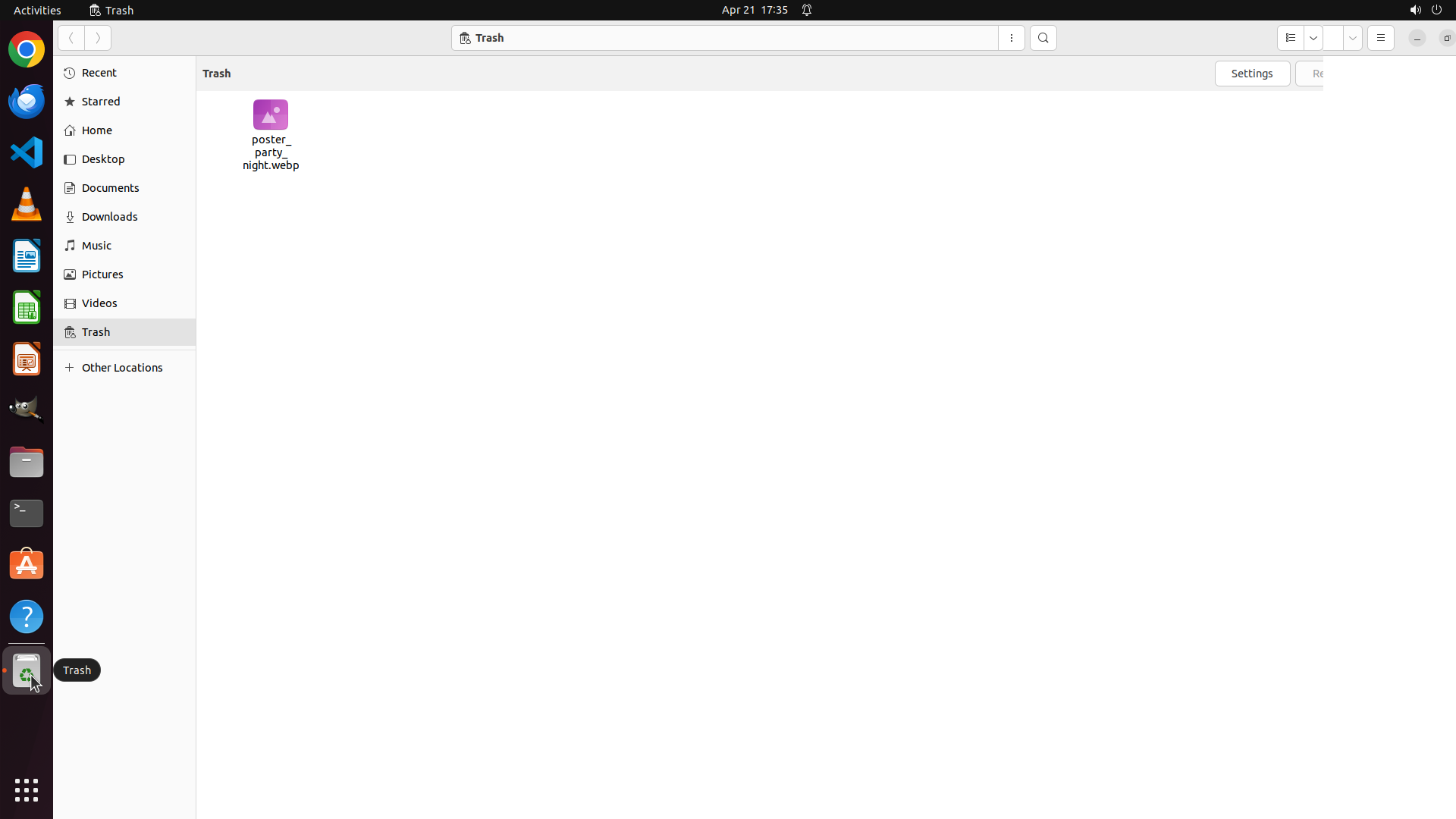
Trash文件夹已成功打开,并且我可以看到一个名为"poster_party_night.webp"的文件在Trash中。这正是用户需要恢复的海报文件。文件显示为紫色/粉色的图片图标,位于Trash窗口的主区域。
#### 情况分析与思考过程
上一步操作成功打开了Trash文件夹。现在我已经找到了目标文件"poster_party_night.webp"。
根据策略树,接下来的步骤是:
1. ✓ 打开Trash文件夹(已完成)
2. ✓ 找到party night海报文件(已完成 - 找到了poster_party_night.webp)
3. 恢复文件到原始位置(下一步)
要恢复文件,我需要:
- 右键点击poster_party_night.webp文件
- 在弹出的上下文菜单中选择"Restore"(恢复)选项
这是一个标准的文件恢复操作。右键点击文件会显示上下文菜单,其中包含"Restore"选项,可以将文件恢复到其原始位置。
我将执行右键点击操作来打开上下文菜单。
```
Step 3:
CLICK (453, 375)
```
#### 重要信息
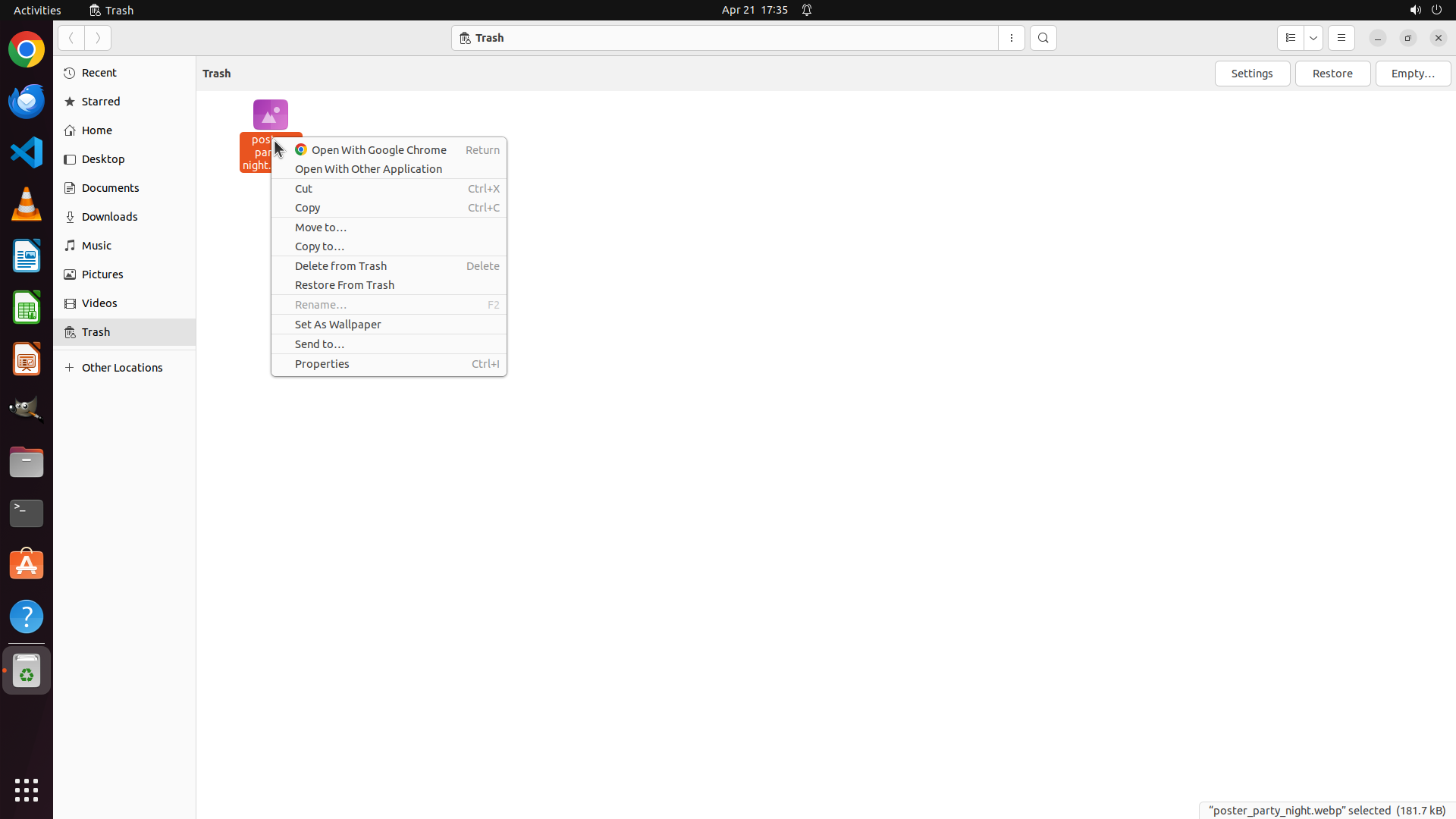
右键点击操作成功,上下文菜单已显示。我可以看到菜单中有"Restore From Trash"选项,这正是恢复文件所需的选项。文件"poster_party_night.webp"已被选中,状态栏显示其大小为181.7 kB。
#### 情况分析与思考过程
上一步的右键点击成功打开了上下文菜单。现在我需要点击"Restore From Trash"选项来恢复文件。
根据策略树状态:
1. ✓ 打开Trash文件夹(已完成)
2. ✓ 找到party night海报文件(已完成)
3. 恢复文件到原始位置(正在进行)
上下文菜单中明确显示了"Restore From Trash"选项,点击这个选项将会把文件恢复到其原始位置。这是标准的Ubuntu文件恢复操作。
我需要点击"Restore From Trash"菜单项来完成文件恢复。
```
Step 4:
CLICK (127, 171)
```
#### 重要信息
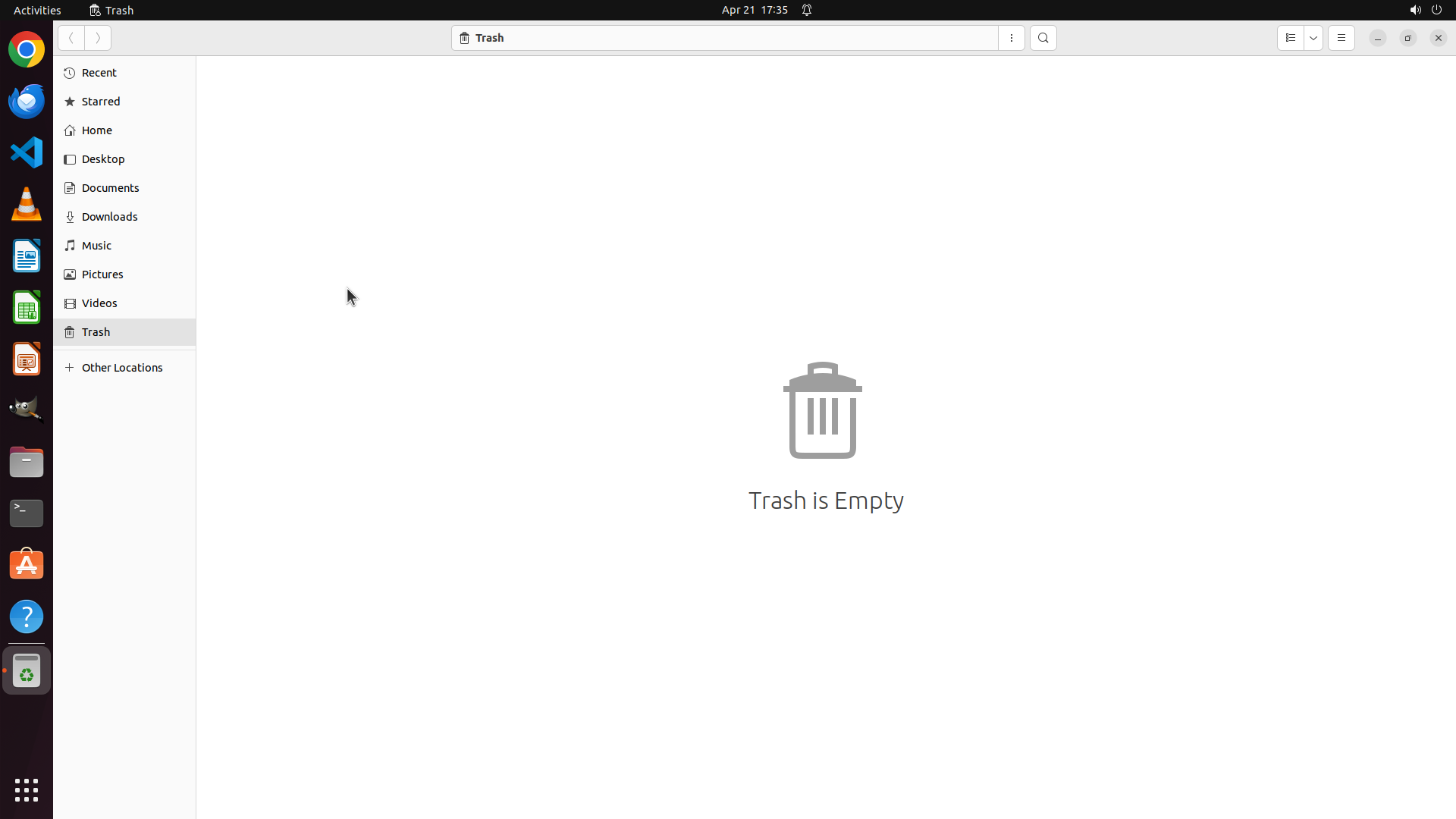
Trash文件夹现在显示"Trash is Empty"(回收站为空),这意味着文件已成功从回收站中恢复。上一次操作(点击"Restore From Trash")成功执行,poster_party_night.webp文件已被移出回收站。
#### 情况分析与思考过程
根据屏幕截图的变化:
- 上次操作前:Trash中有poster_party_night.webp文件,上下文菜单显示"Restore From Trash"选项
- 上次操作后:Trash显示为空
这表明恢复操作已成功完成。文件应该已经被恢复到其原始位置(通常是Home文件夹)。
现在我需要验证文件确实已被恢复到Home文件夹。根据策略树:
1. ✓ 打开Trash文件夹(已完成)
2. ✓ 找到party night海报文件(已完成)
3. ✓ 恢复文件到原始位置(已完成)
最后一步是验证文件确实存在于Home文件夹中。我需要点击左侧边栏的"Home"选项来查看Home文件夹的内容,确认poster_party_night.webp文件是否在那里。
```
我需要点击"Home"来验证文件是否已成功恢复。
Step 5:
DOUBLE_CLICK (309, 109)
```
#### 重要信息
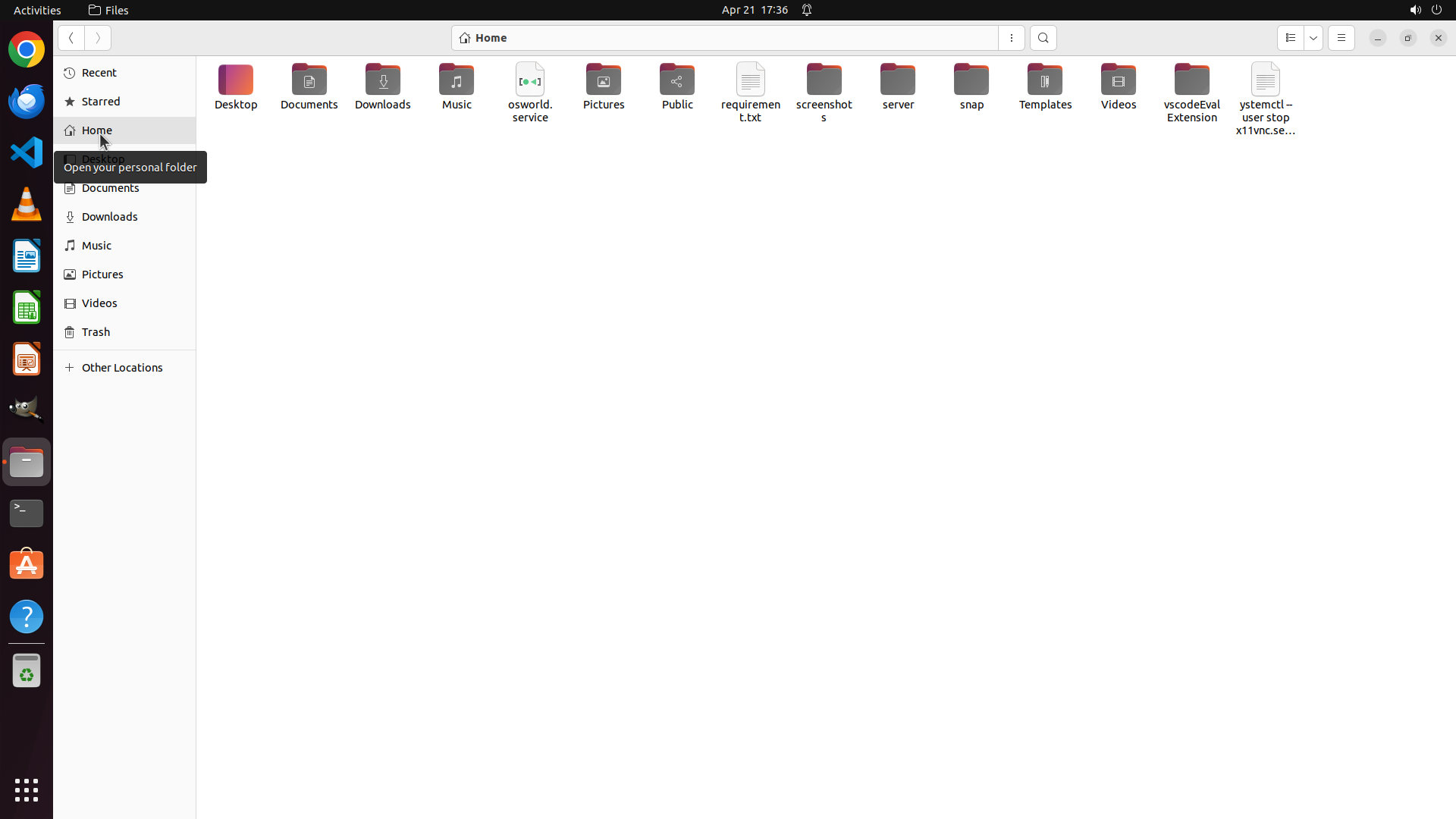
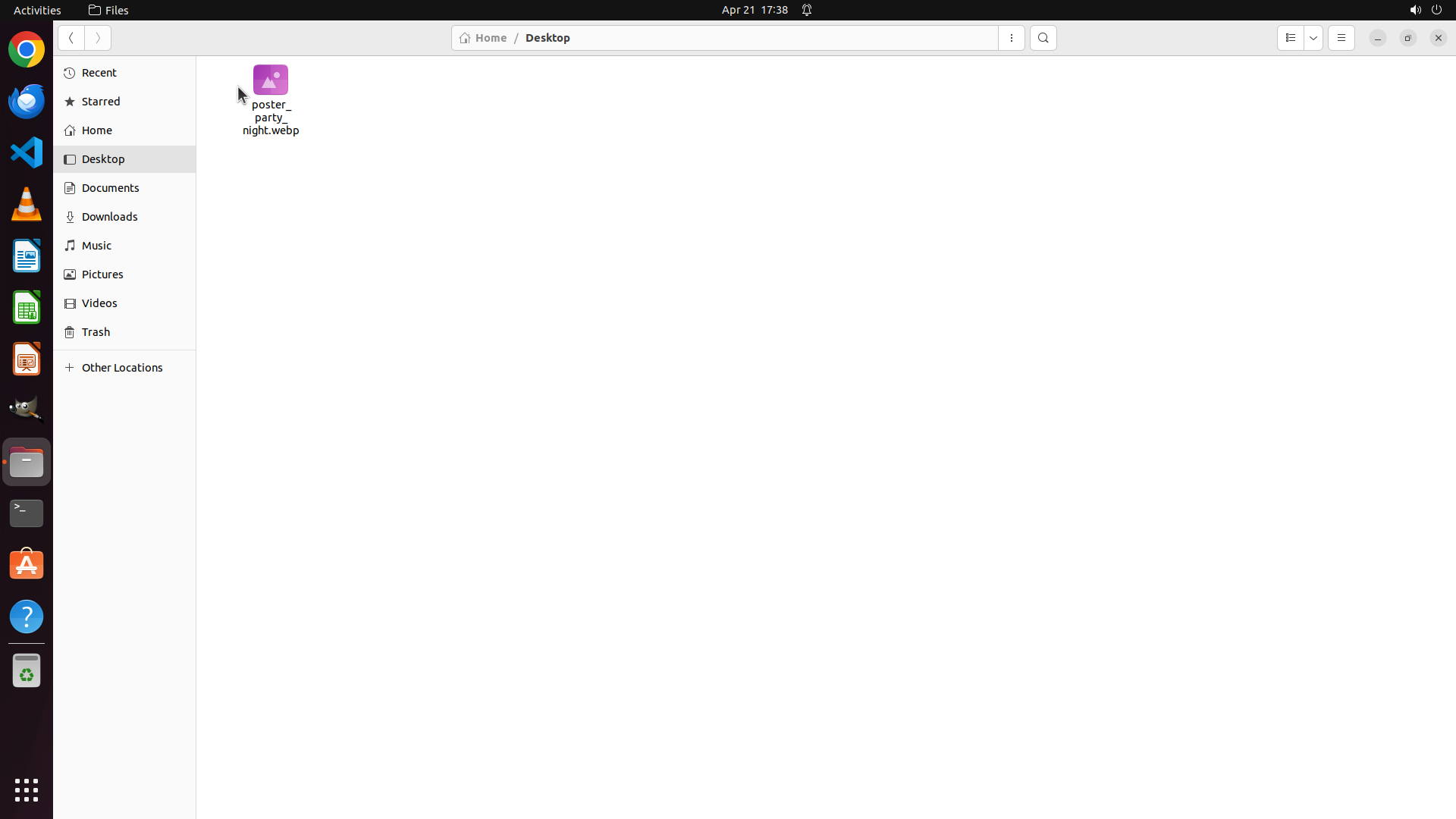
当前文件管理器显示的是 Home 文件夹内容。Trash 已成功清空(文件已恢复),但在 Home 文件夹根目录下没有直接看到 poster_party_night.webp 文件。可见的文件夹包括 Desktop、Documents、Downloads、Music、Pictures、Videos 等。Desktop 文件夹位于内容区域的左上角。
#### 情况分析与思考过程
根据之前的操作历史:
1. ✓ 成功打开了 Trash 文件夹
2. ✓ 在 Trash 中找到了 poster_party_night.webp 文件
3. ✓ 点击了 "Restore From Trash" 恢复文件
4. ✓ 点击 Home 查看恢复后的位置
当前状态:
- Trash 已清空,确认恢复操作成功执行
- 但在 Home 文件夹根目录下未看到 poster_party_night.webp 文件
- 文件可能被恢复到了原始位置(如 Desktop 或 Pictures 子文件夹中)
由于这是一个海报文件(poster),最可能的原始位置是 Desktop(桌面)或 Pictures(图片)文件夹。我应该先检查 Desktop 文件夹,因为桌面是用户常用来存放正在处理文件的位置。
接下来我需要:
1. 更新策略树,添加验证文件位置的步骤
2. 双击打开 Desktop 文件夹查看 poster_party_night.webp 是否在其中
```
Step 6:
DONE DONE
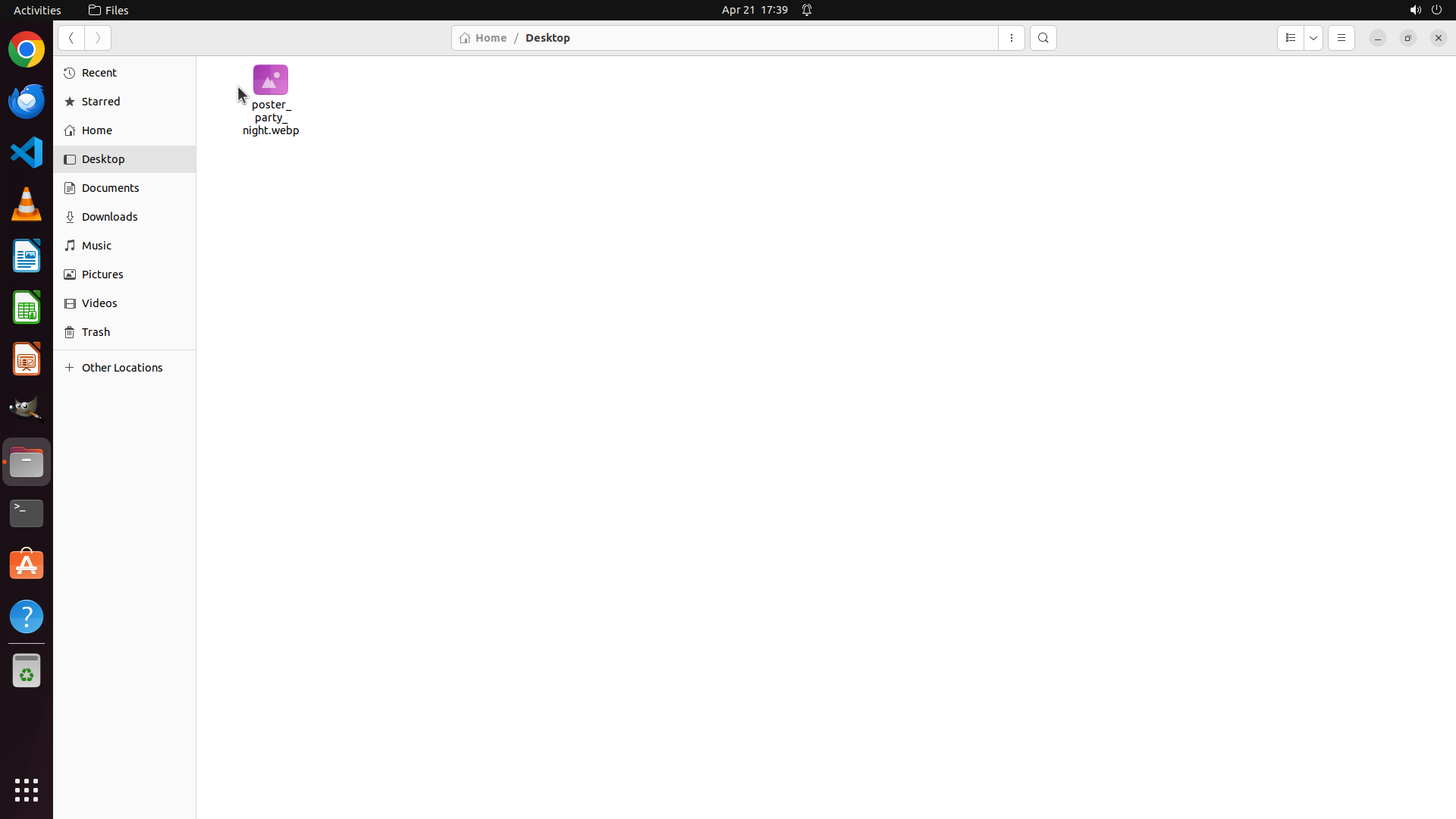
STRATEGY ITEMS ALL DONE
Recording
![]()