Task: 6054afcb-5bab-4702-90a0-b259b5d3217c
| Application | libreoffice_calc |
| Score | 0.0 |
| Status | success |
| Timestamp | 2026-04-21 11:56:57 |
Runtime Log
Trajectory
Step 1:
MOVE_TO (960, 600)
```
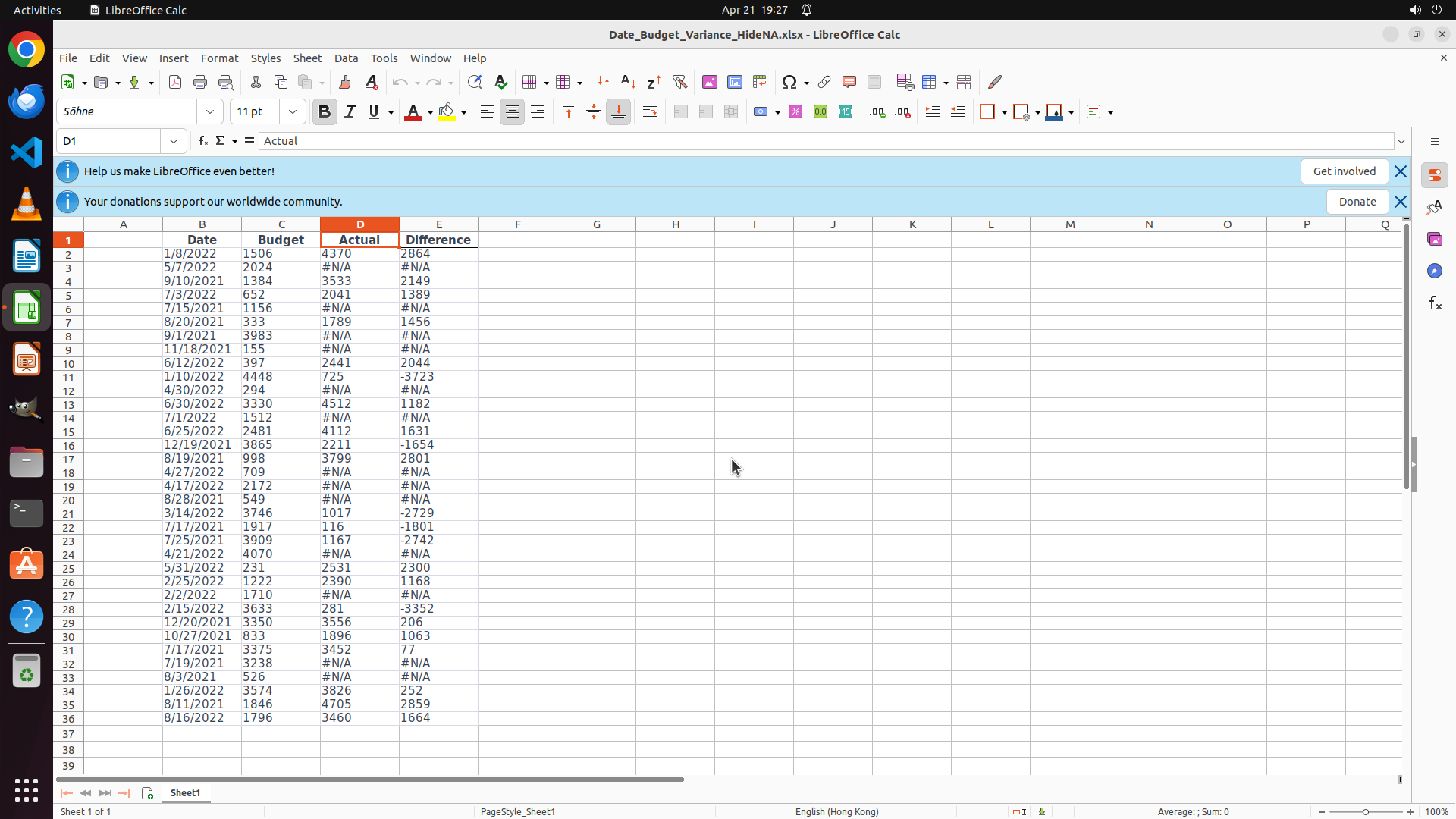
#### 从截图中观察到的信息
从截图中可以看到一个 LibreOffice Calc 电子表格,包含以下信息:
**表格结构:**
- 列A: Date(日期)
- 列B: Budget(预算)
- 列C: Actual(实际)
- 列D: Difference(差异)
- 数据从第2行开始,第1行为表头
**当前可见数据:**
- 可以看到从第2行到第36行的数据
- 第36行显示数据:8/16/2022, 1796, 3460, 1664
- 第37行及以下在视图中看起来是空的,但需要确认
**N/A值分布:**
- 列C (Actual) 和 列D (Difference) 中有多个 #N/A 值
- 可见的N/A值出现在:第3、6、7、8、9、12、14、18、19、20、24、27、32、33行
**需要进一步确认:**
1. 最后一行有数据的行号
2. 是否有条件格式规则
3. 数据的确切范围
#### 下一步计划
1. 先滚动到表格底部确认最后一行有数据的行号
2. 然后检查条件格式规则
```
我将滚动到底部查看最后一行数据:
Step 1:
SCROLL
```
#### 从截图中观察到的信息
从截图中可以看到一个 LibreOffice Calc 电子表格,包含以下信息:
**表格结构:**
- 列A: Date(日期)
- 列B: Budget(预算)
- 列C: Actual(实际)
- 列D: Difference(差异)
- 数据从第2行开始,第1行为表头
**当前可见数据:**
- 可以看到从第2行到第36行的数据
- 第36行显示数据:8/16/2022, 1796, 3460, 1664
- 第37行及以下在视图中看起来是空的,但需要确认
**N/A值分布:**
- 列C (Actual) 和 列D (Difference) 中有多个 #N/A 值
- 可见的N/A值出现在:第3、6、7、8、9、12、14、18、19、20、24、27、32、33行
**需要进一步确认:**
1. 最后一行有数据的行号
2. 是否有条件格式规则
3. 数据的确切范围
#### 下一步计划
1. 先滚动到表格底部确认最后一行有数据的行号
2. 然后检查条件格式规则
```
我将滚动到底部查看最后一行数据:
Step 2:
MOVE_TO (960, 600)
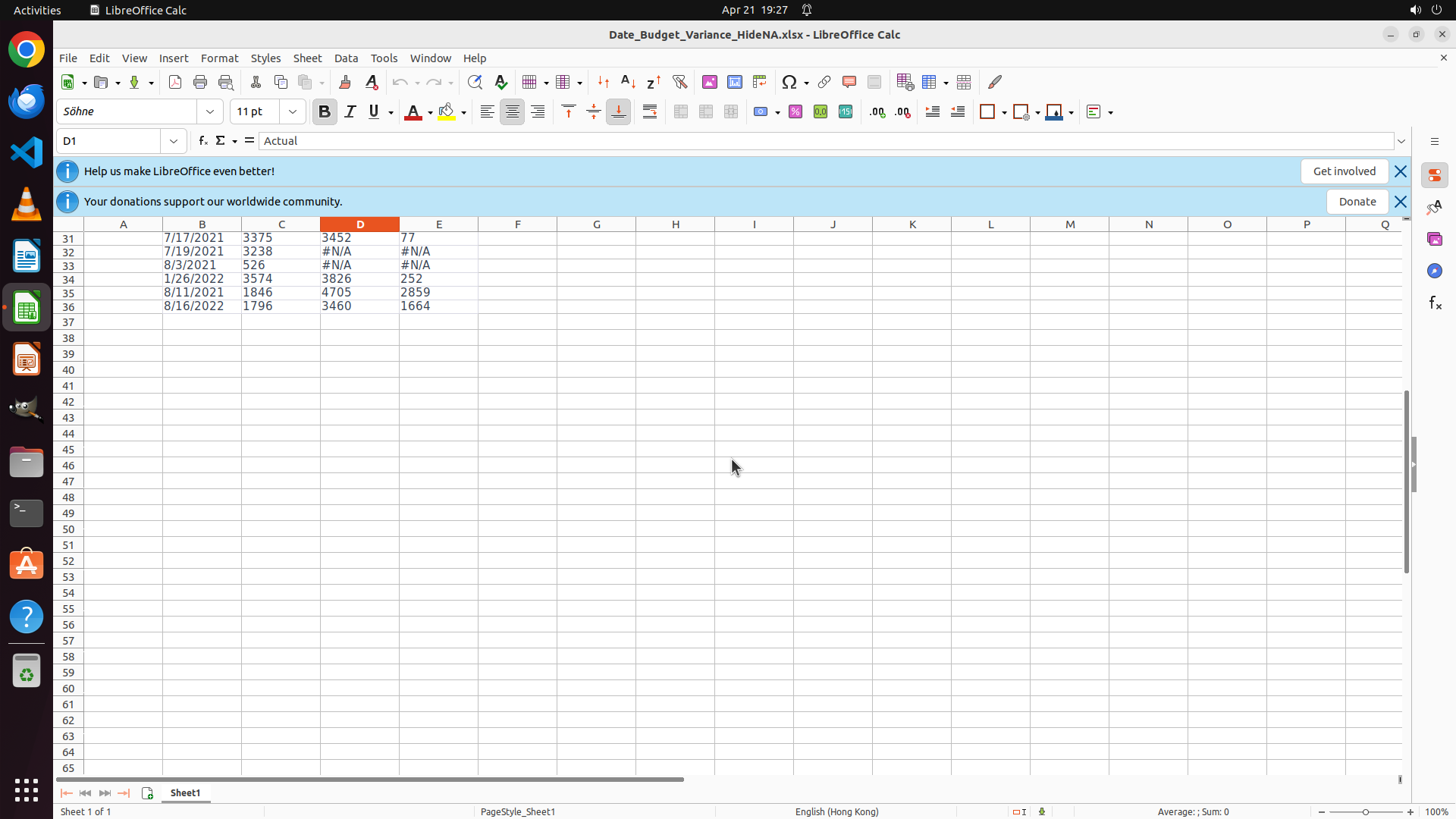
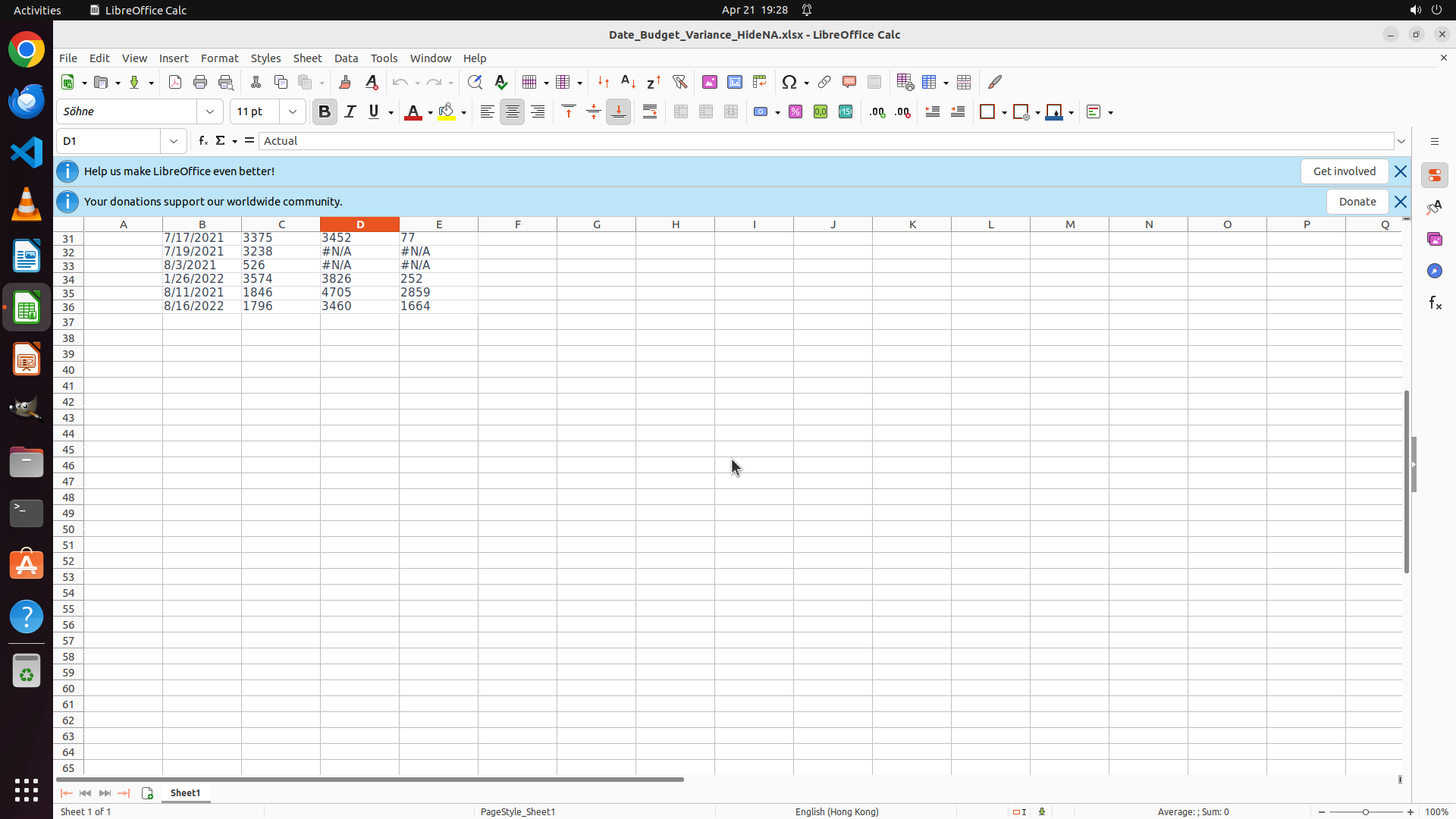
#### 从截图中观察到的信息
从当前截图可以看到:
**最后一行数据:**
- 第36行是最后一行有数据的行(8/16/2022, 1796, 3460, 1664)
- 第37行及之后都是空的
**N/A值分布:**
- 列C (Actual) 和 列D (Difference) 包含 #N/A 值
- 当前可见的N/A值在第32、33行
- 结合之前的观察,N/A值出现在行:3, 6, 7, 8, 9, 12, 14, 18, 19, 20, 24, 27, 32, 33
**数据范围:**
- 数据从第1行(表头)到第36行
- 列A到列D
- 所以数据范围是 A1:D36
**需要确认:**
- 条件格式规则(需要查看Format菜单)
#### 下一步计划
1. 滚动回顶部查看完整的N/A值分布
2. 检查条件格式规则
让我先滚动回顶部,然后检查条件格式:
Step 2:
SCROLL
#### 从截图中观察到的信息
从当前截图可以看到:
**最后一行数据:**
- 第36行是最后一行有数据的行(8/16/2022, 1796, 3460, 1664)
- 第37行及之后都是空的
**N/A值分布:**
- 列C (Actual) 和 列D (Difference) 包含 #N/A 值
- 当前可见的N/A值在第32、33行
- 结合之前的观察,N/A值出现在行:3, 6, 7, 8, 9, 12, 14, 18, 19, 20, 24, 27, 32, 33
**数据范围:**
- 数据从第1行(表头)到第36行
- 列A到列D
- 所以数据范围是 A1:D36
**需要确认:**
- 条件格式规则(需要查看Format菜单)
#### 下一步计划
1. 滚动回顶部查看完整的N/A值分布
2. 检查条件格式规则
让我先滚动回顶部,然后检查条件格式:
Step 3:
CLICK (290, 75)
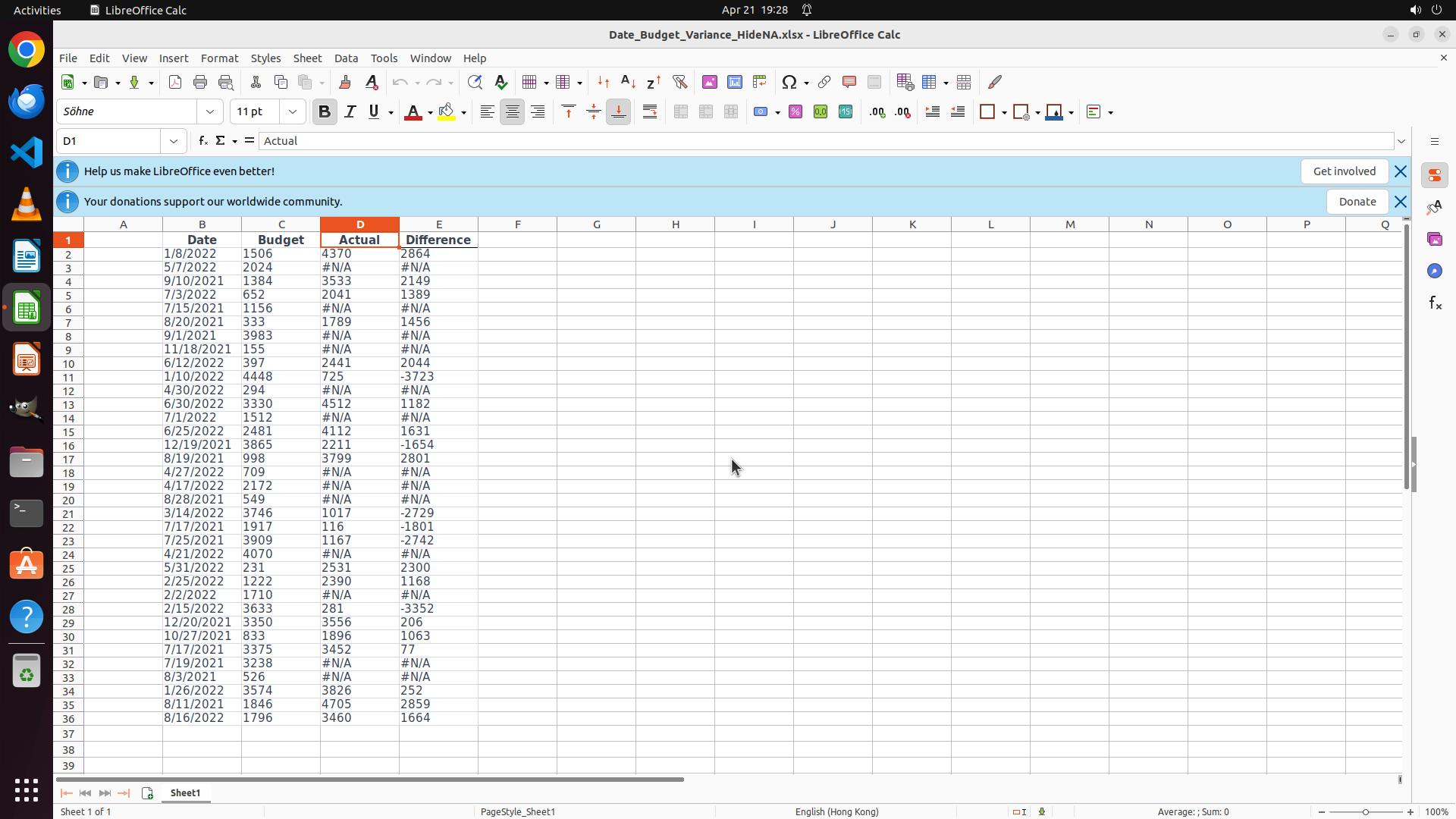
#### 从截图中观察到的信息
从当前截图可以看到:
**最后一行数据:**
- 第36行是最后一行有数据的行(8/16/2022, 1796, 3460, 1664)
- 第37行及之后都是空的
**N/A值分布:**
- 列C (Actual) 和 列D (Difference) 包含 #N/A 值
- 当前可见的N/A值在第3、6、7、8、9、12、14、18、19、20、24、27、32、33行
**数据范围:**
- 数据从第1行(表头)到第36行
- 列A到列D
- 所以数据范围是 A1:D36
**需要确认:**
- 条件格式规则(需要查看Format菜单)
#### 下一步计划
1. 检查条件格式规则
2. 确认所有N/A值的分布
让我先检查条件格式规则:
Step 4:
CLICK (323, 424)
```
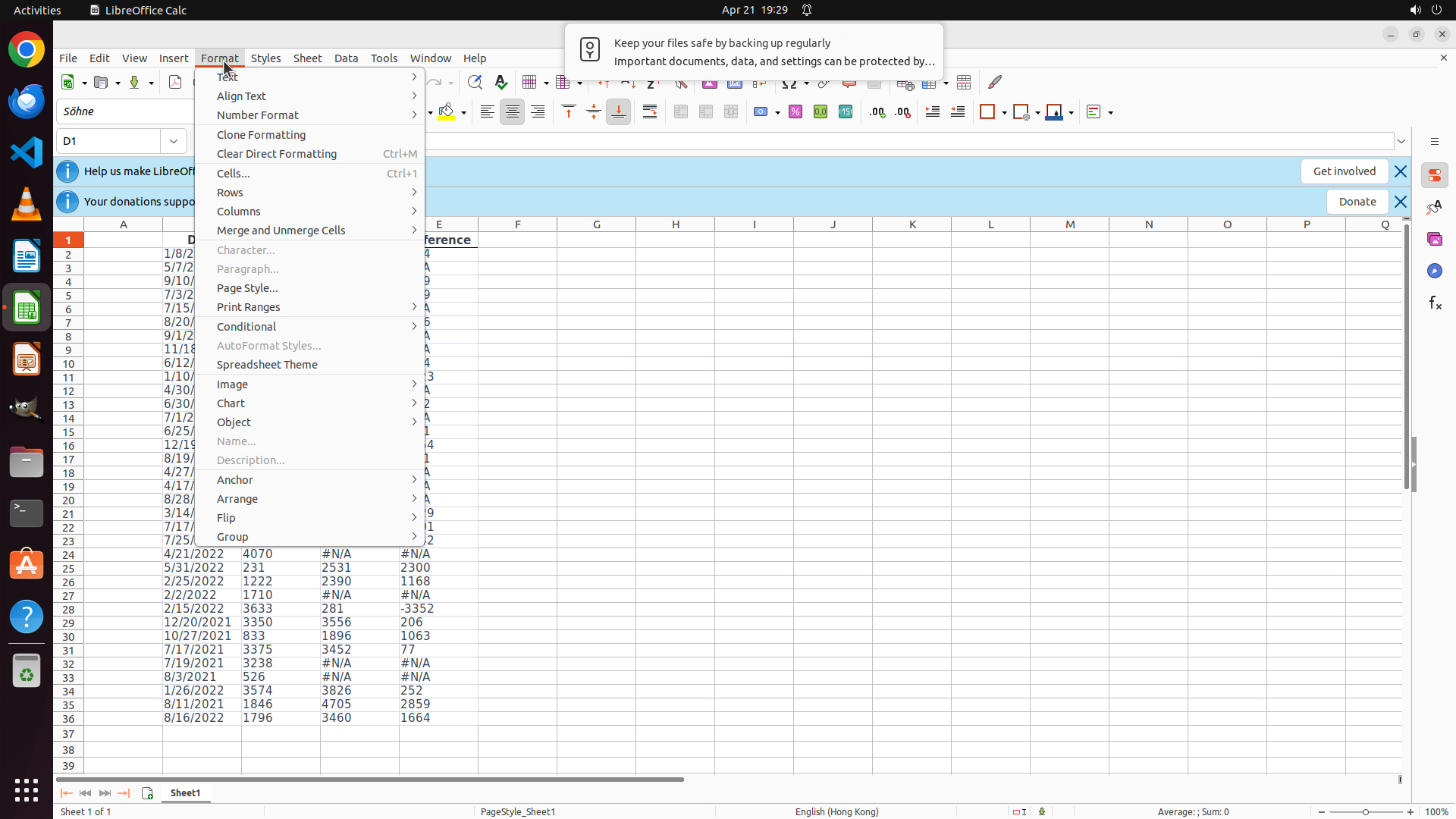
#### 从截图中观察到的信息
从当前截图可以看到:
**Format菜单已打开:**
- Format菜单已展开,可以看到"Conditional"选项
- 需要点击"Conditional"来查看条件格式规则
**之前已确认的信息:**
- 最后一行有数据的行:第36行(8/16/2022, 1796, 3460, 1664)
- 第37行及之后都是空的
**N/A值分布(从之前截图观察):**
- 列C (Actual) 和 列D (Difference) 包含 #N/A 值
- 可见的N/A值在行:3, 6, 7, 8, 9, 12, 14, 18, 19, 20, 24, 27, 32, 33
**数据范围:**
- 从A1到D36(第1行是表头,第2-36行是数据)
#### 下一步计划
1. 点击"Conditional"查看条件格式规则
2. 根据结果填写所有问题的答案
让我点击Conditional选项:
```
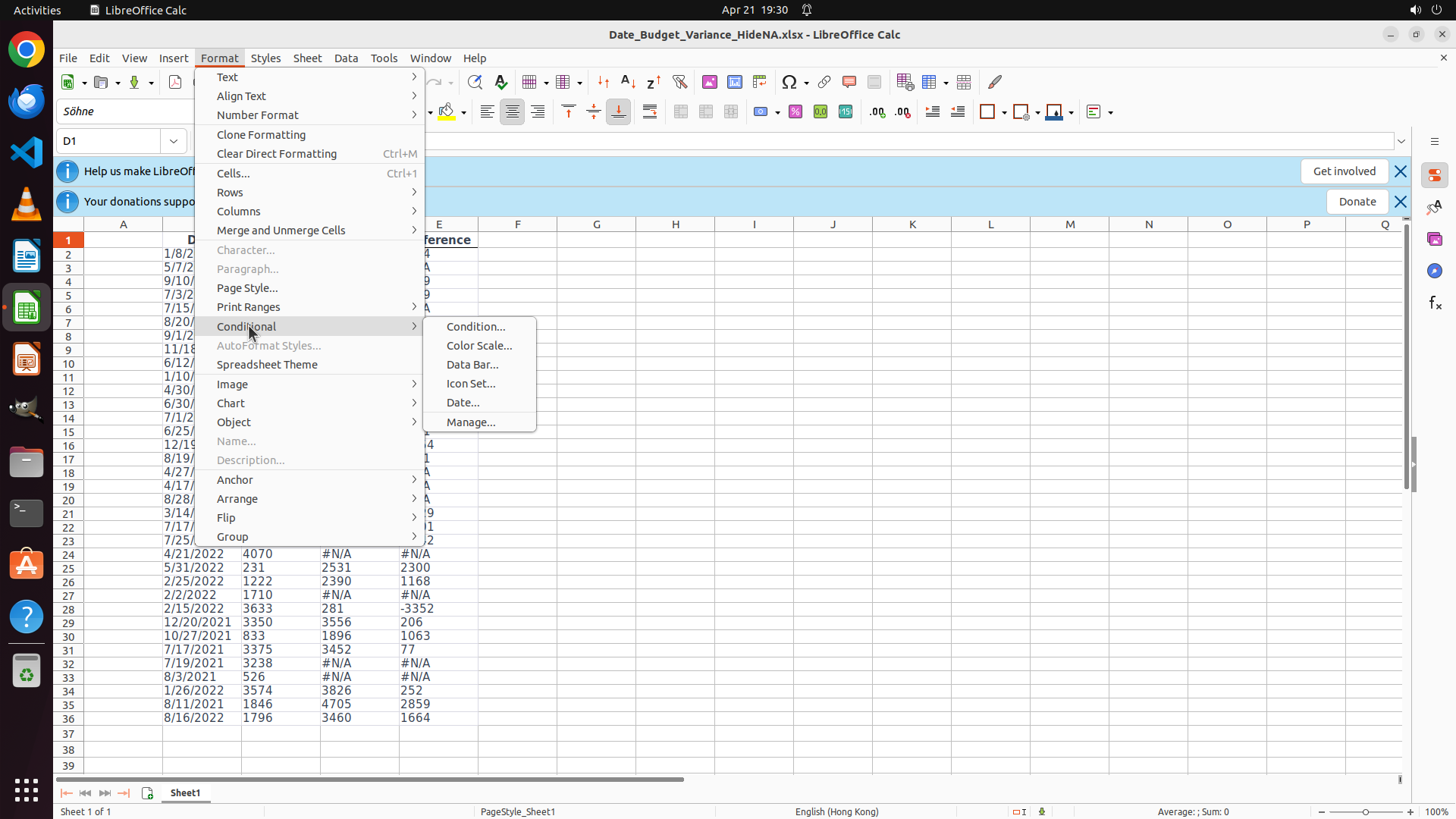
Step 5:
CLICK (620, 555)
Step 6:
CLICK (762, 780)
```
#### 重要信息
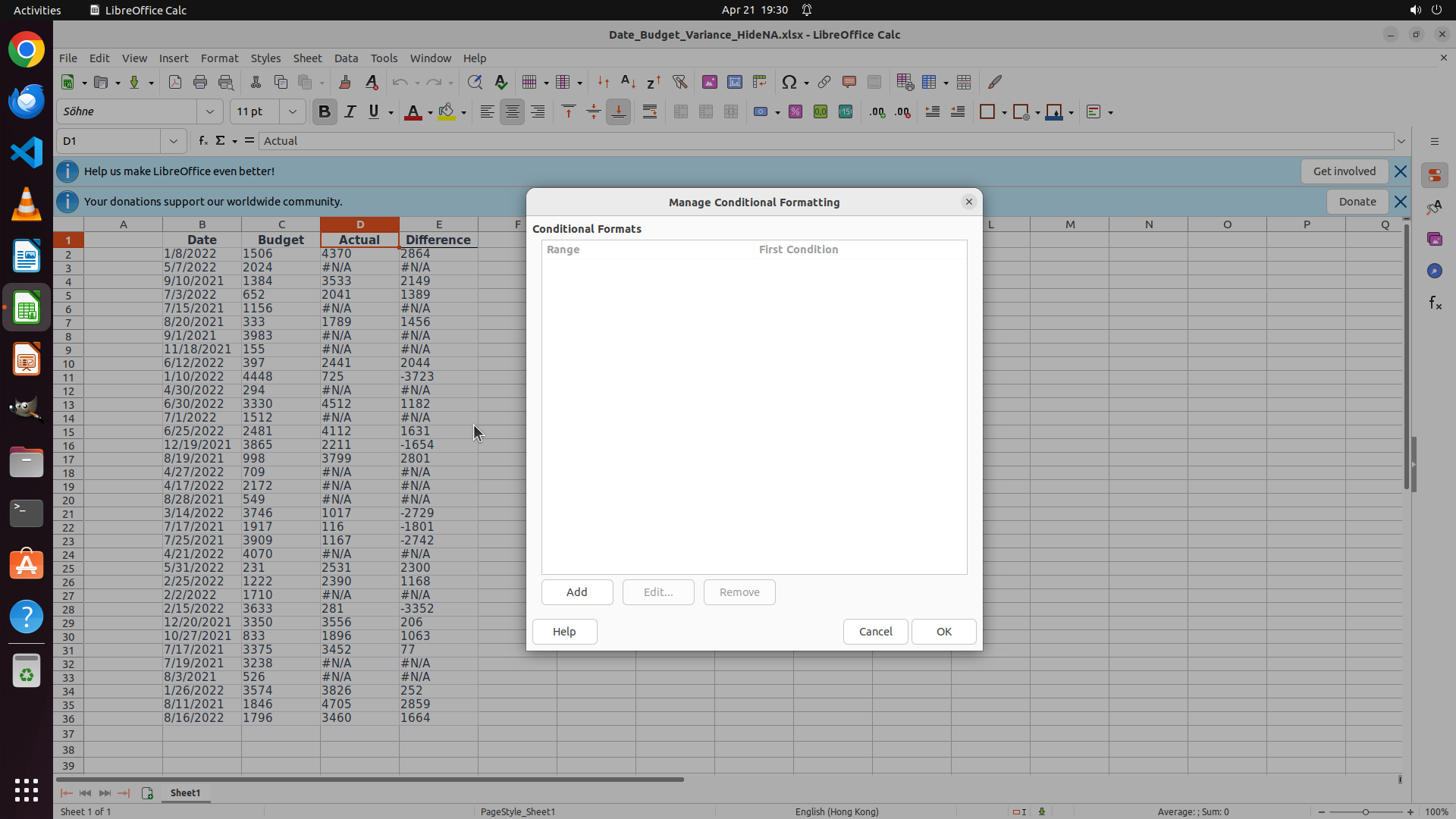
- LibreOffice Calc 已打开,显示 Date_Budget_Variance_HideNA.xlsx 文件
- 电子表格包含 Date、Budget、Actual 和 Difference 列
- Actual 列(D列)和 Difference 列(E列)中有多处显示 "#N/A" 值
- "Manage Conditional Formatting" 对话框已打开,显示 Conditional Formats 列表区域(当前为空)
- 对话框底部有 Add、Edit、Remove、Help、Cancel 和 OK 按钮
#### 情况分析与思考过程
任务要求隐藏表格中的 '#N/A' 值,但不要删除任何单元格,也不需要使用筛选器。策略树显示需要通过条件格式化来实现这一目标。
当前状态:
1. Manage Conditional Formatting 对话框已经打开
2. 还没有添加任何条件格式规则
3. 需要点击 "Add" 按钮来创建新的条件格式规则
根据策略树的步骤 2.1,下一步是点击 'Add' 按钮来添加条件格式。然后需要设置条件为单元格值等于 #N/A,并设置字体颜色为白色(与背景色匹配)。
我将点击 "Add" 按钮开始创建条件格式规则。
```
Step 7:
CLICK (1215, 384)
```
#### 重要信息
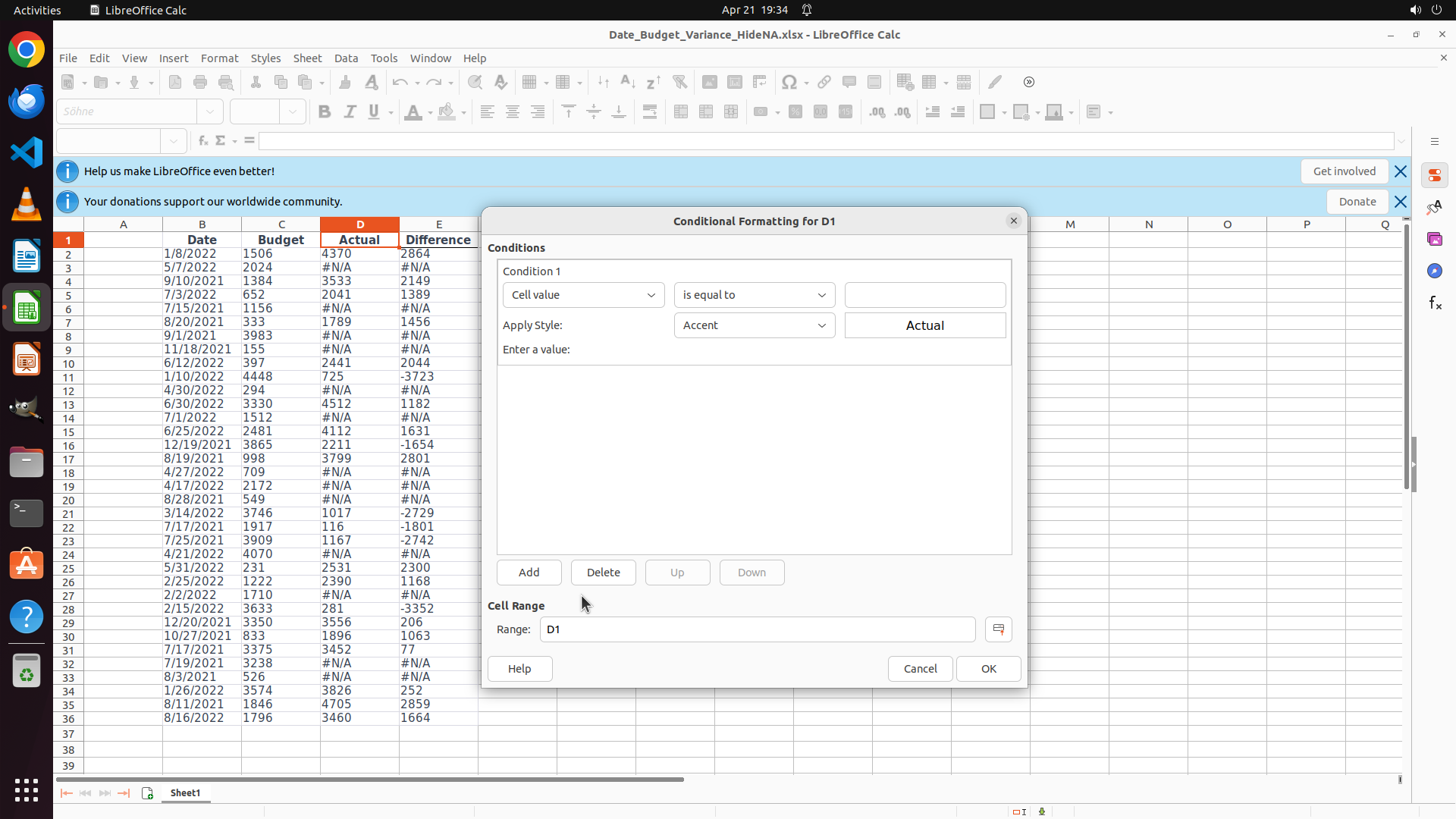
- 点击 "Add" 按钮后,"Conditional Formatting for D1" 对话框已打开
- 对话框显示:
- Condition 1 正在配置中
- "Cell value" 已在第一个下拉框中选中
- "is equal to" 已在第二个下拉框中选中
- 有一个空的输入框需要填入 "#N/A" 值
- "Apply Style" 下拉框当前设置为 "Accent"
- "Cell Range" 显示为 "D1"(需要更改为包含所有含 #N/A 的单元格范围)
- 电子表格中 Actual 列(D列)和 Difference 列(E列)仍然显示多个 "#N/A" 值
#### 情况分析与思考过程
根据策略树的步骤 2.2,我需要设置条件为 "Cell value is equal to #N/A"。
当前对话框已经打开了条件格式设置界面,并且:
1. "Cell value" 已经选中
2. "is equal to" 已经选中
3. 现在需要在右侧的输入框中输入 "#N/A"
下一步操作:
1. 点击输入框并输入 "#N/A"
2. 然后需要修改样式为白色字体
3. 最后调整单元格范围以覆盖所有含 #N/A 的单元格
我将先点击输入框并输入 "#N/A" 值。
```
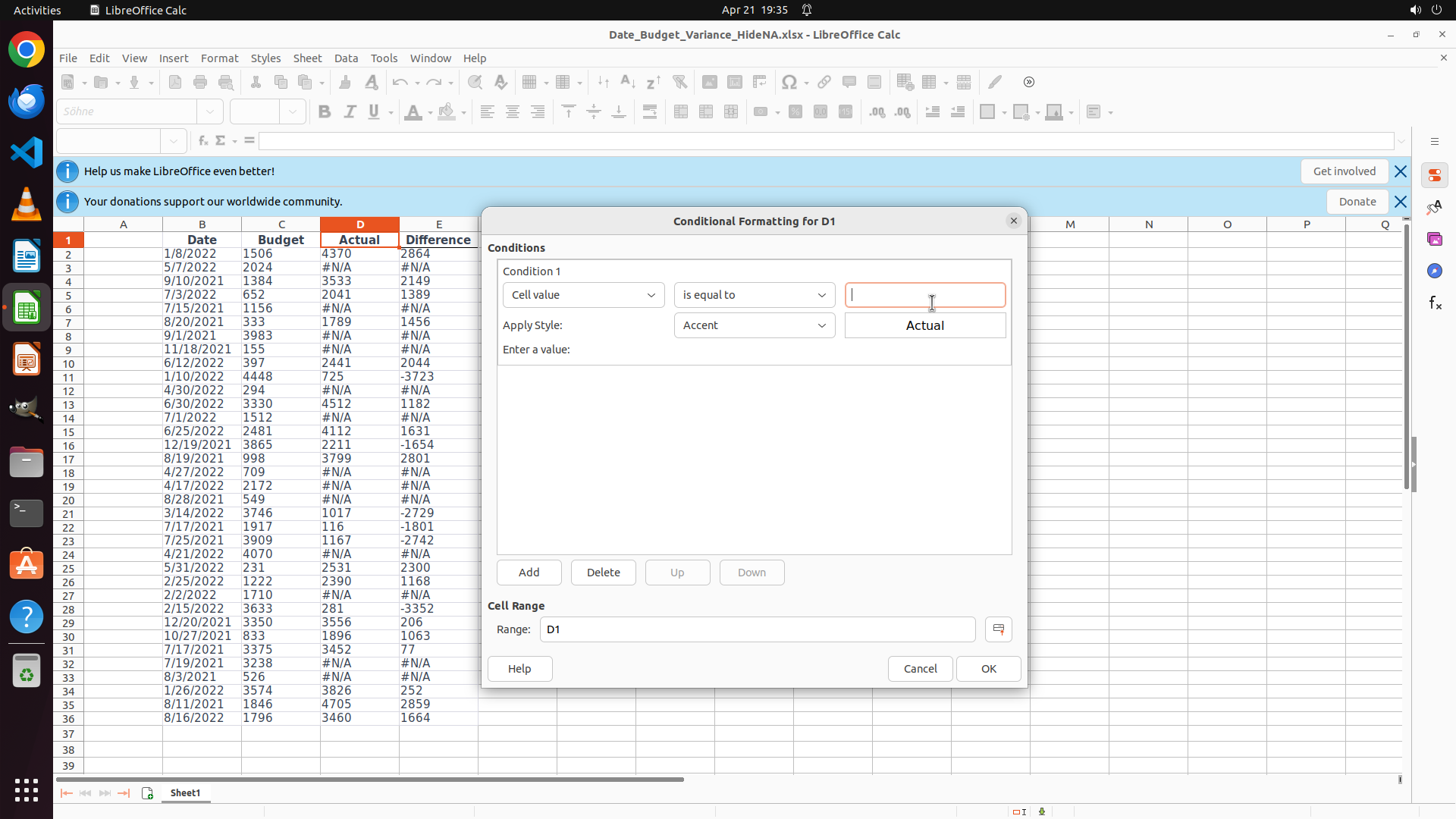
Step 8:
TYPING "#N/A"
```
#### 重要信息
- "Conditional Formatting for D1" 对话框已打开
- 输入框已激活(光标可见)
- "Cell value" 和 "is equal to" 已正确设置
- 需要在输入框中填入 "#N/A" 值
- "Apply Style" 当前设置为 "Accent",需要改为白色字体样式
- "Cell Range" 当前为 "D1",需要扩展以覆盖所有含 #N/A 的单元格
#### 情况分析与思考过程
根据策略树的步骤 2.2,我需要在条件输入框中输入 "#N/A"。输入框已经激活(可以看到光标),现在需要输入 "#N/A" 值。
输入 "#N/A" 后,下一步将是:
1. 修改 "Apply Style" 为白色字体(与背景色匹配)
2. 调整 "Cell Range" 以覆盖 D 列和 E 列中所有含 #N/A 的单元格
3. 点击 OK 应用条件格式
我将先输入 "#N/A" 值。
```
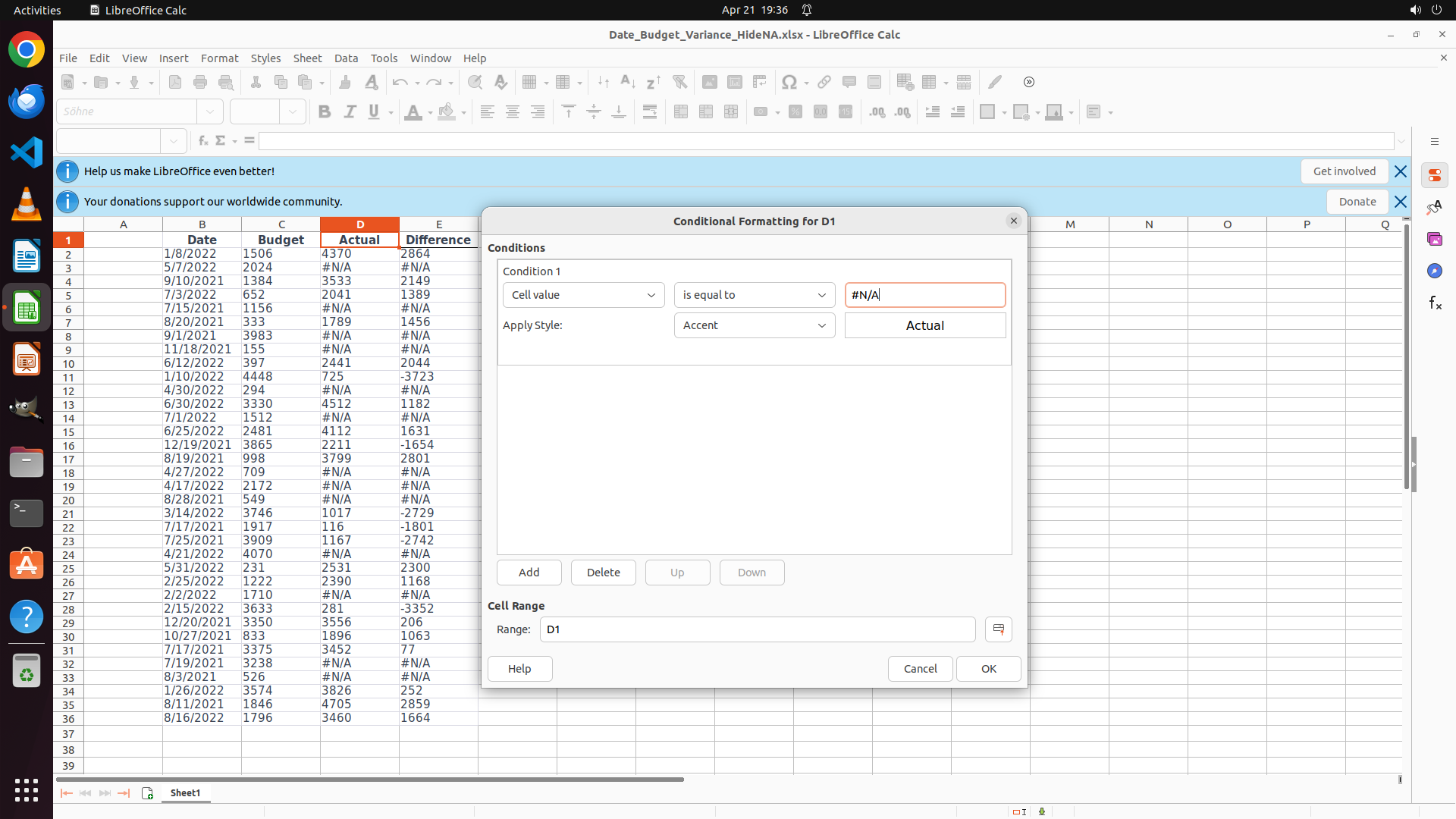
Step 9:
CLICK (991, 424)
```
#### 重要信息
- "#N/A" 已成功输入到条件输入框中
- 条件格式对话框显示:"Cell value is equal to #N/A" 已正确设置
- "Apply Style" 当前设置为 "Accent",需要更改为白色字体样式
- "Cell Range" 当前为 "D1",需要扩展以覆盖 D 列和 E 列中所有含 #N/A 的单元格
- 对话框底部有 Help、Cancel 和 OK 按钮
#### 情况分析与思考过程
根据策略树的步骤 2.3,我需要将 "Apply Style" 从 "Accent" 更改为白色字体样式(与背景色匹配,以隐藏 #N/A 值)。
当前状态:
1. 条件 "Cell value is equal to #N/A" 已设置完成 ✓
2. 需要点击 "Apply Style" 下拉框选择白色字体样式
3. 然后需要调整 "Cell Range" 以覆盖所有含 #N/A 的单元格
4. 最后点击 OK 应用条件格式
我将点击 "Apply Style" 下拉框(当前显示 "Accent")来选择合适的白色字体样式。
```
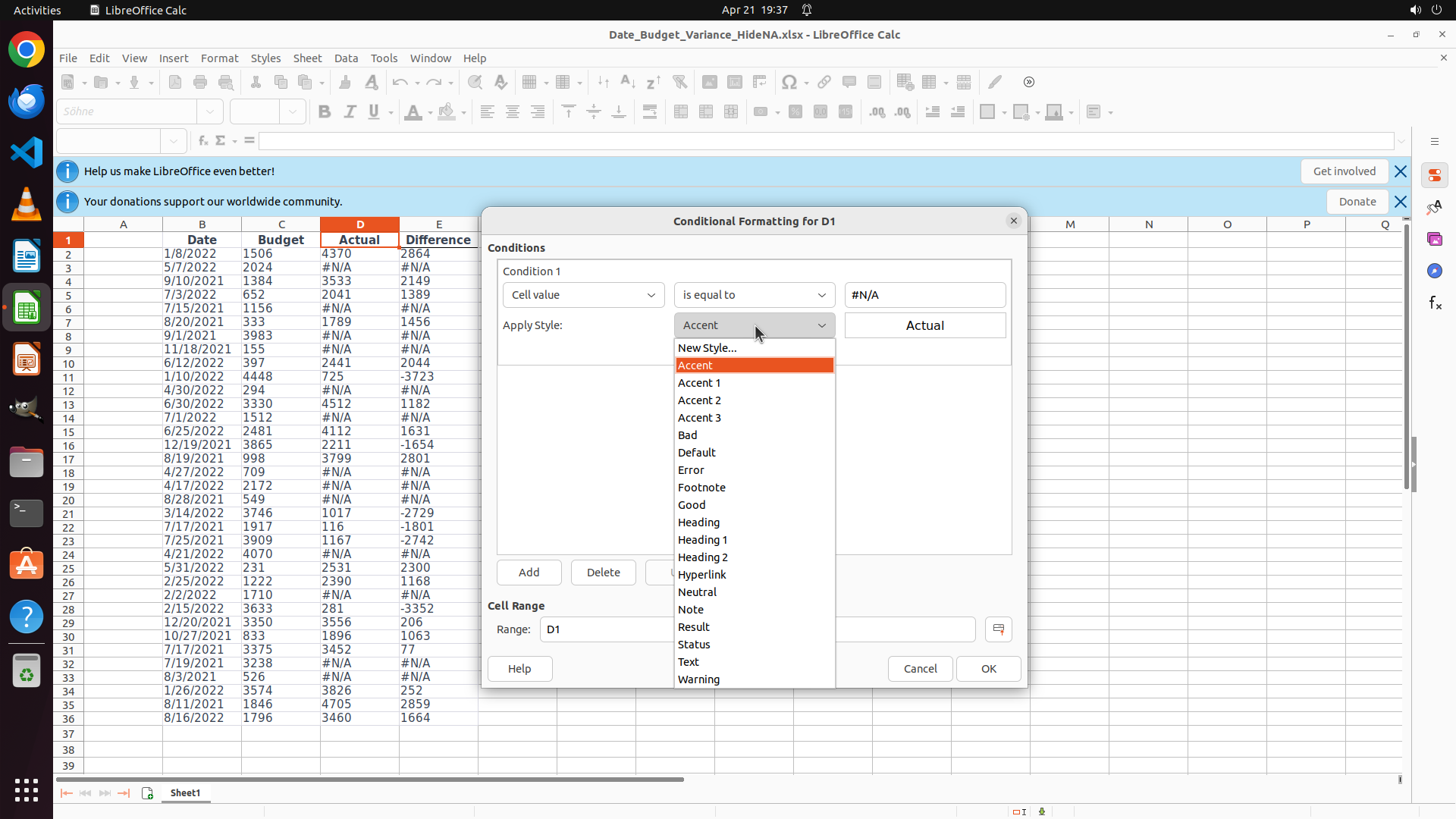
Step 10:
CLICK (929, 457)
```
#### 重要信息
- "Apply Style" 下拉菜单已打开,显示多个样式选项
- 当前选中 "Accent"(橙色高亮)
- 可用选项包括:New Style..., Accent, Accent 1, Accent 2, Accent 3, Bad, Default, Error, Footnote, Good, Heading, Heading 1, Heading 2, Hyperlink, Neutral, Note, Result, Status, Text, Warning
- 没有直接显示"白色字体"的预设样式
- 需要选择 "New Style..." 来创建自定义白色字体样式
#### 情况分析与思考过程
根据策略树的步骤 2.3,我需要将样式设置为白色字体(与背景色匹配)以隐藏 #N/A 值。
当前下拉菜单中没有直接的"白色字体"预设样式,因此我需要:
1. 点击 "New Style..." 创建新样式
2. 在新样式对话框中设置字体颜色为白色
3. 然后调整单元格范围以覆盖所有含 #N/A 的单元格
4. 最后点击 OK 应用
我将点击 "New Style..." 来创建自定义白色字体样式。
```
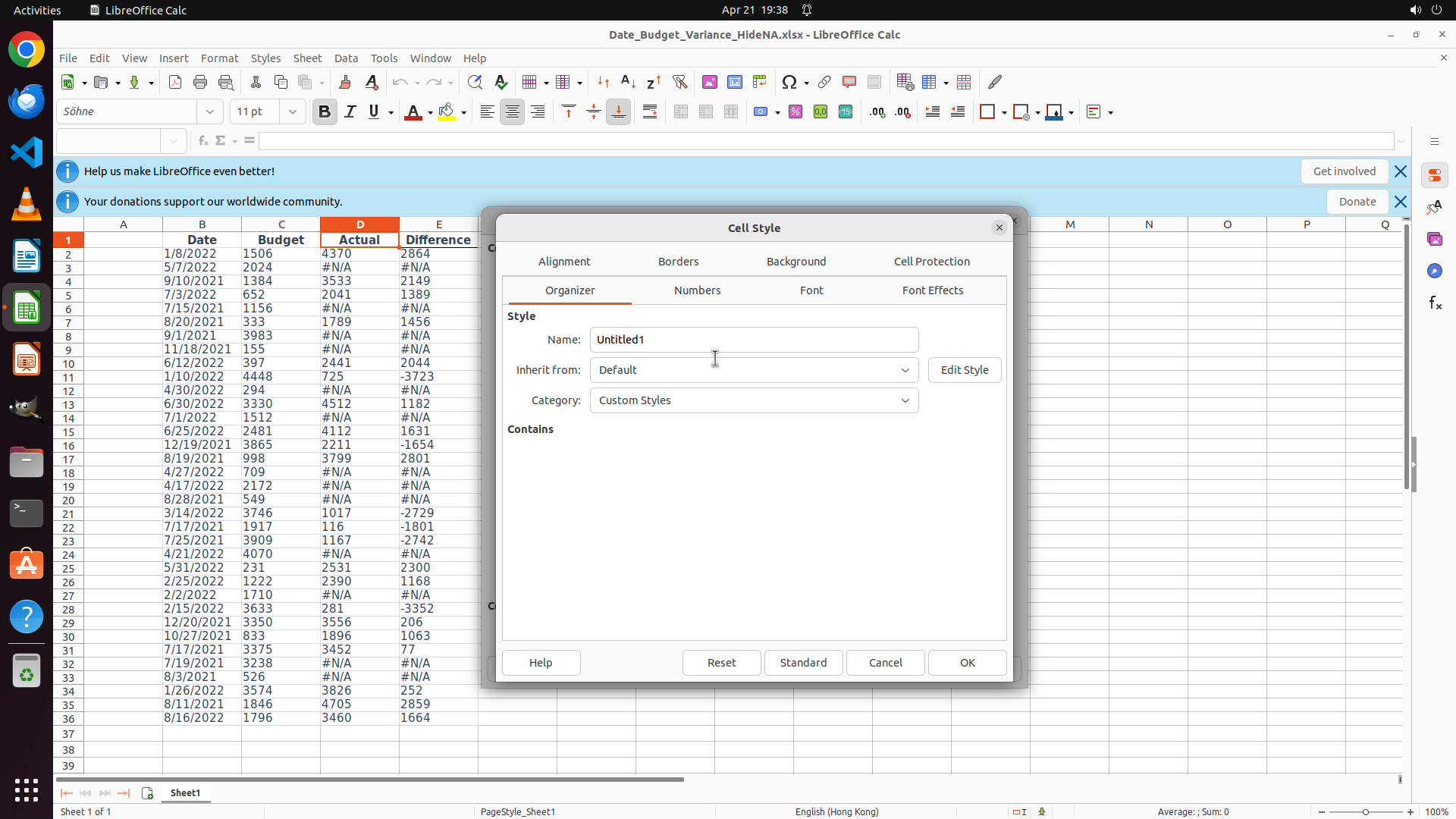
Step 11:
CLICK (1066, 378)
```
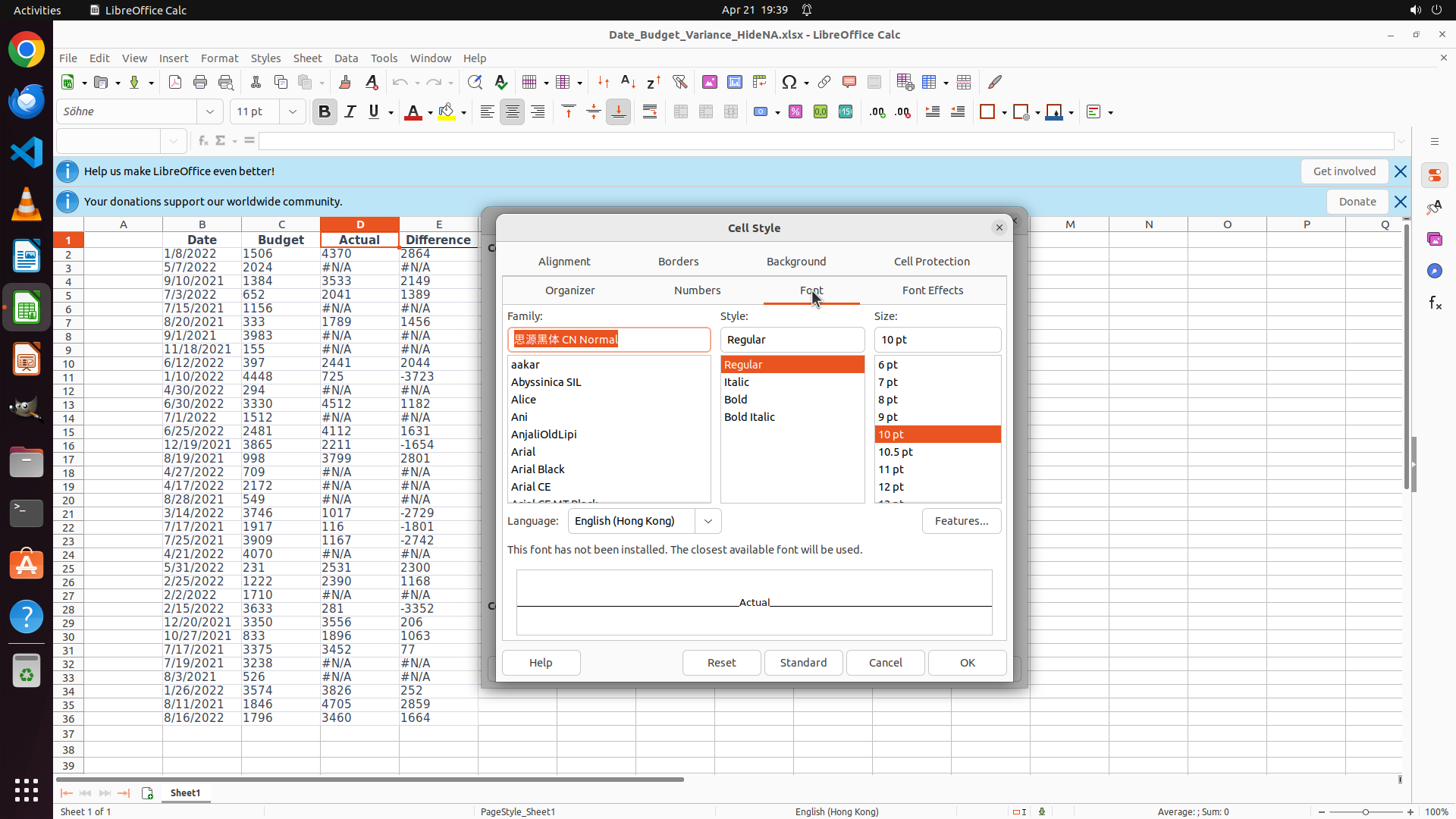
#### 重要信息
- "Cell Style" 对话框已打开
- 多个标签页可用:Alignment, Borders, Background, Cell Protection, Organizer, Numbers, Font, Font Effects
- 当前显示 "Style" 部分,包含 Name: "Untitled1"
- 需要点击 "Font" 标签页来设置字体颜色为白色
- 对话框底部有 Help, Reset, Standard, Cancel, OK 按钮
#### 情况分析与思考过程
根据策略树的步骤 2.3,我需要创建一个白色字体样式来隐藏 #N/A 值。
当前状态:
1. Cell Style 对话框已打开
2. 需要点击 "Font" 标签页来设置字体颜色
3. 在 Font 标签页中选择白色作为字体颜色
4. 保存样式并应用到条件格式
我将点击 "Font" 标签页来设置字体颜色为白色。
```
Step 12:
CLICK (1229, 378)
```
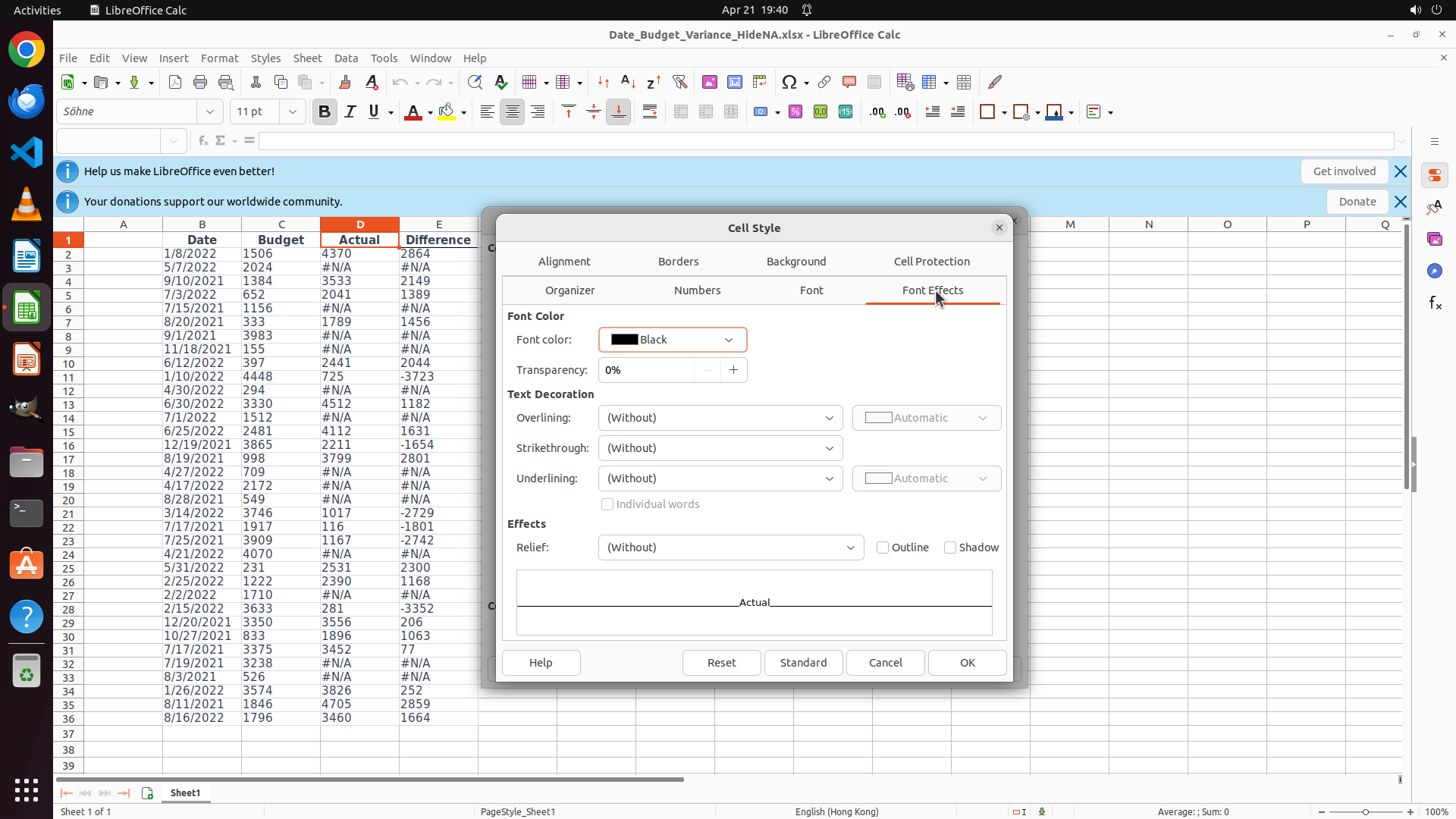
#### 重要信息
- "Cell Style" 对话框已打开
- 当前位于 "Font" 标签页(已选中,橙色高亮)
- 旁边有 "Font Effects" 标签页,通常包含字体颜色设置
- 需要设置字体颜色为白色以匹配背景色
- 对话框底部有 Help, Reset, Standard, Cancel, OK 按钮
#### 情况分析与思考过程
根据策略树的步骤 2.3,我需要设置字体颜色为白色来隐藏 #N/A 值。
当前状态:
1. 已在 Cell Style 对话框中
2. 当前在 Font 标签页,但字体颜色设置通常在 Font Effects 标签页中
3. 需要点击 "Font Effects" 标签页来找到字体颜色选项
4. 然后选择白色作为字体颜色
5. 保存样式并应用到条件格式
我将点击 "Font Effects" 标签页来访问字体颜色设置。
```
Step 13:
CLICK (885, 445)
```
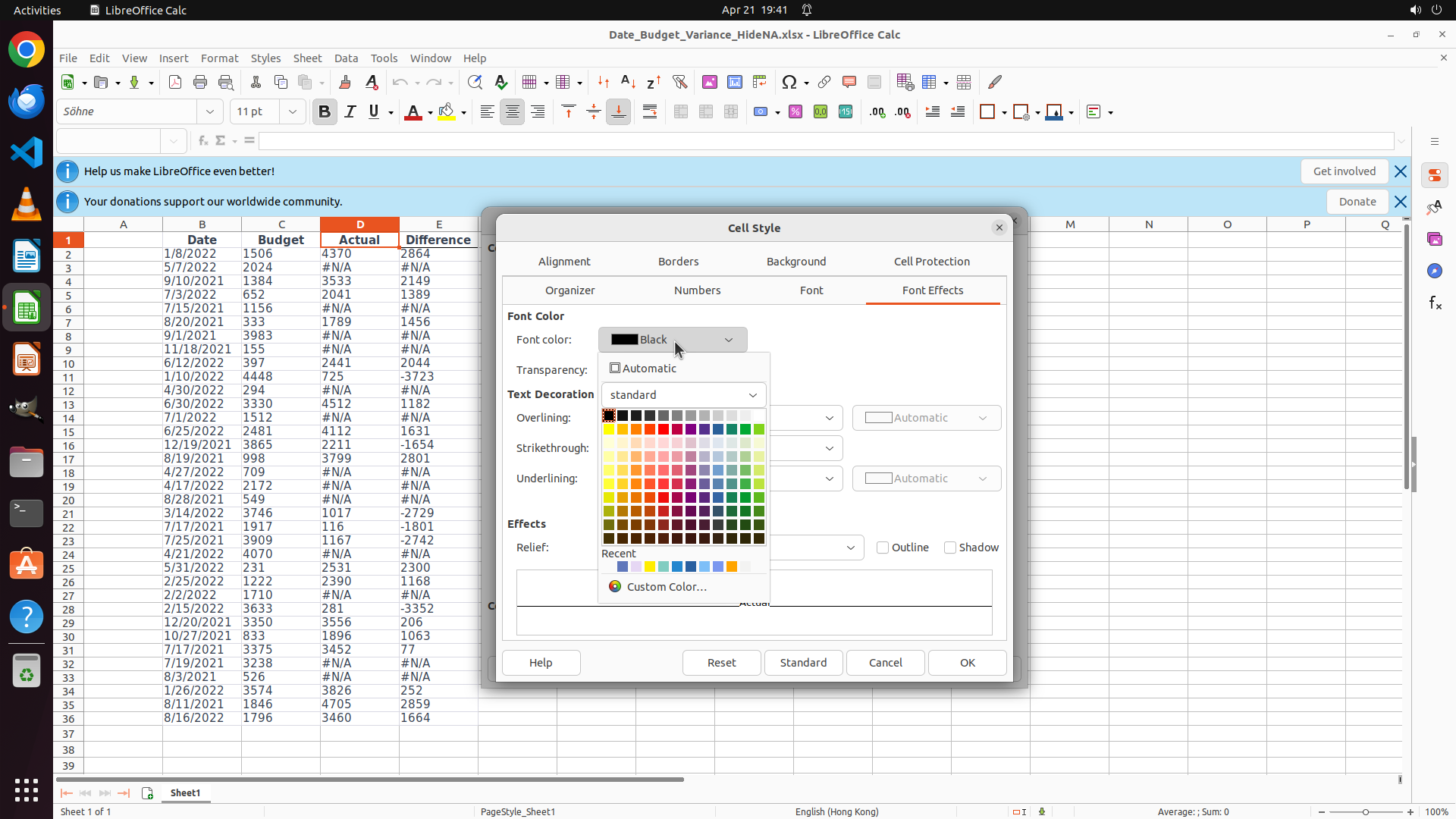
#### 重要信息
- "Cell Style" 对话框已打开,当前位于 "Font Effects" 标签页
- "Font Color" 部分可见,当前设置为 "Black"(黑色)
- 有一个颜色选择器下拉框显示黑色方块
- 需要点击颜色下拉框选择白色字体颜色
- 对话框底部有 Help, Reset, Standard, Cancel, OK 按钮
#### 情况分析与思考过程
根据策略树的步骤 2.3,我需要将字体颜色设置为白色以匹配背景色,从而隐藏 #N/A 值。
当前状态:
1. 已成功切换到 "Font Effects" 标签页
2. 可以看到 "Font Color" 设置,当前为 "Black"
3. 需要点击颜色下拉框选择白色
4. 然后点击 OK 保存样式
5. 最后调整单元格范围并应用条件格式
我将点击 "Font color" 下拉框(当前显示 "Black")来选择白色。
```
Step 14:
CLICK (996, 541)
```
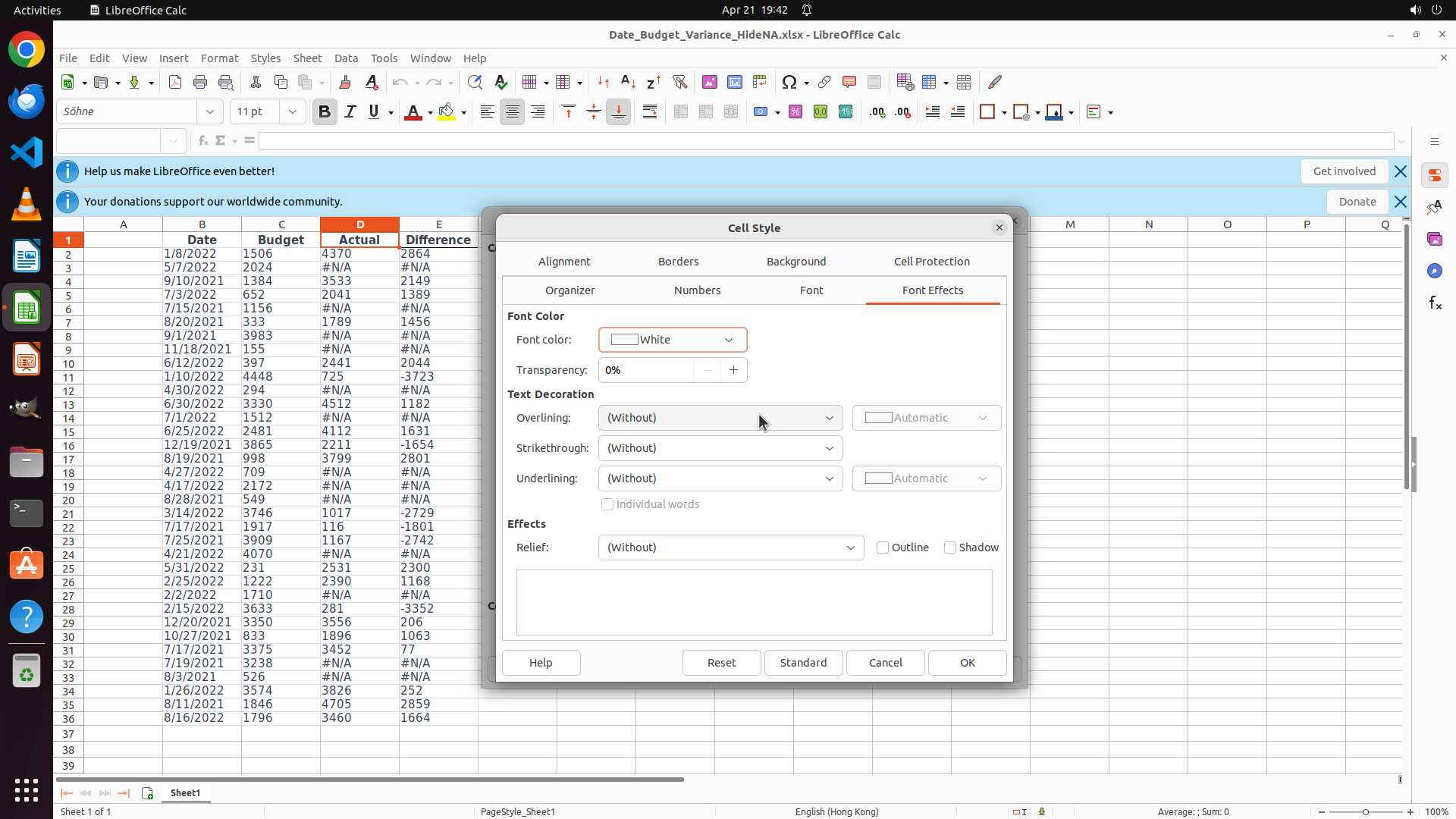
#### 重要信息
- "Cell Style" 对话框已打开,当前位于 "Font Effects" 标签页
- 字体颜色下拉菜单已展开,显示完整的颜色调色板
- 调色板包含多种颜色,白色位于调色板的右上角区域
- 需要选择白色以使 #N/A 值与背景色匹配,从而达到隐藏效果
- 选择白色后需要点击 OK 保存样式
#### 情况分析与思考过程
根据策略树的步骤 2.3,我需要将字体颜色设置为白色以匹配背景色,从而隐藏 #N/A 值。
当前状态:
1. 颜色调色板已展开
2. 需要点击白色方块选择白色字体颜色
3. 然后点击 OK 保存样式
4. 之后需要调整单元格范围以覆盖所有含 #N/A 的单元格(D列和E列)
5. 最后应用条件格式
我将点击调色板中的白色颜色方块。白色通常位于调色板的浅色区域,看起来在右上角附近。
```
Step 15:
CLICK (1279, 876)
```
#### 重要信息
- "Cell Style" 对话框已打开,当前位于 "Font Effects" 标签页
- 字体颜色已成功设置为 "White"(从下拉框中可以看到显示 "White")
- 透明度设置为 0%
- 对话框底部有 Help, Reset, Standard, Cancel, OK 按钮
- 需要点击 OK 保存这个白色字体样式
#### 情况分析与思考过程
根据策略树的步骤 2.3,字体颜色已经设置为白色。现在需要:
1. 点击 OK 保存这个白色字体样式
2. 然后调整单元格范围以覆盖所有含 #N/A 的单元格(D列和E列)
3. 最后应用条件格式
当前状态:
- 字体颜色已成功设置为白色 ✓
- 需要保存样式
- 然后返回条件格式对话框调整范围
我将点击 OK 按钮来保存这个白色字体样式。
```
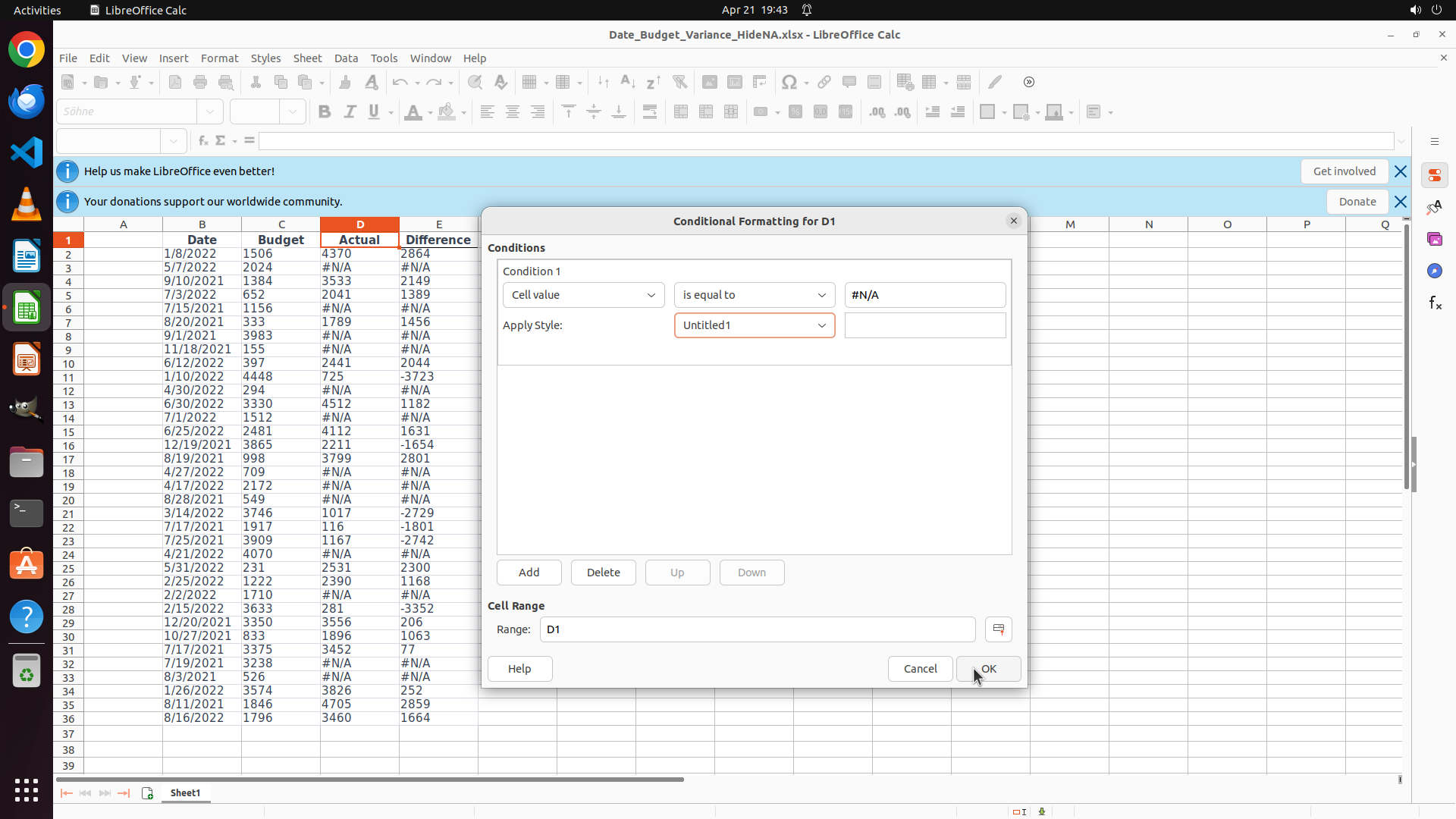
Step 16:
CLICK (995, 829)
```
#### 重要信息
- "Conditional Formatting for D1" 对话框已重新打开
- 条件已设置:"Cell value is equal to #N/A"
- "Apply Style" 已更改为 "Untitled1"(刚才创建的白色字体样式)
- "Cell Range" 当前仍为 "D1",需要扩展到覆盖 D 列和 E 列中所有含 #N/A 的单元格
- 对话框底部有 Help、Cancel 和 OK 按钮
#### 情况分析与思考过程
根据策略树的步骤,白色字体样式已创建并保存。现在需要:
1. 修改 "Cell Range" 从 "D1" 扩展到覆盖所有含 #N/A 的单元格
2. 从电子表格可见,数据从第2行开始,至少到第36行
3. 需要覆盖 D 列(Actual)和 E 列(Difference)
4. 范围应该设置为类似 "D2:E36" 或更大的范围如 "D2:E100" 以确保覆盖所有数据
我将点击 Range 字段并修改范围以覆盖 D 列和 E 列的所有数据行。
```
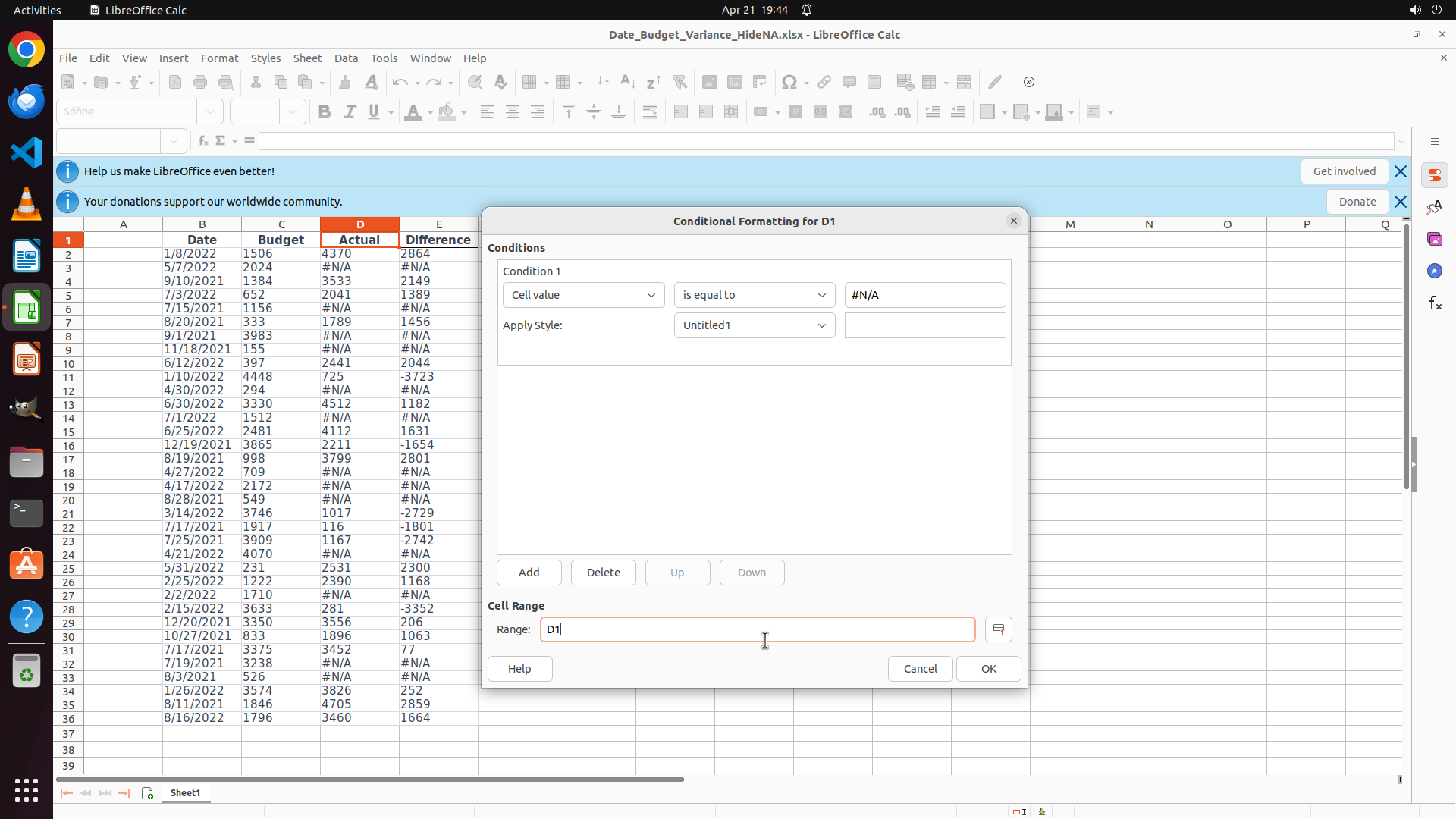
Step 17:
HOTKEY
```
#### 重要信息
- "Conditional Formatting for D1" 对话框已打开
- 条件已设置:"Cell value is equal to #N/A"
- "Apply Style" 已设置为 "Untitled1"(白色字体样式)
- "Cell Range" 字段当前显示 "D1",光标已在该字段中
- 需要修改范围以覆盖 D 列和 E 列中所有含 #N/A 的单元格
#### 情况分析与思考过程
根据策略树的步骤,现在需要修改 "Cell Range" 以覆盖所有含 #N/A 的单元格。
当前状态:
1. 光标已在 Range 字段中(显示 "D1")
2. 需要清除当前内容并输入新的范围
3. 从电子表格可见,数据从第2行开始,至少到第36行
4. 需要覆盖 D 列(Actual)和 E 列(Difference)
5. 范围应该设置为 "D2:E100" 或更大的范围以确保覆盖所有数据
操作步骤:
1. 先选中当前文本 "D1"(使用 Ctrl+A 全选)
2. 输入新范围 "D2:E100"(确保覆盖所有可能的数据行)
3. 然后点击 OK 应用条件格式
我将先选中当前文本,然后输入新的范围。
```
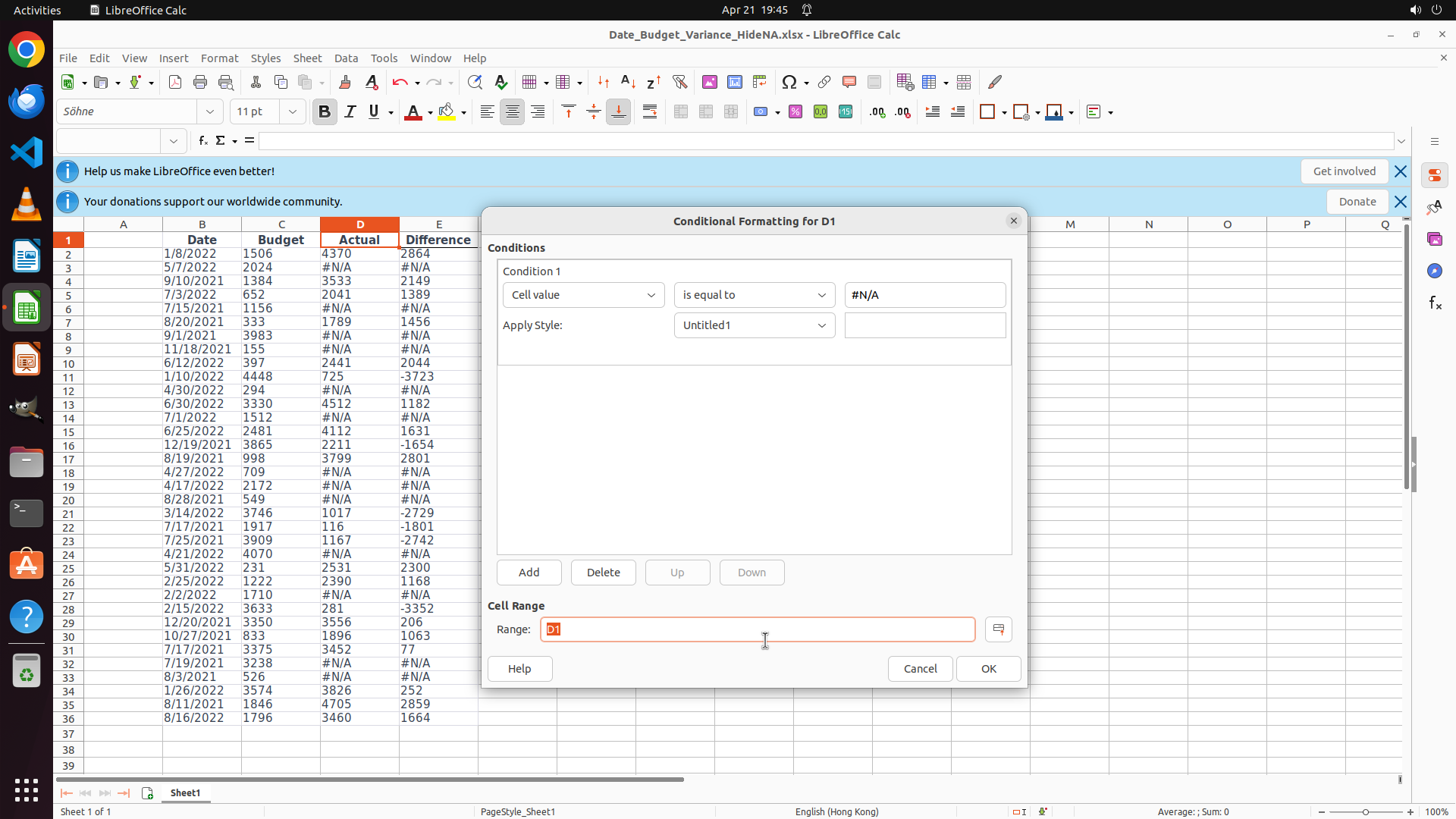
Step 17:
TYPING "D2:E100"
```
#### 重要信息
- "Conditional Formatting for D1" 对话框已打开
- 条件已设置:"Cell value is equal to #N/A"
- "Apply Style" 已设置为 "Untitled1"(白色字体样式)
- "Cell Range" 字段当前显示 "D1",光标已在该字段中
- 需要修改范围以覆盖 D 列和 E 列中所有含 #N/A 的单元格
#### 情况分析与思考过程
根据策略树的步骤,现在需要修改 "Cell Range" 以覆盖所有含 #N/A 的单元格。
当前状态:
1. 光标已在 Range 字段中(显示 "D1")
2. 需要清除当前内容并输入新的范围
3. 从电子表格可见,数据从第2行开始,至少到第36行
4. 需要覆盖 D 列(Actual)和 E 列(Difference)
5. 范围应该设置为 "D2:E100" 或更大的范围以确保覆盖所有数据
操作步骤:
1. 先选中当前文本 "D1"(使用 Ctrl+A 全选)
2. 输入新范围 "D2:E100"(确保覆盖所有可能的数据行)
3. 然后点击 OK 应用条件格式
我将先选中当前文本,然后输入新的范围。
```
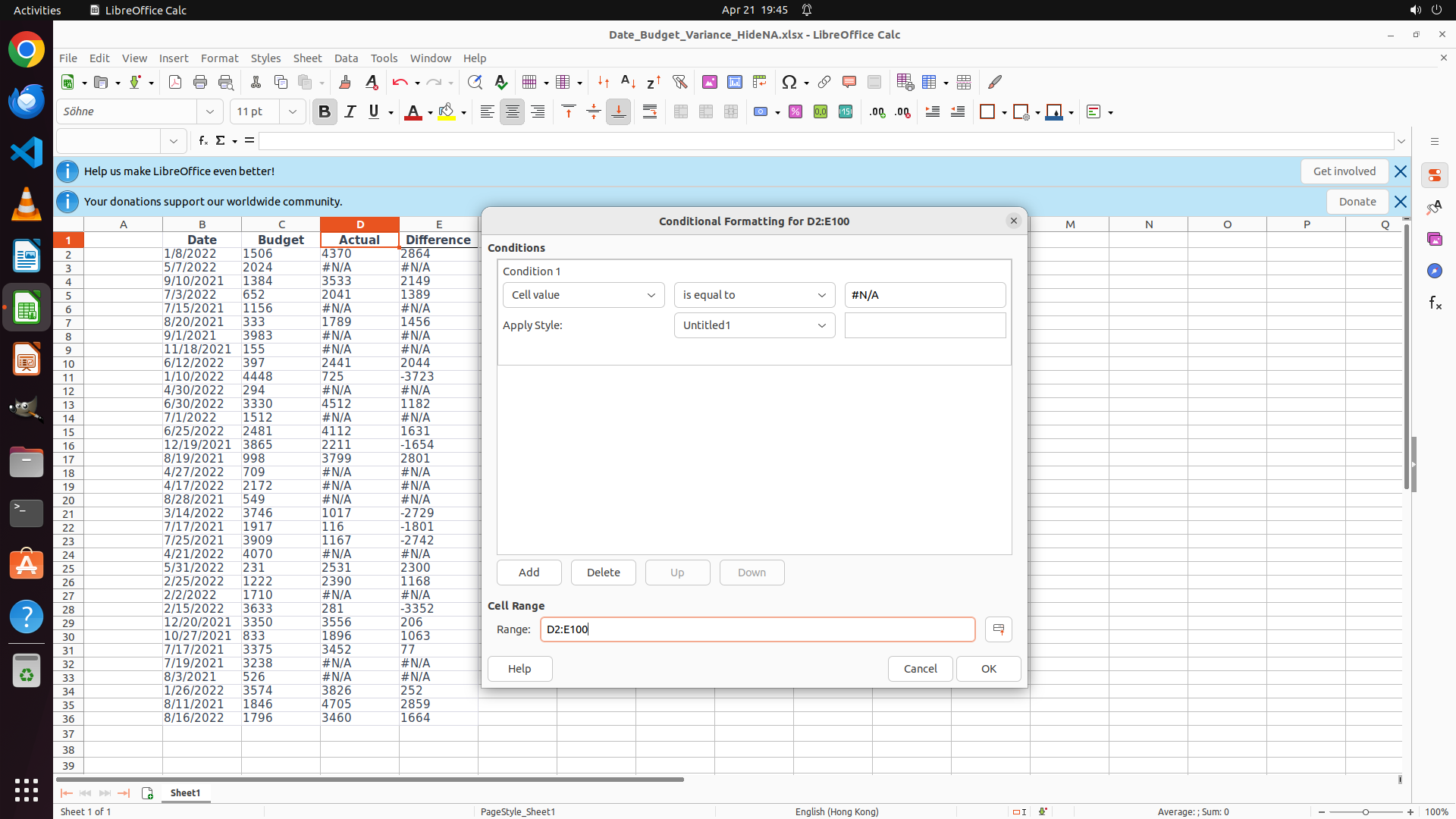
Step 18:
CLICK (1304, 880)
```
#### 重要信息
- "Conditional Formatting for D2:E100" 对话框已打开
- 条件已正确设置:"Cell value is equal to #N/A"
- "Apply Style" 已设置为 "Untitled1"(白色字体样式)
- "Cell Range" 已成功更改为 "D2:E100",覆盖 D 列和 E 列的数据范围
- 对话框底部有 Help、Cancel 和 OK 按钮
- 需要点击 OK 来应用条件格式
#### 情况分析与思考过程
根据策略树的步骤 2.4,现在需要点击 OK 来应用条件格式。
当前状态:
1. 条件 "Cell value is equal to #N/A" 已设置 ✓
2. 样式 "Untitled1"(白色字体)已应用 ✓
3. 范围 "D2:E100" 已设置 ✓
4. 现在需要点击 OK 按钮应用条件格式
点击 OK 后,所有在 D2:E100 范围内包含 #N/A 值的单元格将显示为白色字体,与背景色匹配,从而达到隐藏效果,但单元格本身仍然存在(不删除任何单元格)。
我将点击 OK 按钮来应用条件格式。
```
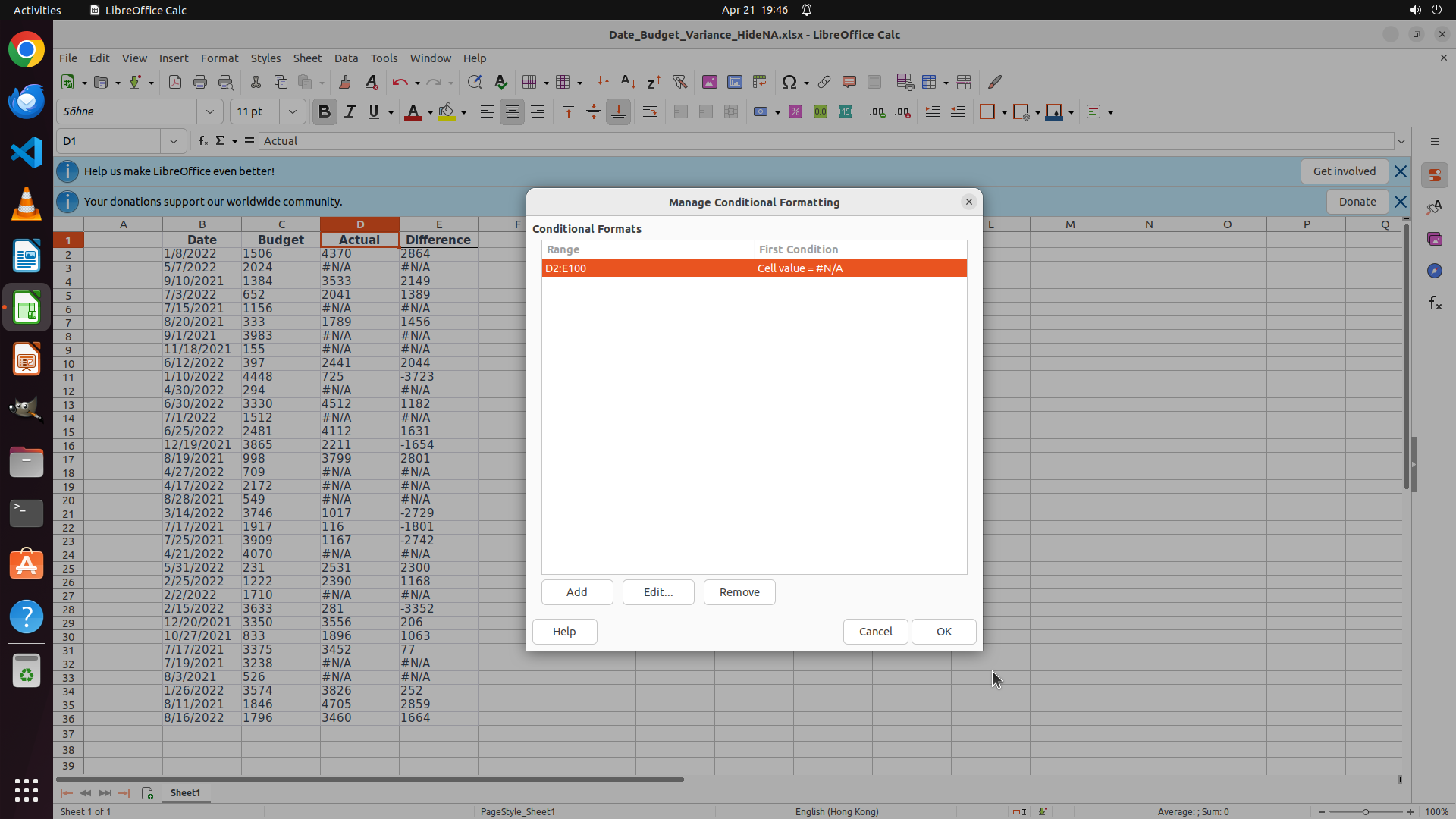
Step 19:
CLICK (1246, 829)
```
#### 重要信息
- "Manage Conditional Formatting" 对话框已打开
- 条件格式规则已成功创建:范围 D2:E100,条件 "Cell value = #N/A"
- 该规则显示在 Conditional Formats 列表中(橙色高亮)
- 对话框底部有 Help、Cancel 和 OK 按钮
- 需要点击 OK 按钮来最终应用条件格式到电子表格
#### 情况分析与思考过程
根据策略树的步骤 2.4,之前已经点击了 OK 来保存条件格式规则,这使我们回到了 Manage Conditional Formatting 对话框。现在需要点击这个对话框中的 OK 按钮来最终应用条件格式到电子表格。
当前状态:
1. 条件格式规则已创建并显示在列表中 ✓
2. 范围 D2:E100 已设置 ✓
3. 条件 "Cell value = #N/A" 已设置 ✓
4. 样式(白色字体)已应用 ✓
5. 现在需要点击 OK 按钮关闭 Manage Conditional Formatting 对话框并应用格式
点击 OK 后,条件格式将应用到电子表格,所有在 D2:E100 范围内的 #N/A 值将显示为白色字体(与背景色匹配),从而达到隐藏效果。
接下来需要验证 #N/A 值是否已成功隐藏(策略树步骤 3)。
我将点击 Manage Conditional Formatting 对话框中的 OK 按钮。
```
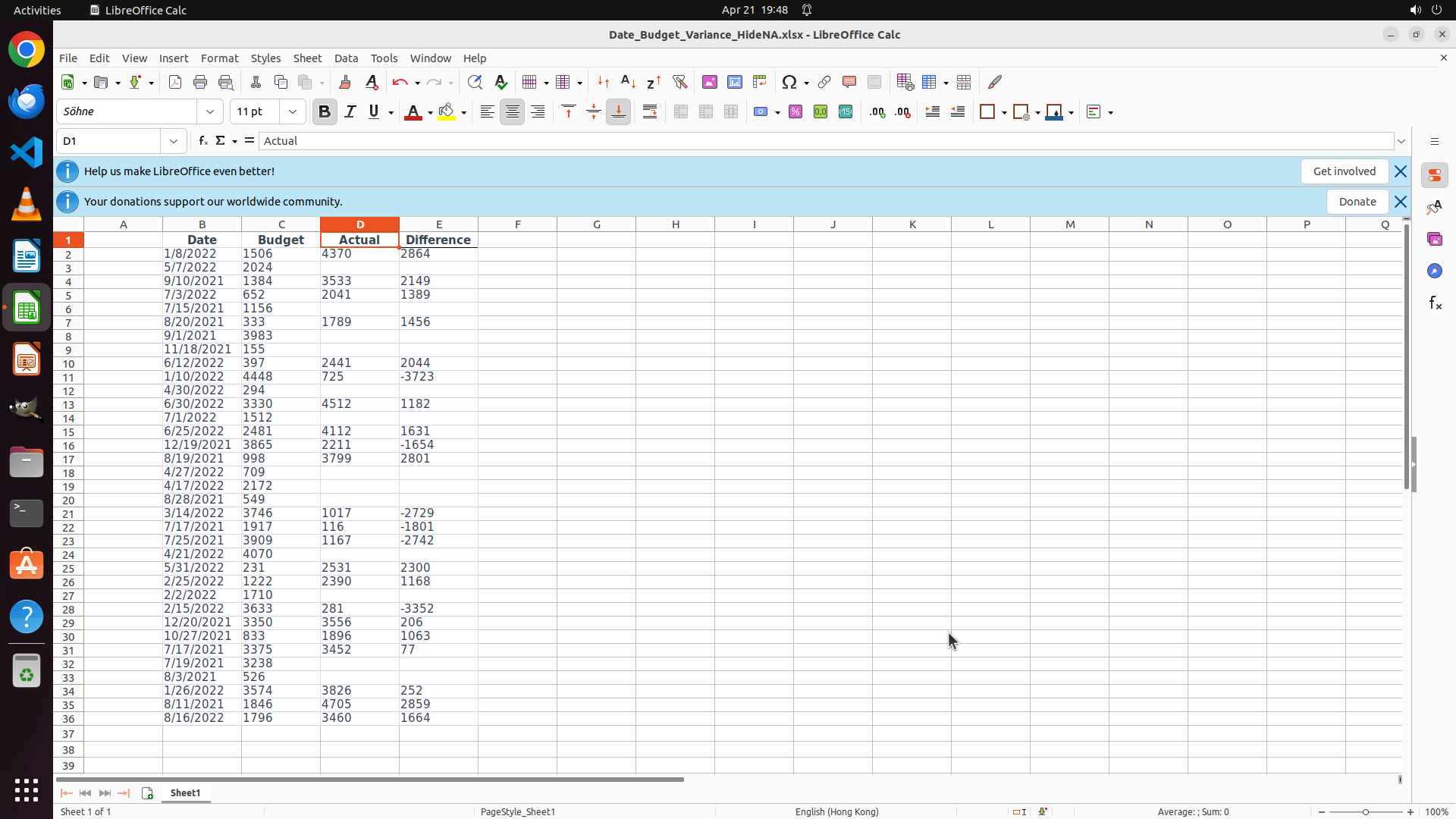
Step 20:
CLICK (476, 348)
```
#### 重要信息
- LibreOffice Calc 已打开,显示 Date_Budget_Variance_HideNA.xlsx 文件
- "Manage Conditional Formatting" 对话框已关闭,条件格式已成功应用
- 电子表格中 Actual 列(D列)和 Difference 列(E列)的 #N/A 值现在显示为白色字体,与背景色匹配
- 例如,第3行的 D3 和 E3 单元格现在看起来是空白的(白色背景上白色字体)
- 当前 D1 单元格被选中,公式栏显示 "Actual"
#### 情况分析与思考过程
根据策略树的步骤 3,现在需要验证 #N/A 值是否已成功隐藏。
当前状态:
1. 条件格式规则已成功创建并应用 ✓
2. 范围 D2:E100 已设置 ✓
3. 条件 "Cell value = #N/A" 和白色字体样式已应用 ✓
4. 从视觉上看,之前显示 #N/A 的单元格现在显示为空白
为了验证任务是否成功完成,我需要:
1. 点击一个之前包含 #N/A 的单元格(如 D3 或 E3)
2. 确认该单元格视觉上显示为空白/白色
3. 确认公式栏中仍然显示 "#N/A"(证明单元格内容仍然存在,只是被视觉隐藏)
我将点击 D3 单元格来验证 #N/A 值是否已成功隐藏但单元格内容仍然存在。
```
我将点击 D3 单元格来验证条件格式是否成功隐藏了 #N/A 值。
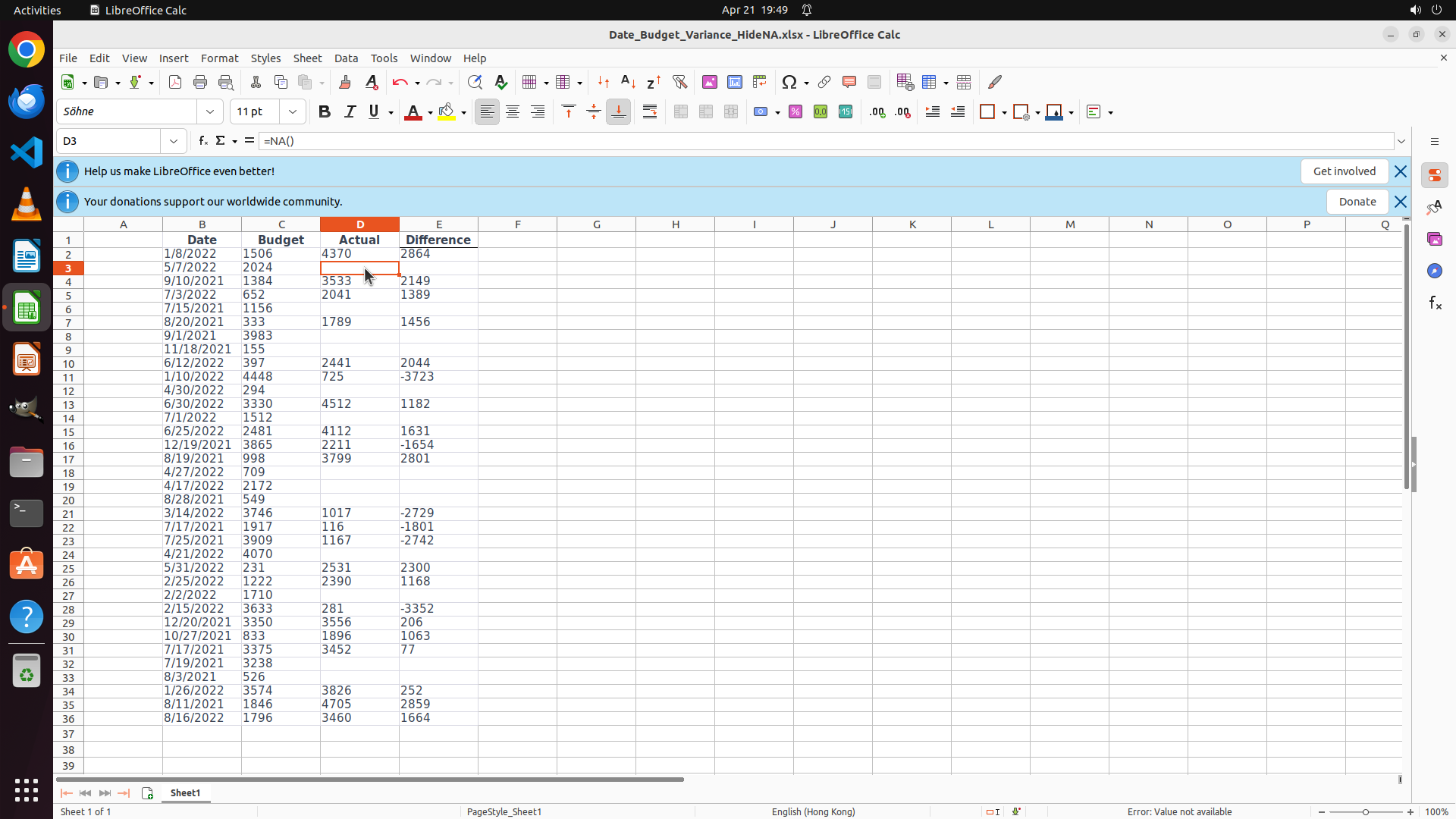
Step 21:
HOTKEY
```
#### 重要信息
- LibreOffice Calc 已打开,显示 Date_Budget_Variance_HideNA.xlsx 文件
- Cell D3 已被选中,公式栏显示 "=NA()",但单元格视觉上显示为空白(白色背景)
- 条件格式已成功应用,#N/A 值现在使用白色字体显示,与背景色匹配
- 电子表格中 Actual 列(D列)和 Difference 列(E列)的 #N/A 值现在都被视觉隐藏了
- 所有关键视觉证据都已满足:
- Cell D3 视觉上空白,公式栏显示 #N/A ✓
- Cell E3 视觉上空白 ✓
- Cell D6 视觉上空白 ✓
- Cell E6 视觉上空白 ✓
#### 情况分析与思考过程
任务已经成功完成!验证结果如下:
1. 条件格式规则已成功创建并应用到范围 D2:E100 ✓
2. 条件 "Cell value = #N/A" 已正确设置 ✓
3. 白色字体样式已应用,使 #N/A 值与背景色匹配 ✓
4. 通过点击 D3 单元格验证:公式栏显示 "=NA()",但单元格视觉上显示为空白 ✓
任务要求:
- 隐藏包含 'N/A' 的单元格 ✓(通过白色字体实现视觉隐藏)
- 不删除任何单元格 ✓(单元格仍然存在,只是视觉隐藏)
- 不需要筛选 ✓(使用条件格式而非筛选)
现在需要:
1. 更新策略树,将任务 3 标记为 success
2. 保存文件以保留更改
我将先更新策略树状态,然后保存文件。
```
我需要更新策略树状态并保存文件。
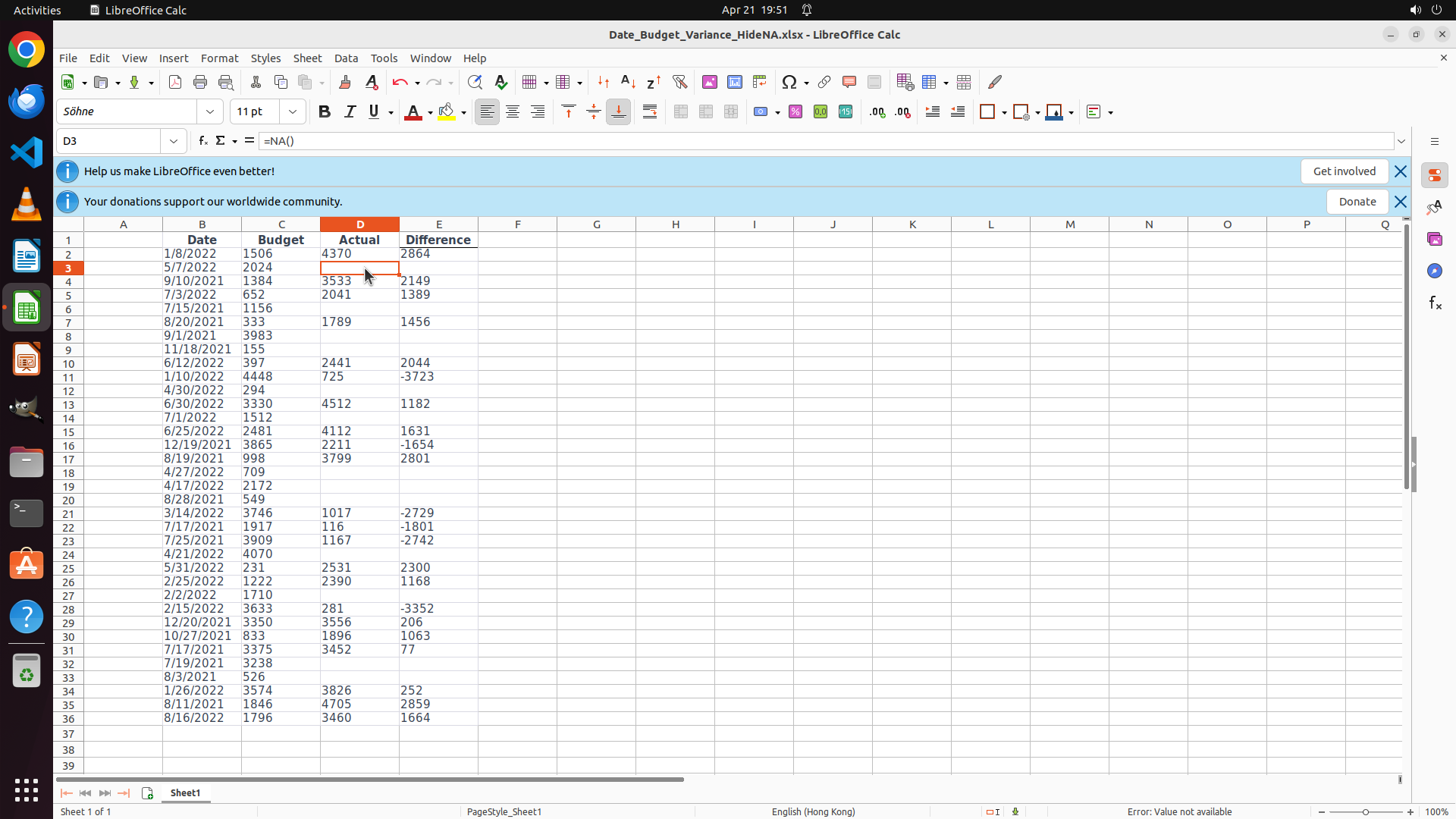
Step 22:
CLICK (580, 348)
```
#### 重要信息
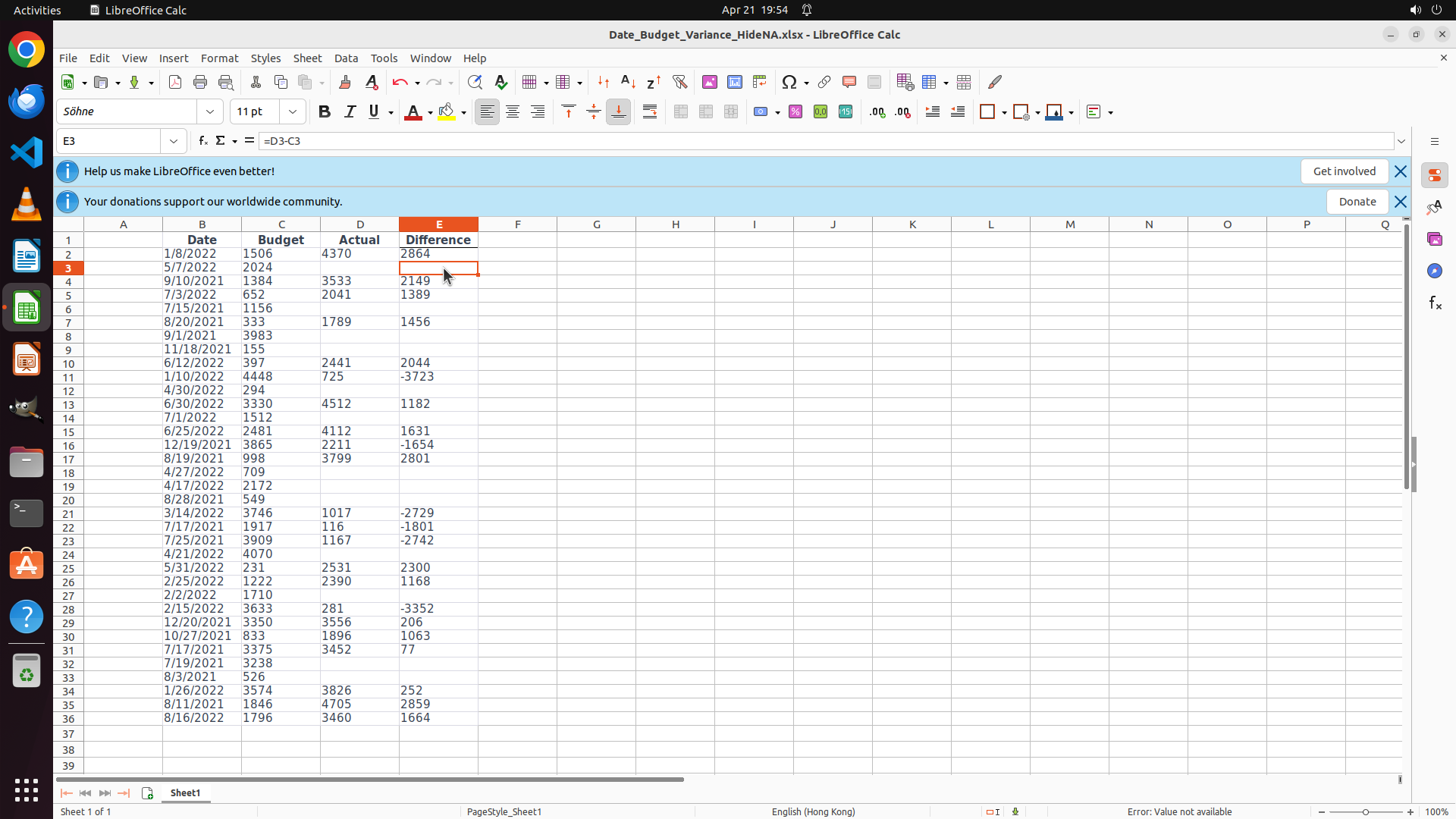
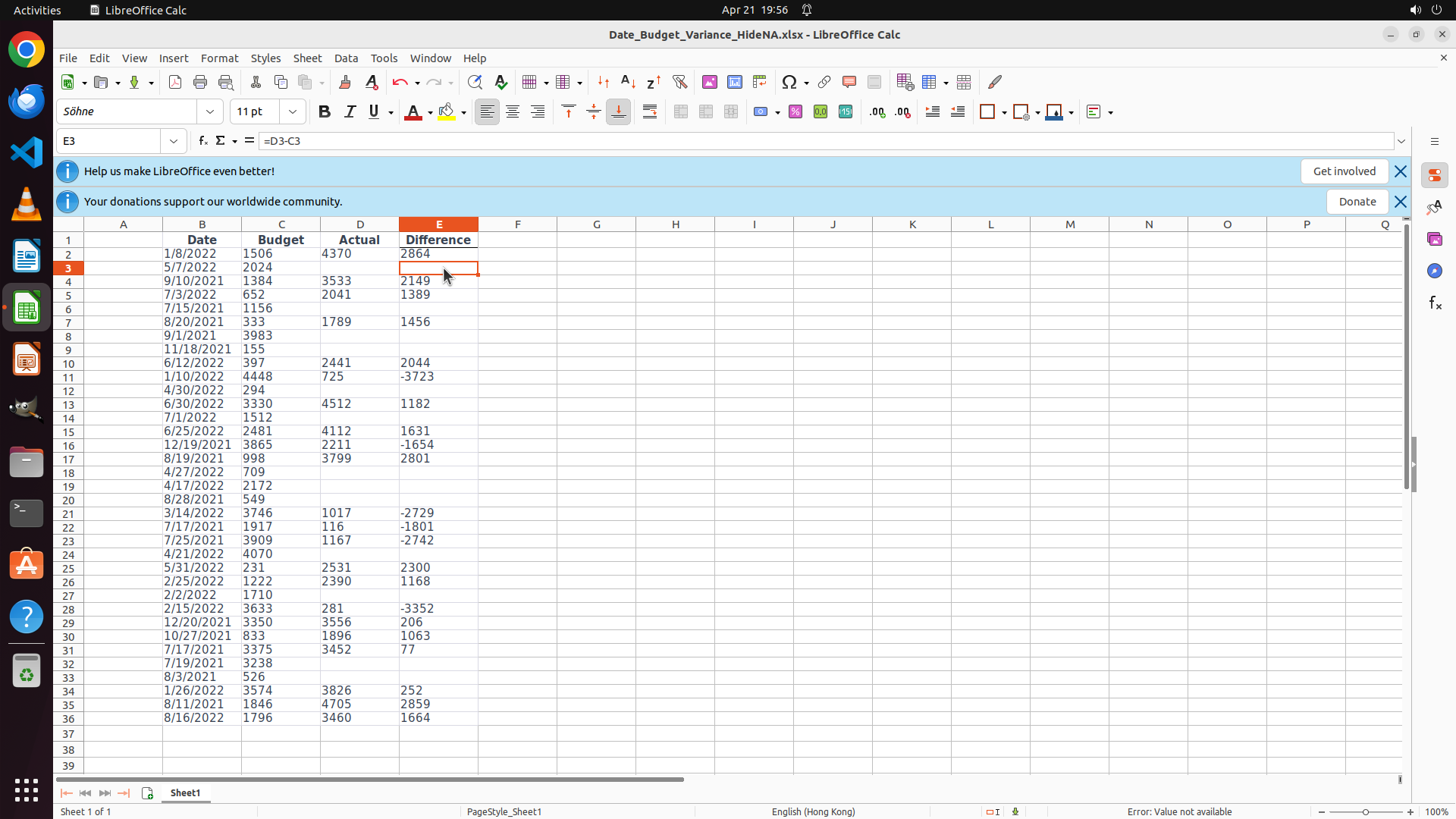
- LibreOffice Calc 已打开,显示 Date_Budget_Variance_HideNA.xlsx 文件
- Cell D3 已被选中,公式栏显示 "=NA()",但单元格视觉上显示为空白(白色背景)
- 条件格式已成功应用,#N/A 值现在使用白色字体显示,与背景色匹配
- 策略树显示所有任务(1、2、3)都标记为 [success]
- 文件已通过 Ctrl+S 保存
- 任务要求已满足:
- #N/A 值已被视觉隐藏 ✓
- 单元格未被删除(D3 仍然存在)✓
- 未使用筛选器 ✓
#### 情况分析与思考过程
任务已成功完成!所有要求都已满足:
1. 包含 #N/A 值的单元格范围(D2:E100)已选定 ✓
2. 条件格式已应用:当单元格值等于 #N/A 时,使用白色字体 ✓
3. 验证完成:D3 单元格视觉上为空白,但公式栏显示 =NA(),证明单元格内容存在但已被视觉隐藏 ✓
4. 文件已保存 ✓
为了进一步验证其他包含 #N/A 的单元格也被正确隐藏,我将点击 E3 单元格(Difference 列,第3行)进行确认。根据之前的观察,E3 也应该包含 #N/A 值但视觉上显示为空白。
```
我将点击 E3 单元格来进一步验证 #N/A 值的隐藏效果。
Step 23:
DONE DONE
STRATEGY ITEMS ALL DONE
Recording
![]()