Task: 66399b0d-8fda-4618-95c4-bfc6191617e9
| Application | libreoffice_writer |
| Score | 1.0 |
| Status | success |
| Timestamp | 2026-04-21 09:53:33 |
Runtime Log
Trajectory
Step 1:
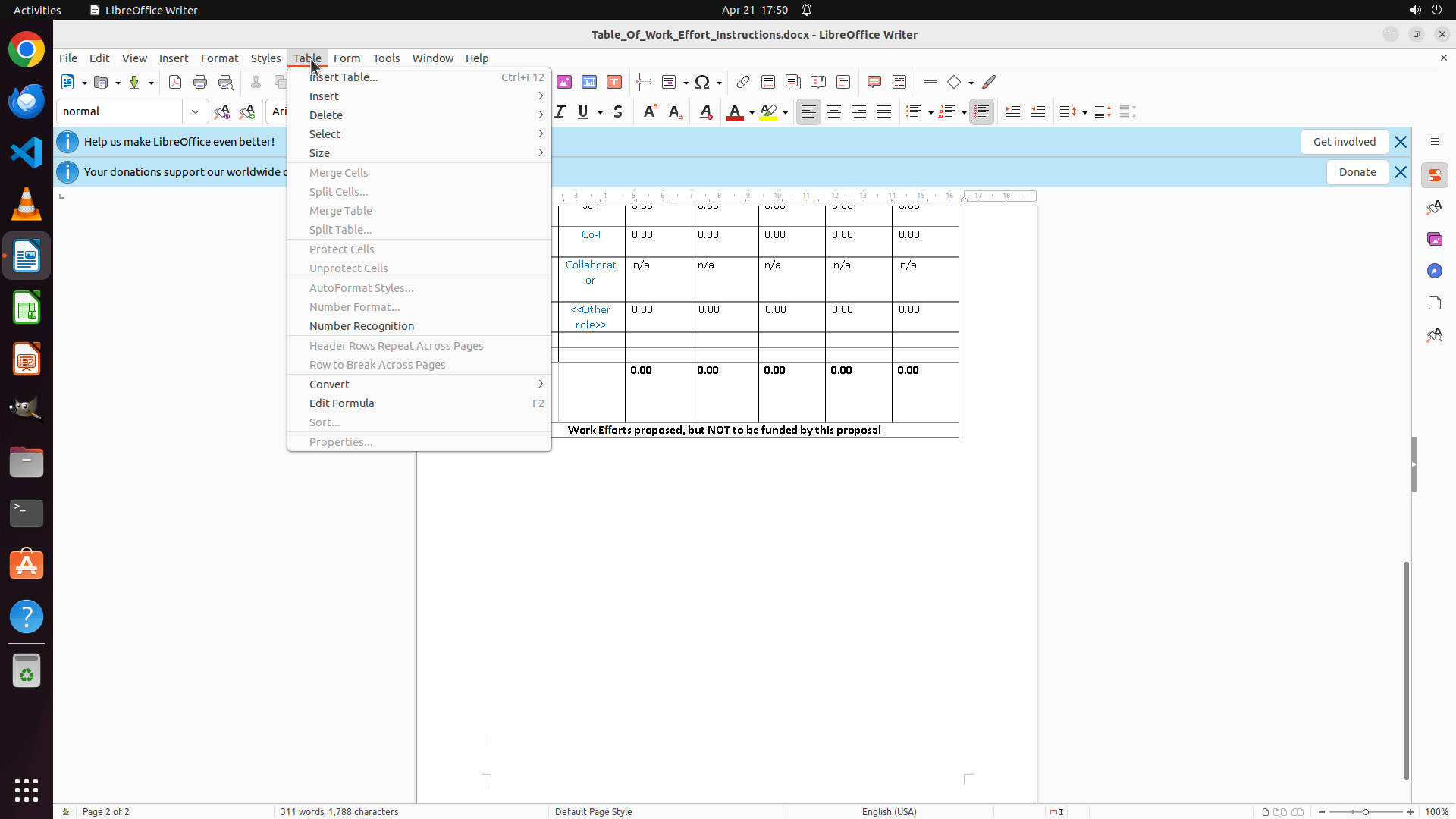
CLICK (405, 73)
```
#### 重要信息
LibreOffice Writer 已经打开,文档中已有一个现有表格。光标似乎位于现有表格下方的空白区域。菜单栏显示 "Table" 菜单选项可用。
#### 情况分析与思考过程
任务是在光标位置插入一个 7 列 × 5 行的空表格。当前 LibreOffice Writer 正在运行且文档可编辑,满足基本前提条件。
执行计划:
1. 首先点击 "Table" 菜单打开表格选项
2. 选择 "Insert Table" 插入表格
3. 在对话框中设置列数为 7,行数为 5
4. 点击确认插入表格
第一步需要点击菜单栏中的 "Table" 选项来访问表格插入功能。
```
Step 2:
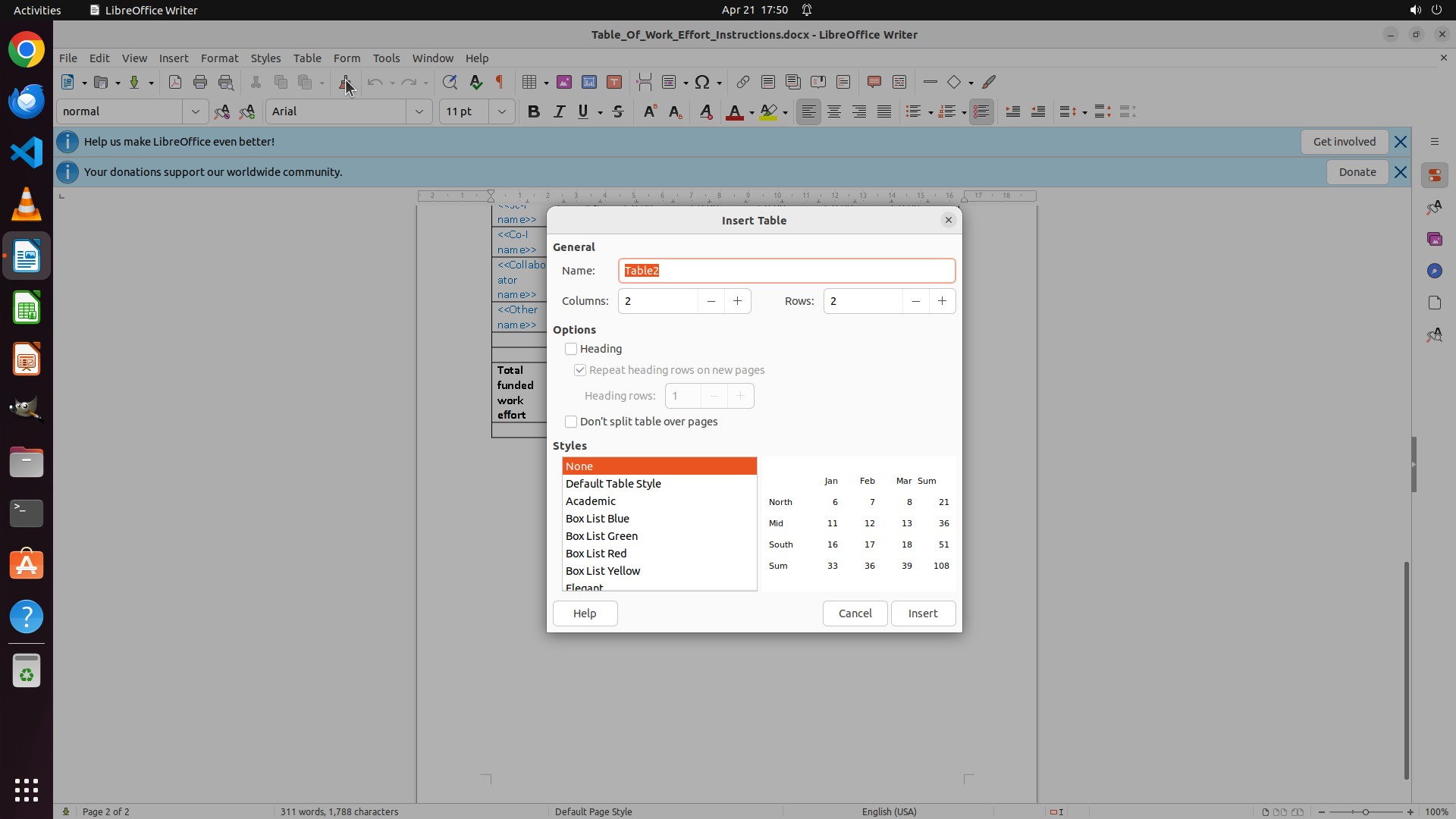
CLICK (451, 100)
```
#### 重要信息
Table 菜单已成功打开,下拉菜单显示多个选项,其中 "Insert Table..." 位于菜单顶部,旁边显示快捷键 Ctrl+F12。文档中光标位于现有表格下方的空白区域。
#### 情况分析与思考过程
上一步操作成功打开了 Table 菜单。现在我需要点击 "Insert Table..." 选项来打开插入表格的对话框,在那里我可以设置表格为 7 列 × 5 行。
执行计划:
1. ✓ 点击 "Table" 菜单(已完成)
2. 点击 "Insert Table..." 选项
3. 在对话框中设置列数为 7,行数为 5
4. 点击确认插入表格
下一步操作是点击 "Insert Table..." 菜单项。
```
Step 3:
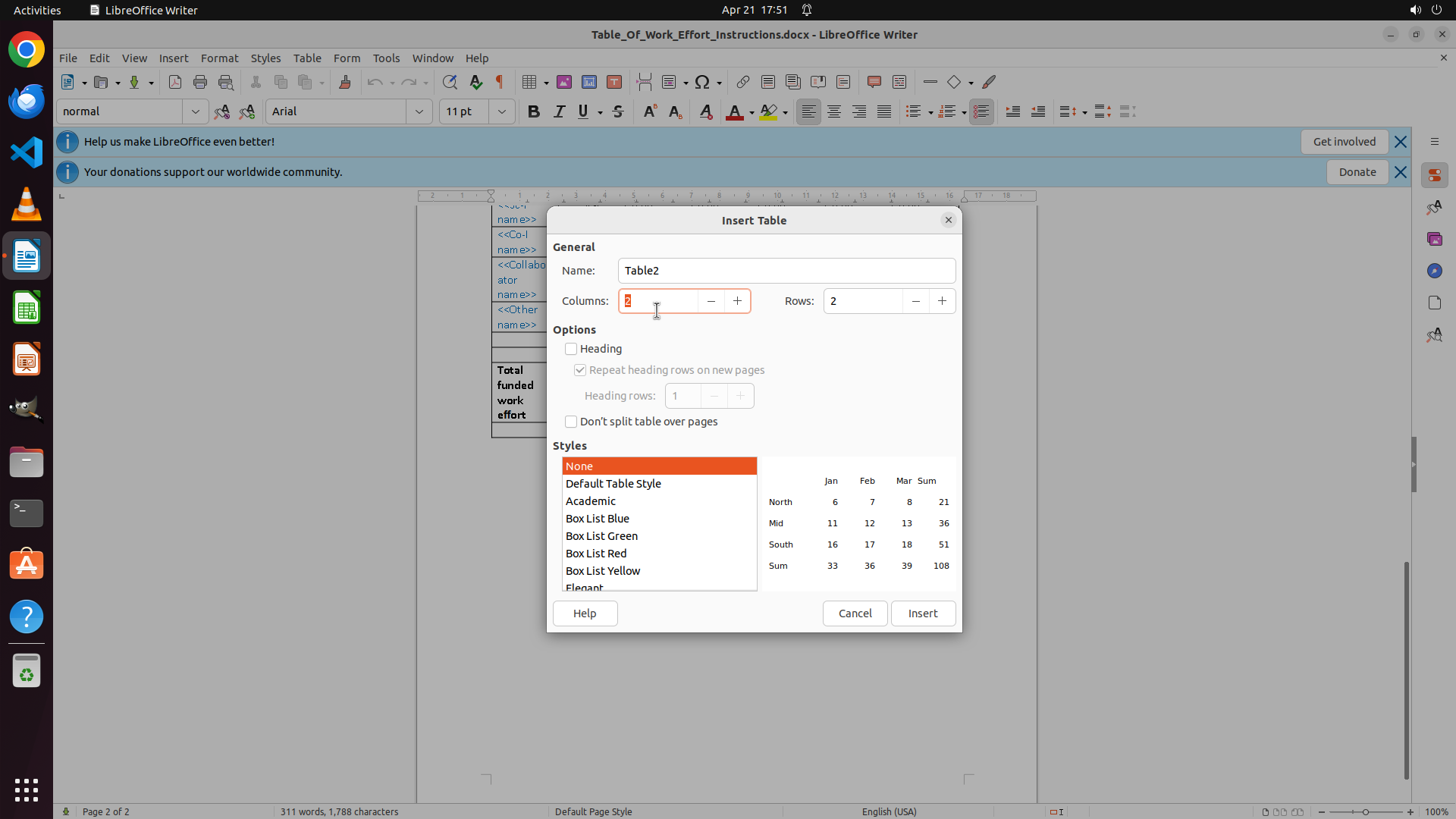
CLICK (852, 394)
```
#### 重要信息
"Insert Table" 对话框已成功打开。当前 Columns 和 Rows 都设置为 2。需要将 Columns 改为 7,Rows 改为 5,然后点击 Insert 按钮插入表格。
#### 情况分析与思考过程
上一步成功点击了 "Insert Table..." 选项,打开了插入表格对话框。现在需要修改表格尺寸:
1. 点击 Columns 字段,将其从 2 改为 7
2. 点击 Rows 字段,将其从 2 改为 5
3. 点击 Insert 按钮
我将先点击 Columns 字段,选中当前值,然后输入 7。
执行计划:
1. ✓ 点击 "Table" 菜单(已完成)
2. ✓ 点击 "Insert Table..." 选项(已完成)
3. 设置 Columns 为 7,Rows 为 5(当前步骤)
4. 点击 Insert 按钮
```
Step 3:
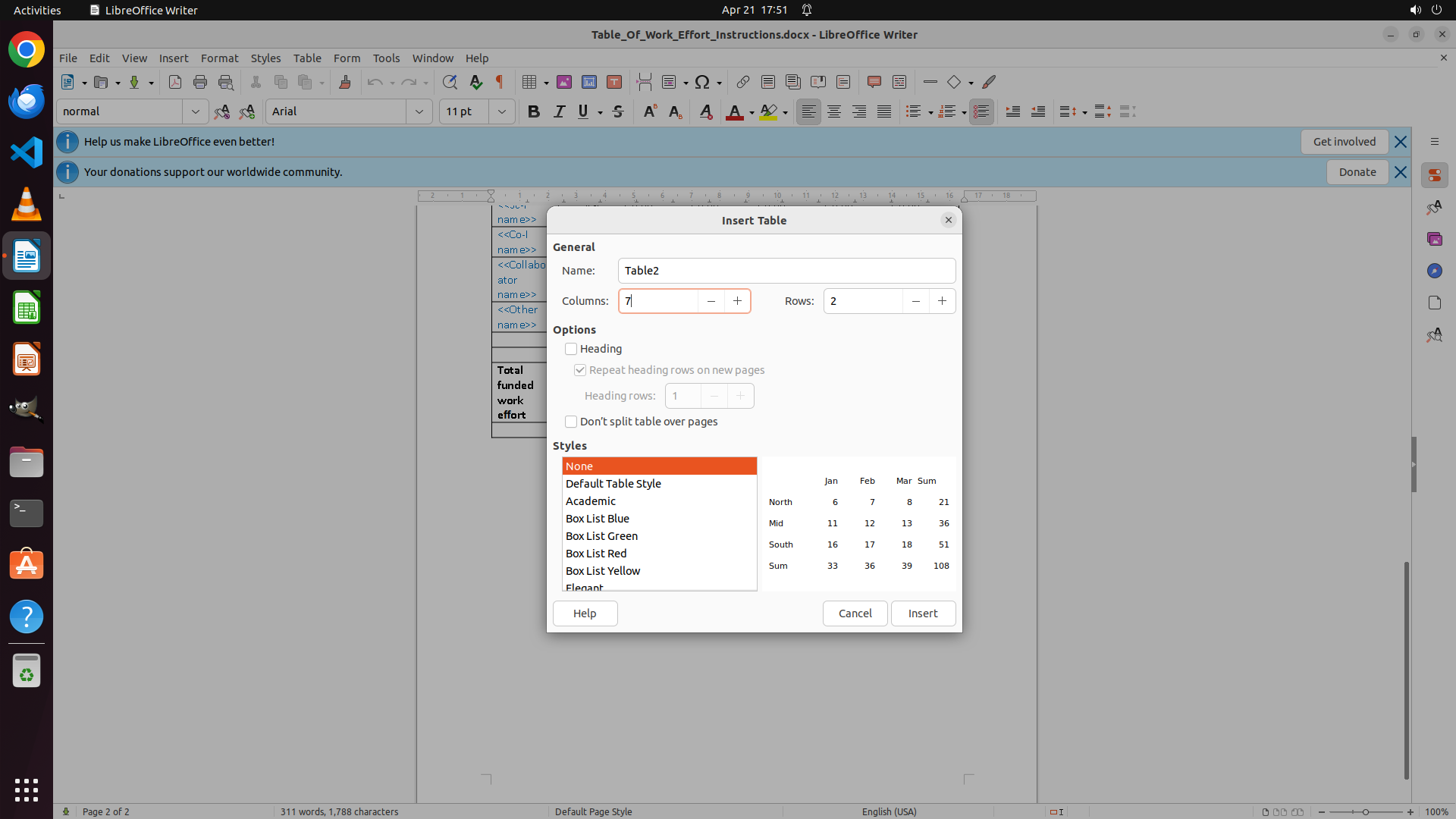
TYPING "7"
```
#### 重要信息
"Insert Table" 对话框已成功打开。当前 Columns 和 Rows 都设置为 2。需要将 Columns 改为 7,Rows 改为 5,然后点击 Insert 按钮插入表格。
#### 情况分析与思考过程
上一步成功点击了 "Insert Table..." 选项,打开了插入表格对话框。现在需要修改表格尺寸:
1. 点击 Columns 字段,将其从 2 改为 7
2. 点击 Rows 字段,将其从 2 改为 5
3. 点击 Insert 按钮
我将先点击 Columns 字段,选中当前值,然后输入 7。
执行计划:
1. ✓ 点击 "Table" 菜单(已完成)
2. ✓ 点击 "Insert Table..." 选项(已完成)
3. 设置 Columns 为 7,Rows 为 5(当前步骤)
4. 点击 Insert 按钮
```
Step 4:
CLICK (1098, 394)
```
#### 重要信息
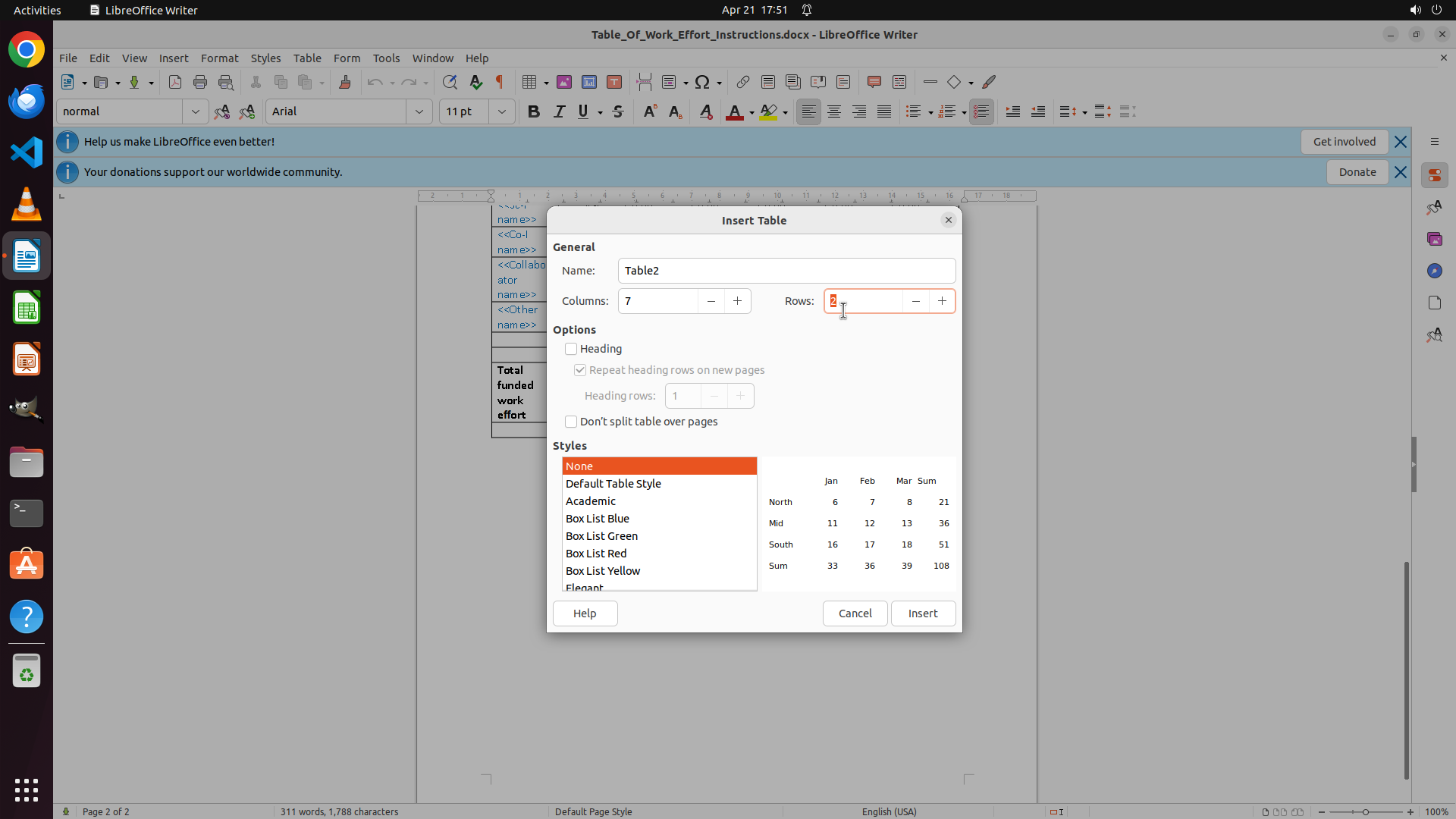
"Insert Table" 对话框已打开,Columns 字段已成功设置为 7。现在 Rows 字段仍显示为 2,需要将其更改为 5,然后点击 Insert 按钮完成表格插入。
#### 情况分析与思考过程
上一步成功将 Columns 设置为 7。现在需要:
1. 点击 Rows 字段,选中当前值 2
2. 输入 5 替换它
3. 点击 Insert 按钮插入表格
执行计划:
1. ✓ 点击 "Table" 菜单(已完成)
2. ✓ 点击 "Insert Table..." 选项(已完成)
3. ✓ 设置 Columns 为 7(已完成)
4. 设置 Rows 为 5(当前步骤)
5. 点击 Insert 按钮
```
Step 4:
TYPING "5"
```
#### 重要信息
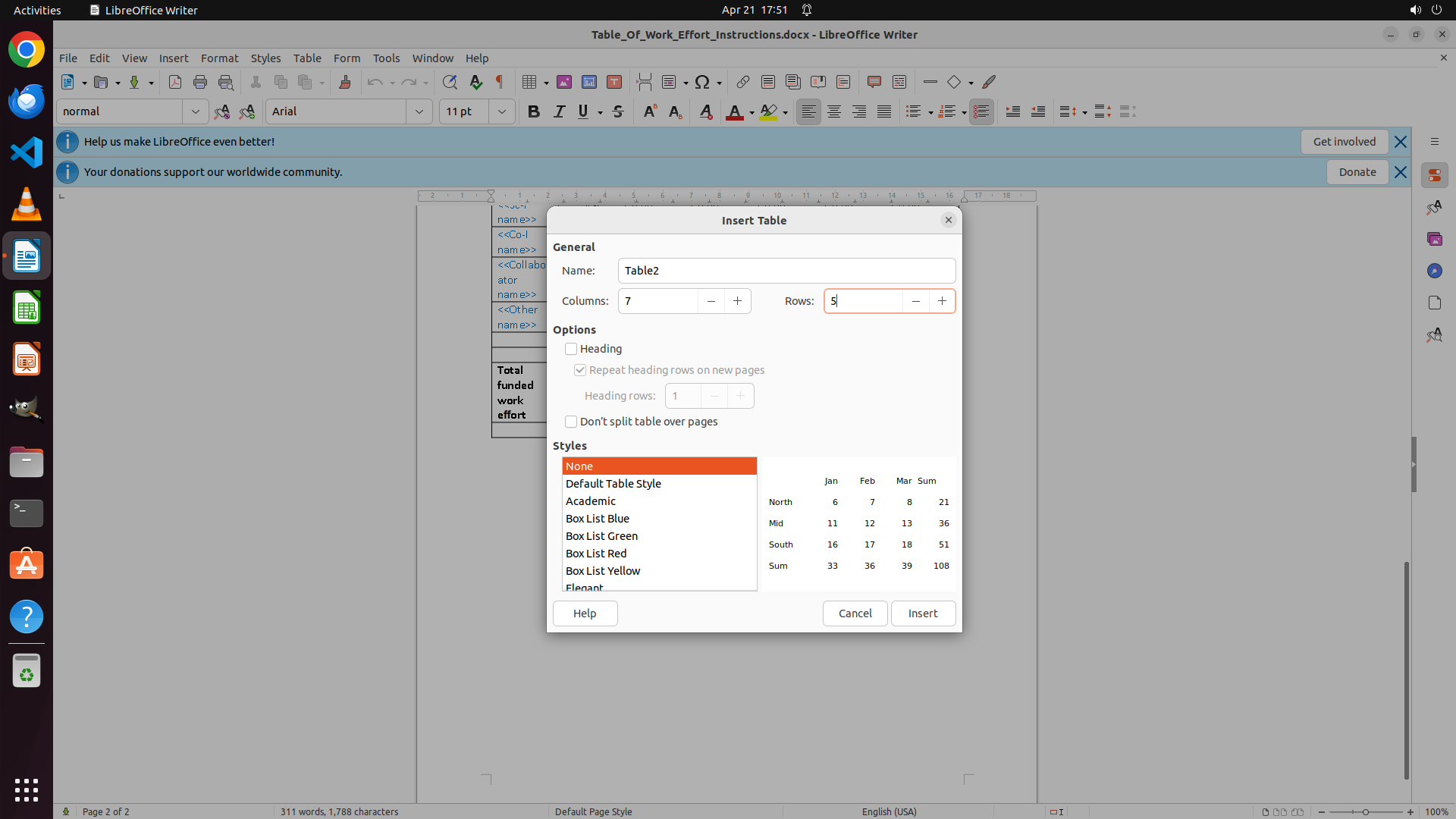
"Insert Table" 对话框已打开,Columns 字段已成功设置为 7。现在 Rows 字段仍显示为 2,需要将其更改为 5,然后点击 Insert 按钮完成表格插入。
#### 情况分析与思考过程
上一步成功将 Columns 设置为 7。现在需要:
1. 点击 Rows 字段,选中当前值 2
2. 输入 5 替换它
3. 点击 Insert 按钮插入表格
执行计划:
1. ✓ 点击 "Table" 菜单(已完成)
2. ✓ 点击 "Insert Table..." 选项(已完成)
3. ✓ 设置 Columns 为 7(已完成)
4. 设置 Rows 为 5(当前步骤)
5. 点击 Insert 按钮
```
Step 5:
CLICK (1217, 805)
```
#### 重要信息
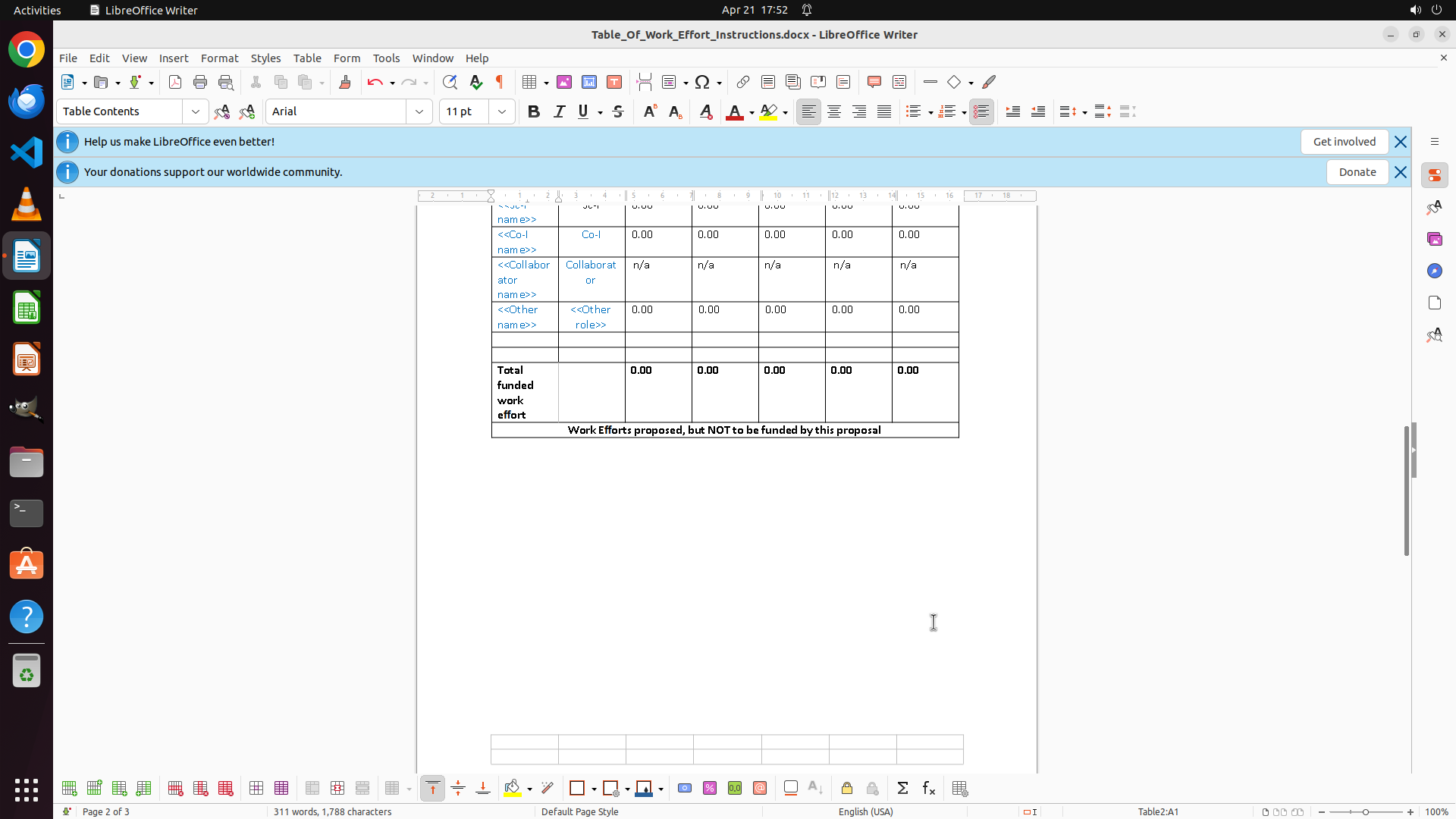
"Insert Table" 对话框中,Columns 已成功设置为 7,Rows 已成功设置为 5。所有参数都已正确配置,现在只需点击 Insert 按钮即可完成表格插入。
#### 情况分析与思考过程
上一步成功将 Rows 从 2 改为 5。现在:
- Columns: 7 ✓
- Rows: 5 ✓
- 表格名称: Table2(默认)
执行计划:
1. ✓ 点击 "Table" 菜单(已完成)
2. ✓ 点击 "Insert Table..." 选项(已完成)
3. ✓ 设置 Columns 为 7(已完成)
4. ✓ 设置 Rows 为 5(已完成)
5. 点击 Insert 按钮插入表格(当前步骤)
下一步操作是点击对话框右下角的 "Insert" 按钮来完成表格插入。
```
Step 6:
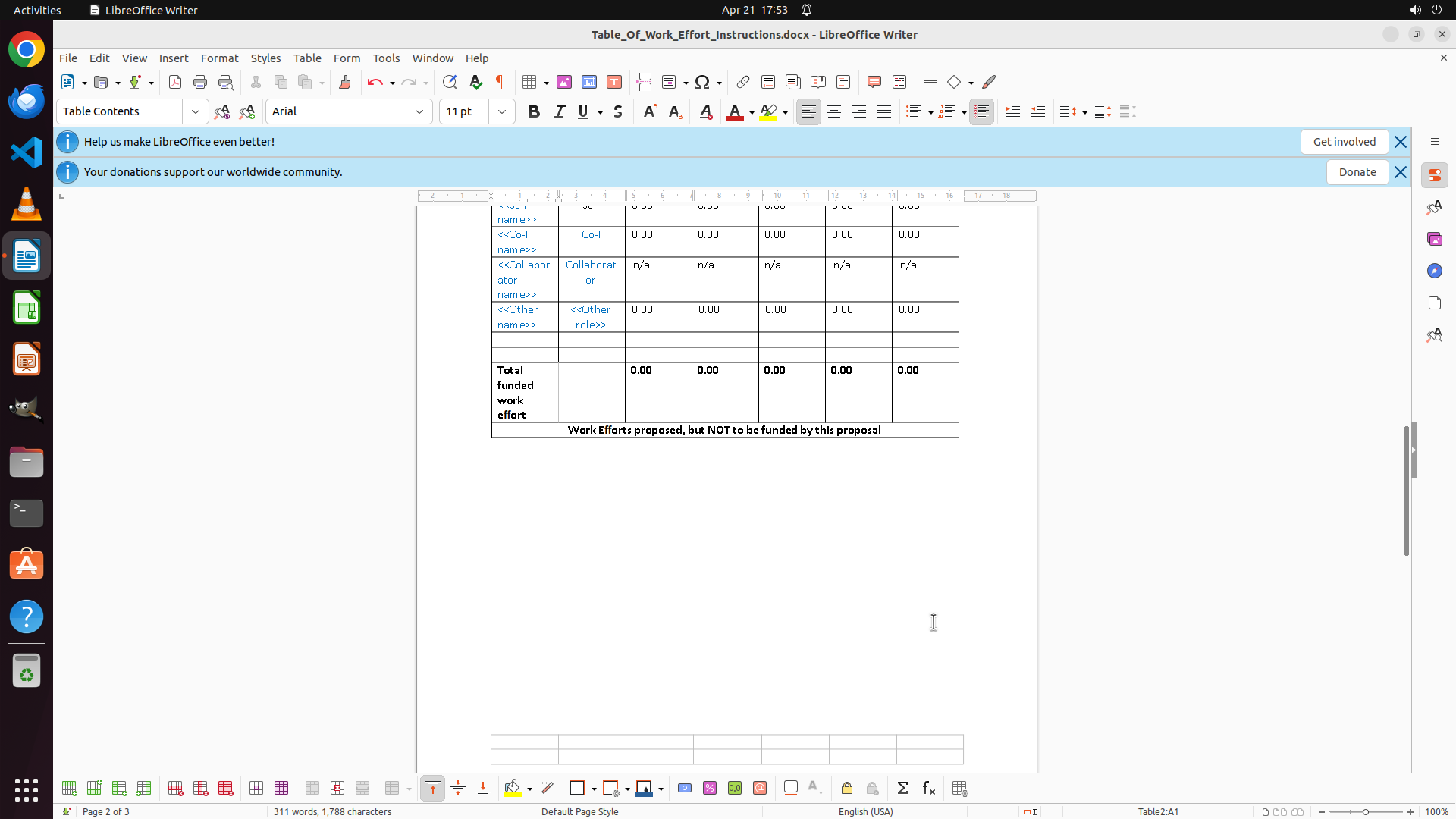
DONE DONE
STRATEGY ITEMS ALL DONE
Recording
![]()