Task: 6766f2b8-8a72-417f-a9e5-56fcaa735837
| Application | chrome |
| Score | 1.0 |
| Status | success |
| Timestamp | 2026-04-21 11:05:19 |
Runtime Log
Trajectory
Step 1:
CLICK (36, 673)
```
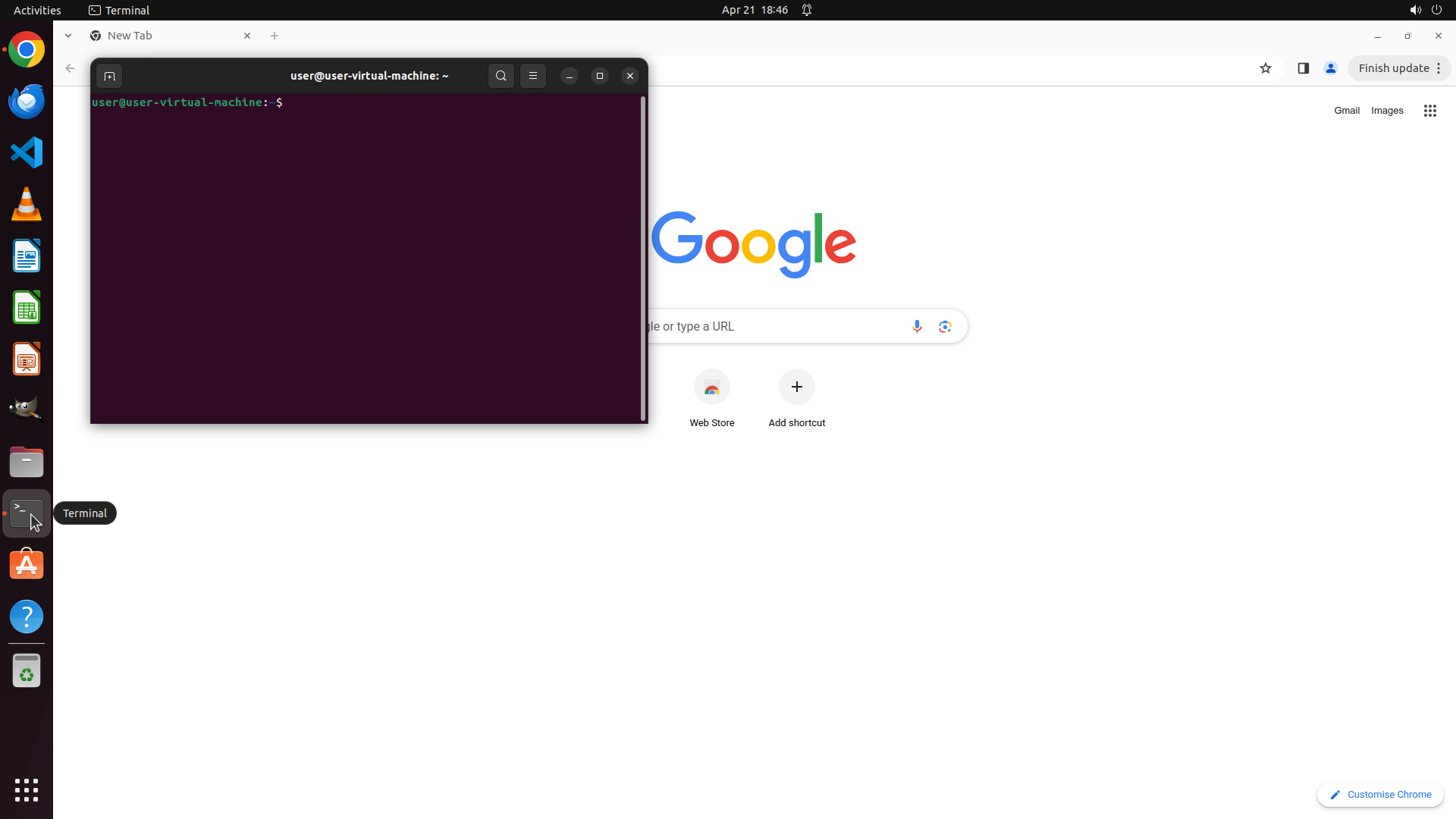
#### 从截图中观察到的信息
当前屏幕显示:
- Google Chrome 已安装并正在运行,显示 Google 主页
- Chrome 版本似乎较旧,右上角显示 "Can't update Chrome" 通知,提示 "Chrome couldn't update to the latest version"
- 左侧有一个深色侧边栏,包含多个应用程序图标
- 可以看到终端图标(黑色背景,带有 >_ 符号)在侧边栏中
#### 下一步计划
1. 首先点击终端图标打开终端
2. 在终端中执行命令查看 Desktop 目录文件、检查 unzip 命令、检查 Chrome 版本
3. 根据结果填写所有问题的答案
由于我需要通过终端命令获取多个信息,我将打开终端并执行多个命令来同时回答这些问题。
```
Step 2:
TYPING "ls -la /home/user/Desktop/; which unzip;…"
```
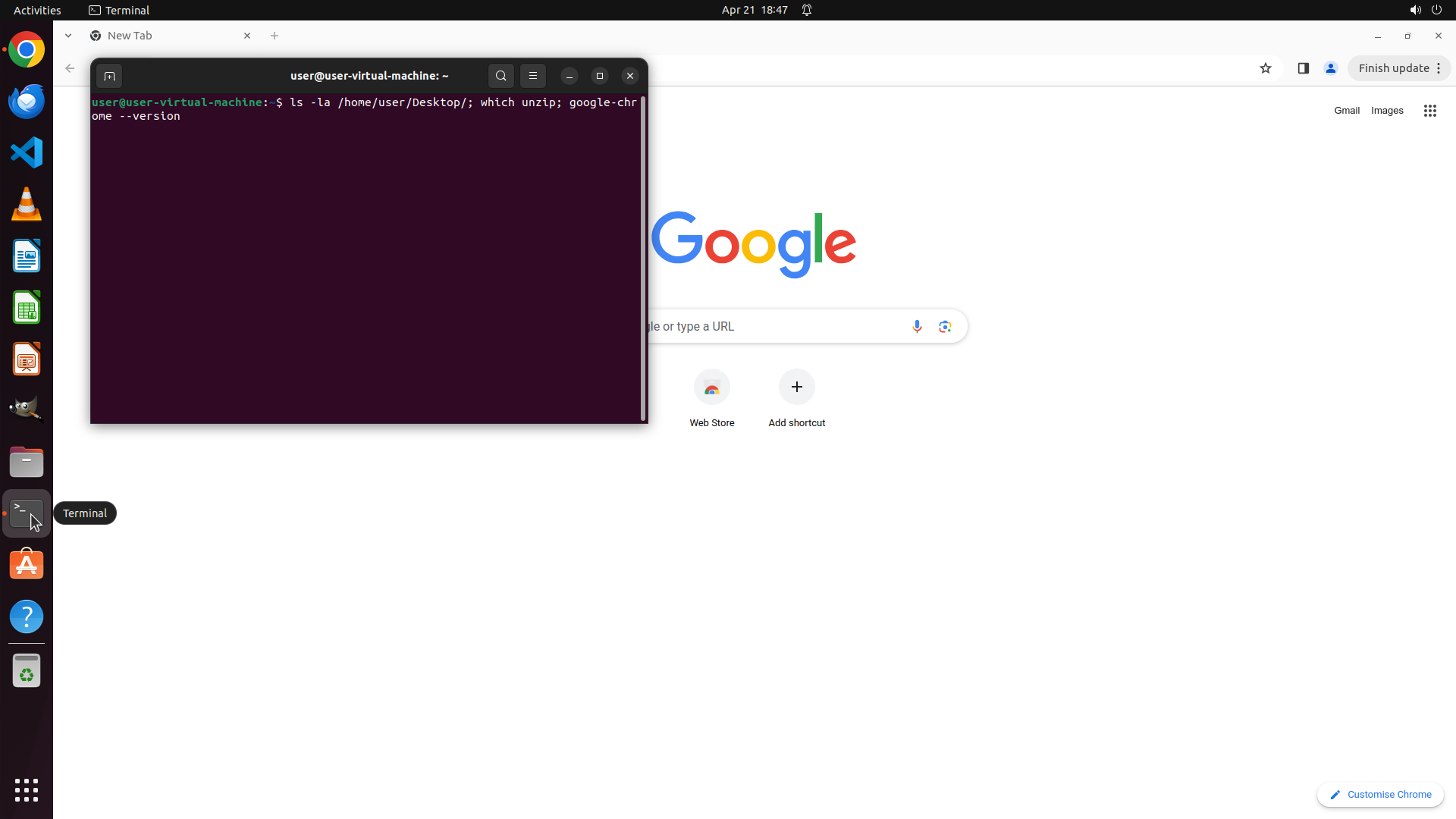
#### 从截图中观察到的信息
终端已成功打开,显示紫色/深色背景的终端窗口,命令提示符显示为 `user@user-virtual-machine:~$`,说明当前在 home 目录。终端窗口位于屏幕左侧,Chrome 浏览器在右侧。
#### 下一步计划
在终端中执行多个命令来获取所有需要的信息:
1. `ls -la /home/user/Desktop/` - 列出 Desktop 目录的所有文件
2. `which unzip` - 检查 unzip 命令是否可用
3. `google-chrome --version` 或 `dpkg -l | grep chrome` - 检查 Chrome 版本
4. 根据 Desktop 文件列表判断扩展文件格式
我将用分号连接多个命令一次性执行。
```
Step 2:
HOTKEY
```
#### 从截图中观察到的信息
终端已成功打开,显示紫色/深色背景的终端窗口,命令提示符显示为 `user@user-virtual-machine:~$`,说明当前在 home 目录。终端窗口位于屏幕左侧,Chrome 浏览器在右侧。
#### 下一步计划
在终端中执行多个命令来获取所有需要的信息:
1. `ls -la /home/user/Desktop/` - 列出 Desktop 目录的所有文件
2. `which unzip` - 检查 unzip 命令是否可用
3. `google-chrome --version` 或 `dpkg -l | grep chrome` - 检查 Chrome 版本
4. 根据 Desktop 文件列表判断扩展文件格式
我将用分号连接多个命令一次性执行。
```
Step 3:
TYPING "ls -la /home/user/Desktop/helloExtension…"
```
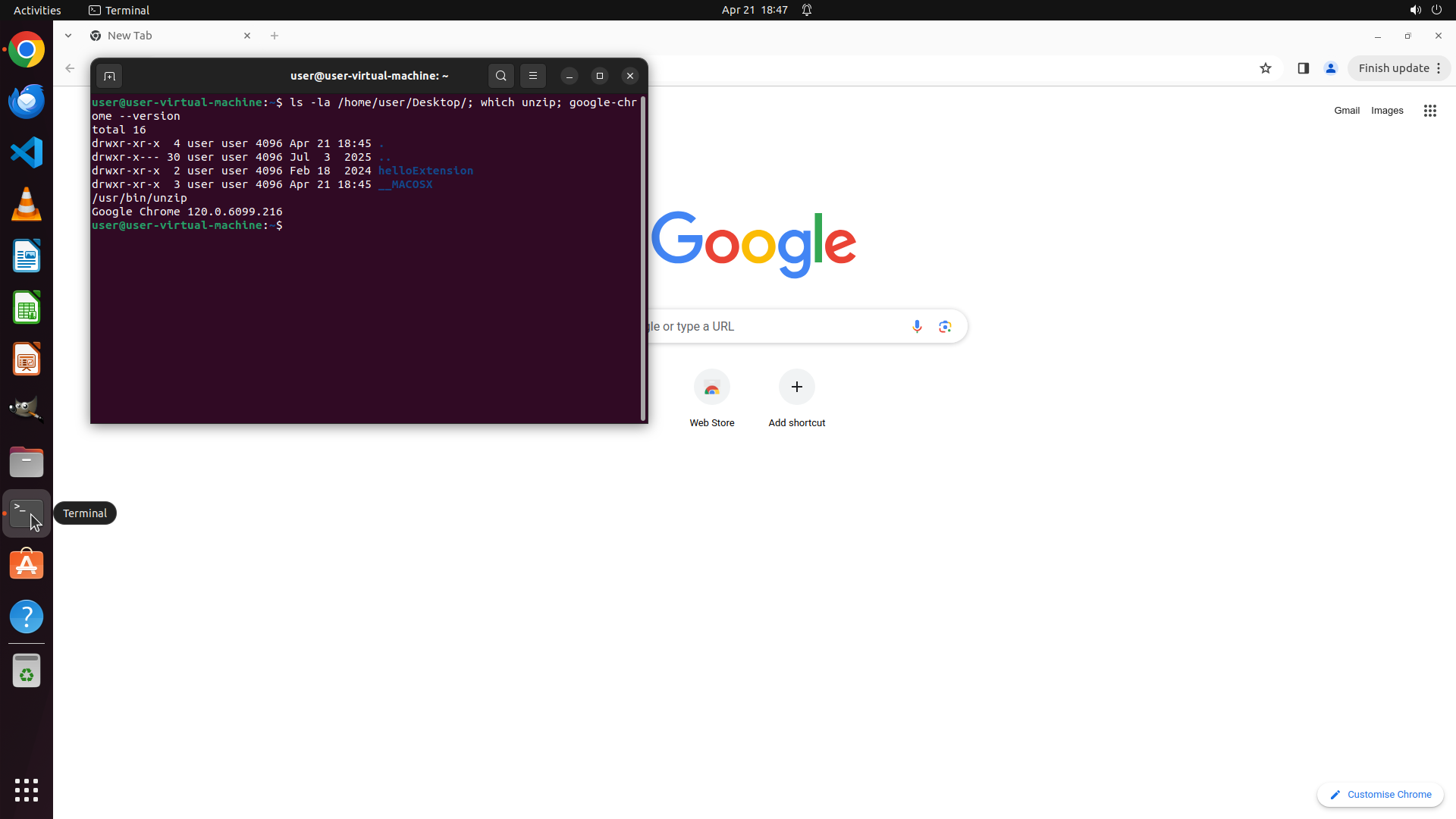
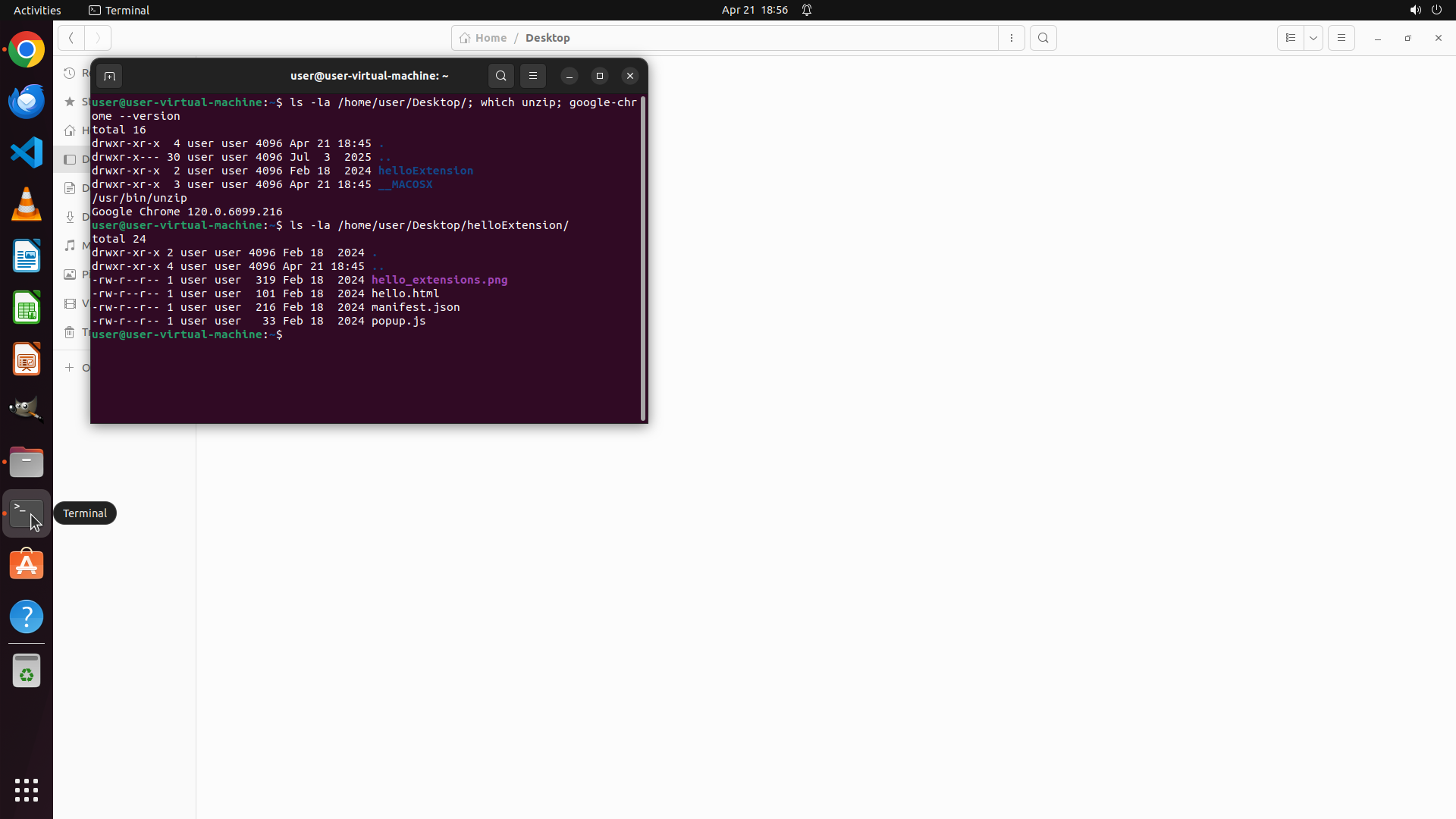
#### 从截图中观察到的信息
终端命令已成功执行,输出显示:
1. **Desktop 目录文件列表**:
- `drwxr-xr-x 2 user user 4096 Feb 18 2024 helloExtension` (蓝色显示,是目录)
- `drwxr-xr-x 3 user user 4096 Apr 21 18:45 __MACOSX` (蓝色显示,是目录)
- 没有看到 .zip/.crx/.tar.gz 等压缩文件
2. **unzip 命令**: `/usr/bin/unzip` - 已安装可用
3. **Chrome 版本**: `Google Chrome 120.0.6099.216` - 已安装
重要发现:
- helloExtension 是一个目录,不是压缩文件
- __MACOSX 目录的存在通常表明之前有过 macOS 压缩包解压操作
- 需要进一步检查 helloExtension 目录内容以确认是否为已解压的扩展文件
#### 下一步计划
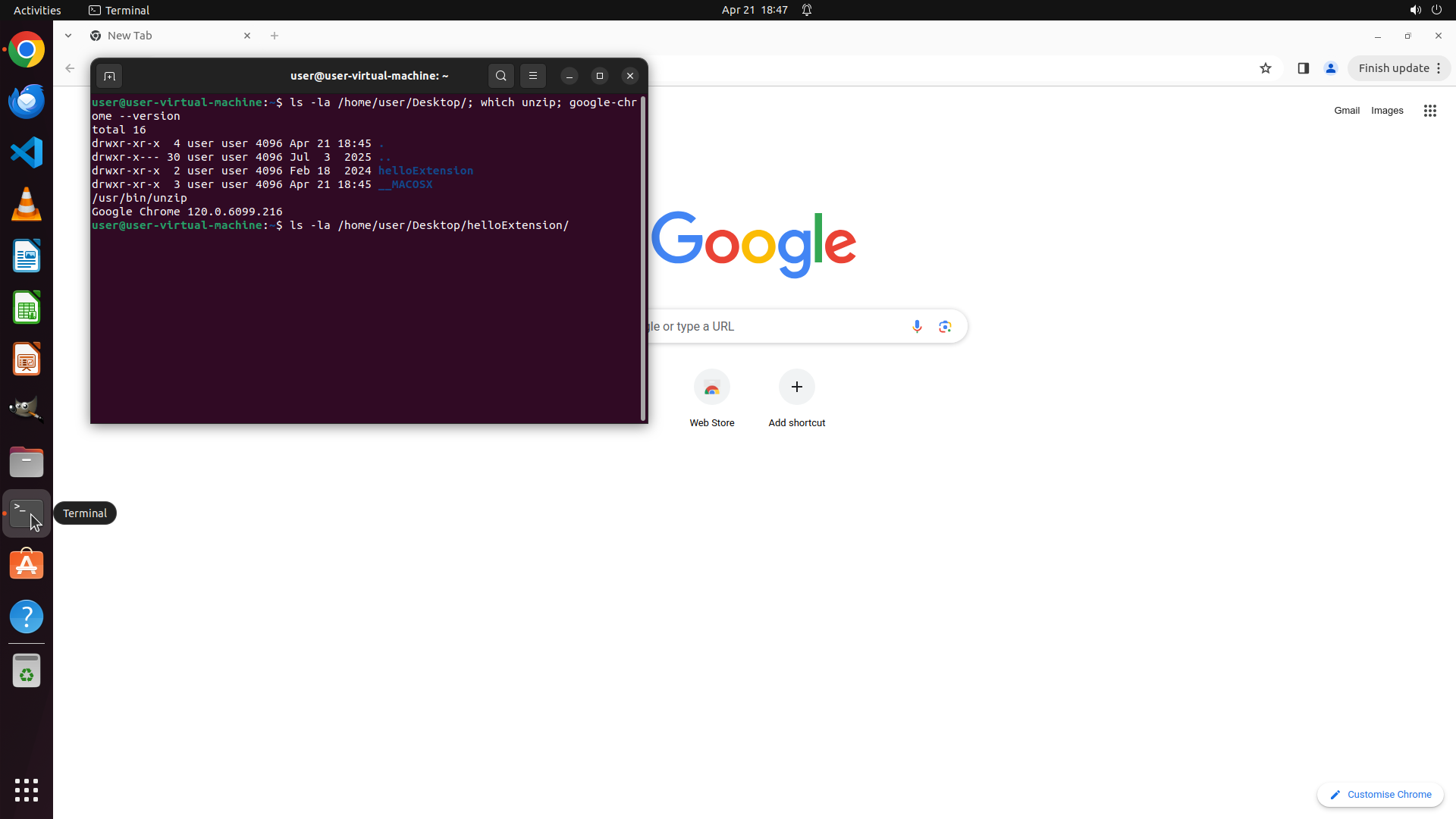
需要进一步检查 helloExtension 目录的内容,确认它是否已经是解压的扩展文件(包含 manifest.json 等文件),使用命令 `ls -la /home/user/Desktop/helloExtension/` 查看目录内部结构。
```
我需要进一步检查 helloExtension 目录的内容来确认它是否是已解压的 Chrome 扩展文件。
Step 3:
HOTKEY
```
#### 从截图中观察到的信息
终端命令已成功执行,输出显示:
1. **Desktop 目录文件列表**:
- `drwxr-xr-x 2 user user 4096 Feb 18 2024 helloExtension` (蓝色显示,是目录)
- `drwxr-xr-x 3 user user 4096 Apr 21 18:45 __MACOSX` (蓝色显示,是目录)
- 没有看到 .zip/.crx/.tar.gz 等压缩文件
2. **unzip 命令**: `/usr/bin/unzip` - 已安装可用
3. **Chrome 版本**: `Google Chrome 120.0.6099.216` - 已安装
重要发现:
- helloExtension 是一个目录,不是压缩文件
- __MACOSX 目录的存在通常表明之前有过 macOS 压缩包解压操作
- 需要进一步检查 helloExtension 目录内容以确认是否为已解压的扩展文件
#### 下一步计划
需要进一步检查 helloExtension 目录的内容,确认它是否已经是解压的扩展文件(包含 manifest.json 等文件),使用命令 `ls -la /home/user/Desktop/helloExtension/` 查看目录内部结构。
```
我需要进一步检查 helloExtension 目录的内容来确认它是否是已解压的 Chrome 扩展文件。
Step 4:
CLICK (960, 429)
```
#### 重要信息
从当前屏幕截图中观察到:
1. Chrome 浏览器已经打开,显示的是 Google 新标签页
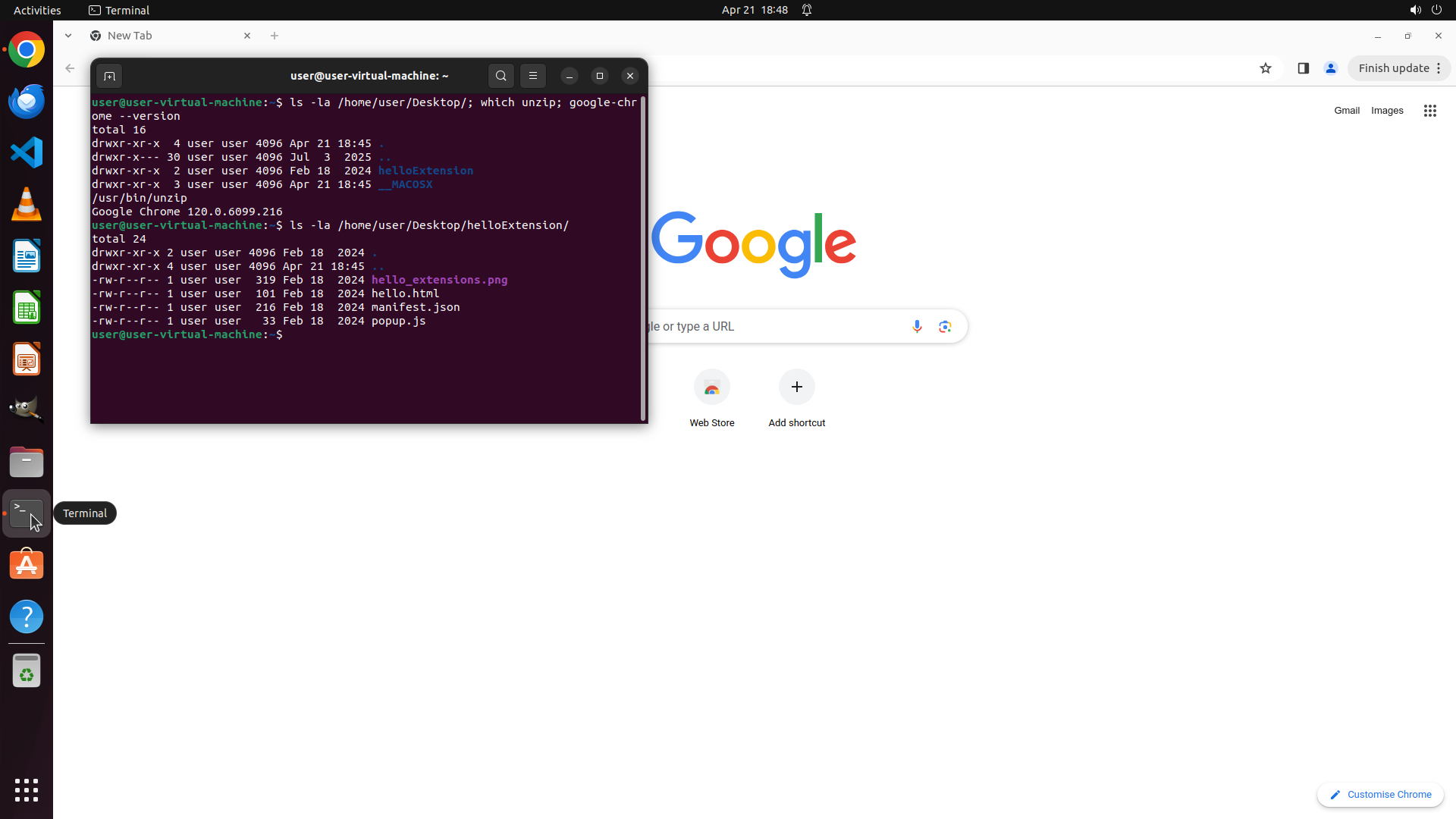
2. 有一个终端窗口打开,显示 `/home/user/Desktop/helloExtension/` 目录已经存在
3. 该目录下包含文件:manifest.json、hello.html、popup.js、hello_extensions.png,这是一个有效的 Chrome 扩展程序结构
4. 看起来扩展文件已经解压完成,现在需要配置到 Chrome 中
#### 情况分析与思考过程
根据策略树,任务分为以下步骤:
1. 打开 Chrome 扩展管理页面 (chrome://extensions/)
2. 启用开发者模式
3. 点击"加载已解压的扩展程序"
4. 选择 /home/user/Desktop/helloExtension/ 目录
5. 验证扩展是否成功加载
当前状态:扩展目录已存在且包含有效的 manifest.json 文件,Chrome 已打开。接下来需要导航到 Chrome 扩展管理页面。
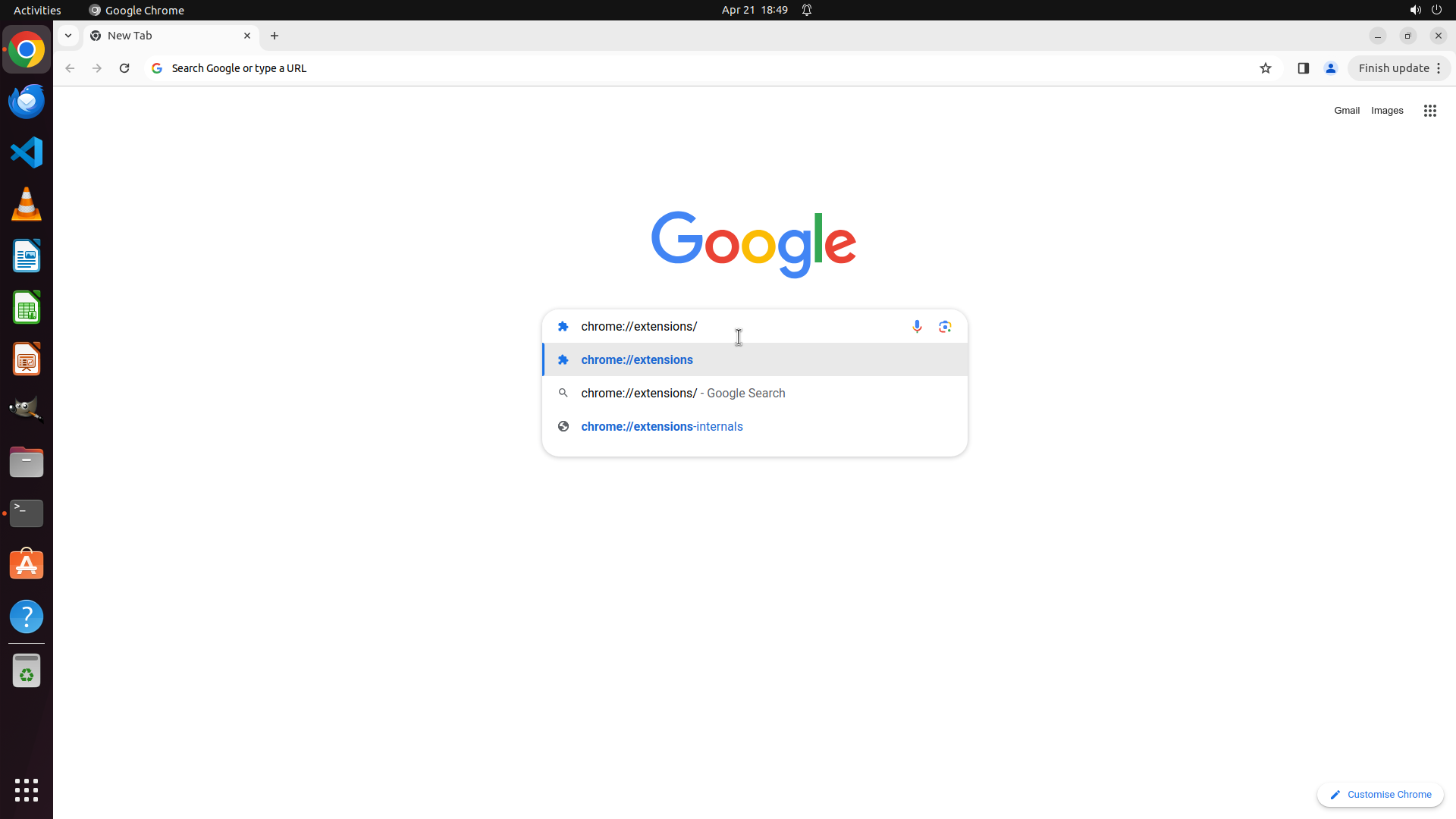
首先,我需要点击 Chrome 窗口的地址栏,然后输入 chrome://extensions/ 来访问扩展管理页面。
```
我将首先点击 Chrome 地址栏,然后输入扩展管理页面的 URL。
Step 4:
TYPING "chrome://extensions/"
```
#### 重要信息
从当前屏幕截图中观察到:
1. Chrome 浏览器已经打开,显示的是 Google 新标签页
2. 有一个终端窗口打开,显示 `/home/user/Desktop/helloExtension/` 目录已经存在
3. 该目录下包含文件:manifest.json、hello.html、popup.js、hello_extensions.png,这是一个有效的 Chrome 扩展程序结构
4. 看起来扩展文件已经解压完成,现在需要配置到 Chrome 中
#### 情况分析与思考过程
根据策略树,任务分为以下步骤:
1. 打开 Chrome 扩展管理页面 (chrome://extensions/)
2. 启用开发者模式
3. 点击"加载已解压的扩展程序"
4. 选择 /home/user/Desktop/helloExtension/ 目录
5. 验证扩展是否成功加载
当前状态:扩展目录已存在且包含有效的 manifest.json 文件,Chrome 已打开。接下来需要导航到 Chrome 扩展管理页面。
首先,我需要点击 Chrome 窗口的地址栏,然后输入 chrome://extensions/ 来访问扩展管理页面。
```
我将首先点击 Chrome 地址栏,然后输入扩展管理页面的 URL。
Step 4:
HOTKEY
```
#### 重要信息
从当前屏幕截图中观察到:
1. Chrome 浏览器已经打开,显示的是 Google 新标签页
2. 有一个终端窗口打开,显示 `/home/user/Desktop/helloExtension/` 目录已经存在
3. 该目录下包含文件:manifest.json、hello.html、popup.js、hello_extensions.png,这是一个有效的 Chrome 扩展程序结构
4. 看起来扩展文件已经解压完成,现在需要配置到 Chrome 中
#### 情况分析与思考过程
根据策略树,任务分为以下步骤:
1. 打开 Chrome 扩展管理页面 (chrome://extensions/)
2. 启用开发者模式
3. 点击"加载已解压的扩展程序"
4. 选择 /home/user/Desktop/helloExtension/ 目录
5. 验证扩展是否成功加载
当前状态:扩展目录已存在且包含有效的 manifest.json 文件,Chrome 已打开。接下来需要导航到 Chrome 扩展管理页面。
首先,我需要点击 Chrome 窗口的地址栏,然后输入 chrome://extensions/ 来访问扩展管理页面。
```
我将首先点击 Chrome 地址栏,然后输入扩展管理页面的 URL。
Step 5:
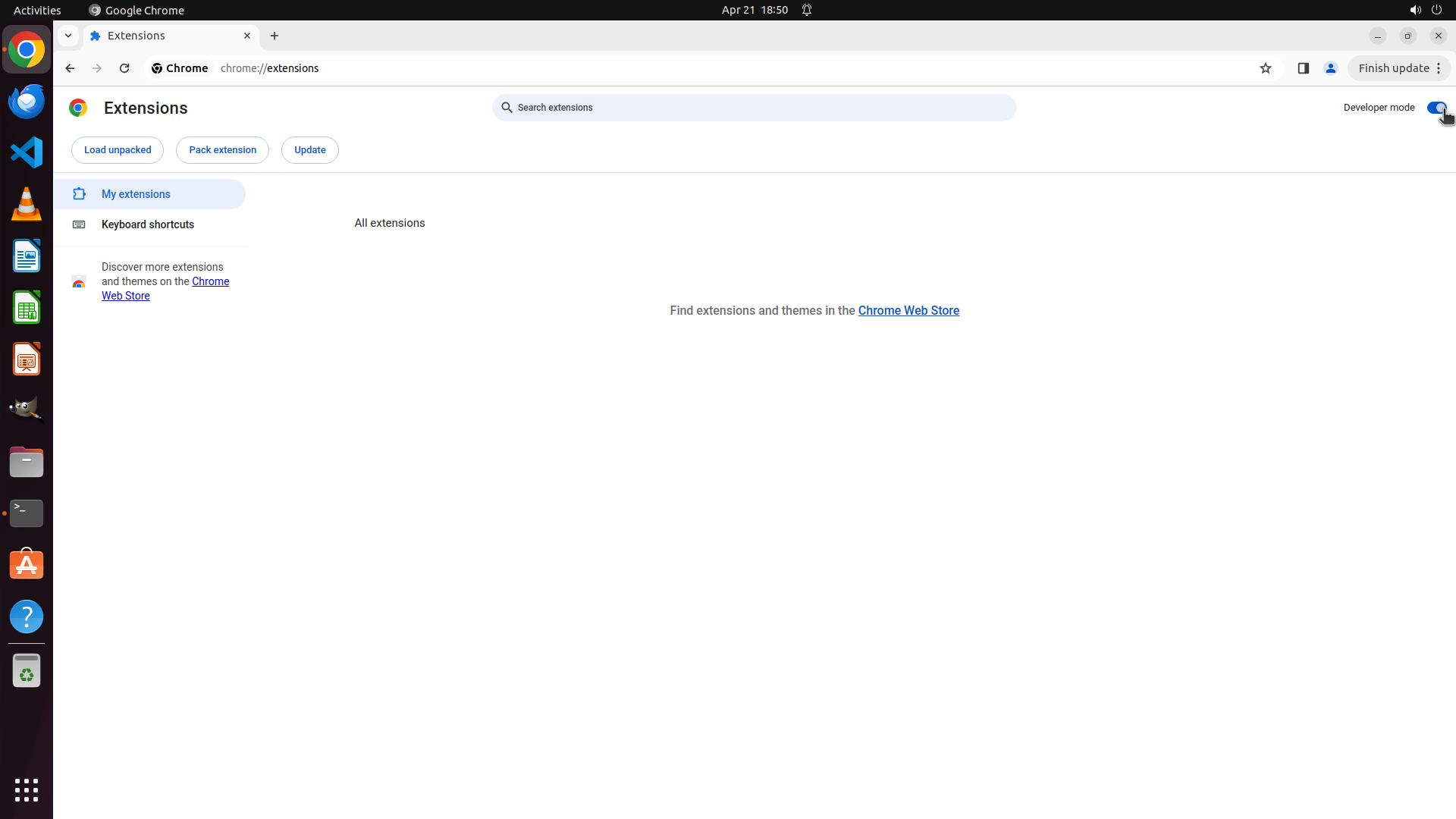
CLICK (1893, 139)
Step 6:
CLICK (154, 195)
```
#### 重要信息
从当前屏幕截图中观察到:
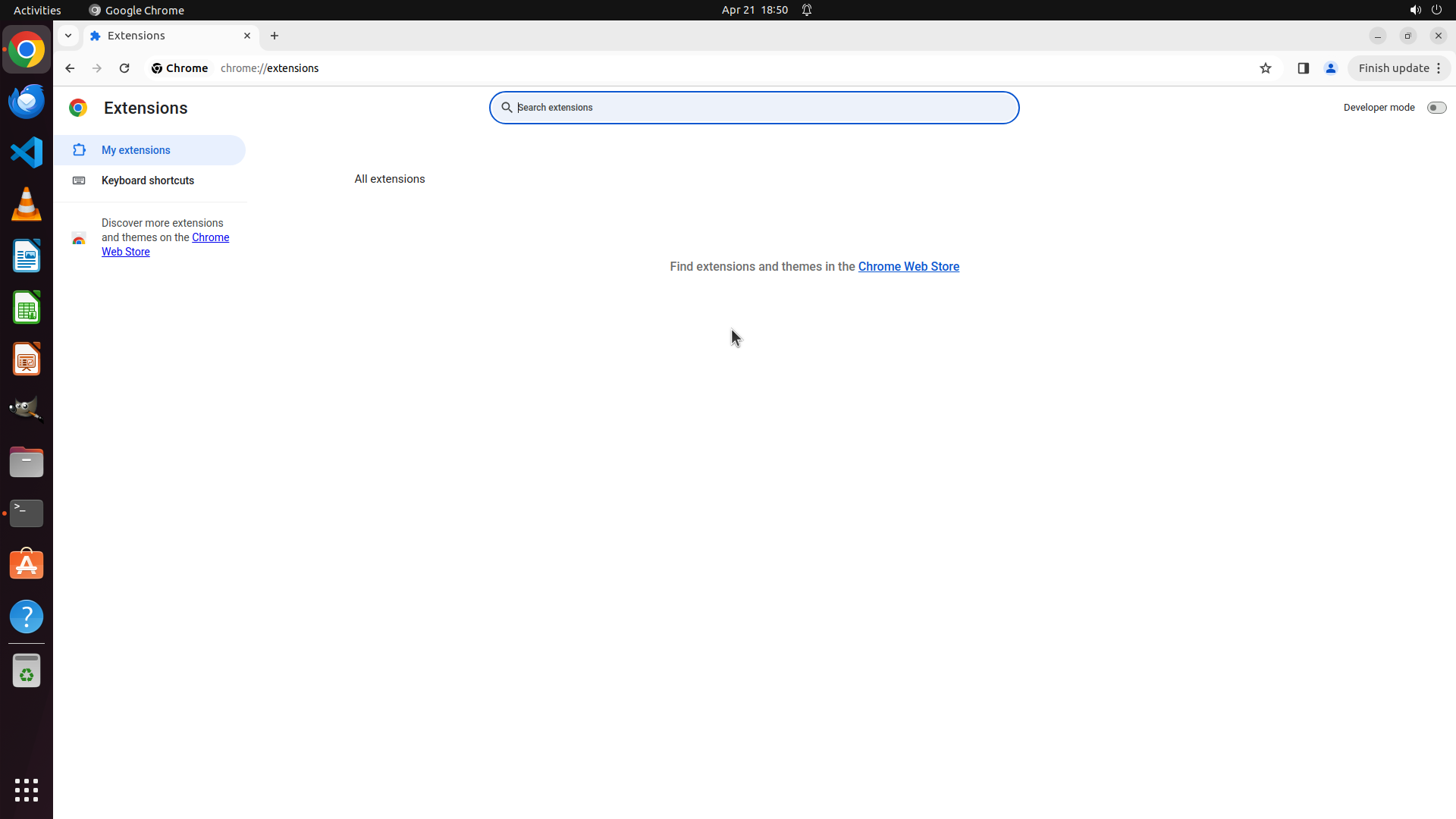
1. Chrome 扩展管理页面 (chrome://extensions/) 已成功加载
2. 页面左上角有三个按钮:"Load unpacked"、"Pack extension" 和 "Update"
3. 右上角显示 "Developer mode" 开关
4. "Load unpacked" 按钮可见,这表明开发者模式可能已经启用(或正在启用中)
5. 当前扩展列表为空,显示 "All extensions" 区域没有已加载的扩展
#### 情况分析与思考过程
根据策略树和任务要求,当前进度:
- 1.1 打开 Chrome 扩展管理页面 ✓ 已完成
- 1.2 启用开发者模式 - 需要确认开关状态
- 1.3 点击"加载已解压的扩展程序"按钮 - 这是下一步操作
- 1.4 选择 /home/user/Desktop/helloExtension/ 目录 - 待执行
- 1.5 验证扩展是否成功加载 - 待执行
从截图可以看到 "Load unpacked" 按钮已经显示在页面上,这通常意味着开发者模式已启用。现在需要点击这个按钮来打开文件选择对话框,然后选择扩展目录。
下一步操作:点击 "Load unpacked" 按钮,这将打开一个文件浏览器对话框,让我可以选择 /home/user/Desktop/helloExtension/ 目录。
```
Step 7:
CLICK (637, 535)
```
#### 重要信息
从当前屏幕截图中观察到:
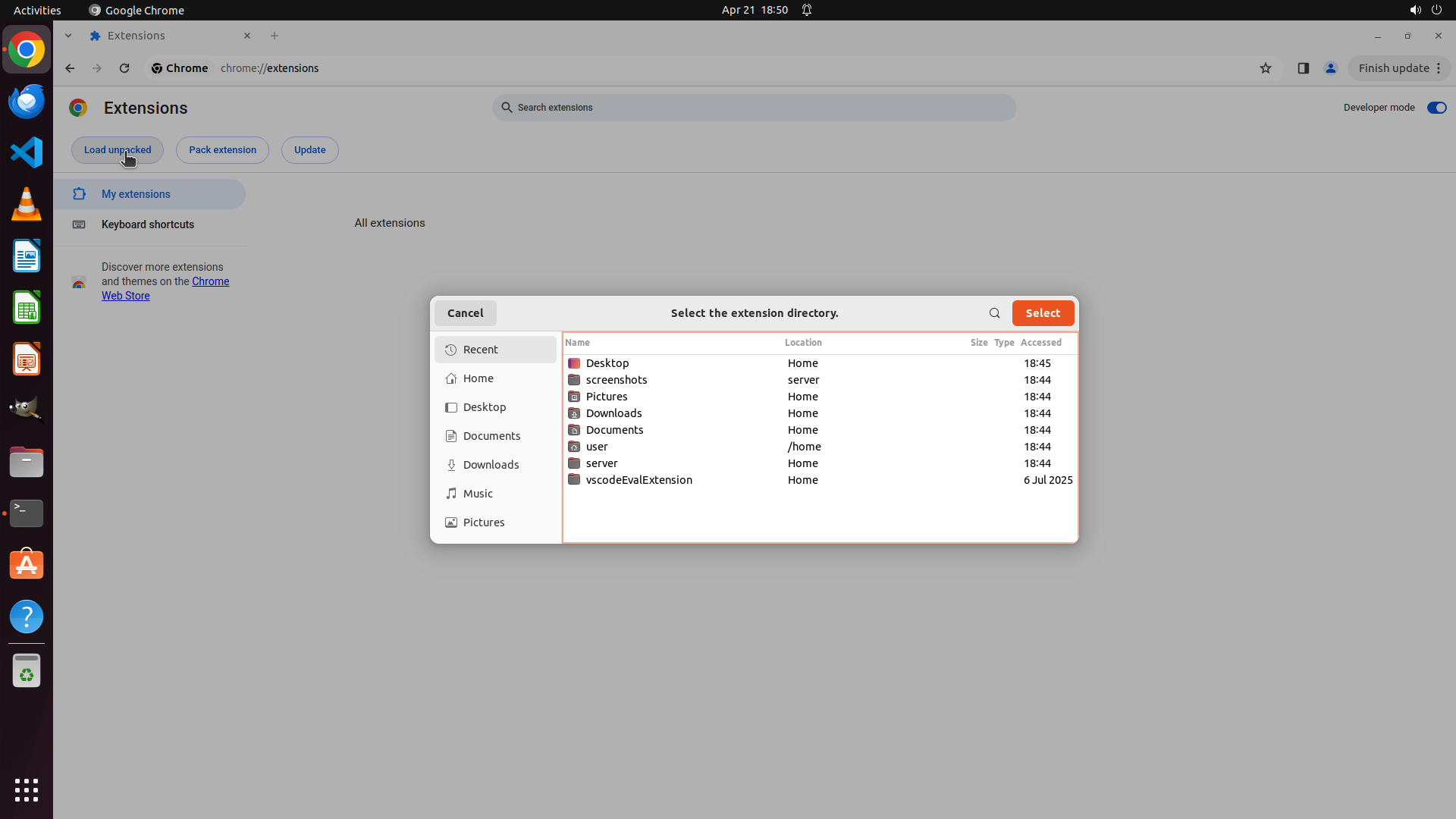
1. 文件选择对话框已成功打开,标题为 "Select the extension directory."
2. 左侧导航栏显示:Recent, Home, Desktop, Documents, Downloads, Music, Pictures
3. 主区域显示目录列表,包括 Desktop(位于 Home 目录下)
4. 需要导航到 /home/user/Desktop/helloExtension/ 目录
#### 情况分析与思考过程
根据策略树,当前进度:
- 1.1 打开 Chrome 扩展管理页面 ✓ 已完成
- 1.2 启用开发者模式 ✓ 已完成(Load unpacked 按钮可见)
- 1.3 点击"加载已解压的扩展程序"按钮 ✓ 已完成(文件选择对话框已打开)
- 1.4 选择 /home/user/Desktop/helloExtension/ 目录 - 当前步骤
- 1.5 验证扩展是否成功加载 - 待执行
当前文件浏览器显示的是 Home 目录的内容,我可以看到 Desktop 文件夹。下一步需要:
1. 双击 Desktop 文件夹进入该目录
2. 找到并选择 helloExtension 文件夹
3. 点击 Select 按钮
下一步操作:点击 Desktop 文件夹进入该目录。
```
Step 8:
CLICK (820, 523)
```
#### 重要信息
从当前屏幕截图中观察到:
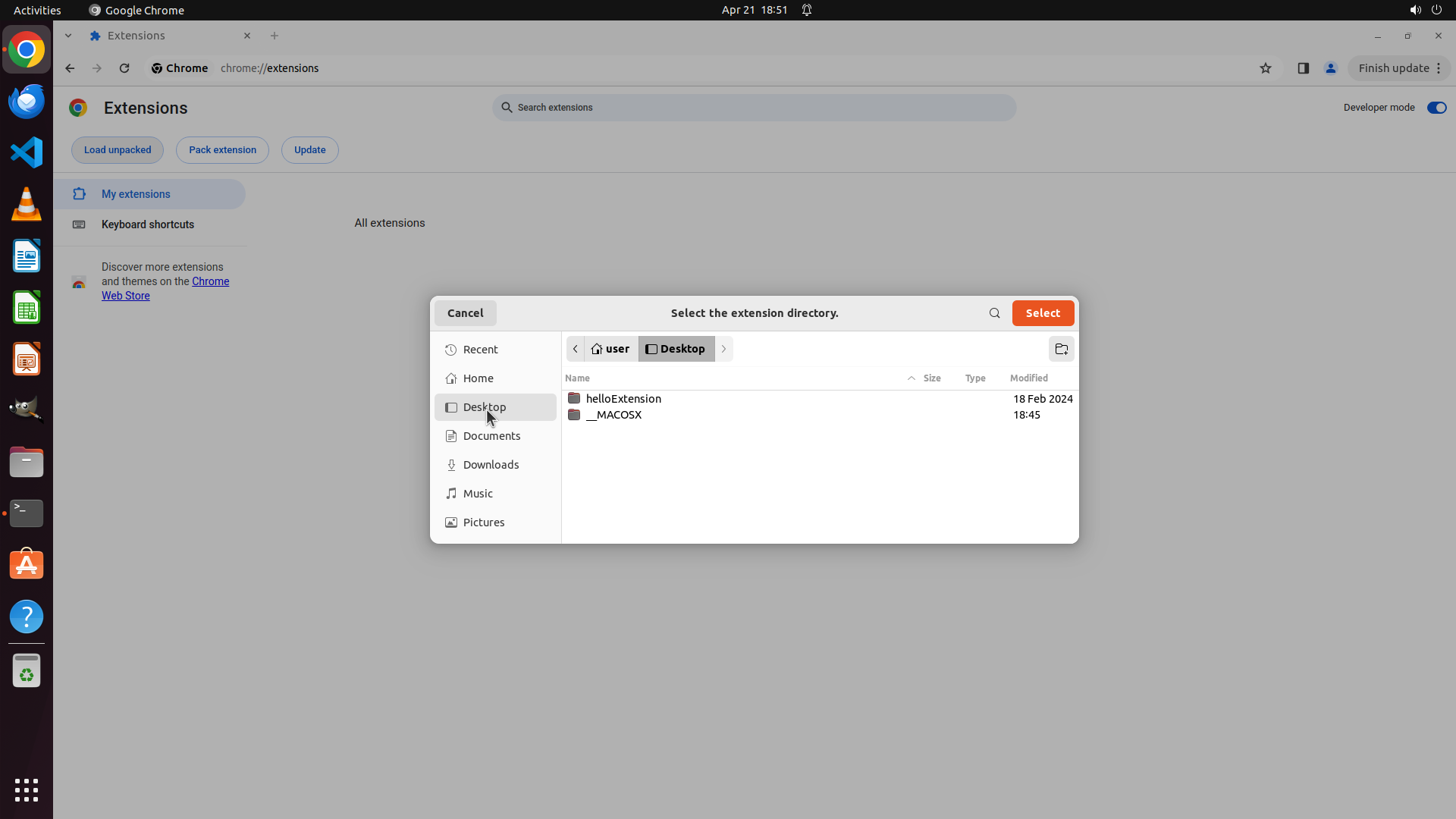
1. 文件选择对话框已成功进入 Desktop 目录(路径显示 user > Desktop)
2. 目录列表中显示两个文件夹:helloExtension 和 _MACOSX
3. helloExtension 正是需要选择的扩展目录
4. Select 按钮在右上角,等待选择目录后点击
#### 情况分析与思考过程
根据策略树,当前进度:
- 1.1 打开 Chrome 扩展管理页面 ✓ 已完成
- 1.2 启用开发者模式 ✓ 已完成(Load unpacked 按钮可见)
- 1.3 点击"加载已解压的扩展程序"按钮 ✓ 已完成(文件选择对话框已打开)
- 1.4 选择 /home/user/Desktop/helloExtension/ 目录 - 当前步骤(已进入 Desktop,现在需要选择 helloExtension 文件夹)
- 1.5 验证扩展是否成功加载 - 待执行
当前文件浏览器显示 Desktop 目录的内容,我可以看到 helloExtension 文件夹。下一步需要:
1. 单击 helloExtension 文件夹选中它
2. 然后点击 Select 按钮加载该扩展
下一步操作:点击 helloExtension 文件夹选中它。
```
Step 9:
CLICK (1375, 411)
```
#### 重要信息
从当前屏幕截图中观察到:
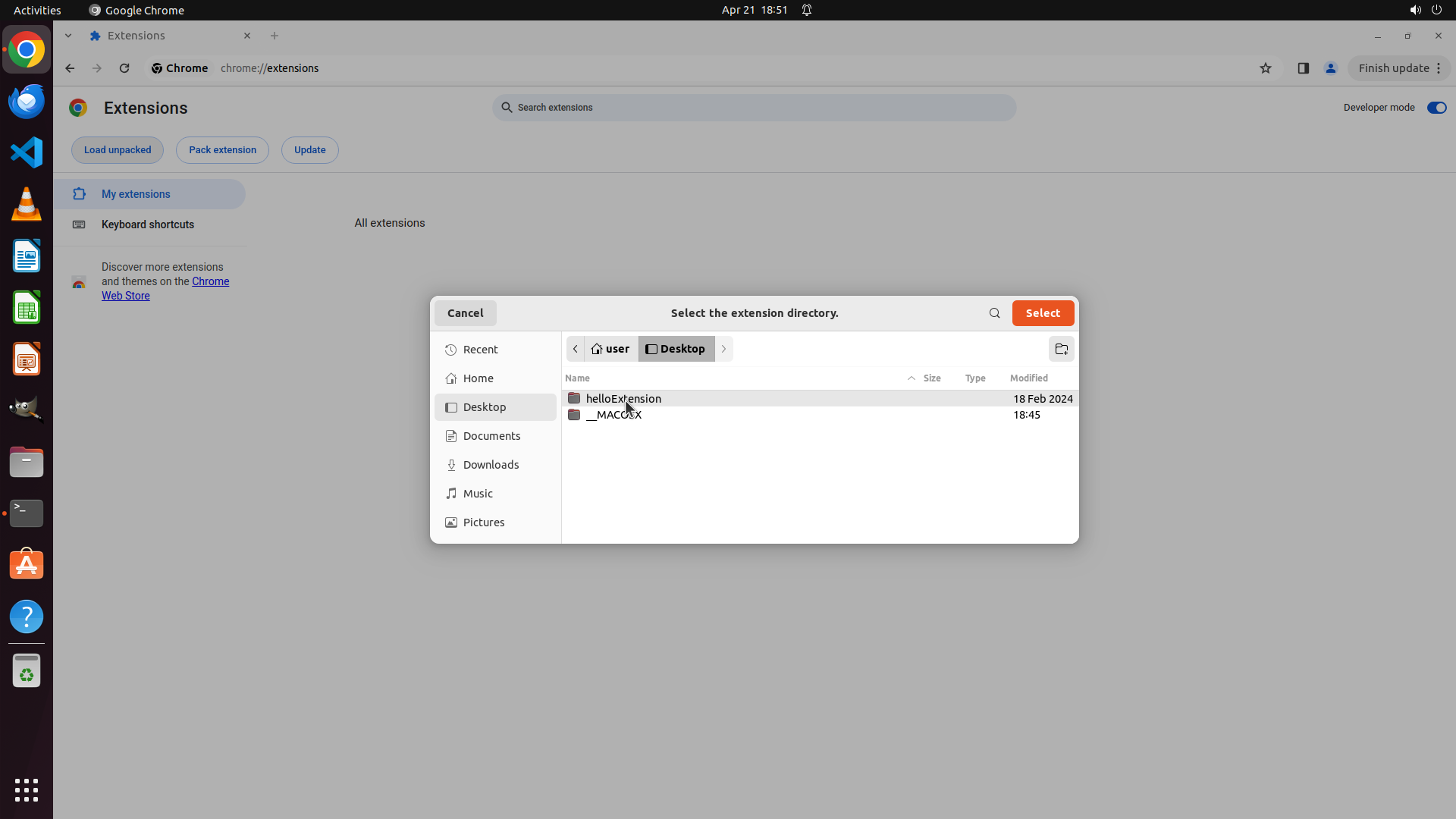
1. 文件选择对话框已打开,当前位于 Desktop 目录
2. helloExtension 文件夹已被选中(显示为灰色高亮状态)
3. 右上角有橙色的 "Select" 按钮,等待点击以确认选择
4. 另一个文件夹 _MACOSX 也显示在列表中
#### 情况分析与思考过程
根据策略树,当前进度:
- 1.1 打开 Chrome 扩展管理页面 ✓ 已完成
- 1.2 启用开发者模式 ✓ 已完成(Load unpacked 按钮可见)
- 1.3 点击"加载已解压的扩展程序"按钮 ✓ 已完成(文件选择对话框已打开)
- 1.4 选择 /home/user/Desktop/helloExtension/ 目录 - 当前步骤(helloExtension 文件夹已选中,现在需要点击 Select 按钮确认)
- 1.5 验证扩展是否成功加载 - 待执行
helloExtension 文件夹已经被选中(高亮显示),现在需要点击右上角的 "Select" 按钮来完成目录选择,这样 Chrome 就会加载该扩展程序。
下一步操作:点击 "Select" 按钮确认选择 helloExtension 目录。
```
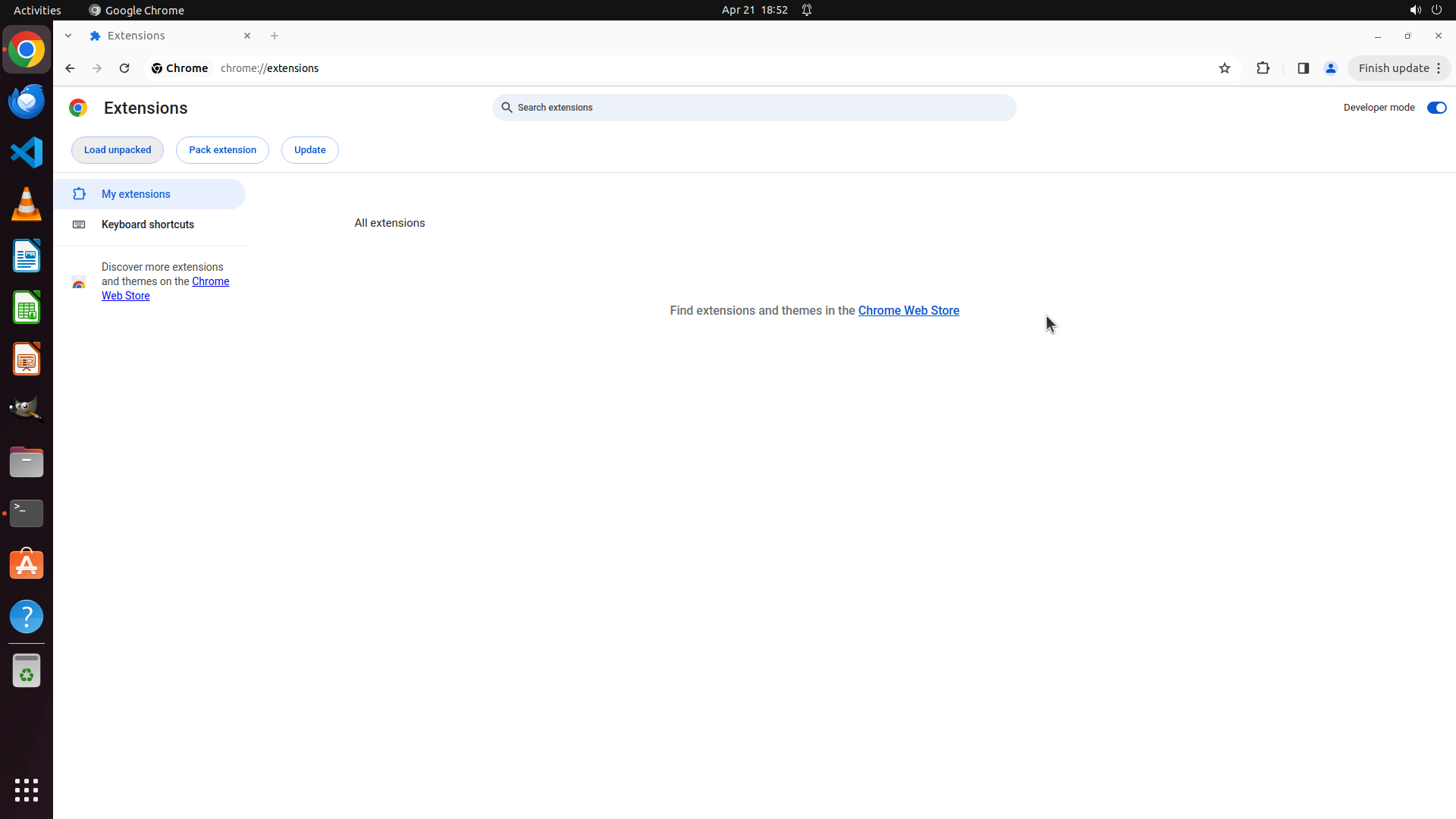
Step 10:
WAIT
```
#### 重要信息
从当前屏幕截图中观察到:
1. 文件选择对话框已关闭,回到了 Chrome 扩展管理页面
2. 页面显示 "All extensions" 区域,但目前没有看到任何扩展卡片显示
3. 页面中央显示 "Find extensions and themes in the Chrome Web Store" 的提示文字
4. 开发者模式开关仍处于开启状态(蓝色)
5. 没有显示错误消息或加载失败的提示
#### 情况分析与思考过程
根据策略树,当前进度:
- 1.1 打开 Chrome 扩展管理页面 ✓ 已完成
- 1.2 启用开发者模式 ✓ 已完成
- 1.3 点击"加载已解压的扩展程序"按钮 ✓ 已完成
- 1.4 选择 /home/user/Desktop/helloExtension/ 目录 ✓ 已完成(已点击 Select 按钮)
- 1.5 验证扩展是否成功加载 - 当前步骤
刚刚点击了 Select 按钮,文件选择对话框已关闭。扩展程序可能正在加载中,或者已经加载但需要等待页面刷新。由于截图显示扩展列表区域为空,我需要等待片刻让 Chrome 完成扩展的加载过程,然后检查扩展是否成功出现在列表中。
如果扩展成功加载,应该会看到一个名为 "Hello Extensions" 的扩展卡片显示在页面上。
下一步操作:等待页面更新,让 Chrome 完成扩展加载过程。
```
Step 11:
HOTKEY
Step 12:
CLICK (36, 606)
```
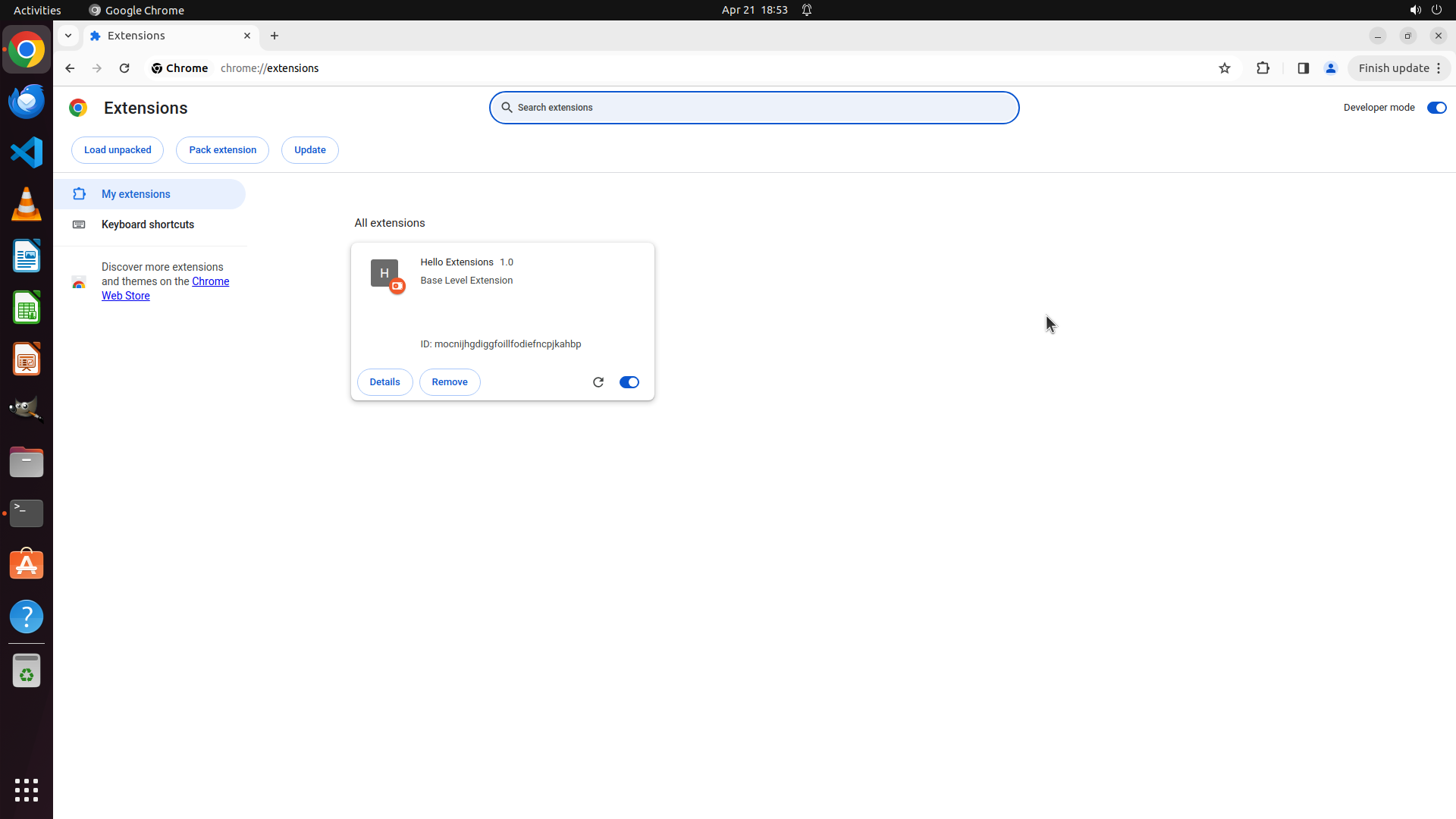
#### 重要信息
从当前屏幕截图中观察到:
1. Chrome 扩展管理页面显示扩展已成功加载
2. "Hello Extensions 1.0" 扩展卡片显示在扩展列表中,状态为"Base Level Extension"
3. 扩展ID显示为:mocnljhgdiggfoillfodiefncpjkahbp
4. 扩展开关处于开启状态(蓝色)
5. 扩展图标(带有"H"字母的图标)显示在卡片左侧
6. 没有看到 Chrome 工具栏右上角的扩展图标(可能需要点击拼图图标查看)
#### 情况分析与思考过程
根据策略树,所有子任务都标记为成功:
- 1.1 打开 Chrome 扩展管理页面 ✓
- 1.2 启用开发者模式 ✓
- 1.3 点击"加载已解压的扩展程序"按钮 ✓
- 1.4 选择 /home/user/Desktop/helloExtension/ 目录 ✓
- 1.5 验证扩展是否成功加载 ✓
但是,原始任务要求还包括"unzip the downloaded extension file from /home/user/Desktop/ to /home/user/Desktop/"。从历史记录看,似乎扩展目录已经存在并被加载了,但我需要确认是否有一个 zip 文件需要解压。
我应该打开文件管理器检查 Desktop 上是否有 zip 文件需要解压。如果 zip 文件已经解压(helloExtension 目录已存在),则任务已完成。如果没有,我需要先解压。
让我点击文件管理器图标来检查 Desktop 上的文件。
```
Step 13:
CLICK (309, 114)
Step 14:
DOUBLE_CLICK (309, 114)
```
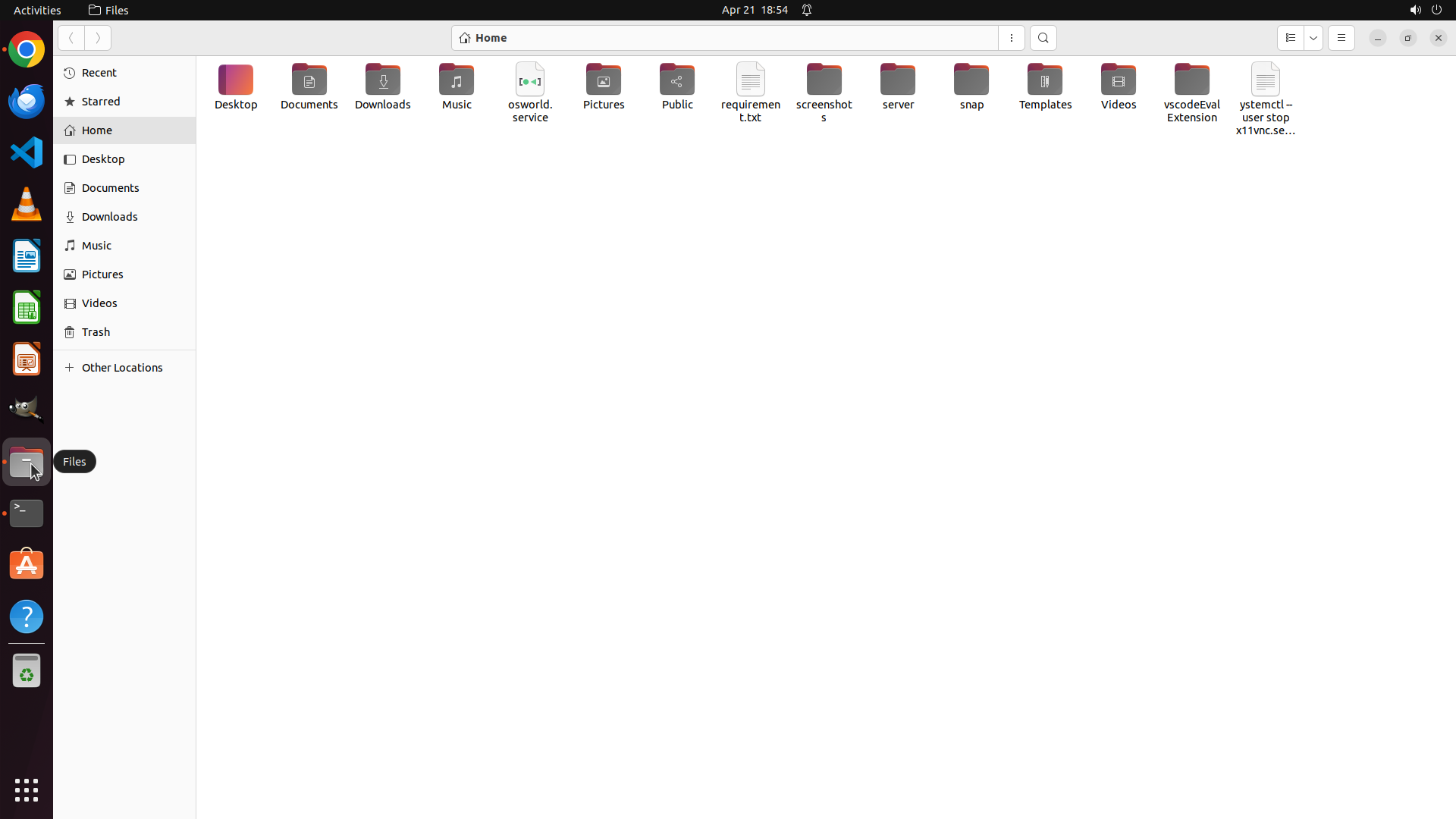
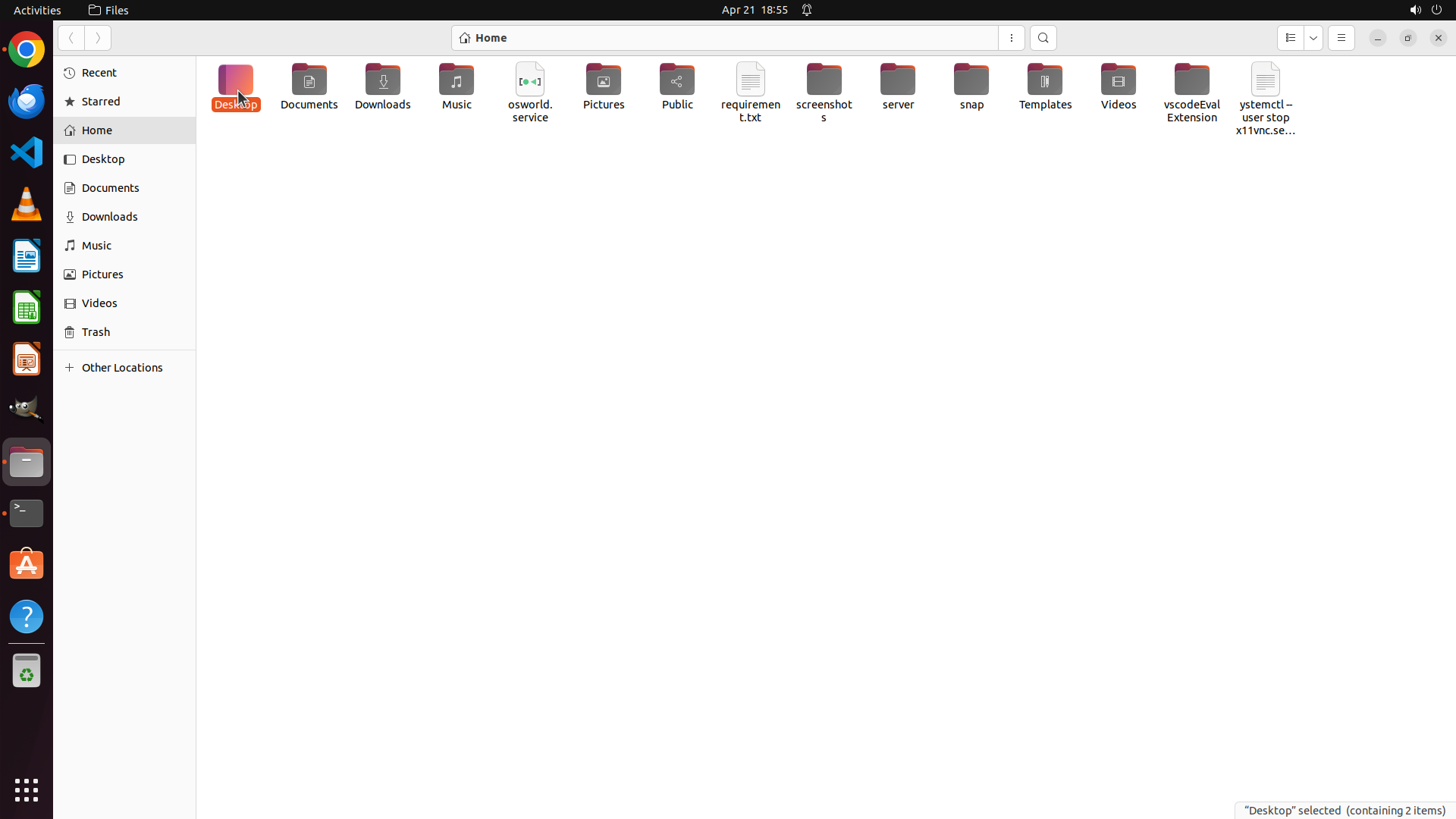
#### 重要信息
从当前屏幕截图中观察到:
1. 文件管理器已打开,显示 Home 目录
2. Desktop 文件夹被选中(底部状态栏显示 "Desktop" selected (containing 2 items))
3. 需要打开 Desktop 文件夹查看其中的内容,确认是否有 zip 文件需要解压
4. 之前 Chrome 扩展已经成功加载,但需要确认原始 zip 文件是否需要解压
#### 情况分析与思考过程
根据策略树,Chrome 扩展加载部分已全部完成:
- 1.1-1.5 全部标记为 success
- "Hello Extensions" 扩展已成功加载到 Chrome 中
但是原始任务要求还包括解压步骤:"unzip the downloaded extension file from /home/user/Desktop/ to /home/user/Desktop/"。我需要:
1. 打开 Desktop 文件夹查看内容
2. 检查是否有 zip 文件需要解压
3. 如果 zip 文件存在且未解压,执行解压操作
4. 如果已经解压完成(helloExtension 目录已存在),则任务已完成
当前 Desktop 文件夹已被选中,我需要双击打开它来查看其中的具体文件。
下一步操作:双击 Desktop 文件夹打开,查看其中的文件内容。
```
Step 15:
CLICK (36, 673)
Step 16:
CLICK (831, 96)
Step 17:
CLICK (1893, 45)
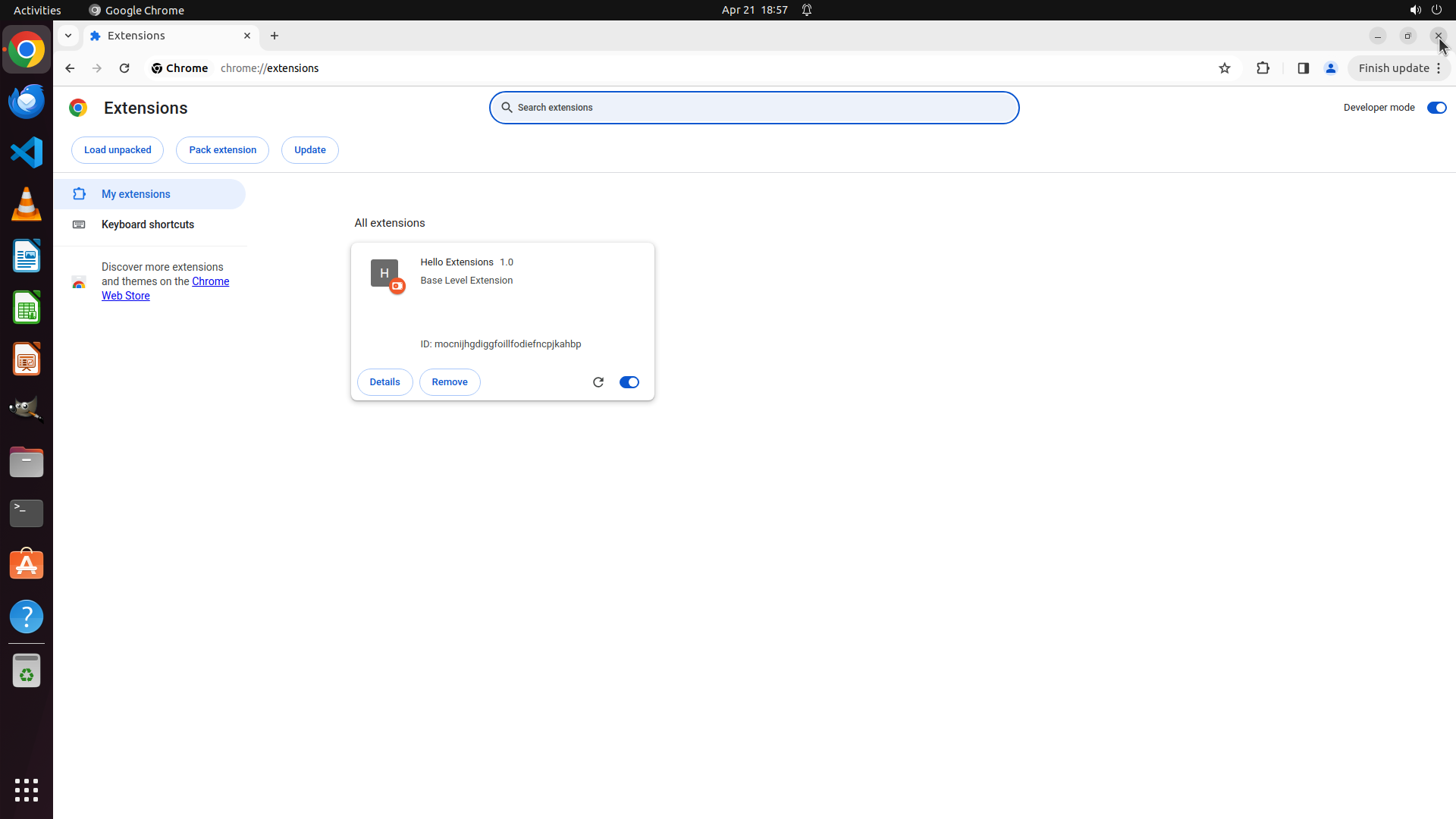
```
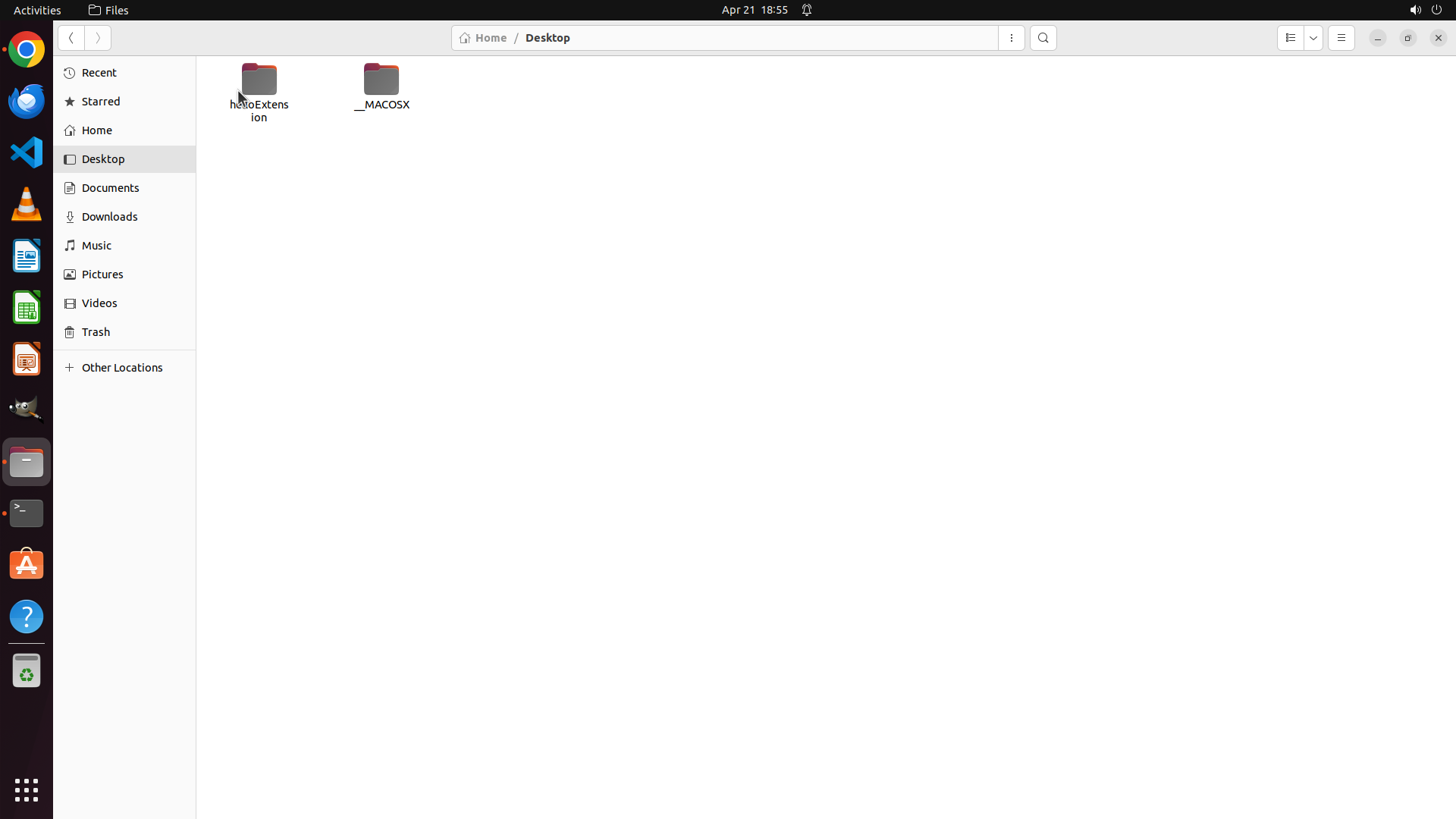
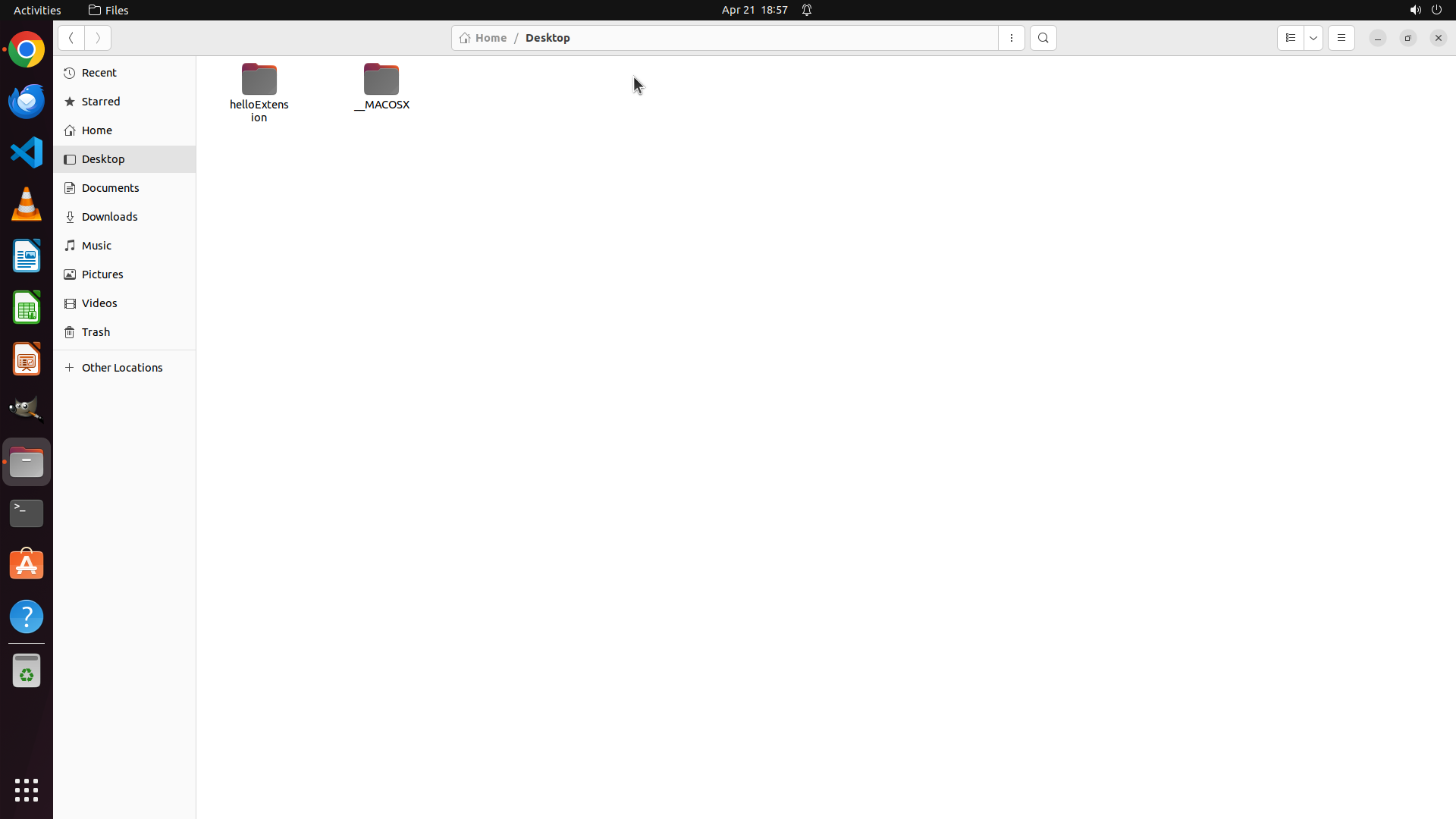
#### 重要信息
从当前屏幕截图中观察到:
1. 文件管理器已打开,显示 Desktop 目录内容
2. Desktop 上有两个文件夹:helloExtension 和 _MACOSX
3. _MACOSX 文件夹通常是解压 macOS 压缩文件时生成的元数据文件夹
4. helloExtension 文件夹已经存在,且之前已成功加载到 Chrome 中
5. 没有看到明显的 .zip 文件显示在当前视图中
#### 情况分析与思考过程
根据任务要求,需要完成两个主要步骤:
1. 解压下载的扩展文件从 /home/user/Desktop/ 到 /home/user/Desktop/
2. 在 Chrome 中配置该扩展
从当前状态来看:
- helloExtension 文件夹已经存在
- Chrome 扩展已成功加载(之前步骤 1.1-1.5 都标记为 success)
- _MACOSX 文件夹的存在表明可能已经从 macOS 格式的压缩文件中解压
但是,我需要确认是否还有 zip 文件需要解压。我应该:
1. 检查 Desktop 上是否有任何 zip 文件
2. 如果有,执行解压操作
3. 如果没有,说明解压已完成,任务完成
让我先关闭文件管理器,然后打开终端来检查 Desktop 目录中是否有 zip 文件需要解压。
```
我将关闭文件管理器,然后打开终端检查 Desktop 目录中是否有 zip 文件需要解压。
Step 18:
CLICK (36, 673)
```
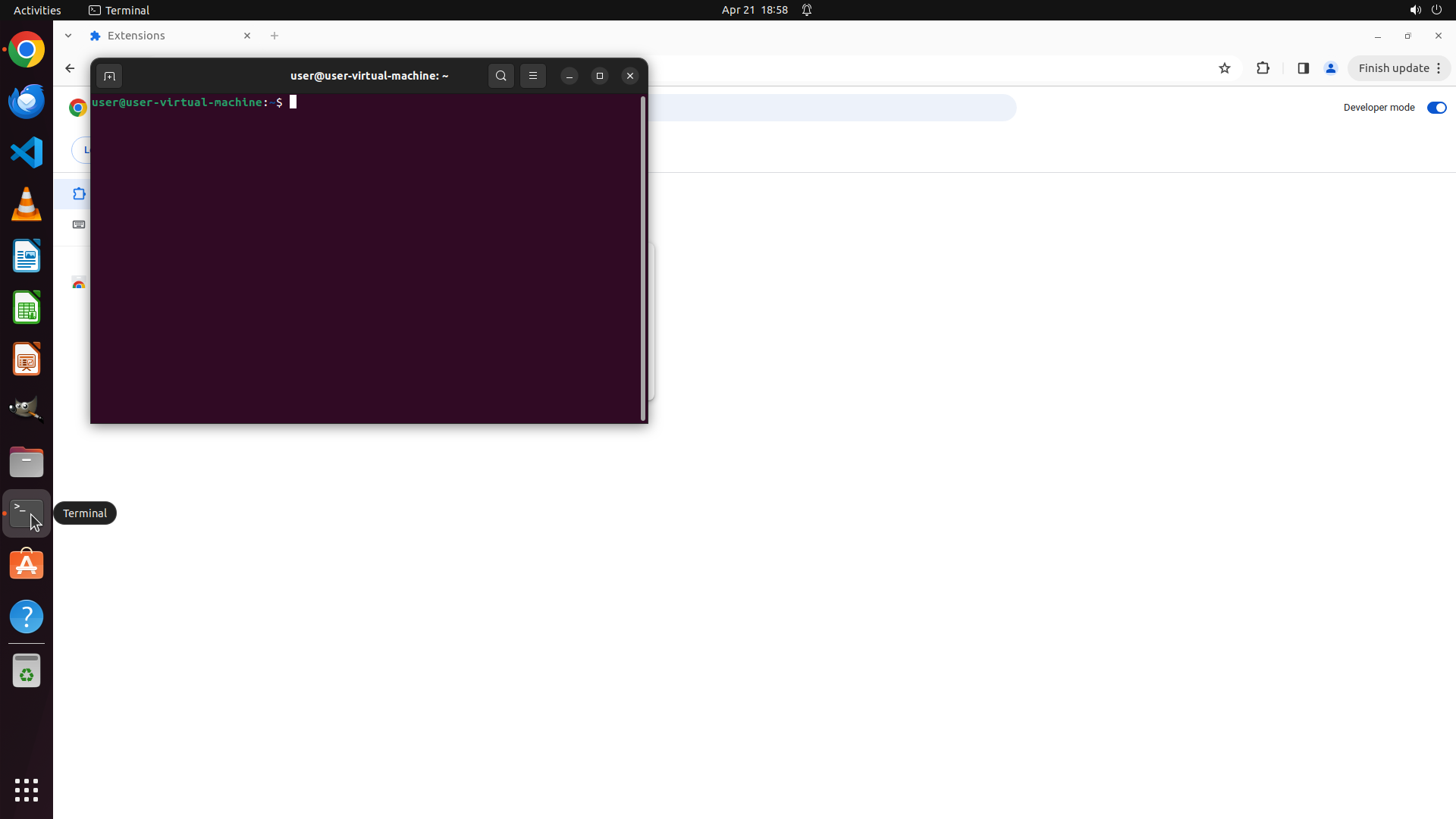
#### 重要信息
从当前屏幕截图中观察到:
1. Chrome 扩展管理页面显示 "Hello Extensions 1.0" 已成功加载
2. 扩展ID为:mocnljhgdiggfoillfodiefncpjkahbp
3. 开发者模式开关处于开启状态(蓝色)
4. 扩展开关处于启用状态(蓝色)
5. Chrome 扩展配置部分已完成
#### 情况分析与思考过程
根据策略树和历史操作:
- Chrome 扩展加载的所有步骤(1.1-1.5)都已标记为成功
- "Hello Extensions" 扩展已成功加载并启用
- 之前文件管理器显示 Desktop 上有 helloExtension 和 _MACOSX 文件夹
任务要求包括:
1. 解压下载的扩展文件从 /home/user/Desktop/ 到 /home/user/Desktop/
2. 在 Chrome 中配置该扩展
第二部分已经完成。对于第一部分,我需要确认是否还有 zip 文件需要解压。_MACOSX 文件夹的存在表明可能已经从 macOS 格式的压缩文件中解压过了,但我应该通过终端确认 Desktop 上是否还有 zip 文件。
让我打开终端检查 Desktop 目录中是否有 zip 文件。
```
Step 19:
TYPING "ls -la /home/user/Desktop/"
```
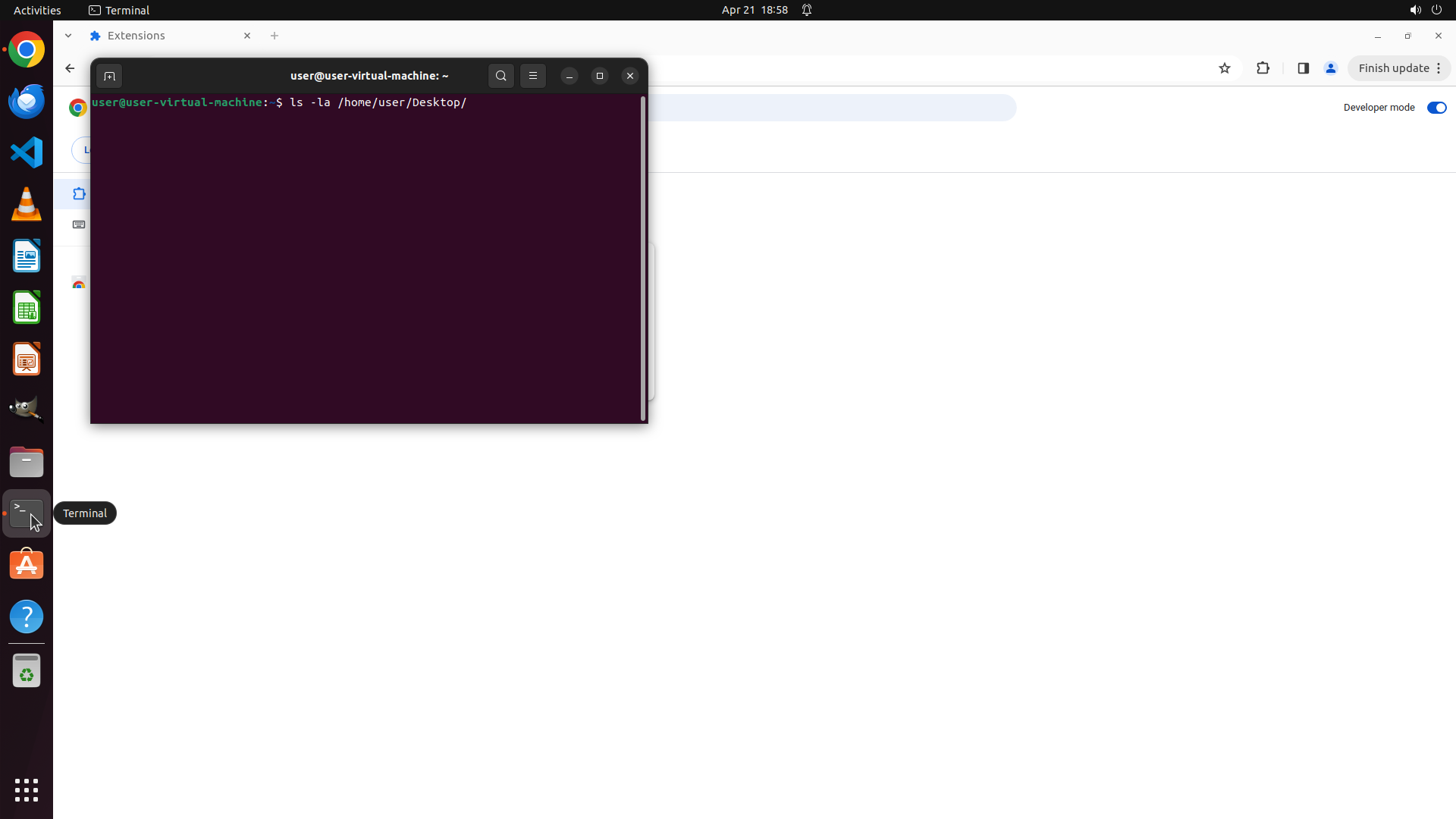
#### 重要信息
从当前屏幕截图中观察到:
1. 终端窗口已成功打开,显示命令行提示符
2. Chrome 扩展管理页面在后台显示,扩展已成功加载
3. 终端准备接收命令
#### 情况分析与思考过程
根据策略树和历史操作:
- Chrome 扩展配置部分已全部完成(1.1-1.5 标记为 success)
- "Hello Extensions" 扩展已成功加载到 Chrome 中
- 终端已打开,可以执行命令检查 Desktop 上的文件
现在需要完成第一部分任务:检查并解压 Desktop 上的扩展文件。我应该:
1. 使用终端命令列出 Desktop 目录中的文件
2. 检查是否有 zip 文件需要解压
3. 如果有,执行解压命令
让我先检查 Desktop 目录中有什么文件,特别是是否有 zip 文件。
```
我将使用终端命令检查 Desktop 目录中的文件,特别是查找是否有 zip 文件需要解压。
Step 19:
HOTKEY
```
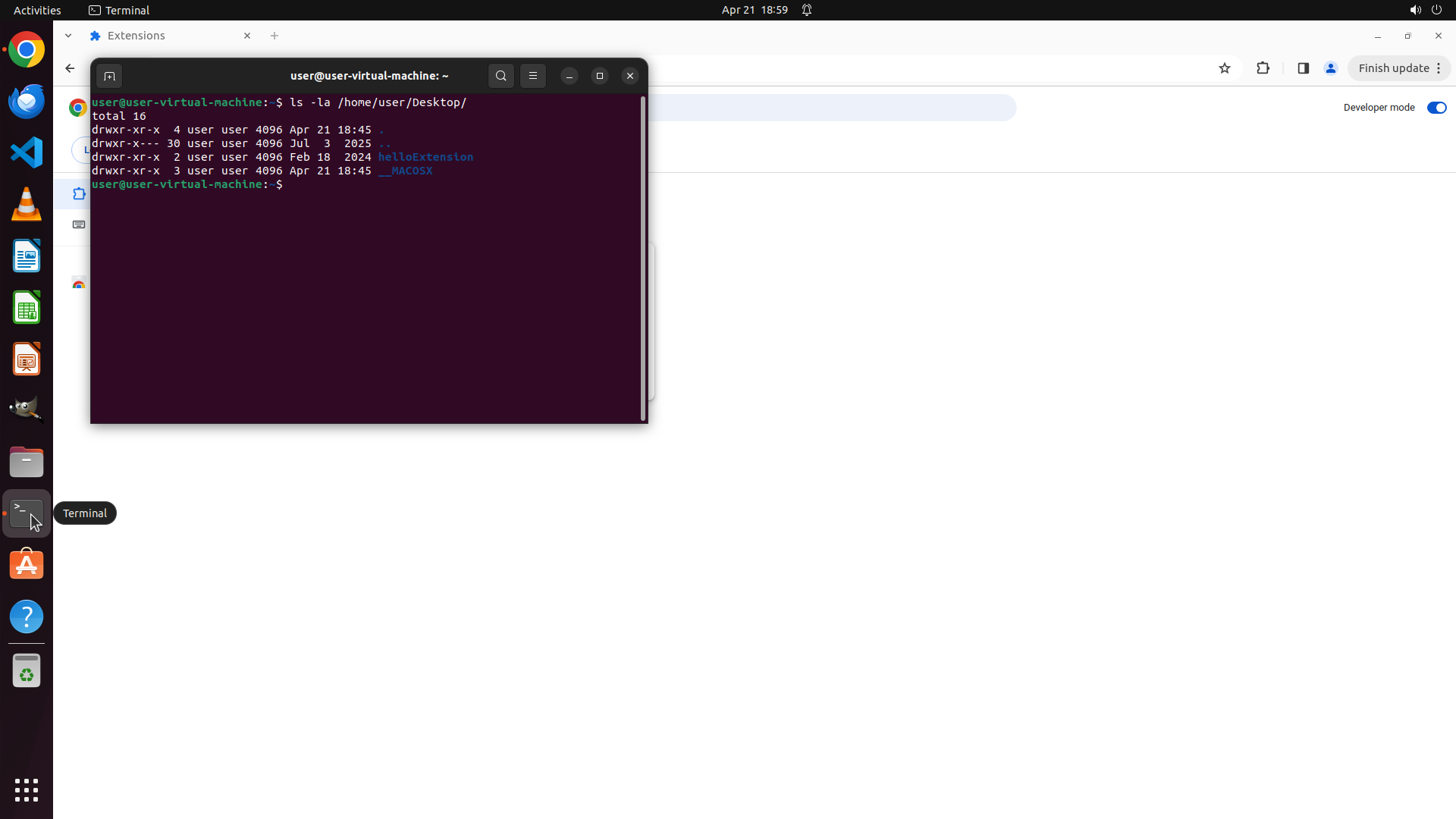
#### 重要信息
从当前屏幕截图中观察到:
1. 终端窗口已成功打开,显示命令行提示符
2. Chrome 扩展管理页面在后台显示,扩展已成功加载
3. 终端准备接收命令
#### 情况分析与思考过程
根据策略树和历史操作:
- Chrome 扩展配置部分已全部完成(1.1-1.5 标记为 success)
- "Hello Extensions" 扩展已成功加载到 Chrome 中
- 终端已打开,可以执行命令检查 Desktop 上的文件
现在需要完成第一部分任务:检查并解压 Desktop 上的扩展文件。我应该:
1. 使用终端命令列出 Desktop 目录中的文件
2. 检查是否有 zip 文件需要解压
3. 如果有,执行解压命令
让我先检查 Desktop 目录中有什么文件,特别是是否有 zip 文件。
```
我将使用终端命令检查 Desktop 目录中的文件,特别是查找是否有 zip 文件需要解压。
Step 20:
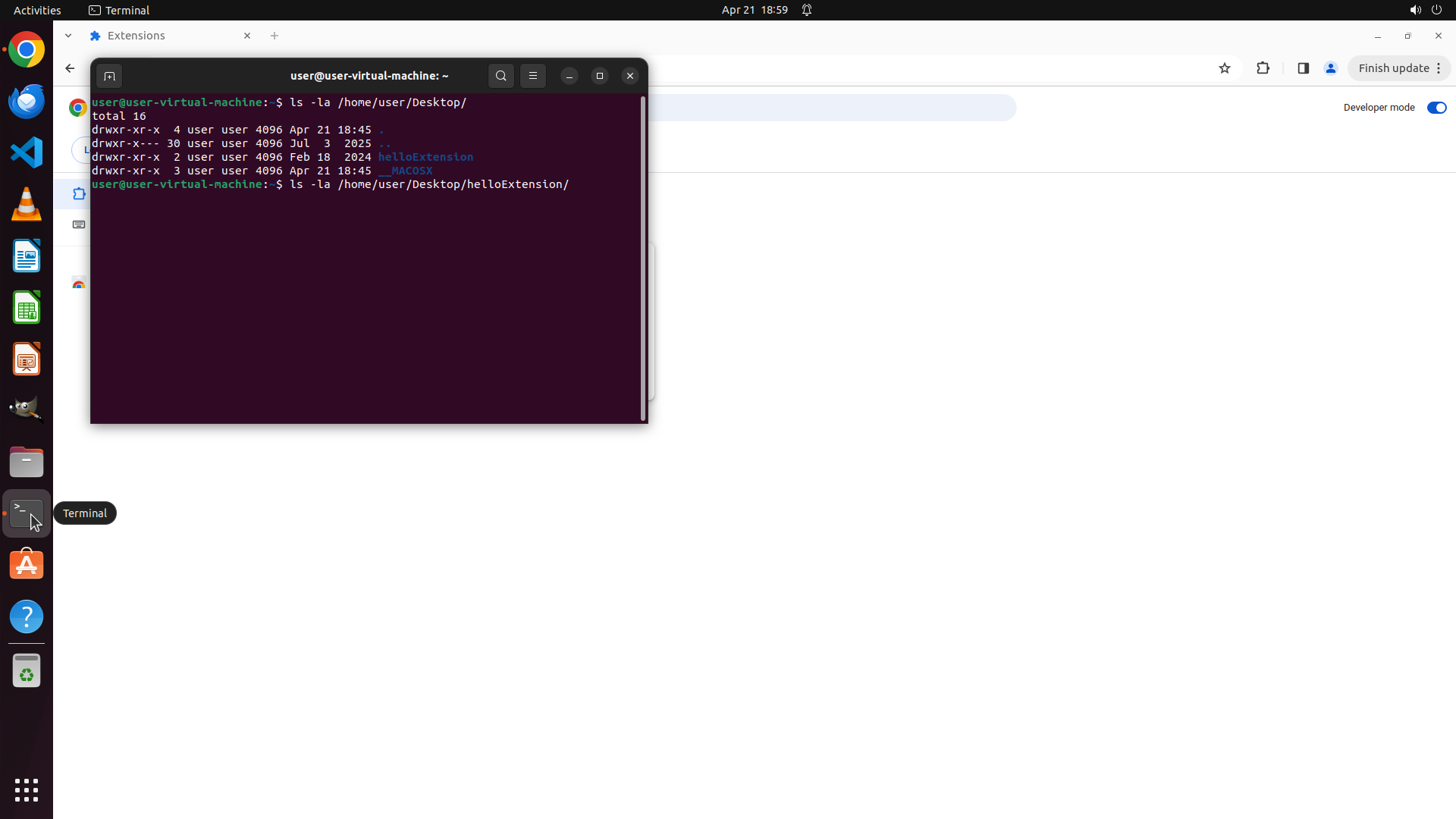
TYPING "ls -la /home/user/Desktop/helloExtension…"
Step 20:
HOTKEY
Step 21:
TYPING "ls -la /home/user/Desktop/ | grep -E '\.…"
```
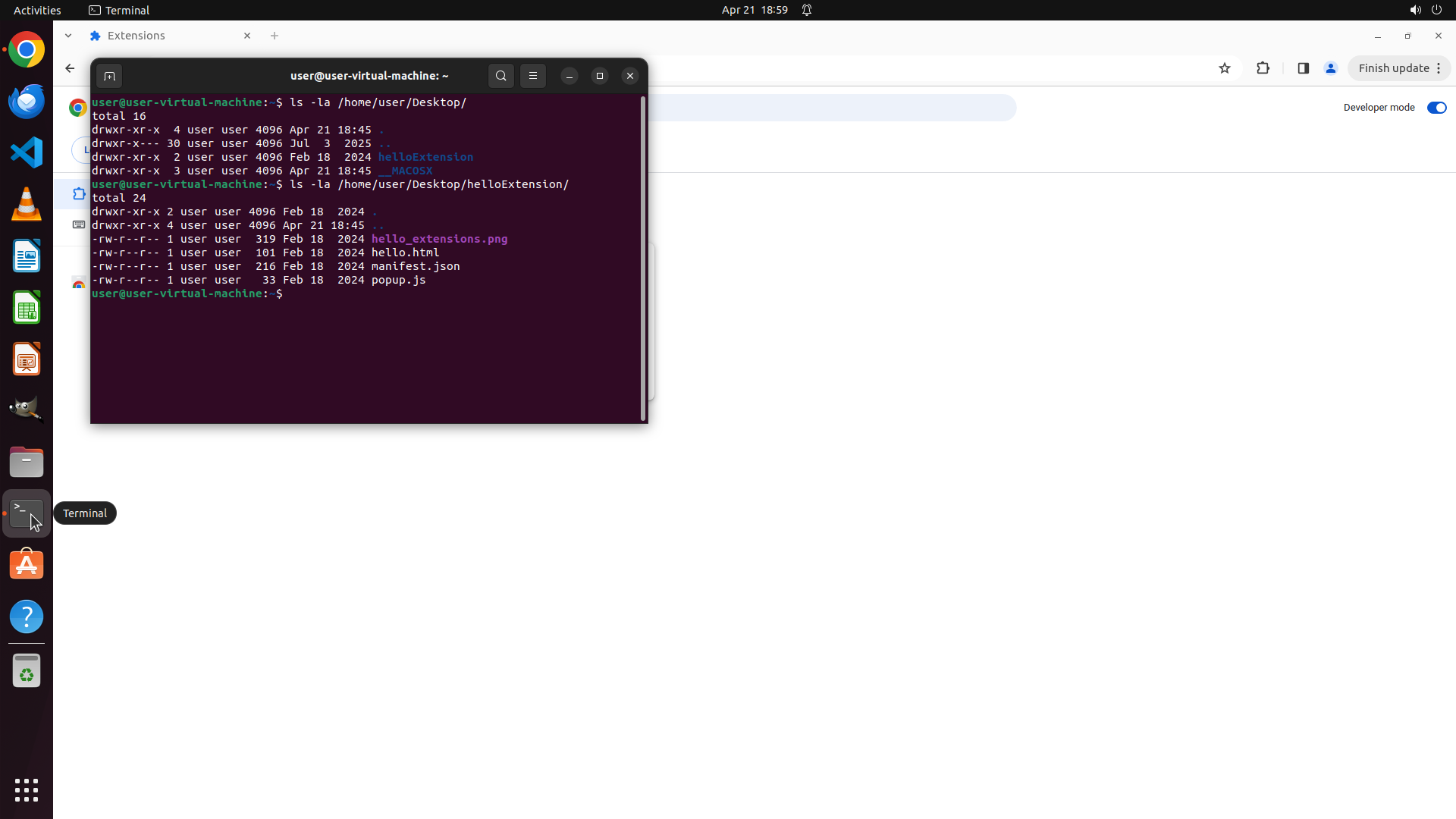
#### 重要信息
从当前屏幕截图中观察到:
1. 终端窗口已打开,显示 Desktop 目录的列表
2. Desktop 上显示两个目录:helloExtension 和 _MACOSX(以蓝色/青色显示)
3. 没有看到明显的 .zip 文件显示在列表中
4. helloExtension 目录已经存在,并且之前已成功加载到 Chrome 扩展中
5. _MACOSX 目录的存在表明可能已经从 macOS 格式的压缩文件中解压过
#### 情况分析与思考过程
根据策略树和历史操作:
- Chrome 扩展配置部分已全部完成(1.1-1.5 标记为 success)
- "Hello Extensions" 扩展已成功加载并启用
- 终端显示 Desktop 上有 helloExtension 和 _MACOSX 文件夹,但没有看到 zip 文件
任务要求包括:
1. 解压下载的扩展文件从 /home/user/Desktop/ 到 /home/user/Desktop/
2. 在 Chrome 中配置该扩展
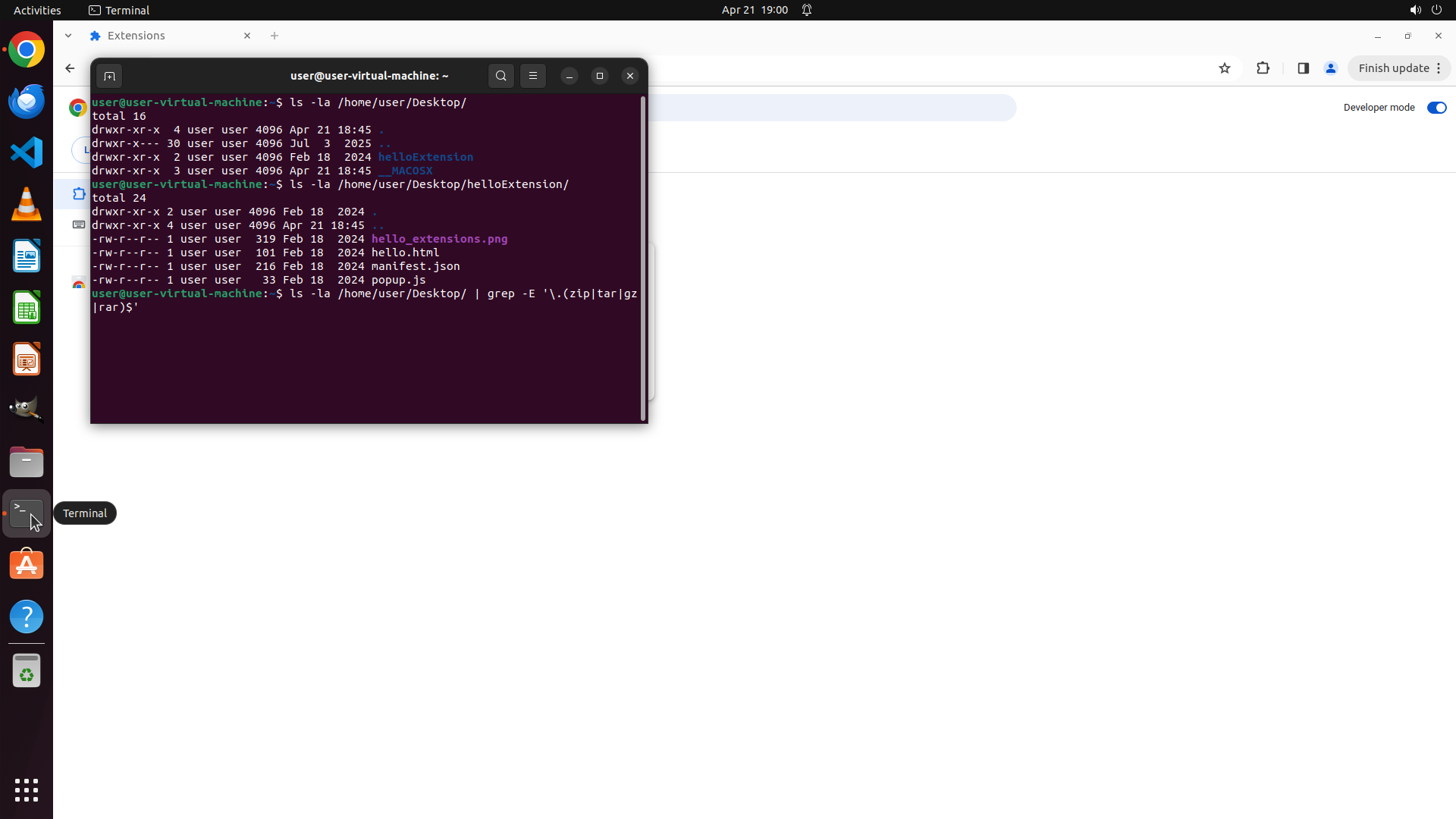
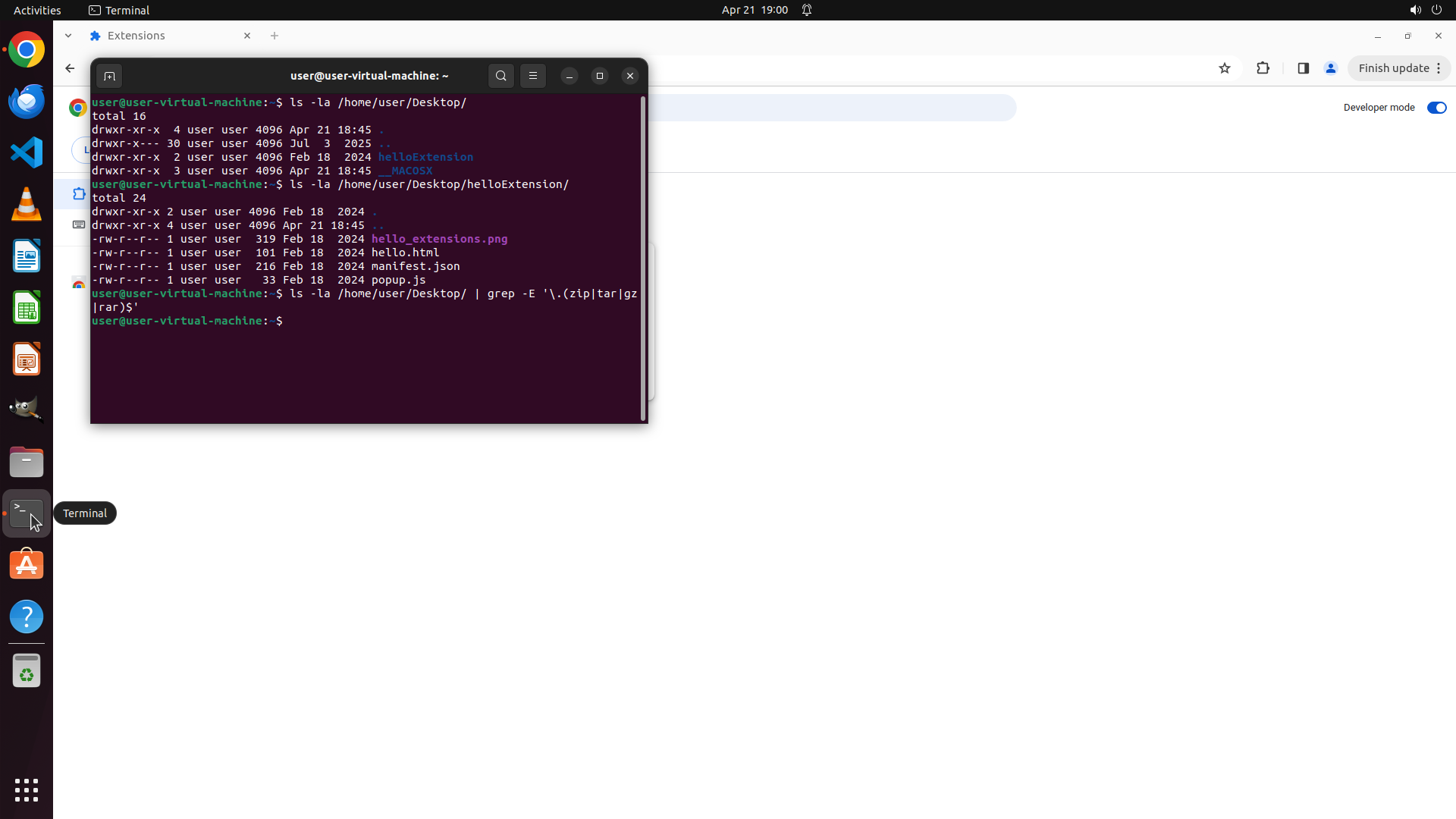
第二部分已经完成。对于第一部分,我需要确认是否还有 zip 文件需要解压。当前 ls 命令显示 Desktop 上有 helloExtension 目录,但没有看到 zip 文件。让我再检查一下是否有任何压缩文件(包括 .zip、.tar.gz 等)需要解压。
让我使用更具体的命令来检查 Desktop 上是否有任何压缩文件。
Step 21:
HOTKEY
```
#### 重要信息
从当前屏幕截图中观察到:
1. 终端窗口已打开,显示 Desktop 目录的列表
2. Desktop 上显示两个目录:helloExtension 和 _MACOSX(以蓝色/青色显示)
3. 没有看到明显的 .zip 文件显示在列表中
4. helloExtension 目录已经存在,并且之前已成功加载到 Chrome 扩展中
5. _MACOSX 目录的存在表明可能已经从 macOS 格式的压缩文件中解压过
#### 情况分析与思考过程
根据策略树和历史操作:
- Chrome 扩展配置部分已全部完成(1.1-1.5 标记为 success)
- "Hello Extensions" 扩展已成功加载并启用
- 终端显示 Desktop 上有 helloExtension 和 _MACOSX 文件夹,但没有看到 zip 文件
任务要求包括:
1. 解压下载的扩展文件从 /home/user/Desktop/ 到 /home/user/Desktop/
2. 在 Chrome 中配置该扩展
第二部分已经完成。对于第一部分,我需要确认是否还有 zip 文件需要解压。当前 ls 命令显示 Desktop 上有 helloExtension 目录,但没有看到 zip 文件。让我再检查一下是否有任何压缩文件(包括 .zip、.tar.gz 等)需要解压。
让我使用更具体的命令来检查 Desktop 上是否有任何压缩文件。
Step 22:
TYPING "find /home/user -name "*.zip" -o -name "…"
Step 22:
HOTKEY
Step 23:
WAIT
```
#### 重要信息
从当前屏幕截图中观察到:
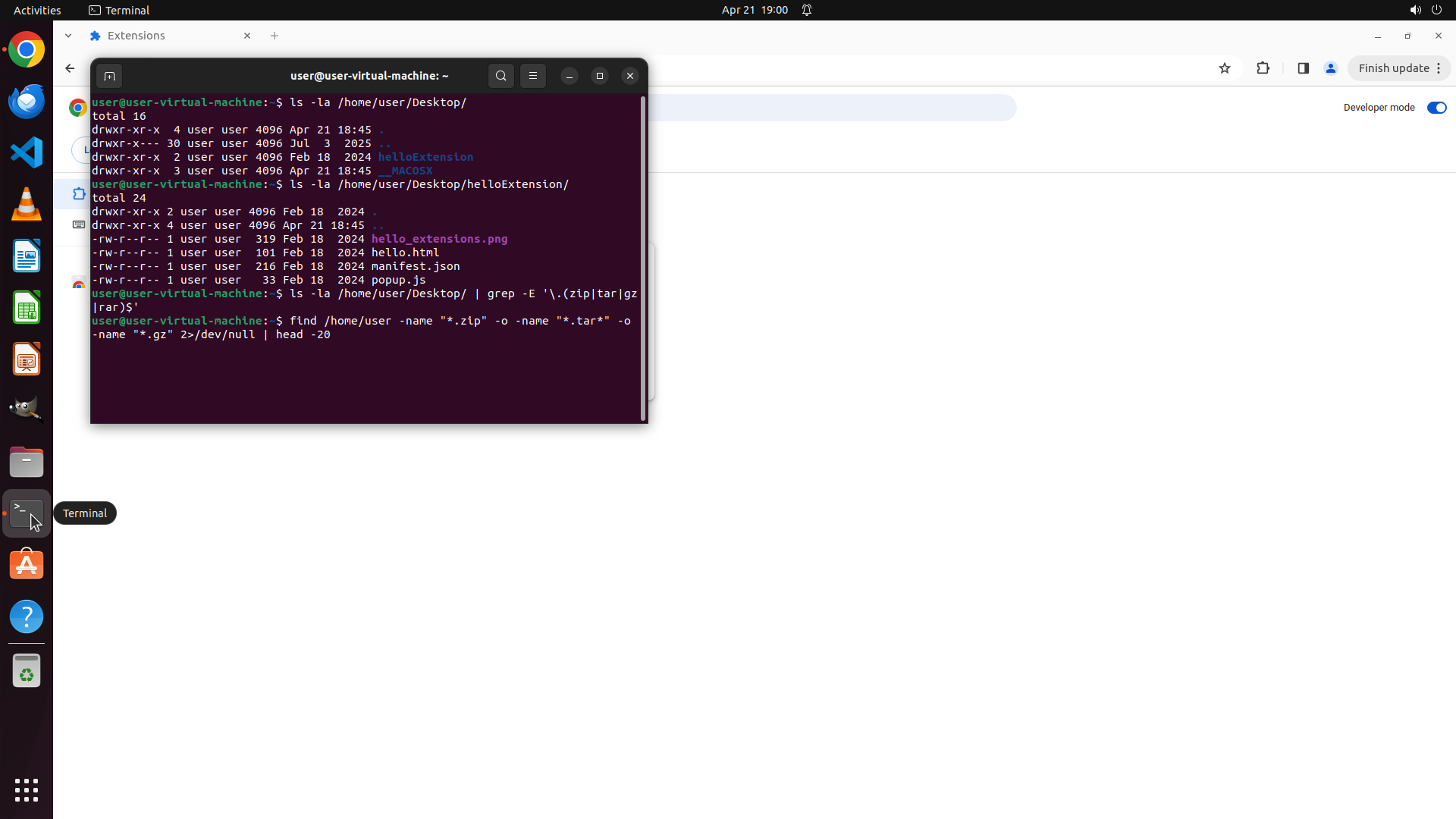
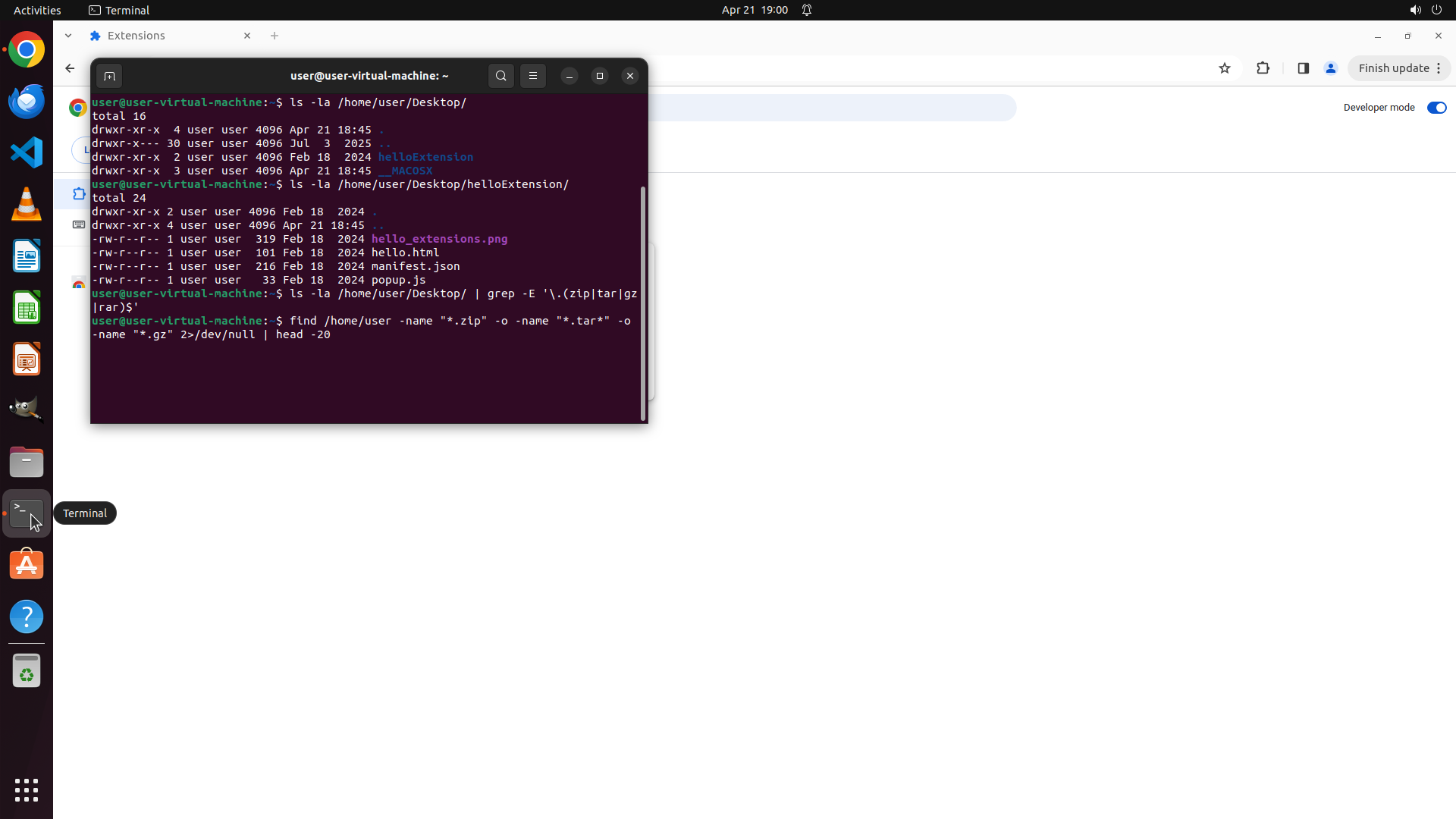
1. 终端窗口显示正在执行 `find /home/user -name "*.zip" -o -name "*.tar*" -o -name "*.gz" 2>/dev/null | head -20` 命令
2. 之前的 `ls -la` 命令显示 Desktop 上有 helloExtension 和 _MACOSX 目录
3. Chrome 扩展管理页面在后台显示,"Hello Extensions" 扩展已成功加载
4. 命令正在搜索系统中是否存在需要解压的压缩文件
#### 情况分析与思考过程
根据策略树和历史操作:
- Chrome 扩展配置部分已全部完成(1.1-1.5 标记为 success)
- "Hello Extensions" 扩展已成功加载并启用
- 正在通过 find 命令搜索是否有 zip 或其他压缩文件需要解压
当前命令正在执行中,需要等待命令完成查看结果。如果 find 命令没有找到任何压缩文件,说明:
1. 扩展文件可能已经解压完成(helloExtension 目录已存在)
2. 任务的两部分(解压和配置)都已完成
下一步操作:等待命令执行完成,查看是否有压缩文件需要解压。如果没有任何压缩文件,则任务已完成。
Step 24:
WAIT
```
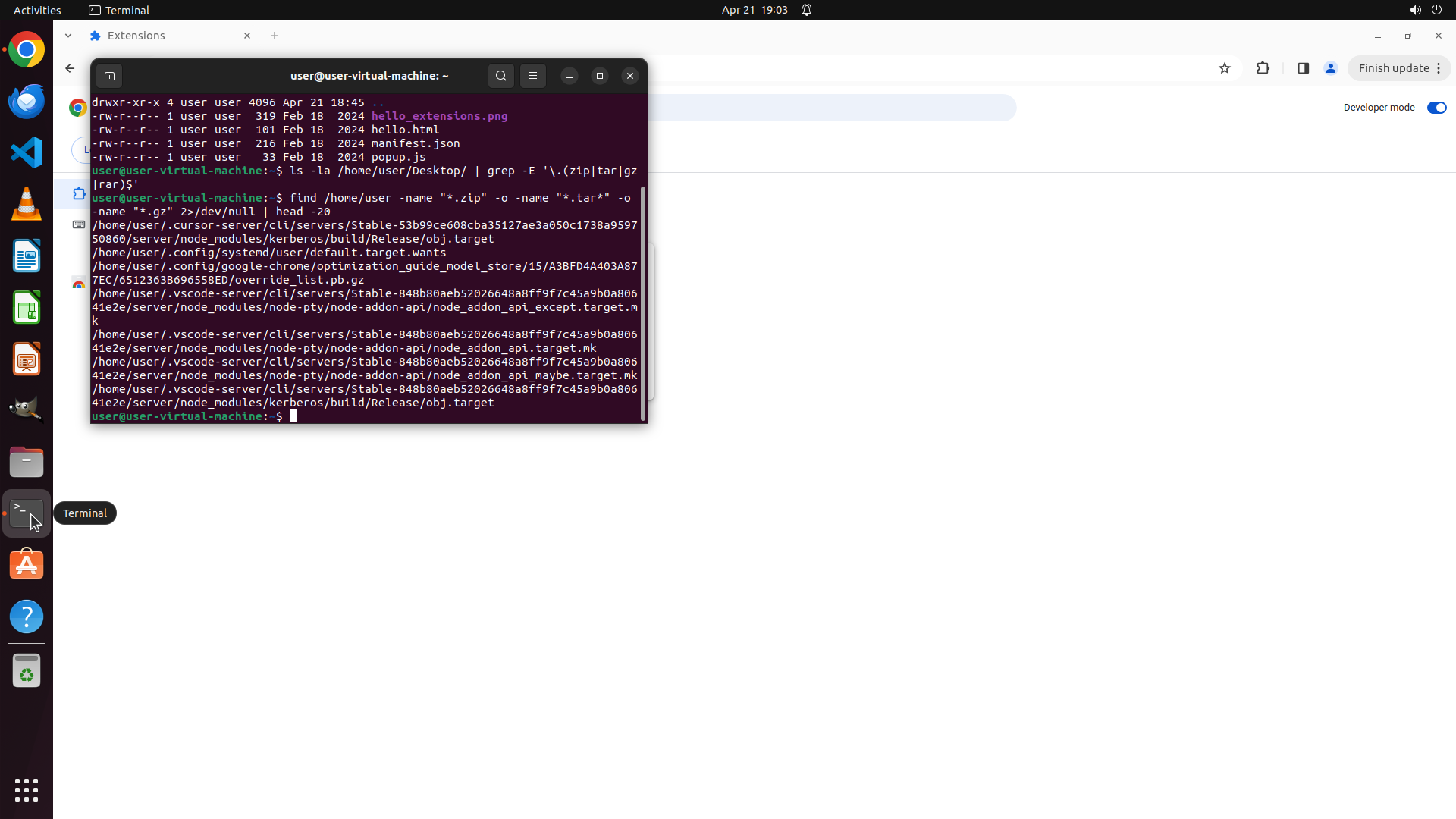
#### 重要信息
从当前屏幕截图中观察到:
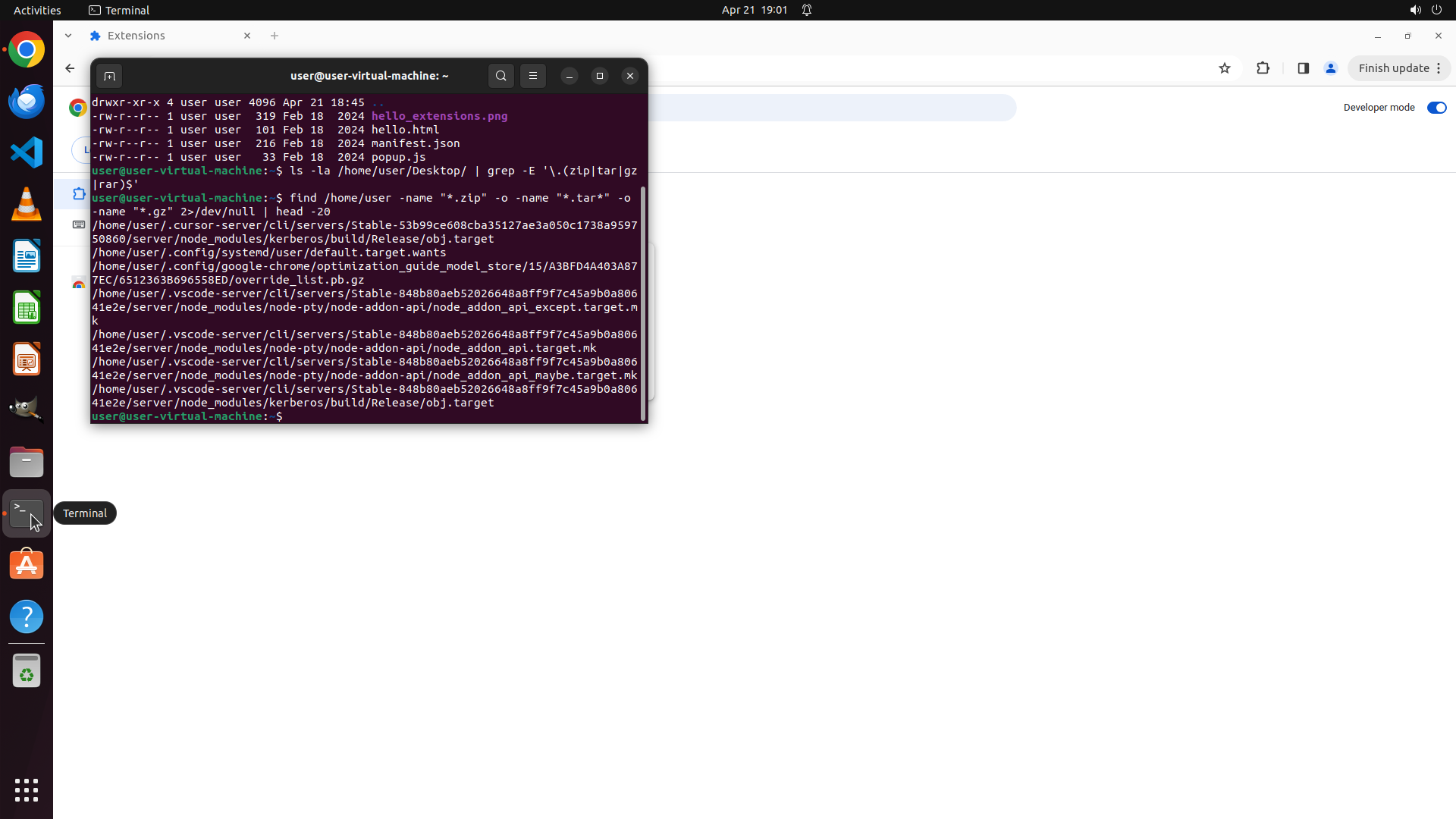
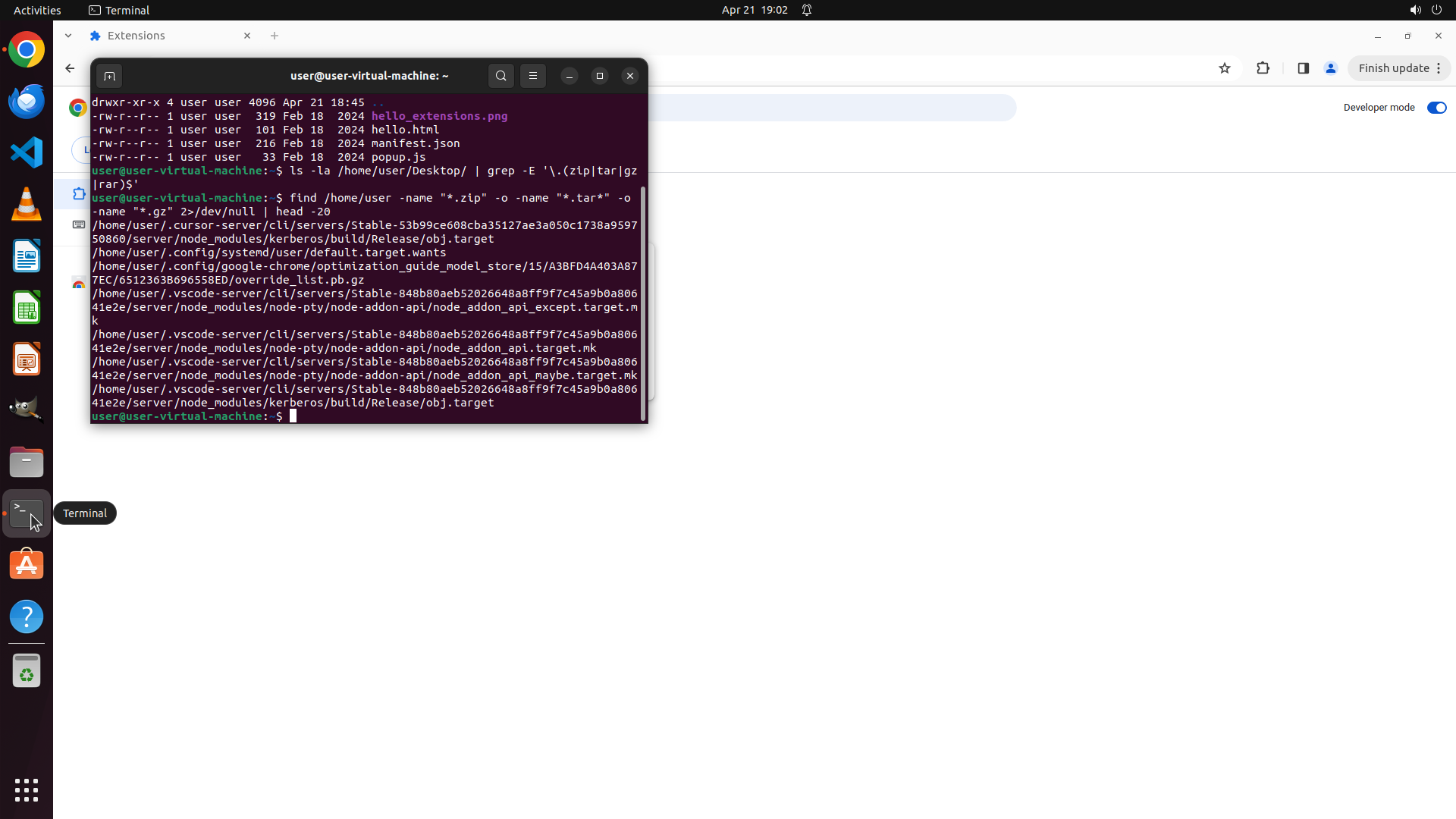
1. find 命令已经执行完成,搜索了 /home/user 目录下的所有压缩文件
2. 命令输出显示找到的压缩文件都在系统目录中(.cursor-server、.vscode-server、google-chrome 等)
3. Desktop 目录下没有发现需要解压的 zip/tar/gz 文件
4. helloExtension 目录已经存在且之前已成功加载到 Chrome 中
5. Chrome 扩展管理页面在后台显示,"Hello Extensions" 扩展已成功加载并启用
#### 情况分析与思考过程
根据策略树和历史操作:
- Chrome 扩展配置部分已全部完成(1.1-1.5 标记为 success)
- "Hello Extensions" 扩展已成功加载并启用
- 终端命令确认 Desktop 上没有需要解压的压缩文件
- helloExtension 目录已经存在,包含有效的扩展文件(manifest.json、hello.html、popup.js 等)
任务要求的两部分:
1. 解压下载的扩展文件从 /home/user/Desktop/ 到 /home/user/Desktop/ - 已完成(helloExtension 目录已存在)
2. 在 Chrome 中配置该扩展 - 已完成(扩展已成功加载并启用)
所有任务目标已达成:
- 扩展文件已解压(helloExtension 目录存在且有效)
- Chrome 扩展已成功配置并加载
- 扩展显示在扩展列表中,状态为"已启用"
任务完成,可以终止并返回成功状态。
```
Step 25:
WAIT
Step 26:
DONE DONE
STRATEGY ITEMS ALL DONE
Recording
![]()