Task: 6a33f9b9-0a56-4844-9c3f-96ec3ffb3ba2
| Application | libreoffice_writer |
| Score | 1.0 |
| Status | success |
| Timestamp | 2026-04-21 10:16:38 |
Runtime Log
Trajectory
Step 1:
HOTKEY
```
#### 重要信息
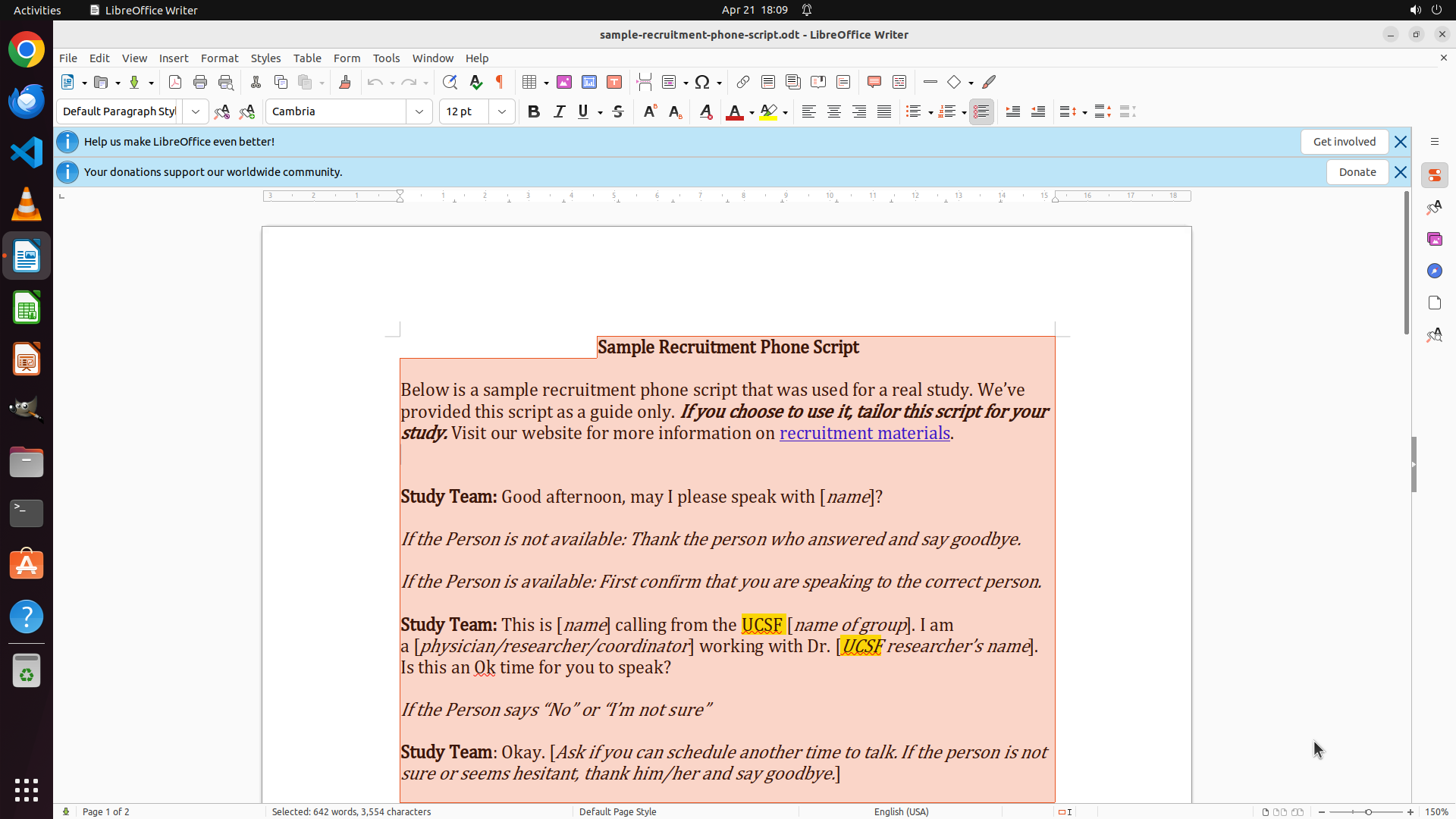
当前屏幕显示 LibreOffice Writer 中打开了一个名为 "sample-recruitment-phone-script.odt" 的文档。文档中可以看到有两处 "UCSF" 文本被黄色高亮标记:
1. "from the UCSF [name of group]"
2. "Dr. UCSF researcher's name"
文档显示为第1页,共2页。需要移除所有黄色高亮。
#### 情况分析与思考过程
根据策略树,任务分为三步:
1. 选择文档中所有文本 (Ctrl+A)
2. 移除高亮(点击高亮颜色下拉菜单,选择"无颜色")
3. 验证没有高亮文本剩余
这是第一个操作,我应该先执行 Ctrl+A 选择所有文本,然后才能一次性移除所有高亮。选择全部文本是移除所有高亮的最有效方法。
```
Step 2:
CLICK (1033, 145)
#### 重要信息
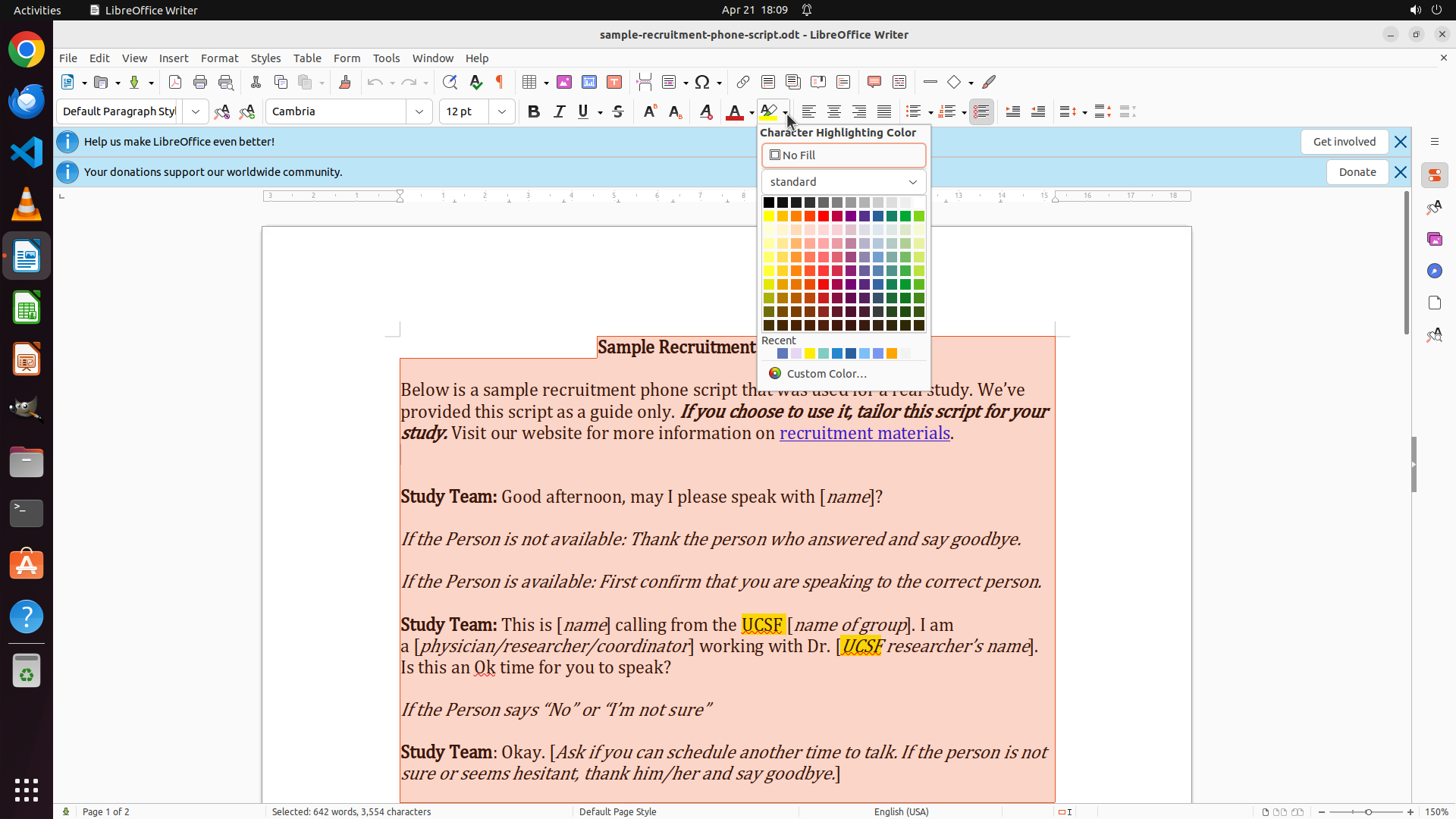
当前屏幕显示 LibreOffice Writer 中打开了 "sample-recruitment-phone-script.odt" 文档。所有文本已被选中(显示为粉红色/浅红色背景)。文档中仍有两处 "UCSF" 文本带有黄色高亮:
1. "from the UCSF [name of group]"
2. "Dr. UCSF researcher's name"
状态栏显示 "Selected: 1,014 words, 3,554 characters",确认 Ctrl+A 成功选择了整个文档。
#### 情况分析与思考过程
策略树的第一步(选择所有文本)已完成。现在需要执行第二步:移除黄色高亮。
在 LibreOffice Writer 中移除高亮的步骤:
1. 点击工具栏中的高亮颜色下拉按钮(带有下拉箭头的高亮标记图标)
2. 选择 "No Color" 选项来移除所有高亮
我可以看到工具栏中有一个高亮按钮(看起来像一个荧光笔图标),旁边有下拉箭头。我需要点击这个下拉箭头来打开颜色选择菜单,然后选择"无颜色"选项。
这是最有效的方法,因为所有文本已经被选中,一次操作就可以移除所有高亮。
Step 3:
CLICK (1050, 202)
```
#### 重要信息
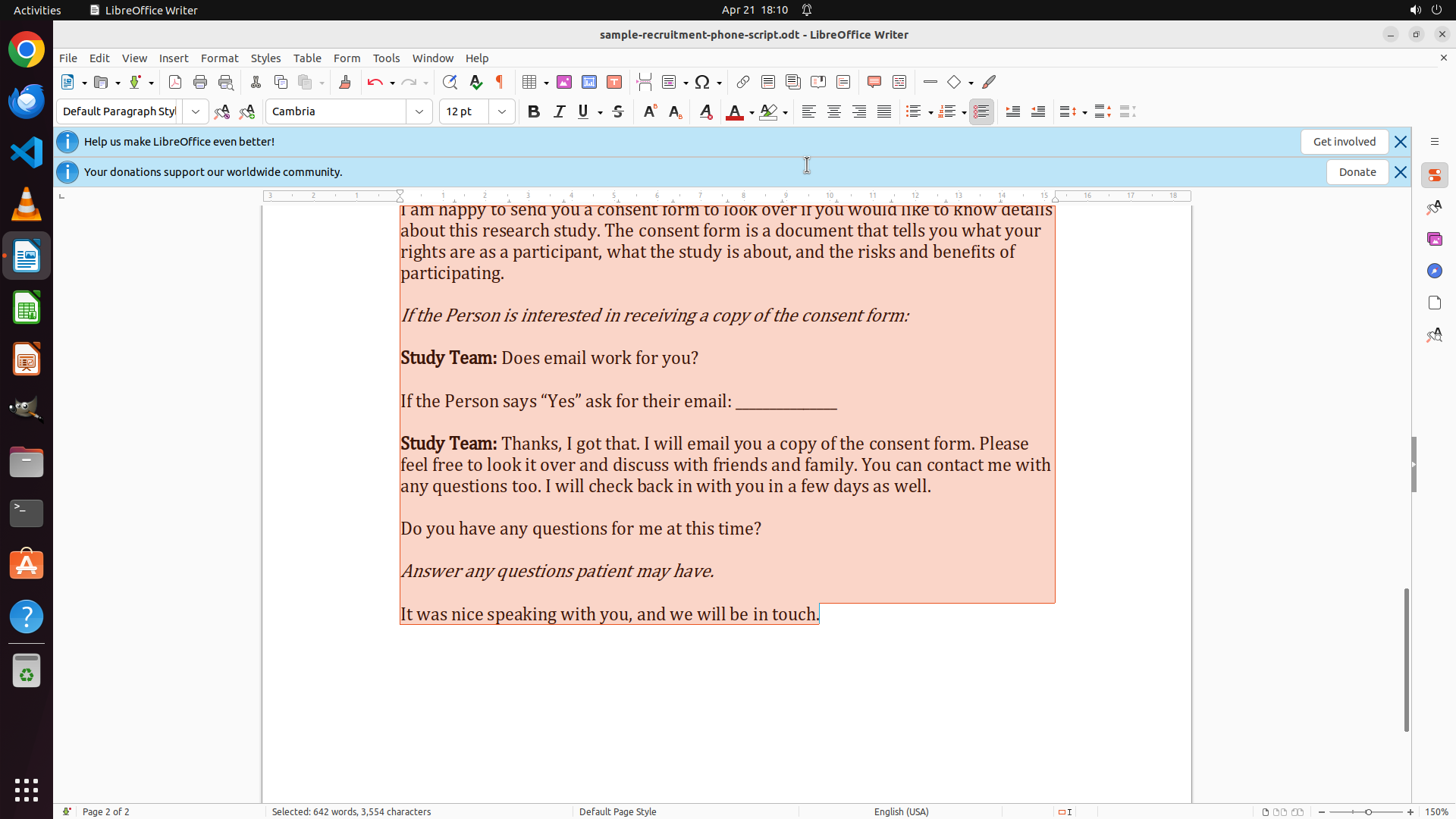
当前屏幕显示 LibreOffice Writer 中打开了 "sample-recruitment-phone-script.odt" 文档。高亮颜色下拉菜单已成功打开,显示了"Character Highlighting Color"面板。在面板顶部可以看到 "No Fill" 选项(带有一个复选框图标),这是用来移除高亮的选项。
文档中所有文本仍然被选中(粉红色背景),并且仍能看到两处 "UCSF" 文本带有黄色高亮。
#### 情况分析与思考过程
策略树的第二步正在进行中:
- 2.1: 点击高亮颜色下拉按钮 ✓(已完成)
- 2.2: 选择 'No Color' 选项来移除所有高亮(当前步骤)
我需要点击 "No Fill" 选项来移除所有高亮。这个选项位于下拉菜单的顶部,有一个小方框图标和 "No Fill" 文字标签。点击后应该能移除所有选中文本的黄色高亮。
完成此操作后,我需要验证所有黄色高亮是否已被移除,然后保存文档。
```
Step 4:
HOTKEY
```
#### 重要信息
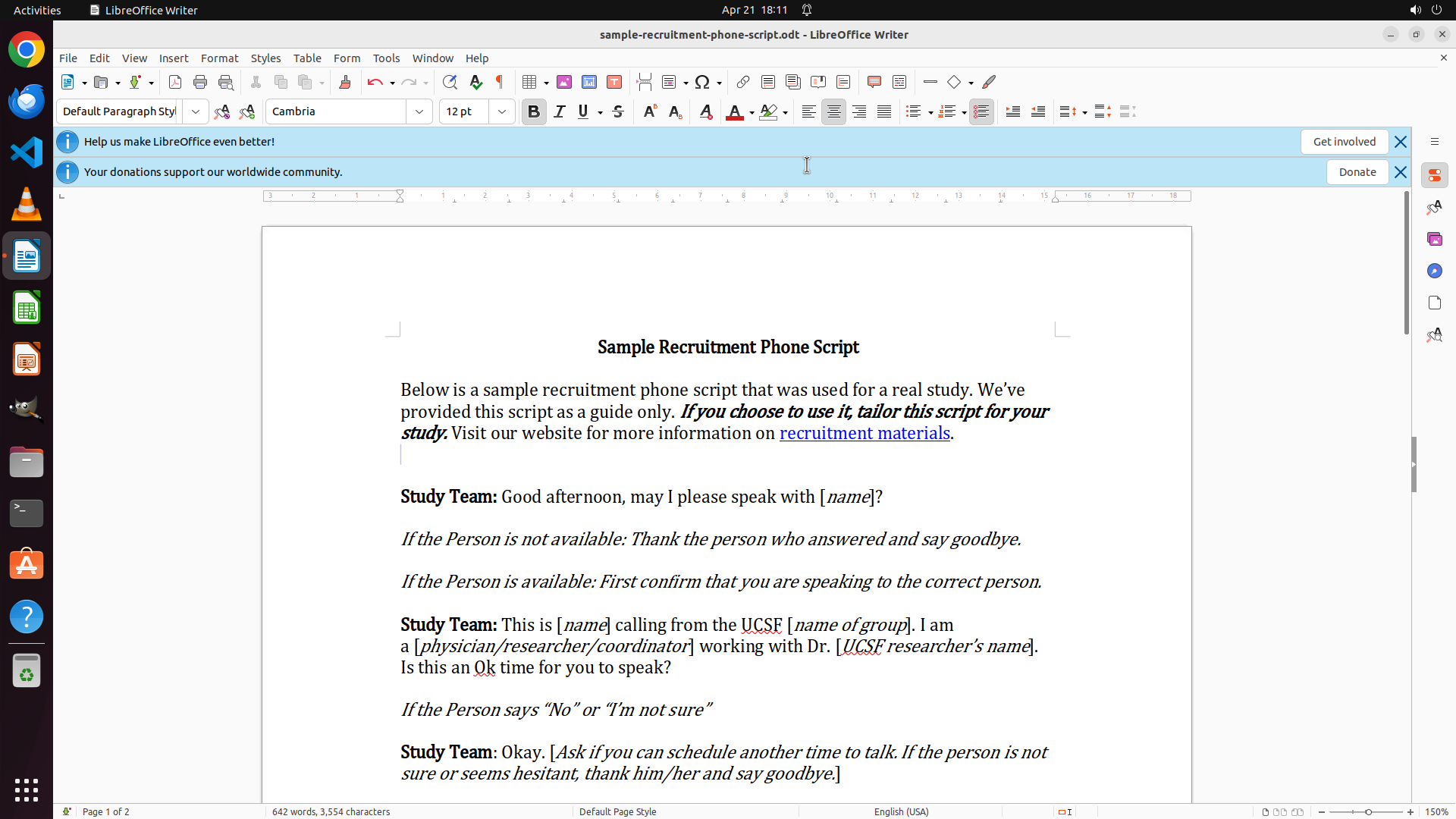
当前屏幕显示 LibreOffice Writer 中打开了 "sample-recruitment-phone-script.odt" 文档。高亮颜色下拉菜单已经关闭,文档仍显示所有文本被选中(粉红色背景)。当前显示的是第2页(页面底部显示 "Page 2 of 2")。
我需要滚动到第1页来验证黄色高亮是否已从 "UCSF" 文本中移除。之前在第1页有两处带有黄色高亮的 "UCSF" 文本需要确认。
#### 情况分析与思考过程
策略树进展:
- 1: 选择所有文本 ✓(已完成)
- 2: 移除黄色高亮
- 2.1: 点击高亮颜色下拉按钮 ✓(已完成)
- 2.2: 选择 'No Color' 选项 ✓(已完成,下拉菜单已关闭)
- 3: 验证没有高亮文本剩余(当前步骤)
由于文档当前显示的是第2页,而之前看到的黄色高亮 "UCSF" 文本在第1页,我需要滚动到文档顶部来验证高亮是否已被成功移除。我将使用 Ctrl+Home 快捷键快速跳转到文档开头,然后检查那两处 "UCSF" 文本是否还有黄色高亮。
验证完成后,我需要保存文档(Ctrl+S)。
```
Step 5:
HOTKEY
```
#### 重要信息
当前屏幕显示 LibreOffice Writer 中打开了 "sample-recruitment-phone-script.odt" 文档,现在位于第1页(底部显示 "Page 1 of 2")。文本不再被选中(没有粉红色背景)。
查看文档中的两处 "UCSF" 文本:
1. "from the UCSF [name of group]" - 没有黄色高亮
2. "Dr. UCSF researcher's name" - 没有黄色高亮
黄色高亮似乎已成功移除!但我需要:
1. 滚动到第2页验证是否还有其他高亮文本
2. 确认整个文档都没有高亮后保存文件
#### 情况分析与思考过程
策略树进展:
- 1: 选择所有文本 ✓(已完成)
- 2: 移除黄色高亮
- 2.1: 点击高亮颜色下拉按钮 ✓(已完成)
- 2.2: 选择 'No Color' 选项 ✓(已完成,高亮已移除)
- 3: 验证没有高亮文本剩余(进行中)
我需要滚动到第2页来确认那里也没有黄色高亮文本。我将使用 Page Down 或滚动来查看第2页的内容。
```
Step 6:
HOTKEY
#### 重要信息
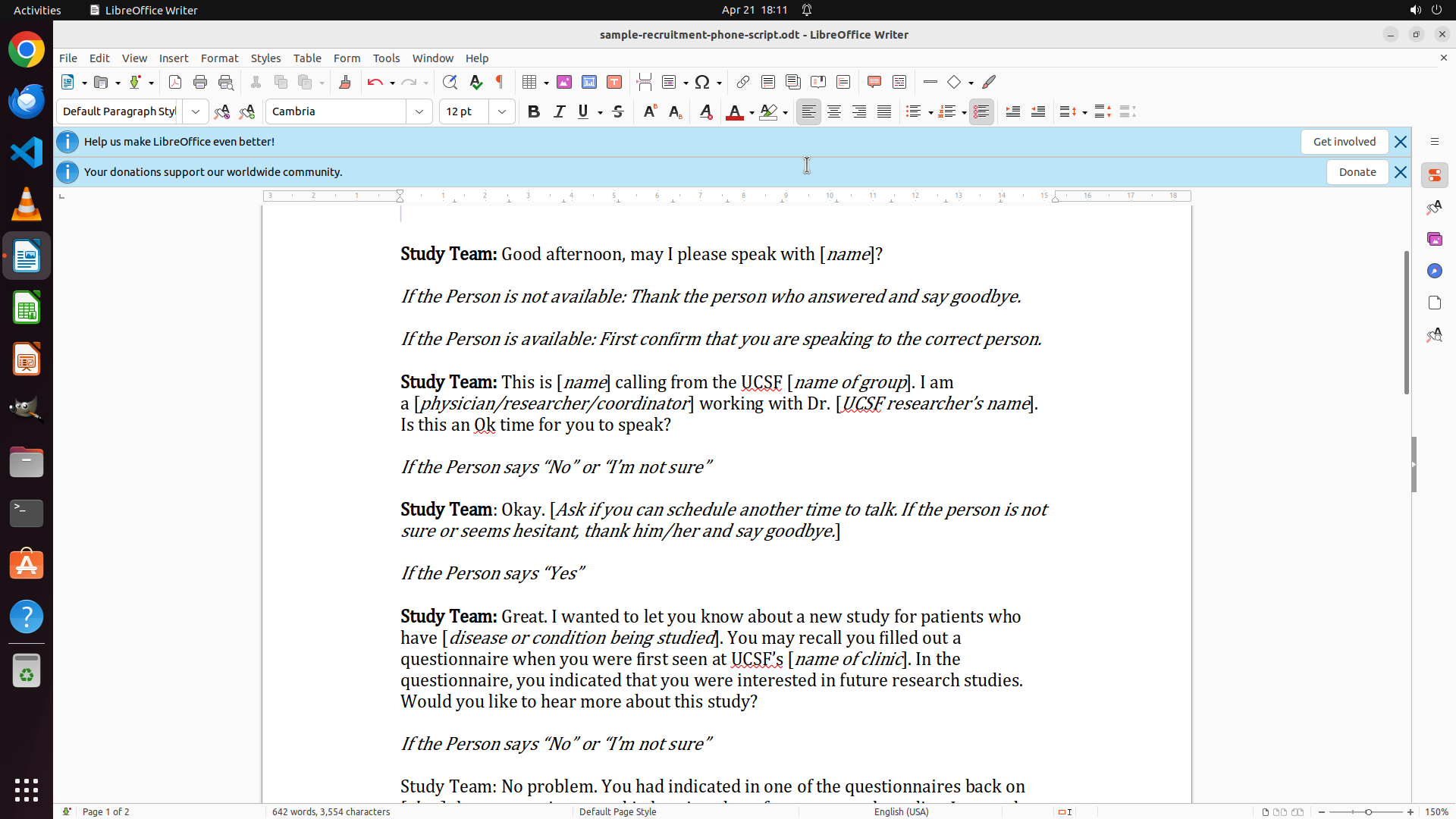
当前屏幕显示 LibreOffice Writer 中打开了 "sample-recruitment-phone-script.odt" 文档。文档仍显示为第1页(底部显示 "Page 1 of 2")。
查看文档中的几处 "UCSF" 文本:
1. "from the UCSF [name of group]" - 没有黄色高亮
2. "Dr. [UCSF researcher's name]" - 没有黄色高亮
3. "UCSF's [name of clinic]" - 没有黄色高亮
所有可见的 "UCSF" 文本都没有黄色背景高亮,说明高亮移除操作在第1页是成功的。但我仍需要:
1. 继续滚动到第2页验证是否还有其他高亮文本
2. 确认整个文档都没有高亮后保存文件
#### 情况分析与思考过程
策略树进展:
- 1: 选择所有文本 ✓(已完成)
- 2: 移除黄色高亮 ✓(已完成)
- 2.1: 点击高亮颜色下拉按钮 ✓
- 2.2: 选择 'No Color' 选项 ✓
- 3: 验证没有高亮文本剩余(进行中)
上一次 Page Down 操作似乎没有完全滚动到第2页,或者第2页的内容在当前视图中未显示。我需要再次按下 Page Down 或滚动来查看第2页的内容,确保整个文档都没有黄色高亮。
验证整个文档无高亮后,我需要保存文件(Ctrl+S)来完成任务。
Step 7:
HOTKEY
```
#### 重要信息
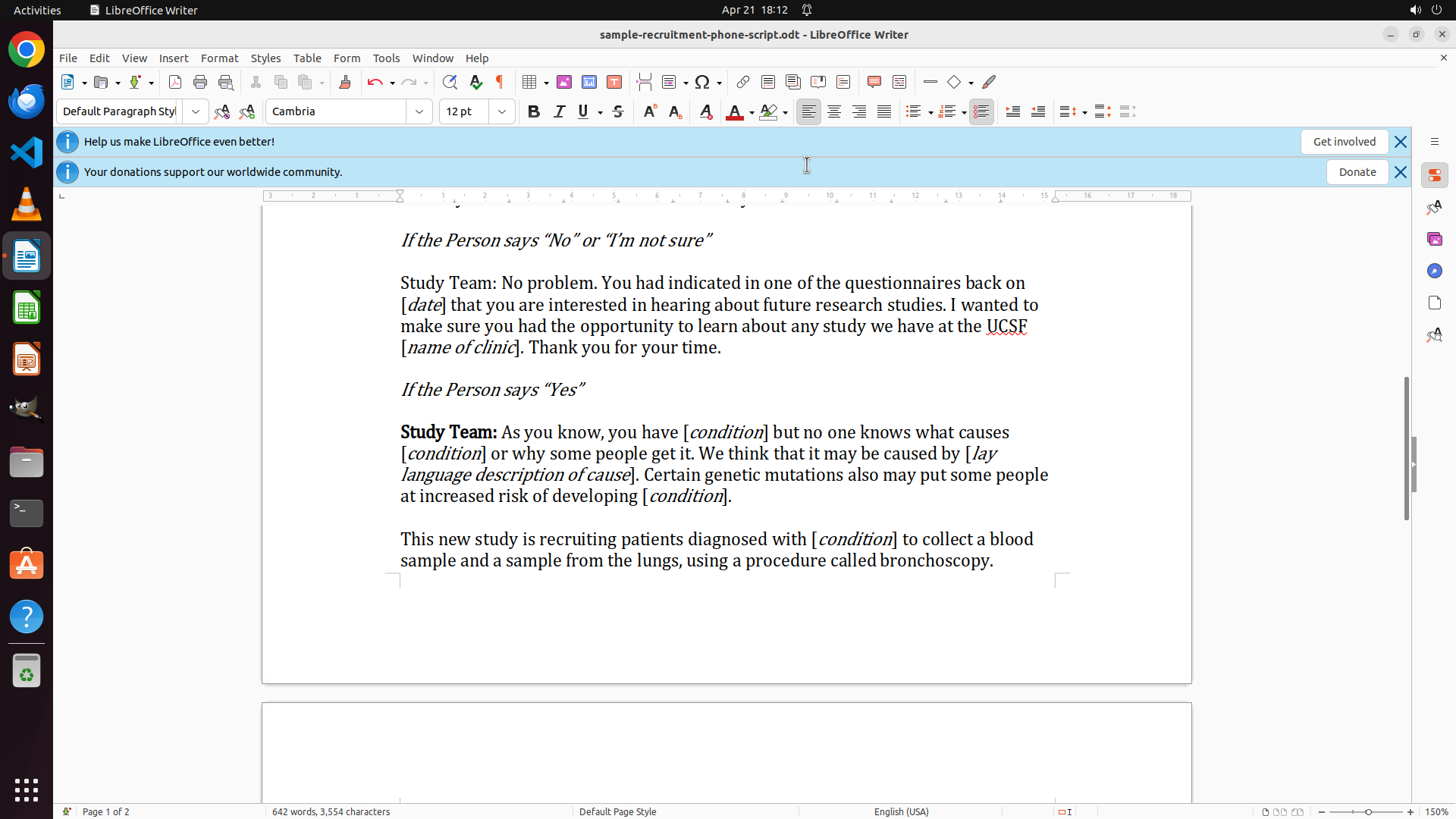
当前屏幕显示 LibreOffice Writer 中打开了 "sample-recruitment-phone-script.odt" 文档,位于第1页(底部显示 "Page 1 of 2")。
查看可见内容:
- "If the Person says 'No' or 'I'm not sure'" 部分
- "If the Person says 'Yes'" 部分
- 包含 "UCSF [name of clinic]" 的文本段落
- 所有可见文本都没有黄色高亮背景
页面底部显示有空白区域,可能是页脚或分页符,但尚未完全显示第2页的内容。
#### 情况分析与思考过程
策略树进展:
- 1: 选择所有文本 ✓(已完成)
- 2: 移除黄色高亮 ✓(已完成)
- 2.1: 点击高亮颜色下拉按钮 ✓
- 2.2: 选择 'No Color' 选项 ✓
- 3: 验证没有高亮文本剩余(进行中)
当前页面1的所有可见文本(包括之前被高亮的 UCSF 文本)都已确认没有黄色高亮。但我仍需要:
1. 继续滚动查看第2页的完整内容,确保没有遗漏的高亮文本
2. 确认整个文档无高亮后保存文件
由于上次 Page Down 操作后仍未完全显示第2页内容,我需要再次滚动或按 Page Down 来查看第2页。
```
Step 8:
HOTKEY
Step 9:
HOTKEY
```
#### 重要信息
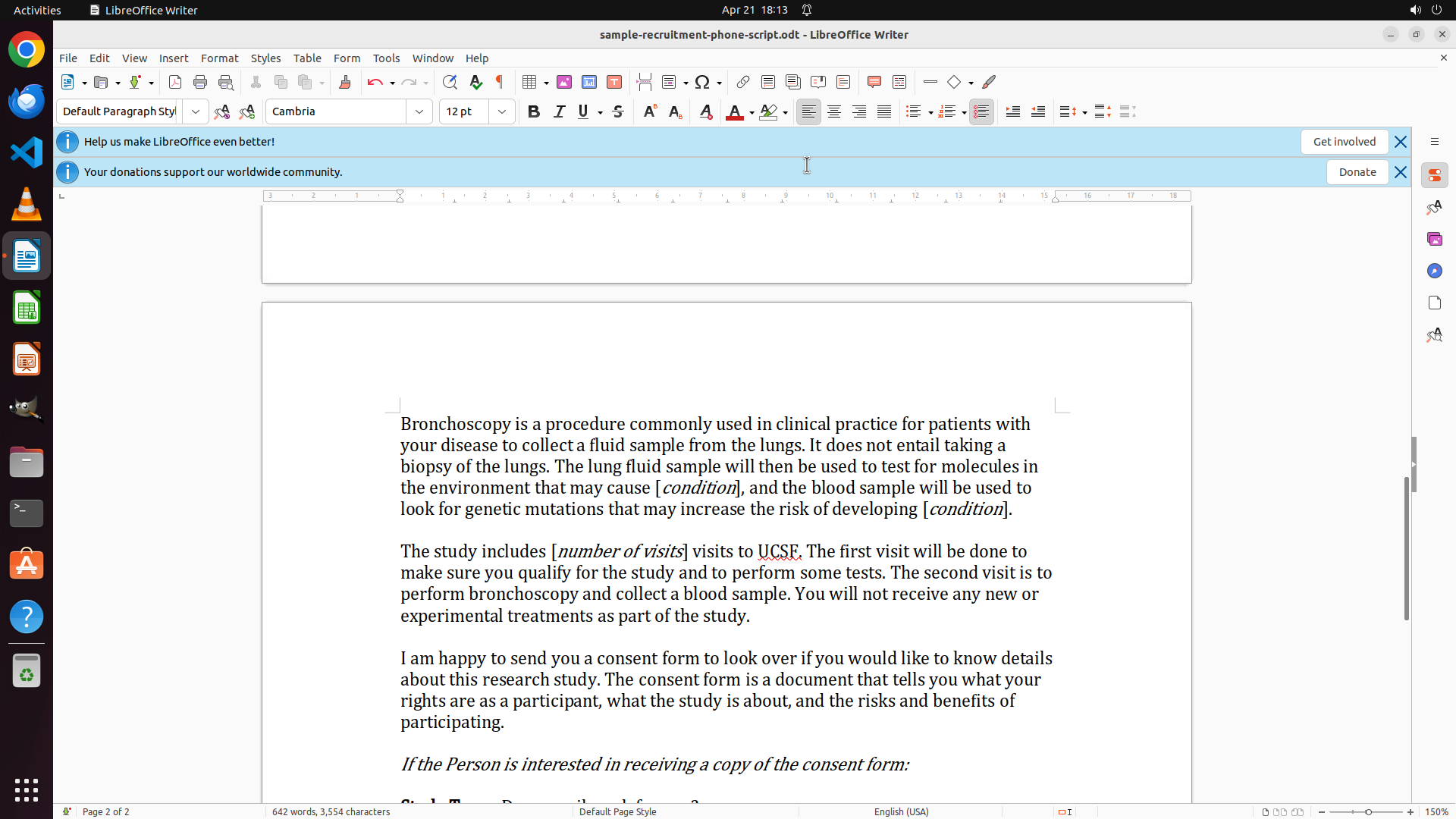
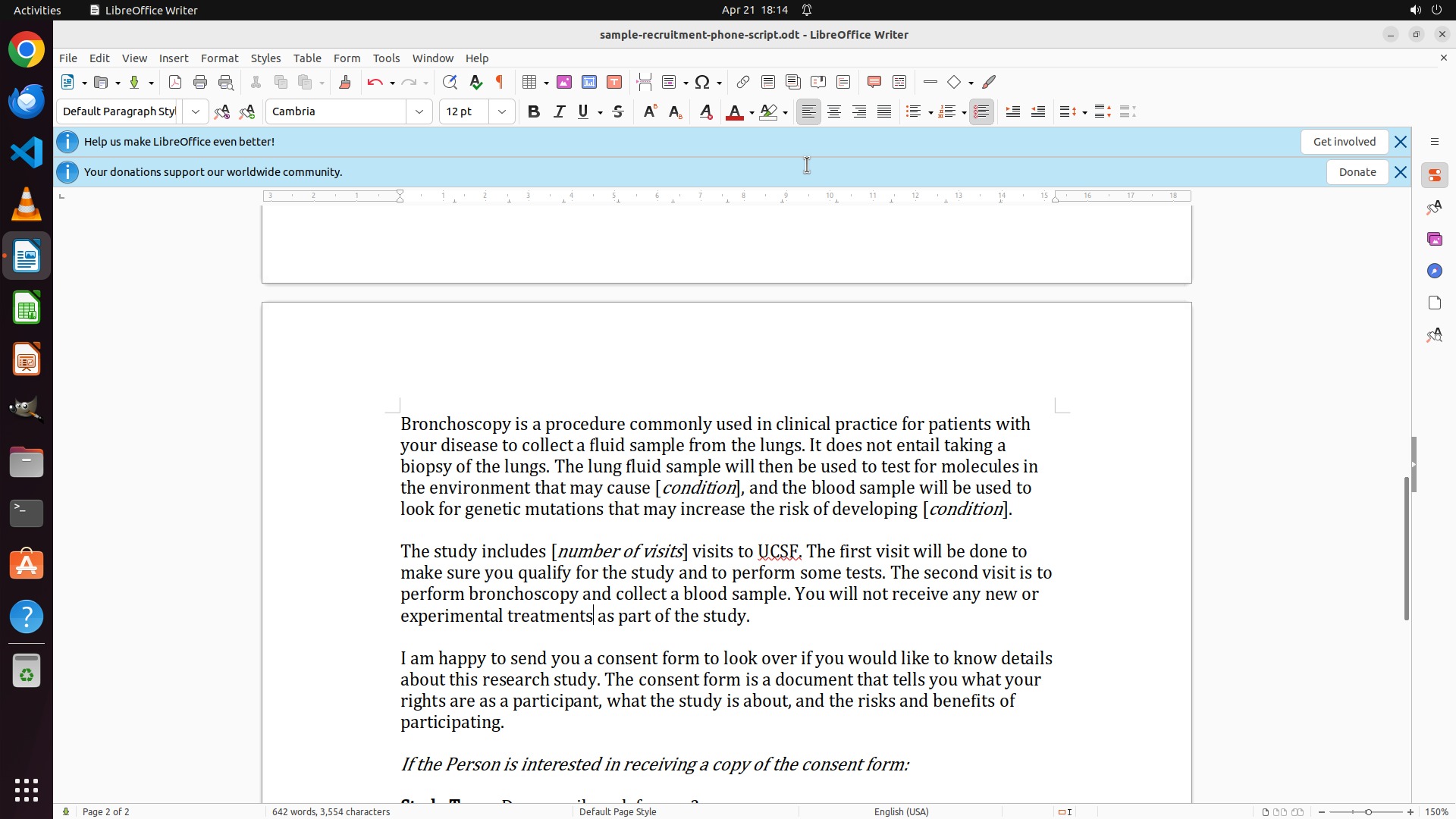
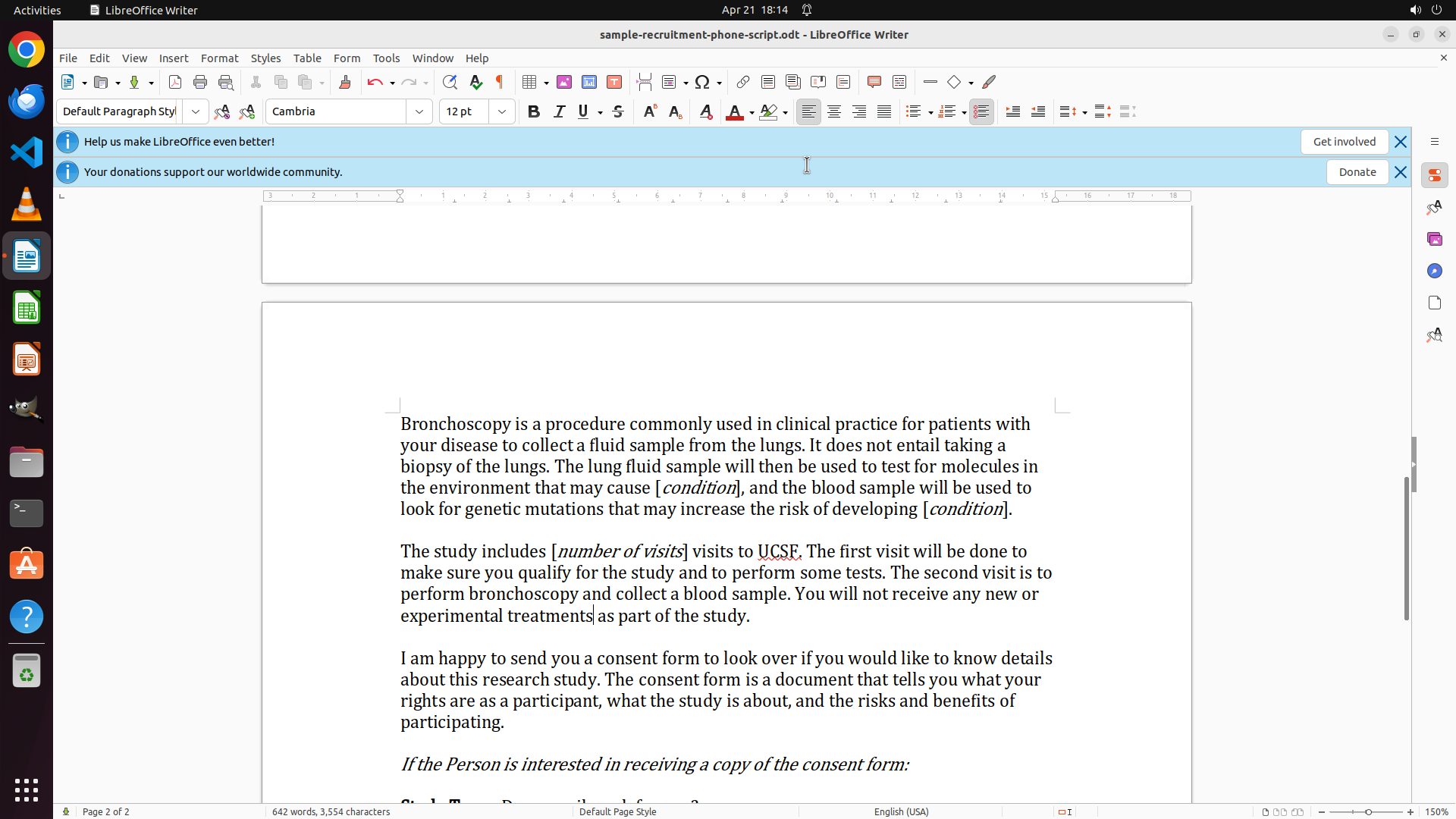
当前屏幕显示 LibreOffice Writer 中打开了 "sample-recruitment-phone-script.odt" 文档,位于第2页(底部显示 "Page 2 of 2")。
查看第2页内容:
- 关于支气管镜检查的段落("Bronchoscopy is a procedure...")
- 关于研究访问的段落("The study includes [number of visits] visits to UCSF")- UCSF 没有黄色高亮
- 关于同意书的段落("I am happy to send you a consent form...")
- 所有可见文本都没有黄色高亮背景
第1页和第2页都已检查完毕,确认没有黄色高亮文本剩余。
#### 情况分析与思考过程
策略树进展:
- 1: 选择所有文本 ✓(已完成)
- 2: 移除黄色高亮 ✓(已完成)
- 2.1: 点击高亮颜色下拉按钮 ✓
- 2.2: 选择 'No Color' 选项 ✓
- 3: 验证没有高亮文本剩余 ✓(已完成)
关键视觉证据验证:
- 第1页的 UCSF 文本已确认无黄色高亮
- 第2页的所有文本已确认无黄色高亮
- 整个文档(2页)都没有黄色高亮文本
任务目标已达成!现在我需要:
1. 更新策略树状态,标记任务3为成功
2. 保存文档以确保更改被保留
我将执行保存操作(Ctrl+S)来完成最后的步骤。
```
Step 10:
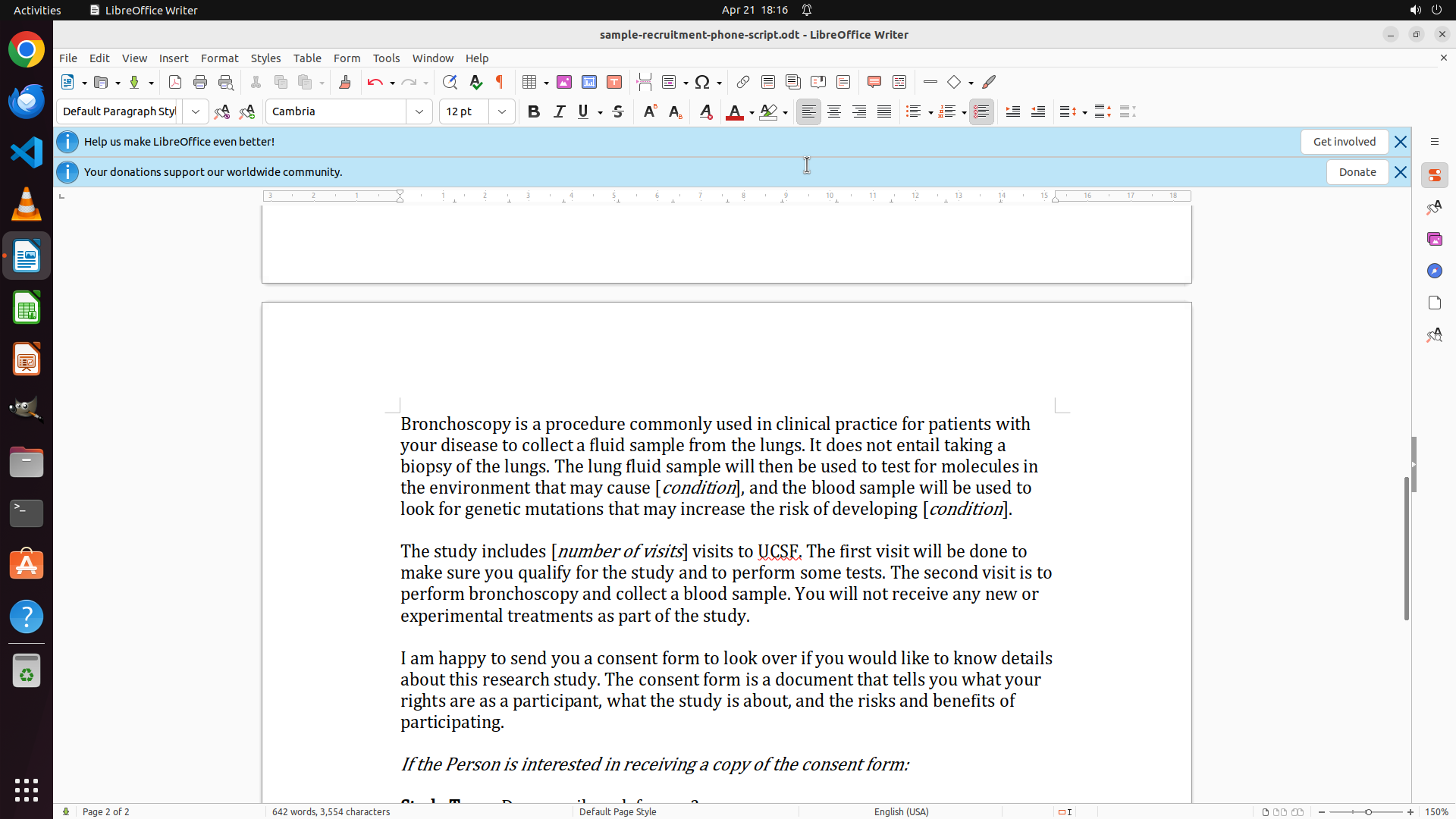
DONE DONE
STRATEGY ITEMS ALL DONE
Recording
![]()