Step 1:
CLICK (175, 393)
```
#### 重要信息
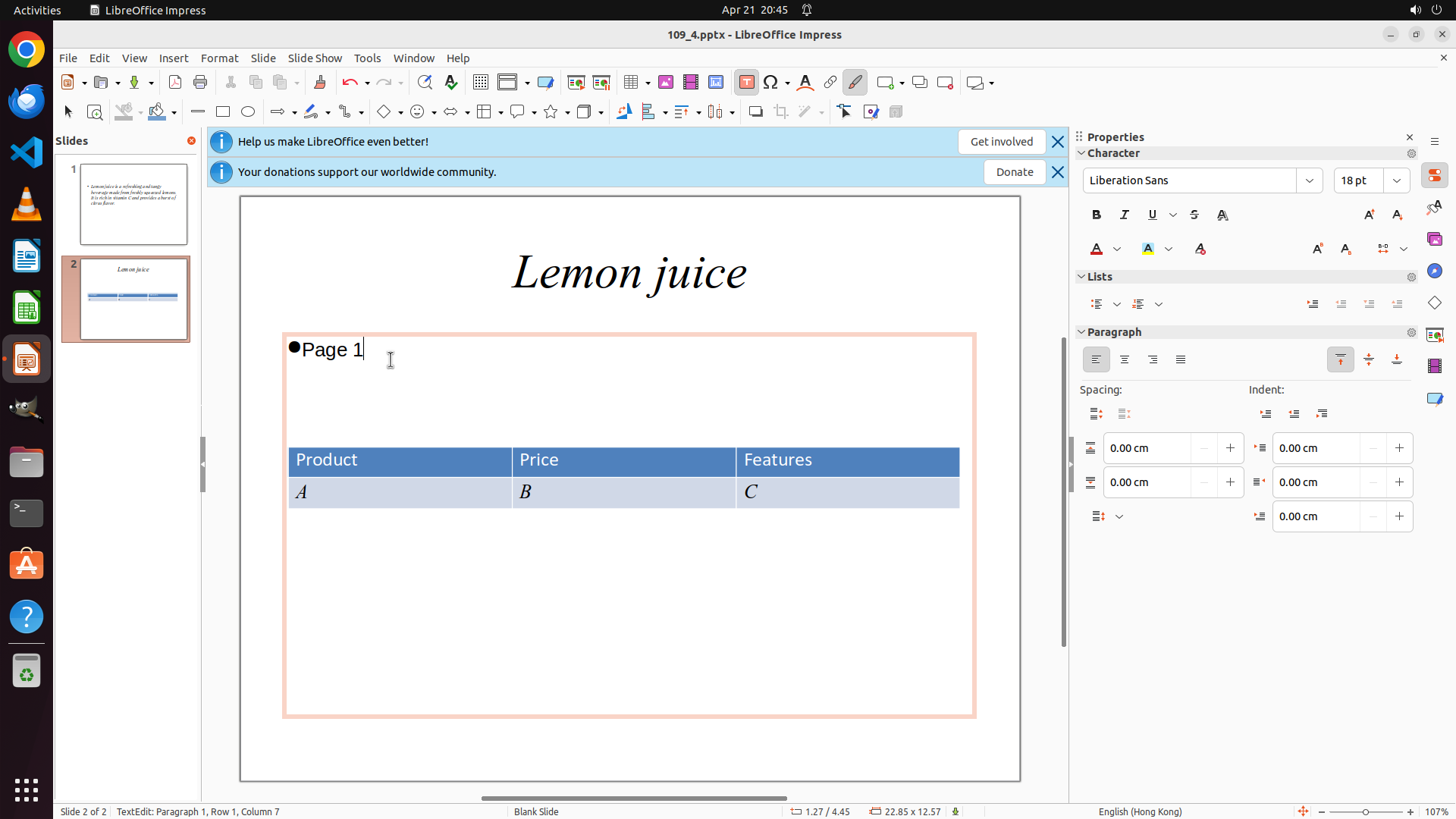
- LibreOffice Impress 已打开,显示一个包含2张幻灯片的演示文稿
- 当前显示的是 Slide 1(底部显示 "Slide 1 of 2")
- 左侧面板中可以看到两张幻灯片的缩略图:Slide 1(当前选中)和 Slide 2
- Slide 2 的缩略图显示有一些内容(看起来像是关于柠檬汁的文本)
#### 情况分析与思考过程
根据策略树,我需要按以下步骤完成任务:
1. 点击左侧面板中的 Slide 2 导航到该幻灯片
2. 点击 Slide 2 上的内容文本框以激活编辑
3. 输入 "Page 1"
当前第一步是导航到 Slide 2。我可以在左侧面板中看到 Slide 2 的缩略图,需要点击它来切换到该幻灯片。Slide 2 的缩略图位于左侧面板的下方位置。
```
Step 2:
CLICK (501, 459)
```
#### 重要信息
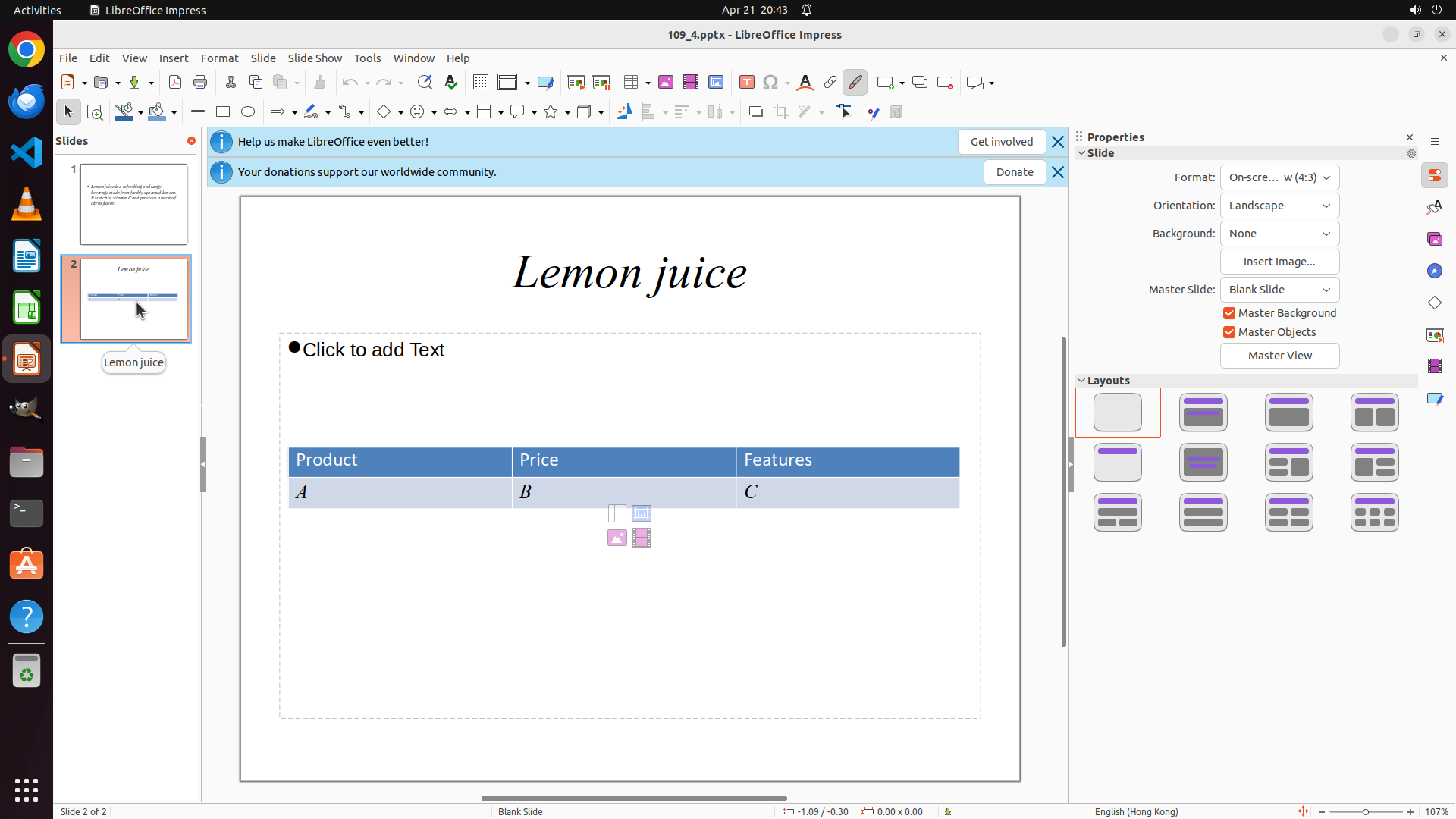
- 成功导航到 Slide 2,当前显示 "Slide 2 of 2" 在底部
- Slide 2 的标题是 "Lemon juice"
- 幻灯片上有一个文本框显示 "Click to add Text" 占位符
- 还有一个表格显示 Product、Price、Features 列
#### 情况分析与思考过程
策略树的第一步已经完成:成功导航到 Slide 2。
现在需要执行第二步:点击内容文本框以激活编辑。我可以看到 "Click to add Text" 的文本框位于幻灯片的上部区域,在 "Lemon juice" 标题下方。这是需要点击的目标文本框。
点击该文本框后,它应该会变成可编辑状态,光标会出现,然后我就可以输入 "Page 1" 来完成任务。
```
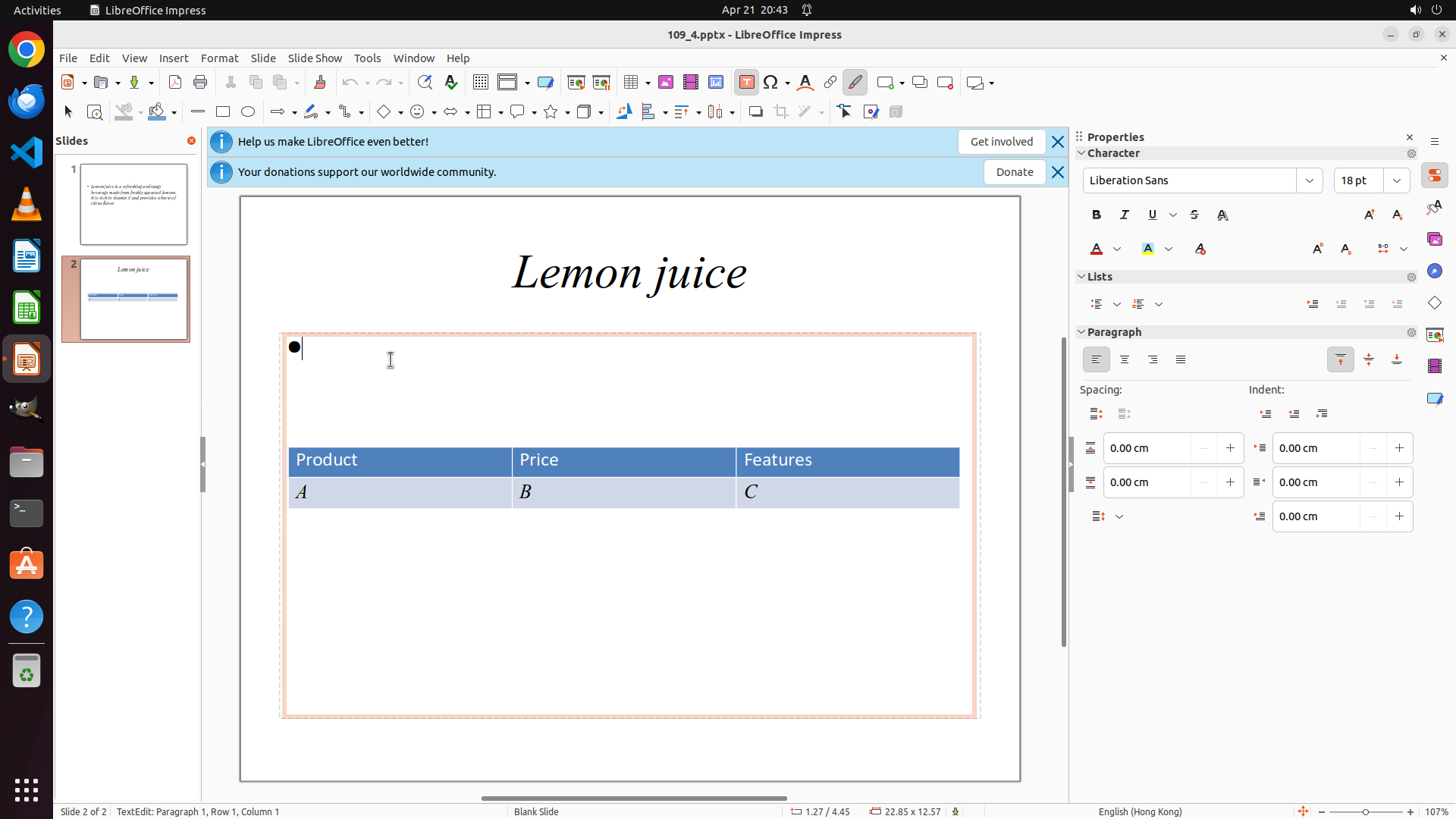
Step 4:
HOTKEY
```
#### 重要信息
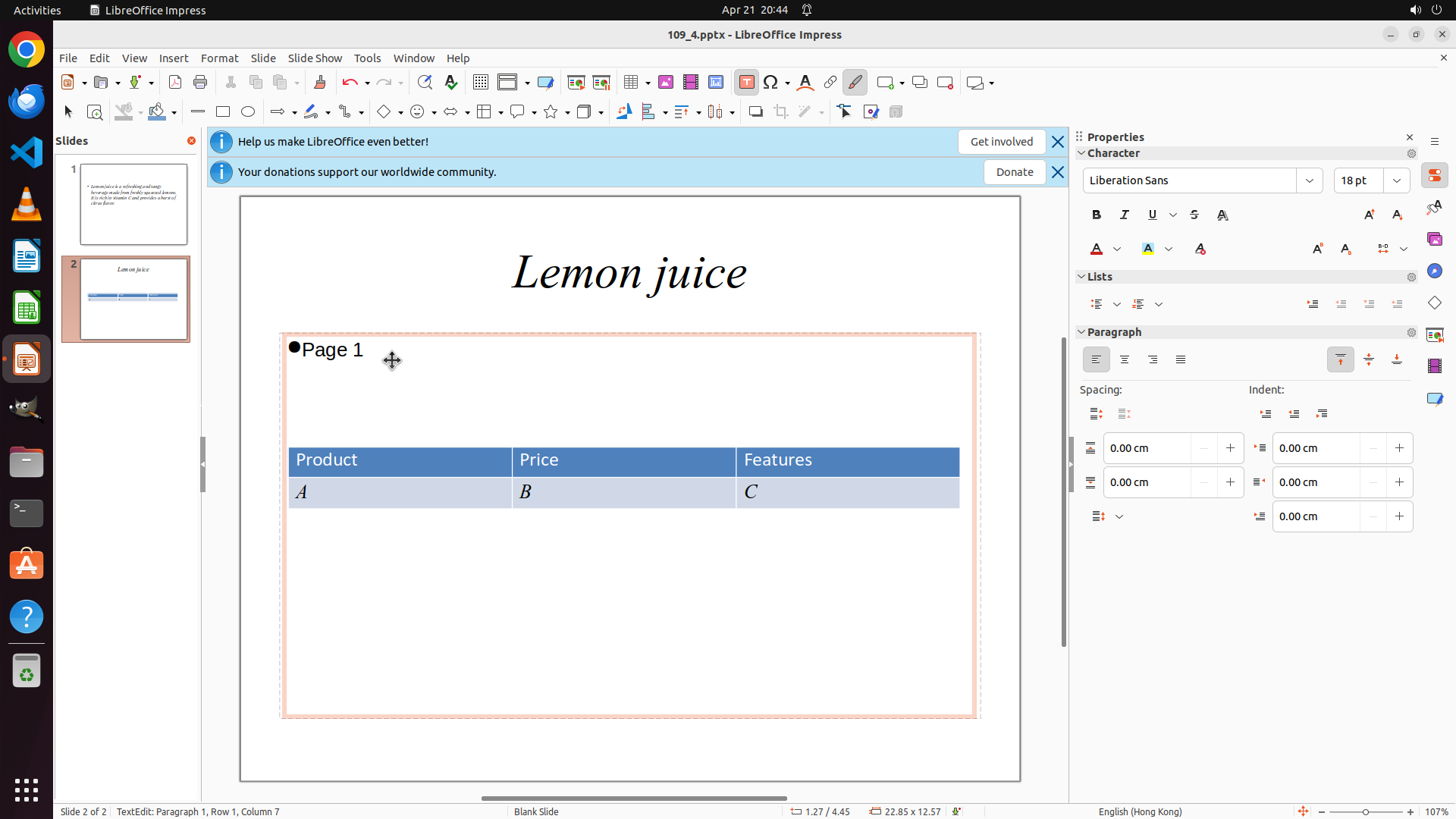
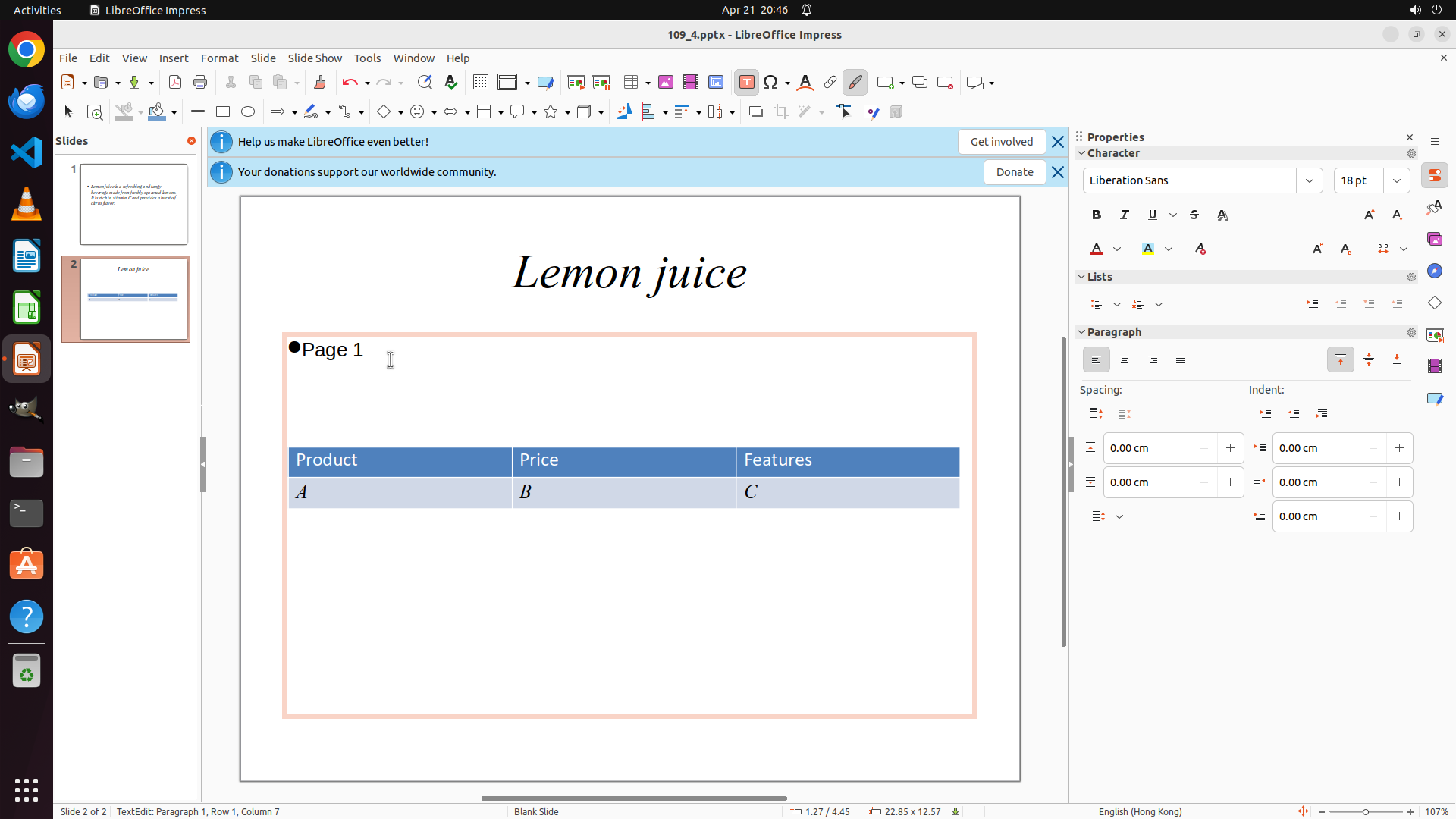
- 任务已成功完成!"Page 1" 已经输入到 Slide 2 的内容文本框中
- 当前显示的是 Slide 2,底部状态栏显示 "Slide 2 of 2"
- 文本框中清晰显示 "Page 1" 文本(带项目符号)
- 文本框处于编辑状态(橙色边框),光标位于文本末尾
- 文本框下方有一个表格,包含 Product、Price、Features 列
#### 情况分析与思考过程
根据策略树的三个步骤:
1. ✓ 导航到 Slide 2 - 已完成(当前显示 Slide 2)
2. ✓ 点击内容文本框激活编辑 - 已完成(文本框处于编辑模式)
3. ✓ 输入 "Page 1" - 已完成(文本框中已显示 "Page 1")
所有关键视觉证据都已满足:
- Slide 2 显示在主编辑区域,底部有 "Slide 2" 指示器
- 内容文本框包含文本 "Page 1"
任务已完成,但为了确保更改被保存,我应该执行保存操作(Ctrl+S)。同时需要更新策略树,标记所有步骤为成功状态。
```