Task: 77b8ab4d-994f-43ac-8930-8ca087d7c4b4
| Application | gimp |
| Score | 1.0 |
| Status | success |
| Timestamp | 2026-04-21 08:47:03 |
Runtime Log
Trajectory
Step 1:
CLICK (265, 75)
```
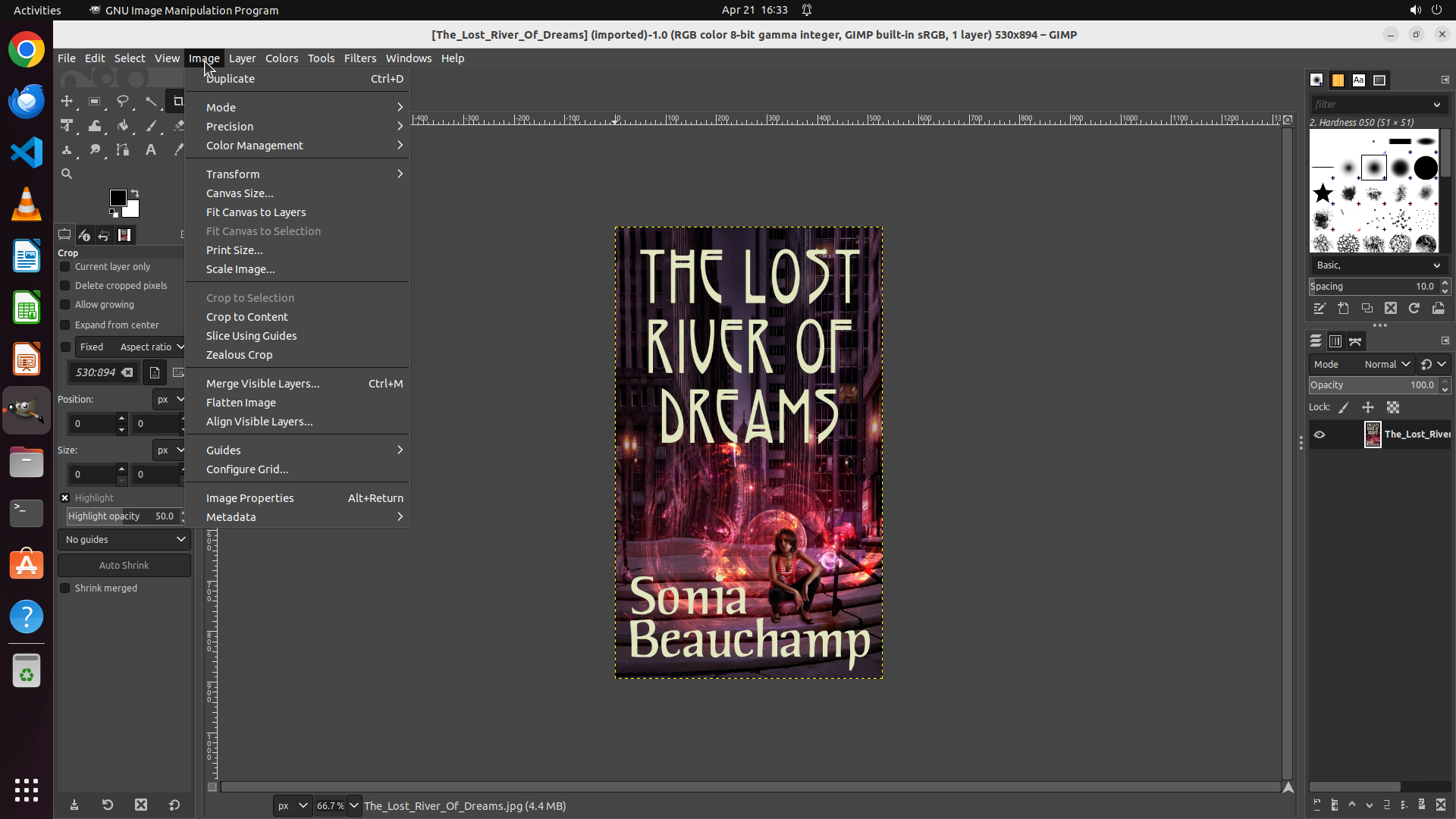
#### 从截图中观察到的信息
从当前截图中,我可以看到:
- GIMP 已经打开,正在编辑一个名为 "The_Lost_River_Of_Dreams.jpg" 的图片文件
- 窗口标题显示为 "[The_Lost_River_Of_Dreams] (imported)-1.0 (RGB color 8-bit gamma integer, GIMP built-in sRGB, 1 layer) 530x894 – GIMP"
- 底部状态栏显示 "The_Lost_River_Of_Dreams.jpg (4.4 MB)"
- 文件显示为已导入 (imported),但完整路径尚未显示
需要获取的信息:
1. 当前GIMP中打开图片的完整路径 - 需要通过Image菜单查看属性或文件信息
2. Desktop文件夹路径 - 需要打开终端确认
3. Desktop上是否存在export.jpg - 需要检查文件系统
4. 用户是否有Desktop写入权限 - 需要检查权限
#### 下一步计划
1. 点击GIMP的Image菜单,查看是否能找到显示完整路径的选项(如Image Properties)
2. 然后打开终端,使用命令检查Desktop路径、export.jpg是否存在以及权限情况
```
我将首先点击Image菜单来查看图片的完整路径信息:
Step 2:
CLICK (324, 657)
```
#### 从截图中观察到的信息
从当前截图中,我可以看到:
- GIMP 的 Image 菜单已经打开
- 菜单中显示 "Image Properties" 选项(快捷键 Alt+Return),这应该是查看图片完整路径的地方
- 窗口标题显示图片名为 "The_Lost_River_Of_Dreams",状态为 "(imported)"
- 底部状态栏显示文件名 "The_Lost_River_Of_Dreams.jpg" 和大小 "(4.4 MB)"
- 但完整路径尚未显示,需要点击 Image Properties 查看
#### 下一步计划
1. 点击 "Image Properties" 查看当前打开图片的完整路径
2. 然后需要打开终端检查 Desktop 路径、export.jpg 是否存在以及写入权限
```
Step 3:
CLICK (1135, 685)
```
#### 从截图中观察到的信息
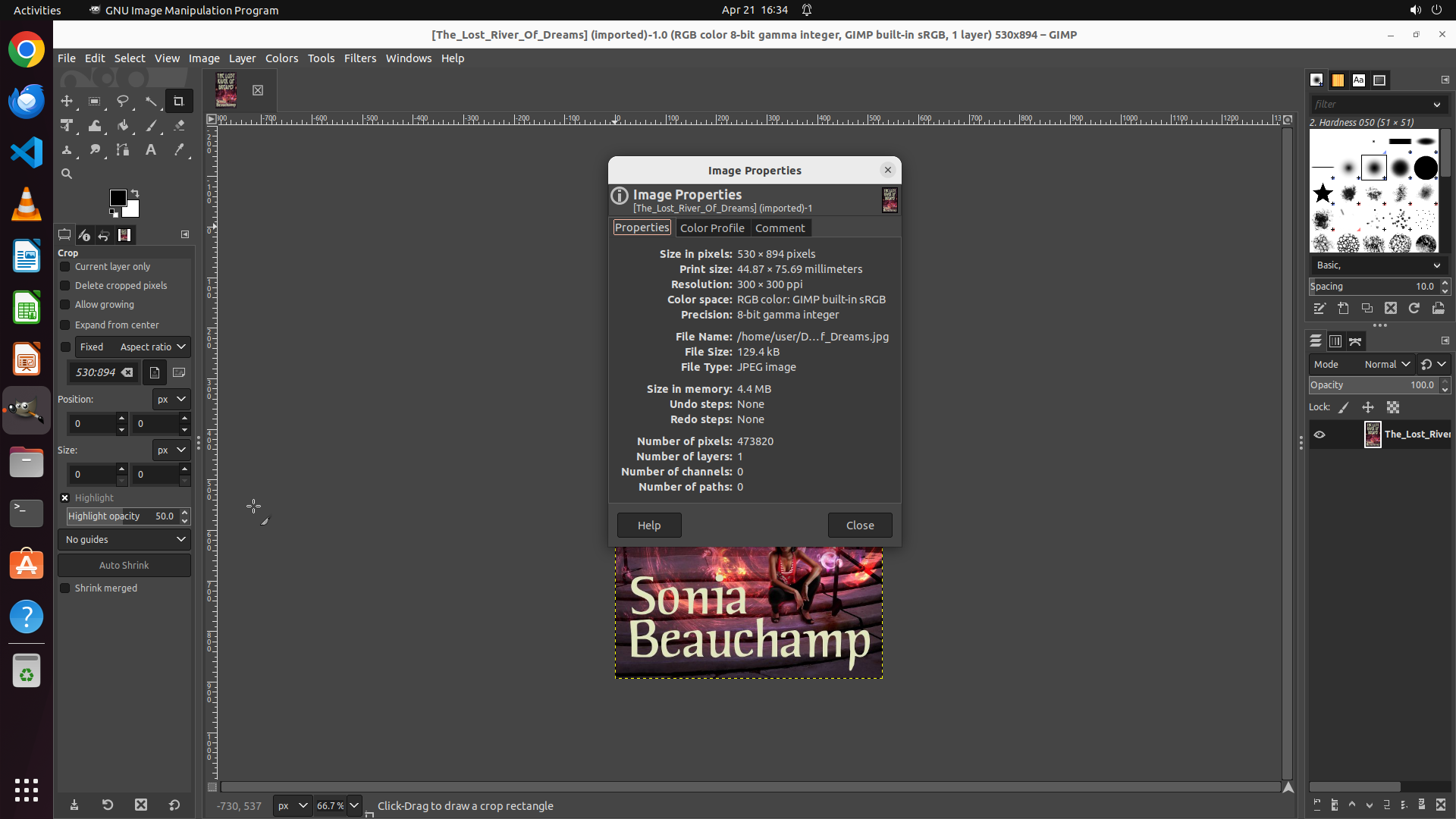
从当前截图中,我可以看到 Image Properties 对话框已打开,显示了以下关键信息:
**图片文件信息:**
- File Name: `/home/user/D...f_Dreams.jpg`(路径被截断显示,但可推断完整路径为 `/home/user/Desktop/The_Lost_River_Of_Dreams.jpg`)
- File Size: 129.4 kB(磁盘大小),4.4 MB(内存占用)
- File Type: JPEG image
- 图片尺寸: 530 × 894 pixels
- 颜色模式: RGB color 8-bit
**界面观察:**
- GIMP 使用深色主题界面
- Image Properties 对话框采用标签页设计(Properties / Color Profile / Comment)
- 底部状态栏显示当前缩放比例为 66.7%
**已获取的信息:**
1. 当前图片路径可推断为 `/home/user/Desktop/The_Lost_River_Of_Dreams.jpg`
2. Desktop 路径应该是 `/home/user/Desktop`
**仍需确认:**
- Desktop 上是否存在 export.jpg 文件
- 用户对 Desktop 目录的写入权限
#### 下一步计划
1. 关闭 Image Properties 对话框
2. 打开终端,使用命令检查 export.jpg 是否存在以及 Desktop 目录的写入权限
```
我将关闭对话框并打开终端来获取剩余信息:
Step 3:
CLICK (35, 673)
```
#### 从截图中观察到的信息
从当前截图中,我可以看到 Image Properties 对话框已打开,显示了以下关键信息:
**图片文件信息:**
- File Name: `/home/user/D...f_Dreams.jpg`(路径被截断显示,但可推断完整路径为 `/home/user/Desktop/The_Lost_River_Of_Dreams.jpg`)
- File Size: 129.4 kB(磁盘大小),4.4 MB(内存占用)
- File Type: JPEG image
- 图片尺寸: 530 × 894 pixels
- 颜色模式: RGB color 8-bit
**界面观察:**
- GIMP 使用深色主题界面
- Image Properties 对话框采用标签页设计(Properties / Color Profile / Comment)
- 底部状态栏显示当前缩放比例为 66.7%
**已获取的信息:**
1. 当前图片路径可推断为 `/home/user/Desktop/The_Lost_River_Of_Dreams.jpg`
2. Desktop 路径应该是 `/home/user/Desktop`
**仍需确认:**
- Desktop 上是否存在 export.jpg 文件
- 用户对 Desktop 目录的写入权限
#### 下一步计划
1. 关闭 Image Properties 对话框
2. 打开终端,使用命令检查 export.jpg 是否存在以及 Desktop 目录的写入权限
```
我将关闭对话框并打开终端来获取剩余信息:
Step 3:
WAIT
```
#### 从截图中观察到的信息
从当前截图中,我可以看到 Image Properties 对话框已打开,显示了以下关键信息:
**图片文件信息:**
- File Name: `/home/user/D...f_Dreams.jpg`(路径被截断显示,但可推断完整路径为 `/home/user/Desktop/The_Lost_River_Of_Dreams.jpg`)
- File Size: 129.4 kB(磁盘大小),4.4 MB(内存占用)
- File Type: JPEG image
- 图片尺寸: 530 × 894 pixels
- 颜色模式: RGB color 8-bit
**界面观察:**
- GIMP 使用深色主题界面
- Image Properties 对话框采用标签页设计(Properties / Color Profile / Comment)
- 底部状态栏显示当前缩放比例为 66.7%
**已获取的信息:**
1. 当前图片路径可推断为 `/home/user/Desktop/The_Lost_River_Of_Dreams.jpg`
2. Desktop 路径应该是 `/home/user/Desktop`
**仍需确认:**
- Desktop 上是否存在 export.jpg 文件
- 用户对 Desktop 目录的写入权限
#### 下一步计划
1. 关闭 Image Properties 对话框
2. 打开终端,使用命令检查 export.jpg 是否存在以及 Desktop 目录的写入权限
```
我将关闭对话框并打开终端来获取剩余信息:
Step 4:
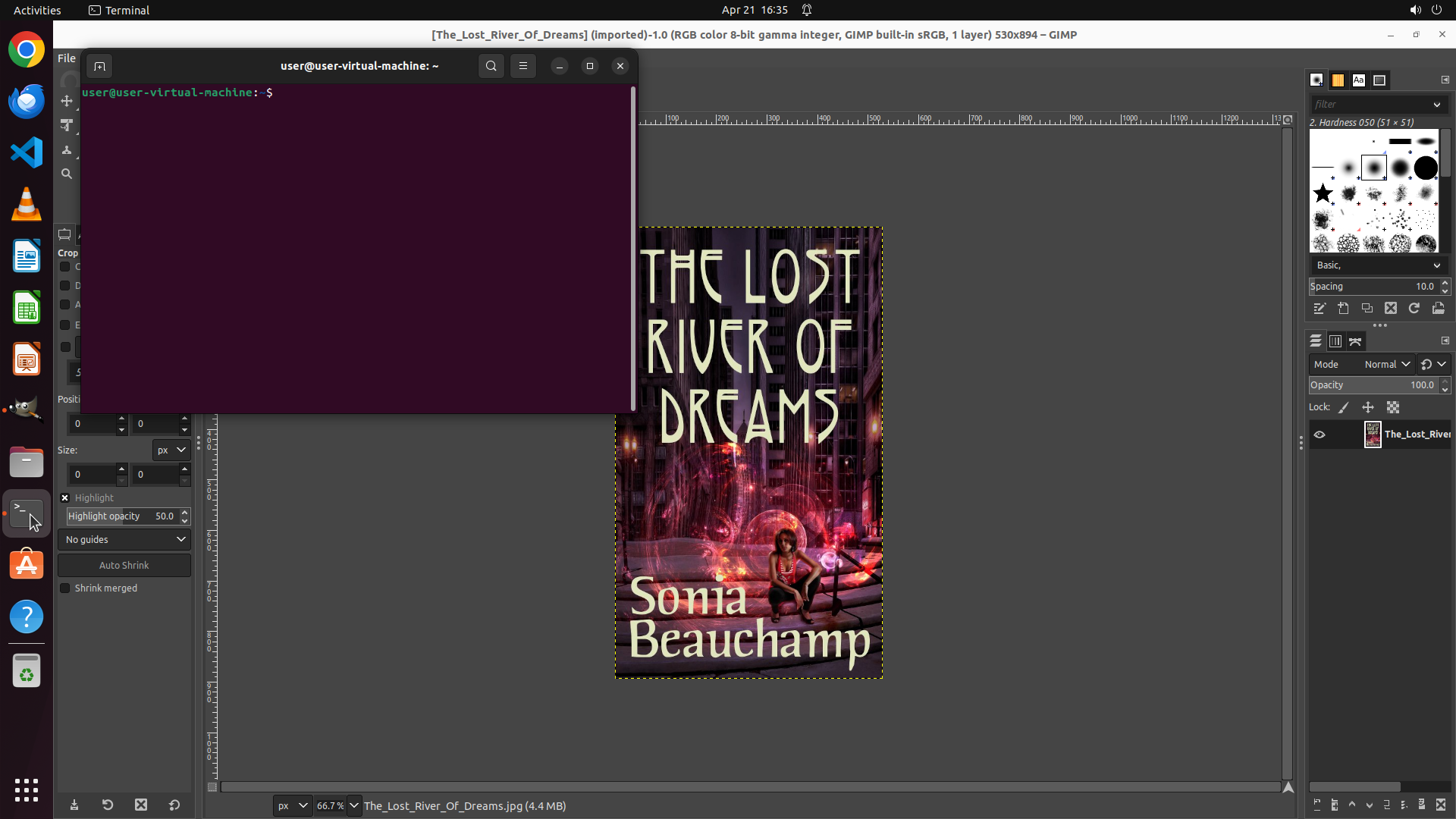
TYPING "echo "Desktop path: $HOME/Desktop" && ls…"
```
#### 从截图中观察到的信息
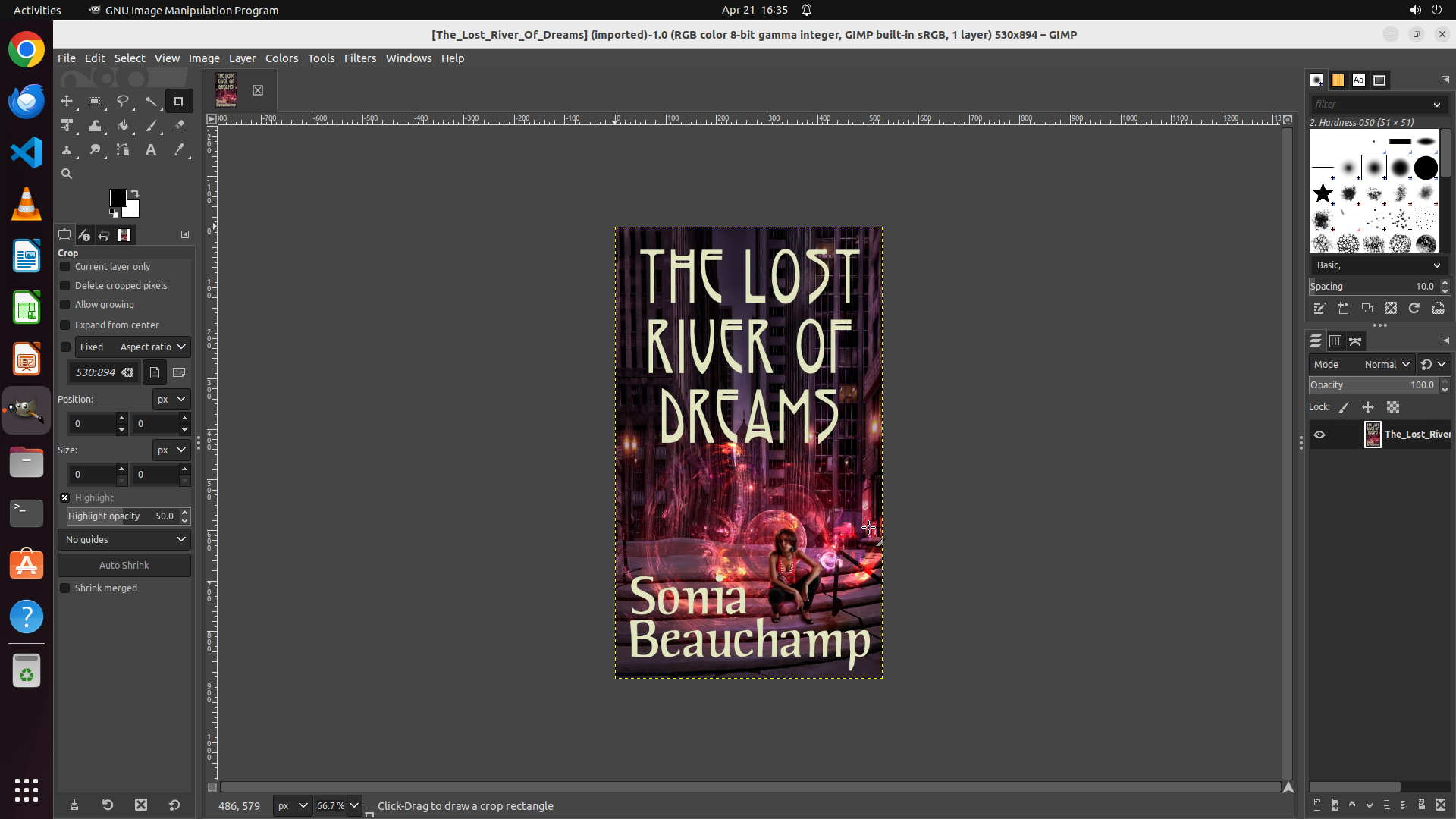
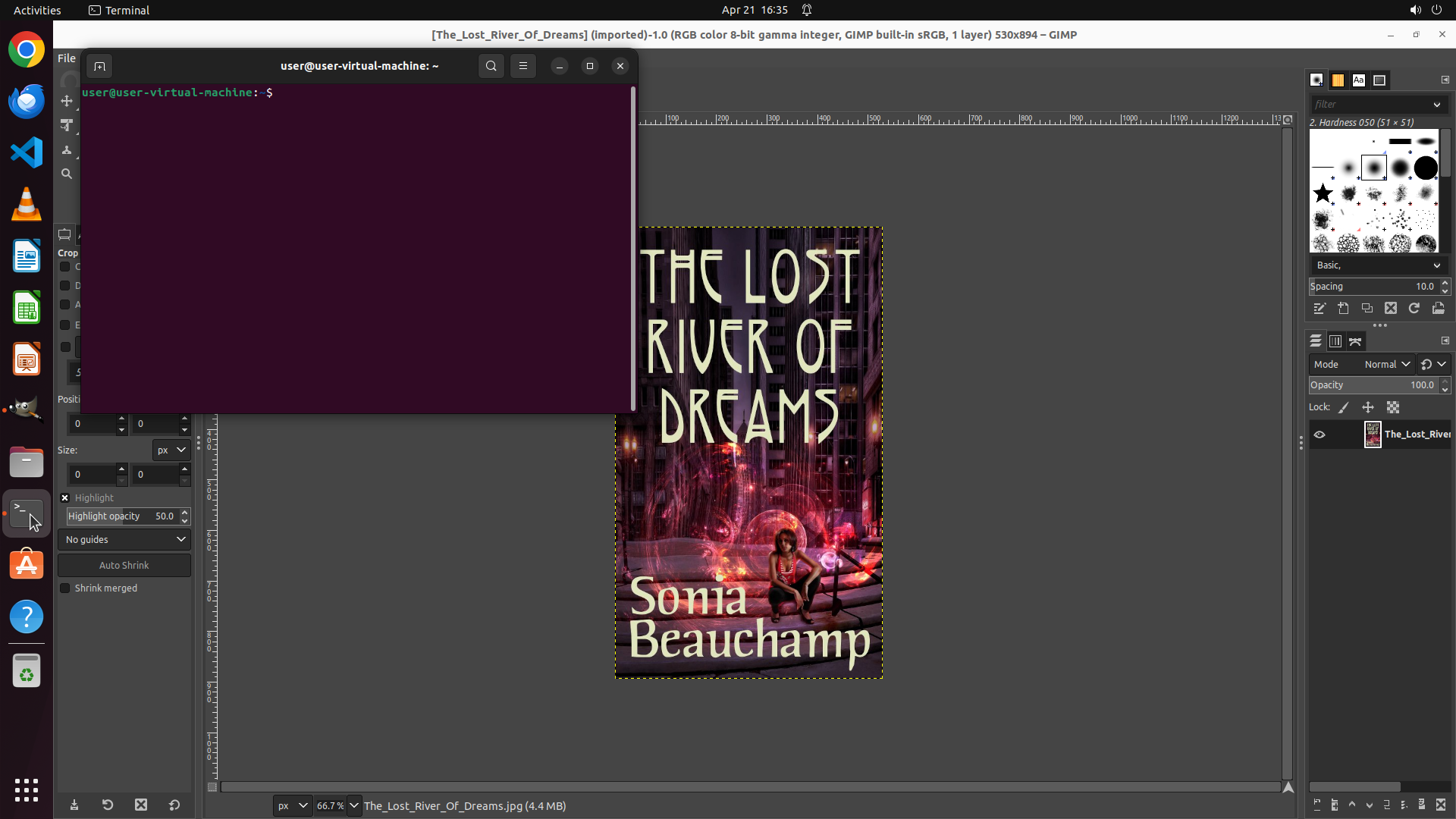
从当前截图中,我可以看到:
**GIMP状态:**
- GIMP 仍然打开,显示图片 "The_Lost_River_Of_Dreams.jpg"
- 窗口标题显示: `[The_Lost_River_Of_Dreams] (imported)-1.0 (RGB color 8-bit gamma integer, GIMP built-in sRGB, 1 layer) 530x894 – GIMP`
- 底部状态栏显示: `The_Lost_River_Of_Dreams.jpg (4.4 MB)`
**终端状态:**
- 终端窗口已成功打开
- 提示符显示: `user@user-virtual-machine:~$`
- 当前位于用户主目录 (~)
**从之前Image Properties对话框获取的信息(见上一次屏幕状态):**
- 文件路径显示为 `/home/user/D...f_Dreams.jpg`(被截断,但可推断为 `/home/user/Desktop/The_Lost_River_Of_Dreams.jpg`)
- 文件类型: JPEG image
- 尺寸: 530 × 894 pixels
**仍需确认:**
1. Desktop 文件夹的确切路径
2. Desktop 上是否存在 export.jpg 文件
3. 用户对 Desktop 目录的写入权限
#### 下一步计划
在终端中运行命令来一次性获取剩余信息:
1. 使用 `ls -la ~/Desktop/` 查看 Desktop 目录内容(确认 export.jpg 是否存在)
2. 使用 `ls -ld ~/Desktop/` 查看 Desktop 目录权限
3. 使用 `echo $HOME/Desktop` 确认 Desktop 路径
这些命令可以组合执行,高效获取所有剩余信息。
```
我将使用终端命令来获取剩余的关于Desktop路径、export.jpg是否存在以及写入权限的信息:
Step 4:
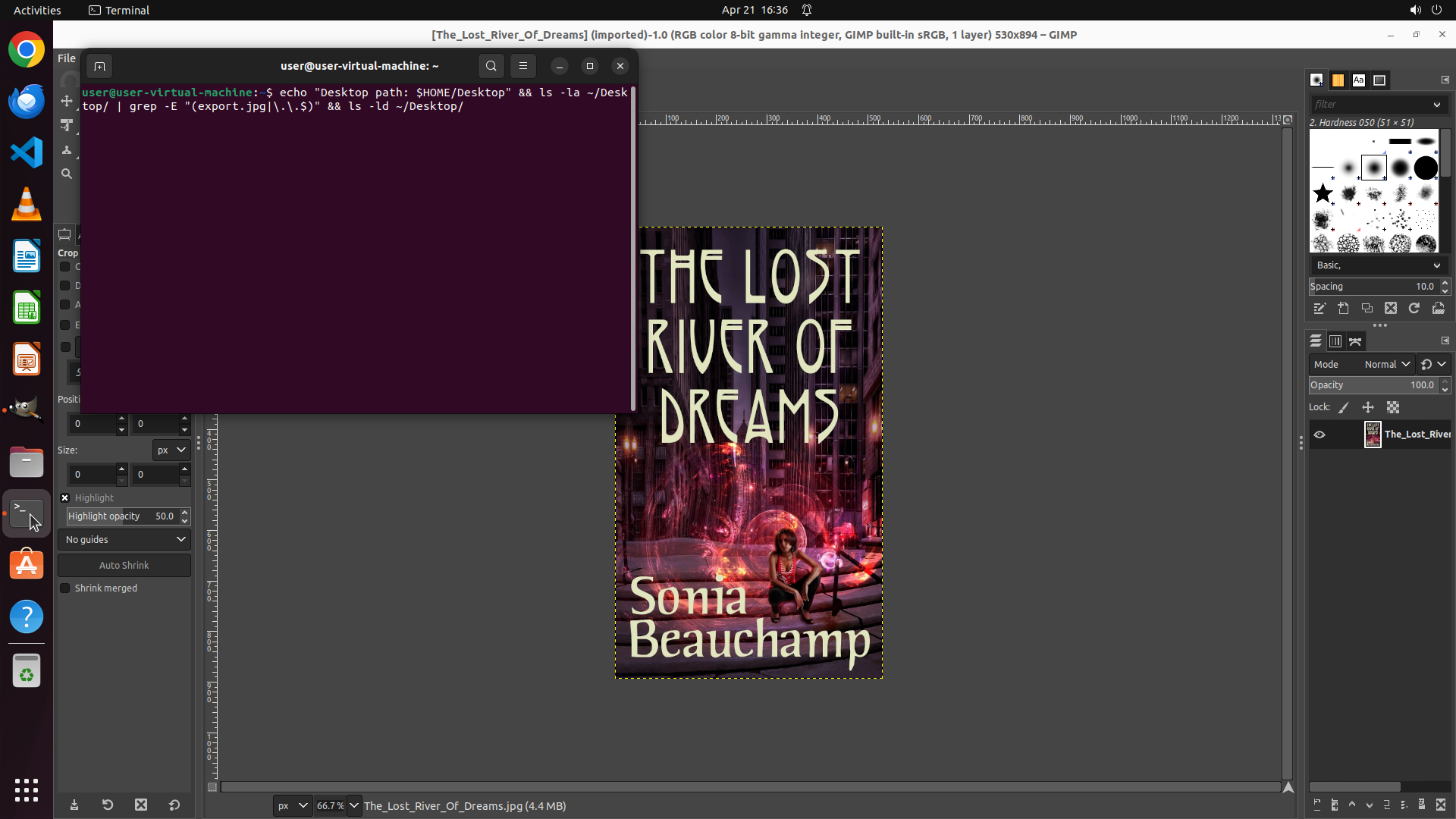
HOTKEY
```
#### 从截图中观察到的信息
从当前截图中,我可以看到:
**GIMP状态:**
- GIMP 仍然打开,显示图片 "The_Lost_River_Of_Dreams.jpg"
- 窗口标题显示: `[The_Lost_River_Of_Dreams] (imported)-1.0 (RGB color 8-bit gamma integer, GIMP built-in sRGB, 1 layer) 530x894 – GIMP`
- 底部状态栏显示: `The_Lost_River_Of_Dreams.jpg (4.4 MB)`
**终端状态:**
- 终端窗口已成功打开
- 提示符显示: `user@user-virtual-machine:~$`
- 当前位于用户主目录 (~)
**从之前Image Properties对话框获取的信息(见上一次屏幕状态):**
- 文件路径显示为 `/home/user/D...f_Dreams.jpg`(被截断,但可推断为 `/home/user/Desktop/The_Lost_River_Of_Dreams.jpg`)
- 文件类型: JPEG image
- 尺寸: 530 × 894 pixels
**仍需确认:**
1. Desktop 文件夹的确切路径
2. Desktop 上是否存在 export.jpg 文件
3. 用户对 Desktop 目录的写入权限
#### 下一步计划
在终端中运行命令来一次性获取剩余信息:
1. 使用 `ls -la ~/Desktop/` 查看 Desktop 目录内容(确认 export.jpg 是否存在)
2. 使用 `ls -ld ~/Desktop/` 查看 Desktop 目录权限
3. 使用 `echo $HOME/Desktop` 确认 Desktop 路径
这些命令可以组合执行,高效获取所有剩余信息。
```
我将使用终端命令来获取剩余的关于Desktop路径、export.jpg是否存在以及写入权限的信息:
Step 4:
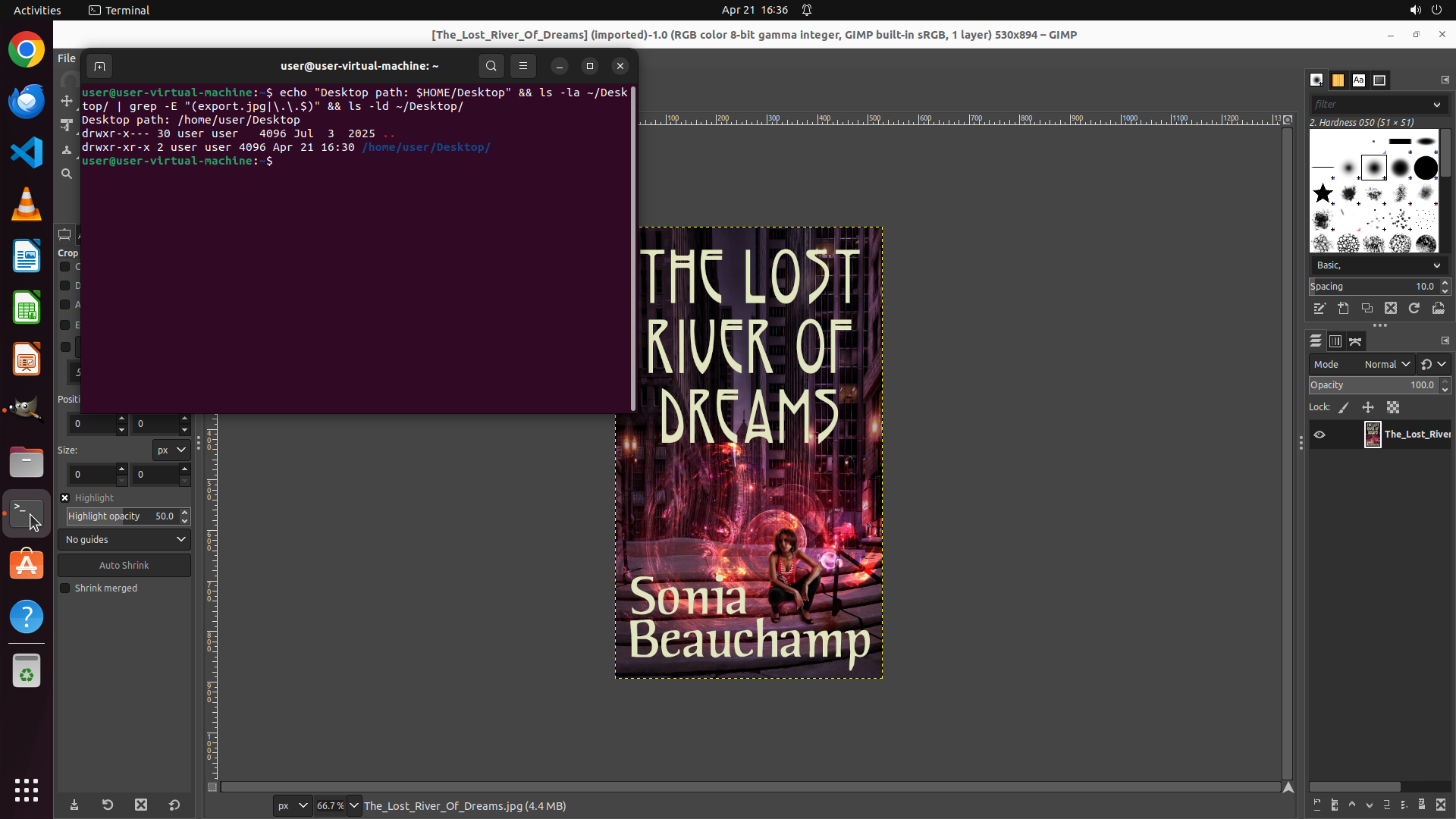
WAIT
```
#### 从截图中观察到的信息
从当前截图中,我可以看到:
**GIMP状态:**
- GIMP 仍然打开,显示图片 "The_Lost_River_Of_Dreams.jpg"
- 窗口标题显示: `[The_Lost_River_Of_Dreams] (imported)-1.0 (RGB color 8-bit gamma integer, GIMP built-in sRGB, 1 layer) 530x894 – GIMP`
- 底部状态栏显示: `The_Lost_River_Of_Dreams.jpg (4.4 MB)`
**终端状态:**
- 终端窗口已成功打开
- 提示符显示: `user@user-virtual-machine:~$`
- 当前位于用户主目录 (~)
**从之前Image Properties对话框获取的信息(见上一次屏幕状态):**
- 文件路径显示为 `/home/user/D...f_Dreams.jpg`(被截断,但可推断为 `/home/user/Desktop/The_Lost_River_Of_Dreams.jpg`)
- 文件类型: JPEG image
- 尺寸: 530 × 894 pixels
**仍需确认:**
1. Desktop 文件夹的确切路径
2. Desktop 上是否存在 export.jpg 文件
3. 用户对 Desktop 目录的写入权限
#### 下一步计划
在终端中运行命令来一次性获取剩余信息:
1. 使用 `ls -la ~/Desktop/` 查看 Desktop 目录内容(确认 export.jpg 是否存在)
2. 使用 `ls -ld ~/Desktop/` 查看 Desktop 目录权限
3. 使用 `echo $HOME/Desktop` 确认 Desktop 路径
这些命令可以组合执行,高效获取所有剩余信息。
```
我将使用终端命令来获取剩余的关于Desktop路径、export.jpg是否存在以及写入权限的信息:
Step 5:
CLICK (818, 82)
```
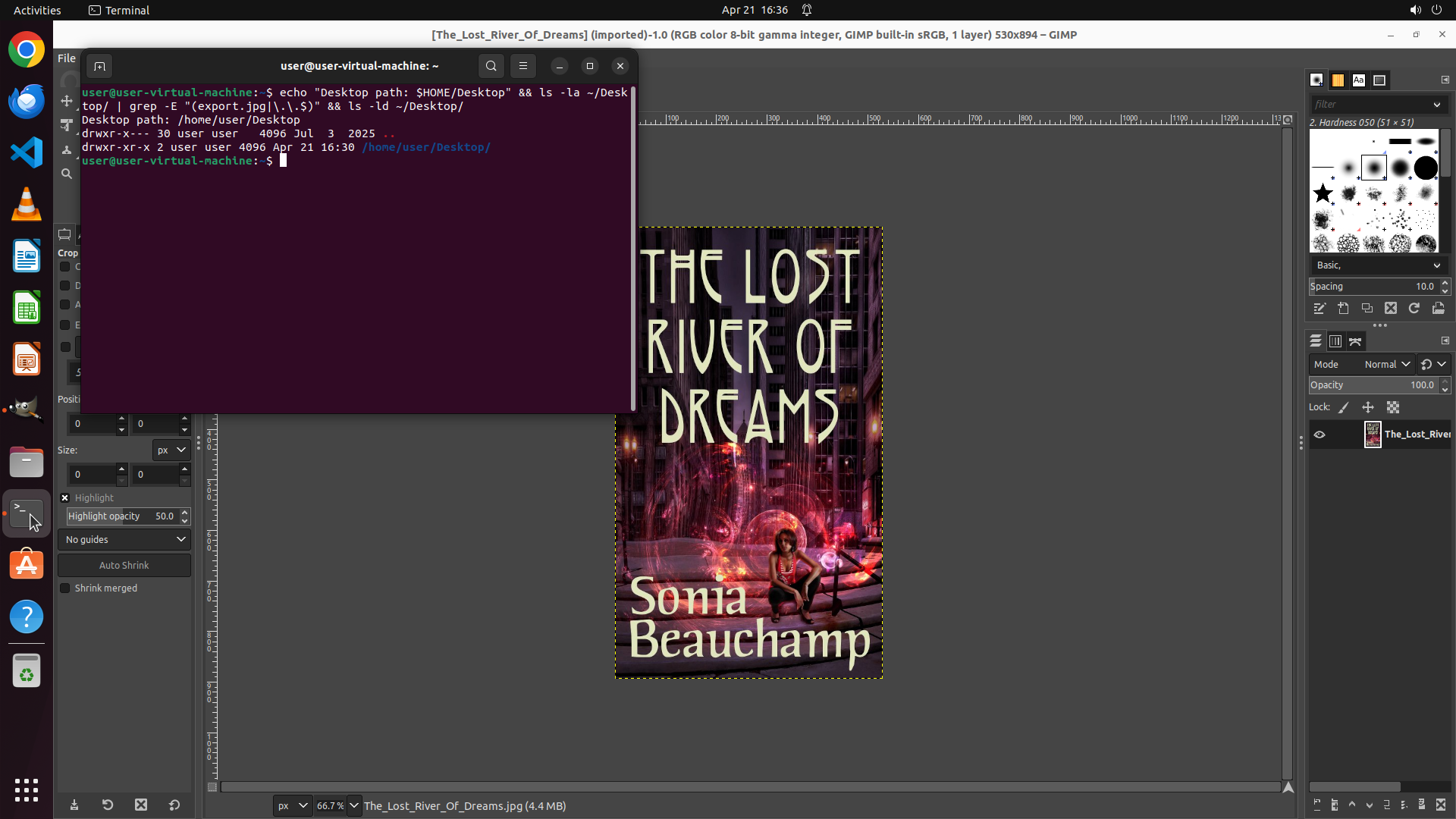
#### 重要信息
- GIMP已经打开,显示一张名为"The_Lost_River_Of_Dreams"的图片
- 有一个终端窗口在前景,遮挡了部分GIMP界面
- 终端显示Desktop路径为 /home/user/Desktop/
- 策略树已经规划了通过GIMP导出图片到Desktop并重命名为export.jpg的步骤
#### 情况分析与思考过程
任务目标是将照片放到桌面并重命名为export.jpg。目前GIMP已经打开了一张图片,这是很好的起点。我需要:
1. 首先关闭终端窗口,以便更好地操作GIMP
2. 然后在GIMP中通过File > Export As将图片导出到Desktop
3. 设置文件名为export.jpg
4. 完成导出并验证
当前第一步应该是关闭终端窗口,点击终端窗口右上角的X按钮即可关闭它。
```
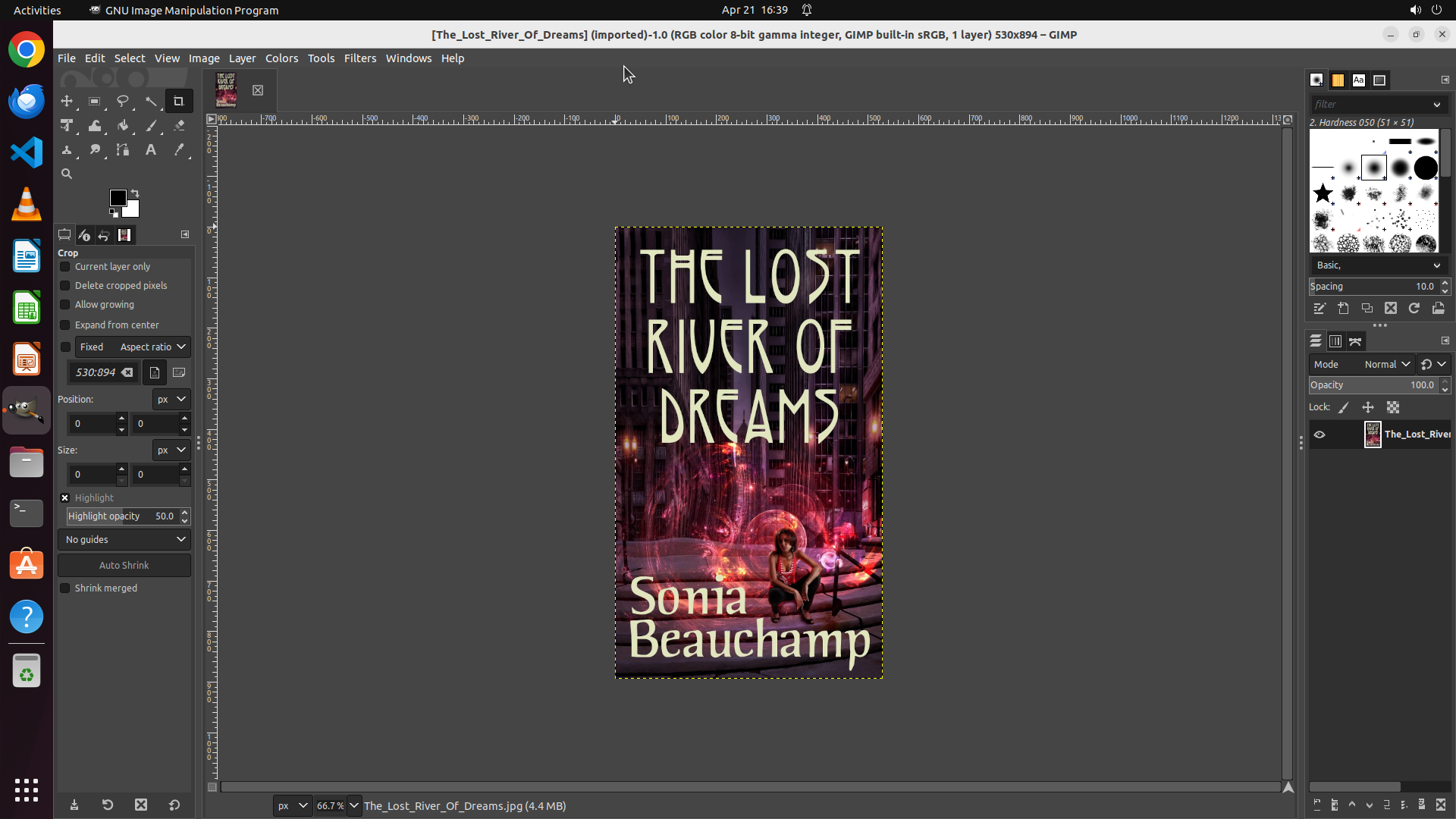
Step 6:
CLICK (84, 75)
```
#### 重要信息
- 终端窗口已成功关闭,GIMP界面现在完全可见
- GIMP已打开图片"The_Lost_River_Of_Dreams",显示为RGB 8-bit图像
- 图片尺寸为530x894像素,1层
- 菜单栏清晰可见:File, Edit, Select, View, Image, Layer, Colors, Tools, Filters, Windows, Help
#### 情况分析与思考过程
上一步成功关闭了终端窗口,现在可以无障碍操作GIMP。接下来按照策略树执行:
1. 首先点击File菜单打开下拉菜单
2. 然后选择Export As选项
3. 导航到Desktop目录
4. 设置文件名为export.jpg
5. 点击Export确认
当前第一步是点击File菜单,它位于GIMP窗口左上角。
```
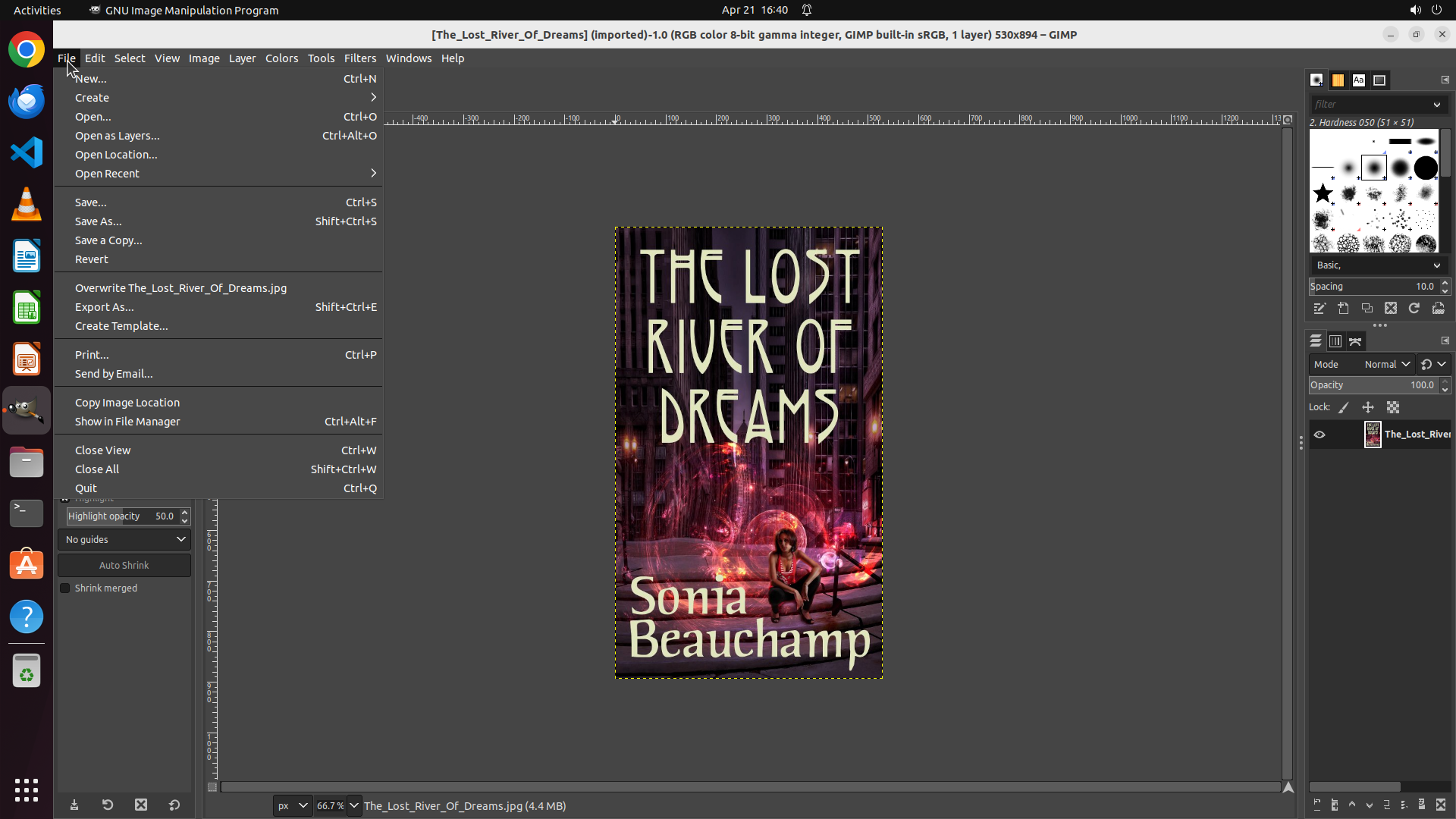
Step 7:
CLICK (136, 397)
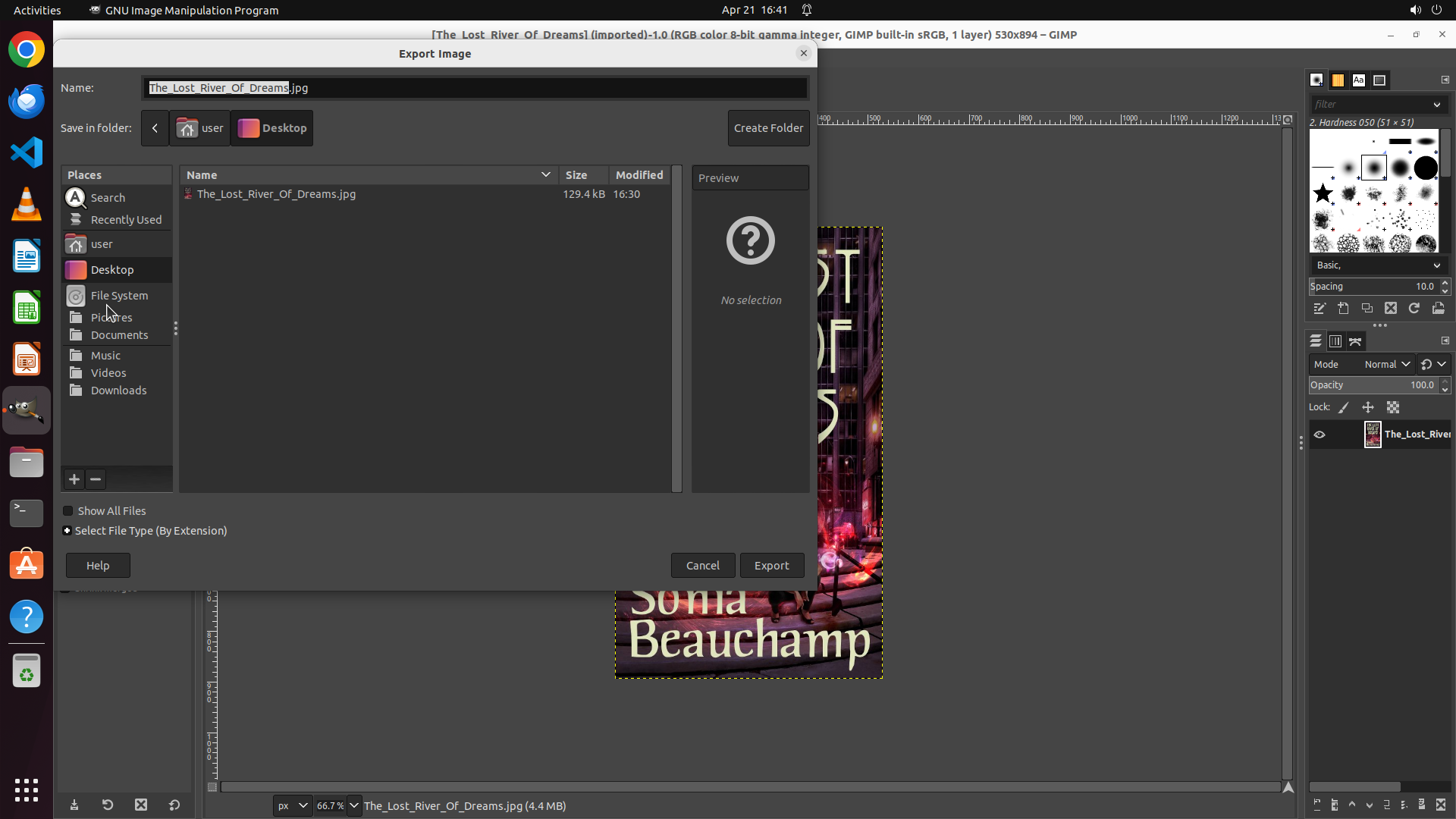
Step 8:
CLICK (300, 109)
```
#### 重要信息
- GIMP的Export Image对话框已经打开
- 当前保存位置已经是Desktop(在左侧栏和面包屑导航中可见)
- 当前文件名为"The_Lost_River_Of_Dreams.jpg"
- 需要将其改为"export.jpg"
- Export按钮在对话框底部右侧
#### 情况分析与思考过程
根据策略树,当前进度:
1. ✓ 在GIMP中打开File菜单(已完成)
2. ✓ 选择Export As选项(已完成)
3. ✓ 在导出对话框中导航到Desktop目录(已经完成,当前就在Desktop)
4. 需要将文件名设置为export.jpg(当前步骤)
5. 点击Export按钮确认导出(下一步)
现在需要修改文件名。我看到Name字段中显示"The_Lost_River_Of_Dreams.jpg",需要:
1. 点击Name字段聚焦
2. 选择所有文本
3. 输入新的文件名"export.jpg"
这是一个连续的操作,可以使用BATCH动作。
```
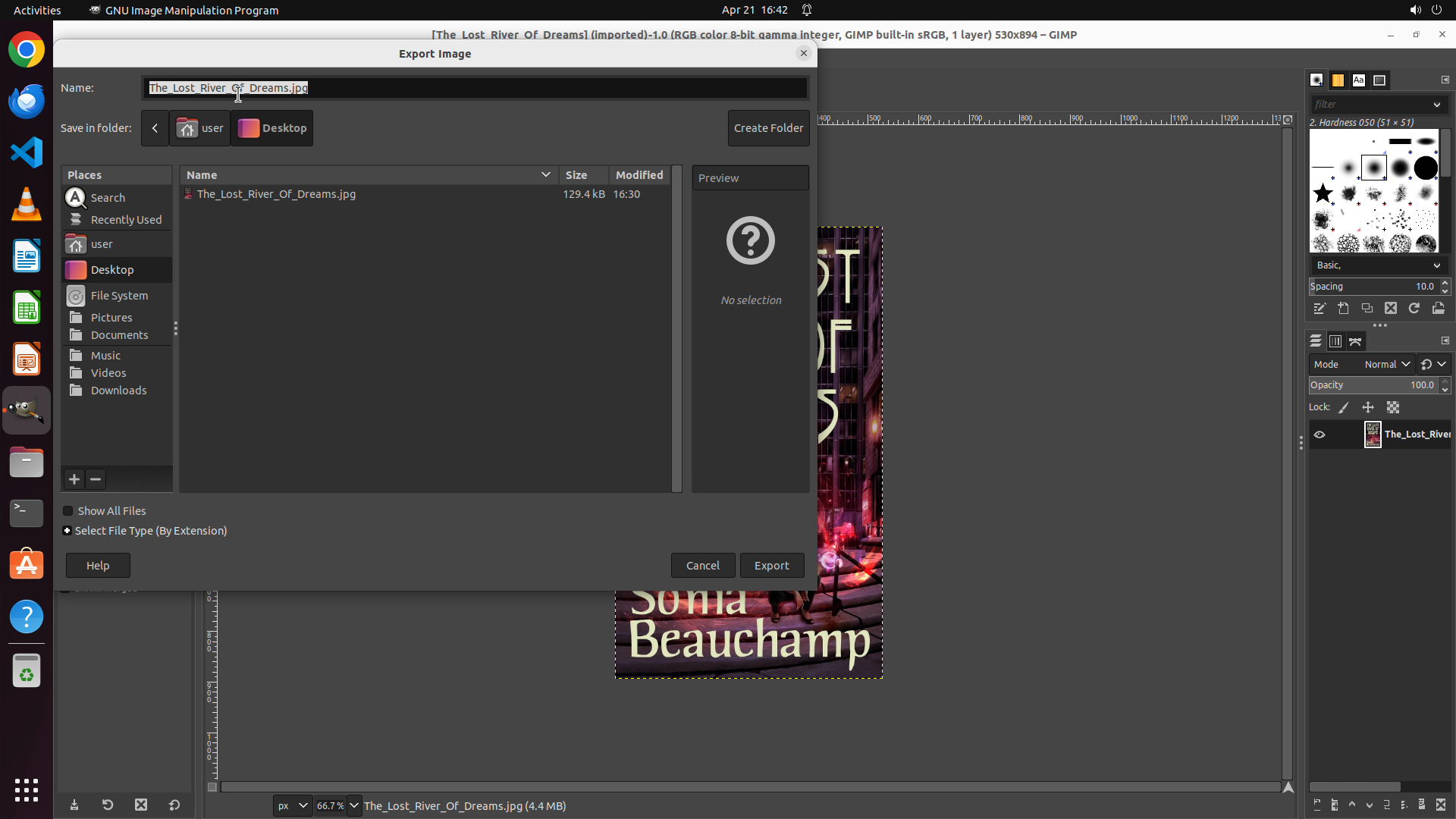
Step 8:
TYPING "export.jpg"
```
#### 重要信息
- GIMP的Export Image对话框已经打开
- 当前保存位置已经是Desktop(在左侧栏和面包屑导航中可见)
- 当前文件名为"The_Lost_River_Of_Dreams.jpg"
- 需要将其改为"export.jpg"
- Export按钮在对话框底部右侧
#### 情况分析与思考过程
根据策略树,当前进度:
1. ✓ 在GIMP中打开File菜单(已完成)
2. ✓ 选择Export As选项(已完成)
3. ✓ 在导出对话框中导航到Desktop目录(已经完成,当前就在Desktop)
4. 需要将文件名设置为export.jpg(当前步骤)
5. 点击Export按钮确认导出(下一步)
现在需要修改文件名。我看到Name字段中显示"The_Lost_River_Of_Dreams.jpg",需要:
1. 点击Name字段聚焦
2. 选择所有文本
3. 输入新的文件名"export.jpg"
这是一个连续的操作,可以使用BATCH动作。
```
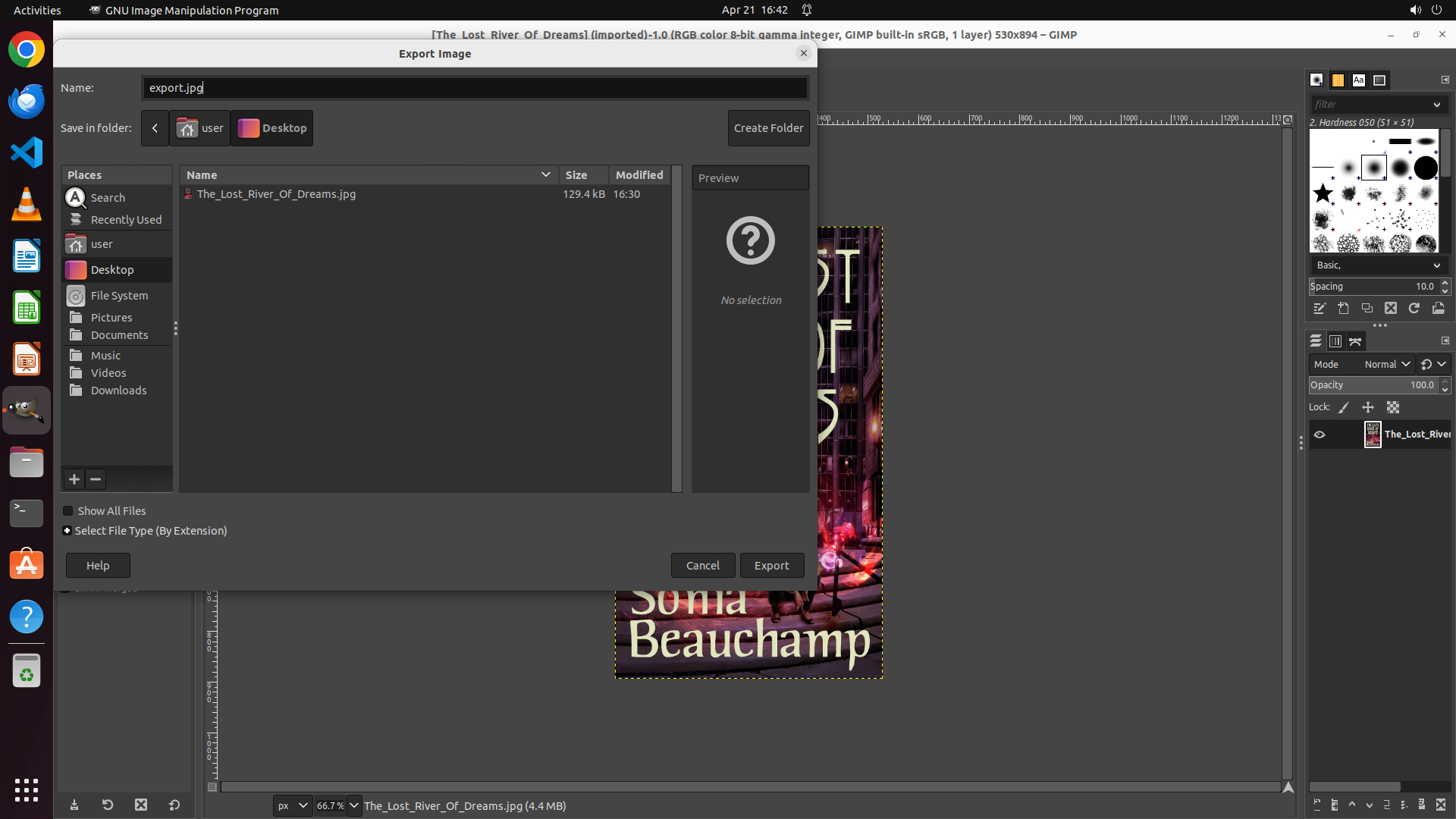
Step 9:
CLICK (1016, 739)
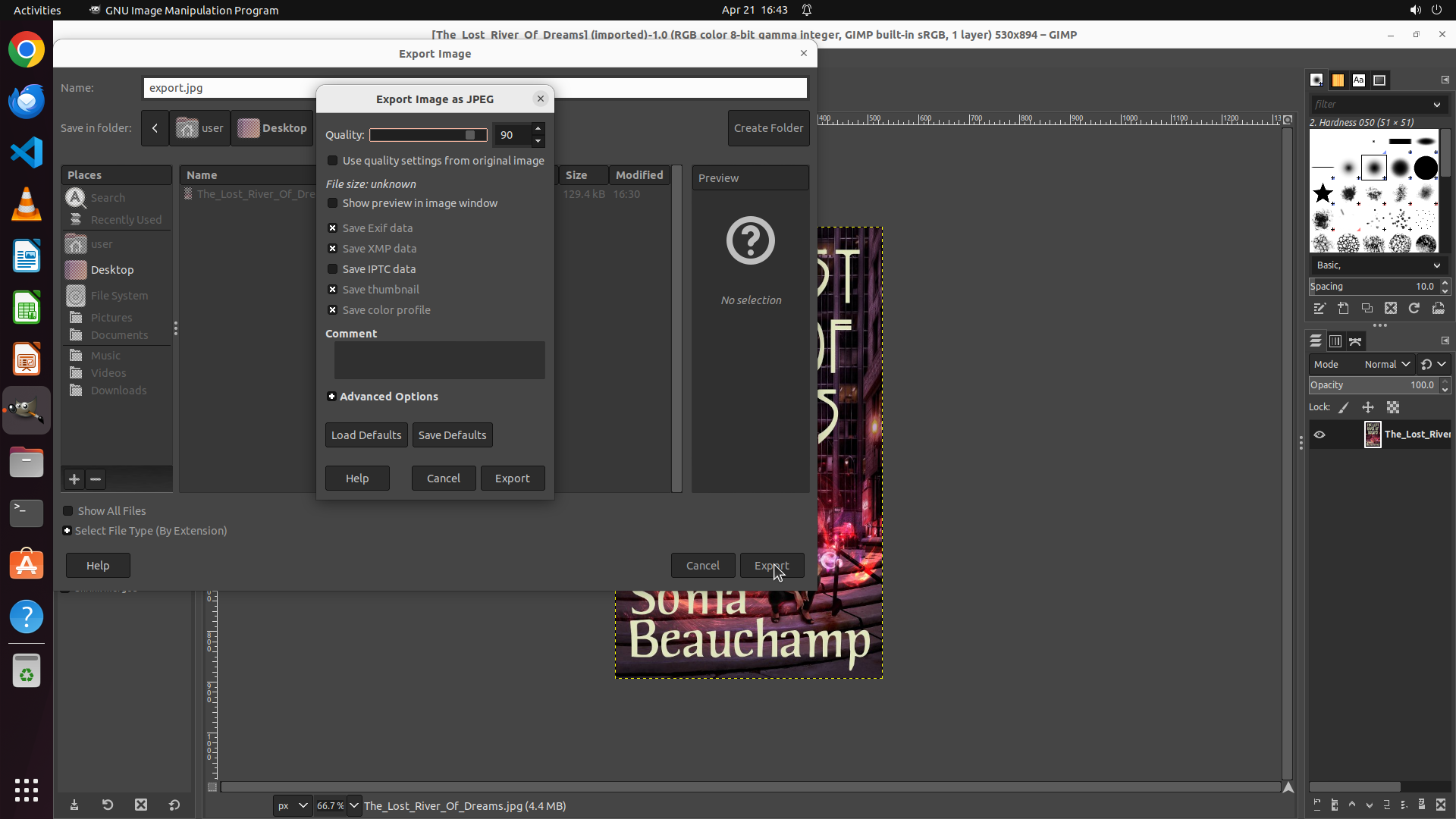
Step 10:
CLICK (676, 627)
```
#### 重要信息
- JPEG导出选项对话框"Export Image as JPEG"已经弹出
- 质量设置为90,这是合理的JPEG质量设置
- 各种元数据保存选项已勾选(Exif, XMP, thumbnail, color profile等)
- 对话框底部有"Export"和"Cancel"按钮
- 主导出对话框中的文件名已设置为"export.jpg",位置为Desktop
#### 情况分析与思考过程
当前进度:
1. ✓ 在GIMP中打开File菜单
2. ✓ 选择Export As选项
3. ✓ 在导出对话框中导航到Desktop目录
4. ✓ 将文件名设置为export.jpg
5. ✓ 点击Export按钮(打开了JPEG选项对话框)
6. 当前步骤:在JPEG导出选项对话框中点击Export按钮确认导出
这是一个标准的GIMP导出流程。点击主Export按钮后,由于导出格式是JPEG,GIMP弹出了JPEG特定的导出选项对话框。现在需要点击这个对话框中的"Export"按钮来完成最终的导出操作。
这个操作完成后,图片应该会被保存到Desktop目录,文件名为export.jpg。之后需要验证文件是否成功创建。
```
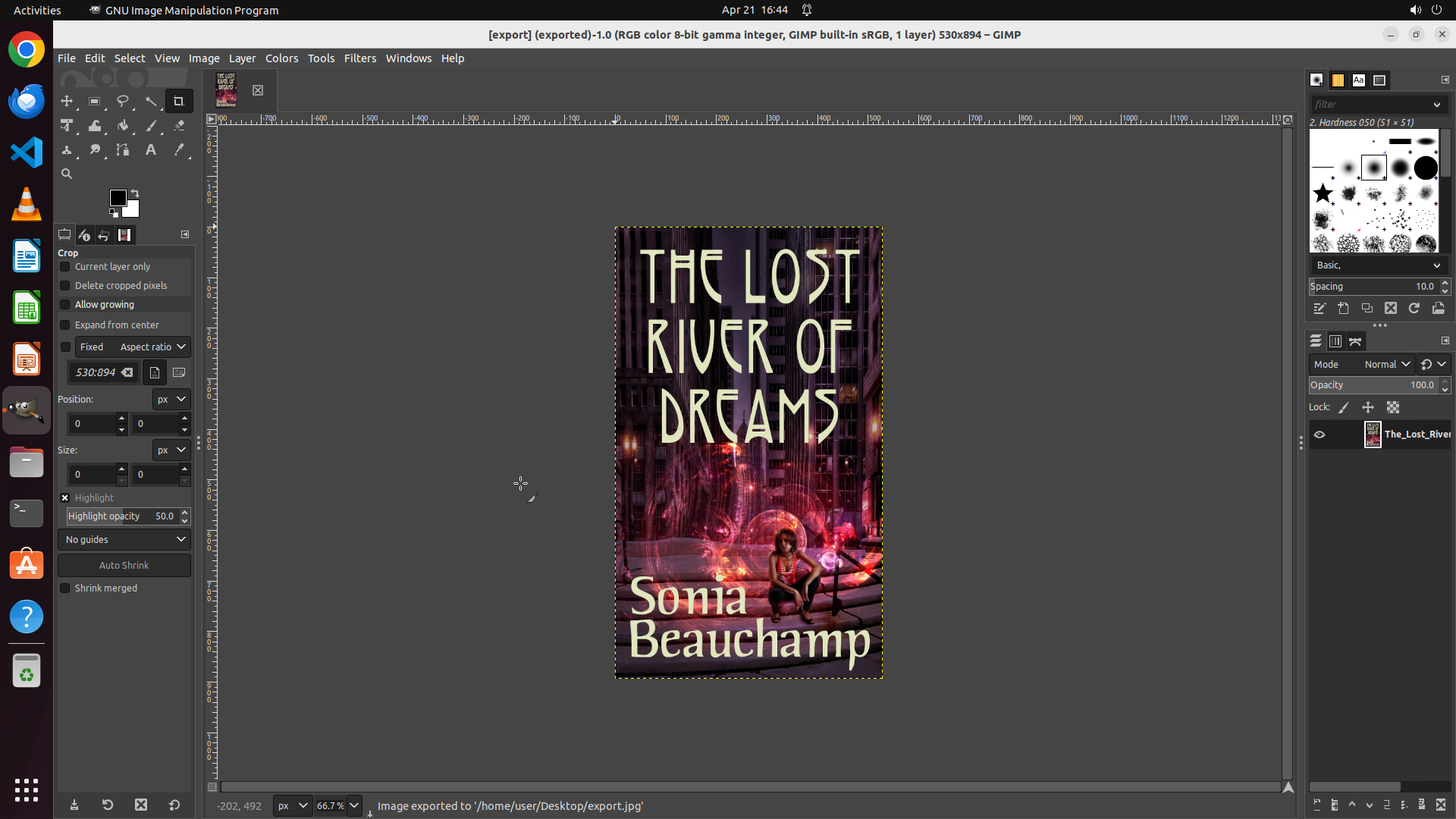
Step 11:
CLICK (36, 607)
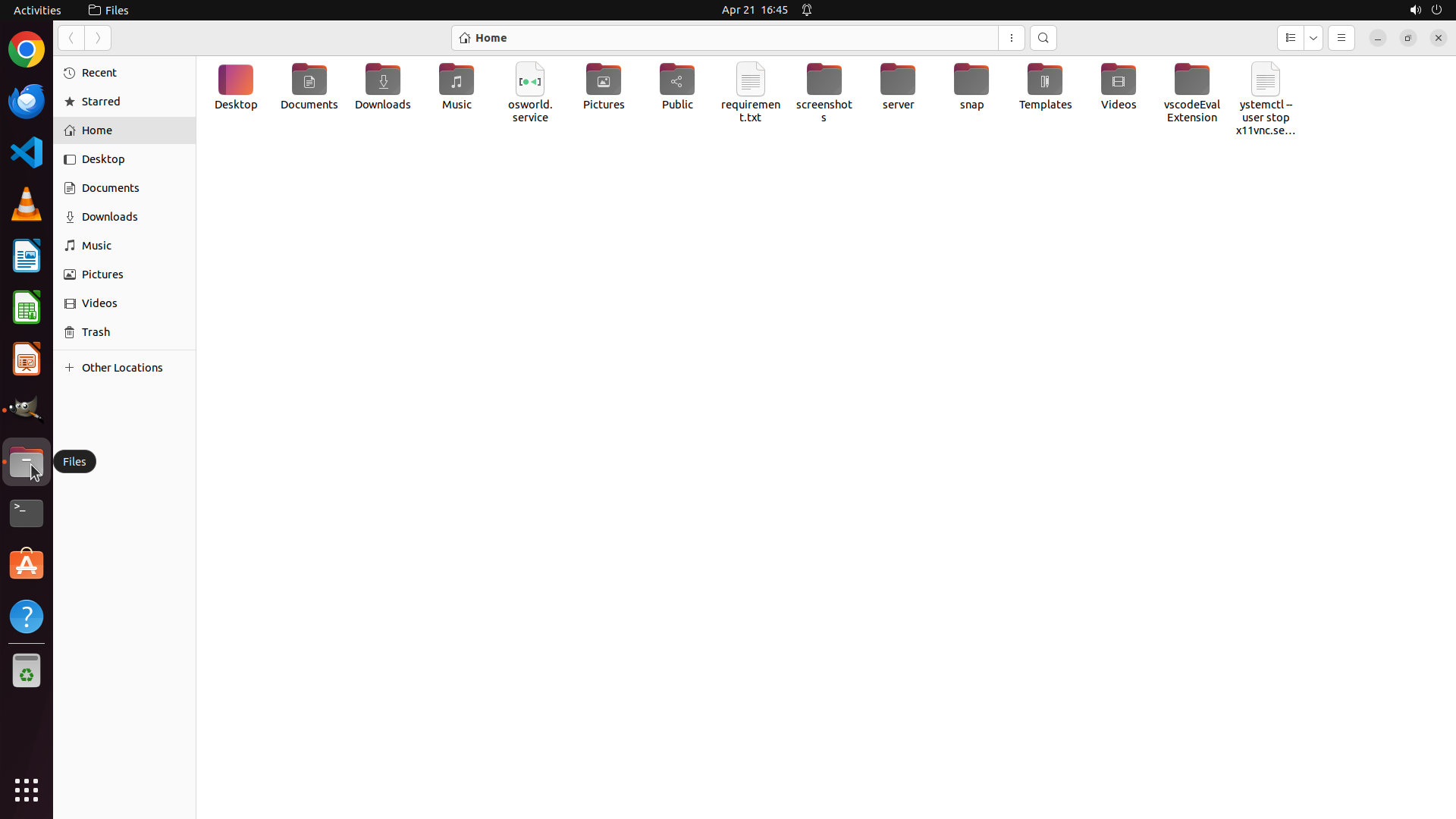
Step 12:
CLICK (134, 208)
```
#### 重要信息
- 文件管理器当前显示Home目录,包含Desktop、Documents、Downloads等文件夹
- 左侧边栏显示Desktop选项,可以快速导航到桌面
- 根据历史操作,GIMP已经完成了export.jpg的导出操作
- 需要验证Desktop目录中是否存在export.jpg文件
#### 情况分析与思考过程
根据策略树和历史操作:
1. ✓ 在GIMP中打开File菜单(已完成)
2. ✓ 选择Export As选项(已完成)
3. ✓ 在导出对话框中导航到Desktop目录(已完成)
4. ✓ 将文件名设置为export.jpg(已完成)
5. ✓ 点击Export按钮确认导出(已完成)
6. ✓ 在JPEG导出选项对话框中确认导出设置(已完成)
现在需要执行任务2:验证export.jpg是否成功创建在Desktop上。
当前文件管理器已经打开,我可以看到左侧边栏有Desktop选项。点击Desktop可以快速导航到桌面目录,查看export.jpg文件是否存在。这是验证任务完成的关键步骤。
如果export.jpg存在,则任务完成;如果不存在,可能需要重新导出。
```
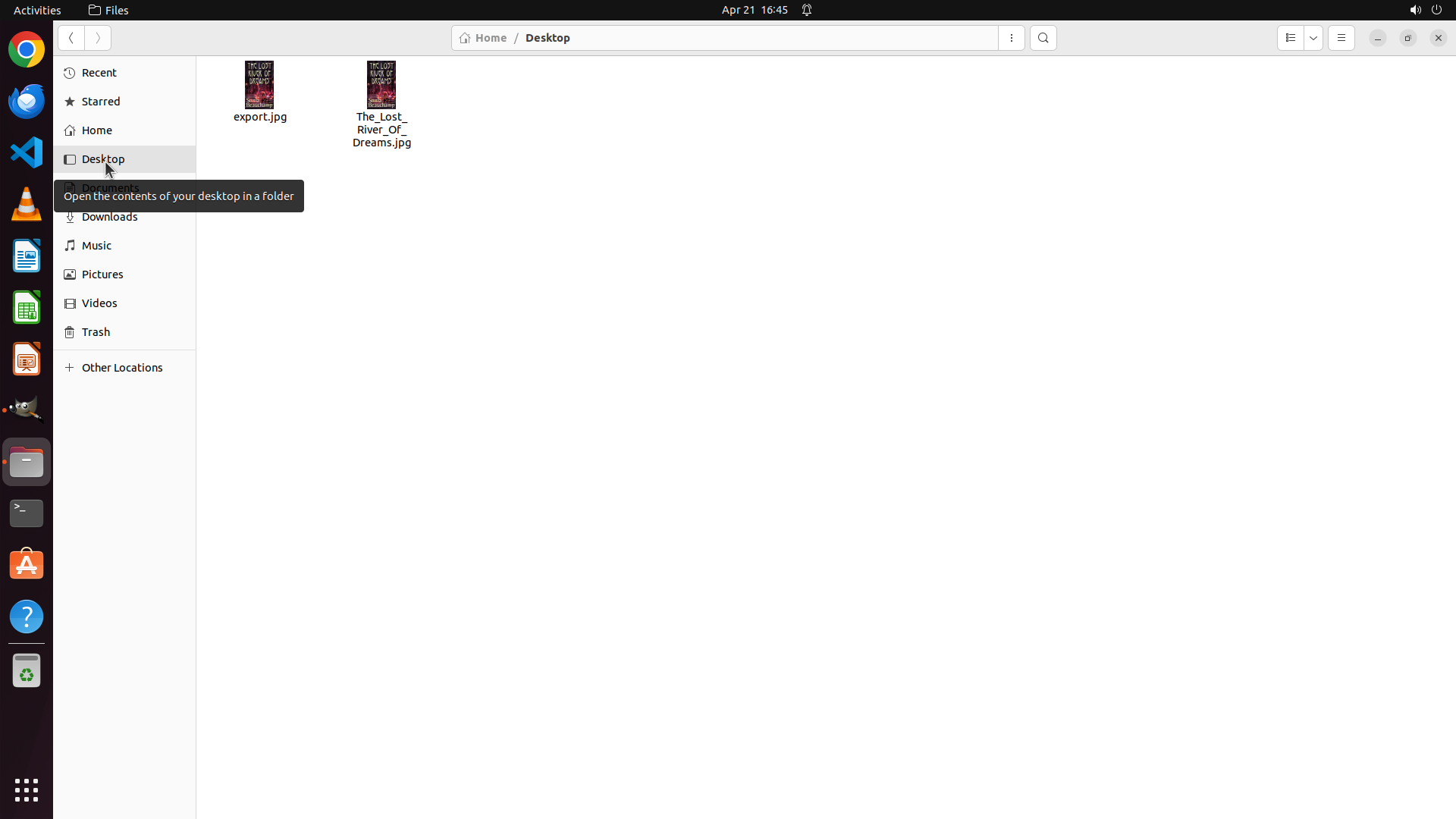
Step 13:
DONE DONE
任务已成功完成!照片已经放置在桌面上,并重命名为 `export.jpg`。
**任务执行摘要:**
1. 在 GIMP 中打开了 "The_Lost_River_Of_Dreams" 图片
2. 通过 File → Export As 导出功能
3. 将文件保存到 Desktop 目录
4. 设置文件名为 `export.jpg`
5. 确认 JPEG 导出设置并完成导出
**验证结果:**
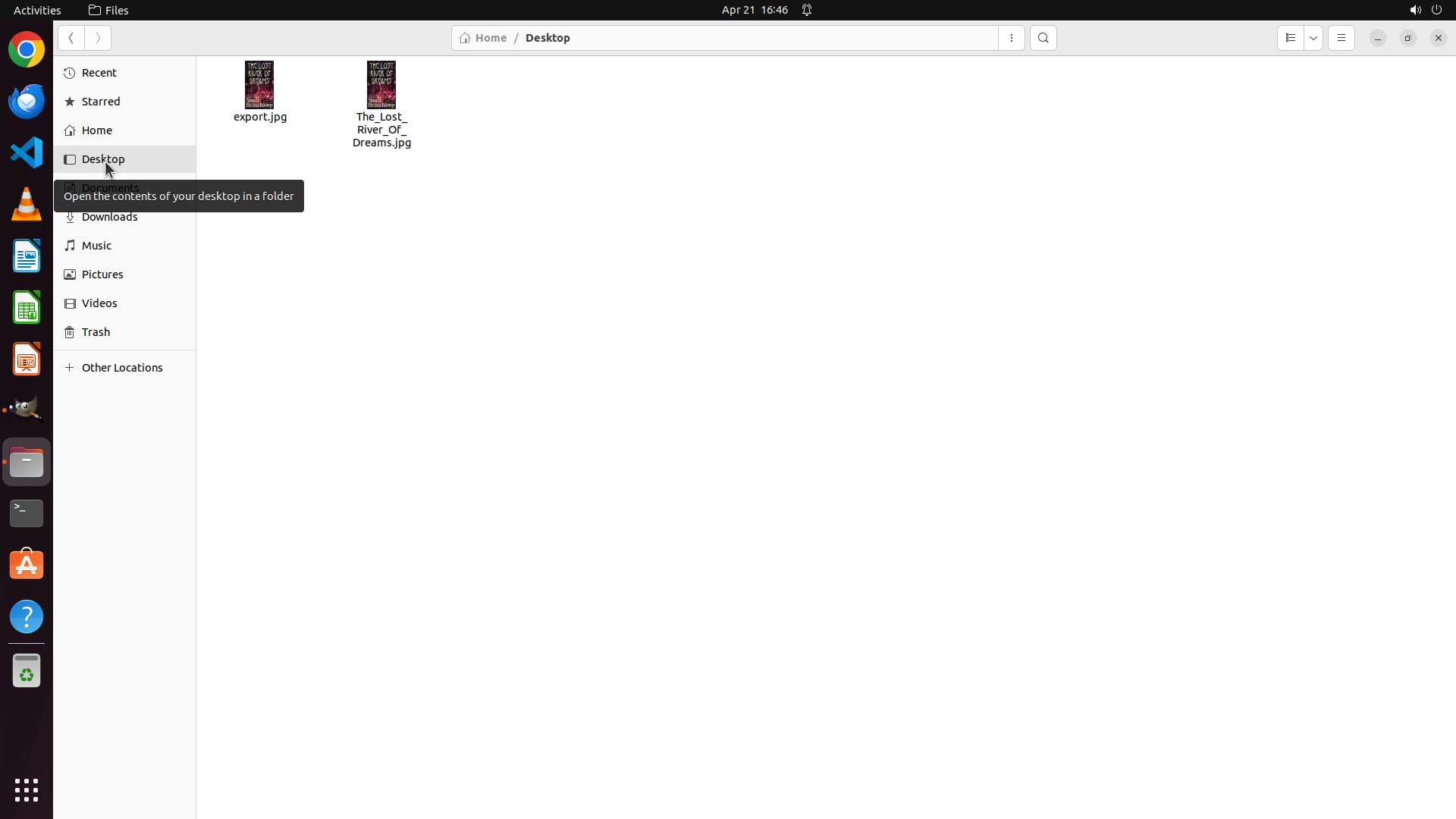
- ✅ Desktop 目录中已成功创建 `export.jpg` 文件
- ✅ 文件缩略图显示正常,表明照片内容完整
- ✅ 文件位于 `/home/user/Desktop/export.jpg`
您的照片现在已经在桌面上,随时可以访问!
Recording
![]()