Task: 7a5a7856-f1b6-42a4-ade9-1ca81ca0f263
| Application | chrome |
| Score | 1.0 |
| Status | success |
| Timestamp | 2026-04-21 09:39:12 |
Runtime Log
Trajectory
Step 1:
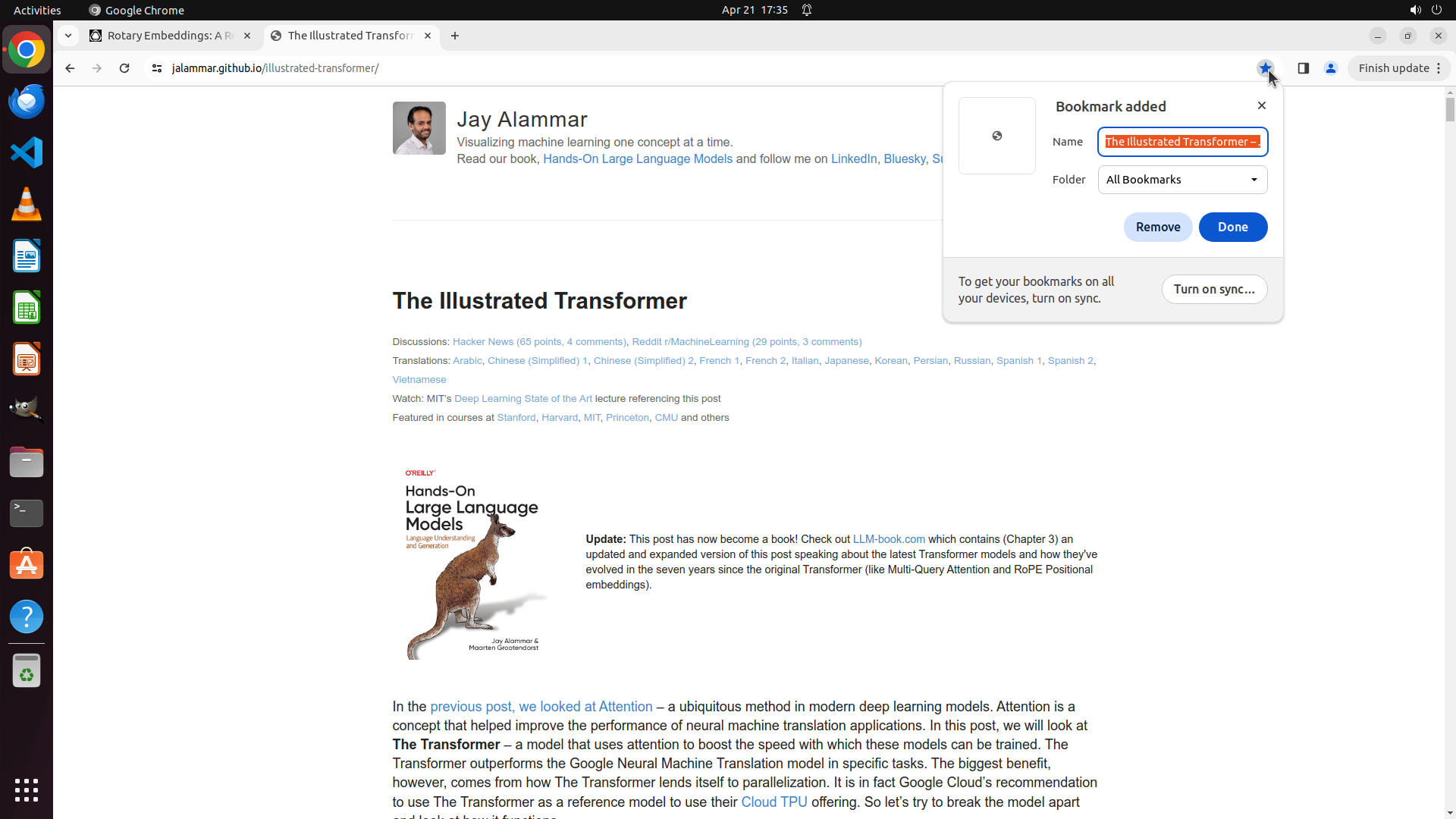
CLICK (1668, 87)
#### 重要信息
- Chrome浏览器已打开,当前显示的是"The Illustrated Transformer"网页(作者Jay Alammar)
- 地址栏中可以看到URL为"jalammar.github.io/illustrated-transformer/"
- 地址栏右侧有一个星形图标(收藏按钮),这是添加书签的入口
- 策略树已规划好任务步骤:点击星形图标 → 确认保存到书签栏 → 编辑名称并保存
#### 情况分析与思考过程
任务目标是将当前网页保存到Chrome的书签栏。根据策略树,我需要:
1. 首先点击地址栏右侧的星形图标(书签按钮)来打开书签对话框
2. 然后确保"书签栏"被选中为保存位置
3. 最后点击保存
目前第一步是点击星形图标。我可以看到该图标位于地址栏右侧,靠近URL的末端位置。点击后会弹出书签添加对话框,届时我可以确认保存位置并添加书签。
接下来我将执行第一步:点击地址栏中的星形图标。
Step 2:
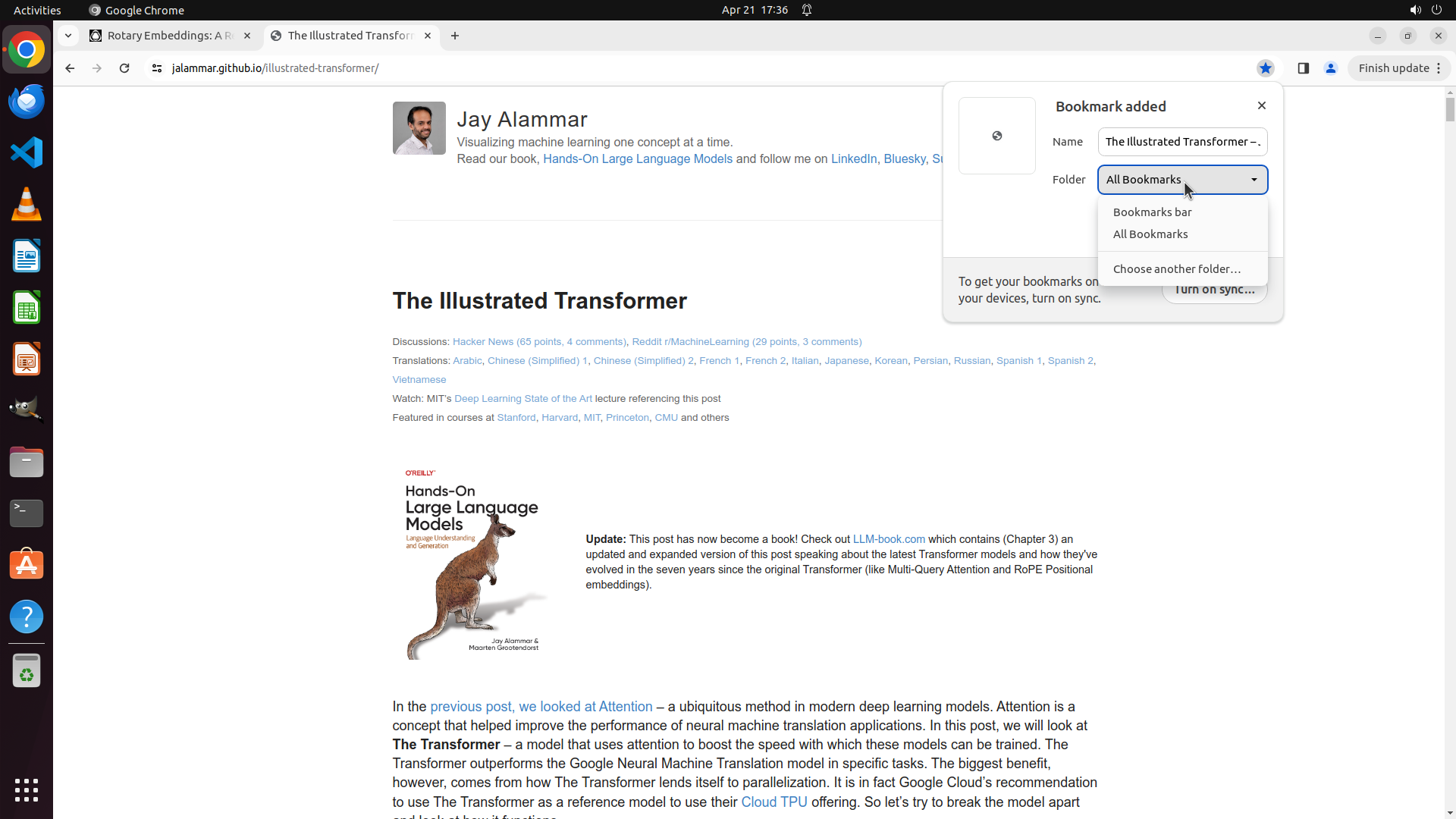
CLICK (1557, 235)
```
#### 重要信息
- 书签添加对话框已成功打开,显示"Bookmark added"
- 名称字段已预填充为"The Illustrated Transformer"
- 当前文件夹设置为"All Bookmarks"(所有书签)
- 需要将其更改为"Bookmarks bar"(书签栏)以满足任务要求
- 对话框中有"Remove"和"Done"按钮
#### 情况分析与思考过程
上一步操作成功打开了书签对话框。现在我需要:
1. 点击"Folder"下拉菜单,将保存位置从"All Bookmarks"更改为"Bookmarks bar"
2. 然后点击"Done"完成保存
当前文件夹设置不正确,需要点击下拉菜单选择"Bookmarks bar"。这是完成任务的关键步骤,因为用户明确要求保存到书签栏(bookmarks bar)而不是普通书签文件夹。
我将点击Folder下拉框来展开选项列表。
```
Step 3:
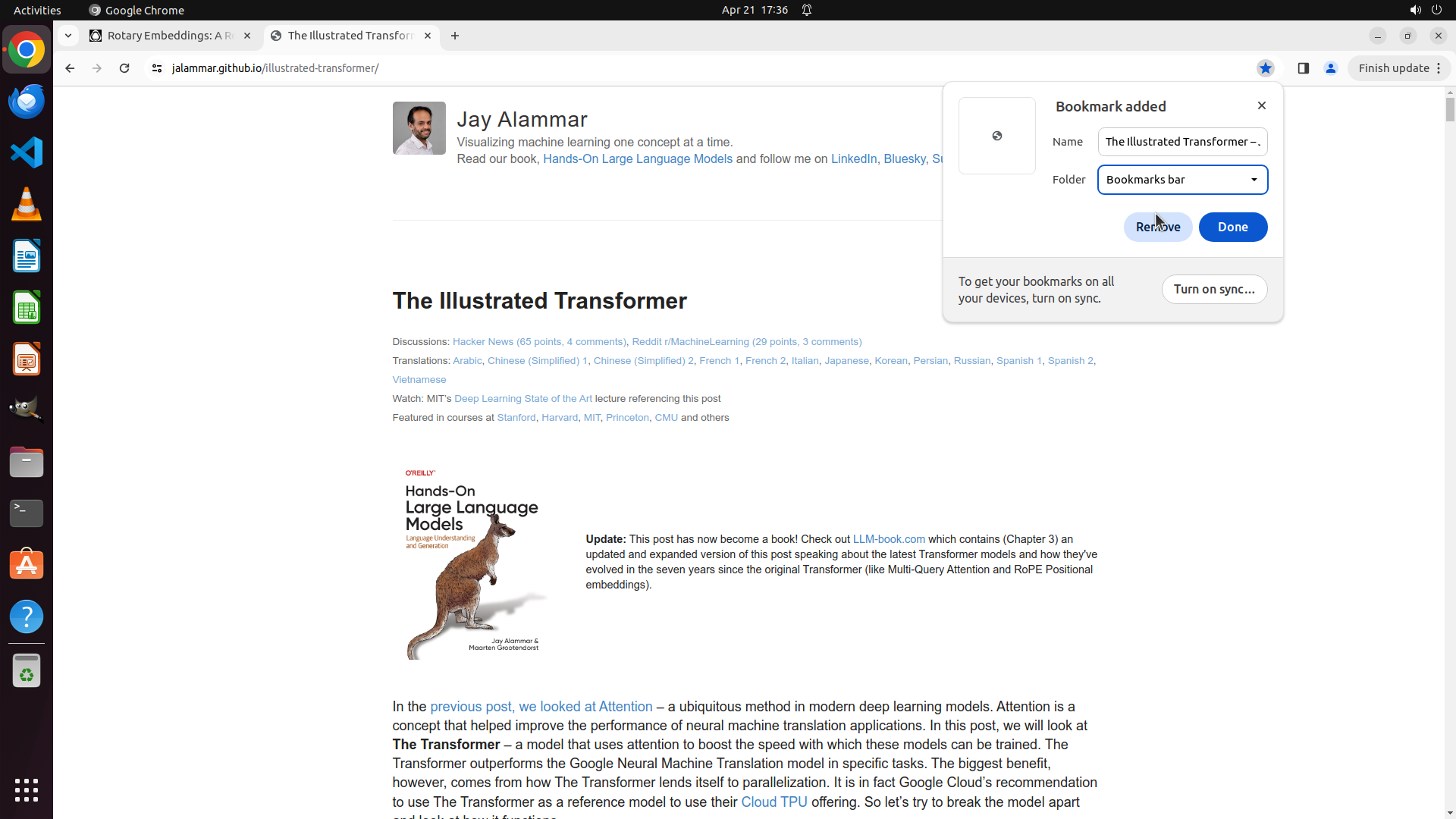
CLICK (1519, 276)
```
#### 重要信息
- 文件夹下拉菜单已成功展开
- 下拉菜单中显示三个选项:"Bookmarks bar"、"All Bookmarks"和"Choose another folder..."
- 当前需要选择"Bookmarks bar"选项来更改保存位置
- 选择后需要点击"Done"按钮完成保存
#### 情况分析与思考过程
上一步成功展开了文件夹下拉菜单。现在我可以看到"Bookmarks bar"选项,这正是用户要求的保存位置。
接下来的步骤:
1. 点击"Bookmarks bar"选项(当前步骤)
2. 然后点击"Done"按钮完成保存
选择"Bookmarks bar"后,文件夹字段应该会从"All Bookmarks"变为"Bookmarks bar",然后点击Done即可完成整个书签保存过程。
我将点击"Bookmarks bar"选项。
```
Step 4:
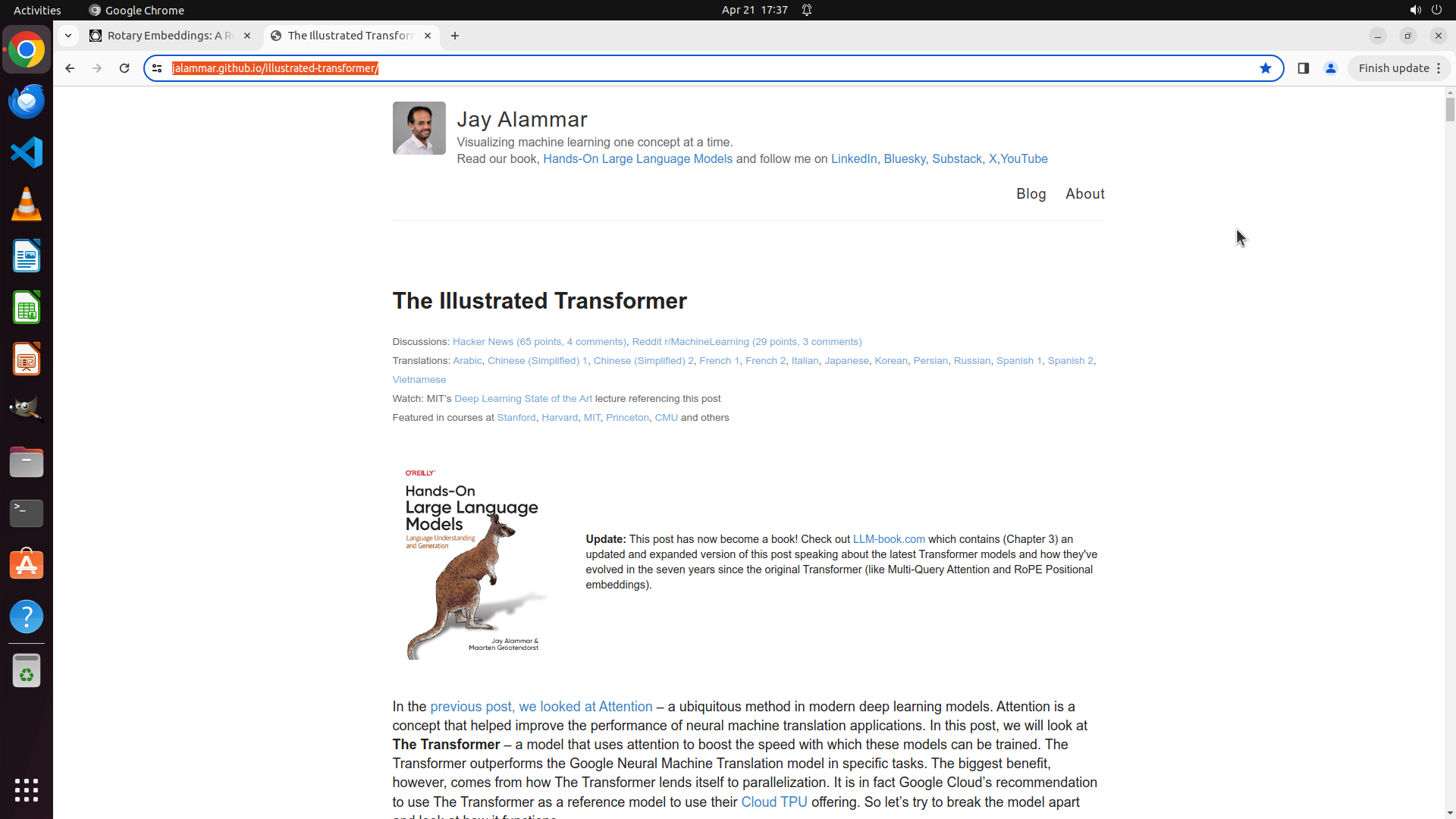
CLICK (1626, 297)
```
#### 重要信息
- 书签添加对话框仍然打开,显示"Bookmark added"
- 名称字段为"The Illustrated Transformer"
- 文件夹已成功更改为"Bookmarks bar"
- 对话框底部有两个按钮:"Remove"和"Done"
- 需要点击"Done"按钮完成保存
#### 情况分析与思考过程
上一步成功将文件夹从"All Bookmarks"更改为"Bookmarks bar"。现在所有设置都正确:
- 书签名称正确
- 保存位置已设置为"Bookmarks bar"(书签栏)
这是最后一步:点击"Done"按钮完成整个书签保存过程。点击后,对话框将关闭,书签将被保存到书签栏,地址栏中的星形图标也会变为填充状态,表示该页面已被收藏。
我将点击"Done"按钮来完成任务。
```
Step 5:
HOTKEY
```
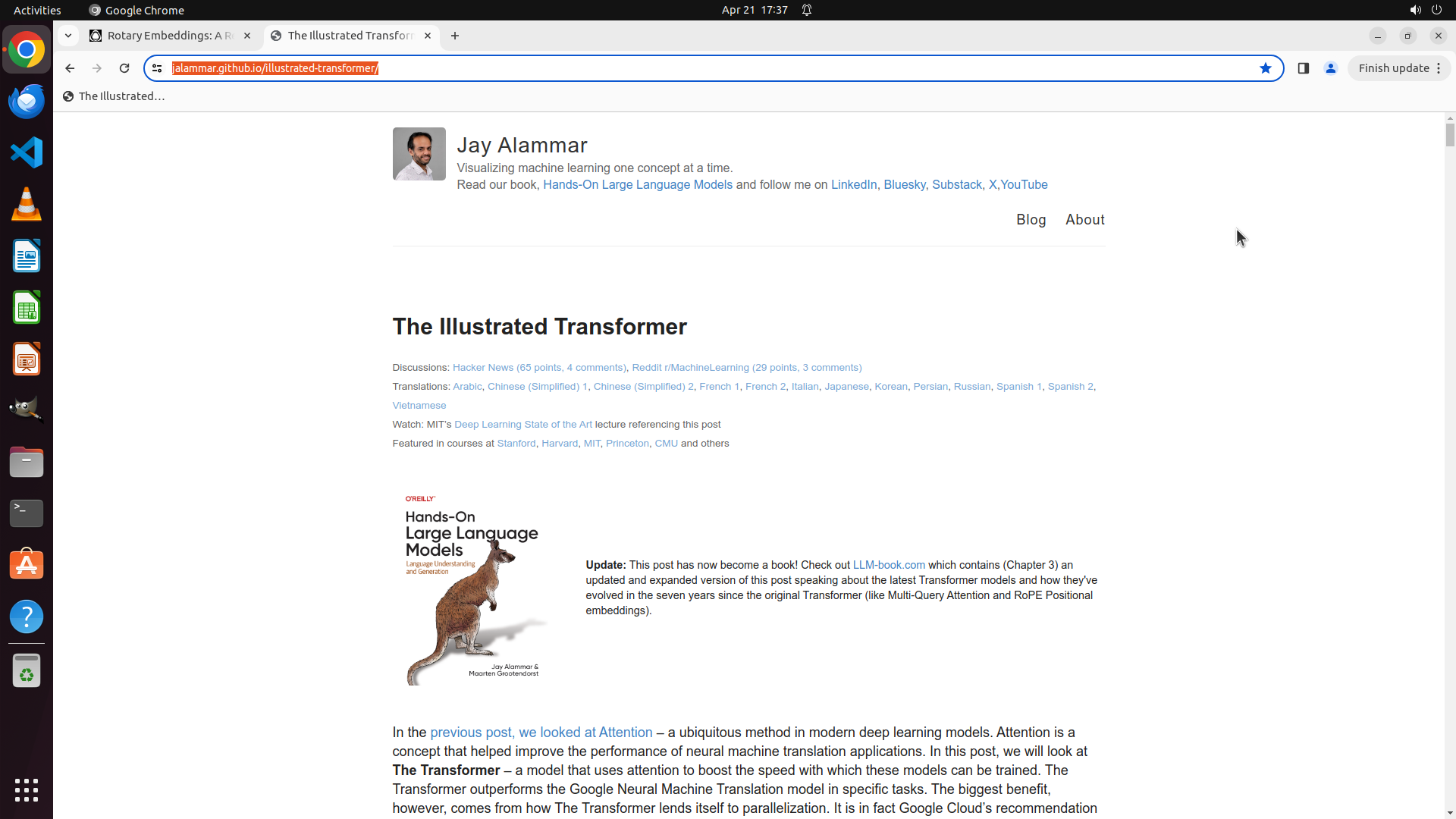
#### 重要信息
- 书签对话框已成功关闭,表明"Done"按钮已被点击
- 地址栏中的星形图标现在显示为蓝色/填充状态,表示该页面已被收藏
- 当前屏幕未显示书签栏(Bookmarks bar),它可能处于隐藏状态
- 需要启用书签栏以验证书签已成功添加到书签栏并让用户可以看到
#### 情况分析与思考过程
上一步操作成功完成了书签保存:
1. ✓ 点击星形图标打开书签对话框
2. ✓ 将保存位置更改为"Bookmarks bar"
3. ✓ 点击"Done"完成保存
从星形图标变为填充状态可以确认书签已成功添加。然而,为了让用户能够在书签栏中看到并使用这个书签,我需要确保书签栏是可见的。在Chrome中,书签栏可以通过快捷键 Ctrl+Shift+B 来显示/隐藏。
当前屏幕中,地址栏下方直接显示网页内容,没有看到书签栏。我需要启用书签栏,这样用户就可以看到"The Illustrated Transformer"书签已经添加到了书签栏中。
我将使用 Ctrl+Shift+B 快捷键来显示书签栏。
```
Step 6:
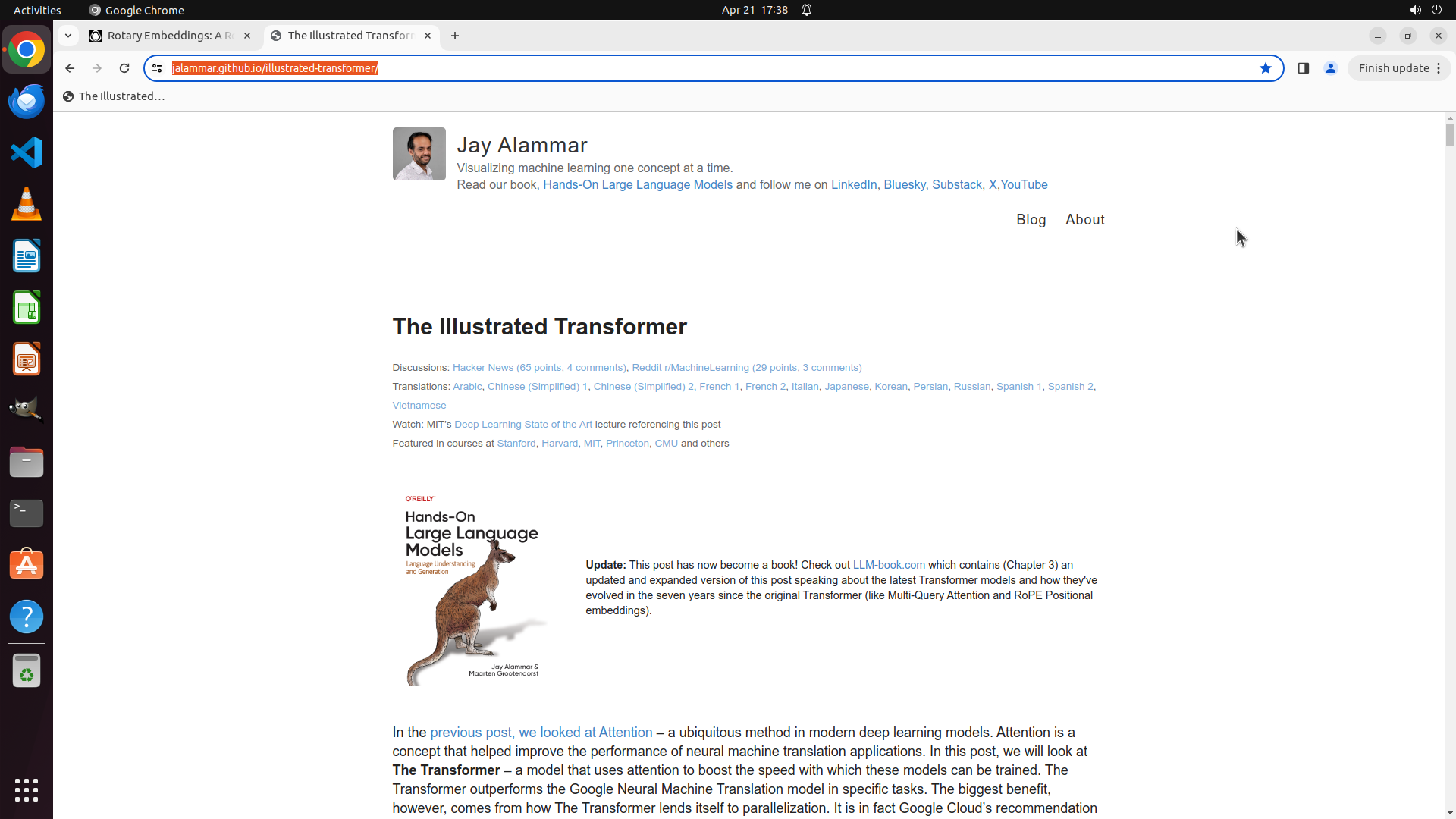
DONE DONE
STRATEGY ITEMS ALL DONE
Recording
![]()