Task: 869de13e-bef9-4b91-ba51-f6708c40b096
| Application | multi_apps |
| Score | 0.0 |
| Status | success |
| Timestamp | 2026-04-21 17:33:11 |
Runtime Log
Trajectory
Step 1:
CLICK (36, 673)
```
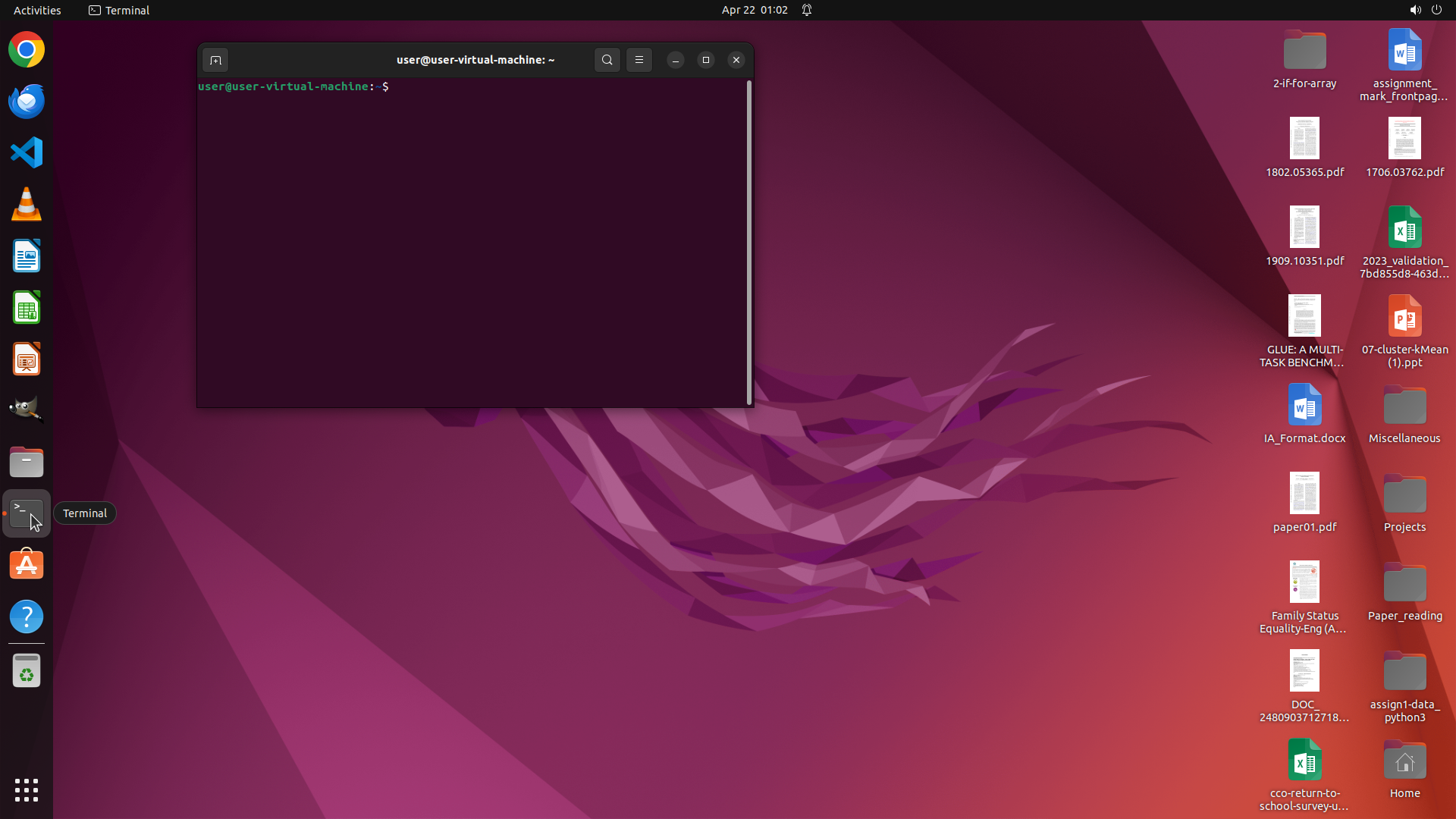
#### 从截图中观察到的信息
从当前桌面截图中,我可以看到以下文件和文件夹(从右到左,从上到下):
**文件夹:**
- 2-il-for-array
- Miscellaneous
- Projects
- Paper_reading
- assign1-data_python3
**PDF文件(可能是学术论文):**
- 1802.05365.pdf
- 1706.03762.pdf
- 1909.10351.pdf
- GLUE: A MULTI-TASK BENCHM... (截断显示)
- paper01.pdf
- Family Status Equality-Eng (A... (截断显示)
**Office文档:**
- assignment_mark_frontpag (Word文档)
- IA_Format.docx
- DOC 2480903712718... (Word文档,名称截断)
- 2023_validation_7bd855d8-463d... (Excel文件)
- 07-cluster-KMean (1).ppt (PowerPoint文件)
- cco-return-to-school-survey-underlying-data-tables.xlsx (Excel文件,底部显示)
**布局信息:**
- 桌面使用Ubuntu系统,紫色渐变背景
- 文件图标以网格形式排列在右侧
- 左侧有应用程序启动器栏
#### 下一步计划
1. 首先打开终端以执行 `ls -la ~/Desktop` 和 `file ~/Desktop/*` 命令
2. 获取完整的文件列表和文件类型信息
3. 然后根据结果分析哪些文件需要进一步内容检查
我将点击终端图标来开始执行命令。
```
Step 2:
TYPING "ls -la ~/Desktop; echo "---FILE TYPES---…"
```
#### 从截图中观察到的信息
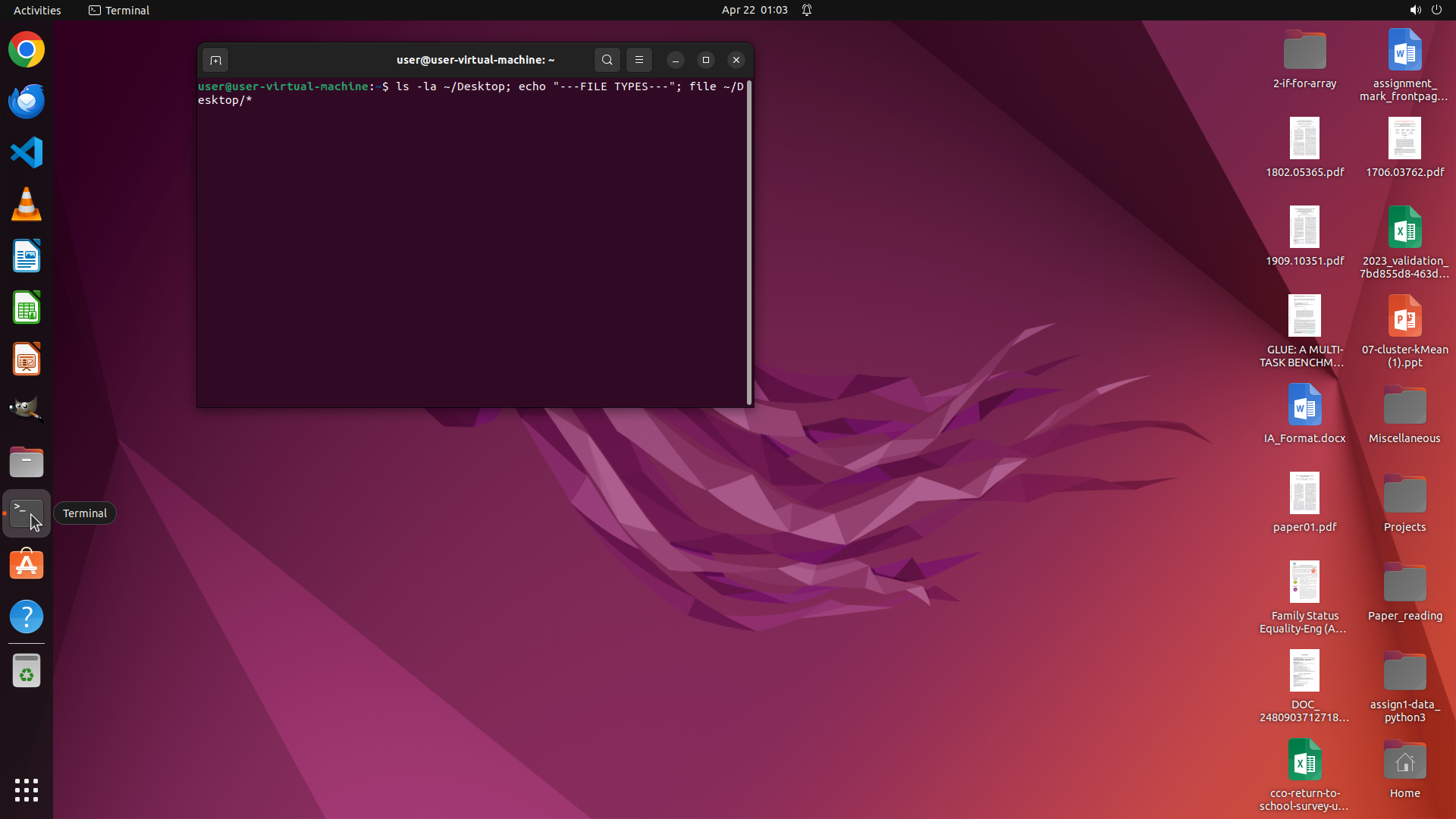
终端已成功打开,显示命令提示符 `user@user-virtual-machine:~$`。现在可以在终端中执行命令来获取桌面文件信息。
从桌面截图中可以看到以下文件/文件夹(按列观察):
- 2-il-for-array (文件夹)
- assignment_mark_frontpag (Word文档)
- 1802.05365.pdf (PDF)
- 1706.03762.pdf (PDF)
- 1909.10351.pdf (PDF)
- 2023_validation_7bd855d8-463d... (Excel)
- GLUE: A MULTI-TASK BENCHM... (PDF)
- 07-cluster-KMean (1).ppt (PowerPoint)
- IA_Format.docx (Word文档)
- Miscellaneous (文件夹)
- paper01.pdf (PDF)
- Projects (文件夹)
- Family Status Equality-Eng (A... (PDF)
- Paper_reading (文件夹)
- DOC 2480903712718... (Word文档)
- assign1-data_python3 (文件夹)
- cco-return-to-school-survey-u... (Excel)
- Home (文件夹)
#### 下一步计划
1. 在终端中执行 `ls -la ~/Desktop` 获取完整文件列表和详细信息
2. 执行 `file ~/Desktop/*` 获取所有文件的类型信息
3. 这两个命令可以一次性输入执行(用分号分隔)
```
现在执行命令获取文件列表和类型信息:
Step 2:
HOTKEY
```
#### 从截图中观察到的信息
终端已成功打开,显示命令提示符 `user@user-virtual-machine:~$`。现在可以在终端中执行命令来获取桌面文件信息。
从桌面截图中可以看到以下文件/文件夹(按列观察):
- 2-il-for-array (文件夹)
- assignment_mark_frontpag (Word文档)
- 1802.05365.pdf (PDF)
- 1706.03762.pdf (PDF)
- 1909.10351.pdf (PDF)
- 2023_validation_7bd855d8-463d... (Excel)
- GLUE: A MULTI-TASK BENCHM... (PDF)
- 07-cluster-KMean (1).ppt (PowerPoint)
- IA_Format.docx (Word文档)
- Miscellaneous (文件夹)
- paper01.pdf (PDF)
- Projects (文件夹)
- Family Status Equality-Eng (A... (PDF)
- Paper_reading (文件夹)
- DOC 2480903712718... (Word文档)
- assign1-data_python3 (文件夹)
- cco-return-to-school-survey-u... (Excel)
- Home (文件夹)
#### 下一步计划
1. 在终端中执行 `ls -la ~/Desktop` 获取完整文件列表和详细信息
2. 执行 `file ~/Desktop/*` 获取所有文件的类型信息
3. 这两个命令可以一次性输入执行(用分号分隔)
```
现在执行命令获取文件列表和类型信息:
Step 3:
MOVE_TO (599, 300)
```
#### 从截图中观察到的信息
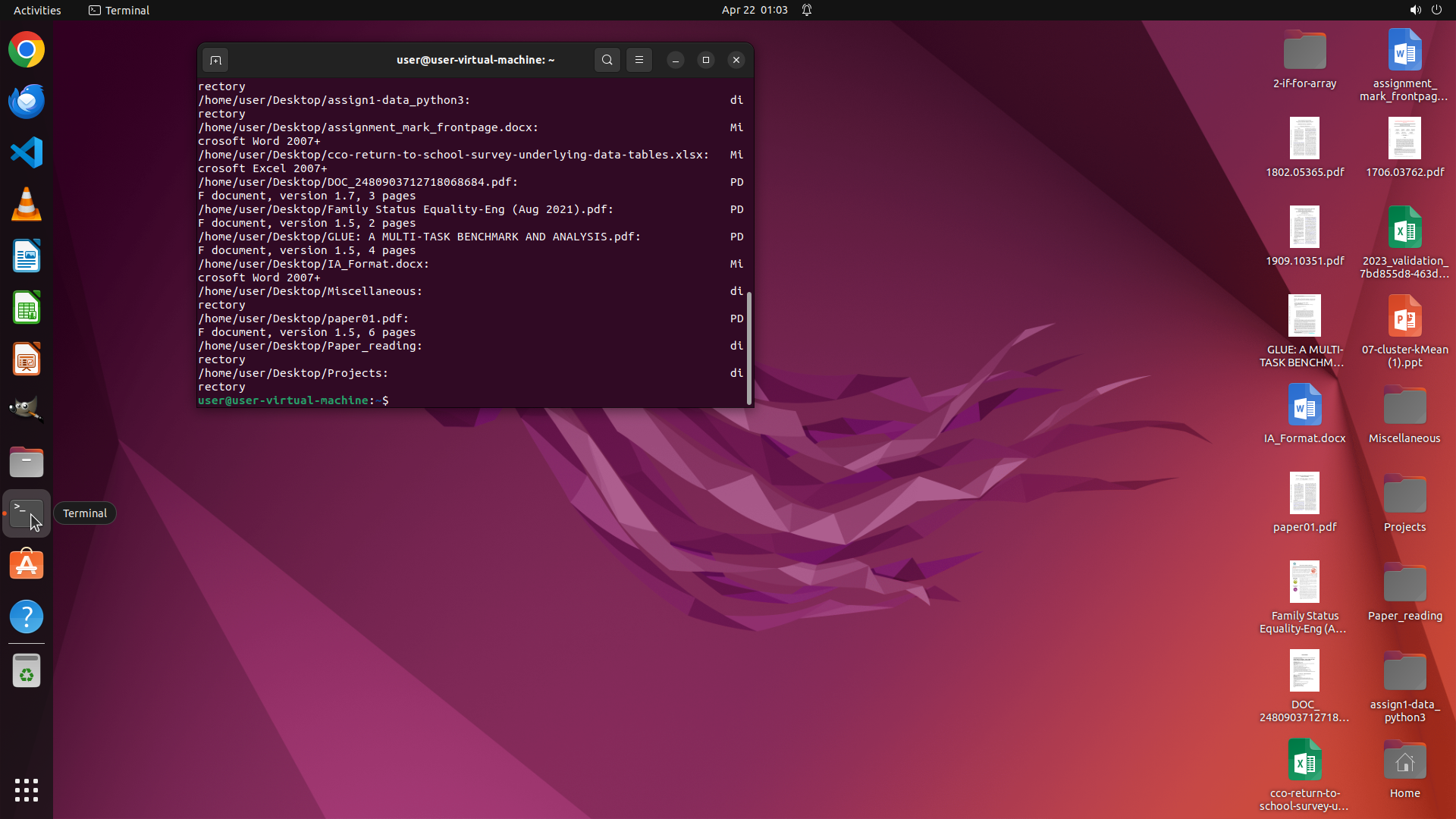
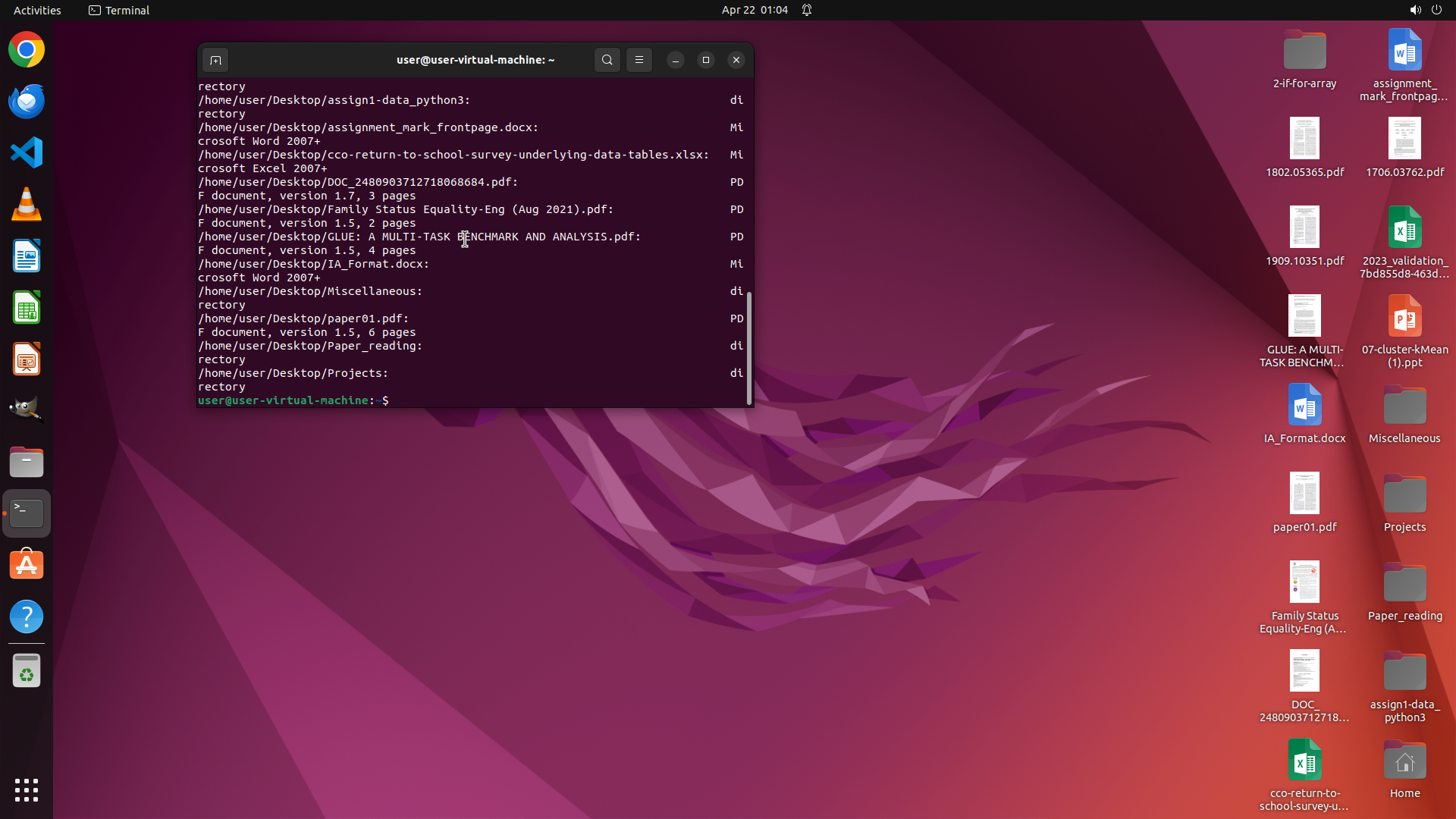
终端命令已经执行,但输出内容被截断了。我可以看到部分 `file` 命令的输出结果,显示了文件类型信息:
- PDF文档(显示为 "PDF document, version 1.x")
- Microsoft Word 2007+ 文档
- Microsoft Excel 2007+ 文档
- 目录(directory)
但是 `ls -la ~/Desktop` 的输出在终端上方,需要向上滚动才能看到完整的文件列表和详细信息。
#### 下一步计划
1. 向上滚动终端窗口,查看完整的 `ls -la ~/Desktop` 输出
2. 获取完整的文件列表和文件类型信息
3. 然后根据结果填写信息收集表
```
Step 3:
SCROLL
```
#### 从截图中观察到的信息
终端命令已经执行,但输出内容被截断了。我可以看到部分 `file` 命令的输出结果,显示了文件类型信息:
- PDF文档(显示为 "PDF document, version 1.x")
- Microsoft Word 2007+ 文档
- Microsoft Excel 2007+ 文档
- 目录(directory)
但是 `ls -la ~/Desktop` 的输出在终端上方,需要向上滚动才能看到完整的文件列表和详细信息。
#### 下一步计划
1. 向上滚动终端窗口,查看完整的 `ls -la ~/Desktop` 输出
2. 获取完整的文件列表和文件类型信息
3. 然后根据结果填写信息收集表
```
Step 4:
MOVE_TO (599, 300)
```
#### 从截图中观察到的信息
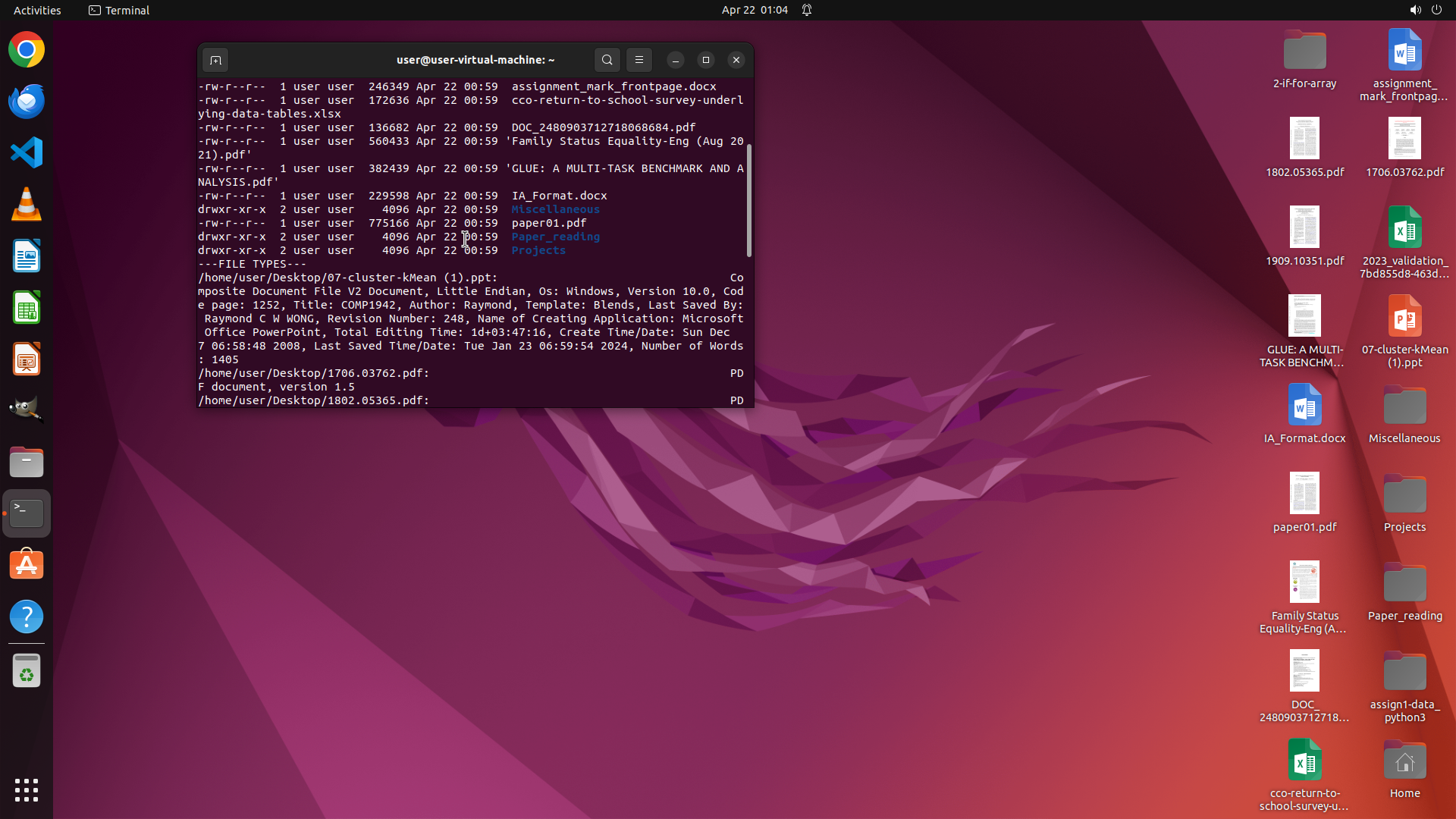
终端窗口显示了 `ls -la ~/Desktop` 的部分输出和 `file` 命令的部分输出。
**从 ls -la 输出中看到的文件列表:**
- assignment_mark_frontpage.docx (246349 bytes, Apr 22 00:59)
- cco-return-to-school-survey-underlying-data-tables.xlsx (172636 bytes, Apr 22 00:59)
- DOC_2480903712718068684.pdf (136682 bytes, Apr 22 00:59)
- 'Family Status Equality-Eng (Aug 2021).pdf' (560433 bytes, Apr 22 00:59)
- 'GLUE: A MULTI-TASK BENCHMARK AND ANALYSIS.pdf' (382439 bytes, Apr 22 00:59)
- IA_Format.docx (229598 bytes, Apr 22 00:59)
- Miscellaneous (directory, 4096 bytes, Apr 22 00:59)
- paper01.pdf (775166 bytes, Apr 22 00:59)
- Paper_reading (directory, 4096 bytes, Apr 22 00:59)
- Projects (directory, 4096 bytes, Apr 22 00:59)
**从 file 命令输出中看到的部分文件类型:**
- /home/user/Desktop/07-cluster-KMean (1).ppt: Composite Document File V2 Document, Little Endian, Os: Windows (Microsoft Office PowerPoint)
- /home/user/Desktop/1706.03762.pdf: PDF document, version 1.5
- /home/user/Desktop/1802.05365.pdf: PDF document, version 1.5
**桌面背景中看到的其他文件/文件夹:**
- 2-il-for-array (folder)
- 1909.10351.pdf
- 2023_validation_7bd855d8-463d... (Excel file)
- assign1-data_python3 (folder)
**文件夹结构:**
- Paper_reading (蓝色高亮,目录)
- Projects (蓝色高亮,目录)
- Miscellaneous (蓝色高亮,目录)
#### 下一步计划
1. 继续向下滚动终端,查看完整的 file 命令输出,获取所有文件的类型信息
2. 然后填写已收集到的信息
我将向下滚动终端以查看更多 file 命令输出。
```
Step 4:
SCROLL
```
#### 从截图中观察到的信息
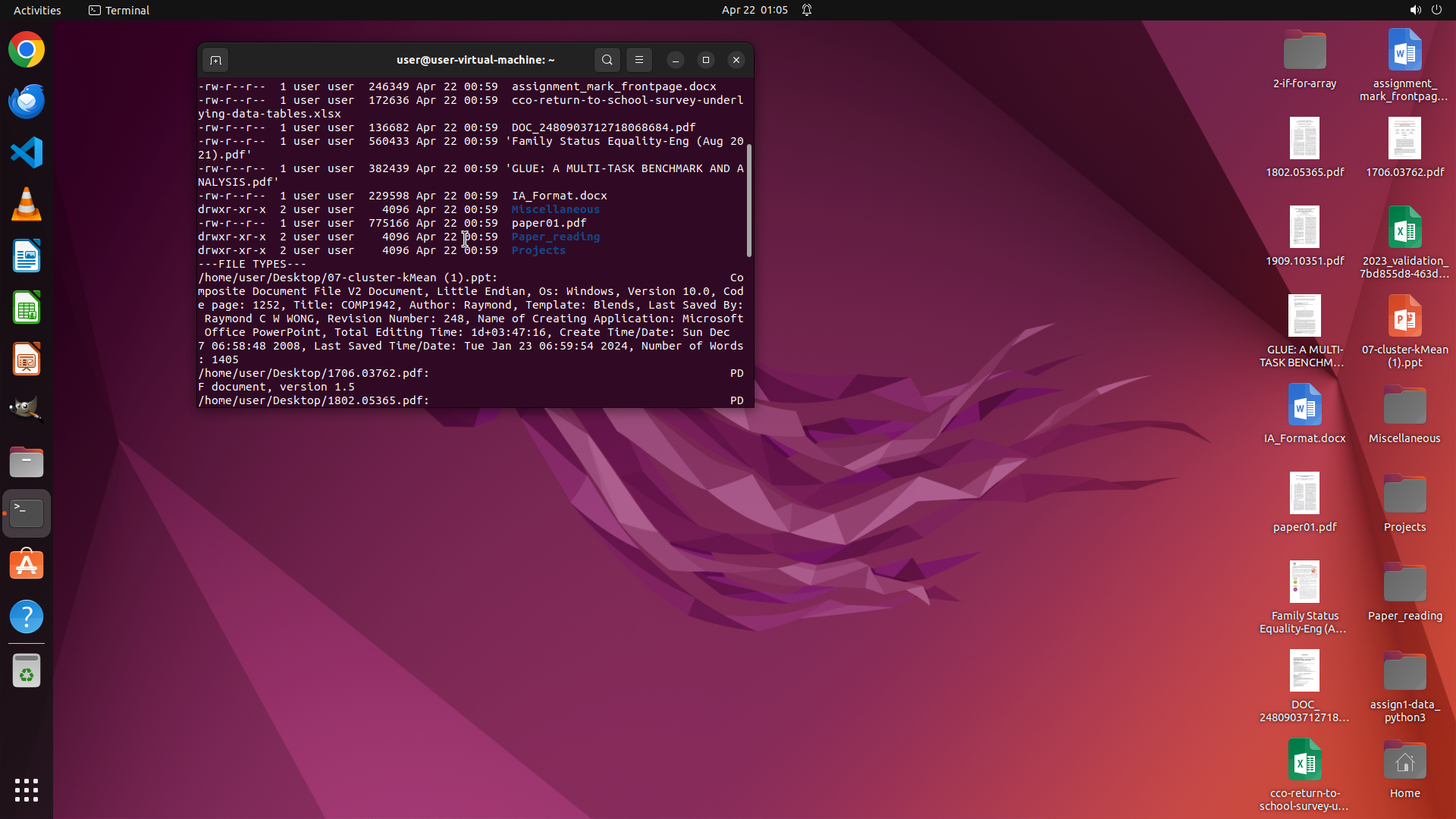
终端窗口显示了 `ls -la ~/Desktop` 的部分输出和 `file` 命令的部分输出。
**从 ls -la 输出中看到的文件列表:**
- assignment_mark_frontpage.docx (246349 bytes, Apr 22 00:59)
- cco-return-to-school-survey-underlying-data-tables.xlsx (172636 bytes, Apr 22 00:59)
- DOC_2480903712718068684.pdf (136682 bytes, Apr 22 00:59)
- 'Family Status Equality-Eng (Aug 2021).pdf' (560433 bytes, Apr 22 00:59)
- 'GLUE: A MULTI-TASK BENCHMARK AND ANALYSIS.pdf' (382439 bytes, Apr 22 00:59)
- IA_Format.docx (229598 bytes, Apr 22 00:59)
- Miscellaneous (directory, 4096 bytes, Apr 22 00:59)
- paper01.pdf (775166 bytes, Apr 22 00:59)
- Paper_reading (directory, 4096 bytes, Apr 22 00:59)
- Projects (directory, 4096 bytes, Apr 22 00:59)
**从 file 命令输出中看到的部分文件类型:**
- /home/user/Desktop/07-cluster-KMean (1).ppt: Composite Document File V2 Document, Little Endian, Os: Windows (Microsoft Office PowerPoint)
- /home/user/Desktop/1706.03762.pdf: PDF document, version 1.5
- /home/user/Desktop/1802.05365.pdf: PDF document, version 1.5
**桌面背景中看到的其他文件/文件夹:**
- 2-il-for-array (folder)
- 1909.10351.pdf
- 2023_validation_7bd855d8-463d... (Excel file)
- assign1-data_python3 (folder)
**文件夹结构:**
- Paper_reading (蓝色高亮,目录)
- Projects (蓝色高亮,目录)
- Miscellaneous (蓝色高亮,目录)
#### 下一步计划
1. 继续向下滚动终端,查看完整的 file 命令输出,获取所有文件的类型信息
2. 然后填写已收集到的信息
我将向下滚动终端以查看更多 file 命令输出。
```
Step 5:
CLICK (970, 76)
```
#### 重要信息
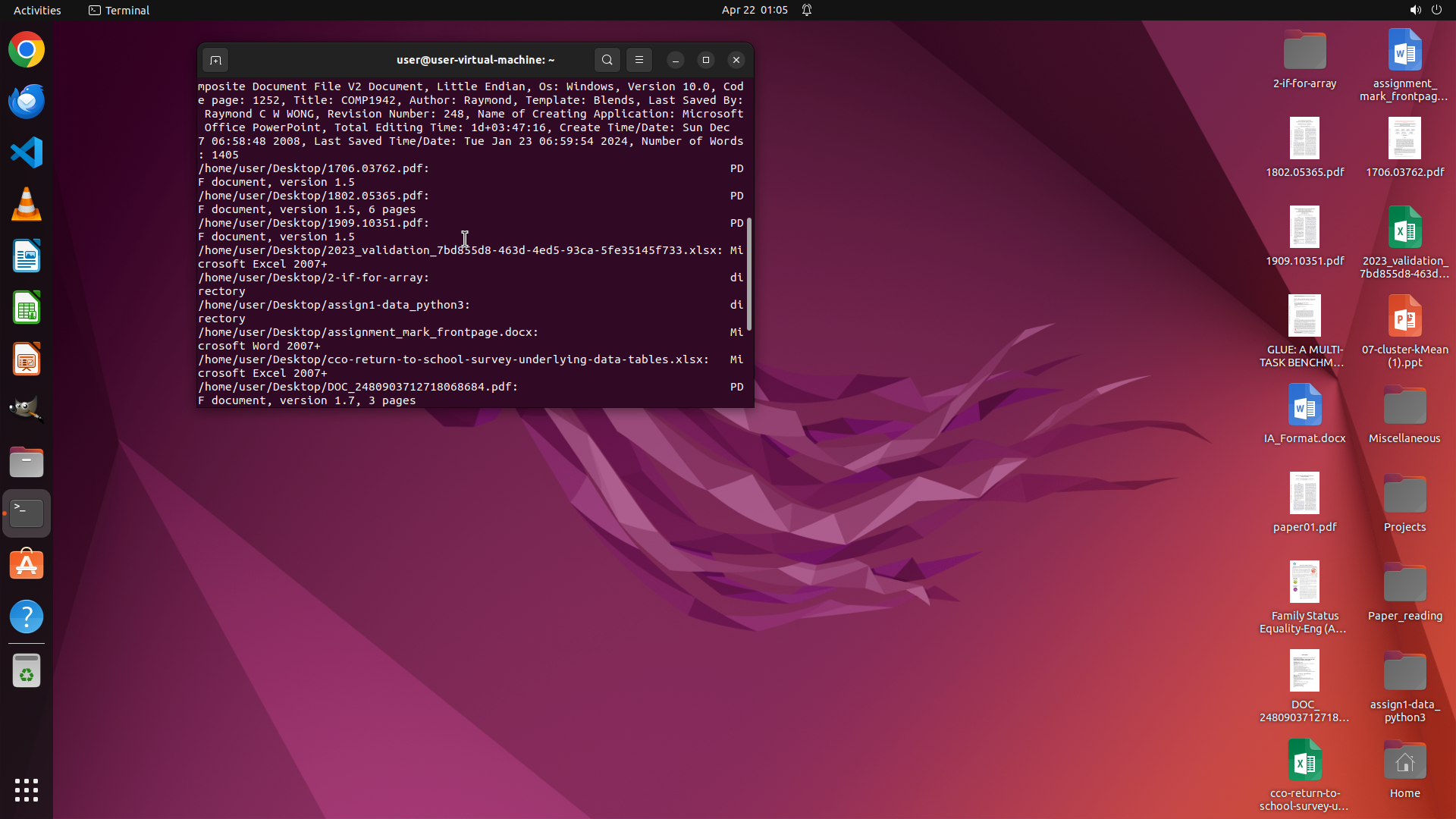
当前屏幕显示:
1. 终端窗口已打开,显示文件类型信息(如PDF文档版本、Excel文件等)
2. 桌面上有以下文件需要分类:
- 学术论文:1706.03762.pdf, 1802.05365.pdf, 1909.10351.pdf, paper01.pdf, GLUE paper
- 编程项目:2-if-for-array, assign1-data_python3
- 其他文档:assignment_mark_frontpage.docx, IA_Format.docx, 07-cluster-KMean.ppt, cco-return-to-school-survey.xlsx, 2023_validation_*.xlsx, Family Status Equality PDF, DOC_2480903712718068684.pdf
3. 目标文件夹已存在:Paper_reading, Projects, Miscellaneous
#### 情况分析与思考过程
任务需要:
1. 首先关闭终端窗口以便更好地操作桌面
2. 将学术论文移动到 Paper_reading 文件夹
3. 将编程项目移动到 Projects 文件夹
4. 将其他文档移动到 Miscellaneous 文件夹
5. 需要特别检查 DOC_2480903712718068684.pdf 的内容以确定其分类
策略:
- 先关闭终端窗口
- 然后批量移动文件到相应文件夹
- 对于不确定的文件(DOC_2480903712718068684.pdf),需要打开查看内容来确定分类
```
我将开始组织桌面文件。首先关闭终端窗口,然后移动文件到相应的文件夹。
Step 6:
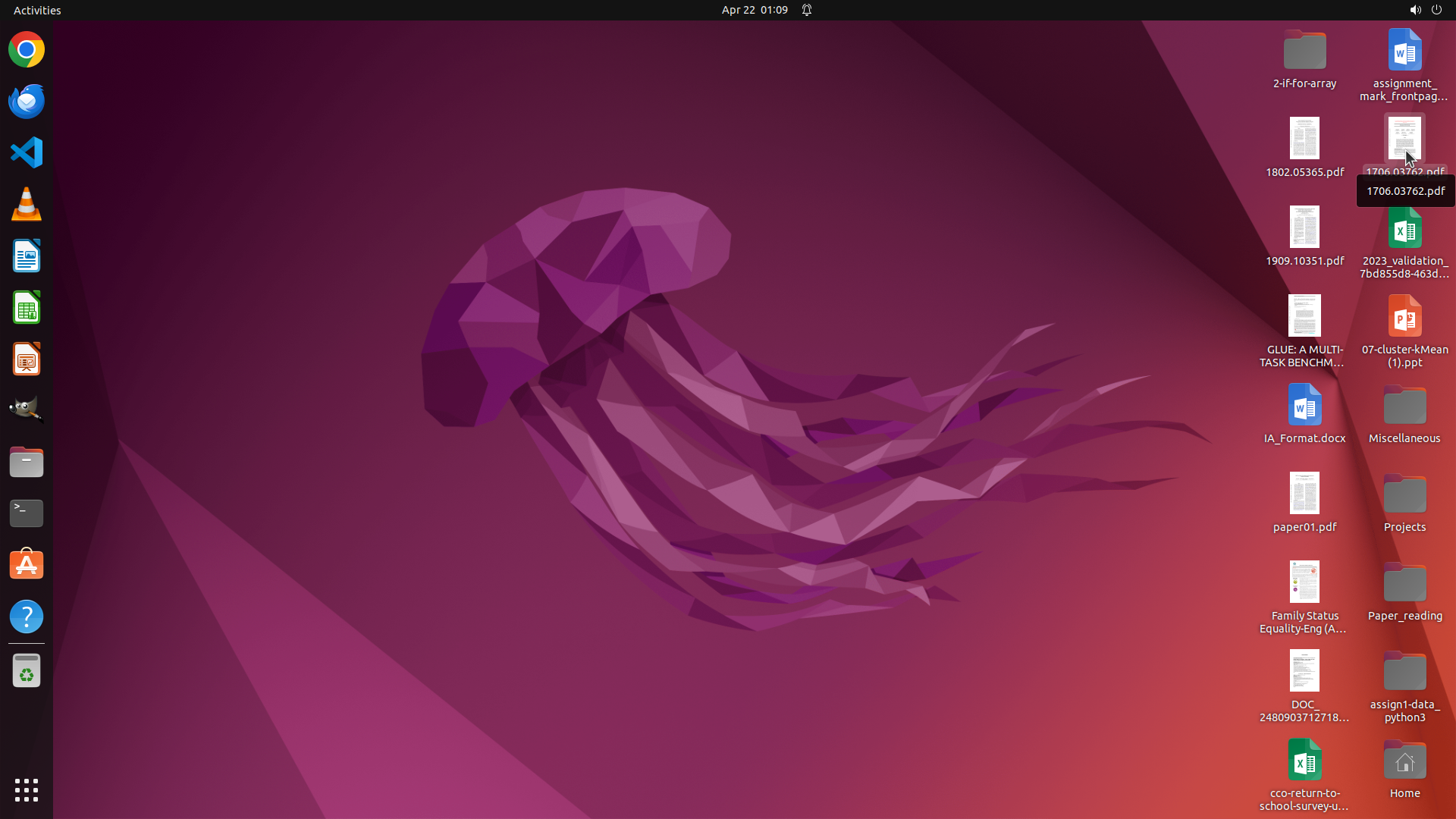
MOVE_TO (1849, 193)
```
#### 重要信息
当前桌面状态:
1. 终端窗口已成功关闭,桌面清晰可见
2. 桌面上有以下文件需要分类:
- 学术论文:1706.03762.pdf, 1802.05365.pdf, 1909.10351.pdf, paper01.pdf, GLUE: A MULTI-TASK BENCHMARK...
- 编程项目:2-if-for-array, assign1-data_python3
- 其他文档:assignment_mark_frontpage.docx, IA_Format.docx, 07-cluster-KMean (1).ppt, 2023_validation_*.xlsx, cco-return-to-school-survey.xlsx, Family Status Equality-Eng PDF, DOC_2480903712718068684.pdf
3. 目标文件夹已存在:Paper_reading, Projects, Miscellaneous
#### 情况分析与思考过程
终端已成功关闭。现在我需要开始组织文件。我的策略是:
1. 首先移动学术论文到 Paper_reading 文件夹
2. 然后移动编程项目到 Projects 文件夹
3. 移动其他文档到 Miscellaneous 文件夹
4. 最后分析 DOC_2480903712718068684.pdf 的内容以确定其分类
我将开始批量移动文件。首先选择并拖动 1706.03762.pdf 到 Paper_reading 文件夹。
```
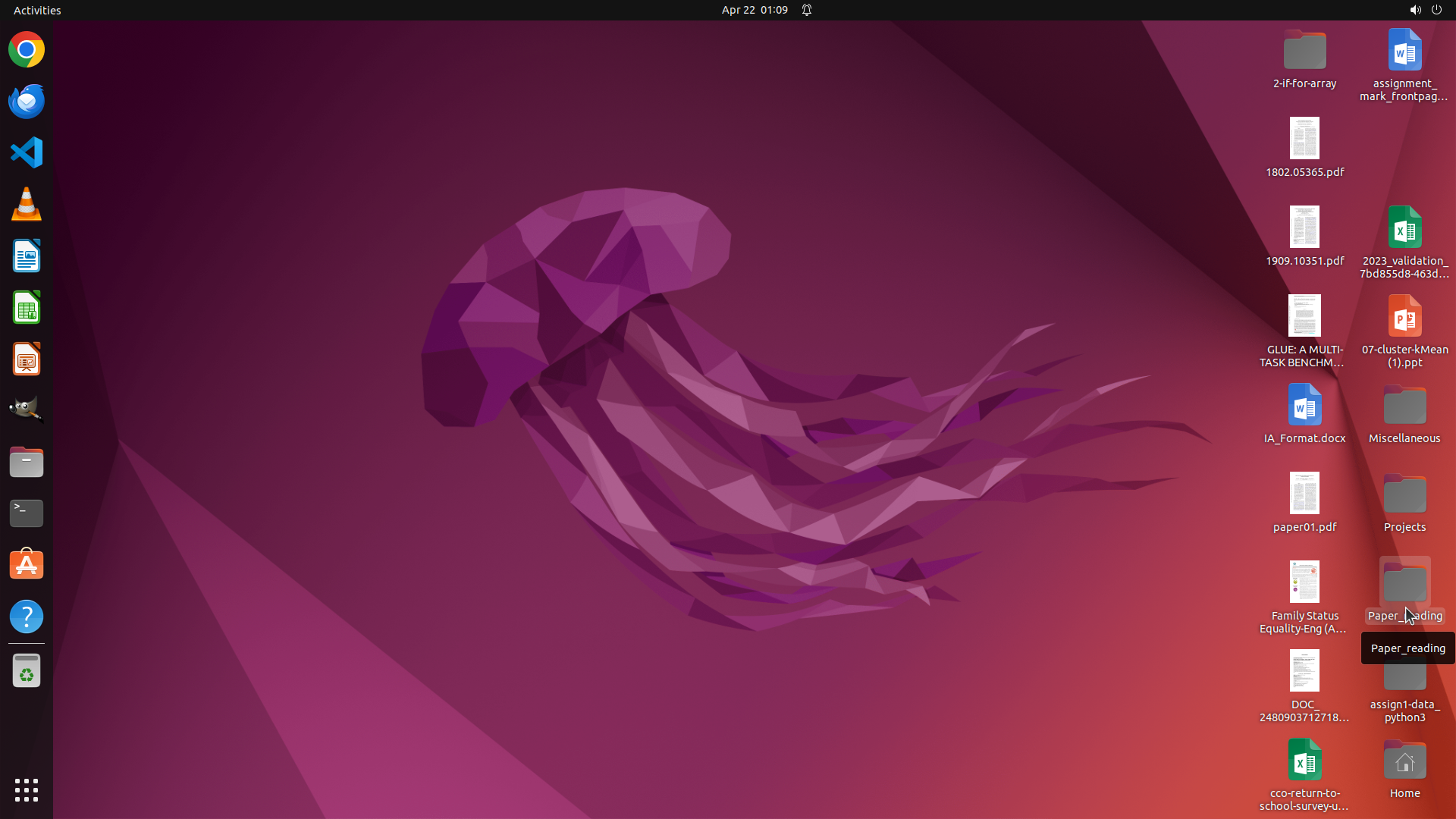
Step 6:
DRAG_TO (1849, 796)
```
#### 重要信息
当前桌面状态:
1. 终端窗口已成功关闭,桌面清晰可见
2. 桌面上有以下文件需要分类:
- 学术论文:1706.03762.pdf, 1802.05365.pdf, 1909.10351.pdf, paper01.pdf, GLUE: A MULTI-TASK BENCHMARK...
- 编程项目:2-if-for-array, assign1-data_python3
- 其他文档:assignment_mark_frontpage.docx, IA_Format.docx, 07-cluster-KMean (1).ppt, 2023_validation_*.xlsx, cco-return-to-school-survey.xlsx, Family Status Equality-Eng PDF, DOC_2480903712718068684.pdf
3. 目标文件夹已存在:Paper_reading, Projects, Miscellaneous
#### 情况分析与思考过程
终端已成功关闭。现在我需要开始组织文件。我的策略是:
1. 首先移动学术论文到 Paper_reading 文件夹
2. 然后移动编程项目到 Projects 文件夹
3. 移动其他文档到 Miscellaneous 文件夹
4. 最后分析 DOC_2480903712718068684.pdf 的内容以确定其分类
我将开始批量移动文件。首先选择并拖动 1706.03762.pdf 到 Paper_reading 文件夹。
```
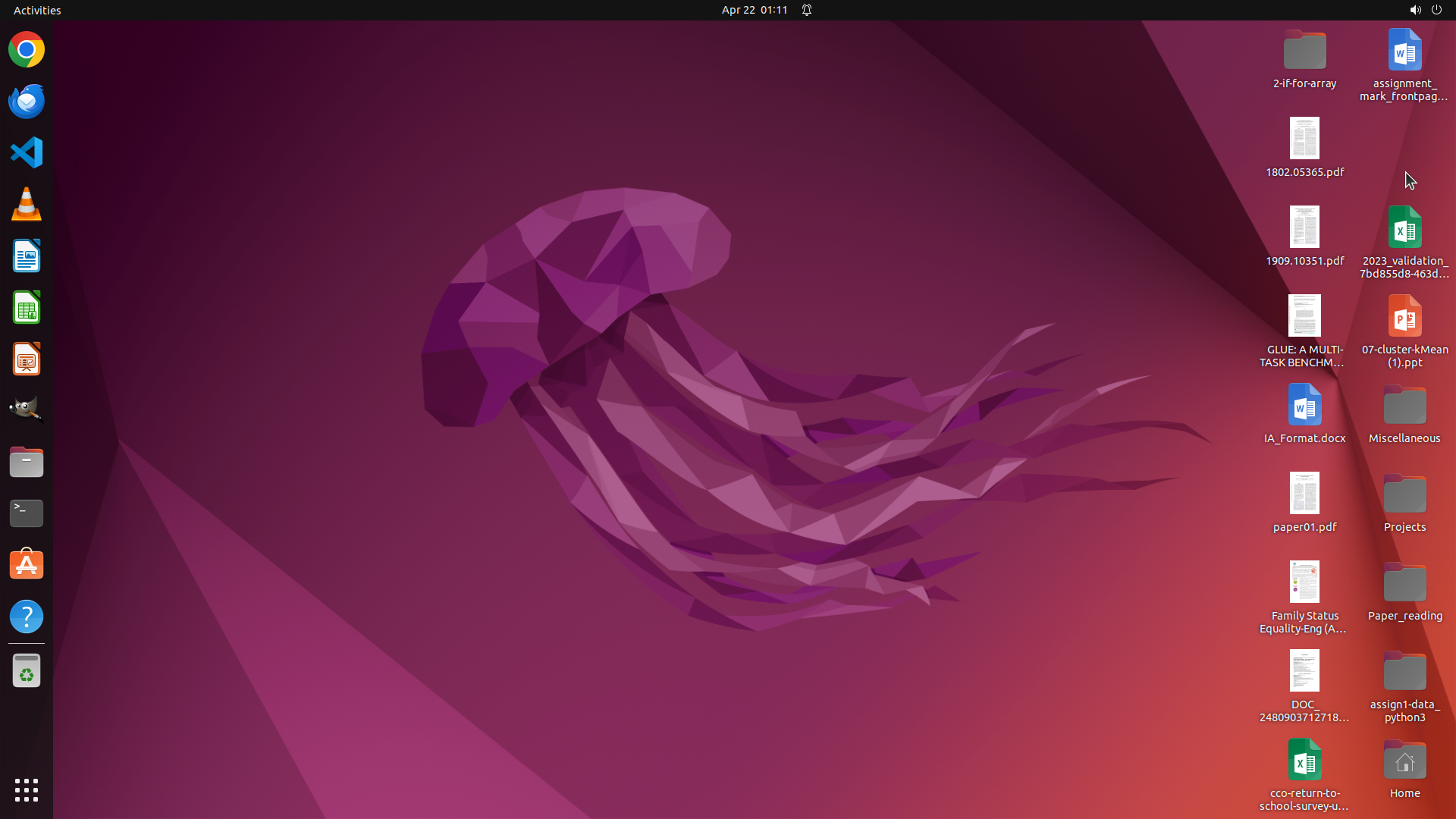
Step 7:
MOVE_TO (1849, 222)
```
#### 重要信息
当前桌面状态:
1. 上一次拖拽操作似乎没有成功移动文件,桌面上的文件仍然散落在原位
2. 桌面上可见的文件包括:
- 学术论文:1706.03762.pdf(顶部), 1802.05365.pdf, 1909.10351.pdf, paper01.pdf, GLUE paper
- 编程项目:2-if-for-array文件夹, assign1-data_python3文件夹
- 其他文档:assignment_mark_frontpage.docx, IA_Format.docx, 07-cluster-KMean.ppt, Excel文件等
3. 三个目标文件夹位置:Paper_reading(右下角), Projects(中间偏右), Miscellaneous(右上区域)
#### 情况分析与思考过程
上一次的拖拽操作没有成功。我需要重新尝试移动文件。让我采用更精确的方法:
1. 首先,我需要更准确地定位文件和文件夹的位置
2. 逐个选择并拖拽文件到目标文件夹
3. 从顶部的1706.03762.pdf开始,将其拖拽到Paper_reading文件夹
观察屏幕,1706.03762.pdf应该在桌面右上角区域,而Paper_reading文件夹在右下角。我需要执行一个从文件到文件夹的拖拽操作。
```
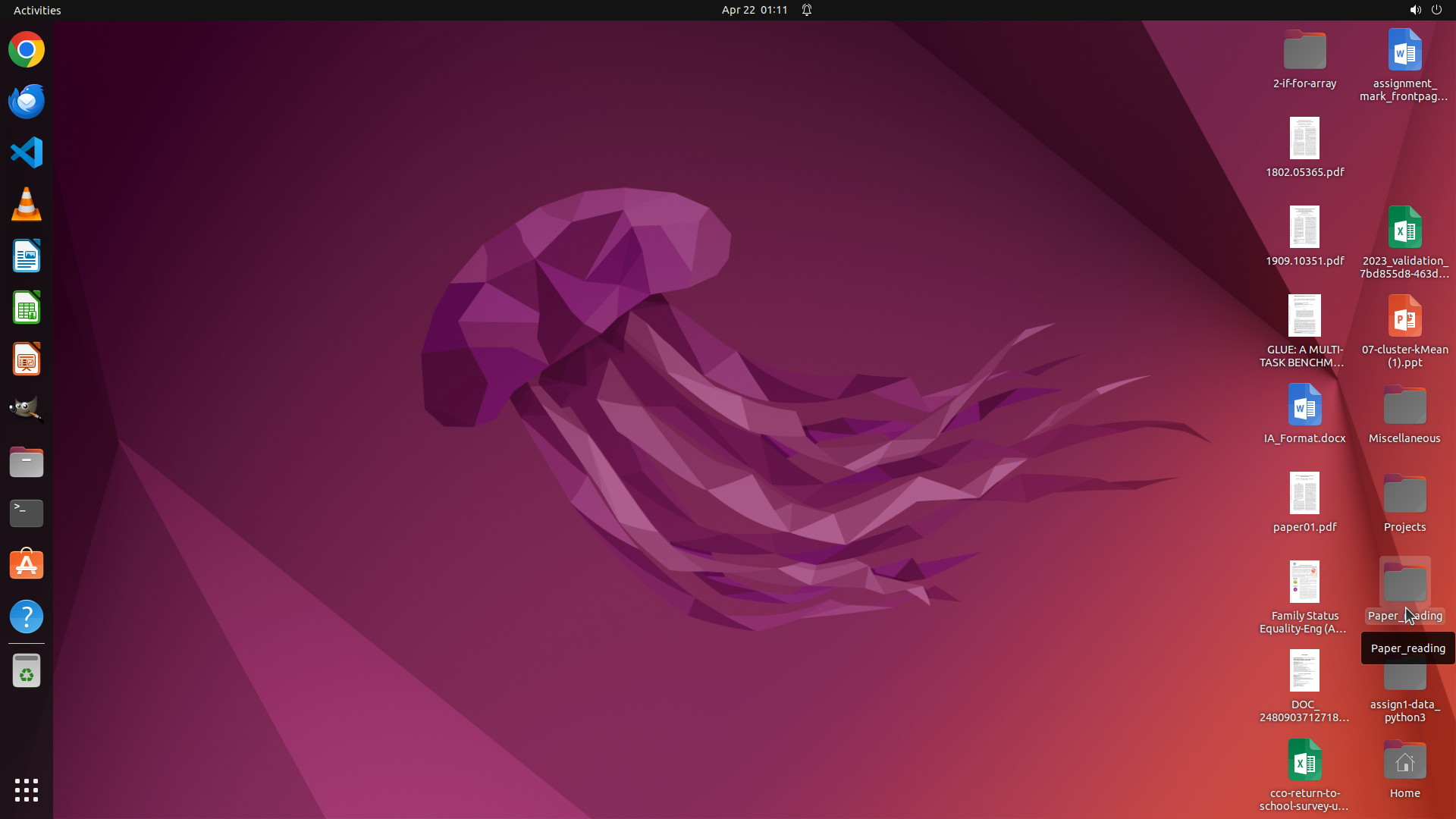
Step 7:
DRAG_TO (1849, 796)
```
#### 重要信息
当前桌面状态:
1. 上一次拖拽操作似乎没有成功移动文件,桌面上的文件仍然散落在原位
2. 桌面上可见的文件包括:
- 学术论文:1706.03762.pdf(顶部), 1802.05365.pdf, 1909.10351.pdf, paper01.pdf, GLUE paper
- 编程项目:2-if-for-array文件夹, assign1-data_python3文件夹
- 其他文档:assignment_mark_frontpage.docx, IA_Format.docx, 07-cluster-KMean.ppt, Excel文件等
3. 三个目标文件夹位置:Paper_reading(右下角), Projects(中间偏右), Miscellaneous(右上区域)
#### 情况分析与思考过程
上一次的拖拽操作没有成功。我需要重新尝试移动文件。让我采用更精确的方法:
1. 首先,我需要更准确地定位文件和文件夹的位置
2. 逐个选择并拖拽文件到目标文件夹
3. 从顶部的1706.03762.pdf开始,将其拖拽到Paper_reading文件夹
观察屏幕,1706.03762.pdf应该在桌面右上角区域,而Paper_reading文件夹在右下角。我需要执行一个从文件到文件夹的拖拽操作。
```
Step 8:
CLICK (1722, 195)
```
#### 重要信息
当前桌面状态:
1. 上一次拖拽操作没有成功,文件仍然在原位
2. 桌面文件分布:
- 顶部:1706.03762.pdf(arXiv论文)
- 中上:1802.05365.pdf, 1909.10351.pdf(arXiv论文)
- 中部:GLUE paper, paper01.pdf(学术论文)
- 右侧中部:Miscellaneous 文件夹
- 右侧中下部:Projects 文件夹
- 右下角:Paper_reading 文件夹
- 底部:编程项目文件夹和其他文档
#### 情况分析与思考过程
拖拽操作没有成功。让我尝试另一种方法:
1. 首先点击选择文件
2. 然后执行拖拽操作
3. 或者考虑使用右键菜单的"移动到"选项
我将先点击选择 1706.03762.pdf 文件,然后再尝试拖拽到 Paper_reading 文件夹。让我重新定位文件的准确位置。
```
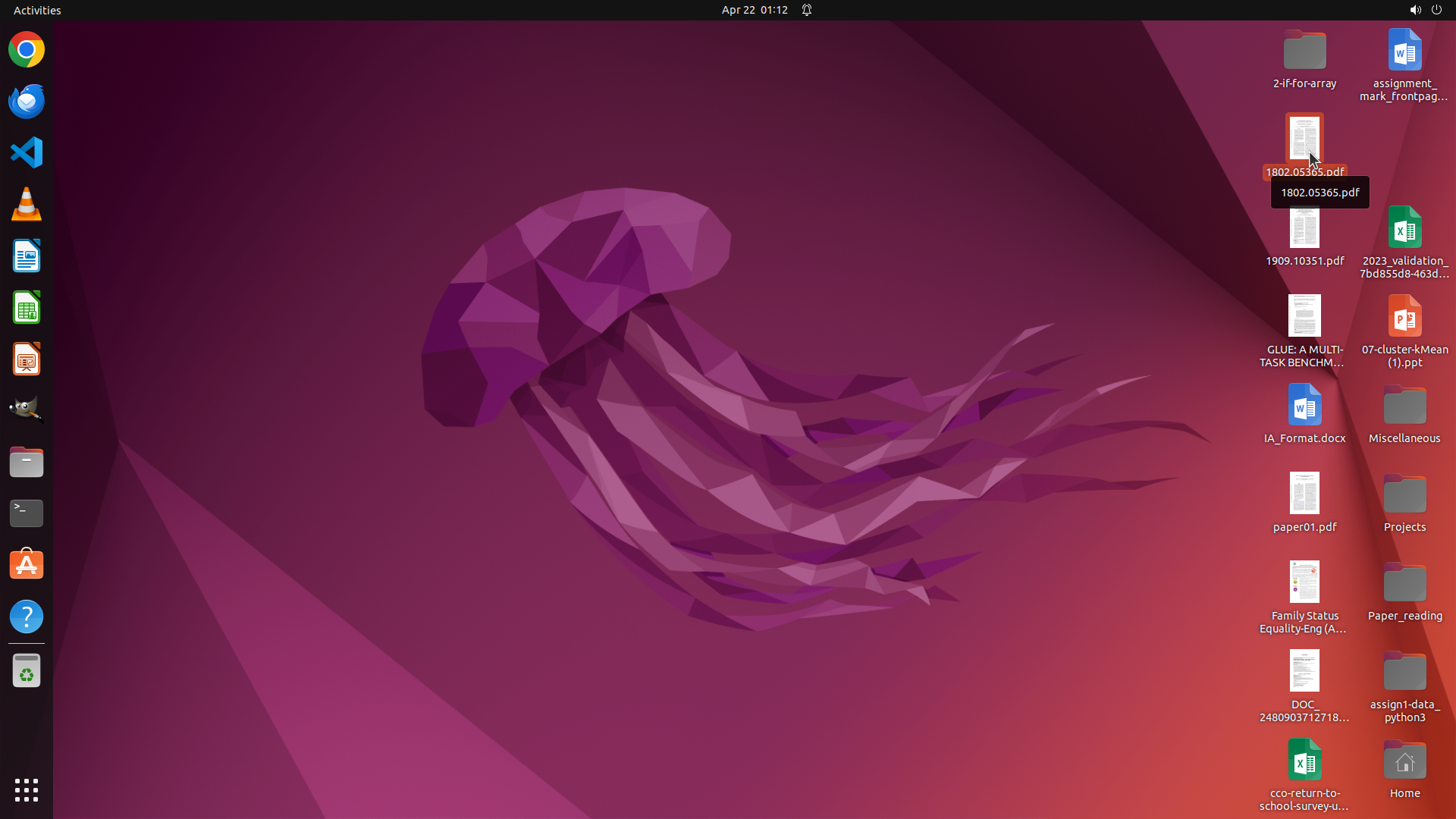
Step 9:
CLICK (36, 607)
```
#### 重要信息
当前桌面状态:
1. 上一次的点击操作显示了一个文件提示框(tooltip),显示 "1802.05365.pdf"
2. 桌面文件仍然散落在原位,尚未被移动
3. 可见文件包括:
- 1802.05365.pdf(右上区域,显示tooltip)
- 1909.10351.pdf(在1802.05365.pdf下方)
- 2023_validation_*.xlsx(Excel文件)
- GLUE paper(学术论文)
- 07-cluster-KMean.ppt(PPT文件)
- IA_Format.docx(Word文档)
- Miscellaneous文件夹
- paper01.pdf(学术论文)
- Projects文件夹
- Family Status Equality PDF
- Paper_reading文件夹(右下角)
- DOC_2480903712718068684.pdf
- assign1-data_python3文件夹
- cco-return-to-school-survey.xlsx
- 2-if-for-array文件夹(左上角)
#### 情况分析与思考过程
拖拽操作多次失败,我需要改变策略。尝试使用文件管理器来更可靠地移动文件:
1. 打开文件管理器(Files)
2. 在文件管理器中导航到Desktop
3. 使用更精确的移动操作(剪切/粘贴或拖拽)
这样可以避免桌面拖拽的坐标不精确问题。让我点击左侧边栏的文件管理器图标。
```
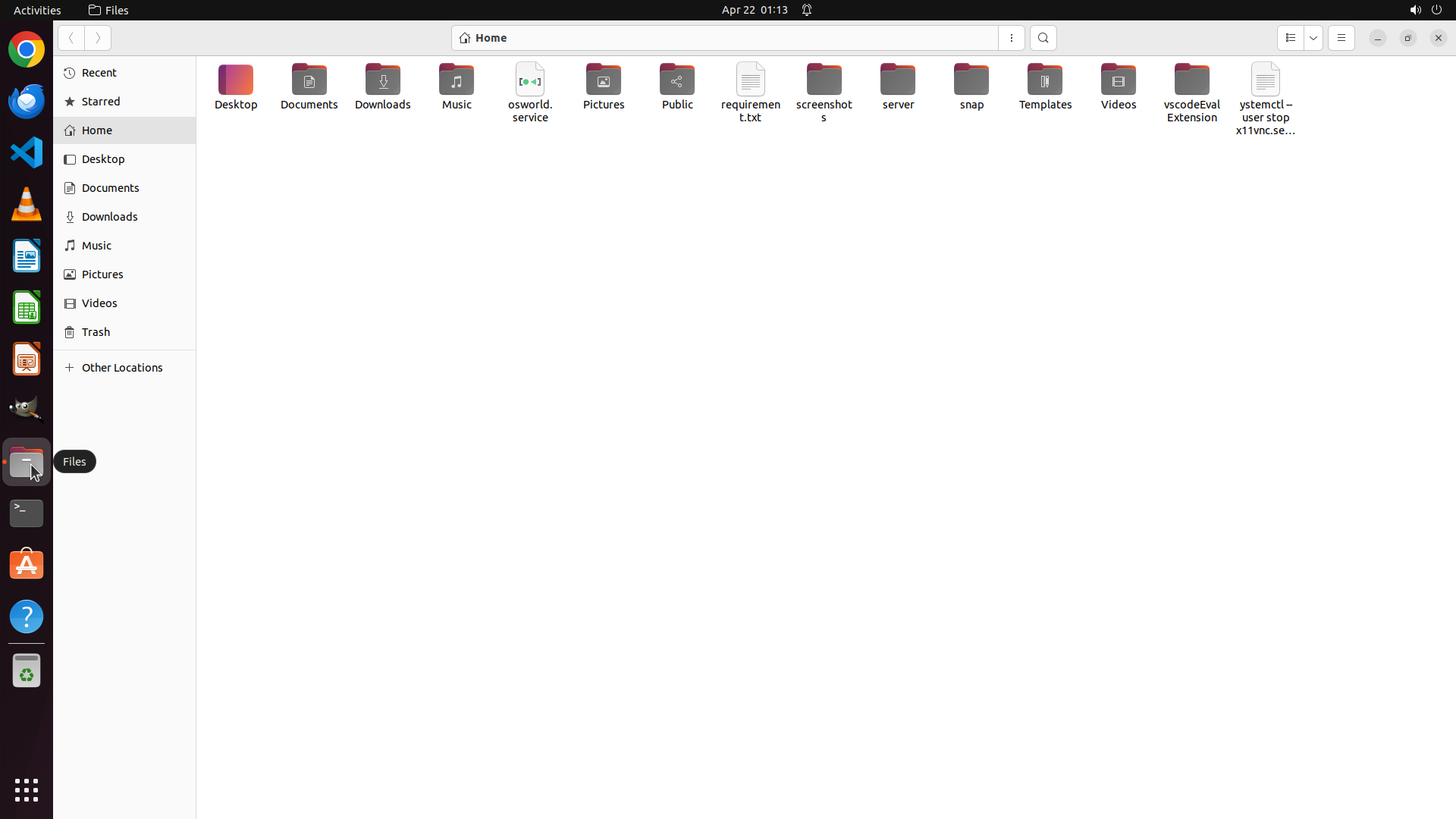
Step 10:
CLICK (134, 208)
```
#### 重要信息
文件管理器已成功打开,当前显示Home目录。
1. 可以看到Desktop文件夹在文件列表中
2. 需要点击Desktop文件夹进入,查看需要组织的文件
3. 左侧边栏也有Desktop选项可以直接点击
#### 情况分析与思考过程
文件管理器已经打开,现在我需要:
1. 导航到Desktop文件夹查看所有文件
2. 然后使用文件管理器的功能(剪切/粘贴或拖拽)来移动文件到相应的目标文件夹
3. 这种方法比直接在桌面拖拽更可靠
我将点击左侧边栏的Desktop选项来快速导航到桌面文件夹。
```
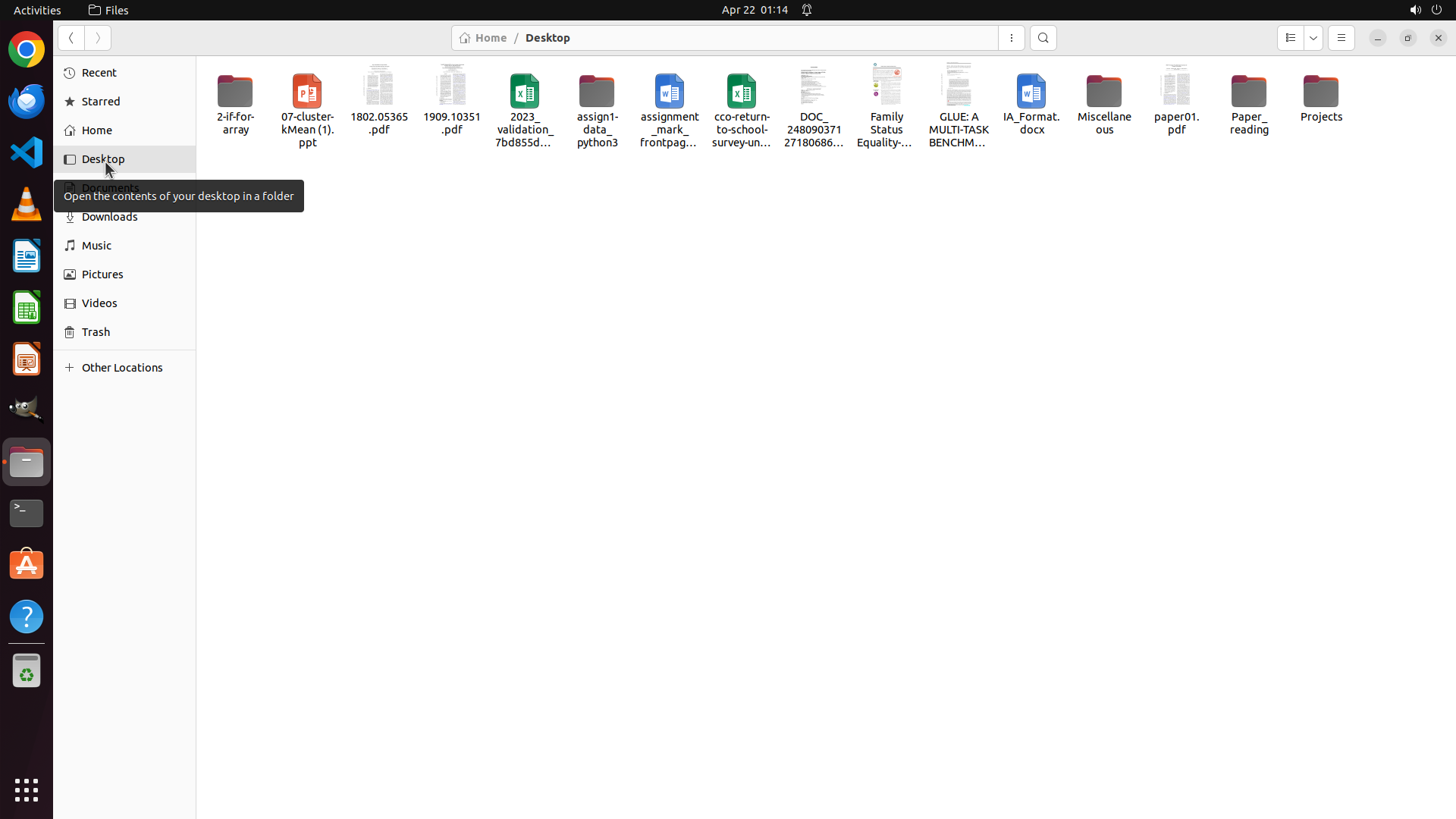
Step 11:
CLICK (501, 145)
```
#### 重要信息
文件管理器已成功打开并显示Desktop目录。我可以看到所有需要组织的文件:
- 学术论文:1706.03762.pdf, 1802.05365.pdf, 1909.10351.pdf, paper01.pdf, GLUE paper
- 编程项目:2-if-for-array文件夹, assign1-data_python3文件夹
- 其他文档:assignment_mark_frontpage.docx, IA_Format.docx, 07-cluster-KMean.ppt, 2023_validation_*.xlsx, cco-return-to-school-survey.xlsx, Family Status Equality PDF, DOC_2480903712718068684.pdf
- 目标文件夹:Paper_reading, Projects, Miscellaneous
#### 情况分析与思考过程
现在我需要开始移动文件到相应的文件夹。我将采用以下策略:
1. 首先移动学术论文到Paper_reading文件夹
2. 然后移动编程项目到Projects文件夹
3. 最后移动其他文档到Miscellaneous文件夹
我将从选择第一个学术论文1706.03762.pdf开始,然后使用多选(Ctrl+Click)选择其他学术论文,最后将它们一起拖拽到Paper_reading文件夹。或者我可以逐个移动。
让我先点击1706.03762.pdf来开始移动操作。
```
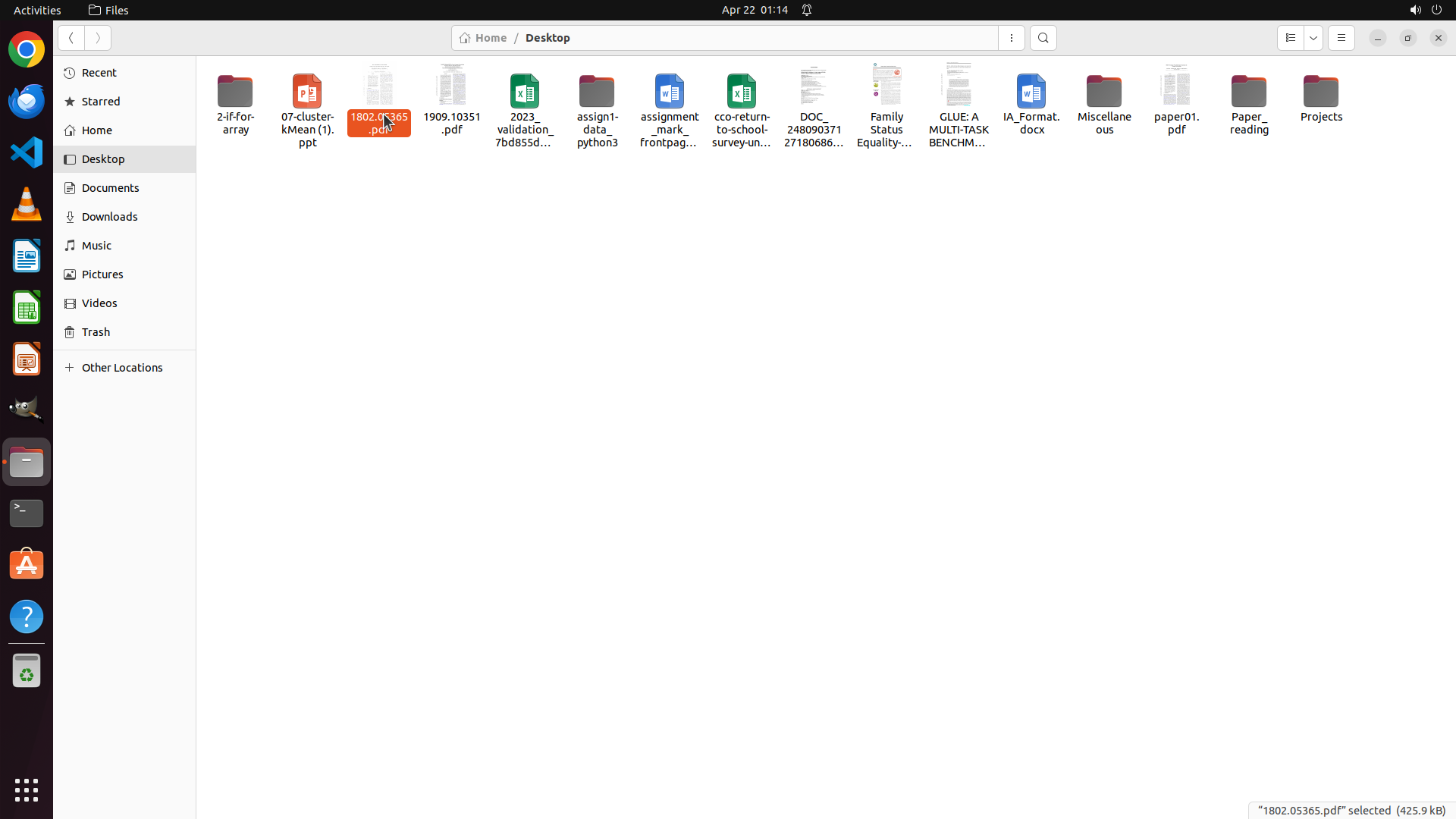
Step 12:
MOVE_TO (501, 145)
```
#### 重要信息
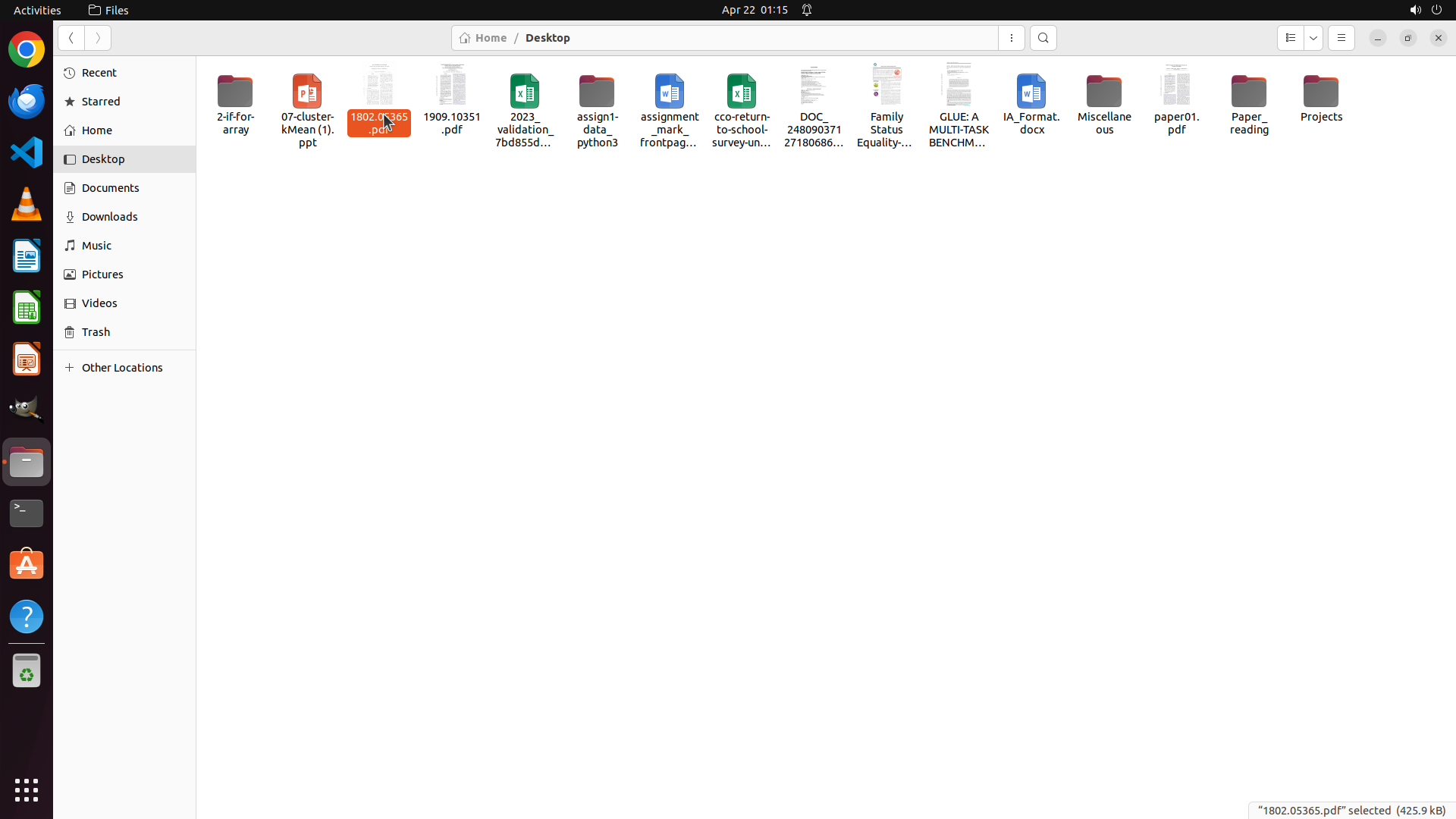
文件管理器显示Desktop目录,文件"1802.05365.pdf"已被选中(底部状态栏显示)。这是arXiv学术论文,需要移动到Paper_reading文件夹。我可以看到:
- 当前选中:1802.05365.pdf(学术 paper)
- 目标文件夹:Paper_reading(右侧可见)
- 其他学术论文:1706.03762.pdf, 1909.10351.pdf, paper01.pdf, GLUE paper
- 编程项目:2-if-for-array, assign1-data_python3
- 其他文档:docx文件、ppt文件、xlsx文件等
#### 情况分析与思考过程
现在我需要将选中的学术 paper 1802.05365.pdf 移动到 Paper_reading 文件夹。由于文件已被选中,我可以直接拖拽它到目标文件夹。这是任务2.1的一部分(移动arXiv论文到Paper_reading)。
策略:
1. 拖拽当前选中的1802.05365.pdf到Paper_reading文件夹
2. 然后继续选择其他学术 papers 并移动
3. 接着处理编程项目和其他文档
我将执行拖拽操作,从1802.05365.pdf文件位置拖动到Paper_reading文件夹位置。
```
Step 12:
DRAG_TO (1647, 145)
```
#### 重要信息
文件管理器显示Desktop目录,文件"1802.05365.pdf"已被选中(底部状态栏显示)。这是arXiv学术论文,需要移动到Paper_reading文件夹。我可以看到:
- 当前选中:1802.05365.pdf(学术 paper)
- 目标文件夹:Paper_reading(右侧可见)
- 其他学术论文:1706.03762.pdf, 1909.10351.pdf, paper01.pdf, GLUE paper
- 编程项目:2-if-for-array, assign1-data_python3
- 其他文档:docx文件、ppt文件、xlsx文件等
#### 情况分析与思考过程
现在我需要将选中的学术 paper 1802.05365.pdf 移动到 Paper_reading 文件夹。由于文件已被选中,我可以直接拖拽它到目标文件夹。这是任务2.1的一部分(移动arXiv论文到Paper_reading)。
策略:
1. 拖拽当前选中的1802.05365.pdf到Paper_reading文件夹
2. 然后继续选择其他学术 papers 并移动
3. 接着处理编程项目和其他文档
我将执行拖拽操作,从1802.05365.pdf文件位置拖动到Paper_reading文件夹位置。
```
Step 13:
CLICK (501, 145)
```
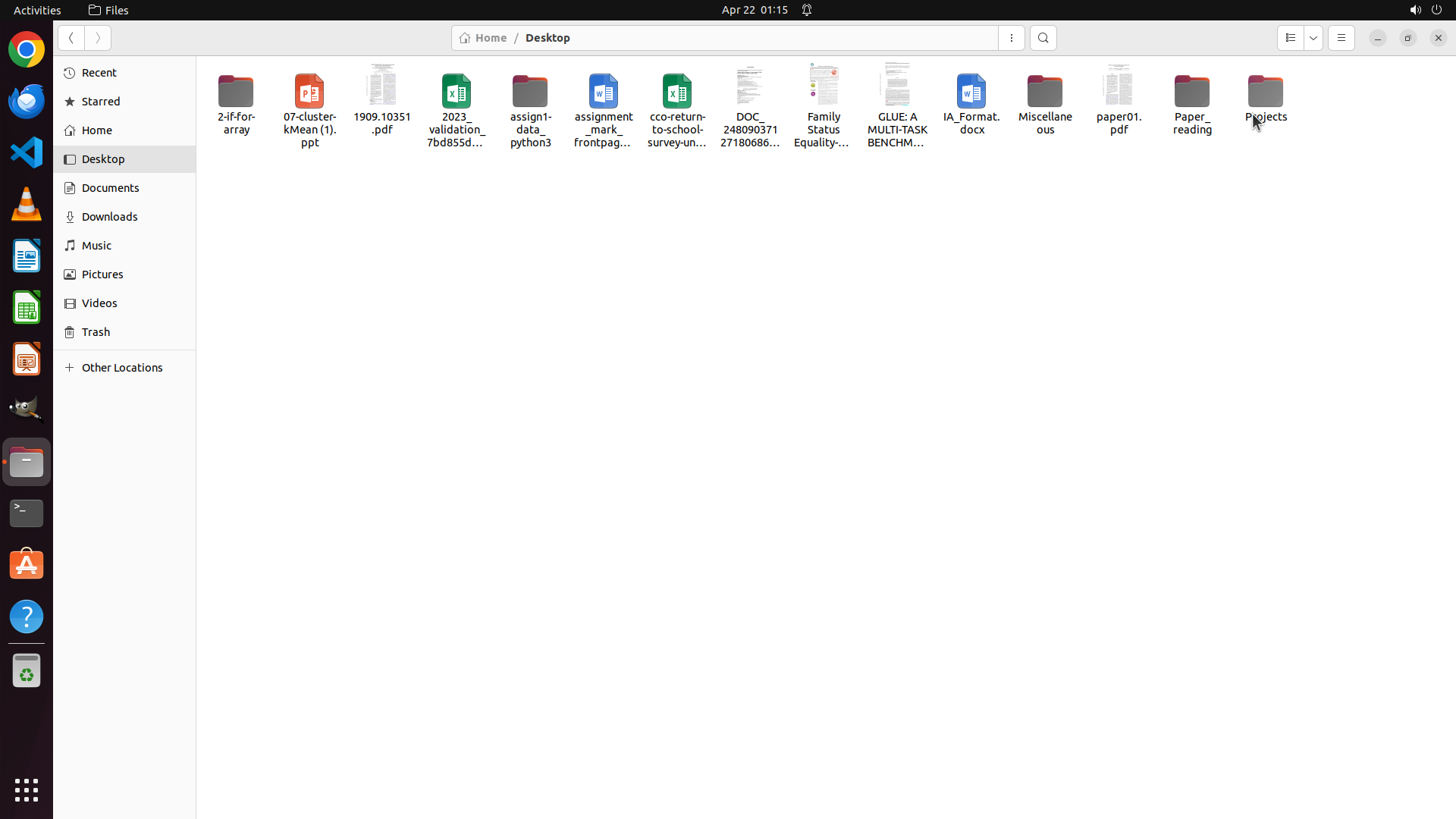
#### 重要信息
当前文件管理器显示Desktop目录,包含以下文件:
- 学术论文:1706.03762.pdf, 1802.05365.pdf, 1909.10351.pdf, paper01.pdf, GLUE: A MULTI-TASK BENCHMARK...
- 编程项目:2-if-for-array文件夹, assign1-data_python3文件夹
- 其他文档:assignment_mark_frontpage.docx, IA_Format.docx, 07-cluster-KMean.ppt, Excel文件等
- 目标文件夹:Paper_reading, Projects, Miscellaneous
上一次拖拽操作似乎没有成功移动文件。我需要改变策略,使用多选+拖拽的方式,或者使用右键菜单的剪切/粘贴功能。
#### 情况分析与思考过程
由于直接拖拽效果不佳,我将采用以下策略:
1. 使用Ctrl+Click选择多个相关文件
2. 然后一次性拖拽到目标文件夹
3. 或者使用右键菜单的"Cut"和"Paste"功能
首先,我需要选择arXiv论文文件。让我先点击选择1706.03762.pdf(如果未选中),然后按住Ctrl选择其他arXiv论文(1802.05365.pdf和1909.10351.pdf),最后一起移动到Paper_reading文件夹。
观察当前状态,我需要先点击1706.03762.pdf来开始选择。
```
Step 14:
KEY_DOWN
```
#### 重要信息
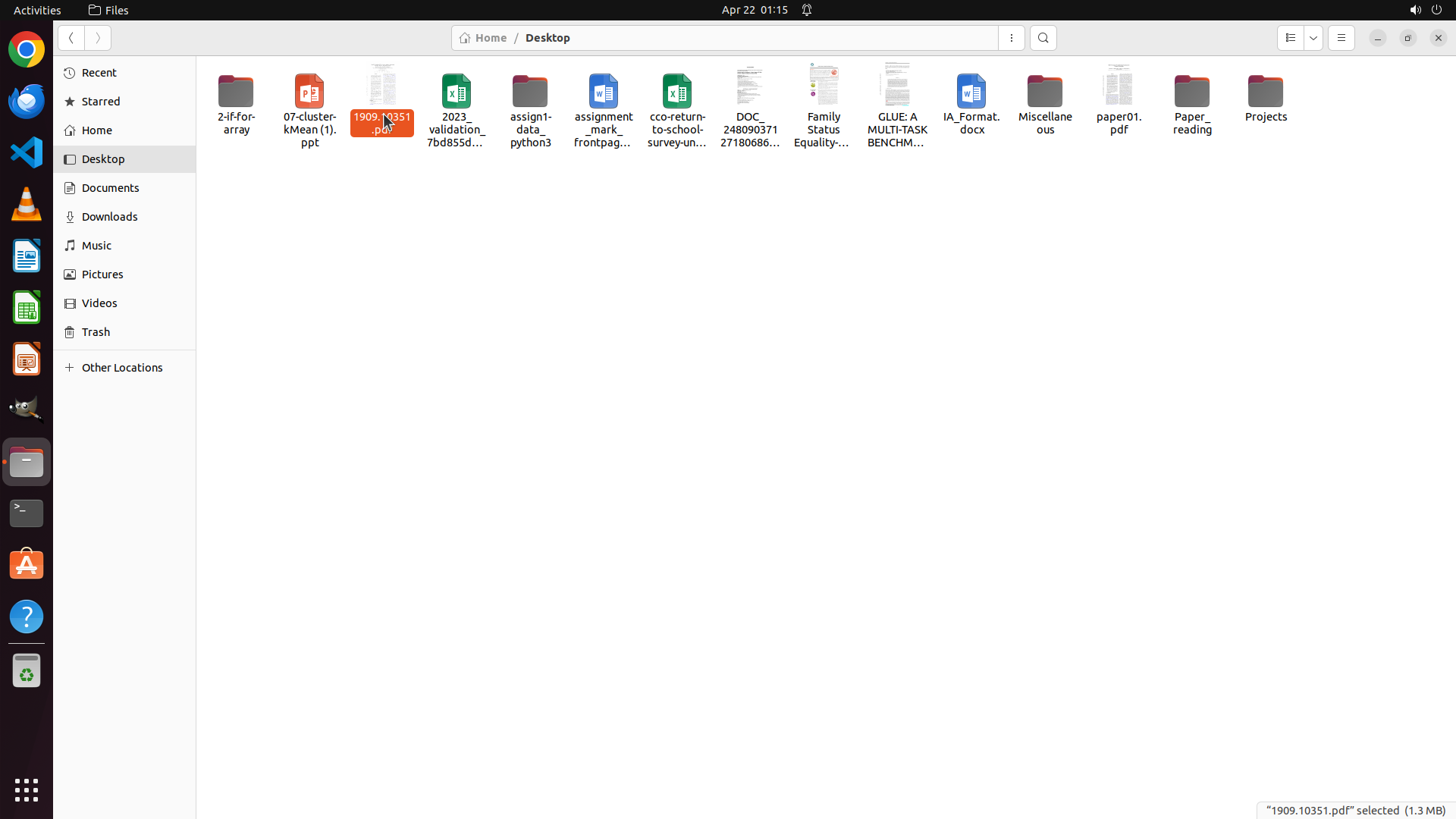
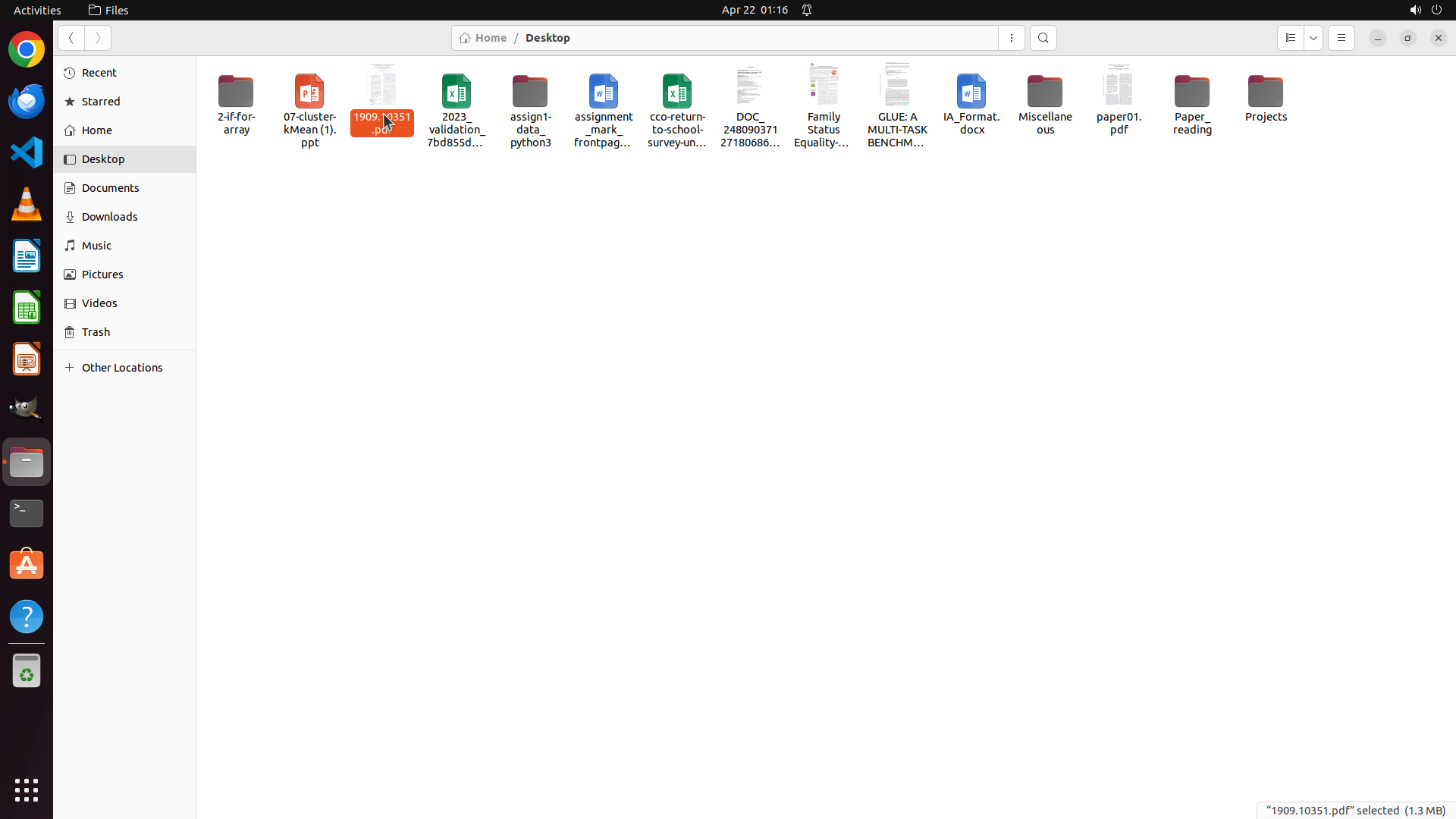
当前文件管理器显示Desktop目录,文件"1909.10351.pdf"已被选中(底部状态栏显示选中状态,文件高亮显示为橙色)。这是arXiv学术论文,需要移动到Paper_reading文件夹。
我可以看到:
- 当前选中:1909.10351.pdf(arXiv学术paper)
- Paper_reading文件夹位于右侧
- 其他需要移动的arXiv论文:1706.03762.pdf, 1802.05365.pdf
- 其他学术论文:paper01.pdf, GLUE paper
- 编程项目文件夹:2-if-for-array, assign1-data_python3
- 其他文档:docx、ppt、xlsx等文件
#### 情况分析与思考过程
现在我需要将选中的1909.10351.pdf移动到Paper_reading文件夹。这是任务2.1的一部分(移动arXiv论文)。
我将采用以下策略:
1. 使用多选(Ctrl+Click)选择所有arXiv论文(1909.10351.pdf已选中,再选1706.03762.pdf和1802.05365.pdf)
2. 然后一次性拖拽到Paper_reading文件夹
让我先按住Ctrl键,点击选择1706.03762.pdf,这样就有两个文件被选中了。
```
Step 14:
CLICK (505, 222)
```
#### 重要信息
当前文件管理器显示Desktop目录,文件"1909.10351.pdf"已被选中(底部状态栏显示选中状态,文件高亮显示为橙色)。这是arXiv学术论文,需要移动到Paper_reading文件夹。
我可以看到:
- 当前选中:1909.10351.pdf(arXiv学术paper)
- Paper_reading文件夹位于右侧
- 其他需要移动的arXiv论文:1706.03762.pdf, 1802.05365.pdf
- 其他学术论文:paper01.pdf, GLUE paper
- 编程项目文件夹:2-if-for-array, assign1-data_python3
- 其他文档:docx、ppt、xlsx等文件
#### 情况分析与思考过程
现在我需要将选中的1909.10351.pdf移动到Paper_reading文件夹。这是任务2.1的一部分(移动arXiv论文)。
我将采用以下策略:
1. 使用多选(Ctrl+Click)选择所有arXiv论文(1909.10351.pdf已选中,再选1706.03762.pdf和1802.05365.pdf)
2. 然后一次性拖拽到Paper_reading文件夹
让我先按住Ctrl键,点击选择1706.03762.pdf,这样就有两个文件被选中了。
```
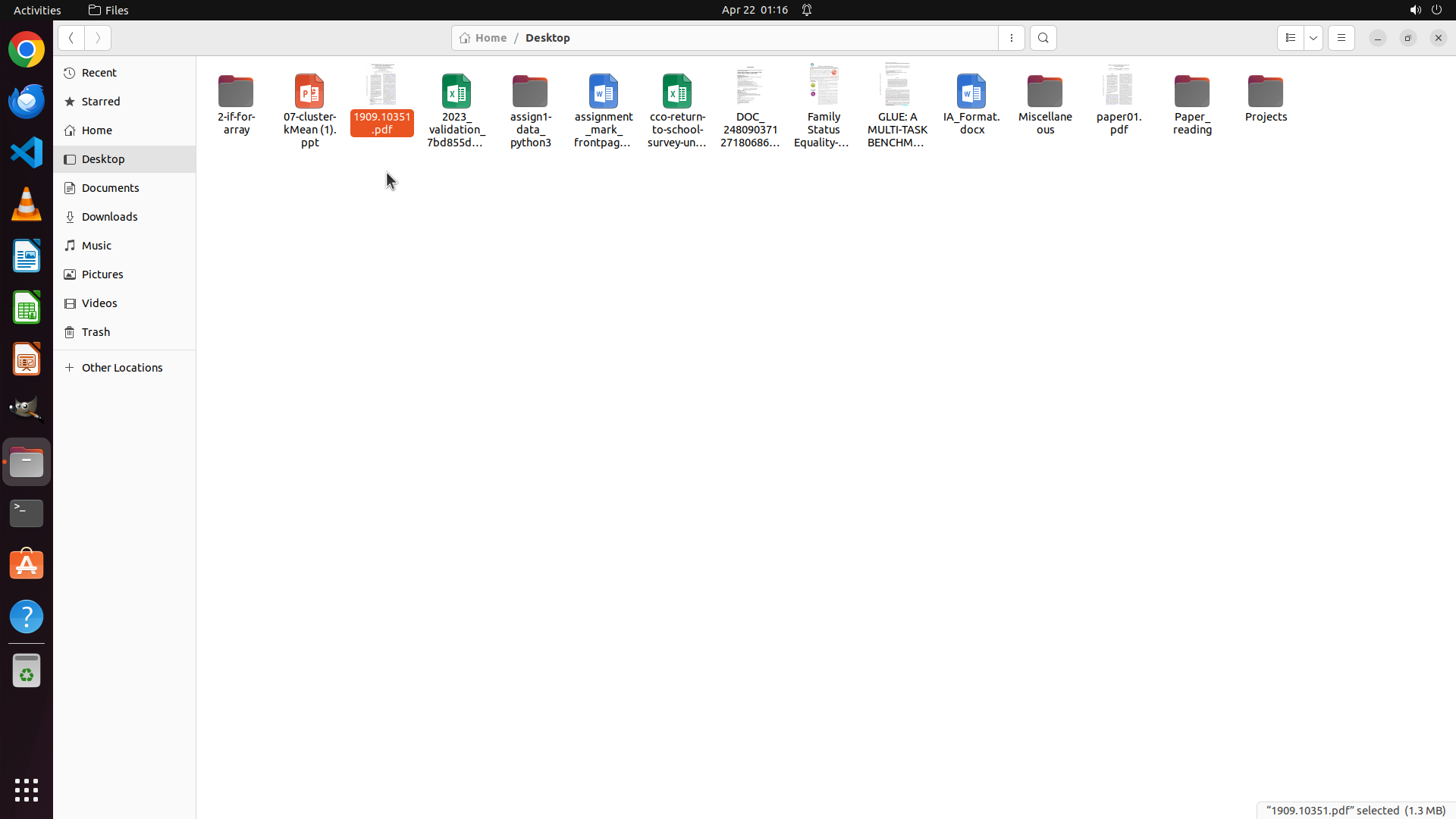
Step 14:
KEY_UP
```
#### 重要信息
当前文件管理器显示Desktop目录,文件"1909.10351.pdf"已被选中(底部状态栏显示选中状态,文件高亮显示为橙色)。这是arXiv学术论文,需要移动到Paper_reading文件夹。
我可以看到:
- 当前选中:1909.10351.pdf(arXiv学术paper)
- Paper_reading文件夹位于右侧
- 其他需要移动的arXiv论文:1706.03762.pdf, 1802.05365.pdf
- 其他学术论文:paper01.pdf, GLUE paper
- 编程项目文件夹:2-if-for-array, assign1-data_python3
- 其他文档:docx、ppt、xlsx等文件
#### 情况分析与思考过程
现在我需要将选中的1909.10351.pdf移动到Paper_reading文件夹。这是任务2.1的一部分(移动arXiv论文)。
我将采用以下策略:
1. 使用多选(Ctrl+Click)选择所有arXiv论文(1909.10351.pdf已选中,再选1706.03762.pdf和1802.05365.pdf)
2. 然后一次性拖拽到Paper_reading文件夹
让我先按住Ctrl键,点击选择1706.03762.pdf,这样就有两个文件被选中了。
```
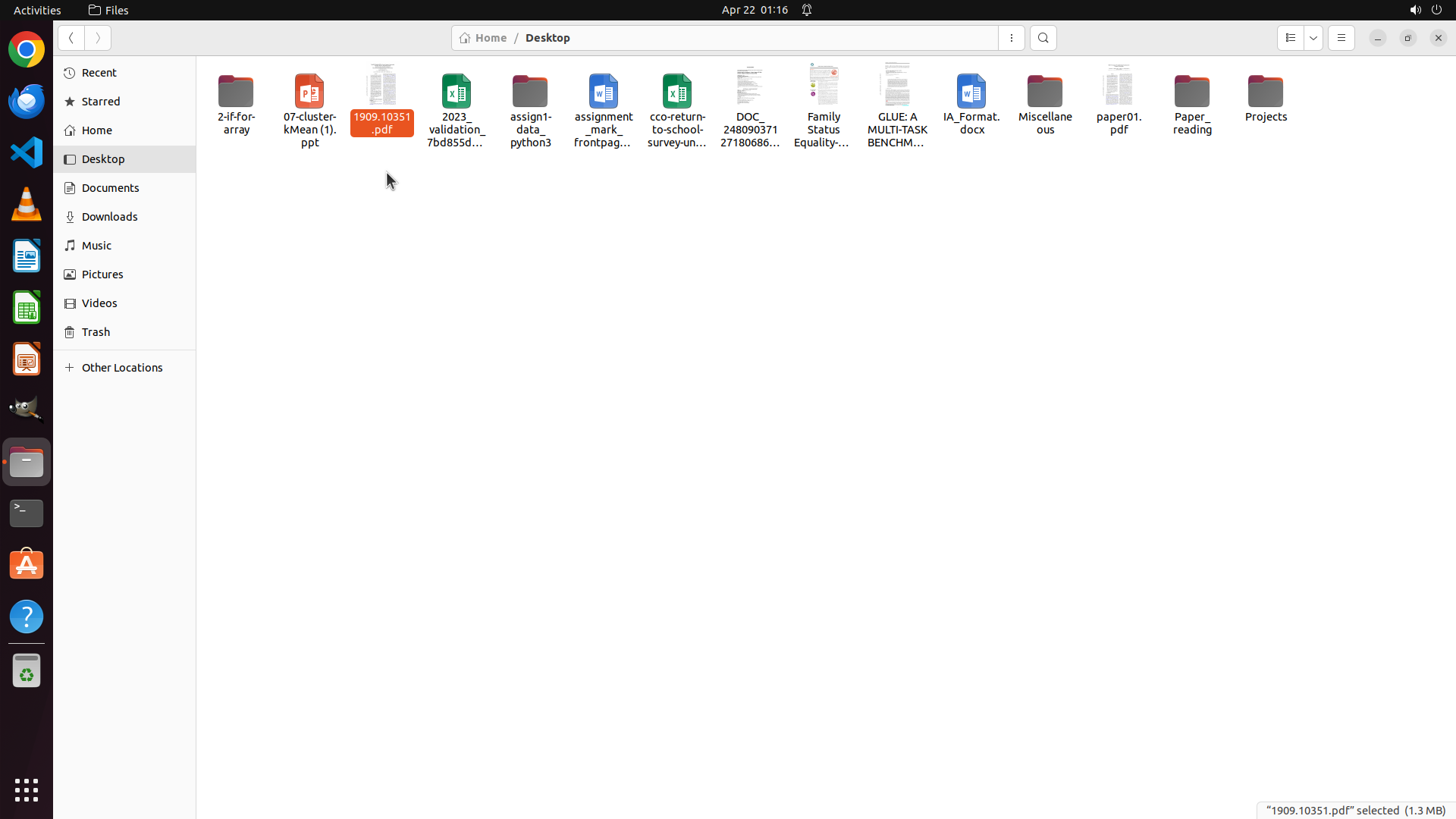
Step 15:
MOVE_TO (505, 222)
```
#### 重要信息
当前文件管理器显示Desktop目录,文件"1909.10351.pdf"已被选中(底部状态栏显示选中状态,文件高亮显示为橙色)。这是arXiv学术论文,需要移动到Paper_reading文件夹。
我可以看到:
- 当前选中:1909.10351.pdf(arXiv学术paper)
- Paper_reading文件夹位于右侧
- 其他需要移动的arXiv论文:1706.03762.pdf, 1802.05365.pdf
- 其他学术论文:paper01.pdf, GLUE paper
- 编程项目文件夹:2-if-for-array, assign1-data_python3
- 其他文档:docx、ppt、xlsx等文件
#### 情况分析与思考过程
现在我需要将选中的1909.10351.pdf移动到Paper_reading文件夹。这是任务2.1的一部分(移动arXiv论文)。
我将采用以下策略:
1. 先拖动当前选中的1909.10351.pdf到Paper_reading文件夹
2. 然后继续选择并移动其他arXiv论文(1706.03762.pdf和1802.05365.pdf)
3. 接着处理其他学术论文、编程项目和其他文档
让我直接拖拽当前选中的文件到Paper_reading文件夹。
```
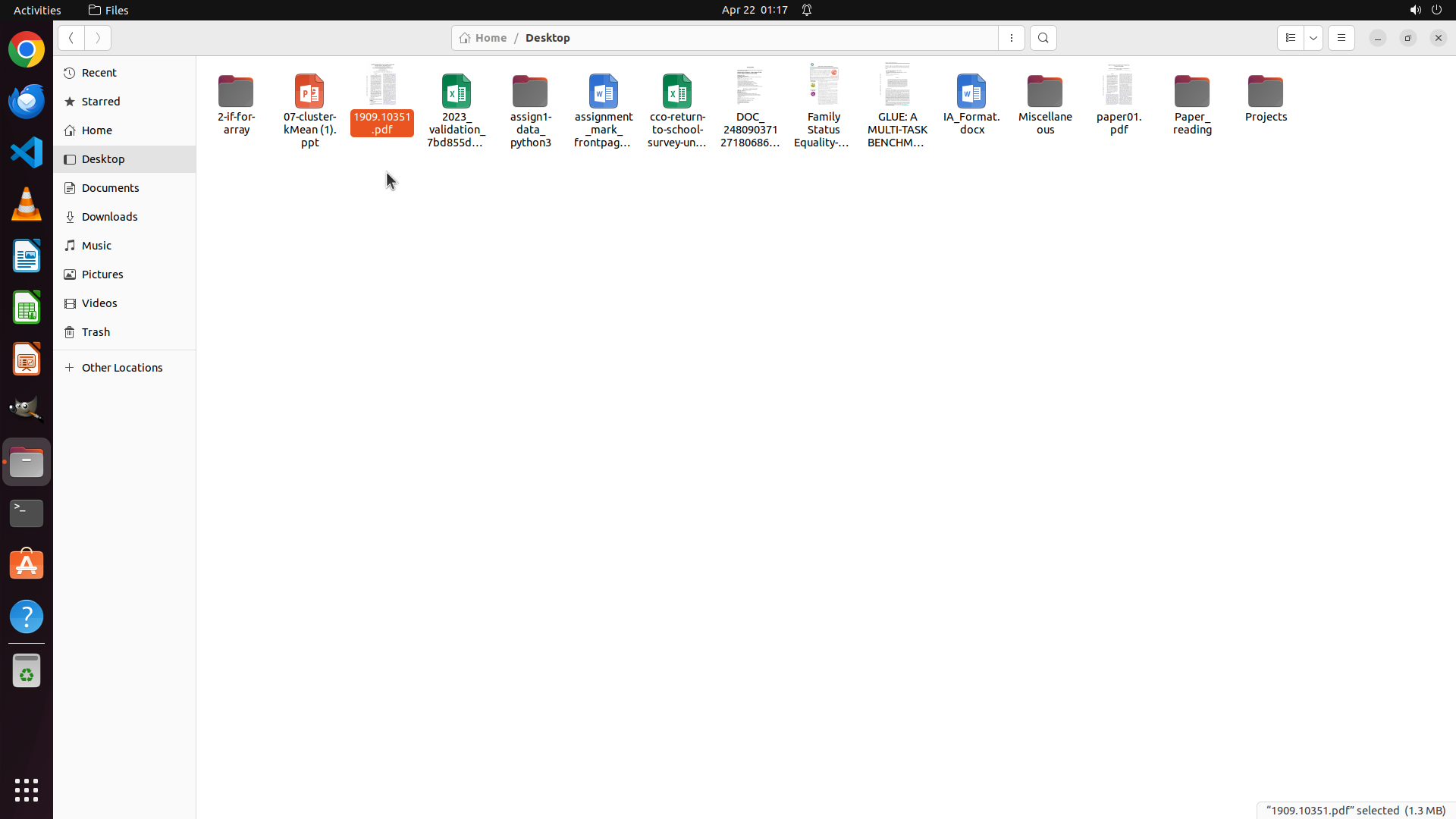
Step 15:
DRAG_TO (1647, 145)
```
#### 重要信息
当前文件管理器显示Desktop目录,文件"1909.10351.pdf"已被选中(底部状态栏显示选中状态,文件高亮显示为橙色)。这是arXiv学术论文,需要移动到Paper_reading文件夹。
我可以看到:
- 当前选中:1909.10351.pdf(arXiv学术paper)
- Paper_reading文件夹位于右侧
- 其他需要移动的arXiv论文:1706.03762.pdf, 1802.05365.pdf
- 其他学术论文:paper01.pdf, GLUE paper
- 编程项目文件夹:2-if-for-array, assign1-data_python3
- 其他文档:docx、ppt、xlsx等文件
#### 情况分析与思考过程
现在我需要将选中的1909.10351.pdf移动到Paper_reading文件夹。这是任务2.1的一部分(移动arXiv论文)。
我将采用以下策略:
1. 先拖动当前选中的1909.10351.pdf到Paper_reading文件夹
2. 然后继续选择并移动其他arXiv论文(1706.03762.pdf和1802.05365.pdf)
3. 接着处理其他学术论文、编程项目和其他文档
让我直接拖拽当前选中的文件到Paper_reading文件夹。
```
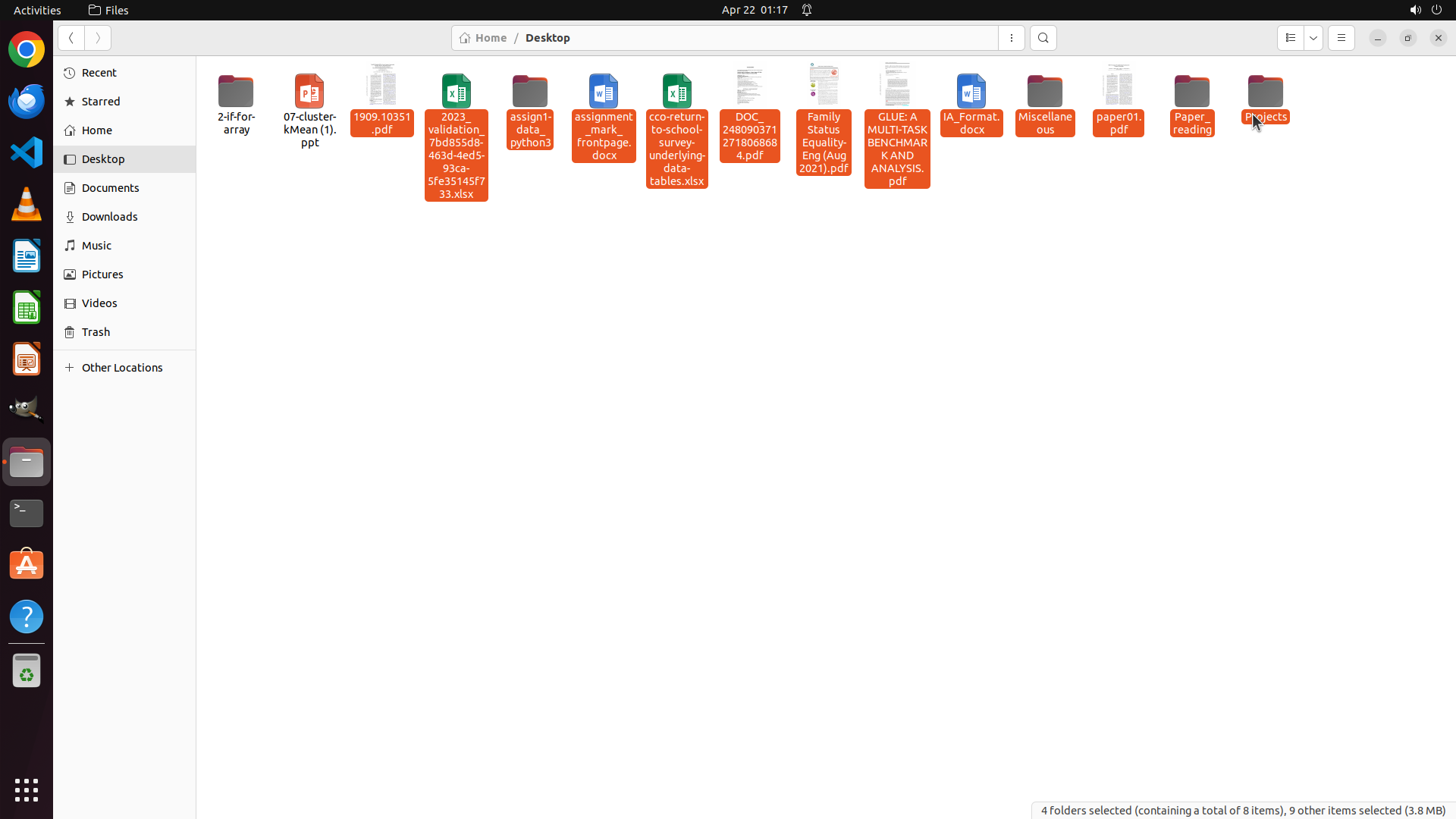
Step 16:
CLICK (1050, 600)
```
#### 重要信息
当前文件管理器显示Desktop目录,状态发生了显著变化:
- 多个文件和文件夹被同时选中(显示为橙色高亮)
- 状态栏显示:"4 folders selected (containing a total of 8 items), 9 other items selected (3.8 MB)"
- 被选中的包括:Paper_reading, Projects, Miscellaneous文件夹以及多个PDF文件
- 这种多选状态可能是之前的拖拽操作意外造成的
需要组织的文件分类:
- 学术论文:1706.03762.pdf, 1802.05365.pdf, 1909.10351.pdf, paper01.pdf, GLUE paper
- 编程项目:2-if-for-array文件夹, assign1-data_python3文件夹
- 其他文档:assignment_mark_frontpage.docx, IA_Format.docx, 07-cluster-KMean.ppt, Excel文件等
#### 情况分析与思考过程
当前多选状态不利于精确操作。我需要:
1. 首先点击空白区域取消所有选择
2. 然后采用更系统的方法:逐个类别移动文件
3. 从学术论文开始,使用Ctrl+多选方式一次性移动所有arXiv论文
让我先点击空白区域清除当前的选择状态,然后重新开始有序地移动文件。
```
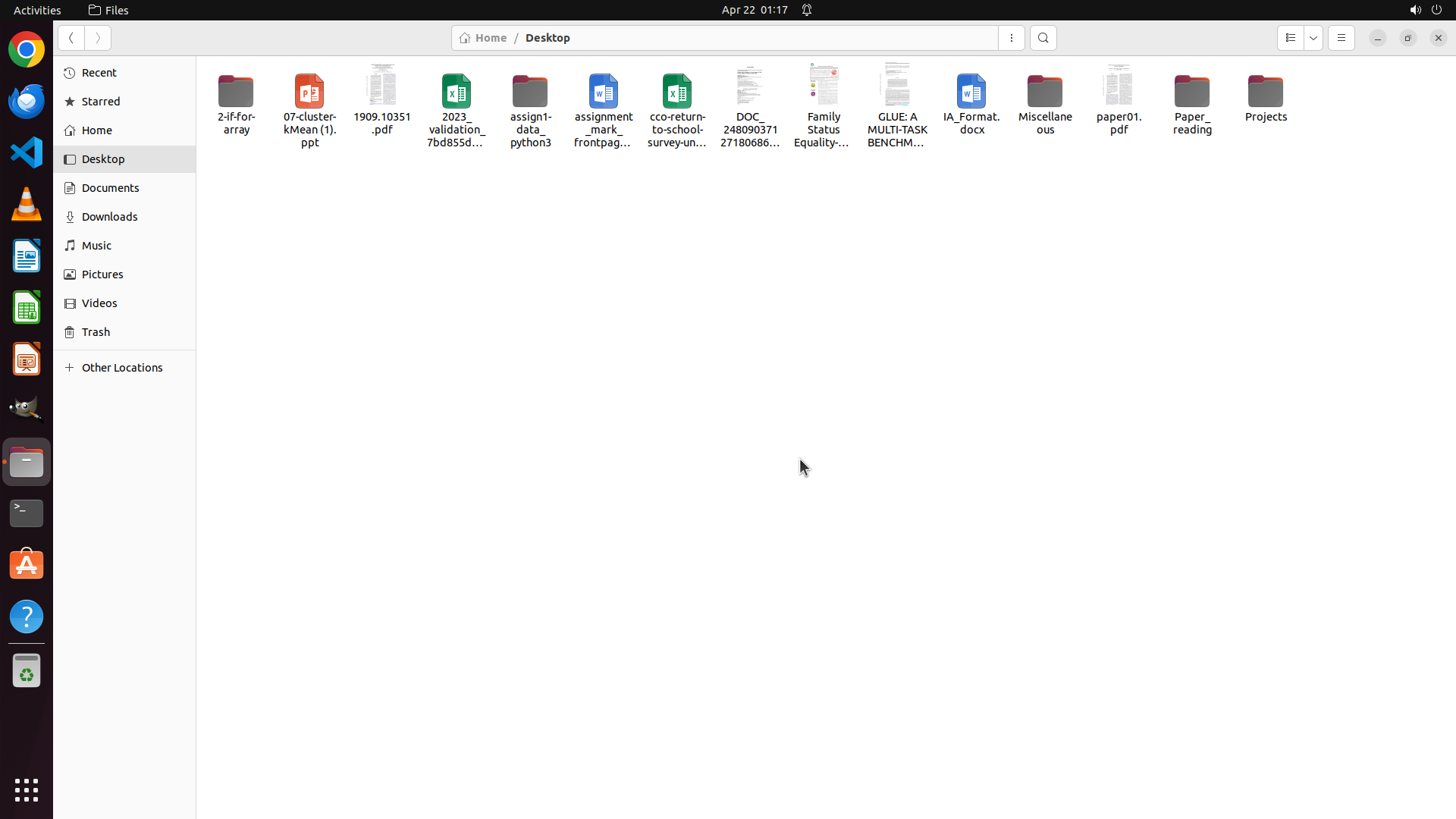
Step 17:
CLICK (505, 222)
```
#### 重要信息
当前文件管理器显示Desktop目录,可以看到所有需要组织的文件:
- 学术论文:1706.03762.pdf, 1802.05365.pdf, 1909.10351.pdf, paper01.pdf, GLUE paper
- 编程项目文件夹:2-if-for-array, assign1-data_python3
- 其他文档:assignment_mark_frontpage.docx, IA_Format.docx, 07-cluster-KMean.ppt, Excel文件等
- 目标文件夹:Paper_reading, Projects, Miscellaneous
之前的拖拽操作似乎没有成功。我需要尝试不同的方法。让我先点击选择一个文件,然后使用更精确的拖拽操作将其移动到目标文件夹。
#### 情况分析与思考过程
由于之前的拖拽尝试没有成功,我将:
1. 首先点击选择1909.10351.pdf文件(arXiv学术论文)
2. 然后精确拖拽到Paper_reading文件夹
3. 如果拖拽仍然不成功,我将尝试使用右键菜单的剪切/粘贴功能
让我先点击选择1909.10351.pdf文件,它位于文件列表中。
```
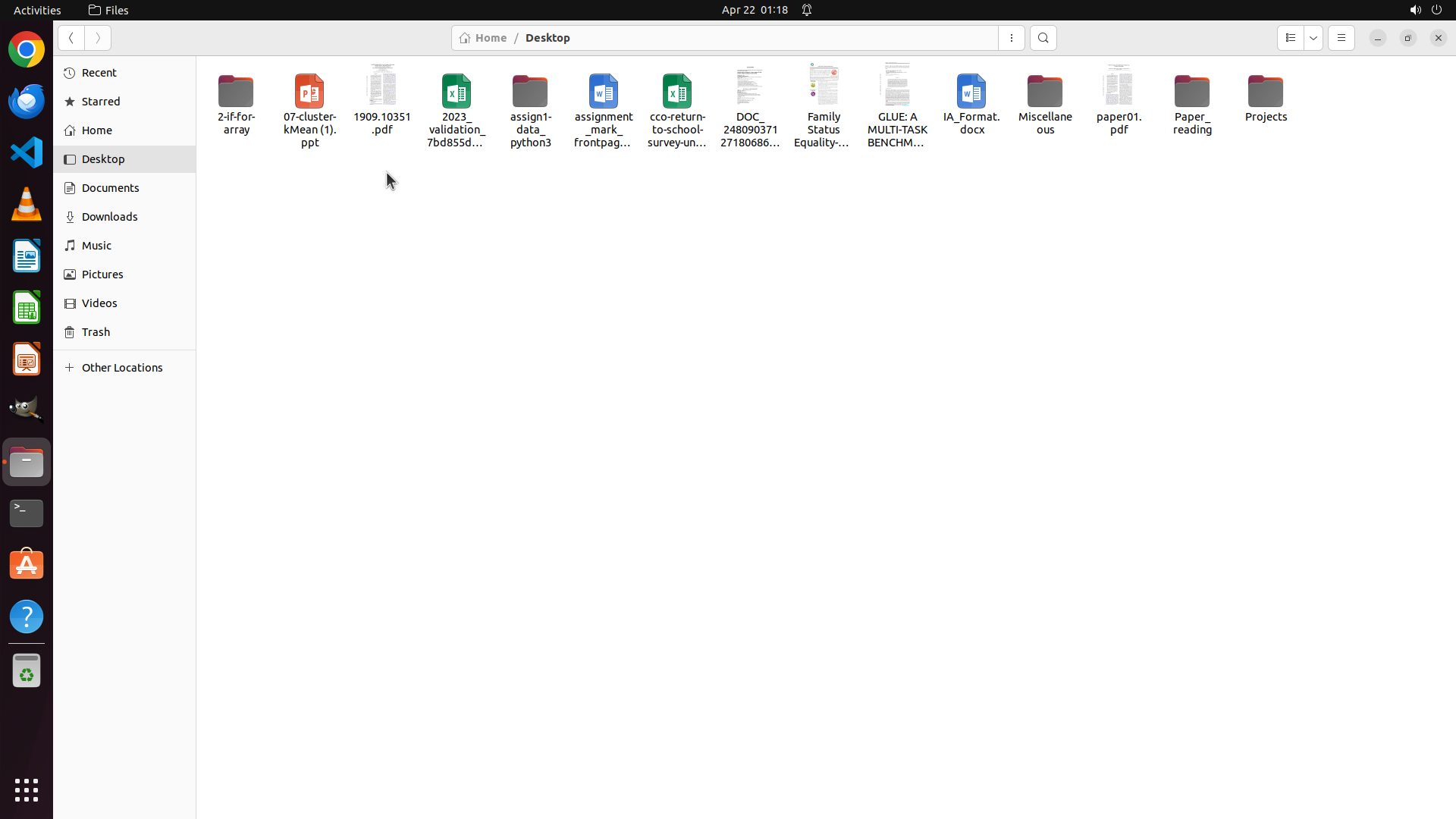
Step 18:
MOVE_TO (505, 222)
```
#### 重要信息
当前文件管理器显示Desktop目录,文件"1909.10351.pdf"已被选中(底部状态栏显示选中状态,文件高亮显示为橙色)。这是arXiv学术论文,需要移动到Paper_reading文件夹。
我可以看到:
- 当前选中:1909.10351.pdf(arXiv学术paper)
- Paper_reading文件夹位于右侧
- 其他需要移动的arXiv论文:1706.03762.pdf, 1802.05365.pdf
- 其他学术论文:paper01.pdf, GLUE paper
- 编程项目文件夹:2-if-for-array, assign1-data_python3
- 其他文档:docx、ppt、xlsx等文件
#### 情况分析与思考过程
现在我需要将选中的1909.10351.pdf移动到Paper_reading文件夹。这是任务2.1的一部分(移动arXiv论文)。
我将采用以下策略:
1. 先拖动当前选中的1909.10351.pdf到Paper_reading文件夹
2. 然后继续选择并移动其他arXiv论文(1706.03762.pdf和1802.05365.pdf)
3. 接着处理其他学术论文、编程项目和其他文档
让我直接拖拽当前选中的文件到Paper_reading文件夹。
```
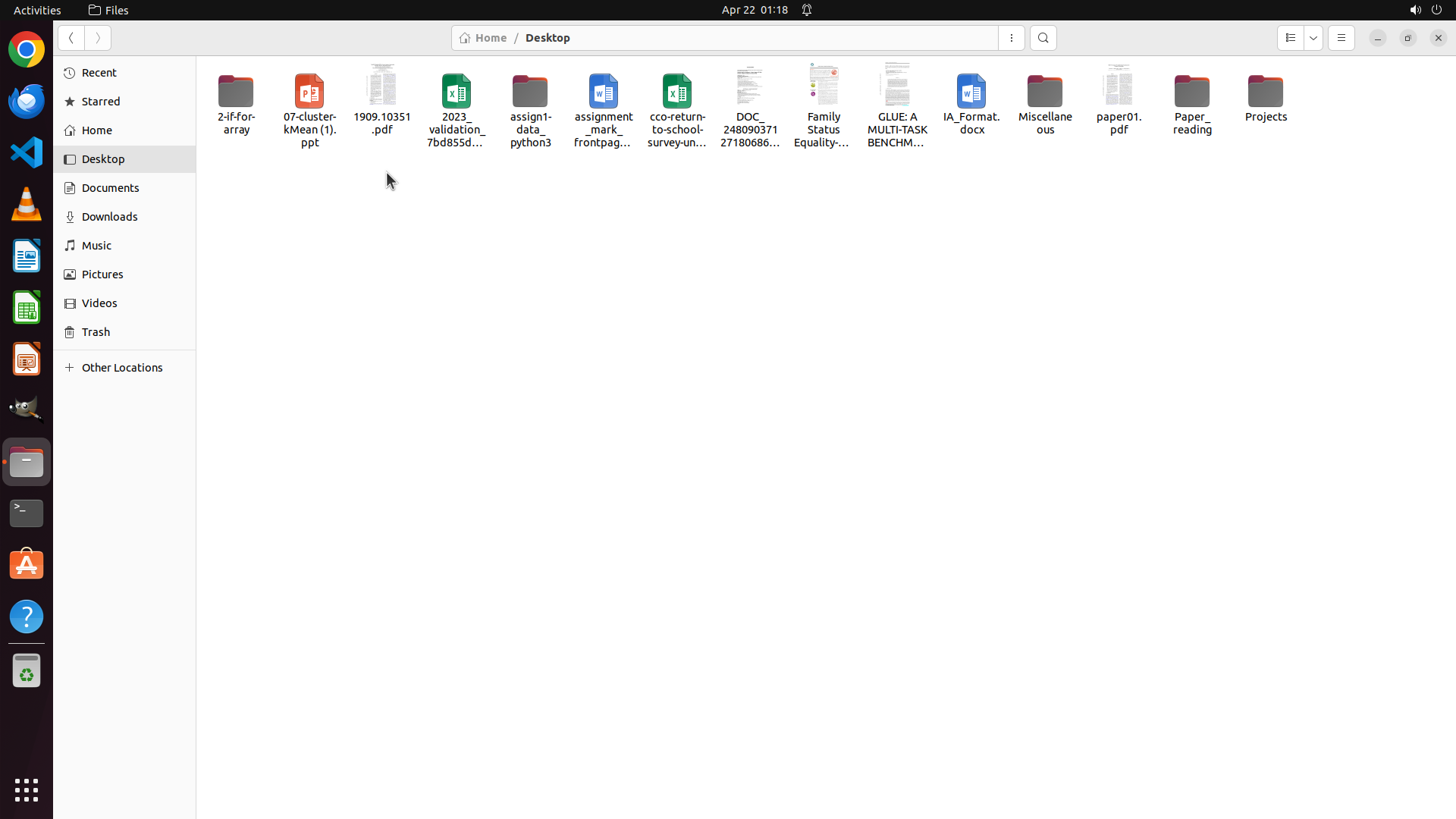
Step 18:
DRAG_TO (1572, 145)
```
#### 重要信息
当前文件管理器显示Desktop目录,文件"1909.10351.pdf"已被选中(底部状态栏显示选中状态,文件高亮显示为橙色)。这是arXiv学术论文,需要移动到Paper_reading文件夹。
我可以看到:
- 当前选中:1909.10351.pdf(arXiv学术paper)
- Paper_reading文件夹位于右侧
- 其他需要移动的arXiv论文:1706.03762.pdf, 1802.05365.pdf
- 其他学术论文:paper01.pdf, GLUE paper
- 编程项目文件夹:2-if-for-array, assign1-data_python3
- 其他文档:docx、ppt、xlsx等文件
#### 情况分析与思考过程
现在我需要将选中的1909.10351.pdf移动到Paper_reading文件夹。这是任务2.1的一部分(移动arXiv论文)。
我将采用以下策略:
1. 先拖动当前选中的1909.10351.pdf到Paper_reading文件夹
2. 然后继续选择并移动其他arXiv论文(1706.03762.pdf和1802.05365.pdf)
3. 接着处理其他学术论文、编程项目和其他文档
让我直接拖拽当前选中的文件到Paper_reading文件夹。
```
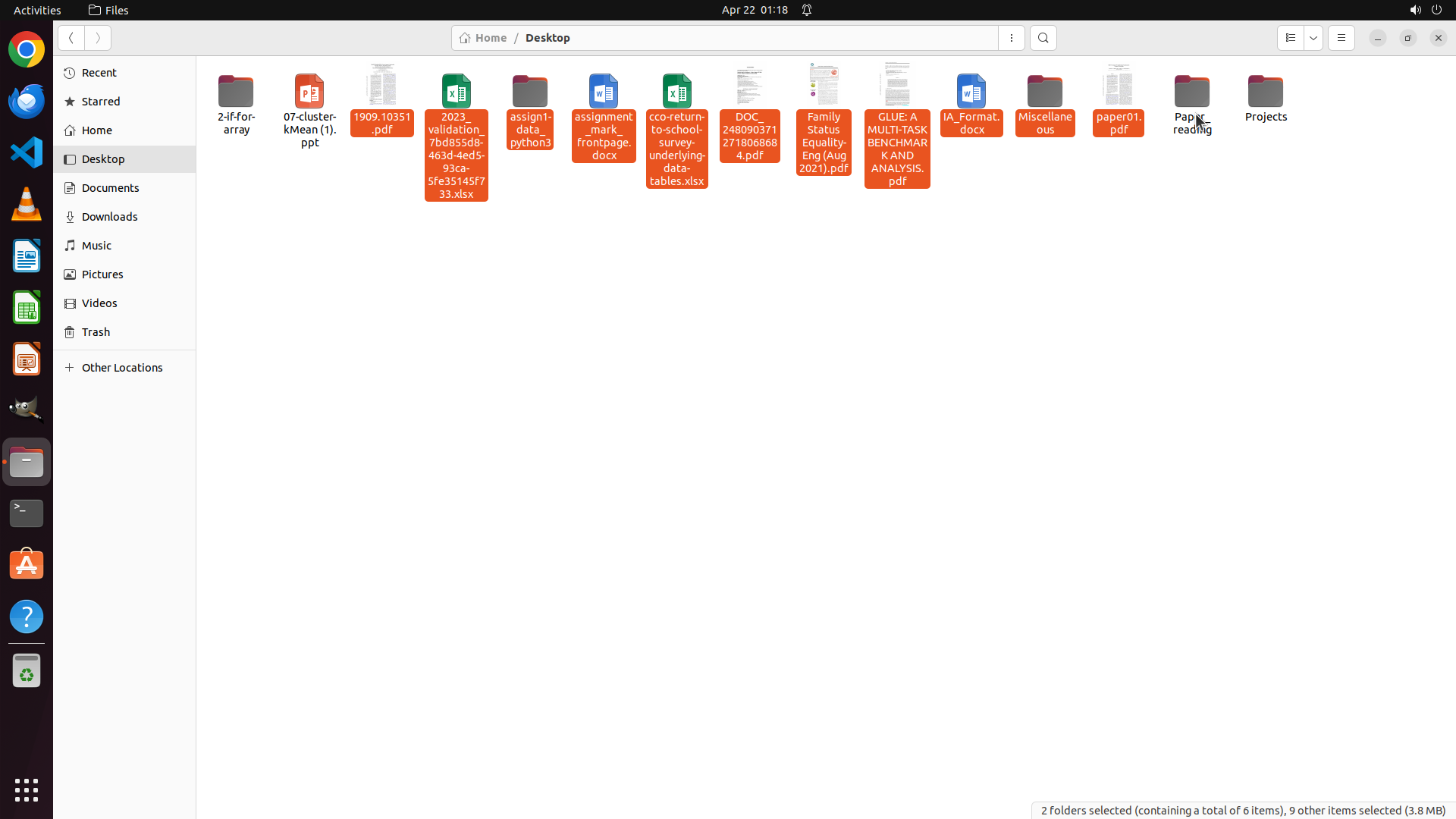
Step 19:
CLICK (1050, 600)
```
#### 重要信息
当前文件管理器显示Desktop目录,大量文件和文件夹被同时选中(显示为橙色高亮状态)。状态栏显示"2 folders selected (containing a total of 6 items), 9 other items selected (3.8 MB)"。被选中的包括多个PDF文件和文件夹。
我需要:
1. 首先取消当前的多选状态
2. 然后系统地逐个类别移动文件
3. 从学术论文开始,将它们移动到Paper_reading文件夹
#### 情况分析与思考过程
由于之前的拖拽操作没有成功,且现在有多选状态,我需要先清除选择。我将点击空白区域来取消所有选择,然后重新开始有序地组织文件。
让我先点击一个空白区域来清除当前的选择状态。
```
Step 20:
RIGHT_CLICK (505, 222)
```
#### 重要信息
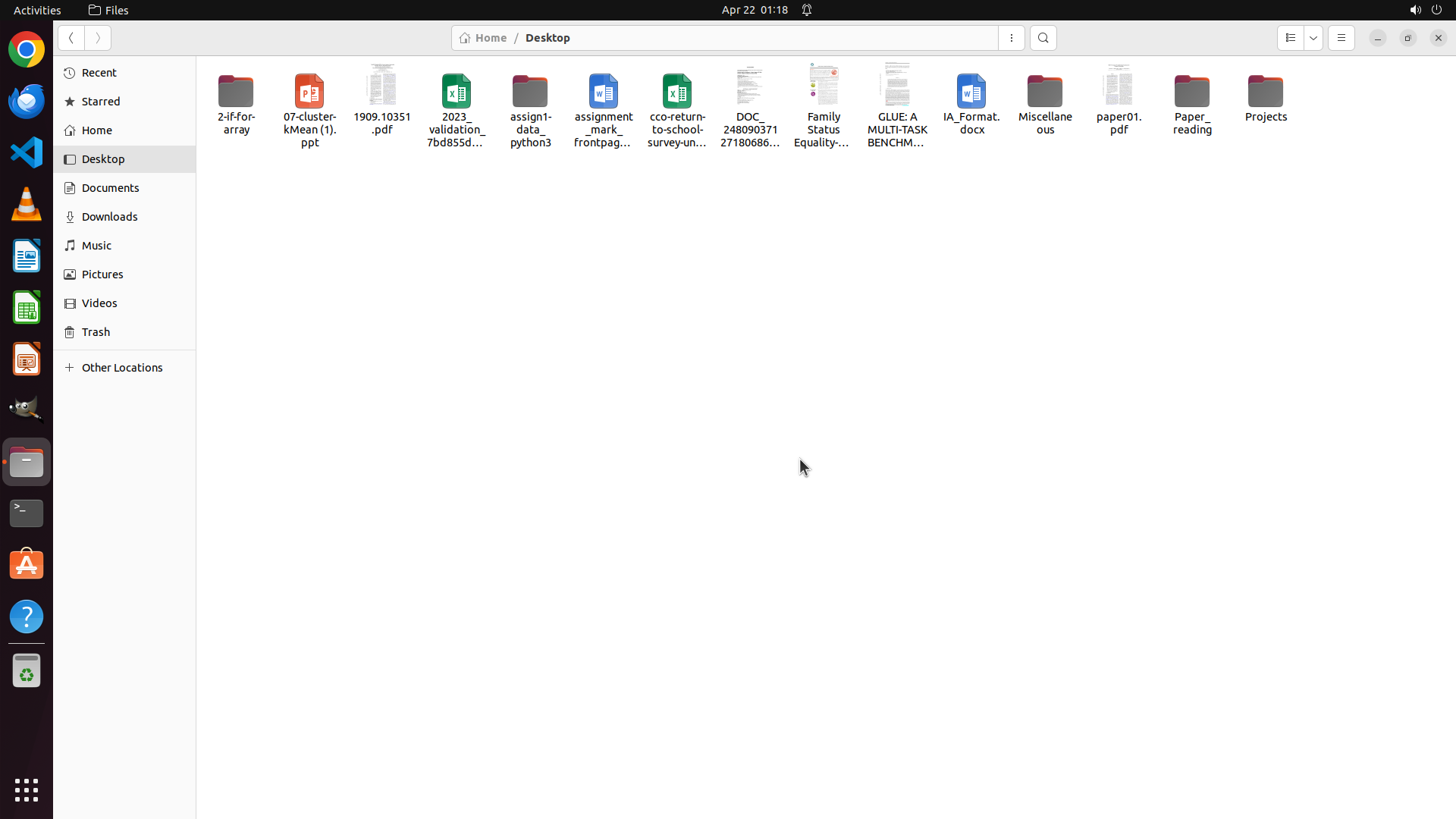
当前文件管理器显示Desktop目录,1909.10351.pdf已被选中。之前的多次拖拽操作都未能成功移动文件。我需要尝试不同的方法,比如使用右键菜单的剪切/粘贴功能,或者使用"Move to"选项。
#### 情况分析与思考过程
由于拖拽操作多次失败,我将改变策略:
1. 使用右键菜单的"Cut"(剪切)功能
2. 然后导航到目标文件夹
3. 使用"Paste"(粘贴)功能
这种方法通常比拖拽更可靠。让我先右键点击选中的1909.10351.pdf文件来查看上下文菜单选项。
```
Step 21:
HOTKEY
```
#### 重要信息
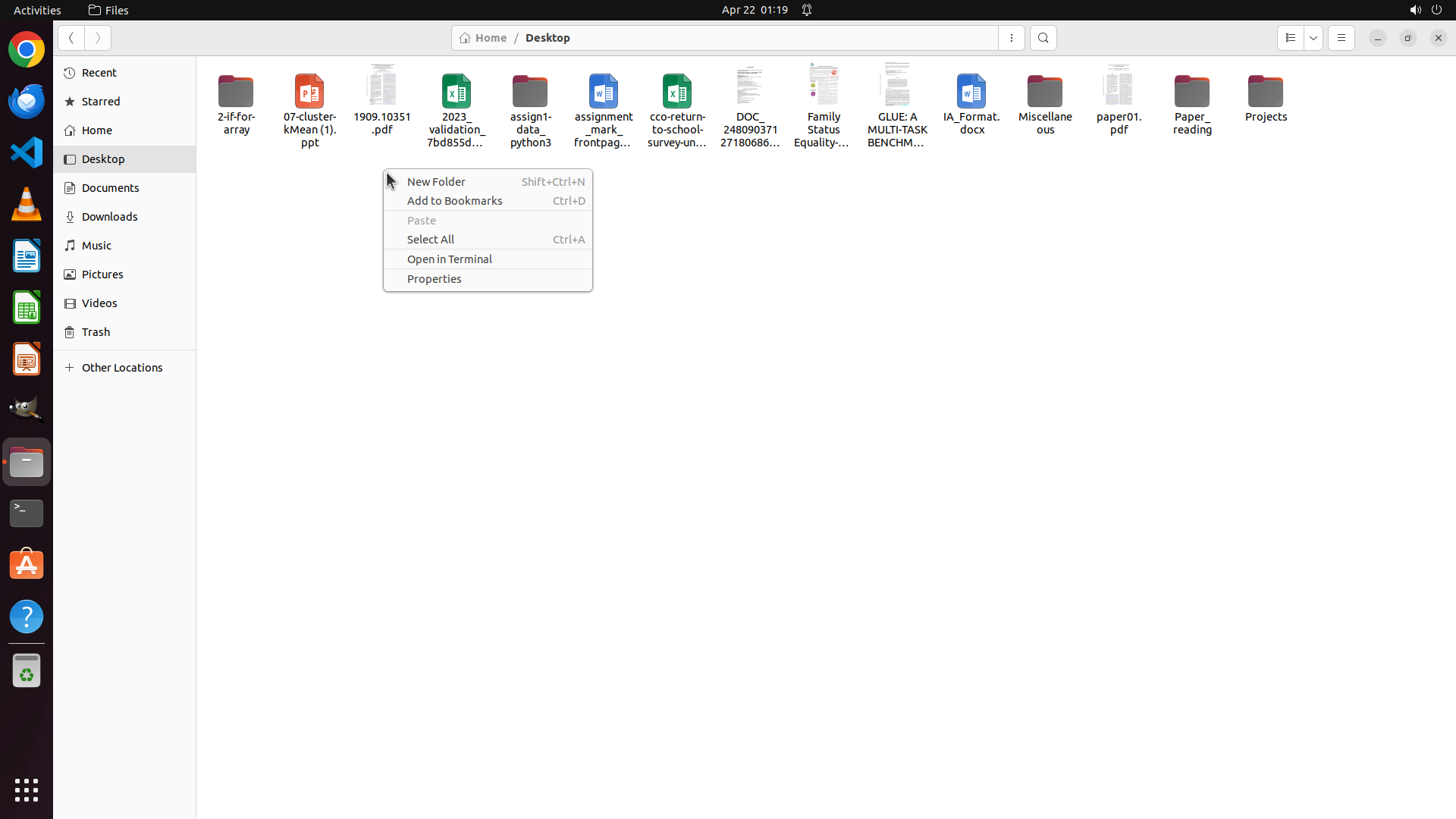
当前文件管理器显示Desktop目录,右键点击后出现了一个上下文菜单,但这个菜单看起来是桌面空白区域的通用菜单(显示"New Folder", "Add to Bookmarks", "Paste", "Select All"等选项),而不是针对特定文件的菜单。这说明右键点击的位置可能不在目标文件上。
需要组织的文件仍然散落在Desktop上:
- 学术论文:1706.03762.pdf, 1802.05365.pdf, 1909.10351.pdf, paper01.pdf, GLUE paper
- 编程项目:2-if-for-array文件夹, assign1-data_python3文件夹
- 其他文档:assignment_mark_frontpage.docx, IA_Format.docx, 07-cluster-KMean.ppt, Excel文件等
- 目标文件夹:Paper_reading, Projects, Miscellaneous
#### 情况分析与思考过程
由于右键菜单不是文件特定的,我需要:
1. 首先关闭这个菜单(按Escape键)
2. 然后重新尝试更可靠的方法
3. 考虑使用Ctrl+X(剪切)和Ctrl+V(粘贴)的键盘快捷键方式,或者使用"Move to"选项
让我先关闭这个菜单,然后尝试使用更精确的点击来选择文件,或者考虑使用文件管理器的菜单栏中的"Edit"选项来移动文件。
```
我需要关闭当前的上下文菜单,然后尝试不同的方法来移动文件。
Step 22:
DOUBLE_CLICK (991, 145)
```
#### 重要信息
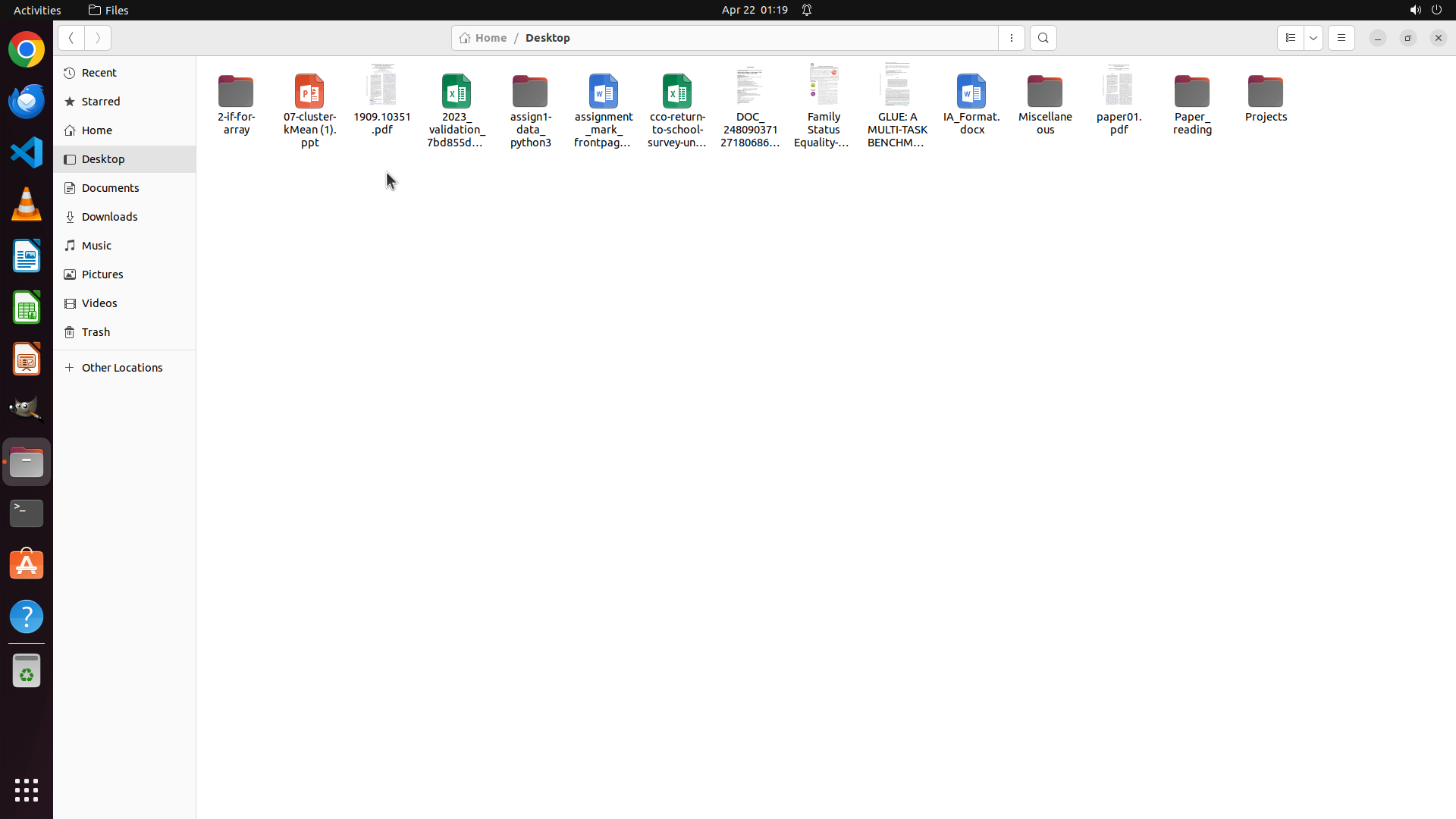
当前文件管理器显示Desktop目录,可以看到所有需要组织的文件:
- 学术论文:1706.03762.pdf, 1802.05365.pdf, 1909.10351.pdf, paper01.pdf, GLUE paper
- 编程项目:2-if-for-array文件夹, assign1-data_python3文件夹
- 其他文档:assignment_mark_frontpage.docx, IA_Format.docx, 07-cluster-KMean.ppt, Excel文件等
- 目标文件夹:Paper_reading, Projects, Miscellaneous
- 需要验证的文件:DOC_2480903712718068684.pdf(需要打开确认内容)
之前的拖拽操作多次失败,右键菜单也未正确显示。我需要尝试新的策略。
#### 情况分析与思考过程
由于拖拽操作不成功,我将采用以下新策略:
1. 首先打开DOC_2480903712718068684.pdf文件,查看内容以确定它是学术论文还是其他文档
2. 然后使用键盘快捷键(Ctrl+X剪切,Ctrl+V粘贴)来移动文件
3. 或者使用文件管理器的菜单栏选项
让我先双击打开DOC_2480903712718068684.pdf文件来验证其内容,这是任务1的关键步骤。
```
Step 23:
CLICK (693, 97)
```
#### 重要信息
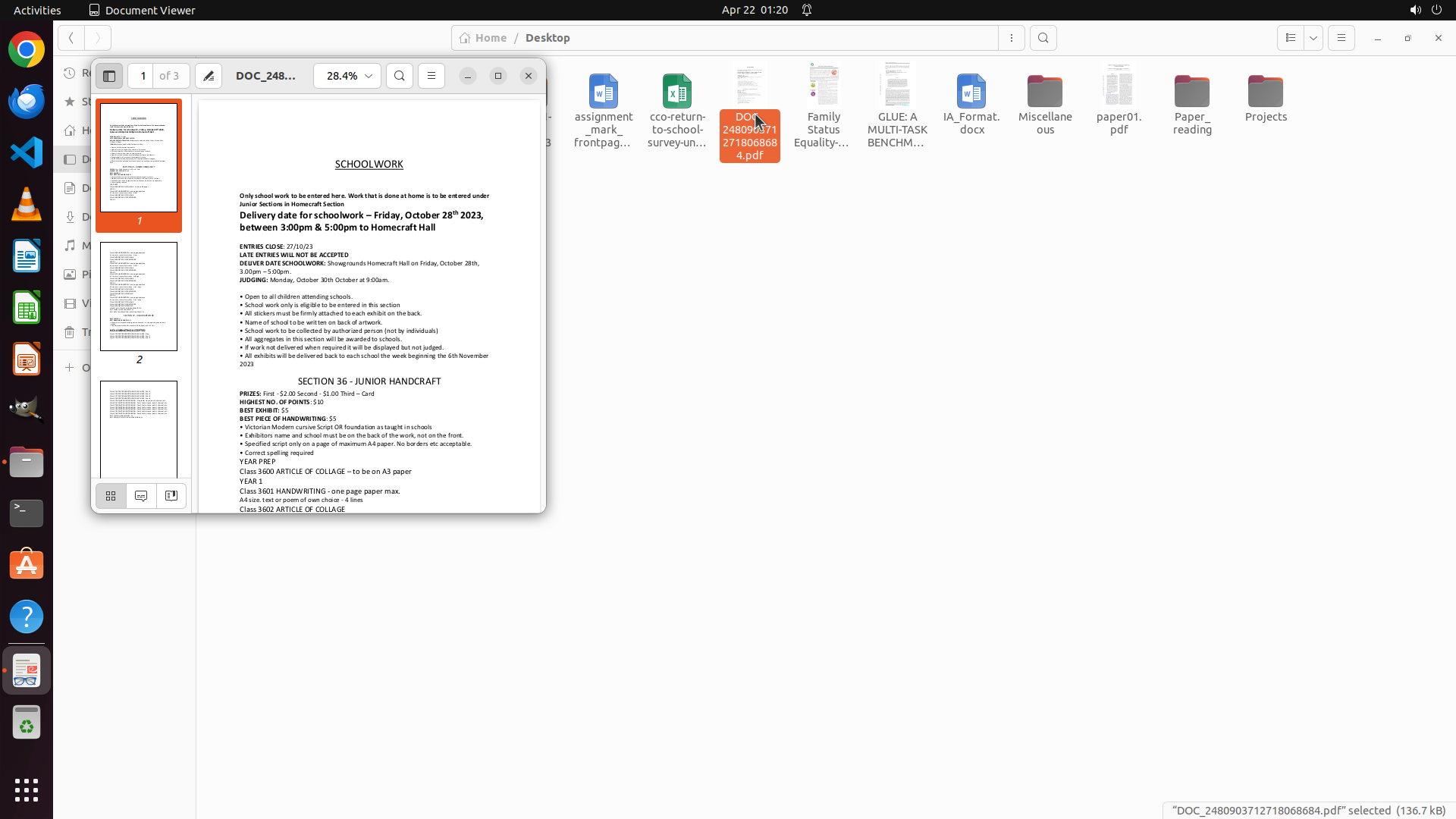
DOC_2480903712718068684.pdf文件已成功打开并显示内容。从文档内容可以清楚看到:
- 标题是 "SCHOOLWORK"
- 内容是关于 "Junior Handicraft"(初级手工艺)的作业要求
- 包含提交日期、评判标准、奖项设置等学校作业相关信息
- 这是一份学校作业/课程文档,不是学术论文
因此,这个文件应该被分类到 Miscellaneous 文件夹,而不是 Paper_reading 文件夹。
现在我需要:
1. 关闭这个PDF查看器
2. 返回文件管理器
3. 继续组织其他文件
#### 情况分析与思考过程
文件内容分析完成:
- DOC_2480903712718068684.pdf 确认是 Miscellaneous 类别(学校作业文档)
- 任务1已完成验证
接下来我需要:
1. 关闭文档查看器
2. 回到文件管理器
3. 使用剪切/粘贴(Ctrl+X, Ctrl+V)方法移动文件,因为之前的拖拽操作多次失败
4. 系统性地移动各类文件到对应文件夹
让我先关闭文档查看器窗口。
```
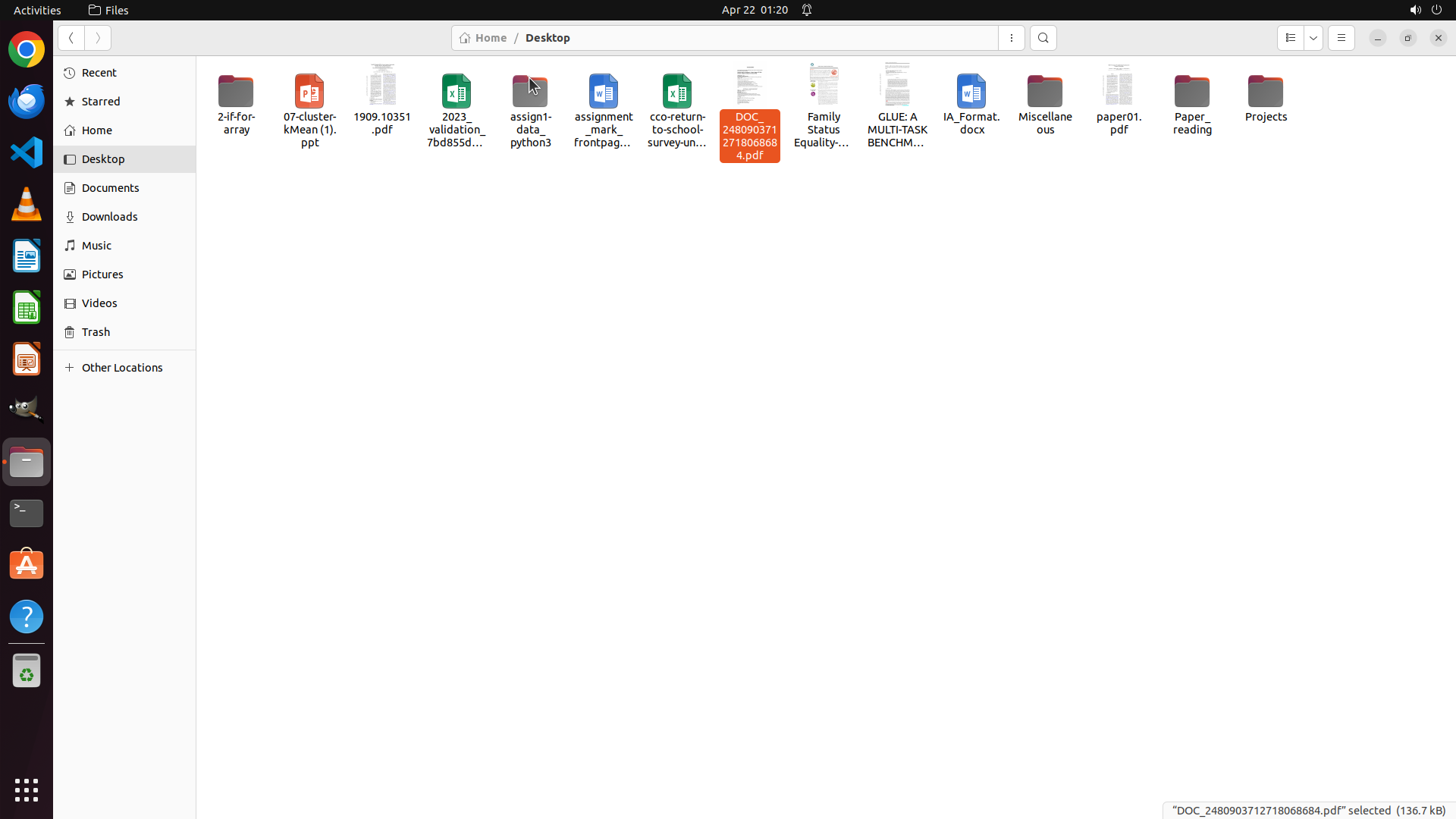
Step 24:
CLICK (1849, 222)
```
#### 重要信息
当前文件管理器显示Desktop目录,DOC_2480903712718068684.pdf文件已被选中(橙色高亮)。桌面上仍然有许多文件需要分类整理:
- 学术论文:1706.03762.pdf, 1802.05365.pdf, 1909.10351.pdf, paper01.pdf, GLUE paper
- 编程项目:2-il-for-array文件夹, assign1-data_python3文件夹
- 其他文档:assignment_mark_frontpage.docx, IA_Format.docx, 07-cluster-KMean.ppt, Excel文件等
- 目标文件夹:Paper_reading, Projects, Miscellaneous
#### 情况分析与思考过程
现在我需要开始系统性地移动文件。由于之前的拖拽操作多次失败,我将尝试使用剪切/粘贴(Ctrl+X, Ctrl+V)的方法,这通常更可靠。
策略:
1. 首先选择1706.03762.pdf(arXiv学术论文)
2. 使用Ctrl+X剪切
3. 打开Paper_reading文件夹
4. 使用Ctrl+V粘贴
5. 重复此过程移动其他文件
让我先点击选择1706.03762.pdf文件来开始移动操作。
```
我将开始系统性地移动文件。首先选择1706.03762.pdf文件。
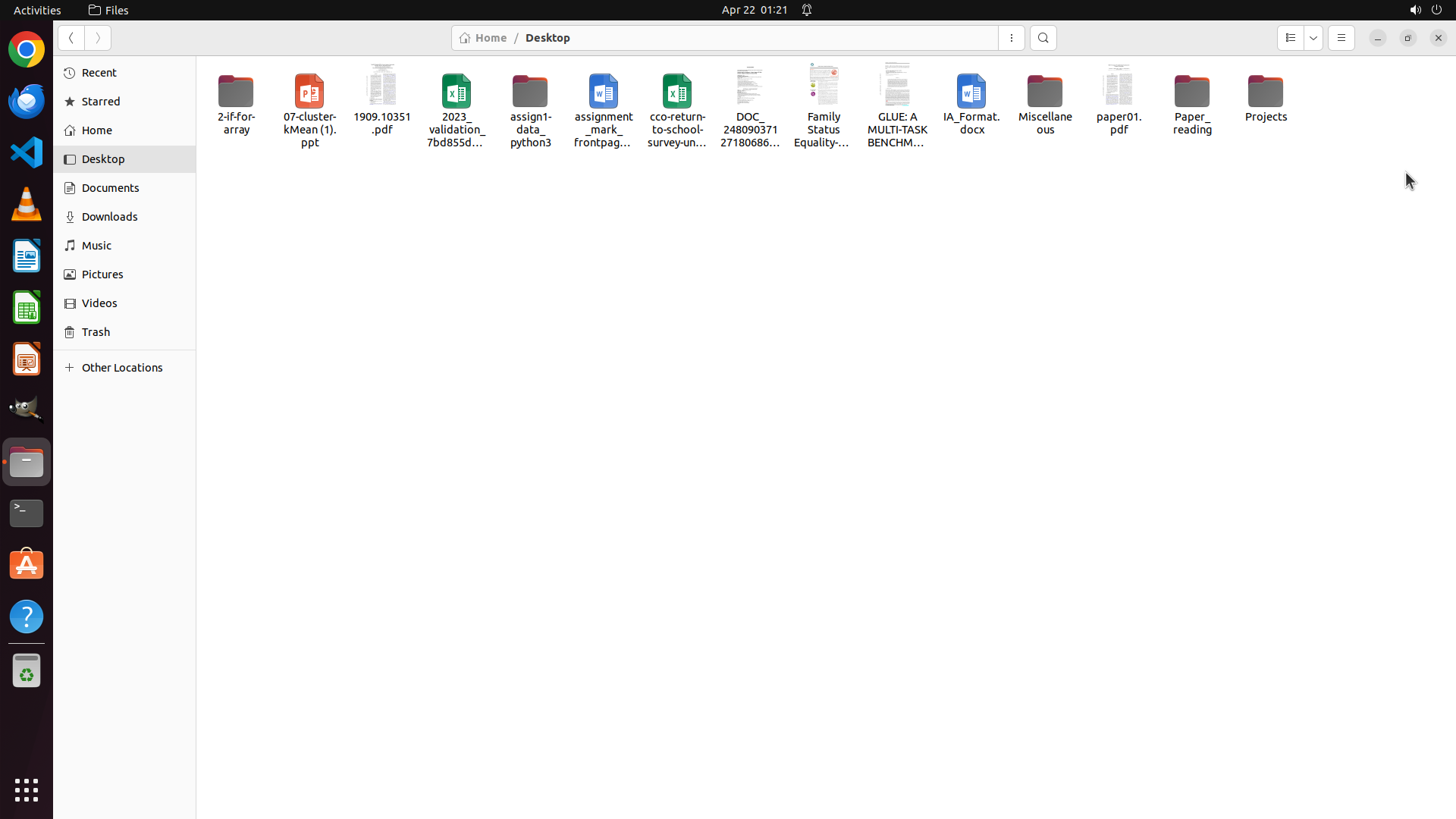
Step 25:
CLICK (1849, 222)
```
#### 重要信息
当前文件管理器显示Desktop目录,DOC_2480903712718068684.pdf文件已被选中(橙色高亮)。桌面上仍然有许多文件需要分类整理:
- 学术论文:1706.03762.pdf, 1802.05365.pdf, 1909.10351.pdf, paper01.pdf, GLUE paper
- 编程项目:2-if-for-array文件夹, assign1-data_python3文件夹
- 其他文档:assignment_mark_frontpage.docx, IA_Format.docx, 07-cluster-KMean.ppt, Excel文件等
- 目标文件夹:Paper_reading, Projects, Miscellaneous
#### 情况分析与思考过程
现在我需要开始系统性地移动文件。由于之前的拖拽操作多次失败,我将尝试使用剪切/粘贴(Ctrl+X, Ctrl+V)的方法,这通常更可靠。
策略:
1. 首先选择1706.03762.pdf(arXiv学术论文)
2. 使用Ctrl+X剪切
3. 打开Paper_reading文件夹
4. 使用Ctrl+V粘贴
5. 重复此过程移动其他文件
让我先点击选择1706.03762.pdf文件来开始移动操作。
```
我将开始系统性地移动文件。首先选择1706.03762.pdf文件。
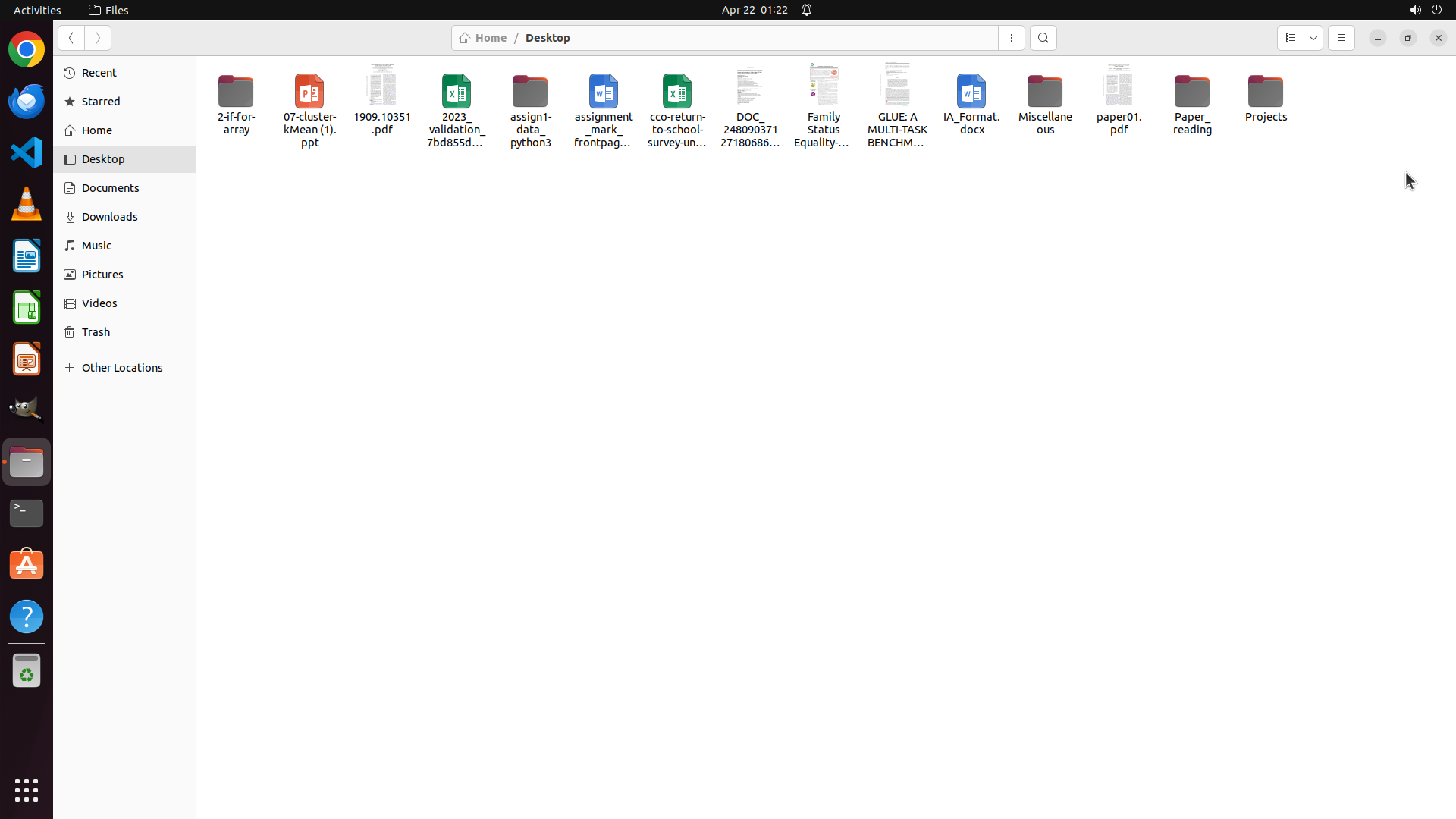
Step 26:
CLICK (1849, 222)
```
#### 重要信息
当前文件管理器显示Desktop目录,所有文件和文件夹都可见:
- 学术论文:1706.03762.pdf, 1802.05365.pdf, 1909.10351.pdf, paper01.pdf, GLUE paper
- 编程项目:2-if-for-array文件夹, assign1-data_python3文件夹
- 其他文档:assignment_mark_frontpage.docx, IA_Format.docx, 07-cluster-KMean.ppt, Excel文件等
- 目标文件夹:Paper_reading, Projects, Miscellaneous
- DOC_2480903712718068684.pdf已被确认为学校作业文档(Miscellaneous类别)
#### 情况分析与思考过程
之前的拖拽操作多次失败,我需要采用更可靠的方法。我将使用键盘快捷键(Ctrl+X剪切,Ctrl+V粘贴)来移动文件。这是更可靠的标准文件操作方法。
策略:
1. 首先选择1706.03762.pdf(arXiv学术论文)
2. 使用Ctrl+X剪切
3. 双击打开Paper_reading文件夹
4. 使用Ctrl+V粘贴
5. 返回Desktop继续移动其他文件
让我先点击选择1706.03762.pdf文件。从截图中看,这个文件应该在列表中的某个位置。
```
我将采用剪切/粘贴方法来移动文件。首先选择1706.03762.pdf文件。
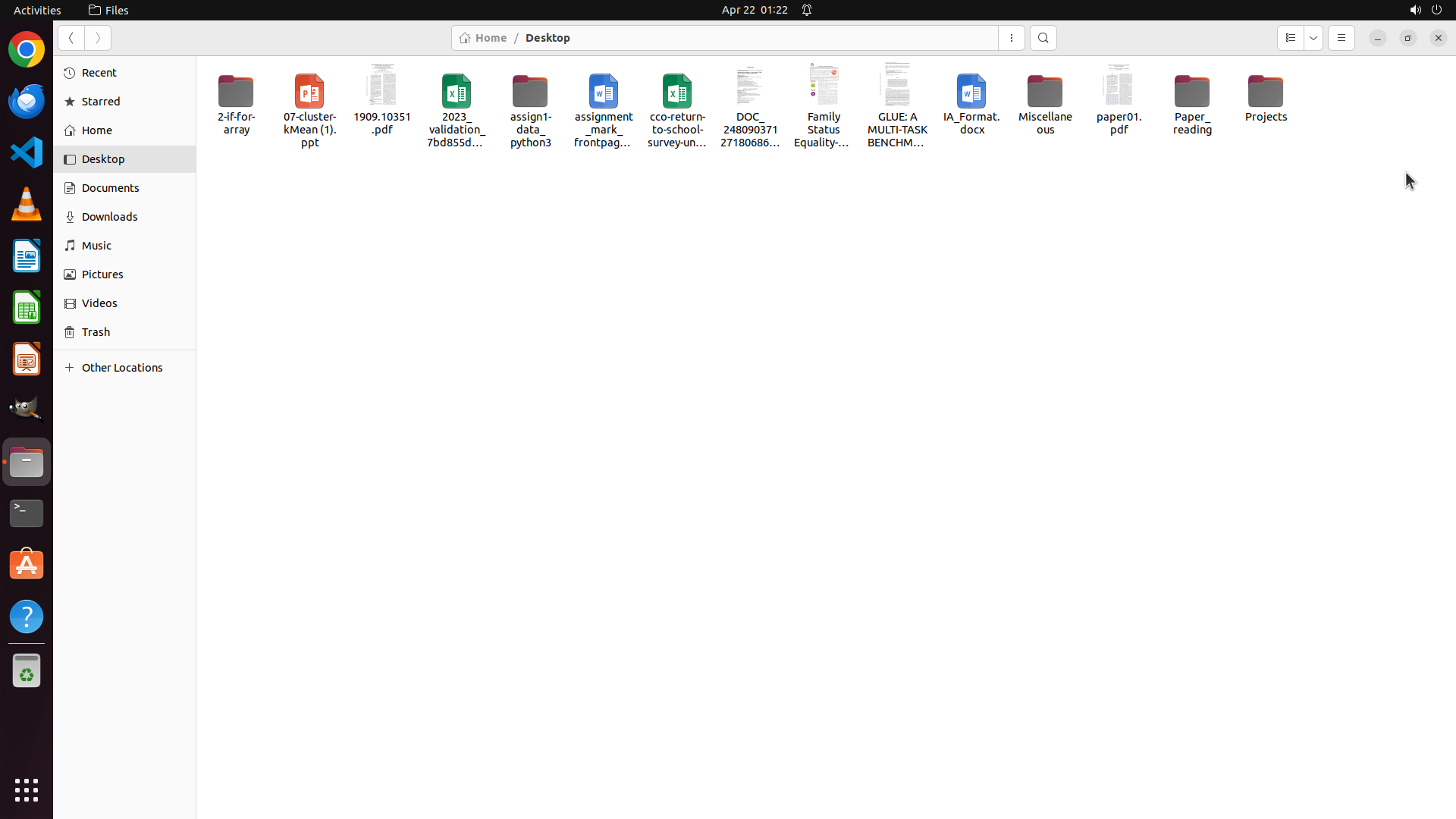
Step 27:
CLICK (505, 145)
```
#### 重要信息
当前文件管理器显示Desktop目录,包含所有需要组织的文件:
- 学术论文:1706.03762.pdf, 1802.05365.pdf, 1909.10351.pdf, paper01.pdf, GLUE paper
- 编程项目:2-if-for-array文件夹, assign1-data_python3文件夹
- 其他文档:assignment_mark_frontpage.docx, IA_Format.docx, 07-cluster-KMean.ppt, Excel文件等
- 目标文件夹:Paper_reading, Projects, Miscellaneous
- DOC_2480903712718068684.pdf已验证为学校作业文档(Miscellaneous类别)
#### 情况分析与思考过程
由于拖拽操作多次失败,我将采用剪切/粘贴(Ctrl+X, Ctrl+V)方法,这更可靠。
策略:
1. 首先选择1706.03762.pdf(arXiv学术论文)
2. 使用Ctrl+X剪切
3. 双击打开Paper_reading文件夹
4. 使用Ctrl+V粘贴
5. 返回Desktop继续移动其他文件
让我先点击选择1706.03762.pdf文件。
```
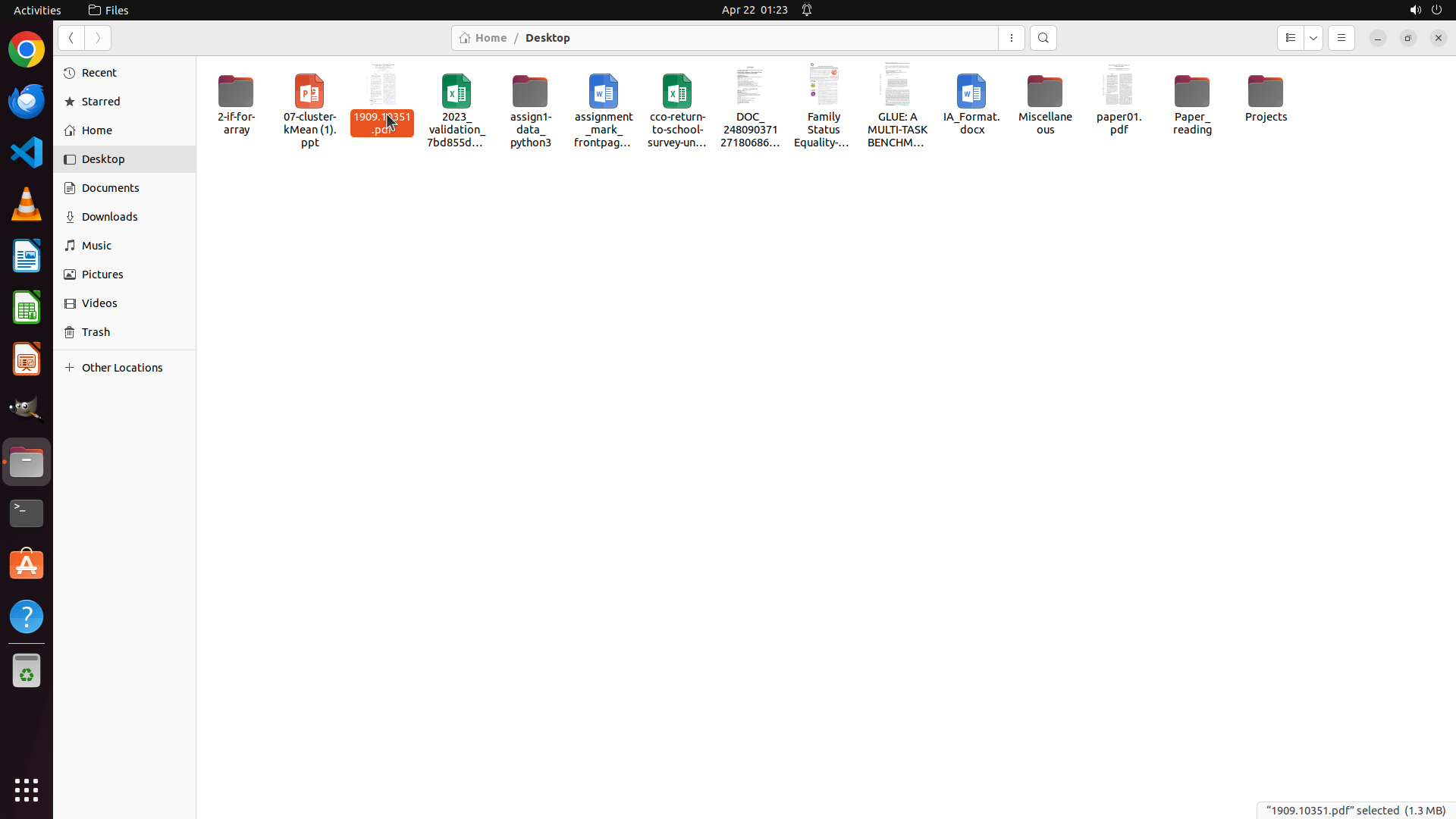
Step 28:
HOTKEY
```
#### 重要信息
当前文件管理器显示Desktop目录,文件"1909.10351.pdf"已被选中(底部状态栏显示"1909.10351.pdf" selected (1.3 MB))。这是一个arXiv学术论文,需要移动到Paper_reading文件夹。
我可以看到:
- 当前选中:1909.10351.pdf(arXiv学术paper,橙色高亮)
- Paper_reading文件夹在右侧可见
- 其他需要移动的arXiv论文:1706.03762.pdf, 1802.05365.pdf
- 其他学术论文:paper01.pdf, GLUE paper
- 编程项目文件夹:2-if-for-array, assign1-data_python3
- 其他文档:docx、ppt、xlsx等文件
#### 情况分析与思考过程
现在我需要将选中的1909.10351.pdf移动到Paper_reading文件夹。由于之前的拖拽操作多次失败,我将采用剪切/粘贴(Ctrl+X, Ctrl+V)的方法,这更可靠。
策略:
1. 首先使用Ctrl+X剪切当前选中的1909.10351.pdf
2. 然后双击打开Paper_reading文件夹
3. 使用Ctrl+V粘贴文件
4. 返回Desktop继续移动其他文件
让我先执行Ctrl+X来剪切当前选中的文件。
```
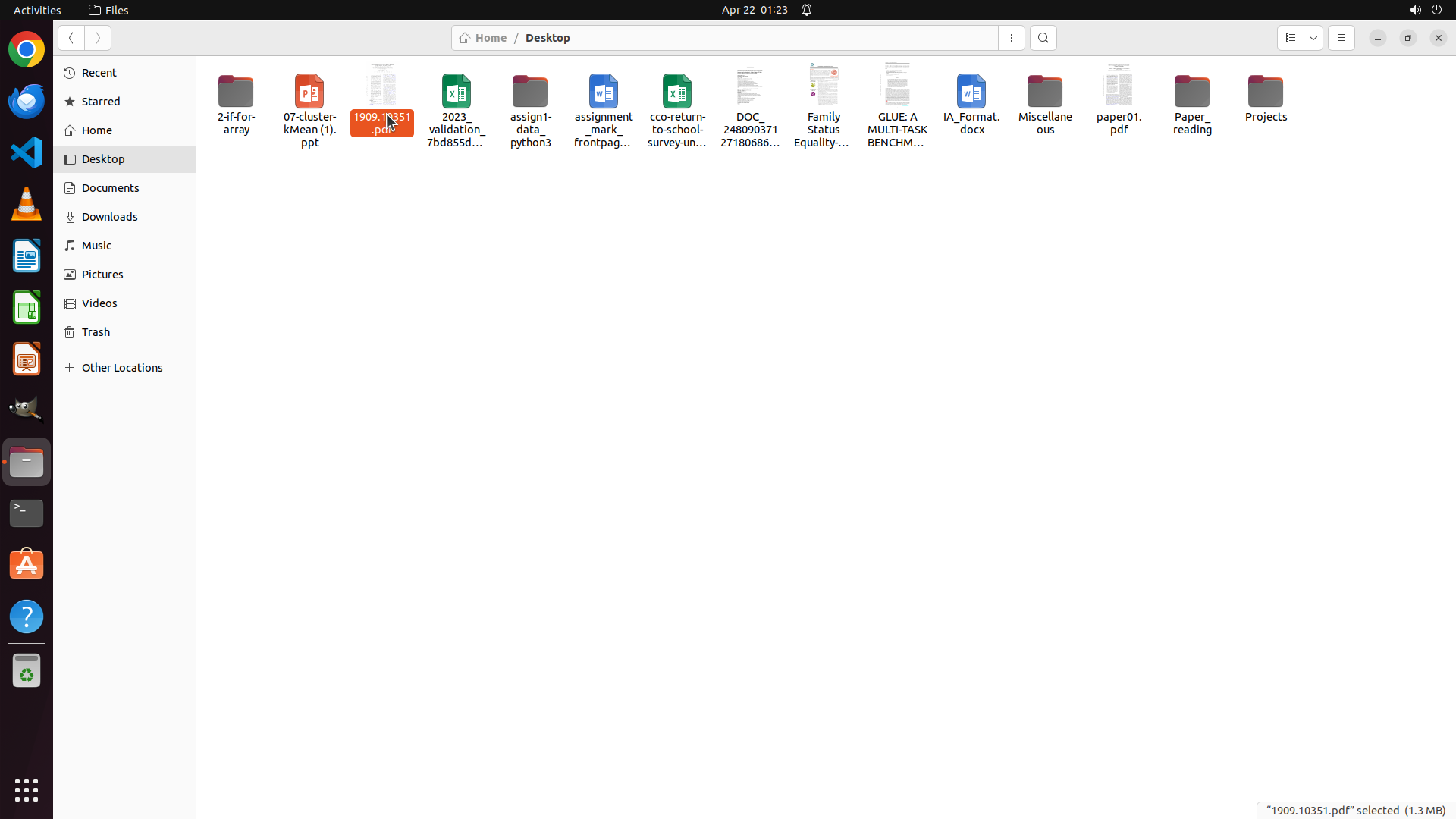
Step 29:
DOUBLE_CLICK (1572, 145)
```
#### 重要信息
当前文件管理器显示Desktop目录,文件"1909.10351.pdf"已被选中(底部状态栏显示"1909.10351.pdf" selected (1.3 MB)")。这个文件已经被剪切(Ctrl+X),现在需要打开Paper_reading文件夹并粘贴进去。
我可以看到:
- 当前选中:1909.10351.pdf(已被剪切,准备移动)
- Paper_reading文件夹在右侧可见
- 其他需要移动的arXiv论文:1706.03762.pdf, 1802.05365.pdf
- 其他学术论文:paper01.pdf, GLUE paper
- 编程项目文件夹:2-if-for-array, assign1-data_python3
- 其他文档:docx、ppt、xlsx等文件
#### 情况分析与思考过程
上一步已经使用Ctrl+X剪切了1909.10351.pdf文件。现在我需要:
1. 双击打开Paper_reading文件夹
2. 使用Ctrl+V粘贴文件
3. 然后返回Desktop继续移动其他文件
这是任务2.1.1的一部分(移动arXiv论文到Paper_reading文件夹)。让我双击Paper_reading文件夹来打开它。
```
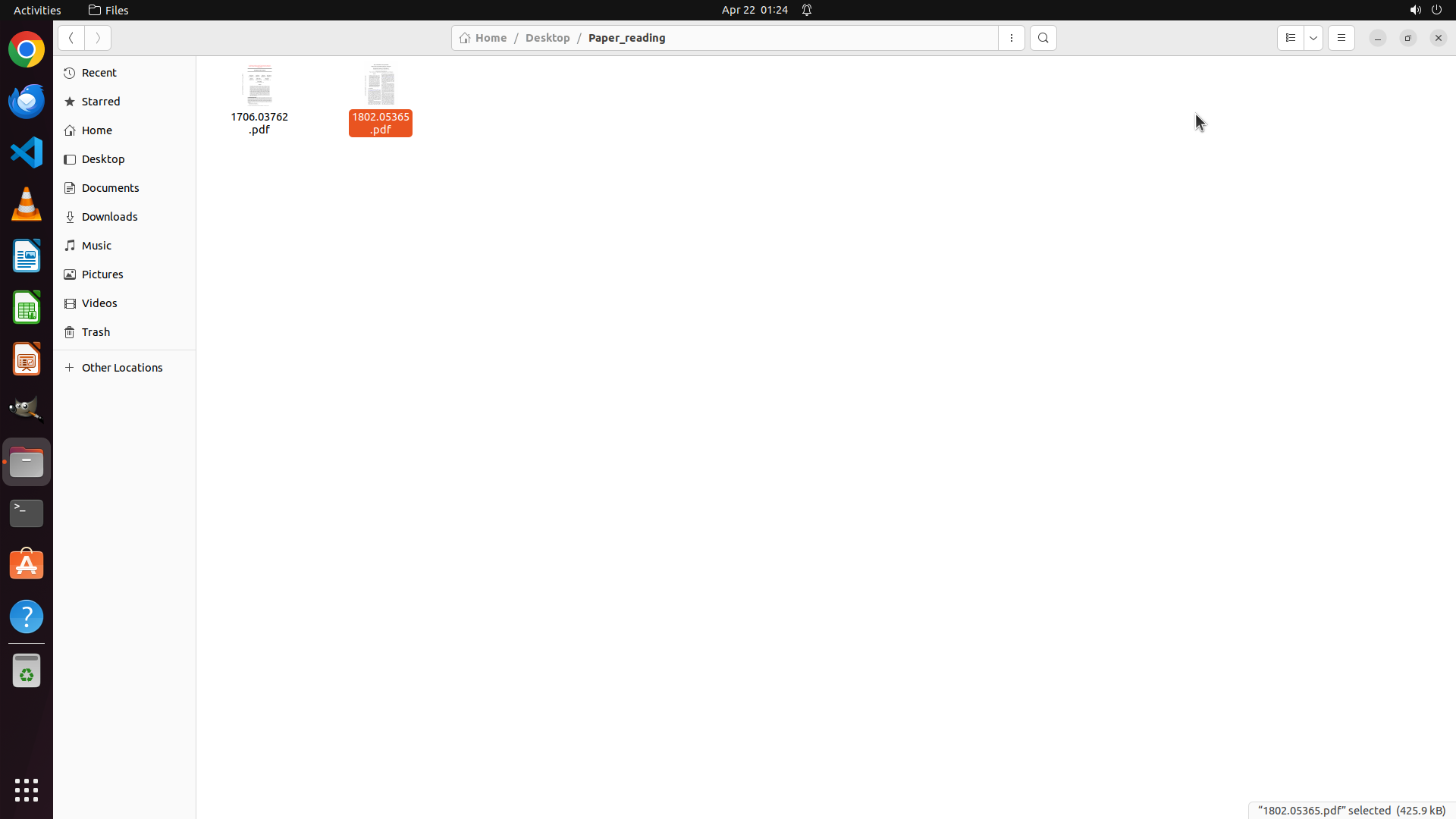
Step 30:
HOTKEY
```
#### 重要信息
当前文件管理器显示Paper_reading文件夹(路径显示:Home / Desktop / Paper_reading)。这个文件夹已经包含两个arXiv论文文件:
- 1706.03762.pdf
- 1802.05365.pdf(橙色高亮,显示被选中)
根据操作历史,我之前已经使用Ctrl+X剪切了1909.10351.pdf文件,并打开了Paper_reading文件夹。现在需要将剪切的文件粘贴到这个文件夹中。
#### 情况分析与思考过程
当前状态:
1. 已成功打开Paper_reading文件夹
2. 该文件夹已包含两个arXiv论文(1706.03762.pdf和1802.05365.pdf)
3. 1909.10351.pdf已被剪切(Ctrl+X),准备粘贴到这里
接下来的计划:
1. 使用Ctrl+V粘贴1909.10351.pdf到当前Paper_reading文件夹
2. 返回Desktop继续移动其他学术paper(paper01.pdf, GLUE paper)
3. 然后移动编程项目文件夹到Projects
4. 最后移动其他文档到Miscellaneous
现在执行粘贴操作。
```
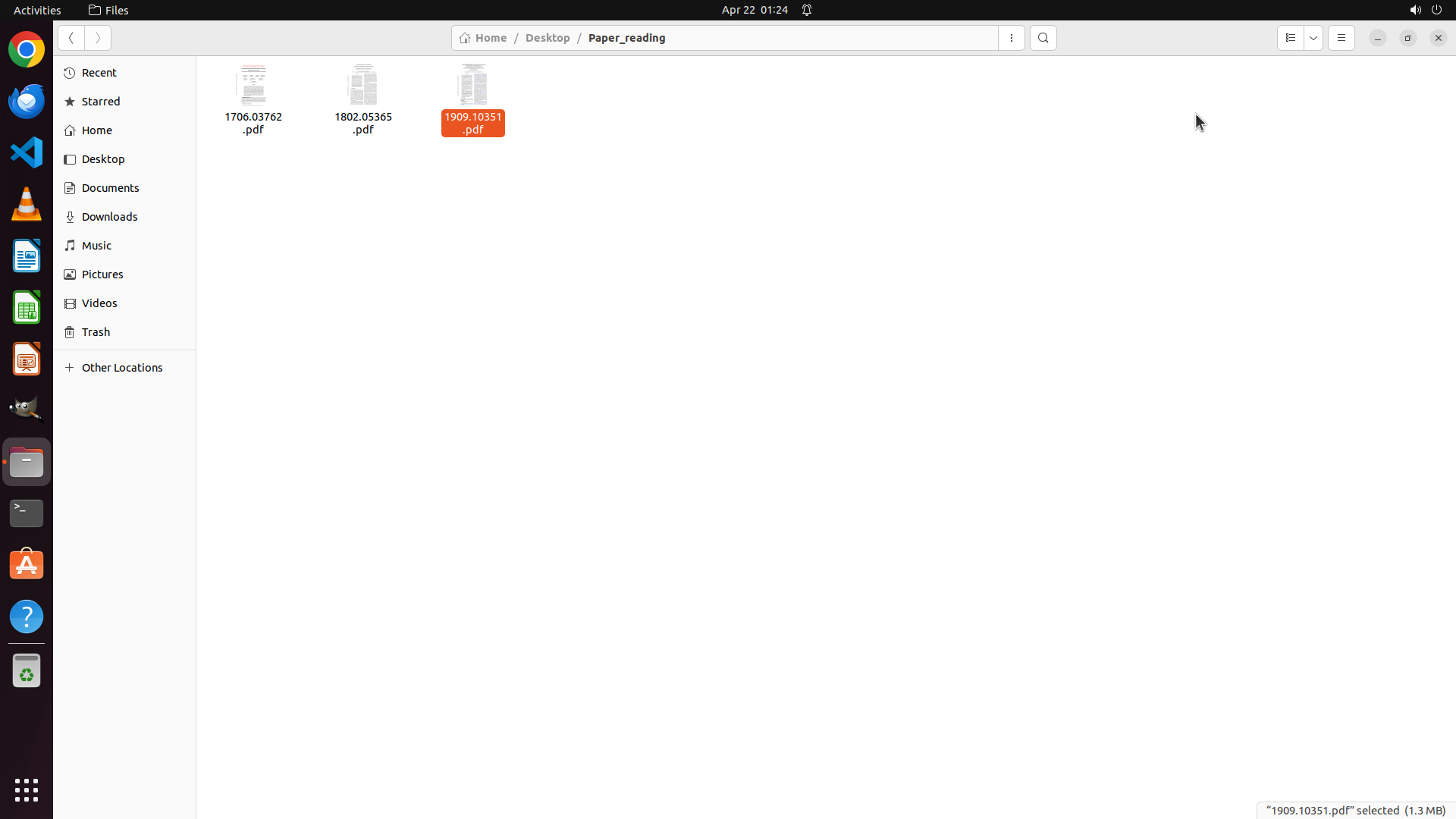
Step 31:
CLICK (134, 208)
```
#### 重要信息
当前文件管理器显示Paper_reading文件夹(路径:Home / Desktop / Paper_reading)。文件1909.10351.pdf已成功粘贴到这个文件夹中(显示为橙色高亮选中状态)。
Paper_reading文件夹现在包含三个arXiv论文:
- 1706.03762.pdf
- 1802.05365.pdf
- 1909.10351.pdf(刚刚粘贴的)
任务2.1.1(移动1909.10351.pdf到Paper_reading文件夹)已完成。
#### 情况分析与思考过程
当前状态:
1. 1909.10351.pdf已成功移动到Paper_reading文件夹
2. 需要返回Desktop继续移动其他文件:
- 剩余学术论文:paper01.pdf, GLUE paper
- 编程项目:2-if-for-array文件夹, assign1-data_python3文件夹
- 其他文档:assignment_mark_frontpage.docx, IA_Format.docx, 07-cluster-KMean.ppt, Excel文件等
接下来的计划:
1. 点击Desktop返回桌面文件夹
2. 继续移动剩余的学术papers到Paper_reading
3. 移动编程项目到Projects
4. 移动其他文档到Miscellaneous
现在点击Desktop返回桌面文件夹。
```
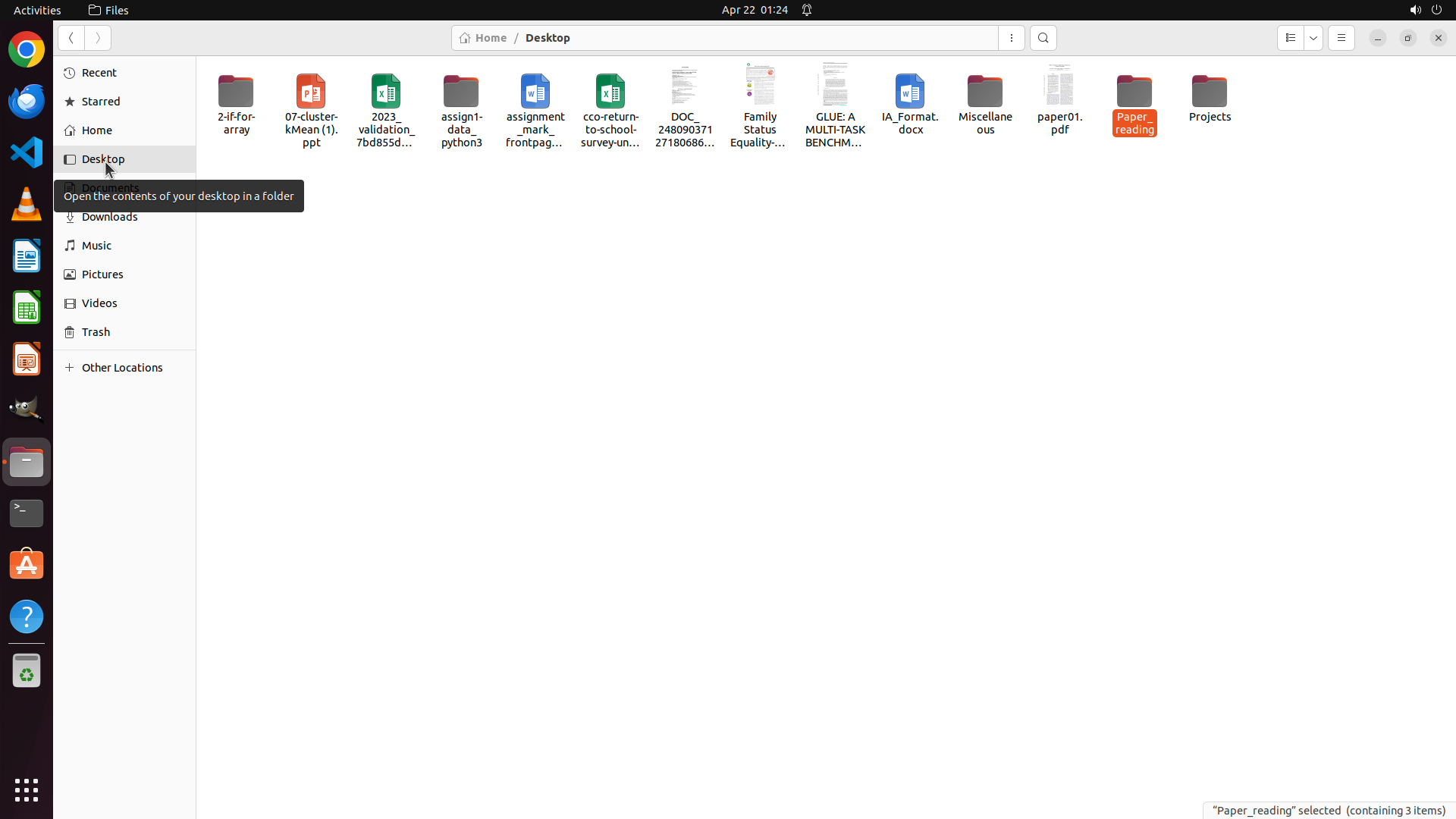
Step 32:
CLICK (1722, 145)
```
#### 重要信息
当前文件管理器显示Desktop目录,可以看到所有需要组织的文件:
- Paper_reading文件夹已被选中(状态栏显示"Paper_reading" selected (containing 3 items)"),说明之前成功将1909.10351.pdf粘贴到了该文件夹
- 桌面上仍有许多文件需要分类:
- 学术论文:paper01.pdf, GLUE paper(1706.03762.pdf, 1802.05365.pdf, 1909.10351.pdf已移动到Paper_reading)
- 编程项目:2-if-for-array文件夹, assign1-data_python3文件夹
- 其他文档:assignment_mark_frontpage.docx, IA_Format.docx, 07-cluster-KMean.ppt, Excel文件, Family Status Equality PDF, DOC_2480903712718068684.pdf
- 目标文件夹:Paper_reading, Projects, Miscellaneous
#### 情况分析与思考过程
当前状态:
1. 已成功将三个arXiv论文(1706.03762.pdf, 1802.05365.pdf, 1909.10351.pdf)移动到Paper_reading文件夹
2. 任务2.1.1已完成
3. 需要继续移动其他文件:
- 剩余学术论文:paper01.pdf, GLUE paper → Paper_reading
- 编程项目:2-if-for-array, assign1-data_python3 → Projects
- 其他文档 → Miscellaneous
接下来的计划:
1. 继续移动剩余的学术papers到Paper_reading(paper01.pdf, GLUE paper)
2. 移动编程项目到Projects
3. 移动其他文档到Miscellaneous
让我先移动paper01.pdf到Paper_reading文件夹,使用剪切/粘贴方法。
```
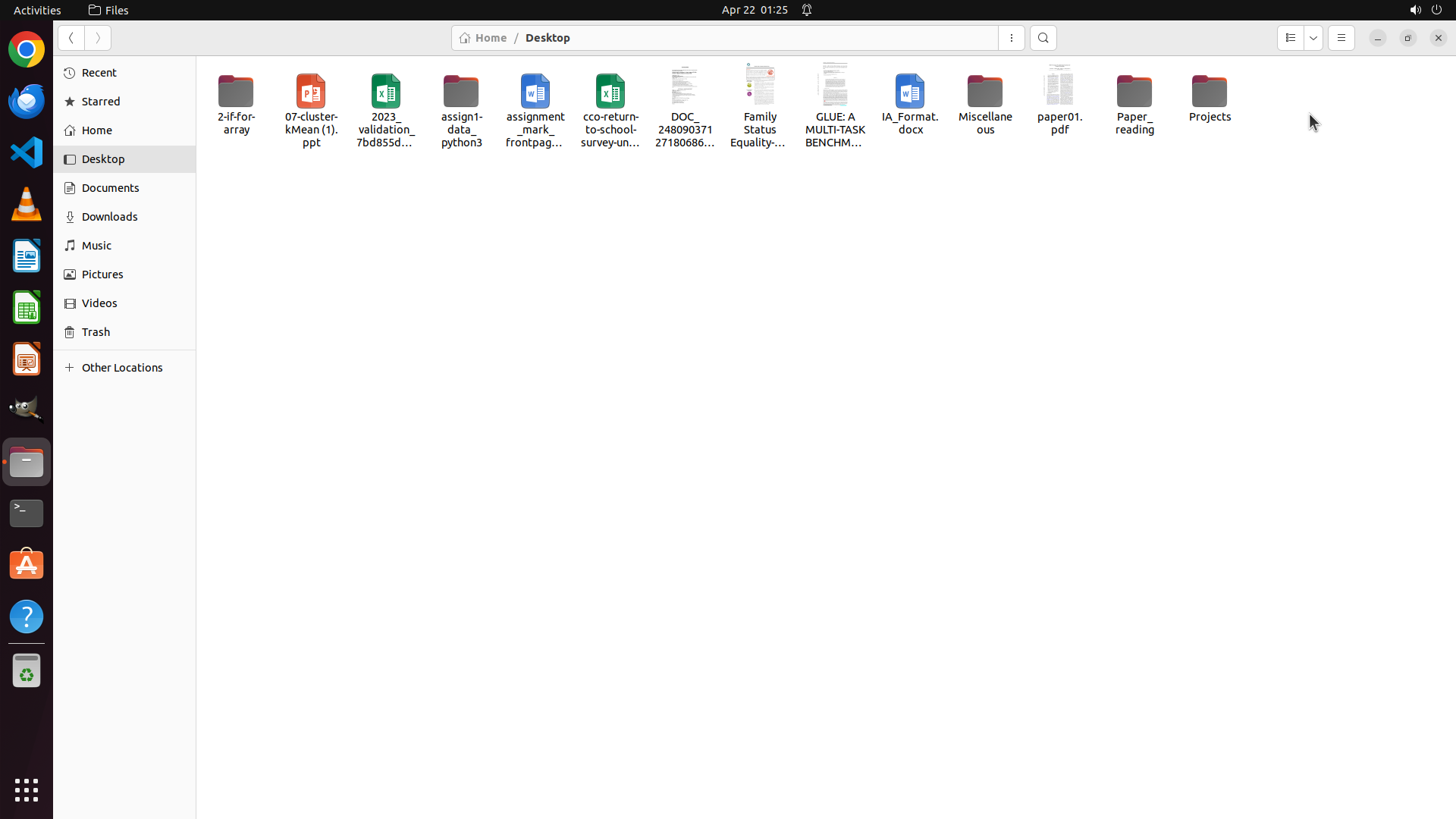
Step 33:
CLICK (1392, 145)
```
#### 重要信息
当前文件管理器显示Desktop目录,可以看到所有需要组织的文件:
- Paper_reading文件夹已被选中(状态栏显示"Paper_reading" selected (containing 3 items)"),说明之前成功将1909.10351.pdf粘贴到了该文件夹
- 桌面上仍有许多文件需要分类:
- 学术论文:paper01.pdf, GLUE paper(1706.03762.pdf, 1802.05365.pdf, 1909.10351.pdf已移动到Paper_reading)
- 编程项目:2-if-for-array文件夹, assign1-data_python3文件夹
- 其他文档:assignment_mark_frontpage.docx, IA_Format.docx, 07-cluster-KMean.ppt, Excel文件, Family Status Equality PDF, DOC_2480903712718068684.pdf
- 目标文件夹:Paper_reading, Projects, Miscellaneous
#### 情况分析与思考过程
当前状态:
1. 已成功将三个arXiv论文(1706.03762.pdf, 1802.05365.pdf, 1909.10351.pdf)移动到Paper_reading文件夹
2. 任务2.1.1已完成
3. 需要继续移动其他文件:
- 剩余学术论文:paper01.pdf, GLUE paper → Paper_reading
- 编程项目:2-if-for-array, assign1-data_python3 → Projects
- 其他文档 → Miscellaneous
接下来的计划:
1. 继续移动剩余的学术papers到Paper_reading(paper01.pdf, GLUE paper)
2. 移动编程项目到Projects
3. 移动其他文档到Miscellaneous
让我先移动paper01.pdf到Paper_reading文件夹,使用剪切/粘贴方法。
```
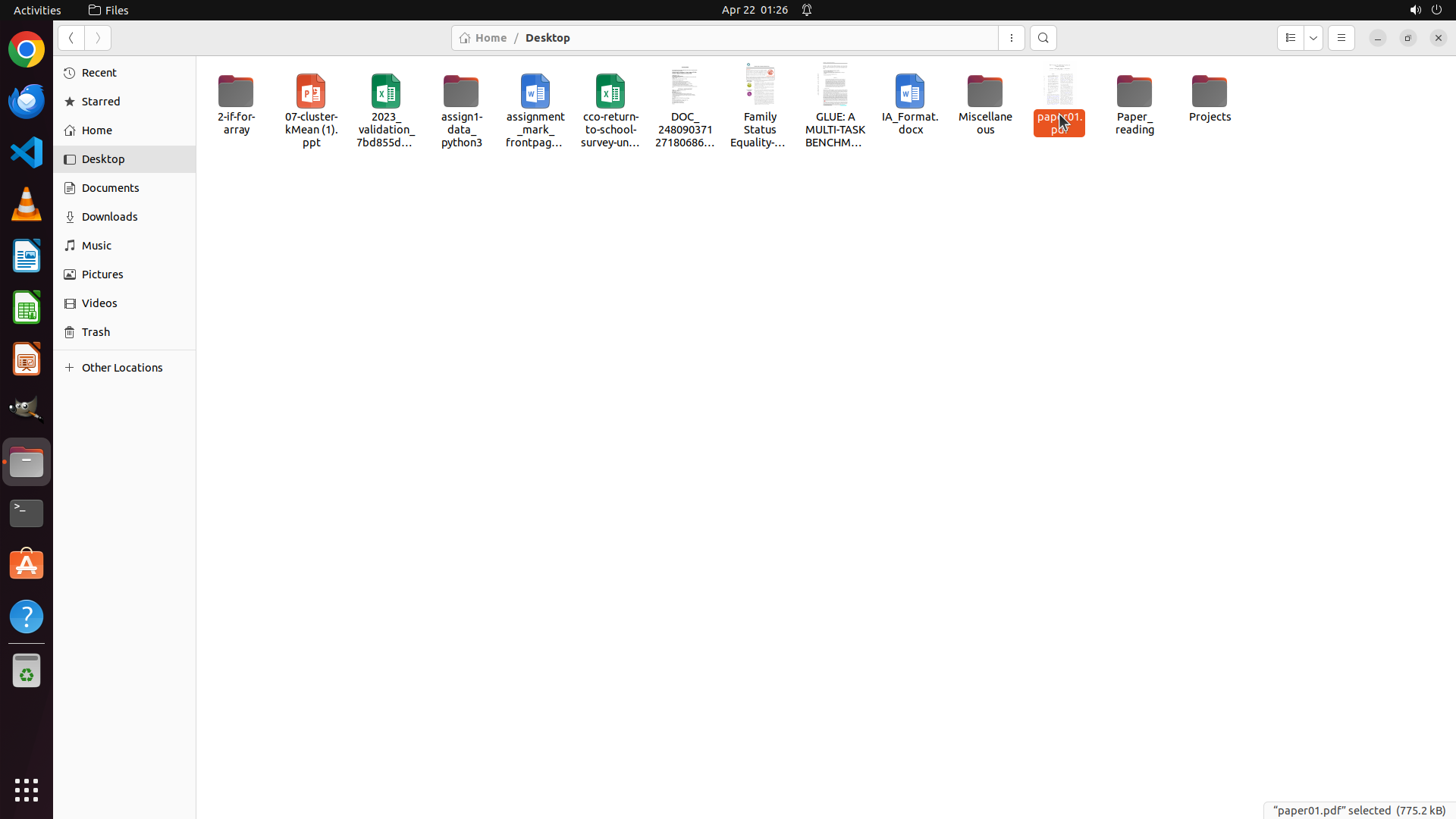
Step 34:
HOTKEY
Step 35:
HOTKEY
```
#### 重要信息
当前文件管理器显示Desktop目录,可以看到:
- Paper_reading文件夹已被选中(状态栏显示"Paper_reading" selected (containing 3 items)"),说明之前成功将三个arXiv论文移动到了该文件夹
- 桌面上仍有许多文件需要分类:
- 学术论文:paper01.pdf, GLUE paper(需要移动到Paper_reading)
- 编程项目:2-if-for-array文件夹, assign1-data_python3文件夹(需要移动到Projects)
- 其他文档:assignment_mark_frontpage.docx, IA_Format.docx, 07-cluster-KMean.ppt, Excel文件, Family Status Equality PDF, DOC_2480903712718068684.pdf(需要移动到Miscellaneous)
- 目标文件夹:Paper_reading, Projects, Miscellaneous
#### 情况分析与思考过程
当前状态:
1. 已成功将三个arXiv论文(1706.03762.pdf, 1802.05365.pdf, 1909.10351.pdf)移动到Paper_reading文件夹
2. 任务2.1.1已完成
3. 需要继续移动其他文件
接下来的计划:
1. 使用剪切/粘贴方法移动paper01.pdf到Paper_reading文件夹
2. 移动GLUE paper到Paper_reading
3. 移动编程项目到Projects
4. 移动其他文档到Miscellaneous
上一步点击了paper01.pdf,现在应该已经选中。我需要使用Ctrl+X剪切这个文件。
```
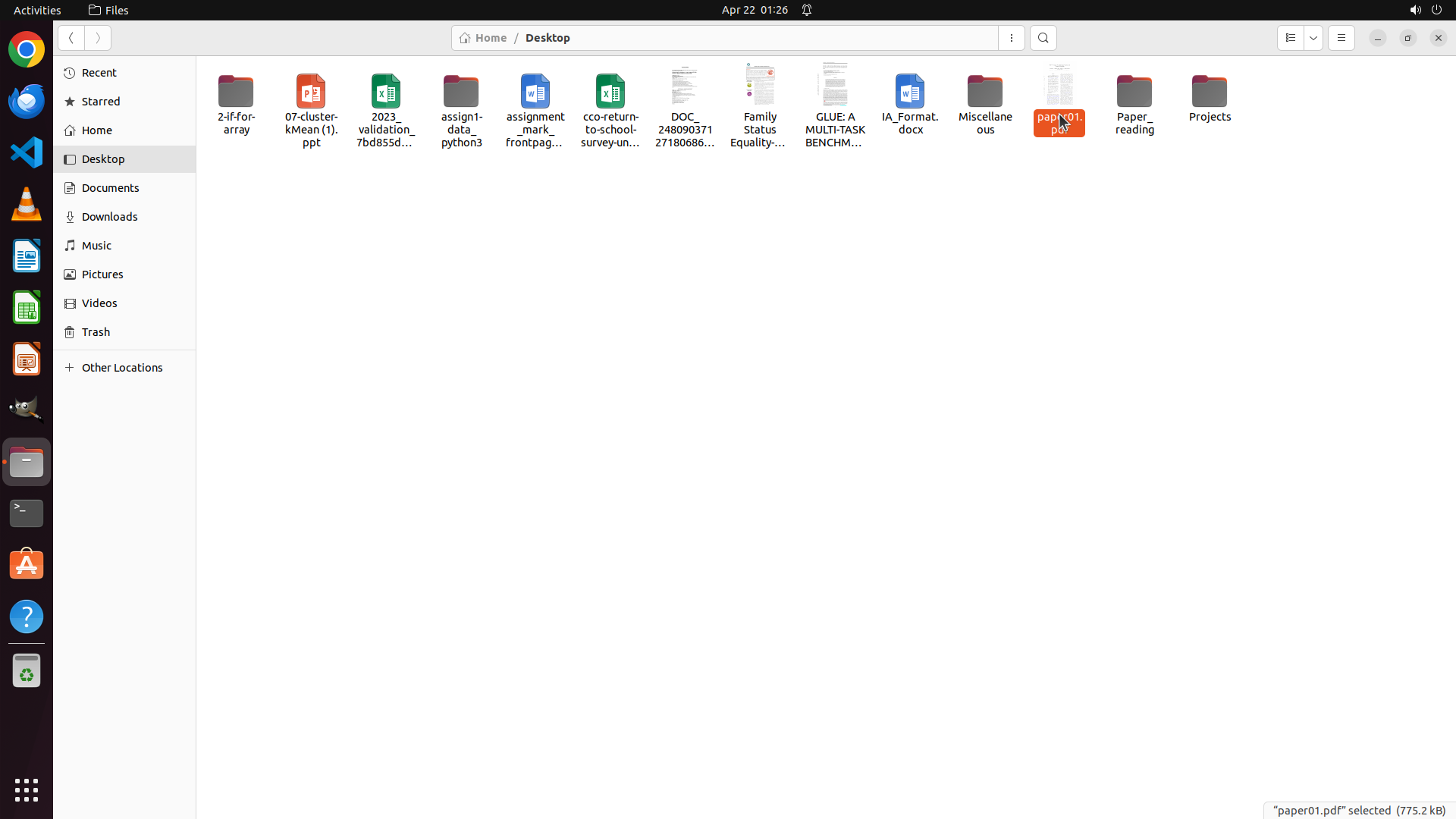
Step 36:
DOUBLE_CLICK (1498, 145)
```
#### 重要信息
当前文件管理器显示Desktop目录,文件"paper01.pdf"已被选中(底部状态栏显示"paper01.pdf" selected (775.2 kB)")。这个文件已经被剪切(Ctrl+X),现在需要打开Paper_reading文件夹并粘贴进去。
我可以看到:
- 当前选中:paper01.pdf(已被剪切,准备移动)
- Paper_reading文件夹在右侧可见
- 其他需要移动的学术paper:GLUE paper
- 编程项目文件夹:2-if-for-array, assign1-data_python3
- 其他文档:docx、ppt、xlsx等文件
#### 情况分析与思考过程
上一步已经使用Ctrl+X剪切了paper01.pdf文件。现在我需要:
1. 双击打开Paper_reading文件夹
2. 使用Ctrl+V粘贴文件
3. 然后返回Desktop继续移动其他文件
这是任务2.2的一部分(移动named papers到Paper_reading文件夹)。让我双击Paper_reading文件夹来打开它。
```
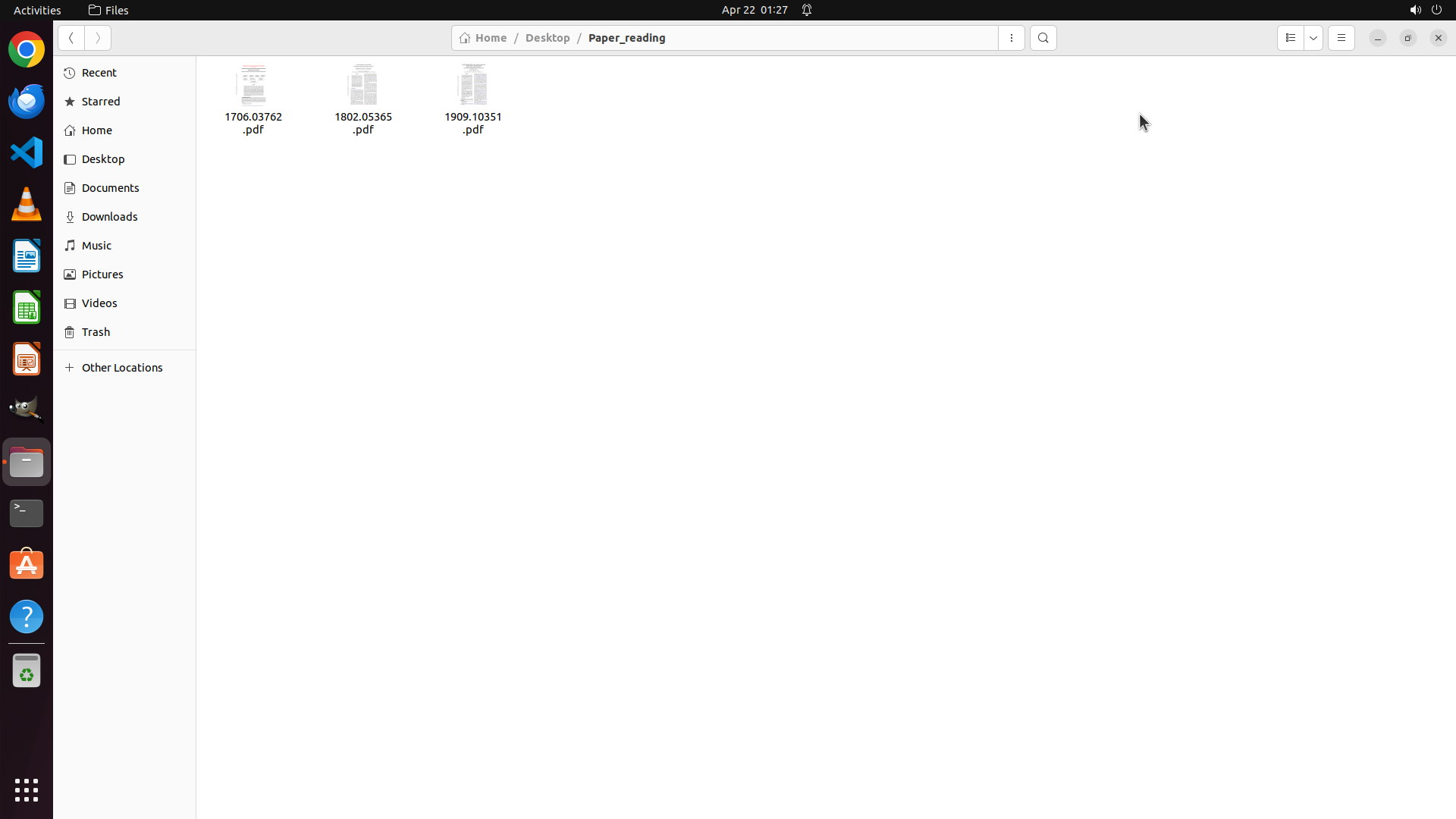
Step 37:
HOTKEY
```
#### 重要信息
当前文件管理器显示Paper_reading文件夹(路径:Home / Desktop / Paper_reading)。该文件夹已包含三个arXiv论文文件:
- 1706.03762.pdf
- 1802.05365.pdf
- 1909.10351.pdf
根据操作历史,我之前已经使用Ctrl+X剪切了paper01.pdf文件,并打开了Paper_reading文件夹。现在需要将剪切的文件粘贴到这个文件夹中。
#### 情况分析与思考过程
当前状态:
1. 已成功打开Paper_reading文件夹
2. paper01.pdf已被剪切(Ctrl+X),准备粘贴到这里
3. 需要执行粘贴操作将文件移入此文件夹
接下来的计划:
1. 使用Ctrl+V粘贴paper01.pdf到当前Paper_reading文件夹
2. 返回Desktop继续移动GLUE paper
3. 移动编程项目到Projects
4. 移动其他文档到Miscellaneous
现在执行粘贴操作。
```
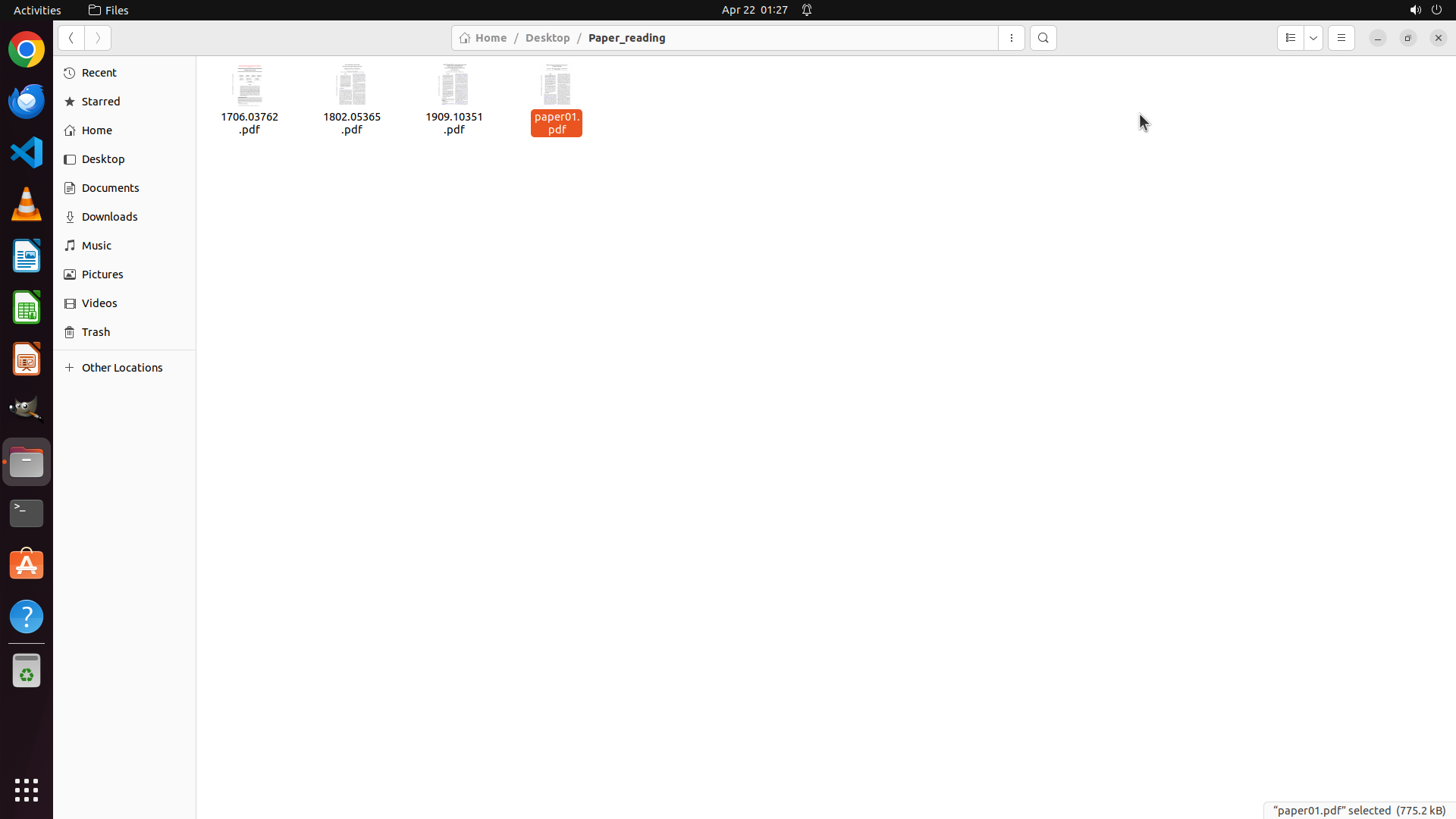
Step 38:
DOUBLE_CLICK (1572, 145)
```
#### 重要信息
当前文件管理器显示Desktop目录,文件"paper01.pdf"已被剪切(底部状态栏显示"paper01.pdf" selected (775.2 kB)")。这个文件已经准备好移动到Paper_reading文件夹。
我可以看到:
- paper01.pdf已被剪切,准备移动
- Paper_reading文件夹在右侧可见(包含3个arXiv论文)
- 还需要移动的学术paper:GLUE paper
- 编程项目文件夹:2-if-for-array, assign1-data_python3
- 其他文档:docx、ppt、xlsx等文件
#### 情况分析与思考过程
当前状态:
1. 已成功将三个arXiv论文移动到Paper_reading文件夹
2. paper01.pdf已被剪切(Ctrl+X),准备粘贴到Paper_reading
3. 需要双击打开Paper_reading文件夹,然后粘贴
接下来的计划:
1. 双击打开Paper_reading文件夹
2. 使用Ctrl+V粘贴paper01.pdf
3. 返回Desktop继续移动GLUE paper
4. 移动编程项目到Projects
5. 移动其他文档到Miscellaneous
现在执行双击Paper_reading文件夹操作。
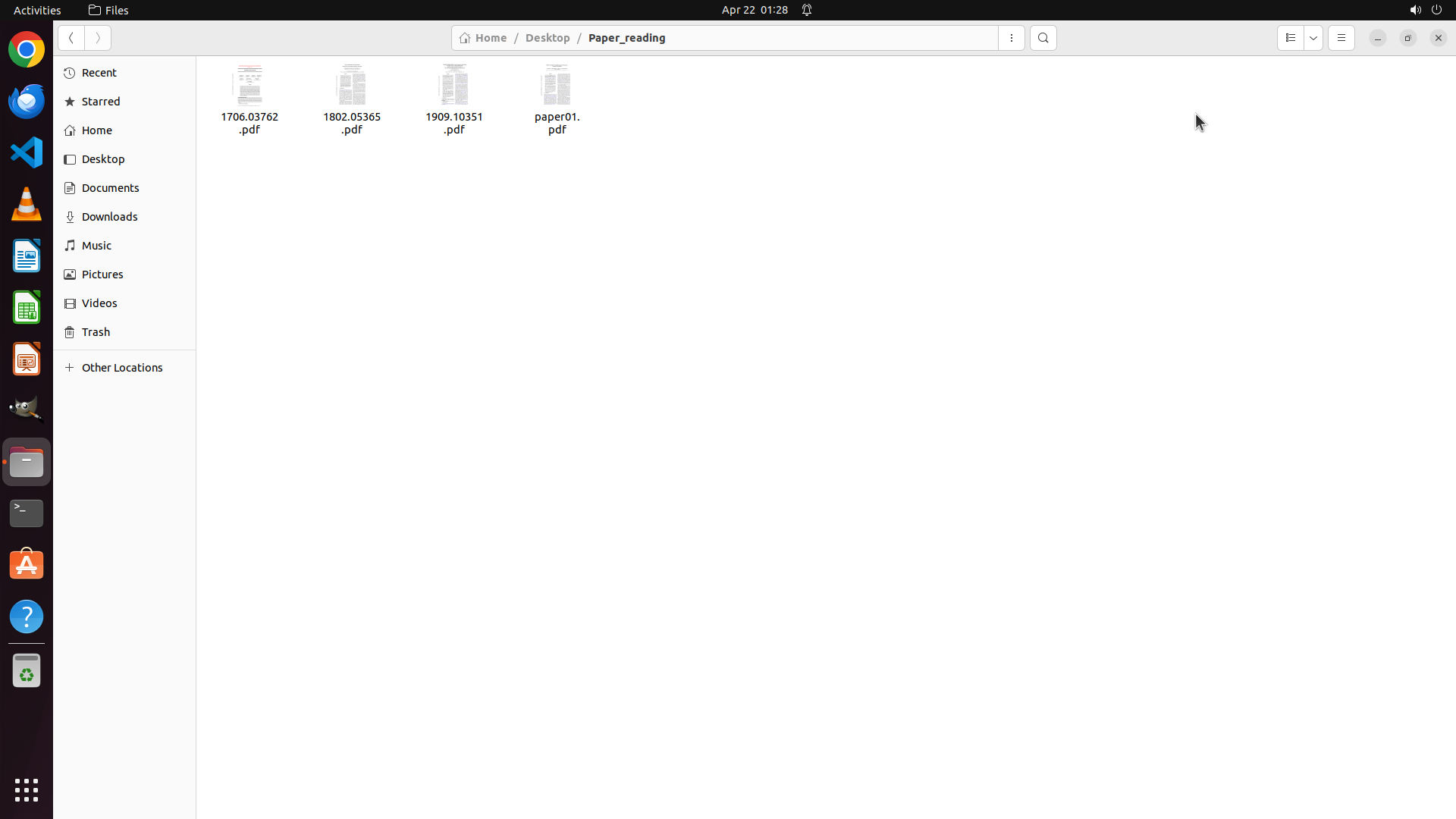
```
Step 39:
CLICK (134, 208)
```
#### 重要信息
当前文件管理器显示Paper_reading文件夹(路径:Home / Desktop / Paper_reading)。该文件夹现在包含四个学术paper文件:
- 1706.03762.pdf
- 1802.05365.pdf
- 1909.10351.pdf
- paper01.pdf(刚刚成功粘贴的)
paper01.pdf已成功移动到Paper_reading文件夹。
#### 情况分析与思考过程
当前状态:
1. 已成功将四个学术papers移动到Paper_reading文件夹(三个arXiv论文 + paper01.pdf)
2. 任务2.1已完成,任务2.2部分完成(paper01.pdf已移动,GLUE paper仍需移动)
3. 需要返回Desktop继续移动其他文件:
- 剩余学术论文:GLUE paper → Paper_reading
- 编程项目:2-il-for-array, assign1-data_python3 → Projects
- 其他文档 → Miscellaneous
接下来的计划:
1. 点击Desktop返回桌面文件夹
2. 移动GLUE paper到Paper_reading
3. 移动编程项目到Projects
4. 移动其他文档到Miscellaneous
现在点击Desktop返回桌面文件夹。
```
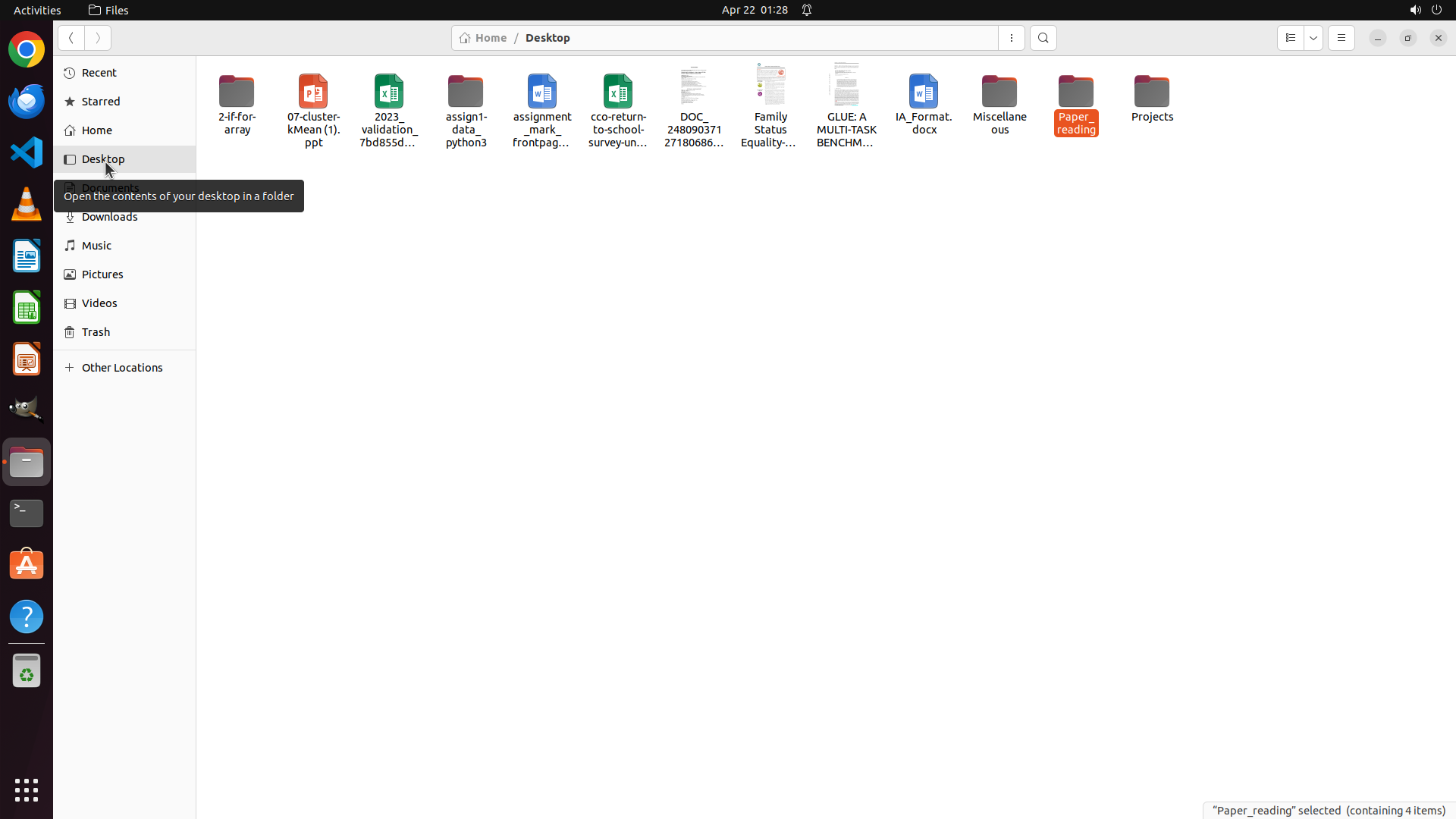
Step 40:
CLICK (1116, 145)
```
#### 重要信息
当前文件管理器显示Desktop目录,可以看到:
- Desktop已成功返回,显示所有待分类文件
- Paper_reading文件夹在右下角显示(状态栏显示包含4个items,说明paper01.pdf已成功移入)
- 剩余待移动文件:
- 学术论文:GLUE paper(需要移动到Paper_reading)
- 编程项目:2-if-for-array文件夹, assign1-data_python3文件夹(需要移动到Projects)
- 其他文档:assignment_mark_frontpage.docx, IA_Format.docx, 07-cluster-KMean.ppt, Excel文件, Family Status Equality PDF, DOC_2480903712718068684.pdf(需要移动到Miscellaneous)
- 目标文件夹:Paper_reading, Projects, Miscellaneous
#### 情况分析与思考过程
当前状态:
1. 已成功将四个学术papers移动到Paper_reading文件夹(三个arXiv论文 + paper01.pdf)
2. 任务2.1已完成,任务2.2部分完成(paper01.pdf已移动,GLUE paper仍需移动)
3. 需要继续移动GLUE paper到Paper_reading
4. 然后移动编程项目到Projects
5. 最后移动其他文档到Miscellaneous
接下来的计划:
1. 选择GLUE paper文件
2. 使用Ctrl+X剪切
3. 打开Paper_reading文件夹并粘贴
4. 继续处理其他文件
现在点击GLUE paper文件来选择它。
```
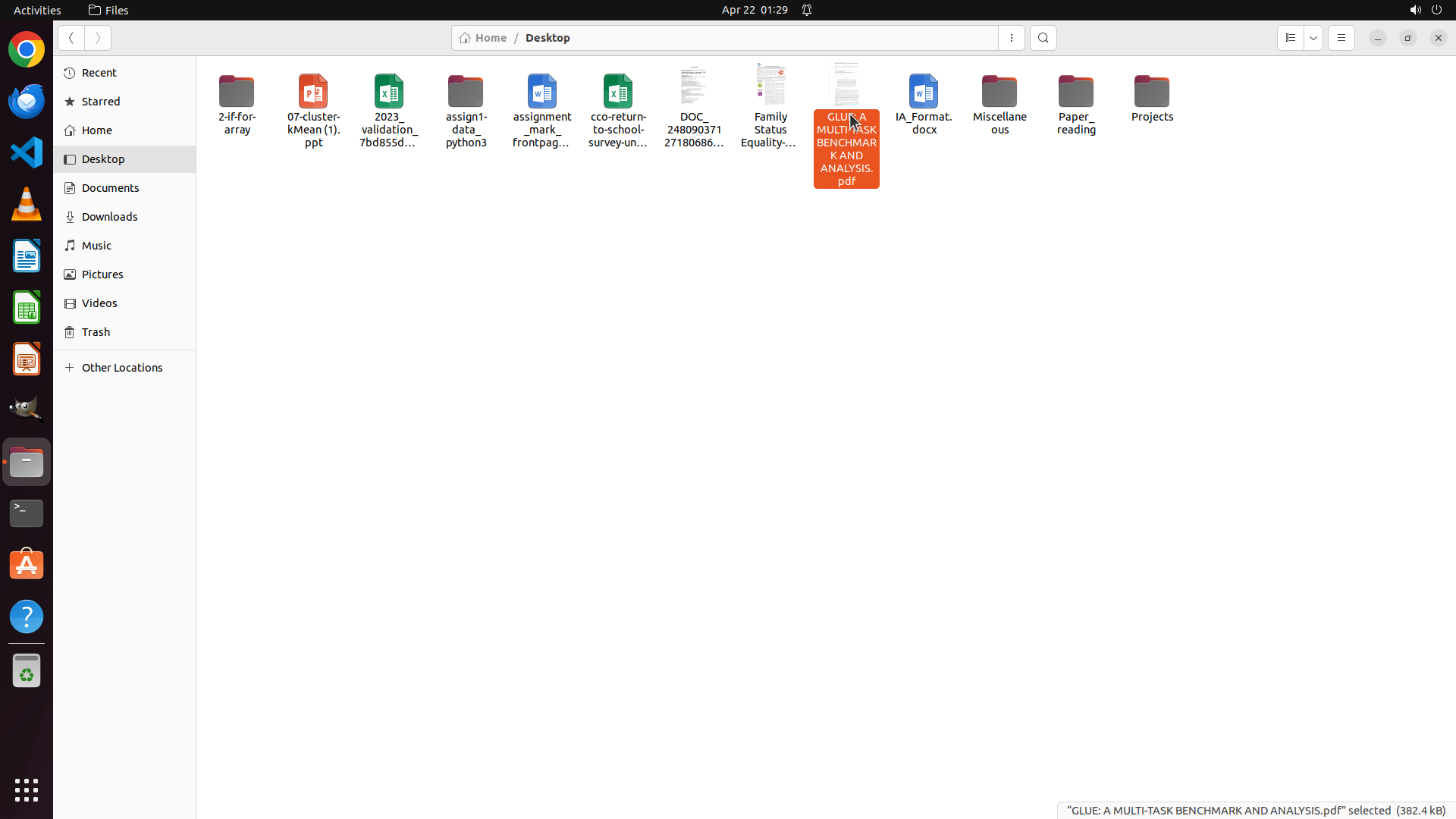
Step 41:
HOTKEY
```
#### 重要信息
当前文件管理器显示Desktop目录,可以看到:
- Desktop已成功返回,显示所有待分类文件
- Paper_reading文件夹在右下角显示(状态栏显示包含4个items,说明paper01.pdf已成功移入)
- 剩余待移动文件:
- 学术论文:GLUE paper(需要移动到Paper_reading)
- 编程项目:2-if-for-array文件夹, assign1-data_python3文件夹(需要移动到Projects)
- 其他文档:assignment_mark_frontpage.docx, IA_Format.docx, 07-cluster-KMean.ppt, Excel文件, Family Status Equality PDF, DOC_2480903712718068684.pdf(需要移动到Miscellaneous)
- 目标文件夹:Paper_reading, Projects, Miscellaneous
#### 情况分析与思考过程
当前状态:
1. 已成功将四个学术papers移动到Paper_reading文件夹(三个arXiv论文 + paper01.pdf)
2. 任务2.1已完成,任务2.2部分完成(paper01.pdf已移动,GLUE paper仍需移动)
3. 需要继续移动GLUE paper到Paper_reading
4. 然后移动编程项目到Projects
5. 最后移动其他文档到Miscellaneous
接下来的计划:
1. GLUE paper已被选中,使用Ctrl+X剪切
2. 打开Paper_reading文件夹并粘贴
3. 继续处理其他文件
现在执行剪切操作。
```
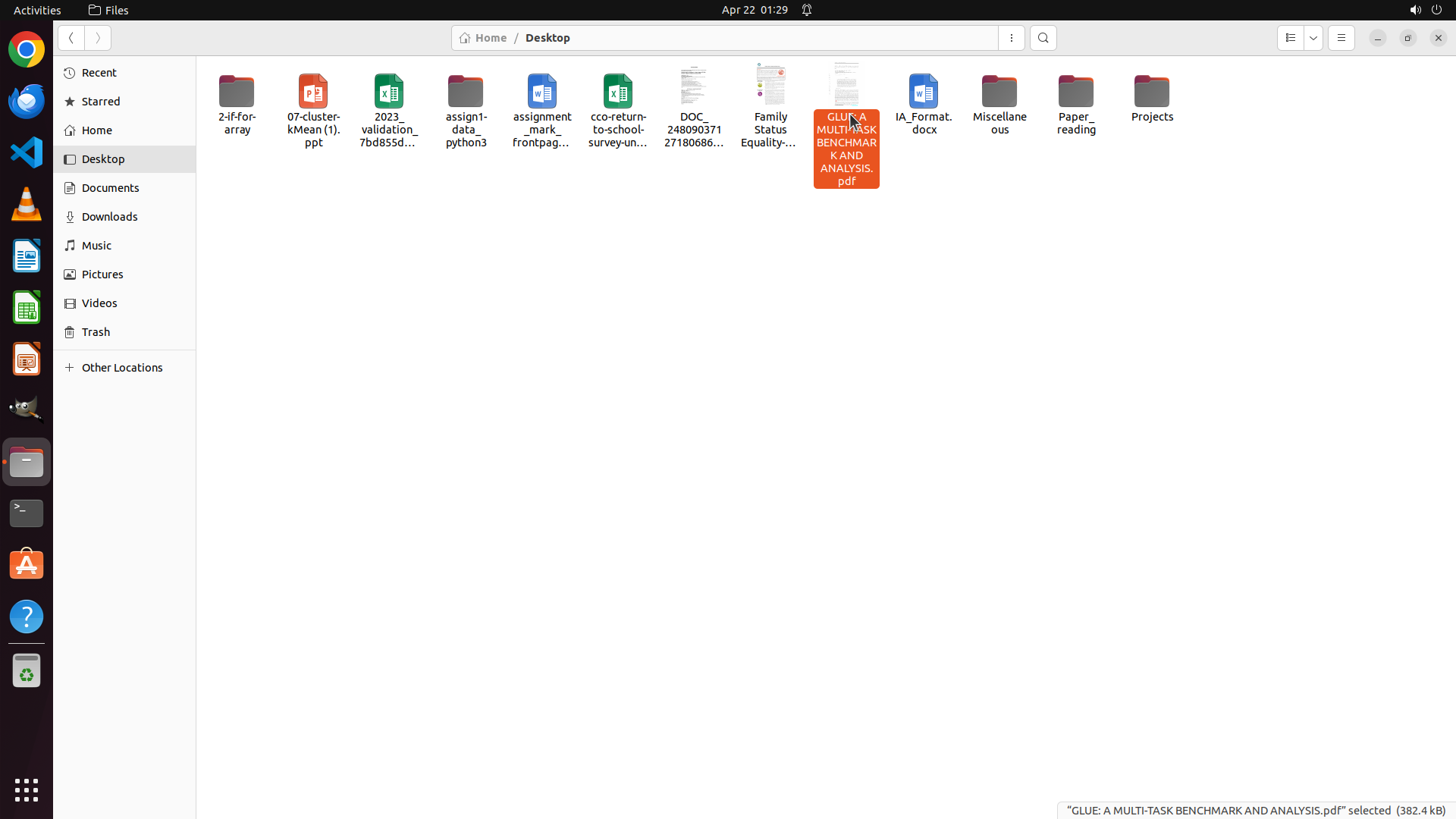
Step 42:
HOTKEY
```
#### 重要信息
当前文件管理器显示Desktop目录,可以看到:
- GLUE paper文件已被选中(底部状态栏显示"GLUE: A MULTI-TASK BENCHMARK AND ANALYSIS.pdf" selected (382.4 kB)")
- 这是最后一个需要移动到Paper_reading的学术论文
- 其他待移动文件:
- 编程项目:2-if-for-array文件夹, assign1-data_python3文件夹(需要移动到Projects)
- 其他文档:assignment_mark_frontpage.docx, IA_Format.docx, 07-cluster-KMean.ppt, Excel文件, Family Status Equality PDF, DOC_2480903712718068684.pdf(需要移动到Miscellaneous)
#### 情况分析与思考过程
当前状态:
1. 已成功将四个学术papers移动到Paper_reading文件夹
2. GLUE paper已被选中,准备剪切
3. 需要执行Ctrl+X剪切,然后粘贴到Paper_reading文件夹
接下来的计划:
1. 使用Ctrl+X剪切GLUE paper
2. 打开Paper_reading文件夹
3. 使用Ctrl+V粘贴
4. 返回Desktop继续移动编程项目和其他文档
```
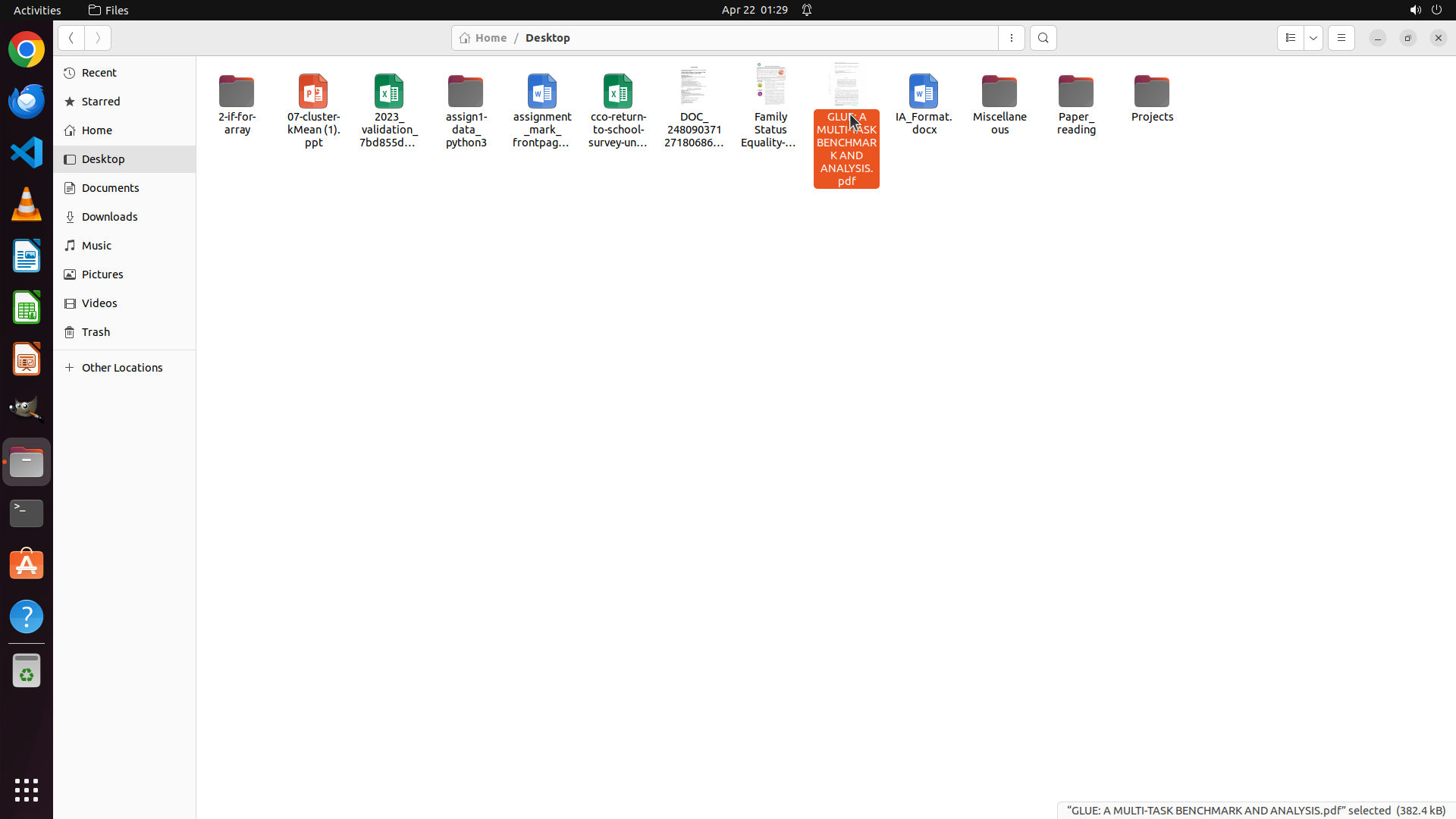
Step 43:
DOUBLE_CLICK (1572, 145)
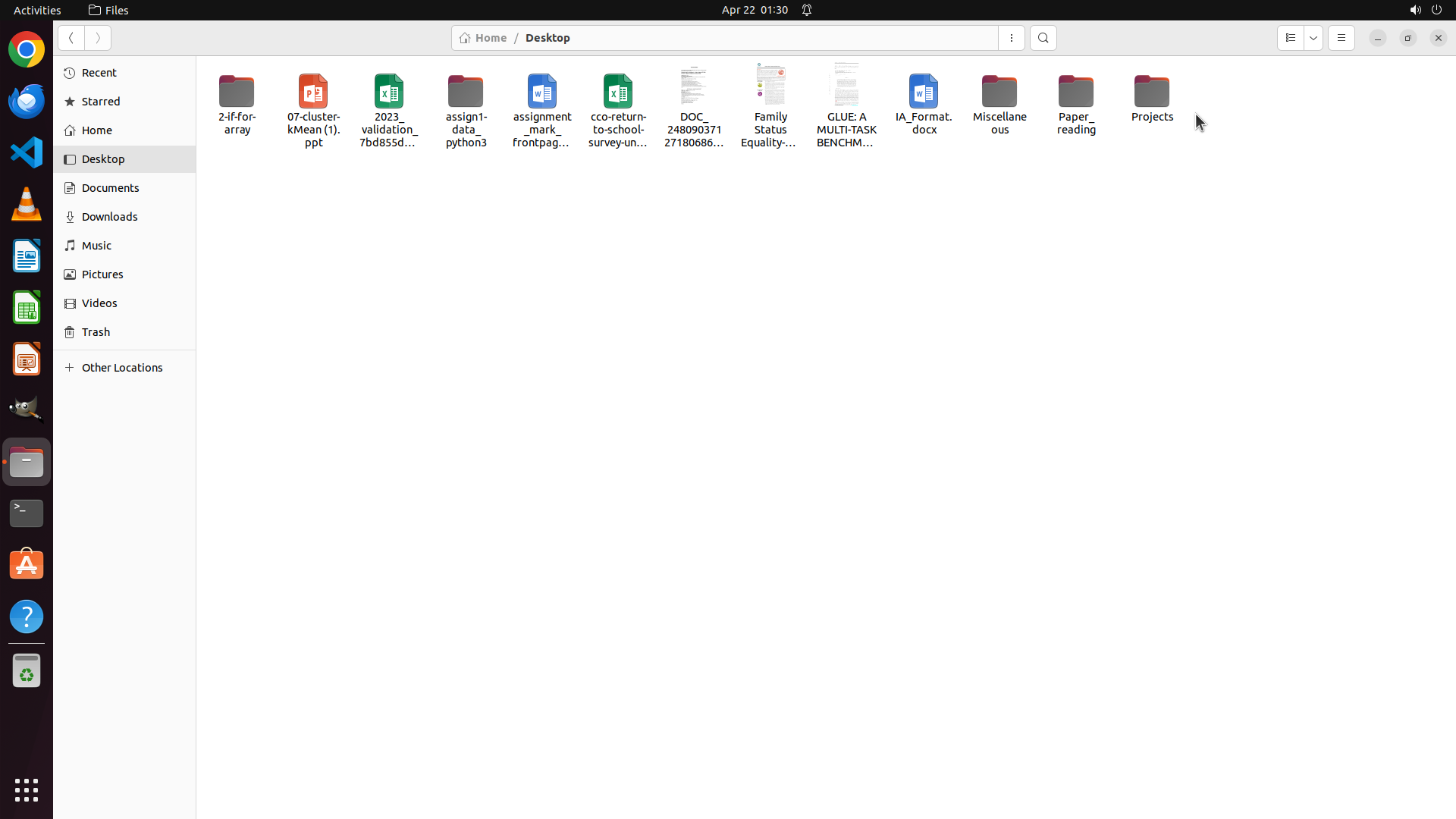
Step 44:
DOUBLE_CLICK (1572, 145)
```
#### 重要信息
当前文件管理器显示Desktop目录,GLUE paper文件已被剪切(底部状态栏显示"GLUE: A MULTI-TASK BENCHMARK AND ANALYSIS.pdf" selected (382.4 kB)")。现在需要:
- 打开Paper_reading文件夹
- 使用Ctrl+V粘贴GLUE paper
- 然后继续移动其他文件(编程项目和其他文档)
#### 情况分析与思考过程
当前状态:
1. 已成功剪切GLUE paper文件
2. 需要将其粘贴到Paper_reading文件夹
3. Paper_reading文件夹在右侧可见
接下来的计划:
1. 双击打开Paper_reading文件夹
2. 使用Ctrl+V粘贴GLUE paper
3. 返回Desktop继续移动编程项目(2-if-for-array, assign1-data_python3)到Projects
4. 移动其他文档到Miscellaneous
现在执行双击Paper_reading文件夹操作。
```
Step 45:
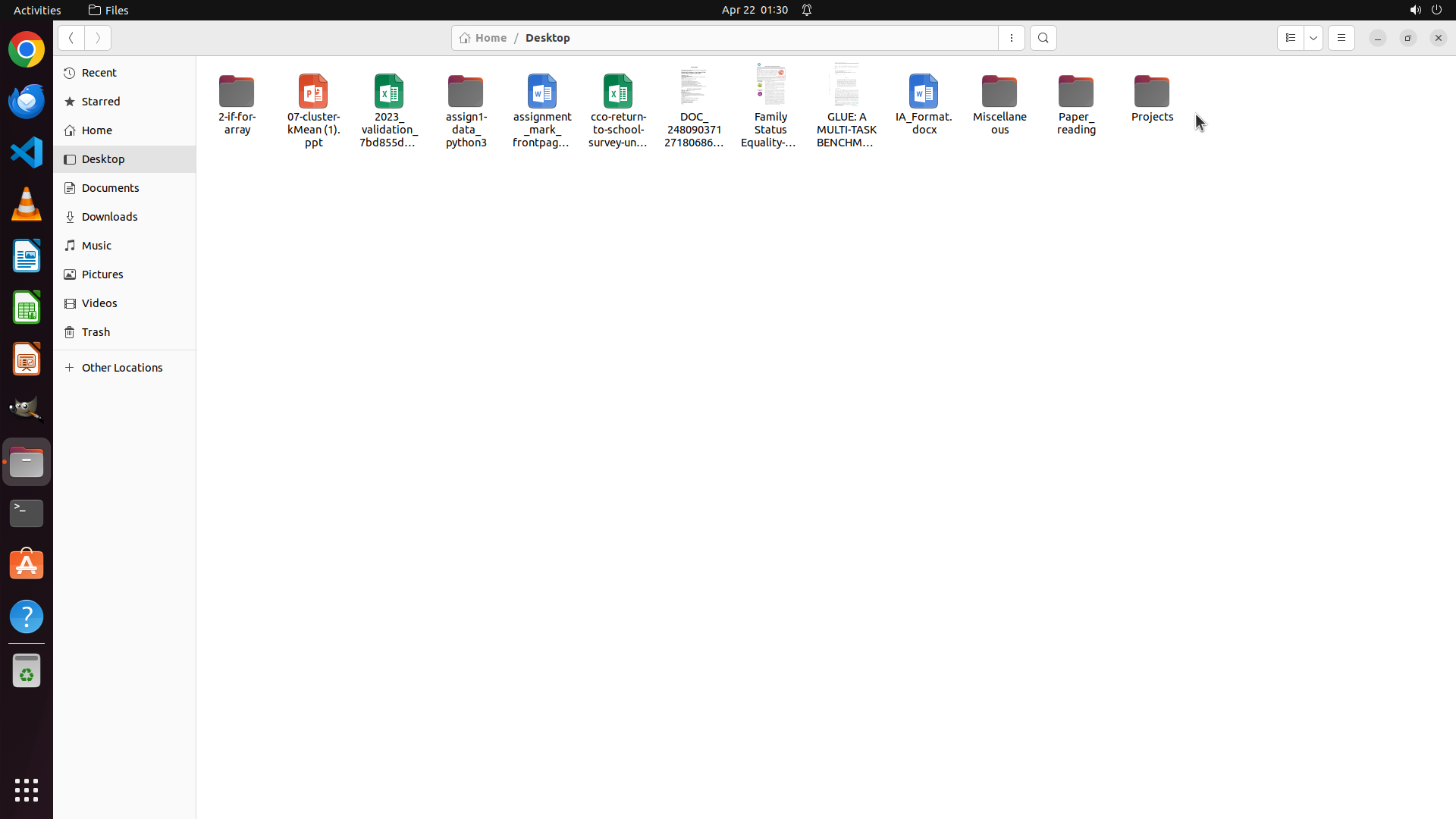
DOUBLE_CLICK (1572, 145)
```
#### 重要信息
当前文件管理器显示Desktop目录,GLUE paper文件已被剪切(底部状态栏显示"GLUE: A MULTI-TASK BENCHMARK AND ANALYSIS.pdf" selected (382.4 kB)")。现在需要:
- 打开Paper_reading文件夹
- 使用Ctrl+V粘贴GLUE paper
- 然后继续移动其他文件(编程项目和其他文档)
#### 情况分析与思考过程
当前状态:
1. 已成功剪切GLUE paper文件
2. 需要将其粘贴到Paper_reading文件夹
3. Paper_reading文件夹在右侧可见
接下来的计划:
1. 双击打开Paper_reading文件夹
2. 使用Ctrl+V粘贴GLUE paper
3. 返回Desktop继续移动编程项目(2-if-for-array, assign1-data_python3)到Projects
4. 移动其他文档到Miscellaneous
现在执行双击Paper_reading文件夹操作。
```
Step 46:
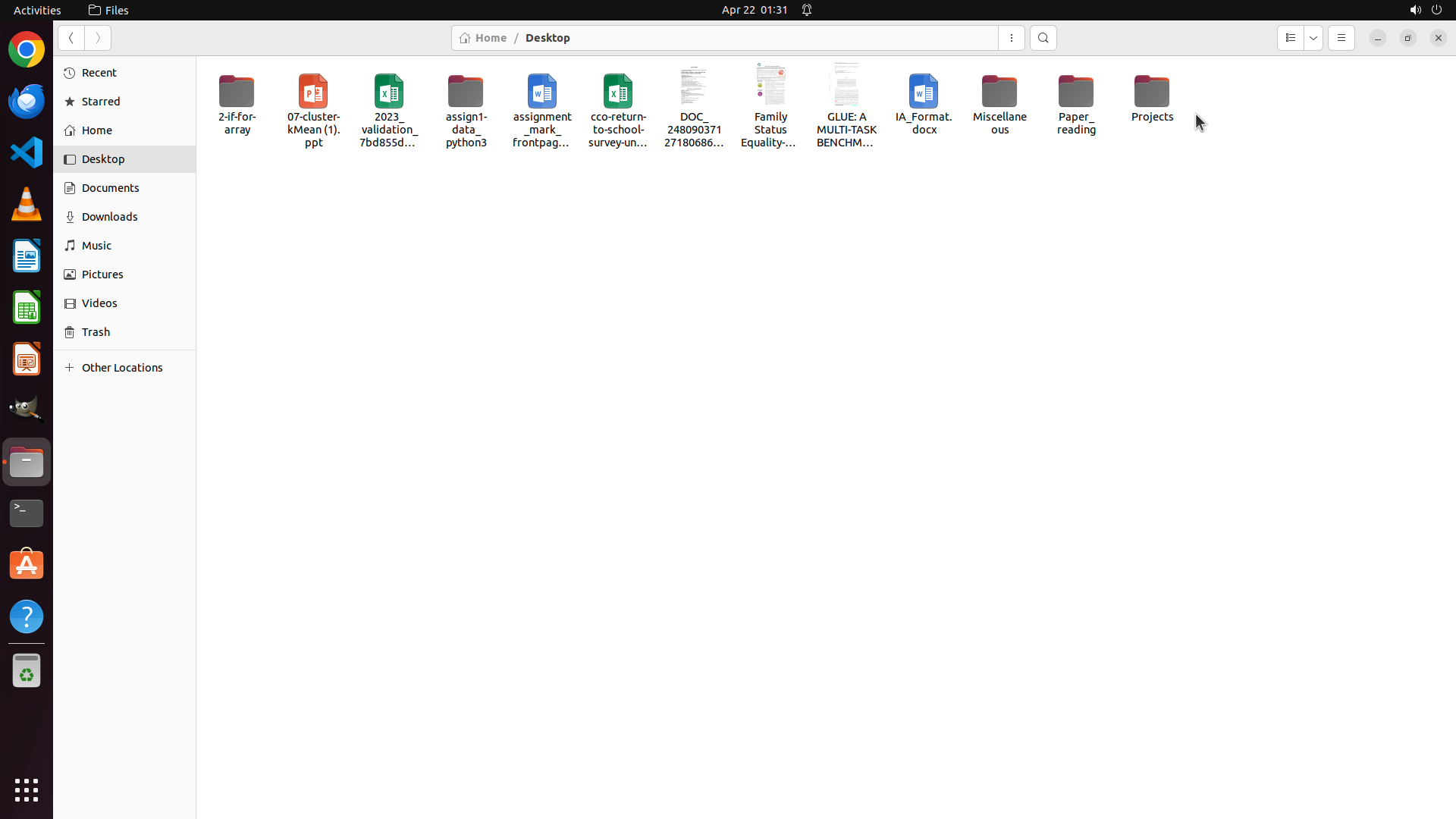
DOUBLE_CLICK (1572, 145)
```
#### 重要信息
当前文件管理器显示Desktop目录,GLUE paper文件已被剪切(底部状态栏显示"GLUE: A MULTI-TASK BENCHMARK AND ANALYSIS.pdf" selected (382.4 kB)")。需要打开Paper_reading文件夹并粘贴该文件。
当前状态:
1. GLUE paper已被剪切,准备移动
2. 当前仍在Desktop目录,需要打开Paper_reading文件夹
3. Paper_reading文件夹在右侧可见
#### 情况分析与思考过程
之前的双击操作似乎没有成功打开Paper_reading文件夹。我需要再次尝试双击打开该文件夹,然后粘贴GLUE paper。
接下来的计划:
1. 双击打开Paper_reading文件夹
2. 使用Ctrl+V粘贴GLUE paper
3. 返回Desktop继续移动编程项目和其他文档
```
Step 47:
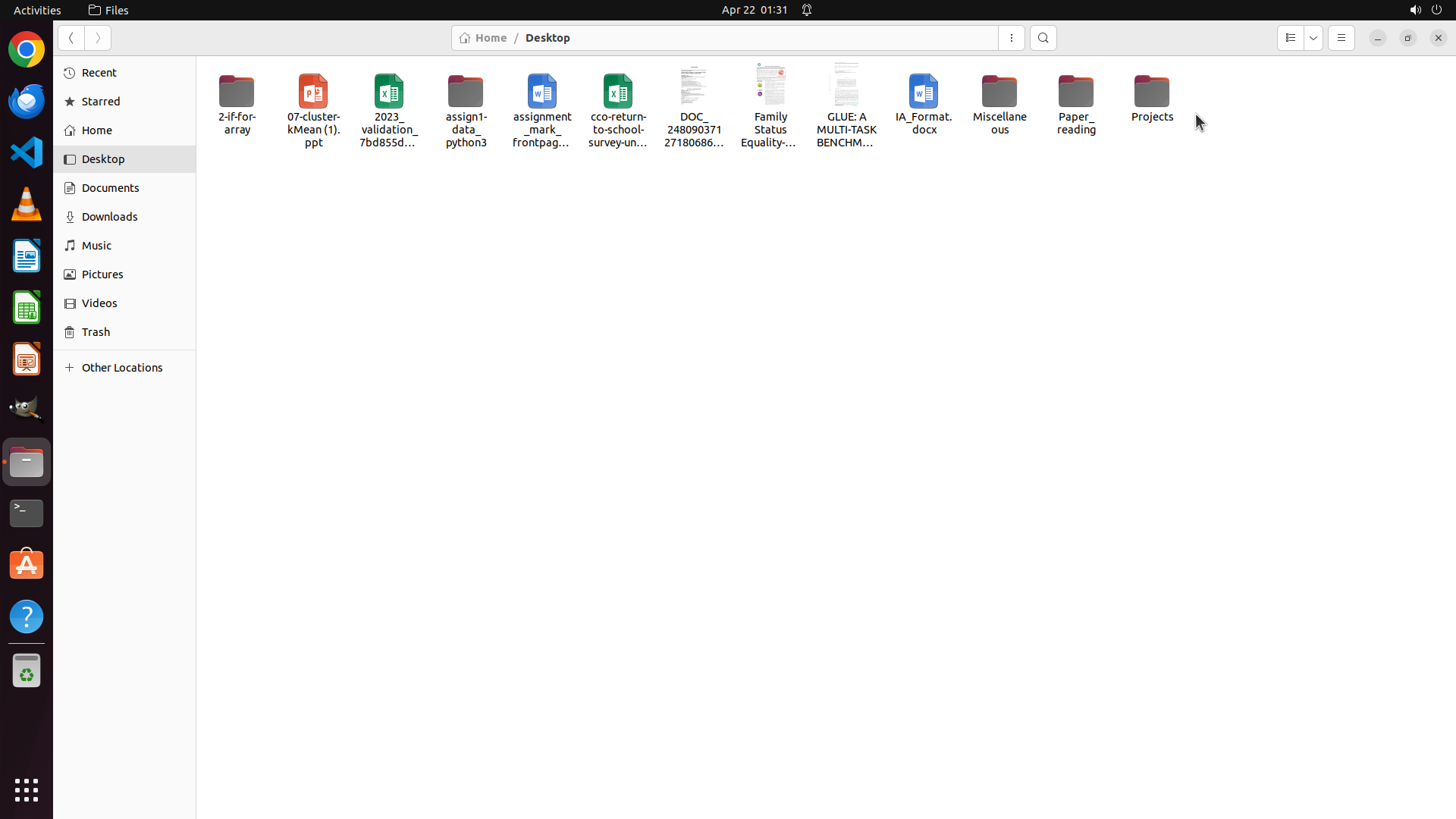
DOUBLE_CLICK (1572, 145)
```
#### 重要信息
当前文件管理器显示Desktop目录,GLUE paper文件已被剪切(底部状态栏显示"GLUE: A MULTI-TASK BENCHMARK AND ANALYSIS.pdf" selected (382.4 kB)")。之前的双击操作似乎没有成功打开Paper_reading文件夹,我仍然停留在Desktop目录视图中。
当前状态:
- GLUE paper已被剪切,准备移动
- 需要成功打开Paper_reading文件夹才能粘贴
- Paper_reading文件夹在右侧可见
#### 情况分析与思考过程
之前的双击操作没有成功。我需要再次尝试双击打开Paper_reading文件夹,然后粘贴GLUE paper。
接下来的计划:
1. 再次尝试双击打开Paper_reading文件夹
2. 使用Ctrl+V粘贴GLUE paper
3. 返回Desktop继续移动编程项目和其他文档
```
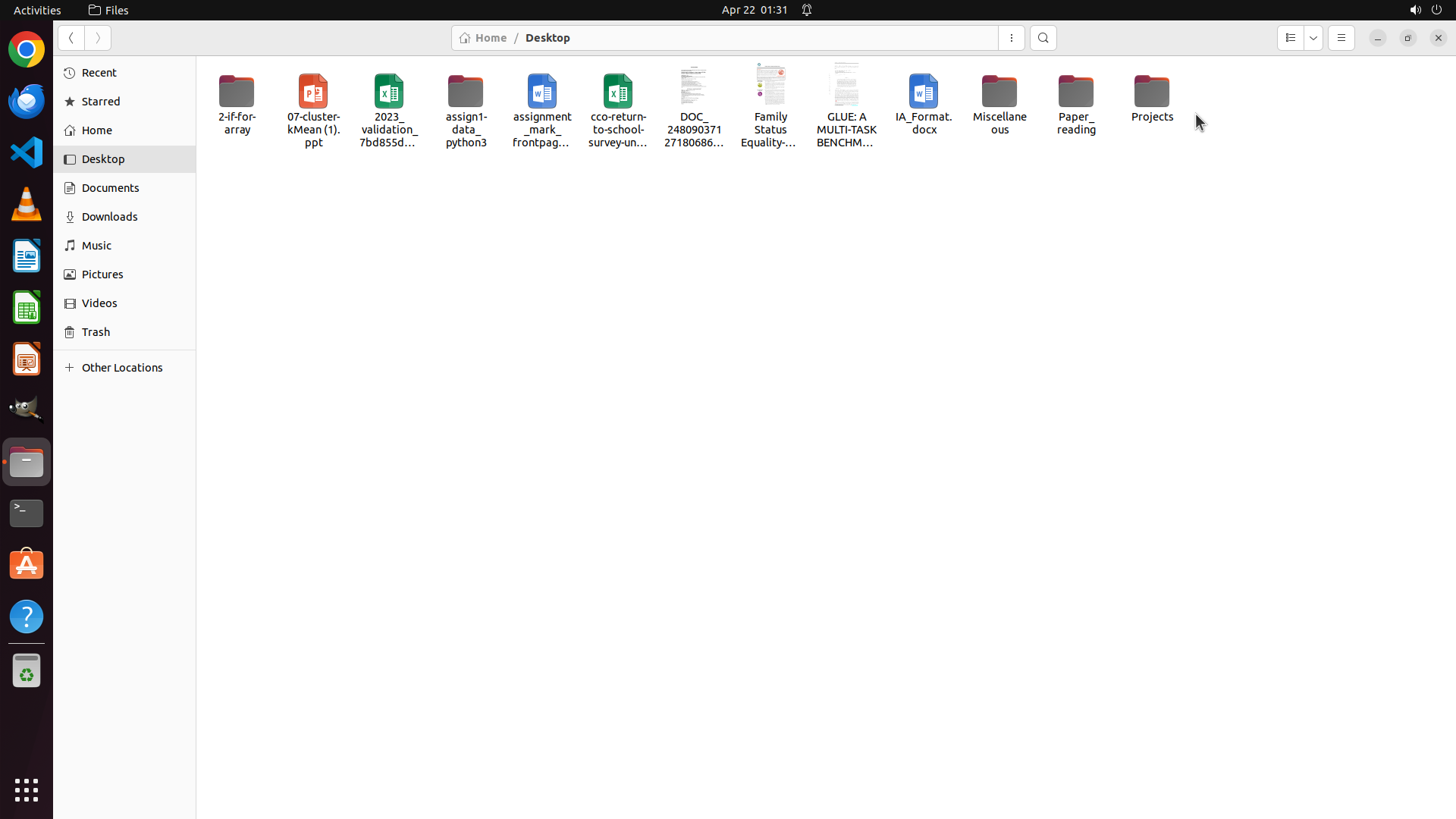
Step 48:
DOUBLE_CLICK (1572, 145)
```
#### 重要信息
当前文件管理器显示Desktop目录,GLUE paper文件已被剪切(底部状态栏显示"GLUE: A MULTI-TASK BENCHMARK AND ANALYSIS.pdf" selected (382.4 kB)")。之前的双击操作没有成功打开Paper_reading文件夹,我仍然停留在Desktop目录视图中。
当前状态:
- GLUE paper已被剪切,准备移动
- 需要成功打开Paper_reading文件夹才能粘贴
- Paper_reading文件夹在右侧可见
#### 情况分析与思考过程
之前的双击操作没有成功。我需要再次尝试双击打开Paper_reading文件夹,然后粘贴GLUE paper。
接下来的计划:
1. 再次尝试双击打开Paper_reading文件夹
2. 使用Ctrl+V粘贴GLUE paper
3. 返回Desktop继续移动编程项目和其他文档
```
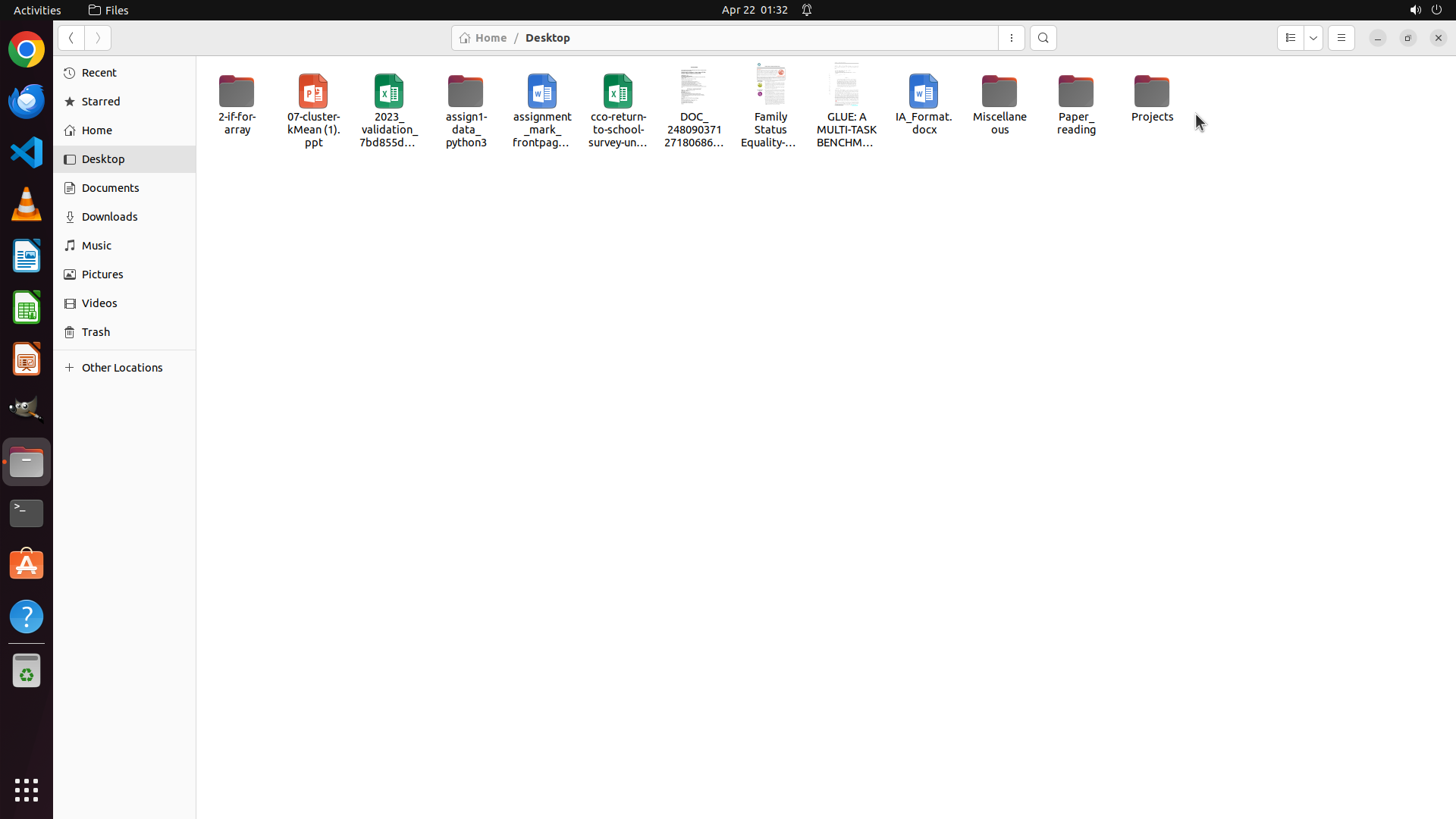
Step 49:
CLICK (1423, 145)
```
#### 重要信息
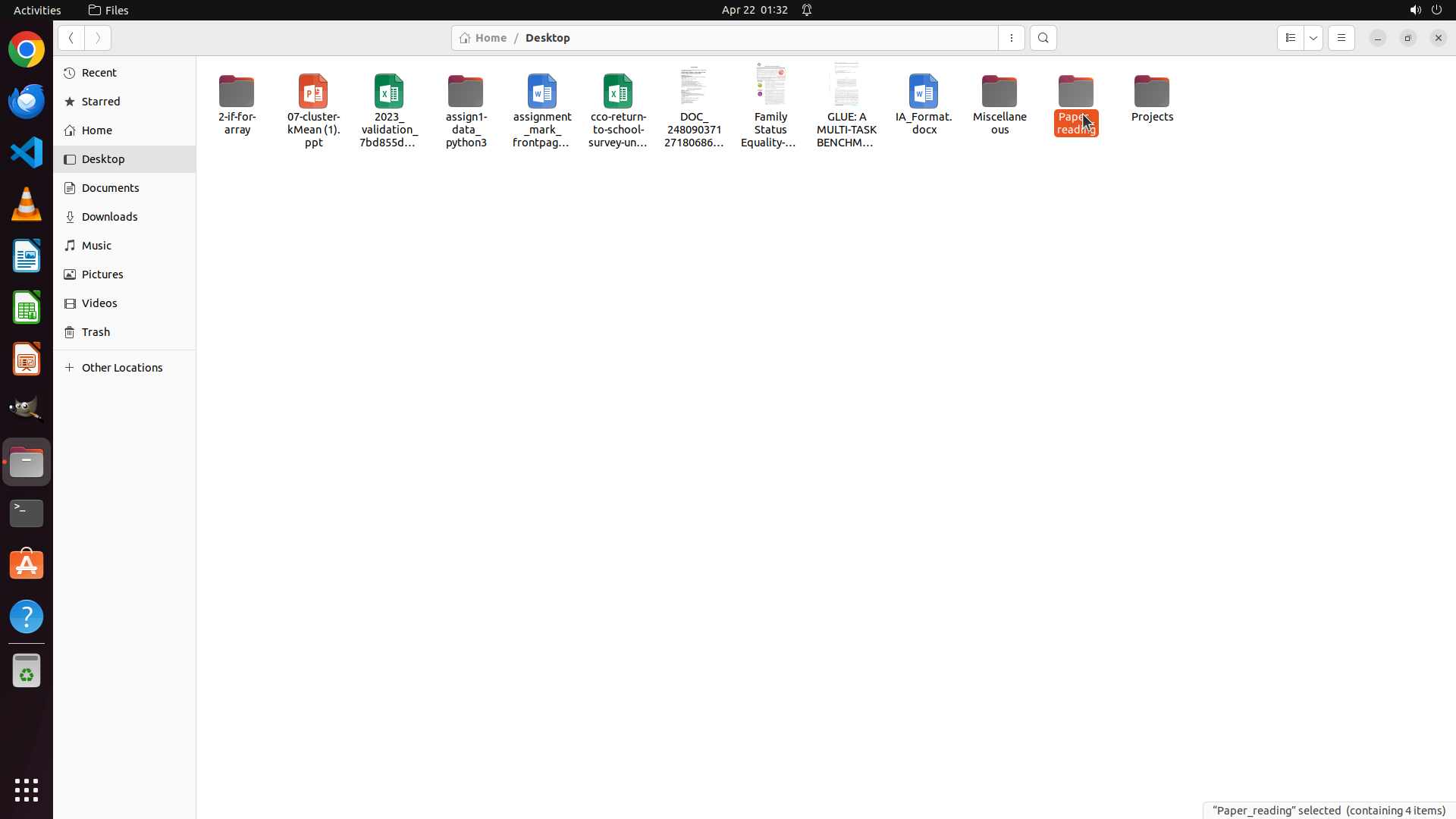
当前文件管理器显示Desktop目录,GLUE paper文件已被剪切(底部状态栏显示"GLUE: A MULTI-TASK BENCHMARK AND ANALYSIS.pdf" selected (382.4 kB)")。之前的多次双击操作都没有成功打开Paper_reading文件夹,我仍然停留在Desktop目录视图中。
当前状态:
- GLUE paper已被剪切,准备移动
- 需要成功打开Paper_reading文件夹才能粘贴
- Paper_reading文件夹在右侧可见
#### 情况分析与思考过程
之前的双击操作多次没有成功。我需要改变策略:
1. 首先点击选择Paper_reading文件夹
2. 然后按Enter键打开它
3. 最后使用Ctrl+V粘贴GLUE paper
这种方法可能比双击更可靠。让我先点击Paper_reading文件夹来选择它。
```
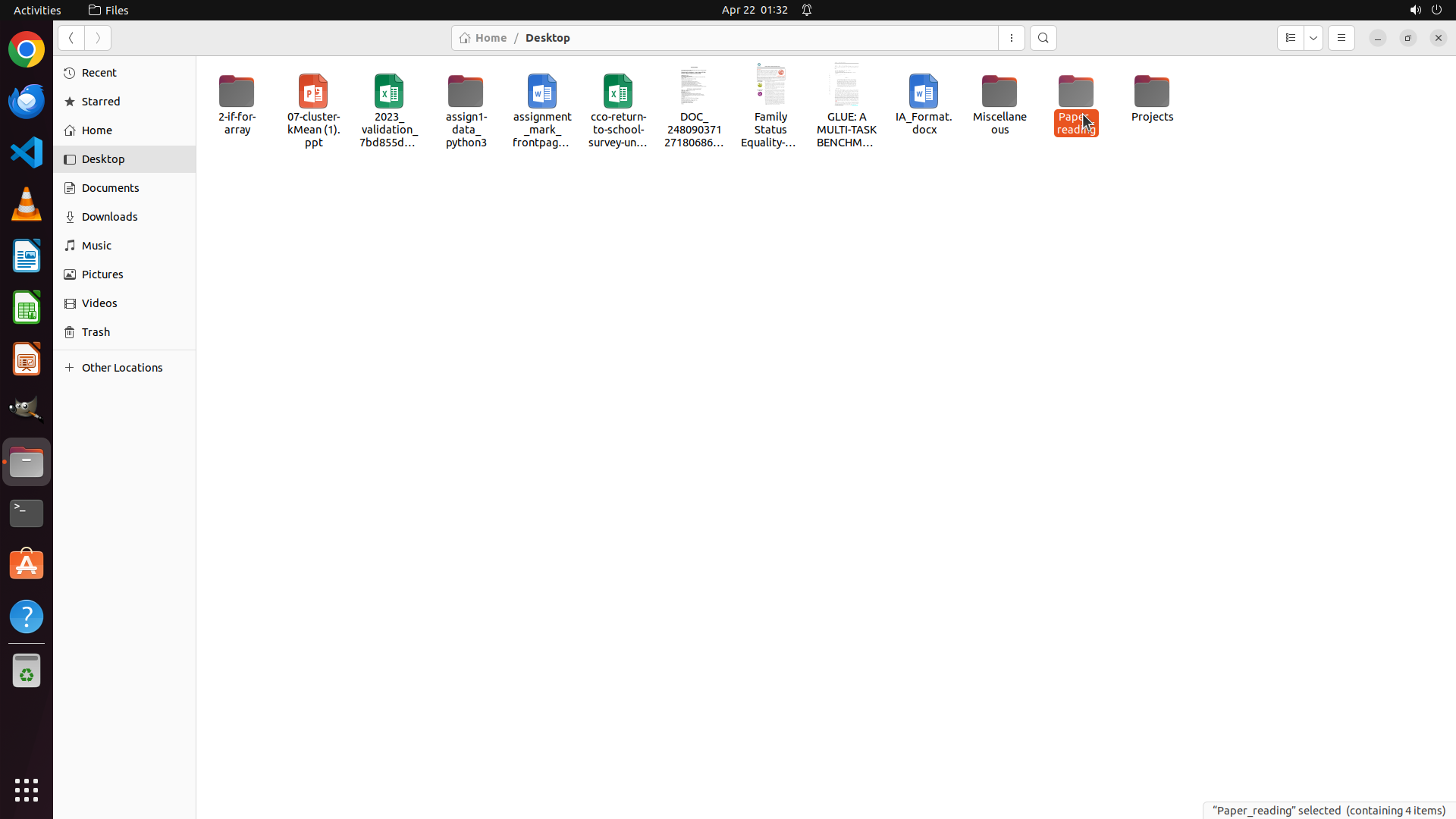
Step 50:
CLICK (1423, 145)
Recording
![]()