```
#### 从截图中观察到的信息
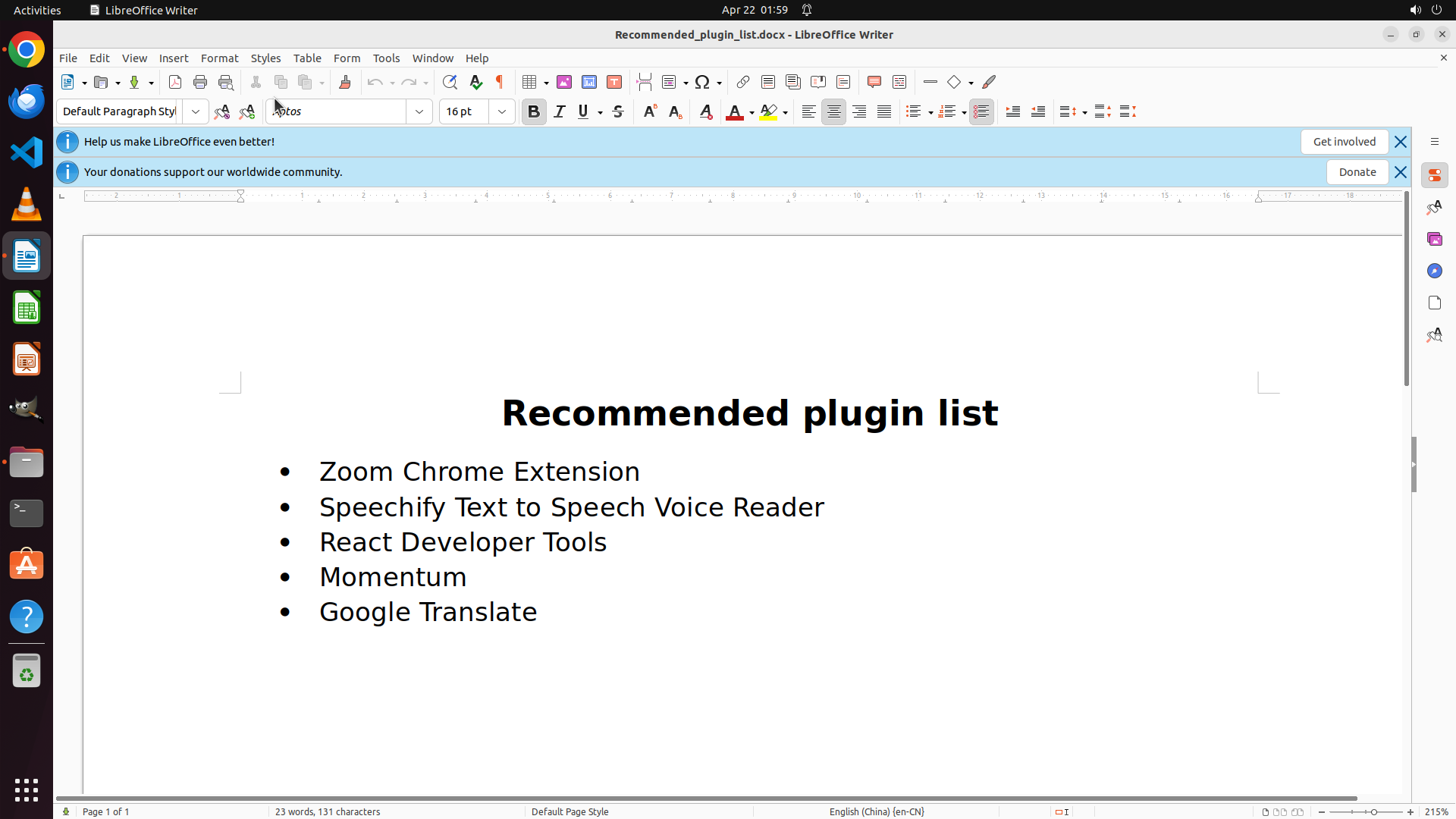
1. **LibreOffice Writer** is currently open with a document named "Recommended_plugin_list.docx"
2. The document contains a list of 5 recommended Chrome plugins:
- Zoom Chrome Extension
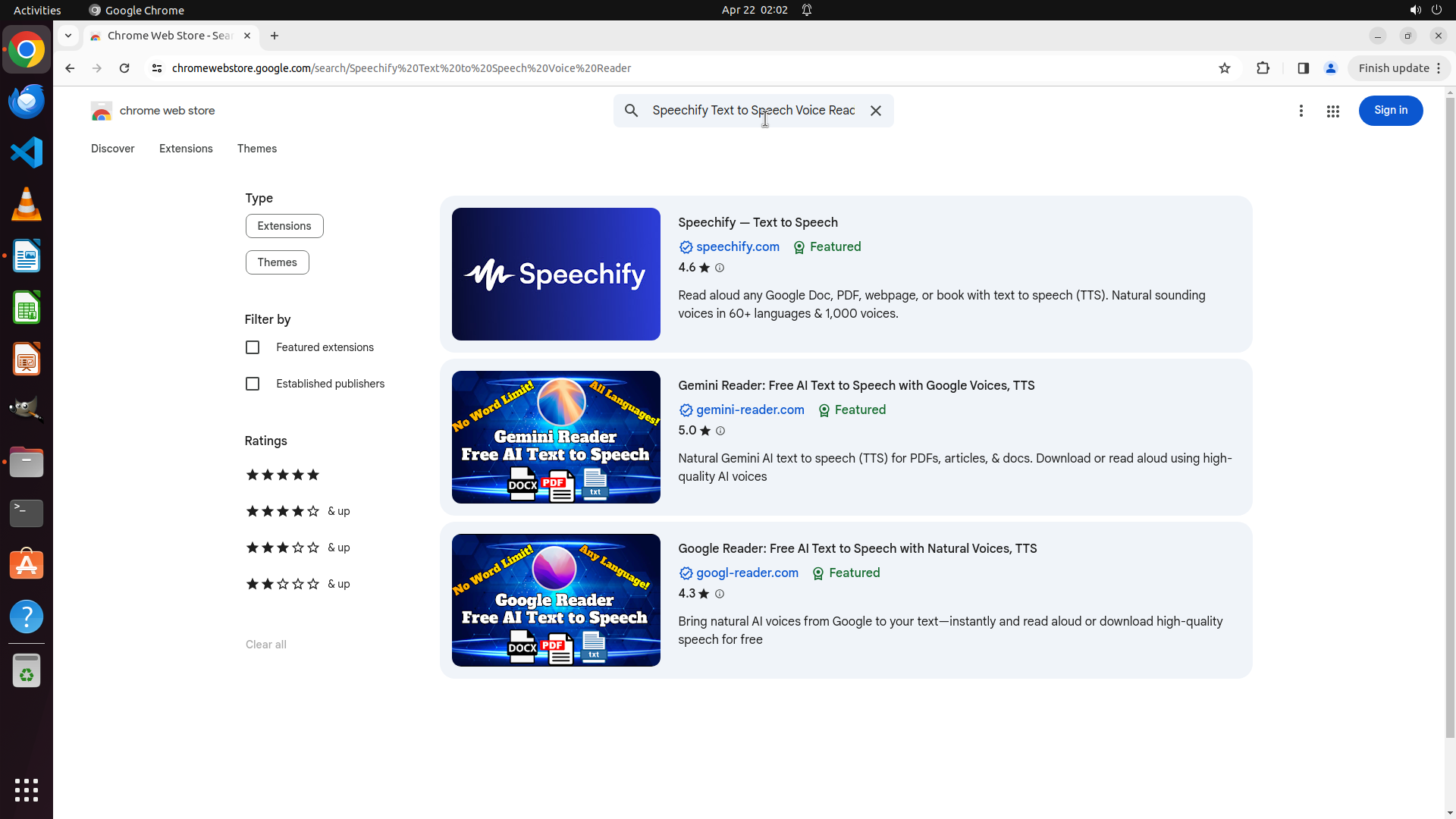
- Speechify Text to Speech Voice Reader
- React Developer Tools
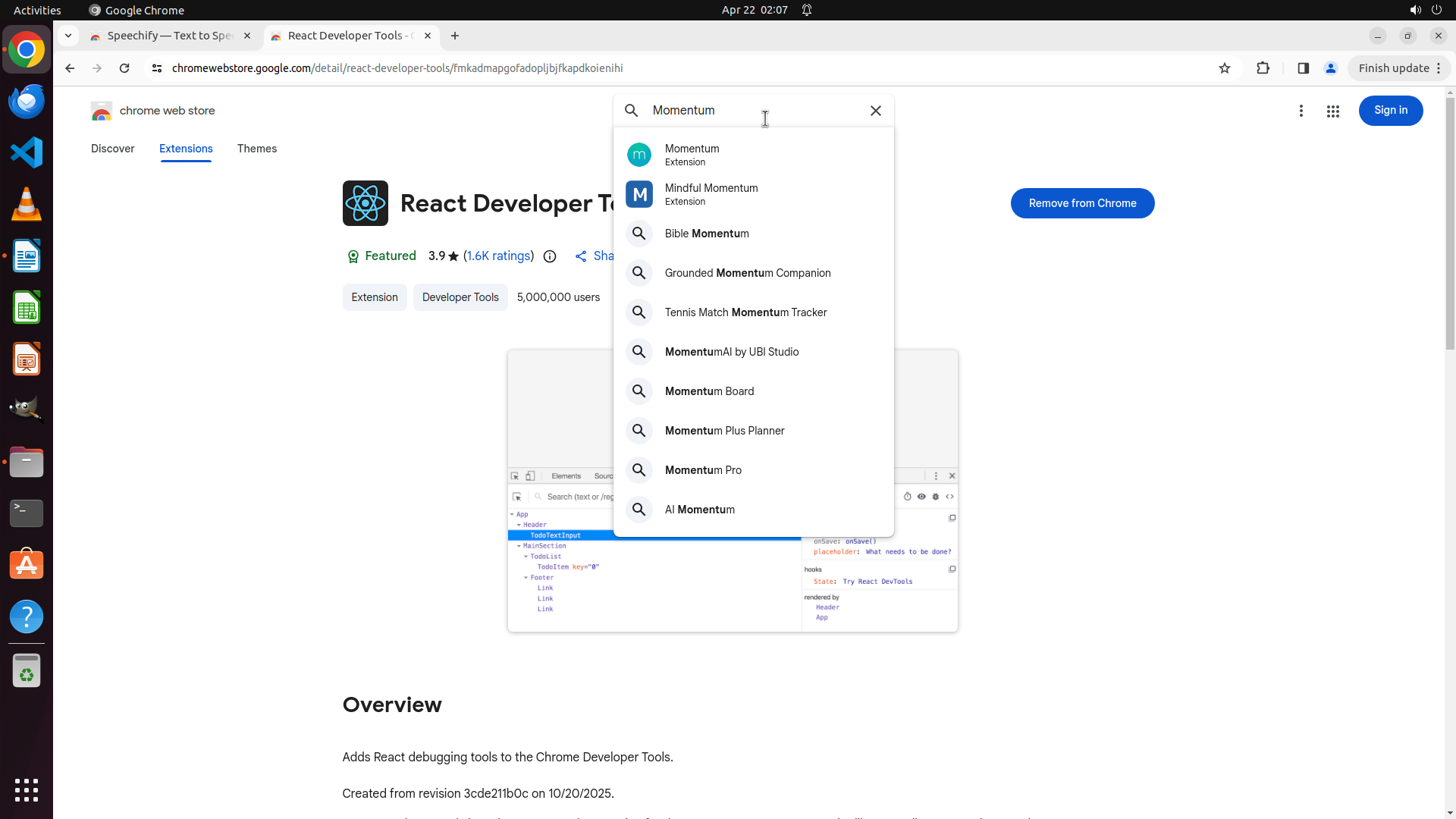
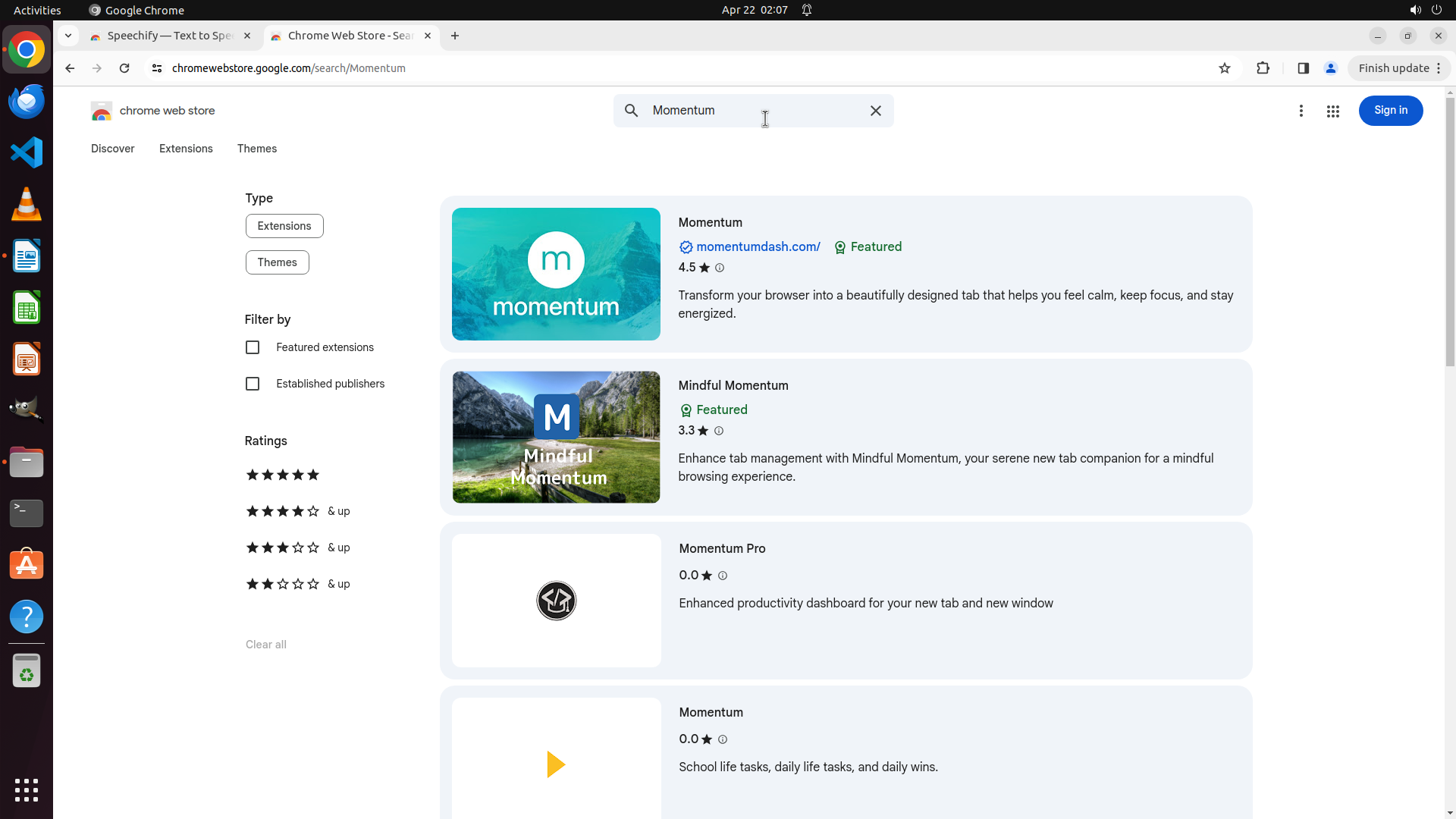
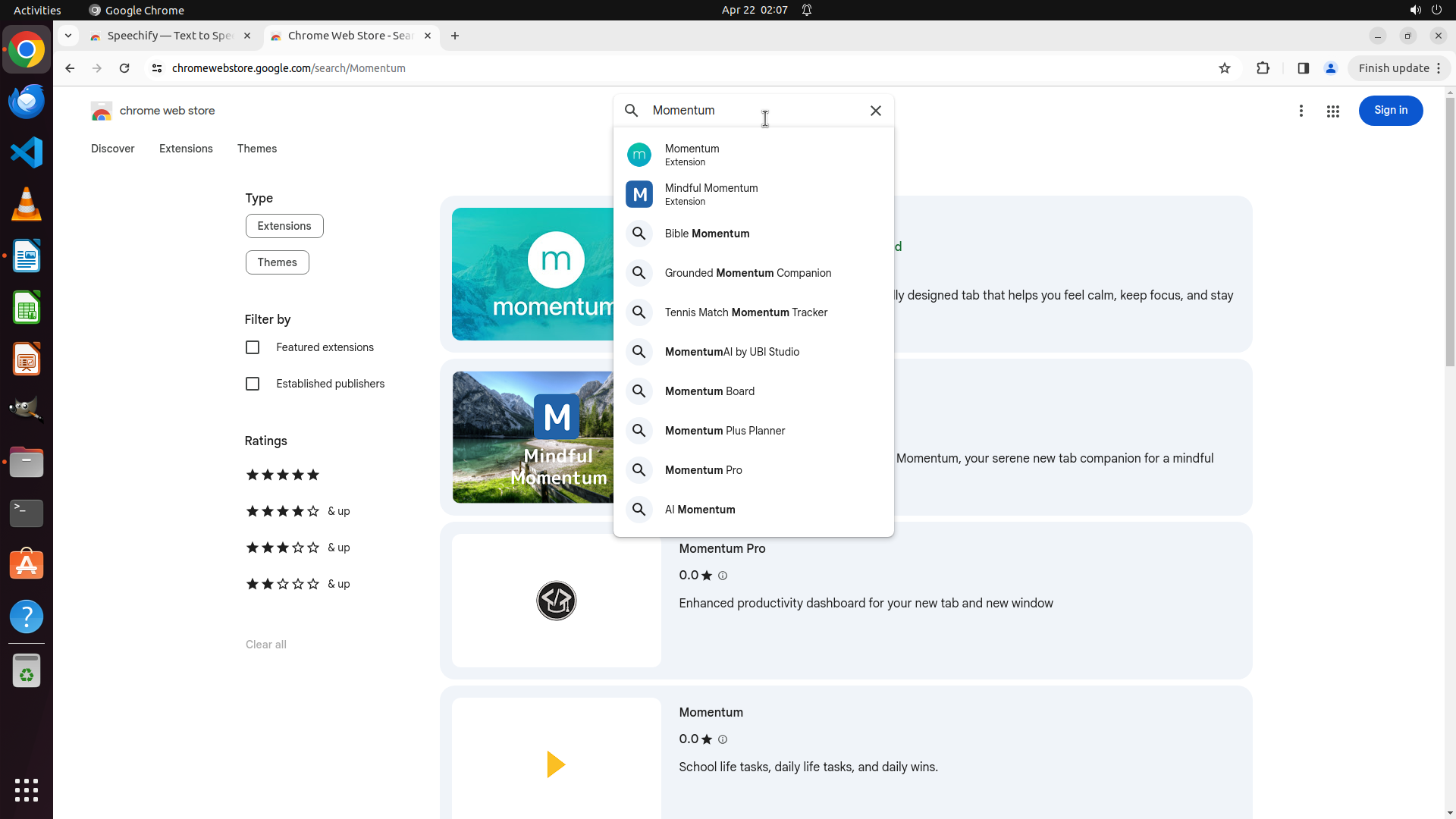
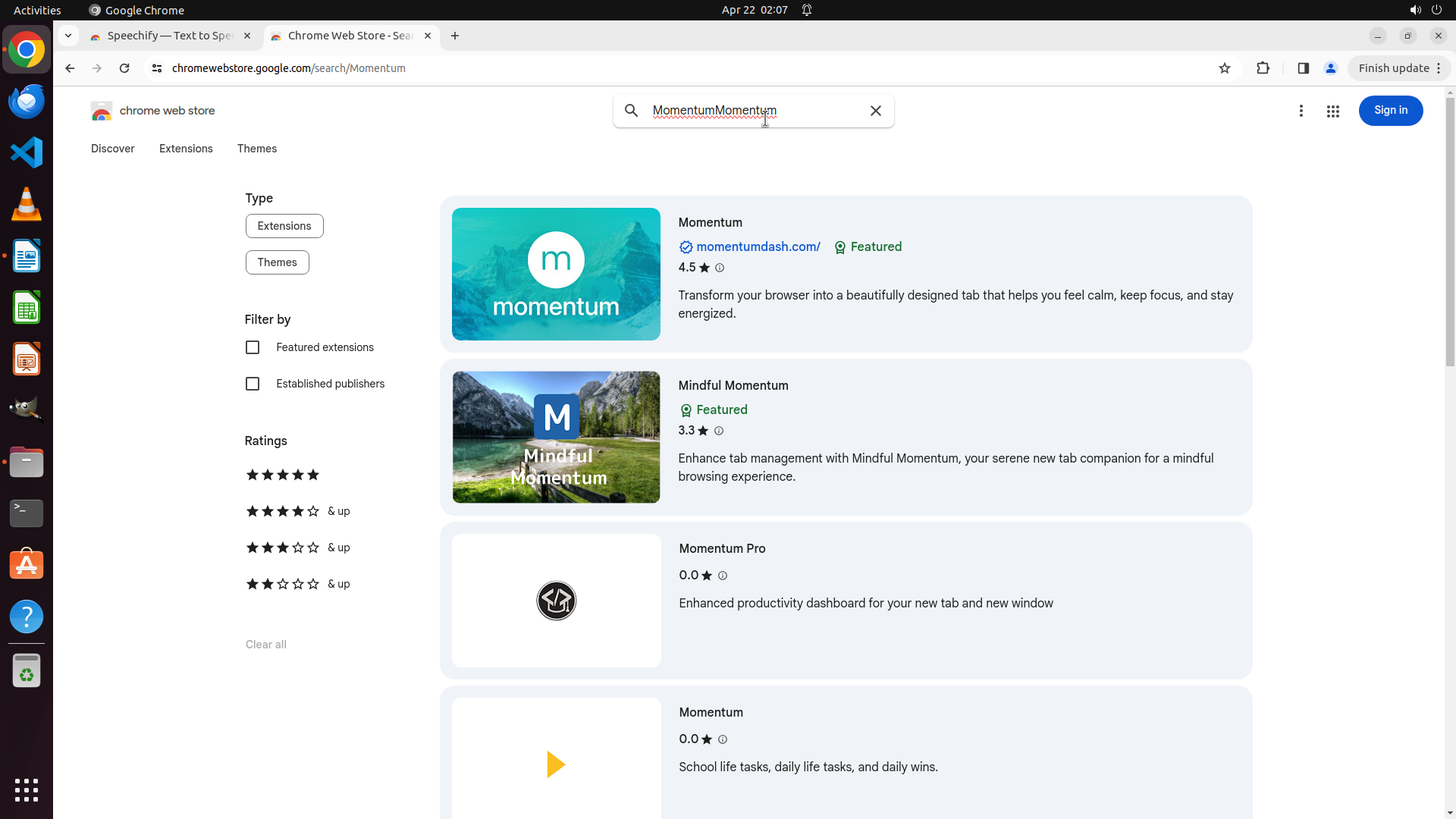
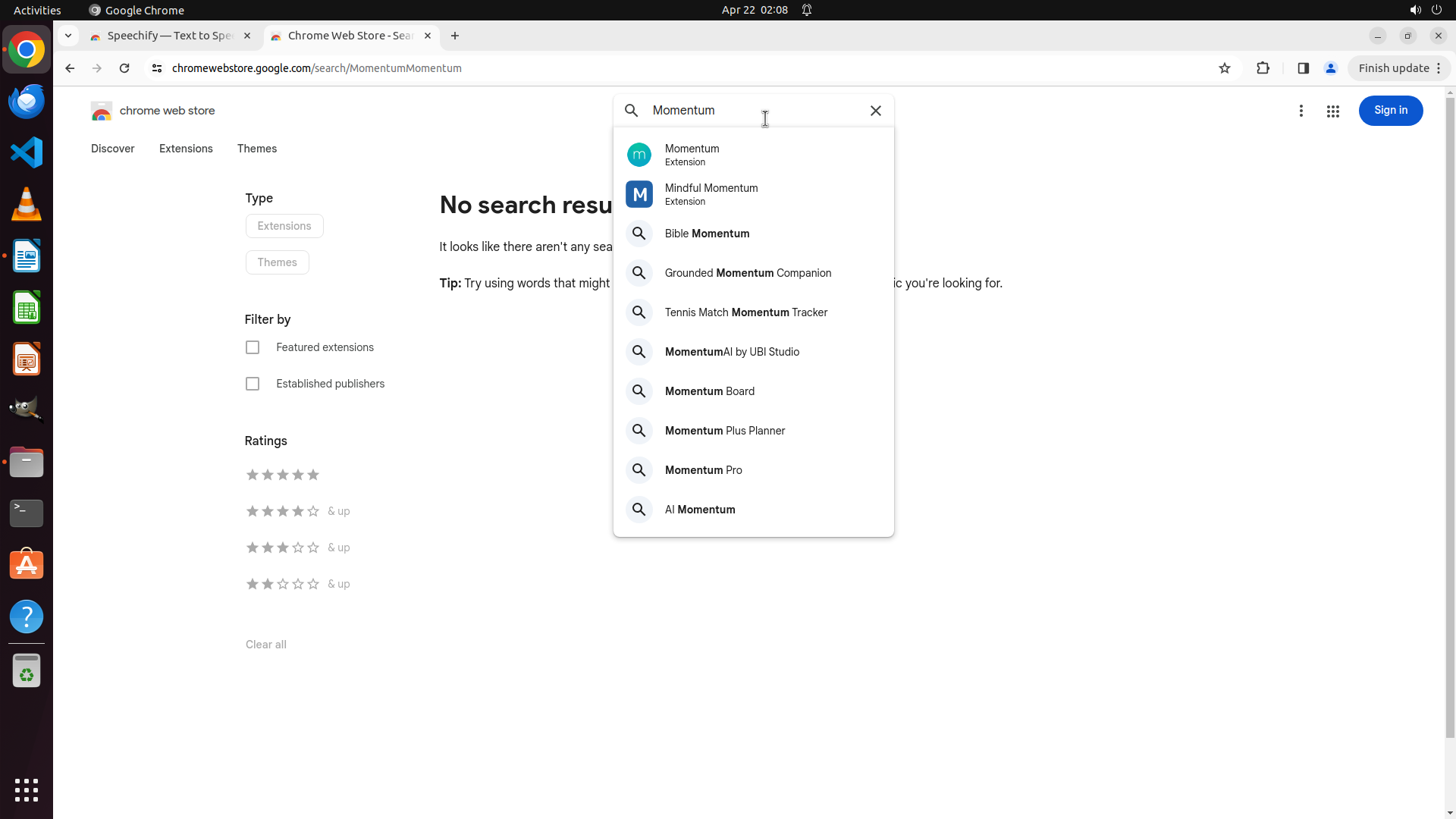
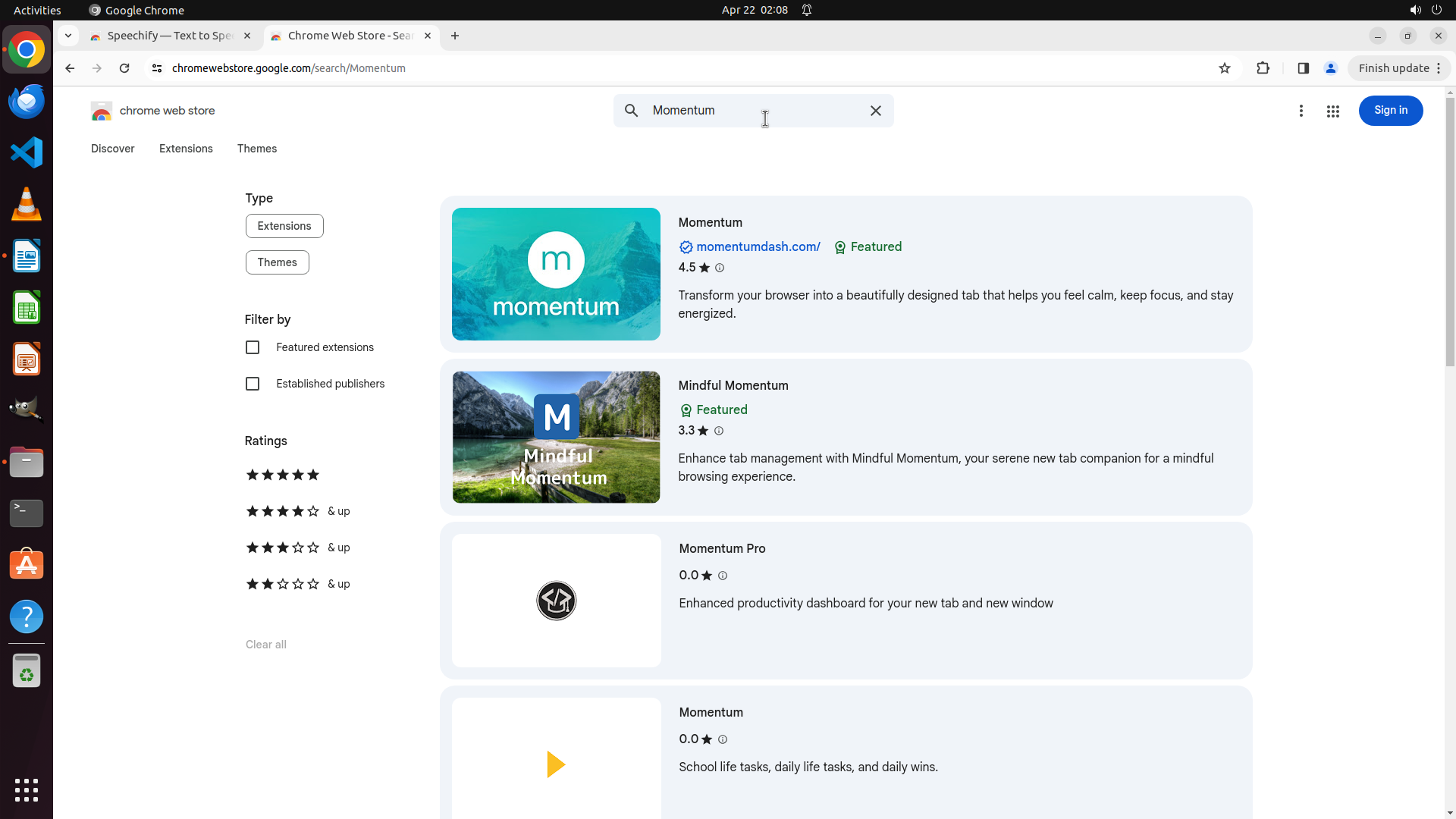
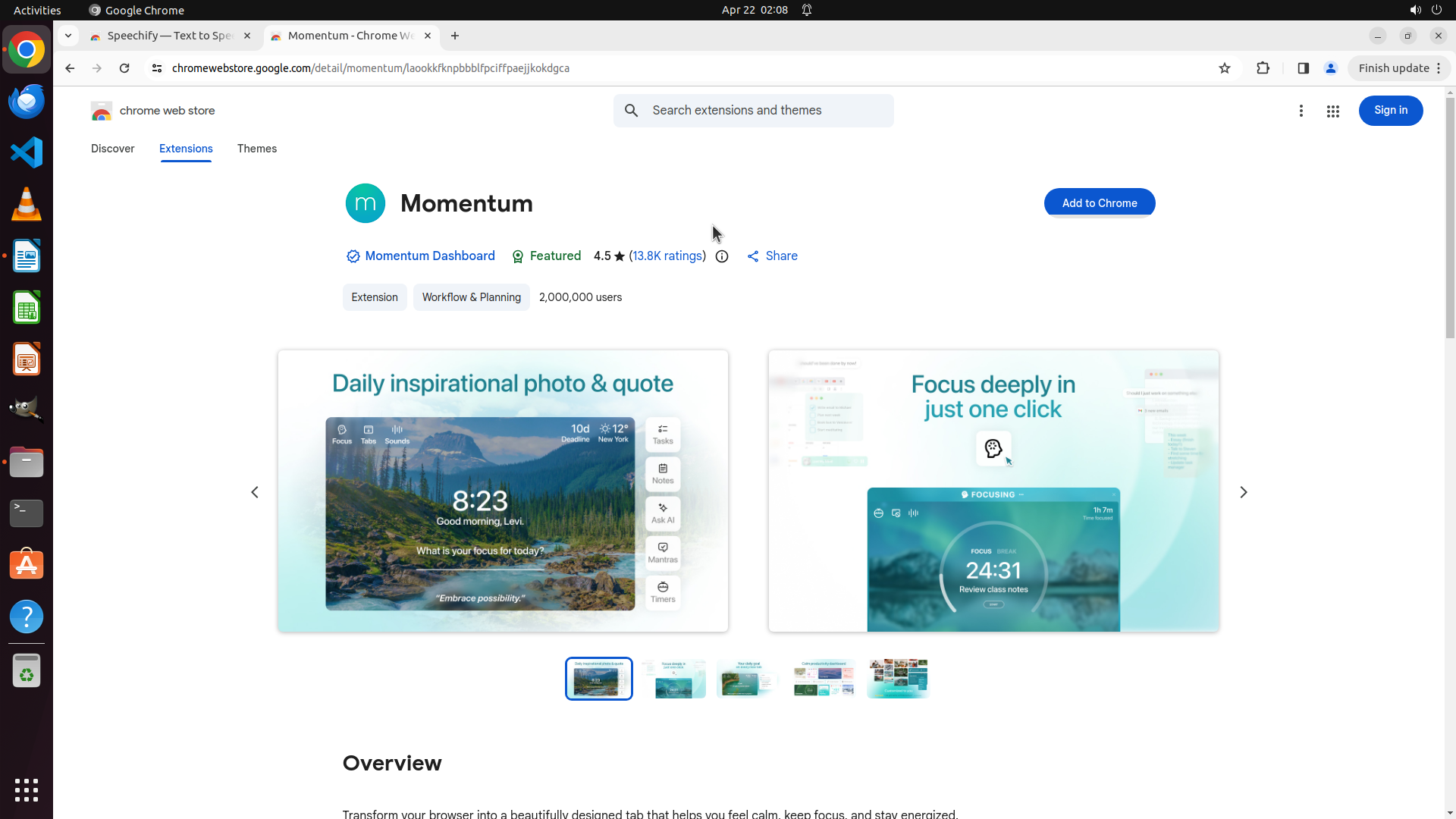
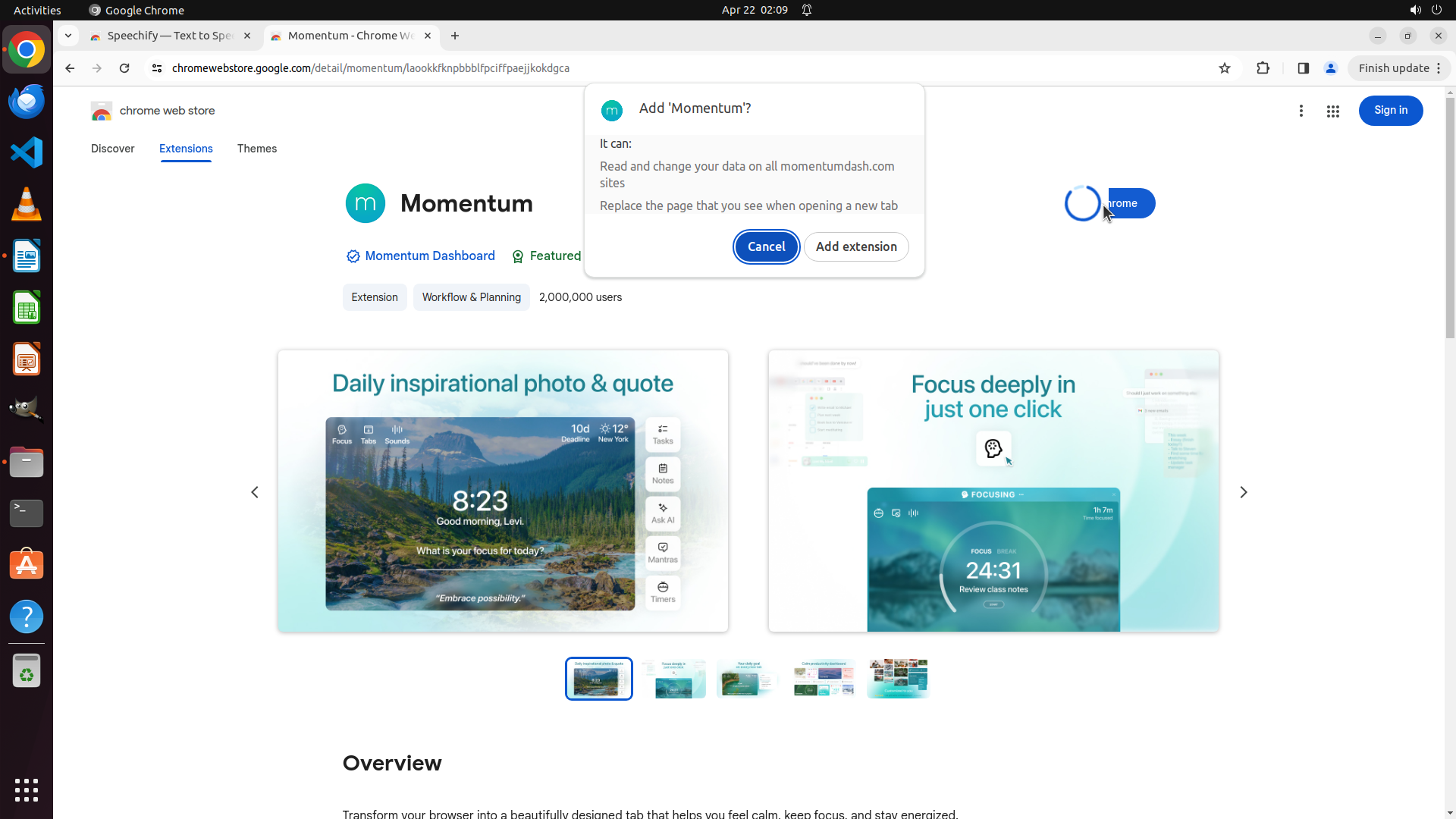
- Momentum
- Google Translate
3. In the left sidebar, there is a **Google Chrome icon** (colorful circular icon) at the top, suggesting Chrome may be installed
4. The system appears to be running Ubuntu Linux with a GNOME desktop environment
5. The time shown is Apr 22 01:49
6. I cannot determine Chrome version or internet connectivity from the current screenshot
#### 下一步计划
1. Click on the Chrome icon in the sidebar to verify if Chrome is installed and to check its version
2. Once Chrome opens, I can check the version from the menu and also verify internet connectivity by trying to access a website
```
Step 2: CLICK (1899, 87)
```
#### 从截图中观察到的信息
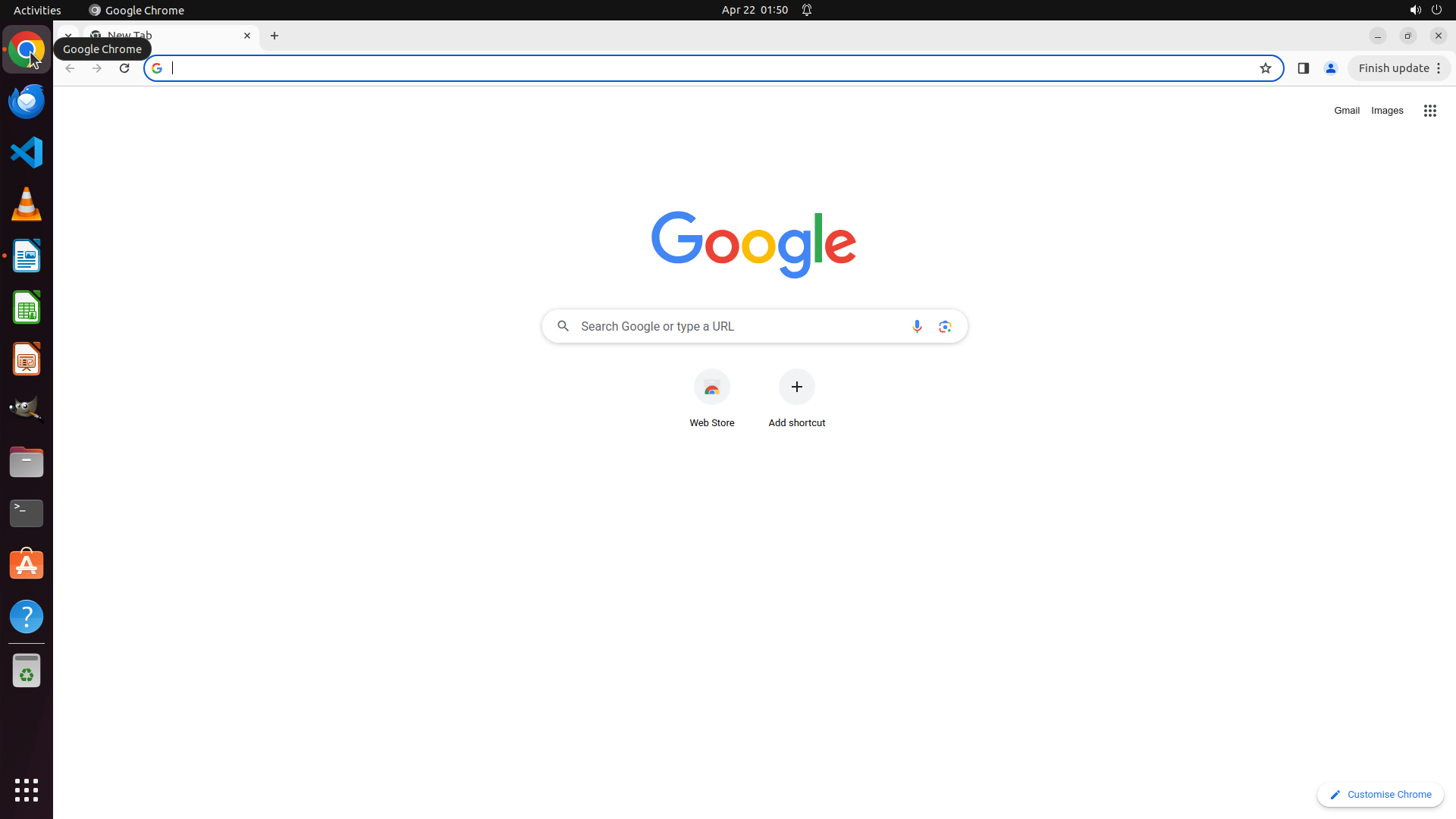
1. **Google Chrome is installed and running** - The browser has successfully opened and is displaying the Google homepage
2. **Internet connectivity appears to be working** - The Google homepage has fully loaded with the logo, search bar, and shortcuts visible, indicating the system is connected to the internet
3. **Chrome window layout**: The browser shows a "New Tab" with Google search page, address bar at the top, navigation buttons, and a "Finish update" button in the top-right corner
4. **Shortcuts visible**: There are shortcuts for "Web Store" and "Add shortcut" below the search bar
5. **Chrome version is not yet visible** - Need to access the Chrome menu to check the version
#### 下一步计划
1. Click on the Chrome menu (three dots) in the top-right corner to access "About Chrome" and check the version
2. Fill in the answers for all three questions based on the information gathered
```
Step 3: CLICK (1569, 789)
```
#### 从截图中观察到的信息
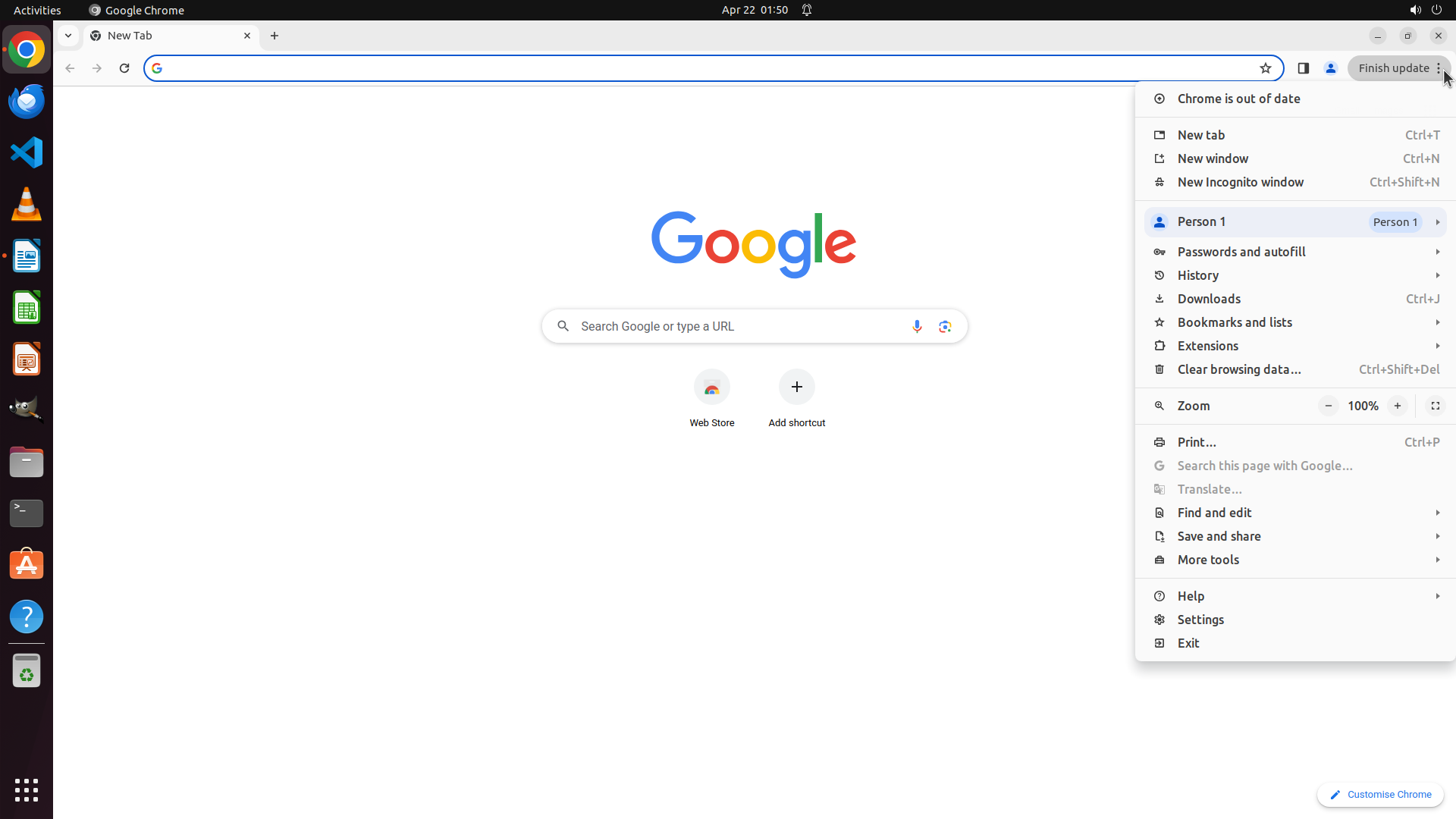
1. **Chrome menu is now open** - The dropdown menu is visible on the right side of the browser window
2. **"Chrome is out of date" notification** is displayed at the top of the menu, indicating there might be an update available
3. **Menu structure visible** - The menu contains sections for:
- New tab/window options
- User profile (Person 1)
- Browser features (Passwords, History, Downloads, Bookmarks, Extensions)
- Tools (Zoom, Print, Search, Translate, Find and edit, Save and share, More tools)
- Support options (Help, Settings, Exit)
4. **"Help" option is visible** at the bottom section of the menu - this is where "About Chrome" would typically be located to check the version
5. **No version number visible yet** - Need to access the Help submenu or About Chrome page
#### 下一步计划
1. Click on "Help" in the Chrome menu to access the submenu
2. Look for "About Google Chrome" option to check the version
3. Fill in the answer for the Chrome version question
```
Step 4: CLICK (1290, 789)
```
#### 从截图中观察到的信息
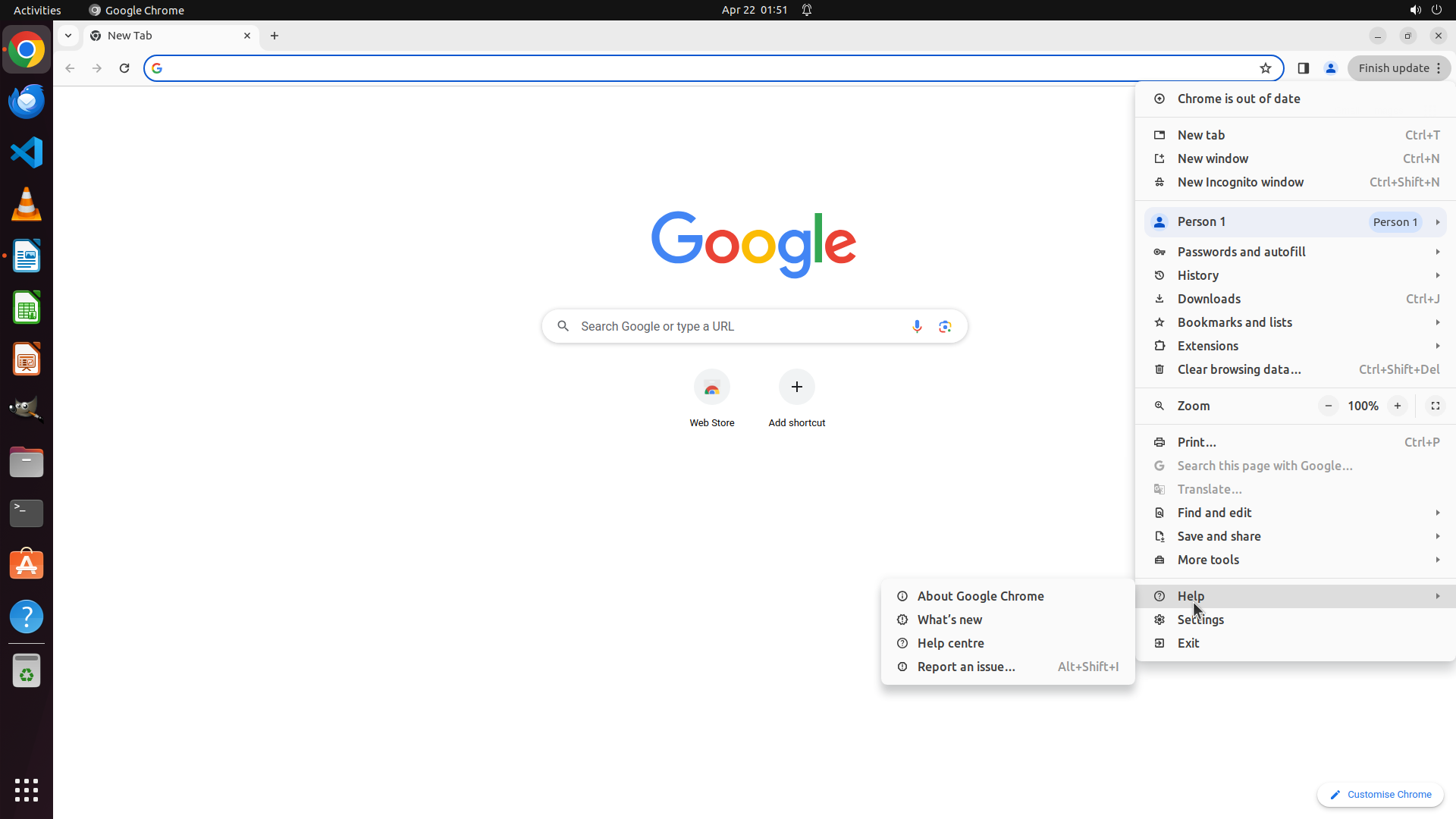
1. **Help submenu is now open** - After clicking on "Help" in the Chrome menu, a submenu has appeared showing four options:
- About Google Chrome
- What's new
- Help centre
- Report an issue...
2. **"About Google Chrome" option is visible** at the top of the submenu - This is exactly what I need to click to check the Chrome version
3. **Current question status**:
- Is Google Chrome browser installed? ✓ Answered (Yes)
- Is the system connected to the internet? ✓ Answered (Yes)
- What is the current Chrome version? ⏳ Pending - Need to click "About Google Chrome"
#### 下一步计划
1. Click on "About Google Chrome" in the Help submenu to open the About page
2. The version number will be displayed on that page
3. Fill in the answer for the Chrome version question
```
Step 5: CLICK (960, 87)
```
#### 重要信息
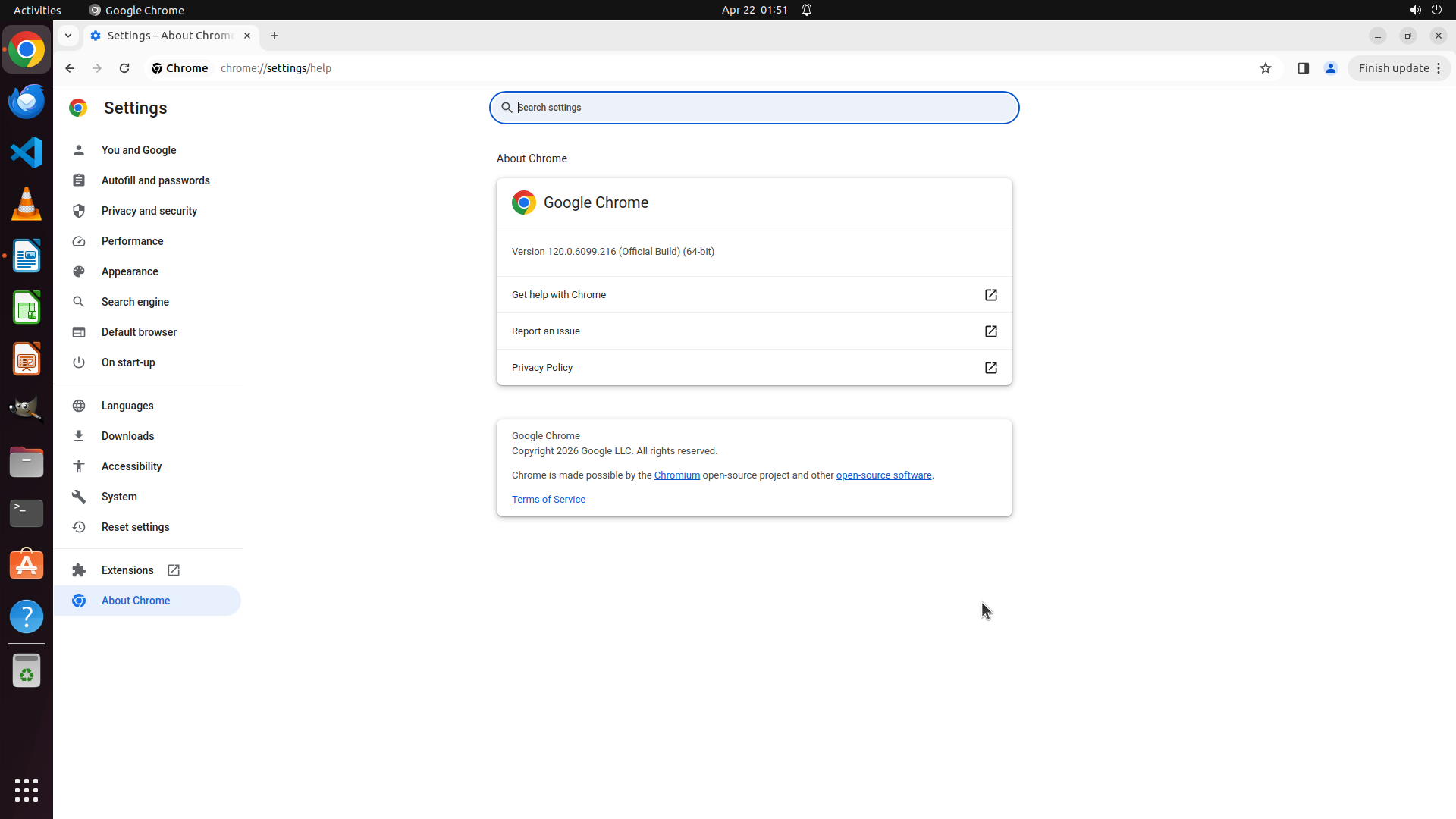
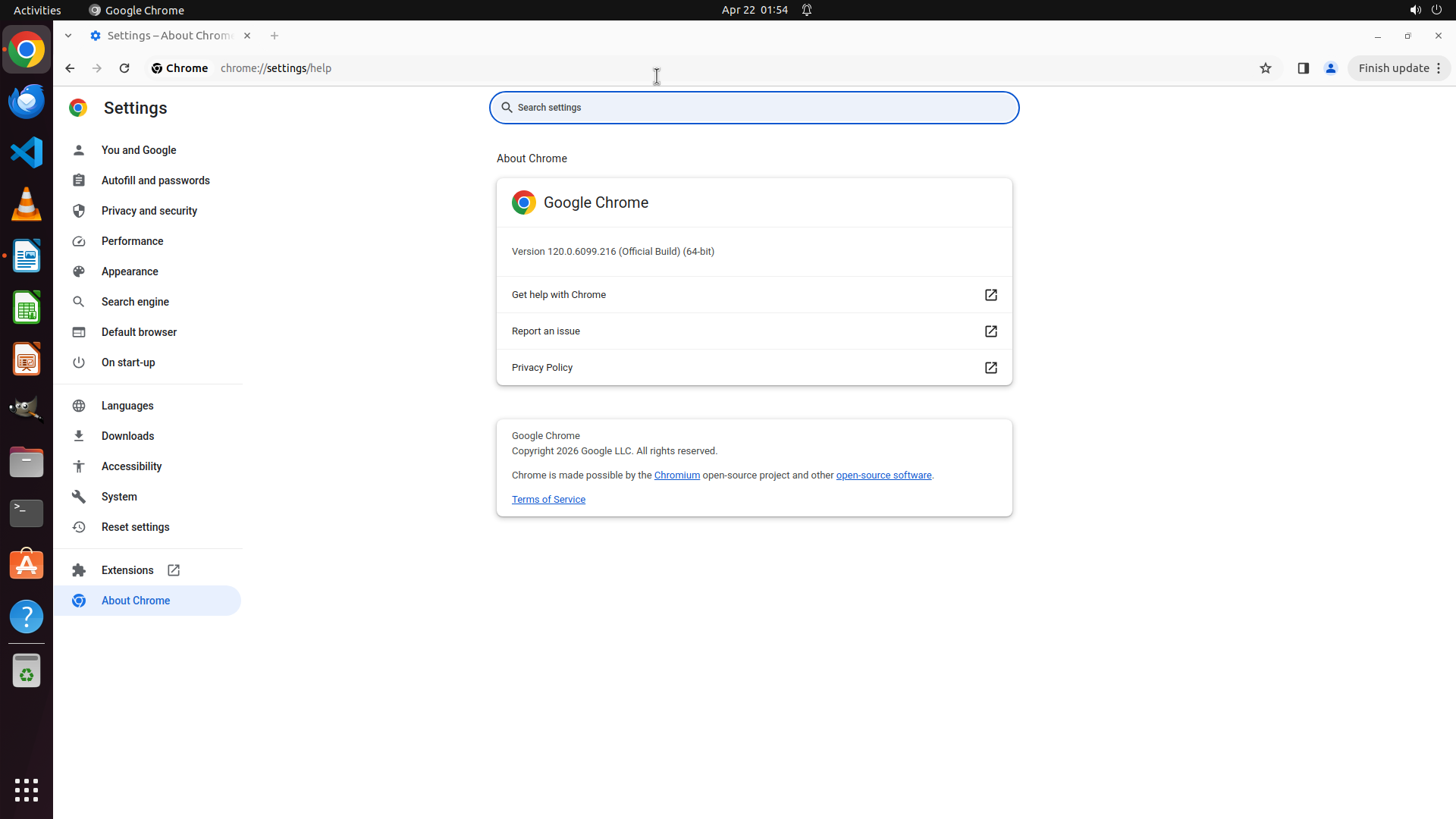
当前屏幕显示 Google Chrome 浏览器已打开,但当前页面是 Chrome 设置页面的"About Chrome"部分(chrome://settings/help)。浏览器版本为 120.0.6099.216。左侧边栏显示了设置菜单选项,包括 Extensions(扩展程序)选项。
#### 情况分析与思考过程
任务要求安装朋友推荐的一系列 Chrome 插件。根据策略树,我需要:
1. 首先导航到 Chrome Web Store(chrome.google.com/webstore)
2. 找到推荐的插件列表
3. 安装每个插件
4. 验证安装
当前 Chrome 已打开,但在设置页面。我需要导航到 Chrome Web Store。最快捷的方法是点击地址栏并输入 Chrome Web Store 的 URL。
我将执行以下操作:
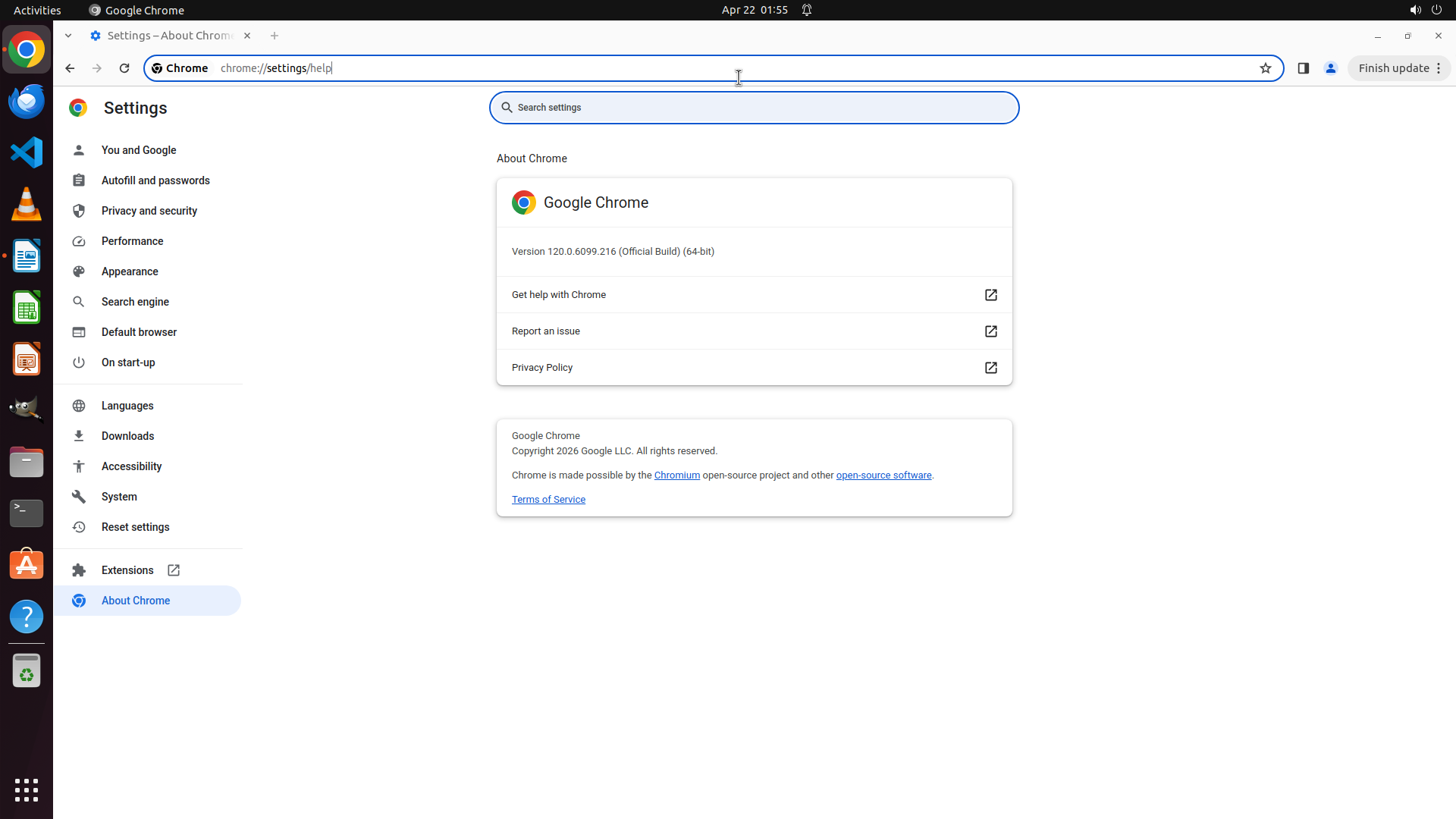
- 点击地址栏(当前显示 chrome://settings/help)
- 输入 Chrome Web Store URL
- 按 Enter 导航
```
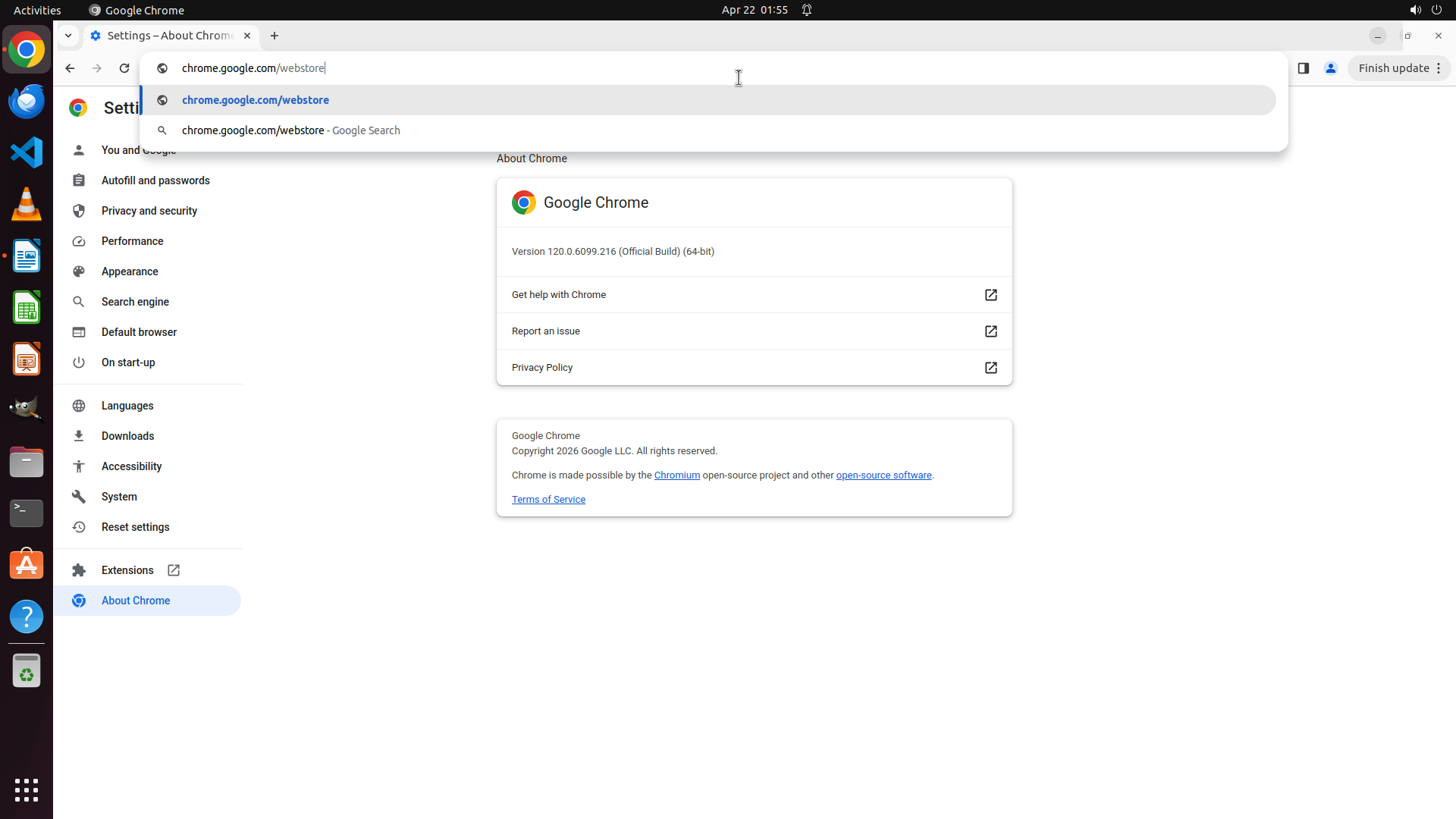
Step 5: TYPING "chrome.google.com/webstore"
```
#### 重要信息
当前屏幕显示 Google Chrome 浏览器已打开,但当前页面是 Chrome 设置页面的"About Chrome"部分(chrome://settings/help)。浏览器版本为 120.0.6099.216。左侧边栏显示了设置菜单选项,包括 Extensions(扩展程序)选项。
#### 情况分析与思考过程
任务要求安装朋友推荐的一系列 Chrome 插件。根据策略树,我需要:
1. 首先导航到 Chrome Web Store(chrome.google.com/webstore)
2. 找到推荐的插件列表
3. 安装每个插件
4. 验证安装
当前 Chrome 已打开,但在设置页面。我需要导航到 Chrome Web Store。最快捷的方法是点击地址栏并输入 Chrome Web Store 的 URL。
我将执行以下操作:
- 点击地址栏(当前显示 chrome://settings/help)
- 输入 Chrome Web Store URL
- 按 Enter 导航
```
Step 5: HOTKEY
```
#### 重要信息
当前屏幕显示 Google Chrome 浏览器已打开,但当前页面是 Chrome 设置页面的"About Chrome"部分(chrome://settings/help)。浏览器版本为 120.0.6099.216。左侧边栏显示了设置菜单选项,包括 Extensions(扩展程序)选项。
#### 情况分析与思考过程
任务要求安装朋友推荐的一系列 Chrome 插件。根据策略树,我需要:
1. 首先导航到 Chrome Web Store(chrome.google.com/webstore)
2. 找到推荐的插件列表
3. 安装每个插件
4. 验证安装
当前 Chrome 已打开,但在设置页面。我需要导航到 Chrome Web Store。最快捷的方法是点击地址栏并输入 Chrome Web Store 的 URL。
我将执行以下操作:
- 点击地址栏(当前显示 chrome://settings/help)
- 输入 Chrome Web Store URL
- 按 Enter 导航
```
Step 6: CLICK (292, 100)
```
#### 重要信息
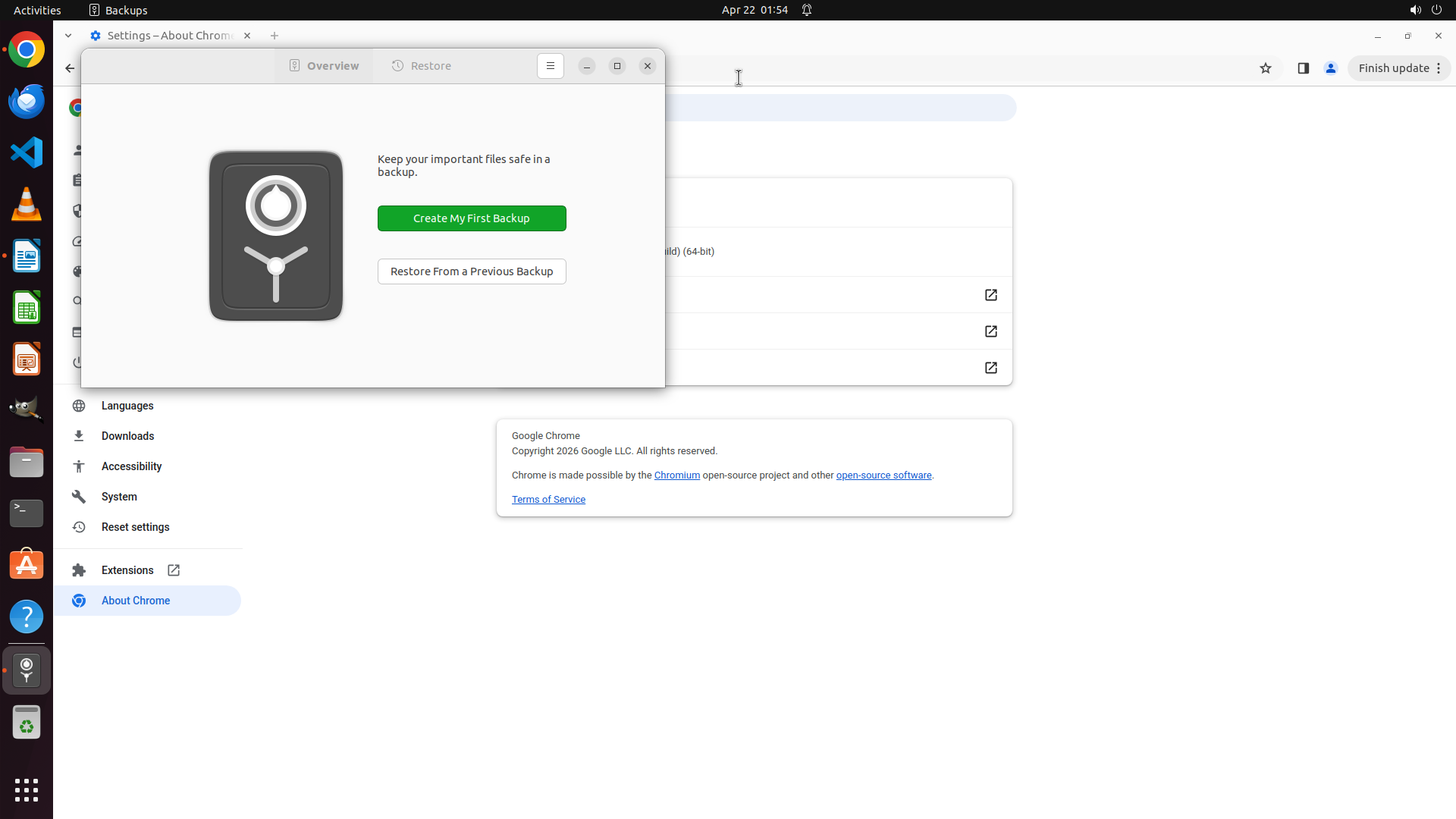
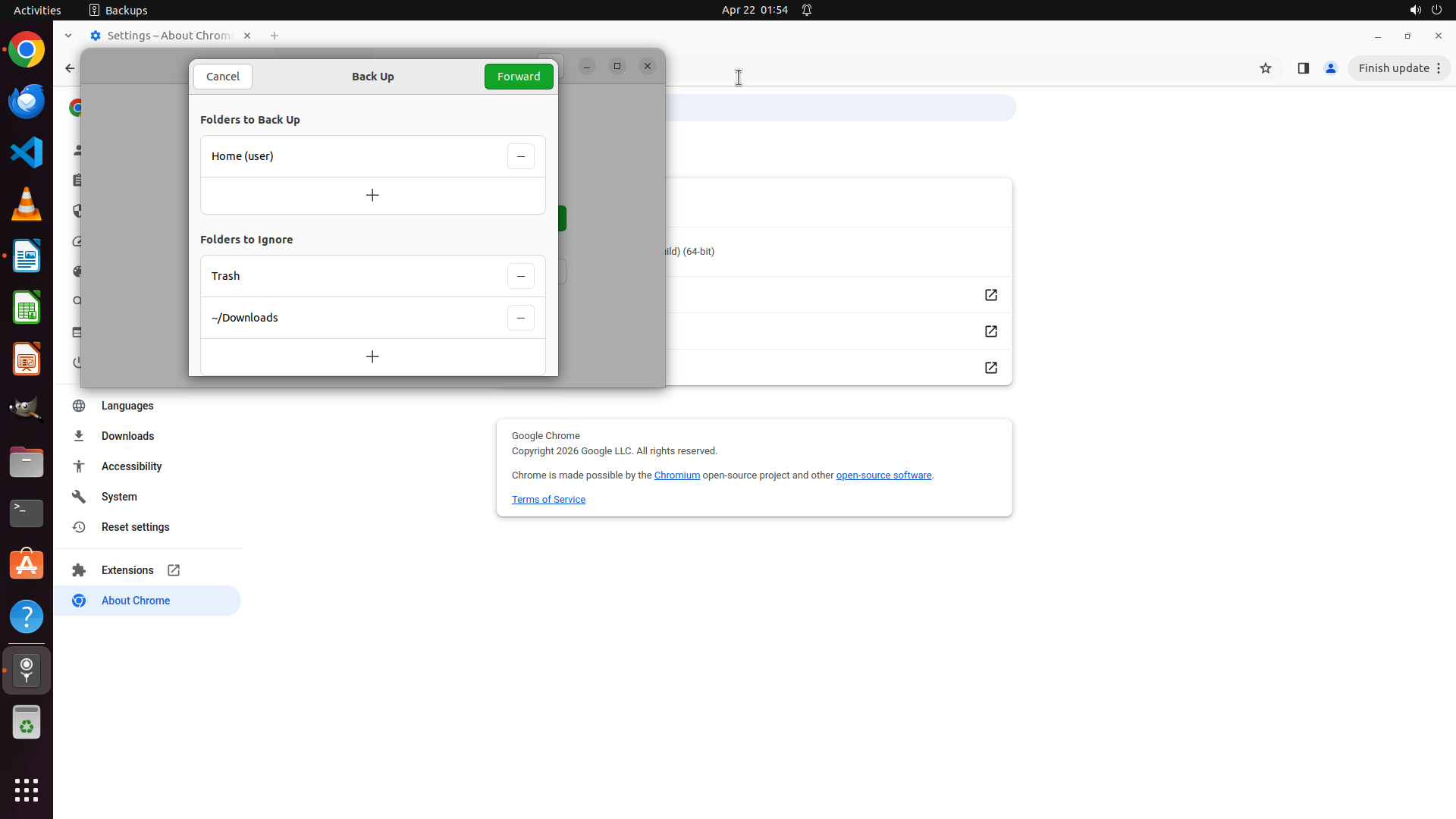
当前屏幕上出现了一个"Back Up"备份对话框,这不是预期的Chrome Web Store页面。这个对话框显示"Folders to Back Up"和"Folders to Ignore"选项,有Cancel和Forward按钮。Chrome浏览器窗口在对话框后面,仍然显示About Chrome设置页面。
#### 情况分析与思考过程
之前的操作意图是点击地址栏并输入Chrome Web Store的URL,但似乎点击位置有误,可能点击到了桌面上的备份应用程序图标,导致打开了备份对话框。
为了继续任务,我需要:
1. 首先关闭这个备份对话框(点击Cancel按钮)
2. 然后重新尝试导航到Chrome Web Store
3. 找到朋友推荐的插件列表
4. 安装所有推荐的插件
当前最紧迫的是关闭这个干扰对话框,让我能够继续操作Chrome浏览器。
```
Step 7: CLICK (852, 85)
```
#### 重要信息
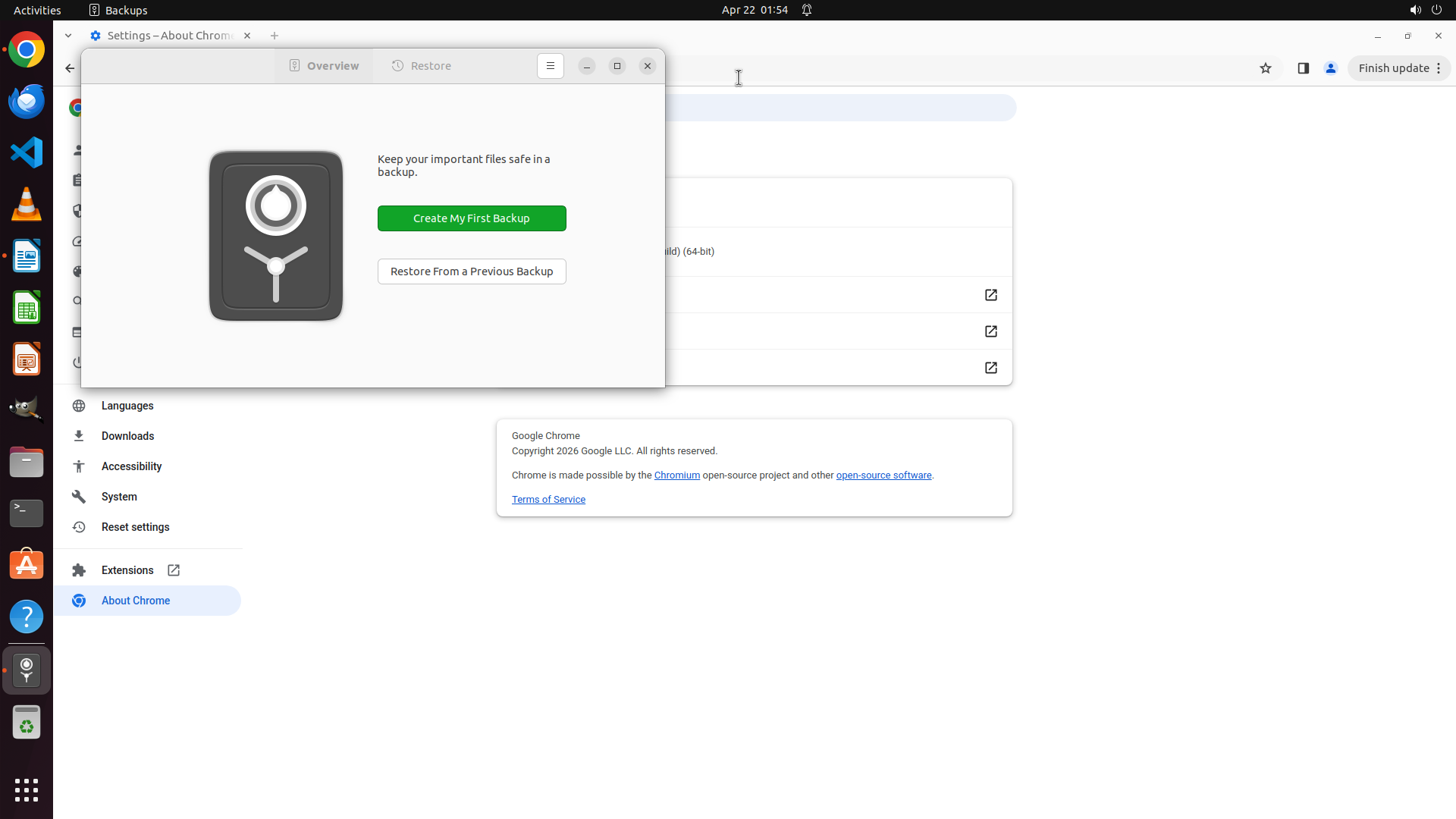
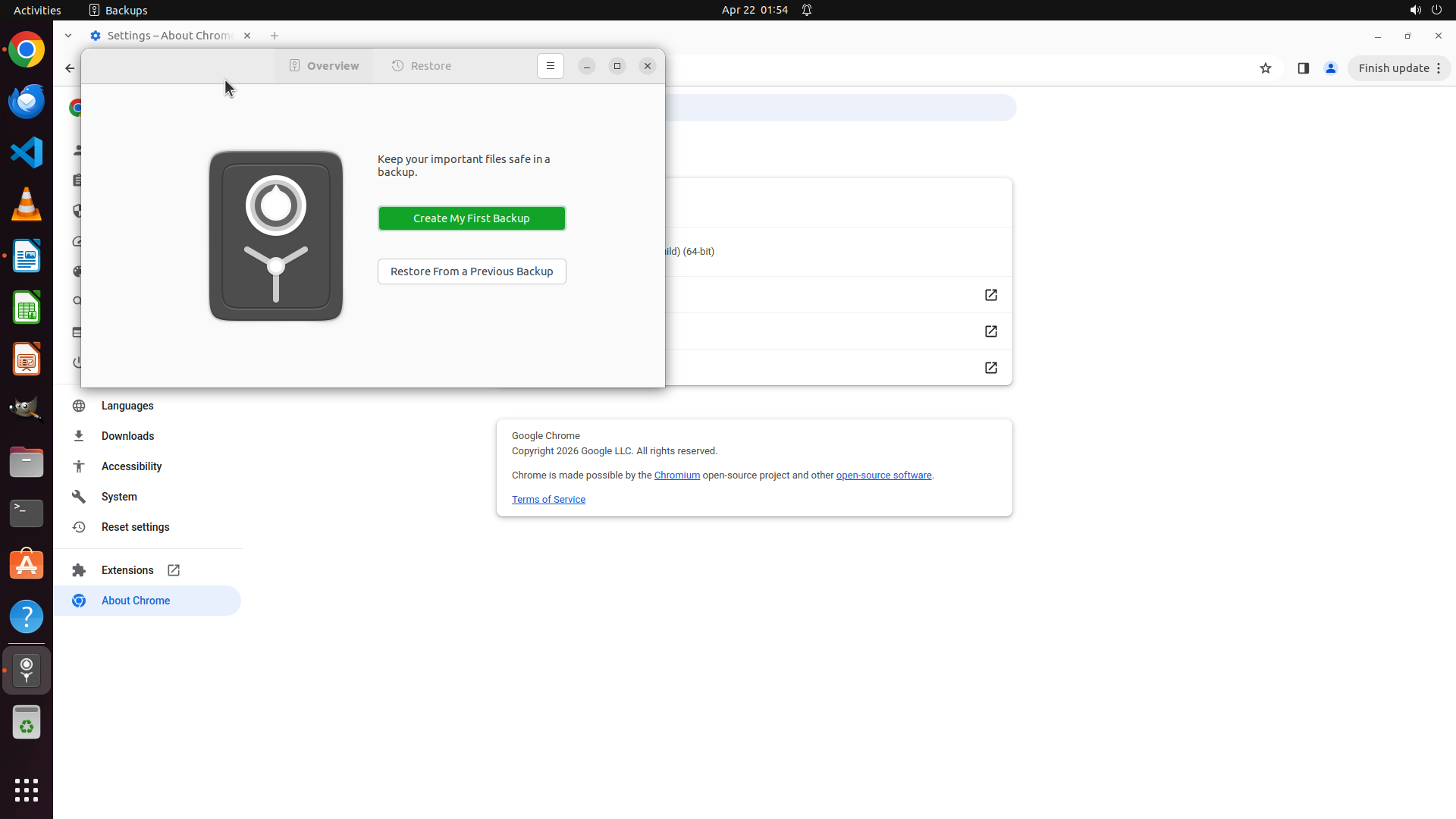
备份对话框仍然显示在屏幕上,之前的点击操作没有成功关闭它。对话框显示"Backups"应用程序,有"Overview"和"Restore"标签页,以及"Create My First Backup"和"Restore From a Previous Backup"按钮。Chrome浏览器在对话框后面,仍然显示About Chrome设置页面。
#### 情况分析与思考过程
我需要关闭这个备份对话框才能继续操作Chrome浏览器。我看到对话框右上角有一个关闭按钮(X)。点击这个关闭按钮应该能关闭这个备份应用程序。
关闭对话框后,我需要:
1. 点击Chrome地址栏
2. 输入Chrome Web Store的URL(chrome.google.com/webstore)
3. 导航到Web Store
4. 找到朋友推荐的插件列表
5. 安装所有推荐的插件
让我先关闭这个对话框。
```
Step 8: CLICK (960, 87)
```
#### 重要信息
备份对话框已成功关闭。现在 Chrome 浏览器显示的是"About Chrome"设置页面(chrome://settings/help)。地址栏清晰可见,显示当前URL为 chrome://settings/help。我需要导航到 Chrome Web Store 来安装朋友推荐的插件。
#### 情况分析与思考过程
现在我需要继续执行任务:
1. 点击地址栏
2. 输入 Chrome Web Store 的 URL(chrome.google.com/webstore)
3. 按 Enter 导航到 Web Store
4. 找到朋友推荐的插件列表
5. 安装所有推荐的插件
我将首先点击地址栏,然后输入 Chrome Web Store 的 URL。这是最直接的导航方式。
```
Step 8: TYPING "chrome.google.com/webstore"
```
#### 重要信息
备份对话框已成功关闭。现在 Chrome 浏览器显示的是"About Chrome"设置页面(chrome://settings/help)。地址栏清晰可见,显示当前URL为 chrome://settings/help。我需要导航到 Chrome Web Store 来安装朋友推荐的插件。
#### 情况分析与思考过程
现在我需要继续执行任务:
1. 点击地址栏
2. 输入 Chrome Web Store 的 URL(chrome.google.com/webstore)
3. 按 Enter 导航到 Web Store
4. 找到朋友推荐的插件列表
5. 安装所有推荐的插件
我将首先点击地址栏,然后输入 Chrome Web Store 的 URL。这是最直接的导航方式。
```
Step 8: HOTKEY
```
#### 重要信息
备份对话框已成功关闭。现在 Chrome 浏览器显示的是"About Chrome"设置页面(chrome://settings/help)。地址栏清晰可见,显示当前URL为 chrome://settings/help。我需要导航到 Chrome Web Store 来安装朋友推荐的插件。
#### 情况分析与思考过程
现在我需要继续执行任务:
1. 点击地址栏
2. 输入 Chrome Web Store 的 URL(chrome.google.com/webstore)
3. 按 Enter 导航到 Web Store
4. 找到朋友推荐的插件列表
5. 安装所有推荐的插件
我将首先点击地址栏,然后输入 Chrome Web Store 的 URL。这是最直接的导航方式。
```
Step 9: CLICK (36, 607)
Step 10: CLICK (35, 63)
```
#### 重要信息
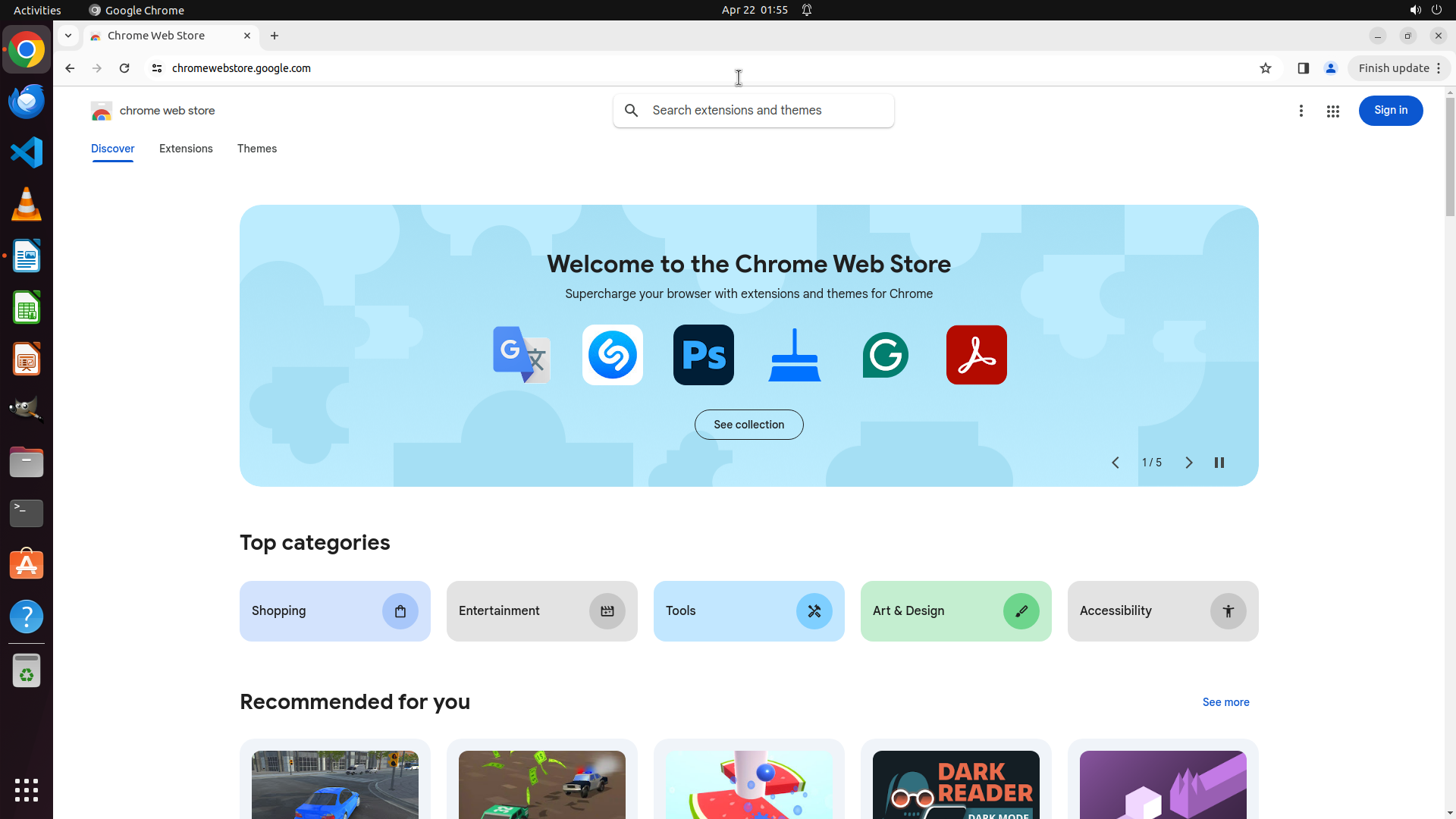
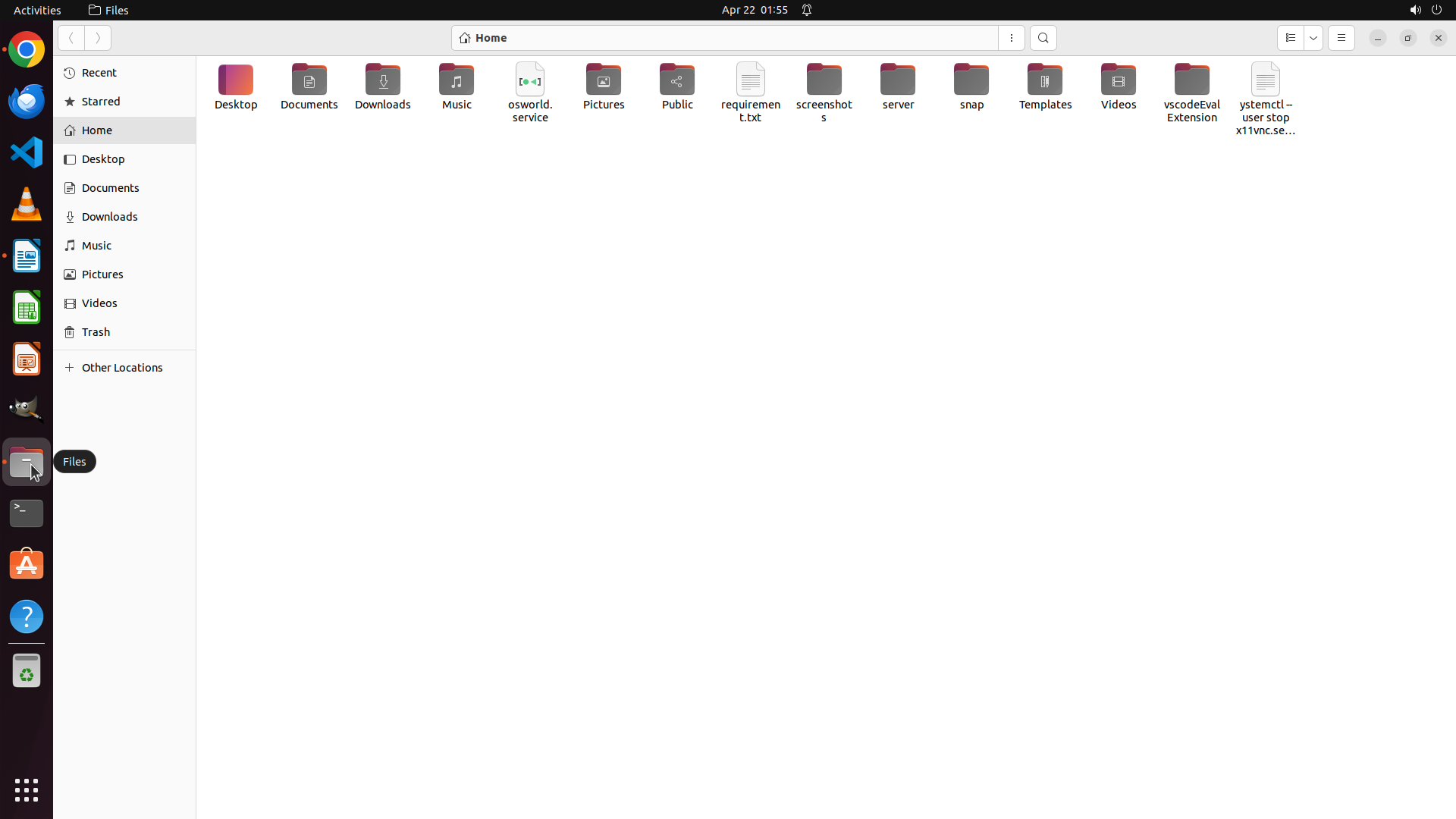
当前屏幕显示的是 Ubuntu 文件管理器(Files),显示了 Home 目录的内容。之前的操作错误地点击了文件管理器图标,导致从 Chrome 浏览器切换到了文件管理器。在之前的截图中,Chrome 已经成功导航到了 Chrome Web Store 页面(chromewebstore.google.com)。
我需要返回 Chrome 浏览器继续任务,寻找朋友推荐的插件列表并进行安装。
#### 情况分析与思考过程
根据历史操作记录,Chrome 之前已经成功打开并导航到了 Chrome Web Store。我不小心点击到了文件管理器图标导致切换了窗口。
现在我需要:
1. 点击 Chrome 图标返回浏览器(Chrome Web Store 页面应该还在)
2. 寻找朋友推荐的插件列表(可能在某个文件中,或者需要在任务描述中查找)
3. 安装所有列出的插件
4. 验证安装
首先,我需要点击 Chrome 图标回到浏览器。Chrome 图标位于左侧边栏的顶部。
```
Step 11: MOVE_TO (960, 600)
```
#### 重要信息
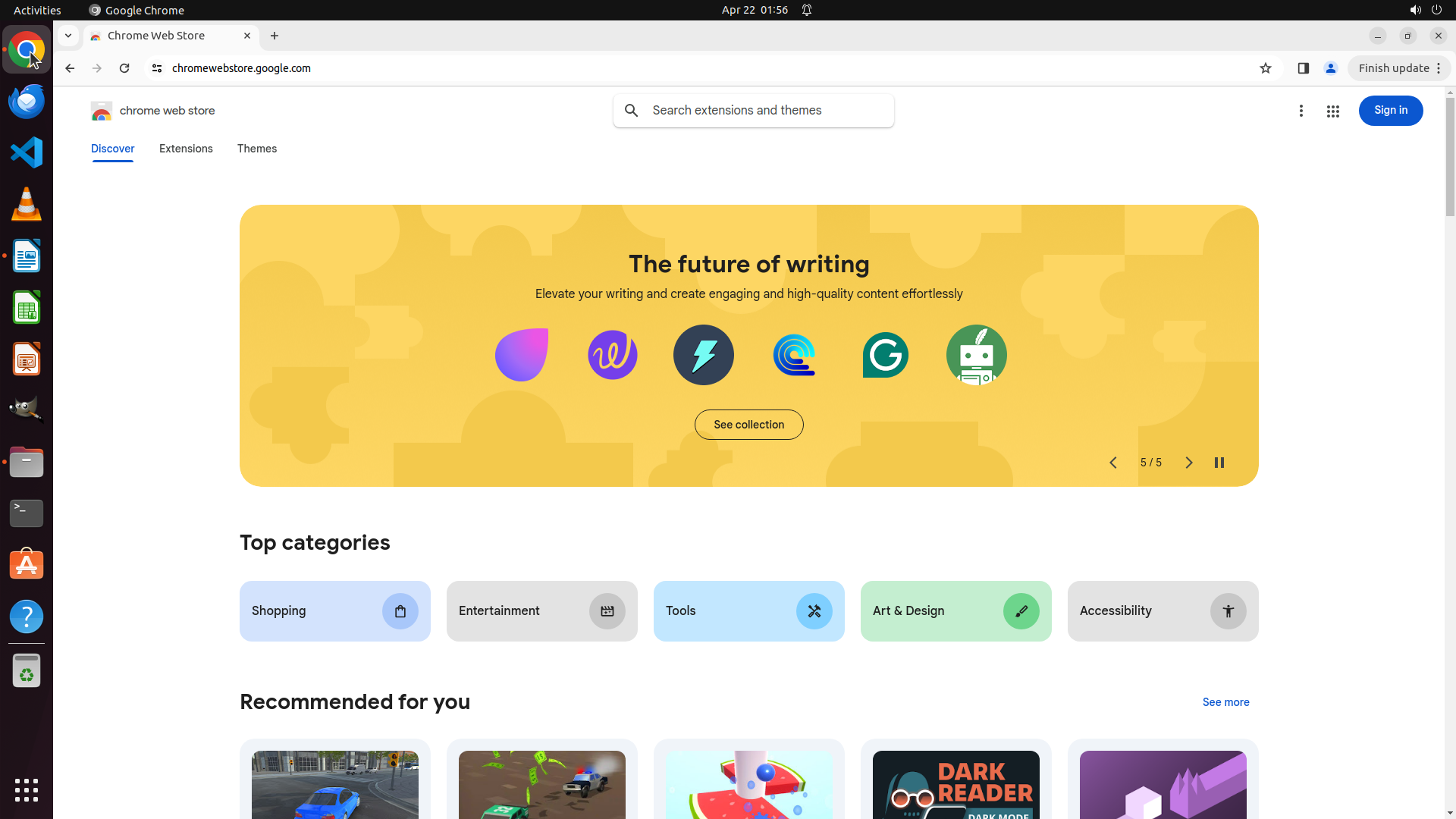
当前屏幕显示 Chrome Web Store 已成功加载(chromewebstore.google.com)。页面显示 "The future of writing" 横幅、分类(Shopping, Entertainment, Tools, Art & Design, Accessibility)以及 "Recommended for you" 部分。地址栏显示正确的 URL。
但我还没有看到朋友推荐的插件列表。根据任务描述,朋友推荐了一些插件,但我需要找到这个具体的列表。它可能在:
1. 页面下方(需要滚动查看)
2. 某个文件中
3. 任务描述的某个地方
我需要先滚动页面查看是否有更多信息,或者寻找包含推荐插件列表的文件。
#### 情况分析与思考过程
我现在在 Chrome Web Store 主页,但还没有看到具体的推荐插件列表。让我先滚动页面查看 "Recommended for you" 部分以及其他可能包含插件列表的内容。如果页面上没有明确的列表,我可能需要检查桌面上是否有包含推荐列表的文件。
首先,我向下滚动页面查看更多信息。
```
Step 11: SCROLL
```
#### 重要信息
当前屏幕显示 Chrome Web Store 已成功加载(chromewebstore.google.com)。页面显示 "The future of writing" 横幅、分类(Shopping, Entertainment, Tools, Art & Design, Accessibility)以及 "Recommended for you" 部分。地址栏显示正确的 URL。
但我还没有看到朋友推荐的插件列表。根据任务描述,朋友推荐了一些插件,但我需要找到这个具体的列表。它可能在:
1. 页面下方(需要滚动查看)
2. 某个文件中
3. 任务描述的某个地方
我需要先滚动页面查看是否有更多信息,或者寻找包含推荐插件列表的文件。
#### 情况分析与思考过程
我现在在 Chrome Web Store 主页,但还没有看到具体的推荐插件列表。让我先滚动页面查看 "Recommended for you" 部分以及其他可能包含插件列表的内容。如果页面上没有明确的列表,我可能需要检查桌面上是否有包含推荐列表的文件。
首先,我向下滚动页面查看更多信息。
```
Step 12: MOVE_TO (960, 600)
```
#### 重要信息
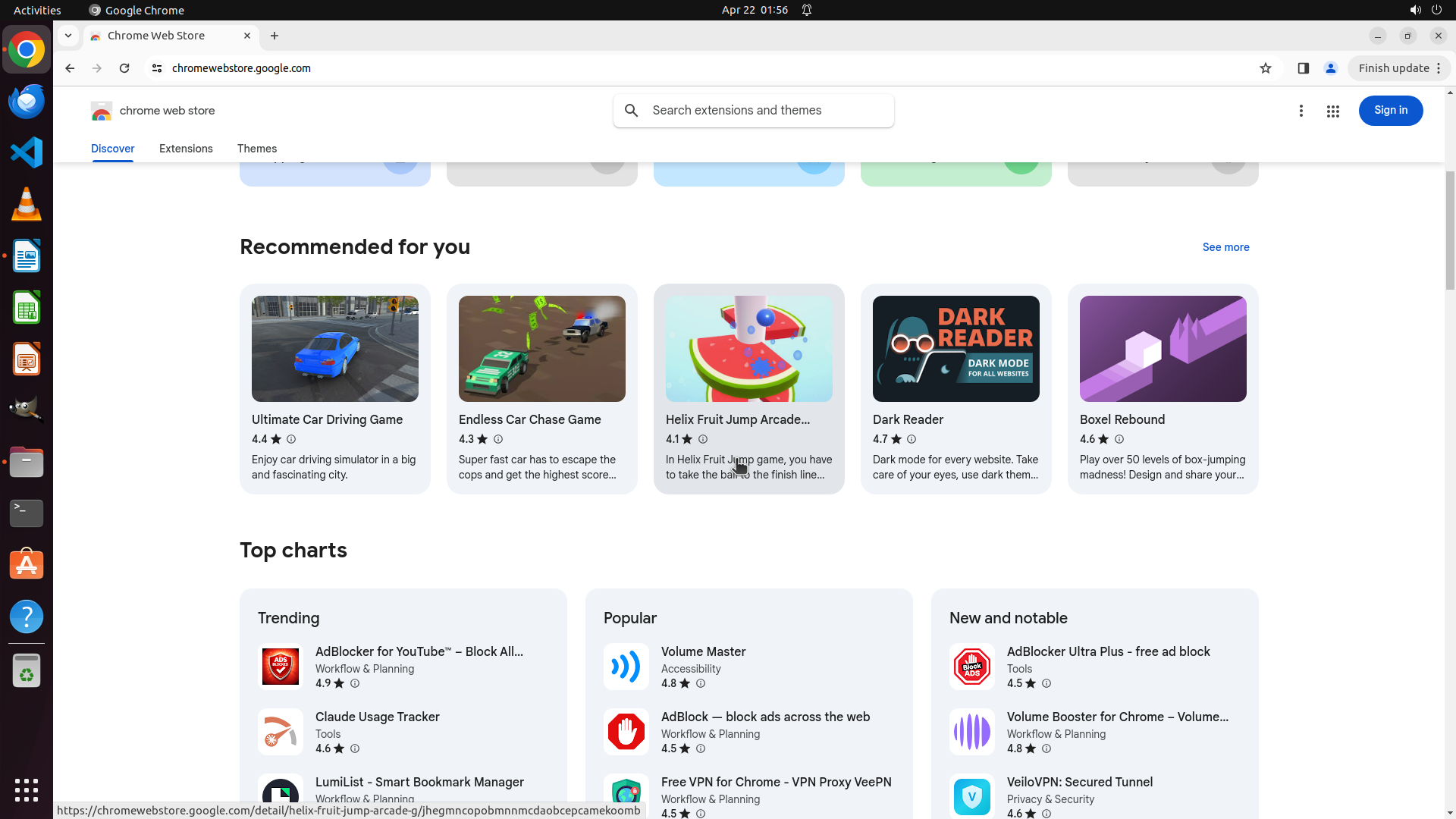
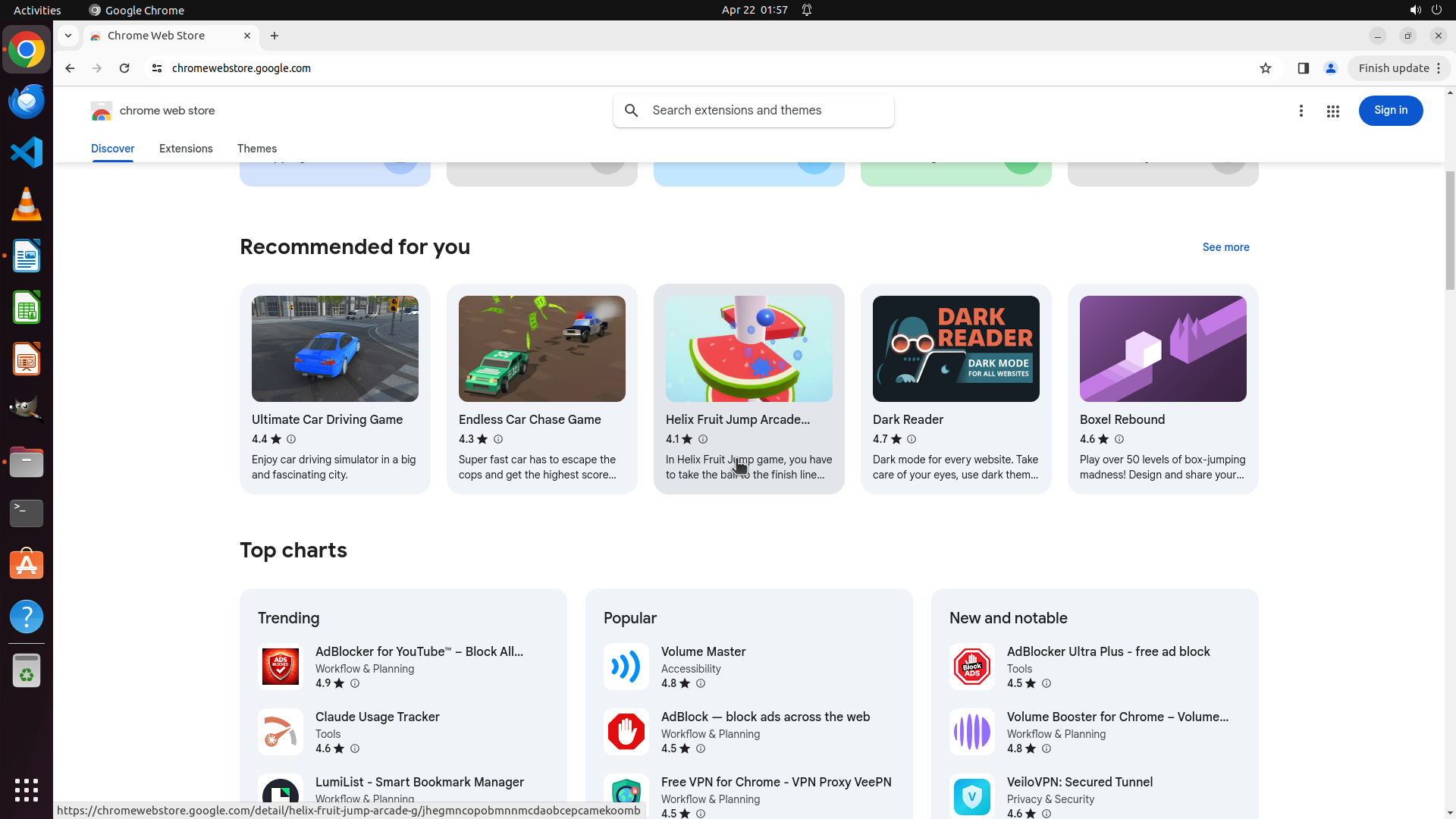
当前屏幕显示 Chrome Web Store 页面已成功加载。页面显示 "Recommended for you" 部分,包含 Ultimate Car Driving Game、Endless Car Chase Game、Helix Fruit Jump Arcade、Dark Reader、Boxel Rebound 等插件。下方还有 "Top charts" 区域,分为 Trending、Popular 和 New and notable 三个类别。
但我仍然没有找到朋友推荐的具体插件列表。任务描述中提到朋友推荐了一些插件,但没有明确列出是哪些。我需要继续寻找这个列表,它可能:
1. 在页面更下方(需要继续滚动)
2. 在桌面上的某个文件中
3. 在浏览器的其他标签页中
#### 情况分析与思考过程
我需要继续向下滚动页面查看是否有更多内容,特别是是否有明确的推荐插件列表。如果页面上没有,我可能需要检查桌面或文件系统中是否有包含推荐列表的文档。
让我继续向下滚动查看更多内容。
```
Step 12: SCROLL
```
#### 重要信息
当前屏幕显示 Chrome Web Store 页面已成功加载。页面显示 "Recommended for you" 部分,包含 Ultimate Car Driving Game、Endless Car Chase Game、Helix Fruit Jump Arcade、Dark Reader、Boxel Rebound 等插件。下方还有 "Top charts" 区域,分为 Trending、Popular 和 New and notable 三个类别。
但我仍然没有找到朋友推荐的具体插件列表。任务描述中提到朋友推荐了一些插件,但没有明确列出是哪些。我需要继续寻找这个列表,它可能:
1. 在页面更下方(需要继续滚动)
2. 在桌面上的某个文件中
3. 在浏览器的其他标签页中
#### 情况分析与思考过程
我需要继续向下滚动页面查看是否有更多内容,特别是是否有明确的推荐插件列表。如果页面上没有,我可能需要检查桌面或文件系统中是否有包含推荐列表的文档。
让我继续向下滚动查看更多内容。
```
Step 13: MOVE_TO (960, 600)
```
#### 重要信息
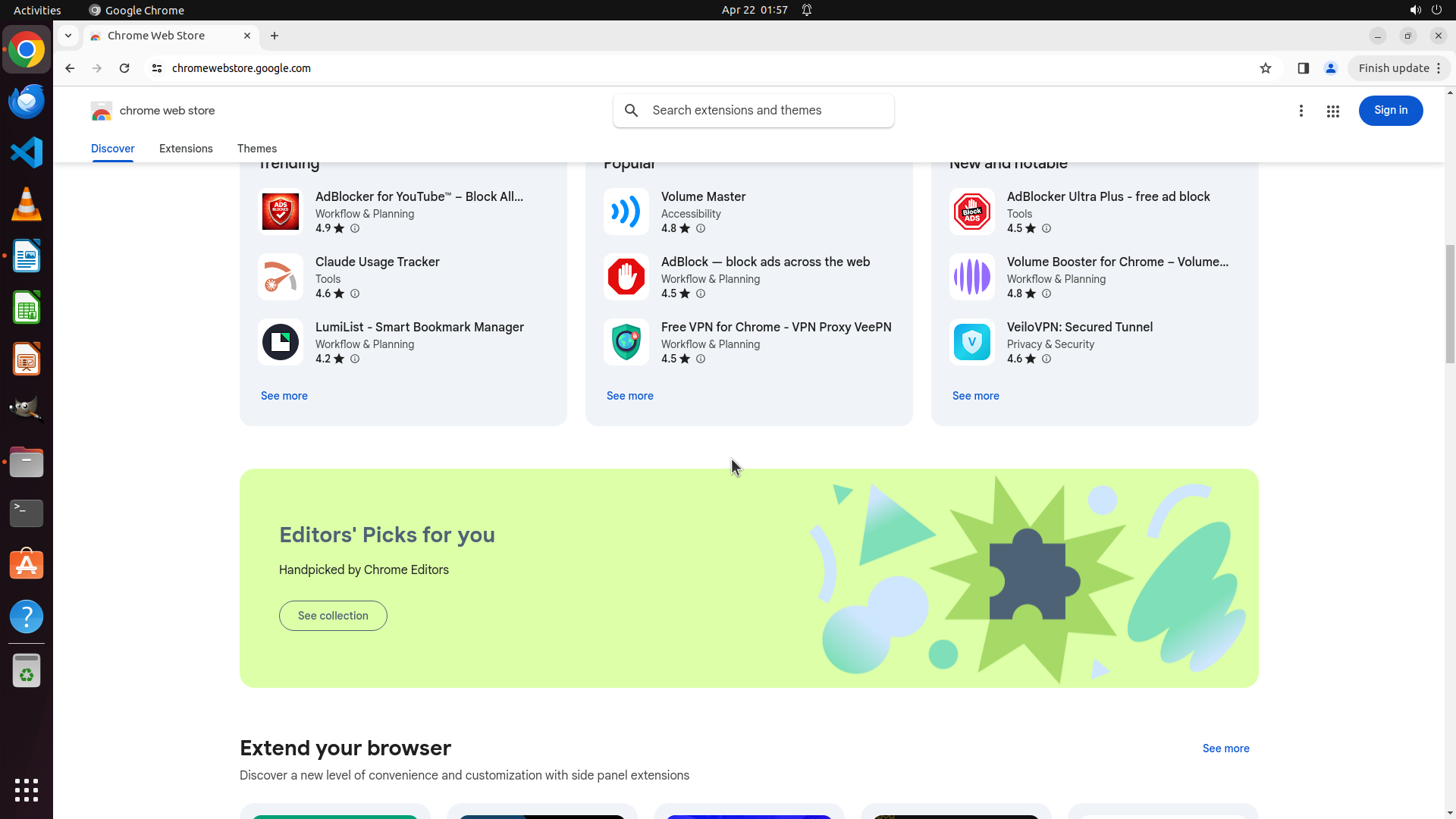
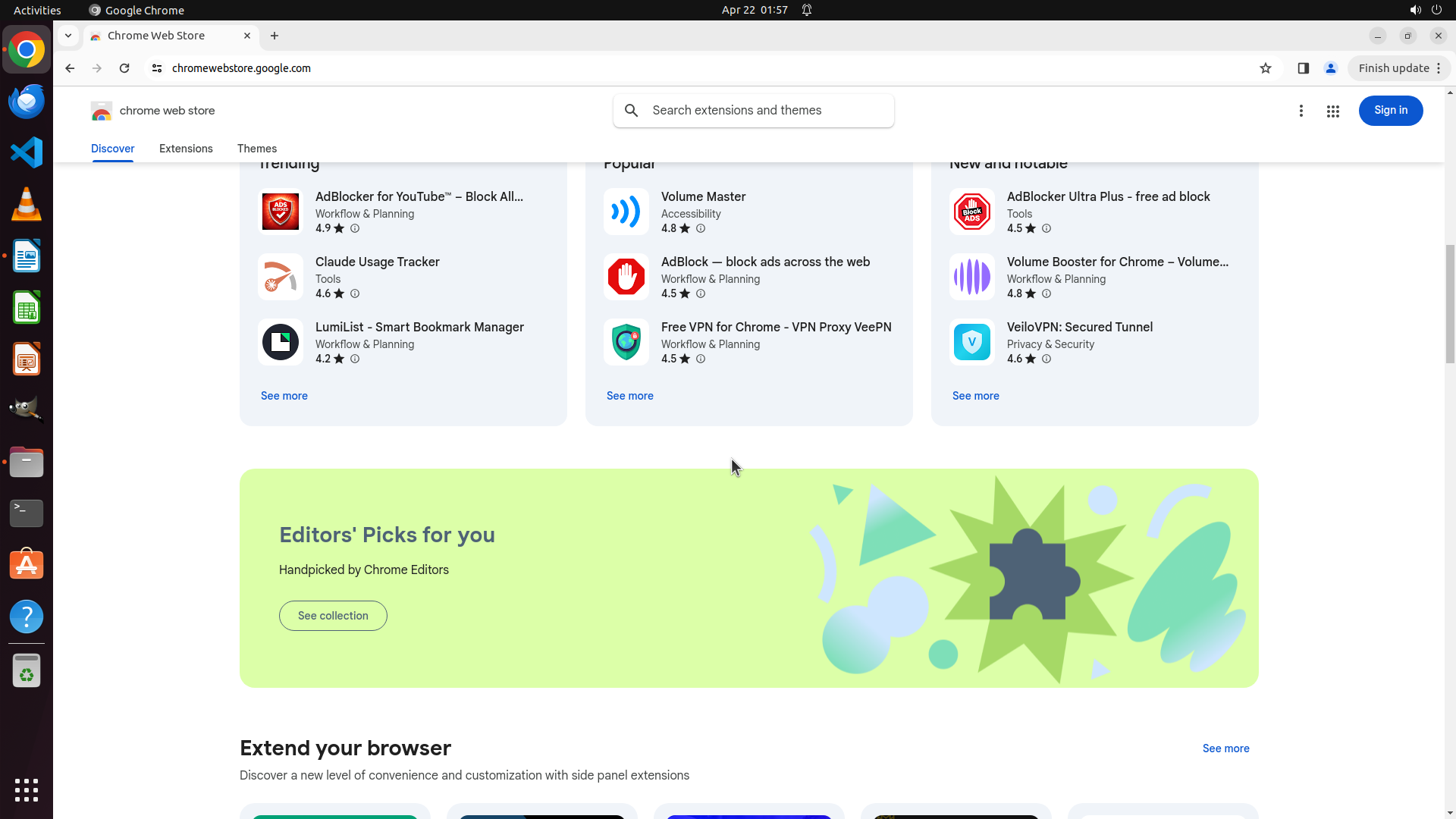
当前屏幕显示 Chrome Web Store 页面已成功加载。页面显示多个部分:
- Trending 区域:AdBlocker for YouTube、Claude Usage Tracker、LumiList
- Popular 区域:Volume Master、AdBlock、Free VPN for Chrome
- New and notable 区域:AdBlocker Ultra Plus、Volume Booster、VeiloVPN
- Editors' Picks for you 区域(绿色横幅)
- Extend your browser 部分在底部
但我仍然没有找到朋友推荐的具体插件列表。任务描述中提到朋友推荐了一些插件,但没有明确列出是哪些。这个列表可能在:
1. 桌面上的某个文件中
2. 浏览器的其他标签页中
3. 页面更下方(需要继续滚动)
#### 情况分析与思考过程
我需要继续向下滚动页面查看是否有更多内容,特别是是否有明确的推荐插件列表。如果页面上没有,我可能需要检查桌面或文件系统中是否有包含推荐列表的文档。
让我继续向下滚动查看更多内容。
```
Step 13: SCROLL
```
#### 重要信息
当前屏幕显示 Chrome Web Store 页面已成功加载。页面显示多个部分:
- Trending 区域:AdBlocker for YouTube、Claude Usage Tracker、LumiList
- Popular 区域:Volume Master、AdBlock、Free VPN for Chrome
- New and notable 区域:AdBlocker Ultra Plus、Volume Booster、VeiloVPN
- Editors' Picks for you 区域(绿色横幅)
- Extend your browser 部分在底部
但我仍然没有找到朋友推荐的具体插件列表。任务描述中提到朋友推荐了一些插件,但没有明确列出是哪些。这个列表可能在:
1. 桌面上的某个文件中
2. 浏览器的其他标签页中
3. 页面更下方(需要继续滚动)
#### 情况分析与思考过程
我需要继续向下滚动页面查看是否有更多内容,特别是是否有明确的推荐插件列表。如果页面上没有,我可能需要检查桌面或文件系统中是否有包含推荐列表的文档。
让我继续向下滚动查看更多内容。
```
Step 14: MOVE_TO (960, 600)
```
#### 重要信息
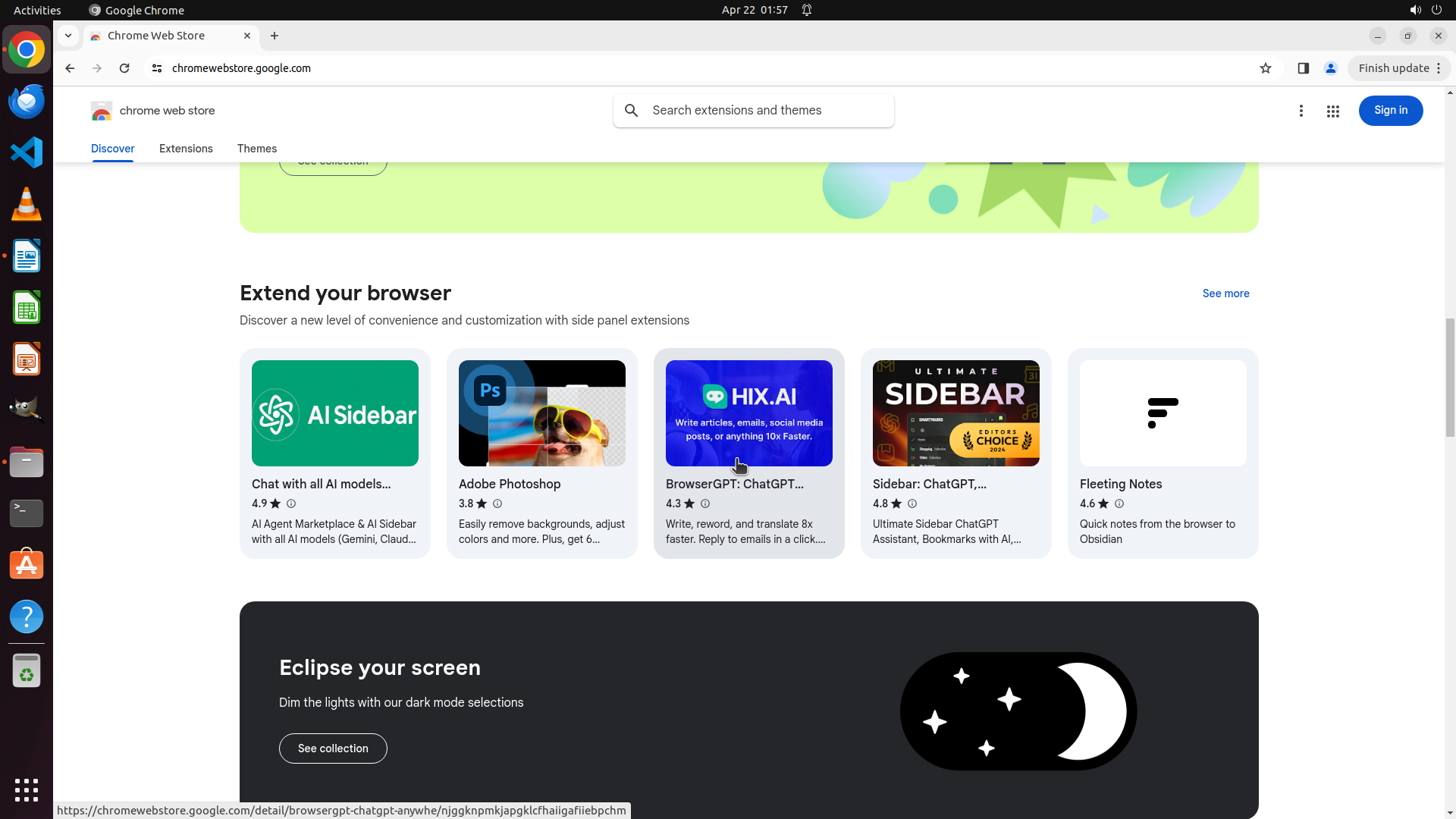
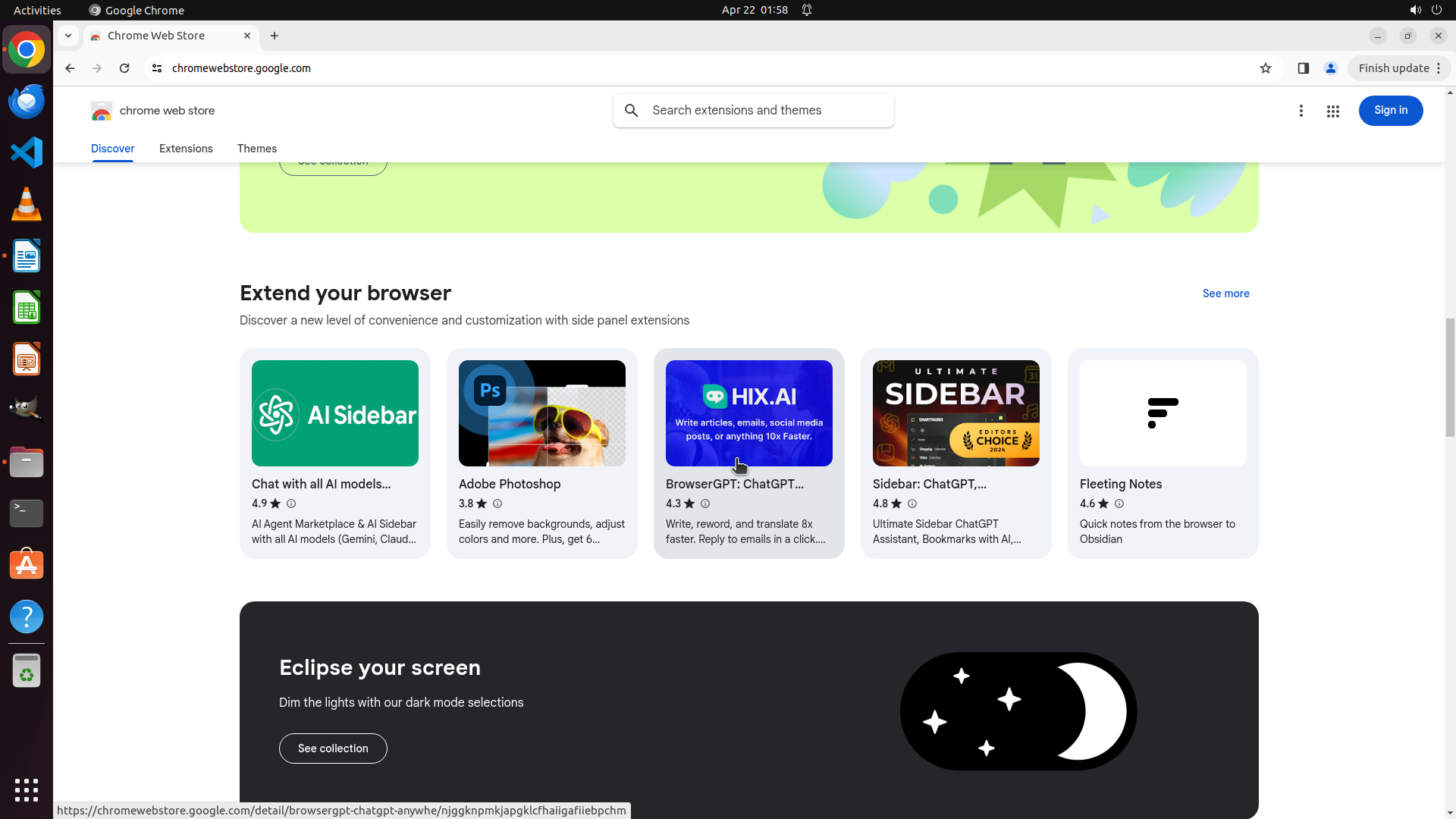
当前屏幕显示 Chrome Web Store 页面,展示了 "Extend your browser" 部分,包含 AI Sidebar、Adobe Photoshop、BrowserGPT: ChatGPT、Sidebar: ChatGPT、Fleeting Notes 等扩展。下方还有 "Eclipse your screen" 区域。但我仍然没有找到朋友推荐的具体插件列表。
#### 情况分析与思考过程
我已经在 Chrome Web Store 页面向下滚动多次,看到了多个推荐区域(Trending、Popular、New and notable、Extend your browser 等),但这些都是商店的通用推荐,不是朋友特定的推荐列表。
根据任务描述,朋友推荐了一些插件,但这个列表至今未出现。可能的情况:
1. 列表在页面的更下方(需要继续滚动)
2. 列表在某个文件中(需要在文件系统中查找)
3. 列表可能在浏览器的其他标签页中
让我继续向下滚动查看更多内容,如果仍然没有找到,我将需要检查文件系统或其他地方。
```
Step 14: SCROLL
```
#### 重要信息
当前屏幕显示 Chrome Web Store 页面,展示了 "Extend your browser" 部分,包含 AI Sidebar、Adobe Photoshop、BrowserGPT: ChatGPT、Sidebar: ChatGPT、Fleeting Notes 等扩展。下方还有 "Eclipse your screen" 区域。但我仍然没有找到朋友推荐的具体插件列表。
#### 情况分析与思考过程
我已经在 Chrome Web Store 页面向下滚动多次,看到了多个推荐区域(Trending、Popular、New and notable、Extend your browser 等),但这些都是商店的通用推荐,不是朋友特定的推荐列表。
根据任务描述,朋友推荐了一些插件,但这个列表至今未出现。可能的情况:
1. 列表在页面的更下方(需要继续滚动)
2. 列表在某个文件中(需要在文件系统中查找)
3. 列表可能在浏览器的其他标签页中
让我继续向下滚动查看更多内容,如果仍然没有找到,我将需要检查文件系统或其他地方。
```
Step 15: CLICK (35, 607)
```
#### 重要信息
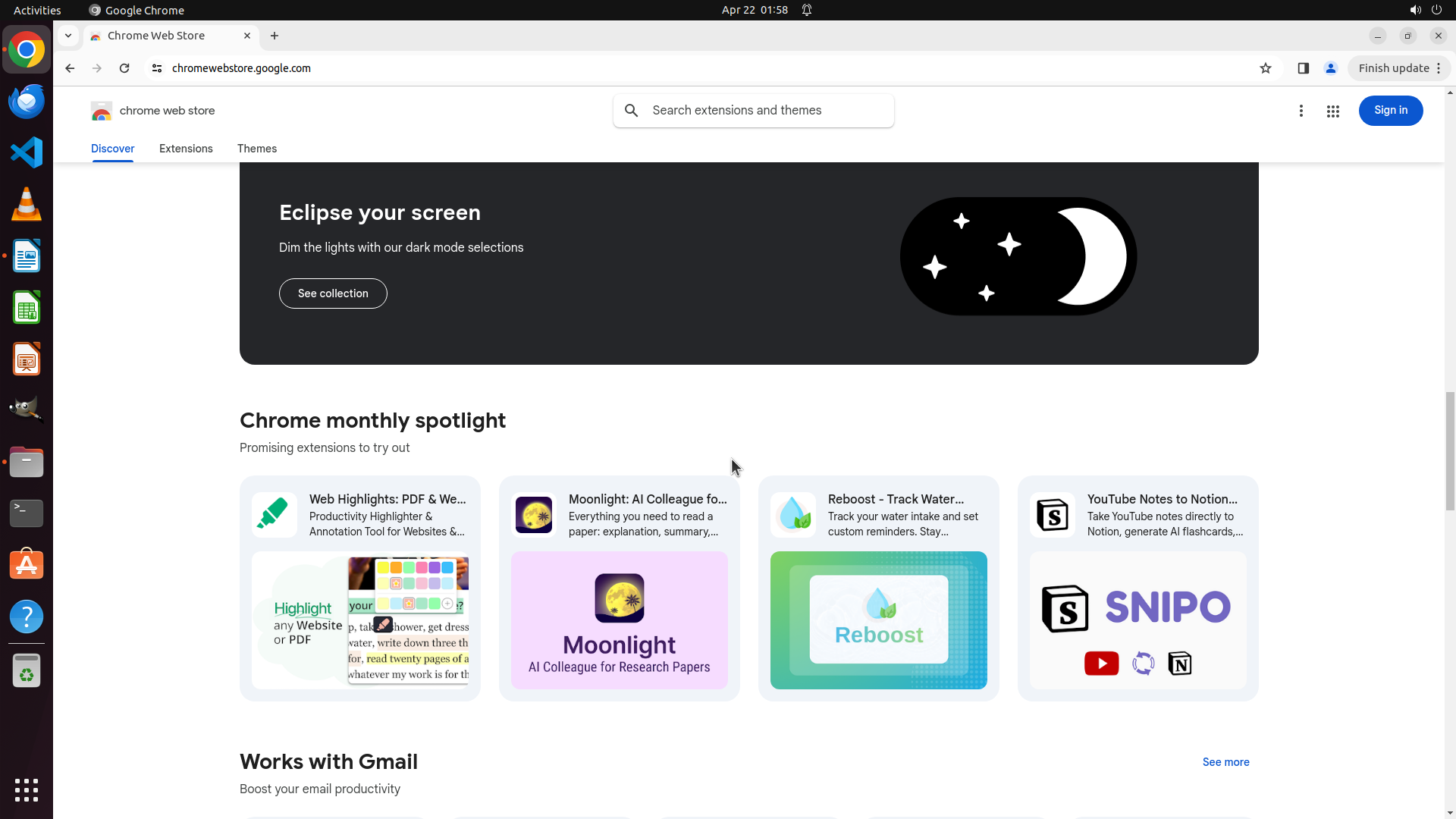
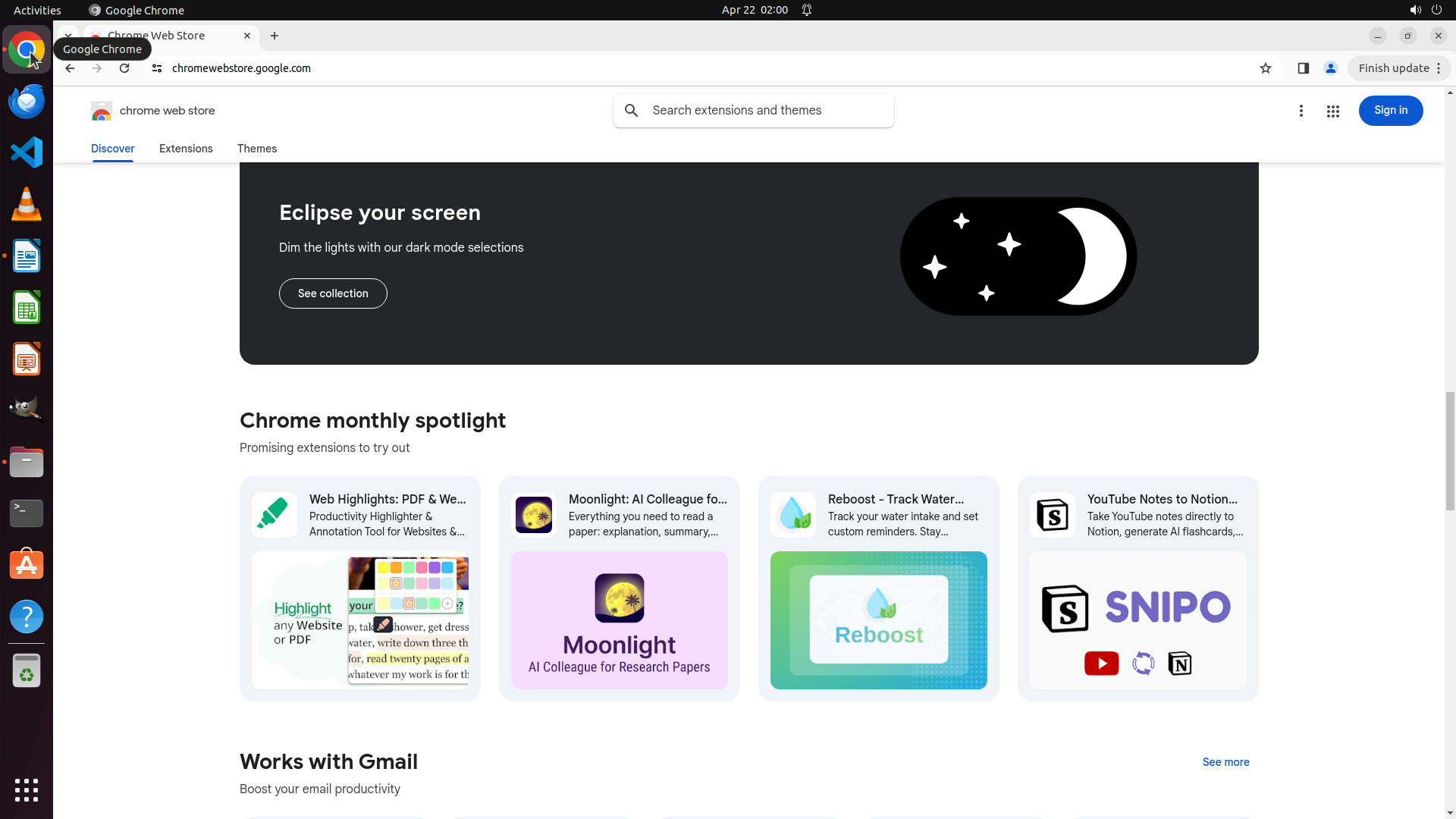
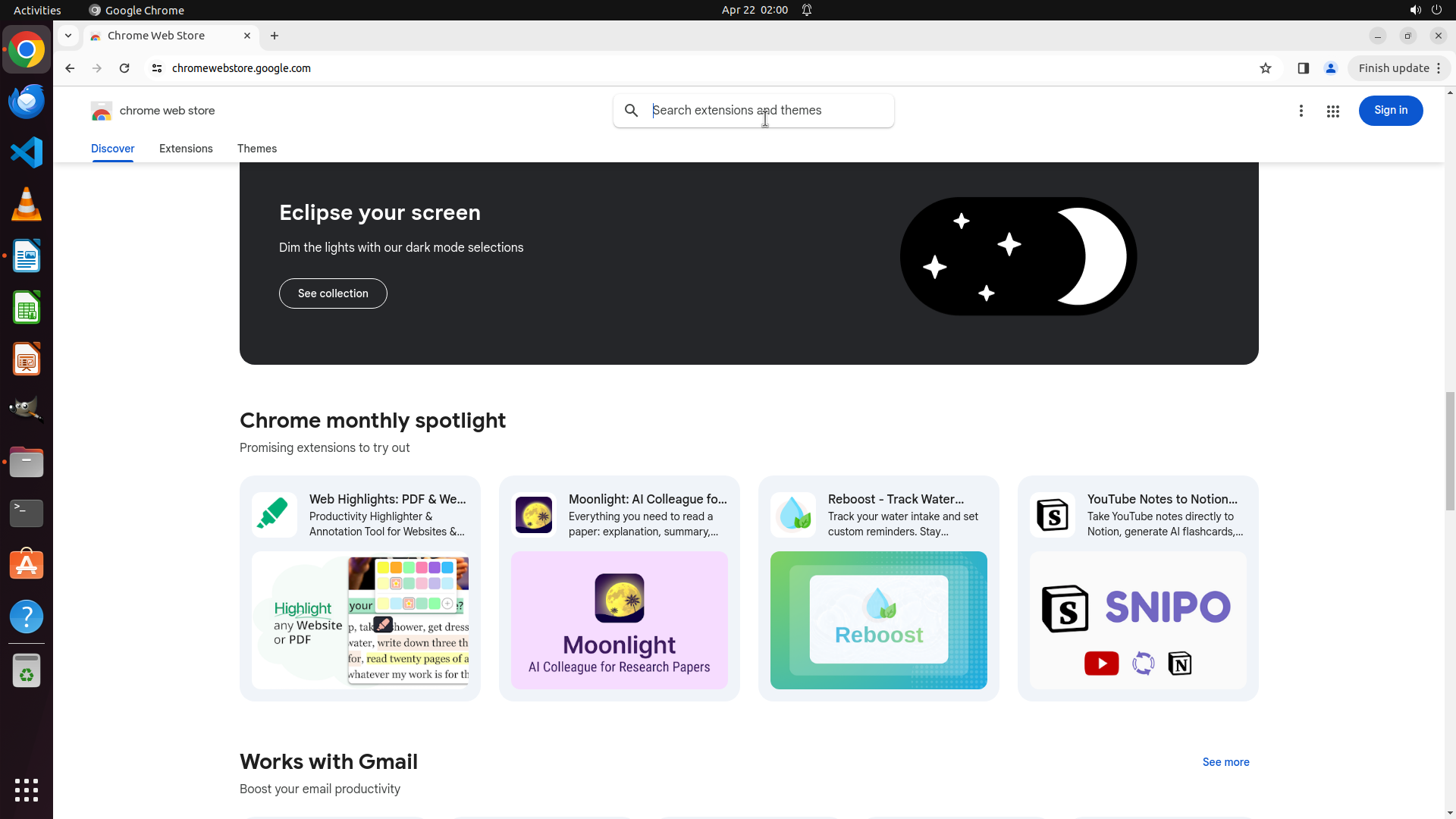
当前屏幕显示 Chrome Web Store 页面,展示了 "Chrome monthly spotlight" 部分,包含 Web Highlights、Moonlight、Reboost、YouTube Notes to Notion 等扩展。下方还有 "Works with Gmail" 区域。但我仍然没有找到朋友推荐的具体插件列表。
我已经在 Chrome Web Store 页面向下滚动多次,看到了多个推荐区域(Trending、Popular、New and notable、Extend your browser、Chrome monthly spotlight 等),但这些都是商店的通用推荐,不是朋友特定的推荐列表。
#### 情况分析与思考过程
根据任务描述,朋友推荐了一些插件,但这个列表至今未出现。可能的情况:
1. 列表可能在桌面上的某个文件中(文本文件、文档等)
2. 列表可能在浏览器的其他标签页中
3. 列表可能在下载文件夹中
由于 Chrome Web Store 页面上只有通用推荐,没有特定的朋友推荐列表,我需要检查文件系统。让我打开文件管理器查看桌面或主目录中是否有包含插件列表的文件。
我将点击文件管理器图标(左侧边栏中的文件夹图标)来查找可能的插件列表文件。
```
Step 16: DOUBLE_CLICK (983, 112)
```
#### 重要信息
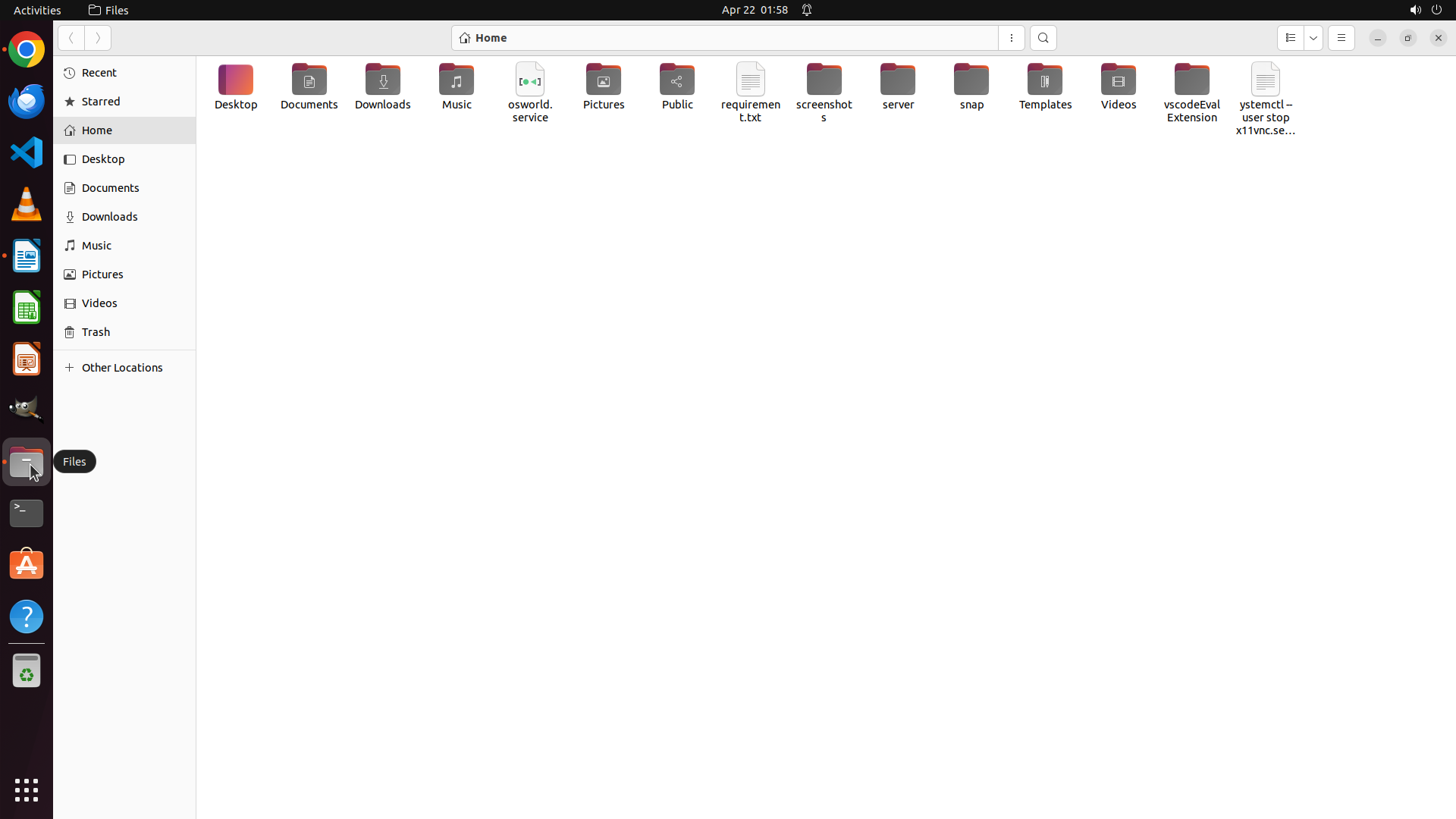
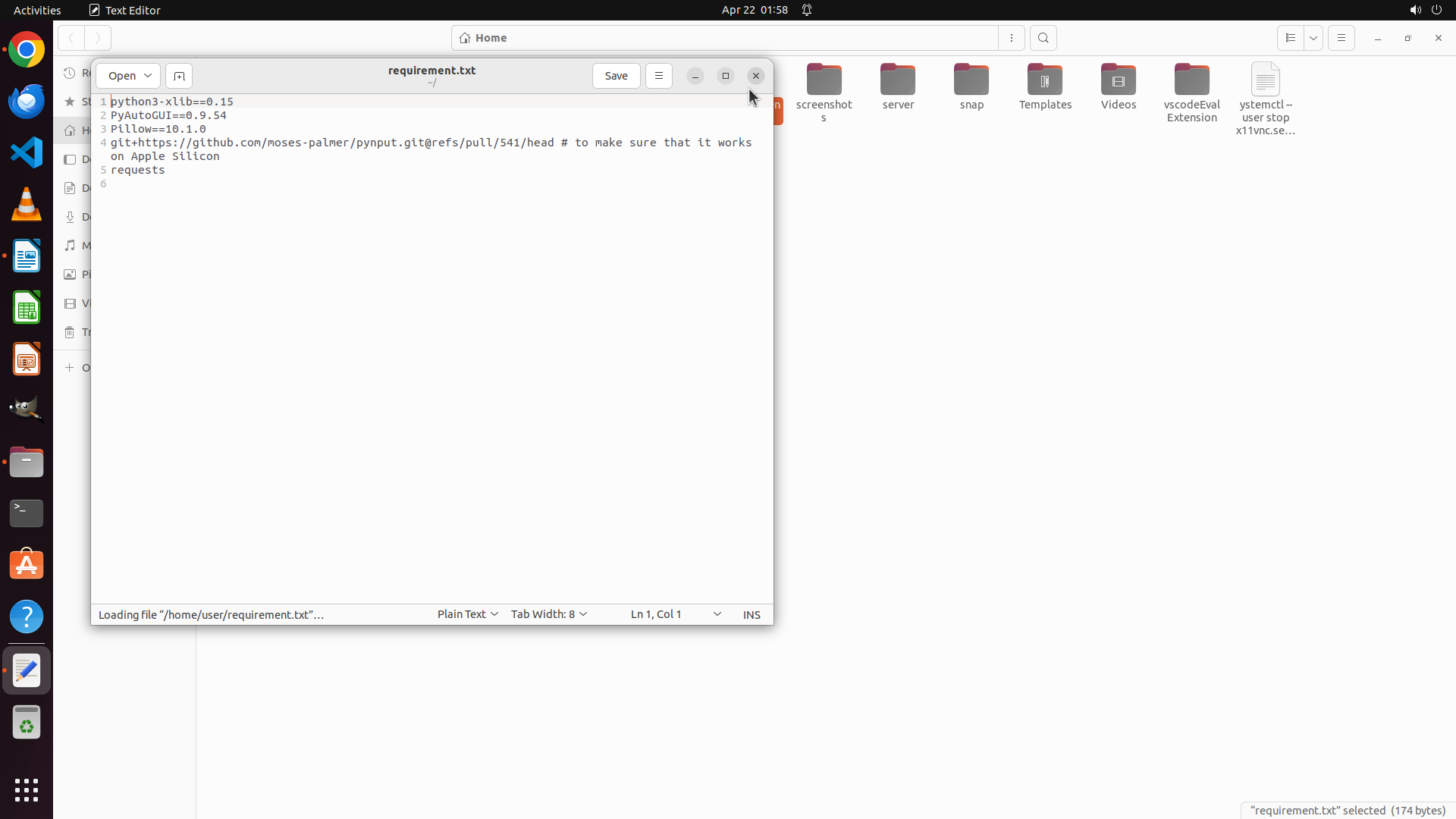
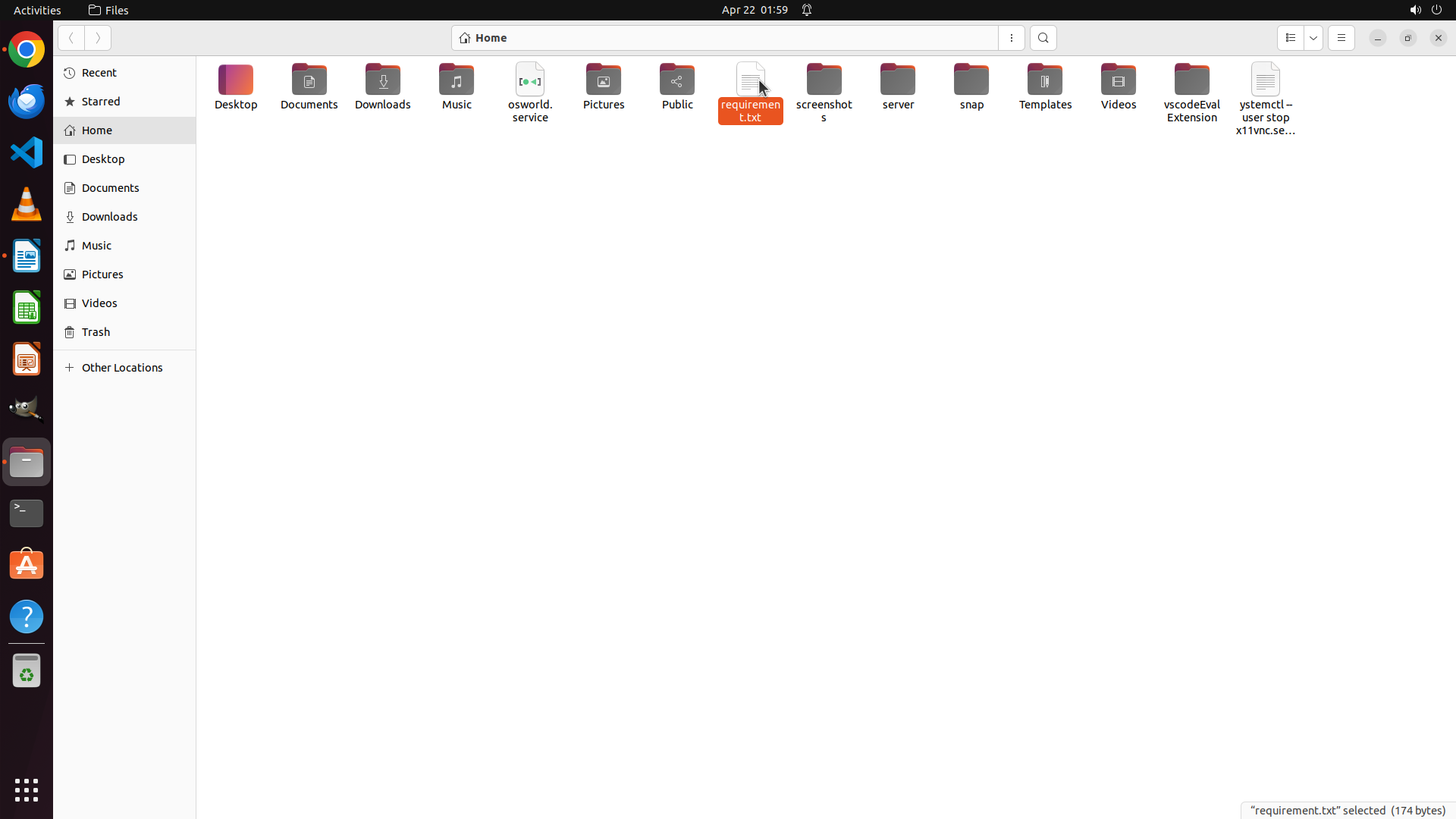
文件管理器已成功打开,显示 Home 目录的内容。我可以看到多个文件夹和文件,其中包括一个名为 "requirement.txt" 的文本文件,这可能是包含朋友推荐插件列表的文件。
#### 情况分析与思考过程
我现在在文件管理器中,看到了 Home 目录的内容。其中有一个 "requirement.txt" 文件,这很可能就是包含朋友推荐插件列表的文件。我需要打开这个文件来查看具体的插件名称,然后回到 Chrome Web Store 进行安装。
让我双击打开 "requirement.txt" 文件来查看内容。
```
```
#### 重要信息
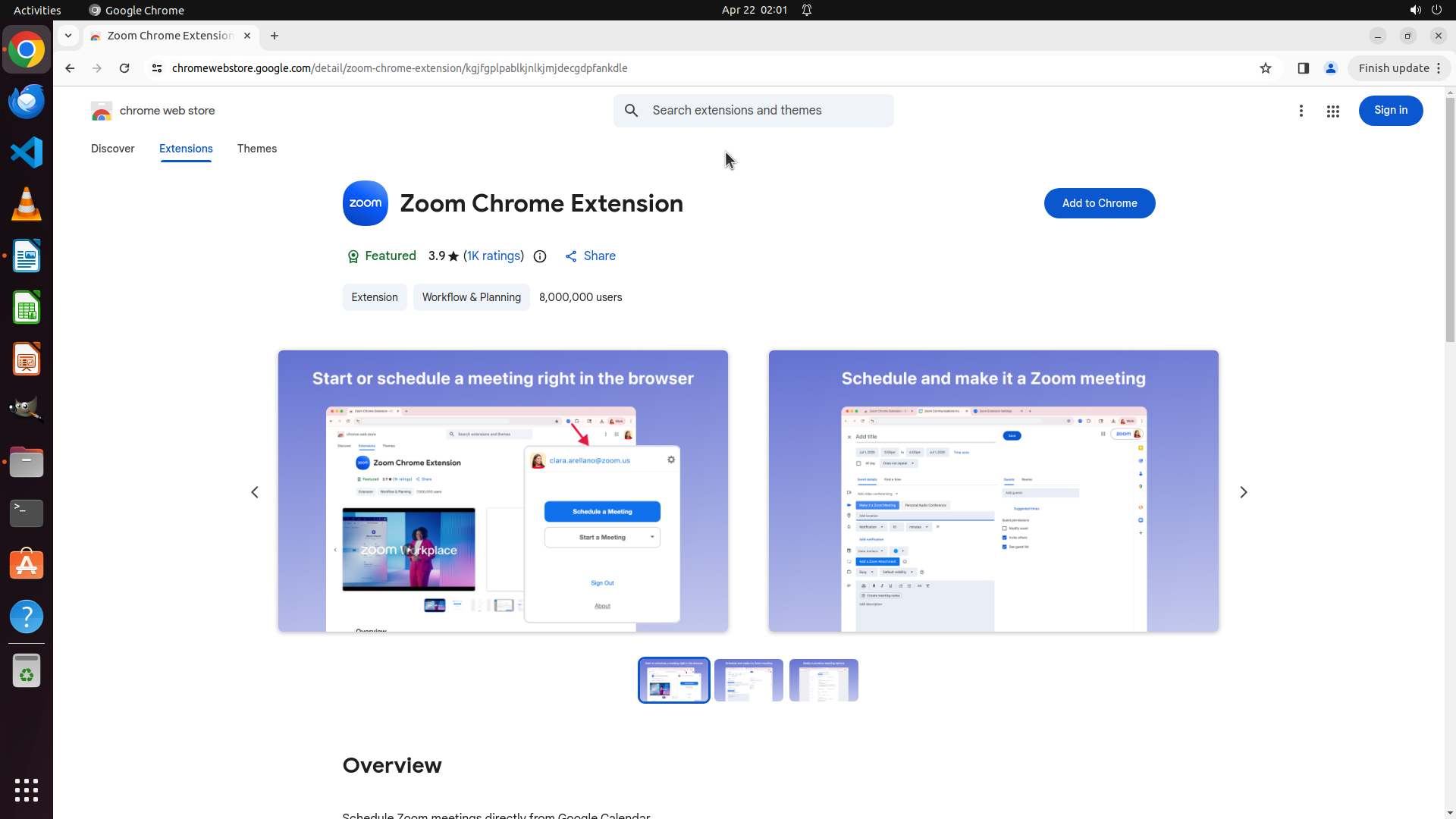
当前屏幕显示 Chrome Web Store 中 "Zoom Chrome Extension" 的详细页面。页面显示:
- 扩展名称:Zoom Chrome Extension
- 评分:3.9★ (1K ratings)
- 用户数量:8,000,000 users
- 右上角有一个蓝色的 "Add to Chrome" 按钮
- 页面展示了扩展的功能截图和 Overview 部分
我已经从 LibreOffice 文档中知道了需要安装的5个插件列表,现在正在安装第一个插件。
#### 情况分析与思考过程
我现在在 Zoom Chrome Extension 的详细页面,这是朋友推荐的第一个插件。我需要:
1. 点击 "Add to Chrome" 按钮来安装这个扩展
2. 如果有确认对话框,点击确认
3. 然后继续搜索并安装其他4个插件:
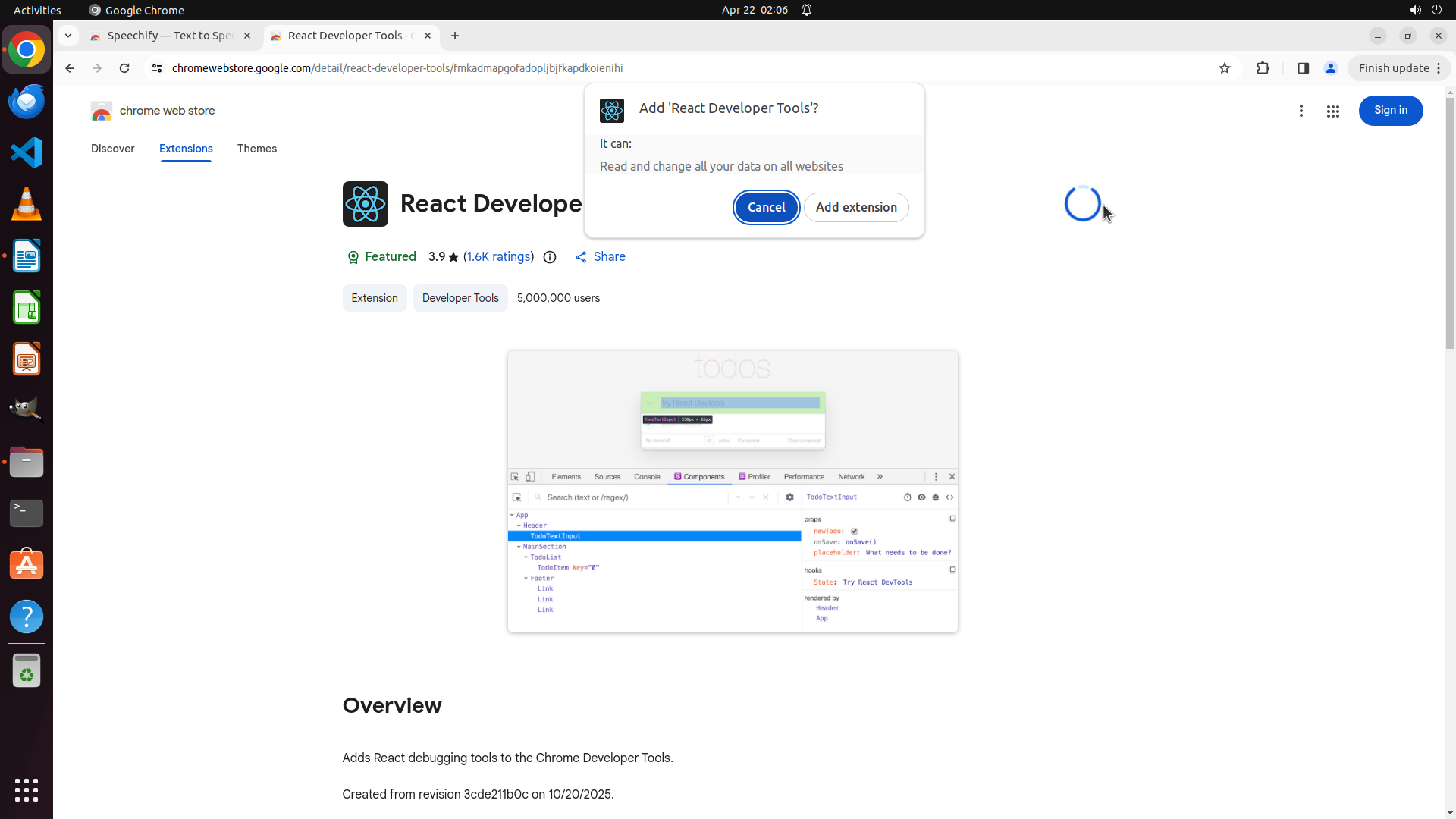
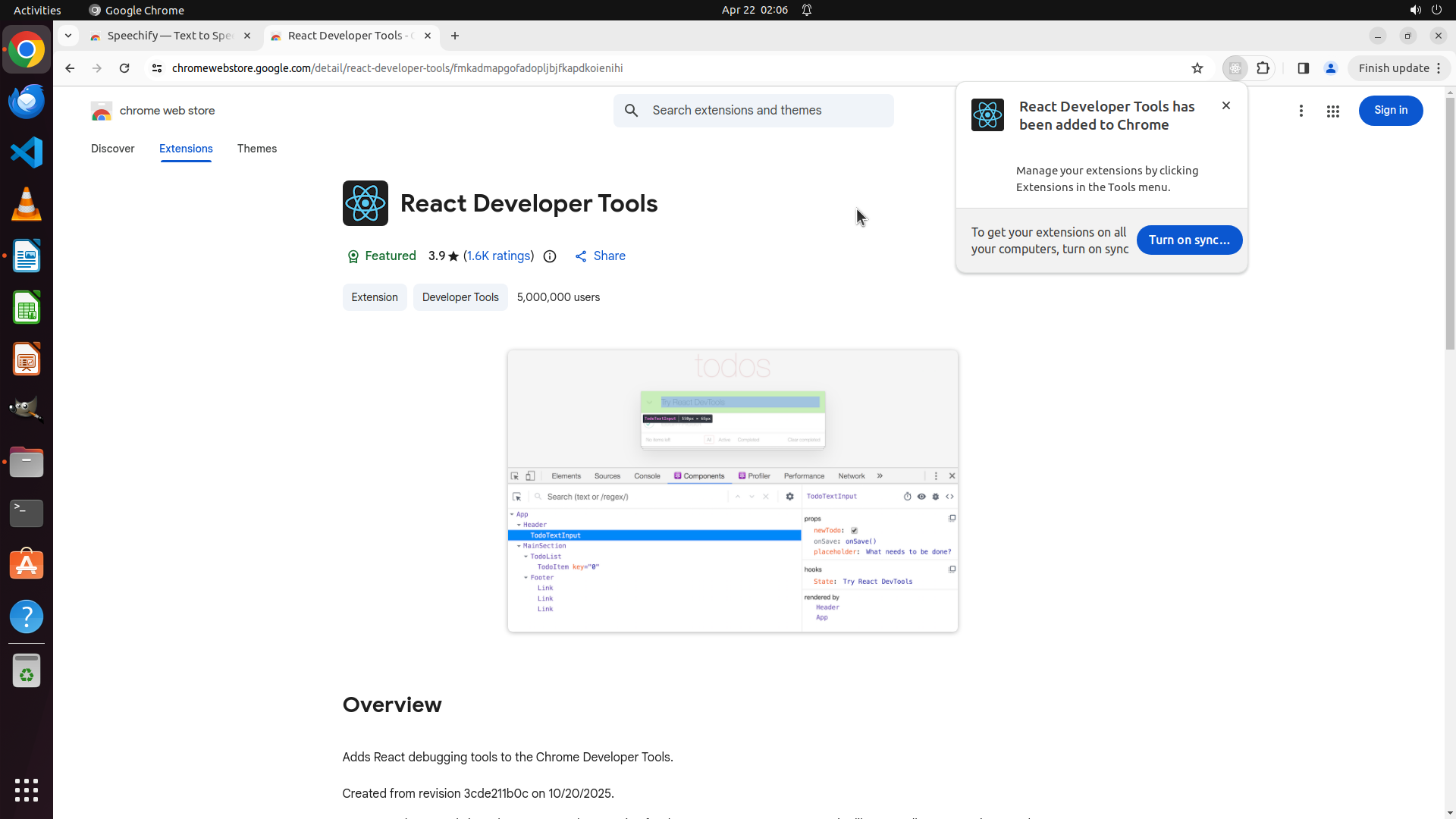
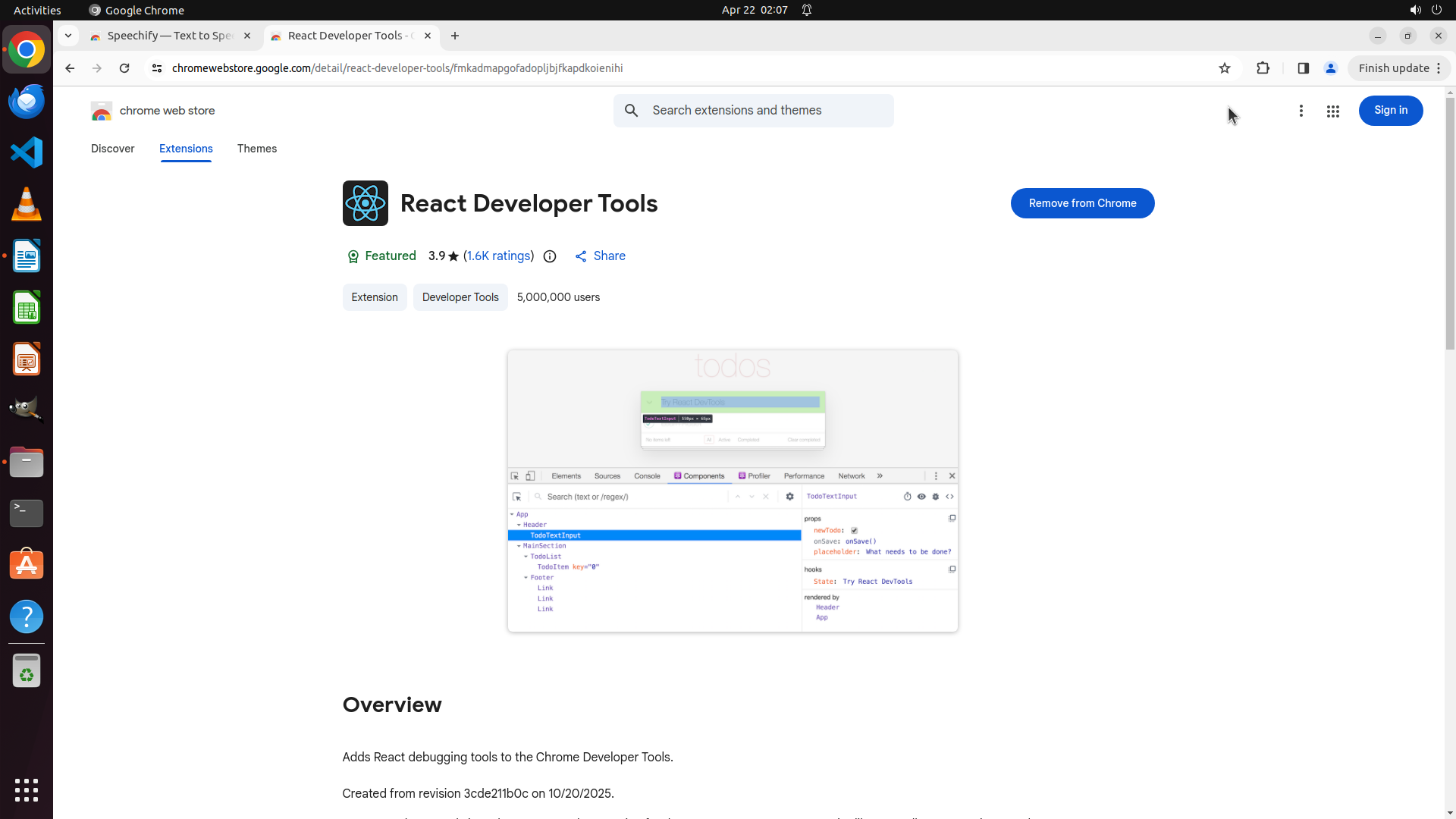
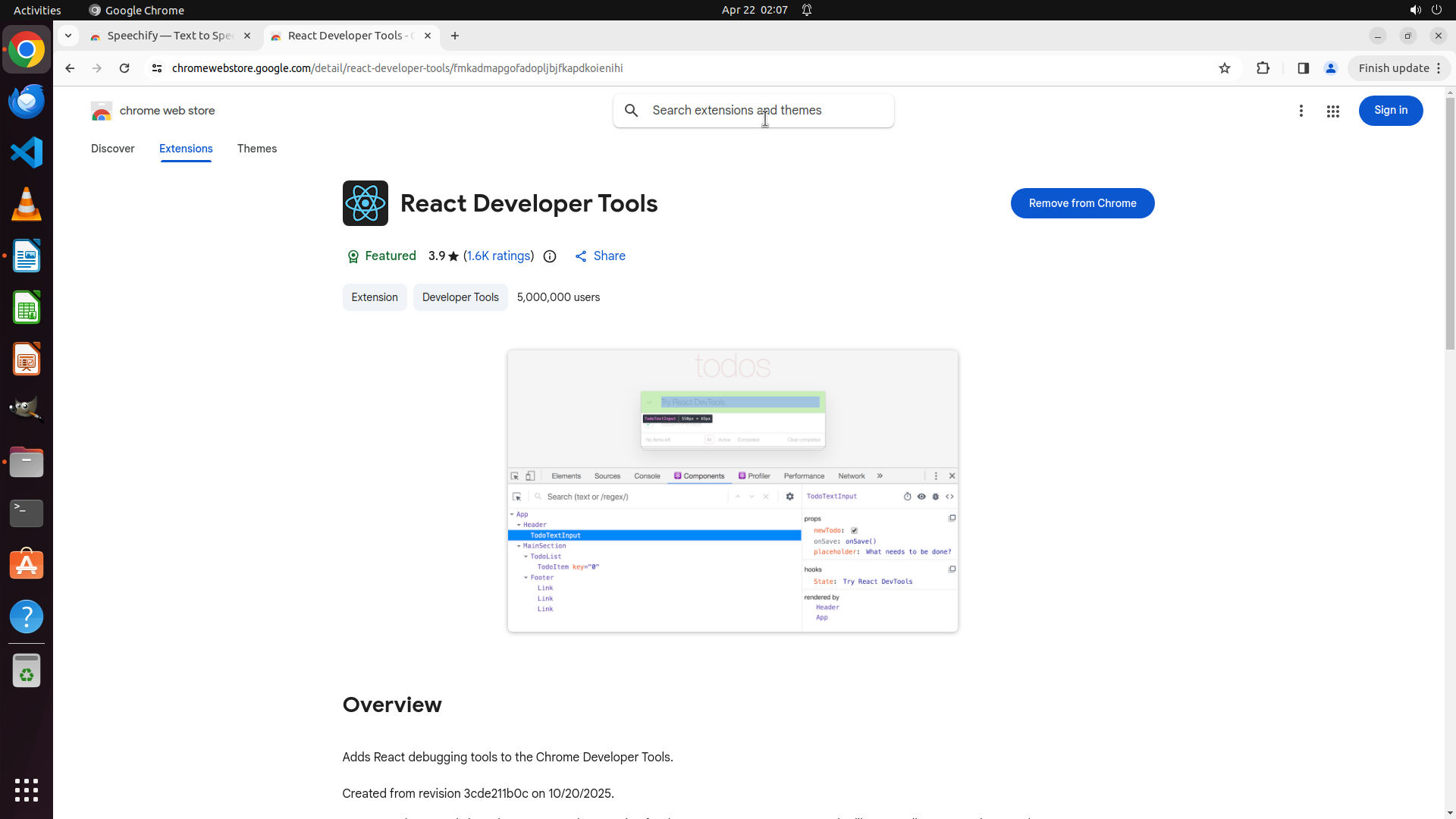
- Speechify Text to Speech Voice Reader
- React Developer Tools
- Momentum
- Google Translate
让我点击 "Add to Chrome" 按钮开始安装第一个插件。
```
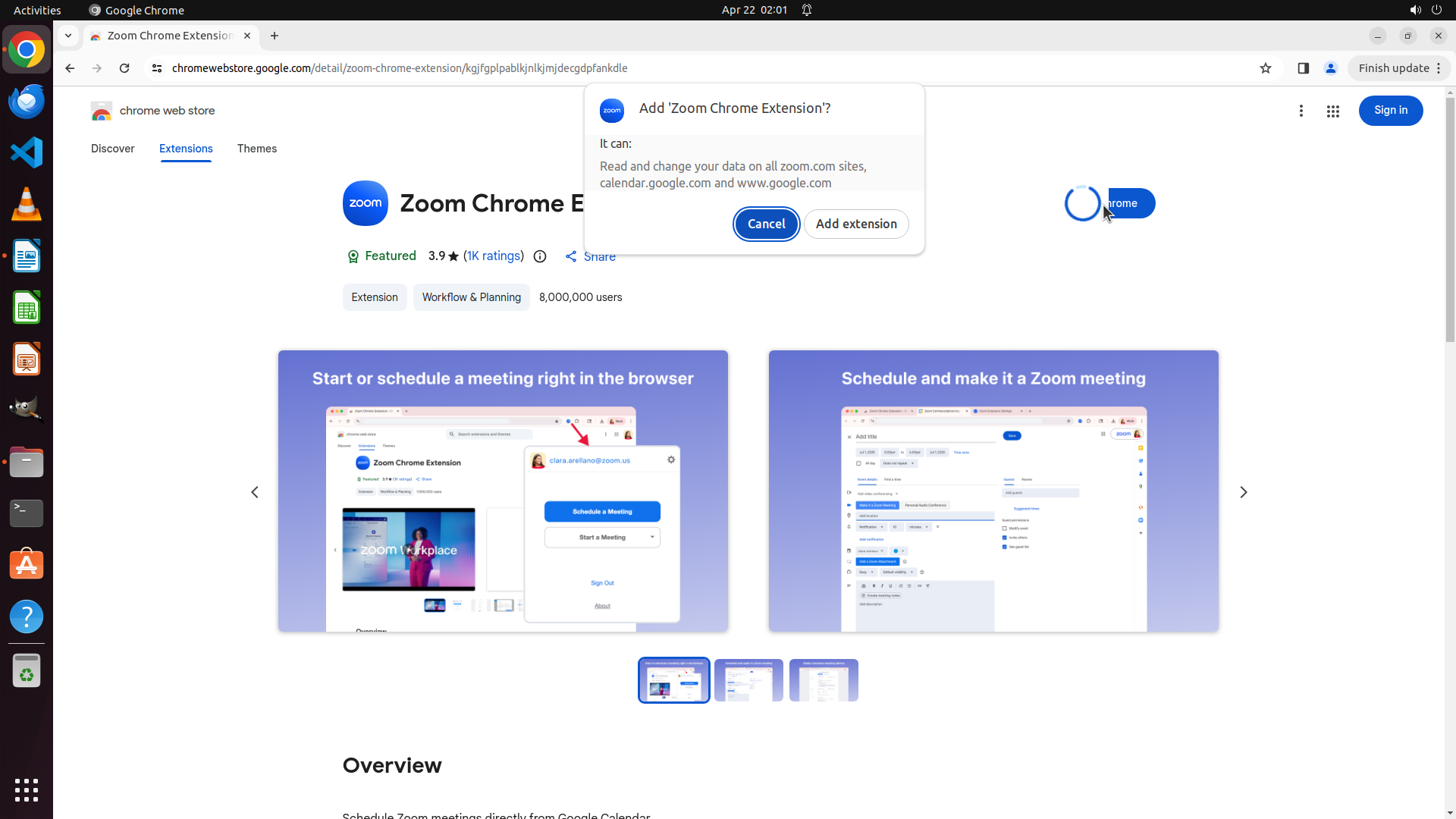
Step 25: CLICK (1125, 292)
Step 26: CLICK (1615, 136)
```
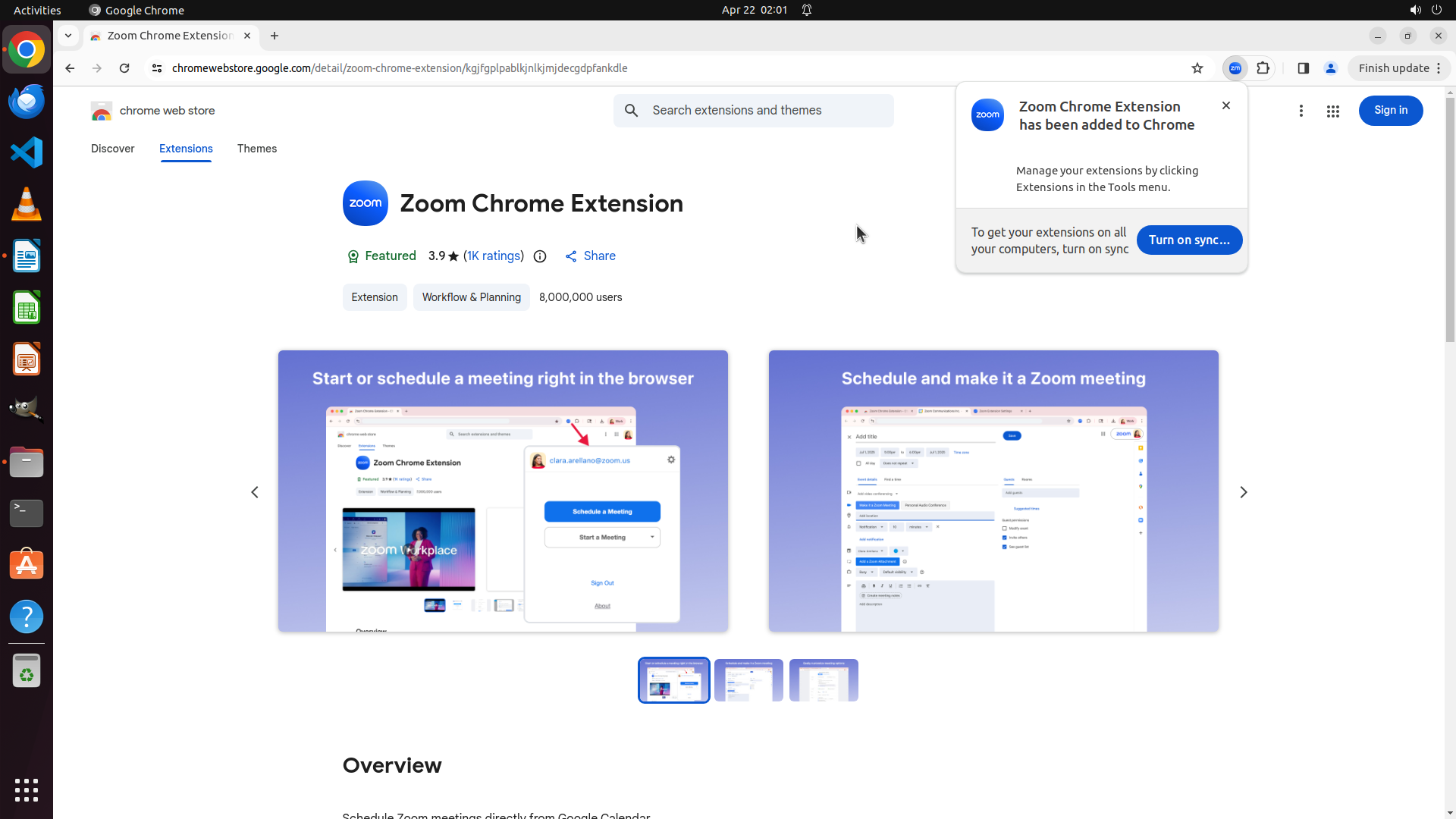
#### 重要信息
当前屏幕显示 Zoom Chrome Extension 已成功安装!页面右上角出现通知弹窗,显示 "Zoom Chrome Extension has been added to Chrome",并带有 Zoom 的蓝色圆形图标。页面显示该扩展的详细信息,包括评分 3.9★、8,000,000 用户等。
#### 情况分析与思考过程
第一个插件 Zoom Chrome Extension 已成功安装!现在我需要:
1. 关闭这个通知弹窗
2. 搜索并安装第二个插件 "Speechify Text to Speech Voice Reader"
3. 继续安装剩余的插件:React Developer Tools、Momentum、Google Translate
让我先关闭这个通知,然后搜索下一个插件。
```
Step 27: CLICK (995, 141)
```
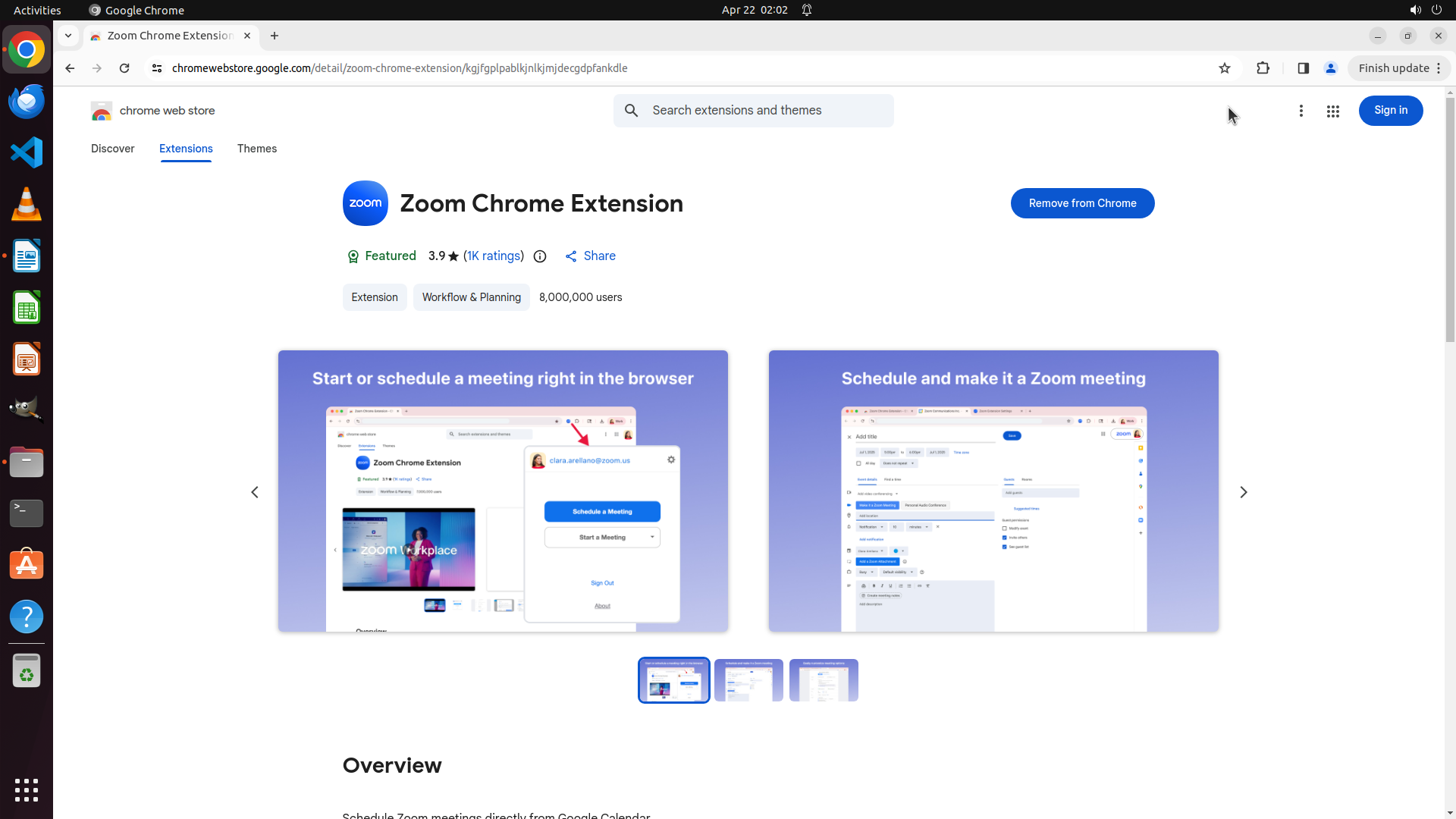
#### 重要信息
Zoom Chrome Extension 已成功安装!页面显示 "Remove from Chrome" 按钮(而不是之前的 "Add to Chrome"),这确认了安装成功。通知弹窗已被关闭。现在我需要继续安装剩余的4个插件:
1. Speechify Text to Speech Voice Reader
2. React Developer Tools
3. Momentum
4. Google Translate
#### 情况分析与思考过程
第一个插件 Zoom Chrome Extension 已成功安装。现在我需要搜索并安装第二个插件 "Speechify Text to Speech Voice Reader"。我将:
1. 点击搜索框
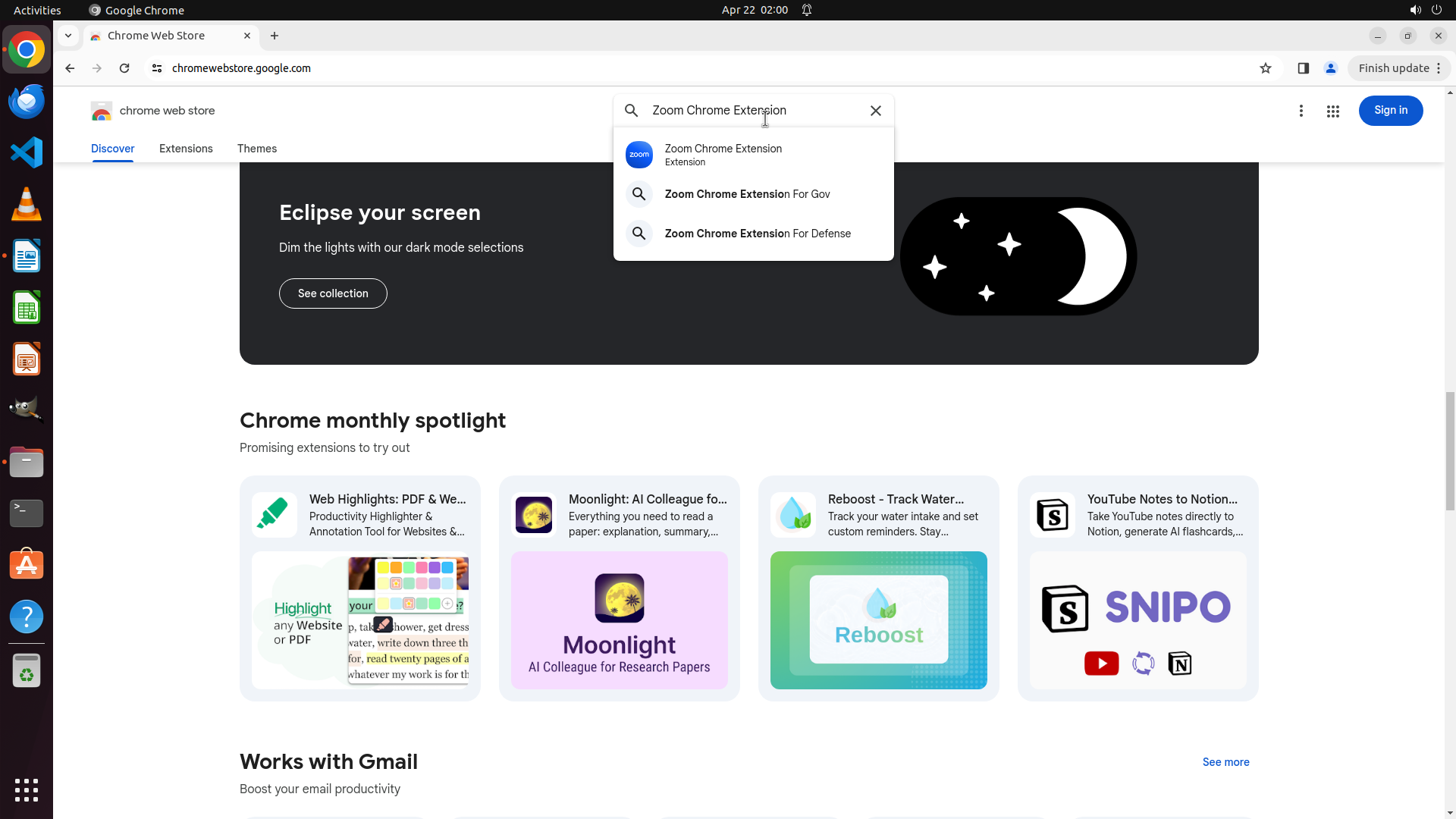
2. 输入 "Speechify Text to Speech Voice Reader"
3. 搜索并安装该插件
4. 重复此过程安装剩余插件
让我点击搜索框开始搜索第二个插件。
```
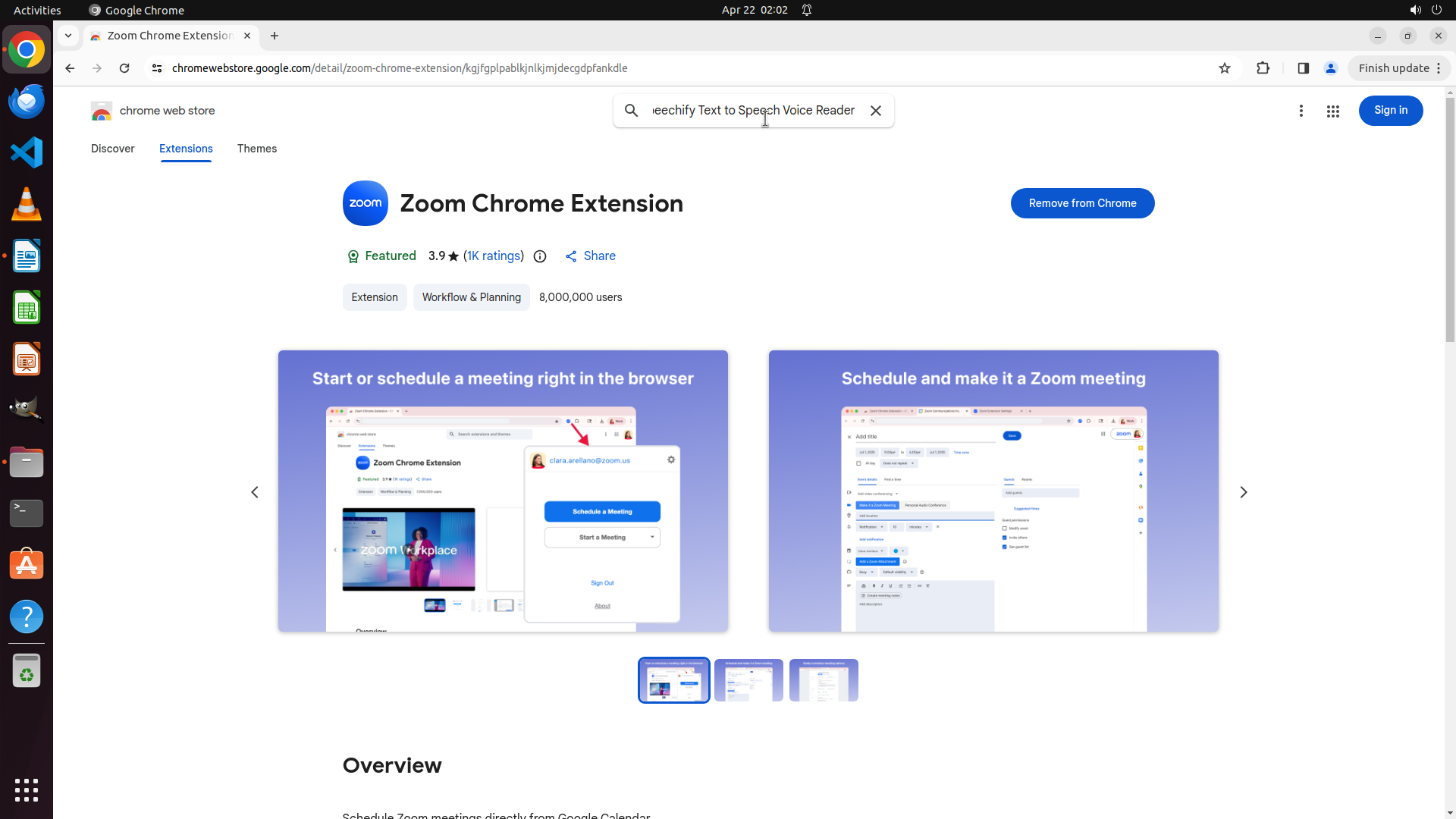
Step 28: TYPING "Speechify Text to Speech Voice Reader"
```
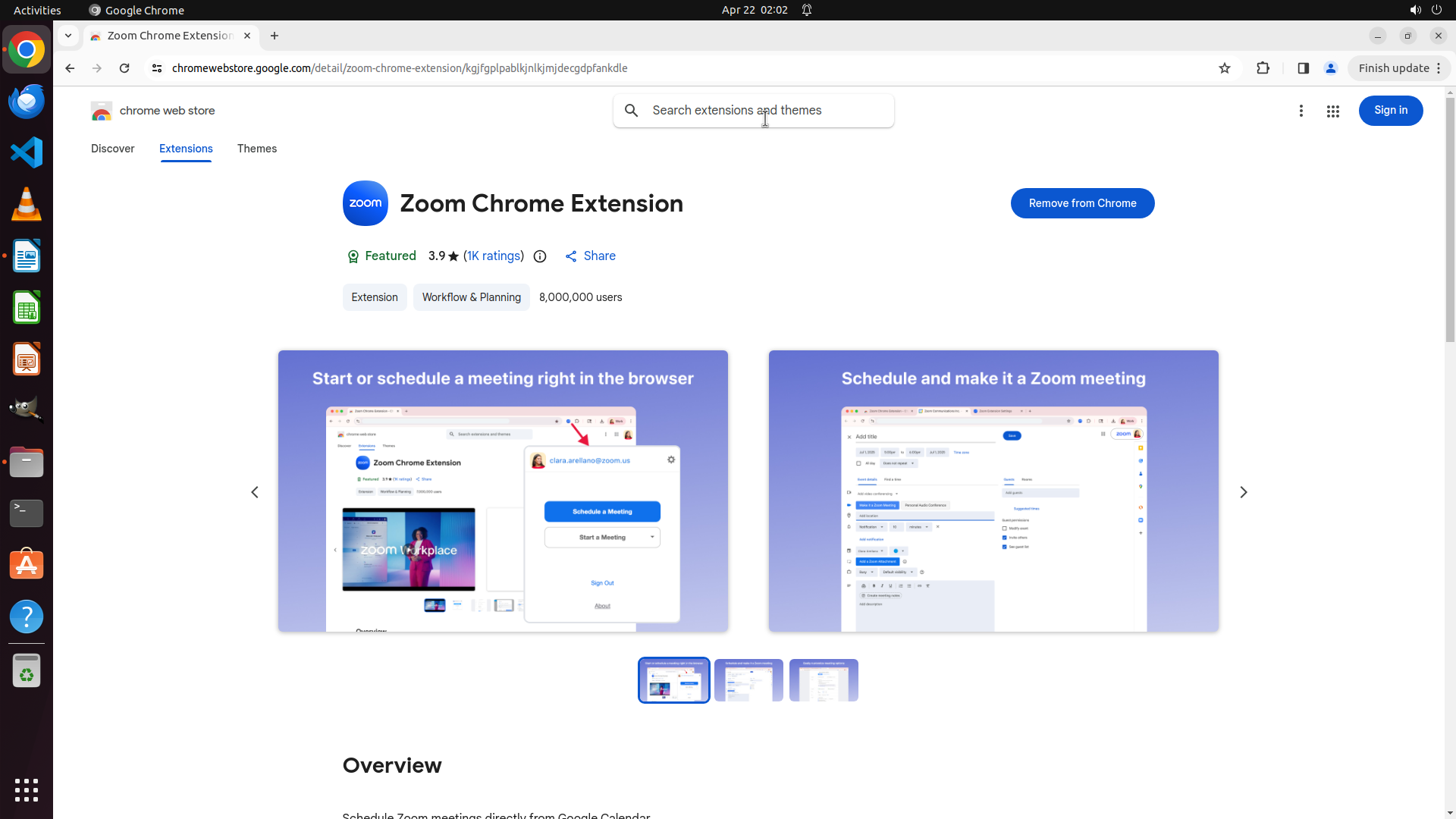
#### 重要信息
Chrome Web Store 页面显示 Zoom Chrome Extension 已成功安装("Remove from Chrome" 按钮可见)。搜索框位于页面顶部,显示 "Search extensions and themes" 占位文本。根据之前的 LibreOffice 文档,我需要安装5个插件:
1. Zoom Chrome Extension - ✅ 已安装
2. Speechify Text to Speech Voice Reader - 待安装
3. React Developer Tools - 待安装
4. Momentum - 待安装
5. Google Translate - 待安装
#### 情况分析与思考过程
第一个插件已成功安装。现在我需要搜索并安装第二个插件 "Speechify Text to Speech Voice Reader"。搜索框应该已经处于激活状态(上一步点击了搜索框),所以我可以直接输入插件名称进行搜索。
我的计划:
1. 输入 "Speechify Text to Speech Voice Reader"
2. 按 Enter 搜索
3. 找到该插件并安装
4. 继续安装剩余的3个插件
```
Step 28: HOTKEY
```
#### 重要信息
Chrome Web Store 页面显示 Zoom Chrome Extension 已成功安装("Remove from Chrome" 按钮可见)。搜索框位于页面顶部,显示 "Search extensions and themes" 占位文本。根据之前的 LibreOffice 文档,我需要安装5个插件:
1. Zoom Chrome Extension - ✅ 已安装
2. Speechify Text to Speech Voice Reader - 待安装
3. React Developer Tools - 待安装
4. Momentum - 待安装
5. Google Translate - 待安装
#### 情况分析与思考过程
第一个插件已成功安装。现在我需要搜索并安装第二个插件 "Speechify Text to Speech Voice Reader"。搜索框应该已经处于激活状态(上一步点击了搜索框),所以我可以直接输入插件名称进行搜索。
我的计划:
1. 输入 "Speechify Text to Speech Voice Reader"
2. 按 Enter 搜索
3. 找到该插件并安装
4. 继续安装剩余的3个插件
```
Step 29: CLICK (1002, 288)
Step 30: CLICK (1450, 265)
```
#### 重要信息
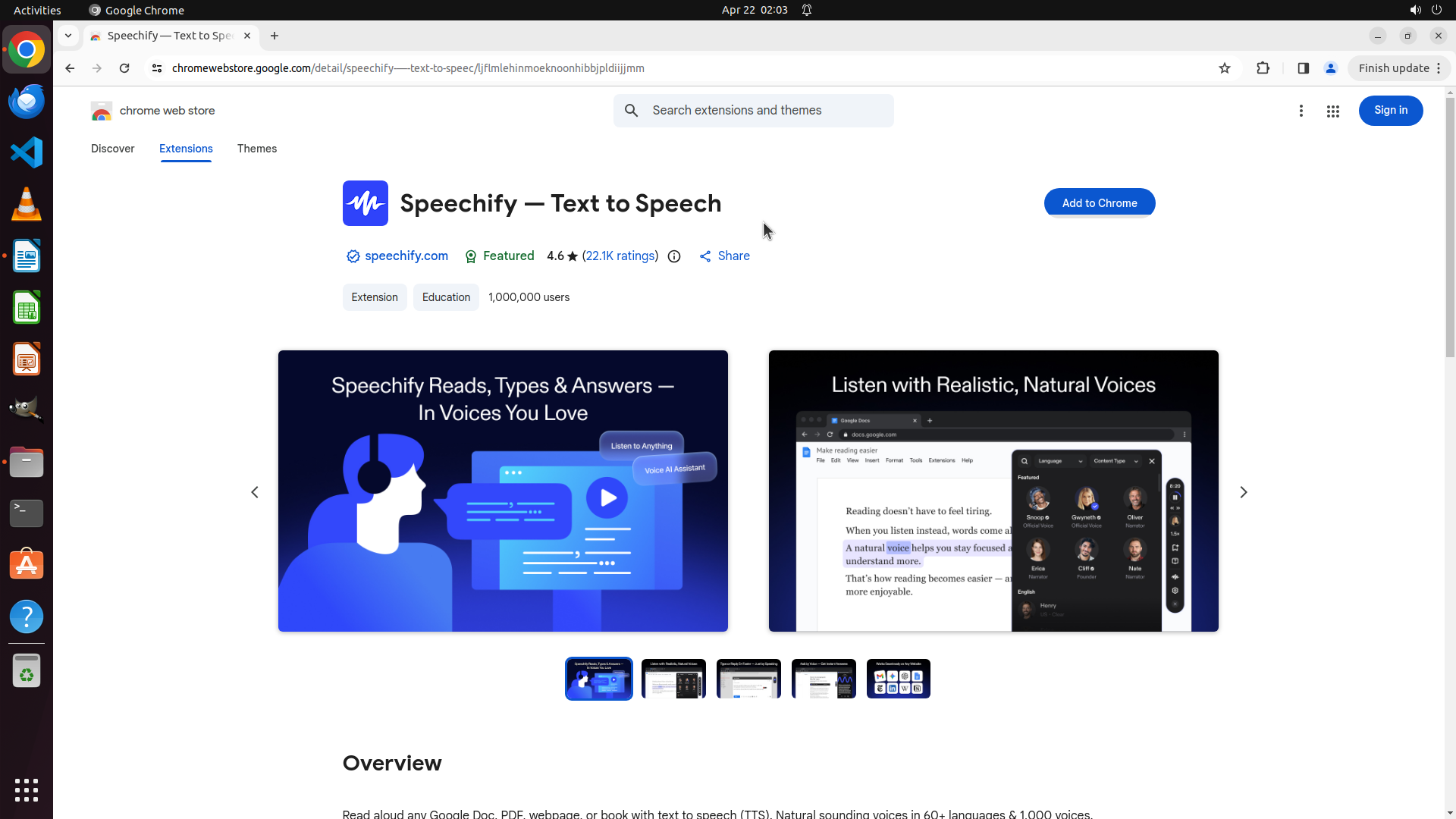
当前屏幕显示 Chrome Web Store 中 "Speechify — Text to Speech" 扩展的详细页面。页面显示:
- 扩展名称:Speechify — Text to Speech
- 评分:4.6★ (22.1K ratings)
- 用户数量:1,000,000 users
- 右上角有一个蓝色的 "Add to Chrome" 按钮
- 页面展示了扩展的功能截图和 Overview 部分
我已经从 LibreOffice 文档中知道了需要安装的5个插件列表:
1. Zoom Chrome Extension - ✅ 已安装
2. Speechify Text to Speech Voice Reader - 当前正在安装
3. React Developer Tools - 待安装
4. Momentum - 待安装
5. Google Translate - 待安装
#### 情况分析与思考过程
我现在在 Speechify — Text to Speech 的详细页面,这是朋友推荐的第二个插件。我需要:
1. 点击 "Add to Chrome" 按钮来安装这个扩展
2. 如果有确认对话框,点击确认
3. 然后继续搜索并安装其他3个插件:
- React Developer Tools
- Momentum
- Google Translate
让我点击 "Add to Chrome" 按钮开始安装第二个插件。
```
Step 31: CLICK (1125, 270)
```
#### 重要信息
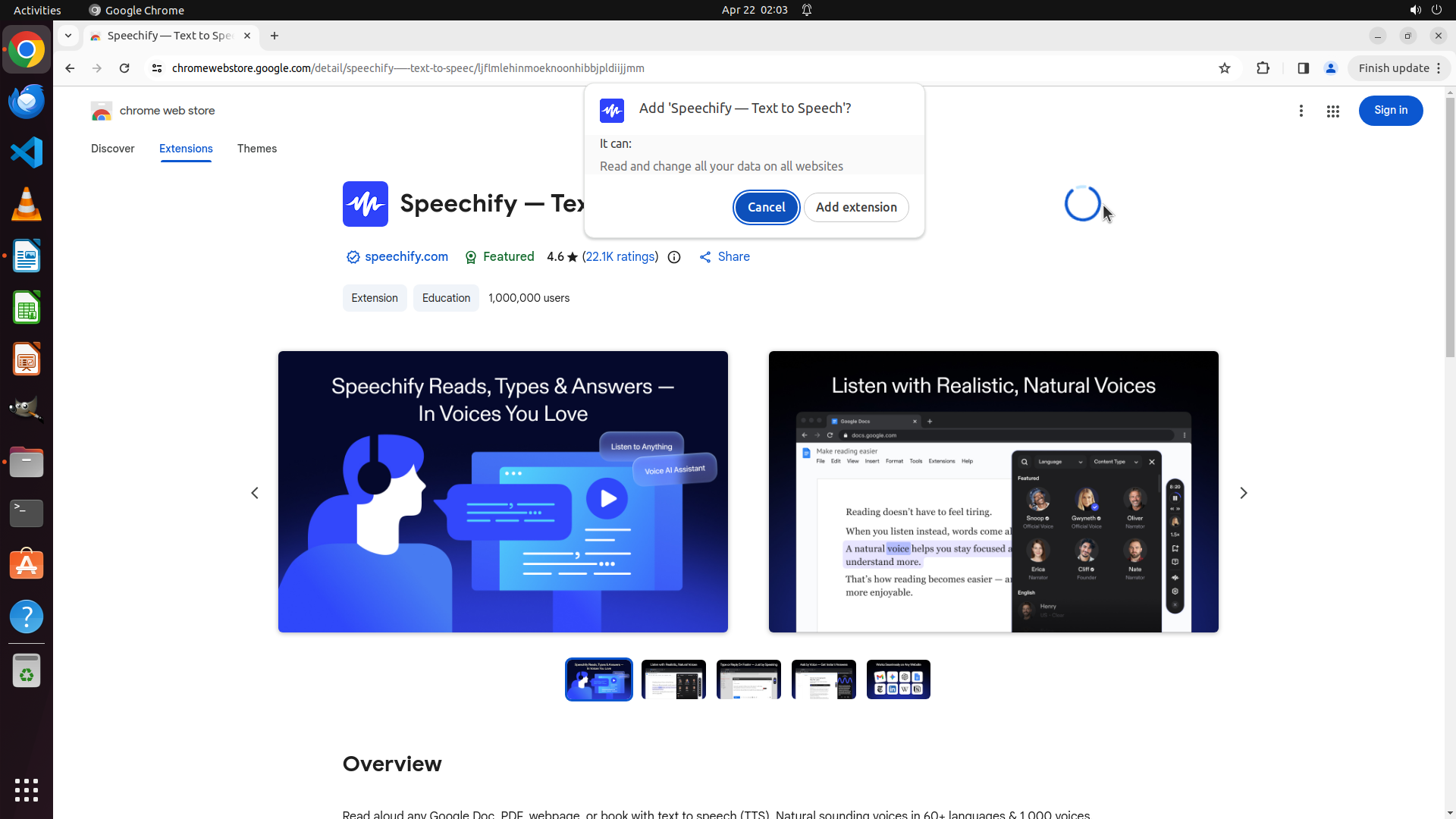
当前屏幕显示 Chrome Web Store 中 "Speechify — Text to Speech" 扩展的确认安装对话框。对话框显示:
- 标题:"Add 'Speechify — Text to Speech'?"
- 权限说明:"It can: Read and change all your data on all websites"
- 两个按钮:"Cancel"(左侧)和 "Add extension"(右侧)
这是朋友推荐的第二个插件的安装确认对话框。
#### 情况分析与思考过程
第一个插件 Zoom Chrome Extension 已成功安装。现在我正在安装第二个插件 Speechify — Text to Speech,确认对话框已经出现。我需要点击 "Add extension" 按钮来完成安装。
安装完成后,我还需要继续安装剩余的3个插件:
1. React Developer Tools
2. Momentum
3. Google Translate
让我点击 "Add extension" 按钮确认安装 Speechify 插件。
```
Step 32: CLICK (960, 87)
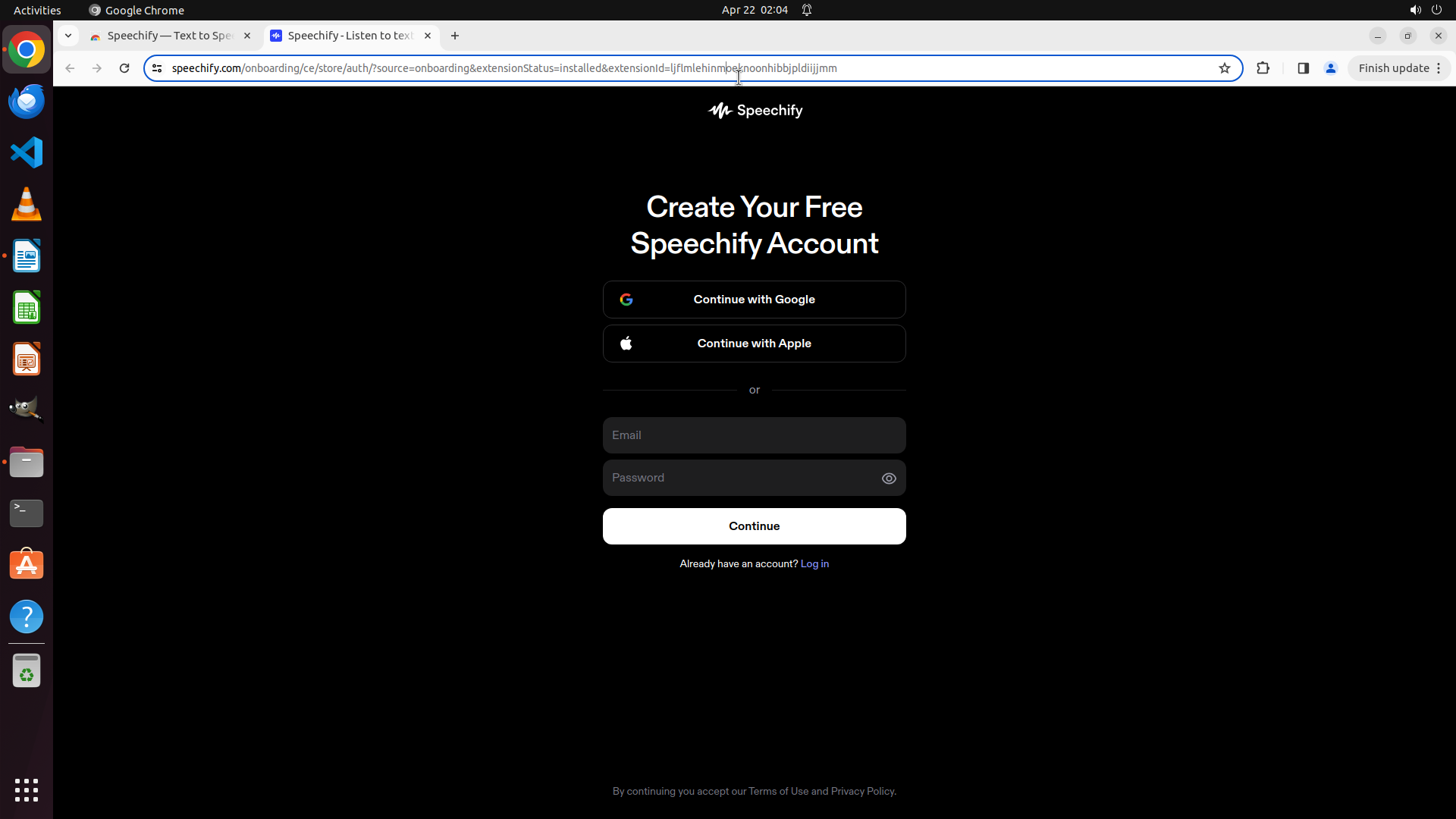
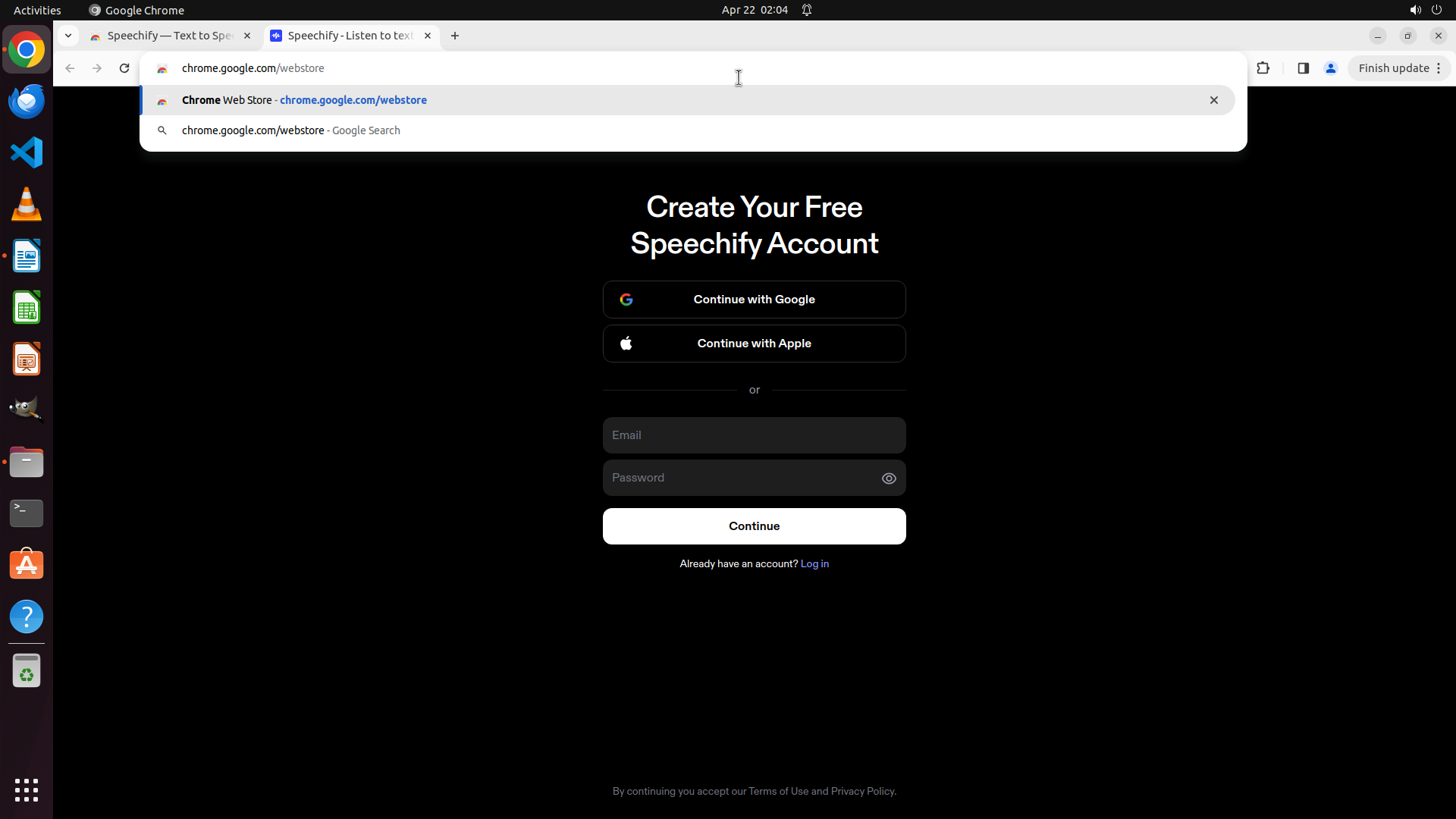
Step 32: TYPING "chrome.google.com/webstore"
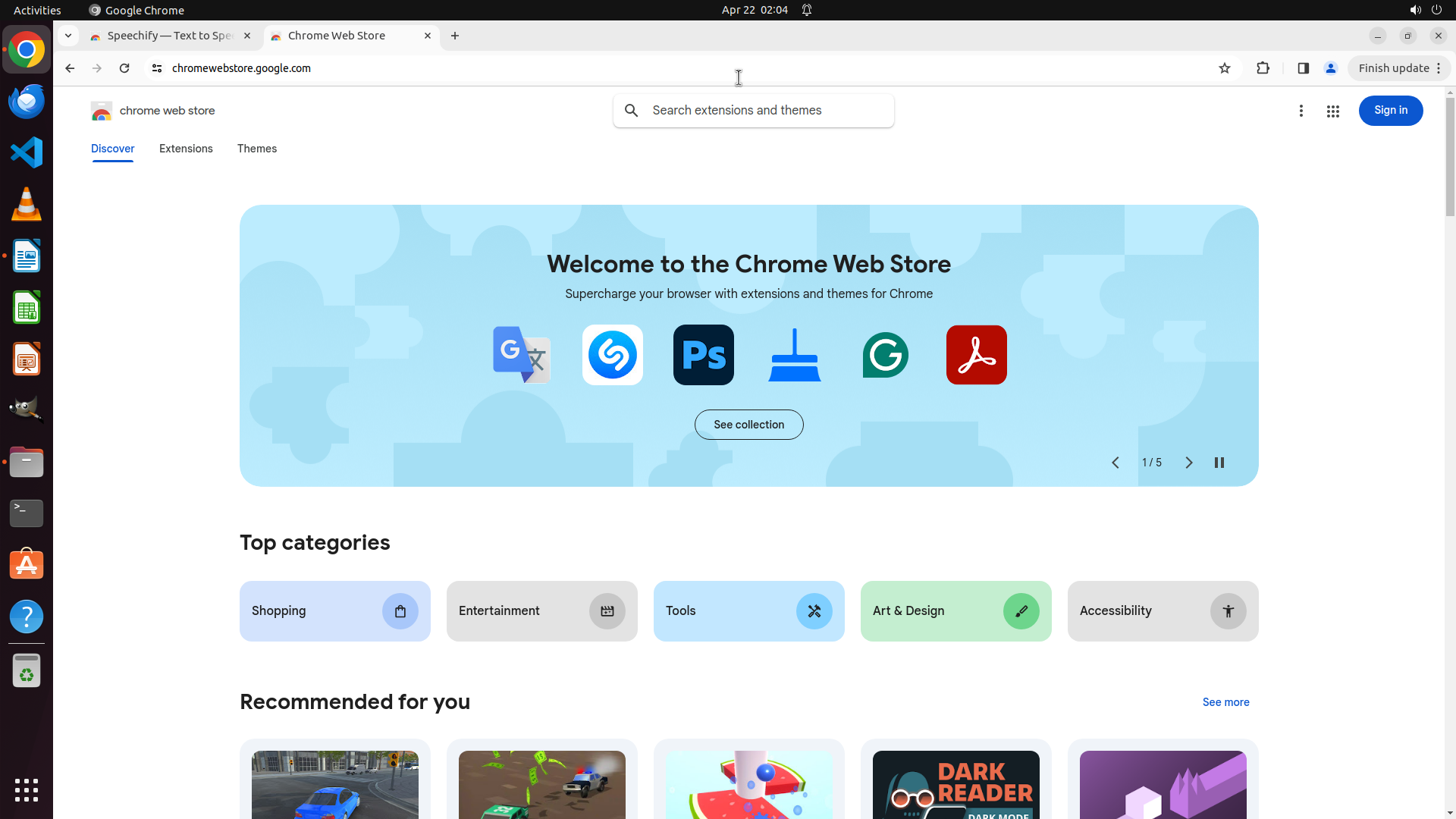
Step 32: HOTKEY
Step 33: CLICK (1125, 270)
```
#### 重要信息
当前屏幕显示 Chrome Web Store 中 "Speechify — Text to Speech" 扩展的确认安装对话框。对话框显示:
- 标题:"Add 'Speechify — Text to Speech'?"
- 权限说明:"It can: Read and change all your data on all websites"
- 两个按钮:"Cancel"(左侧)和 "Add extension"(右侧,蓝色按钮)
这是朋友推荐的第二个插件的安装确认对话框。我已经成功安装了第一个插件 Zoom Chrome Extension。
#### 情况分析与思考过程
我现在需要点击 "Add extension" 按钮来确认安装 Speechify 插件。这是第二个插件的安装确认步骤。
安装计划进度:
1. Zoom Chrome Extension - ✅ 已安装
2. Speechify Text to Speech Voice Reader - 🔄 正在安装(确认对话框已显示)
3. React Developer Tools - 待安装
4. Momentum - 待安装
5. Google Translate - 待安装
点击 "Add extension" 后,我应该会看到安装成功的通知,然后需要继续搜索并安装第三个插件 "React Developer Tools"。
```
Step 34: CLICK (995, 141)
```
#### 重要信息
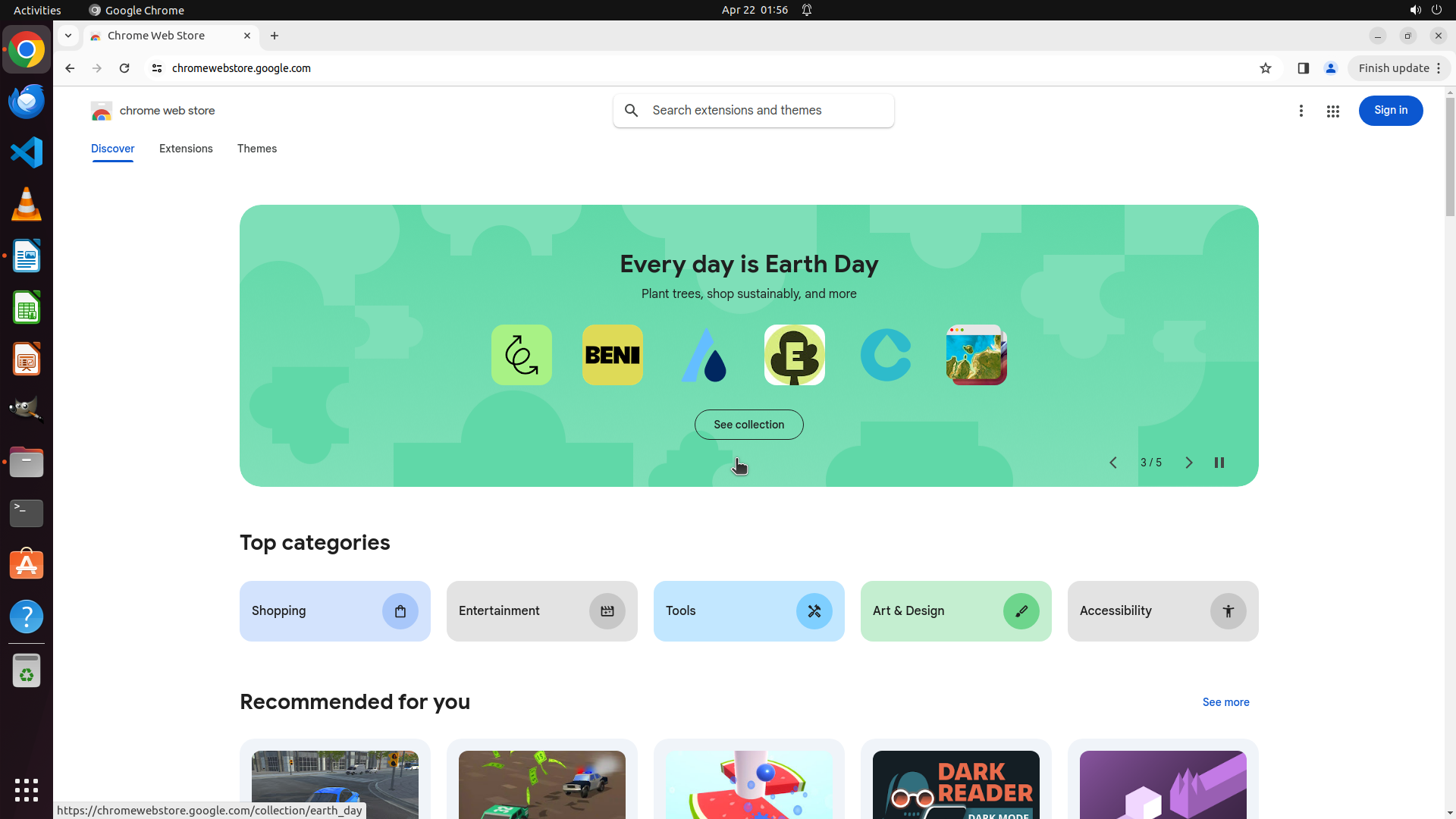
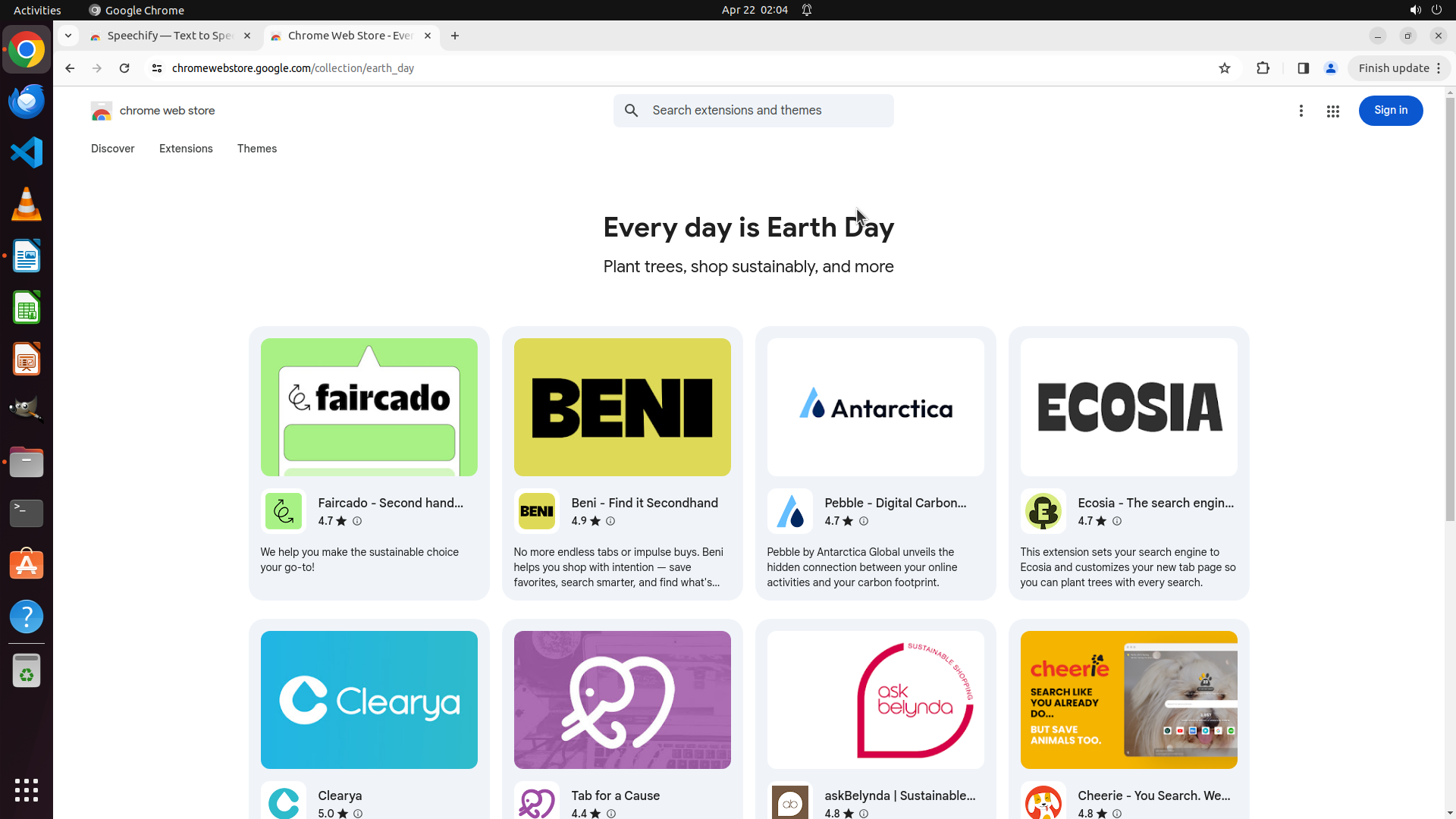
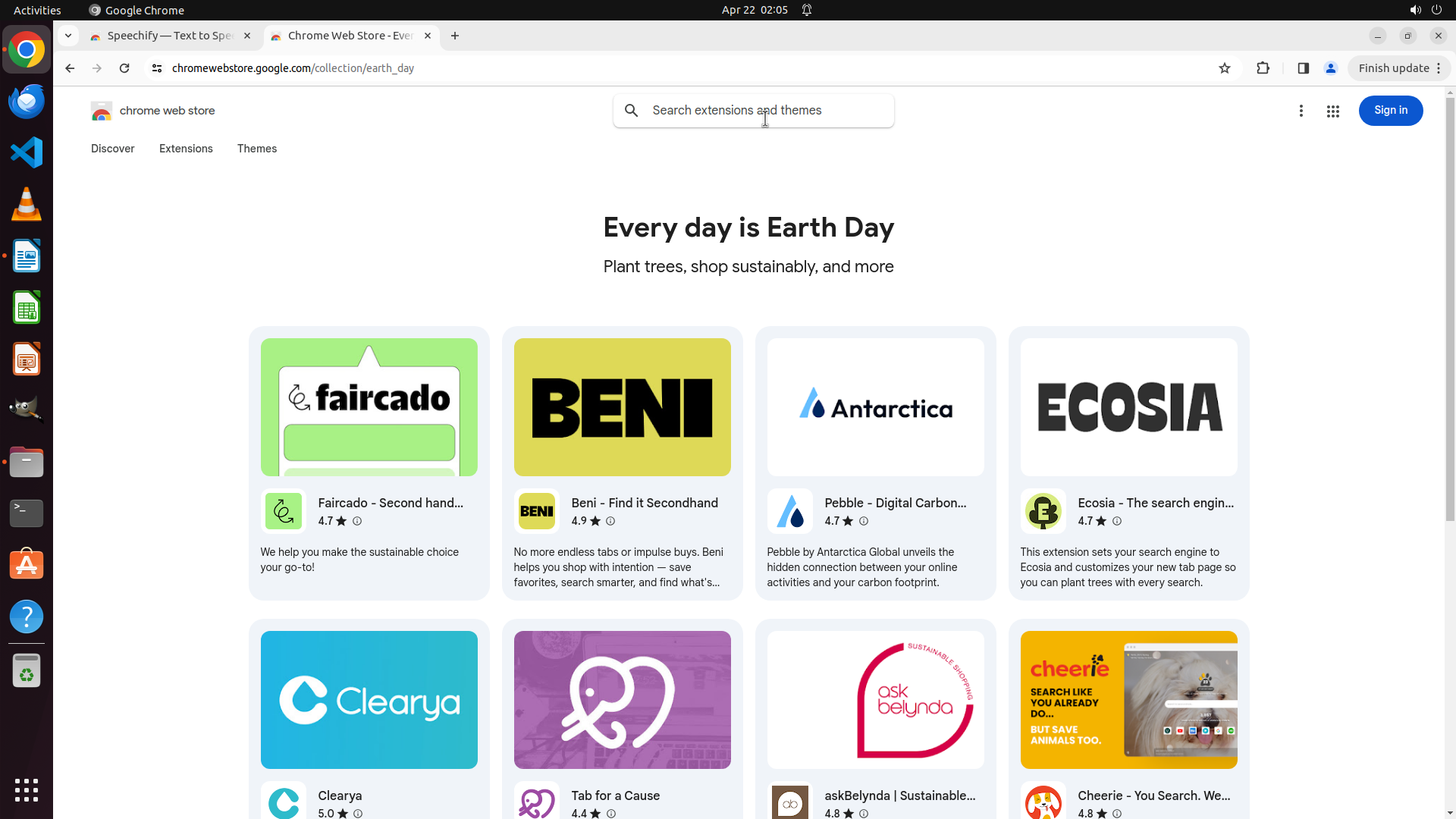
当前屏幕显示 Chrome Web Store 的 "Every day is Earth Day" 集合页面,而不是之前的 Speechify 插件页面。看起来在点击 "Add extension" 后,页面跳转到了这个 Earth Day 主题页面。我需要确认 Speechify 是否已成功安装,然后继续安装剩余的插件。
根据 LibreOffice 文档,我需要安装的5个插件:
1. Zoom Chrome Extension - ✅ 已安装
2. Speechify Text to Speech Voice Reader - 需要确认是否已安装
3. React Developer Tools - 待安装
4. Momentum - 待安装
5. Google Translate - 待安装
#### 情况分析与思考过程
当前页面跳转到了 Earth Day 集合页面,这不是我预期的结果。我需要:
1. 搜索并安装第三个插件 "React Developer Tools"
2. 然后继续安装 Momentum 和 Google Translate
3. 最后验证所有插件都已成功安装
让我点击搜索框,输入 "React Developer Tools" 来搜索第三个插件。
```
我将点击搜索框开始搜索第三个插件。
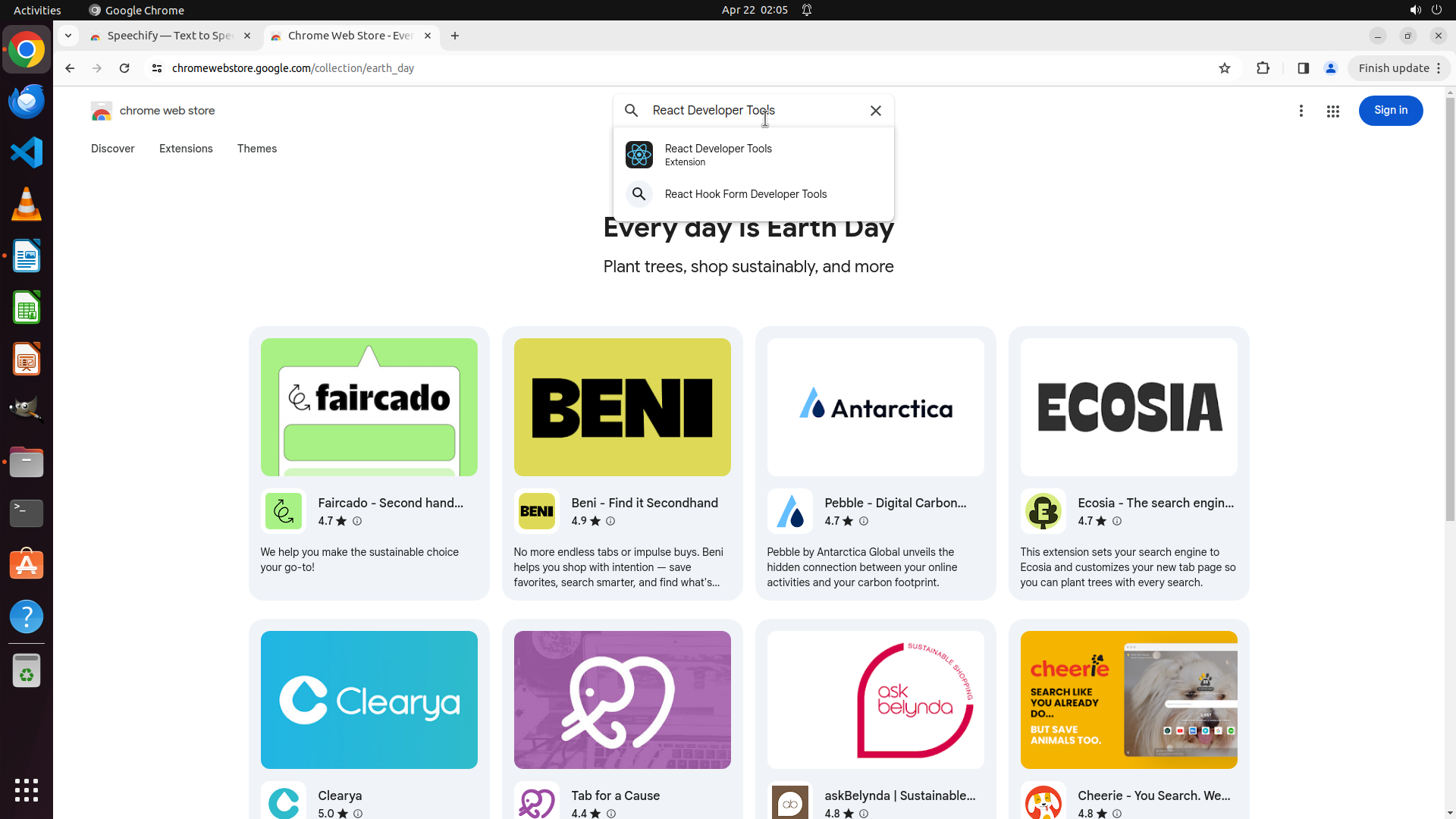
Step 35: TYPING "React Developer Tools"
```
#### 重要信息
当前屏幕显示 Chrome Web Store 的 "Every day is Earth Day" 集合页面。搜索框已经被激活(光标可见),准备接受输入。根据 LibreOffice 文档,我需要安装的5个插件:
1. Zoom Chrome Extension - ✅ 已安装
2. Speechify Text to Speech Voice Reader - 需要确认是否已安装
3. React Developer Tools - 待安装
4. Momentum - 待安装
5. Google Translate - 待安装
#### 情况分析与思考过程
搜索框已经激活,我可以直接输入第三个插件的名称 "React Developer Tools" 进行搜索。虽然 Speechify 的安装结果不确定,但我可以继续安装其他插件,最后统一验证所有插件是否都已成功安装。
我的计划:
1. 输入 "React Developer Tools" 并搜索
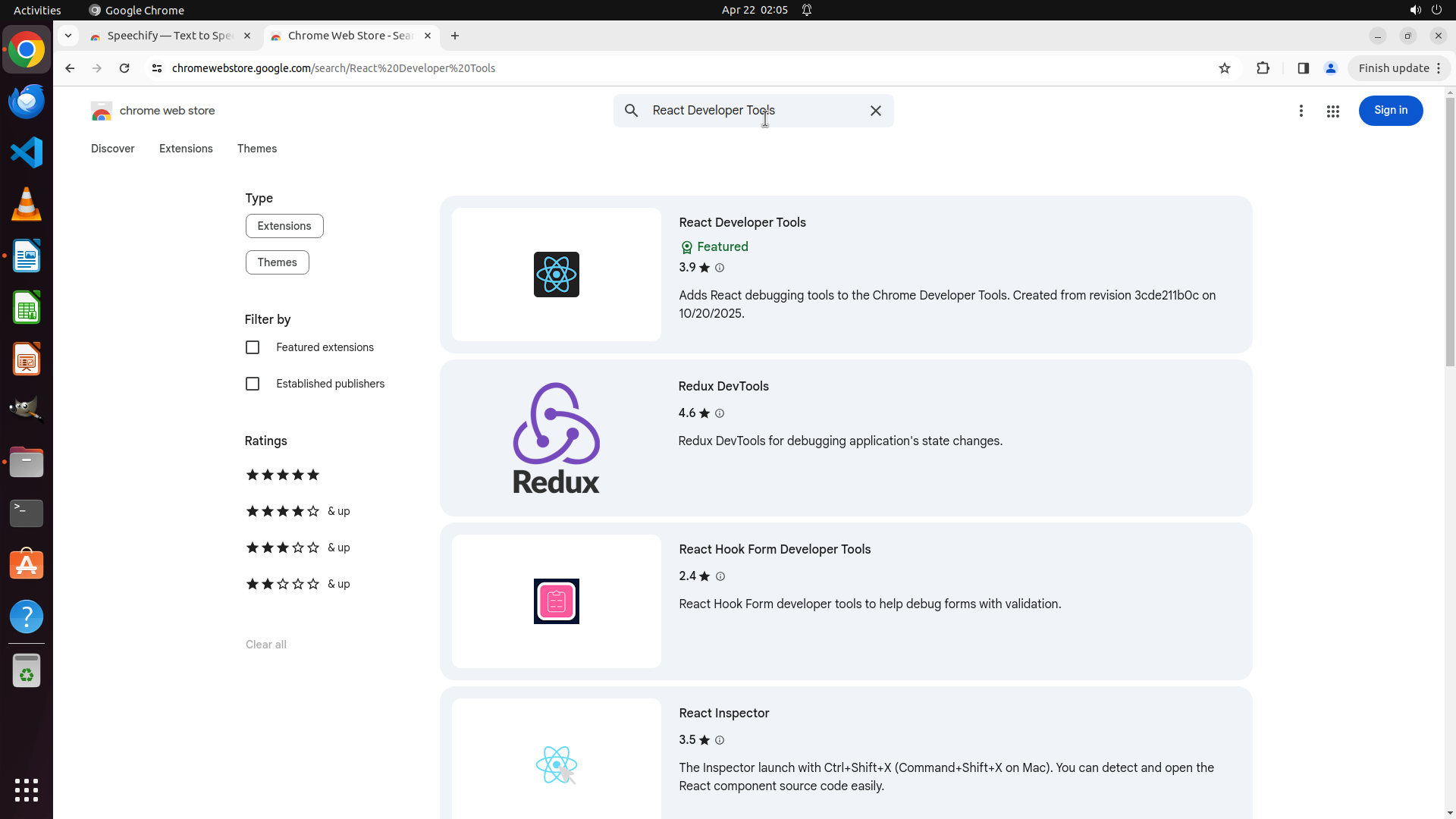
2. 找到该插件并安装
3. 继续安装 Momentum 和 Google Translate
4. 最后验证所有插件都已成功安装
```
Step 35: HOTKEY
```
#### 重要信息
当前屏幕显示 Chrome Web Store 的 "Every day is Earth Day" 集合页面。搜索框已经被激活(光标可见),准备接受输入。根据 LibreOffice 文档,我需要安装的5个插件:
1. Zoom Chrome Extension - ✅ 已安装
2. Speechify Text to Speech Voice Reader - 需要确认是否已安装
3. React Developer Tools - 待安装
4. Momentum - 待安装
5. Google Translate - 待安装
#### 情况分析与思考过程
搜索框已经激活,我可以直接输入第三个插件的名称 "React Developer Tools" 进行搜索。虽然 Speechify 的安装结果不确定,但我可以继续安装其他插件,最后统一验证所有插件是否都已成功安装。
我的计划:
1. 输入 "React Developer Tools" 并搜索
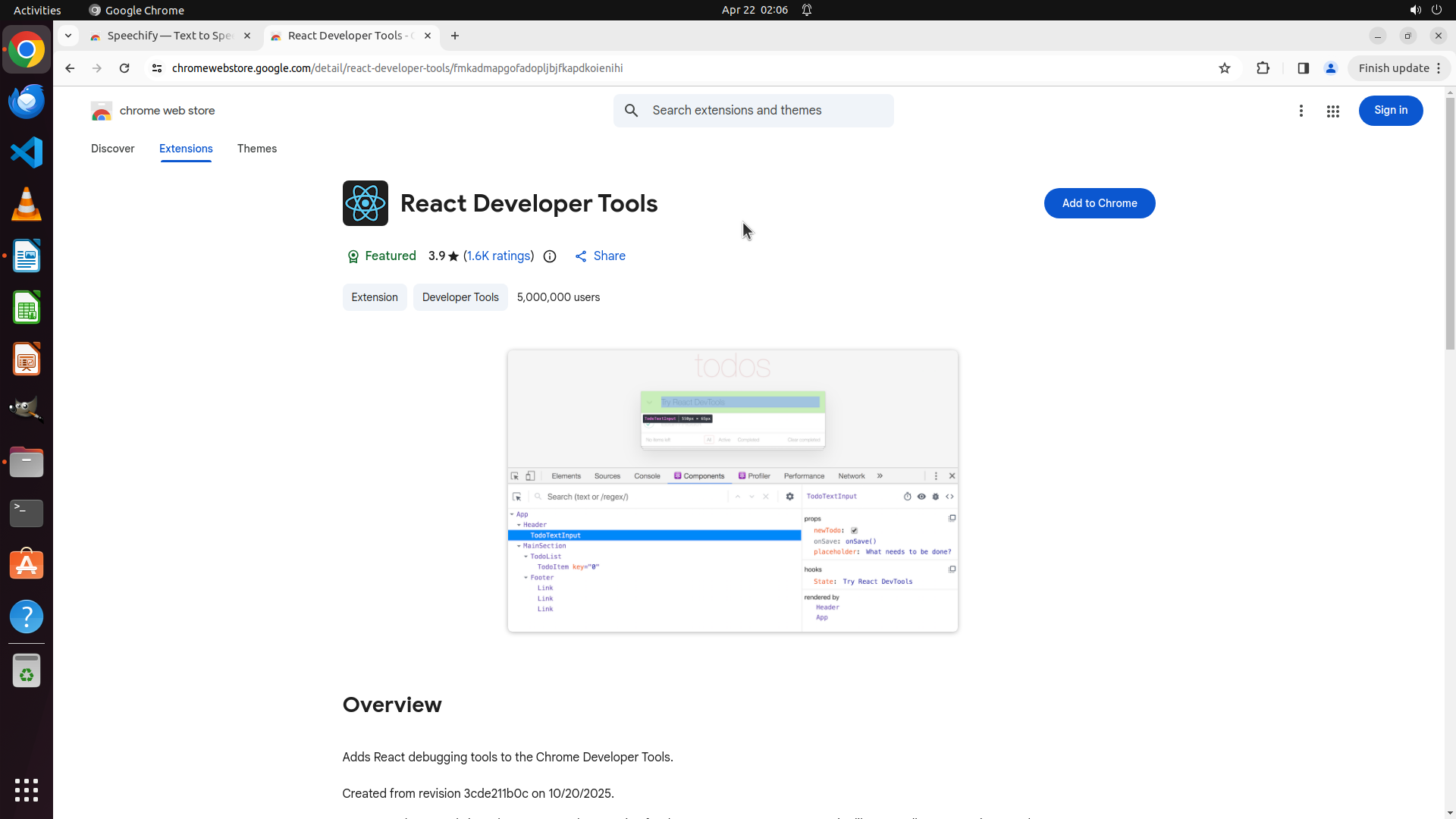
2. 找到该插件并安装
3. 继续安装 Momentum 和 Google Translate
4. 最后验证所有插件都已成功安装
```