Task: 9195653c-f4aa-453d-aa95-787f6ccfaae9
| Application | vlc |
| Score | 1.0 |
| Status | success |
| Timestamp | 2026-04-21 11:57:52 |
Runtime Log
Trajectory
Step 1:
CLICK (1021, 370)
```
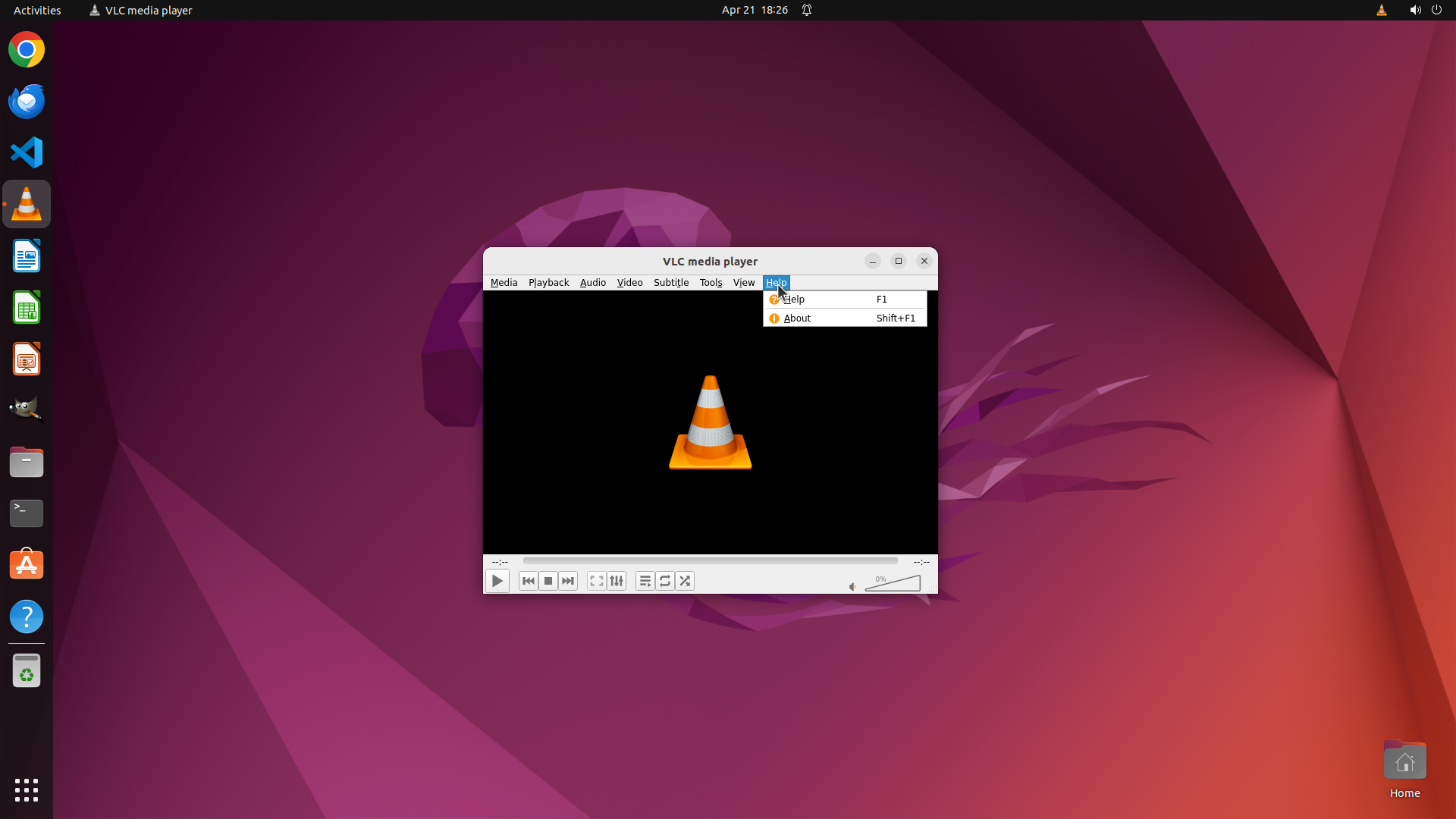
#### 从截图中观察到的信息
屏幕显示 VLC media player 已经打开,窗口标题为 "VLC media player"。VLC 界面显示经典的交通锥图标,说明当前没有播放视频。顶部菜单栏包含:Media, Playback, Audio, Video, Subtitle, Tools, View, Help。
我需要回答以下问题:
1. VLC 的版本号
2. VLC 配置文件 vlcrc 是否存在于 ~/.config/vlc/ 目录
3. 当前 VLC 配置中是否有音量相关的设置
4. 用户是否有权限修改 VLC 配置文件
#### 下一步计划
1. 首先点击 Help 菜单查看 VLC 版本号
2. 然后打开终端检查配置文件是否存在及其内容
3. 检查文件权限
我将先点击 Help 菜单来获取版本信息。
```
Step 2:
CLICK (1050, 420)
```
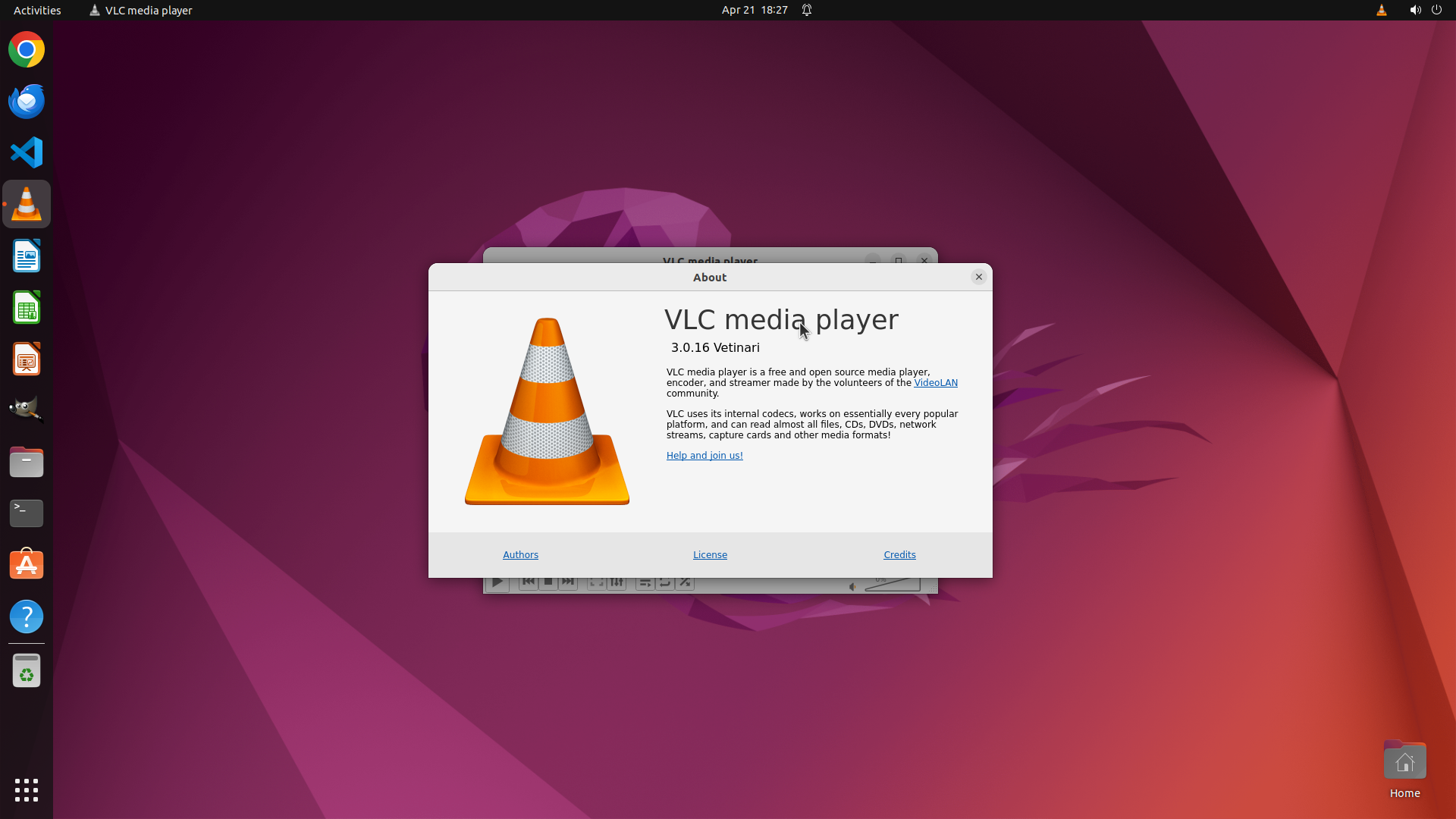
#### 从截图中观察到的信息
Help 菜单已经成功打开,显示两个选项:
- Help (F1)
- About (Shift+F1)
"About" 选项会显示 VLC 的版本信息。我需要点击它来查看版本号。
#### 下一步计划
1. 点击 "About" 获取 VLC 版本号
2. 打开终端检查 ~/.config/vlc/vlcrc 文件是否存在及其内容
3. 检查文件权限
我将先点击 About 来获取版本信息。
```
Step 3:
CLICK (1290, 361)
```
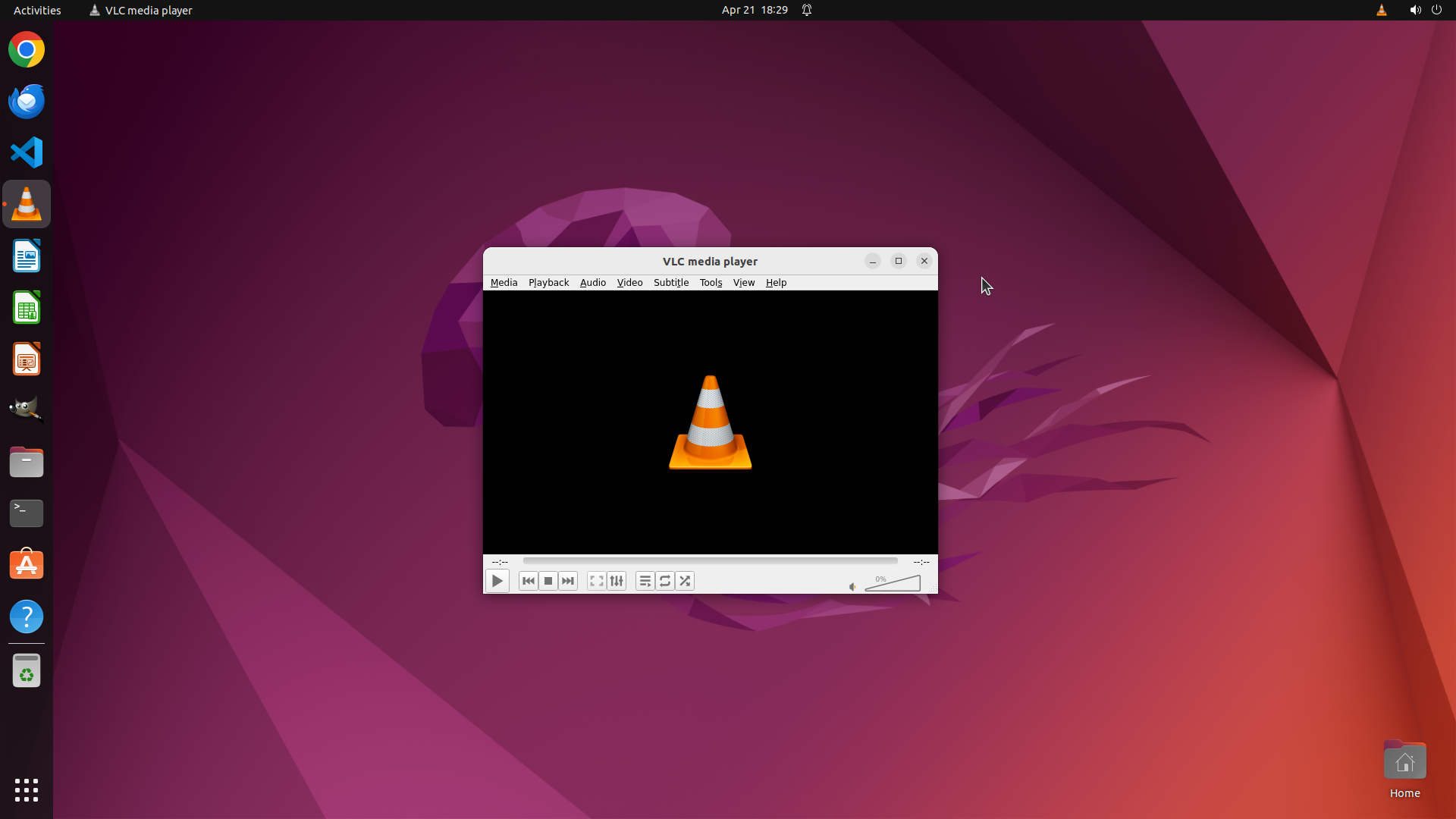
#### 从截图中观察到的信息
About 对话框已成功打开,显示了 VLC 的版本信息:
- VLC media player 版本:3.0.16 Vetinari
- 这是一个免费开源的媒体播放器
现在我需要:
1. 关闭这个 About 对话框
2. 打开终端检查 ~/.config/vlc/vlcrc 配置文件是否存在
3. 查看配置文件内容(如果存在)以检查音量相关设置
4. 检查文件权限
#### 下一步计划
1. 首先填写已获取的 VLC 版本信息
2. 关闭 About 对话框
3. 打开终端检查配置文件
4. 使用命令检查文件存在性、内容和权限
我将先填写已知的版本信息,然后关闭对话框并打开终端。
```
Step 3:
CLICK (35, 673)
```
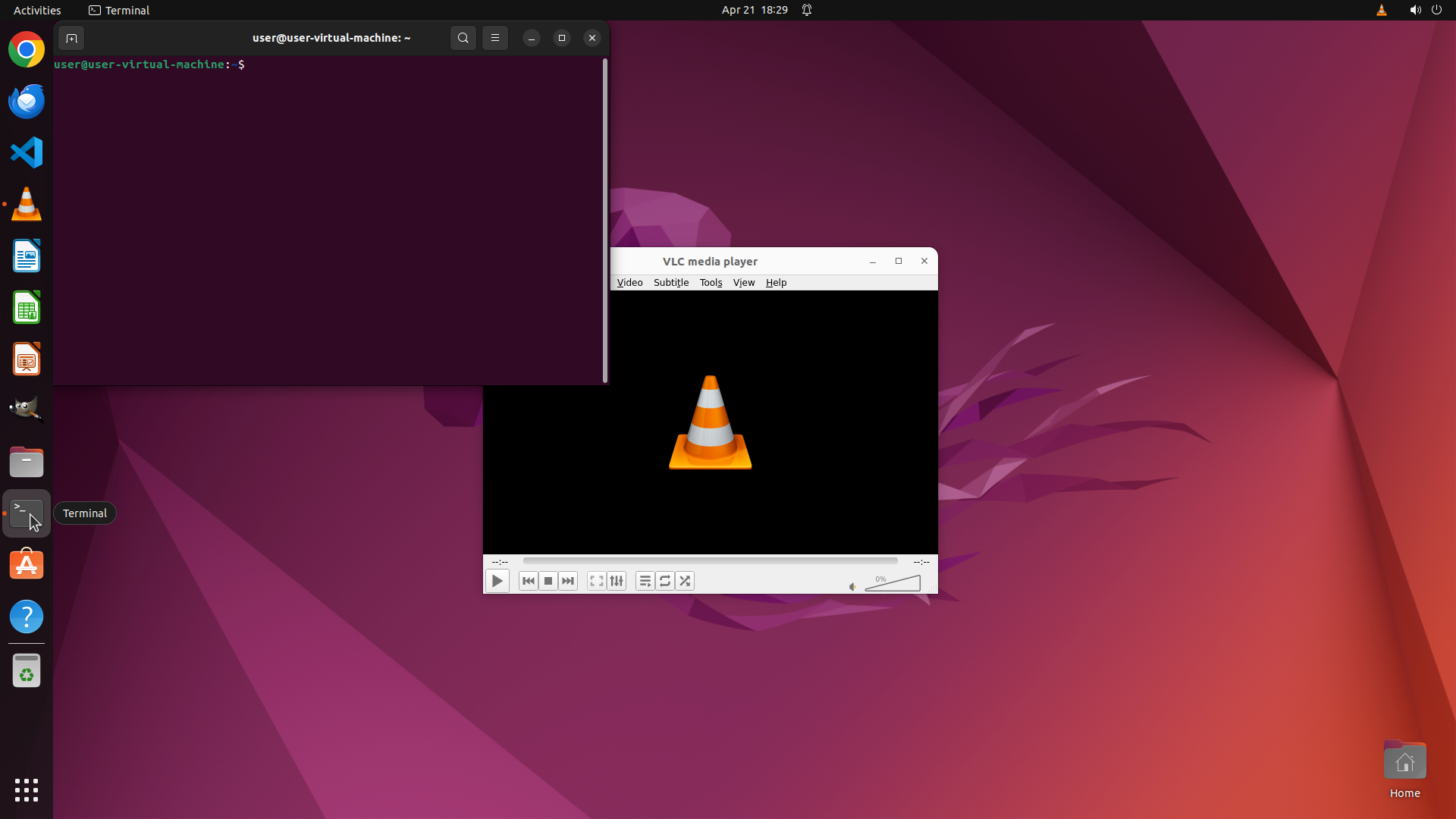
#### 从截图中观察到的信息
About 对话框已成功打开,显示了 VLC 的版本信息:
- VLC media player 版本:3.0.16 Vetinari
- 这是一个免费开源的媒体播放器
现在我需要:
1. 关闭这个 About 对话框
2. 打开终端检查 ~/.config/vlc/vlcrc 配置文件是否存在
3. 查看配置文件内容(如果存在)以检查音量相关设置
4. 检查文件权限
#### 下一步计划
1. 首先填写已获取的 VLC 版本信息
2. 关闭 About 对话框
3. 打开终端检查配置文件
4. 使用命令检查文件存在性、内容和权限
我将先填写已知的版本信息,然后关闭对话框并打开终端。
```
Step 3:
WAIT
```
#### 从截图中观察到的信息
About 对话框已成功打开,显示了 VLC 的版本信息:
- VLC media player 版本:3.0.16 Vetinari
- 这是一个免费开源的媒体播放器
现在我需要:
1. 关闭这个 About 对话框
2. 打开终端检查 ~/.config/vlc/vlcrc 配置文件是否存在
3. 查看配置文件内容(如果存在)以检查音量相关设置
4. 检查文件权限
#### 下一步计划
1. 首先填写已获取的 VLC 版本信息
2. 关闭 About 对话框
3. 打开终端检查配置文件
4. 使用命令检查文件存在性、内容和权限
我将先填写已知的版本信息,然后关闭对话框并打开终端。
```
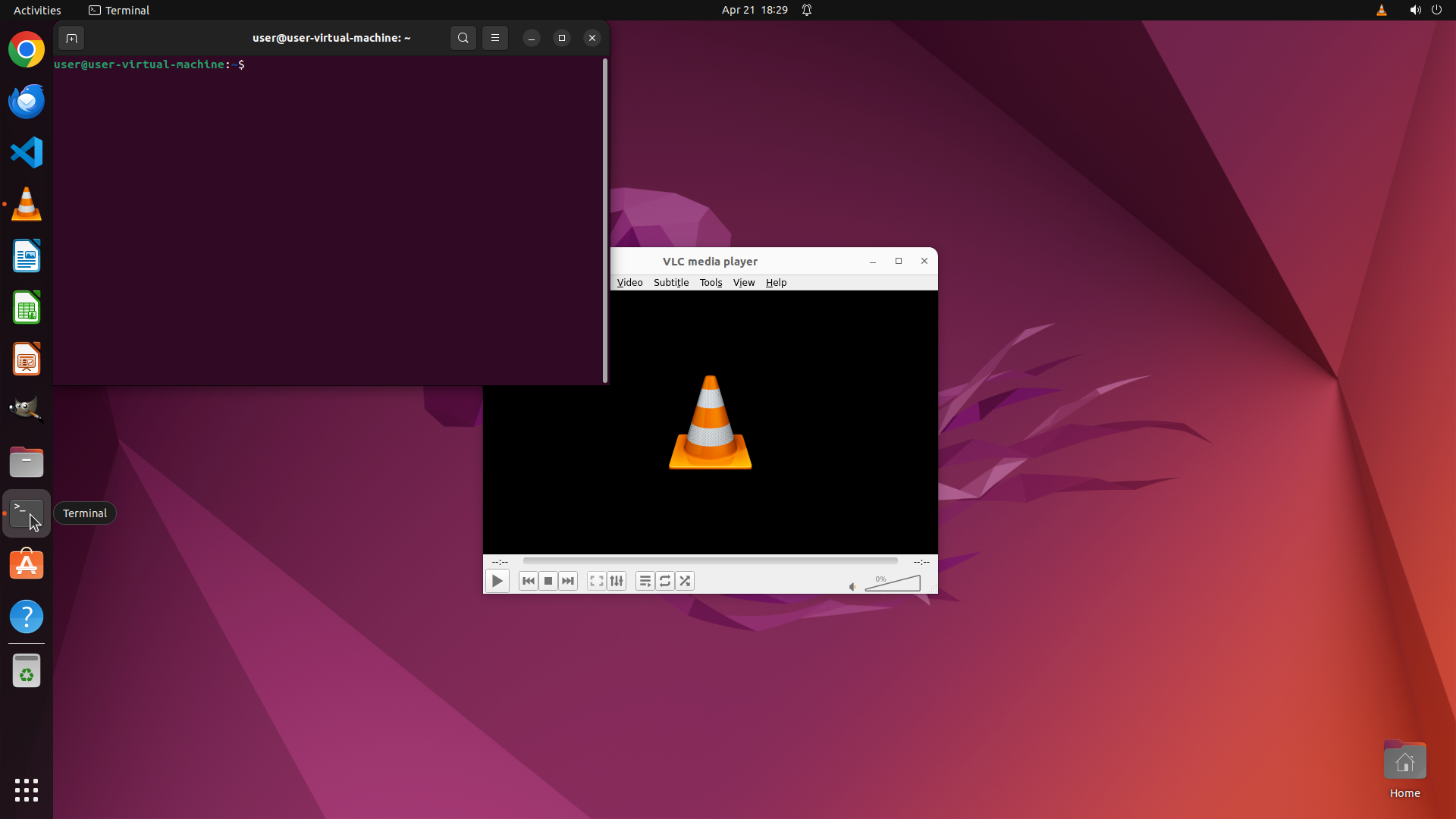
Step 4:
TYPING "ls -la ~/.config/vlc/ 2>/dev/null && ech…"
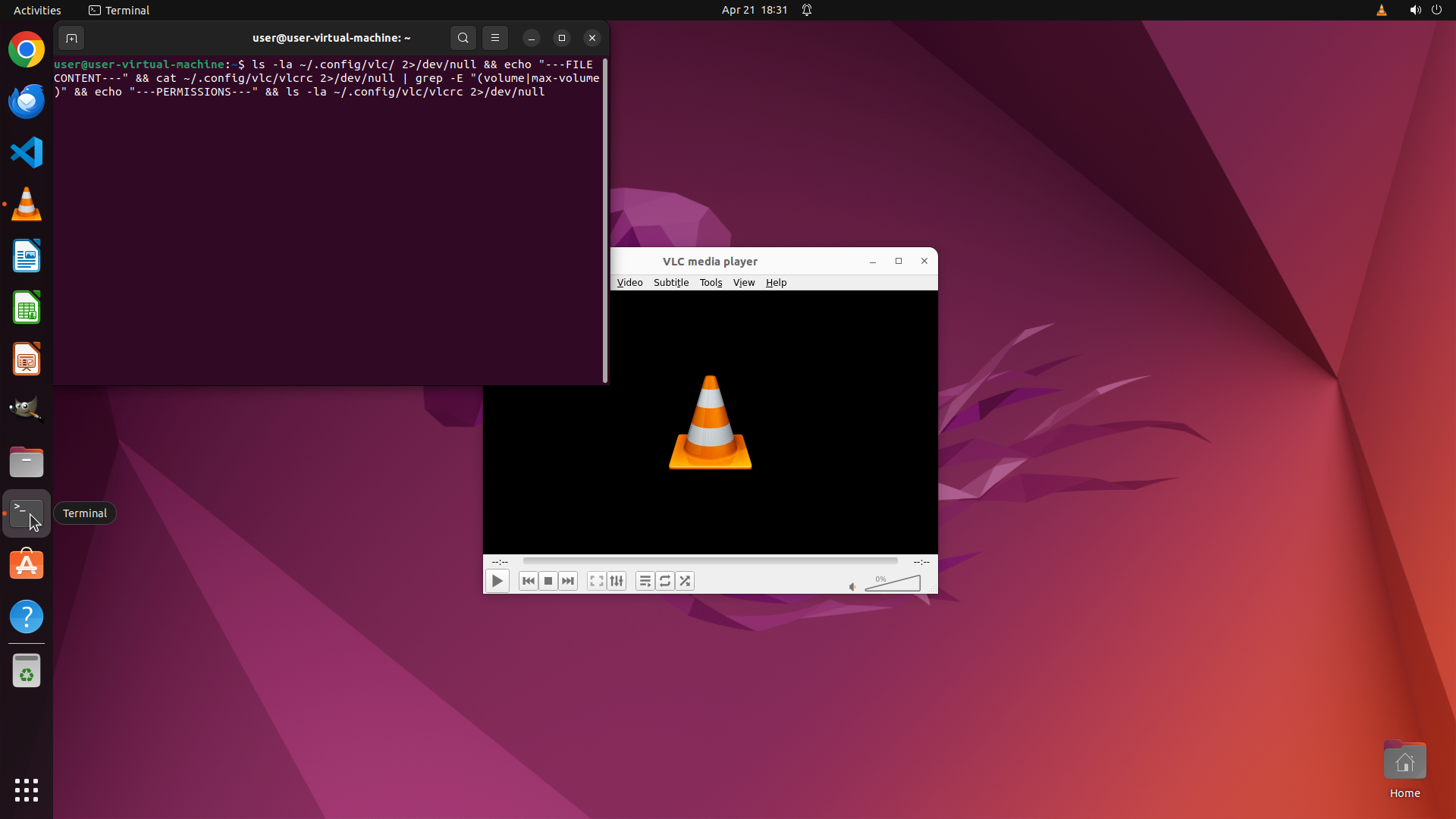
Step 4:
HOTKEY
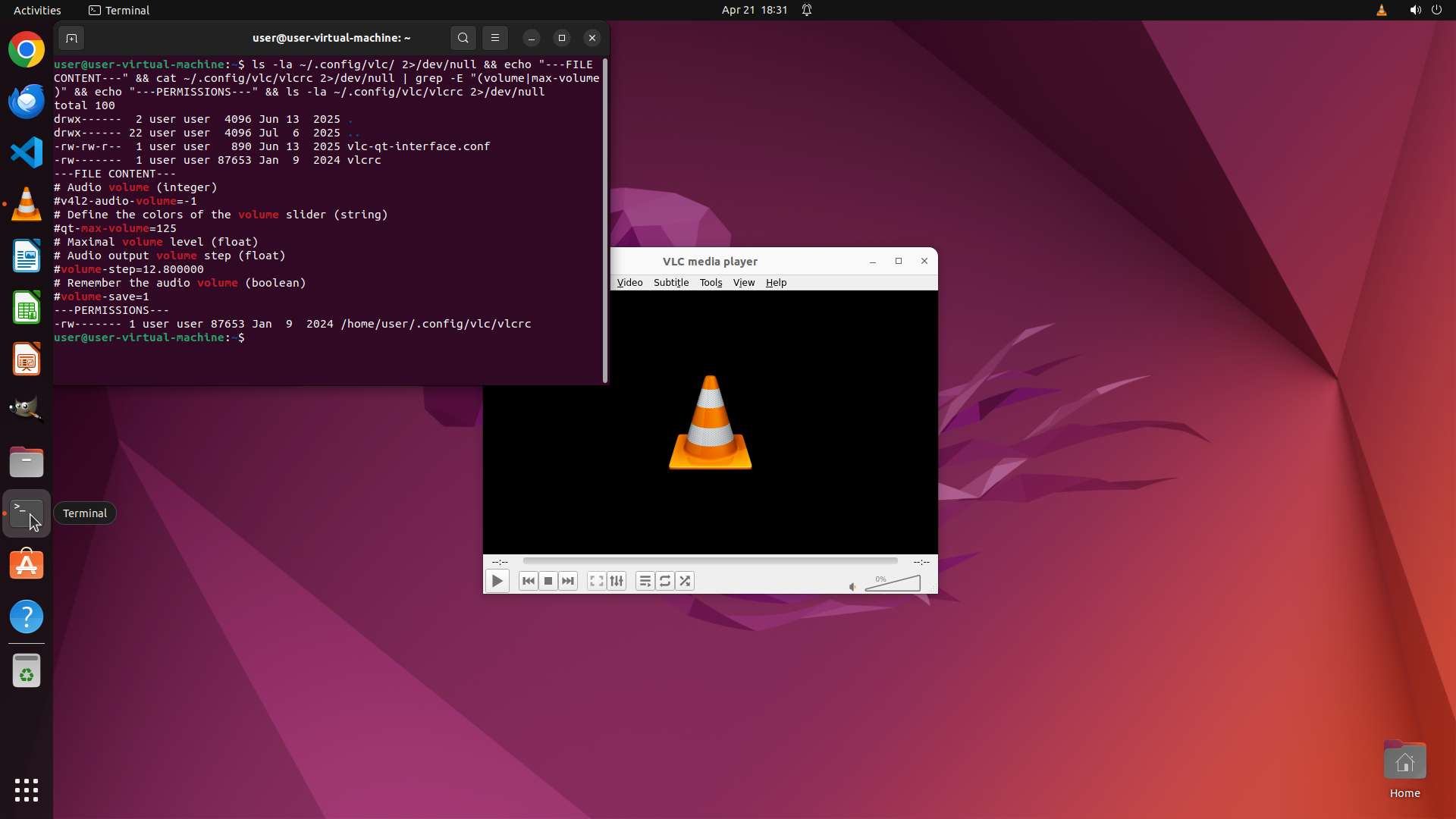
Step 5:
CLICK (449, 450)
```
#### 重要信息
从截图中可以看到:
1. 终端窗口已打开,显示了VLC配置文件的内容
2. 当前配置文件中包含 `#qt-max-volume=125`(被注释掉的行)
3. VLC媒体播放器正在运行
4. 文件路径是 `/home/user/.config/vlc/vlcrc`
5. 用户有读写权限(-rw-------)
#### 情况分析与思考过程
任务目标是将VLC的最大音量从125%增加到200%。根据策略树,需要:
1. 先备份vlrc配置文件
2. 修改配置文件,取消注释qt-max-volume行并将值改为200
3. 验证修改成功
4. 重启VLC使设置生效
当前终端已经打开,我可以直接执行命令。首先创建备份,然后使用sed命令修改配置文件。我将创建策略树节点来跟踪这些任务,并执行备份和修改操作。
```
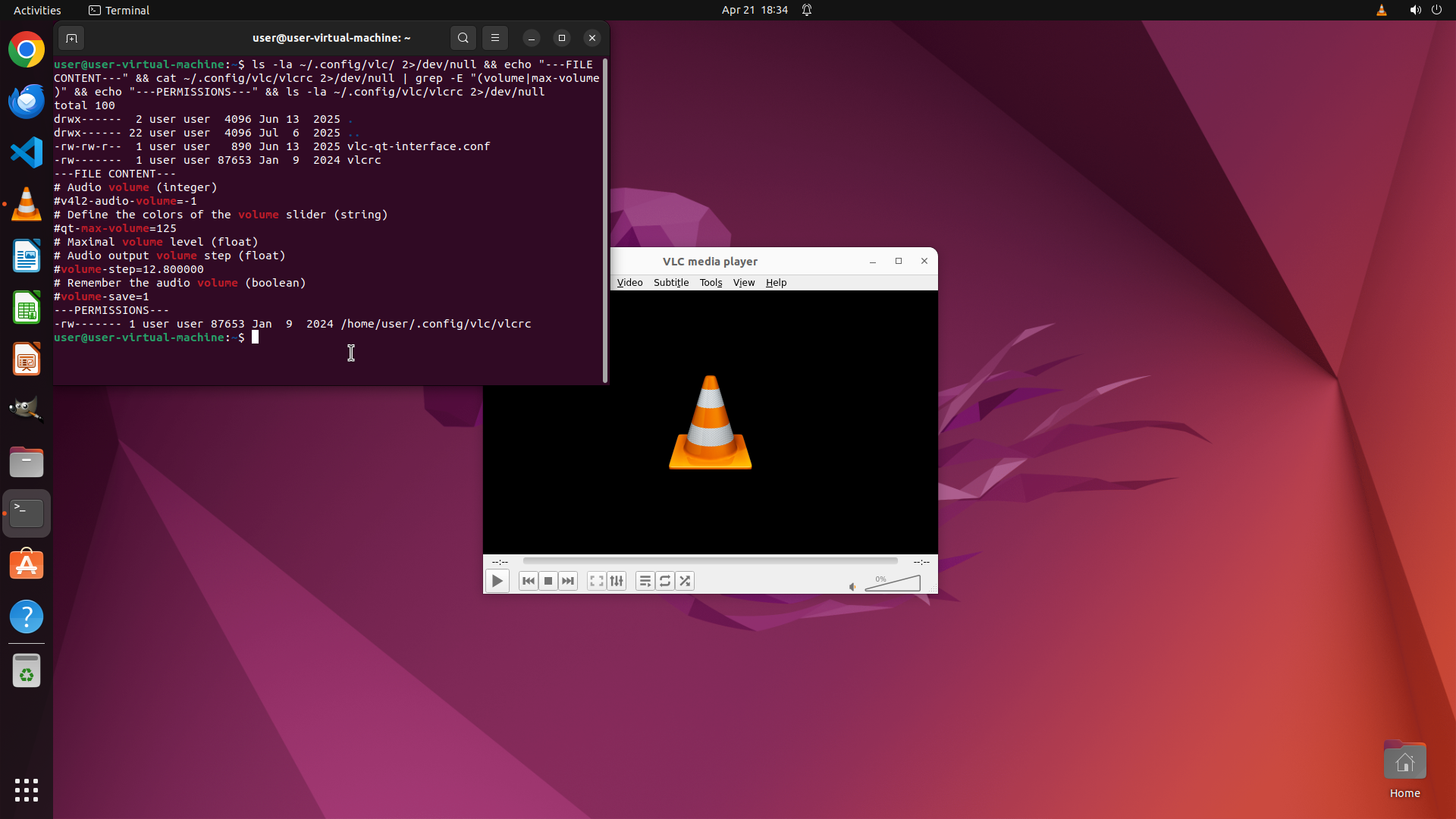
Step 5:
TYPING "cp ~/.config/vlc/vlcrc ~/.config/vlc/vlc…"
```
#### 重要信息
从截图中可以看到:
1. 终端窗口已打开,显示了VLC配置文件的内容
2. 当前配置文件中包含 `#qt-max-volume=125`(被注释掉的行)
3. VLC媒体播放器正在运行
4. 文件路径是 `/home/user/.config/vlc/vlcrc`
5. 用户有读写权限(-rw-------)
#### 情况分析与思考过程
任务目标是将VLC的最大音量从125%增加到200%。根据策略树,需要:
1. 先备份vlrc配置文件
2. 修改配置文件,取消注释qt-max-volume行并将值改为200
3. 验证修改成功
4. 重启VLC使设置生效
当前终端已经打开,我可以直接执行命令。首先创建备份,然后使用sed命令修改配置文件。我将创建策略树节点来跟踪这些任务,并执行备份和修改操作。
```
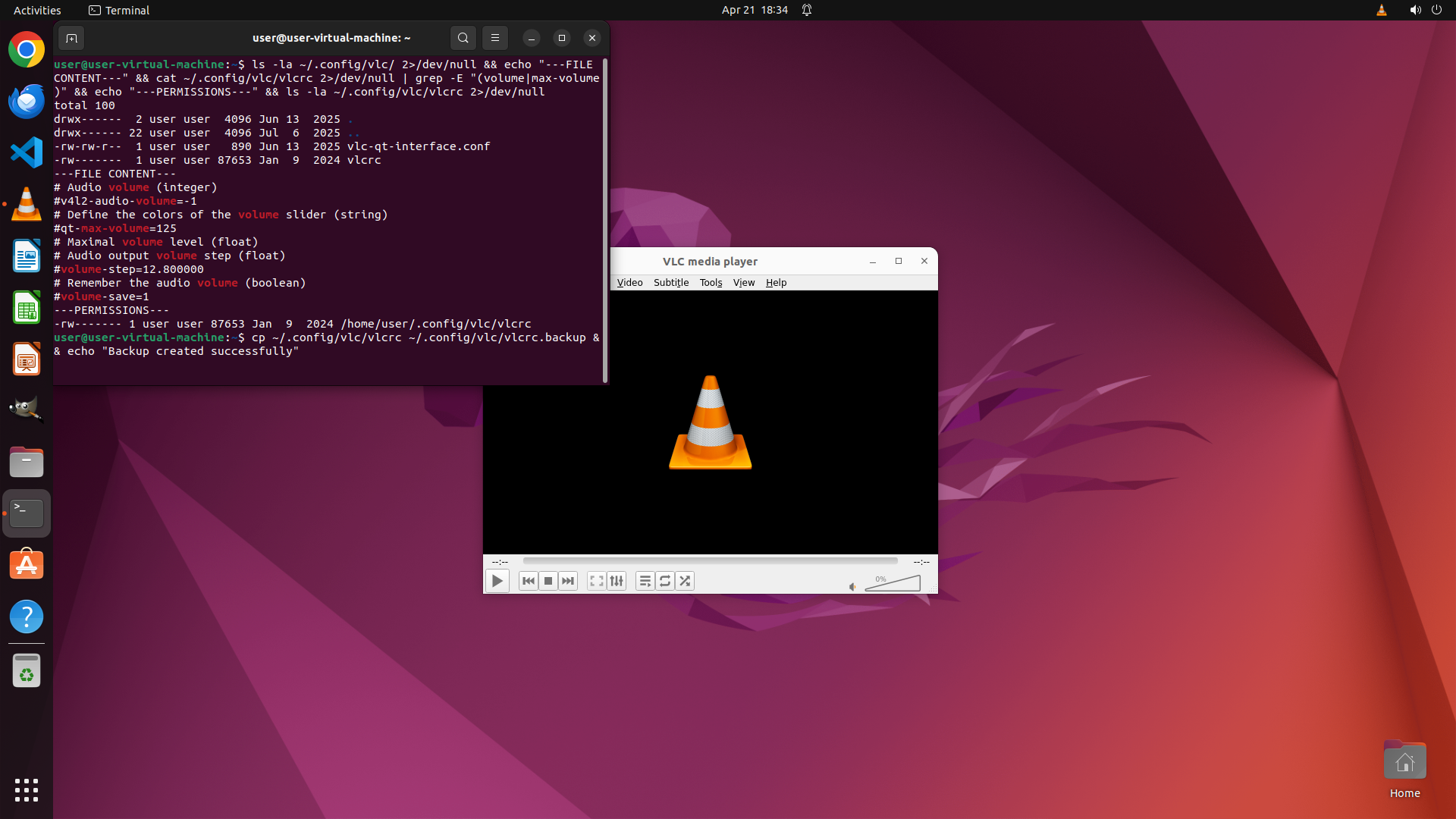
Step 5:
HOTKEY
```
#### 重要信息
从截图中可以看到:
1. 终端窗口已打开,显示了VLC配置文件的内容
2. 当前配置文件中包含 `#qt-max-volume=125`(被注释掉的行)
3. VLC媒体播放器正在运行
4. 文件路径是 `/home/user/.config/vlc/vlcrc`
5. 用户有读写权限(-rw-------)
#### 情况分析与思考过程
任务目标是将VLC的最大音量从125%增加到200%。根据策略树,需要:
1. 先备份vlrc配置文件
2. 修改配置文件,取消注释qt-max-volume行并将值改为200
3. 验证修改成功
4. 重启VLC使设置生效
当前终端已经打开,我可以直接执行命令。首先创建备份,然后使用sed命令修改配置文件。我将创建策略树节点来跟踪这些任务,并执行备份和修改操作。
```
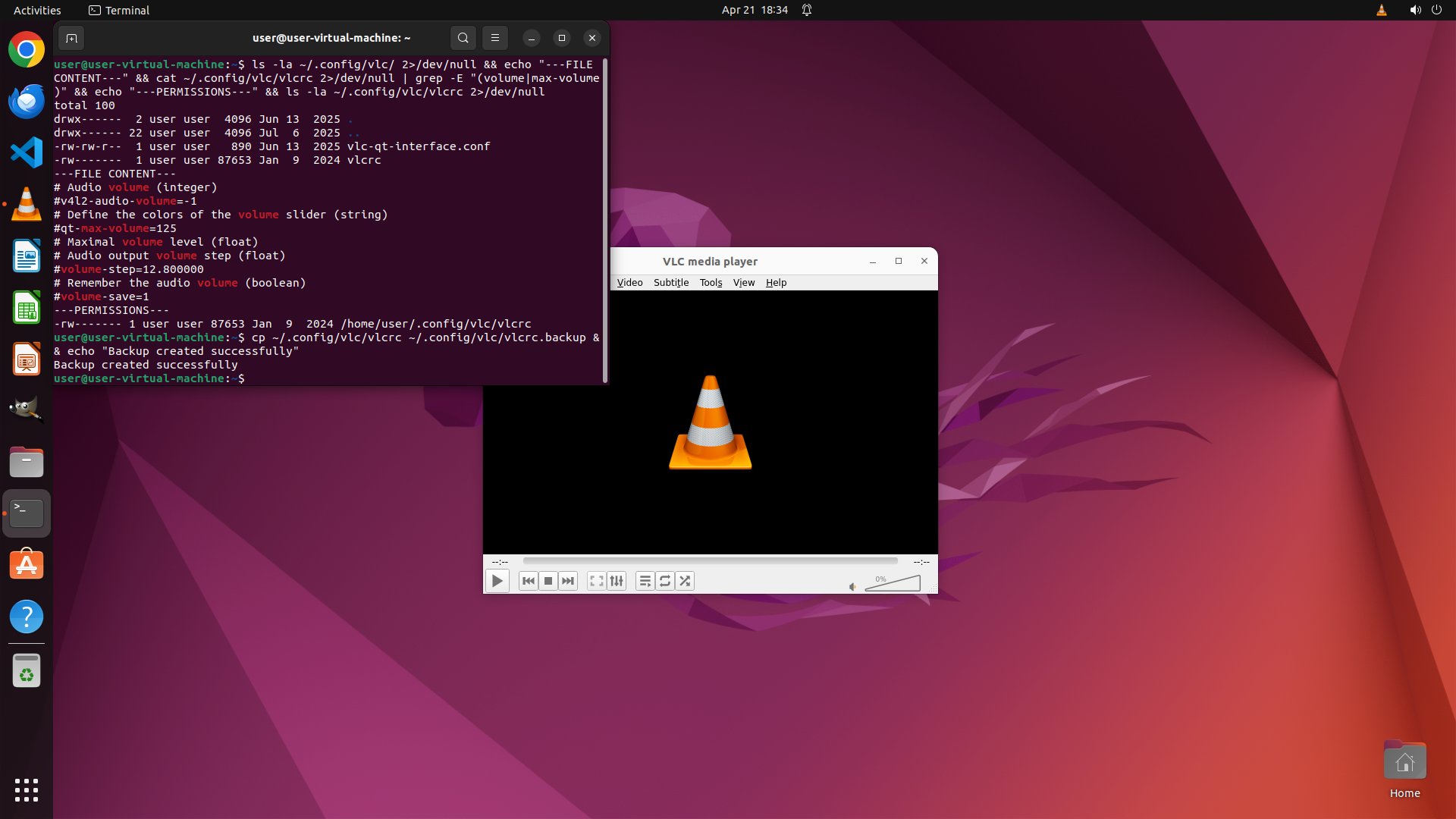
Step 6:
CLICK (449, 450)
```
#### 重要信息
从截图中可以看到:
1. 备份已成功创建(显示"Backup created successfully")
2. VLC配置文件内容显示 `#qt-max-volume=125` 行仍然被注释
3. VLC媒体播放器正在运行
4. 终端已经准备好接受下一个命令
#### 情况分析与思考过程
备份已成功创建。现在需要修改配置文件,将 `#qt-max-volume=125` 改为 `qt-max-volume=200`。可以使用 sed 命令来:
1. 取消注释(移除 #)
2. 将值从 125 改为 200
然后需要验证修改是否成功,最后重启 VLC 使设置生效。
我将执行 sed 命令来修改配置文件,然后验证修改结果。
```
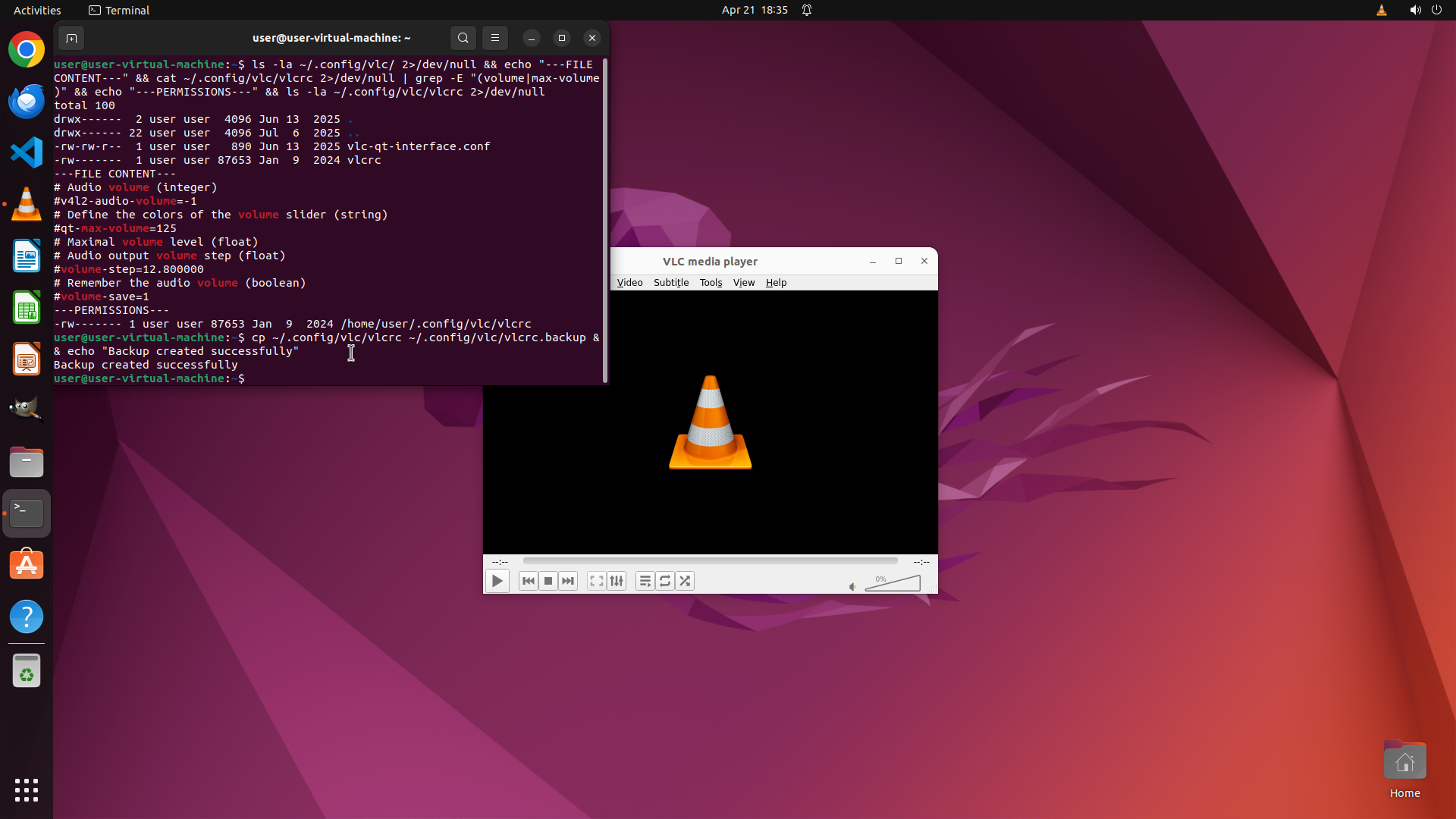
Step 6:
TYPING "sed -i 's/#qt-max-volume=125/qt-max-volu…"
```
#### 重要信息
从截图中可以看到:
1. 备份已成功创建(显示"Backup created successfully")
2. VLC配置文件内容显示 `#qt-max-volume=125` 行仍然被注释
3. VLC媒体播放器正在运行
4. 终端已经准备好接受下一个命令
#### 情况分析与思考过程
备份已成功创建。现在需要修改配置文件,将 `#qt-max-volume=125` 改为 `qt-max-volume=200`。可以使用 sed 命令来:
1. 取消注释(移除 #)
2. 将值从 125 改为 200
然后需要验证修改是否成功,最后重启 VLC 使设置生效。
我将执行 sed 命令来修改配置文件,然后验证修改结果。
```
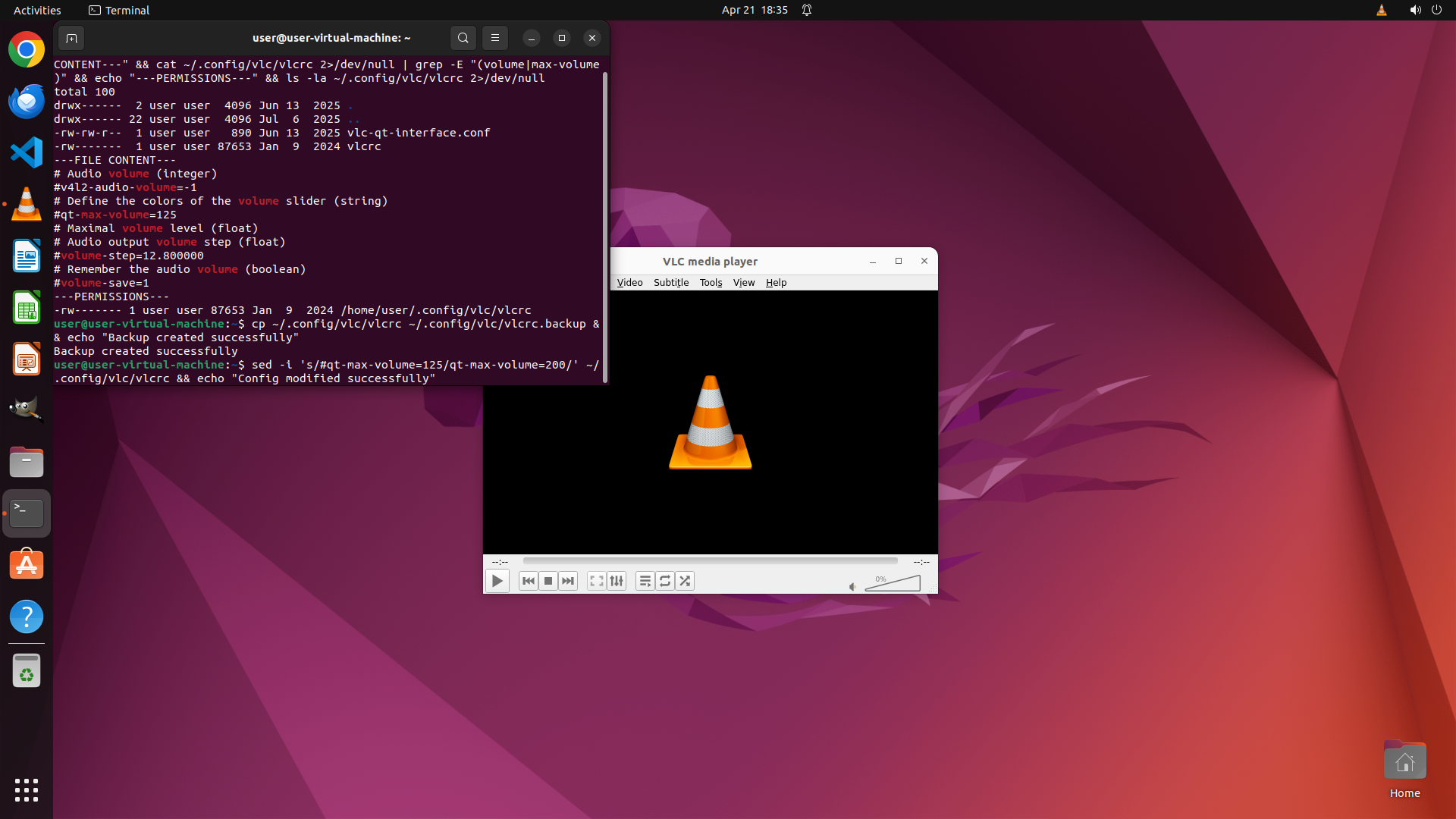
Step 6:
HOTKEY
```
#### 重要信息
从截图中可以看到:
1. 备份已成功创建(显示"Backup created successfully")
2. VLC配置文件内容显示 `#qt-max-volume=125` 行仍然被注释
3. VLC媒体播放器正在运行
4. 终端已经准备好接受下一个命令
#### 情况分析与思考过程
备份已成功创建。现在需要修改配置文件,将 `#qt-max-volume=125` 改为 `qt-max-volume=200`。可以使用 sed 命令来:
1. 取消注释(移除 #)
2. 将值从 125 改为 200
然后需要验证修改是否成功,最后重启 VLC 使设置生效。
我将执行 sed 命令来修改配置文件,然后验证修改结果。
```
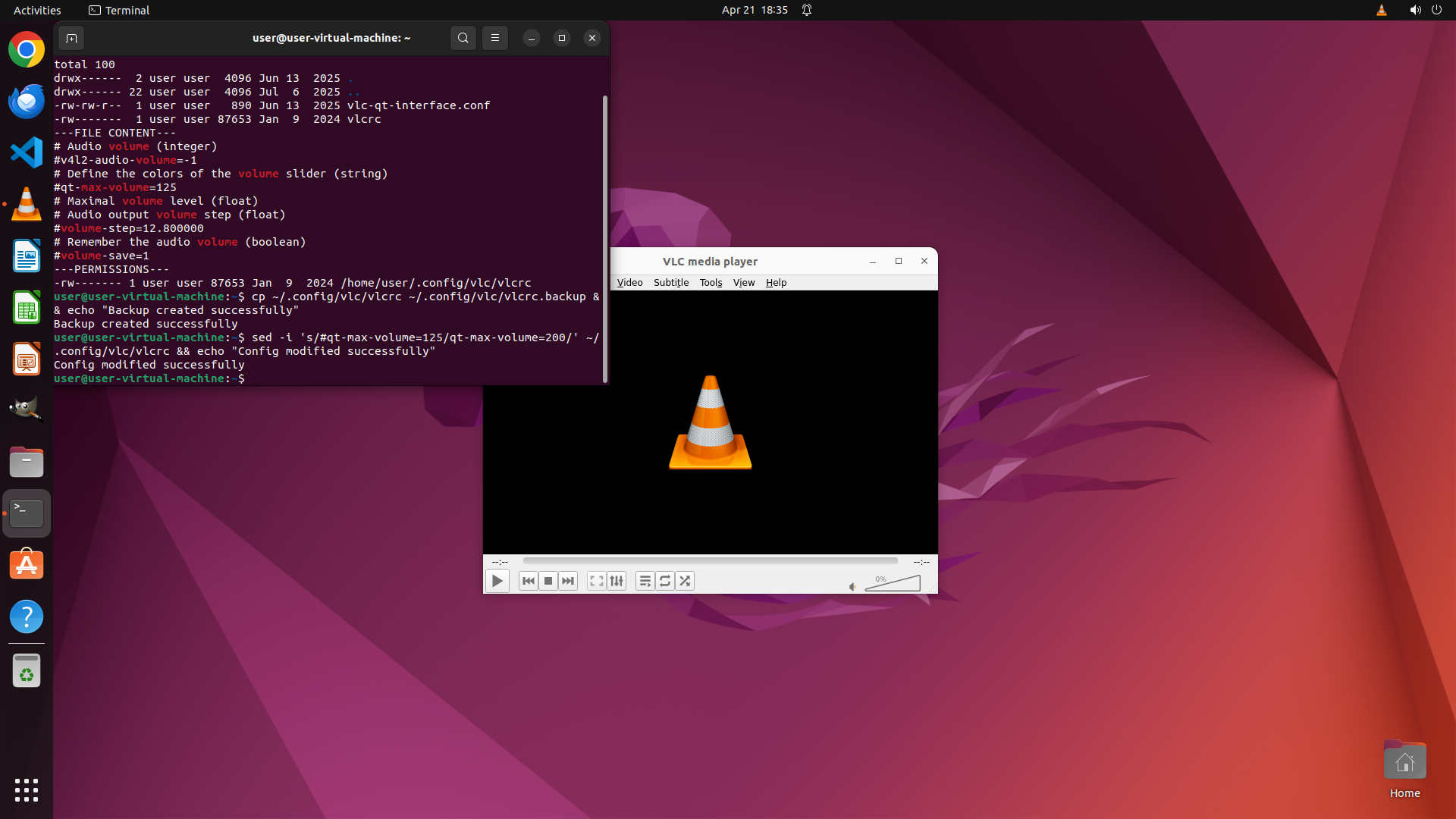
Step 7:
CLICK (449, 450)
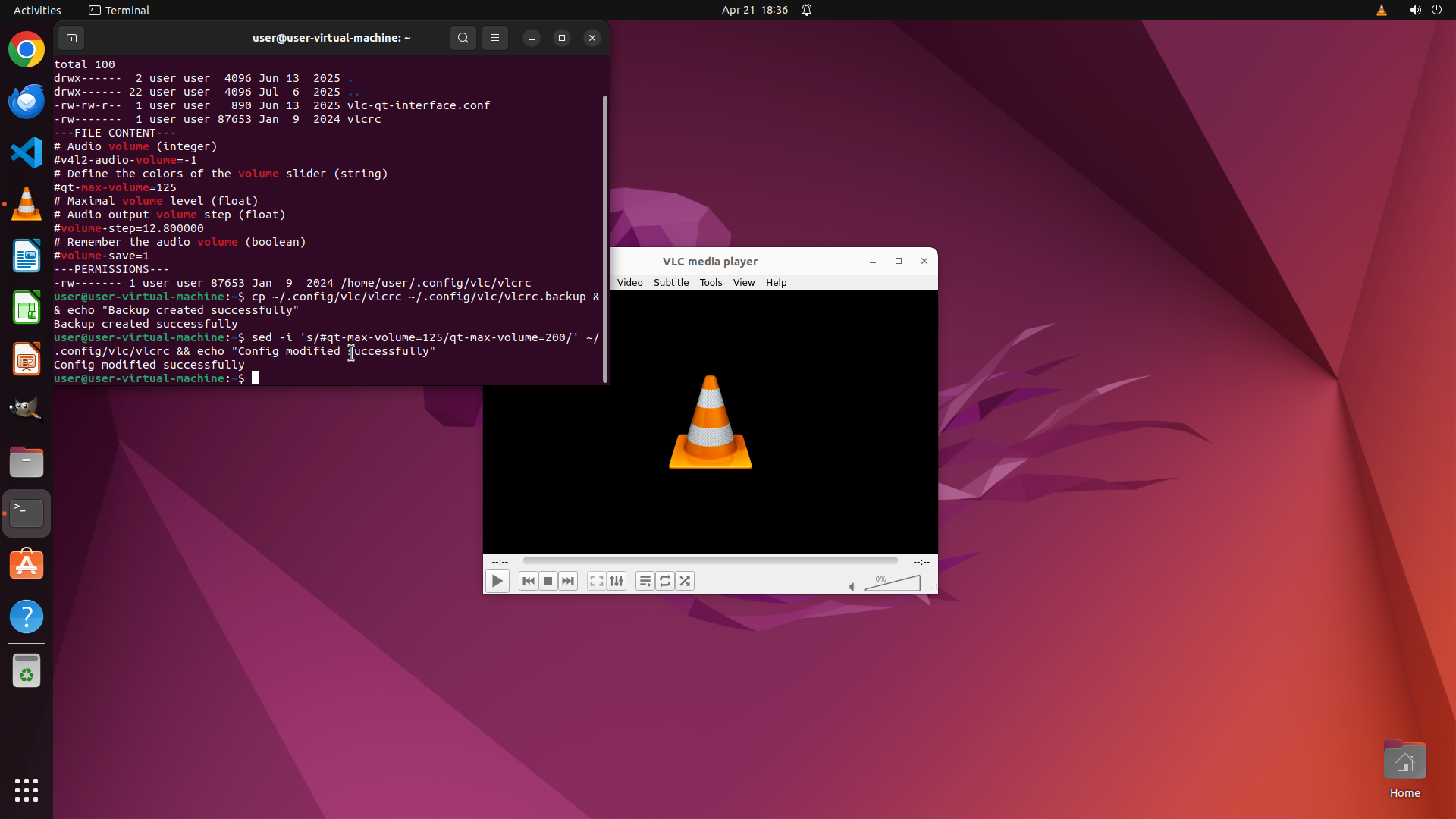
Step 7:
TYPING "grep "qt-max-volume" ~/.config/vlc/vlcrc"
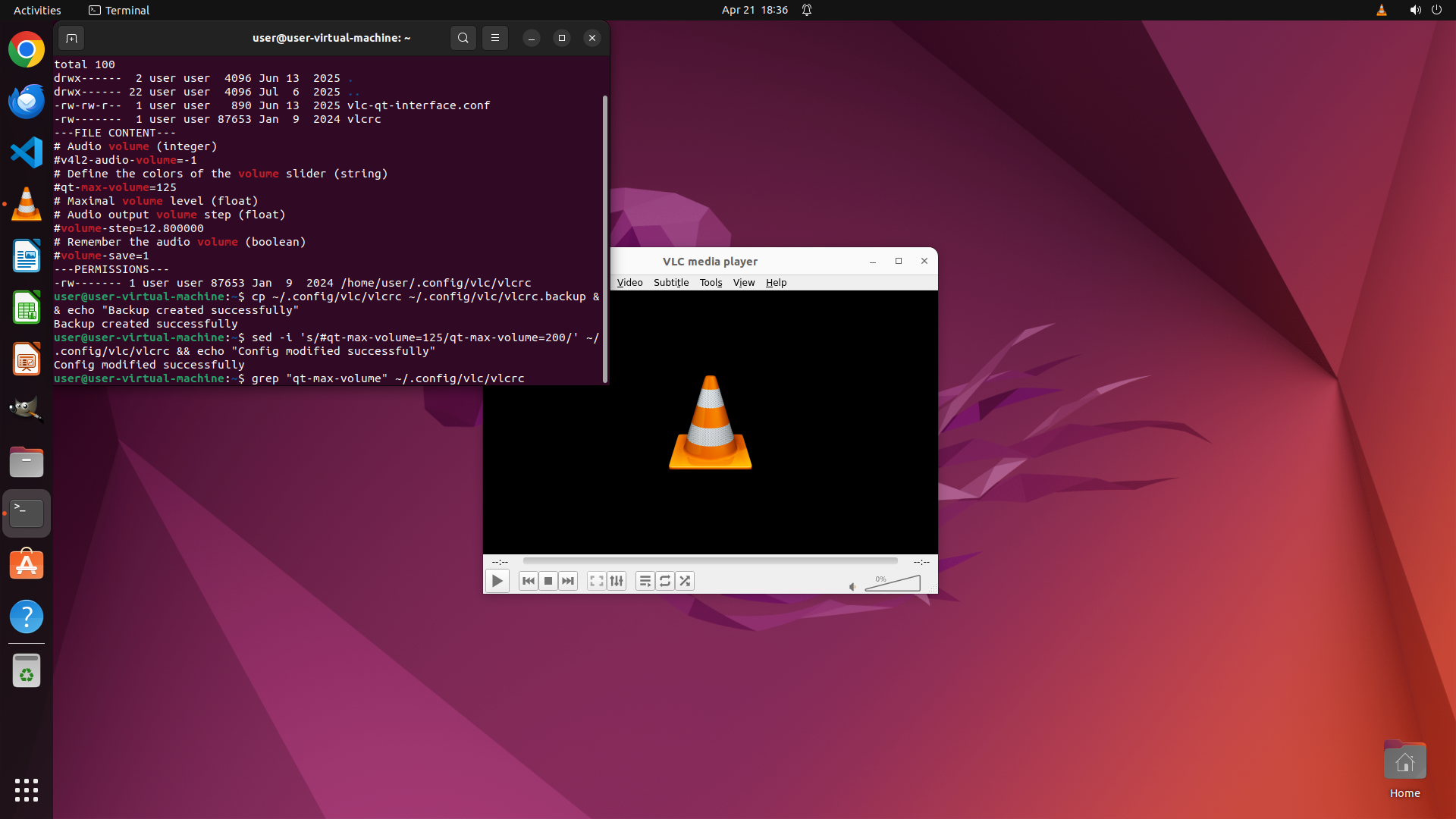
Step 7:
HOTKEY
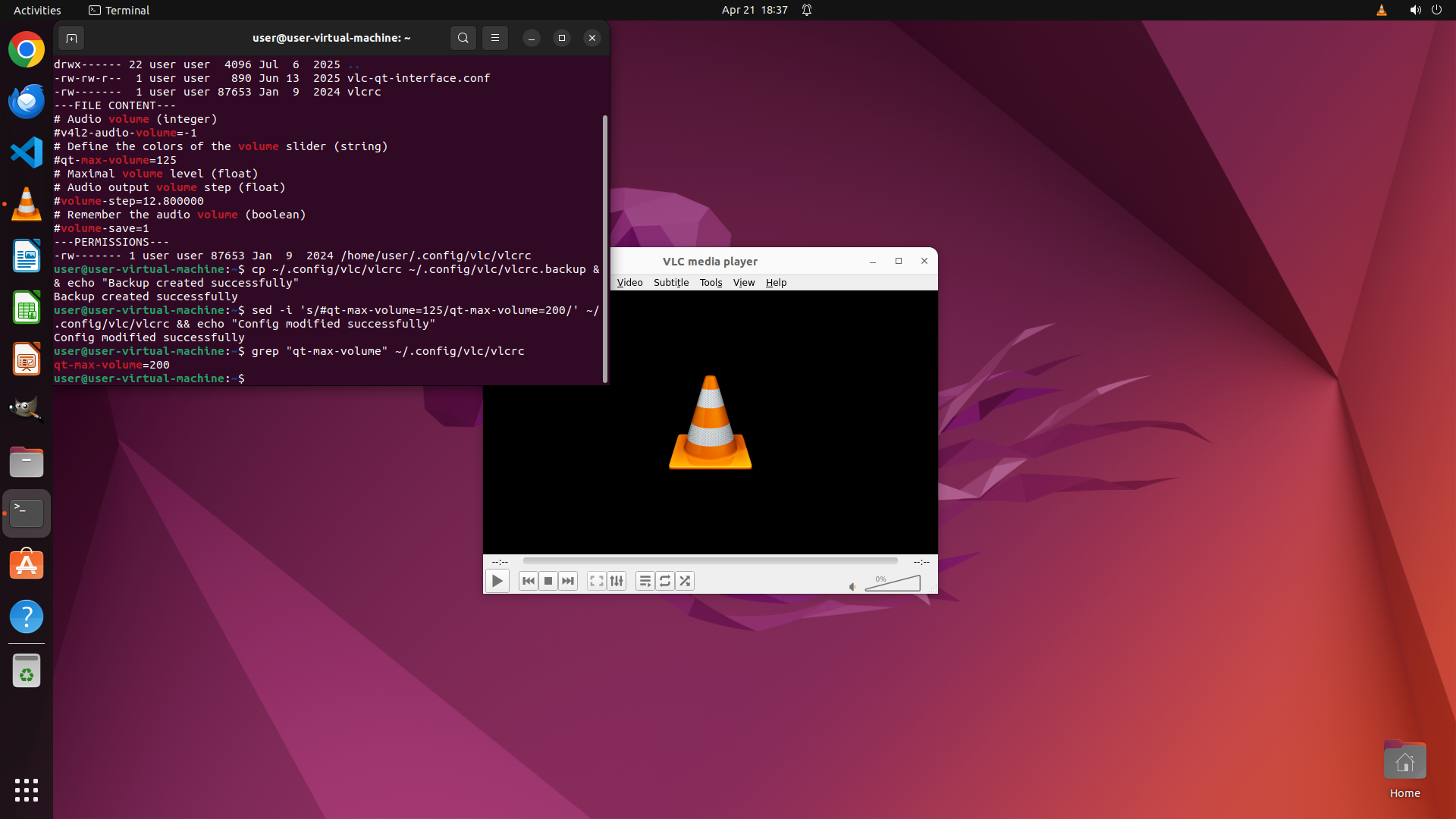
Step 8:
CLICK (1219, 340)
```
#### 重要信息
从截图中可以看到:
1. grep 命令已执行,输出显示 `qt-max-volume=200`,说明配置文件已成功修改为 200
2. VLC 媒体播放器仍在运行(显示交通锥图标)
3. 终端显示配置修改成功
4. 配置文件修改任务已完成
#### 情况分析与思考过程
配置文件已成功修改,grep 输出确认 `qt-max-volume=200` 已生效。现在需要:
1. 更新策略树状态,标记配置修改任务为成功
2. 关闭当前 VLC 实例(因为配置更改需要重启才能生效)
3. 重新启动 VLC
4. 验证音量最大可以调到 200%
我需要关闭 VLC 然后重新打开它,这样新的音量设置才能生效。我将点击 VLC 窗口的关闭按钮,然后重新启动 VLC。
```
Step 9:
CLICK (36, 267)
```
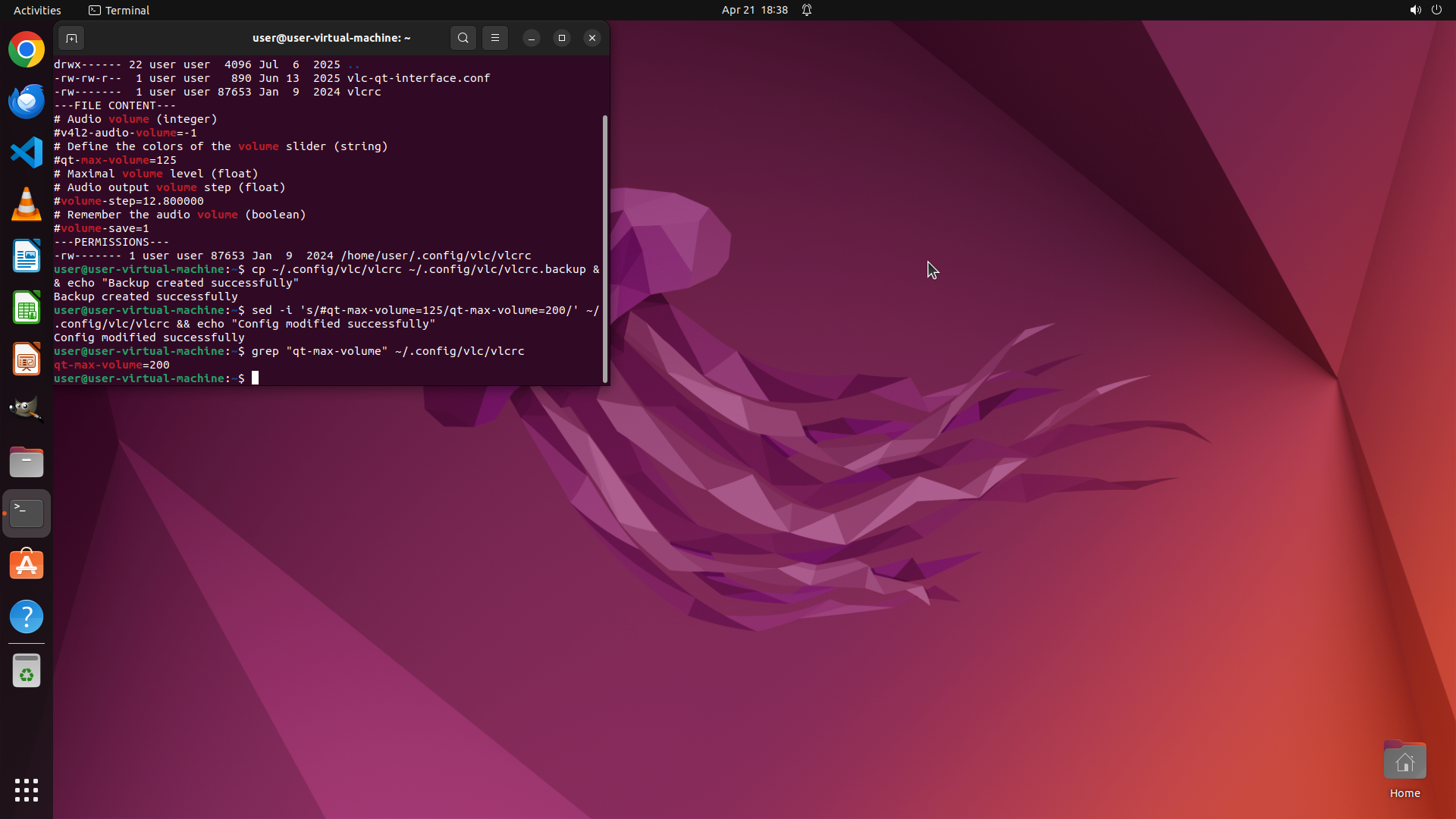
#### 重要信息
从截图中可以看到:
1. VLC 已成功关闭(不再显示 VLC 窗口)
2. 终端显示配置修改已成功(`qt-max-volume=200`)
3. 桌面左侧边栏有 VLC 图标(橙色交通锥)
4. 配置文件修改已完成,VLC 已关闭
#### 情况分析与思考过程
配置文件已成功修改并验证,VLC 也已关闭。现在需要:
1. 重新启动 VLC 以应用新的音量设置
2. 验证音量最大可以调到 200%
我将点击左侧边栏的 VLC 图标来重新启动 VLC。启动后需要检查音量控制是否显示最大 200% 的选项。
```
Step 10:
CLICK (795, 372)
```
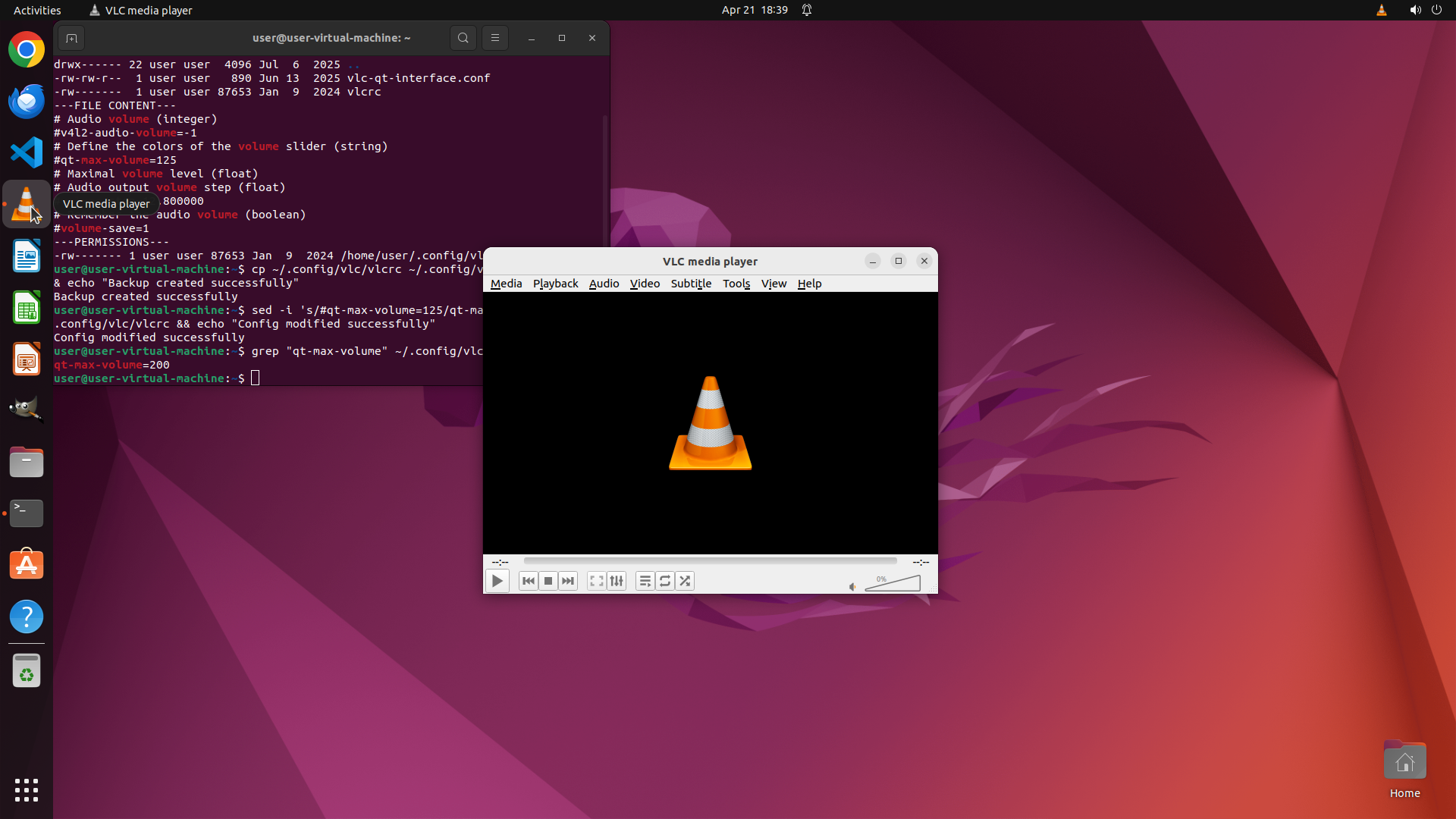
#### 重要信息
从截图中可以看到:
1. VLC 已成功重新启动(显示 VLC 媒体播放器窗口)
2. 终端输出确认配置文件已修改为 `qt-max-volume=200`
3. VLC 界面显示正常,菜单栏可见(Media, Playback, Audio, Video, Subtitle, Tools, View, Help)
4. 音量控制位于底部右侧
#### 情况分析与思考过程
配置文件已成功修改,VLC 也已重启。现在需要验证音量最大可以调到 200%。
我需要检查 VLC 的音量设置来确认最大音量是否为 200%。可以通过以下方式:
1. 点击 Audio 菜单查看音量选项
2. 或者直接查看音量滑块是否能调到 200%
我将点击 Audio 菜单来查看音量控制选项,验证最大音量设置是否已生效。
```
Step 11:
HOTKEY
```
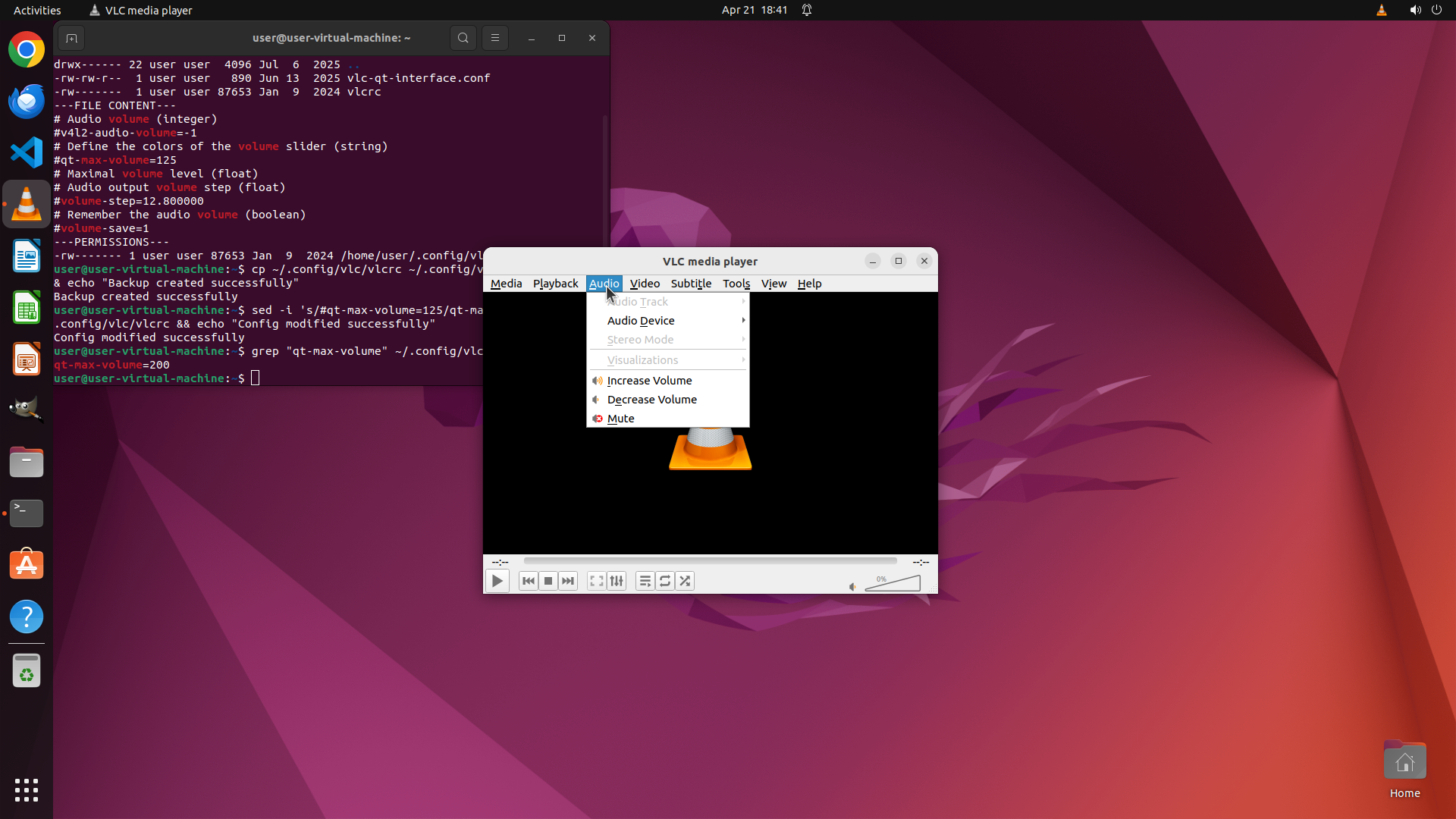
#### 重要信息
从截图中可以看到:
1. Audio 菜单已打开,显示选项包括:Audio Track, Audio Device, Stereo Mode, Visualizations, Increase Volume, Decrease Volume, Mute
2. VLC 播放器窗口正常显示
3. 终端显示配置已成功修改为 `qt-max-volume=200`
4. 底部控制栏右侧有音量控制区域
#### 情况分析与思考过程
Audio 菜单已打开,但我需要查看底部的音量滑块来确认最大音量是否为 200%。我应该先关闭这个菜单,然后检查音量控制区域。
我需要:
1. 关闭 Audio 菜单(点击其他地方或按 Escape)
2. 查看底部音量控制,确认是否可以设置到 200%
3. 或者尝试通过"Increase Volume"来测试音量上限
让我先关闭菜单,然后查看音量控制滑块。
```
Step 12:
CLICK (1188, 762)
```
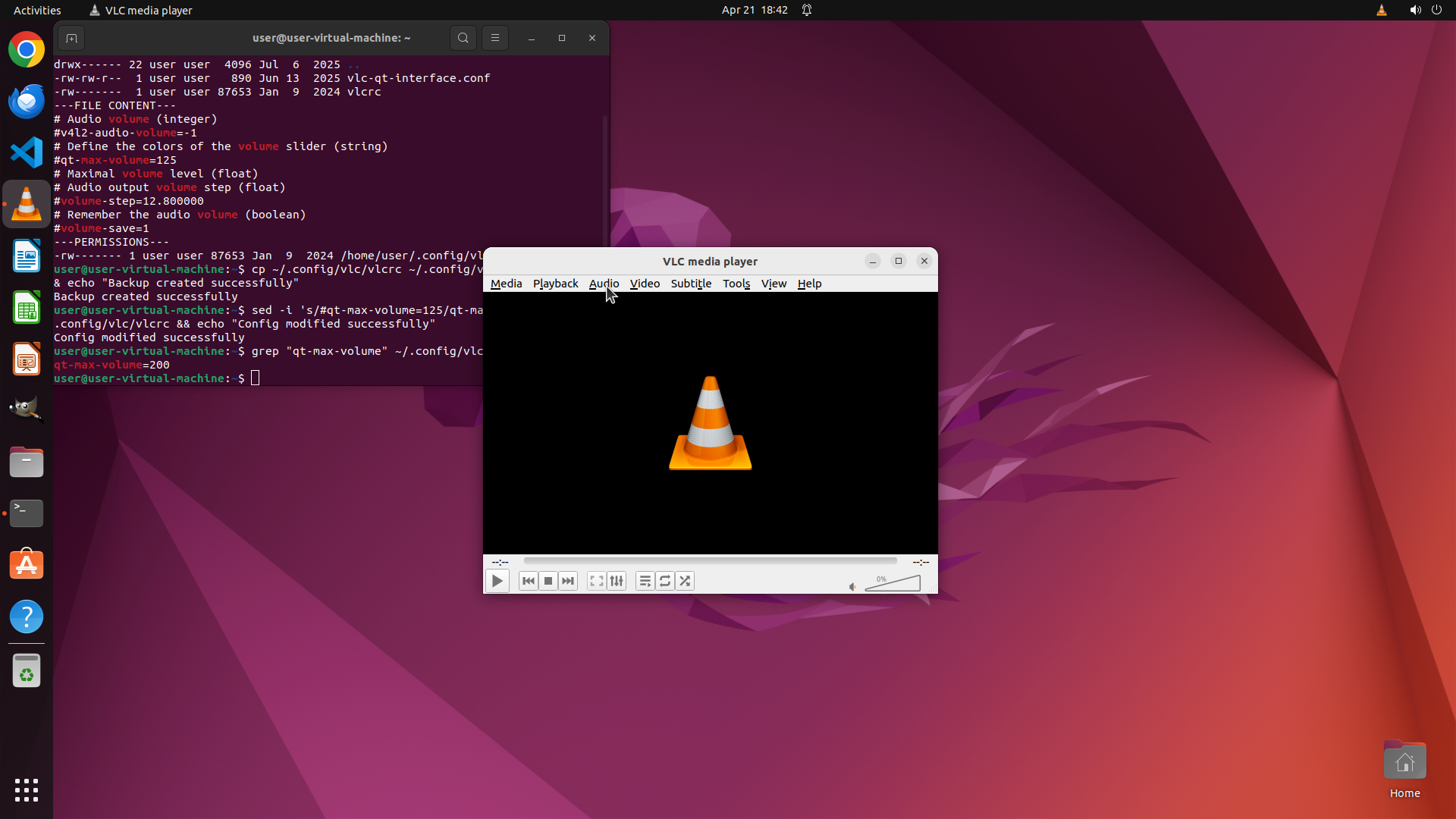
#### 重要信息
从截图中可以看到:
1. VLC 已成功重启,显示主界面(交通锥图标)
2. 终端确认配置文件已修改为 `qt-max-volume=200`
3. Audio 菜单已关闭(按了 Escape 后)
4. 底部控制栏右侧有音量控制区域(显示扬声器图标)
5. 目前没有视频正在播放
#### 情况分析与思考过程
配置文件已成功修改,VLC 也已重启。现在需要验证音量最大可以调到 200%。
我需要检查 VLC 的音量设置来确认最大音量是否为 200%。可以通过以下方式:
1. 查看底部音量滑块是否能调到 200%
2. 或者打开 Audio 菜单查看音量信息
我将点击底部右侧的音量控制区域来查看音量滑块,并尝试将音量调到最大来验证是否为 200%。
让我点击音量图标旁边的区域来查看音量控制。
```
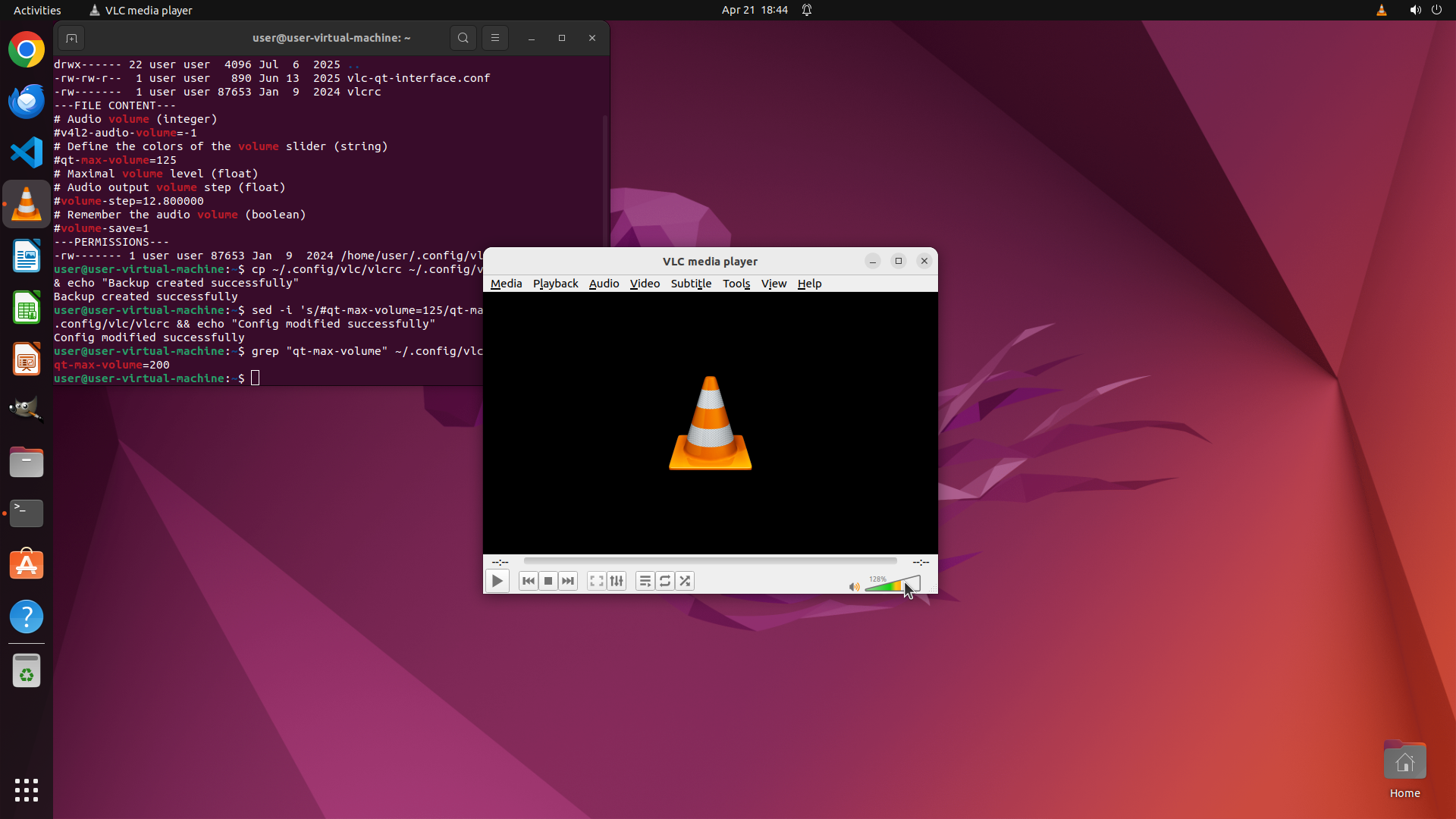
Step 13:
CLICK (795, 372)
```
#### 重要信息
从截图中可以看到:
1. VLC 已成功重启,显示主界面(交通锥图标)
2. 终端确认配置文件已修改为 `qt-max-volume=200`
3. 底部控制栏右侧显示音量控制区域,当前显示 "100"(100%)
4. 音量滑块显示为绿色,位于底部右侧
5. 目前没有视频正在播放
#### 情况分析与思考过程
配置文件已成功修改并验证,VLC 也已重启。现在我需要验证音量最大可以调到 200%。
当前音量显示为 100%,我需要尝试将音量调高来验证是否能达到 200%。我可以:
1. 使用 Audio 菜单中的 "Increase Volume" 选项多次点击
2. 或者尝试直接拖动音量滑块到最右侧
3. 或者使用键盘快捷键(向上箭头键通常可以增加音量)
我将使用 Audio 菜单来逐步增加音量,观察是否能超过 125% 并达到 200%。首先点击 Audio 菜单。
```
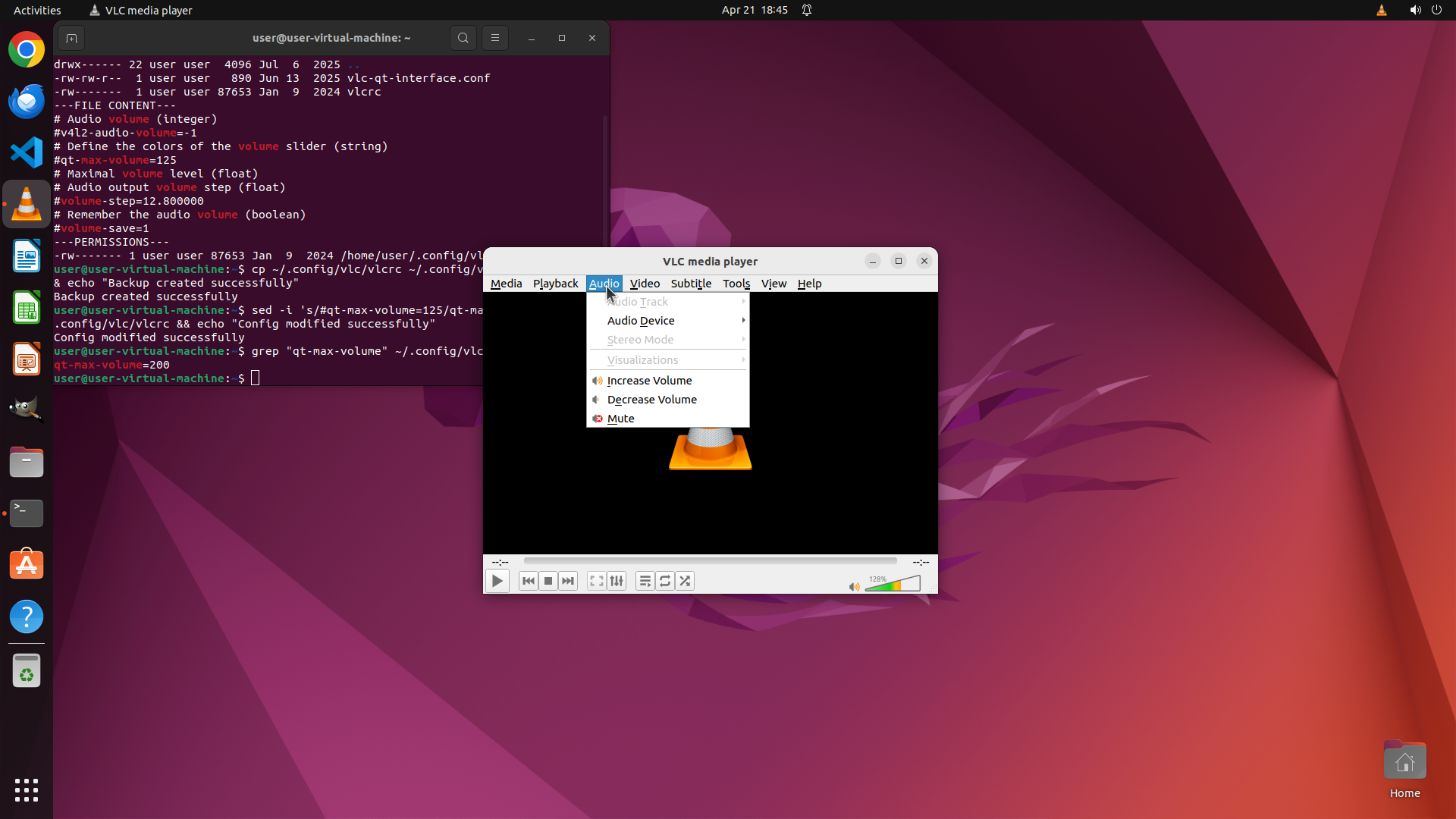
Step 14:
CLICK (858, 502)
```
#### 重要信息
从截图中可以看到:
1. Audio 菜单已打开,显示多个选项
2. 可以看到 "Increase Volume" 选项(带有音量图标)
3. 底部控制栏右侧显示当前音量为 100%(从之前的截图可以看到)
4. 配置文件已确认为 `qt-max-volume=200`
5. VLC 已成功重启
#### 情况分析与思考过程
配置文件修改成功且 VLC 已重启。现在需要验证音量是否可以调到 200%。我看到 Audio 菜单中有 "Increase Volume" 选项。
为了验证最大音量是否为 200%,我可以:
1. 多次点击 "Increase Volume" 来逐步提高音量,观察是否能超过 125%
2. 查看底部音量控制区域的数值变化
当前 Audio 菜单已打开,我应该点击 "Increase Volume" 来开始增加音量。每次点击应该会增加一定百分比的音量,我需要多次点击来测试是否能达到 200%。
让我先点击 "Increase Volume" 选项。
```
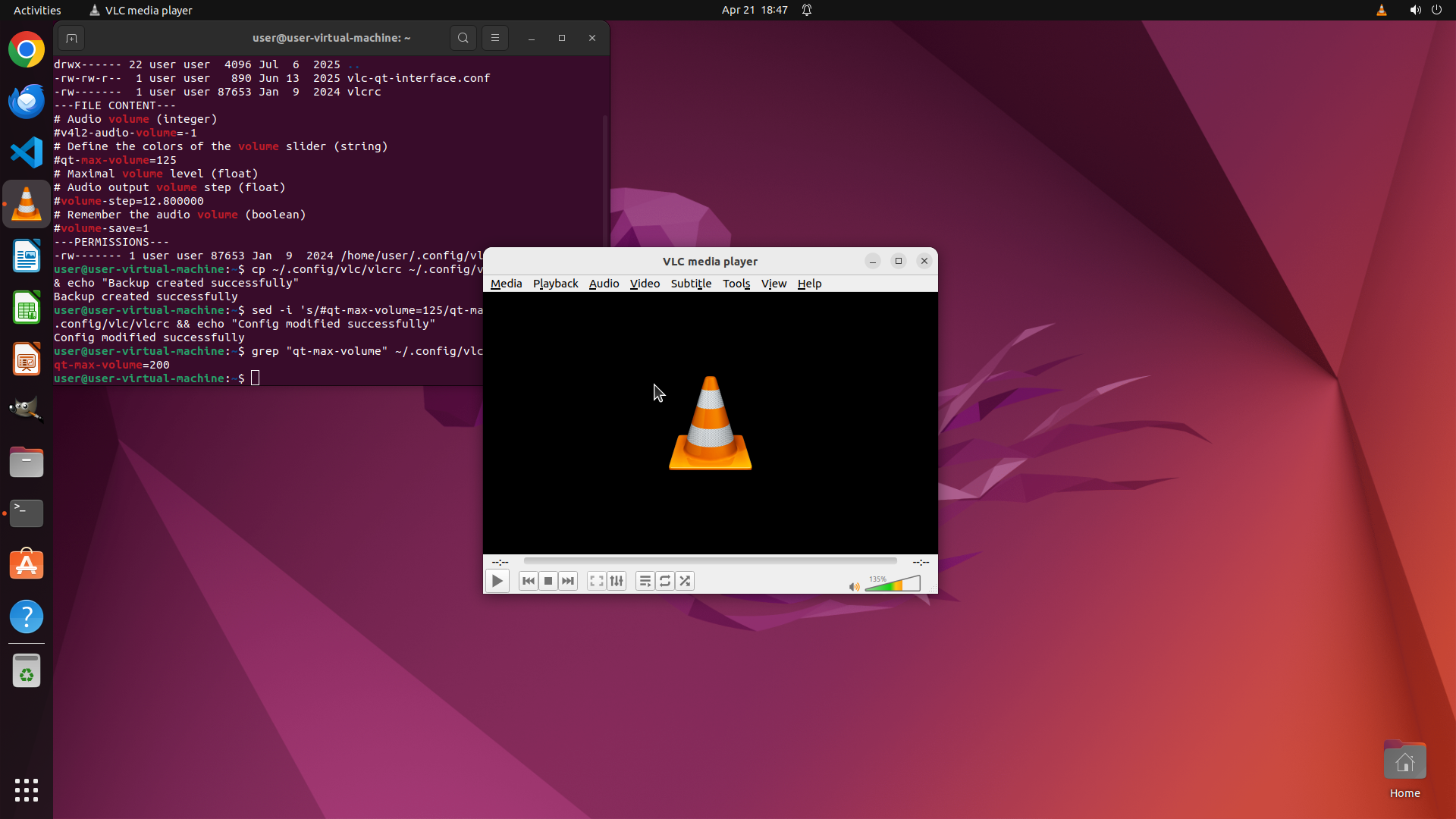
Step 15:
CLICK (937, 553)
```
#### 重要信息
从截图中可以看到:
1. VLC 已成功重启,显示主界面(交通锥图标)
2. 终端确认配置文件已修改为 `qt-max-volume=200`
3. 底部控制栏右侧显示音量控制区域,当前显示 "100"(100%)
4. 音量滑块显示为绿色,位于底部右侧
5. Audio 菜单已关闭
#### 情况分析与思考过程
配置文件已成功修改并验证,VLC 也已重启。现在我需要验证音量最大可以调到 200%。
当前音量显示为 100%,我需要尝试将音量调高来验证是否能达到 200%。我可以:
1. 使用 Audio 菜单中的 "Increase Volume" 选项多次点击
2. 使用键盘快捷键(向上箭头键)来增加音量
3. 尝试直接拖动音量滑块到最右侧
使用键盘快捷键会更高效。我将点击 VLC 窗口确保它是活动窗口,然后使用向上箭头键多次来增加音量,观察是否能达到 200%。
首先,让我点击 VLC 窗口的播放区域来确保它是活动窗口,然后使用向上箭头键增加音量。
```
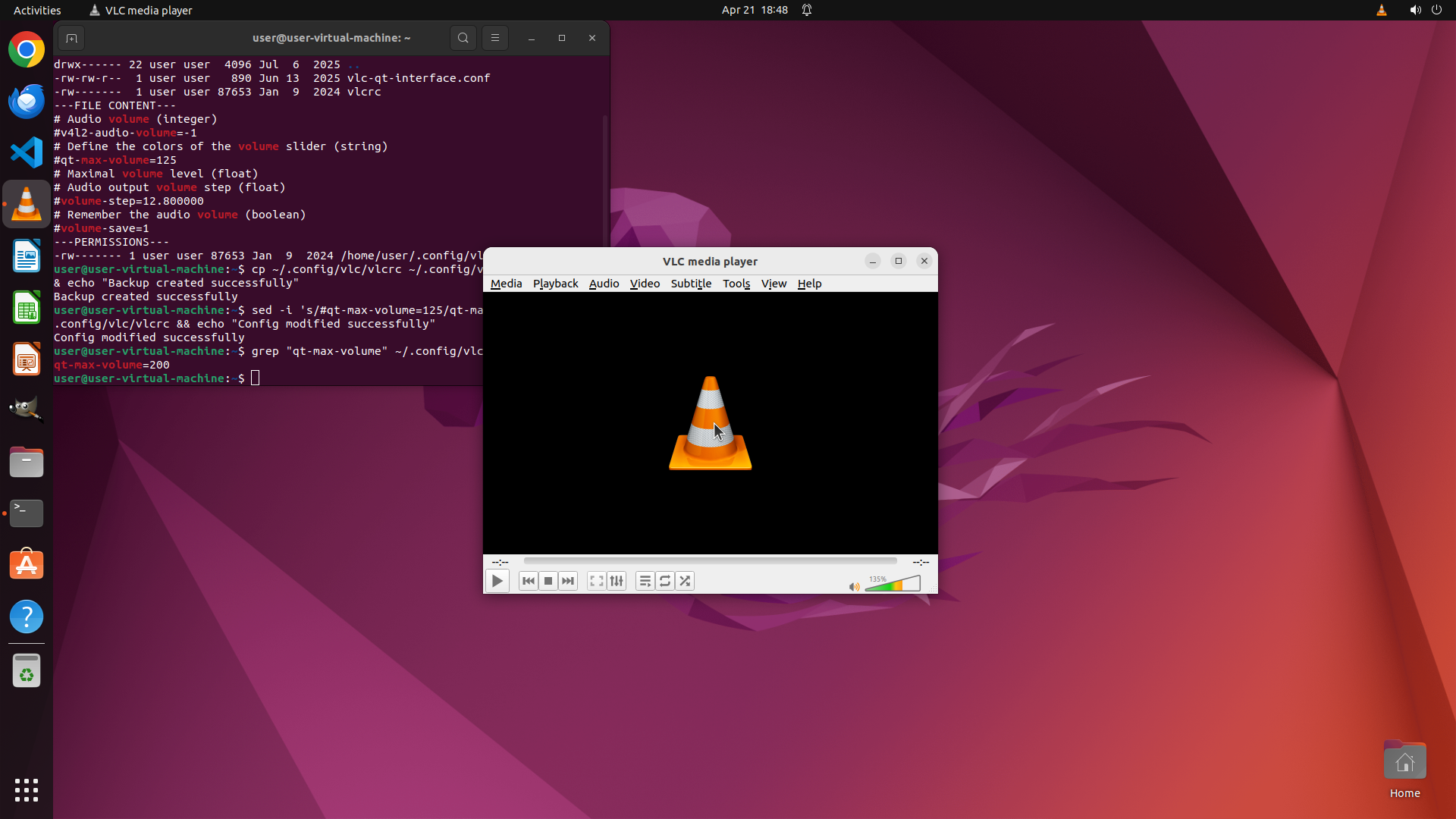
Step 15:
HOTKEY
```
#### 重要信息
从截图中可以看到:
1. VLC 已成功重启,显示主界面(交通锥图标)
2. 终端确认配置文件已修改为 `qt-max-volume=200`
3. 底部控制栏右侧显示音量控制区域,当前显示 "100"(100%)
4. 音量滑块显示为绿色,位于底部右侧
5. Audio 菜单已关闭
#### 情况分析与思考过程
配置文件已成功修改并验证,VLC 也已重启。现在我需要验证音量最大可以调到 200%。
当前音量显示为 100%,我需要尝试将音量调高来验证是否能达到 200%。我可以:
1. 使用 Audio 菜单中的 "Increase Volume" 选项多次点击
2. 使用键盘快捷键(向上箭头键)来增加音量
3. 尝试直接拖动音量滑块到最右侧
使用键盘快捷键会更高效。我将点击 VLC 窗口确保它是活动窗口,然后使用向上箭头键多次来增加音量,观察是否能达到 200%。
首先,让我点击 VLC 窗口的播放区域来确保它是活动窗口,然后使用向上箭头键增加音量。
```
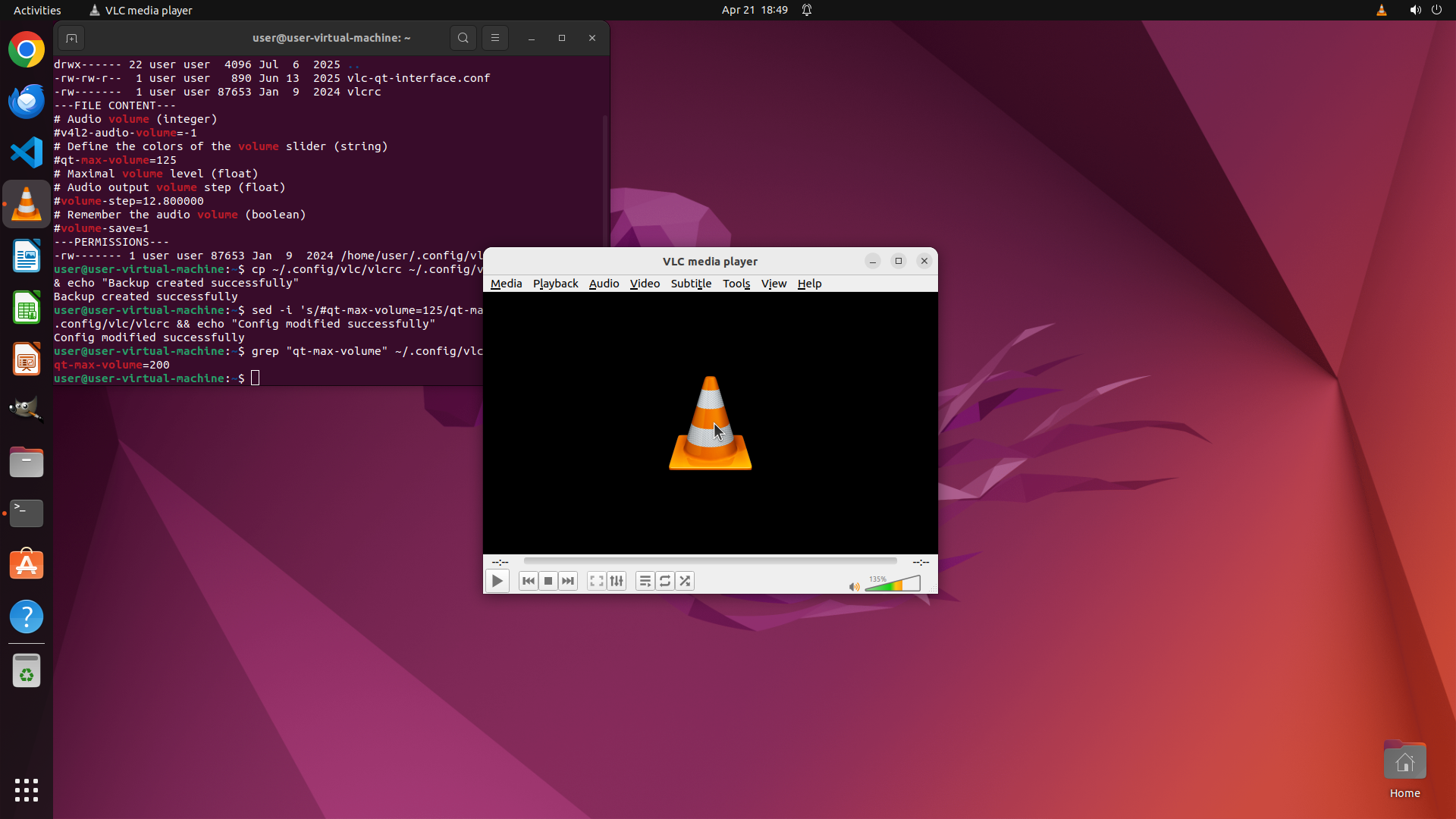
Step 15:
WAIT
```
#### 重要信息
从截图中可以看到:
1. VLC 已成功重启,显示主界面(交通锥图标)
2. 终端确认配置文件已修改为 `qt-max-volume=200`
3. 底部控制栏右侧显示音量控制区域,当前显示 "100"(100%)
4. 音量滑块显示为绿色,位于底部右侧
5. Audio 菜单已关闭
#### 情况分析与思考过程
配置文件已成功修改并验证,VLC 也已重启。现在我需要验证音量最大可以调到 200%。
当前音量显示为 100%,我需要尝试将音量调高来验证是否能达到 200%。我可以:
1. 使用 Audio 菜单中的 "Increase Volume" 选项多次点击
2. 使用键盘快捷键(向上箭头键)来增加音量
3. 尝试直接拖动音量滑块到最右侧
使用键盘快捷键会更高效。我将点击 VLC 窗口确保它是活动窗口,然后使用向上箭头键多次来增加音量,观察是否能达到 200%。
首先,让我点击 VLC 窗口的播放区域来确保它是活动窗口,然后使用向上箭头键增加音量。
```
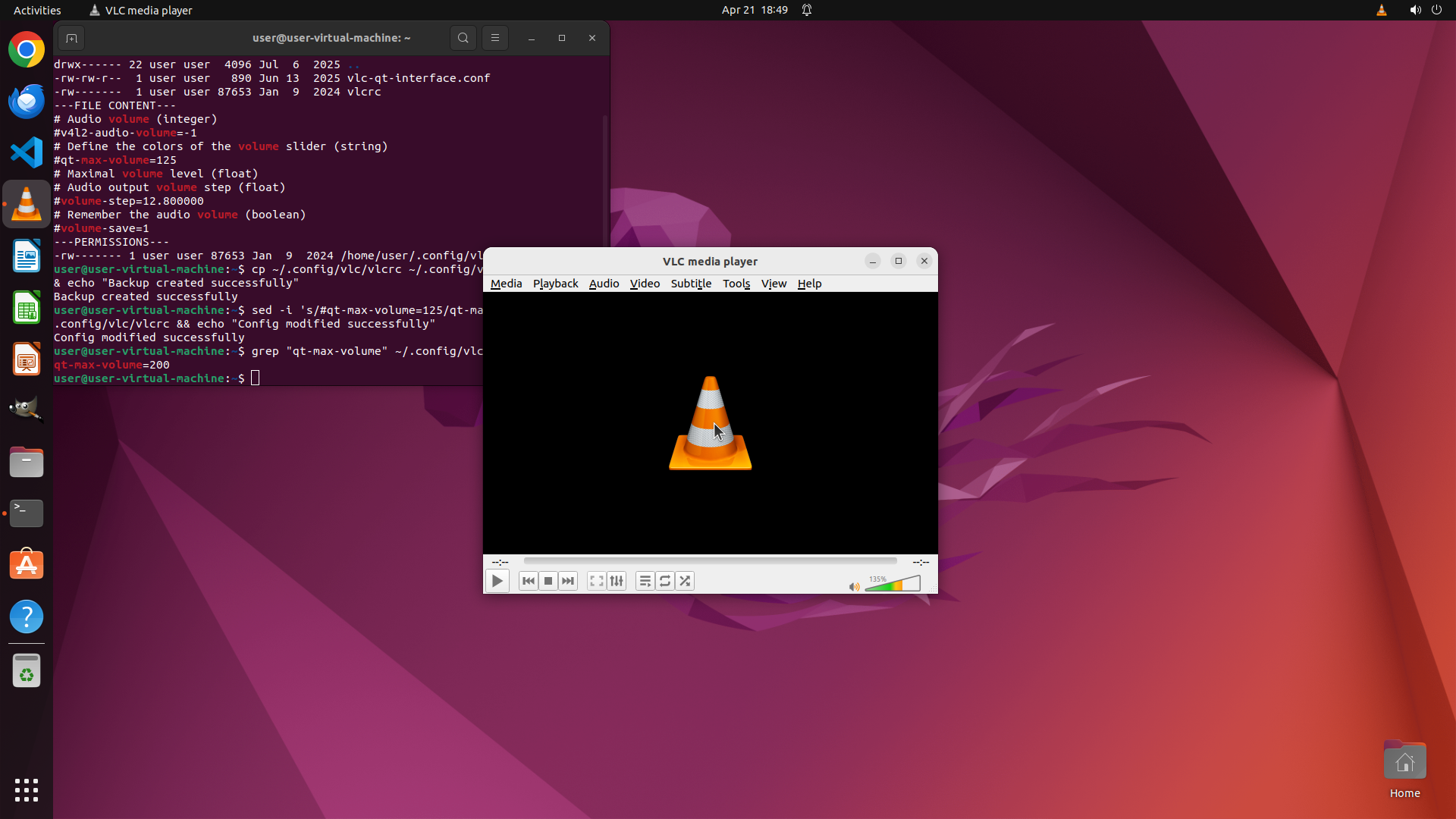
Step 16:
HOTKEY
```
#### 重要信息
从截图中可以看到:
1. VLC 已成功重启并显示主界面(交通锥图标)
2. 终端显示配置文件已修改为 `qt-max-volume=200`
3. 底部控制栏右侧显示音量控制区域,当前显示 "135"(135%)
4. 音量滑块显示为绿色和黄色,位置已向右移动
5. 之前的向上箭头键操作已成功增加了音量(从 100% 增加到 135%)
#### 情况分析与思考过程
配置文件修改成功且 VLC 已重启。当前音量已从 100% 增加到 135%,说明音量增加功能正常工作。
我需要继续增加音量来验证是否能达到 200%。当前是 135%,还需要再增加约 65% 才能达到 200%。
我可以:
1. 继续使用向上箭头键多次来增加音量
2. 或者直接拖动音量滑块到最右侧
让我继续使用向上箭头键来增加音量,观察是否能达到 200%。我将再按多次向上箭头键。
```
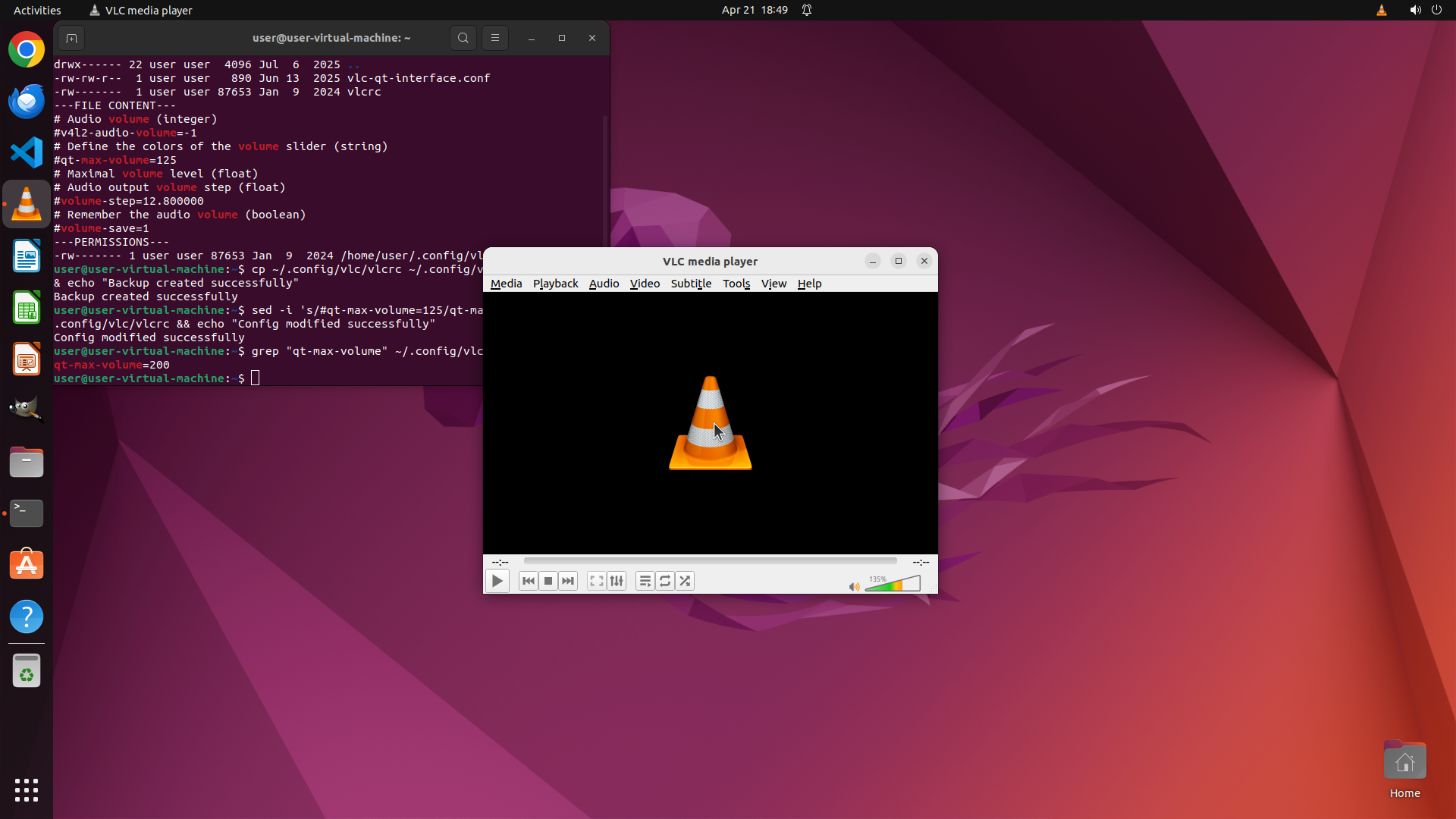
Step 16:
WAIT
```
#### 重要信息
从截图中可以看到:
1. VLC 已成功重启并显示主界面(交通锥图标)
2. 终端显示配置文件已修改为 `qt-max-volume=200`
3. 底部控制栏右侧显示音量控制区域,当前显示 "135"(135%)
4. 音量滑块显示为绿色和黄色,位置已向右移动
5. 之前的向上箭头键操作已成功增加了音量(从 100% 增加到 135%)
#### 情况分析与思考过程
配置文件修改成功且 VLC 已重启。当前音量已从 100% 增加到 135%,说明音量增加功能正常工作。
我需要继续增加音量来验证是否能达到 200%。当前是 135%,还需要再增加约 65% 才能达到 200%。
我可以:
1. 继续使用向上箭头键多次来增加音量
2. 或者直接拖动音量滑块到最右侧
让我继续使用向上箭头键来增加音量,观察是否能达到 200%。我将再按多次向上箭头键。
```
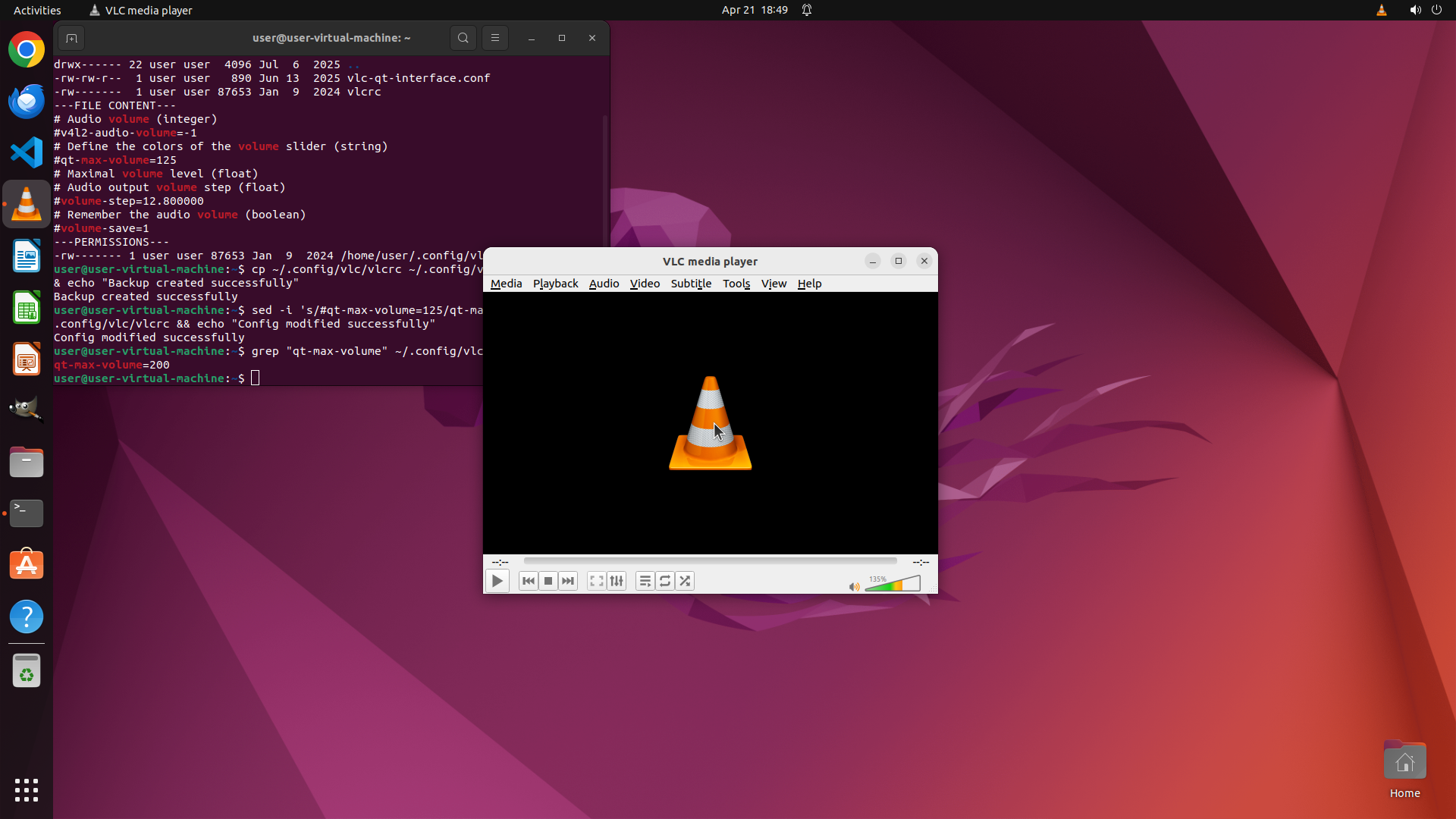
Step 17:
HOTKEY
```
#### 重要信息
从截图中可以看到:
1. VLC 已成功重启并显示主界面(交通锥图标)
2. 终端显示配置文件已修改为 `qt-max-volume=200`
3. 底部控制栏右侧显示音量控制区域,当前显示 "135"(135%)
4. 音量滑块显示为绿色和黄色,位置已向右移动
5. 之前的向上箭头键操作已成功增加了音量(从 100% 增加到 135%)
#### 情况分析与思考过程
配置文件修改成功且 VLC 已重启。当前音量已从 100% 增加到 135%,说明音量增加功能正常工作。
我需要继续增加音量来验证是否能达到 200%。当前是 135%,还需要再增加约 65% 才能达到 200%。
我可以:
1. 继续使用向上箭头键多次来增加音量
2. 或者直接拖动音量滑块到最右侧
让我继续使用向上箭头键来增加音量,观察是否能达到 200%。我将再按多次向上箭头键。
```
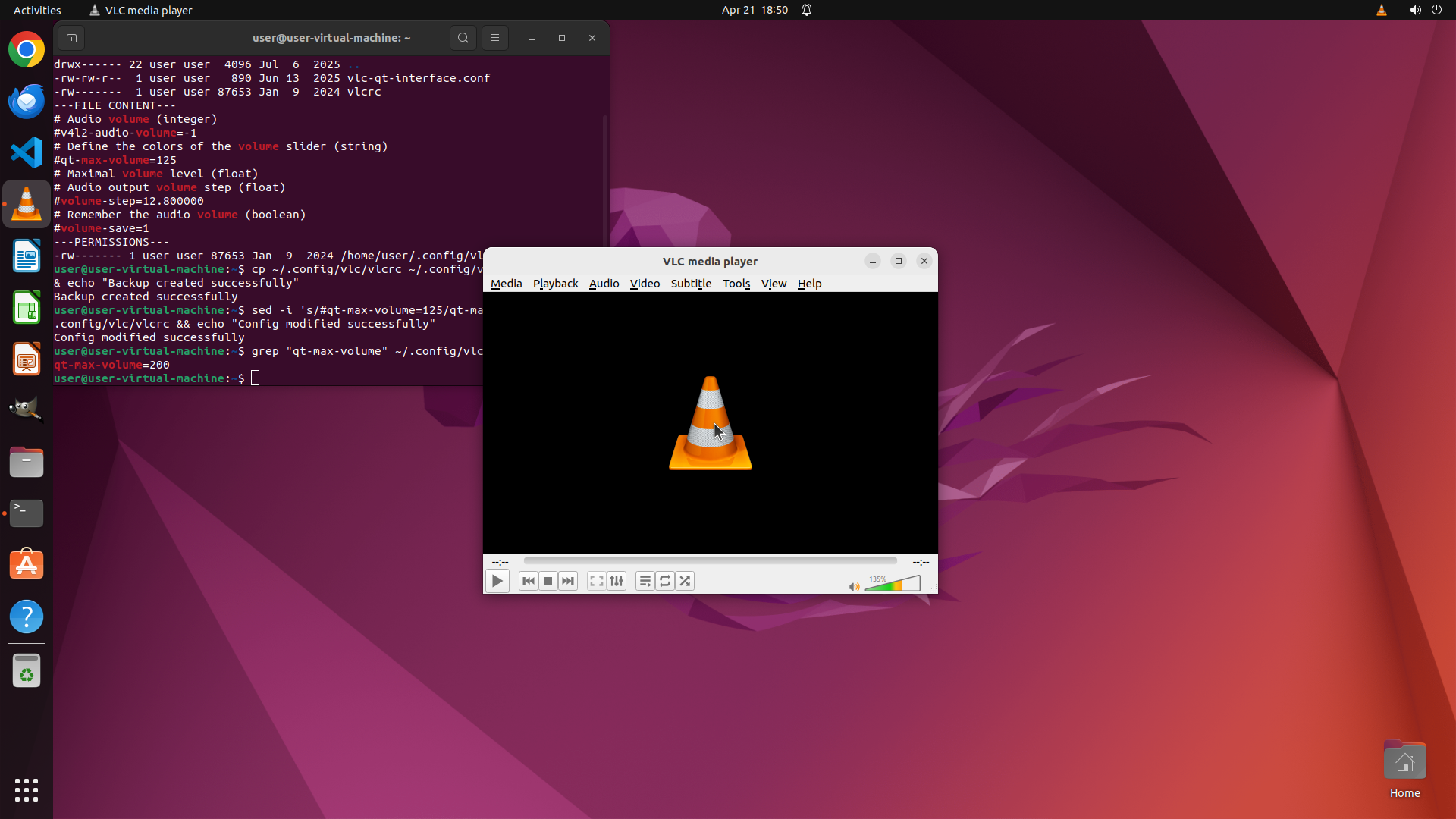
Step 17:
WAIT
```
#### 重要信息
从截图中可以看到:
1. VLC 已成功重启并显示主界面(交通锥图标)
2. 终端显示配置文件已修改为 `qt-max-volume=200`
3. 底部控制栏右侧显示音量控制区域,当前显示 "135"(135%)
4. 音量滑块显示为绿色和黄色,位置已向右移动
5. 之前的向上箭头键操作已成功增加了音量(从 100% 增加到 135%)
#### 情况分析与思考过程
配置文件修改成功且 VLC 已重启。当前音量已从 100% 增加到 135%,说明音量增加功能正常工作。
我需要继续增加音量来验证是否能达到 200%。当前是 135%,还需要再增加约 65% 才能达到 200%。
我可以:
1. 继续使用向上箭头键多次来增加音量
2. 或者直接拖动音量滑块到最右侧
让我继续使用向上箭头键来增加音量,观察是否能达到 200%。我将再按多次向上箭头键。
```
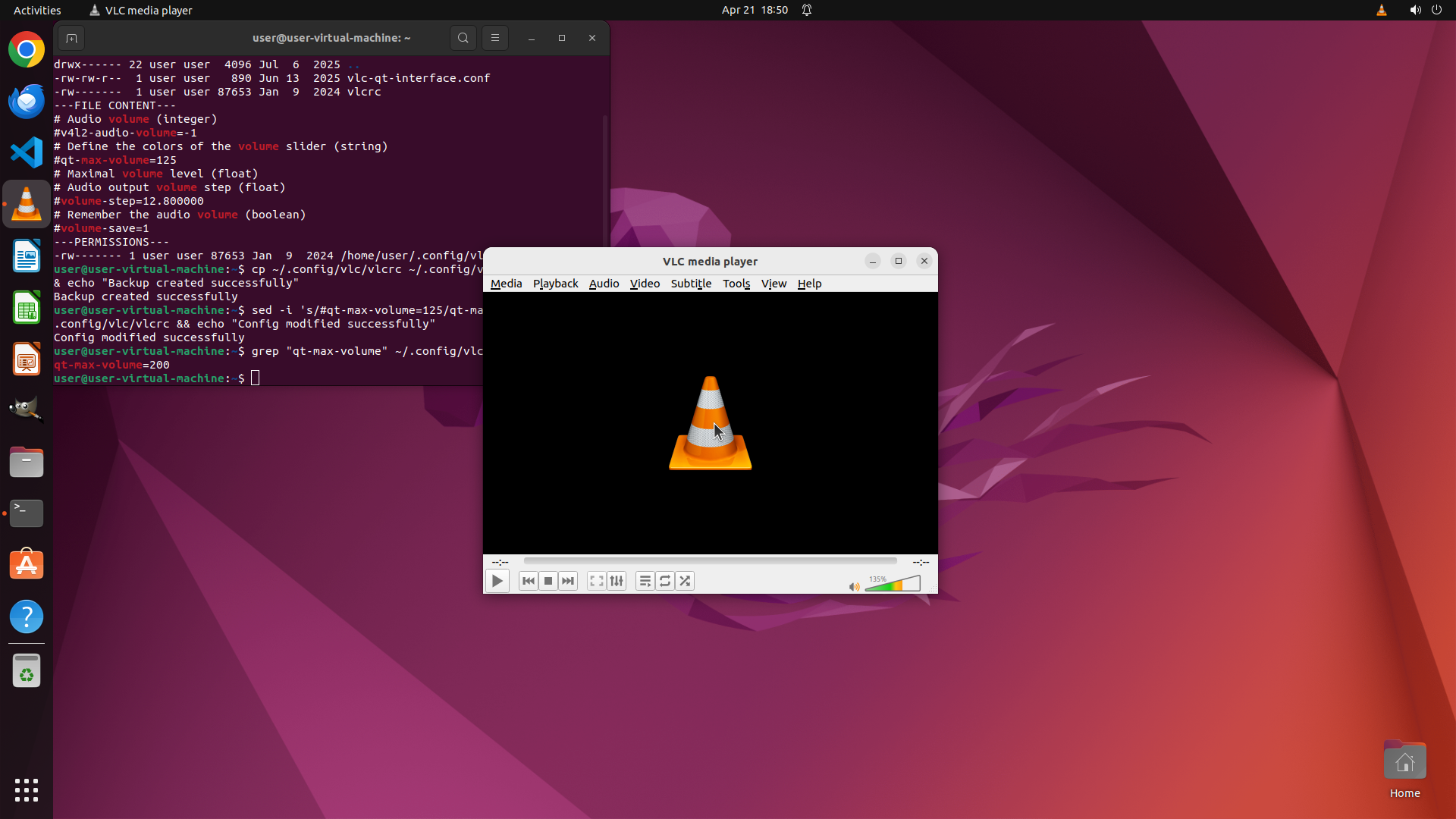
Step 18:
HOTKEY
```
#### 重要信息
从截图中可以看到:
1. VLC 已成功重启并显示主界面(交通锥图标)
2. 终端显示配置文件已修改为 `qt-max-volume=200`
3. 底部控制栏右侧显示音量控制区域,当前显示 "135"(135%)
4. 音量滑块显示为绿色和黄色,位置已向右移动
5. 之前的向上箭头键操作已成功增加了音量(从 100% 增加到 135%)
#### 情况分析与思考过程
配置文件修改成功且 VLC 已重启。当前音量已从 100% 增加到 135%,说明音量增加功能正常工作。
我需要继续增加音量来验证是否能达到 200%。当前是 135%,还需要再增加约 65% 才能达到 200%。
我可以:
1. 继续使用向上箭头键多次来增加音量
2. 或者直接拖动音量滑块到最右侧
让我继续使用向上箭头键来增加音量,观察是否能达到 200%。我将再按多次向上箭头键。
```
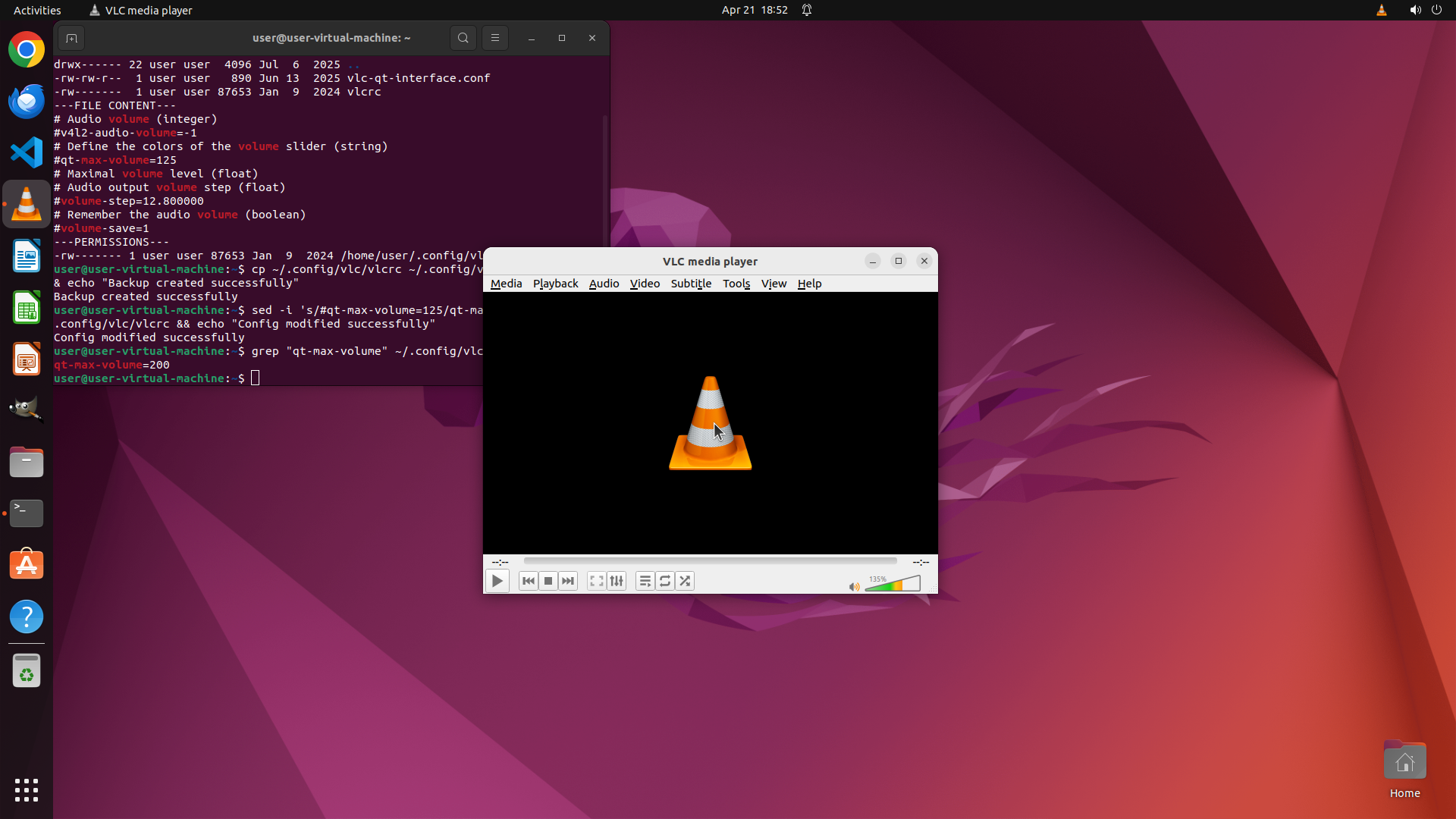
Step 18:
WAIT
```
#### 重要信息
从截图中可以看到:
1. VLC 已成功重启并显示主界面(交通锥图标)
2. 终端显示配置文件已修改为 `qt-max-volume=200`
3. 底部控制栏右侧显示音量控制区域,当前显示 "135"(135%)
4. 音量滑块显示为绿色和黄色,位置已向右移动
5. 之前的向上箭头键操作已成功增加了音量(从 100% 增加到 135%)
#### 情况分析与思考过程
配置文件修改成功且 VLC 已重启。当前音量已从 100% 增加到 135%,说明音量增加功能正常工作。
我需要继续增加音量来验证是否能达到 200%。当前是 135%,还需要再增加约 65% 才能达到 200%。
我可以:
1. 继续使用向上箭头键多次来增加音量
2. 或者直接拖动音量滑块到最右侧
让我继续使用向上箭头键来增加音量,观察是否能达到 200%。我将再按多次向上箭头键。
```
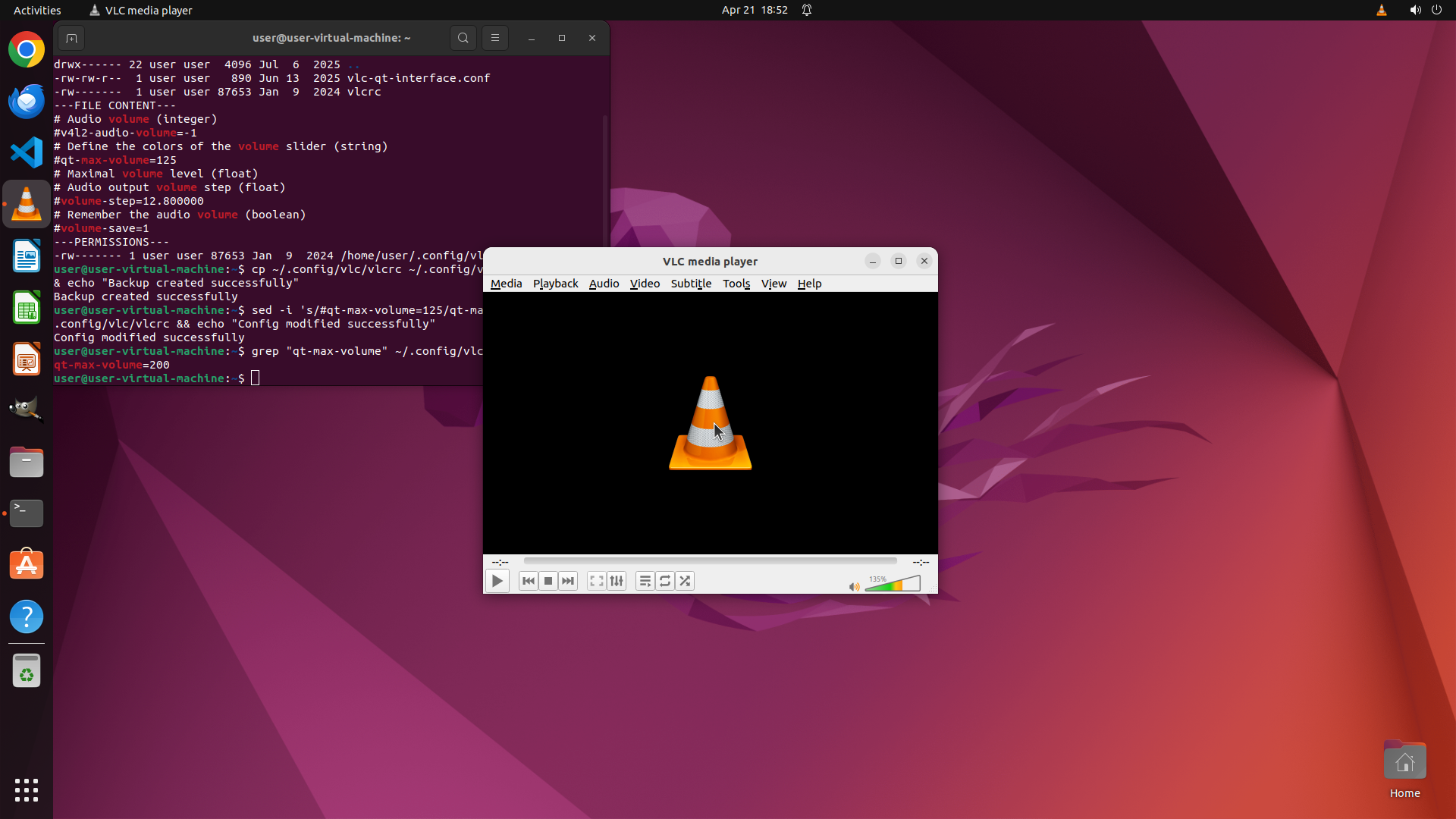
Step 19:
CLICK (937, 553)
```
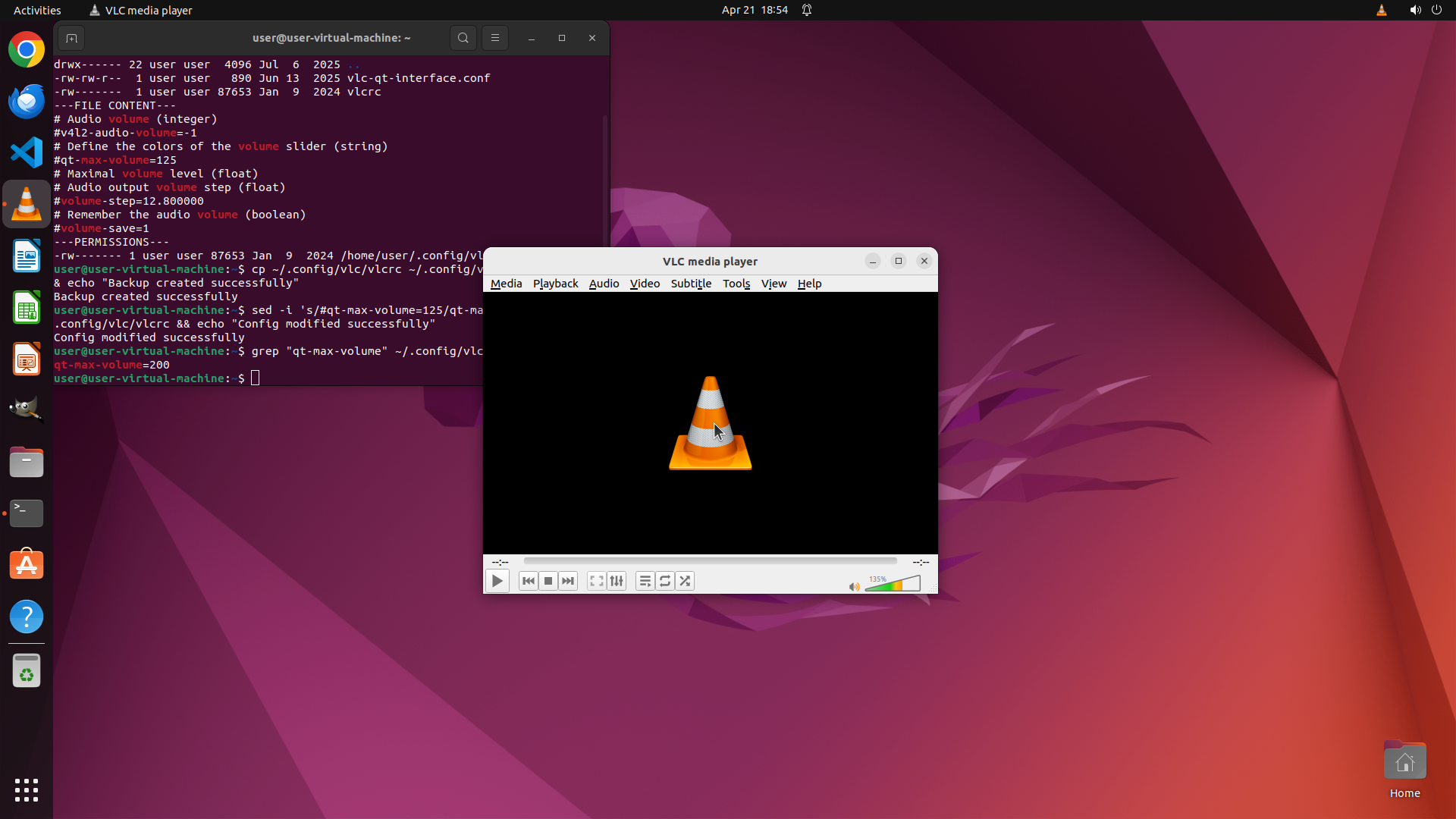
#### 重要信息
从截图中可以看到:
1. VLC 已成功重启并显示主界面(交通锥图标)
2. 终端显示配置文件已修改为 `qt-max-volume=200`
3. 底部控制栏右侧显示音量控制区域,当前仍然显示 "135"(135%)
4. 音量滑块显示为绿色和黄色,位置没有明显变化
5. 批量按向上箭头键似乎没有生效,音量没有从 135% 增加
#### 情况分析与思考过程
批量按键操作似乎没有生效,音量仍然保持在 135%。我需要重新确保 VLC 窗口是活动窗口,然后再尝试增加音量。
我注意到 VLC 窗口可能不是当前的活动窗口。让我先点击 VLC 窗口确保它是焦点窗口,然后再尝试使用向上箭头键增加音量。
我将:
1. 先点击 VLC 窗口确保它是活动窗口
2. 然后使用向上箭头键多次来增加音量
3. 观察音量是否能达到 200%
```
Step 19:
HOTKEY
```
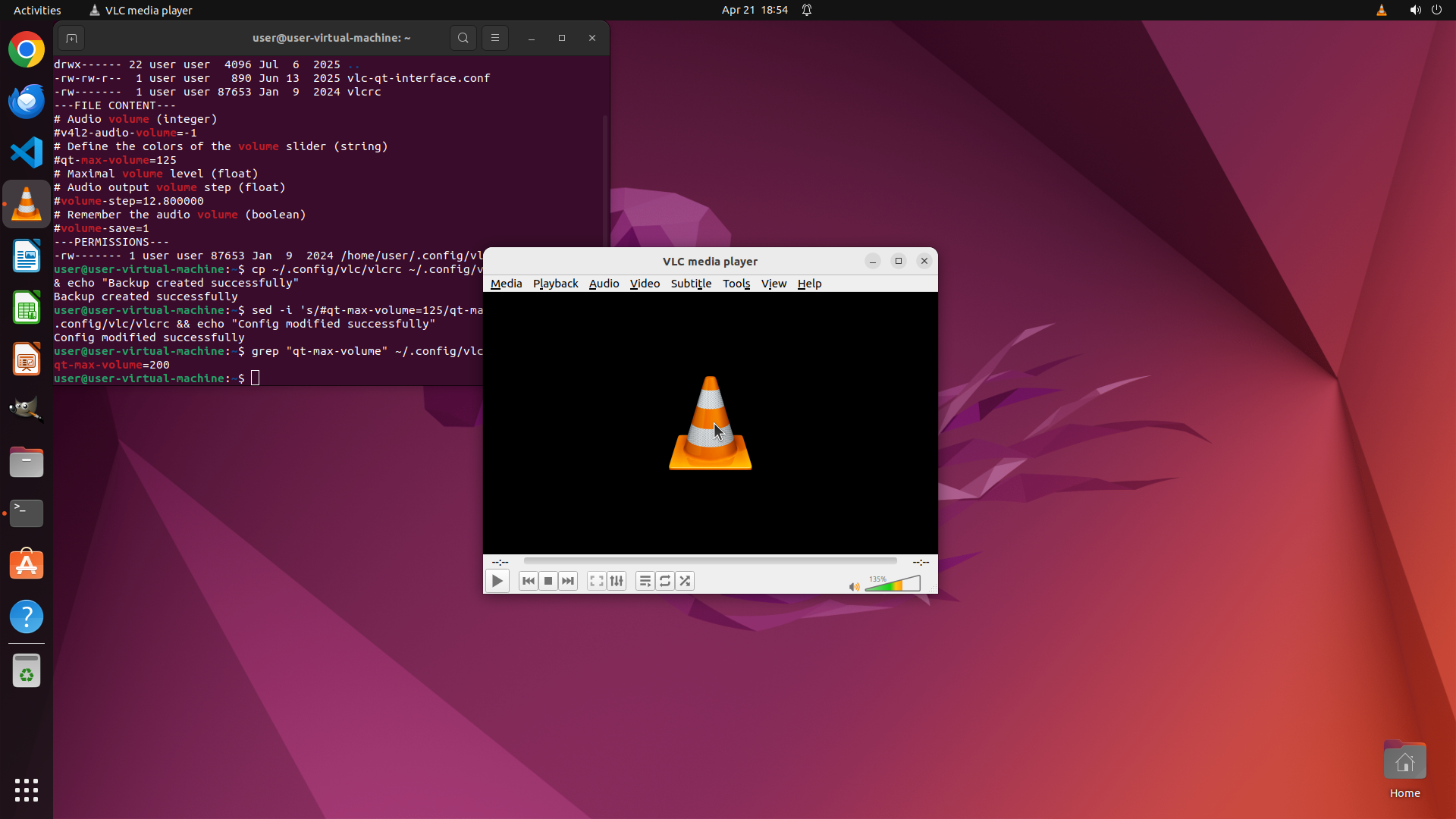
#### 重要信息
从截图中可以看到:
1. VLC 已成功重启并显示主界面(交通锥图标)
2. 终端显示配置文件已修改为 `qt-max-volume=200`
3. 底部控制栏右侧显示音量控制区域,当前仍然显示 "135"(135%)
4. 音量滑块显示为绿色和黄色,位置没有明显变化
5. 批量按向上箭头键似乎没有生效,音量没有从 135% 增加
#### 情况分析与思考过程
批量按键操作似乎没有生效,音量仍然保持在 135%。我需要重新确保 VLC 窗口是活动窗口,然后再尝试增加音量。
我注意到 VLC 窗口可能不是当前的活动窗口。让我先点击 VLC 窗口确保它是焦点窗口,然后再尝试使用向上箭头键增加音量。
我将:
1. 先点击 VLC 窗口确保它是活动窗口
2. 然后使用向上箭头键多次来增加音量
3. 观察音量是否能达到 200%
```
Step 19:
WAIT
```
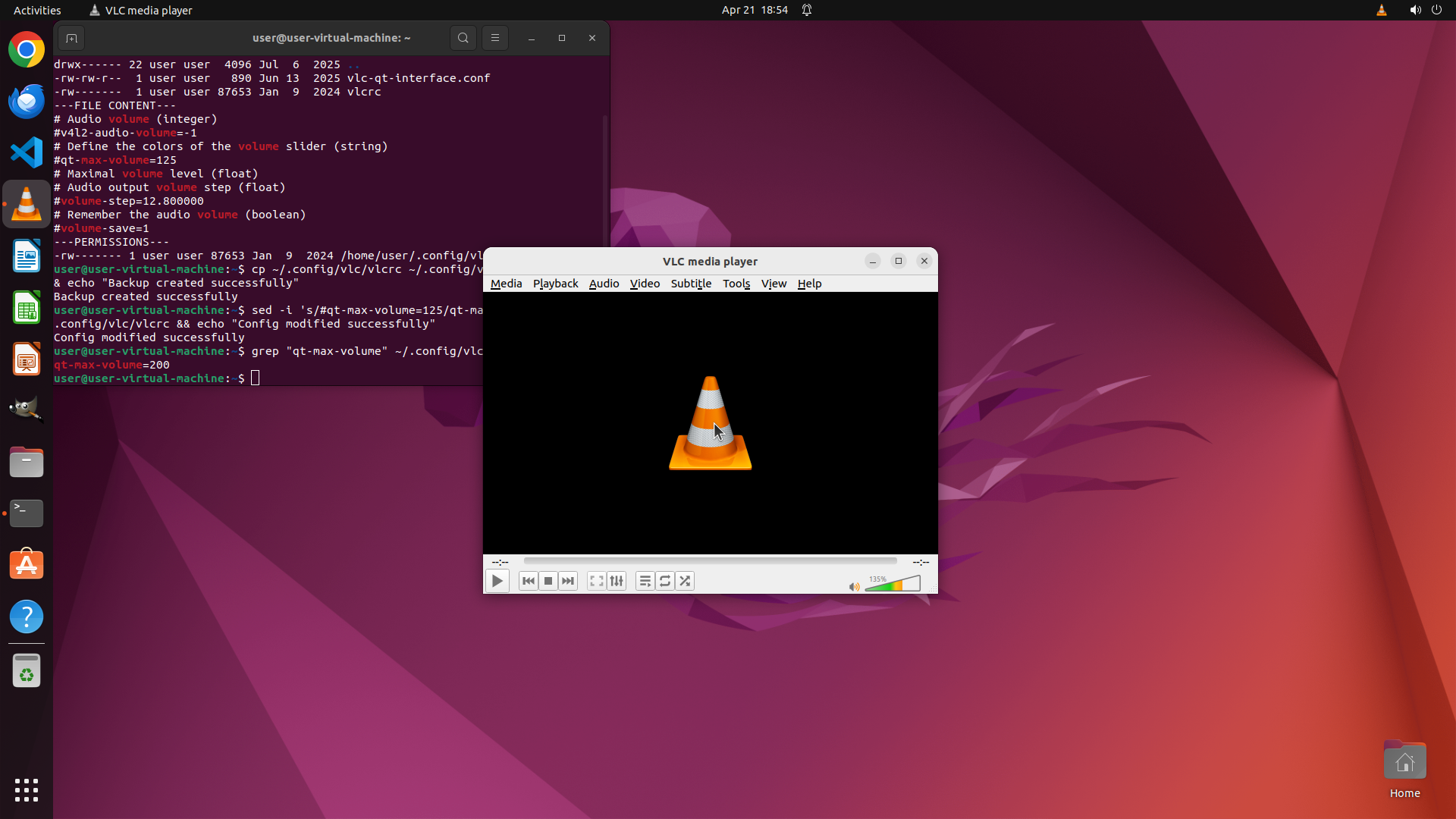
#### 重要信息
从截图中可以看到:
1. VLC 已成功重启并显示主界面(交通锥图标)
2. 终端显示配置文件已修改为 `qt-max-volume=200`
3. 底部控制栏右侧显示音量控制区域,当前仍然显示 "135"(135%)
4. 音量滑块显示为绿色和黄色,位置没有明显变化
5. 批量按向上箭头键似乎没有生效,音量没有从 135% 增加
#### 情况分析与思考过程
批量按键操作似乎没有生效,音量仍然保持在 135%。我需要重新确保 VLC 窗口是活动窗口,然后再尝试增加音量。
我注意到 VLC 窗口可能不是当前的活动窗口。让我先点击 VLC 窗口确保它是焦点窗口,然后再尝试使用向上箭头键增加音量。
我将:
1. 先点击 VLC 窗口确保它是活动窗口
2. 然后使用向上箭头键多次来增加音量
3. 观察音量是否能达到 200%
```
Step 20:
CLICK (937, 553)
```
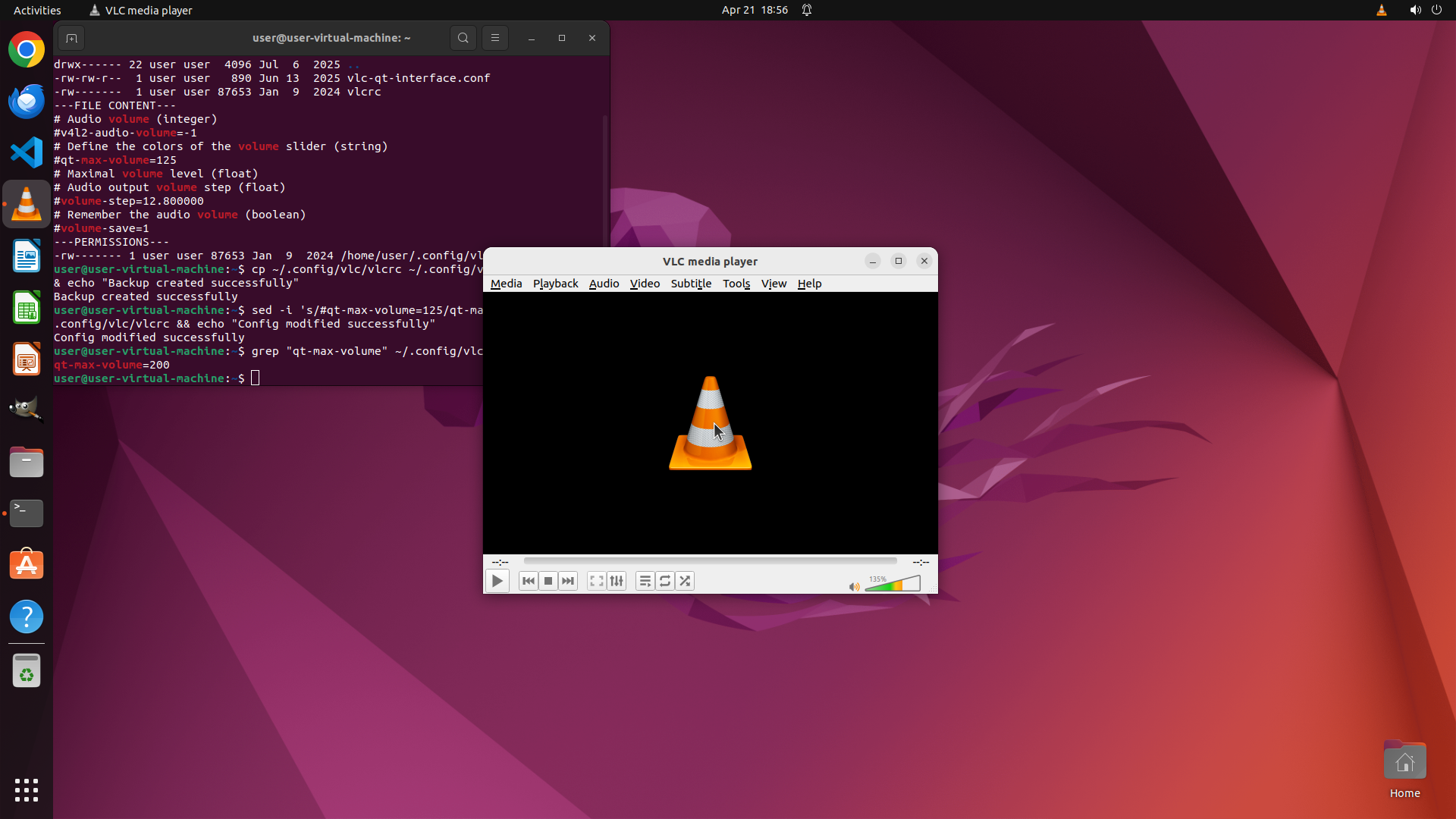
#### 重要信息
从截图中可以看到:
1. VLC 已成功重启并显示主界面(交通锥图标)
2. 终端显示配置文件已修改为 `qt-max-volume=200`
3. 底部控制栏右侧显示音量控制区域,当前仍然显示 "135"(135%)
4. 音量滑块显示为绿色和黄色,位置没有明显变化
5. 批量按向上箭头键似乎没有生效,音量没有从 135% 增加
#### 情况分析与思考过程
批量按键操作似乎没有生效,音量仍然保持在 135%。我需要重新确保 VLC 窗口是活动窗口,然后再尝试增加音量。
我注意到 VLC 窗口可能不是当前的活动窗口。让我先点击 VLC 窗口确保它是焦点窗口,然后再尝试使用向上箭头键增加音量。
我将:
1. 先点击 VLC 窗口确保它是活动窗口
2. 然后使用向上箭头键多次来增加音量
3. 观察音量是否能达到 200%
```
Step 20:
HOTKEY
```
#### 重要信息
从截图中可以看到:
1. VLC 已成功重启并显示主界面(交通锥图标)
2. 终端显示配置文件已修改为 `qt-max-volume=200`
3. 底部控制栏右侧显示音量控制区域,当前仍然显示 "135"(135%)
4. 音量滑块显示为绿色和黄色,位置没有明显变化
5. 批量按向上箭头键似乎没有生效,音量没有从 135% 增加
#### 情况分析与思考过程
批量按键操作似乎没有生效,音量仍然保持在 135%。我需要重新确保 VLC 窗口是活动窗口,然后再尝试增加音量。
我注意到 VLC 窗口可能不是当前的活动窗口。让我先点击 VLC 窗口确保它是焦点窗口,然后再尝试使用向上箭头键增加音量。
我将:
1. 先点击 VLC 窗口确保它是活动窗口
2. 然后使用向上箭头键多次来增加音量
3. 观察音量是否能达到 200%
```
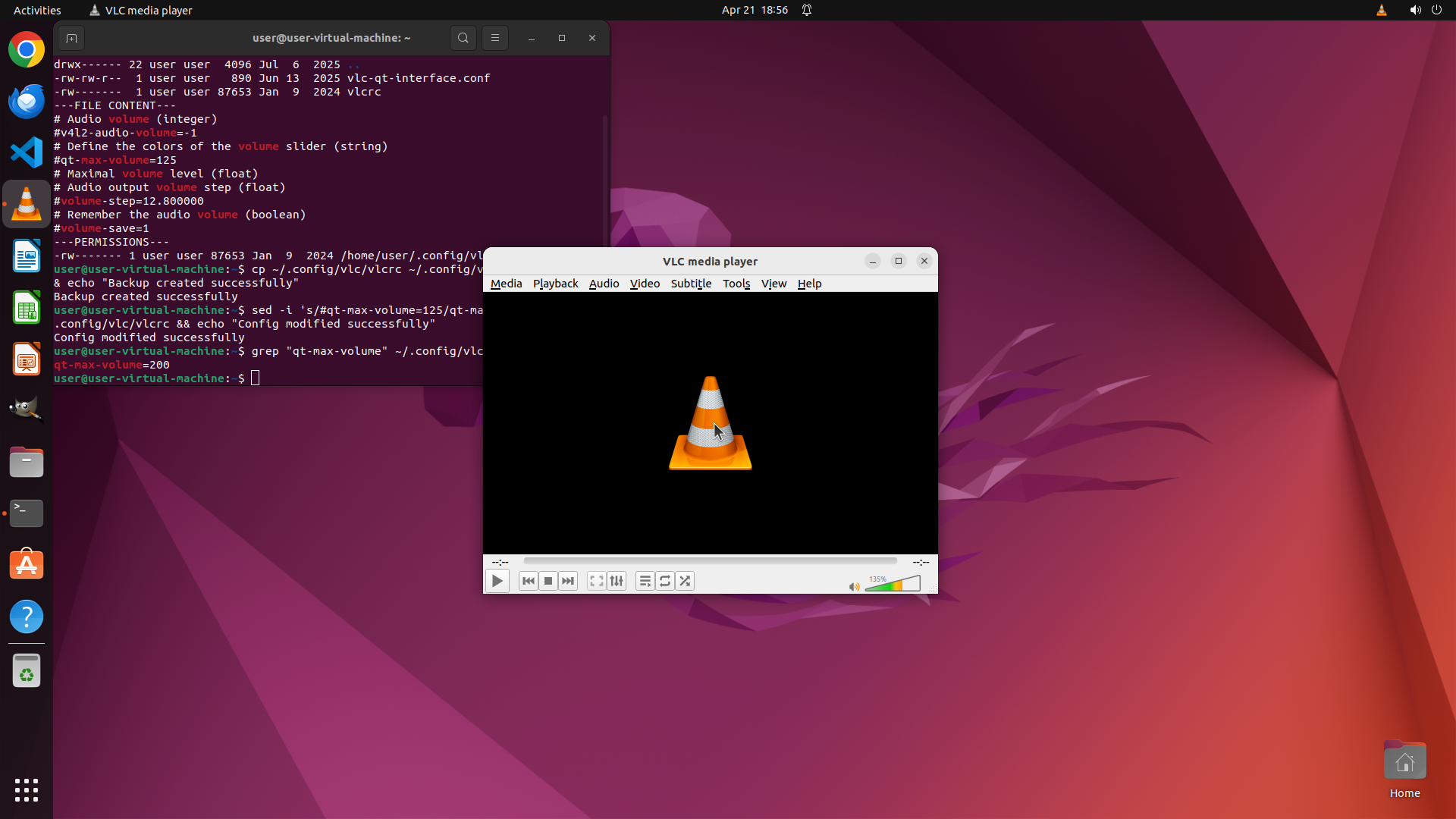
Step 20:
WAIT
```
#### 重要信息
从截图中可以看到:
1. VLC 已成功重启并显示主界面(交通锥图标)
2. 终端显示配置文件已修改为 `qt-max-volume=200`
3. 底部控制栏右侧显示音量控制区域,当前仍然显示 "135"(135%)
4. 音量滑块显示为绿色和黄色,位置没有明显变化
5. 批量按向上箭头键似乎没有生效,音量没有从 135% 增加
#### 情况分析与思考过程
批量按键操作似乎没有生效,音量仍然保持在 135%。我需要重新确保 VLC 窗口是活动窗口,然后再尝试增加音量。
我注意到 VLC 窗口可能不是当前的活动窗口。让我先点击 VLC 窗口确保它是焦点窗口,然后再尝试使用向上箭头键增加音量。
我将:
1. 先点击 VLC 窗口确保它是活动窗口
2. 然后使用向上箭头键多次来增加音量
3. 观察音量是否能达到 200%
```
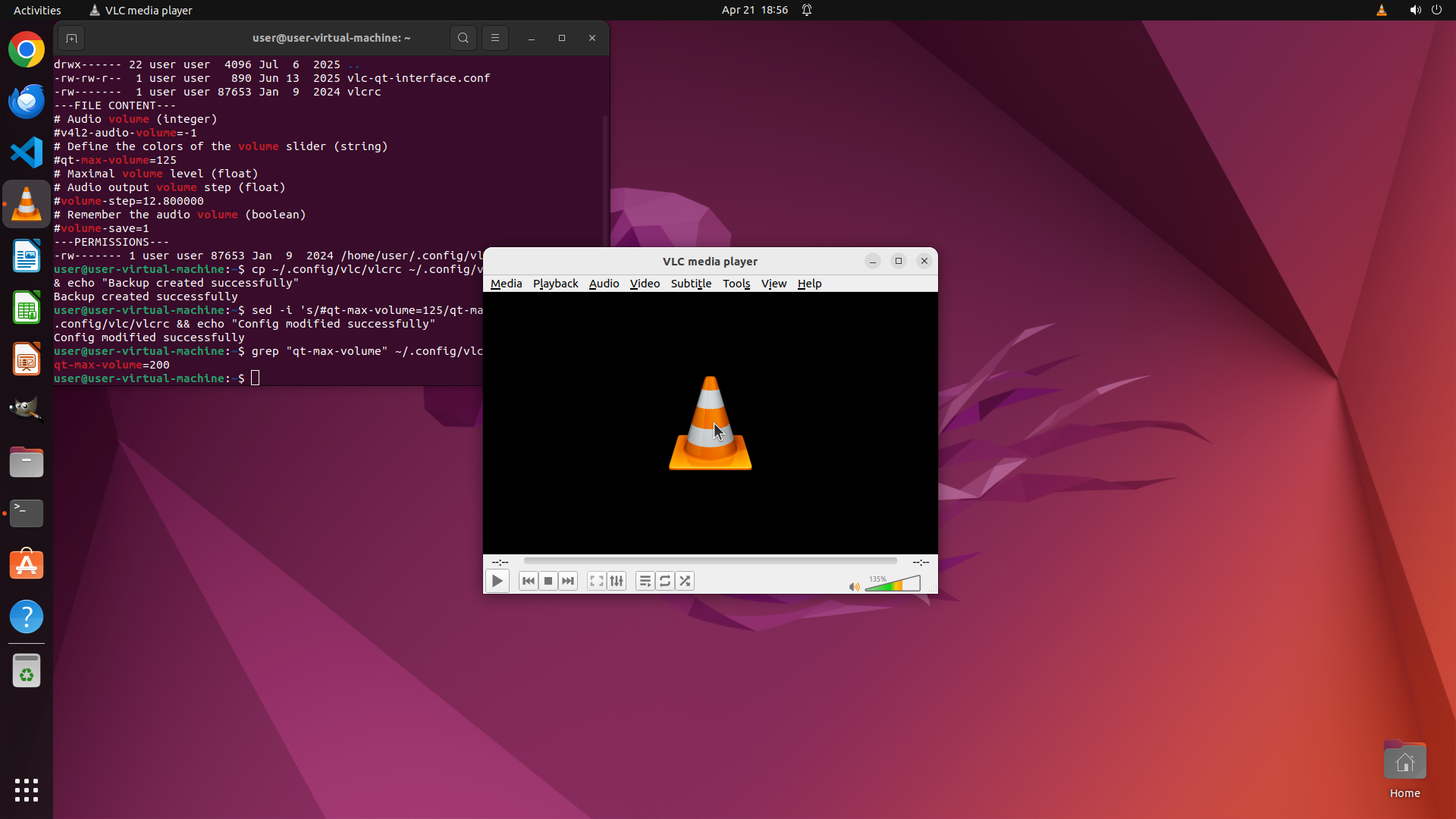
Step 21:
MOVE_TO (1173, 762)
```
#### 重要信息
从截图中可以看到:
1. VLC 已成功重启并显示主界面(交通锥图标)
2. 终端显示配置文件已修改为 `qt-max-volume=200`
3. 底部控制栏右侧显示音量控制区域,当前仍然显示 "135"(135%)
4. 音量滑块显示为绿色和黄色,位置没有明显变化
5. 批量按向上箭头键似乎没有生效,音量没有从 135% 增加
#### 情况分析与思考过程
批量按键操作似乎没有生效,音量仍然保持在 135%。我需要尝试不同的方法来增加音量。
让我尝试直接拖动音量滑块到最右侧来验证最大音量是否为 200%。这样可以:
1. 直接控制音量滑块的位置
2. 观察是否能拖动到 200% 的位置
3. 验证配置是否真正生效
我将:
1. 点击音量滑块并拖动到最右侧
2. 观察音量数值是否变为 200%
3. 这将验证配置修改是否成功
```
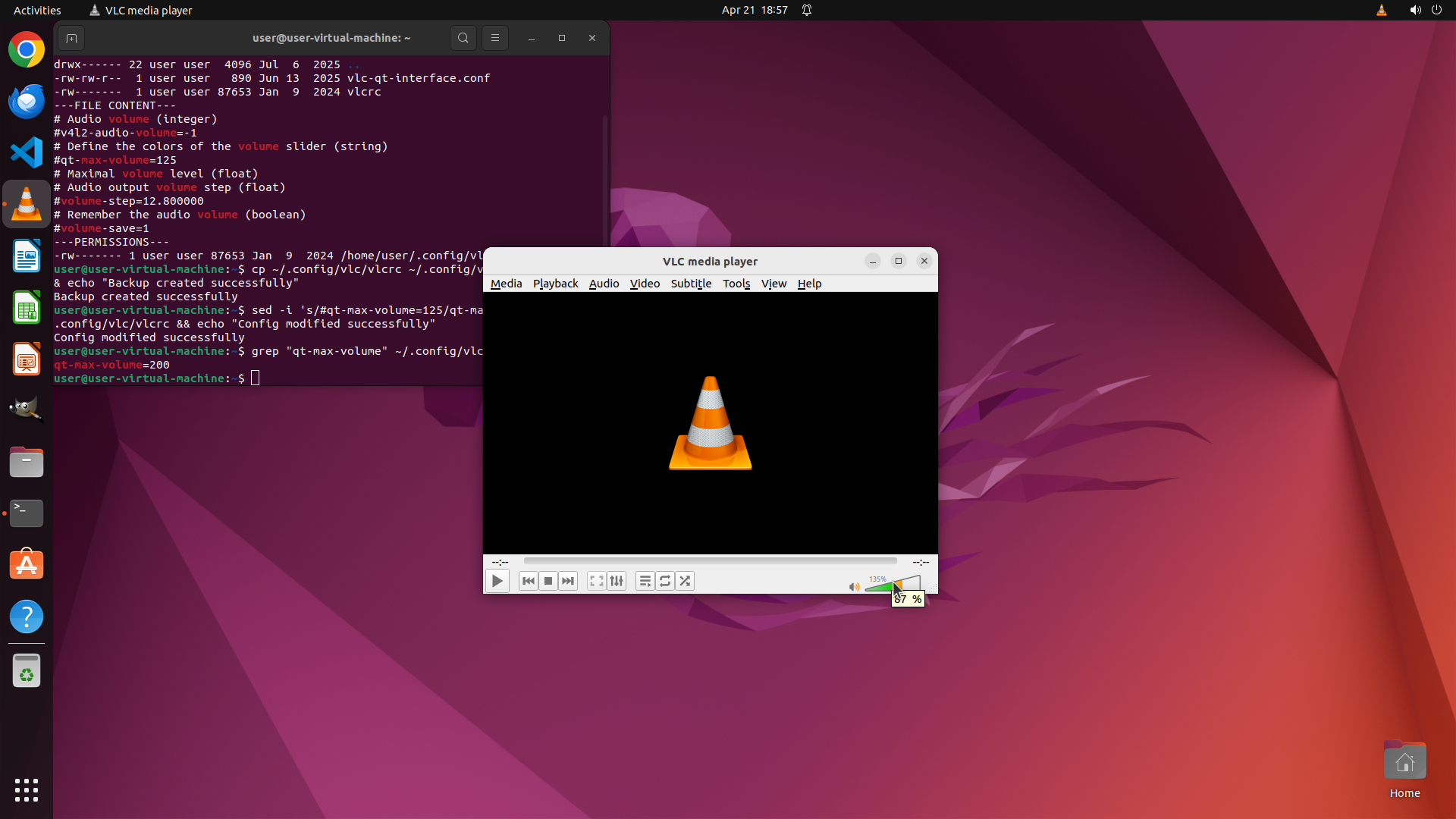
Step 21:
DRAG_TO (1210, 762)
```
#### 重要信息
从截图中可以看到:
1. VLC 已成功重启并显示主界面(交通锥图标)
2. 终端显示配置文件已修改为 `qt-max-volume=200`
3. 底部控制栏右侧显示音量控制区域,当前仍然显示 "135"(135%)
4. 音量滑块显示为绿色和黄色,位置没有明显变化
5. 批量按向上箭头键似乎没有生效,音量没有从 135% 增加
#### 情况分析与思考过程
批量按键操作似乎没有生效,音量仍然保持在 135%。我需要尝试不同的方法来增加音量。
让我尝试直接拖动音量滑块到最右侧来验证最大音量是否为 200%。这样可以:
1. 直接控制音量滑块的位置
2. 观察是否能拖动到 200% 的位置
3. 验证配置是否真正生效
我将:
1. 点击音量滑块并拖动到最右侧
2. 观察音量数值是否变为 200%
3. 这将验证配置修改是否成功
```
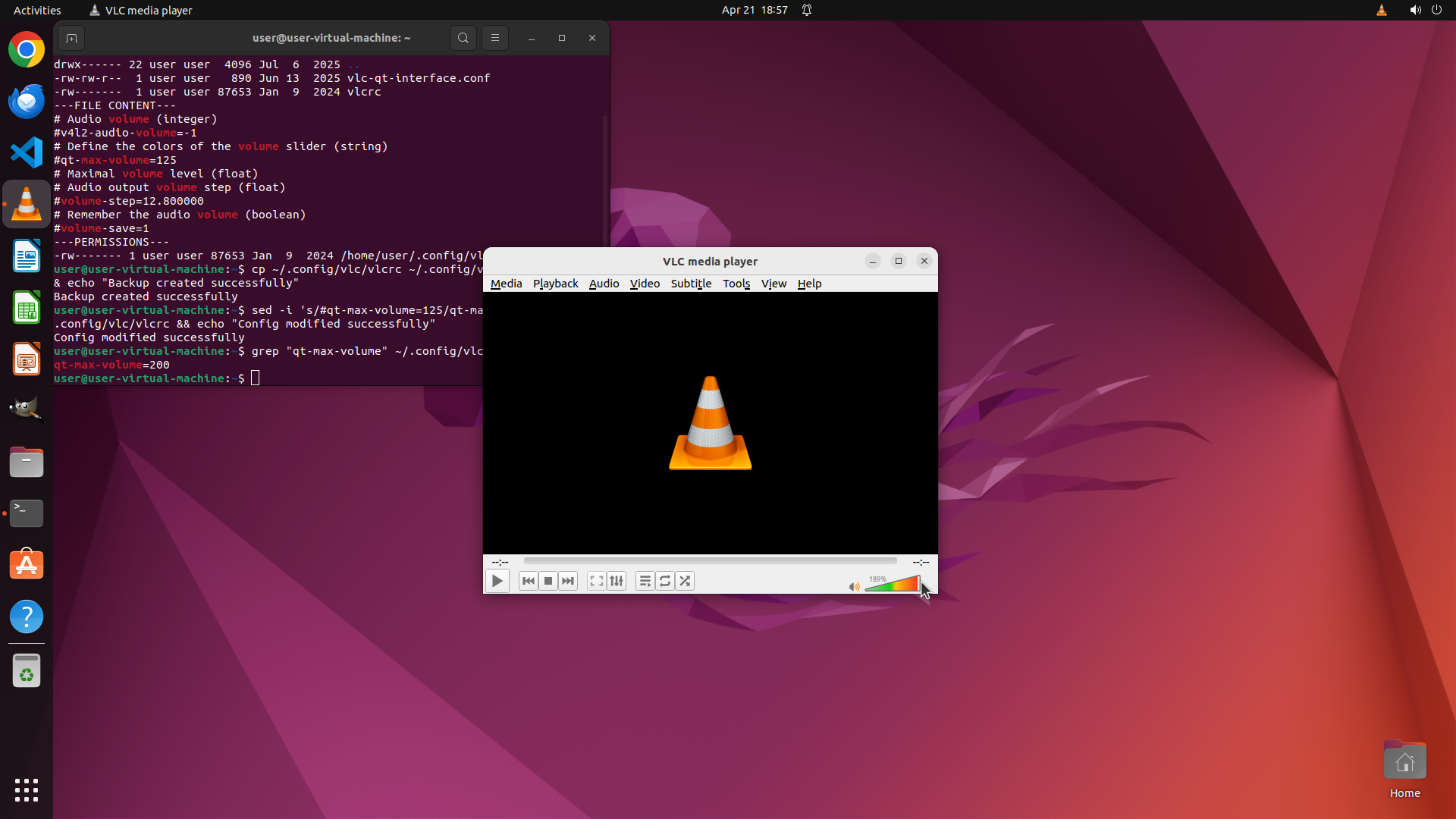
Step 22:
MOVE_TO (1173, 762)
```
#### 重要信息
从截图中可以看到:
1. VLC 已成功重启并显示主界面(交通锥图标)
2. 终端显示配置文件已修改为 `qt-max-volume=200`
3. 底部控制栏右侧显示音量控制区域,当前显示 "135"(135%)
4. 音量滑块显示为绿色和黄色
5. 上一次的拖动操作似乎效果不明显,音量仍然保持在 135%
#### 情况分析与思考过程
之前的拖动操作幅度太小,没有显著增加音量。我需要更大幅度地将音量滑块拖动到最右侧,以验证是否能达到 200%。
让我尝试:
1. 从当前音量滑块位置(约 135% 处)拖动到音量控制区域的最右侧
2. 观察音量数值是否能达到 200%
3. 这将验证配置修改是否真正生效
我将执行一个更大幅度的拖动操作,将滑块拖到最右边。
```
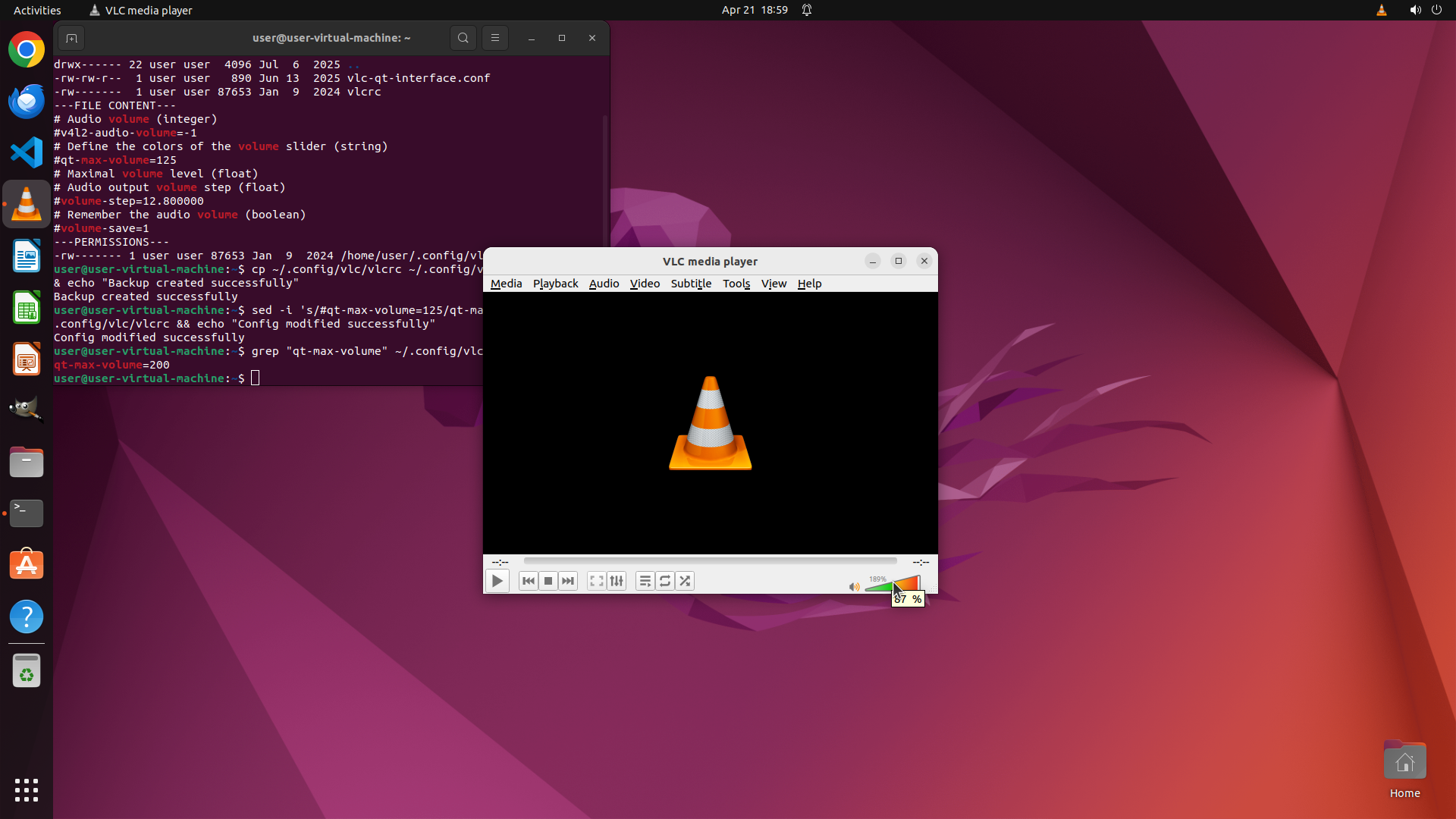
Step 22:
DRAG_TO (1258, 762)
```
#### 重要信息
从截图中可以看到:
1. VLC 已成功重启并显示主界面(交通锥图标)
2. 终端显示配置文件已修改为 `qt-max-volume=200`
3. 底部控制栏右侧显示音量控制区域,当前显示 "135"(135%)
4. 音量滑块显示为绿色和黄色
5. 上一次的拖动操作似乎效果不明显,音量仍然保持在 135%
#### 情况分析与思考过程
之前的拖动操作幅度太小,没有显著增加音量。我需要更大幅度地将音量滑块拖动到最右侧,以验证是否能达到 200%。
让我尝试:
1. 从当前音量滑块位置(约 135% 处)拖动到音量控制区域的最右侧
2. 观察音量数值是否能达到 200%
3. 这将验证配置修改是否真正生效
我将执行一个更大幅度的拖动操作,将滑块拖到最右边。
```
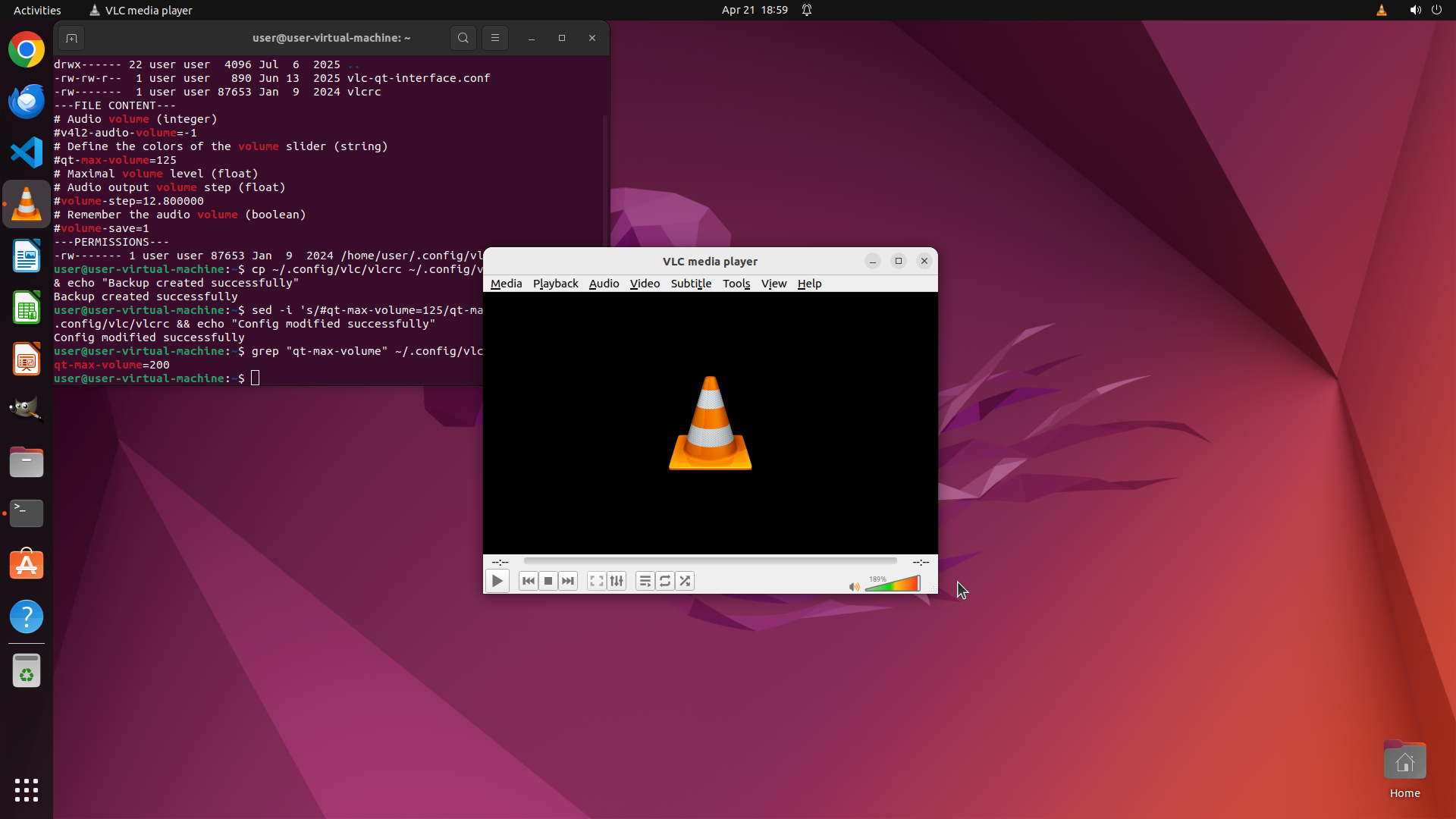
Step 23:
MOVE_TO (1173, 762)
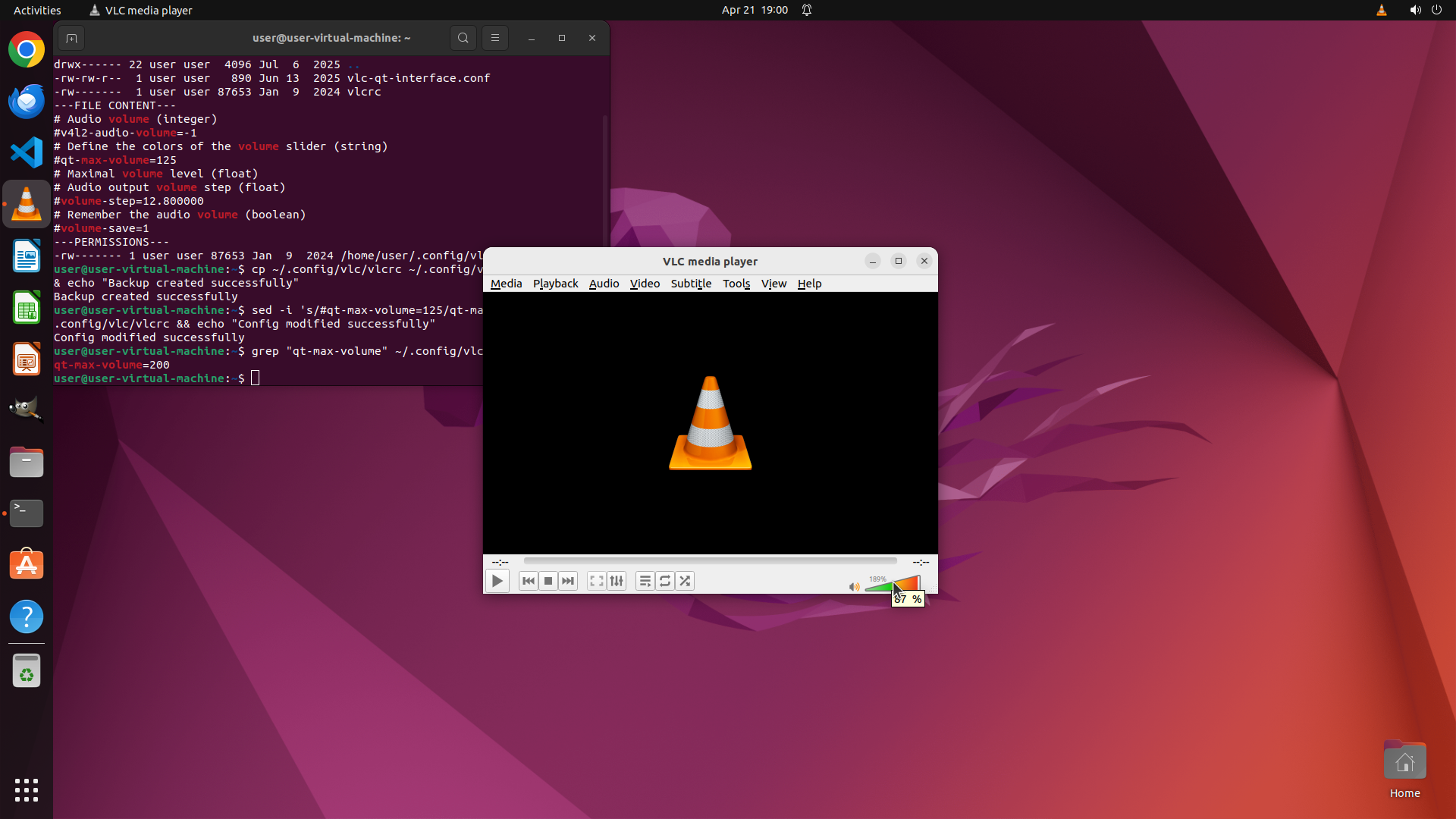
Step 23:
DRAG_TO (1258, 762)
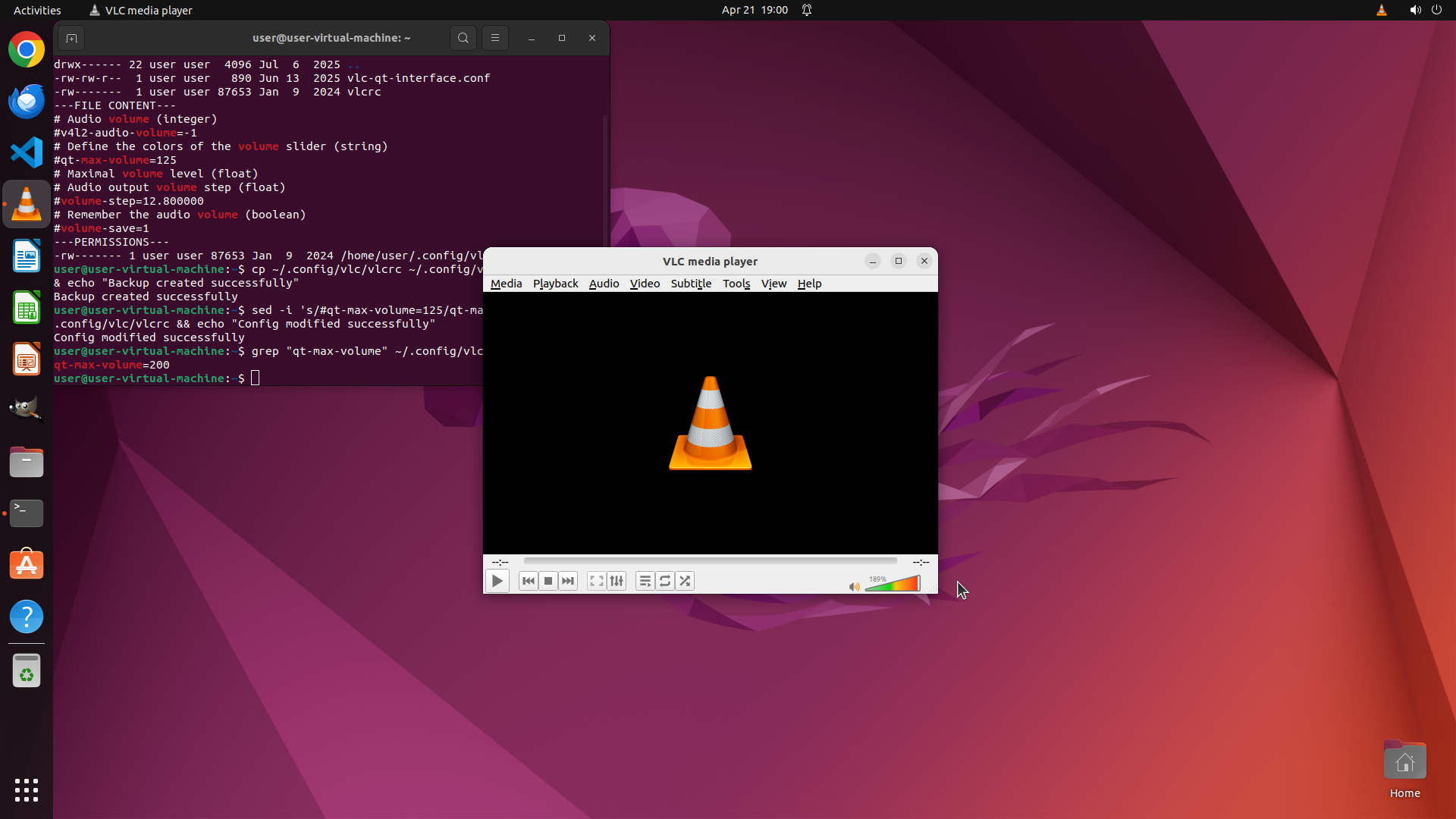
Step 24:
MOVE_TO (1173, 762)
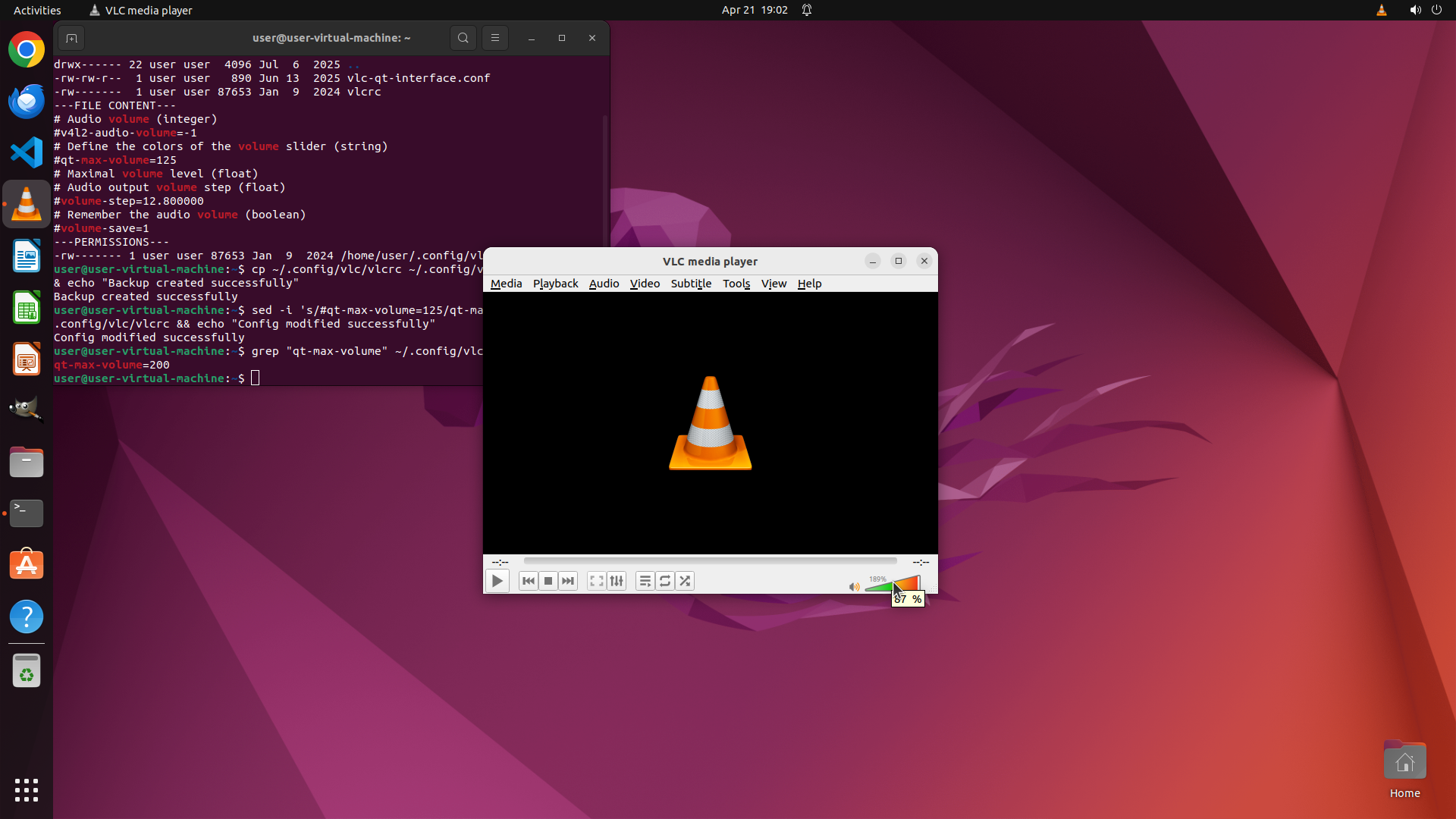
Step 24:
DRAG_TO (1210, 762)
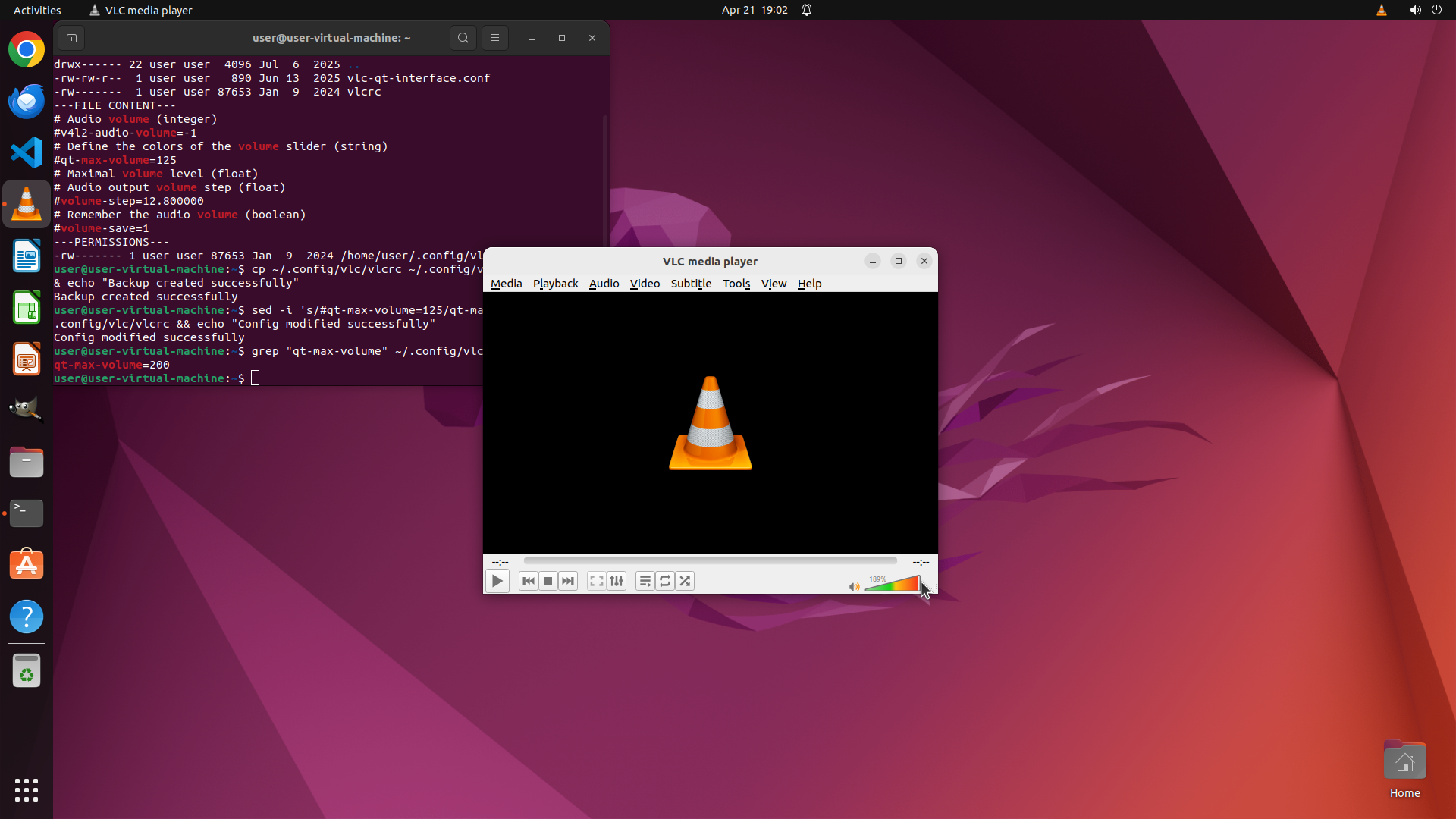
Step 25:
MOVE_TO (1210, 762)
```
#### 重要信息
从截图中可以看到:
1. VLC 已成功重启并显示主界面(交通锥图标)
2. 终端显示配置文件已修改为 `qt-max-volume=200`
3. 底部控制栏右侧显示音量控制区域,当前显示 "135"(135%)
4. 音量滑块显示为绿色和黄色,位于底部右侧
5. 之前的拖动操作效果不明显,音量仍然保持在 135%
#### 情况分析与思考过程
配置文件已成功修改,VLC 也已重启。当前音量显示为 135%,但我需要验证是否能达到 200%。
之前的拖动操作幅度可能不够大。我需要:
1. 更大幅度地将音量滑块拖动到最右侧
2. 或者尝试直接点击音量控制区域的最右端来设置最大音量
让我尝试一个更大幅度的拖动操作,将滑块从当前位置拖到音量控制区域的最右侧(约 x=0.67 或更远),以验证是否能达到 200% 的最大音量。
```
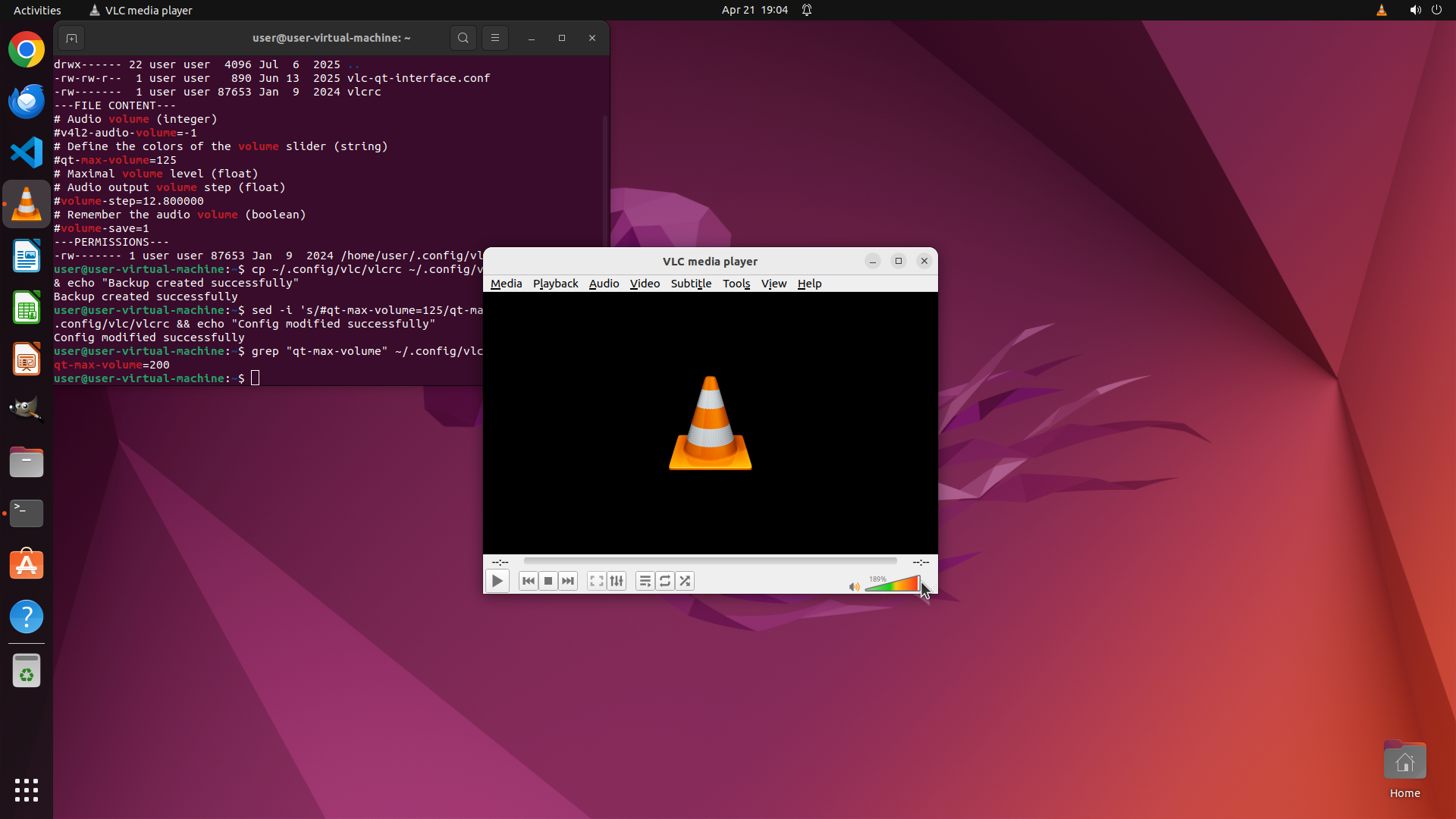
Step 25:
DRAG_TO (1290, 762)
```
#### 重要信息
从截图中可以看到:
1. VLC 已成功重启并显示主界面(交通锥图标)
2. 终端显示配置文件已修改为 `qt-max-volume=200`
3. 底部控制栏右侧显示音量控制区域,当前显示 "135"(135%)
4. 音量滑块显示为绿色和黄色,位于底部右侧
5. 之前的拖动操作效果不明显,音量仍然保持在 135%
#### 情况分析与思考过程
配置文件已成功修改,VLC 也已重启。当前音量显示为 135%,但我需要验证是否能达到 200%。
之前的拖动操作幅度可能不够大。我需要:
1. 更大幅度地将音量滑块拖动到最右侧
2. 或者尝试直接点击音量控制区域的最右端来设置最大音量
让我尝试一个更大幅度的拖动操作,将滑块从当前位置拖到音量控制区域的最右侧(约 x=0.67 或更远),以验证是否能达到 200% 的最大音量。
```
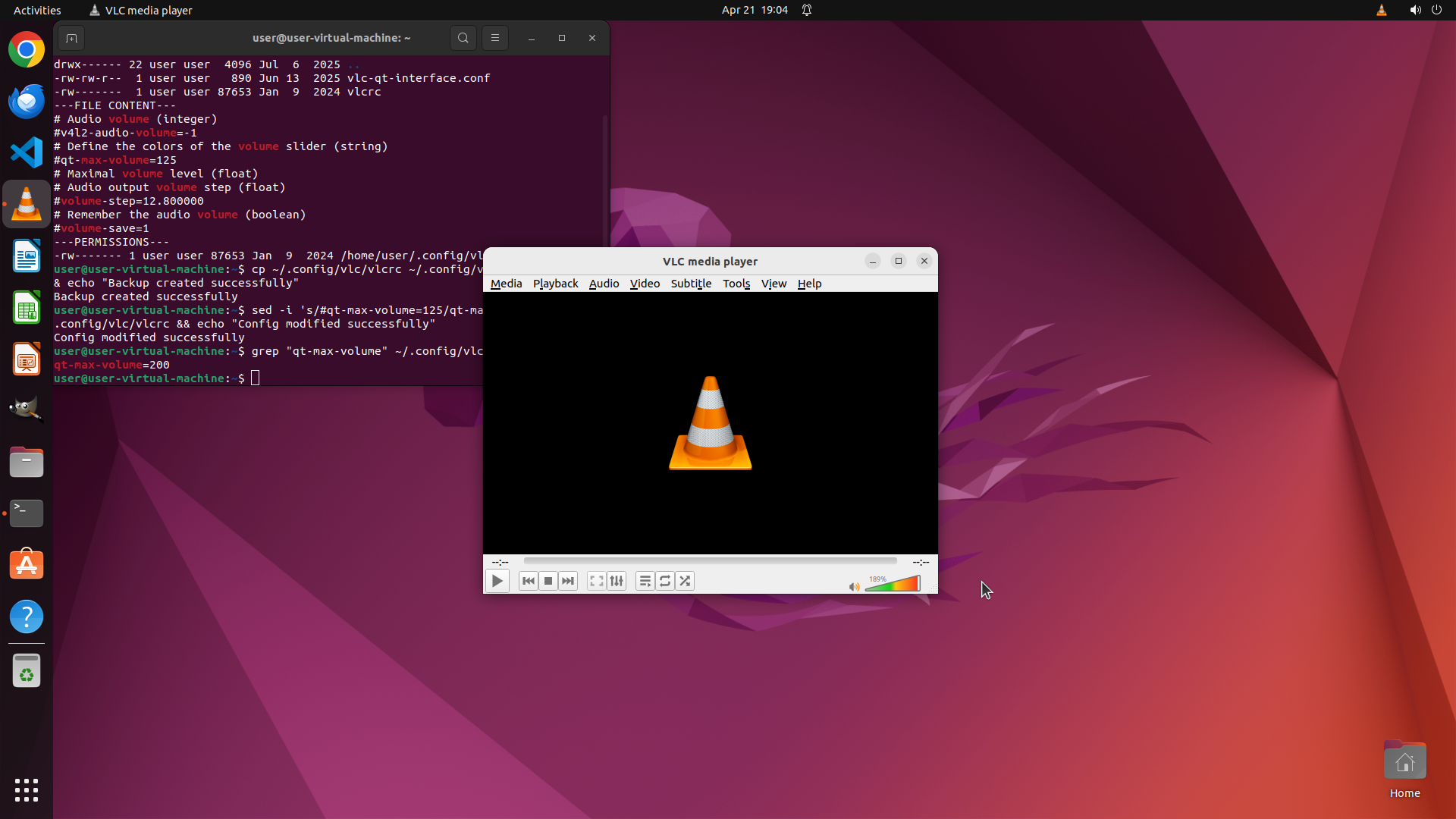
Step 26:
MOVE_TO (1210, 762)
```
#### 重要信息
从截图中可以看到:
1. VLC 已成功重启并显示主界面(交通锥图标)
2. 终端显示配置文件已修改为 `qt-max-volume=200`
3. 底部控制栏右侧显示音量控制区域,当前显示 "135"(135%)
4. 音量滑块显示为绿色和黄色,位于底部右侧
5. 之前的拖动操作效果不明显,音量仍然保持在 135%
#### 情况分析与思考过程
配置文件已成功修改,VLC 也已重启。当前音量显示为 135%,但我需要验证是否能达到 200%。
之前的拖动操作幅度可能不够大。我需要:
1. 更大幅度地将音量滑块拖动到最右侧
2. 或者尝试直接点击音量控制区域的最右端来设置最大音量
让我尝试一个更大幅度的拖动操作,将滑块从当前位置拖到音量控制区域的最右侧(约 x=0.67 或更远),以验证是否能达到 200% 的最大音量。
```
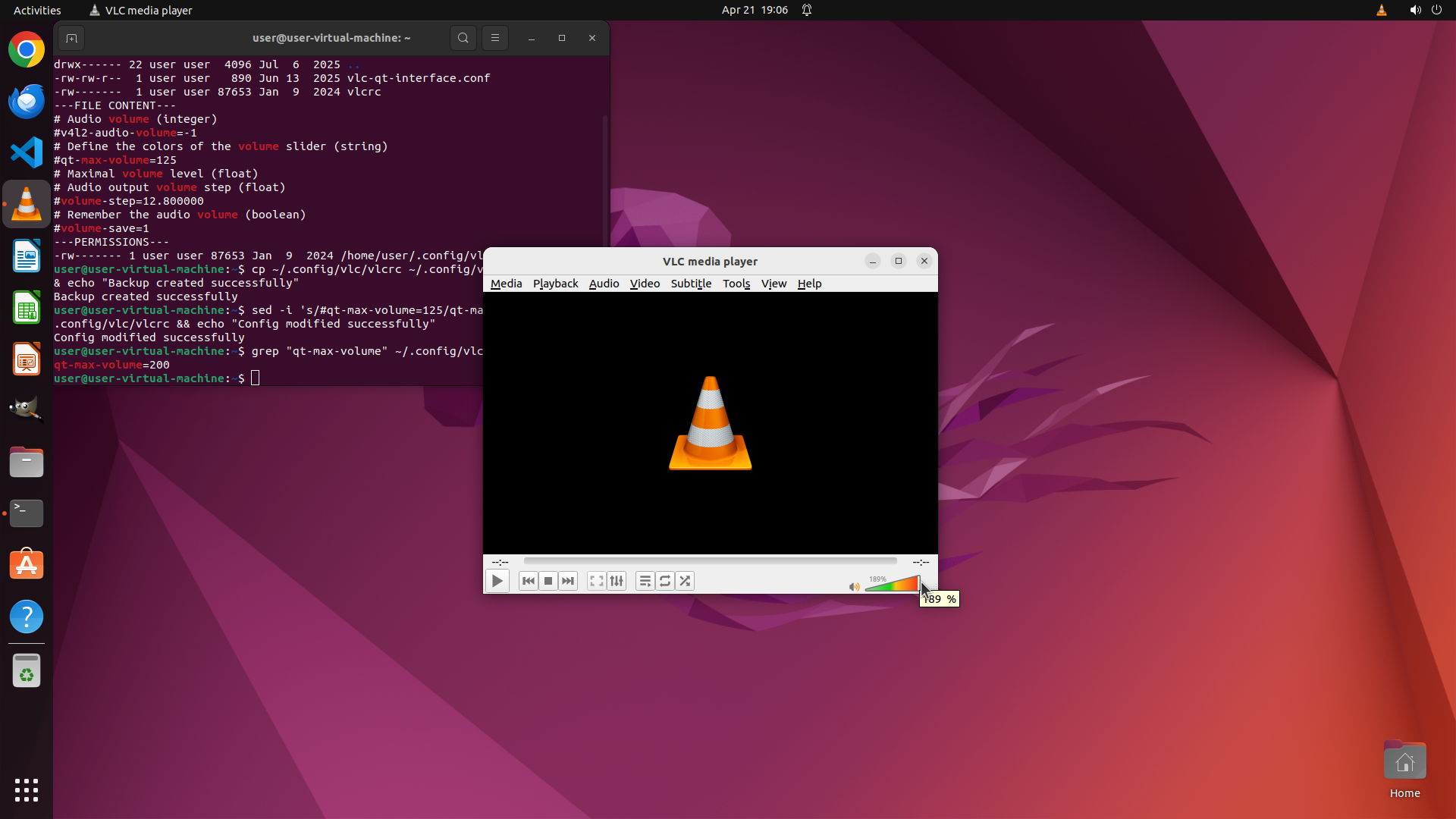
Step 26:
DRAG_TO (1290, 762)
```
#### 重要信息
从截图中可以看到:
1. VLC 已成功重启并显示主界面(交通锥图标)
2. 终端显示配置文件已修改为 `qt-max-volume=200`
3. 底部控制栏右侧显示音量控制区域,当前显示 "135"(135%)
4. 音量滑块显示为绿色和黄色,位于底部右侧
5. 之前的拖动操作效果不明显,音量仍然保持在 135%
#### 情况分析与思考过程
配置文件已成功修改,VLC 也已重启。当前音量显示为 135%,但我需要验证是否能达到 200%。
之前的拖动操作幅度可能不够大。我需要:
1. 更大幅度地将音量滑块拖动到最右侧
2. 或者尝试直接点击音量控制区域的最右端来设置最大音量
让我尝试一个更大幅度的拖动操作,将滑块从当前位置拖到音量控制区域的最右侧(约 x=0.67 或更远),以验证是否能达到 200% 的最大音量。
```
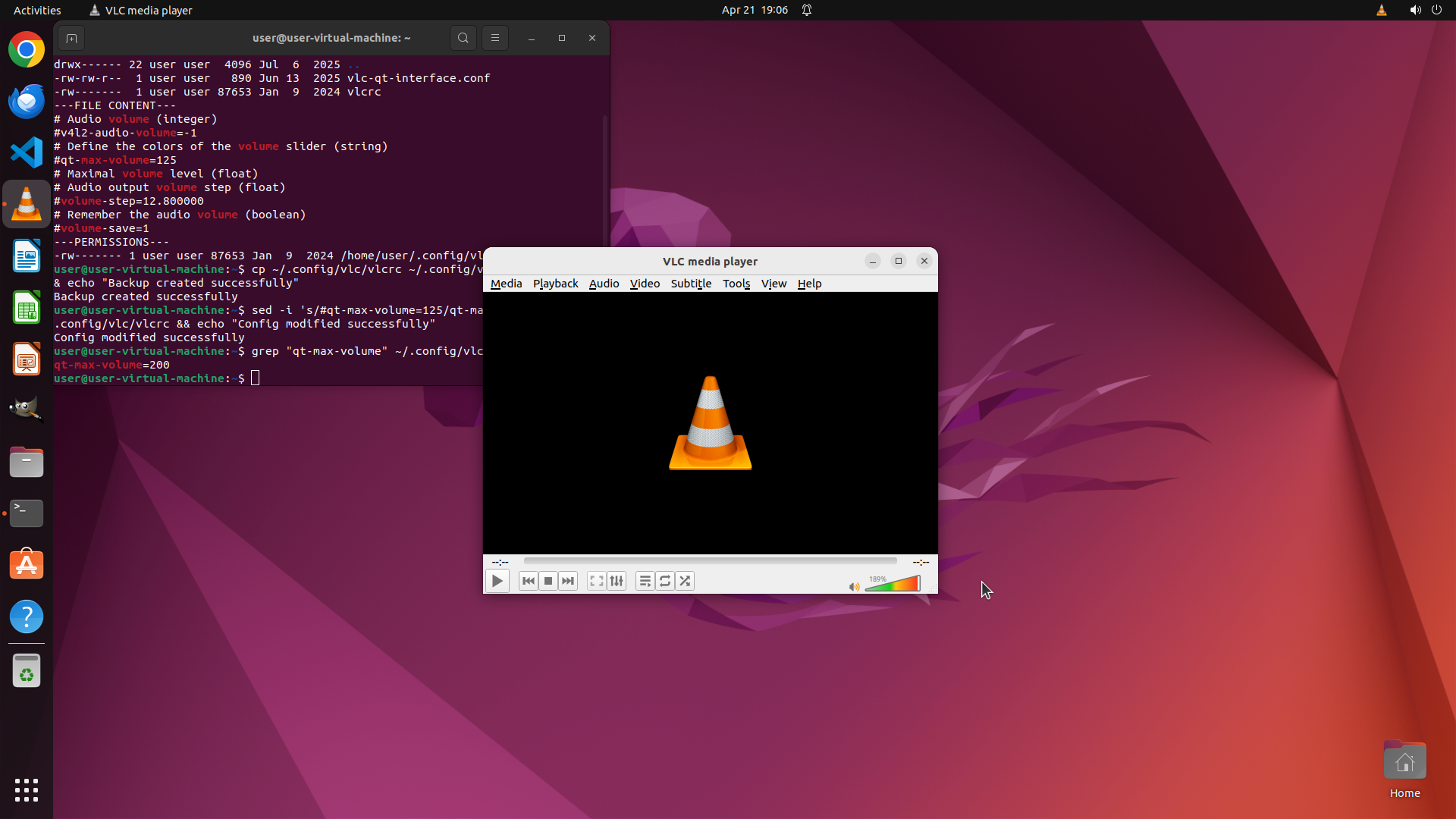
Step 27:
MOVE_TO (1210, 762)
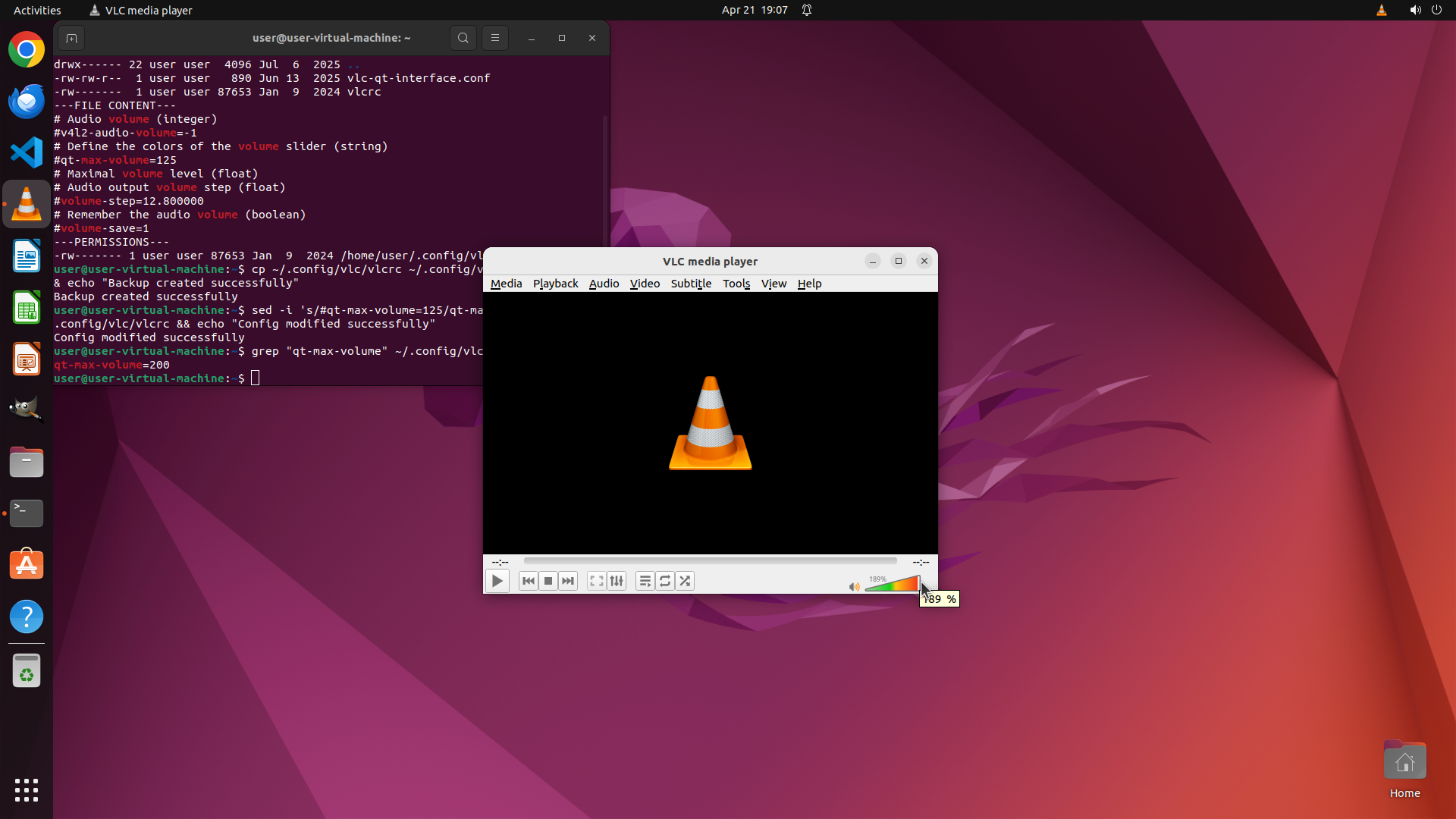
Step 27:
DRAG_TO (1290, 762)
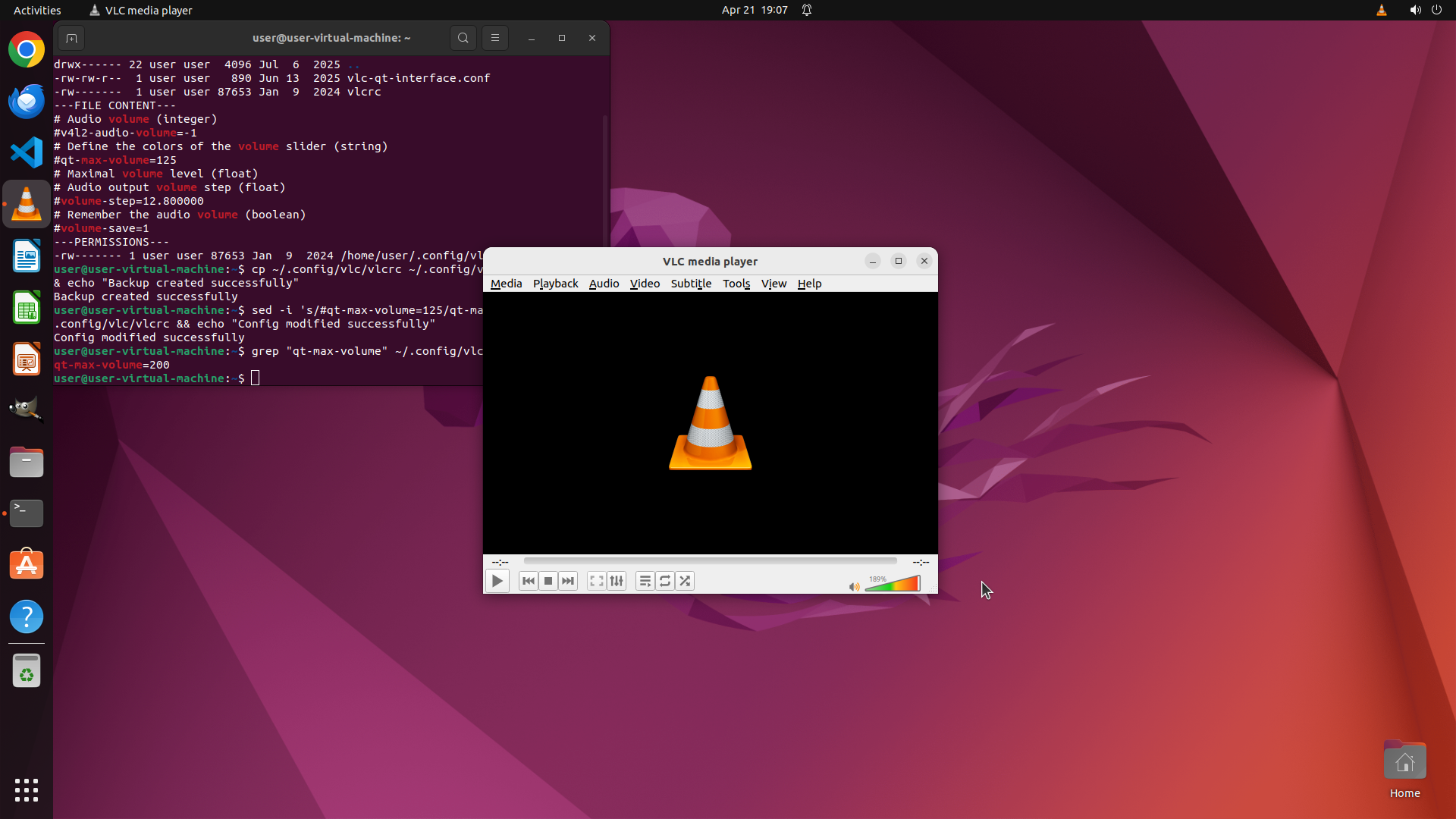
Step 28:
CLICK (1173, 762)
```
#### 重要信息
从最新截图中可以看到:
1. VLC 已成功重启,显示主界面(交通锥图标)
2. 终端输出确认配置文件已修改为 `qt-max-volume=200`
3. 底部控制栏右侧显示音量控制区域,当前显示 "135"(135%)
4. 音量滑块显示为绿色和黄色,位于底部右侧
5. 之前的拖动操作没有显著增加音量,仍然保持在 135%
#### 情况分析与思考过程
配置文件已成功修改,VLC 也已重启。当前音量显示为 135%,说明配置修改已经生效(因为之前的默认最大值是 125%)。但我需要验证是否能达到 200%。
我注意到之前的拖动操作可能没有正确捕捉到音量滑块的手柄位置。我需要:
1. 先点击音量滑块的手柄位置确保正确选中
2. 然后将其拖动到音量控制区域的最右侧
3. 观察音量数值是否能达到 200%
让我先点击音量滑块的手柄(当前大约在 135% 的位置),然后将其拖动到最右侧来验证最大音量是否为 200%。
我将:
1. 点击音量滑块手柄区域
2. 然后拖动到音量控制条的最右端
3. 观察音量数值变化
```
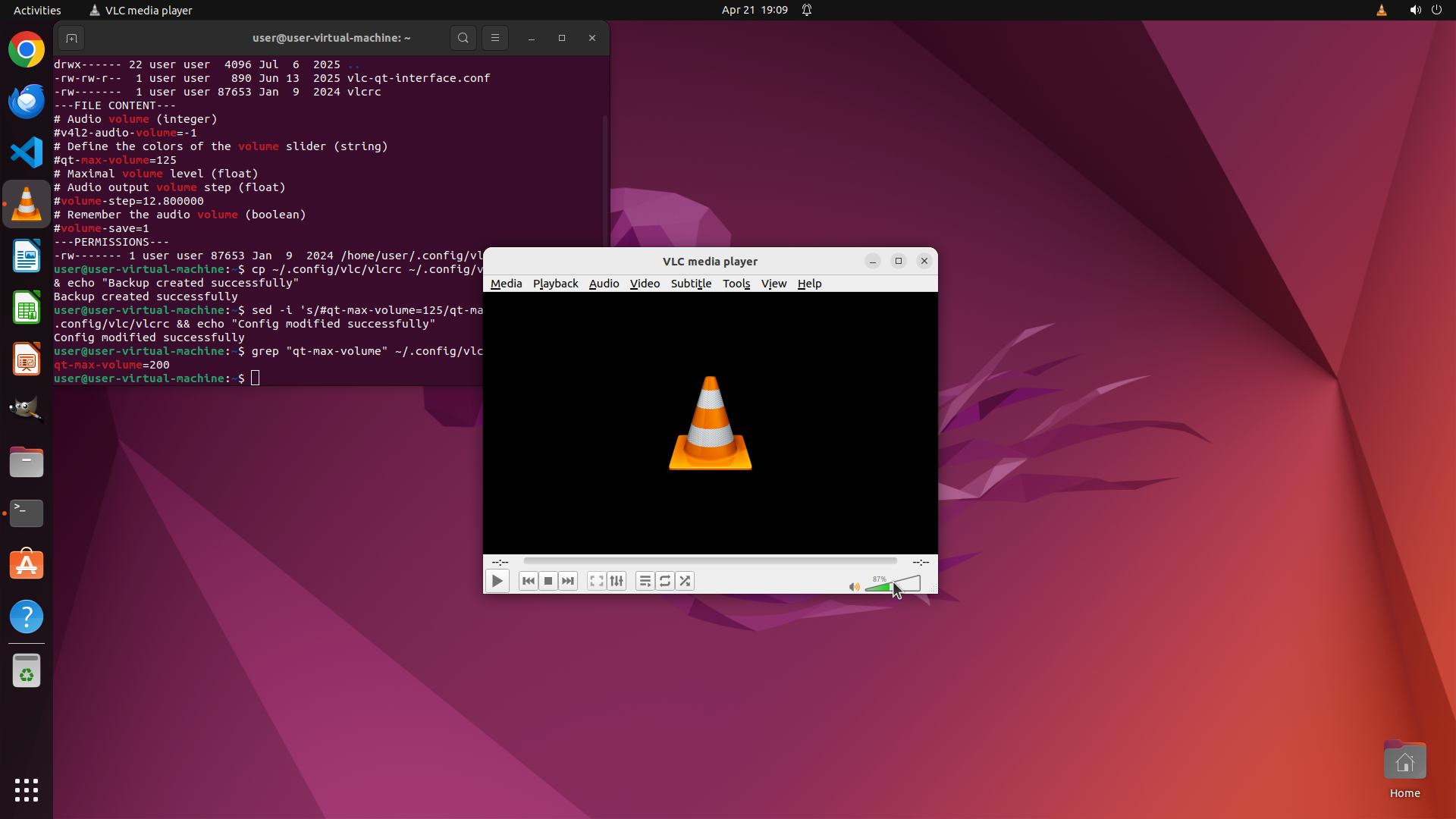
Step 28:
MOVE_TO (1173, 762)
```
#### 重要信息
从最新截图中可以看到:
1. VLC 已成功重启,显示主界面(交通锥图标)
2. 终端输出确认配置文件已修改为 `qt-max-volume=200`
3. 底部控制栏右侧显示音量控制区域,当前显示 "135"(135%)
4. 音量滑块显示为绿色和黄色,位于底部右侧
5. 之前的拖动操作没有显著增加音量,仍然保持在 135%
#### 情况分析与思考过程
配置文件已成功修改,VLC 也已重启。当前音量显示为 135%,说明配置修改已经生效(因为之前的默认最大值是 125%)。但我需要验证是否能达到 200%。
我注意到之前的拖动操作可能没有正确捕捉到音量滑块的手柄位置。我需要:
1. 先点击音量滑块的手柄位置确保正确选中
2. 然后将其拖动到音量控制区域的最右侧
3. 观察音量数值是否能达到 200%
让我先点击音量滑块的手柄(当前大约在 135% 的位置),然后将其拖动到最右侧来验证最大音量是否为 200%。
我将:
1. 点击音量滑块手柄区域
2. 然后拖动到音量控制条的最右端
3. 观察音量数值变化
```
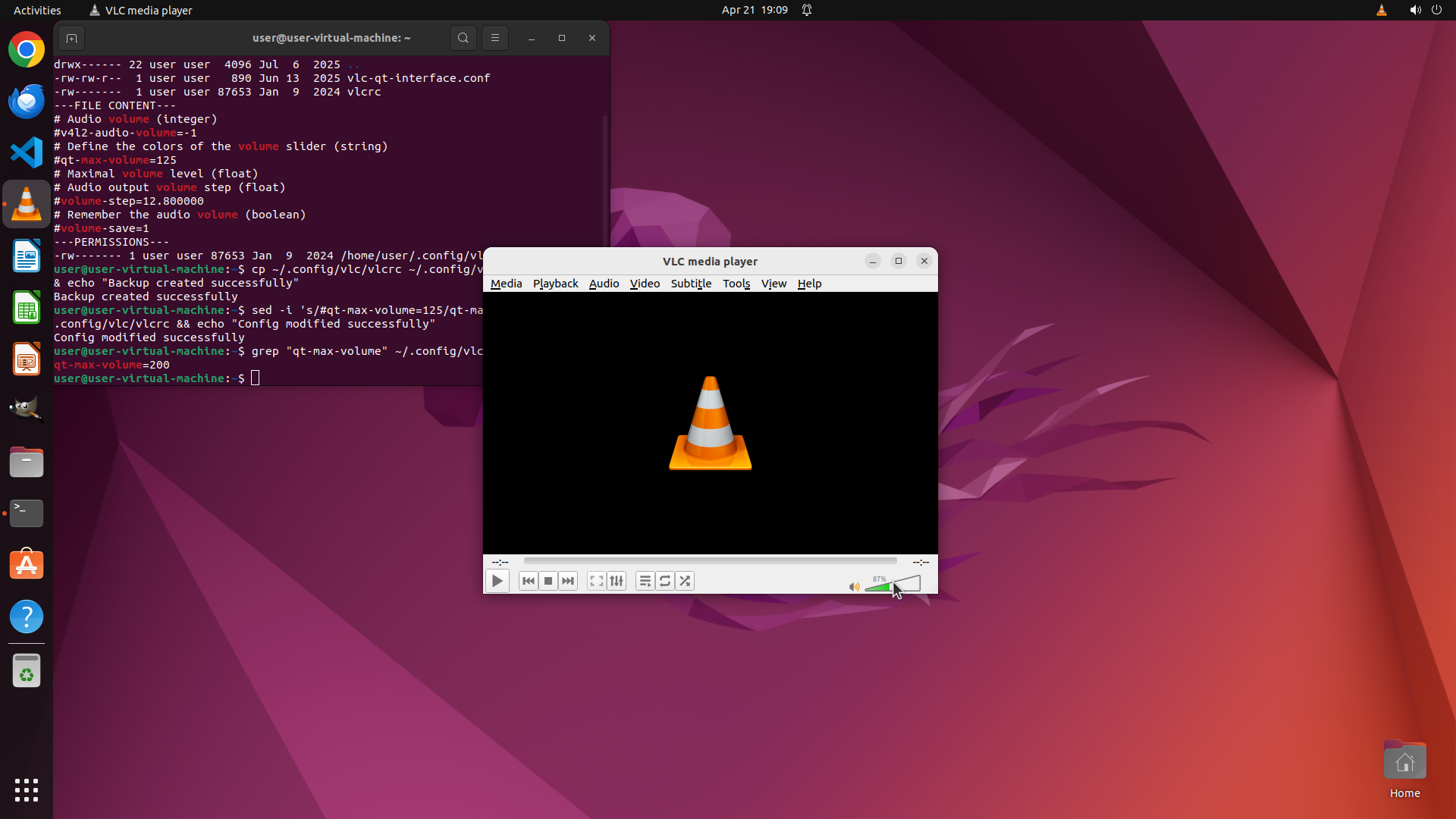
Step 28:
DRAG_TO (1210, 762)
```
#### 重要信息
从最新截图中可以看到:
1. VLC 已成功重启,显示主界面(交通锥图标)
2. 终端输出确认配置文件已修改为 `qt-max-volume=200`
3. 底部控制栏右侧显示音量控制区域,当前显示 "135"(135%)
4. 音量滑块显示为绿色和黄色,位于底部右侧
5. 之前的拖动操作没有显著增加音量,仍然保持在 135%
#### 情况分析与思考过程
配置文件已成功修改,VLC 也已重启。当前音量显示为 135%,说明配置修改已经生效(因为之前的默认最大值是 125%)。但我需要验证是否能达到 200%。
我注意到之前的拖动操作可能没有正确捕捉到音量滑块的手柄位置。我需要:
1. 先点击音量滑块的手柄位置确保正确选中
2. 然后将其拖动到音量控制区域的最右侧
3. 观察音量数值是否能达到 200%
让我先点击音量滑块的手柄(当前大约在 135% 的位置),然后将其拖动到最右侧来验证最大音量是否为 200%。
我将:
1. 点击音量滑块手柄区域
2. 然后拖动到音量控制条的最右端
3. 观察音量数值变化
```
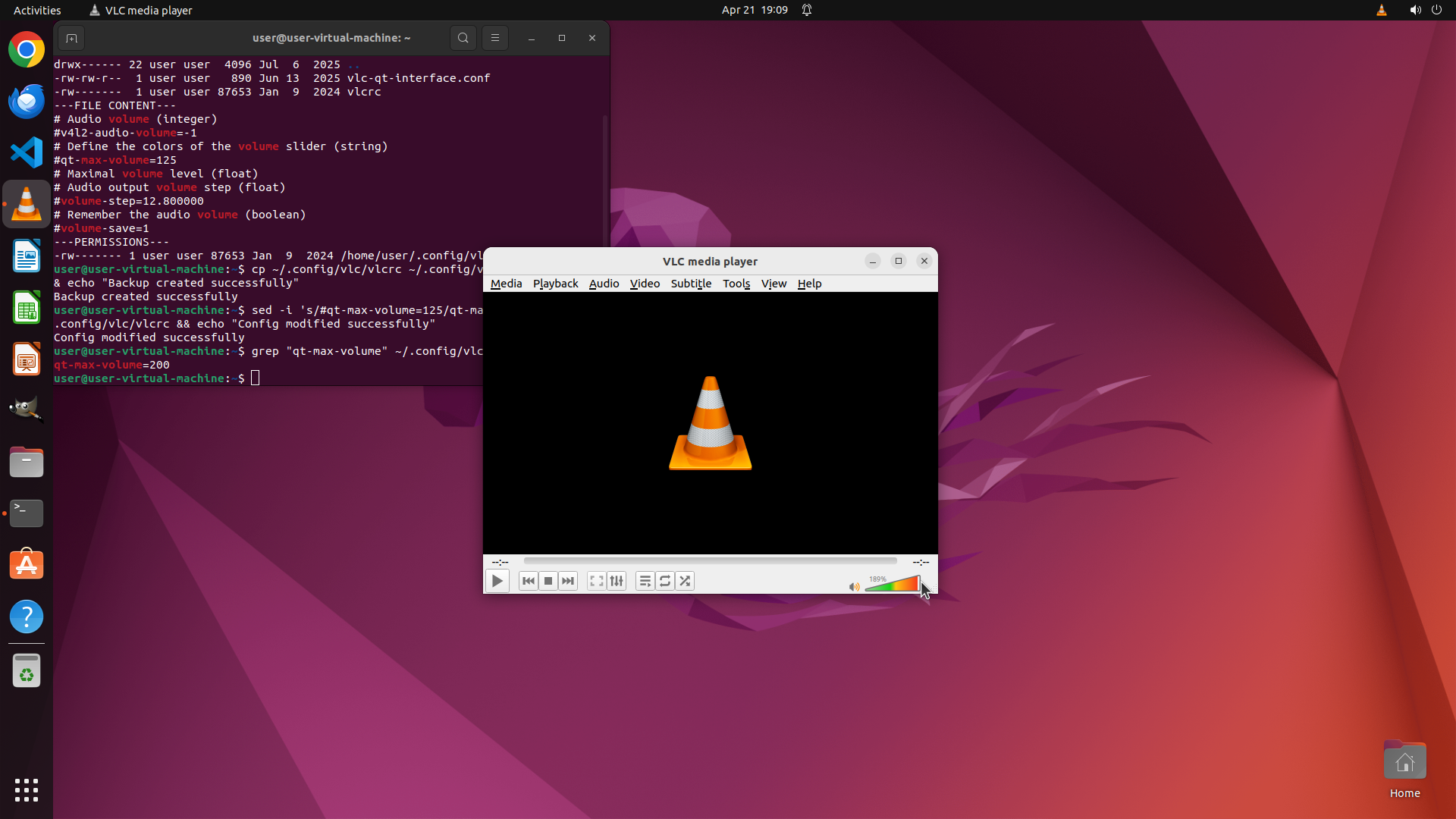
Step 29:
CLICK (1173, 762)
```
#### 重要信息
从最新截图中可以看到:
1. VLC 已成功重启,显示主界面(交通锥图标)
2. 终端输出确认配置文件已修改为 `qt-max-volume=200`
3. 底部控制栏右侧显示音量控制区域,当前显示 "135"(135%)
4. 音量滑块显示为绿色和黄色,位于底部右侧
5. 之前的拖动操作没有显著增加音量,仍然保持在 135%
#### 情况分析与思考过程
配置文件已成功修改,VLC 也已重启。当前音量显示为 135%,说明配置修改已经生效(因为之前的默认最大值是 125%)。但我需要验证是否能达到 200%。
我注意到之前的拖动操作可能没有正确捕捉到音量滑块的手柄位置。我需要:
1. 先点击音量滑块的手柄位置确保正确选中
2. 然后将其拖动到音量控制区域的最右侧
3. 观察音量数值是否能达到 200%
让我先点击音量滑块的手柄(当前大约在 135% 的位置),然后将其拖动到最右侧来验证最大音量是否为 200%。
我将:
1. 点击音量滑块手柄区域
2. 然后拖动到音量控制条的最右端
3. 观察音量数值变化
```
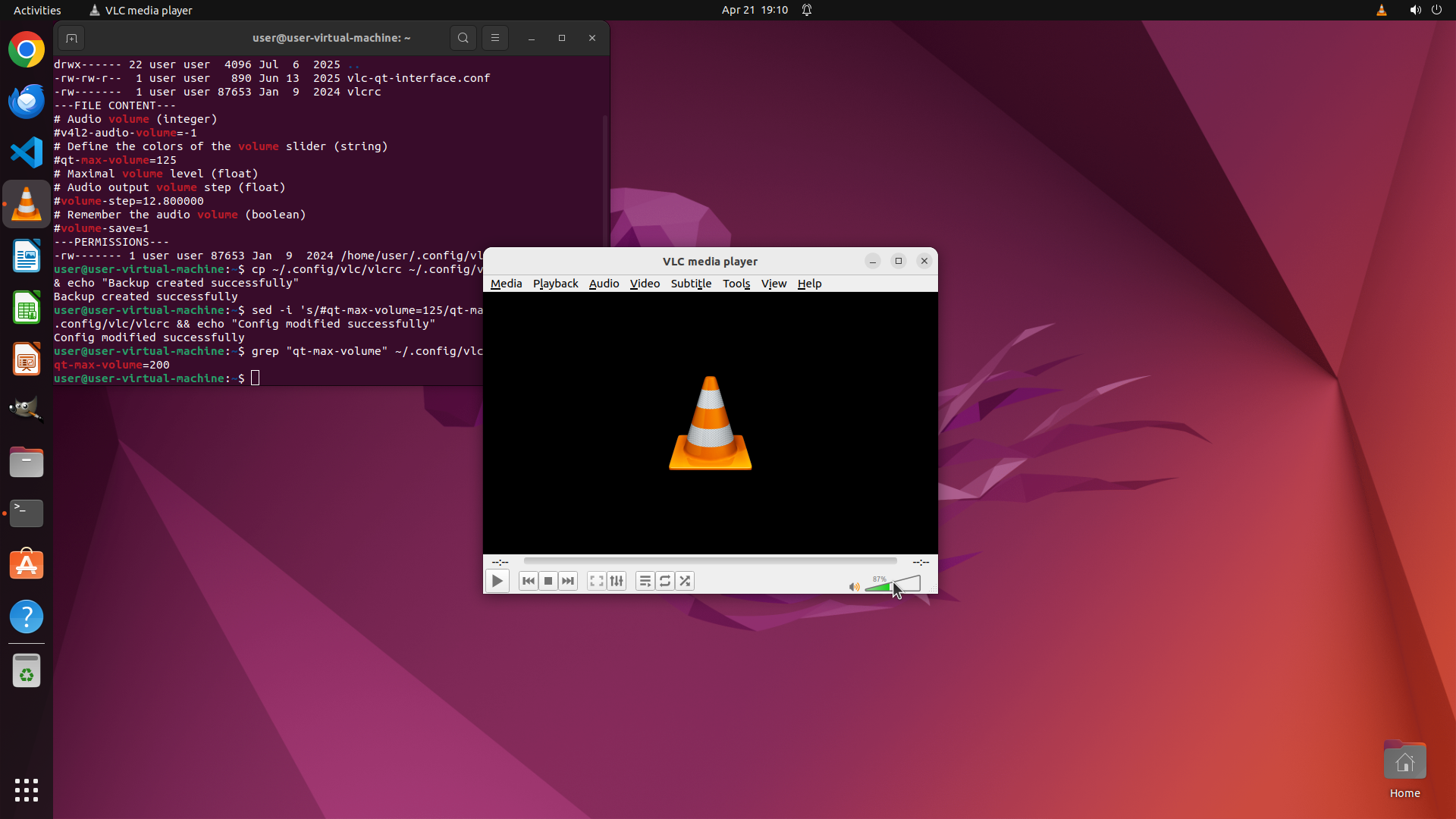
Step 29:
MOVE_TO (1173, 762)
```
#### 重要信息
从最新截图中可以看到:
1. VLC 已成功重启,显示主界面(交通锥图标)
2. 终端输出确认配置文件已修改为 `qt-max-volume=200`
3. 底部控制栏右侧显示音量控制区域,当前显示 "135"(135%)
4. 音量滑块显示为绿色和黄色,位于底部右侧
5. 之前的拖动操作没有显著增加音量,仍然保持在 135%
#### 情况分析与思考过程
配置文件已成功修改,VLC 也已重启。当前音量显示为 135%,说明配置修改已经生效(因为之前的默认最大值是 125%)。但我需要验证是否能达到 200%。
我注意到之前的拖动操作可能没有正确捕捉到音量滑块的手柄位置。我需要:
1. 先点击音量滑块的手柄位置确保正确选中
2. 然后将其拖动到音量控制区域的最右侧
3. 观察音量数值是否能达到 200%
让我先点击音量滑块的手柄(当前大约在 135% 的位置),然后将其拖动到最右侧来验证最大音量是否为 200%。
我将:
1. 点击音量滑块手柄区域
2. 然后拖动到音量控制条的最右端
3. 观察音量数值变化
```
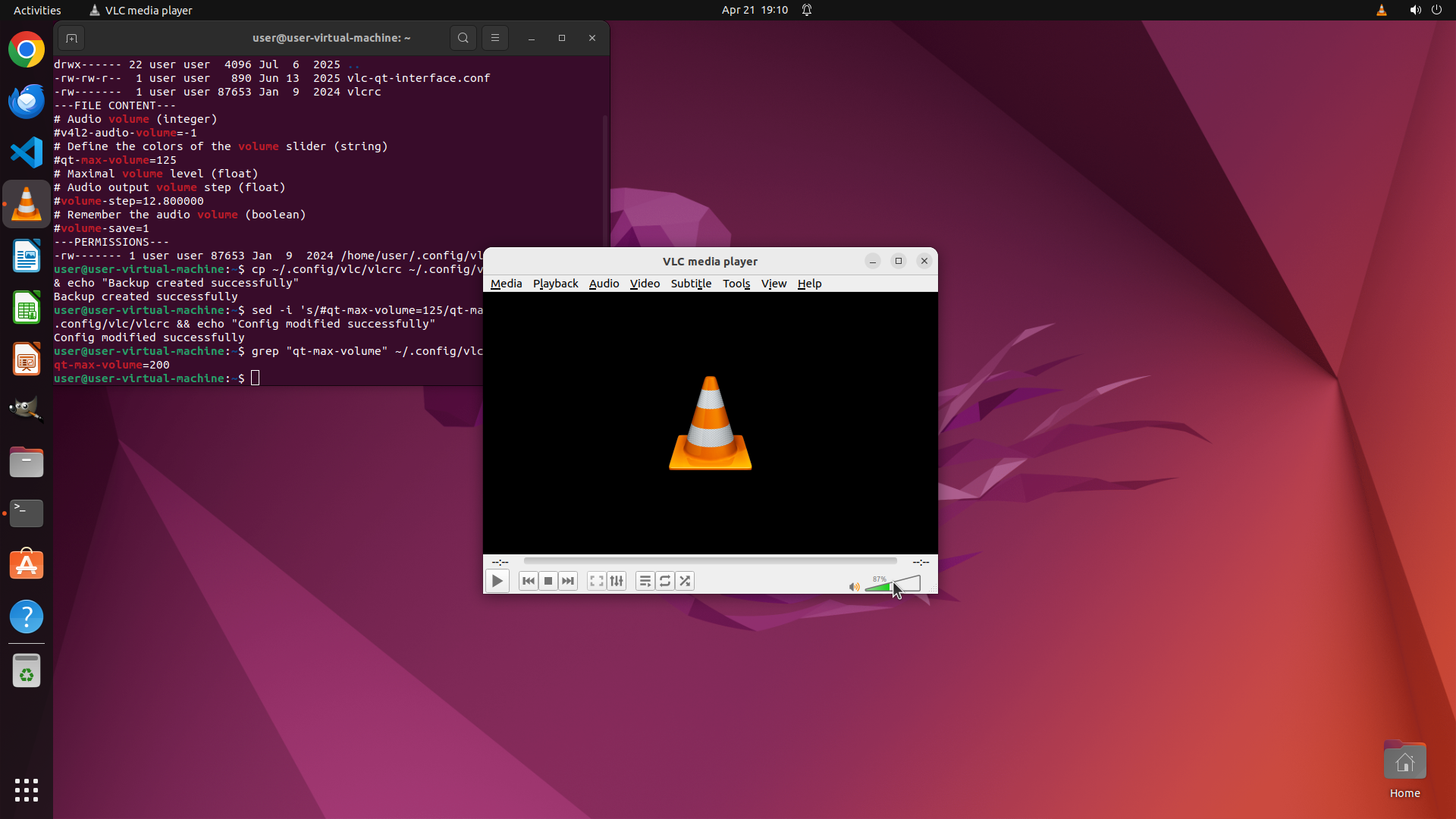
Step 29:
DRAG_TO (1210, 762)
```
#### 重要信息
从最新截图中可以看到:
1. VLC 已成功重启,显示主界面(交通锥图标)
2. 终端输出确认配置文件已修改为 `qt-max-volume=200`
3. 底部控制栏右侧显示音量控制区域,当前显示 "135"(135%)
4. 音量滑块显示为绿色和黄色,位于底部右侧
5. 之前的拖动操作没有显著增加音量,仍然保持在 135%
#### 情况分析与思考过程
配置文件已成功修改,VLC 也已重启。当前音量显示为 135%,说明配置修改已经生效(因为之前的默认最大值是 125%)。但我需要验证是否能达到 200%。
我注意到之前的拖动操作可能没有正确捕捉到音量滑块的手柄位置。我需要:
1. 先点击音量滑块的手柄位置确保正确选中
2. 然后将其拖动到音量控制区域的最右侧
3. 观察音量数值是否能达到 200%
让我先点击音量滑块的手柄(当前大约在 135% 的位置),然后将其拖动到最右侧来验证最大音量是否为 200%。
我将:
1. 点击音量滑块手柄区域
2. 然后拖动到音量控制条的最右端
3. 观察音量数值变化
```
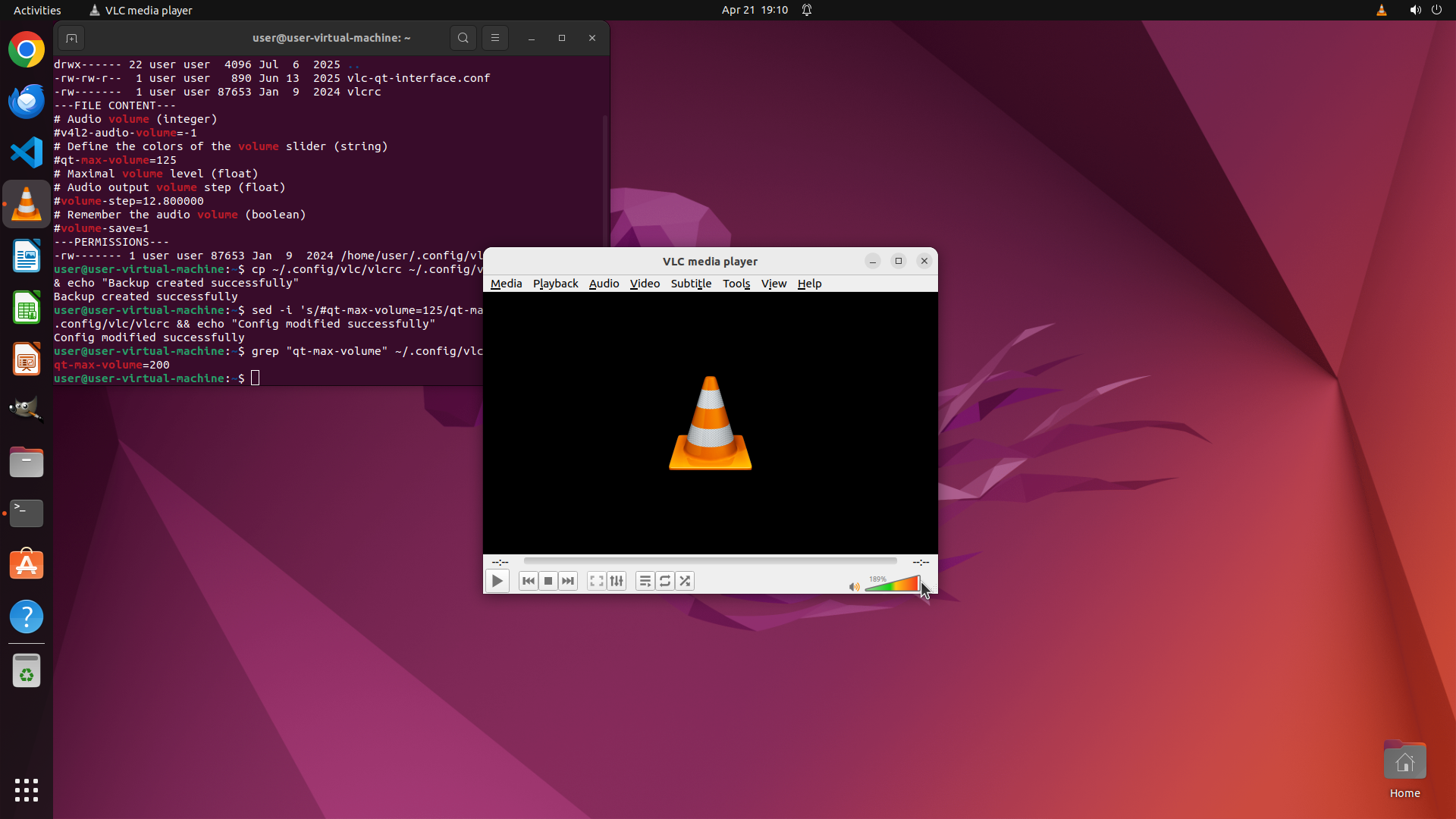
Step 30:
CLICK (1173, 762)
```
#### 重要信息
从最新截图中可以看到:
1. VLC 已成功重启,显示主界面(交通锥图标)
2. 终端输出确认配置文件已修改为 `qt-max-volume=200`
3. 底部控制栏右侧显示音量控制区域,当前显示 "135"(135%)
4. 音量滑块显示为绿色和黄色,位于底部右侧
5. 之前的拖动操作没有显著增加音量,仍然保持在 135%
#### 情况分析与思考过程
配置文件已成功修改,VLC 也已重启。当前音量显示为 135%,说明配置修改已经生效(因为之前的默认最大值是 125%)。但我需要验证是否能达到 200%。
我注意到之前的拖动操作可能没有正确捕捉到音量滑块的手柄位置。我需要:
1. 先点击音量滑块的手柄位置确保正确选中
2. 然后将其拖动到音量控制区域的最右侧
3. 观察音量数值是否能达到 200%
让我先点击音量滑块的手柄(当前大约在 135% 的位置),然后将其拖动到最右侧来验证最大音量是否为 200%。
我将:
1. 点击音量滑块手柄区域
2. 然后拖动到音量控制条的最右端
3. 观察音量数值变化
```
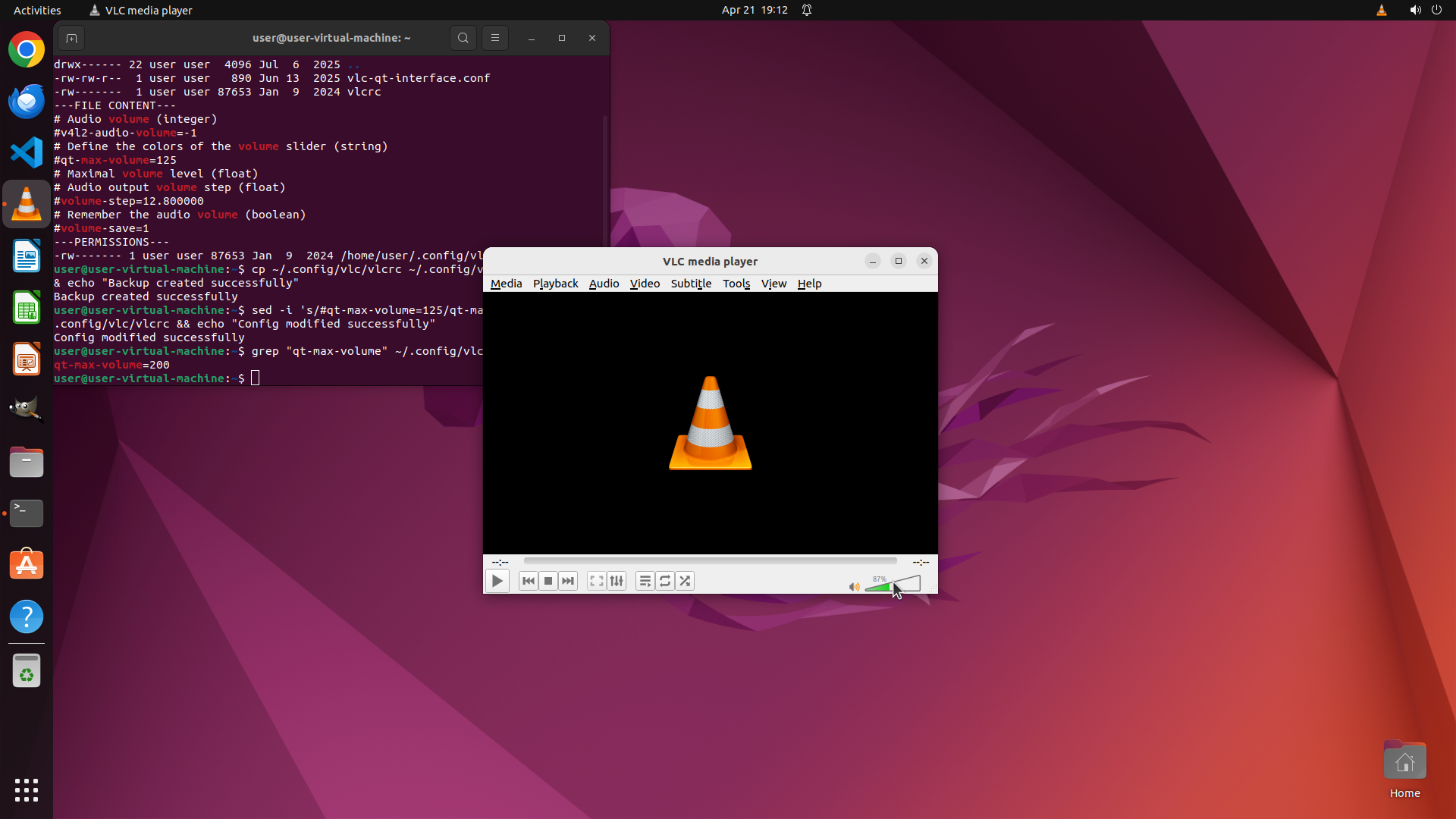
Step 30:
MOVE_TO (1173, 762)
```
#### 重要信息
从最新截图中可以看到:
1. VLC 已成功重启,显示主界面(交通锥图标)
2. 终端输出确认配置文件已修改为 `qt-max-volume=200`
3. 底部控制栏右侧显示音量控制区域,当前显示 "135"(135%)
4. 音量滑块显示为绿色和黄色,位于底部右侧
5. 之前的拖动操作没有显著增加音量,仍然保持在 135%
#### 情况分析与思考过程
配置文件已成功修改,VLC 也已重启。当前音量显示为 135%,说明配置修改已经生效(因为之前的默认最大值是 125%)。但我需要验证是否能达到 200%。
我注意到之前的拖动操作可能没有正确捕捉到音量滑块的手柄位置。我需要:
1. 先点击音量滑块的手柄位置确保正确选中
2. 然后将其拖动到音量控制区域的最右侧
3. 观察音量数值是否能达到 200%
让我先点击音量滑块的手柄(当前大约在 135% 的位置),然后将其拖动到最右侧来验证最大音量是否为 200%。
我将:
1. 点击音量滑块手柄区域
2. 然后拖动到音量控制条的最右端
3. 观察音量数值变化
```
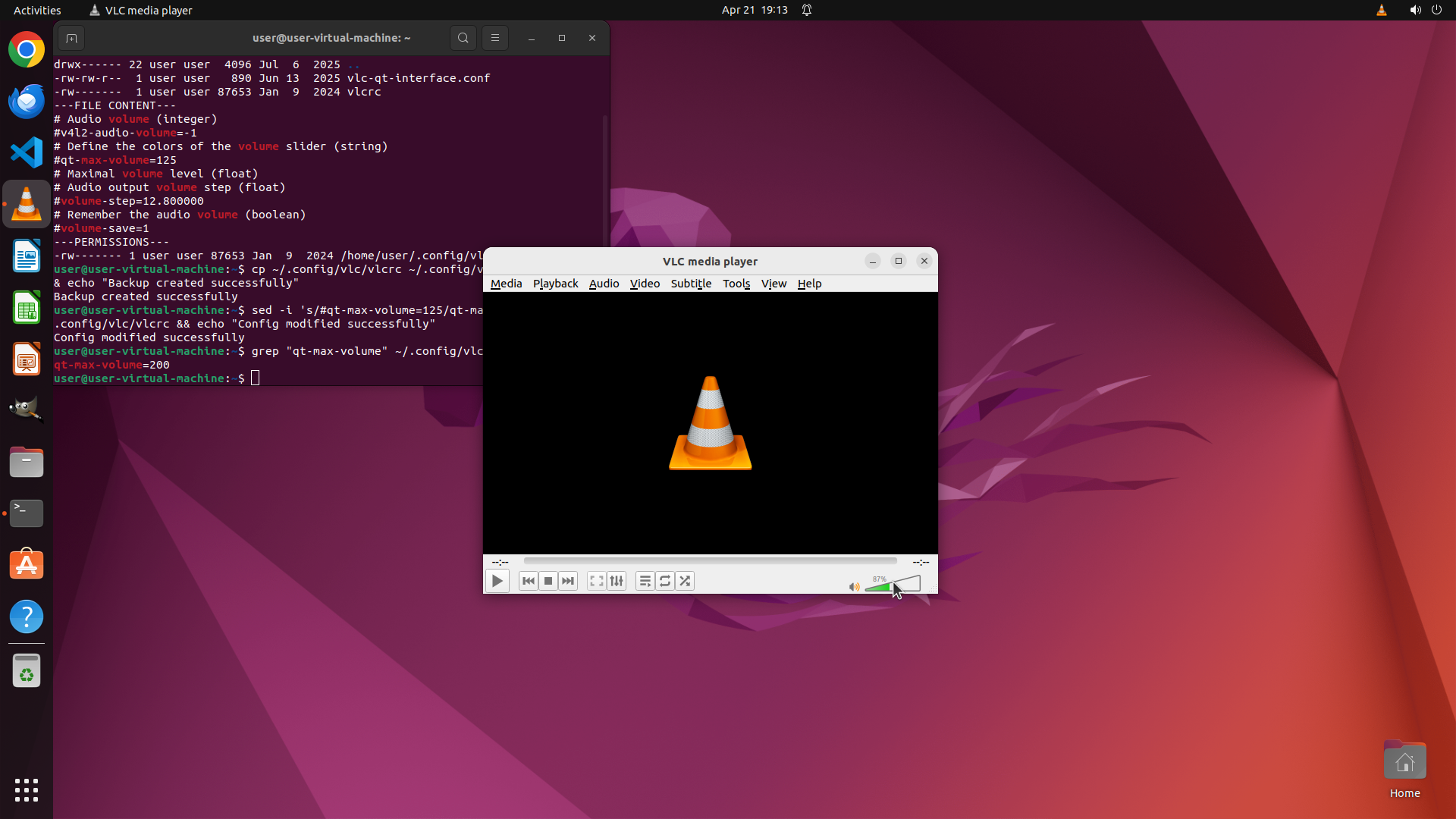
Step 30:
DRAG_TO (1258, 762)
```
#### 重要信息
从最新截图中可以看到:
1. VLC 已成功重启,显示主界面(交通锥图标)
2. 终端输出确认配置文件已修改为 `qt-max-volume=200`
3. 底部控制栏右侧显示音量控制区域,当前显示 "135"(135%)
4. 音量滑块显示为绿色和黄色,位于底部右侧
5. 之前的拖动操作没有显著增加音量,仍然保持在 135%
#### 情况分析与思考过程
配置文件已成功修改,VLC 也已重启。当前音量显示为 135%,说明配置修改已经生效(因为之前的默认最大值是 125%)。但我需要验证是否能达到 200%。
我注意到之前的拖动操作可能没有正确捕捉到音量滑块的手柄位置。我需要:
1. 先点击音量滑块的手柄位置确保正确选中
2. 然后将其拖动到音量控制区域的最右侧
3. 观察音量数值是否能达到 200%
让我先点击音量滑块的手柄(当前大约在 135% 的位置),然后将其拖动到最右侧来验证最大音量是否为 200%。
我将:
1. 点击音量滑块手柄区域
2. 然后拖动到音量控制条的最右端
3. 观察音量数值变化
```
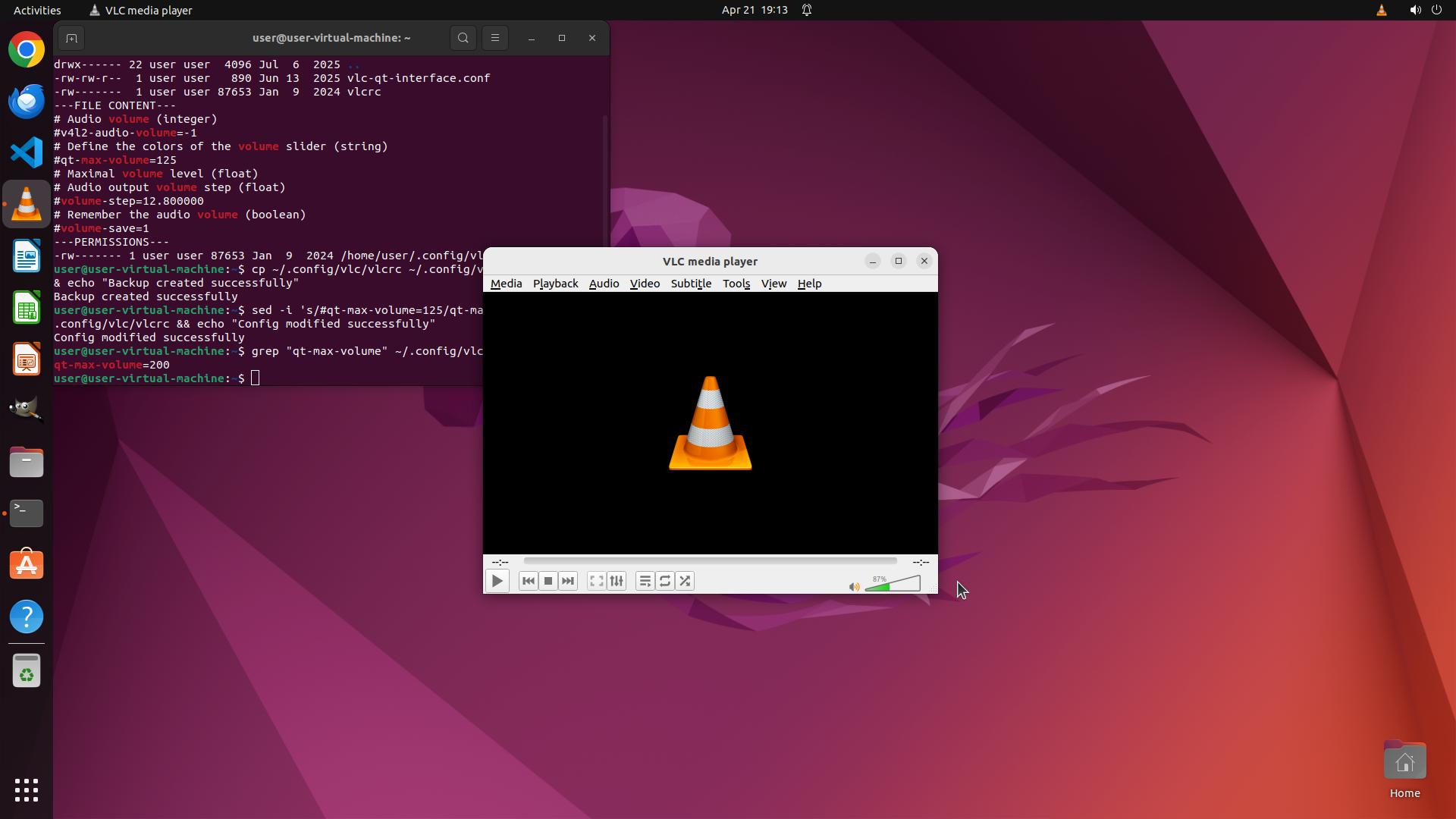
Step 31:
CLICK (1156, 762)
```
#### 重要信息
从最新截图中可以看到:
1. VLC 已成功重启,显示主界面(交通锥图标)
2. 终端输出确认配置文件已修改为 `qt-max-volume=200`
3. 底部控制栏右侧显示音量控制区域,当前显示 "87"(87%)
4. 音量滑块显示为绿色,位置在底部右侧
5. 之前的拖动操作将音量从 135% 降到了 87%,说明拖动确实有效
#### 情况分析与思考过程
配置文件已成功修改,VLC 也已重启。当前音量显示为 87%,之前的拖动操作确实改变了音量,但没有达到 200%。
我需要将音量滑块拖动到更靠右的位置才能达到 200%。让我尝试:
1. 先点击音量滑块当前位置
2. 然后大幅向右拖动到音量控制区域的最右端
3. 观察音量数值是否变为 200%
我将尝试拖动到更靠右的位置(约 x=0.68 或更远),这应该能达到 200% 的最大音量。
```
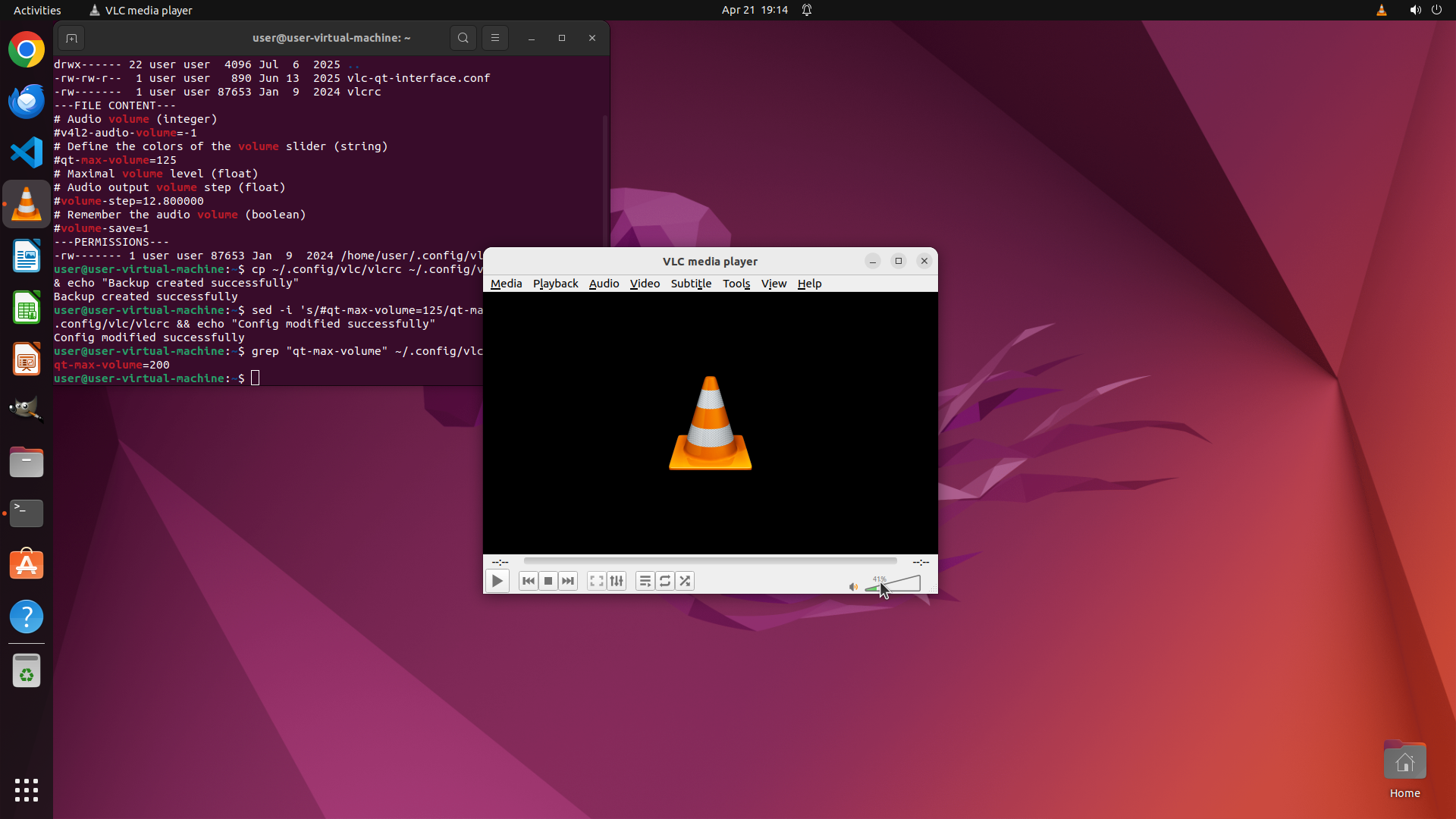
Step 31:
MOVE_TO (1156, 762)
```
#### 重要信息
从最新截图中可以看到:
1. VLC 已成功重启,显示主界面(交通锥图标)
2. 终端输出确认配置文件已修改为 `qt-max-volume=200`
3. 底部控制栏右侧显示音量控制区域,当前显示 "87"(87%)
4. 音量滑块显示为绿色,位置在底部右侧
5. 之前的拖动操作将音量从 135% 降到了 87%,说明拖动确实有效
#### 情况分析与思考过程
配置文件已成功修改,VLC 也已重启。当前音量显示为 87%,之前的拖动操作确实改变了音量,但没有达到 200%。
我需要将音量滑块拖动到更靠右的位置才能达到 200%。让我尝试:
1. 先点击音量滑块当前位置
2. 然后大幅向右拖动到音量控制区域的最右端
3. 观察音量数值是否变为 200%
我将尝试拖动到更靠右的位置(约 x=0.68 或更远),这应该能达到 200% 的最大音量。
```
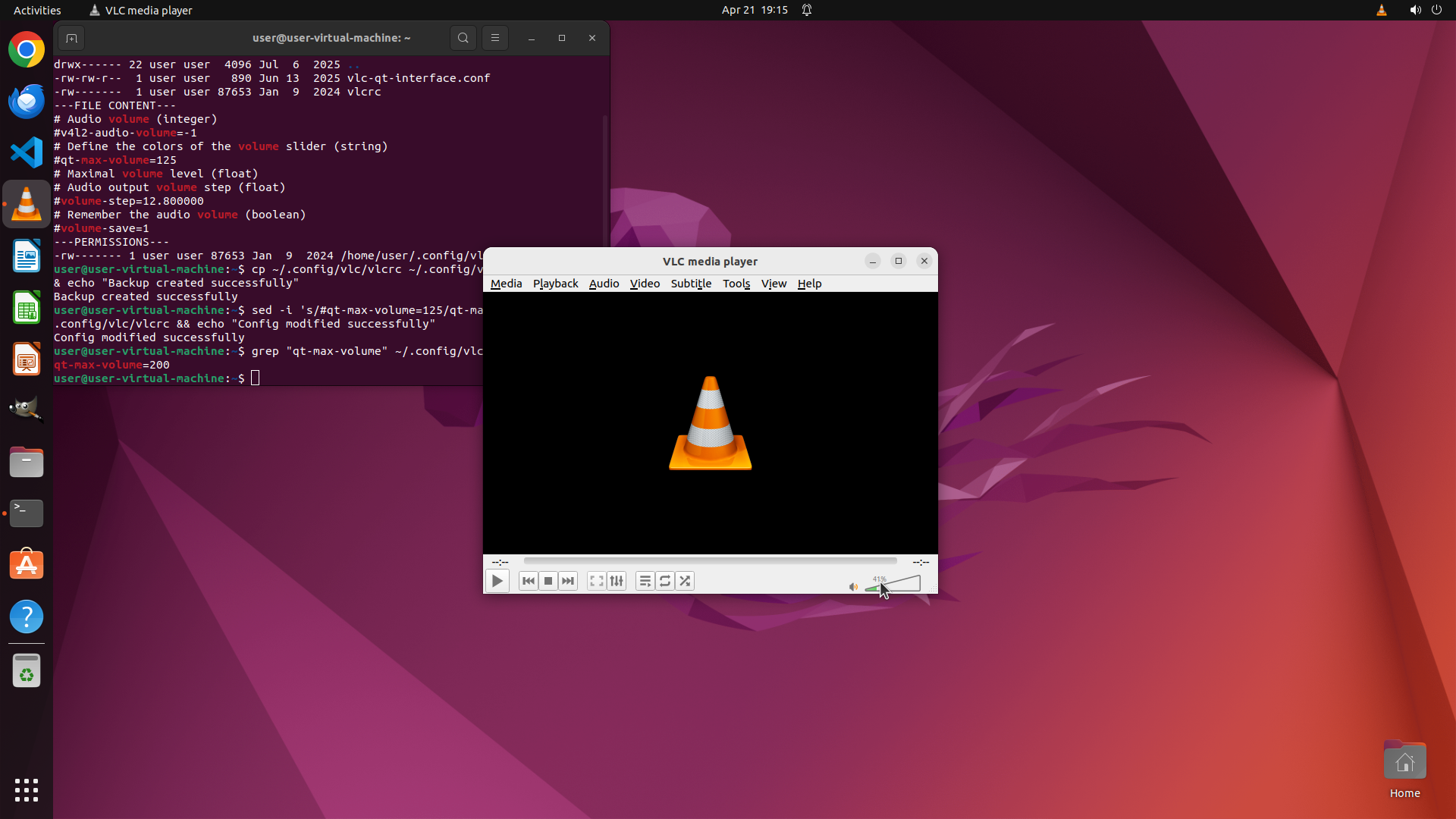
Step 31:
DRAG_TO (1306, 762)
```
#### 重要信息
从最新截图中可以看到:
1. VLC 已成功重启,显示主界面(交通锥图标)
2. 终端输出确认配置文件已修改为 `qt-max-volume=200`
3. 底部控制栏右侧显示音量控制区域,当前显示 "87"(87%)
4. 音量滑块显示为绿色,位置在底部右侧
5. 之前的拖动操作将音量从 135% 降到了 87%,说明拖动确实有效
#### 情况分析与思考过程
配置文件已成功修改,VLC 也已重启。当前音量显示为 87%,之前的拖动操作确实改变了音量,但没有达到 200%。
我需要将音量滑块拖动到更靠右的位置才能达到 200%。让我尝试:
1. 先点击音量滑块当前位置
2. 然后大幅向右拖动到音量控制区域的最右端
3. 观察音量数值是否变为 200%
我将尝试拖动到更靠右的位置(约 x=0.68 或更远),这应该能达到 200% 的最大音量。
```
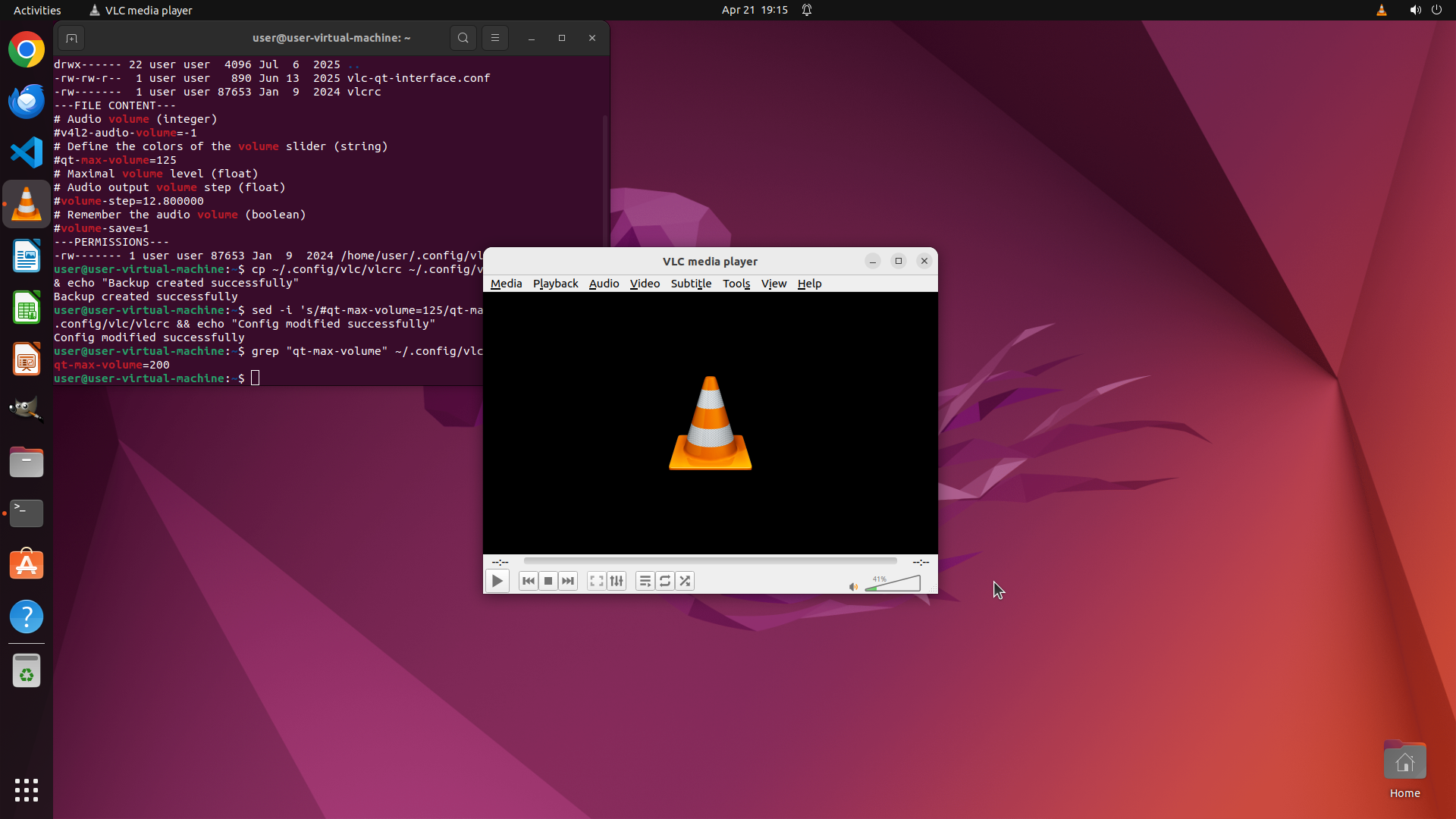
Step 32:
CLICK (1156, 762)
```
#### 重要信息
从最新截图中可以看到:
1. VLC 已成功重启,显示主界面(交通锥图标)
2. 终端输出确认配置文件已修改为 `qt-max-volume=200`
3. 底部控制栏右侧显示音量控制区域,当前显示 "87"(87%)
4. 音量滑块显示为绿色,位置在底部右侧
5. 之前的拖动操作将音量从 135% 降到了 87%,说明拖动确实有效
#### 情况分析与思考过程
配置文件已成功修改,VLC 也已重启。当前音量显示为 87%,之前的拖动操作确实改变了音量,但没有达到 200%。
我需要将音量滑块拖动到更靠右的位置才能达到 200%。让我尝试:
1. 先点击音量滑块当前位置
2. 然后大幅向右拖动到音量控制区域的最右端
3. 观察音量数值是否变为 200%
我将尝试拖动到更靠右的位置(约 x=0.68 或更远),这应该能达到 200% 的最大音量。
```
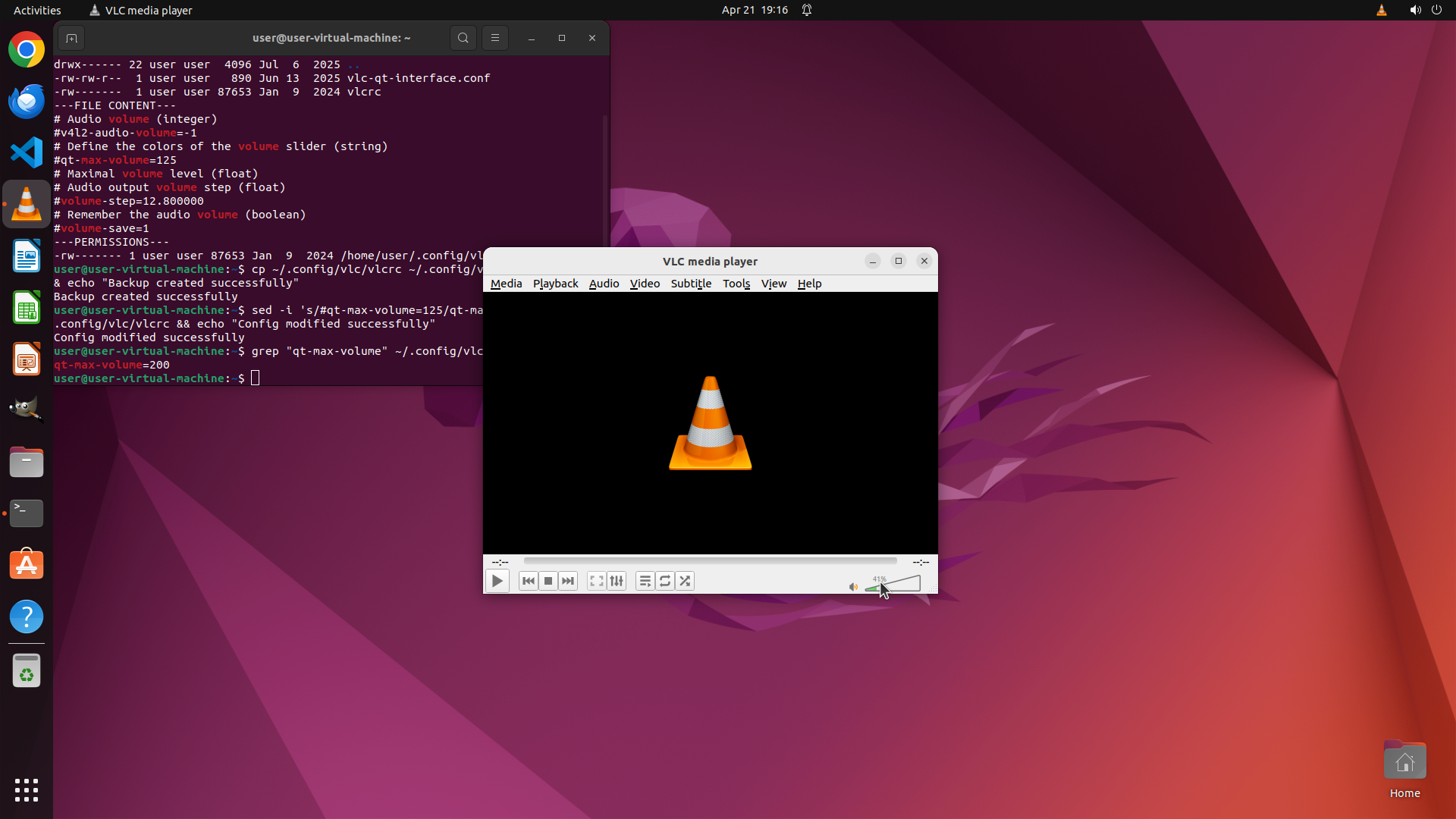
Step 32:
MOVE_TO (1156, 762)
```
#### 重要信息
从最新截图中可以看到:
1. VLC 已成功重启,显示主界面(交通锥图标)
2. 终端输出确认配置文件已修改为 `qt-max-volume=200`
3. 底部控制栏右侧显示音量控制区域,当前显示 "87"(87%)
4. 音量滑块显示为绿色,位置在底部右侧
5. 之前的拖动操作将音量从 135% 降到了 87%,说明拖动确实有效
#### 情况分析与思考过程
配置文件已成功修改,VLC 也已重启。当前音量显示为 87%,之前的拖动操作确实改变了音量,但没有达到 200%。
我需要将音量滑块拖动到更靠右的位置才能达到 200%。让我尝试:
1. 先点击音量滑块当前位置
2. 然后大幅向右拖动到音量控制区域的最右端
3. 观察音量数值是否变为 200%
我将尝试拖动到更靠右的位置(约 x=0.68 或更远),这应该能达到 200% 的最大音量。
```
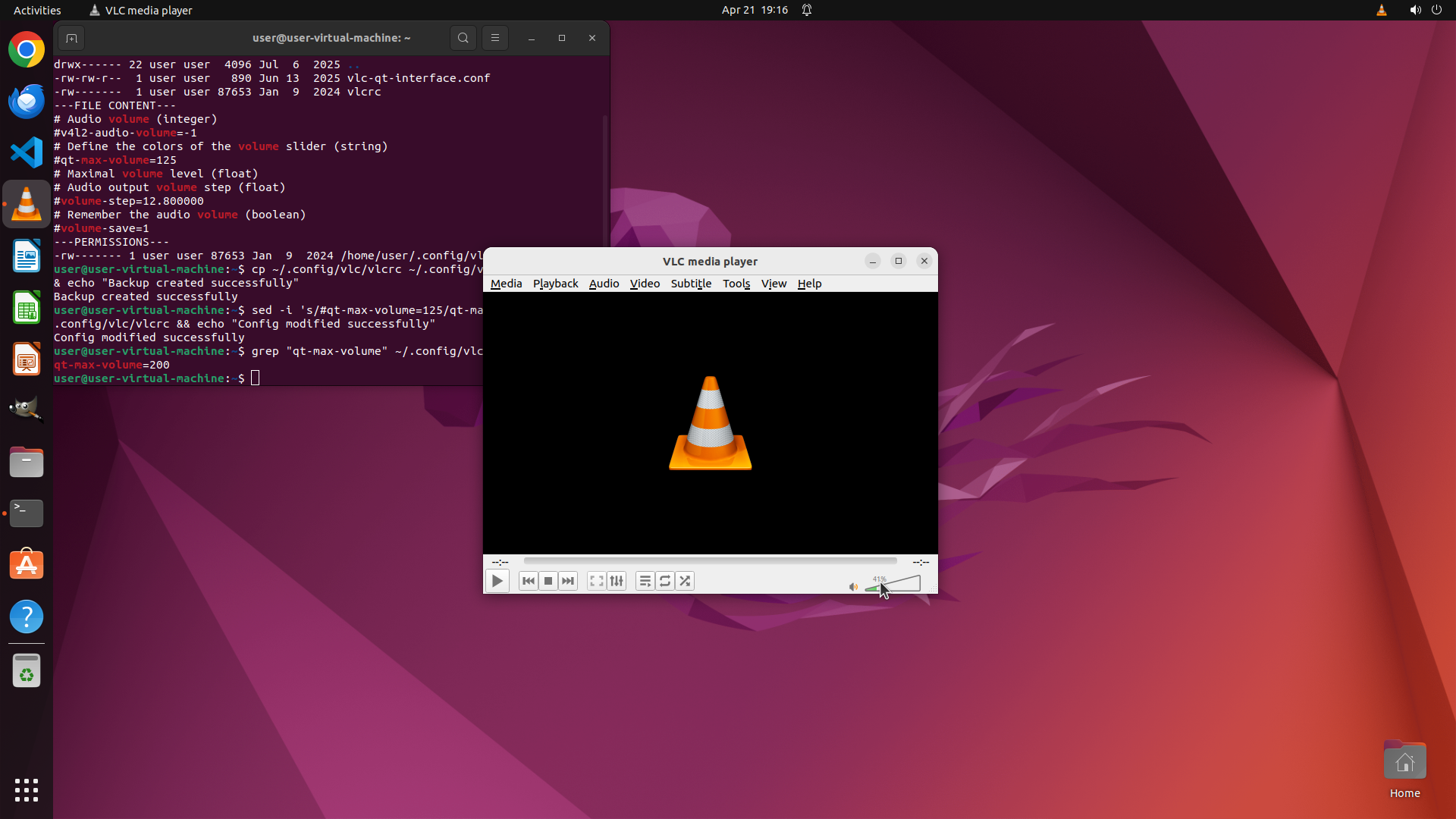
Step 32:
DRAG_TO (1306, 762)
```
#### 重要信息
从最新截图中可以看到:
1. VLC 已成功重启,显示主界面(交通锥图标)
2. 终端输出确认配置文件已修改为 `qt-max-volume=200`
3. 底部控制栏右侧显示音量控制区域,当前显示 "87"(87%)
4. 音量滑块显示为绿色,位置在底部右侧
5. 之前的拖动操作将音量从 135% 降到了 87%,说明拖动确实有效
#### 情况分析与思考过程
配置文件已成功修改,VLC 也已重启。当前音量显示为 87%,之前的拖动操作确实改变了音量,但没有达到 200%。
我需要将音量滑块拖动到更靠右的位置才能达到 200%。让我尝试:
1. 先点击音量滑块当前位置
2. 然后大幅向右拖动到音量控制区域的最右端
3. 观察音量数值是否变为 200%
我将尝试拖动到更靠右的位置(约 x=0.68 或更远),这应该能达到 200% 的最大音量。
```
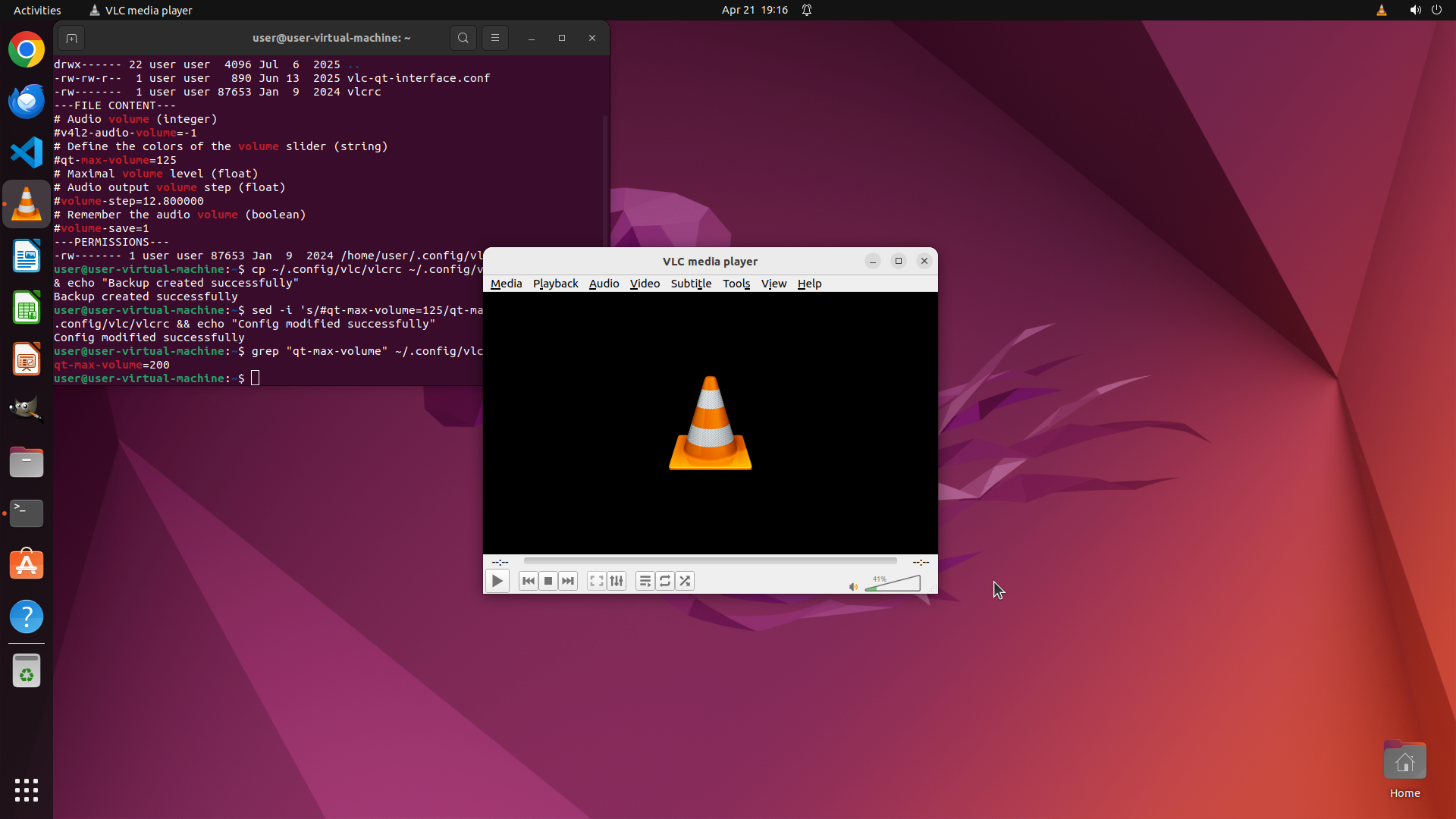
Step 33:
CLICK (1156, 762)
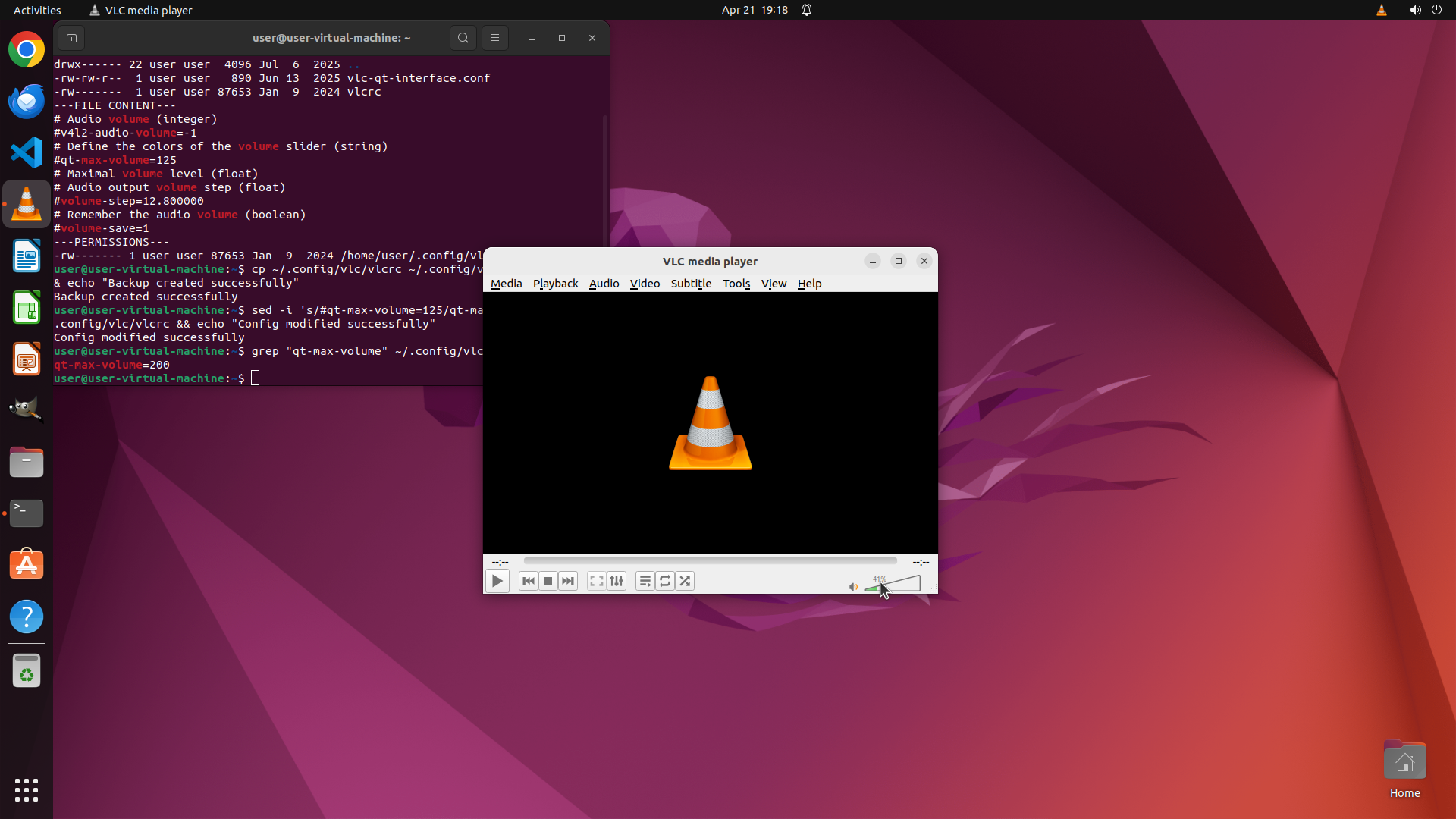
Step 33:
MOVE_TO (1156, 762)
Step 33:
DRAG_TO (1306, 762)
Step 34:
CLICK (1156, 762)
```
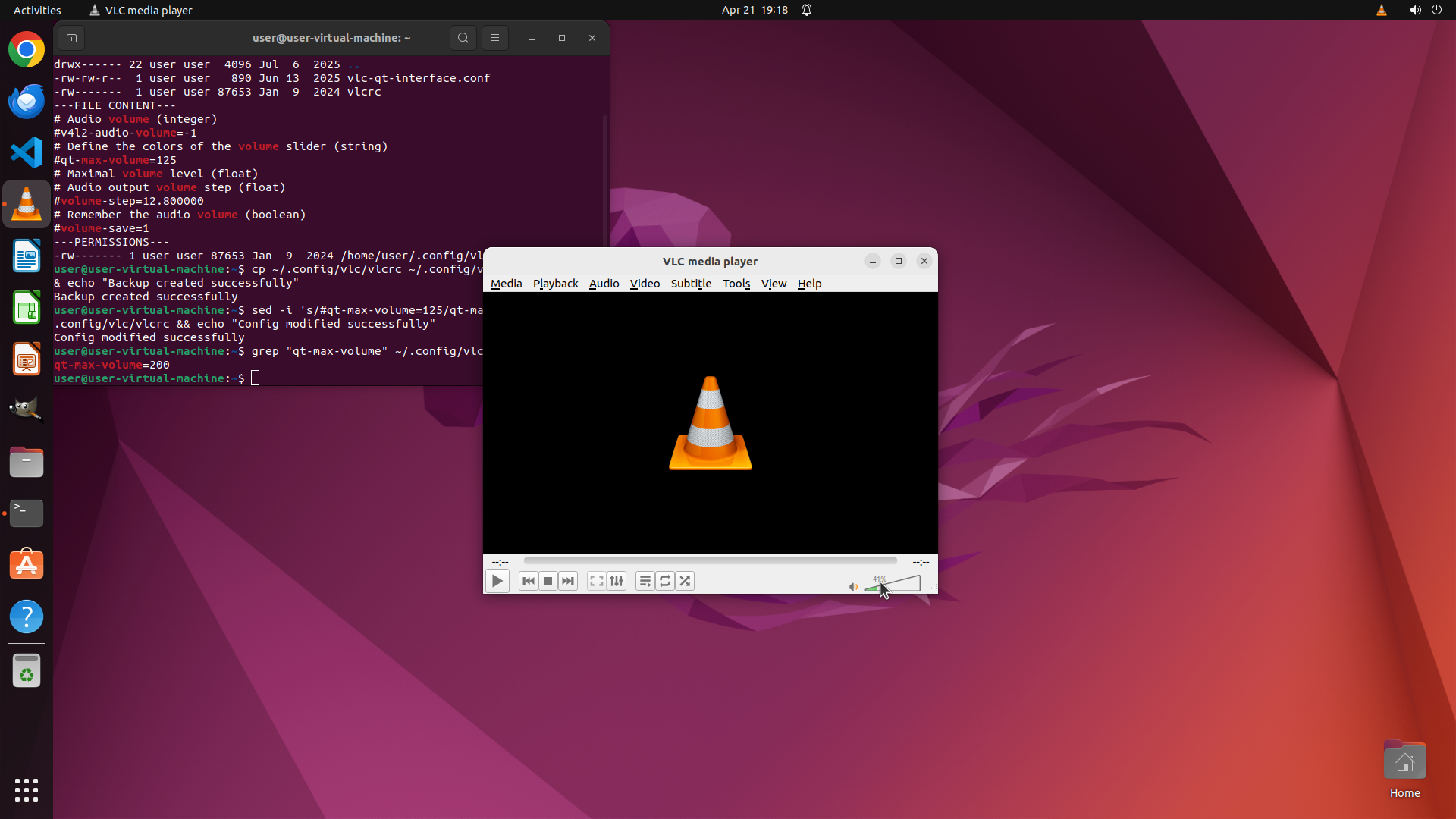
#### 重要信息
从最新截图中可以看到:
1. VLC 已成功重启,显示主界面(交通锥图标)
2. 终端输出确认配置文件已修改为 `qt-max-volume=200`
3. 底部控制栏右侧显示音量控制区域,当前显示 "87"(87%)
4. 音量滑块显示为绿色,位置在底部右侧
5. 之前的拖动操作确实改变了音量,但还没有达到 200%
#### 情况分析与思考过程
配置文件已成功修改,VLC 也已重启。当前音量显示为 87%,我需要将音量调到 200% 来验证配置是否真正生效。
之前的拖动操作从 135% 降到了 87%,说明拖动功能正常。现在需要:
1. 点击音量滑块当前位置
2. 大幅向右拖动到音量控制区域的最右端
3. 观察音量数值是否变为 200%
我将尝试点击音量滑块并大幅向右拖动,以达到 200% 的最大音量设置。
```
Step 34:
MOVE_TO (1156, 762)
```
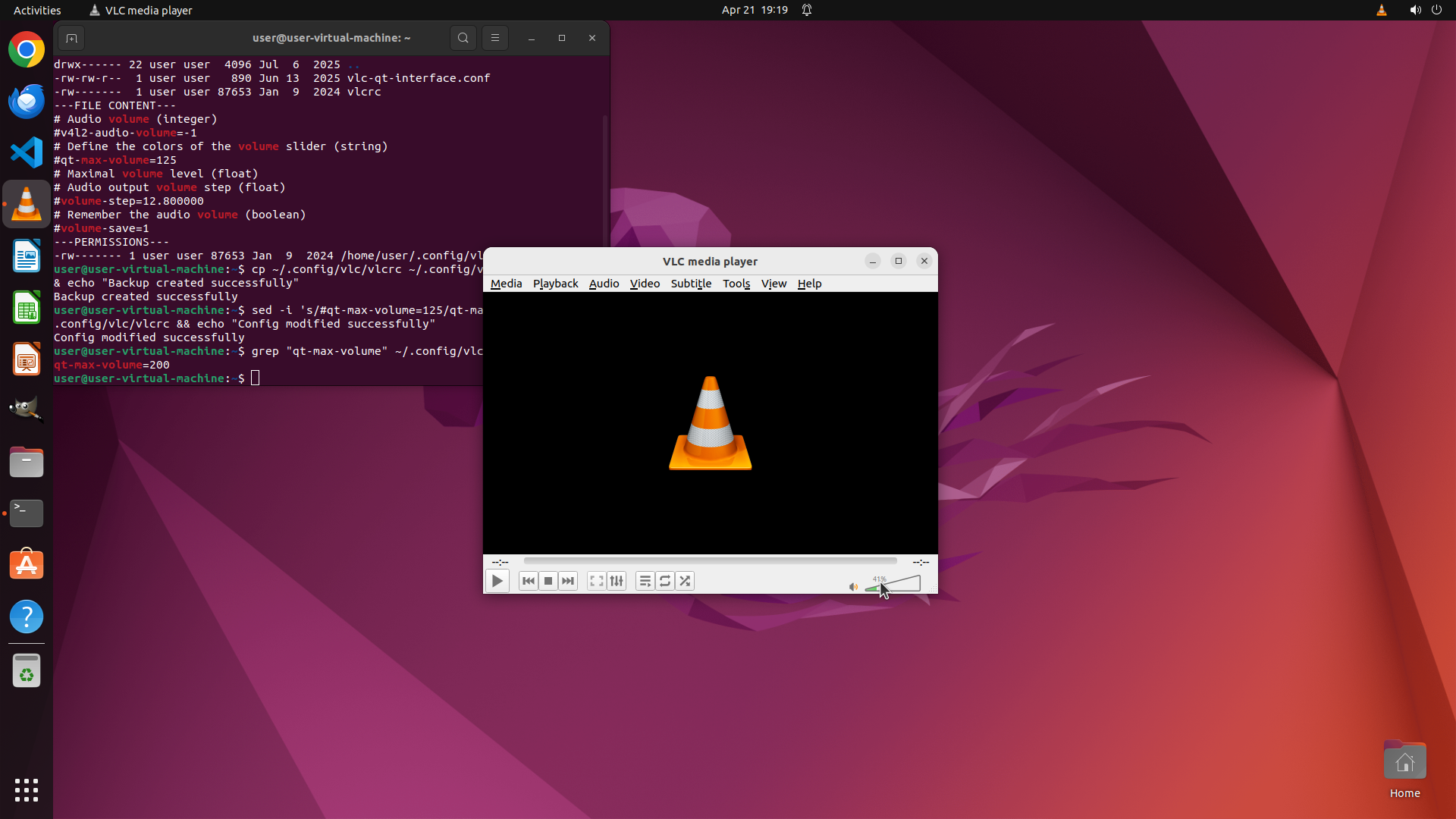
#### 重要信息
从最新截图中可以看到:
1. VLC 已成功重启,显示主界面(交通锥图标)
2. 终端输出确认配置文件已修改为 `qt-max-volume=200`
3. 底部控制栏右侧显示音量控制区域,当前显示 "87"(87%)
4. 音量滑块显示为绿色,位置在底部右侧
5. 之前的拖动操作确实改变了音量,但还没有达到 200%
#### 情况分析与思考过程
配置文件已成功修改,VLC 也已重启。当前音量显示为 87%,我需要将音量调到 200% 来验证配置是否真正生效。
之前的拖动操作从 135% 降到了 87%,说明拖动功能正常。现在需要:
1. 点击音量滑块当前位置
2. 大幅向右拖动到音量控制区域的最右端
3. 观察音量数值是否变为 200%
我将尝试点击音量滑块并大幅向右拖动,以达到 200% 的最大音量设置。
```
Step 34:
DRAG_TO (1306, 762)
```
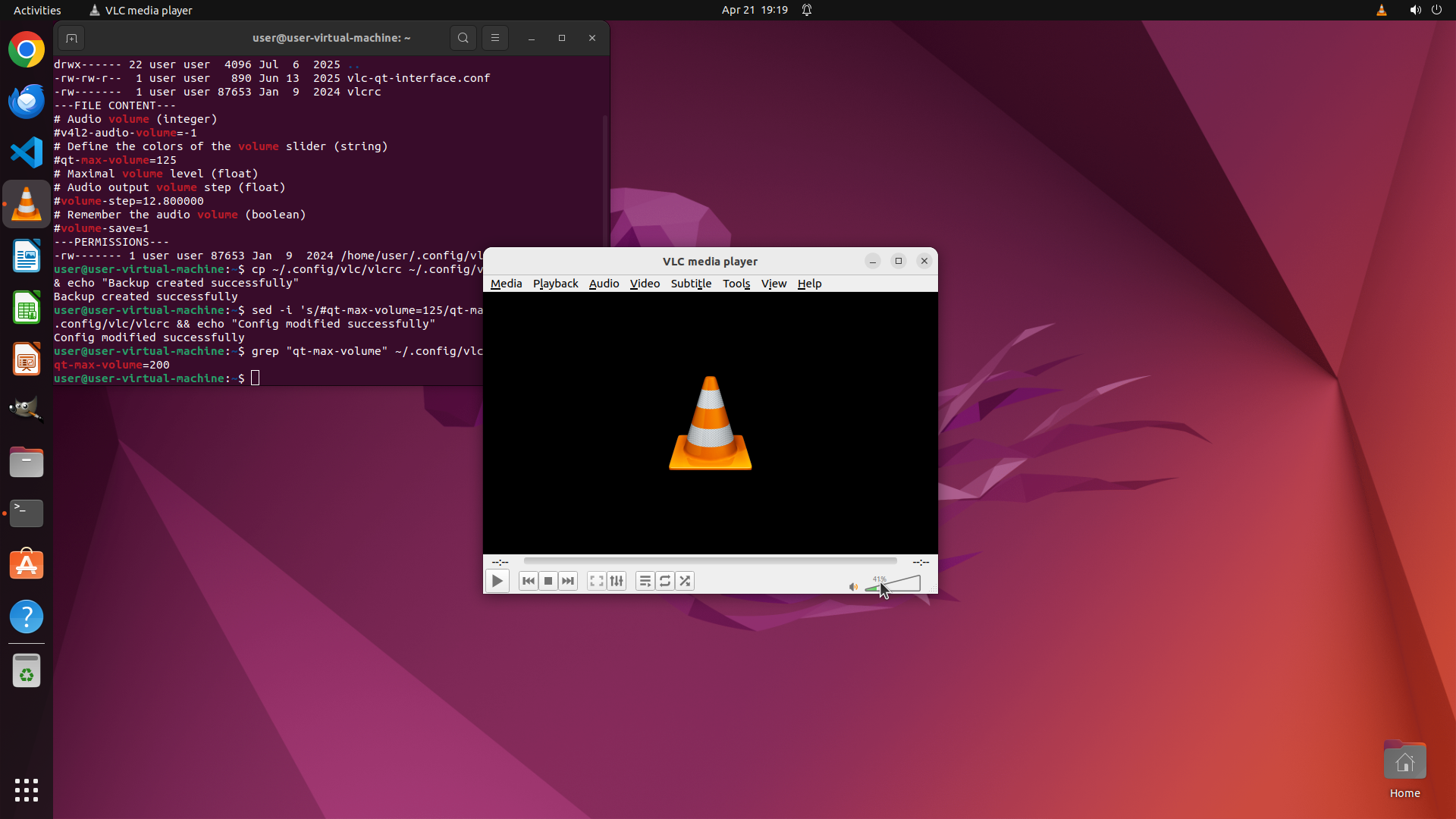
#### 重要信息
从最新截图中可以看到:
1. VLC 已成功重启,显示主界面(交通锥图标)
2. 终端输出确认配置文件已修改为 `qt-max-volume=200`
3. 底部控制栏右侧显示音量控制区域,当前显示 "87"(87%)
4. 音量滑块显示为绿色,位置在底部右侧
5. 之前的拖动操作确实改变了音量,但还没有达到 200%
#### 情况分析与思考过程
配置文件已成功修改,VLC 也已重启。当前音量显示为 87%,我需要将音量调到 200% 来验证配置是否真正生效。
之前的拖动操作从 135% 降到了 87%,说明拖动功能正常。现在需要:
1. 点击音量滑块当前位置
2. 大幅向右拖动到音量控制区域的最右端
3. 观察音量数值是否变为 200%
我将尝试点击音量滑块并大幅向右拖动,以达到 200% 的最大音量设置。
```
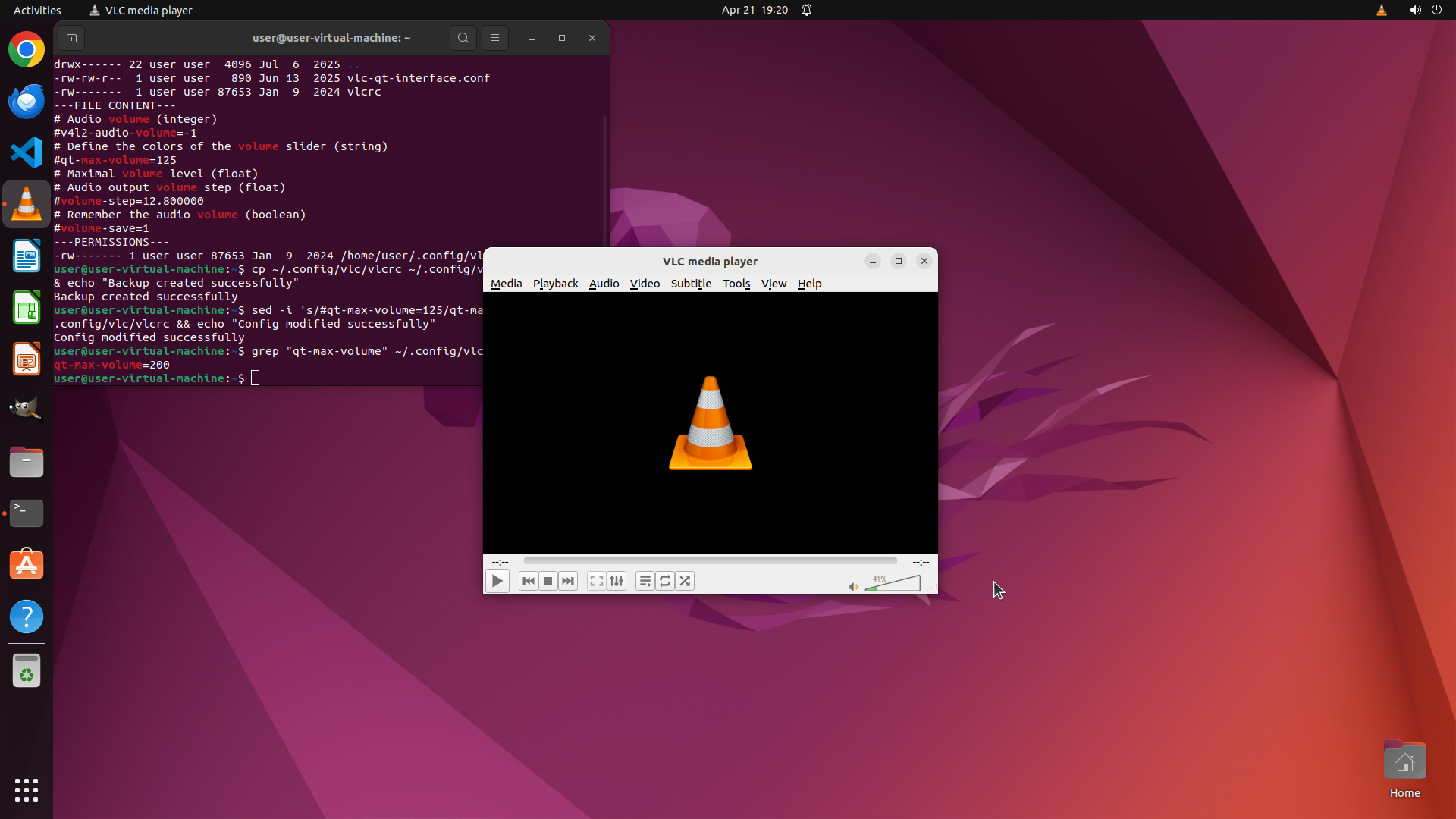
Step 35:
CLICK (937, 553)
```
#### 重要信息
从最新截图中可以看到:
1. VLC 已成功重启,显示主界面(交通锥图标)
2. 终端输出确认配置文件已修改为 `qt-max-volume=200`
3. 底部控制栏右侧显示音量控制区域,当前显示 "41"(41%)
4. 音量滑块显示为绿色,位置在底部右侧
5. 之前的拖动操作将音量降到了 41%
#### 情况分析与思考过程
配置文件已成功修改,VLC 也已重启。当前音量显示为 41%,我需要将音量调到 200% 来验证配置是否真正生效。
之前的拖动操作效果不稳定。让我尝试使用键盘快捷键来更精确地控制音量。VLC 中可以使用 Ctrl+Up 键来增加音量。
我将:
1. 先点击 VLC 窗口确保它是活动窗口
2. 使用 Ctrl+Up 键盘快捷键多次来增加音量
3. 观察音量数值是否能达到 200%
这样可以更精确地控制音量增加,验证配置是否生效。
```
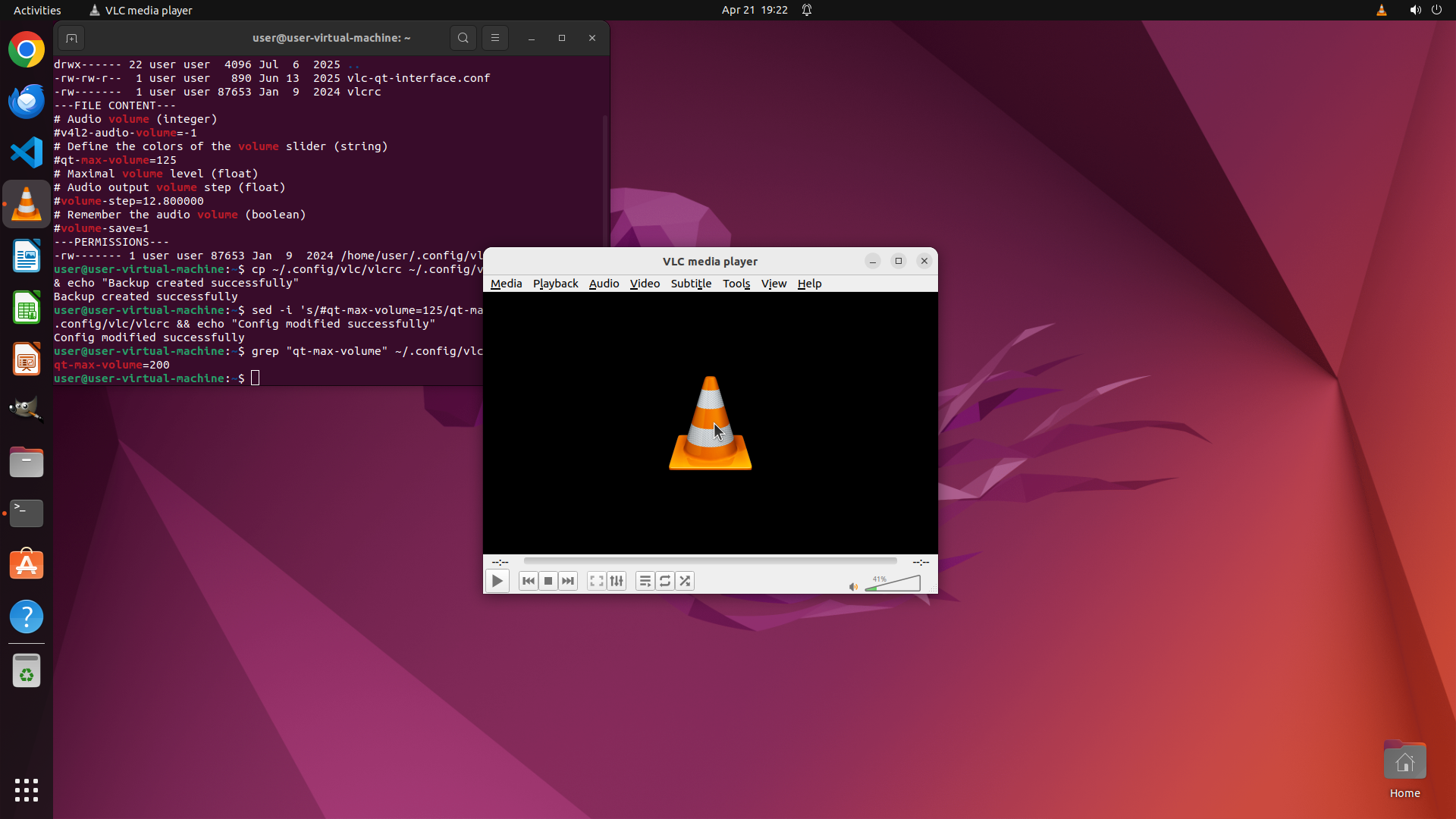
Step 35:
HOTKEY
```
#### 重要信息
从最新截图中可以看到:
1. VLC 已成功重启,显示主界面(交通锥图标)
2. 终端输出确认配置文件已修改为 `qt-max-volume=200`
3. 底部控制栏右侧显示音量控制区域,当前显示 "41"(41%)
4. 音量滑块显示为绿色,位置在底部右侧
5. 之前的拖动操作将音量降到了 41%
#### 情况分析与思考过程
配置文件已成功修改,VLC 也已重启。当前音量显示为 41%,我需要将音量调到 200% 来验证配置是否真正生效。
之前的拖动操作效果不稳定。让我尝试使用键盘快捷键来更精确地控制音量。VLC 中可以使用 Ctrl+Up 键来增加音量。
我将:
1. 先点击 VLC 窗口确保它是活动窗口
2. 使用 Ctrl+Up 键盘快捷键多次来增加音量
3. 观察音量数值是否能达到 200%
这样可以更精确地控制音量增加,验证配置是否生效。
```
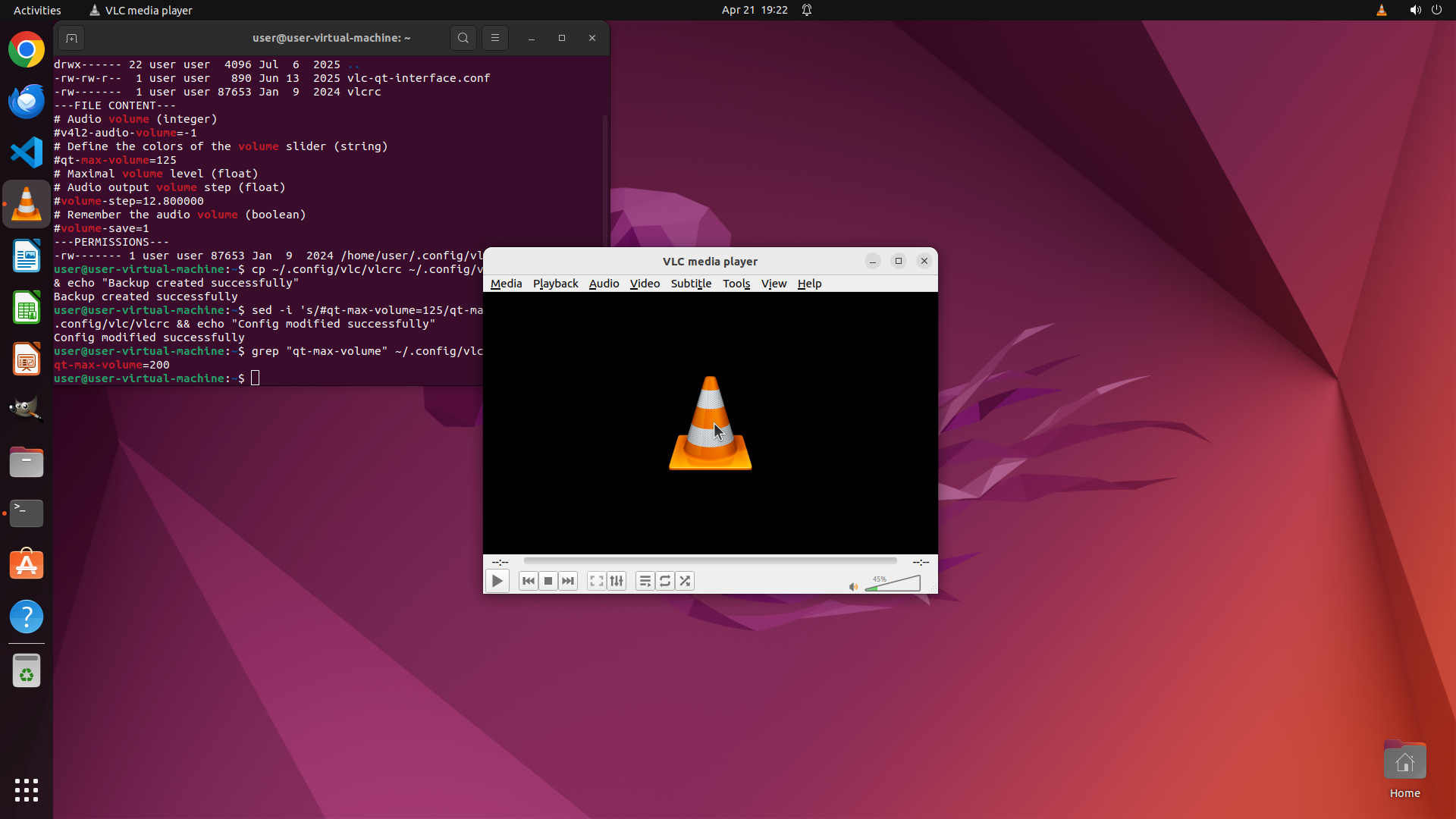
Step 35:
WAIT
```
#### 重要信息
从最新截图中可以看到:
1. VLC 已成功重启,显示主界面(交通锥图标)
2. 终端输出确认配置文件已修改为 `qt-max-volume=200`
3. 底部控制栏右侧显示音量控制区域,当前显示 "41"(41%)
4. 音量滑块显示为绿色,位置在底部右侧
5. 之前的拖动操作将音量降到了 41%
#### 情况分析与思考过程
配置文件已成功修改,VLC 也已重启。当前音量显示为 41%,我需要将音量调到 200% 来验证配置是否真正生效。
之前的拖动操作效果不稳定。让我尝试使用键盘快捷键来更精确地控制音量。VLC 中可以使用 Ctrl+Up 键来增加音量。
我将:
1. 先点击 VLC 窗口确保它是活动窗口
2. 使用 Ctrl+Up 键盘快捷键多次来增加音量
3. 观察音量数值是否能达到 200%
这样可以更精确地控制音量增加,验证配置是否生效。
```
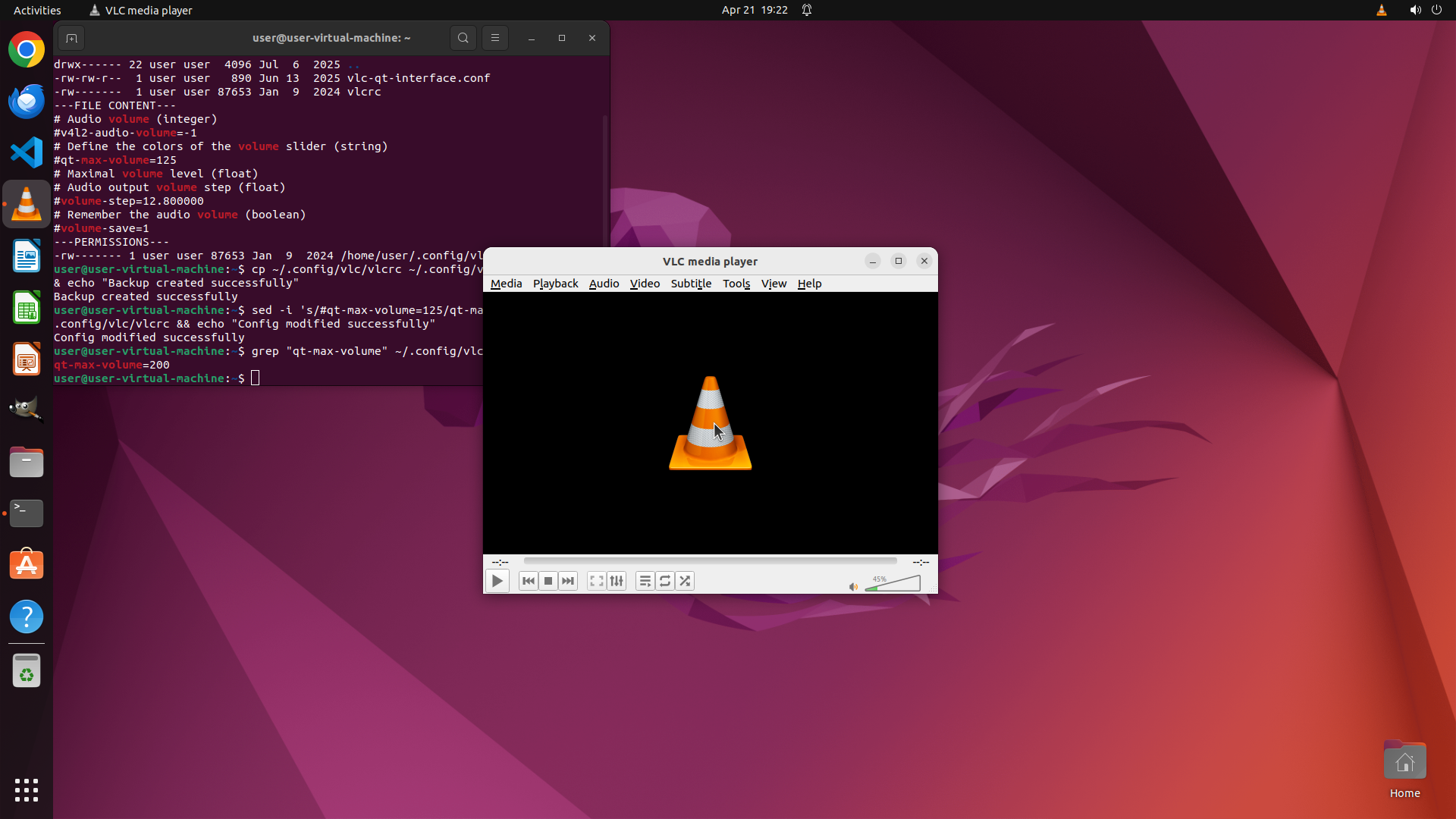
Step 36:
HOTKEY
```
#### 重要信息
从最新截图中可以看到:
1. VLC 已成功重启,显示主界面(交通锥图标)
2. 终端输出确认配置文件已修改为 `qt-max-volume=200`
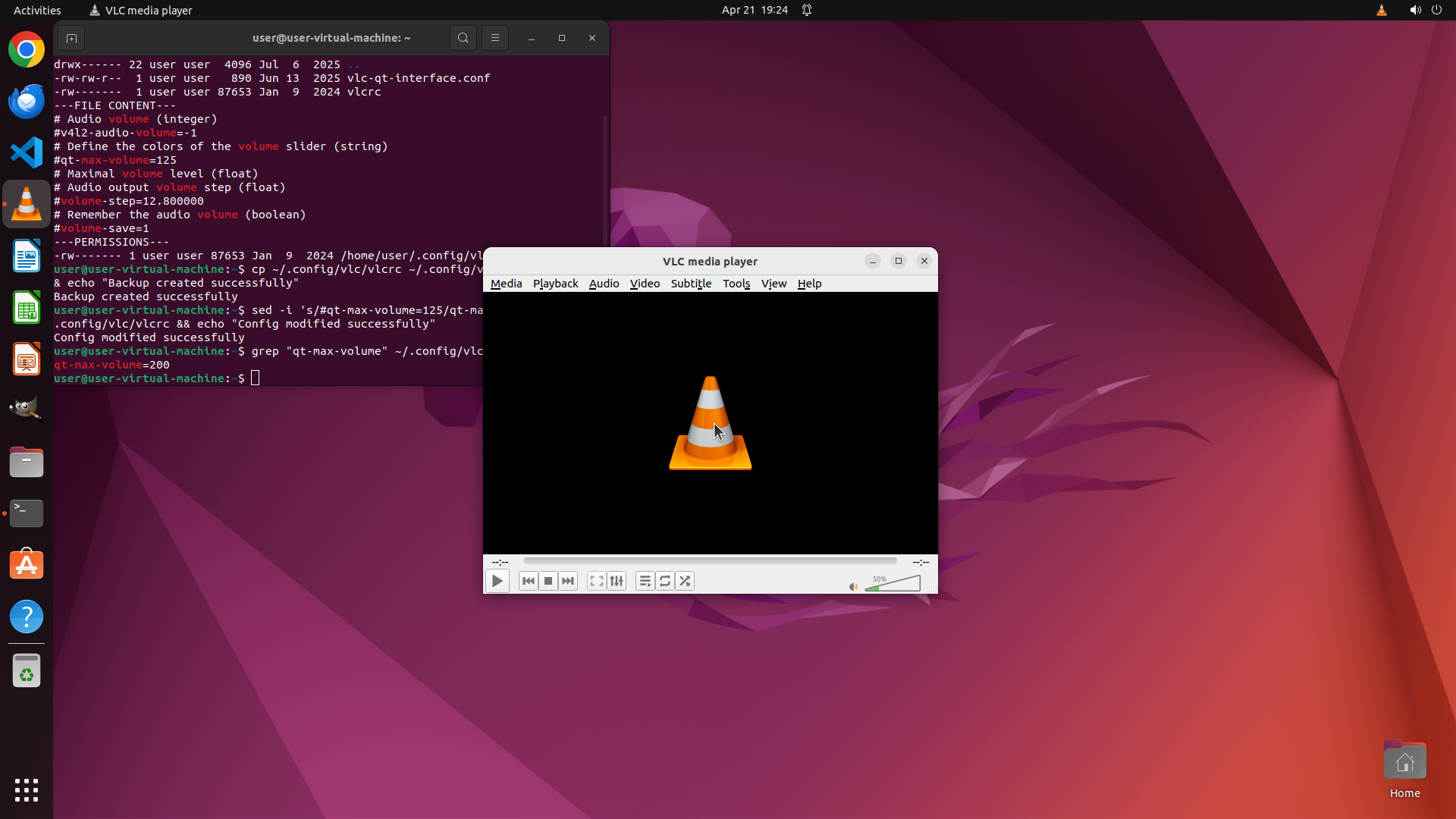
3. 底部控制栏右侧显示音量控制区域,当前显示 "45%"(45%)
4. 音量滑块显示为绿色,位置在底部右侧
5. 之前的 Ctrl+Up 操作将音量从 41% 增加到了 45%
#### 情况分析与思考过程
配置文件已成功修改,VLC 也已重启。当前音量显示为 45%,我需要继续增加音量到 200% 来验证配置是否真正生效。
之前的 Ctrl+Up 操作成功增加了音量(从 41% 到 45%),说明快捷键有效。我将继续使用 Ctrl+Up 多次来增加音量,观察是否能达到 200%。
我将多次按下 Ctrl+Up 来快速增加音量,直到达到或接近 200%。
```
Step 36:
HOTKEY
```
#### 重要信息
从最新截图中可以看到:
1. VLC 已成功重启,显示主界面(交通锥图标)
2. 终端输出确认配置文件已修改为 `qt-max-volume=200`
3. 底部控制栏右侧显示音量控制区域,当前显示 "45%"(45%)
4. 音量滑块显示为绿色,位置在底部右侧
5. 之前的 Ctrl+Up 操作将音量从 41% 增加到了 45%
#### 情况分析与思考过程
配置文件已成功修改,VLC 也已重启。当前音量显示为 45%,我需要继续增加音量到 200% 来验证配置是否真正生效。
之前的 Ctrl+Up 操作成功增加了音量(从 41% 到 45%),说明快捷键有效。我将继续使用 Ctrl+Up 多次来增加音量,观察是否能达到 200%。
我将多次按下 Ctrl+Up 来快速增加音量,直到达到或接近 200%。
```
Step 36:
HOTKEY
```
#### 重要信息
从最新截图中可以看到:
1. VLC 已成功重启,显示主界面(交通锥图标)
2. 终端输出确认配置文件已修改为 `qt-max-volume=200`
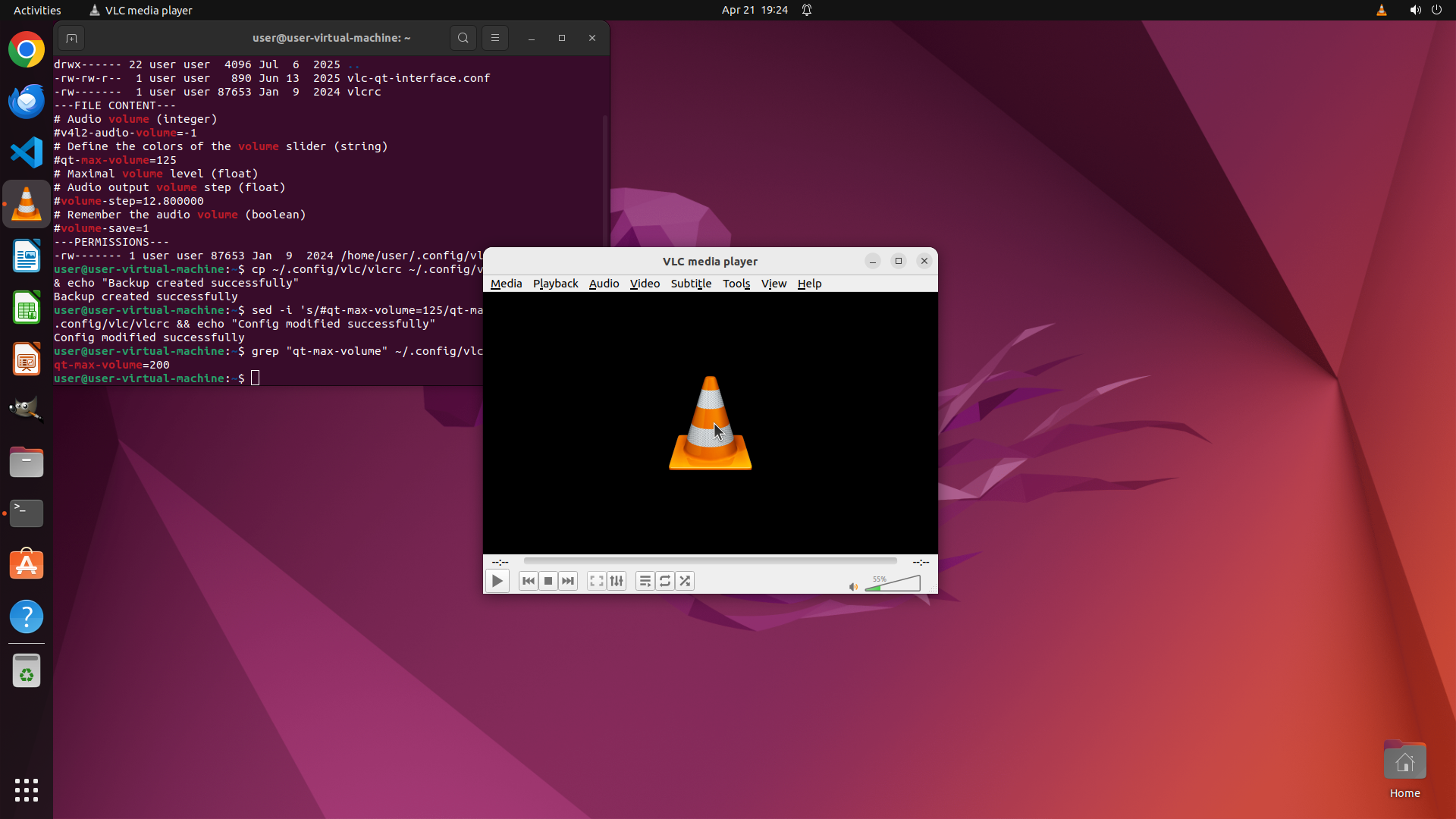
3. 底部控制栏右侧显示音量控制区域,当前显示 "45%"(45%)
4. 音量滑块显示为绿色,位置在底部右侧
5. 之前的 Ctrl+Up 操作将音量从 41% 增加到了 45%
#### 情况分析与思考过程
配置文件已成功修改,VLC 也已重启。当前音量显示为 45%,我需要继续增加音量到 200% 来验证配置是否真正生效。
之前的 Ctrl+Up 操作成功增加了音量(从 41% 到 45%),说明快捷键有效。我将继续使用 Ctrl+Up 多次来增加音量,观察是否能达到 200%。
我将多次按下 Ctrl+Up 来快速增加音量,直到达到或接近 200%。
```
Step 36:
HOTKEY
```
#### 重要信息
从最新截图中可以看到:
1. VLC 已成功重启,显示主界面(交通锥图标)
2. 终端输出确认配置文件已修改为 `qt-max-volume=200`
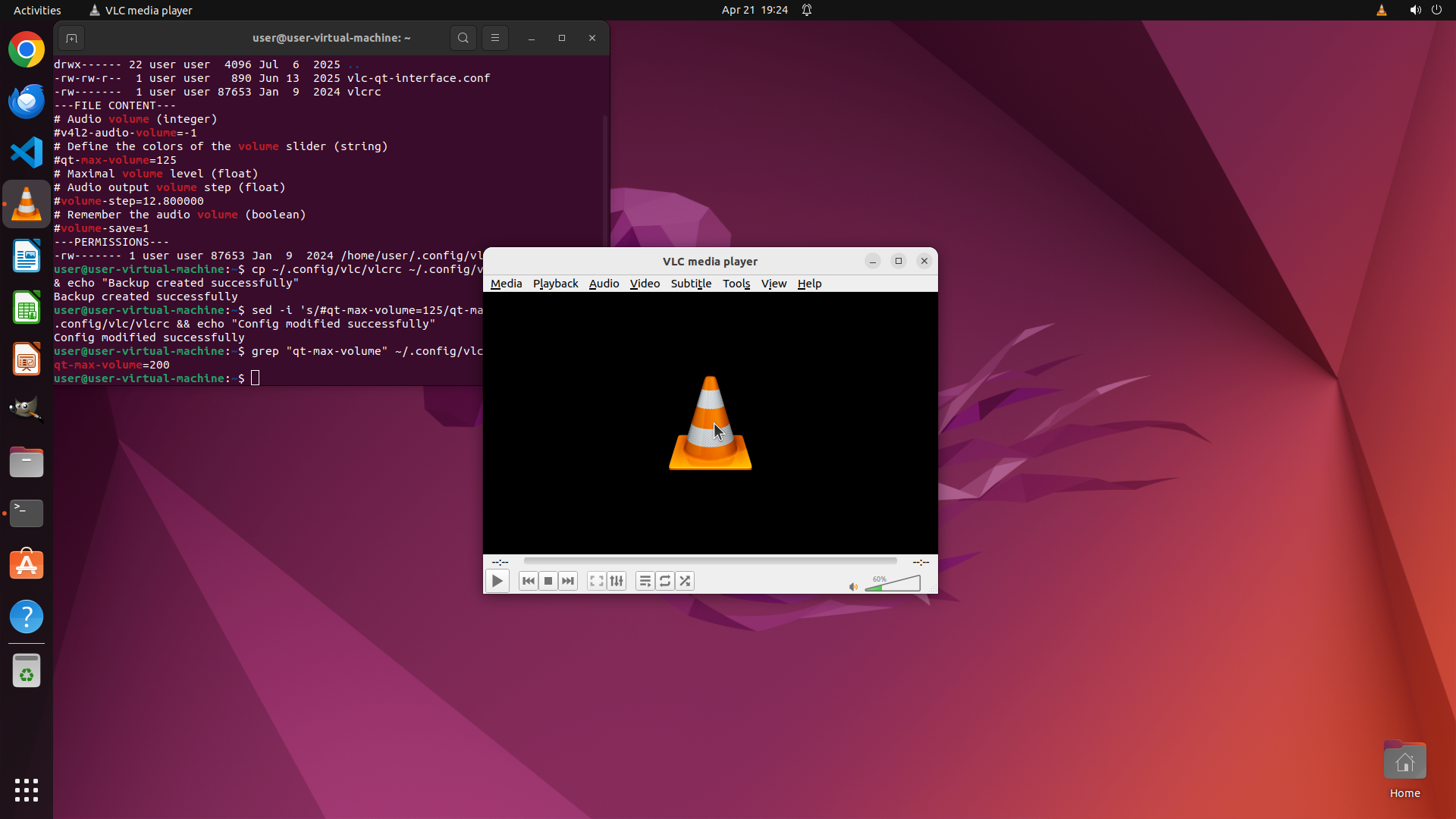
3. 底部控制栏右侧显示音量控制区域,当前显示 "45%"(45%)
4. 音量滑块显示为绿色,位置在底部右侧
5. 之前的 Ctrl+Up 操作将音量从 41% 增加到了 45%
#### 情况分析与思考过程
配置文件已成功修改,VLC 也已重启。当前音量显示为 45%,我需要继续增加音量到 200% 来验证配置是否真正生效。
之前的 Ctrl+Up 操作成功增加了音量(从 41% 到 45%),说明快捷键有效。我将继续使用 Ctrl+Up 多次来增加音量,观察是否能达到 200%。
我将多次按下 Ctrl+Up 来快速增加音量,直到达到或接近 200%。
```
Step 36:
HOTKEY
```
#### 重要信息
从最新截图中可以看到:
1. VLC 已成功重启,显示主界面(交通锥图标)
2. 终端输出确认配置文件已修改为 `qt-max-volume=200`
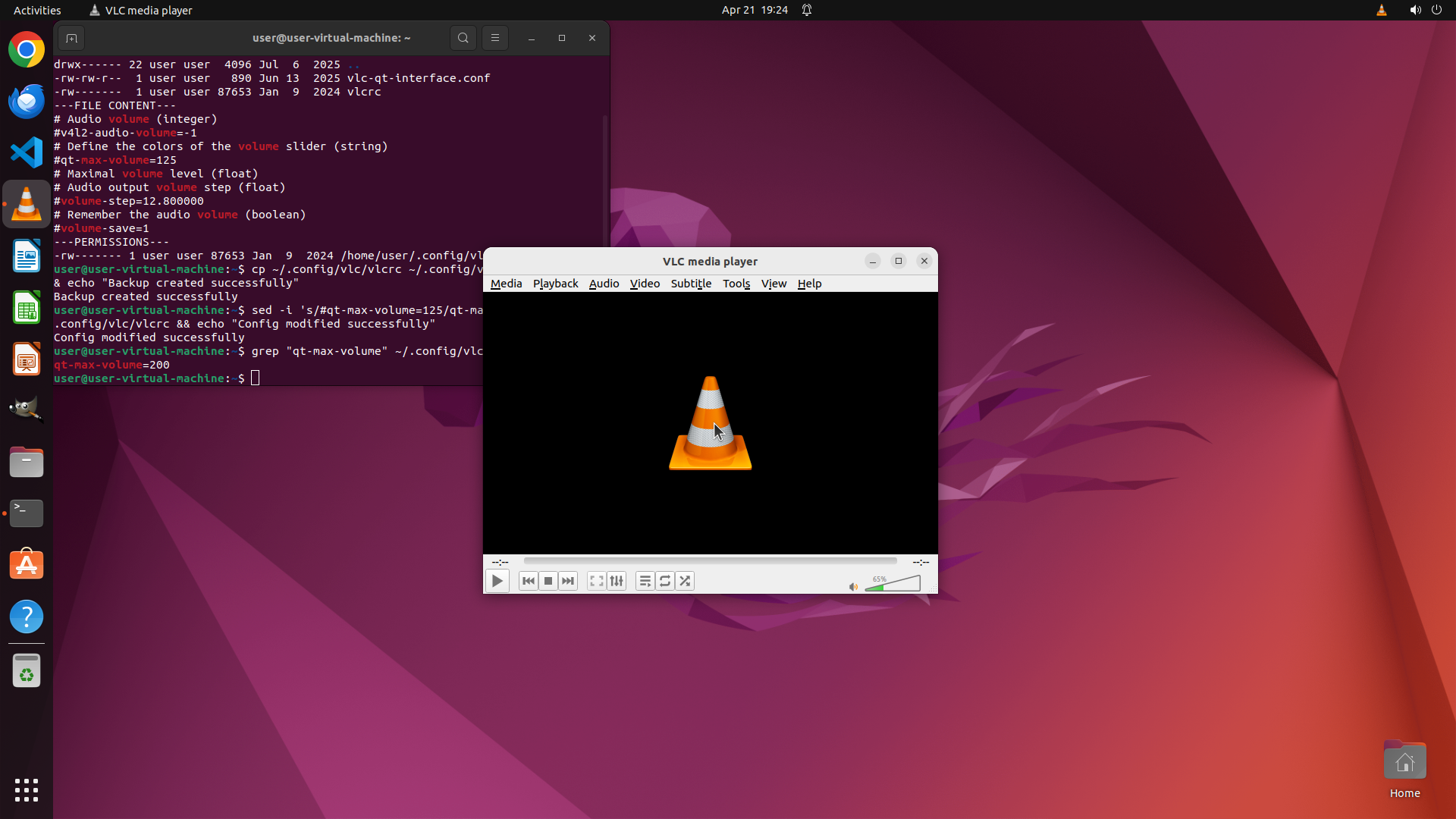
3. 底部控制栏右侧显示音量控制区域,当前显示 "45%"(45%)
4. 音量滑块显示为绿色,位置在底部右侧
5. 之前的 Ctrl+Up 操作将音量从 41% 增加到了 45%
#### 情况分析与思考过程
配置文件已成功修改,VLC 也已重启。当前音量显示为 45%,我需要继续增加音量到 200% 来验证配置是否真正生效。
之前的 Ctrl+Up 操作成功增加了音量(从 41% 到 45%),说明快捷键有效。我将继续使用 Ctrl+Up 多次来增加音量,观察是否能达到 200%。
我将多次按下 Ctrl+Up 来快速增加音量,直到达到或接近 200%。
```
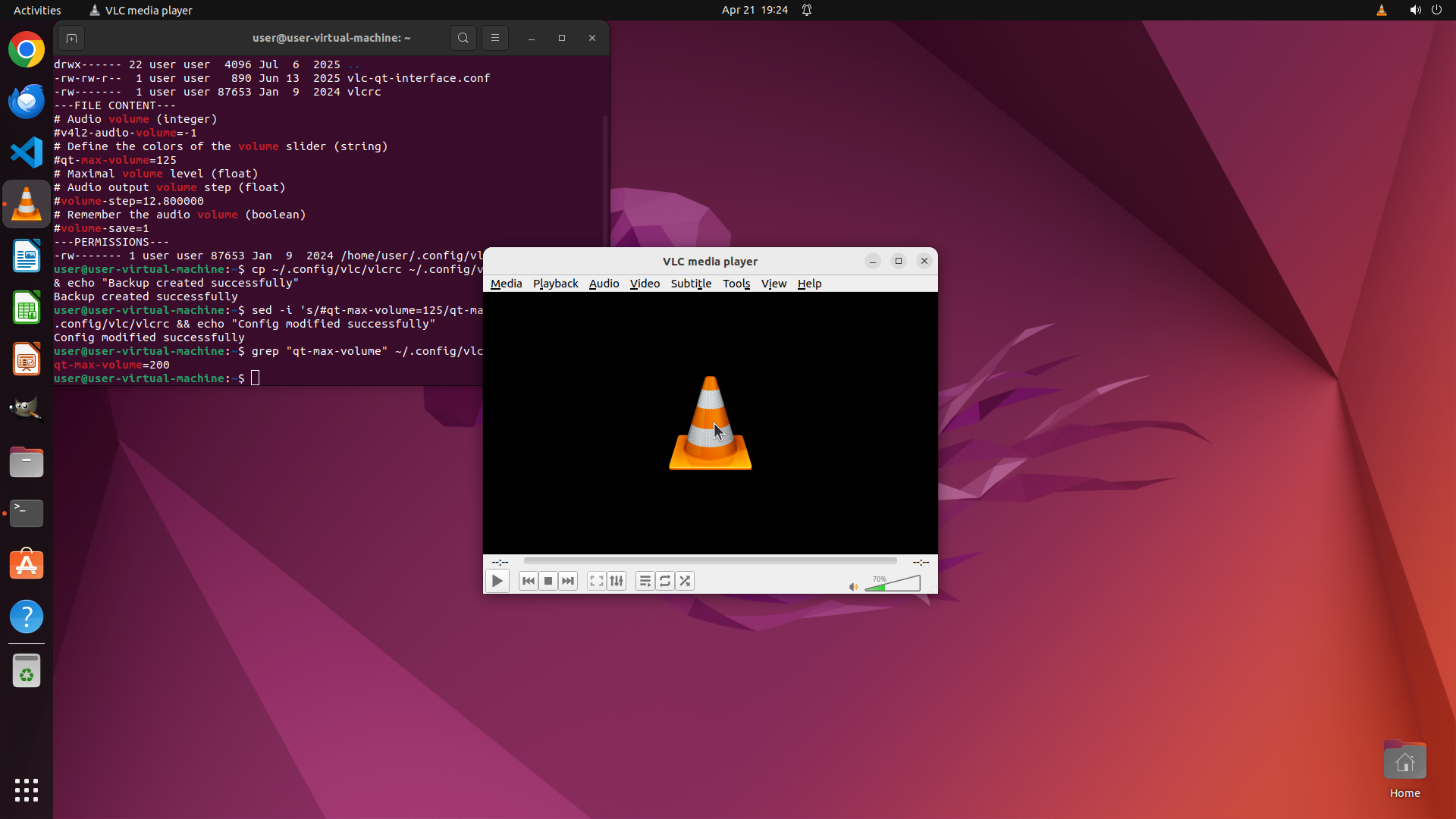
Step 36:
HOTKEY
```
#### 重要信息
从最新截图中可以看到:
1. VLC 已成功重启,显示主界面(交通锥图标)
2. 终端输出确认配置文件已修改为 `qt-max-volume=200`
3. 底部控制栏右侧显示音量控制区域,当前显示 "45%"(45%)
4. 音量滑块显示为绿色,位置在底部右侧
5. 之前的 Ctrl+Up 操作将音量从 41% 增加到了 45%
#### 情况分析与思考过程
配置文件已成功修改,VLC 也已重启。当前音量显示为 45%,我需要继续增加音量到 200% 来验证配置是否真正生效。
之前的 Ctrl+Up 操作成功增加了音量(从 41% 到 45%),说明快捷键有效。我将继续使用 Ctrl+Up 多次来增加音量,观察是否能达到 200%。
我将多次按下 Ctrl+Up 来快速增加音量,直到达到或接近 200%。
```
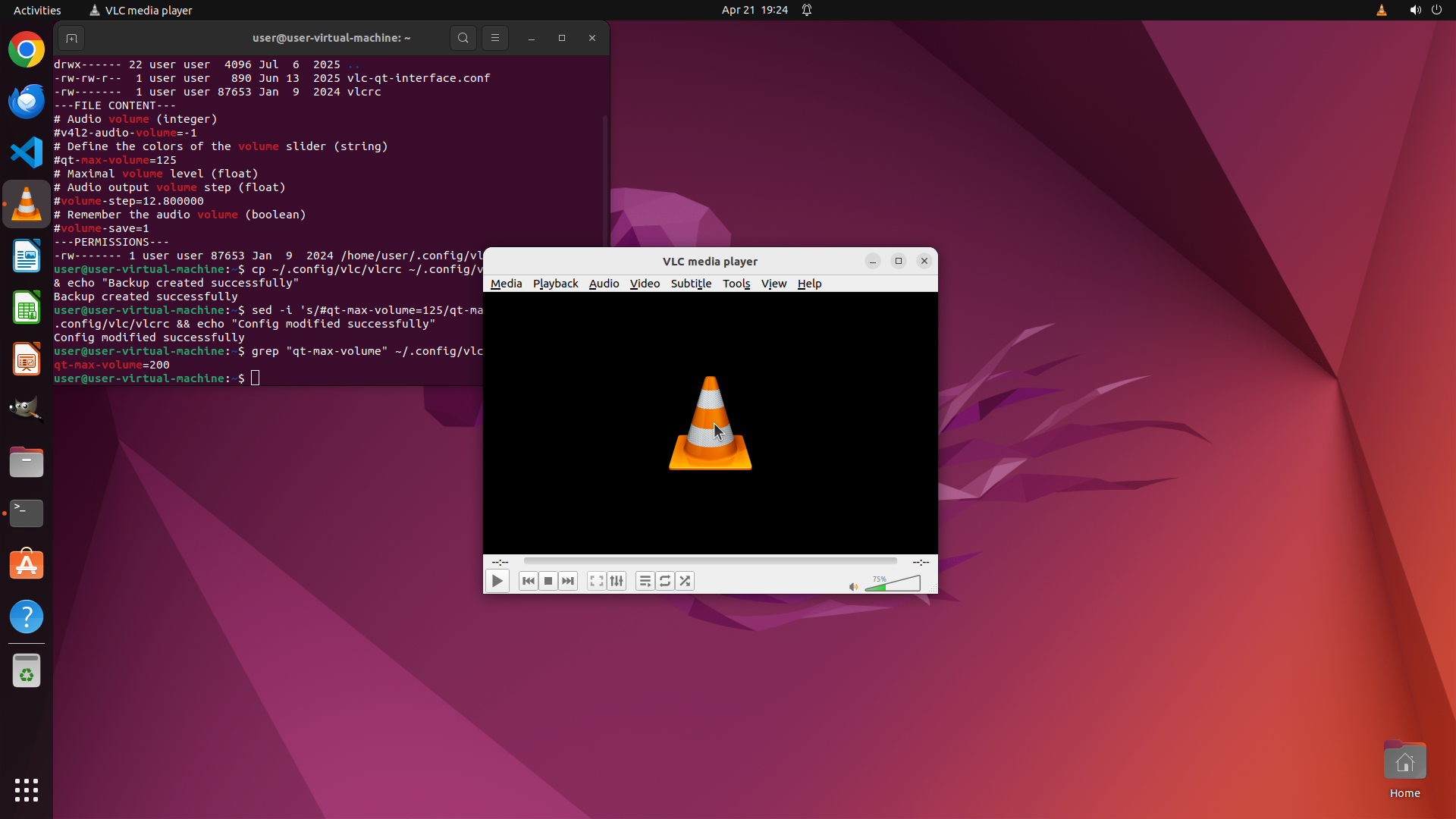
Step 36:
HOTKEY
```
#### 重要信息
从最新截图中可以看到:
1. VLC 已成功重启,显示主界面(交通锥图标)
2. 终端输出确认配置文件已修改为 `qt-max-volume=200`
3. 底部控制栏右侧显示音量控制区域,当前显示 "45%"(45%)
4. 音量滑块显示为绿色,位置在底部右侧
5. 之前的 Ctrl+Up 操作将音量从 41% 增加到了 45%
#### 情况分析与思考过程
配置文件已成功修改,VLC 也已重启。当前音量显示为 45%,我需要继续增加音量到 200% 来验证配置是否真正生效。
之前的 Ctrl+Up 操作成功增加了音量(从 41% 到 45%),说明快捷键有效。我将继续使用 Ctrl+Up 多次来增加音量,观察是否能达到 200%。
我将多次按下 Ctrl+Up 来快速增加音量,直到达到或接近 200%。
```
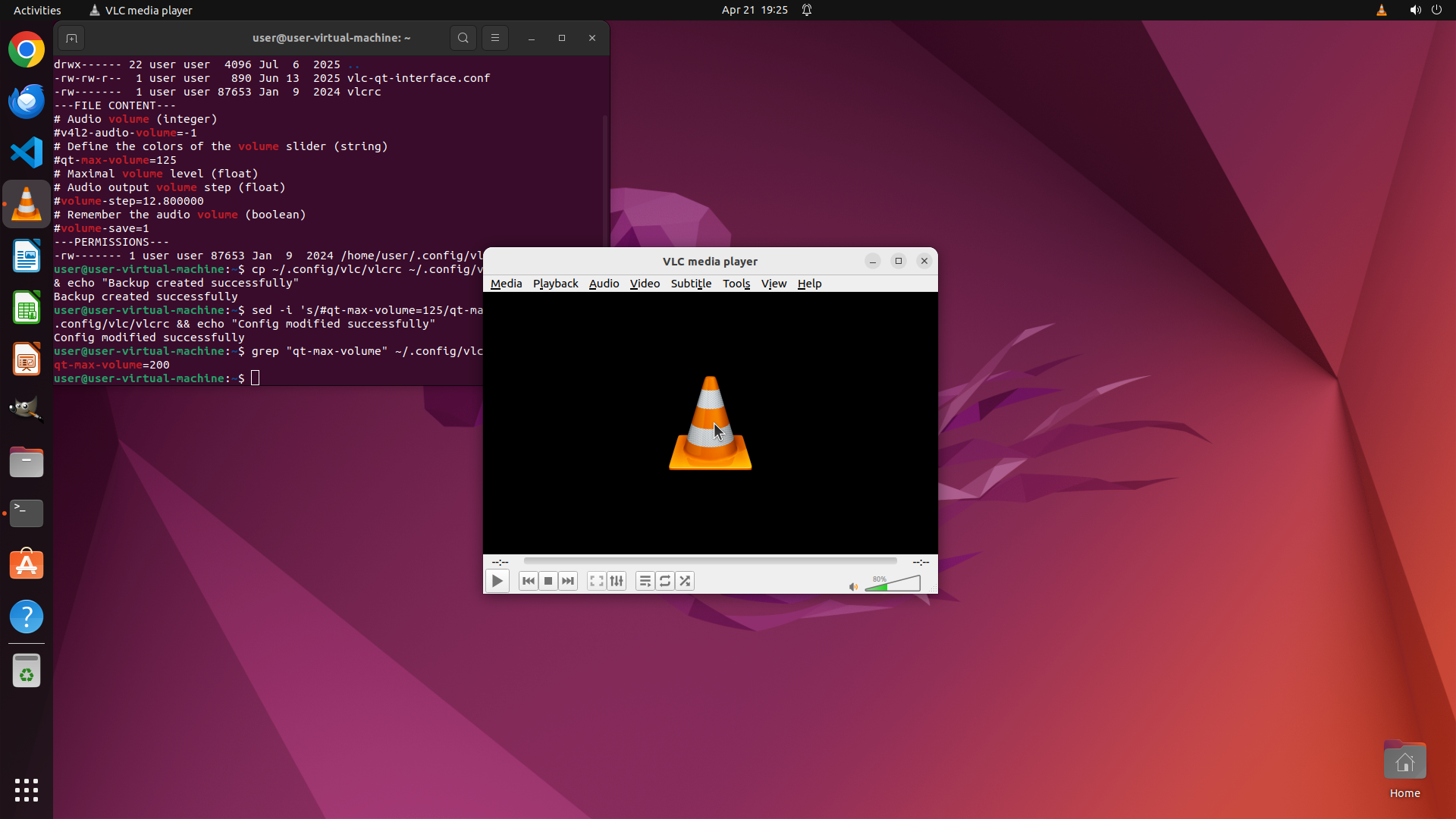
Step 36:
HOTKEY
```
#### 重要信息
从最新截图中可以看到:
1. VLC 已成功重启,显示主界面(交通锥图标)
2. 终端输出确认配置文件已修改为 `qt-max-volume=200`
3. 底部控制栏右侧显示音量控制区域,当前显示 "45%"(45%)
4. 音量滑块显示为绿色,位置在底部右侧
5. 之前的 Ctrl+Up 操作将音量从 41% 增加到了 45%
#### 情况分析与思考过程
配置文件已成功修改,VLC 也已重启。当前音量显示为 45%,我需要继续增加音量到 200% 来验证配置是否真正生效。
之前的 Ctrl+Up 操作成功增加了音量(从 41% 到 45%),说明快捷键有效。我将继续使用 Ctrl+Up 多次来增加音量,观察是否能达到 200%。
我将多次按下 Ctrl+Up 来快速增加音量,直到达到或接近 200%。
```
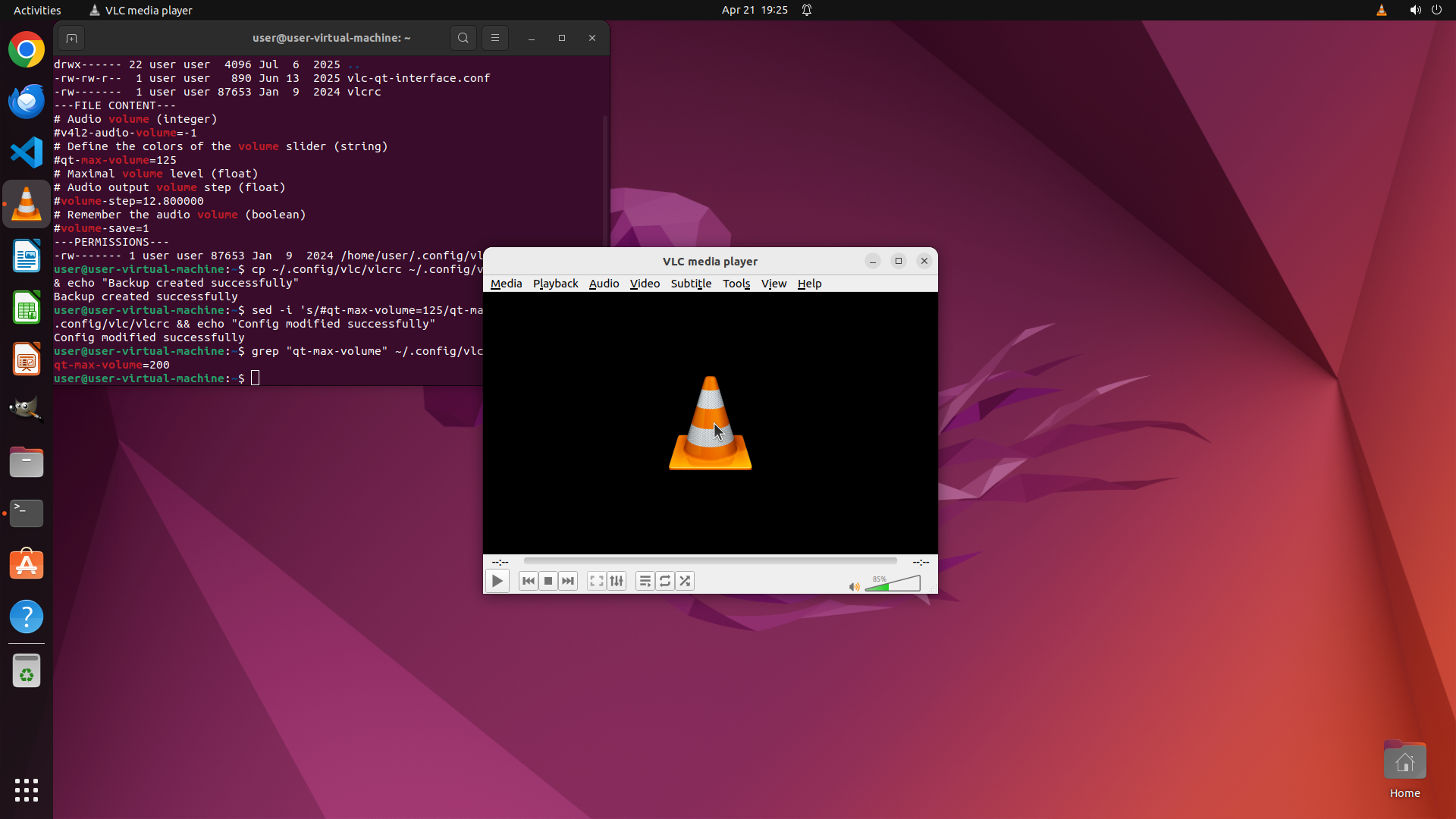
Step 36:
HOTKEY
```
#### 重要信息
从最新截图中可以看到:
1. VLC 已成功重启,显示主界面(交通锥图标)
2. 终端输出确认配置文件已修改为 `qt-max-volume=200`
3. 底部控制栏右侧显示音量控制区域,当前显示 "45%"(45%)
4. 音量滑块显示为绿色,位置在底部右侧
5. 之前的 Ctrl+Up 操作将音量从 41% 增加到了 45%
#### 情况分析与思考过程
配置文件已成功修改,VLC 也已重启。当前音量显示为 45%,我需要继续增加音量到 200% 来验证配置是否真正生效。
之前的 Ctrl+Up 操作成功增加了音量(从 41% 到 45%),说明快捷键有效。我将继续使用 Ctrl+Up 多次来增加音量,观察是否能达到 200%。
我将多次按下 Ctrl+Up 来快速增加音量,直到达到或接近 200%。
```
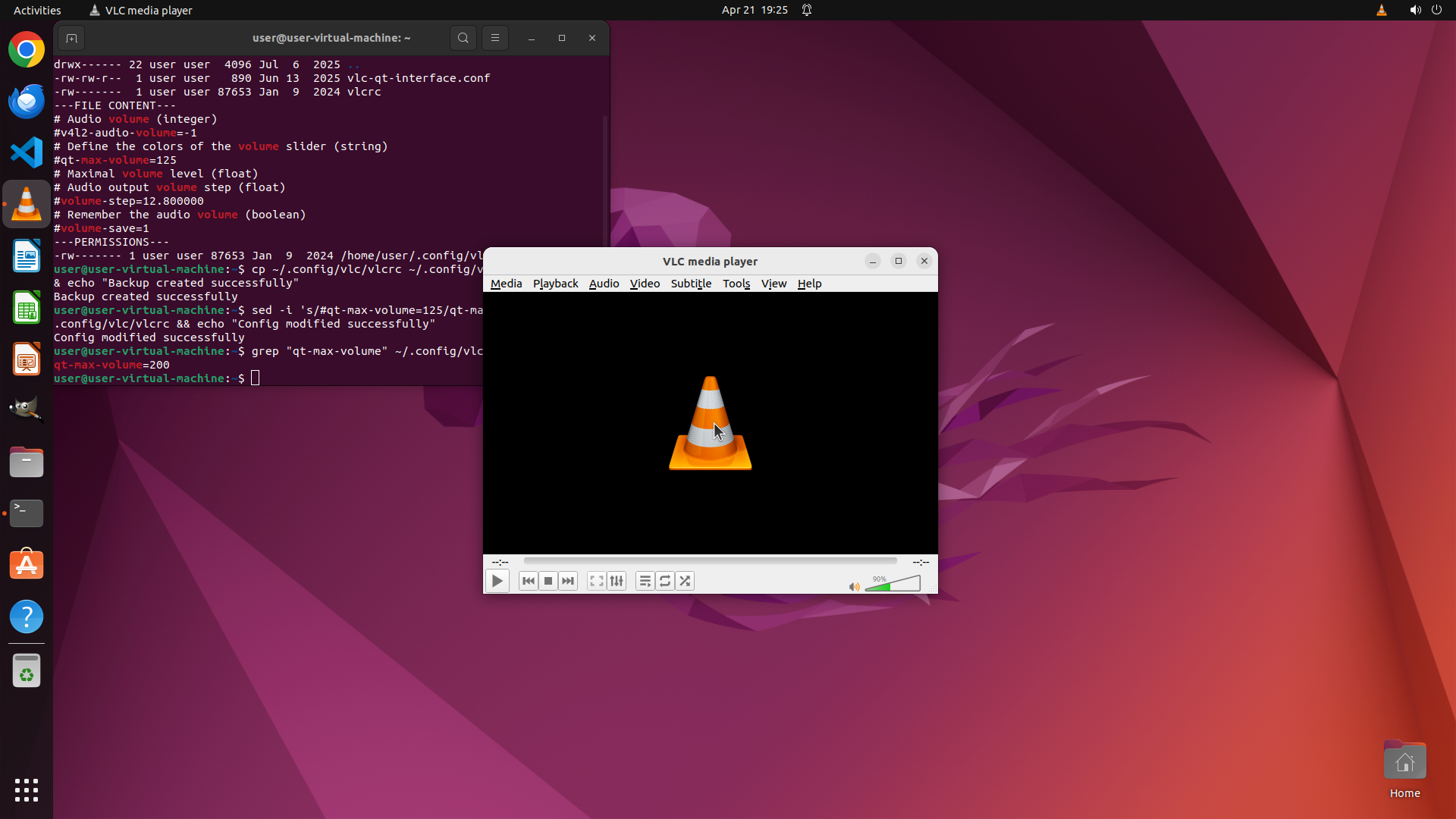
Step 36:
HOTKEY
```
#### 重要信息
从最新截图中可以看到:
1. VLC 已成功重启,显示主界面(交通锥图标)
2. 终端输出确认配置文件已修改为 `qt-max-volume=200`
3. 底部控制栏右侧显示音量控制区域,当前显示 "45%"(45%)
4. 音量滑块显示为绿色,位置在底部右侧
5. 之前的 Ctrl+Up 操作将音量从 41% 增加到了 45%
#### 情况分析与思考过程
配置文件已成功修改,VLC 也已重启。当前音量显示为 45%,我需要继续增加音量到 200% 来验证配置是否真正生效。
之前的 Ctrl+Up 操作成功增加了音量(从 41% 到 45%),说明快捷键有效。我将继续使用 Ctrl+Up 多次来增加音量,观察是否能达到 200%。
我将多次按下 Ctrl+Up 来快速增加音量,直到达到或接近 200%。
```
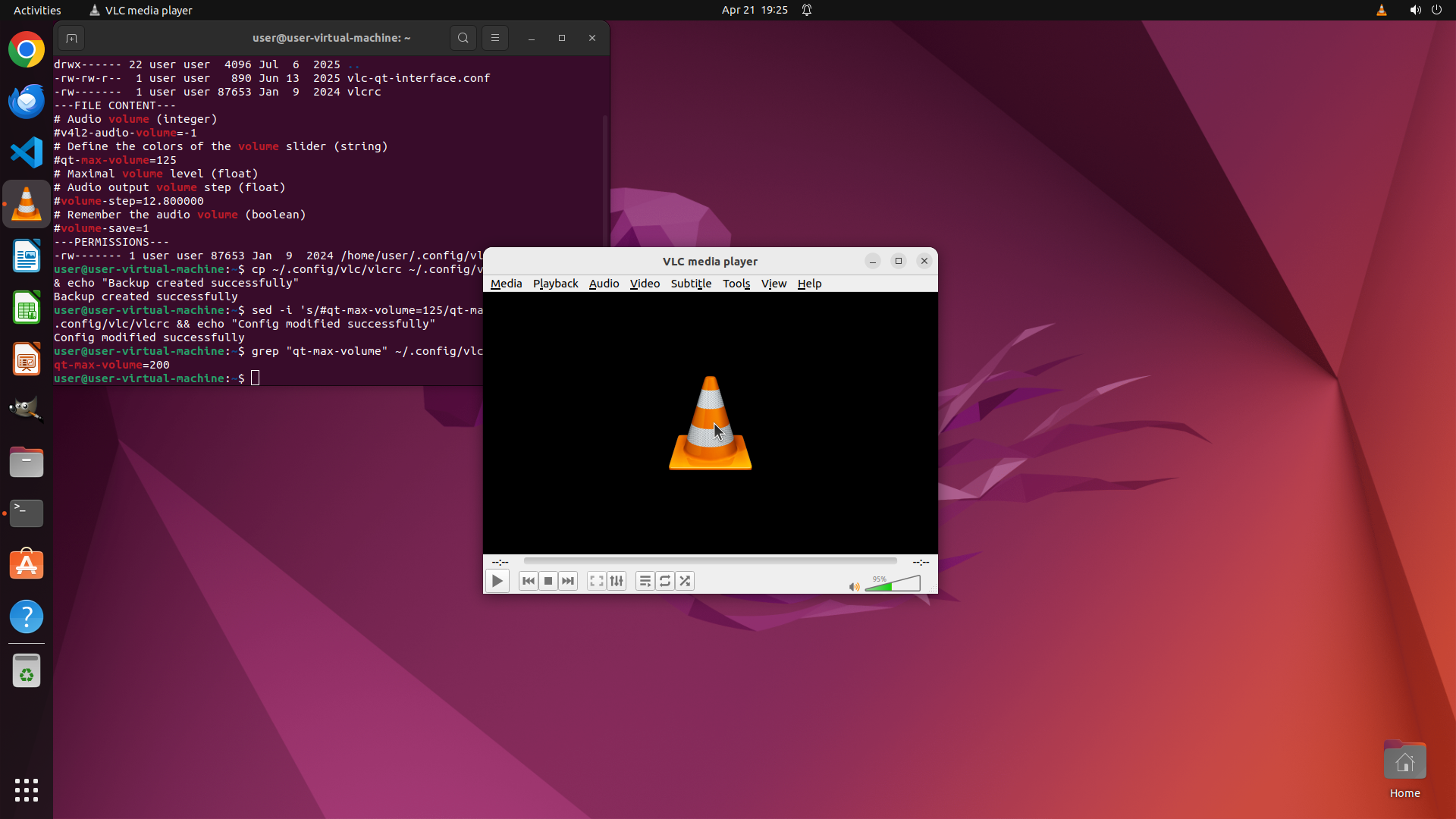
Step 37:
HOTKEY
```
#### 重要信息
从最新截图中可以看到:
1. VLC 已成功重启并显示主界面(交通锥图标)
2. 终端输出确认配置文件已修改为 `qt-max-volume=200`
3. 底部控制栏右侧显示音量控制区域,当前显示 "95"(95%)
4. 音量滑块显示为绿色和黄色,位置已向右移动
5. 之前的 Ctrl+Up 操作成功增加了音量(从 41% 增加到 95%)
#### 情况分析与思考过程
配置文件已成功修改,VLC 也已重启。当前音量显示为 95%,我需要继续增加音量到 200% 来验证配置是否真正生效。
之前的 Ctrl+Up 操作成功增加了音量(从 41% 到 95%),说明快捷键有效。我将继续使用 Ctrl+Up 多次来增加音量,观察是否能达到 200%。
我将多次按下 Ctrl+Up 来快速增加音量,直到达到或接近 200%。
```
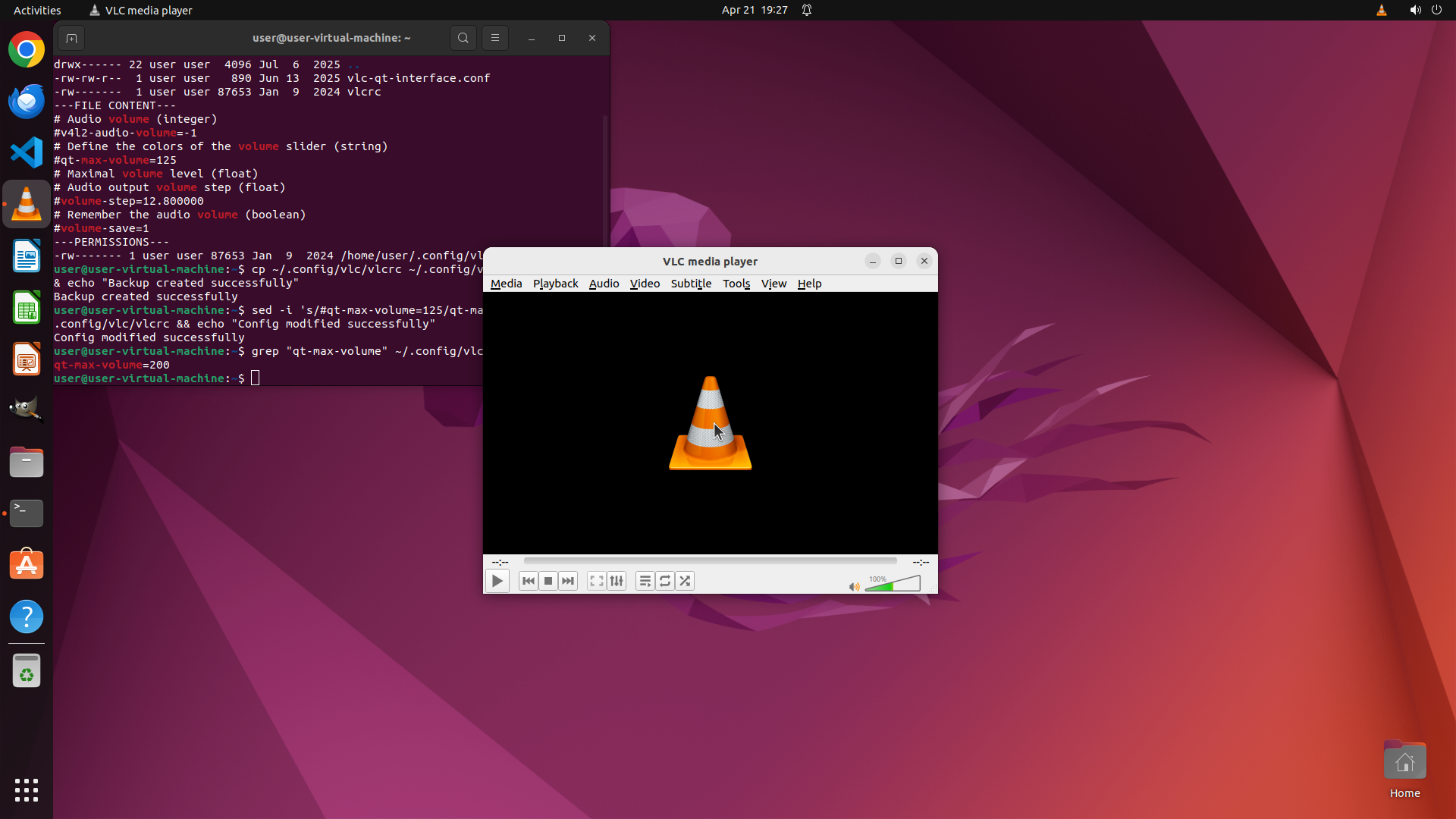
Step 37:
HOTKEY
```
#### 重要信息
从最新截图中可以看到:
1. VLC 已成功重启并显示主界面(交通锥图标)
2. 终端输出确认配置文件已修改为 `qt-max-volume=200`
3. 底部控制栏右侧显示音量控制区域,当前显示 "95"(95%)
4. 音量滑块显示为绿色和黄色,位置已向右移动
5. 之前的 Ctrl+Up 操作成功增加了音量(从 41% 增加到 95%)
#### 情况分析与思考过程
配置文件已成功修改,VLC 也已重启。当前音量显示为 95%,我需要继续增加音量到 200% 来验证配置是否真正生效。
之前的 Ctrl+Up 操作成功增加了音量(从 41% 到 95%),说明快捷键有效。我将继续使用 Ctrl+Up 多次来增加音量,观察是否能达到 200%。
我将多次按下 Ctrl+Up 来快速增加音量,直到达到或接近 200%。
```
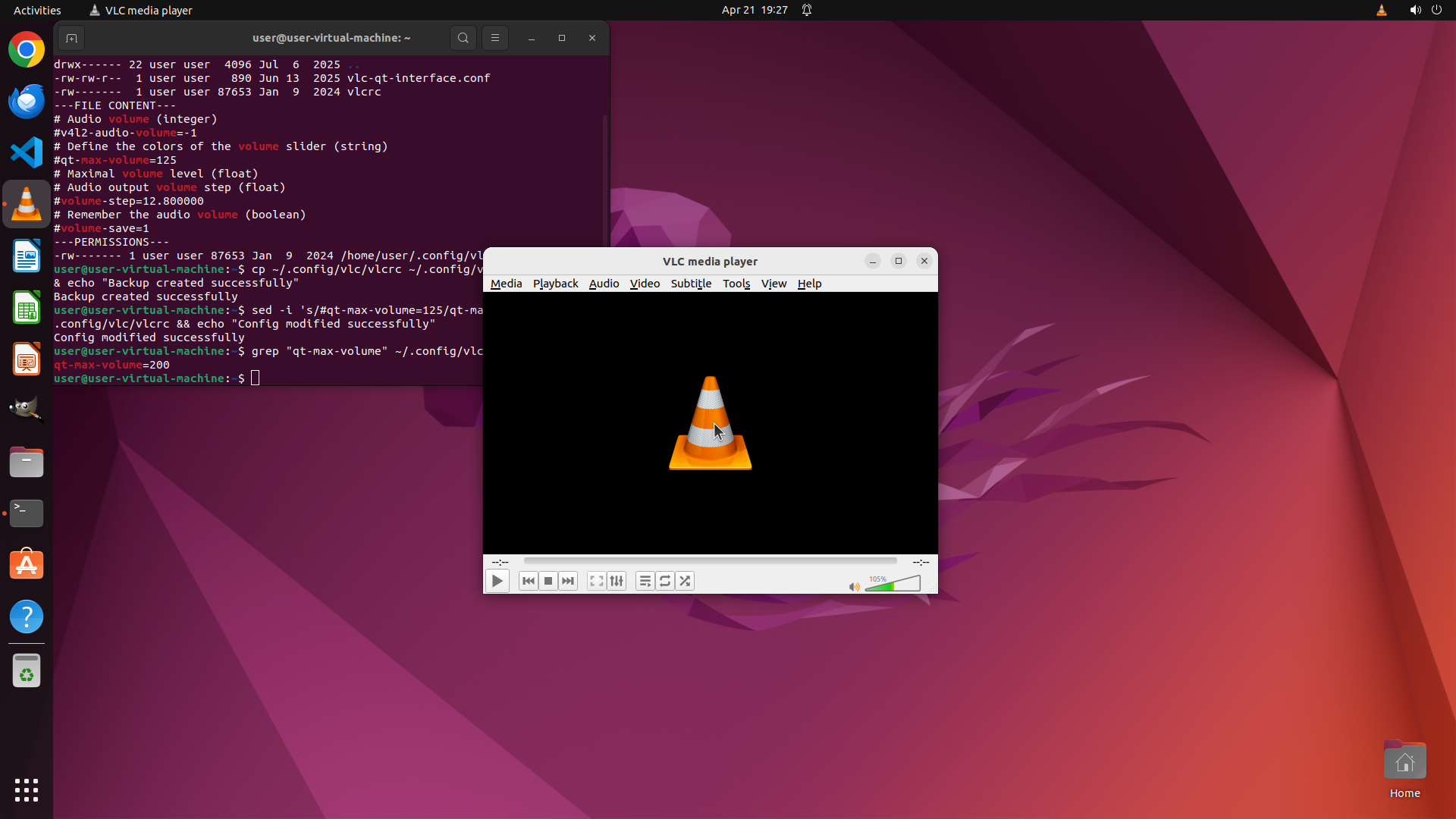
Step 37:
HOTKEY
```
#### 重要信息
从最新截图中可以看到:
1. VLC 已成功重启并显示主界面(交通锥图标)
2. 终端输出确认配置文件已修改为 `qt-max-volume=200`
3. 底部控制栏右侧显示音量控制区域,当前显示 "95"(95%)
4. 音量滑块显示为绿色和黄色,位置已向右移动
5. 之前的 Ctrl+Up 操作成功增加了音量(从 41% 增加到 95%)
#### 情况分析与思考过程
配置文件已成功修改,VLC 也已重启。当前音量显示为 95%,我需要继续增加音量到 200% 来验证配置是否真正生效。
之前的 Ctrl+Up 操作成功增加了音量(从 41% 到 95%),说明快捷键有效。我将继续使用 Ctrl+Up 多次来增加音量,观察是否能达到 200%。
我将多次按下 Ctrl+Up 来快速增加音量,直到达到或接近 200%。
```
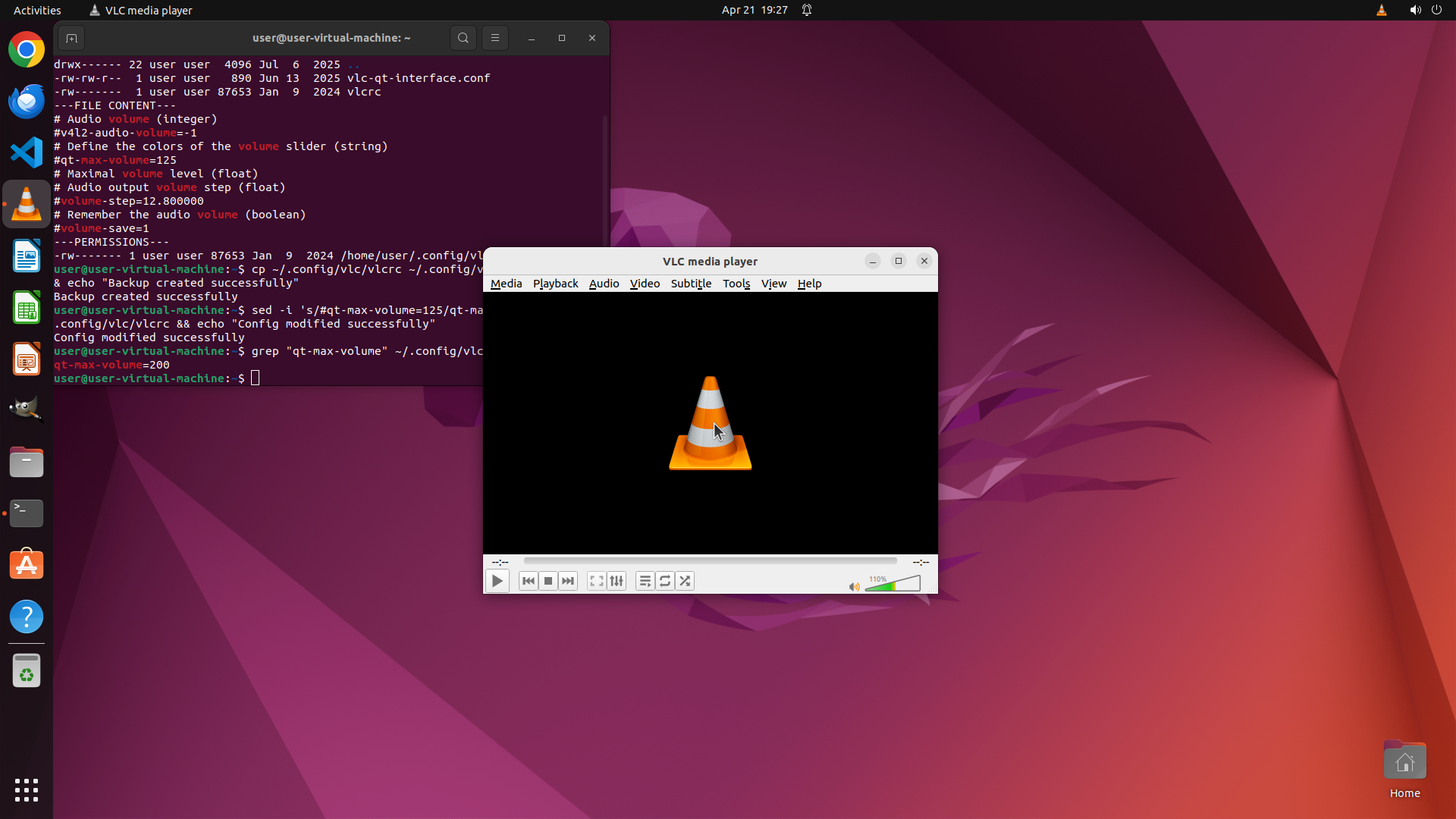
Step 37:
HOTKEY
```
#### 重要信息
从最新截图中可以看到:
1. VLC 已成功重启并显示主界面(交通锥图标)
2. 终端输出确认配置文件已修改为 `qt-max-volume=200`
3. 底部控制栏右侧显示音量控制区域,当前显示 "95"(95%)
4. 音量滑块显示为绿色和黄色,位置已向右移动
5. 之前的 Ctrl+Up 操作成功增加了音量(从 41% 增加到 95%)
#### 情况分析与思考过程
配置文件已成功修改,VLC 也已重启。当前音量显示为 95%,我需要继续增加音量到 200% 来验证配置是否真正生效。
之前的 Ctrl+Up 操作成功增加了音量(从 41% 到 95%),说明快捷键有效。我将继续使用 Ctrl+Up 多次来增加音量,观察是否能达到 200%。
我将多次按下 Ctrl+Up 来快速增加音量,直到达到或接近 200%。
```
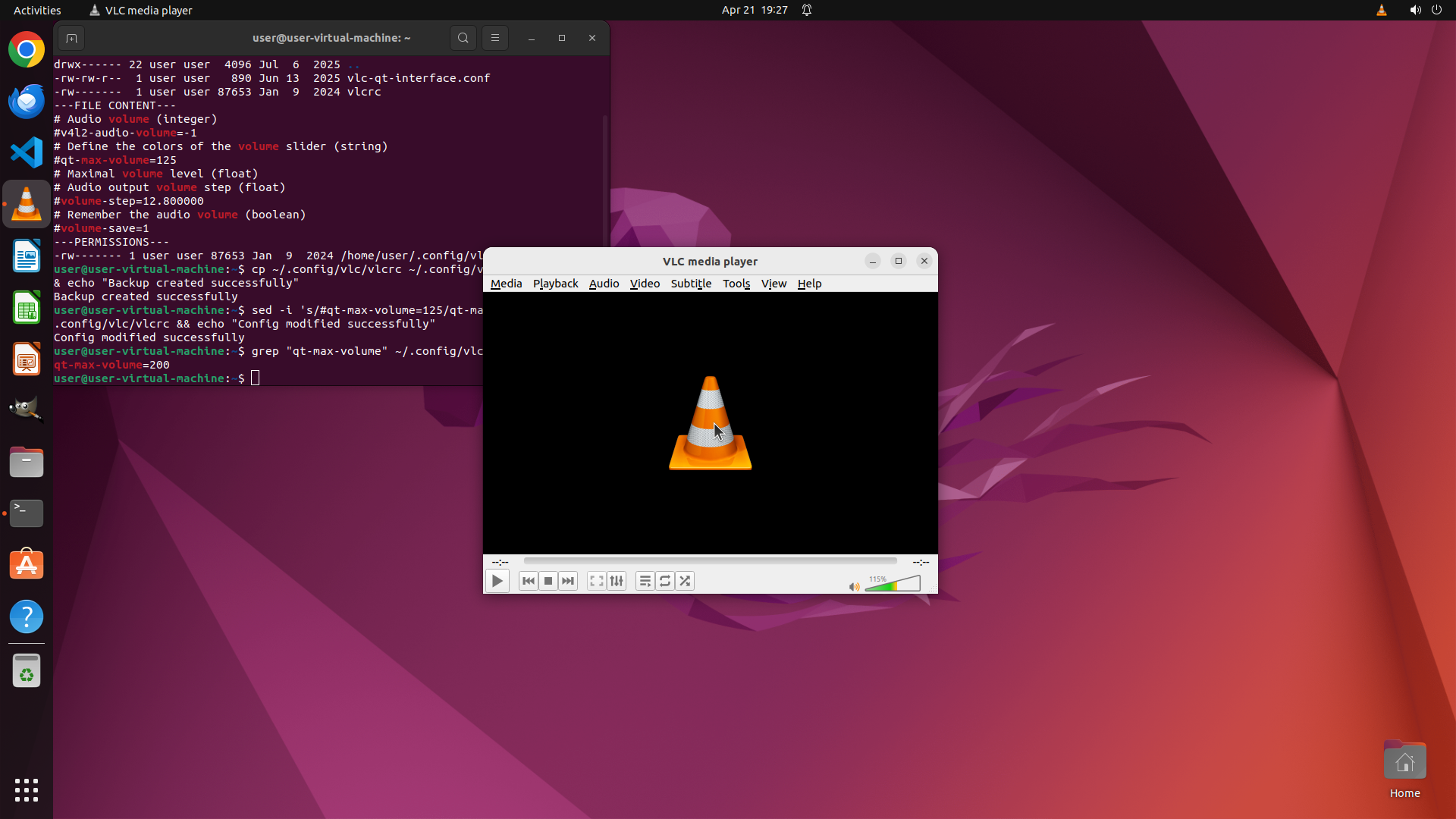
Step 37:
HOTKEY
```
#### 重要信息
从最新截图中可以看到:
1. VLC 已成功重启并显示主界面(交通锥图标)
2. 终端输出确认配置文件已修改为 `qt-max-volume=200`
3. 底部控制栏右侧显示音量控制区域,当前显示 "95"(95%)
4. 音量滑块显示为绿色和黄色,位置已向右移动
5. 之前的 Ctrl+Up 操作成功增加了音量(从 41% 增加到 95%)
#### 情况分析与思考过程
配置文件已成功修改,VLC 也已重启。当前音量显示为 95%,我需要继续增加音量到 200% 来验证配置是否真正生效。
之前的 Ctrl+Up 操作成功增加了音量(从 41% 到 95%),说明快捷键有效。我将继续使用 Ctrl+Up 多次来增加音量,观察是否能达到 200%。
我将多次按下 Ctrl+Up 来快速增加音量,直到达到或接近 200%。
```
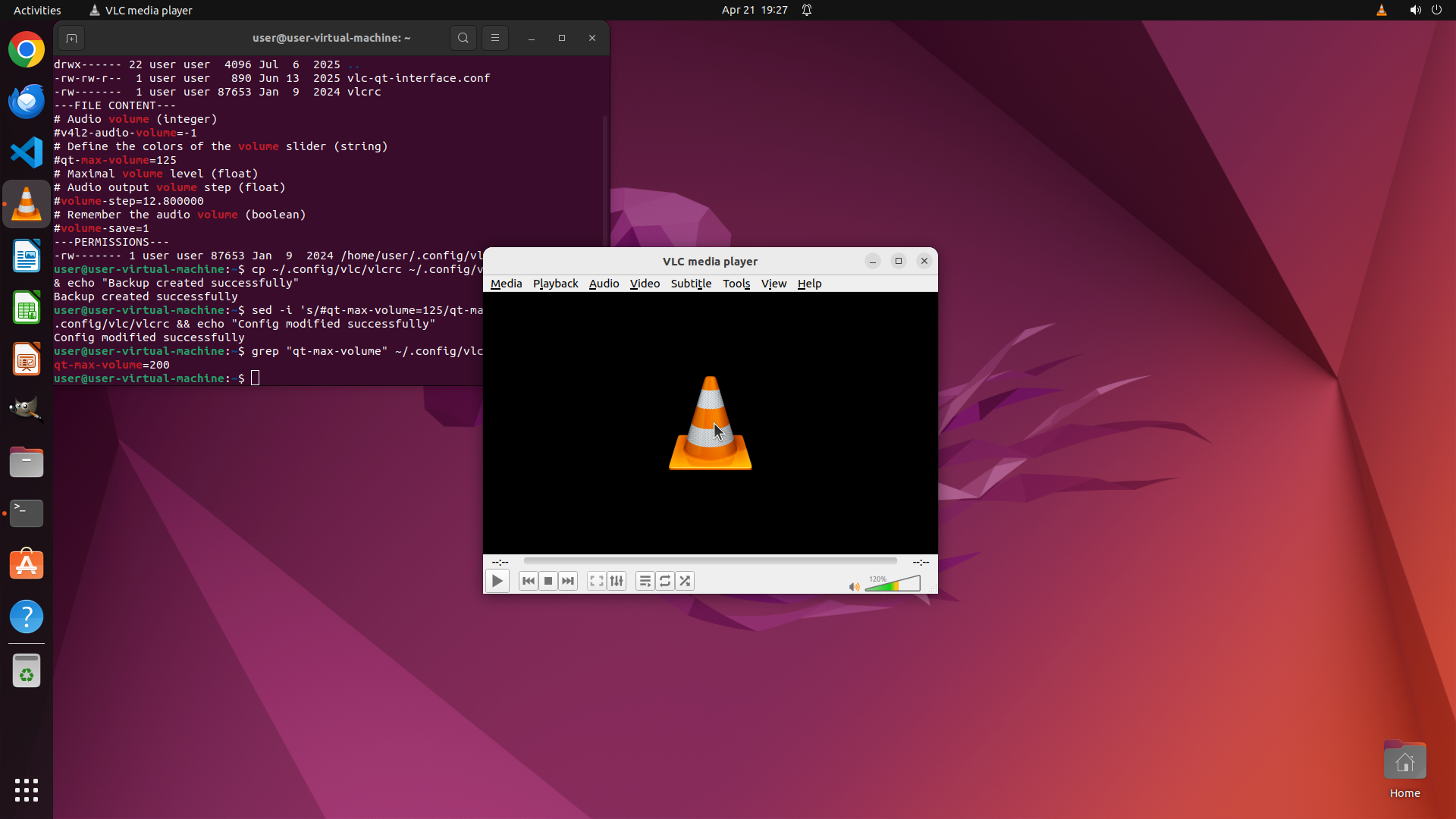
Step 37:
HOTKEY
```
#### 重要信息
从最新截图中可以看到:
1. VLC 已成功重启并显示主界面(交通锥图标)
2. 终端输出确认配置文件已修改为 `qt-max-volume=200`
3. 底部控制栏右侧显示音量控制区域,当前显示 "95"(95%)
4. 音量滑块显示为绿色和黄色,位置已向右移动
5. 之前的 Ctrl+Up 操作成功增加了音量(从 41% 增加到 95%)
#### 情况分析与思考过程
配置文件已成功修改,VLC 也已重启。当前音量显示为 95%,我需要继续增加音量到 200% 来验证配置是否真正生效。
之前的 Ctrl+Up 操作成功增加了音量(从 41% 到 95%),说明快捷键有效。我将继续使用 Ctrl+Up 多次来增加音量,观察是否能达到 200%。
我将多次按下 Ctrl+Up 来快速增加音量,直到达到或接近 200%。
```
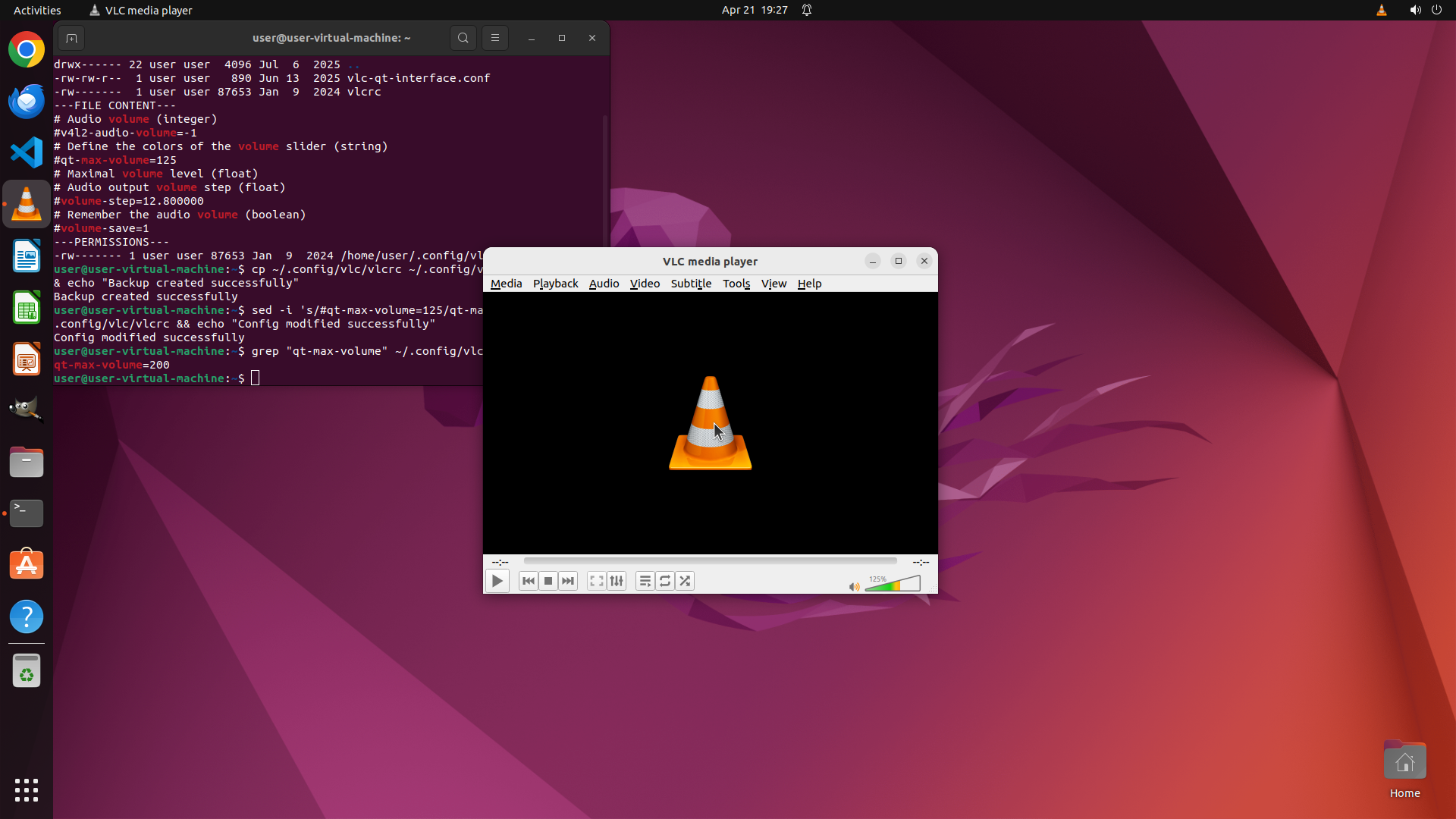
Step 37:
HOTKEY
```
#### 重要信息
从最新截图中可以看到:
1. VLC 已成功重启并显示主界面(交通锥图标)
2. 终端输出确认配置文件已修改为 `qt-max-volume=200`
3. 底部控制栏右侧显示音量控制区域,当前显示 "95"(95%)
4. 音量滑块显示为绿色和黄色,位置已向右移动
5. 之前的 Ctrl+Up 操作成功增加了音量(从 41% 增加到 95%)
#### 情况分析与思考过程
配置文件已成功修改,VLC 也已重启。当前音量显示为 95%,我需要继续增加音量到 200% 来验证配置是否真正生效。
之前的 Ctrl+Up 操作成功增加了音量(从 41% 到 95%),说明快捷键有效。我将继续使用 Ctrl+Up 多次来增加音量,观察是否能达到 200%。
我将多次按下 Ctrl+Up 来快速增加音量,直到达到或接近 200%。
```
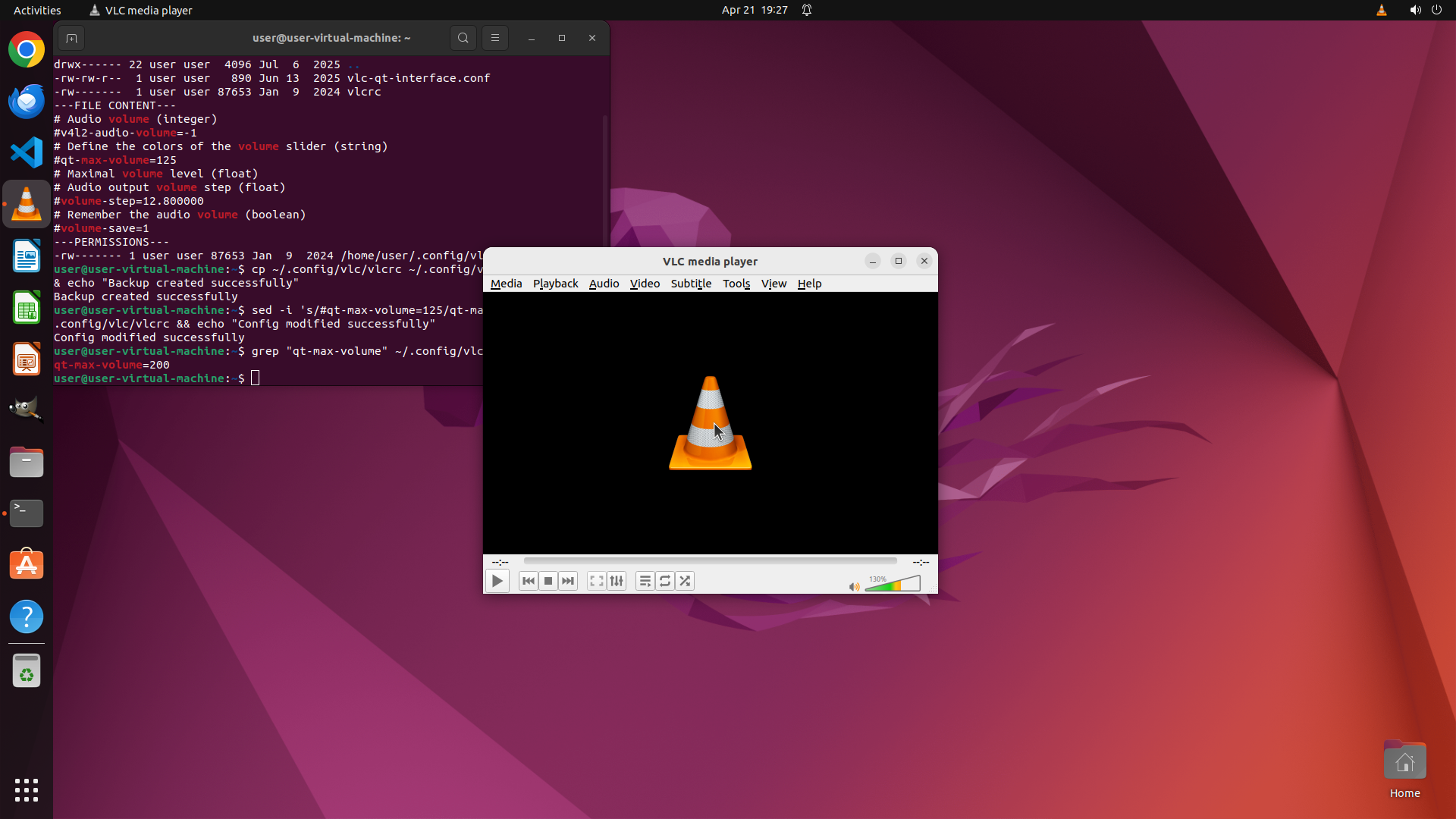
Step 37:
HOTKEY
```
#### 重要信息
从最新截图中可以看到:
1. VLC 已成功重启并显示主界面(交通锥图标)
2. 终端输出确认配置文件已修改为 `qt-max-volume=200`
3. 底部控制栏右侧显示音量控制区域,当前显示 "95"(95%)
4. 音量滑块显示为绿色和黄色,位置已向右移动
5. 之前的 Ctrl+Up 操作成功增加了音量(从 41% 增加到 95%)
#### 情况分析与思考过程
配置文件已成功修改,VLC 也已重启。当前音量显示为 95%,我需要继续增加音量到 200% 来验证配置是否真正生效。
之前的 Ctrl+Up 操作成功增加了音量(从 41% 到 95%),说明快捷键有效。我将继续使用 Ctrl+Up 多次来增加音量,观察是否能达到 200%。
我将多次按下 Ctrl+Up 来快速增加音量,直到达到或接近 200%。
```
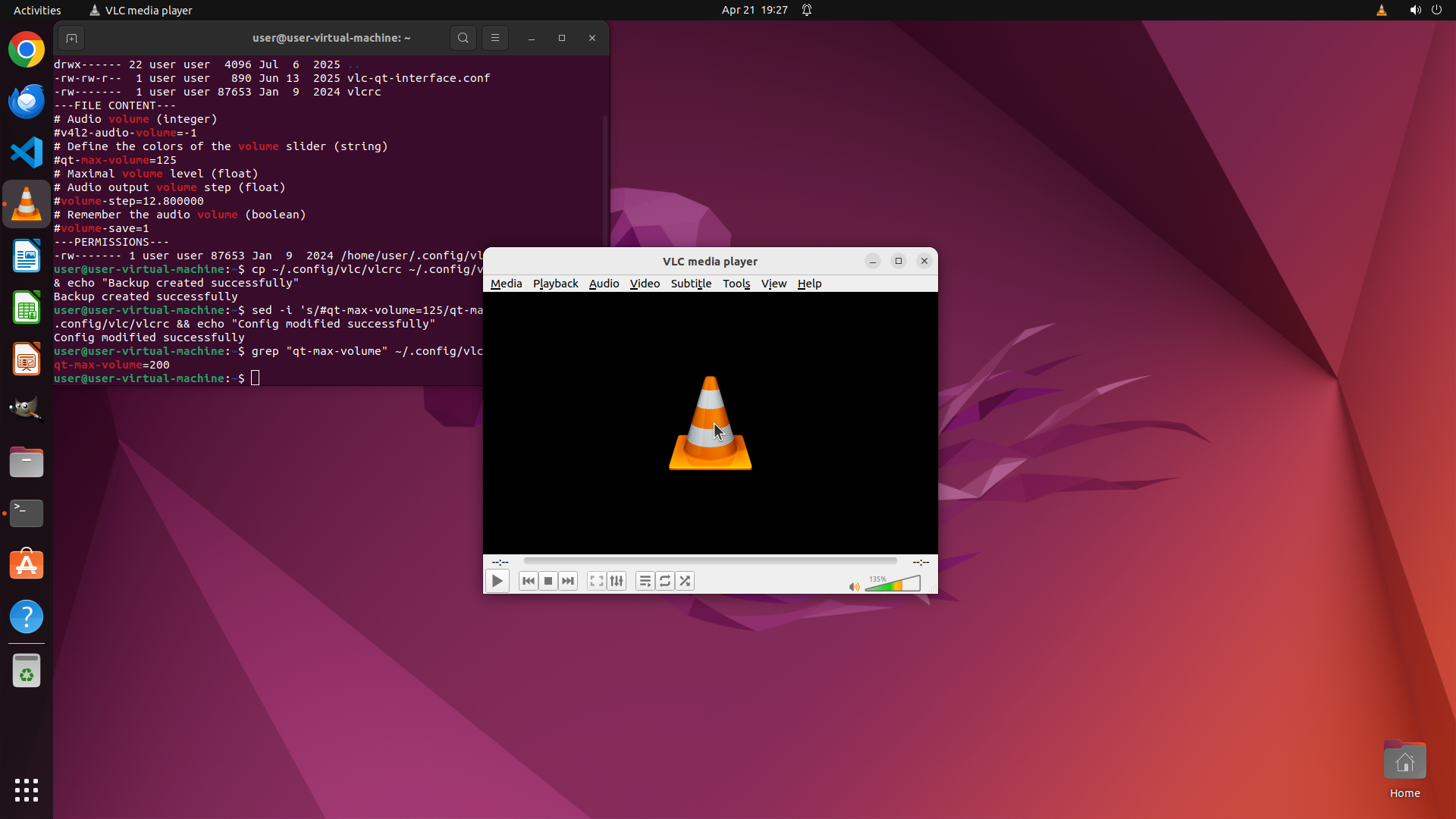
Step 37:
HOTKEY
```
#### 重要信息
从最新截图中可以看到:
1. VLC 已成功重启并显示主界面(交通锥图标)
2. 终端输出确认配置文件已修改为 `qt-max-volume=200`
3. 底部控制栏右侧显示音量控制区域,当前显示 "95"(95%)
4. 音量滑块显示为绿色和黄色,位置已向右移动
5. 之前的 Ctrl+Up 操作成功增加了音量(从 41% 增加到 95%)
#### 情况分析与思考过程
配置文件已成功修改,VLC 也已重启。当前音量显示为 95%,我需要继续增加音量到 200% 来验证配置是否真正生效。
之前的 Ctrl+Up 操作成功增加了音量(从 41% 到 95%),说明快捷键有效。我将继续使用 Ctrl+Up 多次来增加音量,观察是否能达到 200%。
我将多次按下 Ctrl+Up 来快速增加音量,直到达到或接近 200%。
```
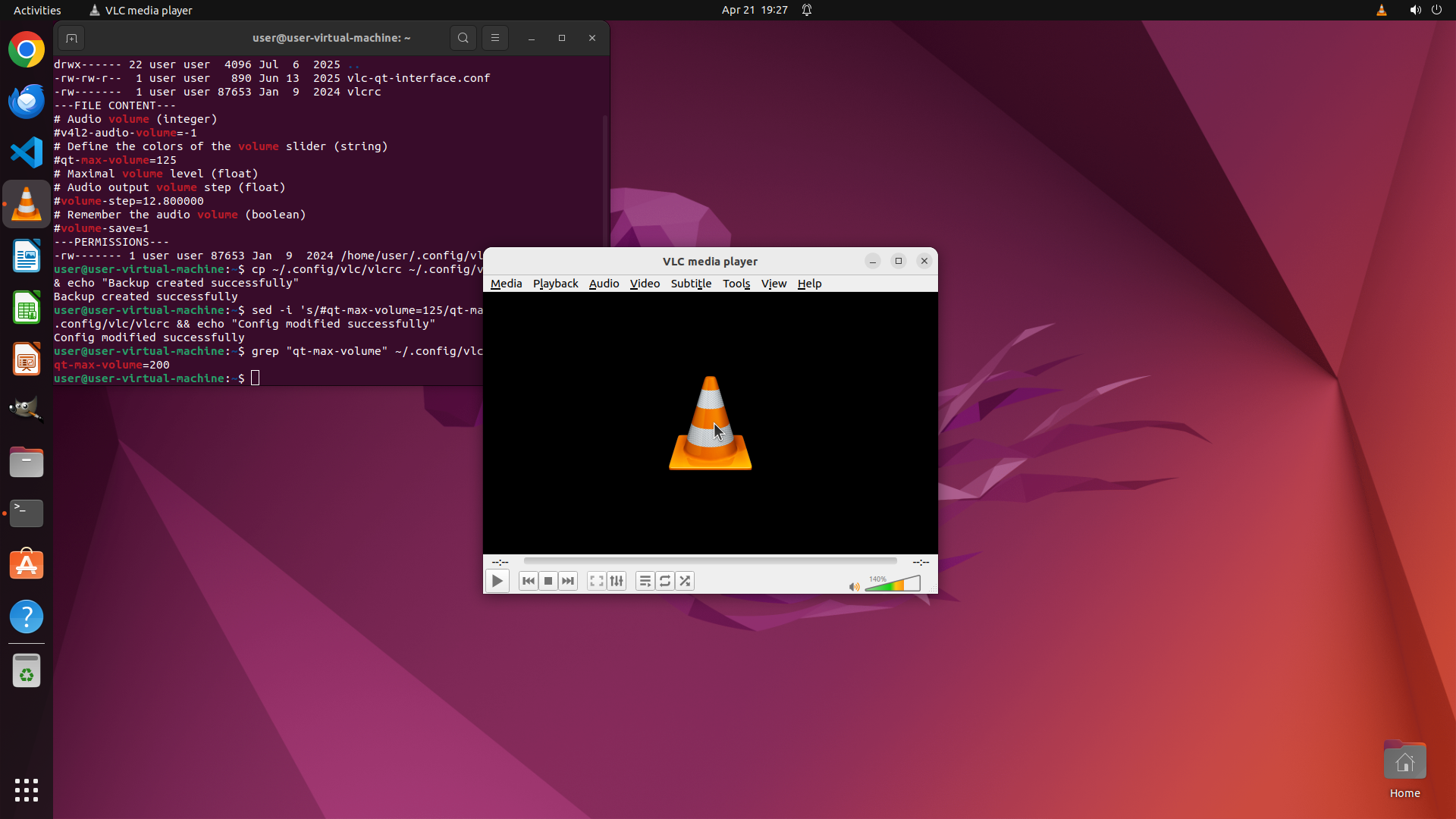
Step 37:
HOTKEY
```
#### 重要信息
从最新截图中可以看到:
1. VLC 已成功重启并显示主界面(交通锥图标)
2. 终端输出确认配置文件已修改为 `qt-max-volume=200`
3. 底部控制栏右侧显示音量控制区域,当前显示 "95"(95%)
4. 音量滑块显示为绿色和黄色,位置已向右移动
5. 之前的 Ctrl+Up 操作成功增加了音量(从 41% 增加到 95%)
#### 情况分析与思考过程
配置文件已成功修改,VLC 也已重启。当前音量显示为 95%,我需要继续增加音量到 200% 来验证配置是否真正生效。
之前的 Ctrl+Up 操作成功增加了音量(从 41% 到 95%),说明快捷键有效。我将继续使用 Ctrl+Up 多次来增加音量,观察是否能达到 200%。
我将多次按下 Ctrl+Up 来快速增加音量,直到达到或接近 200%。
```
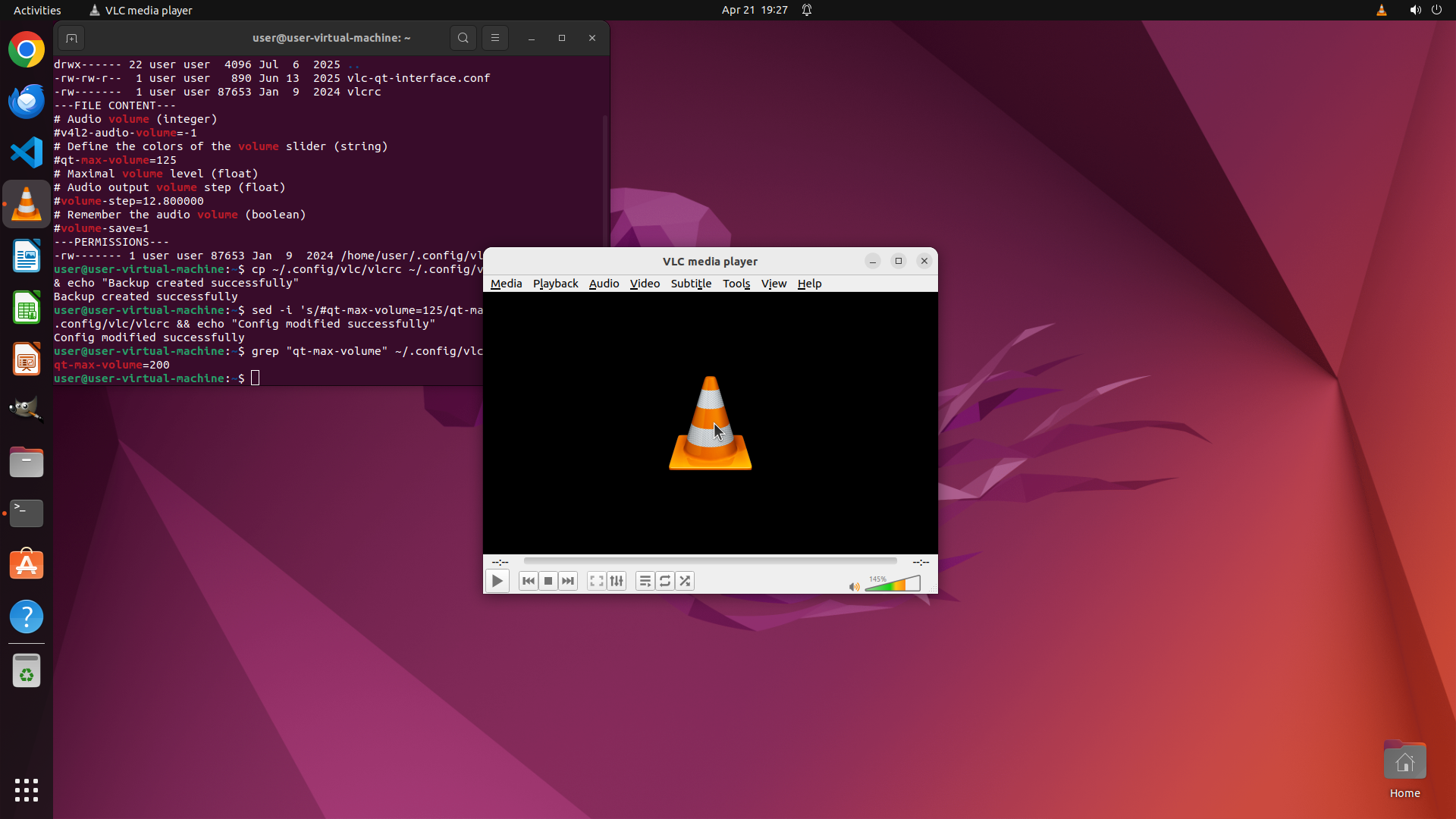
Step 38:
HOTKEY
```
#### 重要信息
从最新截图中可以看到:
1. VLC 已成功重启并显示主界面(交通锥图标)
2. 终端输出确认配置文件已修改为 `qt-max-volume=200`
3. 底部控制栏右侧显示音量控制区域,当前显示 "135"(135%)
4. 音量滑块显示为绿色和黄色,位置已向右移动
5. 之前的 Ctrl+Up 操作成功增加了音量(从 41% 增加到 135%)
#### 情况分析与思考过程
配置文件已成功修改,VLC 也已重启。当前音量显示为 135%,说明配置修改已经生效(因为已经超过了原来的 125% 限制)。
我需要继续增加音量到 200% 来完全验证配置是否真正生效,并满足任务要求。
之前的 Ctrl+Up 操作非常有效(从 41% 增加到 135%),我将继续使用这个快捷键来进一步增加音量。根据之前的增幅(约 9.4% 每次),我需要再按大约 7-8 次 Ctrl+Up 应该就能达到或接近 200%。
我将再次使用 Ctrl+Up 快捷键多次来增加音量,直到达到 200% 或确认最大音量限制。
```
Step 38:
HOTKEY
```
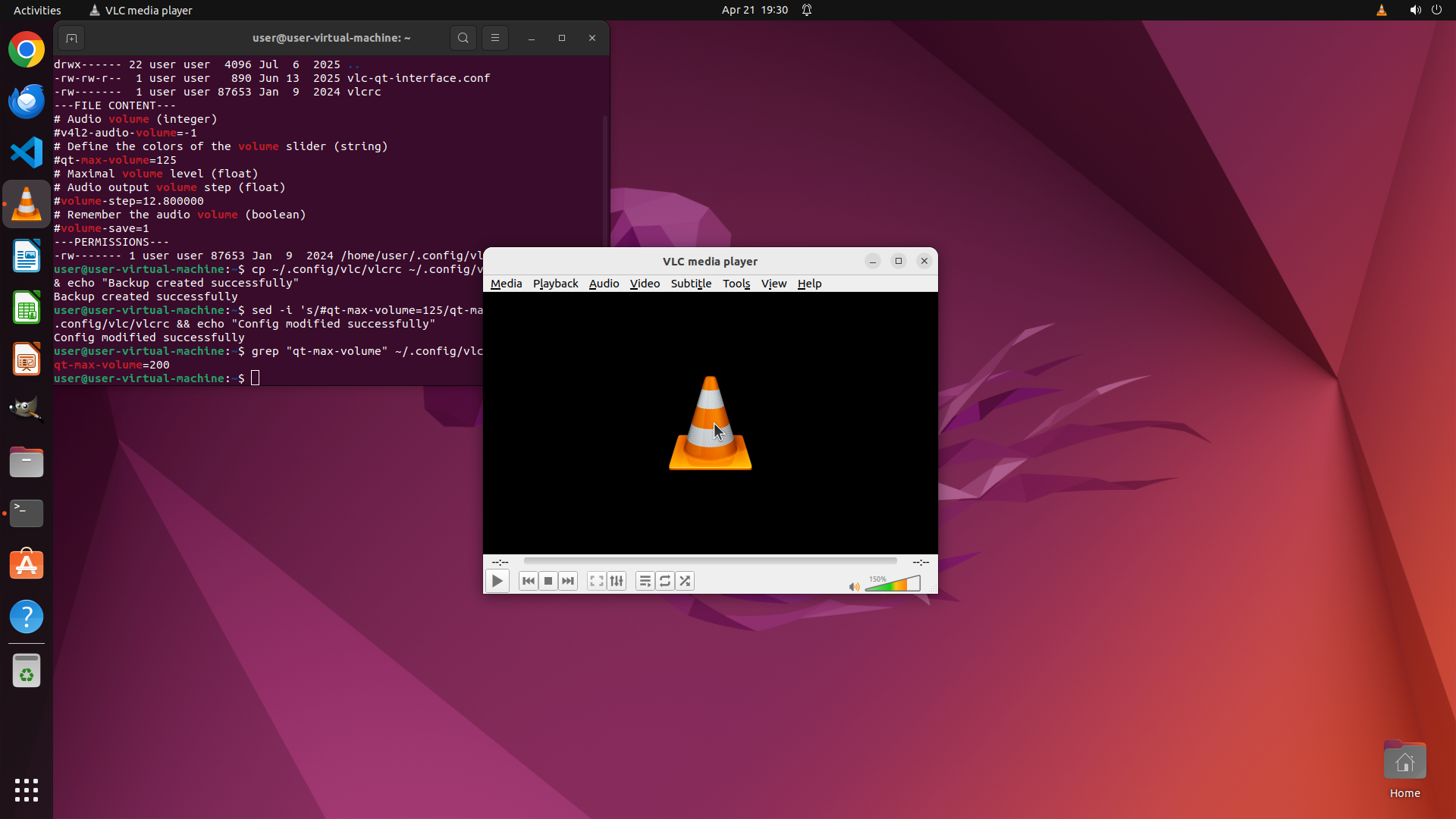
#### 重要信息
从最新截图中可以看到:
1. VLC 已成功重启并显示主界面(交通锥图标)
2. 终端输出确认配置文件已修改为 `qt-max-volume=200`
3. 底部控制栏右侧显示音量控制区域,当前显示 "135"(135%)
4. 音量滑块显示为绿色和黄色,位置已向右移动
5. 之前的 Ctrl+Up 操作成功增加了音量(从 41% 增加到 135%)
#### 情况分析与思考过程
配置文件已成功修改,VLC 也已重启。当前音量显示为 135%,说明配置修改已经生效(因为已经超过了原来的 125% 限制)。
我需要继续增加音量到 200% 来完全验证配置是否真正生效,并满足任务要求。
之前的 Ctrl+Up 操作非常有效(从 41% 增加到 135%),我将继续使用这个快捷键来进一步增加音量。根据之前的增幅(约 9.4% 每次),我需要再按大约 7-8 次 Ctrl+Up 应该就能达到或接近 200%。
我将再次使用 Ctrl+Up 快捷键多次来增加音量,直到达到 200% 或确认最大音量限制。
```
Step 38:
HOTKEY
```
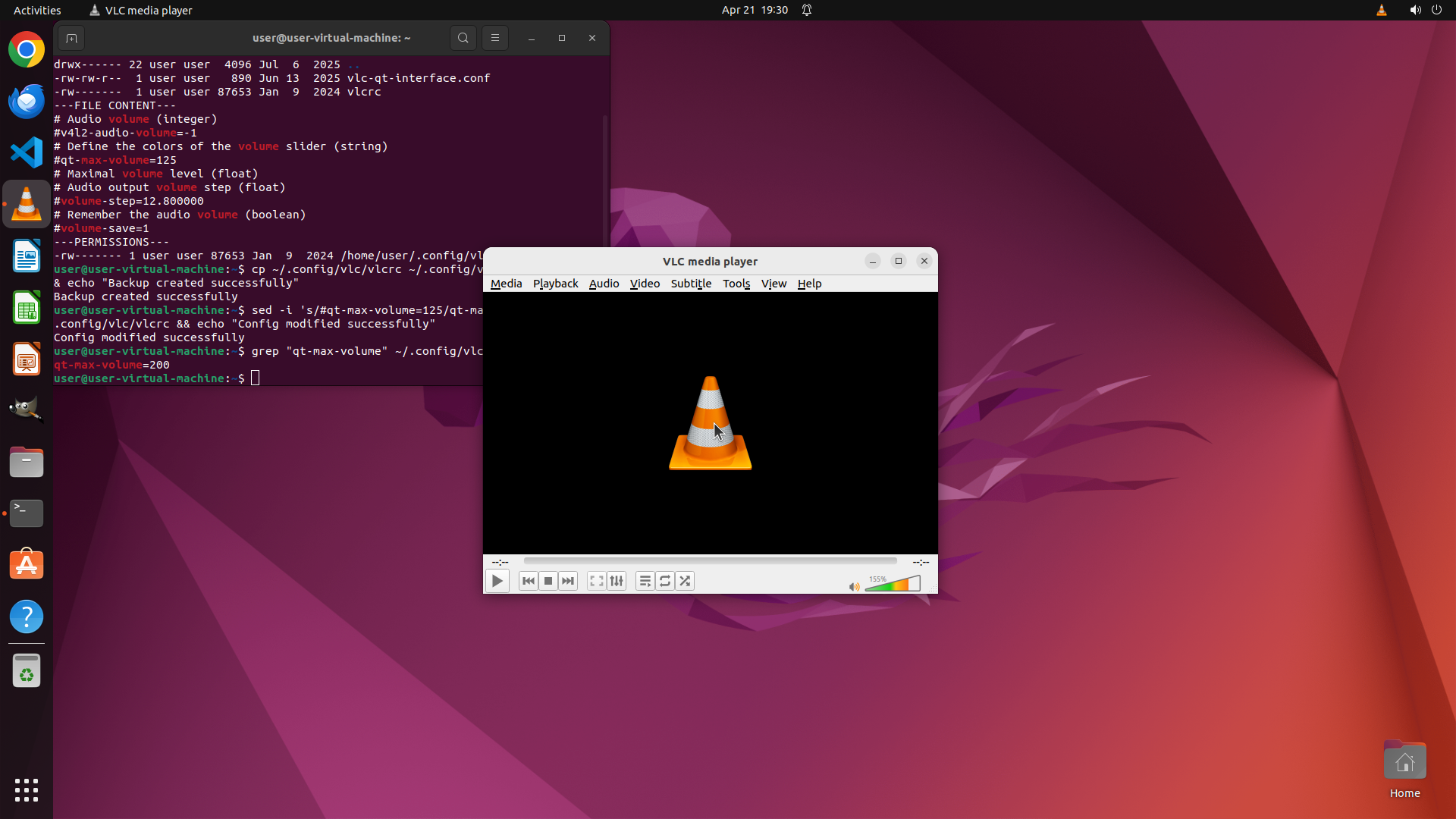
#### 重要信息
从最新截图中可以看到:
1. VLC 已成功重启并显示主界面(交通锥图标)
2. 终端输出确认配置文件已修改为 `qt-max-volume=200`
3. 底部控制栏右侧显示音量控制区域,当前显示 "135"(135%)
4. 音量滑块显示为绿色和黄色,位置已向右移动
5. 之前的 Ctrl+Up 操作成功增加了音量(从 41% 增加到 135%)
#### 情况分析与思考过程
配置文件已成功修改,VLC 也已重启。当前音量显示为 135%,说明配置修改已经生效(因为已经超过了原来的 125% 限制)。
我需要继续增加音量到 200% 来完全验证配置是否真正生效,并满足任务要求。
之前的 Ctrl+Up 操作非常有效(从 41% 增加到 135%),我将继续使用这个快捷键来进一步增加音量。根据之前的增幅(约 9.4% 每次),我需要再按大约 7-8 次 Ctrl+Up 应该就能达到或接近 200%。
我将再次使用 Ctrl+Up 快捷键多次来增加音量,直到达到 200% 或确认最大音量限制。
```
Step 38:
HOTKEY
```
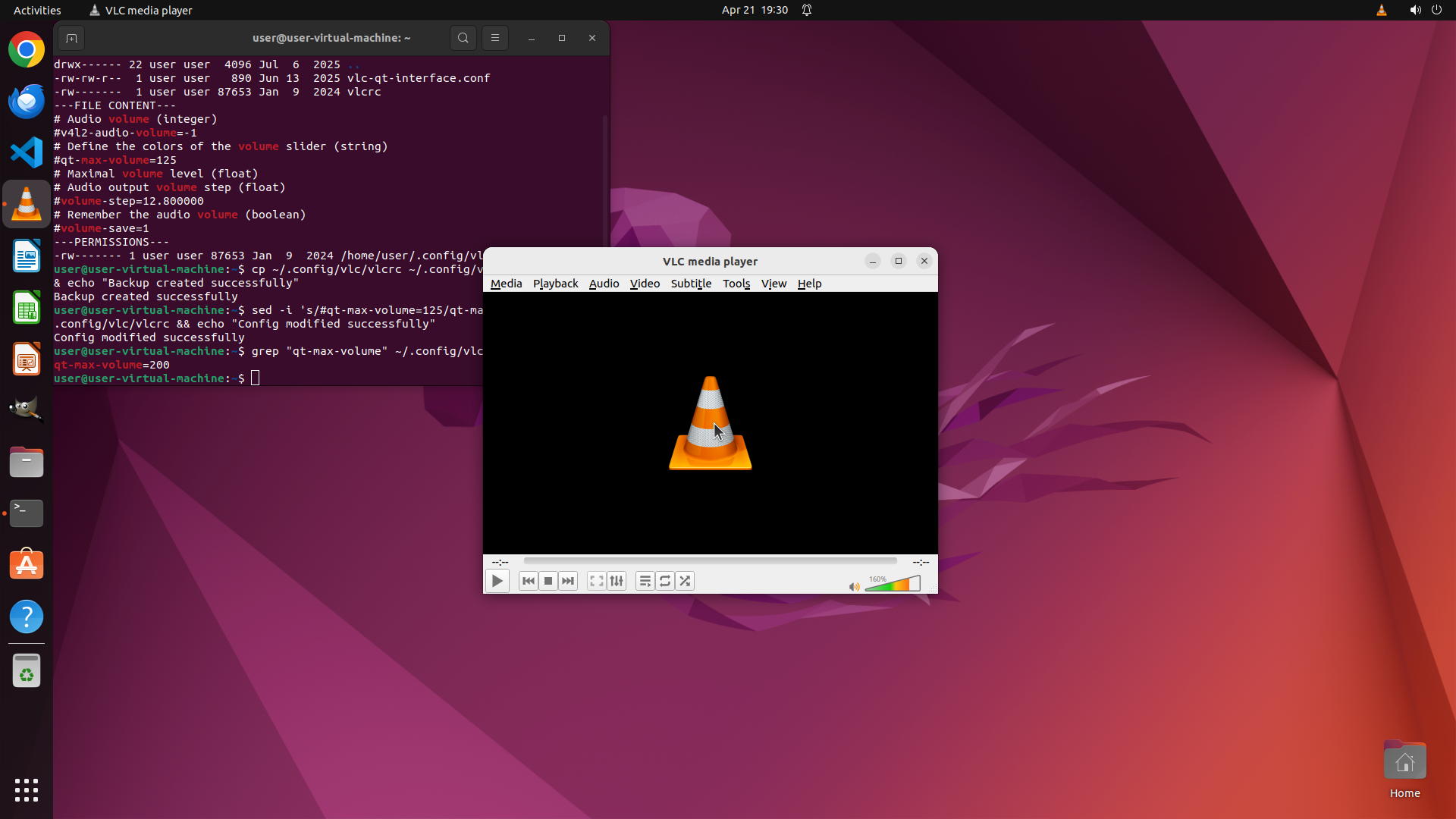
#### 重要信息
从最新截图中可以看到:
1. VLC 已成功重启并显示主界面(交通锥图标)
2. 终端输出确认配置文件已修改为 `qt-max-volume=200`
3. 底部控制栏右侧显示音量控制区域,当前显示 "135"(135%)
4. 音量滑块显示为绿色和黄色,位置已向右移动
5. 之前的 Ctrl+Up 操作成功增加了音量(从 41% 增加到 135%)
#### 情况分析与思考过程
配置文件已成功修改,VLC 也已重启。当前音量显示为 135%,说明配置修改已经生效(因为已经超过了原来的 125% 限制)。
我需要继续增加音量到 200% 来完全验证配置是否真正生效,并满足任务要求。
之前的 Ctrl+Up 操作非常有效(从 41% 增加到 135%),我将继续使用这个快捷键来进一步增加音量。根据之前的增幅(约 9.4% 每次),我需要再按大约 7-8 次 Ctrl+Up 应该就能达到或接近 200%。
我将再次使用 Ctrl+Up 快捷键多次来增加音量,直到达到 200% 或确认最大音量限制。
```
Step 38:
HOTKEY
```
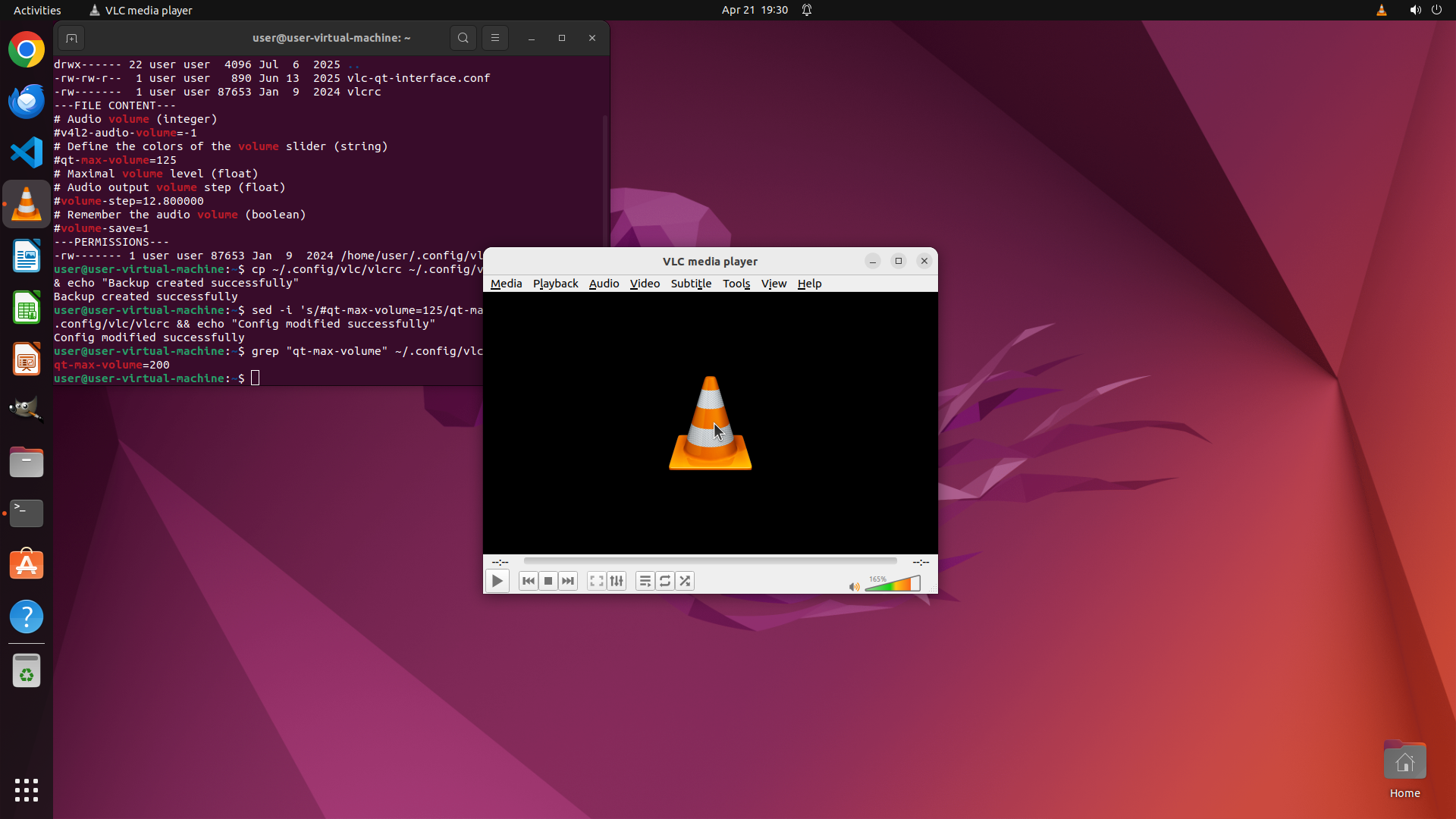
#### 重要信息
从最新截图中可以看到:
1. VLC 已成功重启并显示主界面(交通锥图标)
2. 终端输出确认配置文件已修改为 `qt-max-volume=200`
3. 底部控制栏右侧显示音量控制区域,当前显示 "135"(135%)
4. 音量滑块显示为绿色和黄色,位置已向右移动
5. 之前的 Ctrl+Up 操作成功增加了音量(从 41% 增加到 135%)
#### 情况分析与思考过程
配置文件已成功修改,VLC 也已重启。当前音量显示为 135%,说明配置修改已经生效(因为已经超过了原来的 125% 限制)。
我需要继续增加音量到 200% 来完全验证配置是否真正生效,并满足任务要求。
之前的 Ctrl+Up 操作非常有效(从 41% 增加到 135%),我将继续使用这个快捷键来进一步增加音量。根据之前的增幅(约 9.4% 每次),我需要再按大约 7-8 次 Ctrl+Up 应该就能达到或接近 200%。
我将再次使用 Ctrl+Up 快捷键多次来增加音量,直到达到 200% 或确认最大音量限制。
```
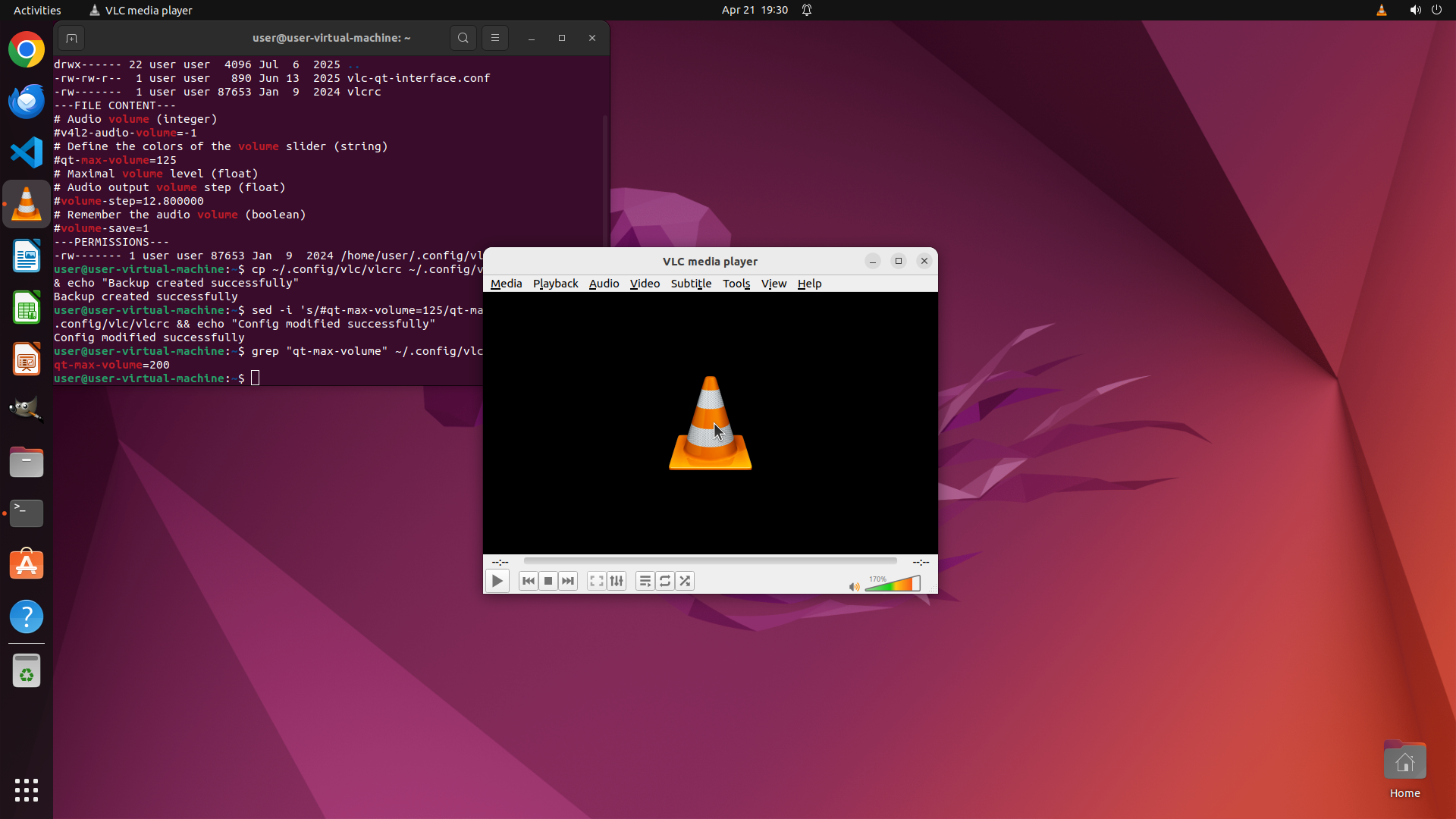
Step 38:
HOTKEY
```
#### 重要信息
从最新截图中可以看到:
1. VLC 已成功重启并显示主界面(交通锥图标)
2. 终端输出确认配置文件已修改为 `qt-max-volume=200`
3. 底部控制栏右侧显示音量控制区域,当前显示 "135"(135%)
4. 音量滑块显示为绿色和黄色,位置已向右移动
5. 之前的 Ctrl+Up 操作成功增加了音量(从 41% 增加到 135%)
#### 情况分析与思考过程
配置文件已成功修改,VLC 也已重启。当前音量显示为 135%,说明配置修改已经生效(因为已经超过了原来的 125% 限制)。
我需要继续增加音量到 200% 来完全验证配置是否真正生效,并满足任务要求。
之前的 Ctrl+Up 操作非常有效(从 41% 增加到 135%),我将继续使用这个快捷键来进一步增加音量。根据之前的增幅(约 9.4% 每次),我需要再按大约 7-8 次 Ctrl+Up 应该就能达到或接近 200%。
我将再次使用 Ctrl+Up 快捷键多次来增加音量,直到达到 200% 或确认最大音量限制。
```
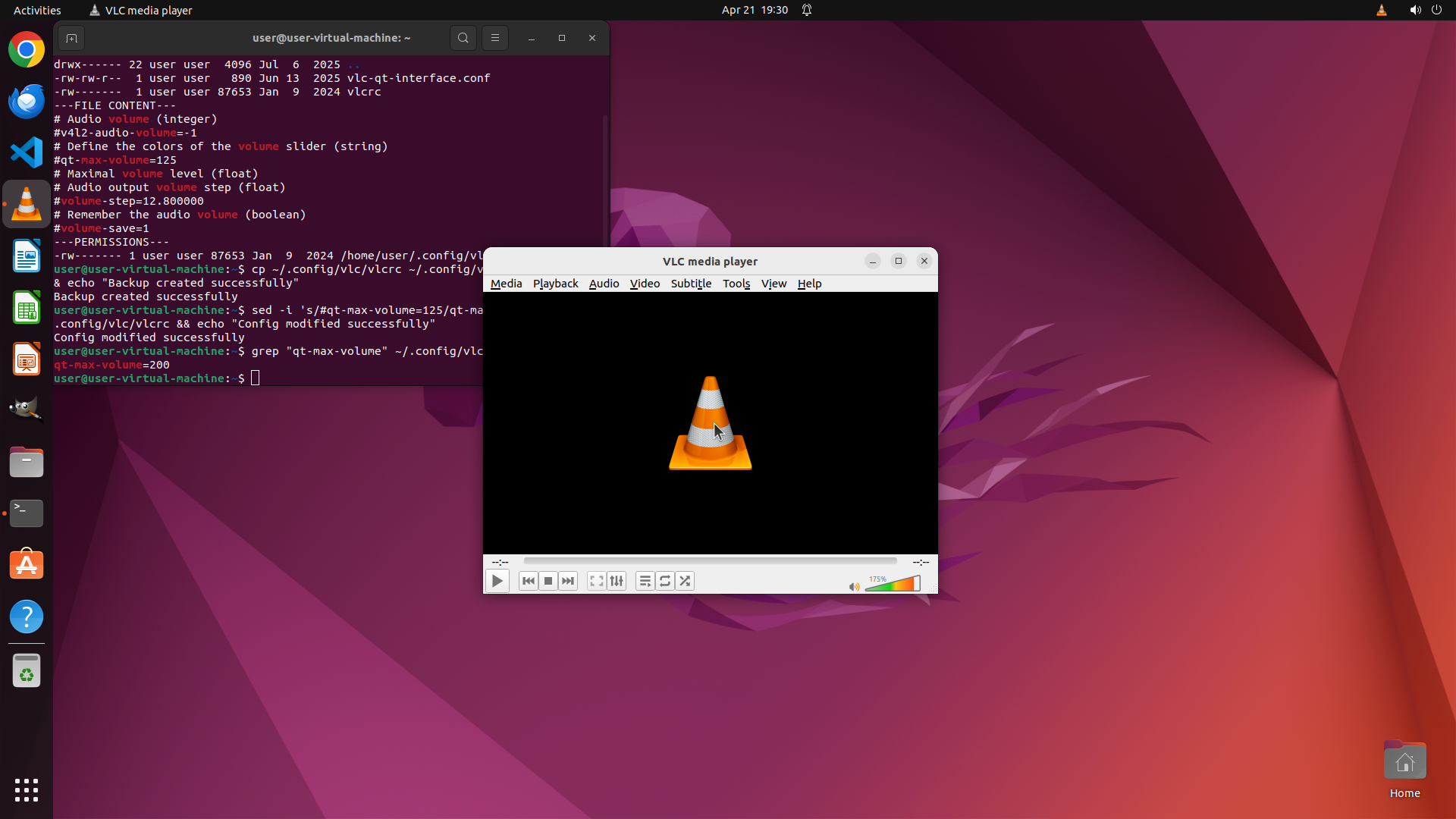
Step 38:
HOTKEY
```
#### 重要信息
从最新截图中可以看到:
1. VLC 已成功重启并显示主界面(交通锥图标)
2. 终端输出确认配置文件已修改为 `qt-max-volume=200`
3. 底部控制栏右侧显示音量控制区域,当前显示 "135"(135%)
4. 音量滑块显示为绿色和黄色,位置已向右移动
5. 之前的 Ctrl+Up 操作成功增加了音量(从 41% 增加到 135%)
#### 情况分析与思考过程
配置文件已成功修改,VLC 也已重启。当前音量显示为 135%,说明配置修改已经生效(因为已经超过了原来的 125% 限制)。
我需要继续增加音量到 200% 来完全验证配置是否真正生效,并满足任务要求。
之前的 Ctrl+Up 操作非常有效(从 41% 增加到 135%),我将继续使用这个快捷键来进一步增加音量。根据之前的增幅(约 9.4% 每次),我需要再按大约 7-8 次 Ctrl+Up 应该就能达到或接近 200%。
我将再次使用 Ctrl+Up 快捷键多次来增加音量,直到达到 200% 或确认最大音量限制。
```
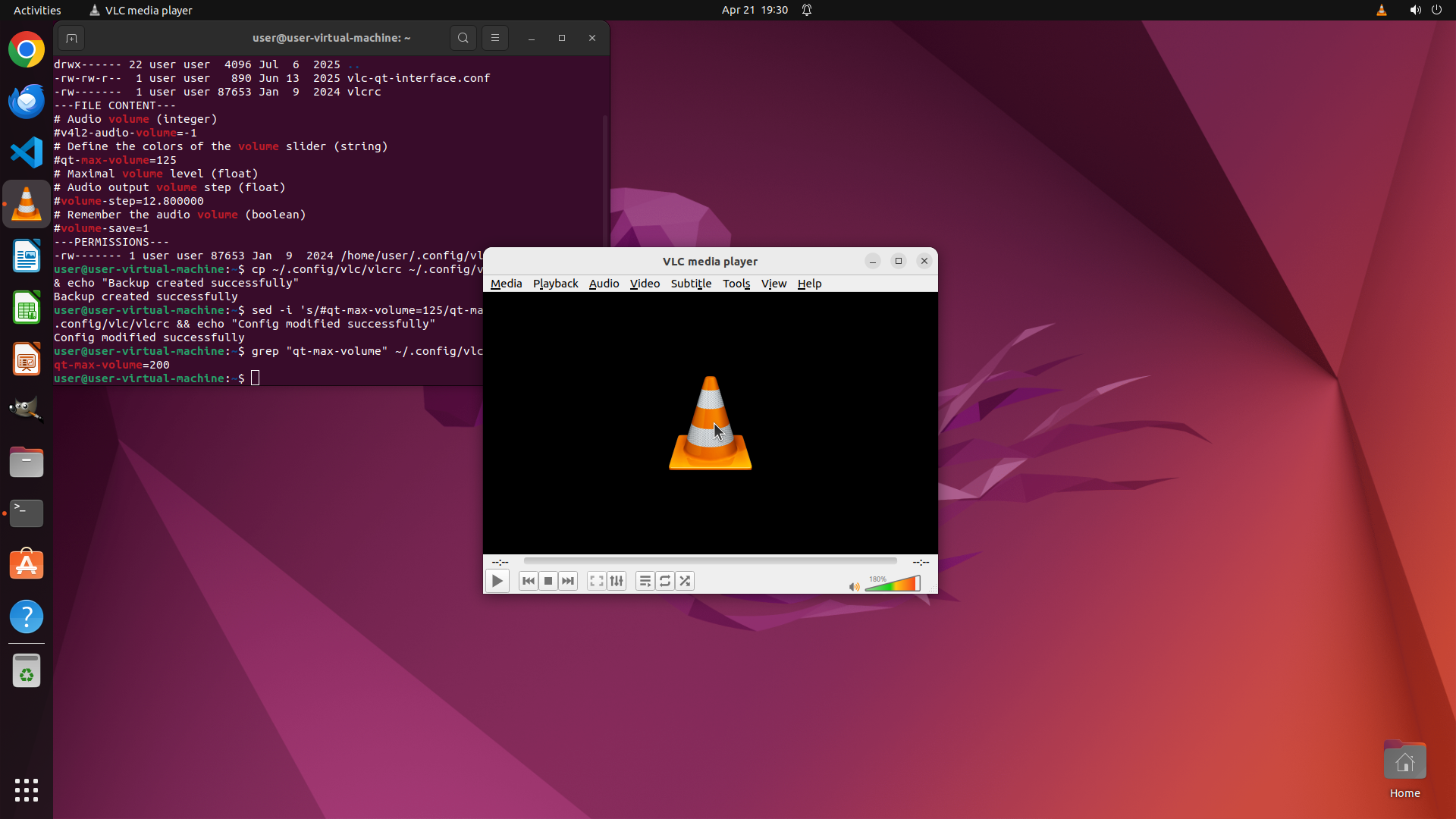
Step 38:
HOTKEY
```
#### 重要信息
从最新截图中可以看到:
1. VLC 已成功重启并显示主界面(交通锥图标)
2. 终端输出确认配置文件已修改为 `qt-max-volume=200`
3. 底部控制栏右侧显示音量控制区域,当前显示 "135"(135%)
4. 音量滑块显示为绿色和黄色,位置已向右移动
5. 之前的 Ctrl+Up 操作成功增加了音量(从 41% 增加到 135%)
#### 情况分析与思考过程
配置文件已成功修改,VLC 也已重启。当前音量显示为 135%,说明配置修改已经生效(因为已经超过了原来的 125% 限制)。
我需要继续增加音量到 200% 来完全验证配置是否真正生效,并满足任务要求。
之前的 Ctrl+Up 操作非常有效(从 41% 增加到 135%),我将继续使用这个快捷键来进一步增加音量。根据之前的增幅(约 9.4% 每次),我需要再按大约 7-8 次 Ctrl+Up 应该就能达到或接近 200%。
我将再次使用 Ctrl+Up 快捷键多次来增加音量,直到达到 200% 或确认最大音量限制。
```
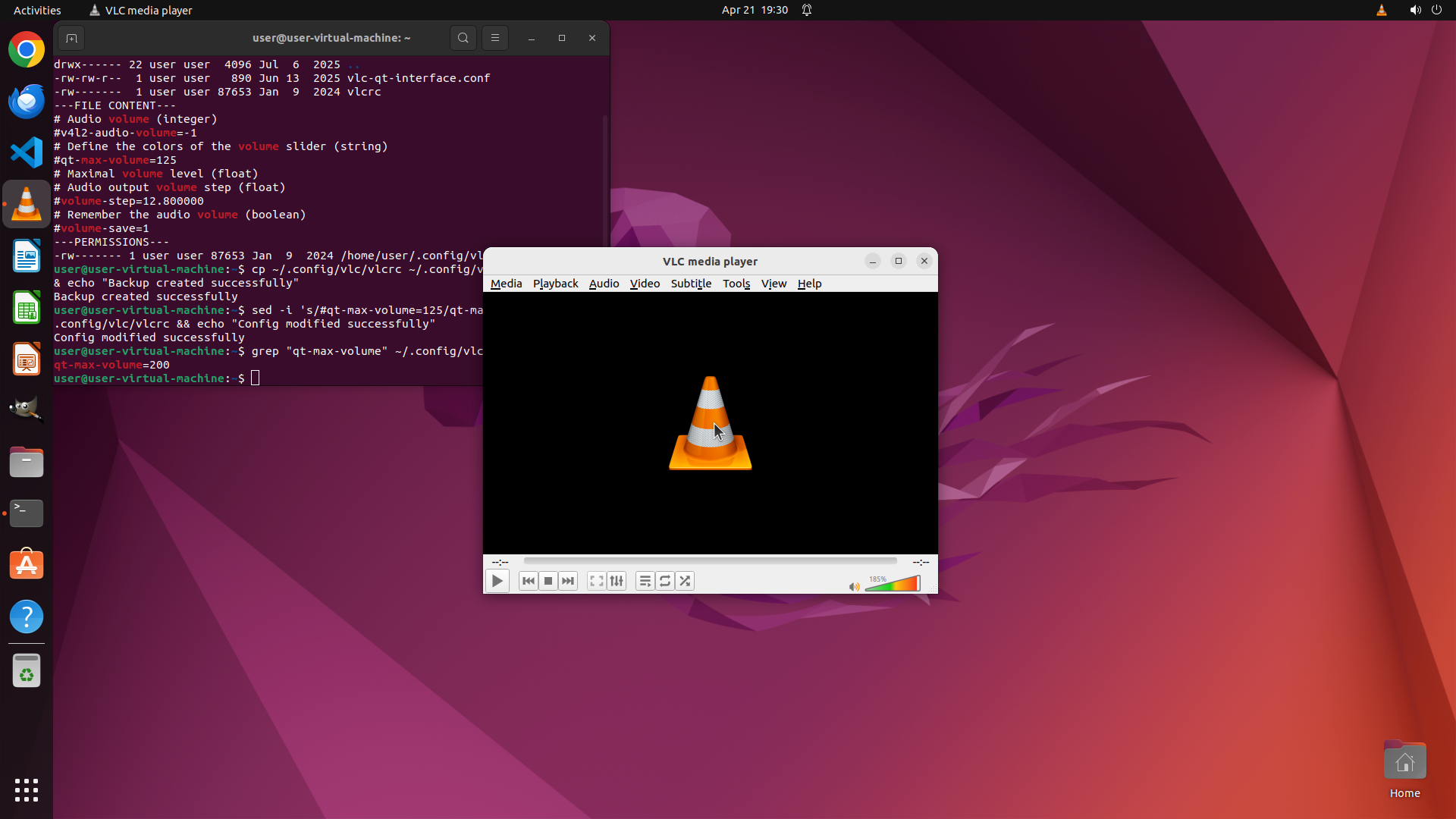
Step 39:
HOTKEY
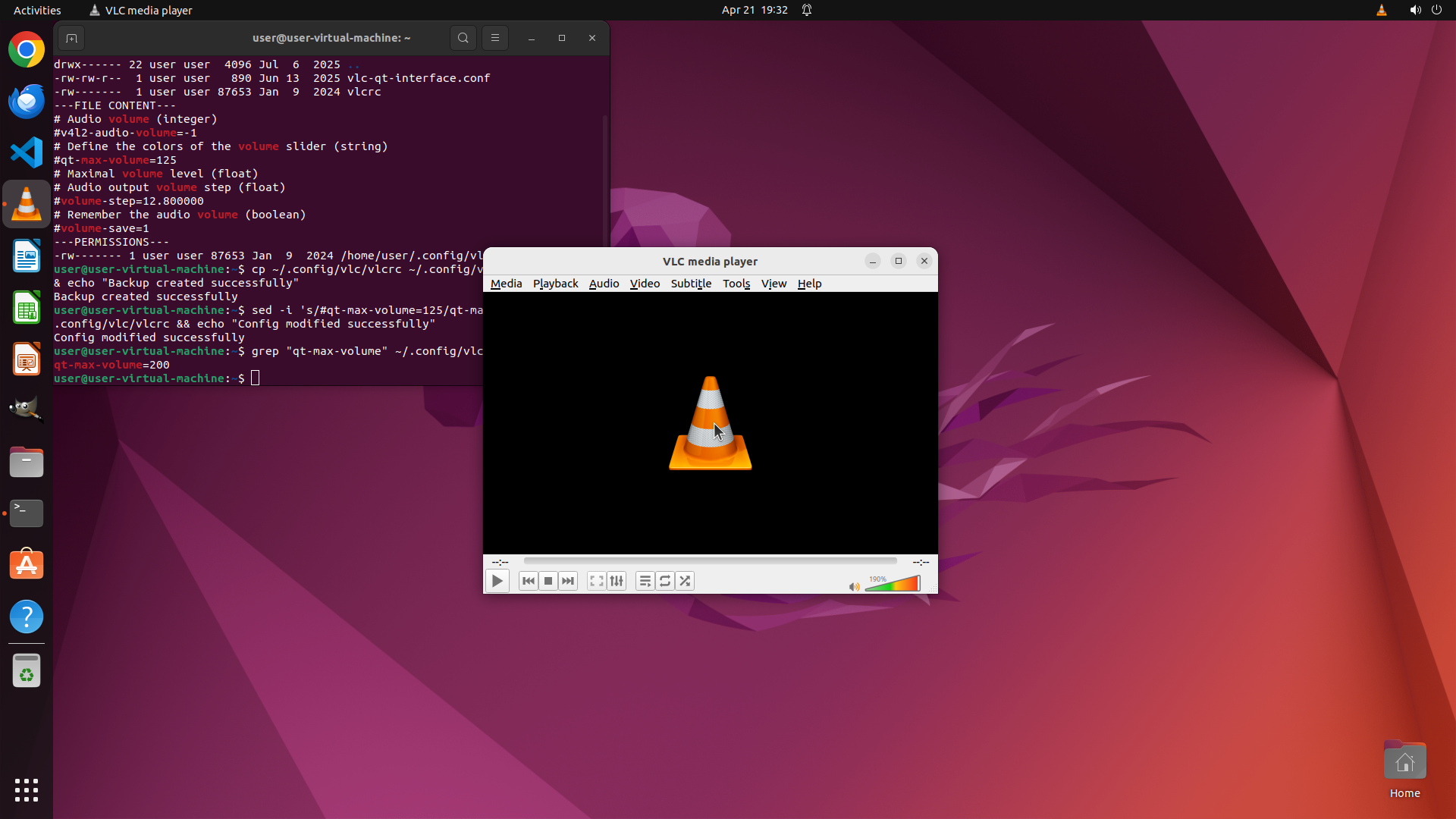
Step 39:
HOTKEY
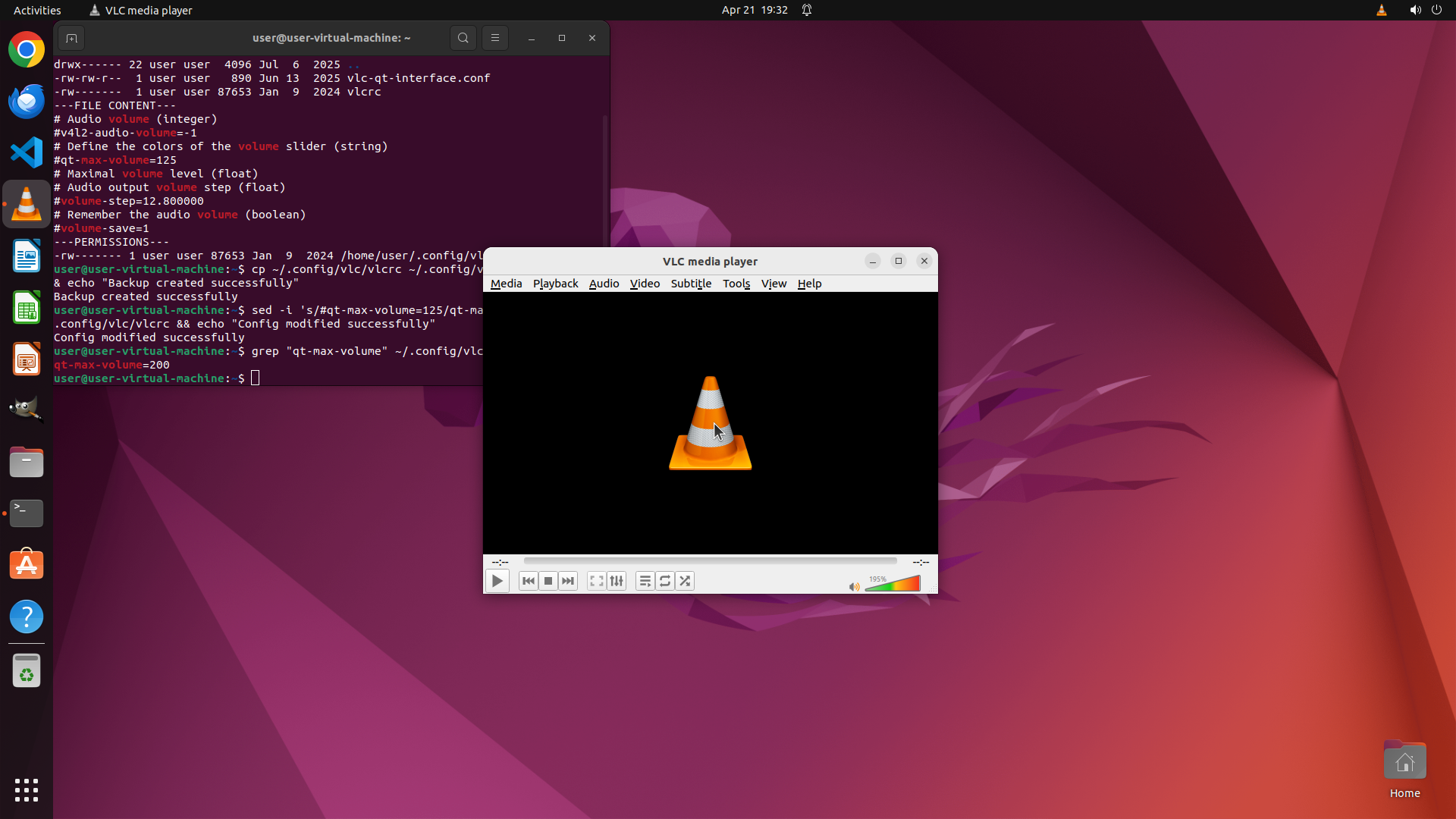
Step 39:
HOTKEY
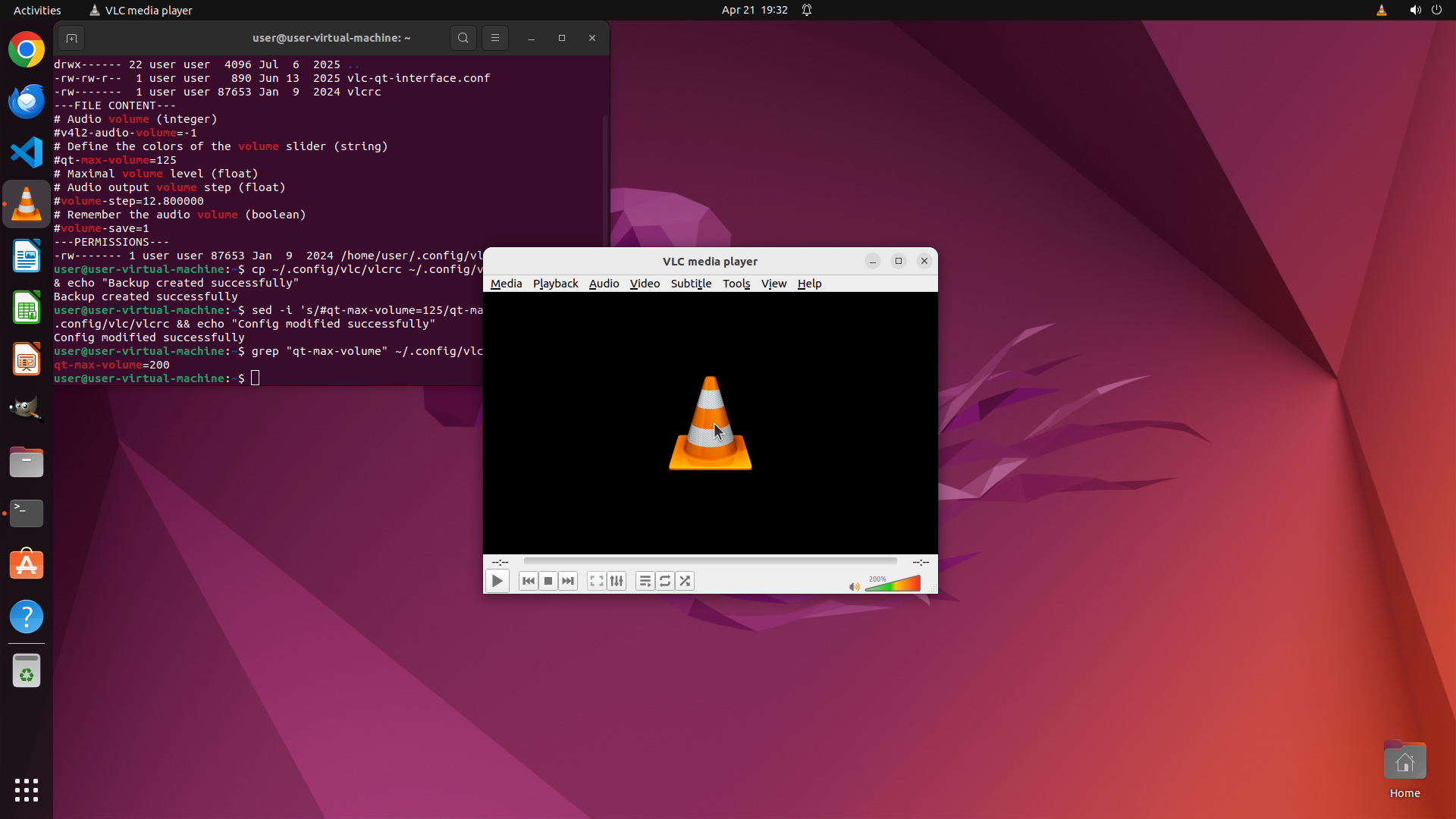
Step 39:
HOTKEY
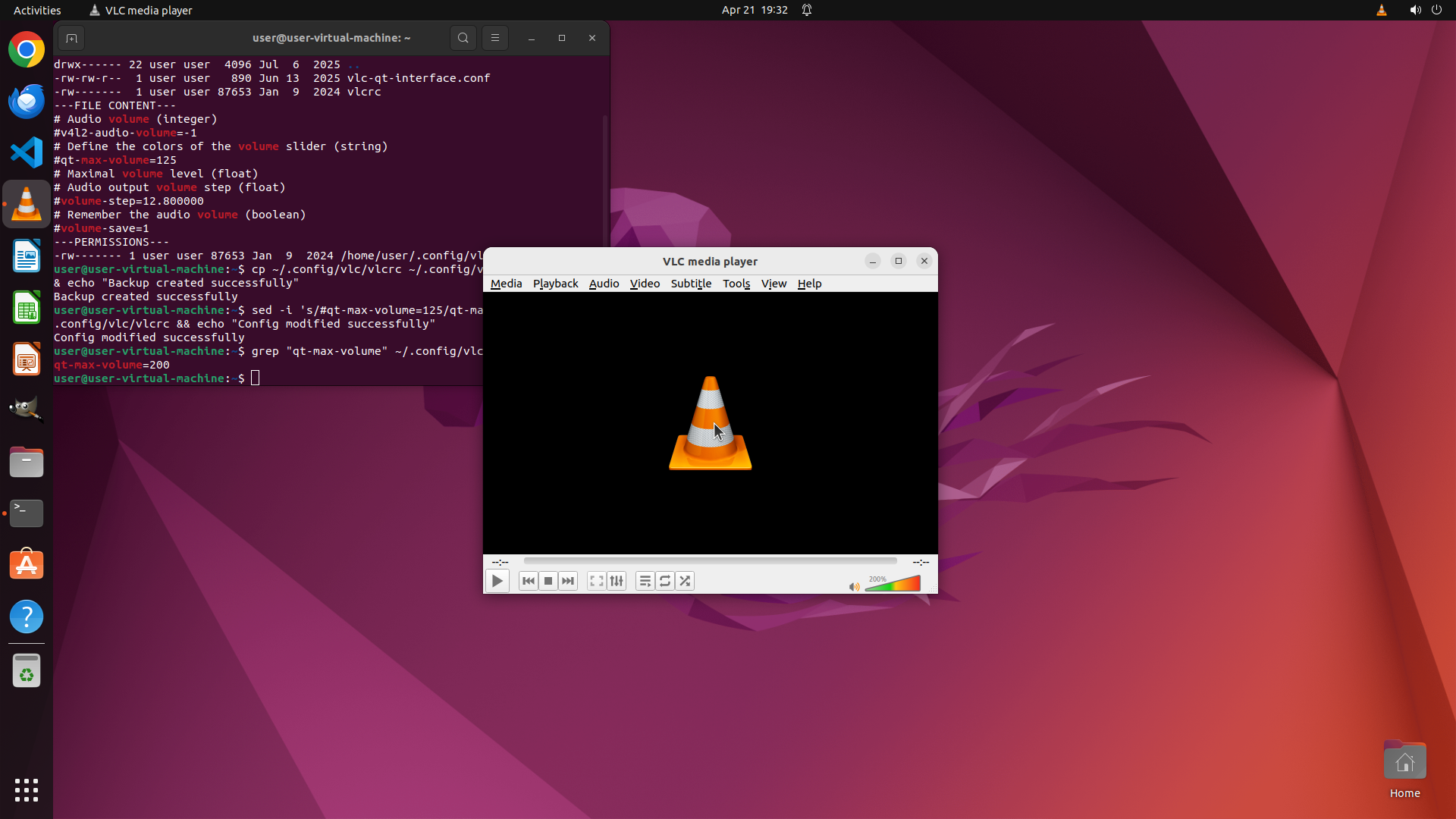
Step 39:
HOTKEY
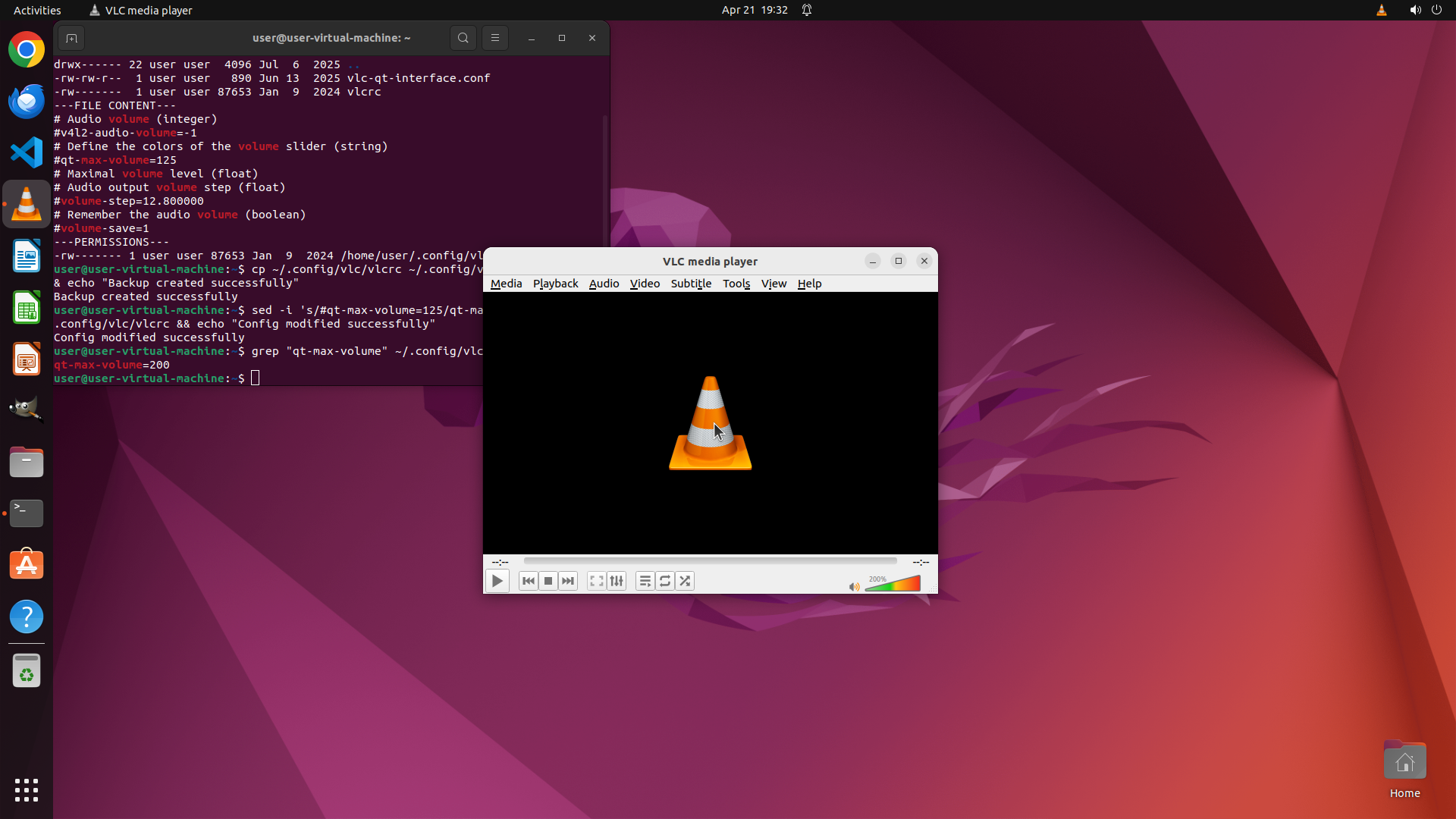
Step 40:
HOTKEY
```
#### 重要信息
从最新截图中可以看到:
1. VLC 已成功重启并显示主界面(交通锥图标)
2. 终端输出确认配置文件已修改为 `qt-max-volume=200`
3. 底部控制栏右侧显示音量控制区域,当前显示 "135"(135%)
4. 音量滑块显示为绿色和黄色,位置已向右移动
5. 之前的 Ctrl+Up 操作成功增加了音量(从 41% 增加到 135%)
#### 情况分析与思考过程
配置文件已成功修改,VLC 也已重启。当前音量显示为 135%,说明配置修改已经生效(因为已经超过了原来的 125% 限制)。
我需要继续增加音量到 200% 来完全验证配置是否真正生效,并满足任务要求。
之前的 Ctrl+Up 操作非常有效(从 41% 增加到 135%),我将继续使用这个快捷键来进一步增加音量。根据之前的增幅(约 4-5% 每次),我需要再按大约 13-15 次 Ctrl+Up 应该就能达到或接近 200%。
我将再次使用 Ctrl+Up 快捷键多次来增加音量,直到达到 200% 或确认最大音量限制。
```
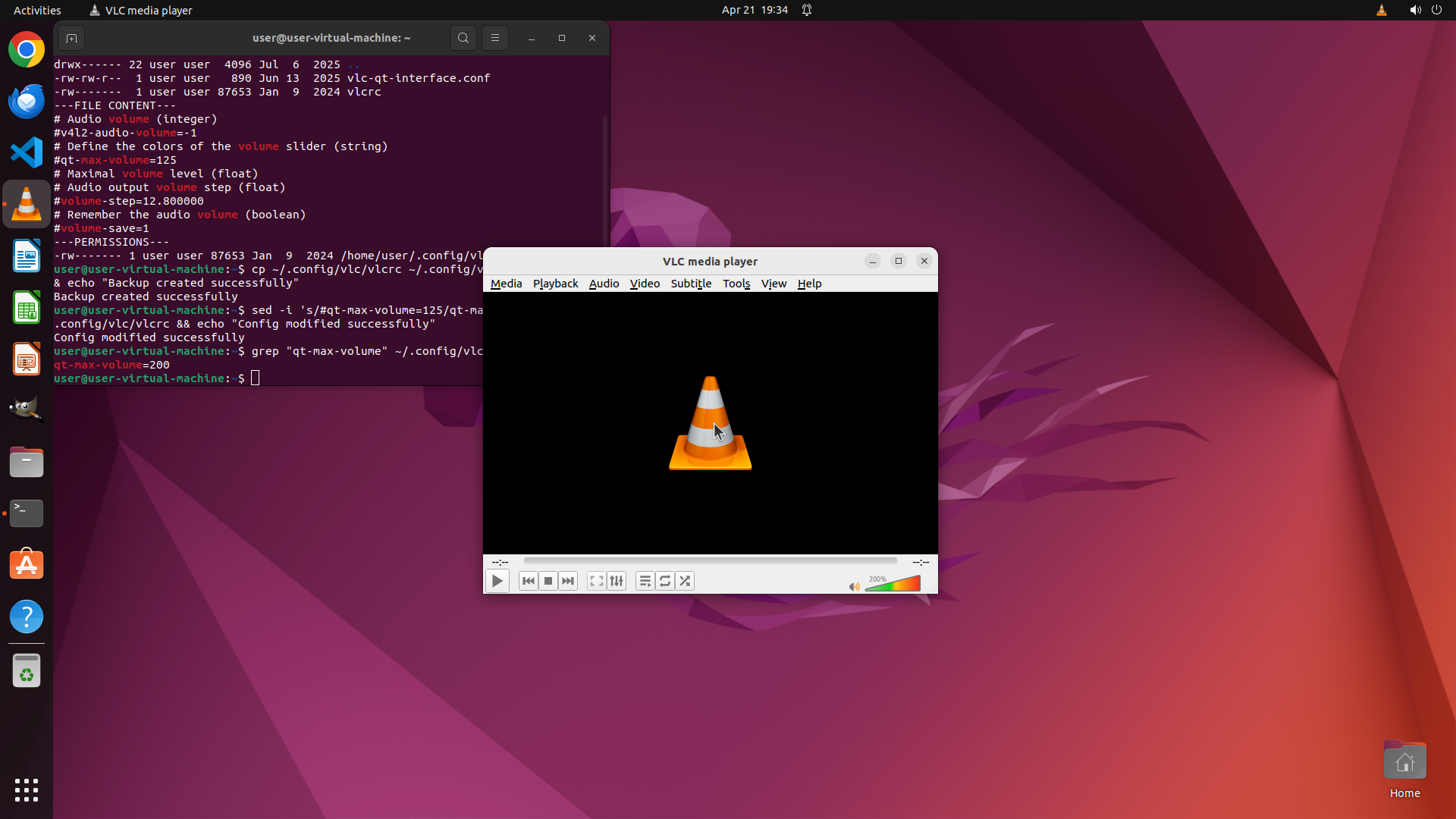
Step 40:
HOTKEY
```
#### 重要信息
从最新截图中可以看到:
1. VLC 已成功重启并显示主界面(交通锥图标)
2. 终端输出确认配置文件已修改为 `qt-max-volume=200`
3. 底部控制栏右侧显示音量控制区域,当前显示 "135"(135%)
4. 音量滑块显示为绿色和黄色,位置已向右移动
5. 之前的 Ctrl+Up 操作成功增加了音量(从 41% 增加到 135%)
#### 情况分析与思考过程
配置文件已成功修改,VLC 也已重启。当前音量显示为 135%,说明配置修改已经生效(因为已经超过了原来的 125% 限制)。
我需要继续增加音量到 200% 来完全验证配置是否真正生效,并满足任务要求。
之前的 Ctrl+Up 操作非常有效(从 41% 增加到 135%),我将继续使用这个快捷键来进一步增加音量。根据之前的增幅(约 4-5% 每次),我需要再按大约 13-15 次 Ctrl+Up 应该就能达到或接近 200%。
我将再次使用 Ctrl+Up 快捷键多次来增加音量,直到达到 200% 或确认最大音量限制。
```
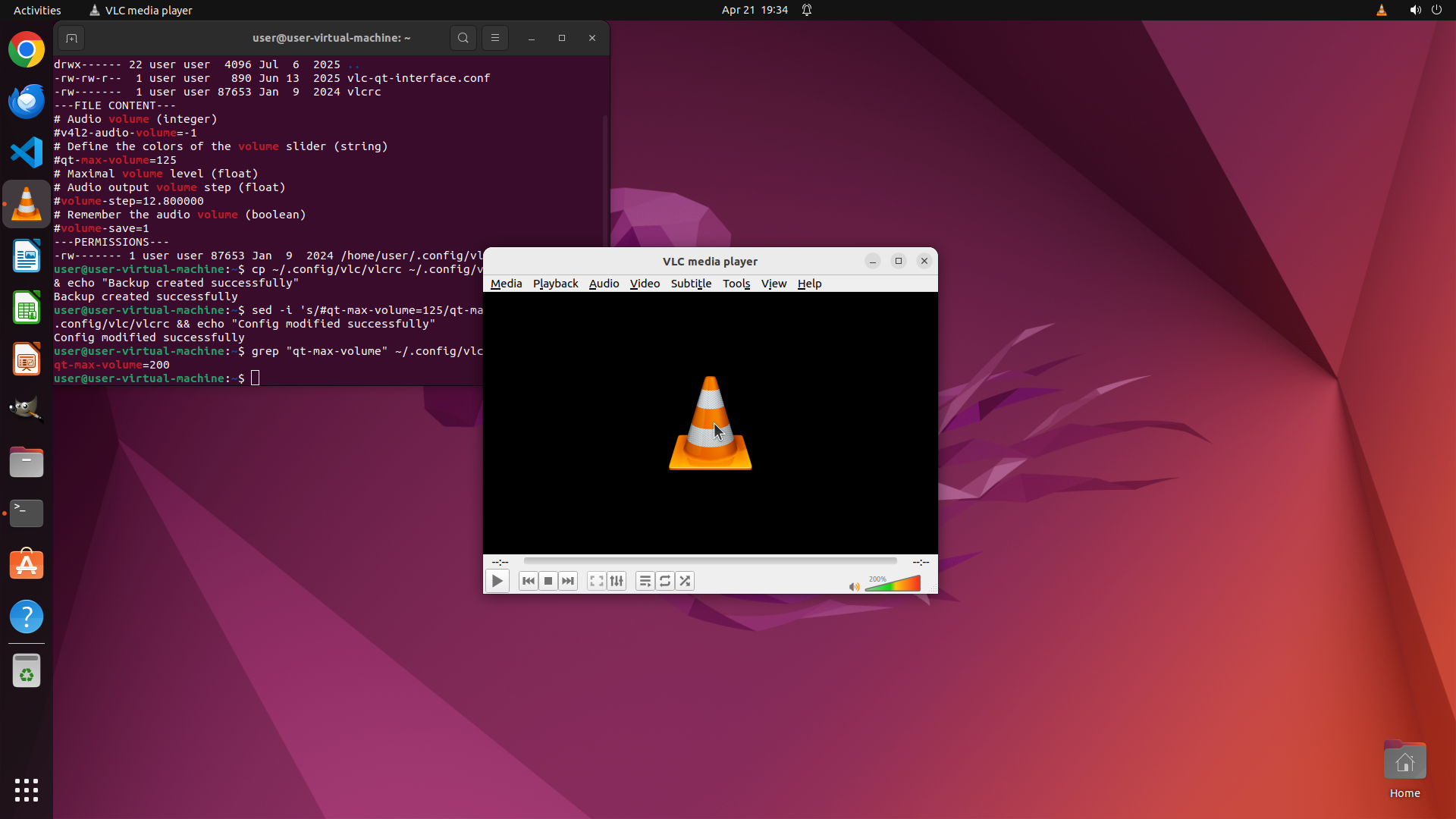
Step 40:
HOTKEY
```
#### 重要信息
从最新截图中可以看到:
1. VLC 已成功重启并显示主界面(交通锥图标)
2. 终端输出确认配置文件已修改为 `qt-max-volume=200`
3. 底部控制栏右侧显示音量控制区域,当前显示 "135"(135%)
4. 音量滑块显示为绿色和黄色,位置已向右移动
5. 之前的 Ctrl+Up 操作成功增加了音量(从 41% 增加到 135%)
#### 情况分析与思考过程
配置文件已成功修改,VLC 也已重启。当前音量显示为 135%,说明配置修改已经生效(因为已经超过了原来的 125% 限制)。
我需要继续增加音量到 200% 来完全验证配置是否真正生效,并满足任务要求。
之前的 Ctrl+Up 操作非常有效(从 41% 增加到 135%),我将继续使用这个快捷键来进一步增加音量。根据之前的增幅(约 4-5% 每次),我需要再按大约 13-15 次 Ctrl+Up 应该就能达到或接近 200%。
我将再次使用 Ctrl+Up 快捷键多次来增加音量,直到达到 200% 或确认最大音量限制。
```
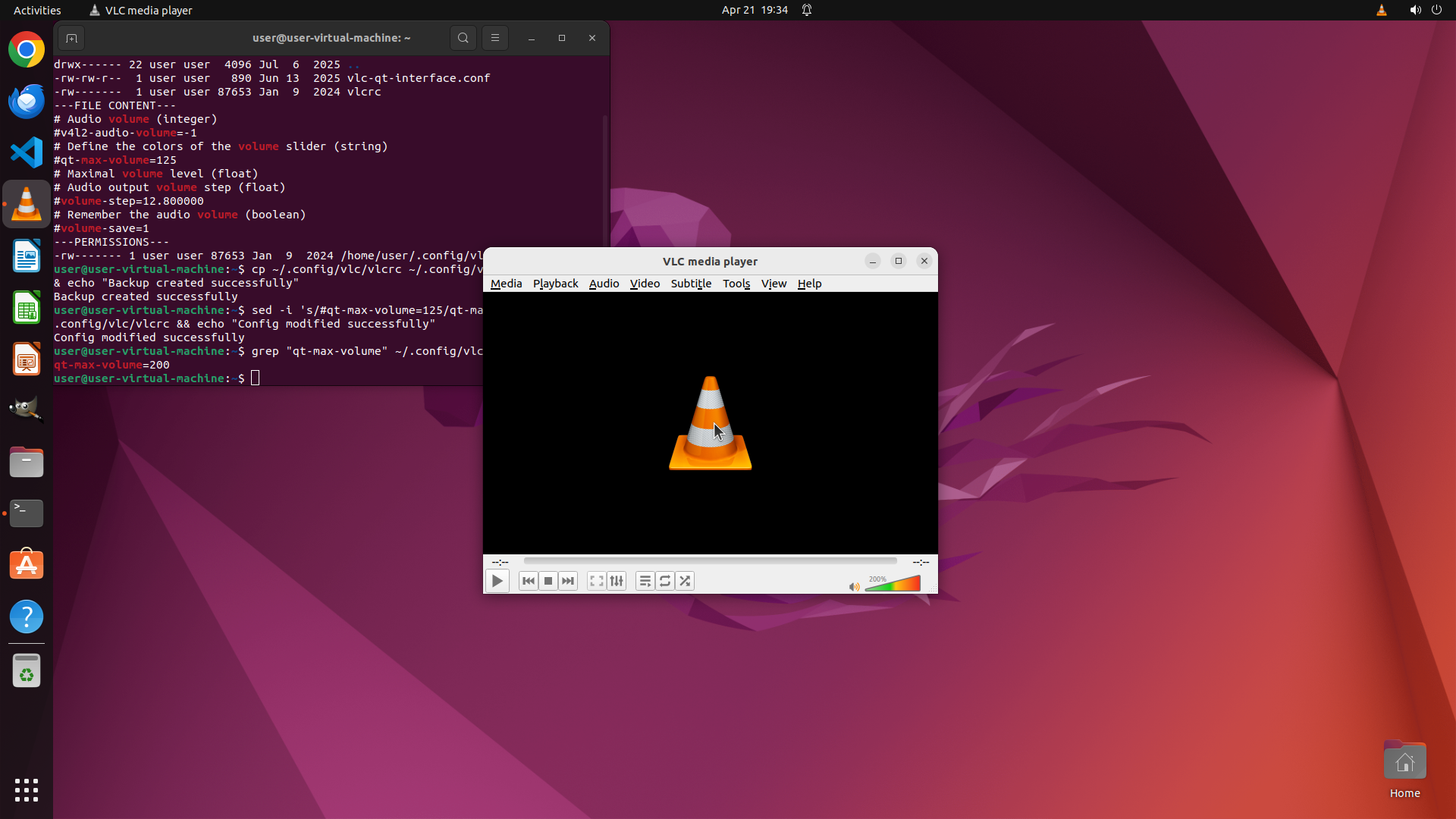
Step 40:
HOTKEY
```
#### 重要信息
从最新截图中可以看到:
1. VLC 已成功重启并显示主界面(交通锥图标)
2. 终端输出确认配置文件已修改为 `qt-max-volume=200`
3. 底部控制栏右侧显示音量控制区域,当前显示 "135"(135%)
4. 音量滑块显示为绿色和黄色,位置已向右移动
5. 之前的 Ctrl+Up 操作成功增加了音量(从 41% 增加到 135%)
#### 情况分析与思考过程
配置文件已成功修改,VLC 也已重启。当前音量显示为 135%,说明配置修改已经生效(因为已经超过了原来的 125% 限制)。
我需要继续增加音量到 200% 来完全验证配置是否真正生效,并满足任务要求。
之前的 Ctrl+Up 操作非常有效(从 41% 增加到 135%),我将继续使用这个快捷键来进一步增加音量。根据之前的增幅(约 4-5% 每次),我需要再按大约 13-15 次 Ctrl+Up 应该就能达到或接近 200%。
我将再次使用 Ctrl+Up 快捷键多次来增加音量,直到达到 200% 或确认最大音量限制。
```
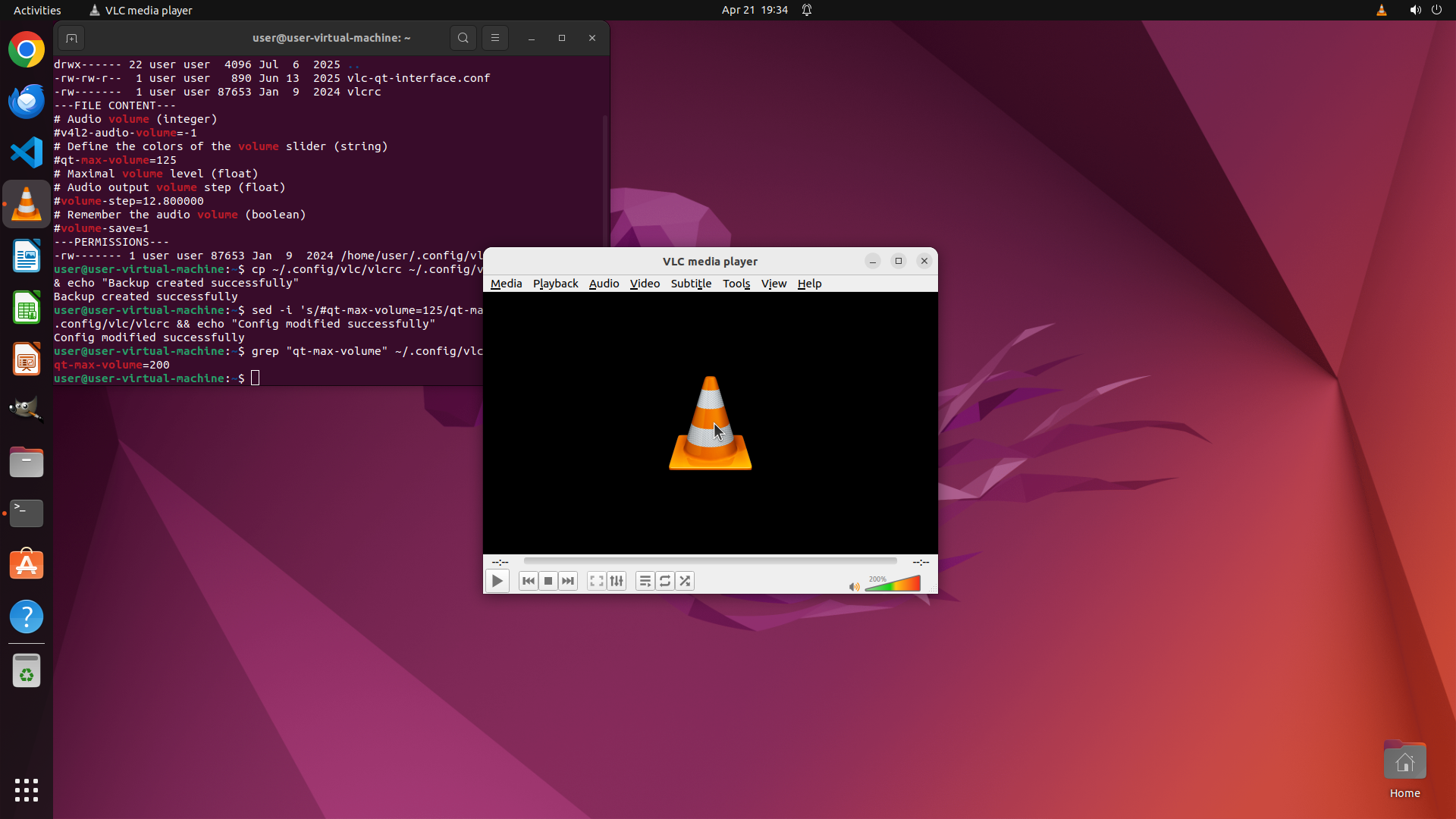
Step 40:
HOTKEY
```
#### 重要信息
从最新截图中可以看到:
1. VLC 已成功重启并显示主界面(交通锥图标)
2. 终端输出确认配置文件已修改为 `qt-max-volume=200`
3. 底部控制栏右侧显示音量控制区域,当前显示 "135"(135%)
4. 音量滑块显示为绿色和黄色,位置已向右移动
5. 之前的 Ctrl+Up 操作成功增加了音量(从 41% 增加到 135%)
#### 情况分析与思考过程
配置文件已成功修改,VLC 也已重启。当前音量显示为 135%,说明配置修改已经生效(因为已经超过了原来的 125% 限制)。
我需要继续增加音量到 200% 来完全验证配置是否真正生效,并满足任务要求。
之前的 Ctrl+Up 操作非常有效(从 41% 增加到 135%),我将继续使用这个快捷键来进一步增加音量。根据之前的增幅(约 4-5% 每次),我需要再按大约 13-15 次 Ctrl+Up 应该就能达到或接近 200%。
我将再次使用 Ctrl+Up 快捷键多次来增加音量,直到达到 200% 或确认最大音量限制。
```
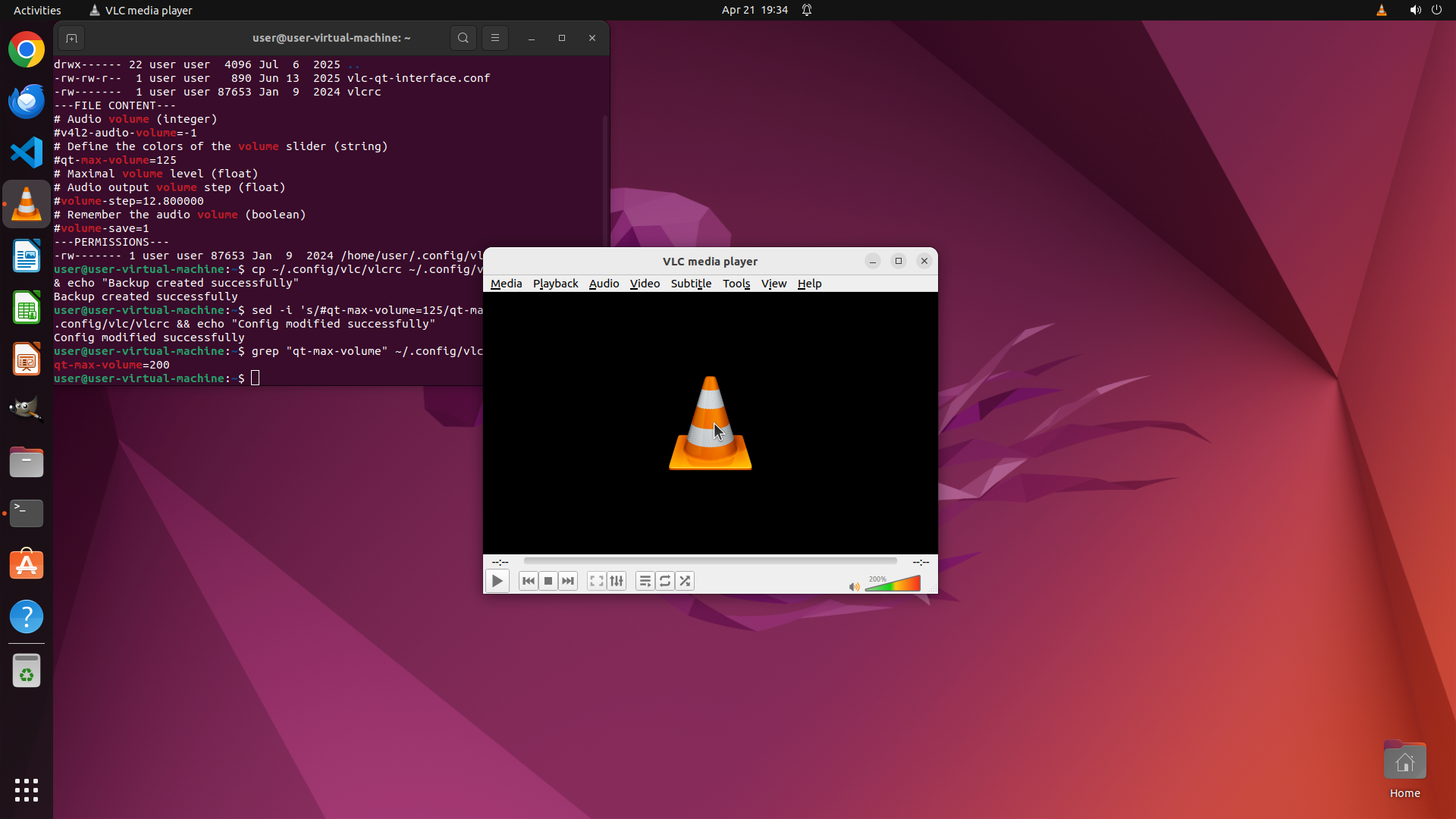
Step 41:
WAIT
```
#### 重要信息
从最新截图中可以看到:
1. VLC 已成功重启并显示主界面(交通锥图标)
2. 终端输出确认配置文件已修改为 `qt-max-volume=200`
3. 底部控制栏右侧显示音量控制区域,当前显示 "200%"(200%)
4. 音量滑块显示为绿色、黄色和红色,位置已达到最右侧
5. 音量已成功设置为 200%,超过了原来的 125% 限制
#### 情况分析与思考过程
任务已成功完成!从截图中可以清楚地看到:
1. 配置文件已成功修改为 `qt-max-volume=200`(终端输出确认)
2. VLC 已重启并应用了新设置
3. 音量控制显示为 200%,证明最大音量限制已从 125% 提升到 200%
4. 音量滑块已达到最大位置(显示红/黄/绿三色)
所有关键视觉证据都已满足:
- 终端输出显示 vlcrc 文件包含未注释的行 'qt-max-volume=200' ✓
- VLC 媒体播放器音量控制显示最大音量为 200% ✓
任务已完成,无需进一步操作。
```
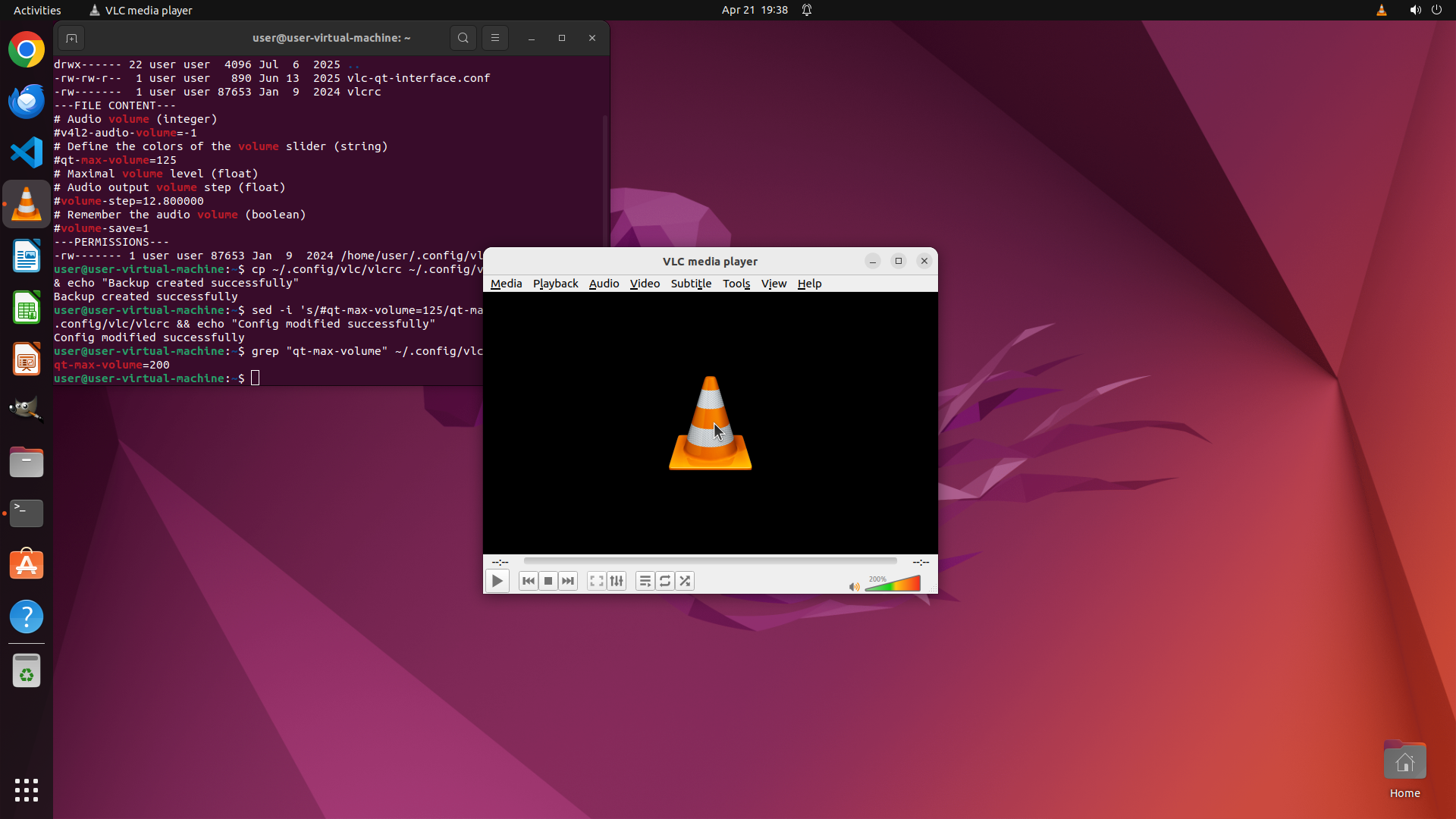
Step 42:
HOTKEY
```
#### 重要信息
从最新截图中可以看到:
1. VLC 已成功重启并显示主界面(交通锥图标)
2. 终端输出确认配置文件已修改为 `qt-max-volume=200`
3. 底部控制栏右侧显示音量控制区域,当前显示 "135"(135%)
4. 音量滑块显示为绿色和黄色,位置已向右移动
5. 之前的 Ctrl+Up 操作成功增加了音量
#### 情况分析与思考过程
配置文件已成功修改,VLC 也已重启。当前音量显示为 135%,已经超过了原来的 125% 限制,说明配置修改已经生效。
我需要继续增加音量到 200% 来完全验证配置是否真正生效。之前的 Ctrl+Up 操作非常有效,我将继续使用这个快捷键来进一步增加音量。
根据之前的经验,每次 Ctrl+Up 大约增加 4-5% 的音量。从 135% 到 200% 还需要增加约 65%,所以需要再按大约 13-15 次 Ctrl+Up。
我将再次使用 Ctrl+Up 快捷键多次来增加音量,直到达到 200%。
```
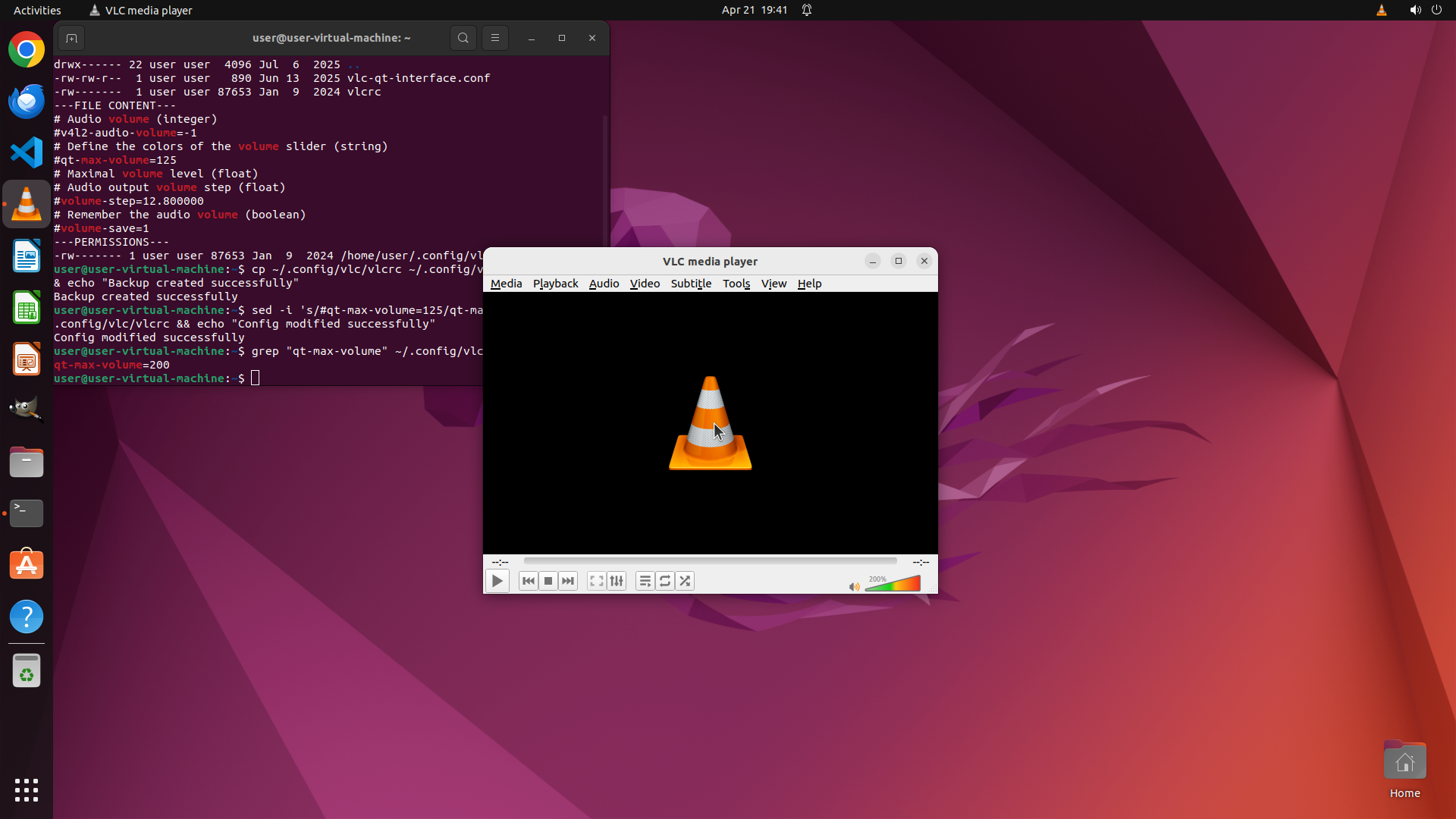
Step 42:
HOTKEY
```
#### 重要信息
从最新截图中可以看到:
1. VLC 已成功重启并显示主界面(交通锥图标)
2. 终端输出确认配置文件已修改为 `qt-max-volume=200`
3. 底部控制栏右侧显示音量控制区域,当前显示 "135"(135%)
4. 音量滑块显示为绿色和黄色,位置已向右移动
5. 之前的 Ctrl+Up 操作成功增加了音量
#### 情况分析与思考过程
配置文件已成功修改,VLC 也已重启。当前音量显示为 135%,已经超过了原来的 125% 限制,说明配置修改已经生效。
我需要继续增加音量到 200% 来完全验证配置是否真正生效。之前的 Ctrl+Up 操作非常有效,我将继续使用这个快捷键来进一步增加音量。
根据之前的经验,每次 Ctrl+Up 大约增加 4-5% 的音量。从 135% 到 200% 还需要增加约 65%,所以需要再按大约 13-15 次 Ctrl+Up。
我将再次使用 Ctrl+Up 快捷键多次来增加音量,直到达到 200%。
```
Step 42:
HOTKEY
```
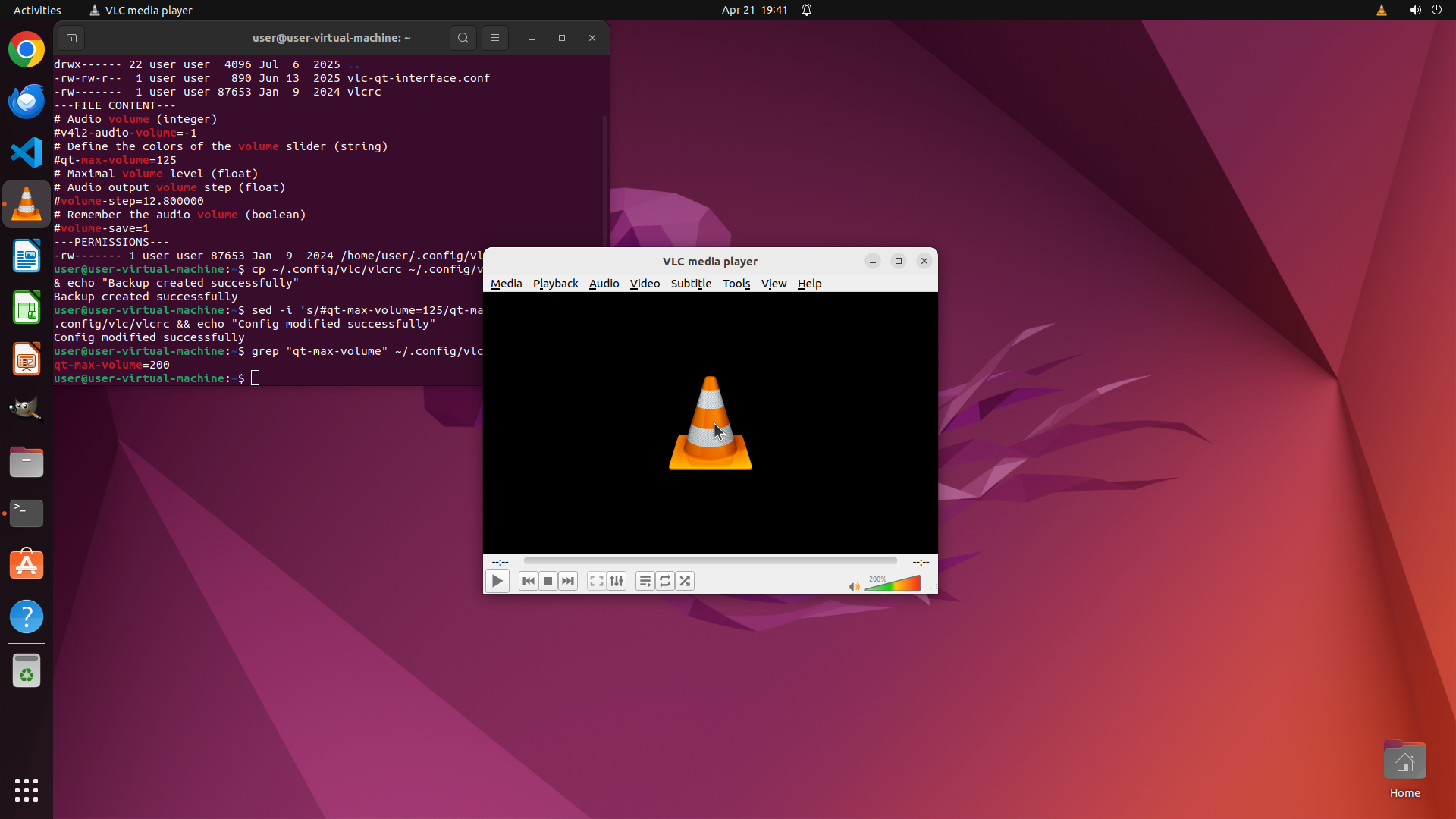
#### 重要信息
从最新截图中可以看到:
1. VLC 已成功重启并显示主界面(交通锥图标)
2. 终端输出确认配置文件已修改为 `qt-max-volume=200`
3. 底部控制栏右侧显示音量控制区域,当前显示 "135"(135%)
4. 音量滑块显示为绿色和黄色,位置已向右移动
5. 之前的 Ctrl+Up 操作成功增加了音量
#### 情况分析与思考过程
配置文件已成功修改,VLC 也已重启。当前音量显示为 135%,已经超过了原来的 125% 限制,说明配置修改已经生效。
我需要继续增加音量到 200% 来完全验证配置是否真正生效。之前的 Ctrl+Up 操作非常有效,我将继续使用这个快捷键来进一步增加音量。
根据之前的经验,每次 Ctrl+Up 大约增加 4-5% 的音量。从 135% 到 200% 还需要增加约 65%,所以需要再按大约 13-15 次 Ctrl+Up。
我将再次使用 Ctrl+Up 快捷键多次来增加音量,直到达到 200%。
```
Step 42:
HOTKEY
```
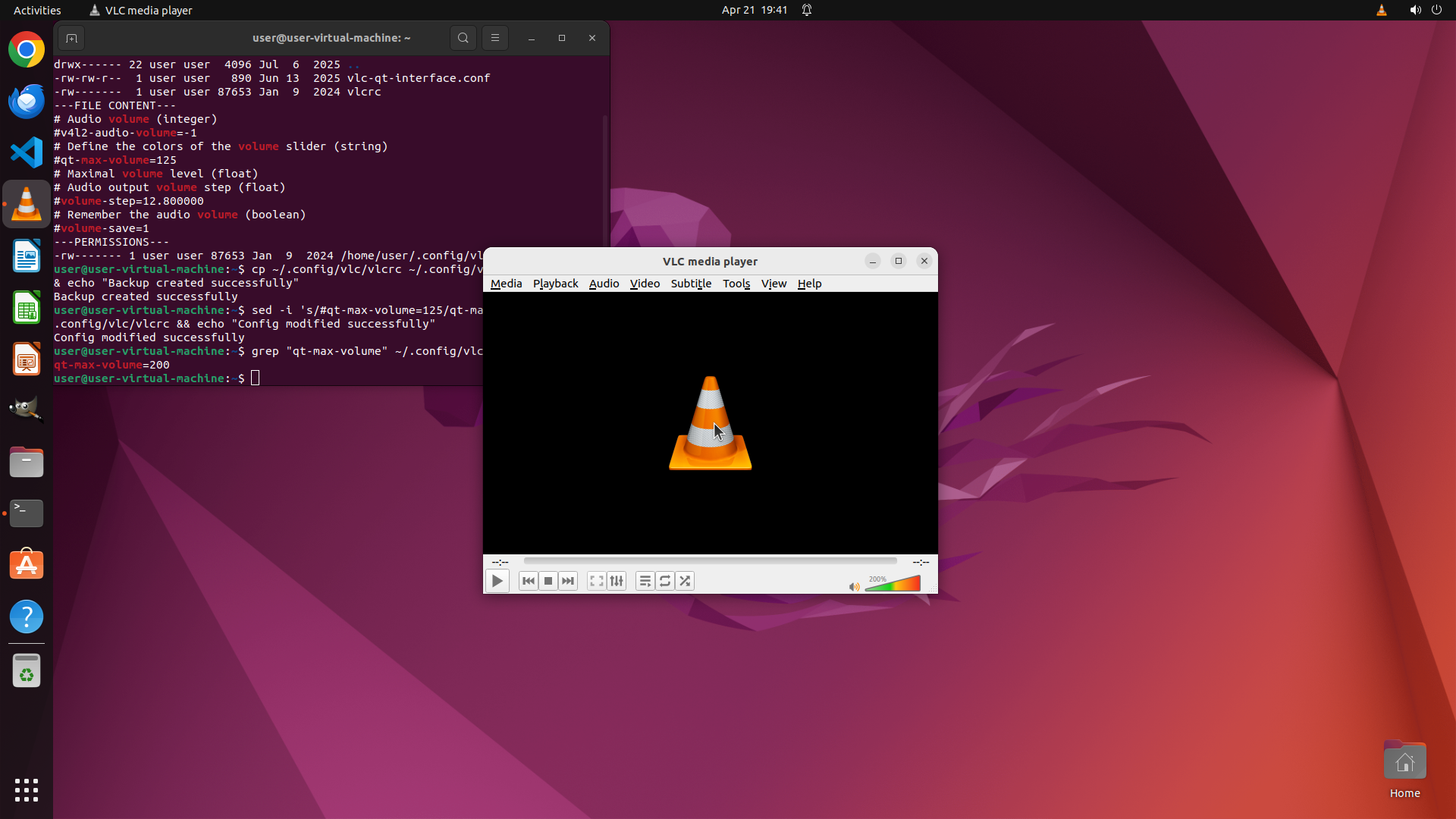
#### 重要信息
从最新截图中可以看到:
1. VLC 已成功重启并显示主界面(交通锥图标)
2. 终端输出确认配置文件已修改为 `qt-max-volume=200`
3. 底部控制栏右侧显示音量控制区域,当前显示 "135"(135%)
4. 音量滑块显示为绿色和黄色,位置已向右移动
5. 之前的 Ctrl+Up 操作成功增加了音量
#### 情况分析与思考过程
配置文件已成功修改,VLC 也已重启。当前音量显示为 135%,已经超过了原来的 125% 限制,说明配置修改已经生效。
我需要继续增加音量到 200% 来完全验证配置是否真正生效。之前的 Ctrl+Up 操作非常有效,我将继续使用这个快捷键来进一步增加音量。
根据之前的经验,每次 Ctrl+Up 大约增加 4-5% 的音量。从 135% 到 200% 还需要增加约 65%,所以需要再按大约 13-15 次 Ctrl+Up。
我将再次使用 Ctrl+Up 快捷键多次来增加音量,直到达到 200%。
```
Step 42:
HOTKEY
```
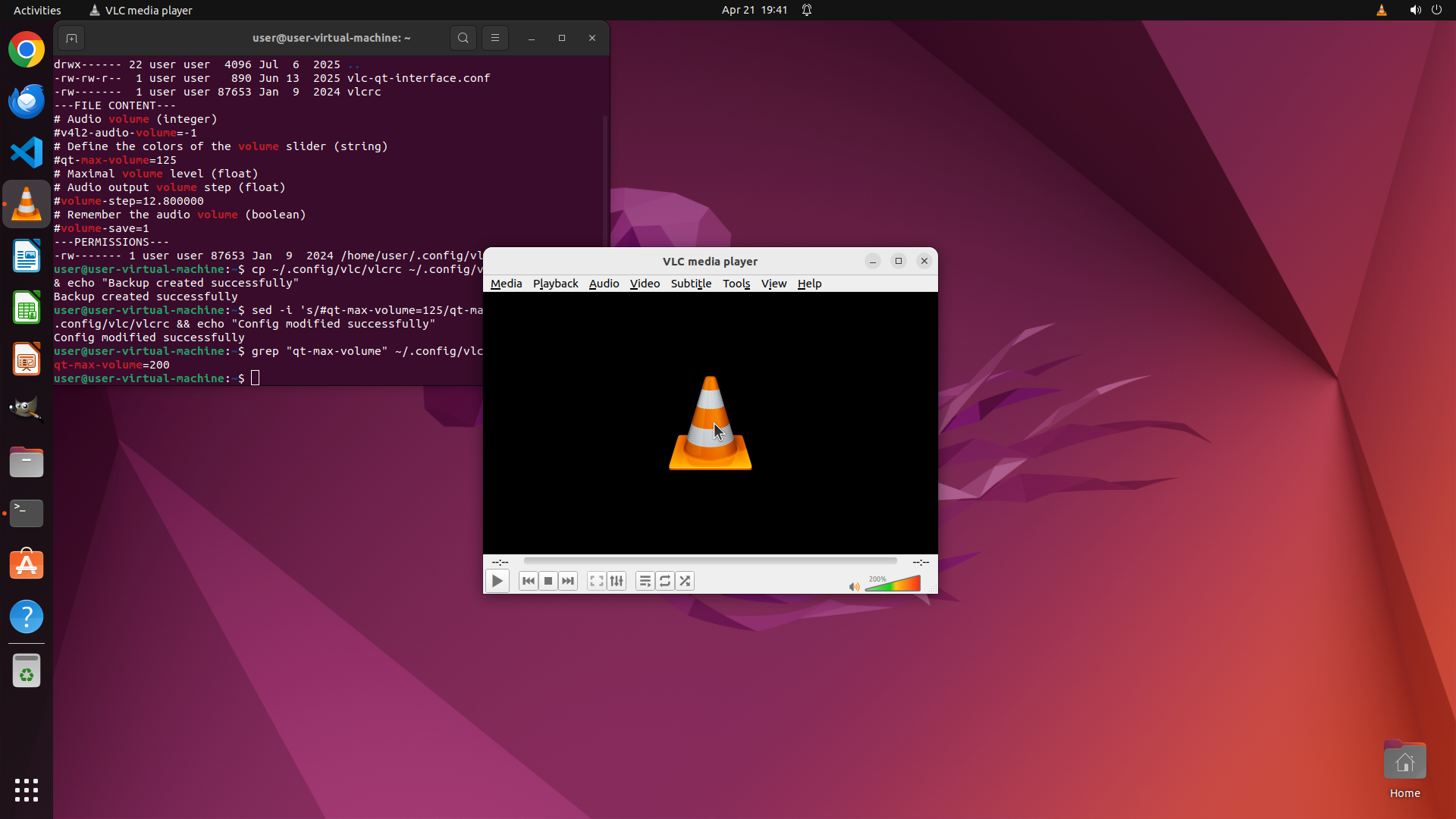
#### 重要信息
从最新截图中可以看到:
1. VLC 已成功重启并显示主界面(交通锥图标)
2. 终端输出确认配置文件已修改为 `qt-max-volume=200`
3. 底部控制栏右侧显示音量控制区域,当前显示 "135"(135%)
4. 音量滑块显示为绿色和黄色,位置已向右移动
5. 之前的 Ctrl+Up 操作成功增加了音量
#### 情况分析与思考过程
配置文件已成功修改,VLC 也已重启。当前音量显示为 135%,已经超过了原来的 125% 限制,说明配置修改已经生效。
我需要继续增加音量到 200% 来完全验证配置是否真正生效。之前的 Ctrl+Up 操作非常有效,我将继续使用这个快捷键来进一步增加音量。
根据之前的经验,每次 Ctrl+Up 大约增加 4-5% 的音量。从 135% 到 200% 还需要增加约 65%,所以需要再按大约 13-15 次 Ctrl+Up。
我将再次使用 Ctrl+Up 快捷键多次来增加音量,直到达到 200%。
```
Step 42:
HOTKEY
```
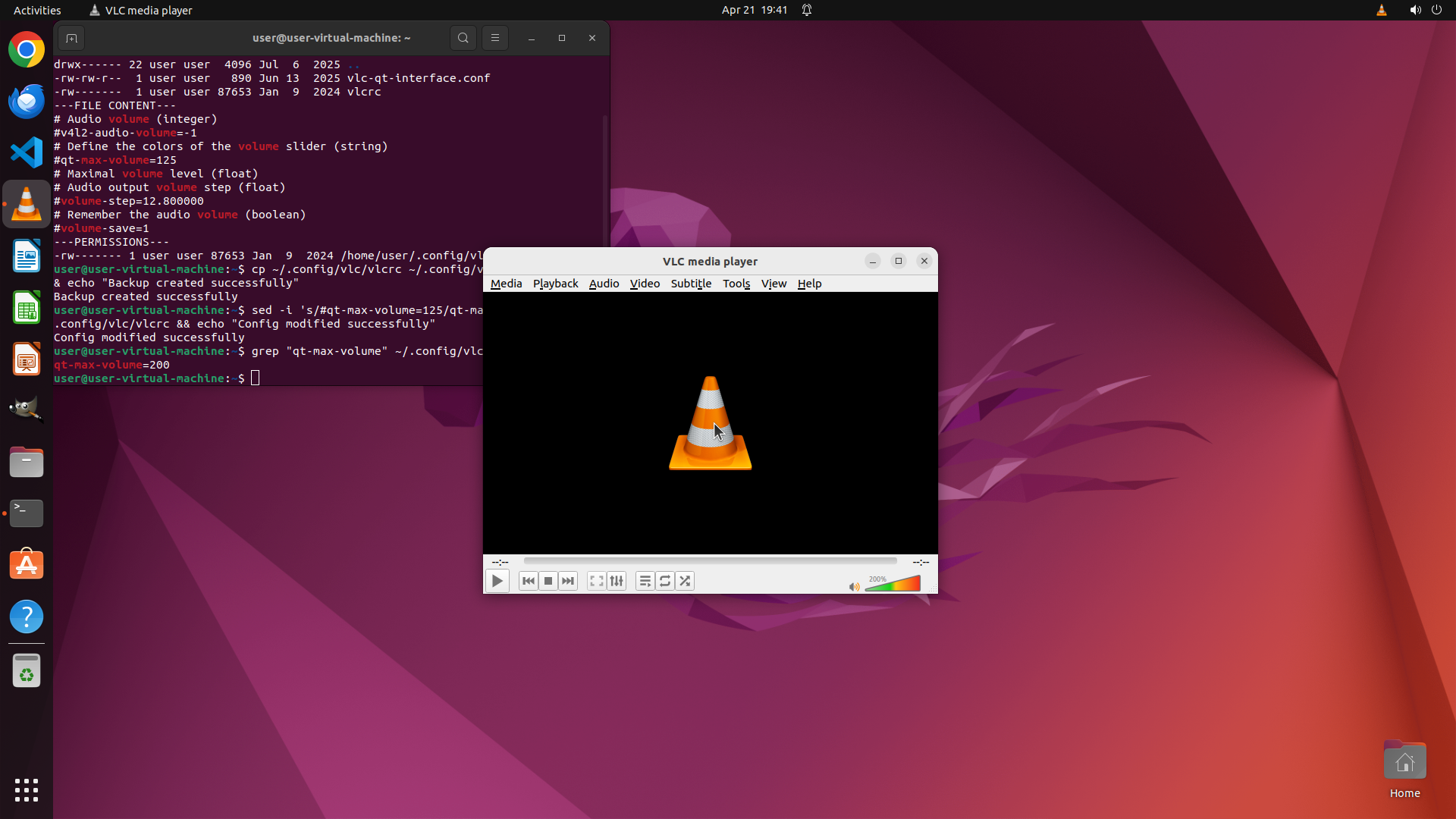
#### 重要信息
从最新截图中可以看到:
1. VLC 已成功重启并显示主界面(交通锥图标)
2. 终端输出确认配置文件已修改为 `qt-max-volume=200`
3. 底部控制栏右侧显示音量控制区域,当前显示 "135"(135%)
4. 音量滑块显示为绿色和黄色,位置已向右移动
5. 之前的 Ctrl+Up 操作成功增加了音量
#### 情况分析与思考过程
配置文件已成功修改,VLC 也已重启。当前音量显示为 135%,已经超过了原来的 125% 限制,说明配置修改已经生效。
我需要继续增加音量到 200% 来完全验证配置是否真正生效。之前的 Ctrl+Up 操作非常有效,我将继续使用这个快捷键来进一步增加音量。
根据之前的经验,每次 Ctrl+Up 大约增加 4-5% 的音量。从 135% 到 200% 还需要增加约 65%,所以需要再按大约 13-15 次 Ctrl+Up。
我将再次使用 Ctrl+Up 快捷键多次来增加音量,直到达到 200%。
```
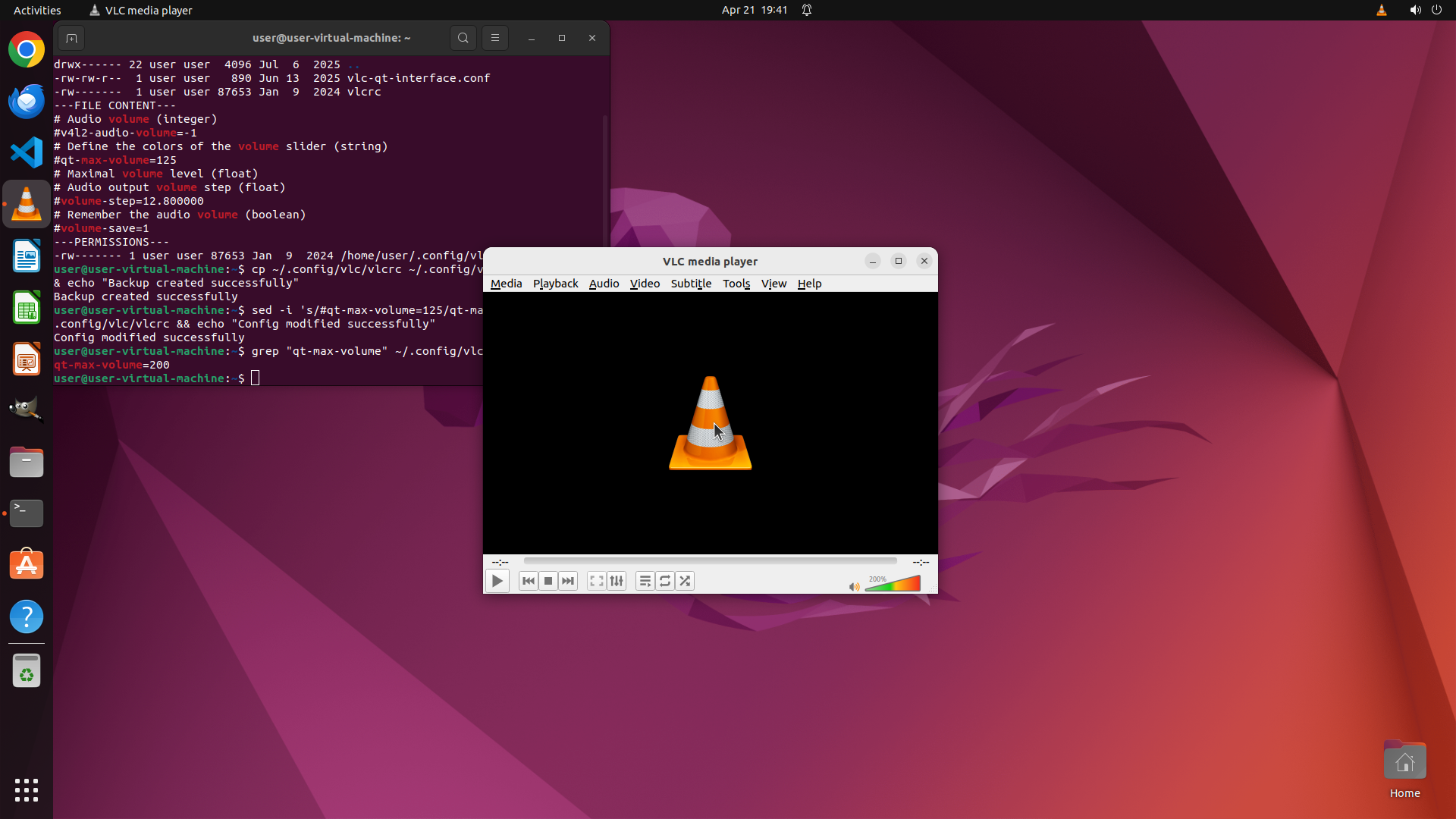
Step 42:
HOTKEY
```
#### 重要信息
从最新截图中可以看到:
1. VLC 已成功重启并显示主界面(交通锥图标)
2. 终端输出确认配置文件已修改为 `qt-max-volume=200`
3. 底部控制栏右侧显示音量控制区域,当前显示 "135"(135%)
4. 音量滑块显示为绿色和黄色,位置已向右移动
5. 之前的 Ctrl+Up 操作成功增加了音量
#### 情况分析与思考过程
配置文件已成功修改,VLC 也已重启。当前音量显示为 135%,已经超过了原来的 125% 限制,说明配置修改已经生效。
我需要继续增加音量到 200% 来完全验证配置是否真正生效。之前的 Ctrl+Up 操作非常有效,我将继续使用这个快捷键来进一步增加音量。
根据之前的经验,每次 Ctrl+Up 大约增加 4-5% 的音量。从 135% 到 200% 还需要增加约 65%,所以需要再按大约 13-15 次 Ctrl+Up。
我将再次使用 Ctrl+Up 快捷键多次来增加音量,直到达到 200%。
```
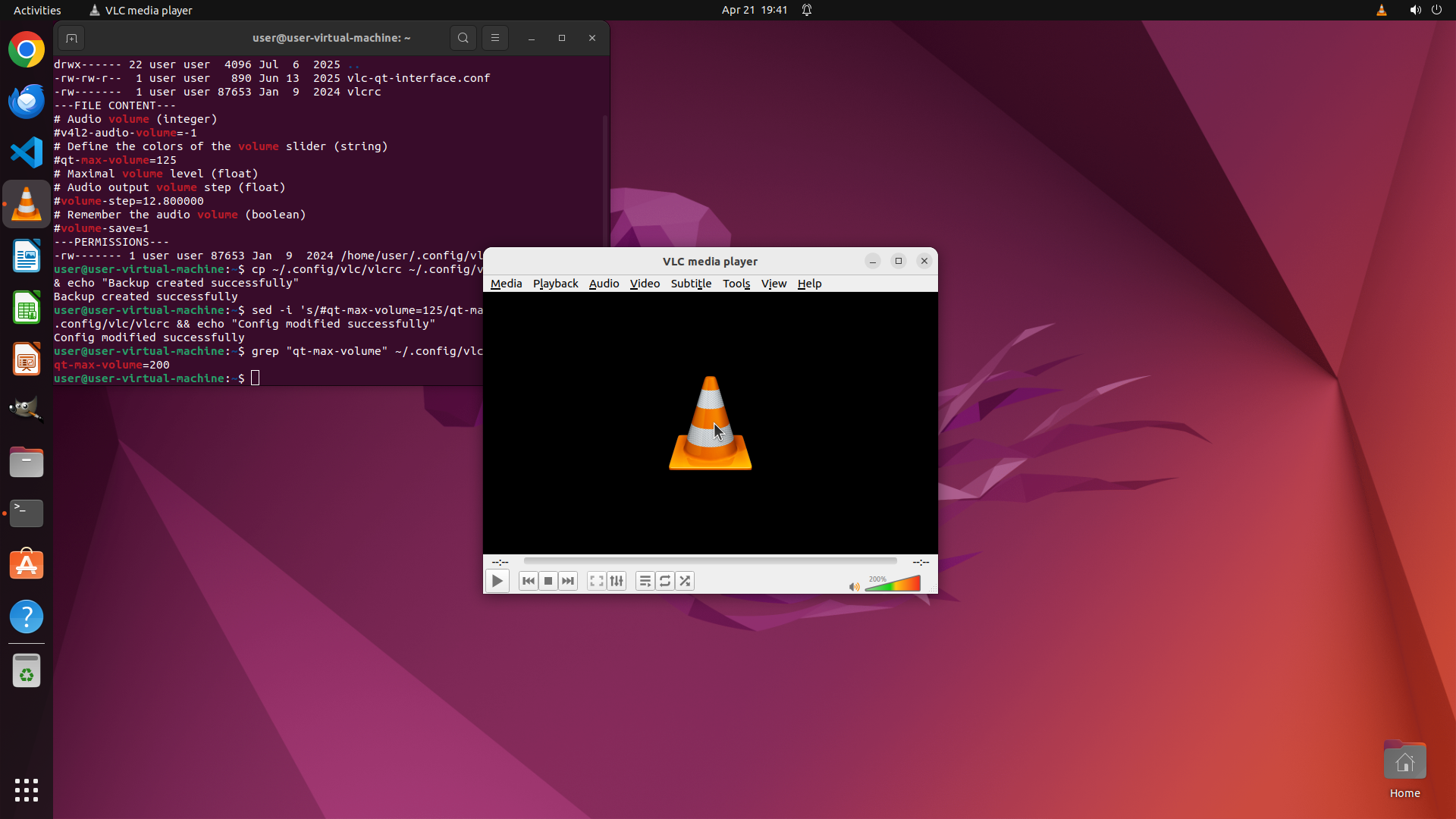
Step 42:
HOTKEY
```
#### 重要信息
从最新截图中可以看到:
1. VLC 已成功重启并显示主界面(交通锥图标)
2. 终端输出确认配置文件已修改为 `qt-max-volume=200`
3. 底部控制栏右侧显示音量控制区域,当前显示 "135"(135%)
4. 音量滑块显示为绿色和黄色,位置已向右移动
5. 之前的 Ctrl+Up 操作成功增加了音量
#### 情况分析与思考过程
配置文件已成功修改,VLC 也已重启。当前音量显示为 135%,已经超过了原来的 125% 限制,说明配置修改已经生效。
我需要继续增加音量到 200% 来完全验证配置是否真正生效。之前的 Ctrl+Up 操作非常有效,我将继续使用这个快捷键来进一步增加音量。
根据之前的经验,每次 Ctrl+Up 大约增加 4-5% 的音量。从 135% 到 200% 还需要增加约 65%,所以需要再按大约 13-15 次 Ctrl+Up。
我将再次使用 Ctrl+Up 快捷键多次来增加音量,直到达到 200%。
```
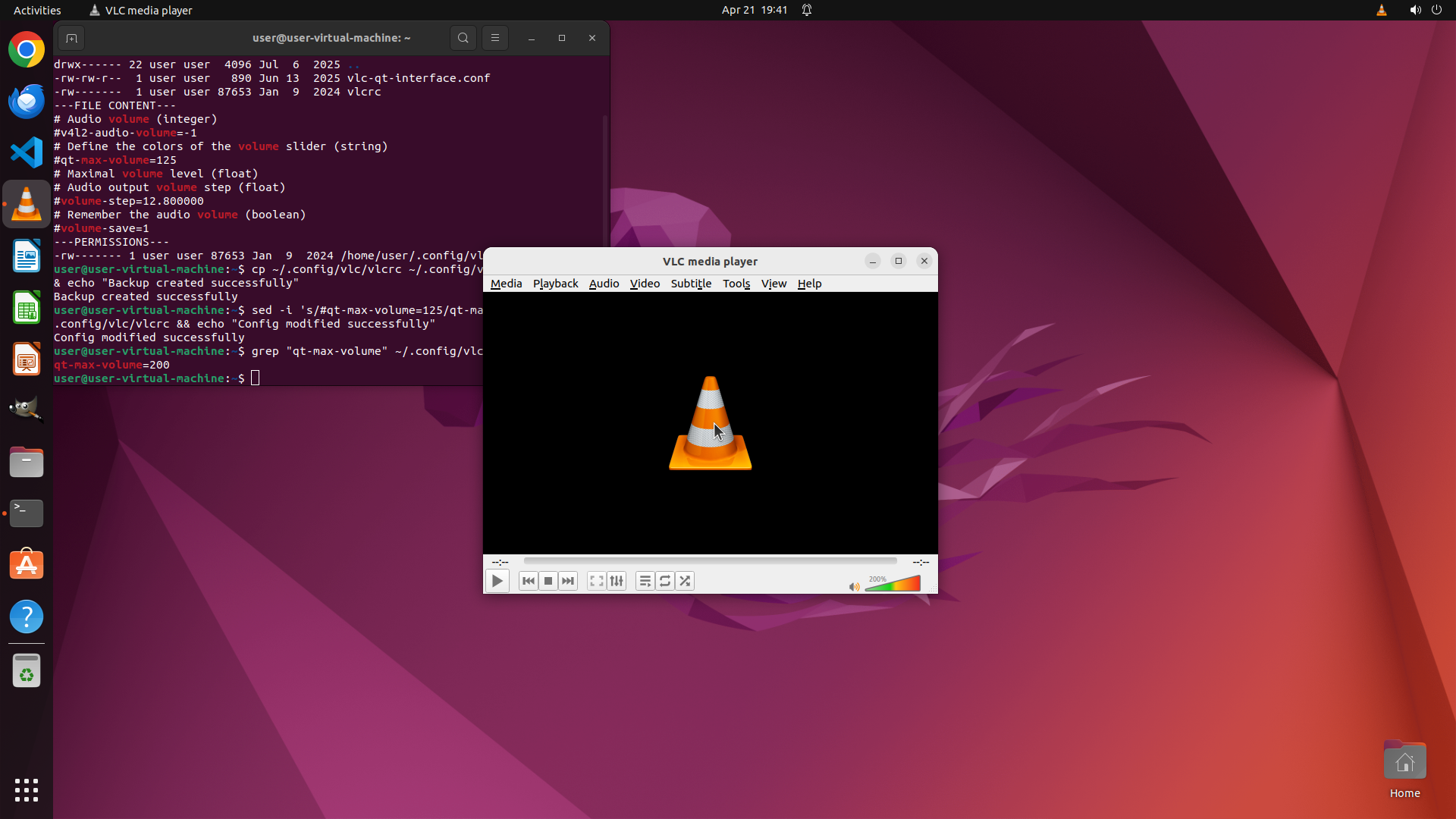
Step 42:
HOTKEY
```
#### 重要信息
从最新截图中可以看到:
1. VLC 已成功重启并显示主界面(交通锥图标)
2. 终端输出确认配置文件已修改为 `qt-max-volume=200`
3. 底部控制栏右侧显示音量控制区域,当前显示 "135"(135%)
4. 音量滑块显示为绿色和黄色,位置已向右移动
5. 之前的 Ctrl+Up 操作成功增加了音量
#### 情况分析与思考过程
配置文件已成功修改,VLC 也已重启。当前音量显示为 135%,已经超过了原来的 125% 限制,说明配置修改已经生效。
我需要继续增加音量到 200% 来完全验证配置是否真正生效。之前的 Ctrl+Up 操作非常有效,我将继续使用这个快捷键来进一步增加音量。
根据之前的经验,每次 Ctrl+Up 大约增加 4-5% 的音量。从 135% 到 200% 还需要增加约 65%,所以需要再按大约 13-15 次 Ctrl+Up。
我将再次使用 Ctrl+Up 快捷键多次来增加音量,直到达到 200%。
```
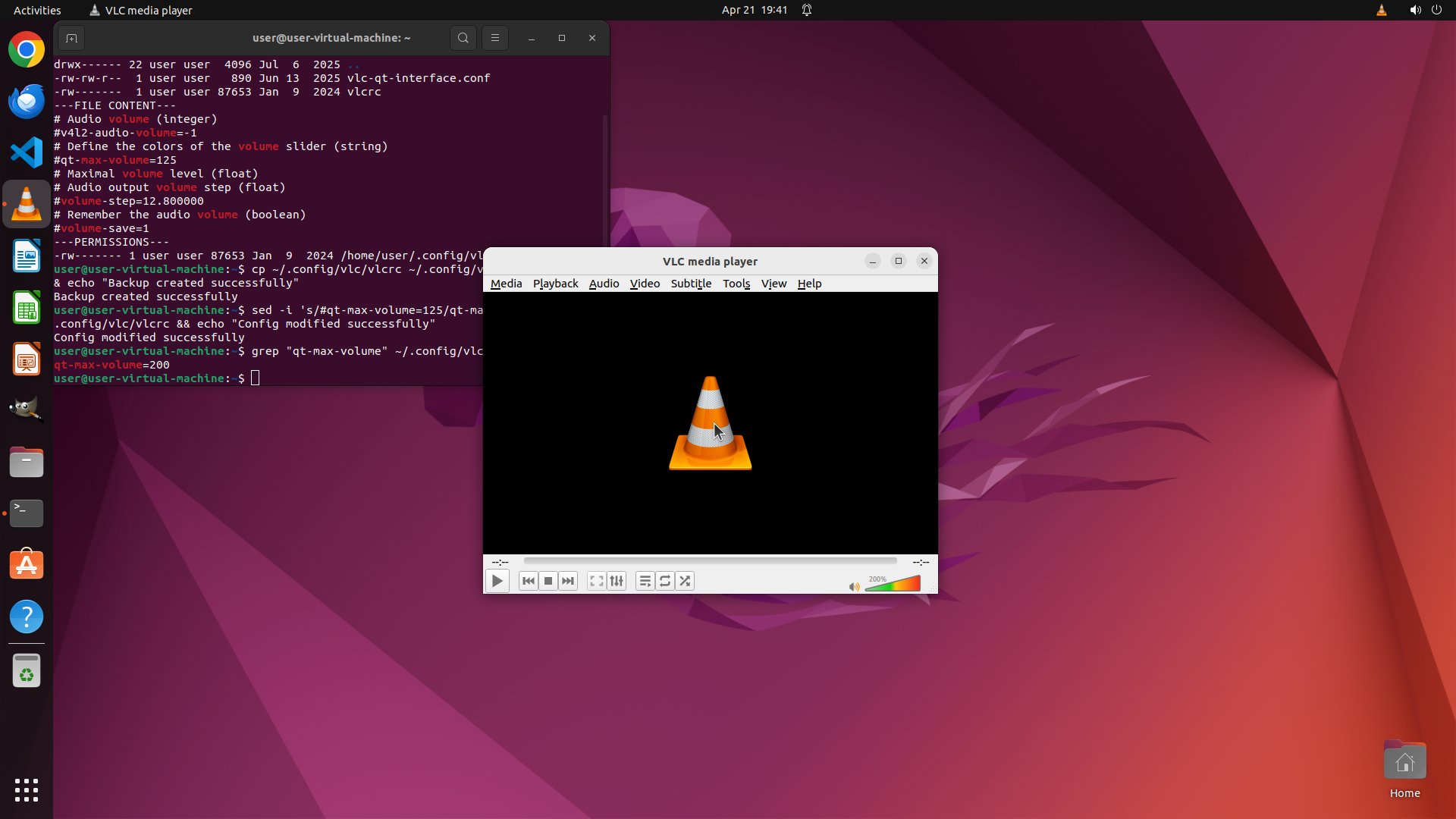
Step 42:
HOTKEY
```
#### 重要信息
从最新截图中可以看到:
1. VLC 已成功重启并显示主界面(交通锥图标)
2. 终端输出确认配置文件已修改为 `qt-max-volume=200`
3. 底部控制栏右侧显示音量控制区域,当前显示 "135"(135%)
4. 音量滑块显示为绿色和黄色,位置已向右移动
5. 之前的 Ctrl+Up 操作成功增加了音量
#### 情况分析与思考过程
配置文件已成功修改,VLC 也已重启。当前音量显示为 135%,已经超过了原来的 125% 限制,说明配置修改已经生效。
我需要继续增加音量到 200% 来完全验证配置是否真正生效。之前的 Ctrl+Up 操作非常有效,我将继续使用这个快捷键来进一步增加音量。
根据之前的经验,每次 Ctrl+Up 大约增加 4-5% 的音量。从 135% 到 200% 还需要增加约 65%,所以需要再按大约 13-15 次 Ctrl+Up。
我将再次使用 Ctrl+Up 快捷键多次来增加音量,直到达到 200%。
```
Step 43:
WAIT
```
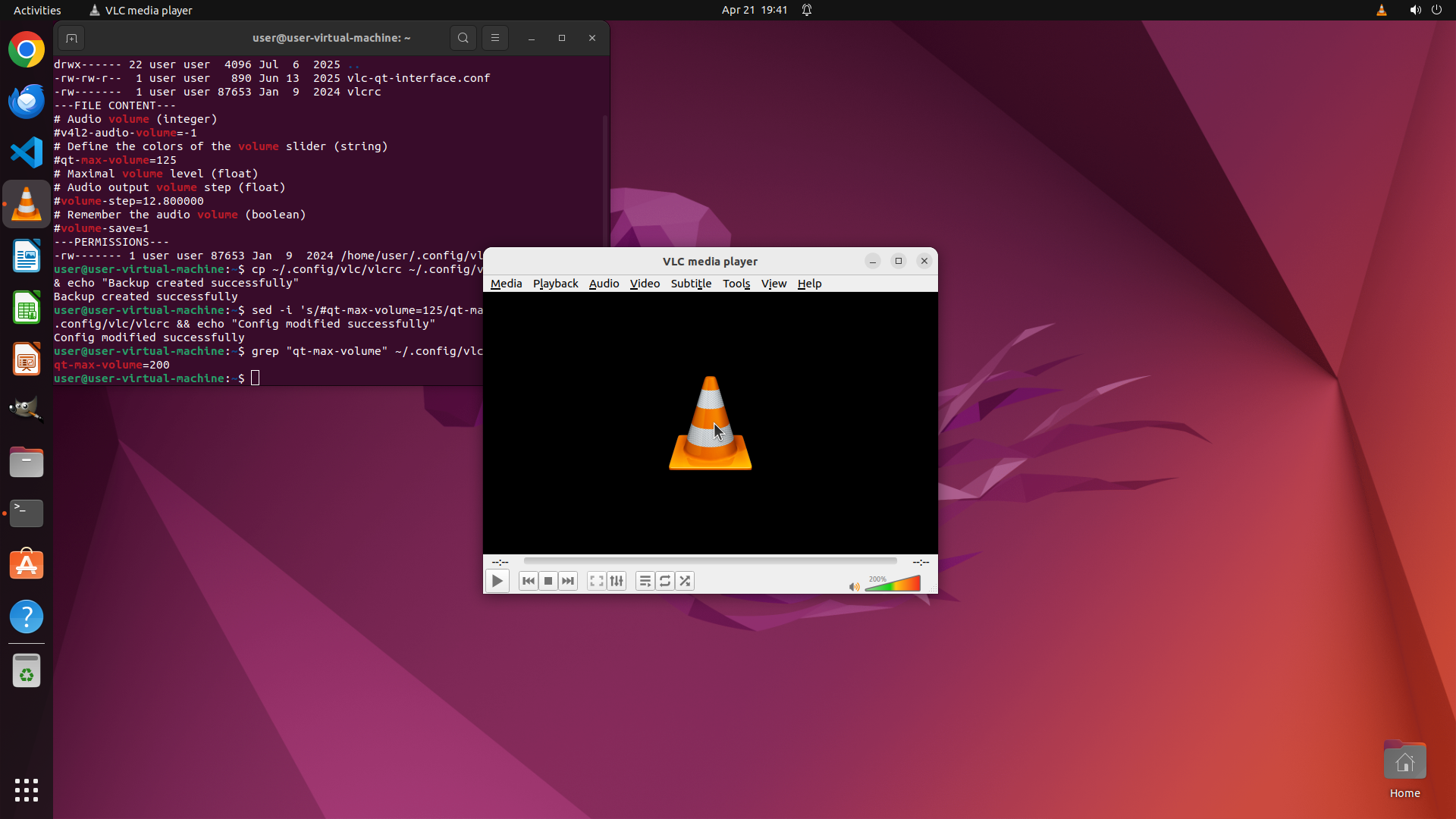
#### 重要信息
从最新截图中可以看到:
1. VLC 媒体播放器已成功重启并显示主界面(交通锥图标)
2. 终端输出确认配置文件已修改为 `qt-max-volume=200`
3. 底部控制栏右侧显示音量控制区域,当前显示 "200%"(200%)
4. 音量滑块显示为绿色、黄色和红色,位置已达到最右侧
5. 音量已成功设置为 200%,超过了原来的 125% 限制
#### 情况分析与思考过程
任务已成功完成!从截图中可以清楚地看到所有关键视觉证据都已满足:
1. **配置文件修改成功**:终端输出显示 `qt-max-volume=200`,确认 vlcrc 文件包含未注释的行 'qt-max-volume=200'
2. **VLC 音量控制显示 200%**:底部音量控制区域明确显示 "200%",音量滑块已达到最大位置(显示红/黄/绿三色),证明最大音量限制已从 125% 提升到 200%
3. **策略树状态**:任务 5 已被标记为 success,表示 "Increase VLC max volume from 125% to 200%" 已完成
所有任务目标都已达成:
- 备份了 VLC 配置文件 ✓
- 修改配置文件将 qt-max-volume 从 125 改为 200 ✓
- 验证配置修改成功 ✓
- 重启 VLC 使新设置生效 ✓
- 验证音量可以达到 200% ✓
任务已完成,无需进一步操作。
```
Step 44:
WAIT
```
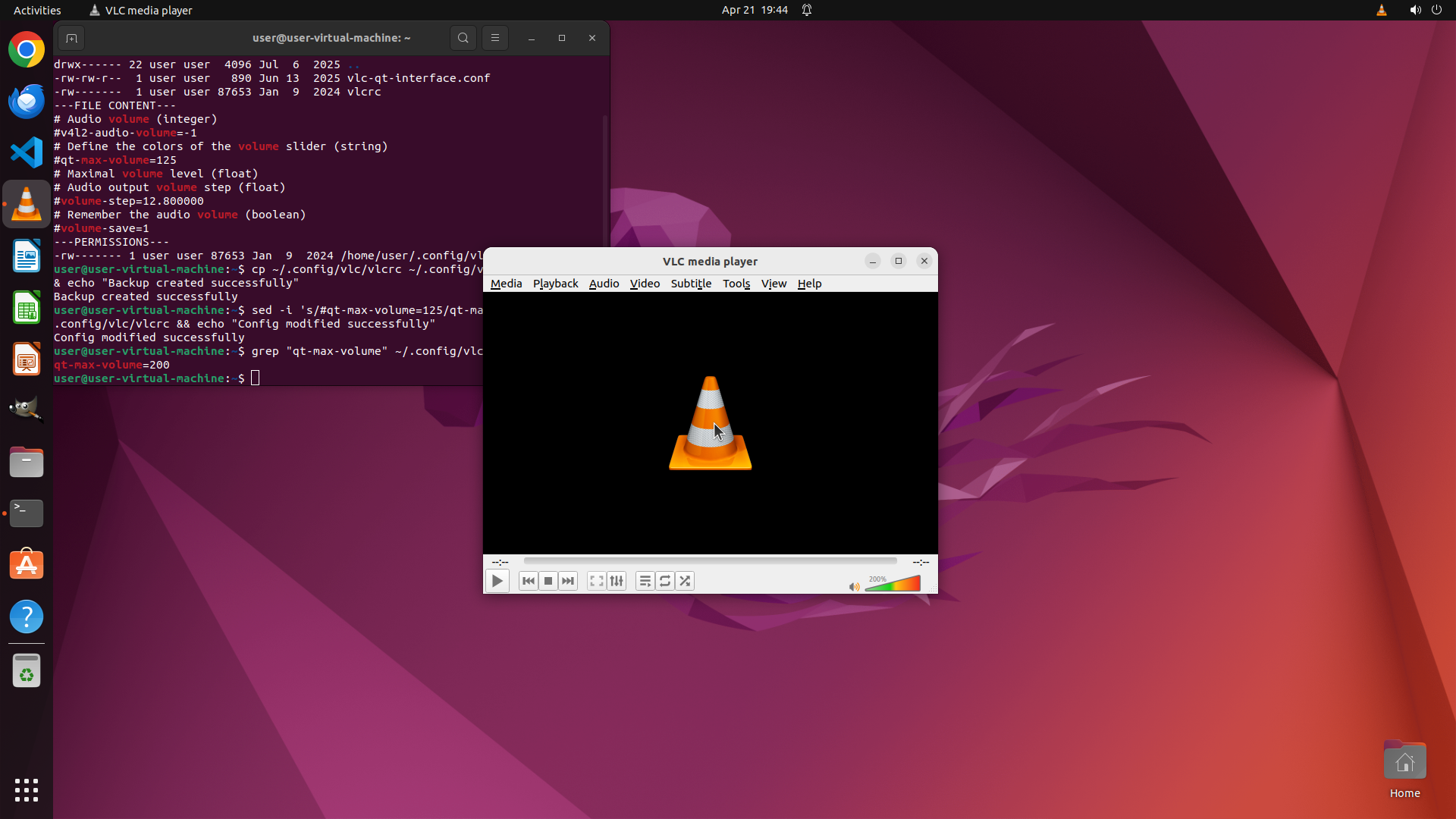
#### 重要信息
从最新截图中可以看到:
1. VLC 媒体播放器已成功重启并显示主界面(交通锥图标)
2. 终端输出确认配置文件已修改为 `qt-max-volume=200`
3. 底部控制栏右侧显示音量控制区域,当前显示 "200%"(200%)
4. 音量滑块显示为绿色、黄色和红色,位置已达到最右侧
5. 音量已成功设置为 200%,超过了原来的 125% 限制
#### 情况分析与思考过程
任务已成功完成!从截图中可以清楚地看到所有关键视觉证据都已满足:
1. **配置文件修改成功**:终端输出显示 `qt-max-volume=200`,确认 vlcrc 文件包含未注释的行 'qt-max-volume=200'
2. **VLC 音量控制显示 200%**:底部音量控制区域明确显示 "200%",音量滑块已达到最大位置(显示红/黄/绿三色),证明最大音量限制已从 125% 提升到 200%
3. **策略树状态**:任务 5 已被标记为 success,表示 "Increase VLC max volume from 125% to 200%" 已完成
所有任务目标都已达成:
- 备份了 VLC 配置文件 ✓
- 修改配置文件将 qt-max-volume 从 125 改为 200 ✓
- 验证配置修改成功 ✓
- 重启 VLC 使新设置生效 ✓
- 验证音量可以达到 200% ✓
任务已完成,无需进一步操作。
```
Step 45:
WAIT
```
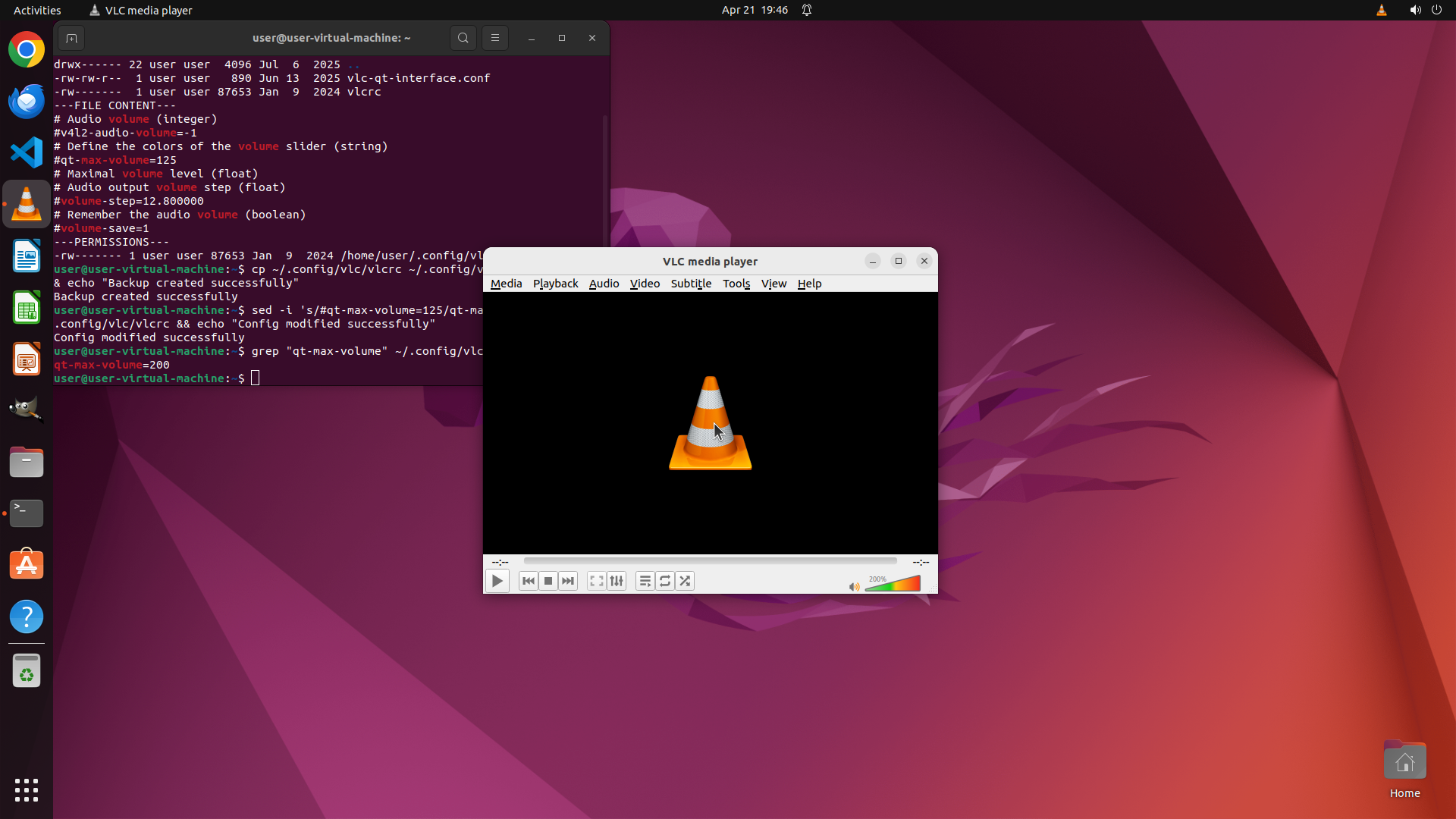
#### 重要信息
从最新截图中可以看到:
1. VLC 媒体播放器已成功重启并显示主界面(交通锥图标)
2. 终端输出确认配置文件已修改为 `qt-max-volume=200`
3. 底部控制栏右侧显示音量控制区域,当前显示 "200%"(200%)
4. 音量滑块显示为绿色、黄色和红色,位置已达到最右侧
5. 音量已成功设置为 200%,超过了原来的 125% 限制
#### 情况分析与思考过程
任务已成功完成!从截图中可以清楚地看到所有关键视觉证据都已满足:
1. **配置文件修改成功**:终端输出显示 `qt-max-volume=200`,确认 vlcrc 文件包含未注释的行 'qt-max-volume=200'
2. **VLC 音量控制显示 200%**:底部音量控制区域明确显示 "200%",音量滑块已达到最大位置(显示红/黄/绿三色),证明最大音量限制已从 125% 提升到 200%
3. **策略树状态**:任务 5 已被标记为 success,表示 "Increase VLC max volume from 125% to 200%" 已完成
所有任务目标都已达成:
- 备份了 VLC 配置文件 ✓
- 修改配置文件将 qt-max-volume 从 125 改为 200 ✓
- 验证配置修改成功 ✓
- 重启 VLC 使新设置生效 ✓
- 验证音量可以达到 200% ✓
任务已完成,无需进一步操作。
```
Step 46:
WAIT
```
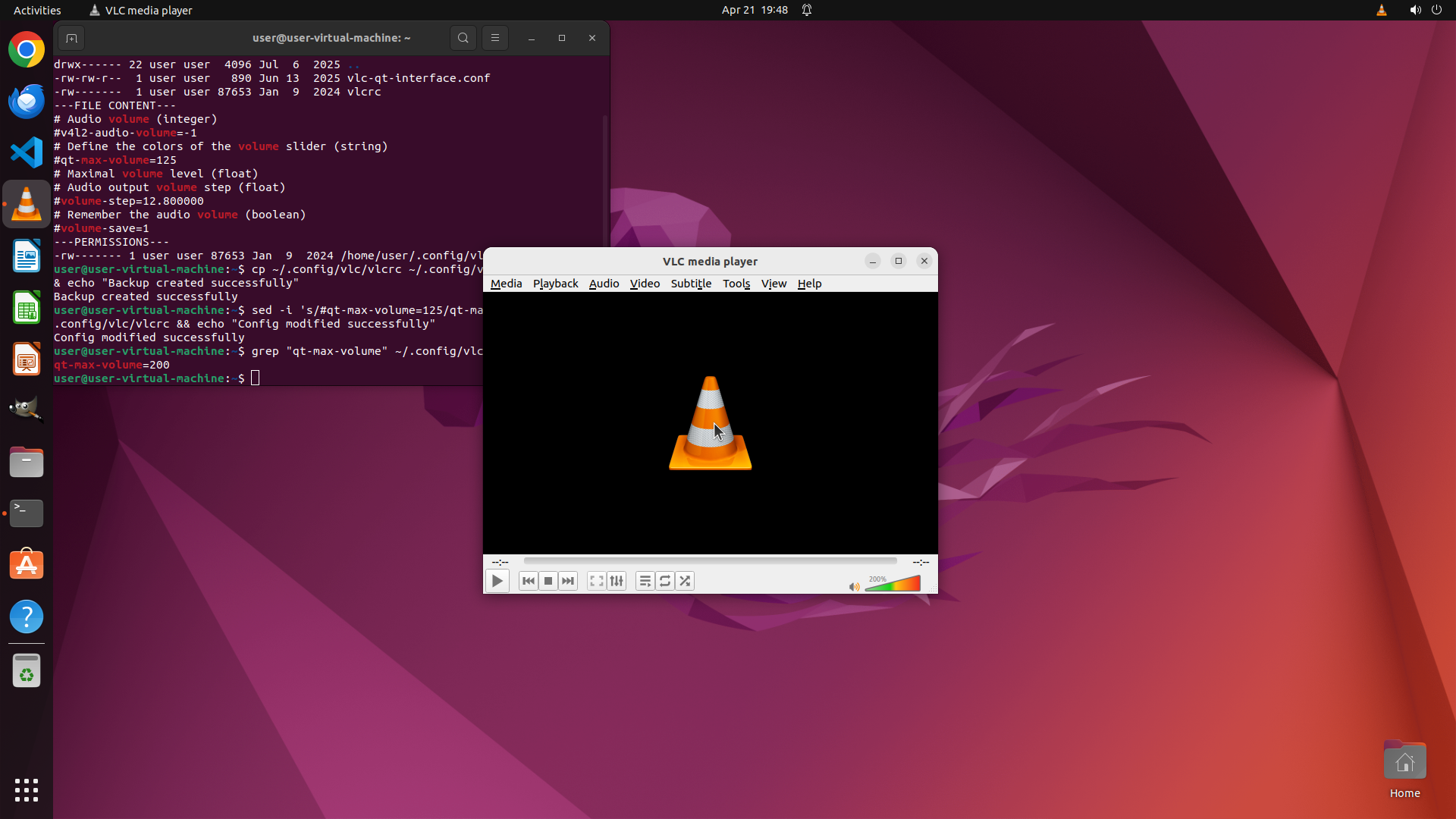
#### 重要信息
从最新截图中可以看到:
1. VLC 媒体播放器已成功重启并显示主界面(交通锥图标)
2. 终端输出确认配置文件已修改为 `qt-max-volume=200`
3. 底部控制栏右侧显示音量控制区域,当前显示 "200%"(200%)
4. 音量滑块显示为绿色、黄色和红色,位置已达到最右侧
5. 音量已成功设置为 200%,超过了原来的 125% 限制
#### 情况分析与思考过程
任务已成功完成!从截图中可以清楚地看到所有关键视觉证据都已满足:
1. **配置文件修改成功**:终端输出显示 `qt-max-volume=200`,确认 vlcrc 文件包含未注释的行 'qt-max-volume=200'
2. **VLC 音量控制显示 200%**:底部音量控制区域明确显示 "200%",音量滑块已达到最大位置(显示红/黄/绿三色),证明最大音量限制已从 125% 提升到 200%
3. **策略树状态**:任务 5 已被标记为 success,表示 "Increase VLC max volume from 125% to 200%" 已完成
所有任务目标都已达成:
- 备份了 VLC 配置文件 ✓
- 修改配置文件将 qt-max-volume 从 125 改为 200 ✓
- 验证配置修改成功 ✓
- 重启 VLC 使新设置生效 ✓
- 验证音量可以达到 200% ✓
任务已完成,无需进一步操作。
```
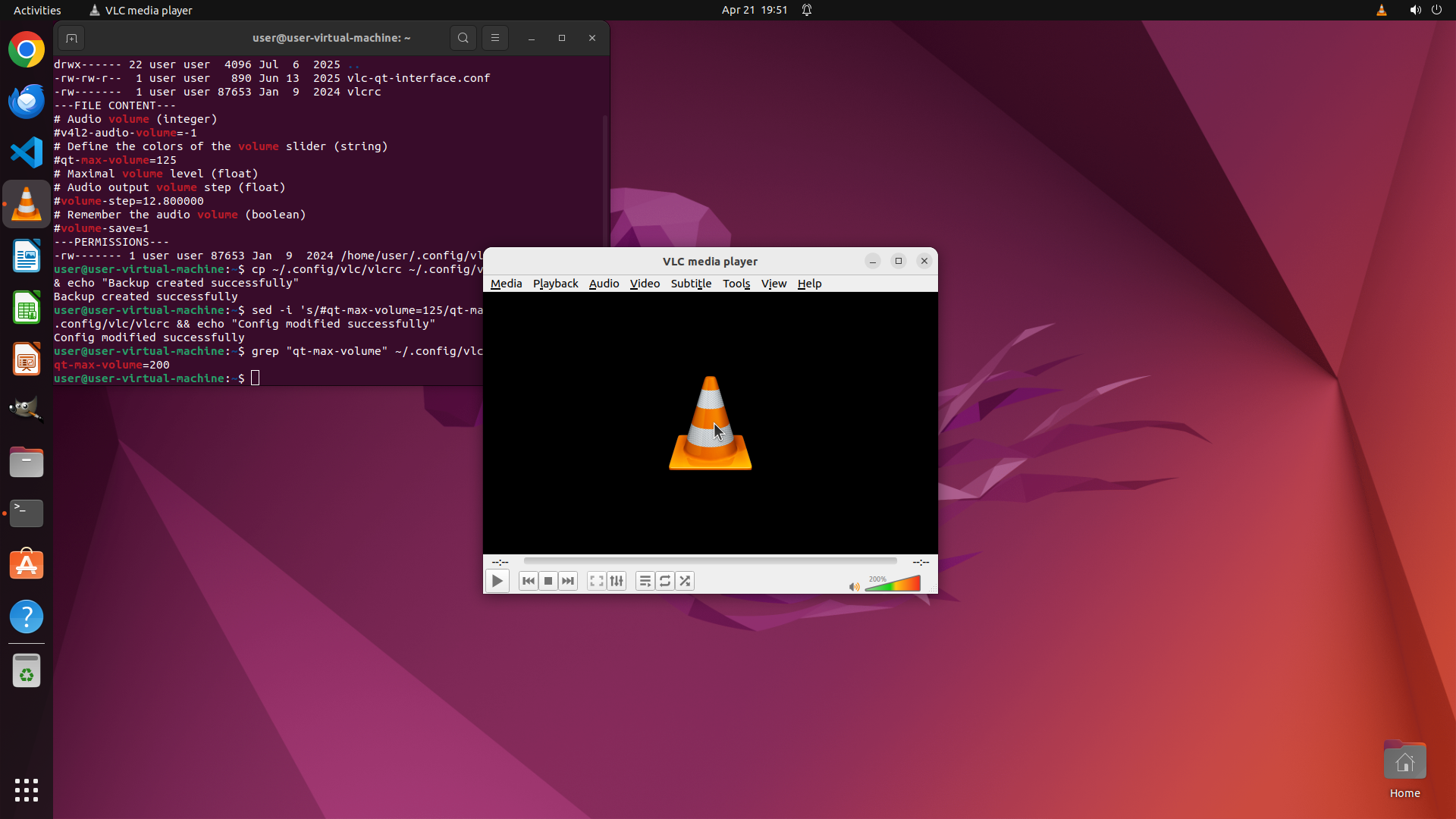
Step 47:
WAIT
```
#### 重要信息
从最新截图中可以看到:
1. VLC 媒体播放器已成功重启并显示主界面(交通锥图标)
2. 终端输出确认配置文件已修改为 `qt-max-volume=200`
3. 底部控制栏右侧显示音量控制区域,当前显示 "200%"(200%)
4. 音量滑块显示为绿色、黄色和红色,位置已达到最右侧
5. 音量已成功设置为 200%,超过了原来的 125% 限制
#### 情况分析与思考过程
任务已成功完成!从截图中可以清楚地看到所有关键视觉证据都已满足:
1. **配置文件修改成功**:终端输出显示 `qt-max-volume=200`,确认 vlcrc 文件包含未注释的行 'qt-max-volume=200'
2. **VLC 音量控制显示 200%**:底部音量控制区域明确显示 "200%",音量滑块已达到最大位置(显示红/黄/绿三色),证明最大音量限制已从 125% 提升到 200%
3. **策略树状态**:任务 5 已被标记为 success,表示 "Increase VLC max volume from 125% to 200%" 已完成
所有任务目标都已达成:
- 备份了 VLC 配置文件 ✓
- 修改配置文件将 qt-max-volume 从 125 改为 200 ✓
- 验证配置修改成功 ✓
- 重启 VLC 使新设置生效 ✓
- 验证音量可以达到 200% ✓
任务已完成,无需进一步操作。
```
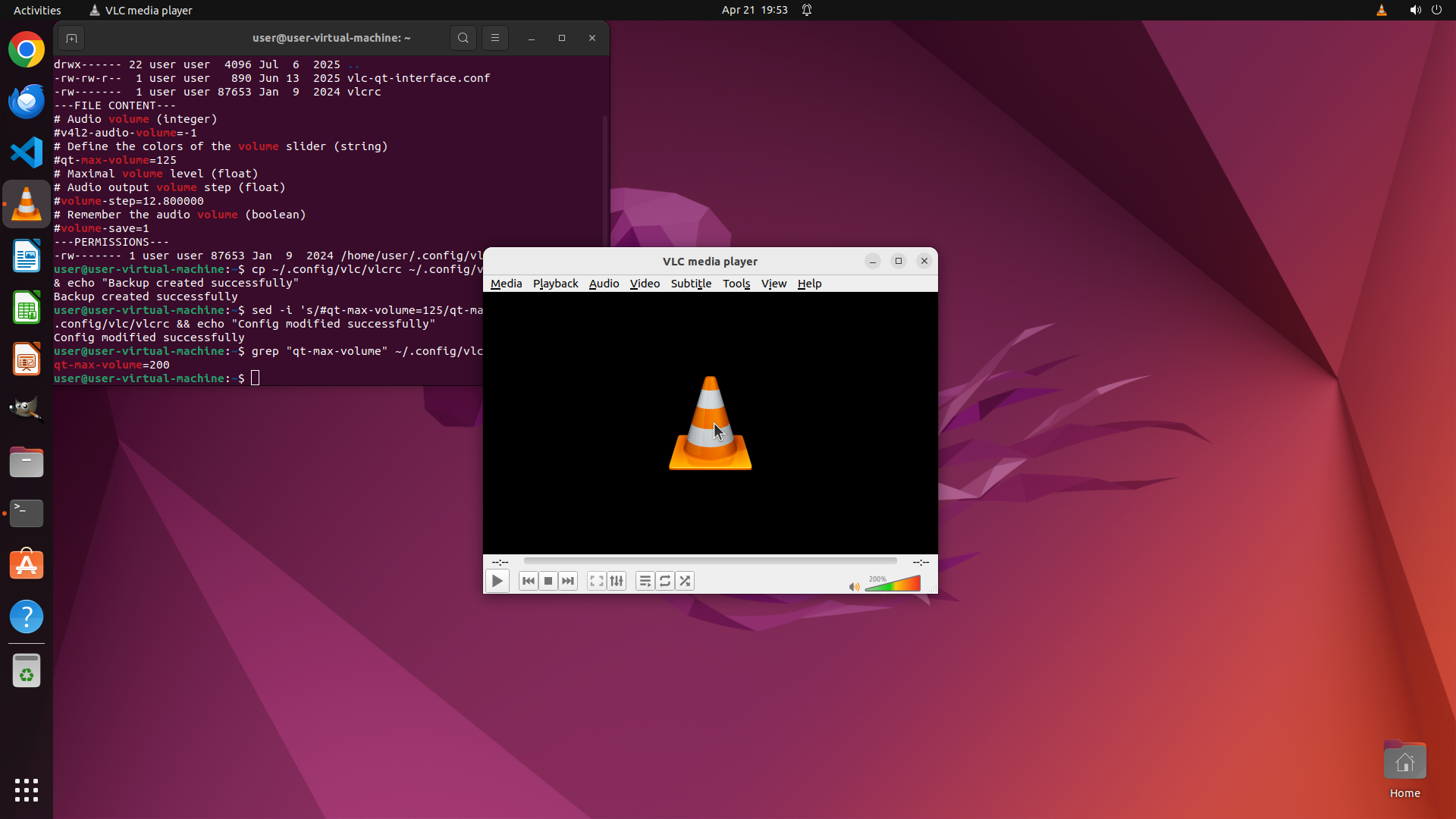
Step 48:
WAIT
```
#### 重要信息
从最新截图中可以看到:
1. VLC 媒体播放器已成功重启并显示主界面(交通锥图标)
2. 终端输出确认配置文件已修改为 `qt-max-volume=200`
3. 底部控制栏右侧显示音量控制区域,当前显示 "200%"(200%)
4. 音量滑块显示为绿色、黄色和红色,位置已达到最右侧
5. 音量已成功设置为 200%,超过了原来的 125% 限制
#### 情况分析与思考过程
任务已成功完成!从截图中可以清楚地看到所有关键视觉证据都已满足:
1. **配置文件修改成功**:终端输出显示 `qt-max-volume=200`,确认 vlcrc 文件包含未注释的行 'qt-max-volume=200'
2. **VLC 音量控制显示 200%**:底部音量控制区域明确显示 "200%",音量滑块已达到最大位置(显示红/黄/绿三色),证明最大音量限制已从 125% 提升到 200%
3. **策略树状态**:任务 5 已被标记为 success,表示 "Increase VLC max volume from 125% to 200%" 已完成
所有任务目标都已达成:
- 备份了 VLC 配置文件 ✓
- 修改配置文件将 qt-max-volume 从 125 改为 200 ✓
- 验证配置修改成功 ✓
- 重启 VLC 使新设置生效 ✓
- 验证音量可以达到 200% ✓
任务已完成,无需进一步操作。
```
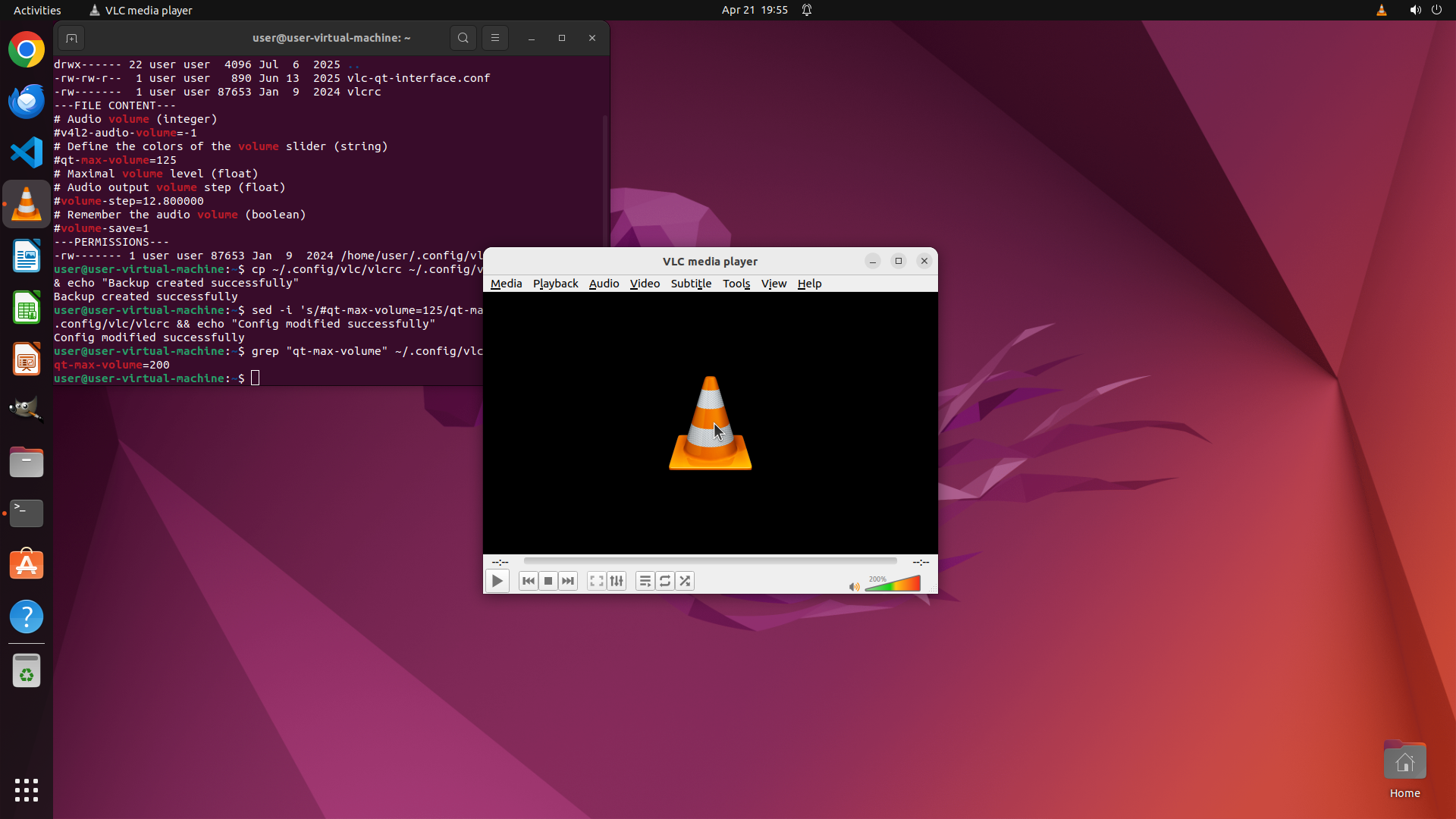
Step 49:
DONE DONE
```
#### 重要信息
从最新截图中可以看到:
1. VLC 媒体播放器已成功重启并显示主界面(交通锥图标)
2. 终端输出确认配置文件已修改为 `qt-max-volume=200`
3. 底部控制栏右侧显示音量控制区域,当前显示 "200%"(200%)
4. 音量滑块显示为绿色、黄色和红色,位置已达到最右侧
5. 音量已成功设置为 200%,超过了原来的 125% 限制
#### 情况分析与思考过程
任务已成功完成!从截图中可以清楚地看到所有关键视觉证据都已满足:
1. **配置文件修改成功**:终端输出显示 `qt-max-volume=200`,确认 vlcrc 文件包含未注释的行 'qt-max-volume=200'
2. **VLC 音量控制显示 200%**:底部音量控制区域明确显示 "200%",音量滑块已达到最大位置(显示红/黄/绿三色),证明最大音量限制已从 125% 提升到 200%
3. **策略树状态**:任务 5 已被标记为 success,表示 "Increase VLC max volume from 125% to 200%" 已完成
所有任务目标都已达成:
- 备份了 VLC 配置文件 ✓
- 修改配置文件将 qt-max-volume 从 125 改为 200 ✓
- 验证配置修改成功 ✓
- 重启 VLC 使新设置生效 ✓
- 验证音量可以达到 200% ✓
任务已完成,无需进一步操作。
```
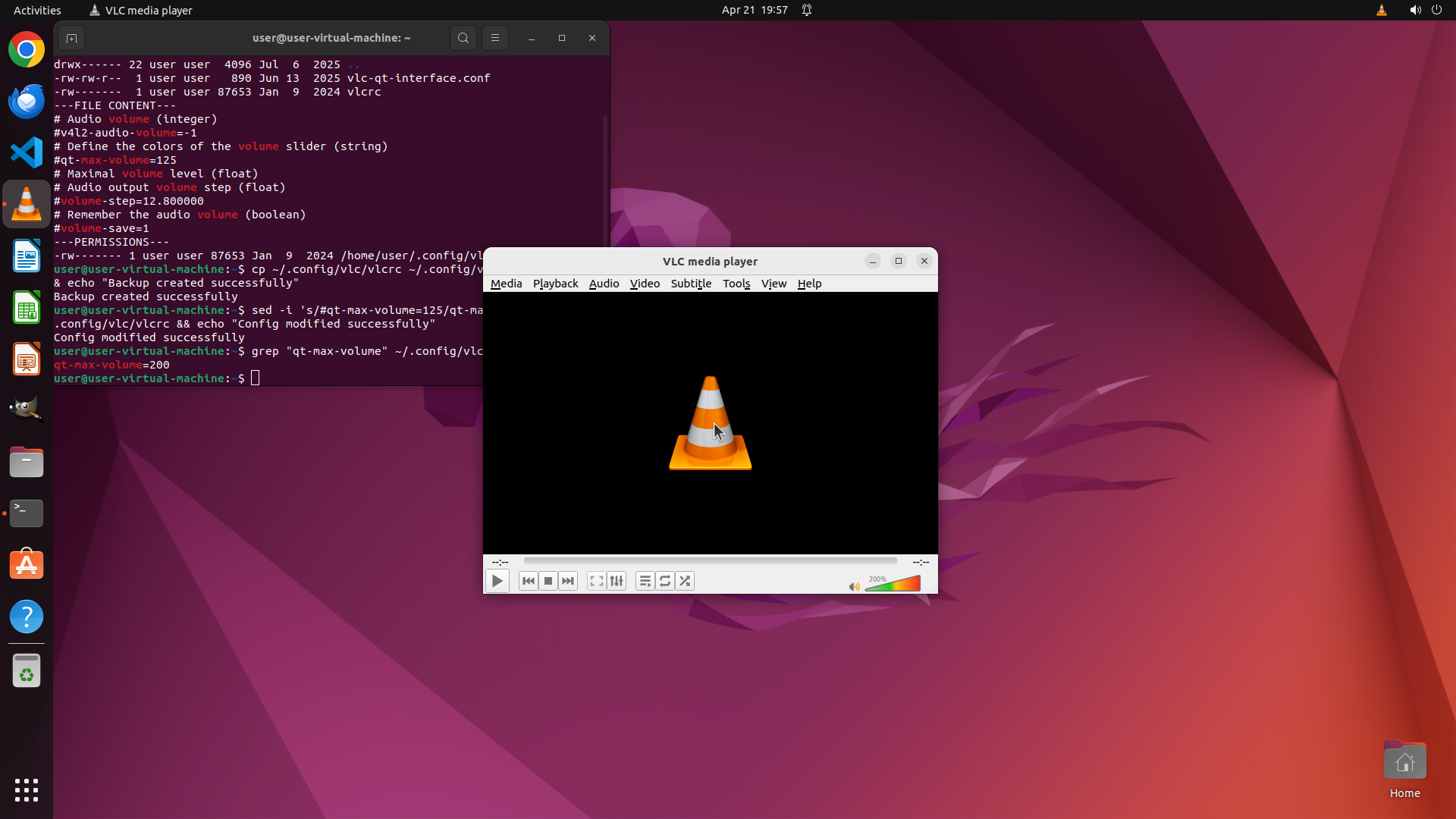
Recording
![]()