Task: 936321ce-5236-426a-9a20-e0e3c5dc536f
| Application | libreoffice_writer |
| Score | 1.0 |
| Status | success |
| Timestamp | 2026-04-21 12:32:01 |
Runtime Log
Trajectory
Step 1:
MOVE_TO (484, 676)
```
#### 重要信息
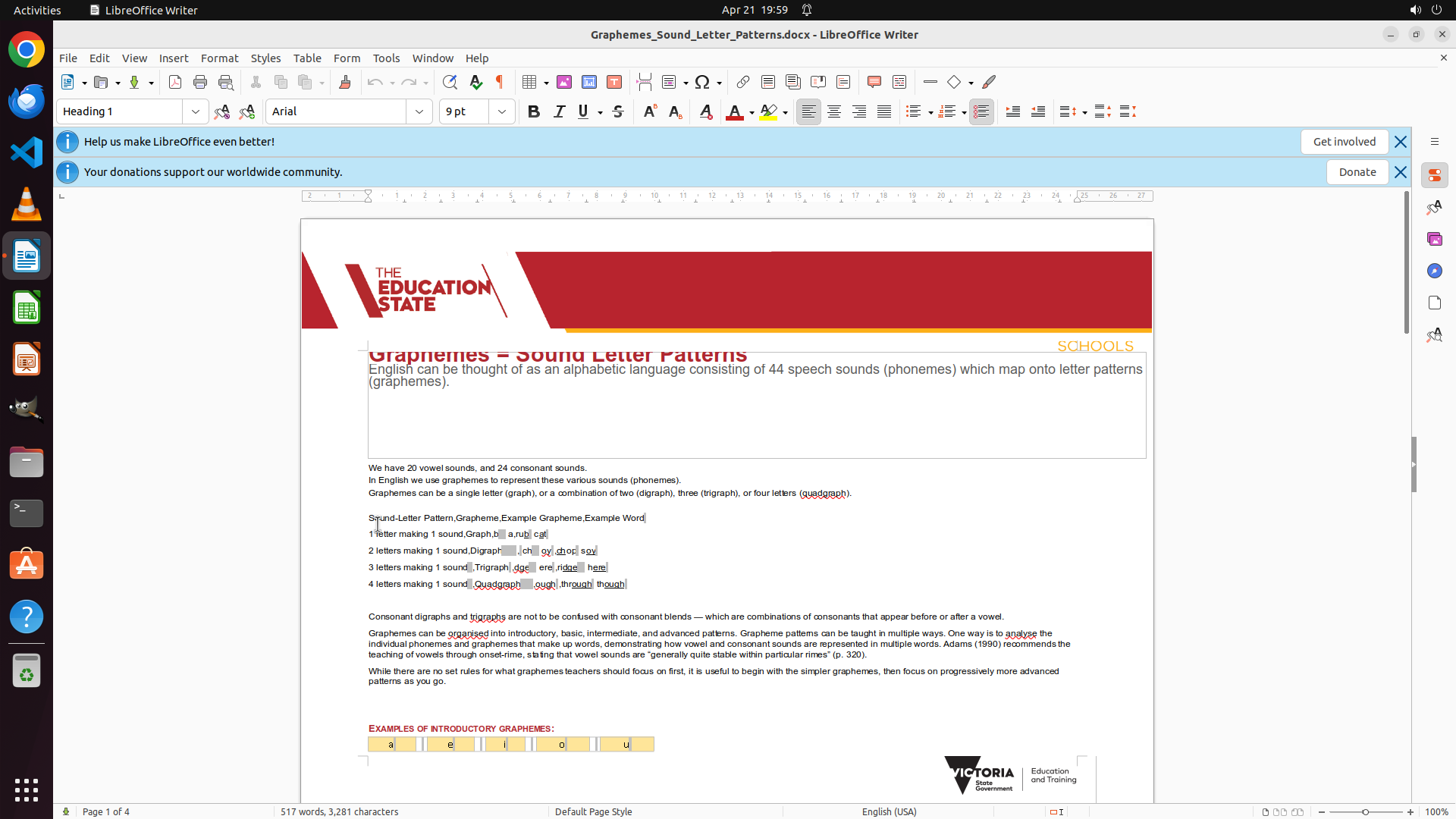
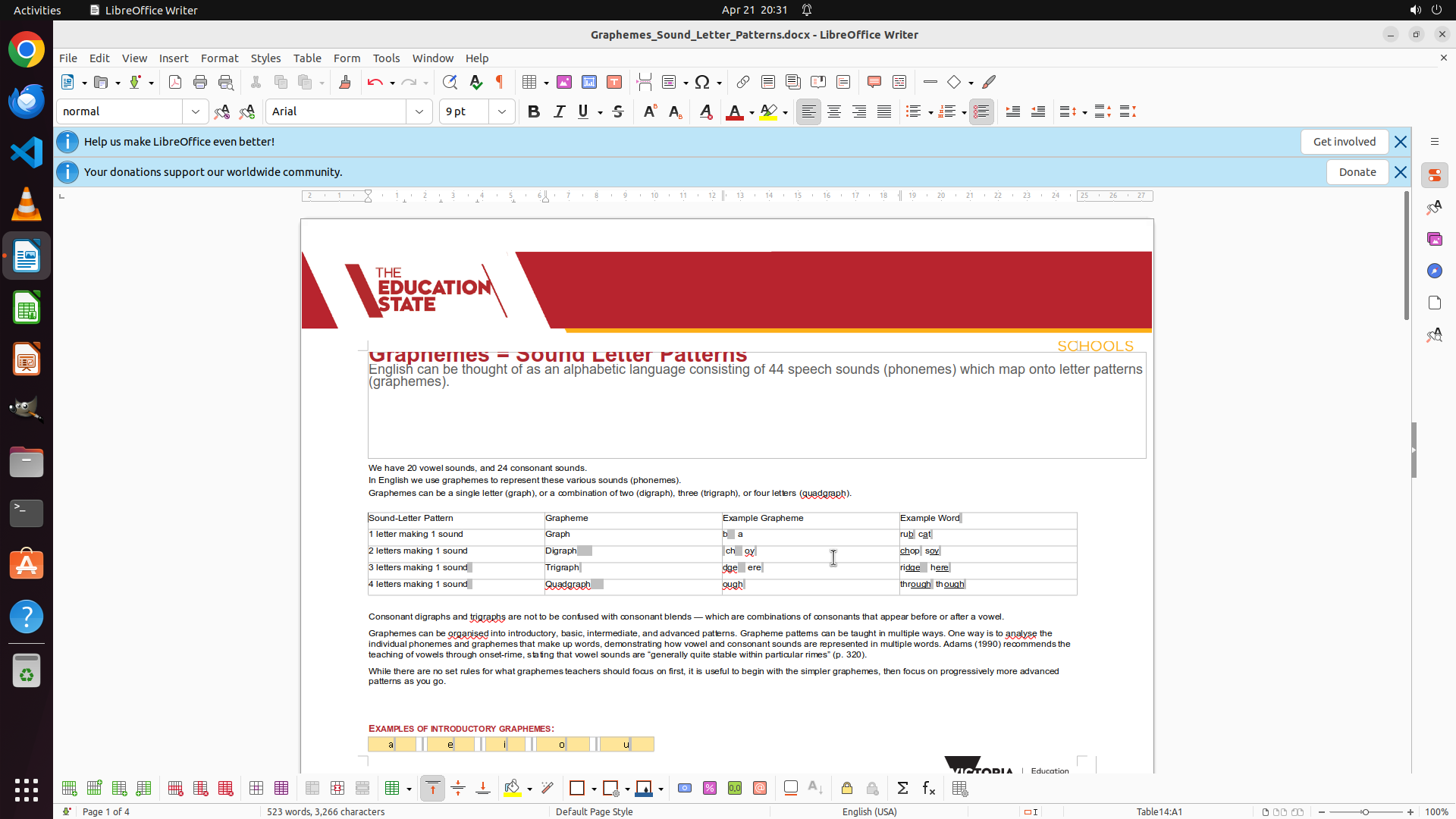
LibreOffice Writer 已打开,文档中包含逗号分隔的文本数据。我看到文档中间有类似表格数据的文本:
- 表头行:Sound-Letter Pattern,Grapheme,Example Grapheme,Example Word
- 数据行:1 letter making 1 sound,Graph,b a,rub cat
- 2 letters making 1 sound,Digraph,ch oy,shop say
- 3 letters making 1 sound,Trigraph,igh ore,high tore
- 4 letters making 1 sound,Quadgraph,ough ough,though through
需要将这段逗号分隔的文本转换为表格。
#### 情况分析与思考过程
根据策略树,任务分为三步:
1. 选择逗号分隔的文本
2. 使用 Table > Convert > Text to Table 转换
3. 验证表格格式
当前第一步是选择文本。我需要:
1. 点击文本开始位置("Sound-Letter Pattern")
2. 拖动选择所有需要转换的文本行
3. 然后使用菜单进行转换
让我先点击文本开始位置,然后拖动选择所有逗号分隔的数据。
```
Step 1:
DRAG_TO (826, 762)
```
#### 重要信息
LibreOffice Writer 已打开,文档中包含逗号分隔的文本数据。我看到文档中间有类似表格数据的文本:
- 表头行:Sound-Letter Pattern,Grapheme,Example Grapheme,Example Word
- 数据行:1 letter making 1 sound,Graph,b a,rub cat
- 2 letters making 1 sound,Digraph,ch oy,shop say
- 3 letters making 1 sound,Trigraph,igh ore,high tore
- 4 letters making 1 sound,Quadgraph,ough ough,though through
需要将这段逗号分隔的文本转换为表格。
#### 情况分析与思考过程
根据策略树,任务分为三步:
1. 选择逗号分隔的文本
2. 使用 Table > Convert > Text to Table 转换
3. 验证表格格式
当前第一步是选择文本。我需要:
1. 点击文本开始位置("Sound-Letter Pattern")
2. 拖动选择所有需要转换的文本行
3. 然后使用菜单进行转换
让我先点击文本开始位置,然后拖动选择所有逗号分隔的数据。
```
Step 2:
CLICK (405, 75)
```
#### 重要信息
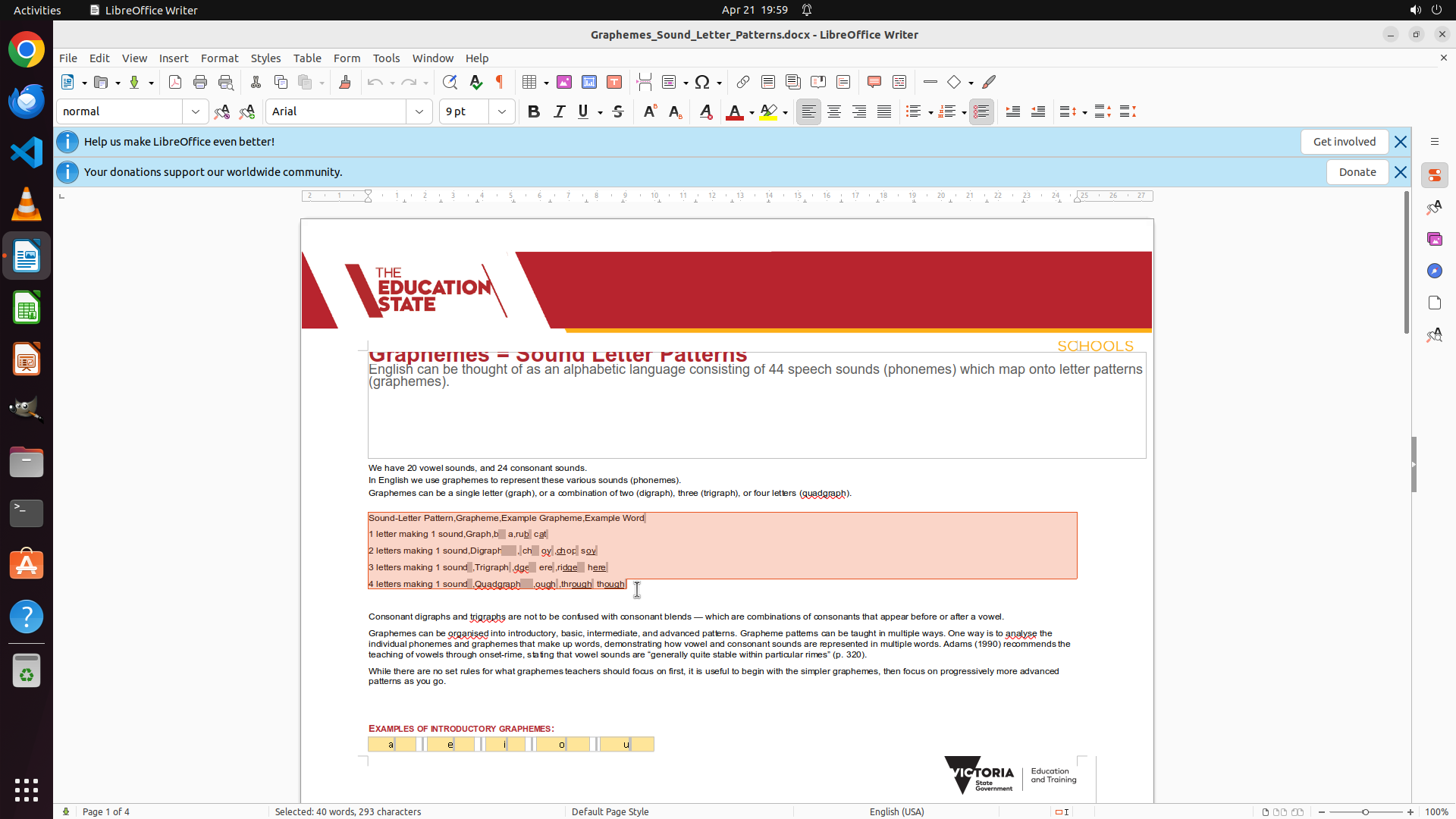
文本已成功选中!我可以看到逗号分隔的文本已经被高亮选中(红色/橙色高亮),包括:
- 表头行:Sound-Letter Pattern,Grapheme,Example Grapheme,Example Word
- 数据行:1 letter making 1 sound,Graph,b a,rub cat
- 2 letters making 1 sound,Digraph,ch oy,shop say
- 3 letters making 1 sound,Trigraph,igh ore,high tore
- 4 letters making 1 sound,Quadgraph,ough ough,though through
现在需要执行策略树的第2步:使用 Table > Convert > Text to Table 将选中的文本转换为表格。
#### 情况分析与思考过程
根据策略树,当前应该执行步骤 2.1:打开 Table 菜单并选择 Convert > Text to Table 选项。
我需要:
1. 点击顶部菜单栏的 "Table" 菜单
2. 在弹出的菜单中找到 Convert 子菜单
3. 选择 Text to Table 选项
4. 在对话框中指定逗号作为分隔符
下一步操作:点击 "Table" 菜单项。
```
Step 3:
CLICK (434, 504)
```
#### 重要信息
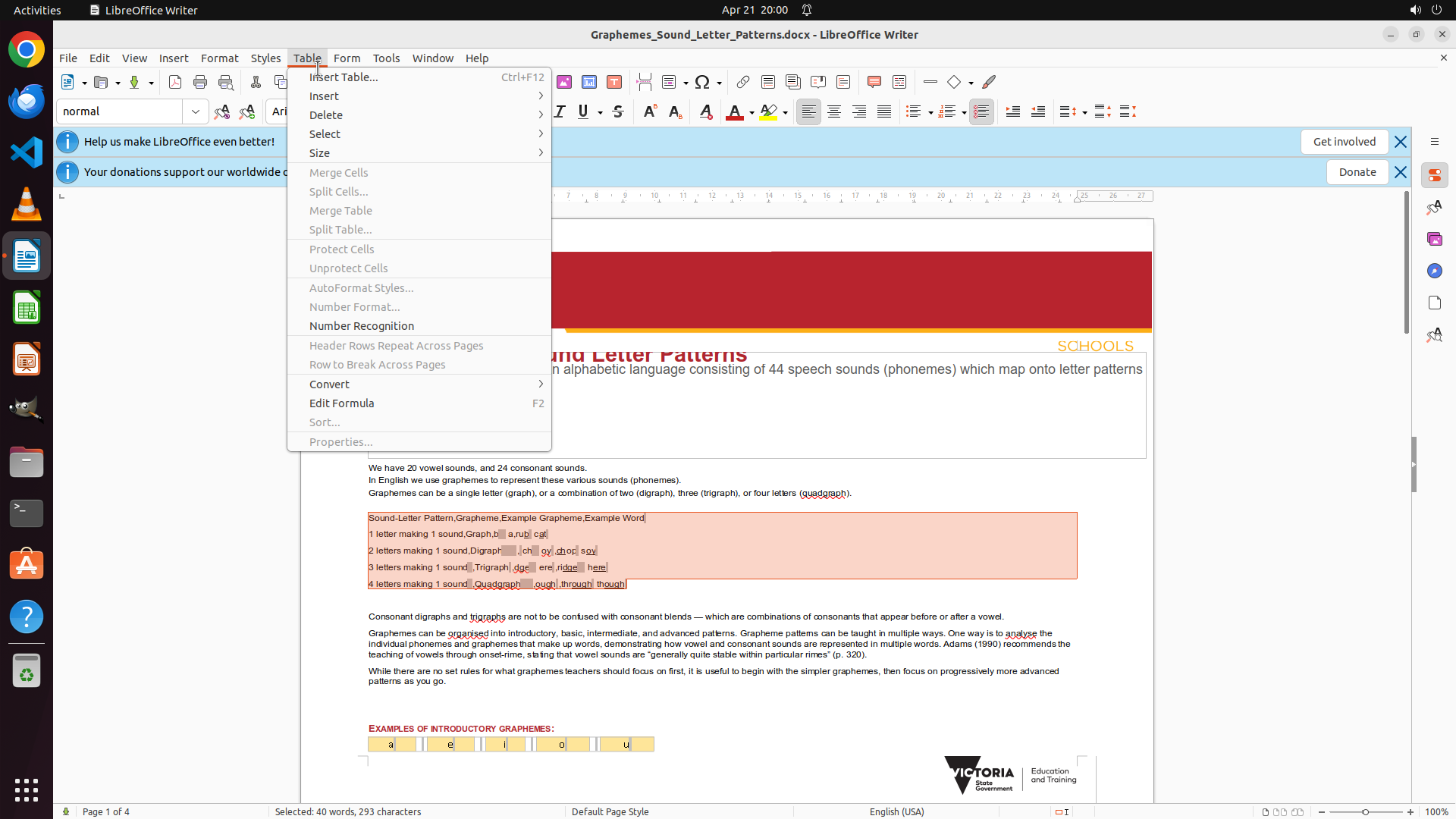
Table 菜单已成功打开,显示多个选项。我可以看到:
- 菜单中有一个 "Convert" 选项,带有箭头表示有子菜单
- 选中的文本仍然保持高亮状态(红色/橙色背景)
- 需要点击 "Convert" 来展开子菜单,找到 "Text to Table" 选项
#### 情况分析与思考过程
根据策略树步骤 2.1,我需要:
1. 点击 "Convert" 展开子菜单
2. 选择 "Text to Table" 选项
3. 在对话框中指定逗号作为分隔符
下一步操作:点击 "Convert" 菜单项以展开其子菜单。
```
Step 4:
CLICK (806, 505)
Step 5:
CLICK (885, 460)
```
#### 重要信息
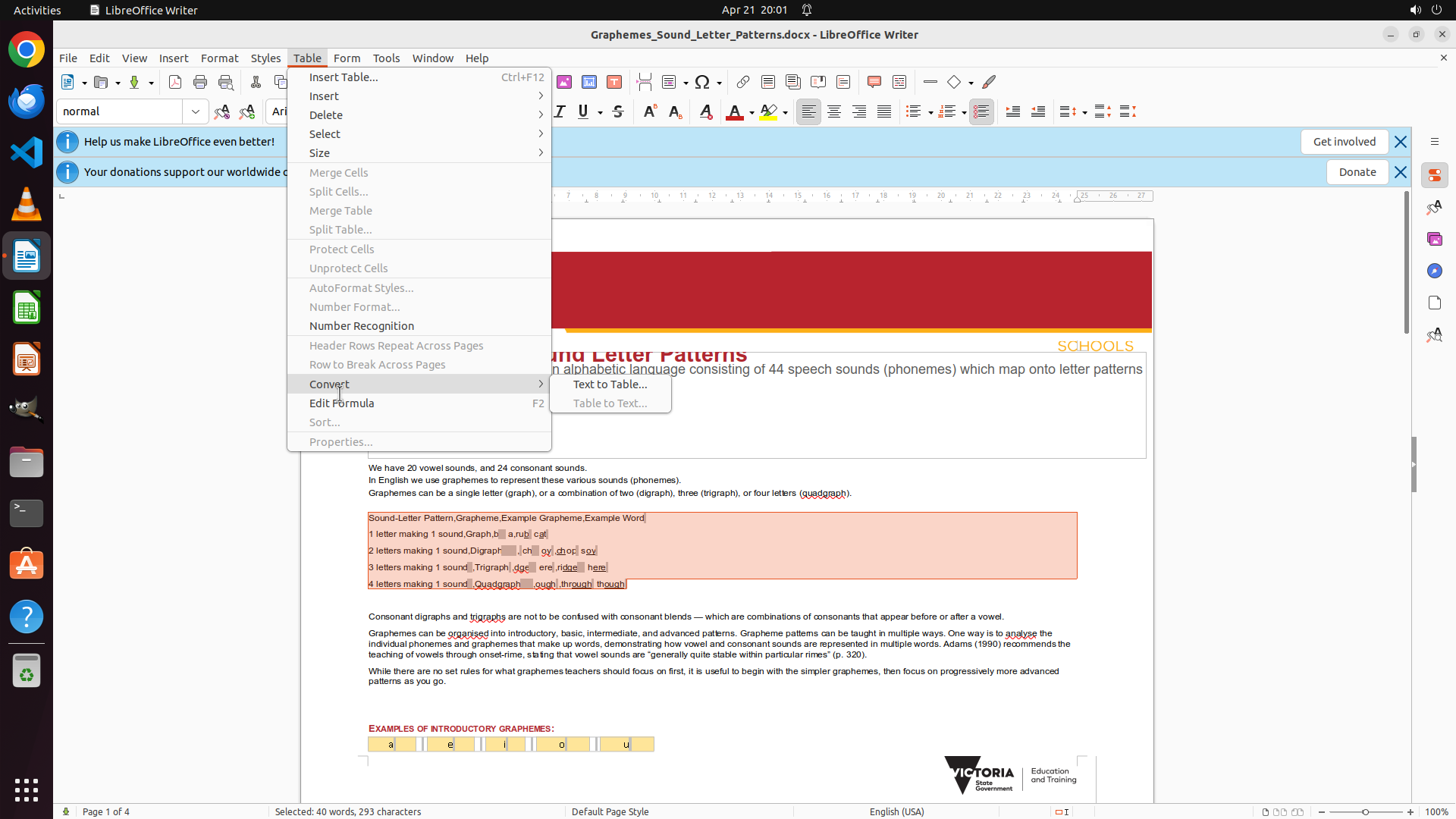
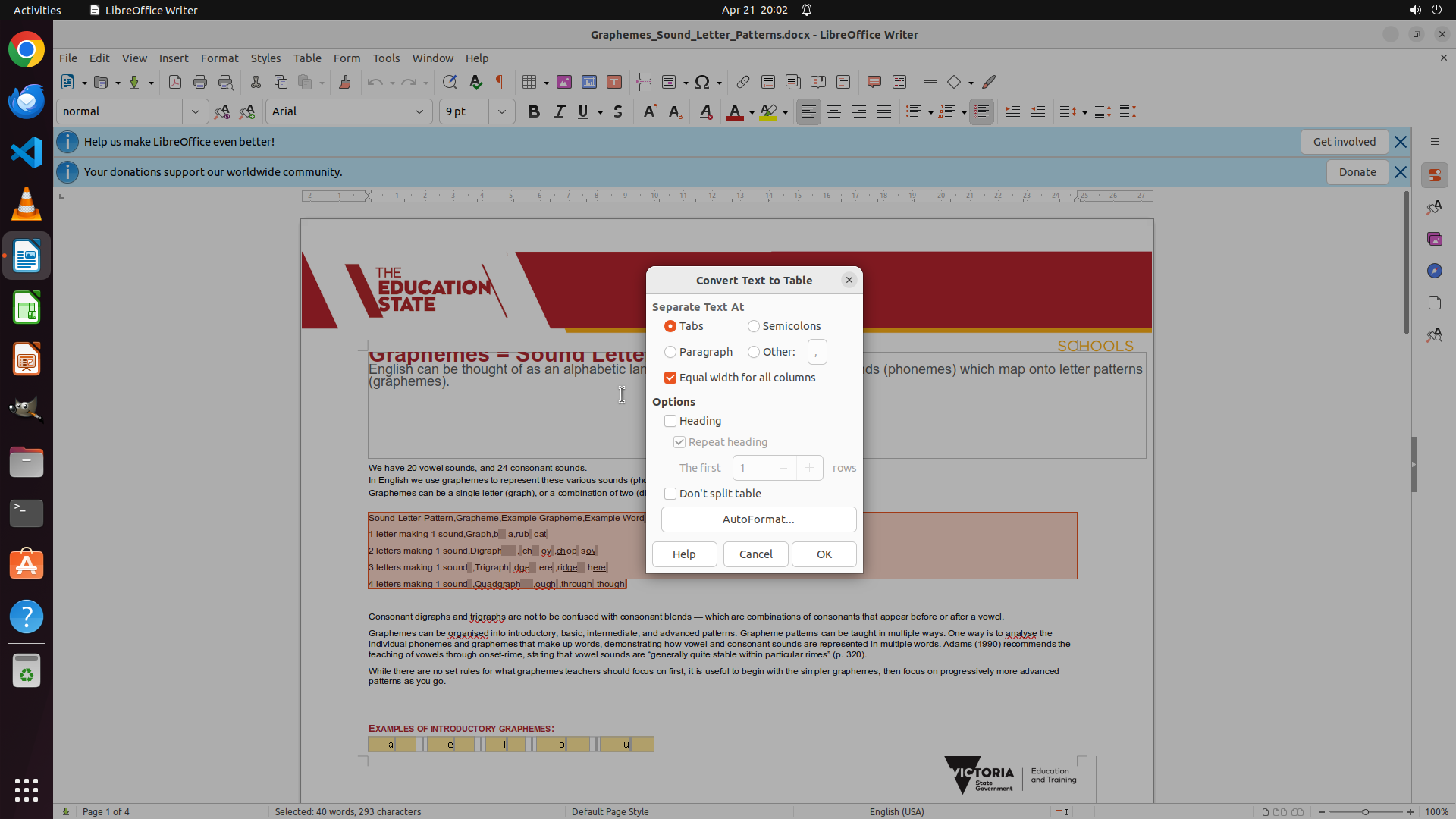
"Convert Text to Table" 对话框已经打开。我可以看到:
- "Separate Text At" 部分当前选择了 "Tabs"
- 还有 "Semicolons"、"Paragraph" 和 "Other" 选项
- 有一个 "Other" 选项旁边的文本框可以输入自定义分隔符
- 选中的文本在文档中仍然保持高亮状态
#### 情况分析与思考过程
根据策略树步骤 2.2,我需要在转换对话框中指定逗号作为分隔符。
当前对话框中 "Tabs" 被选中,但我需要:
1. 选择 "Other" 单选按钮
2. 在旁边的文本框中输入逗号 ","
3. 点击 OK 按钮完成转换
下一步操作:点击 "Other" 单选按钮来指定自定义分隔符。
```
Step 6:
CLICK (993, 460)
```
#### 重要信息
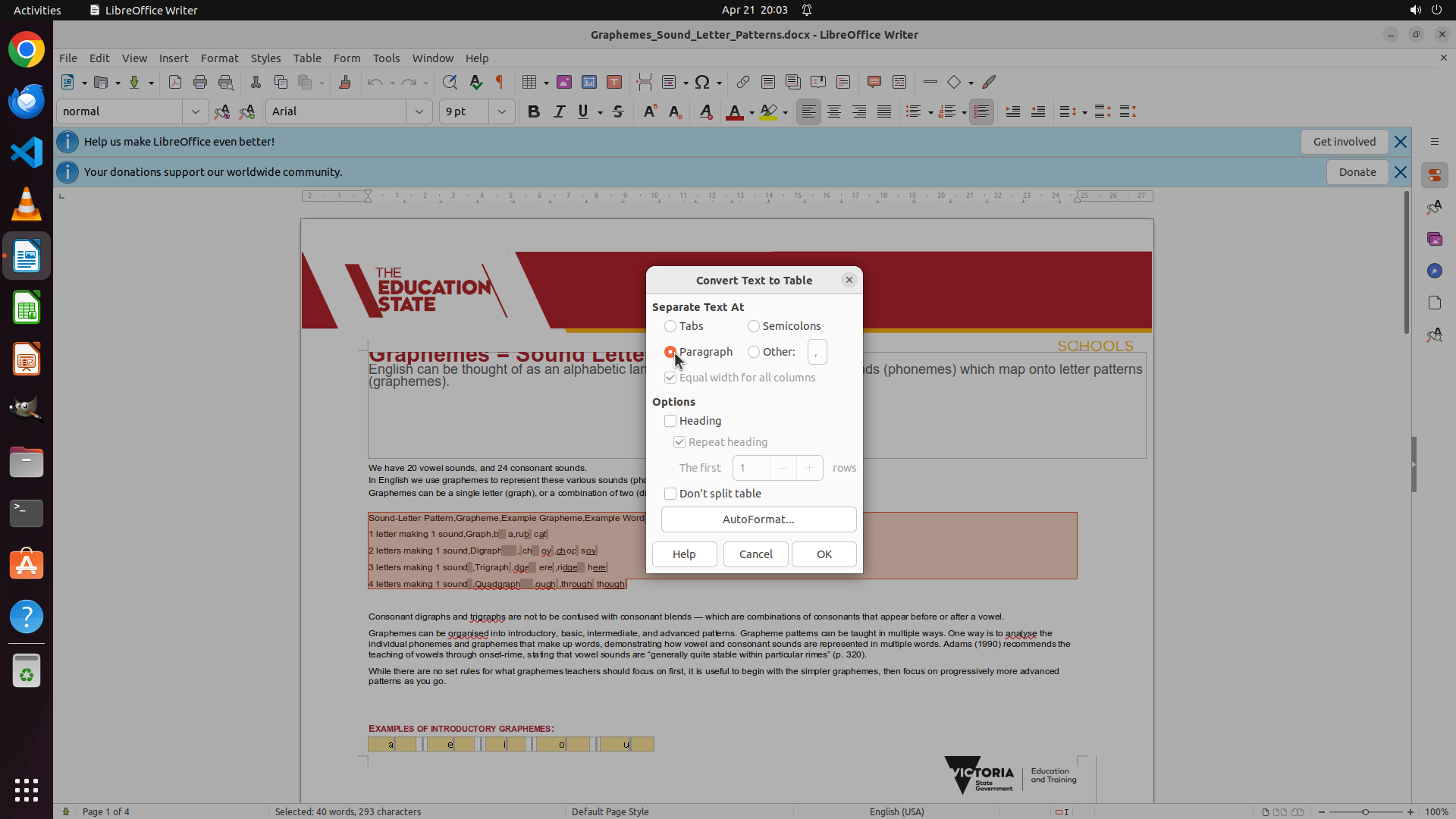
"Convert Text to Table" 对话框已打开,但当前选择的是 "Paragraph" 选项(可以看到 radio button 被填充)。我需要:
1. 点击 "Other" 单选按钮来选择自定义分隔符
2. 在旁边的文本框中输入逗号 ","
3. 点击 OK 完成转换
选中的文本在文档中仍然保持高亮状态(橙色背景),这是好的,说明文本仍然处于选中状态等待转换。
#### 情况分析与思考过程
根据策略树步骤 2.2,我需要指定逗号作为分隔符。当前 "Paragraph" 被选中,但我需要选择 "Other" 并输入逗号。
观察对话框布局:
- "Tabs" 和 "Semicolons" 在上方
- "Paragraph" 在左下方(当前被选中)
- "Other:" 在右下方,旁边有一个文本框
我需要点击 "Other:" 旁边的单选按钮,然后在文本框中输入逗号,最后点击 OK。
下一步操作:点击 "Other" 单选按钮。
```
Step 7:
CLICK (993, 460)
```
#### 重要信息
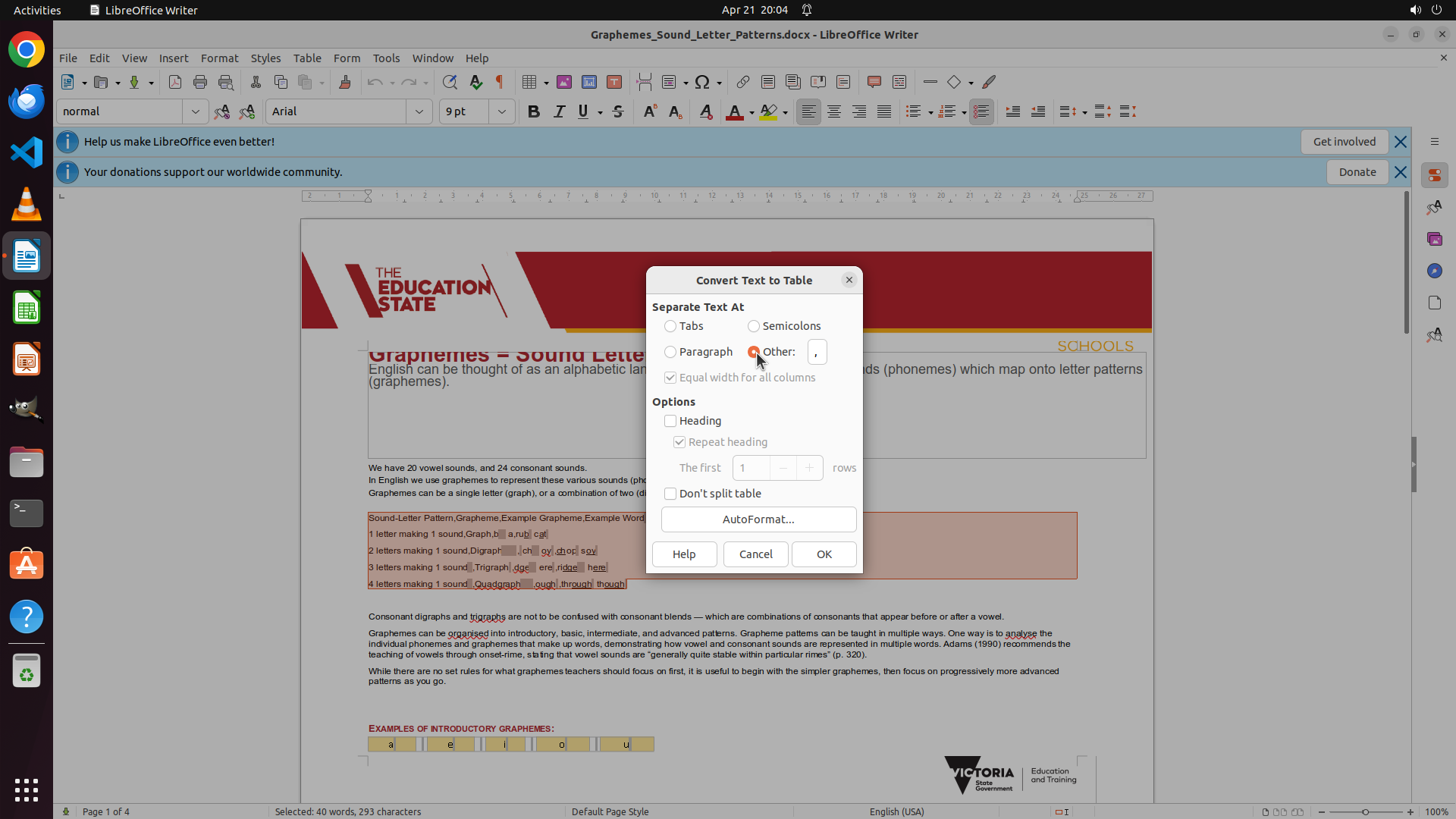
"Convert Text to Table" 对话框仍然打开,但"Paragraph"选项仍然被选中(radio button被填充)。之前的点击可能没有正确选中"Other"选项。
我需要重新尝试点击"Other"单选按钮,这次要确保点击在正确的位置。
#### 情况分析与思考过程
根据策略树步骤 2.2,我需要:
1. 选择 "Other" 单选按钮(之前的尝试似乎没有成功)
2. 在旁边的文本框中输入逗号 ","
3. 点击 OK 按钮完成转换
观察对话框布局,"Other:" 文本在右侧,其左侧应该有一个单选按钮。我需要点击那个单选按钮。
下一步操作:点击 "Other" 单选按钮(位于 "Other:" 文本左侧的圆形按钮)。
```
Step 8:
CLICK (989, 460)
```
#### 重要信息
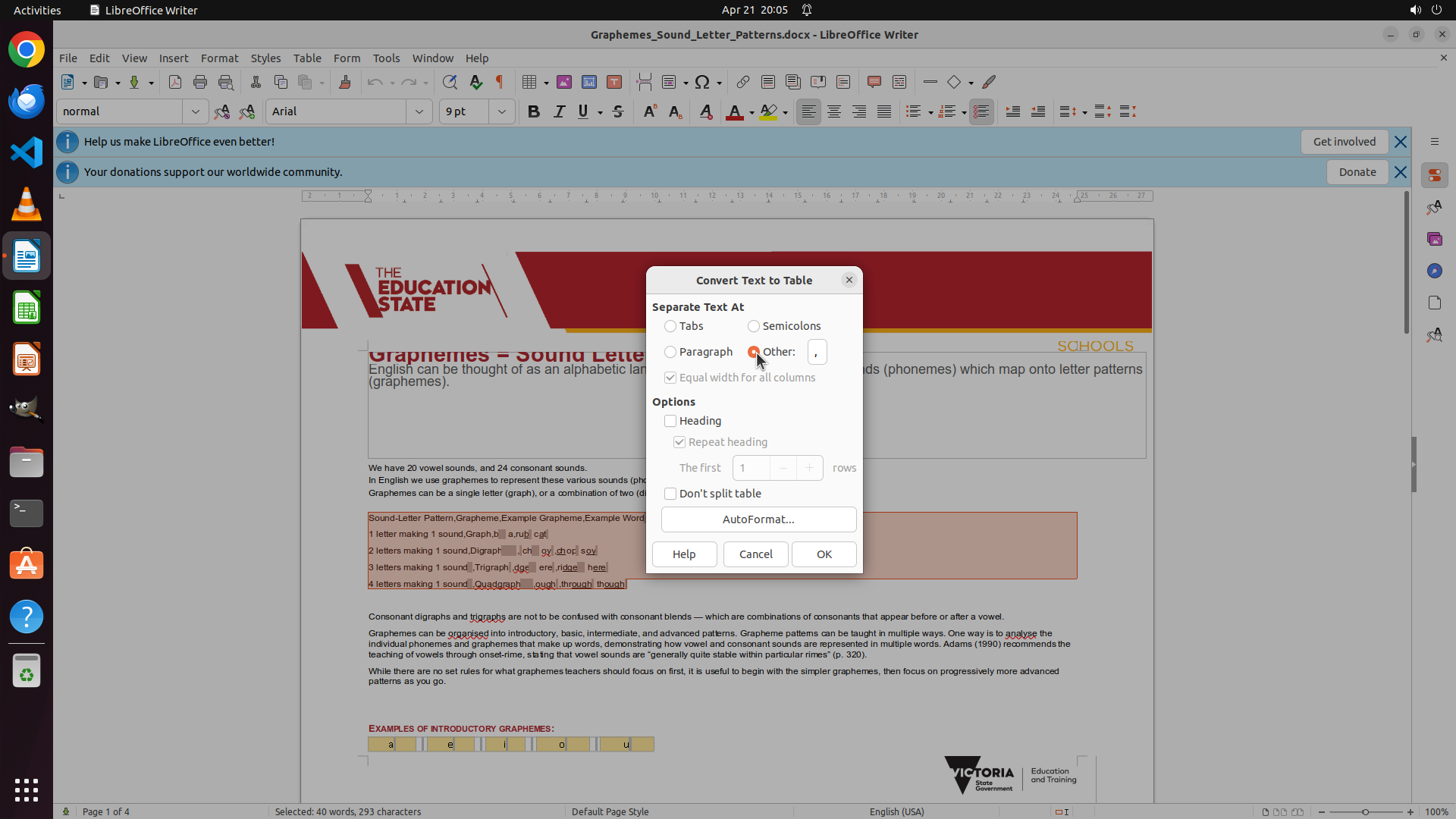
"Convert Text to Table" 对话框仍然打开,当前"Paragraph"选项被选中(radio button被填充)。之前的点击尝试没有成功选中"Other"选项。
我需要更精确地点击"Other"单选按钮。观察对话框布局,"Other:"文本在右侧,其左侧应该有一个圆形单选按钮。
#### 情况分析与思考过程
根据策略树步骤 2.2,我需要:
1. 成功选择 "Other" 单选按钮(之前的尝试没有成功)
2. 在旁边的文本框中输入逗号 ","
3. 点击 OK 按钮完成转换
观察对话框,"Paragraph"和"Other"在同一行,"Paragraph"在左侧已被选中,"Other"在右侧。之前的坐标 [0.517, 0.426] 可能稍微偏离了实际单选按钮的位置。
让我尝试稍微调整坐标,点击"Other:"文本左侧的圆形单选按钮。我将尝试坐标 [0.515, 0.426] 或稍微不同的位置来确保击中单选按钮。
下一步操作:更精确地点击 "Other" 单选按钮。
```
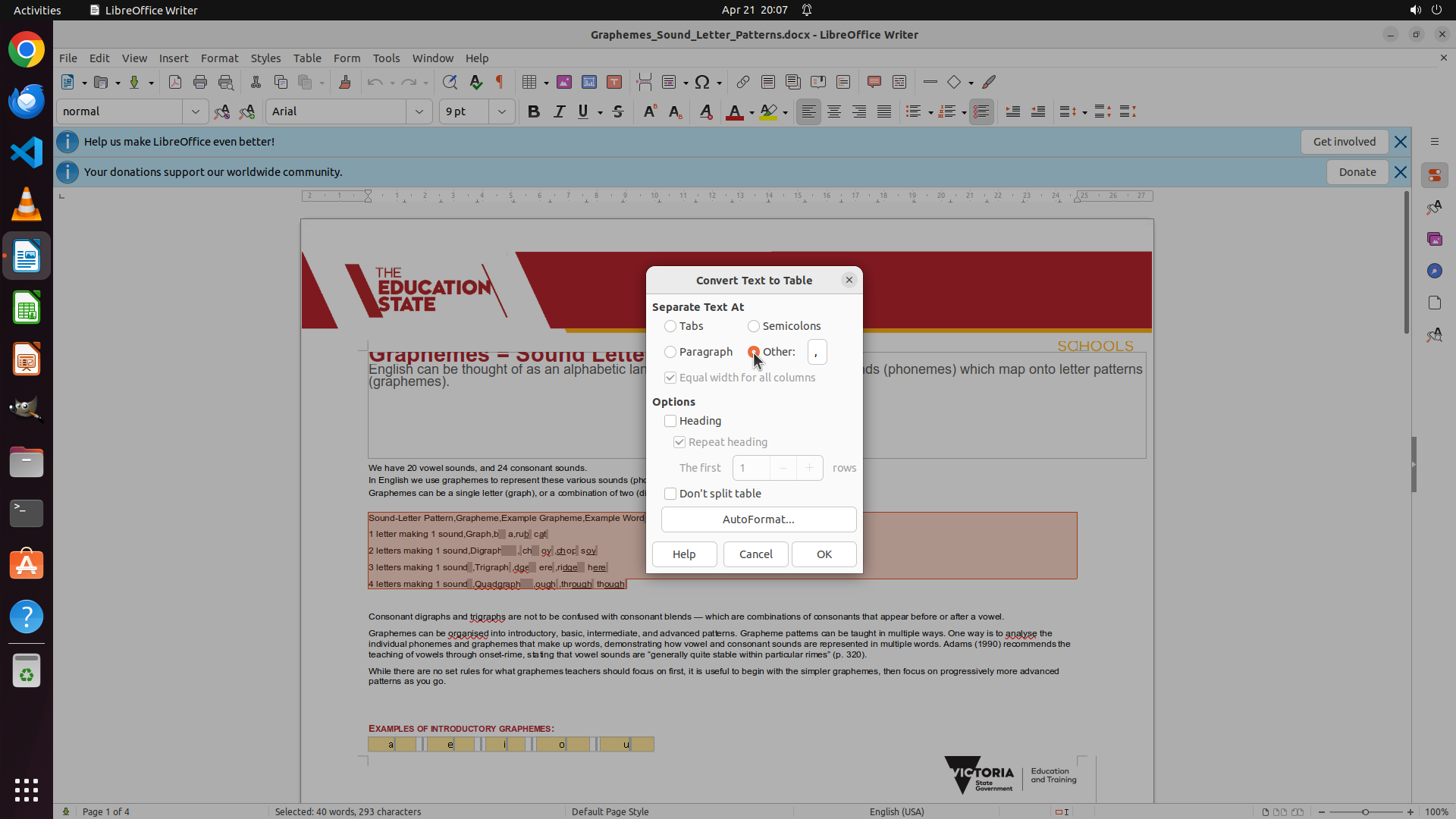
Step 9:
CLICK (995, 460)
```
#### 重要信息
"Convert Text to Table" 对话框仍然打开,"Paragraph"选项仍然被选中。之前的两次点击尝试([0.517, 0.426] 和 [0.515, 0.426])都没有成功选中"Other"选项。
我需要更精确地定位"Other"单选按钮。观察对话框布局:
- "Paragraph"在左下方,已被选中
- "Other"在右下方,需要被选中
- 两个选项在同一水平线上
#### 情况分析与思考过程
根据策略树步骤 2.2,我需要:
1. 成功选择 "Other" 单选按钮
2. 在旁边的文本框中输入逗号 ","
3. 点击 OK 按钮完成转换
之前的坐标可能略微偏离了实际单选按钮的位置。让我尝试稍微调整x坐标到 0.518,或者尝试点击"Other:"文本左侧更精确的位置。
下一步操作:尝试点击 "Other" 单选按钮,坐标调整为 [0.518, 0.426]。
```
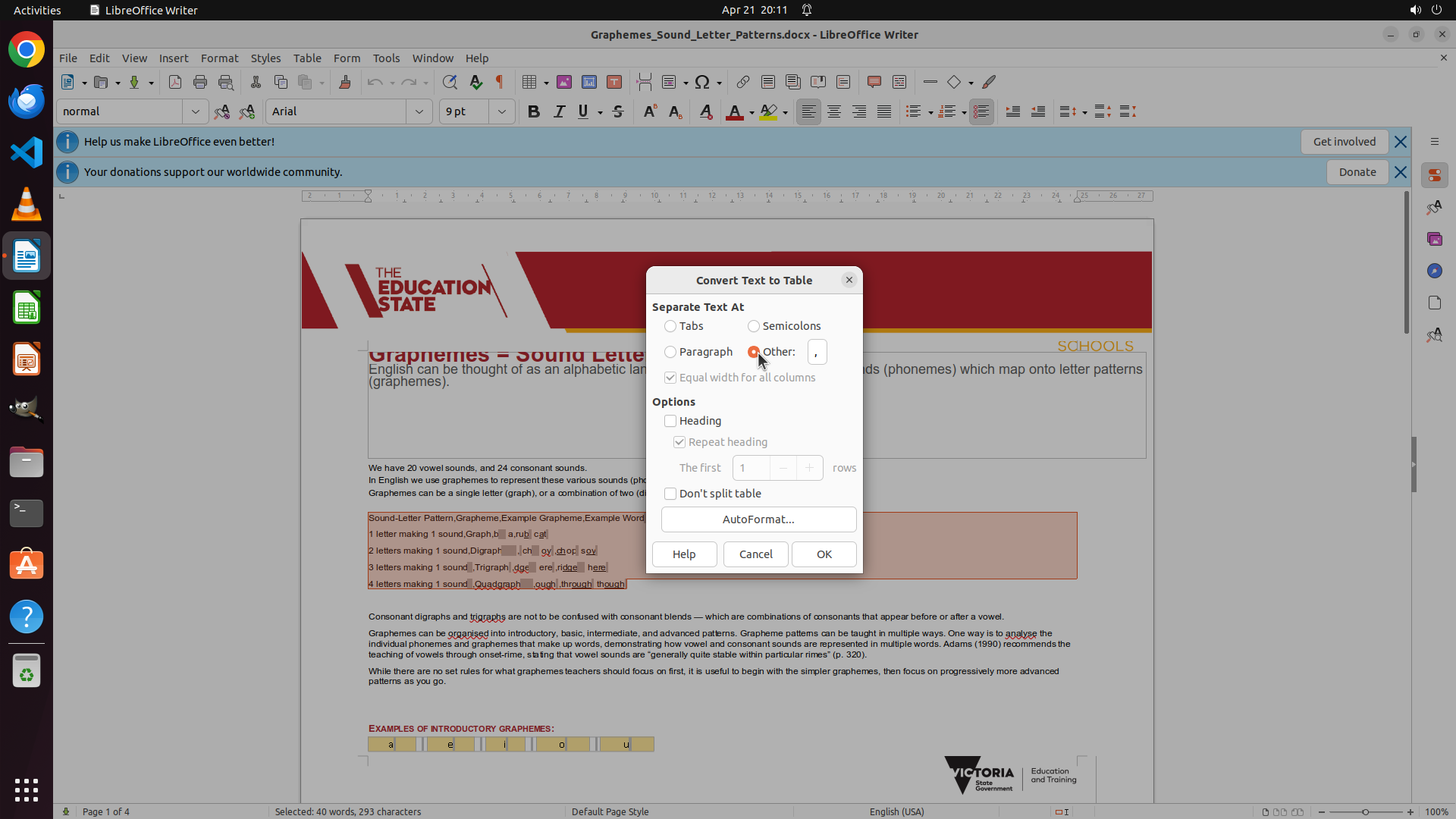
Step 10:
CLICK (996, 462)
```
#### 重要信息
"Convert Text to Table" 对话框仍然打开,当前"Paragraph"选项被选中(radio button被填充)。之前的多次点击尝试([0.517, 0.426]、[0.515, 0.426]、[0.518, 0.426])都没有成功选中"Other"选项。
观察对话框布局:
- "Paragraph"在左下方,已被选中
- "Other"在右下方,需要被选中
- 两个选项在同一水平线上,"Other"的radio button应该在"Other:"文本的左侧
#### 情况分析与思考过程
根据策略树步骤 2.2,我需要:
1. 成功选择 "Other" 单选按钮(之前的尝试都失败了)
2. 在旁边的文本框中输入逗号 ","
3. 点击 OK 按钮完成转换
之前的坐标可能都略微偏离了实际单选按钮的位置。让我尝试点击"Other:"文本左侧更精确的位置,可能需要稍微调整y坐标。观察截图,"Other"的radio button可能在y=0.428左右。
下一步操作:尝试点击 "Other" 单选按钮,坐标调整为 [0.519, 0.428]。
```
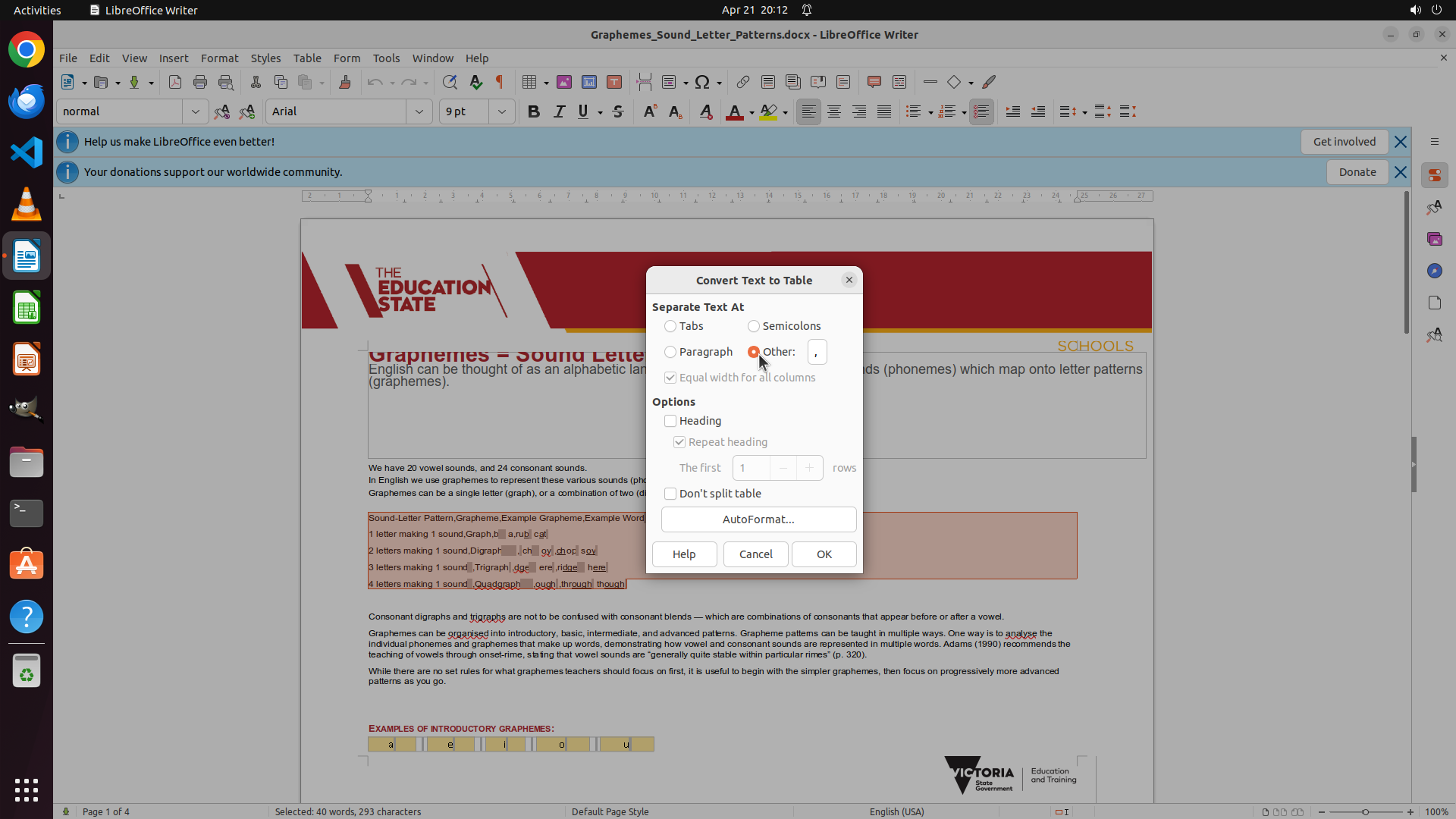
Step 11:
CLICK (987, 462)
#### 重要信息
"Convert Text to Table" 对话框仍然打开,"Paragraph"选项仍然被选中(radio button被填充)。之前的多次点击尝试都没有成功选中"Other"选项。
观察对话框布局更仔细:
- "Paragraph"在左下方,已被选中,其radio button在文本左侧
- "Other:"在右下方,其radio button应该在"Other:"文本的左侧
- 两个选项在同一水平线上
#### 情况分析与思考过程
根据策略树步骤 2.2,我需要:
1. 成功选择 "Other" 单选按钮(之前的尝试都失败了)
2. 在旁边的文本框中输入逗号 ","
3. 点击 OK 按钮完成转换
之前的坐标 [0.517, 0.426]、[0.515, 0.426]、[0.518, 0.426]、[0.519, 0.428] 可能都略微偏离了实际单选按钮的位置。让我尝试点击更靠左的位置,可能在 x=0.514 或 x=0.513 附近,y坐标保持 0.428。
下一步操作:尝试点击 "Other" 单选按钮,坐标调整为 [0.514, 0.428]。
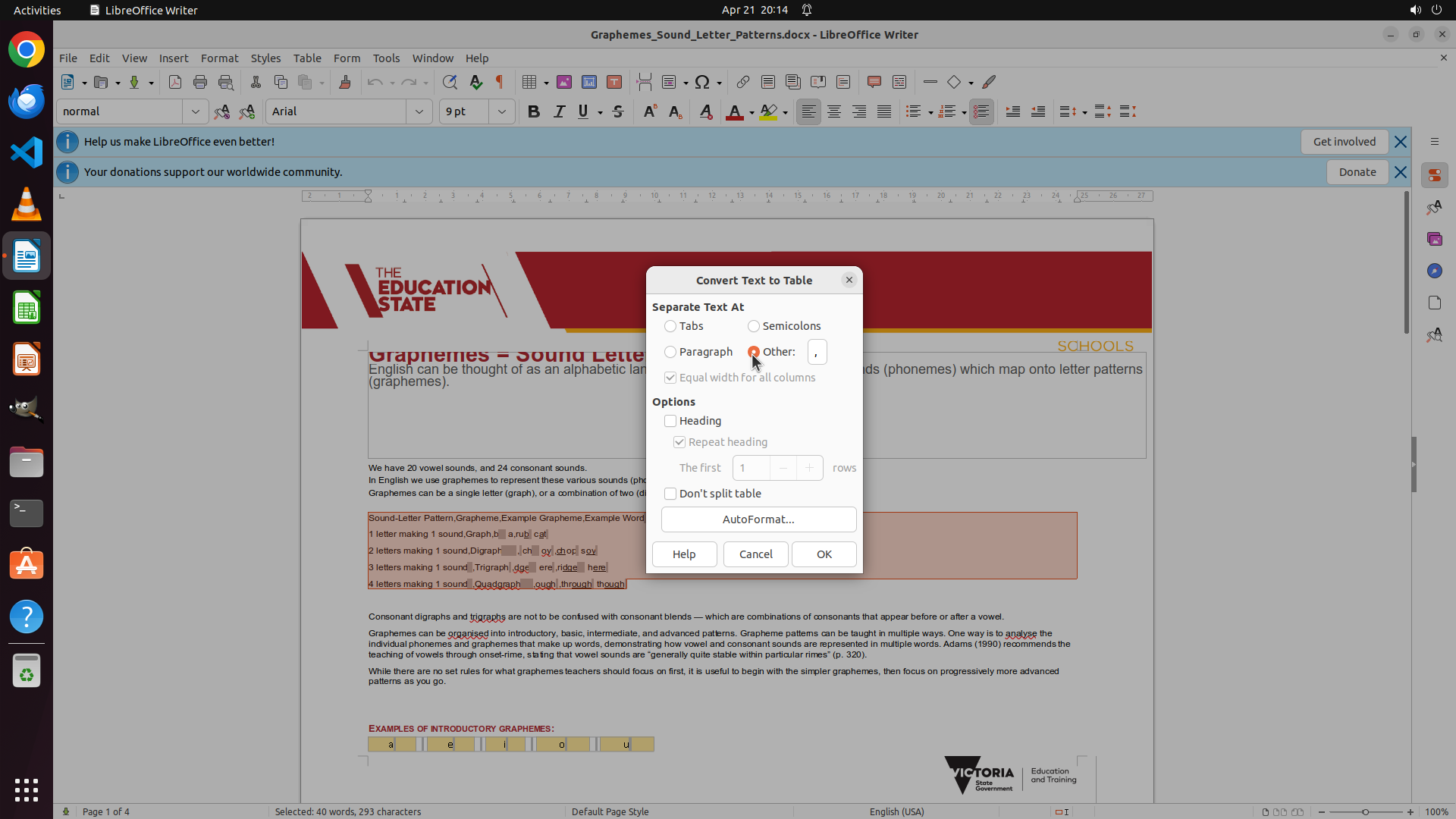
Step 12:
CLICK (987, 462)
```
#### 重要信息
"Convert Text to Table" 对话框仍然打开,"Paragraph"选项仍然被选中(radio button被填充)。之前的多次点击尝试都没有成功选中"Other"选项。
观察对话框布局更仔细:
- "Paragraph"在左下方,已被选中,其radio button在文本左侧
- "Other:"在右下方,其radio button应该在"Other:"文本的左侧
- 两个选项在同一水平线上
#### 情况分析与思考过程
根据策略树步骤 2.2,我需要:
1. 成功选择 "Other" 单选按钮(之前的尝试都失败了)
2. 在旁边的文本框中输入逗号 ","
3. 点击 OK 按钮完成转换
之前的坐标 [0.517, 0.426]、[0.515, 0.426]、[0.518, 0.426]、[0.519, 0.428] 可能都略微偏离了实际单选按钮的位置。让我尝试点击更靠左的位置,可能在 x=0.514 或 x=0.513 附近,y坐标保持 0.428。
下一步操作:尝试点击 "Other" 单选按钮,坐标调整为 [0.514, 0.428]。
```
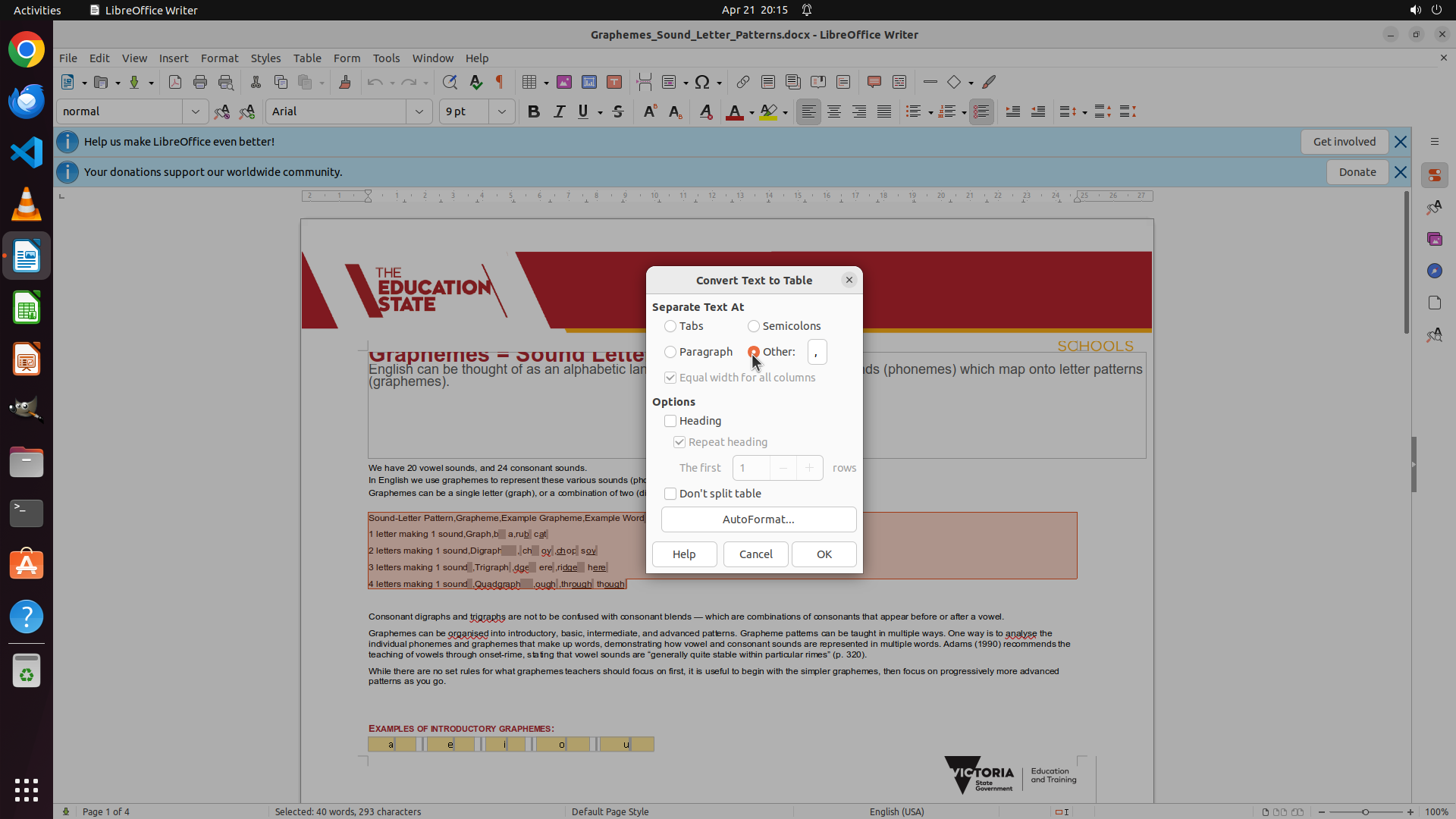
Step 13:
CLICK (983, 462)
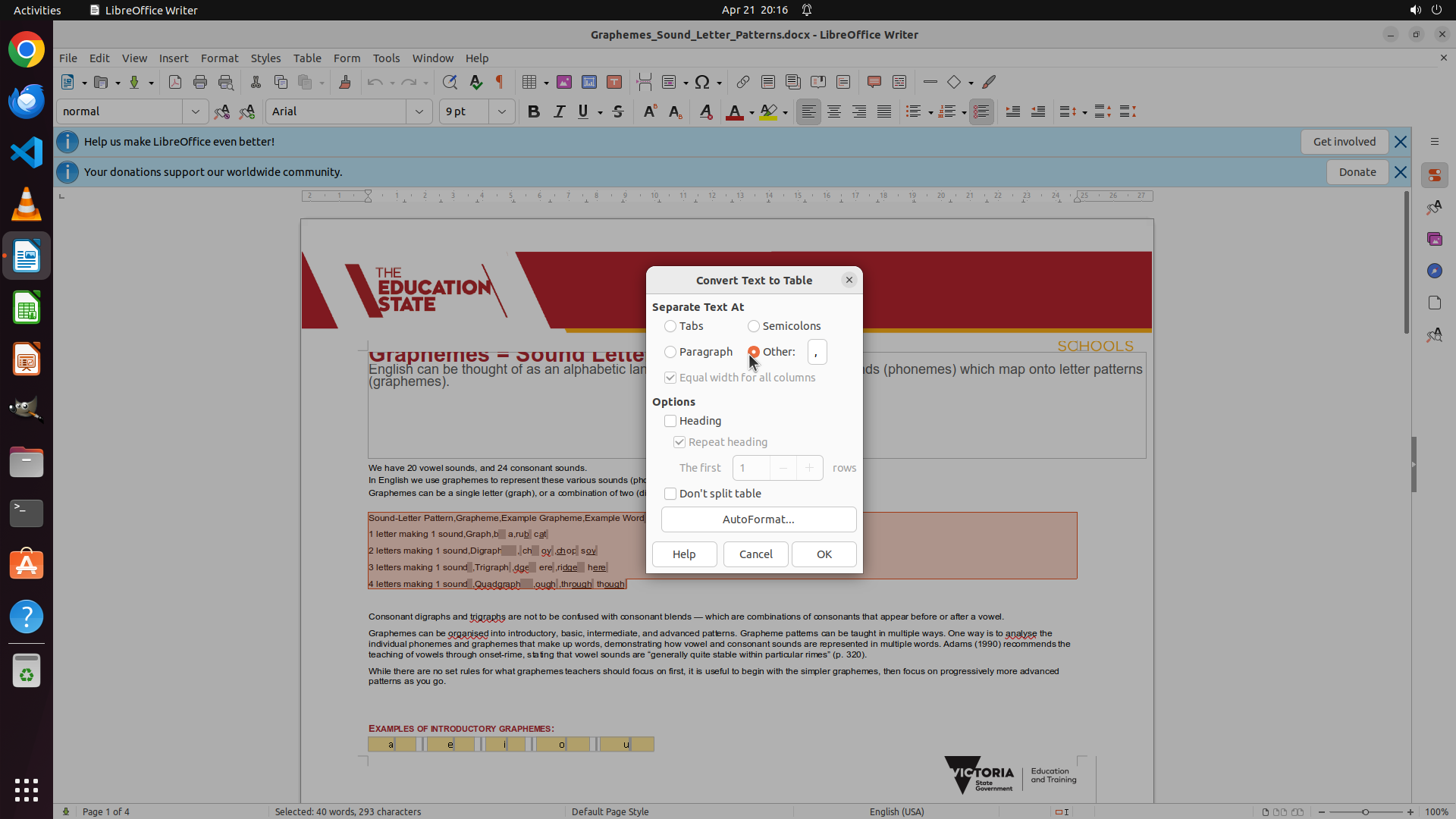
Step 14:
CLICK (983, 462)
```
#### 重要信息
"Convert Text to Table" 对话框仍然打开,"Paragraph"选项仍然被选中(radio button被填充)。之前的多次点击尝试([0.517, 0.426]、[0.515, 0.426]、[0.518, 0.426]、[0.519, 0.428]、[0.514, 0.428])都没有成功选中"Other"选项。
观察对话框布局:
- "Paragraph"在左下方,已被选中
- "Other:"在右下方,其radio button在文本左侧
- 两个选项在同一水平线上
#### 情况分析与思考过程
根据策略树步骤 2.2,我需要:
1. 成功选择 "Other" 单选按钮(之前的尝试都失败了)
2. 在旁边的文本框中输入逗号 ","
3. 点击 OK 按钮完成转换
之前的坐标可能都略微偏离了实际单选按钮的位置。让我尝试点击更靠左的位置,可能在 x=0.512 附近,y坐标保持 0.428。
下一步操作:尝试点击 "Other" 单选按钮,坐标调整为 [0.512, 0.428]。
```
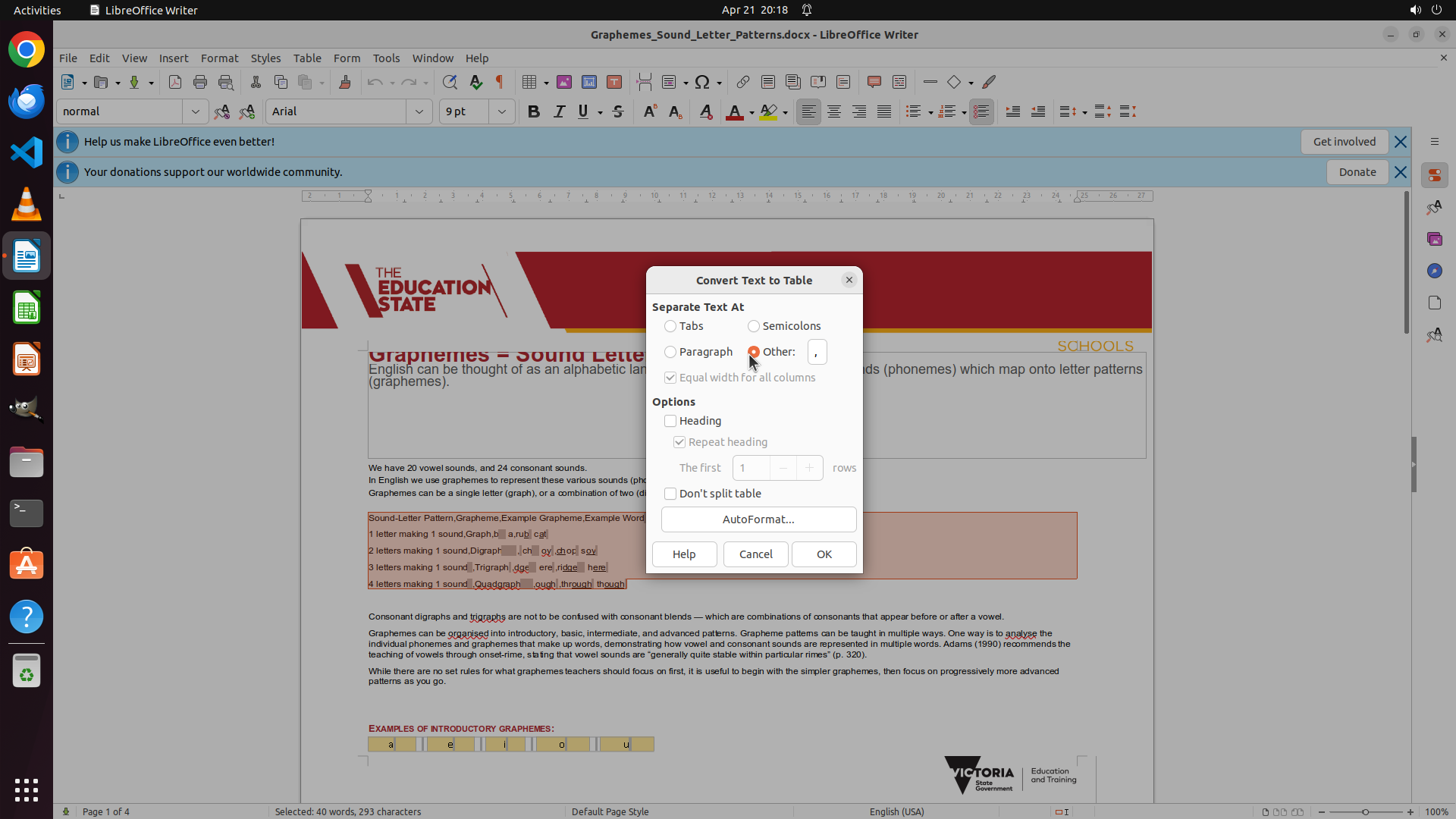
Step 15:
CLICK (983, 459)
```
#### 重要信息
"Convert Text to Table" 对话框仍然打开,"Paragraph"选项仍然被选中(radio button被填充)。之前的多次点击尝试([0.517, 0.426]、[0.515, 0.426]、[0.518, 0.426]、[0.519, 0.428]、[0.514, 0.428]、[0.512, 0.428])都没有成功选中"Other"选项。
观察对话框布局:
- "Paragraph"在左下方,已被选中
- "Other:"在右下方,其radio button在文本左侧
- 两个选项在同一水平线上
我注意到"Paragraph"的radio button位置大约在 y=0.426,"Other"的radio button应该也在同一水平线上。
#### 情况分析与思考过程
根据策略树步骤 2.2,我需要:
1. 成功选择 "Other" 单选按钮(之前的尝试都失败了,可能是y坐标略有偏差)
2. 在旁边的文本框中输入逗号 ","
3. 点击 OK 按钮完成转换
之前的尝试使用的y坐标在0.426到0.428之间。让我尝试稍微不同的y坐标,比如 y=0.425,同时保持x坐标在0.512附近,这应该更精确地对准"Other"单选按钮的位置。
下一步操作:尝试点击 "Other" 单选按钮,坐标调整为 [0.512, 0.425]。
```
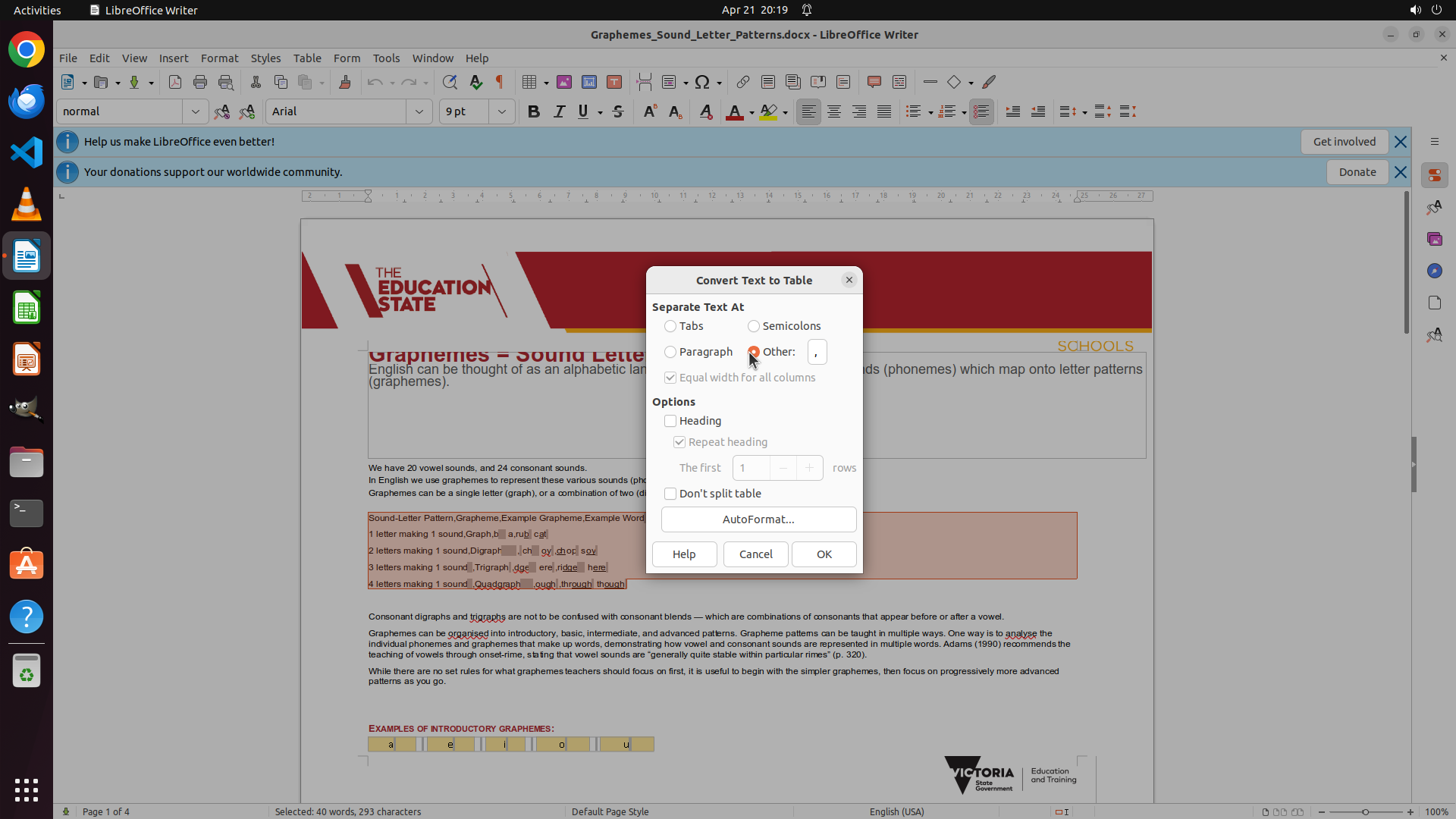
Step 16:
CLICK (983, 464)
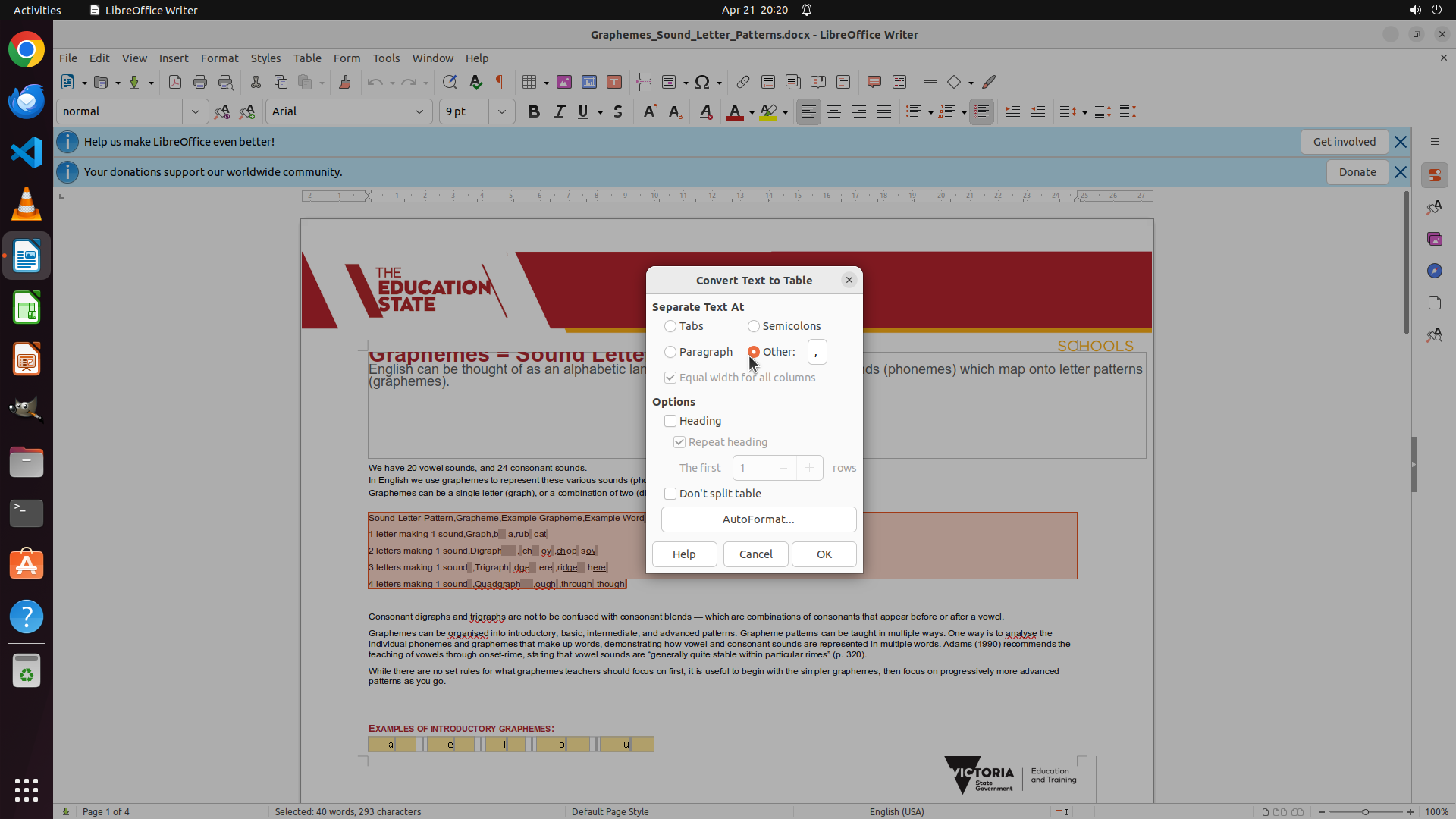
Step 17:
CLICK (983, 464)
```
#### 重要信息
"Convert Text to Table" 对话框仍然打开,"Paragraph"选项仍然被选中(radio button被填充)。之前的多次点击尝试都没有成功选中"Other"选项。
观察对话框布局:
- "Paragraph"在左下方,已被选中,其radio button位置约在 x=0.461
- "Other:"在右下方,其radio button应该在"Other:"文本的左侧
- 两个选项在同一水平线上,约在 y=0.426-0.430
我需要继续尝试点击"Other"单选按钮,可能需要稍微调整y坐标到0.430。
#### 情况分析与思考过程
根据策略树步骤 2.2,我需要:
1. 成功选择 "Other" 单选按钮(之前的多次尝试都失败了,可能是坐标不够精确)
2. 在旁边的文本框中输入逗号 ","
3. 点击 OK 按钮完成转换
之前的尝试使用的y坐标在0.425到0.428之间。让我尝试y=0.430,同时保持x坐标在0.512附近。
下一步操作:尝试点击 "Other" 单选按钮,坐标调整为 [0.512, 0.430]。
```
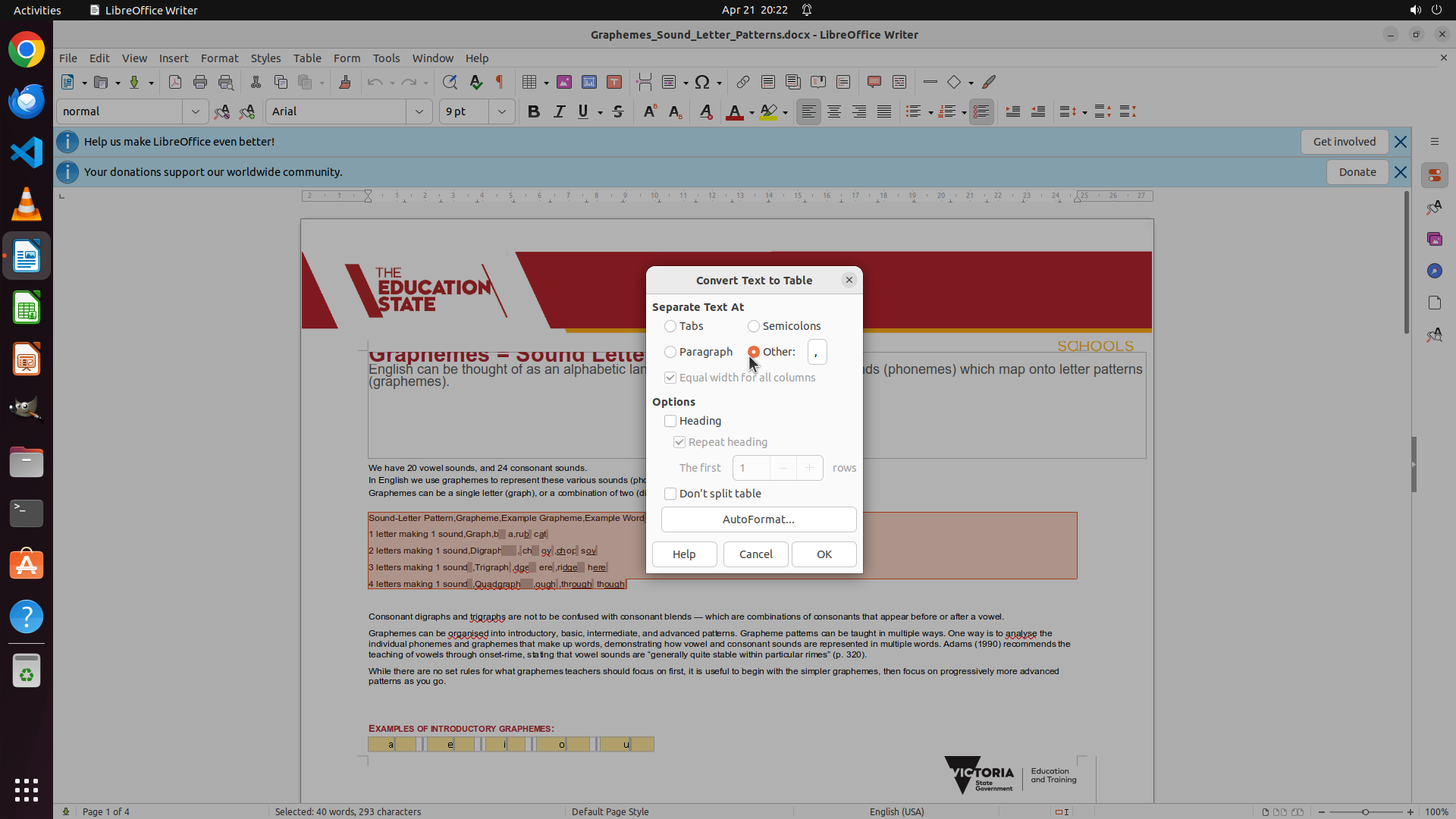
Step 18:
CLICK (983, 464)
```
#### 重要信息
"Convert Text to Table" 对话框仍然打开,"Paragraph"选项仍然被选中(radio button被填充)。之前的多次点击尝试都没有成功选中"Other"选项。
观察对话框布局:
- "Paragraph"在左下方,已被选中,其radio button位置约在 x=0.461
- "Other:"在右下方,其radio button应该在"Other:"文本的左侧
- 两个选项在同一水平线上,约在 y=0.426-0.430
我需要继续尝试点击"Other"单选按钮,可能需要稍微调整y坐标到0.430。
#### 情况分析与思考过程
根据策略树步骤 2.2,我需要:
1. 成功选择 "Other" 单选按钮(之前的多次尝试都失败了,可能是坐标不够精确)
2. 在旁边的文本框中输入逗号 ","
3. 点击 OK 按钮完成转换
之前的尝试使用的y坐标在0.425到0.428之间。让我尝试y=0.430,同时保持x坐标在0.512附近。
下一步操作:尝试点击 "Other" 单选按钮,坐标调整为 [0.512, 0.430]。
```
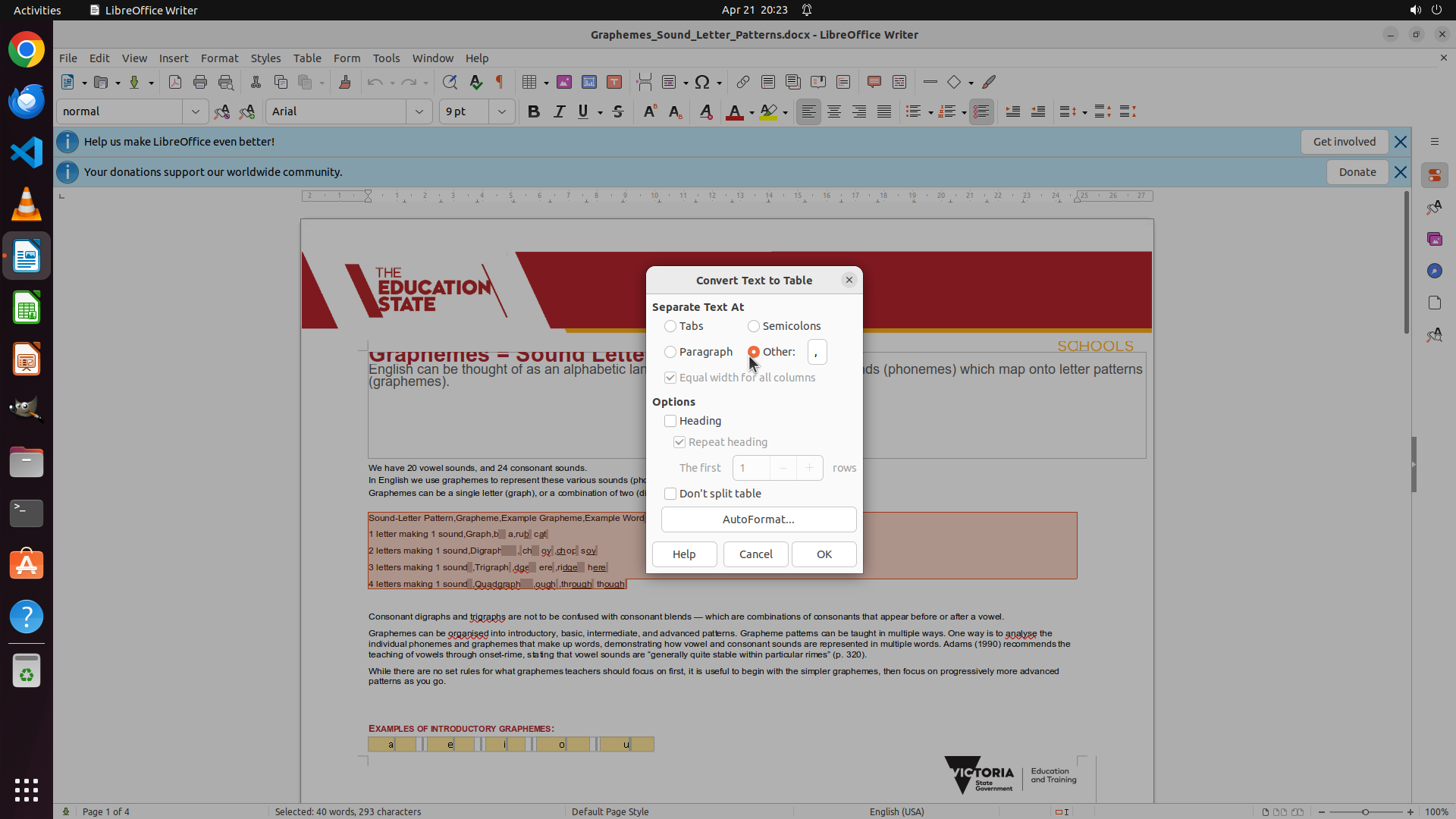
Step 19:
CLICK (981, 463)
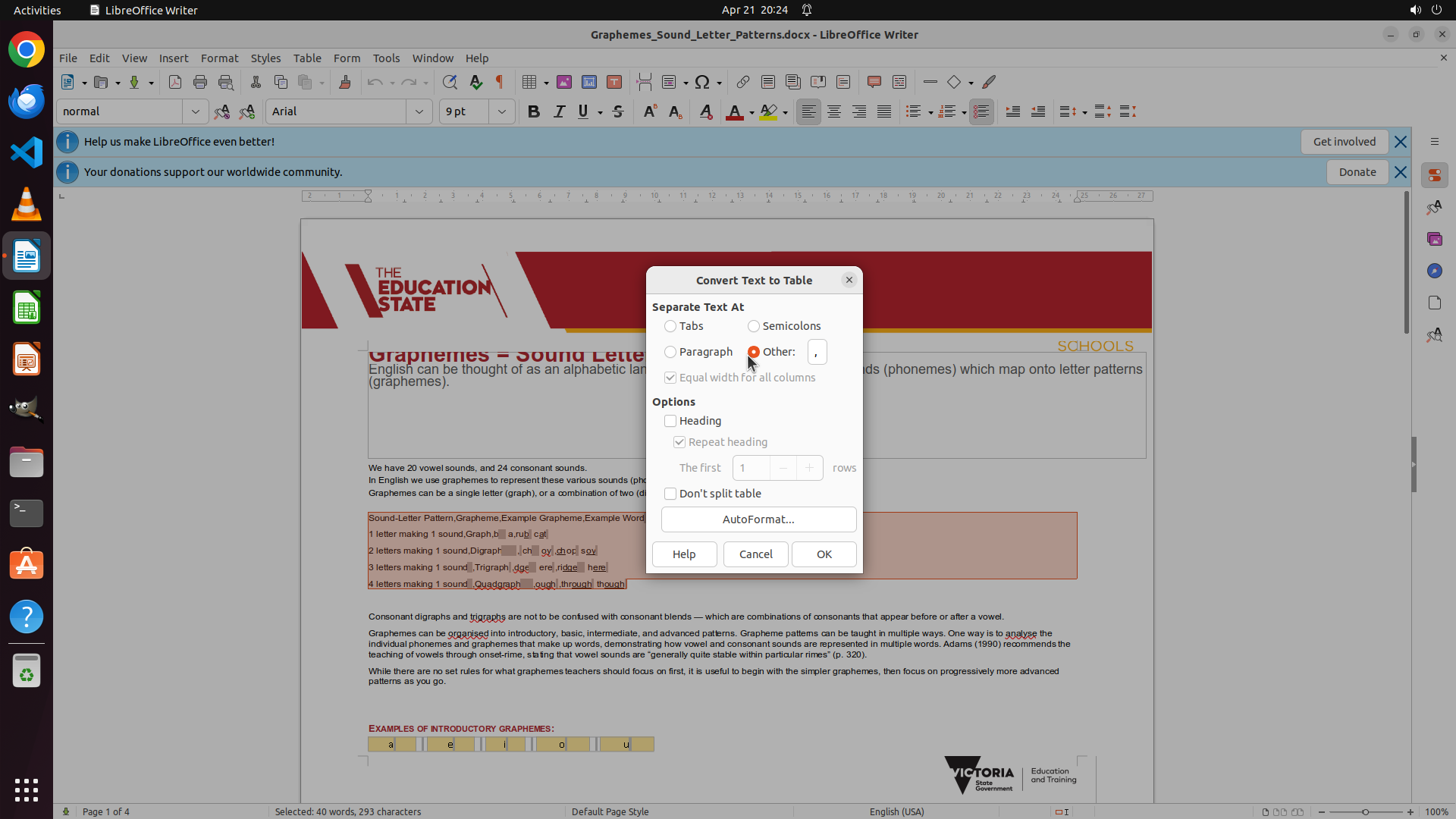
Step 20:
CLICK (1068, 460)
```
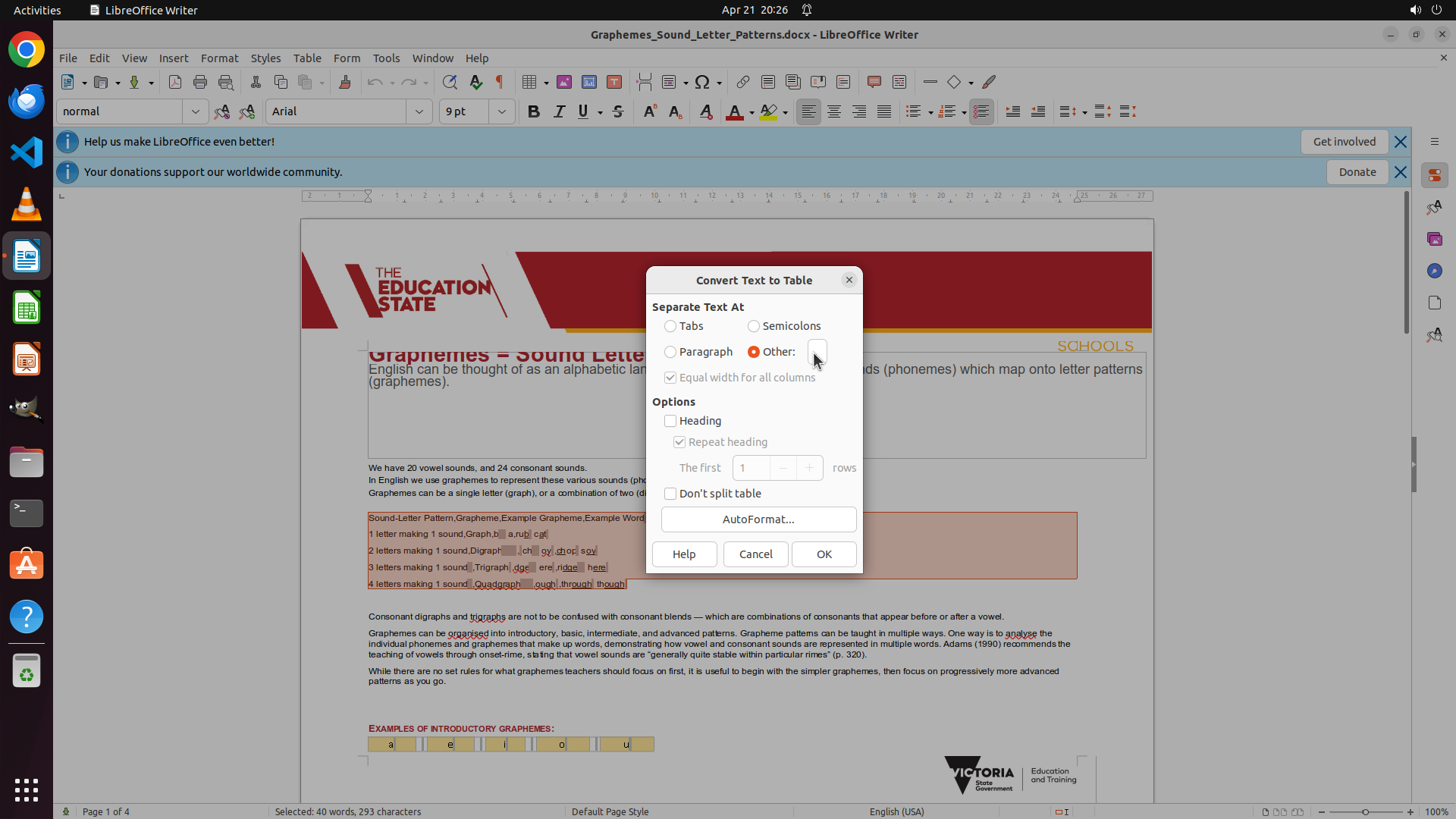
#### 重要信息
"Convert Text to Table" 对话框仍然打开,"Paragraph"选项仍然被选中。之前的多次点击尝试(使用不同的坐标如 [0.512, 0.430], [0.512, 0.428], [0.512, 0.425] 等)都没有成功选中"Other"选项。
我注意到"Other:"文本右侧有一个文本输入框。如果我点击这个文本框,应该会自动选中"Other"单选按钮,然后我可以输入逗号作为分隔符。
#### 情况分析与思考过程
根据策略树步骤 2.2,我需要:
1. 选择 "Other" 单选按钮(尝试点击文本框来自动选择)
2. 在文本框中输入逗号 ","
3. 点击 OK 按钮完成转换
之前的尝试都是直接点击"Other"单选按钮但失败了。让我尝试点击"Other:"旁边的文本输入框,这可能会自动选中"Other"选项。
观察对话框布局,"Other:"文本右侧有一个小的文本输入框,位置大约在 x=0.556, y=0.426。
下一步操作:点击"Other:"旁边的文本输入框。
```
Step 21:
CLICK (1068, 460)
```
#### 重要信息
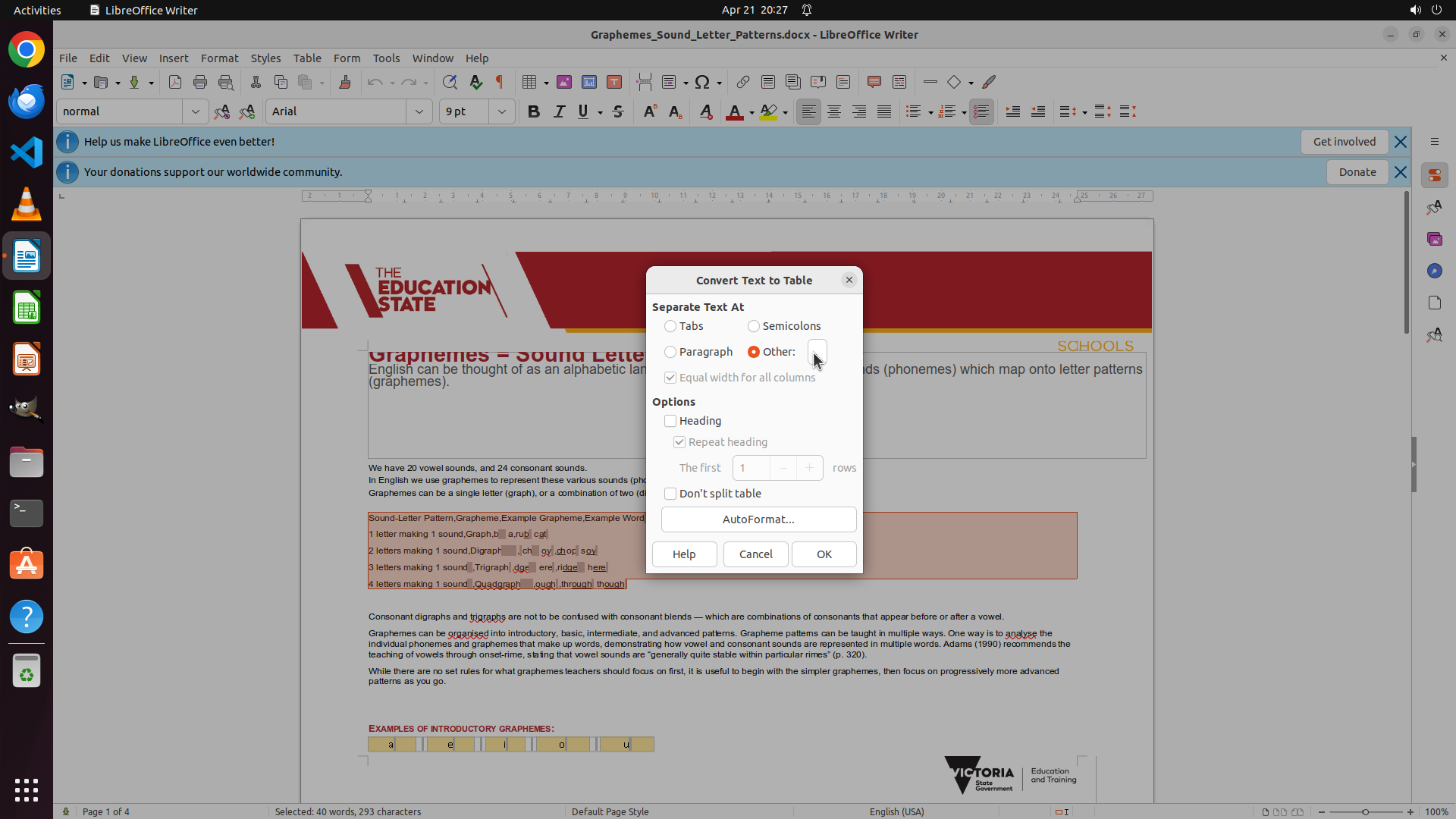
"Convert Text to Table" 对话框中,"Other" 单选按钮现在已被选中(radio button显示为填充状态)。之前的点击尝试终于成功了!
现在我需要:
1. 在"Other:"旁边的文本输入框中输入逗号 "," 作为分隔符
2. 然后点击 OK 按钮完成转换
文本输入框位于"Other:"文本的右侧。
#### 情况分析与思考过程
根据策略树步骤 2.2,我需要:
1. ✓ 选择 "Other" 单选按钮(已成功)
2. 在旁边的文本框中输入逗号 ","
3. 点击 OK 按钮完成转换
现在"Other"选项已被选中,我需要在旁边的文本框中输入逗号。文本框的位置大约在 x=0.556, y=0.426。
下一步操作:点击"Other:"旁边的文本输入框,然后输入逗号。
```
Step 21:
TYPING ","
```
#### 重要信息
"Convert Text to Table" 对话框中,"Other" 单选按钮现在已被选中(radio button显示为填充状态)。之前的点击尝试终于成功了!
现在我需要:
1. 在"Other:"旁边的文本输入框中输入逗号 "," 作为分隔符
2. 然后点击 OK 按钮完成转换
文本输入框位于"Other:"文本的右侧。
#### 情况分析与思考过程
根据策略树步骤 2.2,我需要:
1. ✓ 选择 "Other" 单选按钮(已成功)
2. 在旁边的文本框中输入逗号 ","
3. 点击 OK 按钮完成转换
现在"Other"选项已被选中,我需要在旁边的文本框中输入逗号。文本框的位置大约在 x=0.556, y=0.426。
下一步操作:点击"Other:"旁边的文本输入框,然后输入逗号。
```
Step 22:
CLICK (1085, 720)
```
#### 重要信息
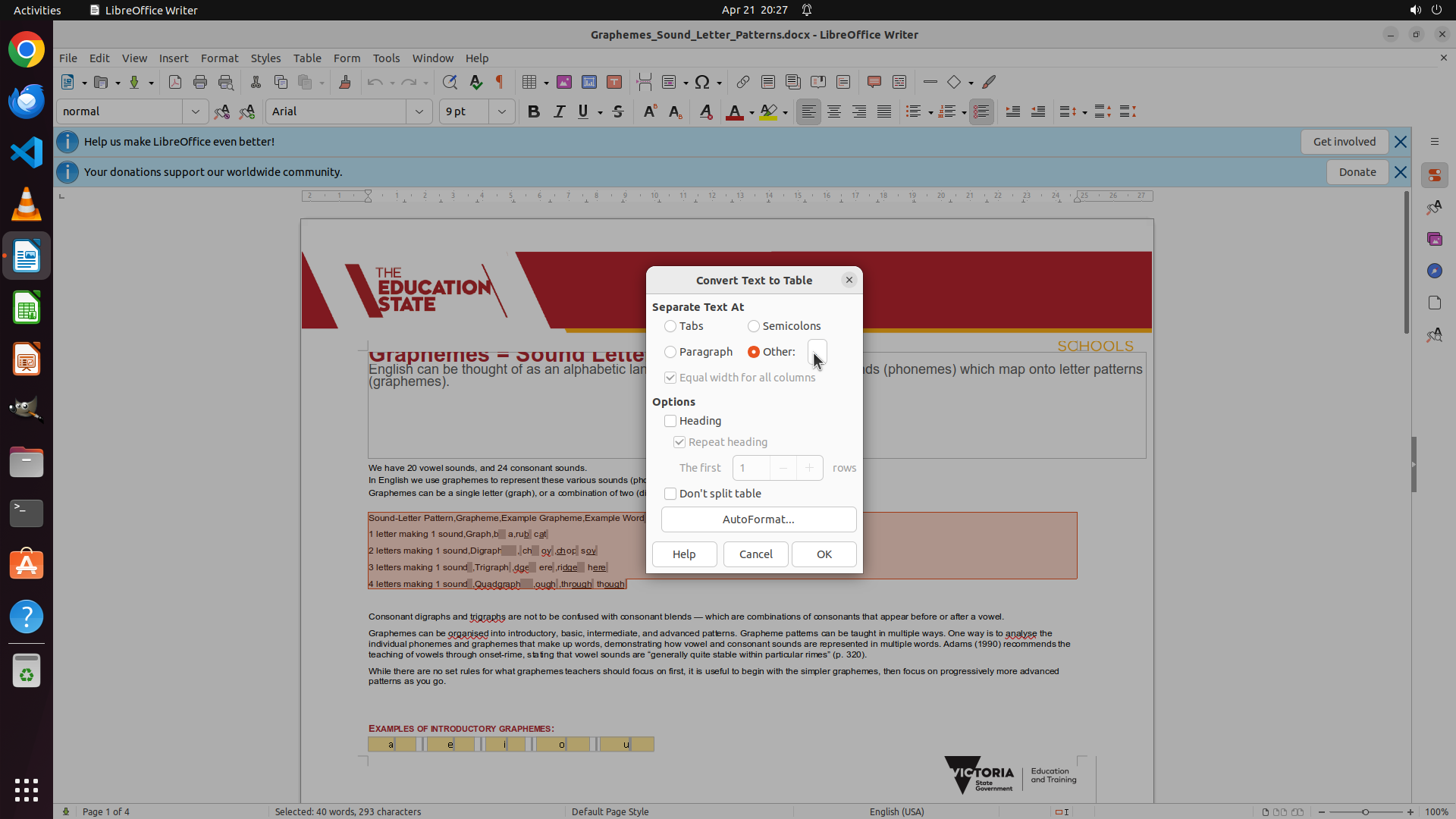
"Convert Text to Table" 对话框中,"Other" 单选按钮现在已被选中,并且逗号 "," 已经输入到旁边的文本框中。现在需要点击 "OK" 按钮来完成文本到表格的转换。
我可以看到对话框底部的三个按钮:
- Help(左侧)
- Cancel(中间)
- OK(右侧)
#### 情况分析与思考过程
根据策略树步骤 2.2,我已经:
1. ✓ 选择 "Other" 单选按钮(已成功)
2. ✓ 在文本框中输入逗号 ","(已完成)
3. 需要点击 OK 按钮完成转换
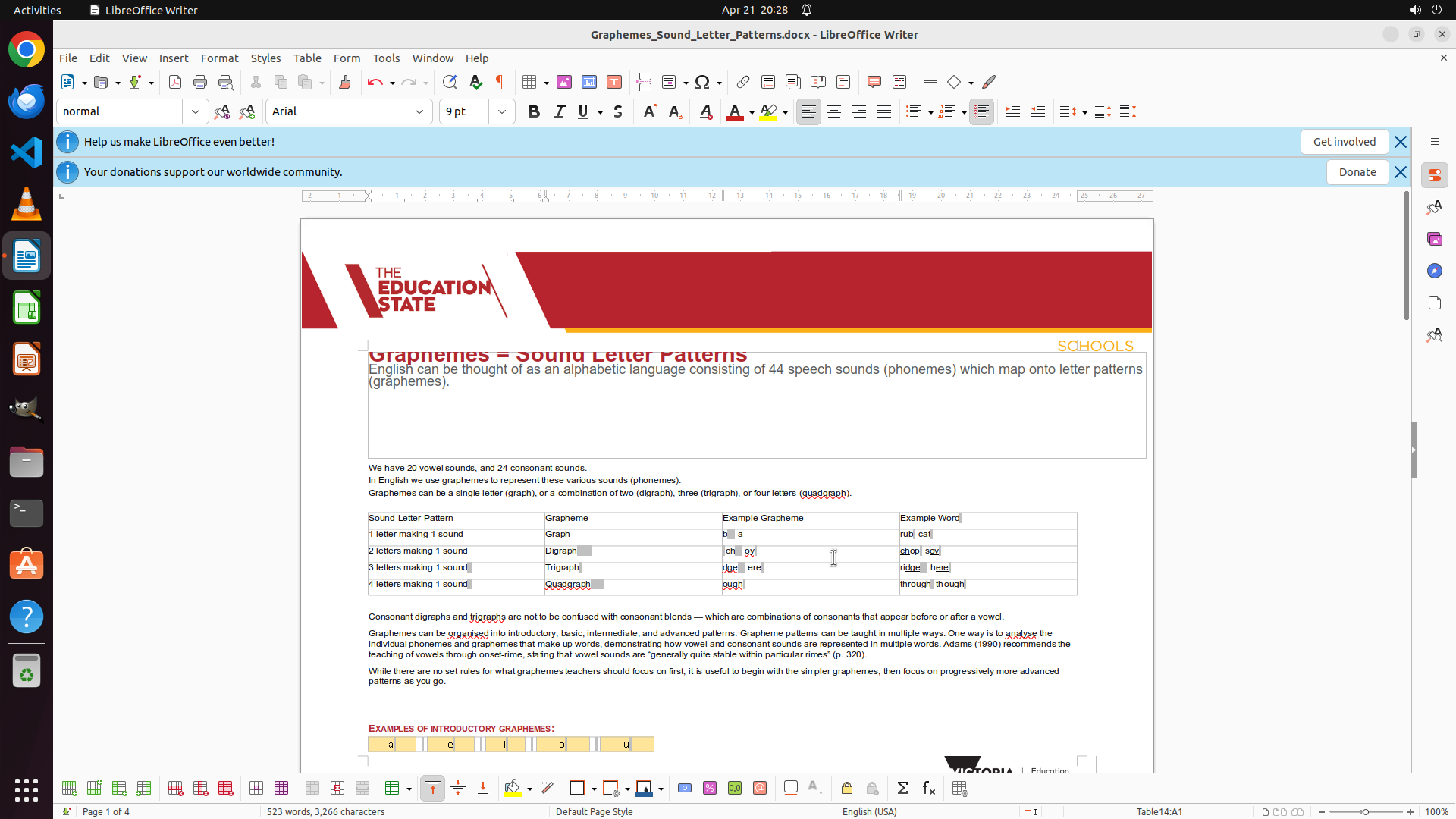
下一步操作:点击 OK 按钮来完成转换过程。完成后,需要验证表格是否正确格式化(策略树步骤 3)。
```
Step 23:
DONE DONE
STRATEGY ITEMS ALL DONE
Recording
![]()