Task: 937087b6-f668-4ba6-9110-60682ee33441
| Application | multi_apps |
| Score | 0.0 |
| Status | success |
| Timestamp | 2026-04-21 11:12:25 |
Runtime Log
Trajectory
Step 1:
CLICK (36, 673)
```
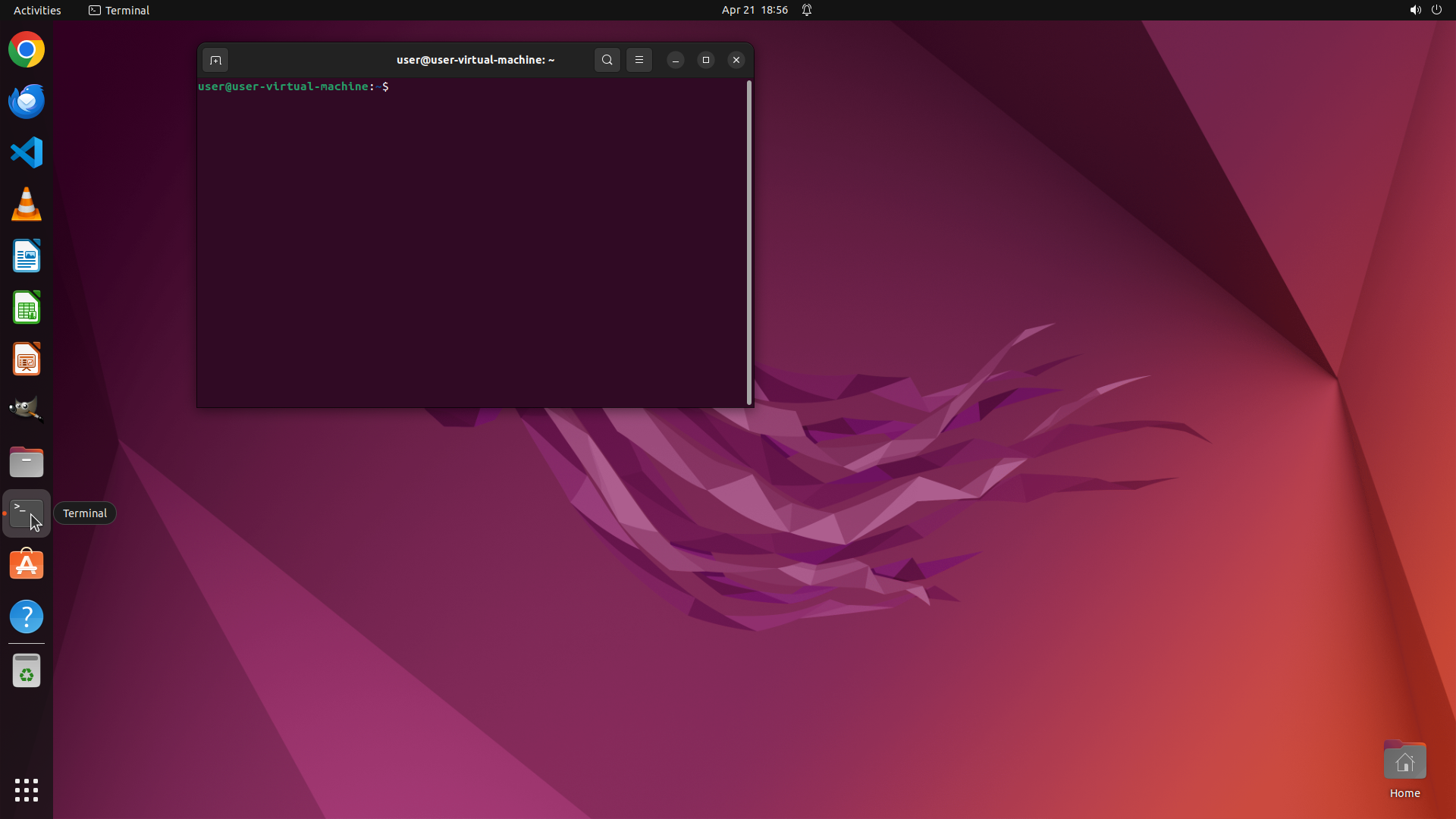
#### 从截图中观察到的信息
1. **桌面环境初步判断**:屏幕顶部有"Activities"按钮,左侧有垂直的应用程序启动器(dock),这是典型的 GNOME 桌面环境特征(Ubuntu 默认使用 GNOME)。
2. **VLC 图标可见**:在左侧边栏中可以看到 VLC 的橙色交通锥图标(从上到下第5个图标),这表明 VLC 可能已经安装。
3. **系统信息**:屏幕顶部显示时间为 Apr 21 18:53,系统为 Ubuntu。
4. **其他应用图标**:边栏中还有 Chrome、VS Code、文件管理器、终端等常用应用。
#### 下一步计划
需要打开终端执行命令来确认:
1. VLC 是否已安装(`which vlc` 或 `dpkg -l | grep vlc`)
2. 当前默认视频播放器(`xdg-mime query default video/mp4` 等)
3. 桌面环境版本(`echo $XDG_CURRENT_DESKTOP`)
我将点击终端图标打开终端。
```
Step 2:
TYPING "which vlc"
```
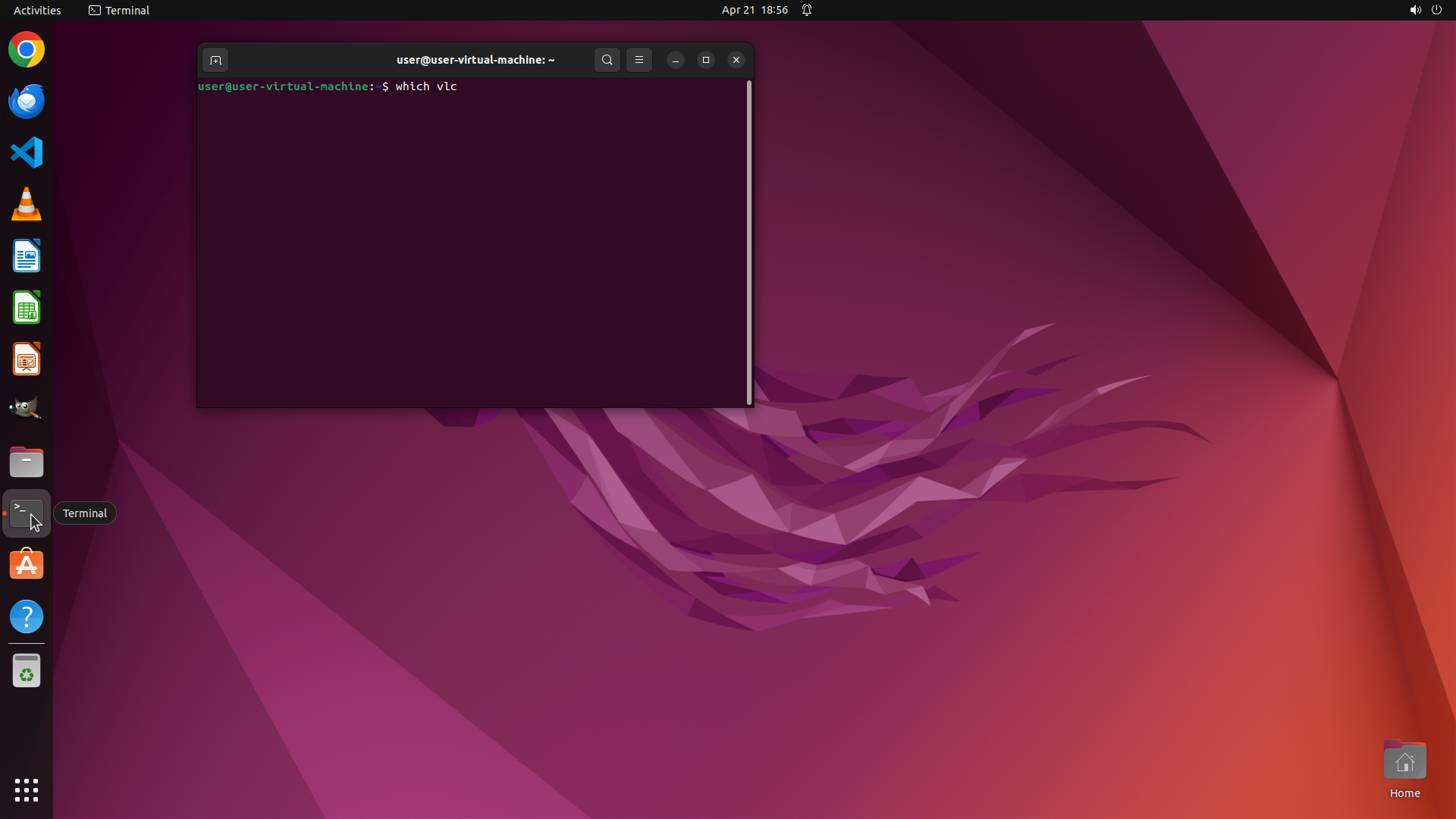
#### 从截图中观察到的信息
1. **终端已成功打开**:终端窗口已打开,显示命令提示符 `user@user-virtual-machine:~$`,等待输入命令。
2. **桌面环境确认**:从"Activities"按钮和整体布局来看,这是 GNOME 桌面环境(Ubuntu 默认)。
3. **VLC 图标可见**:左侧边栏中可以看到 VLC 的橙色交通锥图标,表明 VLC 可能已经安装。
#### 下一步计划
在终端中执行以下命令来收集信息:
1. `which vlc` - 检查 VLC 是否已安装
2. `echo $XDG_CURRENT_DESKTOP` - 确认桌面环境
3. `xdg-mime query default video/mp4` - 检查当前默认视频播放器
我将依次输入这些命令来获取所需信息。
```
Step 2:
HOTKEY
```
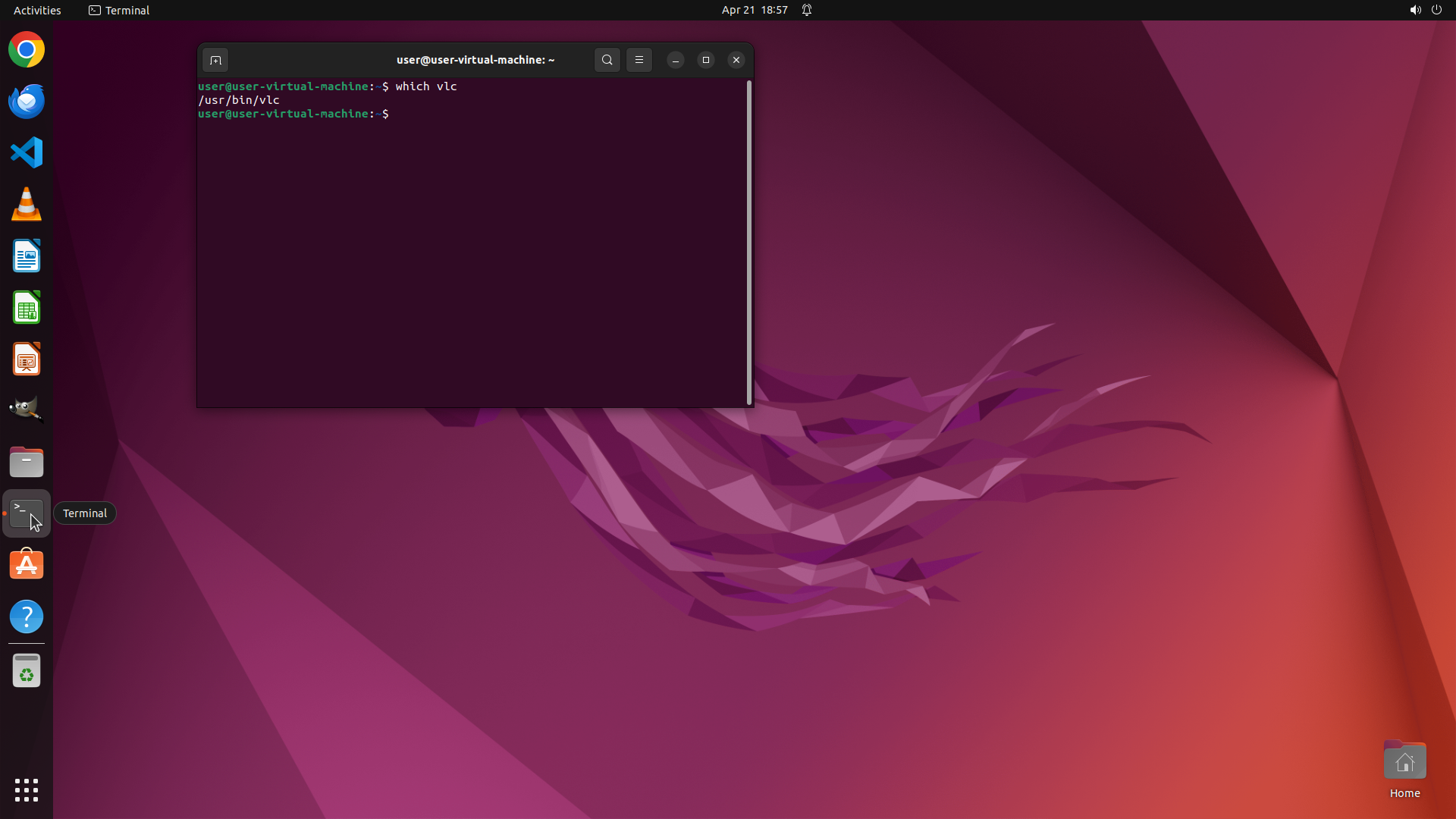
#### 从截图中观察到的信息
1. **终端已成功打开**:终端窗口已打开,显示命令提示符 `user@user-virtual-machine:~$`,等待输入命令。
2. **桌面环境确认**:从"Activities"按钮和整体布局来看,这是 GNOME 桌面环境(Ubuntu 默认)。
3. **VLC 图标可见**:左侧边栏中可以看到 VLC 的橙色交通锥图标,表明 VLC 可能已经安装。
#### 下一步计划
在终端中执行以下命令来收集信息:
1. `which vlc` - 检查 VLC 是否已安装
2. `echo $XDG_CURRENT_DESKTOP` - 确认桌面环境
3. `xdg-mime query default video/mp4` - 检查当前默认视频播放器
我将依次输入这些命令来获取所需信息。
```
Step 2:
TYPING "echo $XDG_CURRENT_DESKTOP"
```
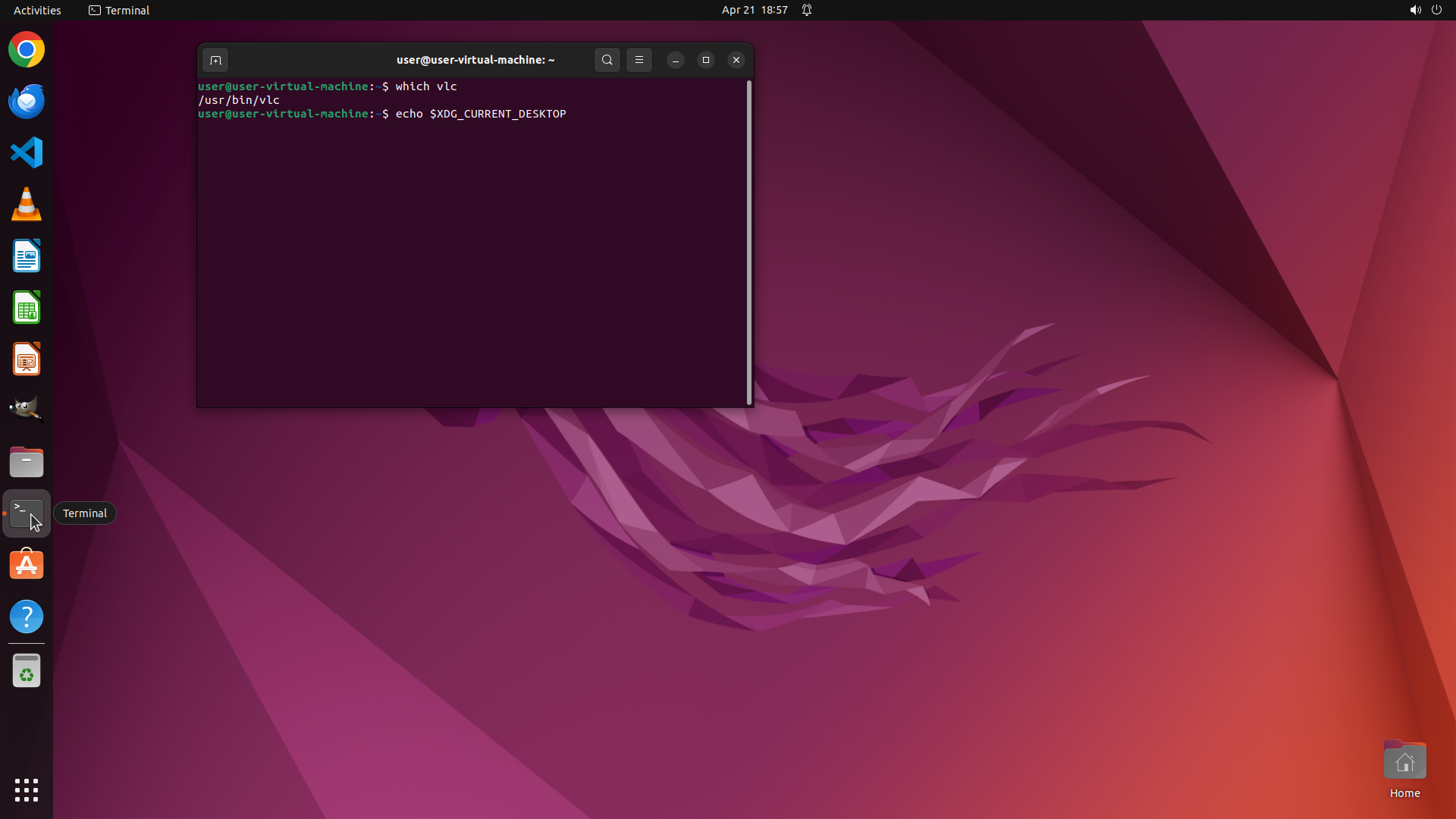
#### 从截图中观察到的信息
1. **终端已成功打开**:终端窗口已打开,显示命令提示符 `user@user-virtual-machine:~$`,等待输入命令。
2. **桌面环境确认**:从"Activities"按钮和整体布局来看,这是 GNOME 桌面环境(Ubuntu 默认)。
3. **VLC 图标可见**:左侧边栏中可以看到 VLC 的橙色交通锥图标,表明 VLC 可能已经安装。
#### 下一步计划
在终端中执行以下命令来收集信息:
1. `which vlc` - 检查 VLC 是否已安装
2. `echo $XDG_CURRENT_DESKTOP` - 确认桌面环境
3. `xdg-mime query default video/mp4` - 检查当前默认视频播放器
我将依次输入这些命令来获取所需信息。
```
Step 2:
HOTKEY
```
#### 从截图中观察到的信息
1. **终端已成功打开**:终端窗口已打开,显示命令提示符 `user@user-virtual-machine:~$`,等待输入命令。
2. **桌面环境确认**:从"Activities"按钮和整体布局来看,这是 GNOME 桌面环境(Ubuntu 默认)。
3. **VLC 图标可见**:左侧边栏中可以看到 VLC 的橙色交通锥图标,表明 VLC 可能已经安装。
#### 下一步计划
在终端中执行以下命令来收集信息:
1. `which vlc` - 检查 VLC 是否已安装
2. `echo $XDG_CURRENT_DESKTOP` - 确认桌面环境
3. `xdg-mime query default video/mp4` - 检查当前默认视频播放器
我将依次输入这些命令来获取所需信息。
```
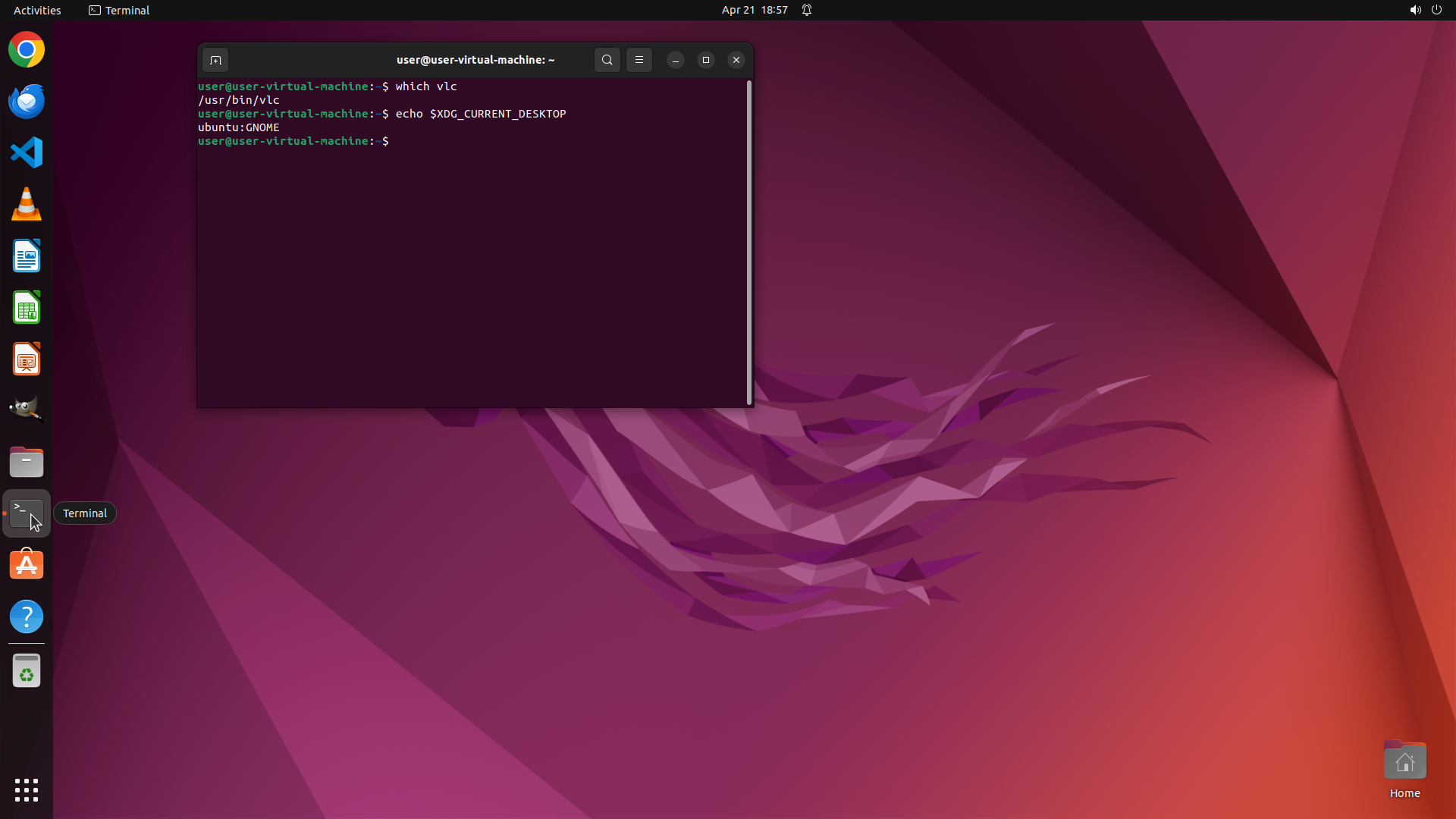
Step 2:
TYPING "xdg-mime query default video/mp4"
```
#### 从截图中观察到的信息
1. **终端已成功打开**:终端窗口已打开,显示命令提示符 `user@user-virtual-machine:~$`,等待输入命令。
2. **桌面环境确认**:从"Activities"按钮和整体布局来看,这是 GNOME 桌面环境(Ubuntu 默认)。
3. **VLC 图标可见**:左侧边栏中可以看到 VLC 的橙色交通锥图标,表明 VLC 可能已经安装。
#### 下一步计划
在终端中执行以下命令来收集信息:
1. `which vlc` - 检查 VLC 是否已安装
2. `echo $XDG_CURRENT_DESKTOP` - 确认桌面环境
3. `xdg-mime query default video/mp4` - 检查当前默认视频播放器
我将依次输入这些命令来获取所需信息。
```
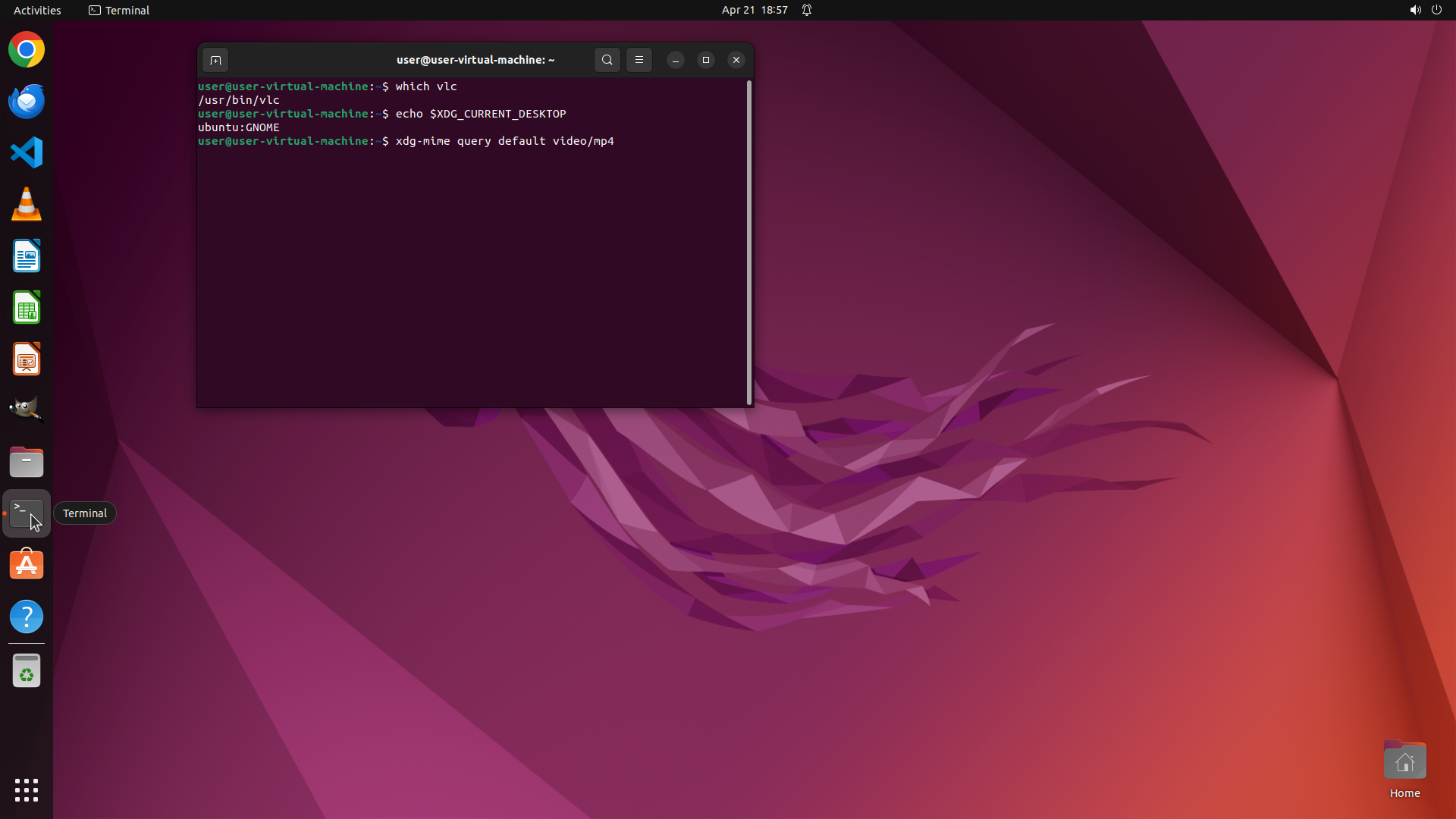
Step 2:
HOTKEY
```
#### 从截图中观察到的信息
1. **终端已成功打开**:终端窗口已打开,显示命令提示符 `user@user-virtual-machine:~$`,等待输入命令。
2. **桌面环境确认**:从"Activities"按钮和整体布局来看,这是 GNOME 桌面环境(Ubuntu 默认)。
3. **VLC 图标可见**:左侧边栏中可以看到 VLC 的橙色交通锥图标,表明 VLC 可能已经安装。
#### 下一步计划
在终端中执行以下命令来收集信息:
1. `which vlc` - 检查 VLC 是否已安装
2. `echo $XDG_CURRENT_DESKTOP` - 确认桌面环境
3. `xdg-mime query default video/mp4` - 检查当前默认视频播放器
我将依次输入这些命令来获取所需信息。
```
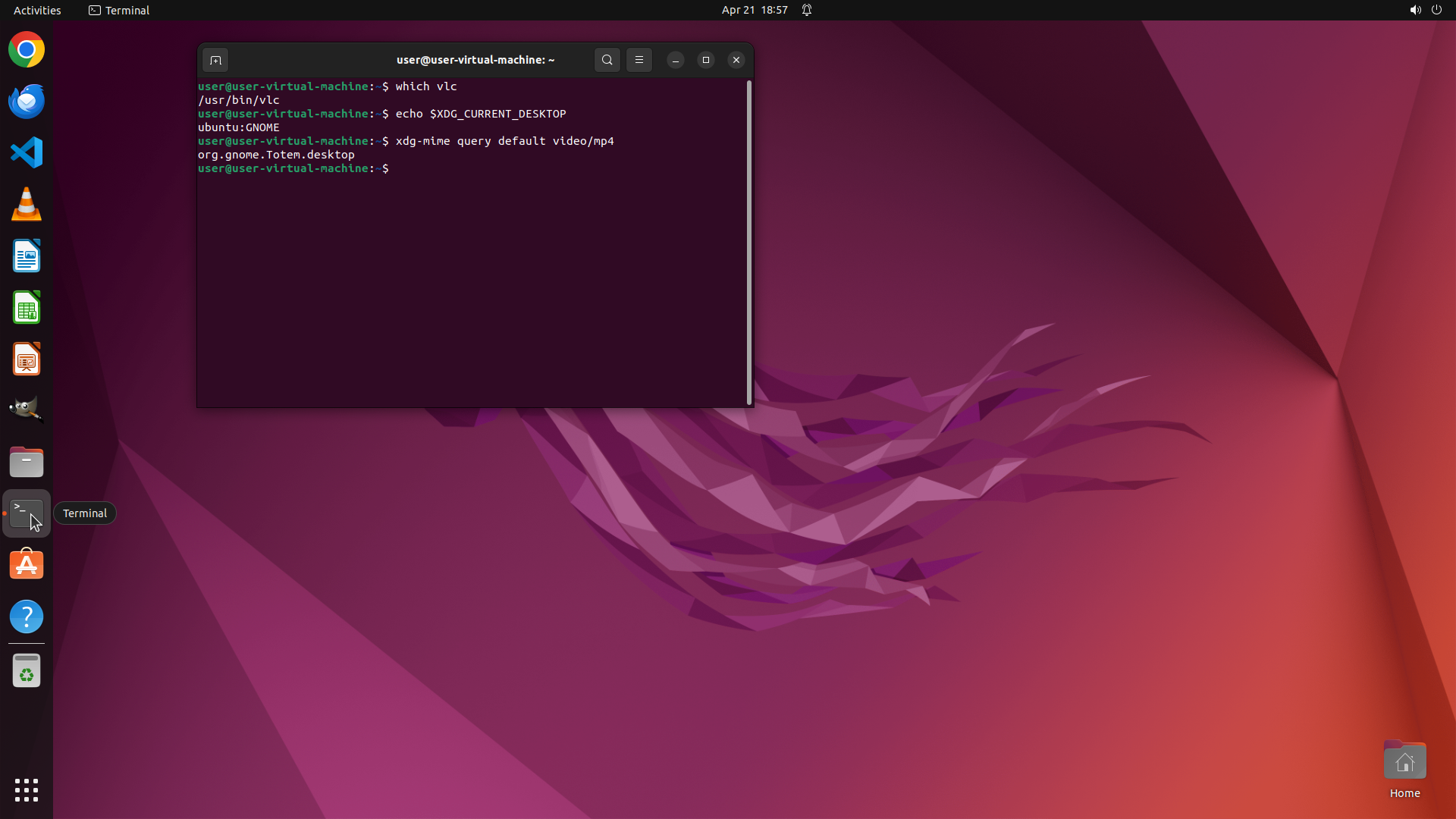
Step 3:
CLICK (599, 300)
```
#### 重要信息
- 终端窗口已打开,显示VLC已安装在 `/usr/bin/vlc`
- 当前桌面环境是 ubuntu:GNOME
- 当前默认视频播放器是 `org.gnome.Totem.desktop`(GNOME自带的视频播放器)
- 需要使用 `xdg-mime` 命令将默认播放器更改为 VLC
#### 情况分析与思考过程
根据屏幕截图,终端已经打开并且显示了当前默认视频播放器是 GNOME Totem。我需要使用 `xdg-mime` 命令来设置 VLC 为默认播放器。
计划:
1. 首先点击终端窗口确保它处于焦点状态
2. 使用 xdg-mime 命令设置 VLC 为 video/mp4 的默认应用
3. 设置其他常见视频格式的默认应用
4. 验证设置是否成功
让我开始执行这些命令。
```
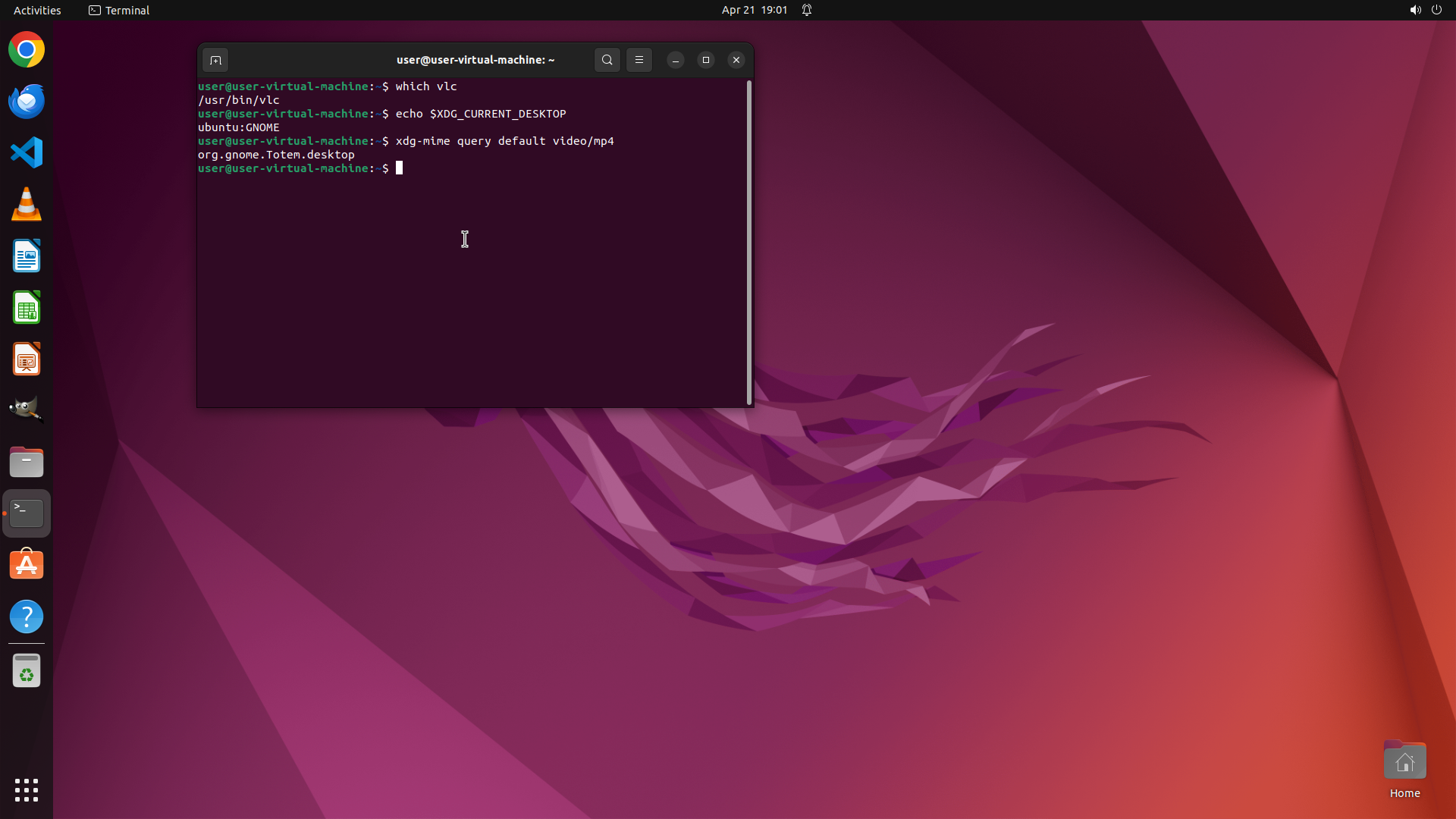
Step 4:
TYPING "xdg-mime default vlc.desktop video/mp4"
```
#### 重要信息
- 终端窗口已打开并处于焦点状态
- 当前默认视频播放器是 `org.gnome.Totem.desktop`(GNOME自带的视频播放器)
- VLC 已安装在 `/usr/bin/vlc`
- 需要执行 xdg-mime 命令来更改默认应用
#### 情况分析与思考过程
终端已经打开并处于焦点状态。我需要使用 `xdg-mime` 命令将 VLC 设置为默认视频播放器。我将执行以下步骤:
1. 首先设置 video/mp4 的默认应用为 VLC
2. 设置其他常见视频格式(avi、mkv、mov、webm)的默认应用
3. 验证设置是否成功
让我开始输入命令来设置默认应用。
```
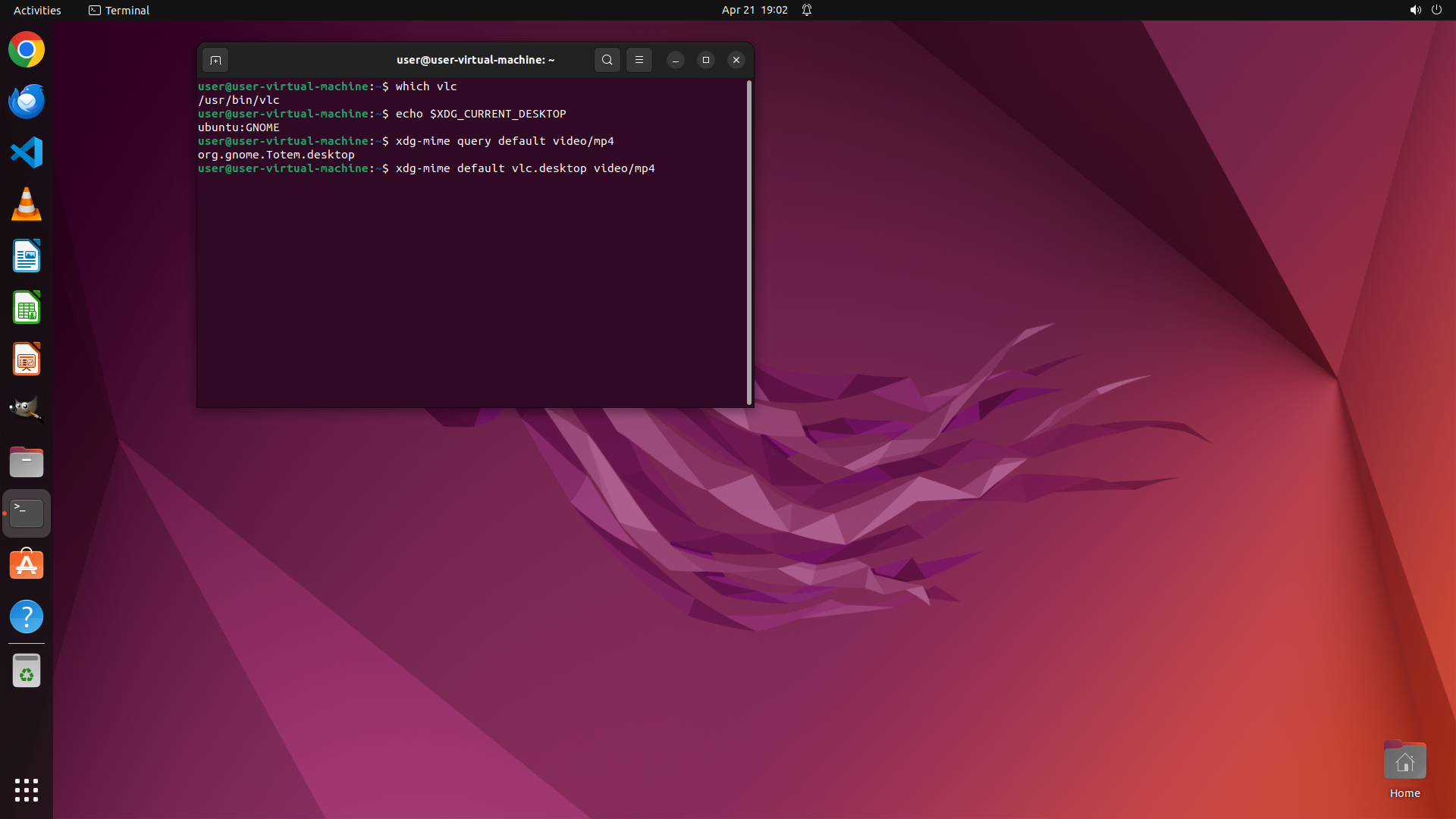
Step 5:
HOTKEY
```
#### 重要信息
- 终端窗口处于焦点状态
- 命令 `xdg-mime default vlc.desktop video/mp4` 已输入到终端中,但尚未执行
- 光标在命令行末尾,等待执行
#### 情况分析与思考过程
我需要执行以下步骤来完成任务:
1. **立即执行**:按 Enter 执行已输入的命令,设置 video/mp4 的默认应用为 VLC
2. **继续设置**:为其他常见视频格式(avi、mkv、mov、webm)设置 VLC 为默认应用
3. **验证结果**:使用查询命令确认设置是否成功
当前命令已经输入完毕,只需按 Enter 即可执行。执行后我会继续设置其他视频格式。
```
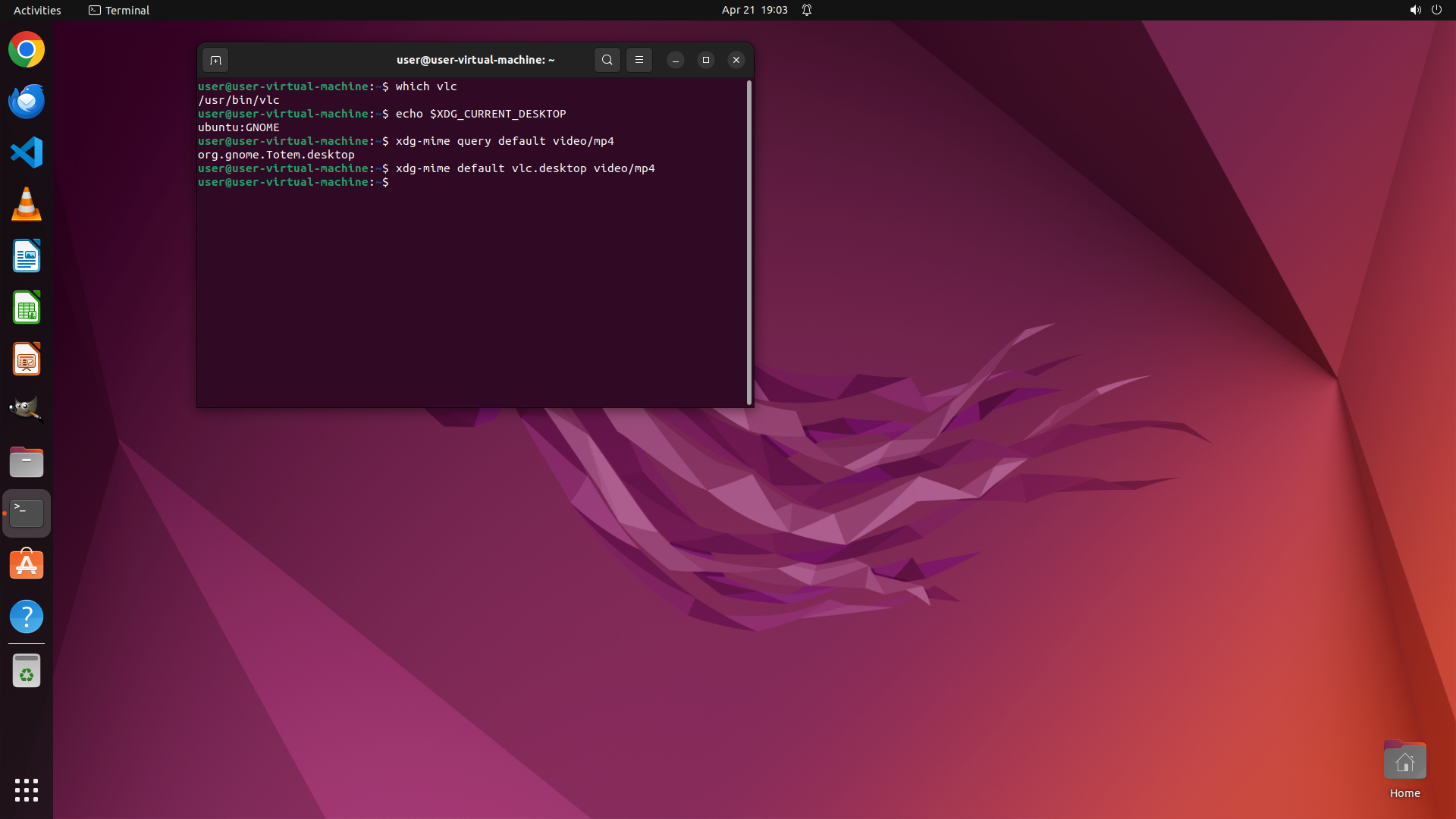
Step 5:
TYPING "xdg-mime default vlc.desktop video/x-msv…"
```
#### 重要信息
- 终端窗口处于焦点状态
- 命令 `xdg-mime default vlc.desktop video/mp4` 已输入到终端中,但尚未执行
- 光标在命令行末尾,等待执行
#### 情况分析与思考过程
我需要执行以下步骤来完成任务:
1. **立即执行**:按 Enter 执行已输入的命令,设置 video/mp4 的默认应用为 VLC
2. **继续设置**:为其他常见视频格式(avi、mkv、mov、webm)设置 VLC 为默认应用
3. **验证结果**:使用查询命令确认设置是否成功
当前命令已经输入完毕,只需按 Enter 即可执行。执行后我会继续设置其他视频格式。
```
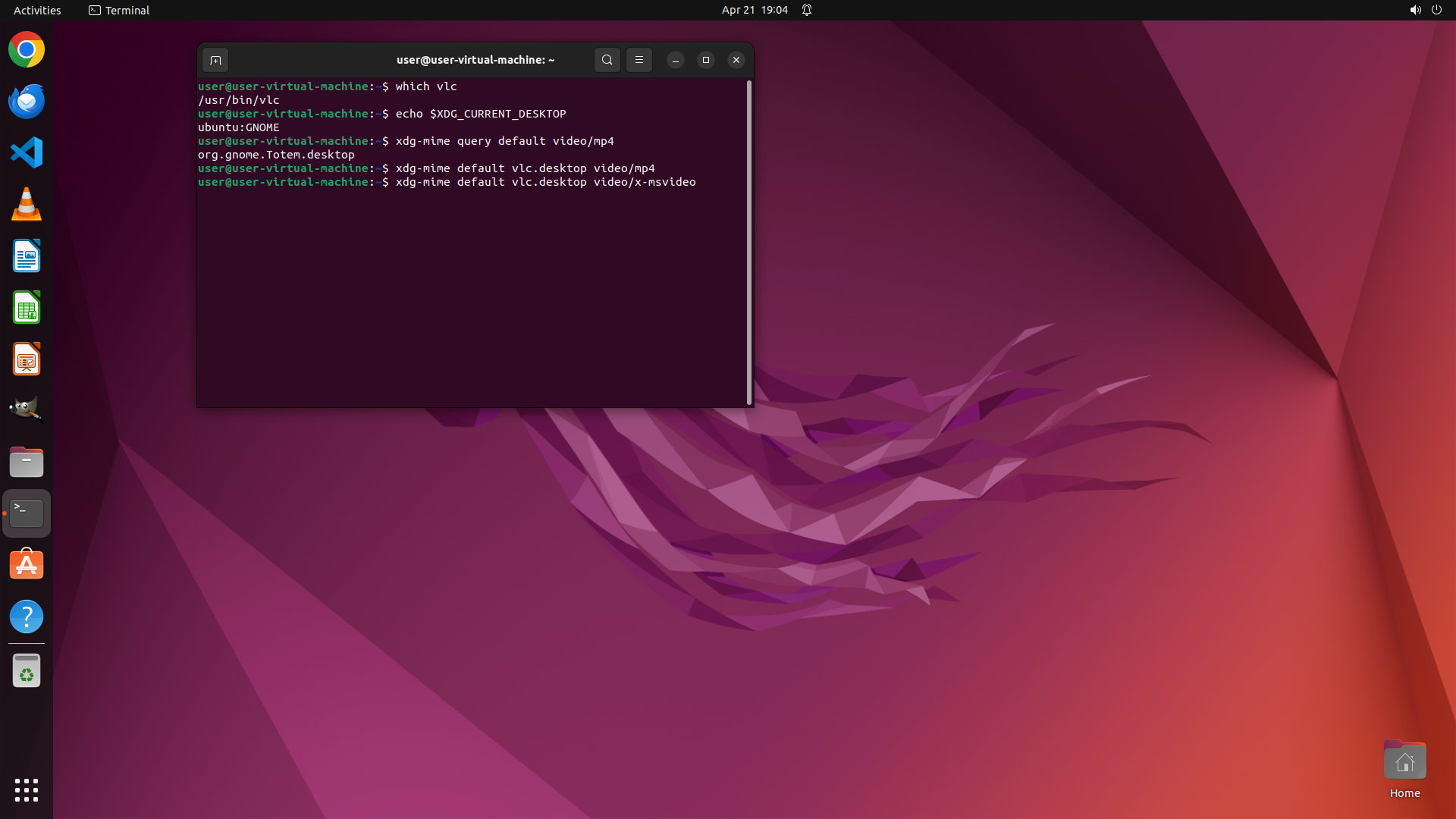
Step 5:
HOTKEY
```
#### 重要信息
- 终端窗口处于焦点状态
- 命令 `xdg-mime default vlc.desktop video/mp4` 已输入到终端中,但尚未执行
- 光标在命令行末尾,等待执行
#### 情况分析与思考过程
我需要执行以下步骤来完成任务:
1. **立即执行**:按 Enter 执行已输入的命令,设置 video/mp4 的默认应用为 VLC
2. **继续设置**:为其他常见视频格式(avi、mkv、mov、webm)设置 VLC 为默认应用
3. **验证结果**:使用查询命令确认设置是否成功
当前命令已经输入完毕,只需按 Enter 即可执行。执行后我会继续设置其他视频格式。
```
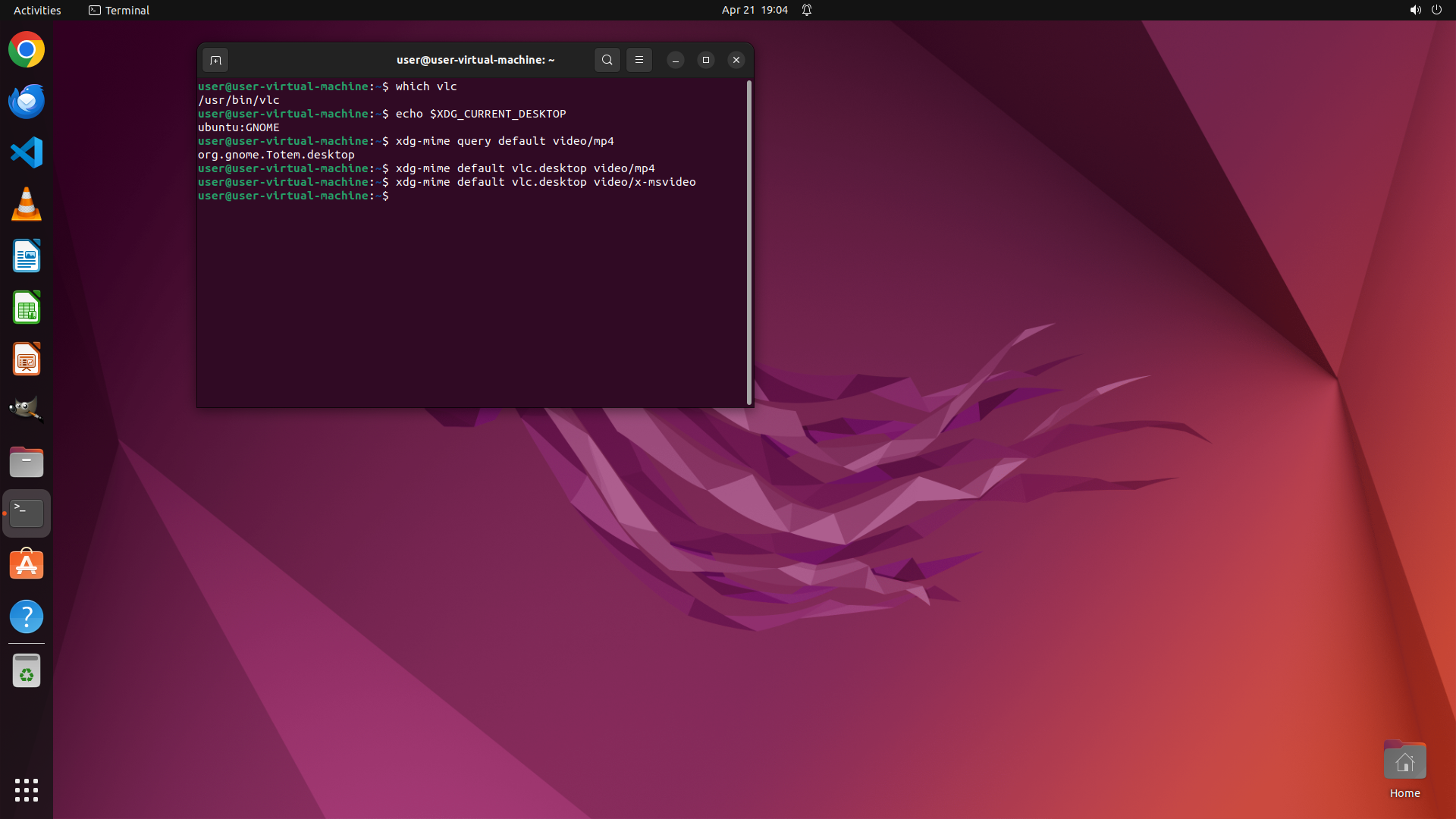
Step 6:
TYPING "xdg-mime default vlc.desktop video/x-mat…"
```
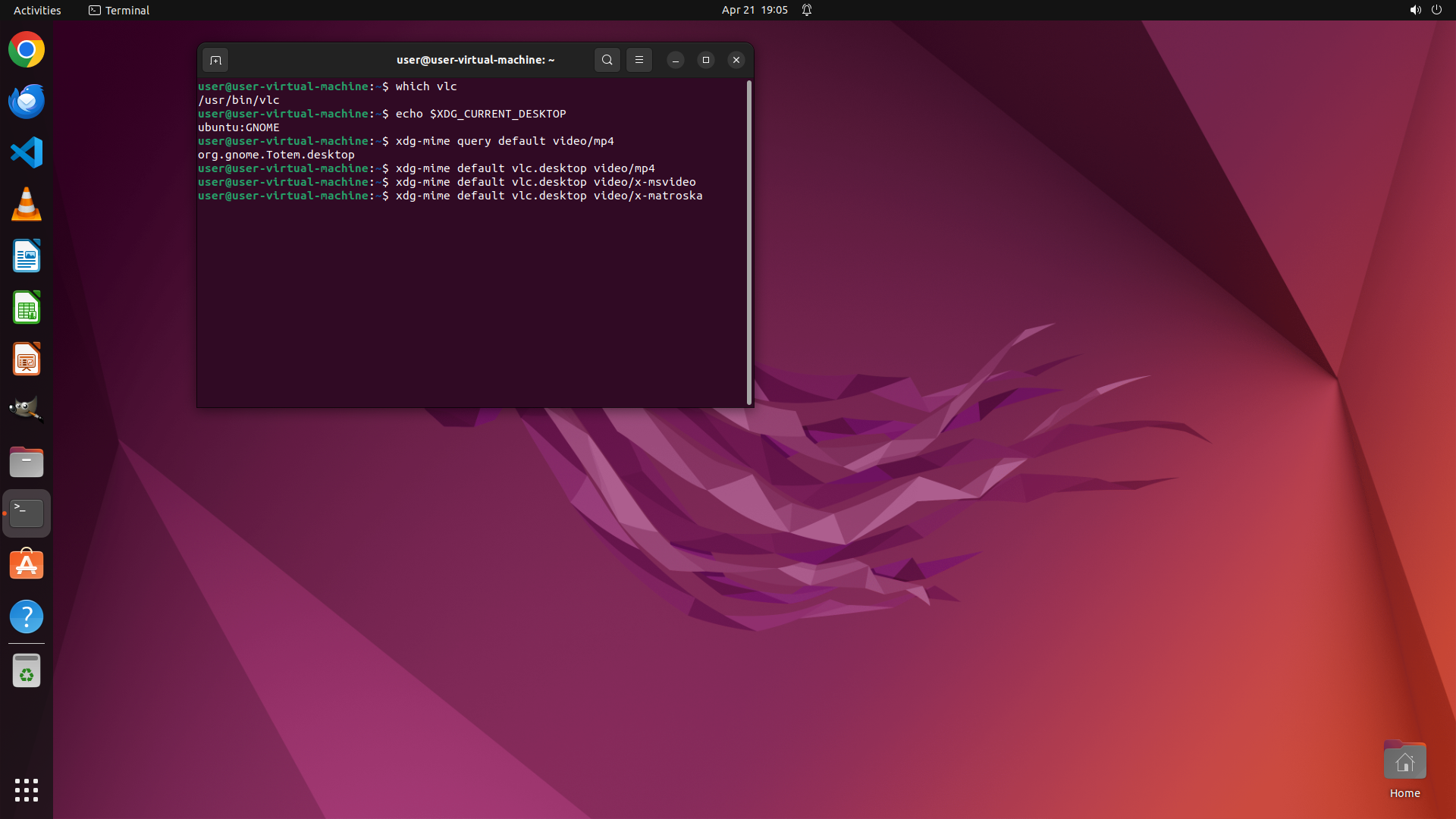
#### 重要信息
- 终端窗口处于焦点状态
- 已成功执行了两个命令:
- `xdg-mime default vlc.desktop video/mp4` (设置MP4格式)
- `xdg-mime default vlc.desktop video/x-msvideo` (设置AVI格式)
- 终端显示命令执行成功,没有错误信息
- 需要继续设置其他视频格式(MKV、MOV、WEBM)
#### 情况分析与思考过程
进展顺利!已经成功设置了MP4和AVI格式的默认播放器为VLC。现在我需要继续设置其他常见的视频格式:
1. **继续设置剩余格式**:
- MKV (video/x-matroska)
- MOV (video/quicktime)
- WEBM (video/webm)
2. **验证设置**:使用查询命令确认设置是否成功
我将一次性输入剩余的格式设置命令,然后验证结果。这些命令都是类似的xdg-mime命令,可以连续执行。
```
Step 6:
HOTKEY
```
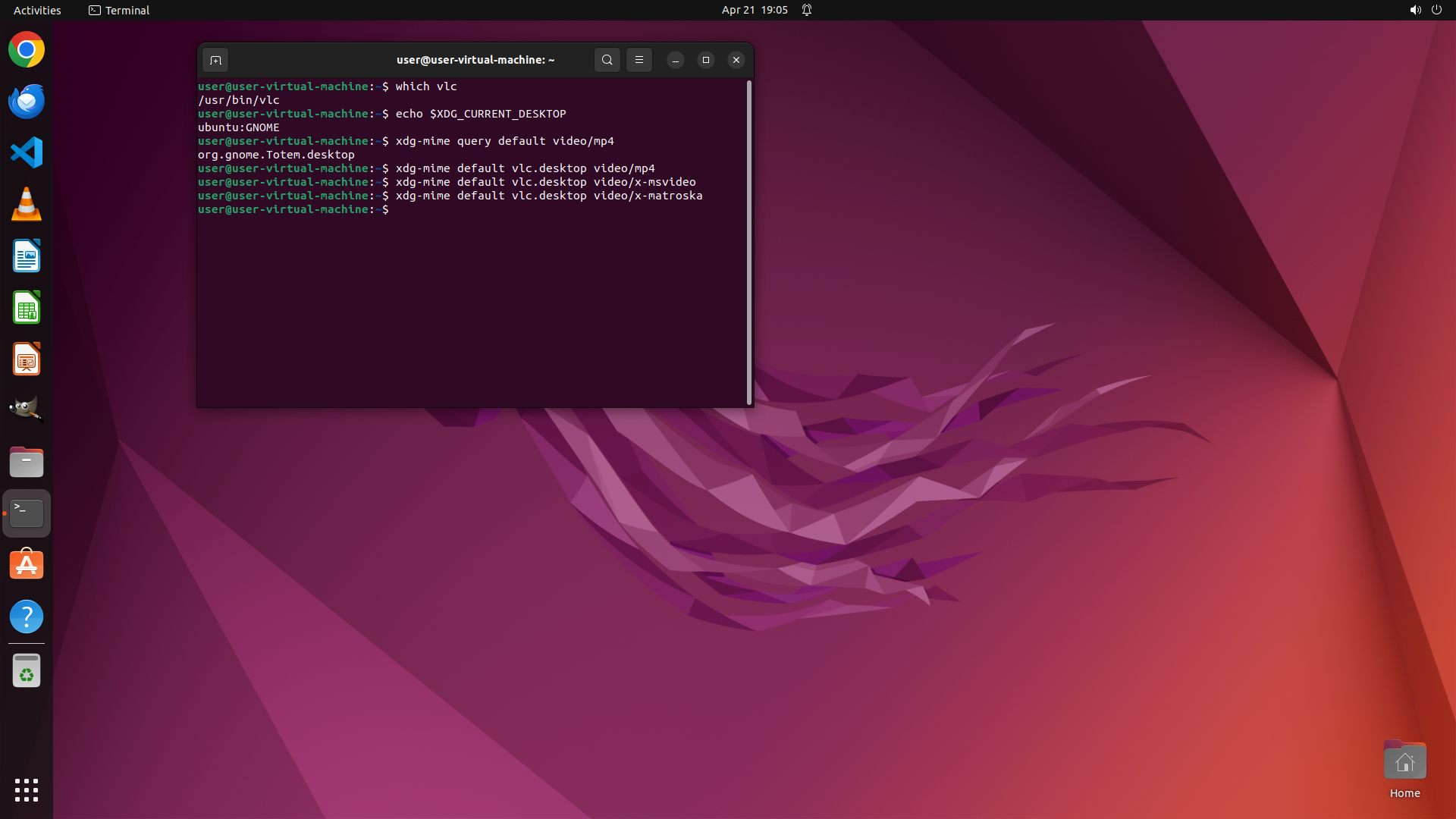
#### 重要信息
- 终端窗口处于焦点状态
- 已成功执行了两个命令:
- `xdg-mime default vlc.desktop video/mp4` (设置MP4格式)
- `xdg-mime default vlc.desktop video/x-msvideo` (设置AVI格式)
- 终端显示命令执行成功,没有错误信息
- 需要继续设置其他视频格式(MKV、MOV、WEBM)
#### 情况分析与思考过程
进展顺利!已经成功设置了MP4和AVI格式的默认播放器为VLC。现在我需要继续设置其他常见的视频格式:
1. **继续设置剩余格式**:
- MKV (video/x-matroska)
- MOV (video/quicktime)
- WEBM (video/webm)
2. **验证设置**:使用查询命令确认设置是否成功
我将一次性输入剩余的格式设置命令,然后验证结果。这些命令都是类似的xdg-mime命令,可以连续执行。
```
Step 6:
TYPING "xdg-mime default vlc.desktop video/quick…"
```
#### 重要信息
- 终端窗口处于焦点状态
- 已成功执行了两个命令:
- `xdg-mime default vlc.desktop video/mp4` (设置MP4格式)
- `xdg-mime default vlc.desktop video/x-msvideo` (设置AVI格式)
- 终端显示命令执行成功,没有错误信息
- 需要继续设置其他视频格式(MKV、MOV、WEBM)
#### 情况分析与思考过程
进展顺利!已经成功设置了MP4和AVI格式的默认播放器为VLC。现在我需要继续设置其他常见的视频格式:
1. **继续设置剩余格式**:
- MKV (video/x-matroska)
- MOV (video/quicktime)
- WEBM (video/webm)
2. **验证设置**:使用查询命令确认设置是否成功
我将一次性输入剩余的格式设置命令,然后验证结果。这些命令都是类似的xdg-mime命令,可以连续执行。
```
Step 6:
HOTKEY
```
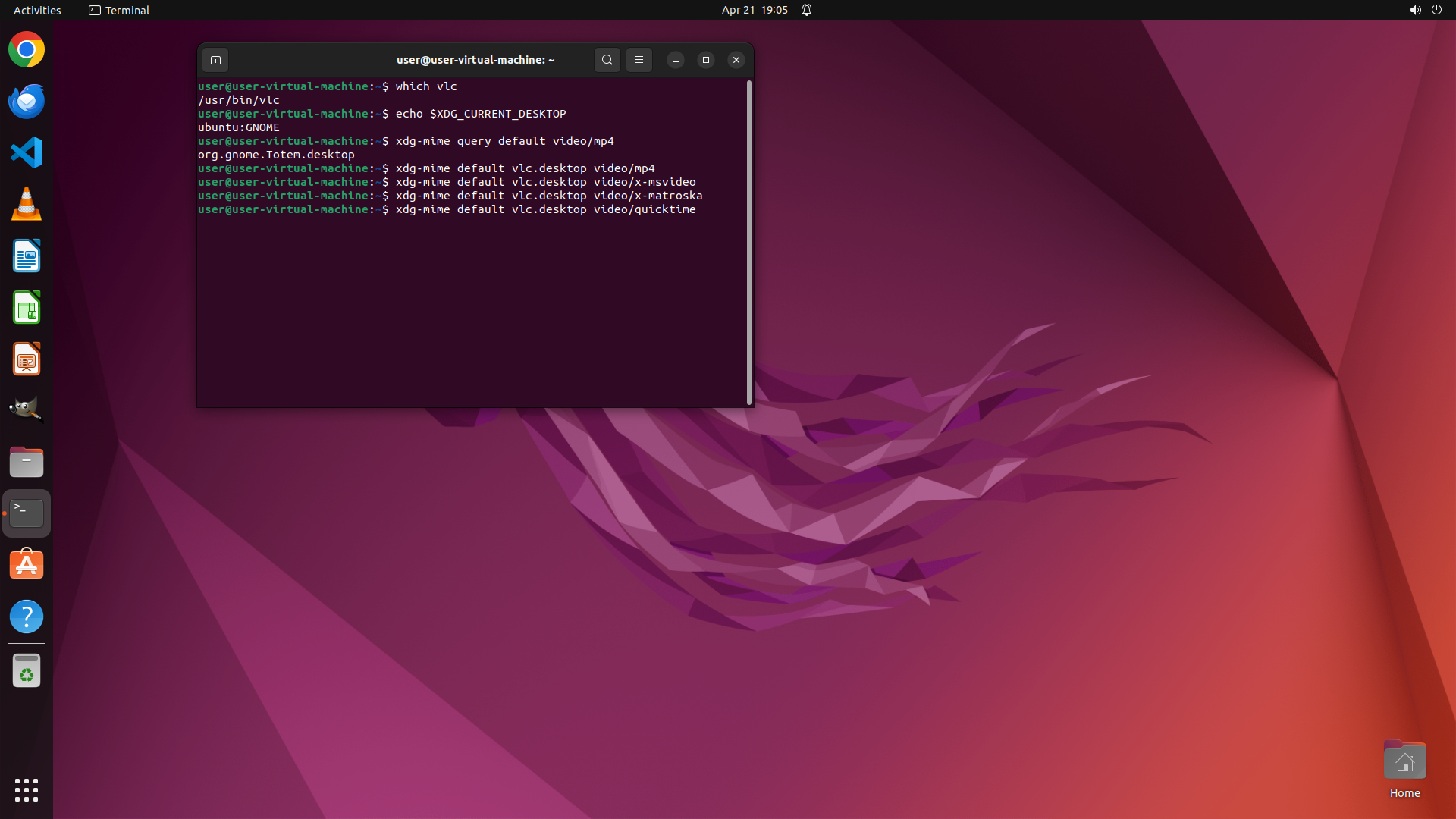
#### 重要信息
- 终端窗口处于焦点状态
- 已成功执行了两个命令:
- `xdg-mime default vlc.desktop video/mp4` (设置MP4格式)
- `xdg-mime default vlc.desktop video/x-msvideo` (设置AVI格式)
- 终端显示命令执行成功,没有错误信息
- 需要继续设置其他视频格式(MKV、MOV、WEBM)
#### 情况分析与思考过程
进展顺利!已经成功设置了MP4和AVI格式的默认播放器为VLC。现在我需要继续设置其他常见的视频格式:
1. **继续设置剩余格式**:
- MKV (video/x-matroska)
- MOV (video/quicktime)
- WEBM (video/webm)
2. **验证设置**:使用查询命令确认设置是否成功
我将一次性输入剩余的格式设置命令,然后验证结果。这些命令都是类似的xdg-mime命令,可以连续执行。
```
Step 6:
TYPING "xdg-mime default vlc.desktop video/webm"
```
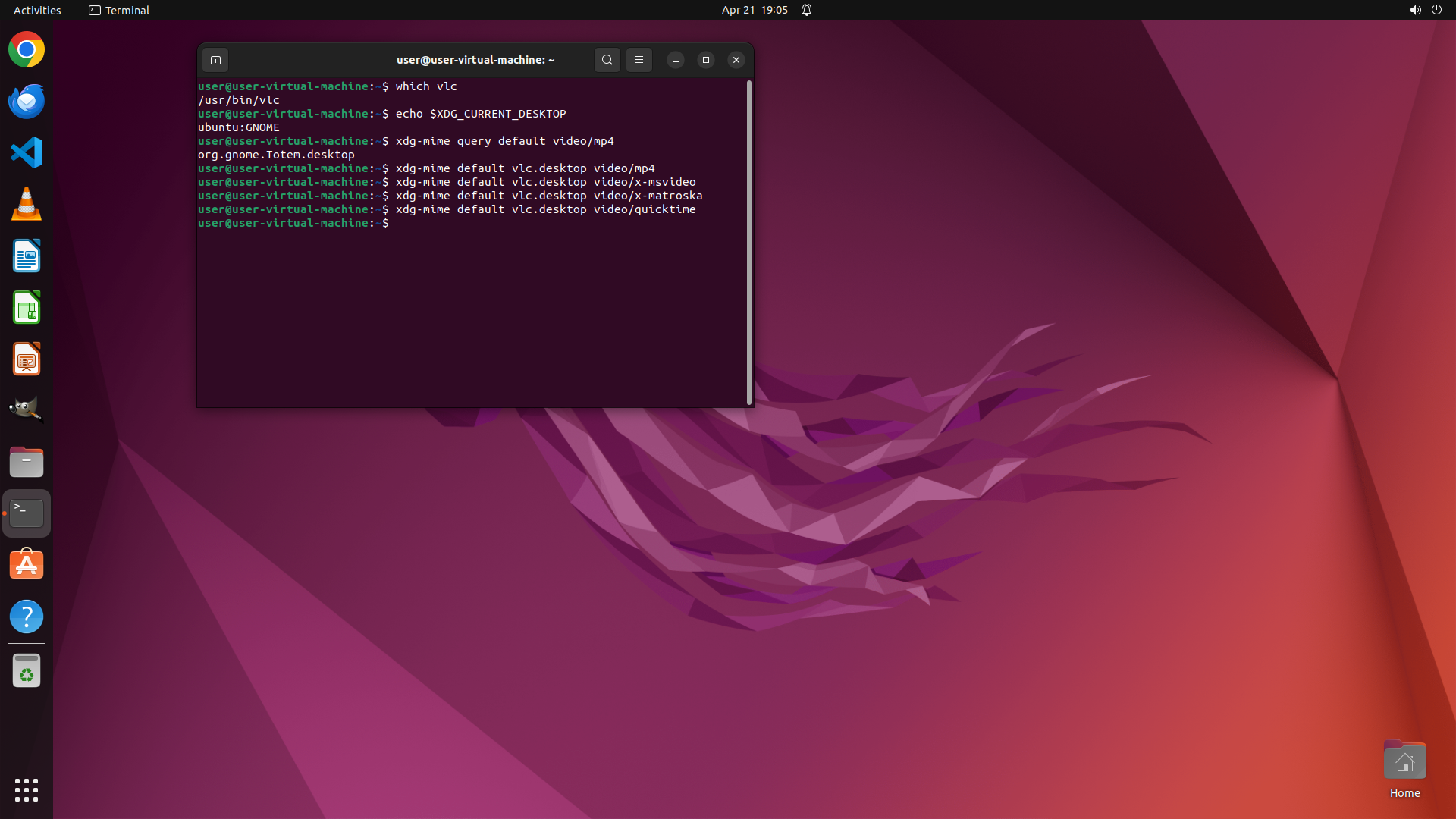
#### 重要信息
- 终端窗口处于焦点状态
- 已成功执行了两个命令:
- `xdg-mime default vlc.desktop video/mp4` (设置MP4格式)
- `xdg-mime default vlc.desktop video/x-msvideo` (设置AVI格式)
- 终端显示命令执行成功,没有错误信息
- 需要继续设置其他视频格式(MKV、MOV、WEBM)
#### 情况分析与思考过程
进展顺利!已经成功设置了MP4和AVI格式的默认播放器为VLC。现在我需要继续设置其他常见的视频格式:
1. **继续设置剩余格式**:
- MKV (video/x-matroska)
- MOV (video/quicktime)
- WEBM (video/webm)
2. **验证设置**:使用查询命令确认设置是否成功
我将一次性输入剩余的格式设置命令,然后验证结果。这些命令都是类似的xdg-mime命令,可以连续执行。
```
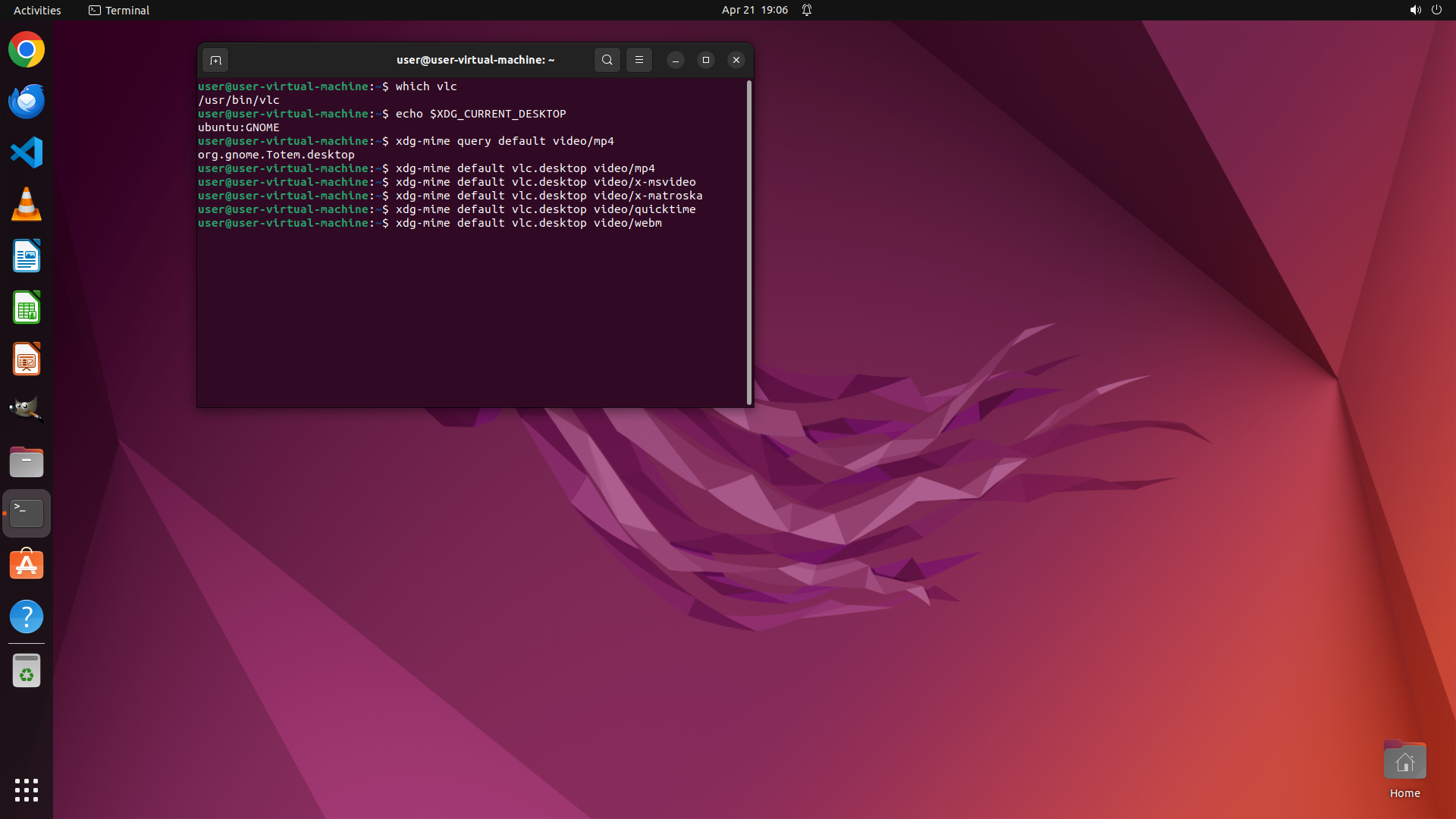
Step 6:
HOTKEY
```
#### 重要信息
- 终端窗口处于焦点状态
- 已成功执行了两个命令:
- `xdg-mime default vlc.desktop video/mp4` (设置MP4格式)
- `xdg-mime default vlc.desktop video/x-msvideo` (设置AVI格式)
- 终端显示命令执行成功,没有错误信息
- 需要继续设置其他视频格式(MKV、MOV、WEBM)
#### 情况分析与思考过程
进展顺利!已经成功设置了MP4和AVI格式的默认播放器为VLC。现在我需要继续设置其他常见的视频格式:
1. **继续设置剩余格式**:
- MKV (video/x-matroska)
- MOV (video/quicktime)
- WEBM (video/webm)
2. **验证设置**:使用查询命令确认设置是否成功
我将一次性输入剩余的格式设置命令,然后验证结果。这些命令都是类似的xdg-mime命令,可以连续执行。
```
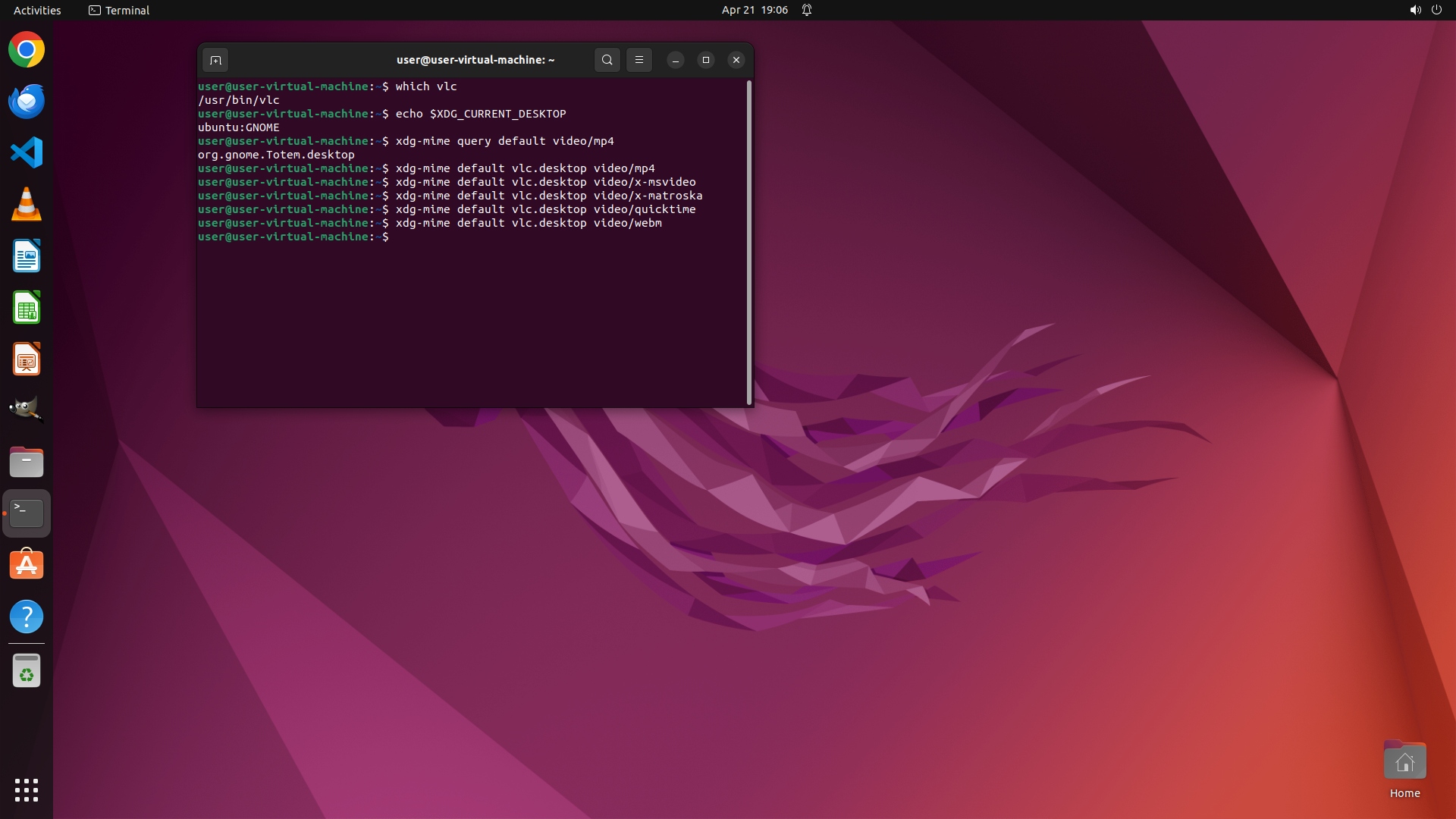
Step 7:
TYPING "xdg-mime query default video/mp4"
```
#### 重要信息
- 终端窗口处于焦点状态
- 已成功执行了所有设置命令:
- `xdg-mime default vlc.desktop video/mp4`
- `xdg-mime default vlc.desktop video/x-msvideo`
- `xdg-mime default vlc.desktop video/x-matroska`
- `xdg-mime default vlc.desktop video/quicktime`
- `xdg-mime default vlc.desktop video/webm`
- 终端显示命令执行成功,没有错误信息
- 当前任务是验证设置是否成功
#### 情况分析与思考过程
所有设置命令都已成功执行。现在我需要验证这些更改是否生效:
1. **验证步骤**:
- 使用 `xdg-mime query default video/mp4` 查询MP4格式的默认应用
- 使用 `xdg-mime query default video/x-matroska` 查询MKV格式的默认应用
- 确认返回结果是 `vlc.desktop` 而不是之前的 `org.gnome.Totem.desktop`
2. **完成策略树**:
- 任务 1.3 验证默认应用更改
让我执行验证命令来确认设置成功。
```
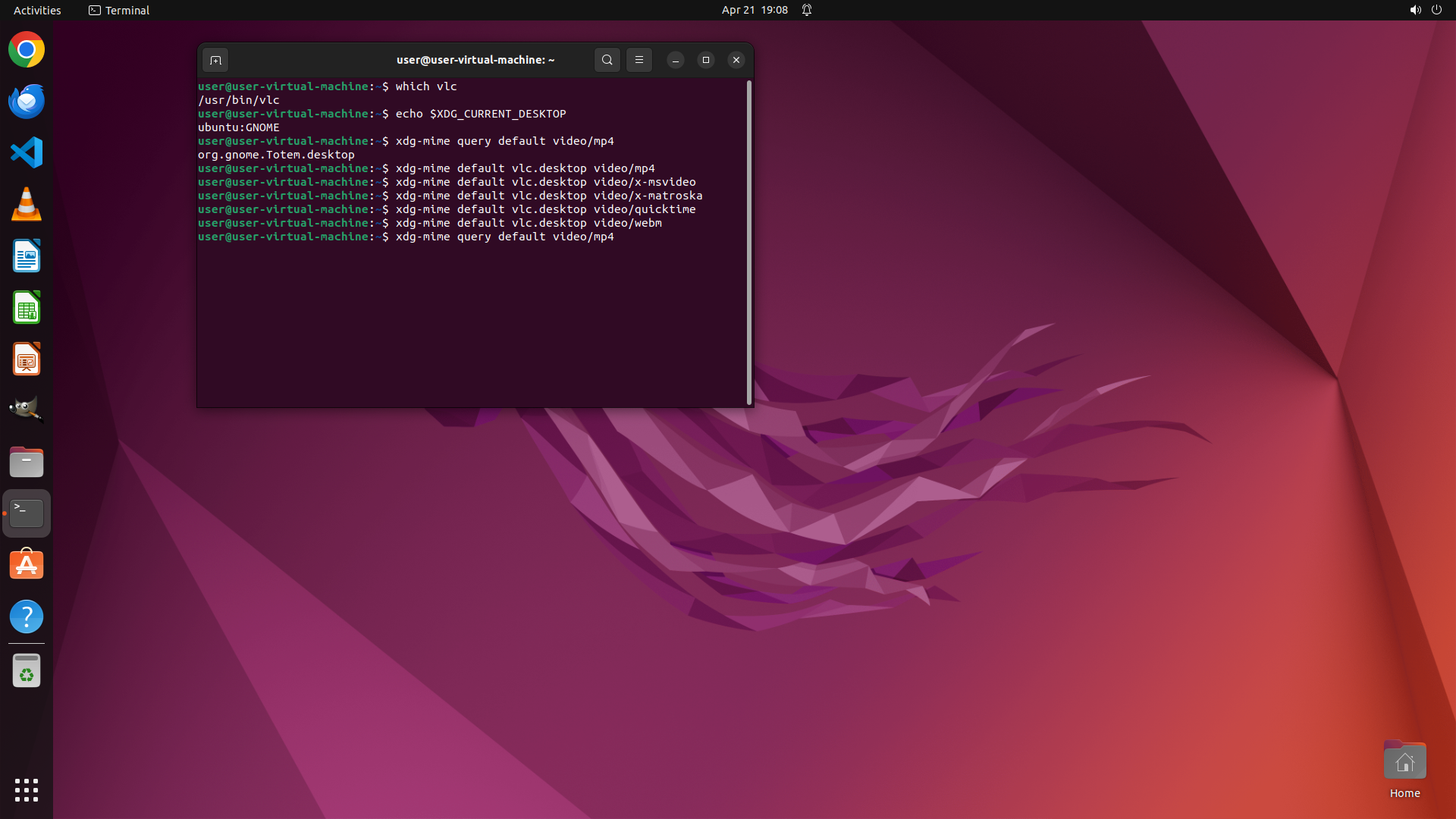
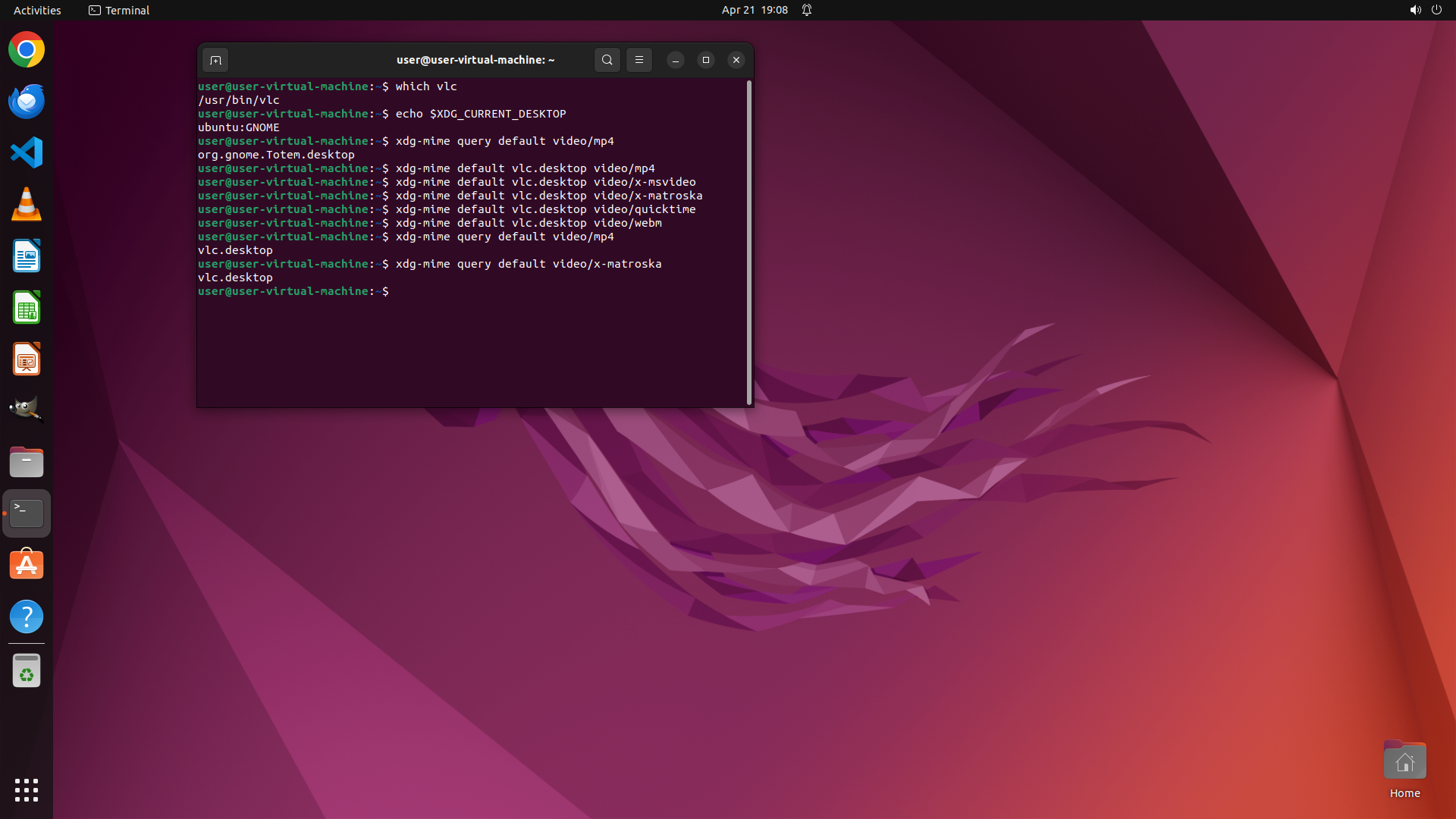
Step 7:
HOTKEY
```
#### 重要信息
- 终端窗口处于焦点状态
- 已成功执行了所有设置命令:
- `xdg-mime default vlc.desktop video/mp4`
- `xdg-mime default vlc.desktop video/x-msvideo`
- `xdg-mime default vlc.desktop video/x-matroska`
- `xdg-mime default vlc.desktop video/quicktime`
- `xdg-mime default vlc.desktop video/webm`
- 终端显示命令执行成功,没有错误信息
- 当前任务是验证设置是否成功
#### 情况分析与思考过程
所有设置命令都已成功执行。现在我需要验证这些更改是否生效:
1. **验证步骤**:
- 使用 `xdg-mime query default video/mp4` 查询MP4格式的默认应用
- 使用 `xdg-mime query default video/x-matroska` 查询MKV格式的默认应用
- 确认返回结果是 `vlc.desktop` 而不是之前的 `org.gnome.Totem.desktop`
2. **完成策略树**:
- 任务 1.3 验证默认应用更改
让我执行验证命令来确认设置成功。
```
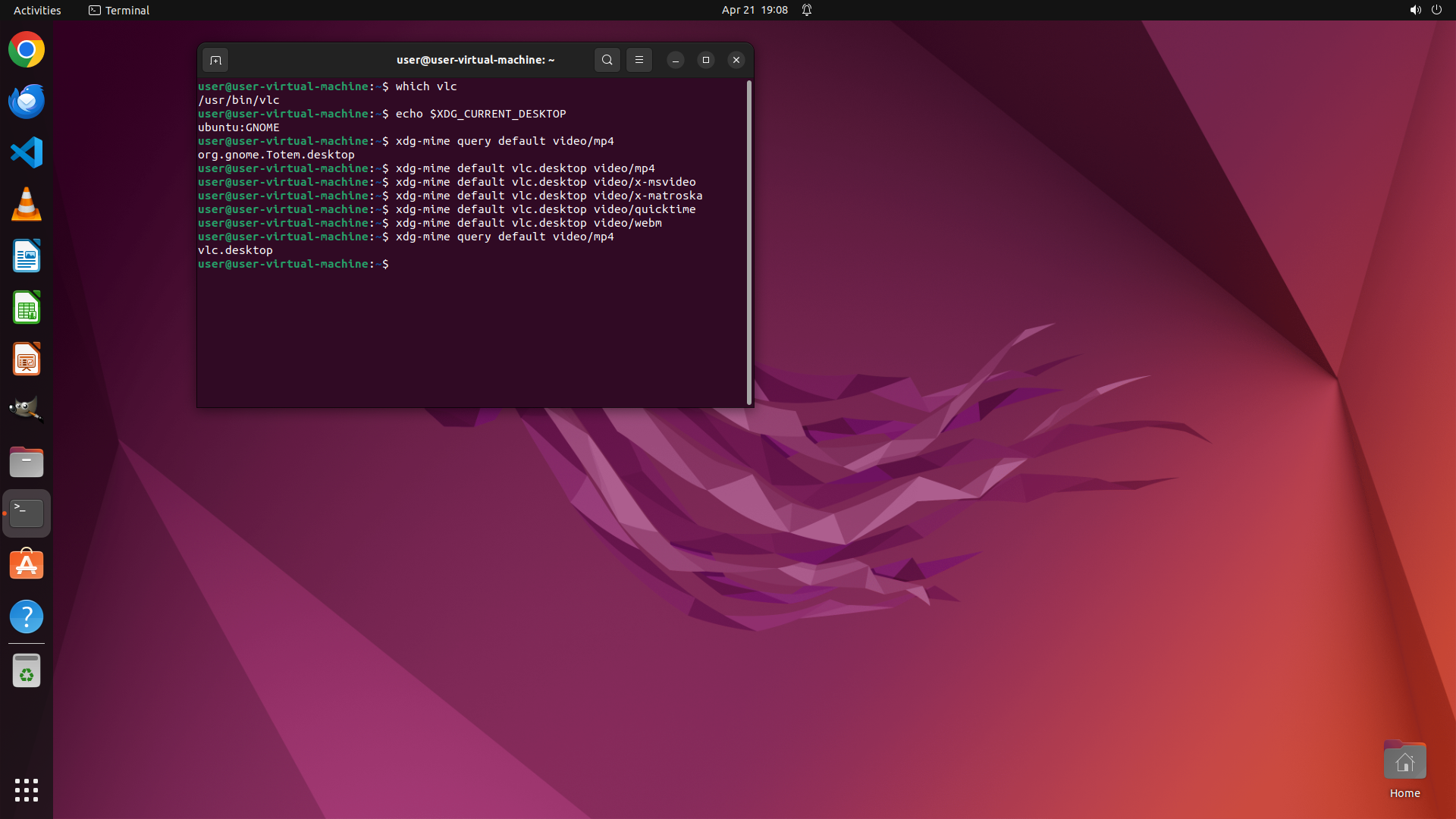
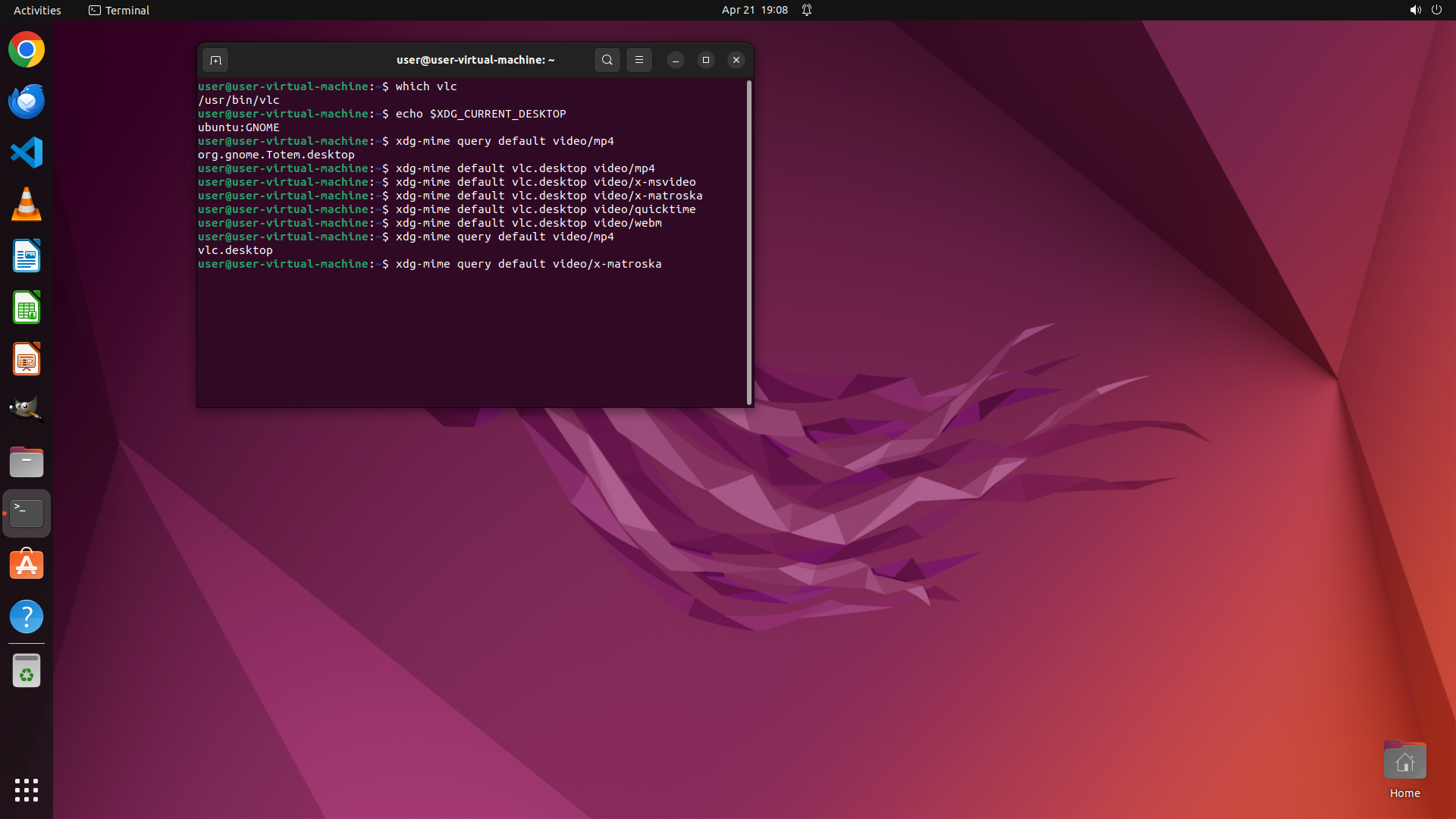
Step 7:
TYPING "xdg-mime query default video/x-matroska"
```
#### 重要信息
- 终端窗口处于焦点状态
- 已成功执行了所有设置命令:
- `xdg-mime default vlc.desktop video/mp4`
- `xdg-mime default vlc.desktop video/x-msvideo`
- `xdg-mime default vlc.desktop video/x-matroska`
- `xdg-mime default vlc.desktop video/quicktime`
- `xdg-mime default vlc.desktop video/webm`
- 终端显示命令执行成功,没有错误信息
- 当前任务是验证设置是否成功
#### 情况分析与思考过程
所有设置命令都已成功执行。现在我需要验证这些更改是否生效:
1. **验证步骤**:
- 使用 `xdg-mime query default video/mp4` 查询MP4格式的默认应用
- 使用 `xdg-mime query default video/x-matroska` 查询MKV格式的默认应用
- 确认返回结果是 `vlc.desktop` 而不是之前的 `org.gnome.Totem.desktop`
2. **完成策略树**:
- 任务 1.3 验证默认应用更改
让我执行验证命令来确认设置成功。
```
Step 7:
HOTKEY
```
#### 重要信息
- 终端窗口处于焦点状态
- 已成功执行了所有设置命令:
- `xdg-mime default vlc.desktop video/mp4`
- `xdg-mime default vlc.desktop video/x-msvideo`
- `xdg-mime default vlc.desktop video/x-matroska`
- `xdg-mime default vlc.desktop video/quicktime`
- `xdg-mime default vlc.desktop video/webm`
- 终端显示命令执行成功,没有错误信息
- 当前任务是验证设置是否成功
#### 情况分析与思考过程
所有设置命令都已成功执行。现在我需要验证这些更改是否生效:
1. **验证步骤**:
- 使用 `xdg-mime query default video/mp4` 查询MP4格式的默认应用
- 使用 `xdg-mime query default video/x-matroska` 查询MKV格式的默认应用
- 确认返回结果是 `vlc.desktop` 而不是之前的 `org.gnome.Totem.desktop`
2. **完成策略树**:
- 任务 1.3 验证默认应用更改
让我执行验证命令来确认设置成功。
```
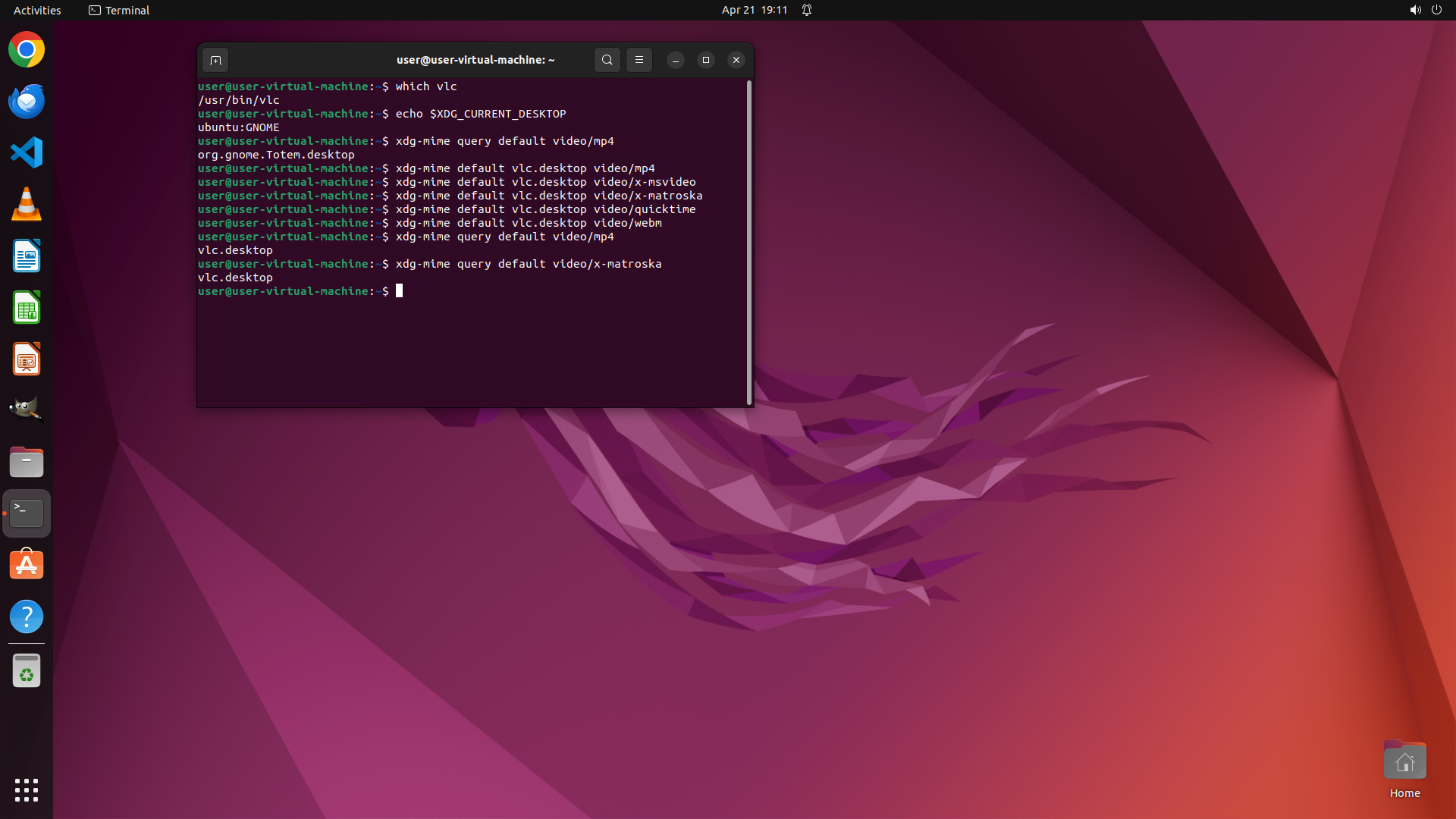
Step 8:
DONE DONE
STRATEGY ITEMS ALL DONE
Recording
![]()