```
#### 重要信息
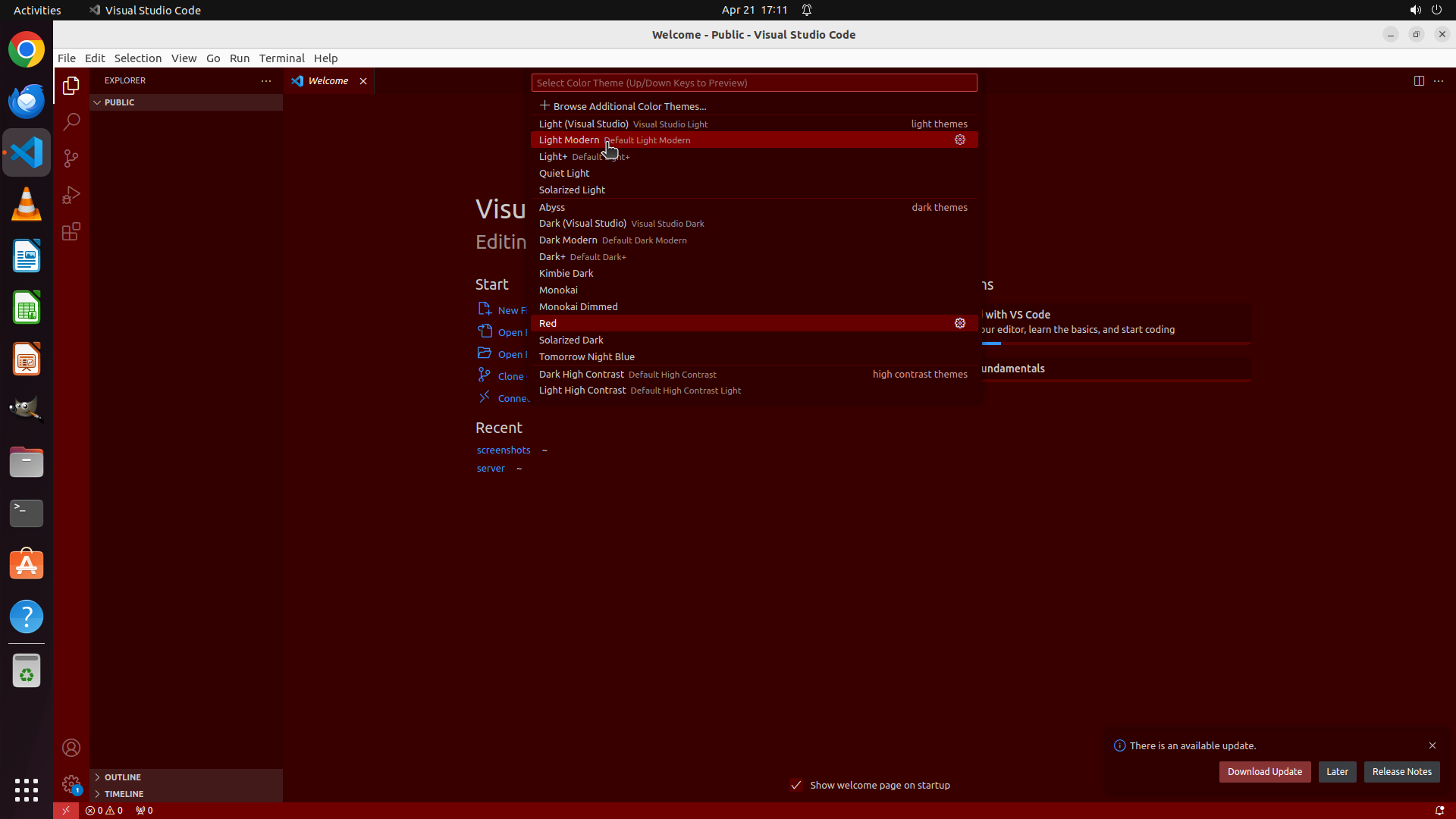
VS Code: 的颜色主题选择菜单已经打开,显示了各种主题选项。我可以看到 "Dark (Visual Studio)" 选项在列表中(显示为 "Dark (Visual Studio) Visual Studio Dark"),当前 VS Code: 使用的是红色主题(Red)。
#### 情况分析与思考过程
之前的操作已经成功打开了颜色主题选择菜单。现在我需要:
1. 从列表中找到并点击 "Dark (Visual Studio)" 或 "Visual Studio Dark" 选项
2. 确认主题已成功应用
查看当前截图,我可以看到主题列表中有一个选项显示为 "Dark (Visual Studio) Visual Studio Dark",这就是我需要选择的主题。点击这个选项应该会将主题更改为 Visual Studio Dark。
我需要点击该选项来应用主题。
```
Step 6: WAIT
```
#### 重要信息
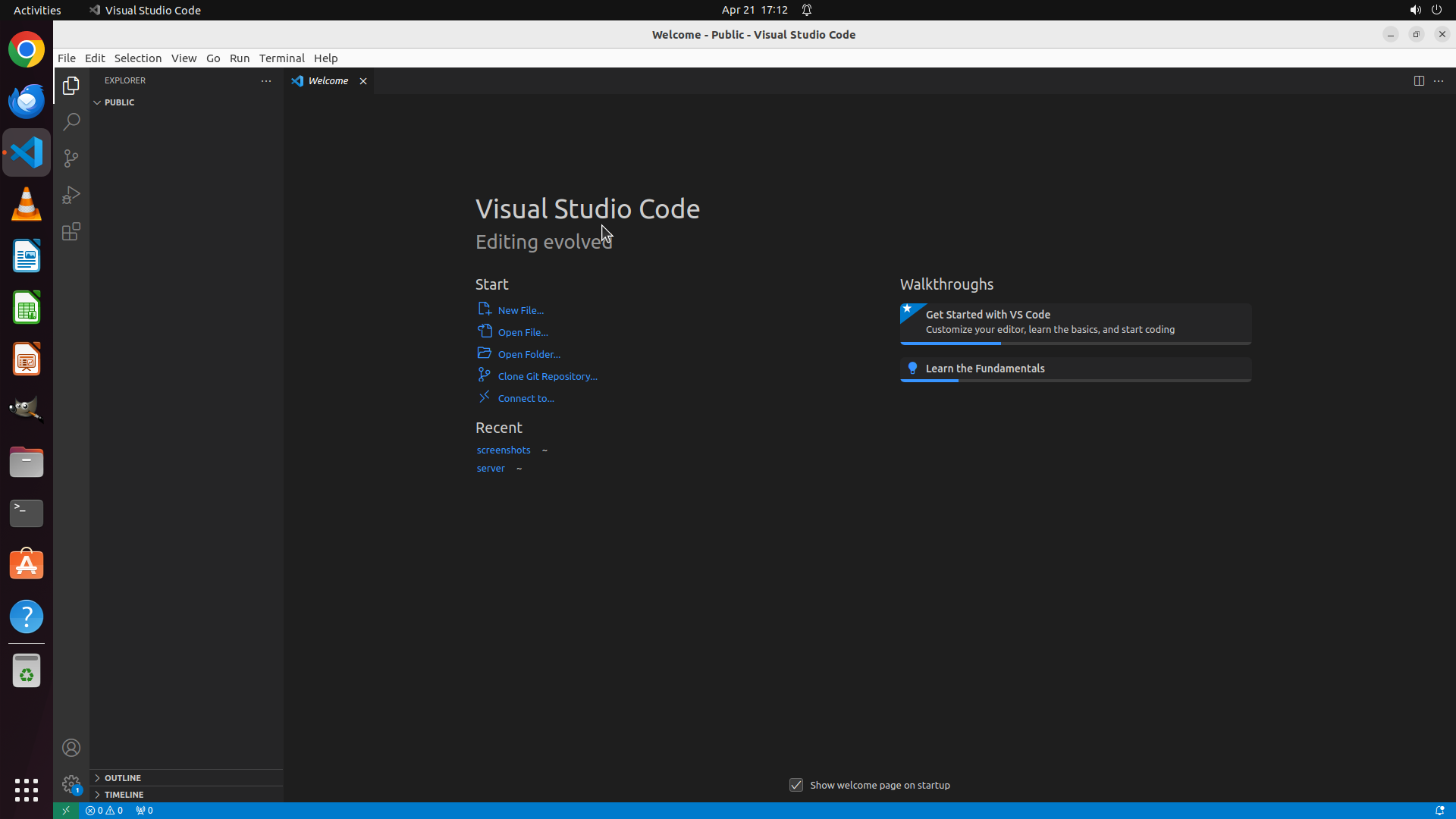
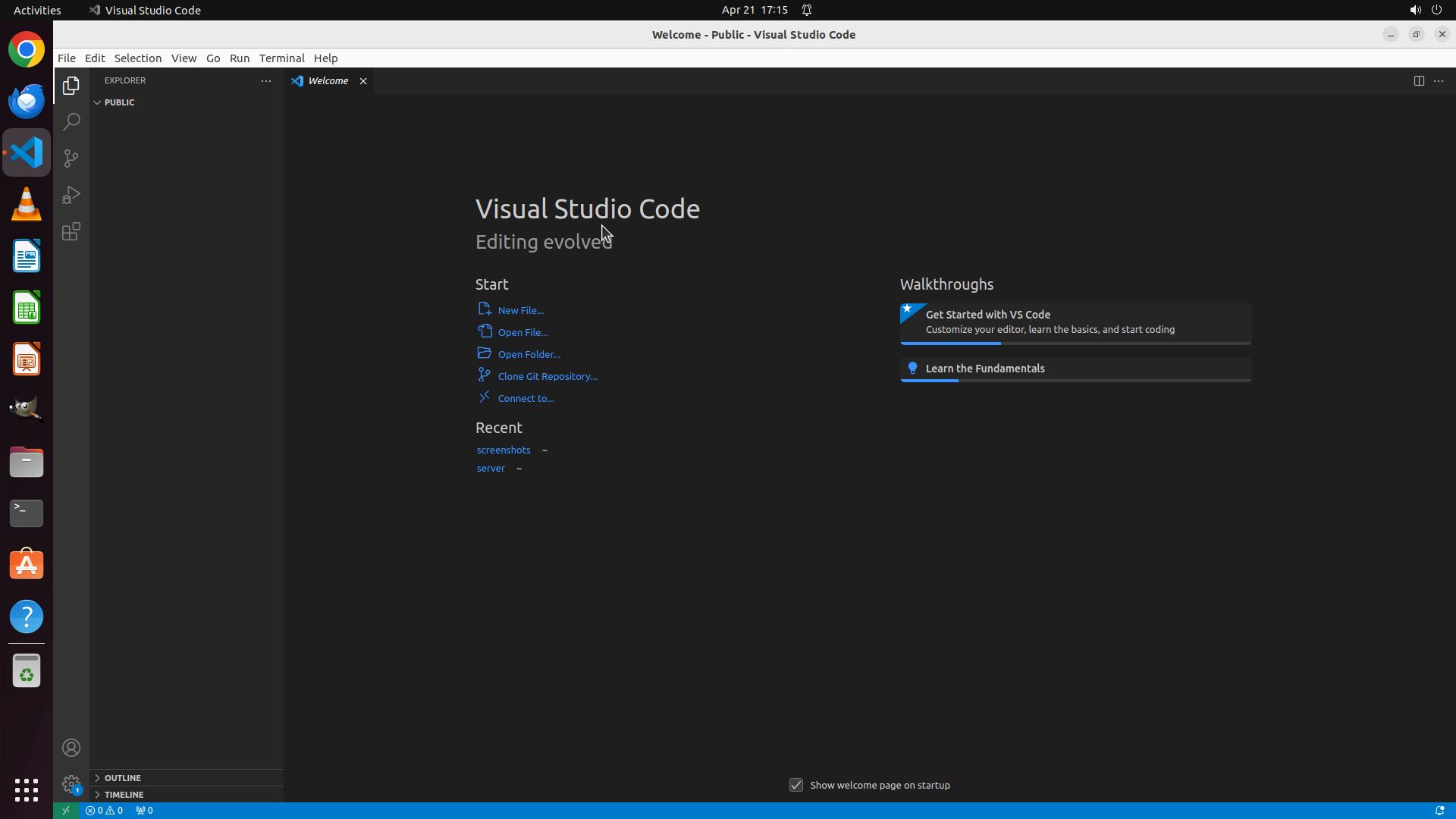
VS Code: 的主题已经成功从之前的红色主题更改为深色主题。从截图中可以看到:
1. 整个界面现在显示为深灰蓝色调,这是 Visual Studio Dark 主题的特征
2. 左侧边栏、编辑区域和状态栏都显示为深色
3. 状态栏底部呈现蓝色,这是 Visual Studio Dark 主题的典型特征
4. 命令面板已关闭,说明主题选择操作已完成
#### 情况分析与思考过程
从前后对比的截图来看:
- 之前(5.2):VS Code: 显示为红色主题,命令面板打开显示主题列表
- 现在(5.1):VS Code: 显示为深灰蓝色主题,命令面板已关闭
主题已成功更改为 Visual Studio Dark。任务目标已经达成。我需要:
1. 更新策略树状态,将相关任务标记为成功
2. 确认任务完成
关键视觉证据已经满足:
- ✅ 主编辑器/背景区域显示 Visual Studio Dark 主题的深灰蓝色特征(与之前的红色主题明显不同)
- ✅ 状态栏显示蓝色,表明主题已更改
```
Step 7: WAIT
```
#### 重要信息
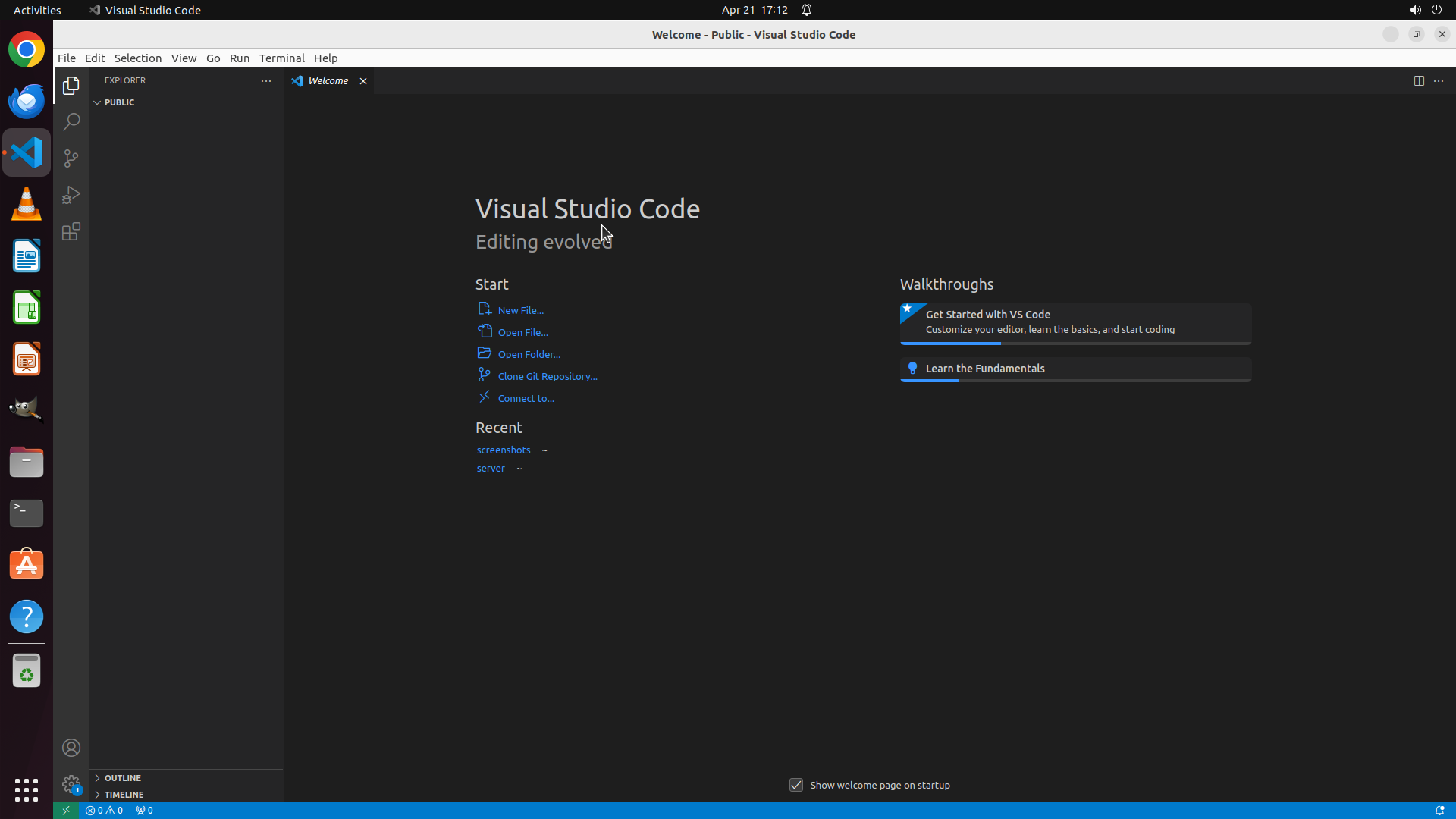
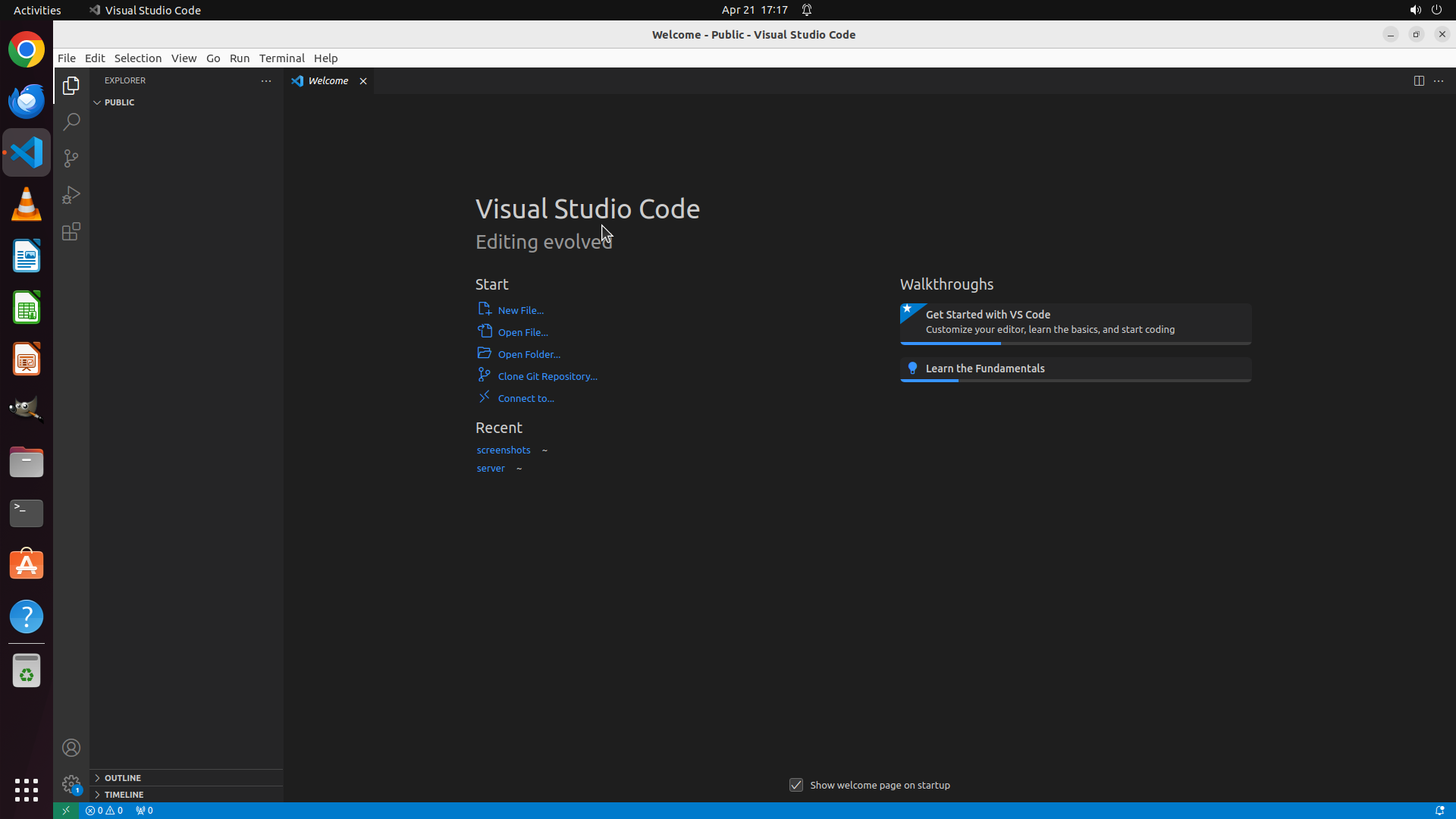
VS Code: 的主题已经成功更改为 Visual Studio Dark。从当前截图可以看到:
1. 界面整体呈现深灰蓝色调,这是 Visual Studio Dark 主题的特征
2. 左侧边栏、编辑区域都显示为深色背景
3. 底部状态栏呈现蓝色,这是 Visual Studio Dark 主题的典型特征
4. 与之前历史记录中的红色主题相比,颜色已明显改变
#### 情况分析与思考过程
根据策略树状态和历史操作记录:
- 任务 3(Change VS Code: color theme to Visual Studio Dark)已被标记为 success
- 历史操作显示已成功通过命令面板选择并应用了 Visual Studio Dark 主题
- 当前截图证实主题已成功应用
所有关键视觉证据都已满足:
- ✅ 主编辑器/背景区域显示 Visual Studio Dark 主题的深灰蓝色特征
- ✅ 状态栏显示蓝色,表明主题已更改为 Visual Studio Dark
任务目标已完全达成,无需进一步操作。我将等待以确认状态稳定。
```
Step 8: WAIT
```
#### 重要信息
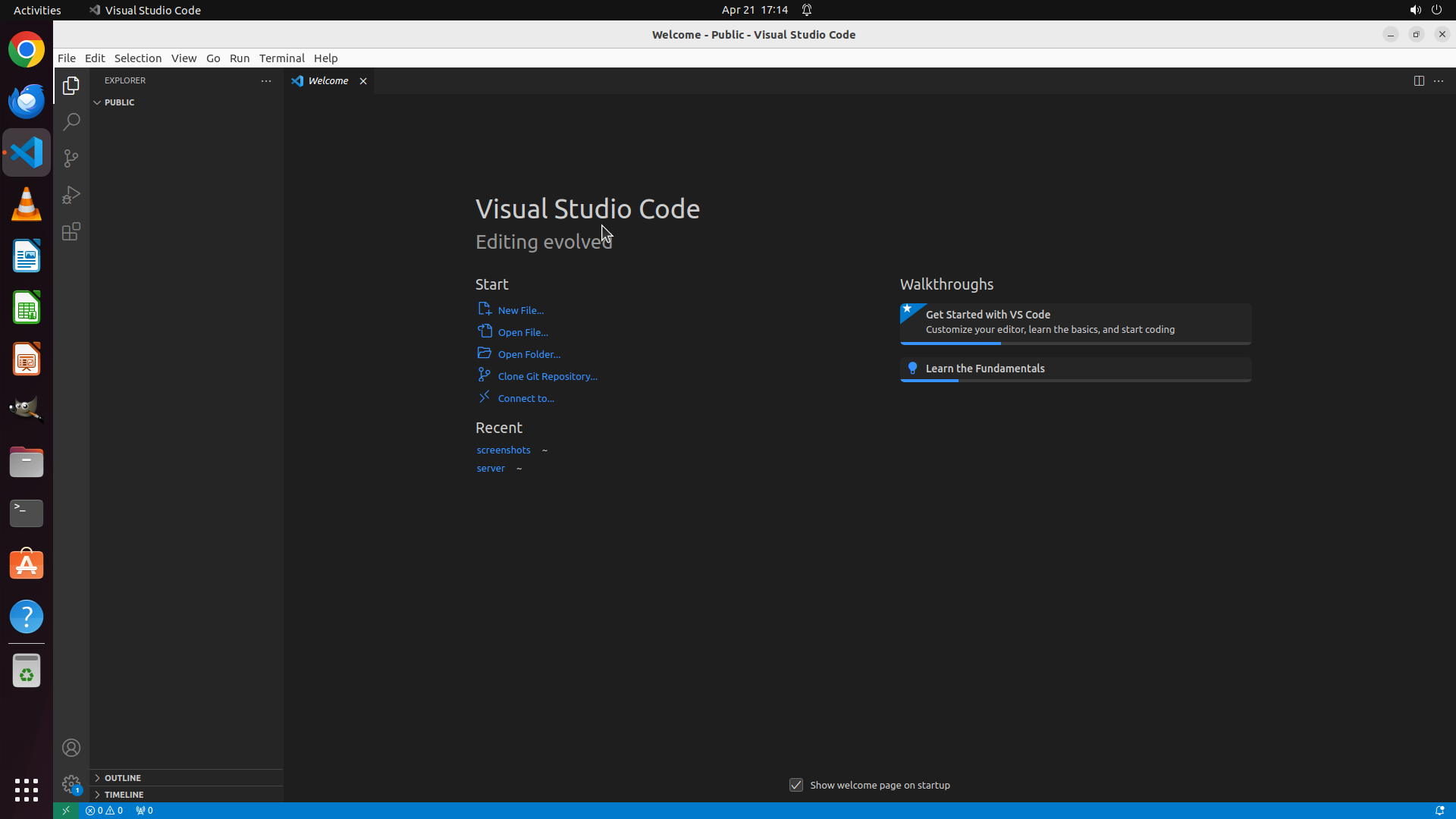
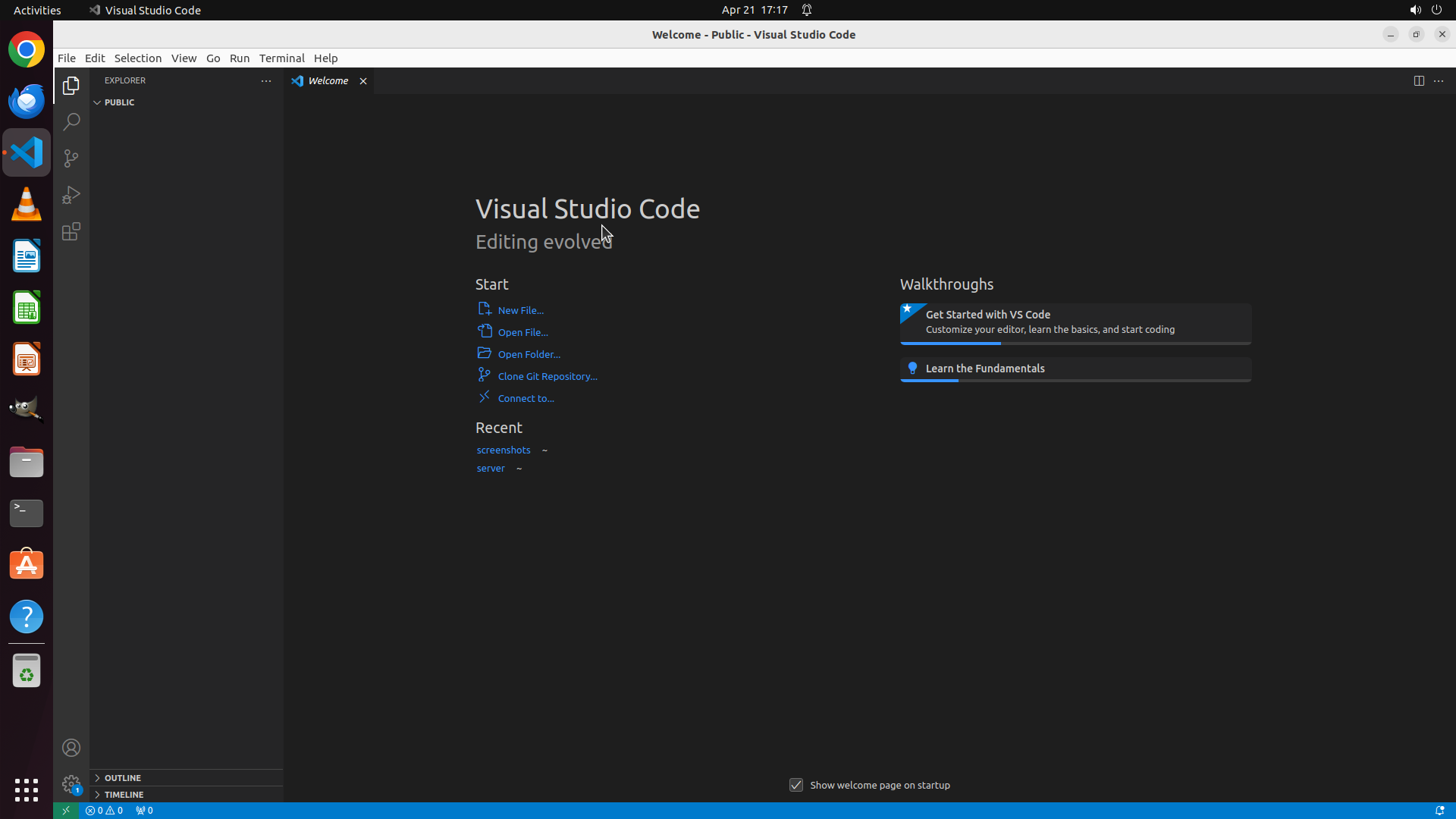
当前 VS Code: 已经成功应用了 Visual Studio Dark 主题:
1. 界面整体呈现深灰蓝色调,这是 Visual Studio Dark 主题的特征
2. 左侧边栏、编辑区域都显示为深色背景
3. 底部状态栏呈现蓝色,这是 Visual Studio Dark 主题的典型特征
4. 与之前历史记录中的红色主题相比,颜色已明显改变
策略树状态显示任务 3(Change VS Code: color theme to Visual Studio Dark)已被标记为 success。
#### 情况分析与思考过程
根据策略树状态和历史操作记录:
- 任务已成功完成:通过命令面板打开了主题设置,搜索并选择了 "Visual Studio Dark" 主题
- 当前截图证实主题已成功应用,界面从之前的红色主题变更为深灰蓝色的 Visual Studio Dark 主题
所有关键视觉证据都已满足:
- ✅ 主编辑器/背景区域显示 Visual Studio Dark 主题的深灰蓝色特征
- ✅ 状态栏显示蓝色,表明主题已更改为 Visual Studio Dark
任务目标已完全达成,无需进一步操作。
```
Step 9: WAIT
```
#### 重要信息
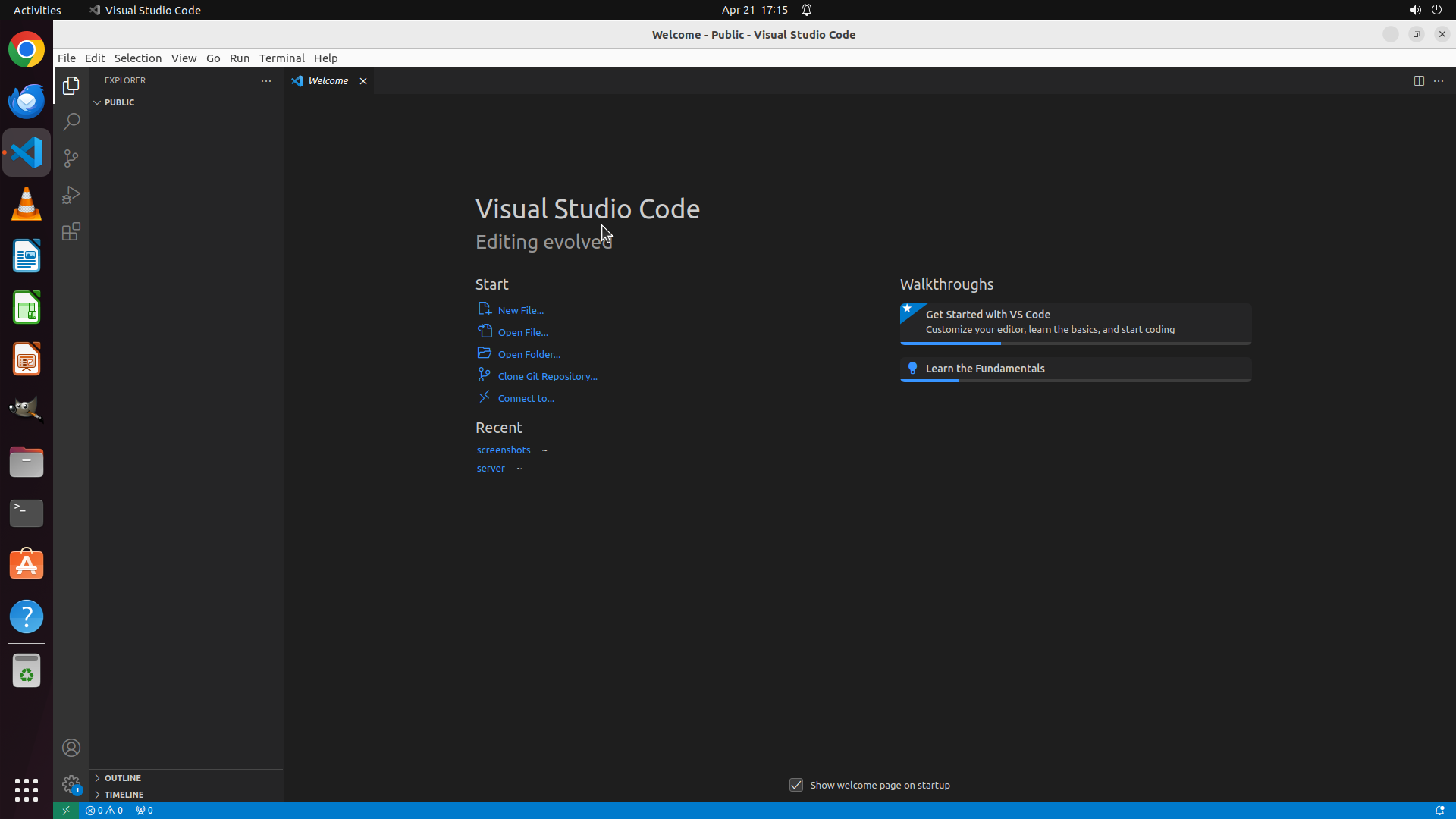
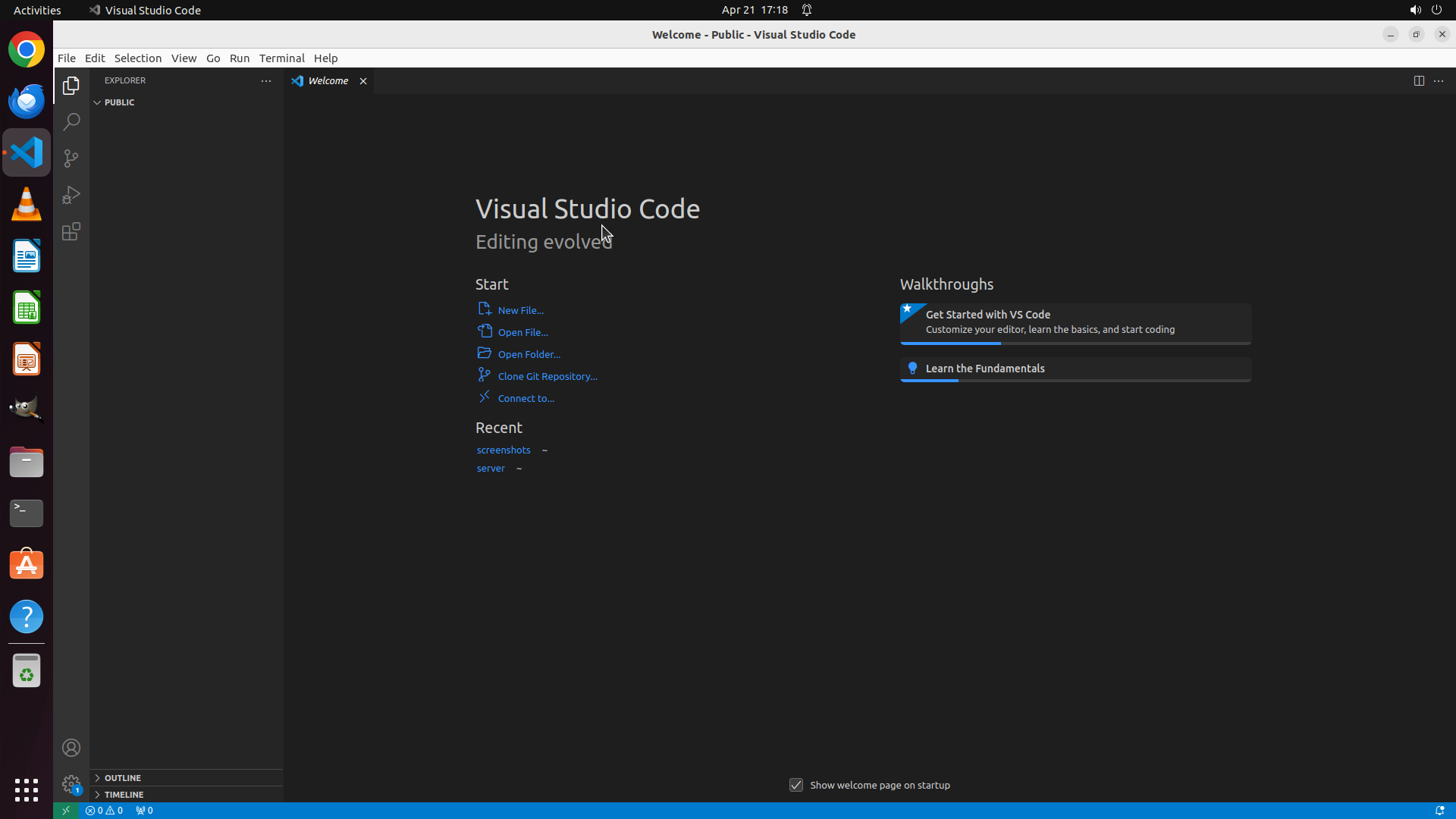
当前 VS Code: 已经成功应用了 Visual Studio Dark 主题:
1. 界面整体呈现深灰蓝色调,这是 Visual Studio Dark 主题的特征
2. 左侧边栏、编辑区域都显示为深色背景
3. 底部状态栏呈现蓝色,这是 Visual Studio Dark 主题的典型特征
4. 策略树状态显示任务 3(Change VS Code: color theme to Visual Studio Dark)已被标记为 success
#### 情况分析与思考过程
根据策略树状态、历史操作记录和当前截图:
- 任务已成功完成:通过命令面板打开了主题设置,搜索并选择了 "Visual Studio Dark" 主题
- 当前截图证实主题已成功应用,界面从之前的红色主题变更为深灰蓝色的 Visual Studio Dark 主题
- 所有关键视觉证据都已满足:
- ✅ 主编辑器/背景区域显示 Visual Studio Dark 主题的深灰蓝色特征
- ✅ 状态栏显示蓝色,表明主题已更改为 Visual Studio Dark
任务目标已完全达成,无需进一步操作。我将等待以确认最终状态。
```
Step 10: WAIT
```
#### 重要信息
当前 VS Code: 已经成功应用了 Visual Studio Dark 主题:
1. 界面整体呈现深灰蓝色调,这是 Visual Studio Dark 主题的特征
2. 左侧边栏、编辑区域都显示为深色背景
3. 底部状态栏呈现蓝色,这是 Visual Studio Dark 主题的典型特征
4. 策略树状态显示任务 3(Change VS Code: color theme to Visual Studio Dark)已被标记为 success
#### 情况分析与思考过程
根据策略树状态、历史操作记录和当前截图:
- 任务已成功完成:通过命令面板打开了主题设置,搜索并选择了 "Visual Studio Dark" 主题
- 当前截图证实主题已成功应用,界面显示深灰蓝色的 Visual Studio Dark 主题
- 所有关键视觉证据都已满足:
- ✅ 主编辑器/背景区域显示 Visual Studio Dark 主题的深灰蓝色特征
- ✅ 状态栏显示蓝色,表明主题已更改为 Visual Studio Dark
任务目标已完全达成,无需进一步操作。
```
Step 11: WAIT
```
#### 重要信息
当前 VS Code: 已经成功应用了 Visual Studio Dark 主题:
1. 界面整体呈现深灰蓝色调,这是 Visual Studio Dark 主题的特征
2. 左侧边栏、编辑区域都显示为深色背景
3. 底部状态栏呈现蓝色,这是 Visual Studio Dark 主题的典型特征
4. 策略树状态显示任务 3(Change VS Code: color theme to Visual Studio Dark)已被标记为 success
#### 情况分析与思考过程
根据策略树状态、历史操作记录和当前截图:
- 任务已成功完成:通过命令面板打开了主题设置,搜索并选择了 "Visual Studio Dark" 主题
- 当前截图证实主题已成功应用,界面从之前的红色主题变更为深灰蓝色的 Visual Studio Dark 主题
- 所有关键视觉证据都已满足:
- ✅ 主编辑器/背景区域显示 Visual Studio Dark 主题的深灰蓝色特征
- ✅ 状态栏显示蓝色,表明主题已更改为 Visual Studio Dark
任务目标已完全达成,无需进一步操作。我将等待以确认最终状态。
```
Step 12: DONEDONE
```
#### 重要信息
当前 VS Code: 已经成功应用了 Visual Studio Dark 主题:
1. 界面整体呈现深灰蓝色调,这是 Visual Studio Dark 主题的特征
2. 左侧边栏、编辑区域都显示为深色背景
3. 底部状态栏呈现蓝色,这是 Visual Studio Dark 主题的典型特征
4. 策略树状态显示任务 3(Change VS Code: color theme to Visual Studio Dark)已被标记为 success
#### 情况分析与思考过程
根据策略树状态、历史操作记录和当前截图:
- 任务已成功完成:通过命令面板打开了主题设置,搜索并选择了 "Visual Studio Dark" 主题
- 当前截图证实主题已成功应用,界面显示深灰蓝色的 Visual Studio Dark 主题
- 所有关键视觉证据都已满足:
- ✅ 主编辑器/背景区域显示 Visual Studio Dark 主题的深灰蓝色特征
- ✅ 状态栏显示蓝色,表明主题已更改为 Visual Studio Dark
任务目标已完全达成,无需进一步操作。
```