```
#### 重要信息
当前状态:
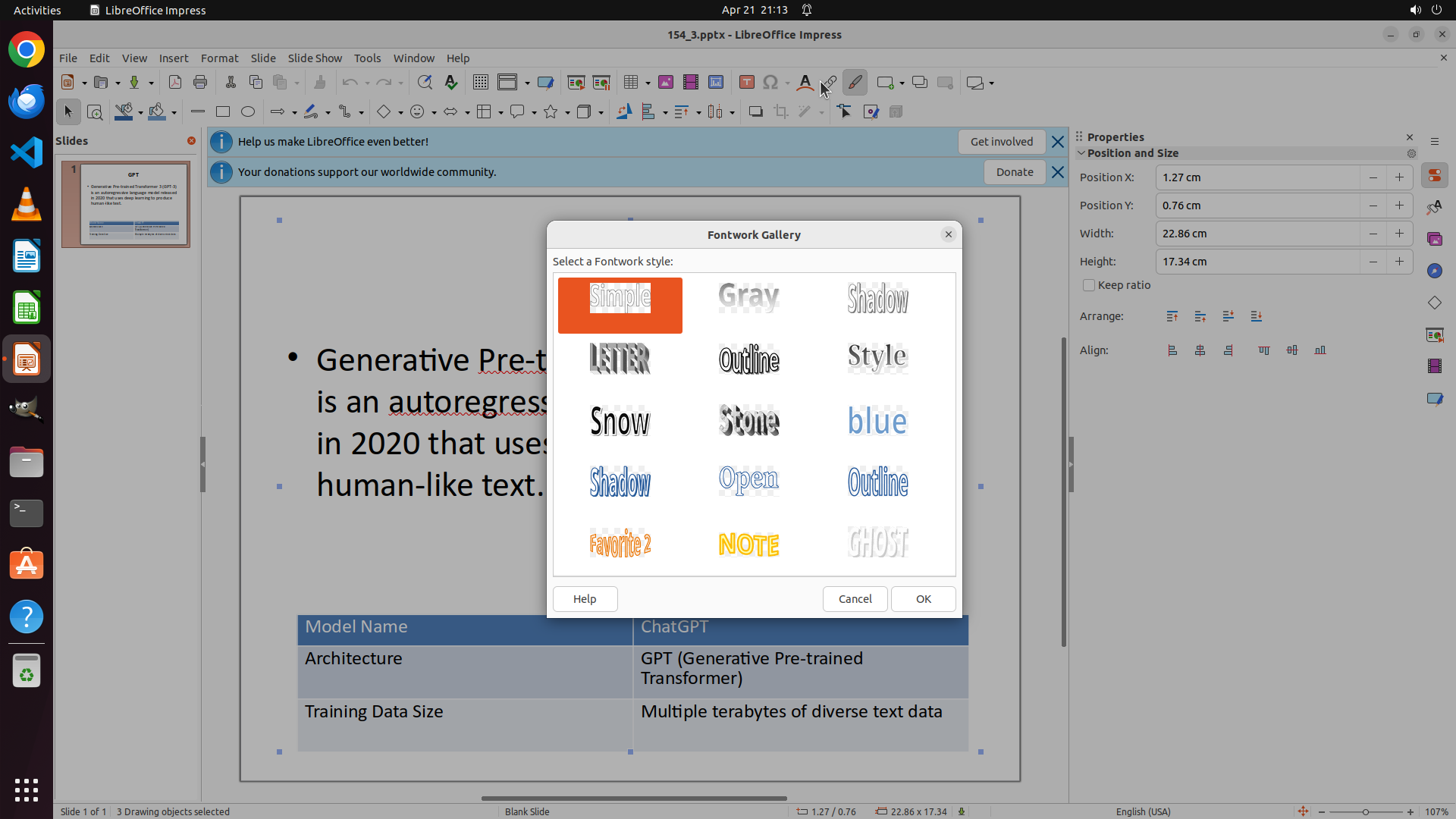
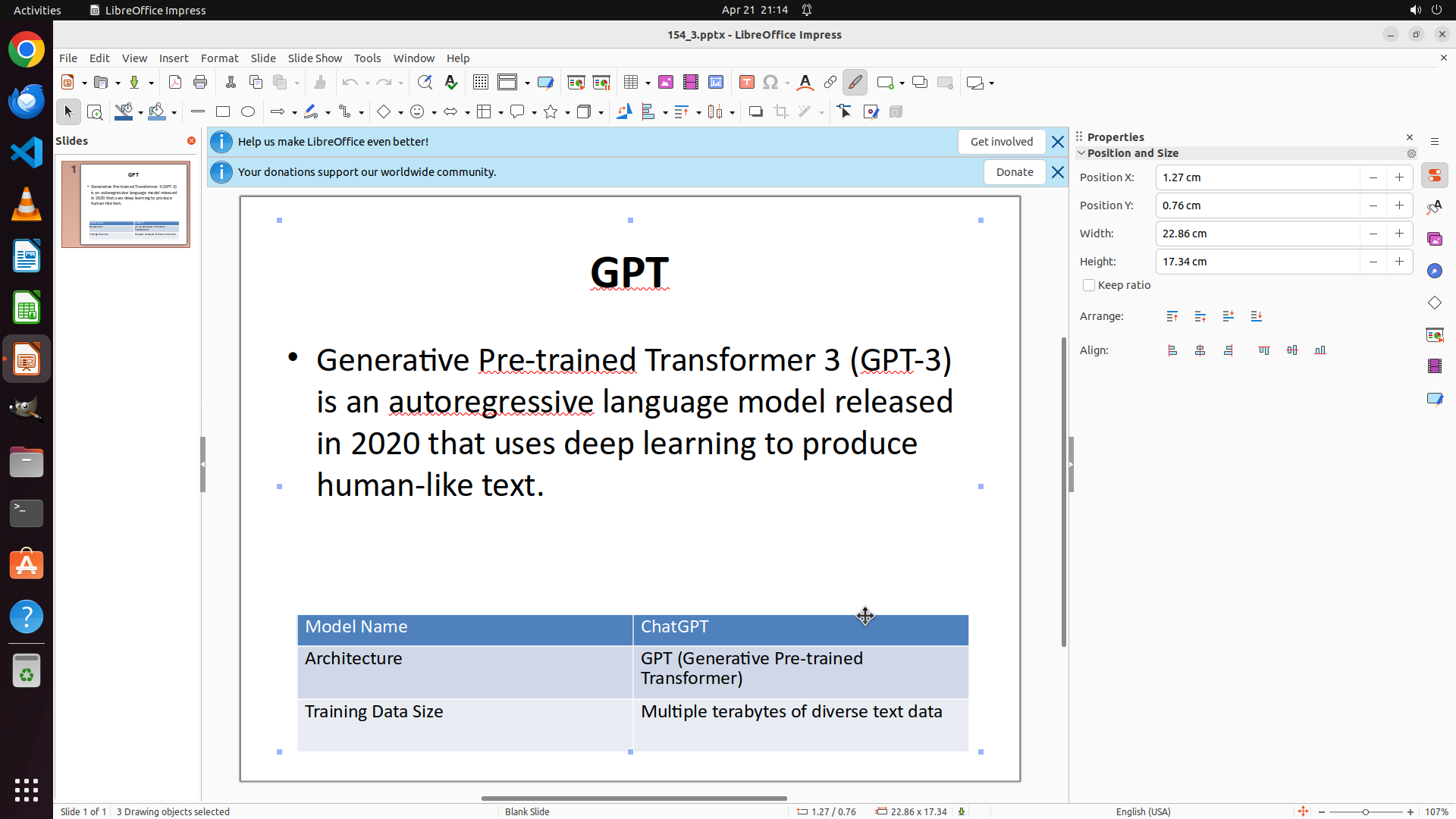
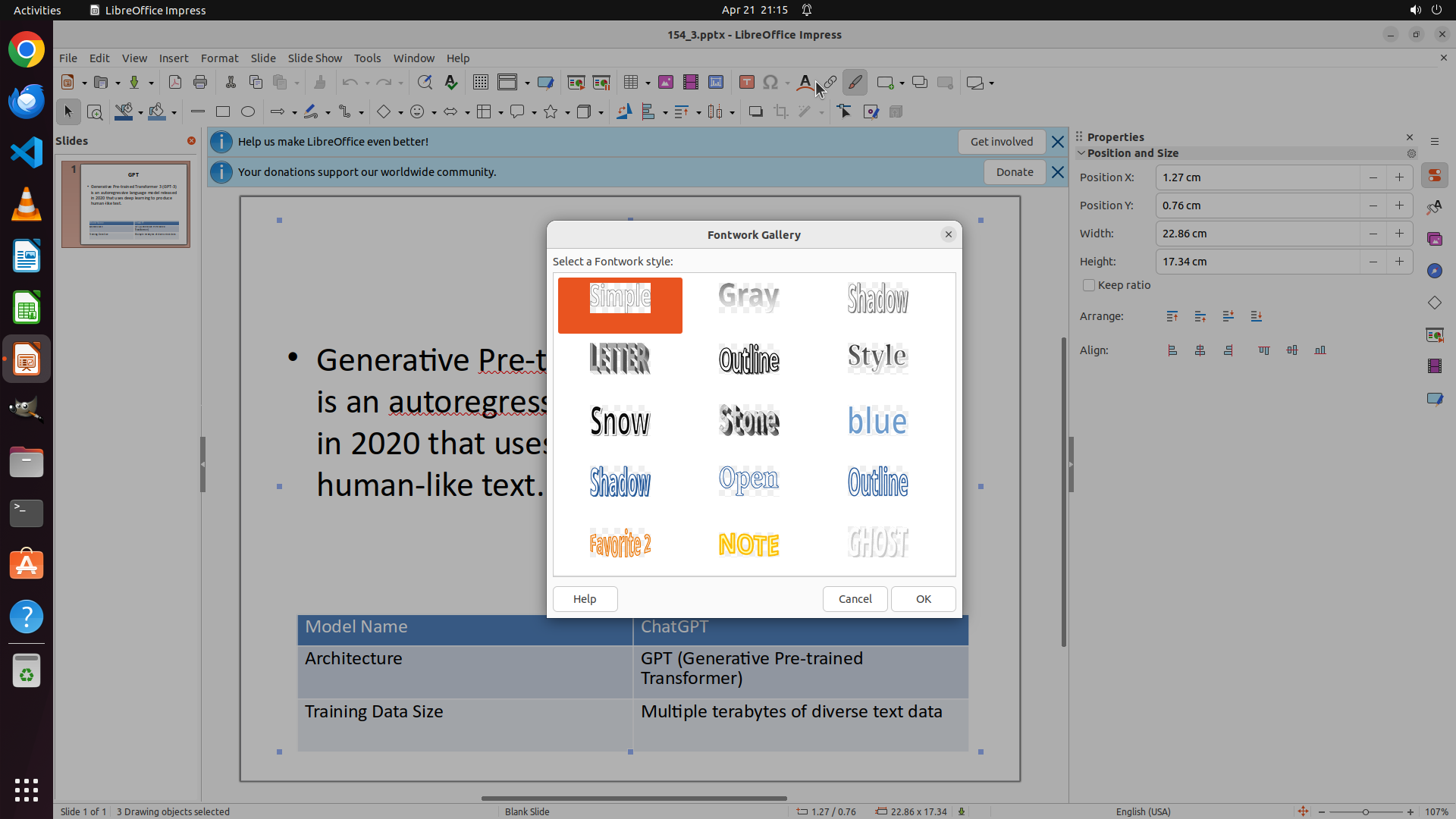
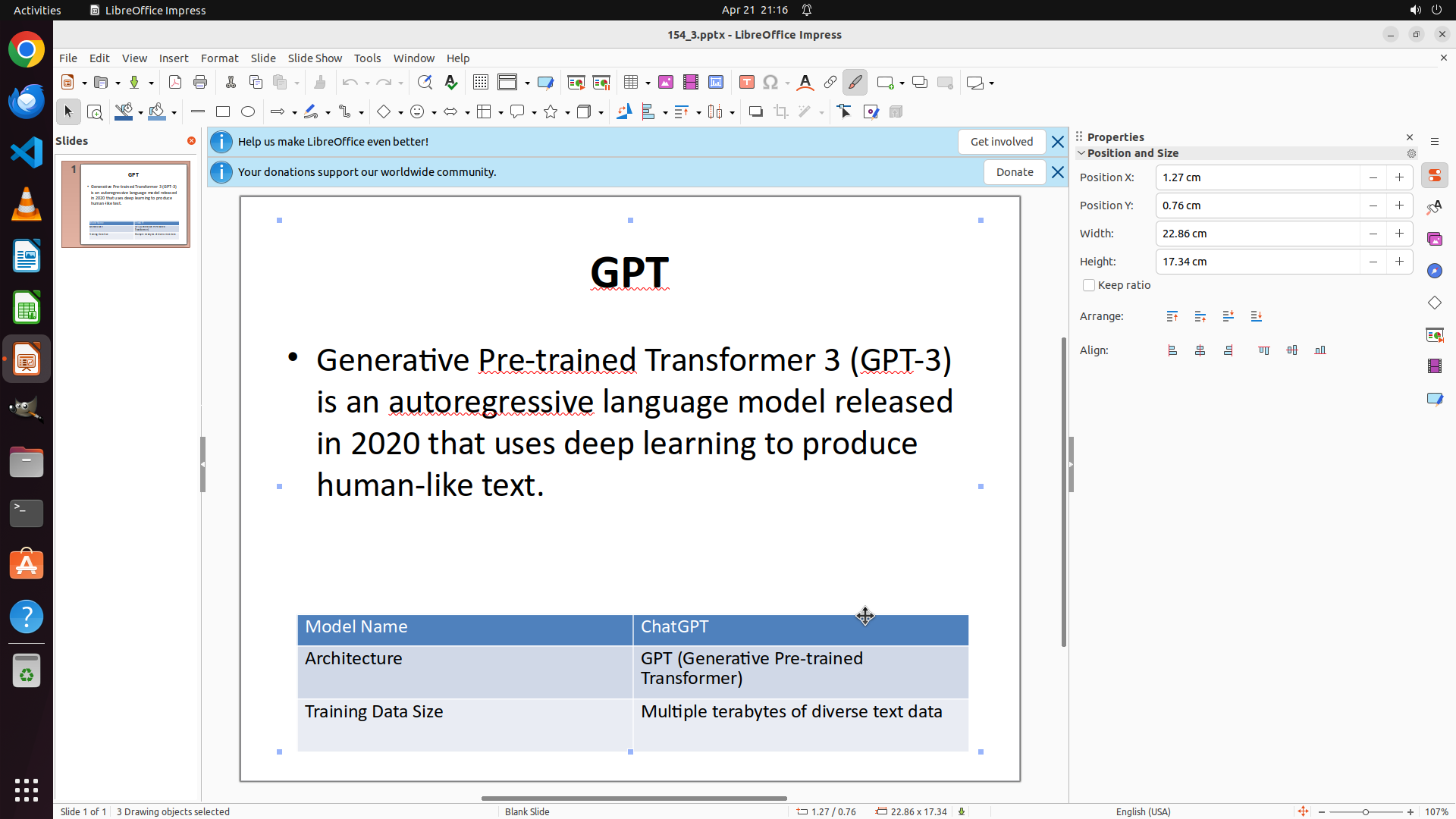
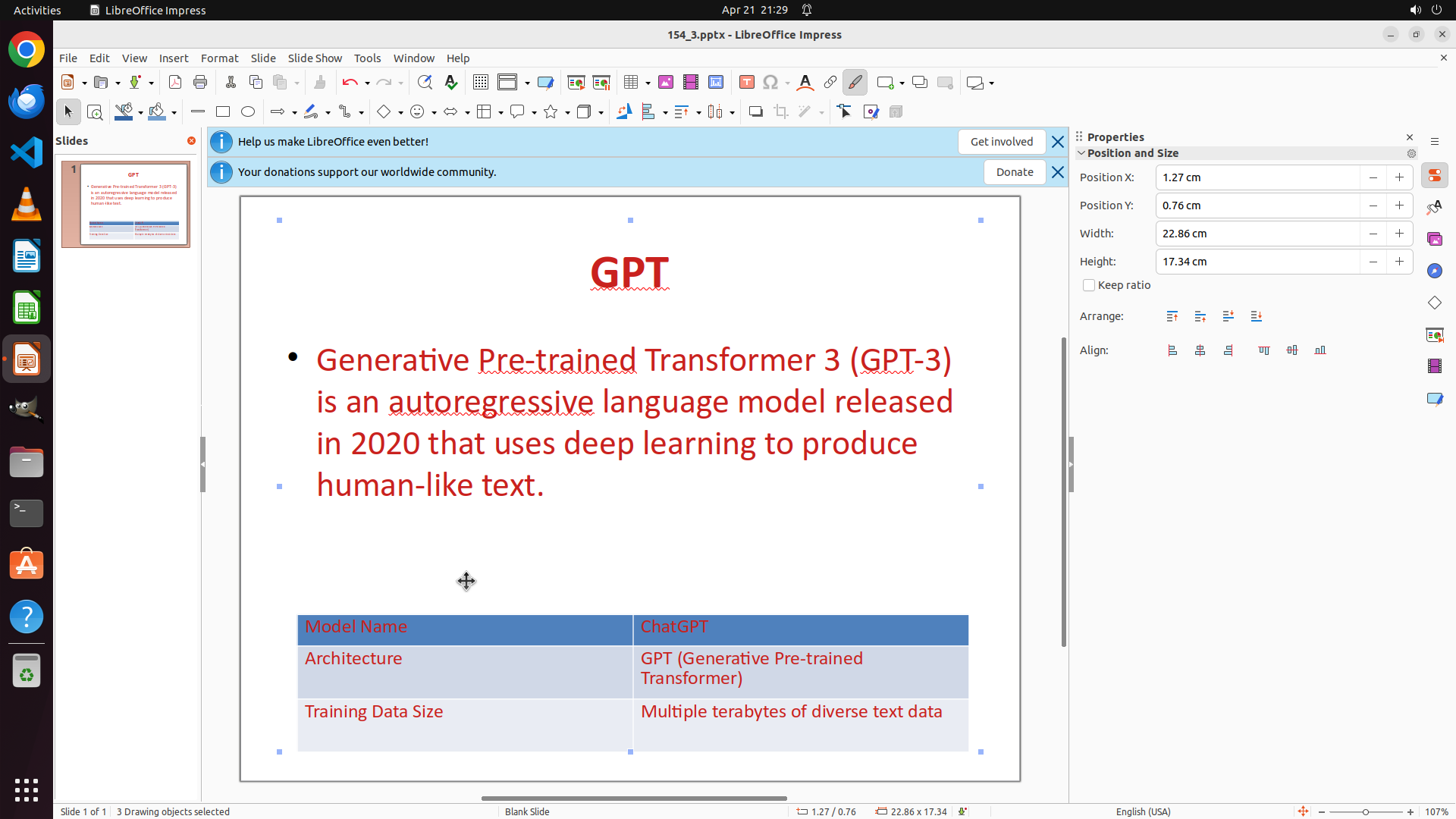
- Fontwork Gallery 对话框已成功关闭
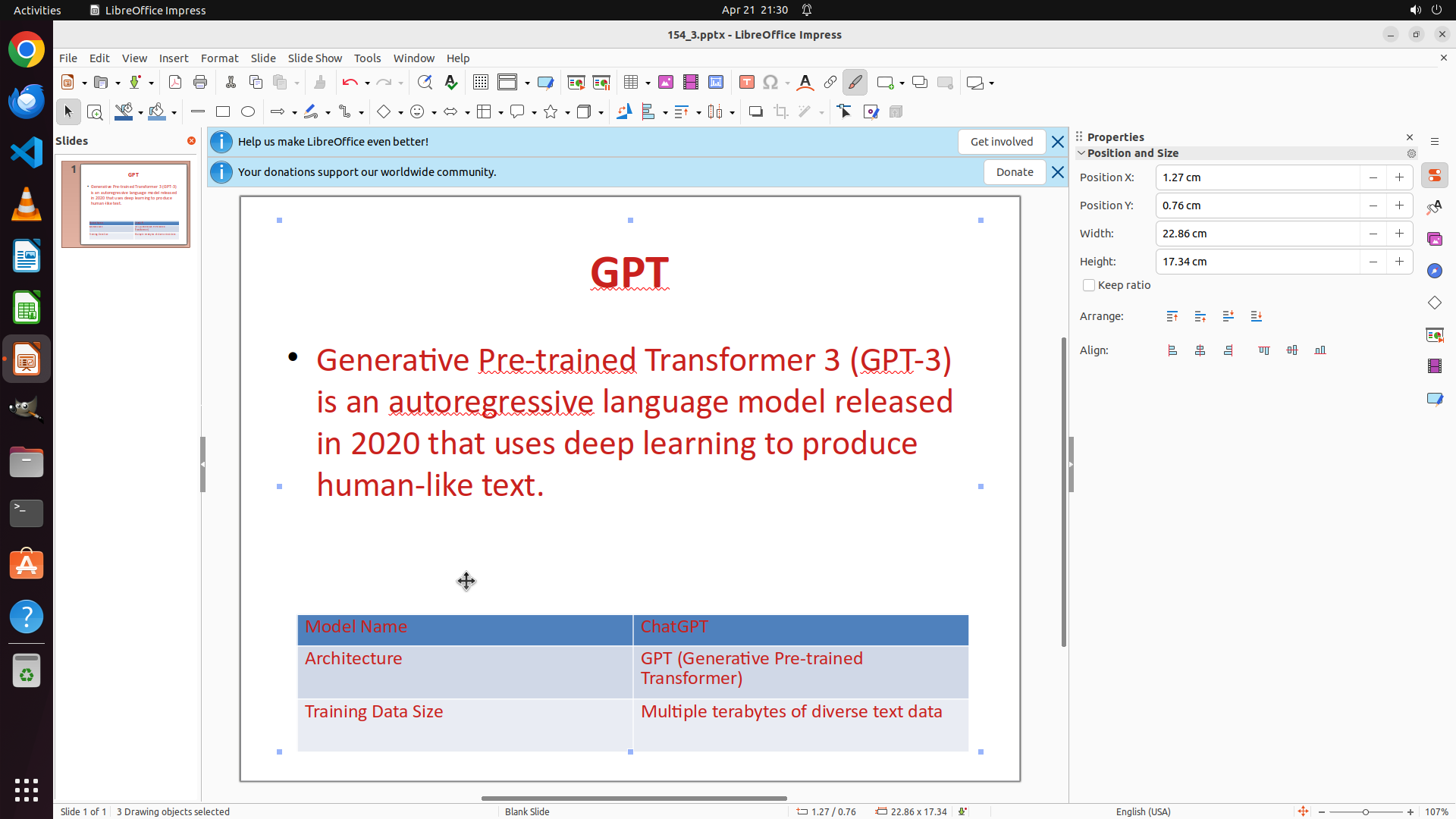
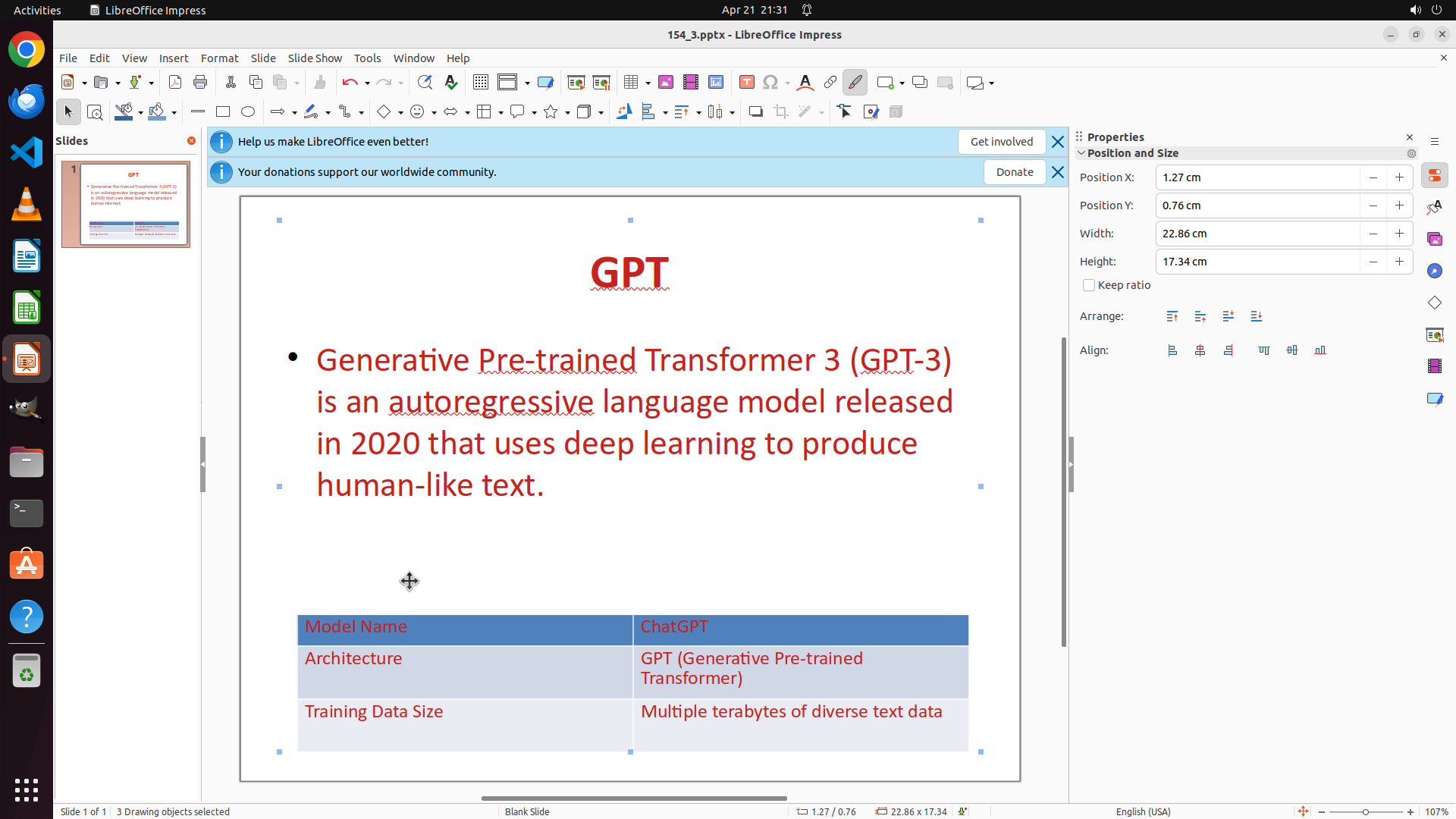
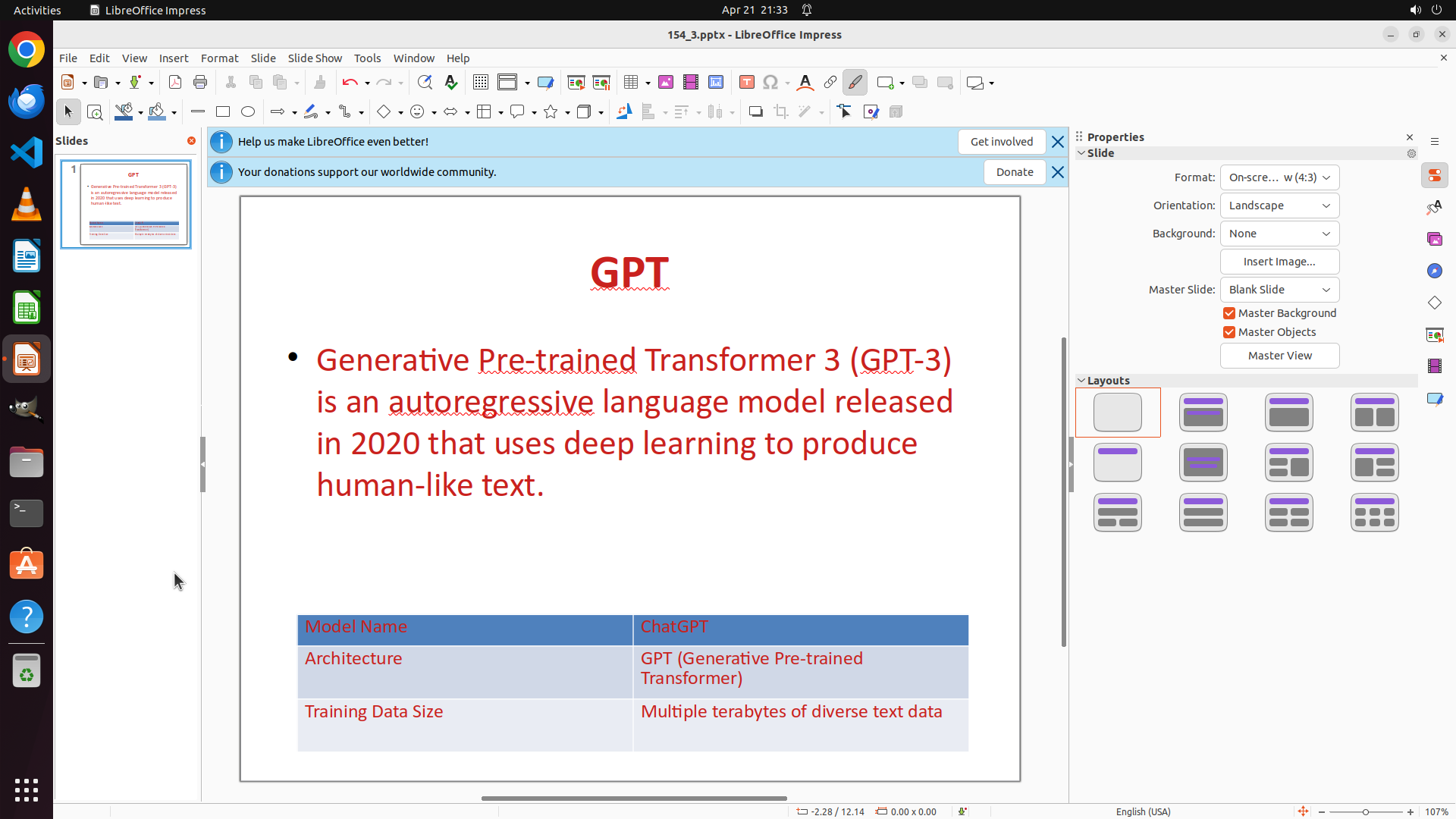
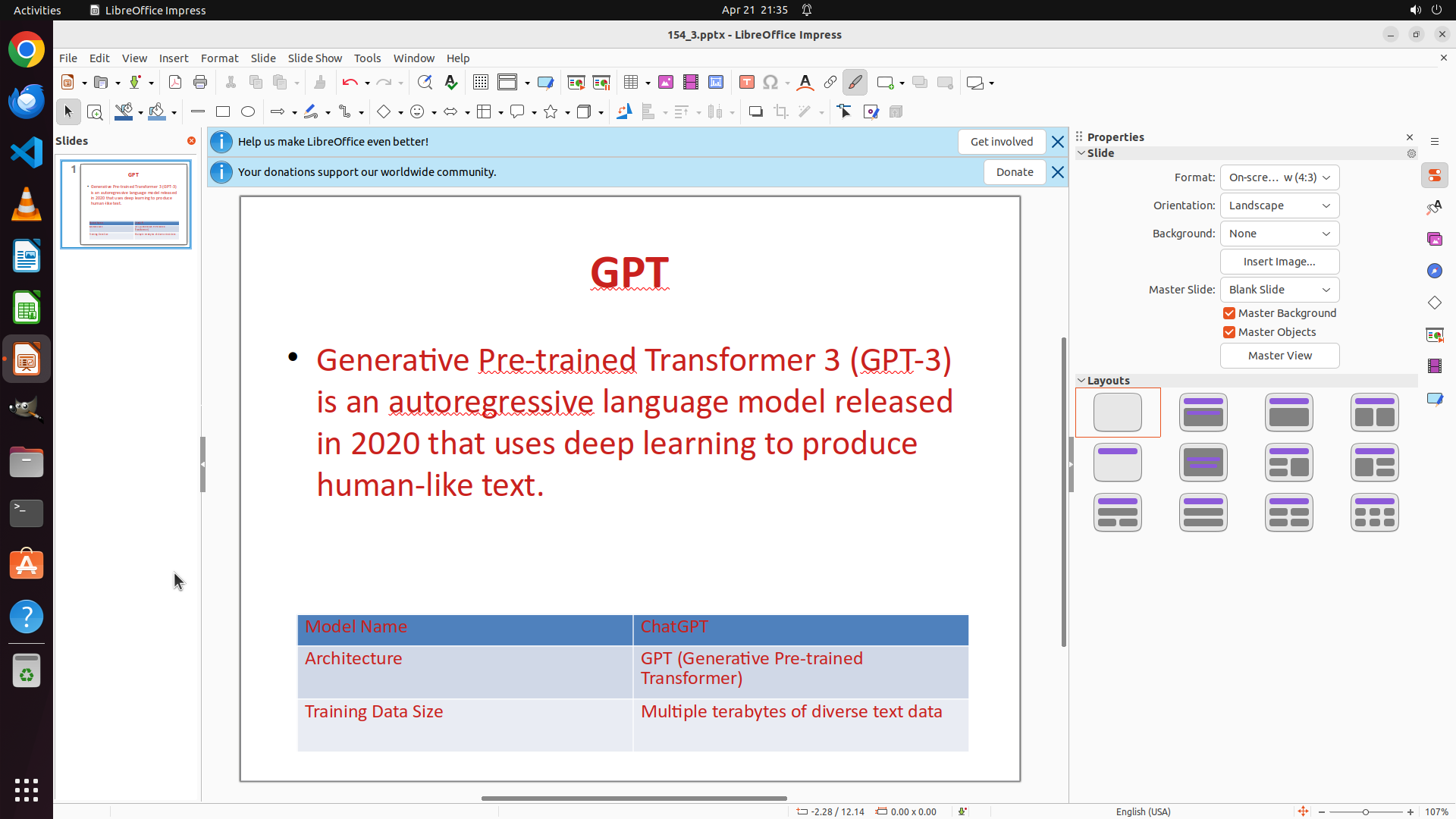
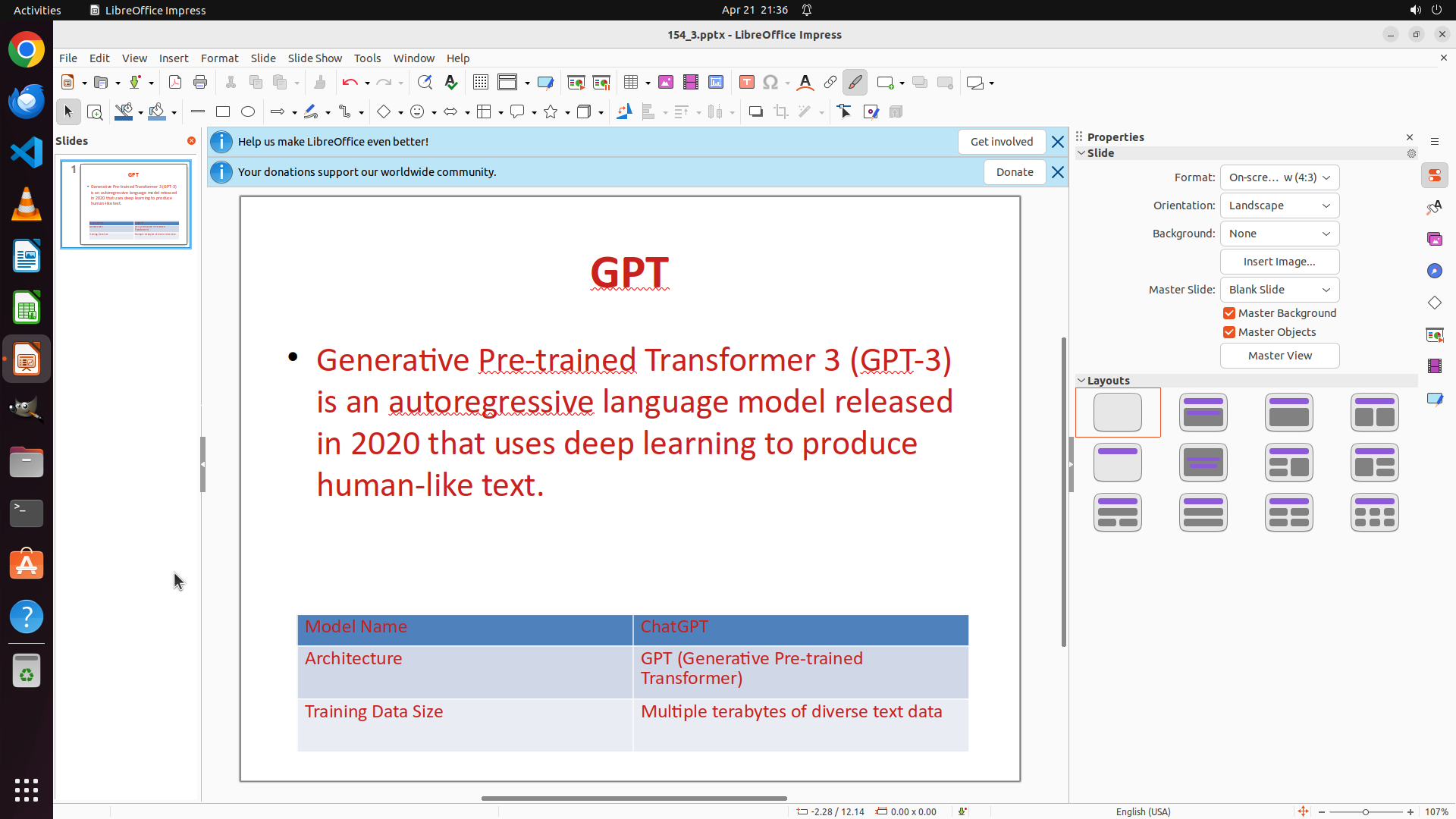
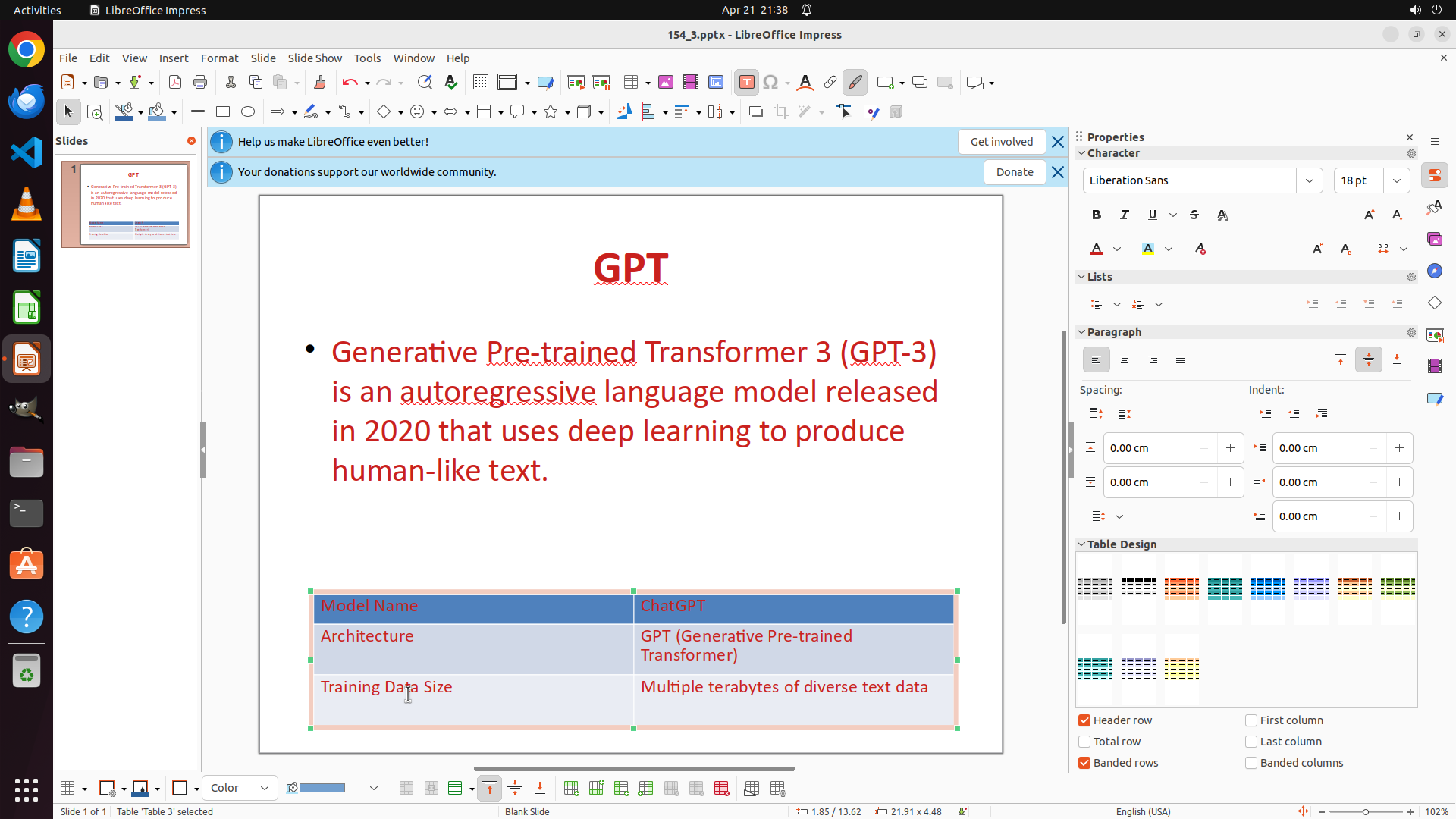
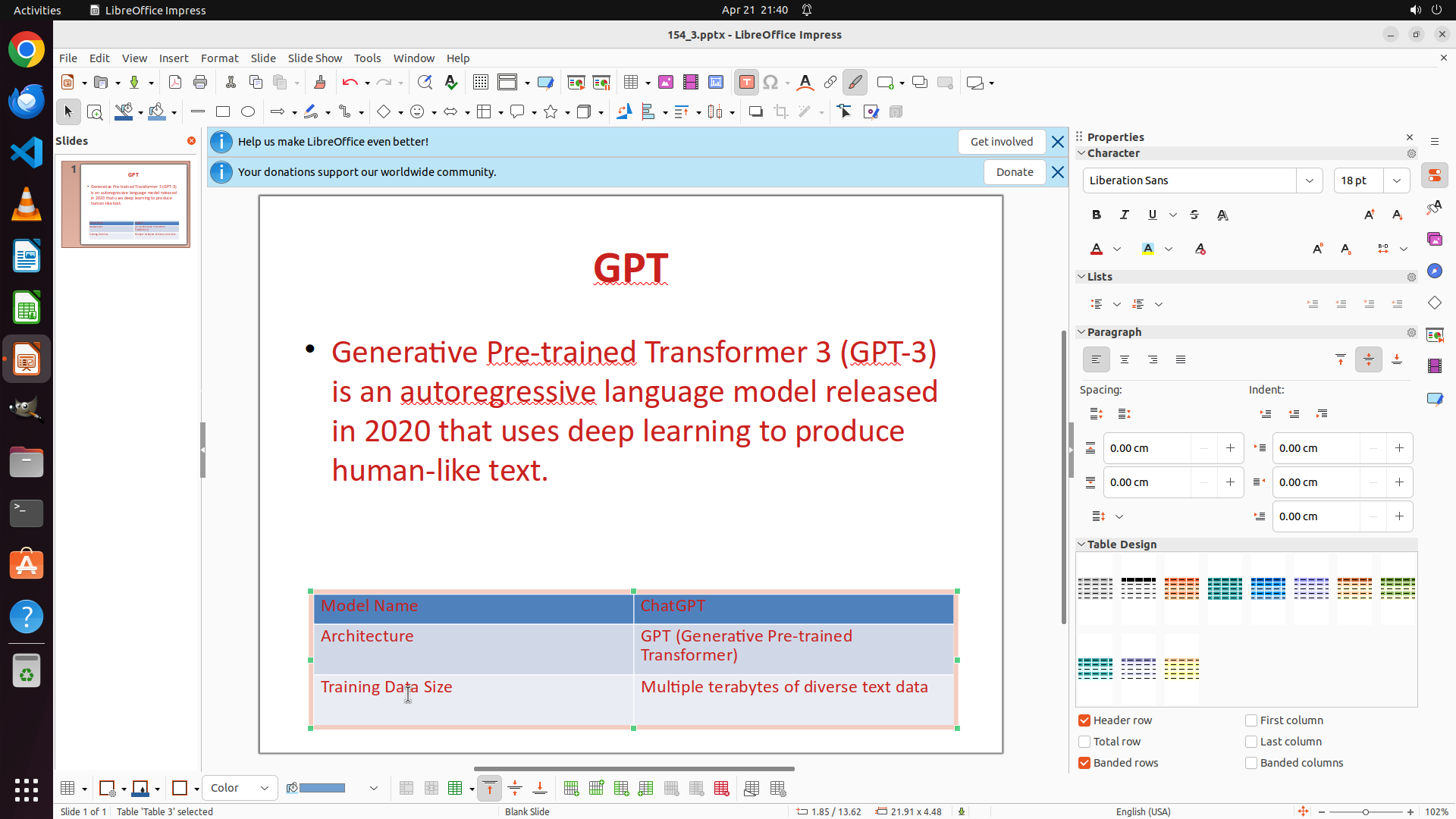
- 状态栏显示 "3 Drawing objects selected",说明所有文本元素(标题、正文、表格)仍然处于选中状态
- 需要为这些选中的文本应用 dark red 2 字体颜色
- 工具栏上的按钮容易点错,考虑使用 Format 菜单来更改字体颜色
#### 情况分析与思考过程
之前的尝试中,我一直在工具栏上点击,但多次点错按钮(打开了 Hyperlink 对话框和 Fontwork Gallery 对话框)。为了避免再次点错,我应该使用更可靠的方法:
方案:使用 Format 菜单 > Character 选项来更改字体颜色
1. 点击 Format 菜单
2. 选择 Character(或类似选项)
3. 在字体颜色选项中选择 dark red 2
4. 应用到所有选中的文本
这样可以避免在工具栏上寻找特定按钮的困扰。
让我点击 Format 菜单开始。
```
Step 9: CLICK (324, 249)
```
#### 重要信息
当前状态:
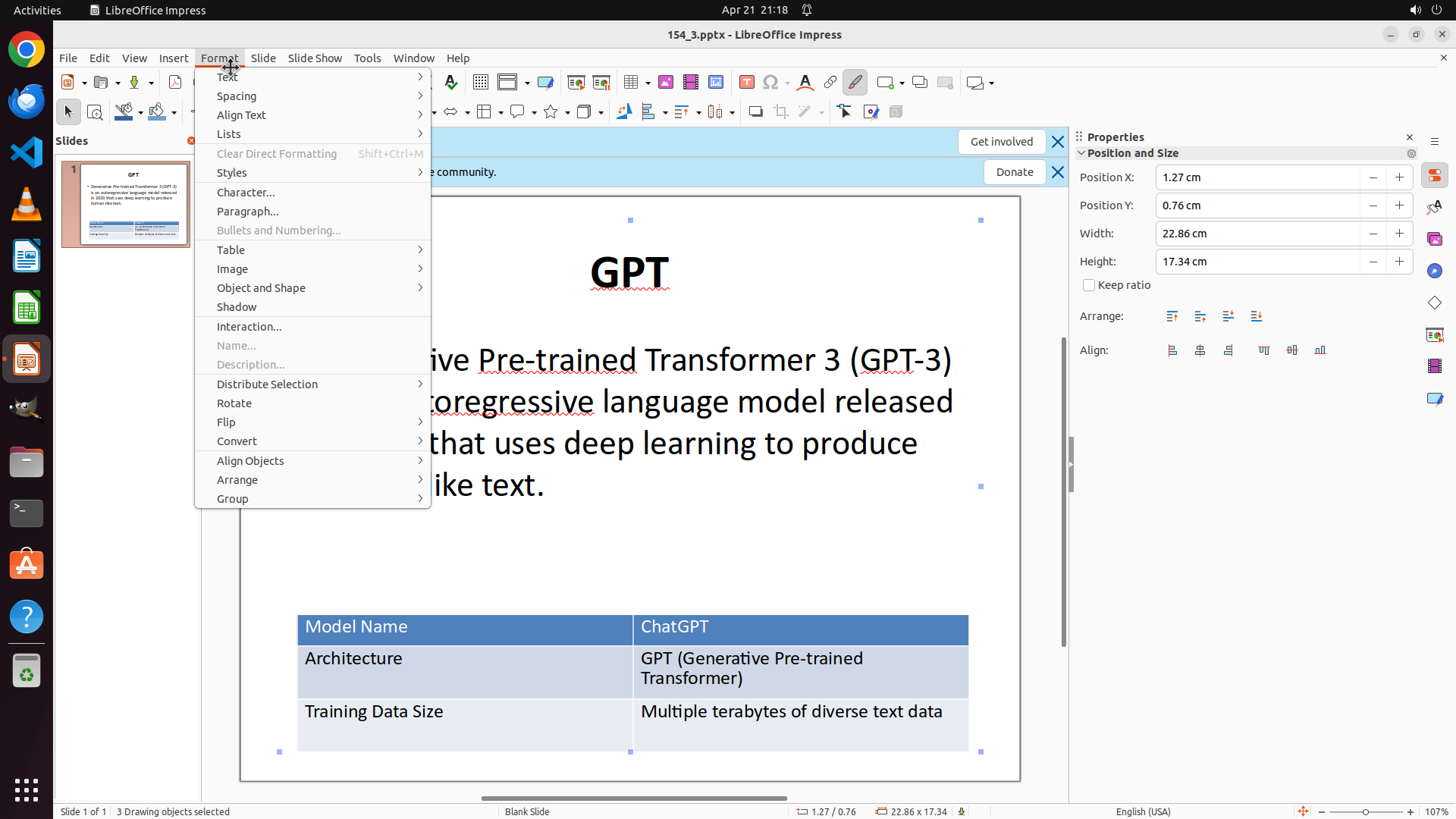
- Format 菜单已成功打开
- 可以看到菜单中有 "Character..." 选项,这是用于更改字符格式(包括字体颜色)的选项
- 状态栏仍显示 "3 Drawing objects selected",说明所有文本元素(标题、正文、表格)仍然处于选中状态
#### 情况分析与思考过程
现在我可以通过 Format > Character 来更改字体颜色,这是一个更可靠的方法,不容易点错。
计划:
1. 点击 "Character..." 选项打开字符格式对话框
2. 在对话框中找到字体颜色选项,选择 dark red 2
3. 应用到所有选中的文本
4. 然后单独选择正文文本并添加下划线
让我点击 "Character..." 选项。
```
Step 10: CLICK (816, 303)
```
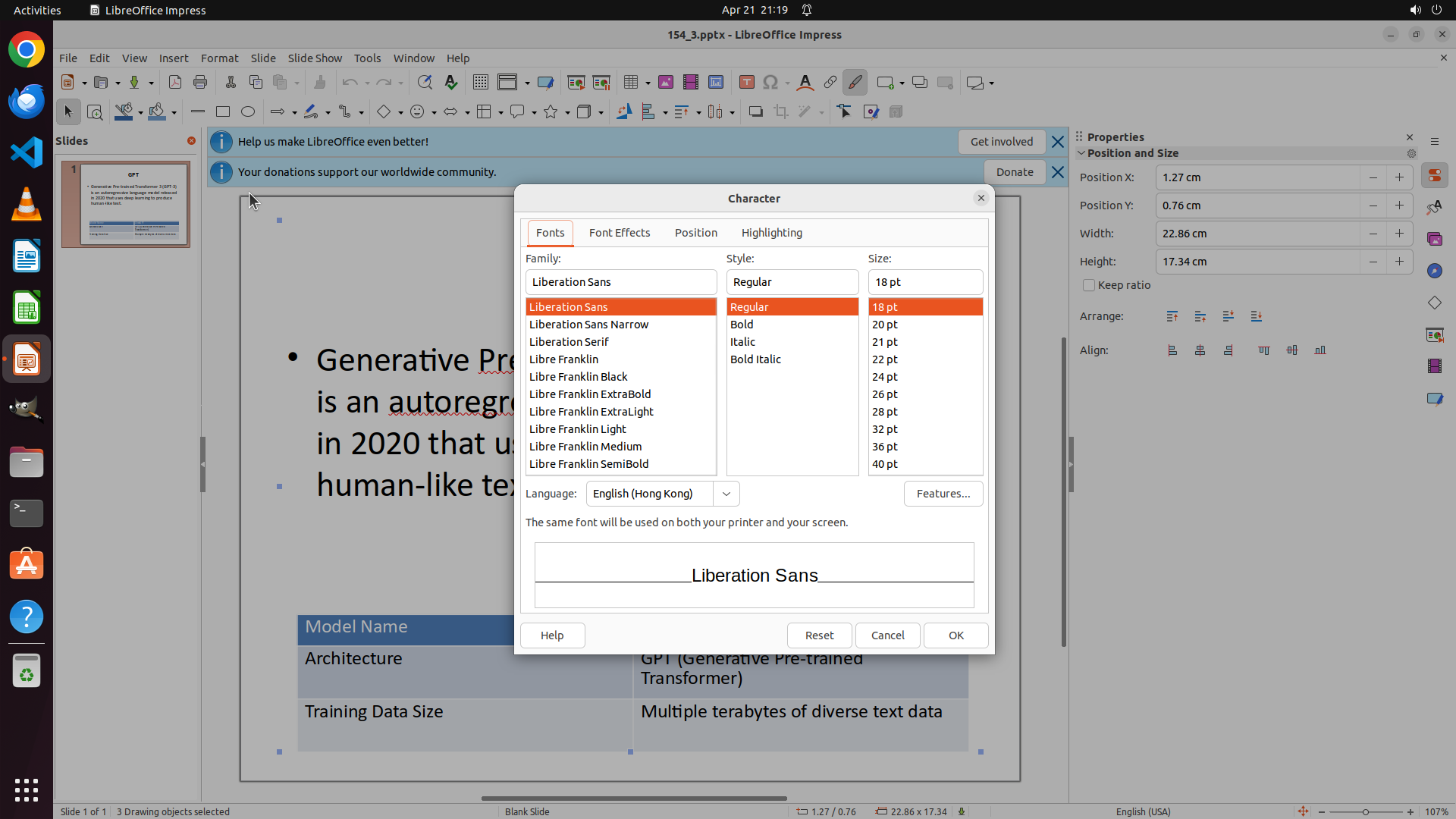
#### 重要信息
当前状态:
- Character 对话框已成功打开
- 当前显示的是 "Fonts" 标签页
- 可以看到顶部有多个标签:Fonts、Font Effects、Position、Highlighting
- Font Effects 标签页应该包含字体颜色选项
- 状态栏仍显示 "3 Drawing objects selected",说明所有文本元素仍然处于选中状态
#### 情况分析与思考过程
现在我需要:
1. 点击 "Font Effects" 标签页来访问字体颜色选项
2. 在 Font Effects 中找到字体颜色选择器,选择 dark red 2
3. 点击 OK 应用颜色到所有选中的文本
4. 然后单独选择正文文本并添加下划线
让我点击 "Font Effects" 标签页。
```
Step 11: CLICK (910, 370)
```
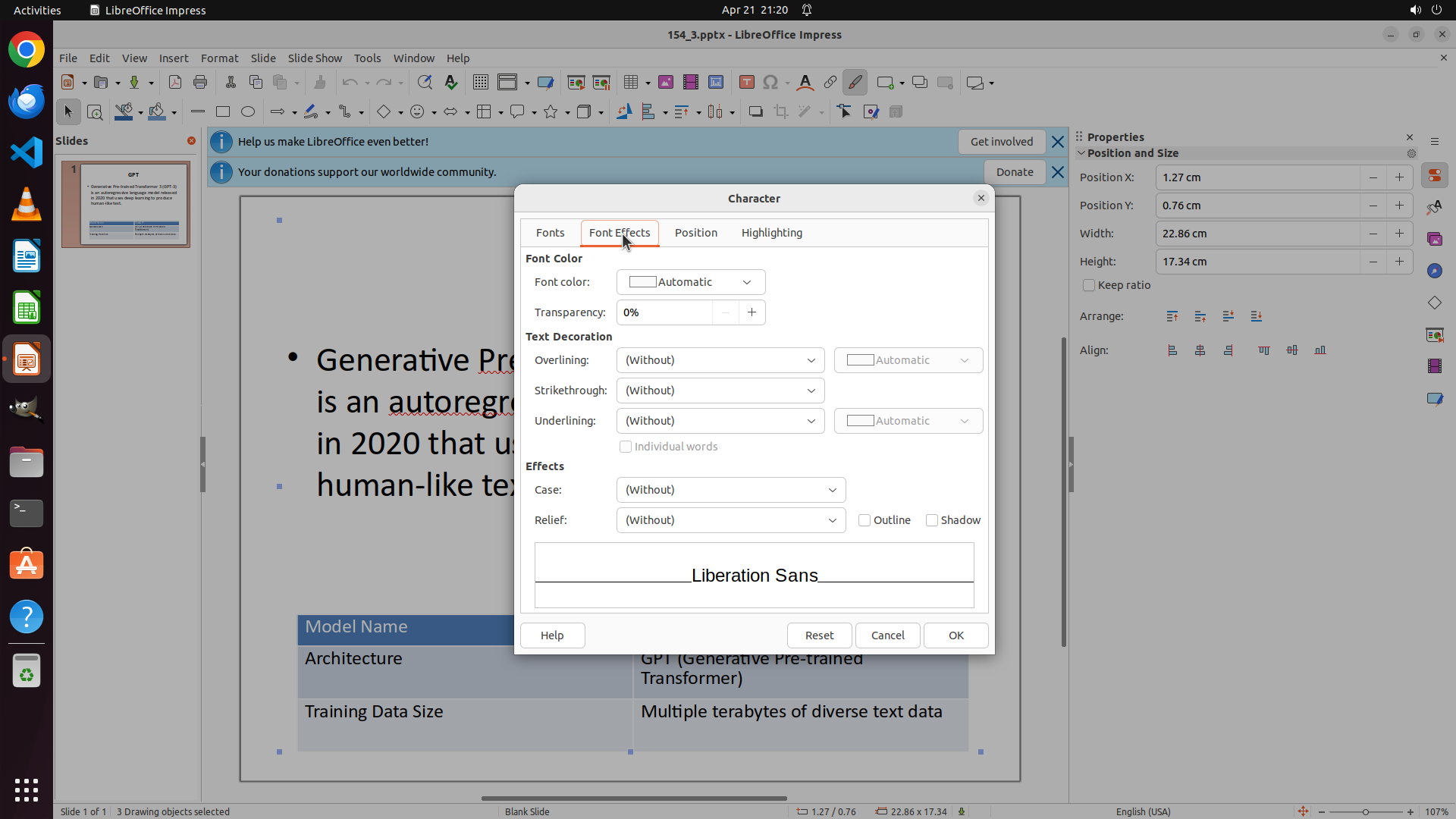
#### 重要信息
当前状态:
- Character 对话框已成功切换到 "Font Effects" 标签页
- 可以看到 "Font Color" 部分,当前显示 "Automatic"
- 有一个下拉按钮可以打开颜色选择器
- 状态栏仍显示 "3 Drawing objects selected",说明所有文本元素(标题、正文、表格)仍然处于选中状态
#### 情况分析与思考过程
现在我需要:
1. 点击 Font color 下拉按钮打开颜色调色板
2. 在颜色选项中找到并选择 "dark red 2"
3. 点击 OK 应用颜色到所有选中的文本
4. 然后单独选择正文文本并添加下划线
让我点击 Font color 旁边的下拉按钮来打开颜色选择器。
```
Step 12: CLICK (900, 573)
```
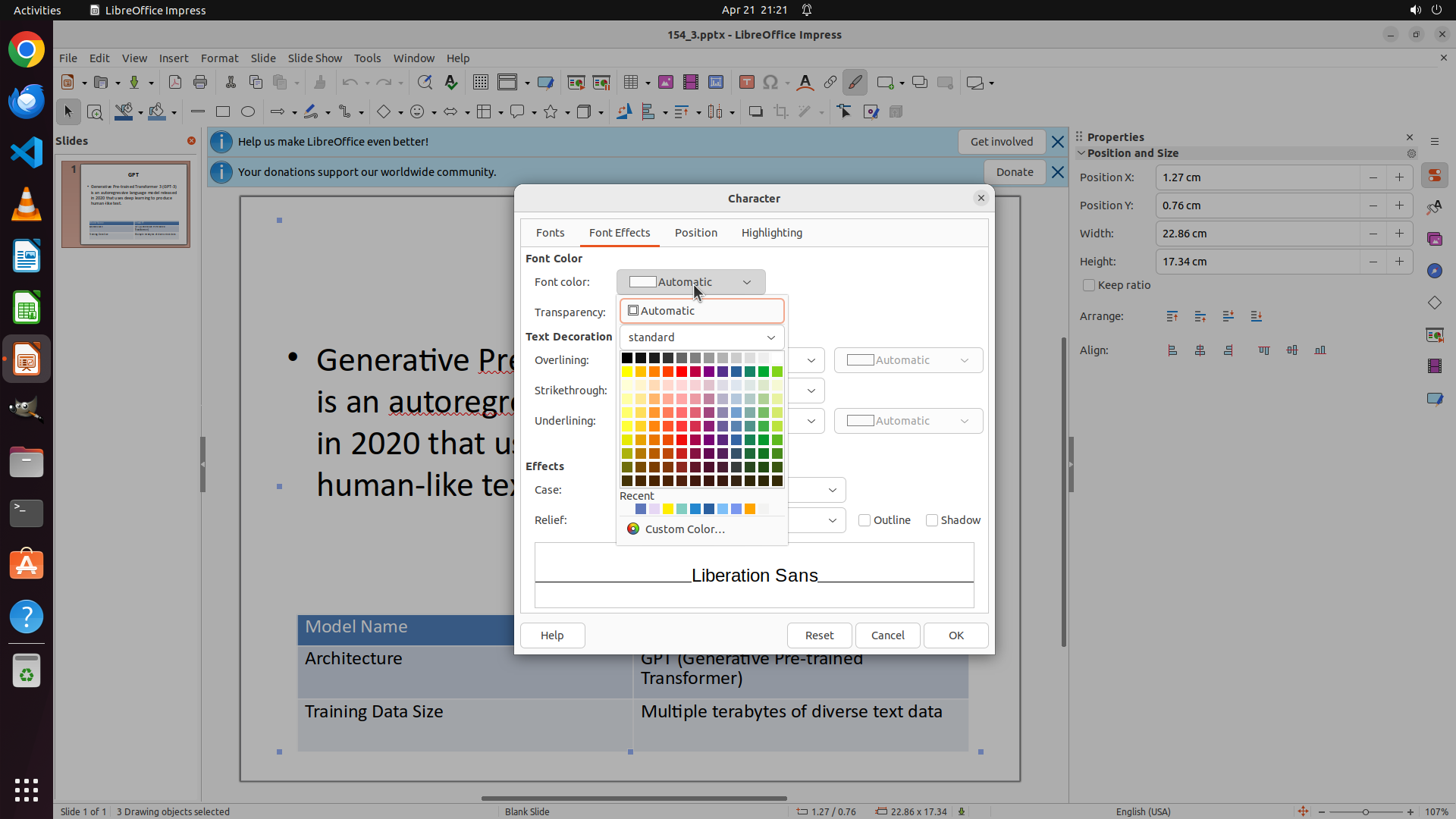
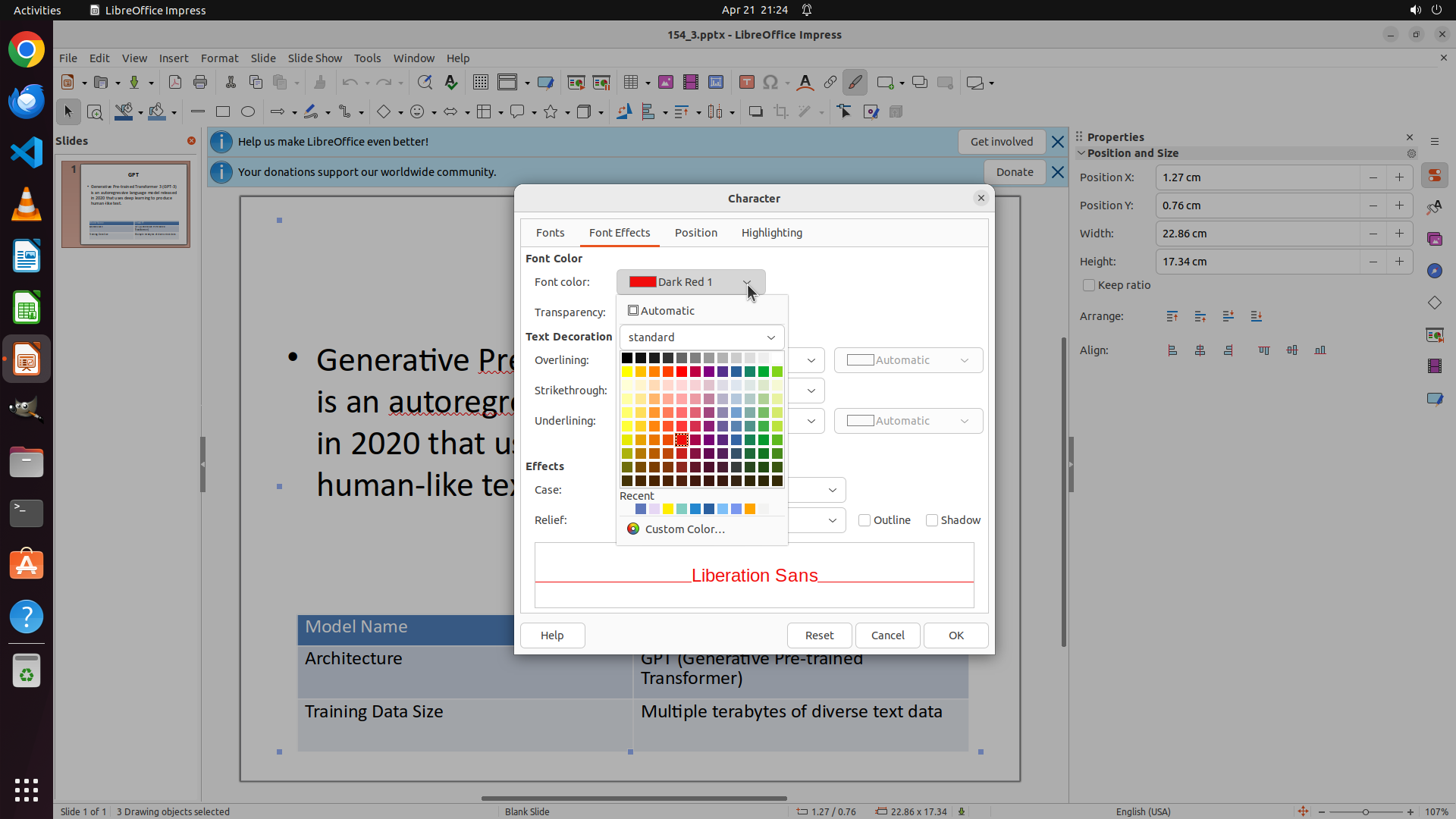
#### 重要信息
当前状态:
- Character 对话框的 Font Effects 标签页已打开
- 颜色选择器(调色板)已成功打开,显示了一个颜色网格
- 可以看到多种颜色,包括红色系的不同深浅
- 状态栏仍显示 "3 Drawing objects selected",说明所有文本元素(标题、正文、表格)仍然处于选中状态
- 需要找到并选择 "dark red 2" 颜色
#### 情况分析与思考过程
现在我需要在颜色调色板中找到 "dark red 2" 颜色。在 LibreOffice 的标准调色板中:
- 颜色按色系排列,红色通常在中间区域
- dark red 2 是一种较深的红色,应该在红色列的较深区域
观察调色板,我可以看到:
- 上部是较浅的颜色
- 中部是标准颜色
- 下部是较深的颜色
dark red 2 应该在红色区域的较深部分。我需要点击那个深红色来应用到所有选中的文本。
选择颜色后,我需要:
1. 点击 dark red 2 颜色
2. 点击 OK 应用颜色
3. 然后单独选择正文文本并添加下划线
让我点击调色板中的 dark red 2 颜色(深红色)。
```
Step 13: CLICK (981, 370)
```
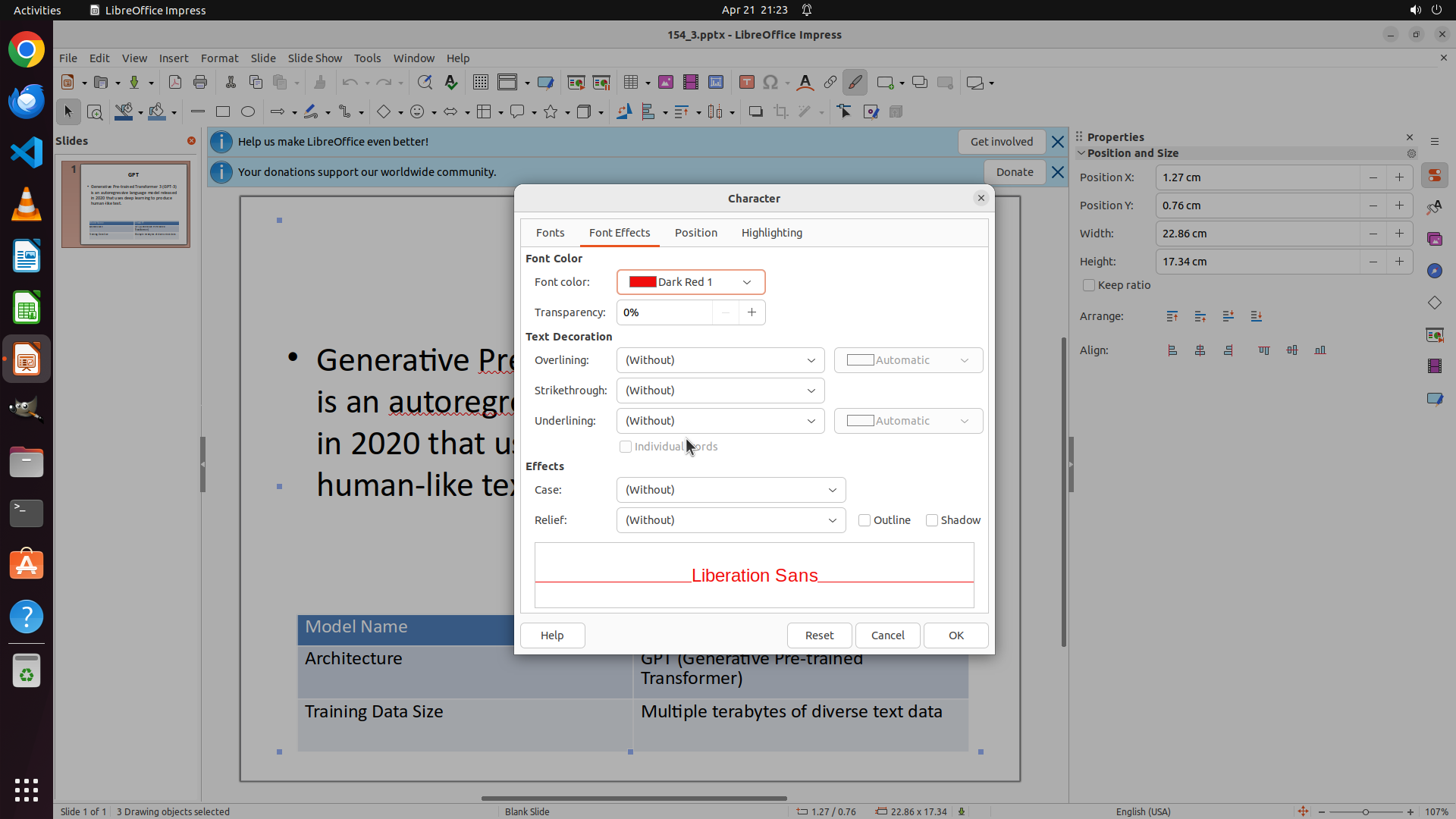
#### 重要信息
当前状态:
- Character 对话框的 Font Effects 标签页已打开
- Font Color 下拉显示当前选择的是 "Dark Red 1"
- 需要更改为 "Dark Red 2" 颜色
- 状态栏仍显示 "3 Drawing objects selected",说明所有文本元素(标题、正文、表格)仍然处于选中状态
#### 情况分析与思考过程
上一步选择的颜色是 "Dark Red 1",但任务要求的是 "Dark Red 2"。我需要:
1. 点击 Font color 下拉按钮重新打开颜色调色板
2. 在调色板中找到并选择 "Dark Red 2"(应该是比 Dark Red 1 更深的红色)
3. 点击 OK 应用颜色
4. 然后单独选择正文文本并添加下划线
让我点击 Font color 下拉按钮重新打开颜色选择器,选择正确的 Dark Red 2。
```
我需要点击 Font color 下拉按钮来重新打开颜色调色板,选择 Dark Red 2。
Step 14: CLICK (900, 594)
```
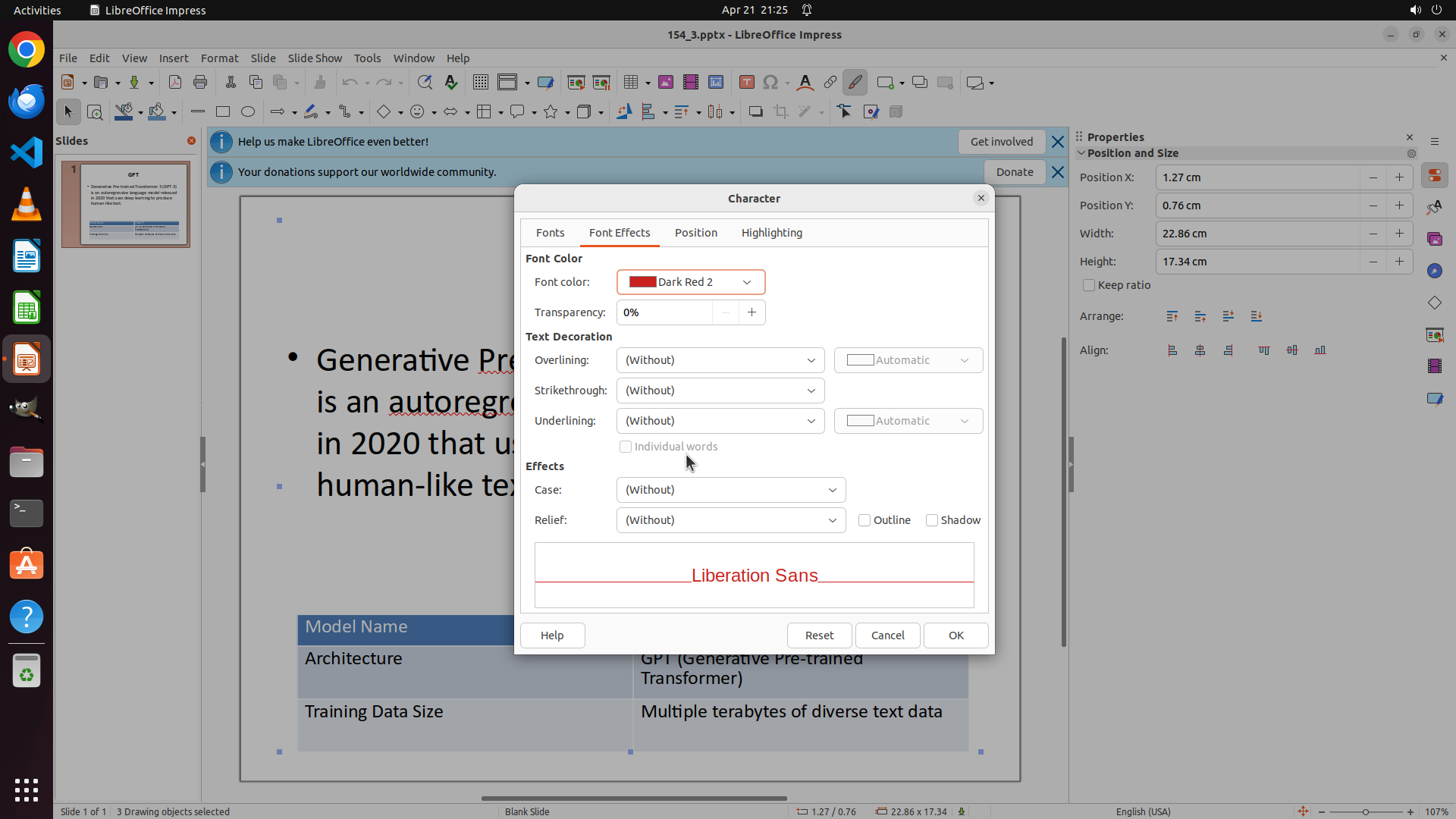
#### 重要信息
当前状态:
- Character 对话框的 Font Effects 标签页已打开
- Font Color 下拉已打开,显示颜色调色板
- 调色板中显示了多种颜色,包括不同深浅的红色
- 需要选择 "Dark Red 2" 而不是之前选择的 "Dark Red 1"
- 状态栏仍显示 "3 Drawing objects selected",说明所有文本元素(标题、正文、表格)仍然处于选中状态
#### 情况分析与思考过程
上一步选择了 "Dark Red 1",但任务要求的是 "Dark Red 2"。在 LibreOffice 调色板中,Dark Red 2 通常位于红色列的更深位置(比 Dark Red 1 更深)。
观察调色板:
- 红色系颜色在中间区域
- 从上到下有不同深浅的变化
- Dark Red 2 应该在红色区域的较深部分,可能在 Dark Red 1 的下方或相邻位置
我需要:
1. 点击调色板中的 "Dark Red 2"(比 Dark Red 1 更深的红色)
2. 点击 OK 应用颜色到所有选中的文本
3. 然后单独选择正文文本并添加下划线
让我点击调色板中更深一些的红色(Dark Red 2)。
```
Step 15: CLICK (900, 594)
```
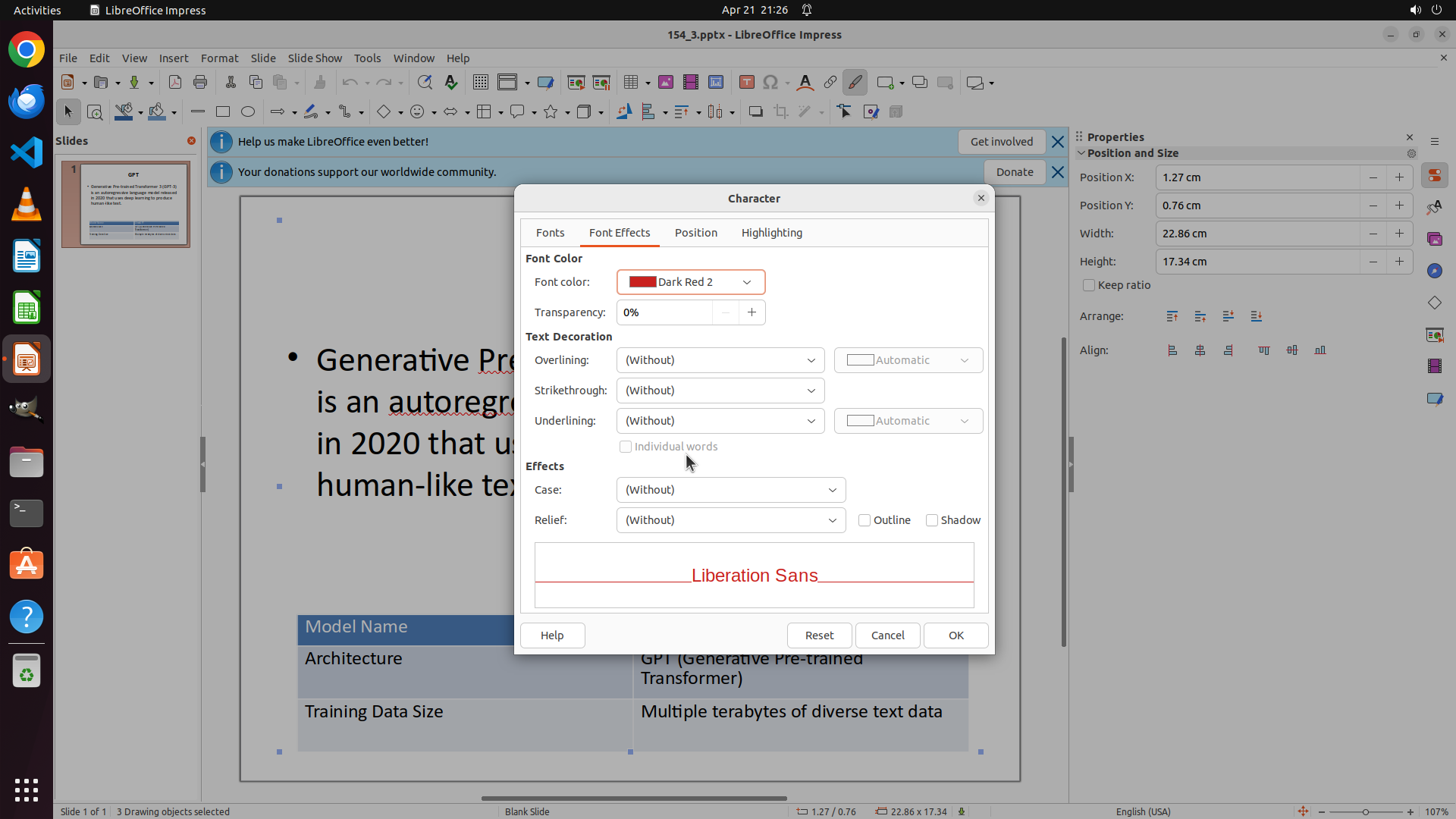
#### 重要信息
当前状态:
- Character 对话框的 Font Effects 标签页已打开
- Font Color 下拉已打开,显示颜色调色板
- 调色板中显示了多种颜色,包括不同深浅的红色
- 需要选择 "Dark Red 2" 而不是之前选择的 "Dark Red 1"
- 状态栏仍显示 "3 Drawing objects selected",说明所有文本元素(标题、正文、表格)仍然处于选中状态
#### 情况分析与思考过程
上一步选择了 "Dark Red 1",但任务要求的是 "Dark Red 2"。在 LibreOffice 调色板中,Dark Red 2 通常位于红色列的更深位置(比 Dark Red 1 更深)。
观察调色板:
- 红色系颜色在中间区域
- 从上到下有不同深浅的变化
- Dark Red 2 应该在红色区域的较深部分,可能在 Dark Red 1 的下方或相邻位置
我需要:
1. 点击调色板中的 "Dark Red 2"(比 Dark Red 1 更深的红色)
2. 点击 OK 应用颜色到所有选中的文本
3. 然后单独选择正文文本并添加下划线
让我点击调色板中更深一些的红色(Dark Red 2)。
```