Task: 98e8e339-5f91-4ed2-b2b2-12647cb134f4
| Application | multi_apps |
| Score | 1.0 |
| Status | success |
| Timestamp | 2026-04-21 19:01:16 |
Runtime Log
Trajectory
Step 1:
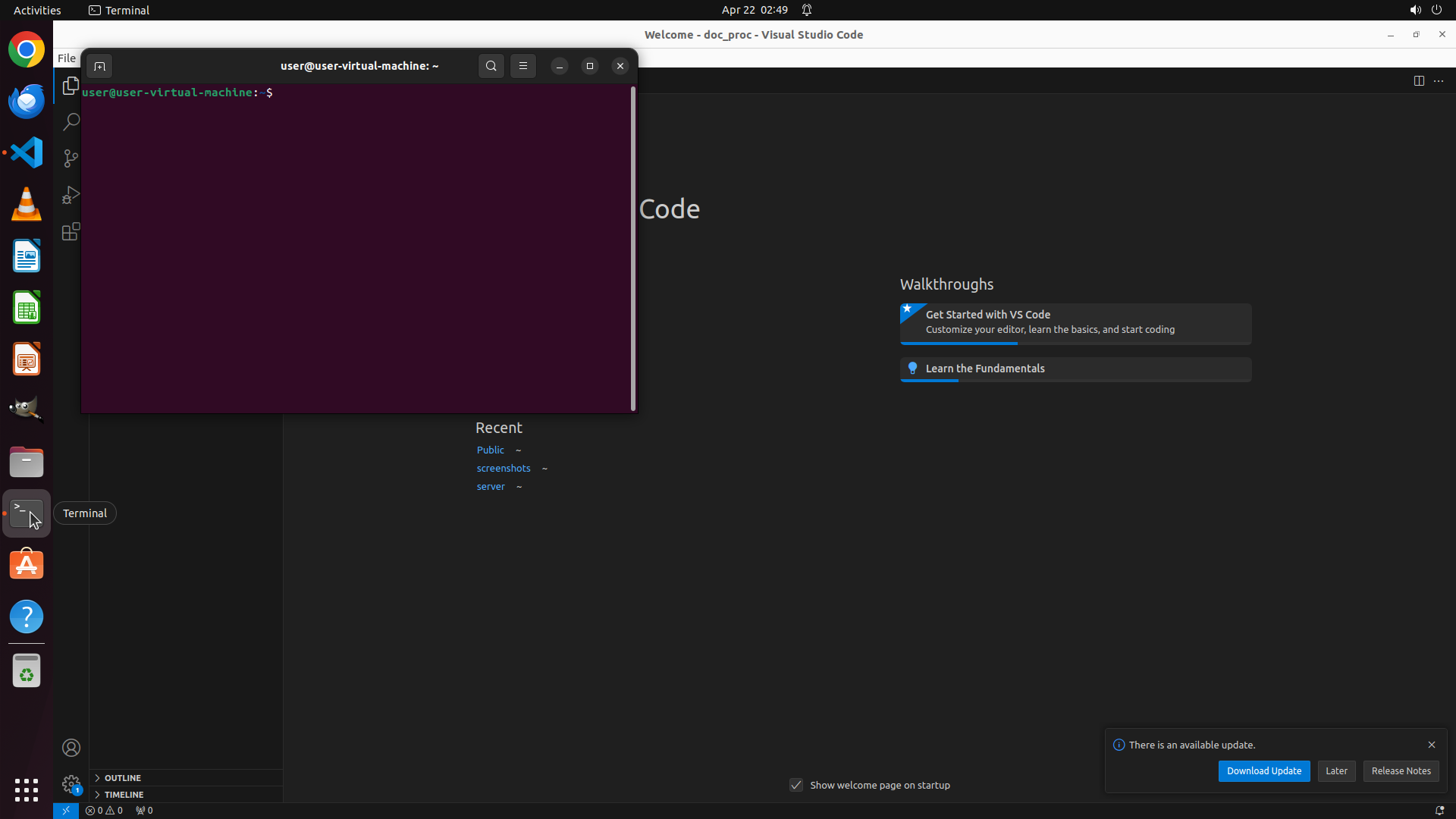
CLICK (35, 670)
Step 2:
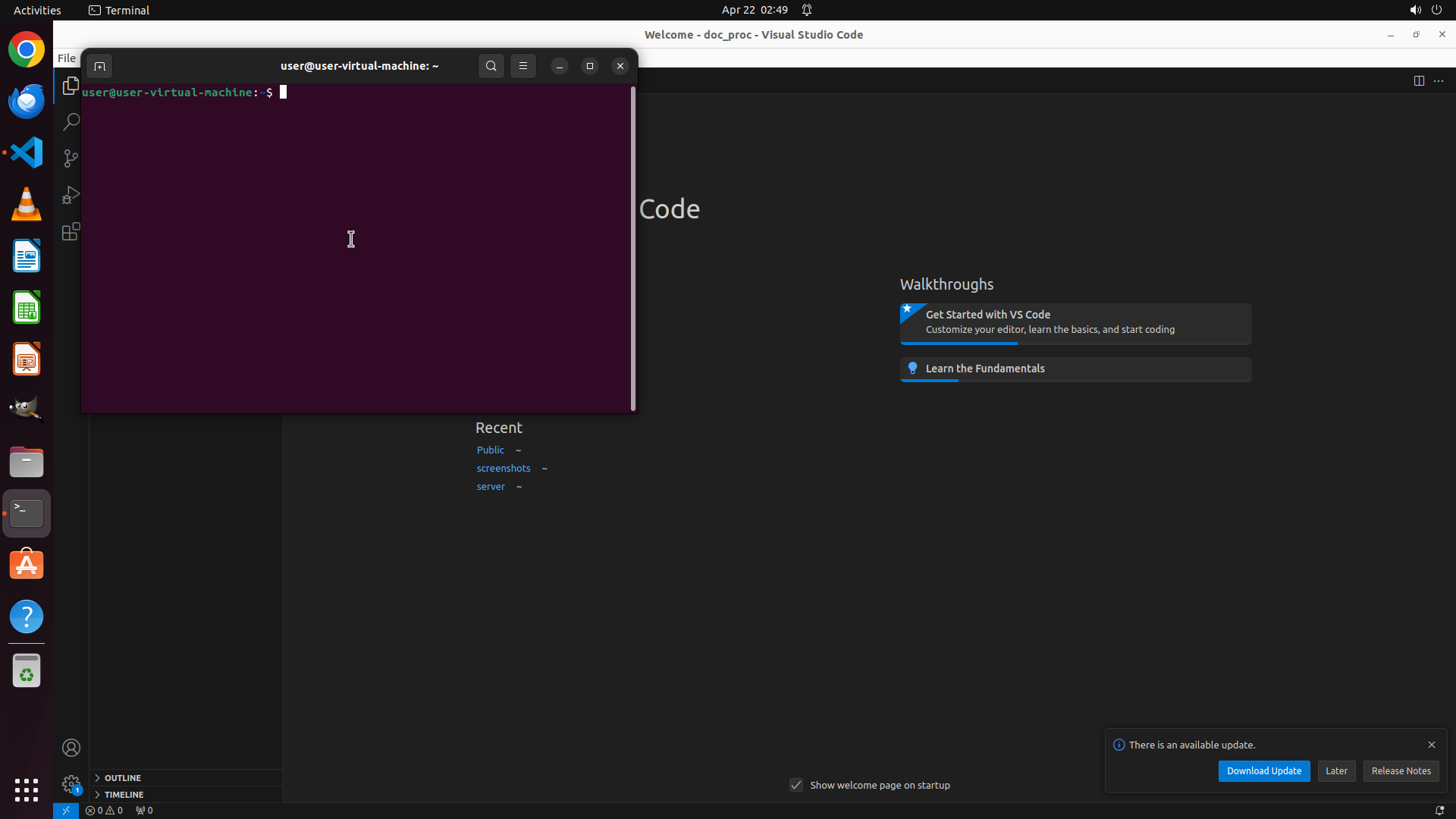
CLICK (449, 300)
```
#### 从截图中观察到的信息
当前屏幕显示:
1. VSCode: 已打开,窗口标题为 "Welcome - doc_proc - Visual Studio Code:",表明项目名称为 doc_proc(小写)
2. VSCode: 内置终端已打开,显示提示符 `user@user-virtual-machine:~$`,当前位于 home 目录
3. 左侧边栏显示 Terminal 图标被选中
4. VSCode: 欢迎页面显示 Recent 部分,包含 Public、screenshots、server 三个最近打开的项目
#### 下一步计划
利用已打开的终端,通过执行 shell 命令来高效获取多个问题的答案:
1. 使用 `pwd` 或查看 VSCode: 工作区确定项目路径
2. 使用 `echo ~/Desktop` 获取 Desktop 路径
3. 使用 `which libreoffice` 检查 LibreOffice 是否安装
4. 使用 `find` 命令查找项目中的所有 .txt 文件
首先需要在终端中输入这些命令,第一步先聚焦终端并输入前几个命令。
```
Step 2:
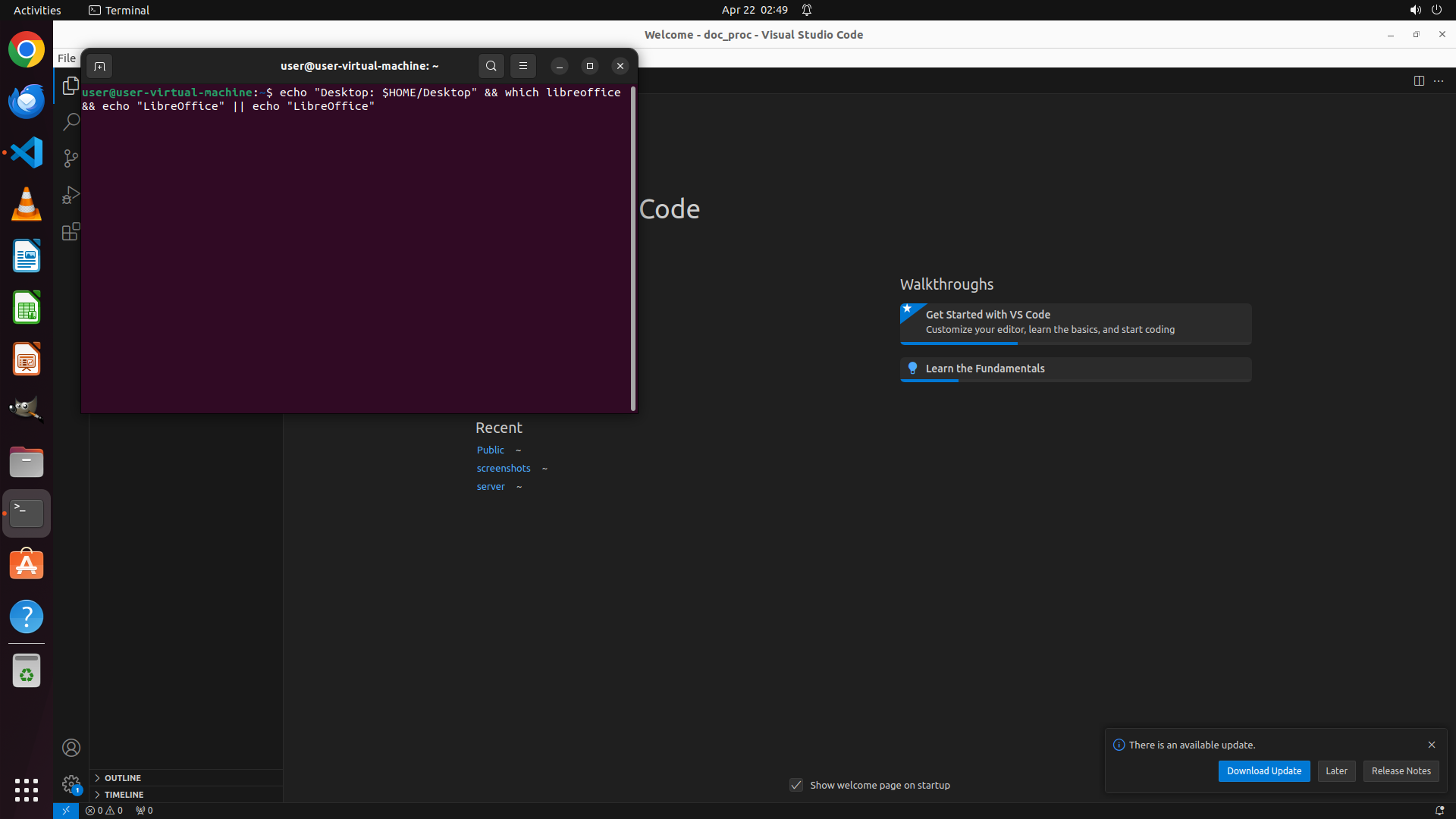
TYPING "echo "Desktop路径: $HOME/Desktop" && which…"
```
#### 从截图中观察到的信息
当前屏幕显示:
1. VSCode: 已打开,窗口标题为 "Welcome - doc_proc - Visual Studio Code:",表明项目名称为 doc_proc(小写)
2. VSCode: 内置终端已打开,显示提示符 `user@user-virtual-machine:~$`,当前位于 home 目录
3. 左侧边栏显示 Terminal 图标被选中
4. VSCode: 欢迎页面显示 Recent 部分,包含 Public、screenshots、server 三个最近打开的项目
#### 下一步计划
利用已打开的终端,通过执行 shell 命令来高效获取多个问题的答案:
1. 使用 `pwd` 或查看 VSCode: 工作区确定项目路径
2. 使用 `echo ~/Desktop` 获取 Desktop 路径
3. 使用 `which libreoffice` 检查 LibreOffice 是否安装
4. 使用 `find` 命令查找项目中的所有 .txt 文件
首先需要在终端中输入这些命令,第一步先聚焦终端并输入前几个命令。
```
Step 3:
HOTKEY
```
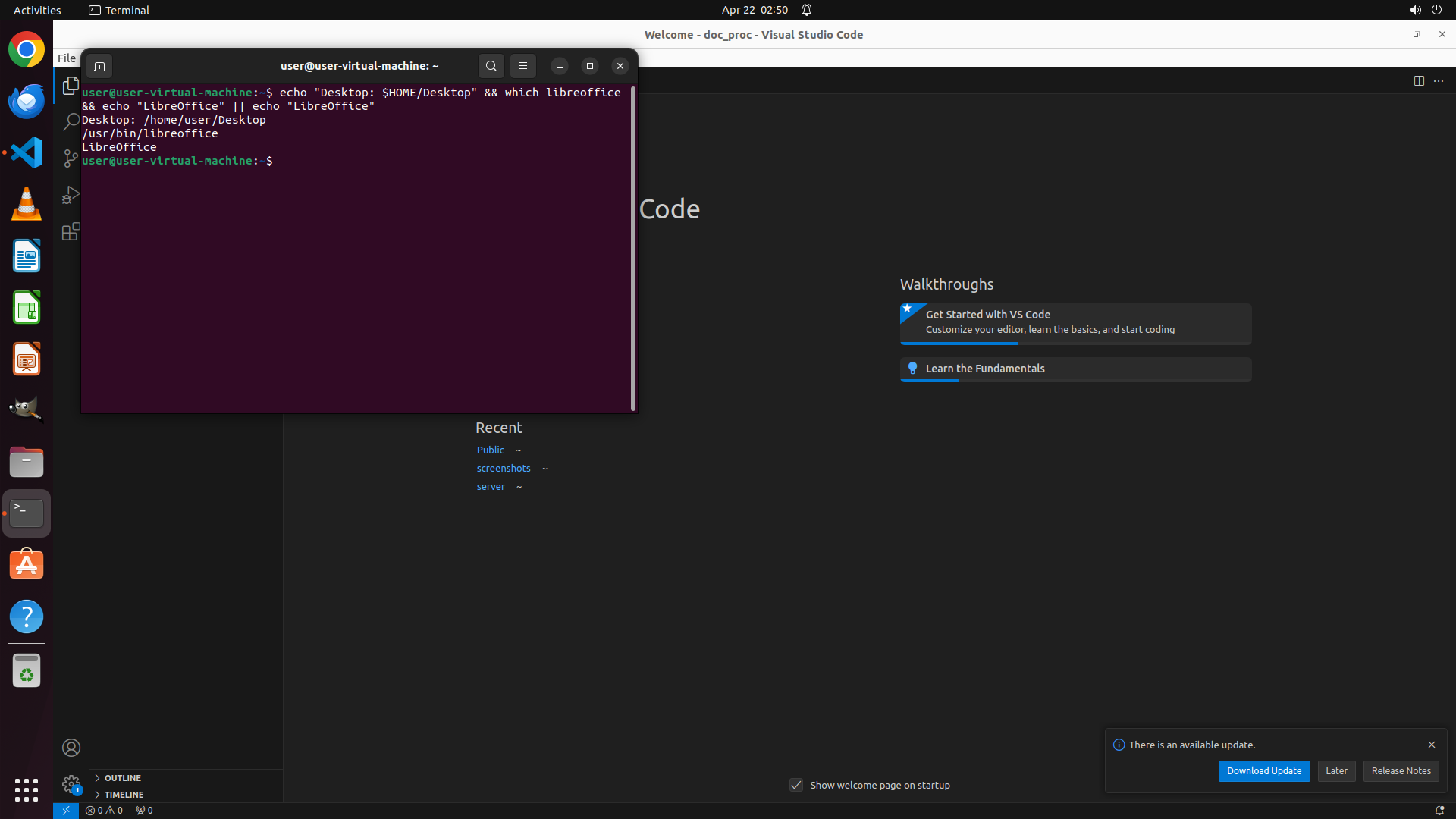
#### 从截图中观察到的信息
当前屏幕显示:
1. VSCode: 已打开,窗口标题为 "Welcome - doc_proc - Visual Studio Code:",表明项目名称为 doc_proc(小写)
2. 终端面板已激活,已输入命令:`echo "Desktop: $HOME/Desktop" && which libreoffice && echo "LibreOffice" || echo "LibreOffice"`
3. 命令尚未执行(光标在命令行末尾),需要按 Enter 执行
4. VSCode: 欢迎页面显示 Recent 部分,包含 Public、screenshots、server 三个项目,但没有显示 doc_proc 的完整路径
#### 下一步计划
1. 首先按 Enter 执行终端中已输入的命令,获取 Desktop 路径和 LibreOffice 安装状态
2. 然后继续输入命令获取 doc_proc 项目路径和 .txt 文件列表
3. 使用 `find ~ -type d -name "doc_proc" 2>/dev/null` 查找项目路径
4. 使用 `find [项目路径] -type f -name "*.txt"` 查找所有 txt 文件
当前步骤:执行已输入的命令并准备后续命令
```
我需要执行终端中的命令并继续获取更多信息的操作。
Step 3:
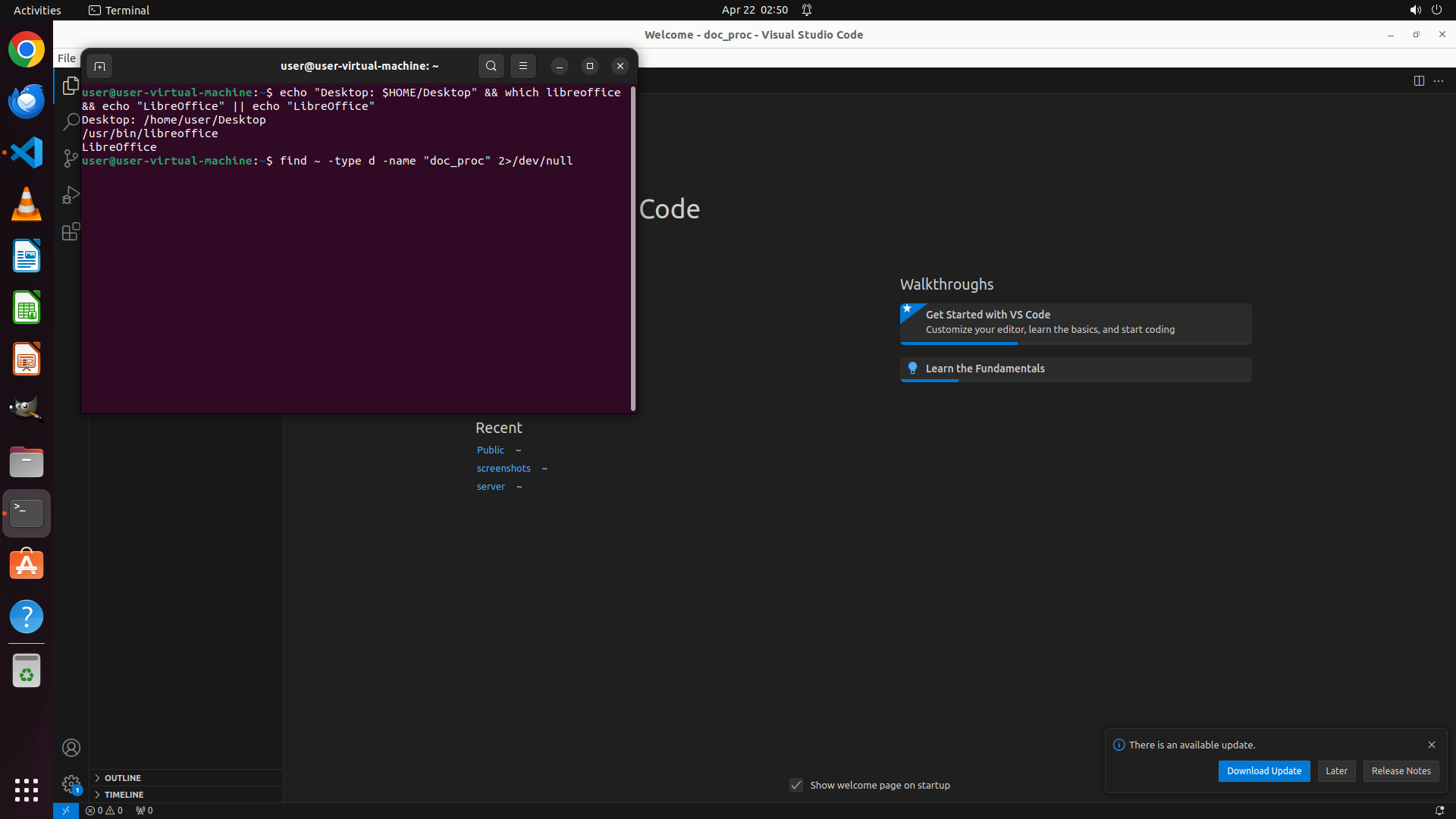
TYPING "find ~ -type d -name "doc_proc" 2>/dev/n…"
```
#### 从截图中观察到的信息
当前屏幕显示:
1. VSCode: 已打开,窗口标题为 "Welcome - doc_proc - Visual Studio Code:",表明项目名称为 doc_proc(小写)
2. 终端面板已激活,已输入命令:`echo "Desktop: $HOME/Desktop" && which libreoffice && echo "LibreOffice" || echo "LibreOffice"`
3. 命令尚未执行(光标在命令行末尾),需要按 Enter 执行
4. VSCode: 欢迎页面显示 Recent 部分,包含 Public、screenshots、server 三个项目,但没有显示 doc_proc 的完整路径
#### 下一步计划
1. 首先按 Enter 执行终端中已输入的命令,获取 Desktop 路径和 LibreOffice 安装状态
2. 然后继续输入命令获取 doc_proc 项目路径和 .txt 文件列表
3. 使用 `find ~ -type d -name "doc_proc" 2>/dev/null` 查找项目路径
4. 使用 `find [项目路径] -type f -name "*.txt"` 查找所有 txt 文件
当前步骤:执行已输入的命令并准备后续命令
```
我需要执行终端中的命令并继续获取更多信息的操作。
Step 3:
HOTKEY
```
#### 从截图中观察到的信息
当前屏幕显示:
1. VSCode: 已打开,窗口标题为 "Welcome - doc_proc - Visual Studio Code:",表明项目名称为 doc_proc(小写)
2. 终端面板已激活,已输入命令:`echo "Desktop: $HOME/Desktop" && which libreoffice && echo "LibreOffice" || echo "LibreOffice"`
3. 命令尚未执行(光标在命令行末尾),需要按 Enter 执行
4. VSCode: 欢迎页面显示 Recent 部分,包含 Public、screenshots、server 三个项目,但没有显示 doc_proc 的完整路径
#### 下一步计划
1. 首先按 Enter 执行终端中已输入的命令,获取 Desktop 路径和 LibreOffice 安装状态
2. 然后继续输入命令获取 doc_proc 项目路径和 .txt 文件列表
3. 使用 `find ~ -type d -name "doc_proc" 2>/dev/null` 查找项目路径
4. 使用 `find [项目路径] -type f -name "*.txt"` 查找所有 txt 文件
当前步骤:执行已输入的命令并准备后续命令
```
我需要执行终端中的命令并继续获取更多信息的操作。
Step 4:
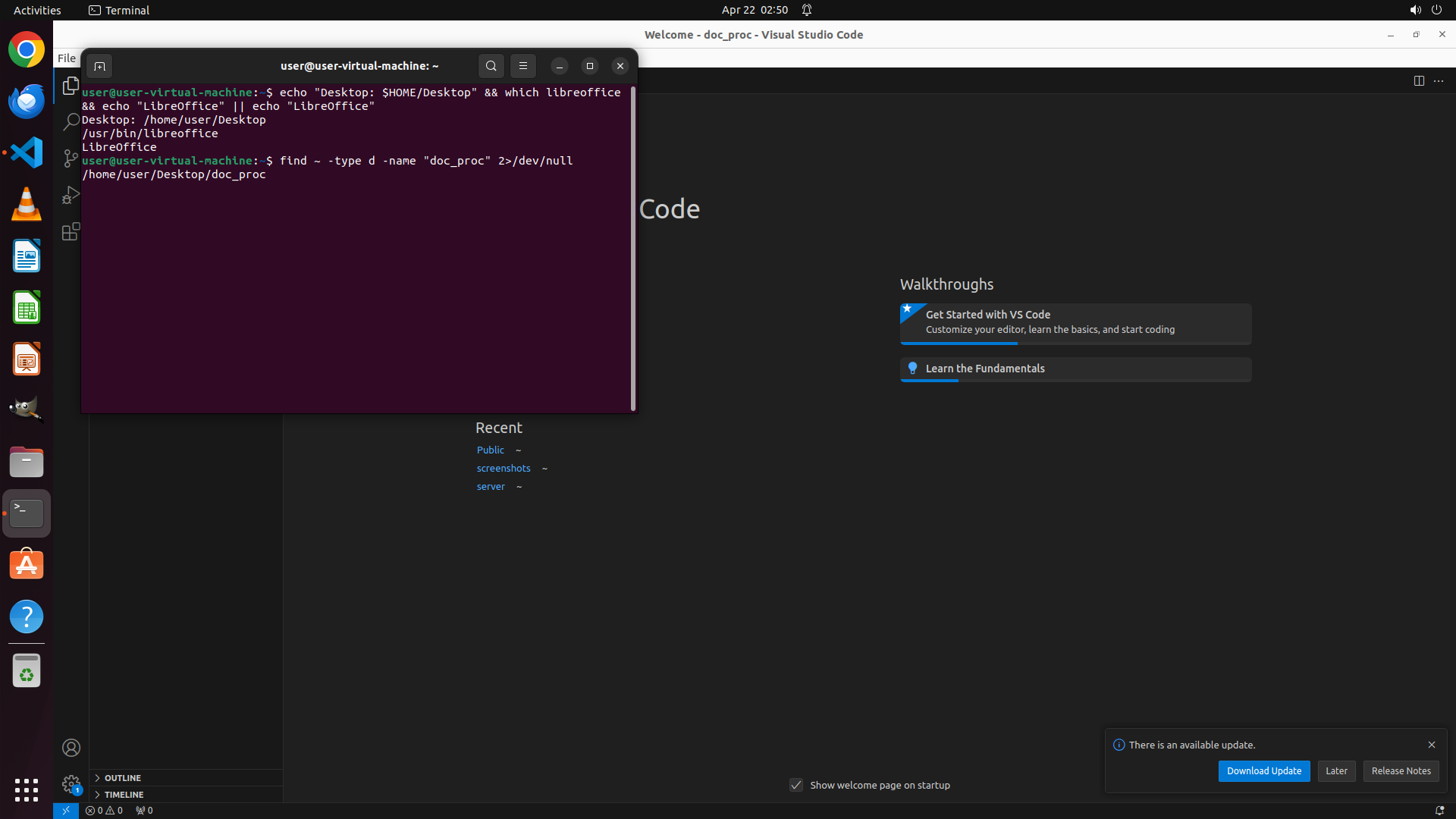
TYPING "find /home/user/Desktop/doc_proc -type f…"
Step 4:
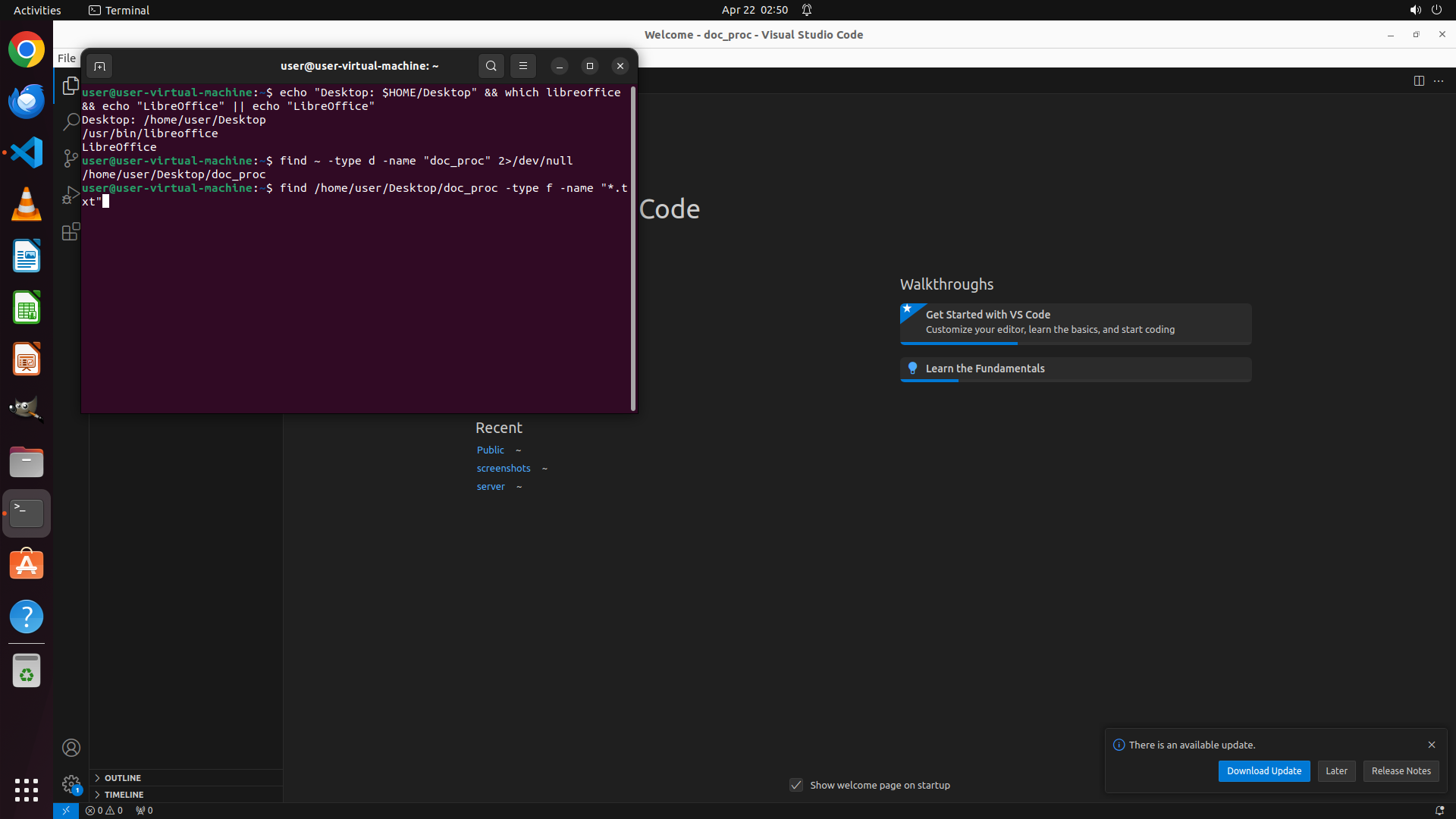
HOTKEY
Step 5:
CLICK (449, 300)
```
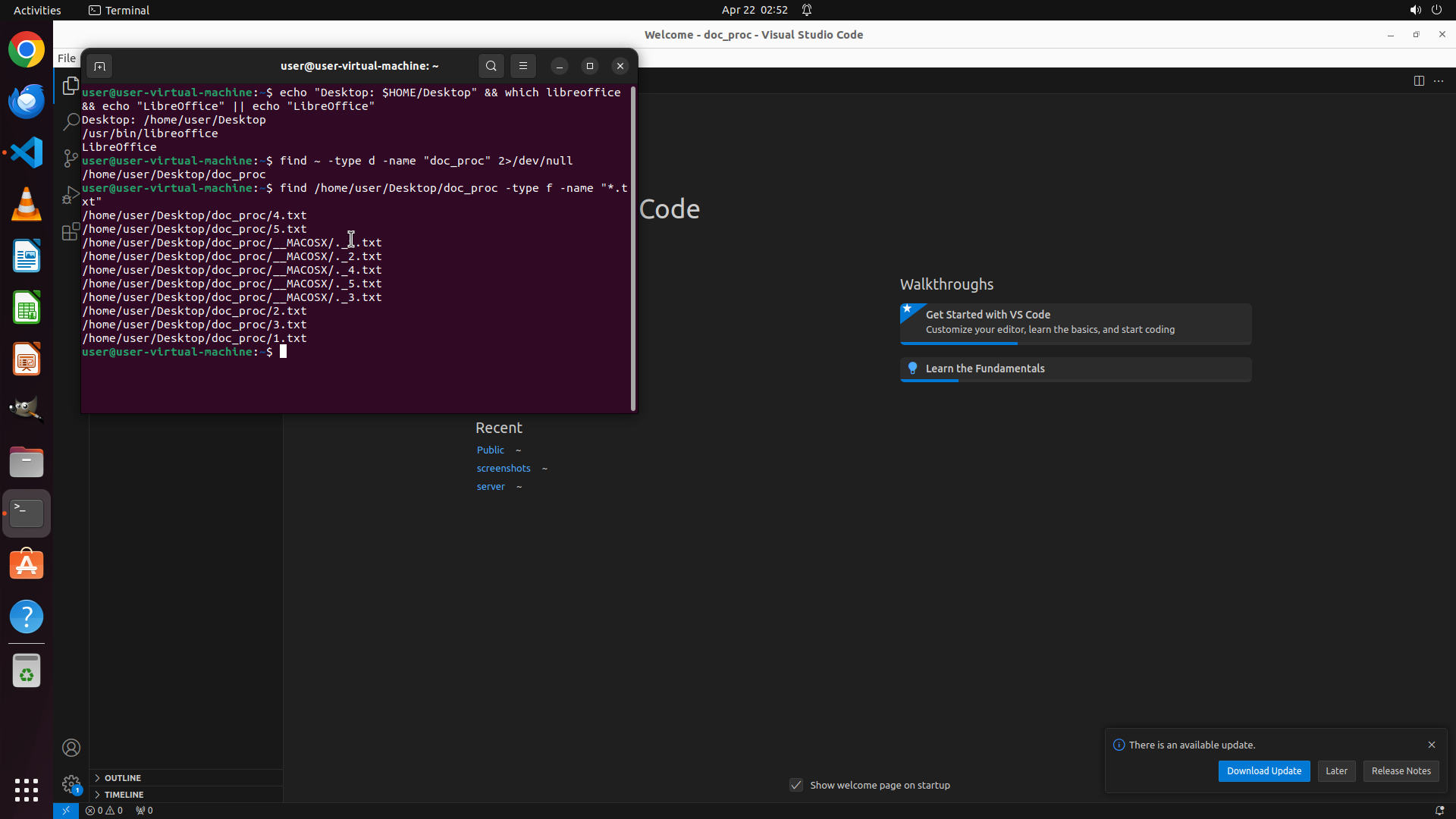
#### 重要信息
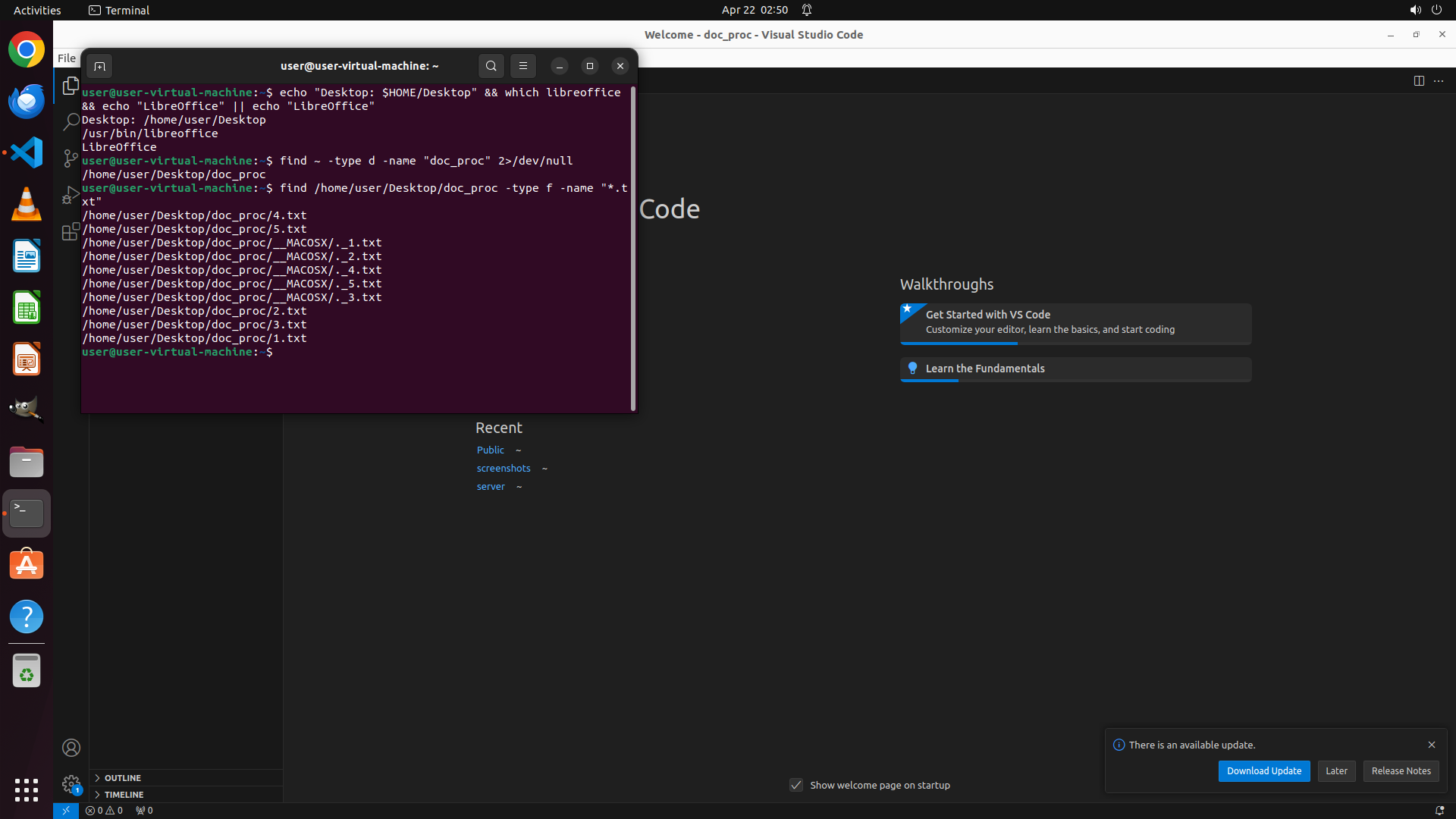
- 终端窗口已打开并执行了查找命令
- 已确认 doc_proc 项目位于 `/home/user/Desktop/doc_proc`
- 已找到 5 个 .txt 文件:1.txt, 2.txt, 3.txt, 4.txt, 5.txt
- LibreOffice 已安装在 `/usr/bin/libreoffice`
- Desktop 路径为 `/home/user/Desktop`
#### 情况分析与思考过程
当前状态很好,已经确认了:
1. 目标文件存在(1.txt 到 5.txt)
2. LibreOffice 已安装
3. 路径都已确认
接下来的步骤:
1. 使用终端命令按顺序合并 1.txt 到 5.txt 的内容
2. 启动 LibreOffice Writer
3. 粘贴合并后的内容
4. 设置字体大小为 10
5. 保存为 concat.docx 到 Desktop
首先,我需要在终端中执行命令来合并文件内容。我会使用 `cat` 命令按顺序读取 1.txt 到 5.txt 并输出到临时文件,然后复制到剪贴板。
```
Step 6:
CLICK (449, 300)
```
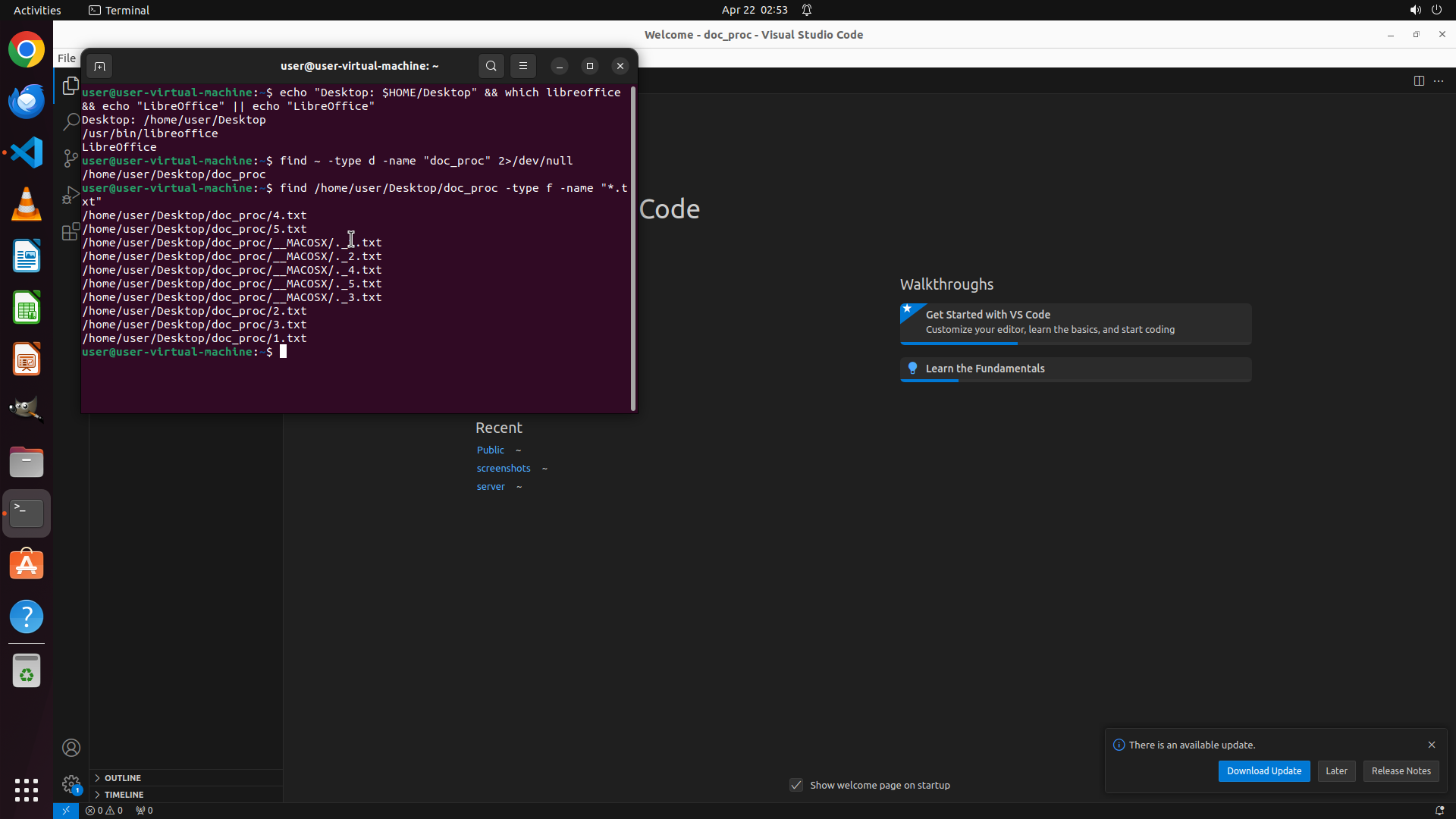
#### 重要信息
- 终端窗口已打开并处于活跃状态
- 已确认 doc_proc 项目位置:/home/user/Desktop/doc_proc
- 已找到 5 个 .txt 文件:1.txt, 2.txt, 3.txt, 4.txt, 5.txt
- LibreOffice 已安装在系统中
- 终端光标位于命令行末尾,等待输入
#### 情况分析与思考过程
当前状态很好,终端已经打开。我需要:
1. 首先使用 cat 命令按顺序合并 1.txt 到 5.txt 的内容到一个临时文件
2. 然后将内容复制到剪贴板
3. 启动 LibreOffice Writer
4. 粘贴内容并设置字体大小为 10
5. 保存为 concat.docx 到 Desktop
第一步:在终端中执行命令合并文件。使用 `cat /home/user/Desktop/doc_proc/{1..5}.txt` 可以按顺序读取所有文件。
我需要先确保终端被点击聚焦,然后输入命令。
```
Step 6:
TYPING "cat /home/user/Desktop/doc_proc/{1..5}.t…"
```
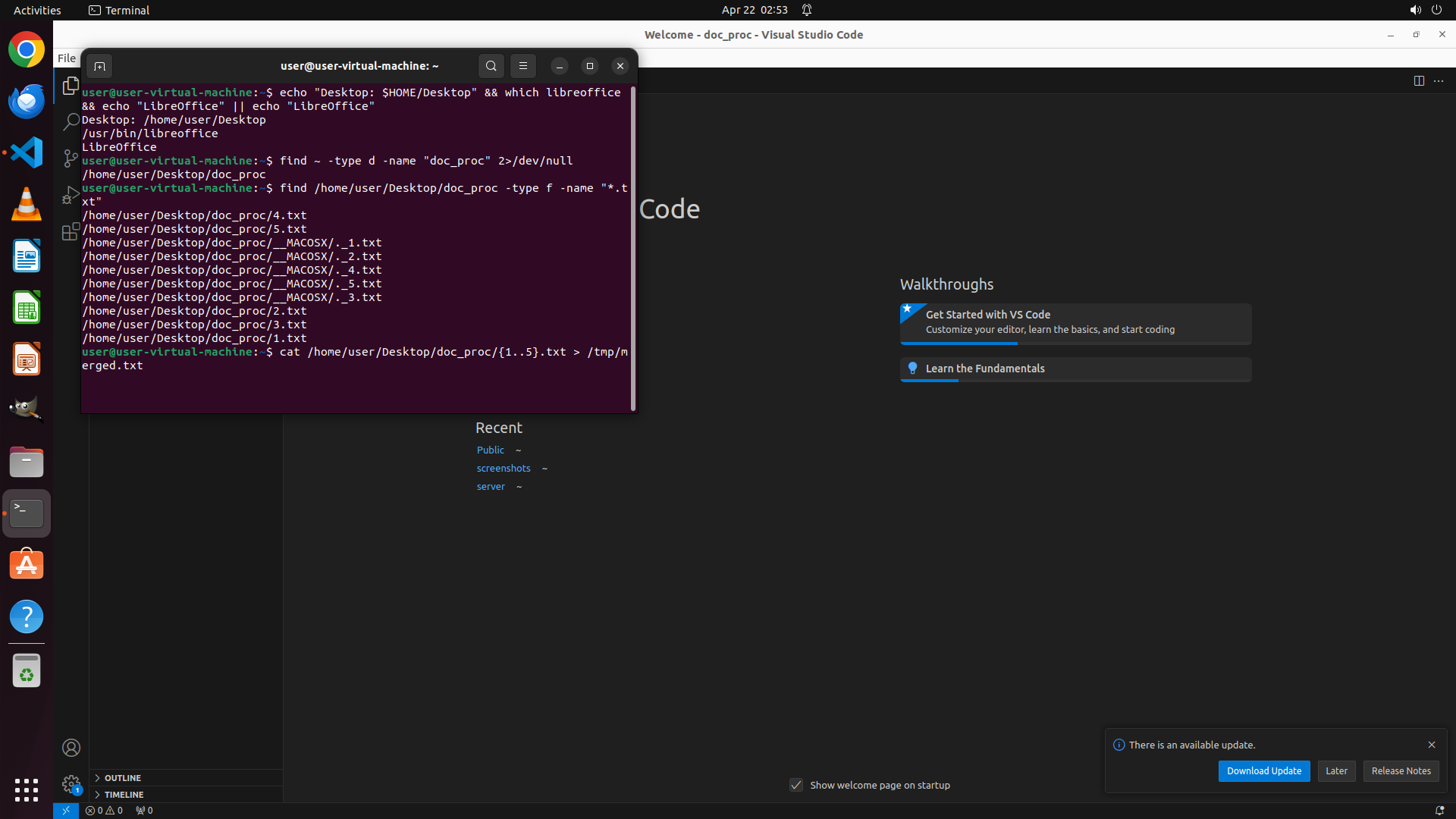
#### 重要信息
- 终端窗口已打开并处于活跃状态
- 已确认 doc_proc 项目位置:/home/user/Desktop/doc_proc
- 已找到 5 个 .txt 文件:1.txt, 2.txt, 3.txt, 4.txt, 5.txt
- LibreOffice 已安装在系统中
- 终端光标位于命令行末尾,等待输入
#### 情况分析与思考过程
当前状态很好,终端已经打开。我需要:
1. 首先使用 cat 命令按顺序合并 1.txt 到 5.txt 的内容到一个临时文件
2. 然后将内容复制到剪贴板
3. 启动 LibreOffice Writer
4. 粘贴内容并设置字体大小为 10
5. 保存为 concat.docx 到 Desktop
第一步:在终端中执行命令合并文件。使用 `cat /home/user/Desktop/doc_proc/{1..5}.txt` 可以按顺序读取所有文件。
我需要先确保终端被点击聚焦,然后输入命令。
```
Step 6:
HOTKEY
```
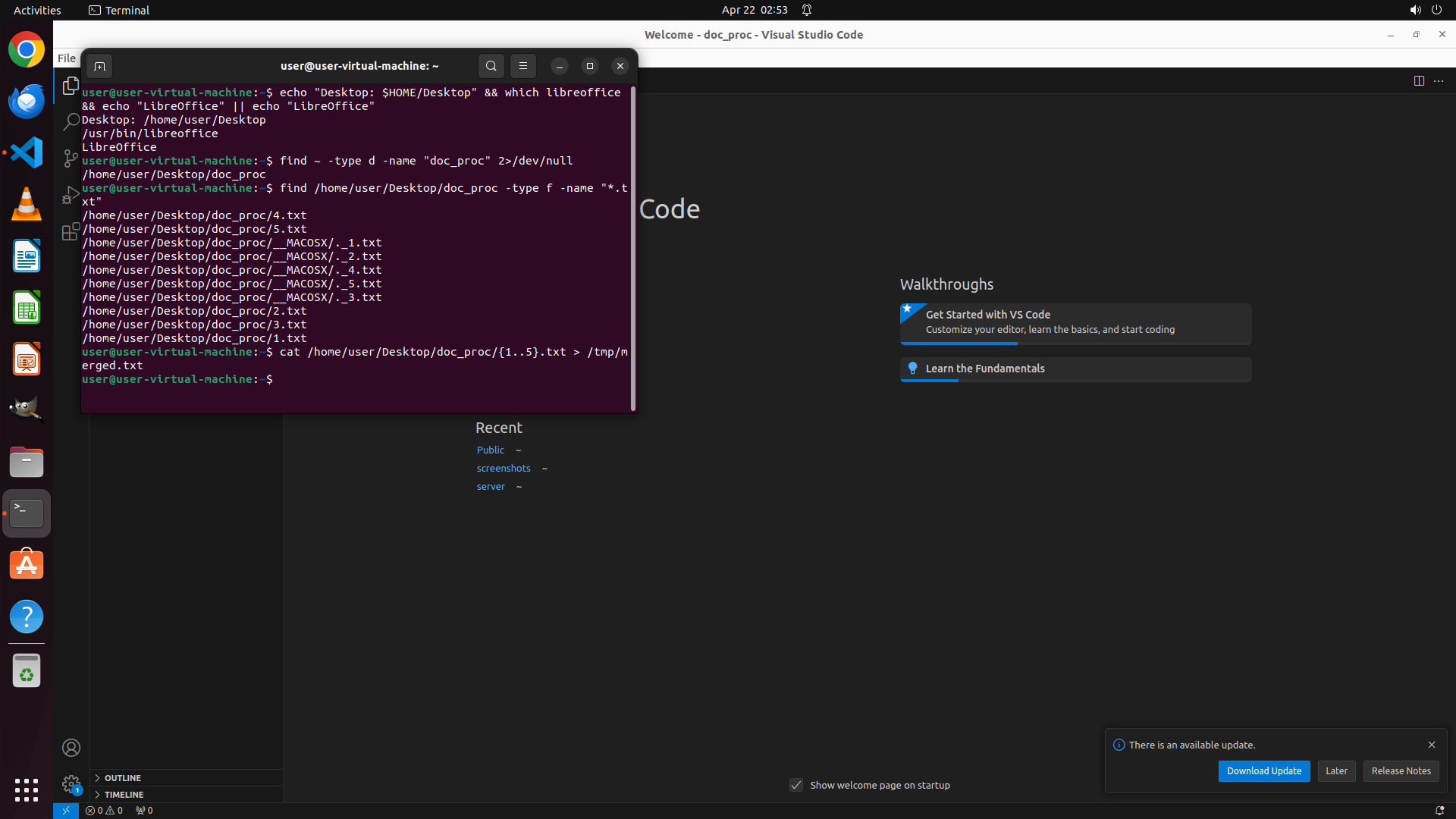
#### 重要信息
- 终端窗口已打开并处于活跃状态
- 已确认 doc_proc 项目位置:/home/user/Desktop/doc_proc
- 已找到 5 个 .txt 文件:1.txt, 2.txt, 3.txt, 4.txt, 5.txt
- LibreOffice 已安装在系统中
- 终端光标位于命令行末尾,等待输入
#### 情况分析与思考过程
当前状态很好,终端已经打开。我需要:
1. 首先使用 cat 命令按顺序合并 1.txt 到 5.txt 的内容到一个临时文件
2. 然后将内容复制到剪贴板
3. 启动 LibreOffice Writer
4. 粘贴内容并设置字体大小为 10
5. 保存为 concat.docx 到 Desktop
第一步:在终端中执行命令合并文件。使用 `cat /home/user/Desktop/doc_proc/{1..5}.txt` 可以按顺序读取所有文件。
我需要先确保终端被点击聚焦,然后输入命令。
```
Step 7:
TYPING "cat /tmp/merged.txt | xclip -selection c…"
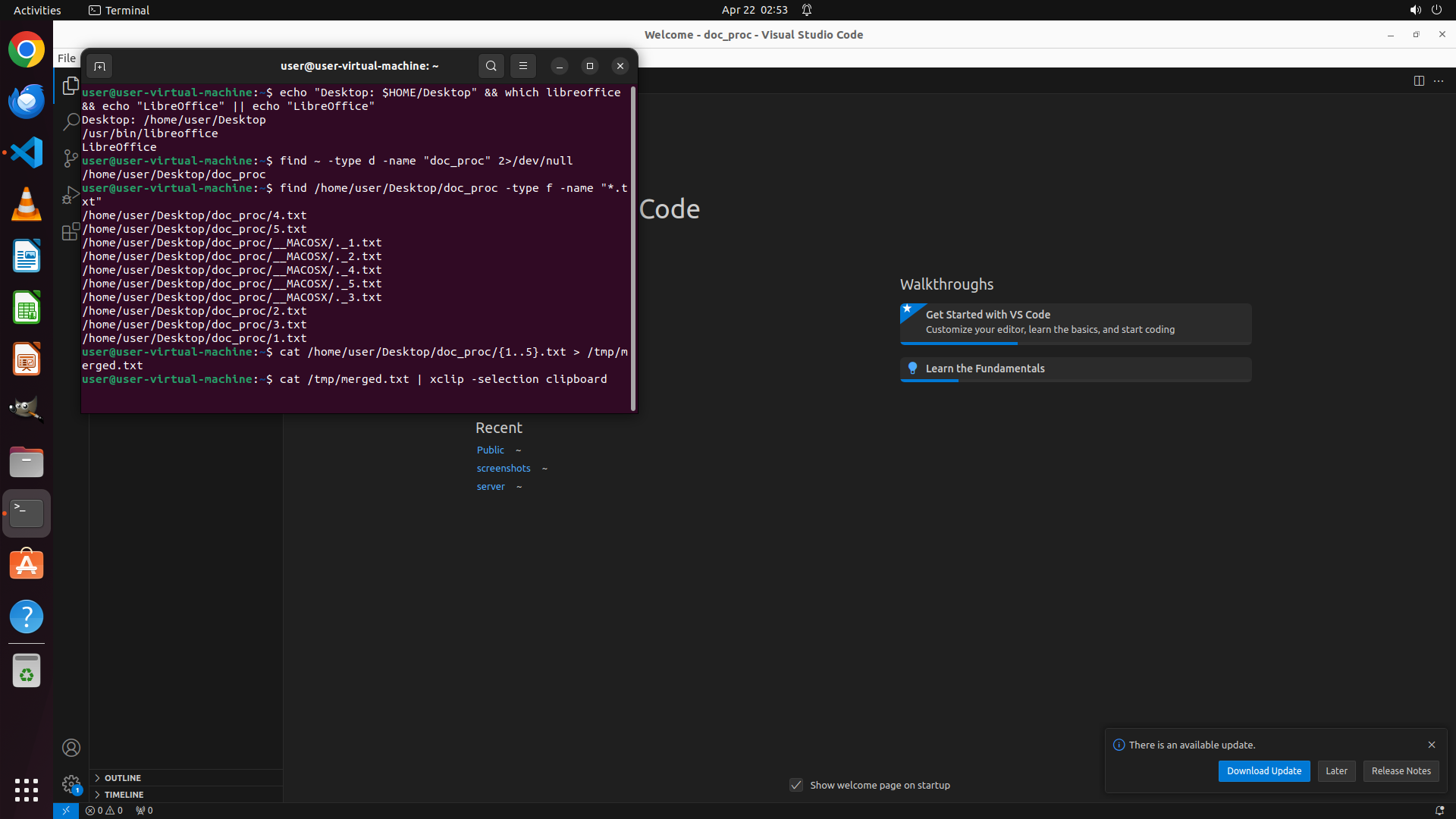
Step 7:
HOTKEY
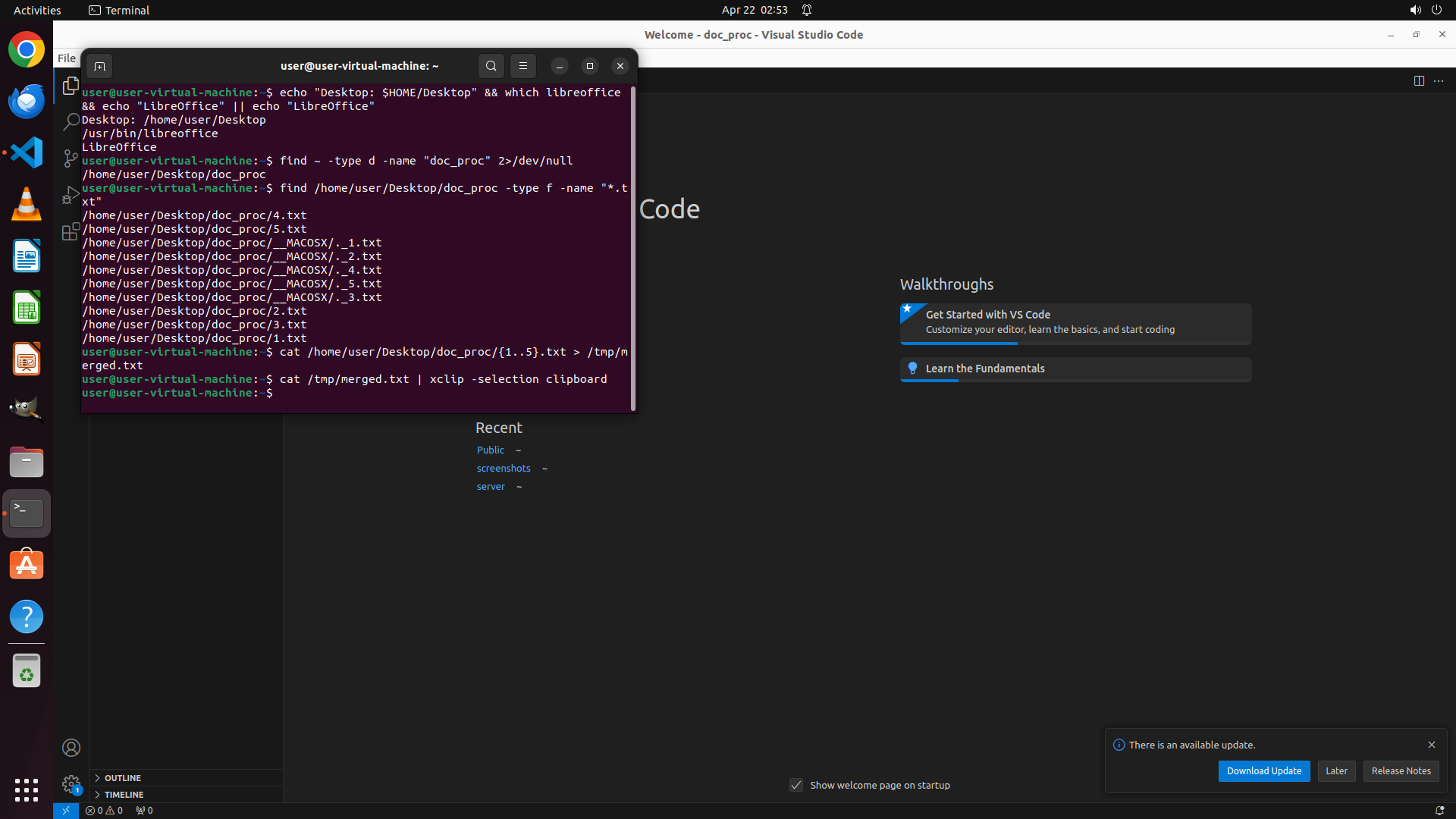
Step 7:
TYPING "libreoffice --writer &"
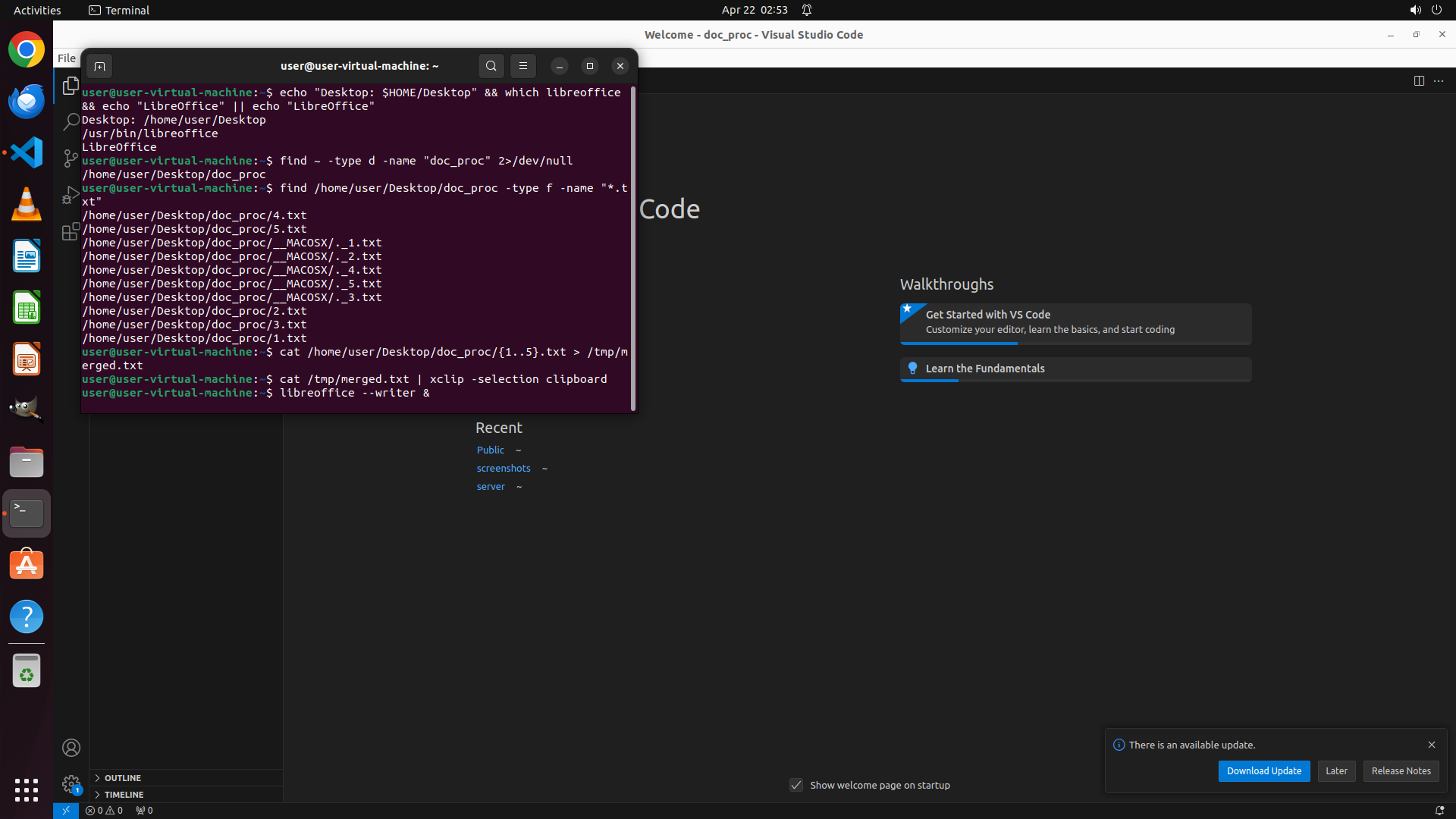
Step 7:
HOTKEY
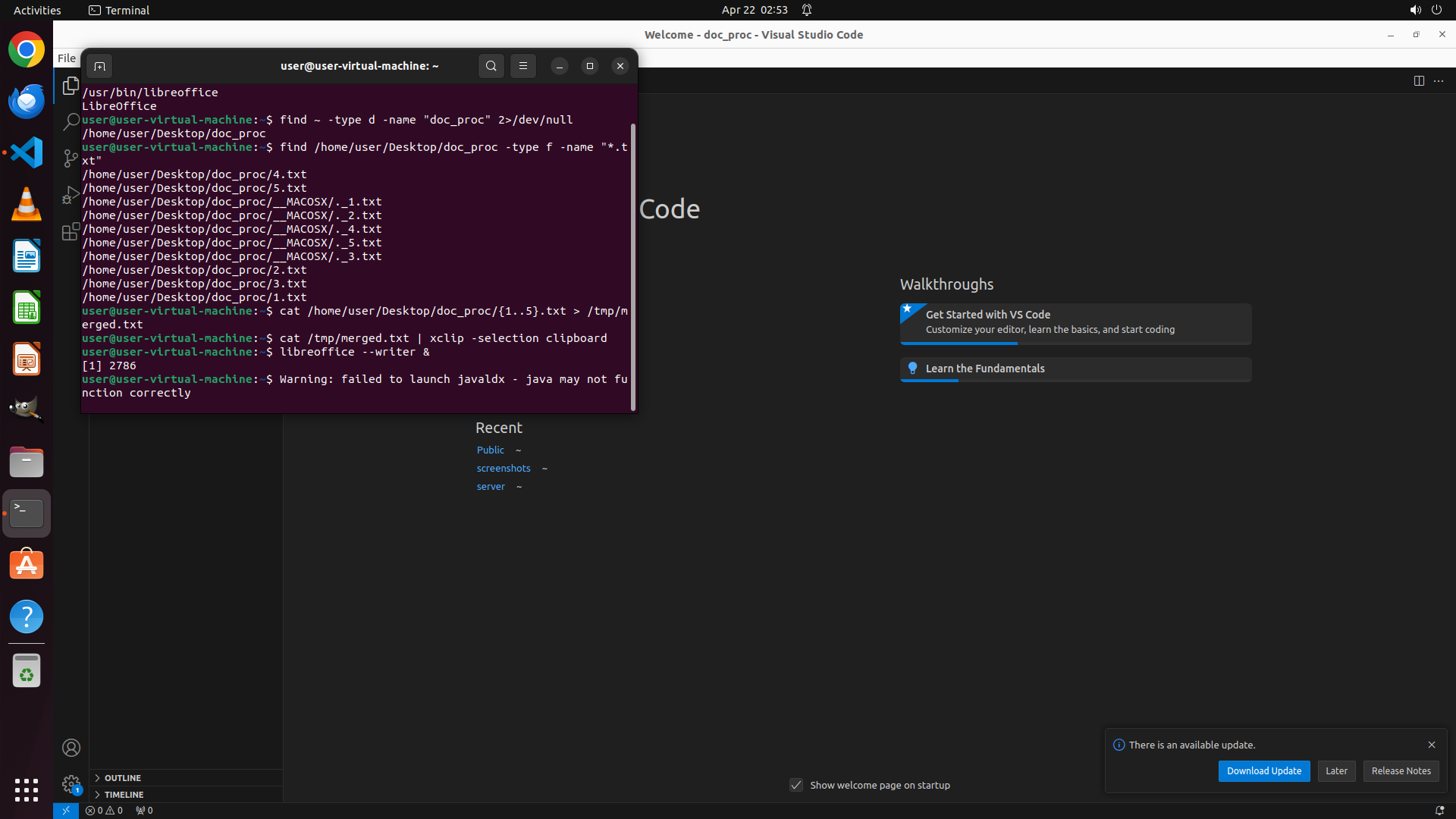
Step 8:
WAIT
```
#### 重要信息
- 终端显示 LibreOffice Writer 正在启动(进程ID [1] 2786)
- 合并后的文本内容已通过 `xclip -selection clipboard` 复制到剪贴板
- LibreOffice Writer 窗口尚未出现在屏幕上,可能还在启动中
- 终端有一个关于 javaldx 的警告,但这不影响 Writer 的正常使用
#### 情况分析与思考过程
根据当前状态:
1. ✅ 文件内容已合并到 /tmp/merged.txt
2. ✅ 内容已复制到剪贴板
3. ⏳ LibreOffice Writer 正在启动中(进程已创建但窗口未显示)
4. ⏭️ 接下来需要:粘贴内容 → 设置字体大小为10 → 保存到Desktop
由于 LibreOffice Writer 窗口尚未完全显示,我需要等待它启动完成。这是一个需要等待界面变化的操作,应该使用 wait 动作。
```
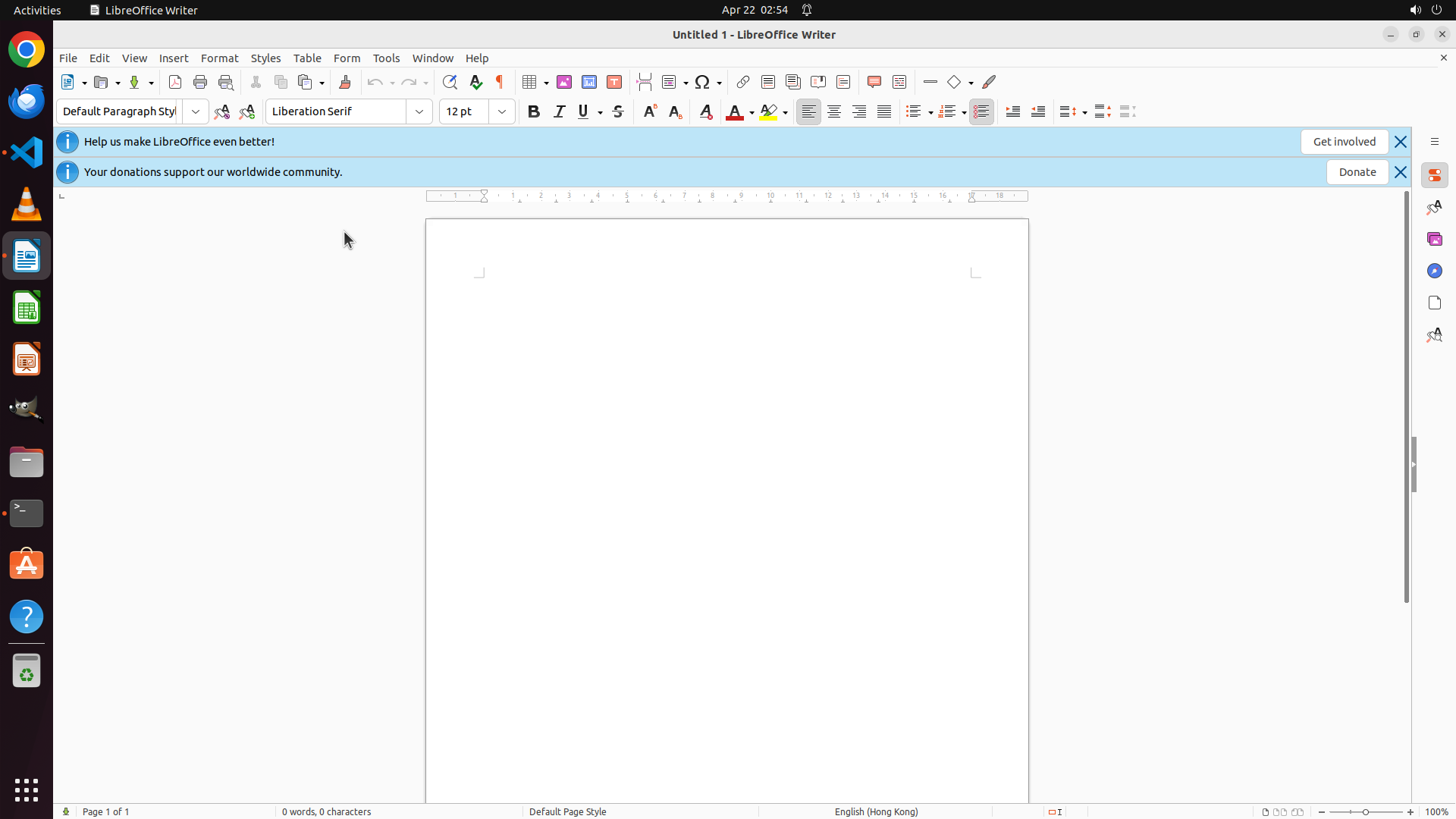
Step 9:
HOTKEY
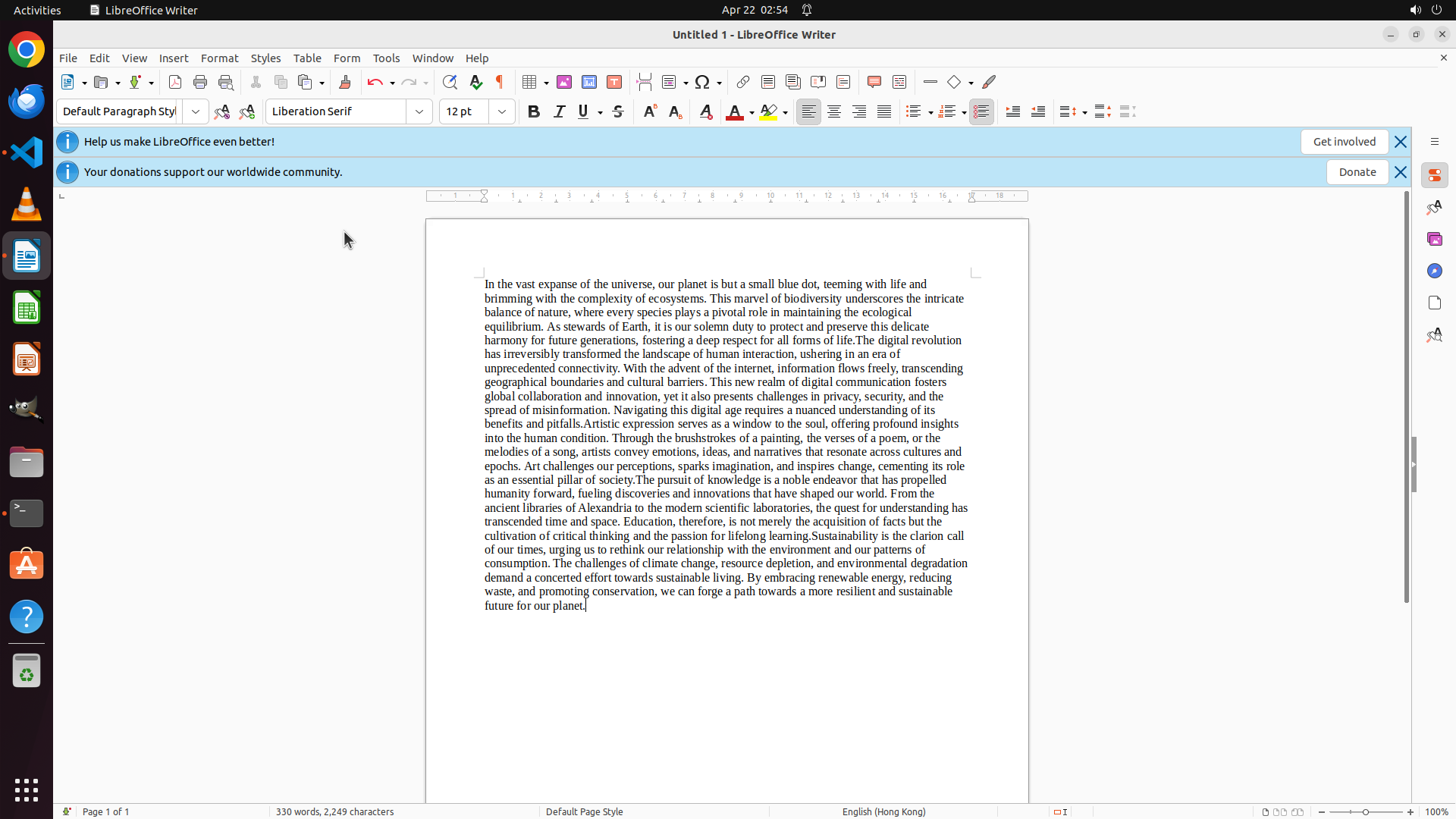
Step 10:
HOTKEY
```
#### 重要信息
- LibreOffice Writer 已成功启动并显示文档
- 合并后的文本内容已成功粘贴到文档中(可见大段文字内容,包含关于宇宙、地球、生物多样性、数字革命、艺术、知识追求、可持续发展等主题)
- 当前字体大小显示为 "12 pt"(在工具栏中可见)
- 文档标题仍为 "Untitled 1 - LibreOffice Writer",表示尚未保存
- 状态栏显示 "334 words, 2,149 characters"
#### 情况分析与思考过程
当前进展:
1. ✅ 已读取并合并 1.txt 到 5.txt 的文件内容
2. ✅ 已将内容复制到剪贴板
3. ✅ LibreOffice Writer 已启动
4. ✅ 内容已粘贴到文档中
接下来需要完成的步骤:
1. 全选文本(Ctrl+A)
2. 设置字体大小为 10
3. 保存为 concat.docx 到 Desktop
当前字体大小是 12 pt,需要改为 10。首先使用 Ctrl+A 全选所有文本,然后修改字体大小。
```
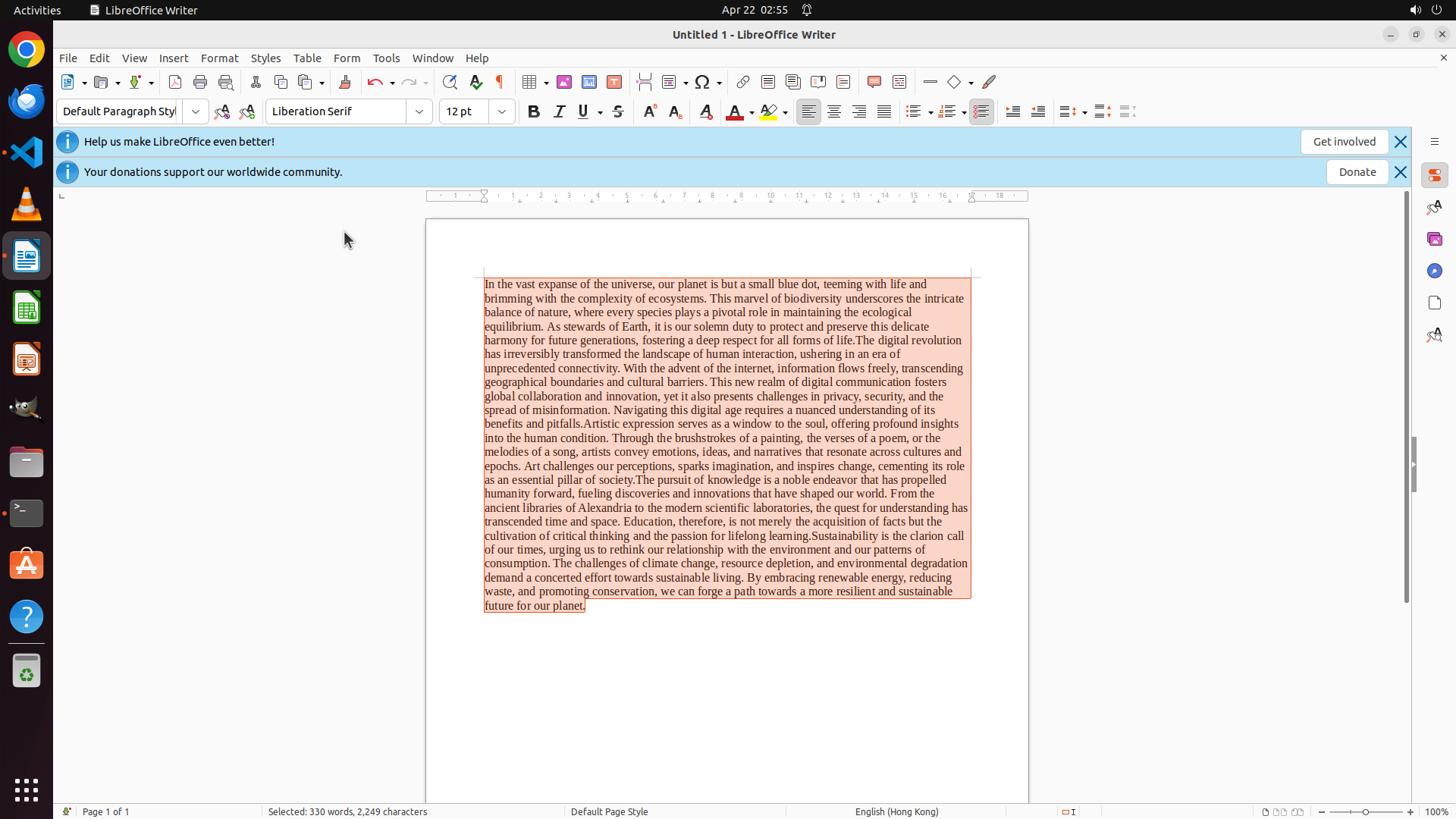
Step 11:
CLICK (628, 141)
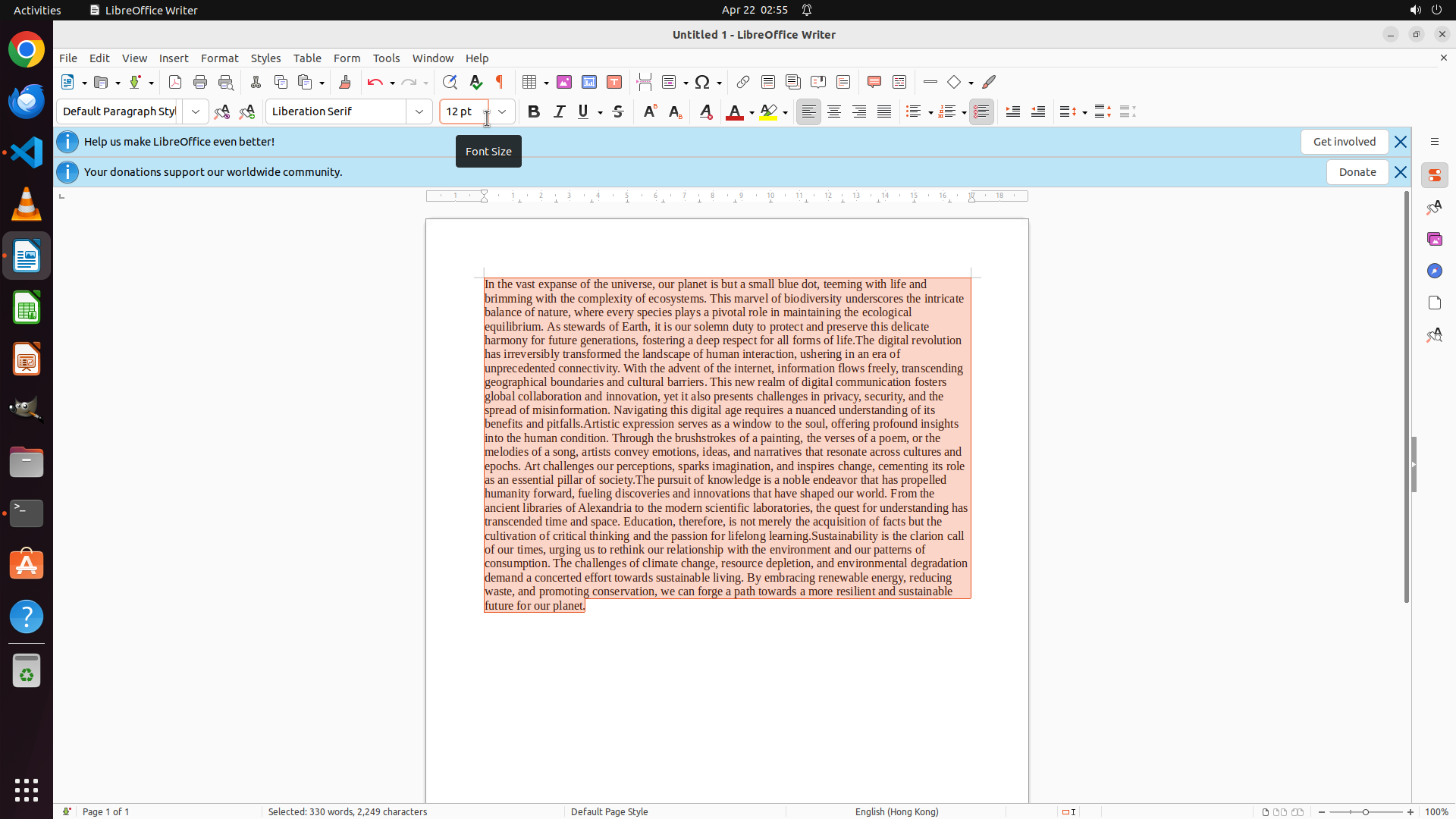
Step 12:
CLICK (660, 145)
Step 13:
CLICK (599, 267)
```
#### 重要信息
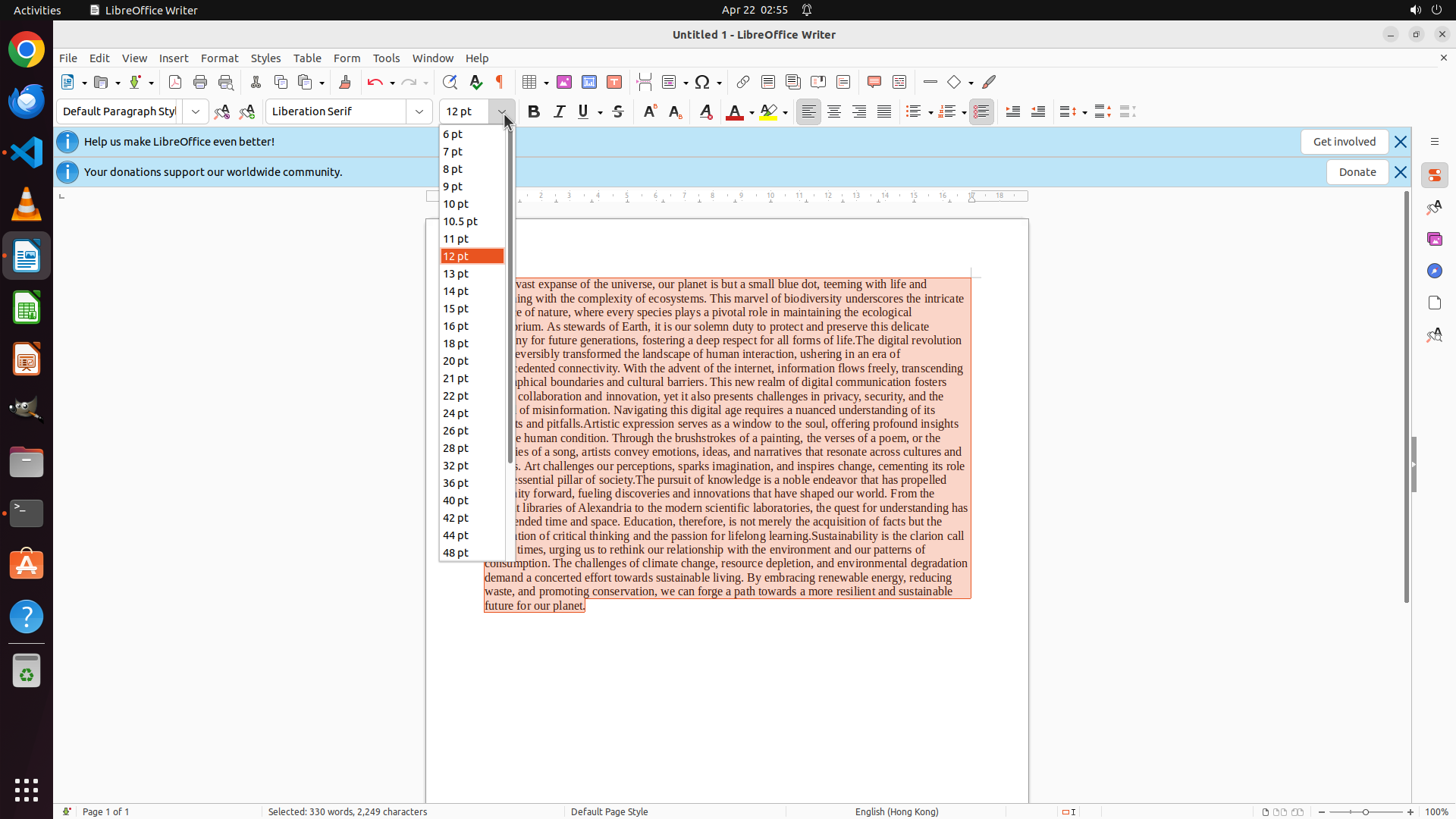
- LibreOffice Writer 字体大小下拉菜单已打开
- 当前选中的是 12 pt(橙色高亮)
- 下拉菜单中可以看到 10 pt 选项
- 文档中的文本已被全选(红色高亮背景显示 "Selected: 334 words, 2,149 characters")
- 文档内容已成功粘贴,包含多段关于宇宙、地球、生物多样性、数字革命、艺术等主题的文本
#### 情况分析与思考过程
当前进展:
1. ✅ 已读取并合并 1.txt 到 5.txt 的文件内容
2. ✅ 已将内容复制到剪贴板
3. ✅ LibreOffice Writer 已启动
4. ✅ 内容已粘贴到文档中
5. ✅ 全选文本(Ctrl+A)
6. ✅ 打开字体大小下拉菜单
7. ⏳ 需要选择 10 pt
8. ⏭️ 保存为 concat.docx 到 Desktop
现在需要点击下拉菜单中的 "10 pt" 选项来更改字体大小。我可以看到 10 pt 在列表中,点击它即可将字体大小从 12pt 改为 10pt。
```
Step 14:
HOTKEY
Step 15:
CLICK (453, 184)
Step 15:
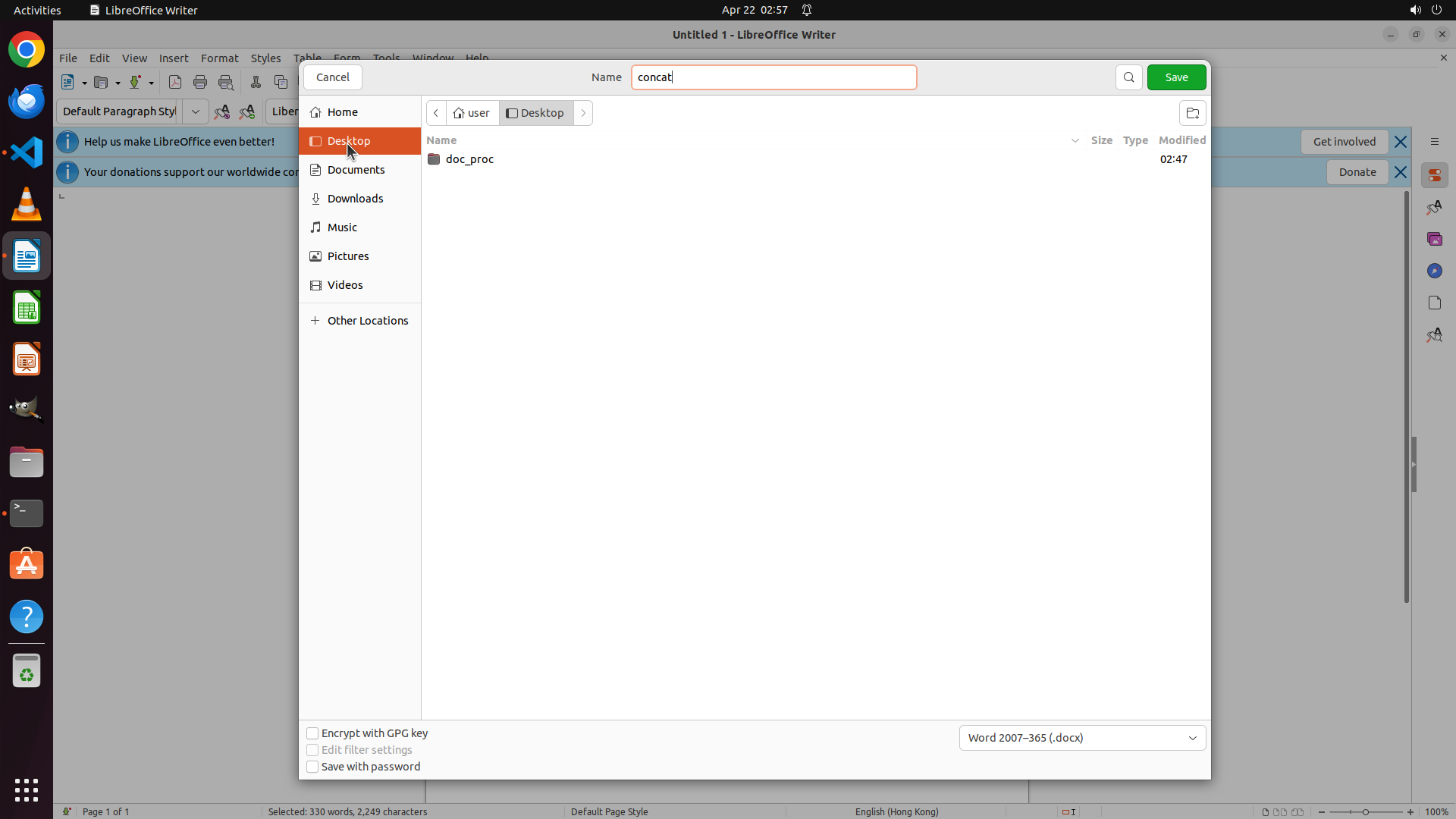
TYPING "concat"
Step 15:
CLICK (1546, 96)
Step 16:
CLICK (35, 600)
#### 重要信息
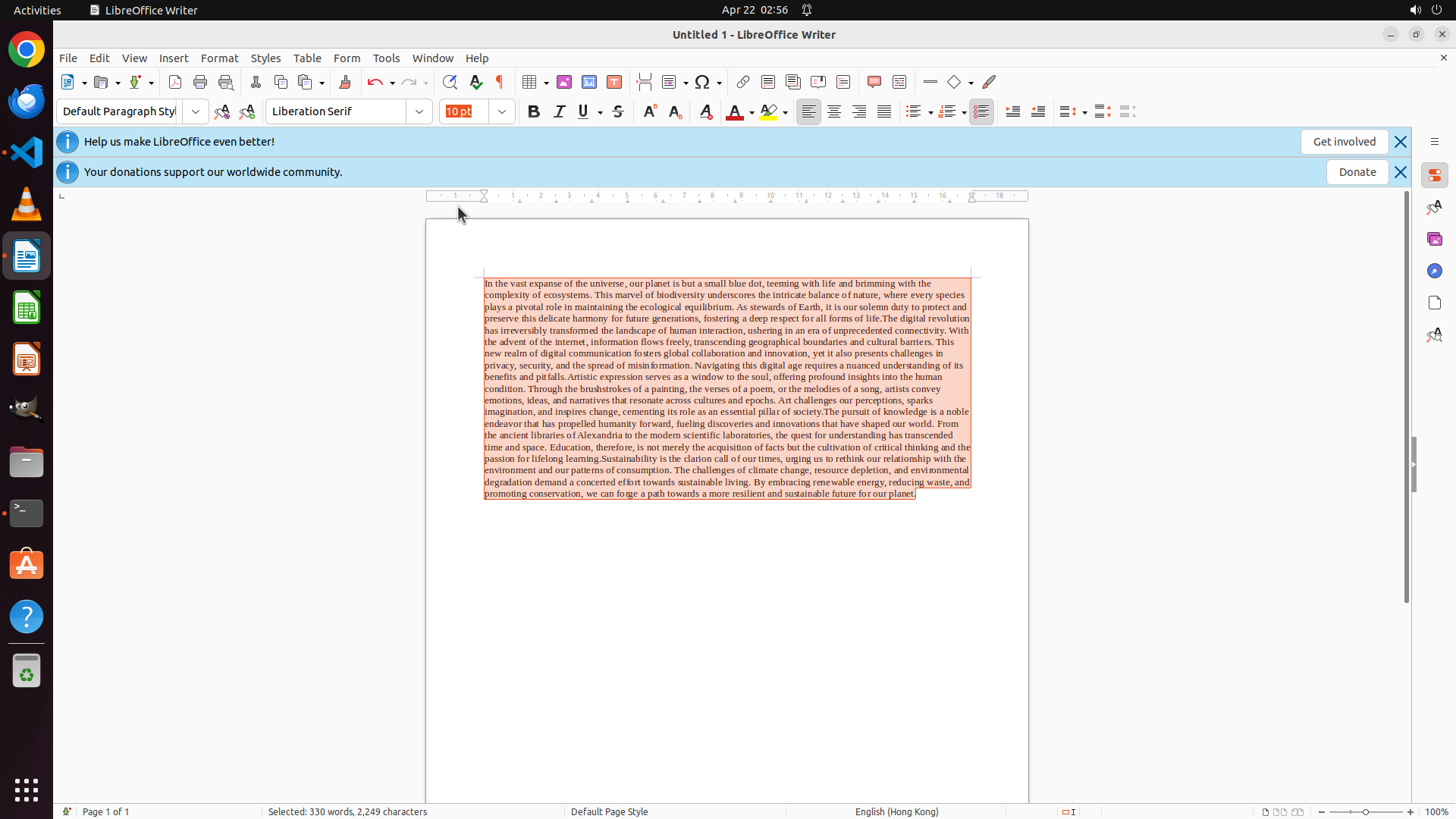
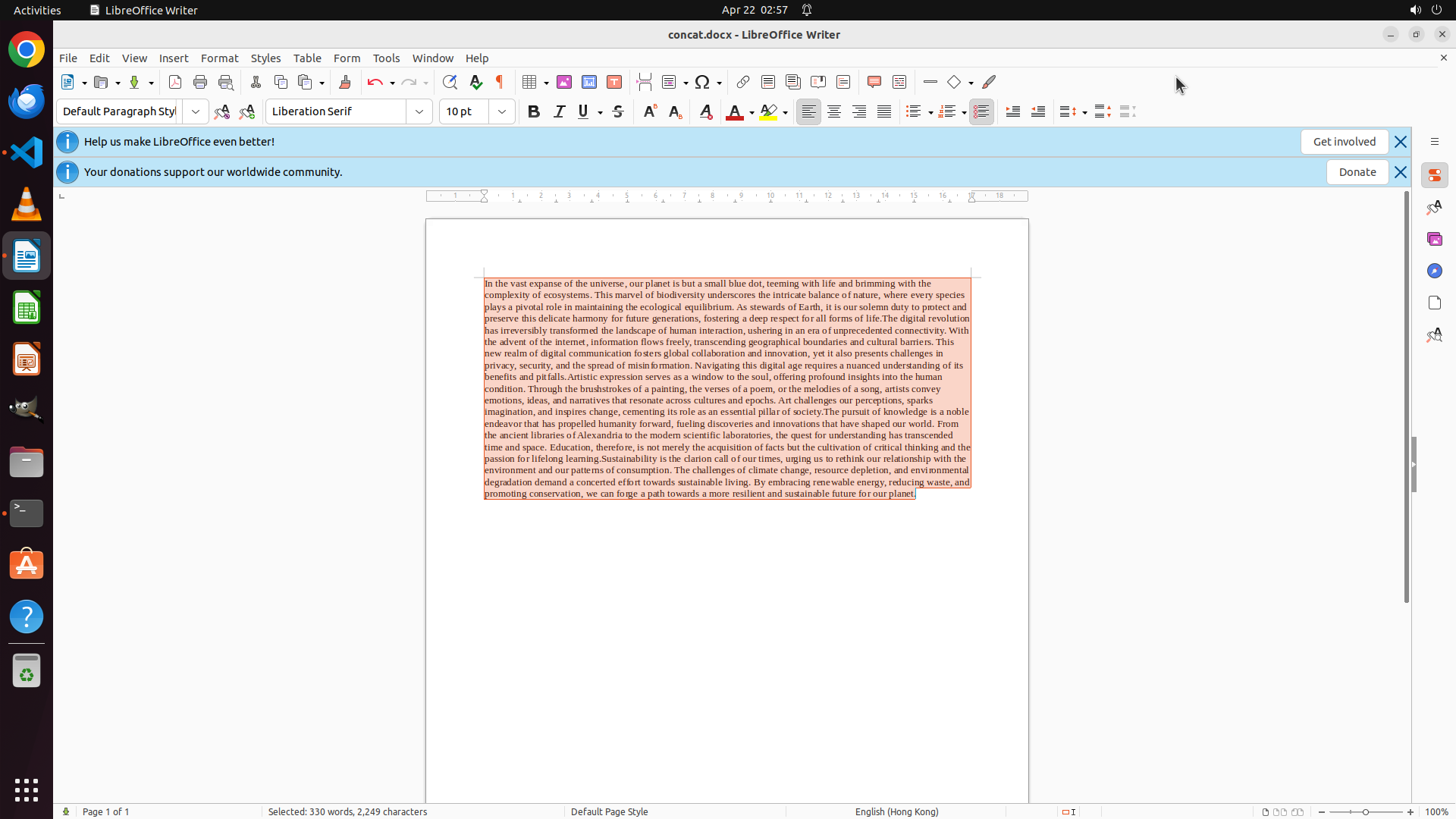
- LibreOffice Writer 文档已成功保存为 "concat.docx"(标题栏显示 "concat.docx - LibreOffice Writer" 且没有未保存标记 *)
- 字体大小已设置为 10 pt(工具栏中显示 "10 pt")
- 文档内容已成功合并所有 .txt 文件的内容(可见多段关于宇宙、地球、生物多样性、数字革命等主题的文本)
- 文本当前处于全选状态(状态栏显示 "Selected: 334 words, 2,249 characters")
- 策略树中节点 2.3 和 2.4 已标记为 success,但 2.1 和 2.2 尚未标记状态
#### 情况分析与思考过程
当前任务进展:
1. ✅ 已成功合并 1.txt 到 5.txt 的文件内容
2. ✅ 已启动 LibreOffice Writer
3. ✅ 已将合并内容粘贴到文档中
4. ✅ 已设置字体大小为 10 pt
5. ✅ 已保存为 concat.docx(从标题栏判断)
虽然从 LibreOffice Writer 的标题栏可以看到文档已保存为 concat.docx,但根据关键视觉证据要求,还需要验证 Desktop 目录中确实可见 concat.docx 文件。我应该打开文件管理器来确认这一点,并更新策略树中尚未标记的节点状态。
接下来需要:
1. 打开文件管理器验证 Desktop 上存在 concat.docx 文件
2. 更新策略树,标记 2.1 和 2.2 为 success
我将点击左侧边栏中的 Files(文件管理器)图标来打开文件管理器。
Step 17:
DOUBLE_CLICK (309, 112)
```
#### 重要信息
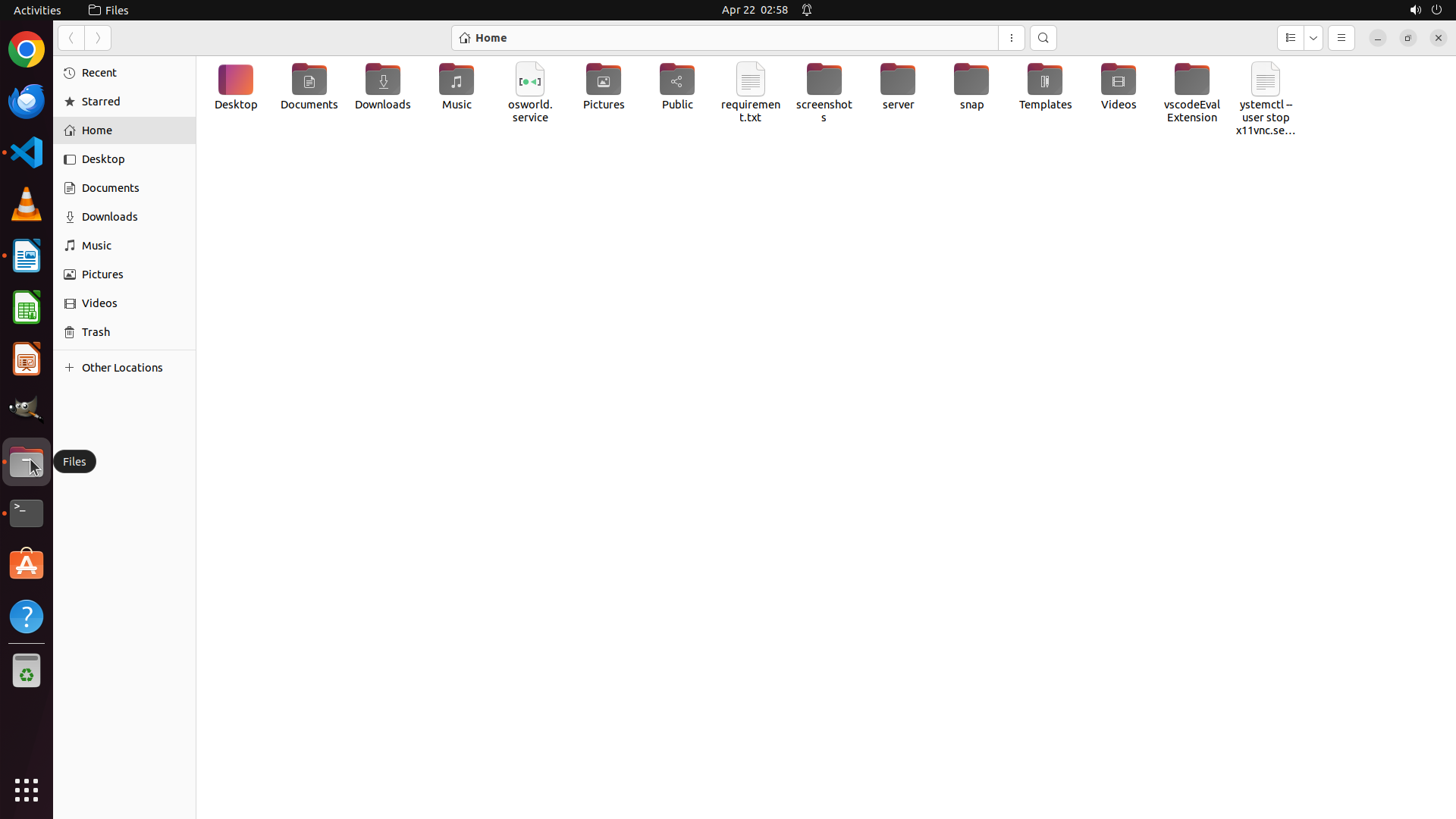
- 文件管理器已成功打开,当前显示 Home 目录
- 可以看到 Desktop 文件夹图标在文件列表中
- 需要点击 Desktop 文件夹来验证 concat.docx 文件是否存在
- 策略树中节点 2.1 和 2.2 尚未标记状态,需要更新
#### 情况分析与思考过程
当前状态:
1. ✅ 文件管理器已打开
2. ⏳ 需要导航到 Desktop 目录验证 concat.docx 文件存在
3. ⏳ 需要更新策略树中未标记的节点状态
根据关键视觉证据要求,我需要验证 Desktop 目录中确实可见 concat.docx 文件。当前文件管理器显示的是 Home 目录,我需要点击 Desktop 文件夹来查看其内容。
操作计划:
1. 双击 Desktop 文件夹打开它
2. 验证 concat.docx 文件存在
3. 更新策略树,标记 2.1 和 2.2 为 success
```
Step 18:
WAIT
Step 19:
WAIT
```
#### 重要信息
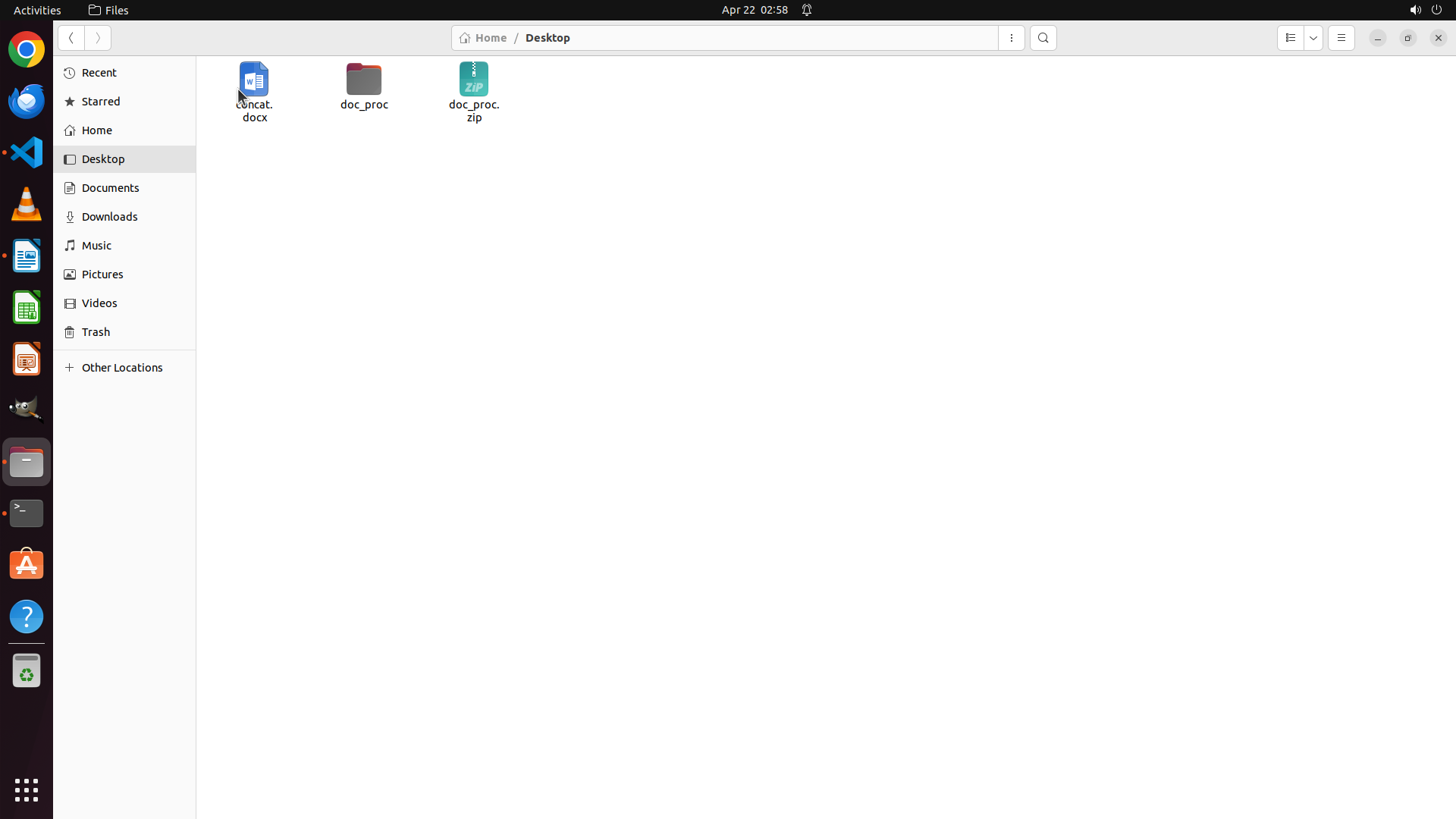
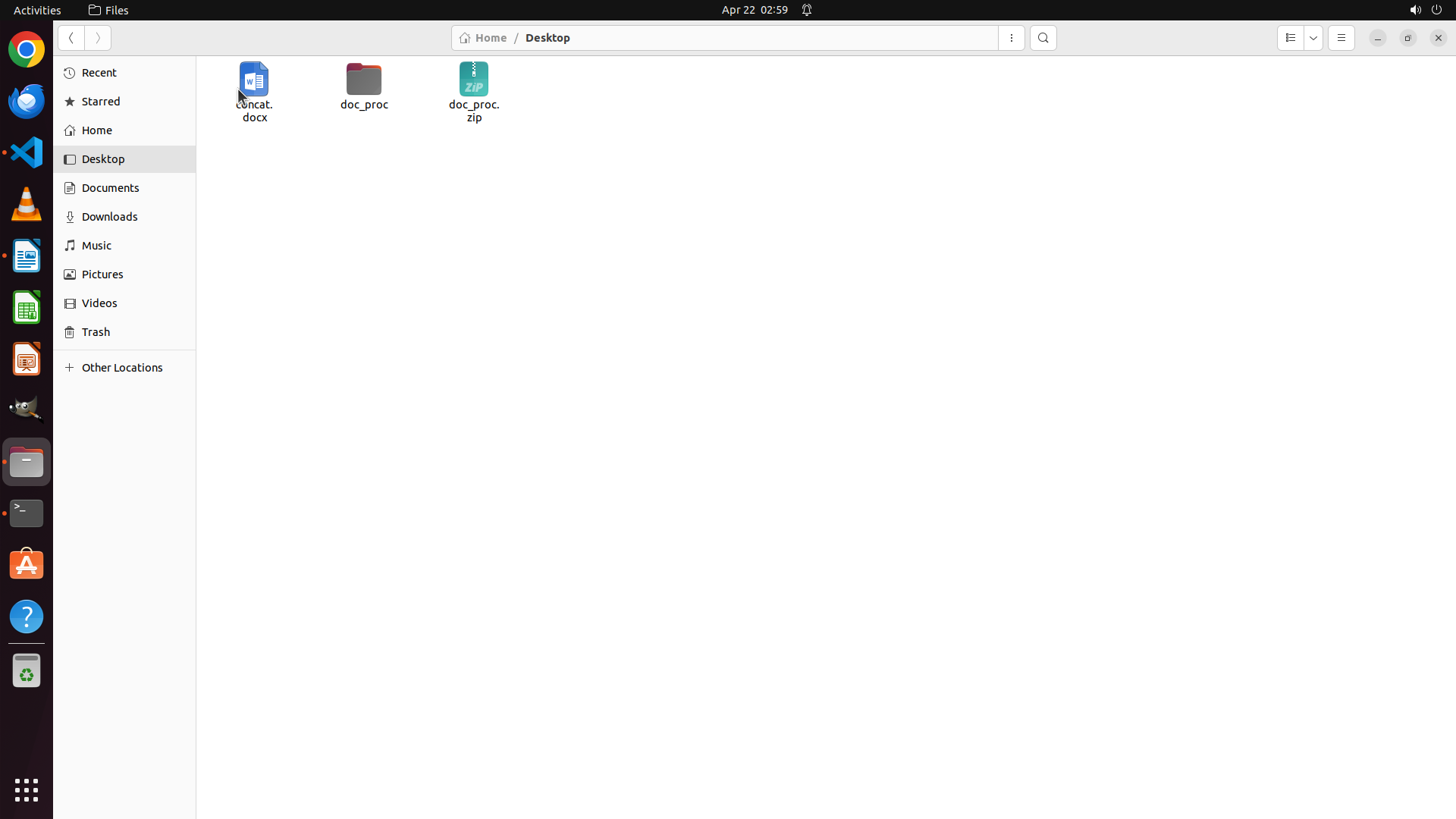
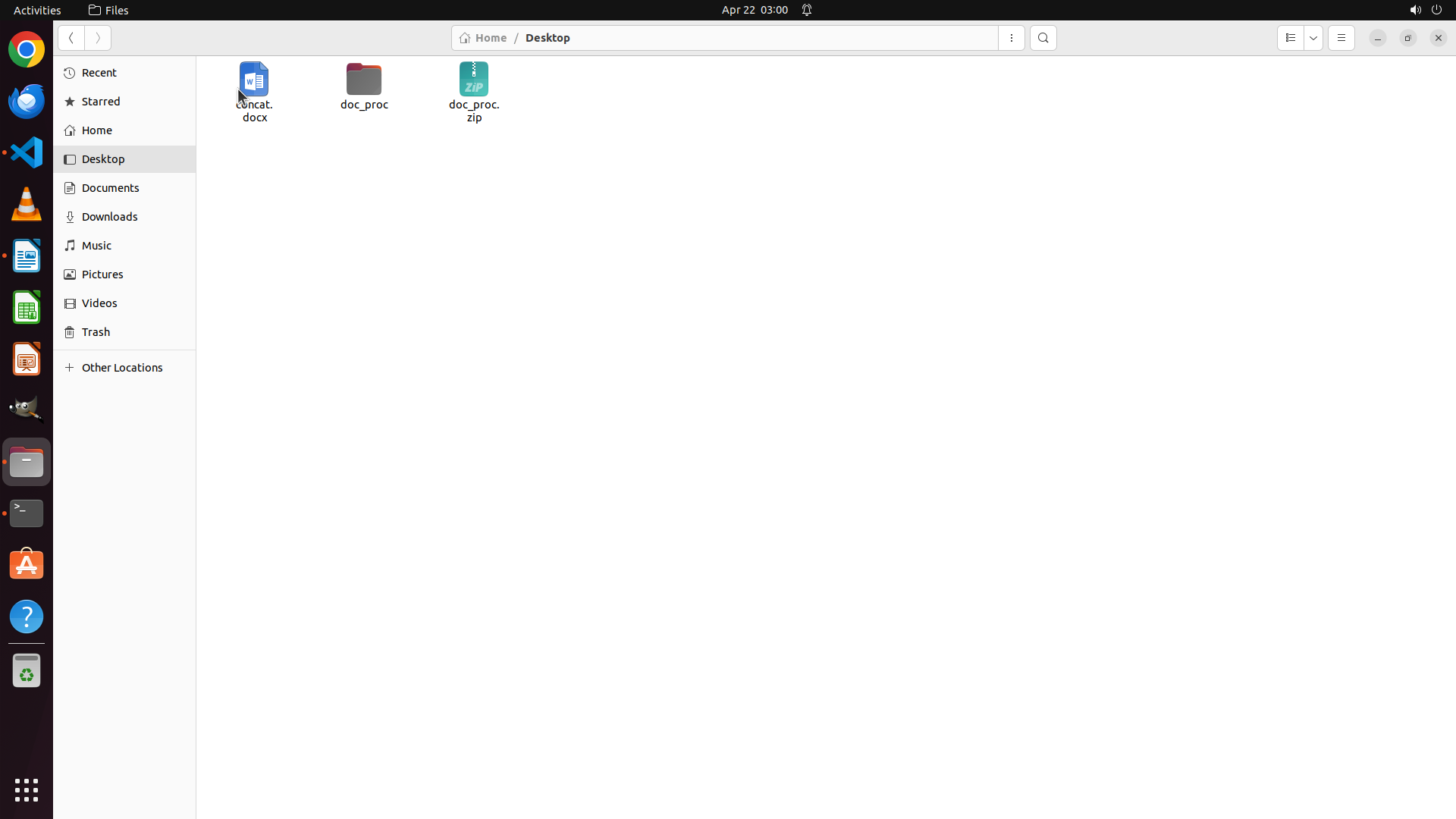
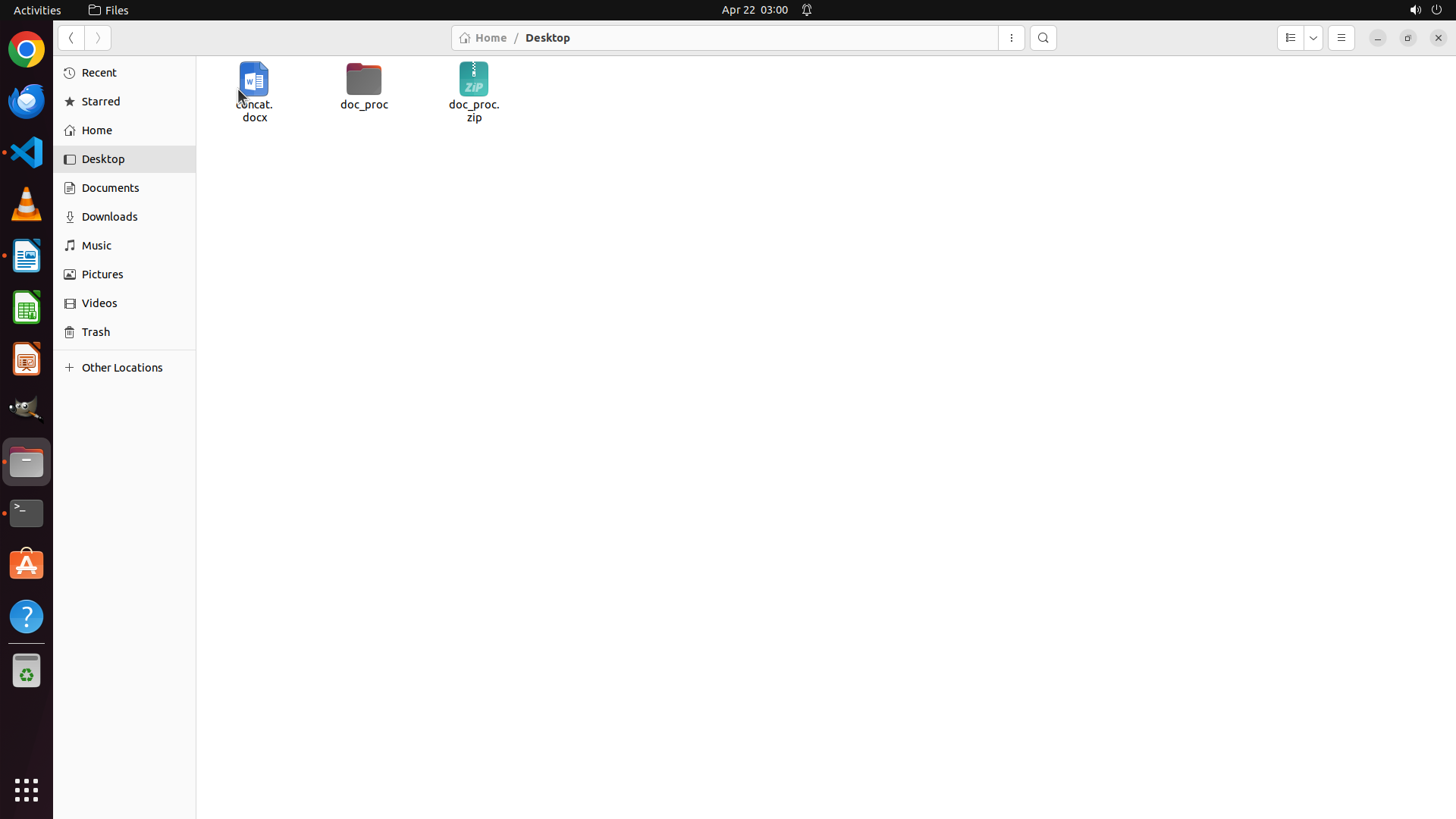
- 文件管理器已打开并显示 Desktop 目录
- Desktop 上清晰可见 concat.docx 文件(Word文档图标,位于左上角)
- 策略树中所有任务节点均已标记为 success
- 所有关键视觉证据均已满足:
- ✅ Desktop 目录中可见 concat.docx 文件
- ✅ LibreOffice Writer 标题栏之前显示为 'concat.docx' 且无未保存标记
- ✅ 字体大小已设置为 10 pt
- ✅ 文档中包含合并后的文本内容
#### 情况分析与思考过程
任务完成状态验证:
1. **文件合并**:已成功将 doc_proc 项目中的 1.txt 到 5.txt 文件内容按顺序合并(使用 `cat /home/user/Desktop/doc_proc/{1..5}.txt` 命令)
2. **文档创建与格式化**:
- LibreOffice Writer 已成功启动
- 合并后的内容已粘贴到文档中
- 全选文本并设置字体大小为 10 pt
- 文档已保存为 concat.docx 到 Desktop
3. **关键视觉证据确认**:
- 当前屏幕截图显示 Desktop 目录中存在 concat.docx 文件
- 所有策略树节点状态均为 success
- 历史操作记录显示所有步骤已完成
任务已完全达成,无需进一步操作。
```
Step 20:
DONE DONE
STRATEGY ITEMS ALL DONE
Recording
![]()