Task: 9d425400-e9b2-4424-9a4b-d4c7abac4140
Application vs_code Score 1.0 Status success Timestamp 2026-04-21 10:50:59
Runtime Log Trajectory
Step 1 :
HOTKEY
```
#### 重要信息
VS Code: 已经打开,显示的是欢迎页面(Welcome page)。我需要进入设置页面来修改标签页换行显示的设置。
#### 情况分析与思考过程
任务目标是让 VS Code: 的标签页在超出可用空间时自动换行显示。根据策略树,我需要:
1. 首先打开 VS Code: 设置页面(可以使用快捷键 Ctrl+,)
2. 然后搜索 "wrap tabs" 相关设置
3. 启用标签换行功能
当前 VS Code: 已经打开,我可以直接使用快捷键 Ctrl+, 来打开设置页面,这是最快捷的方式。
接下来我需要:
1. 使用 Ctrl+, 打开设置
2. 在搜索框中输入 "wrap tabs"
3. 找到并启用相关设置
```
Step 2 :
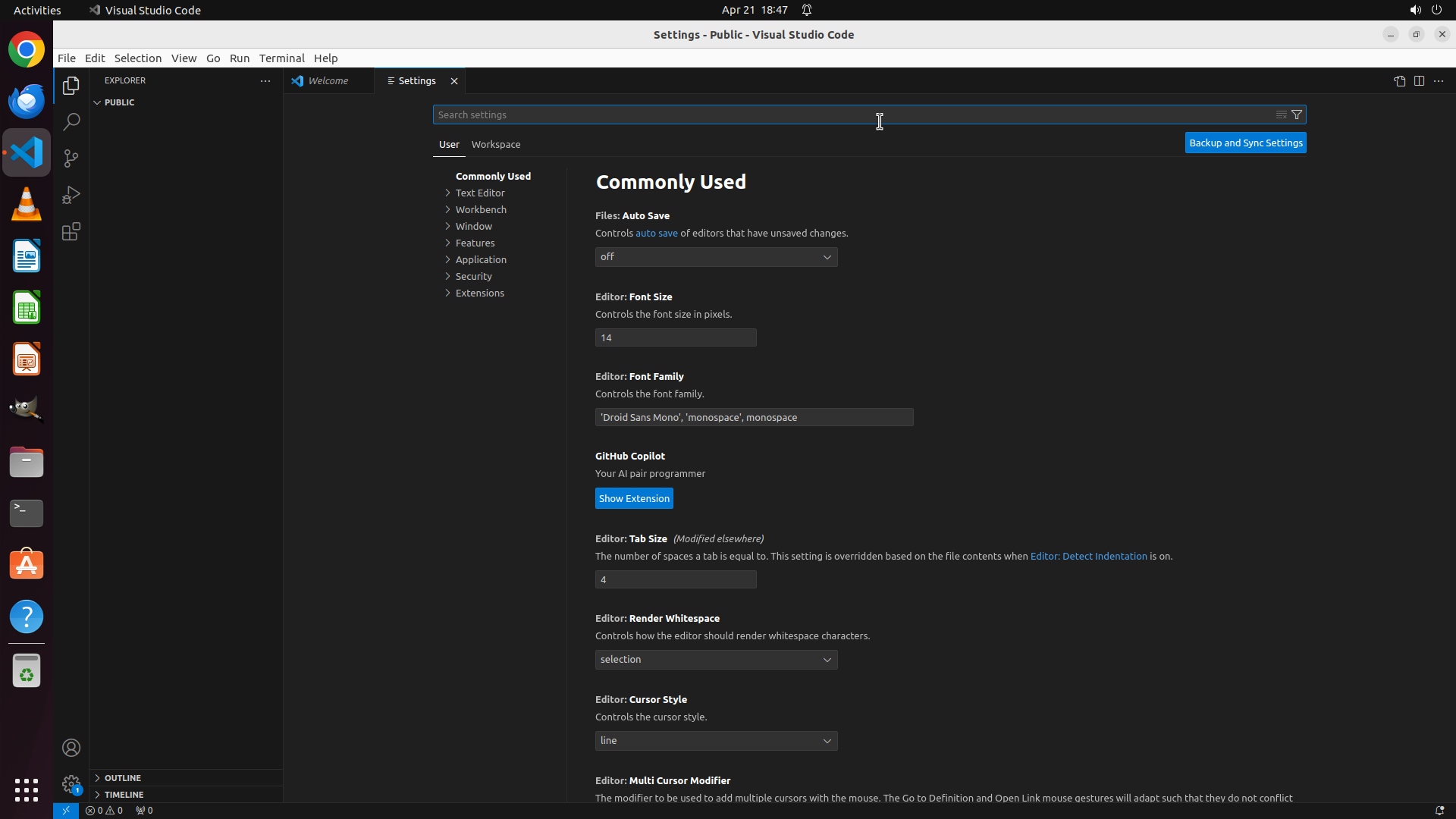
CLICK (1146, 145)
```
#### 重要信息
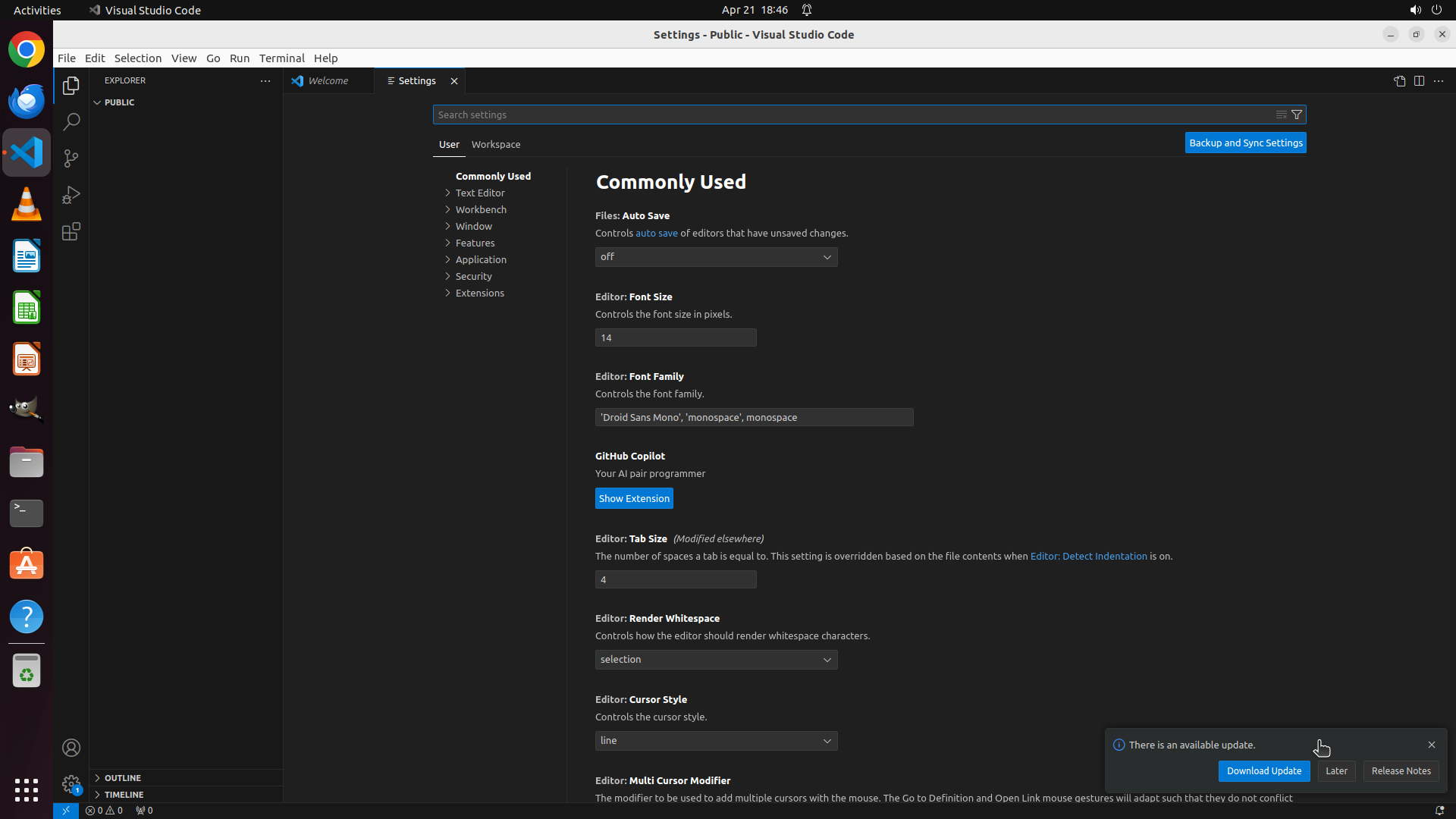
VS Code: 设置页面已成功打开。我可以看到设置页面的搜索框在顶部,当前显示的是"Commonly Used"常用设置。右下角有一个更新提示弹窗,但不影响当前操作。
#### 情况分析与思考过程
设置页面已经打开,接下来我需要:
1. 在搜索框中搜索 "wrap tabs" 来找到标签换行设置
2. 找到并启用该设置
我可以看到搜索框在页面顶部,标有 "Search settings" 的占位文本。我需要点击搜索框并输入搜索词。</think>
Step 2 :
TYPING "wrap tabs"
```
#### 重要信息
VS Code: 设置页面已成功打开。我可以看到设置页面的搜索框在顶部,当前显示的是"Commonly Used"常用设置。右下角有一个更新提示弹窗,但不影响当前操作。
#### 情况分析与思考过程
设置页面已经打开,接下来我需要:
1. 在搜索框中搜索 "wrap tabs" 来找到标签换行设置
2. 找到并启用该设置
我可以看到搜索框在页面顶部,标有 "Search settings" 的占位文本。我需要点击搜索框并输入搜索词。</think>
Step 3 :
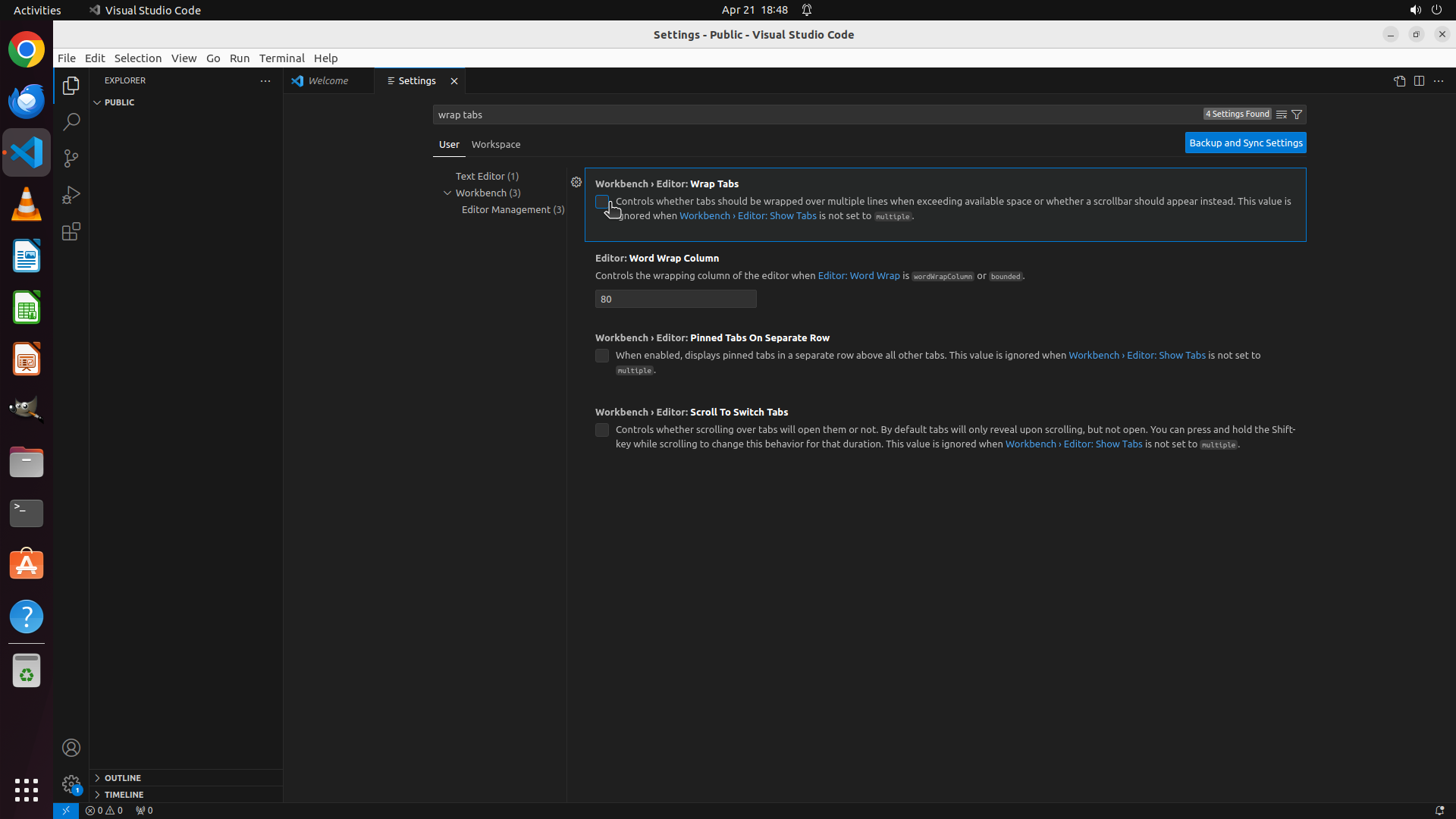
CLICK (793, 262)
```
#### 重要信息
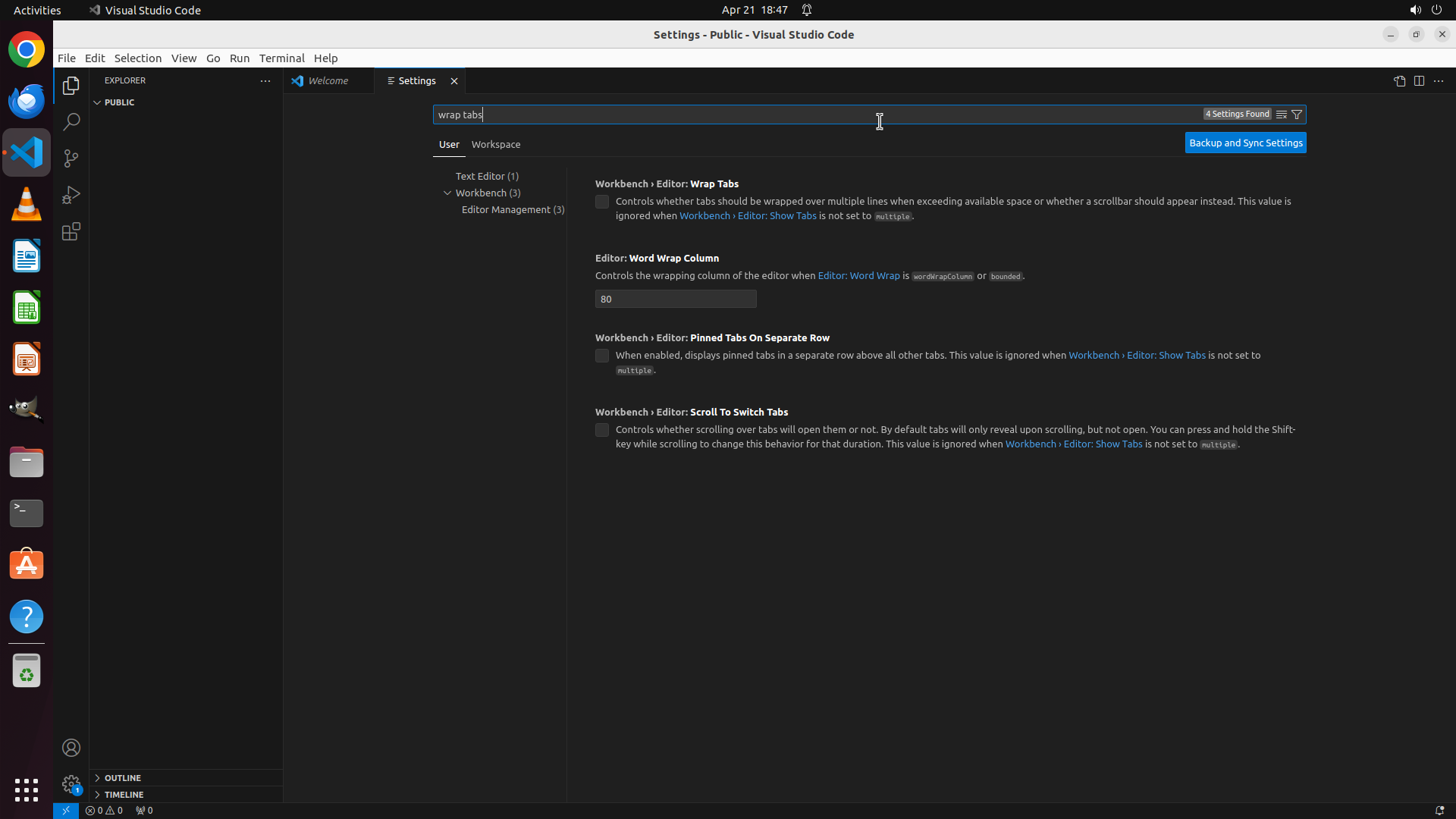
VS Code: 设置页面已打开,搜索框中已输入 "wrap tabs",搜索结果中显示了 "Workbench › Editor: Wrap Tabs" 设置。该设置描述为:"Controls whether tabs should be wrapped over multiple lines when exceeding available space or whether a scrollbar should appear instead." 我可以看到该设置旁边有一个复选框,当前处于未选中状态。
#### 情况分析与思考过程
很好!搜索已经成功找到了目标设置 "Workbench › Editor: Wrap Tabs"。现在我需要:
1. 点击该设置旁边的复选框来启用标签换行功能
2. 确保设置被正确应用
我可以看到复选框位于设置标题的左侧,当前是空的(未选中)。点击它将启用标签在多行中换行显示的功能。这是完成任务的关键一步。
```
Step 4 :
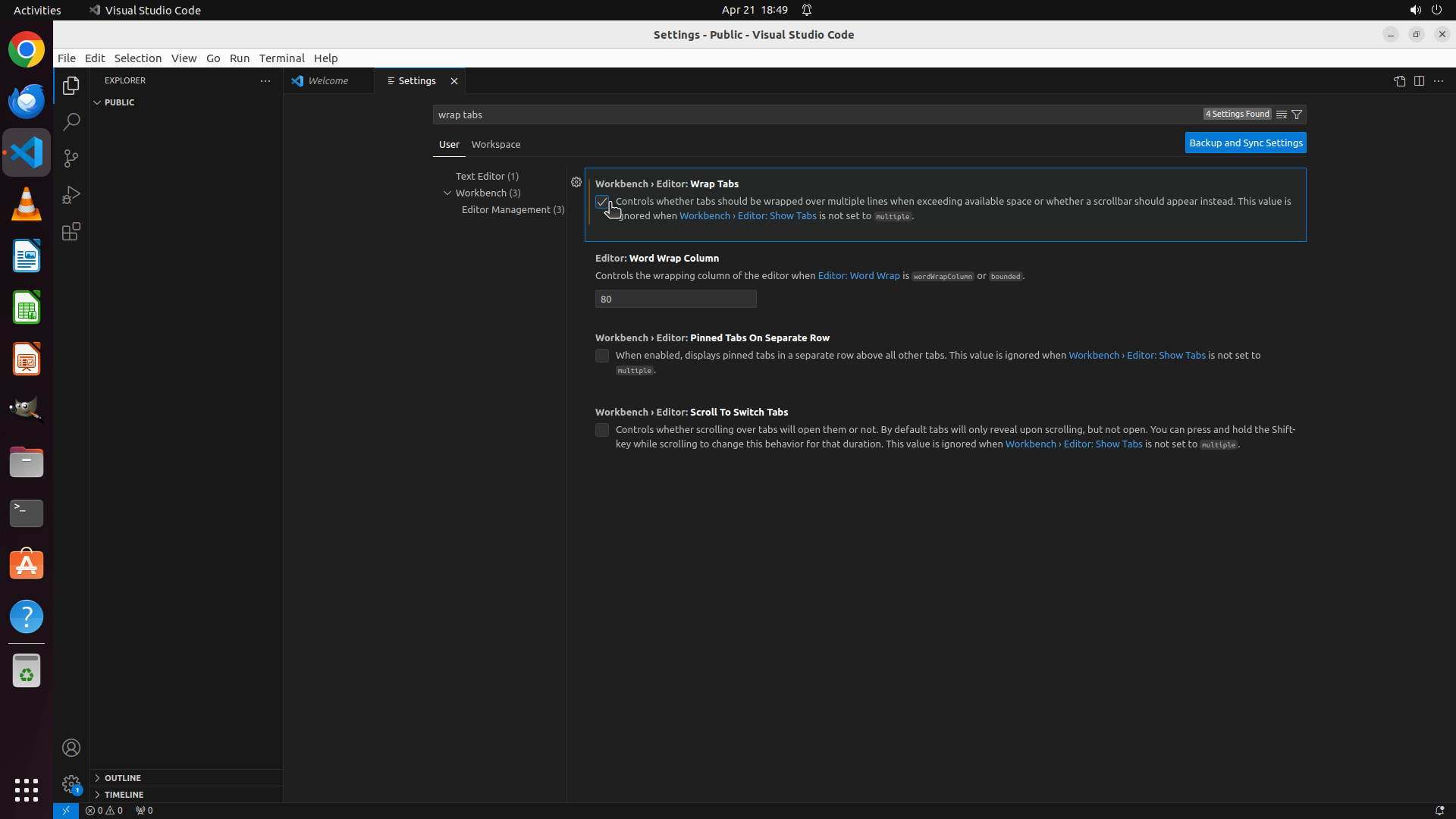
CLICK (793, 262)
Step 5 :
CLICK (793, 262)
```
#### 重要信息
VS Code: 设置页面已经打开,搜索 "wrap tabs" 的结果显示了 "Workbench › Editor: Wrap Tabs" 设置。该设置描述表明它控制标签页是否在超出可用空间时换行显示。我可以看到设置旁边有一个复选框,当前看起来是未选中状态。
#### 情况分析与思考过程
根据策略树,当前处于第3步:启用标签换行功能。之前的点击操作似乎没有成功选中复选框。我需要:
1. 点击 "Workbench › Editor: Wrap Tabs" 设置旁边的复选框来启用它
2. 确保复选框被正确勾选
从截图中可以看到,复选框位于设置描述的左侧。我需要精确点击该复选框以启用标签换行功能。这是完成任务的关键步骤。
我将点击复选框的位置,确保能够正确启用该设置。
```
Step 6 :
WAIT
```
#### 重要信息
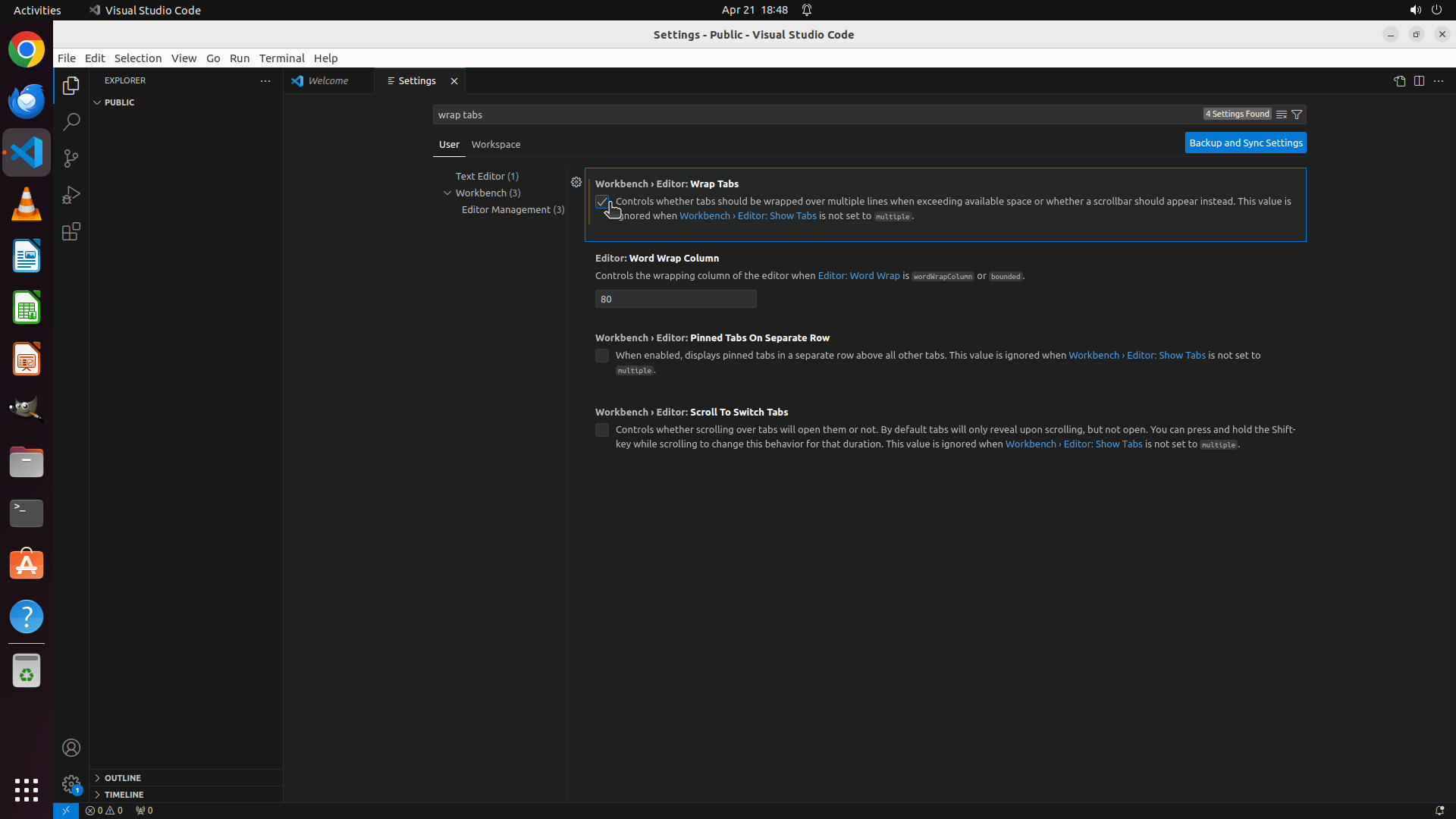
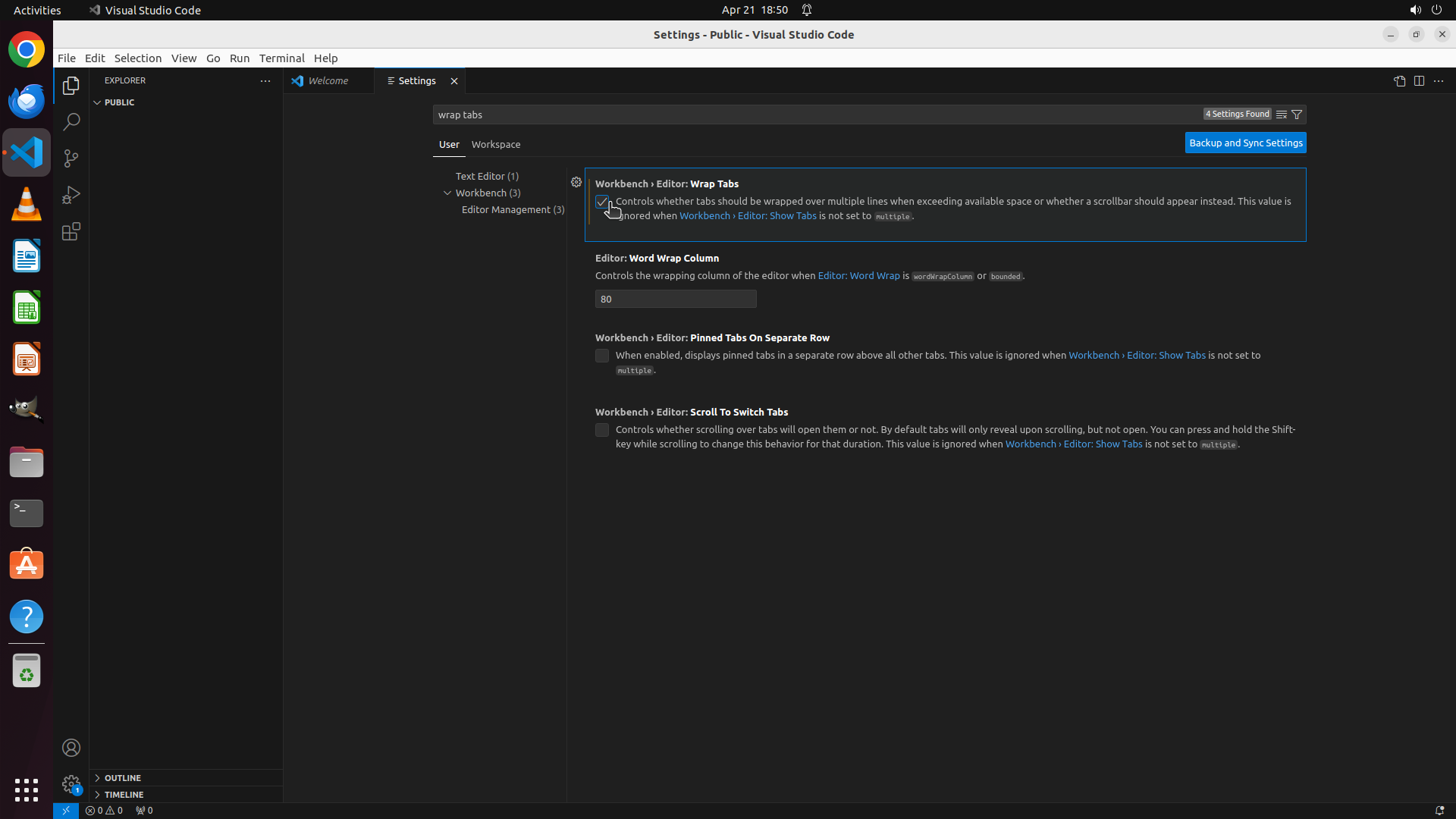
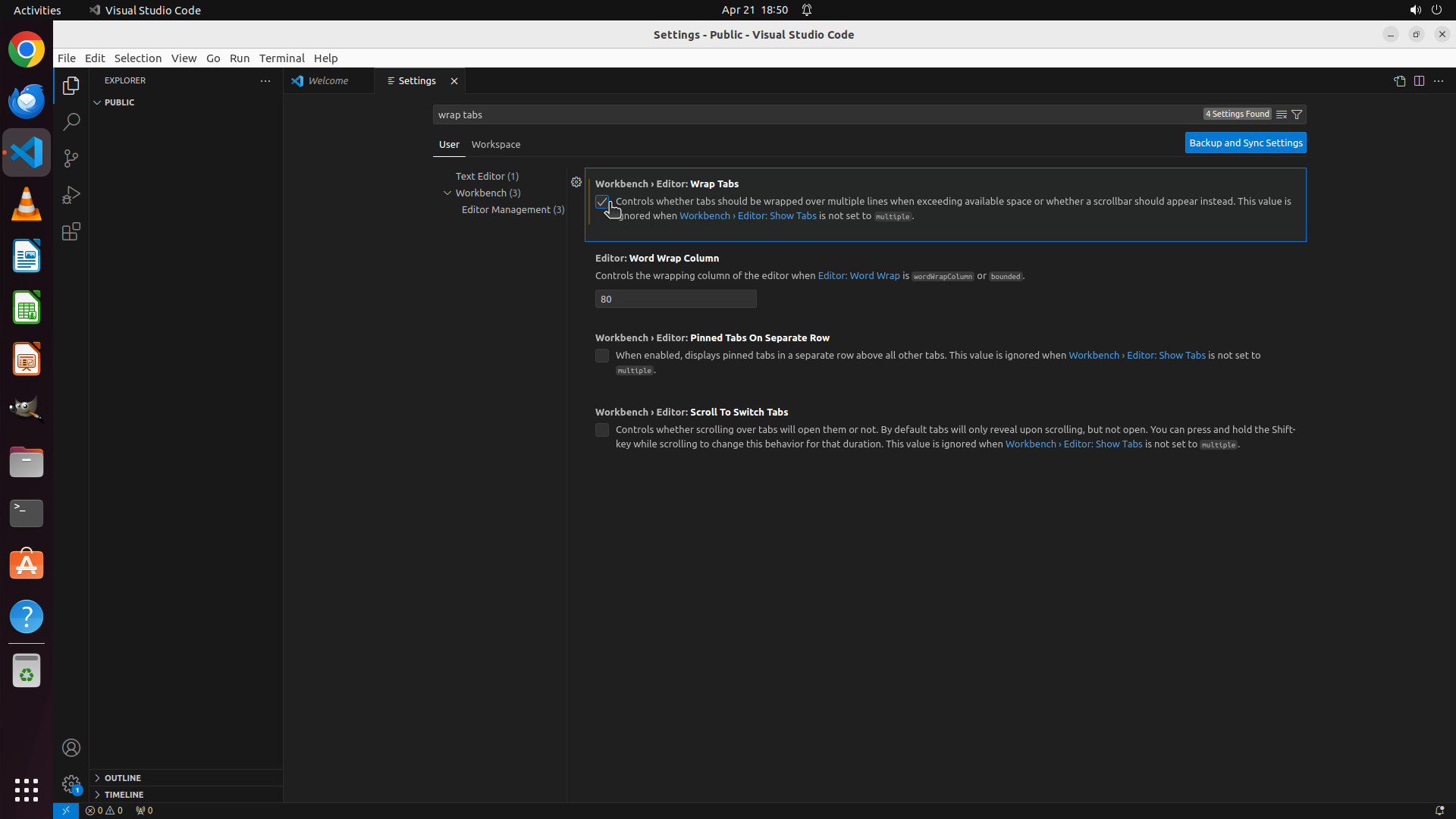
从截图中可以看到,"Workbench › Editor: Wrap Tabs" 设置旁边的复选框现在已经被勾选(可以看到复选框内有一个蓝色的勾选标记)。这表明标签页换行功能已经成功启用。设置描述确认:"Controls whether tabs should be wrapped over multiple lines when exceeding available space or whether a scrollbar should appear instead."
#### 情况分析与思考过程
任务已经基本完成:
1. ✅ VS Code: 设置页面已打开
2. ✅ 已搜索 "wrap tabs" 并找到相关设置
3. ✅ "Workbench › Editor: Wrap Tabs" 设置的复选框已被勾选
现在需要:
1. 更新策略树状态,标记任务完成
2. 可能需要等待一下确保设置被保存(VS Code: 通常会自动保存设置)
由于任务目标已经达成,我将更新策略树中相关节点的状态为成功。
```
现在我将更新策略树并完成任务:
Step 7 :
DONE DONE
STRATEGY ITEMS ALL DONE
Recording
×
‹
›