Task: 9ec204e4-f0a3-42f8-8458-b772a6797cab
| Application | libreoffice_impress |
| Score | 1.0 |
| Status | success |
| Timestamp | 2026-04-21 09:48:59 |
Runtime Log
Trajectory
Step 1:
MOVE_TO (165, 600)
```
#### 重要信息
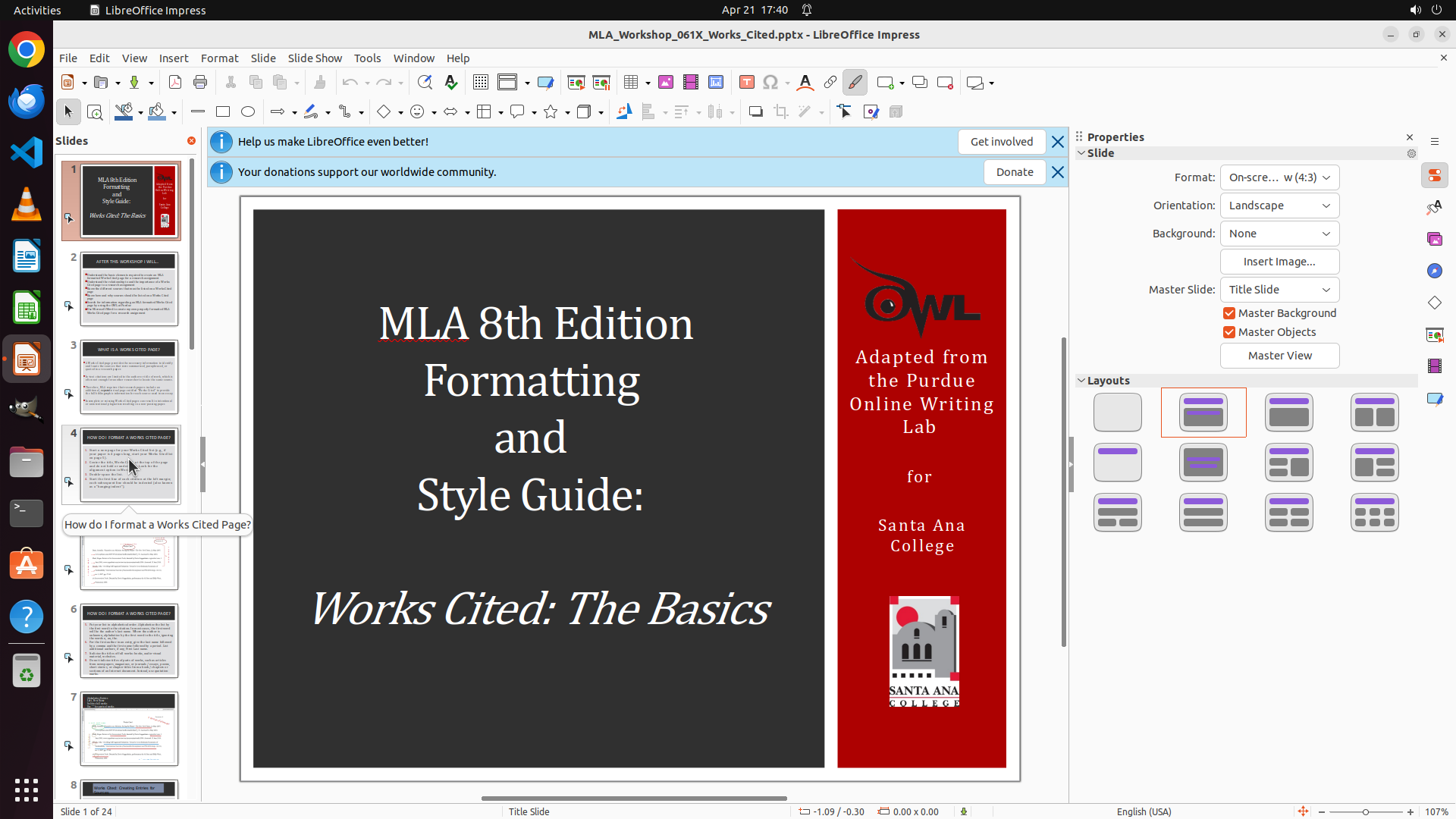
LibreOffice Impress 已打开,显示一个名为 "MLA_Workshop_061X_Works_Cited.pptx" 的演示文稿。
- 当前显示第 1 页,共 24 页(状态栏显示 "Slide 1 of 24")
- 左侧面板目前可见幻灯片 1-8 的缩略图
- 需要找到最后两张幻灯片(第 23 和 24 页),复制它们,并在末尾按交替顺序插入
#### 情况分析与思考过程
任务目标:复制最后两张幻灯片并按交替顺序插入(原A、原B、复制A、复制B)。
当前步骤:
1. 首先需要滚动左侧幻灯片面板,找到最后两张幻灯片(23和24)
2. 由于目前只能看到幻灯片1-8,需要向下滚动相当长的距离才能到达幻灯片23-24
计划:
1. 在左侧面板滚动到显示幻灯片23和24
2. 选择幻灯片23,然后按住Ctrl选择幻灯片24
3. 复制这两张幻灯片
4. 点击幻灯片24定位插入点
5. 粘贴复制的幻灯片
6. 验证最终顺序
首先,我需要在左侧面板滚动以显示最后两张幻灯片。
```
Step 1:
SCROLL
```
#### 重要信息
LibreOffice Impress 已打开,显示一个名为 "MLA_Workshop_061X_Works_Cited.pptx" 的演示文稿。
- 当前显示第 1 页,共 24 页(状态栏显示 "Slide 1 of 24")
- 左侧面板目前可见幻灯片 1-8 的缩略图
- 需要找到最后两张幻灯片(第 23 和 24 页),复制它们,并在末尾按交替顺序插入
#### 情况分析与思考过程
任务目标:复制最后两张幻灯片并按交替顺序插入(原A、原B、复制A、复制B)。
当前步骤:
1. 首先需要滚动左侧幻灯片面板,找到最后两张幻灯片(23和24)
2. 由于目前只能看到幻灯片1-8,需要向下滚动相当长的距离才能到达幻灯片23-24
计划:
1. 在左侧面板滚动到显示幻灯片23和24
2. 选择幻灯片23,然后按住Ctrl选择幻灯片24
3. 复制这两张幻灯片
4. 点击幻灯片24定位插入点
5. 粘贴复制的幻灯片
6. 验证最终顺序
首先,我需要在左侧面板滚动以显示最后两张幻灯片。
```
Step 2:
CLICK (169, 870)
```
#### 重要信息
- LibreOffice Impress 已打开,显示 "MLA_Workshop_061X_Works_Cited.pptx" 演示文稿
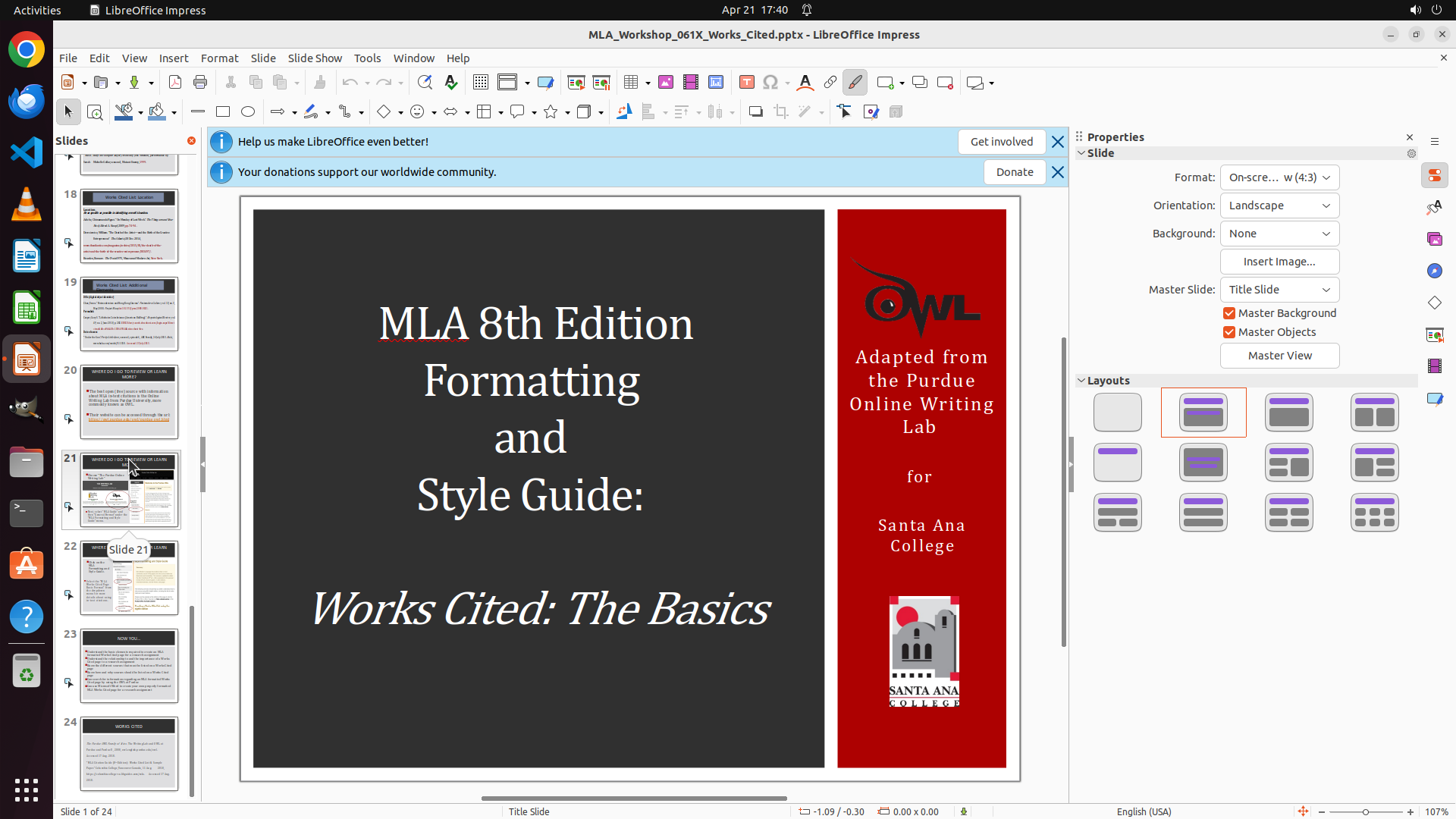
- 左侧面板现在可见幻灯片 18-24(已成功滚动到接近底部)
- 可以看到最后两张幻灯片:第23张("WHERE CAN I GET MORE INFORMATION...")和第24张("WORKS CITED")
- 状态栏显示 "Slide 1 of 24",确认共有24张幻灯片
#### 情况分析与思考过程
当前进度:
- 步骤1.1已完成:已滚动到显示最后两张幻灯片(23和24)
- 现在需要执行步骤2:选择和复制最后两张幻灯片
接下来的计划:
1. 点击幻灯片23选择它
2. 按住Ctrl并点击幻灯片24,将两张幻灯片一起选中
3. 使用Ctrl+C复制选中的幻灯片
4. 点击幻灯片24定位插入点
5. 使用Ctrl+V粘贴,插入复制的幻灯片
6. 验证最终顺序是否为:原A、原B、复制A、复制B
首先,我需要点击幻灯片23来选择它。从截图中可以看到幻灯片23在左侧面板的底部区域,显示"WHERE CAN I GET MORE INFORMATION OR LEARN MORE?"的内容。
```
Step 3:
KEY_DOWN
```
#### 重要信息
- LibreOffice Impress 已打开,显示 "MLA_Workshop_061X_Works_Cited.pptx" 演示文稿
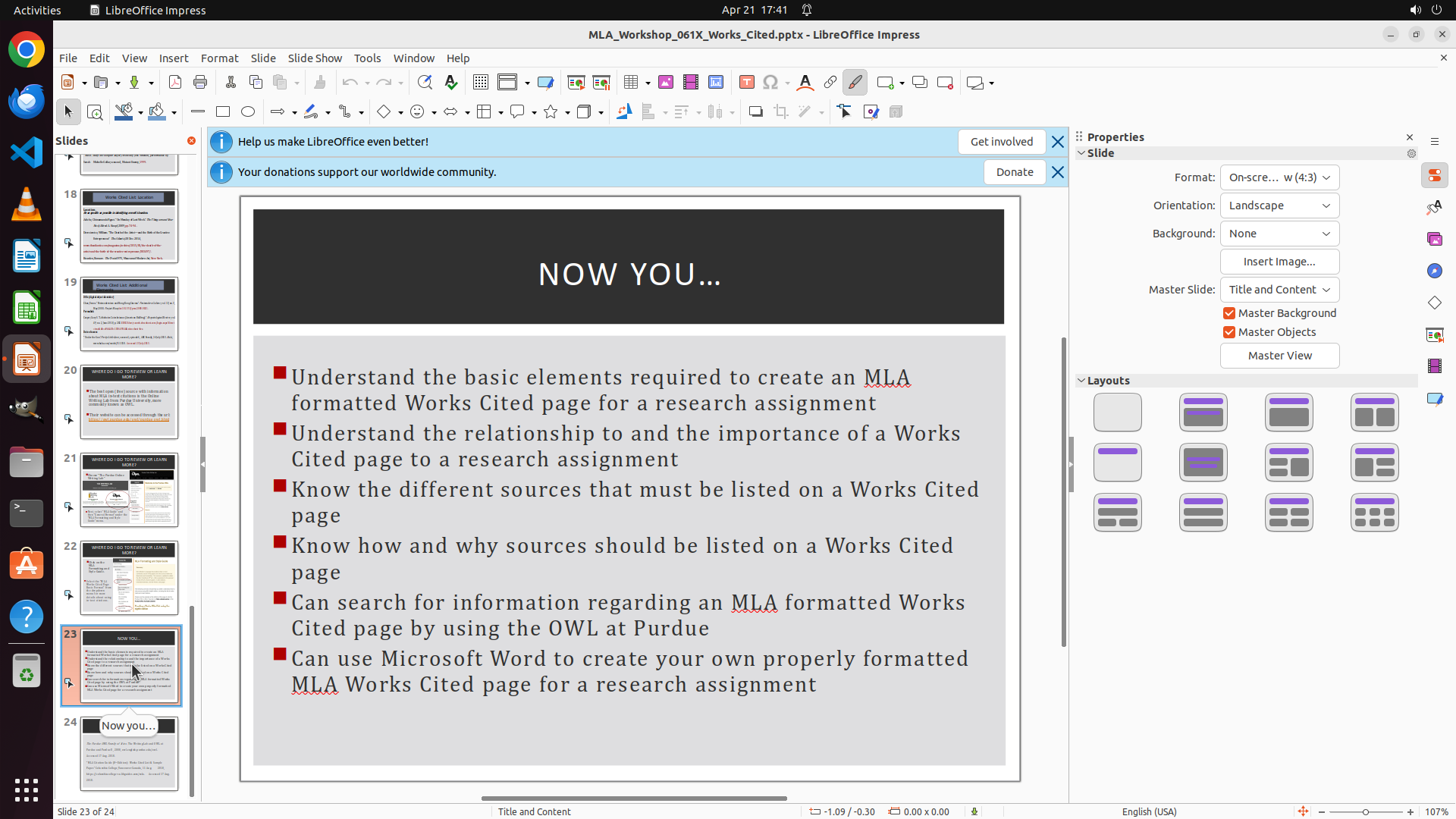
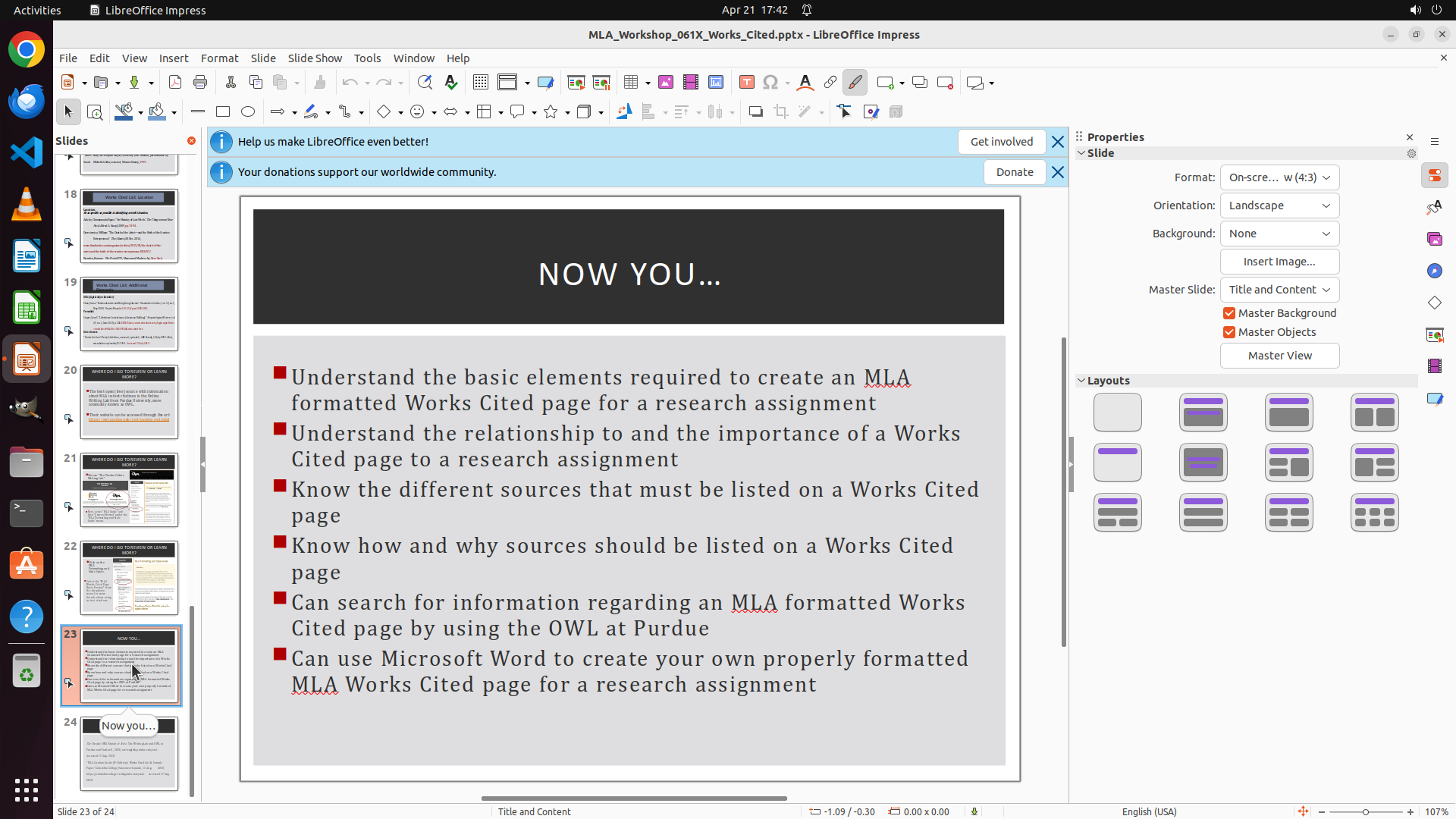
- 状态栏显示 "Slide 23 of 24",说明当前已选中第23张幻灯片
- 左侧面板可见幻灯片 18-24,第23张幻灯片已被选中(有橙色边框)
- 可以看到第24张幻灯片在面板最底部,显示 "Now you..." 内容
#### 情况分析与思考过程
当前进度:
- 步骤2.1已完成:已点击选择幻灯片23
- 现在需要执行步骤2.2:按住Ctrl并点击幻灯片24,将两张幻灯片一起选中
接下来的计划:
1. 按住Ctrl并点击幻灯片24,添加到多选
2. 使用Ctrl+C复制选中的两张幻灯片
3. 点击幻灯片24定位插入点
4. 使用Ctrl+V粘贴,插入复制的幻灯片
5. 验证最终顺序是否为:原A(23)、原B(24)、复制A(25)、复制B(26)
现在执行步骤2.2:按住Ctrl键并点击幻灯片24。
```
Step 3:
CLICK (169, 988)
```
#### 重要信息
- LibreOffice Impress 已打开,显示 "MLA_Workshop_061X_Works_Cited.pptx" 演示文稿
- 状态栏显示 "Slide 23 of 24",说明当前已选中第23张幻灯片
- 左侧面板可见幻灯片 18-24,第23张幻灯片已被选中(有橙色边框)
- 可以看到第24张幻灯片在面板最底部,显示 "Now you..." 内容
#### 情况分析与思考过程
当前进度:
- 步骤2.1已完成:已点击选择幻灯片23
- 现在需要执行步骤2.2:按住Ctrl并点击幻灯片24,将两张幻灯片一起选中
接下来的计划:
1. 按住Ctrl并点击幻灯片24,添加到多选
2. 使用Ctrl+C复制选中的两张幻灯片
3. 点击幻灯片24定位插入点
4. 使用Ctrl+V粘贴,插入复制的幻灯片
5. 验证最终顺序是否为:原A(23)、原B(24)、复制A(25)、复制B(26)
现在执行步骤2.2:按住Ctrl键并点击幻灯片24。
```
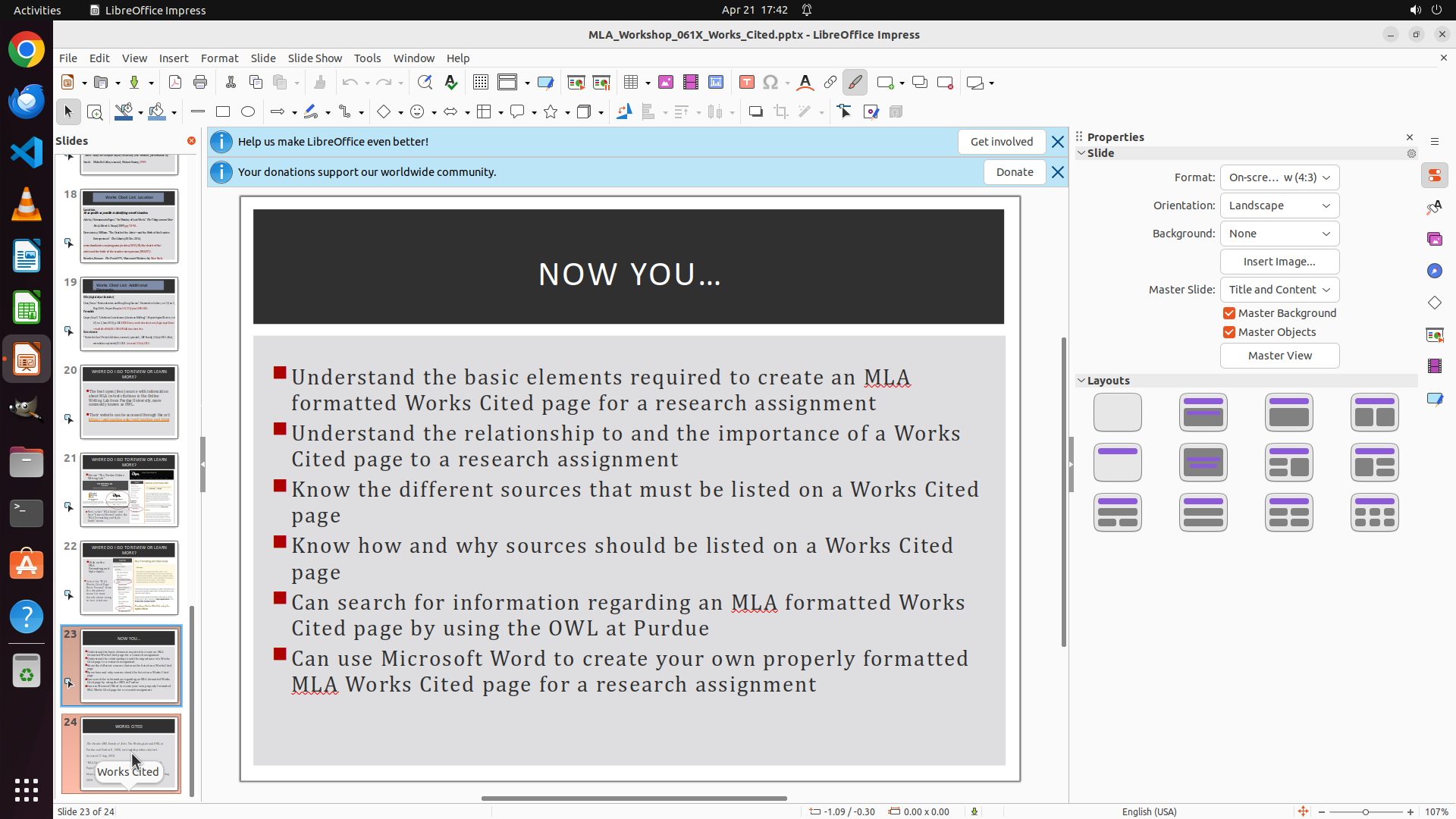
Step 3:
KEY_UP
```
#### 重要信息
- LibreOffice Impress 已打开,显示 "MLA_Workshop_061X_Works_Cited.pptx" 演示文稿
- 状态栏显示 "Slide 23 of 24",说明当前已选中第23张幻灯片
- 左侧面板可见幻灯片 18-24,第23张幻灯片已被选中(有橙色边框)
- 可以看到第24张幻灯片在面板最底部,显示 "Now you..." 内容
#### 情况分析与思考过程
当前进度:
- 步骤2.1已完成:已点击选择幻灯片23
- 现在需要执行步骤2.2:按住Ctrl并点击幻灯片24,将两张幻灯片一起选中
接下来的计划:
1. 按住Ctrl并点击幻灯片24,添加到多选
2. 使用Ctrl+C复制选中的两张幻灯片
3. 点击幻灯片24定位插入点
4. 使用Ctrl+V粘贴,插入复制的幻灯片
5. 验证最终顺序是否为:原A(23)、原B(24)、复制A(25)、复制B(26)
现在执行步骤2.2:按住Ctrl键并点击幻灯片24。
```
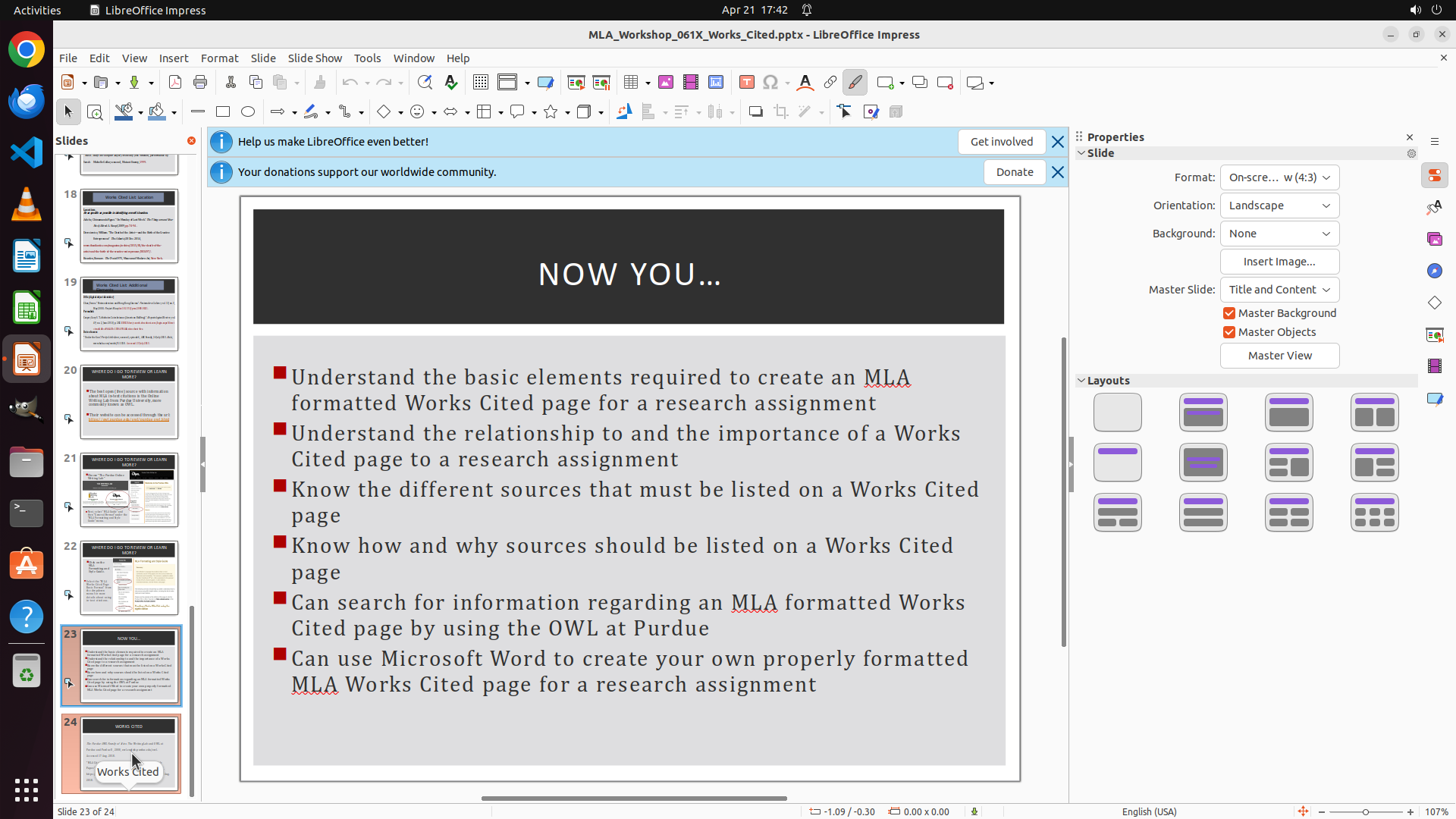
Step 4:
HOTKEY
```
#### 重要信息
- LibreOffice Impress 已打开,显示 "MLA_Workshop_061X_Works_Cited.pptx" 演示文稿
- 状态栏显示 "Slide 23 of 24"
- 幻灯片 23 已被选中(有橙色边框)
- 左侧面板可见幻灯片 18-24,幻灯片 23 和 24 都可见
- 需要确认幻灯片 24 是否也被选中(Ctrl+点击后应该也有选中标记)
#### 情况分析与思考过程
当前进度:
- 步骤 2.1 已完成:已选择幻灯片 23
- 步骤 2.2 已完成:按住 Ctrl 并点击了幻灯片 24
- 现在需要执行步骤 2.3:复制选中的两张幻灯片
接下来的计划:
1. 使用 Ctrl+C 复制选中的幻灯片(23 和 24)
2. 点击幻灯片 24 定位插入点
3. 使用 Ctrl+V 粘贴,插入复制的幻灯片
4. 验证最终顺序是否为:原 A(23)、原 B(24)、复制 A(25)、复制 B(26)
现在执行步骤 2.3:复制选中的幻灯片。
```
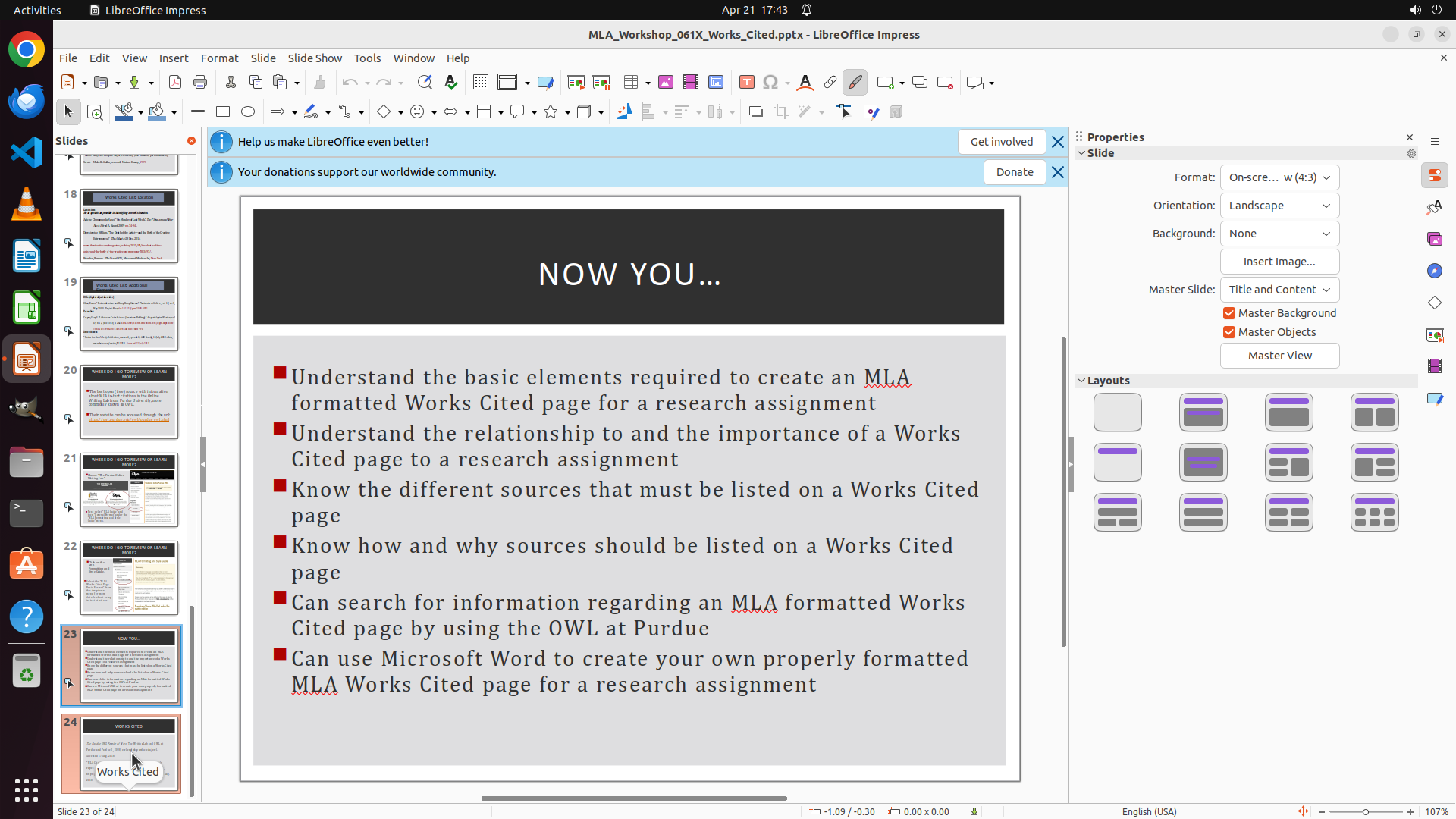
Step 5:
CLICK (169, 988)
```
#### 重要信息
- LibreOffice Impress 已打开,显示 "MLA_Workshop_061X_Works_Cited.pptx" 演示文稿
- 状态栏显示 "Slide 23 of 24"
- 幻灯片 23 已被选中(有橙色边框)
- 幻灯片 24 在左侧面板底部可见
- 已完成复制操作(Ctrl+C),现在需要粘贴
#### 情况分析与思考过程
当前进度:
- 步骤 2.1 已完成:已选择幻灯片 23
- 步骤 2.2 已完成:按住 Ctrl 并点击了幻灯片 24
- 步骤 2.3 已完成:使用 Ctrl+C 复制了选中的幻灯片
- 现在需要执行步骤 3:插入复制的幻灯片
接下来的计划:
1. 点击幻灯片 24 定位插入点(在幻灯片 24 之后)
2. 使用 Ctrl+V 粘贴,插入复制的幻灯片
3. 验证最终顺序是否为:原 A(23)、原 B(24)、复制 A(25)、复制 B(26)
现在执行步骤 3.1:点击幻灯片 24 来定位插入点。
```
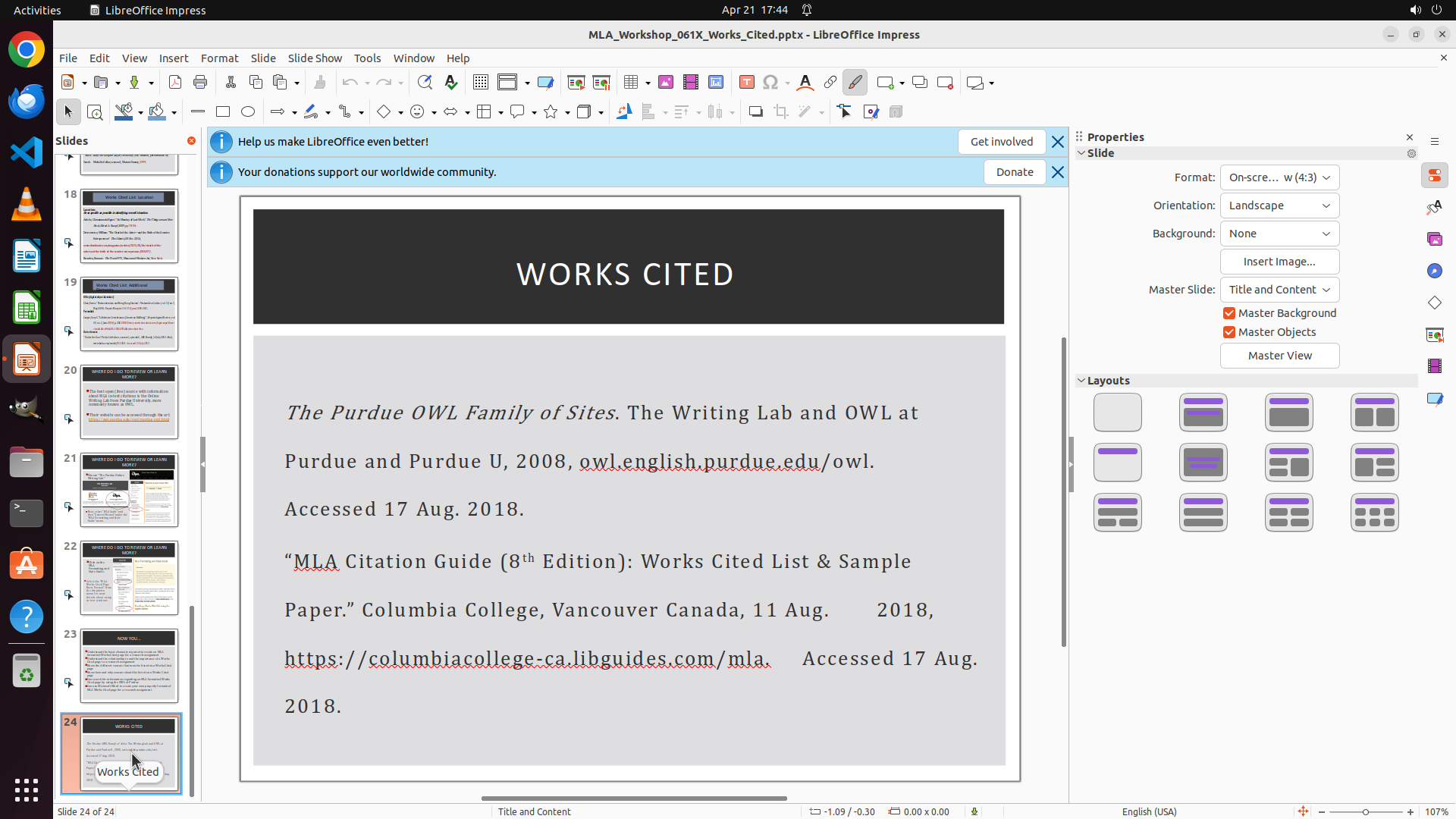
Step 6:
HOTKEY
```
#### 重要信息
- LibreOffice Impress 已打开,显示 "MLA_Workshop_061X_Works_Cited.pptx" 演示文稿
- 状态栏显示 "Slide 24 of 24"
- 幻灯片 24 当前已被选中(左侧面板有橙色边框)
- 主视图显示幻灯片 24 的内容:"WORKS CITED"
- 之前已完成复制操作(Ctrl+C 复制了幻灯片 23 和 24)
- 现在幻灯片 24 被选中作为插入点
#### 情况分析与思考过程
当前进度:
- 步骤 2.3 已完成:使用 Ctrl+C 复制了幻灯片 23 和 24
- 步骤 3.1 已完成:点击幻灯片 24 定位插入点
- 现在需要执行步骤 3.2:粘贴复制的幻灯片
接下来的计划:
1. 使用 Ctrl+V 粘贴复制的幻灯片,它们将被插入到幻灯片 24 之后
2. 粘贴后,幻灯片顺序应该变为:原 A(23)、原 B(24)、复制 A(25)、复制 B(26)
3. 验证状态栏是否显示 "Slide 24 of 26" 或类似(表示总幻灯片数增加到 26)
4. 验证左侧面板中最后四张幻灯片的顺序是否正确
现在执行粘贴操作。
```
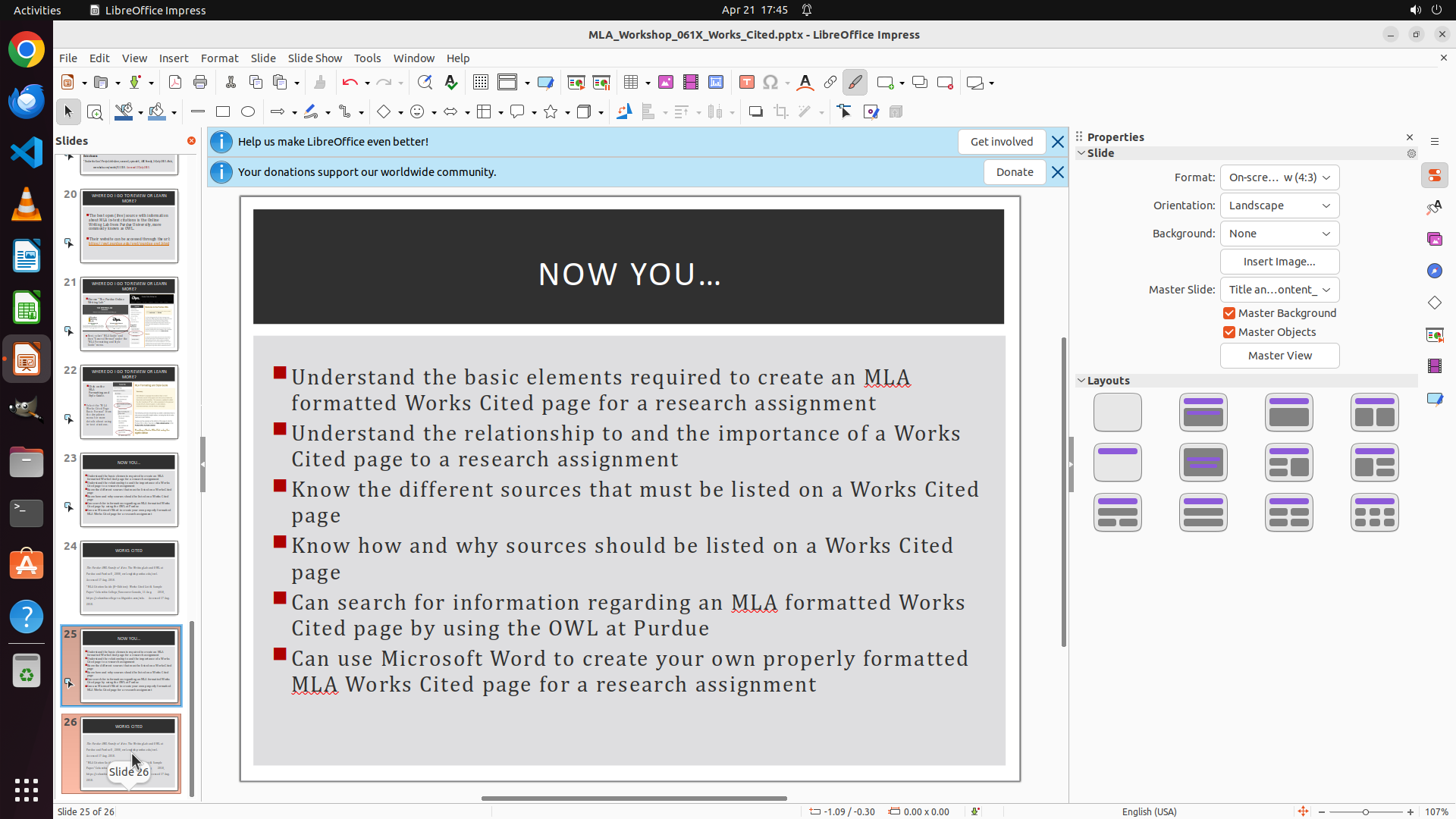
Step 7:
CLICK (169, 988)
```
#### 重要信息
- LibreOffice Impress 已打开,显示 "MLA_Workshop_061X_Works_Cited.pptx" 演示文稿
- 状态栏显示 "Slide 25 of 26"(之前是 24 of 24,说明粘贴成功,增加了2张幻灯片)
- 左侧面板显示幻灯片 23-26:
- Slide 23: "NOW YOU..."(原始)
- Slide 24: "WORKS CITED"(原始)
- Slide 25: 显示 "Slide 26" 标签,看起来是 "NOW YOU..." 的副本
- Slide 26: 看起来是 "WORKS CITED" 的副本
- 当前主视图显示 Slide 25 的内容("NOW YOU...")
#### 情况分析与思考过程
当前进度:
- 步骤 3.2 已完成:使用 Ctrl+V 粘贴复制的幻灯片
- 现在总幻灯片数为 26 张(原为 24 张)
- 幻灯片顺序看起来已经是:原 A(23)、原 B(24)、复制 A(25)、复制 B(26)
验证步骤:
1. 需要确认 slide 25 确实是 slide 23 的副本("NOW YOU...")
2. 需要确认 slide 26 确实是 slide 24 的副本("WORKS CITED")
3. 保存文件
从当前主视图可以看到 slide 25 显示的是 "NOW YOU..." 内容,这与 slide 23 的内容一致。现在让我点击 slide 26 来确认它是 "WORKS CITED" 的副本,然后保存文件。
```
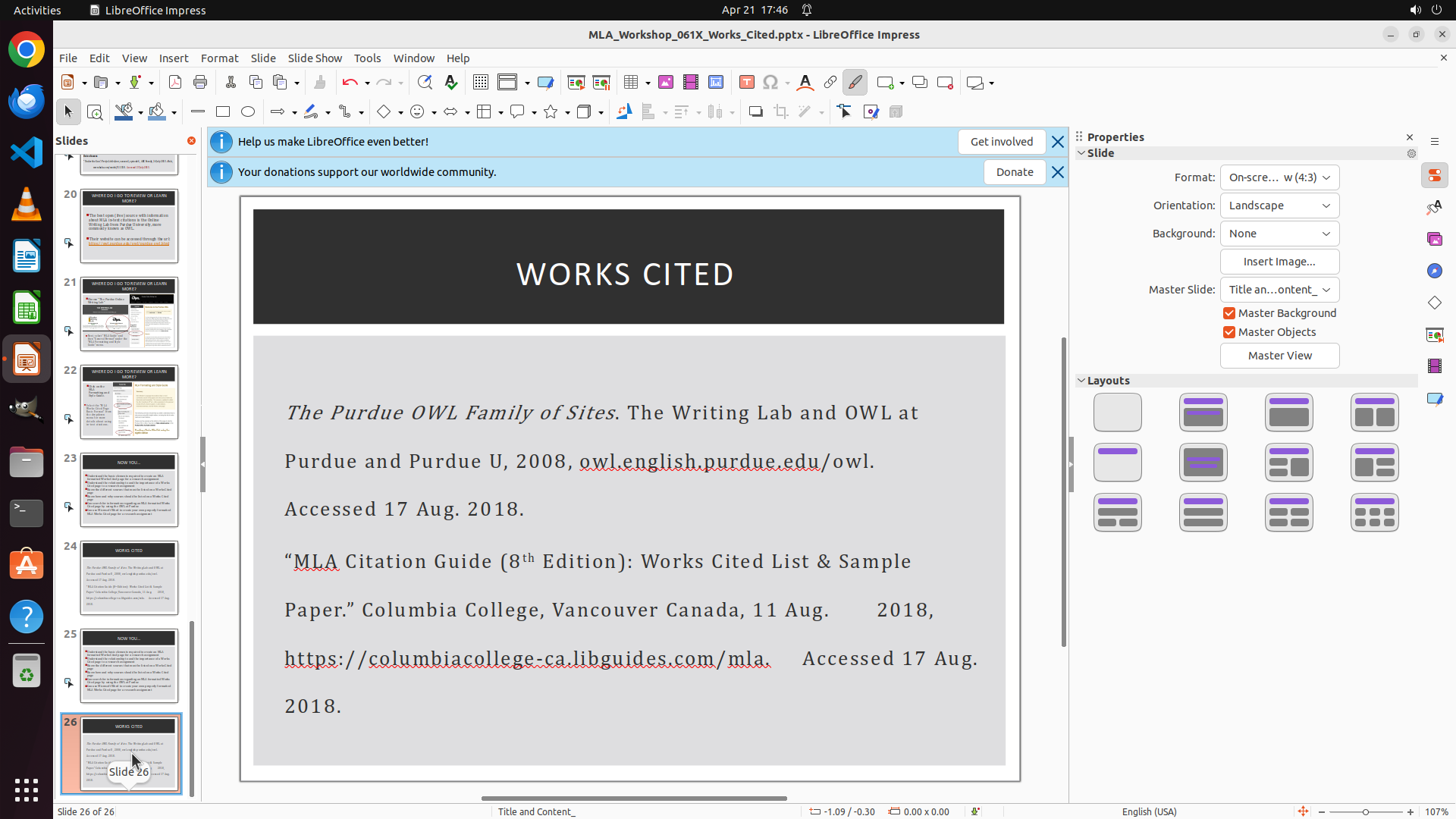
Step 7:
HOTKEY
```
#### 重要信息
- LibreOffice Impress 已打开,显示 "MLA_Workshop_061X_Works_Cited.pptx" 演示文稿
- 状态栏显示 "Slide 25 of 26"(之前是 24 of 24,说明粘贴成功,增加了2张幻灯片)
- 左侧面板显示幻灯片 23-26:
- Slide 23: "NOW YOU..."(原始)
- Slide 24: "WORKS CITED"(原始)
- Slide 25: 显示 "Slide 26" 标签,看起来是 "NOW YOU..." 的副本
- Slide 26: 看起来是 "WORKS CITED" 的副本
- 当前主视图显示 Slide 25 的内容("NOW YOU...")
#### 情况分析与思考过程
当前进度:
- 步骤 3.2 已完成:使用 Ctrl+V 粘贴复制的幻灯片
- 现在总幻灯片数为 26 张(原为 24 张)
- 幻灯片顺序看起来已经是:原 A(23)、原 B(24)、复制 A(25)、复制 B(26)
验证步骤:
1. 需要确认 slide 25 确实是 slide 23 的副本("NOW YOU...")
2. 需要确认 slide 26 确实是 slide 24 的副本("WORKS CITED")
3. 保存文件
从当前主视图可以看到 slide 25 显示的是 "NOW YOU..." 内容,这与 slide 23 的内容一致。现在让我点击 slide 26 来确认它是 "WORKS CITED" 的副本,然后保存文件。
```
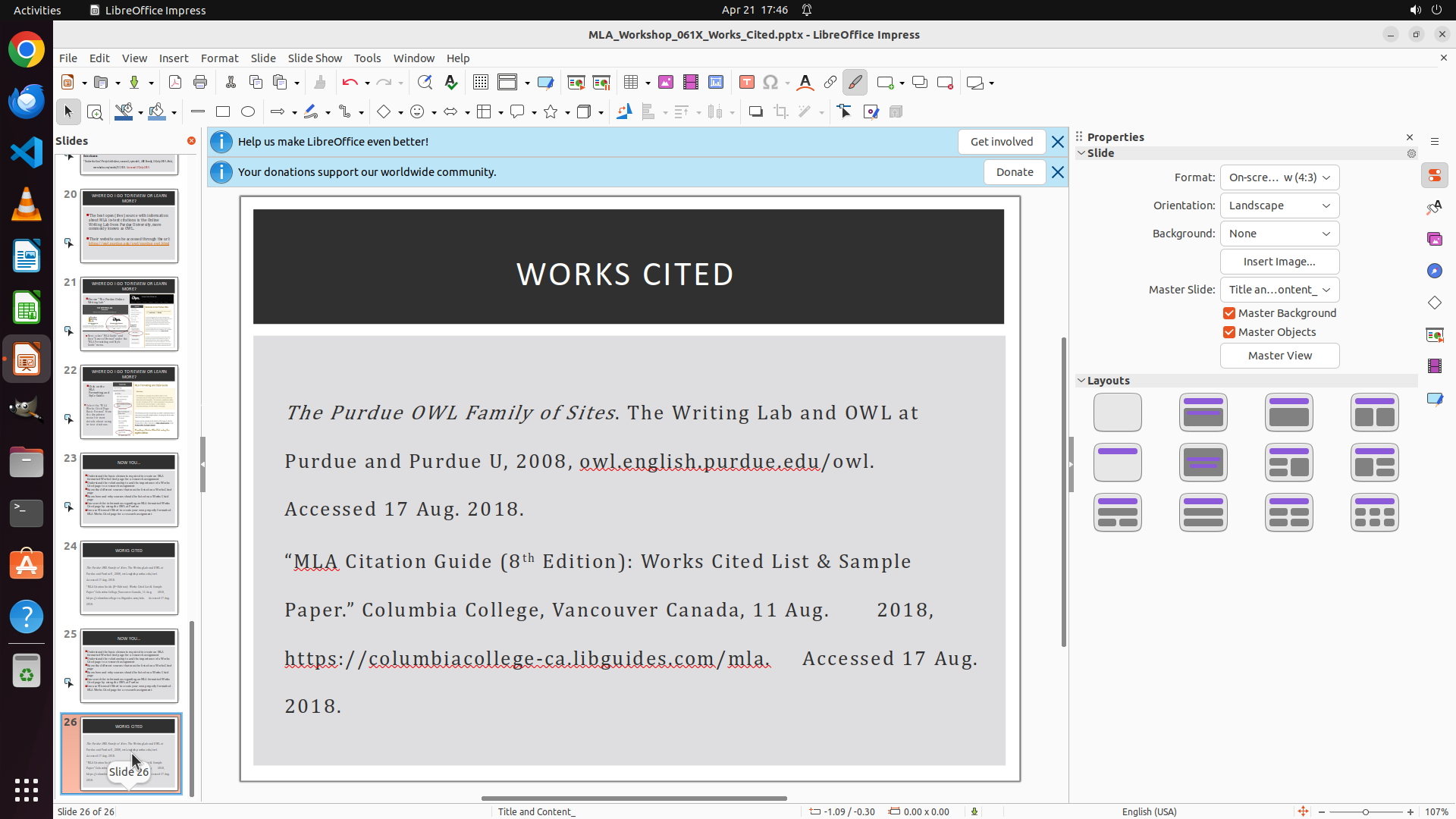
Step 8:
DONE DONE
STRATEGY ITEMS ALL DONE
Recording
![]()