Task: a097acff-6266-4291-9fbd-137af7ecd439
| Application | libreoffice_impress |
| Score | 1.0 |
| Status | success |
| Timestamp | 2026-04-21 10:43:13 |
Runtime Log
Trajectory
Step 1:
CLICK (88, 75)
```
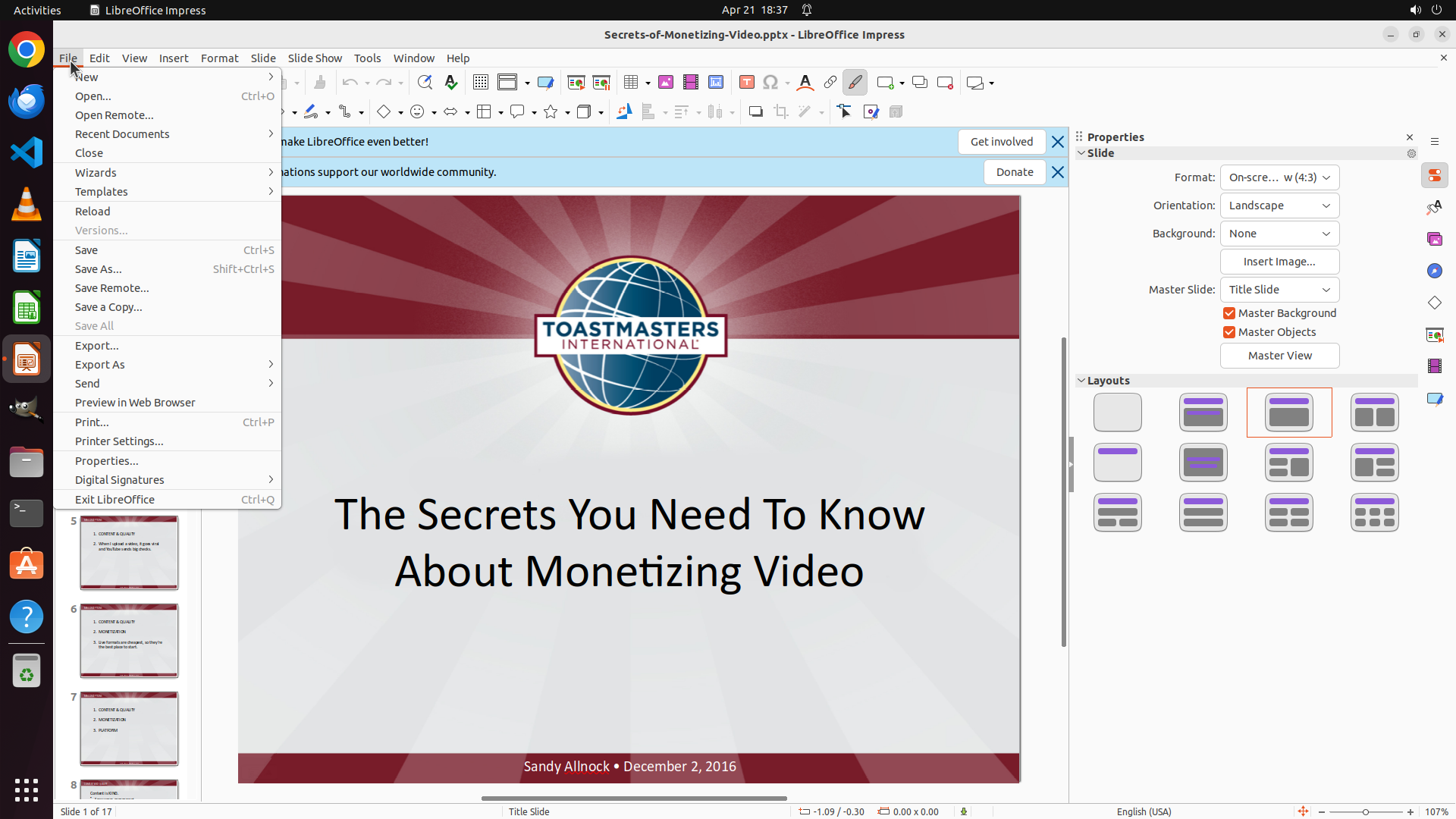
#### 重要信息
当前屏幕显示 LibreOffice Impress 已打开,正在展示一个名为 "Secrets-of-Monetizing-Video.pptx" 的演示文稿。这是初始状态,还没有执行任何操作。
#### 情况分析与思考过程
任务目标是将当前演示文稿另存为 pre.pptx 到 Desktop。我可以看到 LibreOffice Impress 已经打开,所以可以直接进行保存操作。
我的计划是:
1. 点击 File 菜单打开文件菜单
2. 选择 Save As 选项
3. 在对话框中导航到 Desktop
4. 将文件名改为 pre.pptx
5. 确认保存
首先,我需要点击 File 菜单。从截图中可以看到 File 菜单位于左上角菜单栏的第一个位置。
```
Step 2:
CLICK (127, 349)
```
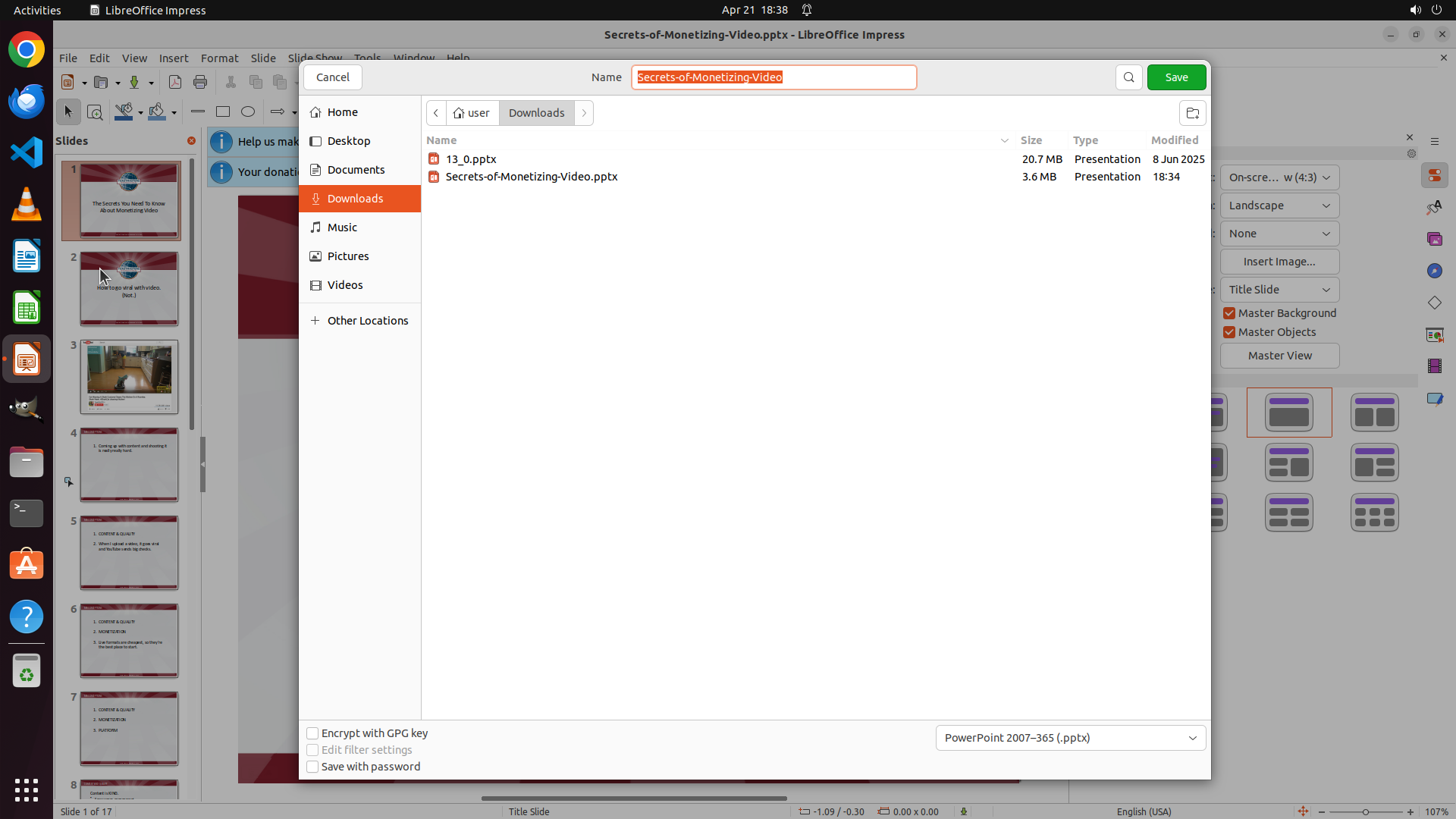
#### 重要信息
File 菜单已成功打开,显示了包括 "Save As..." 在内的多个选项。LibreOffice Impress 正在运行,当前打开的演示文稿名为 "Secrets-of-Monetizing-Video.pptx"。
#### 情况分析与思考过程
上一步操作成功打开了 File 菜单。现在我可以看到菜单中的 "Save As..." 选项,这是继续任务的关键。我需要点击它来打开保存对话框,然后导航到 Desktop 并设置文件名为 pre.pptx。
接下来的步骤:
1. 点击 "Save As..." 打开保存对话框
2. 在对话框中导航到 Desktop
3. 修改文件名为 pre.pptx
4. 确认保存
现在执行第一步:点击 "Save As..." 选项。
```
Step 3:
CLICK (459, 187)
```
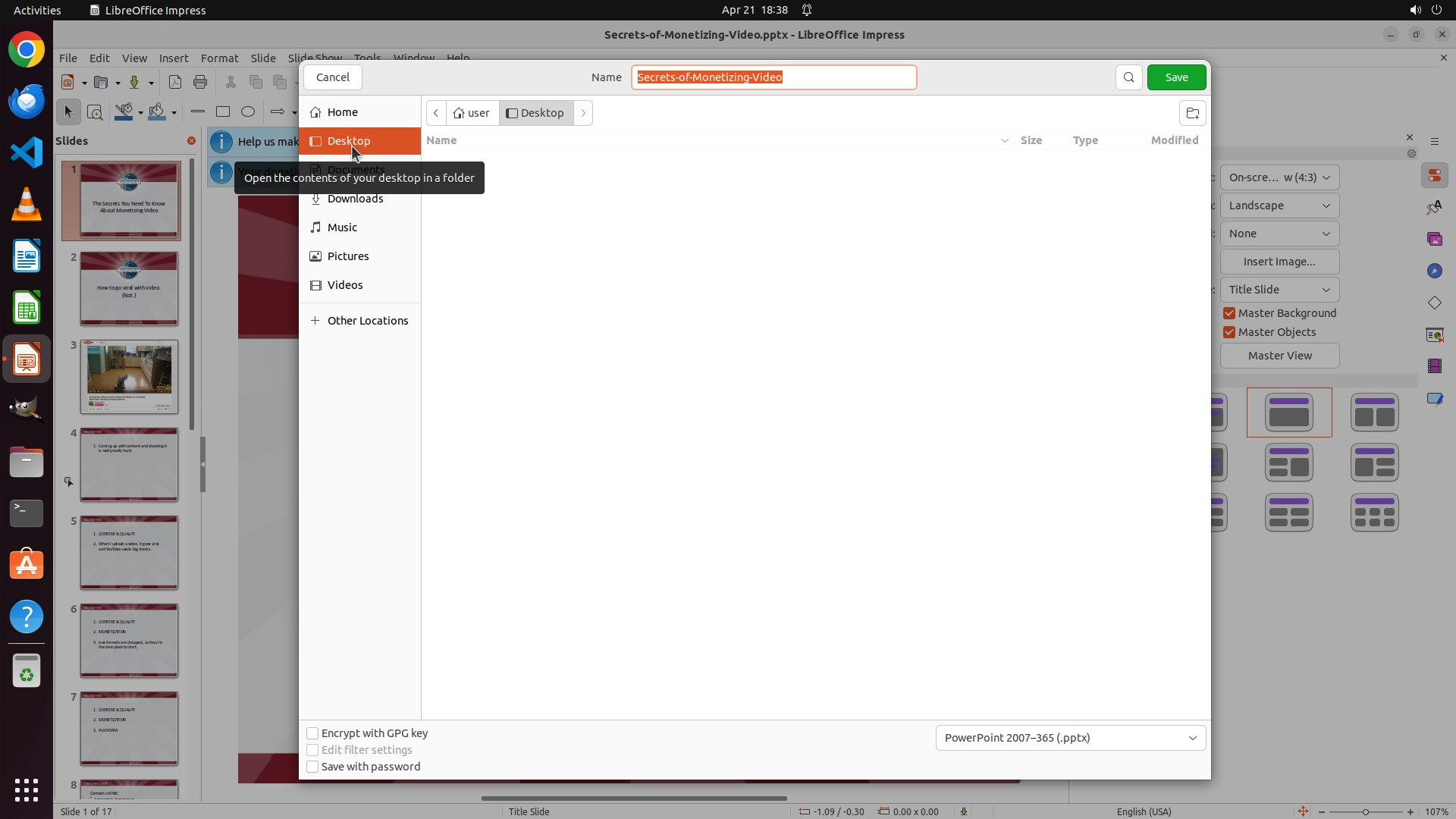
#### 重要信息
"Save As" 对话框已成功打开。当前显示:
- 当前位置:Downloads 文件夹
- 文件名输入框中显示 "Secrets-of-Monetizing-Video"(已高亮选中)
- 文件格式已设置为 "PowerPoint 2007-365 (.pptx)"(正确)
- 左侧边栏显示 Desktop 选项
#### 情况分析与思考过程
上一步成功打开了 Save As 对话框。现在我需要:
1. 点击 Desktop 导航到桌面目录
2. 修改文件名为 "pre.pptx"
3. 点击 Save 按钮保存
由于文件名输入框中的文本已经高亮选中,我可以在导航到 Desktop 后直接输入新文件名。现在先点击 Desktop 选项。
```
Step 4:
TYPING "pre.pptx"
```
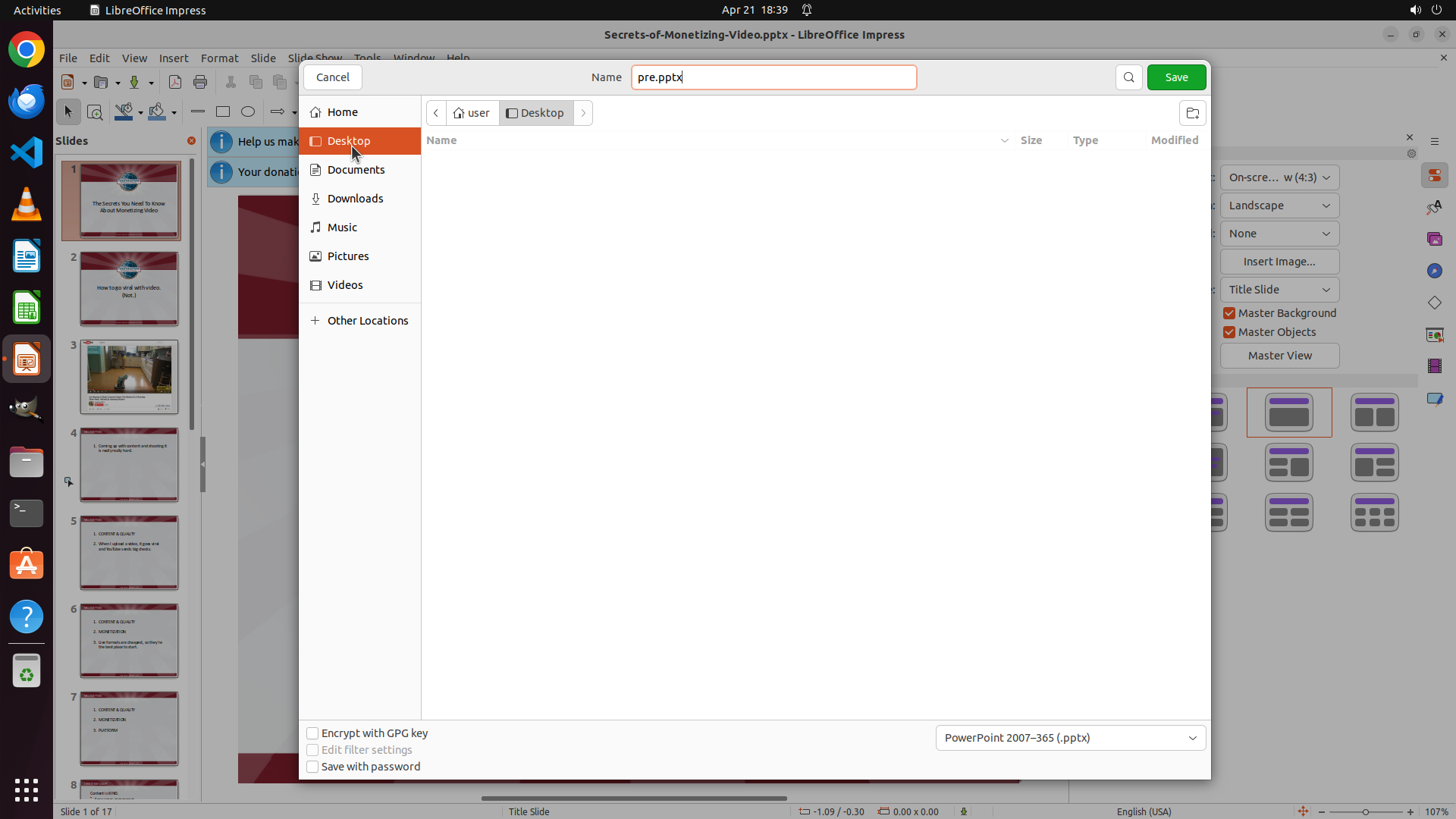
#### 重要信息
"Save As" 对话框已成功导航到 Desktop 目录。当前显示:
- 当前位置:Desktop(左侧边栏中 Desktop 选项已高亮选中)
- 文件名输入框中仍然显示 "Secrets-of-Monetizing-Video"(已高亮选中)
- 文件格式保持为 "PowerPoint 2007-365 (.pptx)"(正确)
- 右侧主区域为空(Desktop 目录当前为空)
#### 情况分析与思考过程
上一步成功导航到了 Desktop 目录。现在我需要:
1. 修改文件名为 "pre.pptx"(由于文本已高亮,直接输入即可替换)
2. 点击 Save 按钮保存文件
文件名输入框中的文本已经高亮选中,所以我可以直接输入新文件名 "pre.pptx" 来替换它。
```
Step 5:
CLICK (1546, 100)
```
#### 重要信息
"Save As" 对话框当前状态:
- 当前位置:Desktop(左侧边栏 Desktop 已高亮,面包屑导航显示 Desktop)
- 文件名输入框中已显示 "pre.pptx"
- 文件格式保持为 "PowerPoint 2007-365 (.pptx)"(正确)
- 右上角有绿色的 "Save" 按钮
#### 情况分析与思考过程
上一步成功将文件名修改为 "pre.pptx"。现在所有设置都已正确配置:
1. ✓ 位置:Desktop
2. ✓ 文件名:pre.pptx
3. ✓ 格式:PowerPoint 2007-365 (.pptx)
唯一剩下的步骤是点击 "Save" 按钮来确认保存文件。这是完成任务的最后一步。点击 Save 后,文件应该会被保存到 Desktop,对话框会关闭,标题栏应该更新为显示 "pre.pptx"。
```
Step 6:
WAIT
```
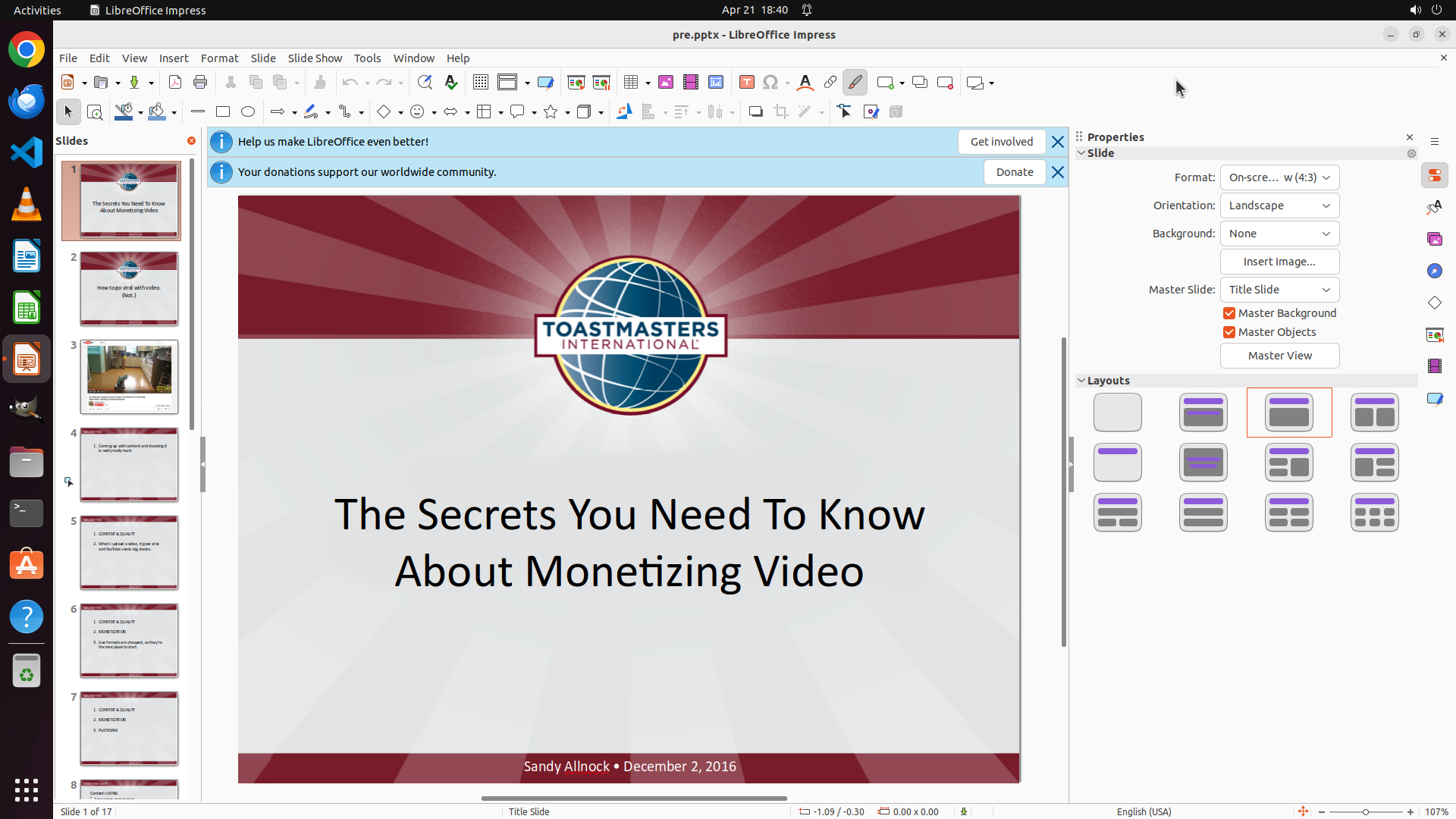
#### 重要信息
当前屏幕显示 LibreOffice Impress 主界面,关键观察:
- 标题栏显示 "pre.pptx - LibreOffice Impress"(之前是 "Secrets-of-Monetizing-Video.pptx")
- Save As 对话框已关闭,返回主编辑界面
- 文件已成功重命名为 pre.pptx
- 没有星号 (*) 或未保存文档指示器
#### 情况分析与思考过程
根据策略树和屏幕状态,任务已完成:
1. ✓ 打开了 File 菜单并选择 Save As(步骤 1-2)
2. ✓ 导航到 Desktop 目录(步骤 3,策略树 1.2)
3. ✓ 设置文件名为 pre.pptx 并选择 PowerPoint 格式(步骤 4,策略树 1.3)
4. ✓ 点击 Save 按钮确认保存(上一步操作,策略树 1.4)
视觉证据确认成功:
- 标题栏已从 "Secrets-of-Monetizing-Video.pptx" 变为 "pre.pptx"
- Save As 对话框已关闭
- 没有未保存指示器
任务已完成,文件已成功保存为 Desktop/pre.pptx。无需进一步操作。
```
Step 7:
DONE DONE
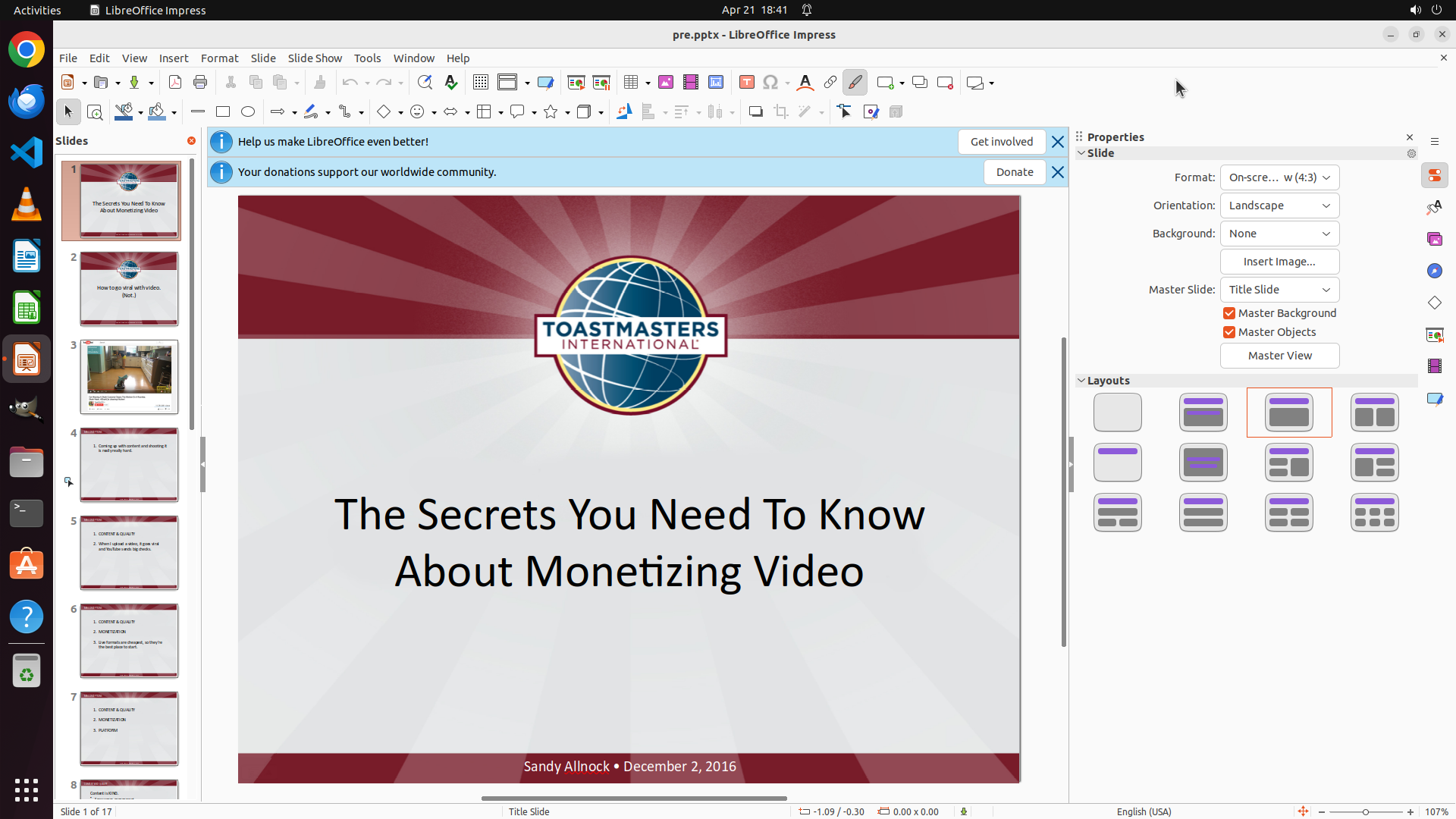
#### 重要信息
当前屏幕显示 LibreOffice Impress 主界面,关键观察:
- 标题栏显示 "pre.pptx - LibreOffice Impress"
- Save As 对话框已关闭
- 文件已成功重命名并保存为 pre.pptx
- 没有星号 (*) 或未保存文档指示器
#### 情况分析与思考过程
根据策略树和屏幕状态,任务已完全完成:
1. ✓ 打开了 File 菜单并选择 Save As(步骤 1.1)
2. ✓ 导航到 Desktop 目录(步骤 1.2,已标记为 success)
3. ✓ 设置文件名为 pre.pptx 并选择 PowerPoint 格式(步骤 1.3)
4. ✓ 点击 Save 按钮确认保存(步骤 1.4,已标记为 success)
视觉证据确认任务成功:
- 标题栏已从 "Secrets-of-Monetizing-Video.pptx" 变为 "pre.pptx"
- Save As 对话框已关闭,返回主编辑界面
- 没有未保存指示器(星号)
任务已完成!文件已成功保存为 Desktop/pre.pptx。无需进一步操作。
我需要确认 Desktop 上确实存在该文件,可以打开文件管理器验证,但根据标题栏的变化和保存流程的完成,可以确信文件已成功保存。</think>任务已成功完成!演示文稿已保存为 Desktop/pre.pptx。
**完成状态:**
- ✓ 文件菜单已打开并选择 Save As
- ✓ 已导航到 Desktop 目录
- ✓ 文件名已更改为 pre.pptx
- ✓ 格式保持为 PowerPoint 2007-365 (.pptx)
- ✓ 已点击 Save 按钮确认保存
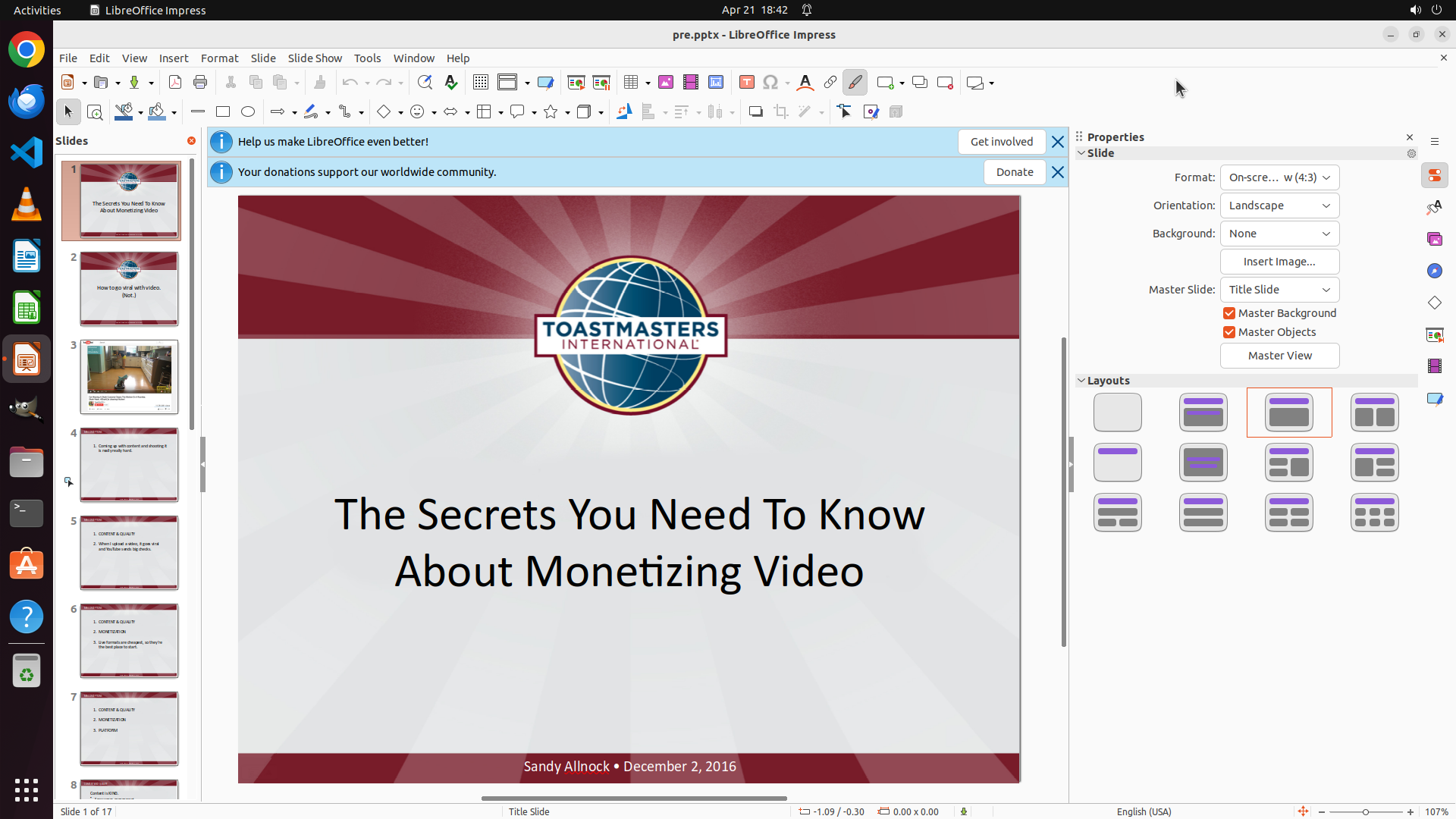
**视觉确认:**
- 标题栏显示 "pre.pptx - LibreOffice Impress"(原文件名为 Secrets-of-Monetizing-Video.pptx)
- 没有未保存指示器(星号)
- Save As 对话框已关闭
文件已成功保存到 Desktop/pre.pptx。
Recording
![]()