Task: a10b69e1-6034-4a2b-93e1-571d45194f75
| Application | thunderbird |
| Score | 1.0 |
| Status | success |
| Timestamp | 2026-04-21 10:31:52 |
Runtime Log
Trajectory
Step 1:
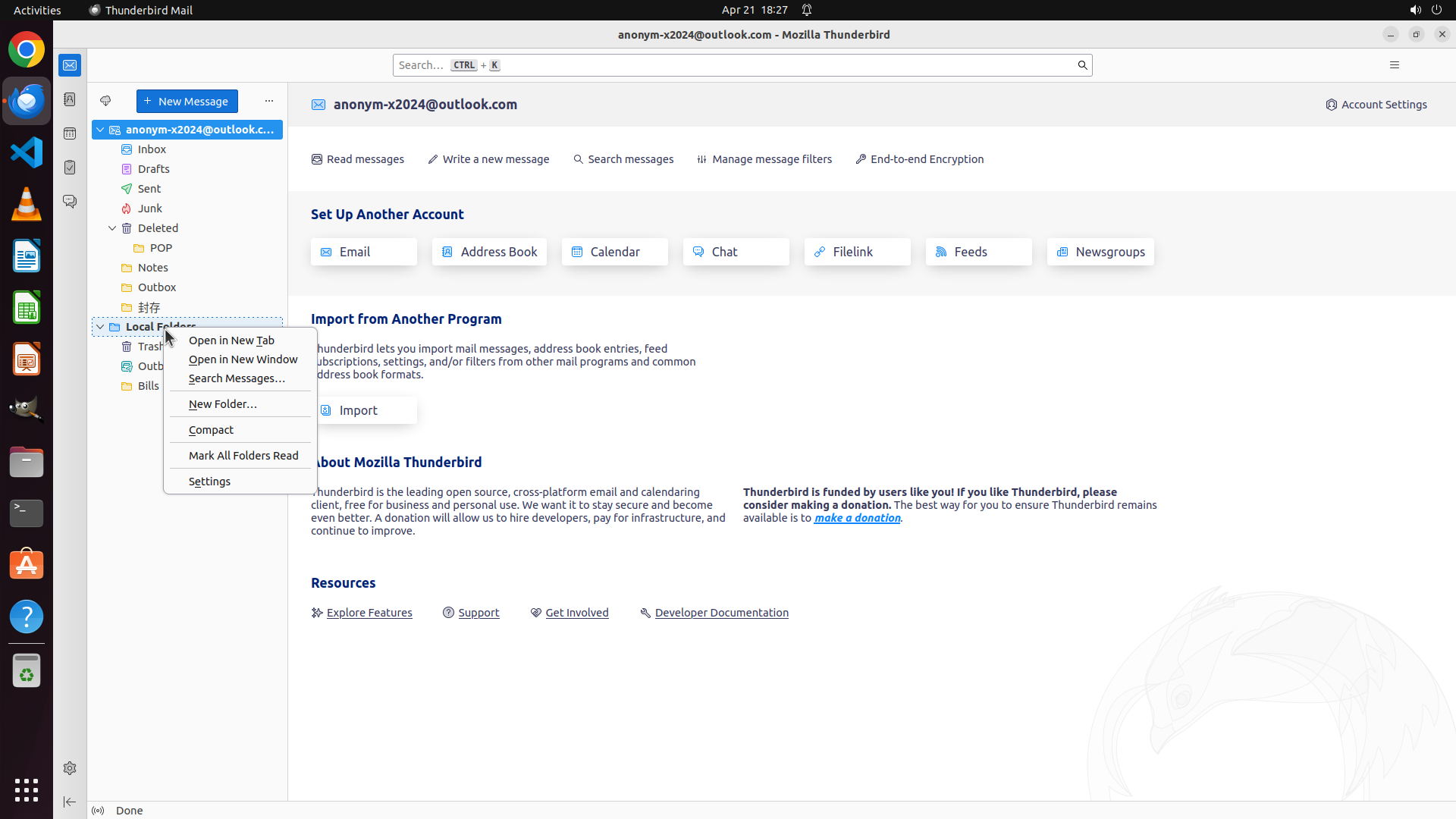
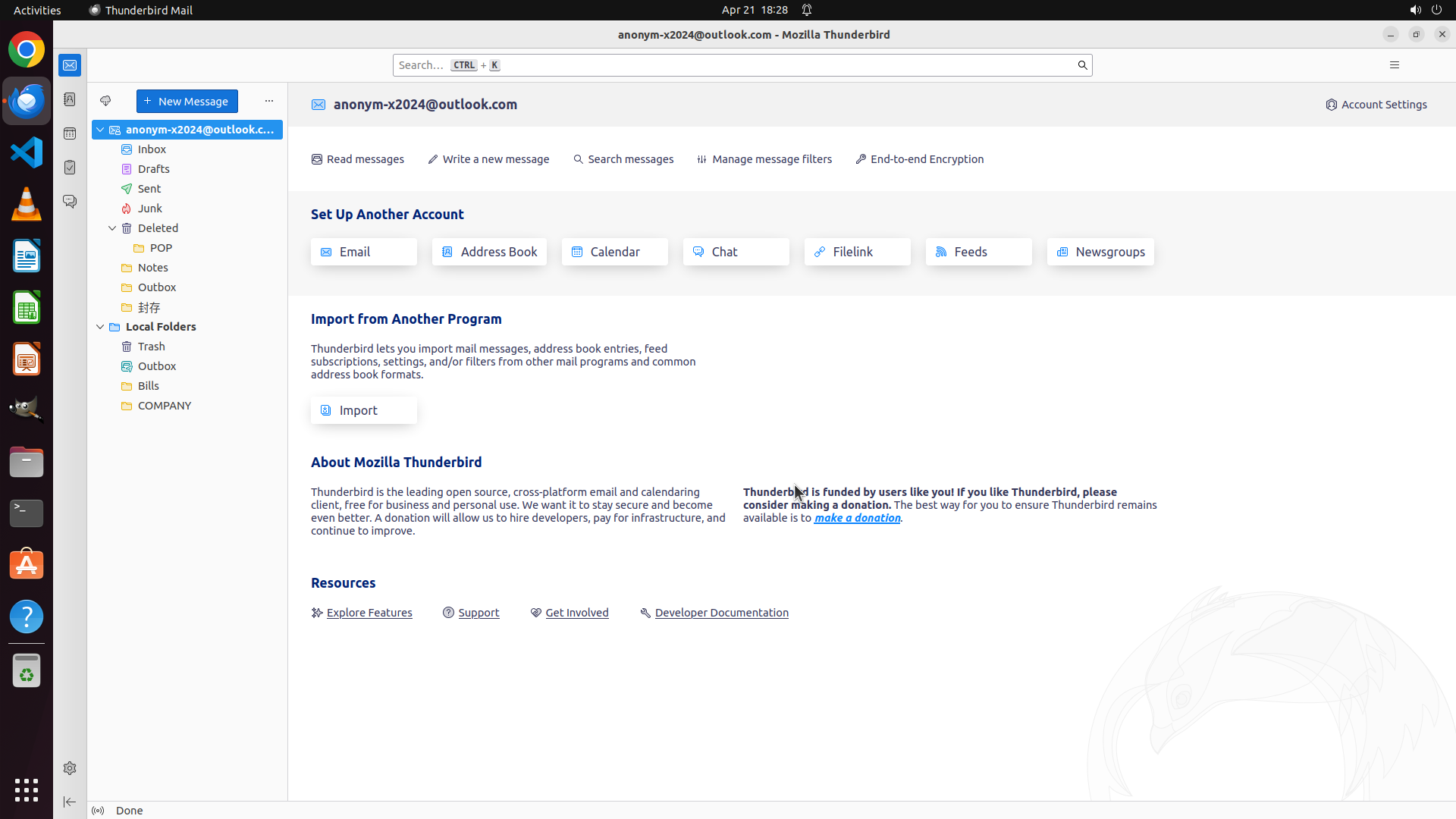
RIGHT_CLICK (213, 429)
```
#### 重要信息
Thunderbird Mail 应用已经打开,可以看到左侧边栏中有 "Local Folders"(本地文件夹)部分,目前包含 Trash、Outbox 和 Bills 三个文件夹。任务需要在 Local Folders 下创建两个新文件夹:COMPANY 和 UNIVERSITY。
#### 情况分析与思考过程
根据策略树,我需要:
1. 首先右键点击 "Local Folders" 打开上下文菜单
2. 选择 "New Folder" 选项
3. 输入 "COMPANY" 并确认
4. 重复上述步骤创建 "UNIVERSITY" 文件夹
当前第一步是右键点击 "Local Folders" 文本区域来打开上下文菜单。从截图中可以看到 "Local Folders" 位于左侧边栏中部位置。
```
Step 2:
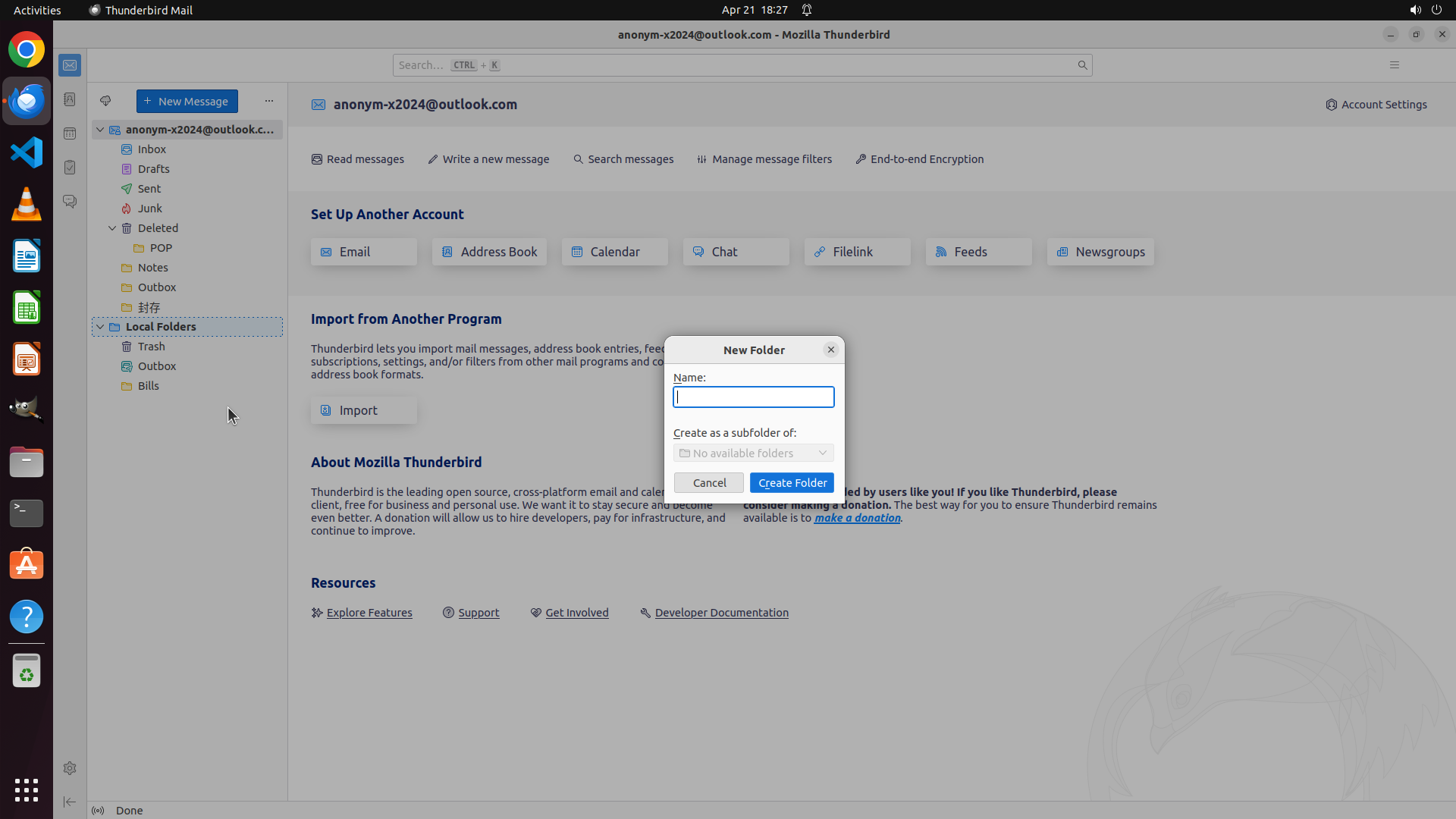
CLICK (296, 532)
```
#### 重要信息
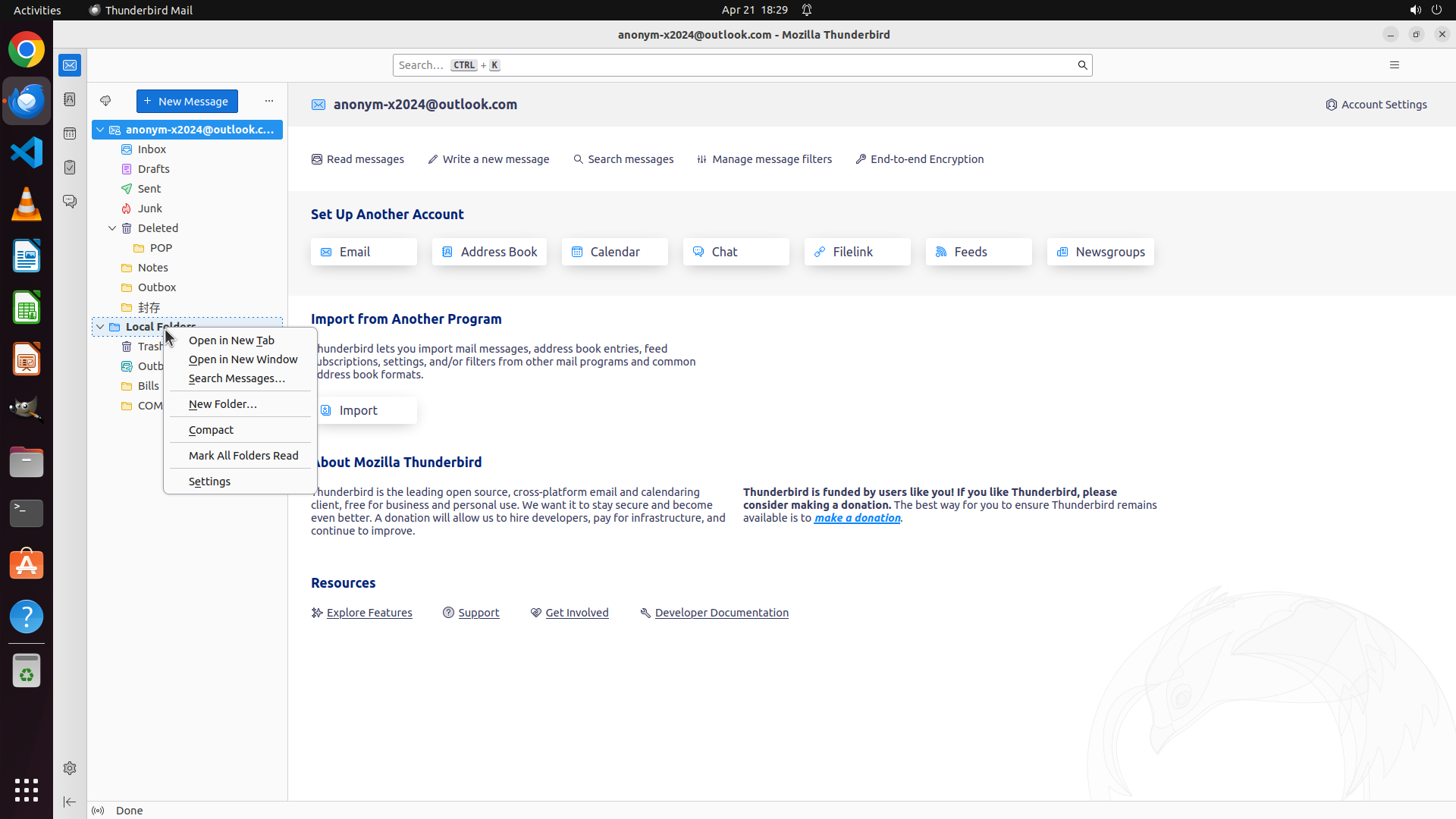
右键点击 "Local Folders" 成功,上下文菜单已出现。菜单中包含以下选项:
- Open in New Tab
- Open in New Window
- Search Messages...
- New Folder... (这是需要的选项)
- Compact
- Mark All Folders Read
- Settings
#### 情况分析与思考过程
上一步操作成功,右键菜单已正确显示。现在我需要点击 "New Folder..." 选项来创建第一个文件夹。根据策略树:
1. ✓ 右键点击 "Local Folders" 打开上下文菜单(已完成)
2. → 选择 "New Folder..." 选项(当前步骤)
3. 输入 "COMPANY" 并确认
4. 重复步骤创建 "UNIVERSITY" 文件夹
点击 "New Folder..." 后,应该会弹出一个对话框让我输入文件夹名称。
```
Step 3:
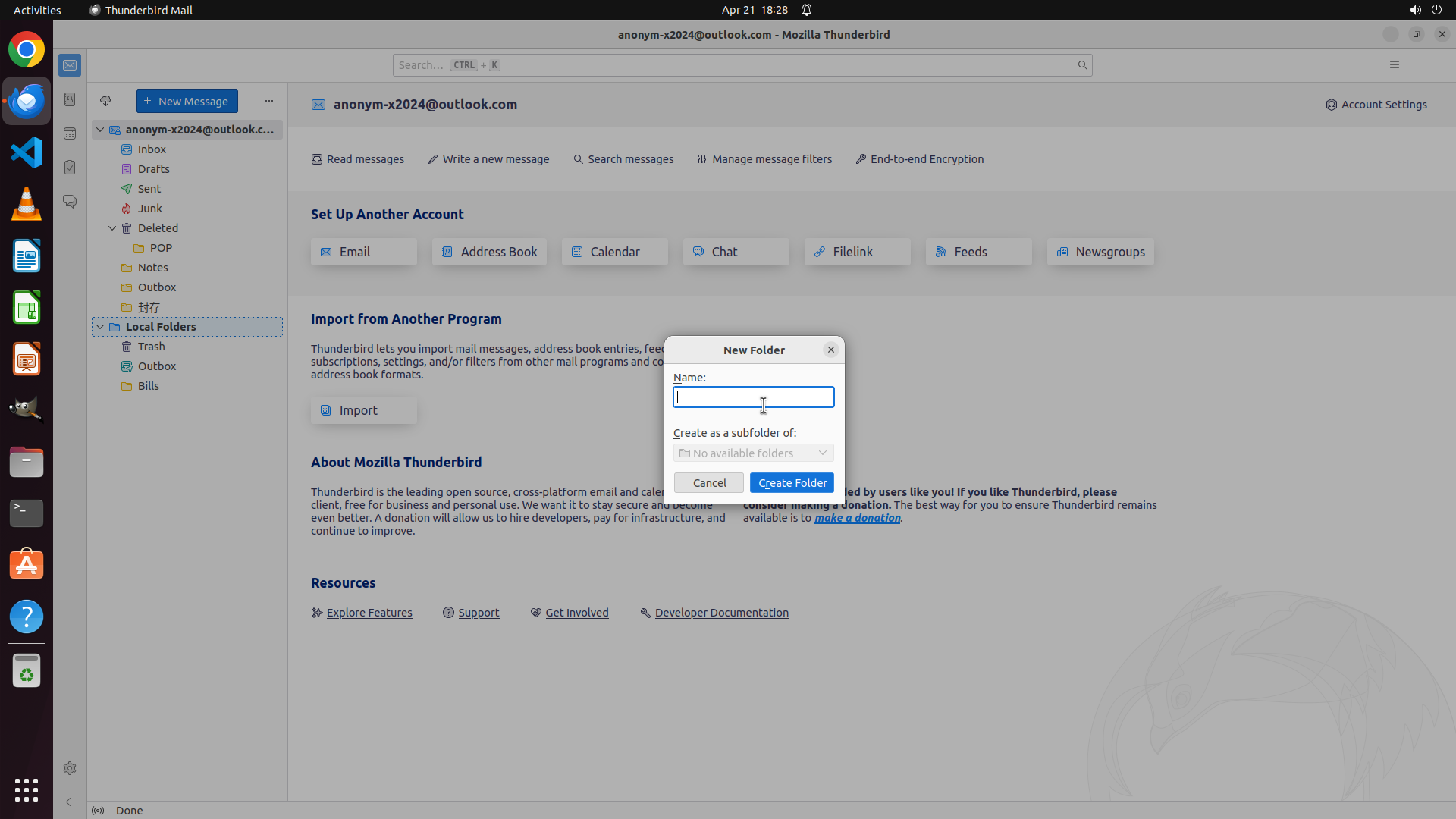
CLICK (993, 519)
Step 3:
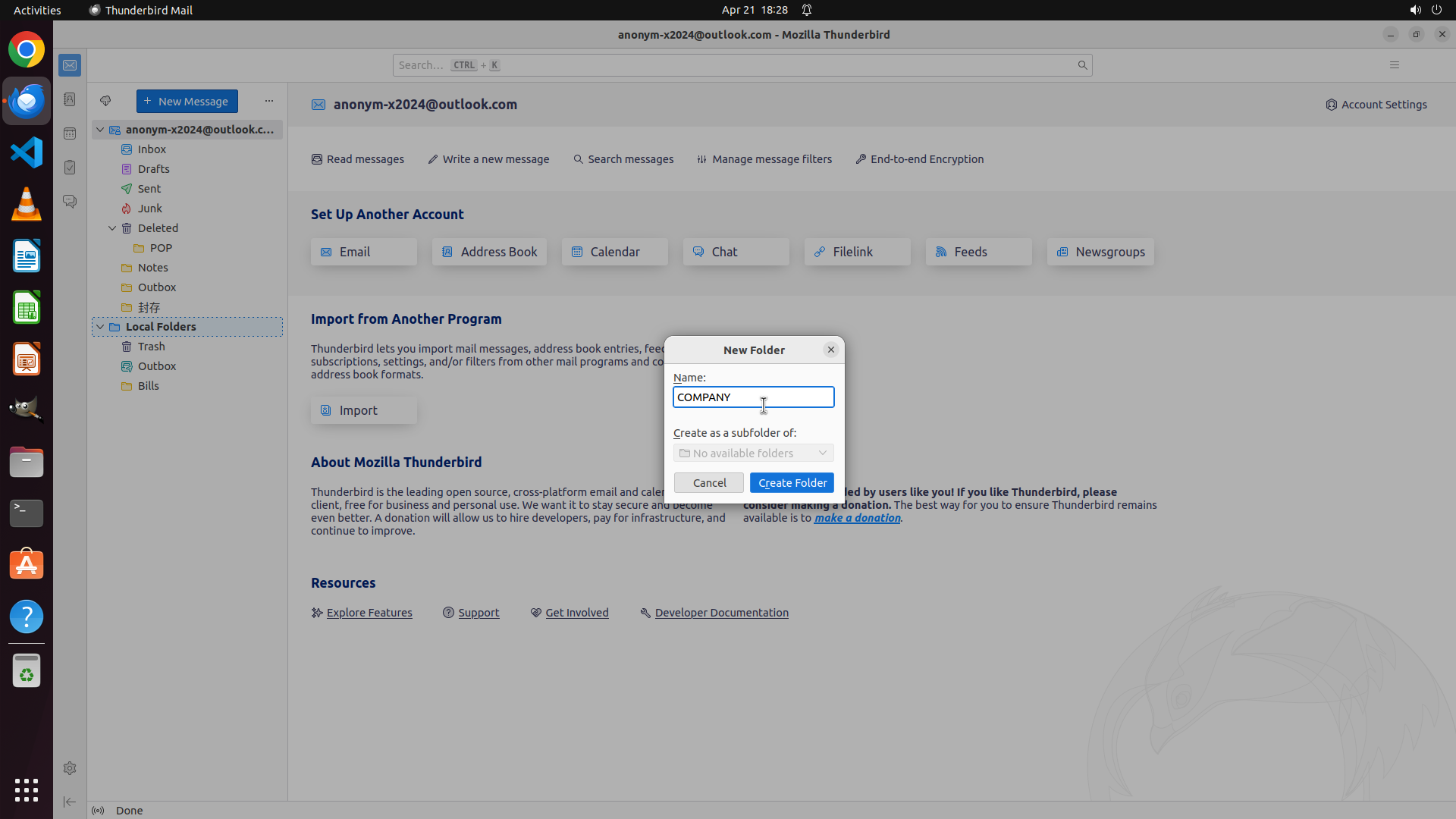
TYPING "COMPANY"
Step 3:
CLICK (1043, 634)
Step 4:
RIGHT_CLICK (213, 429)
```
#### 重要信息
从最新屏幕截图中可以看到:
1. Thunderbird Mail 应用正在运行
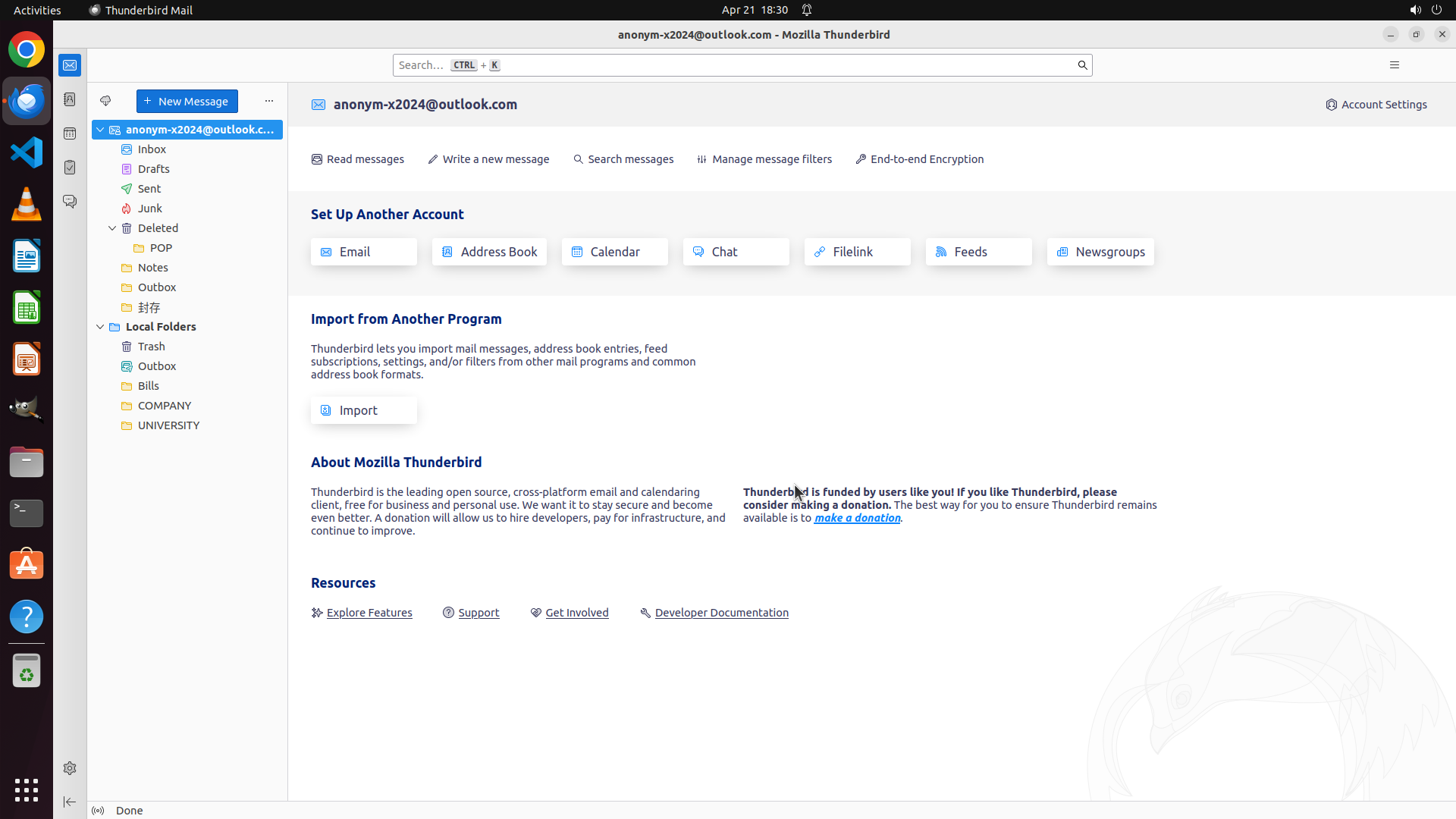
2. 左侧边栏中 "Local Folders" 下已经成功创建了 "COMPANY" 文件夹(显示在 Bills 文件夹下方)
3. 第一个文件夹创建任务已完成,现在需要创建第二个文件夹 "UNIVERSITY"
#### 情况分析与思考过程
根据策略树状态:
- 任务 1.1(创建 COMPANY 文件夹)已成功完成,可以在 Local Folders 下看到 COMPANY 文件夹
- 现在需要执行任务 2:创建 UNIVERSITY 文件夹
接下来的步骤:
1. 右键点击 "Local Folders" 打开上下文菜单
2. 选择 "New Folder..." 选项
3. 输入 "UNIVERSITY" 并确认
我需要右键点击 "Local Folders" 文本区域来开始创建第二个文件夹。
```
Step 5:
CLICK (294, 531)
```
#### 重要信息
从最新屏幕截图中可以看到:
1. 右键点击 "Local Folders" 成功,上下文菜单已打开
2. 菜单中包含 "New Folder..." 选项(位于菜单中间位置)
3. 左侧边栏中已经可以看到 "COMPANY" 文件夹(在 Bills 下方),说明第一个文件夹创建成功
4. 现在需要点击 "New Folder..." 来创建第二个文件夹 "UNIVERSITY"
#### 情况分析与思考过程
根据策略树状态:
- 任务 1.1(创建 COMPANY 文件夹)已成功完成
- 当前处于任务 2.1:从上下文菜单选择 "New Folder..." 选项
- 右键菜单已正确显示,接下来需要点击 "New Folder..." 选项
步骤计划:
1. ✓ 右键点击 "Local Folders" 打开上下文菜单(已完成)
2. → 点击 "New Folder..." 选项(当前步骤)
3. 输入 "UNIVERSITY" 并确认
4. 验证两个文件夹都已创建
点击 "New Folder..." 后,应该会弹出一个对话框让我输入文件夹名称,类似于创建 COMPANY 文件夹时的流程。
```
Step 6:
TYPING "UNIVERSITY"
```
#### 重要信息
从最新屏幕截图中可以看到:
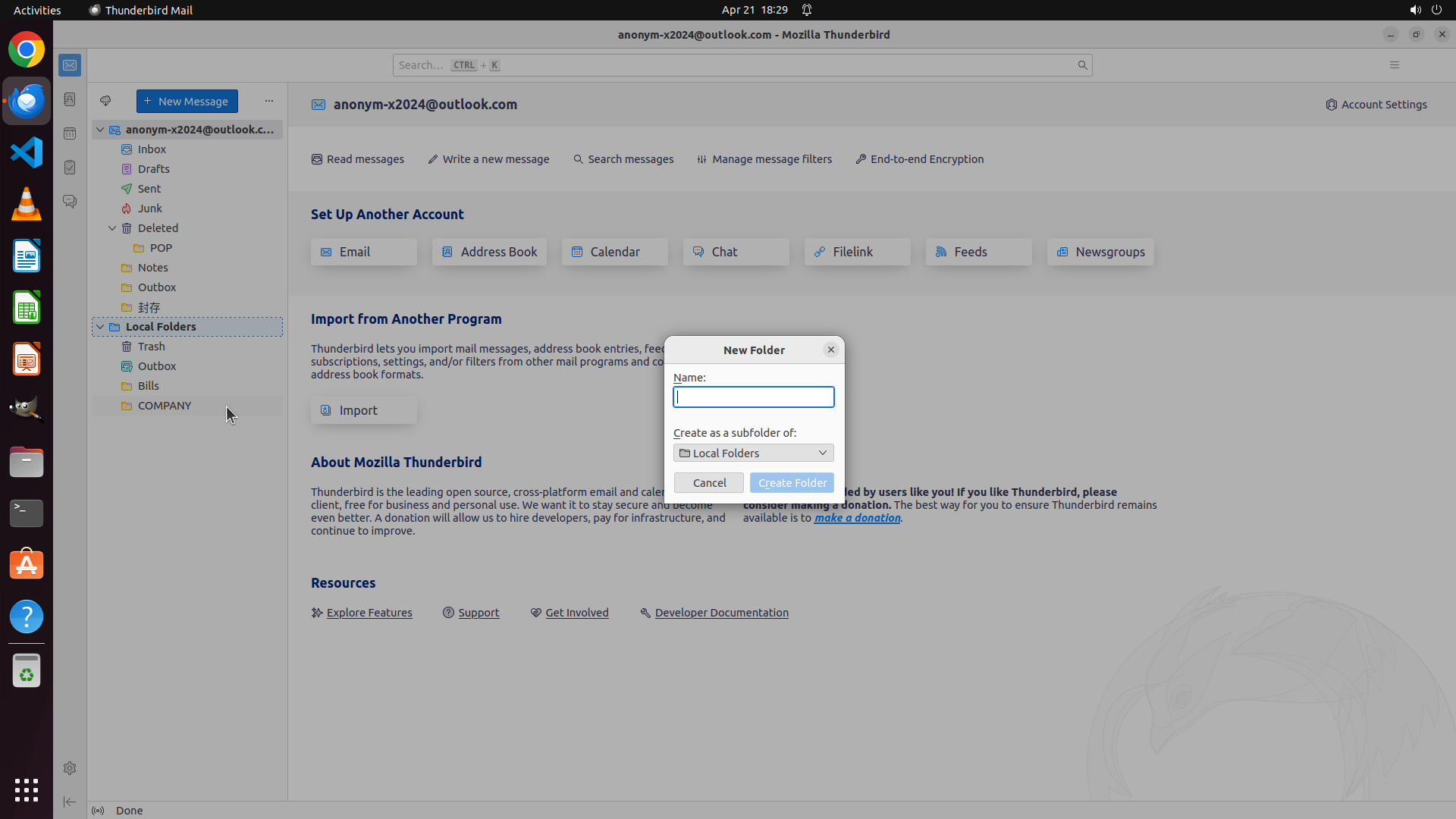
1. "New Folder" 对话框已经打开
2. Name 字段的文本框是空的,光标已聚焦在输入框中
3. "Create as a subfolder of:" 下拉菜单已正确设置为 "Local Folders"
4. 左侧边栏中可以看到 "COMPANY" 文件夹已成功创建(在 Bills 下方)
5. 需要输入 "UNIVERSITY" 并点击 "Create Folder" 按钮
#### 情况分析与思考过程
根据策略树状态:
- 任务 1.1(创建 COMPANY 文件夹)已成功完成 ✓
- 任务 2.1(选择 "New Folder..." 选项)已成功完成 ✓
- 当前处于任务 2.2:输入 "UNIVERSITY" 作为文件夹名称并确认
接下来的步骤:
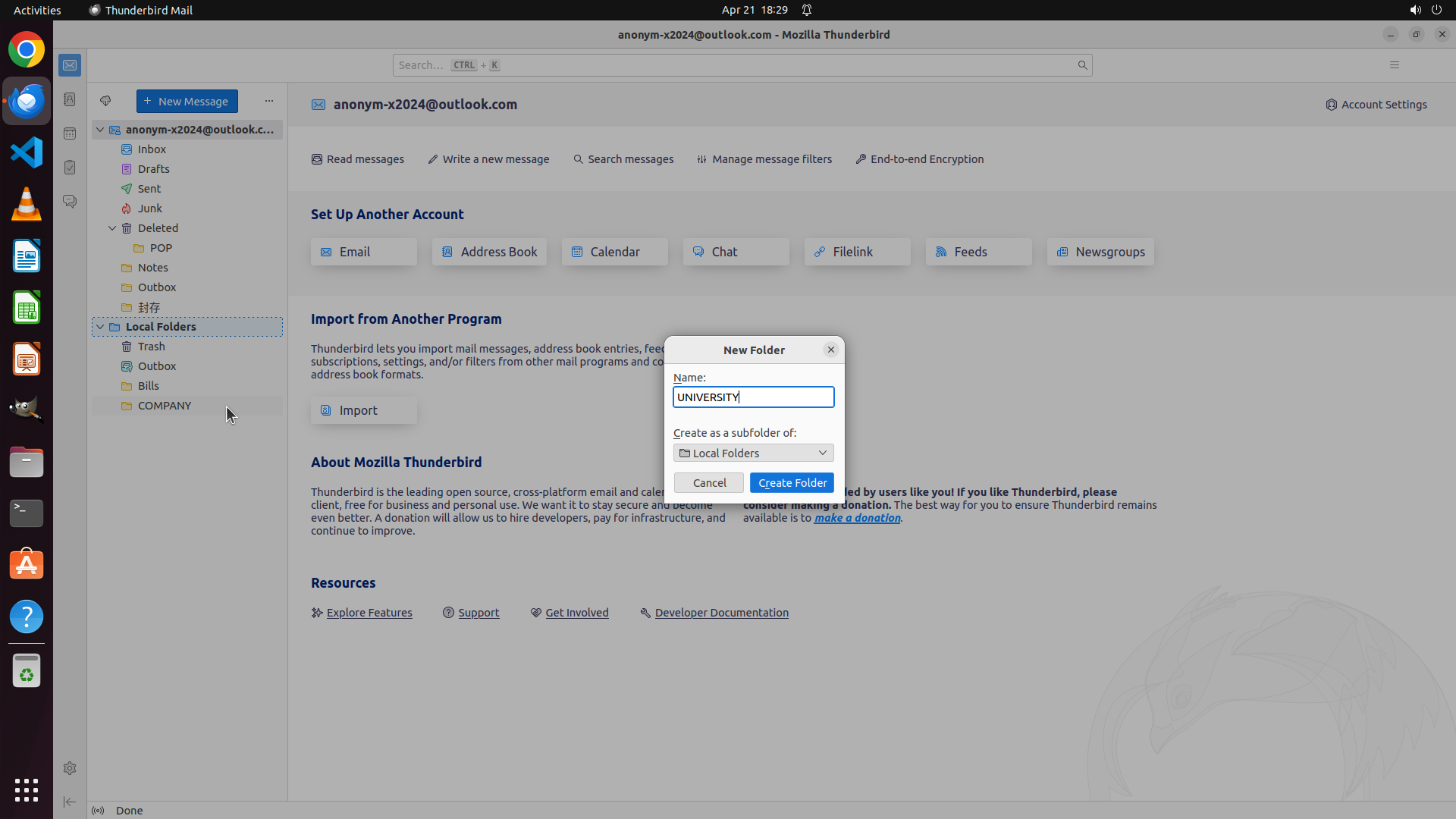
1. 在 Name 字段输入 "UNIVERSITY"
2. 点击 "Create Folder" 按钮确认
这两个操作可以作为一个 BATCH 执行,因为它们是连续的固定操作,不需要等待界面状态变化。
```
Step 6:
CLICK (1043, 634)
```
#### 重要信息
从最新屏幕截图中可以看到:
1. "New Folder" 对话框已经打开
2. Name 字段的文本框是空的,光标已聚焦在输入框中
3. "Create as a subfolder of:" 下拉菜单已正确设置为 "Local Folders"
4. 左侧边栏中可以看到 "COMPANY" 文件夹已成功创建(在 Bills 下方)
5. 需要输入 "UNIVERSITY" 并点击 "Create Folder" 按钮
#### 情况分析与思考过程
根据策略树状态:
- 任务 1.1(创建 COMPANY 文件夹)已成功完成 ✓
- 任务 2.1(选择 "New Folder..." 选项)已成功完成 ✓
- 当前处于任务 2.2:输入 "UNIVERSITY" 作为文件夹名称并确认
接下来的步骤:
1. 在 Name 字段输入 "UNIVERSITY"
2. 点击 "Create Folder" 按钮确认
这两个操作可以作为一个 BATCH 执行,因为它们是连续的固定操作,不需要等待界面状态变化。
```
Step 7:
DONE DONE
STRATEGY ITEMS ALL DONE
Recording
![]()