Task: a53f80cd-4a90-4490-8310-097b011433f6
Application libreoffice_impress Score 0.0 Status success Timestamp 2026-04-21 17:21:51
Runtime Log Trajectory
Step 1 :
CLICK (163, 355)
```
#### 从截图中观察到的信息
当前屏幕显示的是 LibreOffice Impress 演示文稿,文件名为 "21_0.pptx"。目前显示的是第1张幻灯片("Lettering Designs for Marketing")。
左侧幻灯片面板显示了5张幻灯片的缩略图:
- 幻灯片1:当前显示的标题页,彩色设计
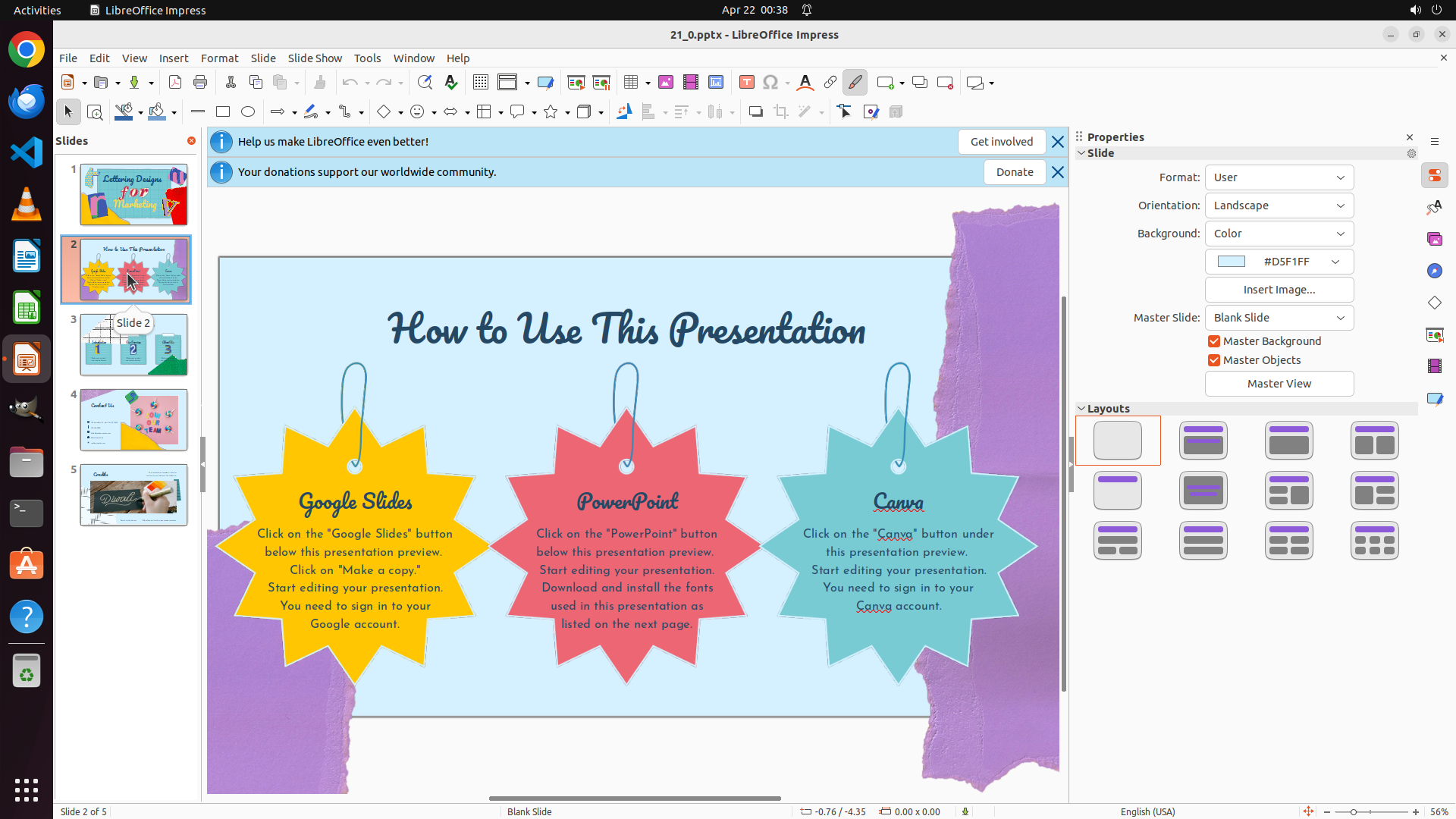
- 幻灯片2:缩略图显示有星形图案和文字
- 幻灯片3:缩略图显示有图表/图形内容
- 幻灯片4:缩略图显示有联系信息和个人资料图标
- 幻灯片5:缩略图显示有图片内容
需要查看幻灯片2、3、4的详细内容来回答问题。目前只能看到缩略图,无法确定具体的标题文字、字体颜色、是否加粗等细节。
#### 下一步计划
1. 首先点击幻灯片2查看其详细内容,记录标题文字和内容
2. 然后查看幻灯片3的内容
3. 最后查看幻灯片4,识别需要删除的个人信息和图标
4. 在查看过程中注意标题的字体颜色和是否加粗
让我先点击幻灯片2来查看详细信息。
```
我将先查看幻灯片2的内容。
Step 2 :
CLICK (163, 457)
Step 3 :
CLICK (163, 546)
```
#### 从截图中观察到的信息
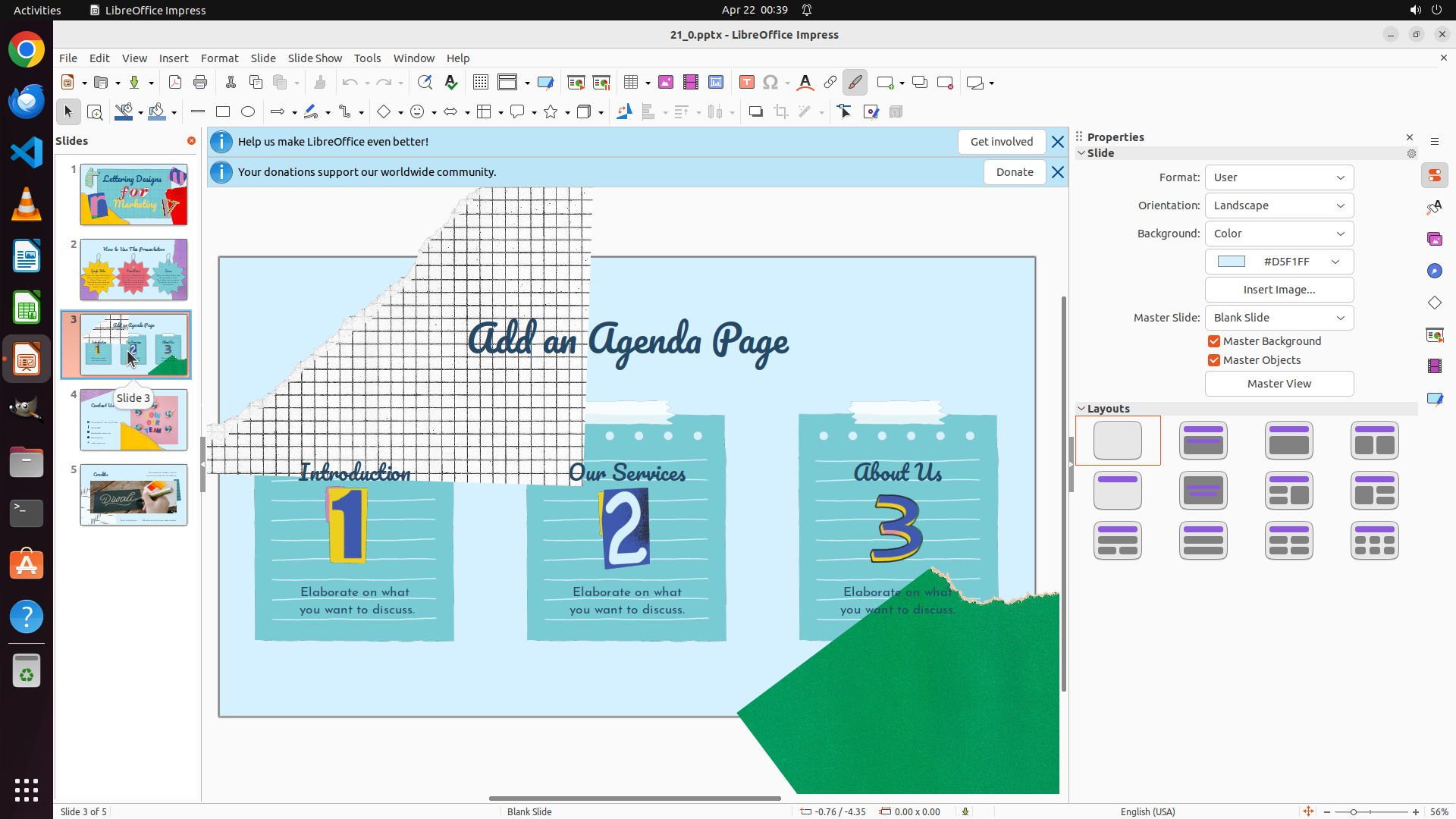
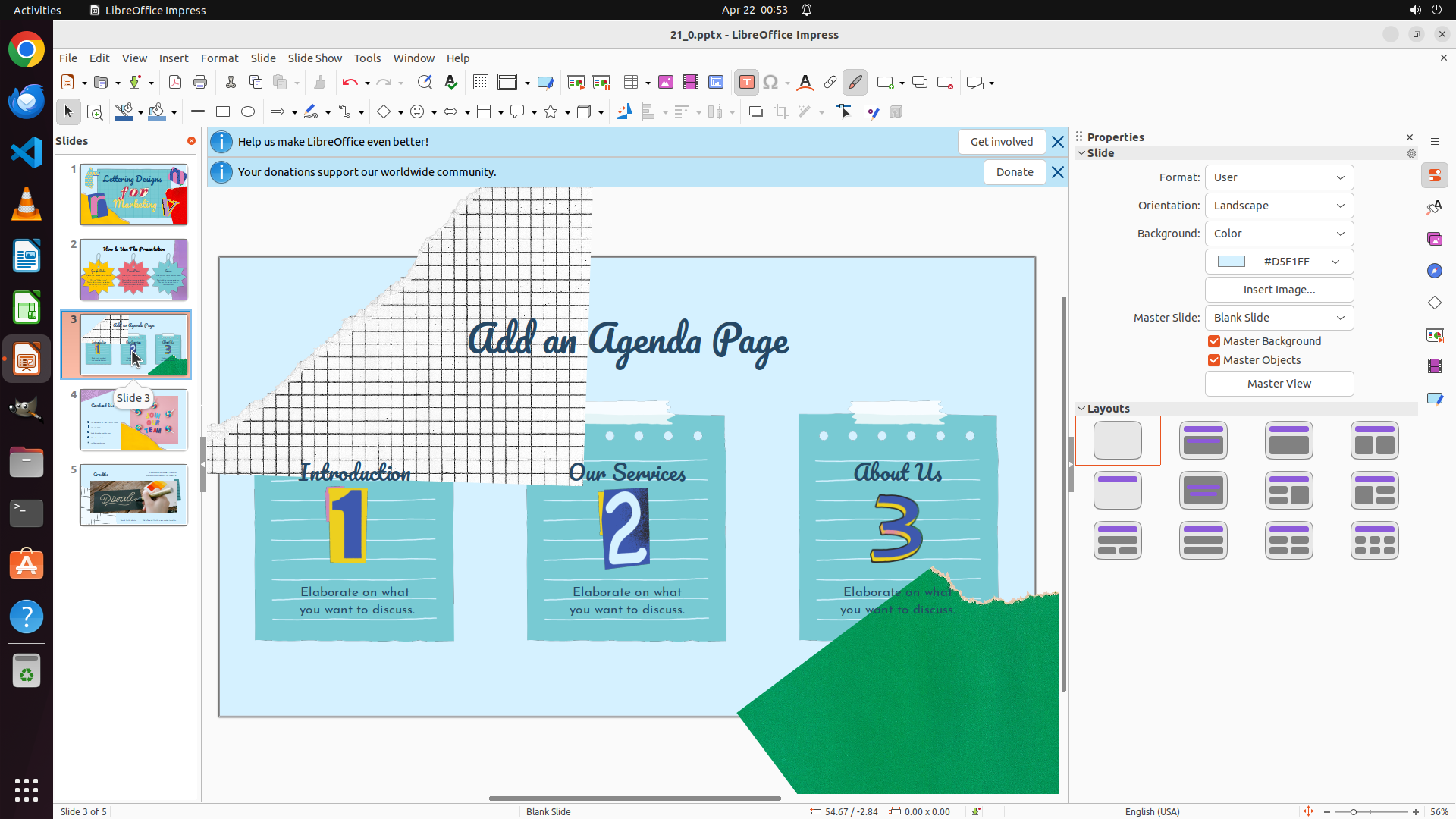
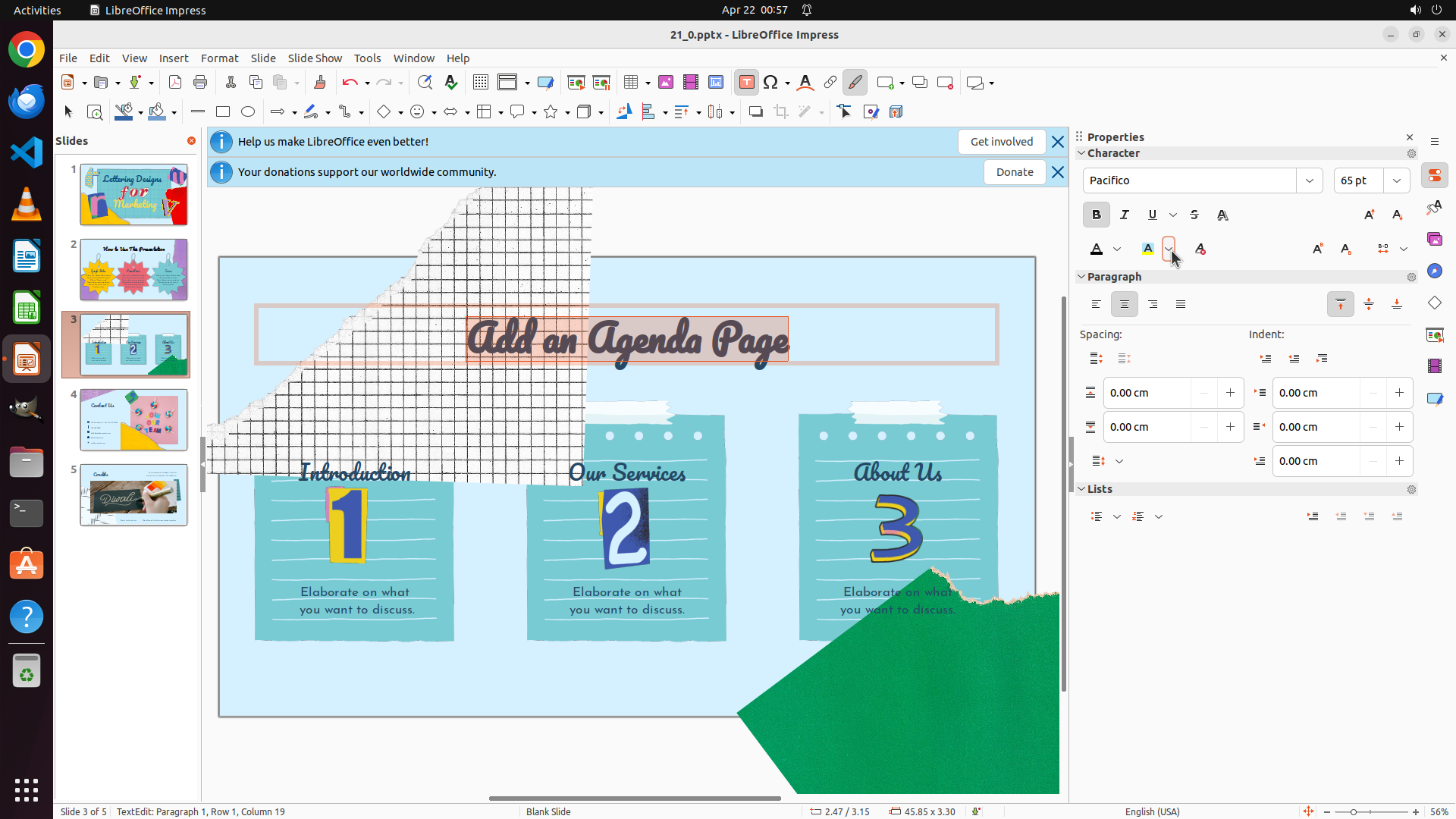
当前显示的是幻灯片3(Slide 3 of 5),标题为 "Add an Agenda Page"。
**幻灯片3的详细内容:**
- 标题:"Add an Agenda Page"
- 标题字体颜色:深蓝色/紫色(不是黑色)
- 标题是否加粗:否,使用的是手写/装饰性字体,笔画较细
- 内容:三个青色便签纸形状的区块,分别标有:
- "Introduction" 带有数字 "1"
- "Our Services" 带有数字 "2"
- "About Us" 带有数字 "3"
- 每个区块下方都有文字 "Elaborate on what you want to discuss."
- 背景:浅蓝色,右下角有绿色装饰元素
**从上一张截图(幻灯片2)确认的信息:**
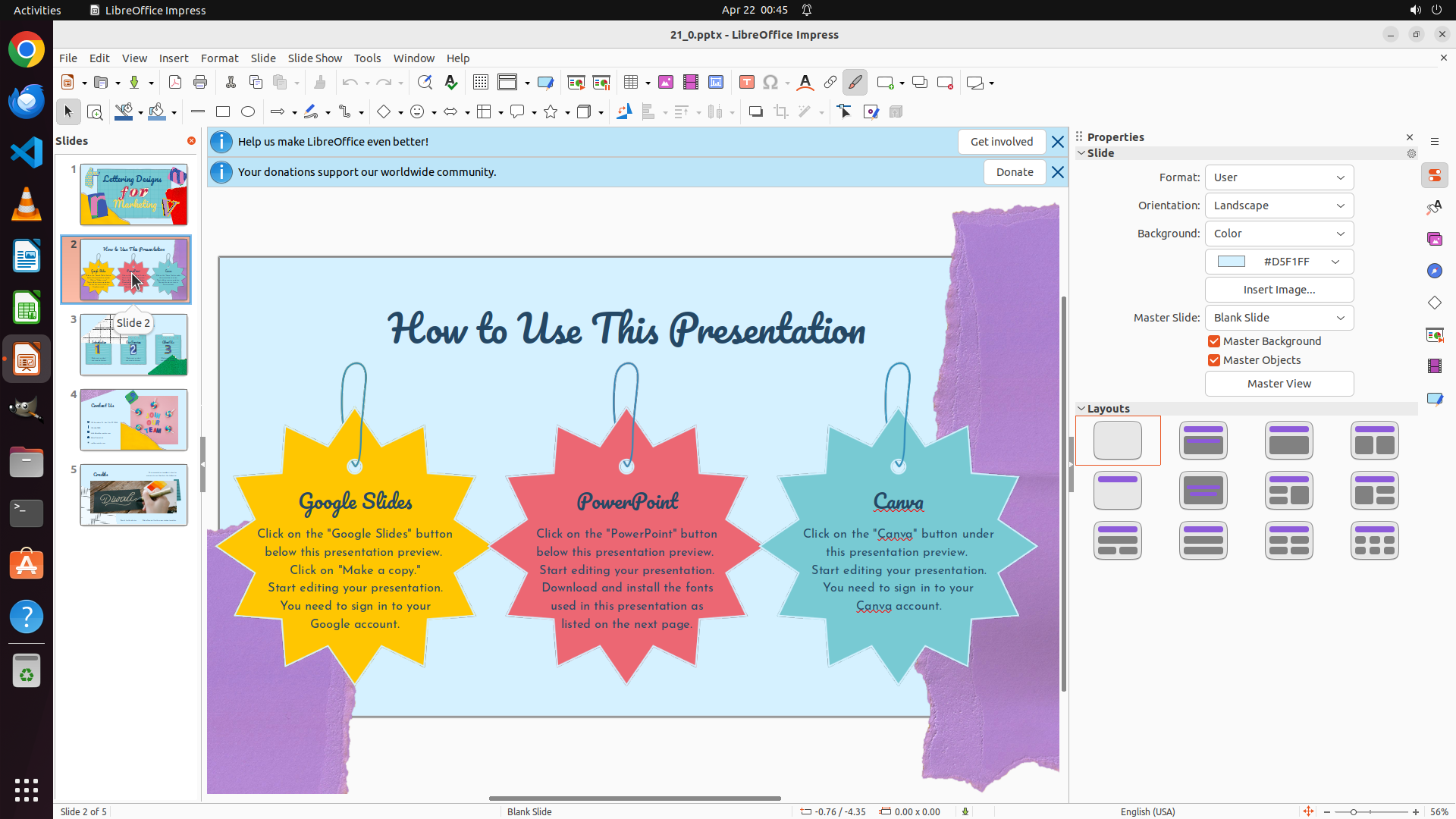
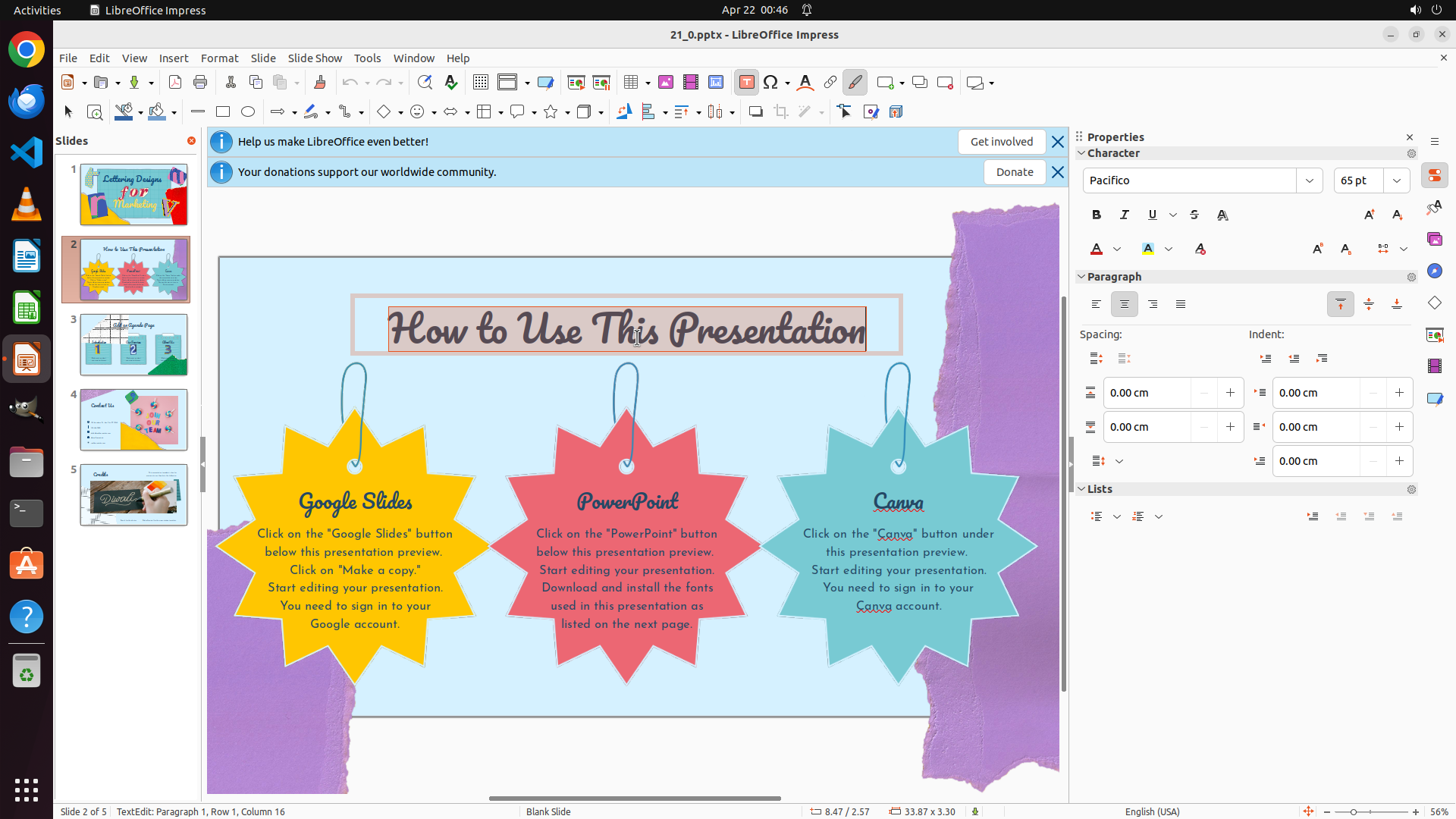
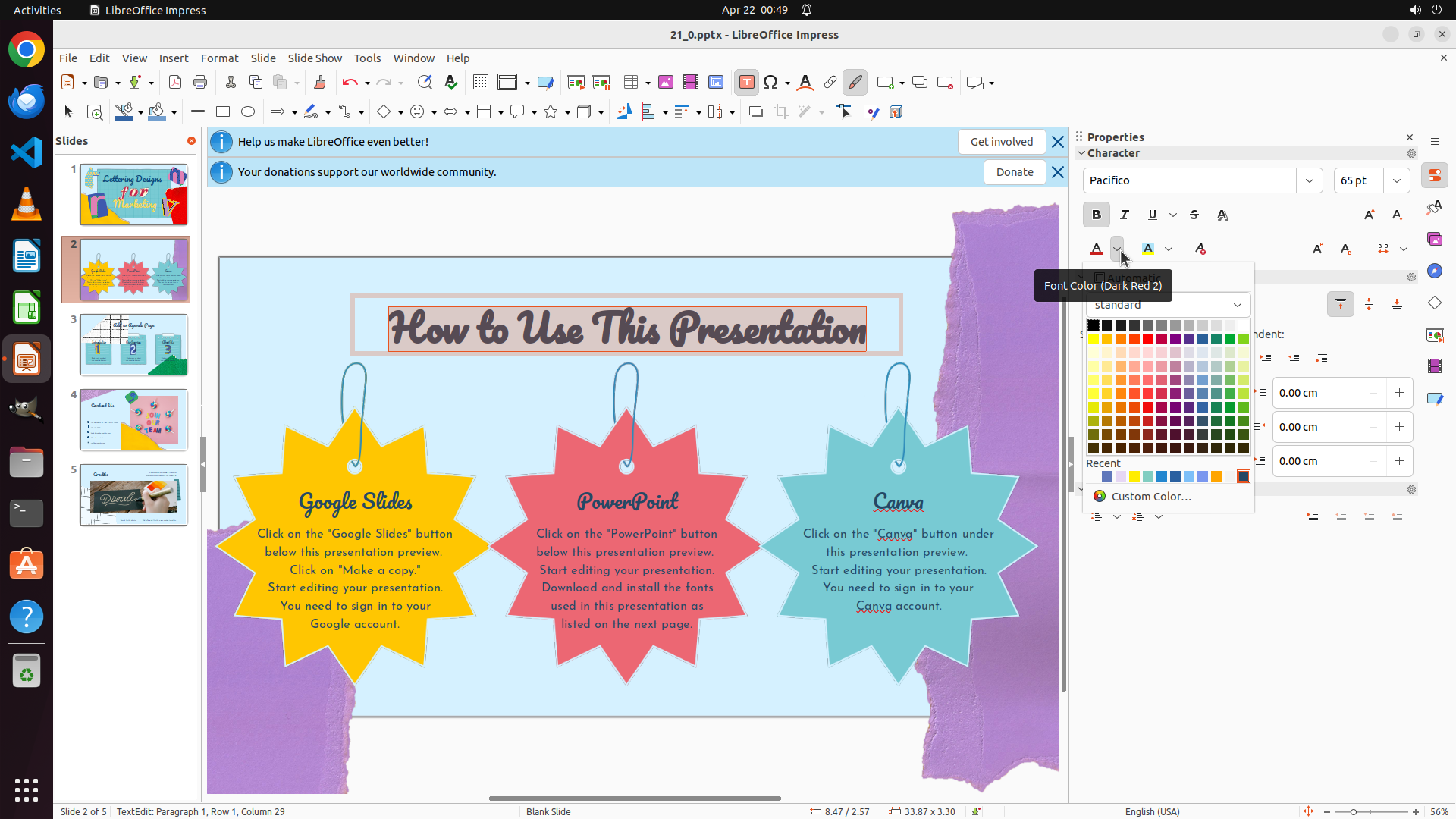
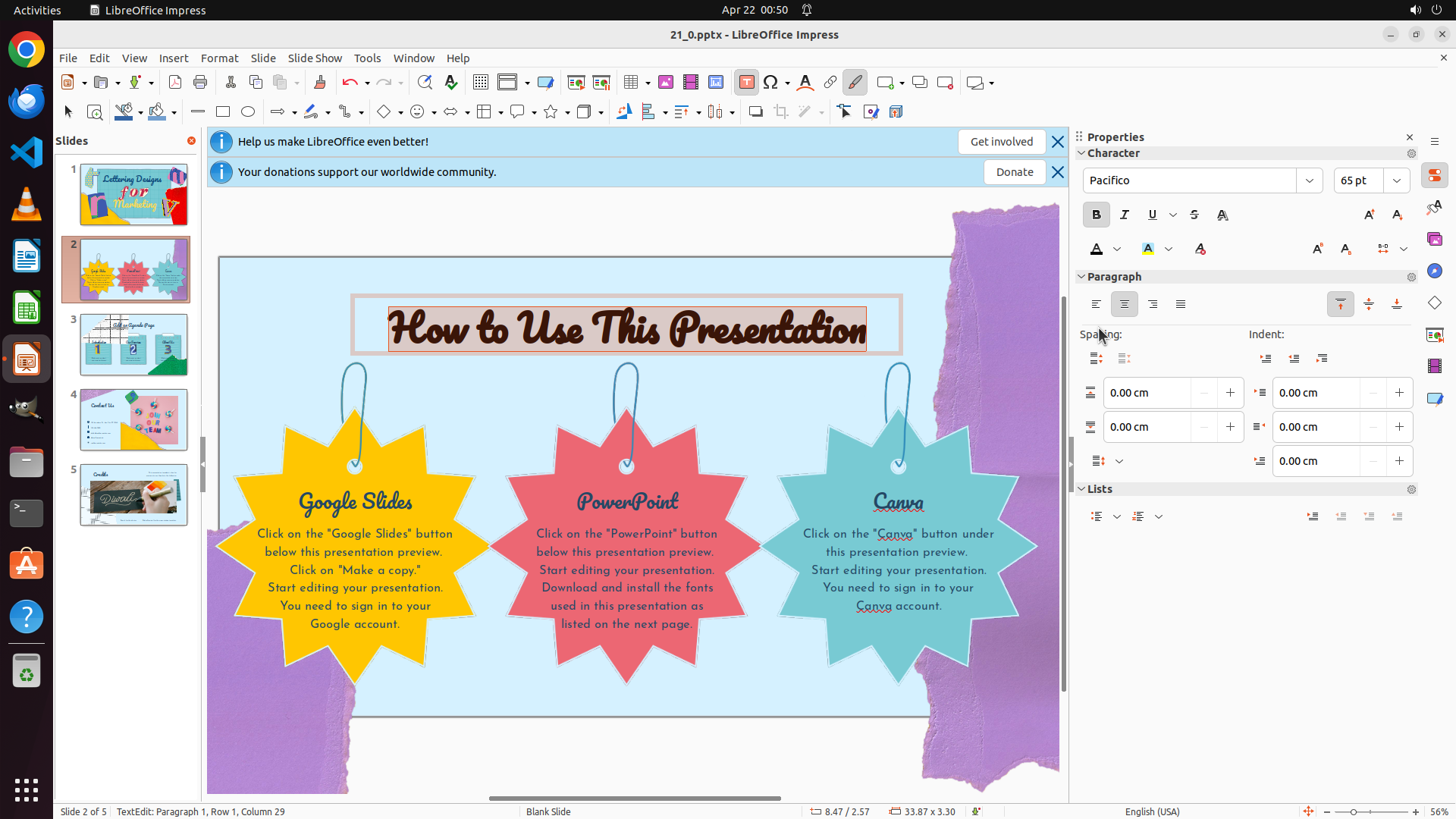
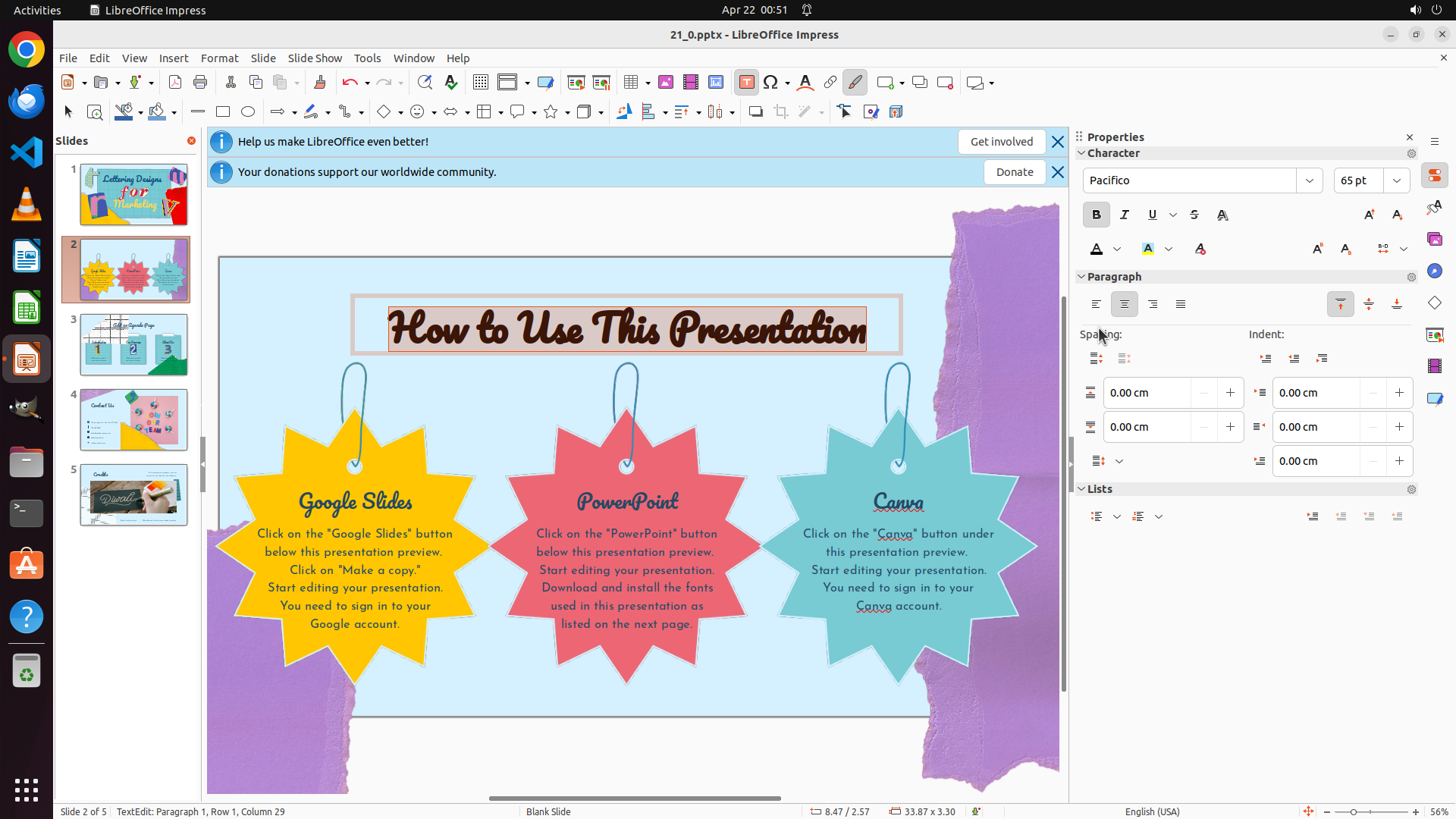
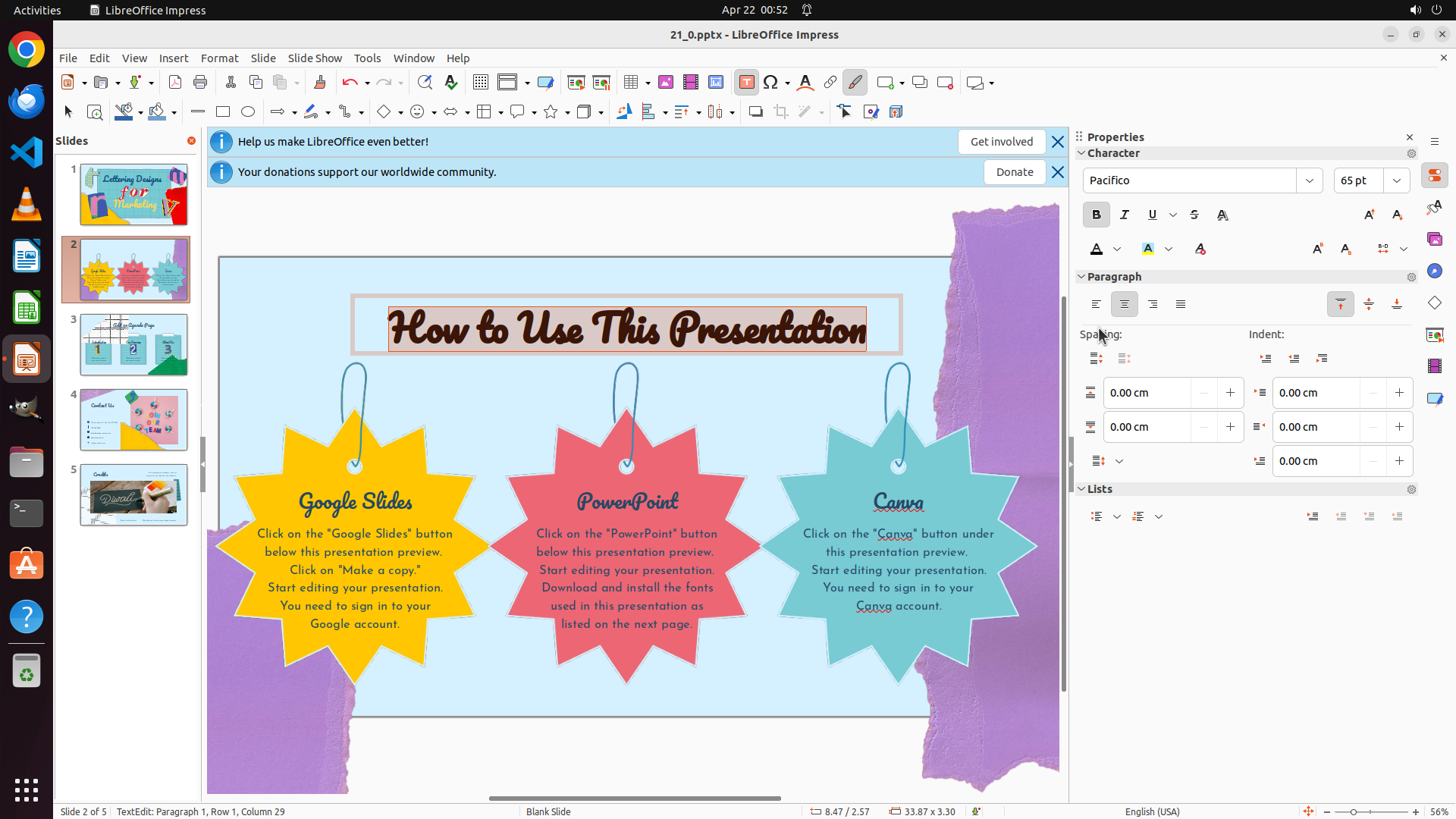
- 标题:"How to Use This Presentation"
- 标题颜色:深蓝色/紫色(非黑色)
- 标题加粗状态:否,使用手写/装饰性字体
- 内容:三个星形标签(黄色Google Slides、红色PowerPoint、青色Canva)
**仍需获取的信息:**
- 幻灯片4上的个人信息和图标(需要删除的内容)
#### 下一步计划
1. 填写已获得的幻灯片2和幻灯片3的信息
2. 点击幻灯片4查看需要删除的个人信息和图标
```
Step 4 :
CLICK (169, 355)
#### 重要信息
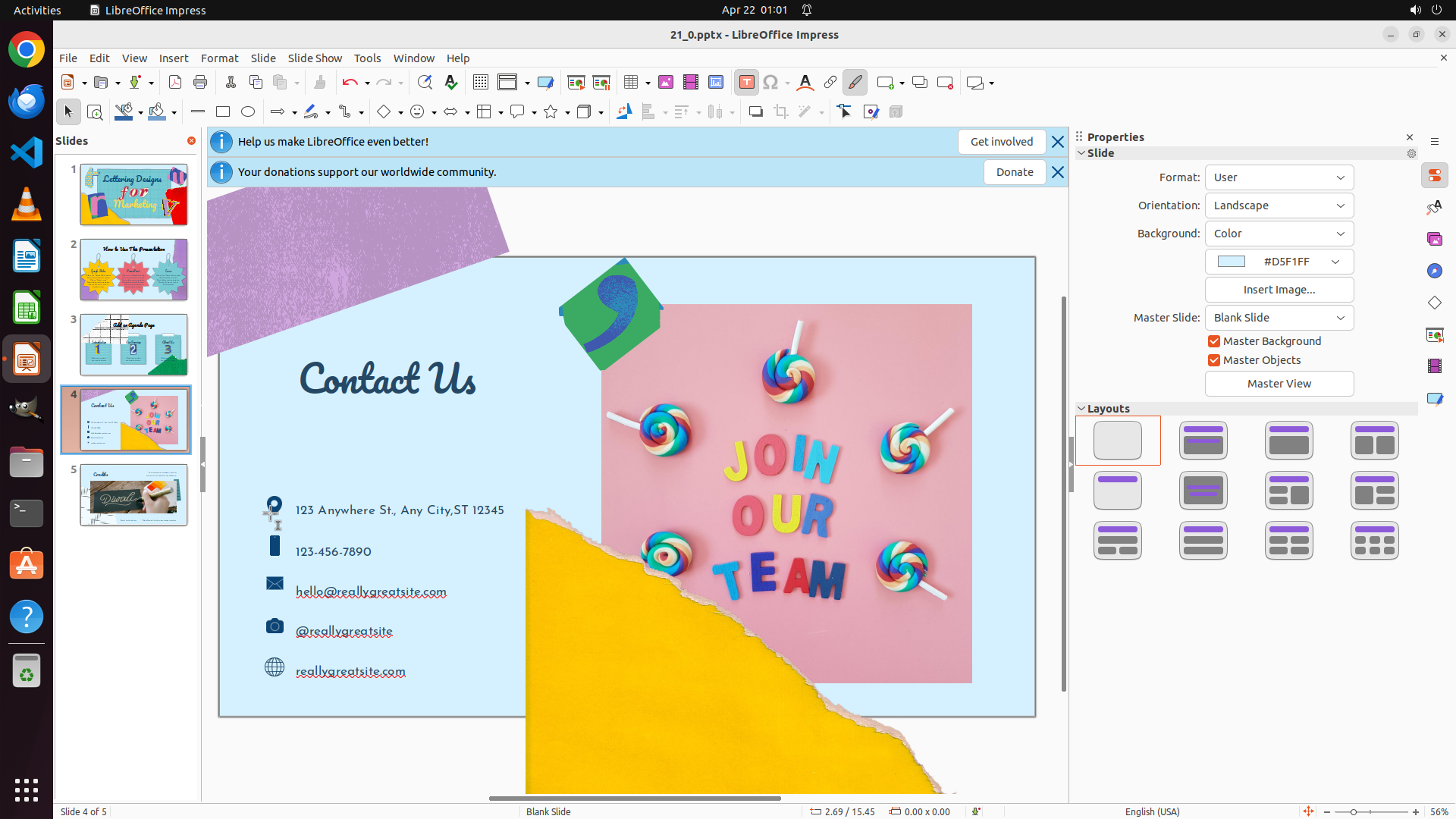
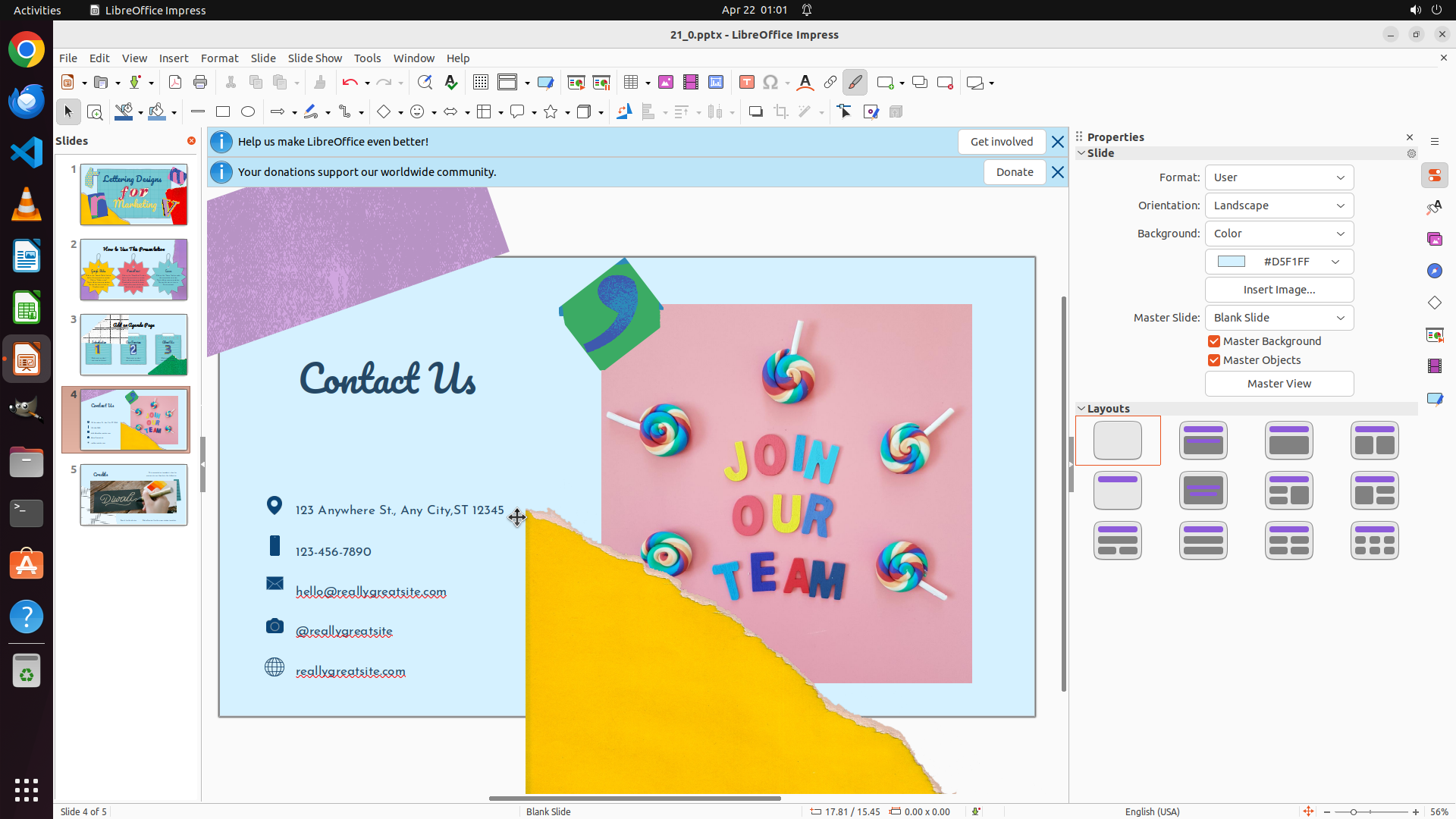
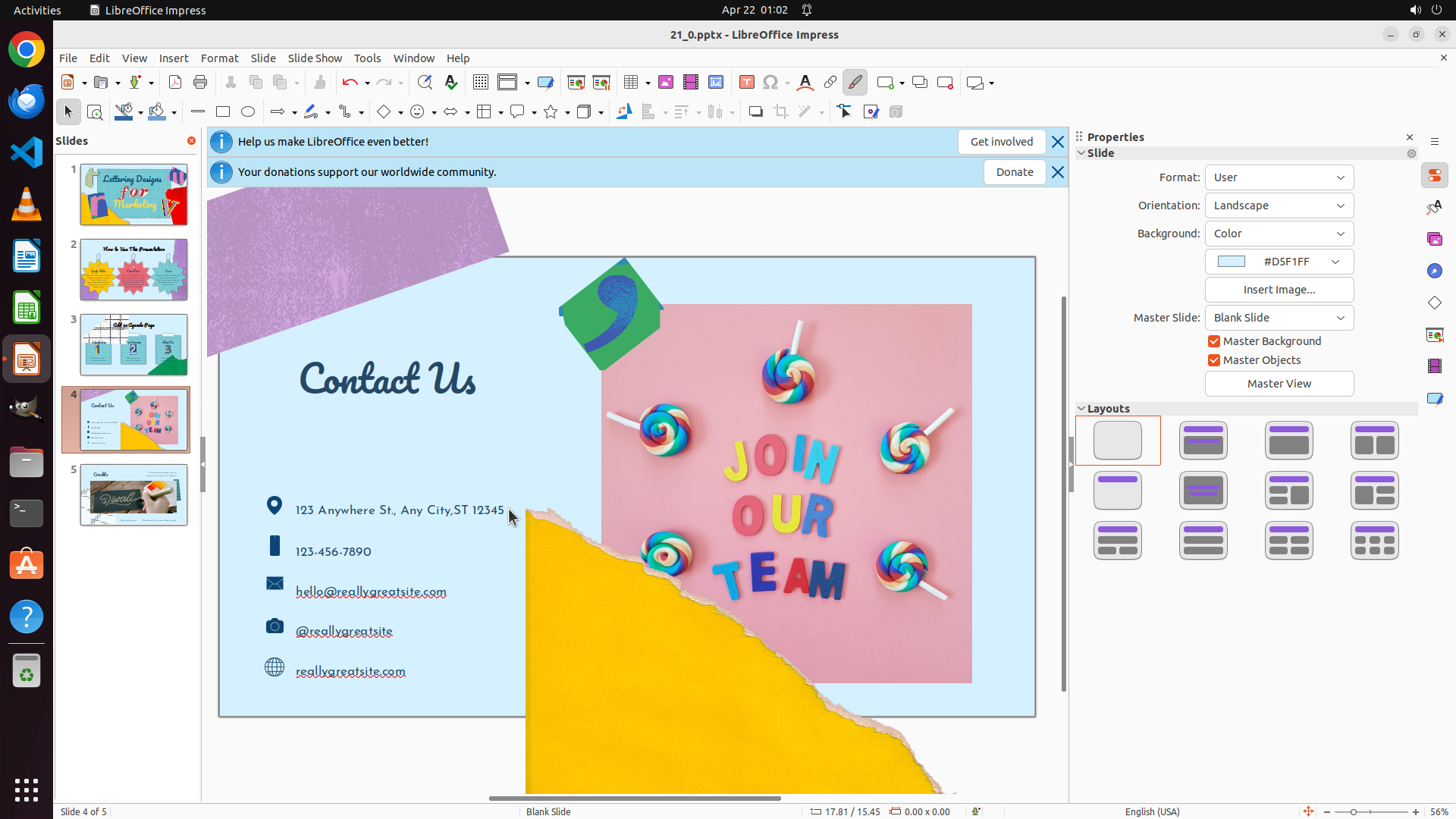
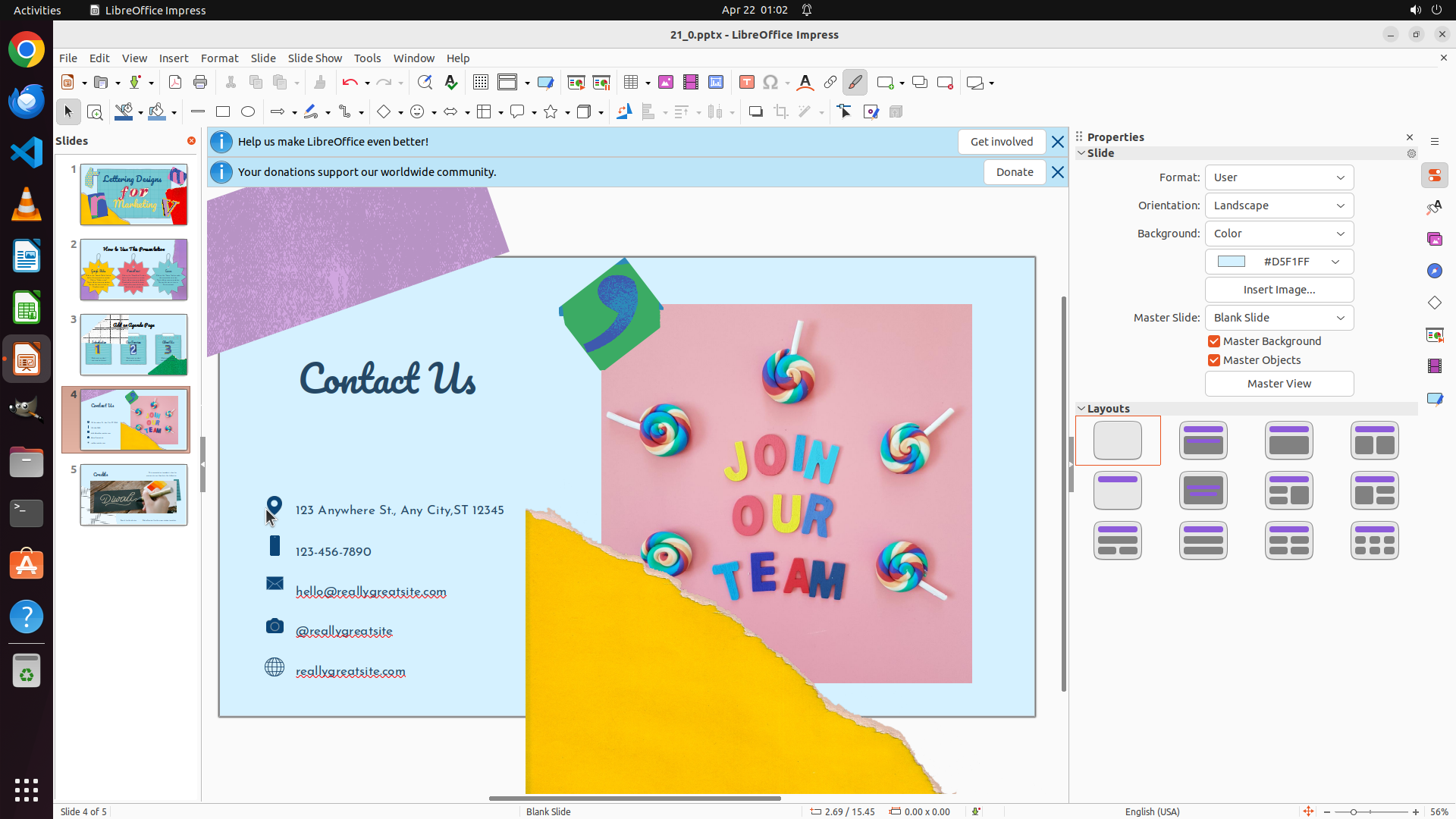
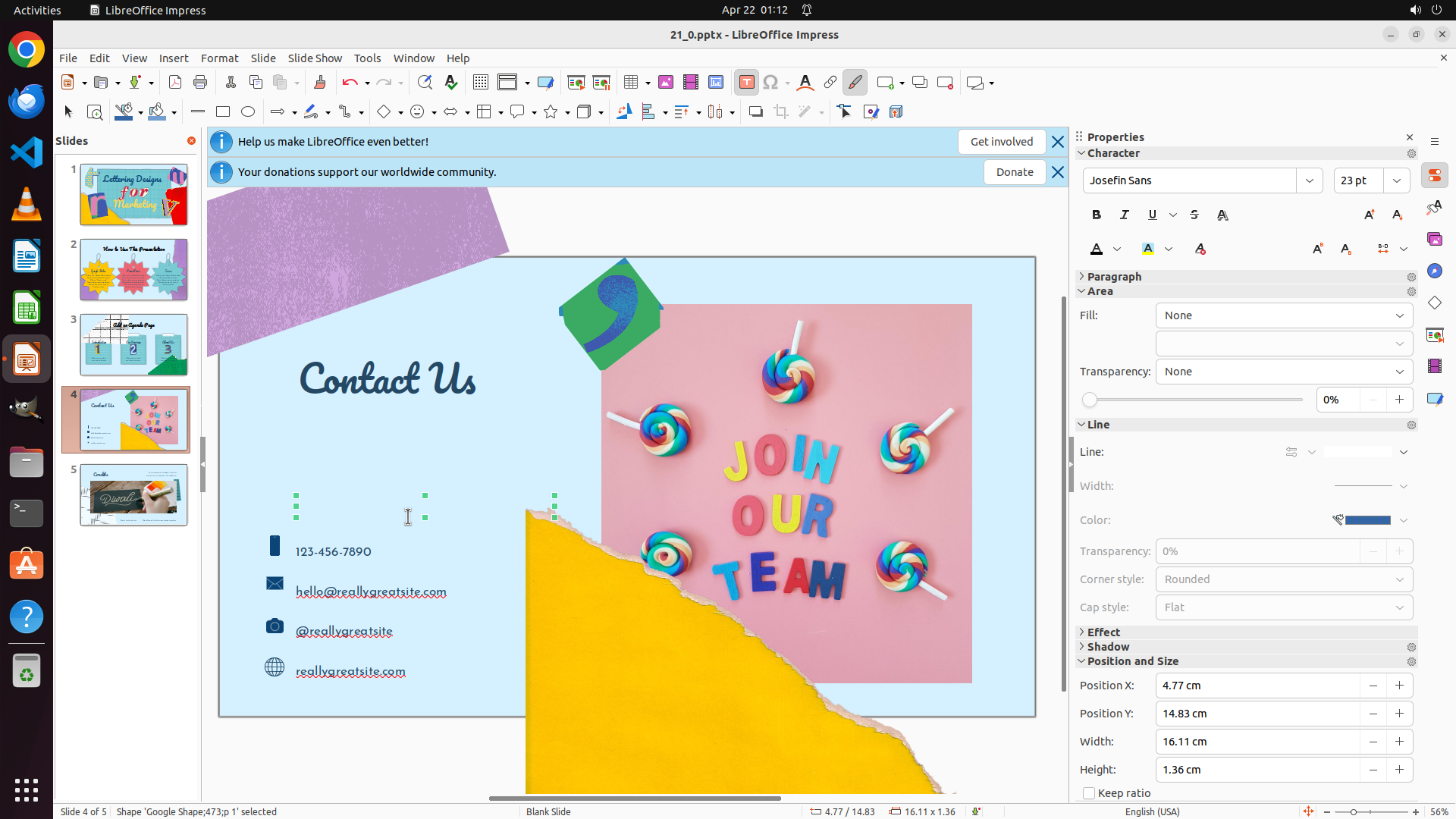
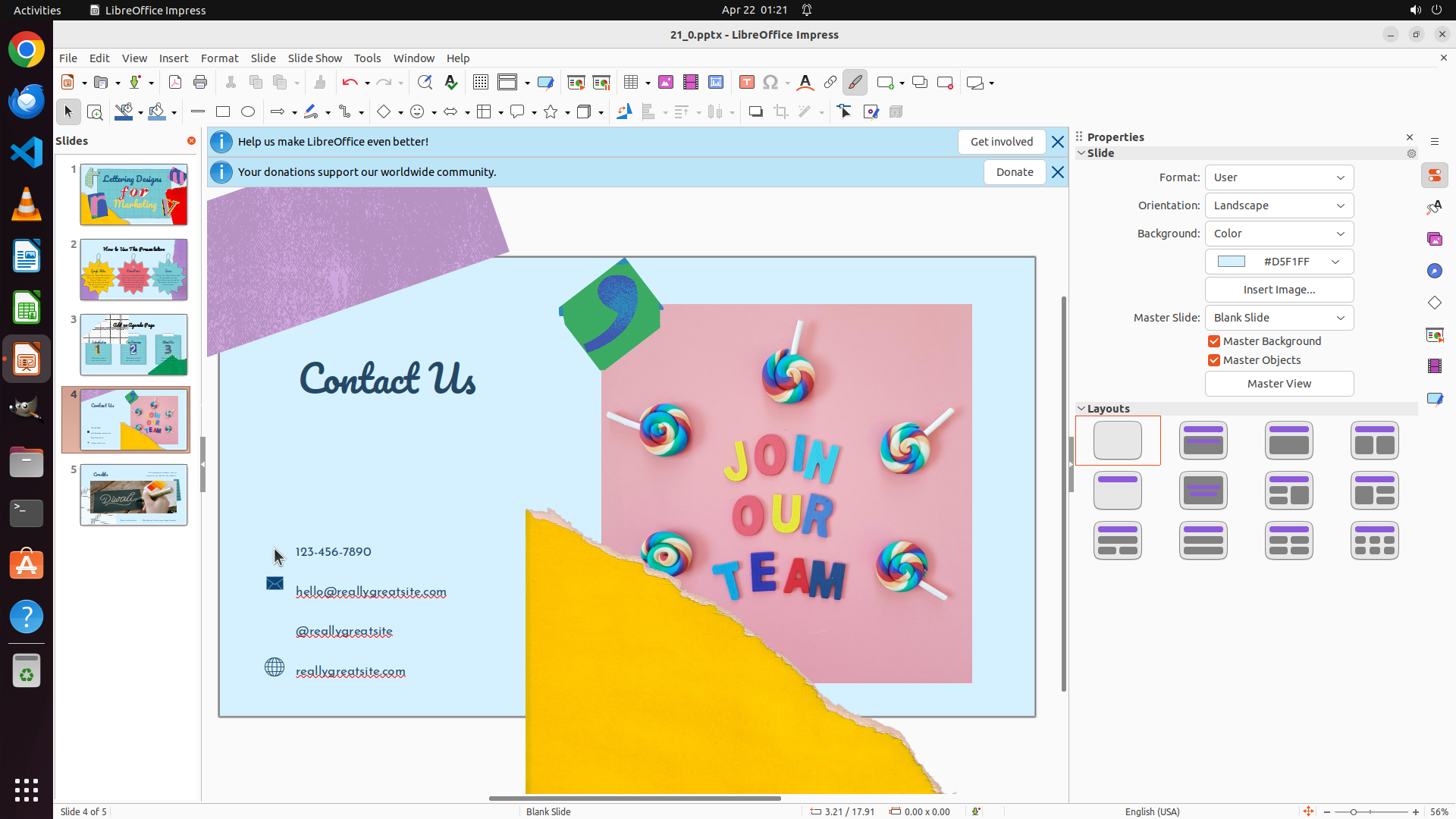
LibreOffice Impress 已打开,当前显示的是 slide 4("Contact Us" 页面)。左侧可以看到 5 张幻灯片的缩略图:
- Slide 1: 封面页
- Slide 2: 显示 "How to Use This Presentation"
- Slide 3: 显示 "Add an Agenda Page"
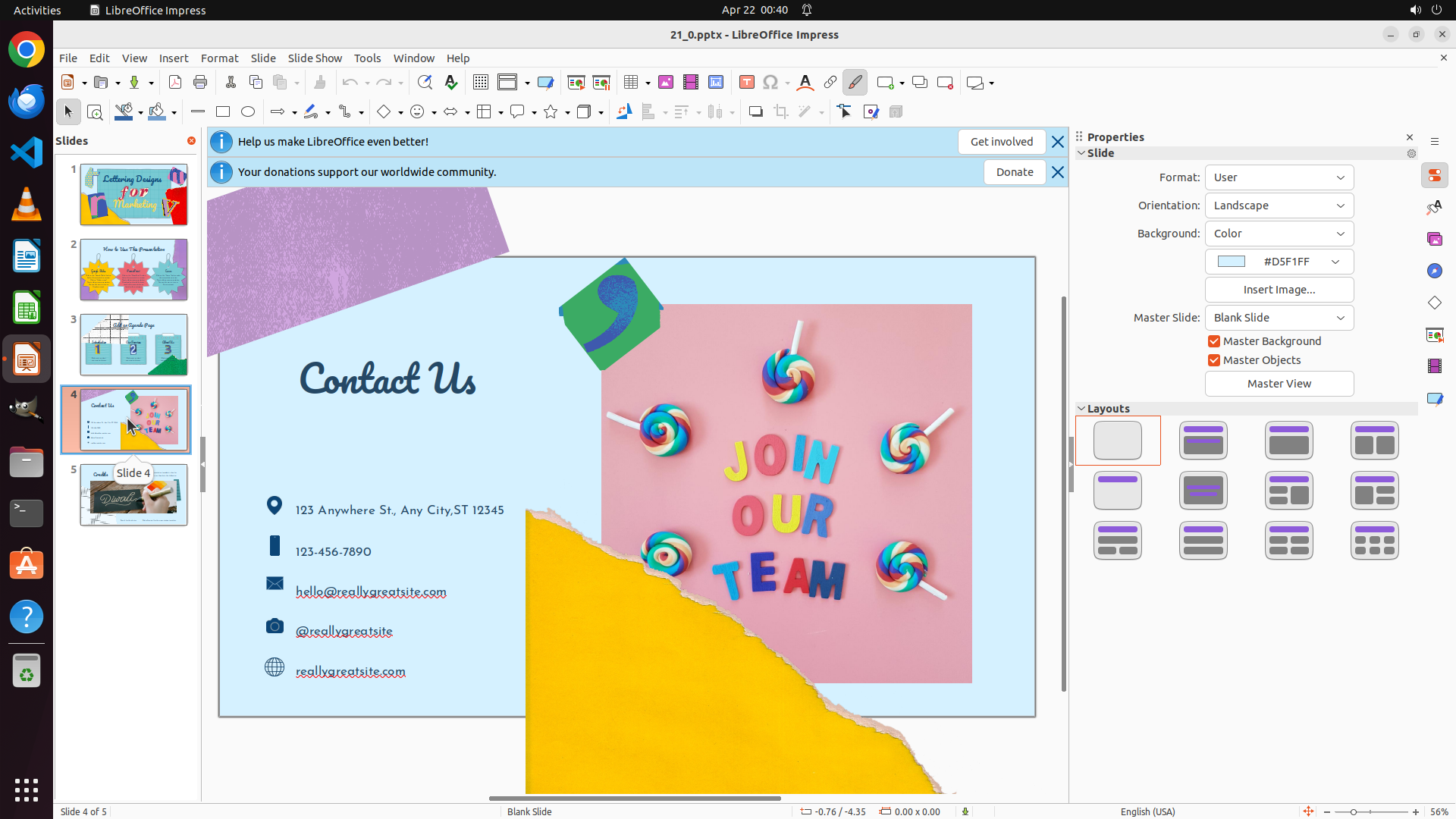
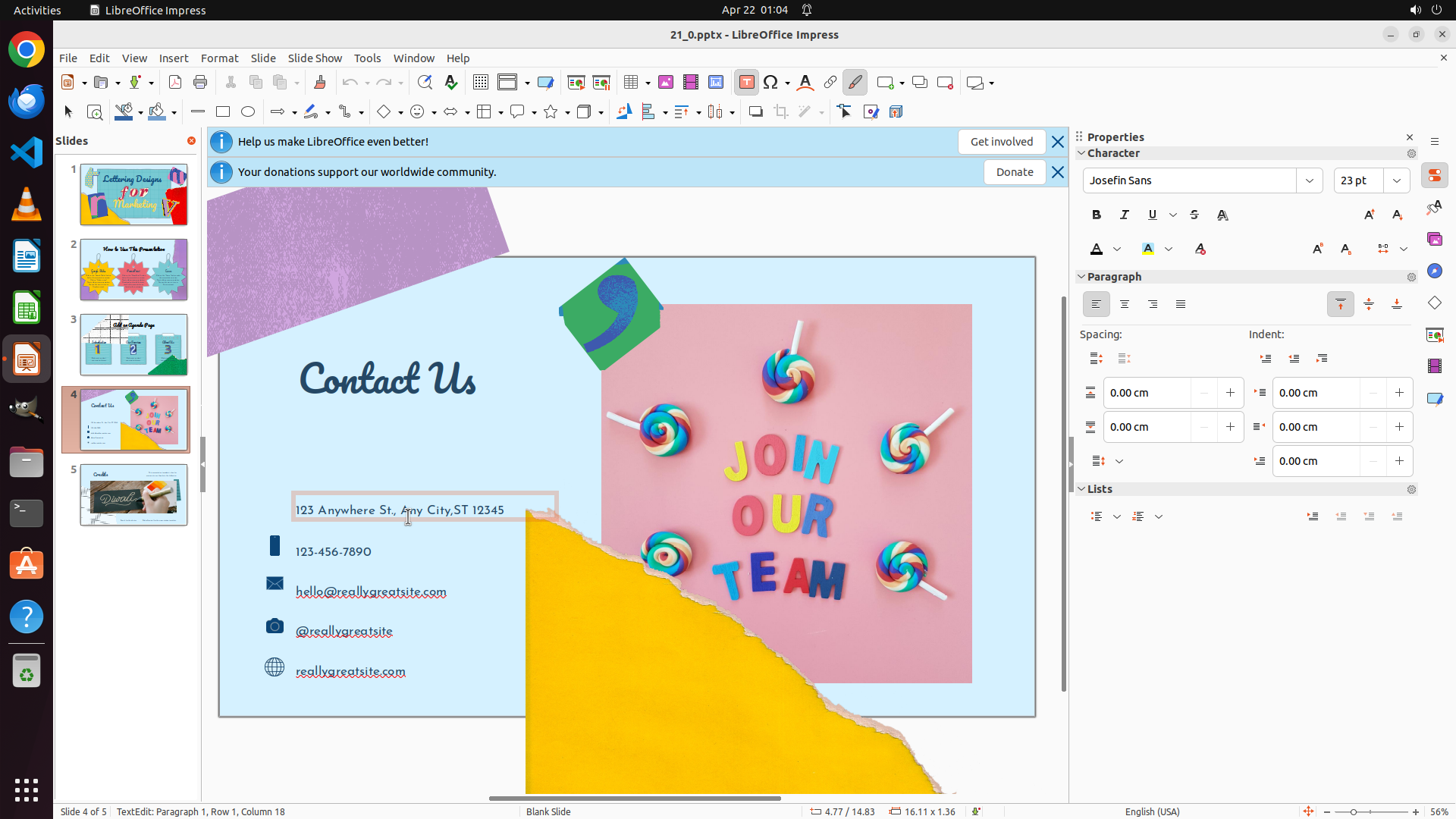
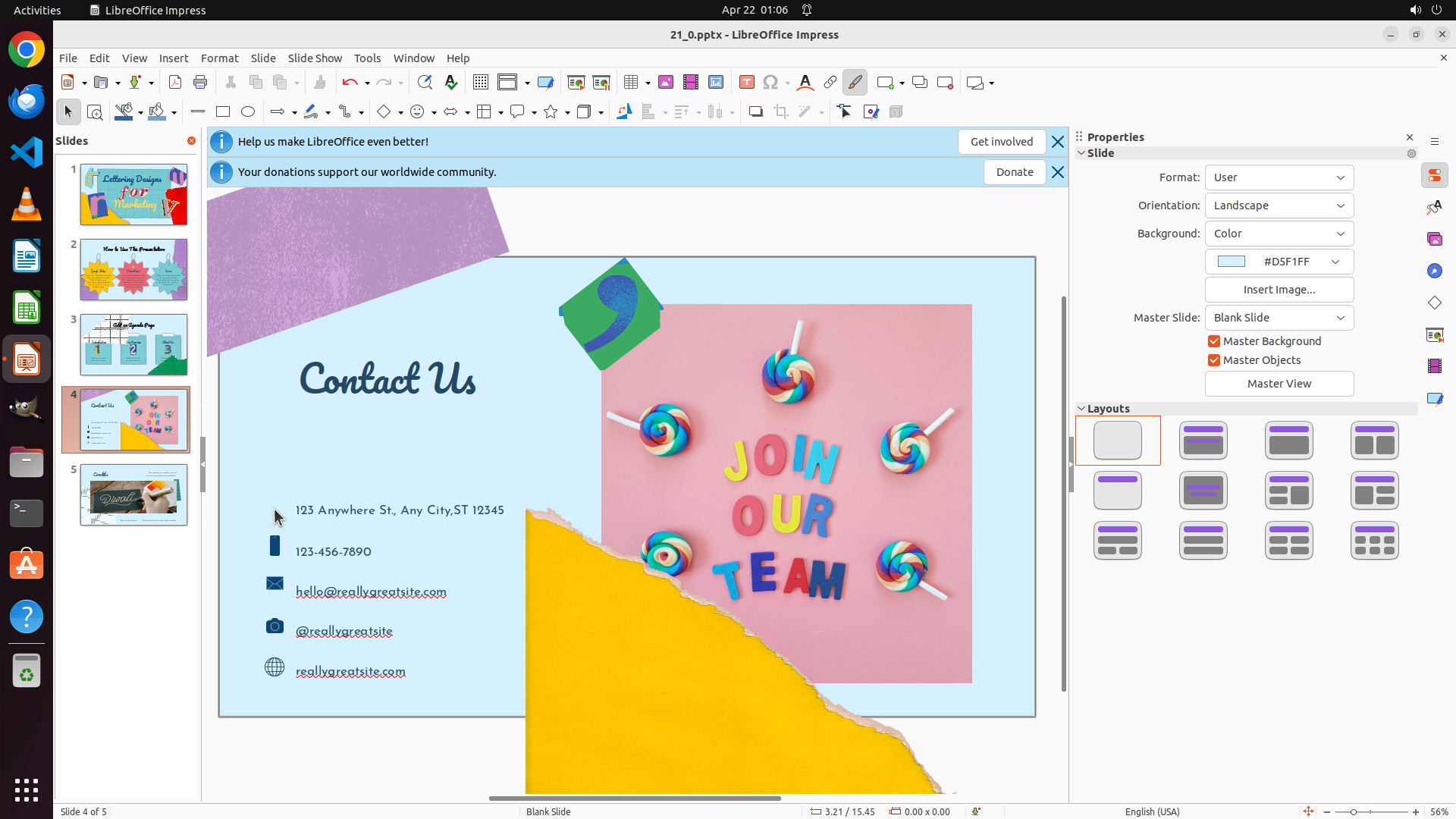
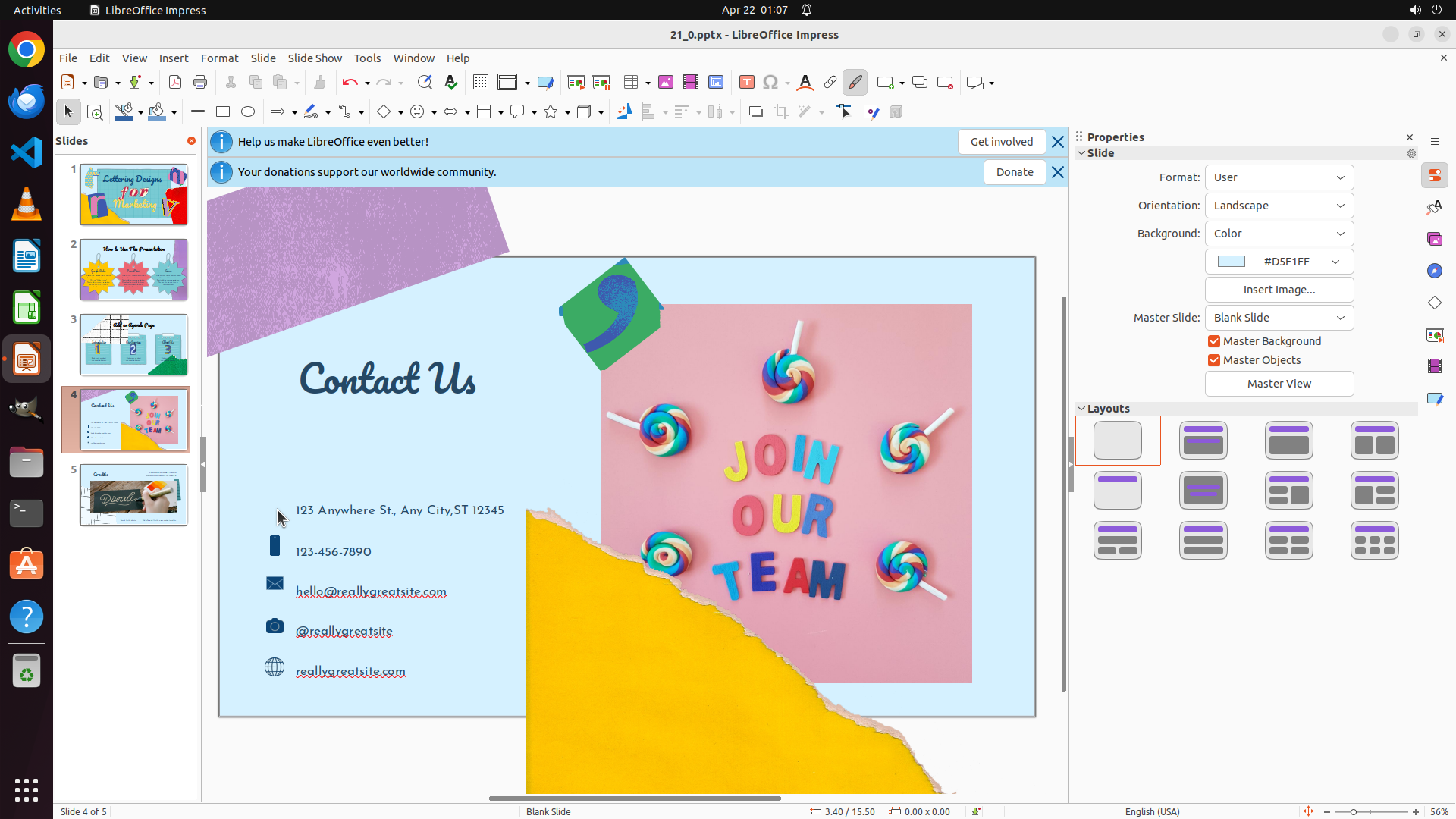
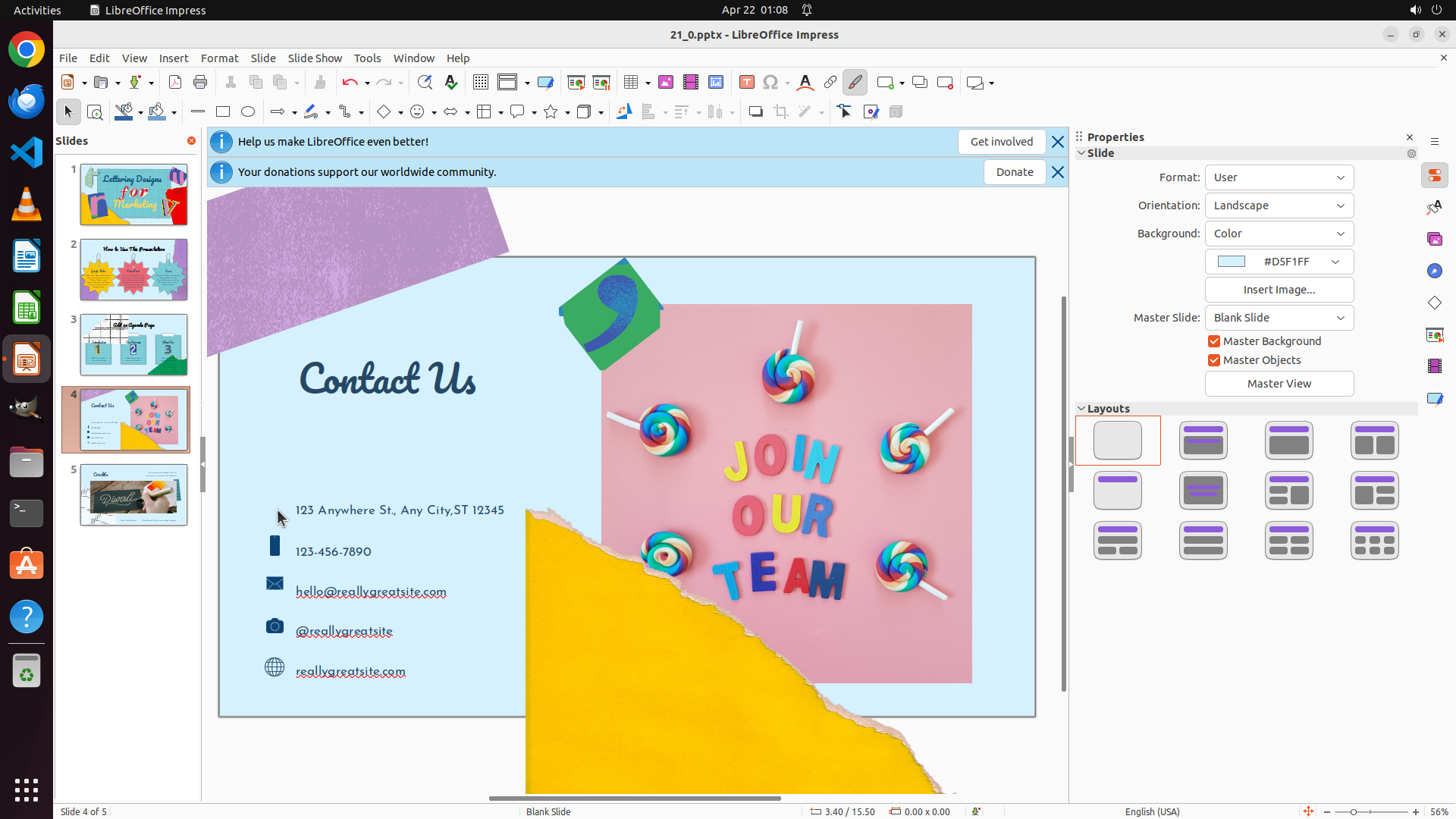
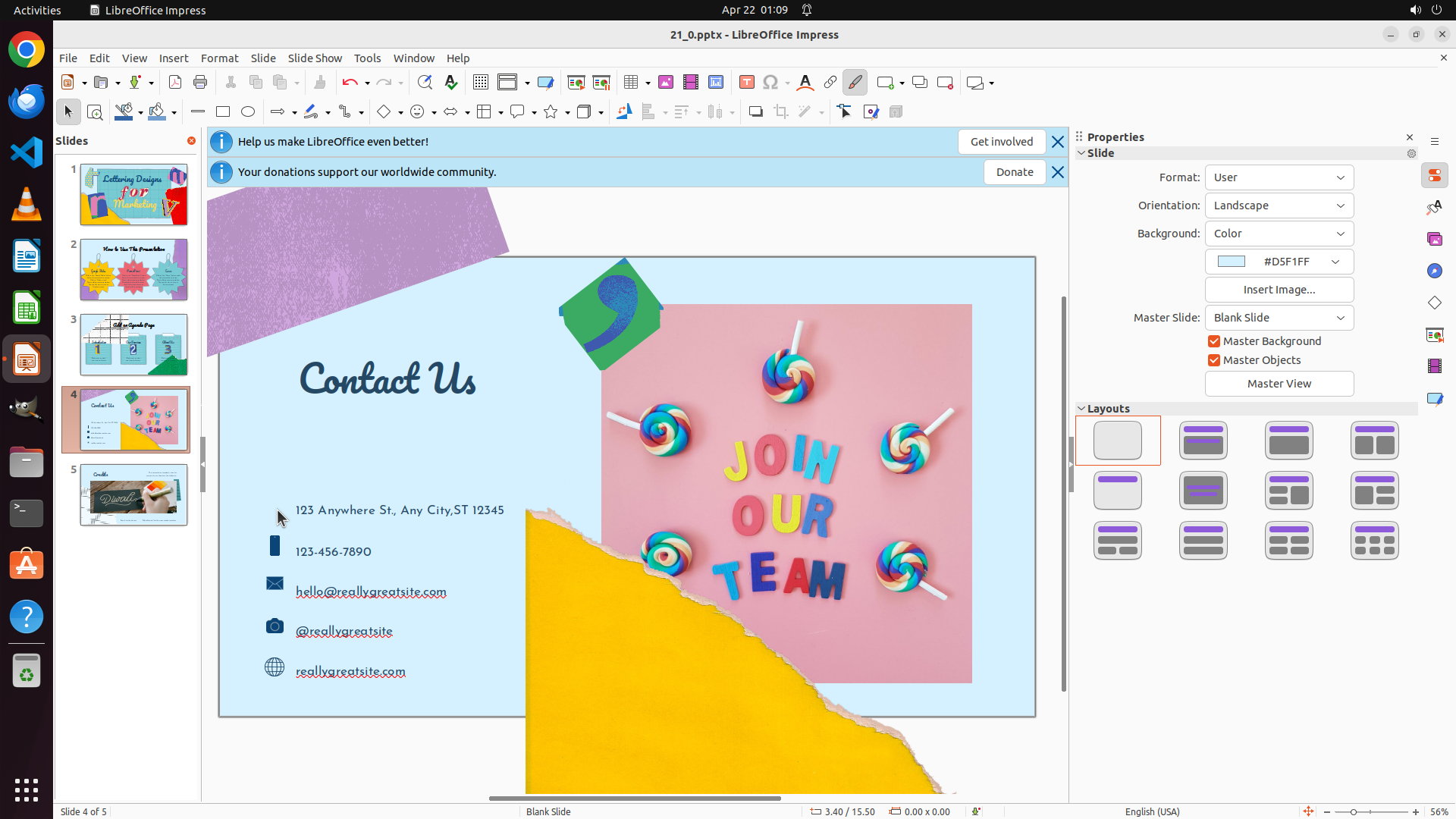
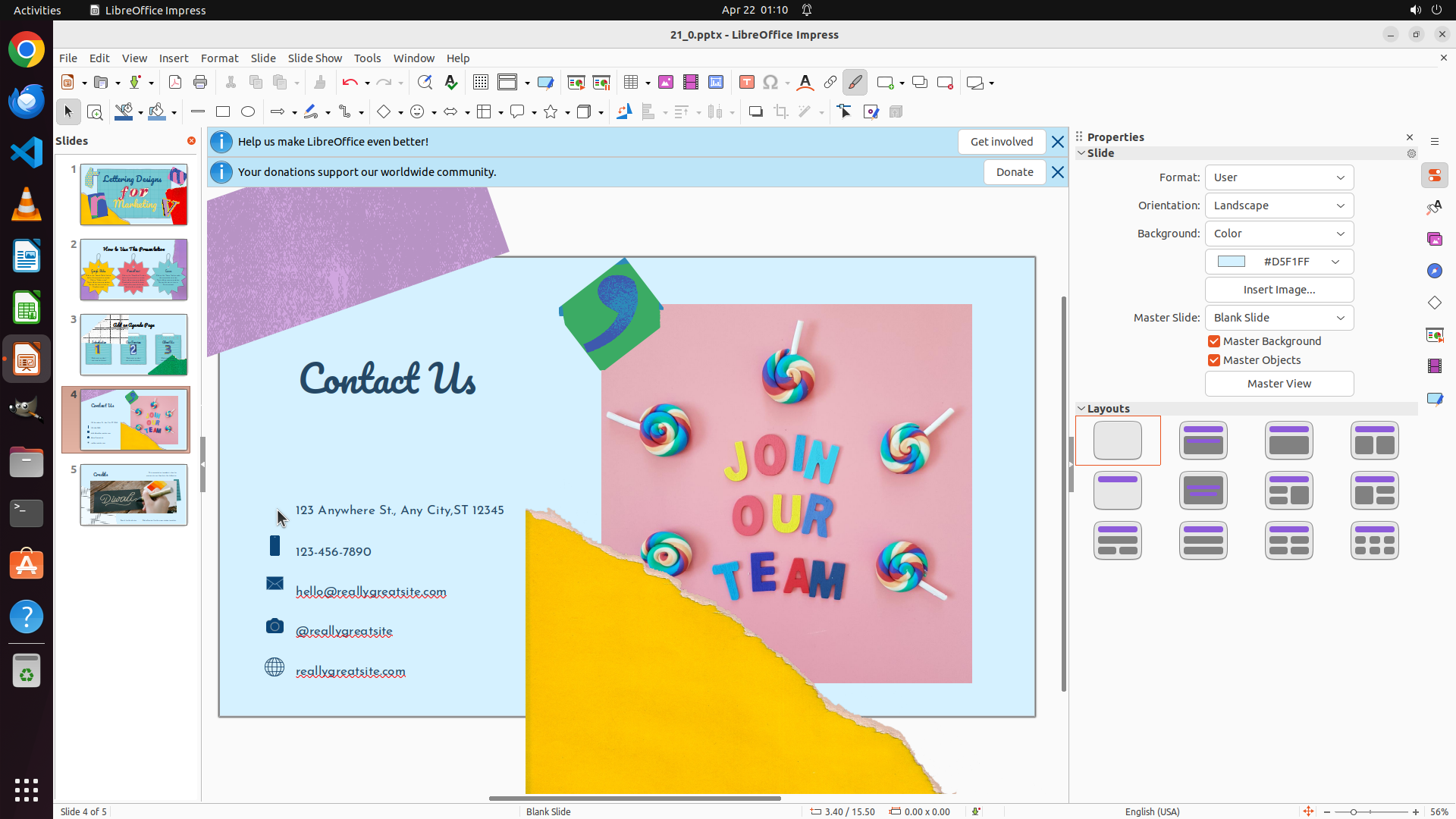
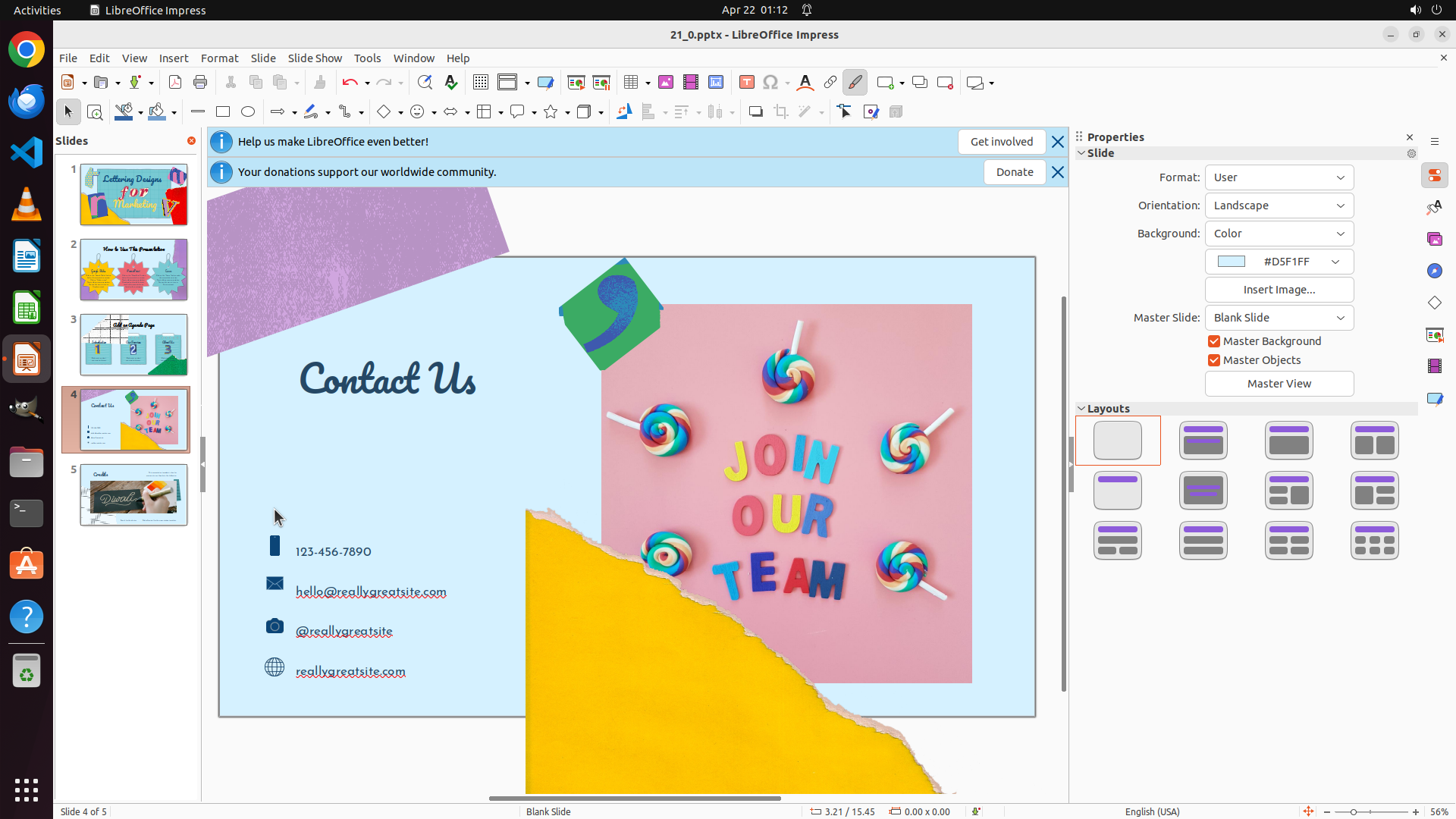
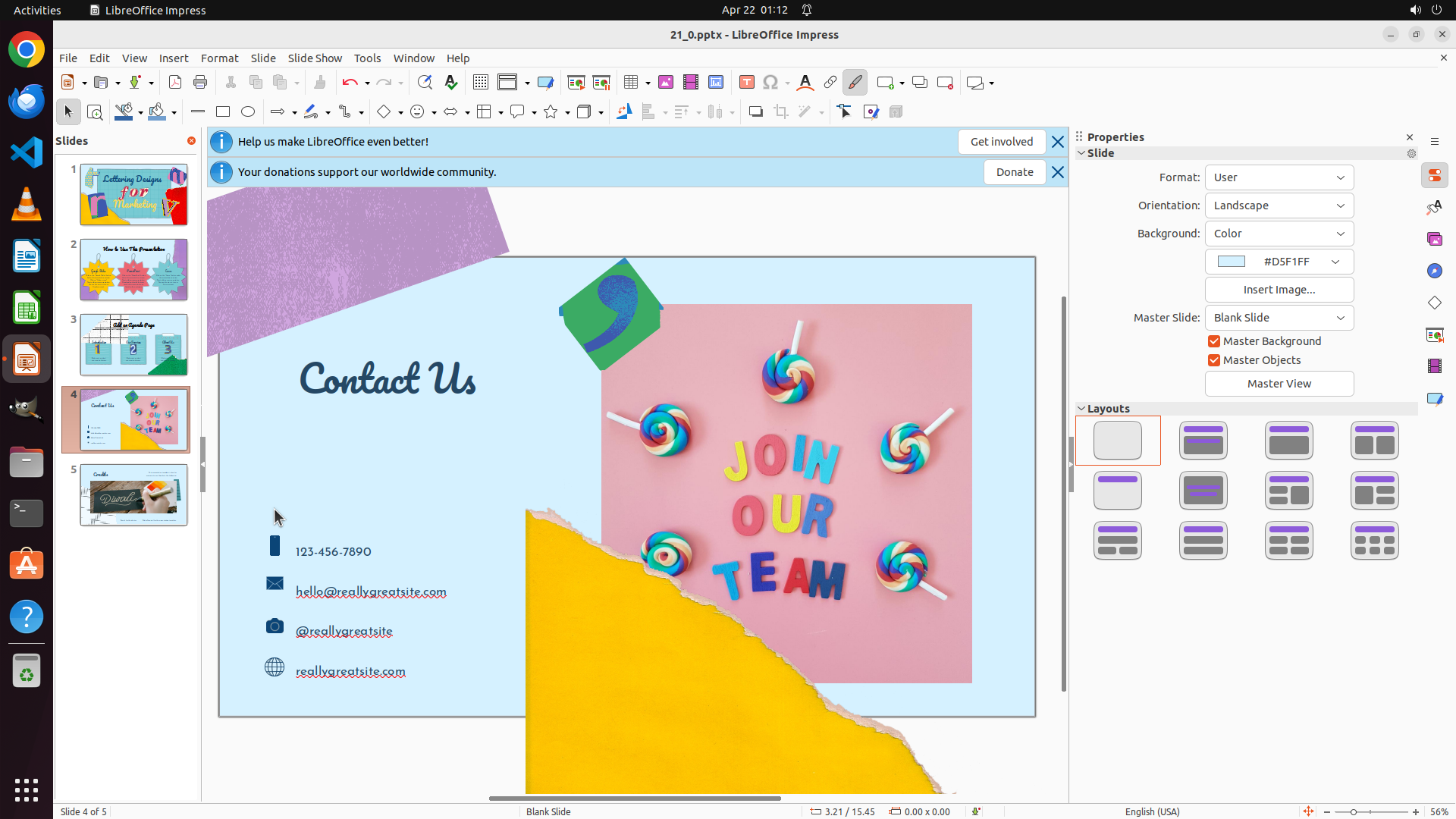
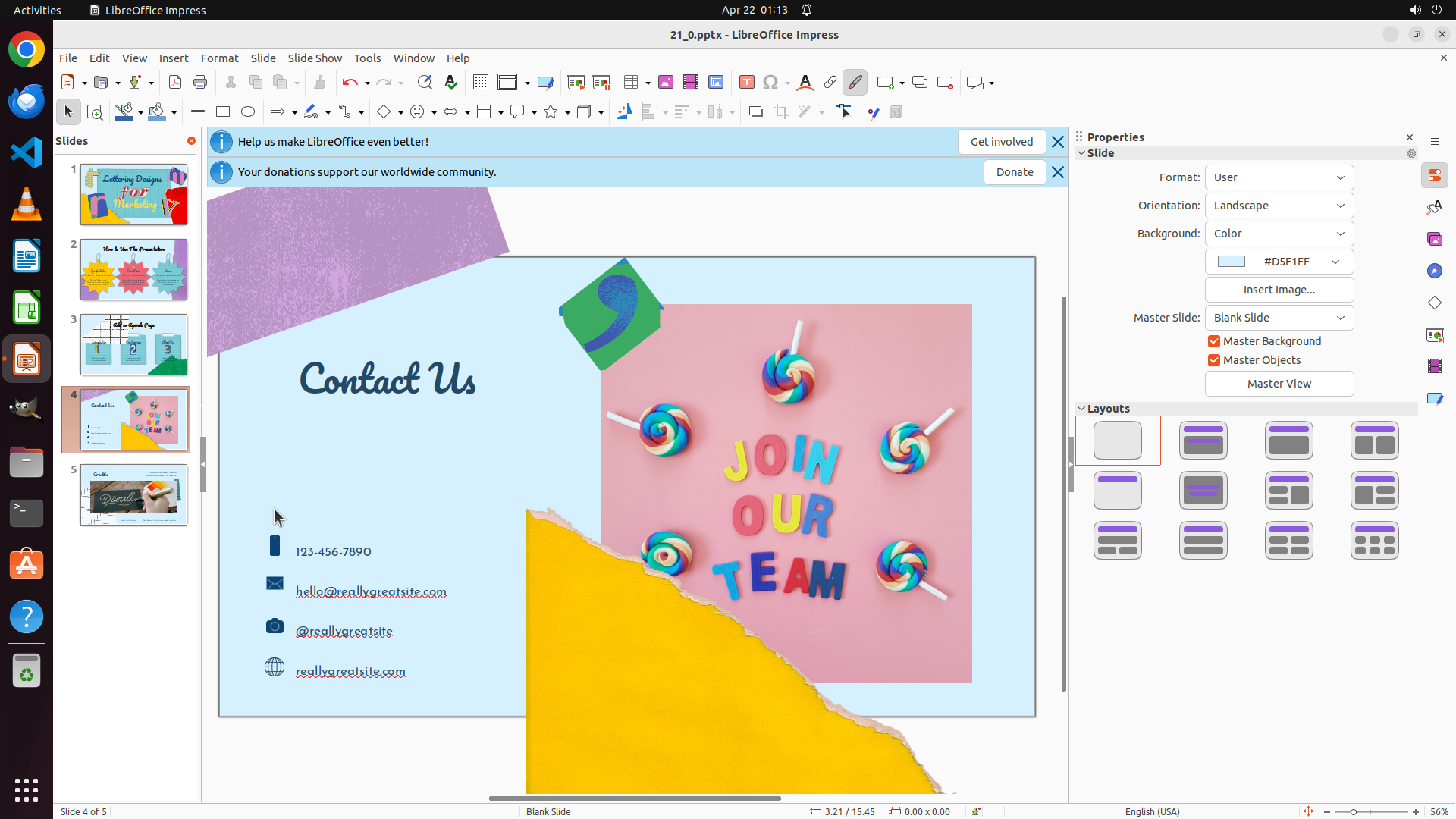
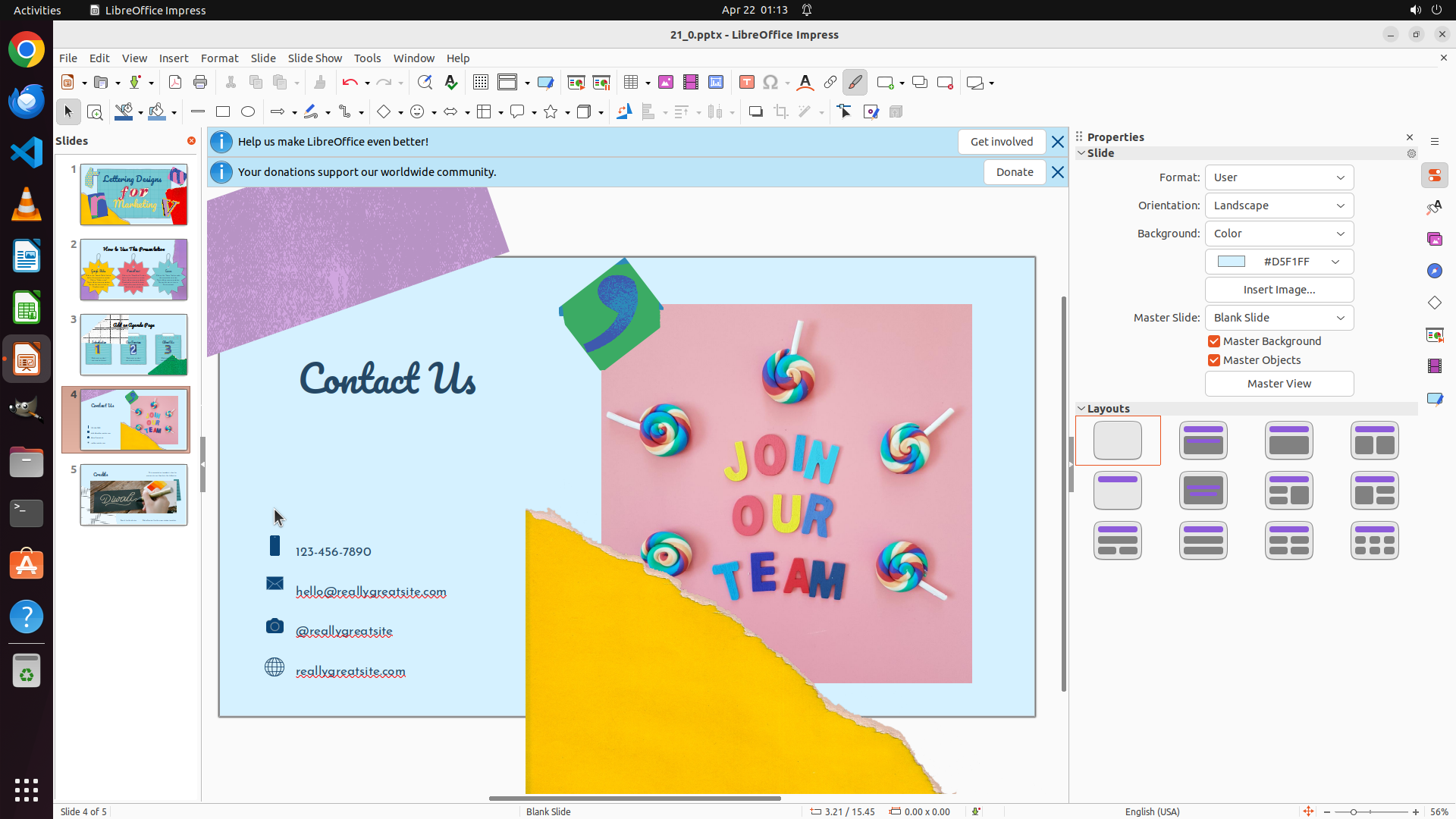
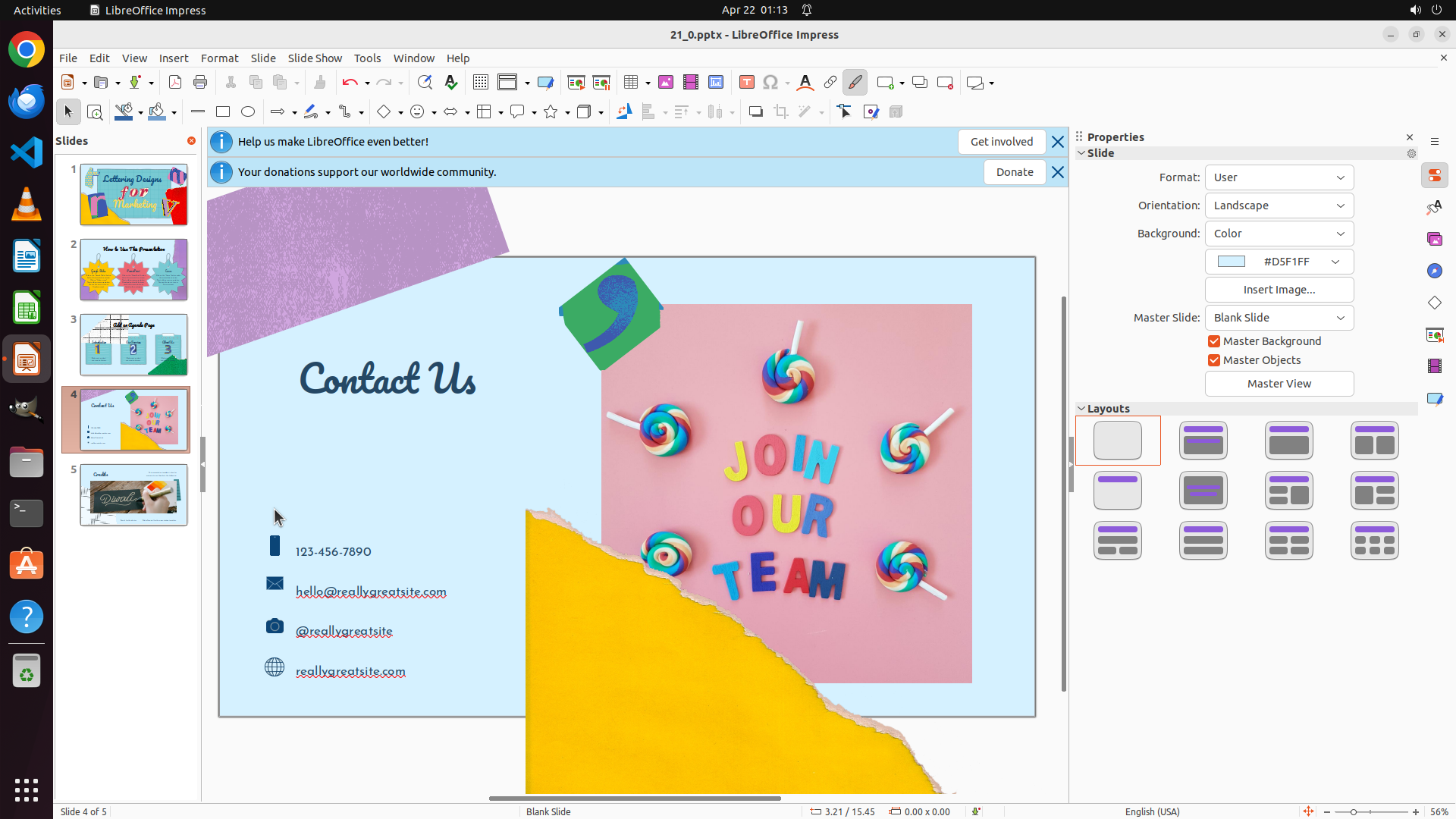
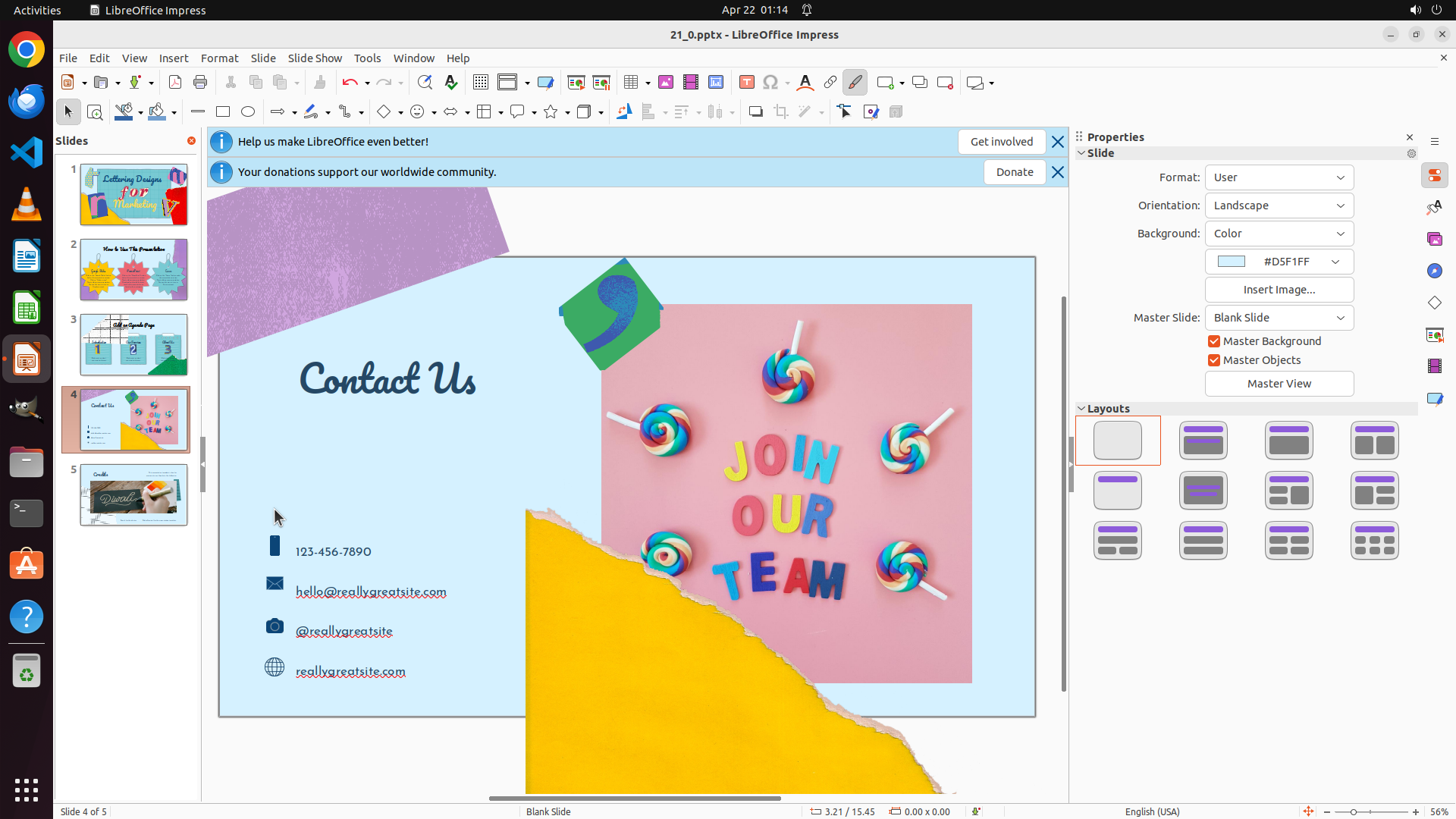
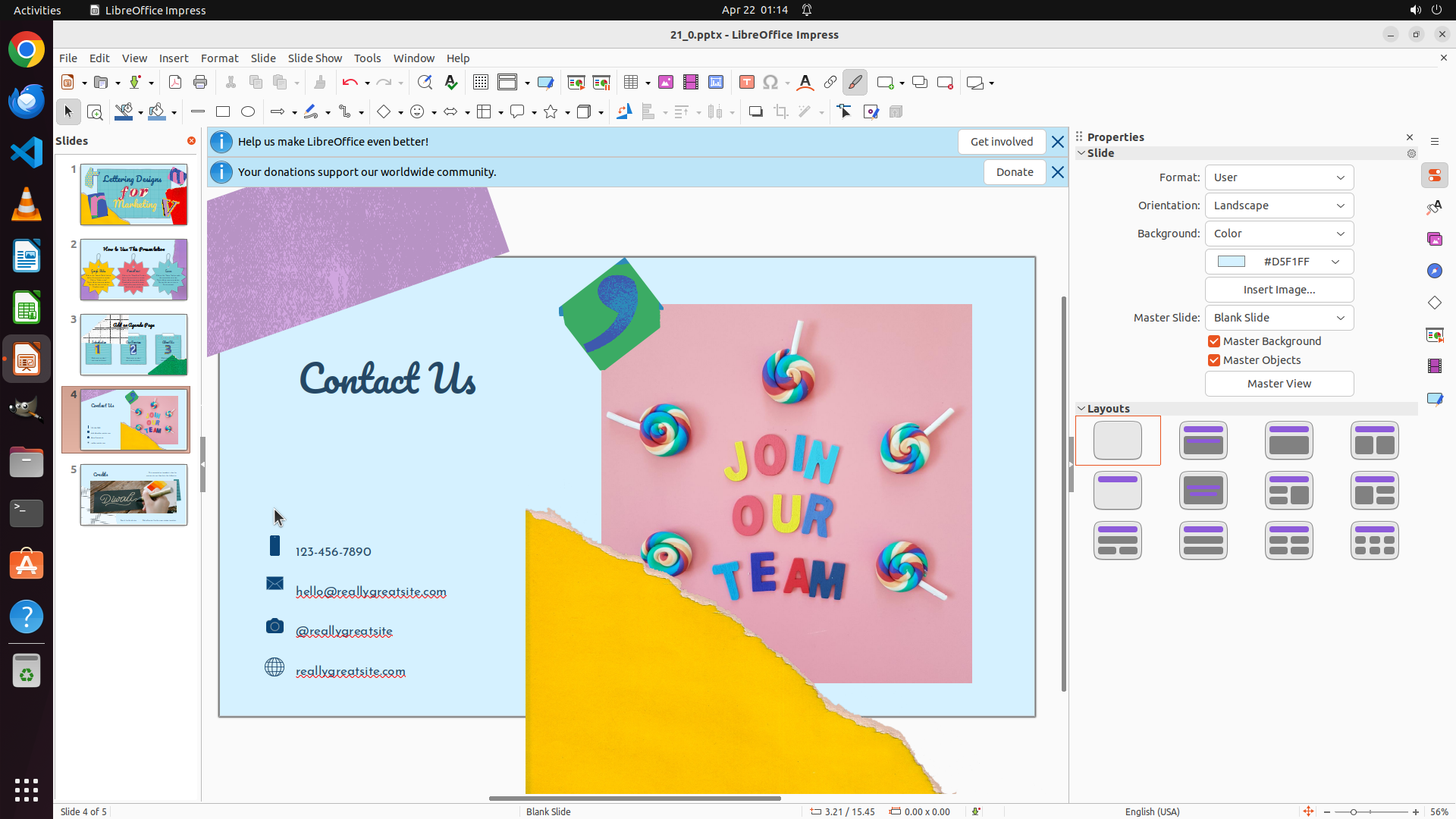
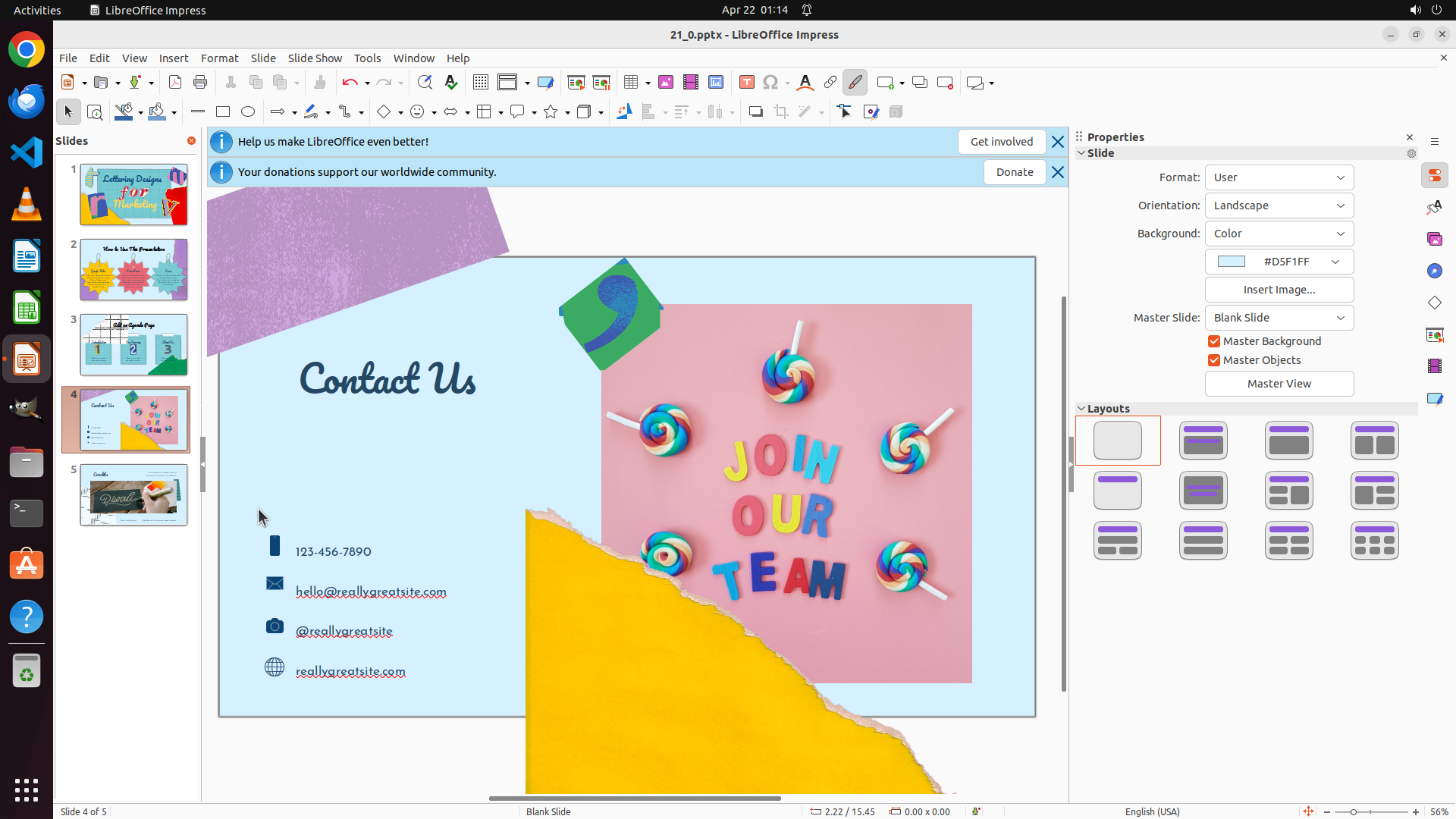
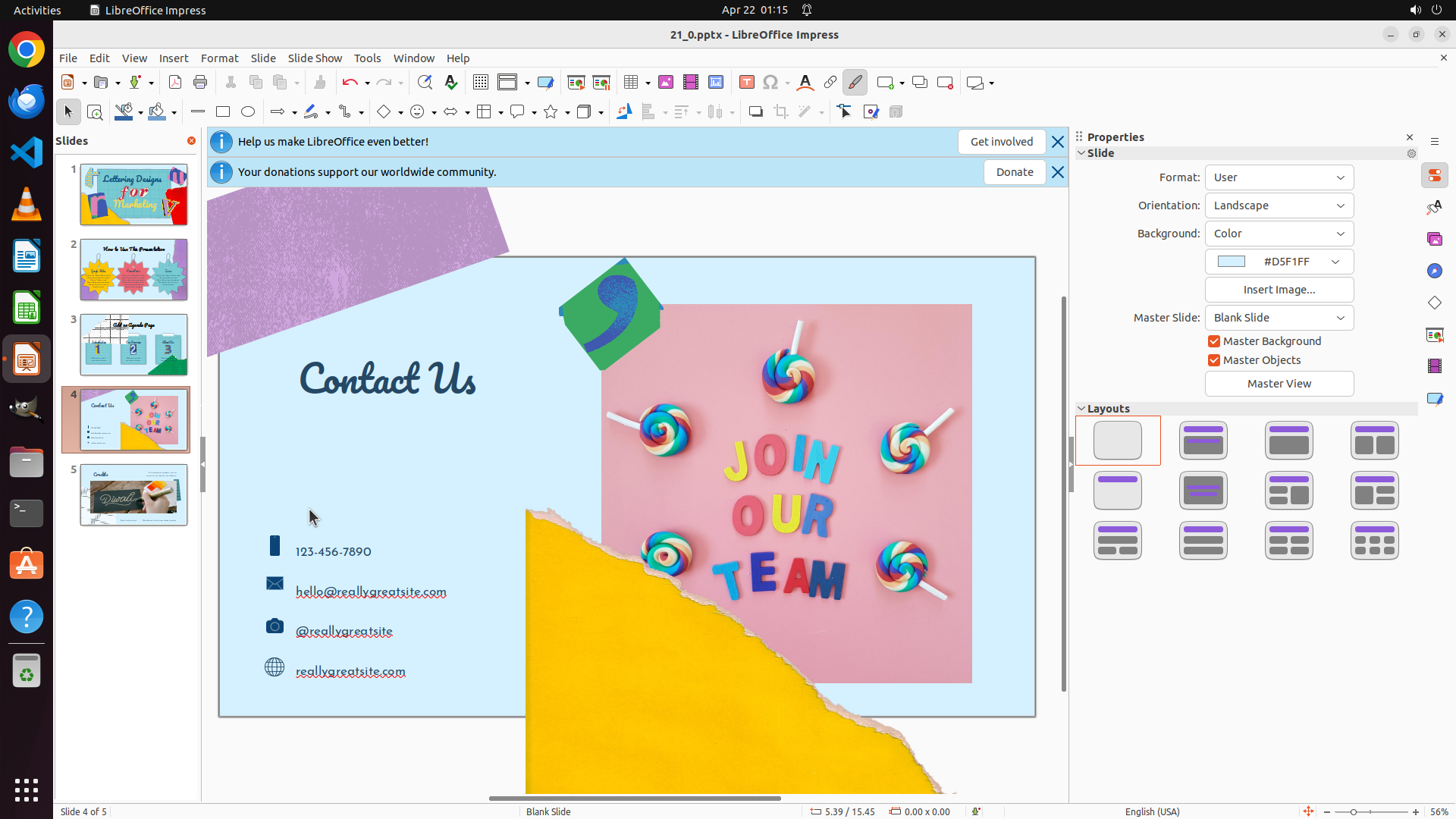
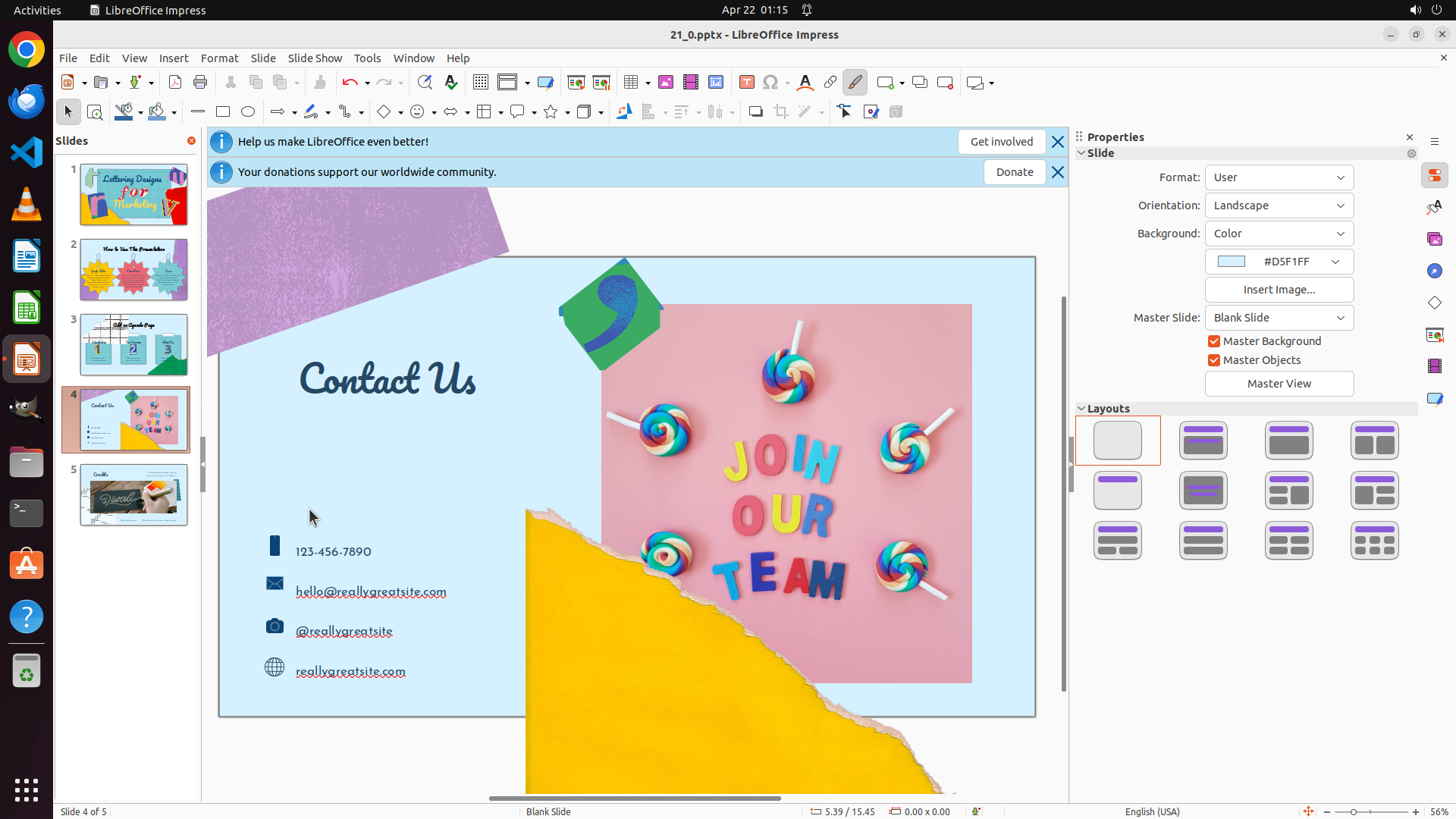
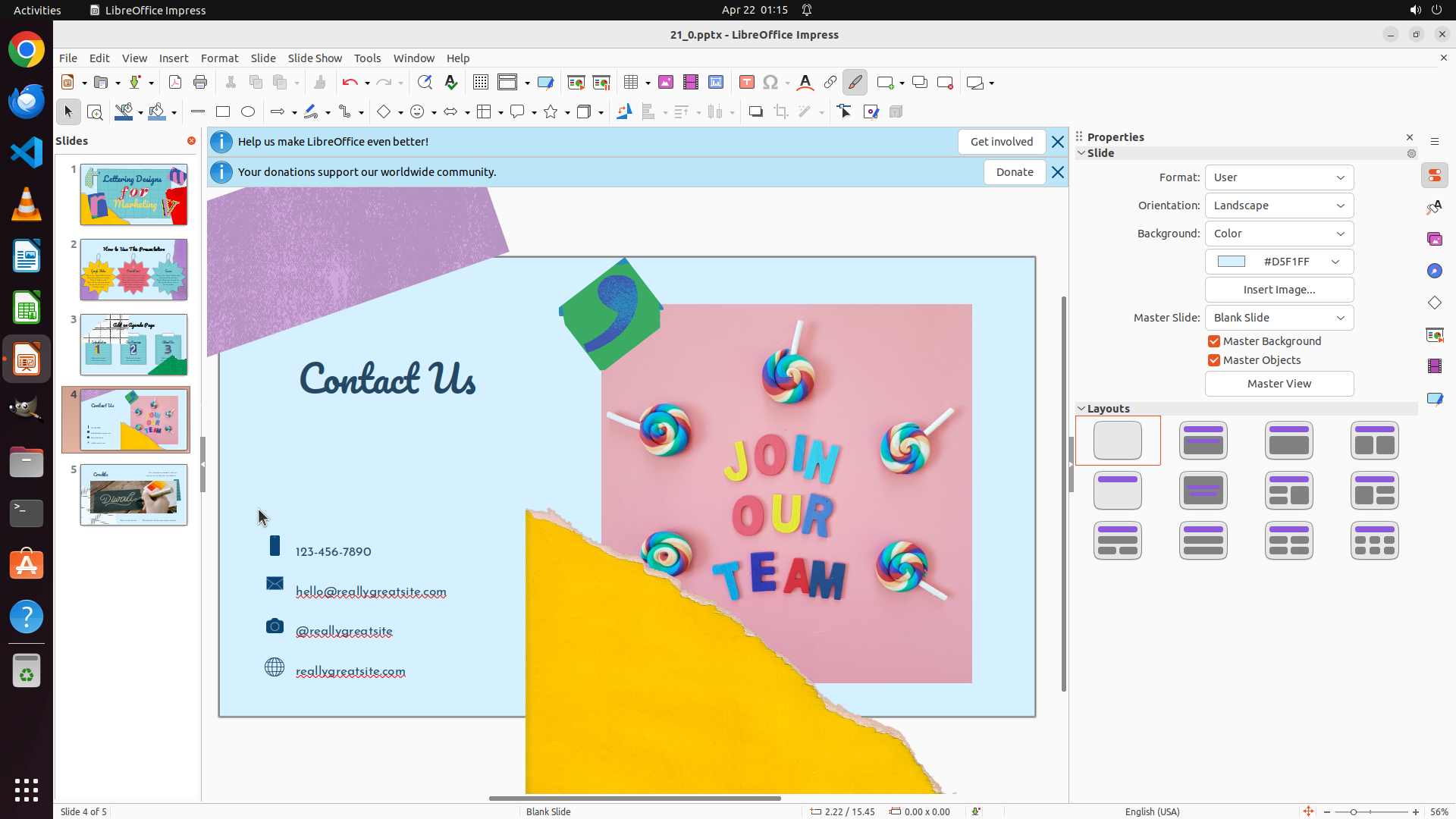
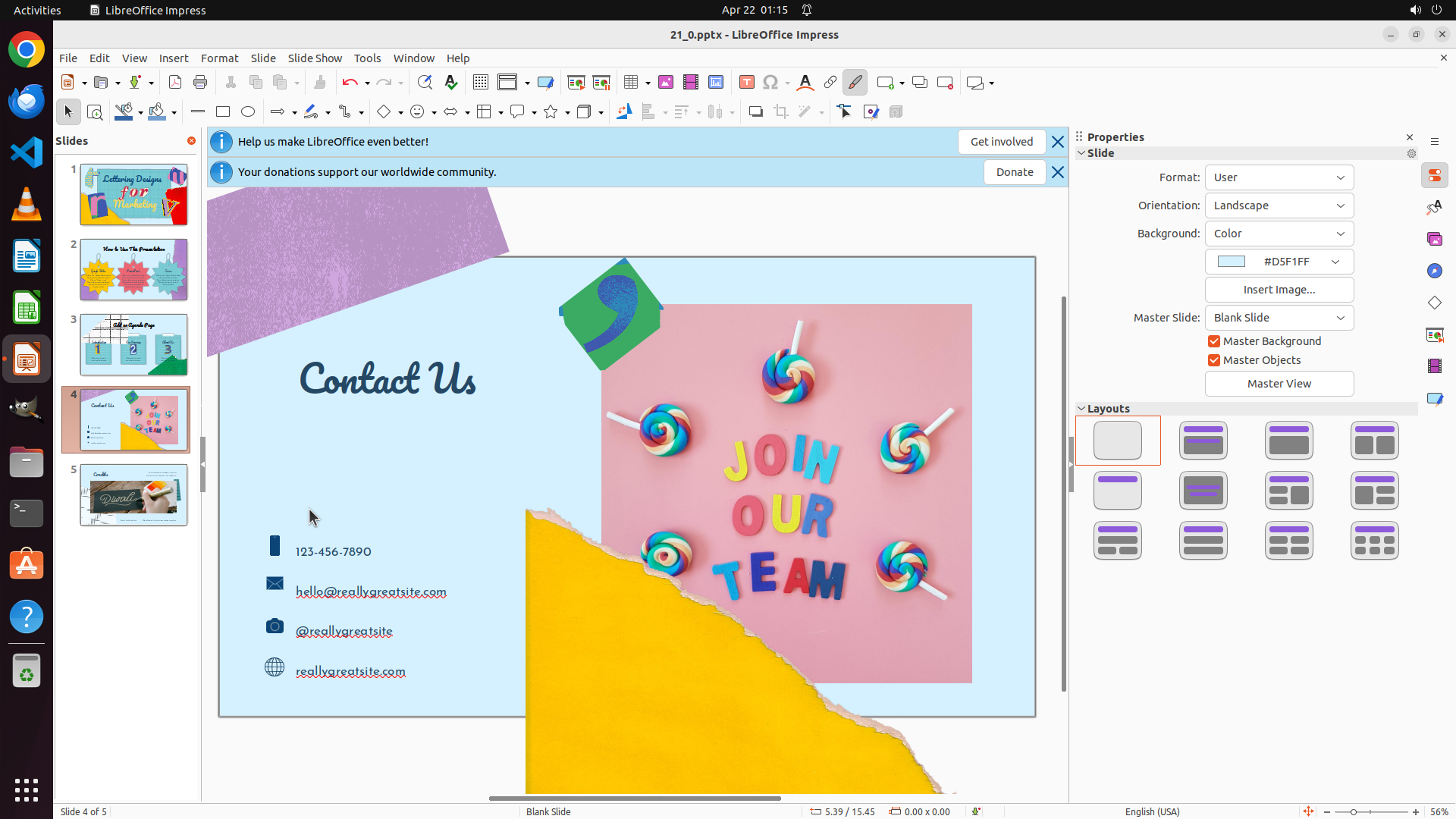
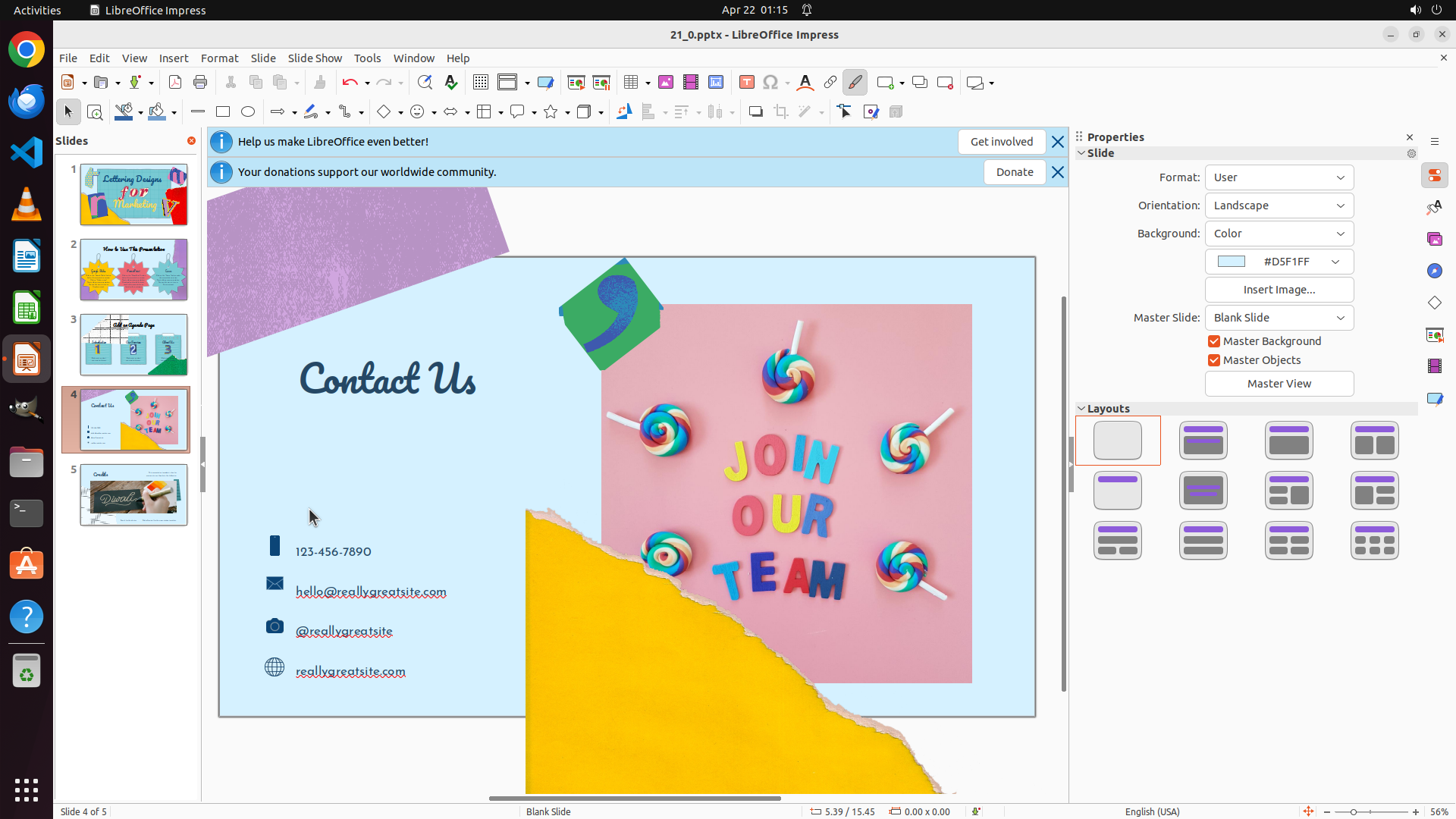
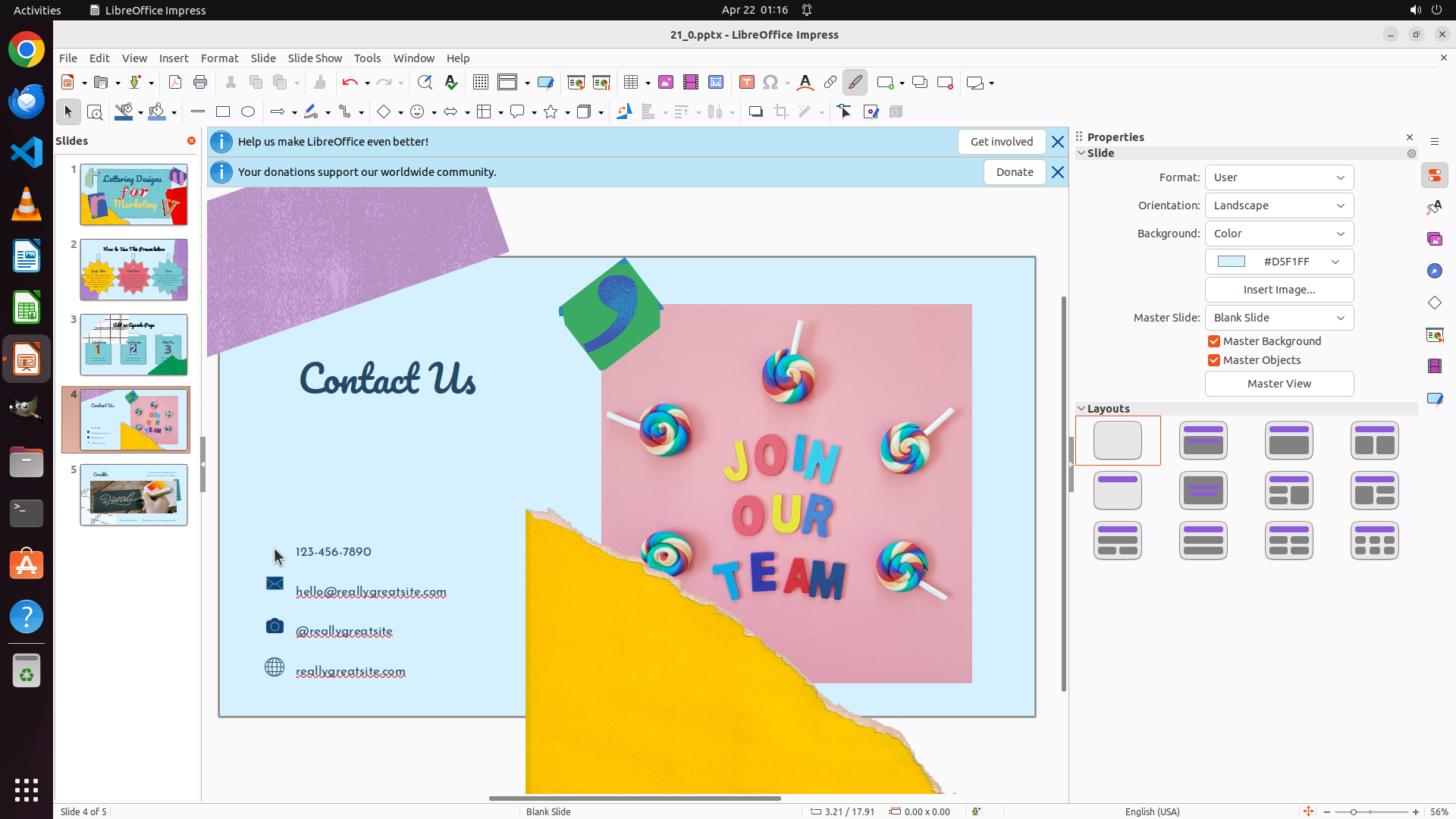
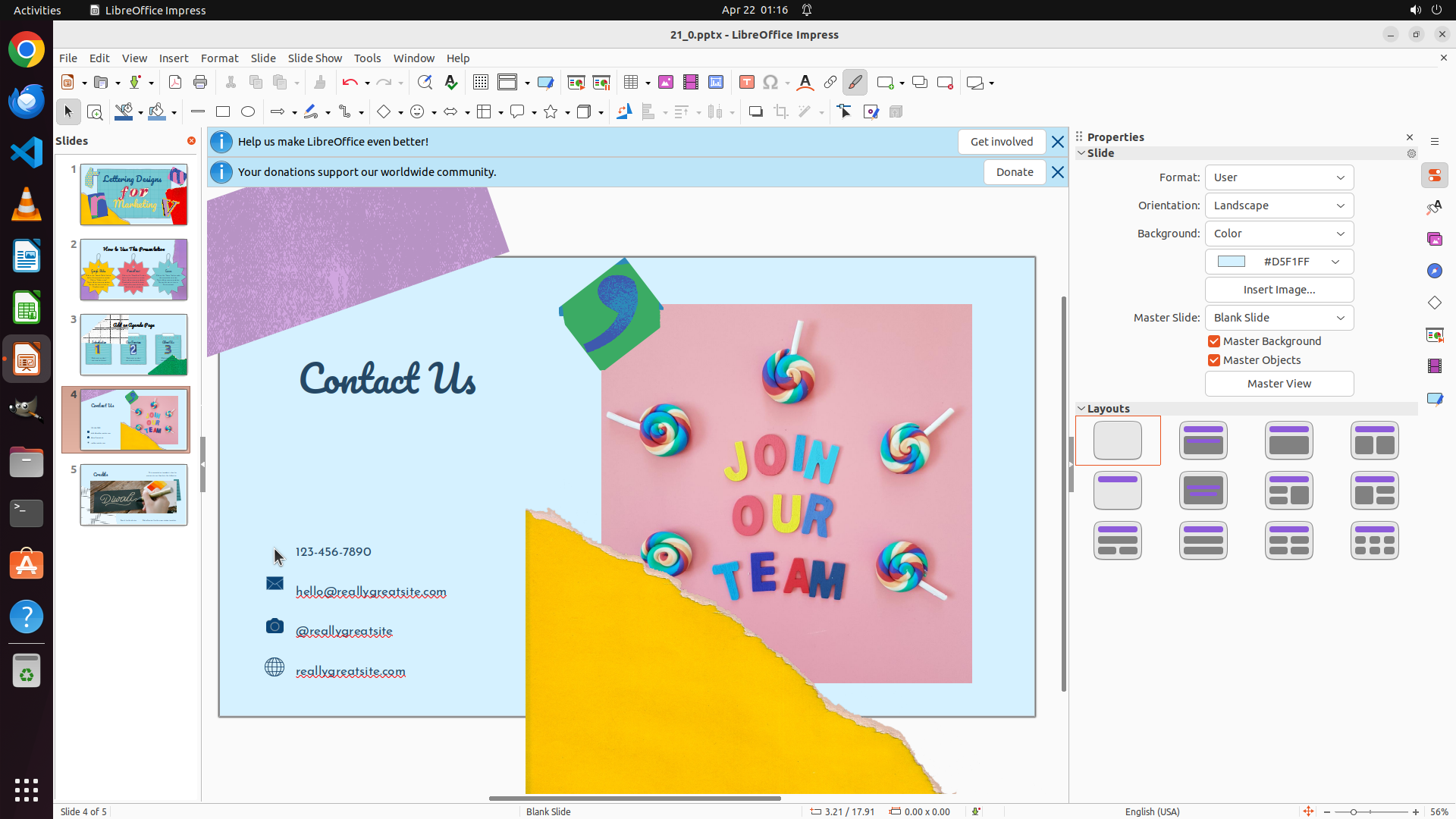
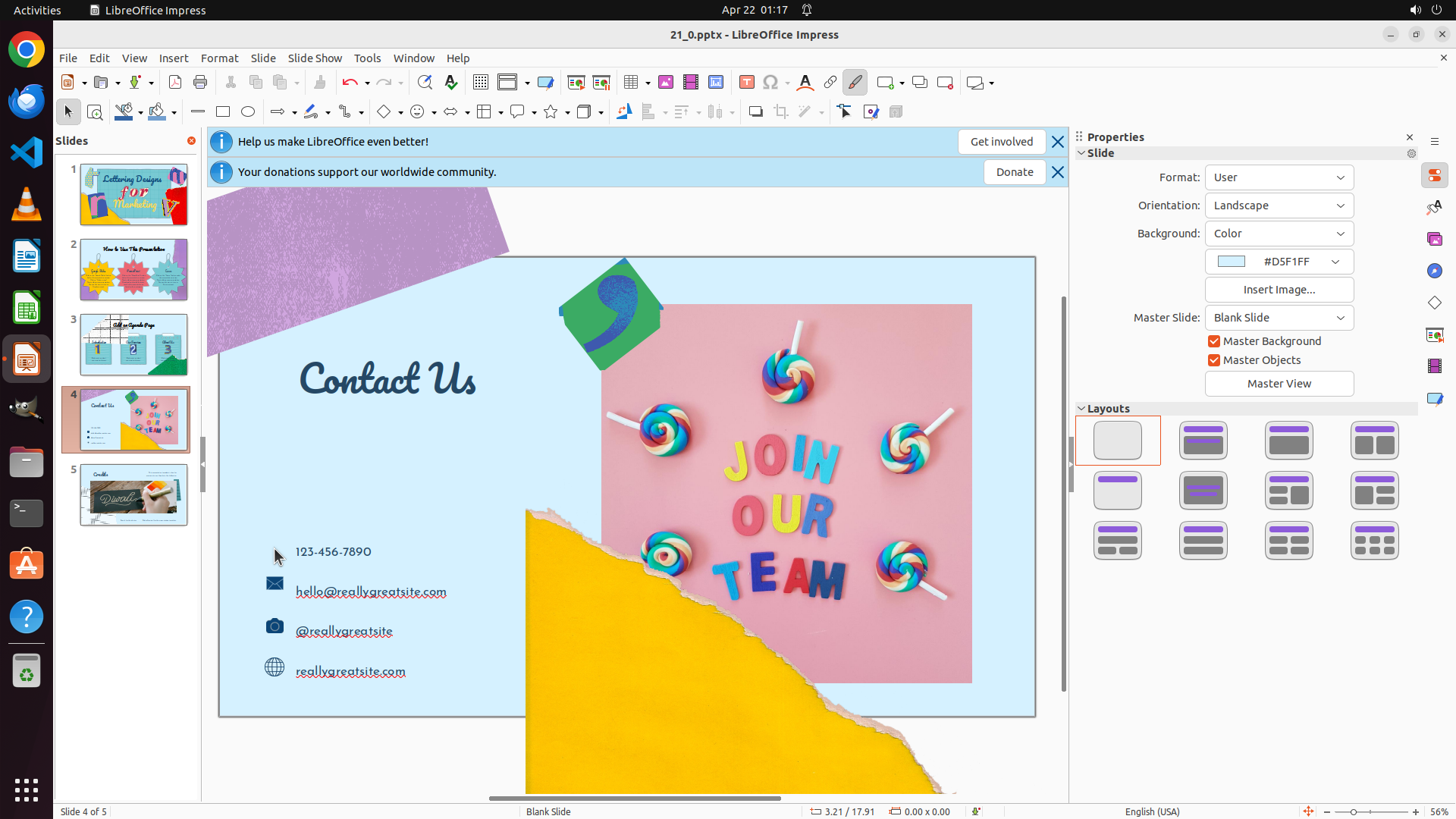
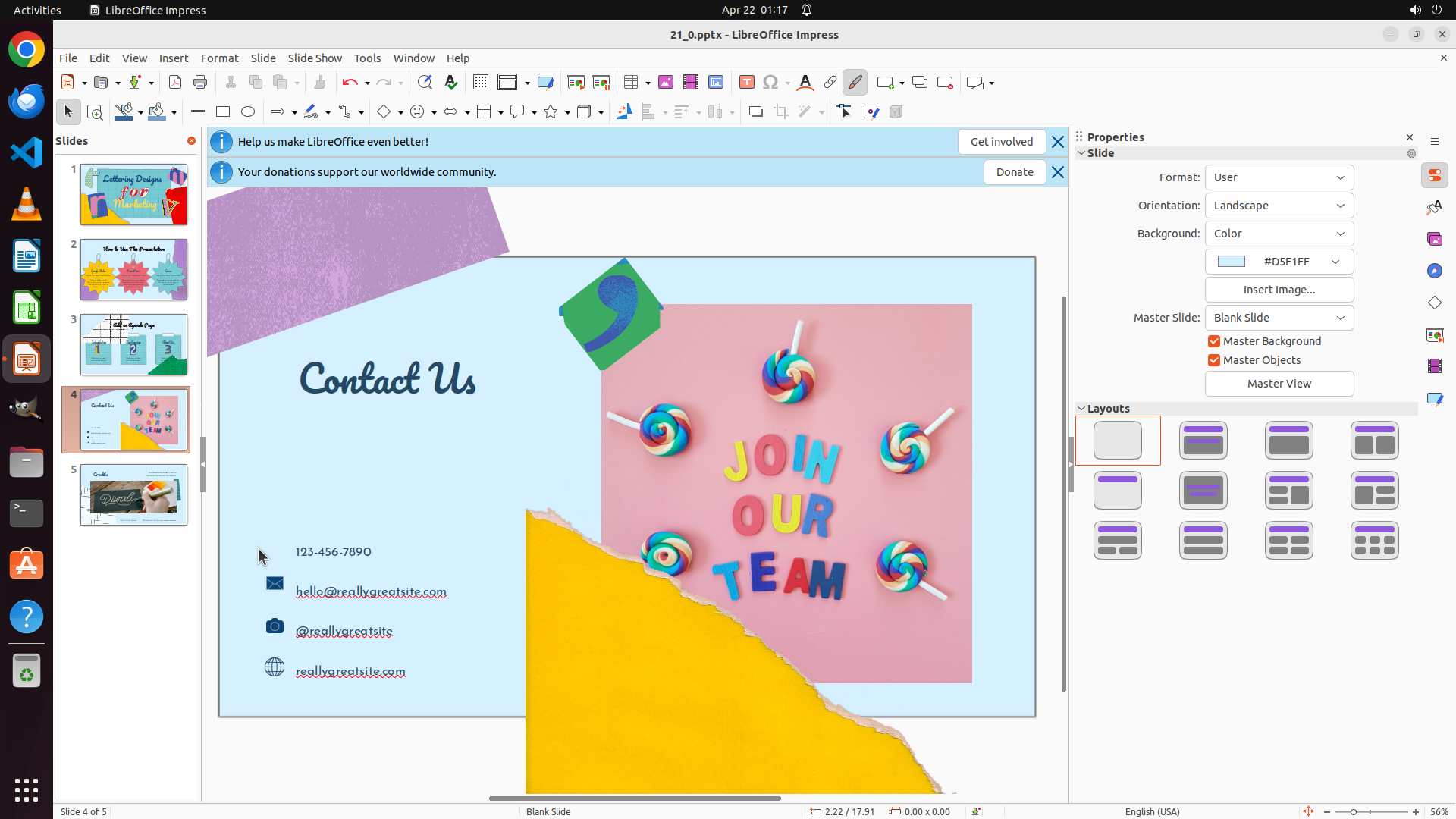
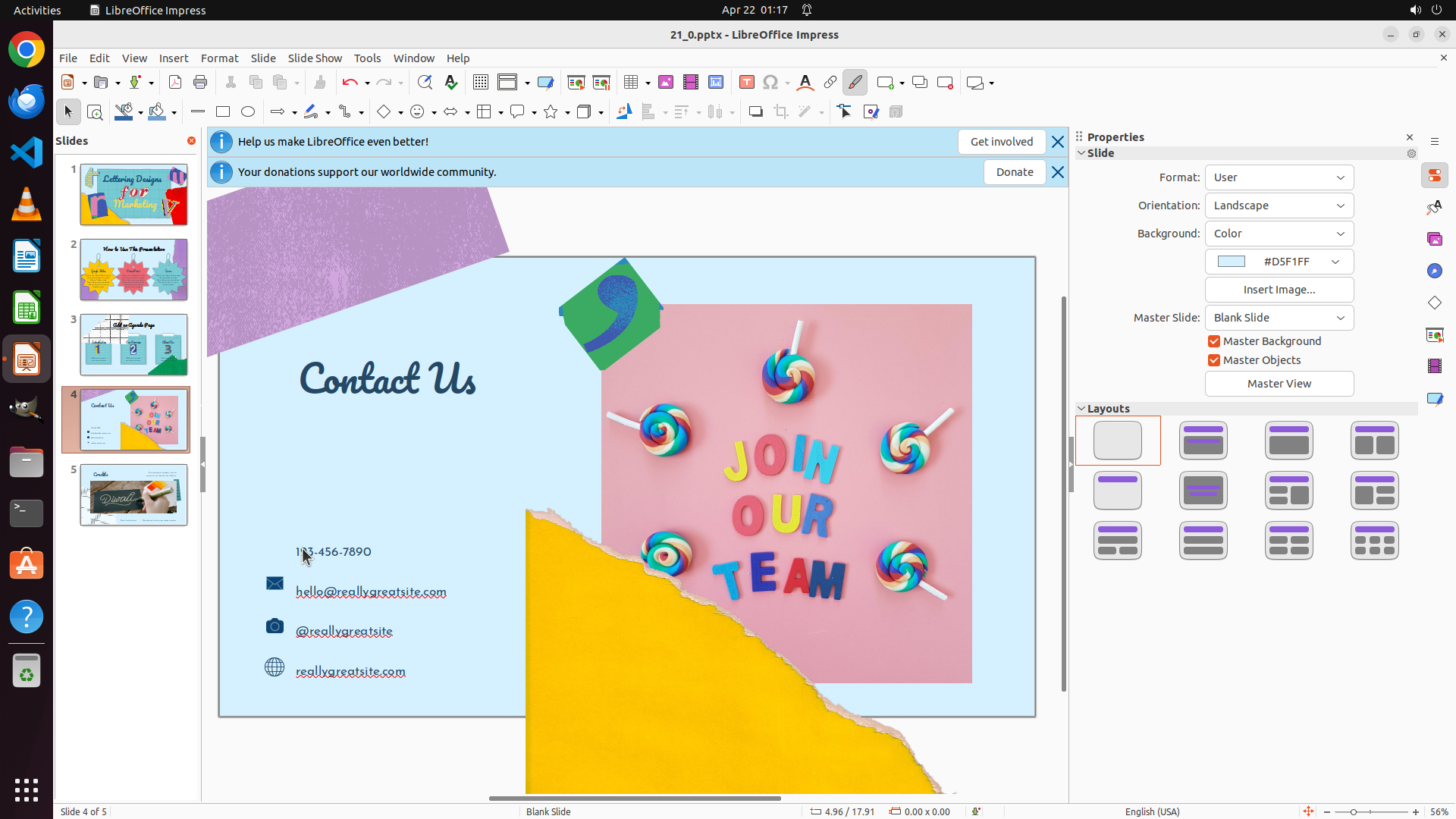
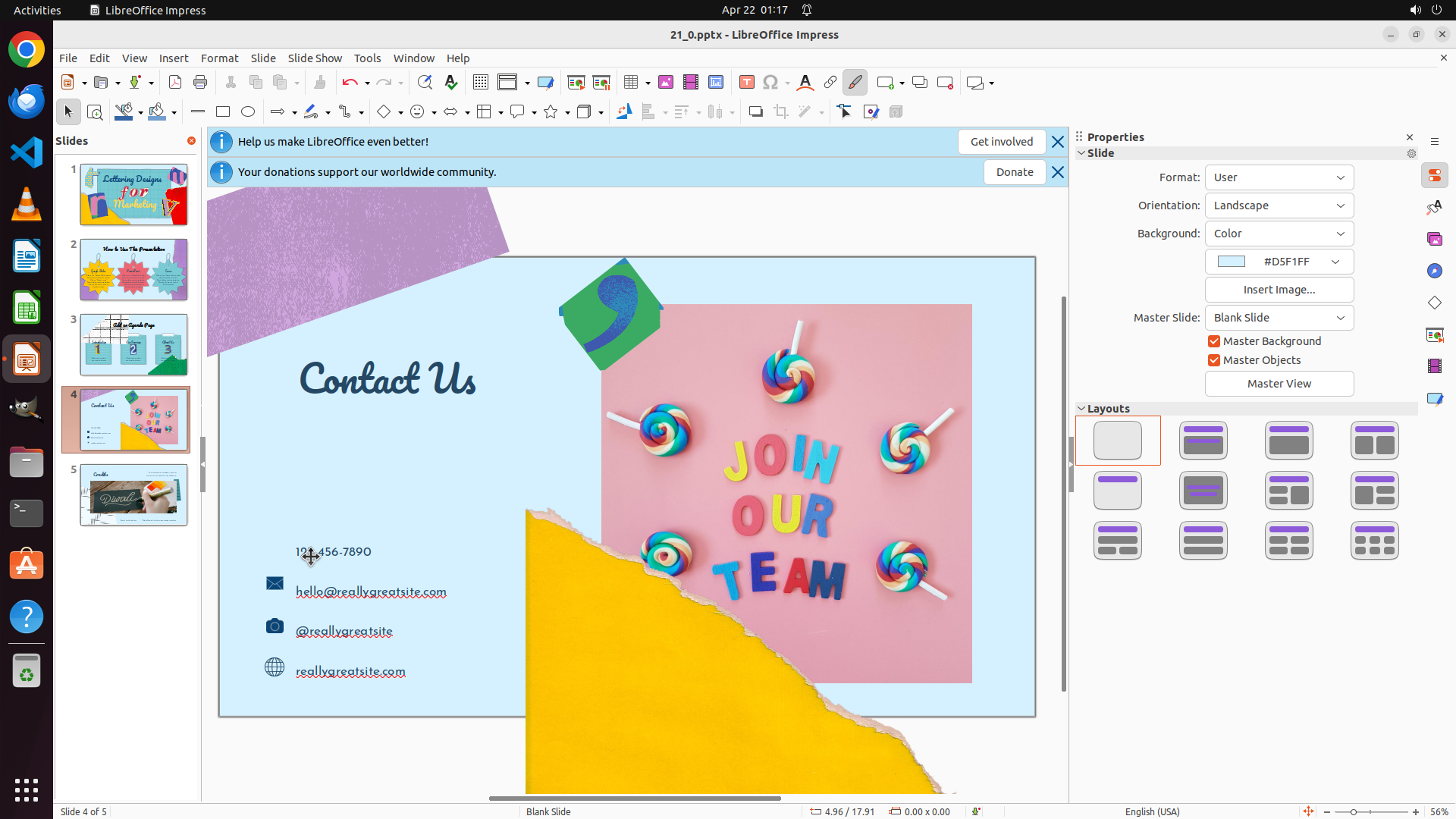
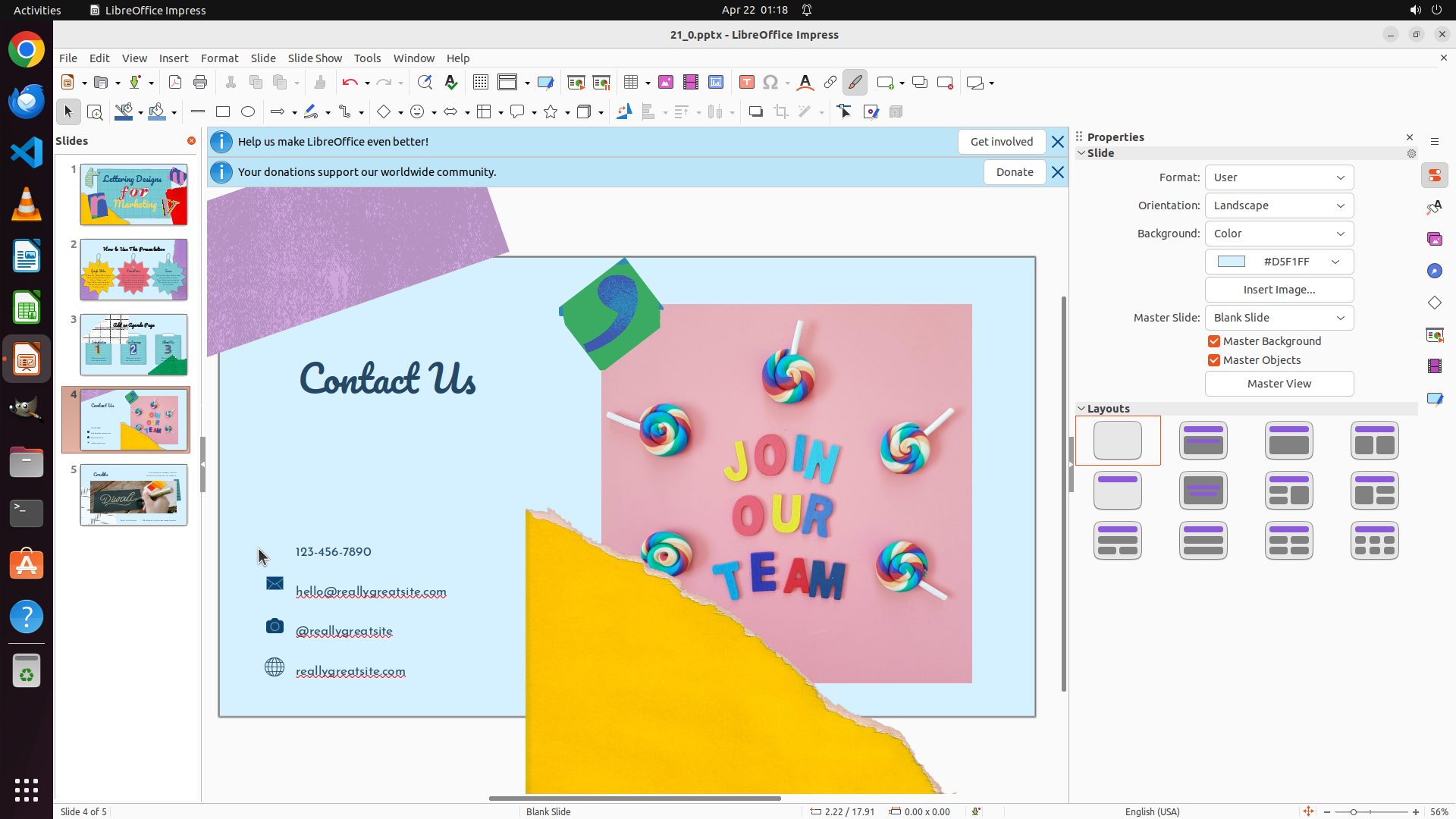
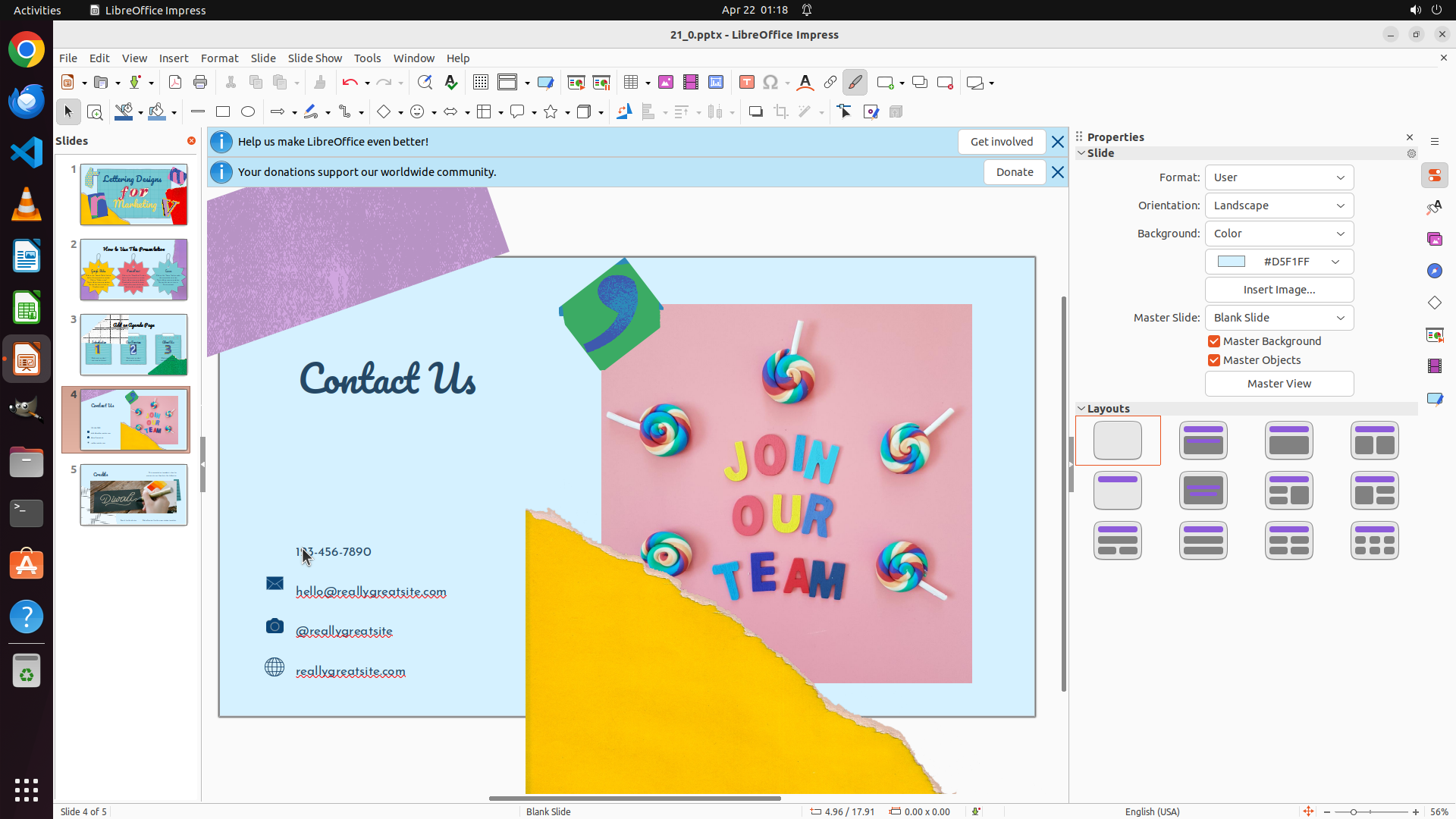
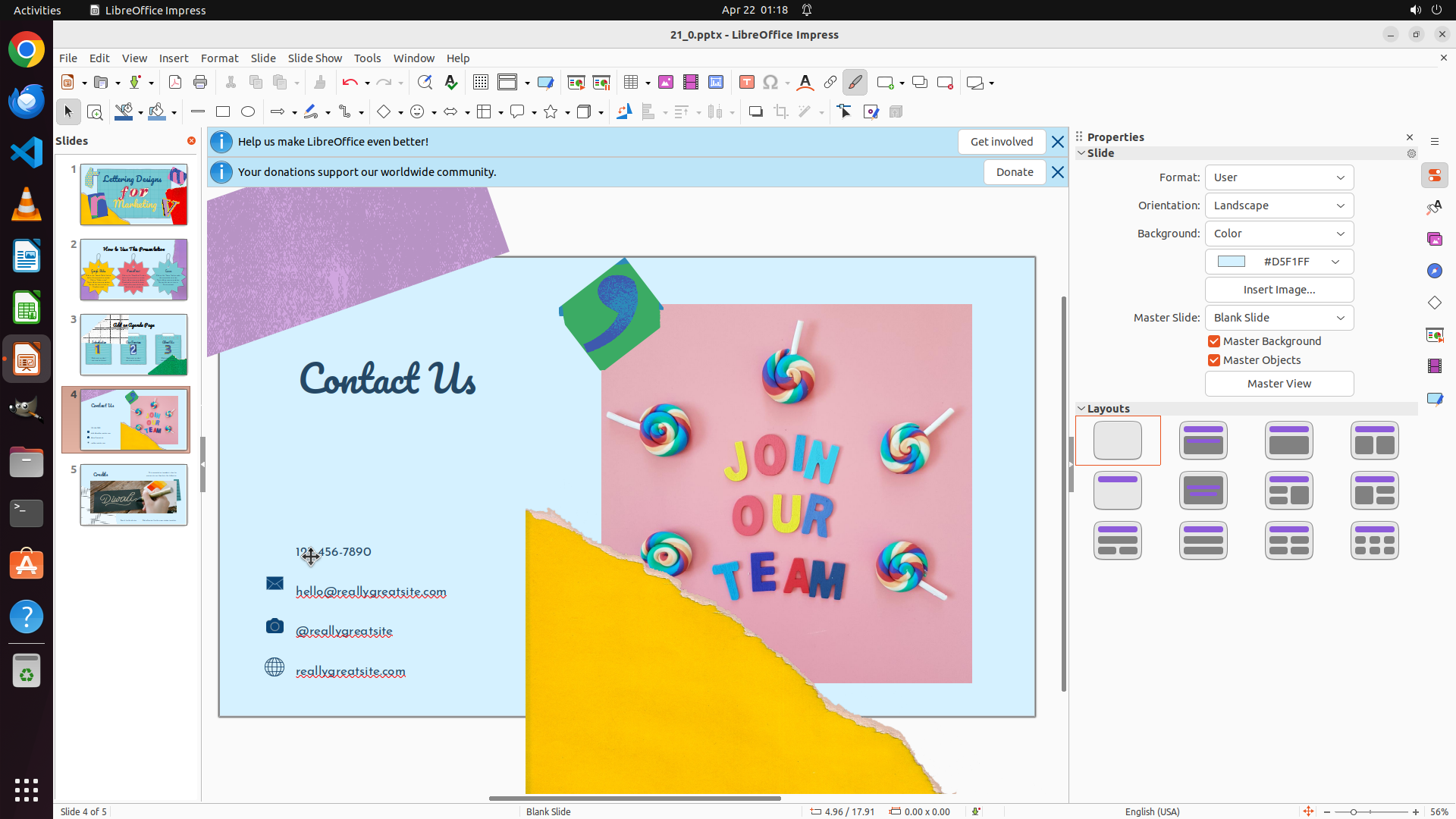
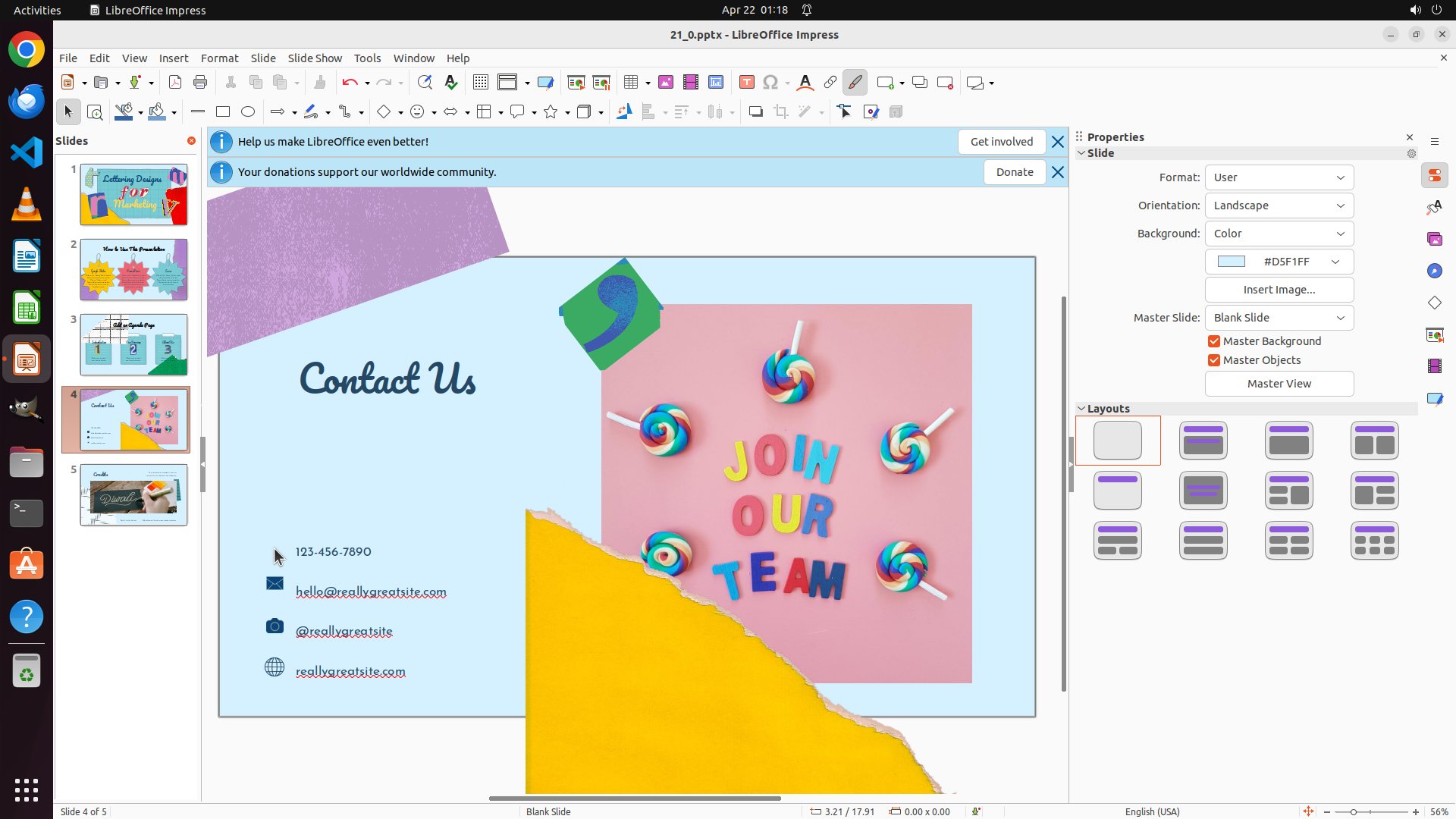
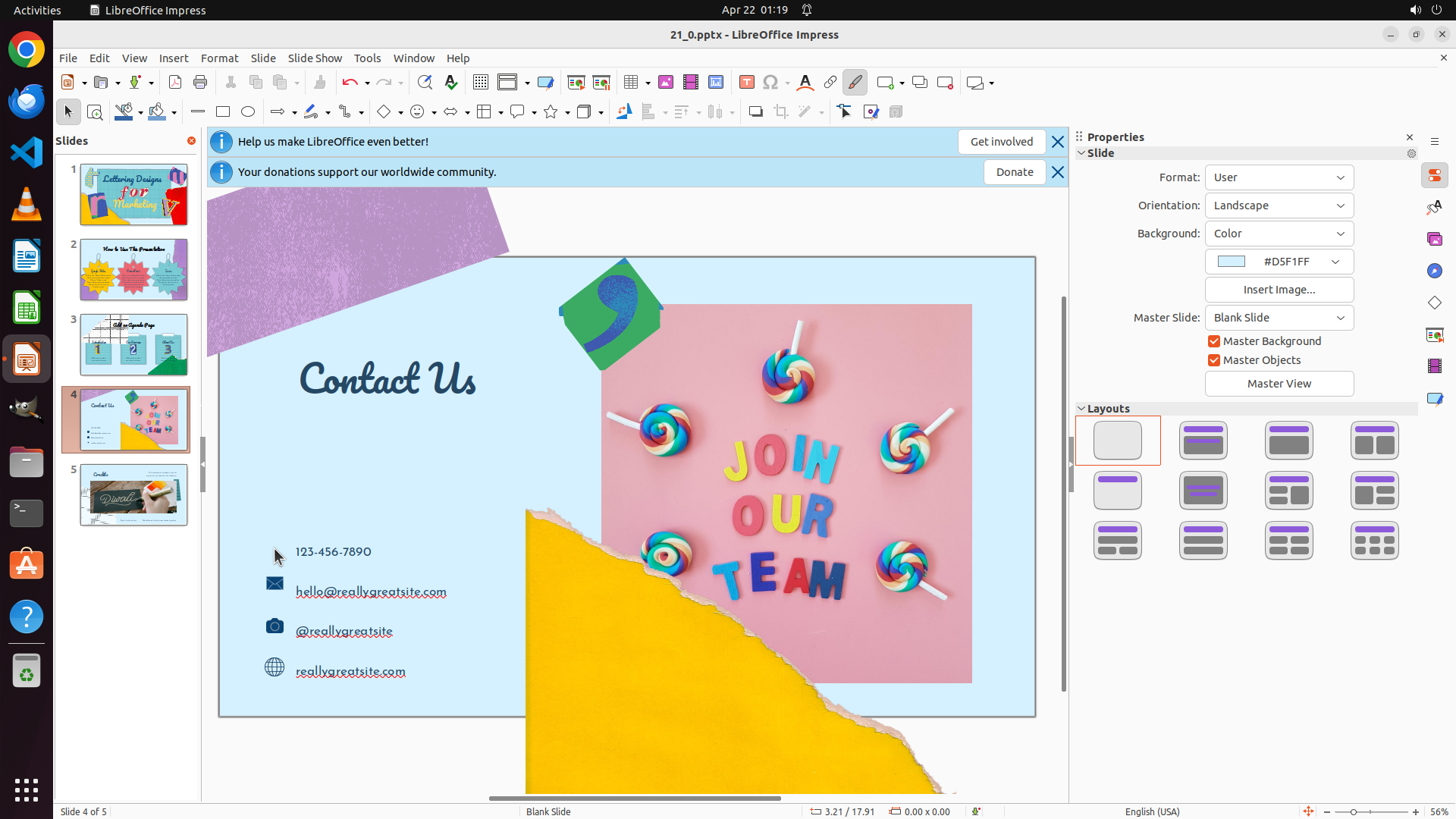
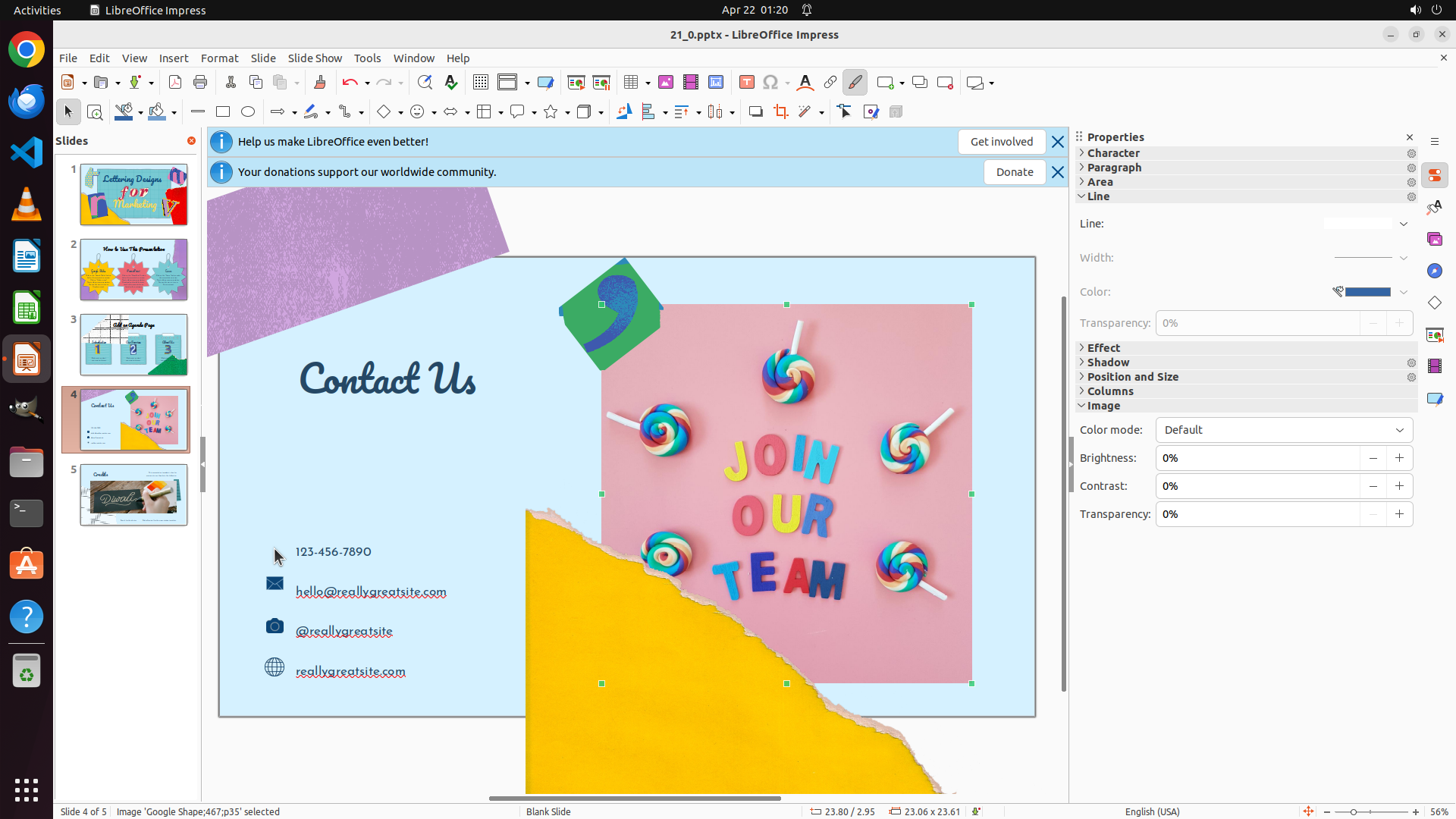
- Slide 4: 当前页面,显示 "Contact Us" 和左侧的个人信息(地址、电话、邮箱、Instagram、网址及对应图标)
- Slide 5: 另一张幻灯片
任务需要:
1. 将 slide 2 和 slide 3 的标题改为黑色并加粗
2. 删除 slide 4 的所有个人信息(包括图标)
#### 情况分析与思考过程
我需要按照策略树的顺序执行任务:
1. 先处理 slide 2 - 导航到 slide 2,选择标题,改为黑色并加粗
2. 然后处理 slide 3 - 导航到 slide 3,选择标题,改为黑色并加粗
3. 最后处理 slide 4 - 删除所有个人信息
现在开始第一步,导航到 slide 2。我可以看到 slide 2 在左侧缩略图面板中,点击它即可切换。
Step 5 :
CLICK (826, 430)
#### 重要信息
已成功导航到 slide 2,当前显示标题 "How to Use This Presentation"。标题目前显示为深蓝色/紫色字体,需要将其改为黑色并加粗。
#### 情况分析与思考过程
根据策略树,我现在在任务 1.2:选择标题文本 "How to Use This Presentation"。我需要:
1. 首先选择标题文本(使用 triple-click 来选择整个文本)
2. 然后改变字体颜色为黑色
3. 应用加粗格式
让我先点击标题文本以选择它。我会使用 triple-click 来确保选择整个标题。
Step 6 :
CLICK (1446, 279)
```
#### 重要信息
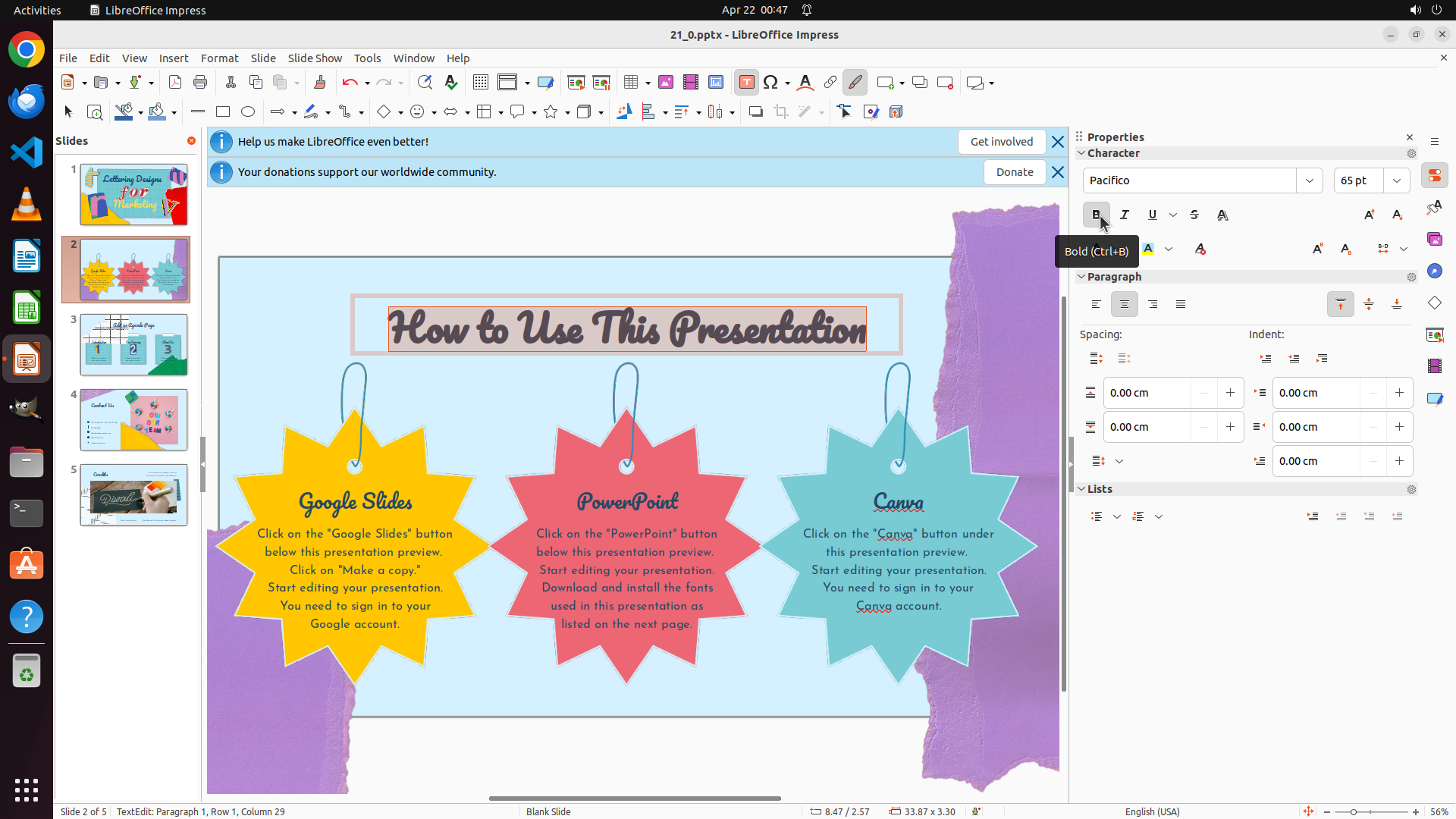
标题文本 "How to Use This Presentation" 已成功选中(显示为选中状态)。右侧的 Character 属性面板显示了格式化选项,包括 Bold (B) 按钮和字体颜色选择器。
#### 情况分析与思考过程
现在文本已选中,我需要:
1. 点击 Bold (B) 按钮应用加粗格式
2. 更改字体颜色为黑色
我可以在右侧的 Character 面板中看到 Bold 按钮(B)。让我先点击它来应用加粗格式,然后再更改颜色。
```
Step 7 :
CLICK (1540, 325)
```
#### 重要信息
标题文本 "How to Use This Presentation" 仍处于选中状态。右侧 Character 面板中显示了 Bold 按钮已被点击(显示 "Bold (Ctrl+B)" 提示)。现在我需要继续完成格式化,将字体颜色改为黑色。
#### 情况分析与思考过程
上一步已成功点击 Bold 按钮应用加粗格式。现在我需要:
1. 点击字体颜色选择器来更改颜色为黑色
2. 完成后,导航到 slide 3 重复相同操作
3. 最后处理 slide 4 删除个人信息
在 Character 面板中,我可以看到 Bold 按钮旁边有字体颜色控制选项。我需要点击字体颜色按钮来打开颜色选择器,然后选择黑色。
```
Step 8 :
HOTKEY
```
#### 重要信息
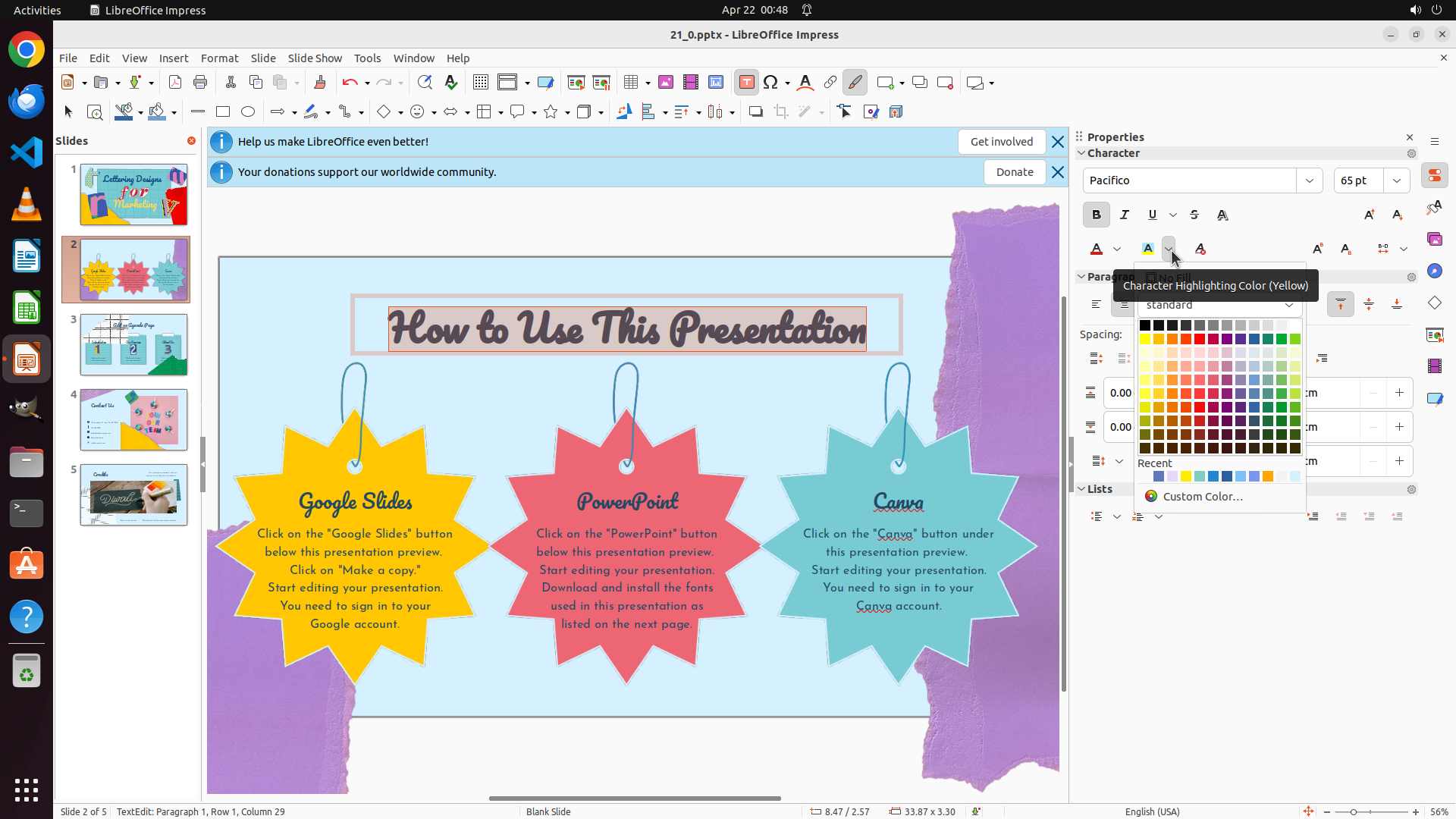
颜色选择器已打开,但显示的是"Character Highlighting Color (Yellow)"(字符高亮颜色),这是用于设置背景高亮色的,而不是字体颜色。我需要关闭这个选择器,找到正确的字体颜色选择器。在 Character 面板中,字体颜色通常用带颜色下划线的 "A" 图标表示。
#### 情况分析与思考过程
我误点击了高亮颜色按钮而不是字体颜色按钮。我需要:
1. 先关闭当前的高亮颜色选择器(按 Escape 键)
2. 找到正确的字体颜色按钮(通常是带颜色下划线的 "A" 图标)
3. 选择黑色来改变字体颜色
在 Character 面板中,我可以看到 Bold 按钮旁边有几个 "A" 图标。带有下拉箭头的那个通常是字体颜色选择器。让我先关闭当前的颜色选择器。
```
Step 9 :
CLICK (1473, 325)
```
#### 重要信息
颜色选择器已关闭,标题文本 "How to Use This Presentation" 仍然处于选中状态。右侧 Character 面板中可以看到 Bold 按钮已被激活(显示为按下状态)。现在我需要找到正确的字体颜色按钮来将颜色改为黑色。
在 Character 面板中,我可以看到:
- Bold (B) 按钮已被激活
- 有几个 "A" 图标,带有不同颜色的下划线
- 我需要找到字体颜色选择器(通常是带下拉箭头的 "A" 图标)
#### 情况分析与思考过程
现在文本已加粗,我需要完成最后一步:将字体颜色改为黑色。在 Character 面板中,我可以看到一个带红色下划线的 "A" 旁边有下拉箭头,这应该是字体颜色选择器。让我点击这个下拉箭头来打开颜色选择器并选择黑色。
```
Step 10 :
CLICK (1444, 427)
```
#### 重要信息
字体颜色选择器已成功打开,显示了一个颜色调色板。我可以看到调色板顶部有标准颜色,包括黑色(位于调色板的左上角)。标题文本 "How to Use This Presentation" 仍然处于选中状态,Bold 按钮已被激活。
#### 情况分析与思考过程
现在我需要:
1. 点击调色板中的黑色来将字体颜色改为黑色
2. 完成后,任务 1(slide 2 标题格式化)就完成了
3. 然后导航到 slide 3,重复相同的操作(选择标题、加粗、改为黑色)
4. 最后处理 slide 4 删除个人信息
让我点击颜色调色板中的黑色来完成 slide 2 标题的格式化。
```
Step 11 :
CLICK (1444, 427)
Step 12 :
CLICK (1444, 427)
```
#### 重要信息
字体颜色选择器已成功打开,显示了一个颜色调色板。调色板中可以看到黑色选项(位于颜色网格的左上角位置)。标题文本 "How to Use This Presentation" 仍然处于选中状态,Bold 按钮已被激活(显示为按下状态)。
#### 情况分析与思考过程
现在我需要点击调色板中的黑色来完成 slide 2 标题的格式化。一旦完成:
1. Slide 2 的标题将变为黑色且加粗
2. 然后我需要导航到 slide 3,重复相同的操作(选择标题、加粗、改为黑色)
3. 最后处理 slide 4 删除个人信息
让我点击颜色调色板中的黑色来完成当前步骤。
```
Step 13 :
CLICK (169, 457)
Step 14 :
CLICK (826, 448)
```
#### 重要信息
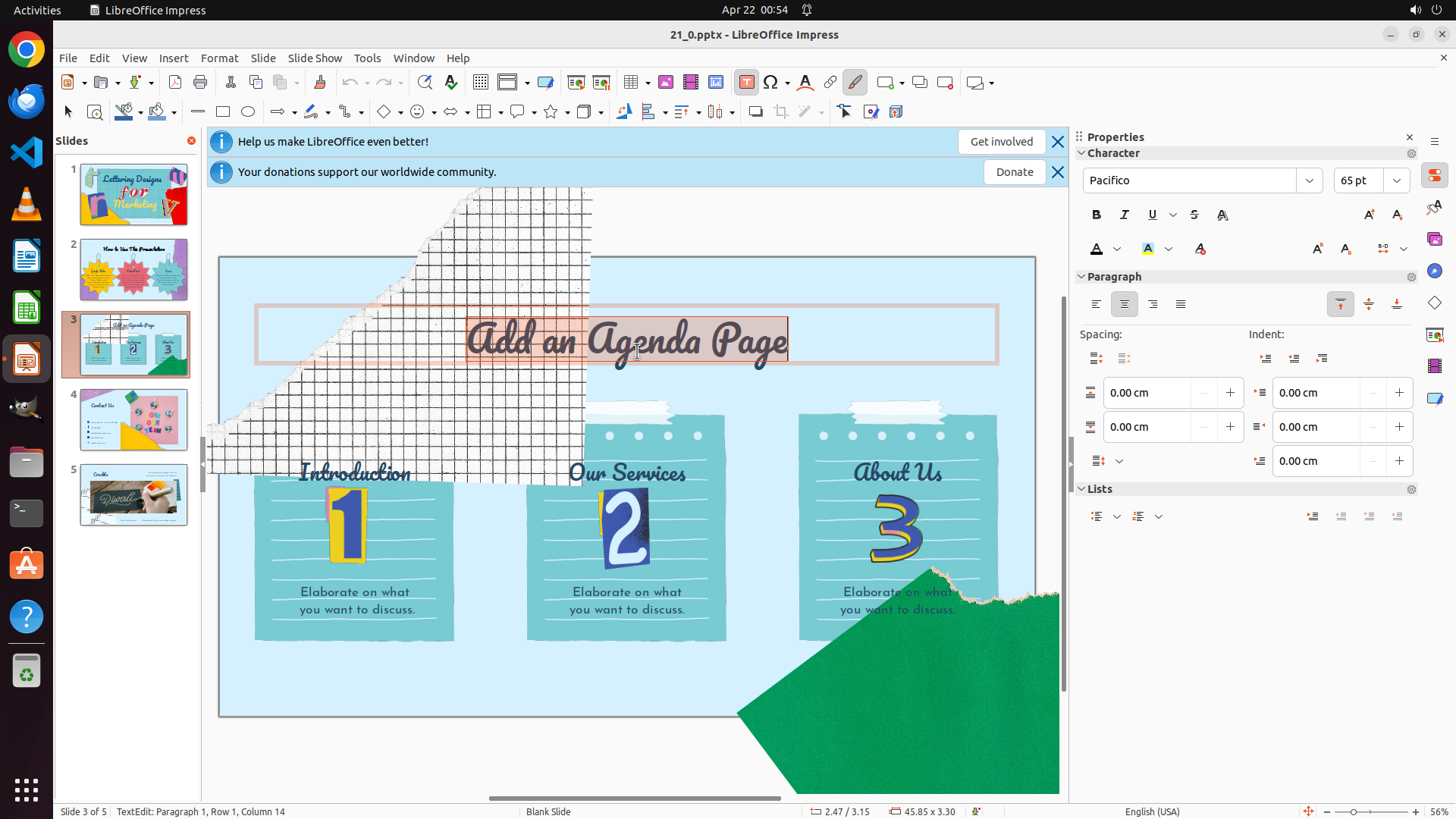
已成功导航到 slide 3,当前显示标题 "Add an Agenda Page"。标题目前显示为深蓝色/紫色字体,需要将其改为黑色并加粗。右侧的 Properties 面板显示 "Slide" 属性,需要切换到 "Character" 属性来格式化文本。
#### 情况分析与思考过程
根据策略树,我现在在任务 2.2:选择标题文本 "Add an Agenda Page"。我需要:
1. 首先选择标题文本(使用 triple-click 来选择整个文本)
2. 然后改变字体颜色为黑色
3. 应用加粗格式
让我先点击标题文本以选择它。我会使用 triple-click 来确保选择整个标题。标题位于 slide 的顶部中央位置。
```
Step 15 :
CLICK (1446, 279)
```
#### 重要信息
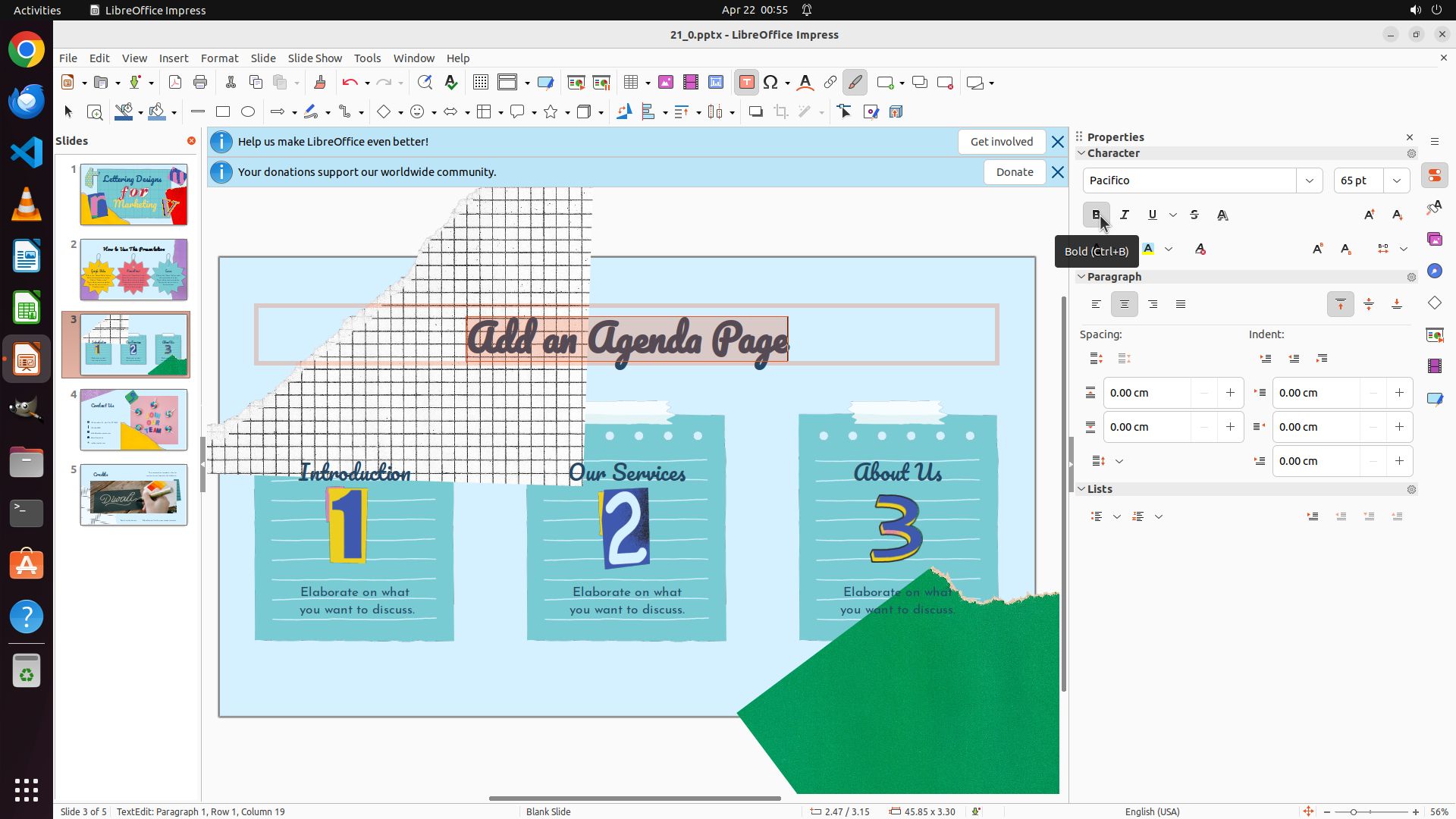
已成功选中 slide 3 的标题文本 "Add an Agenda Page"(显示为选中状态)。右侧的 Properties 面板已切换到 "Character" 属性,显示了格式化选项,包括 Bold (B) 按钮和字体颜色选择器。
#### 情况分析与思考过程
根据策略树,我现在在任务 2.2 和 2.3:需要选择标题文本并改为黑色加粗。标题文本已成功选中,现在我需要:
1. 点击 Bold (B) 按钮应用加粗格式
2. 更改字体颜色为黑色
完成后,我需要:
- 导航到 slide 4
- 删除所有个人信息(包括图标)
让我先点击 Bold 按钮来应用加粗格式。
```
Step 16 :
CLICK (1540, 325)
```
#### 重要信息
已成功点击 Bold 按钮为 slide 3 的标题 "Add an Agenda Page" 应用加粗格式(显示 "Bold (Ctrl+B)" 提示)。标题文本仍处于选中状态。现在我需要更改字体颜色为黑色来完成 slide 3 的格式化。
#### 情况分析与思考过程
根据策略树,我现在在任务 2.3:将字体颜色改为黑色并应用加粗格式。加粗已完成,现在需要:
1. 点击字体颜色选择器(带下拉箭头的 "A" 图标)打开颜色调色板
2. 选择黑色
3. 完成后,导航到 slide 4 删除所有个人信息
在右侧 Character 面板中,我可以看到 Bold 按钮旁边有字体颜色控制选项。我需要点击带下拉箭头的字体颜色按钮来打开颜色选择器。
```
Step 17 :
HOTKEY
```
#### 重要信息
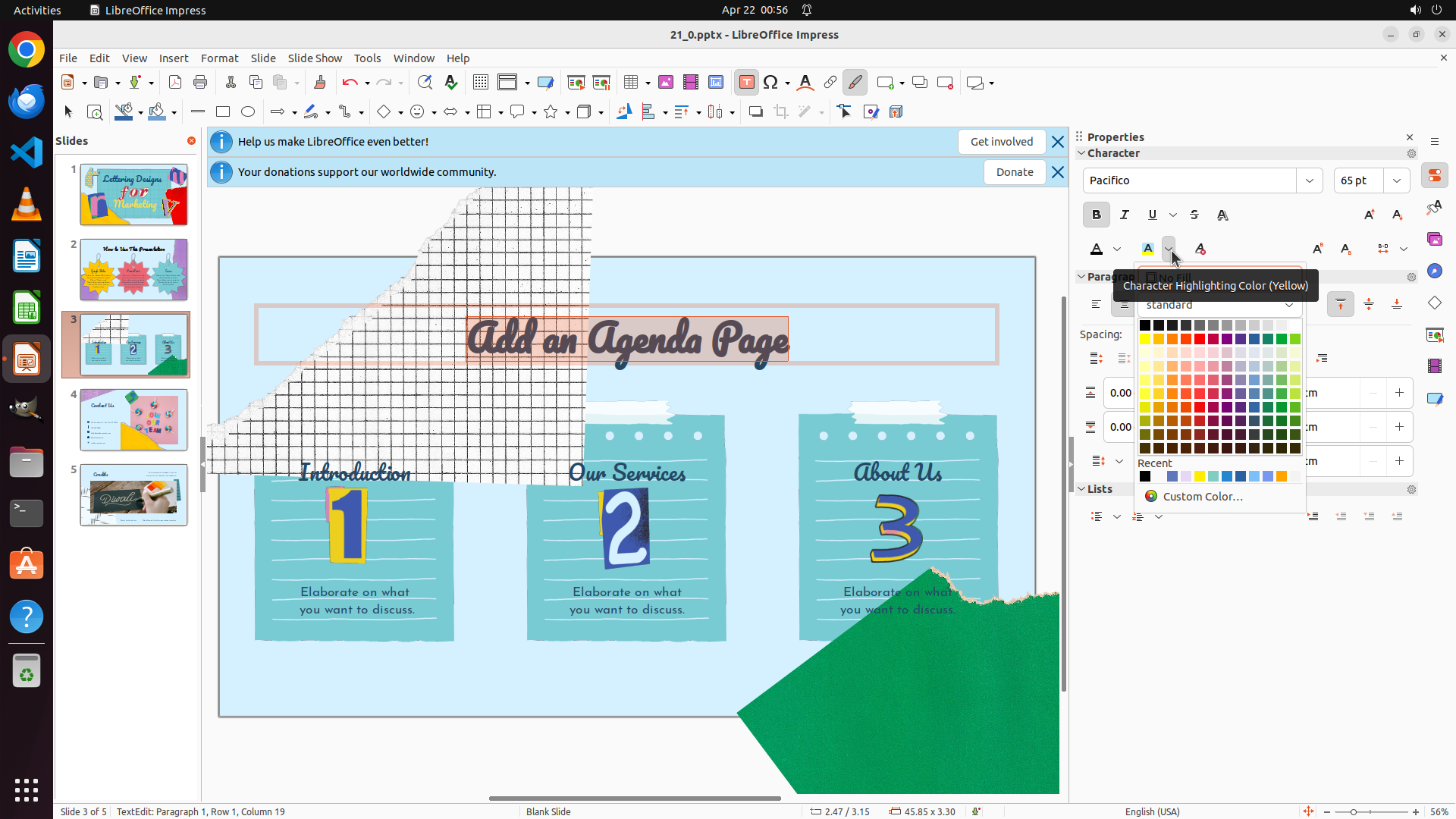
颜色选择器已打开,但显示的是"Character Highlighting Color (Yellow)"(字符高亮颜色),这是用于设置背景高亮色的,而不是字体颜色。我需要关闭这个选择器,找到正确的字体颜色选择器。在 Character 面板中,字体颜色通常用带颜色下划线的 "A" 图标表示。
#### 情况分析与思考过程
我误点击了高亮颜色按钮而不是字体颜色按钮。我需要:
1. 先关闭当前的高亮颜色选择器(点击其他地方或按 Escape 键)
2. 找到正确的字体颜色按钮(通常是带颜色下划线的 "A" 图标)
3. 选择黑色来改变字体颜色
让我先关闭当前的颜色选择器,然后找到正确的字体颜色按钮。
```
Step 18 :
CLICK (1473, 325)
```
#### 重要信息
已成功关闭高亮颜色选择器。当前在 slide 3,标题 "Add an Agenda Page" 仍处于选中状态。右侧 Character 面板显示 Bold 按钮已被激活(显示为按下状态)。现在我需要找到正确的字体颜色按钮来将颜色改为黑色。
在 Character 面板中,我可以看到多个 "A" 图标:
- 有一个带红色下划线的 "A" 旁边有下拉箭头(这可能是字体颜色选择器)
- 还有其他带不同颜色标记的 "A" 图标
#### 情况分析与思考过程
根据之前的经验,我需要找到字体颜色选择器而不是高亮颜色选择器。在 LibreOffice Impress 的 Character 面板中,字体颜色按钮通常显示为带颜色下划线的 "A" 图标,旁边有下拉箭头。
观察 Character 面板,我可以看到在 Bold、Italic、Underline 按钮下方,有几个 "A" 图标。其中,带红色下划线且旁边有下拉箭头的那个应该是字体颜色选择器。
让我点击这个字体颜色下拉按钮来打开颜色调色板,然后选择黑色。
```
Step 19 :
CLICK (1444, 427)
```
#### 重要信息
字体颜色选择器已成功打开,显示"Font Color (Black)"和颜色调色板。调色板左上角可以看到黑色选项。Slide 3 的标题 "Add an Agenda Page" 仍处于选中状态,Bold 按钮已被激活。
#### 情况分析与思考过程
现在我需要点击调色板中的黑色来完成 slide 3 标题的格式化。一旦完成:
1. Slide 3 的标题将变为黑色且加粗(任务 2 完成)
2. 然后我需要导航到 slide 4
3. 删除所有个人信息(包括图标):地址、电话、邮箱、Instagram、网址及对应图标
让我点击颜色调色板中的黑色来完成当前步骤。
```
Step 20 :
CLICK (169, 558)
#### 重要信息
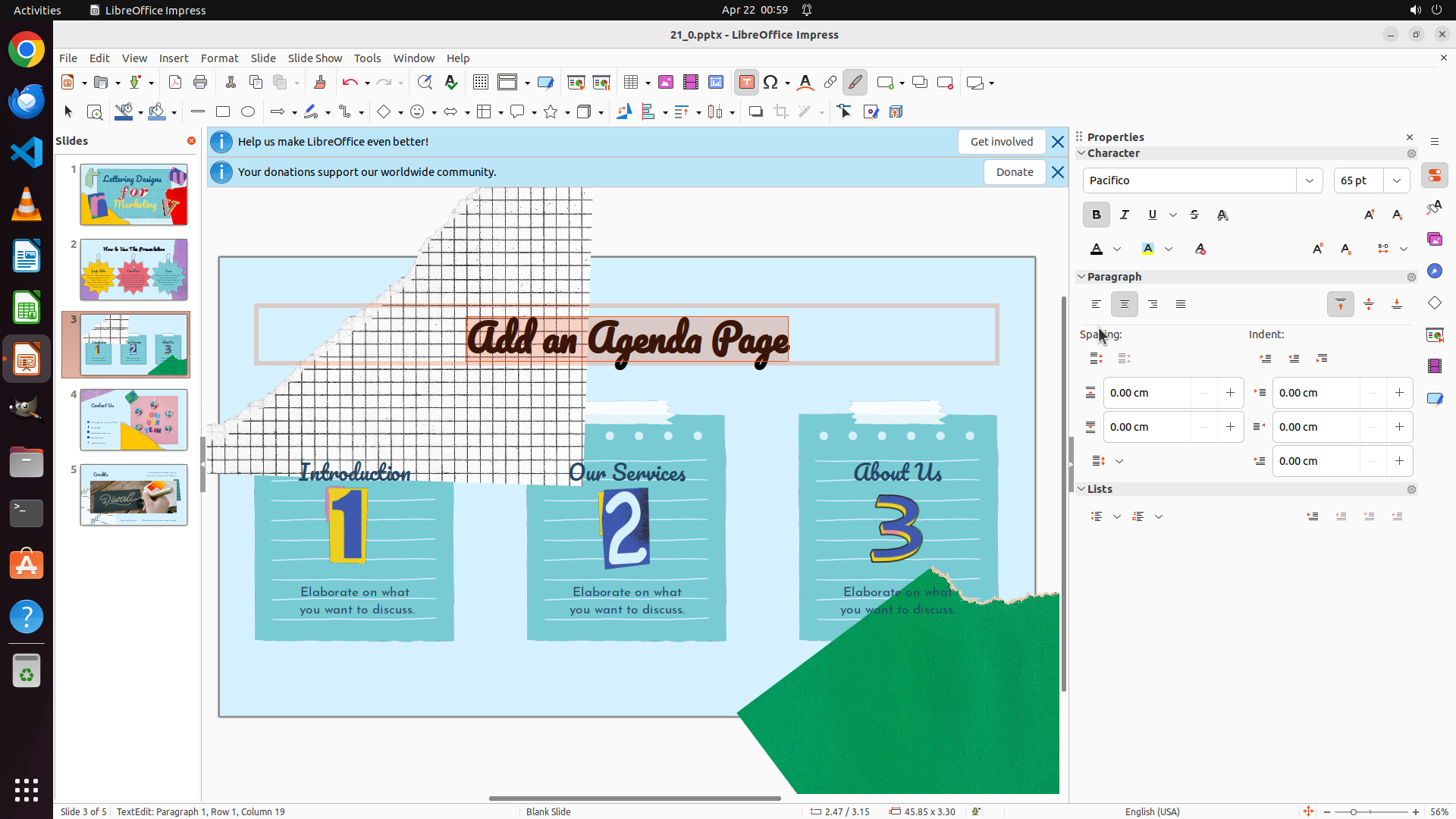
字体颜色选择器已关闭,slide 3 的标题 "Add an Agenda Page" 仍保持选中状态,且 Bold 按钮处于激活状态。标题颜色看起来已从原来的深蓝色/紫色变为较深的颜色(可能是黑色或深棕色)。现在需要导航到 slide 4 来删除个人信息。
左侧幻灯片缩略图面板显示:
- Slide 1: 封面
- Slide 2: "How to Use This Presentation"(已完成格式化)
- Slide 3: "Add an Agenda Page"(当前页面,已完成格式化)
- Slide 4: "Contact Us"(包含需要删除的个人信息)
- Slide 5: 其他内容
#### 情况分析与思考过程
根据策略树,任务 2(格式化 slide 3 标题)应该已经完成:
1. ✓ 已选择标题文本
2. ✓ 已应用加粗格式
3. ✓ 已点击颜色选择器并选择黑色
现在需要开始任务 3:删除 slide 4 的个人信息。首先需要导航到 slide 4。
查看左侧缩略图面板,slide 4 是第四个缩略图,显示 "Contact Us" 页面,左侧有多个图标(地图定位、电话、邮件、Instagram、网站等)和对应的文字信息,这些都需要删除。
下一步操作:点击 slide 4 的缩略图以导航到该页面。根据之前点击 slide 2 (y=0.329) 和 slide 3 (y=0.423) 的位置,slide 4 应该在 y≈0.51 左右的位置。
让我点击 slide 4 缩略图。
Step 21 :
MOVE_TO (346, 666)
```
#### 重要信息
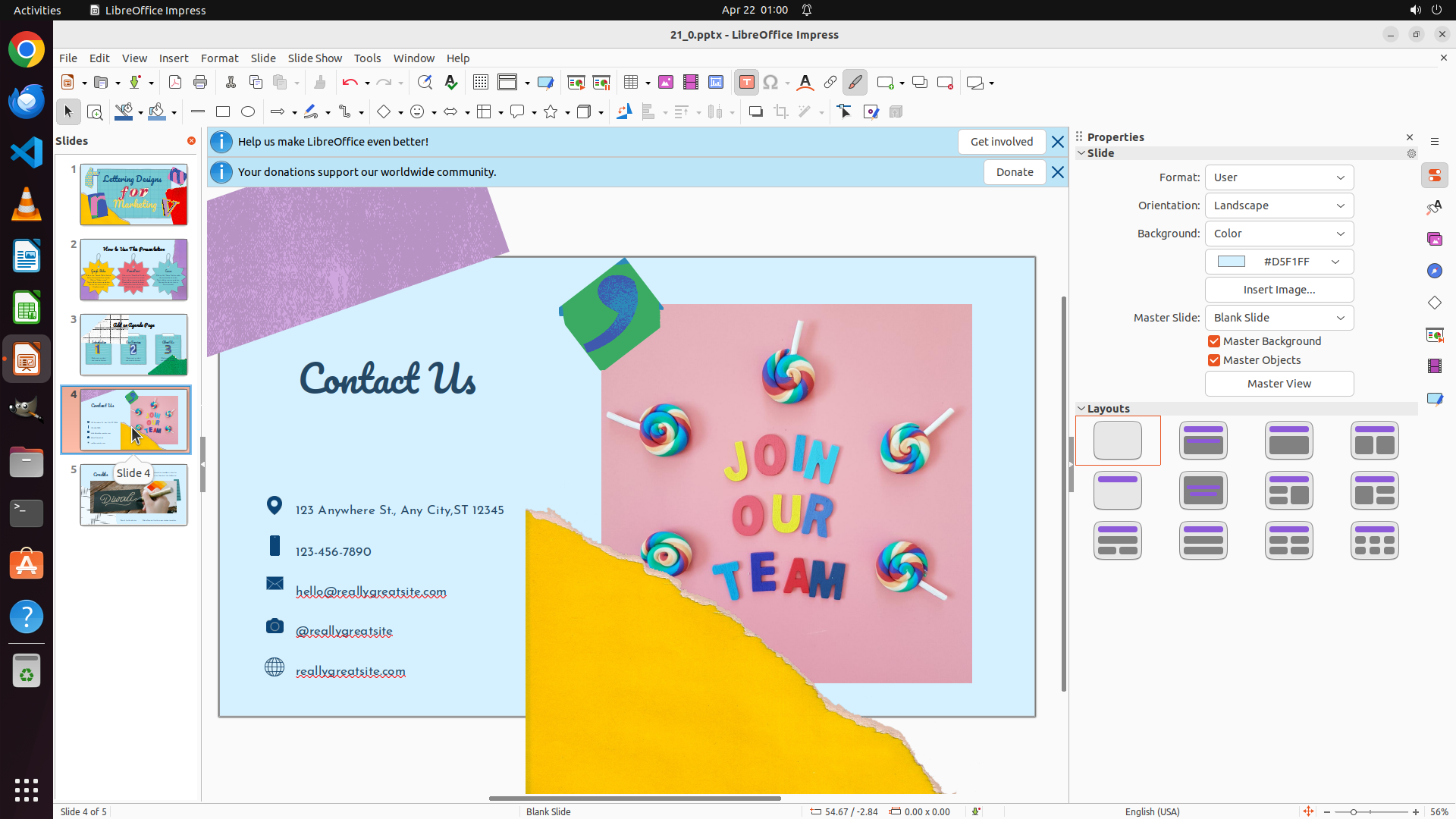
已成功导航到 slide 4 "Contact Us"。页面左侧显示了需要删除的5个个人信息项:
1. 地图定位图标 + 地址:"123 Anywhere St, Any City,ST 12345"
2. 电话图标 + 号码:"123-456-7890"
3. 邮件图标 + 邮箱:"
[email protected] "
4. Instagram图标 + 账号:"@reallygreatsite"
5. 网站图标 + 网址:"reallygreatsite.com"
根据策略树,任务3(删除slide 4个人信息)的子任务3.1(导航到slide 4)已完成,现在需要开始3.2:选择并删除位置图标和地址。
#### 情况分析与思考过程
我需要逐个删除这些个人信息项。最有效的方法是:
1. 点击并拖动选择每个信息项(包括图标和文字)
2. 按 Delete 键删除
3. 重复直到所有5项都删除完毕
首先从第一个项目开始:地图定位图标和地址"123 Anywhere St, Any City,ST 12345"。我需要从图标左侧开始拖动到文字右侧,选择整个元素。
观察位置:第一个项目位于 slide 左侧偏上的位置,大约在 y=0.62 左右。让我从图标左侧开始拖动到地址文字右侧。
```
Step 21 :
DRAG_TO (666, 666)
```
#### 重要信息
已成功导航到 slide 4 "Contact Us"。页面左侧显示了需要删除的5个个人信息项:
1. 地图定位图标 + 地址:"123 Anywhere St, Any City,ST 12345"
2. 电话图标 + 号码:"123-456-7890"
3. 邮件图标 + 邮箱:"
[email protected] "
4. Instagram图标 + 账号:"@reallygreatsite"
5. 网站图标 + 网址:"reallygreatsite.com"
根据策略树,任务3(删除slide 4个人信息)的子任务3.1(导航到slide 4)已完成,现在需要开始3.2:选择并删除位置图标和地址。
#### 情况分析与思考过程
我需要逐个删除这些个人信息项。最有效的方法是:
1. 点击并拖动选择每个信息项(包括图标和文字)
2. 按 Delete 键删除
3. 重复直到所有5项都删除完毕
首先从第一个项目开始:地图定位图标和地址"123 Anywhere St, Any City,ST 12345"。我需要从图标左侧开始拖动到文字右侧,选择整个元素。
观察位置:第一个项目位于 slide 左侧偏上的位置,大约在 y=0.62 左右。让我从图标左侧开始拖动到地址文字右侧。
```
Step 22 :
HOTKEY
```
#### 重要信息
当前显示的是 slide 4 "Contact Us" 页面。左侧显示了5个需要删除的个人信息项:
1. 地图定位图标 + 地址:"123 Anywhere St, Any City,ST 12345"
2. 电话图标 + 号码:"123-456-7890"
3. 邮件图标 + 邮箱:"
[email protected] "
4. Instagram图标 + 账号:"@reallygreatsite"
5. 网站图标 + 网址:"reallygreatsite.com"
上一次操作尝试通过拖动选择第一个项目(地图定位图标和地址)。从截图看,所有5个项目仍然可见,需要继续删除操作。
#### 情况分析与思考过程
根据策略树,任务3(删除slide 4个人信息)的子任务3.1(导航到slide 4)已完成,3.2(选择并删除位置图标和地址)正在进行中。
上一步执行了从左到右的拖动操作(从 x=0.18 到 x=0.347,y=0.617),这应该选择了第一个项目(地图定位图标和地址)。现在我需要:
1. 按 Delete 键删除已选中的项目
2. 然后继续选择并删除其余4个项目
3. 重复直到所有个人信息都被删除
让我按 Delete 键来删除当前选中的第一个项目。
```
Step 23 :
MOVE_TO (346, 666)
```
#### 重要信息
上一次操作尝试通过拖动选择第一个项目(地图定位图标和地址),然后按 Delete 键删除。但从最新截图来看,所有5个个人信息项仍然可见,说明删除操作没有成功。
当前 slide 4 "Contact Us" 页面左侧仍显示:
1. 地图定位图标 + 地址:"123 Anywhere St, Any City,ST 12345"
2. 电话图标 + 号码:"123-456-7890"
3. 邮件图标 + 邮箱:"
[email protected] "
4. Instagram图标 + 账号:"@reallygreatsite"
5. 网站图标 + 网址:"reallygreatsite.com"
#### 情况分析与思考过程
删除操作失败的可能原因:
1. 选择操作可能没有成功选中目标元素
2. 选中的可能是文本框的一部分,而不是整个对象(图标+文字)
3. 需要尝试不同的选择方法
让我尝试另一种方法:使用更大的拖动范围,从第一个项目的左侧开始,拖动到足够覆盖图标和文字的区域。或者,我可以尝试逐个点击选择这些元素。
让我重新尝试选择并删除第一个项目。这次我会从更左侧开始拖动,确保覆盖整个图标和文字区域。坐标范围:从 x=0.18 到 x=0.37,y 保持在 0.617 左右。
我将执行拖动选择操作,然后按 Delete 键删除。
```
Step 23 :
DRAG_TO (710, 666)
```
#### 重要信息
上一次操作尝试通过拖动选择第一个项目(地图定位图标和地址),然后按 Delete 键删除。但从最新截图来看,所有5个个人信息项仍然可见,说明删除操作没有成功。
当前 slide 4 "Contact Us" 页面左侧仍显示:
1. 地图定位图标 + 地址:"123 Anywhere St, Any City,ST 12345"
2. 电话图标 + 号码:"123-456-7890"
3. 邮件图标 + 邮箱:"
[email protected] "
4. Instagram图标 + 账号:"@reallygreatsite"
5. 网站图标 + 网址:"reallygreatsite.com"
#### 情况分析与思考过程
删除操作失败的可能原因:
1. 选择操作可能没有成功选中目标元素
2. 选中的可能是文本框的一部分,而不是整个对象(图标+文字)
3. 需要尝试不同的选择方法
让我尝试另一种方法:使用更大的拖动范围,从第一个项目的左侧开始,拖动到足够覆盖图标和文字的区域。或者,我可以尝试逐个点击选择这些元素。
让我重新尝试选择并删除第一个项目。这次我会从更左侧开始拖动,确保覆盖整个图标和文字区域。坐标范围:从 x=0.18 到 x=0.37,y 保持在 0.617 左右。
我将执行拖动选择操作,然后按 Delete 键删除。
```
Step 23 :
HOTKEY
```
#### 重要信息
上一次操作尝试通过拖动选择第一个项目(地图定位图标和地址),然后按 Delete 键删除。但从最新截图来看,所有5个个人信息项仍然可见,说明删除操作没有成功。
当前 slide 4 "Contact Us" 页面左侧仍显示:
1. 地图定位图标 + 地址:"123 Anywhere St, Any City,ST 12345"
2. 电话图标 + 号码:"123-456-7890"
3. 邮件图标 + 邮箱:"
[email protected] "
4. Instagram图标 + 账号:"@reallygreatsite"
5. 网站图标 + 网址:"reallygreatsite.com"
#### 情况分析与思考过程
删除操作失败的可能原因:
1. 选择操作可能没有成功选中目标元素
2. 选中的可能是文本框的一部分,而不是整个对象(图标+文字)
3. 需要尝试不同的选择方法
让我尝试另一种方法:使用更大的拖动范围,从第一个项目的左侧开始,拖动到足够覆盖图标和文字的区域。或者,我可以尝试逐个点击选择这些元素。
让我重新尝试选择并删除第一个项目。这次我会从更左侧开始拖动,确保覆盖整个图标和文字区域。坐标范围:从 x=0.18 到 x=0.37,y 保持在 0.617 左右。
我将执行拖动选择操作,然后按 Delete 键删除。
```
Step 24 :
CLICK (357, 666)
```
#### 重要信息
当前显示的是 slide 4 "Contact Us" 页面。所有5个个人信息项仍然可见,说明上一次的删除操作没有成功:
1. 地图定位图标 + 地址:"123 Anywhere St, Any City,ST 12345"
2. 电话图标 + 号码:"123-456-7890"
3. 邮件图标 + 邮箱:"
[email protected] "
4. Instagram图标 + 账号:"@reallygreatsite"
5. 网站图标 + 网址:"reallygreatsite.com"
#### 情况分析与思考过程
删除操作失败的原因可能是:
1. 拖动选择没有正确选中目标元素(图标+文字的组合对象)
2. 可能需要点击选择整个文本框或组合对象,而不是拖动选择
让我尝试另一种方法:先点击第一个项目的图标,看看是否能选中整个对象(图标+文字)。如果点击可以选中,然后再按 Delete 删除。
观察第一个项目(地图定位图标+地址),图标位于左侧,地址文字在右侧。让我尝试点击地图定位图标的中心位置来选中整个对象。
```
Step 25 :
HOTKEY
Step 26 :
CLICK (524, 666)
```
#### 重要信息
当前在 slide 4 "Contact Us" 页面,所有5个个人信息项仍然可见:
1. 地图定位图标 + 地址:"123 Anywhere St, Any City,ST 12345"
2. 电话图标 + 号码:"123-456-7890"
3. 邮件图标 + 邮箱:"
[email protected] "
4. Instagram图标 + 账号:"@reallygreatsite"
5. 网站图标 + 网址:"reallygreatsite.com"
上一次操作是点击地图定位图标,但从截图来看,似乎没有选中任何对象(没有看到选择框)。
#### 情况分析与思考过程
之前的拖动选择和删除操作没有成功。让我尝试另一种方法:
1. 点击文字部分而不是图标,这样可能会选中整个文本框
2. 如果选中了文本框,按 Delete 键删除
3. 重复此过程删除其他项目
让我尝试点击第一个项目的文字部分(地址:"123 Anywhere St, Any City,ST 12345"),这样可能会选中包含图标和文字的整个文本框对象。
```
Step 27 :
HOTKEY
```
#### 重要信息
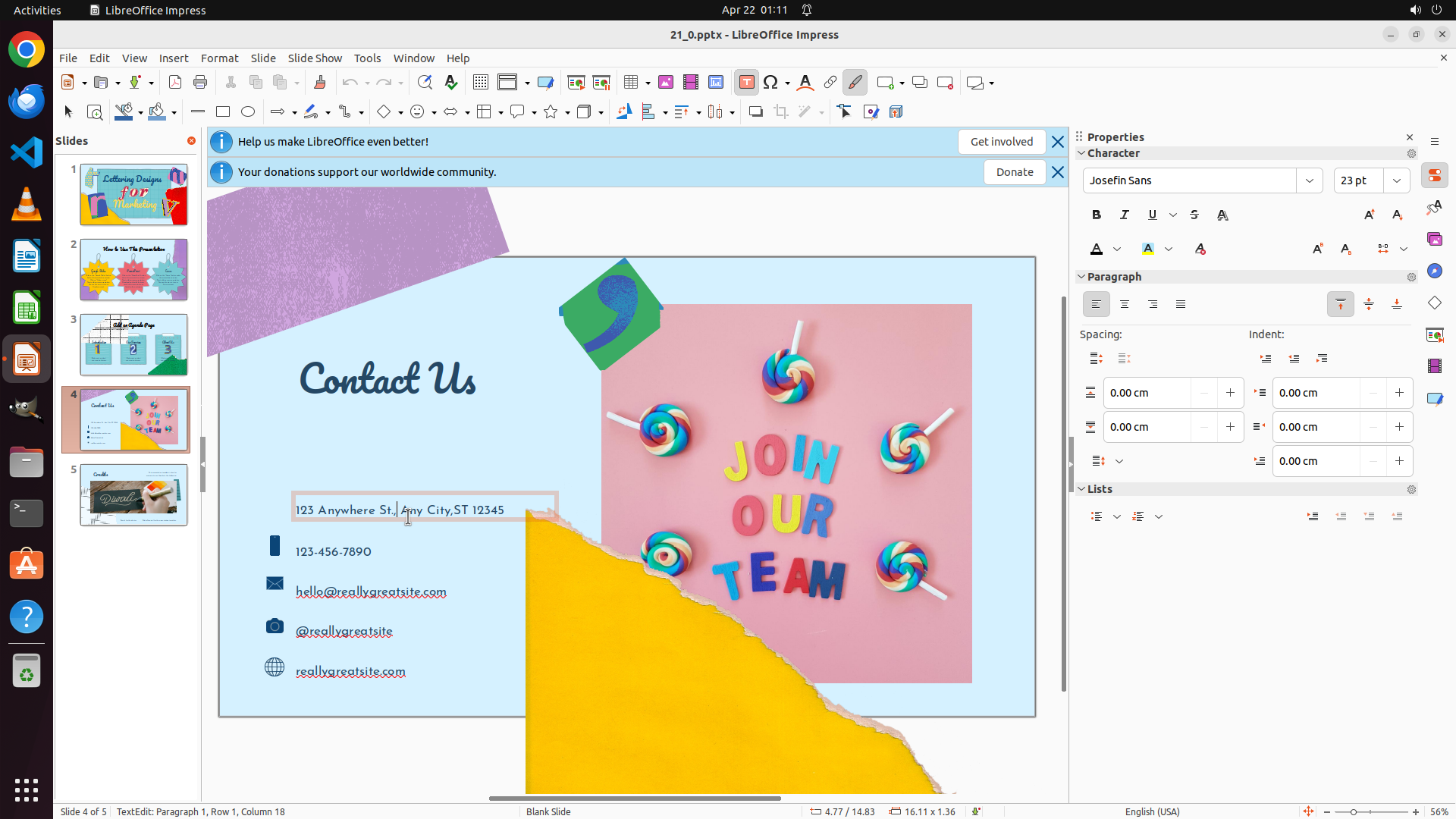
当前在 slide 4 "Contact Us" 页面。上一次操作点击了第一个个人信息项的文字部分(地址:"123 Anywhere St, Any City,ST 12345"),从状态栏可以看到 "TextEdit: Paragraph 1, Row 1, Column 18",说明已经进入了文本编辑模式。
所有5个个人信息项仍然可见:
1. 地图定位图标 + 地址:"123 Anywhere St, Any City,ST 12345"(当前处于文本编辑模式)
2. 电话图标 + 号码:"123-456-7890"
3. 邮件图标 + 邮箱:"
[email protected] "
4. Instagram图标 + 账号:"@reallygreatsite"
5. 网站图标 + 网址:"reallygreatsite.com"
#### 情况分析与思考过程
由于已经进入了文本编辑模式(光标在文字中),我需要:
1. 先按 Escape 退出文本编辑模式
2. 然后点击文本框的边框来选中整个对象(包括图标和文字)
3. 再按 Delete 删除
或者,我也可以在文本编辑模式下:
1. 按 Ctrl+A 选择所有文本
2. 按 Delete 删除文本
3. 再处理图标
让我先退出文本编辑模式,然后尝试选中整个对象。
```
我将执行以下操作:
Step 28 :
CLICK (357, 666)
```
#### 重要信息
当前在 slide 4 "Contact Us" 页面。上一次操作按了 Escape 键退出文本编辑模式。从状态栏可以看到现在不再是 "TextEdit" 模式。所有5个个人信息项仍然可见:
1. 地图定位图标 + 地址:"123 Anywhere St, Any City,ST 12345"
2. 电话图标 + 号码:"123-456-7890"
3. 邮件图标 + 邮箱:"
[email protected] "
4. Instagram图标 + 账号:"@reallygreatsite"
5. 网站图标 + 网址:"reallygreatsite.com"
#### 情况分析与思考过程
根据策略树,任务3(删除slide 4个人信息)的子任务3.2(选择并删除位置图标和地址)正在进行中。
之前的尝试没有成功删除,因为我进入了文本编辑模式而不是选中整个对象。现在我已经按 Escape 退出了文本编辑模式。
接下来我需要:
1. 点击文本框的边框来选中整个对象(包括图标和文字)
2. 按 Delete 键删除
让我尝试点击第一个项目(地址)的边框区域来选中整个对象。我需要点击在图标或文字的边缘位置,而不是文字内部,这样才能选中整个文本框对象。
```
我将执行以下操作:
Step 29 :
HOTKEY
```
#### 重要信息
当前在 slide 4 "Contact Us" 页面。上一次操作点击了坐标 [0.186, 0.617],但所有5个个人信息项仍然可见,没有被选中或删除:
1. 地图定位图标 + 地址:"123 Anywhere St, Any City,ST 12345"
2. 电话图标 + 号码:"123-456-7890"
3. 邮件图标 + 邮箱:"
[email protected] "
4. Instagram图标 + 账号:"@reallygreatsite"
5. 网站图标 + 网址:"reallygreatsite.com"
状态栏显示 "Slide 4 of 5",没有显示 "TextEdit" 模式,说明当前不在文本编辑模式。
#### 情况分析与思考过程
之前的尝试都没有成功选中并删除这些个人信息项。让我尝试另一种方法:
1. 这些个人信息可能是作为单独的文本框或组合对象插入的
2. 我需要点击文本框的边框来选中整个对象
3. 或者,我可以尝试使用键盘快捷键 Ctrl+A 来选择所有对象,然后逐个删除
让我先尝试点击第一个项目(地图定位图标+地址)的边框区域。我需要点击在图标或文字的边缘位置,在文本框的边界上,而不是文字内部或单独的图标上。
观察第一个项目的位置,地图图标在左侧,地址文字在右侧。文本框的边框应该在图标的左侧或上方/下方。让我尝试点击地图图标的中心位置,或者稍微偏左的位置来选中整个对象。
实际上,让我尝试一种不同的方法:使用 Ctrl+A 选择 slide 4 上的所有对象,然后我可以查看哪些对象被选中,并有选择地删除个人信息相关的对象。
```
我将执行以下操作:
Step 30 :
HOTKEY
Step 31 :
CLICK (361, 667)
```
#### 重要信息
当前显示的是 slide 4 "Contact Us" 页面。上一次操作按了 Ctrl+A 选择所有对象,但从截图中看不到明显的选择框。左侧仍然显示5个需要删除的个人信息项:
1. 地图定位图标 + 地址:"123 Anywhere St, Any City,ST 12345"
2. 电话图标 + 号码:"123-456-7890"
3. 邮件图标 + 邮箱:"
[email protected] "
4. Instagram图标 + 账号:"@reallygreatsite"
5. 网站图标 + 网址:"reallygreatsite.com"
#### 情况分析与思考过程
之前的尝试(拖动选择、点击图标、点击文字、Ctrl+A)都没有成功删除这些个人信息项。让我尝试另一种更直接的方法:
1. 这些个人信息项可能是作为单独的文本框或形状对象插入的
2. 我需要点击每个对象的边框/边缘来选中整个对象
3. 选中后按 Delete 键删除
让我尝试点击第一个项目(地图定位图标+地址)的边框区域。观察位置,地图图标在左侧,我需要点击图标的边缘或文本框的边界位置来选中整个对象。
让我尝试点击地图定位图标的中心位置,看看是否能选中整个对象(图标+文字的组合)。
```
我将执行以下操作:
Step 32 :
CLICK (361, 667)
```
#### 重要信息
当前显示的是 slide 4 "Contact Us" 页面。上一次操作按了 Ctrl+A 选择所有对象,但从截图中看不到明显的选择框。左侧仍然显示5个需要删除的个人信息项:
1. 地图定位图标 + 地址:"123 Anywhere St, Any City,ST 12345"
2. 电话图标 + 号码:"123-456-7890"
3. 邮件图标 + 邮箱:"
[email protected] "
4. Instagram图标 + 账号:"@reallygreatsite"
5. 网站图标 + 网址:"reallygreatsite.com"
#### 情况分析与思考过程
之前的尝试(拖动选择、点击图标、点击文字、Ctrl+A)都没有成功删除这些个人信息项。让我尝试另一种更直接的方法:
1. 这些个人信息项可能是作为单独的文本框或形状对象插入的
2. 我需要点击每个对象的边框/边缘来选中整个对象
3. 选中后按 Delete 键删除
让我尝试点击第一个项目(地图定位图标+地址)的边框区域。观察位置,地图图标在左侧,我需要点击图标的边缘或文本框的边界位置来选中整个对象。
让我尝试点击地图定位图标的中心位置,看看是否能选中整个对象(图标+文字的组合)。
```
我将执行以下操作:
Step 33 :
CLICK (361, 667)
```
#### 重要信息
当前显示的是 slide 4 "Contact Us" 页面。上一次操作点击了地图定位图标的位置 [0.188, 0.618],但从截图来看,该图标和地址文字仍然显示,没有被选中(没有看到选择框)。
左侧仍然显示5个需要删除的个人信息项:
1. 地图定位图标 + 地址:"123 Anywhere St, Any City,ST 12345"
2. 电话图标 + 号码:"123-456-7890"
3. 邮件图标 + 邮箱:"
[email protected] "
4. Instagram图标 + 账号:"@reallygreatsite"
5. 网站图标 + 网址:"reallygreatsite.com"
#### 情况分析与思考过程
多次尝试(拖动选择、点击图标、点击文字、Ctrl+A)都没有成功删除这些个人信息项。让我尝试另一种方法:
这些个人信息项可能是作为组合对象或单独的文本框插入的。我需要:
1. 点击文本框的边框/边缘来选中整个对象
2. 选中后按 Delete 键删除
让我尝试点击第一个项目(地址文字)的左侧边缘位置,也就是地图图标的左侧边缘,这样可能会选中整个文本框对象。如果还是不行,我可以尝试点击文字上方或下方的边缘位置。
让我尝试点击地图定位图标左侧的边缘位置,或者尝试点击地址文字的左边缘。
```
我将执行以下操作:
Step 34 :
CLICK (361, 667)
Step 35 :
CLICK (524, 666)
```
#### 重要信息
当前显示的是 slide 4 "Contact Us" 页面。多次尝试(点击图标、点击文字、拖动选择、Ctrl+A)都没有成功选中并删除左侧的5个个人信息项:
1. 地图定位图标 + 地址:"123 Anywhere St, Any City,ST 12345"
2. 电话图标 + 号码:"123-456-7890"
3. 邮件图标 + 邮箱:"
[email protected] "
4. Instagram图标 + 账号:"@reallygreatsite"
5. 网站图标 + 网址:"reallygreatsite.com"
这些项目仍然全部可见,说明之前的删除操作都未成功。
#### 情况分析与思考过程
之前的尝试都没有成功选中这些对象。让我尝试一种新的方法:
1. 这些个人信息项可能是作为组合对象或分组文本框插入的
2. 我需要点击对象的边框/边缘来选中整个对象
3. 或者,这些可能是作为单独的图标和文本框组合在一起的
让我尝试点击第一个项目(地址)的文本部分,看看是否能进入文本编辑模式,然后我可以:
- 按 Ctrl+A 选择所有文本
- 删除文本
- 然后单独删除图标
或者,让我尝试点击文本框的边缘位置(文字和图标的边界处)来选中整个对象。
让我尝试点击地址文字的中间位置,这样可能会进入文本编辑模式或选中整个文本框。
```
Step 36 :
HOTKEY
```
#### 重要信息
当前在 slide 4 "Contact Us" 页面。上一次操作点击了地址文字部分,成功进入了文本编辑模式(状态栏显示 "TextEdit: Paragraph 1, Row 1, Column 18")。光标现在位于地址文字 "123 Anywhere St, Any City,ST 12345" 中。
所有5个个人信息项仍然可见:
1. 地图定位图标 + 地址:"123 Anywhere St, Any City,ST 12345"(当前处于文本编辑模式)
2. 电话图标 + 号码:"123-456-7890"
3. 邮件图标 + 邮箱:"
[email protected] "
4. Instagram图标 + 账号:"@reallygreatsite"
5. 网站图标 + 网址:"reallygreatsite.com"
#### 情况分析与思考过程
既然已经进入了文本编辑模式,我可以利用这个状态来删除文字内容:
1. 按 Ctrl+A 选择当前文本框中的所有文字
2. 按 Delete 键删除选中的文字
3. 然后按 Escape 退出文本编辑模式
4. 再尝试选中并删除图标
这种方法应该能有效删除文字部分。让我先执行 Ctrl+A 选择所有文字,然后 Delete 删除。
我将执行以下操作:
1. 按 Ctrl+A 选择所有文字
2. 按 Delete 删除选中的文字
```
Step 36 :
HOTKEY
```
#### 重要信息
当前在 slide 4 "Contact Us" 页面。上一次操作点击了地址文字部分,成功进入了文本编辑模式(状态栏显示 "TextEdit: Paragraph 1, Row 1, Column 18")。光标现在位于地址文字 "123 Anywhere St, Any City,ST 12345" 中。
所有5个个人信息项仍然可见:
1. 地图定位图标 + 地址:"123 Anywhere St, Any City,ST 12345"(当前处于文本编辑模式)
2. 电话图标 + 号码:"123-456-7890"
3. 邮件图标 + 邮箱:"
[email protected] "
4. Instagram图标 + 账号:"@reallygreatsite"
5. 网站图标 + 网址:"reallygreatsite.com"
#### 情况分析与思考过程
既然已经进入了文本编辑模式,我可以利用这个状态来删除文字内容:
1. 按 Ctrl+A 选择当前文本框中的所有文字
2. 按 Delete 键删除选中的文字
3. 然后按 Escape 退出文本编辑模式
4. 再尝试选中并删除图标
这种方法应该能有效删除文字部分。让我先执行 Ctrl+A 选择所有文字,然后 Delete 删除。
我将执行以下操作:
1. 按 Ctrl+A 选择所有文字
2. 按 Delete 删除选中的文字
```
Step 37 :
HOTKEY
```
#### 重要信息
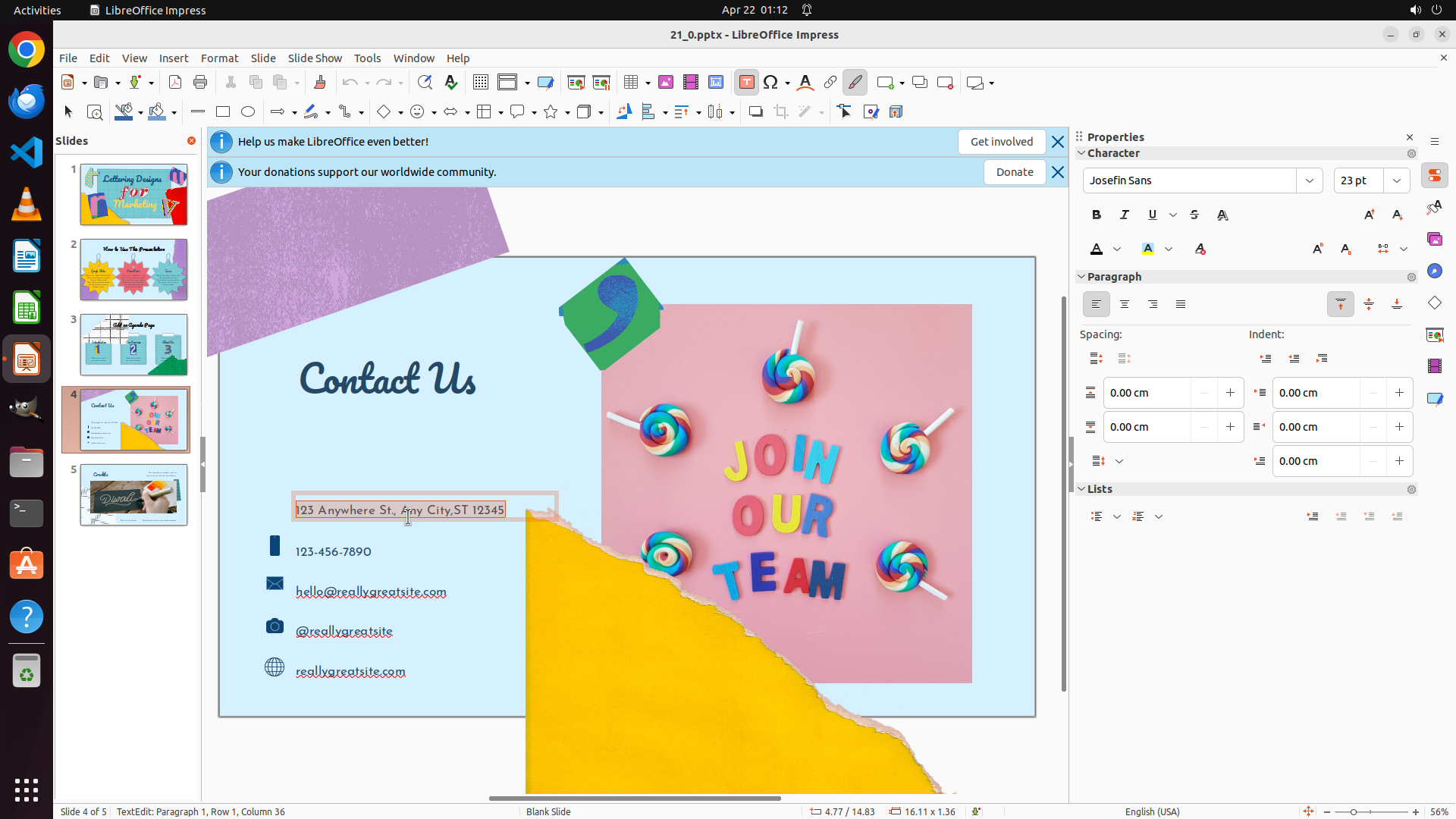
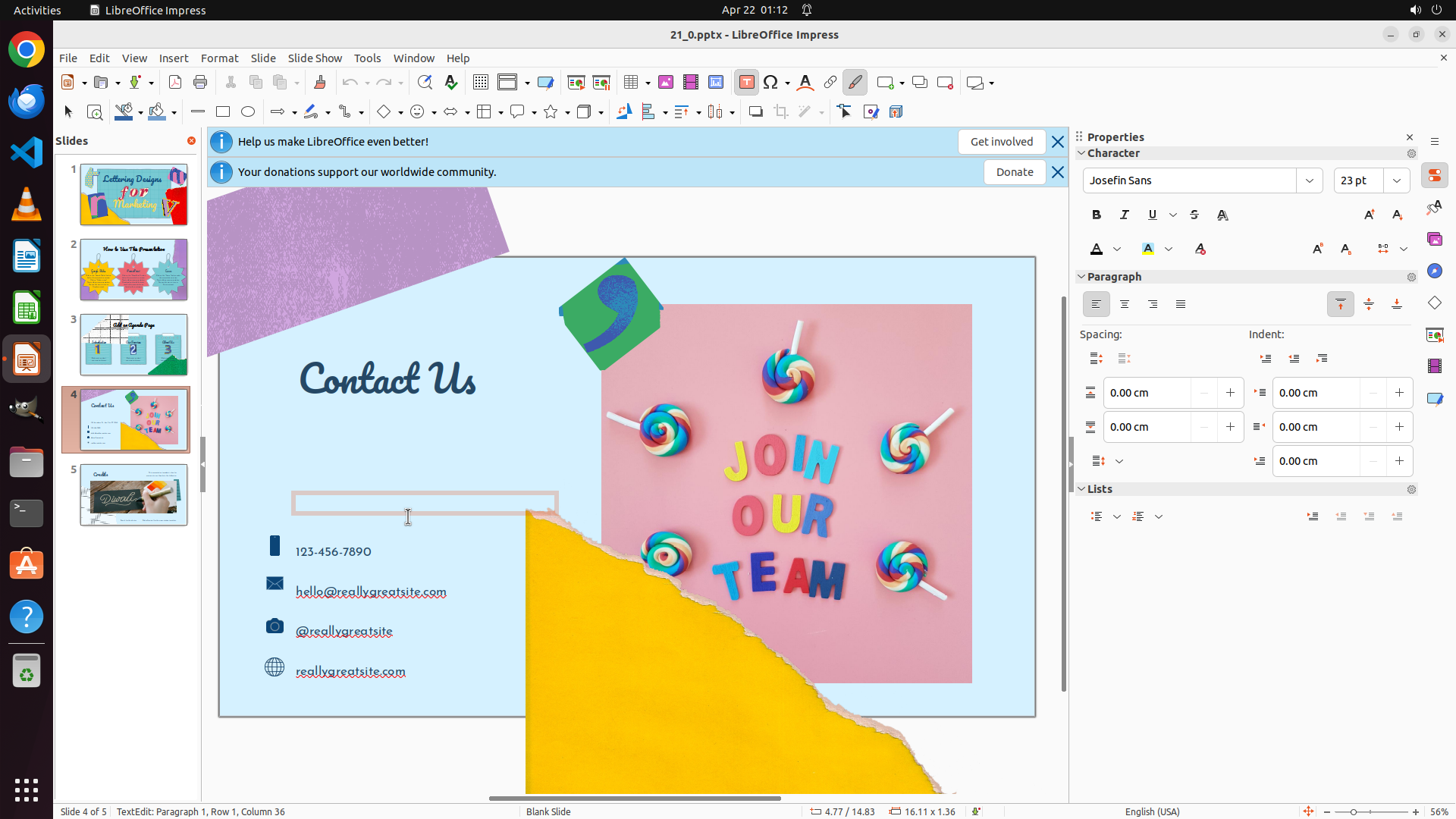
从最新截图可以看到,第一个项目(地图定位图标 + 地址)的文字部分已经被删除,文本框现在是空的(可以看到光标在文本框中,状态栏显示 "TextEdit: Paragraph 1, Row 1, Column 36")。但是地图定位图标仍然可见。
其他4个个人信息项仍然完整显示:
1. 电话图标 + 号码:"123-456-7890"
2. 邮件图标 + 邮箱:"
[email protected] "
3. Instagram图标 + 账号:"@reallygreatsite"
4. 网站图标 + 网址:"reallygreatsite.com"
#### 情况分析与思考过程
上一次的 Ctrl+A 和 Delete 操作成功删除了地址文字,但图标仍然保留。现在我需要:
1. 退出文本编辑模式(按 Escape)
2. 选中并删除包含图标的整个对象
3. 或者,如果图标是单独的,需要单独删除图标
4. 然后继续删除其他4个项目
让我先退出文本编辑模式,然后尝试选中并删除这个对象(现在应该是图标+空文本框)。
```
Step 37 :
CLICK (357, 666)
```
#### 重要信息
从最新截图可以看到,第一个项目(地图定位图标 + 地址)的文字部分已经被删除,文本框现在是空的(可以看到光标在文本框中,状态栏显示 "TextEdit: Paragraph 1, Row 1, Column 36")。但是地图定位图标仍然可见。
其他4个个人信息项仍然完整显示:
1. 电话图标 + 号码:"123-456-7890"
2. 邮件图标 + 邮箱:"
[email protected] "
3. Instagram图标 + 账号:"@reallygreatsite"
4. 网站图标 + 网址:"reallygreatsite.com"
#### 情况分析与思考过程
上一次的 Ctrl+A 和 Delete 操作成功删除了地址文字,但图标仍然保留。现在我需要:
1. 退出文本编辑模式(按 Escape)
2. 选中并删除包含图标的整个对象
3. 或者,如果图标是单独的,需要单独删除图标
4. 然后继续删除其他4个项目
让我先退出文本编辑模式,然后尝试选中并删除这个对象(现在应该是图标+空文本框)。
```
Step 37 :
HOTKEY
```
#### 重要信息
从最新截图可以看到,第一个项目(地图定位图标 + 地址)的文字部分已经被删除,文本框现在是空的(可以看到光标在文本框中,状态栏显示 "TextEdit: Paragraph 1, Row 1, Column 36")。但是地图定位图标仍然可见。
其他4个个人信息项仍然完整显示:
1. 电话图标 + 号码:"123-456-7890"
2. 邮件图标 + 邮箱:"
[email protected] "
3. Instagram图标 + 账号:"@reallygreatsite"
4. 网站图标 + 网址:"reallygreatsite.com"
#### 情况分析与思考过程
上一次的 Ctrl+A 和 Delete 操作成功删除了地址文字,但图标仍然保留。现在我需要:
1. 退出文本编辑模式(按 Escape)
2. 选中并删除包含图标的整个对象
3. 或者,如果图标是单独的,需要单独删除图标
4. 然后继续删除其他4个项目
让我先退出文本编辑模式,然后尝试选中并删除这个对象(现在应该是图标+空文本框)。
```
Step 38 :
HOTKEY
Step 38 :
CLICK (357, 666)
Step 38 :
HOTKEY
Step 39 :
CLICK (357, 666)
```
#### 重要信息
当前显示的是 slide 4 "Contact Us" 页面。上一次操作序列(ESC + 点击 + DELETE)似乎执行了,但从截图来看,第一个项目的地图定位图标仍然可见(虽然文字已被删除)。其他4个个人信息项也仍然完整显示:
1. 电话图标 + 号码:"123-456-7890"
2. 邮件图标 + 邮箱:"
[email protected] "
3. Instagram图标 + 账号:"@reallygreatsite"
4. 网站图标 + 网址:"reallygreatsite.com"
#### 情况分析与思考过程
之前的操作成功删除了第一个项目的文字部分,但图标仍然保留。我需要:
1. 删除第一个项目的剩余图标
2. 然后继续删除其他4个完整的个人信息项
让我尝试点击地图定位图标本身来选中它,然后删除。如果这种方法不行,我可以尝试使用拖动选择来同时选中图标和剩余的文本框,或者尝试点击图标的边缘位置。
实际上,让我尝试一种更高效的方法:使用拖动选择从第一个项目的左侧拖动到右侧,覆盖图标和任何剩余对象,然后一次性删除。
我将执行以下操作:
1. 尝试点击地图图标来选中它
2. 然后删除
```
Step 39 :
HOTKEY
```
#### 重要信息
当前显示的是 slide 4 "Contact Us" 页面。上一次操作序列(ESC + 点击 + DELETE)似乎执行了,但从截图来看,第一个项目的地图定位图标仍然可见(虽然文字已被删除)。其他4个个人信息项也仍然完整显示:
1. 电话图标 + 号码:"123-456-7890"
2. 邮件图标 + 邮箱:"
[email protected] "
3. Instagram图标 + 账号:"@reallygreatsite"
4. 网站图标 + 网址:"reallygreatsite.com"
#### 情况分析与思考过程
之前的操作成功删除了第一个项目的文字部分,但图标仍然保留。我需要:
1. 删除第一个项目的剩余图标
2. 然后继续删除其他4个完整的个人信息项
让我尝试点击地图定位图标本身来选中它,然后删除。如果这种方法不行,我可以尝试使用拖动选择来同时选中图标和剩余的文本框,或者尝试点击图标的边缘位置。
实际上,让我尝试一种更高效的方法:使用拖动选择从第一个项目的左侧拖动到右侧,覆盖图标和任何剩余对象,然后一次性删除。
我将执行以下操作:
1. 尝试点击地图图标来选中它
2. 然后删除
```
Step 40 :
MOVE_TO (336, 666)
```
#### 重要信息
当前显示的是 slide 4 "Contact Us" 页面。从截图可以看到:
1. 第一个项目(地图定位图标)的文字部分已被删除,但图标仍然可见
2. 其他4个个人信息项仍然完整显示:
- 电话图标 + 号码:"123-456-7890"
- 邮件图标 + 邮箱:"
[email protected] "
- Instagram图标 + 账号:"@reallygreatsite"
- 网站图标 + 网址:"reallygreatsite.com"
#### 情况分析与思考过程
之前的操作(ESC + 点击 + DELETE)似乎没有成功删除地图定位图标。我需要尝试不同的方法来删除这个图标。
让我尝试使用拖动选择的方法,从第一个项目的左侧拖动到右侧,覆盖图标和可能存在的任何文本框边界,然后一次性删除。这种方法可能更有效。
我将执行以下操作:
1. 从地图图标的左侧开始拖动到右侧,覆盖整个第一个项目的区域
2. 然后按 Delete 键删除选中的对象
```
Step 40 :
DRAG_TO (403, 666)
```
#### 重要信息
当前显示的是 slide 4 "Contact Us" 页面。从截图可以看到:
1. 第一个项目(地图定位图标)的文字部分已被删除,但图标仍然可见
2. 其他4个个人信息项仍然完整显示:
- 电话图标 + 号码:"123-456-7890"
- 邮件图标 + 邮箱:"
[email protected] "
- Instagram图标 + 账号:"@reallygreatsite"
- 网站图标 + 网址:"reallygreatsite.com"
#### 情况分析与思考过程
之前的操作(ESC + 点击 + DELETE)似乎没有成功删除地图定位图标。我需要尝试不同的方法来删除这个图标。
让我尝试使用拖动选择的方法,从第一个项目的左侧拖动到右侧,覆盖图标和可能存在的任何文本框边界,然后一次性删除。这种方法可能更有效。
我将执行以下操作:
1. 从地图图标的左侧开始拖动到右侧,覆盖整个第一个项目的区域
2. 然后按 Delete 键删除选中的对象
```
Step 40 :
HOTKEY
```
#### 重要信息
当前显示的是 slide 4 "Contact Us" 页面。从截图可以看到:
1. 第一个项目(地图定位图标)的文字部分已被删除,但图标仍然可见
2. 其他4个个人信息项仍然完整显示:
- 电话图标 + 号码:"123-456-7890"
- 邮件图标 + 邮箱:"
[email protected] "
- Instagram图标 + 账号:"@reallygreatsite"
- 网站图标 + 网址:"reallygreatsite.com"
#### 情况分析与思考过程
之前的操作(ESC + 点击 + DELETE)似乎没有成功删除地图定位图标。我需要尝试不同的方法来删除这个图标。
让我尝试使用拖动选择的方法,从第一个项目的左侧拖动到右侧,覆盖图标和可能存在的任何文本框边界,然后一次性删除。这种方法可能更有效。
我将执行以下操作:
1. 从地图图标的左侧开始拖动到右侧,覆盖整个第一个项目的区域
2. 然后按 Delete 键删除选中的对象
```
Step 41 :
MOVE_TO (336, 666)
Step 41 :
DRAG_TO (403, 666)
Step 41 :
HOTKEY
Step 42 :
CLICK (357, 718)
```
#### 重要信息
当前在 slide 4 "Contact Us" 页面。从截图可以看到:
1. 第一个项目(地图定位图标)的文字部分已被删除,但图标仍然可见(蓝色地图定位图标)
2. 其他4个个人信息项仍然完整显示:
- 电话图标 + 号码:"123-456-7890"
- 邮件图标 + 邮箱:"
[email protected] "
- Instagram图标 + 账号:"@reallygreatsite"
- 网站图标 + 网址:"reallygreatsite.com"
上一次操作是拖动选择并删除,但地图定位图标仍然可见。
#### 情况分析与思考过程
之前的拖动选择范围可能太小,没有成功选中地图图标。让我尝试:
1. 先点击地图图标来选中它(可能需要点击图标的中心或边缘)
2. 然后按 Delete 键删除
如果点击无法选中,我可以尝试:
- 使用更大的拖动选择范围
- 或者尝试点击图标周围的区域
让我先尝试点击地图定位图标的中心位置,这应该能选中图标对象,然后删除它。
```
我将执行以下操作:
Step 42 :
HOTKEY
```
#### 重要信息
当前在 slide 4 "Contact Us" 页面。从截图可以看到:
1. 第一个项目(地图定位图标)的文字部分已被删除,但图标仍然可见(蓝色地图定位图标)
2. 其他4个个人信息项仍然完整显示:
- 电话图标 + 号码:"123-456-7890"
- 邮件图标 + 邮箱:"
[email protected] "
- Instagram图标 + 账号:"@reallygreatsite"
- 网站图标 + 网址:"reallygreatsite.com"
上一次操作是拖动选择并删除,但地图定位图标仍然可见。
#### 情况分析与思考过程
之前的拖动选择范围可能太小,没有成功选中地图图标。让我尝试:
1. 先点击地图图标来选中它(可能需要点击图标的中心或边缘)
2. 然后按 Delete 键删除
如果点击无法选中,我可以尝试:
- 使用更大的拖动选择范围
- 或者尝试点击图标周围的区域
让我先尝试点击地图定位图标的中心位置,这应该能选中图标对象,然后删除它。
```
我将执行以下操作:
Step 43 :
CLICK (357, 718)
Step 43 :
HOTKEY
Step 44 :
MOVE_TO (336, 718)
```
#### 重要信息
当前在 slide 4 "Contact Us" 页面。从截图可以看到:
1. 第一个项目(地图定位图标)的文字部分已被删除,但蓝色地图定位图标仍然可见
2. 其他4个个人信息项仍然完整显示:
- 电话图标 + 号码:"123-456-7890"
- 邮件图标 + 邮箱:"
[email protected] "
- Instagram图标 + 账号:"@reallygreatsite"
- 网站图标 + 网址:"reallygreatsite.com"
上一次操作是点击坐标 (0.186, 0.665) 然后按 Delete,但地图定位图标仍然可见。
#### 情况分析与思考过程
之前的尝试都没有成功删除地图定位图标。让我尝试使用拖动选择的方法,从图标的左侧拖动到右侧,确保覆盖整个图标区域,然后删除。
我将执行以下操作:
1. 使用更大的拖动范围,从图标左侧(x=0.17)拖动到右侧(x=0.20),覆盖整个图标
2. 按 Delete 键删除选中的对象
```
Step 44 :
DRAG_TO (394, 718)
```
#### 重要信息
当前在 slide 4 "Contact Us" 页面。从截图可以看到:
1. 第一个项目(地图定位图标)的文字部分已被删除,但蓝色地图定位图标仍然可见
2. 其他4个个人信息项仍然完整显示:
- 电话图标 + 号码:"123-456-7890"
- 邮件图标 + 邮箱:"
[email protected] "
- Instagram图标 + 账号:"@reallygreatsite"
- 网站图标 + 网址:"reallygreatsite.com"
上一次操作是点击坐标 (0.186, 0.665) 然后按 Delete,但地图定位图标仍然可见。
#### 情况分析与思考过程
之前的尝试都没有成功删除地图定位图标。让我尝试使用拖动选择的方法,从图标的左侧拖动到右侧,确保覆盖整个图标区域,然后删除。
我将执行以下操作:
1. 使用更大的拖动范围,从图标左侧(x=0.17)拖动到右侧(x=0.20),覆盖整个图标
2. 按 Delete 键删除选中的对象
```
Step 44 :
HOTKEY
```
#### 重要信息
当前在 slide 4 "Contact Us" 页面。从截图可以看到:
1. 第一个项目(地图定位图标)的文字部分已被删除,但蓝色地图定位图标仍然可见
2. 其他4个个人信息项仍然完整显示:
- 电话图标 + 号码:"123-456-7890"
- 邮件图标 + 邮箱:"
[email protected] "
- Instagram图标 + 账号:"@reallygreatsite"
- 网站图标 + 网址:"reallygreatsite.com"
上一次操作是点击坐标 (0.186, 0.665) 然后按 Delete,但地图定位图标仍然可见。
#### 情况分析与思考过程
之前的尝试都没有成功删除地图定位图标。让我尝试使用拖动选择的方法,从图标的左侧拖动到右侧,确保覆盖整个图标区域,然后删除。
我将执行以下操作:
1. 使用更大的拖动范围,从图标左侧(x=0.17)拖动到右侧(x=0.20),覆盖整个图标
2. 按 Delete 键删除选中的对象
```
Step 45 :
MOVE_TO (336, 718)
```
#### 重要信息
当前在 slide 4 "Contact Us" 页面。从截图可以看到:
1. 第一个项目(地图定位图标)的文字部分已被删除,但蓝色地图定位图标仍然可见
2. 其他4个个人信息项仍然完整显示:
- 电话图标 + 号码:"123-456-7890"
- 邮件图标 + 邮箱:"
[email protected] "
- Instagram图标 + 账号:"@reallygreatsite"
- 网站图标 + 网址:"reallygreatsite.com"
上一次操作是点击坐标 (0.186, 0.665) 然后按 Delete,但地图定位图标仍然可见。
#### 情况分析与思考过程
之前的尝试都没有成功删除地图定位图标。让我尝试使用拖动选择的方法,从图标的左侧拖动到右侧,确保覆盖整个图标区域,然后删除。
我将执行以下操作:
1. 使用更大的拖动范围,从图标左侧(x=0.17)拖动到右侧(x=0.20),覆盖整个图标
2. 按 Delete 键删除选中的对象
```
Step 45 :
DRAG_TO (394, 718)
```
#### 重要信息
当前在 slide 4 "Contact Us" 页面。从截图可以看到:
1. 第一个项目(地图定位图标)的文字部分已被删除,但蓝色地图定位图标仍然可见
2. 其他4个个人信息项仍然完整显示:
- 电话图标 + 号码:"123-456-7890"
- 邮件图标 + 邮箱:"
[email protected] "
- Instagram图标 + 账号:"@reallygreatsite"
- 网站图标 + 网址:"reallygreatsite.com"
上一次操作是点击坐标 (0.186, 0.665) 然后按 Delete,但地图定位图标仍然可见。
#### 情况分析与思考过程
之前的尝试都没有成功删除地图定位图标。让我尝试使用拖动选择的方法,从图标的左侧拖动到右侧,确保覆盖整个图标区域,然后删除。
我将执行以下操作:
1. 使用更大的拖动范围,从图标左侧(x=0.17)拖动到右侧(x=0.20),覆盖整个图标
2. 按 Delete 键删除选中的对象
```
Step 45 :
HOTKEY
```
#### 重要信息
当前在 slide 4 "Contact Us" 页面。从截图可以看到:
1. 第一个项目(地图定位图标)的文字部分已被删除,但蓝色地图定位图标仍然可见
2. 其他4个个人信息项仍然完整显示:
- 电话图标 + 号码:"123-456-7890"
- 邮件图标 + 邮箱:"
[email protected] "
- Instagram图标 + 账号:"@reallygreatsite"
- 网站图标 + 网址:"reallygreatsite.com"
上一次操作是点击坐标 (0.186, 0.665) 然后按 Delete,但地图定位图标仍然可见。
#### 情况分析与思考过程
之前的尝试都没有成功删除地图定位图标。让我尝试使用拖动选择的方法,从图标的左侧拖动到右侧,确保覆盖整个图标区域,然后删除。
我将执行以下操作:
1. 使用更大的拖动范围,从图标左侧(x=0.17)拖动到右侧(x=0.20),覆盖整个图标
2. 按 Delete 键删除选中的对象
```
Step 46 :
CLICK (357, 718)
```
#### 重要信息
从最新截图可以看到:
1. 第一个项目(地图定位图标)的文字部分已被删除,但蓝色地图定位图标仍然可见
2. 其他4个个人信息项仍然完整显示:
- 电话图标 + 号码:"123-456-7890"
- 邮件图标 + 邮箱:"
[email protected] "
- Instagram图标 + 账号:"@reallygreatsite"
- 网站图标 + 网址:"reallygreatsite.com"
上一次操作是拖动选择并删除,但地图定位图标仍然可见。
#### 情况分析与思考过程
之前的拖动选择操作没有成功删除地图定位图标。让我尝试一种更直接的方法:
1. 先点击地图定位图标来选中它(可能需要精确点击图标的中心)
2. 观察是否出现选择框(表示对象被选中)
3. 然后按 Delete 键删除
如果这次点击仍然没有选中图标,我可能需要尝试:
- 使用 Tab 键循环选择 slide 上的对象
- 或者尝试右键点击图标查看是否有删除选项
- 或者尝试使用更大的拖动选择范围
让我先尝试点击地图定位图标的中心位置,这应该能选中图标对象。
```
Step 47 :
CLICK (357, 718)
```
#### 重要信息
从最新截图可以看到:
1. 第一个项目(地图定位图标)的文字部分已被删除,但蓝色地图定位图标仍然可见
2. 其他4个个人信息项仍然完整显示:
- 电话图标 + 号码:"123-456-7890"
- 邮件图标 + 邮箱:"
[email protected] "
- Instagram图标 + 账号:"@reallygreatsite"
- 网站图标 + 网址:"reallygreatsite.com"
上一次操作是拖动选择并删除,但地图定位图标仍然可见。
#### 情况分析与思考过程
之前的拖动选择操作没有成功删除地图定位图标。让我尝试一种更直接的方法:
1. 先点击地图定位图标来选中它(可能需要精确点击图标的中心)
2. 观察是否出现选择框(表示对象被选中)
3. 然后按 Delete 键删除
如果这次点击仍然没有选中图标,我可能需要尝试:
- 使用 Tab 键循环选择 slide 上的对象
- 或者尝试右键点击图标查看是否有删除选项
- 或者尝试使用更大的拖动选择范围
让我先尝试点击地图定位图标的中心位置,这应该能选中图标对象。
```
Step 48 :
HOTKEY
```
#### 重要信息
从最新截图可以看到:
1. 第一个项目(地图定位图标)的文字部分已被删除,但蓝色地图定位图标仍然可见
2. 其他4个个人信息项仍然完整显示:
- 电话图标 + 号码:"123-456-7890"
- 邮件图标 + 邮箱:"
[email protected] "
- Instagram图标 + 账号:"@reallygreatsite"
- 网站图标 + 网址:"reallygreatsite.com"
上一次操作是点击坐标 (0.186, 0.665),但地图定位图标仍然可见。
#### 情况分析与思考过程
之前的点击操作没有成功选中或删除地图定位图标。让我尝试使用 Tab 键循环选择 slide 上的对象:
1. 按 Tab 键会循环选择 slide 上的各个对象
2. 当某个对象被选中时,会出现选择框(绿色或蓝色的边框和手柄)
3. 我可以观察哪个对象被选中,如果是地图定位图标,就按 Delete 删除
4. 如果不是,继续按 Tab 直到选中目标对象
这种方法可以确保我能选中并删除地图定位图标。让我开始尝试。
```
Step 49 :
HOTKEY
Step 50 :
HOTKEY
```
#### 重要信息
从最新截图可以看到:
1. 当前在 slide 4 "Contact Us" 页面
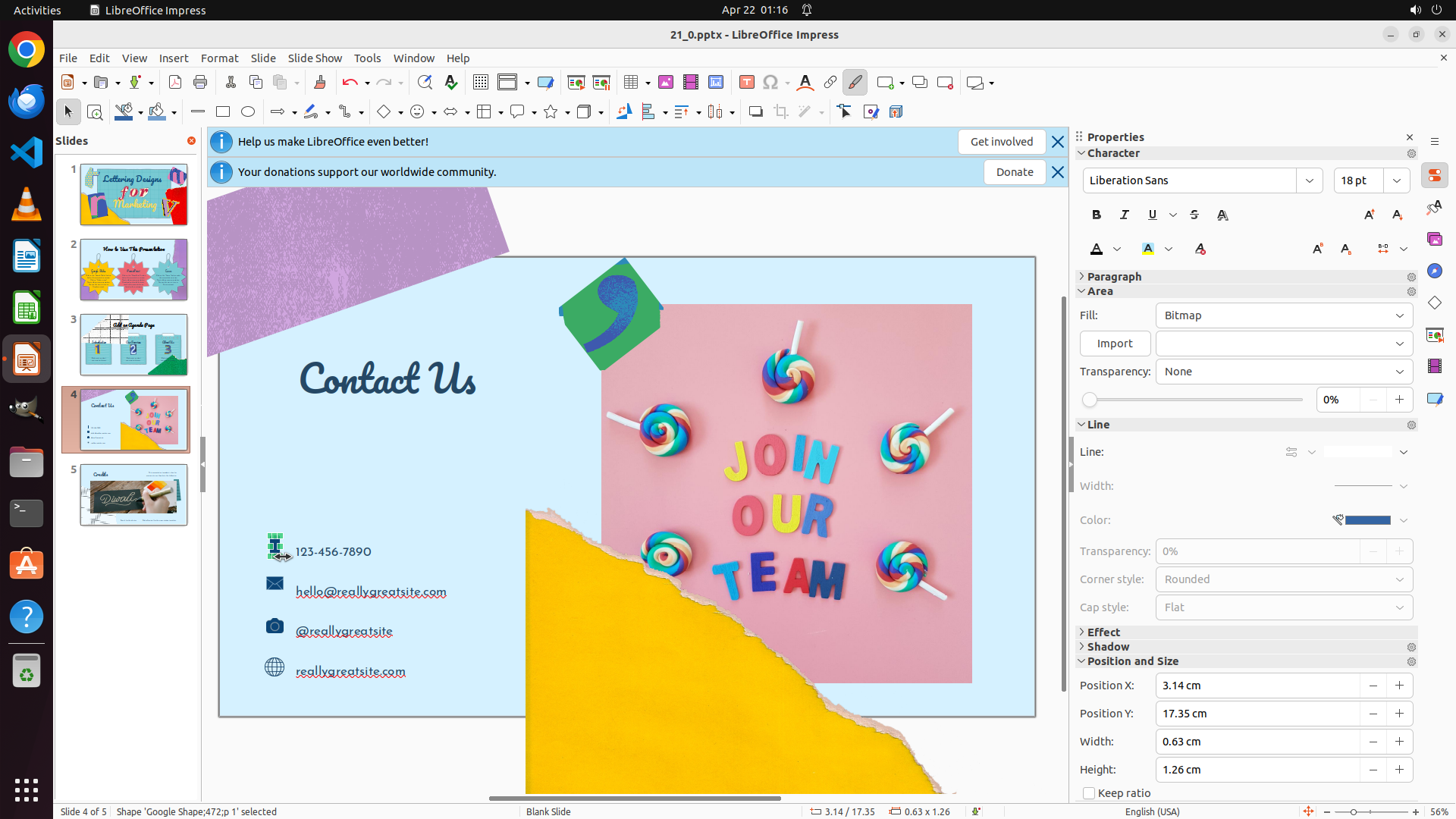
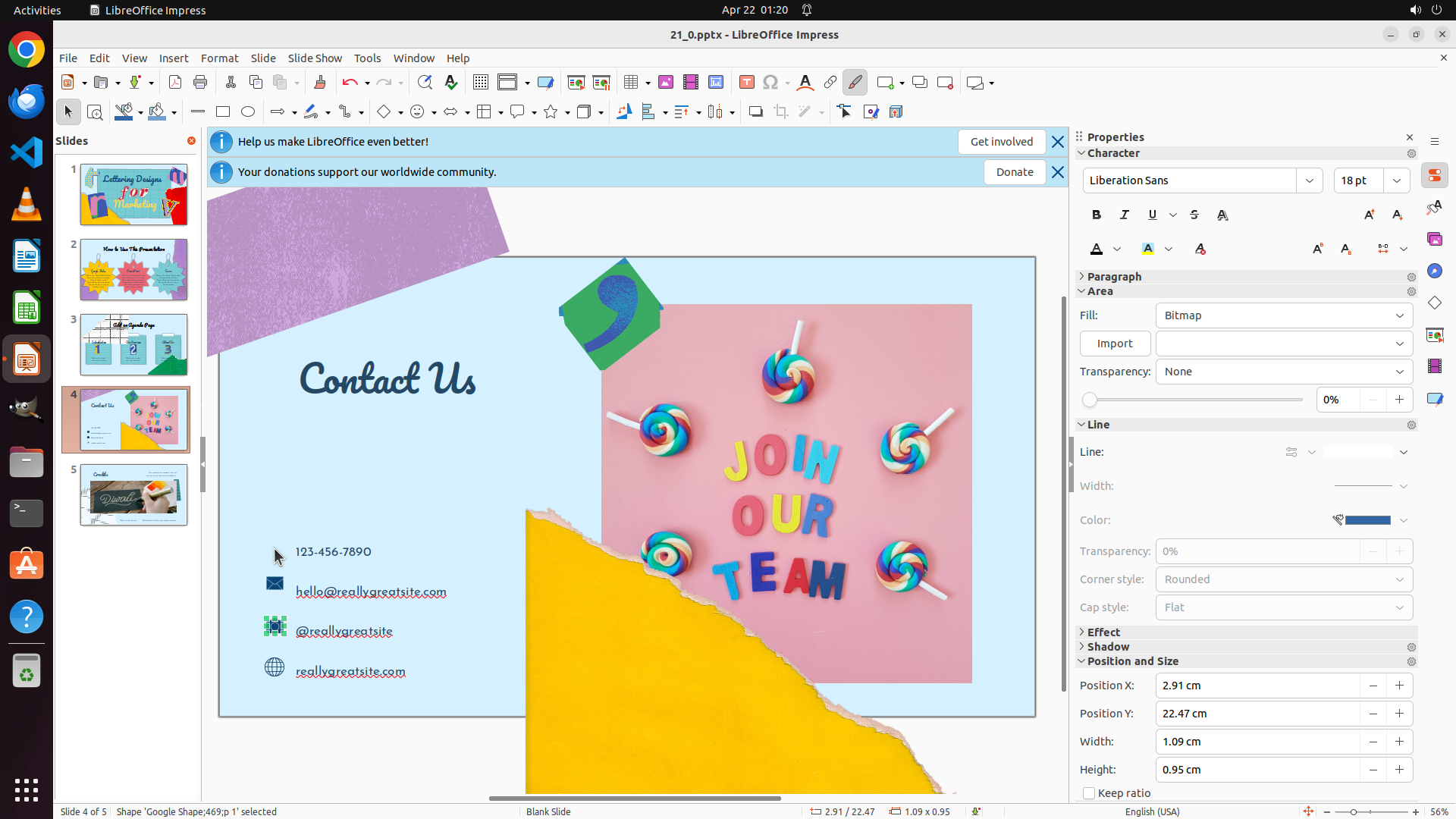
2. 状态栏显示 "Shape 'Google Shape-469' selected",说明 Tab 键成功选中了一个对象(可能是地图定位图标)
3. 第一个项目的文字已被删除,但图标仍然可见
4. 其他4个个人信息项仍然完整显示:
- 电话图标 + 号码:"123-456-7890"
- 邮件图标 + 邮箱:"
[email protected] "
- Instagram图标 + 账号:"@reallygreatsite"
- 网站图标 + 网址:"reallygreatsite.com"
#### 情况分析与思考过程
太好了!Tab 键成功选中了一个对象(状态栏显示 "Shape 'Google Shape-469' selected")。这很可能就是地图定位图标或其他需要删除的对象。
现在我需要:
1. 按 Delete 键删除当前选中的对象
2. 继续按 Tab 键选择下一个对象(可能是其他图标或文本框)
3. 重复这个过程直到所有5个个人信息项(图标+文字)都被删除
让我先删除当前选中的对象。
```
Recording
×
‹
›