Step 1:
CLICK (1196, 696)
```
#### 重要信息
当前屏幕显示GIMP已经打开,但有一个"Convert to RGB Working Space?"的颜色配置文件对话框遮挡在主界面前。这个对话框询问是否将图像转换为内置的sRGB颜色配置文件。对话框底部有三个按钮:Help、Keep和Convert。根据策略树,我需要先处理这个对话框(任务1),然后才能访问Filters菜单来打开Vignette滤镜窗口(任务2)。
#### 情况分析与思考过程
为了完成任务"打开Vignette滤镜窗口",我需要:
1. 首先关闭这个颜色配置文件对话框 - 可以点击"Convert"或"Keep"按钮
2. 然后点击菜单栏中的"Filters"
3. 悬停在"Light and Shadow"子菜单上
4. 点击"Vignette"选项
我选择点击"Convert"按钮来关闭对话框,因为这会将图像转换为标准的sRGB颜色配置文件,适合后续编辑。点击后等待对话框关闭,然后继续下一步操作。
```
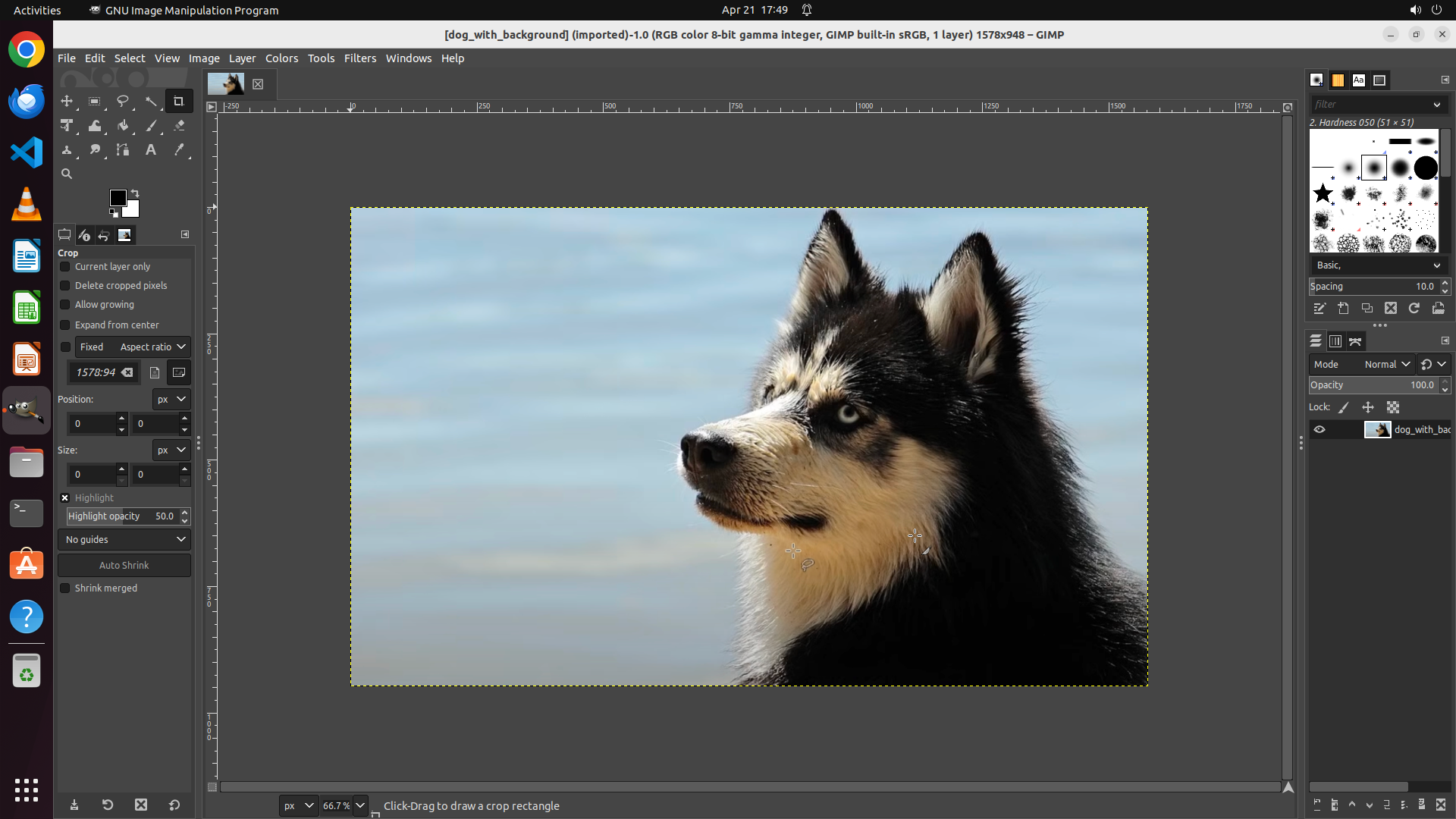
Step 2:
CLICK (468, 75)
```
#### 重要信息
颜色配置文件对话框已成功关闭,GIMP主界面现在完全可见。图像已转换为RGB工作空间(标题栏显示"RGB color 8-bit gamma integer, GIMP built-in sRGB")。现在可以访问菜单栏,看到"Filters"选项在顶部菜单栏中。
#### 情况分析与思考过程
任务1(处理颜色配置文件对话框)已成功完成。现在我需要继续执行任务2:
1. 点击菜单栏中的"Filters"
2. 悬停在"Light and Shadow"子菜单上
3. 点击"Vignette"选项
我需要先更新策略树状态,将任务1标记为成功,然后执行下一步操作:点击"Filters"菜单。
我将执行以下操作:
1. 更新策略树,标记任务1为成功
2. 点击"Filters"菜单项
```
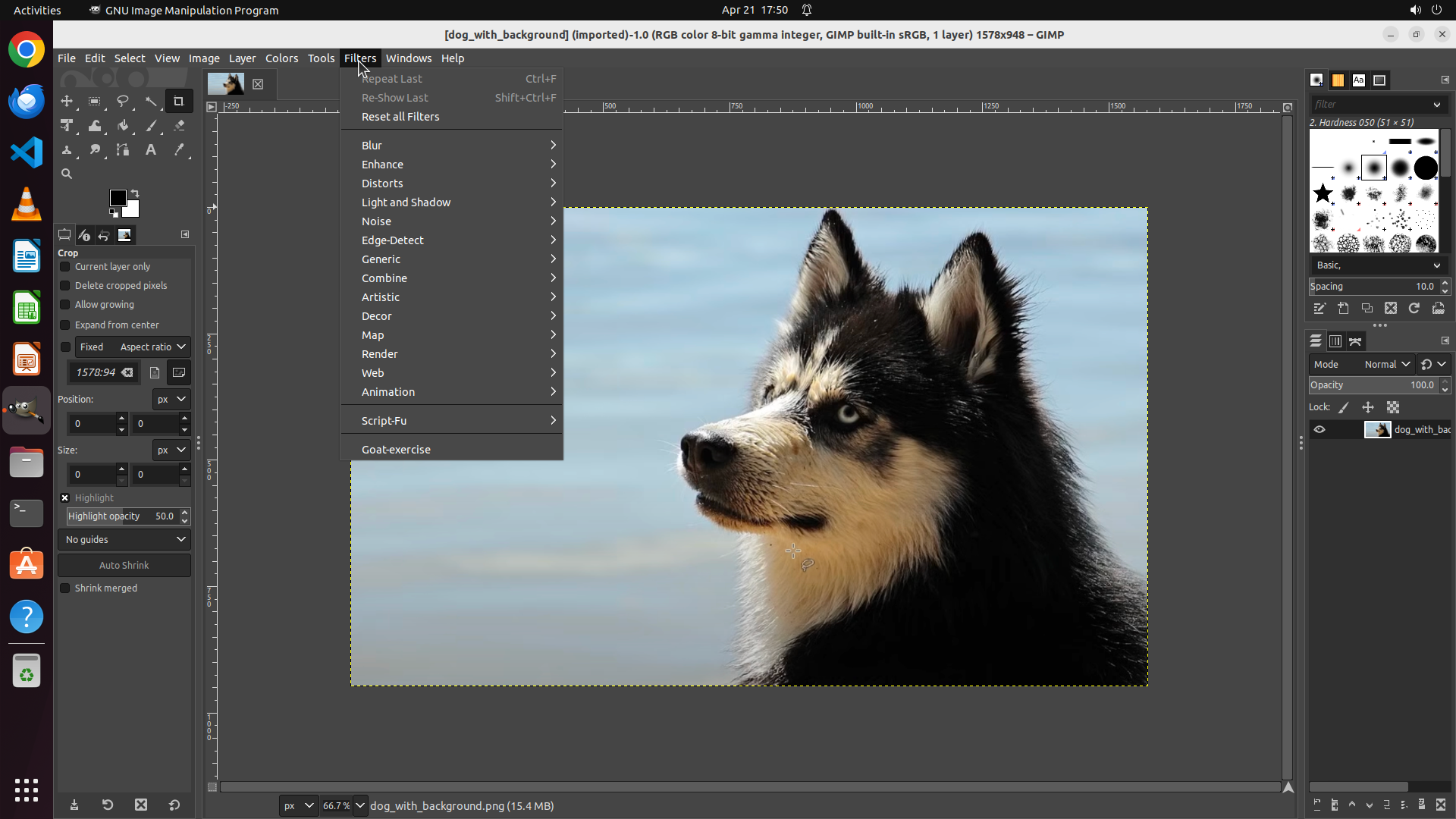
Step 3:
MOVE_TO (536, 264)
```
#### 重要信息
Filters菜单已成功打开,显示了各种滤镜类别。我可以看到"Light and Shadow"选项在菜单中,旁边有一个箭头表示有子菜单。这是通往Vignette滤镜的路径。
#### 情况分析与思考过程
根据策略树,任务2.1(点击Filters菜单)已完成。现在需要执行任务2.2:悬停在"Light and Shadow"子菜单上以显示其选项。悬停后应该能看到"Vignette"选项,然后点击它即可打开Vignette滤镜窗口。
我将执行以下操作:
1. 将鼠标移动到"Light and Shadow"菜单项上悬停,以显示其子菜单
2. 这将揭示Vignette选项
下一步操作是将鼠标悬停在"Light and Shadow"上。
```
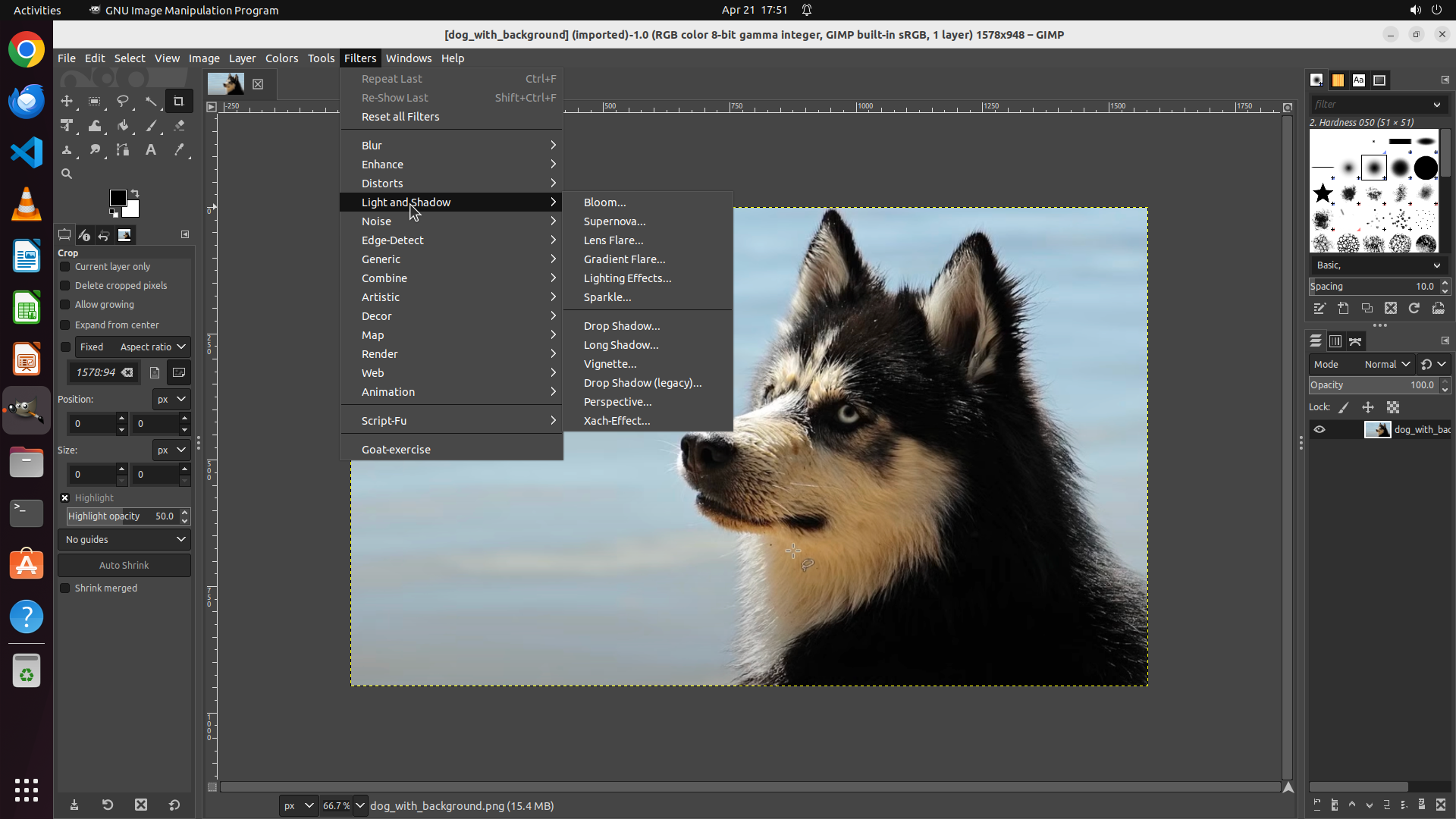
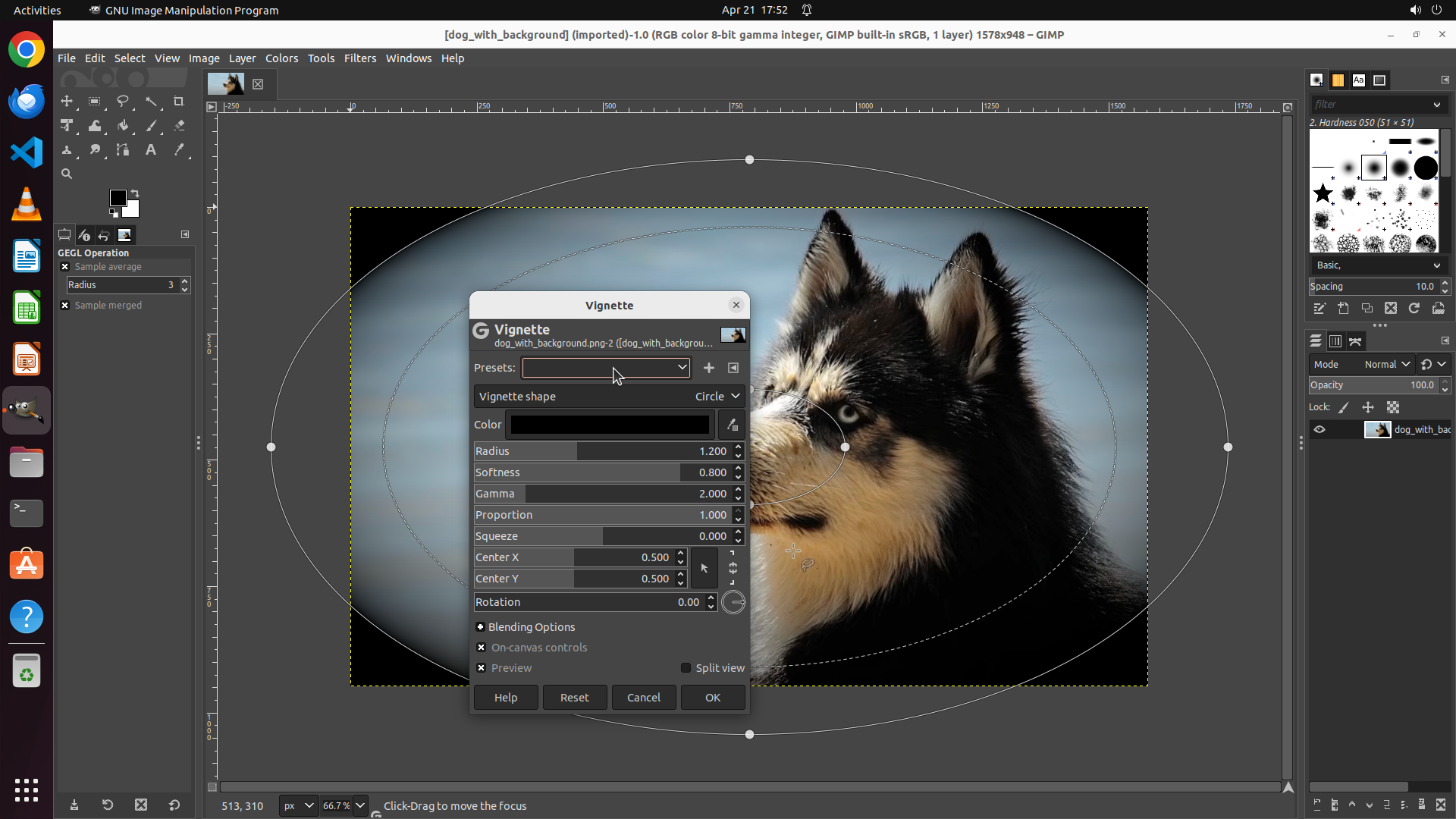
Step 4:
CLICK (804, 480)
```
#### 重要信息
"Light and Shadow"子菜单已成功展开,显示了多个光影效果选项。我可以看到子菜单中包括:
- Bloom...
- Supernova...
- Lens Flare...
- Gradient Flare...
- Lighting Effects...
- Sparkle...
- Drop Shadow...
- Long Shadow...
- Vignette... (目标选项)
- Drop Shadow (legacy)...
- Perspective...
- Xach-Effect...
#### 情况分析与思考过程
根据策略树,任务2.2(悬停在"Light and Shadow"子菜单)已成功完成,子菜单已经显示。现在需要执行任务2.3:点击"Vignette"选项来打开Vignette滤镜窗口。
"Vignette..."选项清晰可见,位于子菜单的中间位置。点击它将打开Vignette滤镜对话框,这将完成整个任务。
我将执行以下操作:
1. 点击"Vignette..."菜单项以打开滤镜窗口
```