Task: a74b607e-6bb5-4ea8-8a7c-5d97c7bbcd2a
| Application | multi_apps |
| Score | 1.0 |
| Status | success |
| Timestamp | 2026-04-21 17:54:03 |
Runtime Log
Trajectory
Step 1:
CLICK (35, 606)
```
#### 从截图中观察到的信息
- 当前屏幕显示 Google Chrome 浏览器已打开,显示 Google 主页
- 有一个 Chrome 更新通知弹窗显示 "Can't update Chrome"
- 左侧边栏有多个应用程序图标,包括文件管理器(文件夹图标)
- 需要查看 Desktop 目录来找到 Chrome 扩展文件
#### 下一步计划
1. 点击文件管理器图标打开文件管理器
2. 导航到 Desktop 目录查看其中的文件和文件夹
3. 查找可能的 Chrome 扩展目录(包含 manifest.json 的目录)
4. 记录找到的扩展目录路径
我将点击左侧的文件管理器图标来打开文件浏览器。
```
Step 2:
CLICK (309, 114)
```
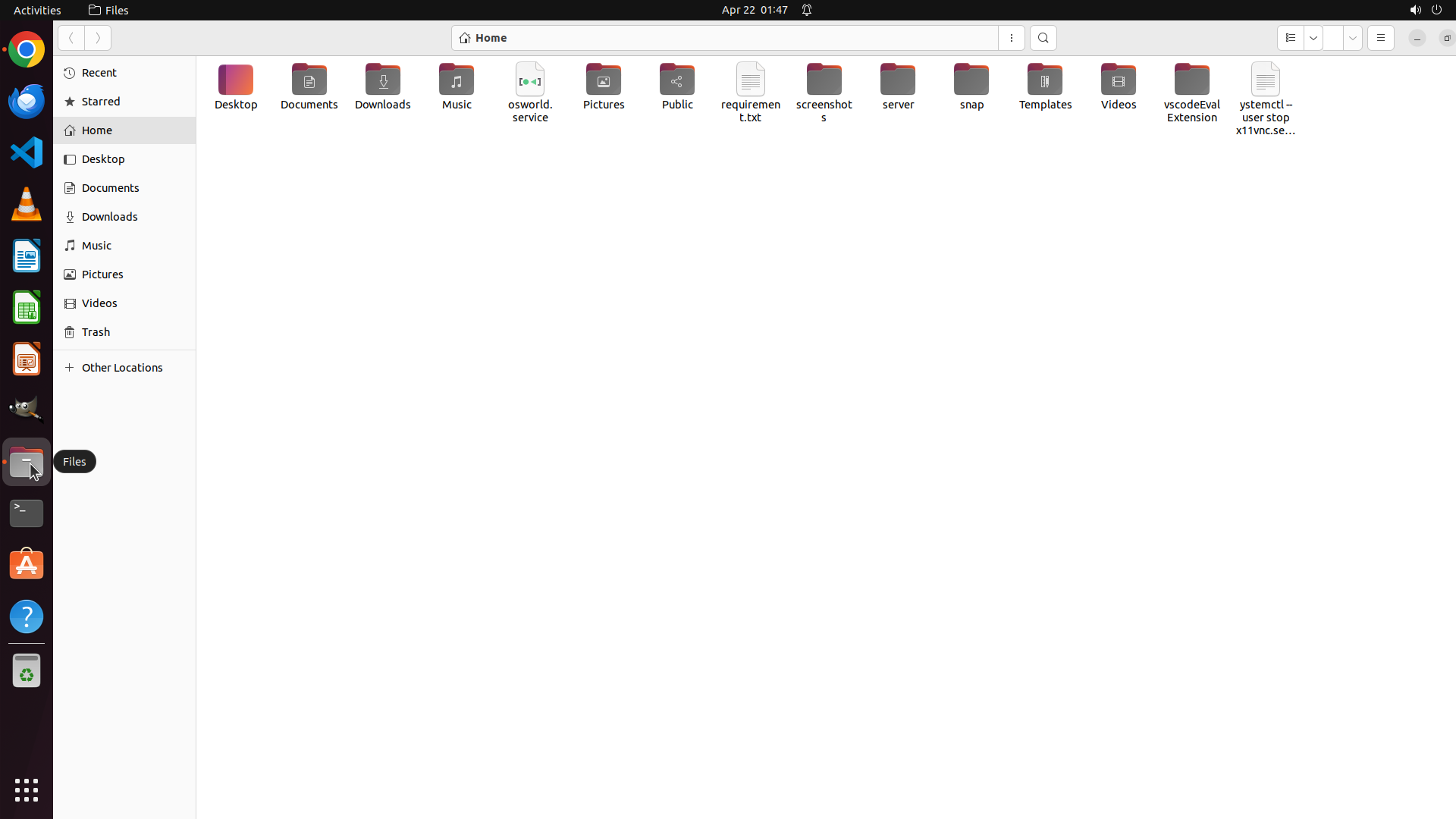
#### 从截图中观察到的信息
- 文件管理器已成功打开,当前显示的是 Home 目录
- 在 Home 目录中可以看到多个文件夹和文件,包括:Desktop、Documents、Downloads、Music、osworld.service、Pictures、Public、requirement.txt、screenshots、server、snap、Templates、Videos、vscodeEval Extension、以及一个 ystemctl 相关的文件
- 特别注意到有一个名为 "vscodeEval Extension" 的文件夹,这可能是 Chrome 扩展的目录
- 左侧边栏有 Desktop 选项,可以快速导航到 Desktop 目录
#### 下一步计划
1. 点击 Desktop 文件夹或左侧边栏的 Desktop 选项来导航到 Desktop 目录
2. 查看 Desktop 目录中的内容,确认是否有 Chrome 扩展相关的文件或文件夹
3. 查找 manifest.json 文件来确认扩展目录
4. 记录扩展目录的完整路径
```
Step 3:
DOUBLE_CLICK (309, 114)
```
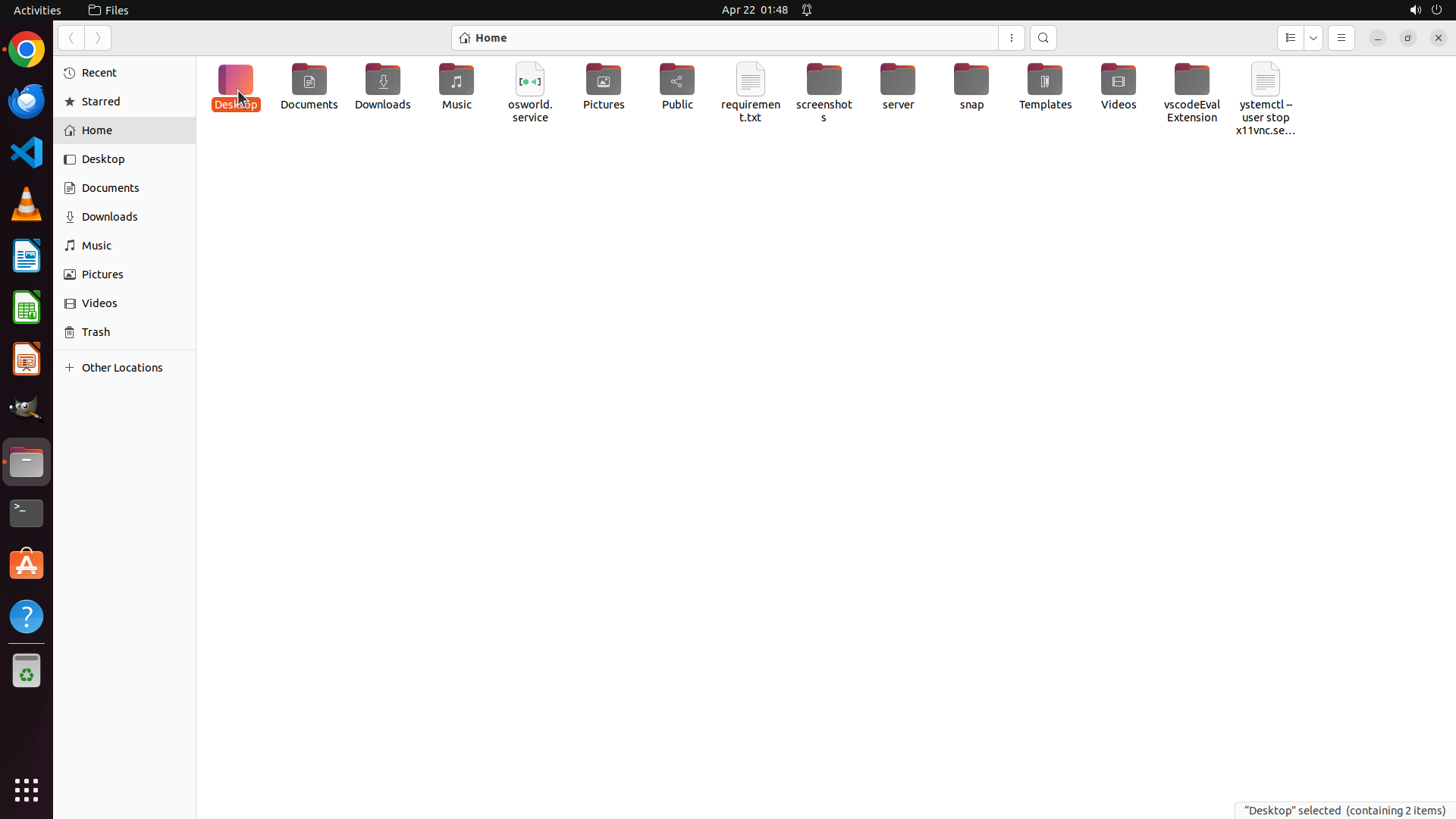
#### 从截图中观察到的信息
- 文件管理器当前显示 Home 目录
- Desktop 文件夹已被选中(高亮显示为橙色),状态栏显示 "Desktop" selected (containing 2 items)
- Desktop 文件夹包含 2 个项目
- 上一次操作只是选中了 Desktop 文件夹,但没有打开它查看内容
- 需要双击 Desktop 文件夹来打开并查看其中的内容
#### 下一步计划
1. 双击 Desktop 文件夹以打开并查看其内容
2. 查看 Desktop 目录中的文件和文件夹
3. 查找可能的 Chrome 扩展目录和 manifest.json 文件
4. 记录扩展目录的完整路径
```
Step 4:
DOUBLE_CLICK (340, 118)
```
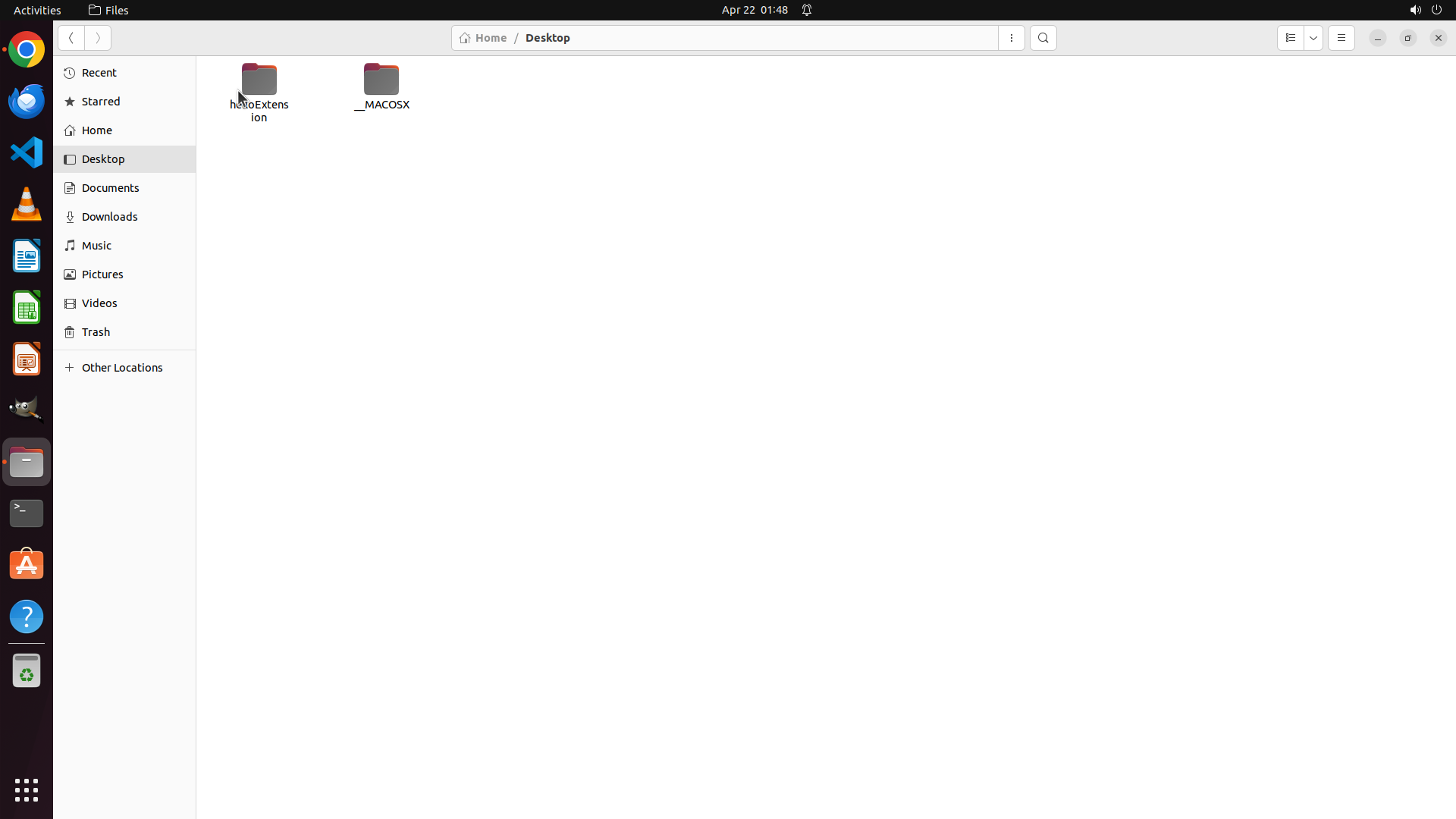
#### 从截图中观察到的信息
- 文件管理器已成功打开 Desktop 目录,路径显示为 "Home / Desktop"
- Desktop 目录中包含 2 个文件夹:
1. **helloExtension** - 这很可能是 Chrome 扩展目录(名称暗示是扩展)
2. **__MACOSX** - 这是 macOS 系统生成的元数据文件夹(通常可以忽略)
- 左侧边栏显示 Desktop 选项已被选中(高亮)
- 当前视图是 Desktop 目录的内容展示
#### 下一步计划
1. 双击 "helloExtension" 文件夹打开它,查看内部结构
2. 检查是否存在 manifest.json 文件(Chrome 扩展的必要文件)
3. 确认这是 Chrome 扩展目录并记录完整路径
4. 查看扩展目录的完整文件结构
```
现在我将打开 helloExtension 文件夹来验证它是否包含 manifest.json 文件。
Step 5:
CLICK (35, 63)
```
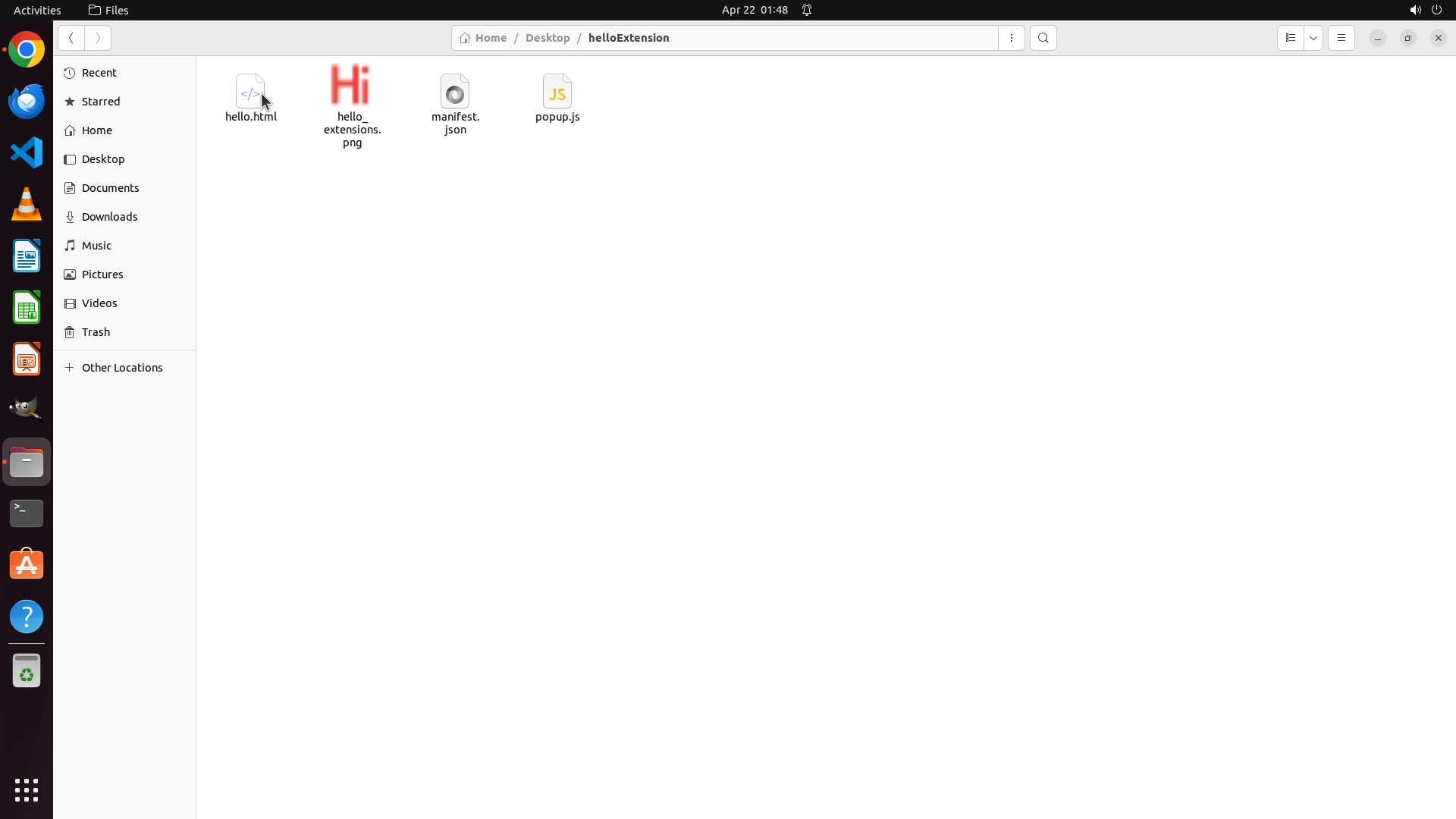
#### 重要信息
当前屏幕显示文件浏览器已经打开了 helloExtension 文件夹,路径为 Home / Desktop / helloExtension。文件夹内包含:
- hello.html
- hello_extensions.png(红色"Hi"图标)
- manifest.json
- popup.js
这确认了扩展程序文件夹存在于 ~/Desktop/helloExtension,并且包含必要的文件(包括 manifest.json)。
左侧 dock 栏顶部可以看到 Chrome 浏览器的图标(彩色圆形图标)。
#### 情况分析与思考过程
任务目标是将 Desktop 目录下的 Chrome 扩展程序安装到 Chrome 浏览器中。
当前状态:
- 文件浏览器已打开,显示 helloExtension 文件夹内容
- 扩展程序文件齐全,包含 manifest.json
- Chrome 浏览器尚未打开
按照策略树的步骤:
1. 首先需要启动 Chrome 浏览器
2. 然后导航到 chrome://extensions/
3. 启用开发者模式
4. 加载未打包的扩展程序
第一步应该是点击 Chrome 图标启动浏览器。我看到 dock 栏左侧顶部有 Chrome 的彩色圆形图标。
```
我将点击 Chrome 图标启动浏览器,然后开始安装扩展程序。
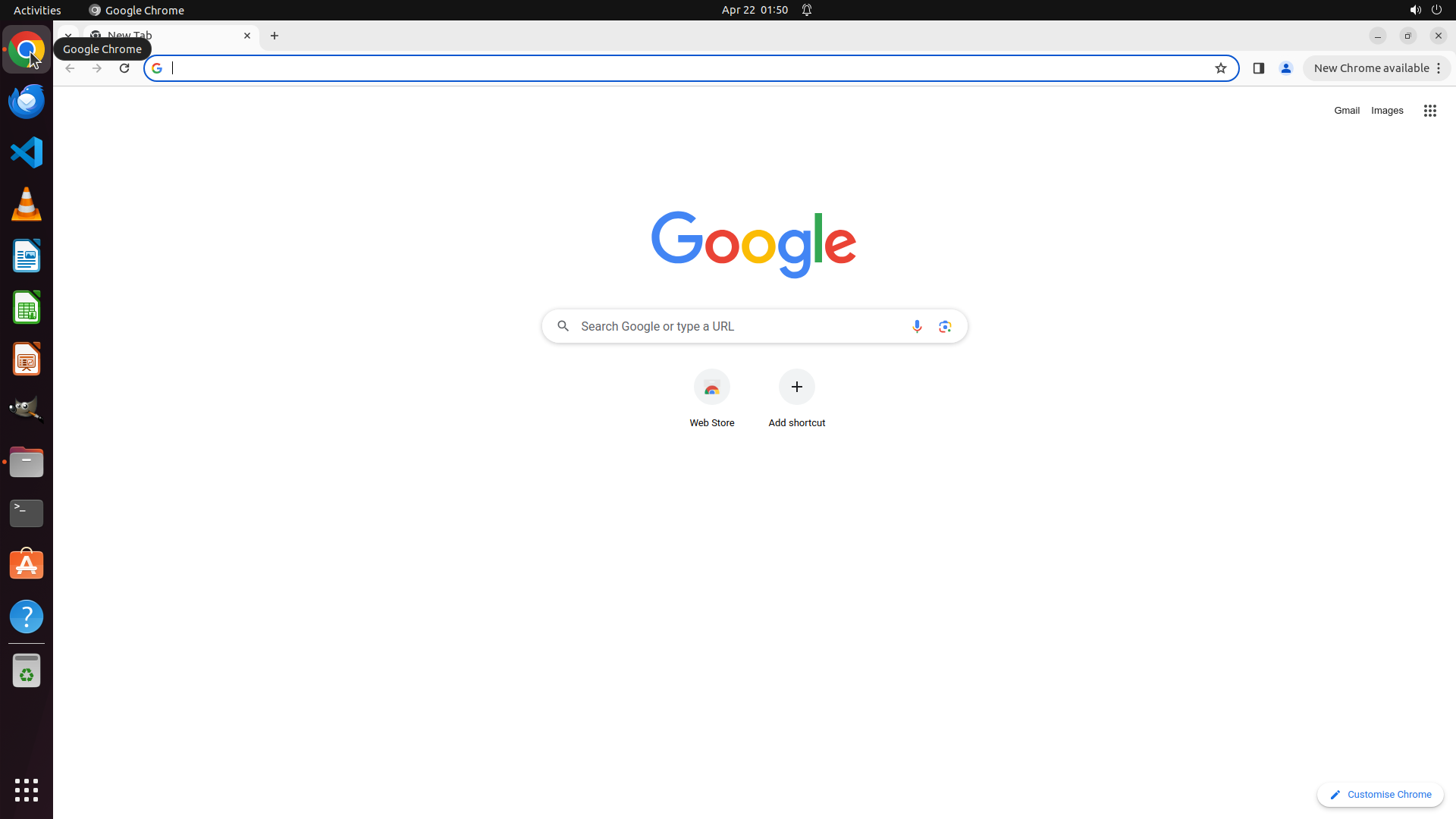
Step 6:
HOTKEY
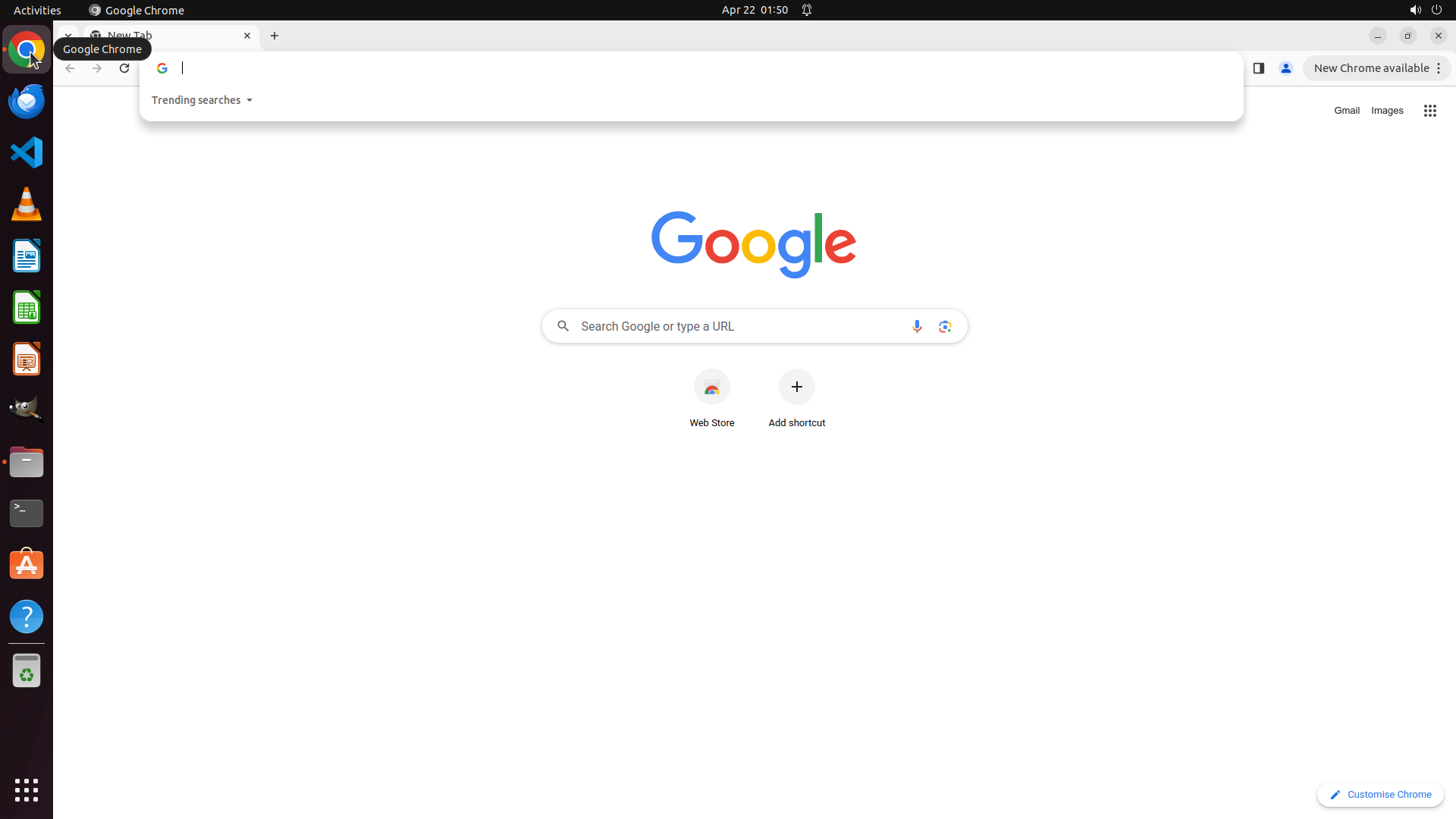
Step 6:
TYPING "chrome://extensions/"
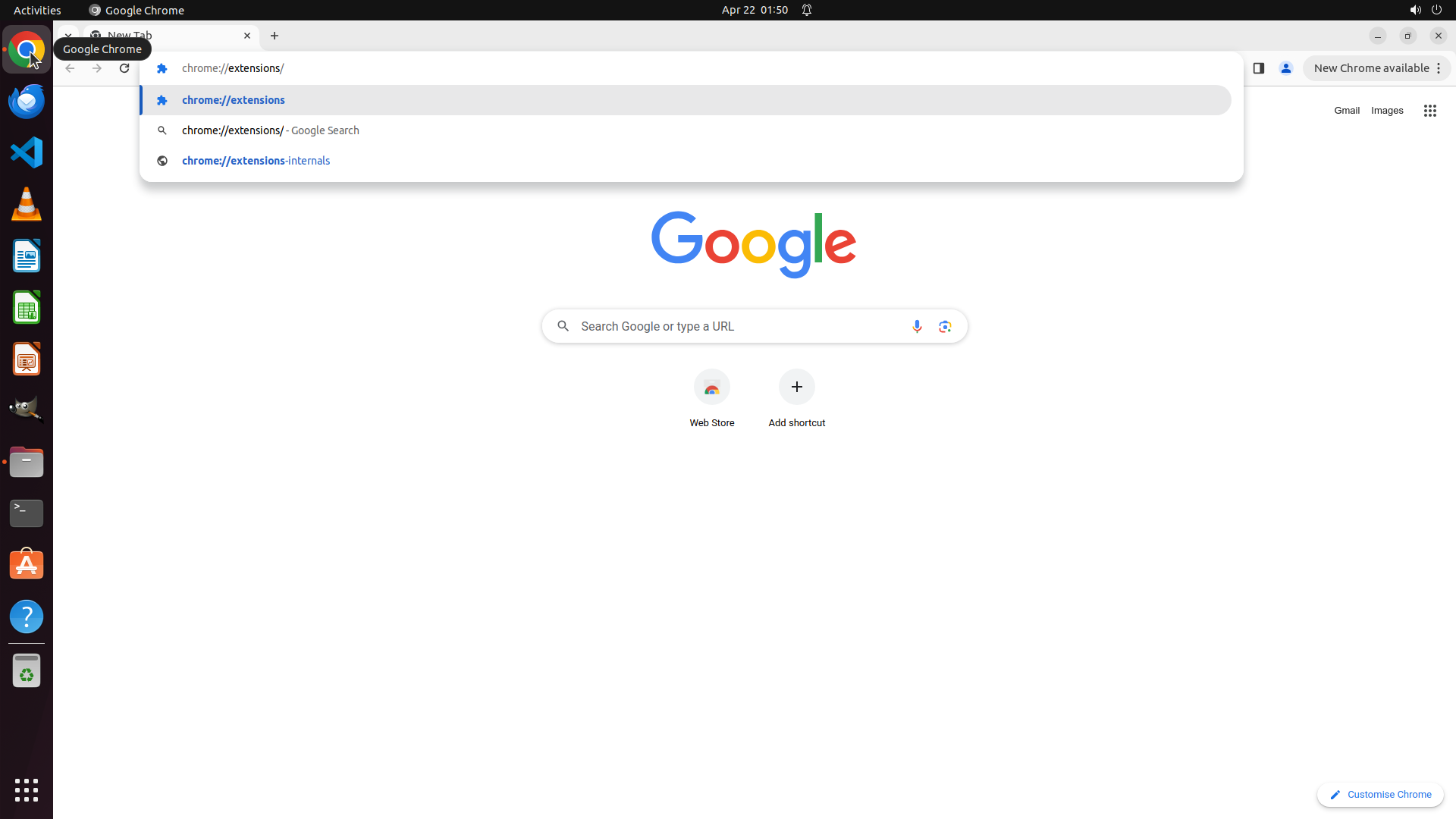
Step 6:
HOTKEY
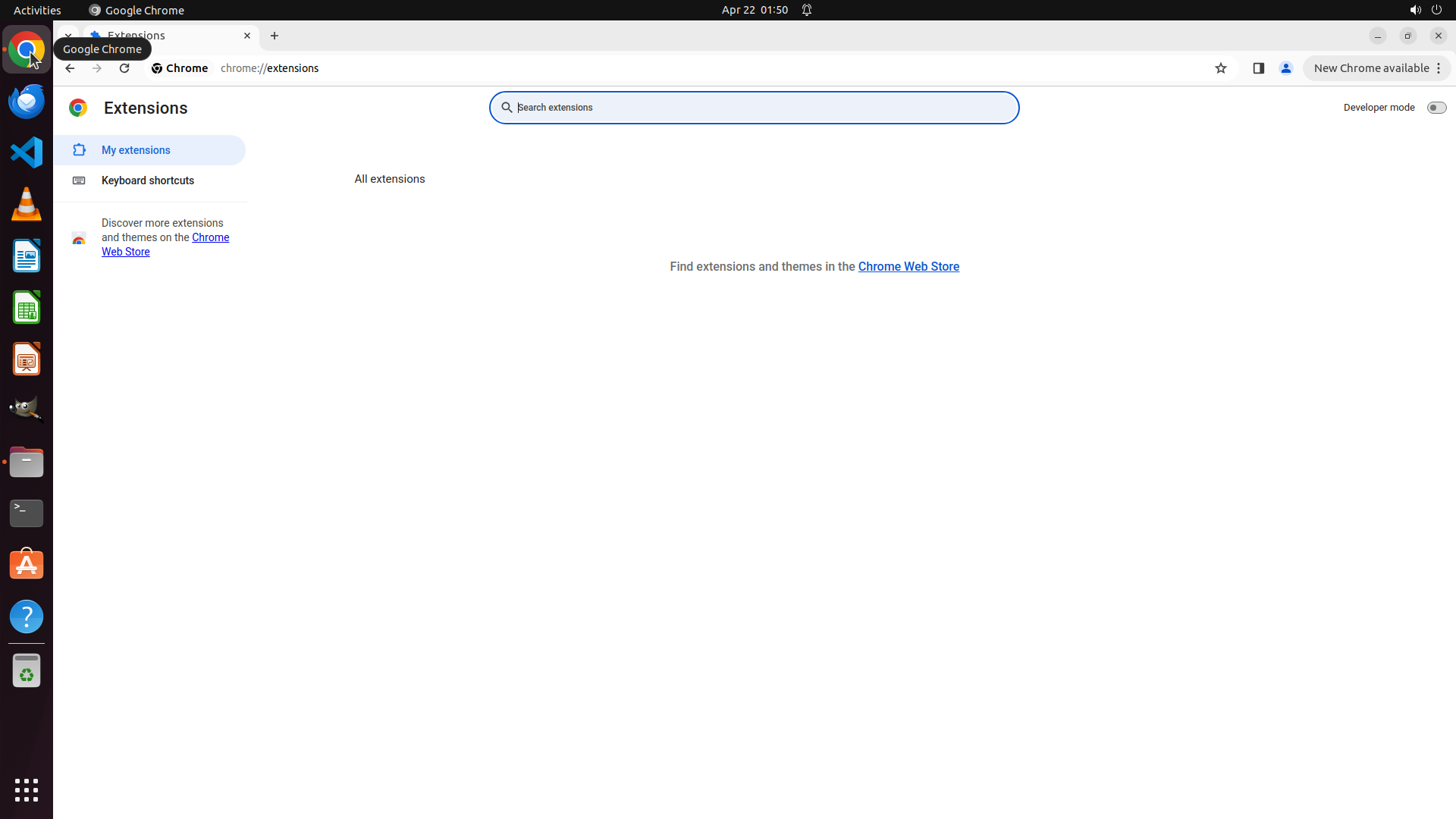
Step 7:
CLICK (1893, 141)
```
#### 重要信息
当前屏幕显示 Chrome 浏览器已经成功导航到 chrome://extensions/ 扩展管理页面。
- 页面标题为 "Extensions"
- 地址栏显示 "chrome://extensions"
- 当前扩展列表为空("All extensions")
- 右上角可以看到 "Developer mode" 开关,目前处于关闭状态(灰色)
#### 情况分析与思考过程
上一步操作成功:已经从 Google 首页导航到了 chrome://extensions/ 页面。
根据策略树,下一步是启用开发者模式(Developer mode):
- 需要点击右上角的 "Developer mode" 开关
- 启用后,开关应该变为蓝色/开启状态
- 启用后会出现 "Load unpacked" 按钮,用于加载未打包的扩展程序
这是关键步骤,必须启用开发者模式才能加载本地扩展程序文件夹。
```
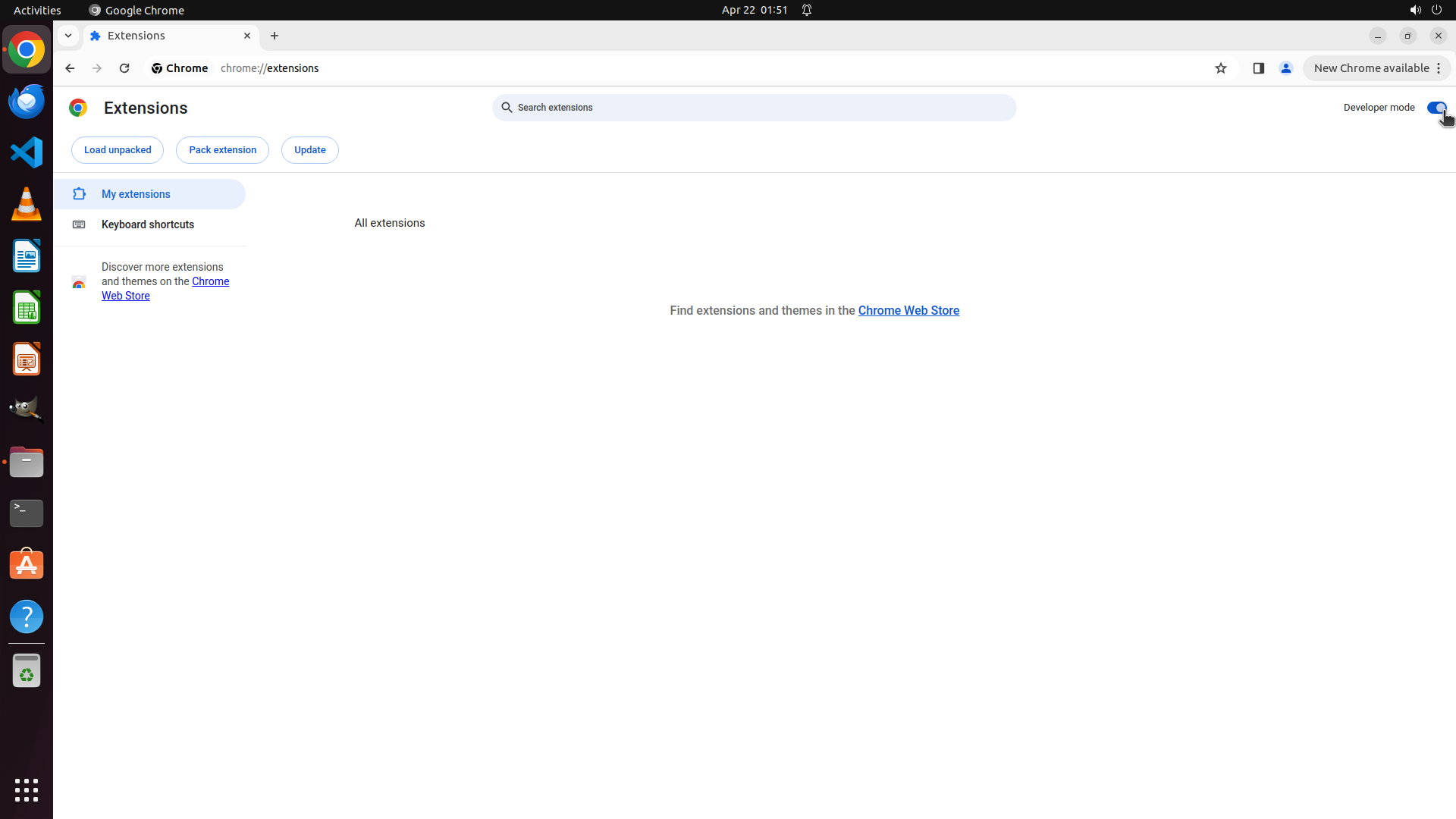
Step 8:
CLICK (154, 195)
Step 9:
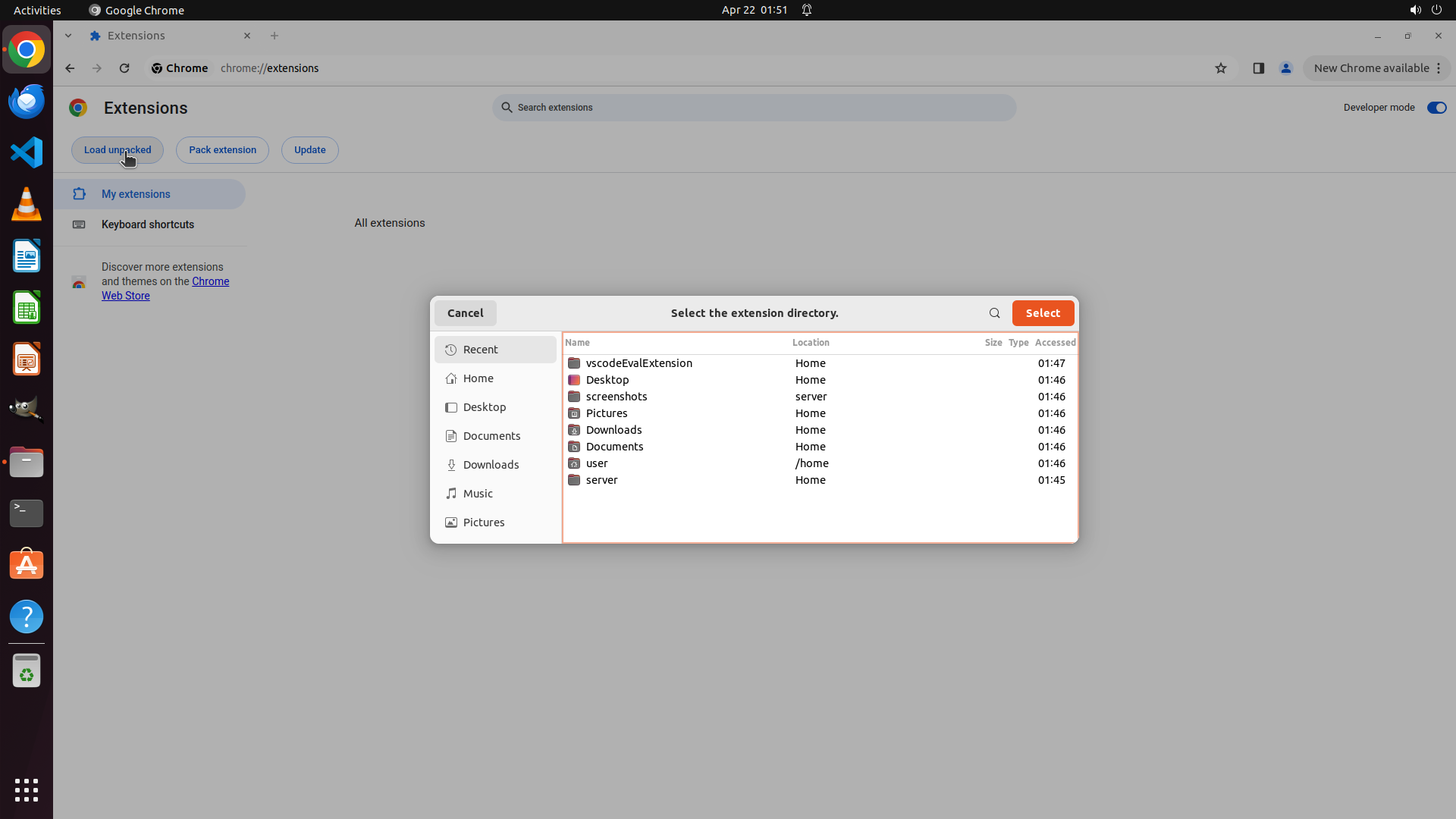
CLICK (636, 537)
```
#### 重要信息
当前屏幕显示一个文件选择对话框 "Select the extension directory",这是点击 "Load unpacked" 按钮后打开的。
- 对话框显示了 Home 目录下的文件夹列表
- 可以看到 "Desktop" 文件夹在列表中
- 左侧边栏也有 "Desktop" 快捷入口
- 我们需要导航到 Desktop 文件夹,然后选择 helloExtension 文件夹
#### 情况分析与思考过程
上一步操作成功:点击 "Load unpacked" 按钮后,文件选择对话框已经打开。
根据策略树步骤 2.3,需要浏览到 ~/Desktop/helloExtension 文件夹:
1. 首先需要进入 Desktop 文件夹
2. 然后选择 helloExtension 文件夹
3. 点击 "Select" 按钮确认
我看到 Desktop 文件夹在列表中显示,可以点击它来进入该目录。由于这是打开对话框后的第一次导航操作,应该使用单个动作来确保界面稳定。
我将点击 Desktop 文件夹进入其中。
```
Step 10:
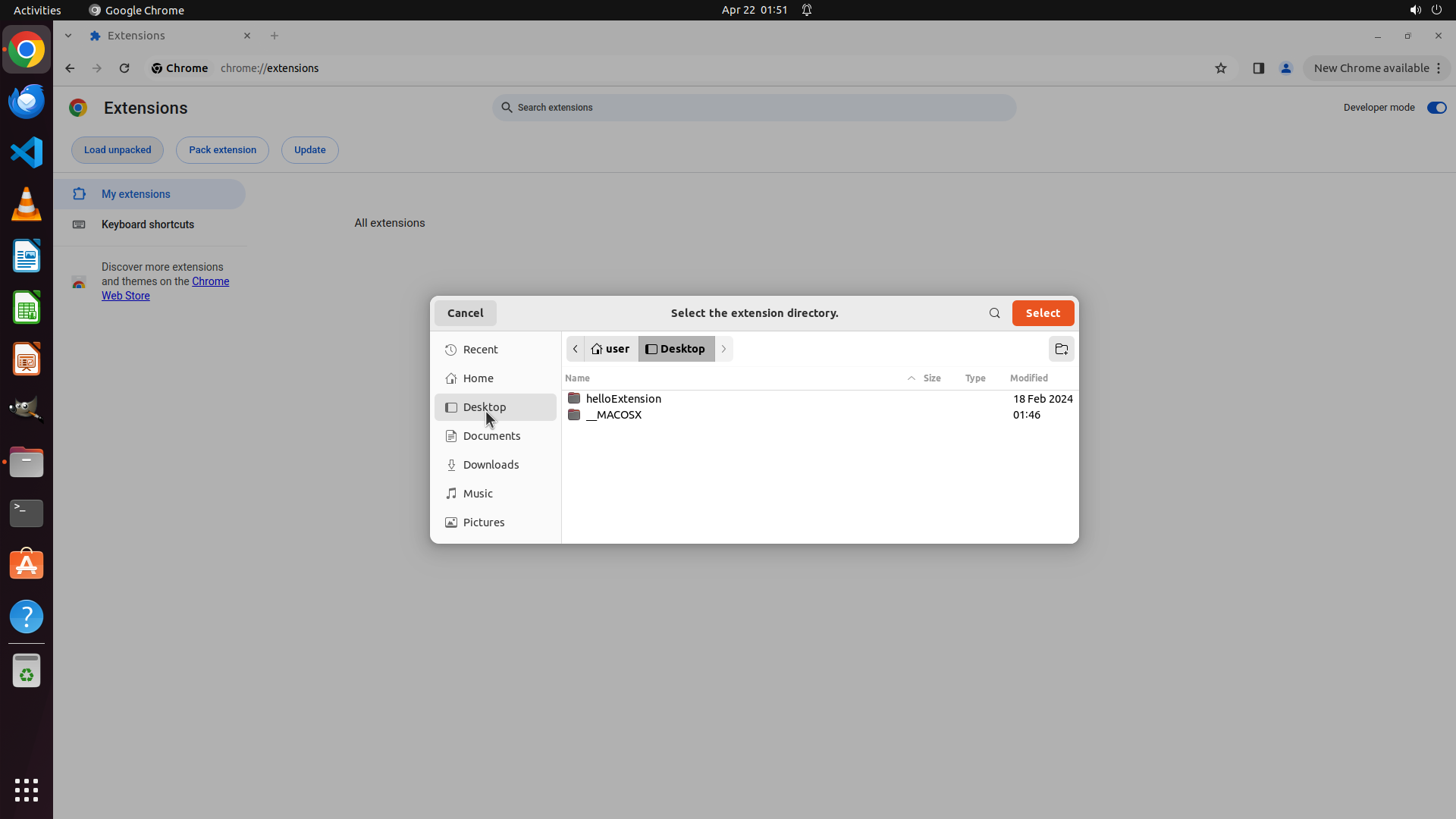
CLICK (820, 523)
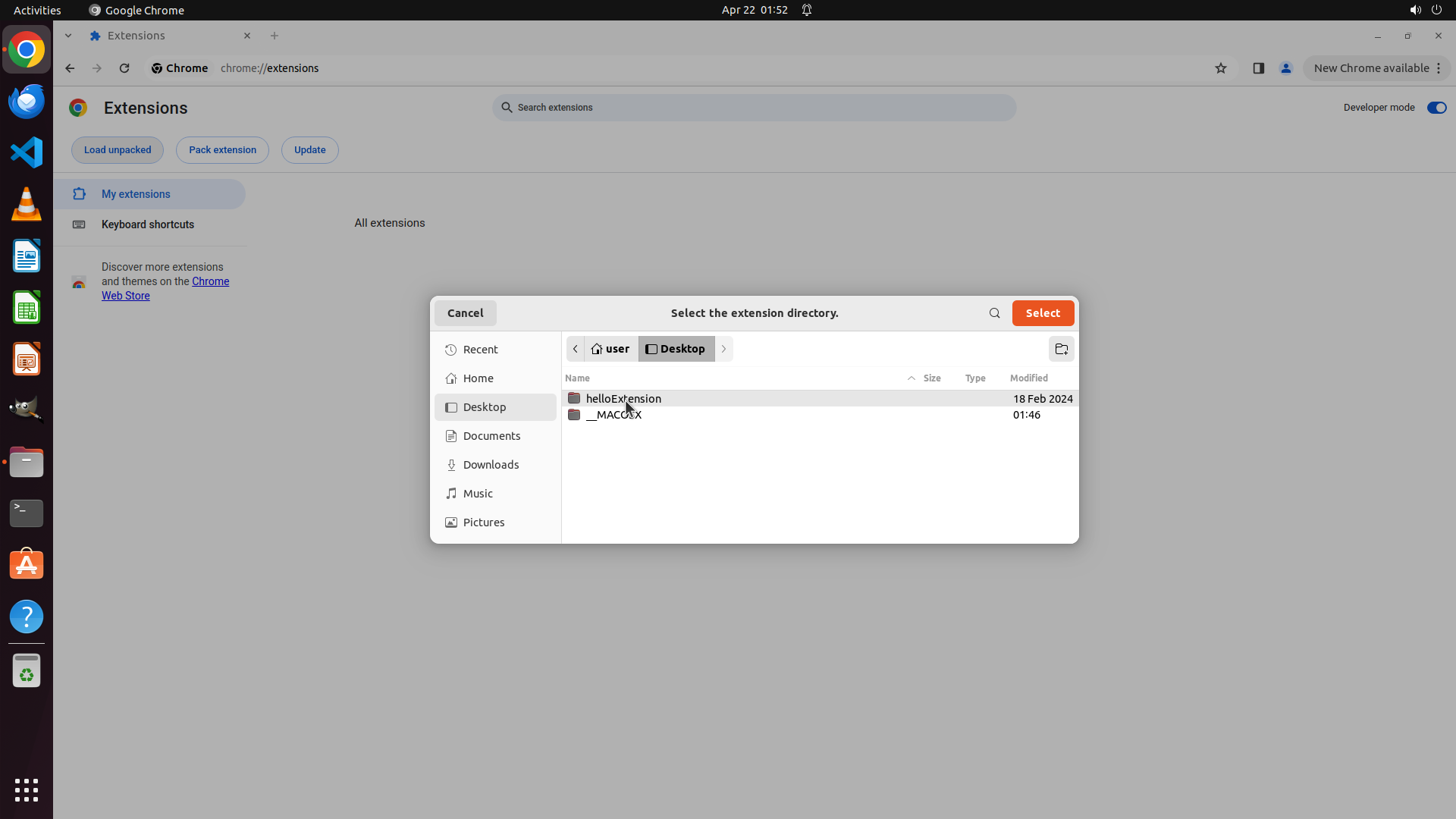
Step 11:
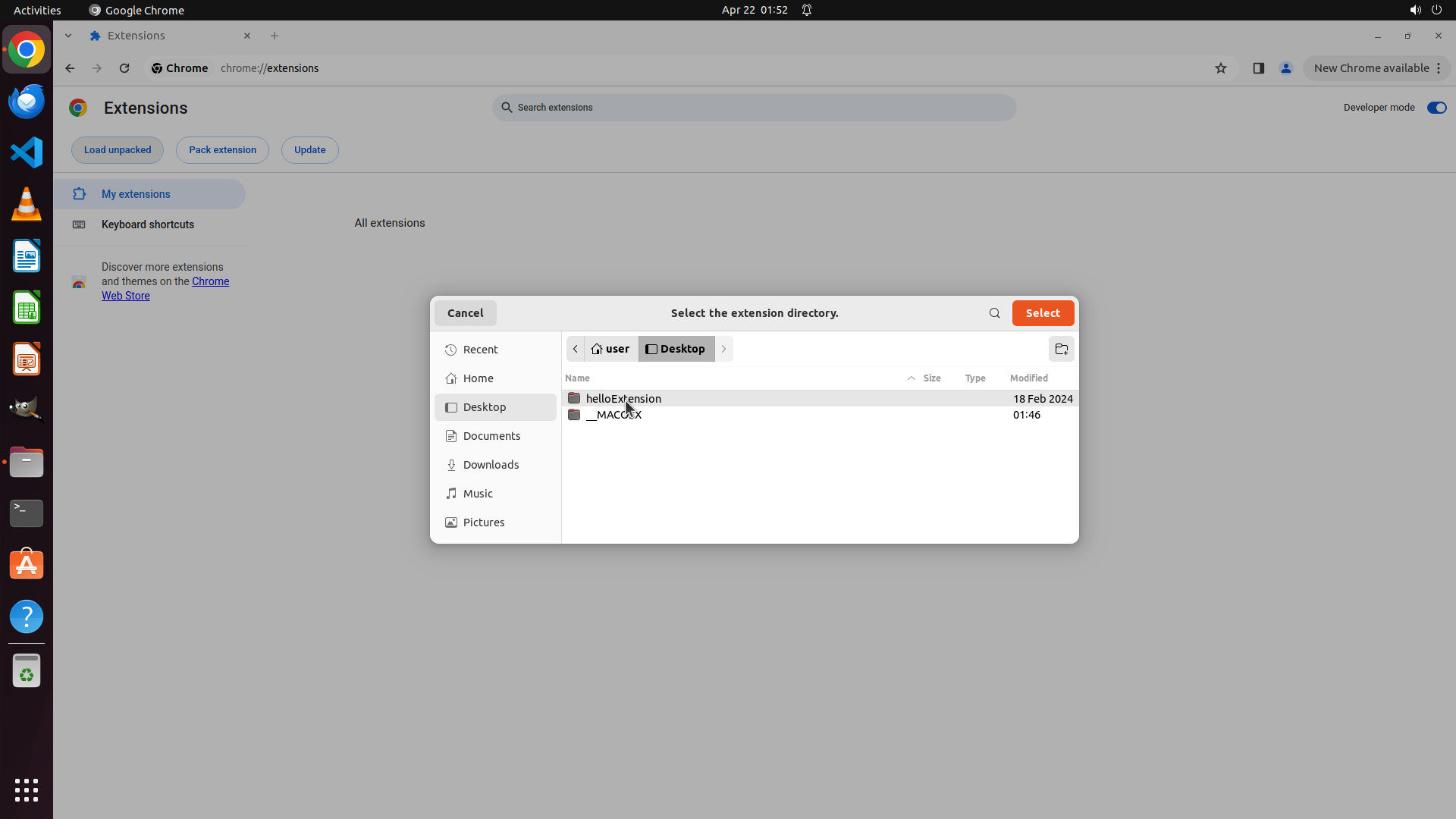
CLICK (820, 523)
```
#### 重要信息
当前屏幕显示文件选择对话框 "Select the extension directory",已经成功导航到 Desktop 目录。
- 可以看到 Desktop 文件夹内容列表
- helloExtension 文件夹显示在列表中(修改日期为 18 Feb 2024 01:46)
- 还有一个 _MACOSX 文件夹
- 右上角有橙色的 "Select" 按钮,当前可能处于不可点击状态(因为没有选择文件夹)
#### 情况分析与思考过程
上一步操作成功:点击 Desktop 后,文件浏览器显示了 Desktop 目录的内容,helloExtension 文件夹已经可见。
根据策略树步骤 2.3,需要选择 helloExtension 文件夹:
1. 点击 helloExtension 文件夹以选中它
2. 然后点击 "Select" 按钮确认加载
当前 helloExtension 文件夹在列表中高亮显示区域,我需要点击它来选中该文件夹。选中后,"Select" 按钮应该变为可点击状态,然后就可以点击它来加载扩展程序。
这是加载未打包扩展程序的关键步骤,必须正确选择包含 manifest.json 的文件夹。
```
Step 12:
CLICK (1375, 411)
Step 13:
WAIT
```
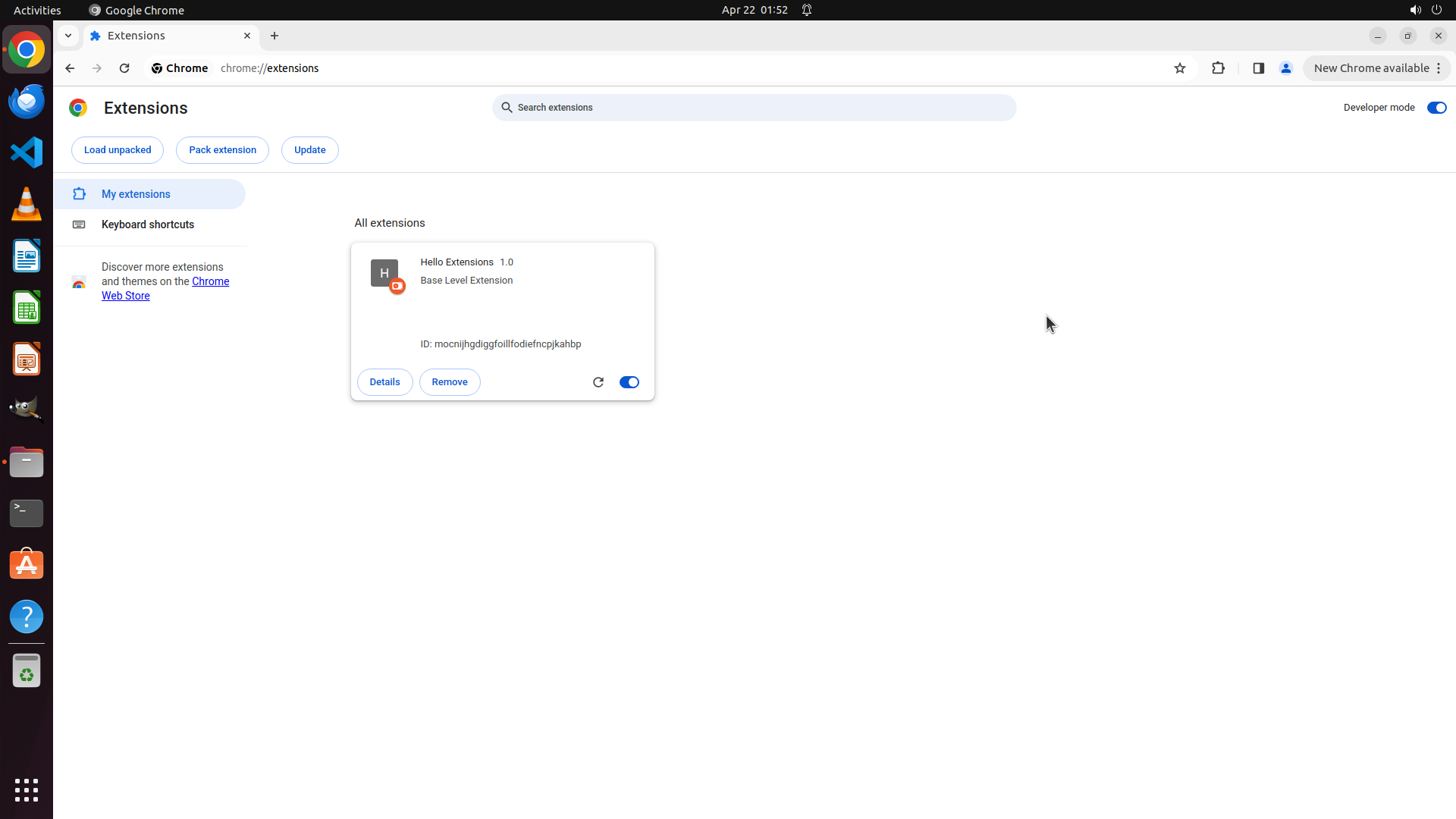
#### 重要信息
当前屏幕显示 Chrome 扩展程序管理页面 (chrome://extensions/),并且扩展程序已成功安装:
- 页面显示 "Hello Extensions 1.0" 扩展程序
- 扩展程序图标为红色的 "Hi" 图标
- 描述显示为 "Base Level Extension"
- 扩展 ID: mocnljhgdjggfoilfodlefnocpjkahtbp
- 状态显示为 "Enabled"(蓝色开关已开启)
- 有 "Details" 和 "Remove" 按钮
这表明扩展程序已从 ~/Desktop/helloExtension 成功加载并安装到 Chrome 浏览器中。
#### 情况分析与思考过程
根据历史操作记录,之前的步骤已经完成了:
1. 打开 Chrome 浏览器
2. 导航到 chrome://extensions/ 页面
3. 启用开发者模式(Developer mode)
4. 点击 "Load unpacked" 按钮
5. 浏览到 Desktop 目录
6. 选择 helloExtension 文件夹
7. 点击 "Select" 按钮加载扩展
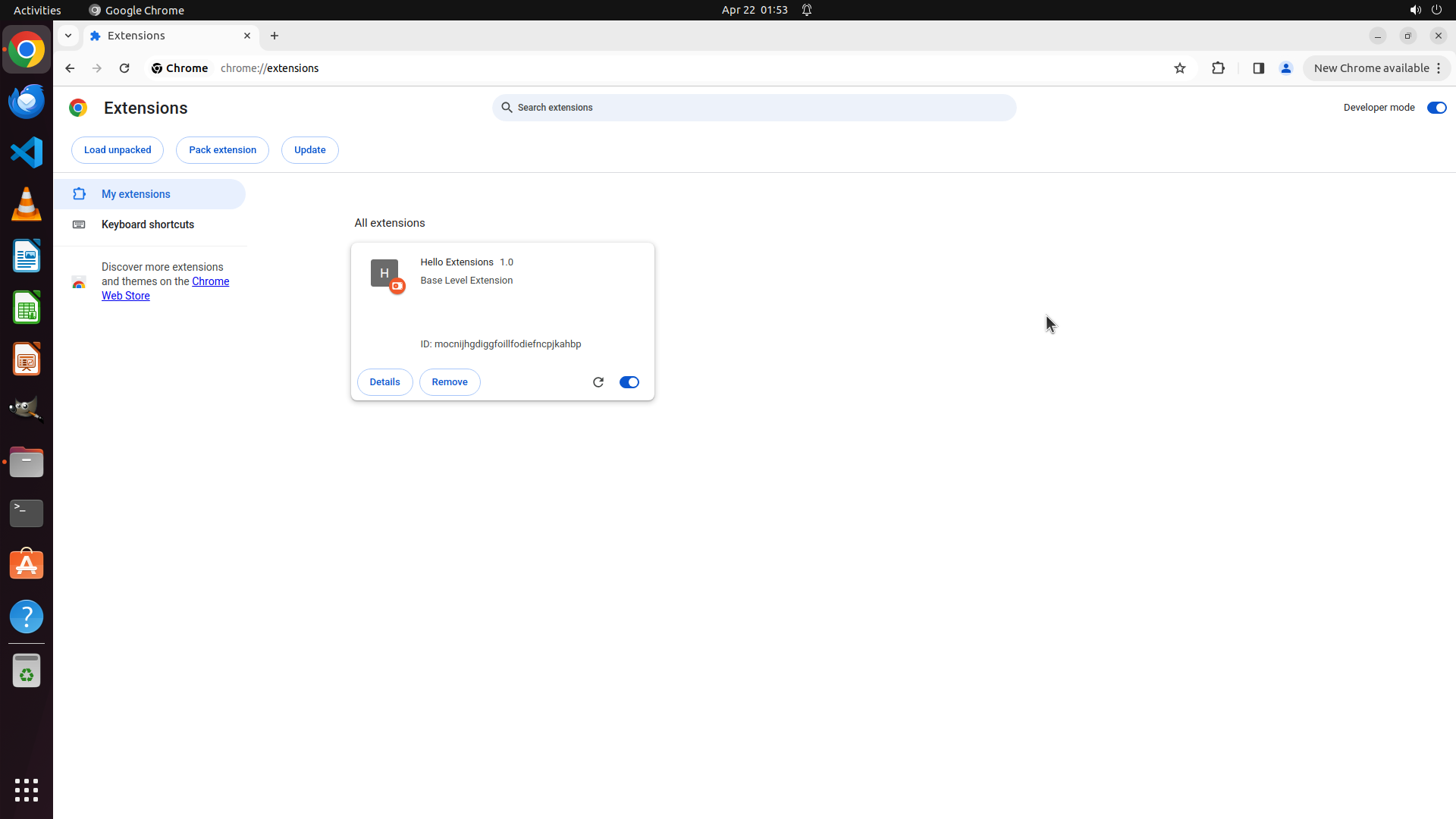
从当前截图可以看到,扩展程序已成功安装并处于启用状态。所有关键视觉证据都已满足:
- Chrome 浏览器打开并显示 chrome://extensions/ 页面 ✓
- 开发者模式已启用(右上角开关为蓝色) ✓
- "Hello Extensions" 扩展程序出现在列表中,带有红色 "Hi" 图标 ✓
- 扩展程序状态为 "Enabled",开关已开启 ✓
任务已成功完成!现在需要更新策略树状态,标记所有任务为成功。
```
Step 14:
DONE DONE
STRATEGY ITEMS ALL DONE
Recording
![]()