Task: a82b78bb-7fde-4cb3-94a4-035baf10bcf0
| Application | multi_apps |
| Score | 0.0 |
| Status | success |
| Timestamp | 2026-04-21 18:02:30 |
Runtime Log
Trajectory
Step 1:
MOVE_TO (960, 540)
```
#### 从截图中观察到的信息
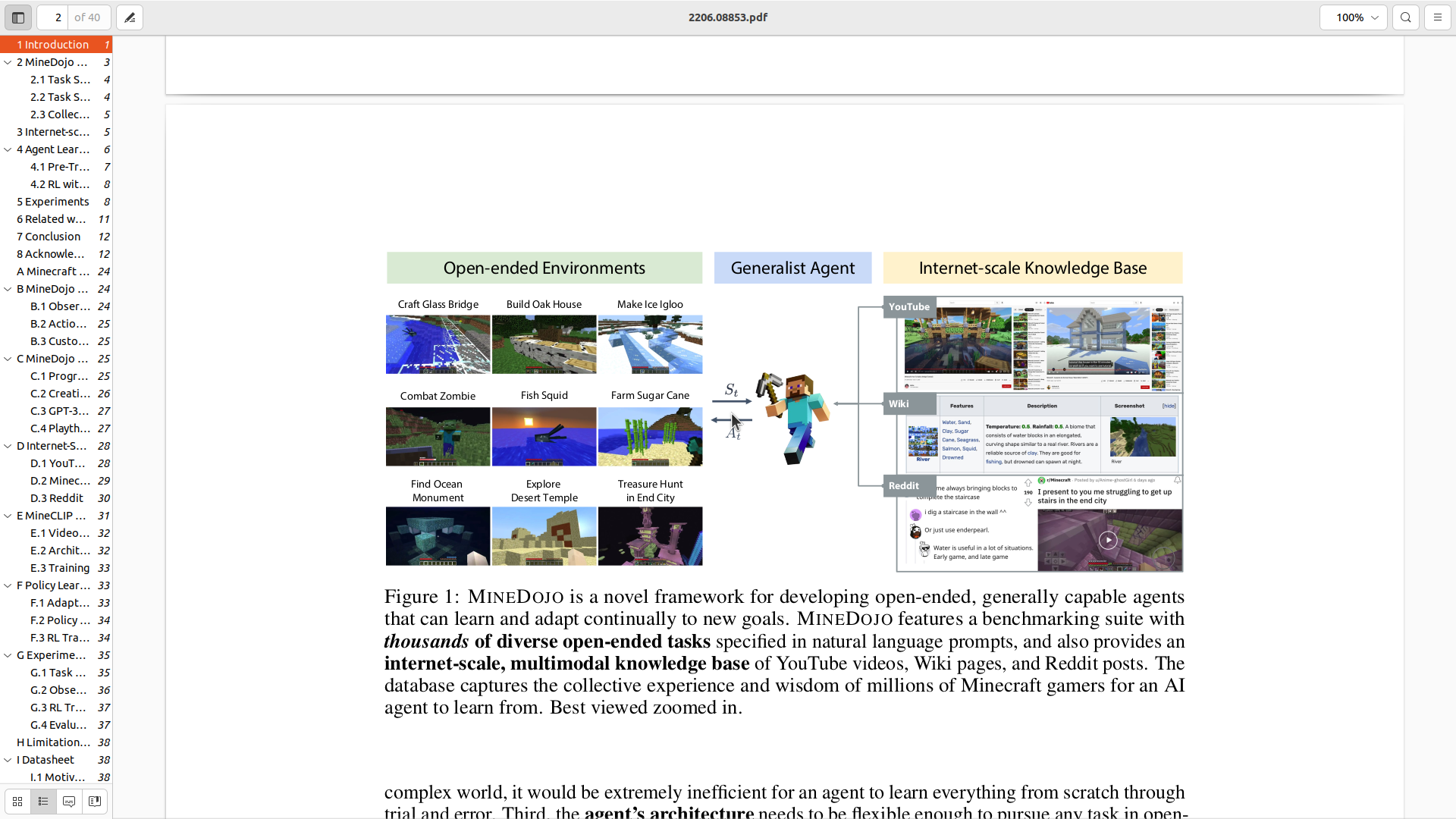
当前屏幕显示的是PDF文档 2206.08853.pdf 的第2页(显示 "2 of 40"),内容是关于 MineDojo 的图表(Figure 1)。我需要查看第1页来获取论文标题和作者信息。当前可见的内容包括:
- PDF文件名:2206.08853.pdf
- 当前页码:第2页,共40页
- 内容主题:MineDojo,一个用于开发开放式、通用智能体的框架
- 左侧有目录面板,显示各章节
#### 下一步计划
需要滚动到第1页查看论文标题和作者列表。我将向上滚动来查看第一页的内容。
```
Step 1:
SCROLL
```
#### 从截图中观察到的信息
当前屏幕显示的是PDF文档 2206.08853.pdf 的第2页(显示 "2 of 40"),内容是关于 MineDojo 的图表(Figure 1)。我需要查看第1页来获取论文标题和作者信息。当前可见的内容包括:
- PDF文件名:2206.08853.pdf
- 当前页码:第2页,共40页
- 内容主题:MineDojo,一个用于开发开放式、通用智能体的框架
- 左侧有目录面板,显示各章节
#### 下一步计划
需要滚动到第1页查看论文标题和作者列表。我将向上滚动来查看第一页的内容。
```
Step 2:
MOVE_TO (960, 540)
```
#### 从截图中观察到的信息
当前屏幕显示的是PDF文档 2206.08853.pdf 的第1页,但显示的是Introduction部分的内容。我需要继续向上滚动到页面最顶部来查看论文标题和作者列表。目前可以看到:
- PDF文件名:2206.08853.pdf
- 页码:第1页,共40页
- 可见内容:Introduction章节,关于开发自主具身智能体的内容
- 底部可见会议信息:36th Conference on Neural Information Processing Systems (NeurIPS 2022)
我需要继续向上滚动到页面最顶部来查看标题和作者信息。
#### 下一步计划
继续向上滚动以查看论文标题和作者列表。
```
Step 2:
SCROLL
```
#### 从截图中观察到的信息
当前屏幕显示的是PDF文档 2206.08853.pdf 的第1页,但显示的是Introduction部分的内容。我需要继续向上滚动到页面最顶部来查看论文标题和作者列表。目前可以看到:
- PDF文件名:2206.08853.pdf
- 页码:第1页,共40页
- 可见内容:Introduction章节,关于开发自主具身智能体的内容
- 底部可见会议信息:36th Conference on Neural Information Processing Systems (NeurIPS 2022)
我需要继续向上滚动到页面最顶部来查看标题和作者信息。
#### 下一步计划
继续向上滚动以查看论文标题和作者列表。
```
Step 3:
MOVE_TO (15, 540)
```
#### 从截图中观察到的信息
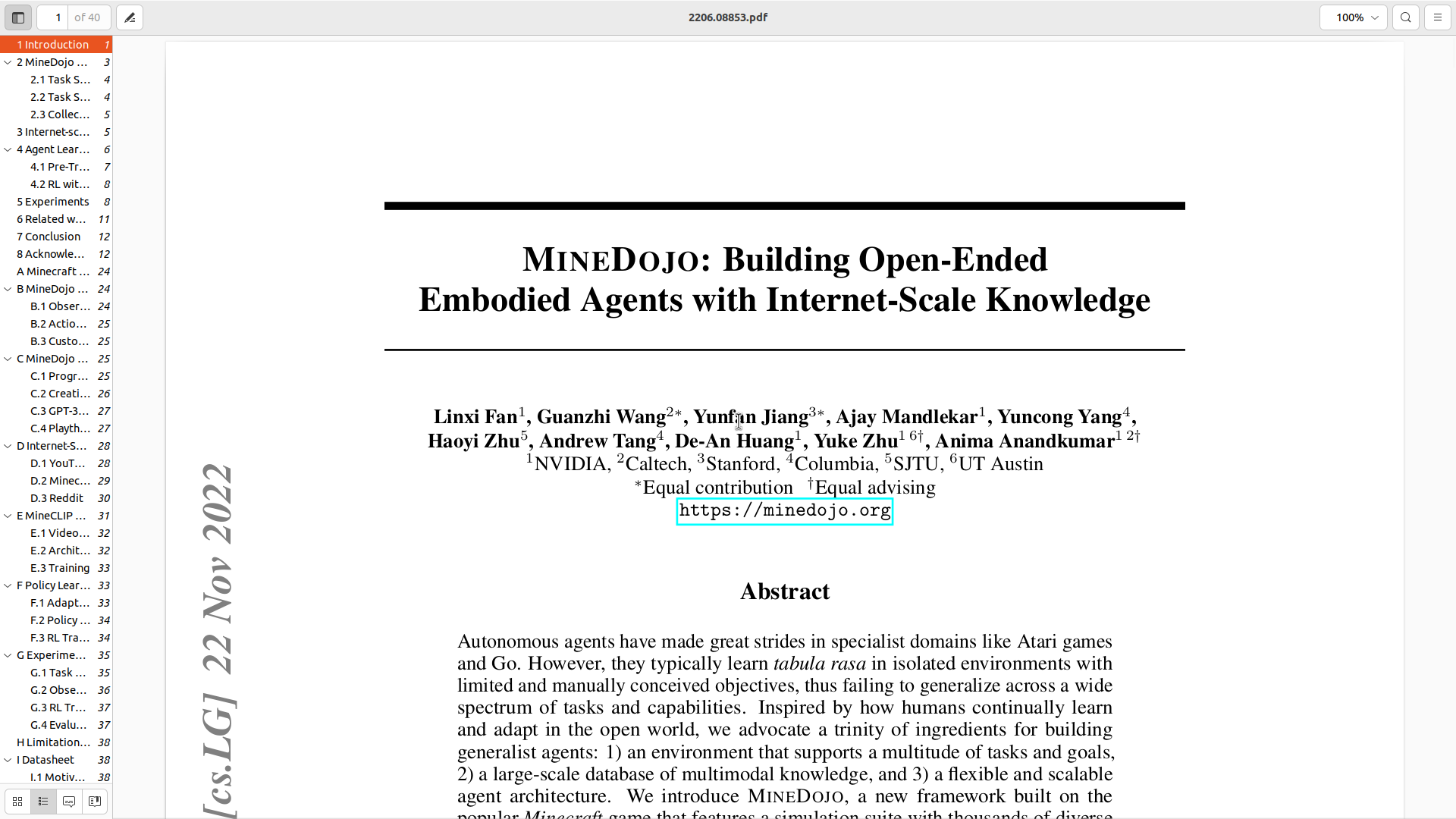
当前屏幕成功显示了PDF文档2206.08853.pdf的第一页,包含完整的标题和作者信息:
**标题**: "MINEDOJO: Building Open-Ended Embodied Agents with Internet-Scale Knowledge"
**作者列表**(按顺序):
1. Linxi Fan¹
2. Guanzhi Wang²*
3. Yunfan Jiang³*
4. Ajay Mandlekar¹
5. Yuncong Yang⁴
6. Haoyi Zhu⁵
7. Andrew Tang⁴
8. De-An Huang¹
9. Yuke Zhu¹ †⁶
10. Anima Anandkumar¹ †²
**机构标注**:
- ¹ NVIDIA
- ² Caltech
- ³ Stanford
- ⁴ Columbia
- ⁵ SJTU (Shanghai Jiao Tong University)
- ⁶ UT Austin
**贡献标注**:
- * Equal contribution
- † Equal advising
**项目链接**: https://minedojo.org
PDF阅读器界面信息:
- 左侧有目录导航面板,显示章节结构
- 顶部工具栏显示文件名和页码(1 of 40)
- 底部显示会议信息:36th Conference on Neural Information Processing Systems (NeurIPS 2022)
目前还不知道系统安装了哪个浏览器,需要查看应用程序菜单或桌面来确认。
#### 下一步计划
1. 首先填写已获取的标题和作者信息
2. 然后需要查找系统上安装的浏览器(可以查看顶部应用栏、左侧dock或打开应用程序菜单)
```
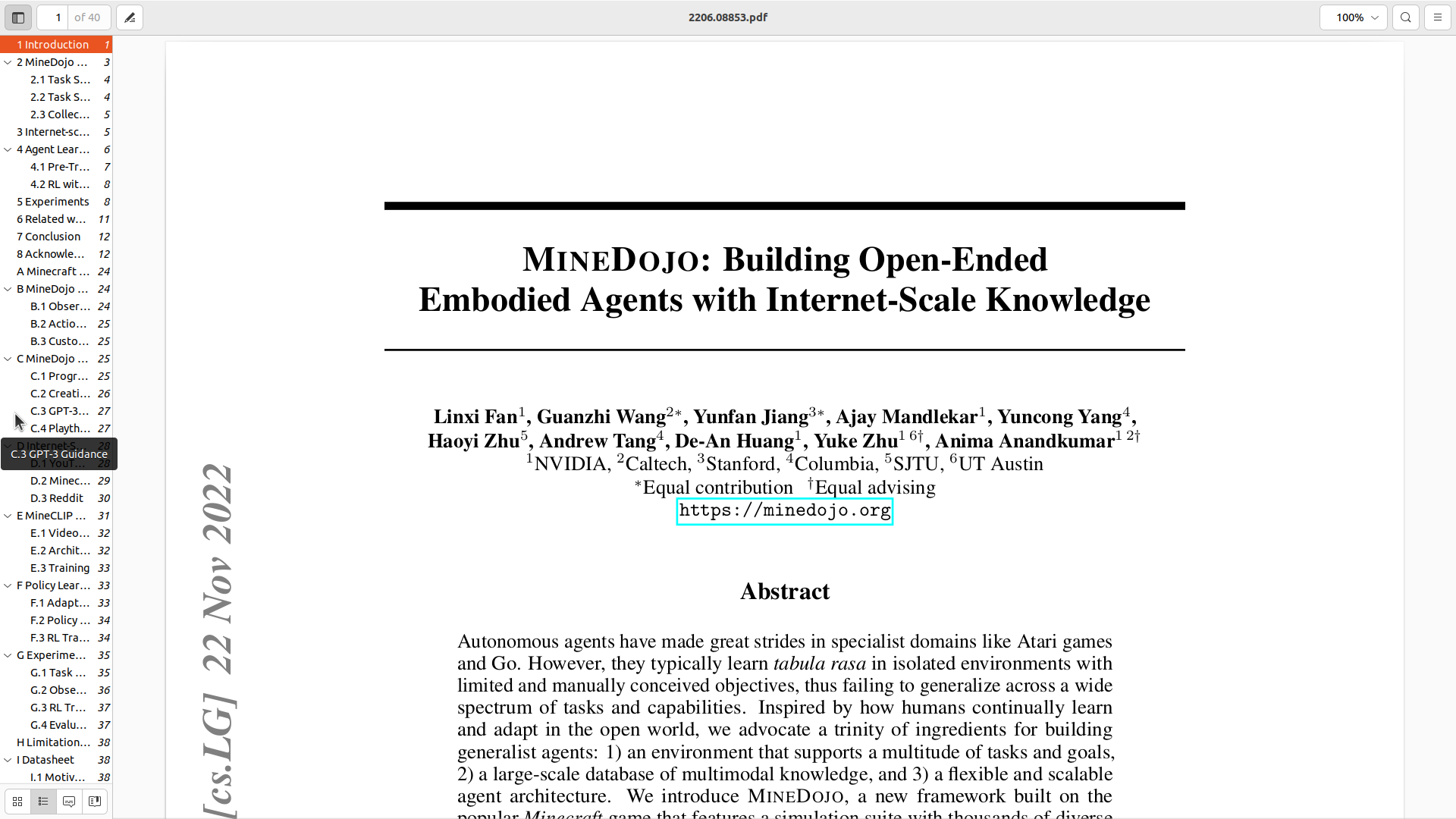
Step 3:
CLICK (15, 540)
```
#### 从截图中观察到的信息
当前屏幕成功显示了PDF文档2206.08853.pdf的第一页,包含完整的标题和作者信息:
**标题**: "MINEDOJO: Building Open-Ended Embodied Agents with Internet-Scale Knowledge"
**作者列表**(按顺序):
1. Linxi Fan¹
2. Guanzhi Wang²*
3. Yunfan Jiang³*
4. Ajay Mandlekar¹
5. Yuncong Yang⁴
6. Haoyi Zhu⁵
7. Andrew Tang⁴
8. De-An Huang¹
9. Yuke Zhu¹ †⁶
10. Anima Anandkumar¹ †²
**机构标注**:
- ¹ NVIDIA
- ² Caltech
- ³ Stanford
- ⁴ Columbia
- ⁵ SJTU (Shanghai Jiao Tong University)
- ⁶ UT Austin
**贡献标注**:
- * Equal contribution
- † Equal advising
**项目链接**: https://minedojo.org
PDF阅读器界面信息:
- 左侧有目录导航面板,显示章节结构
- 顶部工具栏显示文件名和页码(1 of 40)
- 底部显示会议信息:36th Conference on Neural Information Processing Systems (NeurIPS 2022)
目前还不知道系统安装了哪个浏览器,需要查看应用程序菜单或桌面来确认。
#### 下一步计划
1. 首先填写已获取的标题和作者信息
2. 然后需要查找系统上安装的浏览器(可以查看顶部应用栏、左侧dock或打开应用程序菜单)
```
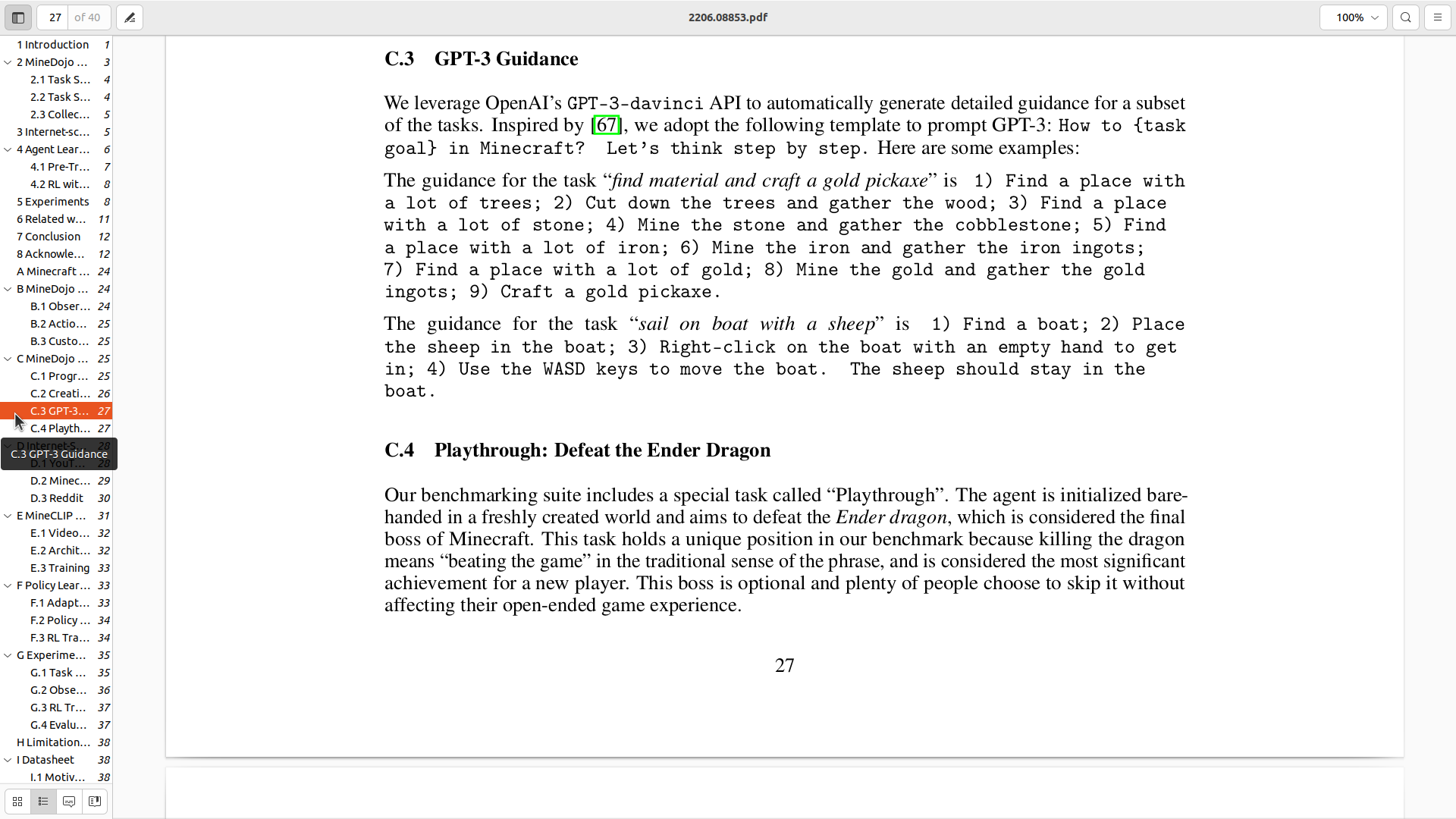
Step 4:
CLICK (15, 9)
```
#### 从截图中观察到的信息
当前屏幕显示的是PDF文档的第27页(C.3 GPT-3 Guidance部分),而不是第1页。之前的操作点击了左侧导航栏,导致页面跳转到了第27页。
从之前的截图记录中,我已经获取了以下信息:
- **作者列表**: Linxi Fan, Guanzhi Wang, Yunfan Jiang, Ajay Mandlekar, Yuncong Yang, Haoyi Zhu, Andrew Tang, De-An Huang, Yuke Zhu, Anima Anandkumar
- **论文标题**: MINEDOJO: Building Open-Ended Embodied Agents with Internet-Scale Knowledge
但还有一个问题未回答:
- **Which browser is installed on this Ubuntu system (Chrome, Firefox, etc.)?**
我需要查看系统上安装了什么浏览器。观察当前屏幕:
- 左侧有一个垂直的Ubuntu dock,显示了多个应用程序图标
- 顶部有PDF阅读器的工具栏
- 我需要查看应用程序菜单或dock中的浏览器图标
我可以看到左侧dock中有几个应用程序图标,需要识别哪个是浏览器,或者点击Activities按钮查看所有应用程序。
#### 下一步计划
1. 点击屏幕左上角的Activities按钮或查看dock中的应用程序图标
2. 识别系统上安装的浏览器(Chrome、Firefox等)
3. 填写浏览器信息
我将点击Activities按钮(位于屏幕左上角)来查看所有已安装的应用程序。
```
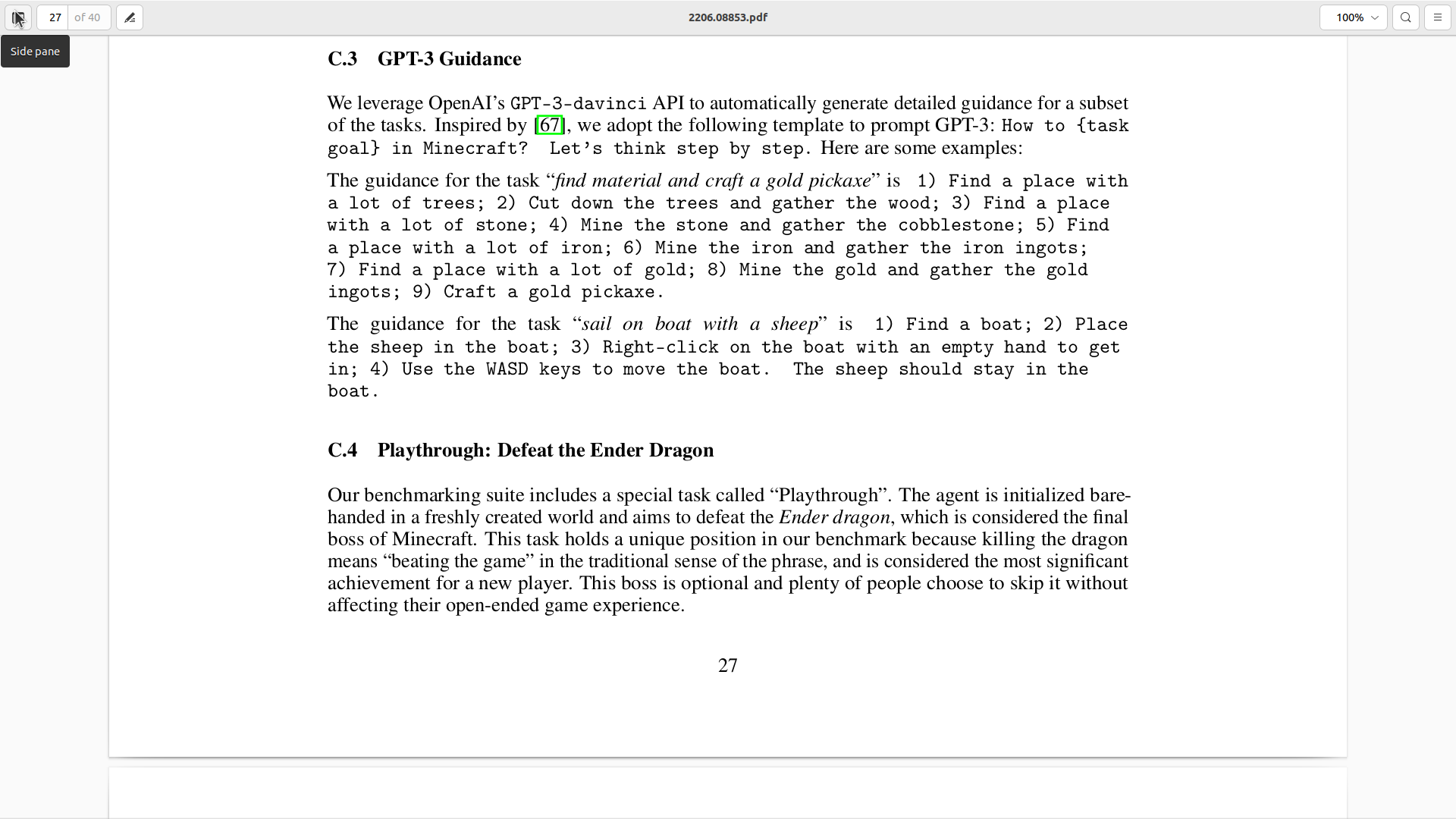
Step 5:
HOTKEY
```
#### 从截图中观察到的信息
当前屏幕显示的是PDF文档2206.08853.pdf的第27页。之前的操作尝试点击Activities按钮(坐标0.008, 0.008)似乎没有生效,PDF阅读器仍然保持打开状态。
从之前的操作记录中,我已经获取了以下信息:
- **作者列表**: Linxi Fan, Guanzhi Wang, Yunfan Jiang, Ajay Mandlekar, Yuncong Yang, Haoyi Zhu, Andrew Tang, De-An Huang, Yuke Zhu, Anima Anandkumar
- **论文标题**: MINEDOJO: Building Open-Ended Embodied Agents with Internet-Scale Knowledge
还有一个问题未回答:
- **Which browser is installed on this Ubuntu system (Chrome, Firefox, etc.)?**
我需要找到系统上安装的浏览器。观察当前屏幕左侧,可以看到Ubuntu的dock栏。我注意到最左侧有一个"Side pane"按钮,上方似乎还有一些应用图标。
为了确认安装的浏览器,我可以:
1. 尝试使用键盘快捷键打开终端(Ctrl+Alt+T),然后使用命令检查安装的浏览器
2. 或者尝试点击dock中的应用图标查看是否有浏览器
#### 下一步计划
使用键盘快捷键Ctrl+Alt+T打开终端,然后通过命令检查系统上安装的浏览器(如使用`which google-chrome`、`which firefox`或`dpkg -l | grep -E "(chrome|firefox)"`等命令)。
```
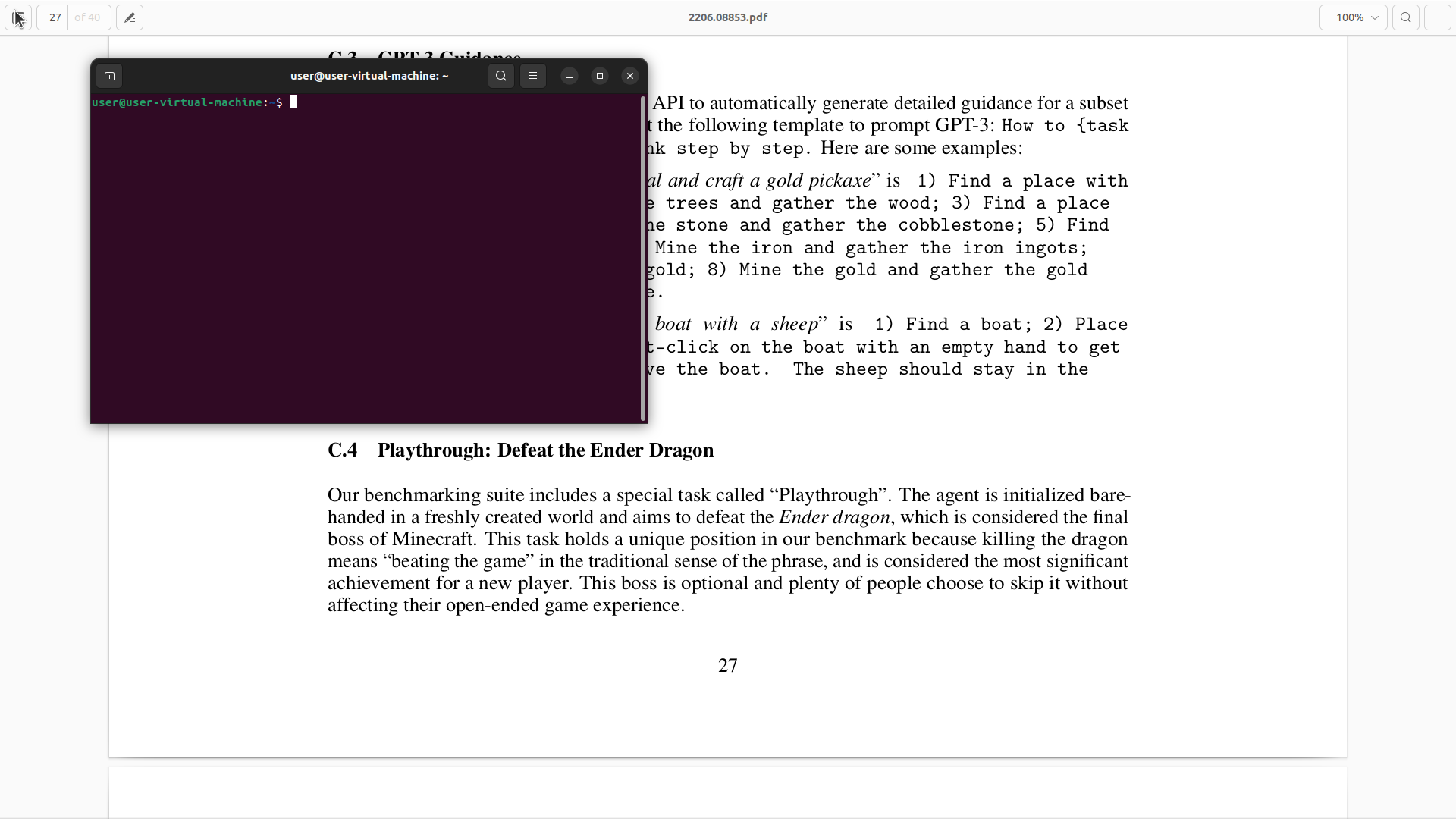
Step 6:
MOVE_TO (960, 600)
```
#### 重要信息
- 当前有一个PDF文档(2206.08853.pdf)正在显示,这是一个学术论文
- 有一个终端窗口遮挡了PDF的一部分
- 需要查看PDF的第一页来获取作者列表
- 任务需要找到:第一作者和最后三位作者的个人网页,并在书签栏创建'Liked Authors'文件夹
#### 情况分析与思考过程
首先,我需要:
1. 将PDF窗口置于前台,查看作者列表
2. 确定第一作者和最后三位作者是谁
3. 然后打开浏览器搜索他们的个人网页
4. 创建书签文件夹并添加书签
我需要先点击PDF窗口,然后滚动到第一页查看作者信息。从文件名2206.08853.pdf来看,这是一个arXiv论文,作者信息通常在首页顶部。
```
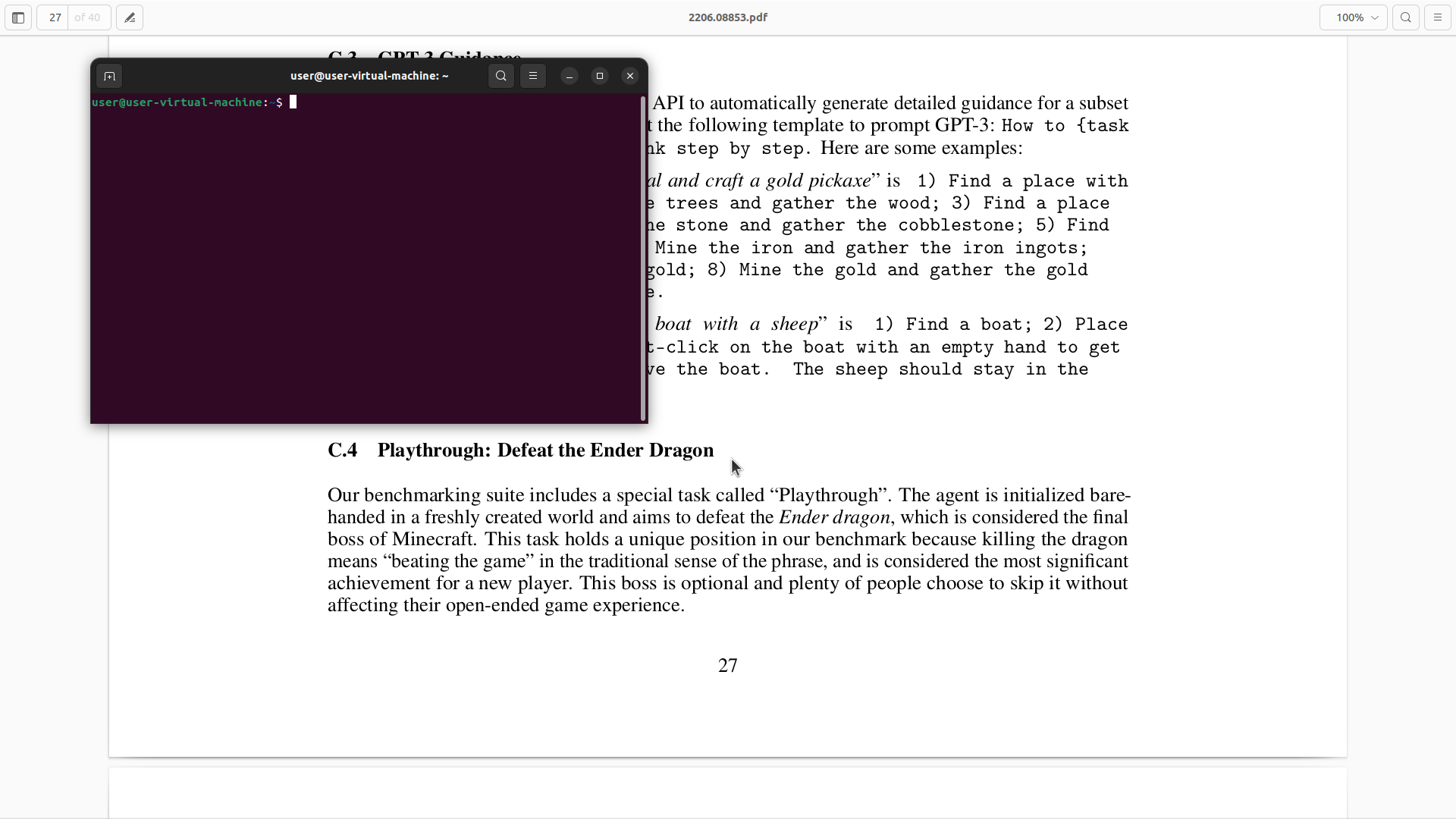
Step 6:
CLICK (960, 600)
```
#### 重要信息
- 当前有一个PDF文档(2206.08853.pdf)正在显示,这是一个学术论文
- 有一个终端窗口遮挡了PDF的一部分
- 需要查看PDF的第一页来获取作者列表
- 任务需要找到:第一作者和最后三位作者的个人网页,并在书签栏创建'Liked Authors'文件夹
#### 情况分析与思考过程
首先,我需要:
1. 将PDF窗口置于前台,查看作者列表
2. 确定第一作者和最后三位作者是谁
3. 然后打开浏览器搜索他们的个人网页
4. 创建书签文件夹并添加书签
我需要先点击PDF窗口,然后滚动到第一页查看作者信息。从文件名2206.08853.pdf来看,这是一个arXiv论文,作者信息通常在首页顶部。
```
Step 7:
CLICK (90, 21)
```
#### 重要信息
- PDF当前显示的是第27页(附录部分),但我需要查看第一页来获取作者信息
- 页面顶部有一个页码输入框显示"27 of 40"
- 需要导航到第一页查看作者列表
#### 情况分析与思考过程
我需要:
1. 点击页码输入框,输入"1"跳转到第一页
2. 查看第一页的作者列表,确定第一作者和最后三位作者
3. 然后根据作者信息去搜索他们的个人网页
策略树需要更新,当前任务4是找到论文作者并添加书签,我需要先完成这个任务。
让我先点击页码框,输入1跳转到第一页。
```
Step 8:
TYPING "1"
```
#### 重要信息
- 页面号输入框已被选中(显示"Select page or search in the index"提示)
- 当前仍在第27页,需要跳转到第1页查看作者信息
- 页码框中的"27"应该已被选中,可以直接输入新页码
#### 情况分析与思考过程
上一步的三击操作成功选中了页码输入框。现在我需要:
1. 输入"1"来替换选中的"27"
2. 按Enter键跳转到第一页
3. 查看第一页的作者列表,确定第一作者和最后三位作者
让我输入"1"并按下Enter来跳转到第一页。
```
Step 8:
HOTKEY
```
#### 重要信息
- 页面号输入框已被选中(显示"Select page or search in the index"提示)
- 当前仍在第27页,需要跳转到第1页查看作者信息
- 页码框中的"27"应该已被选中,可以直接输入新页码
#### 情况分析与思考过程
上一步的三击操作成功选中了页码输入框。现在我需要:
1. 输入"1"来替换选中的"27"
2. 按Enter键跳转到第一页
3. 查看第一页的作者列表,确定第一作者和最后三位作者
让我输入"1"并按下Enter来跳转到第一页。
```
Step 9:
CLICK (90, 21)
```
#### 重要信息
- 页面仍然显示第28页(附录部分),没有成功跳转到第1页
- 页码输入框显示"28",位于左上角
- 需要成功导航到第一页查看作者信息
#### 情况分析与思考过程
上一次的输入操作没有生效,页面仍然在第28页。我需要重新尝试:
1. 更精确地点击页码输入框
2. 清除当前内容并输入"1"
3. 按Enter键跳转
让我再次尝试点击页码框并输入页码。这次我会先确保点击准确,然后输入"1"并回车。
```
Step 9:
TYPING "1"
```
#### 重要信息
- 页面仍然显示第28页(附录部分),没有成功跳转到第1页
- 页码输入框显示"28",位于左上角
- 需要成功导航到第一页查看作者信息
#### 情况分析与思考过程
上一次的输入操作没有生效,页面仍然在第28页。我需要重新尝试:
1. 更精确地点击页码输入框
2. 清除当前内容并输入"1"
3. 按Enter键跳转
让我再次尝试点击页码框并输入页码。这次我会先确保点击准确,然后输入"1"并回车。
```
Step 9:
HOTKEY
```
#### 重要信息
- 页面仍然显示第28页(附录部分),没有成功跳转到第1页
- 页码输入框显示"28",位于左上角
- 需要成功导航到第一页查看作者信息
#### 情况分析与思考过程
上一次的输入操作没有生效,页面仍然在第28页。我需要重新尝试:
1. 更精确地点击页码输入框
2. 清除当前内容并输入"1"
3. 按Enter键跳转
让我再次尝试点击页码框并输入页码。这次我会先确保点击准确,然后输入"1"并回车。
```
Step 10:
HOTKEY
```
#### 重要信息
- 页面仍然显示第28页,之前的输入操作没有生效
- 页码输入框位于顶部左侧,显示"28"
- 需要成功导航到第一页查看作者信息
#### 情况分析与思考过程
之前的尝试没有成功跳转页面。让我尝试使用键盘快捷键 Ctrl+Home,这是大多数PDF阅读器中跳转到文档开头的标准快捷键。这应该能直接跳转到第一页,让我查看作者列表。
如果Ctrl+Home不起作用,我会尝试:
1. 点击页码框
2. 使用Ctrl+A全选
3. 输入"1"
4. 按Enter
让我先尝试Ctrl+Home快捷键。
```
Step 11:
CLICK (36, 60)
```
#### 重要信息
- 成功使用Ctrl+Home快捷键跳转到了PDF的第一页
- 现在可以清晰看到论文标题"MINEDOJO: Building Open-Ended Embodied Agents with Internet-Scale Knowledge"
- 作者列表完整显示:
- Linxi Fan¹ (第一作者)
- Guanzhi Wang²*
- Yunfan Jiang³*
- Ajay Mandlekar¹
- Yuncong Yang⁴
- Haoyi Zhu⁵
- Andrew Tang⁴
- De-An Huang¹ (倒数第三作者)
- Yuke Zhu¹ ⁶† (倒数第二作者)
- Anima Anandkumar¹ ²† (最后作者)
- 需要找个人网页的四位作者:
1. Linxi Fan (第一作者)
2. De-An Huang (倒数第三)
3. Yuke Zhu (倒数第二)
4. Anima Anandkumar (最后)
#### 情况分析与思考过程
现在我已经确定了需要查找的四位作者。接下来需要:
1. 打开Chrome浏览器
2. 搜索每位作者的个人网页
3. 创建'Liked Authors'书签文件夹
4. 添加四个书签
让我先打开Chrome浏览器。我可以看到屏幕顶部有一些应用图标,让我点击Chrome图标。</think>
Step 12:
CLICK (36, 112)
```
#### 重要信息
- PDF仍然显示在第一页,显示论文标题和作者列表
- 上一次的点击操作(坐标 0.019, 0.056)似乎没有成功打开Chrome浏览器
- 我需要找到并打开Chrome浏览器来搜索作者的个人网页
- 左侧边栏有一些应用图标,我需要找到Chrome图标
#### 情况分析与思考过程
上一次的点击没有打开Chrome。我需要:
1. 找到Chrome浏览器图标(可能在左侧边栏或顶部)
2. 点击打开Chrome
3. 然后搜索四位作者的个人网页
让我先尝试点击左侧边栏上的Chrome图标。我可以看到左侧有一些应用图标,让我尝试点击看起来像是Chrome的图标。
同时,我需要更新策略树状态,标记任务1.2(启动浏览器)正在进行中。
```
Step 13:
CLICK (36, 112)
```
#### 重要信息
- PDF仍然显示在第一页,作者信息清晰可见
- 上一次的点击操作(坐标 0.019, 0.104)没有成功打开Chrome浏览器
- 左侧边栏有应用图标,我需要找到正确的Chrome浏览器图标位置
- 需要打开Chrome来搜索四位作者的个人网页:Linxi Fan, De-An Huang, Yuke Zhu, Anima Anandkumar
#### 情况分析与思考过程
上一次的点击没有打开Chrome。让我尝试点击左侧边栏上不同位置的图标。在Ubuntu的左侧dock中,Chrome图标通常是一个彩色的圆形图标(红、黄、绿、蓝四色)。我需要尝试不同的坐标位置。
同时,我需要更新策略树状态,标记任务1.2(启动浏览器)正在进行中,并创建子任务来搜索每位作者的个人网页。
让我先尝试点击左侧边栏上看起来可能是Chrome图标的位置,同时更新策略树。
```
Step 14:
CLICK (36, 162)
```
#### 重要信息
- PDF仍然显示在第一页,没有变化,说明上一次的点击没有成功打开Chrome
- 左侧边栏有多个应用图标,我需要找到正确的Chrome浏览器图标位置
- 需要尝试不同的坐标位置来找到并打开Chrome
#### 情况分析与思考过程
之前的点击坐标 [0.019, 0.104] 没有成功打开Chrome。让我尝试左侧边栏上其他位置的图标。Chrome图标通常是一个彩色的圆形图标(红、黄、绿、蓝四色)。我会尝试点击左侧边栏上稍微靠下的位置。
同时,我需要更新策略树状态,标记任务1.2(启动浏览器)正在进行中,并创建子任务来搜索每位作者的个人网页。
```
Step 15:
CLICK (36, 130)
```
#### 重要信息
- PDF仍然显示在第一页,没有任何变化,说明上一次的点击操作没有成功打开Chrome
- 左侧边栏有应用图标,但我需要找到正确的Chrome浏览器图标位置
- 需要尝试不同的坐标位置来找到并打开Chrome浏览器
#### 情况分析与思考过程
之前的点击坐标 [0.019, 0.15] 没有成功打开Chrome。让我尝试左侧边栏上其他位置的图标。Chrome图标通常是一个彩色的圆形图标。我会尝试点击左侧边栏上稍微不同的位置。
让我尝试点击坐标 [0.019, 0.12] 或 [0.019, 0.13] 附近的位置,这些可能是Chrome图标的位置。
```
Step 16:
CLICK (36, 151)
```
#### 重要信息
- PDF仍然显示在第一页,没有任何变化,说明上一次的点击操作没有成功打开Chrome
- 左侧边栏有应用图标,但我需要找到正确的Chrome浏览器图标位置
- 需要尝试不同的坐标位置来找到并打开Chrome浏览器
#### 情况分析与思考过程
之前的点击坐标 [0.019, 0.12] 没有成功打开Chrome。让我尝试左侧边栏上其他位置的图标。Chrome图标通常是一个彩色的圆形图标。我会尝试点击左侧边栏上稍微不同的位置。
让我尝试点击坐标 [0.019, 0.14] 或 [0.019, 0.16] 附近的位置,这些可能是Chrome图标的位置。
```
Step 17:
CLICK (36, 184)
```
#### 重要信息
- PDF仍然显示在第一页,没有任何变化,说明上一次的点击操作没有成功打开Chrome
- 左侧边栏有应用图标,但我需要找到正确的Chrome浏览器图标位置
- 需要尝试不同的坐标位置来找到并打开Chrome浏览器
- 四位作者已经确定:Linxi Fan(第一作者)、De-An Huang、Yuke Zhu、Anima Anandkumar(最后三位)
#### 情况分析与思考过程
之前的点击坐标 [0.019, 0.14] 没有成功打开Chrome。让我继续尝试左侧边栏上其他位置的图标。我需要系统地尝试不同的坐标位置来找到Chrome图标。
让我尝试点击坐标 [0.019, 0.17] 附近的位置,这可能是Chrome图标的位置。如果还是不行,我可能需要尝试使用终端来启动Chrome。
```
Step 18:
CLICK (36, 184)
```
#### 重要信息
- PDF仍然显示在第一页,没有任何变化,说明上一次的点击操作没有成功打开Chrome
- 左侧边栏有应用图标,但我需要找到正确的Chrome浏览器图标位置
- 需要尝试不同的坐标位置来找到并打开Chrome浏览器
- 四位作者已经确定:Linxi Fan(第一作者)、De-An Huang、Yuke Zhu、Anima Anandkumar(最后三位)
#### 情况分析与思考过程
之前的点击坐标 [0.019, 0.14] 没有成功打开Chrome。让我继续尝试左侧边栏上其他位置的图标。我需要系统地尝试不同的坐标位置来找到Chrome图标。
让我尝试点击坐标 [0.019, 0.17] 附近的位置,这可能是Chrome图标的位置。如果还是不行,我可能需要尝试使用终端来启动Chrome。
```
Step 19:
CLICK (48, 162)
```
#### 重要信息
- PDF仍然显示在第一页,没有任何变化,说明上一次的点击操作没有成功打开Chrome
- 我已经尝试了多个坐标位置(0.019, 0.056)、(0.019, 0.104)、(0.019, 0.12)、(0.019, 0.14)、(0.019, 0.15)、(0.019, 0.17)都没有成功
- 左侧边栏的图标可能需要稍微不同的x坐标位置
- 需要找到并打开Chrome浏览器来搜索作者的个人网页
#### 情况分析与思考过程
之前的多次尝试都没有成功打开Chrome。让我尝试:
1. 稍微调整x坐标,尝试x=0.025或x=0.03的位置
2. 或者尝试使用终端来启动Chrome
让我先尝试点击稍微靠右一点的坐标,比如[0.025, 0.15],看看是否能找到Chrome图标。如果还是不行,我会尝试打开终端来启动Chrome。
```
Step 20:
CLICK (29, 97)
```
#### 重要信息
- PDF仍然显示在第一页,没有任何变化,说明上一次的点击操作没有成功打开Chrome
- 我已经尝试了多个坐标位置都没有成功
- 左侧边栏的图标可能需要更靠左的x坐标位置,比如x=0.015或x=0.01
- 需要找到并打开Chrome浏览器来搜索作者的个人网页
#### 情况分析与思考过程
之前的多次尝试都没有成功打开Chrome。让我尝试:
1. 更靠左的x坐标,比如x=0.015的位置
2. 尝试不同的y坐标位置
让我先尝试点击[0.015, 0.09],这个位置可能对应Chrome图标。如果还是不行,我会尝试打开终端来启动Chrome。
```
Step 21:
HOTKEY
```
#### 重要信息
- PDF仍然显示在第一页,没有任何变化,说明上一次的点击操作没有成功打开Chrome
- 我已经尝试了多个坐标位置:0.019, 0.056)、(0.019, 0.104)、(0.019, 0.12)、(0.019, 0.14)、(0.019, 0.15)、(0.019, 0.17)、(0.025, 0.15)、(0.015, 0.09)都没有成功
- 通过dock点击打开Chrome的方法似乎不起作用
- 需要尝试其他方法来打开Chrome浏览器
#### 情况分析与思考过程
之前的多次尝试都没有成功通过点击dock图标打开Chrome。让我尝试使用键盘快捷键来打开终端,然后从终端启动Chrome。在Ubuntu中,Ctrl+Alt+T是打开终端的标准快捷键。
打开终端后,我可以使用命令`google-chrome`或`chromium-browser`来启动浏览器,然后搜索四位作者的个人网页:Linxi Fan、De-An Huang、Yuke Zhu、Anima Anandkumar。
```
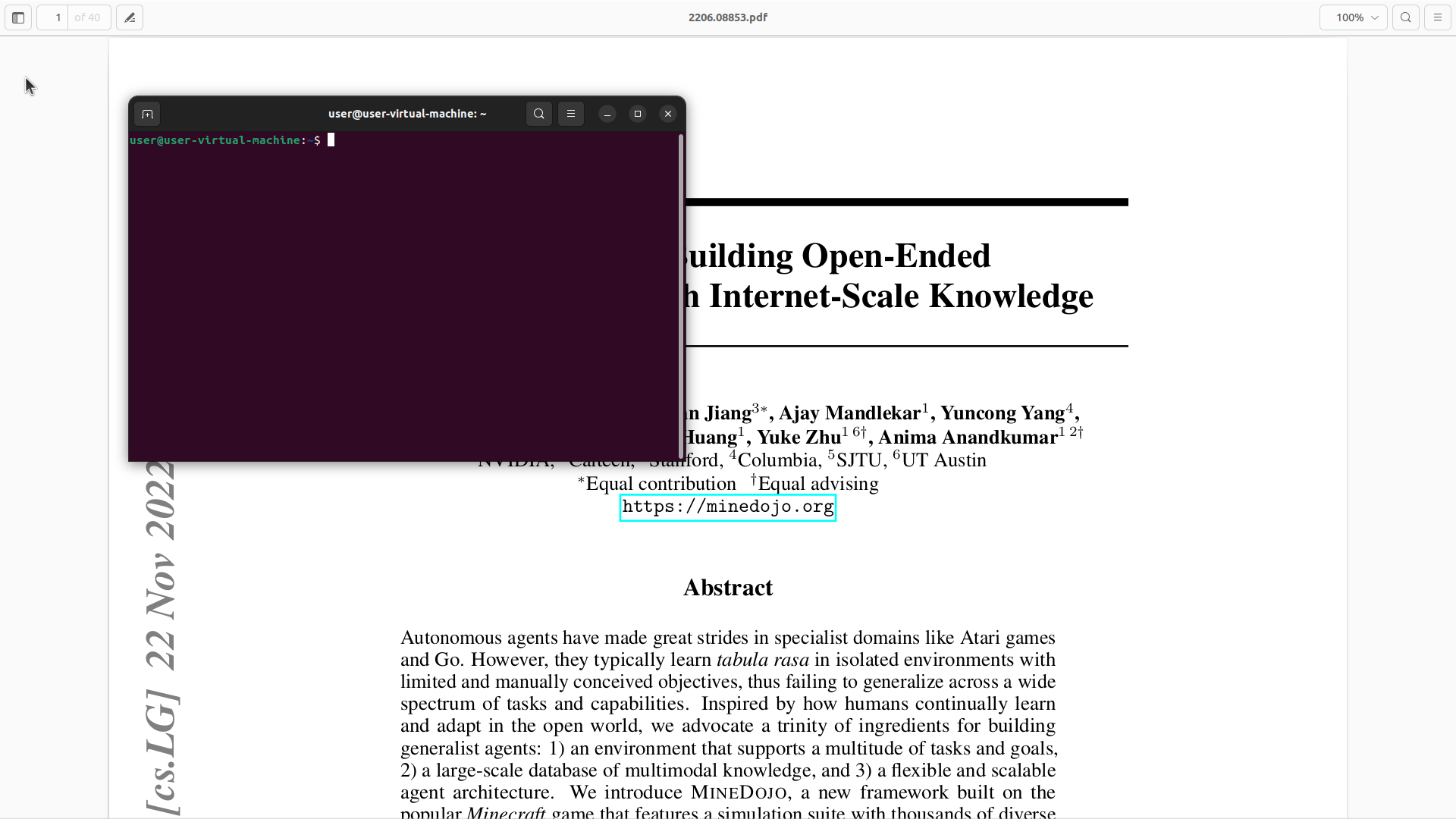
Step 22:
TYPING "google-chrome"
```
#### 重要信息
- 终端已成功打开!现在可以使用命令行启动Chrome浏览器
- PDF文档显示论文"MINEDOJO: Building Open-Ended Embodied Agents with Internet-Scale Knowledge"
- 已确认四位需要查找个人网页的作者:
1. Linxi Fan(第一作者)
2. De-An Huang(倒数第三作者)
3. Yuke Zhu(倒数第二作者)
4. Anima Anandkumar(最后作者)
#### 情况分析与思考过程
终端已成功打开,现在我需要:
1. 在终端中输入命令启动Chrome浏览器
2. 然后搜索四位作者的个人网页
3. 创建'Liked Authors'书签文件夹
4. 添加四个书签
让我先在终端中输入启动Chrome的命令。在Ubuntu中,可以使用`google-chrome`或`chromium-browser`命令来启动浏览器。
```
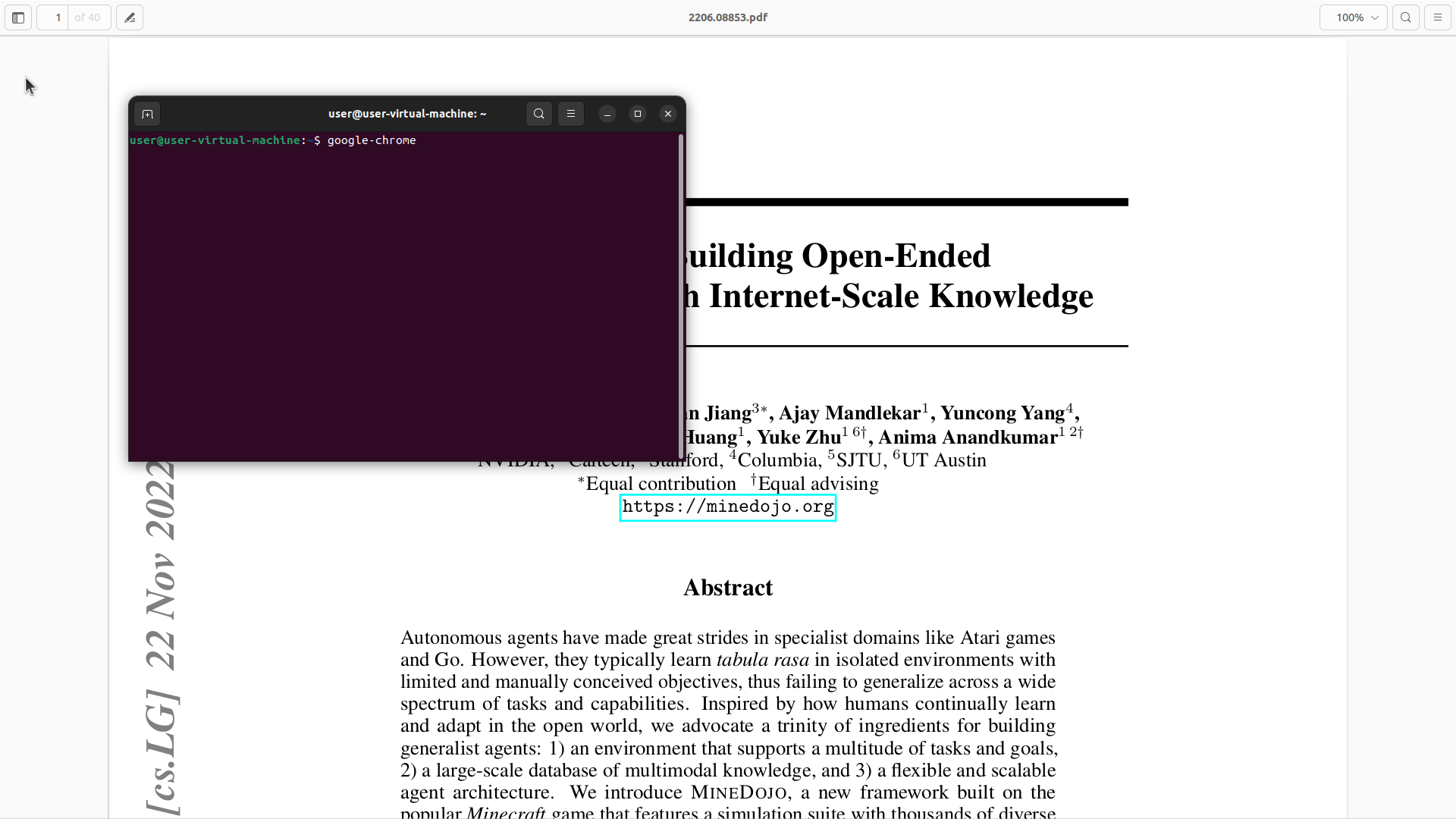
Step 23:
HOTKEY
```
#### 重要信息
- 终端已成功打开,并且"google-chrome"命令已经输入到终端中
- 命令尚未执行,需要按Enter键来启动Chrome浏览器
- PDF文档显示论文"MINEDOJO: Building Open-Ended Embodied Agents with Internet-Scale Knowledge"
- 已确认四位需要查找个人网页的作者:
1. Linxi Fan(第一作者)
2. De-An Huang(倒数第三作者)
3. Yuke Zhu(倒数第二作者)
4. Anima Anandkumar(最后作者)
#### 情况分析与思考过程
终端中"google-chrome"命令已经输入,现在我需要:
1. 按Enter键执行命令,启动Chrome浏览器
2. 等待Chrome启动
3. 然后搜索四位作者的个人网页
4. 创建'Liked Authors'书签文件夹
5. 添加四个书签
让我按Enter键来执行google-chrome命令。
```
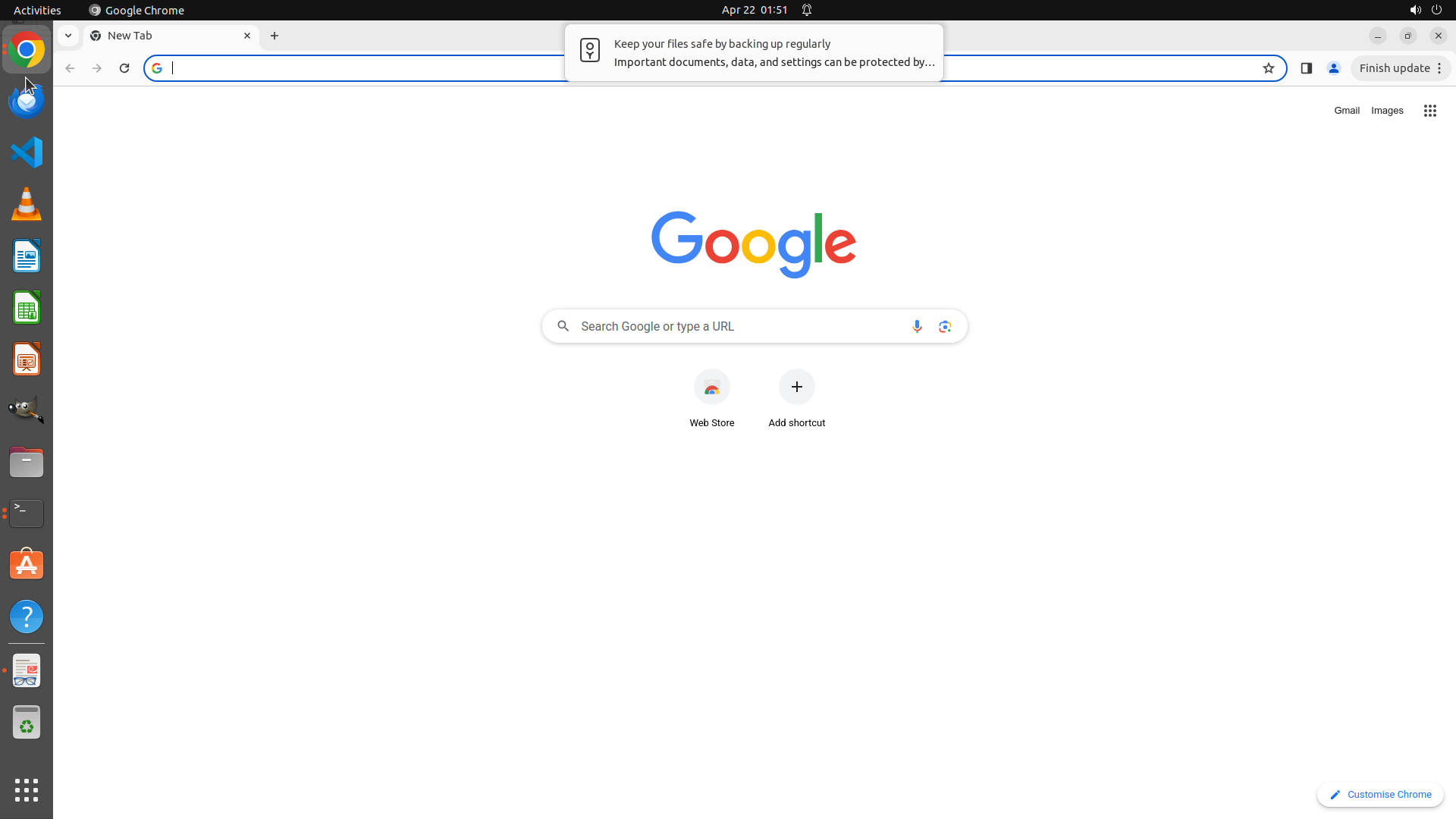
Step 24:
CLICK (1229, 55)
```
#### 重要信息
- Chrome浏览器已成功启动并显示Google首页
- 有一个关于备份文件的通知弹窗显示在顶部
- 需要关闭通知弹窗,然后开始搜索四位作者的个人网页
- 四位作者:Linxi Fan(第一作者)、De-An Huang、Yuke Zhu、Anima Anandkumar
#### 情况分析与思考过程
Chrome已成功启动,现在我需要:
1. 关闭通知弹窗
2. 开始搜索第一位作者 Linxi Fan 的个人网页
3. 依次搜索其他三位作者的个人网页
4. 创建'Liked Authors'书签文件夹
5. 添加四个书签
让我先关闭通知弹窗,然后点击搜索框开始搜索 Linxi Fan 的个人网页。
```
我将关闭通知弹窗并开始搜索作者的个人网页。
Step 25:
CLICK (960, 430)
```
#### 重要信息
- 通知弹窗已成功关闭,现在显示干净的Google首页
- Chrome浏览器已准备好进行搜索
- 需要搜索的四位作者:
1. Linxi Fan(第一作者)
2. De-An Huang(倒数第三作者)
3. Yuke Zhu(倒数第二作者)
4. Anima Anandkumar(最后作者)
#### 情况分析与思考过程
现在我需要开始搜索每位作者的个人网页。我会:
1. 点击搜索框
2. 搜索"Linxi Fan personal webpage"或"Linxi Fan homepage"
3. 找到他的个人网页并访问
4. 重复这个过程对其他三位作者
5. 创建'Liked Authors'书签文件夹并添加书签
让我先点击Google搜索框,开始搜索第一位作者Linxi Fan的个人网页。
```
Step 26:
TYPING "Linxi Fan personal webpage"
```
#### 重要信息
- Google搜索框已被激活,光标在搜索框内闪烁
- 搜索框下方显示"Trending searches"下拉菜单
- 可以开始输入搜索内容来查找Linxi Fan的个人网页
#### 情况分析与思考过程
搜索框已成功激活,现在需要:
1. 输入"Linxi Fan personal webpage"来搜索第一位作者的个人网页
2. 按Enter执行搜索
3. 在搜索结果中找到他的个人网页并访问
4. 然后依次搜索其他三位作者:De-An Huang、Yuke Zhu、Anima Anandkumar
5. 创建'Liked Authors'书签文件夹并添加书签
让我输入搜索查询来查找Linxi Fan的个人网页。
```
Step 27:
HOTKEY
```
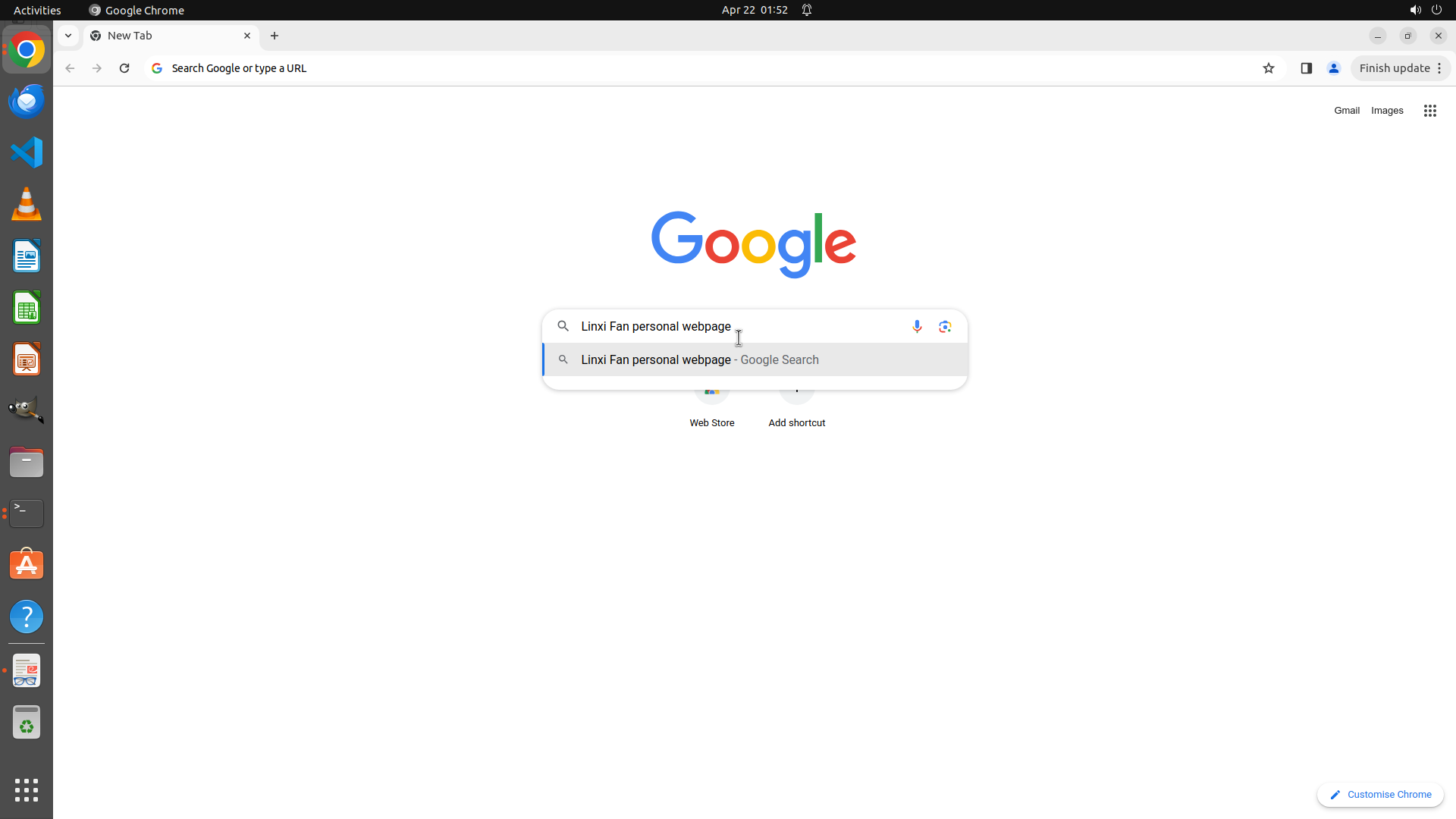
#### 重要信息
- "Linxi Fan personal webpage" 已成功输入到Google搜索框中
- 搜索框下方显示建议下拉菜单,包含"Linxi Fan personal webpage - Google Search"选项
- 光标位于搜索文本末尾,准备执行搜索
- 需要按Enter键来执行搜索,查看Linxi Fan个人网页的搜索结果
#### 情况分析与思考过程
现在我需要:
1. 按Enter键执行搜索,查看Linxi Fan个人网页的搜索结果
2. 从搜索结果中找到他的个人网页并访问
3. 然后依次搜索其他三位作者:De-An Huang、Yuke Zhu、Anima Anandkumar
4. 创建'Liked Authors'书签文件夹
5. 将四个个人网页添加到书签文件夹中
让我按Enter键执行搜索。
```
Step 28:
CLICK (361, 334)
```
#### 重要信息
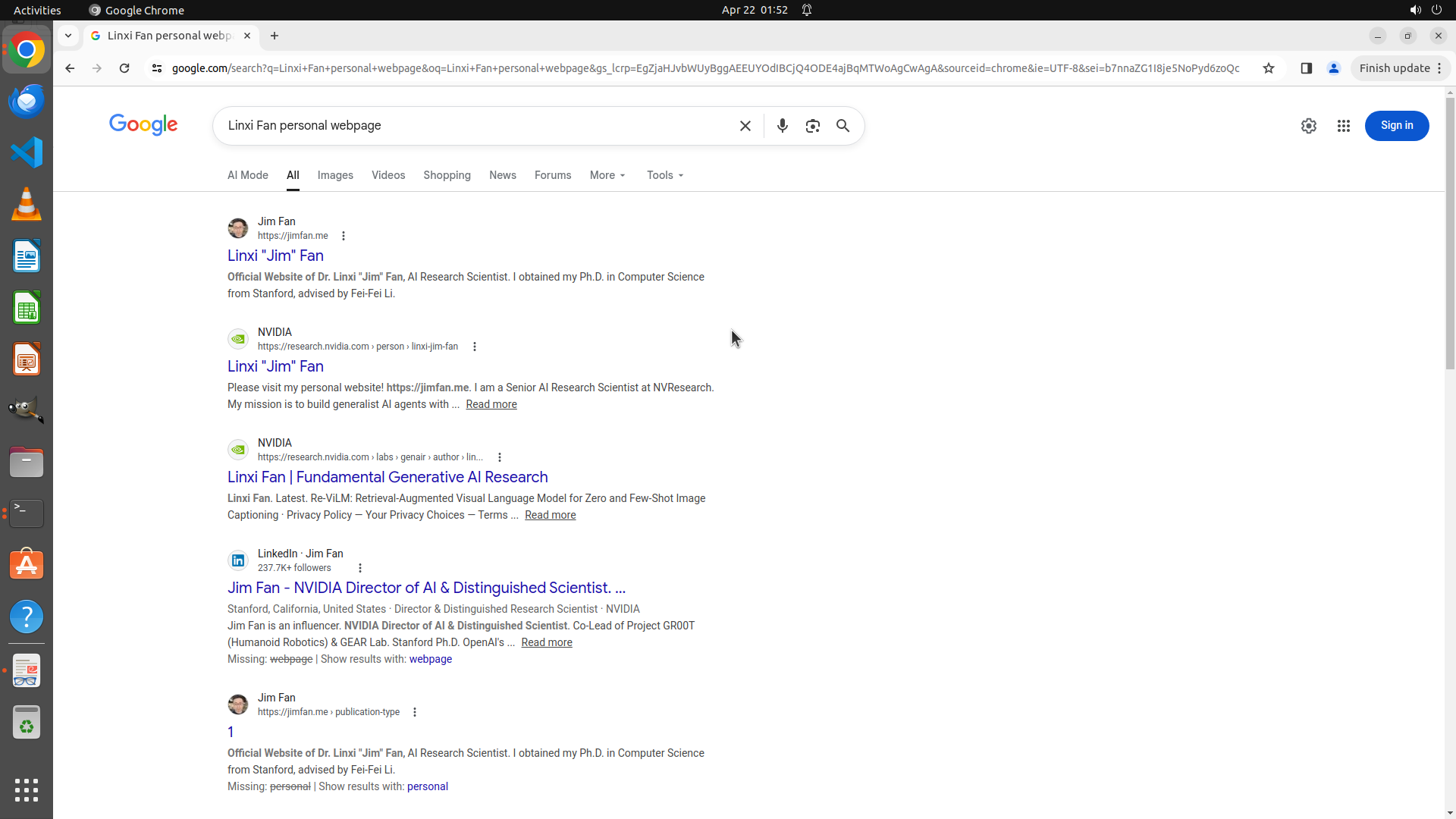
- Google搜索已成功执行,显示"Linxi Fan personal webpage"的搜索结果
- 第一个搜索结果是"Linxi 'Jim' Fan",URL为https://jimfan.me,显示为"Official Website of Dr. Linxi 'Jim' Fan, AI Research Scientist"
- 第二个结果是NVIDIA research页面的Linxi "Jim" Fan
- 需要点击第一个结果访问他的个人网页,然后添加书签
#### 情况分析与思考过程
现在我需要:
1. 点击第一个搜索结果(https://jimfan.me)访问Linxi Fan的个人网页
2. 将该网页添加到书签文件夹'Liked Authors'
3. 然后依次搜索其他三位作者:De-An Huang、Yuke Zhu、Anima Anandkumar
4. 将他们的个人网页也添加到同一个书签文件夹
让我点击第一个搜索结果链接来访问Linxi Fan的个人网页。
```
Step 29:
HOTKEY
```
#### 重要信息
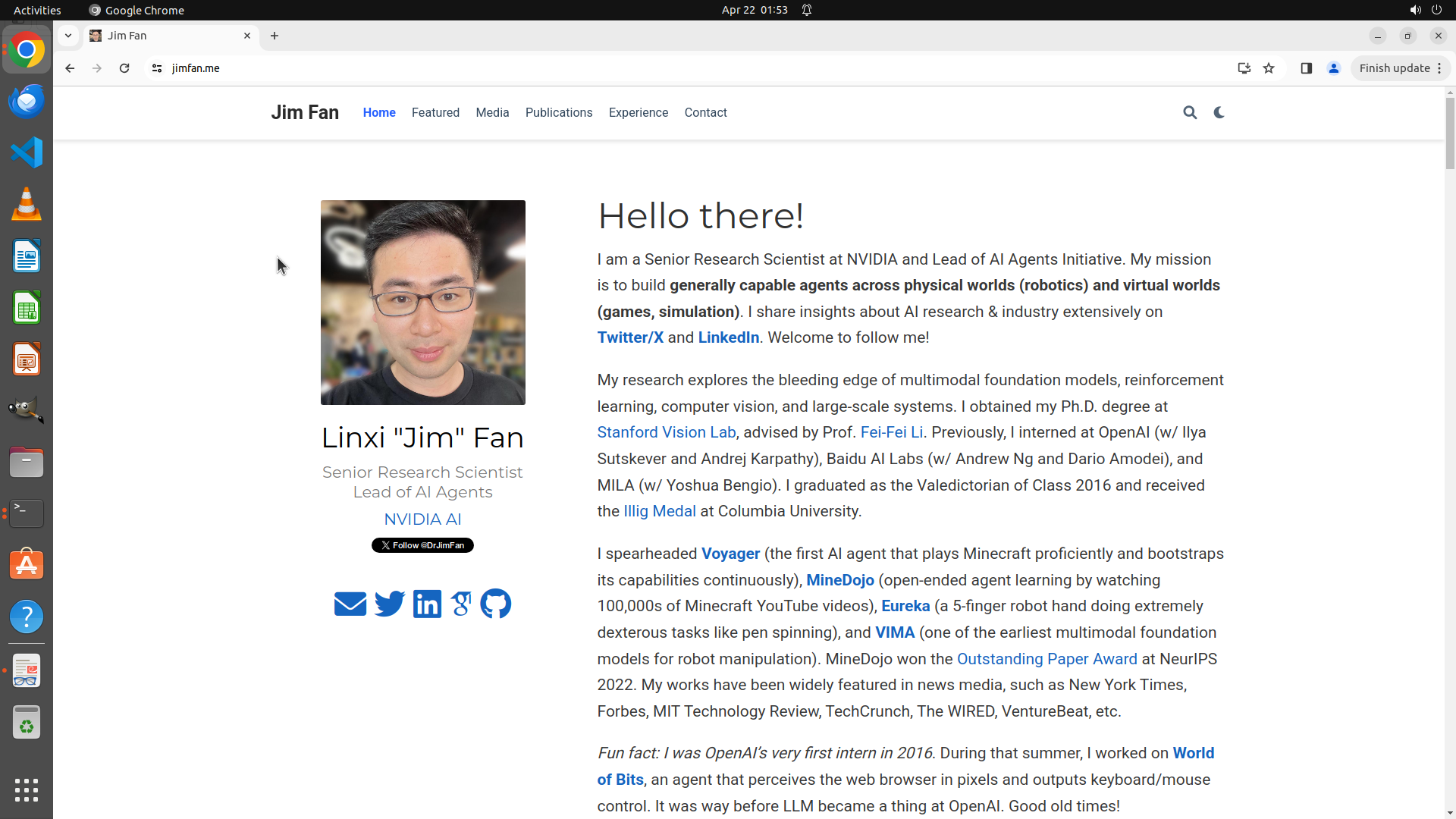
- 已成功访问Linxi Fan的个人网页:https://jimfan.me
- 网页显示"Linxi 'Jim' Fan"的个人信息,他是NVIDIA的Senior Research Scientist和Lead of AI Agents Initiative
- 需要将此网页添加到书签,创建'Liked Authors'文件夹
- 然后继续搜索其他三位作者:De-An Huang、Yuke Zhu、Anima Anandkumar
#### 情况分析与思考过程
现在我需要:
1. 使用Ctrl+D快捷键打开书签对话框,将当前页面添加到书签
2. 创建'Liked Authors'文件夹(如果不存在)
3. 将书签保存到该文件夹
4. 然后搜索其他三位作者的个人网页并重复此过程
让我使用Ctrl+D快捷键来添加当前页面到书签。
```
Step 30:
CLICK (1557, 234)
```
#### 重要信息
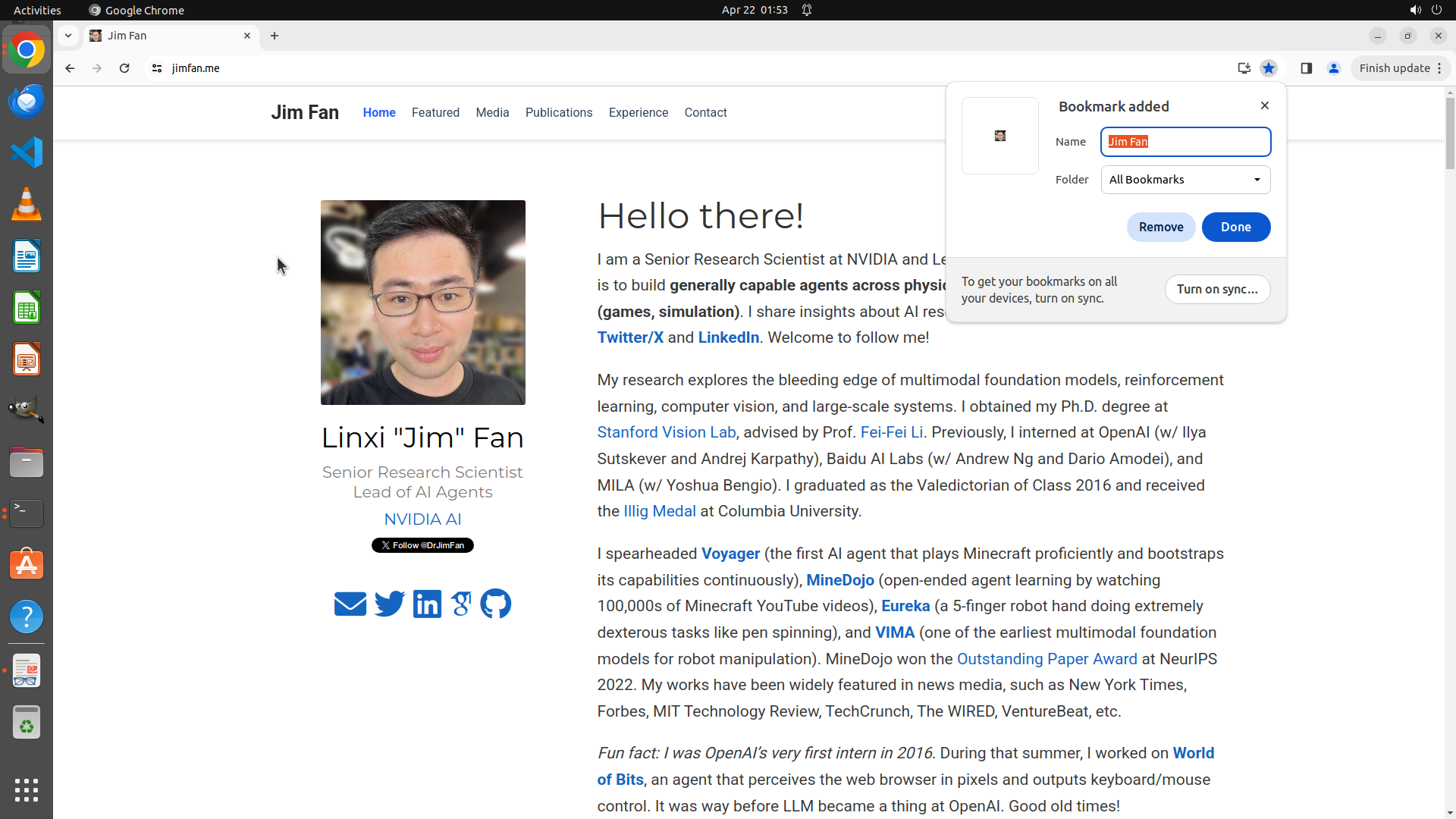
- 书签对话框已成功打开,显示"Bookmark added"
- Name字段显示"Jim Fan"(已高亮选中)
- Folder下拉菜单当前显示"All Bookmarks"
- 需要点击Folder下拉菜单,选择或创建'Liked Authors'文件夹
- 然后点击Done保存书签
#### 情况分析与思考过程
现在我需要:
1. 点击Folder下拉菜单,查看可用的书签文件夹选项
2. 选择"Bookmarks bar"并创建'Liked Authors'子文件夹(如果不存在)
3. 点击Done保存书签
4. 然后继续搜索其他三位作者的个人网页
让我先点击Folder下拉菜单查看选项。
```
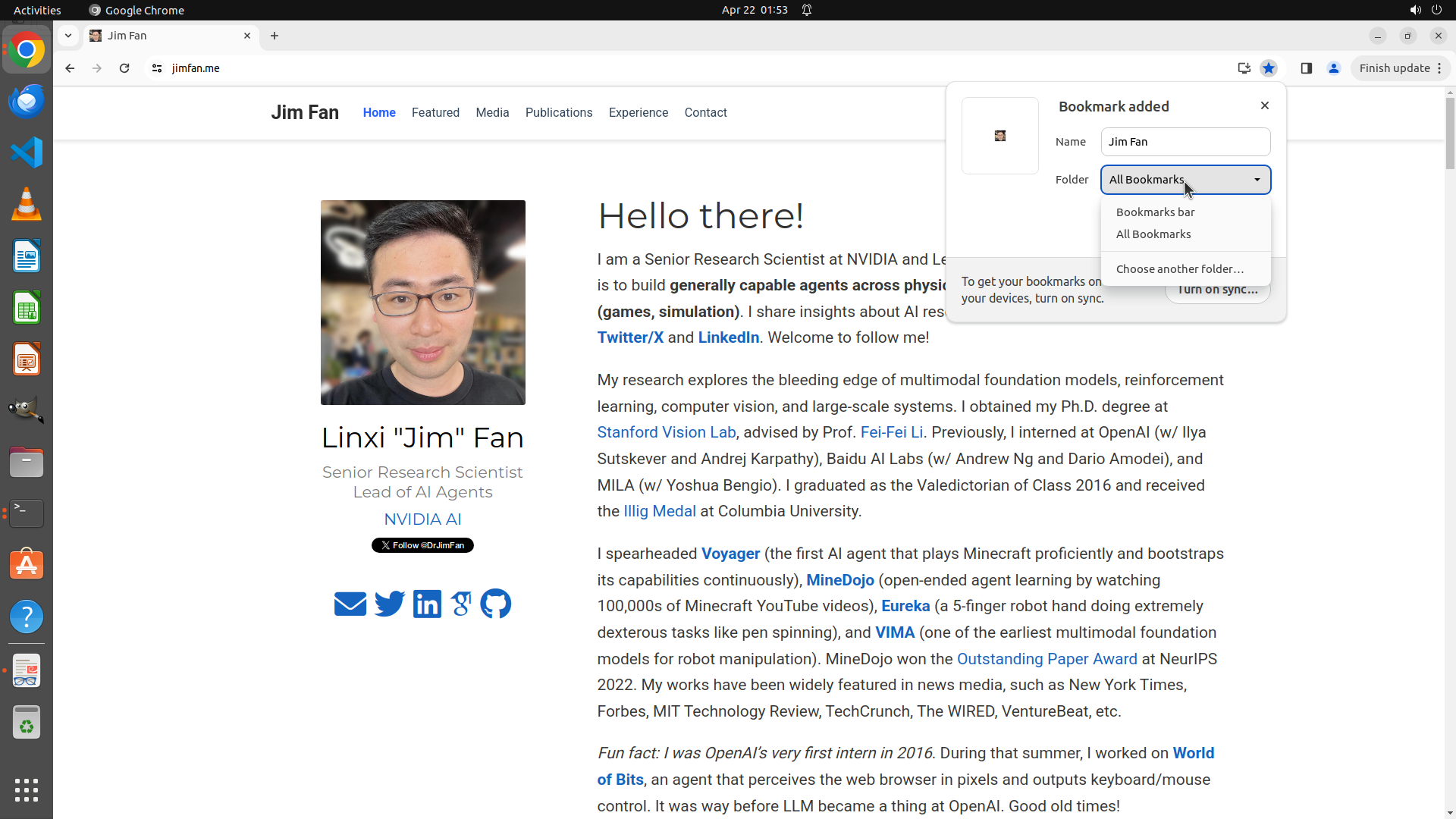
Step 31:
CLICK (1523, 276)
```
#### 重要信息
- 书签对话框已成功打开,显示"Bookmark added"
- Name字段显示"Jim Fan"
- Folder下拉菜单当前显示"All Bookmarks",并且下拉菜单已展开
- 下拉菜单中显示选项:"Bookmarks bar"和"All Bookmarks"
- 需要选择"Bookmarks bar"并创建'Liked Authors'文件夹
#### 情况分析与思考过程
现在我需要:
1. 点击"Bookmarks bar"选项
2. 然后可能需要创建'Liked Authors'子文件夹
3. 点击Done保存书签
4. 然后继续搜索其他三位作者的个人网页
让我先点击"Bookmarks bar"选项。
```
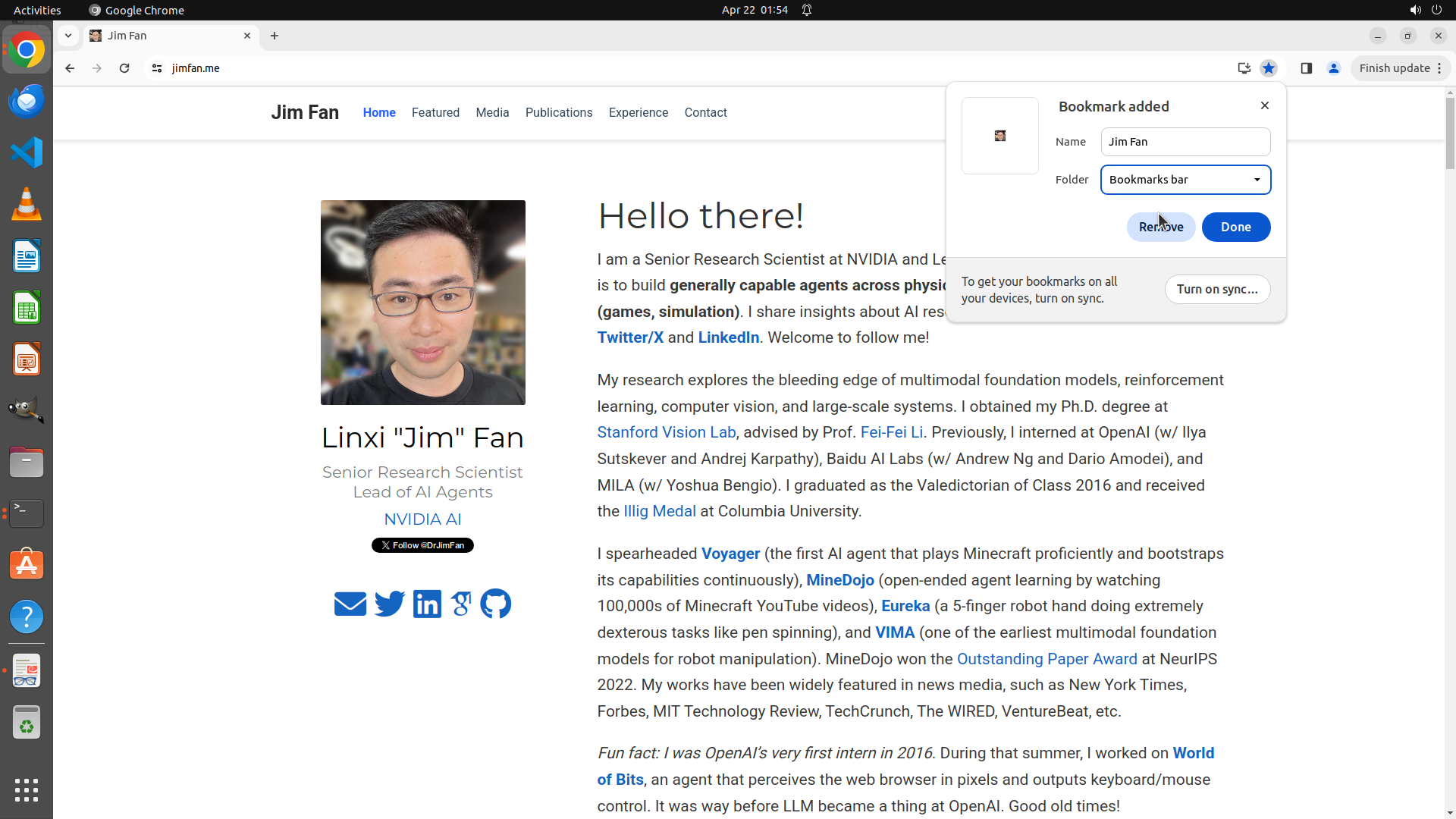
Step 32:
CLICK (1628, 295)
```
#### 重要信息
- 书签对话框已成功打开,显示"Bookmark added"
- Name字段显示"Jim Fan"
- Folder下拉菜单当前显示"Bookmarks bar"(已成功选择)
- 需要创建'Liked Authors'子文件夹并将书签保存到该文件夹
- 当前对话框中没有直接创建新文件夹的选项,需要先保存书签,然后创建文件夹并整理
#### 情况分析与思考过程
现在我需要:
1. 先点击"Done"保存书签到Bookmarks bar
2. 然后创建'Liked Authors'文件夹(通过右键点击Bookmarks bar或使用书签管理器)
3. 将书签移动到新创建的文件夹中
4. 然后继续搜索其他三位作者的个人网页并重复此过程
让我先点击"Done"按钮保存当前书签。
```
Step 33:
CLICK (960, 87)
```
#### 重要信息
- 书签已成功保存到Bookmarks bar,书签对话框已关闭
- 当前显示Linxi Fan的个人网页(jimfan.me)
- 还需要:
1. 创建'Liked Authors'文件夹(在Bookmarks bar下)
2. 将Linxi Fan的书签移动到该文件夹
3. 搜索并添加其他三位作者的书签:De-An Huang、Yuke Zhu、Anima Anandkumar
#### 情况分析与思考过程
现在我需要继续搜索第二位作者De-An Huang的个人网页。我会:
1. 点击地址栏
2. 搜索"De-An Huang personal webpage"
3. 找到他的个人网页并访问
4. 添加到书签(之后统一整理到'Liked Authors'文件夹)
让我先点击地址栏开始搜索De-An Huang。
```
Step 34:
TYPING "De-An Huang personal webpage"
```
#### 重要信息
- 地址栏已被选中(显示"jimfan.me"高亮)
- 当前显示Linxi Fan的个人网页(jimfan.me)
- 已成功将Linxi Fan的书签添加到Bookmarks bar
- 需要继续搜索其他三位作者:De-An Huang、Yuke Zhu、Anima Anandkumar
#### 情况分析与思考过程
现在我需要搜索第二位作者De-An Huang的个人网页。由于地址栏已被选中,我可以直接输入搜索内容。我会:
1. 输入"De-An Huang personal webpage"或"De-An Huang homepage"
2. 按Enter执行搜索
3. 在搜索结果中找到他的个人网页并访问
4. 添加到书签
5. 重复这个过程对其他两位作者
让我输入搜索查询来查找De-An Huang的个人网页。
```
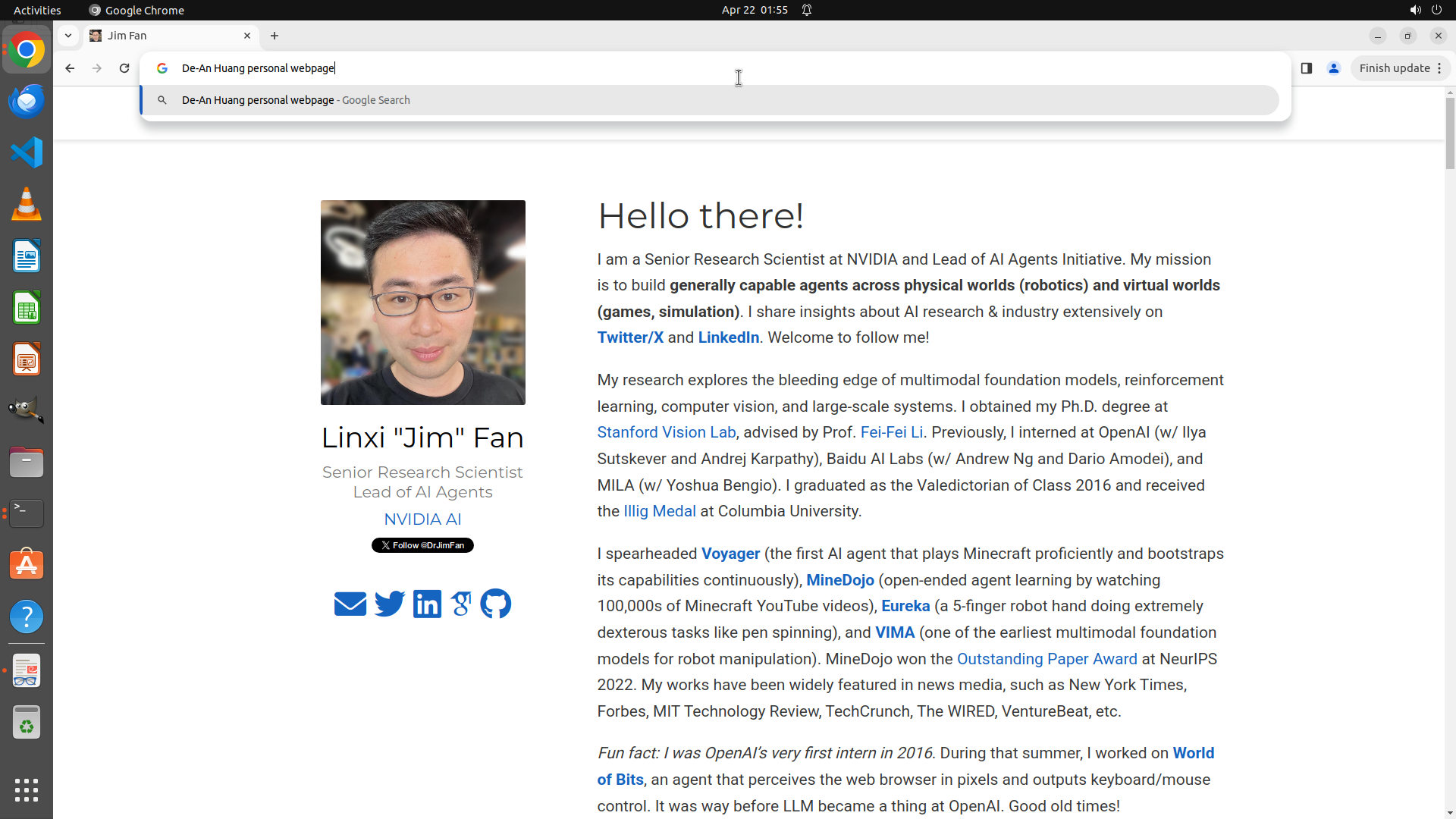
Step 35:
HOTKEY
```
#### 重要信息
- 地址栏中已输入"De-An Huang personal webpage"
- 下拉菜单显示搜索建议"De-An Huang personal webpage - Google Search"
- 需要执行搜索来查找De-An Huang的个人网页
- 已成功添加Linxi Fan的书签(在Bookmarks bar中)
#### 情况分析与思考过程
现在我需要:
1. 按Enter键执行搜索,查看De-An Huang个人网页的搜索结果
2. 从搜索结果中找到他的个人网页并访问
3. 将该网页添加到书签
4. 然后继续搜索其他两位作者:Yuke Zhu和Anima Anandkumar
5. 最后创建'Liked Authors'文件夹并将所有书签整理到该文件夹中
让我按Enter键执行搜索。
```
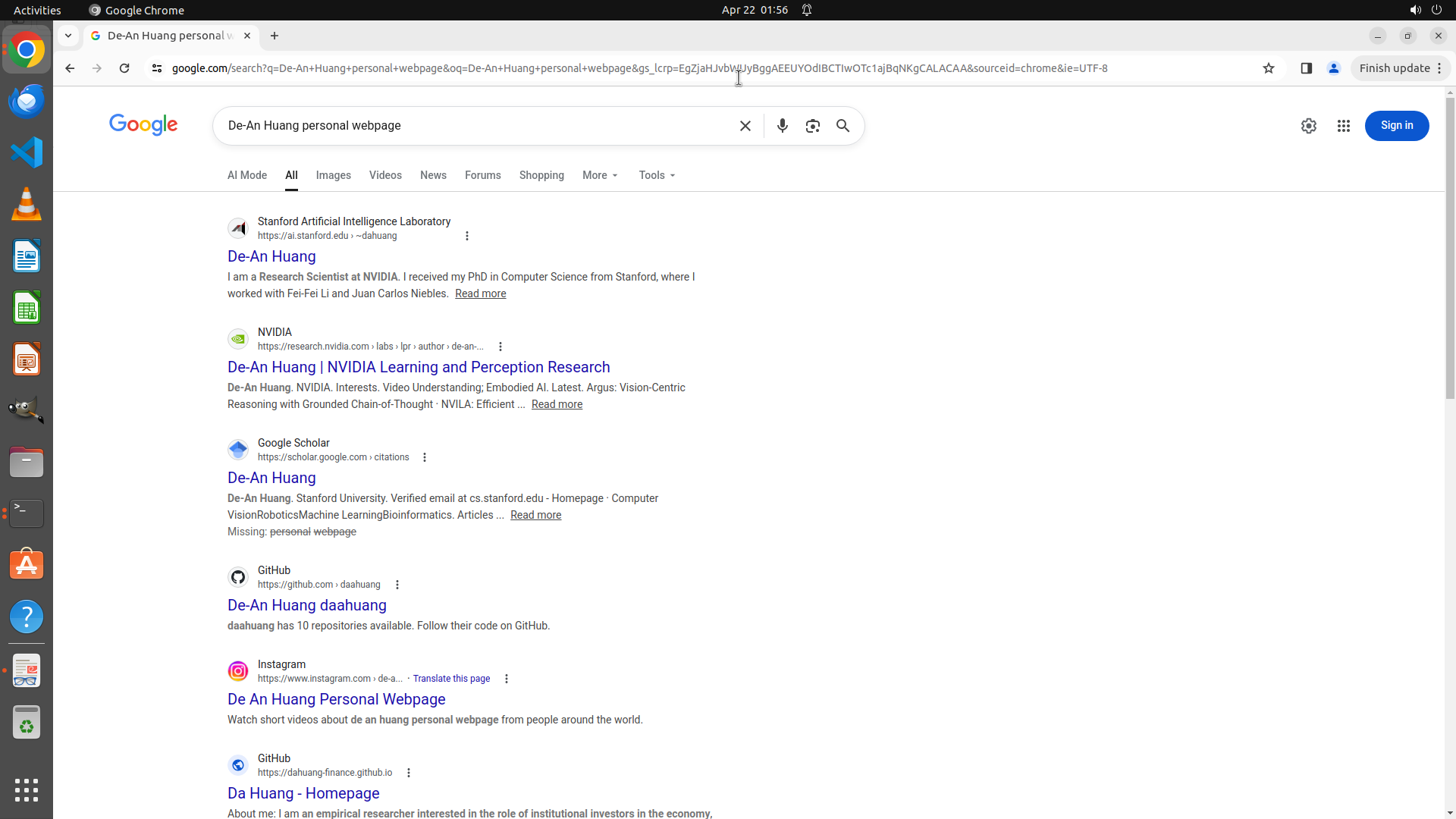
Step 36:
CLICK (353, 334)
```
#### 重要信息
- Google搜索已成功执行,显示"De-An Huang personal webpage"的搜索结果
- 第一个搜索结果是"De-An Huang"来自Stanford Artificial Intelligence Laboratory,URL为https://ai.stanford.edu/~daahuang
- 第二个结果是NVIDIA Learning and Perception Research页面
- 第三个是Google Scholar个人资料
- 需要点击第一个结果访问他的个人网页,然后添加书签
#### 情况分析与思考过程
现在我需要:
1. 点击第一个搜索结果(Stanford AI Laboratory页面)访问De-An Huang的个人网页
2. 将该网页添加到书签
3. 然后继续搜索其他两位作者:Yuke Zhu和Anima Anandkumar
4. 最后创建'Liked Authors'文件夹并将所有书签整理到该文件夹中
让我点击第一个搜索结果链接来访问De-An Huang的个人网页。
```
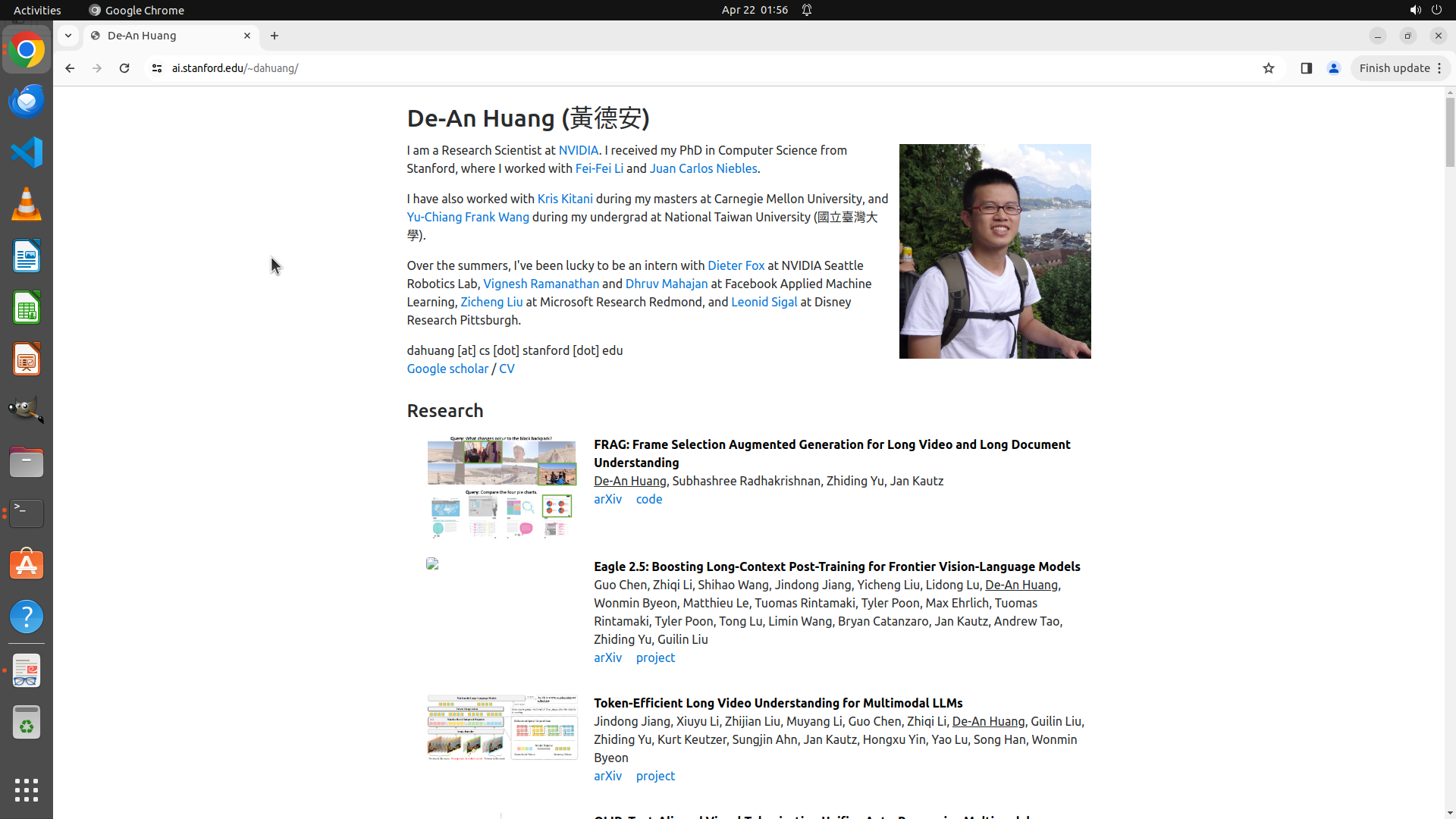
Step 37:
HOTKEY
```
#### 重要信息
- 已成功访问De-An Huang的个人网页:https://ai.stanford.edu/~daahuang/
- 网页显示"De-An Huang (黃德安)"的个人信息,他是NVIDIA的Research Scientist
- 需要将此网页添加到书签
- 已成功添加Linxi Fan的书签(在Bookmarks bar中)
- 还需要搜索其他两位作者:Yuke Zhu和Anima Anandkumar
#### 情况分析与思考过程
现在我需要:
1. 使用Ctrl+D快捷键将当前页面(De-An Huang的个人网页)添加到书签
2. 继续搜索第三位作者Yuke Zhu的个人网页
3. 然后搜索第四位作者Anima Anandkumar的个人网页
4. 最后创建'Liked Authors'文件夹并将所有书签整理到该文件夹中
让我使用Ctrl+D快捷键来添加当前页面到书签。
```
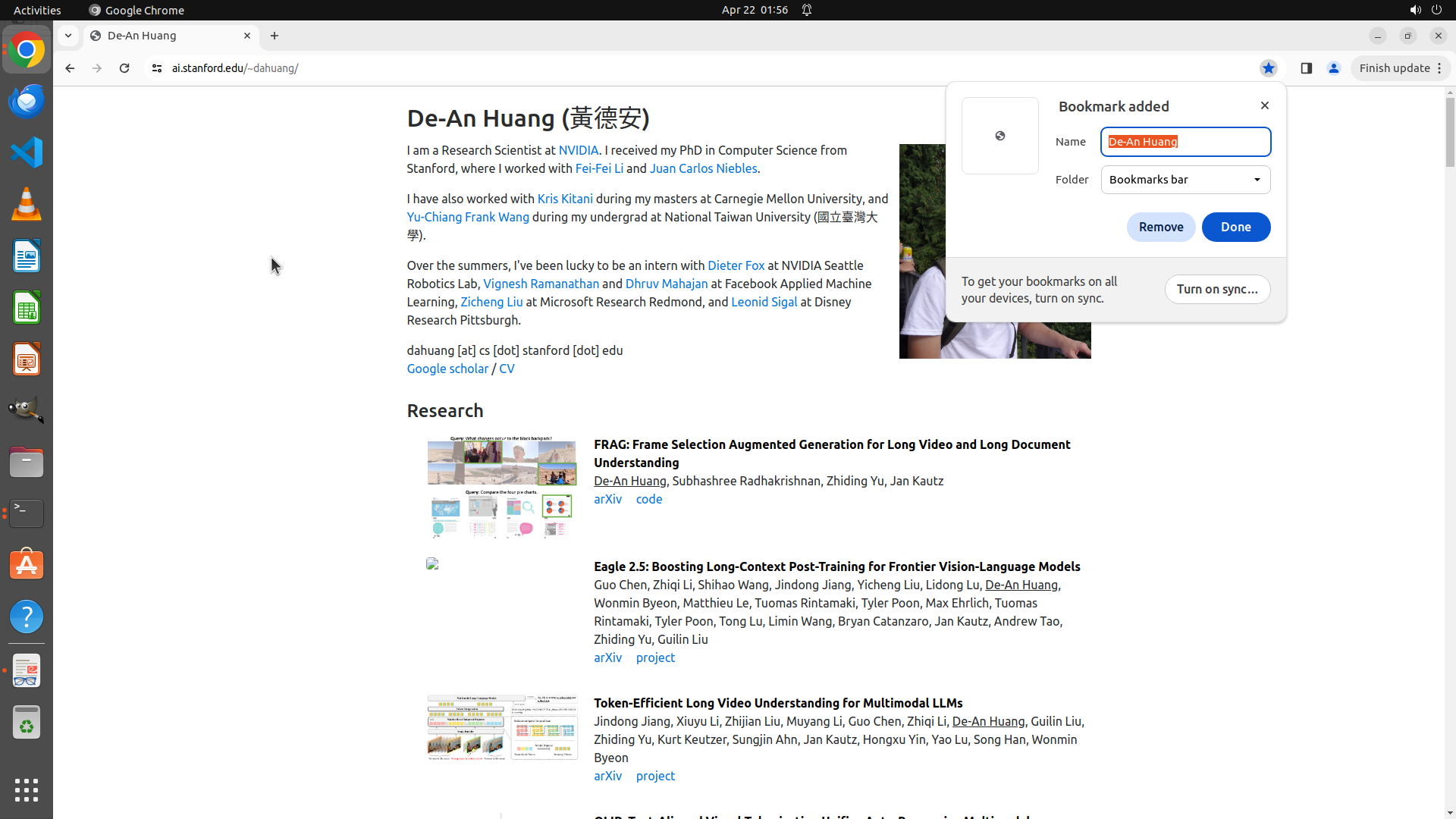
Step 38:
CLICK (1628, 295)
```
#### 重要信息
- 书签对话框已成功打开,显示"Bookmark added"
- Name字段显示"De-An Huang"
- Folder下拉菜单显示"Bookmarks bar"
- 需要点击"Done"按钮保存书签
- 已成功添加Linxi Fan的书签(在Bookmarks bar中)
- 还需要搜索其他两位作者:Yuke Zhu和Anima Anandkumar
#### 情况分析与思考过程
现在我需要:
1. 点击"Done"按钮保存De-An Huang的书签到Bookmarks bar
2. 继续搜索第三位作者Yuke Zhu的个人网页
3. 搜索第四位作者Anima Anandkumar的个人网页
4. 最后创建'Liked Authors'文件夹并将所有书签整理到该文件夹中
让我先点击"Done"按钮保存当前书签。
```
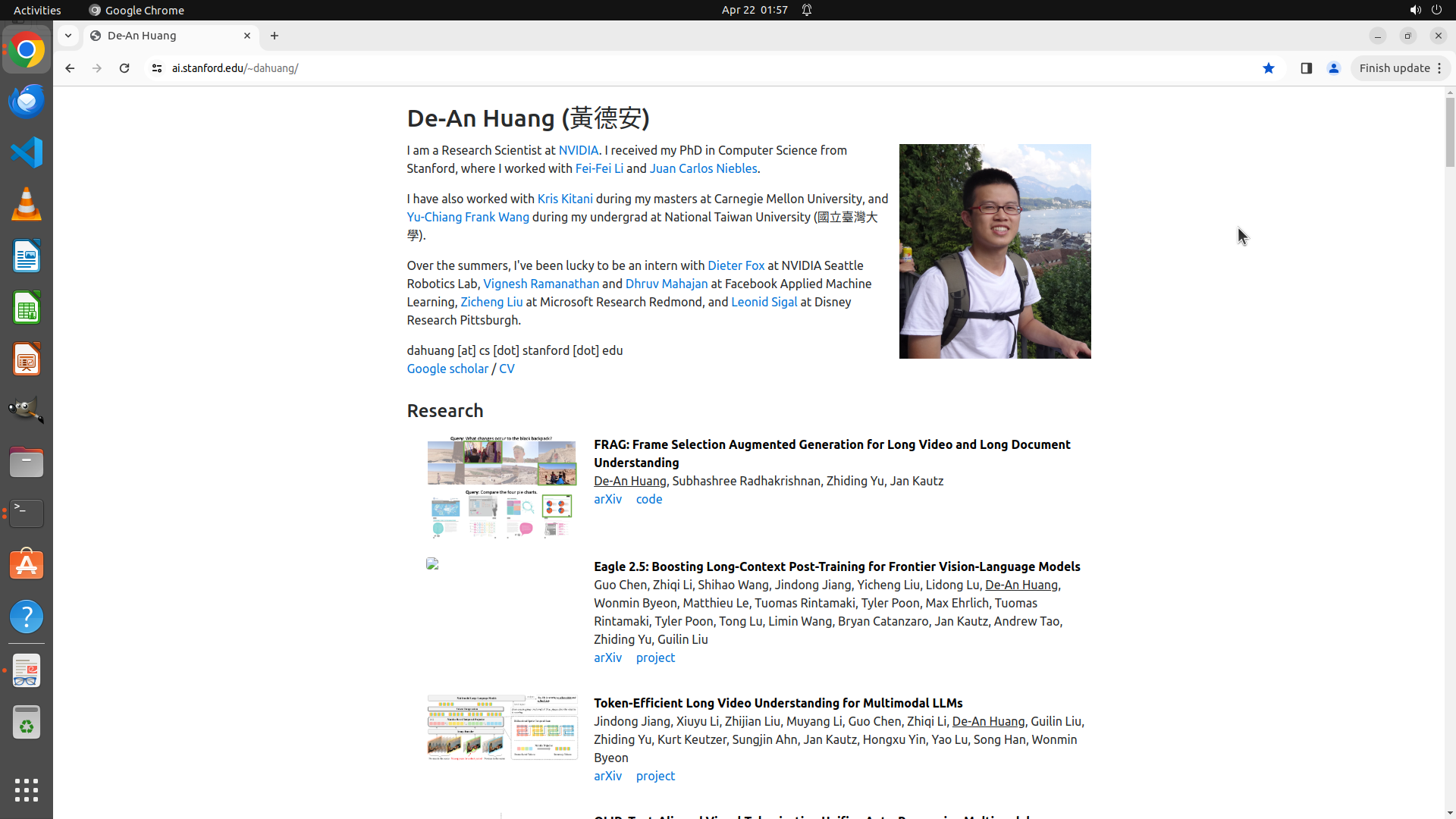
Step 39:
CLICK (960, 87)
```
#### 重要信息
- De-An Huang的书签已成功保存(点击Done按钮后书签对话框已关闭)
- 当前显示De-An Huang的个人网页:https://ai.stanford.edu/~daahuang/
- 已成功添加两位作者的书签:
1. Linxi Fan (jimfan.me)
2. De-An Huang (ai.stanford.edu/~daahuang/)
- 还需要搜索并添加剩余两位作者:
3. Yuke Zhu
4. Anima Anandkumar
- 最后需要创建'Liked Authors'文件夹并将所有书签整理到该文件夹中
#### 情况分析与思考过程
现在我需要继续搜索第三位作者Yuke Zhu的个人网页。我会:
1. 点击地址栏
2. 搜索"Yuke Zhu personal webpage"
3. 找到他的个人网页并访问
4. 添加到书签
5. 然后搜索第四位作者Anima Anandkumar
6. 最后创建'Liked Authors'文件夹并整理所有书签
让我先点击地址栏开始搜索Yuke Zhu。
```
我将同时执行电脑操作和更新策略树状态。
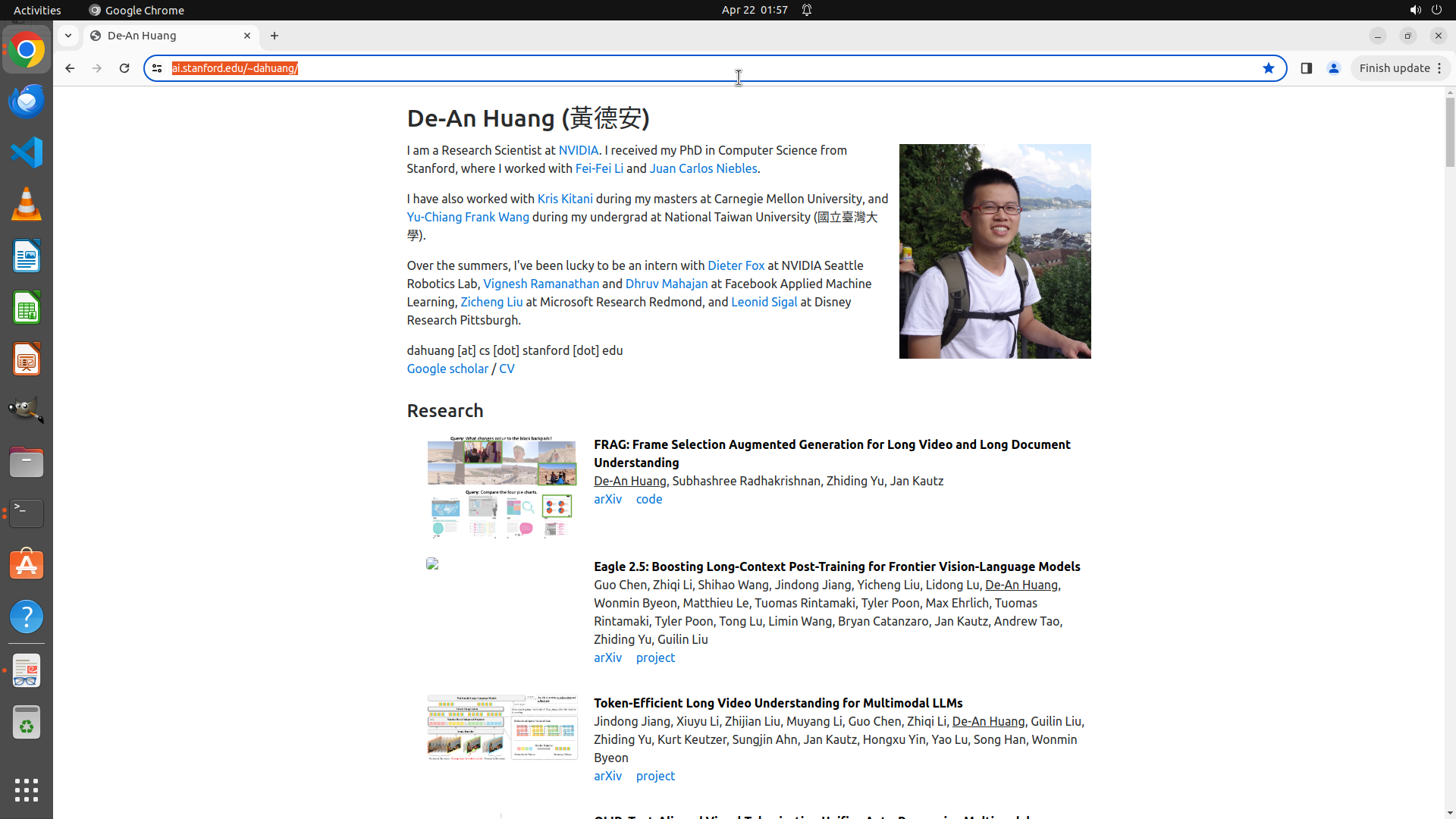
Step 40:
TYPING "Yuke Zhu personal webpage"
```
#### 重要信息
- 地址栏已被选中(显示"ai.stanford.edu/~daahuang/"高亮)
- 已成功添加两位作者的书签:
1. Linxi Fan (jimfan.me)
2. De-An Huang (ai.stanford.edu/~daahuang/)
- 还需要搜索并添加剩余两位作者:
3. Yuke Zhu
4. Anima Anandkumar
- 最后需要创建'Liked Authors'文件夹并将所有书签整理到该文件夹中
#### 情况分析与思考过程
现在我需要继续搜索第三位作者Yuke Zhu的个人网页。由于地址栏已被选中,我可以直接输入搜索内容。我会:
1. 输入"Yuke Zhu personal webpage"来搜索
2. 按Enter执行搜索
3. 在搜索结果中找到他的个人网页并访问
4. 添加到书签
5. 然后搜索第四位作者Anima Anandkumar
6. 最后创建'Liked Authors'文件夹并整理所有书签
让我输入搜索查询来查找Yuke Zhu的个人网页。
```
我将同时执行电脑操作和更新策略树状态。
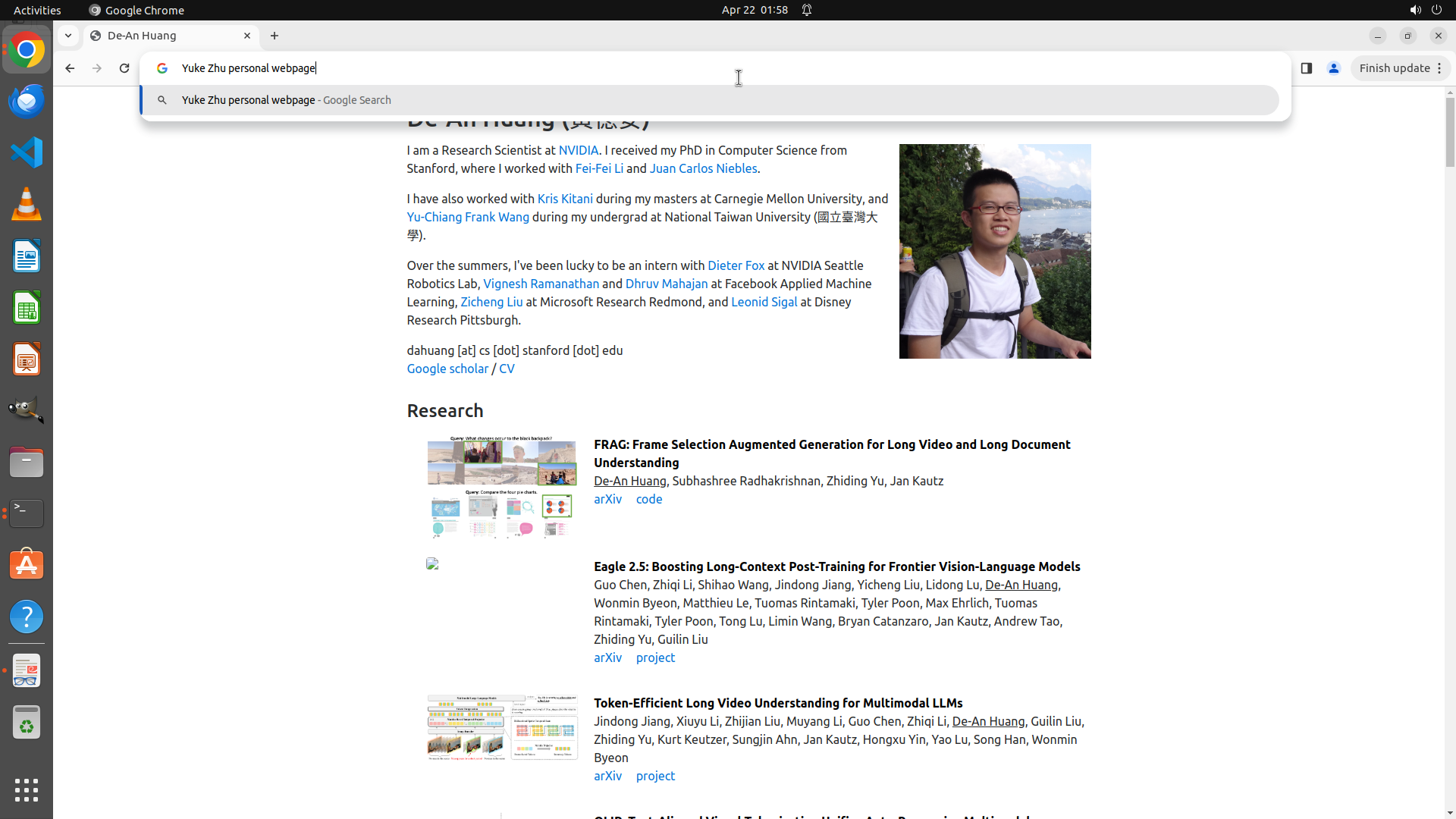
Step 41:
HOTKEY
```
#### 重要信息
- 地址栏中已输入"Yuke Zhu personal webpage"
- 下拉菜单显示搜索建议"Yuke Zhu personal webpage - Google Search"
- 已成功添加两位作者的书签:
1. Linxi Fan (jimfan.me)
2. De-An Huang (ai.stanford.edu/~daahuang/)
- 需要执行搜索来查找Yuke Zhu的个人网页
#### 情况分析与思考过程
现在我需要:
1. 按Enter键执行搜索,查看Yuke Zhu个人网页的搜索结果
2. 从搜索结果中找到他的个人网页并访问
3. 将该网页添加到书签
4. 然后继续搜索第四位作者Anima Anandkumar
5. 最后创建'Liked Authors'文件夹并将所有书签整理到该文件夹中
让我按Enter键执行搜索。
```
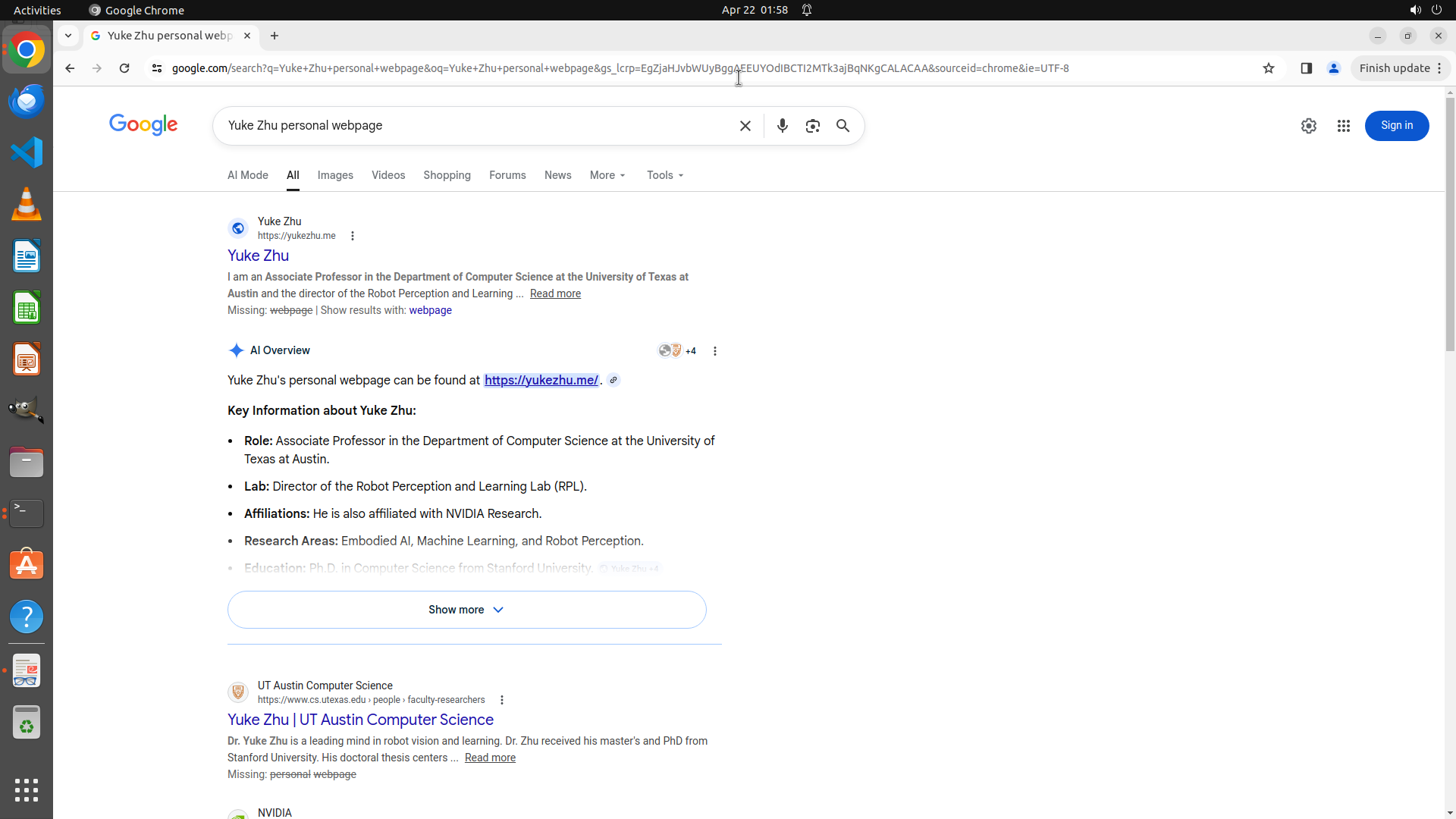
Step 42:
CLICK (336, 333)
```
#### 重要信息
- Google搜索已成功执行,显示"Yuke Zhu personal webpage"的搜索结果
- 第一个搜索结果是"Yuke Zhu",URL为https://yukezhu.me
- AI Overview部分显示Yuke Zhu的个人网页地址:https://yukezhu.me/
- 他是University of Texas at Austin的Associate Professor
- 已成功添加两位作者的书签:
1. Linxi Fan (jimfan.me)
2. De-An Huang (ai.stanford.edu/~daahuang/)
- 需要点击第一个结果访问Yuke Zhu的个人网页,然后添加书签
#### 情况分析与思考过程
现在我需要:
1. 点击第一个搜索结果(https://yukezhu.me)访问Yuke Zhu的个人网页
2. 将该网页添加到书签
3. 然后搜索第四位作者Anima Anandkumar的个人网页
4. 最后创建'Liked Authors'文件夹并将所有书签整理到该文件夹中
让我点击第一个搜索结果链接来访问Yuke Zhu的个人网页。
```
Step 43:
HOTKEY
```
#### 重要信息
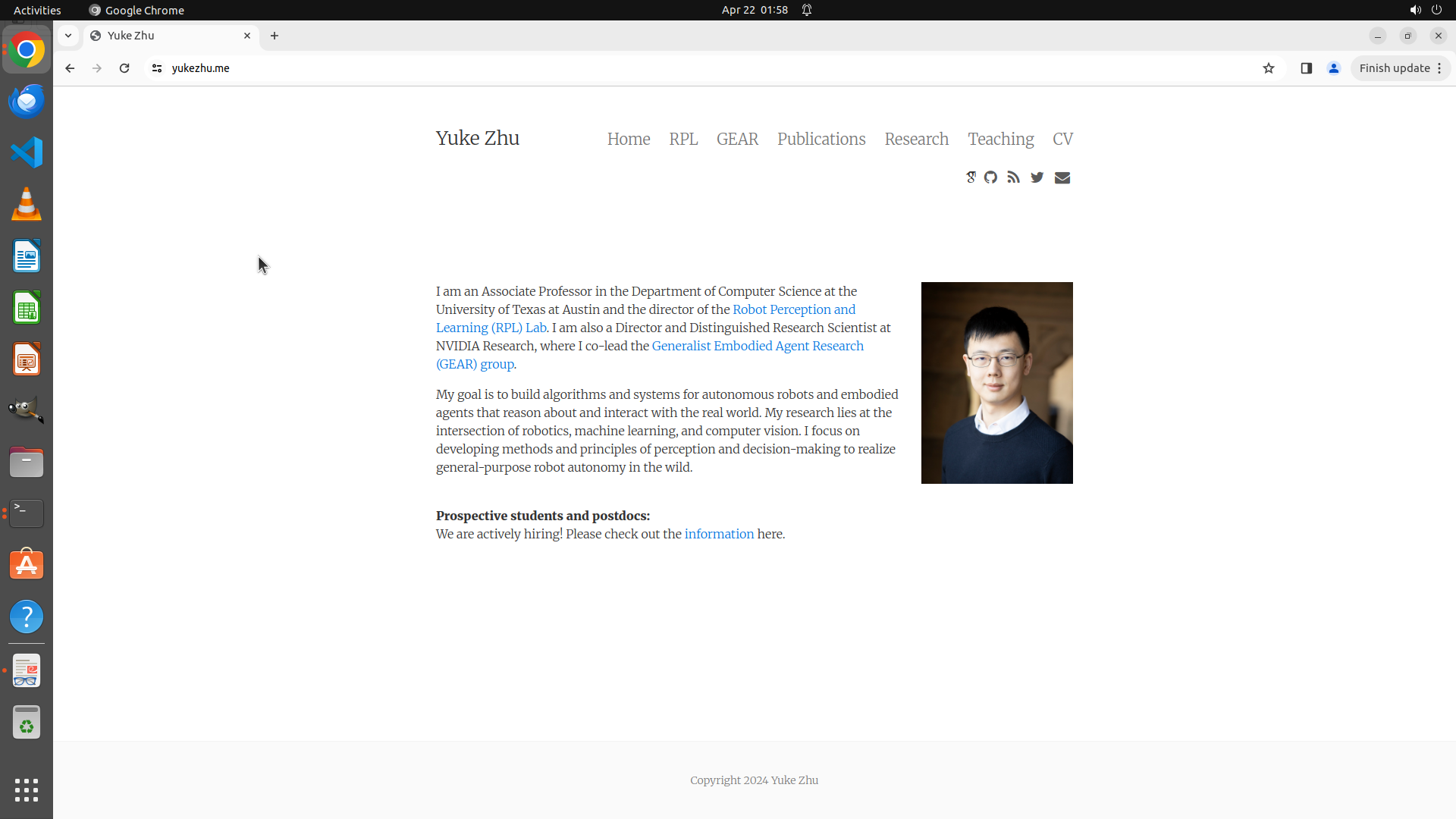
- 已成功访问Yuke Zhu的个人网页:https://yukezhu.me
- 网页显示Yuke Zhu是University of Texas at Austin的Associate Professor
- 网页顶部显示导航菜单:Home, RPL, GEAR, Publications, Research, Teaching, CV
- 已成功添加两位作者的书签:
1. Linxi Fan (jimfan.me)
2. De-An Huang (ai.stanford.edu/~daahuang/)
- 还需要:
1. 将Yuke Zhu的网页添加到书签
2. 搜索第四位作者Anima Anandkumar的个人网页
3. 创建'Liked Authors'文件夹并将所有书签整理到该文件夹中
#### 情况分析与思考过程
现在我需要:
1. 使用Ctrl+D快捷键将当前页面(Yuke Zhu的个人网页)添加到书签
2. 继续搜索第四位作者Anima Anandkumar的个人网页
3. 最后创建'Liked Authors'文件夹并将所有书签整理到该文件夹中
让我使用Ctrl+D快捷键来添加当前页面到书签。
```
Step 44:
CLICK (1628, 295)
```
#### 重要信息
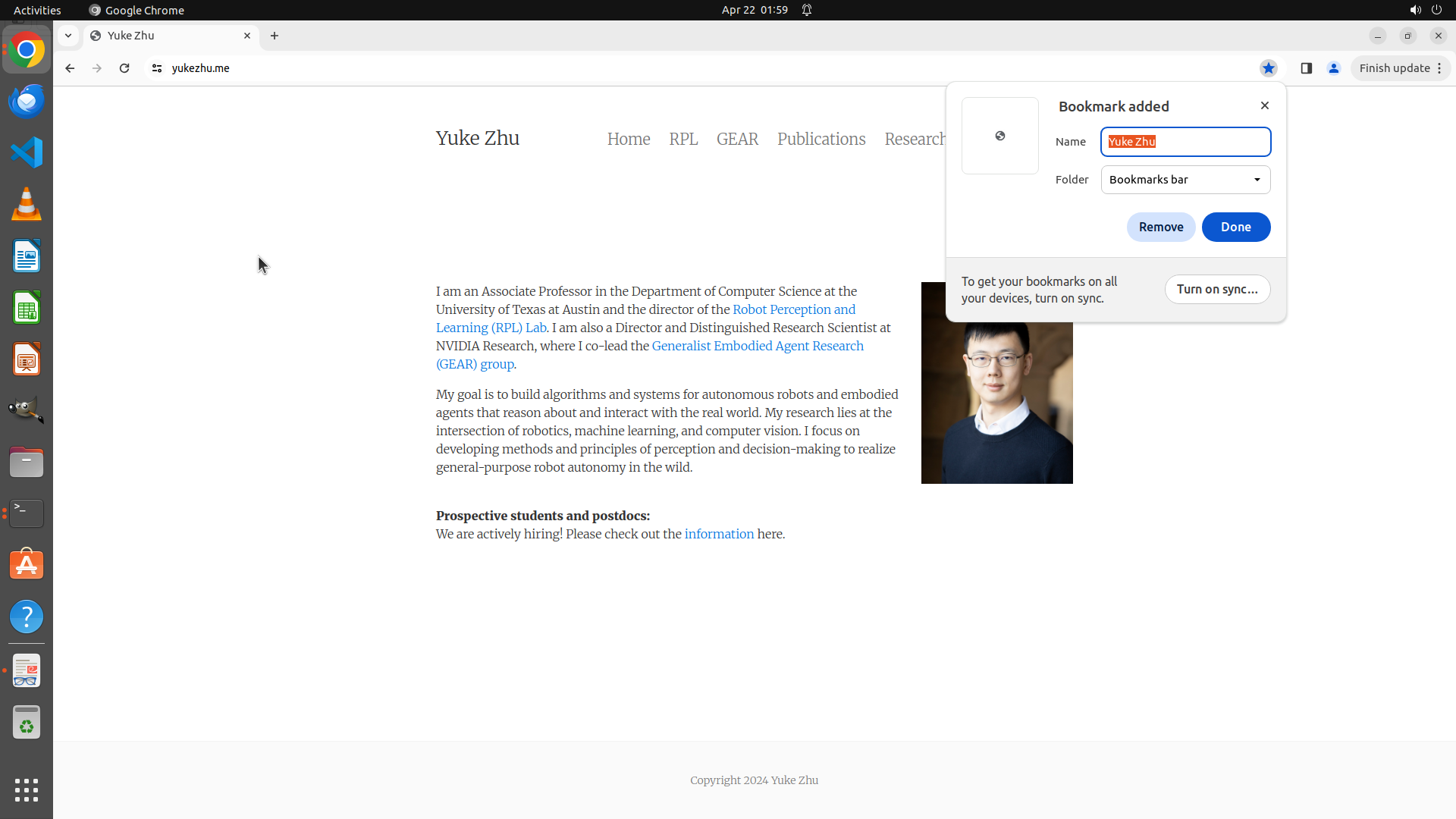
- 书签对话框已成功打开,显示"Bookmark added"
- Name字段显示"Yuke Zhu"
- Folder下拉菜单显示"Bookmarks bar"
- 已成功添加两位作者的书签:
1. Linxi Fan (jimfan.me)
2. De-An Huang (ai.stanford.edu/~daahuang/)
- 现在需要点击"Done"保存Yuke Zhu的书签
- 然后搜索第四位作者Anima Anandkumar的个人网页
- 最后创建'Liked Authors'文件夹并将所有书签整理到该文件夹中
#### 情况分析与思考过程
现在我需要:
1. 点击"Done"按钮保存Yuke Zhu的书签到Bookmarks bar
2. 继续搜索第四位作者Anima Anandkumar的个人网页
3. 将Anima Anandkumar的网页添加到书签
4. 创建'Liked Authors'文件夹并将所有书签整理到该文件夹中
让我先点击"Done"按钮保存当前书签,然后更新策略树状态。
```
Step 45:
CLICK (960, 87)
```
#### 重要信息
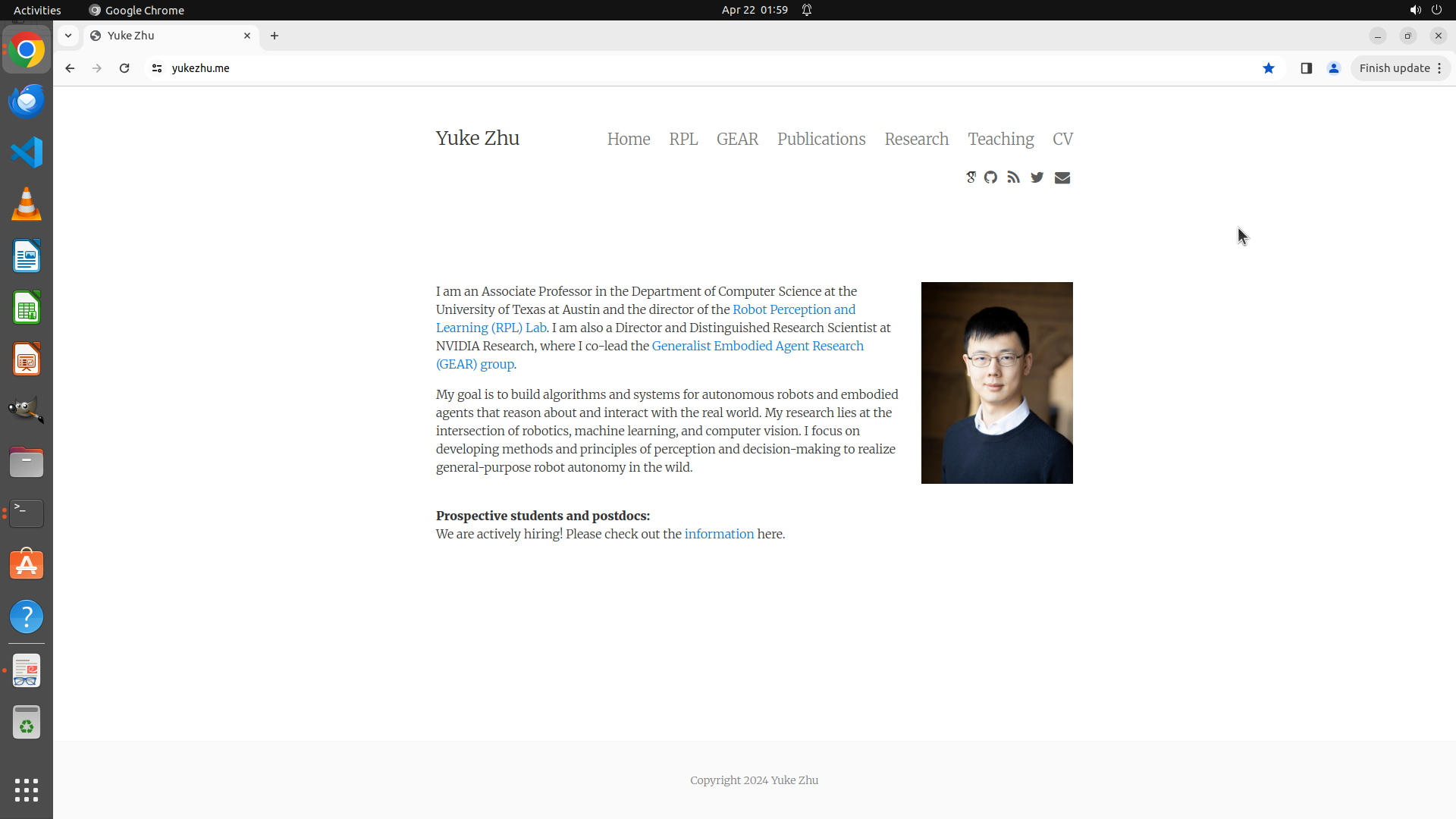
- Yuke Zhu的书签已成功保存(点击Done按钮后书签对话框已关闭)
- 当前显示Yuke Zhu的个人网页:https://yukezhu.me
- 已成功添加三位作者的书签:
1. Linxi Fan (jimfan.me)
2. De-An Huang (ai.stanford.edu/~daahuang/)
3. Yuke Zhu (yukezhu.me)
- 还需要搜索并添加最后一位作者:Anima Anandkumar
- 最后需要创建'Liked Authors'文件夹并将所有书签整理到该文件夹中
#### 情况分析与思考过程
现在我需要继续搜索第四位作者Anima Anandkumar的个人网页。我会:
1. 点击地址栏
2. 搜索"Anima Anandkumar personal webpage"
3. 找到她的个人网页并访问
4. 添加到书签
5. 最后创建'Liked Authors'文件夹并整理所有书签
让我先点击地址栏开始搜索Anima Anandkumar。
```
Step 46:
TYPING "Anima Anandkumar personal webpage"
```
#### 重要信息
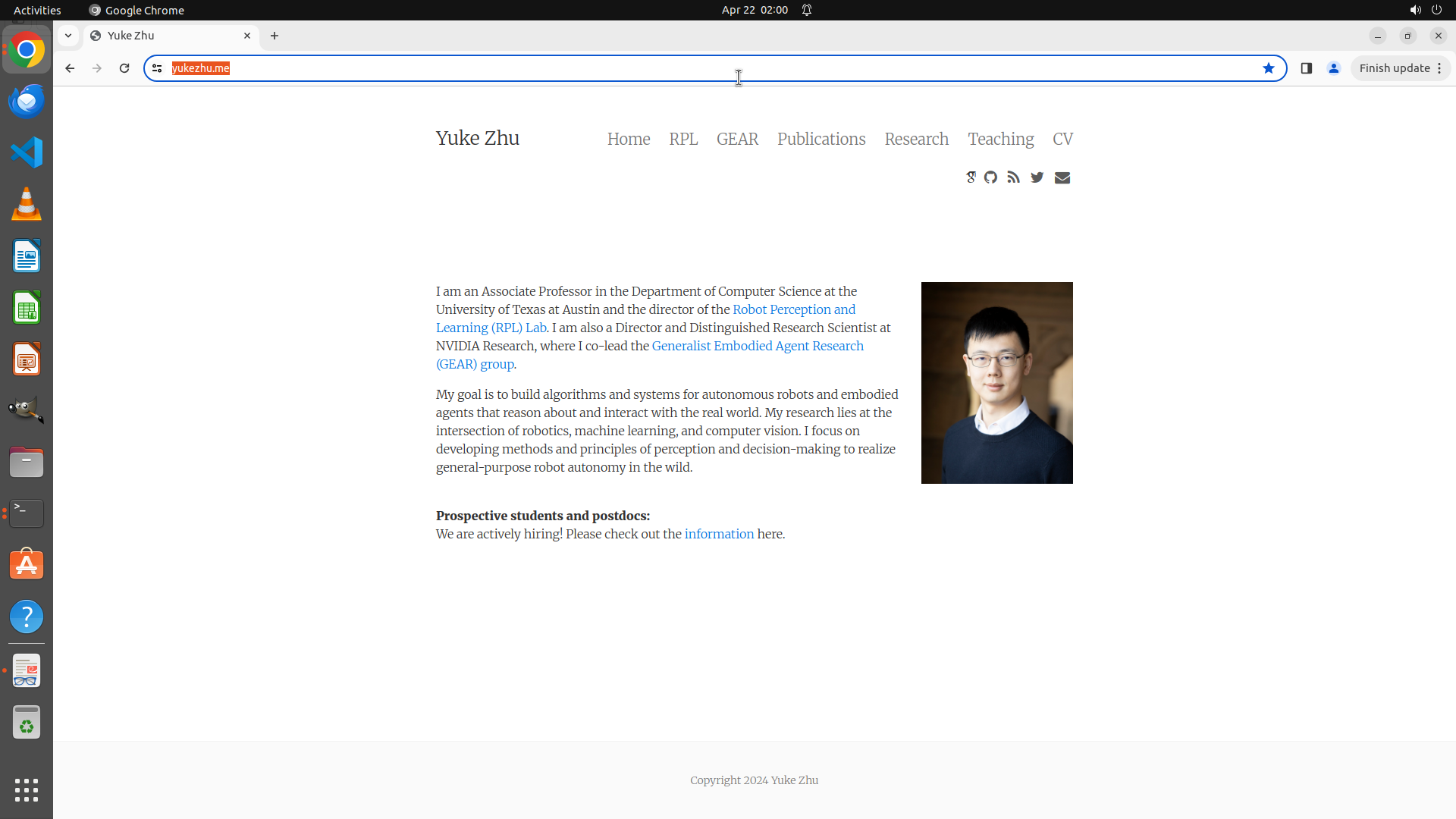
- Yuke Zhu的书签已成功保存(点击Done按钮后书签对话框已关闭)
- 当前显示Yuke Zhu的个人网页:https://yukezhu.me
- 已成功添加三位作者的书签:
1. Linxi Fan (jimfan.me)
2. De-An Huang (ai.stanford.edu/~daahuang/)
3. Yuke Zhu (yukezhu.me)
- 地址栏已被选中(显示"yukezhu.me"高亮)
- 还需要搜索并添加最后一位作者:Anima Anandkumar
- 最后需要创建'Liked Authors'文件夹并将所有书签整理到该文件夹中
#### 情况分析与思考过程
现在我需要继续搜索第四位作者Anima Anandkumar的个人网页。由于地址栏已被选中,我可以直接输入搜索内容。我会:
1. 输入"Anima Anandkumar personal webpage"来搜索
2. 按Enter执行搜索
3. 在搜索结果中找到她的个人网页并访问
4. 添加到书签
5. 创建'Liked Authors'文件夹并将所有书签整理到该文件夹中
让我输入搜索查询来查找Anima Anandkumar的个人网页。
```
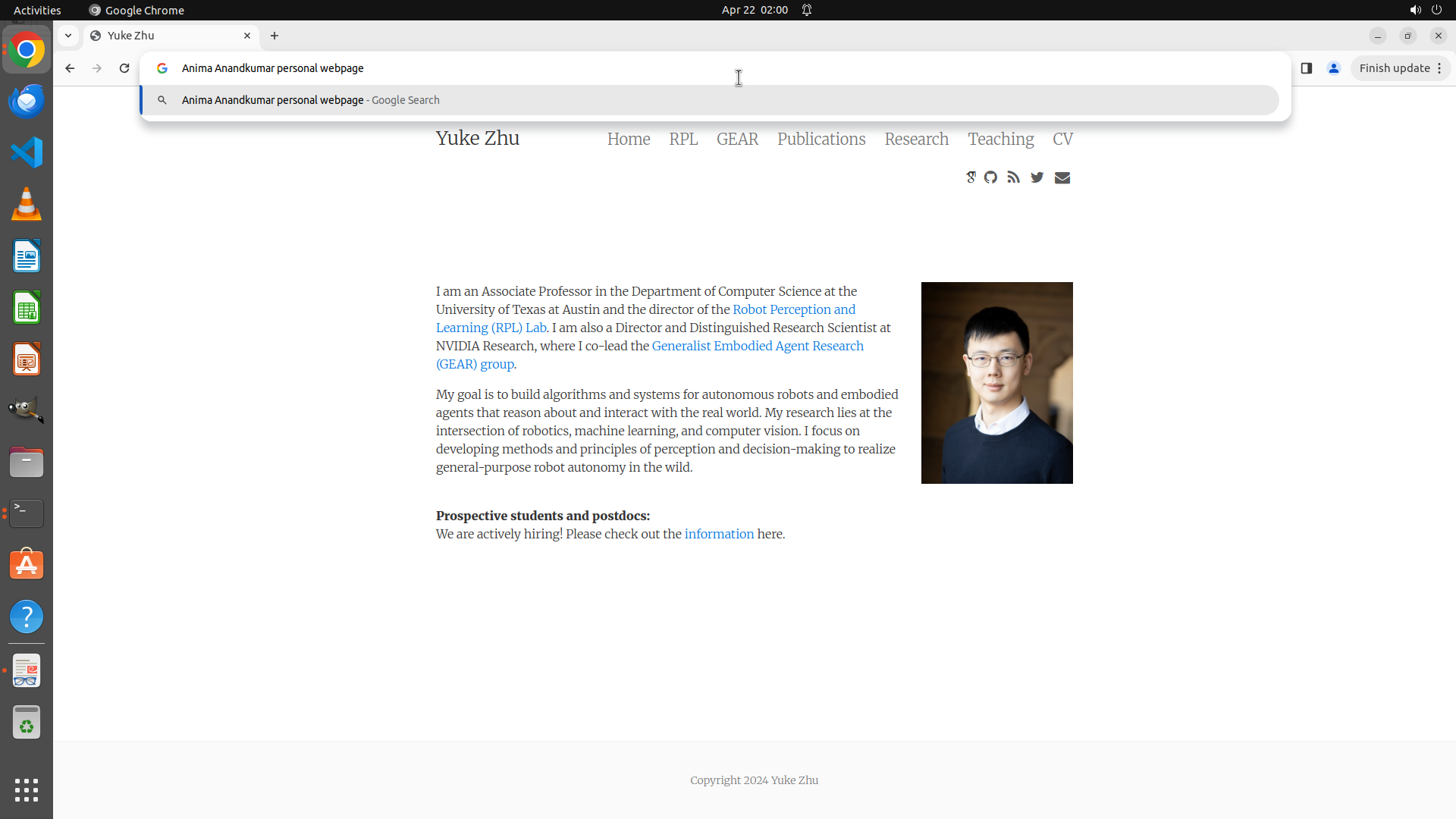
Step 47:
HOTKEY
```
#### 重要信息
- 地址栏中已输入"Anima Anandkumar personal webpage"
- 下拉菜单显示搜索建议"Anima Anandkumar personal webpage - Google Search"
- 已成功添加三位作者的书签:
1. Linxi Fan (jimfan.me)
2. De-An Huang (ai.stanford.edu/~daahuang/)
3. Yuke Zhu (yukezhu.me)
- 需要执行搜索来查找Anima Anandkumar的个人网页
#### 情况分析与思考过程
现在我需要:
1. 按Enter键执行搜索,查看Anima Anandkumar个人网页的搜索结果
2. 从搜索结果中找到她的个人网页并访问
3. 将该网页添加到书签
4. 创建'Liked Authors'文件夹并将所有书签整理到该文件夹中
让我按Enter键执行搜索,同时更新策略树状态,标记2.8任务为进行中。
```
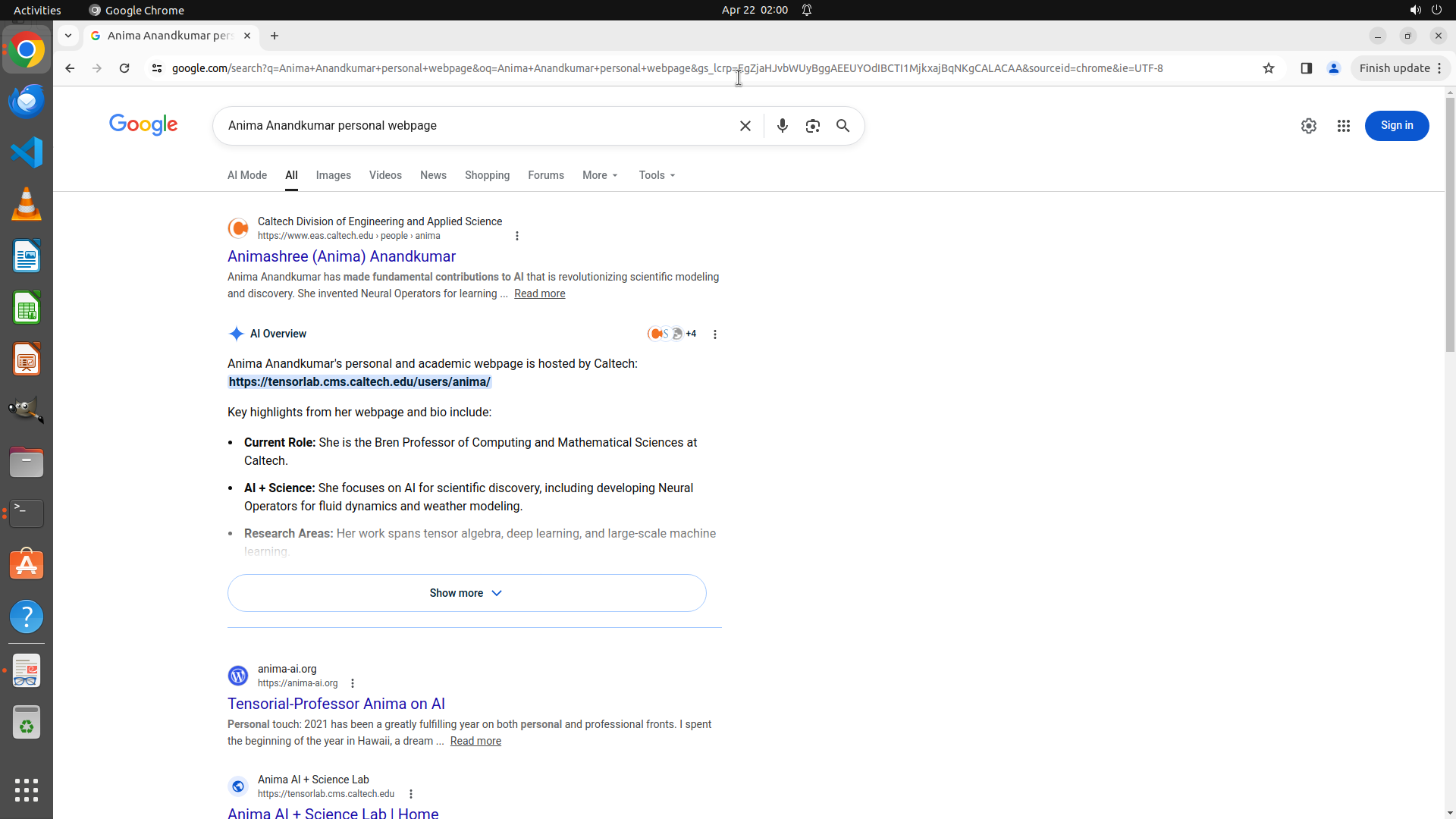
Step 48:
CLICK (468, 496)
```
#### 重要信息
- Google搜索已成功执行,显示"Anima Anandkumar personal webpage"的搜索结果
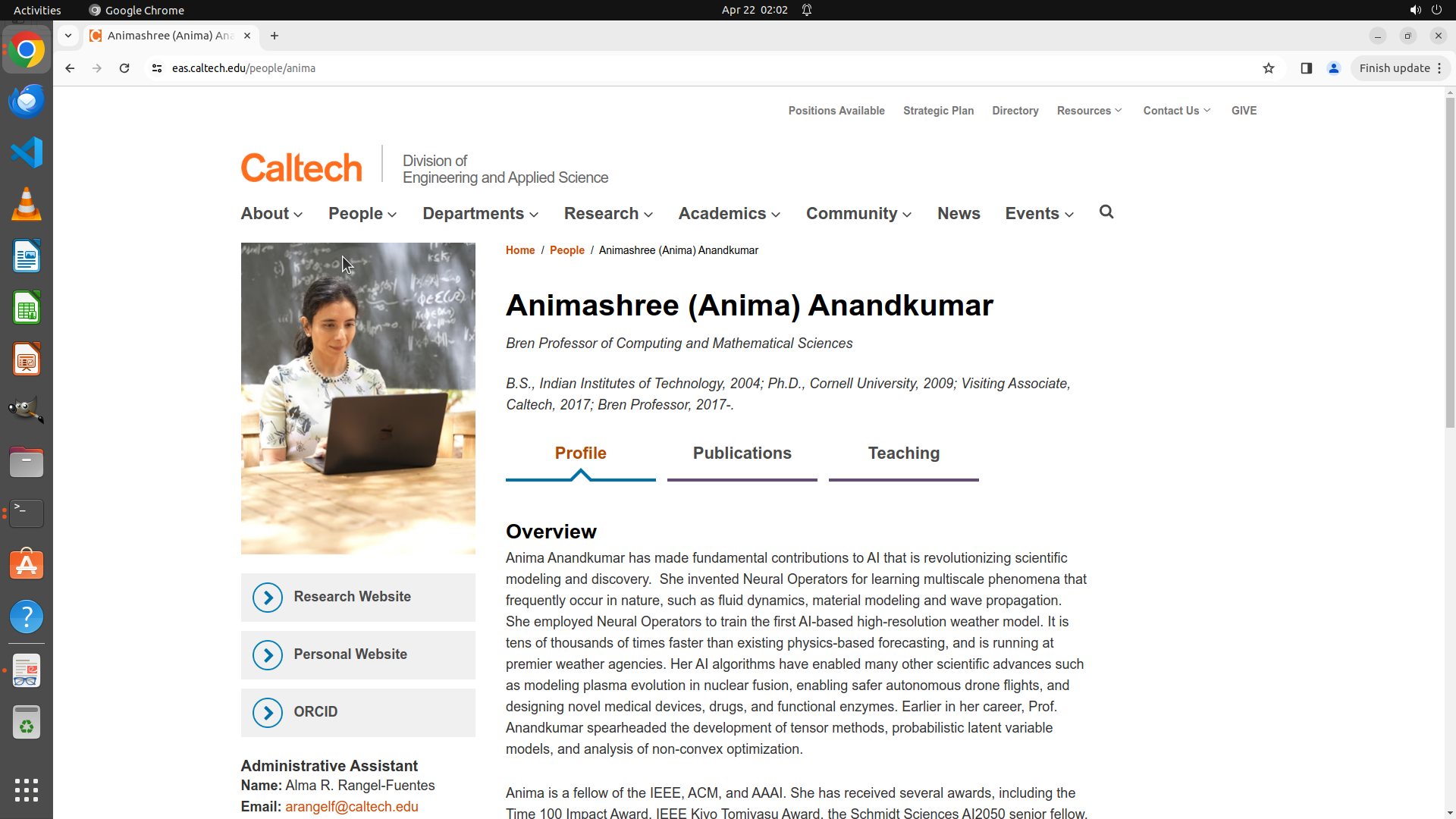
- 第一个搜索结果是"Animashree (Anima) Anandkumar"来自Caltech Division of Engineering and Applied Science
- AI Overview部分显示她的个人网页地址:https://tensorlab.cms.caltech.edu/users/anima/
- 她目前是Caltech的Bren Professor of Computing and Mathematical Sciences
- 已成功添加三位作者的书签:
1. Linxi Fan (jimfan.me)
2. De-An Huang (ai.stanford.edu/~daahuang/)
3. Yuke Zhu (yukezhu.me)
- 需要点击Caltech个人网页链接访问Anima Anandkumar的个人网页,然后添加书签
#### 情况分析与思考过程
现在我需要:
1. 点击AI Overview中显示的Caltech个人网页链接(https://tensorlab.cms.caltech.edu/users/anima/)
2. 将该网页添加到书签
3. 创建'Liked Authors'文件夹并将所有四个书签整理到该文件夹中
让我点击Caltech个人网页链接来访问Anima Anandkumar的个人网页。
```
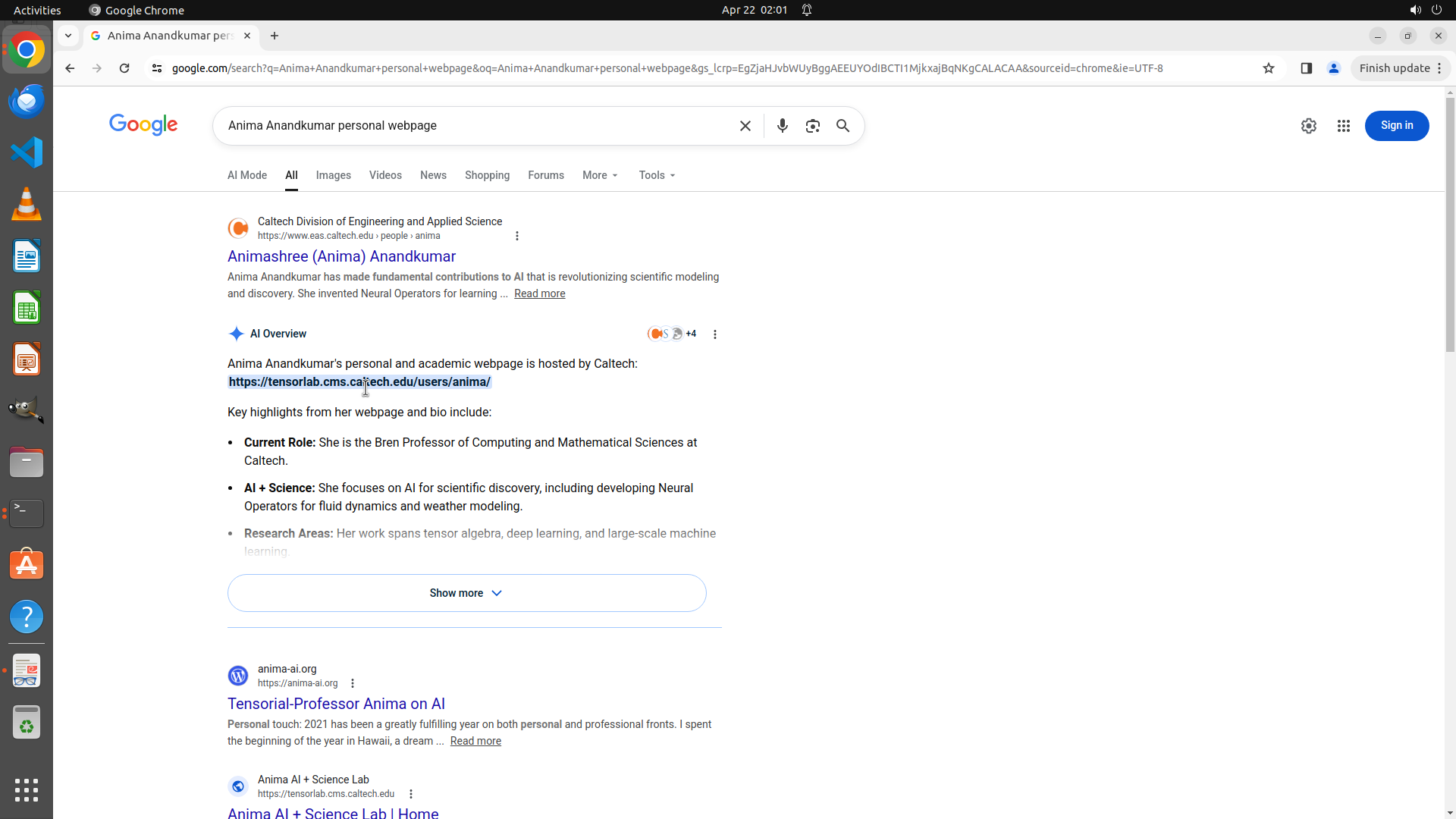
Step 49:
CLICK (468, 496)
```
#### 重要信息
- Google搜索已成功执行,显示"Anima Anandkumar personal webpage"的搜索结果
- AI Overview部分显示她的个人网页地址:https://tensorlab.cms.caltech.edu/users/anima/
- 第一个搜索结果是"Animashree (Anima) Anandkumar"来自Caltech Division of Engineering and Applied Science
- 已成功添加三位作者的书签:
1. Linxi Fan (jimfan.me)
2. De-An Huang (ai.stanford.edu/~daahuang/)
3. Yuke Zhu (yukezhu.me)
- 需要点击Caltech个人网页链接访问Anima Anandkumar的个人网页,然后添加书签
#### 情况分析与思考过程
现在我需要:
1. 点击AI Overview中显示的Caltech个人网页链接(https://tensorlab.cms.caltech.edu/users/anima/)
2. 将该网页添加到书签
3. 创建'Liked Authors'文件夹并将所有四个书签整理到该文件夹中
让我点击Caltech个人网页链接来访问Anima Anandkumar的个人网页。
```
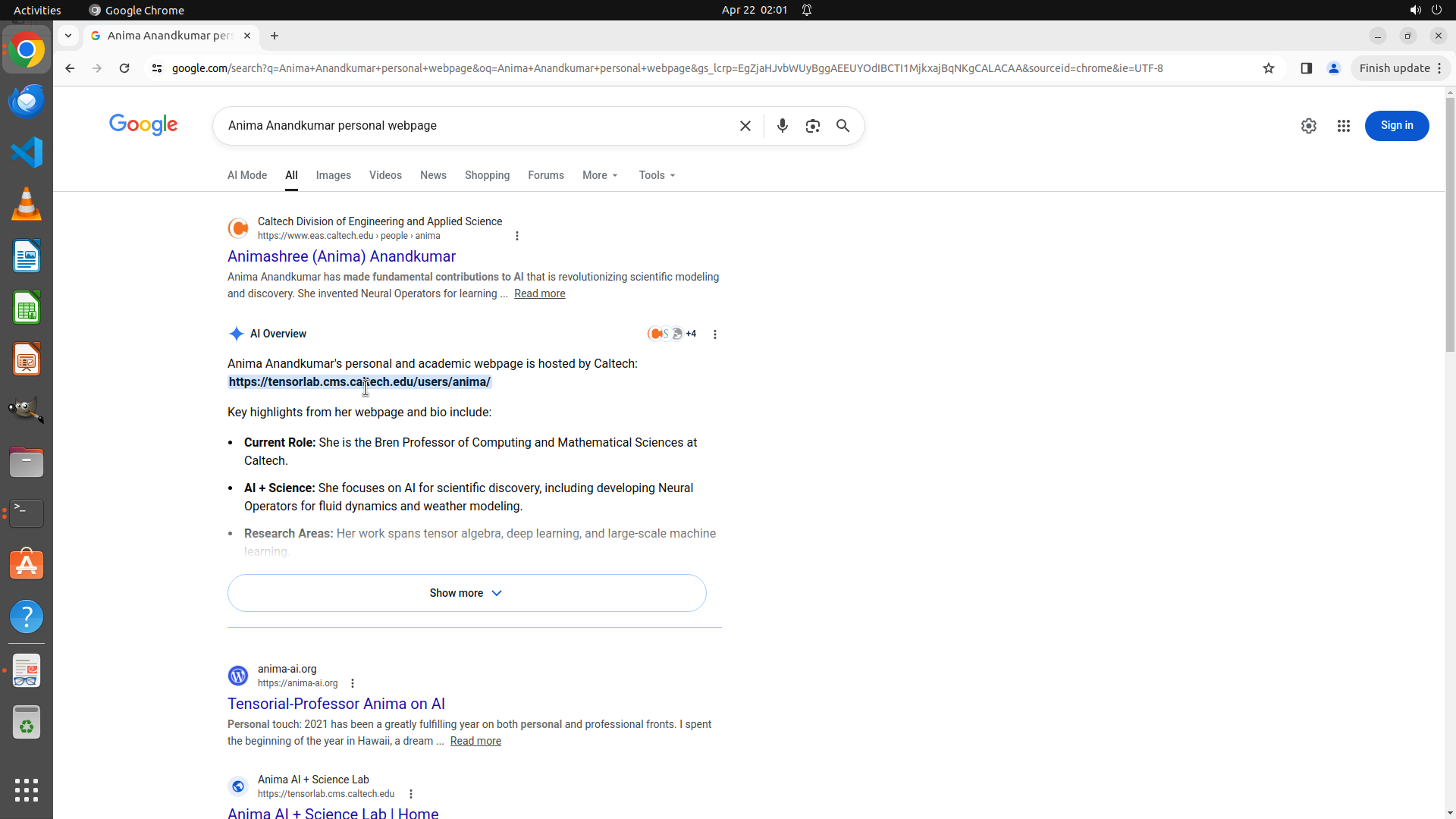
Step 50:
CLICK (447, 333)
```
#### 重要信息
- Google搜索已成功执行,显示"Anima Anandkumar personal webpage"的搜索结果
- AI Overview部分显示她的个人网页地址:https://tensorlab.cms.caltech.edu/users/anima/
- 第一个搜索结果是"Animashree (Anima) Anandkumar"来自Caltech Division of Engineering and Applied Science
- 上一次的点击操作似乎没有成功跳转到她的个人网页
- 已成功添加三位作者的书签:
1. Linxi Fan (jimfan.me)
2. De-An Huang (ai.stanford.edu/~daahuang/)
3. Yuke Zhu (yukezhu.me)
#### 情况分析与思考过程
上一次的点击没有成功打开Anima Anandkumar的个人网页。我需要重新尝试点击链接。从截图中可以看到第一个搜索结果的标题"Animashree (Anima) Anandkumar",让我尝试点击这个标题链接来访问她的个人网页。
现在我需要:
1. 点击第一个搜索结果的标题链接访问Anima Anandkumar的个人网页
2. 将该网页添加到书签
3. 创建'Liked Authors'文件夹并将所有四个书签整理到该文件夹中
让我点击第一个搜索结果的标题链接。
```
Recording
![]()