Task: af630914-714e-4a24-a7bb-f9af687d3b91
| Application | chrome |
| Score | 1.0 |
| Status | success |
| Timestamp | 2026-04-21 10:04:18 |
Runtime Log
Trajectory
Step 1:
CLICK (1893, 136)
```
#### 重要信息
- Chrome浏览器已经打开,显示Google首页
- 右上角有一个"Can't update Chrome"的通知弹窗,需要关闭
- Chrome的三点菜单按钮(⋮)位于右上角,靠近"New Chrome available"文字旁边
- 策略树显示需要:1) 打开Chrome设置 2) 导航到外观设置 3) 将字体大小设为最大
#### 情况分析与思考过程
任务目标是将Chrome的默认字体大小设置为最大,以便视力不好的祖母使用。
当前状态分析:
1. Chrome已经打开,这是好的起点
2. 有一个更新通知弹窗遮挡部分界面,应该先关闭它
3. 接下来需要点击三点菜单按钮进入Settings
执行计划:
1. 先关闭右上角的Chrome更新通知(点击X按钮)
2. 点击三点菜单按钮(⋮)
3. 选择Settings
4. 导航到Appearance
5. 将Font size改为Very Large
下一步操作:关闭通知弹窗,然后点击三点菜单按钮。这两个操作相对独立,可以作为一个BATCH操作。
```
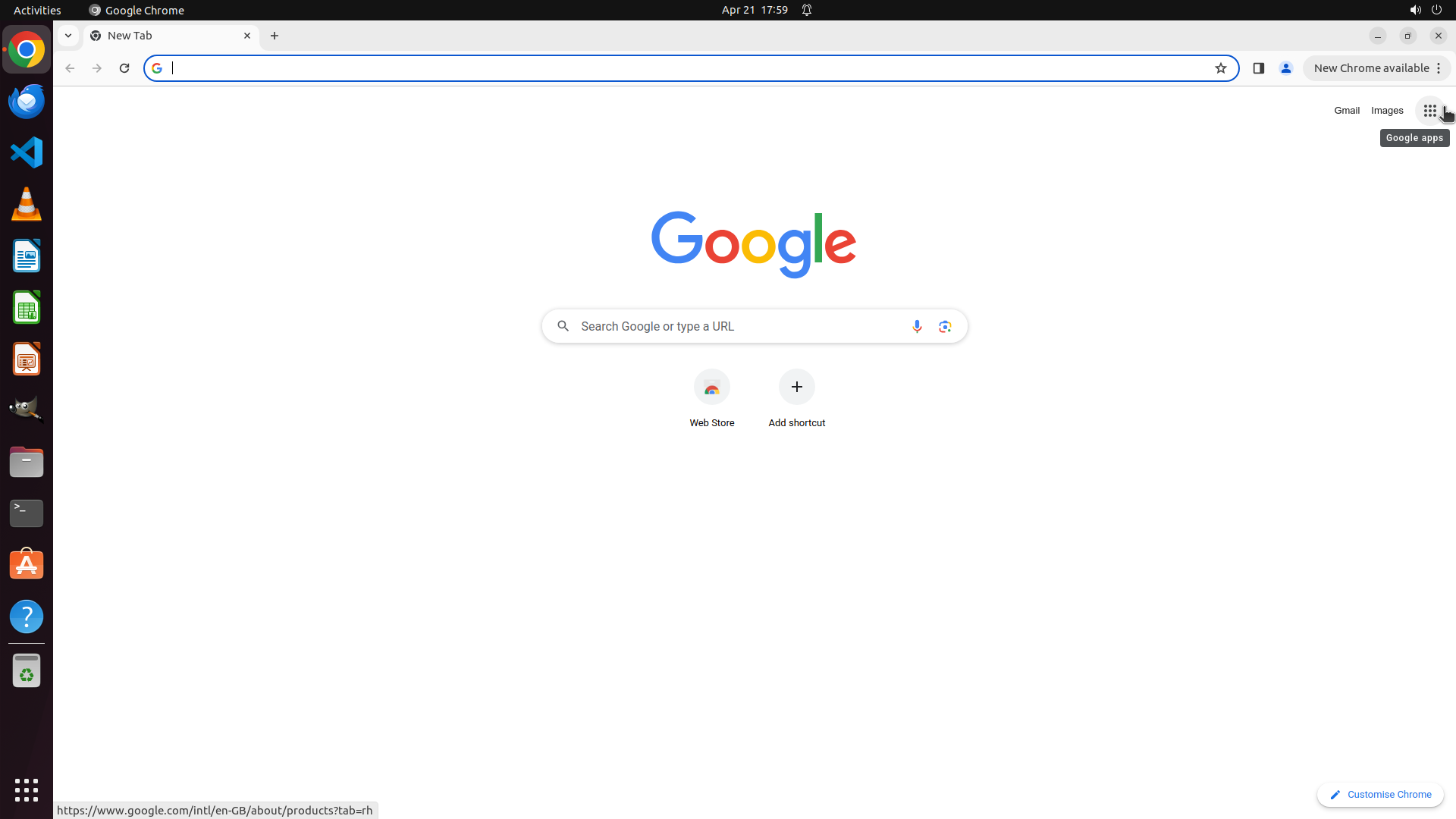
Step 1:
CLICK (1893, 87)
```
#### 重要信息
- Chrome浏览器已经打开,显示Google首页
- 右上角有一个"Can't update Chrome"的通知弹窗,需要关闭
- Chrome的三点菜单按钮(⋮)位于右上角,靠近"New Chrome available"文字旁边
- 策略树显示需要:1) 打开Chrome设置 2) 导航到外观设置 3) 将字体大小设为最大
#### 情况分析与思考过程
任务目标是将Chrome的默认字体大小设置为最大,以便视力不好的祖母使用。
当前状态分析:
1. Chrome已经打开,这是好的起点
2. 有一个更新通知弹窗遮挡部分界面,应该先关闭它
3. 接下来需要点击三点菜单按钮进入Settings
执行计划:
1. 先关闭右上角的Chrome更新通知(点击X按钮)
2. 点击三点菜单按钮(⋮)
3. 选择Settings
4. 导航到Appearance
5. 将Font size改为Very Large
下一步操作:关闭通知弹窗,然后点击三点菜单按钮。这两个操作相对独立,可以作为一个BATCH操作。
```
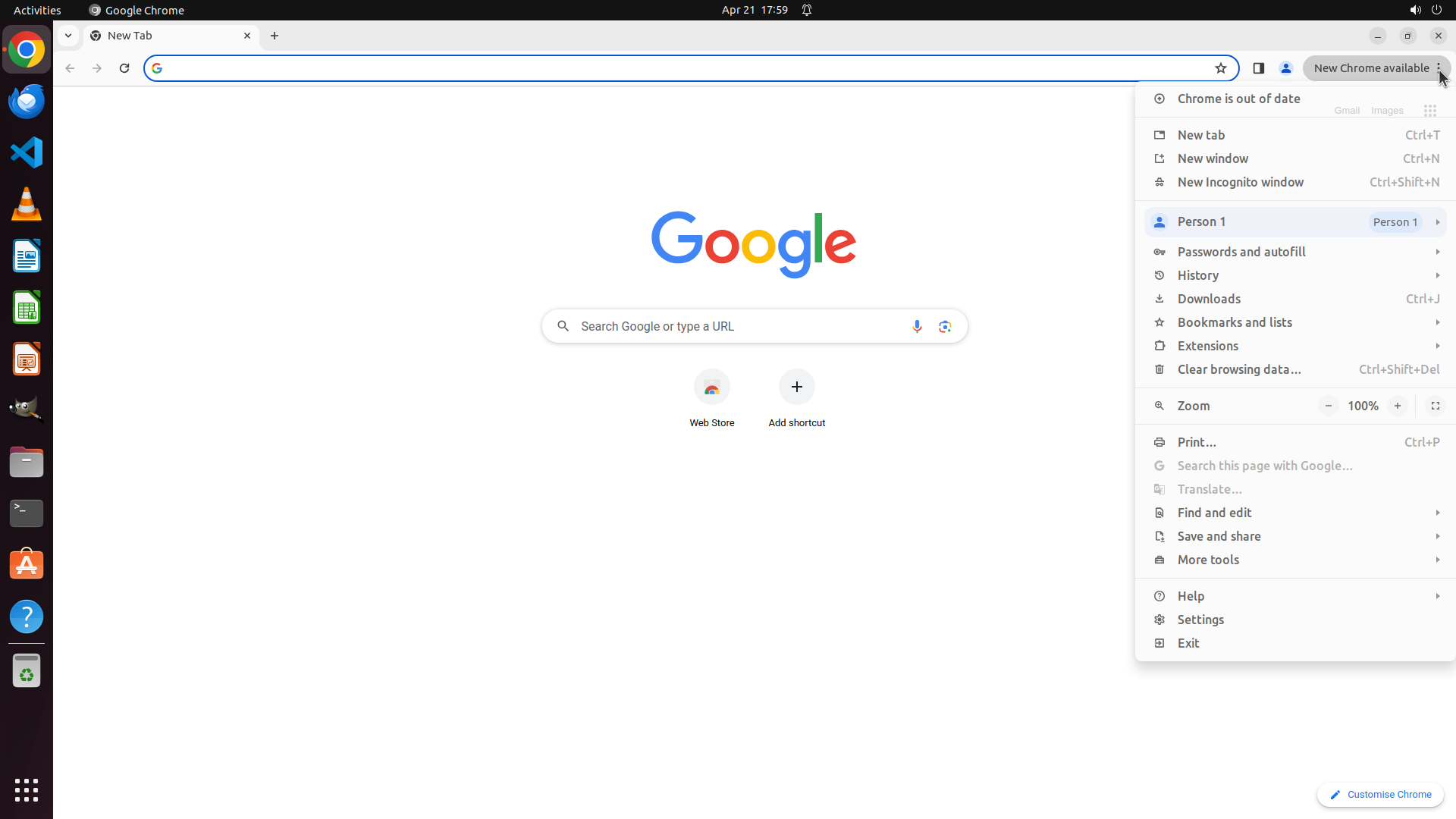
Step 2:
CLICK (1580, 816)
```
#### 重要信息
- Chrome菜单已成功打开,显示各种选项
- "Settings"选项在菜单底部附近,带有齿轮图标
- 菜单中还有"Chrome is out of date"的提示在顶部
#### 情况分析与思考过程
上一步成功点击了三明治菜单按钮(⋮),Chrome菜单已经展开。现在可以看到完整的菜单选项。
当前进度:
1. ✅ 点击三点菜单按钮(⋮) - 已完成
2. ⏳ 选择'Settings' - 这是下一步
3. ⏭️ 导航到Appearance
4. ⏭️ 将字体大小改为Very Large
下一步操作:点击菜单中的"Settings"选项。这个选项在菜单的下半部分,带有齿轮图标。点击后会打开Chrome设置页面。
这是一个简单的点击操作,不需要组合其他动作,因为点击Settings后会导航到新页面,需要等待页面加载完成后再进行下一步。
```
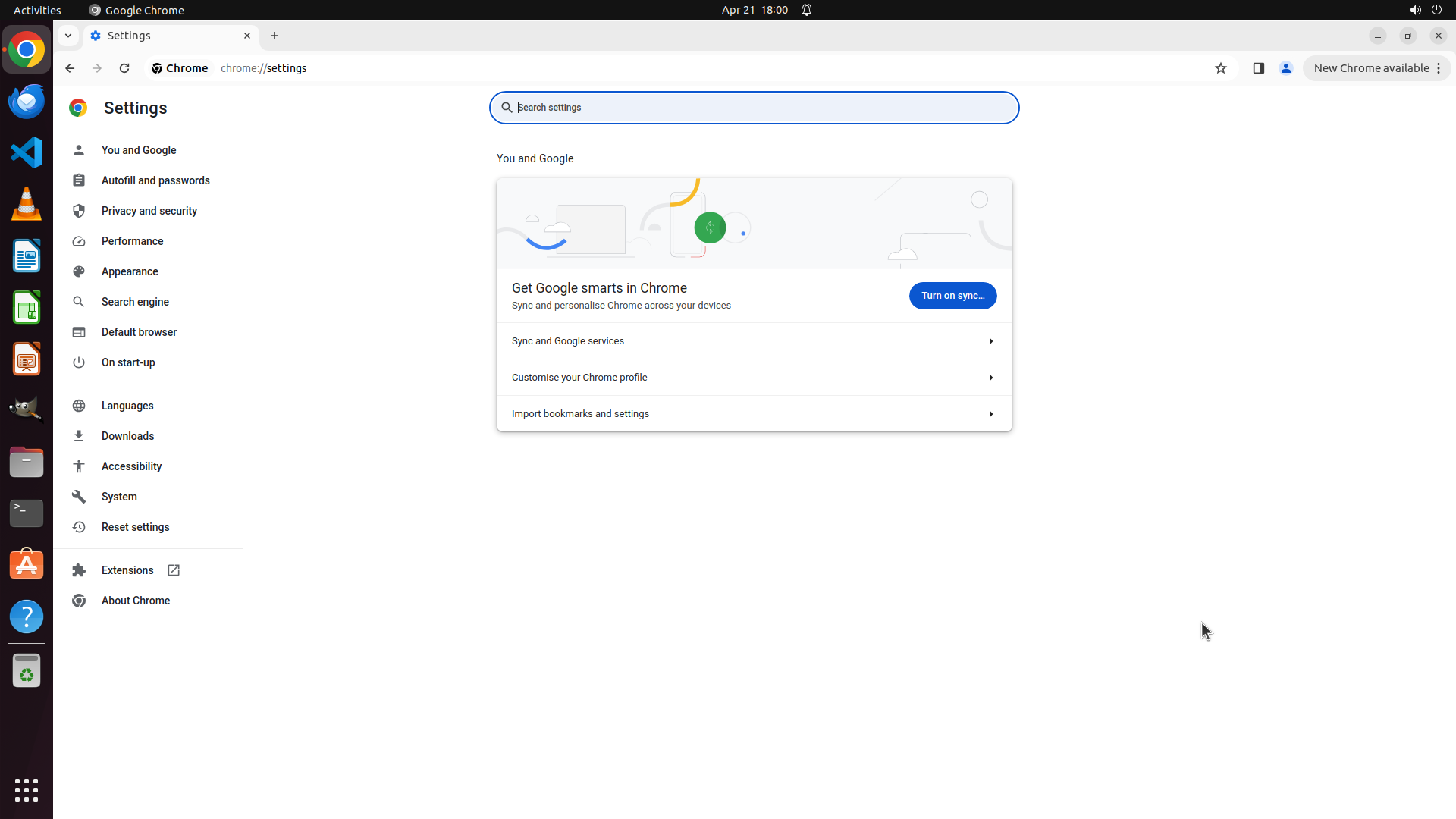
Step 3:
CLICK (169, 355)
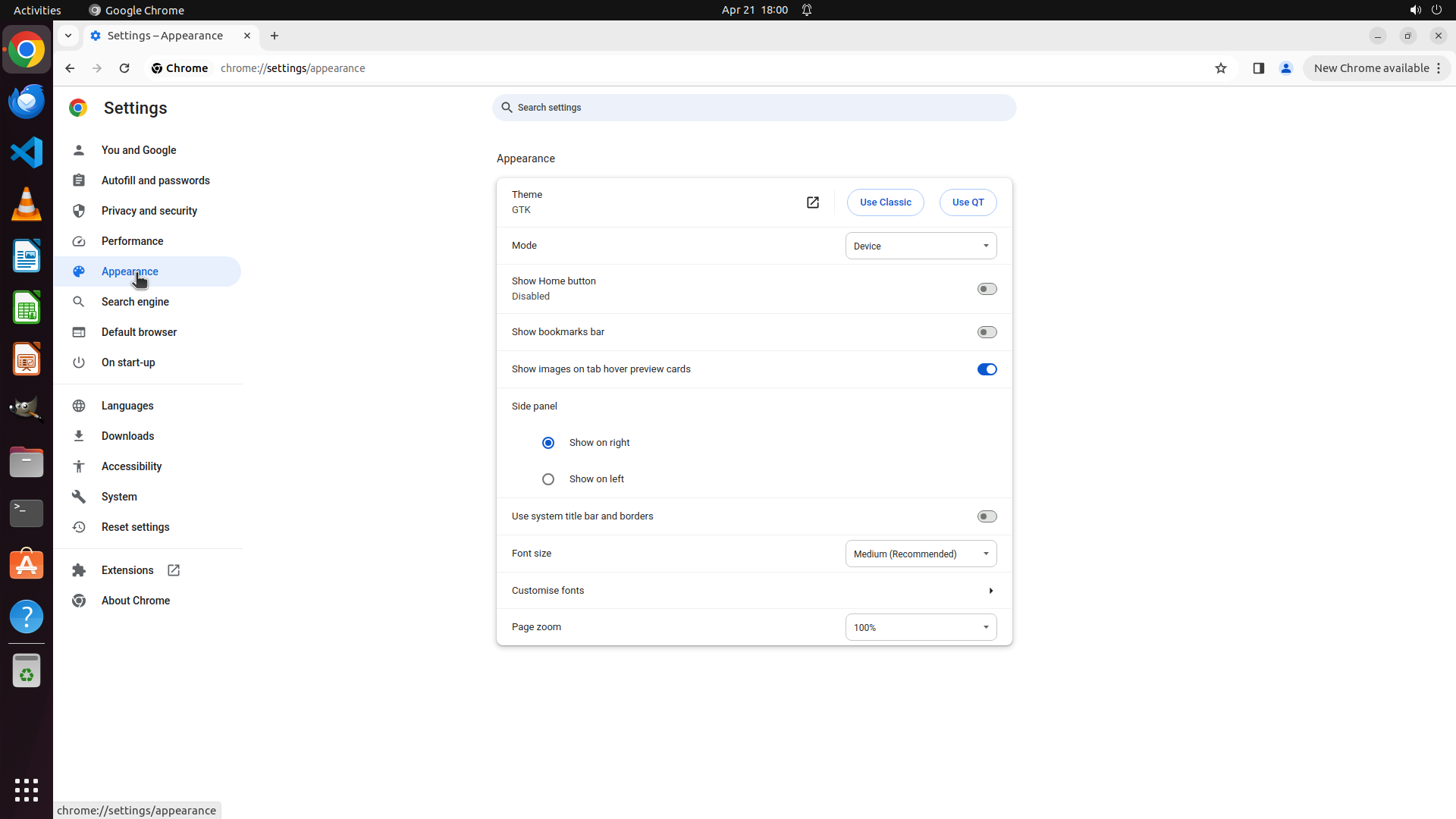
Step 4:
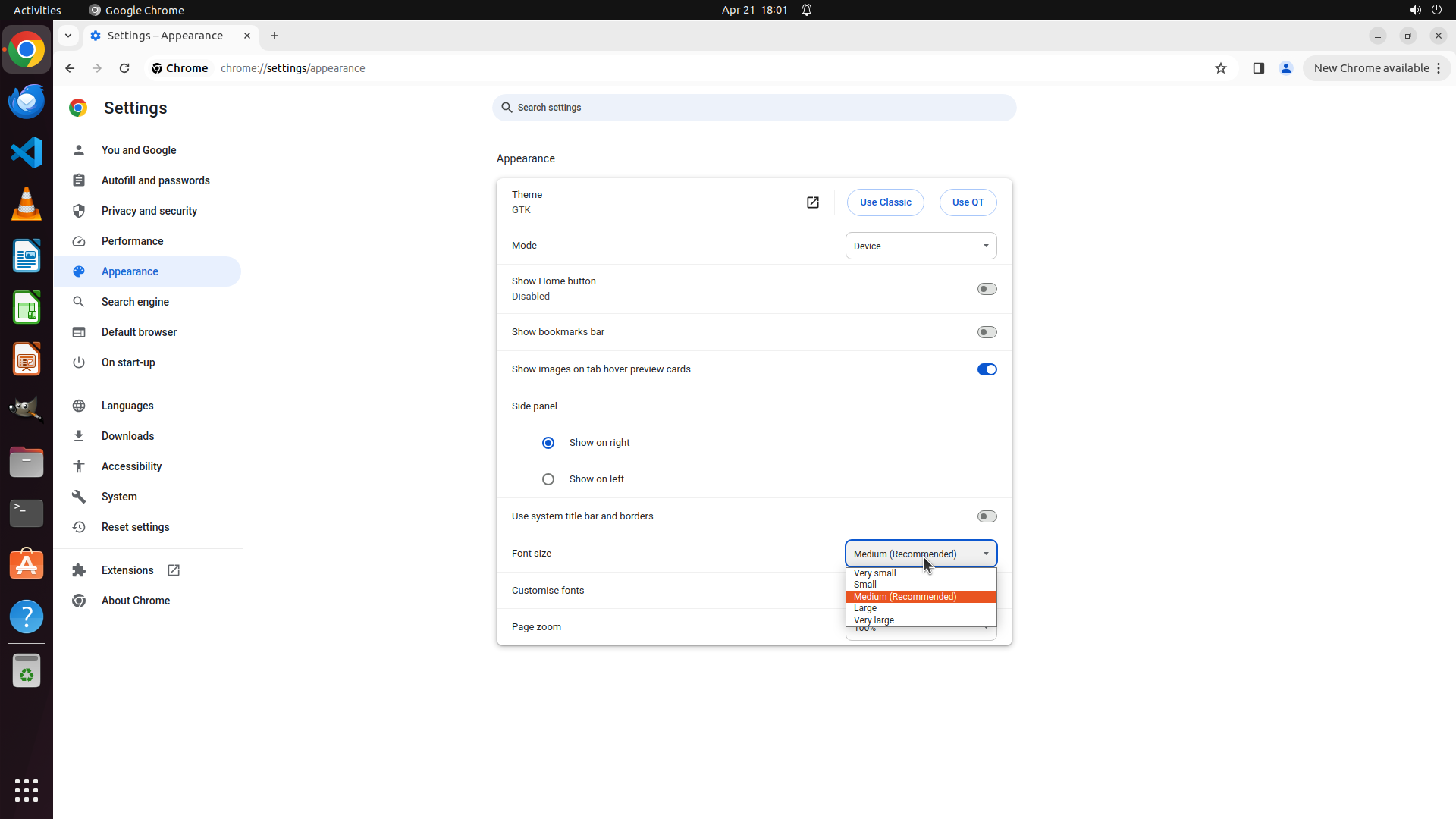
CLICK (1213, 729)
```
#### 重要信息
- Chrome Settings页面已经打开,并且"Appearance"选项已经在左侧边栏中高亮显示
- 在Appearance设置区域,可以看到"Font size"选项,当前显示为"Medium (Recommended)"
- 这是最后一步需要修改的设置,点击下拉菜单后选择最大的字体大小即可
#### 情况分析与思考过程
当前任务进度:
1. ✅ 点击三点菜单按钮(⋮) - 已完成
2. ✅ 选择'Settings' - 已完成
3. ✅ 导航到Appearance - 已完成(当前已在Appearance页面)
4. ⏳ 将字体大小改为最大 - 这是当前需要完成的步骤
从截图可以看到:
- Font size下拉菜单当前显示"Medium (Recommended)"
- 需要点击这个下拉菜单,然后选择最大的选项(应该是"Very Large")
下一步操作:点击Font size下拉菜单。这是一个单一操作,因为点击后需要等待下拉菜单展开,然后才能选择具体选项。
```
Step 5:
CLICK (1150, 816)
```
#### 重要信息
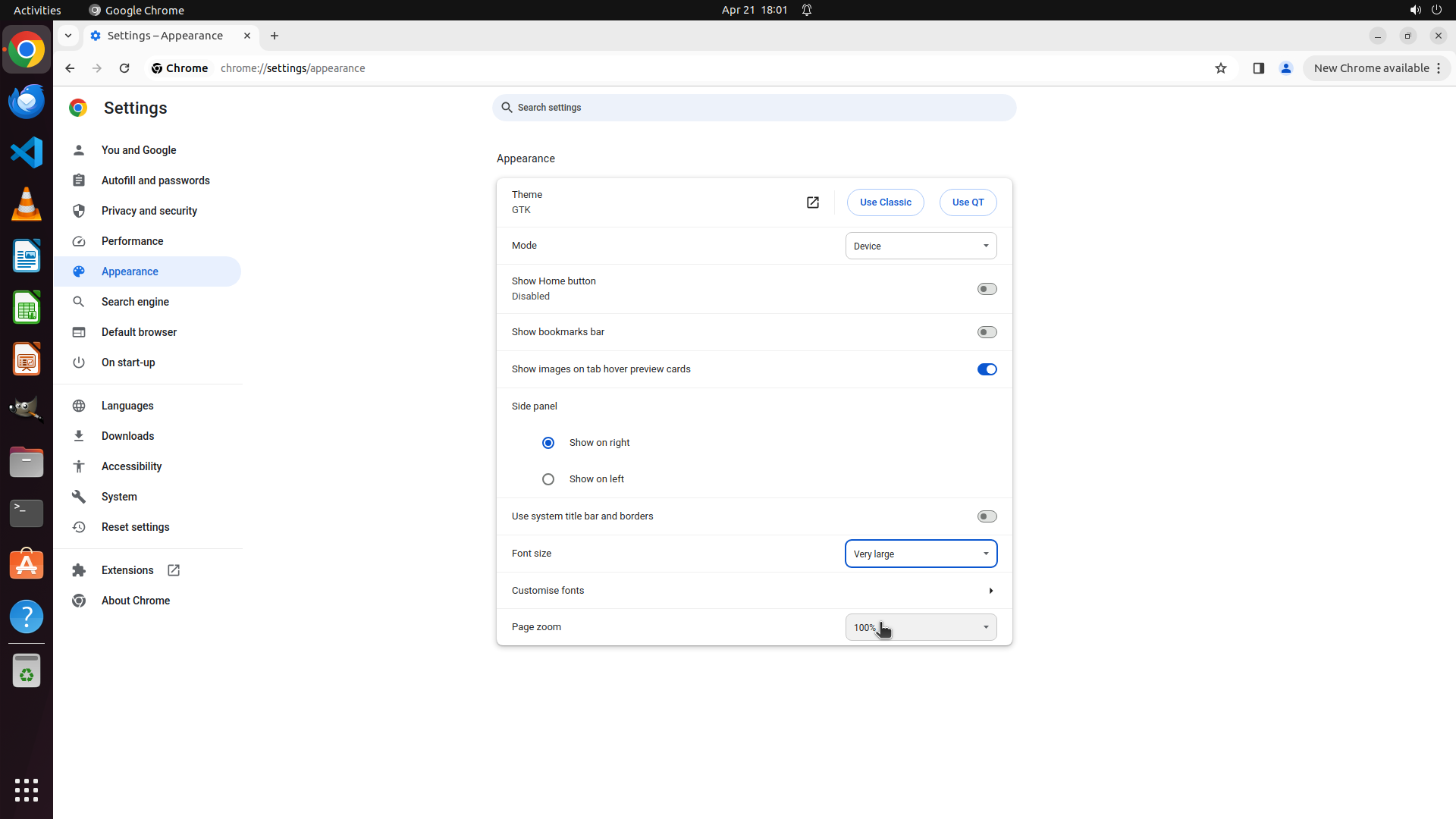
- Font size下拉菜单已经成功展开,显示了所有可用的字体大小选项
- 选项包括:Very small、Small、Medium (Recommended) - 当前选中、Large、Very large
- "Very large"是最大的字体大小选项,位于下拉菜单的底部
#### 情况分析与思考过程
当前任务进度:
1. ✅ 点击三点菜单按钮(⋮) - 已完成
2. ✅ 选择'Settings' - 已完成
3. ✅ 导航到Appearance - 已完成
4. ✅ 点击Font size下拉菜单 - 已完成(下拉菜单已展开)
5. ⏳ 选择"Very large" - 这是当前需要完成的最后一步
从截图可以看到下拉菜单已完全展开,显示了所有5个字体大小选项。为了完成祖母的要求(将字体设为最大),我需要点击"Very large"选项。
下一步操作:点击"Very large"选项。这是单一操作,点击后字体大小设置将会更改完成。
```
Step 6:
WAIT
Step 7:
WAIT
```
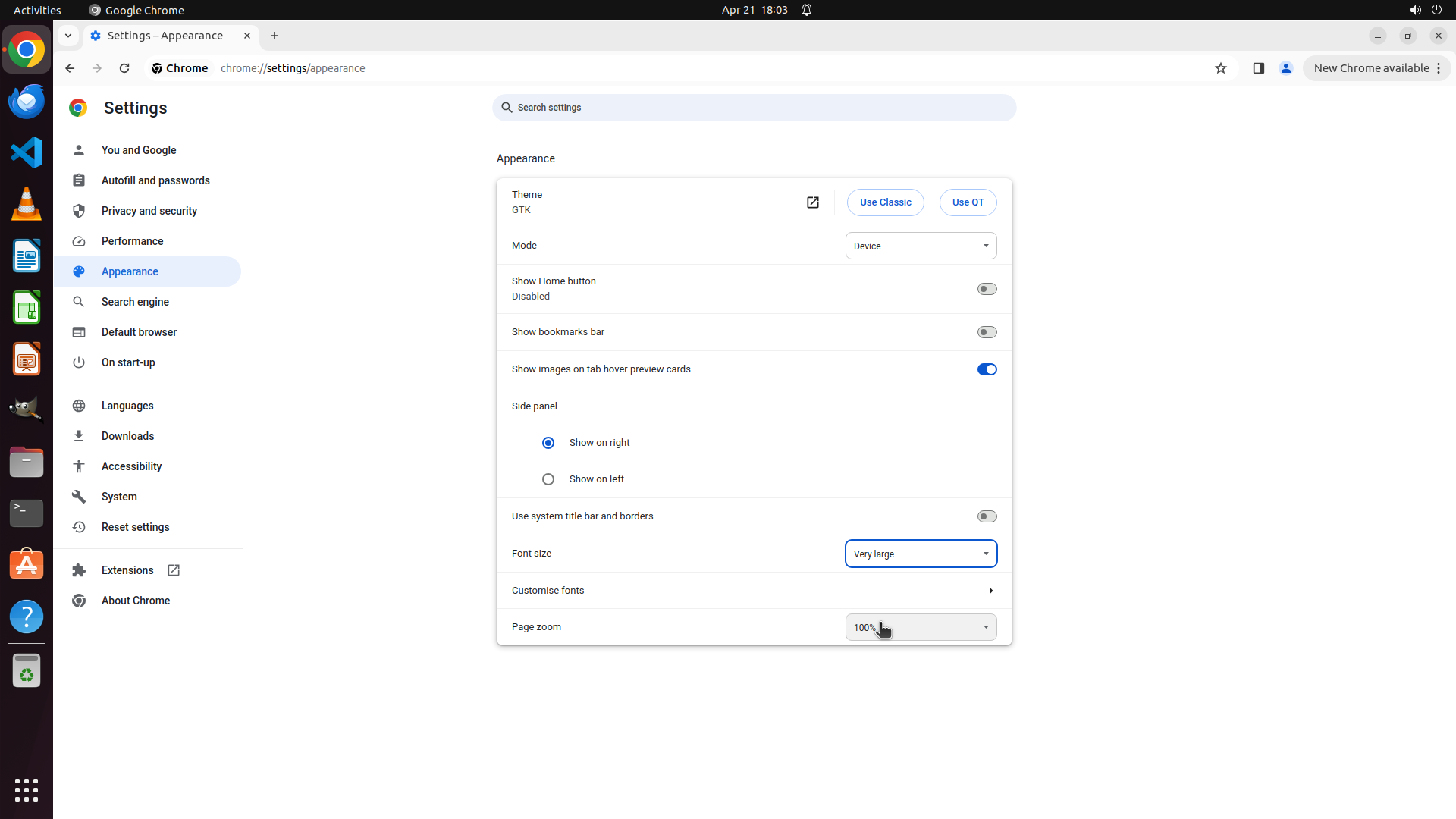
#### 重要信息
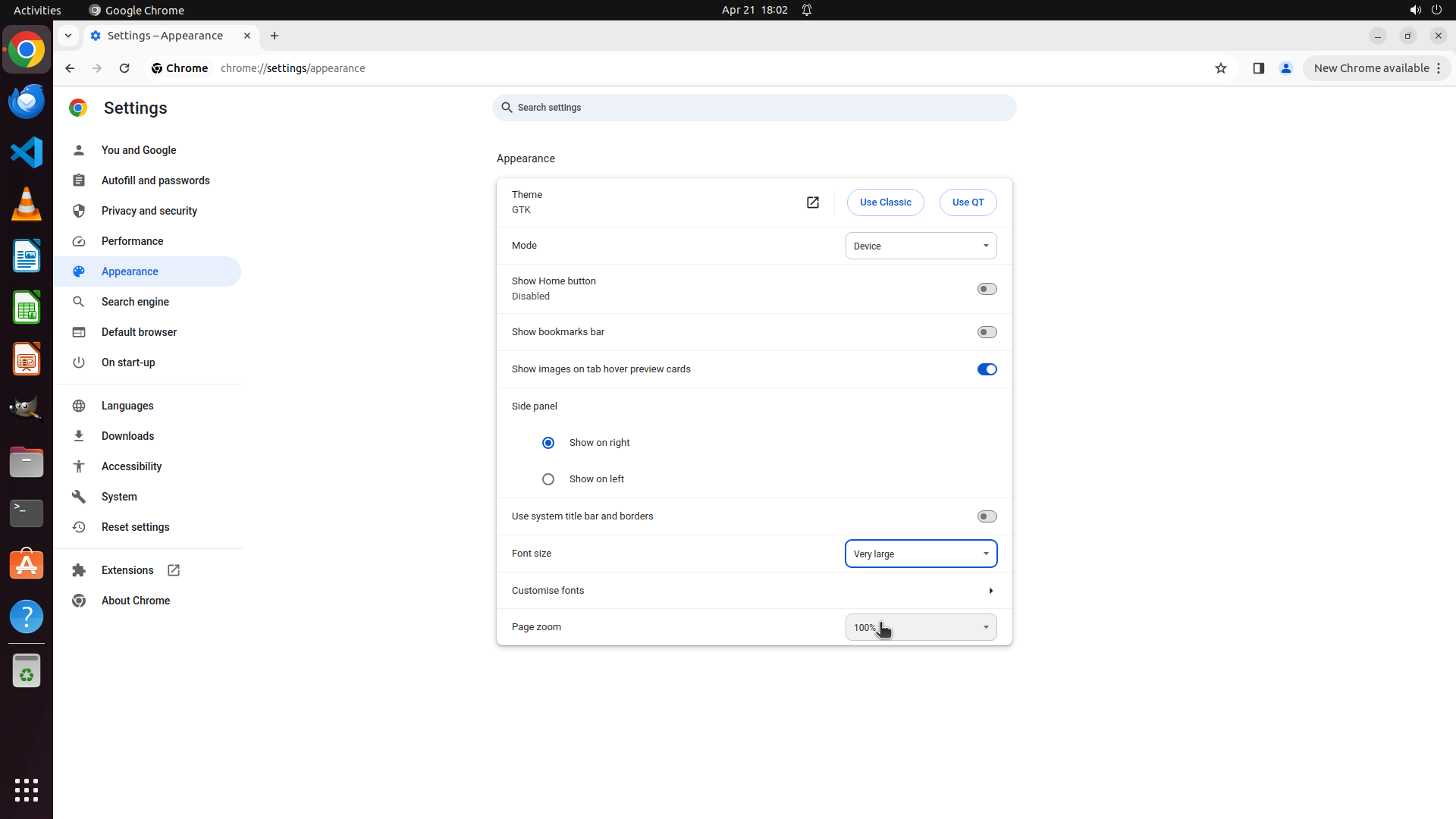
- Chrome Settings页面已经打开,左侧边栏中"Appearance"选项处于高亮状态
- "Font size"下拉菜单显示当前选中值为"Very large"
- 浏览器界面元素(如标签页、地址栏文字)看起来比标准尺寸更大
- 策略树中所有任务节点(1、2、3)都已被标记为"success"状态
#### 情况分析与思考过程
任务进度检查:
1. ✅ 打开Chrome设置 - 已完成(当前在chrome://settings/appearance页面)
2. ✅ 导航到Appearance设置 - 已完成(左侧Appearance高亮显示)
3. ✅ 将字体大小设为最大 - 已完成(Font size显示"Very large")
关键视觉证据验证:
- ✅ Chrome设置页面已打开,Appearance选项在左侧边栏中高亮显示
- ✅ Font size设置显示"Very large"作为选中值
- ✅ 浏览器界面元素(如标签页文字"Settings - Appearance"、地址栏文字等)明显比标准尺寸大
任务已成功完成!Chrome的默认字体大小已设置为"Very large"(最大),这将帮助视力不好的祖母更轻松地使用浏览器。
由于任务已经全部完成,不需要再执行任何操作。我将终止任务并报告成功。
```
Step 8:
DONE DONE
STRATEGY ITEMS ALL DONE
Recording
![]()