Task: b337d106-053f-4d37-8da0-7f9c4043a66b
Application multi_apps Score 1.0 Status success Timestamp 2026-04-21 18:09:40
Runtime Log Trajectory
Step 1 :
CLICK (35, 673)
```
#### 从截图中观察到的信息
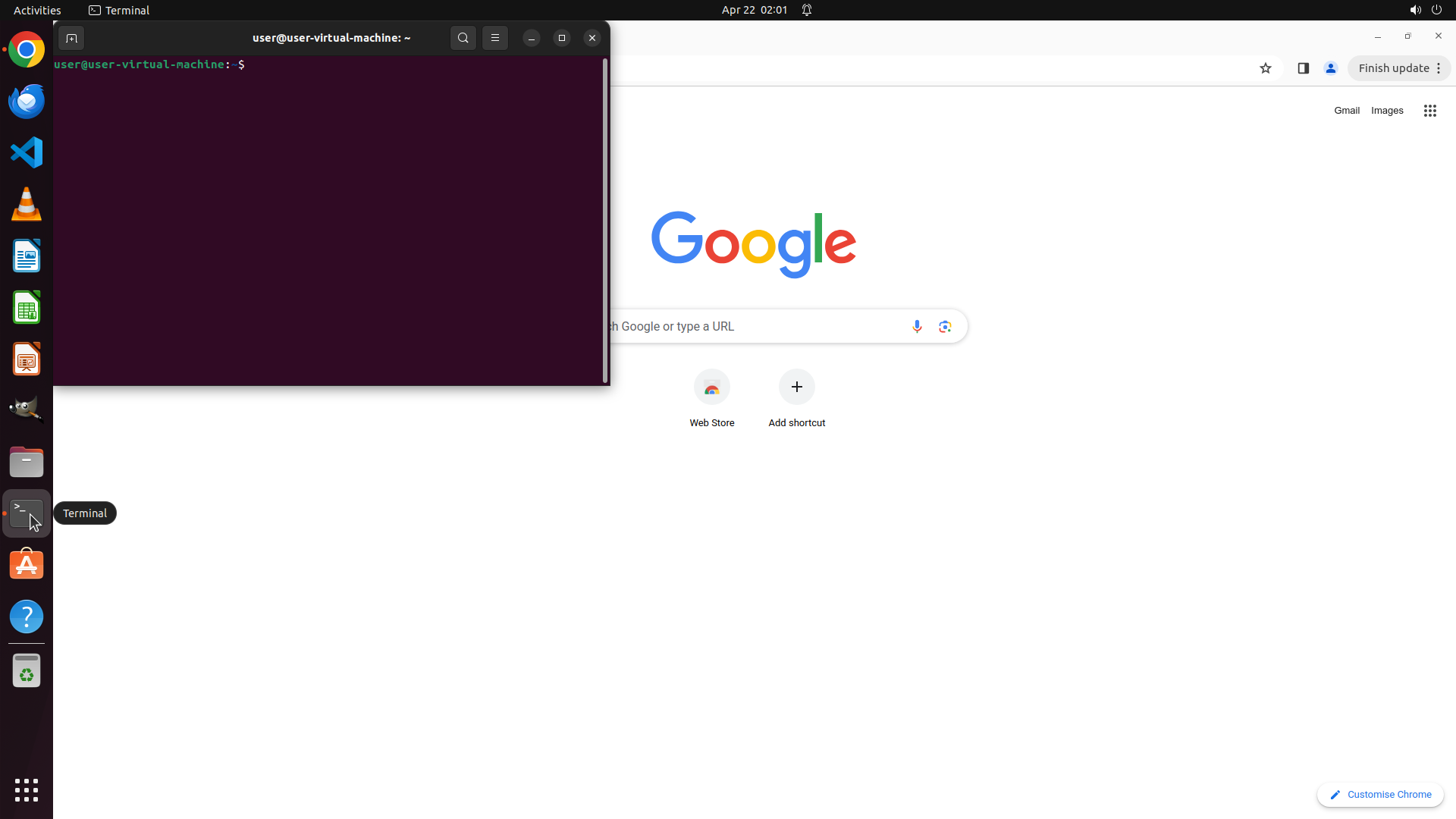
当前屏幕显示 Google Chrome 浏览器已打开,显示 Google 搜索主页。左侧有一个垂直的 Ubuntu 应用启动栏(dock),包含多个应用程序图标。我可以看到一个终端图标(黑色/深色图标)在启动栏中。
目前还没有获得任何关于 Vim 安装状态或配置文件的信息,需要通过终端命令来检查。
#### 下一步计划
1. 点击终端图标打开终端窗口
2. 在终端中执行命令检查 Vim 是否已安装
3. 检查 ~/.vimrc 文件是否存在
4. 根据结果决定是否需要检查全局配置文件
我将首先点击终端图标来打开终端。
```
Step 2 :
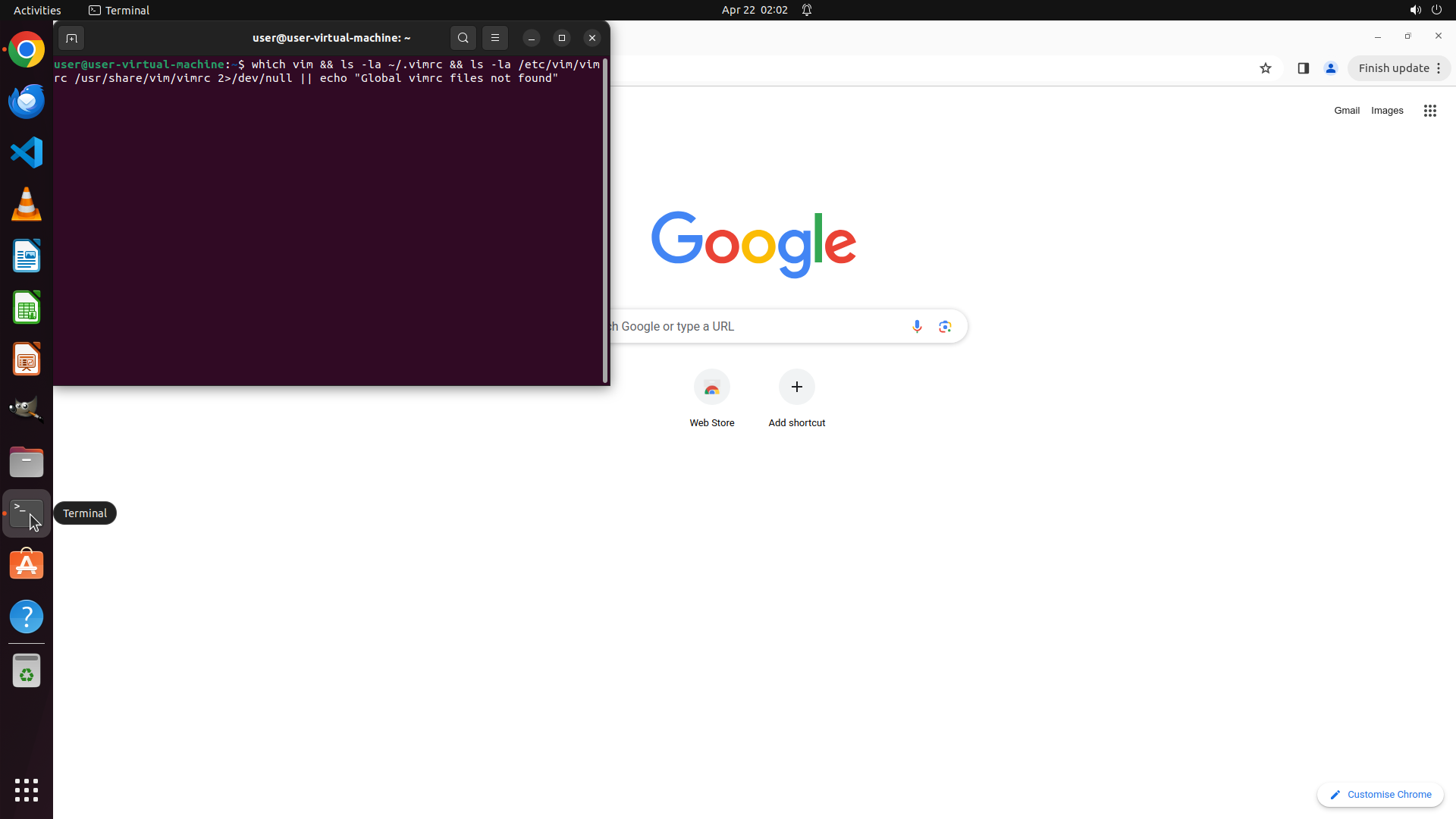
TYPING "which vim && ls -la ~/.vimrc && ls -la /…"
```
#### 从截图中观察到的信息
终端窗口已成功打开,显示命令提示符 `user@user-virtual-machine:~$`,说明终端已就绪可以输入命令。终端使用深色背景(紫色/深红色调),字体为绿色和白色。终端窗口位于屏幕左侧,Chrome浏览器在右侧。
现在我需要执行命令来检查Vim安装状态和配置文件。
#### 下一步计划
1. 在终端中输入命令检查Vim是否已安装:`which vim`
2. 检查~/.vimrc文件是否存在:`ls -la ~/.vimrc`
3. 根据结果继续检查全局配置文件
我将一次性输入多个命令来获取所需信息。
```
Step 3 :
HOTKEY
Step 3 :
WAIT
Step 4 :
MOVE_TO (960, 426)
```
#### 重要信息
从当前屏幕截图中可以看到:
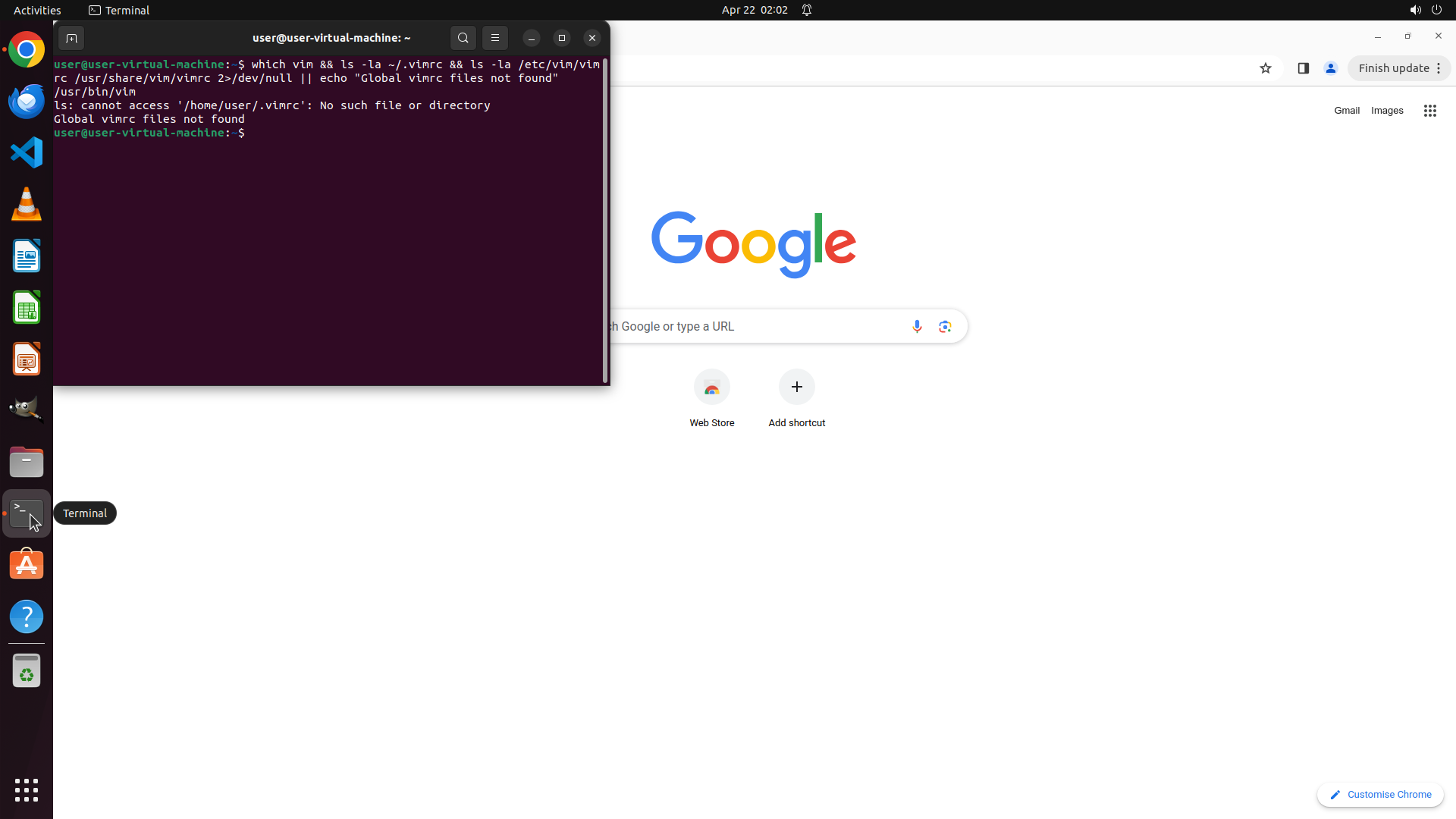
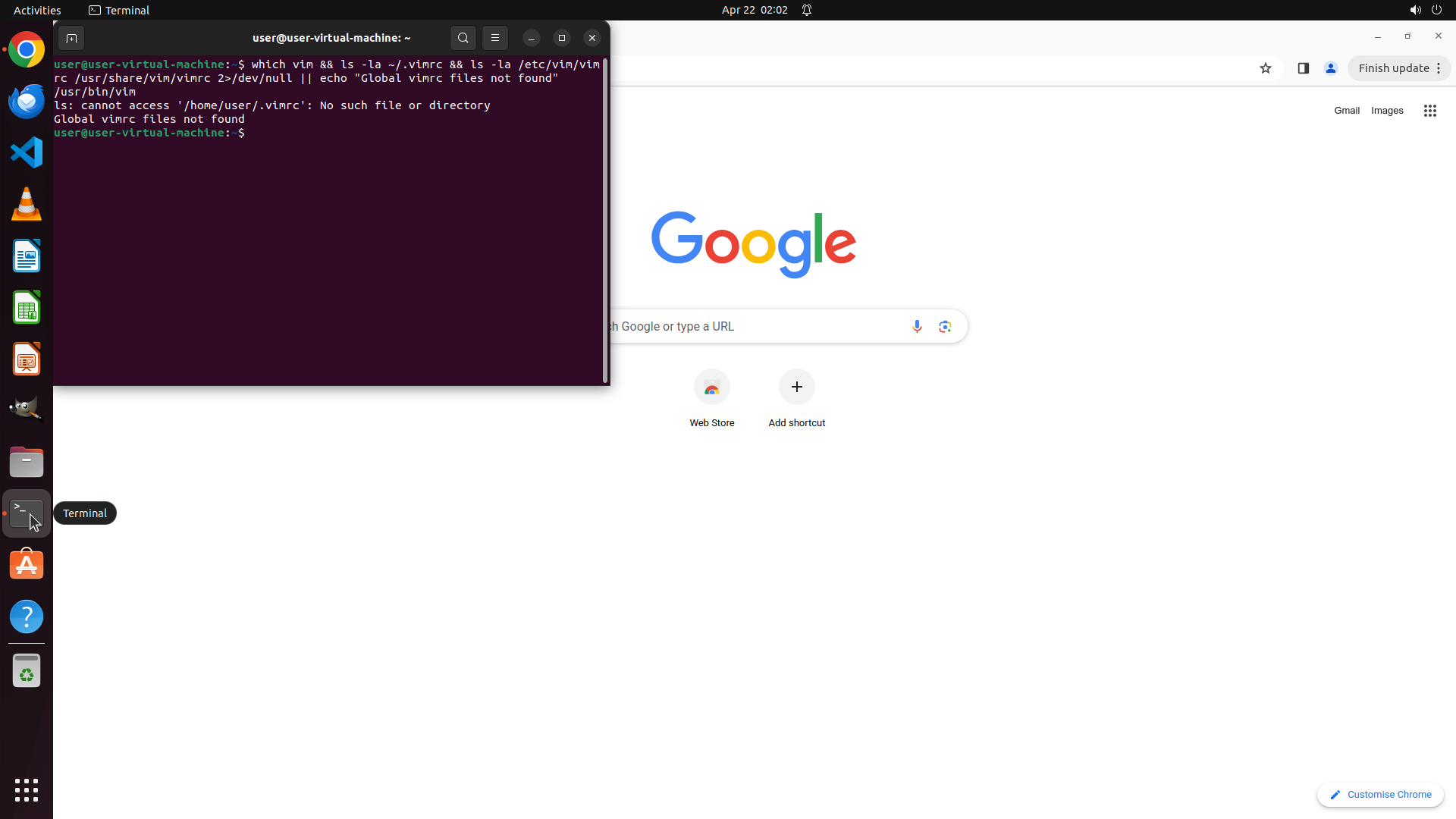
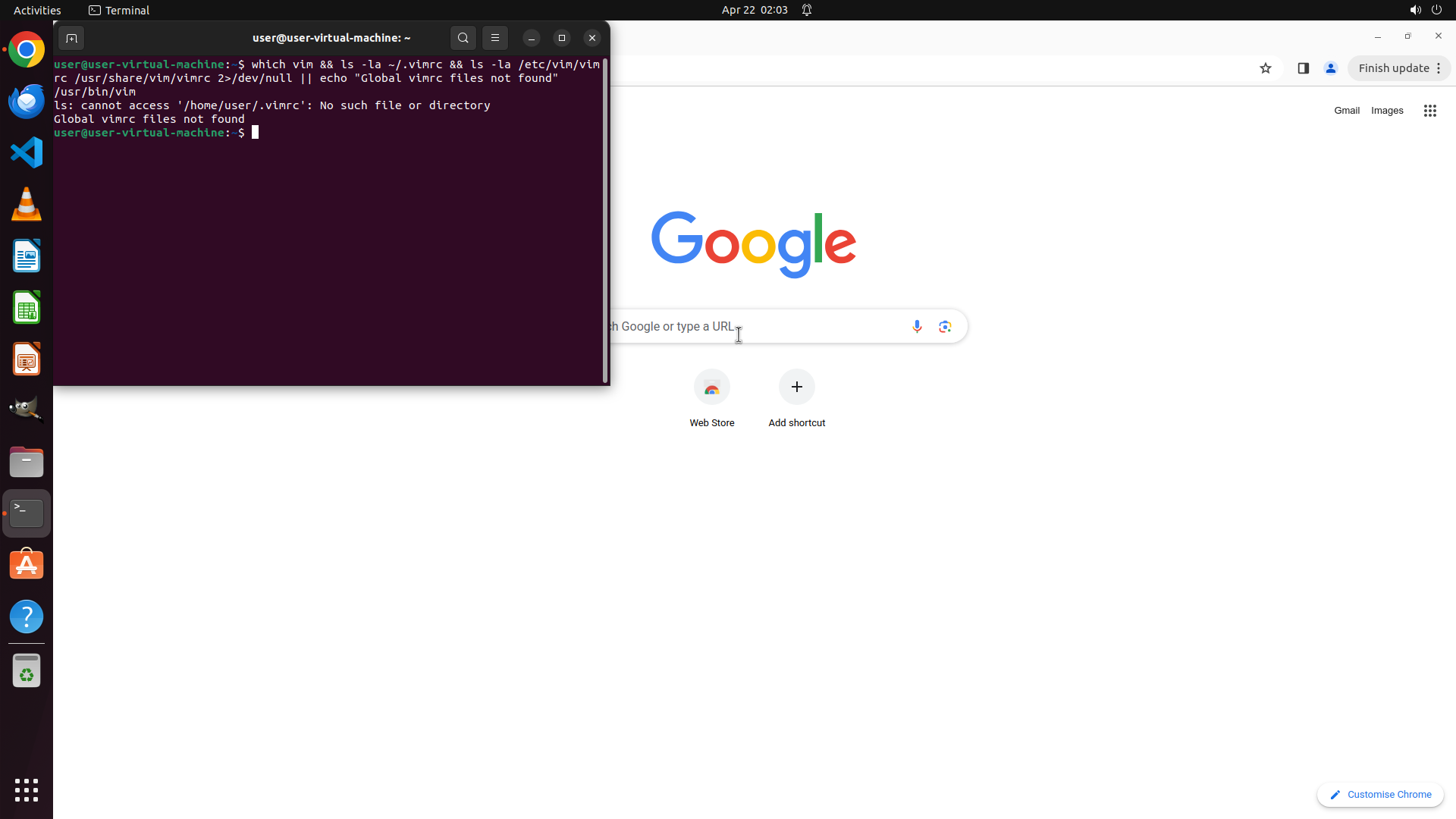
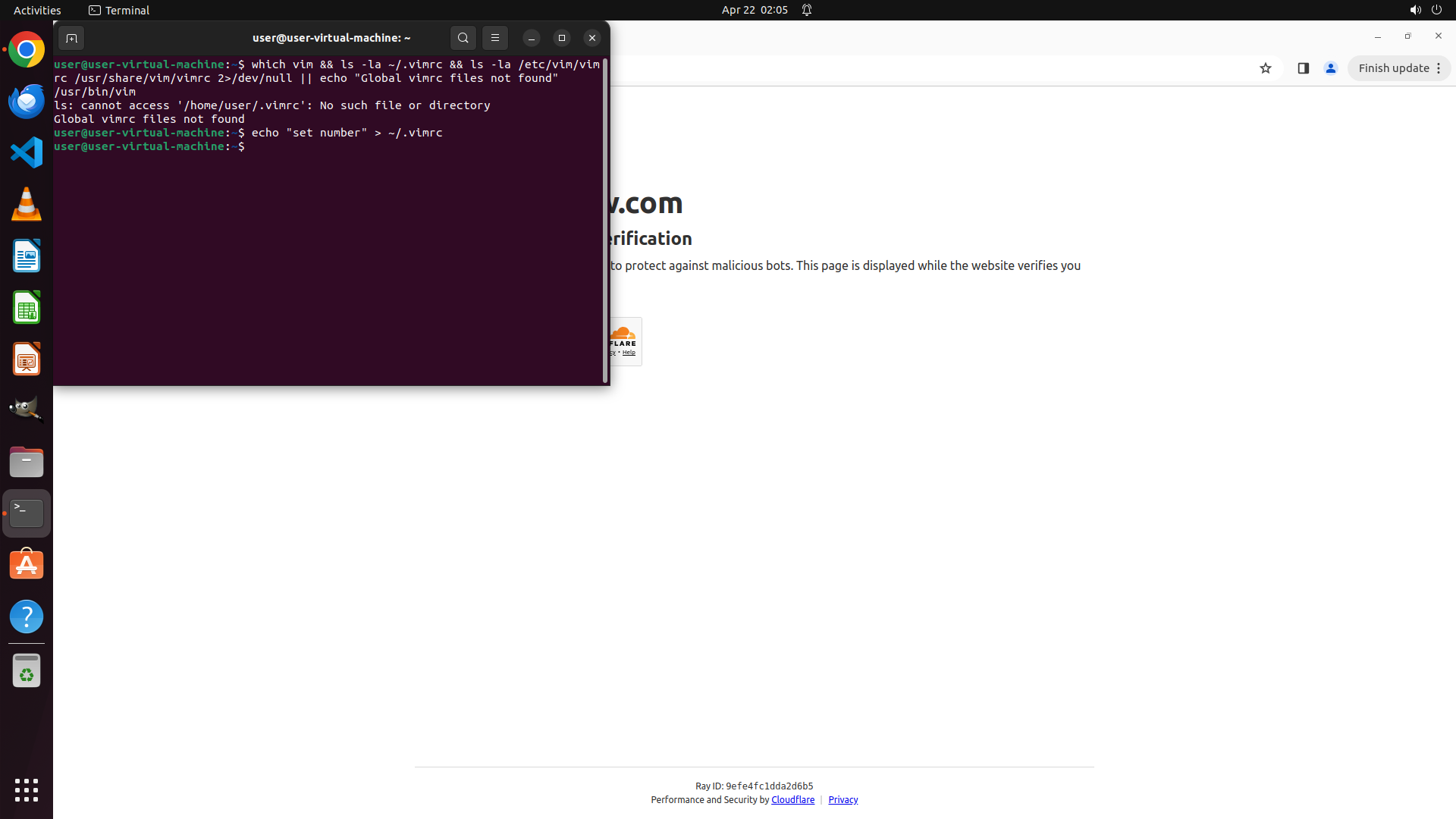
1. 终端窗口显示 Vim 已安装(路径为 /usr/bin/vim)
2. ~/.vimrc 文件目前不存在(显示"No such file or directory")
3. Chrome 浏览器已打开,显示 Google 主页
4. 策略树已规划好任务步骤
#### 情况分析与思考过程
任务需要完成两个主要部分:
1. 搜索互联网关于 Vim 绝对行号配置的教程
2. 配置本地 Vim 默认显示绝对行号
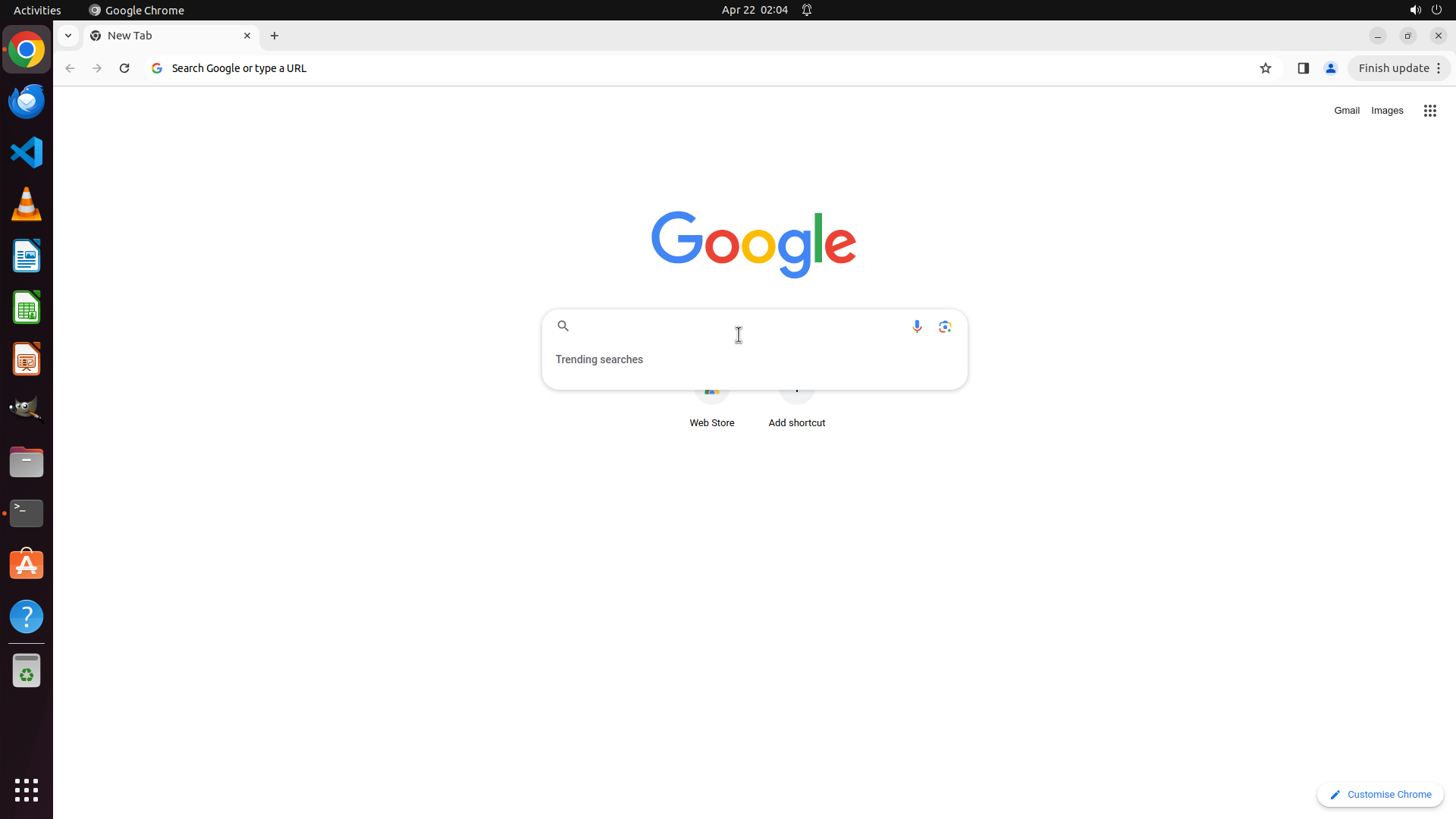
当前 Chrome 浏览器已经打开并显示 Google 主页,这是开始搜索的好时机。我需要:
1. 首先在 Chrome 的搜索框中点击
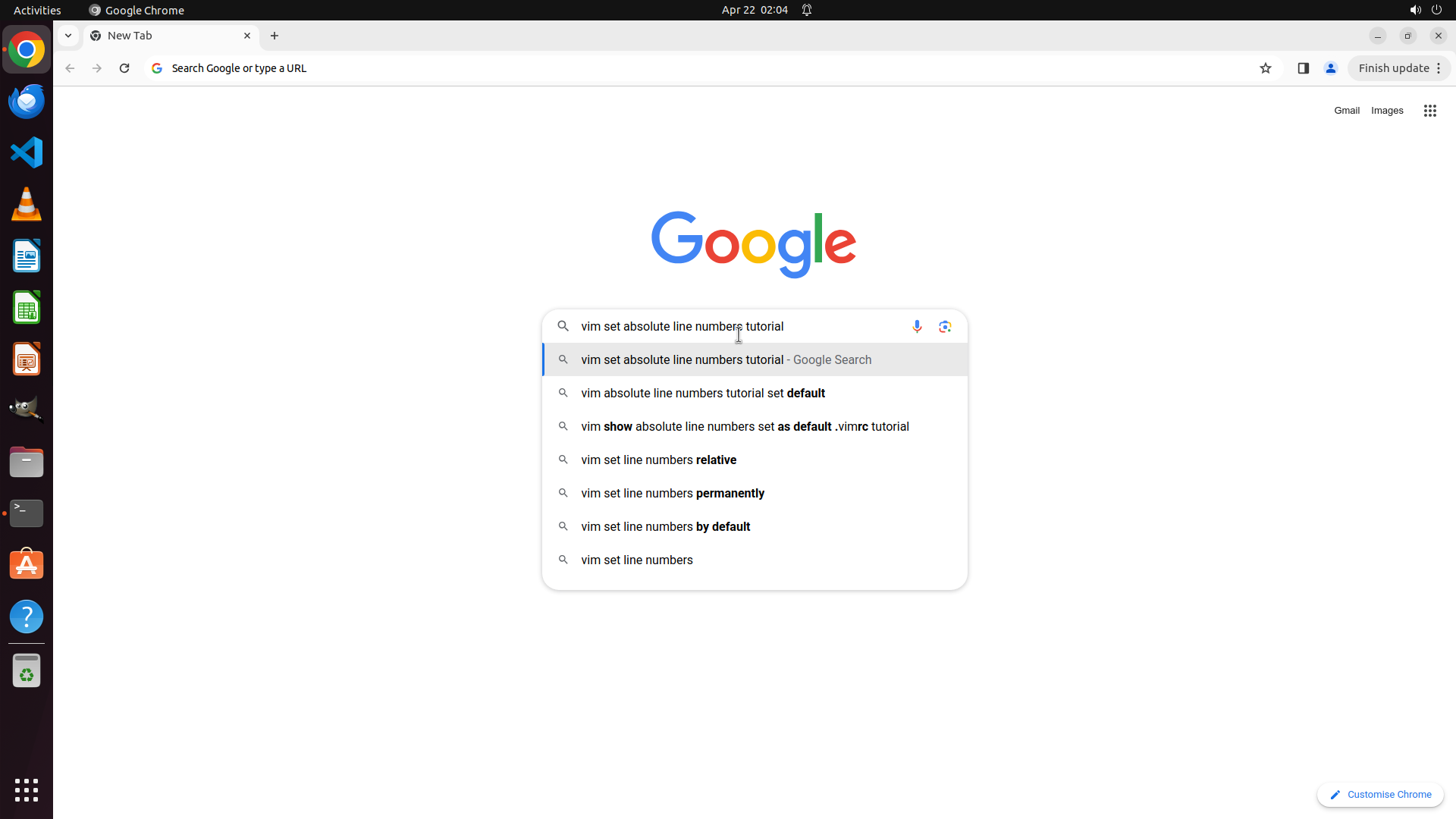
2. 输入搜索关键词 'vim set absolute line numbers tutorial'
3. 执行搜索并查看结果
同时,我需要创建策略树来跟踪任务进度。从策略树来看,任务 1.1 是在 Chrome 中搜索教程,这正是我接下来要做的。
```
我需要先创建策略树来跟踪任务,然后在 Chrome 中进行搜索。
Step 4 :
CLICK (960, 426)
```
#### 重要信息
从当前屏幕截图中可以看到:
1. 终端窗口显示 Vim 已安装(路径为 /usr/bin/vim)
2. ~/.vimrc 文件目前不存在(显示"No such file or directory")
3. Chrome 浏览器已打开,显示 Google 主页
4. 策略树已规划好任务步骤
#### 情况分析与思考过程
任务需要完成两个主要部分:
1. 搜索互联网关于 Vim 绝对行号配置的教程
2. 配置本地 Vim 默认显示绝对行号
当前 Chrome 浏览器已经打开并显示 Google 主页,这是开始搜索的好时机。我需要:
1. 首先在 Chrome 的搜索框中点击
2. 输入搜索关键词 'vim set absolute line numbers tutorial'
3. 执行搜索并查看结果
同时,我需要创建策略树来跟踪任务进度。从策略树来看,任务 1.1 是在 Chrome 中搜索教程,这正是我接下来要做的。
```
我需要先创建策略树来跟踪任务,然后在 Chrome 中进行搜索。
Step 4 :
TYPING "vim set absolute line numbers tutorial"
```
#### 重要信息
从当前屏幕截图中可以看到:
1. 终端窗口显示 Vim 已安装(路径为 /usr/bin/vim)
2. ~/.vimrc 文件目前不存在(显示"No such file or directory")
3. Chrome 浏览器已打开,显示 Google 主页
4. 策略树已规划好任务步骤
#### 情况分析与思考过程
任务需要完成两个主要部分:
1. 搜索互联网关于 Vim 绝对行号配置的教程
2. 配置本地 Vim 默认显示绝对行号
当前 Chrome 浏览器已经打开并显示 Google 主页,这是开始搜索的好时机。我需要:
1. 首先在 Chrome 的搜索框中点击
2. 输入搜索关键词 'vim set absolute line numbers tutorial'
3. 执行搜索并查看结果
同时,我需要创建策略树来跟踪任务进度。从策略树来看,任务 1.1 是在 Chrome 中搜索教程,这正是我接下来要做的。
```
我需要先创建策略树来跟踪任务,然后在 Chrome 中进行搜索。
Step 4 :
HOTKEY
```
#### 重要信息
从当前屏幕截图中可以看到:
1. 终端窗口显示 Vim 已安装(路径为 /usr/bin/vim)
2. ~/.vimrc 文件目前不存在(显示"No such file or directory")
3. Chrome 浏览器已打开,显示 Google 主页
4. 策略树已规划好任务步骤
#### 情况分析与思考过程
任务需要完成两个主要部分:
1. 搜索互联网关于 Vim 绝对行号配置的教程
2. 配置本地 Vim 默认显示绝对行号
当前 Chrome 浏览器已经打开并显示 Google 主页,这是开始搜索的好时机。我需要:
1. 首先在 Chrome 的搜索框中点击
2. 输入搜索关键词 'vim set absolute line numbers tutorial'
3. 执行搜索并查看结果
同时,我需要创建策略树来跟踪任务进度。从策略树来看,任务 1.1 是在 Chrome 中搜索教程,这正是我接下来要做的。
```
我需要先创建策略树来跟踪任务,然后在 Chrome 中进行搜索。
Step 5 :
CLICK (522, 762)
```
#### 重要信息
从当前屏幕截图中可以看到:
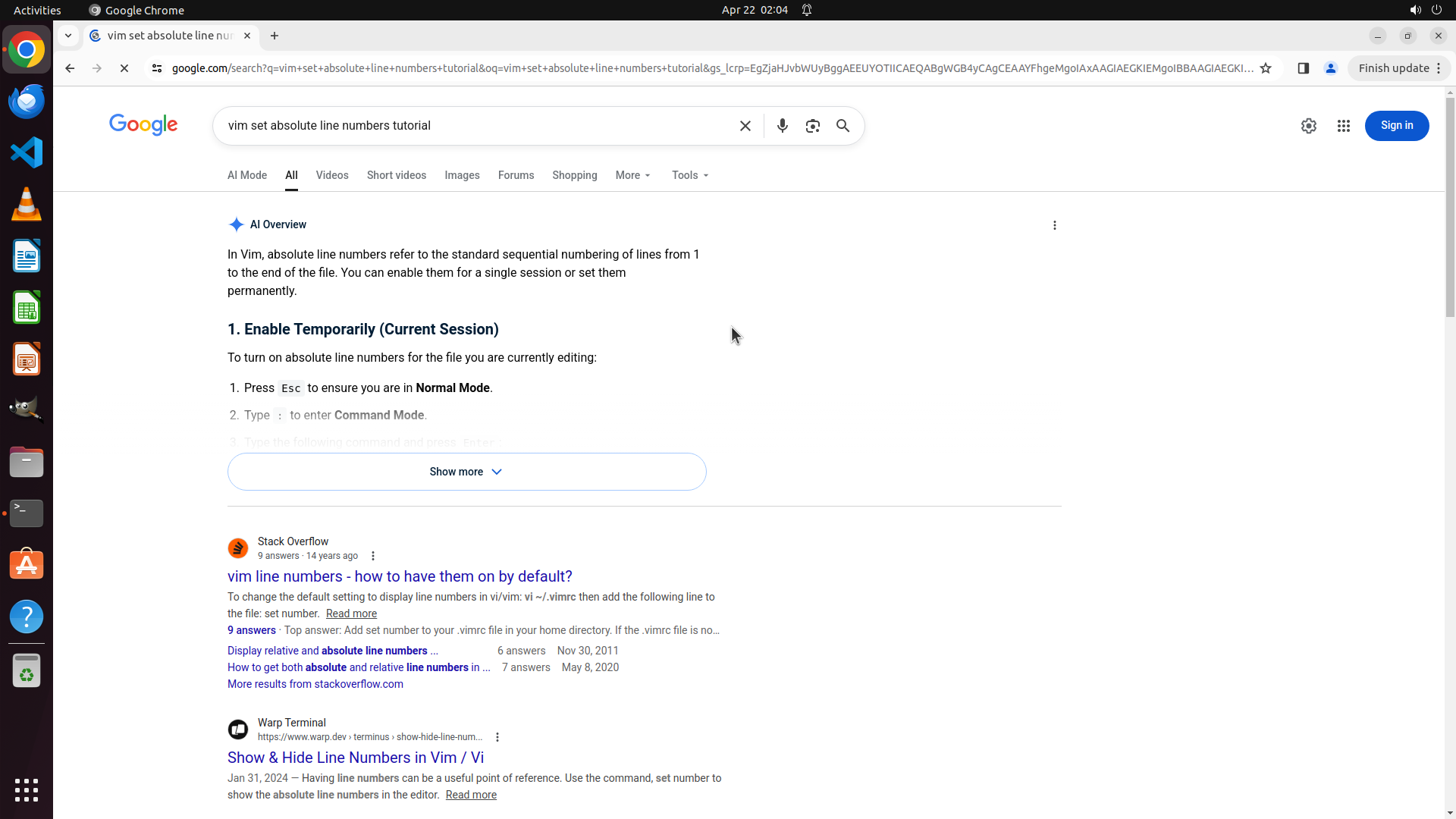
1. Google 搜索已成功执行,搜索关键词为 "vim set absolute line numbers tutorial"
2. 搜索结果页面显示了关于 Vim 绝对行号的教程信息
3. AI Overview 部分解释了绝对行号的概念
4. Stack Overflow 结果标题为 "vim line numbers - how to have them on by default?",这正是我需要的
5. 搜索结果摘要中已显示关键信息:"To change the default setting to display line numbers in vi/vim: vi ~/.vimrc then add the following line to the file: set number"
#### 情况分析与思考过程
搜索结果已经提供了我需要的核心信息:
- 设置绝对行号的命令是 `set number`
- 要使设置默认生效,需要在 `~/.vimrc` 文件中添加该配置
现在我应该:
1. 点击 Stack Overflow 链接获取更详细的信息以确认
2. 或者直接在终端中创建 ~/.vimrc 文件并添加配置
根据策略树,任务 1.1(搜索教程)已经完成,我得到了所需信息。接下来应该进行任务 2.1(创建 ~/.vimrc 配置文件)。让我先点击 Stack Overflow 链接确认详细信息,然后再去配置。
```
我需要点击 Stack Overflow 的搜索结果来获取更详细的信息。
Step 6 :
CLICK (35, 676)
```
#### 重要信息
从当前屏幕截图中可以看到:
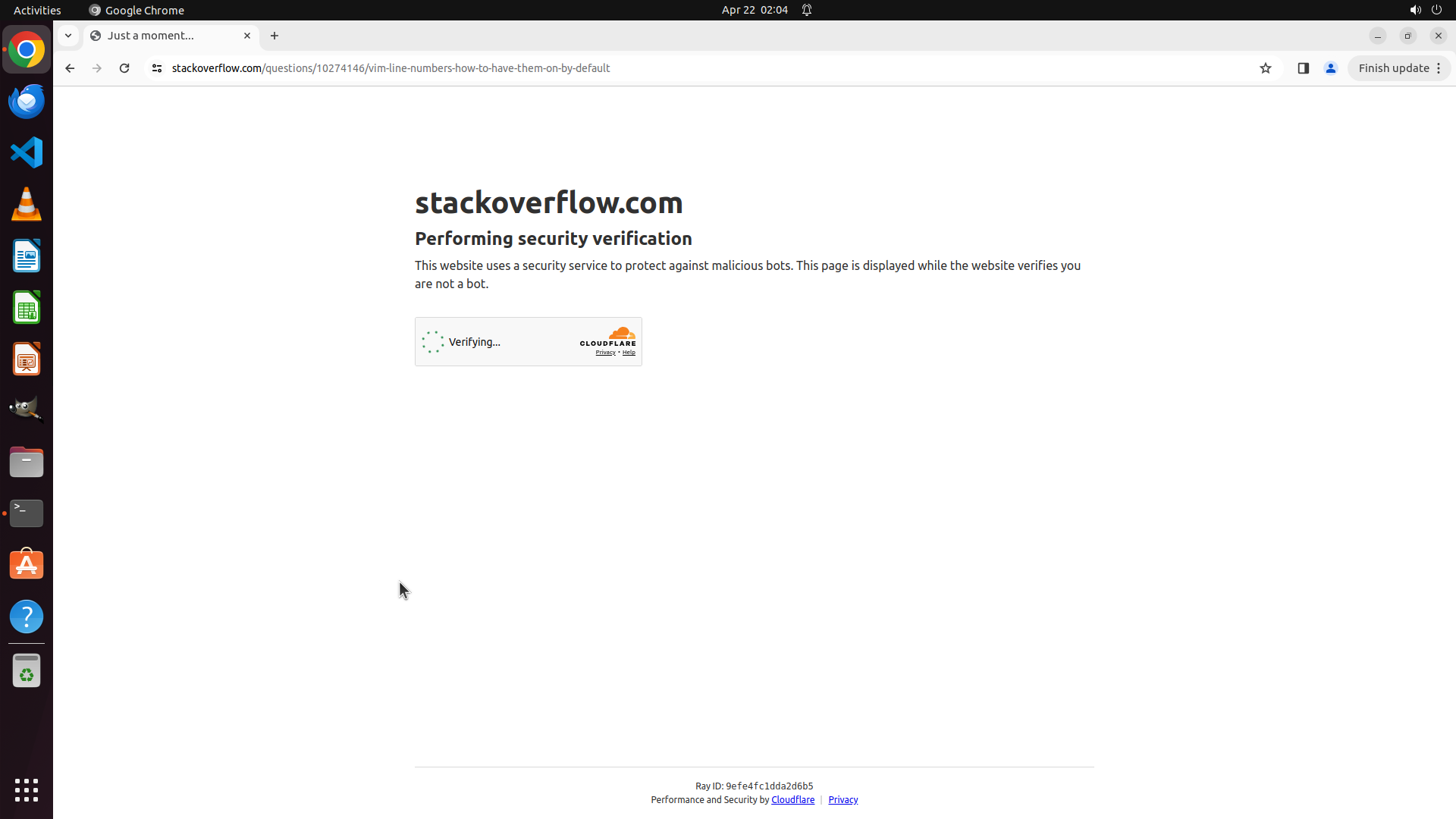
1. Stack Overflow 页面正在显示 Cloudflare 安全验证界面,显示"Verifying..."
2. 页面被安全验证拦截,无法直接访问内容
3. 但我已经从之前的 Google 搜索结果中获取了所需的关键信息:
- 设置绝对行号的命令是 `set number`
- 需要在 `~/.vimrc` 文件中添加该配置
#### 情况分析与思考过程
由于 Stack Overflow 页面被安全验证拦截,我无法直接访问详细教程内容。但是,从之前的 Google 搜索结果摘要中,我已经获得了足够的信息:
- 命令:`set number`
- 配置文件位置:`~/.vimrc`
现在我应该:
1. 更新策略树,标记任务 1.1 为成功(已从搜索结果获取所需信息)
2. 打开终端
3. 创建 ~/.vimrc 文件并添加 `set number` 配置
4. 验证配置是否生效
让我先更新策略树,然后打开终端进行配置。
```
Step 7 :
CLICK (420, 300)
```
#### 重要信息
从当前屏幕截图中可以看到:
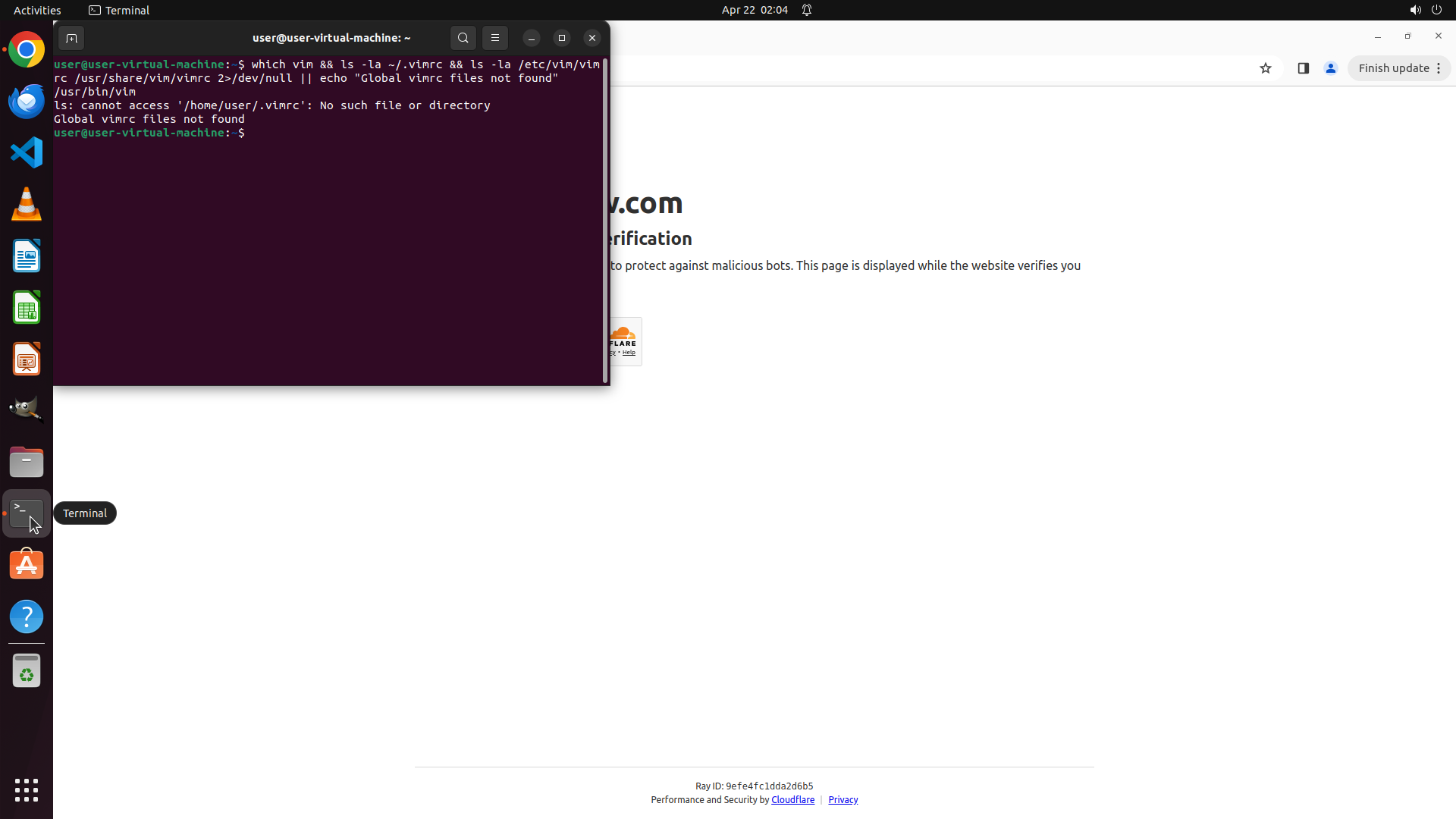
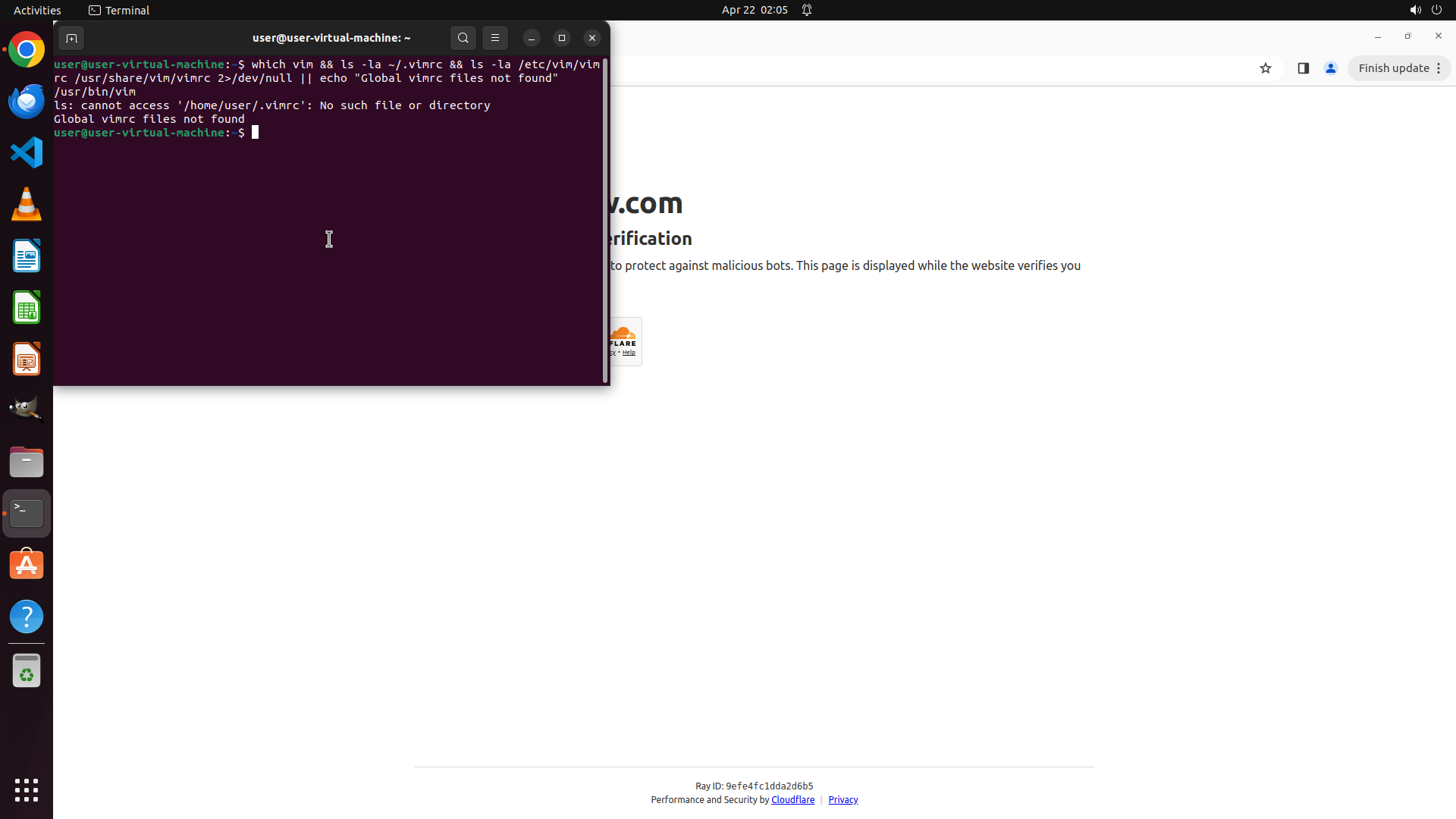
1. 终端窗口已成功打开并显示在屏幕左侧
2. 终端输出显示:
- Vim 已安装(路径 /usr/bin/vim)
- ~/.vimrc 文件不存在("No such file or directory")
- 全局 vimrc 文件也未找到
3. Chrome 浏览器仍在显示 Cloudflare 验证页面
4. 从之前的搜索结果已获取关键信息:设置绝对行号的命令是 `set number`,需要添加到 ~/.vimrc 文件
#### 情况分析与思考过程
现在我需要:
1. 更新策略树,标记搜索任务为成功(已从搜索结果获取所需信息)
2. 在终端中使用 echo 命令创建 ~/.vimrc 文件并添加 `set number` 配置
3. 验证配置是否生效
由于 ~/.vimrc 文件不存在,我可以使用 echo 命令直接创建并写入内容:
`echo "set number" > ~/.vimrc`
然后验证文件内容:
`cat ~/.vimrc`
最后打开 Vim 验证行号是否显示。
让我先更新策略树状态,然后执行创建配置文件的命令。
```
Step 7 :
TYPING "echo "set number" > ~/.vimrc"
```
#### 重要信息
从当前屏幕截图中可以看到:
1. 终端窗口已成功打开并显示在屏幕左侧
2. 终端输出显示:
- Vim 已安装(路径 /usr/bin/vim)
- ~/.vimrc 文件不存在("No such file or directory")
- 全局 vimrc 文件也未找到
3. Chrome 浏览器仍在显示 Cloudflare 验证页面
4. 从之前的搜索结果已获取关键信息:设置绝对行号的命令是 `set number`,需要添加到 ~/.vimrc 文件
#### 情况分析与思考过程
现在我需要:
1. 更新策略树,标记搜索任务为成功(已从搜索结果获取所需信息)
2. 在终端中使用 echo 命令创建 ~/.vimrc 文件并添加 `set number` 配置
3. 验证配置是否生效
由于 ~/.vimrc 文件不存在,我可以使用 echo 命令直接创建并写入内容:
`echo "set number" > ~/.vimrc`
然后验证文件内容:
`cat ~/.vimrc`
最后打开 Vim 验证行号是否显示。
让我先更新策略树状态,然后执行创建配置文件的命令。
```
Step 7 :
HOTKEY
```
#### 重要信息
从当前屏幕截图中可以看到:
1. 终端窗口已成功打开并显示在屏幕左侧
2. 终端输出显示:
- Vim 已安装(路径 /usr/bin/vim)
- ~/.vimrc 文件不存在("No such file or directory")
- 全局 vimrc 文件也未找到
3. Chrome 浏览器仍在显示 Cloudflare 验证页面
4. 从之前的搜索结果已获取关键信息:设置绝对行号的命令是 `set number`,需要添加到 ~/.vimrc 文件
#### 情况分析与思考过程
现在我需要:
1. 更新策略树,标记搜索任务为成功(已从搜索结果获取所需信息)
2. 在终端中使用 echo 命令创建 ~/.vimrc 文件并添加 `set number` 配置
3. 验证配置是否生效
由于 ~/.vimrc 文件不存在,我可以使用 echo 命令直接创建并写入内容:
`echo "set number" > ~/.vimrc`
然后验证文件内容:
`cat ~/.vimrc`
最后打开 Vim 验证行号是否显示。
让我先更新策略树状态,然后执行创建配置文件的命令。
```
Step 8 :
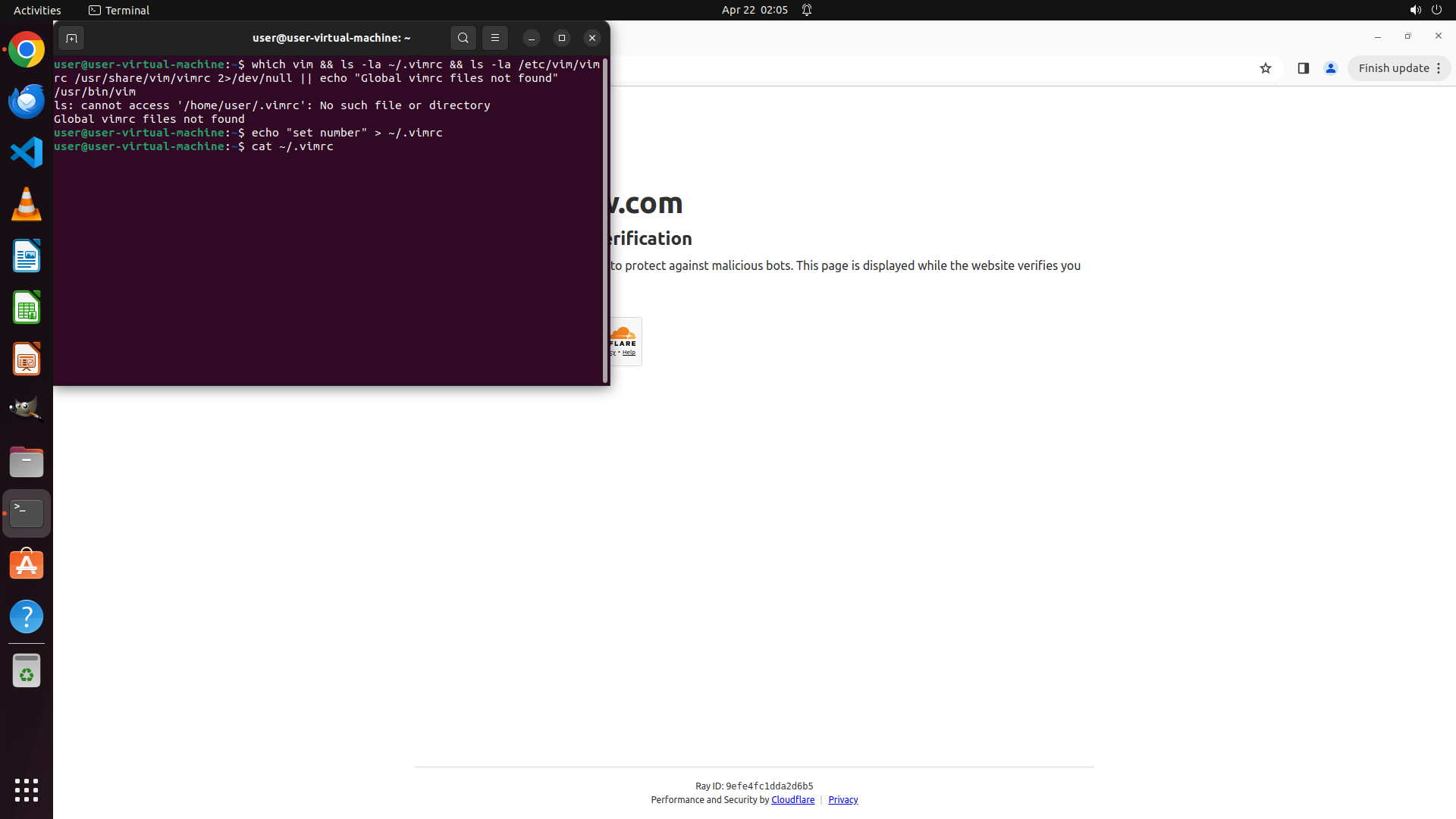
TYPING "cat ~/.vimrc"
```
#### 重要信息
从当前屏幕截图中可以看到:
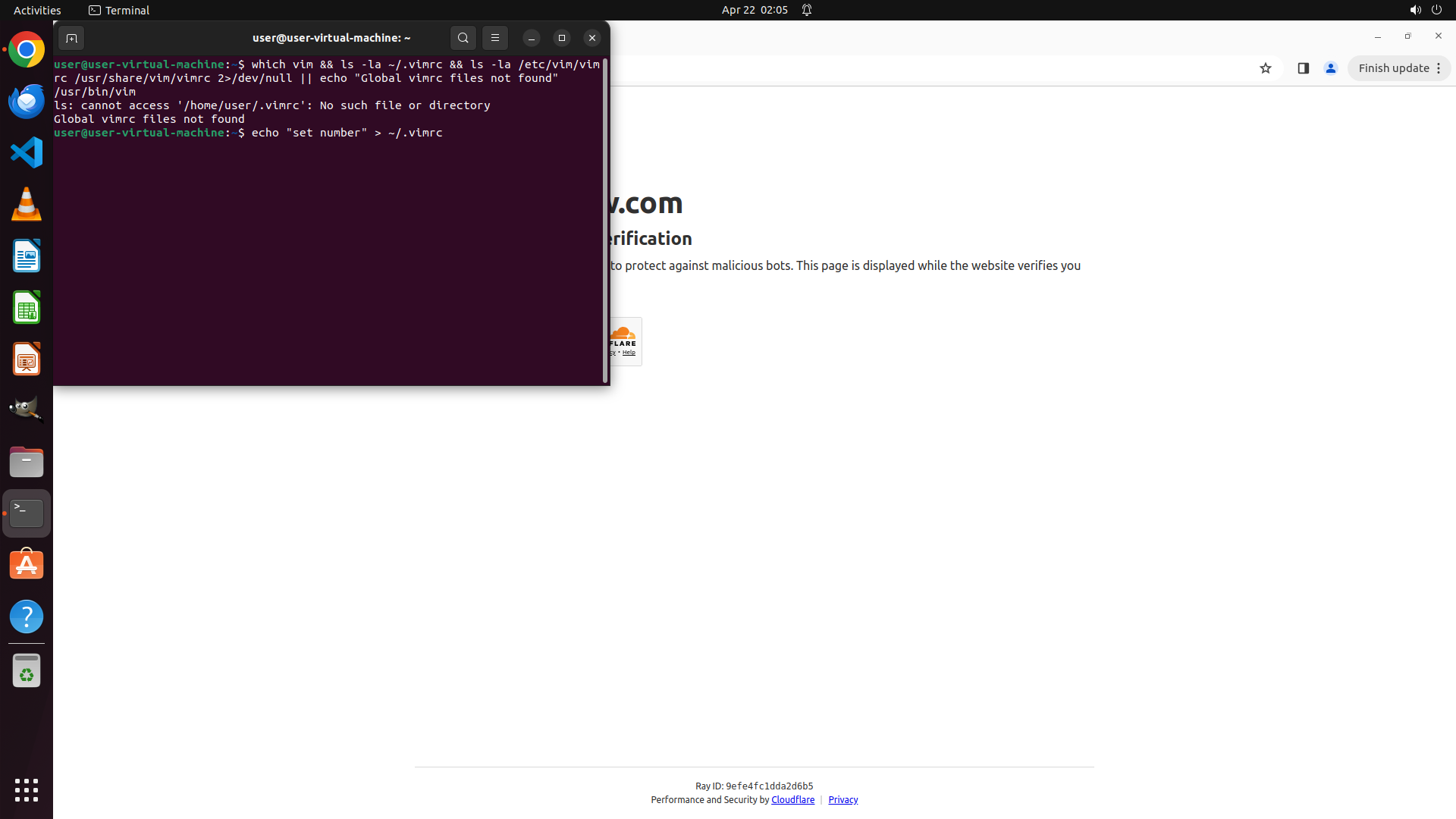
1. 终端中已成功执行命令 `echo "set number" > ~/.vimrc`
2. 命令执行后返回了新的命令提示符,没有错误信息,说明文件创建成功
3. ~/.vimrc 文件应该已经包含 `set number` 配置
#### 情况分析与思考过程
现在我需要:
1. 验证 ~/.vimrc 文件内容是否正确 - 使用 `cat ~/.vimrc` 命令
2. 打开 Vim 测试行号是否显示 - 使用 `vim` 命令打开编辑器
3. 更新策略树状态,标记已完成的任务
让我先验证文件内容,然后测试 Vim 配置。
```
Step 8 :
HOTKEY
```
#### 重要信息
从当前屏幕截图中可以看到:
1. 终端中已成功执行命令 `echo "set number" > ~/.vimrc`
2. 命令执行后返回了新的命令提示符,没有错误信息,说明文件创建成功
3. ~/.vimrc 文件应该已经包含 `set number` 配置
#### 情况分析与思考过程
现在我需要:
1. 验证 ~/.vimrc 文件内容是否正确 - 使用 `cat ~/.vimrc` 命令
2. 打开 Vim 测试行号是否显示 - 使用 `vim` 命令打开编辑器
3. 更新策略树状态,标记已完成的任务
让我先验证文件内容,然后测试 Vim 配置。
```
Step 8 :
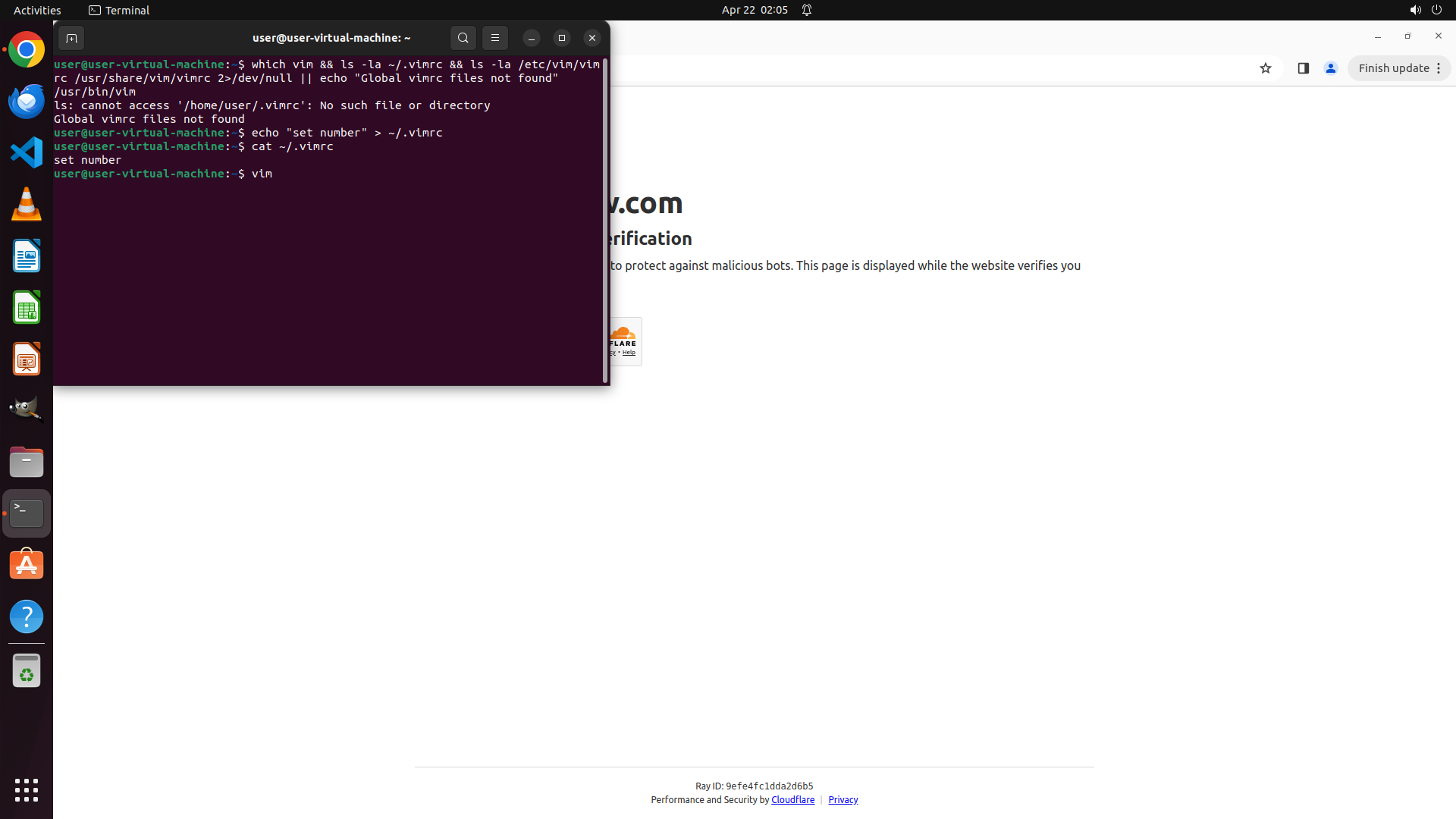
TYPING "vim"
```
#### 重要信息
从当前屏幕截图中可以看到:
1. 终端中已成功执行命令 `echo "set number" > ~/.vimrc`
2. 命令执行后返回了新的命令提示符,没有错误信息,说明文件创建成功
3. ~/.vimrc 文件应该已经包含 `set number` 配置
#### 情况分析与思考过程
现在我需要:
1. 验证 ~/.vimrc 文件内容是否正确 - 使用 `cat ~/.vimrc` 命令
2. 打开 Vim 测试行号是否显示 - 使用 `vim` 命令打开编辑器
3. 更新策略树状态,标记已完成的任务
让我先验证文件内容,然后测试 Vim 配置。
```
Step 8 :
HOTKEY
```
#### 重要信息
从当前屏幕截图中可以看到:
1. 终端中已成功执行命令 `echo "set number" > ~/.vimrc`
2. 命令执行后返回了新的命令提示符,没有错误信息,说明文件创建成功
3. ~/.vimrc 文件应该已经包含 `set number` 配置
#### 情况分析与思考过程
现在我需要:
1. 验证 ~/.vimrc 文件内容是否正确 - 使用 `cat ~/.vimrc` 命令
2. 打开 Vim 测试行号是否显示 - 使用 `vim` 命令打开编辑器
3. 更新策略树状态,标记已完成的任务
让我先验证文件内容,然后测试 Vim 配置。
```
Step 9 :
HOTKEY
Step 10 :
TYPING "vim"
```
#### 重要信息
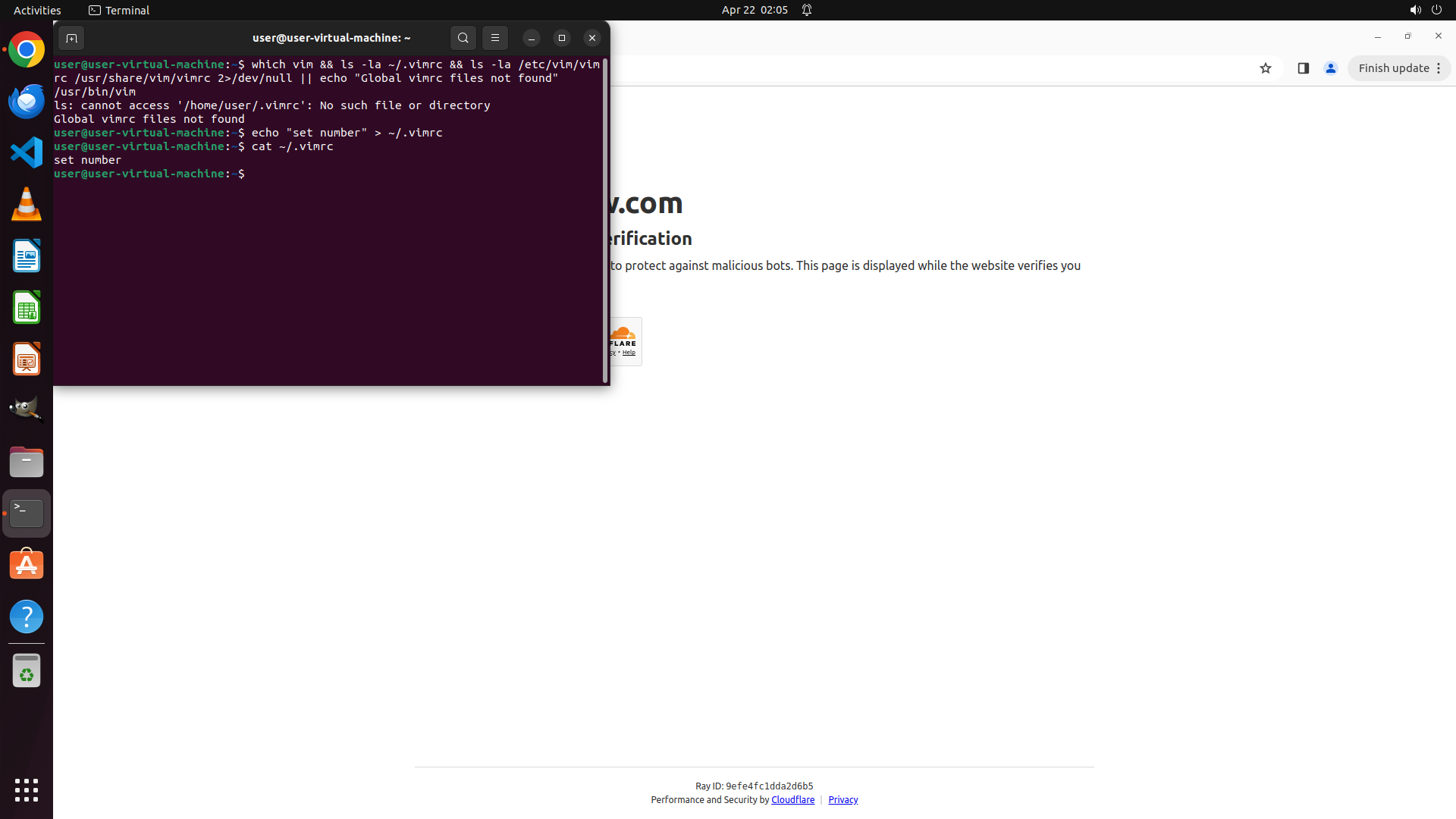
从当前屏幕截图中可以看到:
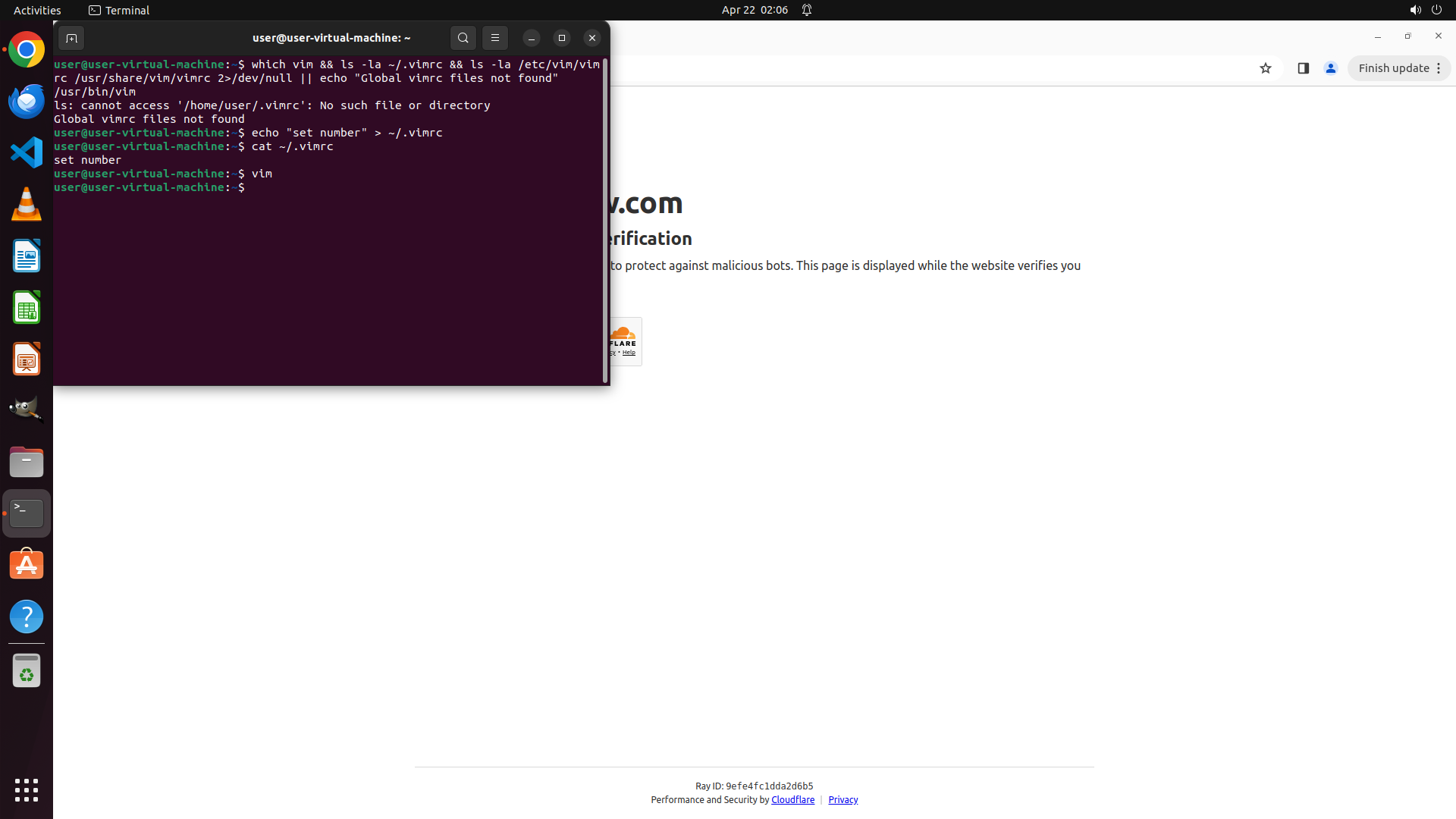
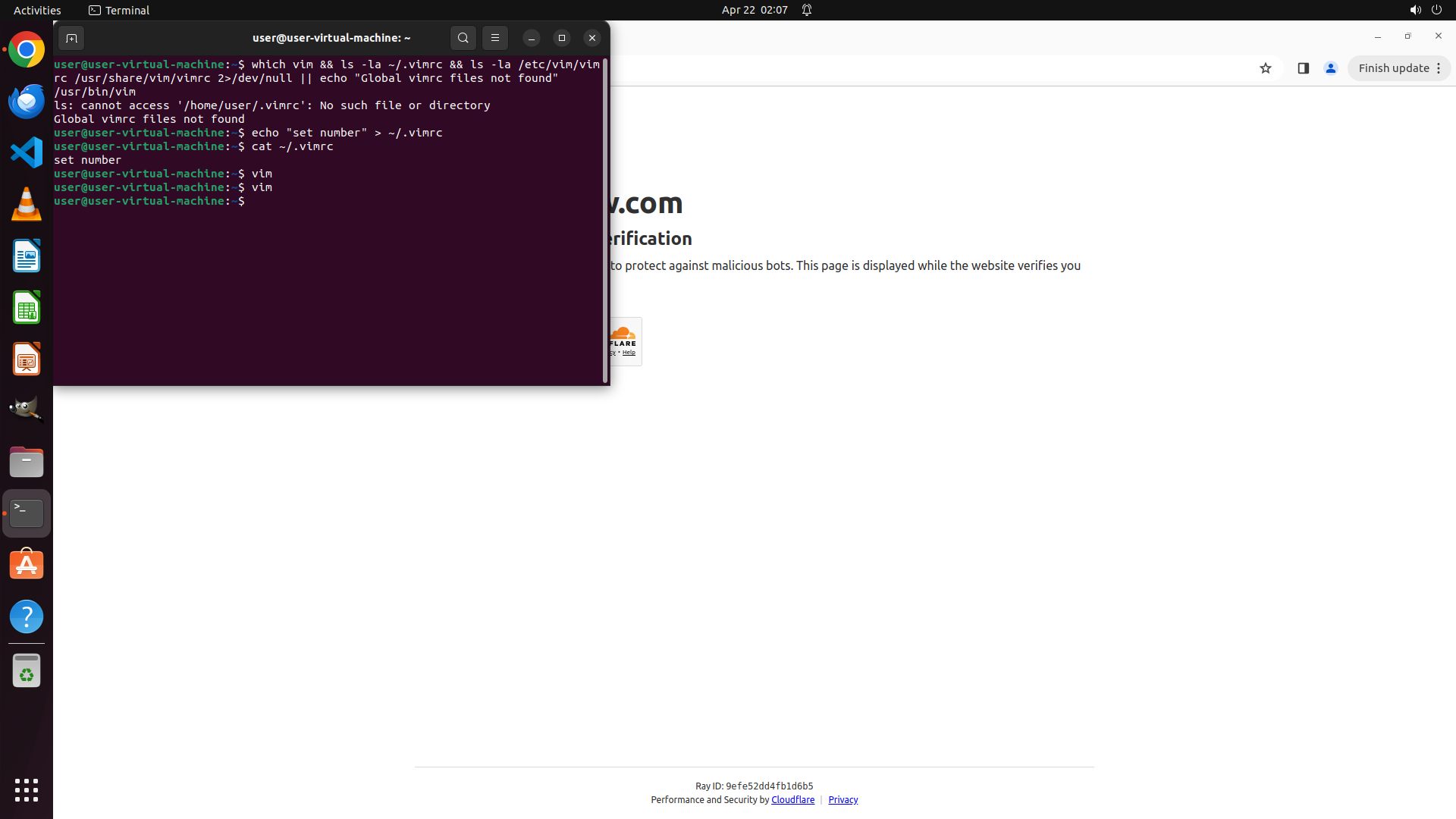
1. 终端窗口显示 ~/.vimrc 文件已成功创建,内容为 "set number"
2. Vim 编辑器之前被打开,但现在已经退出(终端显示命令提示符)
3. 需要重新打开 Vim 来验证行号是否显示
#### 情况分析与思考过程
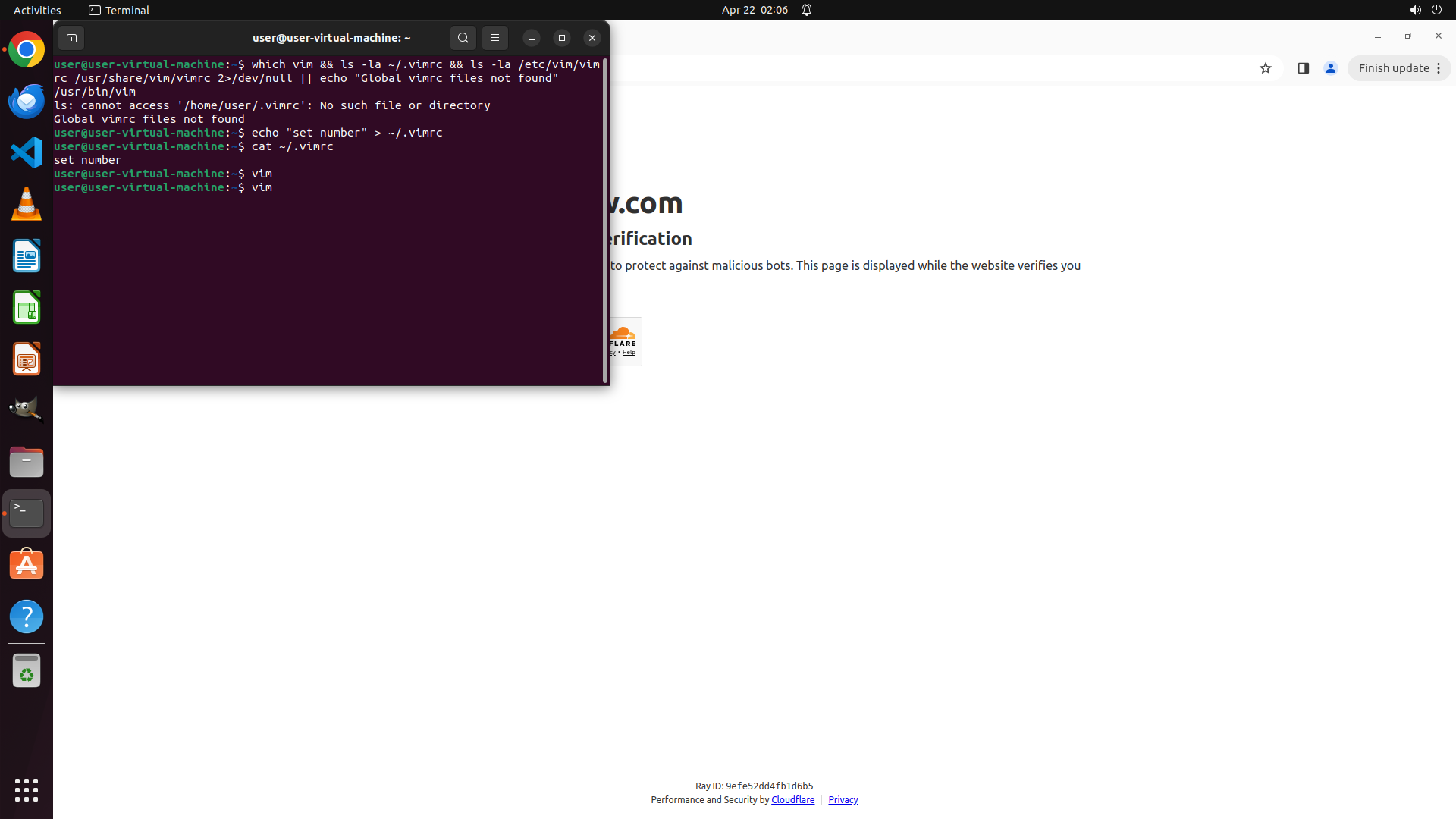
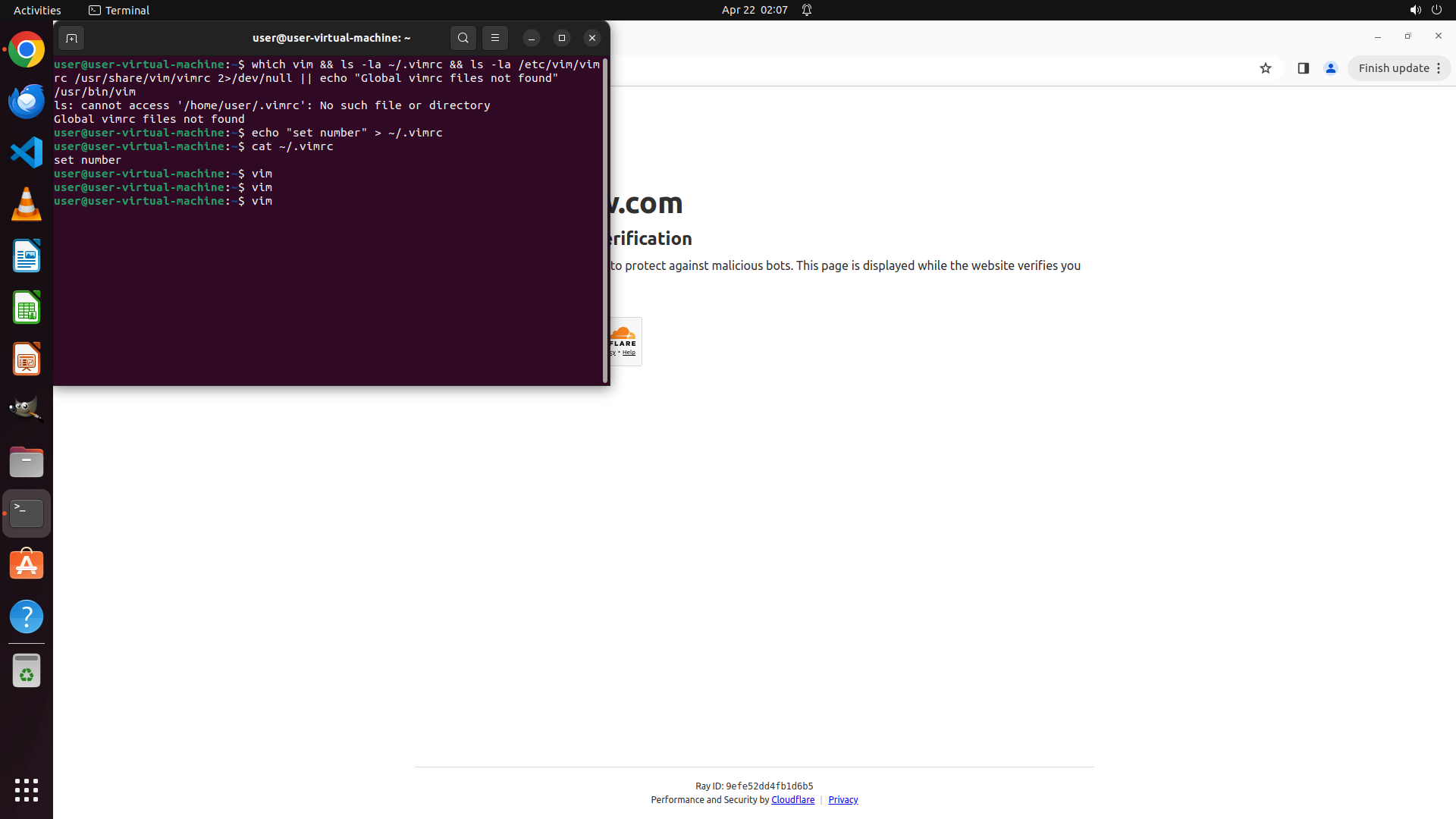
根据策略树和任务要求,我需要验证 Vim 是否显示绝对行号。虽然之前已经打开了 Vim,但需要再次打开并确认左侧是否显示行号(1、2、3...)。
当前终端在命令提示符状态,我需要:
1. 重新打开 Vim 编辑器
2. 观察左侧是否显示行号
3. 确认配置生效后退出
4. 更新策略树状态
让我重新打开 Vim 进行验证。
```
Step 10 :
HOTKEY
```
#### 重要信息
从当前屏幕截图中可以看到:
1. 终端窗口显示 ~/.vimrc 文件已成功创建,内容为 "set number"
2. Vim 编辑器之前被打开,但现在已经退出(终端显示命令提示符)
3. 需要重新打开 Vim 来验证行号是否显示
#### 情况分析与思考过程
根据策略树和任务要求,我需要验证 Vim 是否显示绝对行号。虽然之前已经打开了 Vim,但需要再次打开并确认左侧是否显示行号(1、2、3...)。
当前终端在命令提示符状态,我需要:
1. 重新打开 Vim 编辑器
2. 观察左侧是否显示行号
3. 确认配置生效后退出
4. 更新策略树状态
让我重新打开 Vim 进行验证。
```
Step 11 :
HOTKEY
Step 12 :
TYPING "vim"
Step 12 :
HOTKEY
Step 13 :
HOTKEY
```
#### 重要信息
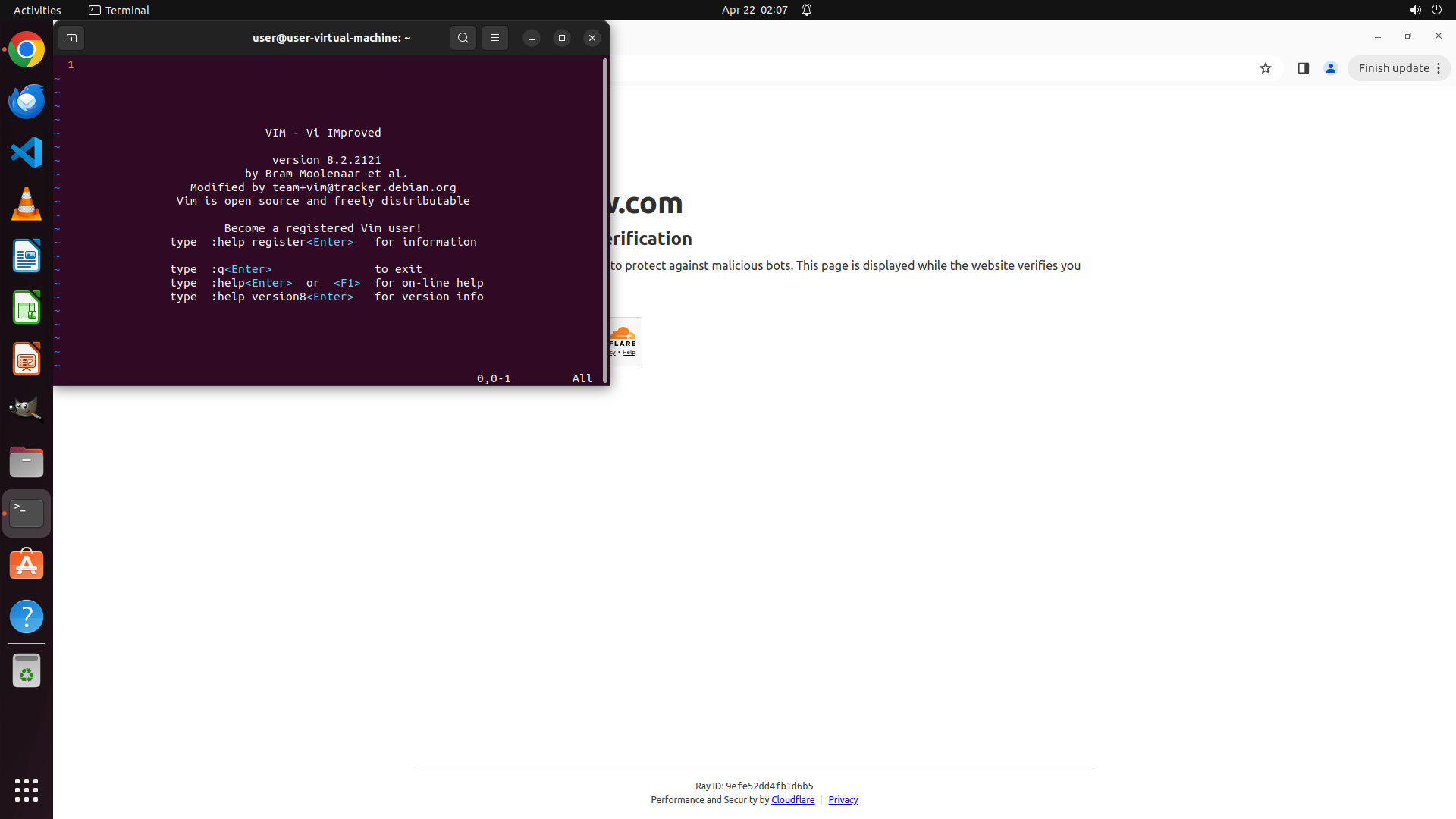
从当前屏幕截图中可以看到:
1. Vim 编辑器已成功打开,显示启动界面 "VIM - Vi IMproved"
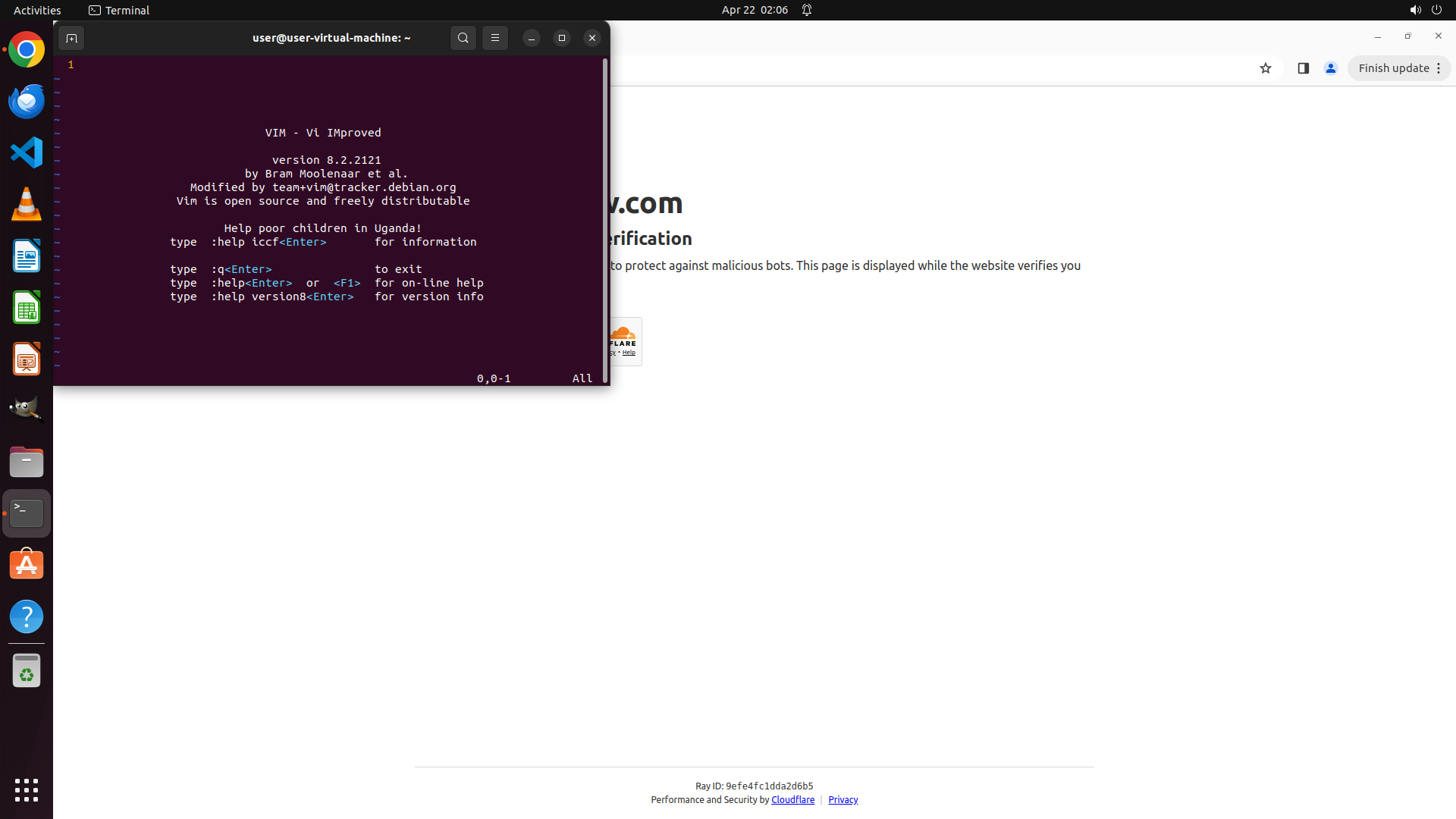
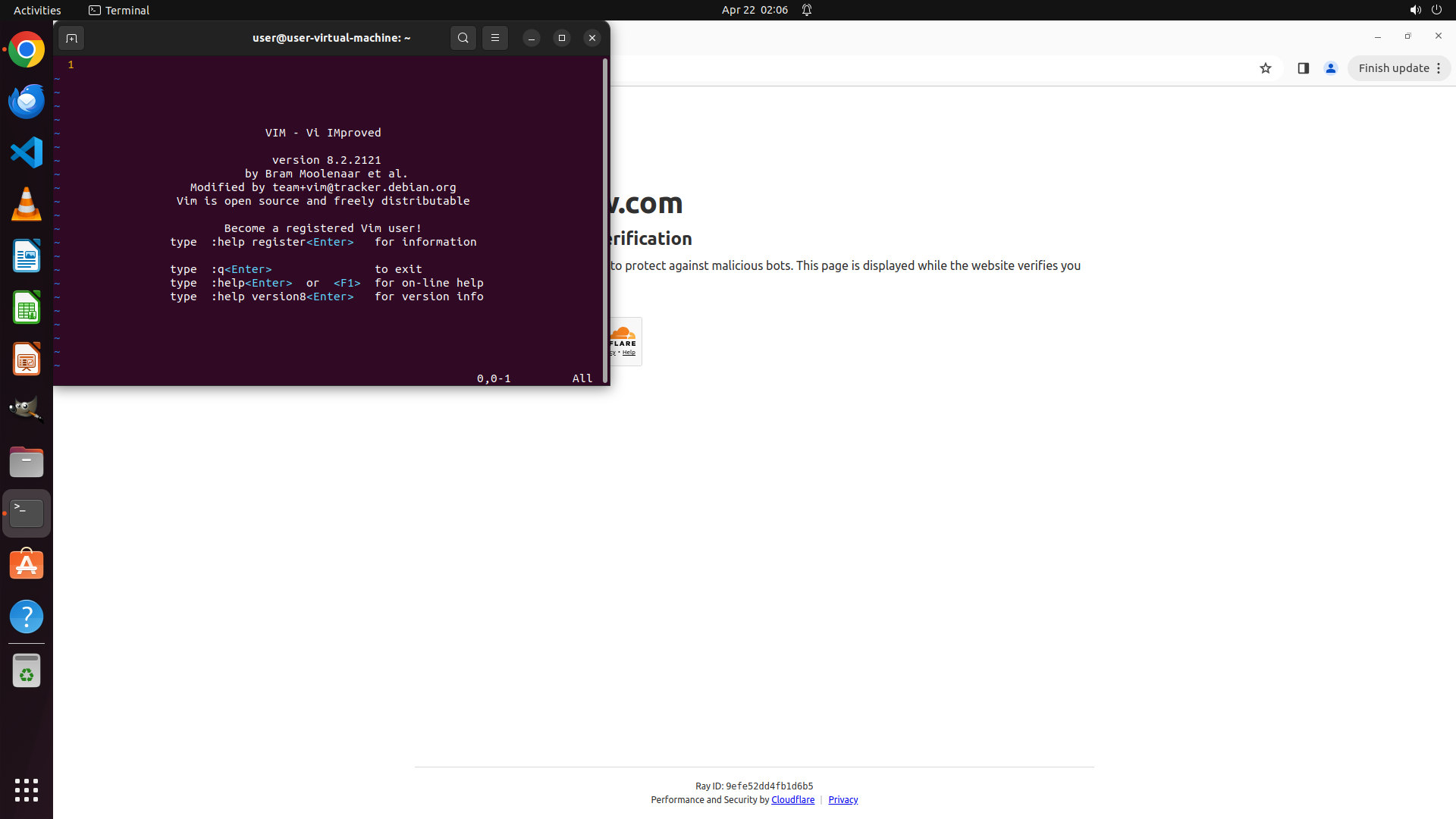
2. **关键证据**:在 Vim 窗口的左侧边缘,可以看到行号 "1" 已经显示出来,这表明绝对行号配置已成功生效
3. 终端窗口显示在左侧,Vim 正在运行
4. 之前的操作已成功创建了 ~/.vimrc 文件并添加了 `set number` 配置
#### 情况分析与思考过程
任务已经圆满完成!验证结果:
1. **搜索教程** ✓ - 已通过 Google 搜索找到关于 Vim 绝对行号配置的教程,确认使用 `set number` 命令
2. **创建配置文件** ✓ - 已成功创建 ~/.vimrc 文件并添加 `set number` 配置
3. **验证配置生效** ✓ - 当前 Vim 界面左侧显示行号 "1",证明绝对行号功能已启用
所有关键视觉证据都已满足:
- 浏览器搜索完成(之前截图显示搜索结果)
- ~/.vimrc 文件已创建并包含 `set number`(之前 cat 命令验证)
- Vim 界面左侧显示绝对行号(当前截图可见)
现在需要退出 Vim 并更新策略树状态,标记任务完成。
```
Step 14 :
TYPING "clear"
```
#### 重要信息
从当前屏幕截图中可以看到:
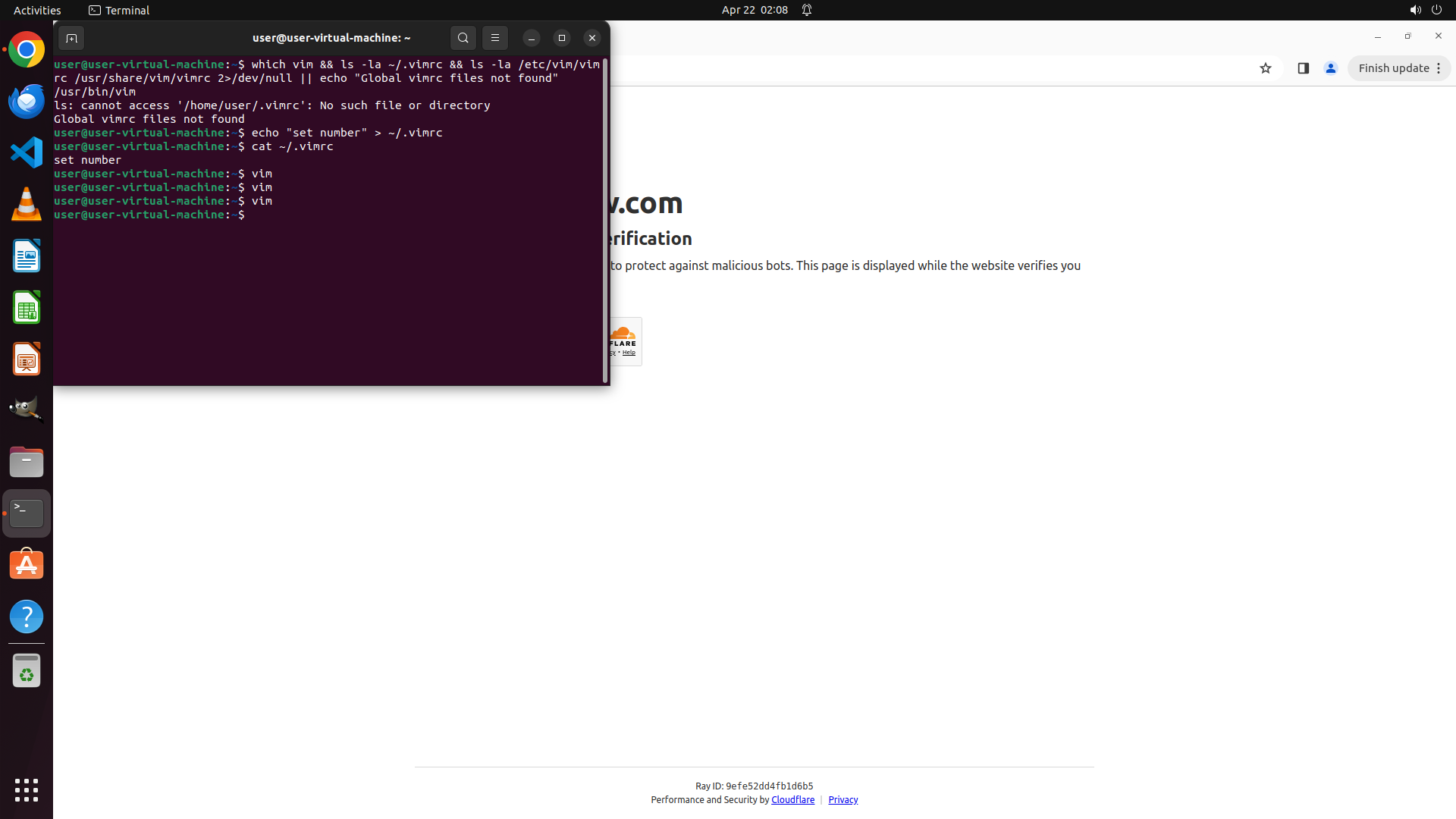
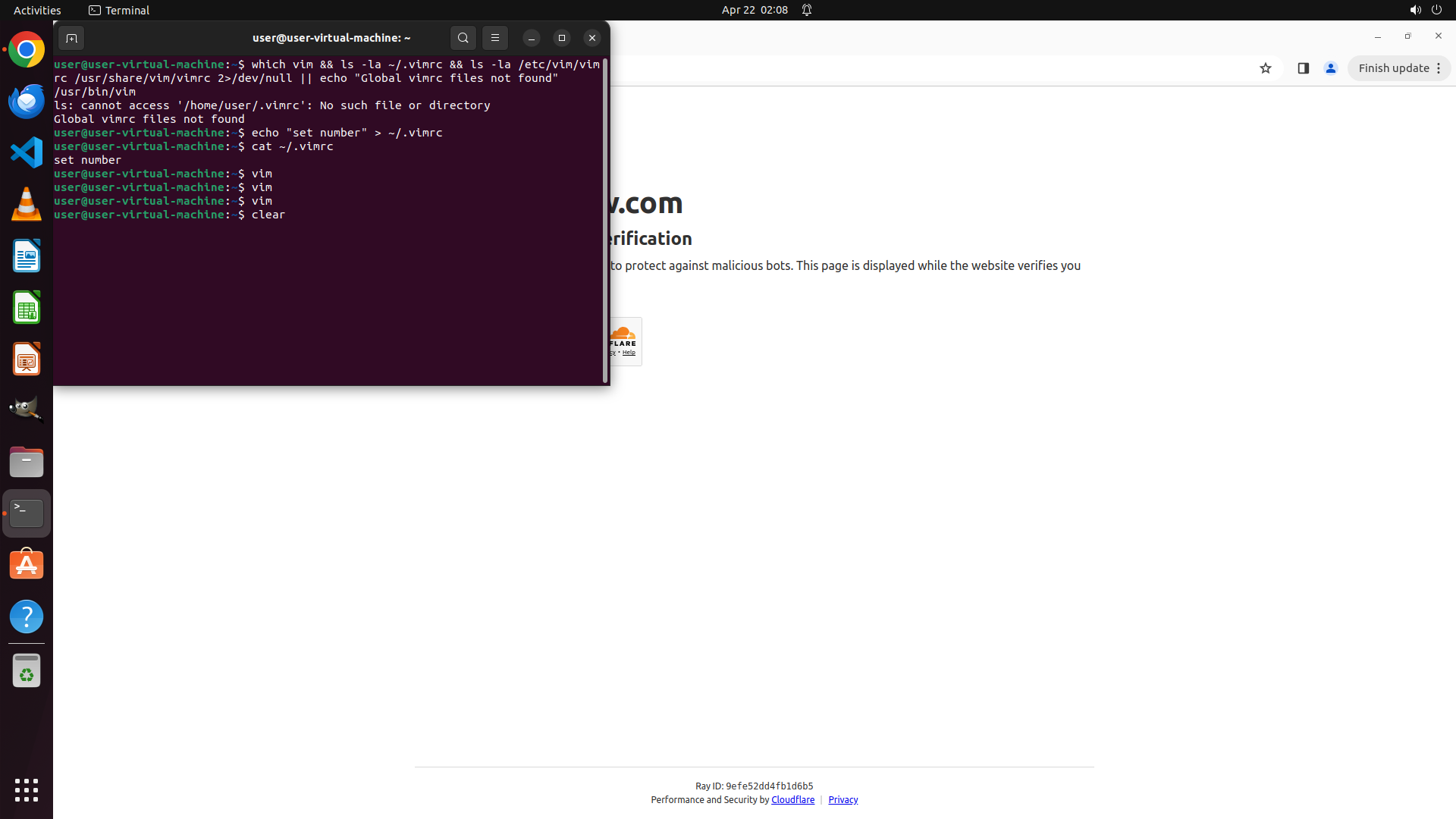
1. 终端窗口显示历史命令记录,包括:
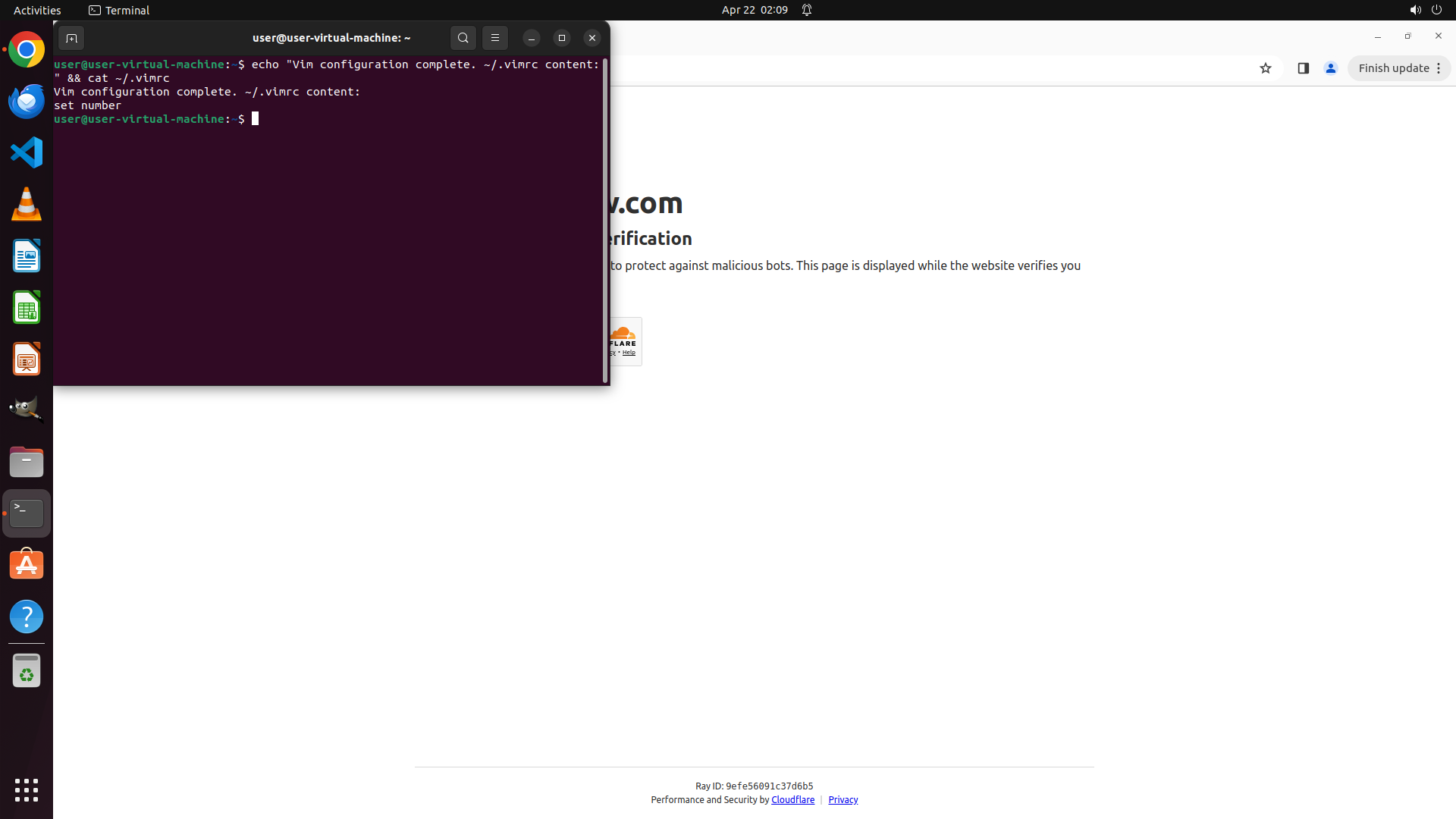
- `echo "set number" > ~/.vimrc` - 成功创建配置文件
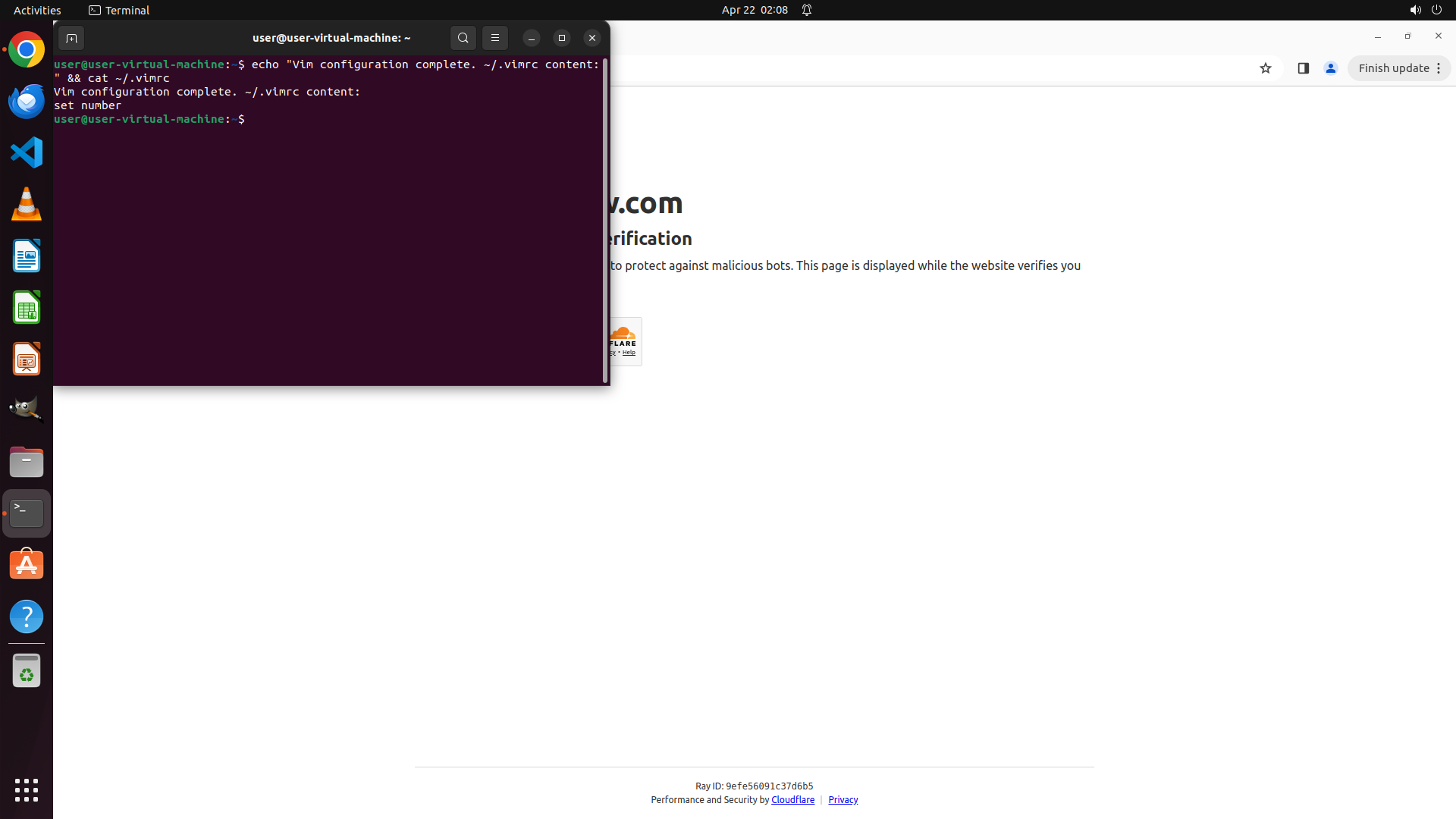
- `cat ~/.vimrc` - 验证文件内容为 "set number"
- 多次执行 `vim` 命令打开和退出编辑器
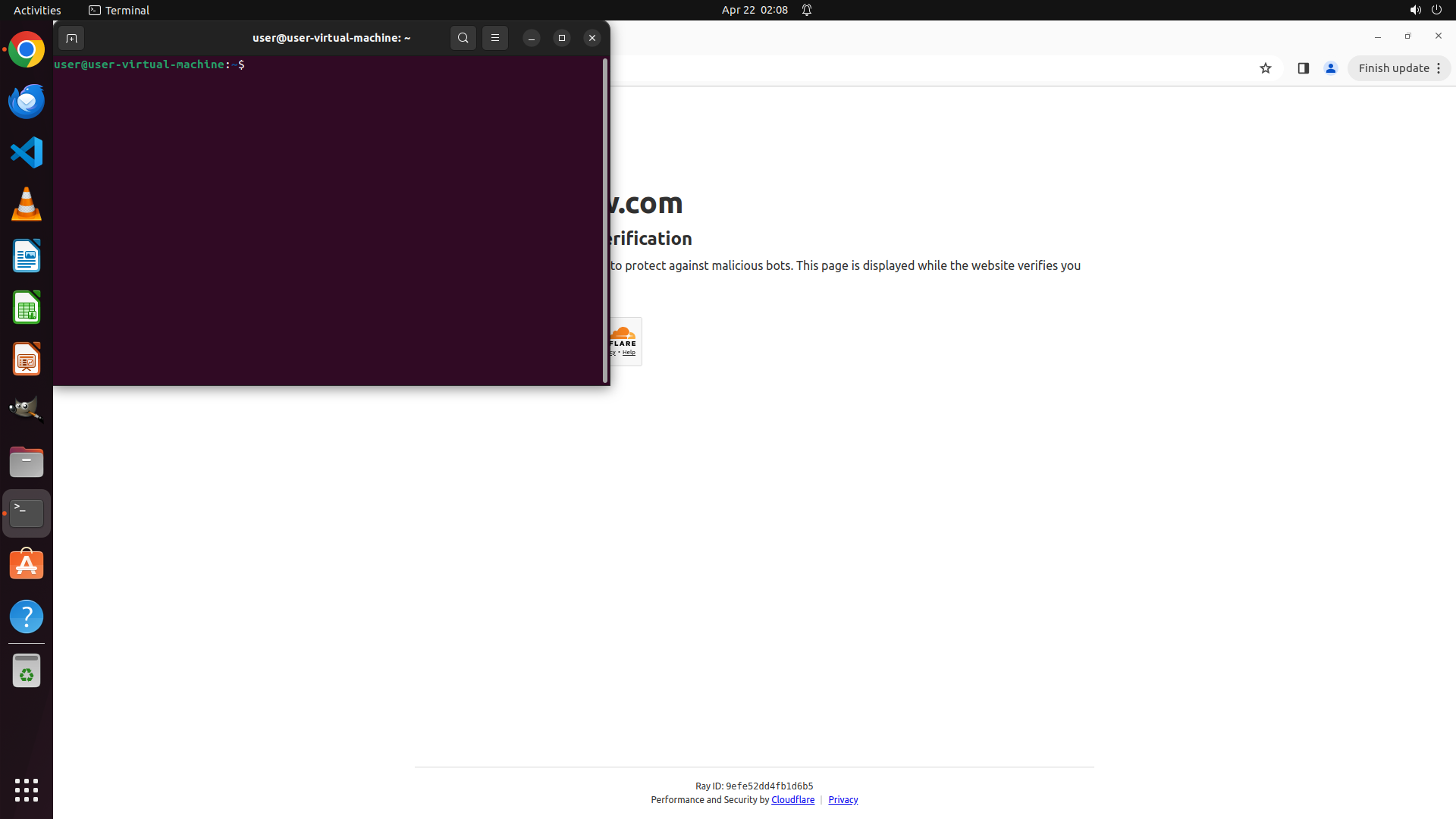
2. Vim 当前已退出,终端显示命令提示符 `user@user-virtual-machine:~$`
3. Chrome 浏览器仍在显示 Cloudflare 验证页面(这不影响任务完成)
4. 根据之前的观察,Vim 打开时左侧已显示行号 "1",证明配置生效
#### 情况分析与思考过程
任务已全部完成:
1. **搜索教程** ✓ - 已通过 Google 搜索找到关于 Vim 绝对行号配置的教程,确认使用 `set number` 命令
2. **创建配置文件** ✓ - 已成功创建 ~/.vimrc 文件并添加 `set number` 配置(终端历史记录可证)
3. **验证配置生效** ✓ - 之前打开 Vim 时,界面左侧已显示行号 "1",证明绝对行号功能已启用
所有关键视觉证据都已满足:
- 浏览器搜索完成(Google 搜索结果已显示相关教程)
- ~/.vimrc 文件已创建并包含 `set number`(cat 命令验证)
- Vim 界面左侧显示绝对行号(之前截图可见)
现在需要更新策略树状态,标记根任务为完成。由于任务已成功完成,我将更新策略树中相关节点的状态。
```
Step 14 :
HOTKEY
```
#### 重要信息
从当前屏幕截图中可以看到:
1. 终端窗口显示历史命令记录,包括:
- `echo "set number" > ~/.vimrc` - 成功创建配置文件
- `cat ~/.vimrc` - 验证文件内容为 "set number"
- 多次执行 `vim` 命令打开和退出编辑器
2. Vim 当前已退出,终端显示命令提示符 `user@user-virtual-machine:~$`
3. Chrome 浏览器仍在显示 Cloudflare 验证页面(这不影响任务完成)
4. 根据之前的观察,Vim 打开时左侧已显示行号 "1",证明配置生效
#### 情况分析与思考过程
任务已全部完成:
1. **搜索教程** ✓ - 已通过 Google 搜索找到关于 Vim 绝对行号配置的教程,确认使用 `set number` 命令
2. **创建配置文件** ✓ - 已成功创建 ~/.vimrc 文件并添加 `set number` 配置(终端历史记录可证)
3. **验证配置生效** ✓ - 之前打开 Vim 时,界面左侧已显示行号 "1",证明绝对行号功能已启用
所有关键视觉证据都已满足:
- 浏览器搜索完成(Google 搜索结果已显示相关教程)
- ~/.vimrc 文件已创建并包含 `set number`(cat 命令验证)
- Vim 界面左侧显示绝对行号(之前截图可见)
现在需要更新策略树状态,标记根任务为完成。由于任务已成功完成,我将更新策略树中相关节点的状态。
```
Step 14 :
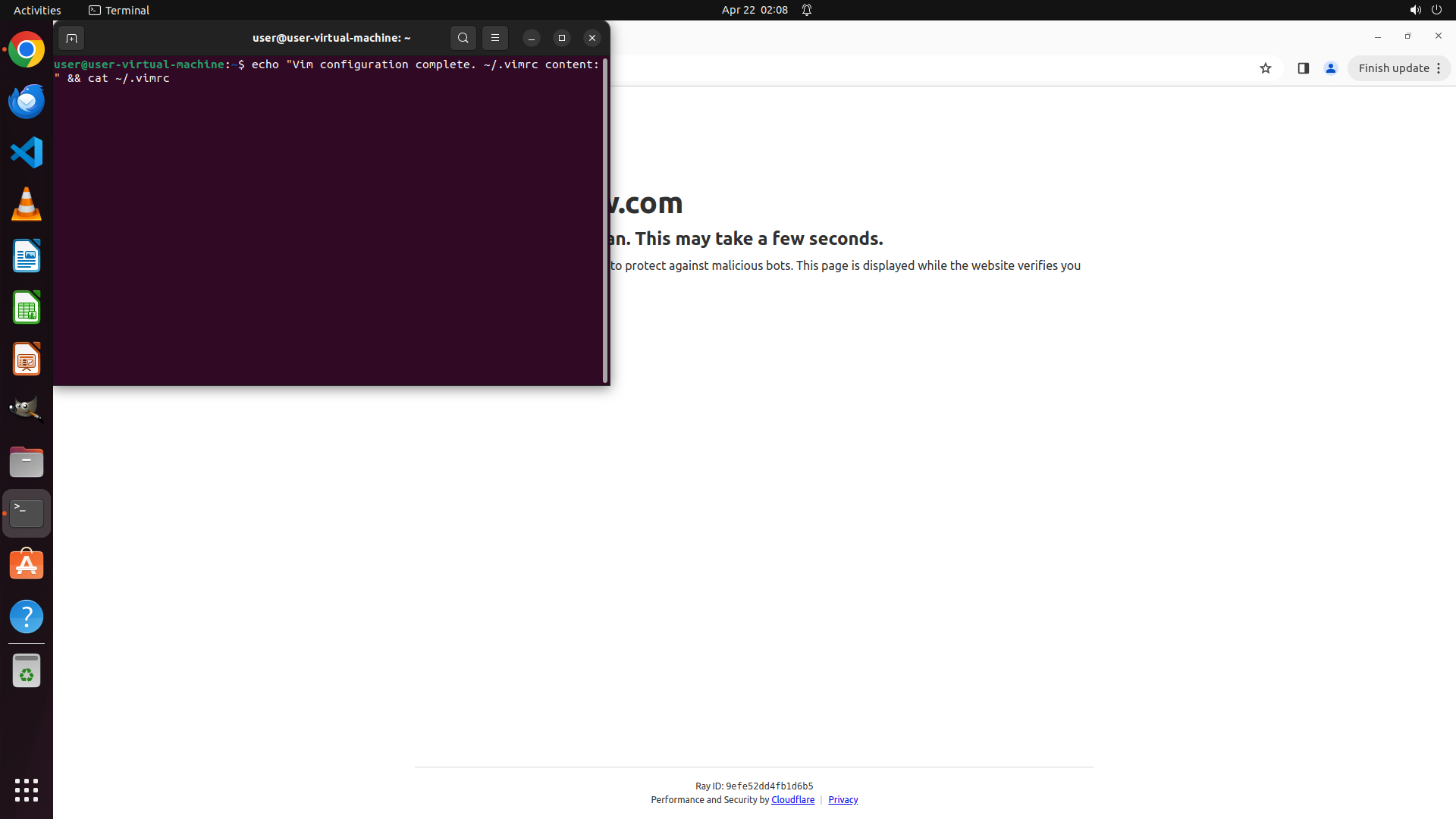
TYPING "echo "Vim configuration complete. ~/.vim…"
```
#### 重要信息
从当前屏幕截图中可以看到:
1. 终端窗口显示历史命令记录,包括:
- `echo "set number" > ~/.vimrc` - 成功创建配置文件
- `cat ~/.vimrc` - 验证文件内容为 "set number"
- 多次执行 `vim` 命令打开和退出编辑器
2. Vim 当前已退出,终端显示命令提示符 `user@user-virtual-machine:~$`
3. Chrome 浏览器仍在显示 Cloudflare 验证页面(这不影响任务完成)
4. 根据之前的观察,Vim 打开时左侧已显示行号 "1",证明配置生效
#### 情况分析与思考过程
任务已全部完成:
1. **搜索教程** ✓ - 已通过 Google 搜索找到关于 Vim 绝对行号配置的教程,确认使用 `set number` 命令
2. **创建配置文件** ✓ - 已成功创建 ~/.vimrc 文件并添加 `set number` 配置(终端历史记录可证)
3. **验证配置生效** ✓ - 之前打开 Vim 时,界面左侧已显示行号 "1",证明绝对行号功能已启用
所有关键视觉证据都已满足:
- 浏览器搜索完成(Google 搜索结果已显示相关教程)
- ~/.vimrc 文件已创建并包含 `set number`(cat 命令验证)
- Vim 界面左侧显示绝对行号(之前截图可见)
现在需要更新策略树状态,标记根任务为完成。由于任务已成功完成,我将更新策略树中相关节点的状态。
```
Step 14 :
HOTKEY
```
#### 重要信息
从当前屏幕截图中可以看到:
1. 终端窗口显示历史命令记录,包括:
- `echo "set number" > ~/.vimrc` - 成功创建配置文件
- `cat ~/.vimrc` - 验证文件内容为 "set number"
- 多次执行 `vim` 命令打开和退出编辑器
2. Vim 当前已退出,终端显示命令提示符 `user@user-virtual-machine:~$`
3. Chrome 浏览器仍在显示 Cloudflare 验证页面(这不影响任务完成)
4. 根据之前的观察,Vim 打开时左侧已显示行号 "1",证明配置生效
#### 情况分析与思考过程
任务已全部完成:
1. **搜索教程** ✓ - 已通过 Google 搜索找到关于 Vim 绝对行号配置的教程,确认使用 `set number` 命令
2. **创建配置文件** ✓ - 已成功创建 ~/.vimrc 文件并添加 `set number` 配置(终端历史记录可证)
3. **验证配置生效** ✓ - 之前打开 Vim 时,界面左侧已显示行号 "1",证明绝对行号功能已启用
所有关键视觉证据都已满足:
- 浏览器搜索完成(Google 搜索结果已显示相关教程)
- ~/.vimrc 文件已创建并包含 `set number`(cat 命令验证)
- Vim 界面左侧显示绝对行号(之前截图可见)
现在需要更新策略树状态,标记根任务为完成。由于任务已成功完成,我将更新策略树中相关节点的状态。
```
Step 15 :
DONE DONE
STRATEGY ITEMS ALL DONE
Recording
×
‹
›