Step 2:
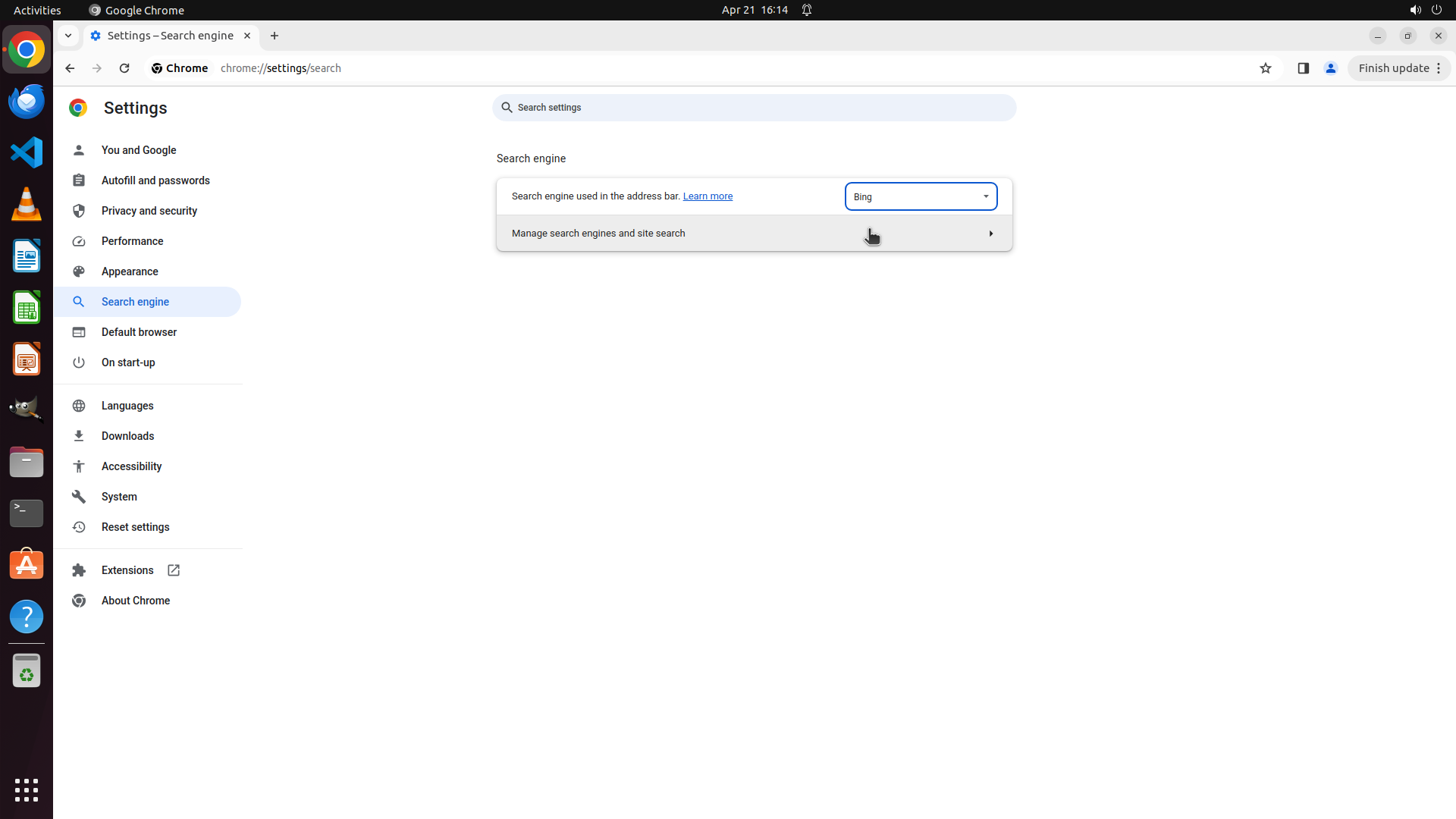
CLICK (1580, 816)
```
#### 重要信息
- Chrome 浏览器已打开,显示 Google 主页
- 右上角的三点菜单已被点击,下拉菜单已展开
- 在下拉菜单中可以看到 "Settings" 选项,位于底部附近
- 任务进度:已完成 1.1(点击三点菜单),现在需要执行 1.2(选择 Settings)
#### 情况分析与思考过程
根据策略树,当前任务是:
1. 打开 Chrome 设置以访问搜索引擎偏好设置
- 1.1: [success] 点击 Chrome 右上角的三点菜单 ✓
- 1.2: 从下拉菜单中选择 'Settings' ← 当前步骤
下拉菜单已成功打开,我可以看到 "Settings" 选项(带有齿轮图标)。点击它将打开 Chrome 设置页面,之后我需要:
- 导航到左侧边栏中的 "Search engine" 部分
- 更改默认搜索引擎为 Bing
下一步操作是点击 "Settings" 选项来进入设置页面。
```
Step 3:
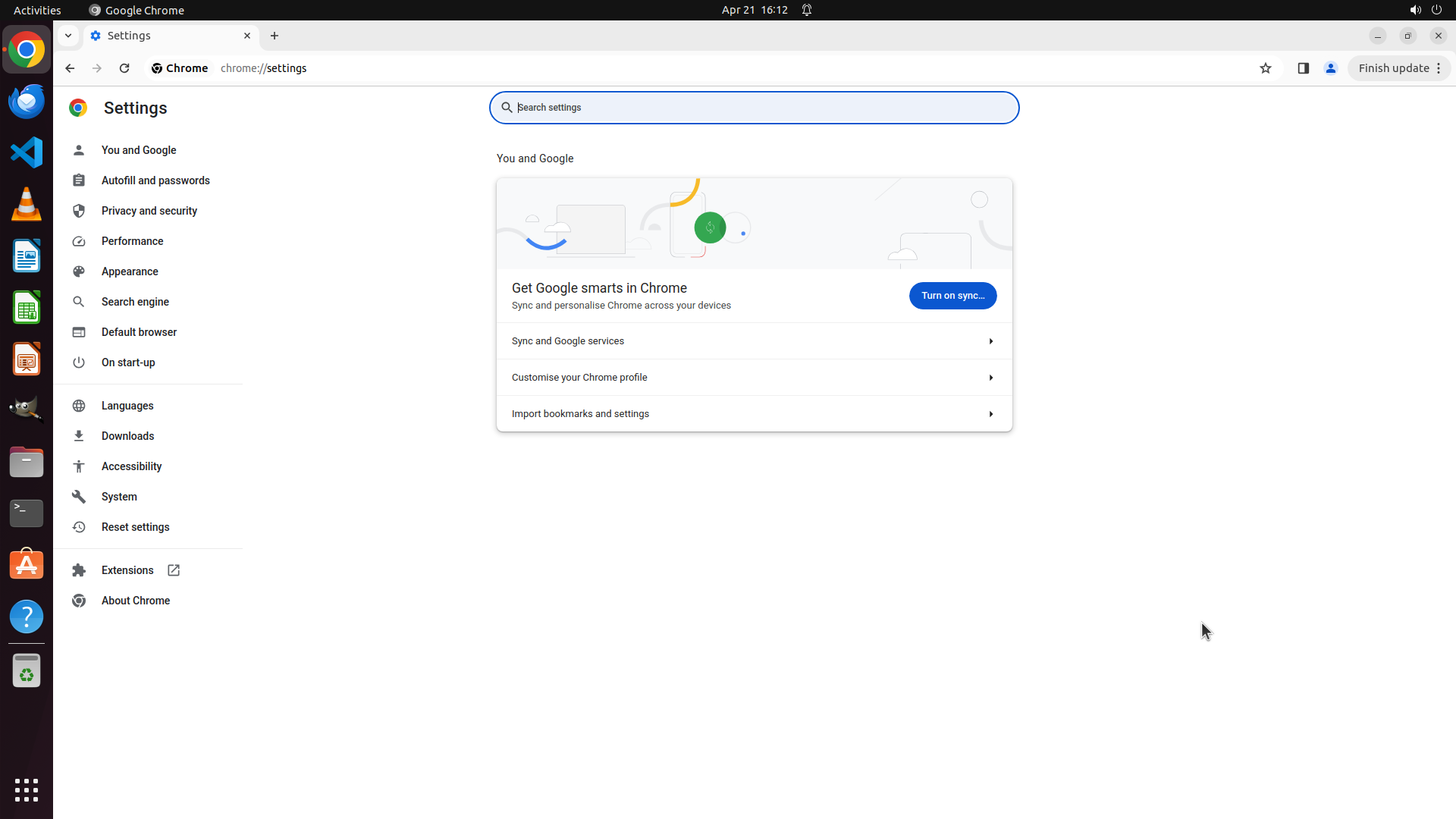
CLICK (177, 396)
```
#### 重要信息
- Chrome Settings 页面已成功打开
- 左侧边栏显示了各种设置选项,包括 "Search engine"
- 当前显示的是 "You and Google" 部分的内容
- 任务进度:已完成 1.1 和 1.2,现在需要执行 2.1(点击 Search engine)
#### 情况分析与思考过程
上一步操作成功打开了 Chrome Settings 页面。现在根据策略树,我需要:
1. ✓ 点击三点菜单(已完成)
2. ✓ 选择 Settings(已完成)
3. → 点击左侧边栏中的 "Search engine"(当前步骤)
4. 更改默认搜索引擎为 Bing
我可以在左侧边栏中清楚地看到 "Search engine" 选项。点击它将进入搜索引擎设置页面,在那里我可以更改默认搜索引擎。同时我需要更新策略树状态,将 1.2 标记为成功。
```
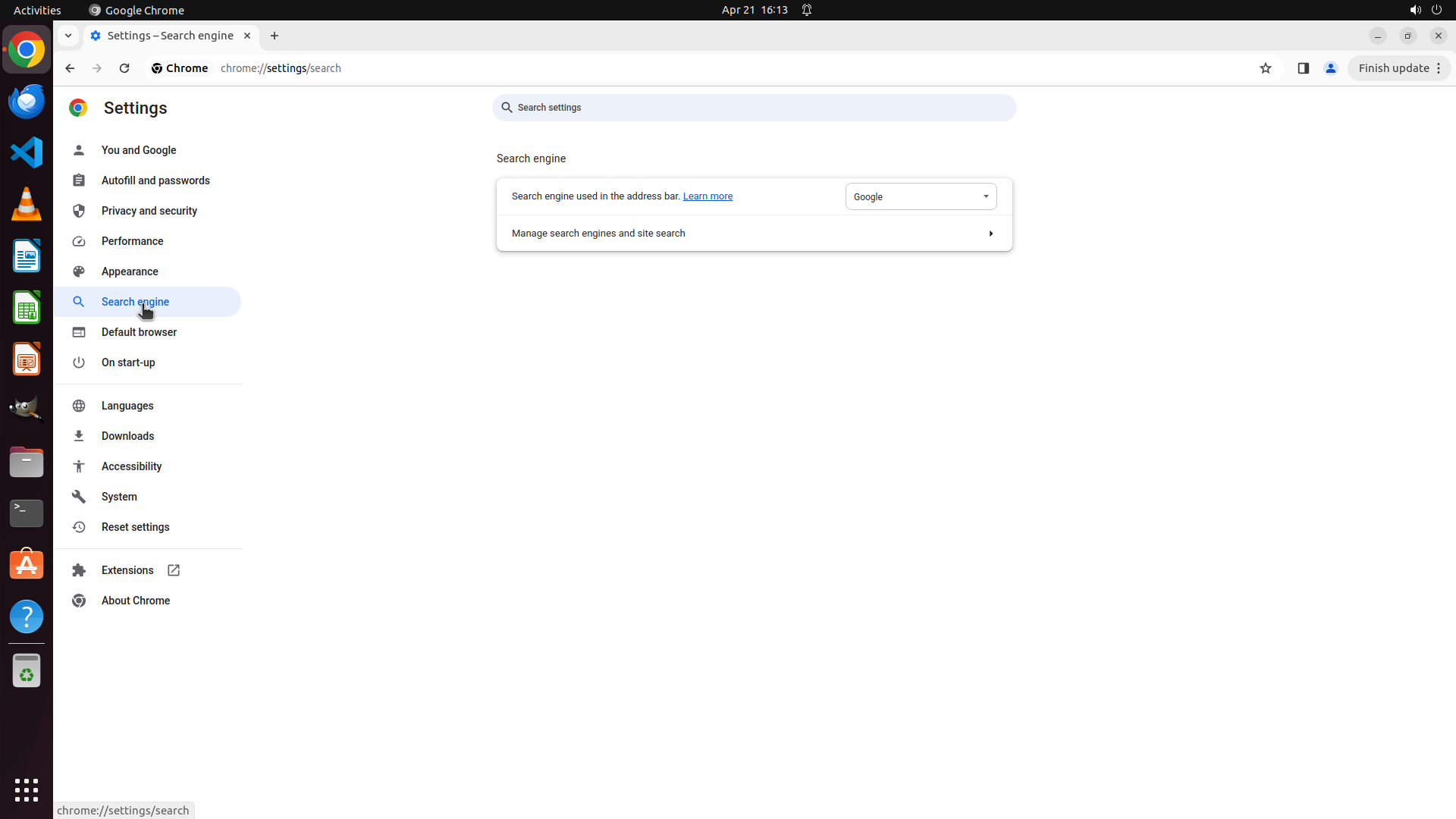
Step 4:
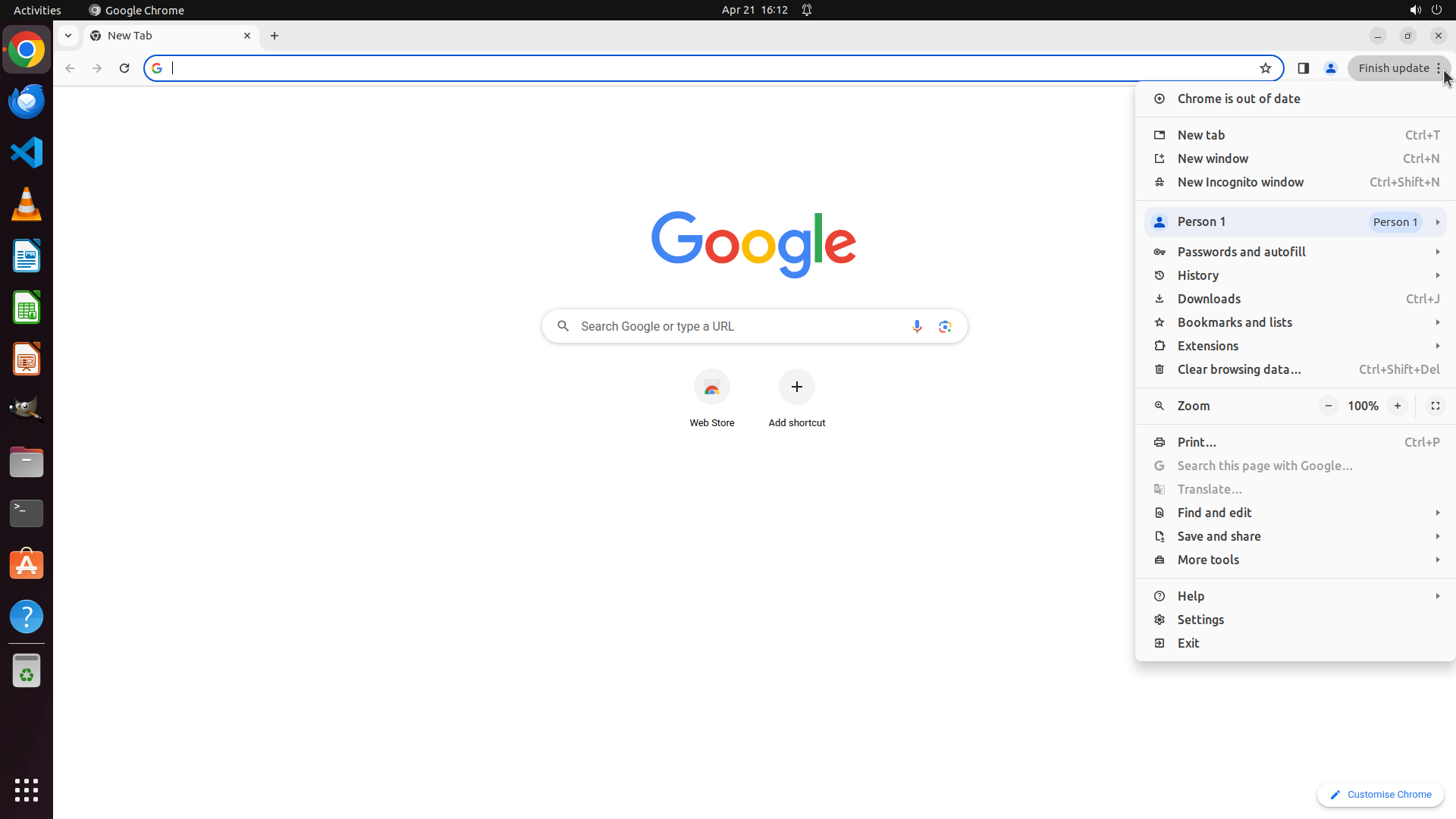
CLICK (1215, 258)
```
#### 重要信息
- Chrome Settings 页面已成功切换到 "Search engine" 部分
- 左侧边栏中 "Search engine" 选项已高亮显示
- 主内容区域显示 "Search engine used in the address bar" 设置
- 当前默认搜索引擎是 "Google"(显示在下拉框中)
- 任务进度:已完成 2.1,现在需要执行 3.1(点击下拉框选择搜索引擎)
#### 情况分析与思考过程
上一步操作成功导航到了 Search engine 设置页面。根据策略树,现在我需要:
1. ✓ 打开 Chrome 设置(已完成)
2. ✓ 导航到 Search engine 设置(已完成)
3. → 更改默认搜索引擎为 Bing(当前步骤)
- 3.1: 点击显示当前默认搜索引擎(Google)的下拉框
- 3.2: 从列表中选择 'Bing'
- 3.3: 验证 Bing 是否已设置为默认
下一步操作是点击显示 "Google" 的下拉框,这将打开可用搜索引擎列表,然后我可以选择 Bing。同时我需要更新策略树,将 2.1 标记为成功。
```
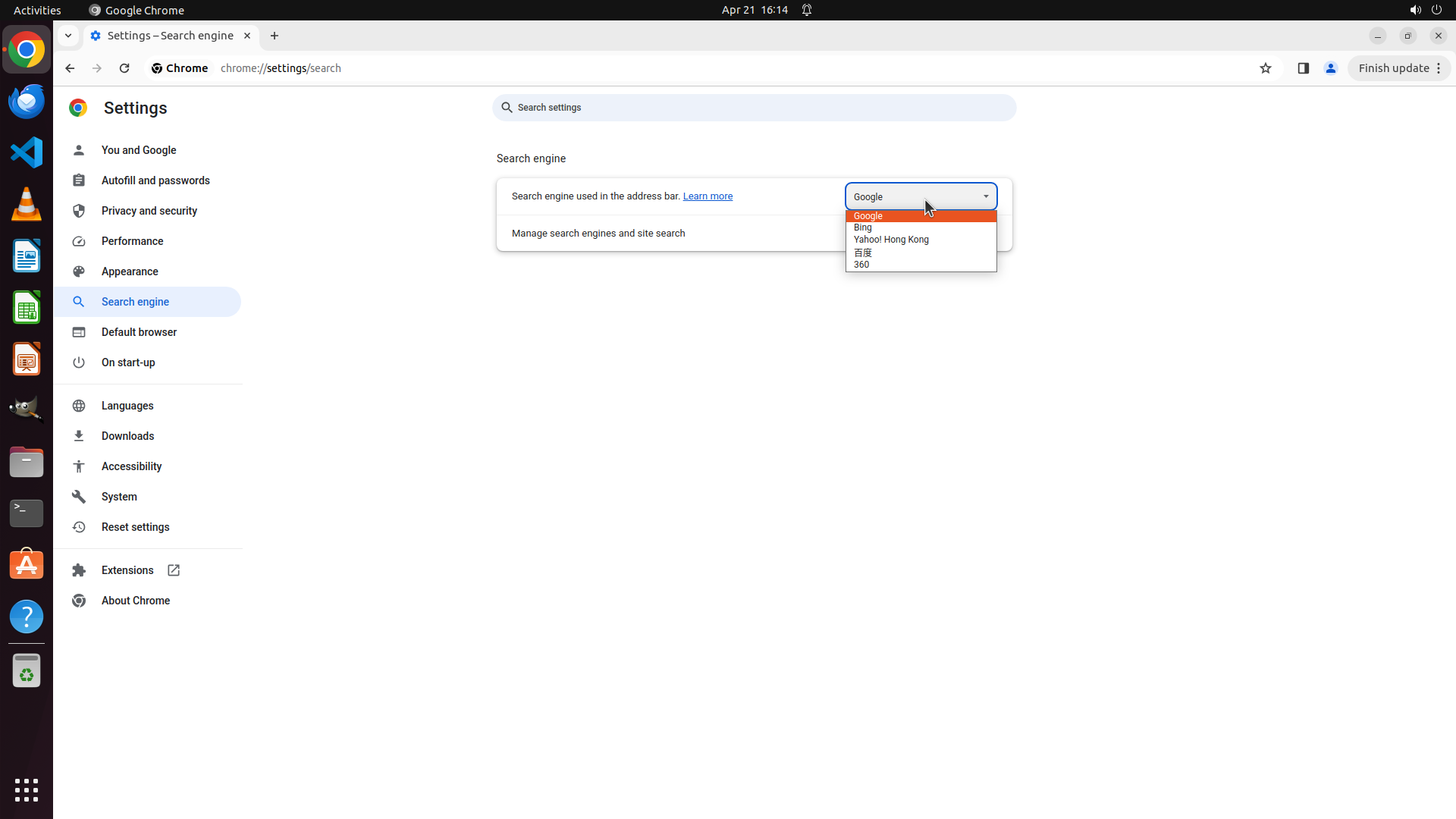
Step 5:
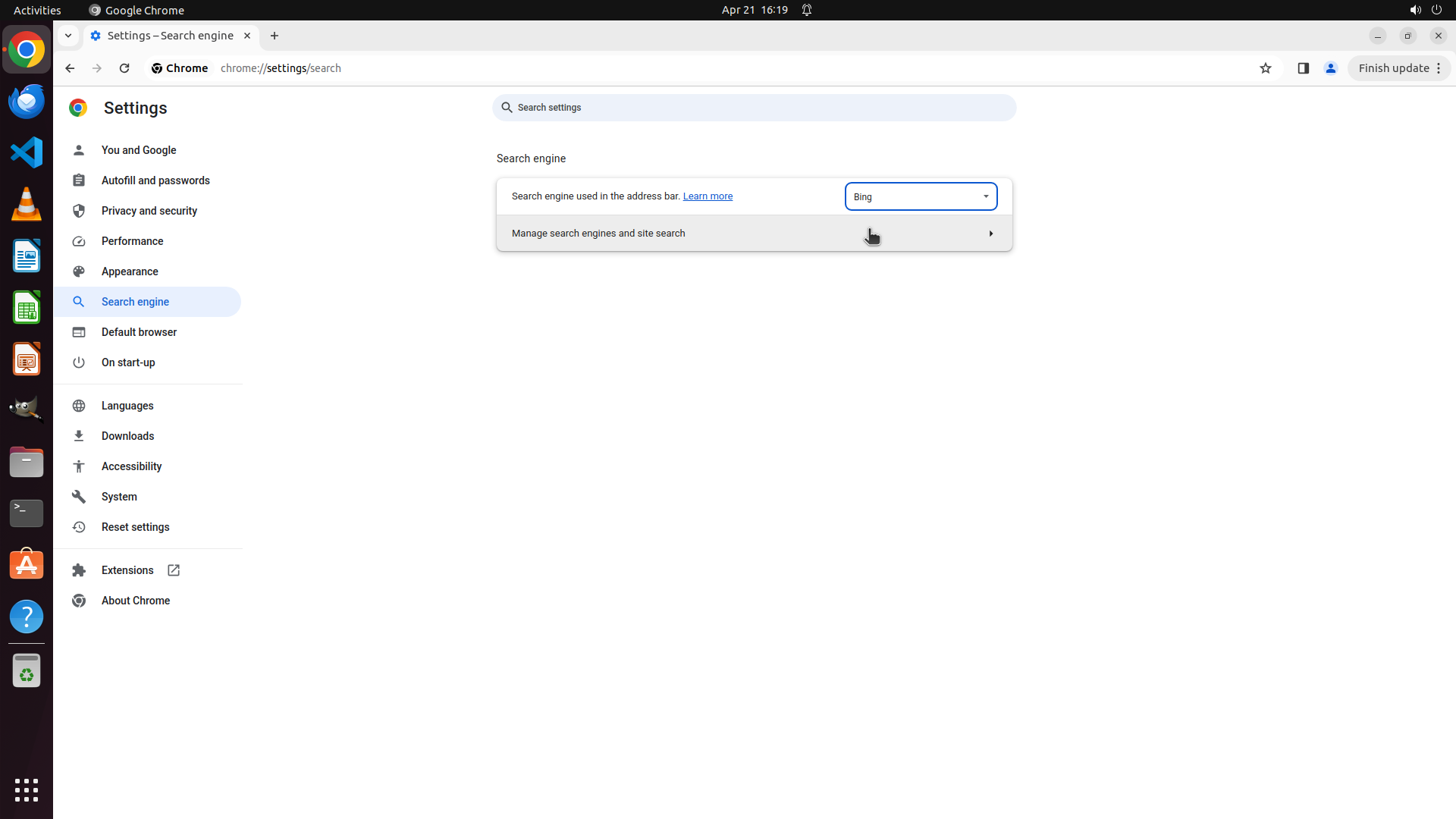
CLICK (1135, 297)
```
#### 重要信息
- Chrome Settings 页面已打开,显示 Search engine 设置
- 下拉菜单已展开,显示可用搜索引擎列表
- 列表中包含:Google(当前选中,高亮橙色)、Bing、Yahoo! Hong Kong、百度、360
- 任务进度:已完成 3.1(点击下拉框),现在需要执行 3.2(选择 Bing)
#### 情况分析与思考过程
上一步操作成功点击了下拉框,现在下拉菜单已展开显示所有可用搜索引擎。根据策略树,我需要:
1. ✓ 打开 Chrome 设置(已完成)
2. ✓ 导航到 Search engine 设置(已完成)
3. → 更改默认搜索引擎为 Bing(当前步骤)
- 3.1: [success] 点击显示当前默认搜索引擎(Google)的下拉框 ✓
- 3.2: 从列表中选择 'Bing' ← 当前步骤
- 3.3: 验证 Bing 是否已设置为默认
下一步操作是点击列表中的 "Bing" 选项。这将把 Bing 设置为默认搜索引擎。同时我需要更新策略树,将 3.1 标记为成功。
```