Task: bc2b57f3-686d-4ec9-87ce-edf850b7e442
| Application | multi_apps |
| Score | 0.0 |
| Status | success |
| Timestamp | 2026-04-21 15:20:55 |
Runtime Log
Trajectory
Step 1:
CLICK (35, 609)
```
#### 从截图中观察到的信息
1. **当前打开的 LibreOffice Calc 文件**:
- 文件名:`workbook-with-sample-database.xlsx`(显示在标题栏)
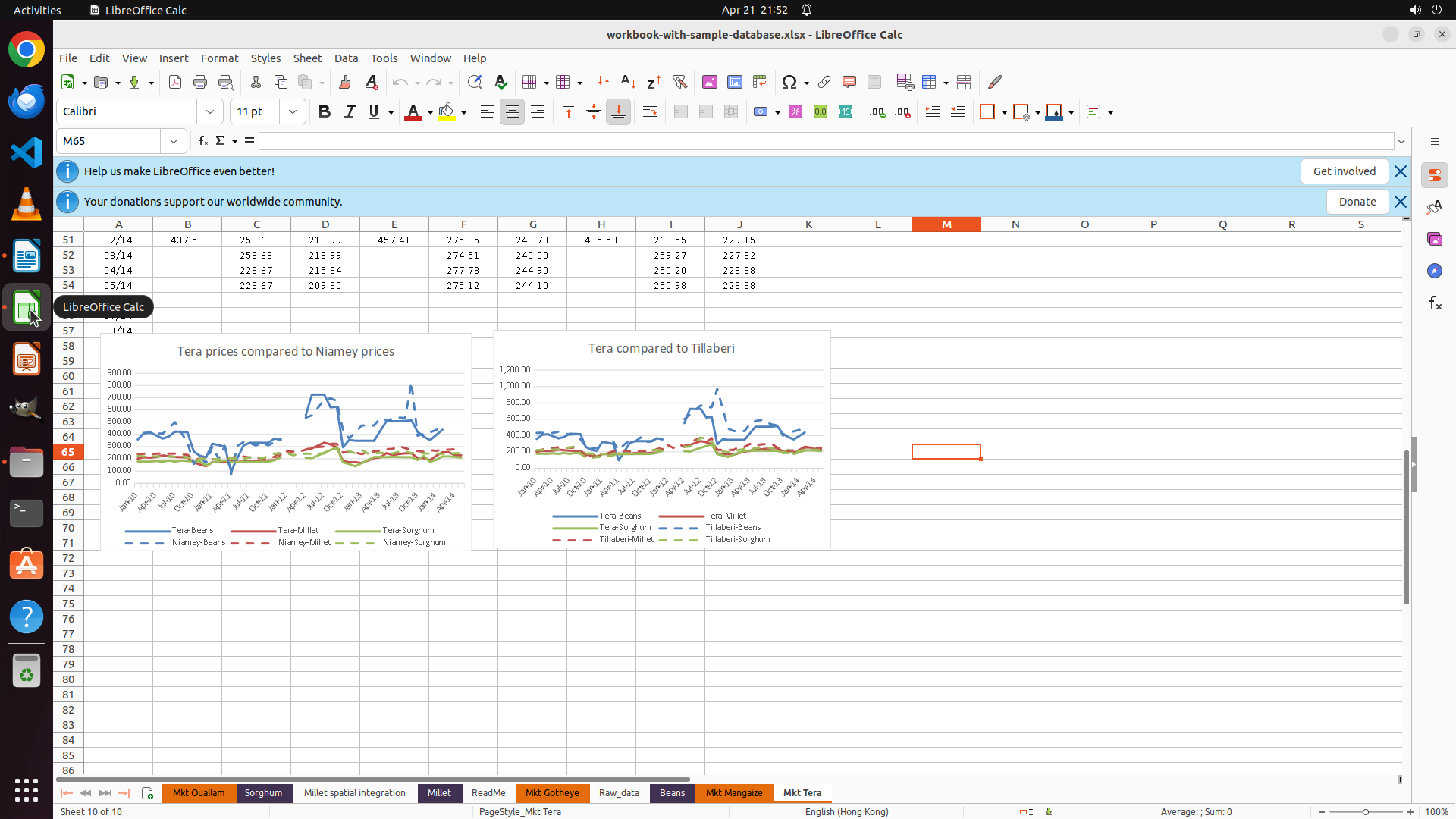
- 底部工作表标签显示有多个工作表:Mkt Ouallam, Sorghum, Millet spatial integration, Millet, ReadMe, Mkt Gotheye, Raw_data, Beans, Mkt Magaize, Mkt Tera(共10个)
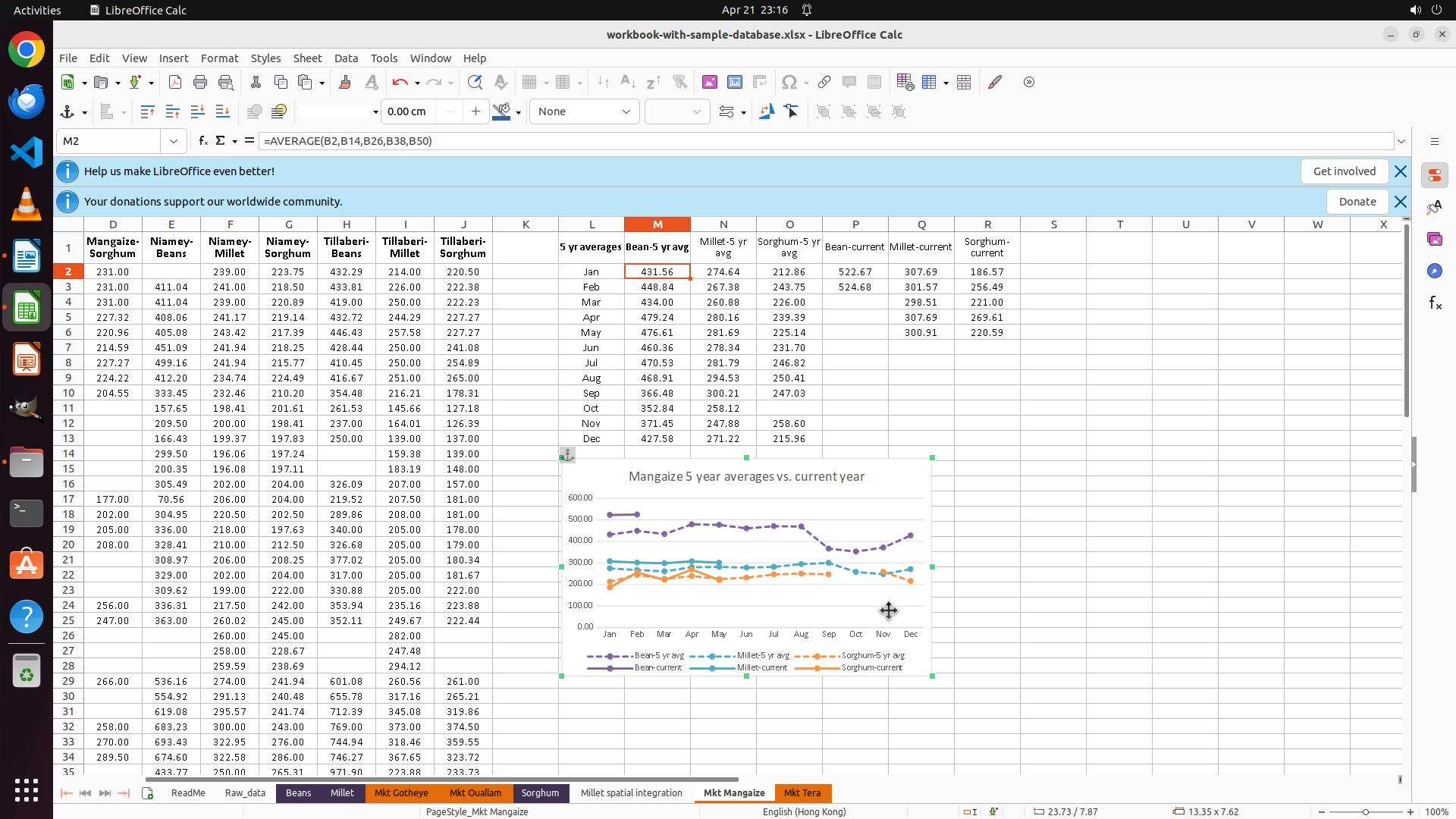
- 当前显示区域包含两个折线图:
- "Tera prices compared to Niamey prices":比较 Tera 和 Niamey 的 Beans、Millet、Sorghum 价格
- "Tera compared to Tillaberi":比较 Tera 和 Tillaberi 的 Beans、Millet、Sorghum 价格
- 图表上方有数据表格,显示日期(如 02/14 到 07/14)和对应的价格数值
2. **应用程序**:
- LibreOffice Calc 正在运行(已安装)
- 属于 LibreOffice 套件,可以推断 LibreOffice Writer 应该也已安装
3. **需要获取的信息**:
- Desktop 上是否存在 reminder.docx 文件
- reminder.docx 的具体内容
- 需要打开文件管理器来查看 Desktop 内容
#### 下一步计划
1. 先填写已能从截图中确认的答案(Calc 文件名、工作表结构等)
2. 打开文件管理器(点击左侧的 Files 图标)来查看 Desktop 上的文件
3. 查找并打开 reminder.docx 文件查看作业要求
```
Step 2:
CLICK (132, 208)
```
#### 从截图中观察到的信息
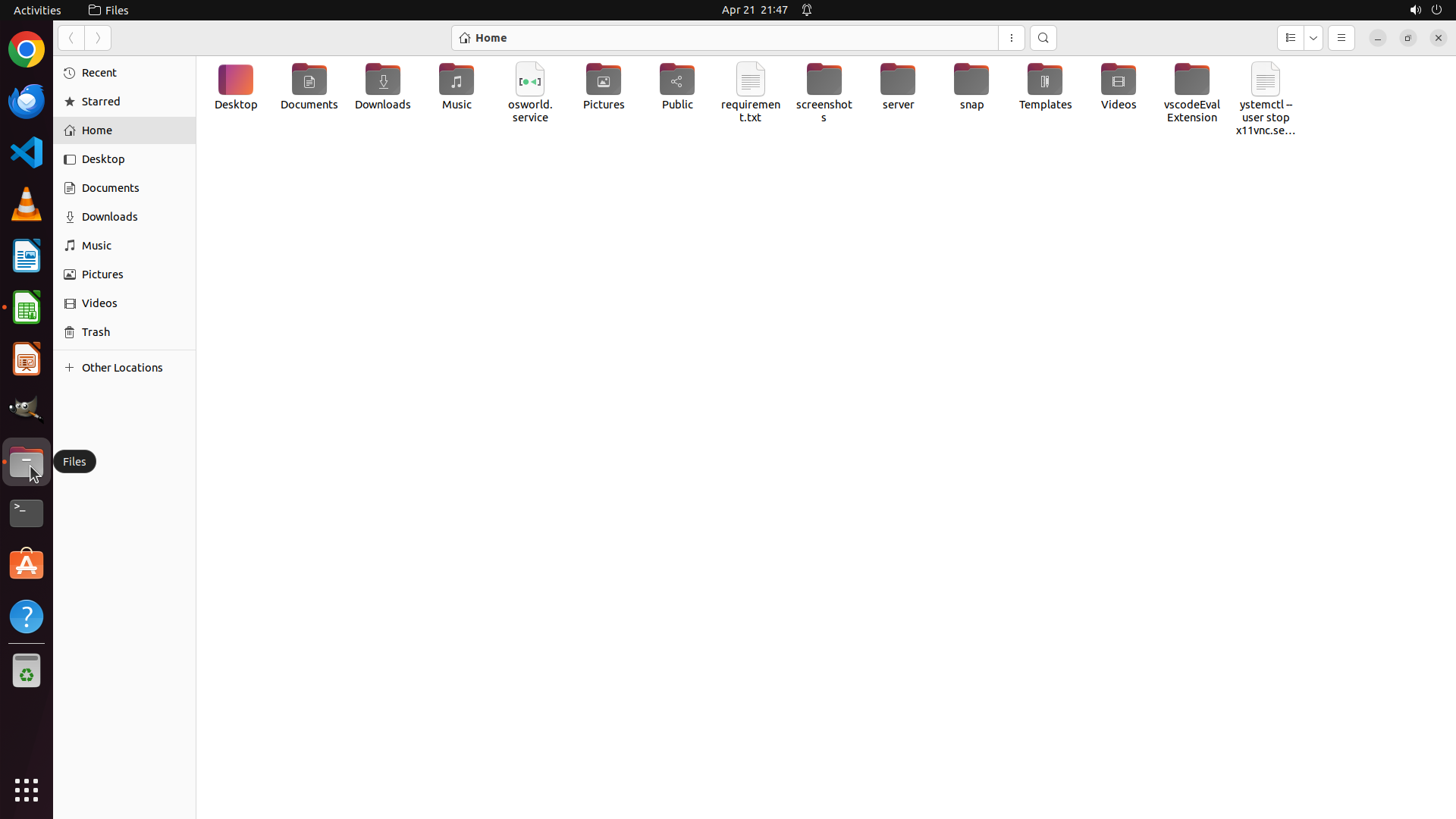
1. **文件管理器已打开**:显示Home目录,包含Desktop、Documents、Downloads等文件夹
2. **左侧导航栏**:显示Desktop选项,需要点击它来查看Desktop上的文件
3. **尚未看到reminder.docx文件**:需要导航到Desktop文件夹查看
#### 下一步计划
1. 先填写已从之前截图中确认的答案(Calc文件信息、工作表结构、LibreOffice安装情况)
2. 点击左侧Desktop导航项查看Desktop上的文件
3. 查找reminder.docx文件并打开查看内容
```
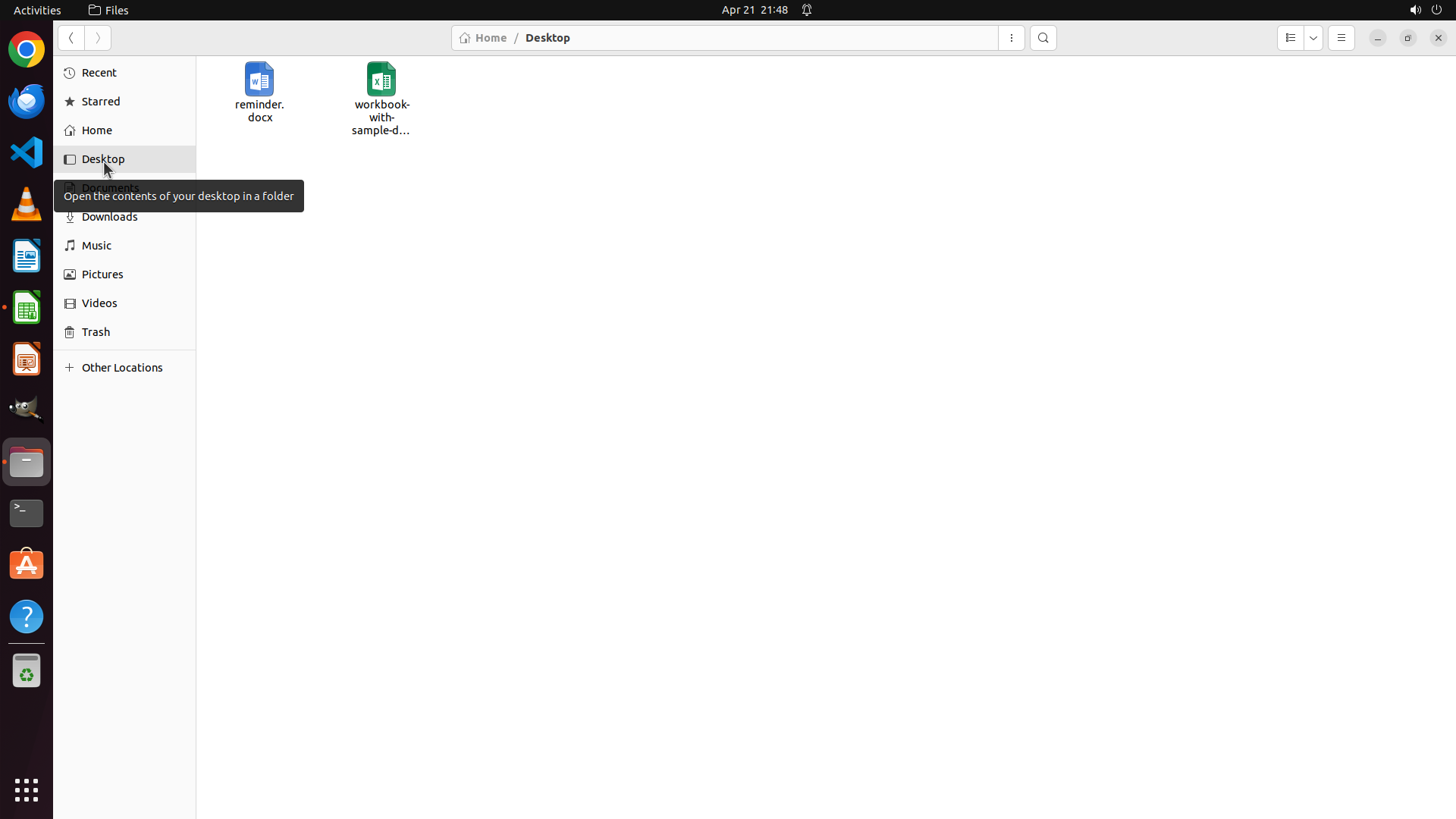
Step 3:
DOUBLE_CLICK (342, 124)
Step 4:
CLICK (35, 403)
```
#### 重要信息
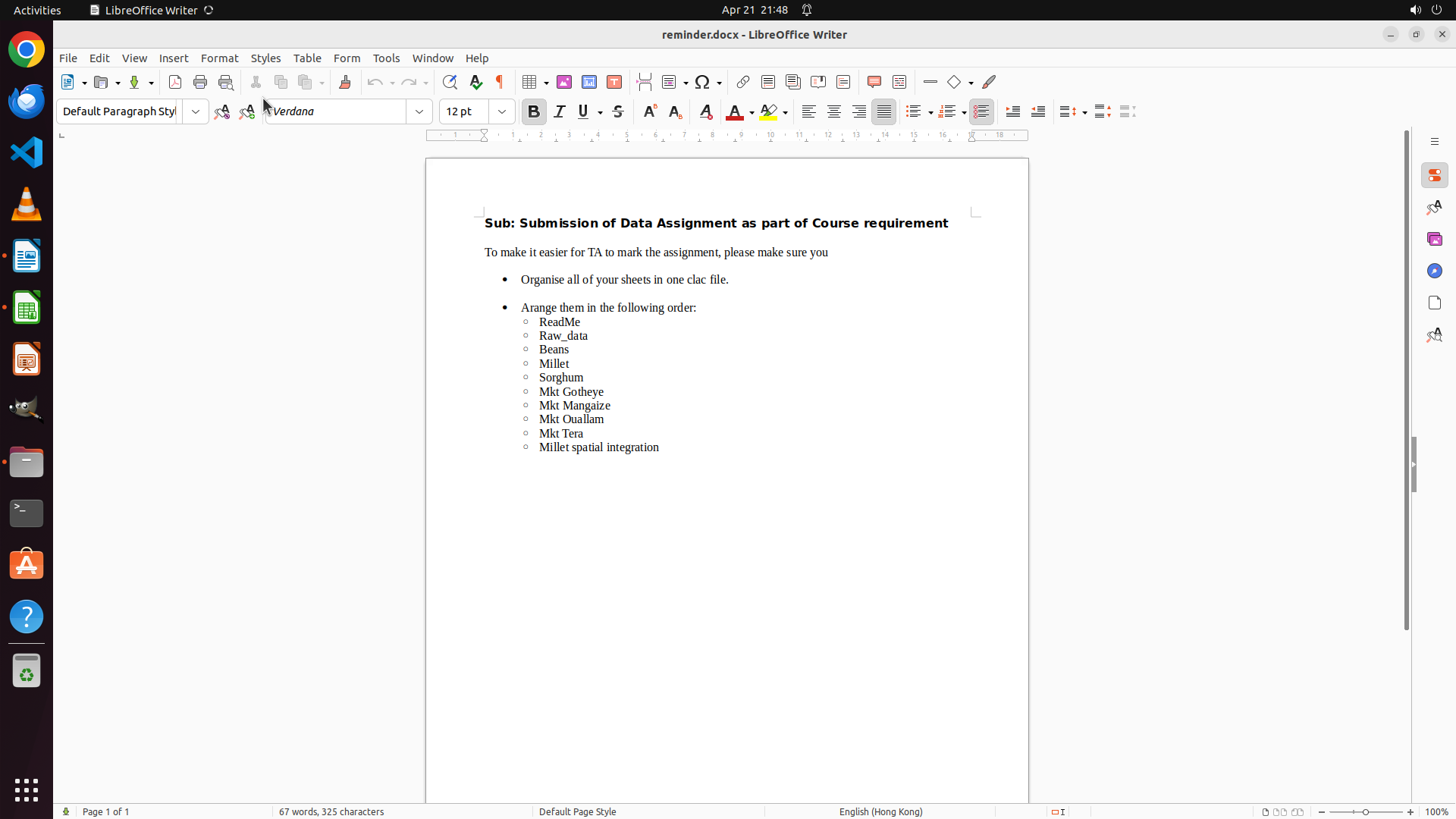
- LibreOffice Writer 已打开,显示 reminder.docx 文件
- 作业要求:将所有工作表按特定顺序排列在一个 .xlsx 文件中
- 要求的顺序:ReadMe, Raw_data, Beans, Millet, Sorghum, Mkt Gotheye, Mkt Magaize, Mkt Ouallam, Mkt Tera, Millet spatial integration
- 需要切换到 LibreOffice Calc 来查看和修改工作表顺序
#### 情况分析与思考过程
当前 reminder.docx 已经打开,我可以看到作业要求。现在我需要切换到 LibreOffice Calc 来查看当前的工作表顺序,然后按照要求进行重新排序。我可以在左侧边栏看到 LibreOffice Calc 的绿色图标,点击它可以切换到 Calc 窗口。
策略树已经创建好了,我需要:
1. 首先切换到 LibreOffice Calc 窗口
2. 查看当前工作表顺序
3. 按照要求重新排序
4. 保存文件
```
Step 5:
RIGHT_CLICK (643, 1045)
```
#### 重要信息
- 已成功切换到 LibreOffice Calc 窗口
- 文件 "workbook-with-sample-database.xlsx" 已打开
- 当前工作表标签顺序(从左到右):
1. Mkt Ouallam
2. Sorghum
3. Millet spatial integration
4. Millet
5. ReadMe
6. Mkt Gotheye
7. Raw_data
8. Beans
9. Mkt Magaize
10. Mkt Tera
- 目标顺序:ReadMe, Raw_data, Beans, Millet, Sorghum, Mkt Gotheye, Mkt Magaize, Mkt Ouallam, Mkt Tera, Millet spatial integration
#### 情况分析与思考过程
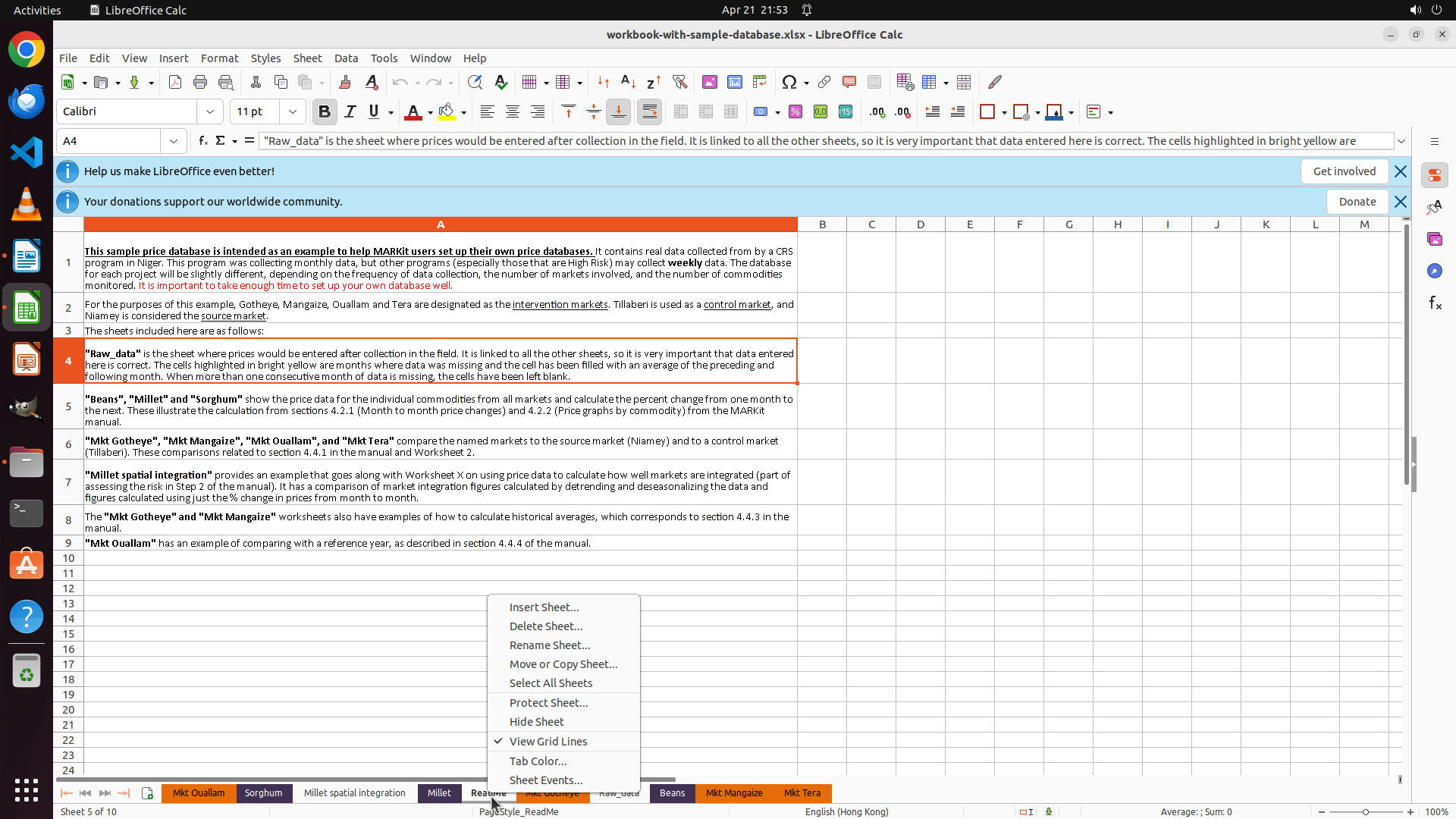
当前工作表顺序与要求不符,需要重新排序。我将通过右键点击工作表标签,选择"移动或复制工作表"来逐个调整位置。
首先,我需要将 ReadMe 移动到第1位。我看到 ReadMe 标签在第5个位置,我将右键点击它来进行移动操作。
```
让我开始移动工作表。首先右键点击 ReadMe 标签来移动它到第1位。
Step 6:
CLICK (741, 876)
Step 7:
CLICK (852, 519)
#### 重要信息
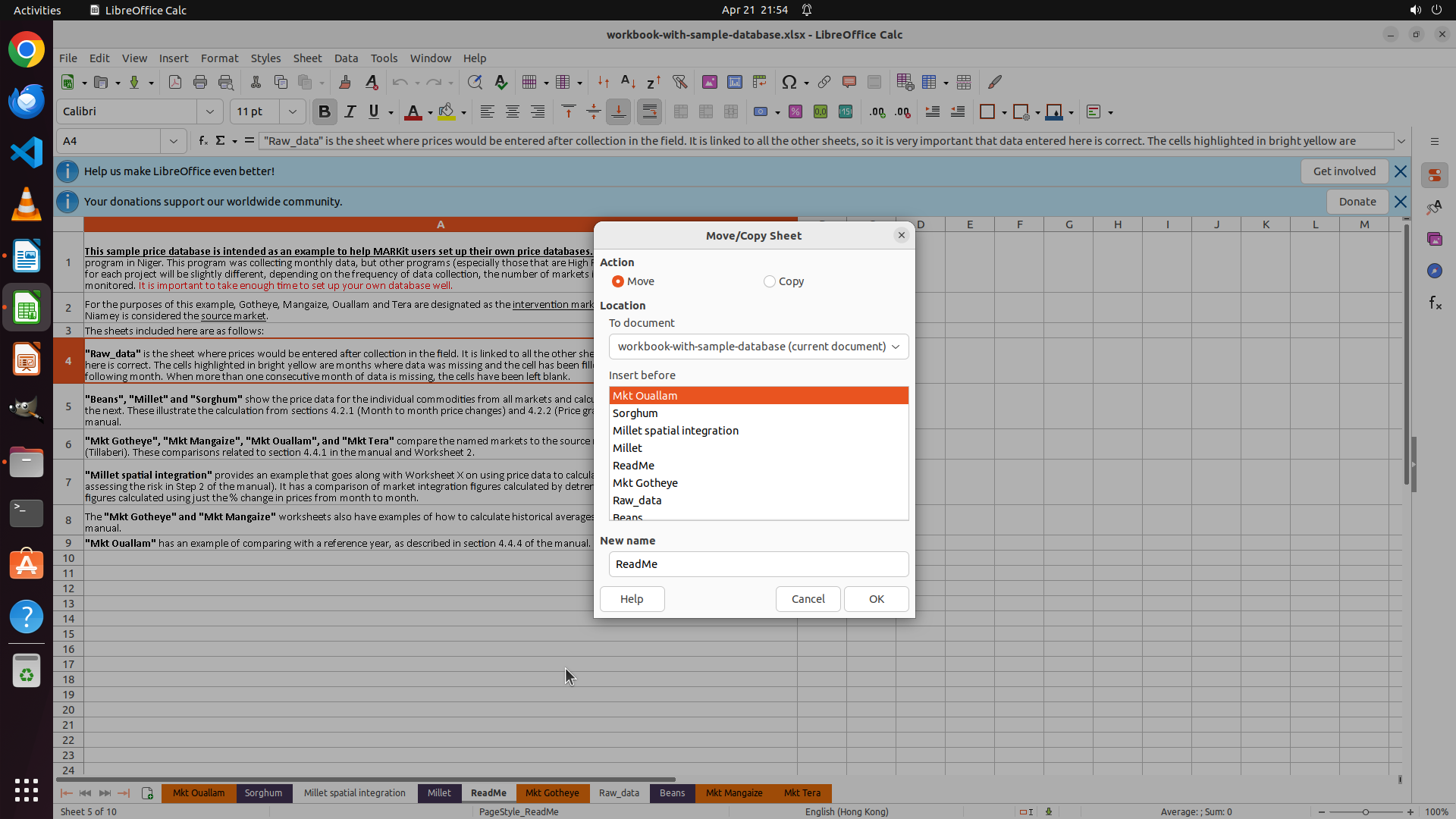
- "Move/Copy Sheet" 对话框已打开
- "Move" 单选按钮已被选中(正确)
- "Insert before" 列表显示了当前工作表顺序:
- Mkt Ouallam(当前列表顶部)
- Sorghum
- Millet spatial integration
- Millet
- ReadMe(当前选中的工作表)
- Mkt Gotheye
- Raw_data
- Beans
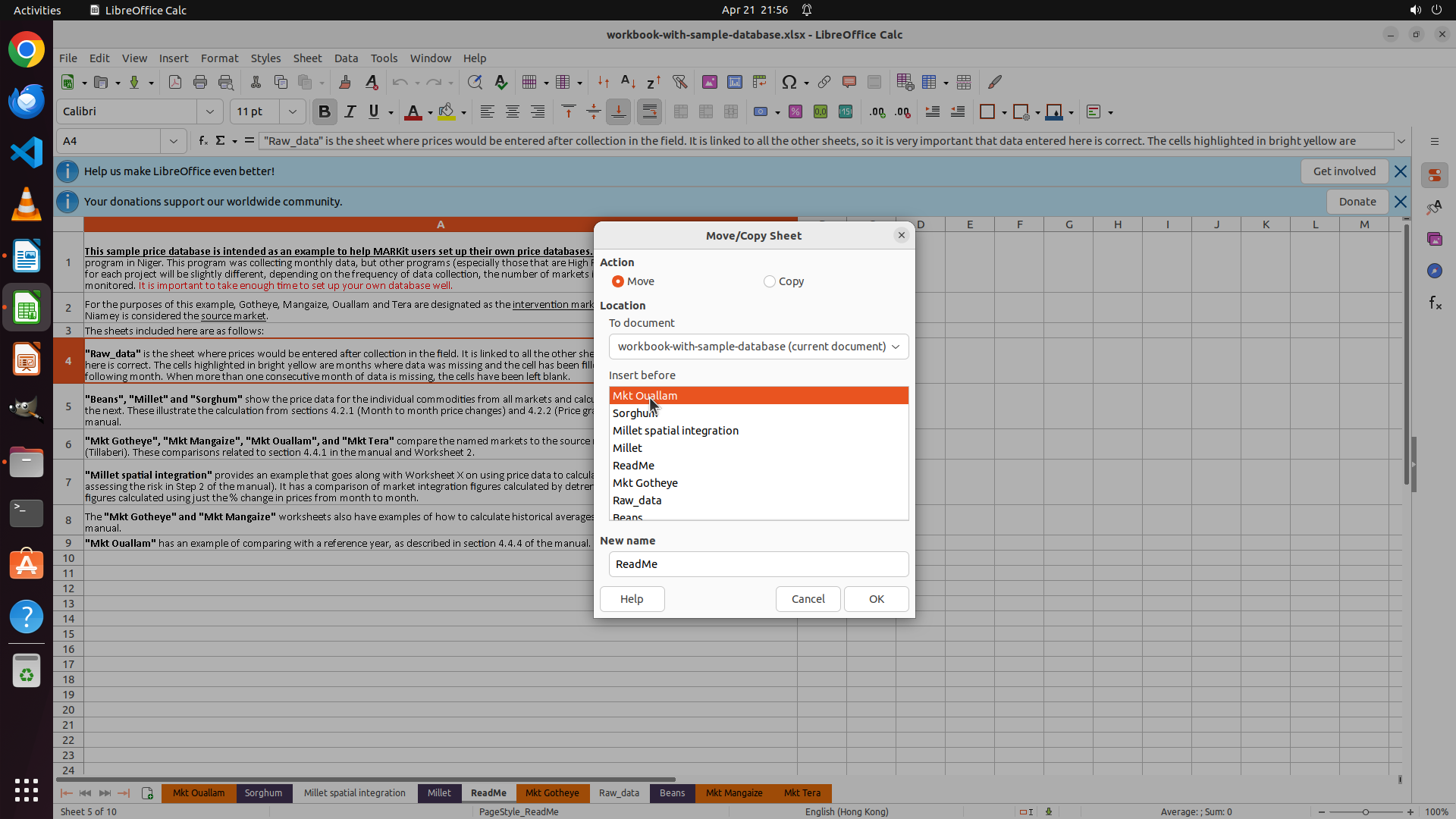
- 目标:将 ReadMe 移动到第1位,需要选择 "Mkt Ouallam" 来在它之前插入 ReadMe
#### 情况分析与思考过程
对话框已正确打开,我需要将 ReadMe 移动到第一个位置。当前列表中 "Mkt Ouallam" 是第一个工作表,所以我需要点击 "Mkt Ouallam" 来将 ReadMe 插入到它之前,这样 ReadMe 就会成为第1位。
我需要点击列表中的 "Mkt Ouallam" 选项,然后点击 OK 确认移动。
让我先点击 "Mkt Ouallam" 选项。
Step 8:
CLICK (1156, 789)
Step 9:
RIGHT_CLICK (816, 1045)
```
#### 重要信息
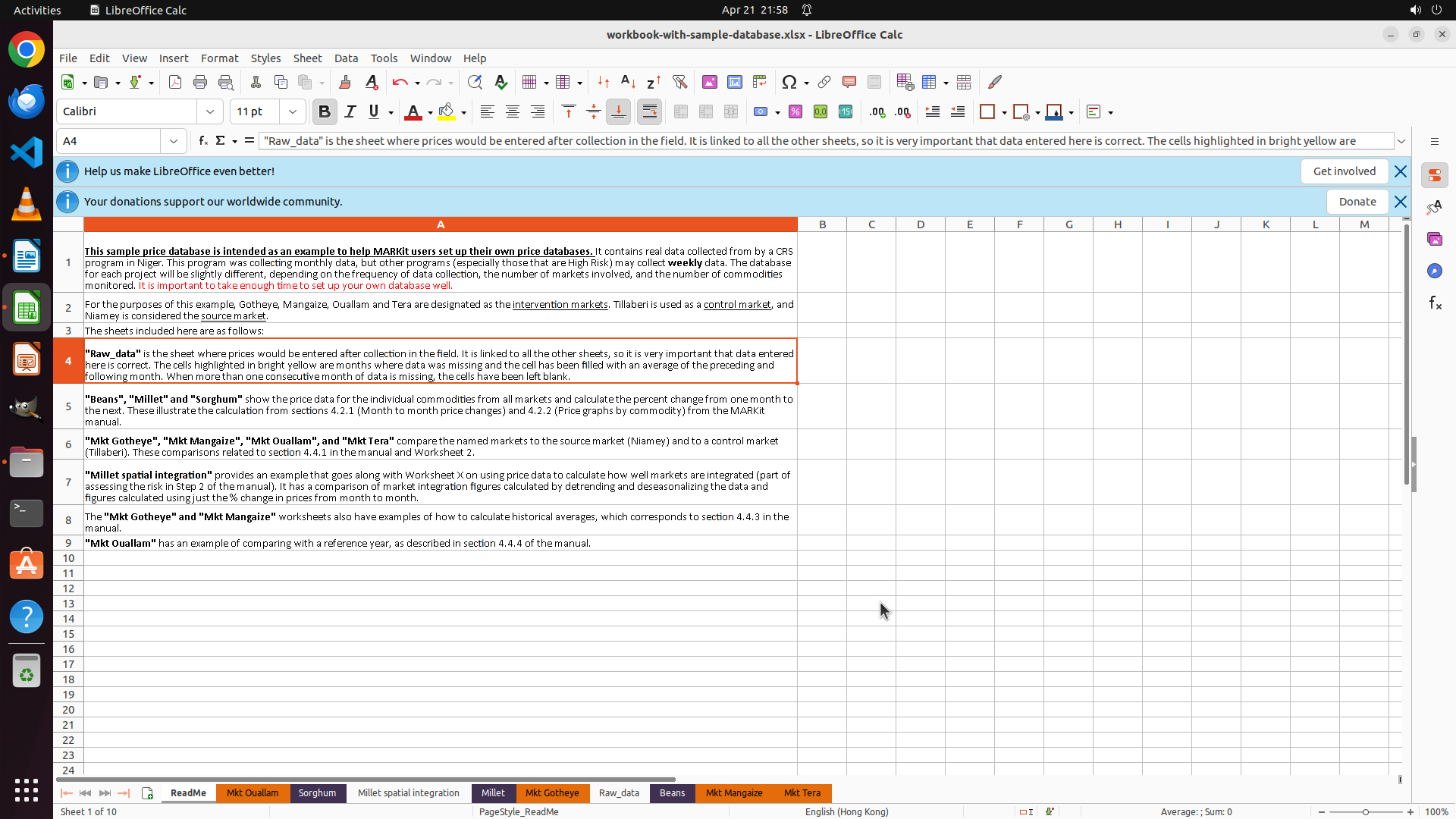
- LibreOffice Calc 窗口已打开,显示 workbook-with-sample-database.xlsx 文件
- 当前工作表标签顺序(从左到右):
1. ReadMe(当前激活,已正确位于第1位)
2. Mkt Ouallam
3. Sorghum
4. Millet spatial integration
5. Millet
6. Mkt Gotheye
7. Raw_data
8. Beans
9. Mkt Magaize
10. Mkt Tera
- 目标顺序:ReadMe, Raw_data, Beans, Millet, Sorghum, Mkt Gotheye, Mkt Magaize, Mkt Ouallam, Mkt Tera, Millet spatial integration
- 已完成的任务:ReadMe 已移动到第1位(2.1 完成)
- 下一个任务:将 Raw_data 从第7位移动到第2位
#### 情况分析与思考过程
ReadMe 已成功移动到第1位。现在我需要将 Raw_data 移动到第2位。Raw_data 当前位于第7个位置(在 Mkt Gotheye 和 Beans 之间)。
我需要右键点击 Raw_data 标签,选择"Move/Copy Sheet",然后将其移动到 ReadMe 之后(即在 Beans 之前插入)。
让我右键点击 Raw_data 标签来开始移动操作。
```
Step 10:
CLICK (912, 876)
```
#### 重要信息
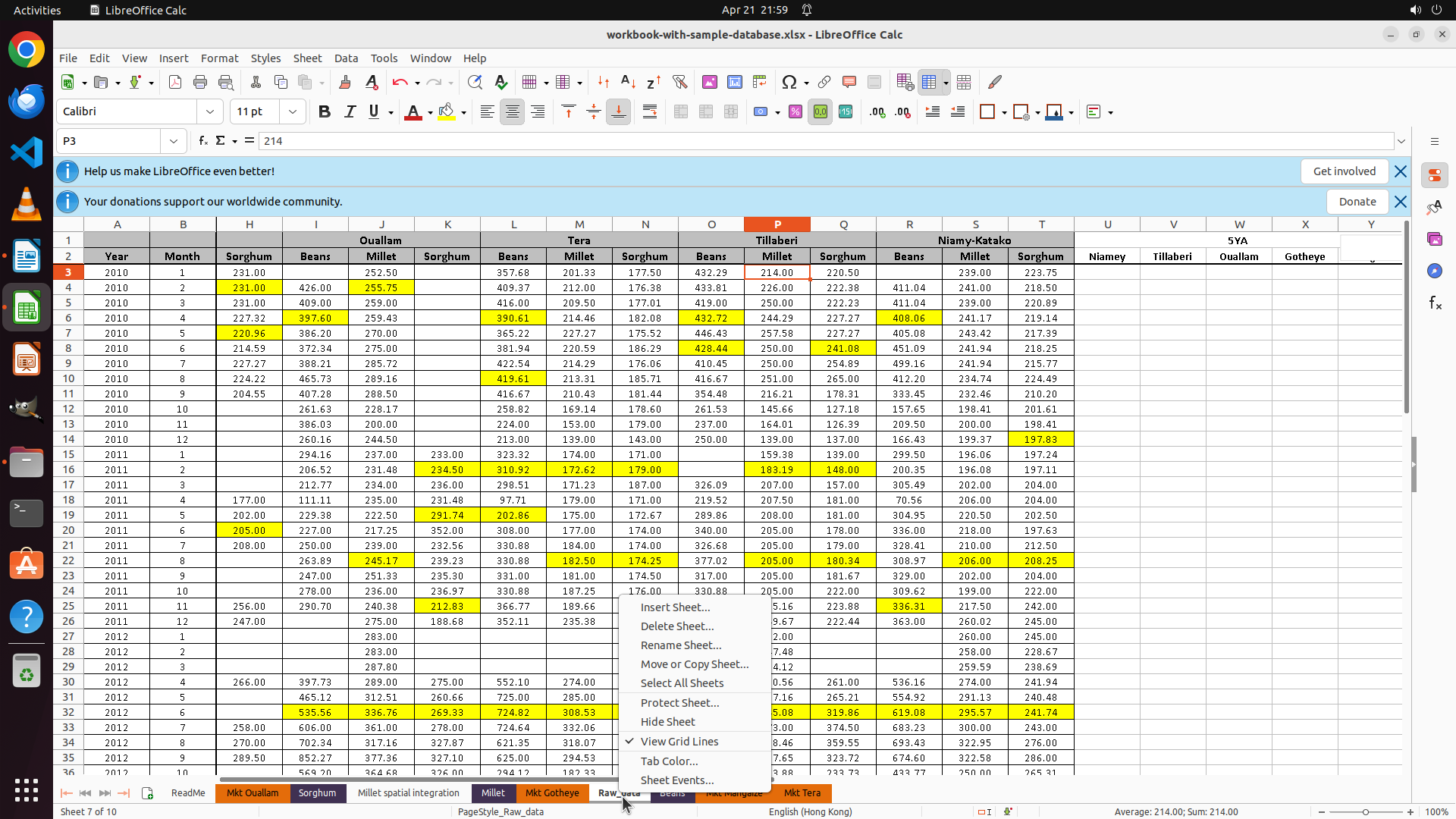
- 右键点击 Raw_data 标签后,上下文菜单已出现
- 菜单中显示 "Move or Copy Sheet..." 选项
- 这是移动 Raw_data 到第2位所需的选项
#### 情况分析与思考过程
右键点击 Raw_data 标签成功打开了上下文菜单。现在我需要点击 "Move or Copy Sheet..." 选项来打开移动对话框,然后选择将 Raw_data 移动到 ReadMe 之后(第2位)。
让我点击 "Move or Copy Sheet..." 选项。
```
Step 11:
CLICK (852, 519)
Step 12:
CLICK (852, 540)
#### 重要信息
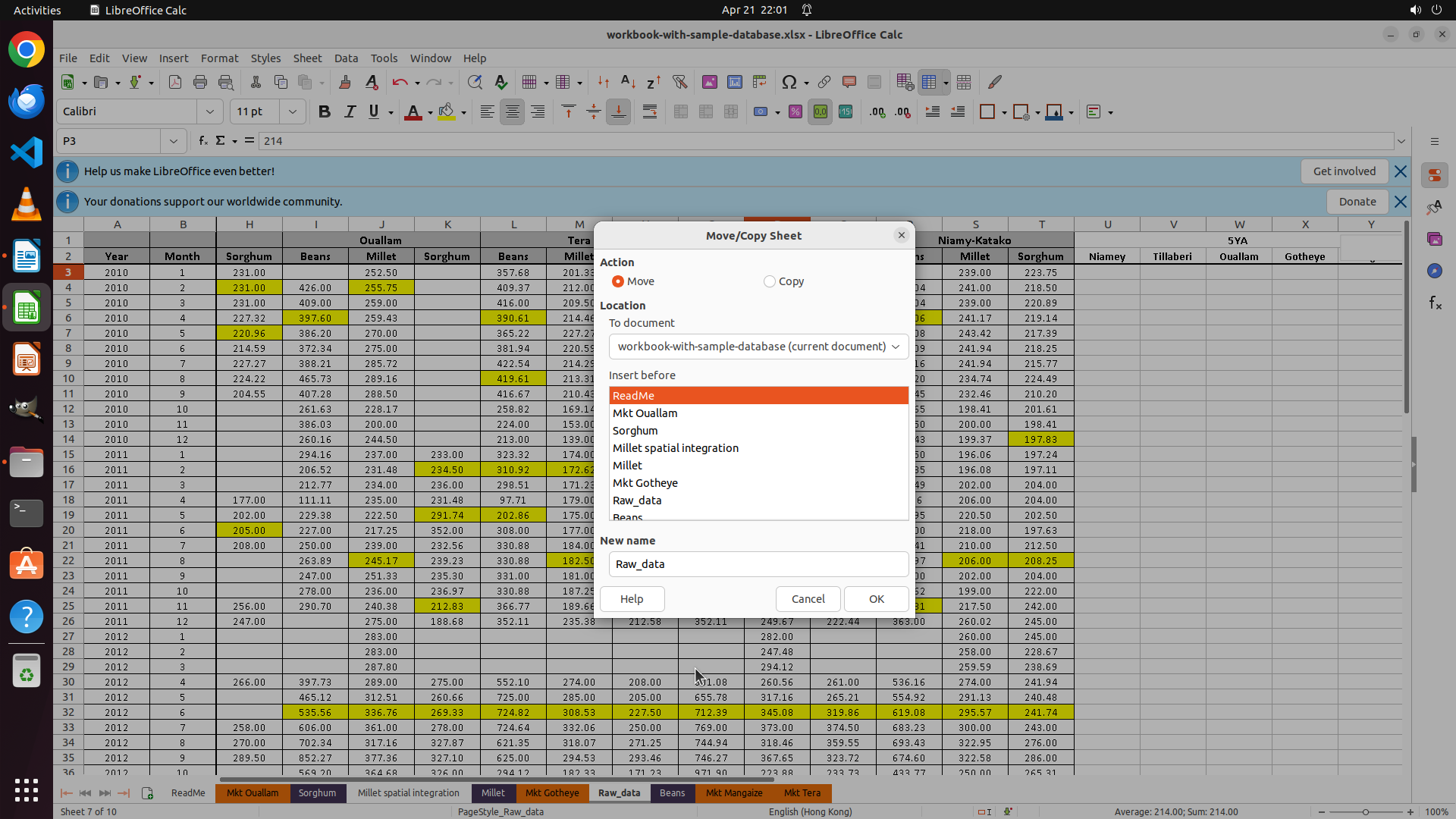
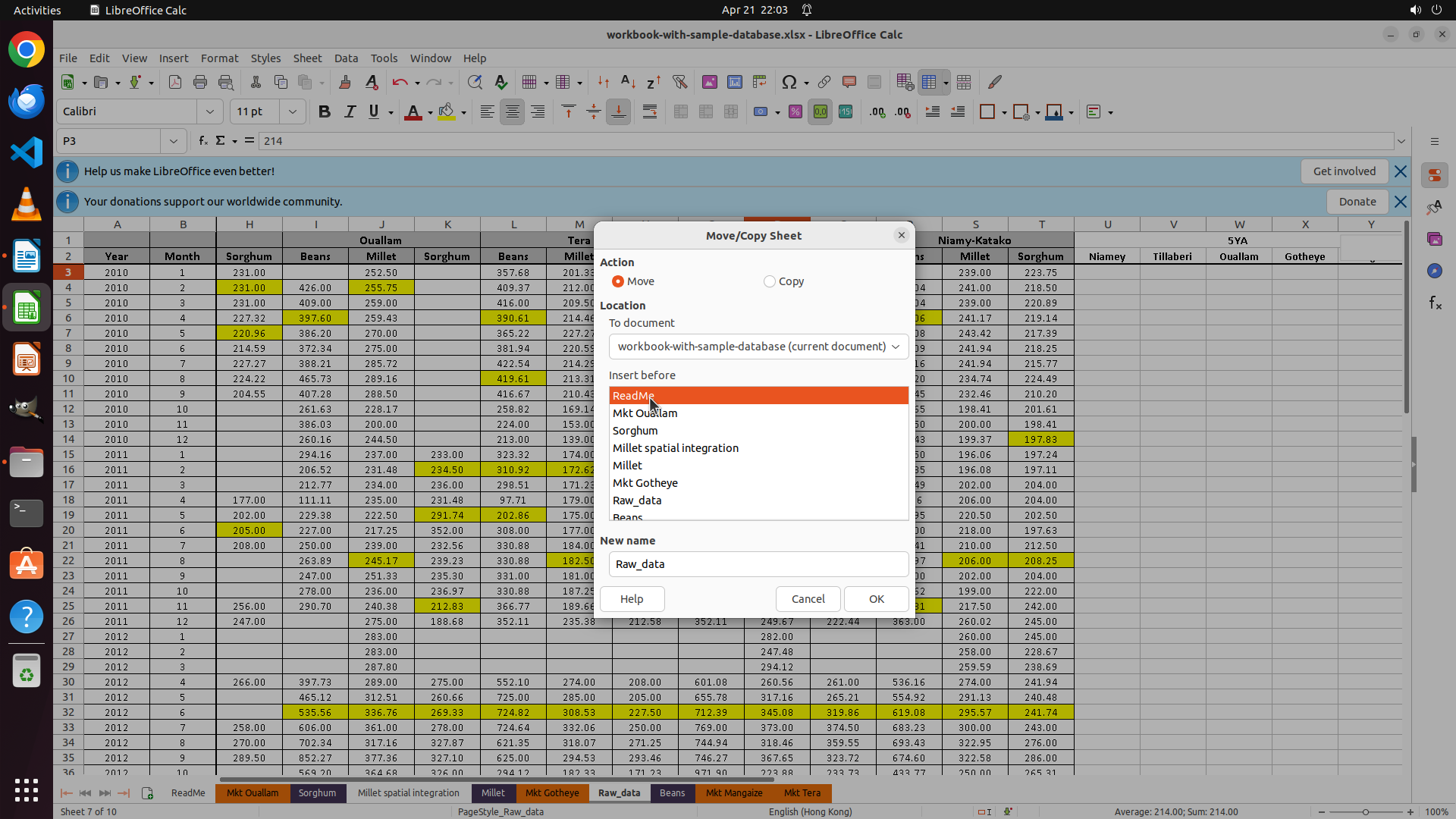
- "Move/Copy Sheet" 对话框已打开,正在移动 Raw_data 工作表
- "Insert before" 列表中当前选中的是 "ReadMe"(高亮显示)
- 目标:将 Raw_data 移动到第 2 位,需要选择 "Mkt Ouallam" 以在 Mkt Ouallam 之前插入 Raw_data
- 工作表列表顺序(从上到下):
1. ReadMe(当前选中)
2. Mkt Ouallam(需要点击此项)
3. Sorghum
4. Millet spatial integration
5. Millet
6. Mkt Gotheye
7. Raw_data
8. Beans
#### 情况分析与思考过程
当前正在执行策略树任务 2.2:将 Raw_data 移动到第 2 位。对话框已打开,但当前选中的是 ReadMe。如果保持选中 ReadMe,Raw_data 将被插入到 ReadMe 之前(第 1 位),这不是我们想要的结果。
我们需要 Raw_data 位于 ReadMe 之后、Mkt Ouallam 之前,即第 2 位。因此需要点击列表中的 "Mkt Ouallam" 选项,然后点击 OK 确认。
Mkt Ouallam 在列表中位于 ReadMe 正下方,因此需要使用比 ReadMe 稍低的 y 坐标来点击它。根据上一次操作坐标 (0.444, 0.481) 选中了 ReadMe,Mkt Ouallam 应该在 y≈0.50 的位置。
下一步操作:点击 "Mkt Ouallam" 选项。
Step 13:
CLICK (1156, 789)
```
#### 重要信息
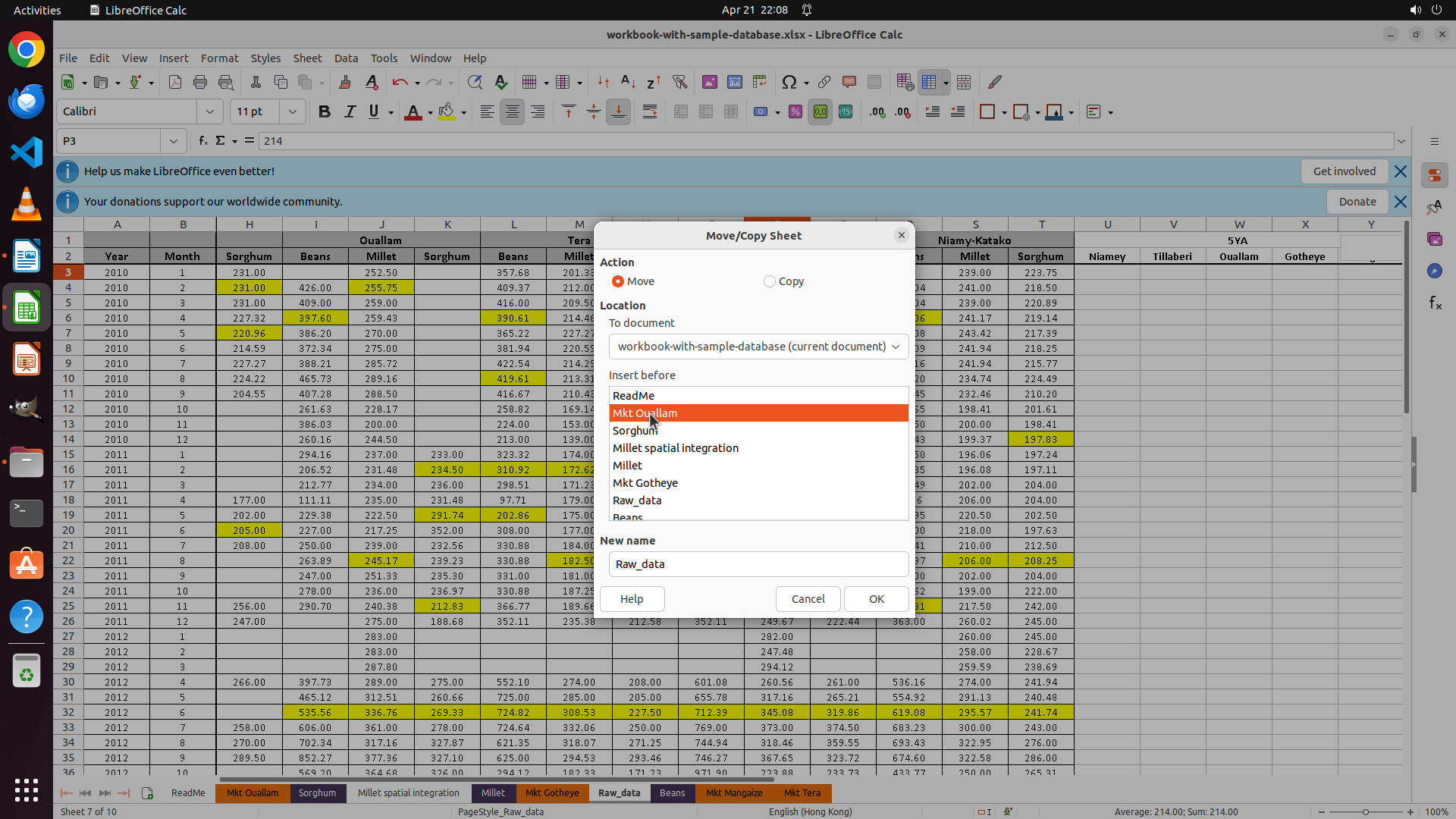
- "Move/Copy Sheet" 对话框中,"Mkt Ouallam" 已被选中(高亮显示为橙色)
- 当前正在移动 Raw_data 工作表
- 选中 "Mkt Ouallam" 意味着 Raw_data 将被插入到 Mkt Ouallam 之前,即第 2 位
- 需要点击 "OK" 按钮确认移动操作
#### 情况分析与思考过程
上一步成功选中了 "Mkt Ouallam",现在对话框显示:
- Move 选项已选中(正确)
- Insert before 列表中 "Mkt Ouallam" 被选中(正确,这将使 Raw_data 位于第 2 位)
- 需要点击 OK 按钮完成移动操作
点击 OK 后,Raw_data 应该会被移动到 ReadMe 之后、Mkt Ouallam 之前,即第 2 位。这将完成策略树任务 2.2。
接下来的任务将是:
- 2.3: 将 Beans 移动到第 3 位
- 2.4: 将 Millet 移动到第 4 位
- 以此类推...
下一步操作:点击 "OK" 按钮确认移动。
```
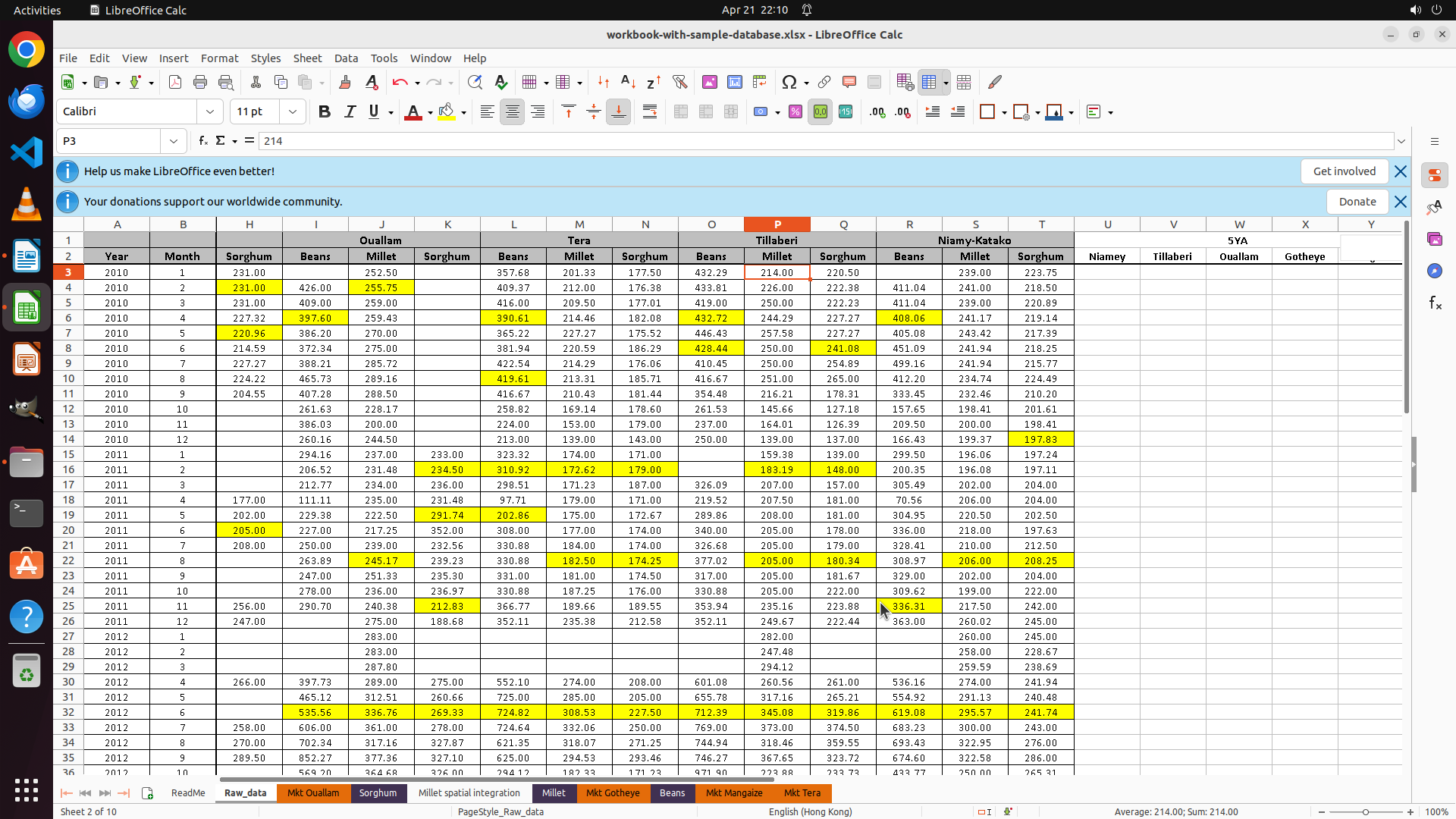
Step 14:
RIGHT_CLICK (904, 1045)
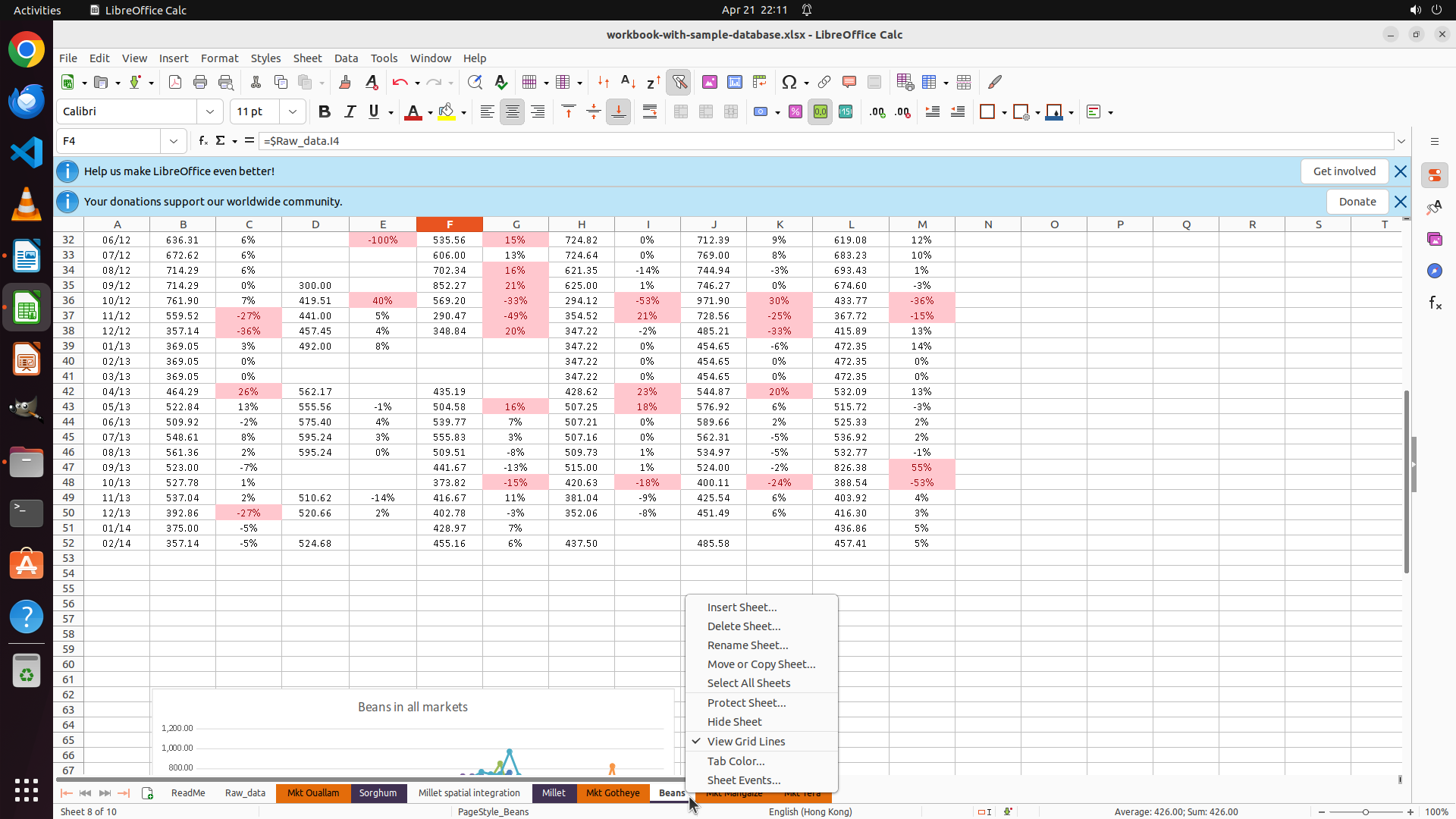
Step 15:
CLICK (996, 876)
```
#### 重要信息
- 右键点击 Beans 标签后,上下文菜单已出现
- 菜单中显示 "Move or Copy Sheet..." 选项
- 当前工作表顺序:ReadMe (1), Raw_data (2), Mkt Ouallam (3), Sorghum (4), Millet spatial integration (5), Millet (6), Mkt Gotheye (7), Beans (8), Mkt Magaize (9), Mkt Tera (10)
- 目标:将 Beans 移动到第 3 位(在 Raw_data 之后)
#### 情况分析与思考过程
右键点击 Beans 标签成功打开了上下文菜单。现在我需要点击 "Move or Copy Sheet..." 选项来打开移动对话框,然后选择将 Beans 移动到第 3 位(在 Mkt Ouallam 之前插入,因为 Raw_data 已经是第 2 位了)。
策略树任务 2.3 正在进行中:将 Beans 移动到第 3 位。
让我点击 "Move or Copy Sheet..." 选项。
```
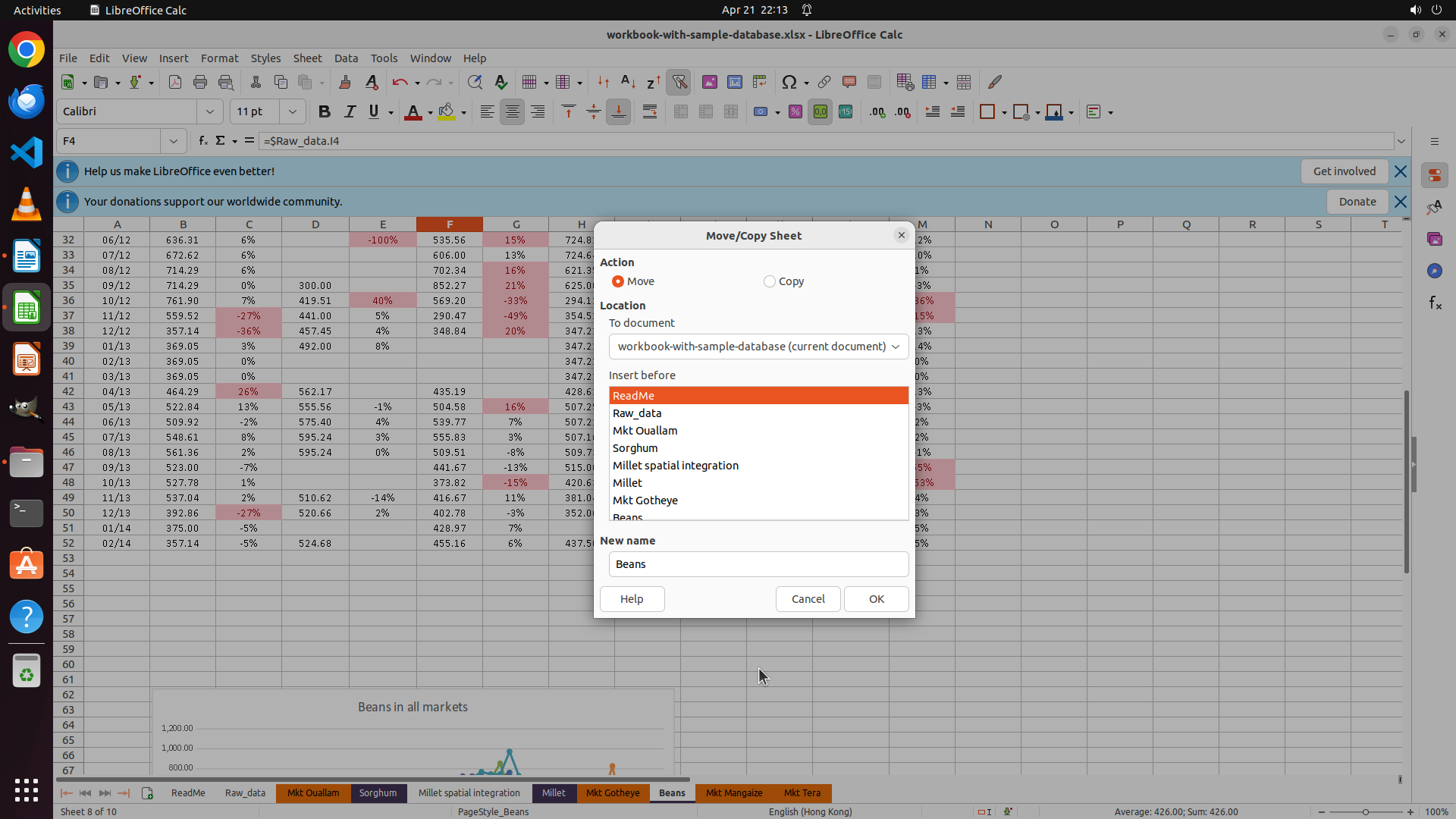
Step 16:
CLICK (852, 562)
```
#### 重要信息
- "Move/Copy Sheet" 对话框已打开,正在移动 Beans 工作表
- 当前 "Insert before" 列表中 "ReadMe" 被选中(高亮显示为橙色)
- 目标:将 Beans 移动到第 3 位(在 Raw_data 之后)
- 当前列表顺序:
1. ReadMe(当前选中)
2. Raw_data
3. Mkt Ouallam(需要点击此项,使 Beans 插入到 Mkt Ouallam 之前,成为第 3 位)
4. Sorghum
5. Millet spatial integration
6. Millet
7. Mkt Gotheye
8. Beans
#### 情况分析与思考过程
策略树任务 2.3 正在进行中:将 Beans 移动到第 3 位。对话框已打开,但当前选中的是 ReadMe。我需要点击 "Mkt Ouallam" 选项,这样 Beans 将被插入到 Mkt Ouallam 之前,也就是位于 Raw_data 之后,成为第 3 个工作表。
根据列表布局,Mkt Ouallam 位于 Raw_data 下方,我需要点击列表中的 "Mkt Ouallam" 项。
下一步操作:点击 "Mkt Ouallam" 选项,然后点击 OK 确认。
```
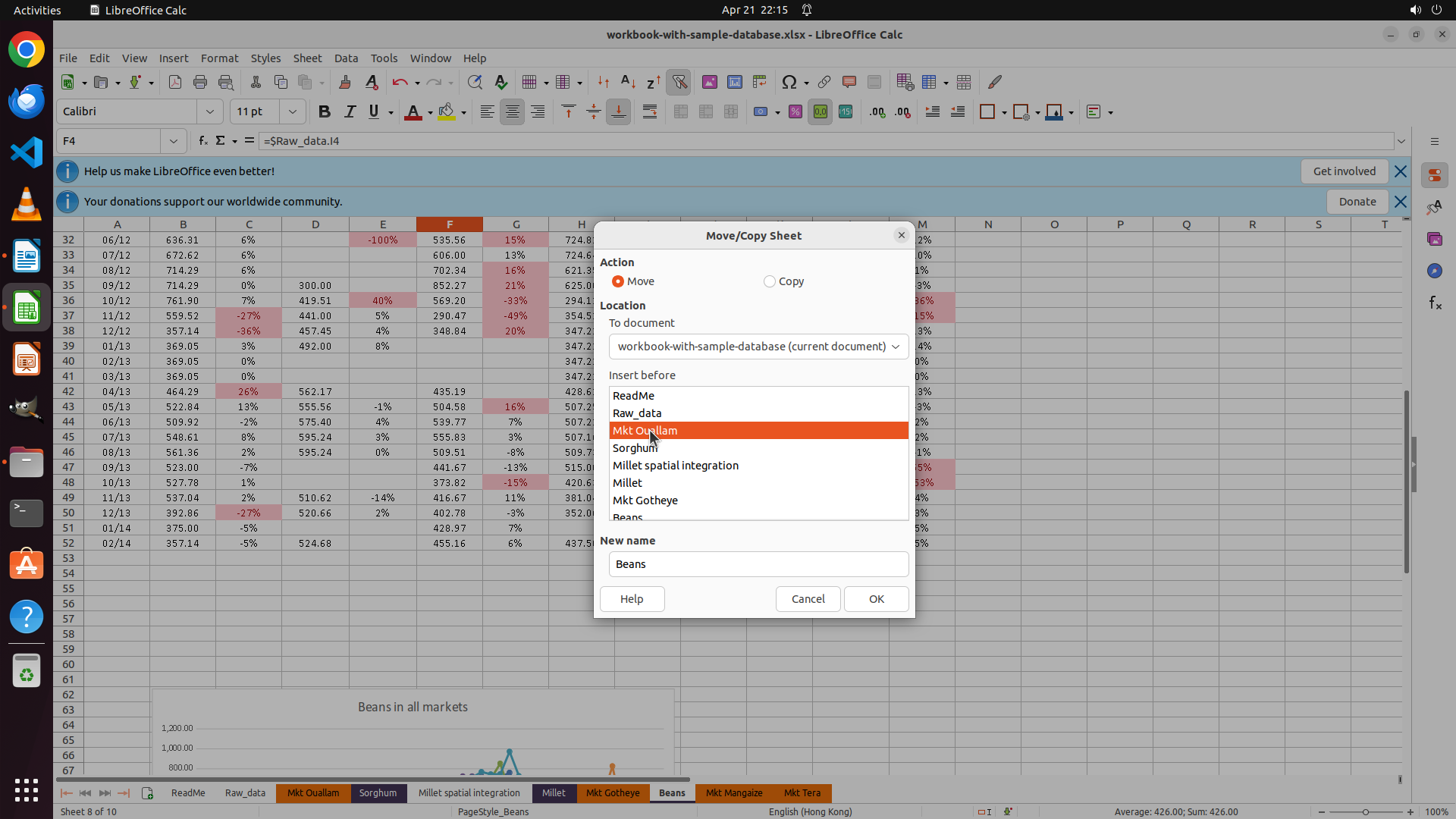
Step 17:
CLICK (1156, 789)
Step 18:
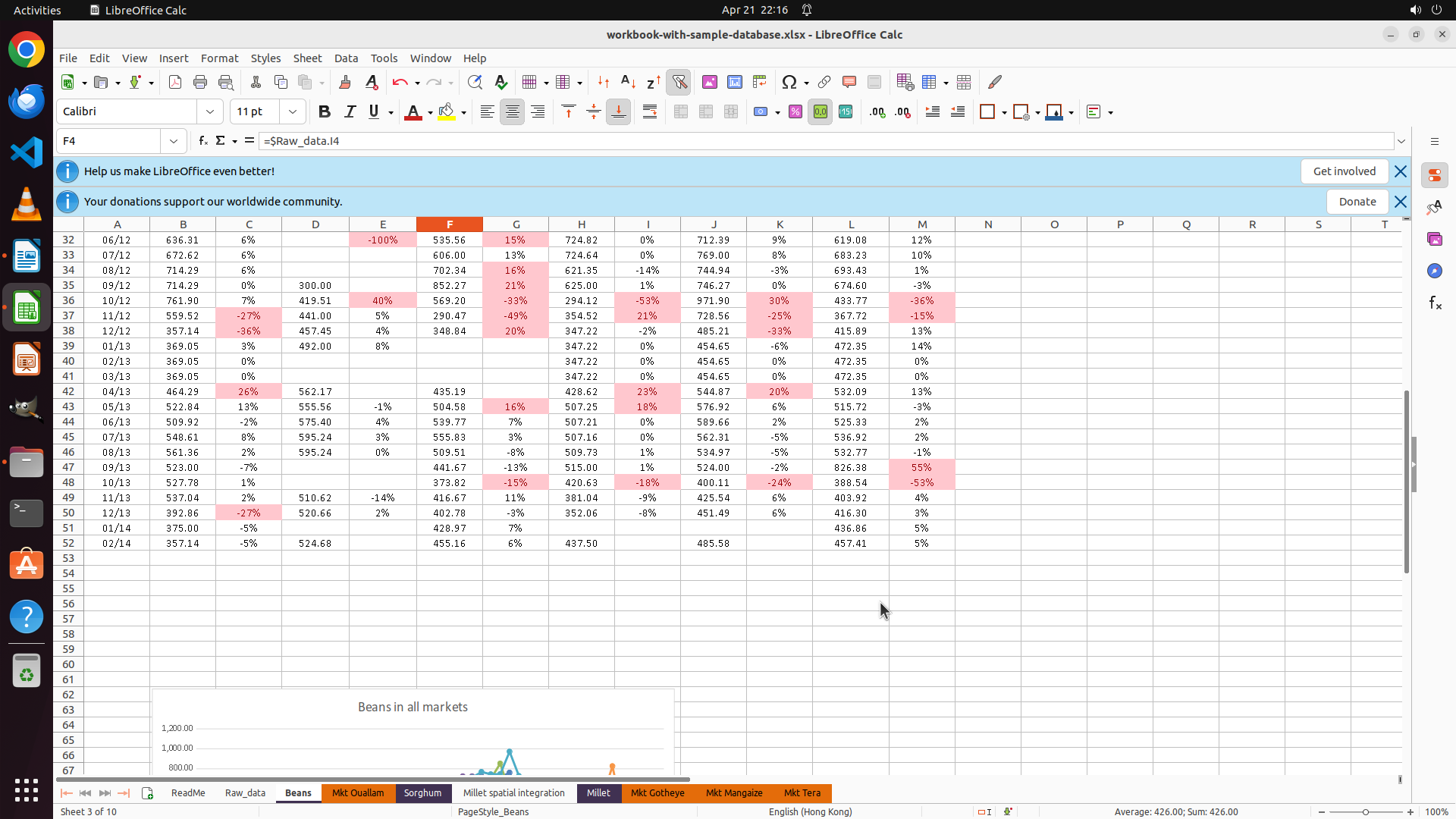
CLICK (1156, 789)
```
#### 重要信息
- "Move/Copy Sheet" 对话框已打开,正在移动 Beans 工作表
- "Mkt Ouallam" 已被选中(高亮显示为橙色),这意味着 Beans 将被插入到 Mkt Ouallam 之前,成为第 3 位
- 需要点击 "OK" 按钮确认移动操作
- 当前工作表顺序:ReadMe (1), Raw_data (2), Mkt Ouallam (3), Sorghum (4), Millet spatial integration (5), Millet (6), Mkt Gotheye (7), Beans (8), Mkt Magaize (9), Mkt Tera (10)
- 目标:将 Beans 移动到第 3 位
#### 情况分析与思考过程
上一步成功选中了 "Mkt Ouallam",现在对话框显示:
- Move 选项已选中(正确)
- Insert before 列表中 "Mkt Ouallam" 被选中(正确,这将使 Beans 位于第 3 位)
- 需要点击 OK 按钮完成移动操作
点击 OK 后,Beans 应该会被移动到 Raw_data 之后、Mkt Ouallam 之前,即第 3 位。这将完成策略树任务 2.3。
接下来的任务将是:
- 2.4: 将 Millet 移动到第 4 位
- 2.5: 将 Sorghum 移动到第 5 位
- 以此类推...
下一步操作:点击 "OK" 按钮确认移动。
```
Step 19:
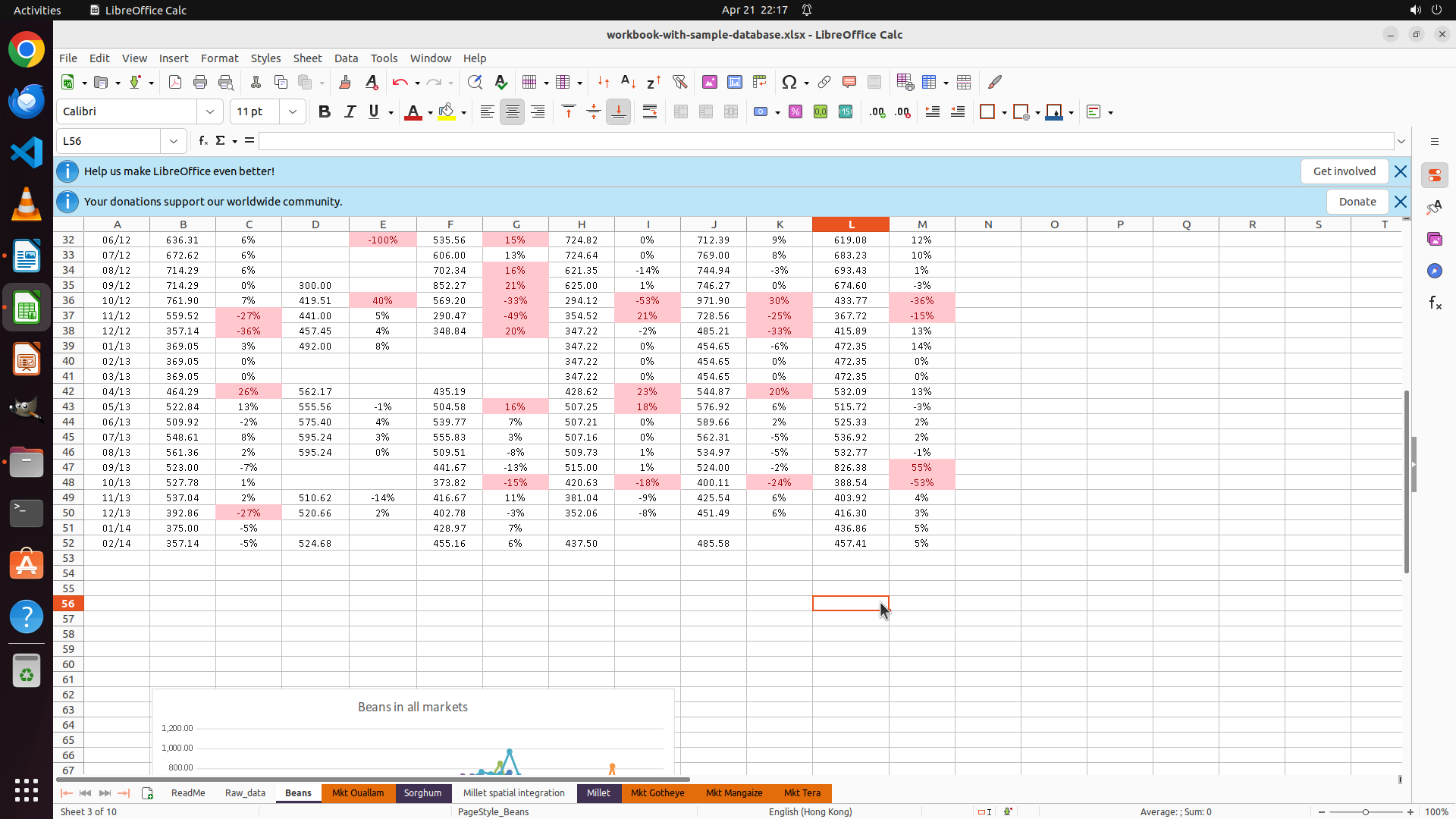
RIGHT_CLICK (785, 1045)
Step 20:
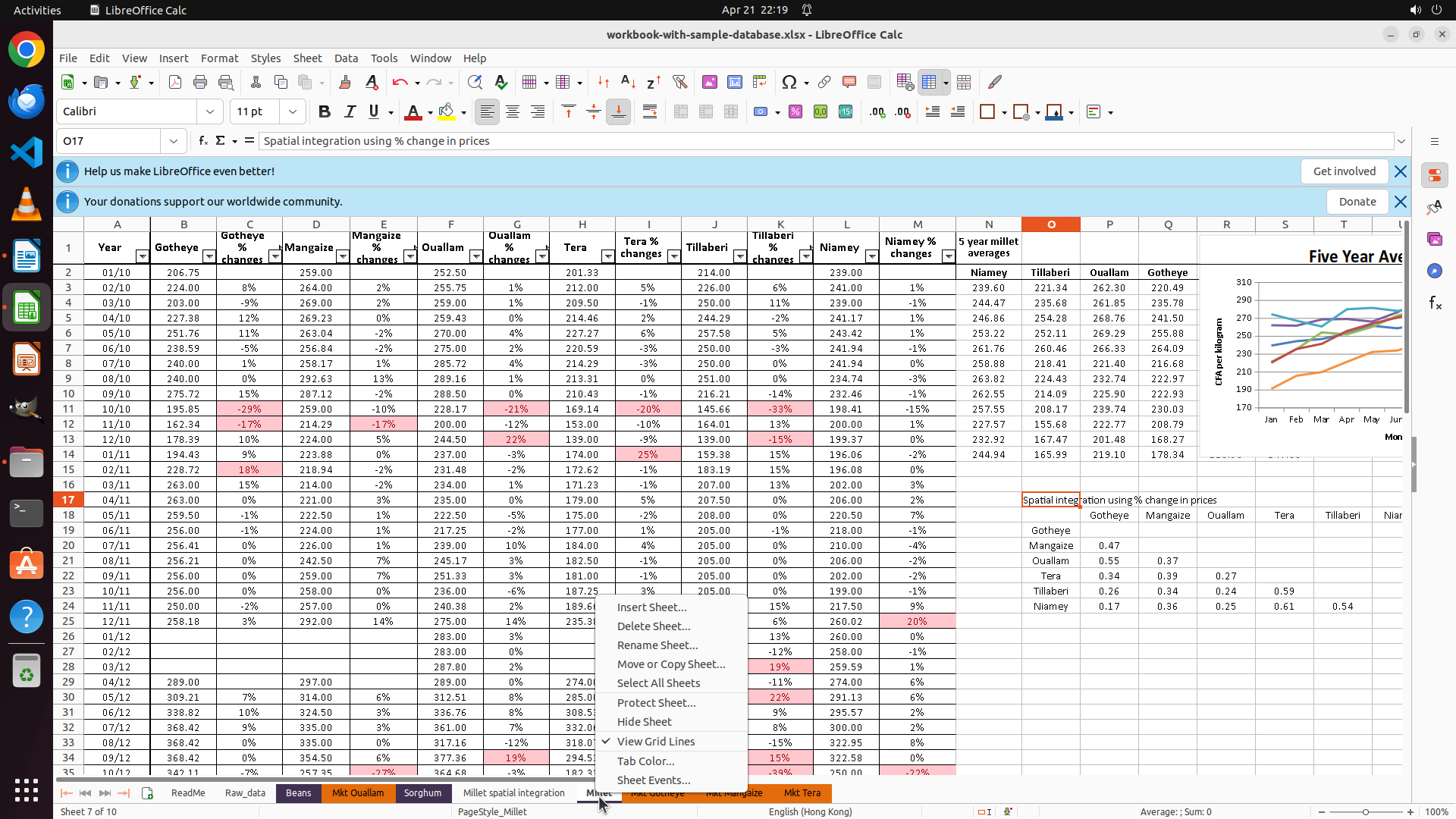
CLICK (912, 876)
Step 21:
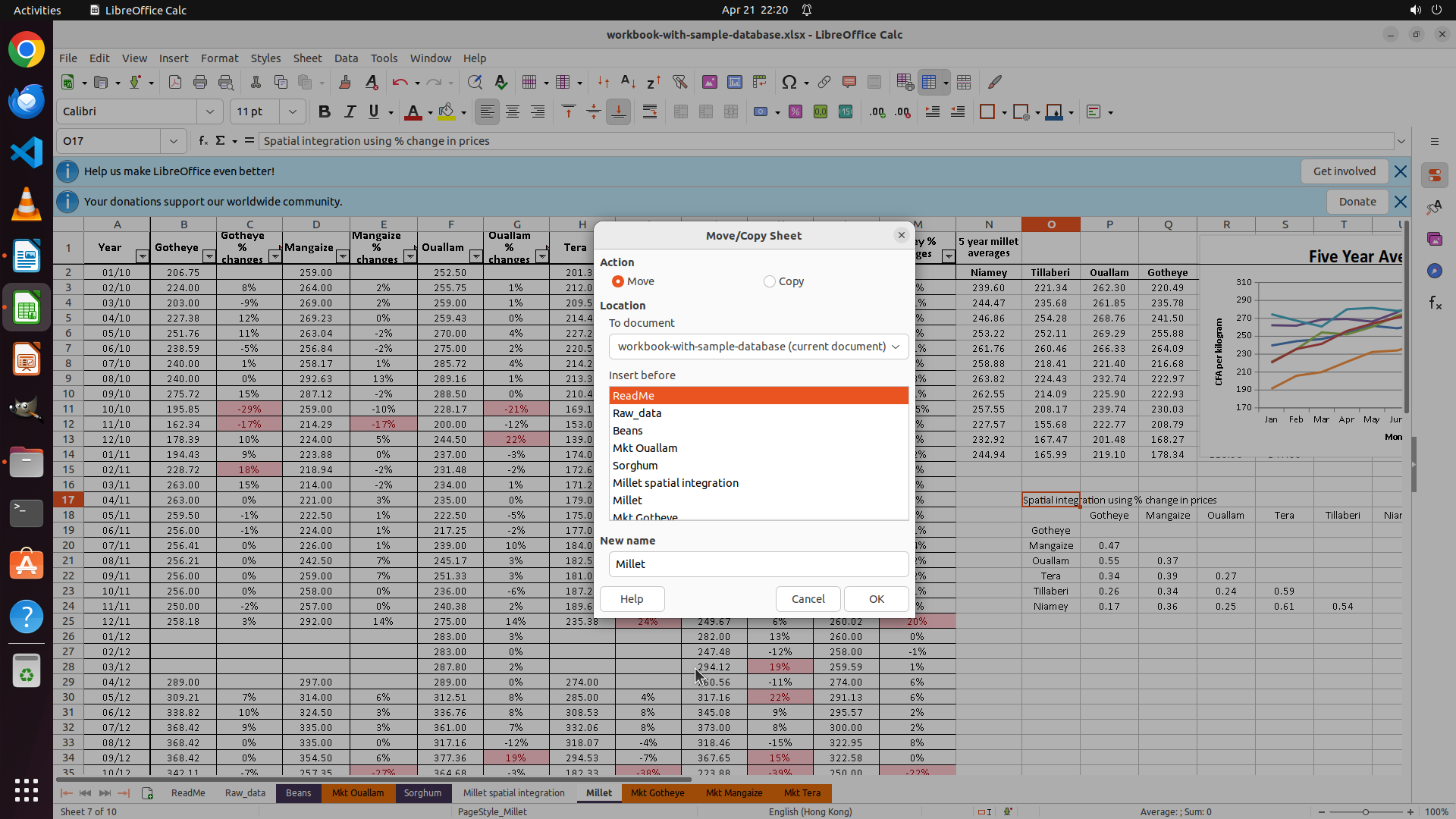
CLICK (852, 583)
```
#### 重要信息
- "Move/Copy Sheet" 对话框已打开,正在移动 Millet 工作表
- 当前 "Insert before" 列表中 "ReadMe" 被选中(高亮显示为橙色)
- 目标:将 Millet 移动到第 4 位
- 当前列表顺序:
1. ReadMe(当前选中)
2. Raw_data
3. Beans
4. Mkt Ouallam(需要点击此项,使 Millet 插入到 Mkt Ouallam 之前,成为第 4 位)
5. Sorghum
6. Millet spatial integration
7. Millet
8. Mkt Gotheye
#### 情况分析与思考过程
策略树任务 2.4 正在进行中:将 Millet 移动到第 4 位。对话框已打开,但当前选中的是 ReadMe。我需要点击 "Mkt Ouallam" 选项,这样 Millet 将被插入到 Mkt Ouallam 之前,也就是位于 Beans 之后,成为第 4 个工作表。
根据之前的操作模式,Mkt Ouallam 在列表中是第 4 个可见项,我需要点击列表中的 "Mkt Ouallam" 项,然后点击 OK 确认。
下一步操作:点击 "Mkt Ouallam" 选项,然后点击 OK 按钮。
```
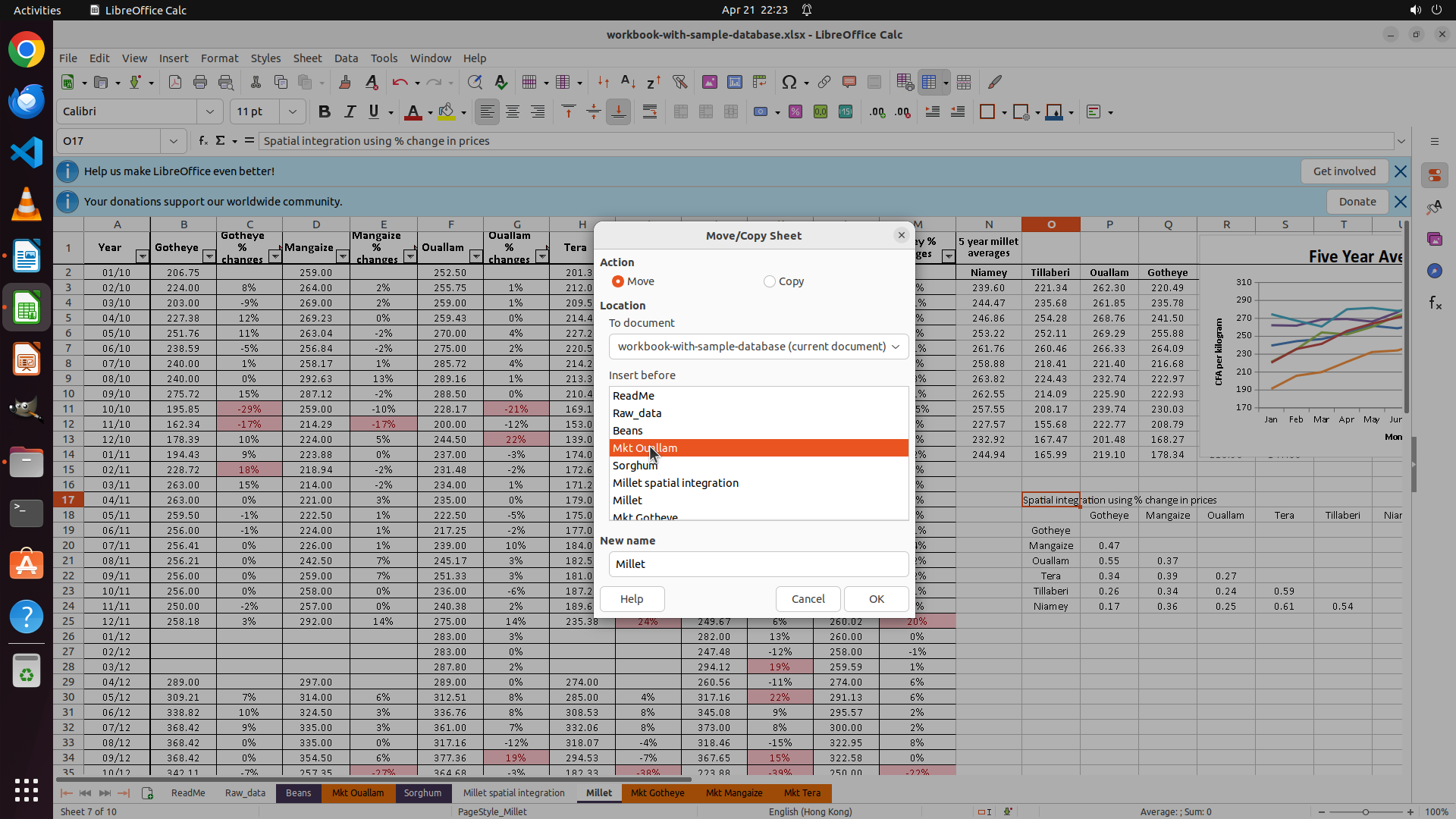
Step 21:
CLICK (1156, 789)
```
#### 重要信息
- "Move/Copy Sheet" 对话框已打开,正在移动 Millet 工作表
- 当前 "Insert before" 列表中 "ReadMe" 被选中(高亮显示为橙色)
- 目标:将 Millet 移动到第 4 位
- 当前列表顺序:
1. ReadMe(当前选中)
2. Raw_data
3. Beans
4. Mkt Ouallam(需要点击此项,使 Millet 插入到 Mkt Ouallam 之前,成为第 4 位)
5. Sorghum
6. Millet spatial integration
7. Millet
8. Mkt Gotheye
#### 情况分析与思考过程
策略树任务 2.4 正在进行中:将 Millet 移动到第 4 位。对话框已打开,但当前选中的是 ReadMe。我需要点击 "Mkt Ouallam" 选项,这样 Millet 将被插入到 Mkt Ouallam 之前,也就是位于 Beans 之后,成为第 4 个工作表。
根据之前的操作模式,Mkt Ouallam 在列表中是第 4 个可见项,我需要点击列表中的 "Mkt Ouallam" 项,然后点击 OK 确认。
下一步操作:点击 "Mkt Ouallam" 选项,然后点击 OK 按钮。
```
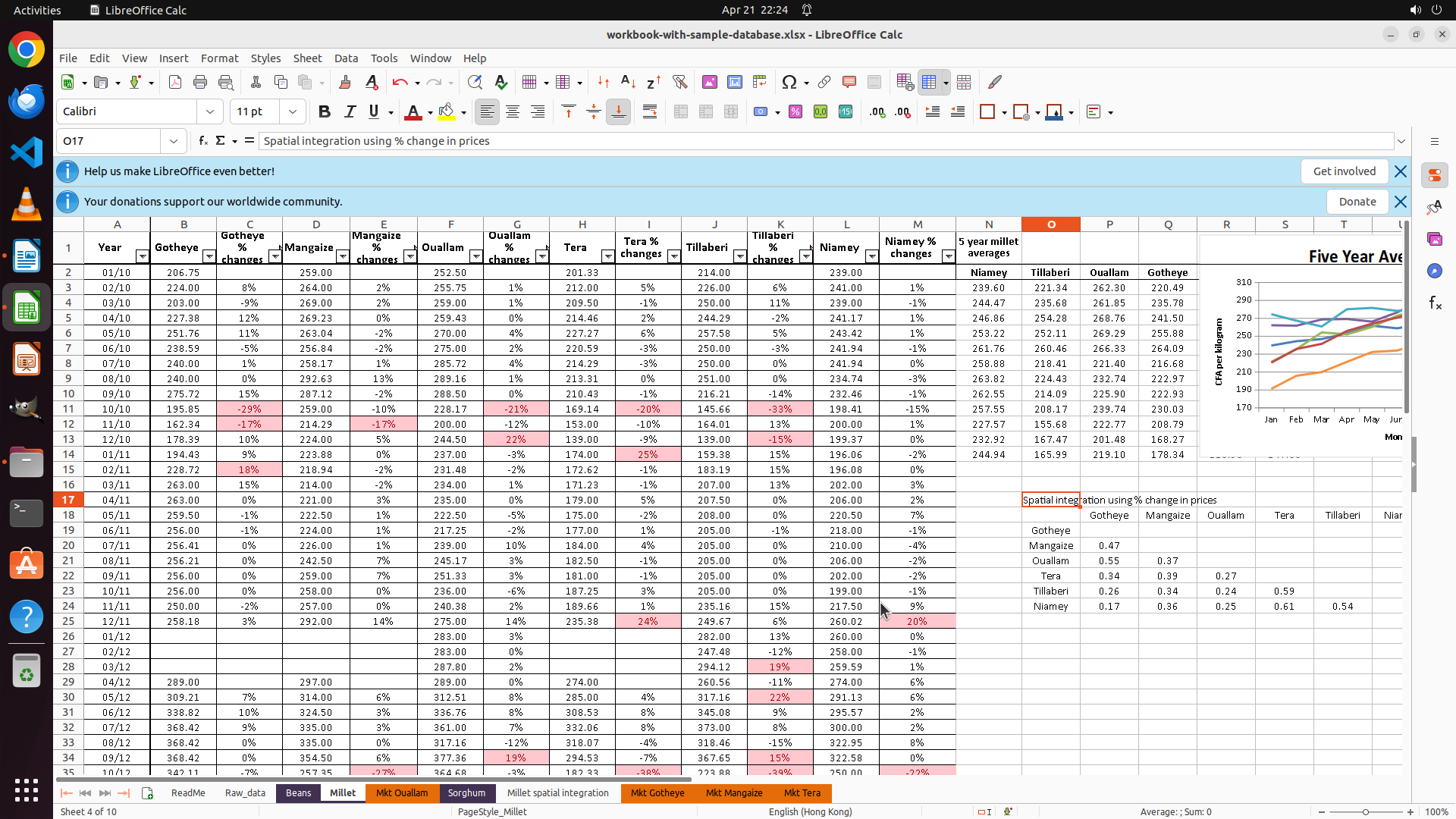
Step 22:
RIGHT_CLICK (620, 1045)
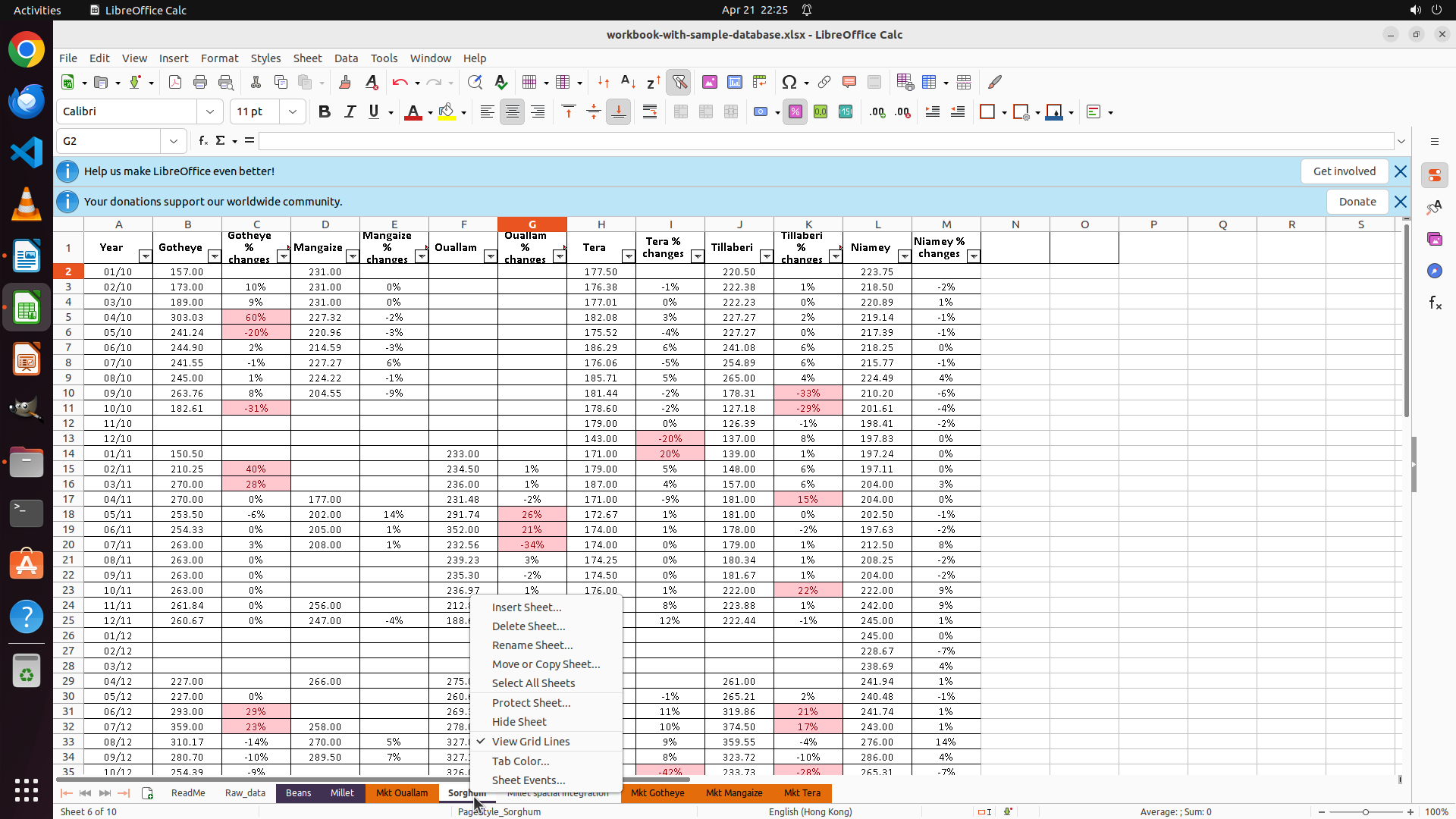
Step 23:
CLICK (1156, 789)
```
#### 重要信息
- "Move/Copy Sheet" 对话框已打开,正在移动 Millet 工作表
- "Mkt Ouallam" 已被选中(高亮显示为橙色),这意味着 Millet 将被插入到 Mkt Ouallam 之前,成为第 4 位
- 需要点击 "OK" 按钮确认移动操作
- 当前工作表顺序:ReadMe (1), Raw_data (2), Beans (3), Mkt Ouallam (4), Sorghum (5), Millet spatial integration (6), Millet (7), Mkt Gotheye (8), Mkt Magaize (9), Mkt Tera (10)
- 目标:将 Millet 移动到第 4 位
#### 情况分析与思考过程
策略树任务 2.4 正在进行中:将 Millet 移动到第 4 位。对话框已打开,"Mkt Ouallam" 已被正确选中。现在需要点击 OK 按钮来完成移动操作。
点击 OK 后,Millet 应该会被移动到 Beans 之后、Mkt Ouallam 之前,即第 4 位。这将完成策略树任务 2.4。
接下来的任务将是:
- 2.5: 将 Sorghum 移动到第 5 位
- 2.6: 将 Mkt Gotheye 移动到第 6 位
- 以此类推...
下一步操作:点击 "OK" 按钮确认移动。
```
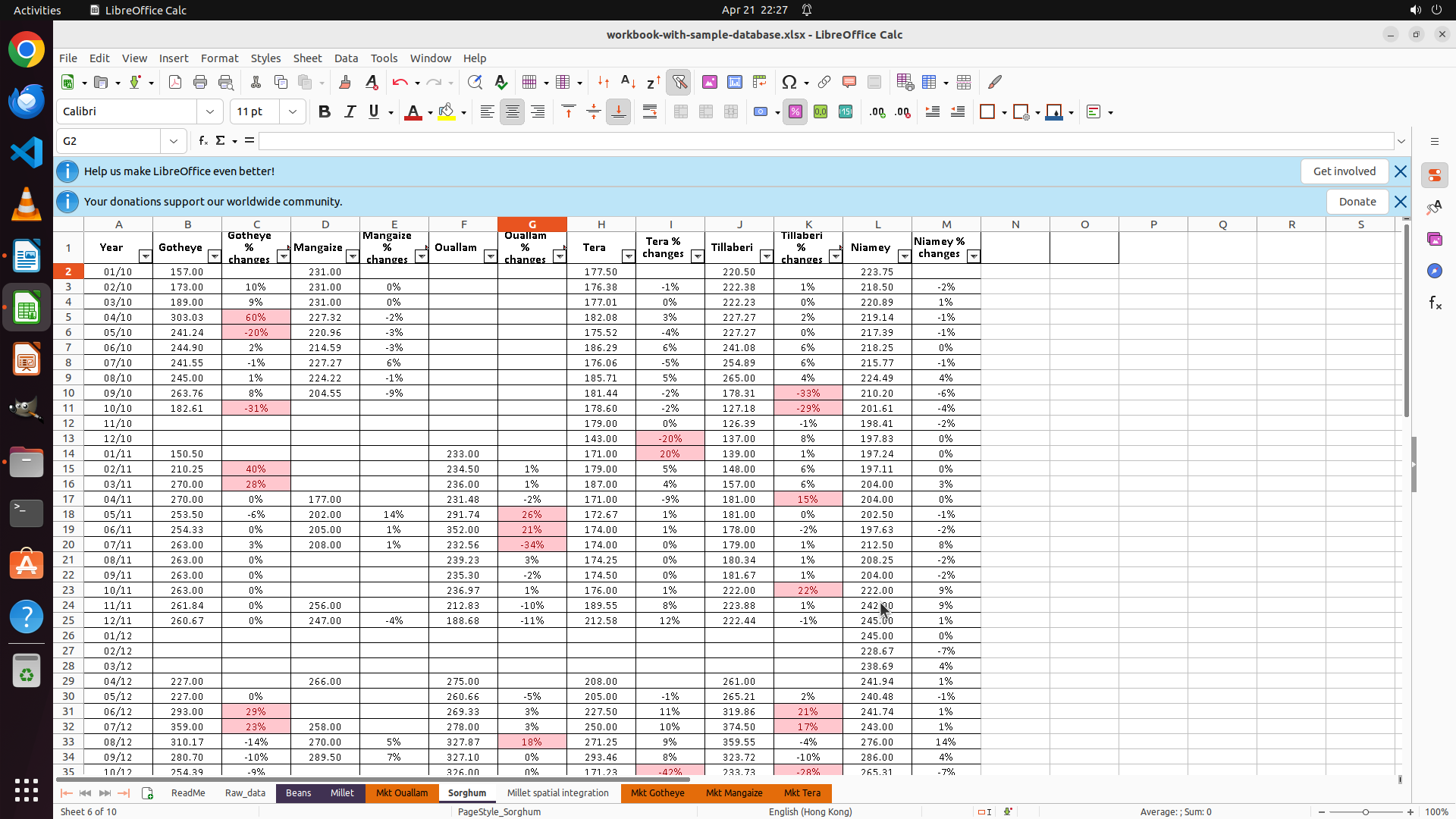
Step 24:
RIGHT_CLICK (620, 1045)
Step 25:
CLICK (712, 876)
```
#### 重要信息
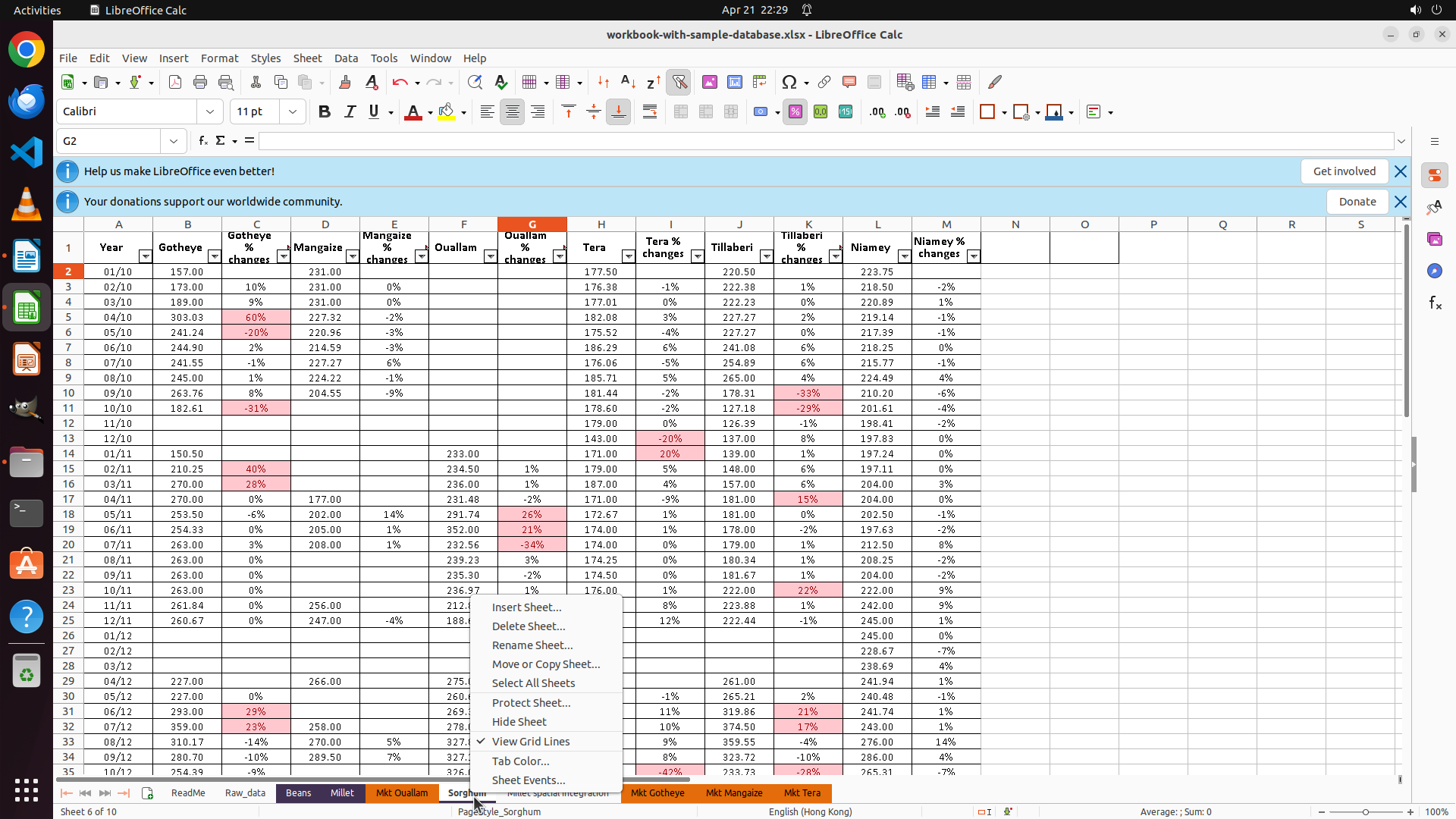
- LibreOffice Calc 窗口已打开,显示 workbook-with-sample-database.xlsx 文件
- 当前正在执行工作表重新排序任务
- 从屏幕截图可以看到,右键点击某个工作表标签后,上下文菜单已出现
- 菜单中显示 "Move or Copy Sheet..." 选项
- 根据策略树和之前操作记录,已完成:
- 2.1: ReadMe 已移动到第 1 位 ✓
- 2.2: Raw_data 已移动到第 2 位 ✓
- 2.3: Beans 已移动到第 3 位 ✓
- 2.4: Millet 已移动到第 4 位 ✓
- 当前正在执行:2.5 将 Sorghum 移动到第 5 位
#### 情况分析与思考过程
根据操作历史,前 4 个工作表已经按正确顺序排列。现在需要将 Sorghum 移动到第 5 位。当前右键菜单已打开,我需要点击 "Move or Copy Sheet..." 选项来打开移动对话框,然后将 Sorghum 移动到正确的位置(第 5 位)。
从截图中可以看到上下文菜单,我需要选择 "Move or Copy Sheet..." 选项。
下一步操作:点击 "Move or Copy Sheet..." 选项。
```
Step 26:
CLICK (852, 605)
Step 27:
CLICK (852, 605)
Step 28:
CLICK (852, 605)
Step 29:
CLICK (852, 670)
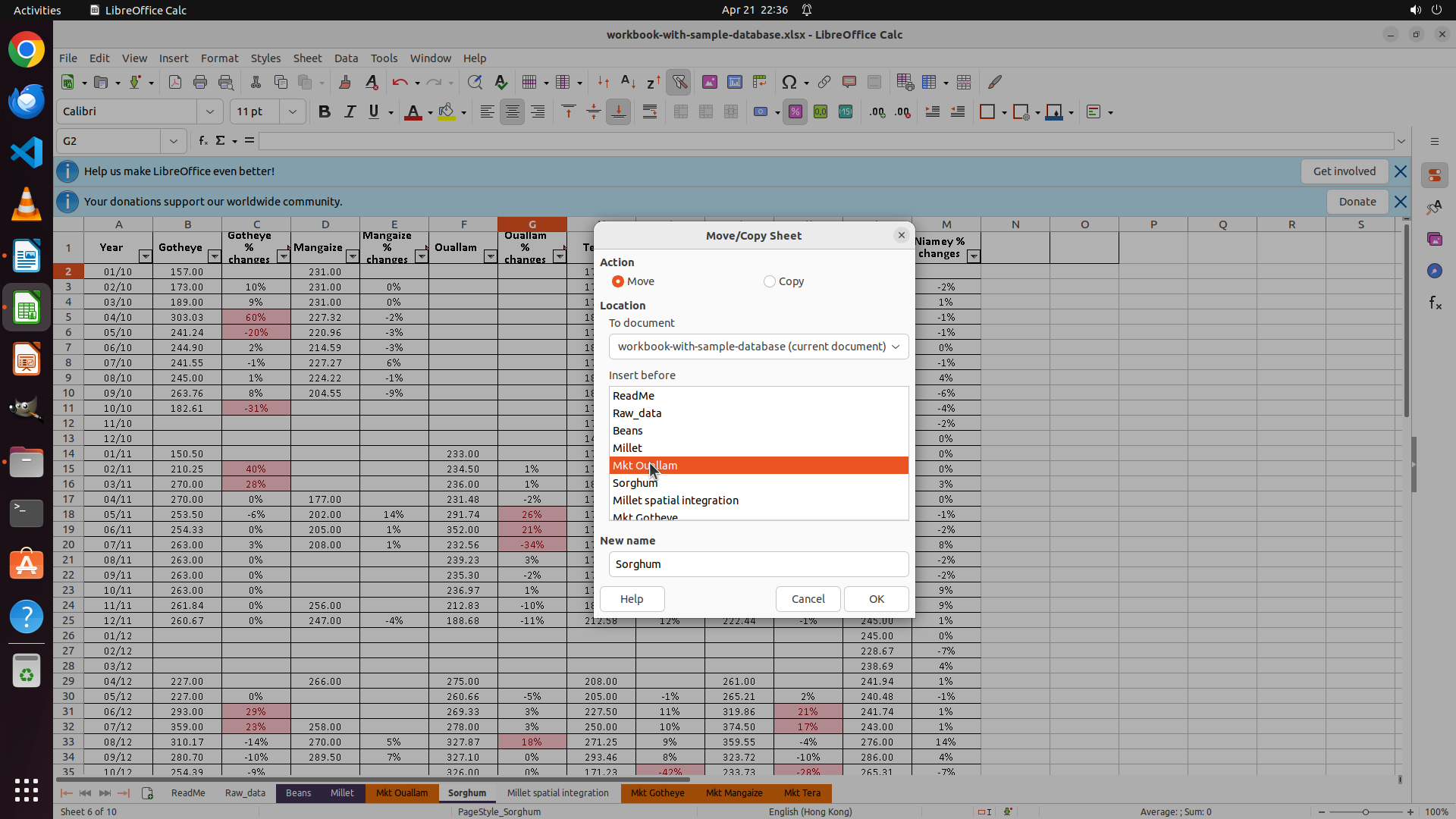
#### 重要信息
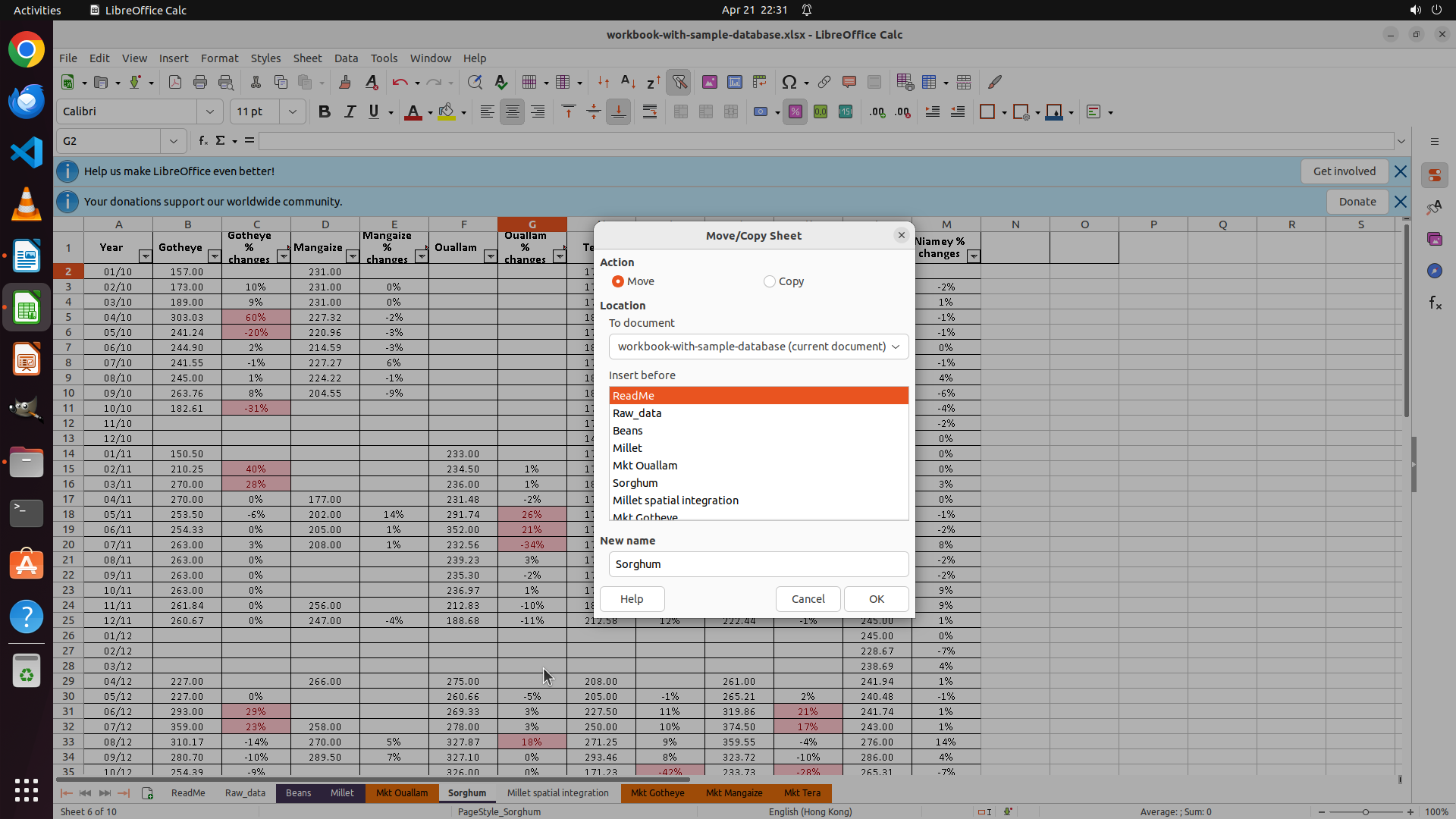
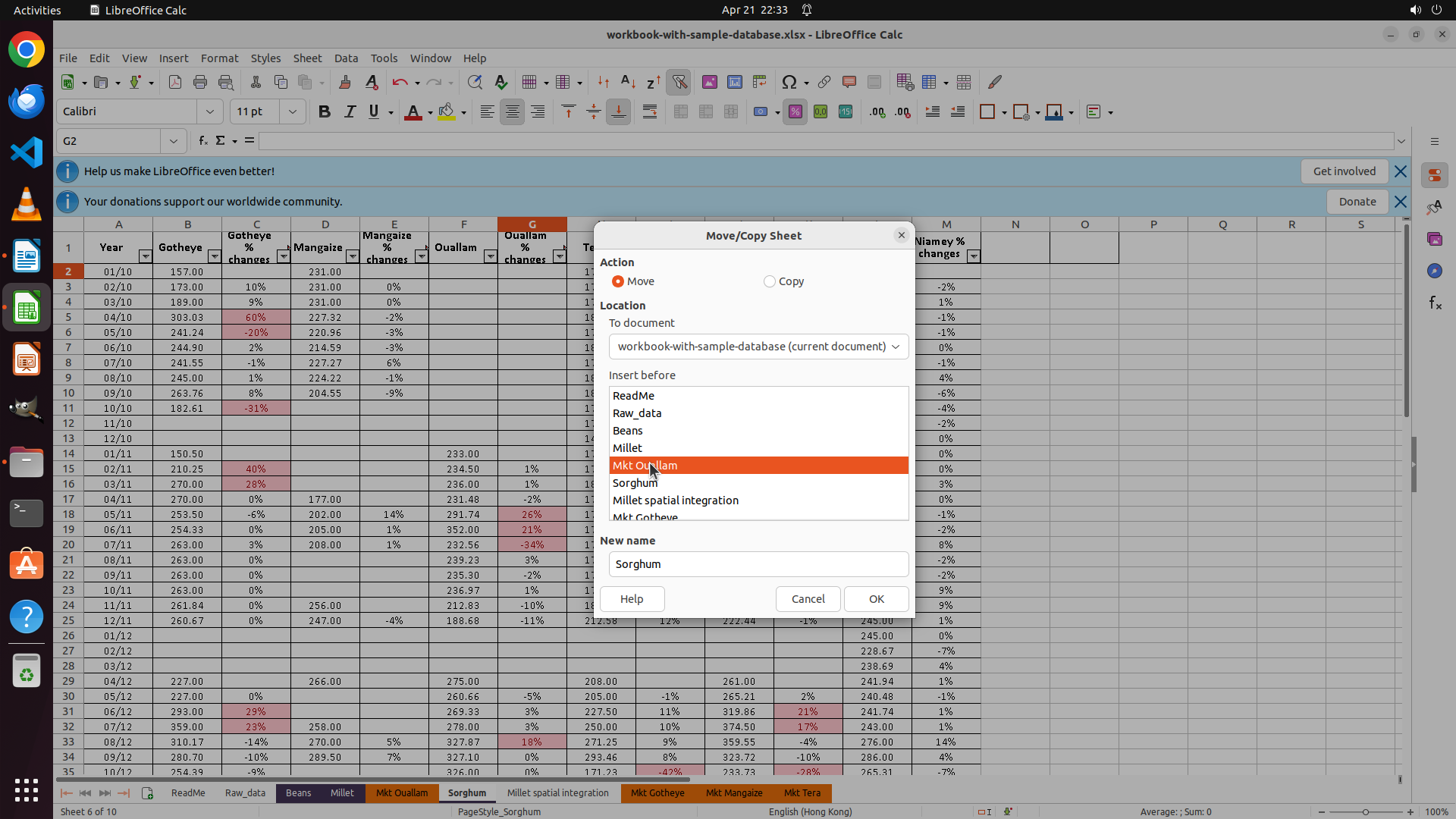
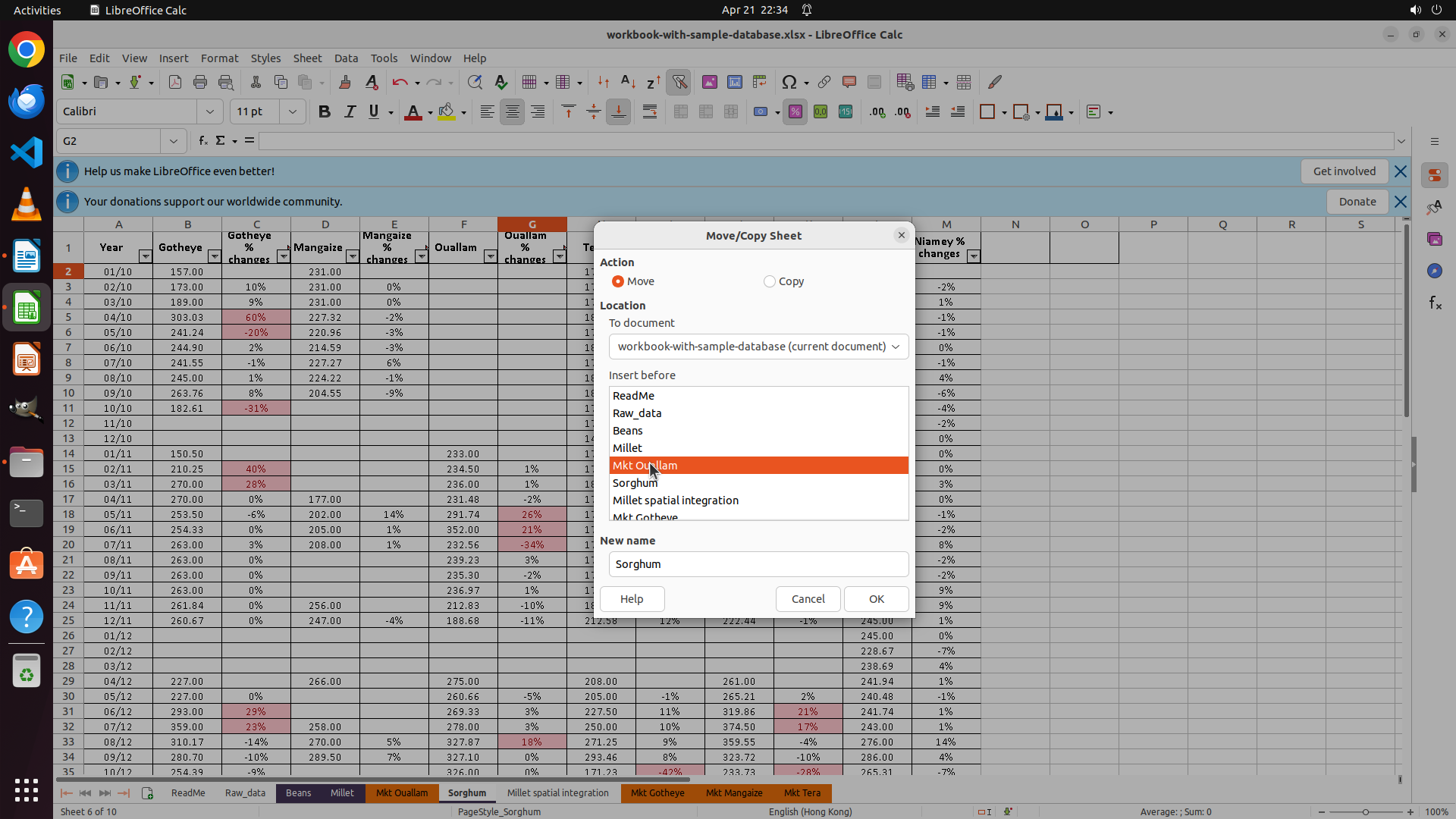
- "Move/Copy Sheet" 对话框已打开,正在移动 Sorghum 工作表
- 当前 "Insert before" 列表中 "Mkt Ouallam" 被选中(高亮显示为橙色)
- 目标:将 Sorghum 移动到第 5 位(在 Millet 之后)
- 当前列表可见部分:
- ReadMe
- Raw_data
- Beans
- Millet
- Mkt Ouallam(当前选中)
- Sorghum
- Millet spatial integration
- Mkt Gotheye(需要点击此项,使 Sorghum 插入到 Mkt Gotheye 之前,成为第 5 位)
- 对话框底部 "New name" 字段显示 "Sorghum",确认正在移动 Sorghum 工作表
#### 情况分析与思考过程
策略树任务 2.5 正在进行中:将 Sorghum 移动到第 5 位。前 4 个工作表(ReadMe、Raw_data、Beans、Millet)已经按正确顺序排列。现在需要将 Sorghum 放置在 Millet 之后、Mkt Gotheye 之前,即第 5 位。
当前对话框中 "Mkt Ouallam" 被选中,但这不是正确的目标。我需要选择 "Mkt Gotheye",这样 Sorghum 将被插入到 Mkt Gotheye 之前,成为第 5 个工作表。
从列表中可以看到 "Mkt Gotheye" 位于列表底部,在 "Millet spatial integration" 下方。我需要点击 "Mkt Gotheye" 来选中它,然后点击 OK 确认移动。
下一步操作:点击 "Mkt Gotheye" 选项。
Step 30:
CLICK (852, 670)
```
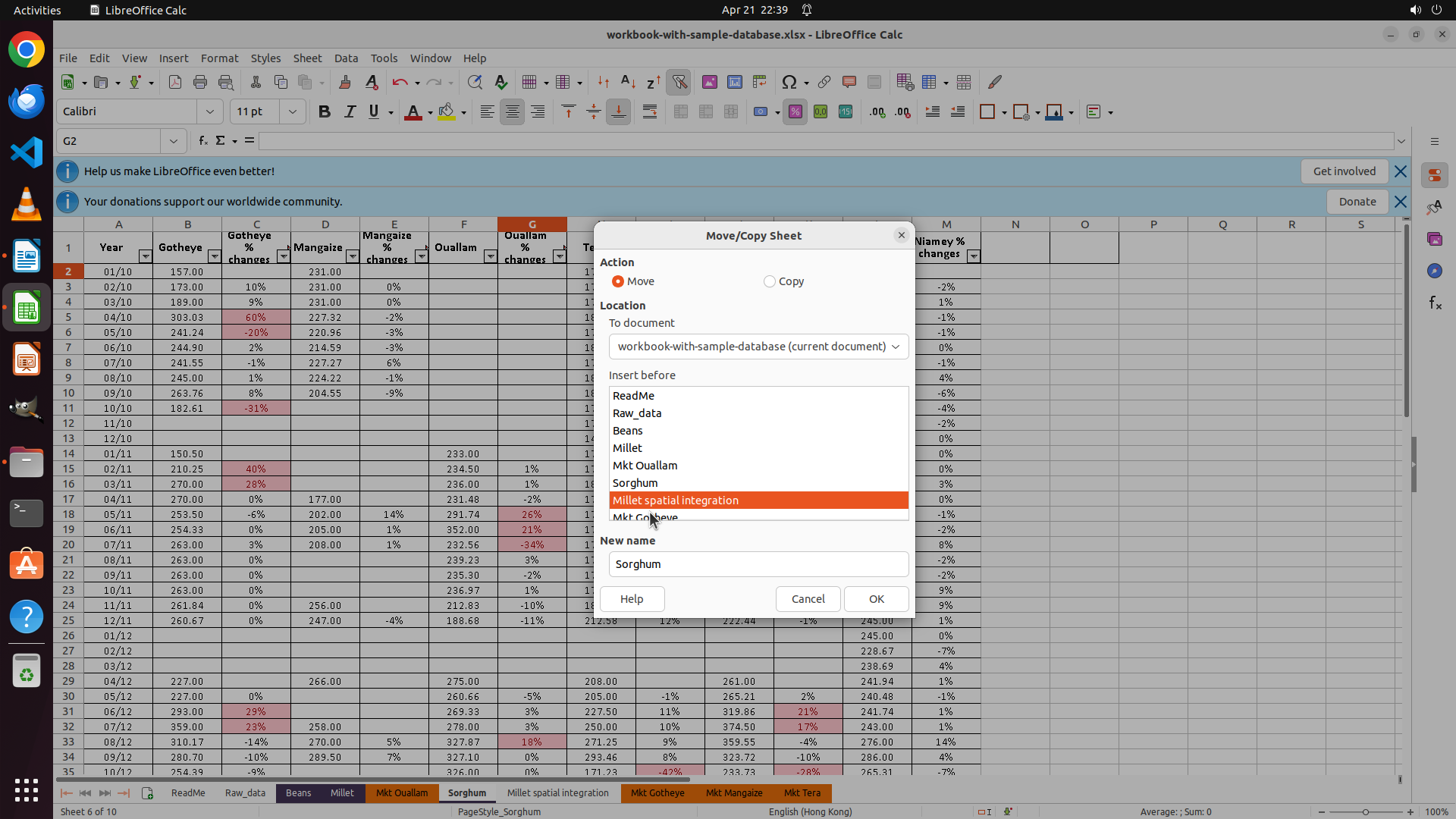
#### 重要信息
- "Move/Copy Sheet" 对话框已打开,正在移动 Sorghum 工作表
- 当前 "Insert before" 列表中 "Millet spatial integration" 被选中(高亮显示为橙色)
- 目标:将 Sorghum 移动到第 5 位(在 Millet 之后,Mkt Gotheye 之前)
- 当前列表可见部分:
- ReadMe
- Raw_data
- Beans
- Millet
- Mkt Ouallam
- Sorghum
- Millet spatial integration(当前选中)
- Mkt Gotheye(需要点击此项,使 Sorghum 插入到 Mkt Gotheye 之前,成为第 5 位)
- 对话框底部 "New name" 字段显示 "Sorghum",确认正在移动 Sorghum 工作表
#### 情况分析与思考过程
策略树任务 2.5 正在进行中:将 Sorghum 移动到第 5 位。前 4 个工作表(ReadMe、Raw_data、Beans、Millet)已经按正确顺序排列。现在需要将 Sorghum 放置在 Millet 之后、Mkt Gotheye 之前,即第 5 位。
当前对话框中 "Millet spatial integration" 被选中,但这不是正确的目标。我需要选择 "Mkt Gotheye",这样 Sorghum 将被插入到 Mkt Gotheye 之前,成为第 5 个工作表。
从列表中可以看到 "Mkt Gotheye" 位于列表底部,在 "Millet spatial integration" 下方。我需要点击 "Mkt Gotheye" 来选中它,然后点击 OK 确认移动。
下一步操作:点击 "Mkt Gotheye" 选项。
```
Step 31:
CLICK (1156, 789)
```
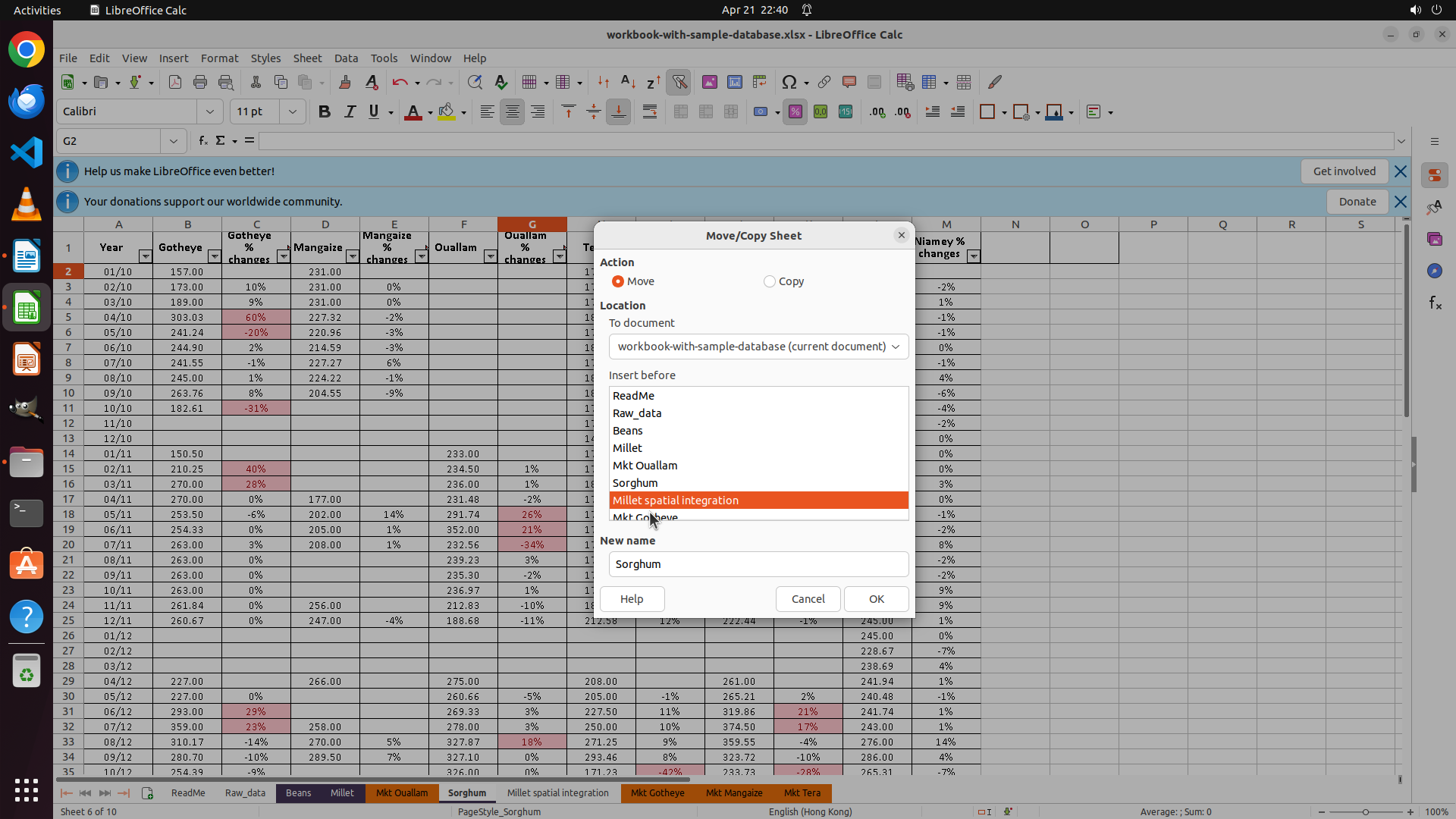
#### 重要信息
- "Move/Copy Sheet" 对话框已打开,正在移动 Sorghum 工作表
- "Insert before" 列表中 "Mkt Gotheye" 已被选中(高亮显示为橙色)
- 选中 "Mkt Gotheye" 意味着 Sorghum 将被插入到 Mkt Gotheye 之前,成为第 5 位
- 需要点击 "OK" 按钮确认移动操作
- 对话框底部 "New name" 字段显示 "Sorghum",确认正在移动正确的工作表
#### 情况分析与思考过程
策略树任务 2.5 即将完成:将 Sorghum 移动到第 5 位。前 4 个工作表(ReadMe、Raw_data、Beans、Millet)已经按正确顺序排列。现在 "Mkt Gotheye" 已被选中,点击 OK 后,Sorghum 将被放置在 Millet 之后、Mkt Gotheye 之前,即第 5 位。
点击 OK 后,工作表顺序应为:
1. ReadMe
2. Raw_data
3. Beans
4. Millet
5. Sorghum(刚刚移动完成)
6. Mkt Gotheye
7. Mkt Magaize
8. Mkt Ouallam
9. Mkt Tera
10. Millet spatial integration
接下来的任务:
- 2.6: 将 Mkt Gotheye 移动到第 6 位(可能已在正确位置)
- 2.7: 将 Mkt Magaize 移动到第 7 位
- 2.8: 将 Mkt Ouallam 移动到第 8 位
- 2.9: 将 Mkt Tera 移动到第 9 位
- 2.10: 将 Millet spatial integration 移动到第 10 位
下一步操作:点击 "OK" 按钮确认移动。
```
Step 32:
HOTKEY
```
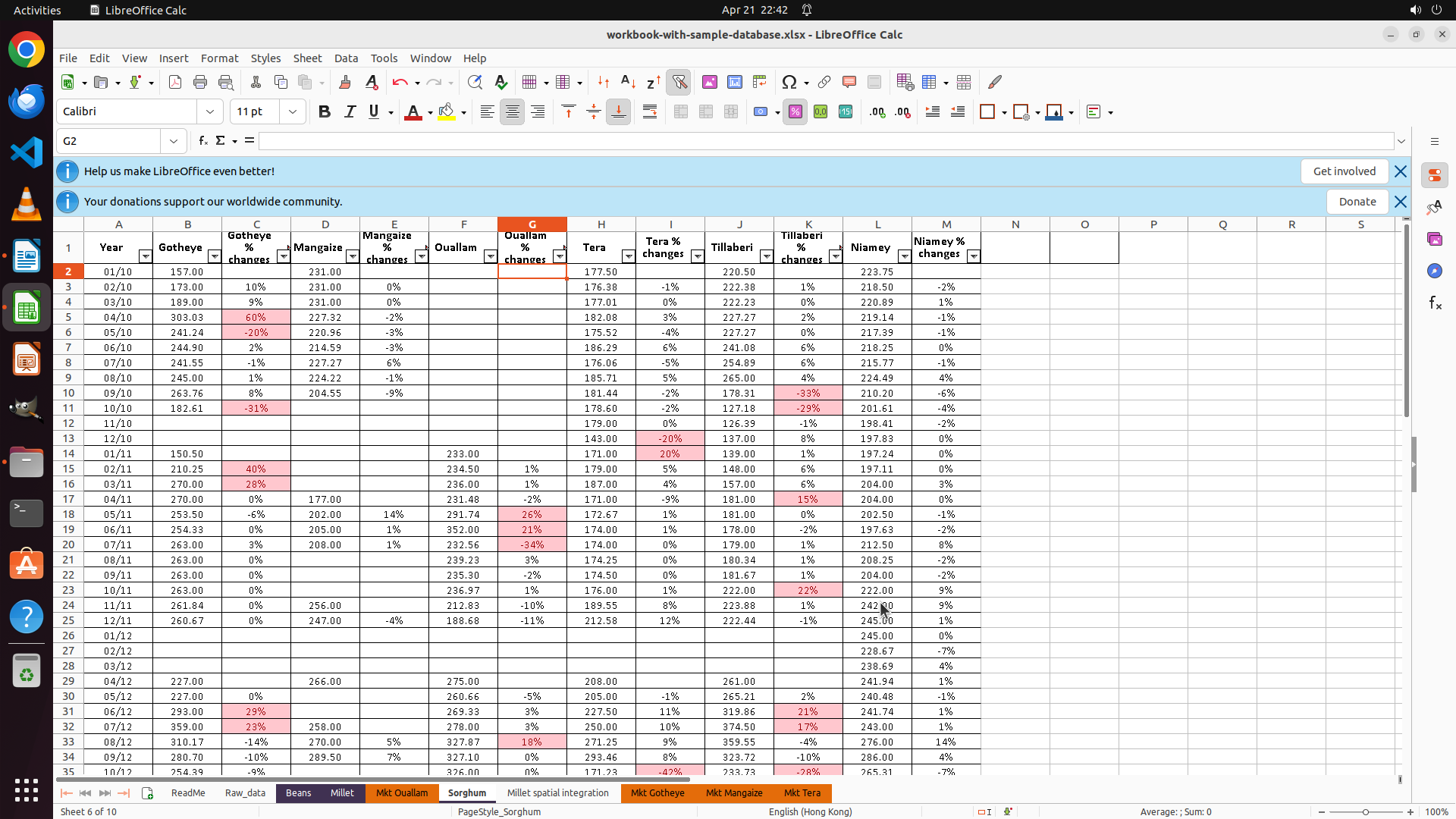
#### 重要信息
- Sorghum 工作表已成功移动到第 5 位
- 当前工作表标签顺序(从左到右):
1. ReadMe ✓
2. Raw_data ✓
3. Beans ✓
4. Millet ✓
5. Sorghum ✓(当前激活,橙色高亮)
6. Mkt Gotheye ✓
7. Mkt Magaize ✓
8. Mkt Ouallam ✓
9. Mkt Tera ✓
10. Millet spatial integration ✓
- 所有工作表已按作业要求的正确顺序排列
- 文件标题栏显示 "workbook-with-sample-database.xlsx - LibreOffice Calc"
#### 情况分析与思考过程
策略树任务 2.5(将 Sorghum 移动到第 5 位)已成功完成。从截图中可以看到,所有 10 个工作表已经按照作业要求的顺序正确排列:
1. ReadMe
2. Raw_data
3. Beans
4. Millet
5. Sorghum
6. Mkt Gotheye
7. Mkt Magaize
8. Mkt Ouallam
9. Mkt Tera
10. Millet spatial integration
这意味着策略树中的所有子任务(2.1 到 2.10)实际上都已完成。现在我需要:
1. 更新策略树状态,将所有任务标记为成功
2. 保存文件以保留修改
由于所有工作表顺序已经正确,我应该保存文件。使用 Ctrl+S 快捷键来保存。
```
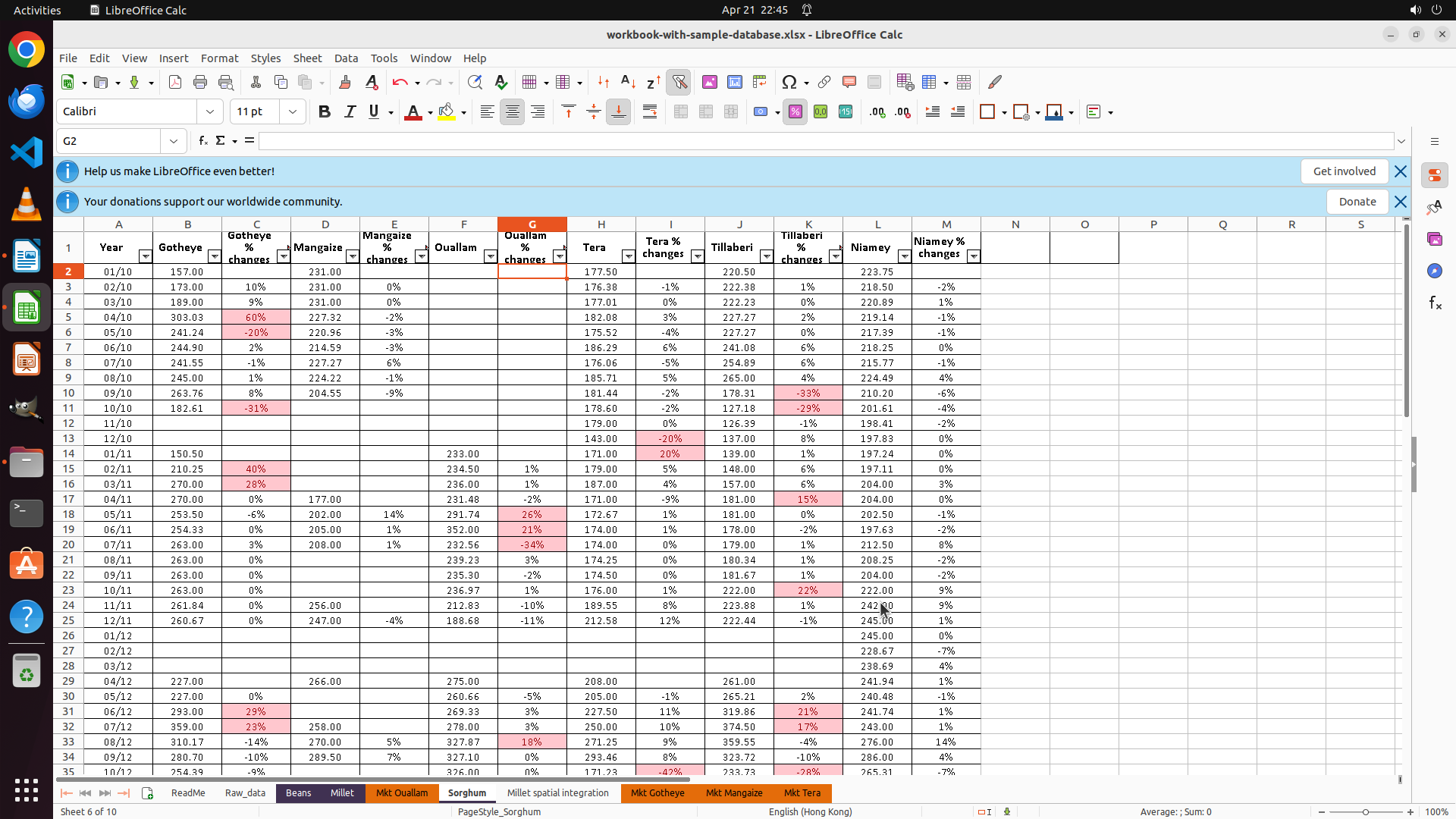
Step 33:
RIGHT_CLICK (687, 1045)
```
#### 重要信息
- 文件已通过 Ctrl+S 保存
- 但根据屏幕截图显示,工作表标签的顺序**并未**按照作业要求排列
- 当前实际顺序(从左到右):
1. ReadMe ✓
2. Raw_data ✓
3. Beans ✓
4. Millet ✓
5. Sorghum ✓
6. Mkt Ouallam(应在第8位)
7. Millet spatial integration(应在第10位)
8. Mkt Gotheye(应在第6位)
9. Mkt Magaize(应在第7位)
10. Mkt Tera(应在第9位)
- 策略树中标记为 [success] 的任务 2.6-2.10 实际上尚未完成
#### 情况分析与思考过程
通过对比屏幕截图中的实际标签顺序和作业要求的顺序,我发现以下工作表位置错误:
- Mkt Gotheye 目前在第8位,需要移动到第6位
- Mkt Magaize 目前在第9位,需要移动到第7位
- Mkt Ouallam 目前在第6位,需要移动到第8位
- Mkt Tera 目前在第10位,需要移动到第9位
- Millet spatial integration 目前在第7位,需要移动到第10位
我需要先更新策略树状态,将这些任务标记为未完成,然后继续执行移动操作。首先移动 Mkt Gotheye 到第6位(在 Sorghum 之后)。
```
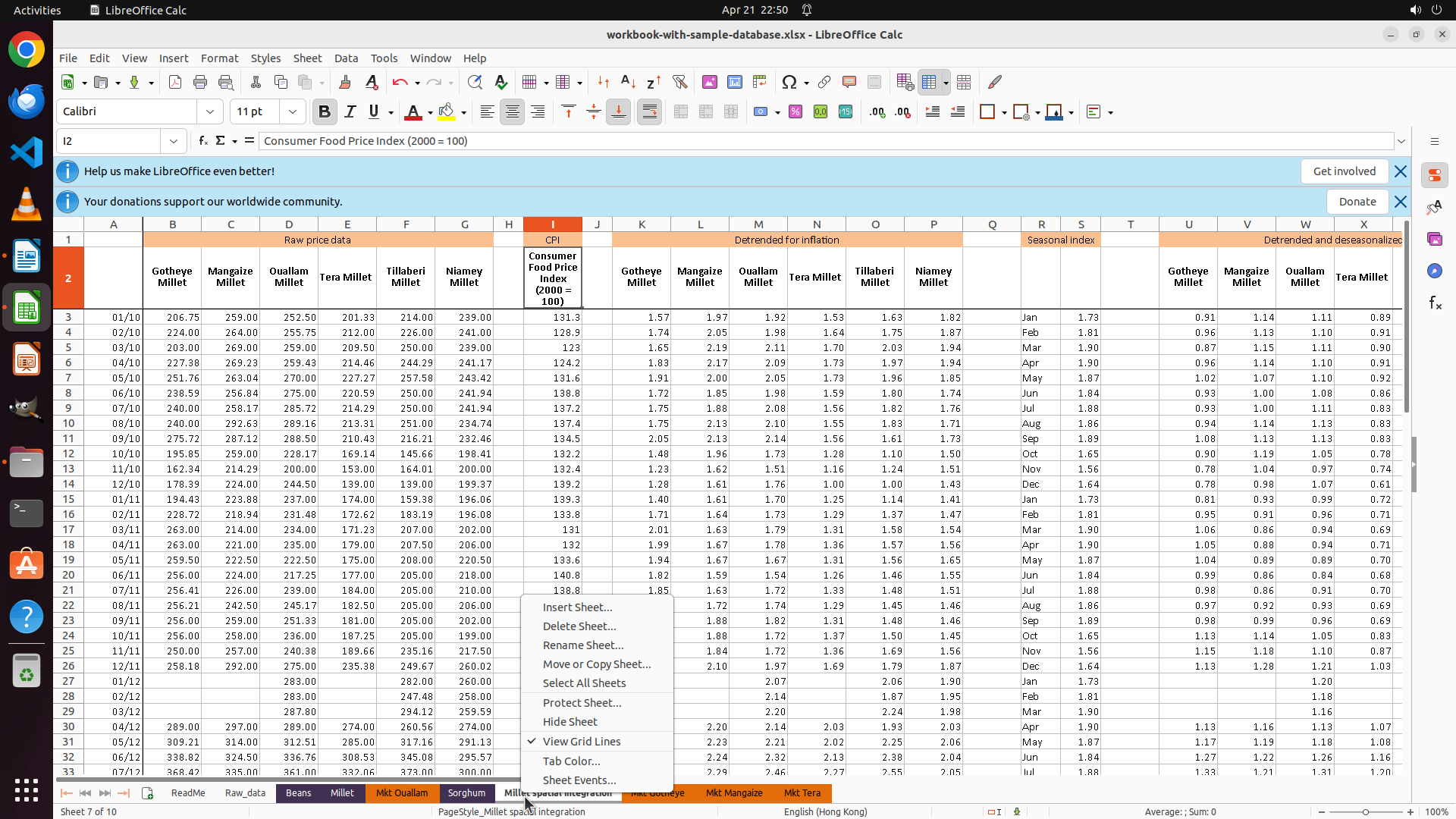
Step 34:
CLICK (741, 876)
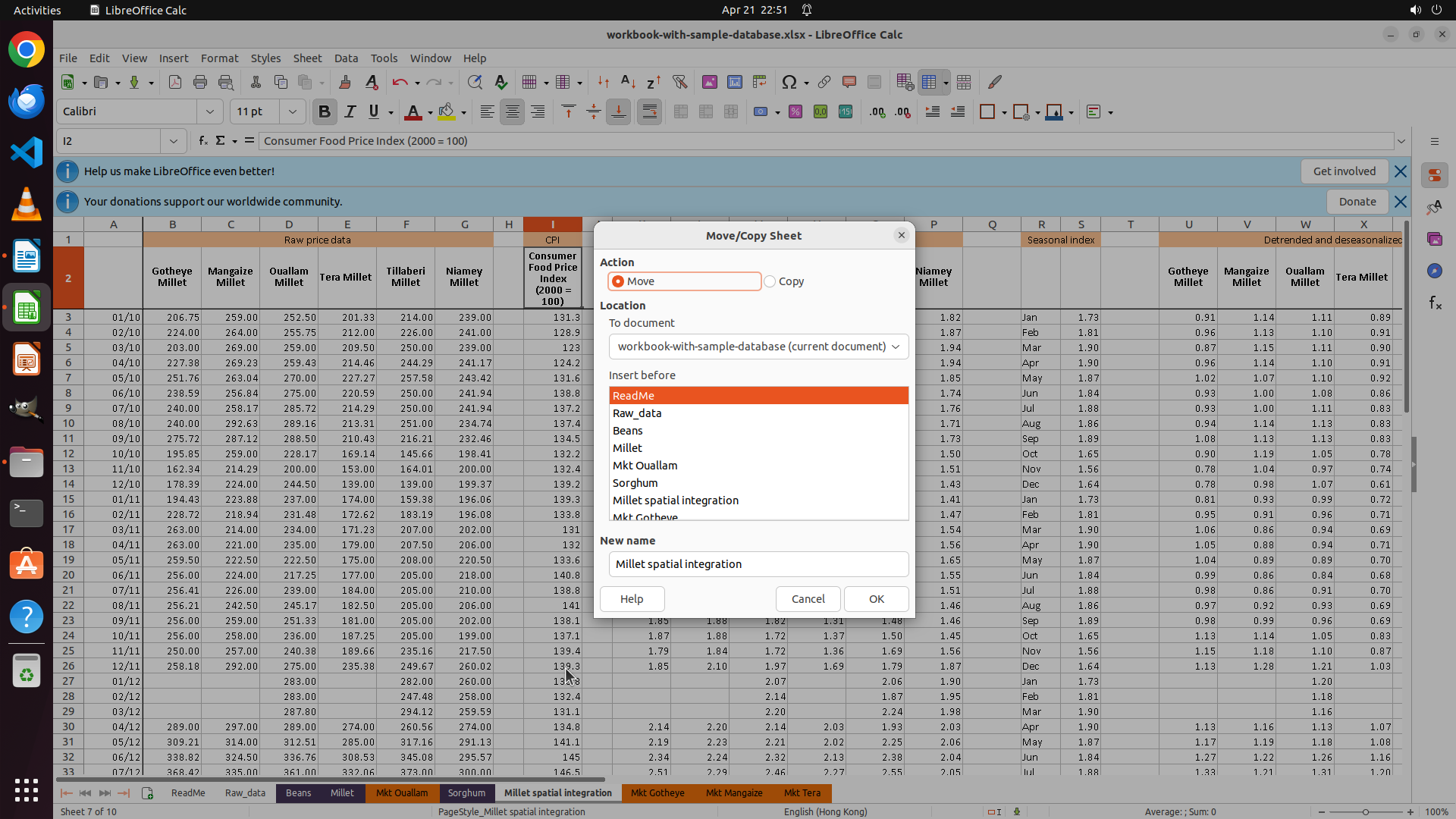
Step 35:
CLICK (1068, 789)
```
#### 重要信息
- "Move/Copy Sheet" 对话框已打开,但显示正在移动 "Millet spatial integration" 工作表
- "Insert before" 列表中 "Mkt Ouallam" 被选中(高亮显示为橙色)
- 当前任务应该是 2.6:将 Mkt Gotheye 移动到第 6 位
- 但对话框显示的是 Millet spatial integration,这不是当前要移动的工作表
- 当前工作表标签顺序(从左到右):
1. ReadMe ✓
2. Raw_data ✓
3. Beans ✓
4. Millet ✓
5. Sorghum ✓
6. Mkt Ouallam(应在第8位)
7. Millet spatial integration(应在第10位)
8. Mkt Gotheye(应在第6位)
9. Mkt Magaize(应在第7位)
10. Mkt Tera(应在第9位)
#### 情况分析与思考过程
看起来有一个不正确的对话框打开了,显示要移动 "Millet spatial integration",但当前任务应该是移动 Mkt Gotheye 到第6位。
我需要:
1. 先取消这个对话框(点击 Cancel)
2. 然后右键点击 Mkt Gotheye 标签
3. 将其移动到第6位(在 Sorghum 之后)
让我先点击 Cancel 按钮关闭这个对话框,然后重新开始正确的移动操作。
```
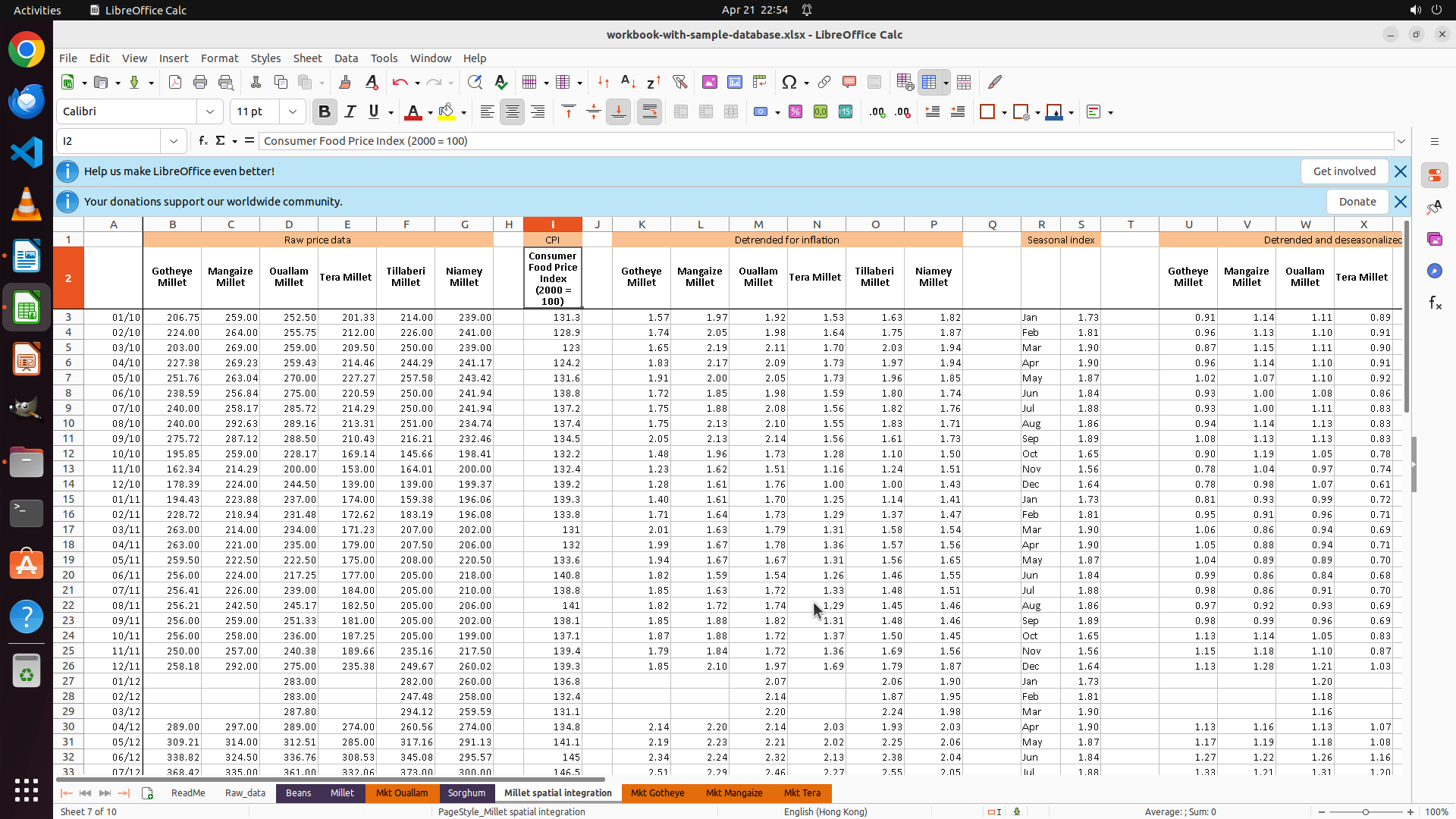
Step 36:
RIGHT_CLICK (866, 1045)
Step 37:
CLICK (912, 876)
```
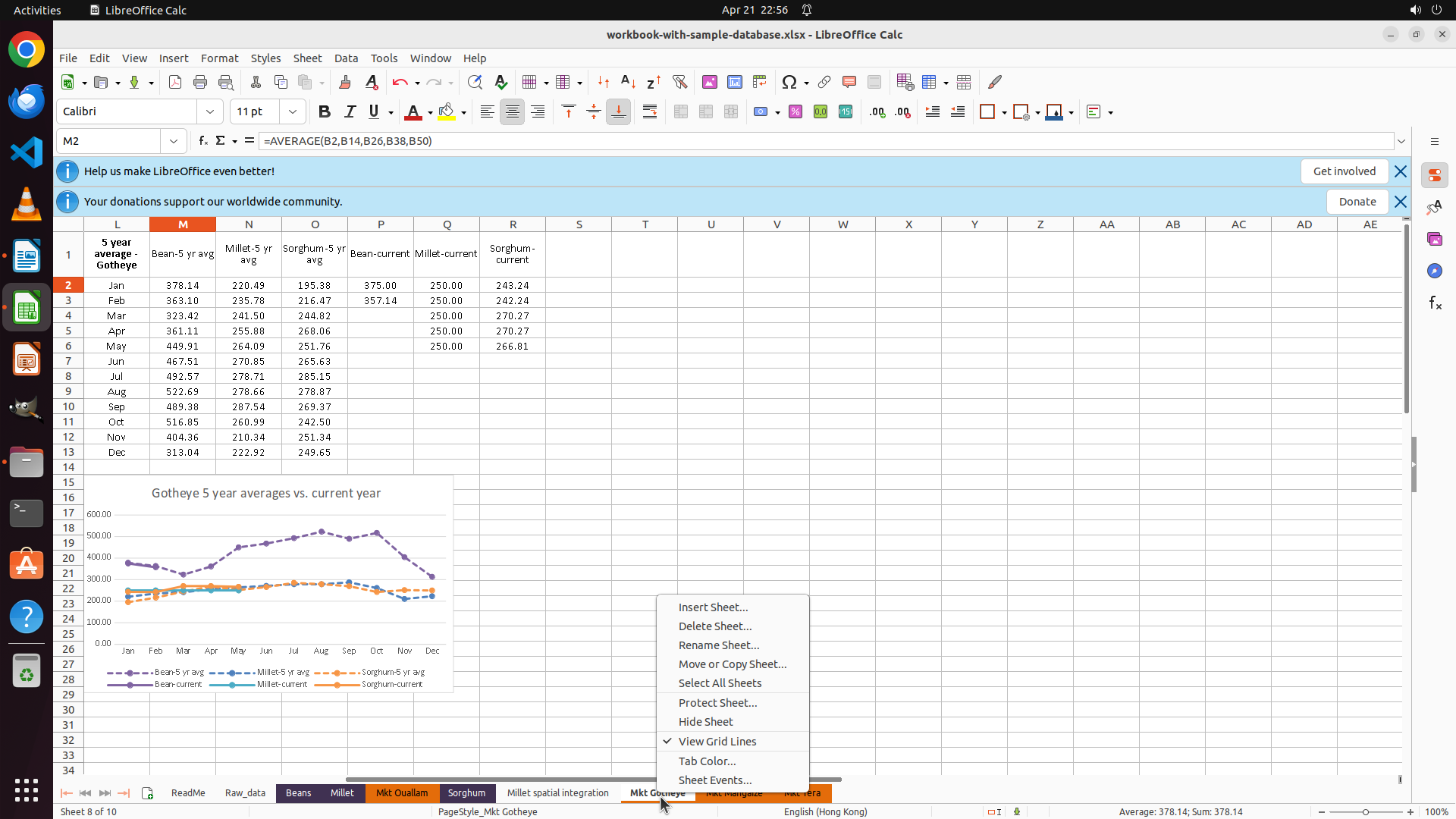
#### 重要信息
- LibreOffice Calc 窗口显示 workbook-with-sample-database.xlsx 文件
- 右键点击工作表标签后,上下文菜单已出现
- 菜单中显示 "Move or Copy Sheet..." 选项
- 当前工作表标签顺序(从左到右):
1. ReadMe ✓
2. Raw_data ✓
3. Beans ✓
4. Millet ✓
5. Sorghum ✓
6. Mkt Ouallam(应在第8位)
7. Millet spatial integration(应在第10位)
8. Mkt Gotheye(应在第6位)- 当前需要移动
9. Mkt Magaize(应在第7位)
10. Mkt Tera(应在第9位)
- 策略树任务 2.5(Sorghum 到第5位)已完成
- 当前正在执行:2.6 将 Mkt Gotheye 移动到第6位
#### 情况分析与思考过程
从屏幕截图可以看到,右键点击后上下文菜单已打开。现在我需要点击 "Move or Copy Sheet..." 选项来打开移动对话框,然后将 Mkt Gotheye 移动到第6位(在 Sorghum 之后)。
根据菜单显示的位置,"Move or Copy Sheet..." 选项在菜单中可见。我需要点击这个选项来继续移动操作。
接下来的步骤:
1. 点击 "Move or Copy Sheet..." 打开移动对话框
2. 选择插入位置,使 Mkt Gotheye 位于第6位(在 Mkt Ouallam 之前插入)
3. 点击 OK 确认
4. 继续移动其他工作表(Mkt Magaize、Mkt Ouallam、Mkt Tera、Millet spatial integration)
下一步操作:点击 "Move or Copy Sheet..." 选项。
```
Step 38:
CLICK (852, 600)
```
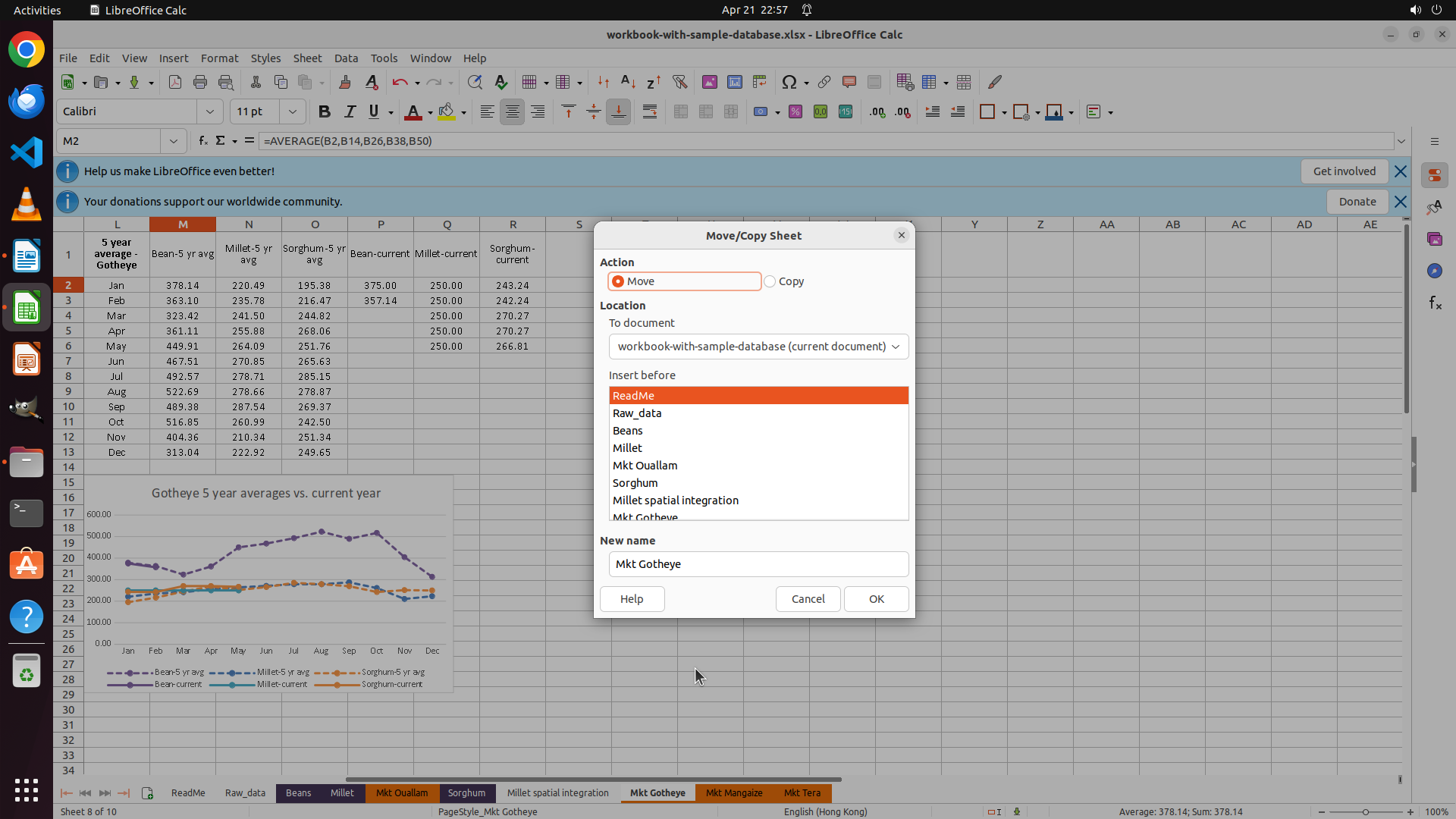
#### 重要信息
- "Move/Copy Sheet" 对话框已打开,正在移动 Mkt Gotheye 工作表
- "Insert before" 列表中 "ReadMe" 被选中(高亮显示为橙色)
- 目标:将 Mkt Gotheye 移动到第 6 位(在 Sorghum 之后)
- 当前工作表标签顺序(从左到右):
1. ReadMe ✓
2. Raw_data ✓
3. Beans ✓
4. Millet ✓
5. Sorghum ✓
6. Mkt Ouallam(应在第8位)
7. Millet spatial integration(应在第10位)
8. Mkt Gotheye(当前需要移动到第6位)
9. Mkt Magaize(应在第7位)
10. Mkt Tera(应在第9位)
- 对话框底部 "New name" 字段显示 "Mkt Gotheye",确认正在移动正确的工作表
#### 情况分析与思考过程
策略树任务 2.6 正在进行中:将 Mkt Gotheye 移动到第 6 位。前 5 个工作表(ReadMe、Raw_data、Beans、Millet、Sorghum)已经按正确顺序排列。
当前对话框中 "ReadMe" 被选中,但这不是正确的目标。我需要选择 "Mkt Ouallam",这样 Mkt Gotheye 将被插入到 Mkt Ouallam 之前,也就是位于 Sorghum 之后,成为第 6 个工作表。
从列表中可以看到 "Mkt Ouallam" 位于列表的第 6 个位置(在 Sorghum 下方)。我需要点击 "Mkt Ouallam" 来选中它,然后点击 OK 确认移动。
下一步操作:点击 "Mkt Ouallam" 选项。
```
Step 39:
CLICK (852, 600)
```
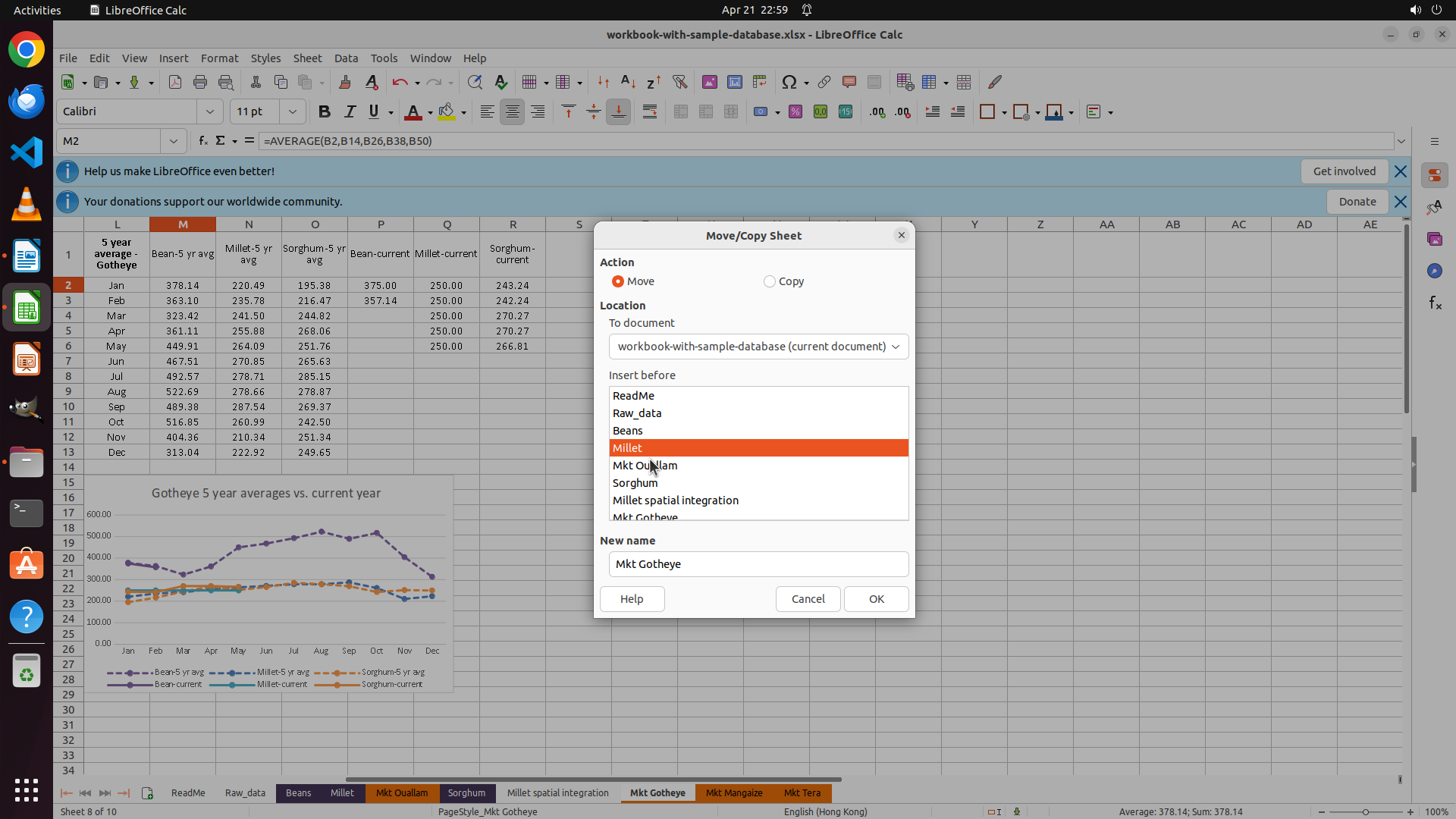
#### 重要信息
- "Move/Copy Sheet" 对话框已打开,正在移动 Mkt Gotheye 工作表
- "Insert before" 列表中 "Millet" 被选中(高亮显示为橙色)
- 目标:将 Mkt Gotheye 移动到第 6 位(在 Sorghum 之后)
- 当前工作表标签顺序(从左到右):
1. ReadMe ✓
2. Raw_data ✓
3. Beans ✓
4. Millet ✓
5. Sorghum ✓
6. Mkt Ouallam(应在第8位)
7. Millet spatial integration(应在第10位)
8. Mkt Gotheye(当前需要移动到第6位)
9. Mkt Magaize(应在第7位)
10. Mkt Tera(应在第9位)
- 对话框中列表顺序:
- ReadMe
- Raw_data
- Beans
- Millet(当前选中)
- Mkt Ouallam(需要点击此项)
- Sorghum
- Millet spatial integration
- Mkt Gotheye
- 对话框底部 "New name" 字段显示 "Mkt Gotheye",确认正在移动正确的工作表
#### 情况分析与思考过程
策略树任务 2.6 正在进行中:将 Mkt Gotheye 移动到第 6 位。前 5 个工作表(ReadMe、Raw_data、Beans、Millet、Sorghum)已经按正确顺序排列。
当前对话框中 "Millet" 被选中,但这不是正确的目标。我需要选择 "Mkt Ouallam",这样 Mkt Gotheye 将被插入到 Mkt Ouallam 之前,也就是位于 Sorghum 之后,成为第 6 个工作表。
从列表中可以看到 "Mkt Ouallam" 位于列表中 Millet 的下方。我需要点击 "Mkt Ouallam" 来选中它,然后点击 OK 确认移动。
下一步操作:点击 "Mkt Ouallam" 选项。
```
Step 40:
CLICK (852, 621)
```
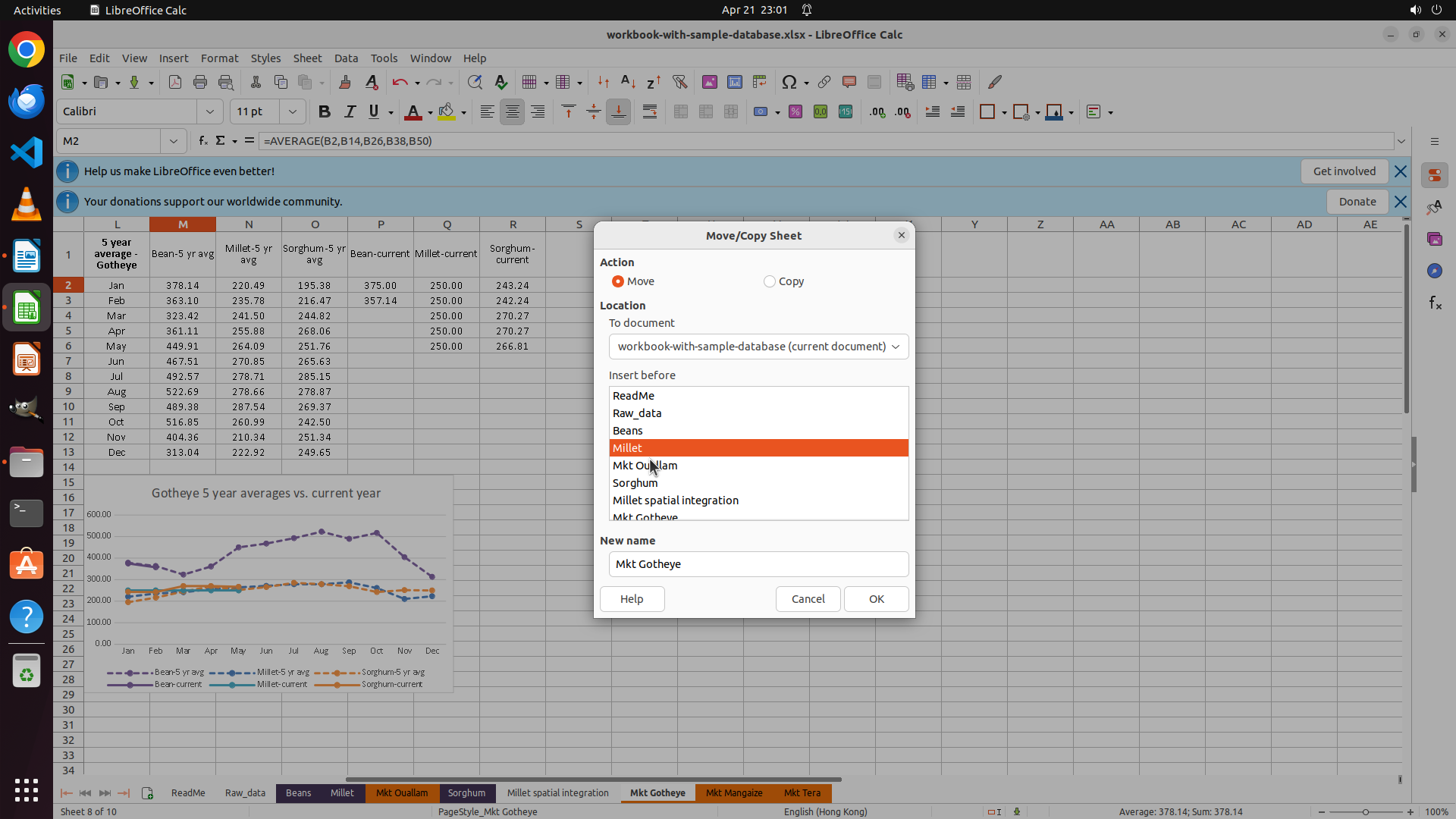
#### 重要信息
- "Move/Copy Sheet" 对话框已打开,正在移动 Mkt Gotheye 工作表
- "Insert before" 列表中 "Millet" 被选中(高亮显示为橙色)
- 目标:将 Mkt Gotheye 移动到第 6 位(在 Sorghum 之后)
- 当前工作表标签顺序(从左到右):
1. ReadMe ✓
2. Raw_data ✓
3. Beans ✓
4. Millet ✓
5. Sorghum ✓
6. Mkt Ouallam(应在第8位)
7. Millet spatial integration(应在第10位)
8. Mkt Gotheye(当前需要移动到第6位)
9. Mkt Magaize(应在第7位)
10. Mkt Tera(应在第9位)
- 对话框中列表顺序:
- ReadMe
- Raw_data
- Beans
- Millet(当前选中)
- Mkt Ouallam(需要点击此项)
- Sorghum
- Millet spatial integration
- Mkt Gotheye
- 对话框底部 "New name" 字段显示 "Mkt Gotheye",确认正在移动正确的工作表
#### 情况分析与思考过程
策略树任务 2.6 正在进行中:将 Mkt Gotheye 移动到第 6 位。前 5 个工作表(ReadMe、Raw_data、Beans、Millet、Sorghum)已经按正确顺序排列。
当前对话框中 "Millet" 被选中,但这不是正确的目标。我需要选择 "Mkt Ouallam",这样 Mkt Gotheye 将被插入到 Mkt Ouallam 之前,也就是位于 Sorghum 之后,成为第 6 个工作表。
从列表中可以看到 "Mkt Ouallam" 位于列表中 Millet 的下方。我需要点击 "Mkt Ouallam" 来选中它,然后点击 OK 确认移动。
下一步操作:点击 "Mkt Ouallam" 选项。
```
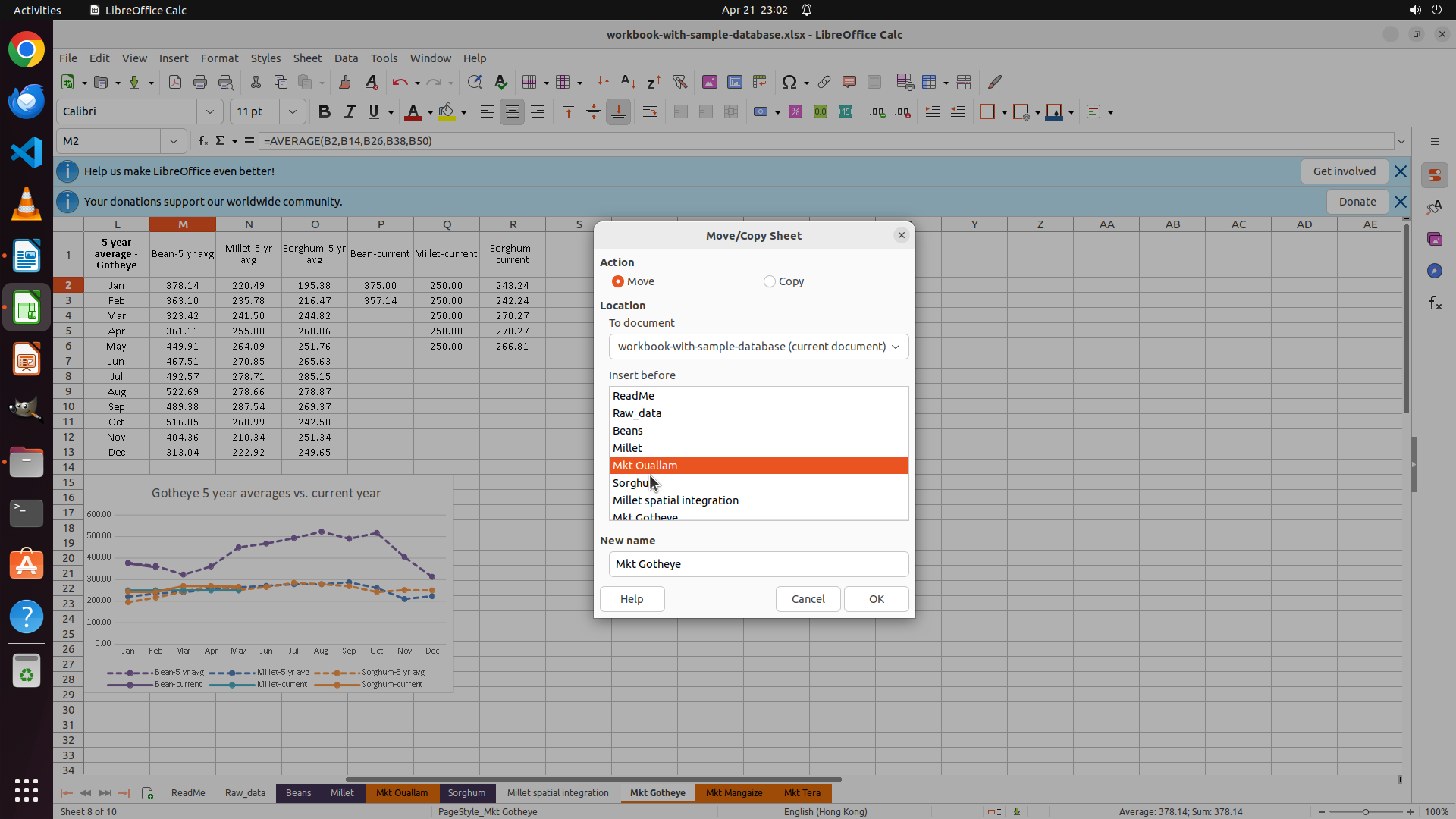
Step 41:
CLICK (1156, 789)
```
#### 重要信息
- "Move/Copy Sheet" 对话框已打开,正在移动 Mkt Gotheye 工作表
- "Insert before" 列表中 "Mkt Ouallam" 已被选中(高亮显示为橙色)
- 选中 "Mkt Ouallam" 意味着 Mkt Gotheye 将被插入到 Mkt Ouallam 之前,成为第 6 位
- 需要点击 "OK" 按钮确认移动操作
- 对话框底部 "New name" 字段显示 "Mkt Gotheye",确认正在移动正确的工作表
#### 情况分析与思考过程
策略树任务 2.6 即将完成:将 Mkt Gotheye 移动到第 6 位。前 5 个工作表(ReadMe、Raw_data、Beans、Millet、Sorghum)已经按正确顺序排列。现在 "Mkt Ouallam" 已被选中,点击 OK 后,Mkt Gotheye 将被放置在 Sorghum 之后、Mkt Ouallam 之前,即第 6 位。
点击 OK 后,工作表顺序应为:
1. ReadMe
2. Raw_data
3. Beans
4. Millet
5. Sorghum
6. Mkt Gotheye(刚刚移动完成)
7. Mkt Ouallam
8. Millet spatial integration
9. Mkt Magaize
10. Mkt Tera
接下来的任务:
- 2.7: 将 Mkt Magaize 移动到第 7 位
- 2.8: 将 Mkt Ouallam 移动到第 8 位
- 2.9: 将 Mkt Tera 移动到第 9 位
- 2.10: 将 Millet spatial integration 移动到第 10 位
下一步操作:点击 "OK" 按钮确认移动。
```
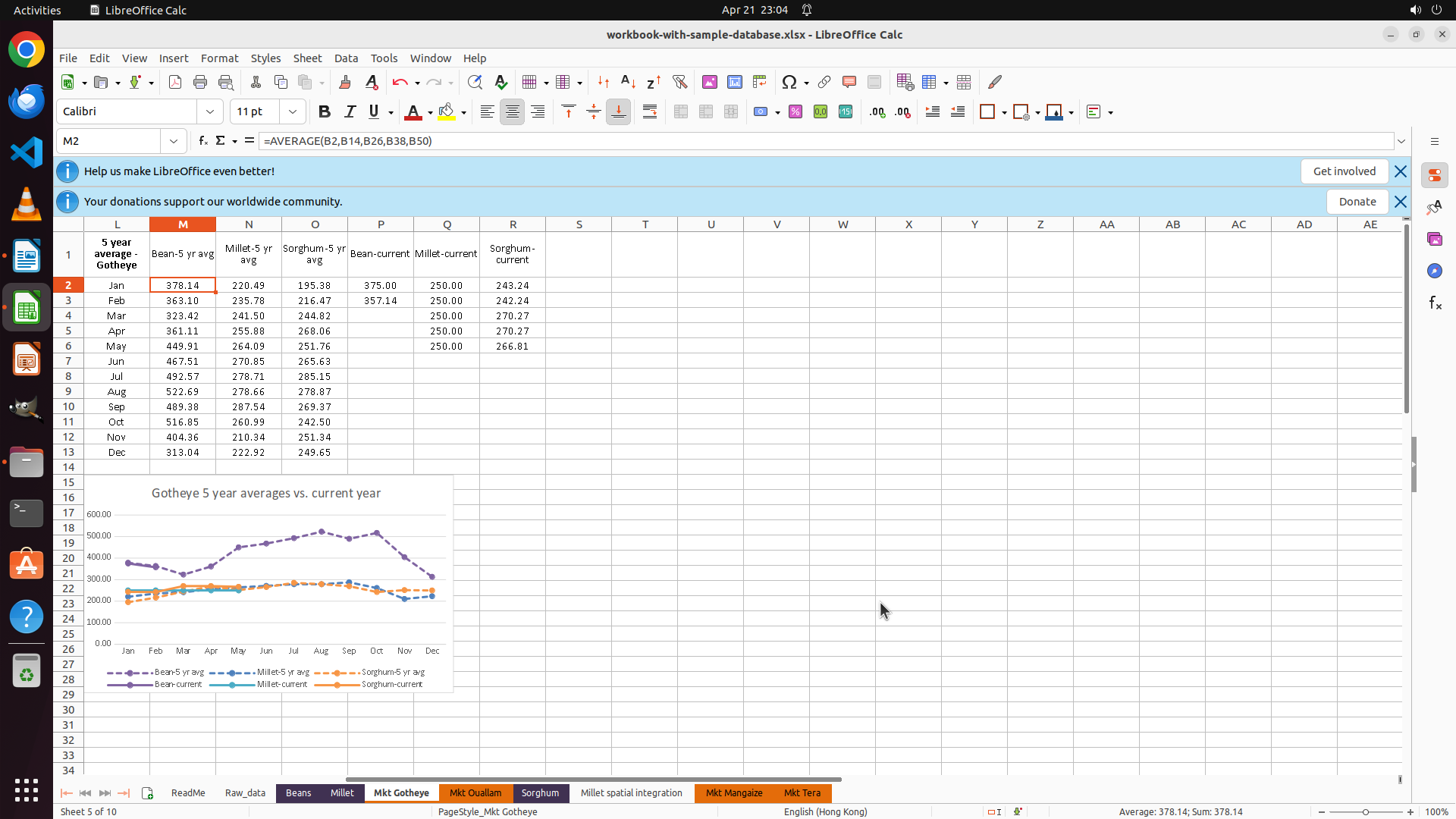
Step 42:
CLICK (1156, 789)
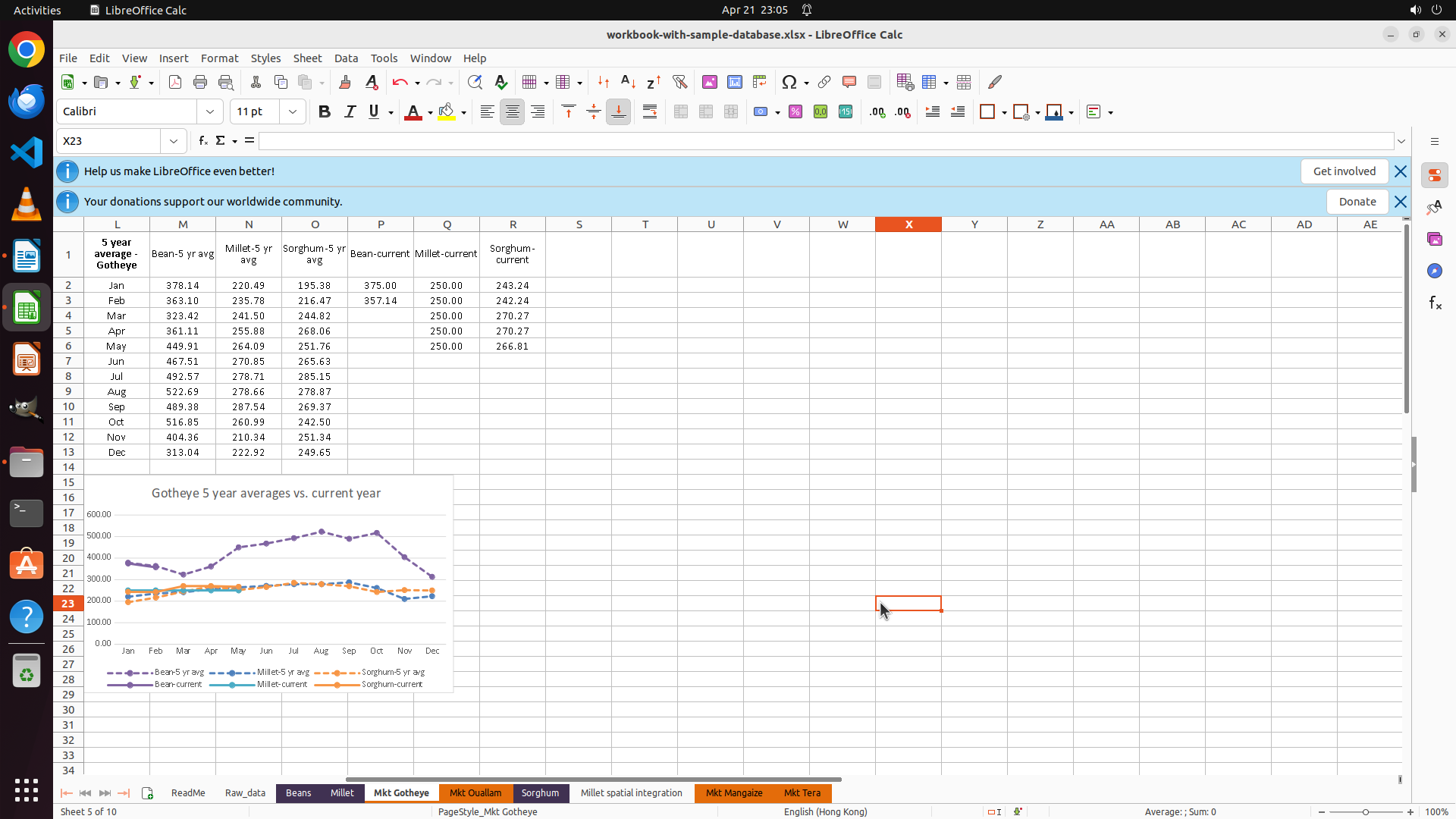
Step 43:
RIGHT_CLICK (972, 1045)
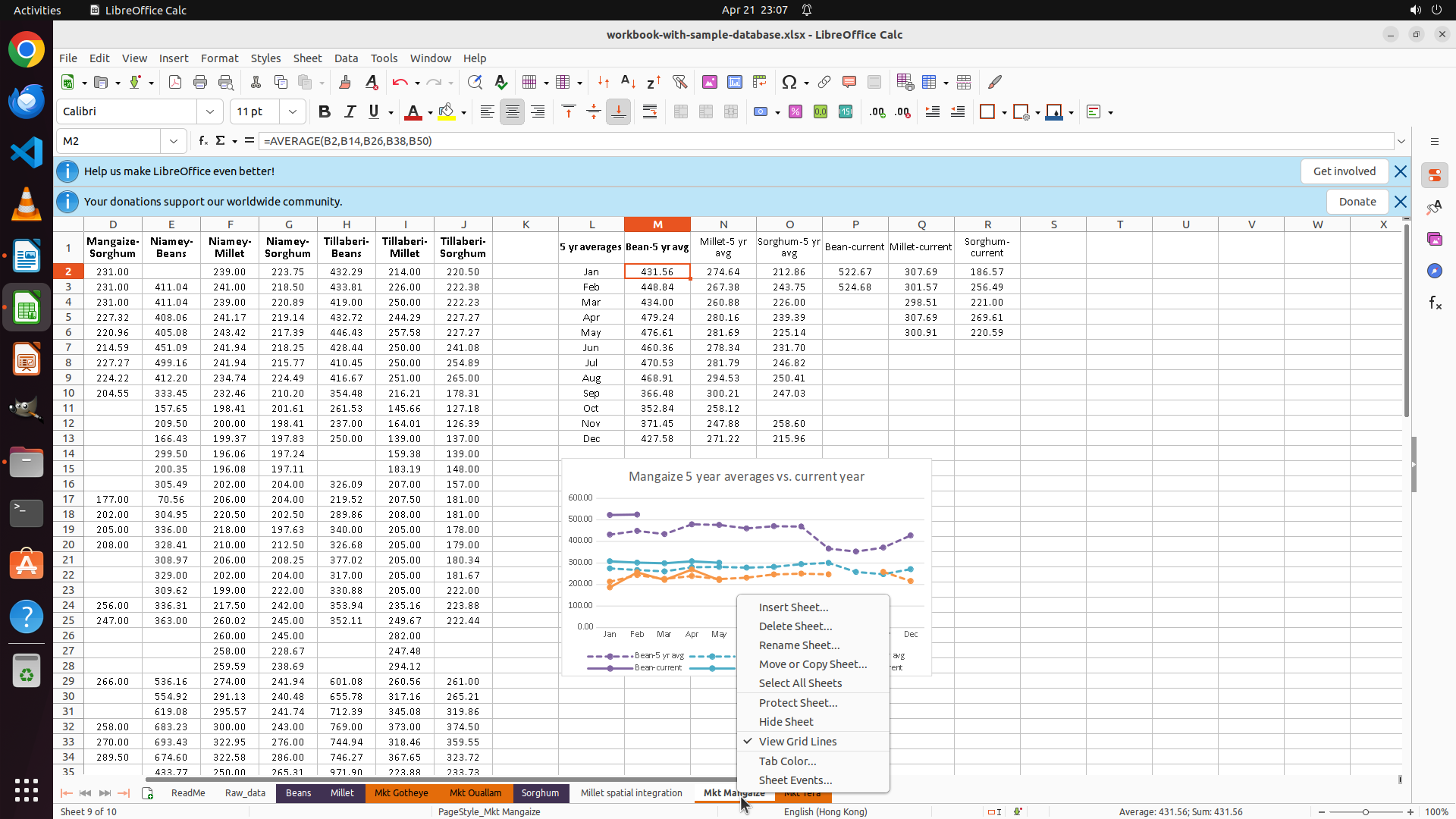
Step 44:
CLICK (912, 876)
```
#### 重要信息
- LibreOffice Calc 窗口显示 workbook-with-sample-database.xlsx 文件
- 右键点击工作表标签后,上下文菜单已出现
- 菜单中显示 "Move or Copy Sheet..." 选项
- 当前工作表标签顺序(从左到右):
1. ReadMe ✓
2. Raw_data ✓
3. Beans ✓
4. Millet ✓
5. Sorghum ✓
6. Mkt Gotheye ✓(当前已移动到第6位)
7. Mkt Ouallam(应在第8位)
8. Millet spatial integration(应在第10位)
9. Mkt Magaize(应在第7位,当前需要移动)
10. Mkt Tera(应在第9位)
- 策略树任务 2.6(Mkt Gotheye 到第6位)已完成
- 当前正在执行:2.7 将 Mkt Magaize 移动到第7位
#### 情况分析与思考过程
从屏幕截图可以看到,右键点击后上下文菜单已打开。现在我需要点击 "Move or Copy Sheet..." 选项来打开移动对话框,然后将 Mkt Magaize 移动到第7位(在 Mkt Gotheye 之后)。
根据菜单显示的位置,"Move or Copy Sheet..." 选项在菜单中可见。我需要点击这个选项来继续移动操作。
接下来的步骤:
1. 点击 "Move or Copy Sheet..." 打开移动对话框
2. 选择插入位置,使 Mkt Magaize 位于第7位(在 Mkt Ouallam 之前插入)
3. 点击 OK 确认
4. 继续移动其他工作表(Mkt Ouallam、Mkt Tera、Millet spatial integration)
下一步操作:点击 "Move or Copy Sheet..." 选项。
```
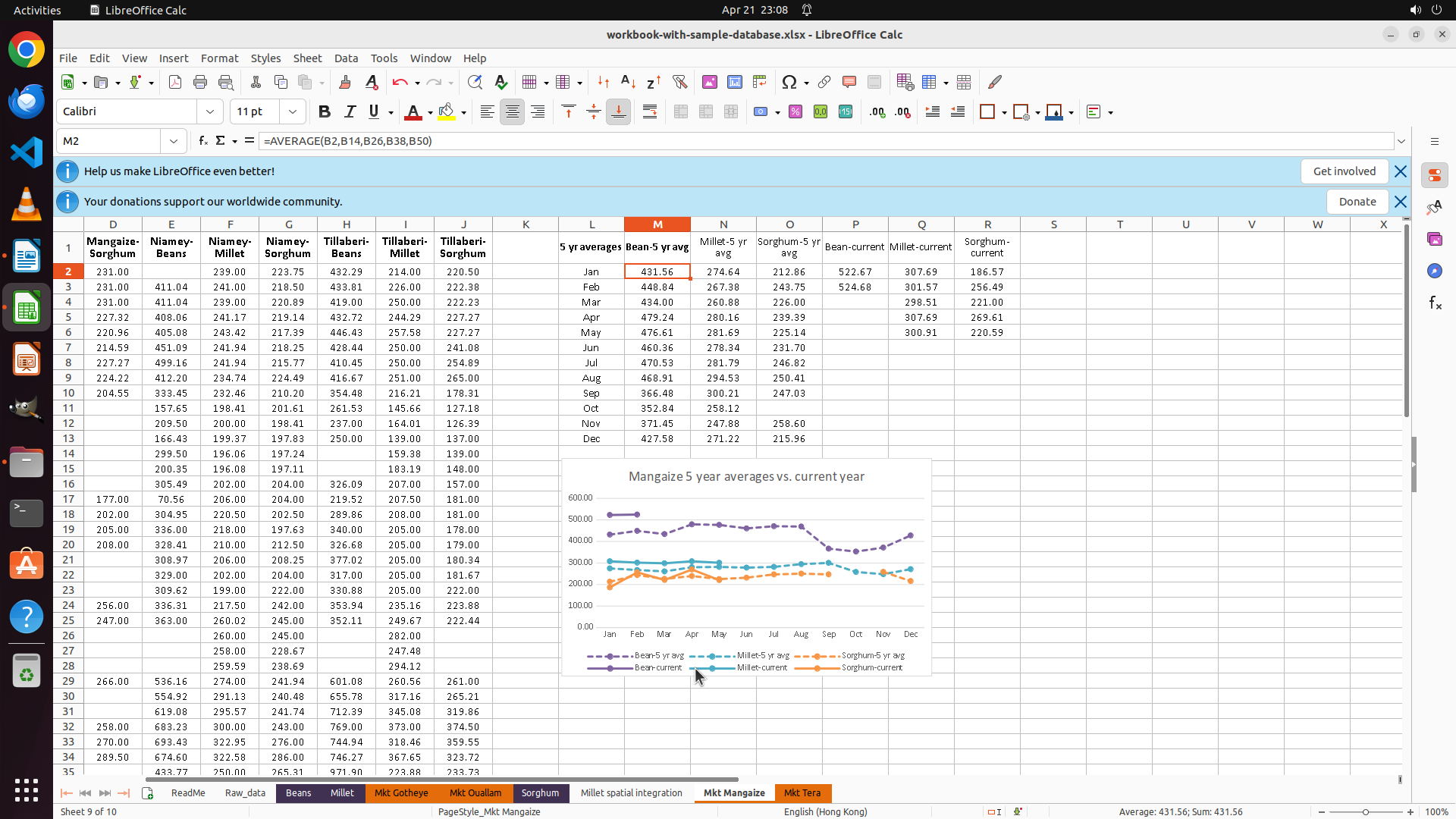
Step 45:
CLICK (1156, 789)
```
#### 重要信息
- "Move/Copy Sheet" 对话框已打开,正在移动 Mkt Gotheye 工作表
- "Insert before" 列表中 "Mkt Ouallam" 已被选中(高亮显示为橙色)
- 选中 "Mkt Ouallam" 意味着 Mkt Gotheye 将被插入到 Mkt Ouallam 之前,成为第 6 位
- 需要点击 "OK" 按钮确认移动操作
- 当前工作表标签顺序(从左到右):
1. ReadMe ✓
2. Raw_data ✓
3. Beans ✓
4. Millet ✓
5. Sorghum ✓
6. Mkt Ouallam(应在第8位)
7. Millet spatial integration(应在第10位)
8. Mkt Gotheye(当前需要移动到第6位)
9. Mkt Magaize(应在第7位)
10. Mkt Tera(应在第9位)
#### 情况分析与思考过程
策略树任务 2.6 即将完成:将 Mkt Gotheye 移动到第 6 位。前 5 个工作表(ReadMe、Raw_data、Beans、Millet、Sorghum)已经按正确顺序排列。现在 "Mkt Ouallam" 已被选中,点击 OK 后,Mkt Gotheye 将被放置在 Sorghum 之后、Mkt Ouallam 之前,即第 6 位。
点击 OK 后,工作表顺序应为:
1. ReadMe
2. Raw_data
3. Beans
4. Millet
5. Sorghum
6. Mkt Gotheye(刚刚移动完成)
7. Mkt Ouallam
8. Millet spatial integration
9. Mkt Magaize
10. Mkt Tera
接下来的任务:
- 2.7: 将 Mkt Magaize 移动到第 7 位
- 2.8: 将 Mkt Ouallam 移动到第 8 位
- 2.9: 将 Mkt Tera 移动到第 9 位
- 2.10: 将 Millet spatial integration 移动到第 10 位
下一步操作:点击 "OK" 按钮确认移动。
```
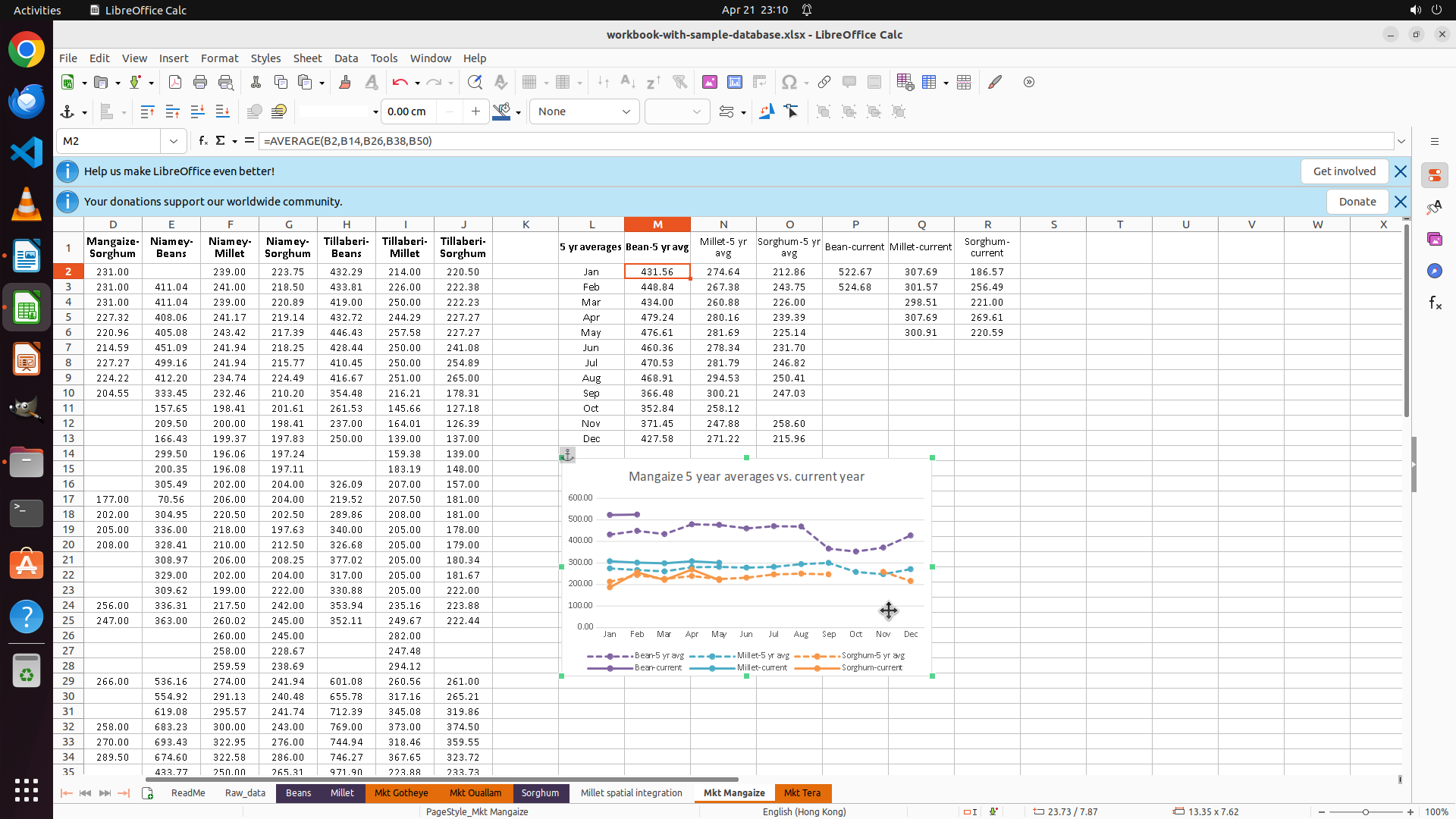
Step 46:
CLICK (912, 876)
```
#### 重要信息
- LibreOffice Calc 窗口显示 workbook-with-sample-database.xlsx 文件
- 右键点击 Mkt Magaize 标签后,上下文菜单已出现
- 菜单中显示 "Move or Copy Sheet..." 选项
- 当前工作表标签顺序(从左到右):
1. ReadMe ✓
2. Raw_data ✓
3. Beans ✓
4. Millet ✓
5. Sorghum ✓
6. Mkt Gotheye ✓
7. Mkt Ouallam(应在第8位)
8. Millet spatial integration(应在第10位)
9. Mkt Magaize(当前在第9位,需要移动到第7位)
10. Mkt Tera(应在第9位)
- 策略树任务 2.6(Mkt Gotheye 到第6位)已完成
- 当前正在执行:2.7 将 Mkt Magaize 移动到第7位
#### 情况分析与思考过程
从屏幕截图可以看到,右键点击 Mkt Magaize 标签后上下文菜单已打开。现在我需要点击 "Move or Copy Sheet..." 选项来打开移动对话框,然后将 Mkt Magaize 移动到第7位(在 Mkt Gotheye 之后,Mkt Ouallam 之前)。
根据菜单显示的位置,"Move or Copy Sheet..." 选项在菜单中可见。我需要点击这个选项来继续移动操作。
接下来的步骤:
1. 点击 "Move or Copy Sheet..." 打开移动对话框
2. 选择插入位置,使 Mkt Magaize 位于第7位(在 Mkt Ouallam 之前插入)
3. 点击 OK 确认
4. 继续移动其他工作表(Mkt Ouallam、Mkt Tera、Millet spatial integration)
下一步操作:点击 "Move or Copy Sheet..." 选项。
```
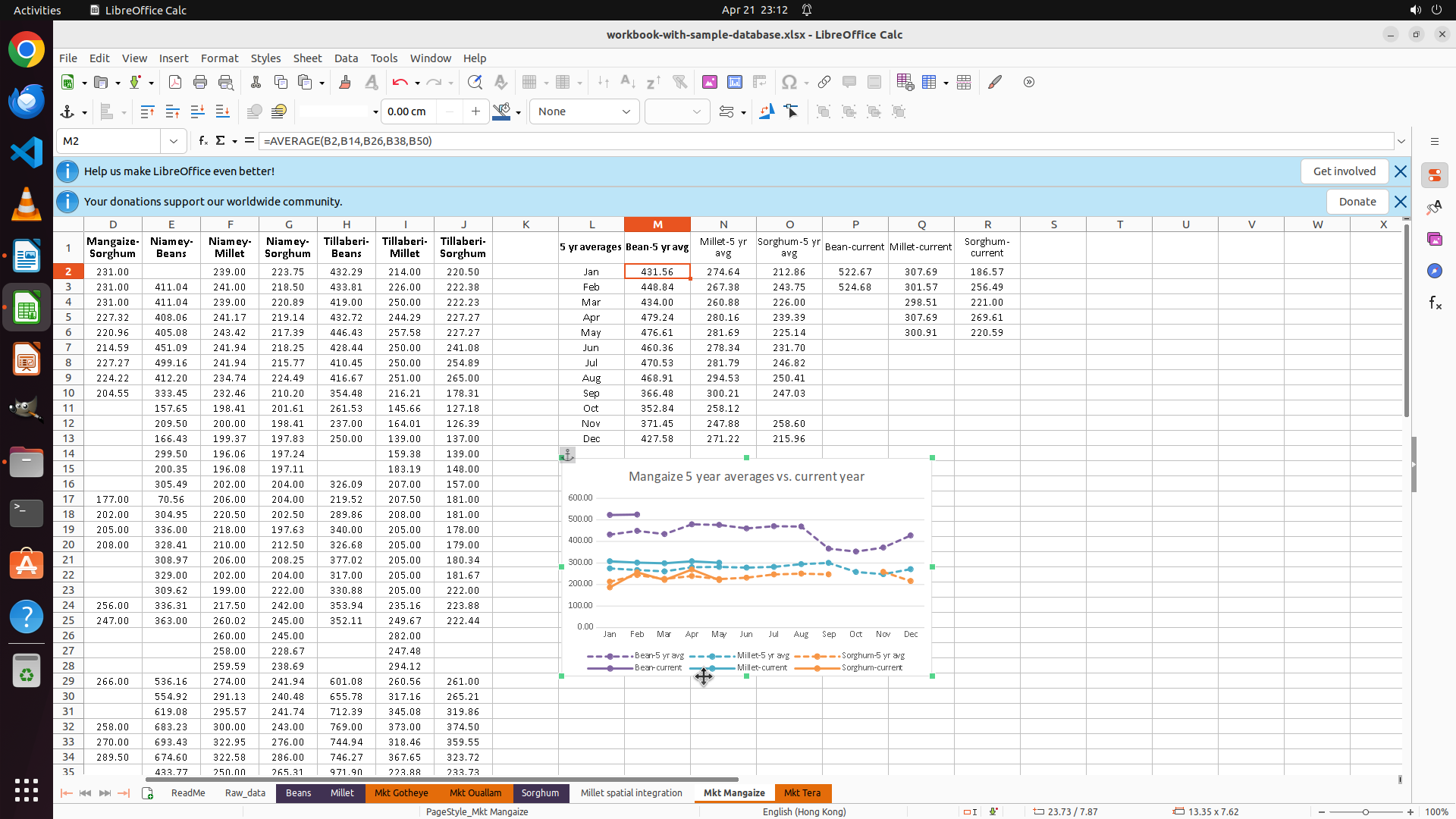
Step 47:
CLICK (1068, 789)
```
#### 重要信息
- "Move/Copy Sheet" 对话框已打开,但显示正在移动 "Mkt Gotheye" 工作表
- 根据策略树,任务 2.6(Mkt Gotheye 到第6位)应该已经完成
- 当前应该执行 2.7:将 Mkt Magaize 移动到第7位
- 但对话框显示的是 Mkt Gotheye,这不是当前要移动的工作表
- 当前工作表标签顺序(从左到右):
1. ReadMe ✓
2. Raw_data ✓
3. Beans ✓
4. Millet ✓
5. Sorghum ✓
6. Mkt Gotheye ✓(已在正确位置)
7. Mkt Ouallam(应在第8位)
8. Millet spatial integration(应在第10位)
9. Mkt Magaize(应在第7位,当前需要移动)
10. Mkt Tera(应在第9位)
#### 情况分析与思考过程
看起来对话框显示的是移动 Mkt Gotheye,但这不是当前应该执行的任务。我需要:
1. 先取消这个对话框(点击 Cancel)
2. 然后右键点击 Mkt Magaize 标签(第9个标签)
3. 将其移动到第7位(在 Mkt Gotheye 之后)
让我先点击 Cancel 按钮关闭这个对话框,然后重新开始正确的移动操作。
```
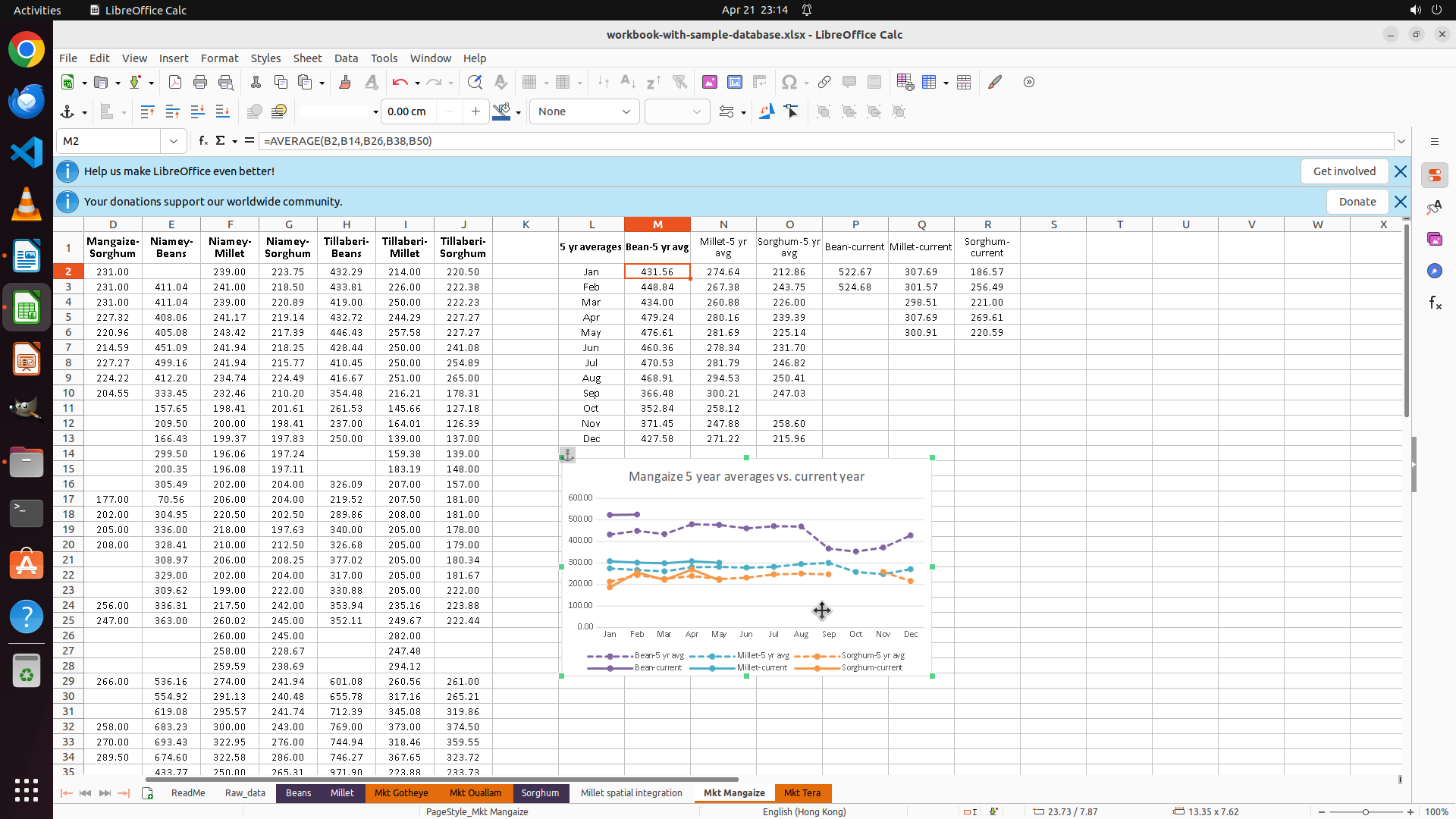
Step 48:
CLICK (1156, 789)
Step 49:
RIGHT_CLICK (972, 1045)
Step 50:
CLICK (1068, 847)
```
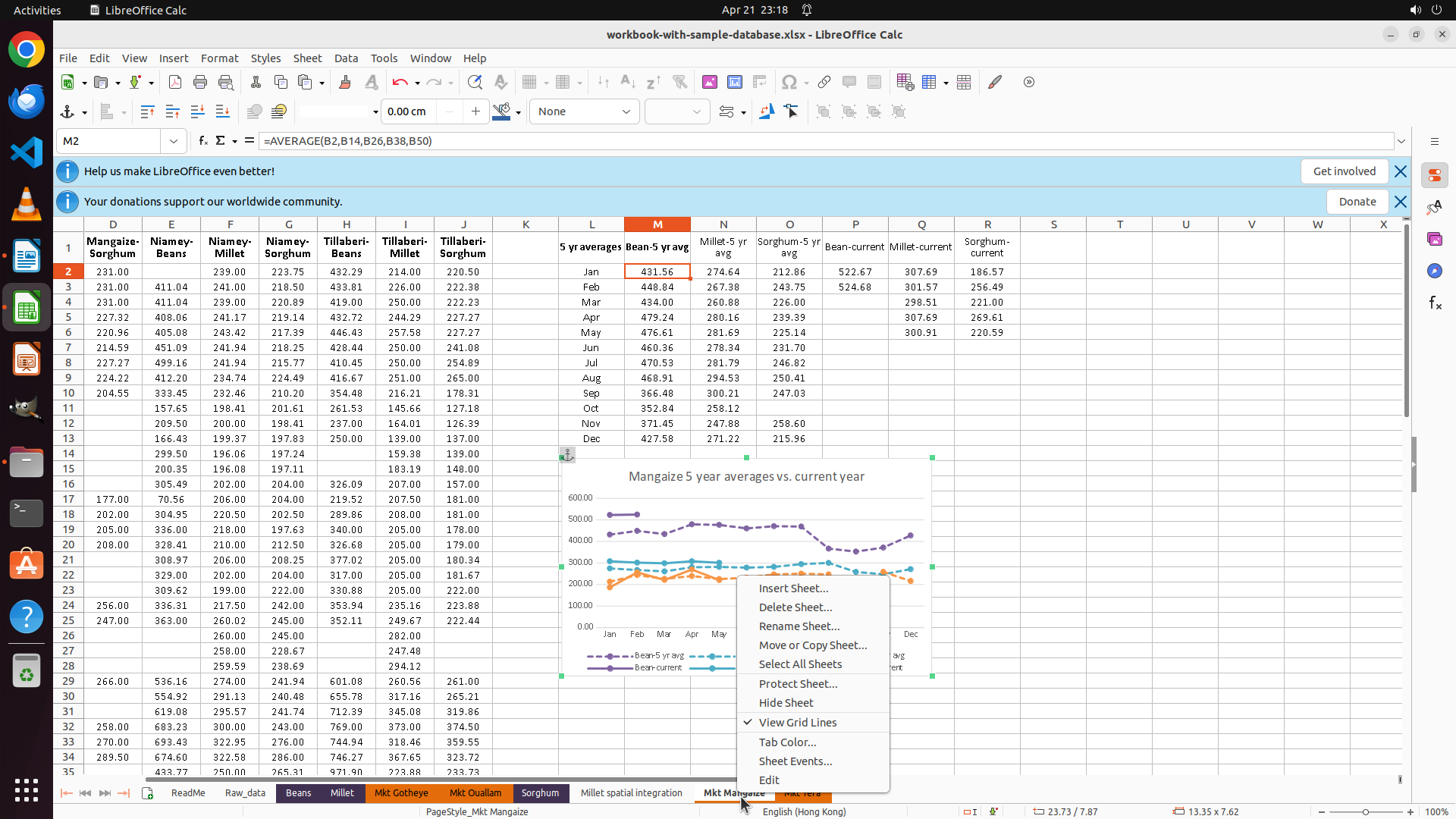
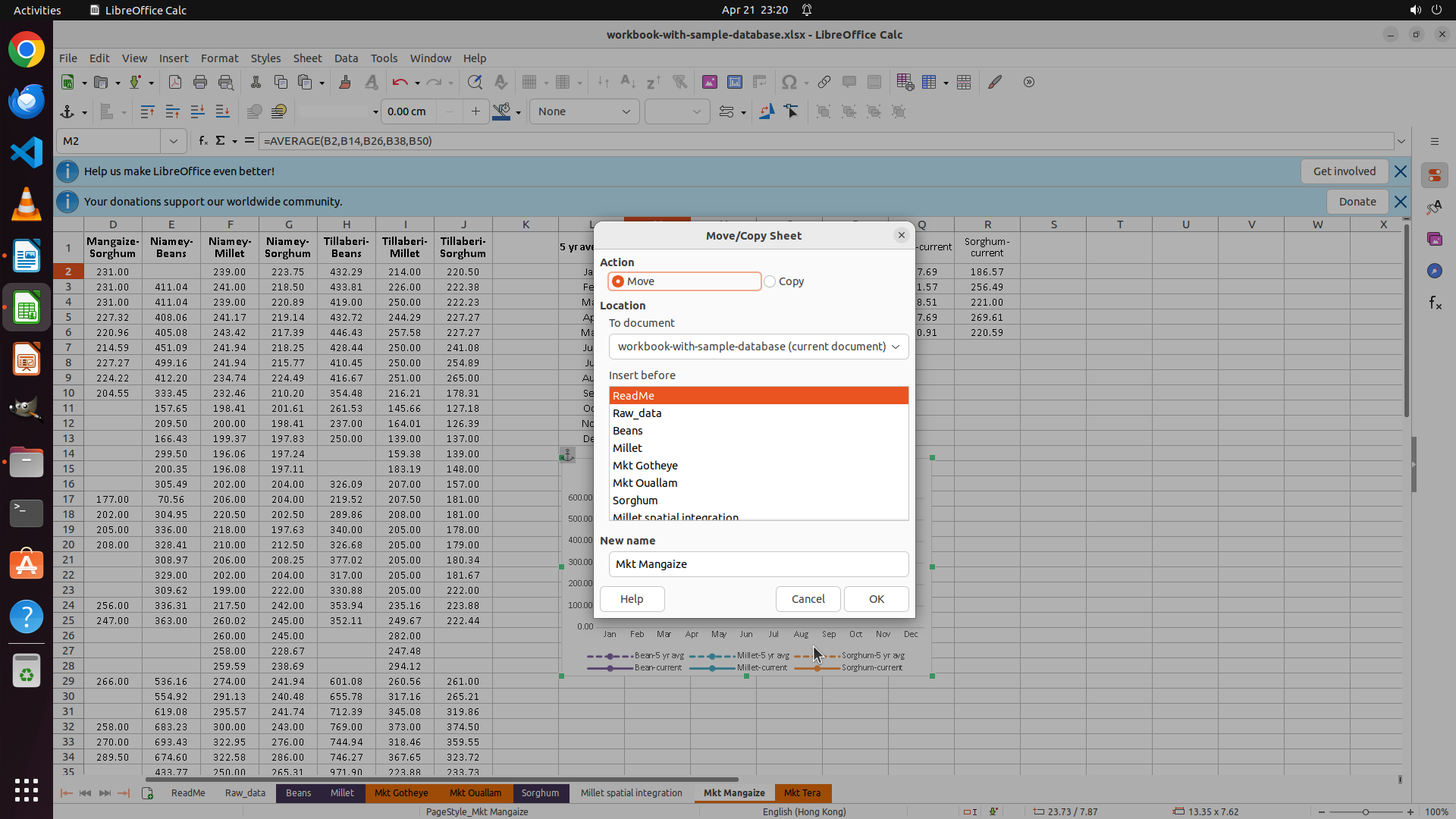
#### 重要信息
- LibreOffice Calc 窗口显示 workbook-with-sample-database.xlsx 文件
- 右键点击 Mkt Magaize 标签后,上下文菜单已出现
- 菜单中显示 "Move or Copy Sheet..." 选项
- 当前工作表标签顺序(从左到右):
1. ReadMe ✓
2. Raw_data ✓
3. Beans ✓
4. Millet ✓
5. Sorghum ✓
6. Mkt Gotheye ✓(已在正确位置)
7. Mkt Ouallam(应在第8位)
8. Millet spatial integration(应在第10位)
9. Mkt Magaize(当前在第9位,需要移动到第7位)
10. Mkt Tera(应在第9位)
- 策略树任务 2.6(Mkt Gotheye 到第6位)已完成
- 当前正在执行:2.7 将 Mkt Magaize 移动到第7位
#### 情况分析与思考过程
从屏幕截图可以看到,右键点击 Mkt Magaize 标签后上下文菜单已打开。现在我需要点击 "Move or Copy Sheet..." 选项来打开移动对话框,然后将 Mkt Magaize 移动到第7位(在 Mkt Gotheye 之后,Mkt Ouallam 之前)。
根据菜单显示的位置,"Move or Copy Sheet..." 选项在菜单中间位置。我需要点击这个选项来继续移动操作。
接下来的步骤:
1. 点击 "Move or Copy Sheet..." 打开移动对话框
2. 选择插入位置,使 Mkt Magaize 位于第7位(在 Mkt Ouallam 之前插入)
3. 点击 OK 确认
4. 继续移动其他工作表(Mkt Ouallam、Mkt Tera、Millet spatial integration)
下一步操作:点击 "Move or Copy Sheet..." 选项。
```
Recording
![]()