Task: bf4e9888-f10f-47af-8dba-76413038b73c
| Application | libreoffice_impress |
| Score | 0.0 |
| Status | success |
| Timestamp | 2026-04-21 11:32:08 |
Runtime Log
Trajectory
Step 1:
CLICK (35, 607)
```
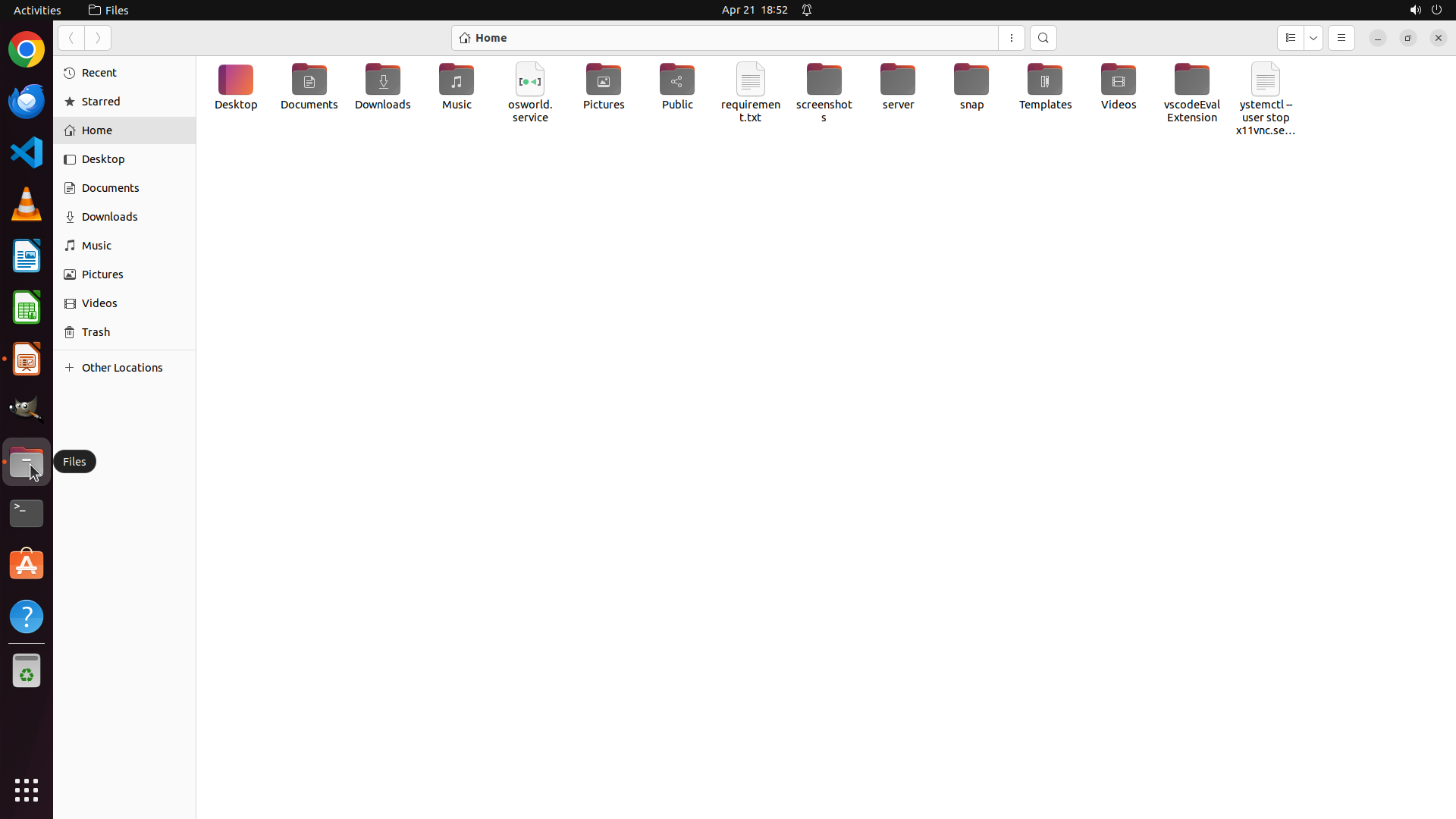
#### 从截图中观察到的信息
1. **LibreOffice Impress 状态**:截图显示 LibreOffice Impress 已经打开并正在运行,标题栏显示 "4.3-Template_4.29.2016.pptx - LibreOffice Impress",说明 LibreOffice Impress 已安装且可正常使用。
2. **界面布局**:当前显示的是一个带有标题和文本占位符的幻灯片("Title Slide" 布局)。
3. **左侧幻灯片面板**:显示当前只有 1 张幻灯片("Slide 1 of 1")。
4. **右侧属性面板**:显示当前幻灯片格式为 "Screen 16:9",方向为 "Landscape",背景为 "None"。
#### 下一步计划
1. 立即填写 LibreOffice Impress 已安装且可访问的答案。
2. 需要打开文件管理器检查 Desktop 上是否存在 pic1.png 到 pic6.png 这 6 个文件。
```
基于截图,我可以确认 LibreOffice Impress 已安装。现在需要检查 Desktop 上的图片文件。
Step 2:
DOUBLE_CLICK (309, 111)
```
#### 从截图中观察到的信息
1. **文件管理器已打开**:当前显示的是 Home 目录,可以看到 Desktop 文件夹的图标。
2. **需要检查 Desktop 内容**:需要点击 Desktop 文件夹来查看其中是否包含 pic1.png 到 pic6.png 这 6 个图片文件。
3. **LibreOffice Impress 状态**:根据之前的截图,LibreOffice Impress 已经安装并正在运行,显示着一个演示文稿。
#### 下一步计划
1. 点击 Desktop 文件夹,查看其中的图片文件是否存在。
2. 同时填写 LibreOffice Impress 已安装且可访问的答案。
```
Step 3:
CLICK (48, 12)
```
#### 重要信息
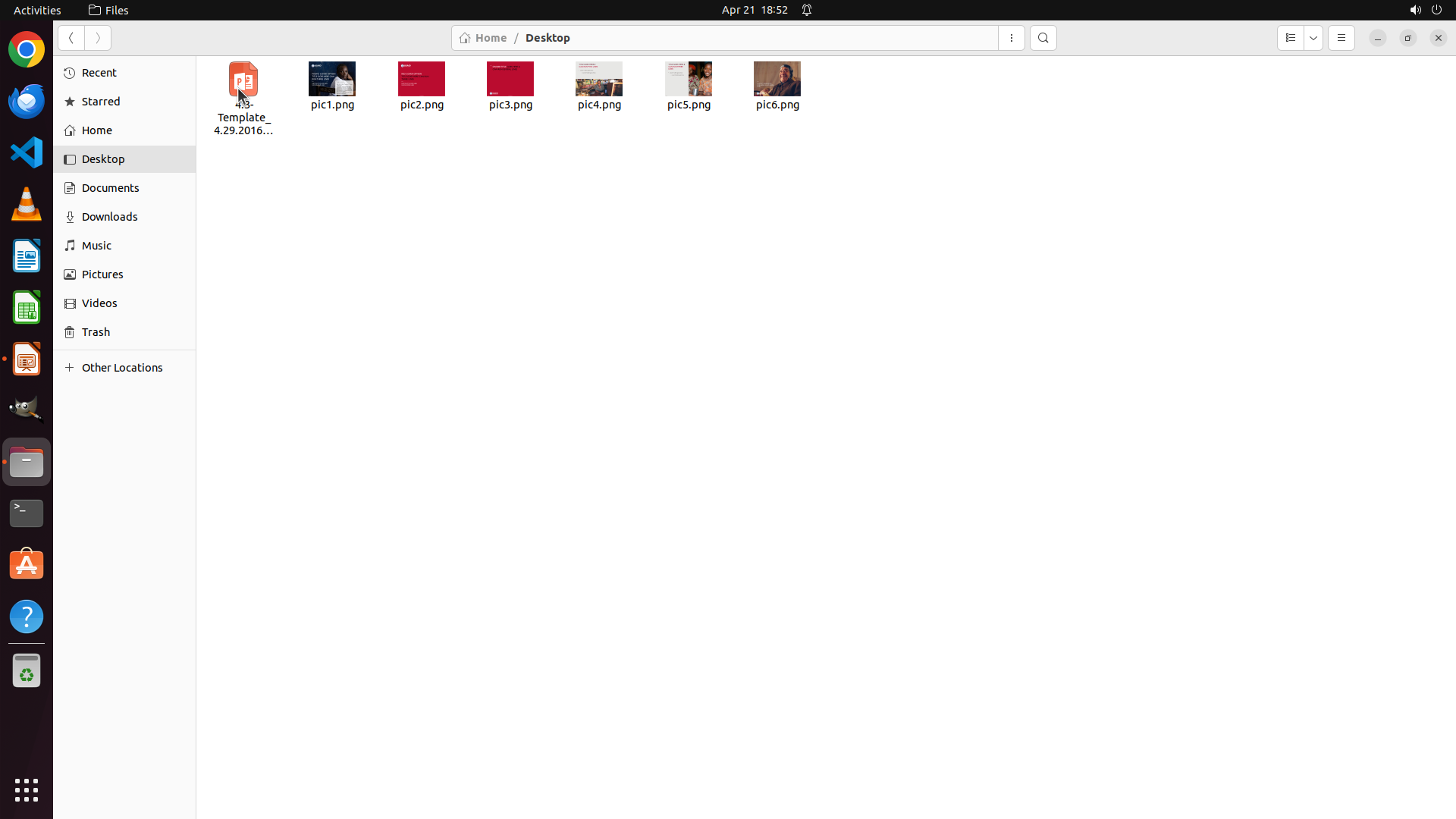
当前屏幕显示文件管理器已打开,正在查看Desktop文件夹。可以看到:
- 6个图片文件:pic1.png, pic2.png, pic3.png, pic4.png, pic5.png, pic6.png
- 一个PowerPoint模板文件
- 左侧边栏显示各种应用程序快捷方式
还没有打开任何演示文稿软件。
#### 情况分析与思考过程
任务目标:创建一个包含6张空白幻灯片的演示文稿,将Desktop上的pic1.png到pic6.png按顺序插入到每张幻灯片中,并配置为适合kiosk/多媒体展示的连续播放模式。
当前状态:文件管理器已打开,可以看到所有需要的图片文件都存在。现在需要:
1. 打开LibreOffice Impress
2. 创建新的空白演示文稿
3. 确保有6张空白幻灯片(无文本框)
4. 按顺序插入6张图片
5. 配置自动切换和循环播放
6. 保存文件
下一步行动:需要打开LibreOffice Impress。可以通过点击Activities按钮搜索,或者使用终端启动。我注意到左侧边栏有一个类似LibreOffice的图标,但最好通过Activities搜索确认。
```
Step 4:
CLICK (611, 570)
```
#### 重要信息
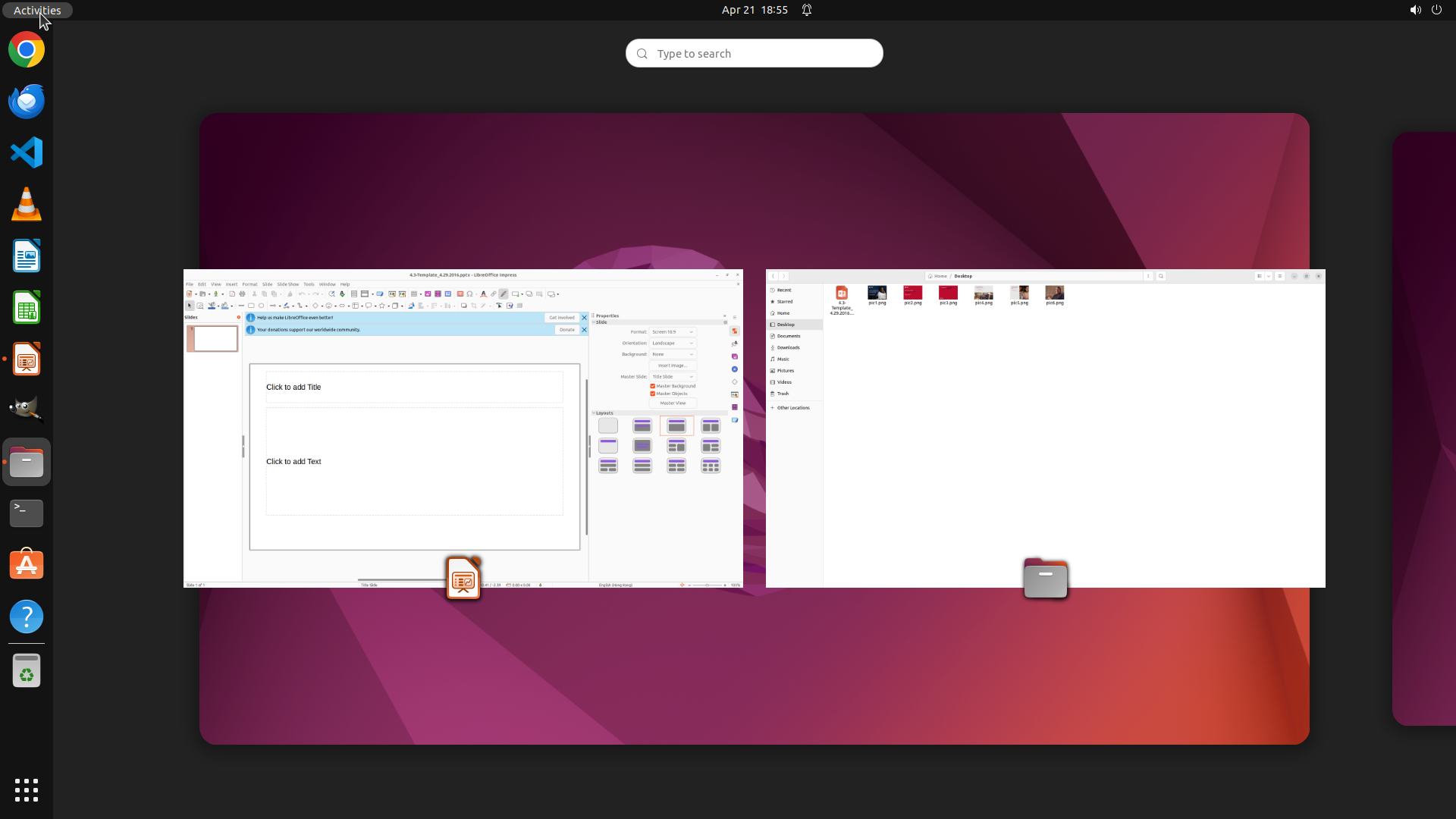
Activities overview已打开,显示:
- 搜索栏在顶部
- LibreOffice Impress已经打开(左侧窗口),显示一个带标题和文本占位符的模板
- 文件管理器也已打开(右侧窗口),显示Desktop上的6个图片文件
#### 情况分析与思考过程
LibreOffice Impress已经运行,但打开的是一个带占位符的模板文件。根据任务要求,需要创建一个新的空白演示文稿(无文本框)。我应该:
1. 先点击LibreOffice Impress窗口使其聚焦
2. 然后创建新的空白演示文稿
3. 删除现有占位符,确保幻灯片完全空白
4. 添加6张幻灯片
5. 按顺序插入6张图片
或者,我也可以通过搜索栏直接启动新的Impress实例。让我先点击现有的Impress窗口,然后创建新的空白演示文稿。
下一步:点击LibreOffice Impress窗口(左侧)使其成为活动窗口。
```
Step 5:
CLICK (88, 75)
```
#### 重要信息
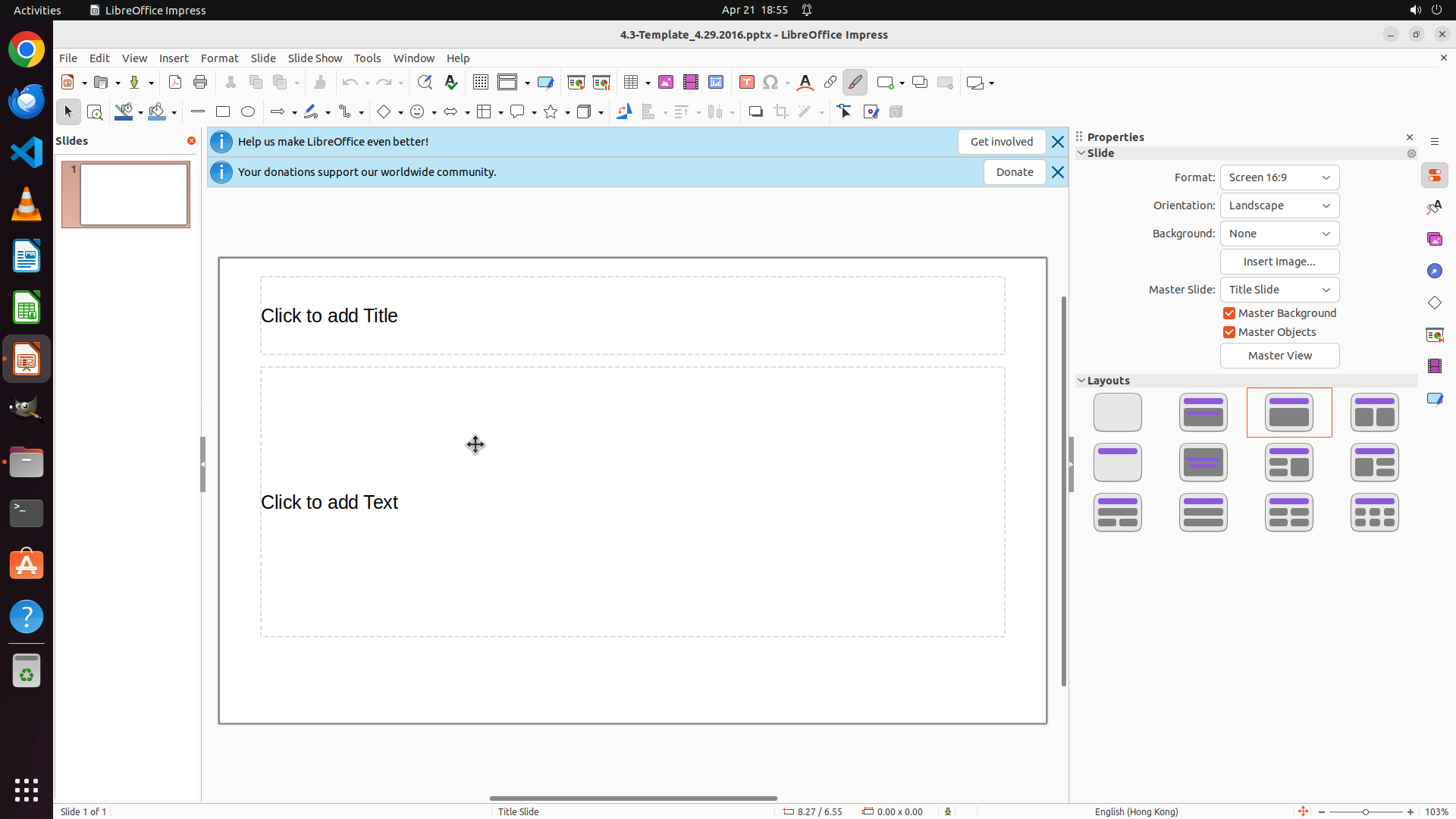
LibreOffice Impress窗口现在是活动状态,显示:
- 标题栏显示"4.3-Template_4.29.2016.pptx - LibreOffice Impress"
- 当前幻灯片有"Click to add Title"和"Click to add Text"占位符
- 右侧Layouts面板显示多种布局选项,包括空白布局
- 左侧Slides面板显示只有1张幻灯片
#### 情况分析与思考过程
当前打开的演示文稿是一个带有占位符的模板。根据任务要求,我需要创建一个全新的空白演示文稿(无文本框或占位符)。
我有两个选择:
1. 通过File > New > Presentation创建新的空白演示文稿
2. 使用右侧的Layouts面板选择空白布局
为了确保完全符合"新演示文稿"的要求,我应该通过File菜单创建新的空白演示文稿。这样可以从头开始,而不是修改现有模板。
下一步:点击File菜单,然后选择New > Presentation来创建新的空白演示文稿。
```
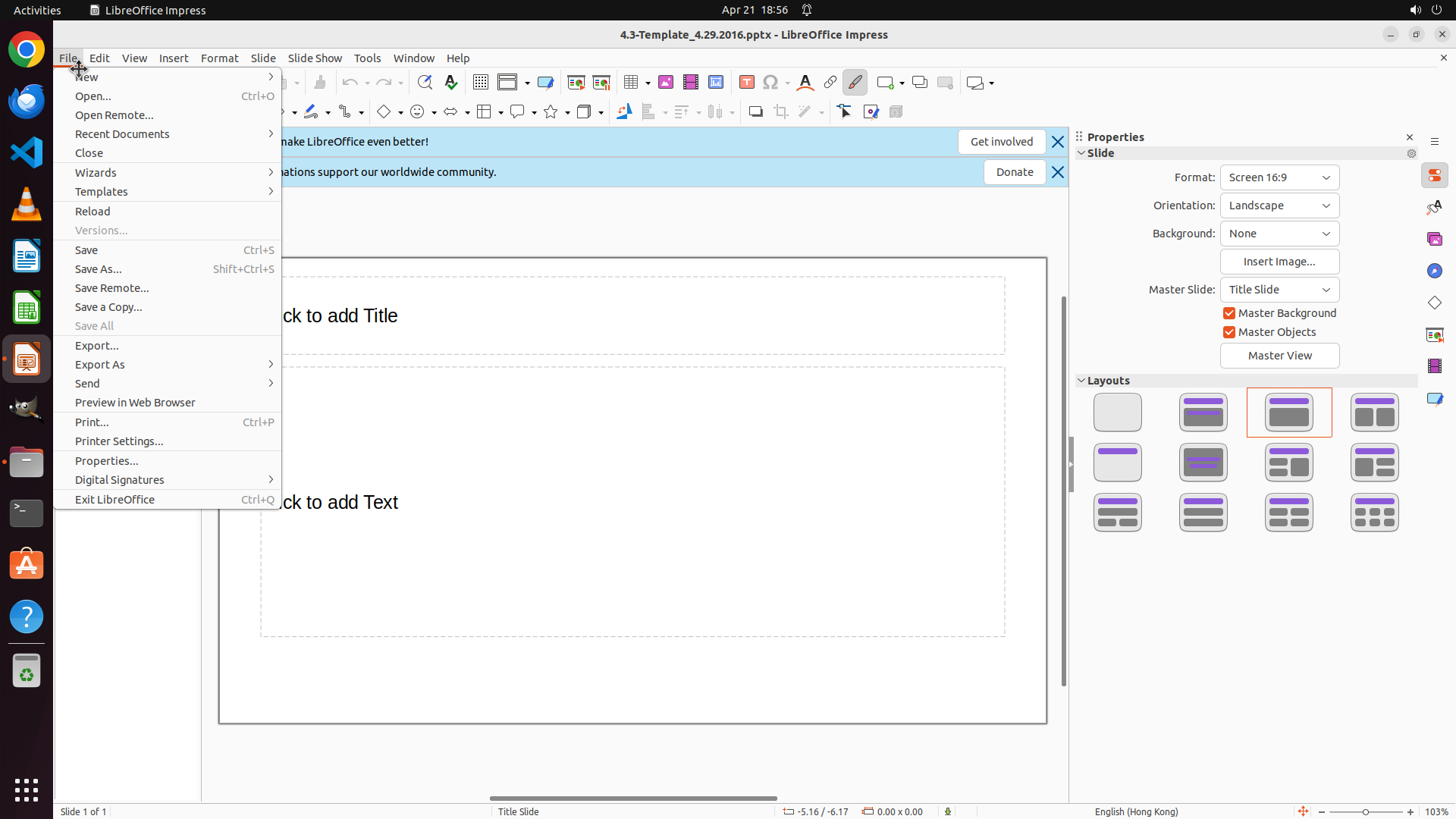
Step 6:
CLICK (109, 97)
```
#### 重要信息
File菜单已成功打开,显示:
- File菜单已展开,包含New、Open、Open Remote...等选项
- "New"选项有箭头指示有子菜单
- 当前演示文稿仍是"4.3-Template_4.29.2016.pptx",带有标题和文本占位符
#### 情况分析与思考过程
File菜单已打开。现在我需要:
1. 点击"New"查看子菜单选项
2. 选择"Presentation"创建新的空白演示文稿
3. 然后继续完成后续任务:添加6张幻灯片、插入图片、配置自动播放等
下一步:点击"New"以展开其子菜单。
```
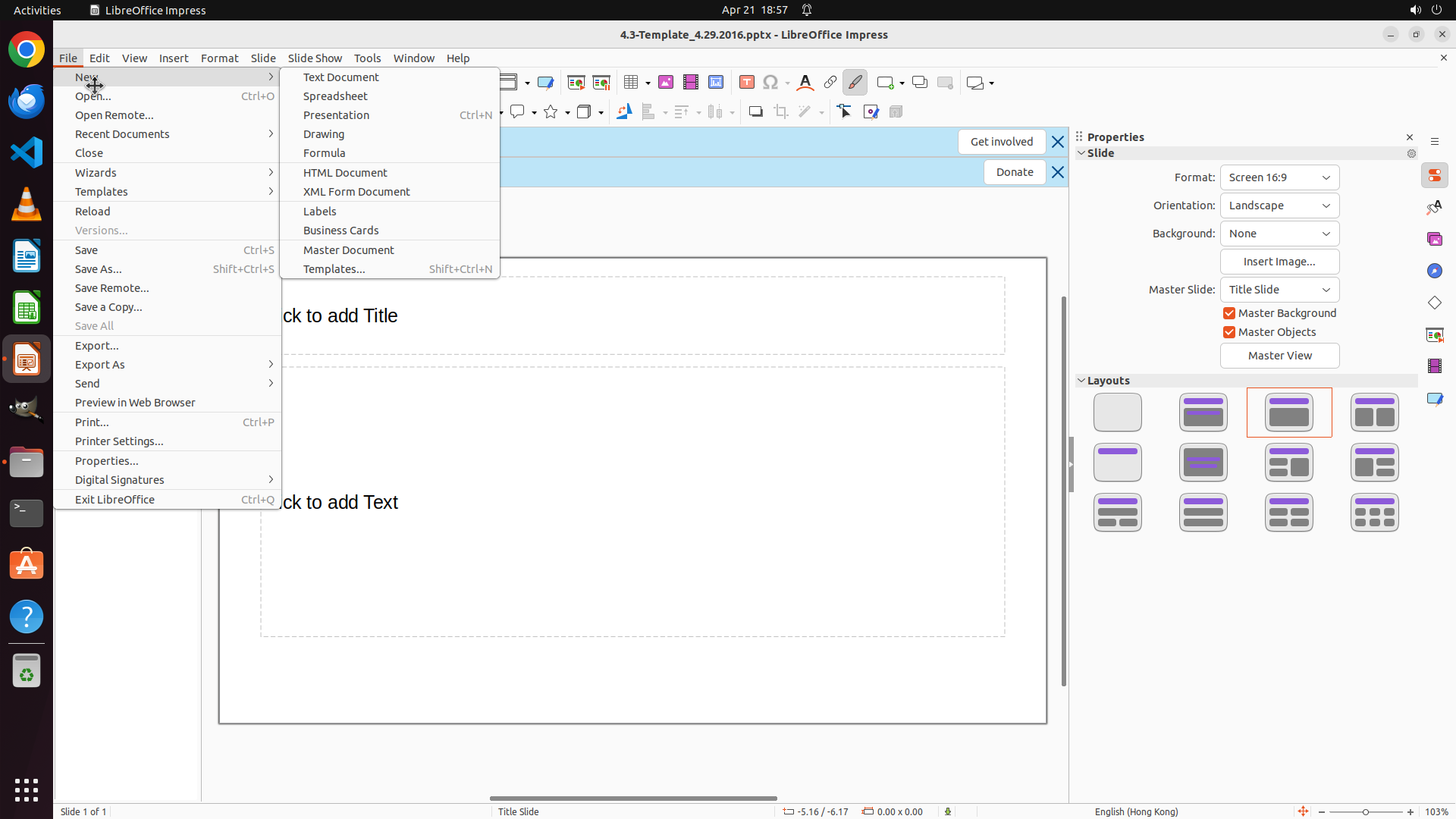
Step 7:
CLICK (442, 148)
```
#### 重要信息
File > New 子菜单已成功展开,显示:
- 包含"Presentation"选项(带Ctrl+N快捷键)
- 其他选项如Text Document、Spreadsheet、Drawing等
- 当前仍是"4.3-Template_4.29.2016.pptx"模板,带有标题和文本占位符
#### 情况分析与思考过程
File > New 子菜单已展开。现在我需要点击"Presentation"来创建一个新的空白演示文稿。这是任务1.1的关键步骤。
点击"Presentation"后,应该会创建一个新的空白演示文稿,然后我可以:
1. 确保有6张空白幻灯片
2. 删除任何占位符/文本框
3. 按顺序插入6张图片
4. 配置自动播放设置
5. 保存文件
下一步:点击"Presentation"选项创建新的空白演示文稿。
```
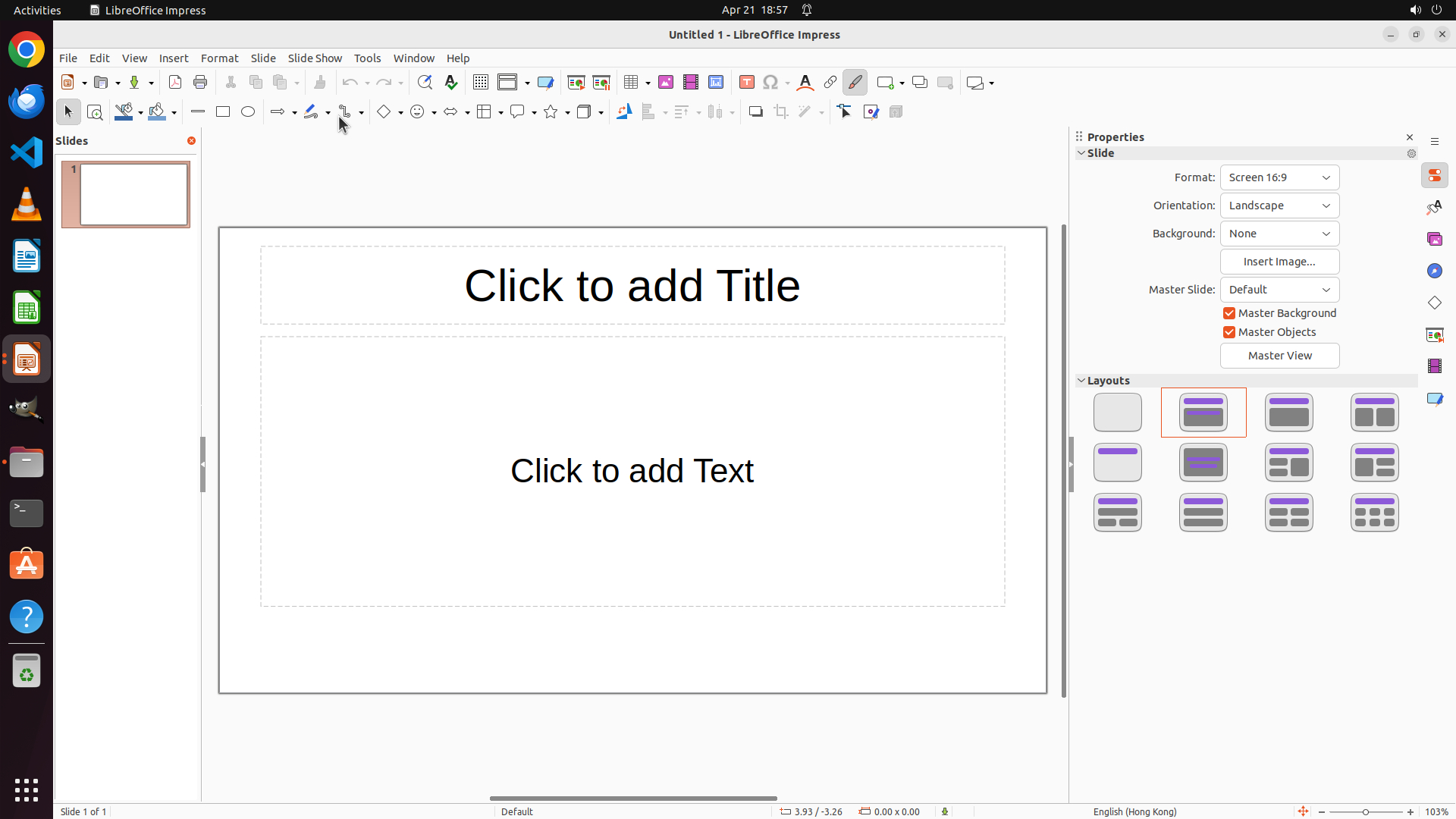
Step 8:
CLICK (1471, 546)
```
#### 重要信息
新的空白演示文稿已成功创建:
- 标题栏显示"Untitled 1 - LibreOffice Impress"(不再是之前的模板文件)
- 当前幻灯片有"Click to add Title"和"Click to add Text"占位符
- 右侧Layouts面板显示多种布局选项
- 当前只有1张幻灯片(底部显示"Slide 1 of 1")
#### 情况分析与思考过程
任务进展:
1. ✓ 已创建新的演示文稿(任务1.1完成)
2. 接下来需要:
- 选择空白布局以移除占位符(任务1.2的一部分)
- 添加5张幻灯片(共6张)
- 按顺序插入6张图片
- 配置自动播放设置
- 保存文件
当前需要选择空白布局。在右侧Layouts面板中,左上角第一个布局看起来是空白布局(灰色方块,无文本框)。点击它可以将当前幻灯片设为空白布局,移除所有占位符。
下一步:点击空白布局选项,使幻灯片真正空白。
```
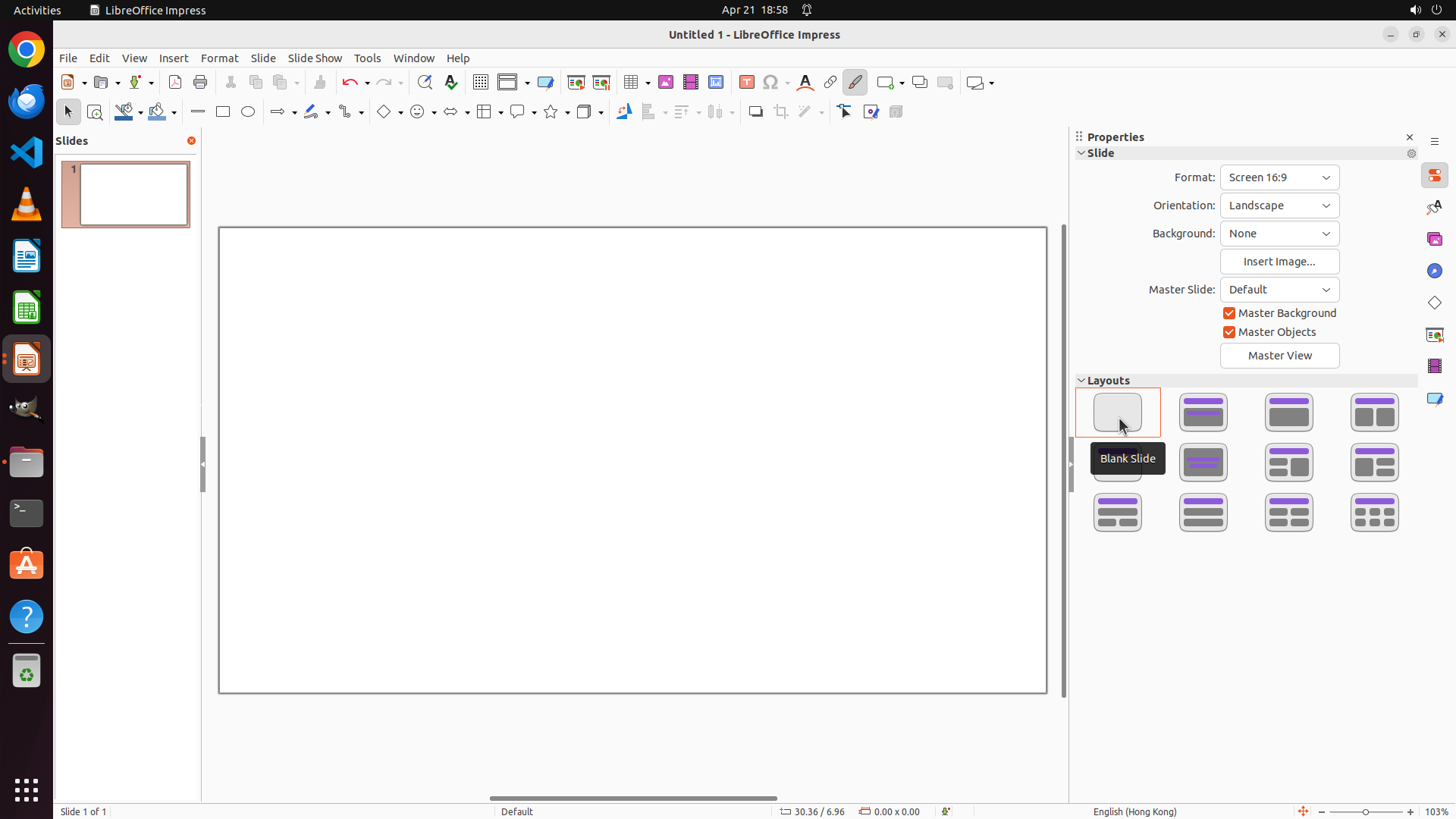
Step 9:
HOTKEY
Step 10:
HOTKEY
#### 重要信息
当前屏幕显示:
- LibreOffice Impress已打开,标题为"Untitled 1 - LibreOffice Impress"
- 左侧幻灯片面板显示2张幻灯片(Slide 1和Slide 2)
- 底部状态栏显示"Slide 2 of 2"
- 当前选中的是第2张幻灯片,显示为空白布局
- 右侧Layouts面板中"Blank Slide"布局被选中
#### 情况分析与思考过程
任务进展:
1. ✓ 已创建新的空白演示文稿
2. 正在添加6张幻灯片:
- 目前有2张幻灯片
- 还需要添加4张幻灯片(达到总共6张)
3. 之后需要:
- 按顺序插入6张图片(pic1.png到pic6.png)
- 配置自动播放和循环设置
- 保存文件
下一步:继续使用Ctrl+M快捷键添加第3张幻灯片。我需要再添加4张幻灯片才能达到6张的目标。
Step 11:
HOTKEY
Step 12:
HOTKEY
```
#### 重要信息
当前屏幕显示:
- LibreOffice Impress已打开,标题为"Untitled 1 - LibreOffice Impress"
- 左侧幻灯片面板显示4张幻灯片(Slide 1、2、3、4)
- 底部状态栏显示"Slide 4 of 4"
- 当前选中的是第4张幻灯片,显示为空白布局
- 右侧Layouts面板中"Blank Slide"布局被选中
#### 情况分析与思考过程
任务进展:
1. ✓ 已创建新的空白演示文稿(任务1.1完成)
2. 正在添加6张幻灯片(任务1.2进行中):
- 目前有4张幻灯片
- 还需要添加2张幻灯片(达到总共6张)
3. 之后需要:
- 按顺序插入6张图片(pic1.png到pic6.png)
- 配置自动播放和循环设置
- 保存文件
下一步:继续使用Ctrl+M快捷键添加第5张和第6张幻灯片。我需要再添加2张幻灯片才能达到6张的目标。
```
Step 13:
HOTKEY
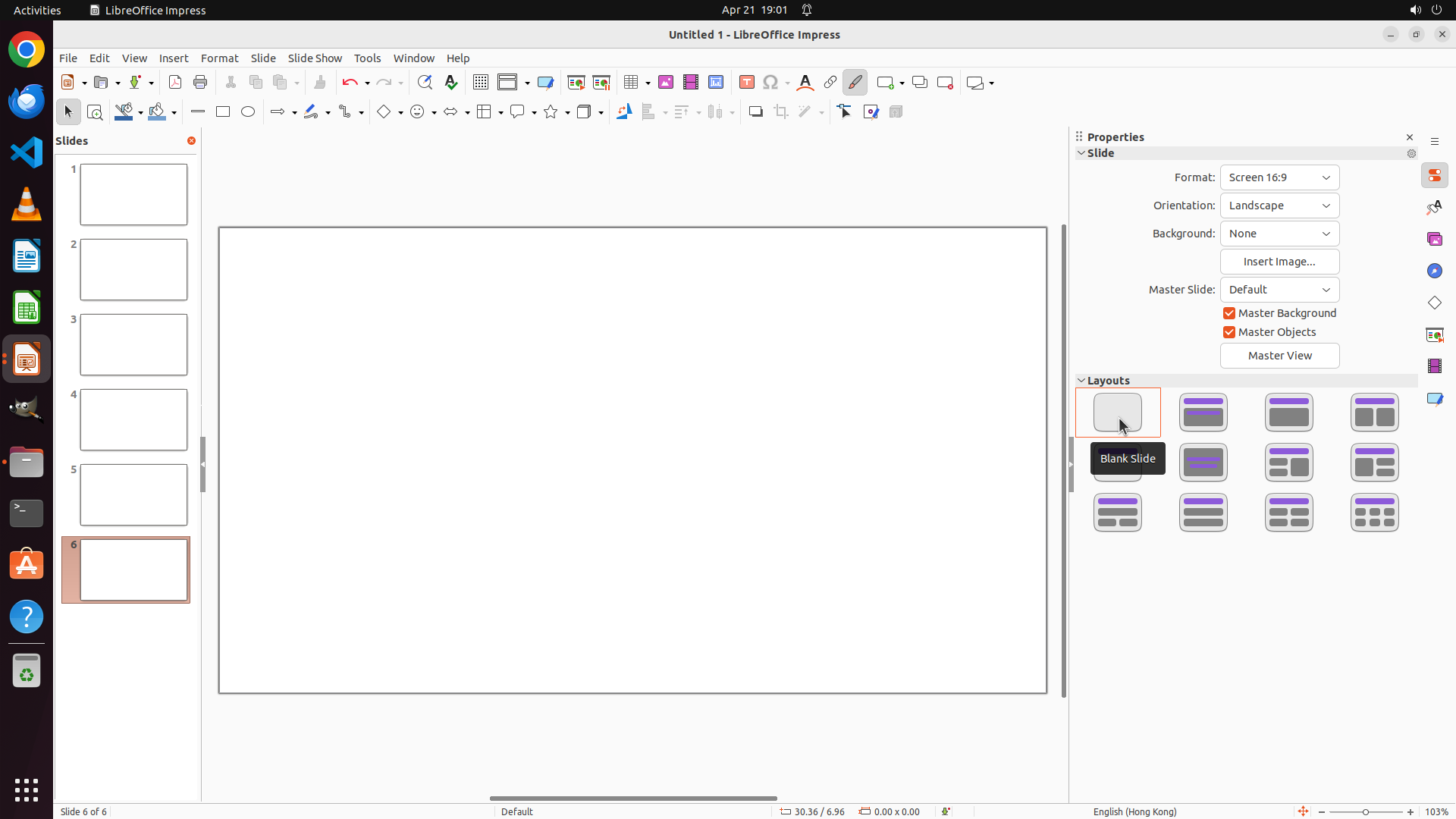
Step 14:
CLICK (175, 256)
```
#### 重要信息
当前屏幕显示:
- LibreOffice Impress已打开,标题为"Untitled 1 - LibreOffice Impress"
- 左侧幻灯片面板显示6张幻灯片(Slide 1到Slide 6)
- 底部状态栏显示"Slide 6 of 6"
- 当前选中的是第6张幻灯片
- 所有幻灯片都显示为空白布局(无文本框)
#### 情况分析与思考过程
任务进展:
1. ✓ 已创建新的空白演示文稿(任务1.1完成)
2. ✓ 已确保有6张空白幻灯片(任务1.2完成)
3. 接下来需要插入图片(任务2.x):
- 需要点击第1张幻灯片,然后插入pic1.png
- 依次对每张幻灯片插入对应的图片
下一步:点击左侧幻灯片面板中的第1张幻灯片,然后插入pic1.png。我将使用Insert菜单来插入图片。
```
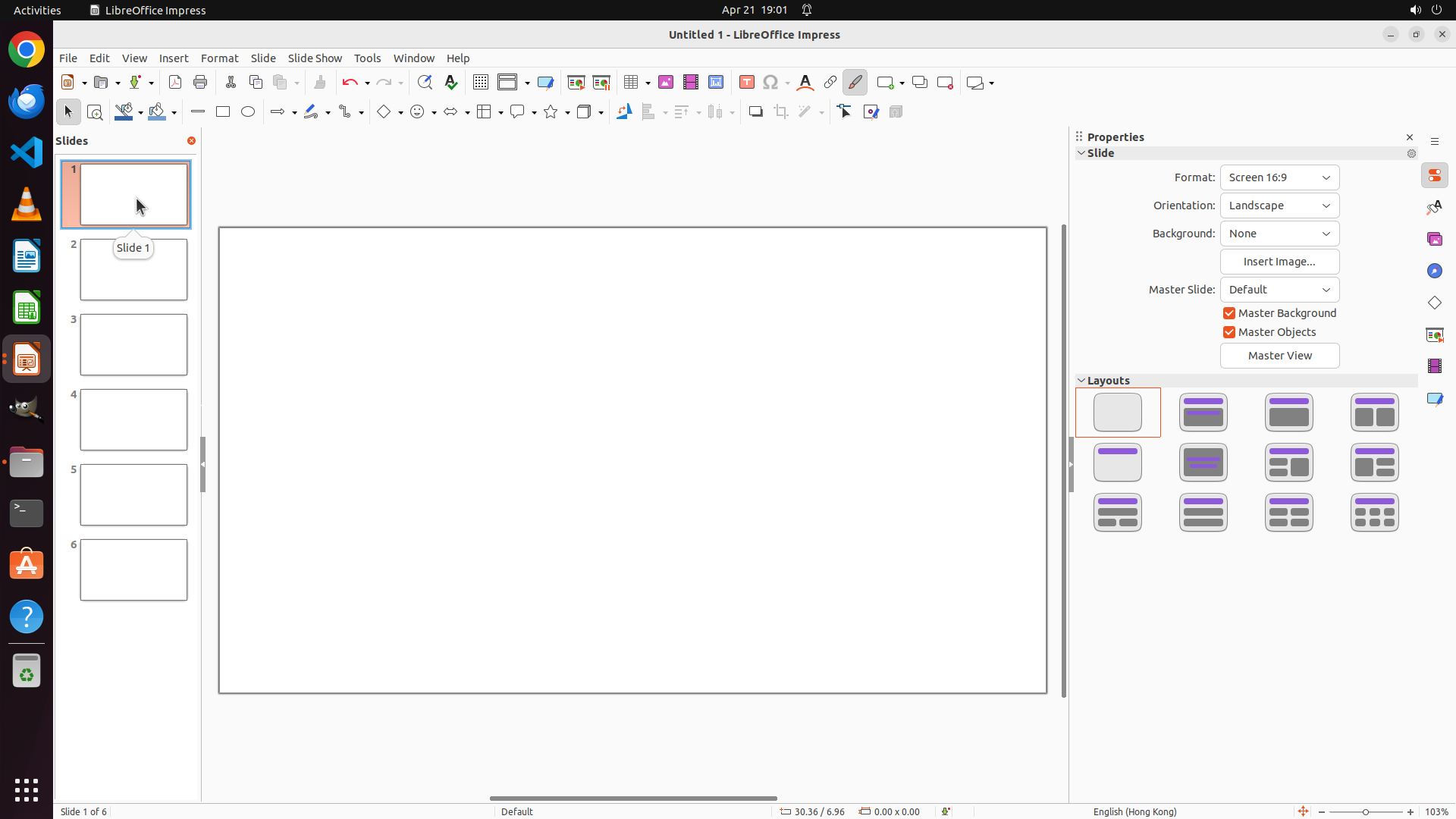
Step 15:
CLICK (228, 75)
```
#### 重要信息
当前屏幕显示:
- LibreOffice Impress已打开,标题为"Untitled 1 - LibreOffice Impress"
- 左侧幻灯片面板显示6张幻灯片(Slide 1到Slide 6)
- 底部状态栏显示"Slide 1 of 6"(当前选中第1张幻灯片)
- 第1张幻灯片在左侧面板中被选中(橙色边框)
- 主编辑区域显示空白幻灯片
- 右侧Properties面板显示"Insert Image..."按钮
#### 情况分析与思考过程
任务进展:
1. ✓ 已创建新的空白演示文稿(任务1.1完成)
2. ✓ 已确保有6张空白幻灯片(任务1.2完成)
3. 现在需要插入图片(任务2.x):
- 当前选中第1张幻灯片
- 需要插入pic1.png到第1张幻灯片
- 然后依次插入其他图片
下一步:点击Insert菜单来插入图片。我可以看到菜单栏中有Insert选项,点击它将打开插入菜单,然后选择Image来插入pic1.png。
```
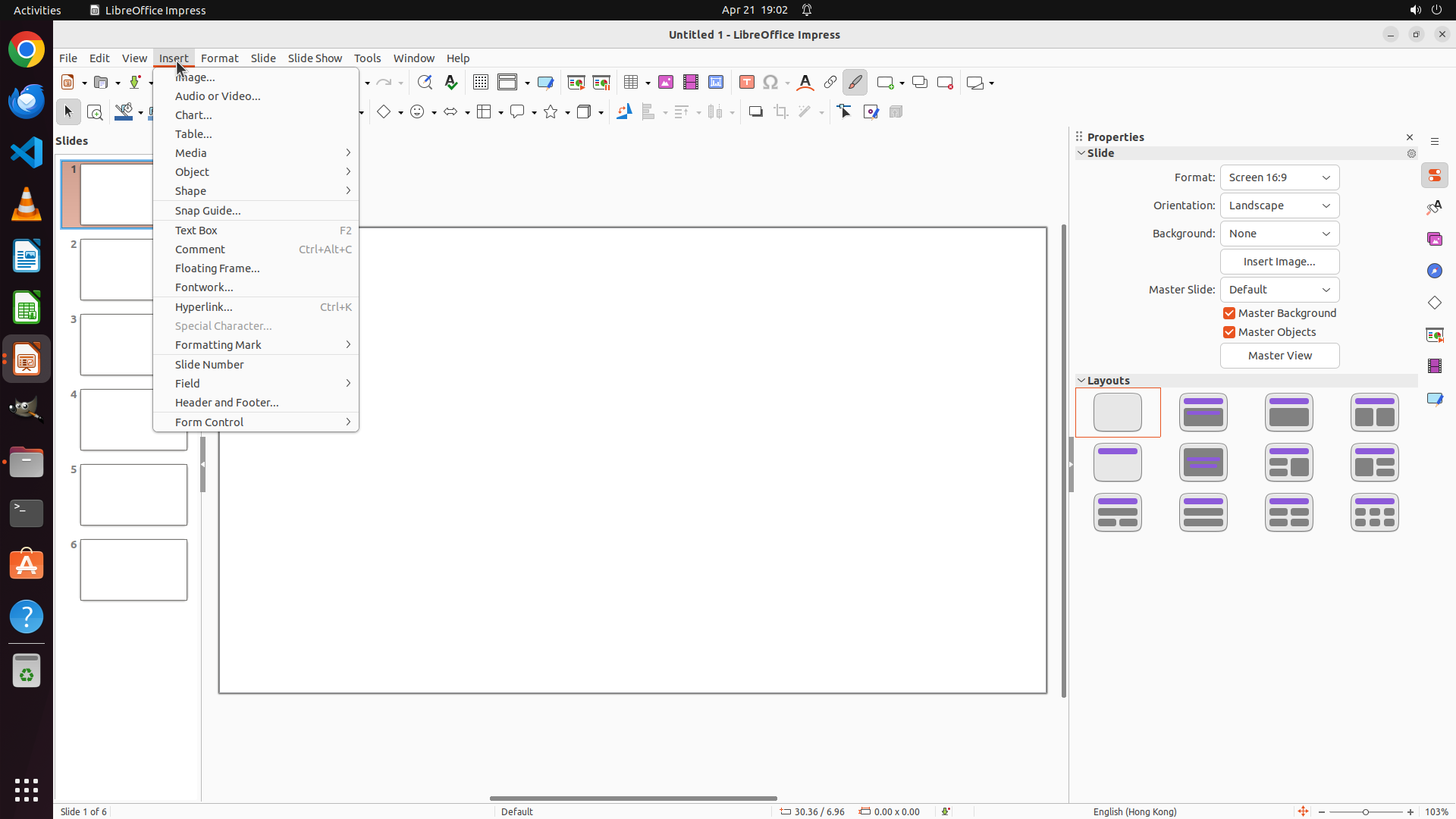
Step 16:
CLICK (255, 100)
```
#### 重要信息
当前屏幕显示:
- Insert菜单已成功打开,显示多个选项
- "Image..."选项在菜单顶部
- 左侧幻灯片面板显示6张幻灯片,第1张被选中
- 当前在Slide 1,需要插入pic1.png
#### 情况分析与思考过程
任务进展:
1. ✓ 已创建新的空白演示文稿(任务1.1完成)
2. ✓ 已确保有6张空白幻灯片(任务1.2完成)
3. 现在进行插入图片(任务2.x):
- Insert菜单已打开
- 需要点击"Image..."选项
- 然后在文件对话框中选择Desktop上的pic1.png
下一步:点击"Image..."选项,这将打开文件选择对话框,让我可以选择pic1.png。
```
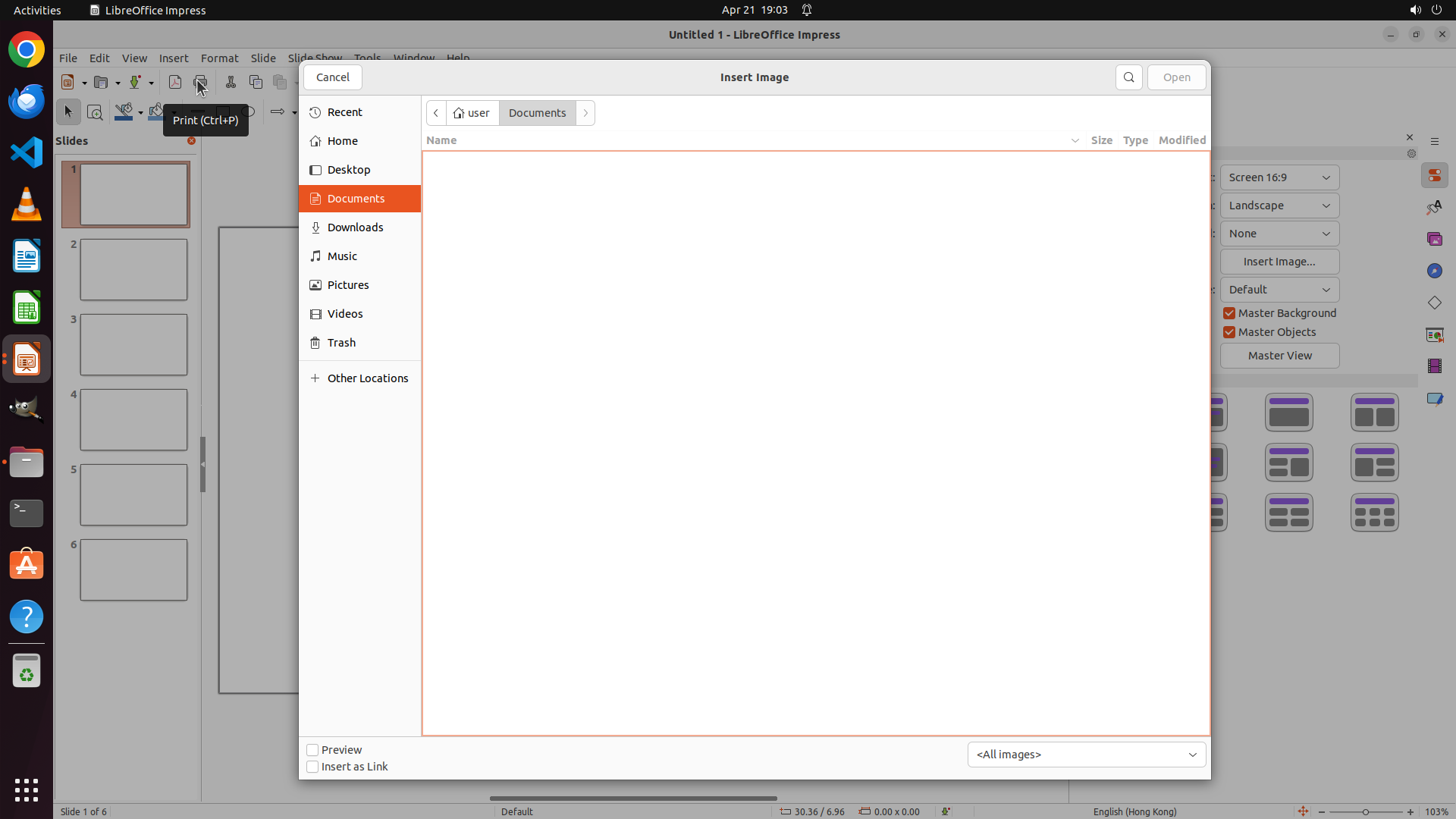
Step 17:
CLICK (461, 222)
```
#### 重要信息
当前屏幕显示:
- "Insert Image"文件对话框已打开
- 当前显示的是Documents文件夹(左侧高亮显示),内容为空
- 左侧边栏显示多个位置选项:Recent、Home、Desktop、Documents、Downloads等
- 需要导航到Desktop文件夹找到pic1.png
#### 情况分析与思考过程
任务进展:
1. ✓ 已创建新的空白演示文稿(任务1.1完成)
2. ✓ 已确保有6张空白幻灯片(任务1.2完成)
3. 现在进行插入图片(任务2.x):
- Insert菜单已打开 ✓
- Image对话框已打开 ✓
- 需要点击"Desktop"导航到桌面文件夹
- 然后选择pic1.png插入到第1张幻灯片
下一步:点击左侧边栏中的"Desktop"选项,导航到桌面文件夹,那里存放着pic1.png到pic6.png文件。
```
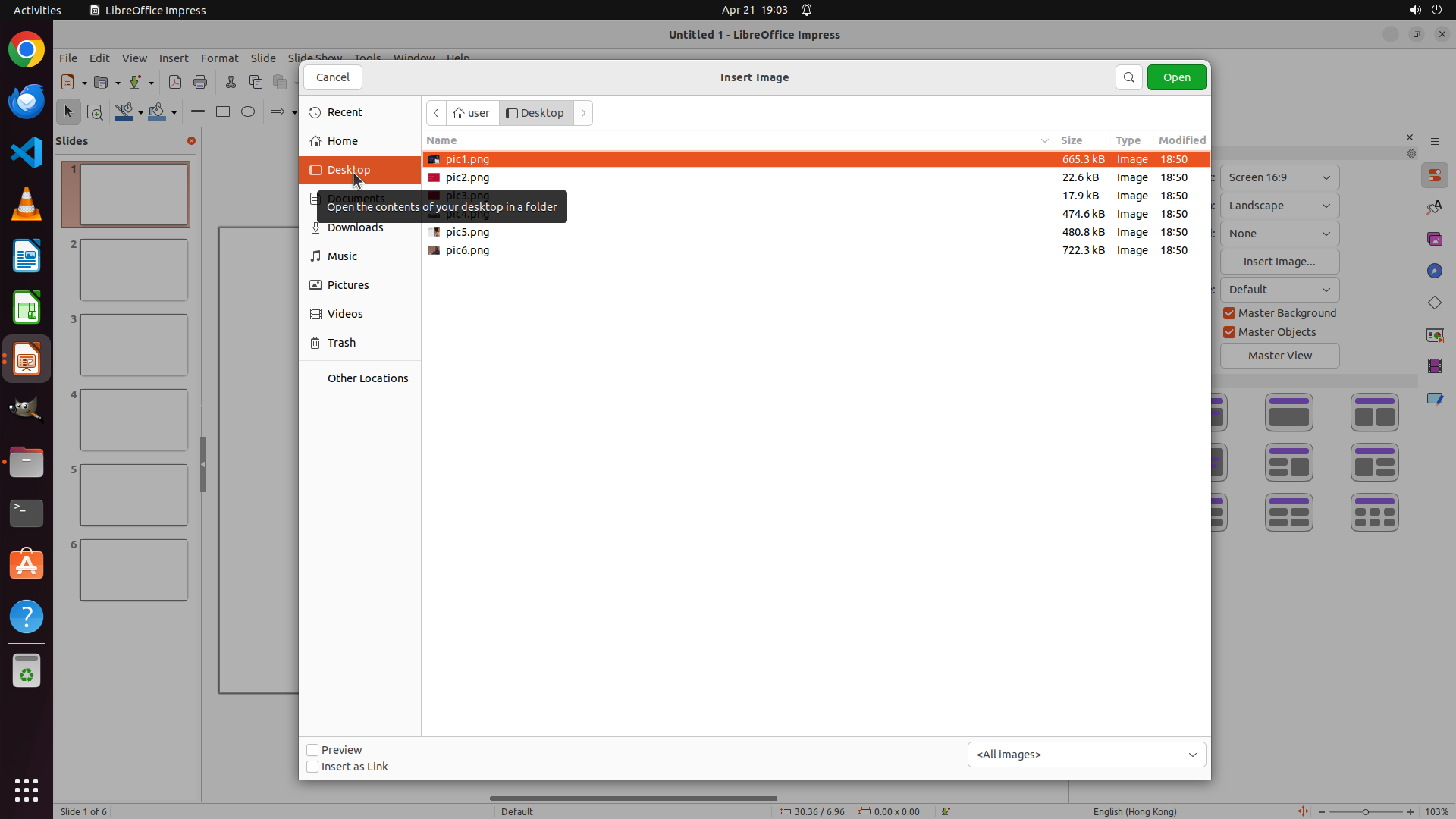
Step 18:
CLICK (1546, 100)
Step 19:
CLICK (457, 222)
```
#### 重要信息
当前屏幕显示:
- "Insert Image"文件对话框已打开
- 当前显示的是Documents文件夹(内容为空)
- 左侧边栏显示多个位置选项,包括Desktop
- 需要点击Desktop导航到桌面文件夹以找到pic1.png
#### 情况分析与思考过程
任务进展:
1. ✓ 已创建新的空白演示文稿(任务1.1完成)
2. ✓ 已确保有6张空白幻灯片(任务1.2完成)
3. 正在进行插入图片(任务2.x):
- Insert菜单已打开 ✓
- Image对话框已打开 ✓
- 需要点击"Desktop"导航到桌面文件夹
- 然后选择pic1.png插入到第1张幻灯片
下一步:点击左侧边栏中的"Desktop"选项,导航到桌面文件夹。从截图中可以看到Desktop选项在左侧边栏中,点击它将显示桌面上的6个图片文件。
```
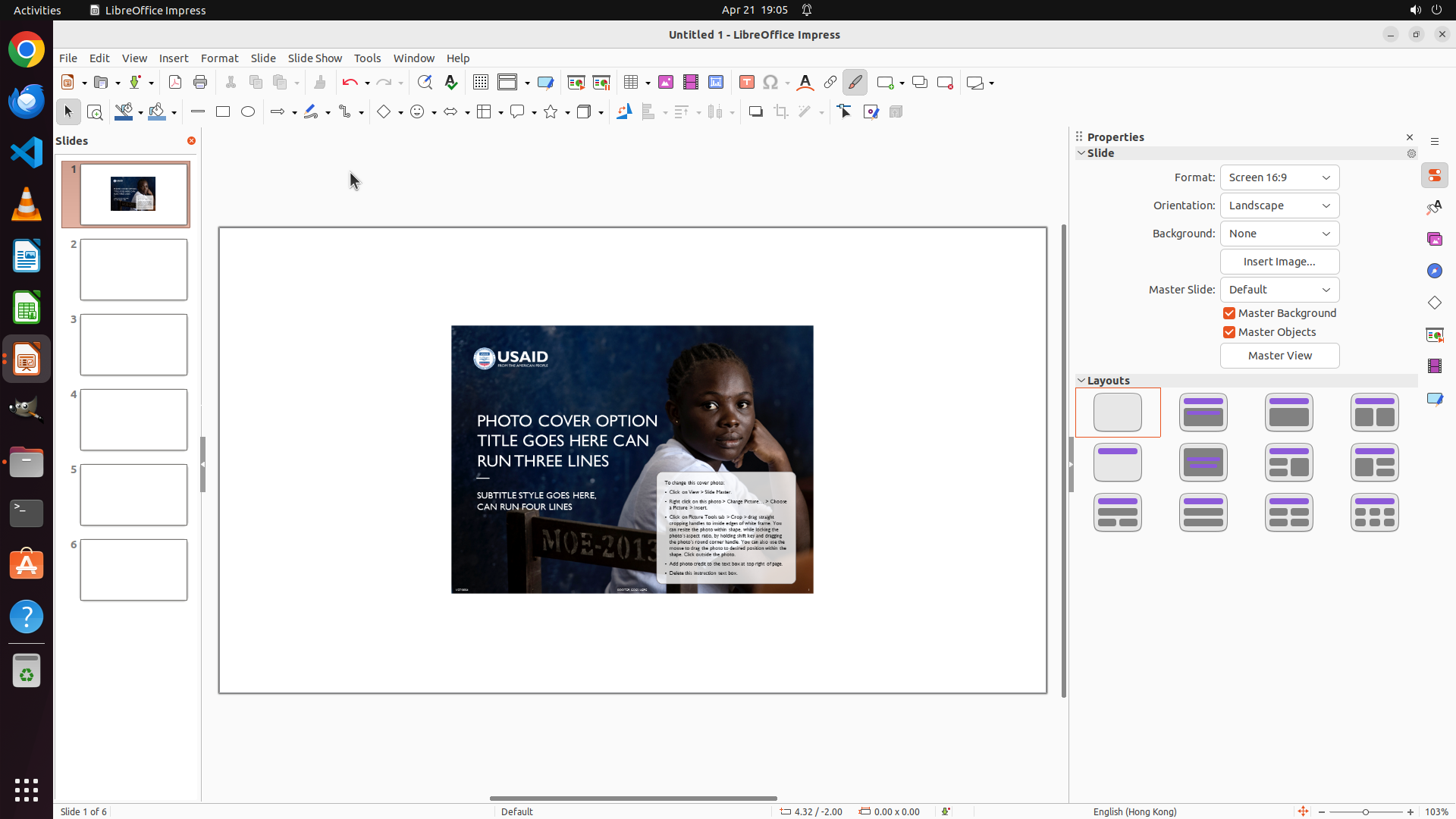
Step 20:
CLICK (960, 600)
```
#### 重要信息
当前屏幕显示:
- LibreOffice Impress已打开,标题为"Untitled 1 - LibreOffice Impress"
- 左侧幻灯片面板显示6张幻灯片
- 第1张幻灯片当前被选中,已成功插入pic1.png(显示USAID人物照片)
- 图片上有一个文本框覆盖层,包含操作说明文字
- 根据任务要求,幻灯片应该只有图片,没有任何文本框或占位符
#### 情况分析与思考过程
任务进展:
1. ✓ 已创建新的空白演示文稿(任务1.1完成)
2. ✓ 已确保有6张空白幻灯片(任务1.2完成)
3. 正在进行插入图片(任务2.x):
- pic1.png已成功插入到第1张幻灯片 ✓
- 但有一个文本框覆盖在图片上,需要删除
- 然后需要继续插入其他图片到对应幻灯片
下一步:
1. 首先删除第1张幻灯片上的文本框(点击图片外的文本框,然后删除)
2. 然后点击第2张幻灯片,插入pic2.png
3. 重复这个过程直到所有6张图片都插入完成
当前需要:删除覆盖在图片上的文本框。我可以看到图片上有一个白色文本框,我需要点击它然后删除。或者,我可以先点击文本框选中它,然后按Delete键删除。
```
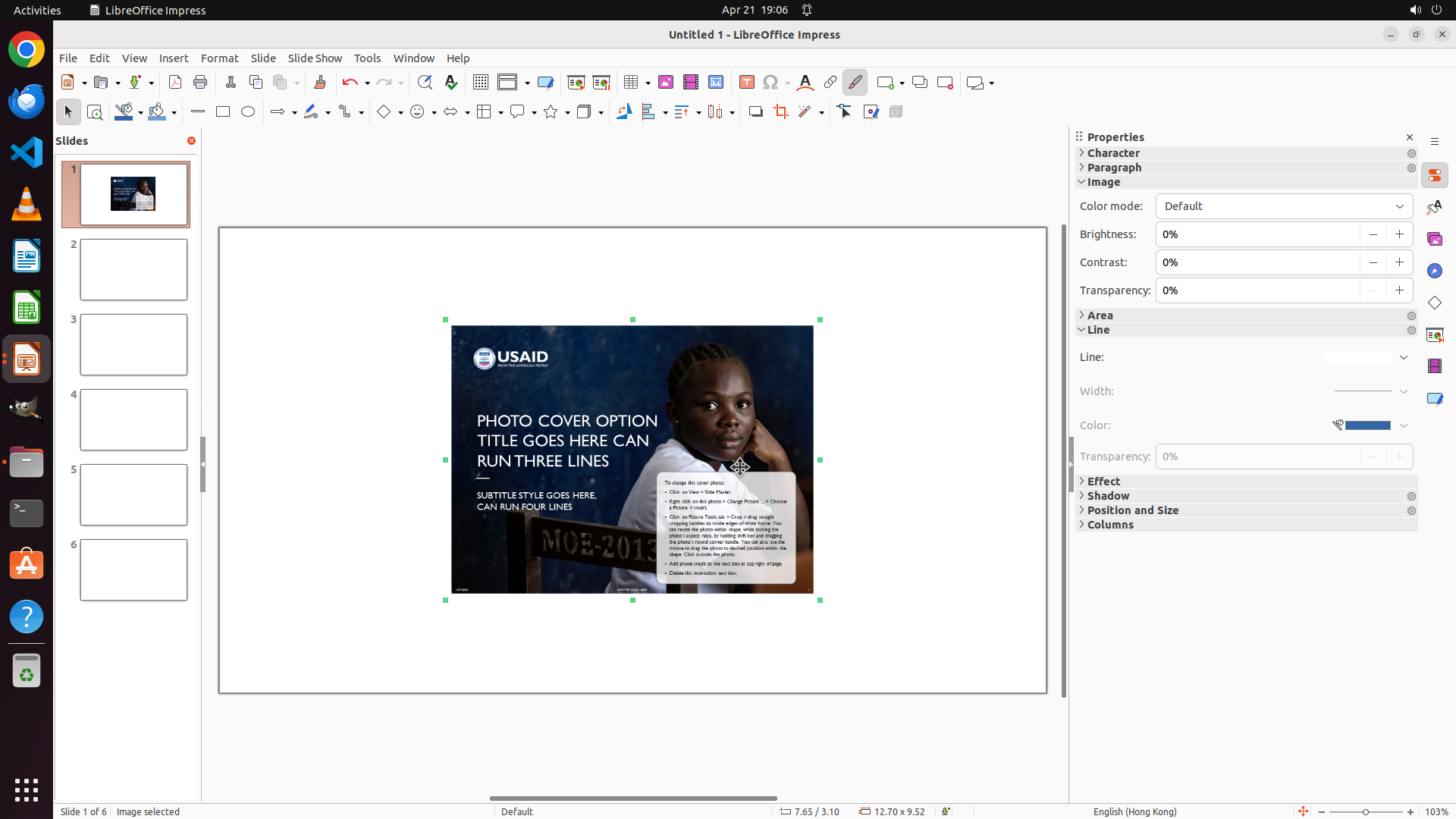
Step 21:
CLICK (599, 855)
```
#### 重要信息
当前屏幕显示:
- LibreOffice Impress已打开,标题为"Untitled 1 - LibreOffice Impress"
- 左侧幻灯片面板显示6张幻灯片
- 第1张幻灯片当前被选中,pic1.png已成功插入(显示USAID人物照片)
- 图片已被选中(底部显示"Image selected"),有绿色选择手柄
- 图片上有多个文本框覆盖层,包含"PHOTO COVER OPTION TITLE GOES HERE..."等文字
- 右侧Properties面板显示Image属性
#### 情况分析与思考过程
任务进展:
1. ✓ 已创建新的空白演示文稿(任务1.1完成)
2. ✓ 已确保有6张空白幻灯片(任务1.2完成)
3. 正在进行插入图片(任务2.x):
- pic1.png已成功插入到第1张幻灯片 ✓
- 但图片上有多个文本框覆盖层,需要删除这些文本框
- 然后继续插入其他图片到对应幻灯片
当前图片已被选中。我需要:
1. 先点击空白区域取消图片选择
2. 然后点击文本框选中它们
3. 按Delete键删除文本框
4. 重复直到所有文本框都被删除
下一步:点击图片之外的空白区域,取消当前图片的选择状态,然后我可以选择并删除文本框。
```
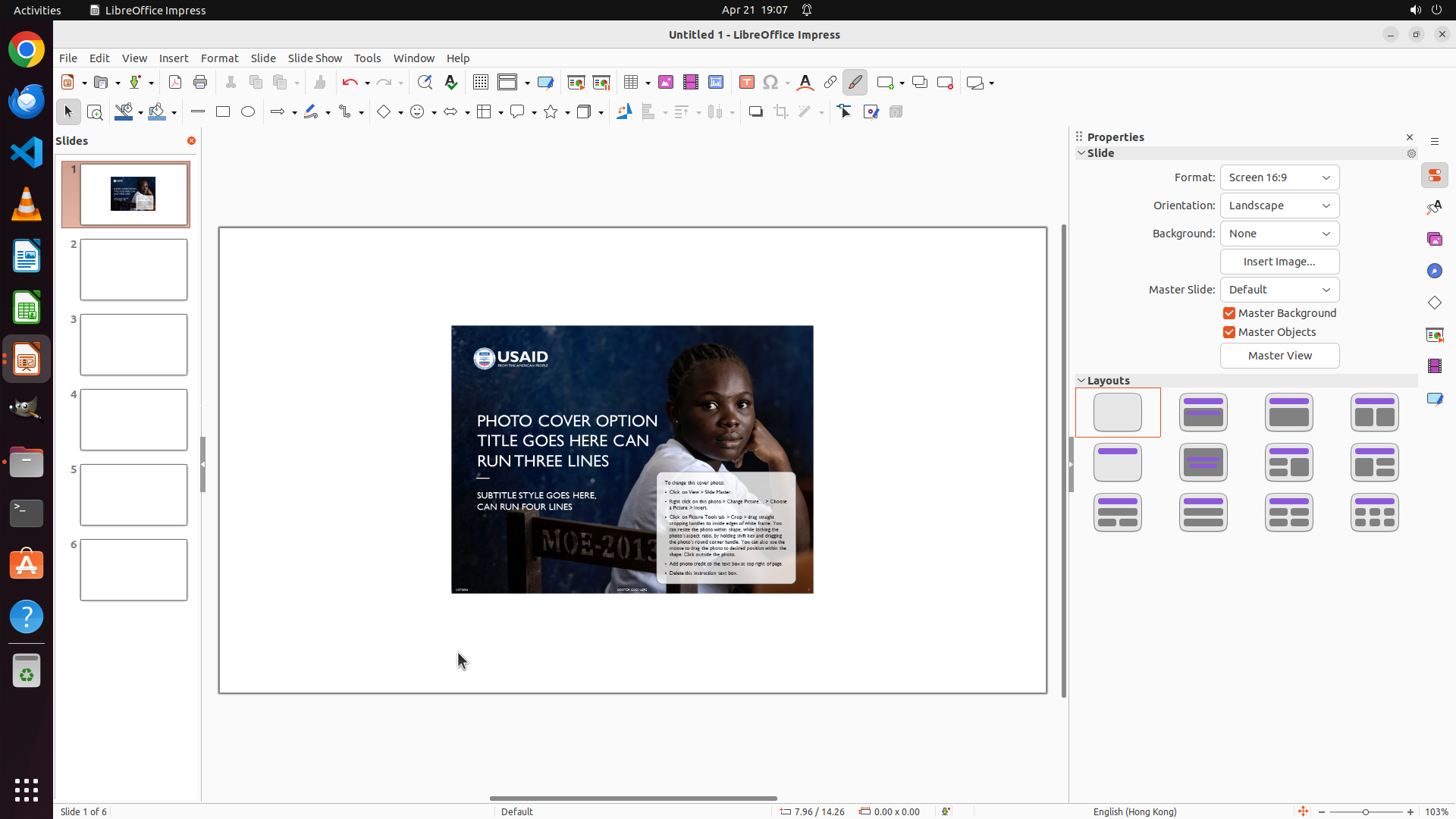
Step 22:
CLICK (751, 570)
```
#### 重要信息
当前屏幕显示:
- LibreOffice Impress已打开,标题为"Untitled 1 - LibreOffice Impress"
- 左侧幻灯片面板显示6张幻灯片
- 第1张幻灯片当前被选中,pic1.png已成功插入(显示USAID人物照片)
- 图片上有多层文本框覆盖,包括"PHOTO COVER OPTION TITLE GOES HERE..."等文字
- 右侧Properties面板现在显示"Slide"属性(不再是Image属性),说明图片已取消选择
- 需要删除这些文本框以满足"空白幻灯片"的要求
#### 情况分析与思考过程
任务进展:
1. ✓ 已创建新的空白演示文稿(任务1.1完成)
2. ✓ 已确保有6张空白幻灯片(任务1.2完成)
3. 正在进行插入图片(任务2.x):
- pic1.png已成功插入到第1张幻灯片 ✓
- 但图片上有多个文本框覆盖层,需要删除这些文本框
- 然后继续插入其他图片到对应幻灯片
当前需要删除覆盖在图片上的文本框。我可以看到图片上有一个白色文本框,包含"PHOTO COVER OPTION TITLE GOES HERE..."等文字。我需要:
1. 点击这个文本框选中它
2. 按Delete键删除
3. 重复直到所有文本框都被删除
下一步:点击文本框区域(特别是包含"PHOTO COVER OPTION TITLE..."的文字区域)来选中该文本框,然后删除它。
```
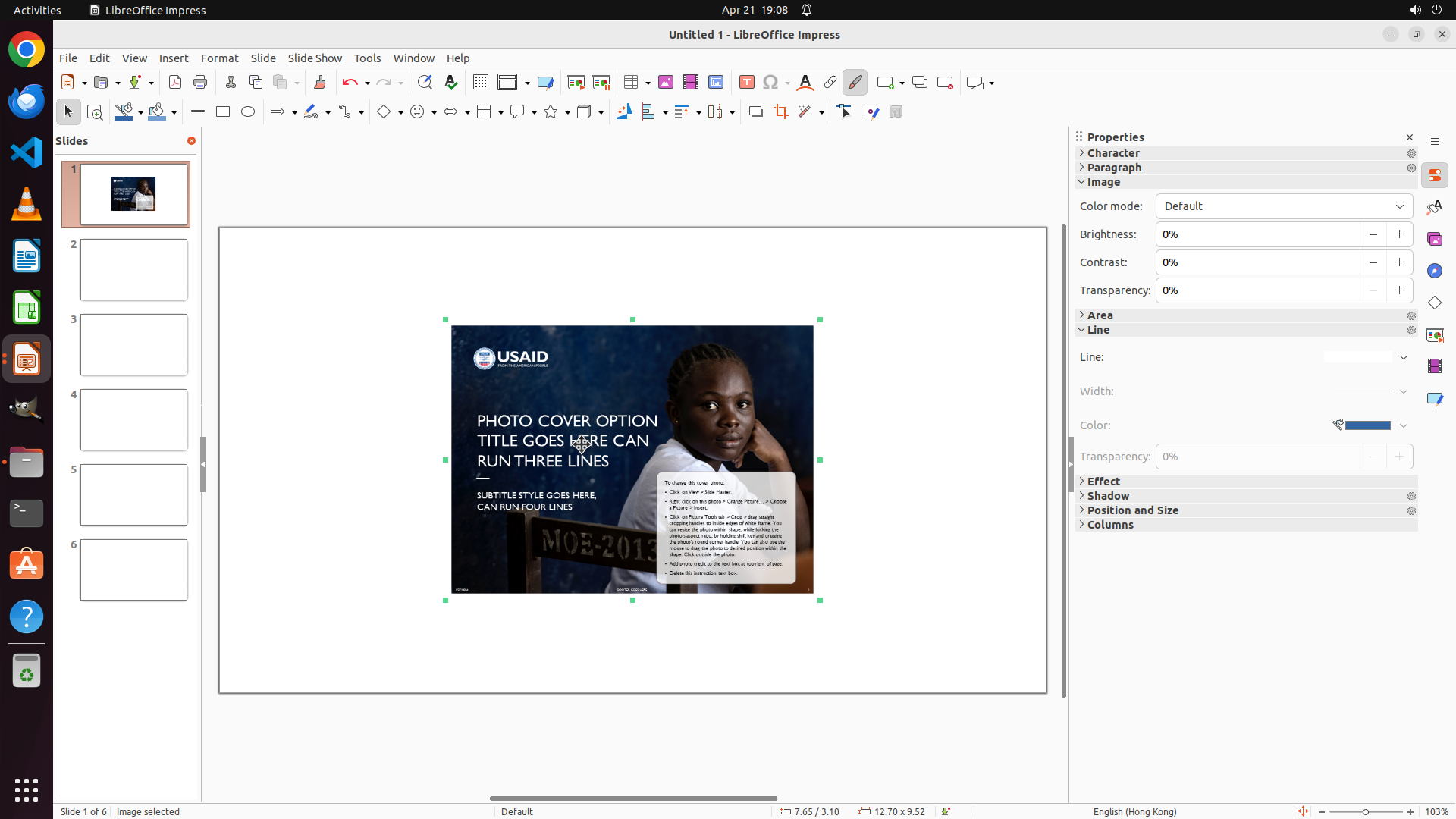
Step 23:
CLICK (751, 570)
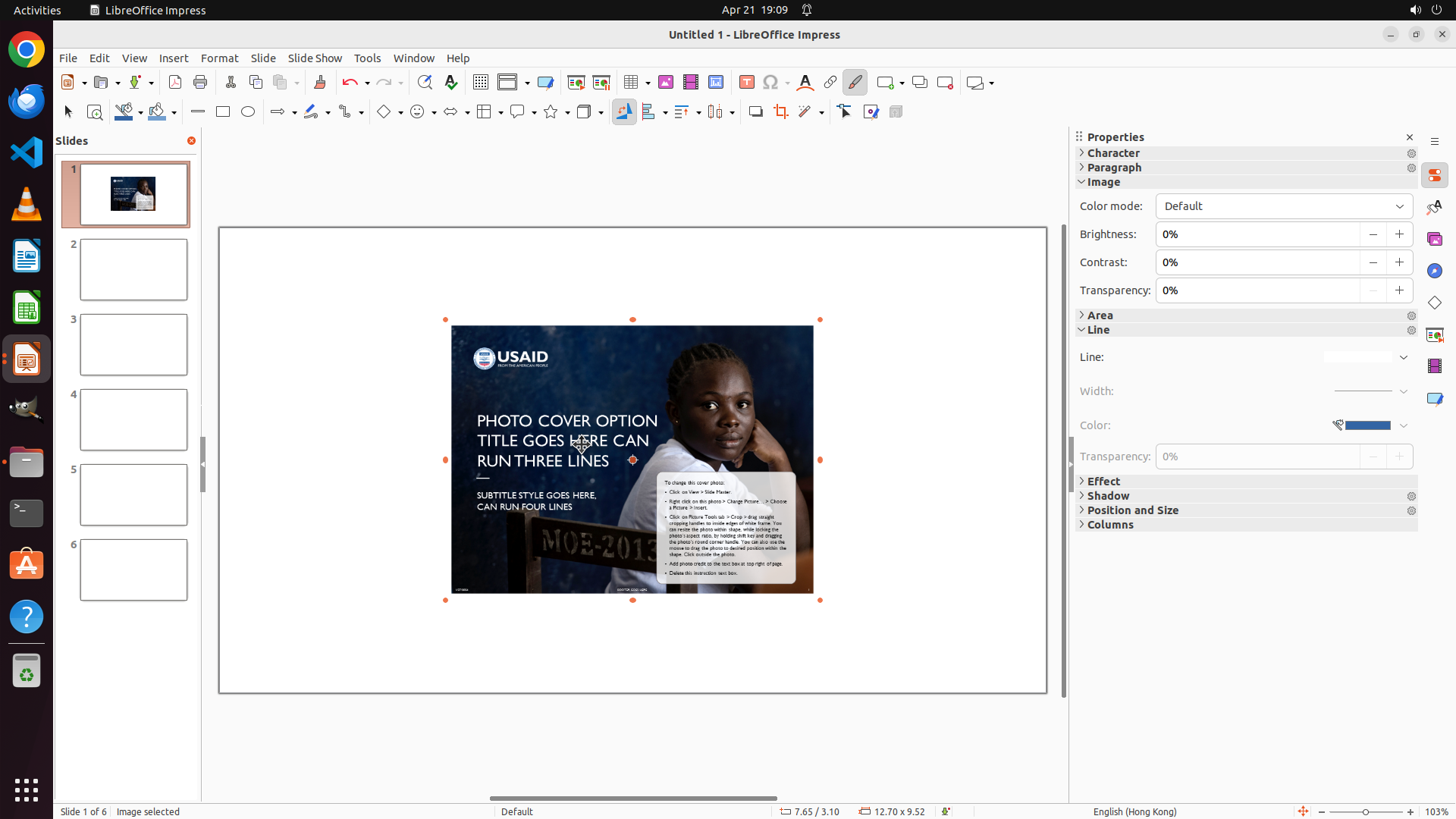
Step 24:
CLICK (751, 570)
```
#### 重要信息
当前屏幕显示:
- LibreOffice Impress已打开,标题为"Untitled 1 - LibreOffice Impress"
- 左侧幻灯片面板显示6张幻灯片,第1张被选中
- 第1张幻灯片已插入pic1.png(USAID人物照片)
- 图片上有多层文本框覆盖层,包含"PHOTO COVER OPTION TITLE GOES HERE..."等文字
- 图片当前被选中(有橙色选择手柄),底部状态栏显示"Image selected"
- 需要删除这些文本框以满足"空白幻灯片"的要求
#### 情况分析与思考过程
任务进展:
1. ✓ 已创建新的空白演示文稿(任务1.1完成)
2. ✓ 已确保有6张空白幻灯片(任务1.2完成)
3. 正在进行插入图片(任务2.x):
- pic1.png已成功插入到第1张幻灯片 ✓
- 但图片上有多个文本框覆盖层,需要删除这些文本框
- 然后继续插入其他图片到对应幻灯片
当前图片已被选中。我需要删除覆盖在图片上的文本框。我可以看到图片上有一个白色文本框,包含"PHOTO COVER OPTION TITLE..."等文字。
下一步:尝试使用键盘快捷键Ctrl+A选择所有对象,然后我可以选择性地删除文本框。或者,我可以尝试点击文本框的边框来选中它。让我先尝试点击文本框的边框区域。
实际上,我注意到图片上有一个白色的说明文本框。让我尝试点击这个文本框的边框来选中它,然后按Delete删除。
```
我将尝试删除覆盖在图片上的文本框。让我先点击文本框的边框来选中它。
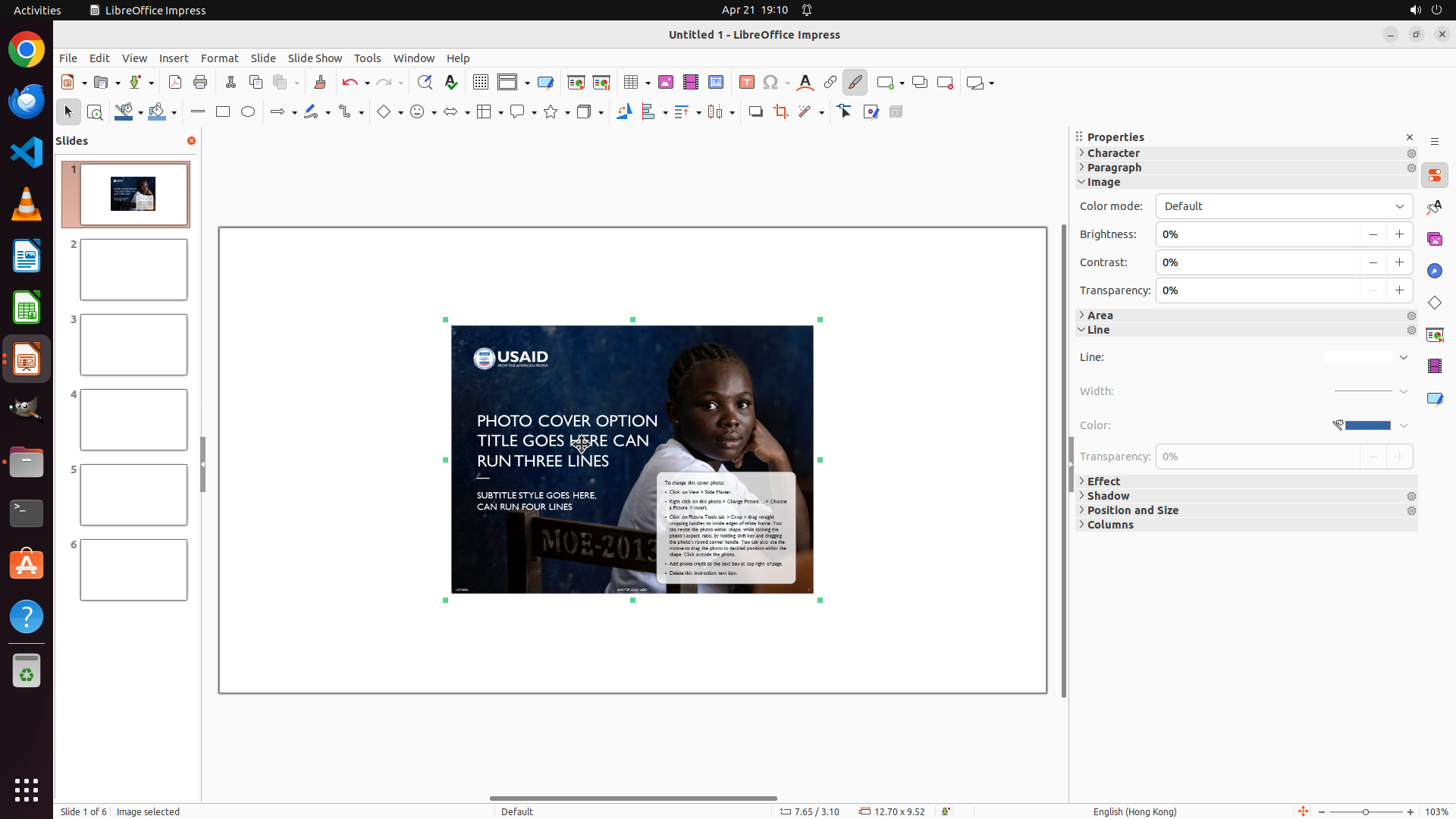
Step 25:
CLICK (751, 570)
```
#### 重要信息
当前屏幕显示:
- LibreOffice Impress已打开,标题为"Untitled 1 - LibreOffice Impress"
- 左侧幻灯片面板显示6张幻灯片,第1张被选中
- 第1张幻灯片已插入pic1.png(USAID人物照片)
- 图片上有多层文本框覆盖层,包含"PHOTO COVER OPTION TITLE GOES HERE..."等文字
- 图片当前被选中(有橙色选择手柄),底部状态栏显示"Image selected"
- 需要删除这些文本框以满足"空白幻灯片"的要求
#### 情况分析与思考过程
任务进展:
1. ✓ 已创建新的空白演示文稿(任务1.1完成)
2. ✓ 已确保有6张空白幻灯片(任务1.2完成)
3. 正在进行插入图片(任务2.x):
- pic1.png已成功插入到第1张幻灯片 ✓
- 但图片上有多个文本框覆盖层,需要删除这些文本框
- 然后继续插入其他图片到对应幻灯片
当前图片已被选中。我需要删除覆盖在图片上的文本框。我可以看到图片上有一个白色文本框,包含"PHOTO COVER OPTION TITLE..."等文字。
下一步:尝试使用键盘快捷键Ctrl+A选择所有对象,然后我可以选择性地删除文本框。或者,我可以尝试点击文本框的边框来选中它。让我先尝试点击文本框的边框区域。
实际上,我注意到图片上有一个白色的说明文本框。让我尝试点击这个文本框的边框来选中它,然后按Delete删除。
```
我将尝试删除覆盖在图片上的文本框。让我先点击文本框的边框来选中它。
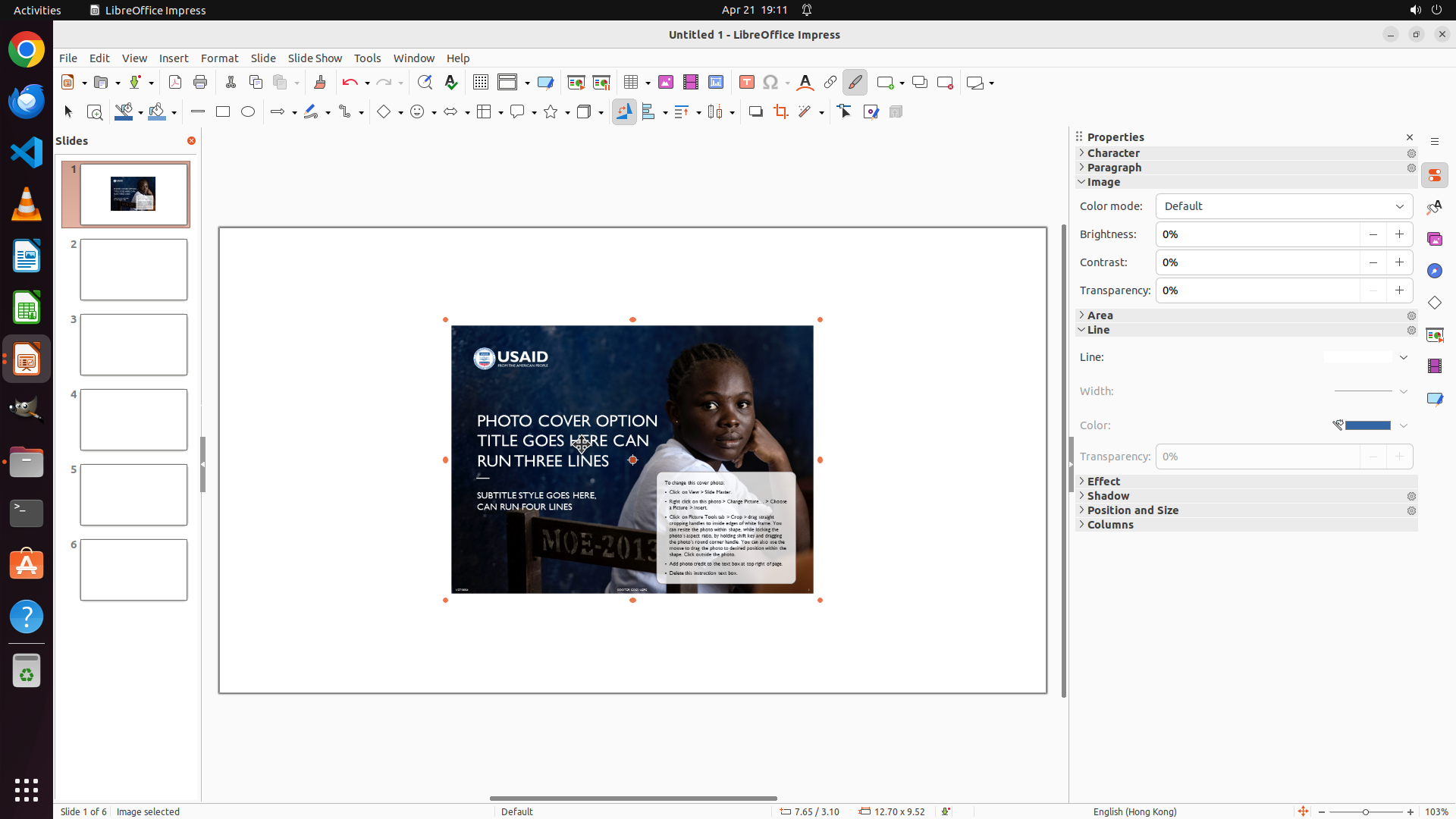
Step 26:
CLICK (346, 600)
```
#### 重要信息
当前屏幕显示:
- LibreOffice Impress已打开,标题为"Untitled 1 - LibreOffice Impress"
- 左侧幻灯片面板显示6张幻灯片,第1张被选中
- 第1张幻灯片已插入pic1.png(USAID人物照片)
- 图片上有多层文本框覆盖层,包含"PHOTO COVER OPTION TITLE GOES HERE..."等文字
- 图片当前被选中(有橙色选择手柄),底部状态栏显示"Image selected"
- 右侧Properties面板显示Image属性(Color mode、Brightness等)
- 需要删除这些文本框以满足"空白幻灯片"的要求
#### 情况分析与思考过程
任务进展:
1. ✓ 已创建新的空白演示文稿(任务1.1完成)
2. ✓ 已确保有6张空白幻灯片(任务1.2完成)
3. 正在进行插入图片(任务2.x):
- pic1.png已成功插入到第1张幻灯片 ✓
- 但图片上有多个文本框覆盖层,需要删除这些文本框
- 然后继续插入其他图片到对应幻灯片
当前图片被选中。我之前的点击没有成功选中文本框。让我尝试点击幻灯片左侧的空白区域(图片外部),这样可以取消图片选择,然后使用Ctrl+A选择所有对象,这样就能看到所有对象包括文本框,然后我可以删除文本框而保留图片。
下一步:点击图片左侧的空白区域,取消图片选择状态。
```
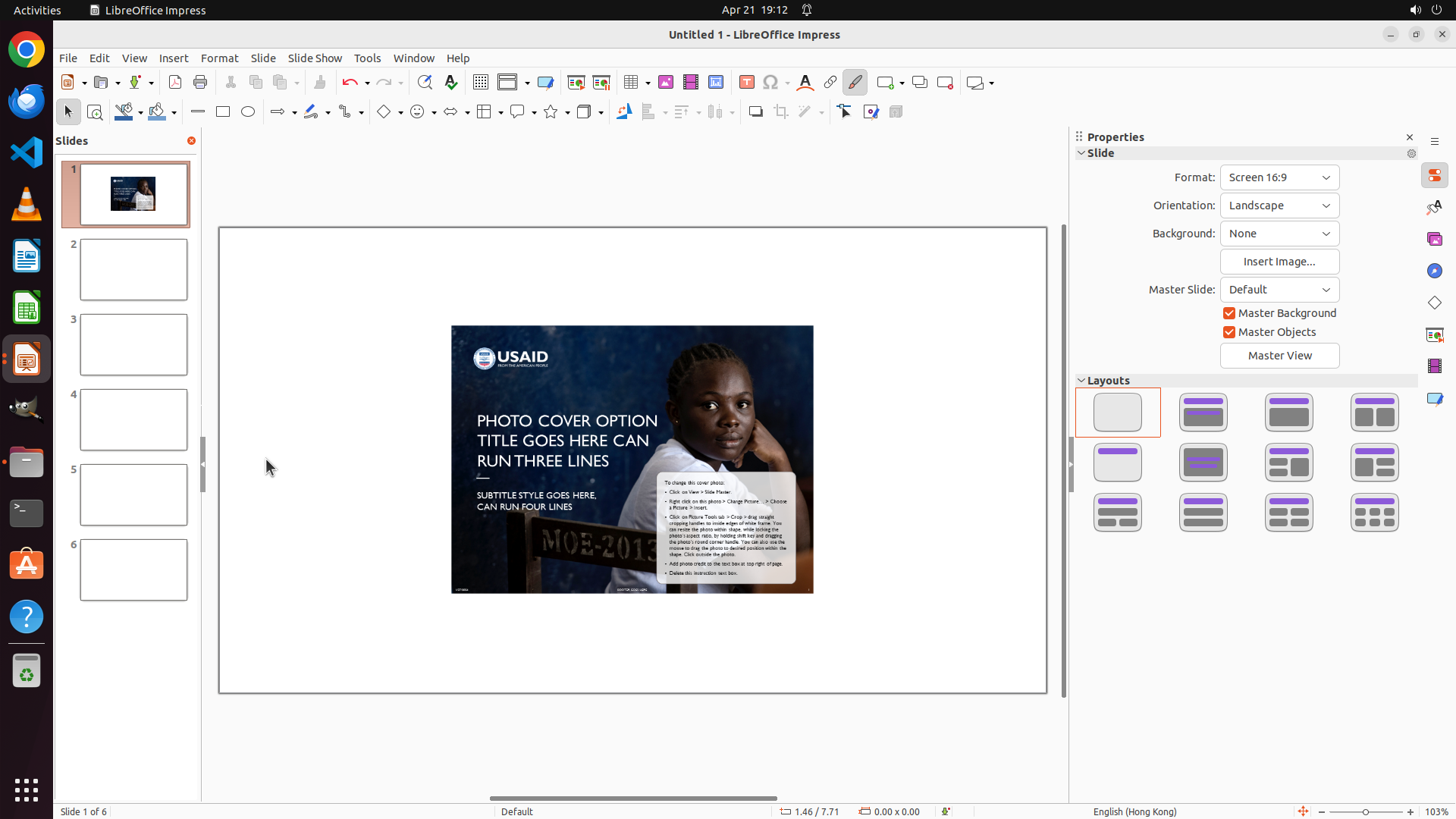
Step 27:
HOTKEY
```
#### 重要信息
当前屏幕显示:
- LibreOffice Impress已打开,标题为"Untitled 1 - LibreOffice Impress"
- 左侧幻灯片面板显示6张幻灯片,第1张被选中
- 第1张幻灯片已插入pic1.png(USAID人物照片)
- 图片上有多层文本框覆盖层,包含"PHOTO COVER OPTION TITLE GOES HERE..."等文字
- 需要删除这些文本框以满足"空白幻灯片"的要求
#### 情况分析与思考过程
之前的尝试没有成功选中文本框。让我尝试使用Ctrl+A选择幻灯片上的所有对象,这样我可以看到所有元素(包括文本框),然后我可以选择性地删除文本框而保留图片。
任务进展:
1. ✓ 已创建新的空白演示文稿(任务1.1完成)
2. ✓ 已确保有6张空白幻灯片(任务1.2完成)
3. 正在进行插入图片(任务2.x):
- pic1.png已成功插入到第1张幻灯片 ✓
- 但图片上有多个文本框覆盖层,需要删除这些文本框
- 然后继续插入其他图片到对应幻灯片
下一步:使用Ctrl+A选择幻灯片上的所有对象,这样可以看到所有文本框并删除它们。
```
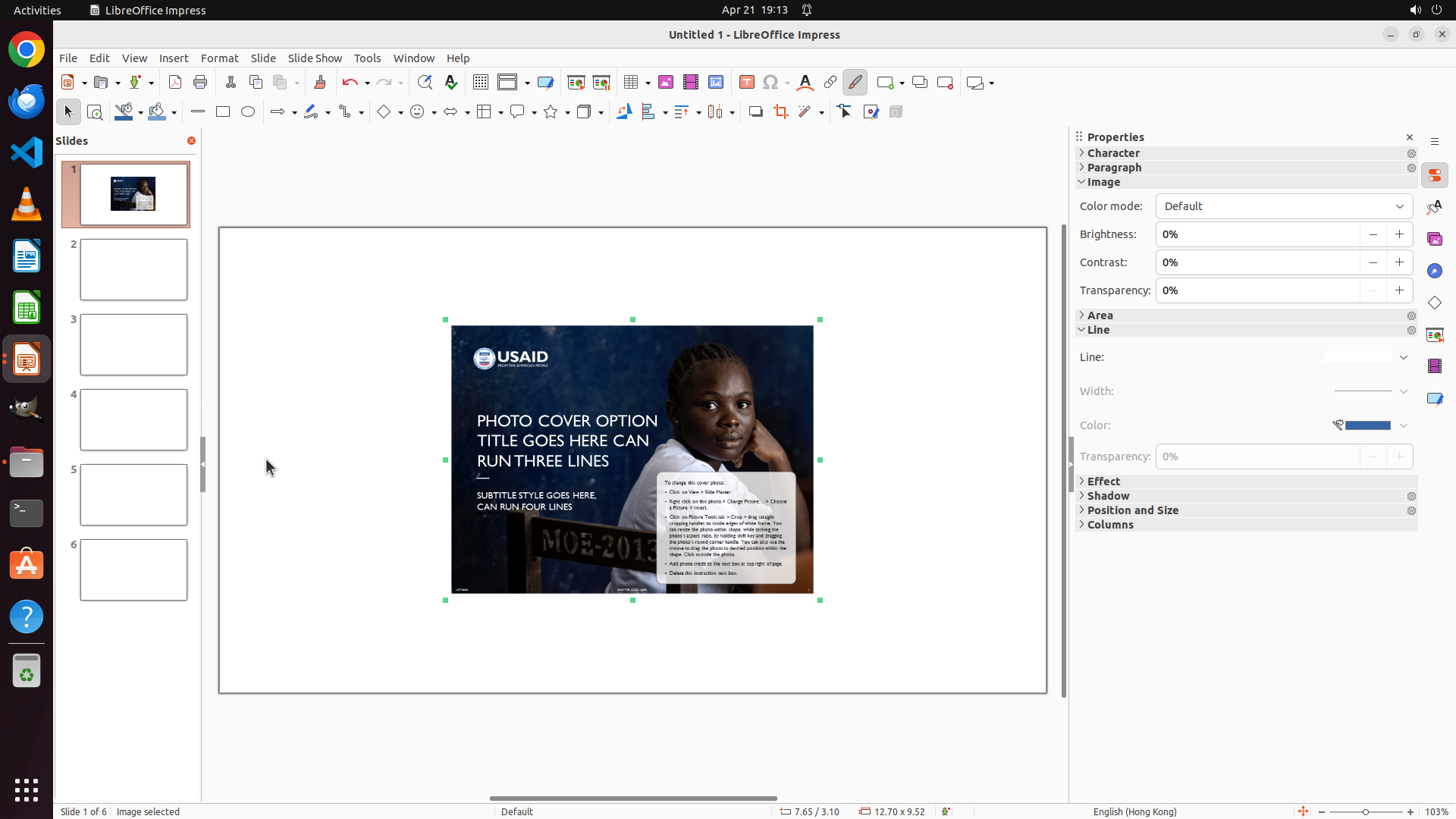
Step 28:
CLICK (175, 357)
#### 重要信息
当前屏幕显示:
- LibreOffice Impress已打开,标题为"Untitled 1 - LibreOffice Impress"
- 左侧幻灯片面板显示6张幻灯片,第1张被选中
- 第1张幻灯片已插入pic1.png(USAID人物照片)
- 图片上有文本覆盖,但这似乎是图片本身的一部分( baked into the image)
- Ctrl+A选择了图片(显示绿色选择手柄,底部显示"Image selected")
- 右侧Properties面板显示Image属性
#### 情况分析与思考过程
任务进展:
1. ✓ 已创建新的空白演示文稿(任务1.1完成)
2. ✓ 已确保有6张空白幻灯片(任务1.2完成)
3. 正在进行插入图片(任务2.x):
- pic1.png已成功插入到第1张幻灯片 ✓
- 图片上的文本似乎是图片本身的设计内容,不是可删除的文本框
- 需要继续插入其他图片到对应幻灯片(pic2.png到pic6.png)
我注意到pic1.png上的文字("PHOTO COVER OPTION TITLE...")似乎是图片本身的一部分,不是单独的文本框对象。让我继续任务,插入剩余的图片到对应的幻灯片中。
下一步:点击第2张幻灯片,然后插入pic2.png。</think>
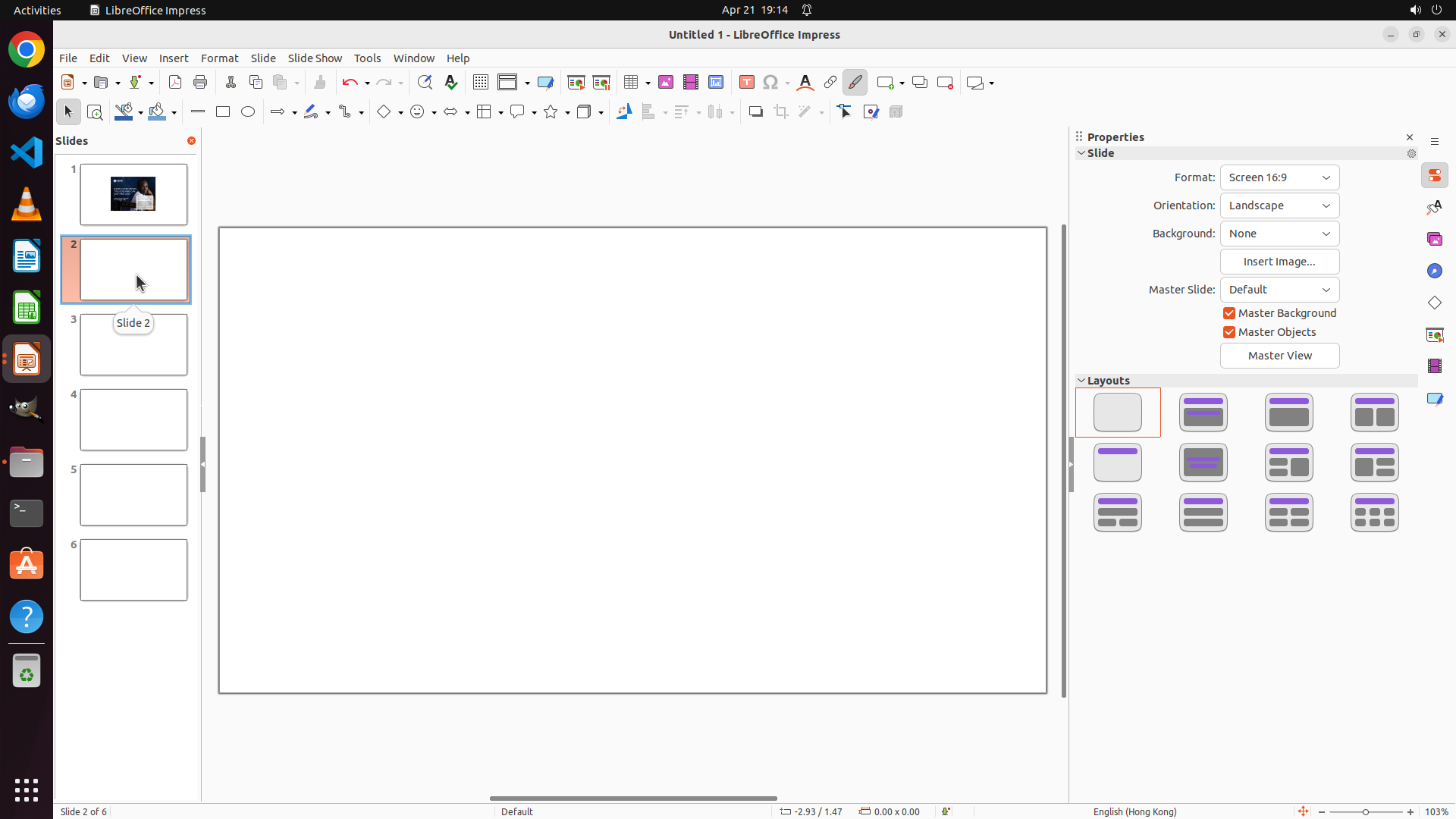
Step 29:
CLICK (228, 75)
```
#### 重要信息
当前屏幕显示:
- LibreOffice Impress已打开,标题为"Untitled 1 - LibreOffice Impress"
- 左侧幻灯片面板显示6张幻灯片,第2张被选中(橙色边框,显示"Slide 2")
- 第2张幻灯片是空白布局,没有任何内容
- 底部状态栏显示"Slide 2 of 6"
- 右侧Properties面板显示Slide属性,有"Insert Image..."按钮
#### 情况分析与思考过程
任务进展:
1. ✓ 已创建新的空白演示文稿(任务1.1完成)
2. ✓ 已确保有6张空白幻灯片(任务1.2完成)
3. 正在进行插入图片(任务2.x):
- pic1.png已成功插入到第1张幻灯片 ✓
- 第2张幻灯片现在被选中 ✓
- 需要插入pic2.png到第2张幻灯片
- 然后继续插入pic3.png到pic6.png到对应幻灯片
当前第2张幻灯片已被选中,是空白的。现在需要插入pic2.png。我可以:
1. 点击Insert菜单,然后选择Image
2. 或者直接点击右侧Properties面板中的"Insert Image..."按钮
我选择点击Insert菜单来插入图片,这样更加标准。
```
现在第2张幻灯片已被选中,我需要插入pic2.png。让我点击Insert菜单来插入图片。
Step 30:
CLICK (255, 100)
```
#### 重要信息
当前屏幕显示:
- Insert菜单已成功打开
- "Image..."选项在菜单顶部可见
- 左侧幻灯片面板显示6张幻灯片,第2张被选中(橙色边框)
- 底部状态栏显示"Slide 2 of 6"
- 需要插入pic2.png到第2张幻灯片
#### 情况分析与思考过程
任务进展:
1. ✓ 已创建新的空白演示文稿(任务1.1完成)
2. ✓ 已确保有6张空白幻灯片(任务1.2完成)
3. 正在进行插入图片(任务2.x):
- pic1.png已成功插入到第1张幻灯片 ✓
- 第2张幻灯片现在被选中 ✓
- Insert菜单已打开 ✓
- 需要点击"Image..."选项,然后选择pic2.png
下一步:点击"Image..."选项,这将打开文件选择对话框,让我可以选择Desktop上的pic2.png。
```
Step 31:
CLICK (611, 232)
```
#### 重要信息
当前屏幕显示:
- "Insert Image"文件对话框已打开
- 左侧边栏中"Desktop"已被选中
- 文件列表显示Desktop上的所有6个图片文件:pic1.png到pic6.png
- pic1.png当前被选中(橙色高亮)
- 需要选择pic2.png插入到第2张幻灯片
- 右上角有绿色的"Open"按钮
#### 情况分析与思考过程
任务进展:
1. ✓ 已创建新的空白演示文稿(任务1.1完成)
2. ✓ 已确保有6张空白幻灯片(任务1.2完成)
3. 正在进行插入图片(任务2.x):
- pic1.png已成功插入到第1张幻灯片 ✓
- 第2张幻灯片现在被选中 ✓
- Insert Image对话框已打开 ✓
- Desktop文件夹已显示,可以看到所有图片文件 ✓
- 需要选择pic2.png并点击Open插入
下一步:点击文件列表中的pic2.png来选中它,然后点击Open按钮插入到第2张幻灯片。pic2.png在列表中第2行,文件大小为22.6 kB。
```
Step 32:
CLICK (1546, 100)
```
#### 重要信息
当前屏幕显示:
- "Insert Image"文件对话框已打开
- Desktop文件夹已被选中(左侧橙色高亮)
- 文件列表显示所有6个图片文件:pic1.png到pic6.png
- pic2.png当前被选中(橙色高亮行),文件大小22.6 kB
- 右上角有绿色的"Open"按钮
- 需要点击Open按钮将pic2.png插入到第2张幻灯片
#### 情况分析与思考过程
任务进展:
1. ✓ 已创建新的空白演示文稿(任务1.1完成)
2. ✓ 已确保有6张空白幻灯片(任务1.2完成)
3. 正在进行插入图片(任务2.x):
- pic1.png已成功插入到第1张幻灯片 ✓
- 第2张幻灯片现在被选中 ✓
- Insert Image对话框已打开 ✓
- Desktop文件夹已显示,pic2.png已被选中 ✓
- 现在需要点击"Open"按钮插入图片
下一步:点击绿色的"Open"按钮,将pic2.png插入到第2张幻灯片。之后需要继续插入pic3.png到pic6.png到对应的幻灯片。
```
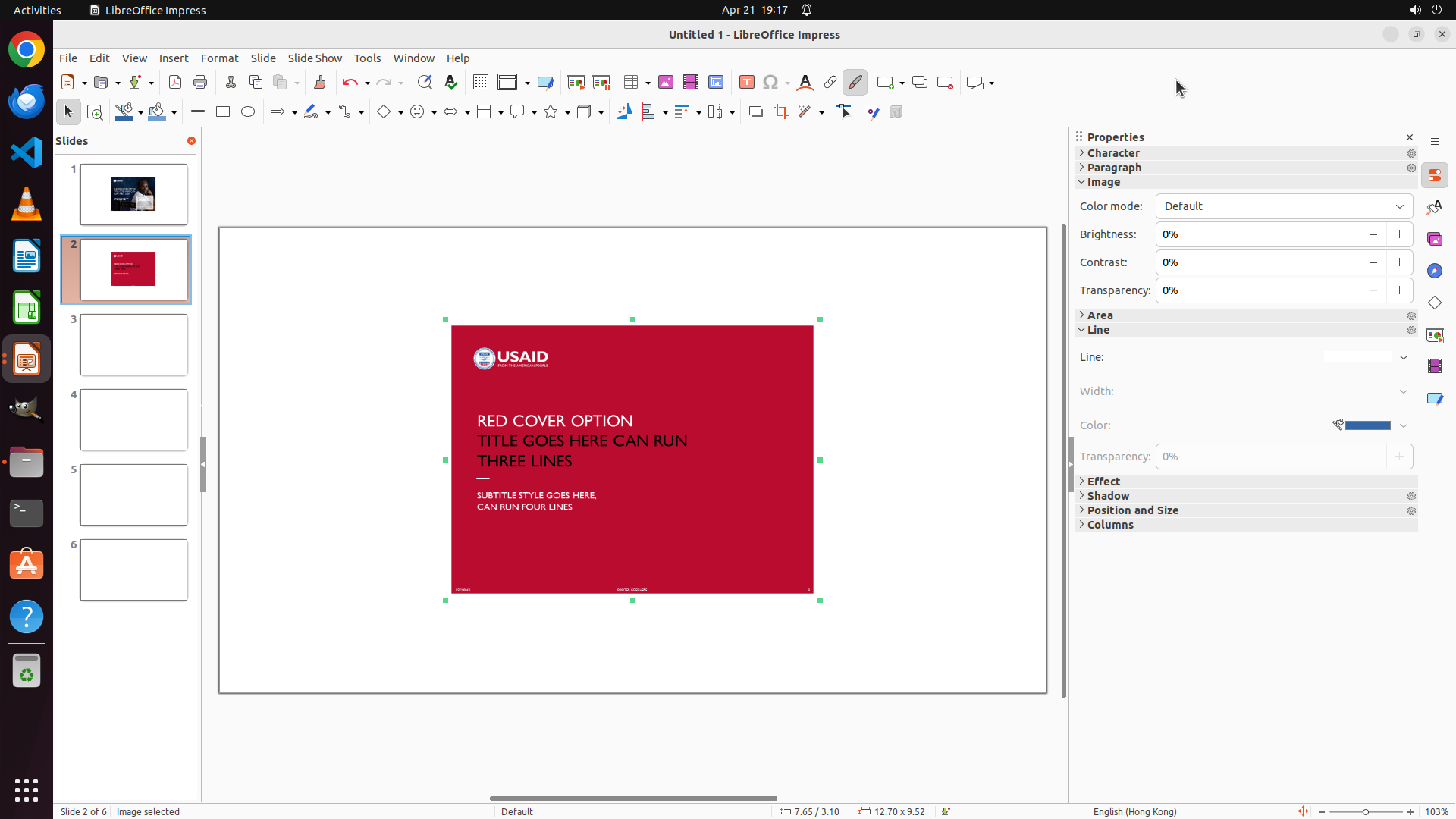
Step 33:
CLICK (175, 460)
```
#### 重要信息
当前屏幕显示:
- LibreOffice Impress已打开,标题为"Untitled 1 - LibreOffice Impress"
- 左侧幻灯片面板显示6张幻灯片
- 第2张幻灯片当前被选中(橙色边框),已成功插入pic2.png(显示红色USAID封面)
- pic2.png显示红色背景,包含"USAID"标志、"RED COVER OPTION"等文字
- 图片已被选中(底部显示"Image selected",有绿色选择手柄)
- 右侧Properties面板显示Image属性(Color mode、Brightness等)
- 底部状态栏显示"Slide 2 of 6"
#### 情况分析与思考过程
任务进展:
1. ✓ 已创建新的空白演示文稿(任务1.1完成)
2. ✓ 已确保有6张空白幻灯片(任务1.2完成)
3. 正在进行插入图片(任务2.x):
- pic1.png已成功插入到第1张幻灯片 ✓
- pic2.png已成功插入到第2张幻灯片 ✓
- 需要继续插入pic3.png到第3张幻灯片
- 然后继续插入pic4.png、pic5.png、pic6.png到对应幻灯片
下一步:点击左侧幻灯片面板中的第3张幻灯片,然后插入pic3.png。我需要继续按顺序插入剩余的图片。
```
Step 34:
CLICK (228, 75)
```
#### 重要信息
当前屏幕显示:
- LibreOffice Impress已打开,标题为"Untitled 1 - LibreOffice Impress"
- 左侧幻灯片面板显示6张幻灯片
- 第3张幻灯片当前被选中(橙色边框,显示"Slide 3"提示)
- 主编辑区域显示空白幻灯片
- 底部状态栏显示"Slide 3 of 6"
- 右侧Properties面板显示Slide属性,有"Insert Image..."按钮
#### 情况分析与思考过程
任务进展:
1. ✓ 已创建新的空白演示文稿(任务1.1完成)
2. ✓ 已确保有6张空白幻灯片(任务1.2完成)
3. 正在进行插入图片(任务2.x):
- pic1.png已成功插入到第1张幻灯片 ✓
- pic2.png已成功插入到第2张幻灯片 ✓
- 第3张幻灯片现在被选中 ✓
- 需要插入pic3.png到第3张幻灯片
- 然后继续插入pic4.png、pic5.png、pic6.png到对应幻灯片
当前第3张幻灯片已被选中,是空白的。现在需要插入pic3.png。我需要点击Insert菜单来插入图片。
```
Step 35:
CLICK (255, 100)
```
#### 重要信息
当前屏幕显示:
- Insert菜单已成功打开
- "Image..."选项在菜单顶部
- 左侧幻灯片面板显示6张幻灯片,第3张被选中(橙色边框,显示"Slide 3")
- 主编辑区域显示空白幻灯片
- 底部状态栏显示"Slide 3 of 6"
- 右侧Properties面板显示Slide属性,有"Insert Image..."按钮
#### 情况分析与思考过程
任务进展:
1. ✓ 已创建新的空白演示文稿(任务1.1完成)
2. ✓ 已确保有6张空白幻灯片(任务1.2完成)
3. 正在进行插入图片(任务2.x):
- pic1.png已成功插入到第1张幻灯片 ✓
- pic2.png已成功插入到第2张幻灯片 ✓
- 第3张幻灯片现在被选中 ✓
- Insert菜单已打开 ✓
- 需要点击"Image..."选项,然后选择pic3.png
下一步:点击"Image..."选项,这将打开文件选择对话框,让我可以选择Desktop上的pic3.png。
```
Step 36:
CLICK (611, 256)
```
#### 重要信息
当前屏幕显示:
- "Insert Image"文件对话框已打开
- Desktop文件夹已被选中(左侧橙色高亮)
- 文件列表显示所有6个图片文件:pic1.png到pic6.png
- pic1.png当前被选中(橙色高亮行)
- 需要选择pic3.png插入到第3张幻灯片
- pic3.png在文件列表中显示为17.9 kB
#### 情况分析与思考过程
任务进展:
1. ✓ 已创建新的空白演示文稿(任务1.1完成)
2. ✓ 已确保有6张空白幻灯片(任务1.2完成)
3. 正在进行插入图片(任务2.x):
- pic1.png已成功插入到第1张幻灯片 ✓
- pic2.png已成功插入到第2张幻灯片 ✓
- 第3张幻灯片现在被选中 ✓
- Insert Image对话框已打开 ✓
- Desktop文件夹已显示 ✓
- 需要选择pic3.png并点击Open插入
下一步:点击文件列表中的pic3.png来选中它(第三行,17.9 kB),然后点击Open按钮插入到第3张幻灯片。
```
Step 37:
CLICK (1546, 100)
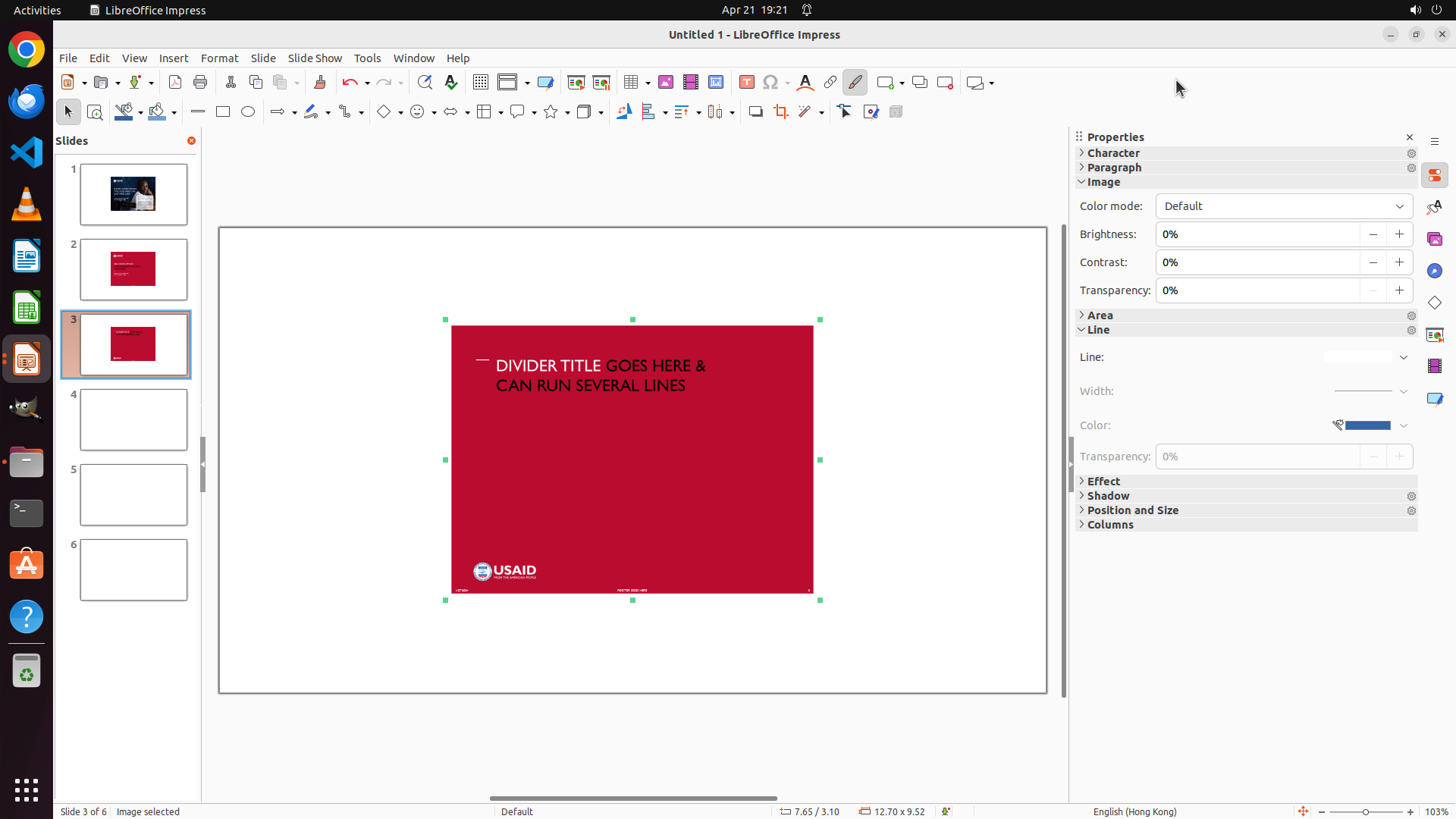
Step 38:
CLICK (1546, 100)
```
#### 重要信息
当前屏幕显示:
- "Insert Image"文件对话框已打开
- Desktop文件夹已被选中(左侧橙色高亮)
- 文件列表显示所有6个图片文件:pic1.png到pic6.png
- pic3.png当前被选中(橙色高亮行),文件大小17.9 kB
- 右上角有绿色的"Open"按钮
- 需要点击Open按钮将pic3.png插入到第3张幻灯片
#### 情况分析与思考过程
任务进展:
1. ✓ 已创建新的空白演示文稿(任务1.1完成)
2. ✓ 已确保有6张空白幻灯片(任务1.2完成)
3. 正在进行插入图片(任务2.x):
- pic1.png已成功插入到第1张幻灯片 ✓
- pic2.png已成功插入到第2张幻灯片 ✓
- 第3张幻灯片现在被选中 ✓
- Insert Image对话框已打开 ✓
- Desktop文件夹已显示,pic3.png已被选中 ✓
- 现在需要点击"Open"按钮插入图片
下一步:点击绿色的"Open"按钮,将pic3.png插入到第3张幻灯片。之后需要继续插入pic4.png到pic6.png到对应的幻灯片。
```
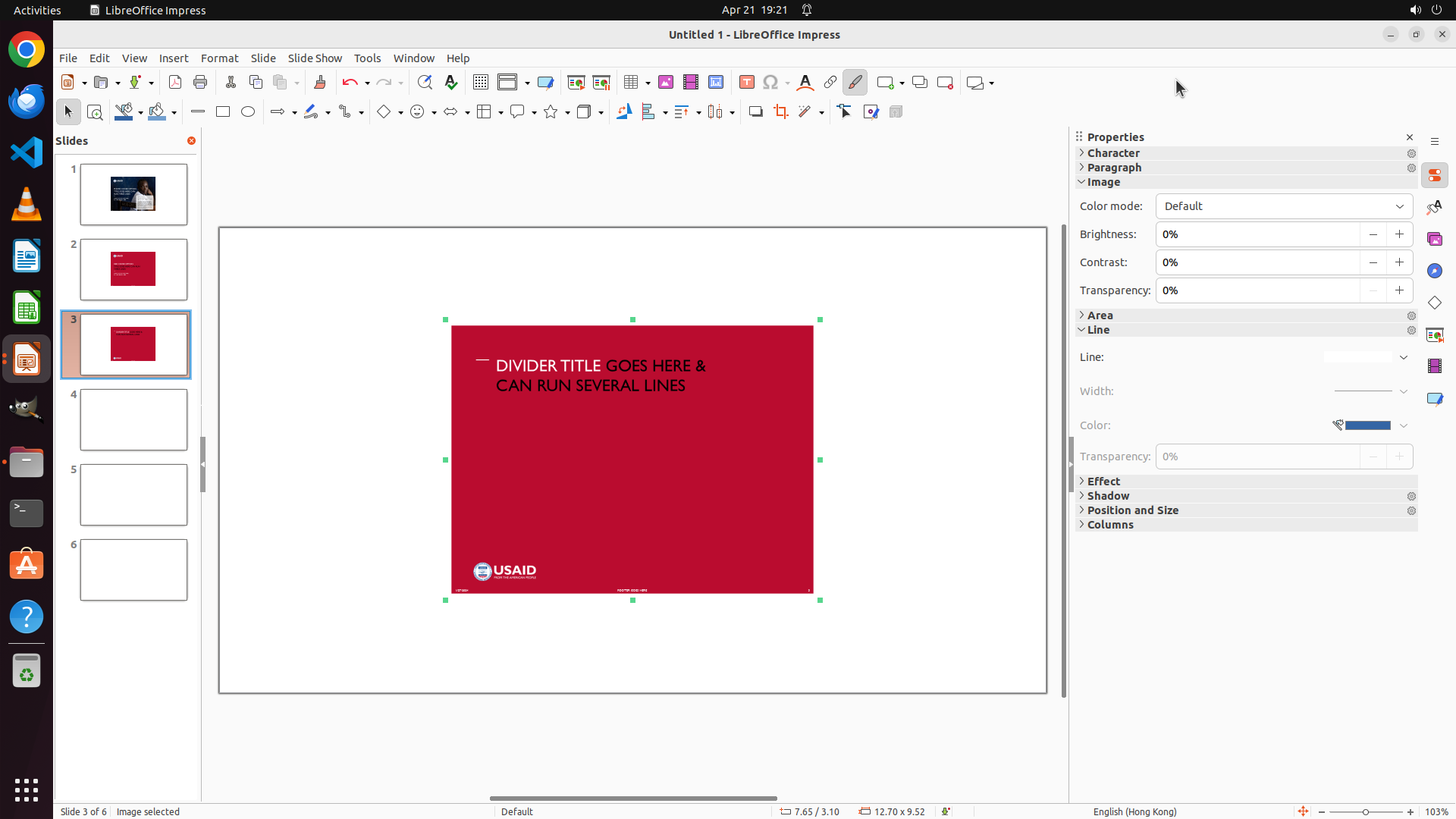
Step 39:
CLICK (175, 562)
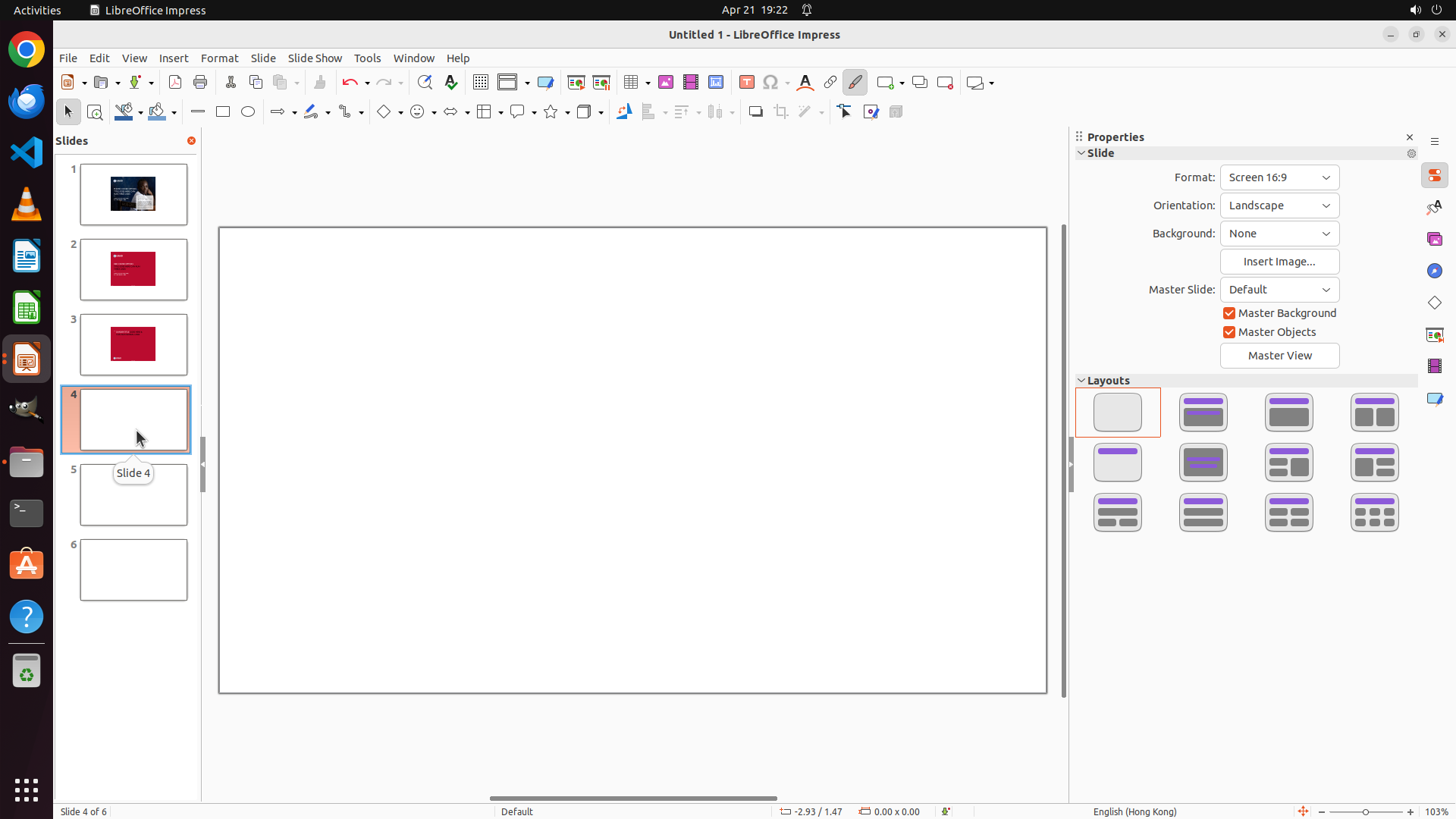
Step 40:
CLICK (228, 75)
```
#### 重要信息
当前屏幕显示:
- LibreOffice Impress已打开,标题为"Untitled 1 - LibreOffice Impress"
- 左侧幻灯片面板显示6张幻灯片缩略图
- 第1张幻灯片显示已插入图片(人物照片)
- 第2张幻灯片显示已插入图片(红色背景)
- 第3张幻灯片显示已插入图片(红色背景)
- 第4张幻灯片当前被选中(橙色边框,显示"Slide 4"提示),主编辑区域显示为空白
- 第5张和第6张幻灯片显示为空白
- 底部状态栏显示"Slide 4 of 6"
#### 情况分析与思考过程
任务进展:
1. ✓ 已创建新的空白演示文稿(任务1.1完成)
2. ✓ 已确保有6张空白幻灯片(任务1.2完成)
3. 正在进行插入图片(任务2.x):
- pic1.png已成功插入到第1张幻灯片 ✓
- pic2.png已成功插入到第2张幻灯片 ✓
- pic3.png已成功插入到第3张幻灯片 ✓
- 第4张幻灯片现在被选中,需要插入pic4.png
- 然后继续插入pic5.png、pic6.png到对应幻灯片
当前第4张幻灯片已被选中,是空白的。现在需要插入pic4.png。我需要点击Insert菜单来插入图片。
```
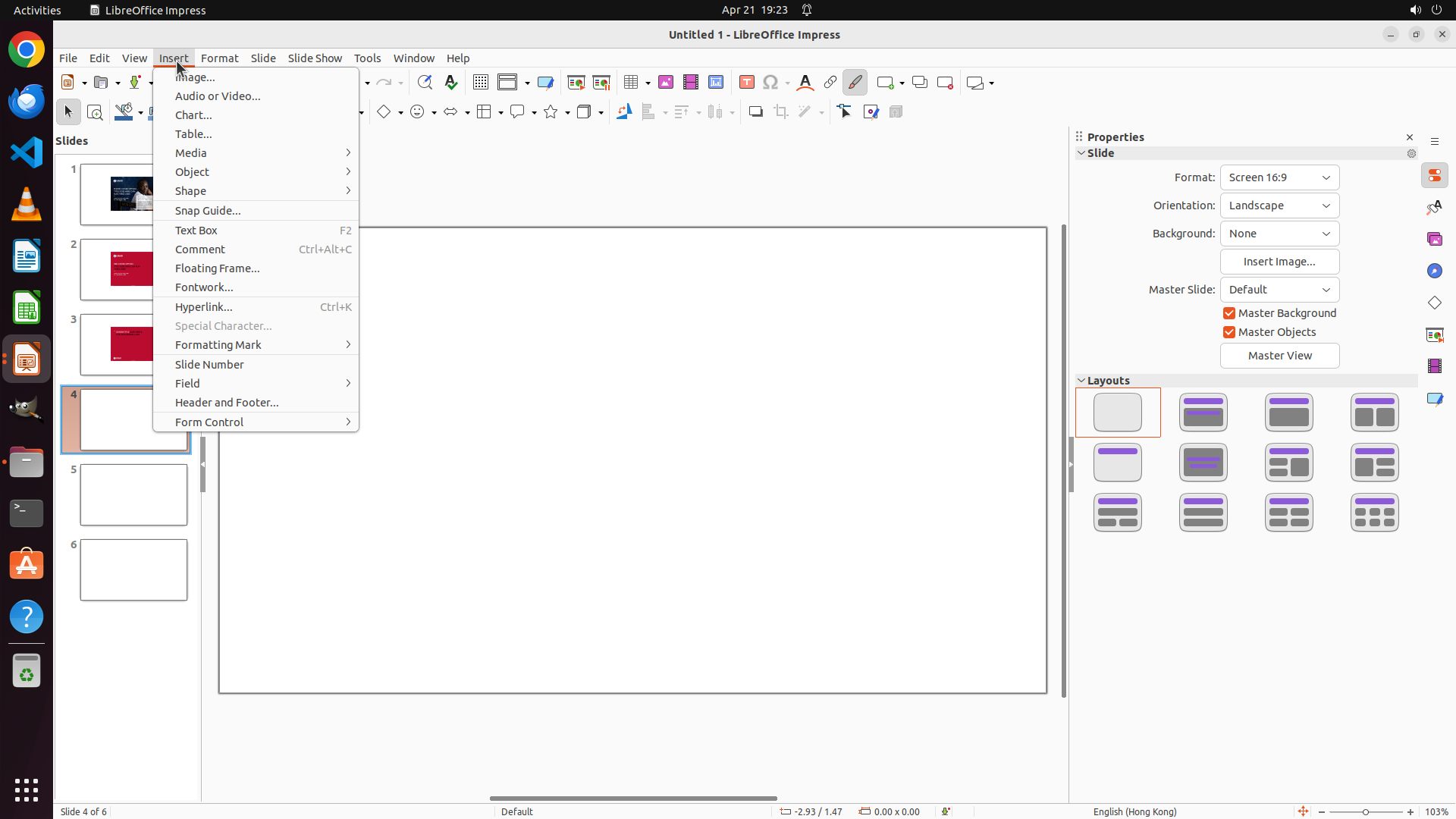
Step 41:
CLICK (255, 100)
```
#### 重要信息
当前屏幕显示:
- Insert菜单已成功打开
- "Image..."选项在菜单顶部可见
- 左侧幻灯片面板显示6张幻灯片,第4张被选中(橙色边框,显示"Slide 4"提示)
- 主编辑区域显示空白幻灯片
- 底部状态栏显示"Slide 4 of 6"
#### 情况分析与思考过程
任务进展:
1. ✓ 已创建新的空白演示文稿(任务1.1完成)
2. ✓ 已确保有6张空白幻灯片(任务1.2完成)
3. 正在进行插入图片(任务2.x):
- pic1.png已成功插入到第1张幻灯片 ✓
- pic2.png已成功插入到第2张幻灯片 ✓
- pic3.png已成功插入到第3张幻灯片 ✓
- 第4张幻灯片现在被选中 ✓
- Insert菜单已打开 ✓
- 需要点击"Image..."选项,然后选择pic4.png
下一步:点击"Image..."选项,这将打开文件选择对话框,让我可以选择Desktop上的pic4.png。
```
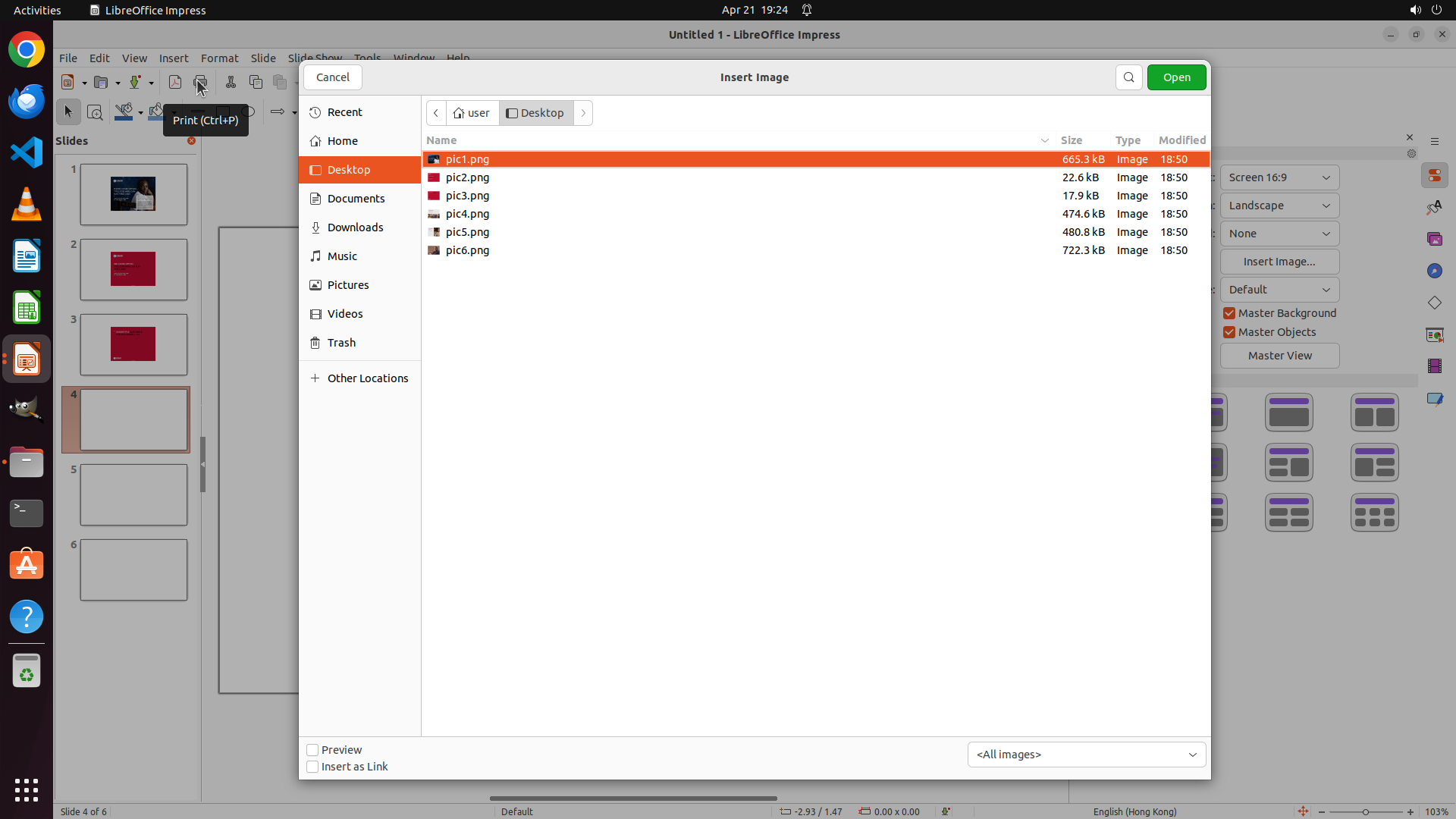
Step 42:
CLICK (611, 280)
```
#### 重要信息
当前屏幕显示:
- "Insert Image"文件对话框已打开
- Desktop文件夹已被选中(左侧橙色高亮)
- 文件列表显示所有6个图片文件:pic1.png到pic6.png
- pic1.png当前被选中(橙色高亮行)
- pic4.png在文件列表中显示为474.6 kB(第4行)
- 需要选择pic4.png插入到第4张幻灯片
- 右上角有绿色的"Open"按钮
#### 情况分析与思考过程
任务进展:
1. ✓ 已创建新的空白演示文稿(任务1.1完成)
2. ✓ 已确保有6张空白幻灯片(任务1.2完成)
3. 正在进行插入图片(任务2.x):
- pic1.png已成功插入到第1张幻灯片 ✓
- pic2.png已成功插入到第2张幻灯片 ✓
- pic3.png已成功插入到第3张幻灯片 ✓
- 第4张幻灯片现在被选中 ✓
- Insert Image对话框已打开 ✓
- Desktop文件夹已显示 ✓
- 需要选择pic4.png并点击Open插入
下一步:点击文件列表中的pic4.png来选中它(第4行,474.6 kB),然后点击Open按钮插入到第4张幻灯片。
```
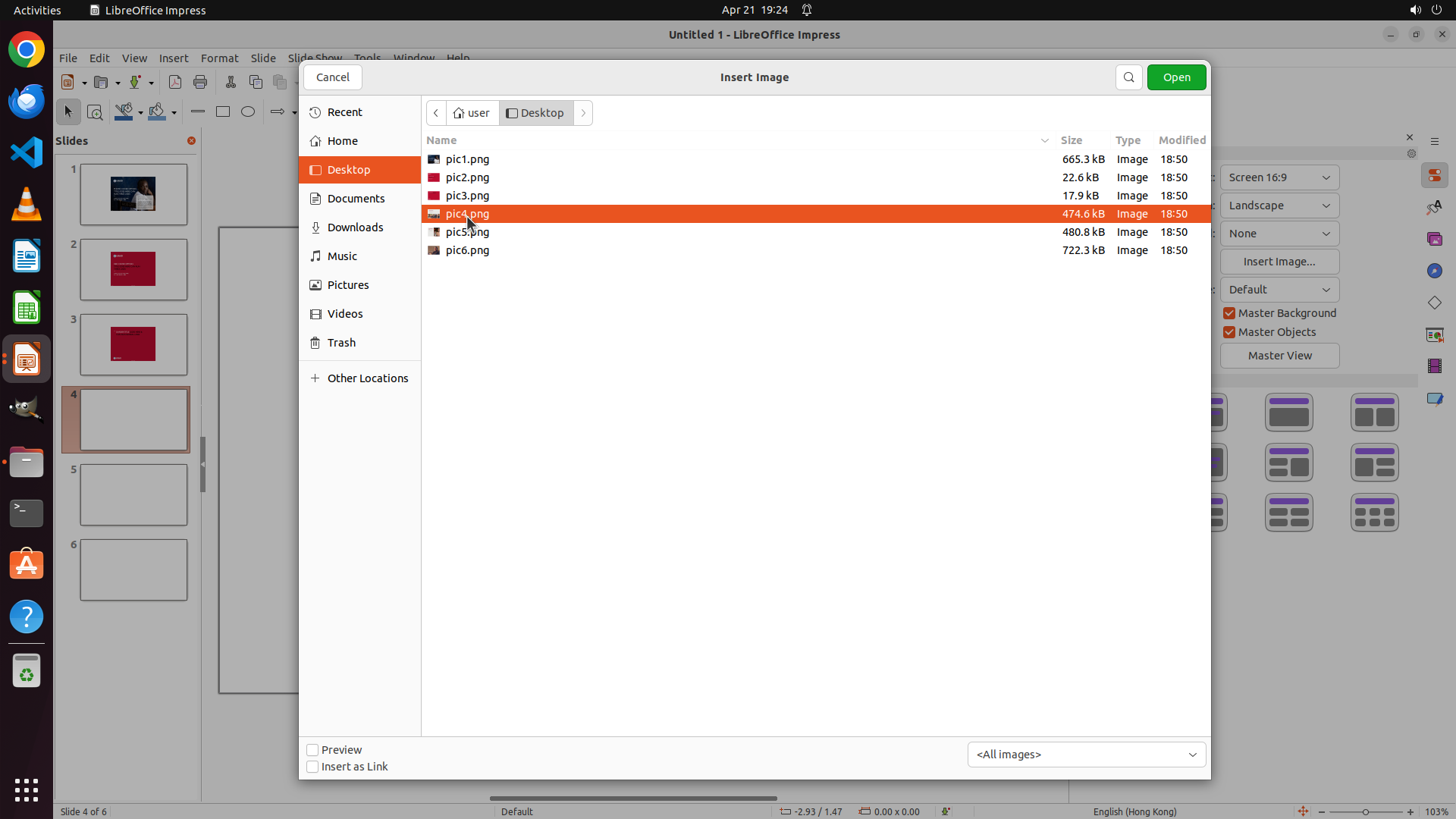
Step 43:
CLICK (1546, 100)
```
#### 重要信息
当前屏幕显示:
- "Insert Image"文件对话框已打开
- Desktop文件夹已被选中(左侧橙色高亮)
- 文件列表显示所有6个图片文件:pic1.png到pic6.png
- pic4.png当前被选中(橙色高亮行),文件大小474.6 kB
- 右上角有绿色的"Open"按钮
- 需要点击Open按钮将pic4.png插入到第4张幻灯片
#### 情况分析与思考过程
任务进展:
1. ✓ 已创建新的空白演示文稿(任务1.1完成)
2. ✓ 已确保有6张空白幻灯片(任务1.2完成)
3. 正在进行插入图片(任务2.x):
- pic1.png已成功插入到第1张幻灯片 ✓
- pic2.png已成功插入到第2张幻灯片 ✓
- pic3.png已成功插入到第3张幻灯片 ✓
- 第4张幻灯片现在被选中 ✓
- Insert Image对话框已打开 ✓
- Desktop文件夹已显示,pic4.png已被选中 ✓
- 现在需要点击"Open"按钮插入图片
下一步:点击绿色的"Open"按钮,将pic4.png插入到第4张幻灯片。之后需要继续插入pic5.png和pic6.png到对应的幻灯片。
```
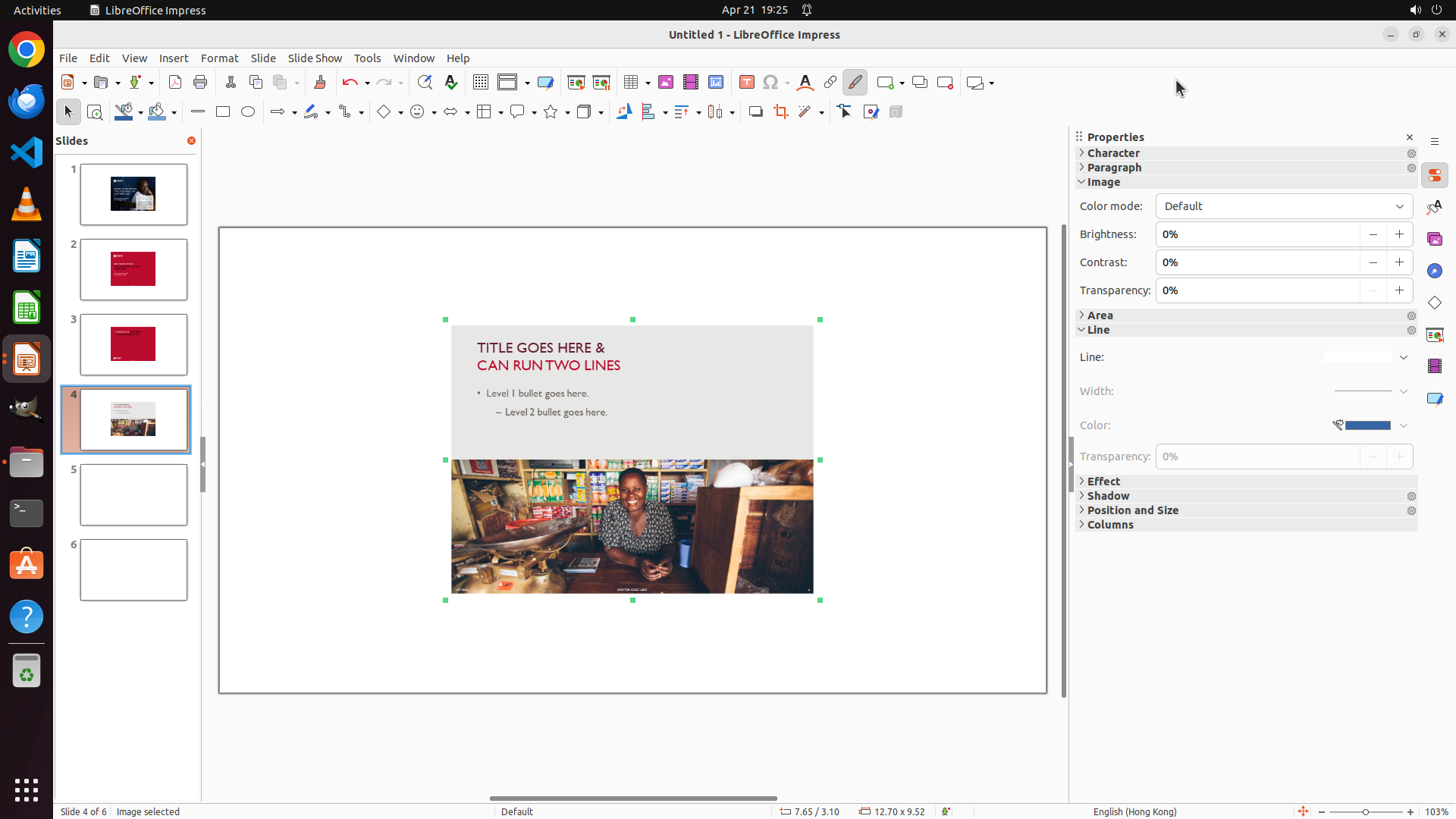
Step 44:
CLICK (175, 654)
```
#### 重要信息
当前屏幕显示:
- LibreOffice Impress已打开,标题为"Untitled 1 - LibreOffice Impress"
- 左侧幻灯片面板显示6张幻灯片缩略图
- 第1-4张幻灯片都已插入图片(从缩略图可见)
- 第4张幻灯片当前被选中(橙色边框),主编辑区域显示已插入pic4.png(显示室内场景照片,带有"TITLE GOES HERE"等文字覆盖)
- 第5张幻灯片显示为空白(需要插入pic5.png)
- 第6张幻灯片显示为空白(需要插入pic6.png)
- 底部状态栏显示"Slide 4 of 6"和"Image selected"
- 右侧Properties面板显示Image属性
#### 情况分析与思考过程
任务进展:
1. ✓ 已创建新的空白演示文稿(任务1.1完成)
2. ✓ 已确保有6张空白幻灯片(任务1.2完成)
3. 正在进行插入图片(任务2.x):
- pic1.png已成功插入到第1张幻灯片 ✓
- pic2.png已成功插入到第2张幻灯片 ✓
- pic3.png已成功插入到第3张幻灯片 ✓
- pic4.png已成功插入到第4张幻灯片 ✓
- 需要继续插入pic5.png到第5张幻灯片
- 然后插入pic6.png到第6张幻灯片
当前第4张幻灯片已完成图片插入。图片上的文字似乎是图片本身的设计内容。现在需要继续插入剩余的图片。
下一步:点击左侧幻灯片面板中的第5张幻灯片,然后插入pic5.png。我需要继续按顺序完成所有图片的插入。
```
Step 45:
CLICK (175, 654)
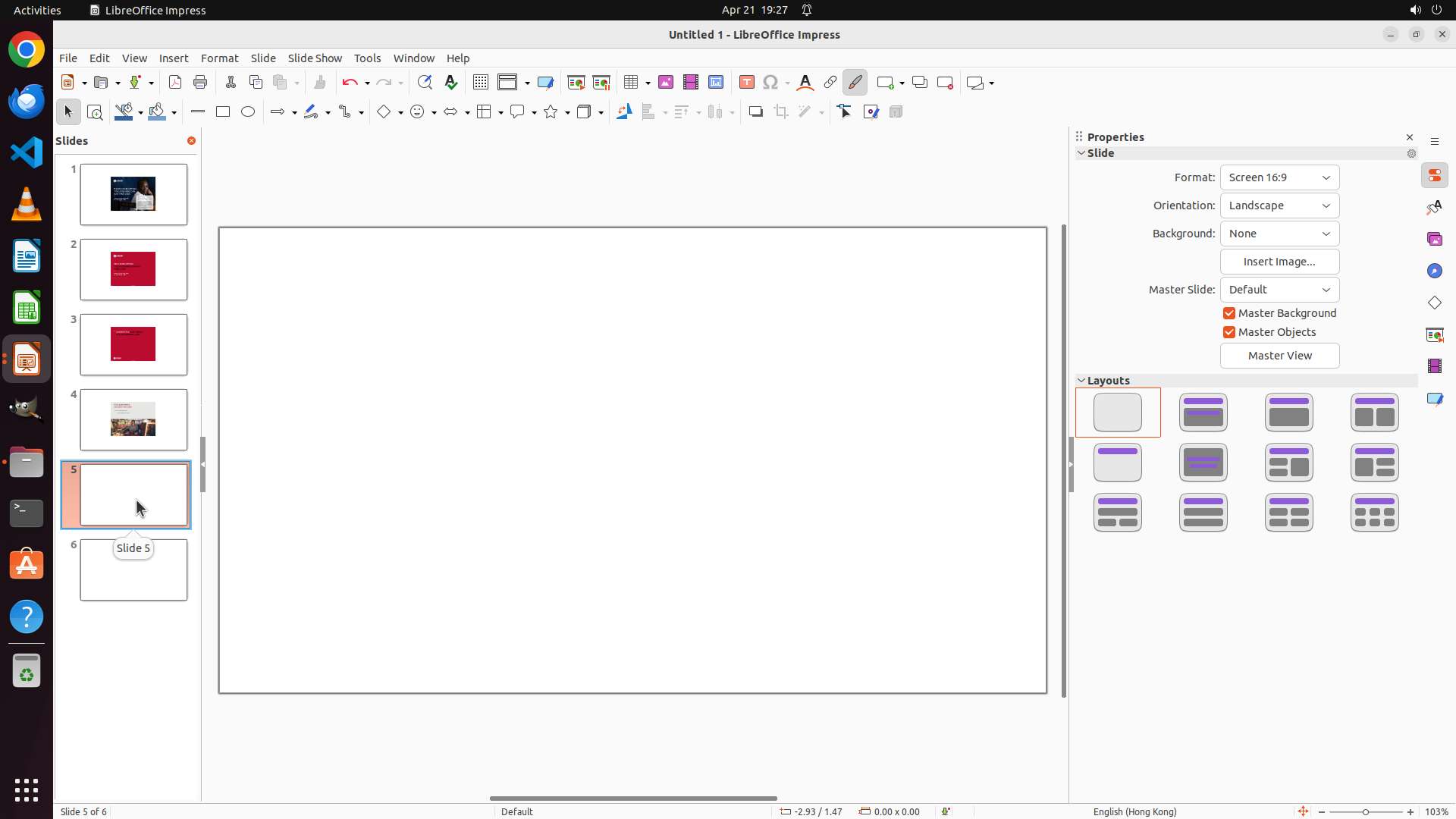
Step 46:
CLICK (228, 75)
```
#### 重要信息
当前屏幕显示:
- LibreOffice Impress已打开,标题为"Untitled 1 - LibreOffice Impress"
- 左侧幻灯片面板显示6张幻灯片缩略图
- 第1-4张幻灯片都已成功插入图片(从缩略图可见)
- 第5张幻灯片当前被选中(橙色边框,显示"Slide 5"提示)
- 主编辑区域显示空白幻灯片
- 底部状态栏显示"Slide 5 of 6"
- 需要插入pic5.png到第5张幻灯片
#### 情况分析与思考过程
任务进展:
1. ✓ 已创建新的空白演示文稿(任务1.1完成)
2. ✓ 已确保有6张空白幻灯片(任务1.2完成)
3. 正在进行插入图片(任务2.x):
- pic1.png已成功插入到第1张幻灯片 ✓
- pic2.png已成功插入到第2张幻灯片 ✓
- pic3.png已成功插入到第3张幻灯片 ✓
- pic4.png已成功插入到第4张幻灯片 ✓
- 第5张幻灯片现在被选中 ✓
- 需要插入pic5.png到第5张幻灯片
- 然后插入pic6.png到第6张幻灯片
当前第5张幻灯片已被选中,是空白的。现在需要插入pic5.png。我需要点击Insert菜单来插入图片。
```
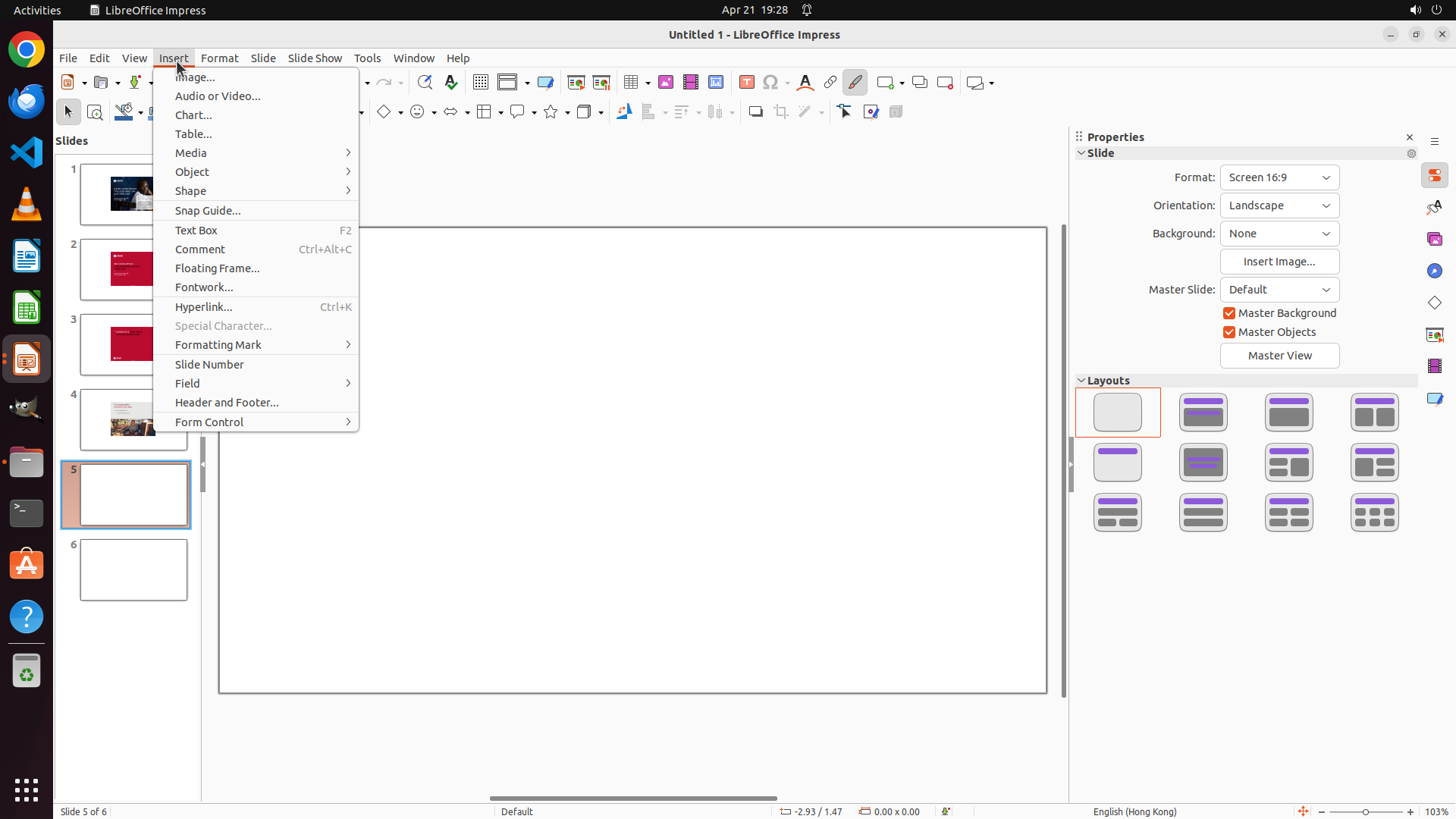
Step 47:
CLICK (255, 100)
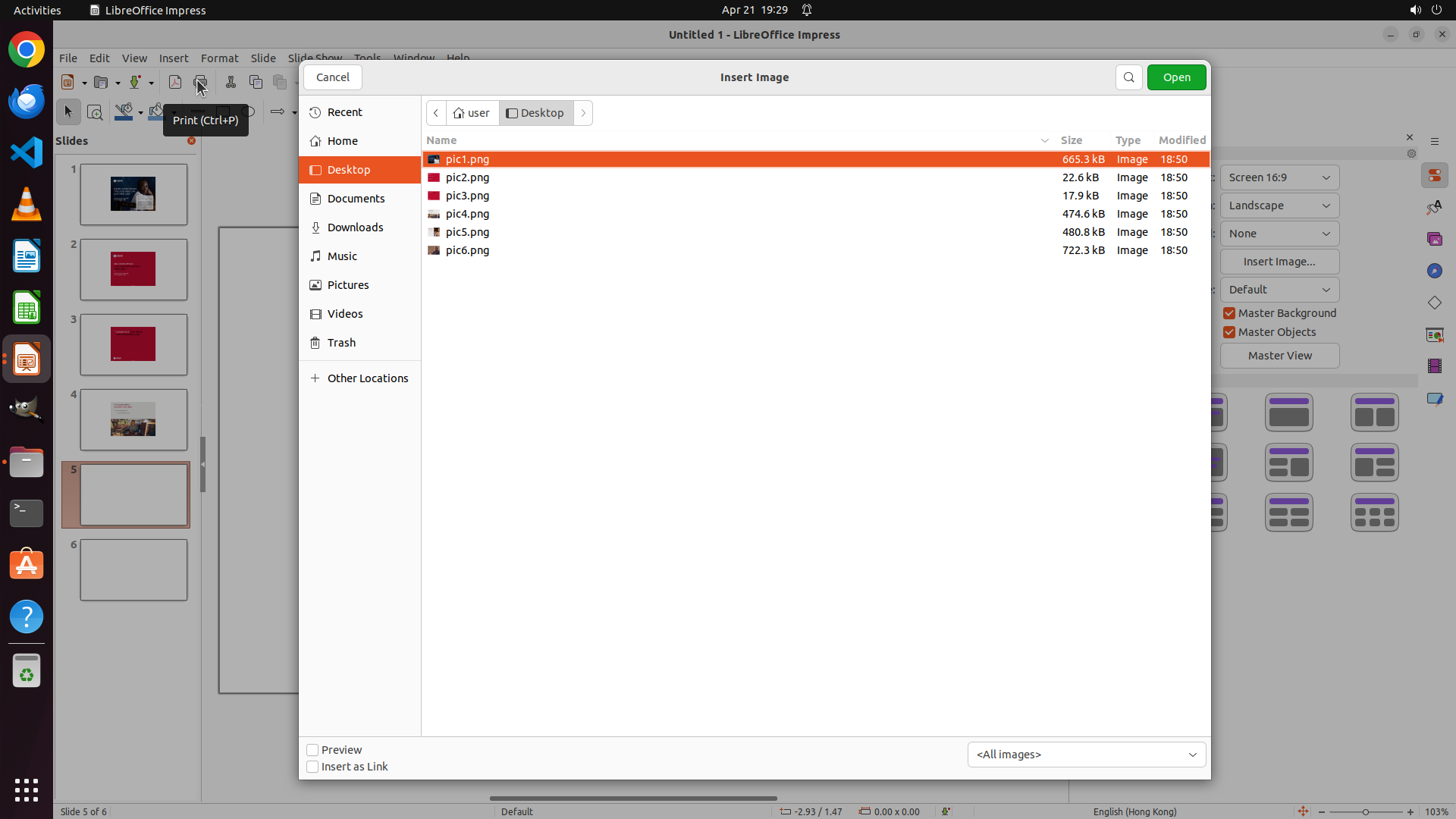
Step 48:
CLICK (611, 303)
```
#### 重要信息
当前屏幕显示:
- "Insert Image"文件对话框已打开
- Desktop文件夹已被选中(左侧橙色高亮,显示路径 user > Desktop)
- 文件列表显示所有6个图片文件:pic1.png到pic6.png
- pic1.png当前被选中(橙色高亮行)
- pic5.png在文件列表中显示为480.8 kB(第5行)
- 右上角有绿色的"Open"按钮
- 需要选择pic5.png插入到第5张幻灯片
#### 情况分析与思考过程
任务进展:
1. ✓ 已创建新的空白演示文稿(任务1.1完成)
2. ✓ 已确保有6张空白幻灯片(任务1.2完成)
3. 正在进行插入图片(任务2.x):
- pic1.png已成功插入到第1张幻灯片 ✓
- pic2.png已成功插入到第2张幻灯片 ✓
- pic3.png已成功插入到第3张幻灯片 ✓
- pic4.png已成功插入到第4张幻灯片 ✓
- 第5张幻灯片现在被选中 ✓
- Insert Image对话框已打开 ✓
- Desktop文件夹已显示 ✓
- 需要选择pic5.png并点击Open插入
下一步:点击文件列表中的pic5.png来选中它(第5行,480.8 kB),然后点击Open按钮插入到第5张幻灯片。
```
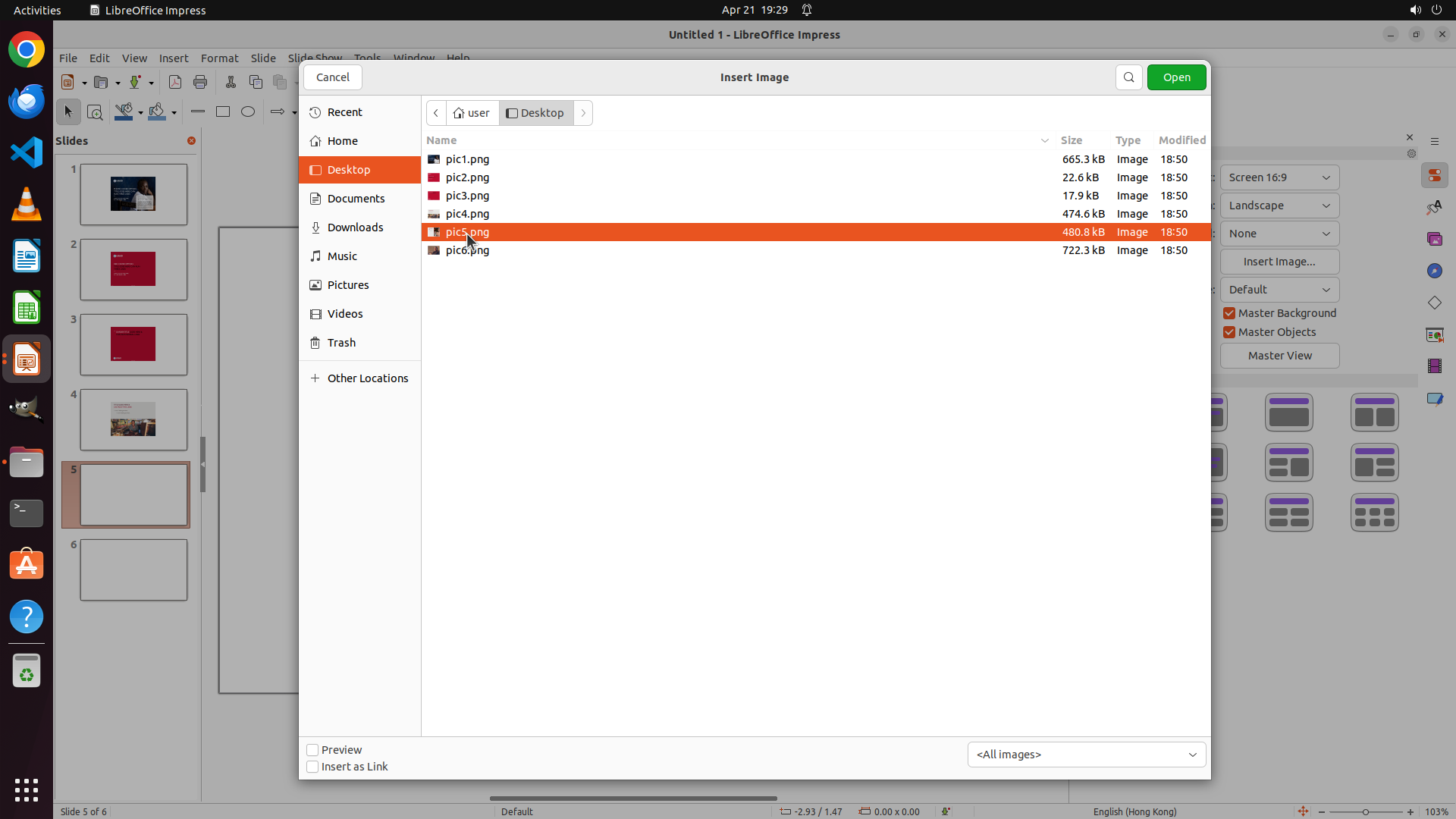
Step 49:
CLICK (1546, 100)
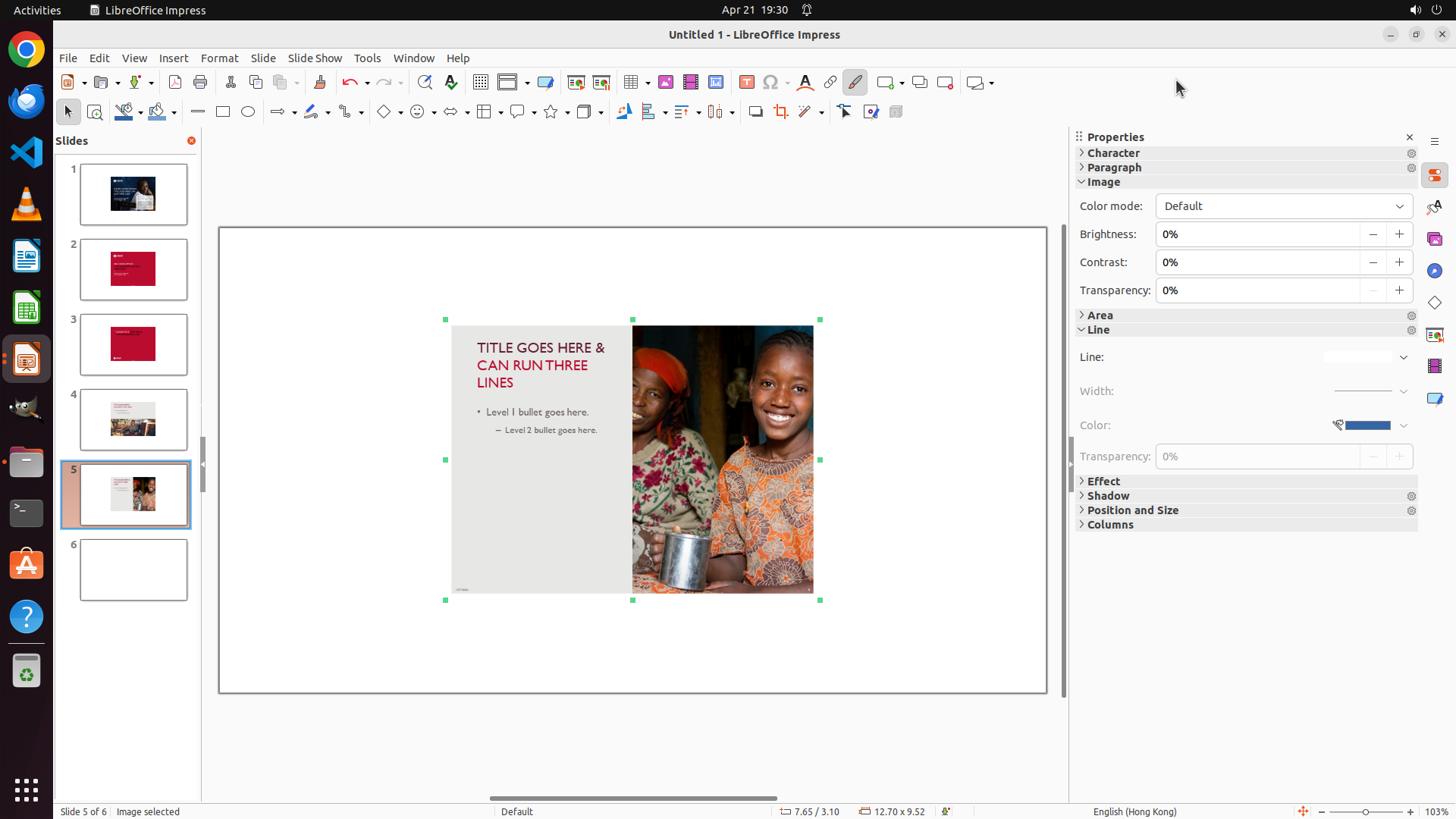
Step 50:
CLICK (1546, 100)
```
#### 重要信息
当前屏幕显示:
- "Insert Image"文件对话框已打开
- Desktop文件夹已被选中(左侧橙色高亮,显示路径 user > Desktop)
- 文件列表显示所有6个图片文件:pic1.png到pic6.png
- pic5.png当前被选中(橙色高亮行),文件大小480.8 kB
- 右上角有绿色的"Open"按钮
- 需要点击Open按钮将pic5.png插入到第5张幻灯片
#### 情况分析与思考过程
任务进展:
1. ✓ 已创建新的空白演示文稿(任务1.1完成)
2. ✓ 已确保有6张空白幻灯片(任务1.2完成)
3. 正在进行插入图片(任务2.x):
- pic1.png已成功插入到第1张幻灯片 ✓
- pic2.png已成功插入到第2张幻灯片 ✓
- pic3.png已成功插入到第3张幻灯片 ✓
- pic4.png已成功插入到第4张幻灯片 ✓
- 第5张幻灯片现在被选中 ✓
- Insert Image对话框已打开 ✓
- Desktop文件夹已显示,pic5.png已被选中 ✓
- 现在需要点击"Open"按钮插入图片
下一步:点击绿色的"Open"按钮,将pic5.png插入到第5张幻灯片。之后需要继续插入pic6.png到第6张幻灯片,然后配置自动播放和循环设置,最后保存文件。
```
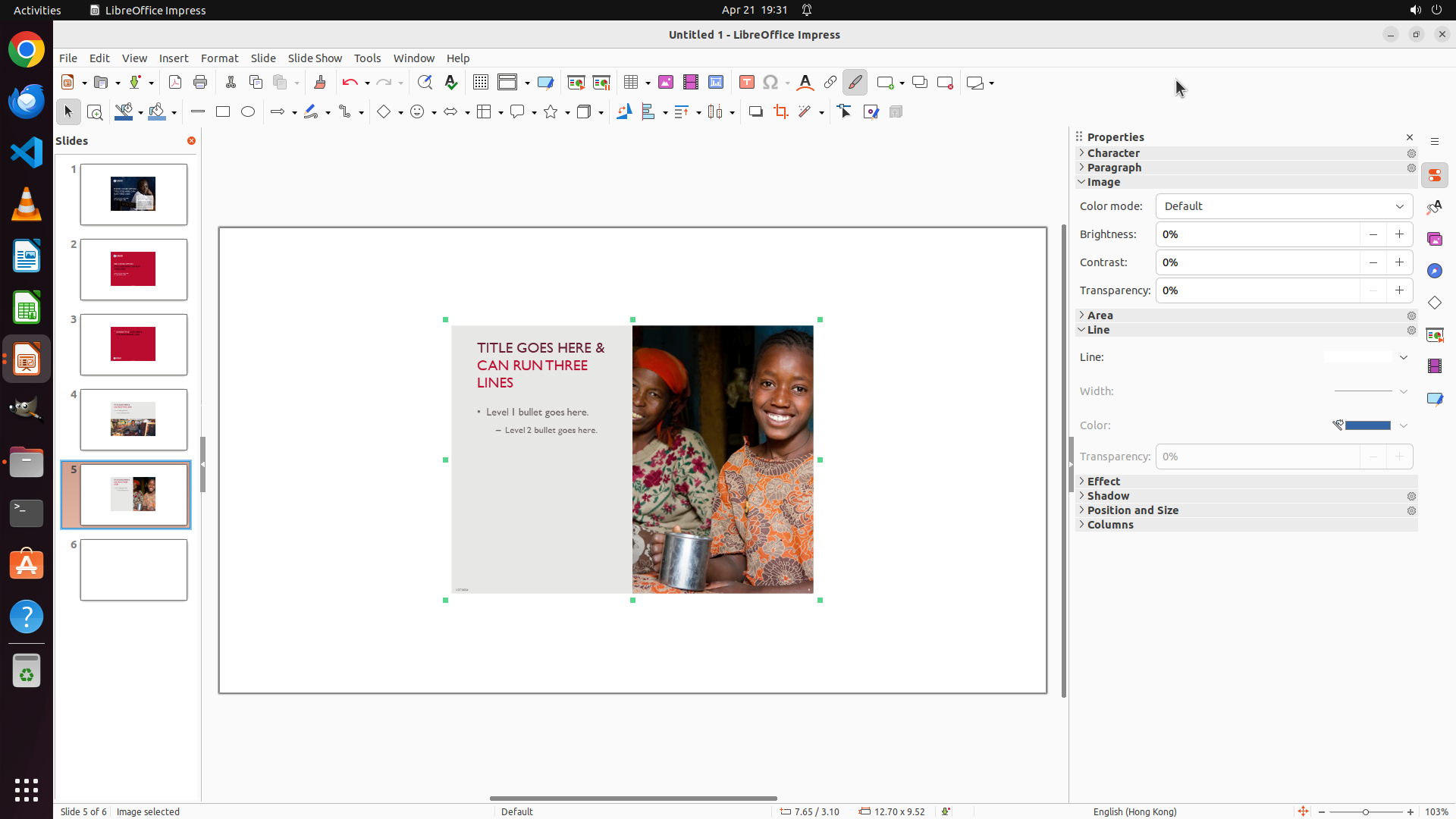
Recording
![]()