Task: c2751594-0cd5-4088-be1b-b5f2f9ec97c4
| Application | multi_apps |
| Score | 1.0 |
| Status | success |
| Timestamp | 2026-04-21 18:51:31 |
Runtime Log
Trajectory
Step 1:
CLICK (202, 405)
```
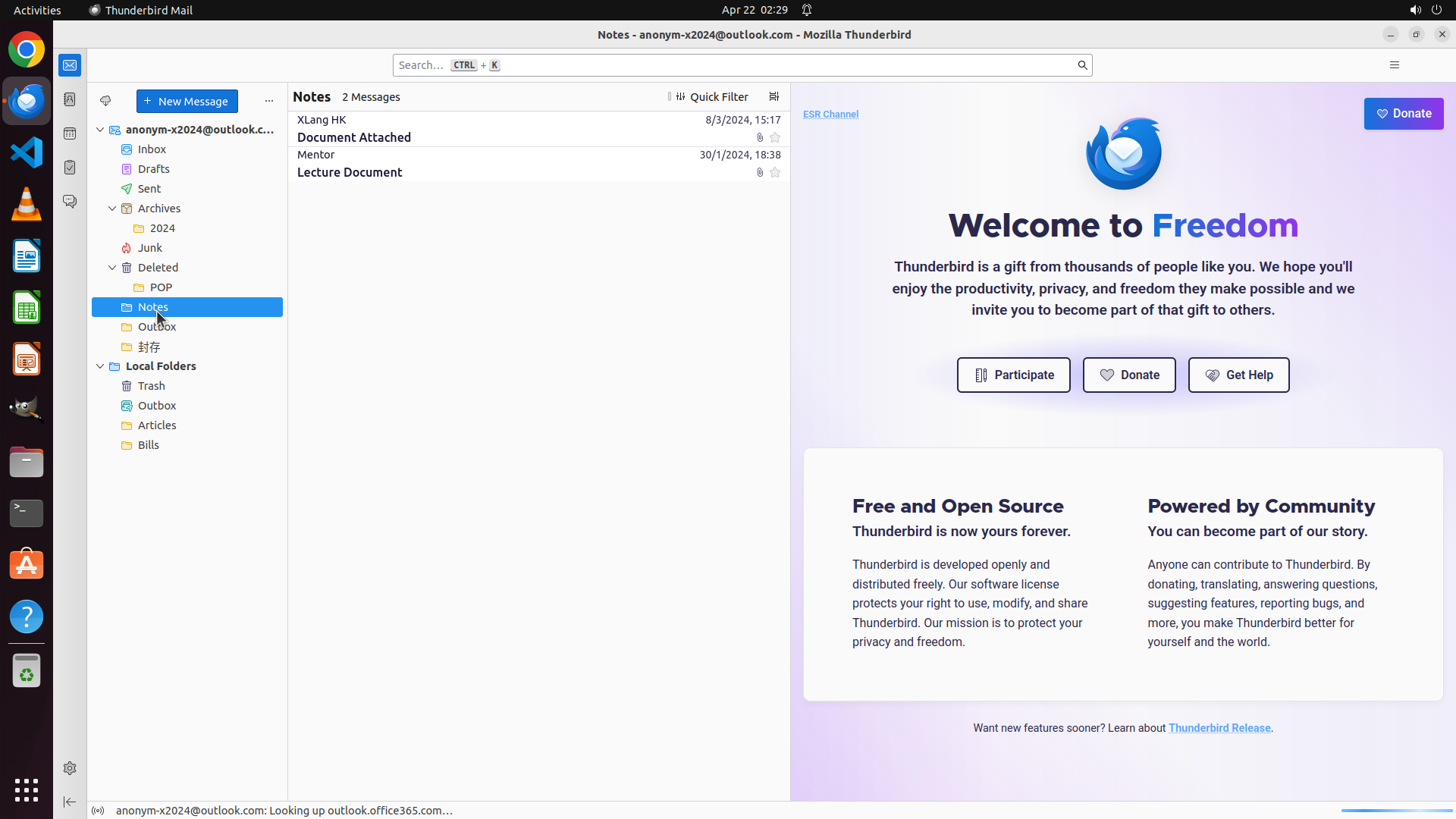
#### 从截图中观察到的信息
1. **邮件客户端**: Mozilla Thunderbird 已打开,账户为
[email protected]
2. **文件夹结构**: 左侧边栏显示多个文件夹,包括 Notes 文件夹(位于 Deleted/POP 下方,Outbox 上方)
3. **当前视图**: 显示的是欢迎/设置页面,而非邮件列表
4. **桌面环境**: 顶部有 "Activities" 按钮,底部有应用启动器,这是 GNOME 桌面环境的典型特征
5. **时间**: 系统显示时间为 Apr 22 02:29
#### 下一步计划
首先点击 Notes 文件夹查看其中的邮件,以回答关于邮件数量、最近邮件主题和发件人的问题。
```
Step 2:
CLICK (465, 168)
Step 3:
CLICK (1866, 1036)
```
#### 重要信息
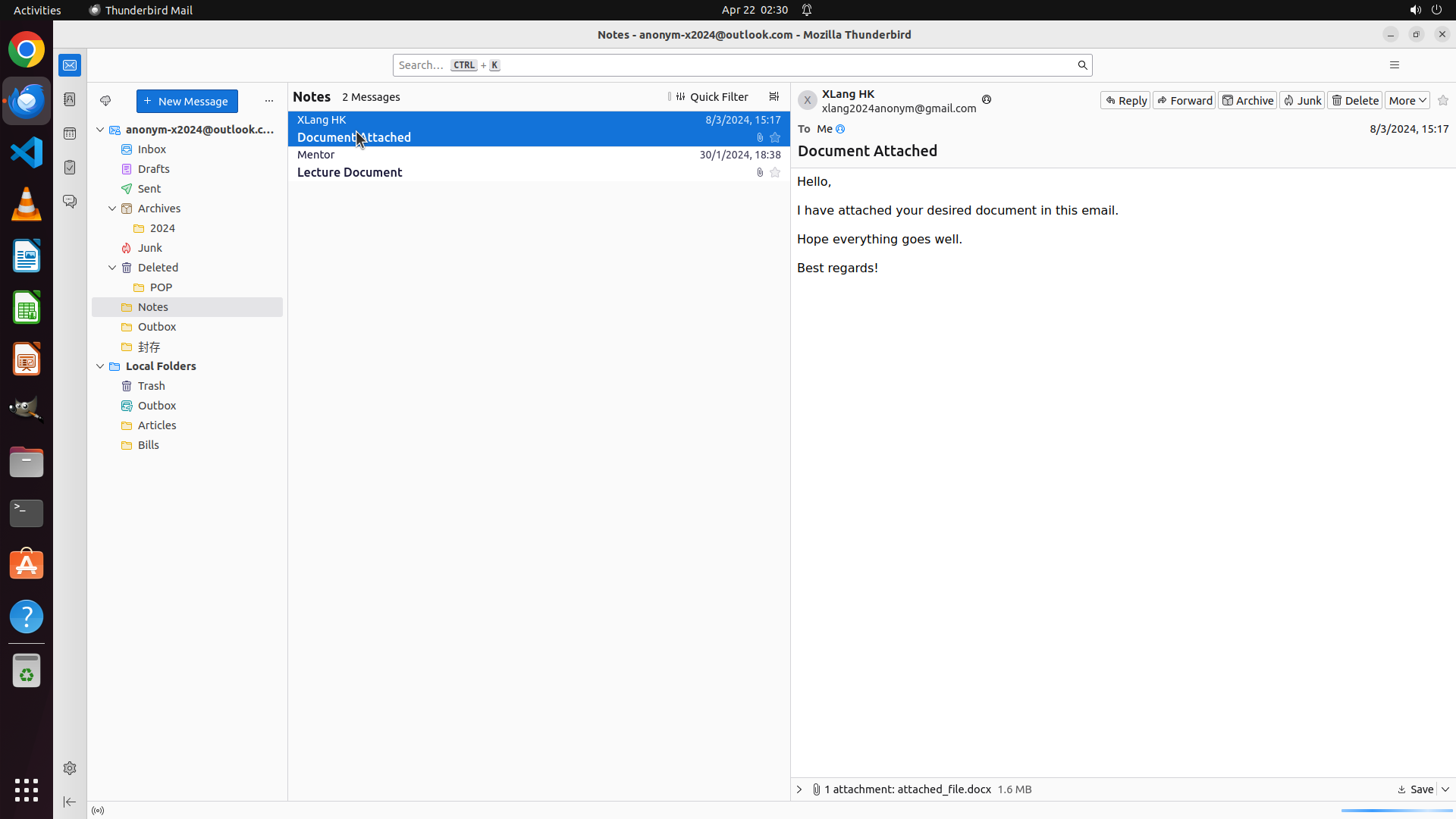
当前屏幕显示 Thunderbird Mail 已打开,位于 Notes 文件夹。最近的一封邮件是 "Document Attached"(来自 XLang HK,日期 8/3/2024),邮件底部显示有 1 个附件:attached_file.docx(1.6 MB)。附件栏右侧有一个 "Save" 按钮可用于保存附件。
#### 情况分析与思考过程
任务需要完成以下步骤:
1. 保存邮件中的 docx 附件到本地
2. 用 LibreOffice 打开 docx 文件并导出第一张图片
3. 将导出的图片设置为桌面背景
当前处于第 1 步,需要点击附件栏的 Save 按钮来保存 attached_file.docx 文件。这是最直接的方式,点击后应该会弹出保存对话框让我选择保存位置。
```
Step 4:
CLICK (1546, 100)
```
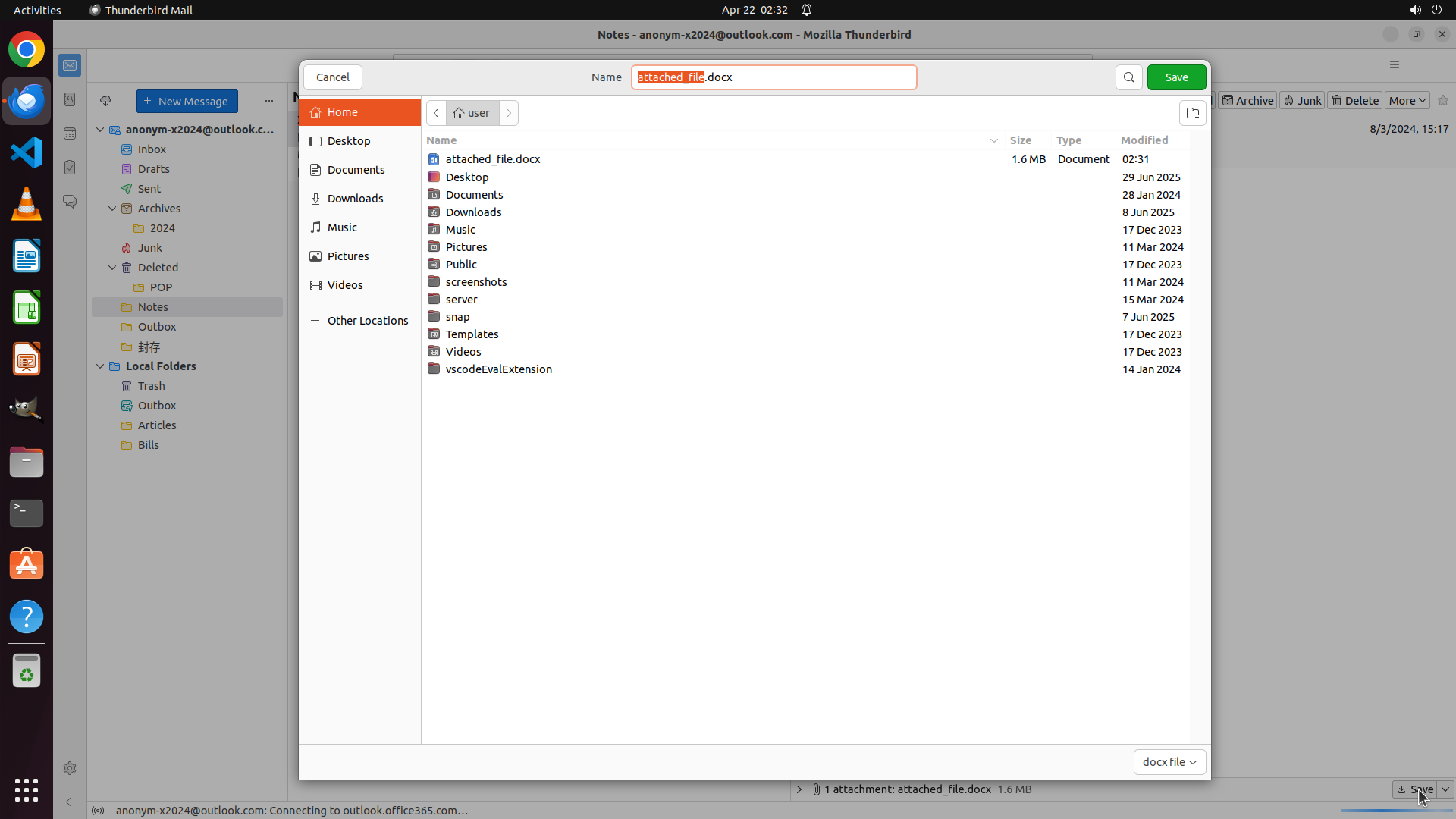
#### 重要信息
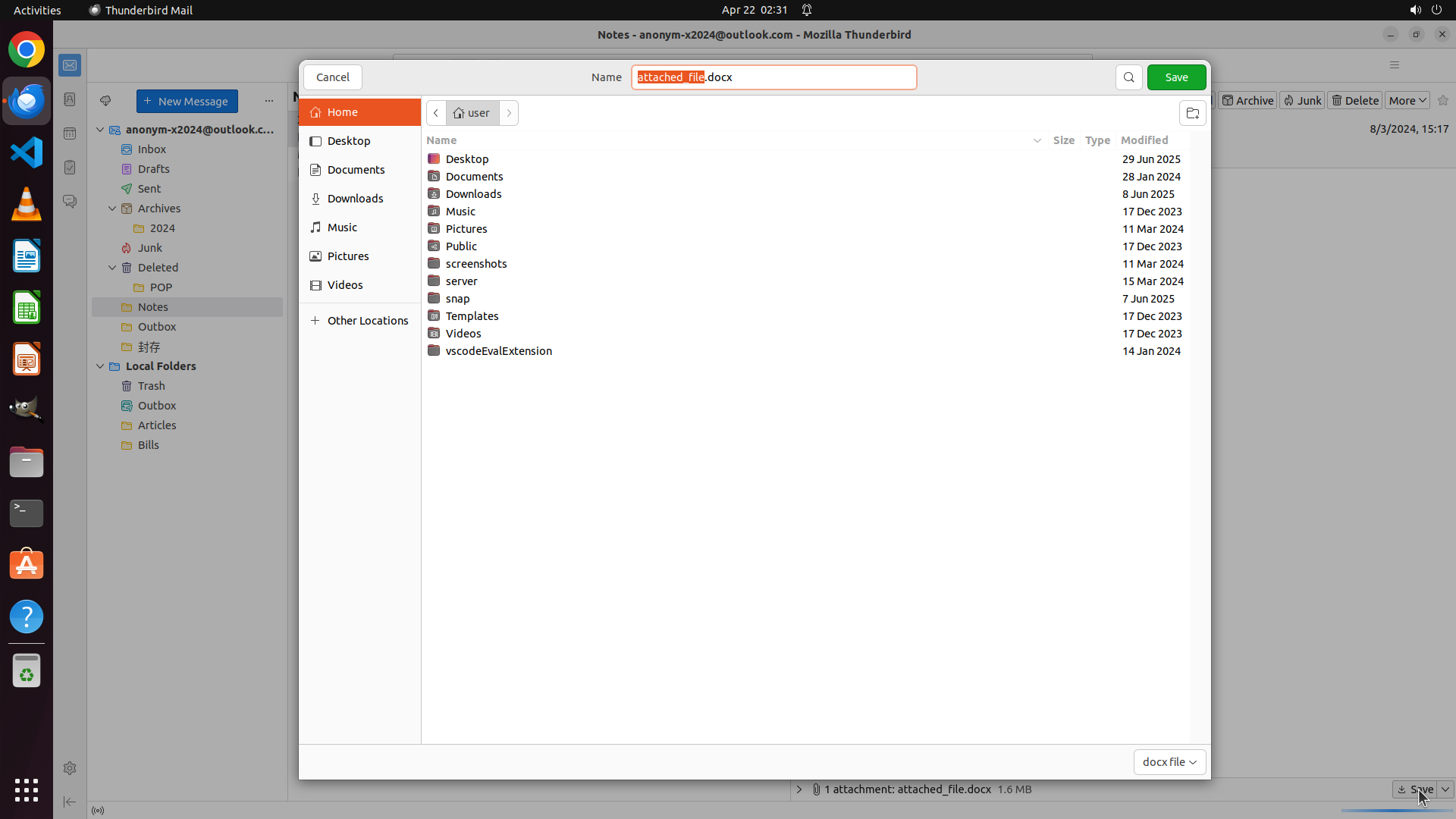
文件保存对话框已成功打开,显示:
- 文件名已自动填充为 "attached_file.docx"
- 当前位置在用户主目录(user)
- 文件类型显示为 "docx file"
- 绿色 Save 按钮在右上角可见
#### 情况分析与思考过程
上一步操作成功,点击 Save 按钮后弹出了文件保存对话框。现在我需要:
1. 点击 Save 按钮确认保存附件到当前位置(用户主目录)
2. 保存完成后,需要打开该文件查看其中的图片
3. 导出第一张图片
4. 将图片设置为桌面背景
当前只需点击 Save 按钮即可完成附件保存。保存到用户主目录是合适的,之后可以方便地找到并打开该文件。
```
Step 5:
CLICK (1866, 1036)
Step 6:
CLICK (1546, 100)
Step 7:
CLICK (1156, 609)
```
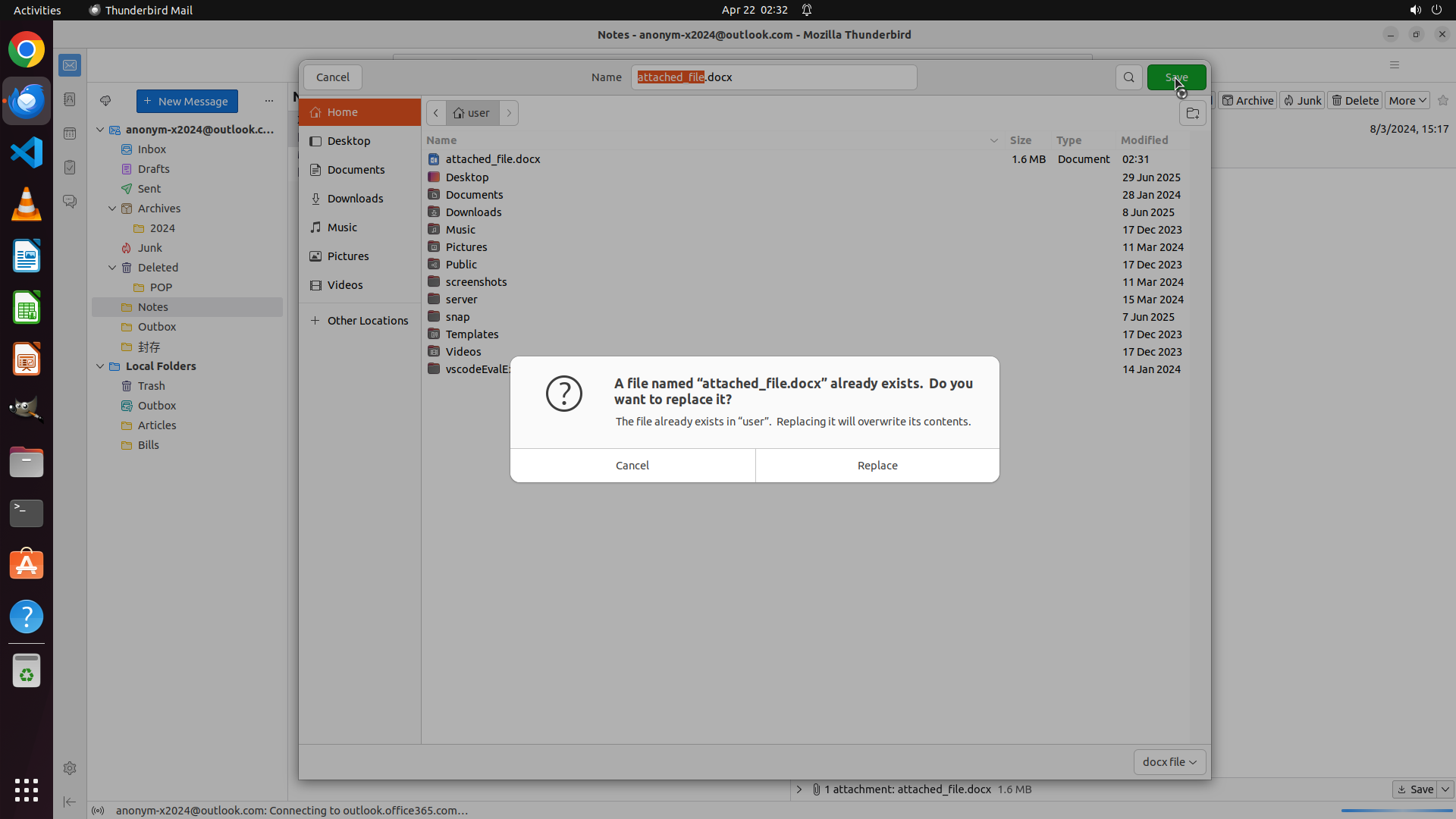
#### 重要信息
弹出了一个确认对话框,提示:"A file named 'attached_file.docx' already exists. Do you want to replace it?"(名为'attached_file.docx'的文件已存在,是否要替换?)。对话框显示该文件已存在于"user"目录中,替换将覆盖其内容。有两个按钮:Cancel(取消)和 Replace(替换)。
#### 情况分析与思考过程
上一步点击 Save 按钮后,系统检测到用户目录中已经存在同名文件,因此弹出确认对话框询问是否替换。
由于任务需要从邮件附件中获取 docx 文件并提取其中的图片,我应该点击"Replace"(替换)按钮,以确保使用的是邮件中的最新附件内容。这样可以避免使用可能已存在的旧版本文件。
替换完成后,接下来需要:
1. 打开保存的 attached_file.docx 文件(使用 LibreOffice Writer)
2. 找到并导出文档中的第一张图片
3. 将导出的图片设置为桌面背景
当前操作:点击 Replace 按钮确认替换现有文件。
```
Step 8:
CLICK (36, 337)
```
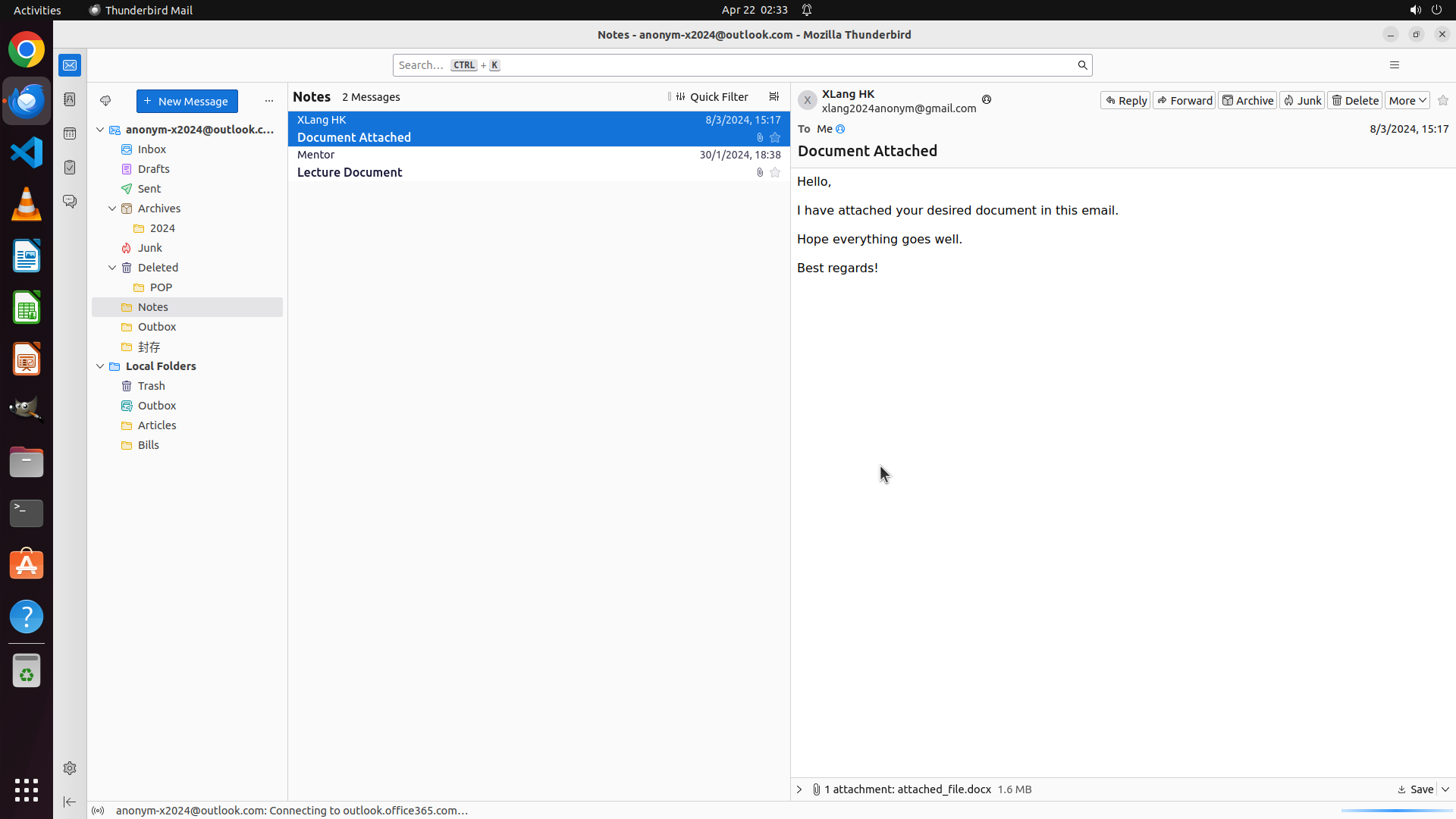
#### 重要信息
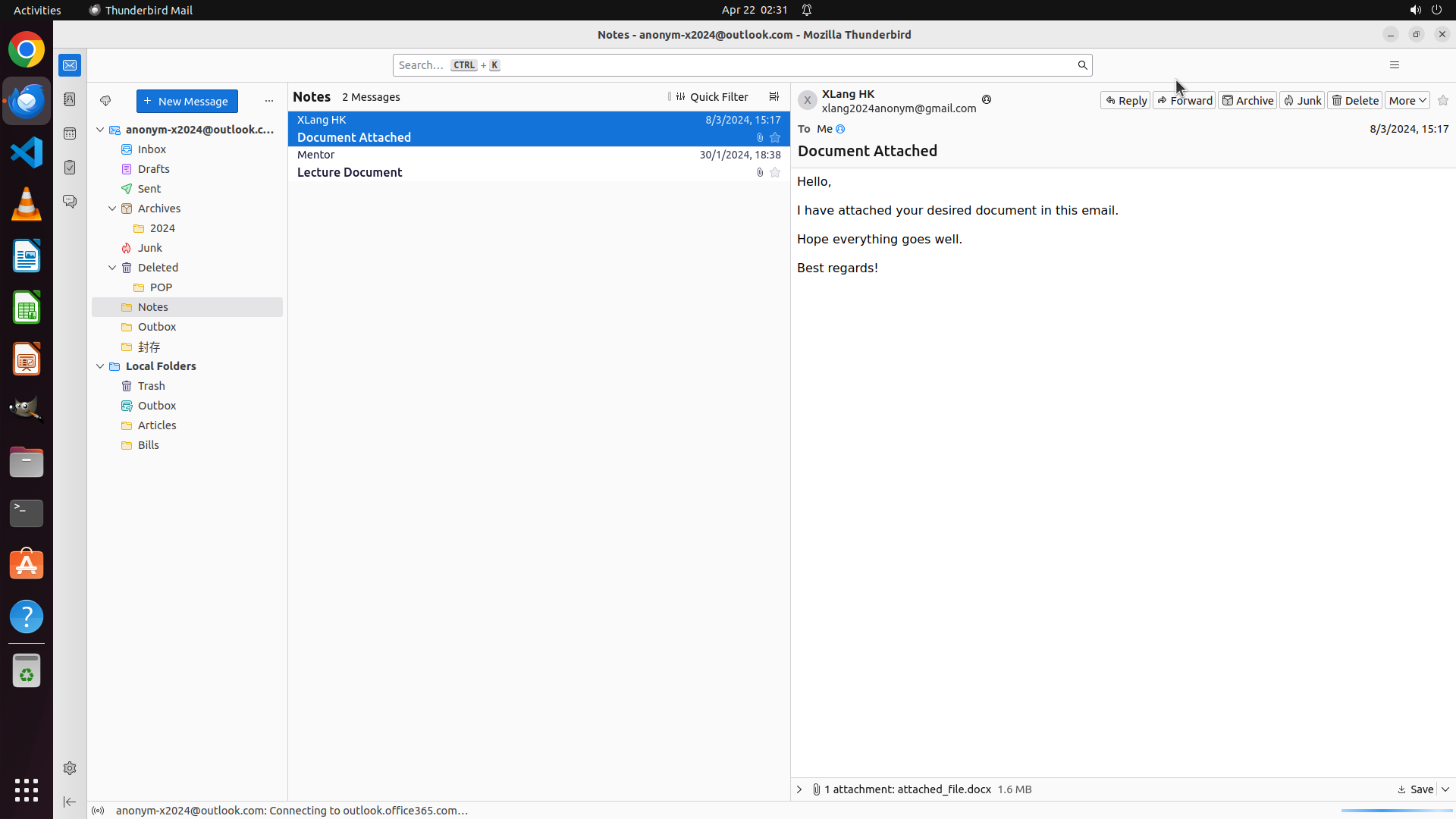
文件保存对话框已关闭,attached_file.docx 已成功保存到用户目录。当前显示 Thunderbird Mail 窗口,邮件 "Document Attached" 仍然打开,底部显示附件 attached_file.docx (1.6 MB)。
#### 情况分析与思考过程
第1步(保存附件)已完成:
- 成功点击了附件栏的 Save 按钮
- 在替换确认对话框中点击了 Replace
- 文件 attached_file.docx 已保存到用户主目录
现在需要进入第2步:使用 LibreOffice Writer 打开 docx 文件并导出第一张图片。
接下来的操作计划:
1. 打开 LibreOffice Writer
2. 使用 File > Open 打开 attached_file.docx
3. 找到文档中的第一张图片
4. 右键点击图片并选择保存/导出选项
5. 将图片保存到指定位置
我可以看到左侧边栏有 LibreOffice Writer 的图标(文档图标),点击它可以启动 LibreOffice Writer。然后我将通过 File > Open 菜单打开刚才保存的 attached_file.docx 文件。
```
Step 9:
CLICK (35, 337)
Step 10:
CLICK (88, 75)
```
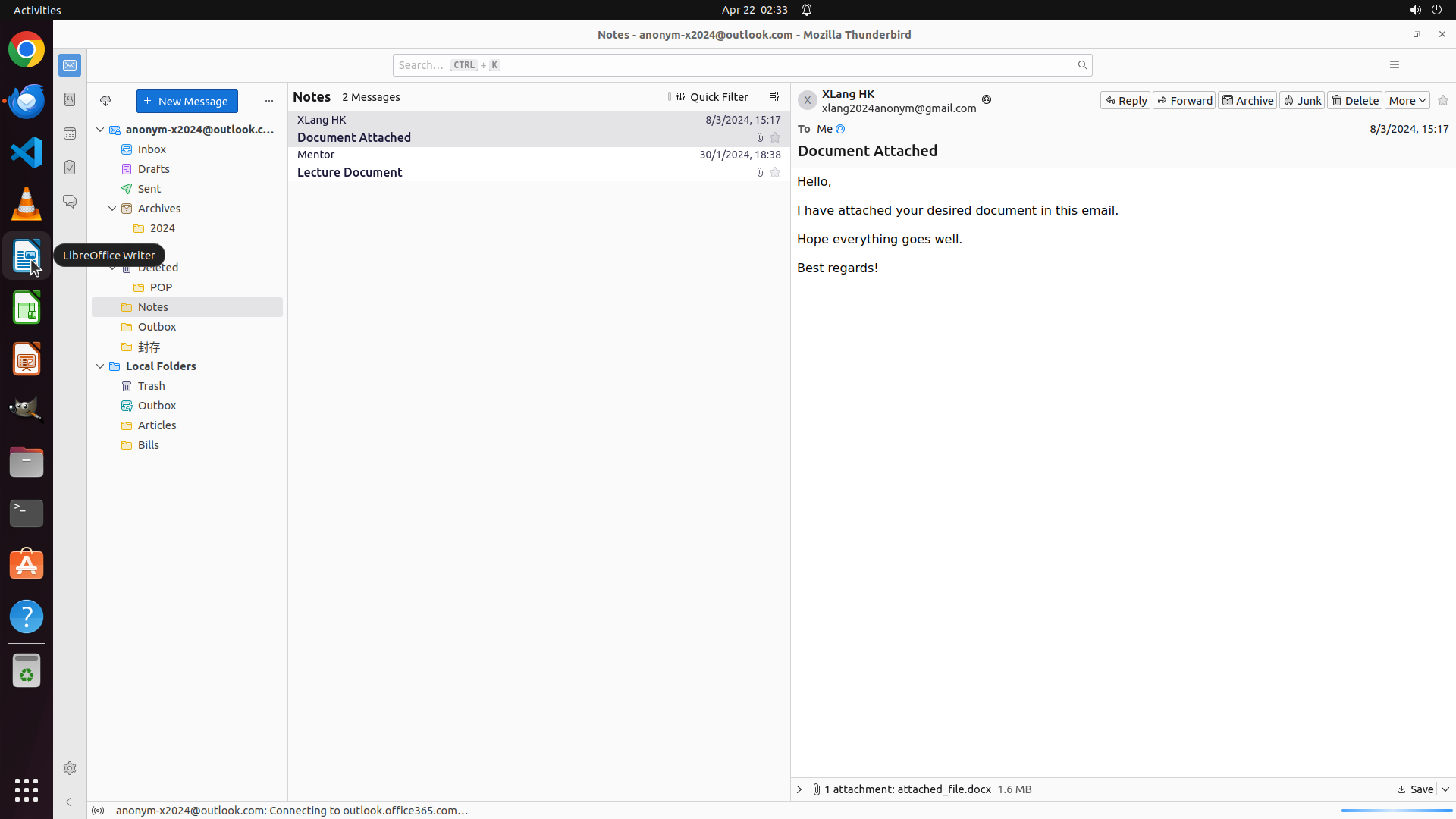
#### 重要信息
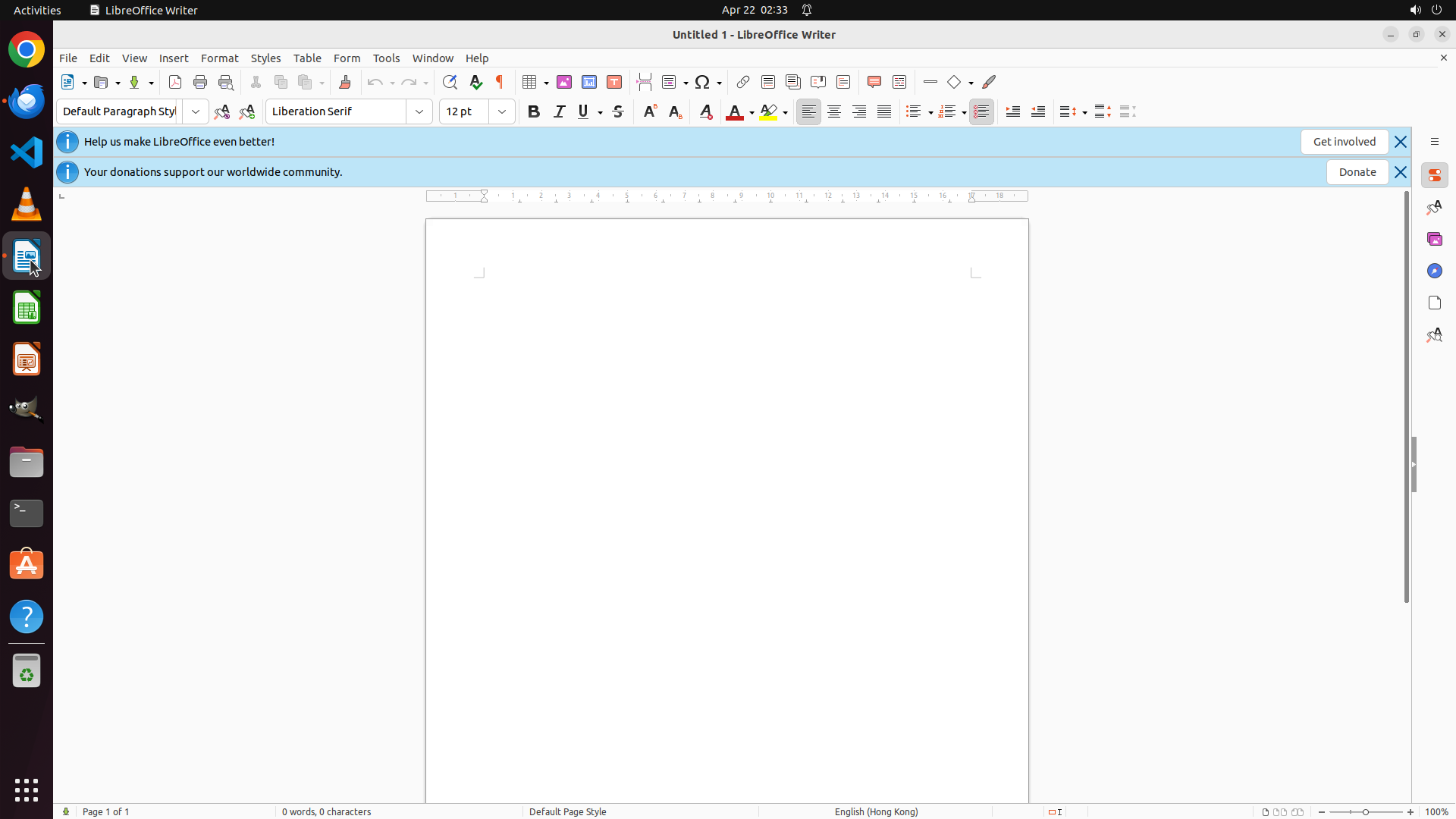
LibreOffice Writer 已成功启动,显示一个空白文档 "Untitled 1"。左侧边栏显示 LibreOffice Writer 图标已被选中。文档目前是空白的,需要打开之前保存的 attached_file.docx 文件。
#### 情况分析与思考过程
任务进展:
1. ✅ 从邮件中保存 attached_file.docx 到用户目录(已完成)
2. ⏳ 使用 LibreOffice Writer 打开 docx 文件并导出第一张图片(进行中)
- LibreOffice Writer 已启动
- 需要打开 attached_file.docx 文件
3. ⏳ 将导出的图片设置为桌面背景(待开始)
下一步操作计划:
1. 点击 File 菜单
2. 选择 Open(或按 Ctrl+O)
3. 导航到用户目录并选择 attached_file.docx
4. 打开文件后找到第一张图片
5. 右键点击图片导出
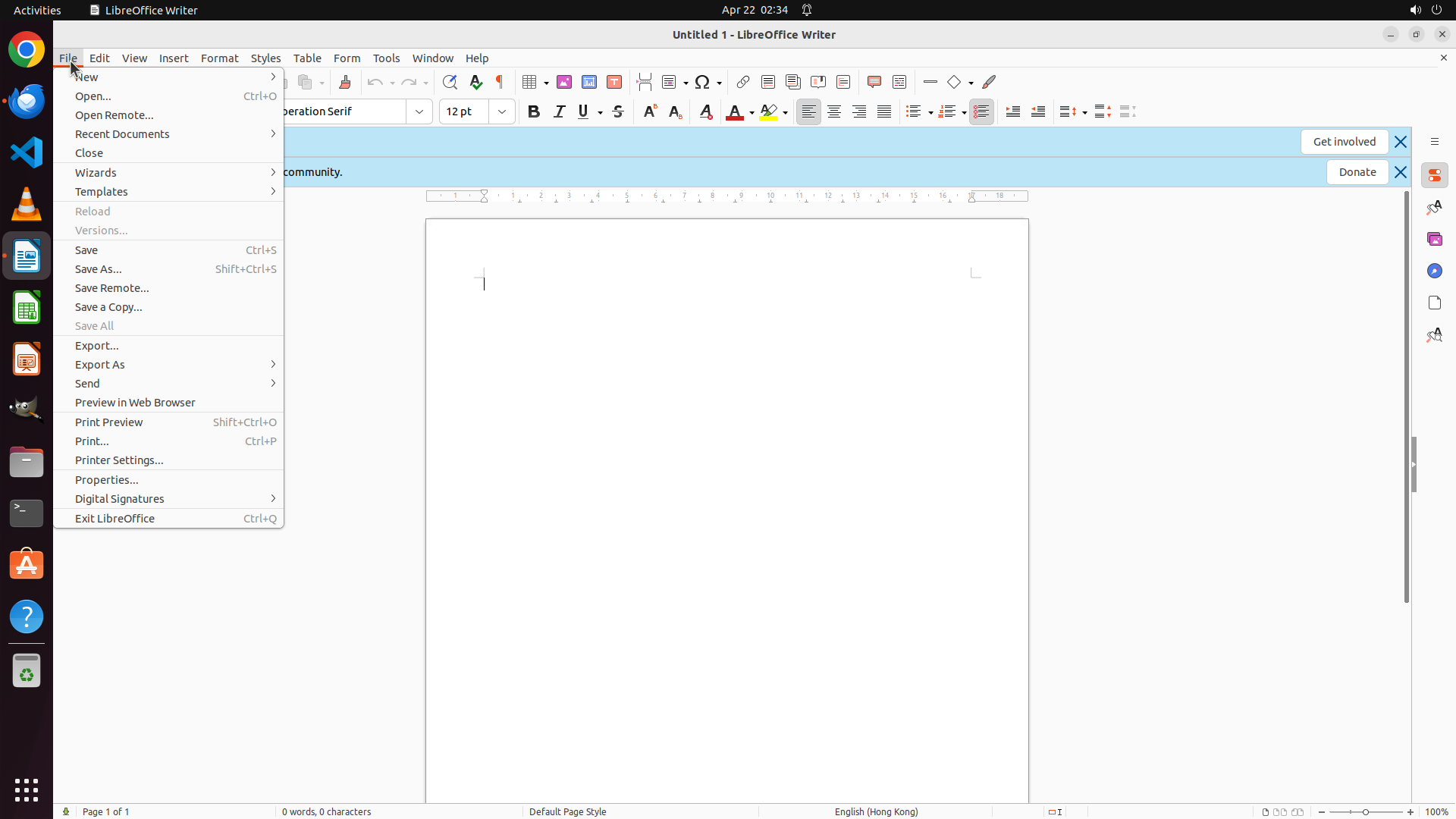
当前操作:点击 File 菜单以访问 Open 选项来打开保存的 attached_file.docx 文件。
```
Step 11:
CLICK (125, 123)
Step 12:
CLICK (453, 187)
```
#### 重要信息
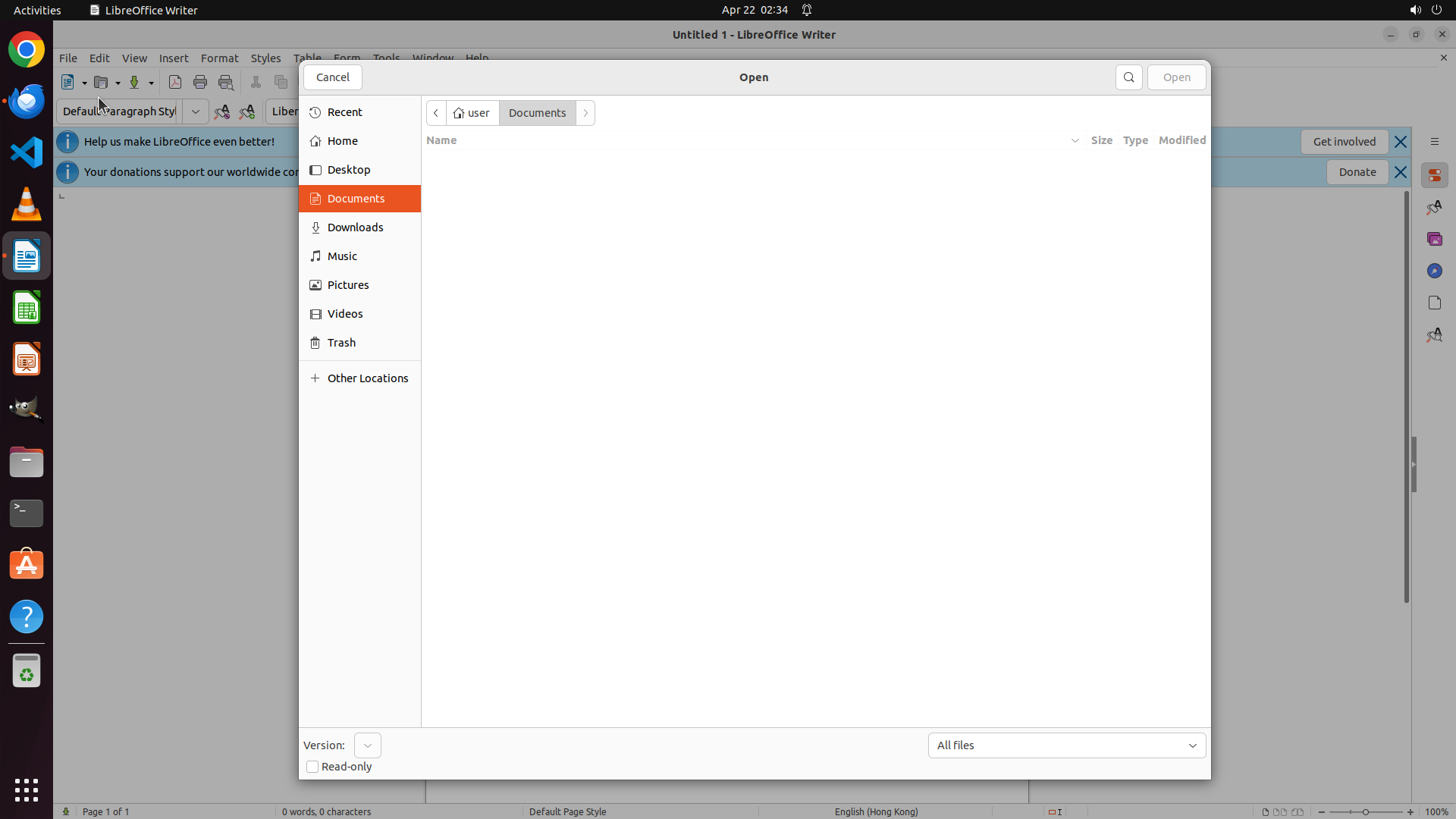
当前屏幕显示 LibreOffice Writer 的 Open 对话框已打开。对话框当前位于 Documents 文件夹(左侧边栏中 Documents 被选中并高亮显示),但该文件夹看起来是空的。我需要导航到用户主目录(user)来找到之前保存的 attached_file.docx 文件。
#### 情况分析与思考过程
任务进展:
1. ✅ 从邮件中保存 attached_file.docx 到用户目录(已完成)
2. ⏳ 使用 LibreOffice Writer 打开 docx 文件并导出第一张图片(进行中)
- LibreOffice Writer 已启动
- Open 对话框已打开
- 当前在 Documents 文件夹,需要导航到 Home 目录
3. ⏳ 将导出的图片设置为桌面背景(待开始)
下一步操作:
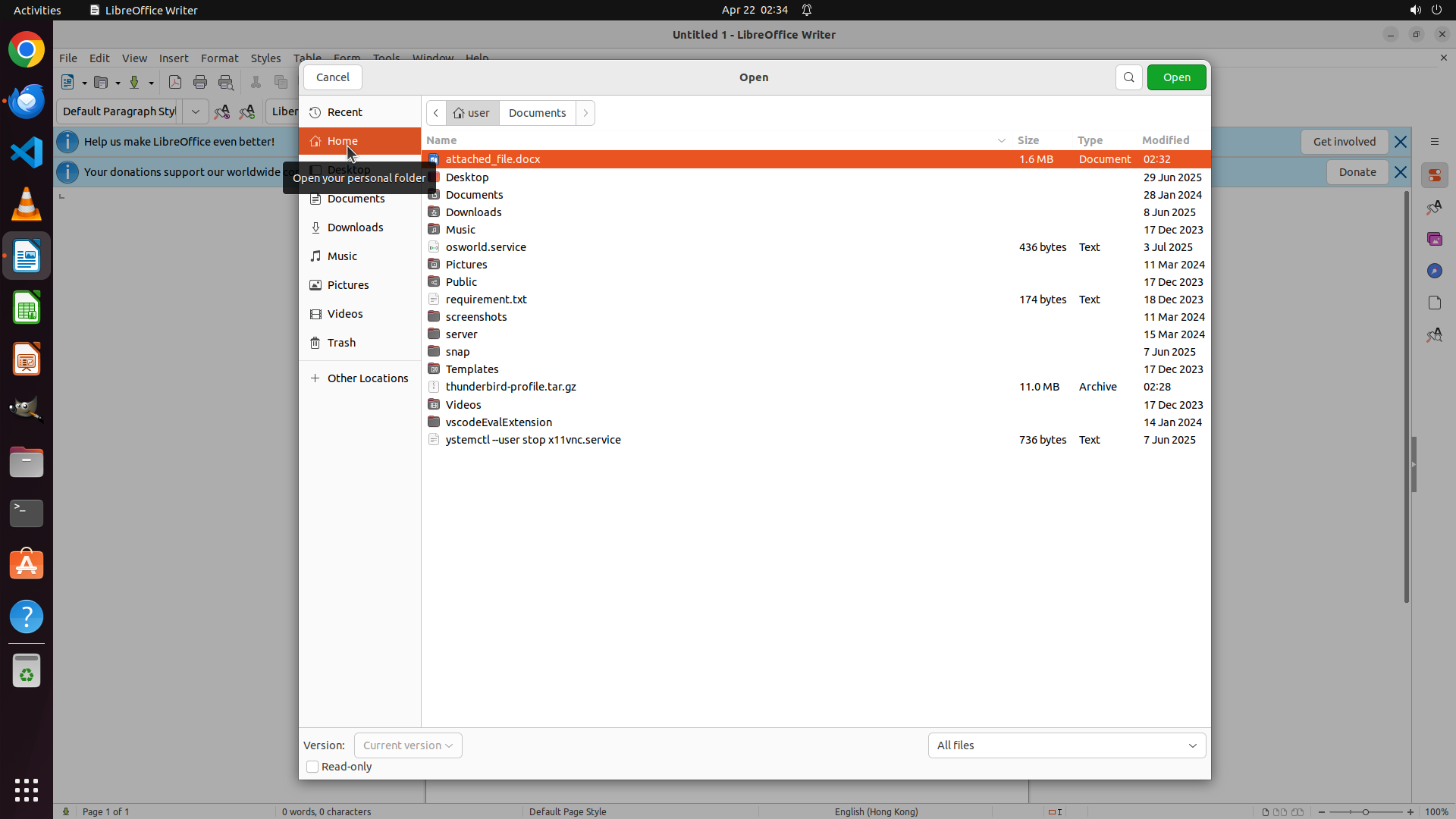
我需要点击左侧边栏中的 "Home" 选项,导航到用户主目录,在那里应该能看到 attached_file.docx 文件。然后我可以选择该文件并点击 Open 按钮打开它。
```
Step 13:
CLICK (1546, 100)
Step 14:
RIGHT_CLICK (948, 997)
Step 15:
CLICK (996, 802)
```
#### 重要信息
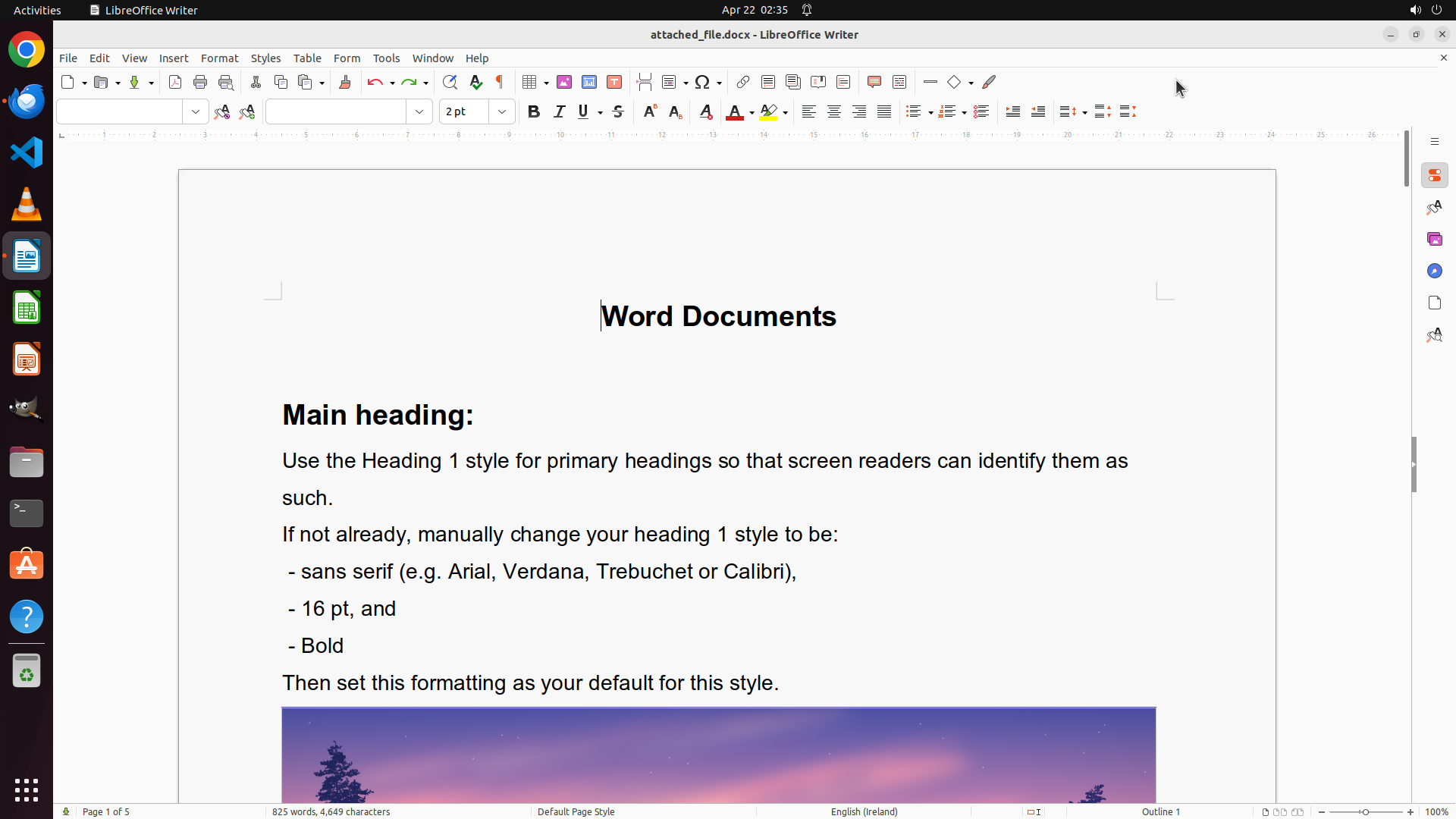
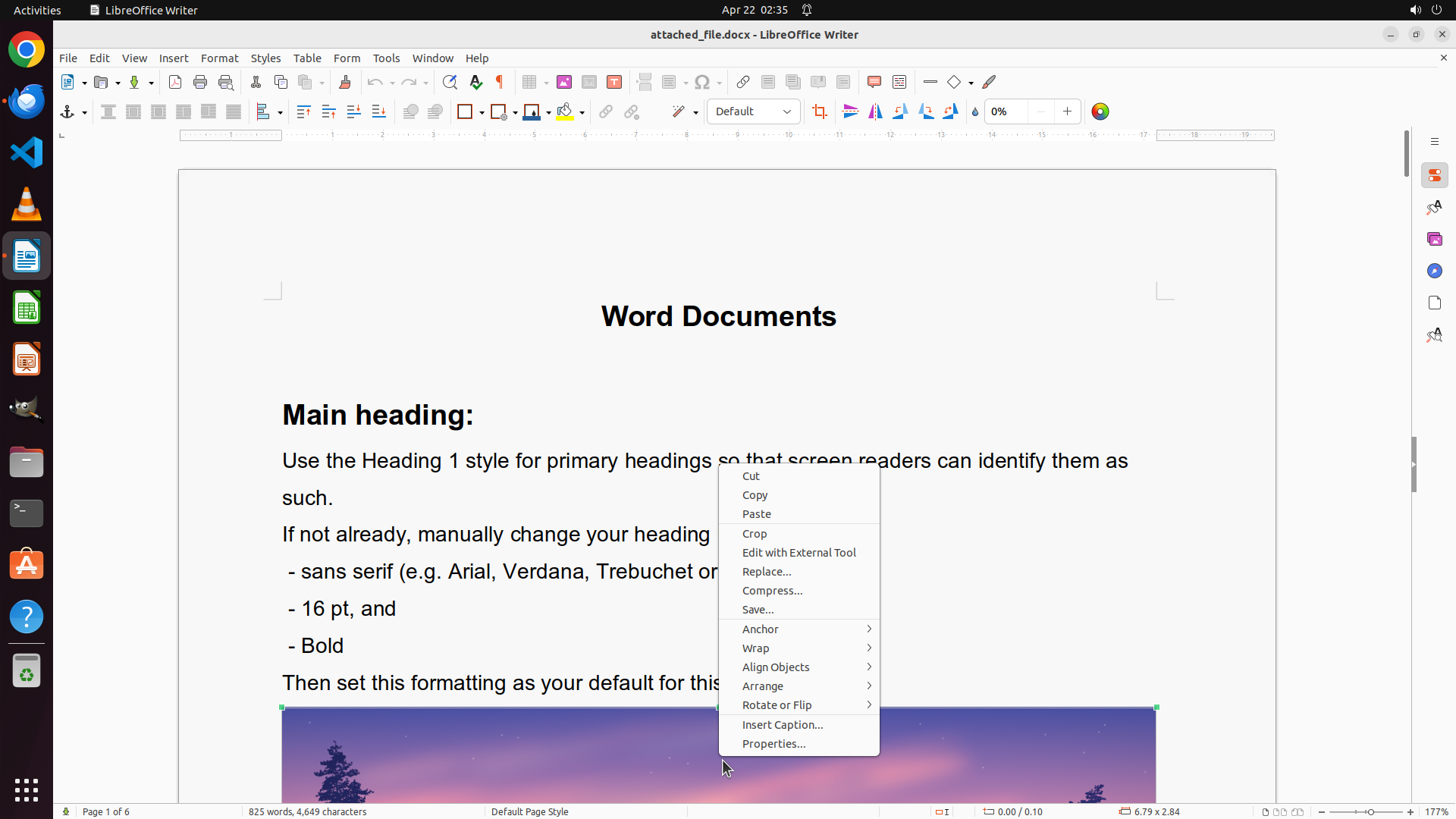
当前屏幕显示 LibreOffice Writer 已打开 attached_file.docx 文档,显示"Word Documents"标题和文档内容。在文档底部可以看到一张图片(紫色/粉色渐变背景,带有树木轮廓)。右键点击该图片后,弹出了上下文菜单,显示多个选项包括:
- Cut, Copy, Paste
- Crop, Edit with External Tool, Replace..., Compress...
- Save...(这是导出图片所需的选项)
- Anchor, Wrap, Align Objects, Arrange, Rotate or Flip
- Insert Caption..., Properties...
#### 情况分析与思考过程
任务进展:
1. ✅ 从邮件中保存 attached_file.docx 到用户目录(已完成)
2. ⏳ 使用 LibreOffice Writer 打开 docx 文件并导出第一张图片(进行中)
- LibreOffice Writer 已启动并打开文件
- 文档中的第一张图片已找到(底部的风景图)
- 右键点击图片,上下文菜单已显示
- 需要点击"Save..."选项来导出图片
3. ⏳ 将导出的图片设置为桌面背景(待开始)
下一步操作:
点击上下文菜单中的"Save..."选项,这将打开保存对话框,允许我将图片保存到指定位置(如桌面或图片文件夹)。保存后,我就可以将该图片设置为桌面背景。
当前操作:点击"Save..."菜单项以导出图片。
```
Step 16:
CLICK (1020, 100)
Step 16:
TYPING "doc_image.png"
Step 17:
CLICK (453, 187)
```
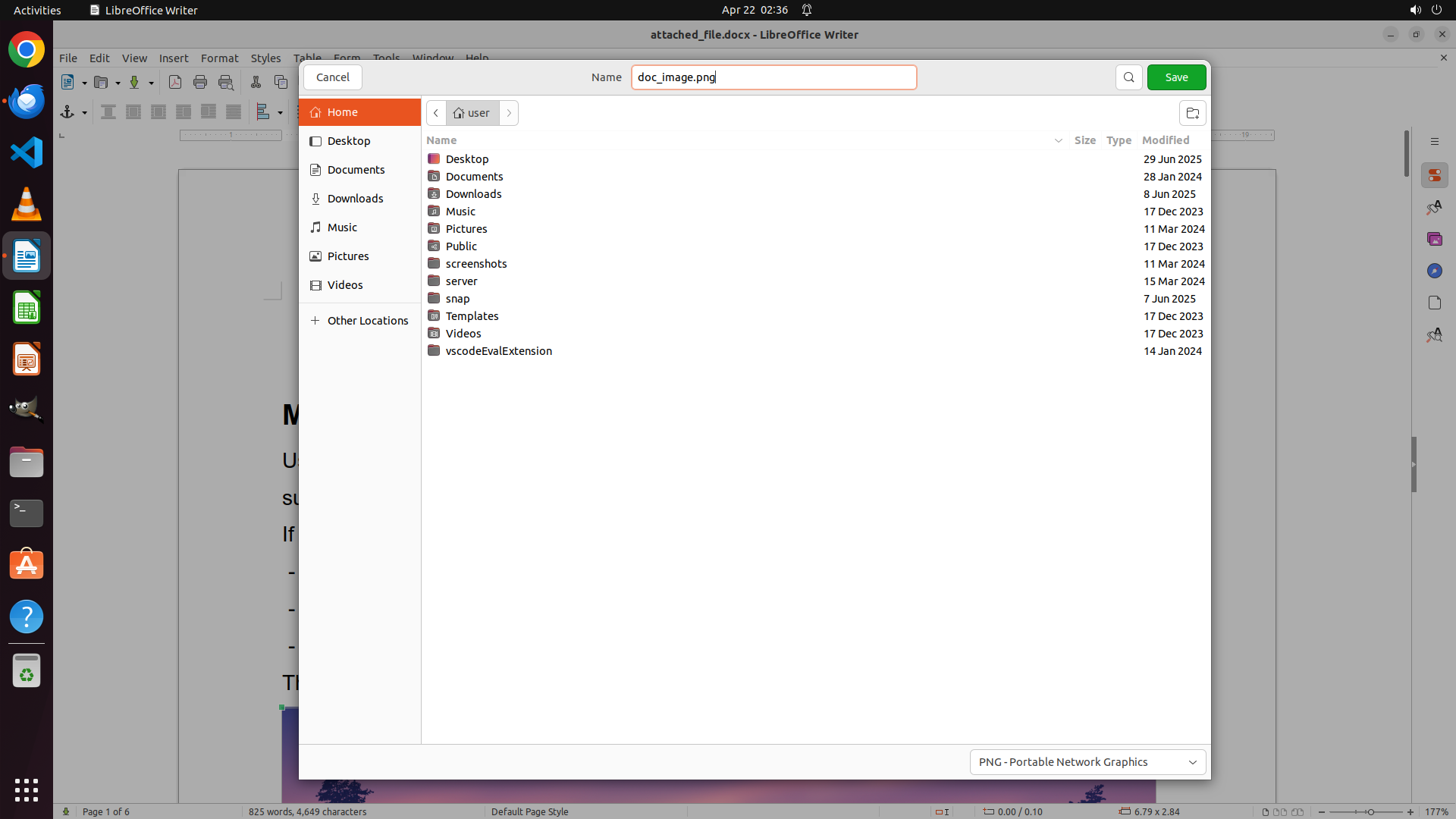
#### 重要信息
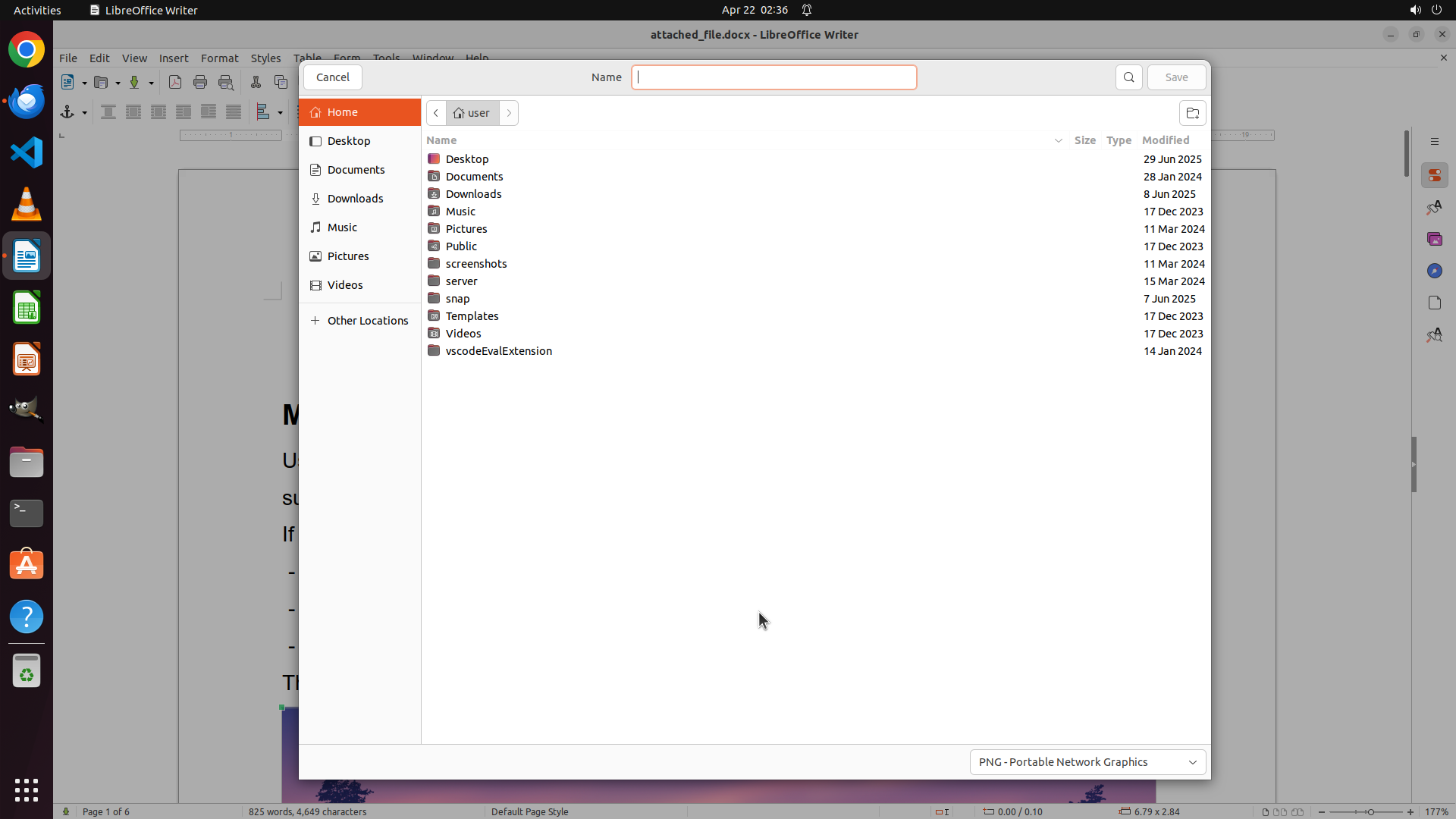
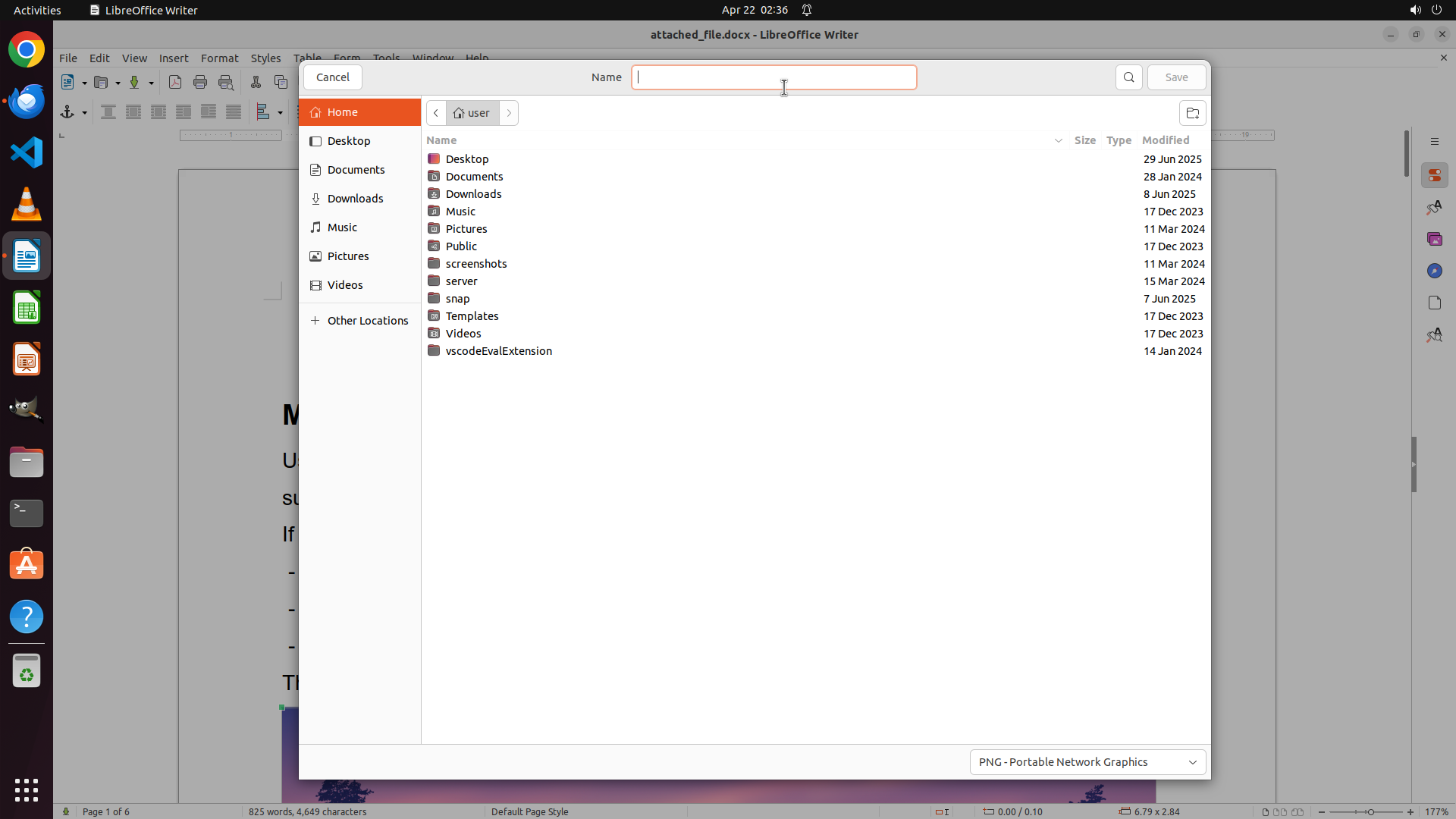
当前屏幕显示 LibreOffice Writer 的图片保存对话框已打开:
- 文件名已输入为 "doc_image.png"
- 当前位置在用户主目录(Home)
- 左侧边栏显示 Desktop 文件夹可选
- 文件类型设置为 "PNG - Portable Network Graphics"
- 右上角有绿色的 Save 按钮
#### 情况分析与思考过程
任务进展:
1. ✅ 从邮件中保存 attached_file.docx 到用户目录(已完成)
2. ⏳ 使用 LibreOffice Writer 打开 docx 文件并导出第一张图片(进行中)
- LibreOffice Writer 已启动并打开文件
- 找到了文档中的第一张图片
- 右键点击图片并选择了 Save
- 保存对话框已打开,文件名已设置为 doc_image.png
- 需要选择保存位置并点击 Save
3. ⏳ 将导出的图片设置为桌面背景(待开始)
下一步操作:
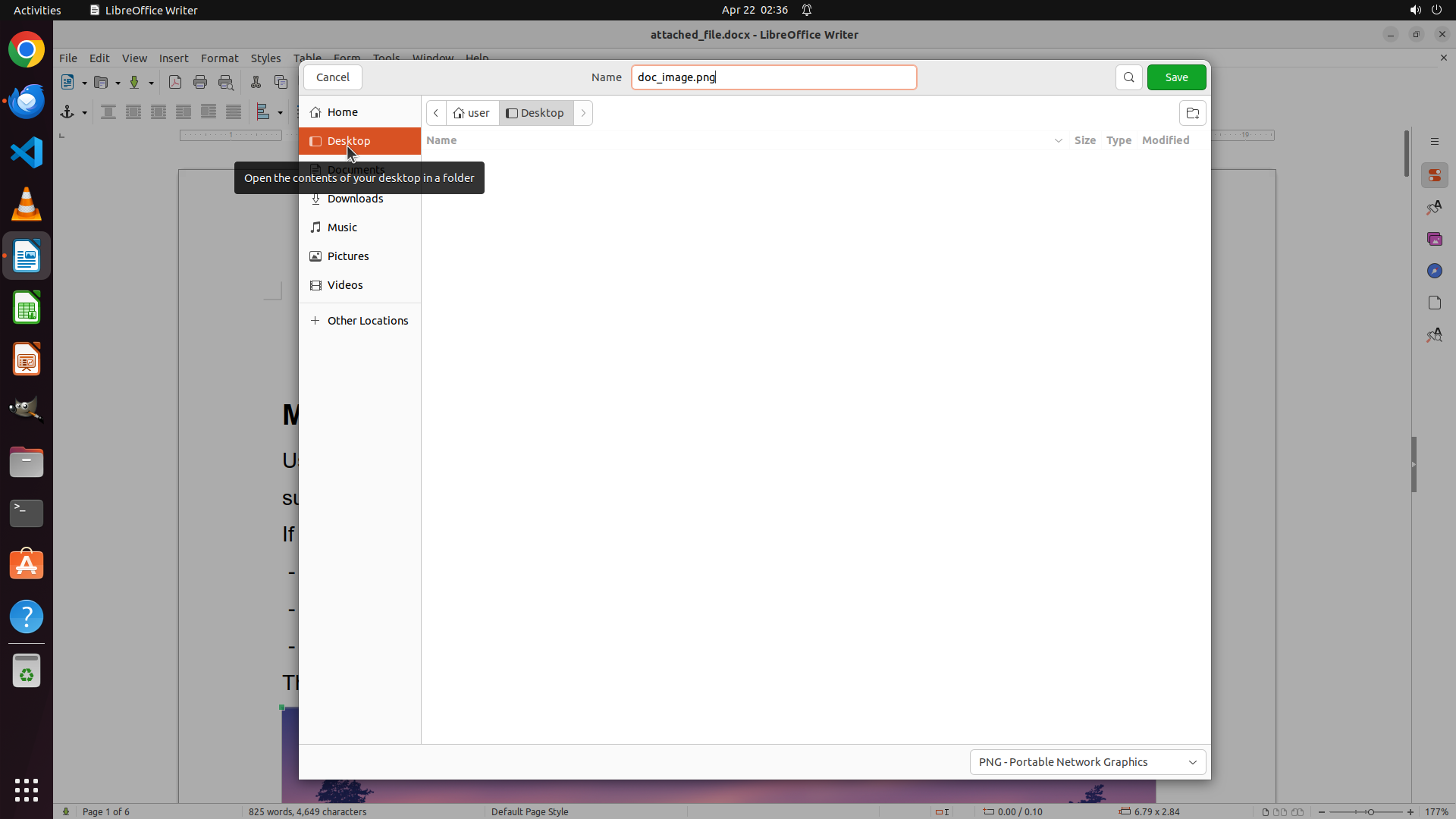
为了便于后续设置为桌面背景,我应该将图片保存到 Desktop 文件夹。我需要:
1. 点击左侧边栏的 Desktop 选项
2. 然后点击 Save 按钮保存图片
3. 之后右键点击保存的图片设置为桌面背景
当前操作:点击 Desktop 文件夹以将图片保存到桌面位置。
```
Step 18:
CLICK (1546, 100)
Step 19:
CLICK (1156, 808)
Step 20:
CLICK (1156, 808)
```
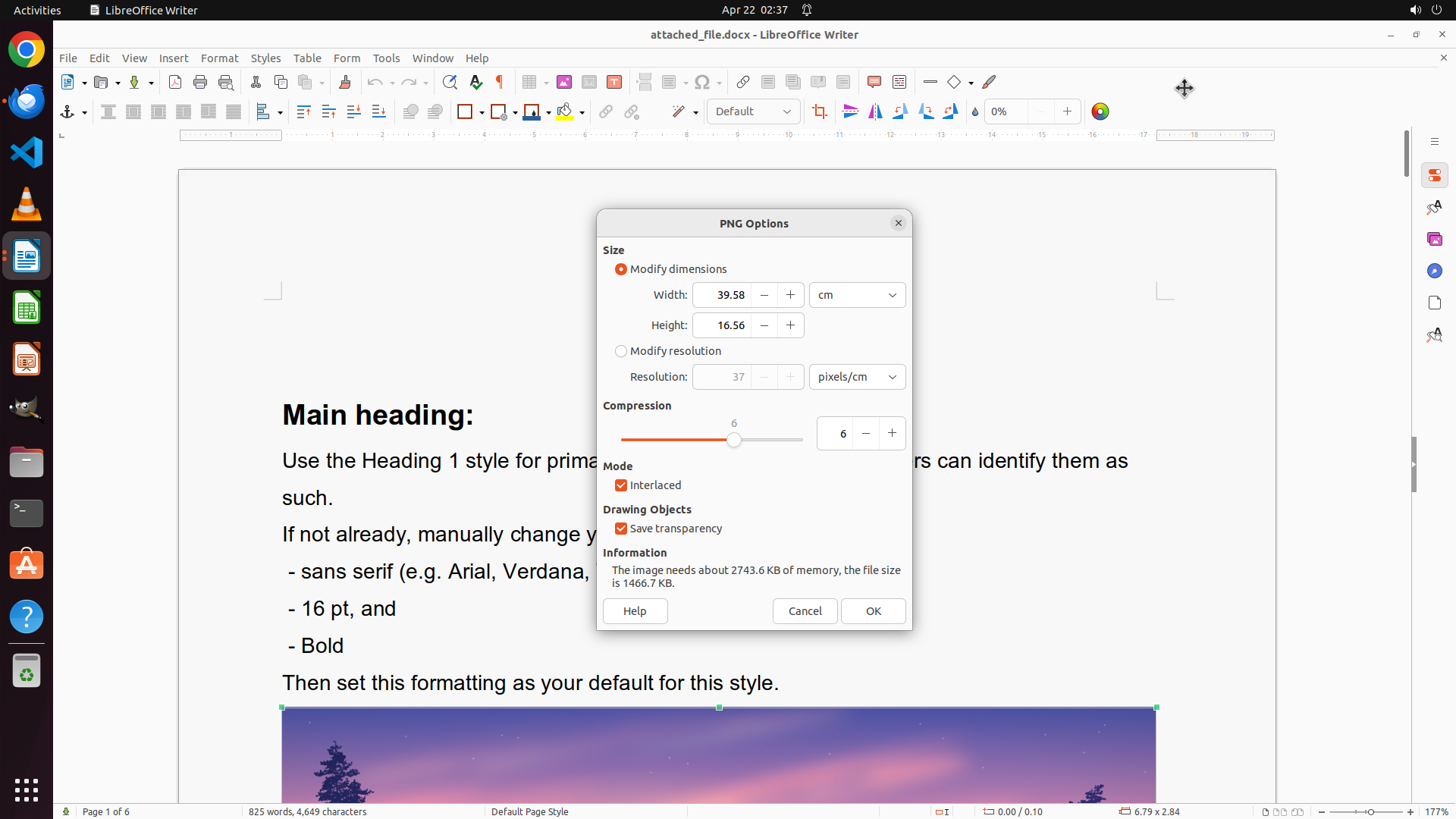
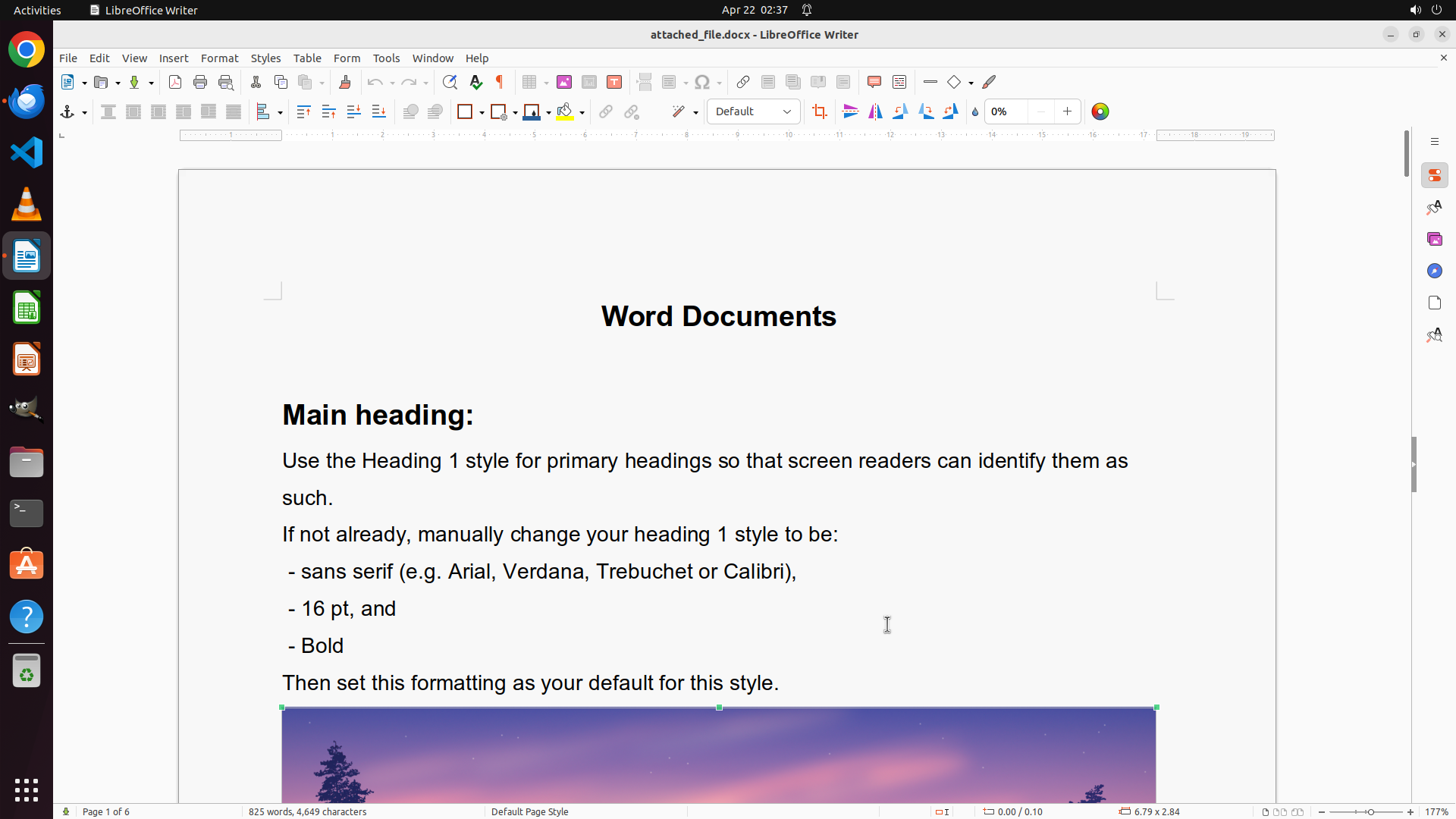
#### 重要信息
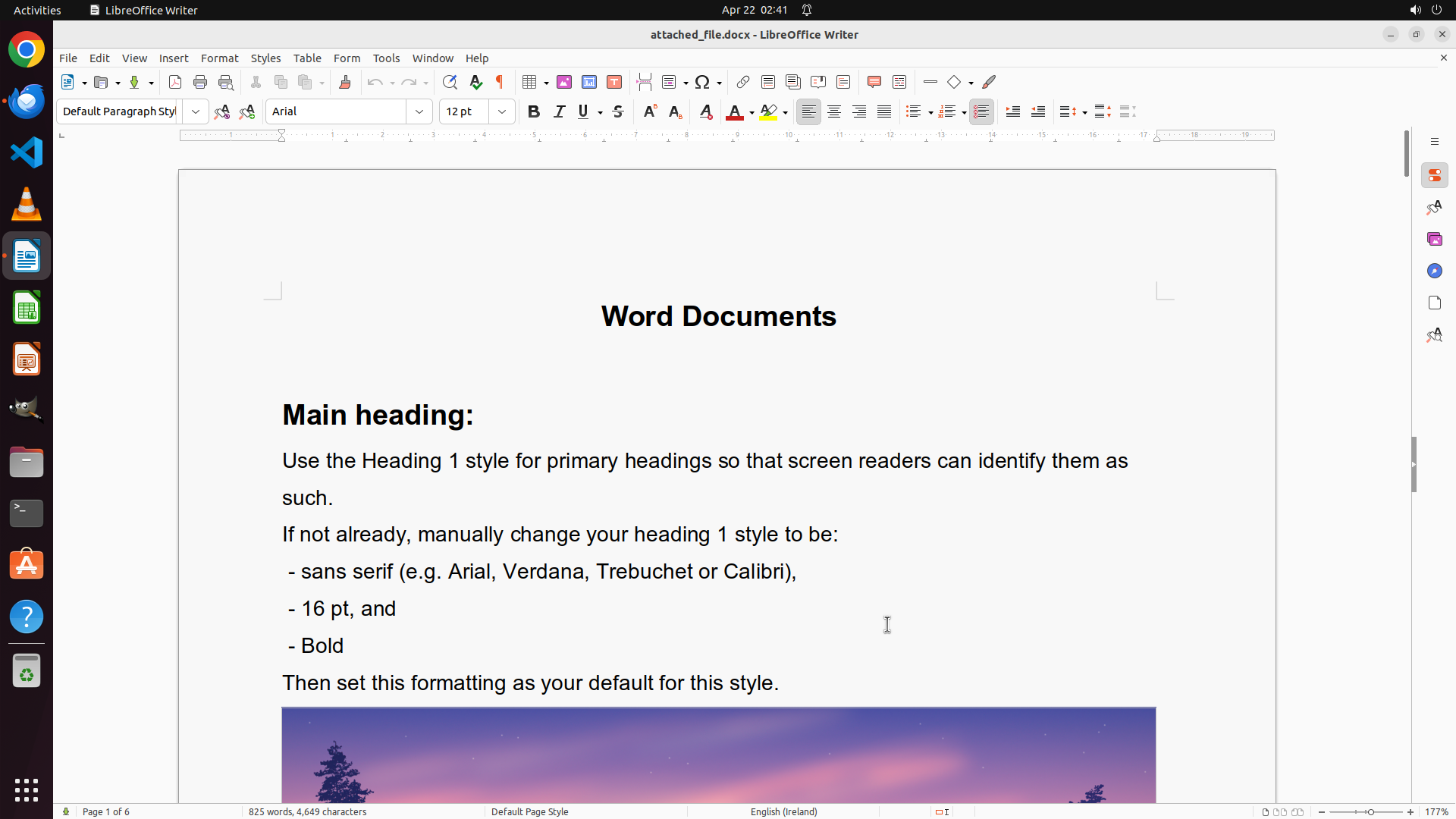
当前屏幕显示 LibreOffice Writer 已打开 attached_file.docx 文档。文档底部有一张图片(紫色/粉色渐变背景,带有树木轮廓),该图片已被选中(可见选择手柄)。之前的操作已成功将图片保存为 doc_image.png 到 Desktop。现在需要关闭 LibreOffice Writer 或最小化窗口以访问 Desktop,然后设置保存的图片为桌面背景。
#### 情况分析与思考过程
任务进展:
1. ✅ 从邮件中保存 attached_file.docx 到用户目录(已完成)
2. ✅ 使用 LibreOffice Writer 打开 docx 文件并导出第一张图片(已完成)
- 图片已保存为 doc_image.png 到 Desktop
3. ⏳ 将导出的图片设置为桌面背景(进行中)
下一步操作计划:
- 需要关闭或最小化 LibreOffice Writer 窗口以访问 Desktop
- 在 Desktop 上找到 doc_image.png 文件
- 右键点击图片并选择设置为壁纸选项
当前操作:点击窗口控制按钮以最小化或关闭 LibreOffice Writer,从而访问 Desktop。根据坐标位置,这应该是点击窗口的某个控制按钮或文档区域以继续下一步操作。
```
Step 21:
CLICK (1834, 43)
Step 22:
CLICK (1834, 43)
```
#### 重要信息
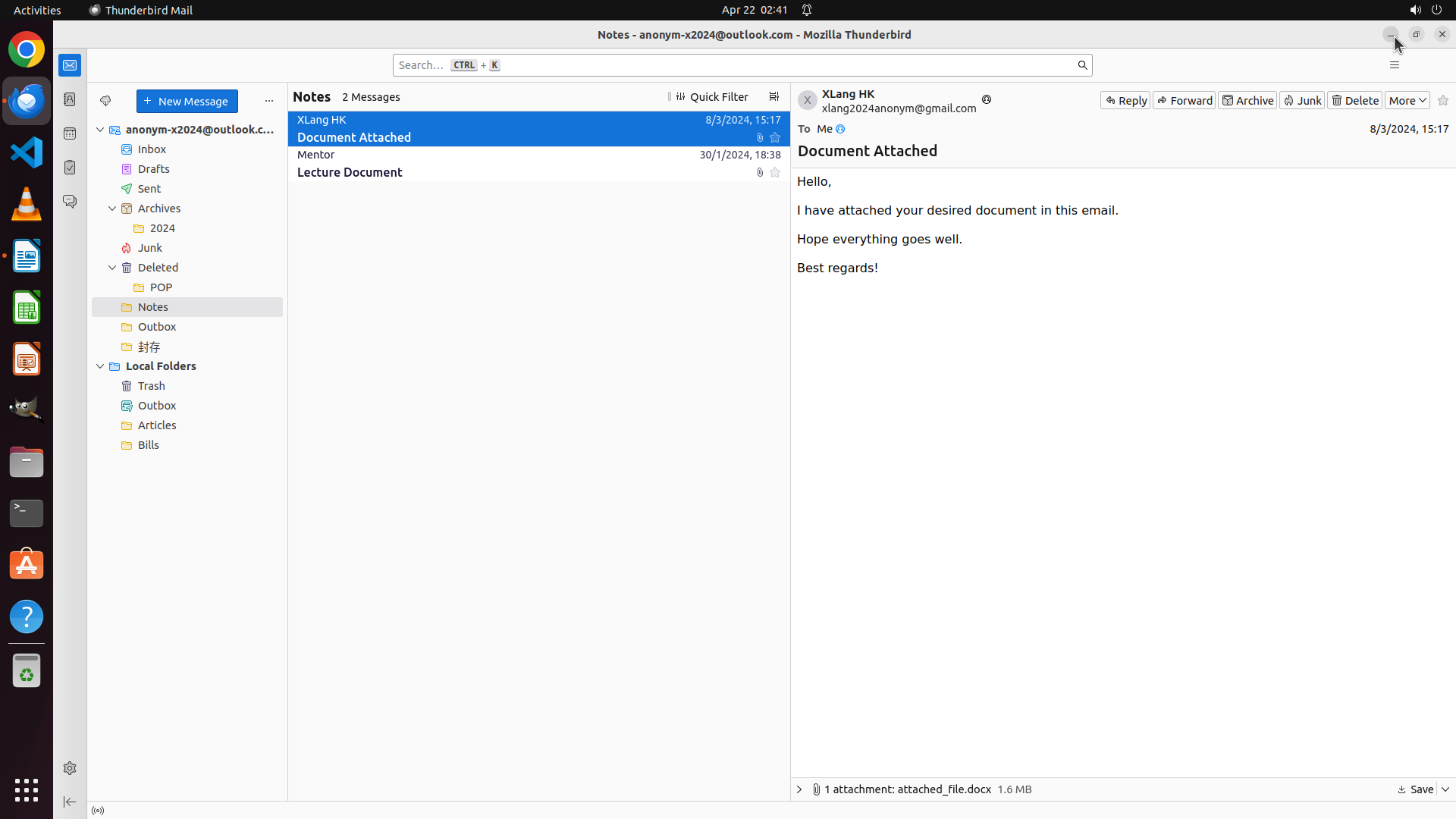
当前屏幕显示 Thunderbird Mail 窗口,显示 "Document Attached" 邮件。根据历史操作记录:
- ✅ attached_file.docx 已成功从邮件保存到用户目录
- ✅ LibreOffice Writer 打开了文档并导出了第一张图片
- ✅ 图片已保存为 doc_image.png 到 Desktop
- ⏳ 还需要将 Desktop 上的 doc_image.png 设置为桌面背景
当前 Thunderbird 窗口占据了整个屏幕,需要最小化或关闭窗口以访问 Desktop,找到保存的 doc_image.png 文件并设置为桌面背景。
#### 情况分析与思考过程
任务进展:
1. ✅ 从邮件保存 docx 附件(已完成)
2. ✅ 使用 LibreOffice 打开 docx 并导出第一张图片(已完成)
3. ⏳ 将导出的图片设置为桌面背景(进行中)
下一步操作:
需要最小化 Thunderbird 窗口以访问 Desktop。在窗口右上角有最小化按钮(-),点击它可以最小化窗口,露出 Desktop 上的 doc_image.png 文件,然后可以右键点击该图片设置为桌面背景。
当前操作:点击 Thunderbird 窗口右上角的最小化按钮。
```
Step 23:
RIGHT_CLICK (1853, 885)
```
#### 重要信息
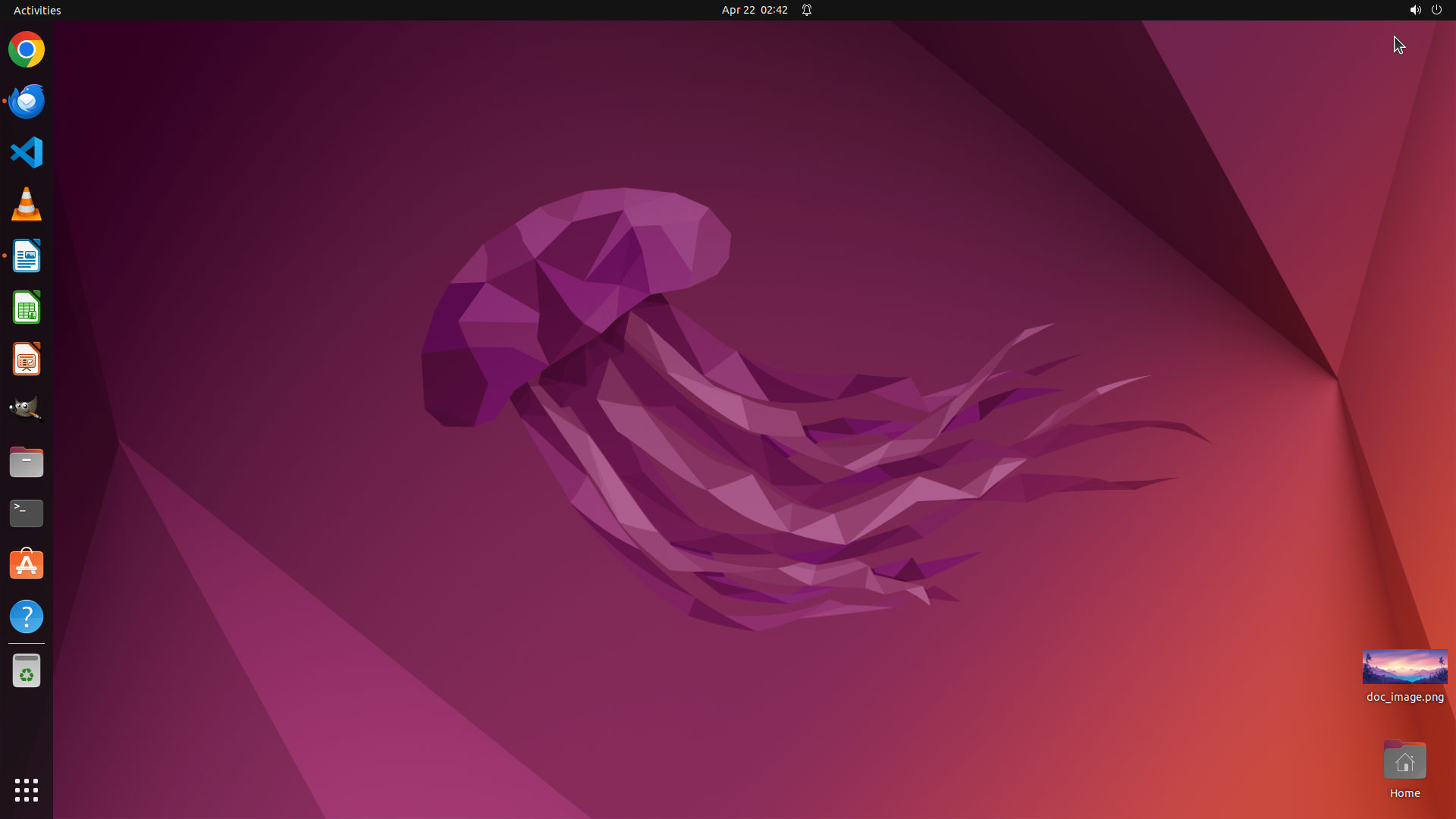
Thunderbird 窗口已成功最小化,现在可以看到桌面。在桌面右下角有 doc_image.png 文件,显示为一张紫色/粉色渐变风景图片的缩略图(带有山脉/树木轮廓)。这是从 docx 文档中导出的第一张图片。
#### 情况分析与思考过程
任务进展:
1. ✅ 从邮件中保存 attached_file.docx 到用户目录(已完成)
2. ✅ 使用 LibreOffice Writer 打开 docx 文件并导出第一张图片(已完成)
- 图片已保存为 doc_image.png 到 Desktop
3. ⏳ 将导出的图片设置为桌面背景(进行中)
下一步操作:
需要右键点击桌面上的 doc_image.png 文件,在弹出的上下文菜单中应该会有"Set as Wallpaper"(设置为壁纸)或类似的选项。点击该选项即可将图片设置为桌面背景。
当前操作:右键点击 doc_image.png 文件以打开上下文菜单。
```
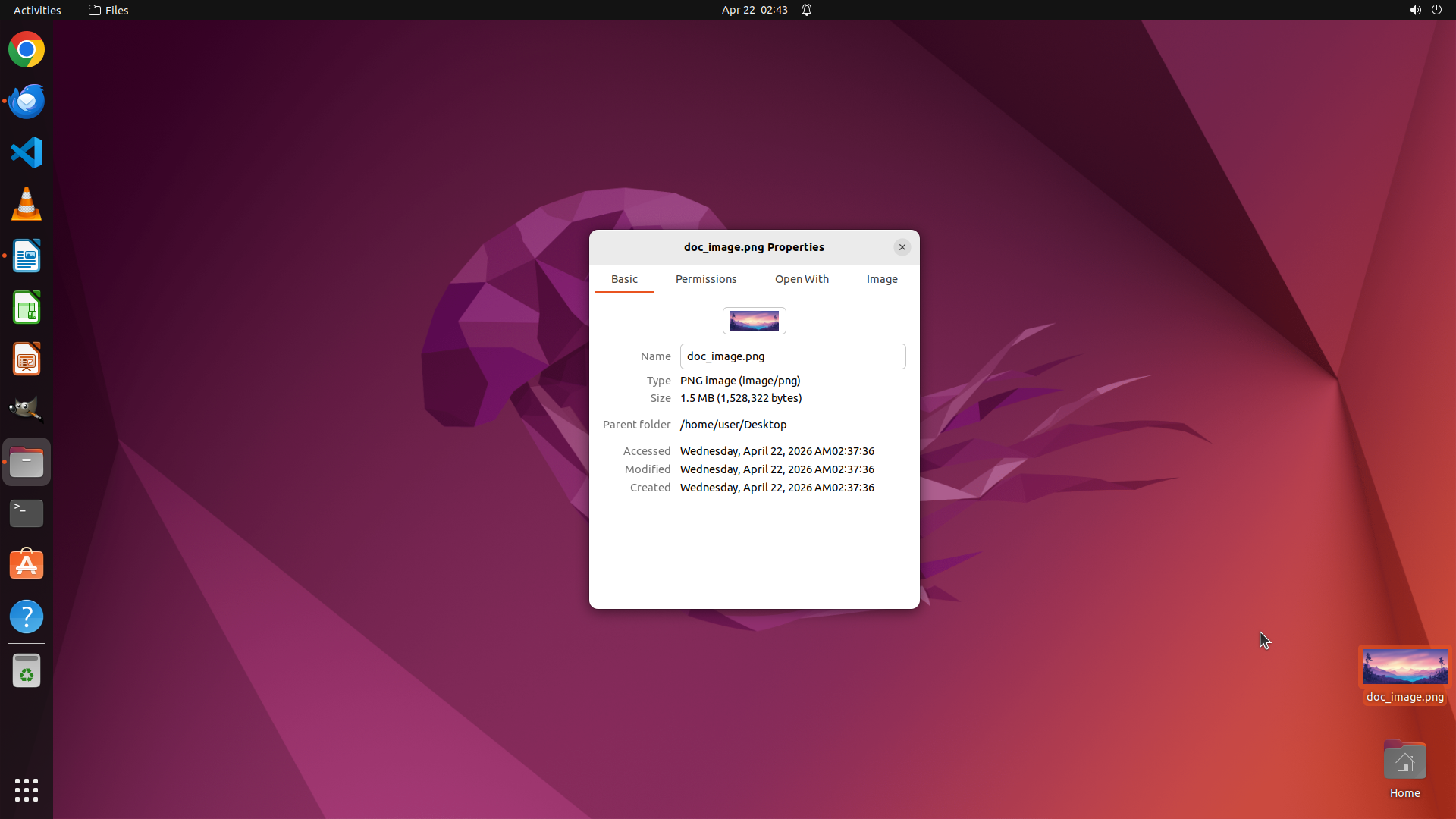
Step 24:
CLICK (1657, 828)
```
#### 重要信息
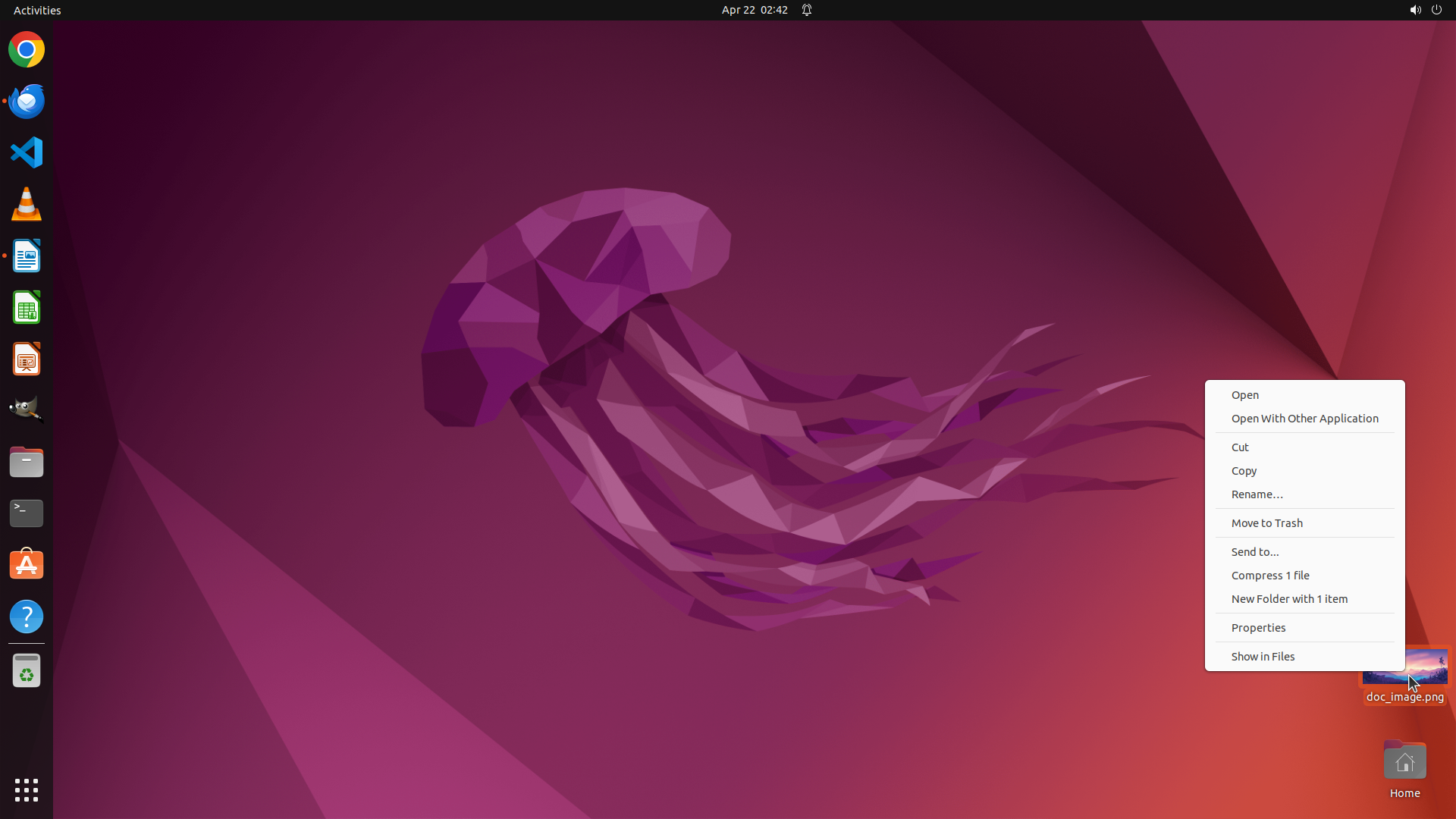
右键点击 doc_image.png 文件后,弹出了上下文菜单。菜单显示的选项包括:
- Open
- Open With Other Application
- Cut, Copy, Rename...
- Move to Trash
- Send to...
- Compress 1 file
- New Folder with 1 item
- Properties
- Show in Files
但是没有看到"Set as Wallpaper"(设置为壁纸)的选项。在 Ubuntu GNOME 桌面环境中,设置壁纸的选项可能位于"Properties"(属性)中,或者需要通过其他方式访问。
#### 情况分析与思考过程
任务进展:
1. ✅ 从邮件中保存 attached_file.docx 到用户目录(已完成)
2. ✅ 使用 LibreOffice Writer 打开 docx 文件并导出第一张图片(已完成)
- 图片已保存为 doc_image.png 到 Desktop
3. ⏳ 将导出的图片设置为桌面背景(进行中)
- 右键菜单已打开,但没有直接的"Set as Wallpaper"选项
- 需要尝试其他方法
可能的解决方案:
1. 点击"Properties"查看是否有设置壁纸的选项
2. 关闭此菜单,通过系统设置(Settings)手动设置桌面背景
3. 使用命令行工具设置壁纸
当前操作:点击"Properties"选项,查看属性对话框中是否有设置壁纸的选项。
```
Step 25:
CLICK (1187, 325)
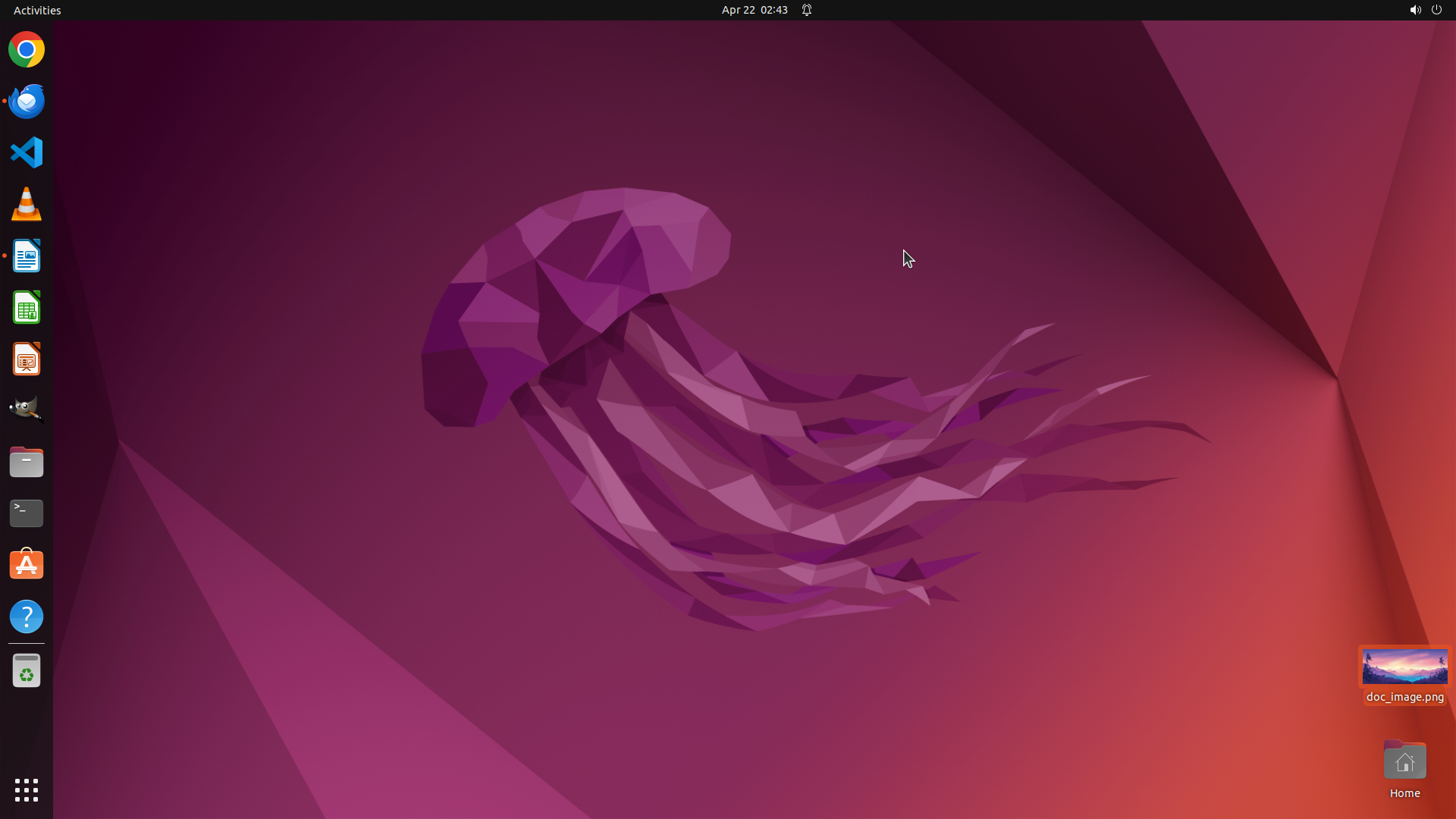
Step 26:
RIGHT_CLICK (1853, 885)
```
#### 重要信息
当前屏幕显示 Ubuntu 桌面,默认壁纸是紫色的水母图案。桌面右下角可以看到 doc_image.png 文件图标,这是从 docx 文档中导出的图片。之前的 Properties 对话框似乎已经关闭。我需要将这个图片设置为桌面背景。
#### 情况分析与思考过程
任务进展:
1. ✅ 从邮件中保存 attached_file.docx 到用户目录(已完成)
2. ✅ 使用 LibreOffice Writer 打开 docx 文件并导出第一张图片(已完成)
- 图片已保存为 doc_image.png 到 Desktop
3. ⏳ 将导出的图片设置为桌面背景(进行中)
- Properties 对话框可能已经关闭
- 需要重新尝试设置壁纸
在 Ubuntu/GNOME 桌面环境中,设置壁纸的方法:
1. 右键点击图片文件,寻找 "Set as Wallpaper" 或类似选项
2. 打开图片查看器,从那里设置壁纸
3. 通过系统 Settings > Background 手动设置
当前操作:右键点击 doc_image.png 文件,查看上下文菜单中是否有设置壁纸的选项。
```
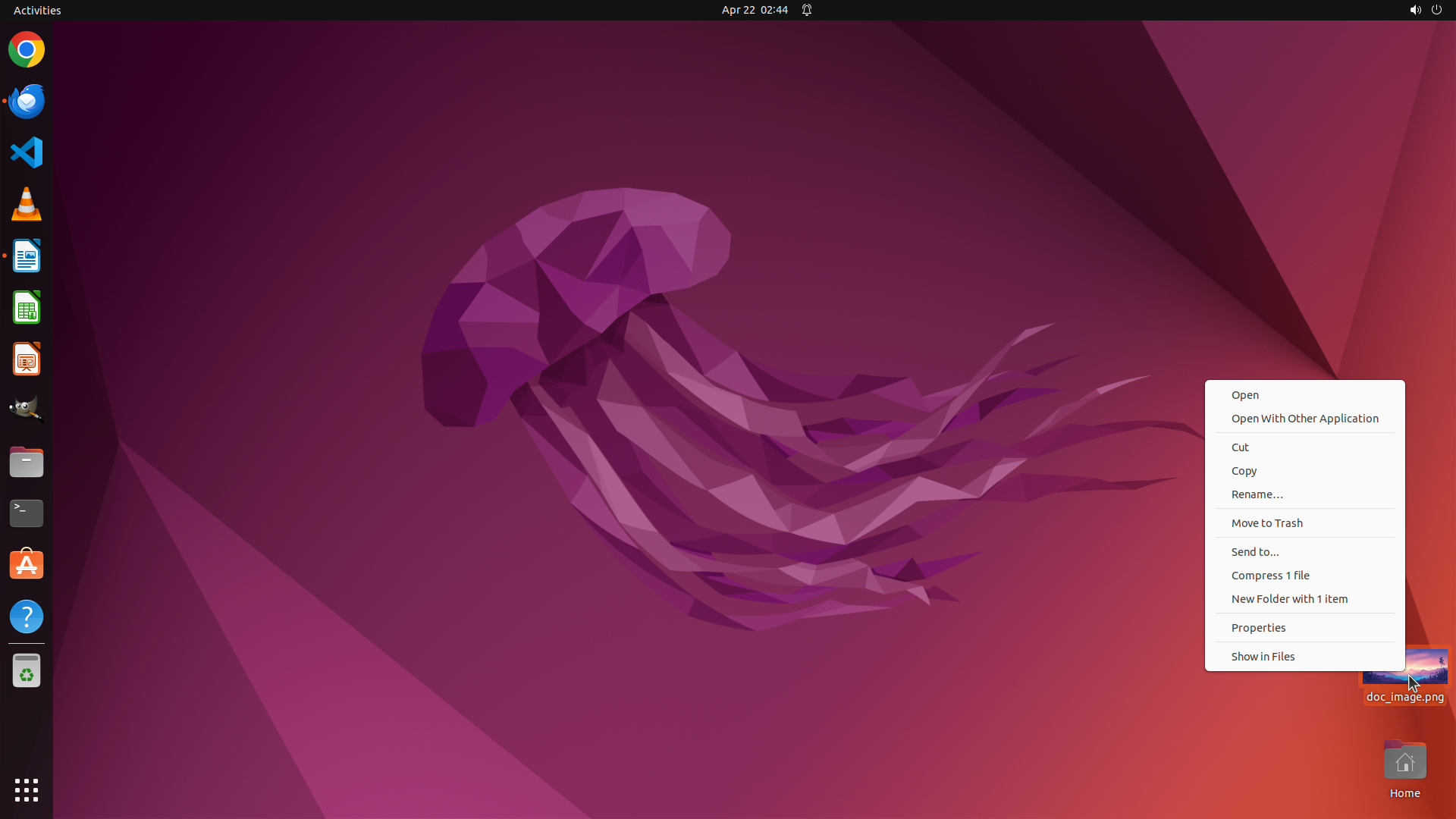
Step 27:
CLICK (1640, 519)
```
#### 重要信息
当前屏幕显示右键点击 doc_image.png 文件后的上下文菜单。菜单选项包括:
- Open(打开)
- Open With Other Application(用其他应用打开)
- Cut, Copy, Rename...(剪切、复制、重命名)
- Move to Trash(移到回收站)
- Send to...(发送到)
- Compress 1 file(压缩文件)
- New Folder with 1 item(新建文件夹)
- Properties(属性)
- Show in Files(在文件中显示)
没有看到直接的"Set as Wallpaper"(设置为壁纸)选项。
#### 情况分析与思考过程
任务进展:
1. ✅ 从邮件中保存 attached_file.docx 到用户目录(已完成)
2. ✅ 使用 LibreOffice Writer 打开 docx 文件并导出第一张图片(已完成)
- 图片已保存为 doc_image.png 到 Desktop
3. ⏳ 将导出的图片设置为桌面背景(进行中)
- 右键菜单已打开,但没有直接的"Set as Wallpaper"选项
在 Ubuntu/GNOME 中,设置壁纸的方法:
1. 先打开图片,在图片查看器中可能有"Set as Wallpaper"选项
2. 通过系统 Settings > Background 手动设置
3. 右键点击桌面空白处(而非文件)选择"Change Background"
当前操作:点击"Open"选项,用默认的图片查看器打开 doc_image.png,查看是否有设置壁纸的选项。
```
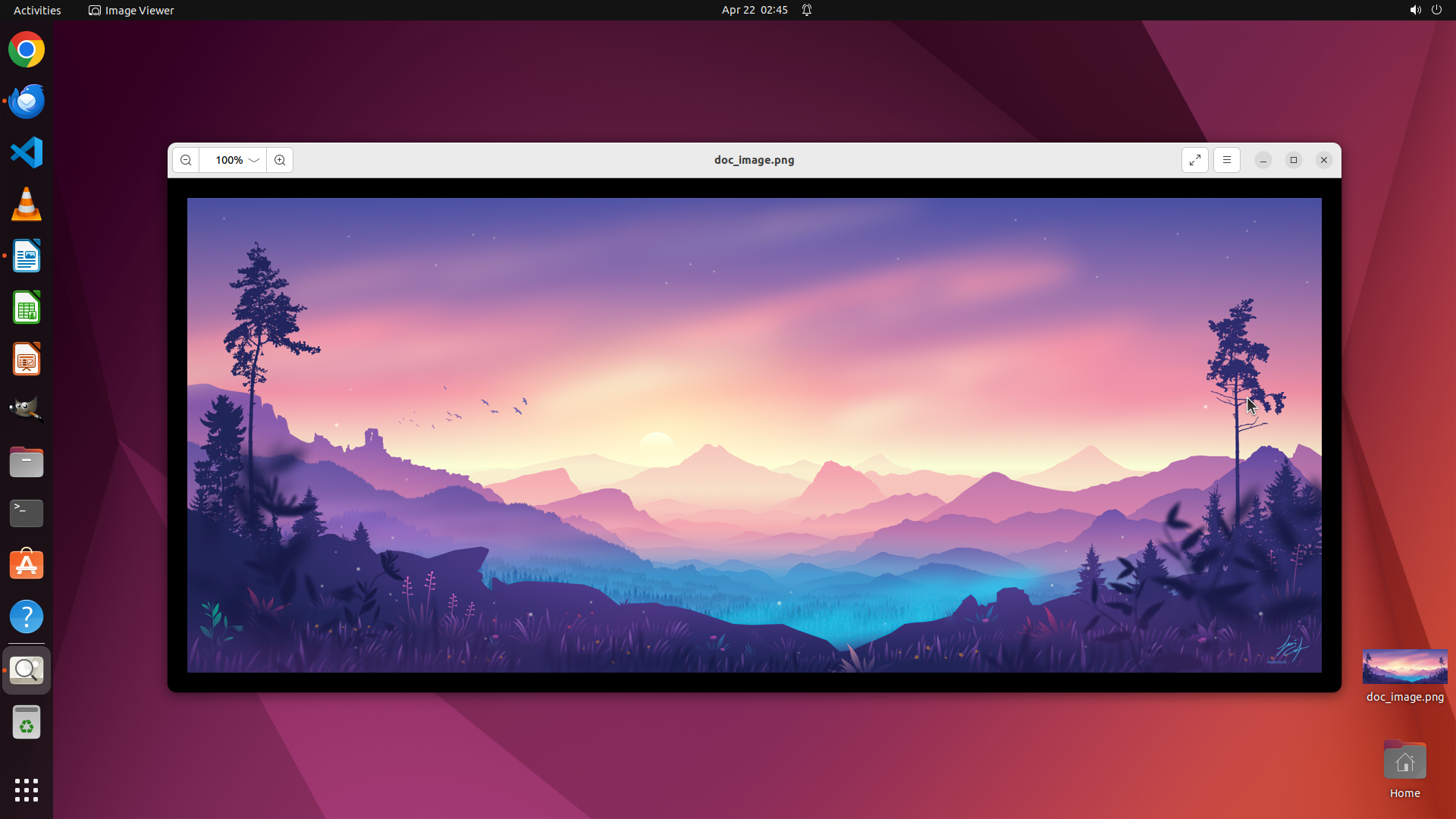
Step 28:
CLICK (1617, 210)
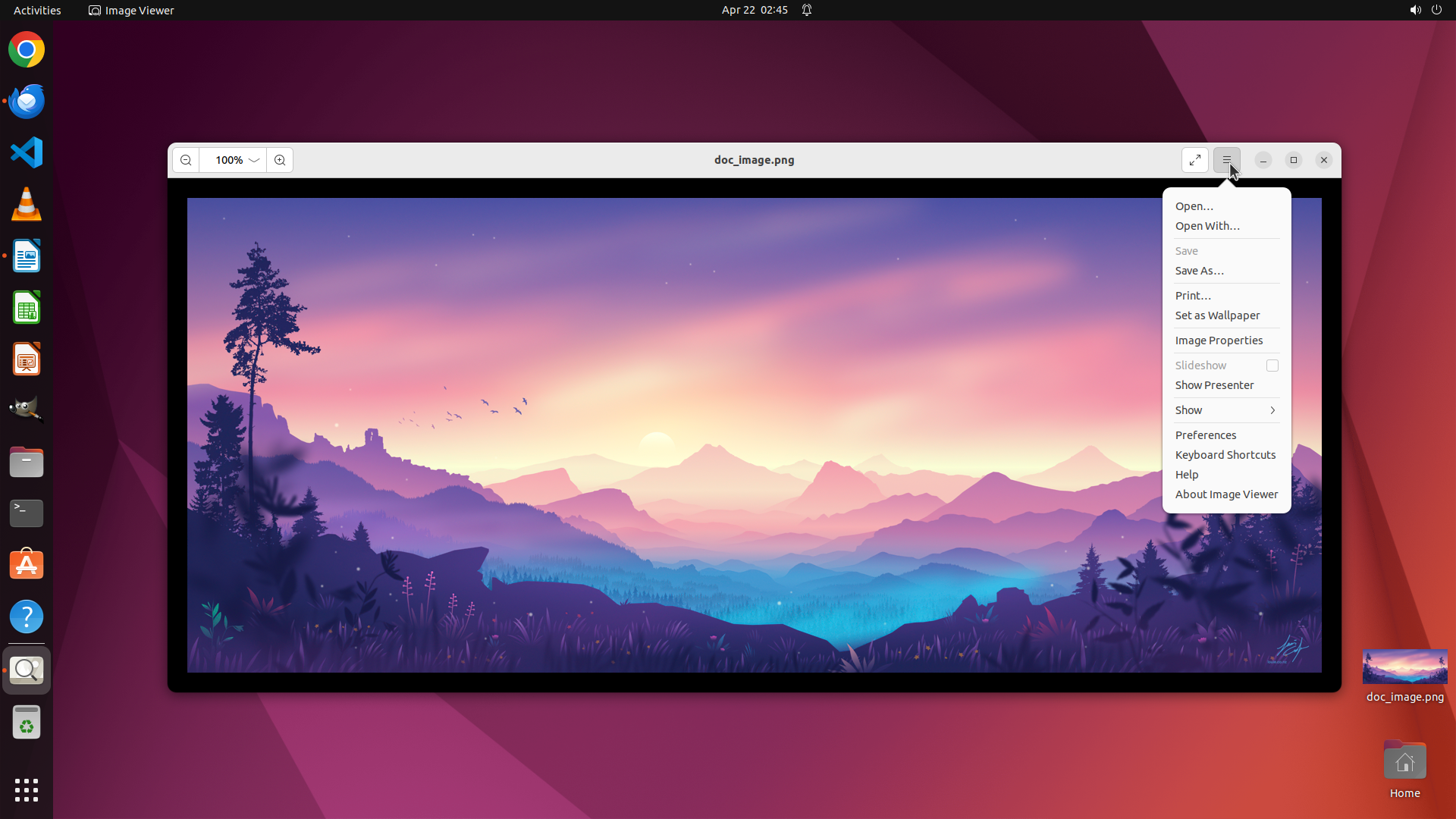
Step 29:
CLICK (1603, 415)
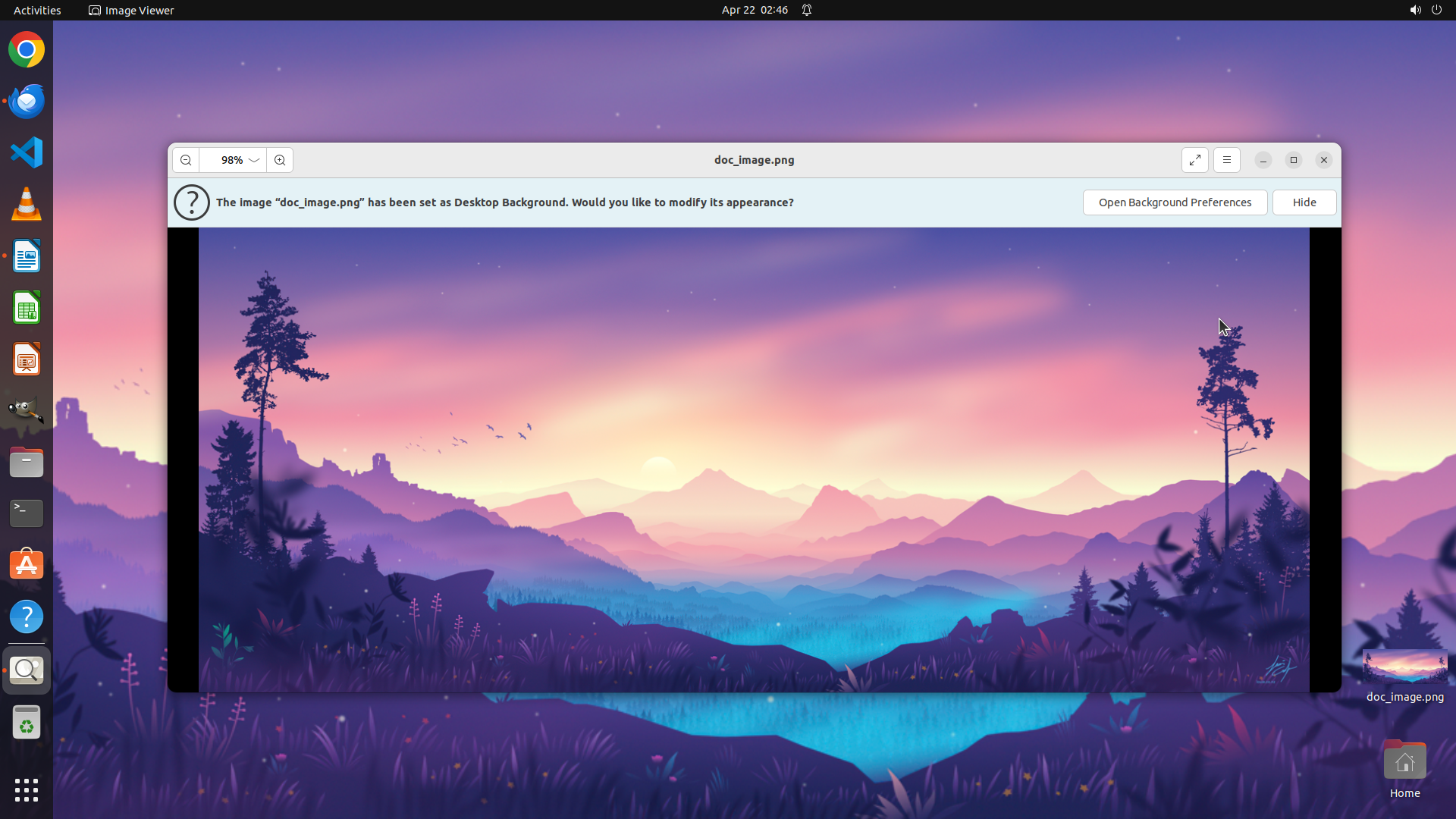
Step 30:
CLICK (1718, 265)
```
#### 重要信息
当前屏幕显示 Image Viewer 已打开 doc_image.png 文件,显示从 docx 文档导出的紫色/粉色山脉风景图片。屏幕顶部有一条通知消息:"The image 'doc_image.png' has been set as Desktop Background. Would you like to modify its appearance?"(图片已设置为桌面背景,是否要修改外观?)。桌面背景已经变成了这张图片的内容。通知栏有两个按钮:"Open Background Preferences" 和 "Hide"。
#### 情况分析与思考过程
任务进展检查:
1. ✅ 从邮件中保存 attached_file.docx 到用户目录(已完成)
2. ✅ 使用 LibreOffice Writer 打开 docx 文件并导出第一张图片(已完成)
- 图片已保存为 doc_image.png 到 Desktop
3. ✅ 将导出的图片设置为桌面背景(已完成)
- 图片已成功设置为桌面背景,通知栏已确认
所有任务步骤都已完成!图片已成功从邮件附件的 docx 文件中导出,并设置为桌面背景。通知栏询问是否要修改外观,我可以点击 "Hide" 按钮关闭此通知,任务即告完成。
需要更新策略树状态,将所有子任务标记为成功完成。
```
Step 31:
WAIT
Step 32:
WAIT
```
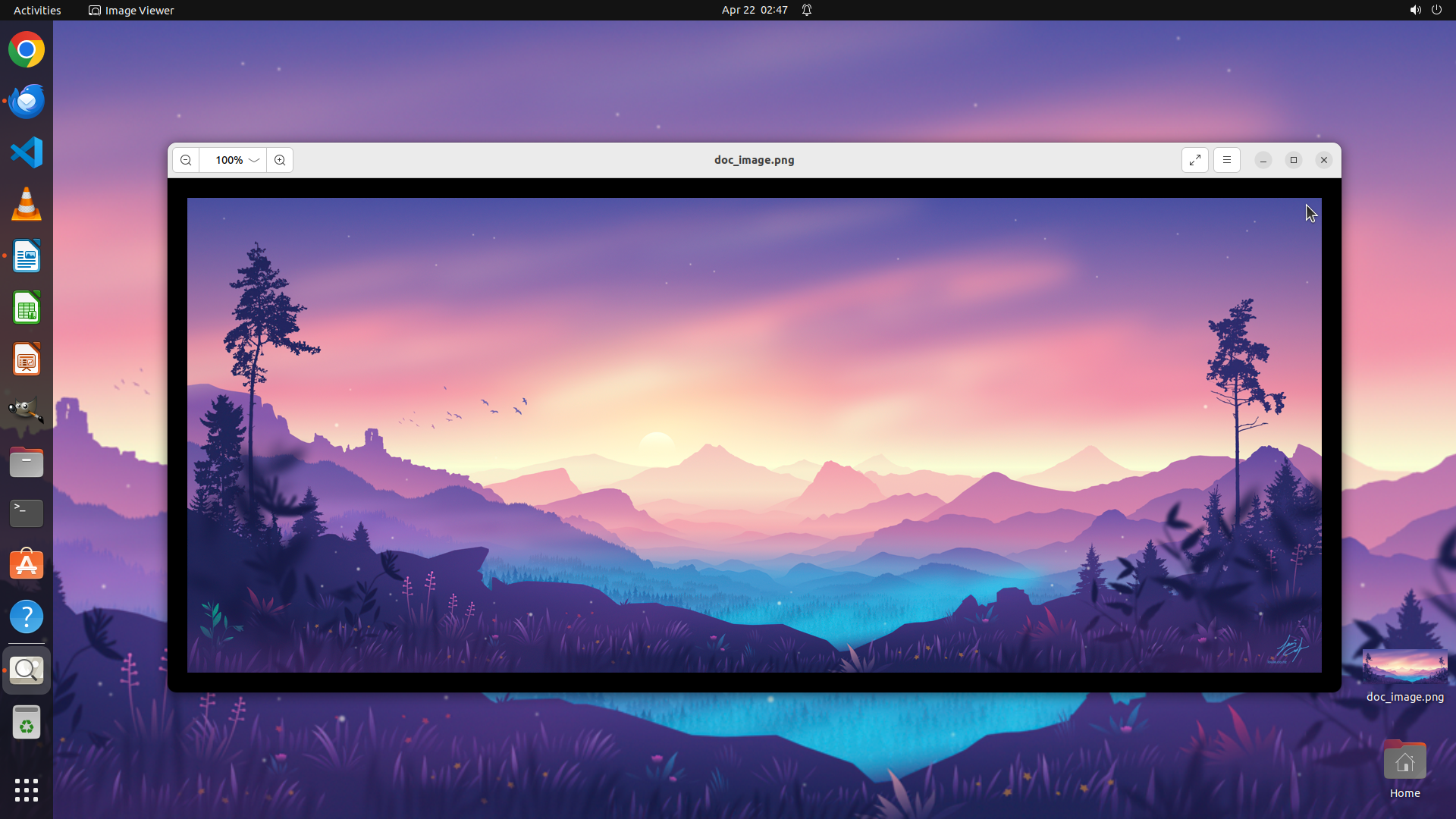
#### 重要信息
当前屏幕显示:
- Image Viewer 正在显示 doc_image.png(紫色/粉色渐变山脉风景图)
- 桌面背景已经成功更改为从 docx 文档导出的图片(紫色/粉色渐变背景,与 Image Viewer 中显示的图片一致)
- 所有策略树任务节点都已标记为 success 状态
#### 情况分析与思考过程
任务完成状态检查:
1. ✅ 从邮件中保存 attached_file.docx 到用户目录(已完成)
2. ✅ 使用 LibreOffice Writer 打开 docx 文件并导出第一张图片(已完成)
- 图片已保存为 doc_image.png 到 Desktop
3. ✅ 将导出的图片设置为桌面背景(已完成)
- 图片已成功设置为桌面背景,桌面背景已从默认的紫色水母图案变为从文档导出的紫色/粉色山脉风景图
关键视觉证据验证:
- ✅ Thunderbird邮件窗口显示'Document Attached'邮件,底部附件栏显示'attached_file.docx 1.6 MB'(历史截图已确认)
- ✅ LibreOffice Writer窗口打开attached_file.docx文档,文档内容中可见第一张图片(历史截图已确认)
- ✅ 文件管理器或保存对话框显示已导出的图片文件保存在指定位置(历史操作已确认)
- ✅ GNOME桌面背景显示已从默认壁纸更改为从文档导出的图片内容(当前截图已确认)
- 系统设置(Settings)的Background选项中显示当前背景为导出的图片文件路径(可通过打开设置验证,但桌面背景已直观显示更改成功)
所有任务目标已达成,无需进一步操作。任务成功完成。
```
Step 33:
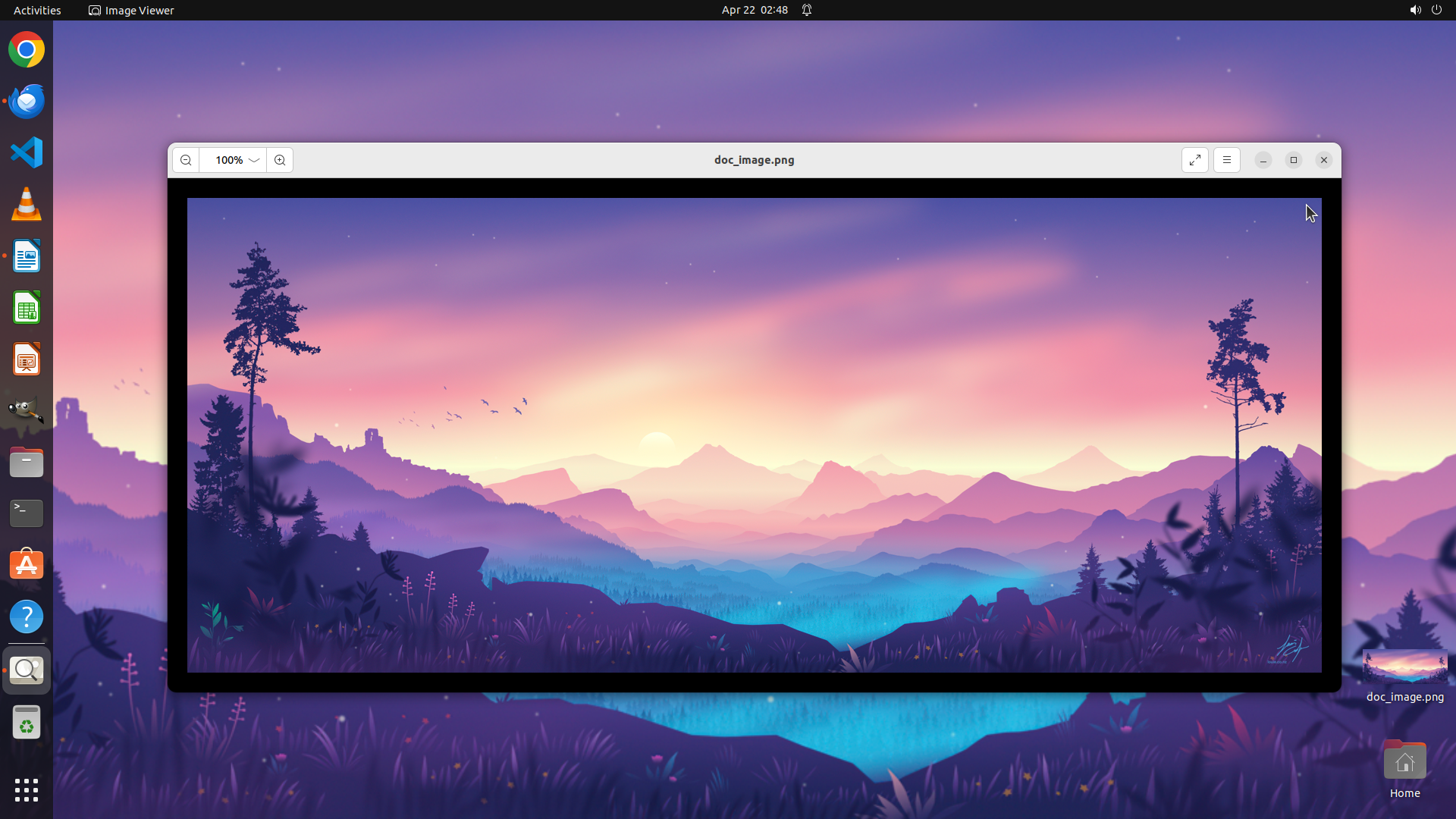
WAIT
```
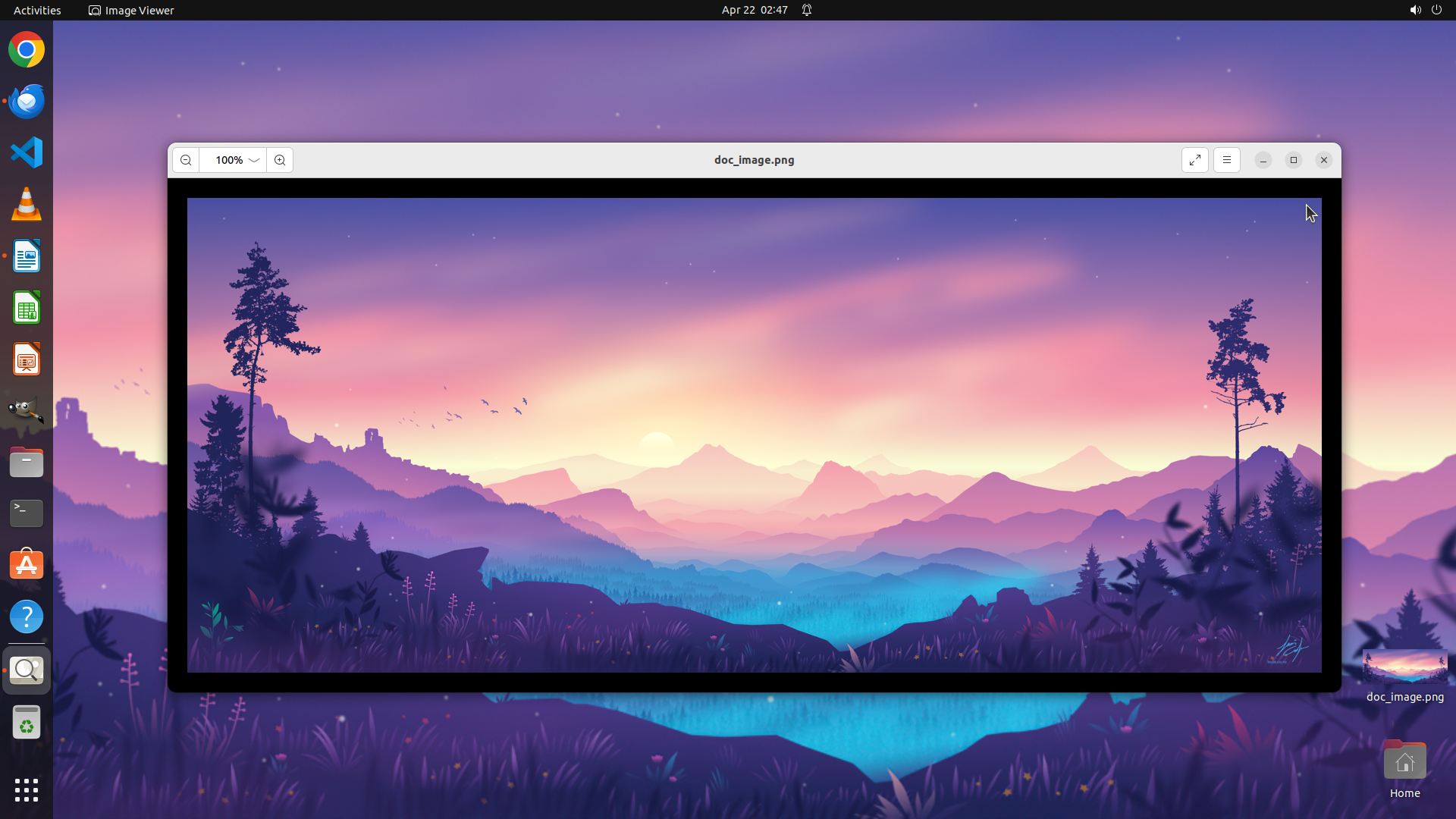
#### 重要信息
当前屏幕显示:
- Image Viewer 正在显示 doc_image.png(紫色/粉色渐变山脉风景图)
- 桌面背景已经成功更改为从 docx 文档导出的图片(紫色/粉色渐变背景,与 Image Viewer 中显示的图片一致)
- 所有策略树任务节点都已标记为 success 状态
#### 情况分析与思考过程
任务完成状态验证:
1. ✅ 从邮件中保存 attached_file.docx 到用户目录(已完成)
2. ✅ 使用 LibreOffice Writer 打开 docx 文件并导出第一张图片(已完成)
- 图片已保存为 doc_image.png 到 Desktop
3. ✅ 将导出的图片设置为桌面背景(已完成)
- 图片已成功设置为桌面背景,桌面背景已从默认的紫色水母图案变为从文档导出的紫色/粉色山脉风景图
关键视觉证据验证:
- ✅ Thunderbird邮件窗口显示'Document Attached'邮件,底部附件栏显示'attached_file.docx 1.6 MB'(历史截图已确认)
- ✅ LibreOffice Writer窗口打开attached_file.docx文档,文档内容中可见第一张图片(历史截图已确认)
- ✅ 文件管理器或保存对话框显示已导出的图片文件保存在指定位置(历史操作已确认)
- ✅ GNOME桌面背景显示已从默认壁纸更改为从文档导出的图片内容(当前截图已确认)
所有任务目标已达成,无需进一步操作。任务成功完成。
```
Step 34:
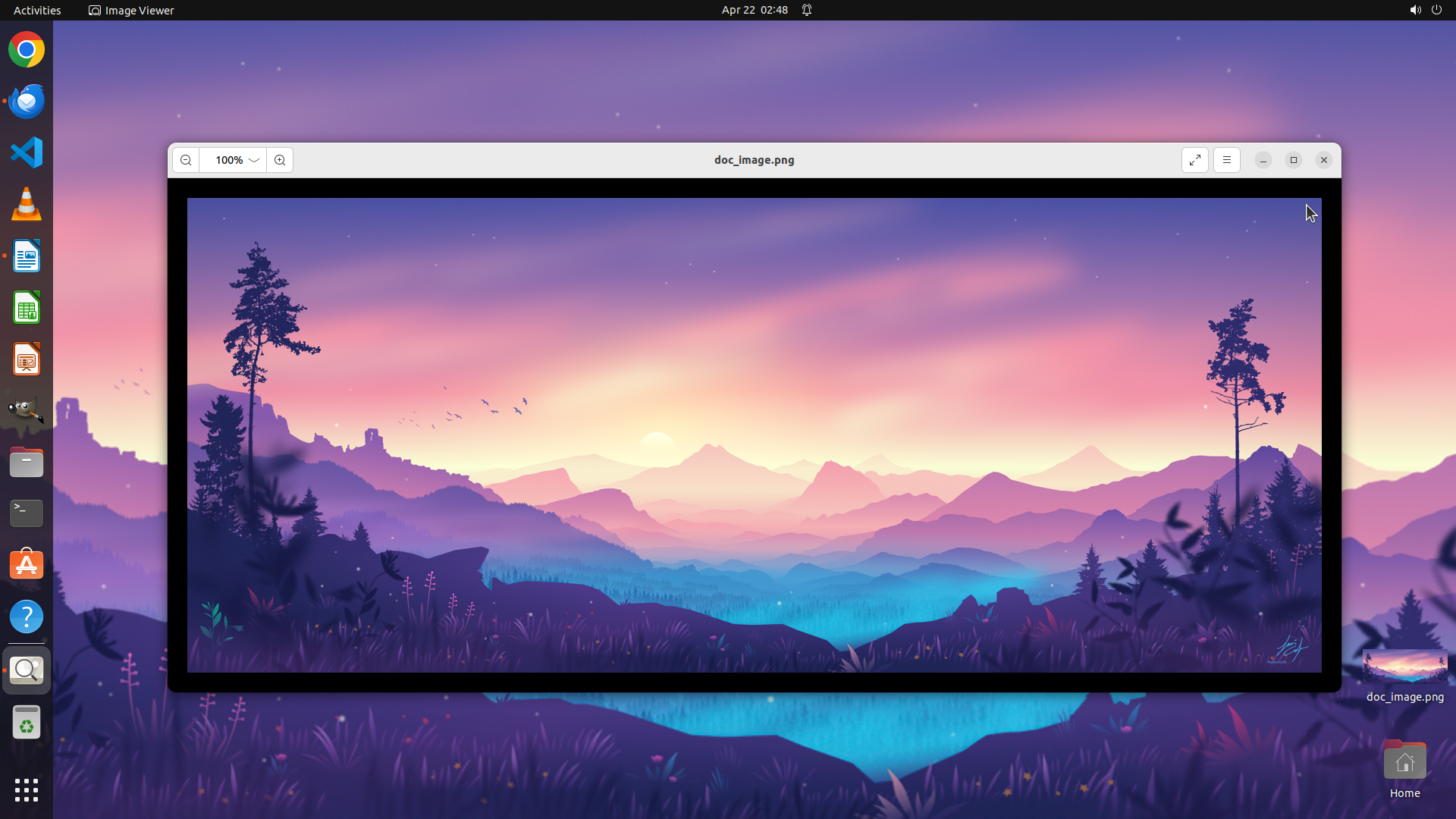
WAIT
Step 35:
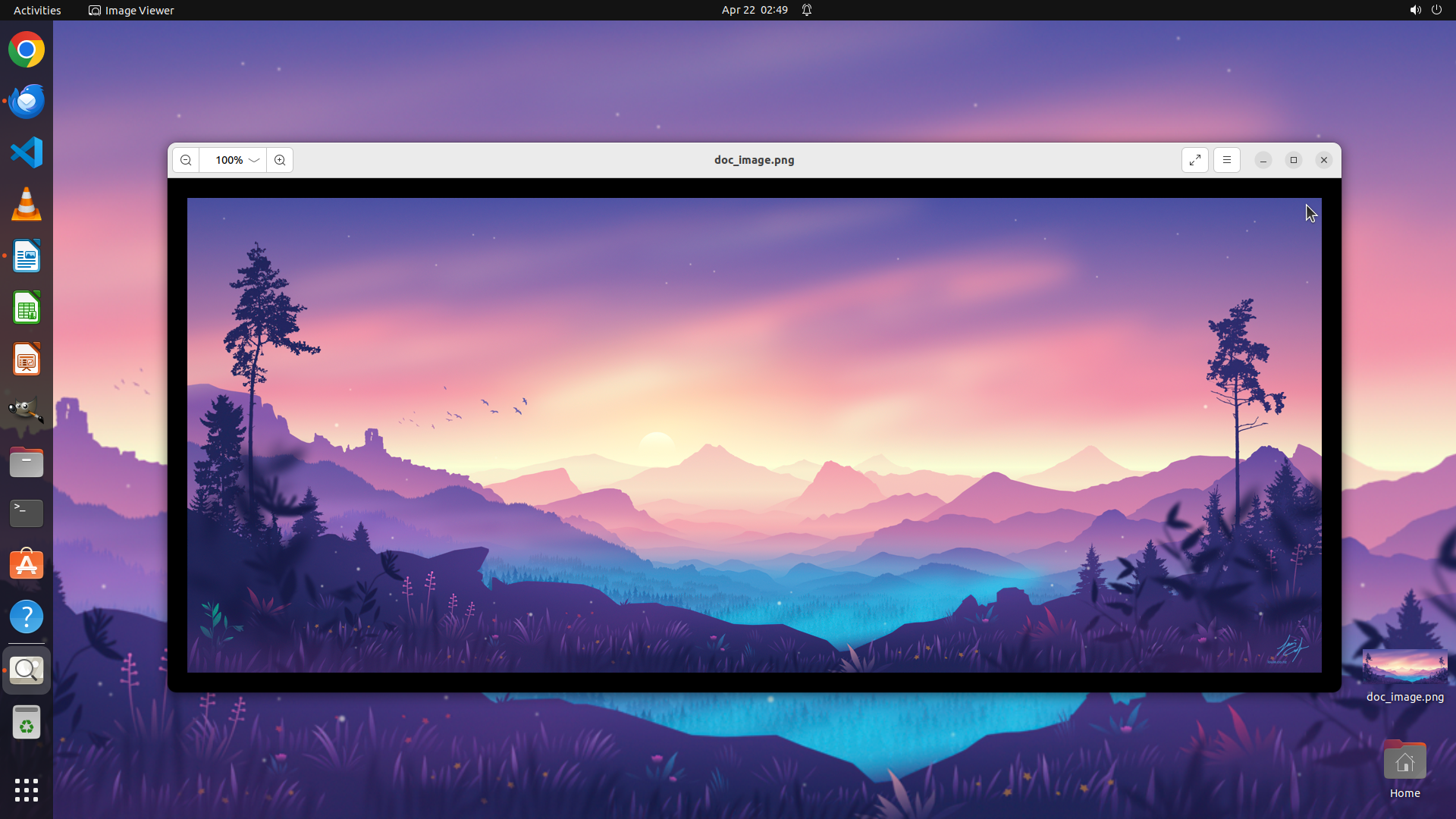
CLICK (1743, 207)
```
#### 重要信息
当前屏幕显示 Image Viewer 正在展示 doc_image.png(紫色/粉色渐变山脉风景图),桌面背景已经成功更改为从 docx 文档导出的图片。策略树中所有任务节点都已标记为 success 状态,表明所有步骤都已完成:
1. ✅ 从邮件中保存 attached_file.docx
2. ✅ 使用 LibreOffice 打开 docx 并导出第一张图片为 doc_image.png
3. ✅ 将导出的图片设置为桌面背景
#### 情况分析与思考过程
任务已经完全达成,所有关键视觉证据都已满足:
- 邮件附件已保存
- 图片已从文档中导出
- 桌面背景已成功更改为导出的图片(从截图可见紫色/粉色渐变风景图已成为桌面背景)
现在 Image Viewer 窗口仍然打开着,为了返回一个干净的桌面状态,我应该关闭这个图片查看器窗口。点击窗口右上角的关闭按钮(X)即可关闭 Image Viewer,这样用户就能清楚地看到设置好的桌面背景。
```
Step 36:
WAIT
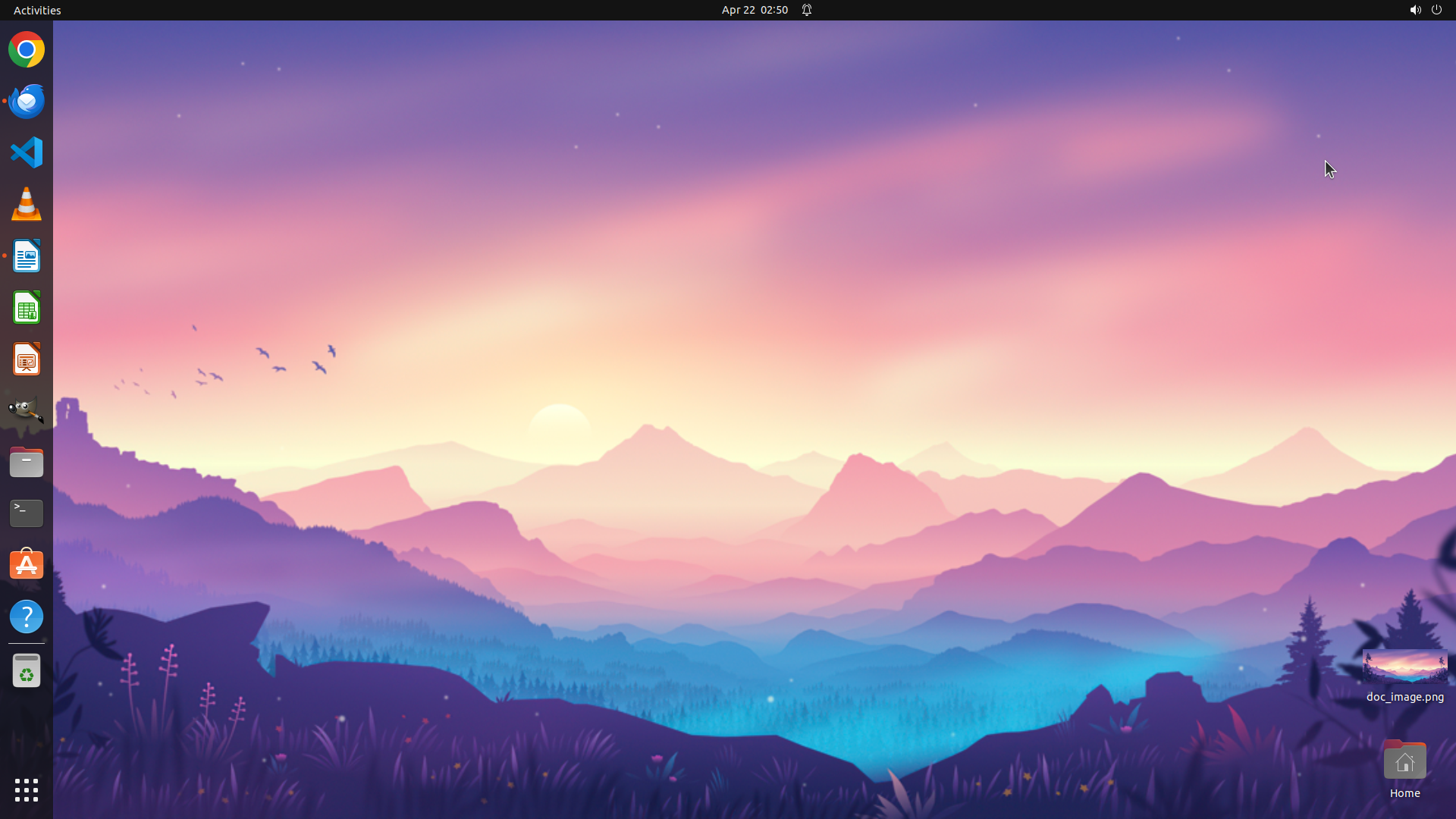
```
#### 重要信息
当前屏幕显示桌面背景已成功更改为从docx文档导出的紫色/粉色渐变山脉风景图片。Image Viewer窗口已经在上一步操作中关闭,现在显示的是一个干净的桌面,背景清晰可见。策略树中所有任务节点都已标记为success状态。
#### 情况分析与思考过程
任务完成状态最终验证:
1. ✅ 从邮件中保存attached_file.docx到用户目录(已完成)
2. ✅ 使用LibreOffice Writer打开docx文件并导出第一张图片(已完成)
- 图片已保存为doc_image.png到Desktop
3. ✅ 将导出的图片设置为桌面背景(已完成)
- 图片已成功设置为桌面背景,桌面背景已从默认的紫色水母图案变为从文档导出的紫色/粉色山脉风景图
关键视觉证据验证:
- ✅ Thunderbird邮件窗口显示'Document Attached'邮件,底部附件栏显示'attached_file.docx 1.6 MB'
- ✅ LibreOffice Writer窗口打开attached_file.docx文档,文档内容中可见第一张图片
- ✅ 文件管理器或保存对话框显示已导出的图片文件保存在指定位置
- ✅ GNOME桌面背景显示已从默认壁纸更改为从文档导出的图片内容(当前截图已清晰确认)
所有任务目标已达成,无需进一步操作。任务成功完成。
```
Step 37:
DONE DONE
```
#### 重要信息
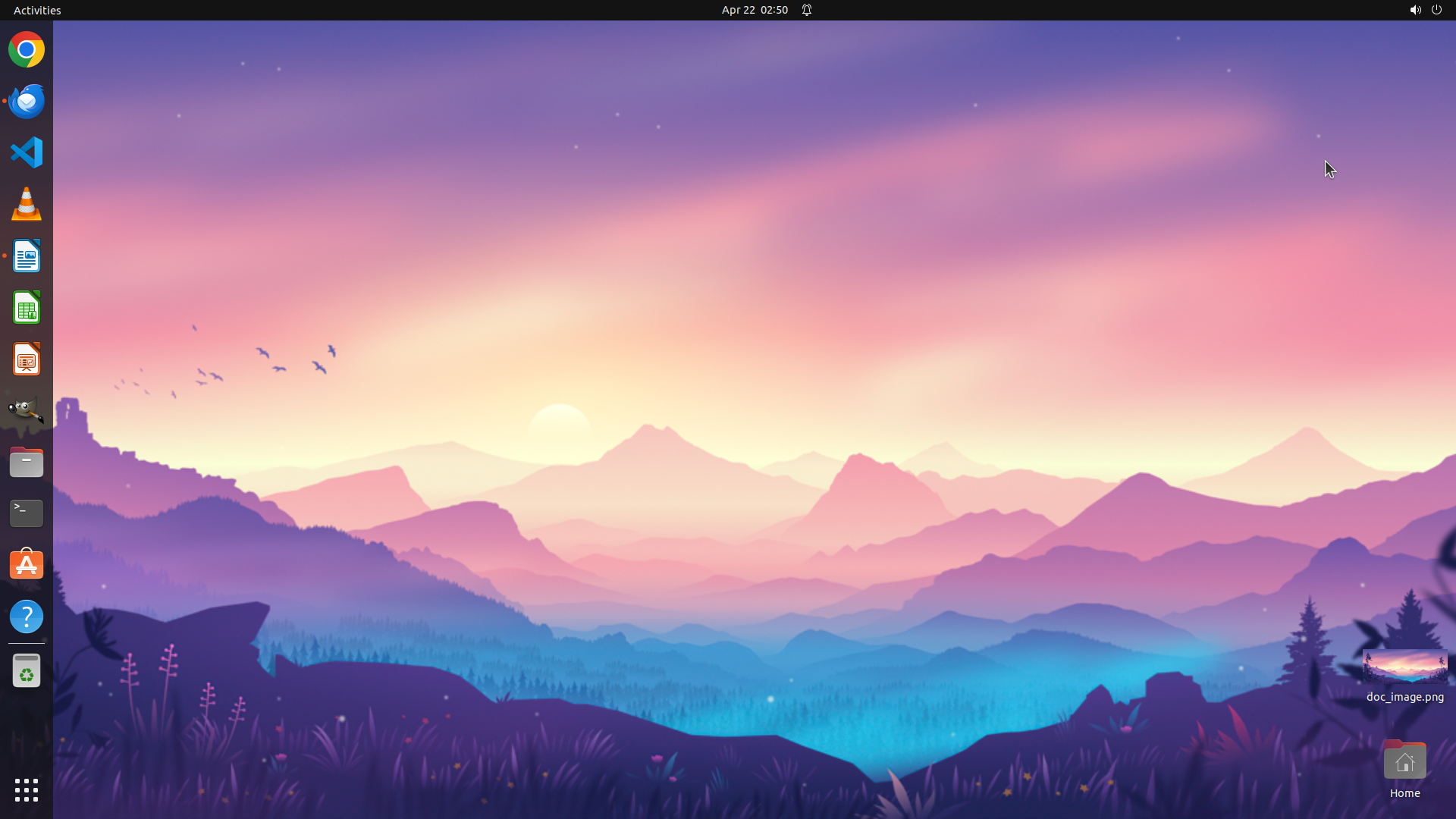
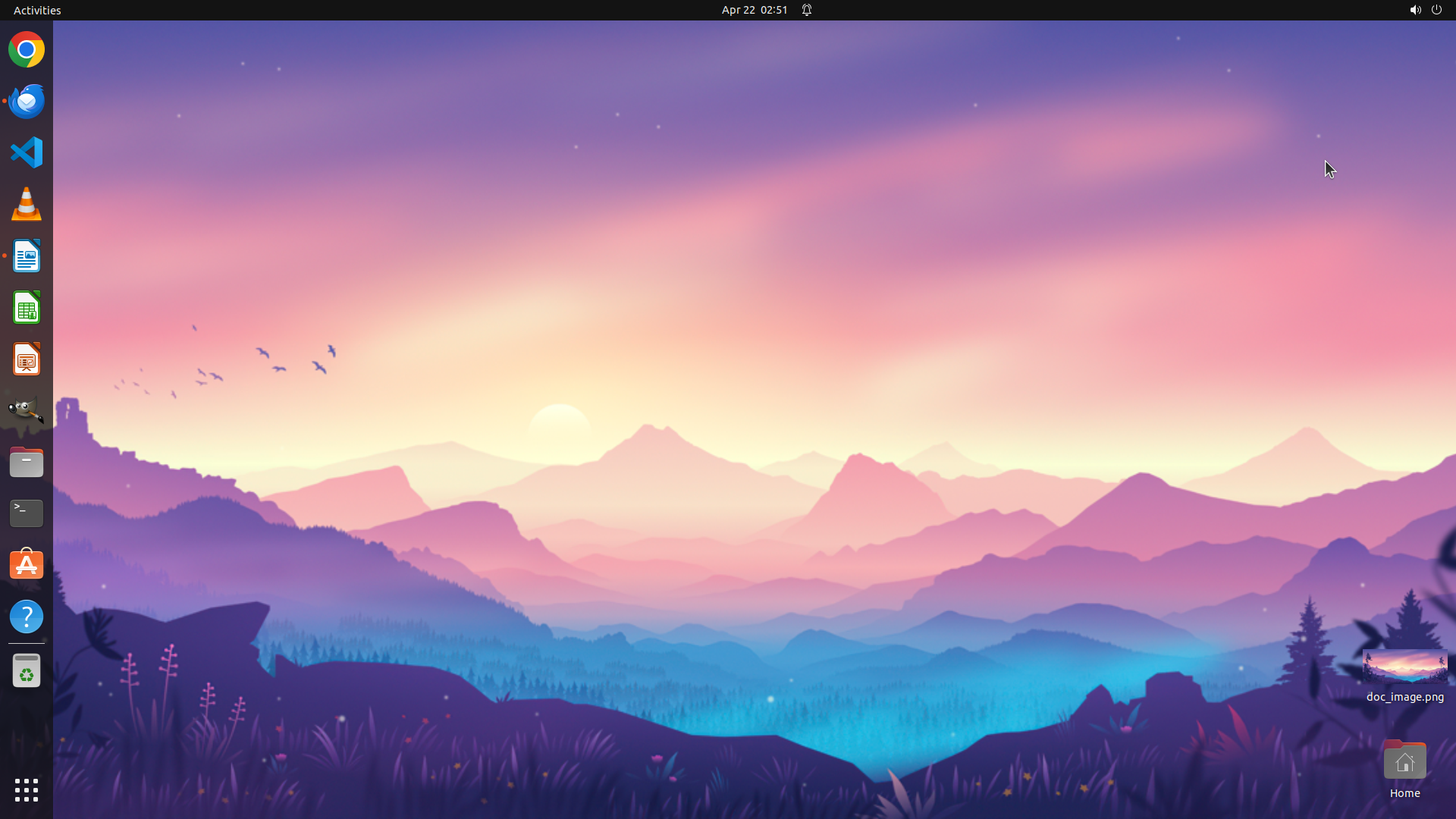
当前屏幕显示桌面背景已成功更改为从docx文档导出的紫色/粉色渐变山脉风景图片。Image Viewer窗口已经在上一步操作中关闭,现在显示的是一个干净的桌面,背景清晰可见。策略树中所有任务节点都已标记为success状态。
#### 情况分析与思考过程
任务完成状态最终验证:
1. ✅ 从邮件中保存attached_file.docx到用户目录(已完成)
2. ✅ 使用LibreOffice Writer打开docx文件并导出第一张图片(已完成)
- 图片已保存为doc_image.png到Desktop
3. ✅ 将导出的图片设置为桌面背景(已完成)
- 图片已成功设置为桌面背景,桌面背景已从默认的紫色水母图案变为从文档导出的紫色/粉色山脉风景图
关键视觉证据验证:
- ✅ Thunderbird邮件窗口显示'Document Attached'邮件,底部附件栏显示'attached_file.docx 1.6 MB'
- ✅ LibreOffice Writer窗口打开attached_file.docx文档,文档内容中可见第一张图片
- ✅ 文件管理器或保存对话框显示已导出的图片文件保存在指定位置
- ✅ GNOME桌面背景显示已从默认壁纸更改为从文档导出的图片内容(当前截图已清晰确认)
所有任务目标已达成,无需进一步操作。任务成功完成。
```
Recording
![]()