Task: c59742c0-4323-4b9d-8a02-723c251deaa0
| Application | libreoffice_impress |
| Score | 1.0 |
| Status | success |
| Timestamp | 2026-04-21 09:26:34 |
Runtime Log
Trajectory
Step 1:
CLICK (35, 607)
```
#### 从截图中观察到的信息
1. **LibreOffice Impress 已打开**:当前正在运行 LibreOffice Impress,文件名为 "Mady_and_Mia_Baseball.pptx"
2. **当前幻灯片**:显示的是第 1 张幻灯片(共 8 张),底部状态栏显示 "Slide 1 of 8"
3. **幻灯片内容**:第 1 张是标题幻灯片(Title Slide),显示 "BASEBALL" 大标题和 "By Madelyn and Mia" 副标题,这应该就是用户提到的 introduction 幻灯片
4. **界面布局**:
- 左侧是幻灯片缩略图面板,显示 8 张幻灯片
- 右侧是 Properties 面板,显示 Slide 格式设置
- 顶部是标准菜单栏(File, Edit, View, Insert, Format, Slide, Slide Show, Tools, Window, Help)
- 工具栏包含各种编辑工具
5. **当前选中**:Slide 1 在左侧面板中被选中(有橙色边框)
6. **需要确认的信息**:
- Desktop 上是否存在 Baseball.mp3 文件(需要打开文件管理器查看)
- LibreOffice Impress 版本(需要查看 Help 菜单)
#### 下一步计划
1. 首先点击 Files 图标打开文件管理器,导航到 Desktop 检查 Baseball.mp3 是否存在
2. 同时观察当前幻灯片确认这就是 introduction 幻灯片
3. 之后通过 Help 菜单检查 LibreOffice Impress 版本
```
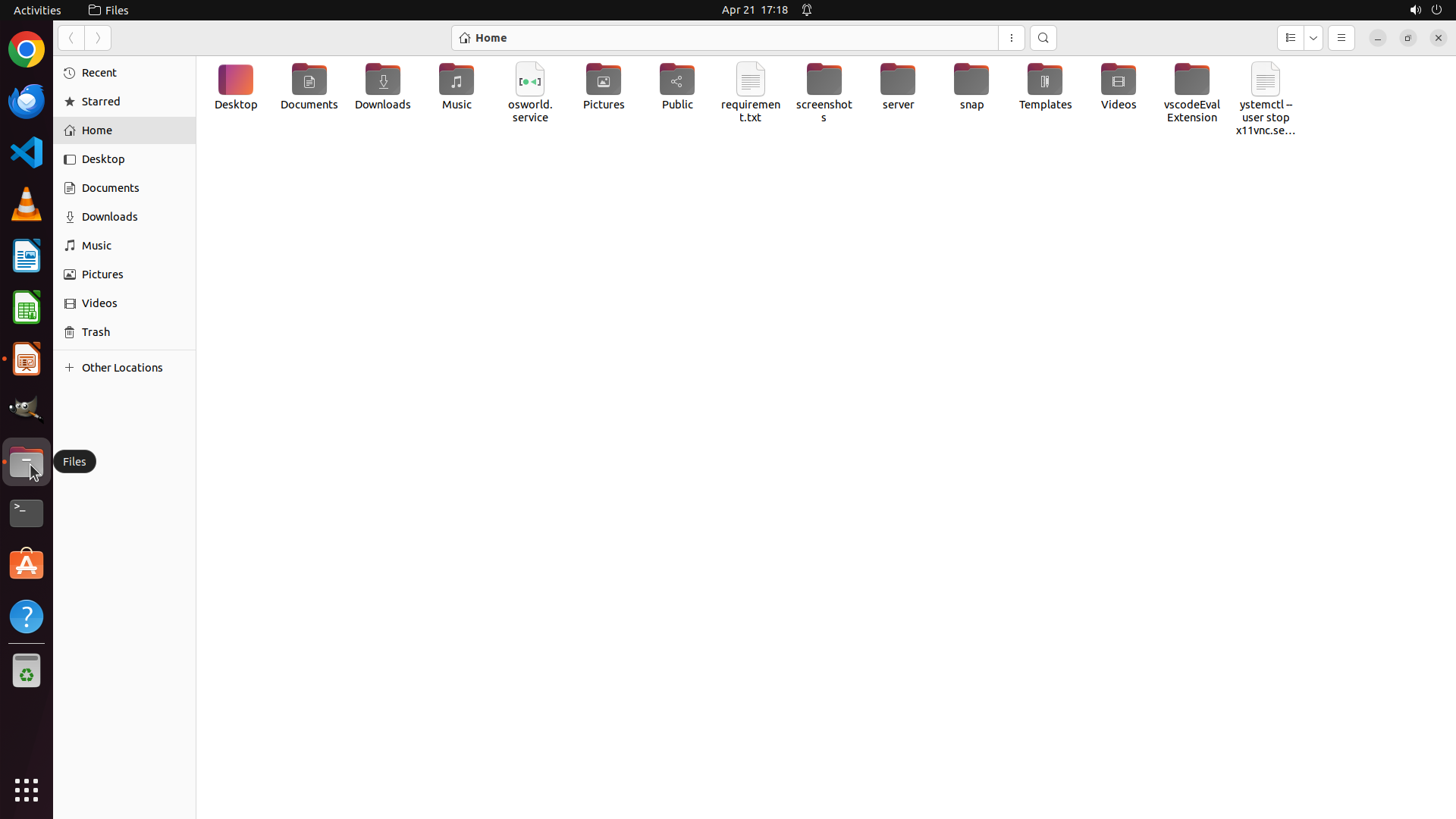
Step 2:
CLICK (309, 114)
```
#### 从截图中观察到的信息
1. **Files 应用已打开**:文件管理器已成功打开,当前显示 Home 目录
2. **目录结构**:可以看到 Desktop 文件夹(在左侧边栏和主区域都有显示)
3. **需要确认的信息**:
- Desktop 上是否存在 Baseball.mp3 文件(需要进入 Desktop 文件夹查看)
- 从之前的截图已知:LibreOffice Impress 中第 1 张幻灯片是标题幻灯片 "BASEBALL",这应该就是用户提到的 introduction 幻灯片
- LibreOffice Impress 版本仍需确认
#### 下一步计划
1. 点击 Desktop 文件夹进入,检查 Baseball.mp3 文件是否存在
2. 然后返回 LibreOffice Impress,通过 Help 菜单检查版本信息
```
我需要点击 Desktop 文件夹来查看其中的内容,确认 Baseball.mp3 是否存在。
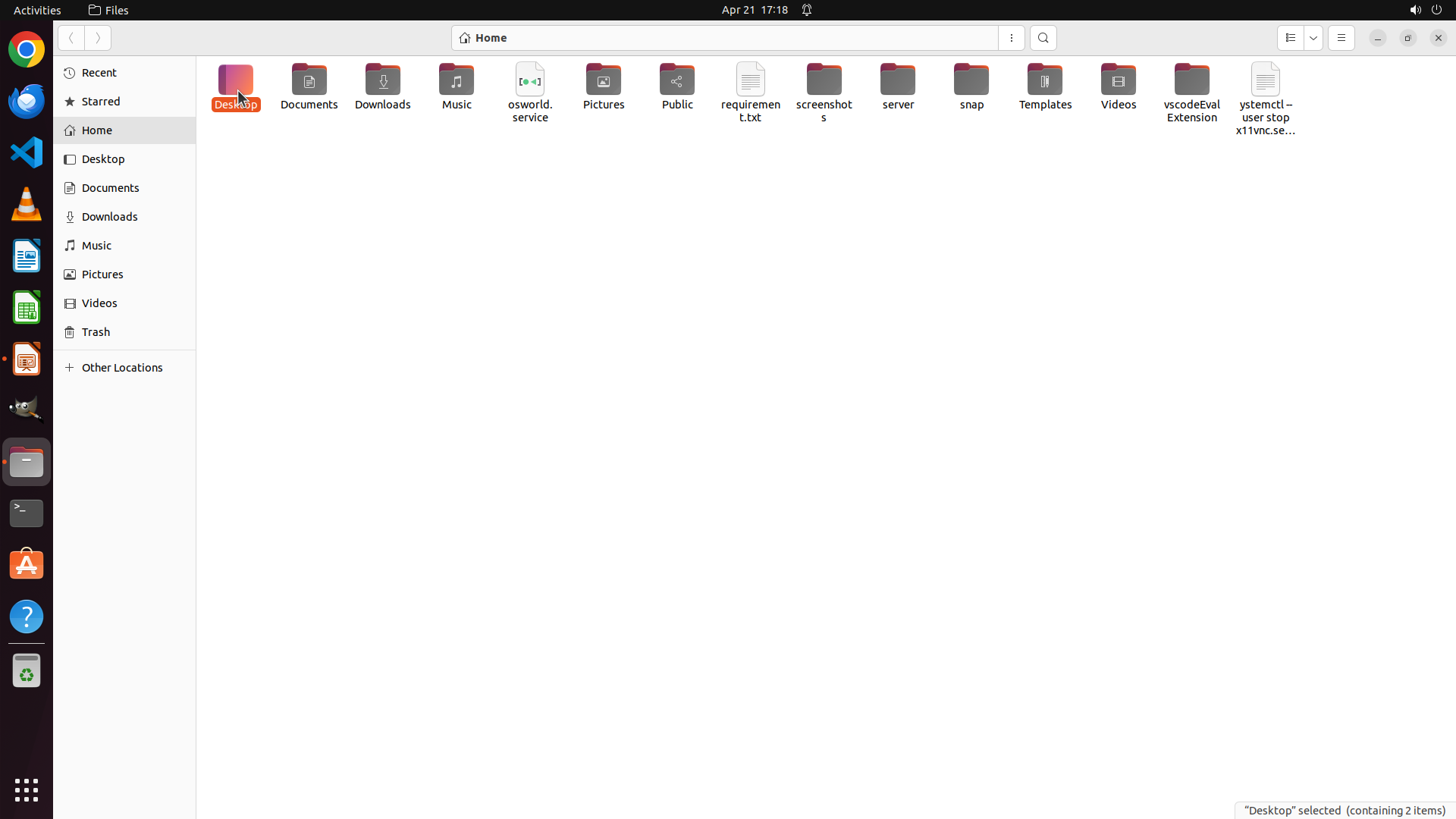
Step 3:
DOUBLE_CLICK (309, 114)
```
#### 从截图中观察到的信息
1. **Files 应用状态**:文件管理器已打开,当前显示 Home 目录
2. **Desktop 文件夹状态**:Desktop 文件夹已被选中(橙色高亮),但尚未打开。底部状态栏显示 "Desktop" selected (containing 2 items),说明 Desktop 文件夹包含 2 个项目
3. **需要进一步确认**:需要打开 Desktop 文件夹查看具体内容,确认 Baseball.mp3 是否存在
#### 下一步计划
1. 双击 Desktop 文件夹打开,查看其中的 2 个项目,确认是否包含 Baseball.mp3
2. 然后切换到 LibreOffice Impress,通过 Help > About 检查版本信息
3. 从之前的截图已确认第 1 张幻灯片是标题幻灯片 "BASEBALL",这应该就是 introduction 幻灯片
```
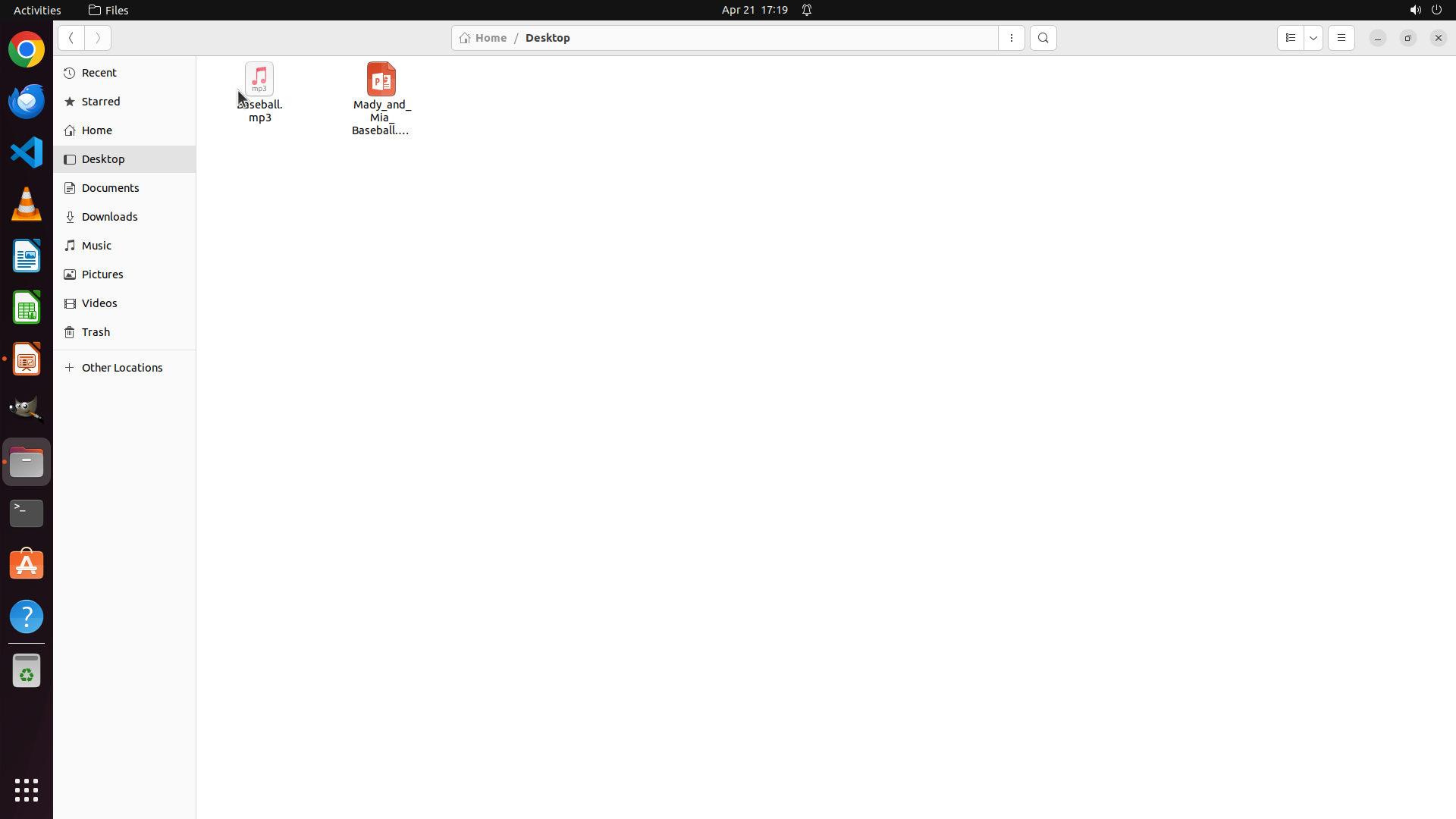
Step 4:
CLICK (35, 468)
```
#### 从截图中观察到的信息
1. **Desktop 文件夹内容**:已成功打开 Desktop 文件夹,显示包含 2 个项目
2. **Baseball.mp3 文件确认**:确实存在名为 "Baseball.mp3" 的音频文件,显示为音乐图标(粉色/红色音符图标),位于 Desktop 文件夹左侧
3. **演示文稿文件**:另一个文件是 "Mady_and_Mia_Baseball..."(显示为橙色 Impress 图标),这是当前打开的演示文稿文件
4. **文件布局**:两个文件以图标视图并排显示,Baseball.mp3 在左侧,演示文稿在右侧
5. **Introduction 幻灯片确认**:根据之前截图,第 1 张幻灯片(Slide 1 of 8)是标题幻灯片,显示 "BASEBALL" 大标题和 "By Madelyn and Mia" 副标题,这就是用户提到的 introduction 幻灯片
#### 下一步计划
1. 使用 fill_information 回答已确认的问题(Baseball.mp3 存在性、introduction 幻灯片确认)
2. 切换到 LibreOffice Impress 窗口,通过 Help > About 菜单检查版本信息
```
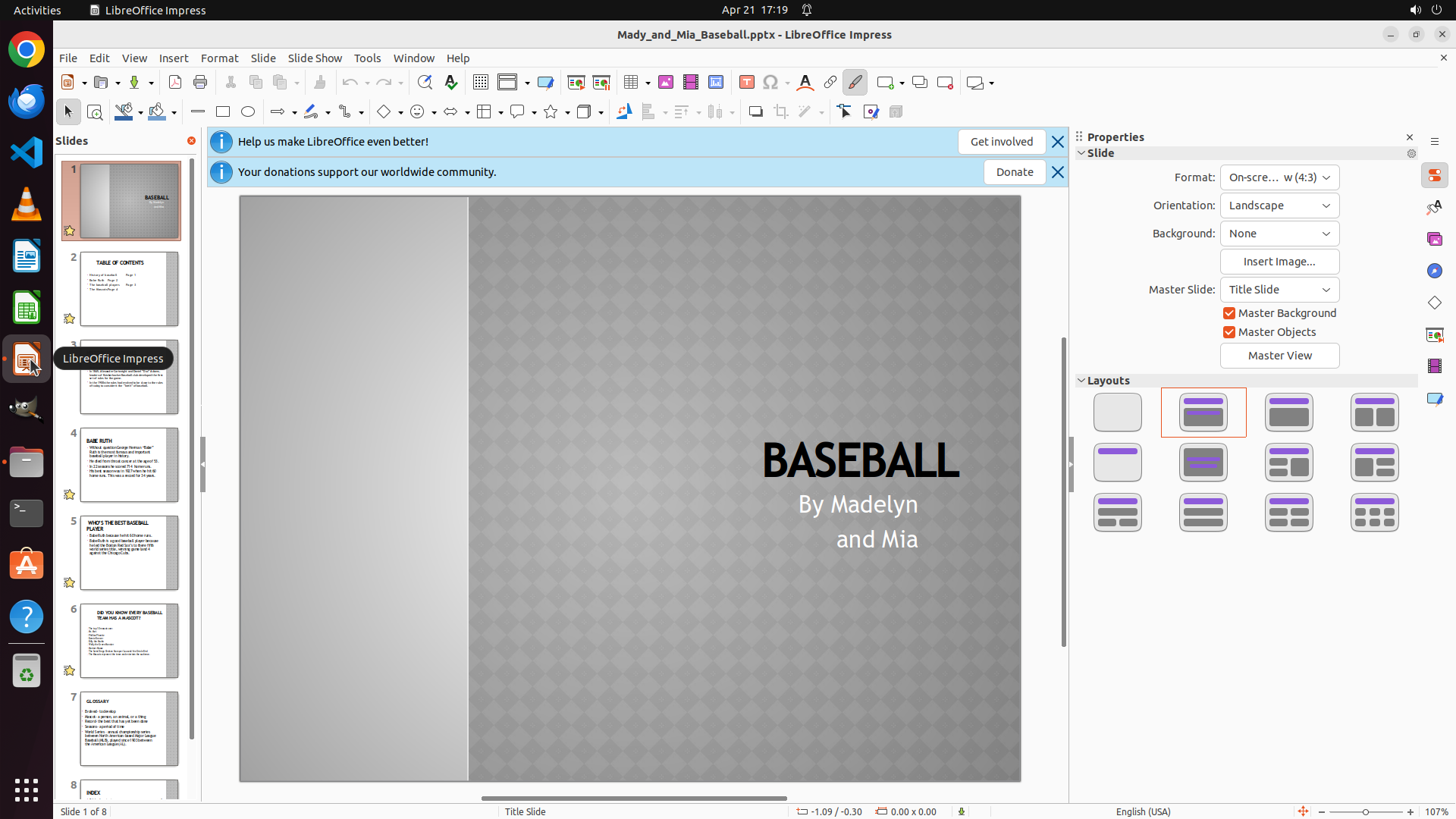
Step 5:
CLICK (601, 72)
```
#### 从截图中观察到的信息
1. **LibreOffice Impress 界面**:当前显示 LibreOffice Impress 窗口,标题为 "Mady_and_Mia_Baseball.pptx - LibreOffice Impress"
2. **当前幻灯片**:第 1 张幻灯片(Slide 1 of 8)正在显示,标题为 "BASEBALL",副标题为 "By Madelyn and Mia",这就是 introduction 幻灯片
3. **幻灯片类型**:Title Slide(标题幻灯片),灰色菱形图案背景
4. **左侧面板**:显示 8 张幻灯片的缩略图,第 1 张被选中(橙色边框)
5. **顶部菜单栏**:包含 File, Edit, View, Insert, Format, Slide, Slide Show, Tools, Window, Help 等菜单
6. **右侧面板**:Properties 面板显示 Slide 设置,包括 Format (On-screen w 4:3), Orientation (Landscape), Master Slide (Title Slide)
7. **需要确认**:LibreOffice Impress 版本信息(通过 Help > About 菜单查看)
#### 下一步计划
1. 使用 fill_information 回答已确认的 Baseball.mp3 存在性和 introduction 幻灯片信息
2. 点击 Help 菜单,然后选择 About LibreOffice Impress 查看版本信息
```
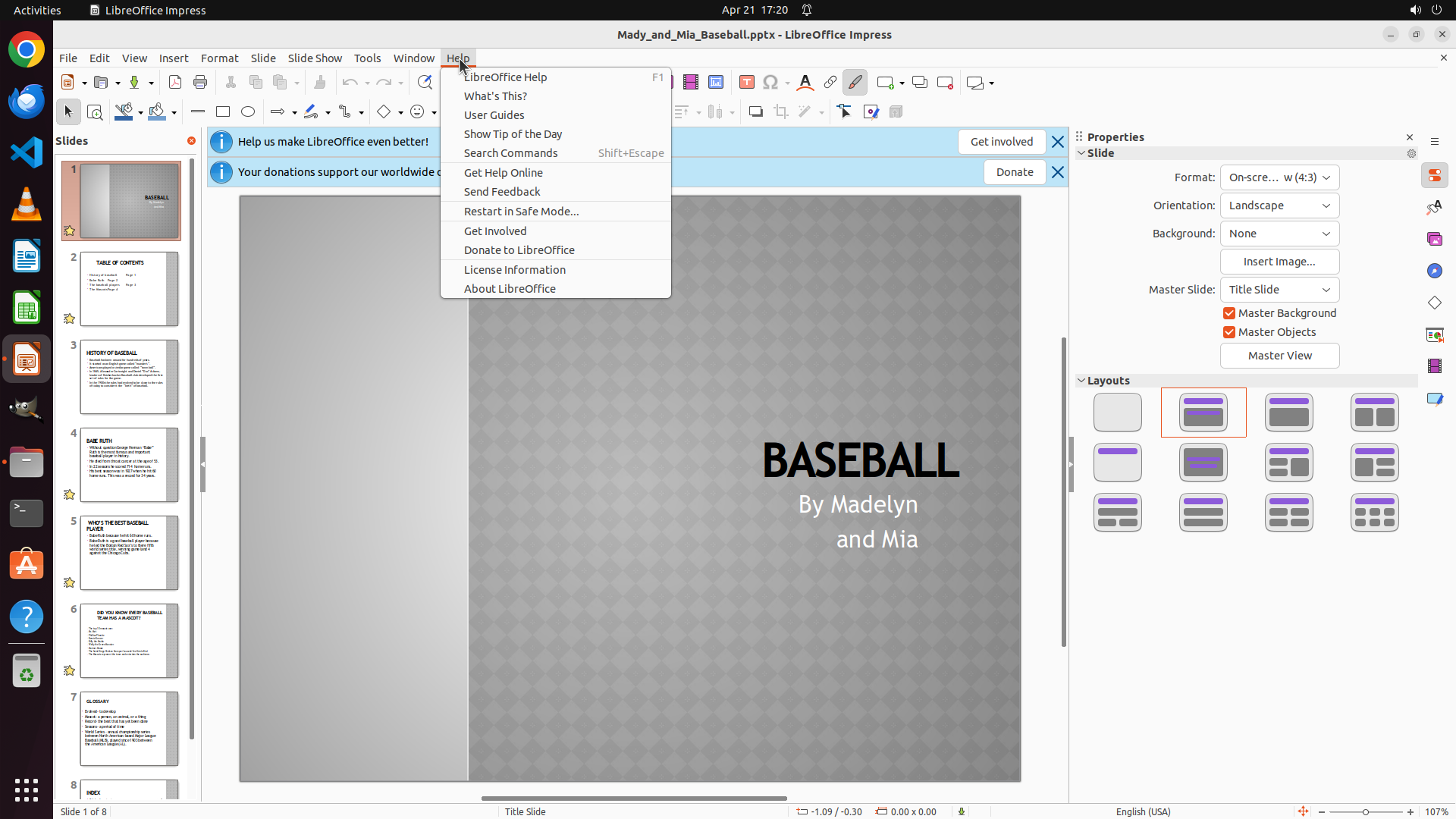
Step 5:
WAIT
```
#### 从截图中观察到的信息
1. **LibreOffice Impress 界面**:当前显示 LibreOffice Impress 窗口,标题为 "Mady_and_Mia_Baseball.pptx - LibreOffice Impress"
2. **当前幻灯片**:第 1 张幻灯片(Slide 1 of 8)正在显示,标题为 "BASEBALL",副标题为 "By Madelyn and Mia",这就是 introduction 幻灯片
3. **幻灯片类型**:Title Slide(标题幻灯片),灰色菱形图案背景
4. **左侧面板**:显示 8 张幻灯片的缩略图,第 1 张被选中(橙色边框)
5. **顶部菜单栏**:包含 File, Edit, View, Insert, Format, Slide, Slide Show, Tools, Window, Help 等菜单
6. **右侧面板**:Properties 面板显示 Slide 设置,包括 Format (On-screen w 4:3), Orientation (Landscape), Master Slide (Title Slide)
7. **需要确认**:LibreOffice Impress 版本信息(通过 Help > About 菜单查看)
#### 下一步计划
1. 使用 fill_information 回答已确认的 Baseball.mp3 存在性和 introduction 幻灯片信息
2. 点击 Help 菜单,然后选择 About LibreOffice Impress 查看版本信息
```
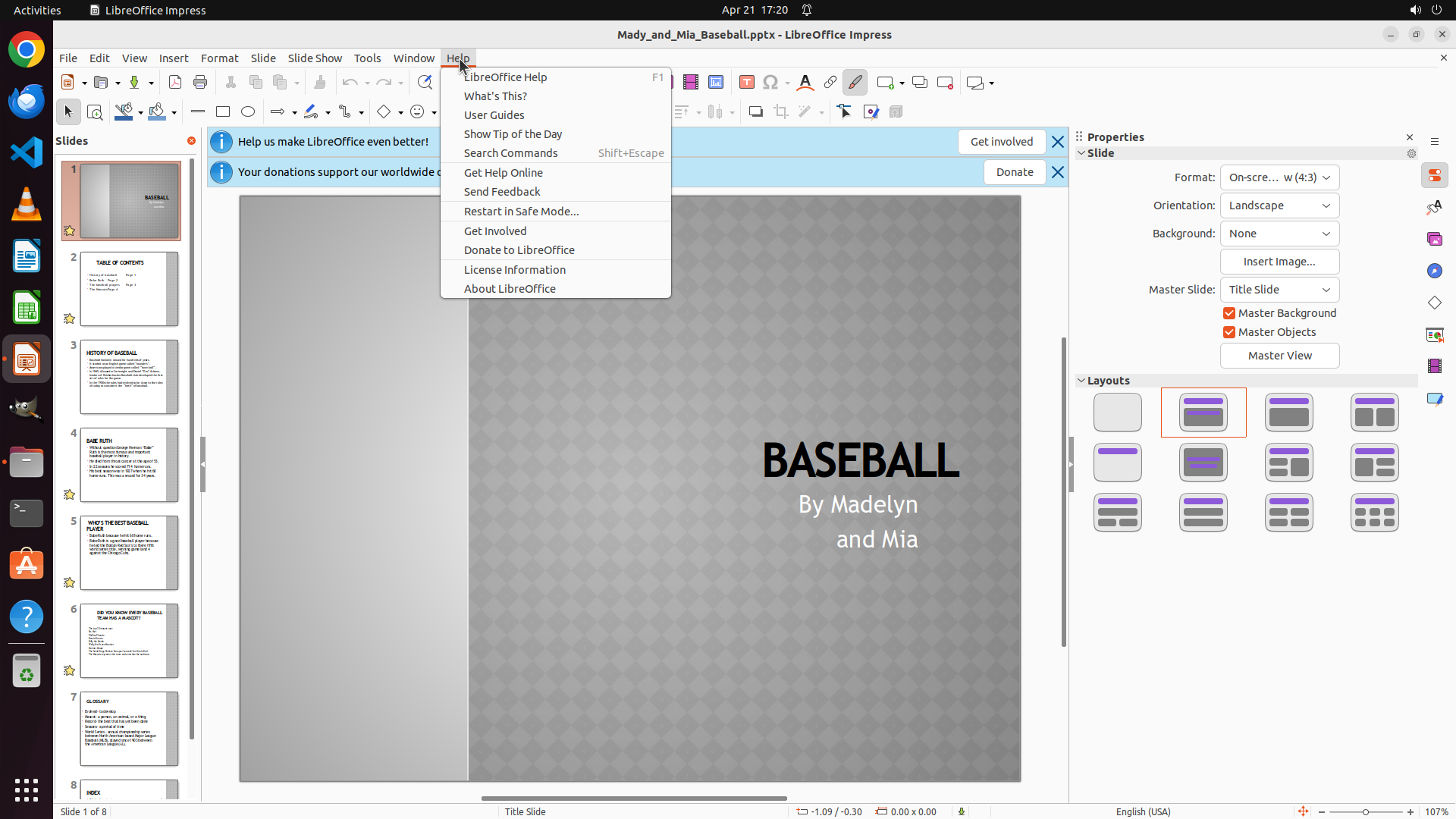
Step 6:
HOTKEY
```
#### 重要信息
- LibreOffice Impress 已打开,演示文稿名为 "Mady_and_Mia_Baseball.pptx"
- Help 菜单当前处于打开状态,遮挡了部分界面
- 左侧幻灯片面板显示第 1 张幻灯片(标题为 "BASEBALL")已被选中
- 演示文稿共有 8 张幻灯片
#### 情况分析与思考过程
根据策略树,我需要按以下步骤完成任务:
1. 首先关闭 Help 菜单,确认第 1 张幻灯片处于选中状态
2. 通过 Insert 菜单插入音频文件
3. 选择 Desktop 上的 Baseball.mp3 文件
4. 配置音频设置并保存
当前 Help 菜单是打开的状态,我需要先关闭它。可以按 Escape 键或点击屏幕其他区域来关闭菜单。关闭后,我将通过 Insert 菜单来添加音频。
```
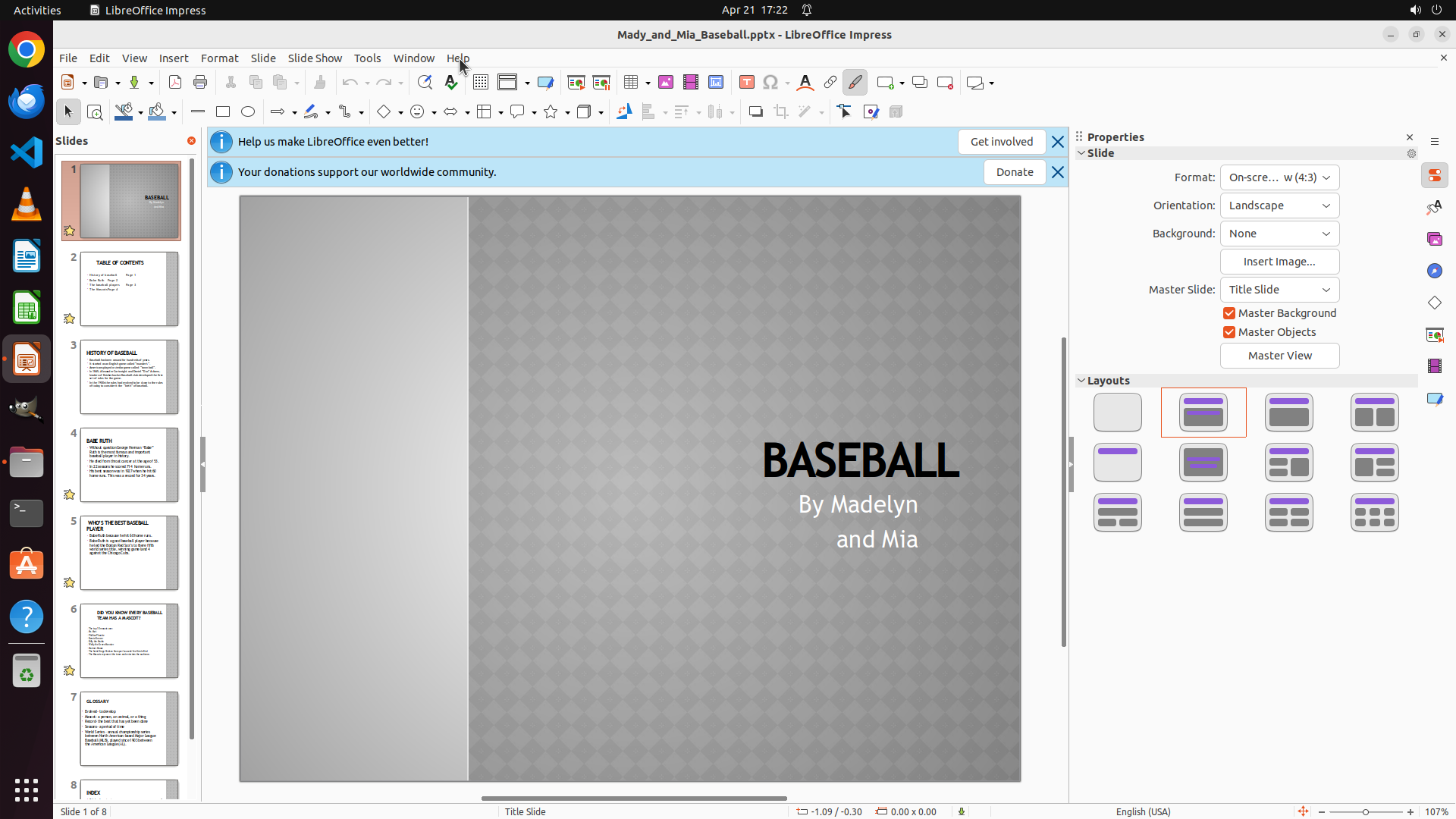
Step 7:
CLICK (228, 73)
```
#### 重要信息
- LibreOffice Impress 已打开,演示文稿名为 "Mady_and_Mia_Baseball.pptx"
- Help 菜单已成功关闭
- 顶部有两个信息横幅(关于捐赠),但不影响主要操作
- 左侧幻灯片面板显示第 1 张幻灯片(标题为 "BASEBALL")已被选中
- 菜单栏清晰可见,包含 Insert 菜单选项
#### 情况分析与思考过程
Help 菜单已成功关闭。现在我需要按照策略树的步骤继续:
1. 点击 Insert 菜单
2. 选择 Audio or Video 选项
3. 浏览并选择 Desktop 上的 Baseball.mp3 文件
当前第 1 张幻灯片已选中,我可以直接开始插入音频。首先需要点击 Insert 菜单来查看插入选项。
```
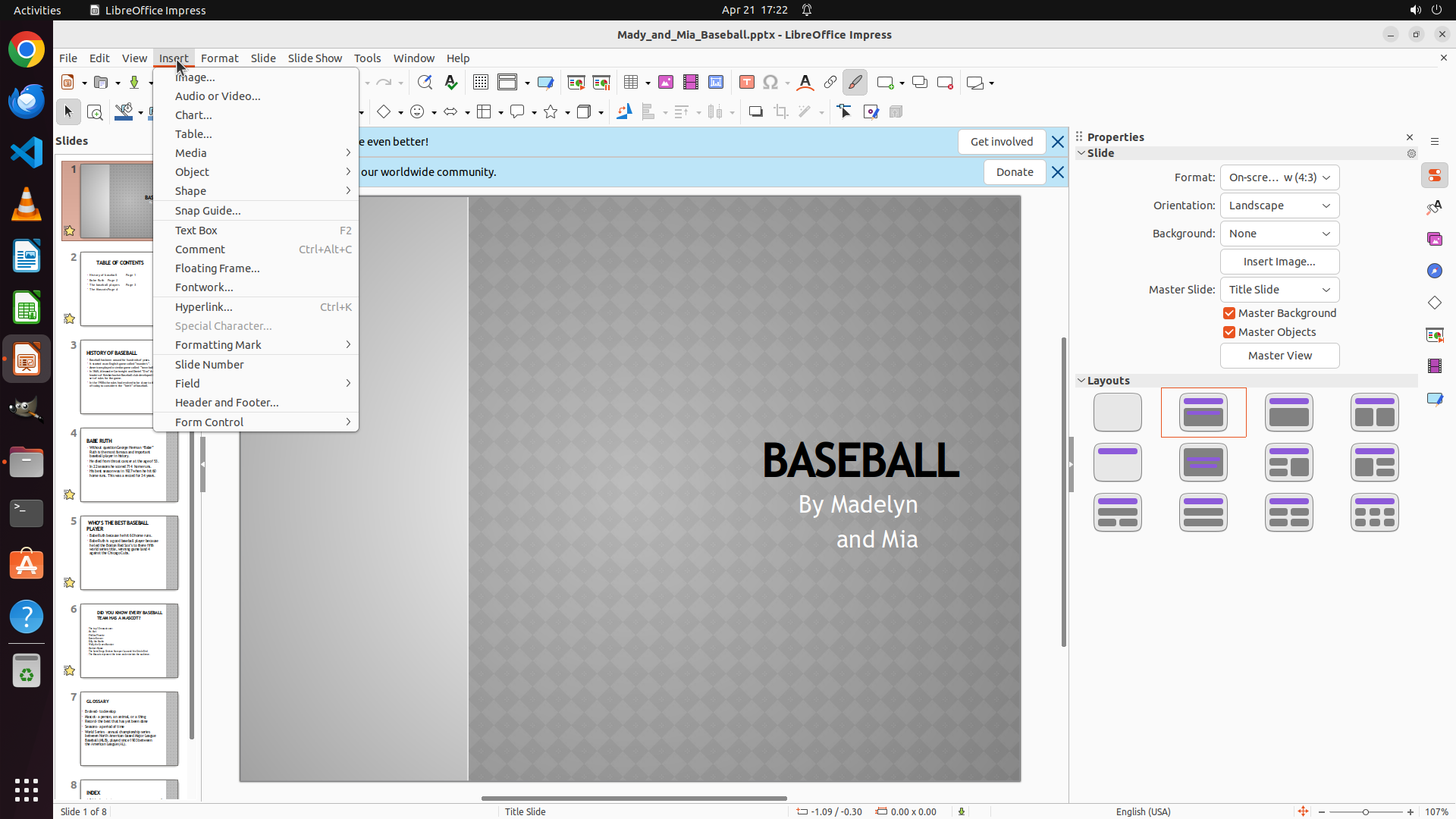
Step 8:
CLICK (286, 124)
Step 9:
CLICK (459, 222)
```
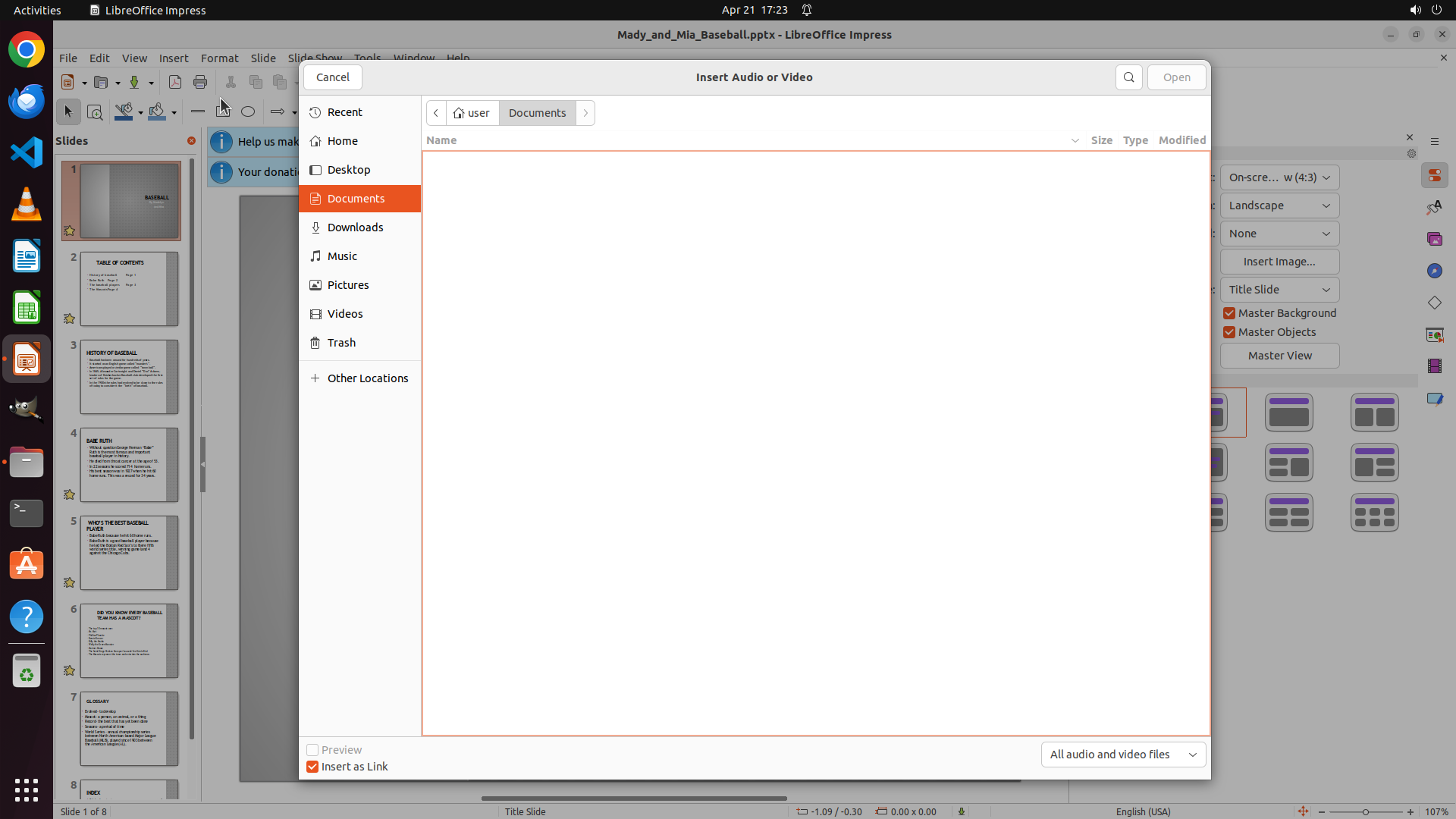
#### 重要信息
- "Insert Audio or Video" 对话框已成功打开
- 文件浏览器当前显示在 Documents 文件夹(路径显示 user > Documents)
- 左侧导航栏显示 Desktop 选项,需要点击切换到 Desktop 文件夹
- 对话框底部有 "Insert as Link" 复选框和 "All audio and video files" 过滤器
- 需要找到并选择 Desktop 上的 Baseball.mp3 文件
#### 情况分析与思考过程
上一步操作成功打开了 Insert 菜单并选择了 Audio or Video 选项,现在文件选择对话框已经打开。根据策略树的步骤 2.2,我需要:
1. 点击左侧导航栏中的 "Desktop" 选项,切换到 Desktop 文件夹
2. 在文件列表中找到 Baseball.mp3 文件
3. 选择该文件并点击 Open 按钮插入
当前文件浏览器在 Documents 文件夹,所以我需要先点击 Desktop 来导航到正确的位置。这是插入音频文件的关键步骤。
```
Step 10:
CLICK (1551, 100)
```
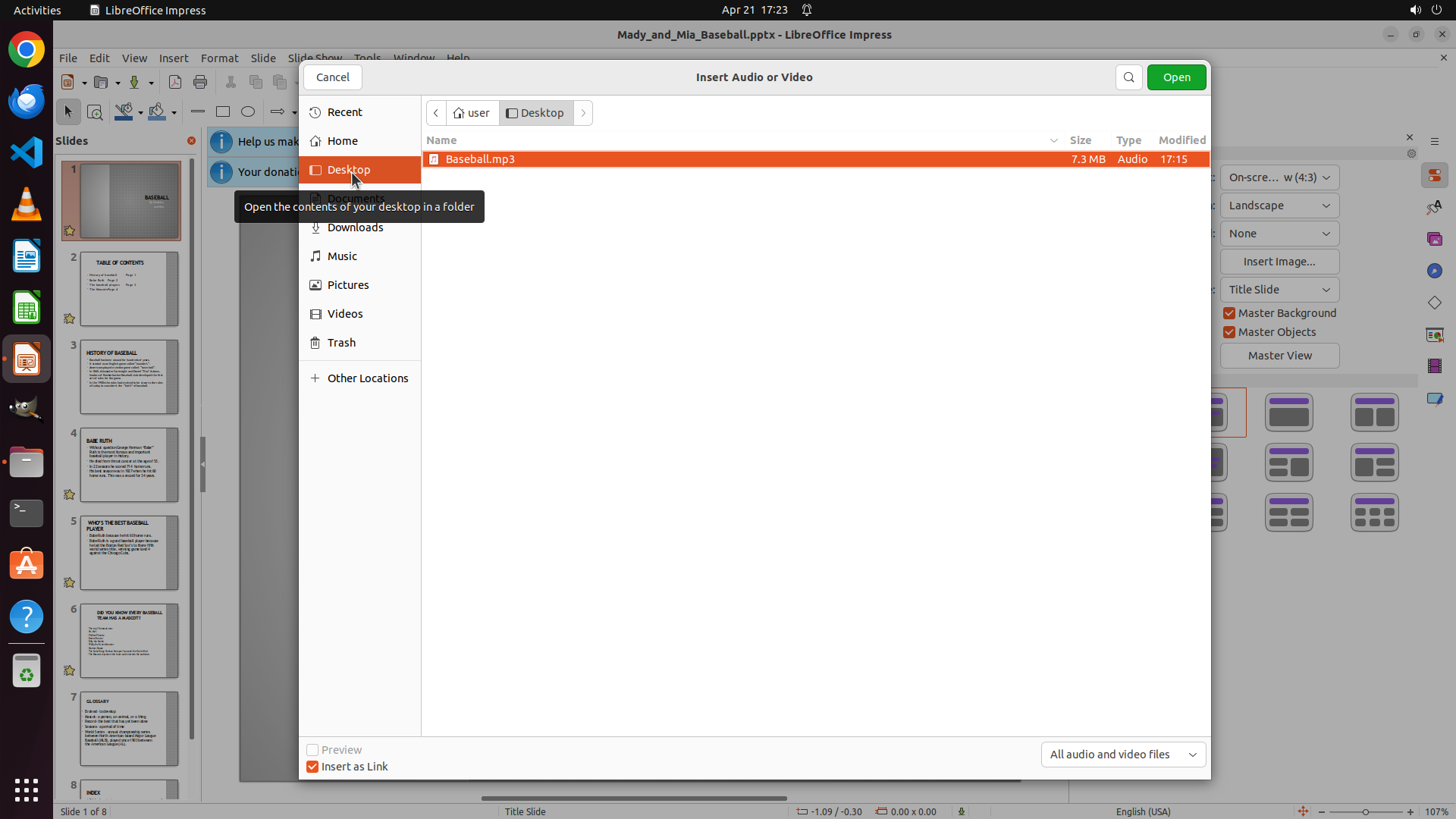
#### 重要信息
- "Insert Audio or Video" 对话框已打开并显示 Desktop 文件夹内容
- Baseball.mp3 文件已成功找到并自动选中(橙色高亮显示)
- 文件信息显示:7.3 MB,Audio 类型,修改时间 17:15
- 右上角有绿色的 "Open" 按钮,准备点击以插入文件
- 底部 "Insert as Link" 复选框已勾选
#### 情况分析与思考过程
上一步操作成功导航到了 Desktop 文件夹,并且 Baseball.mp3 文件已经自动被选中(可能是唯一匹配的文件)。现在我需要:
1. 点击 "Open" 按钮将选中的音频文件插入到演示文稿中
2. 这将完成策略树步骤 2.2,并进入步骤 2.3(确认音频已成功插入)
点击 Open 按钮后,对话框应该关闭,音频图标应该会出现在当前幻灯片(第 1 张 BASEBALL 标题幻灯片)上。
```
Step 11:
HOTKEY
Step 12:
DONE DONE
```
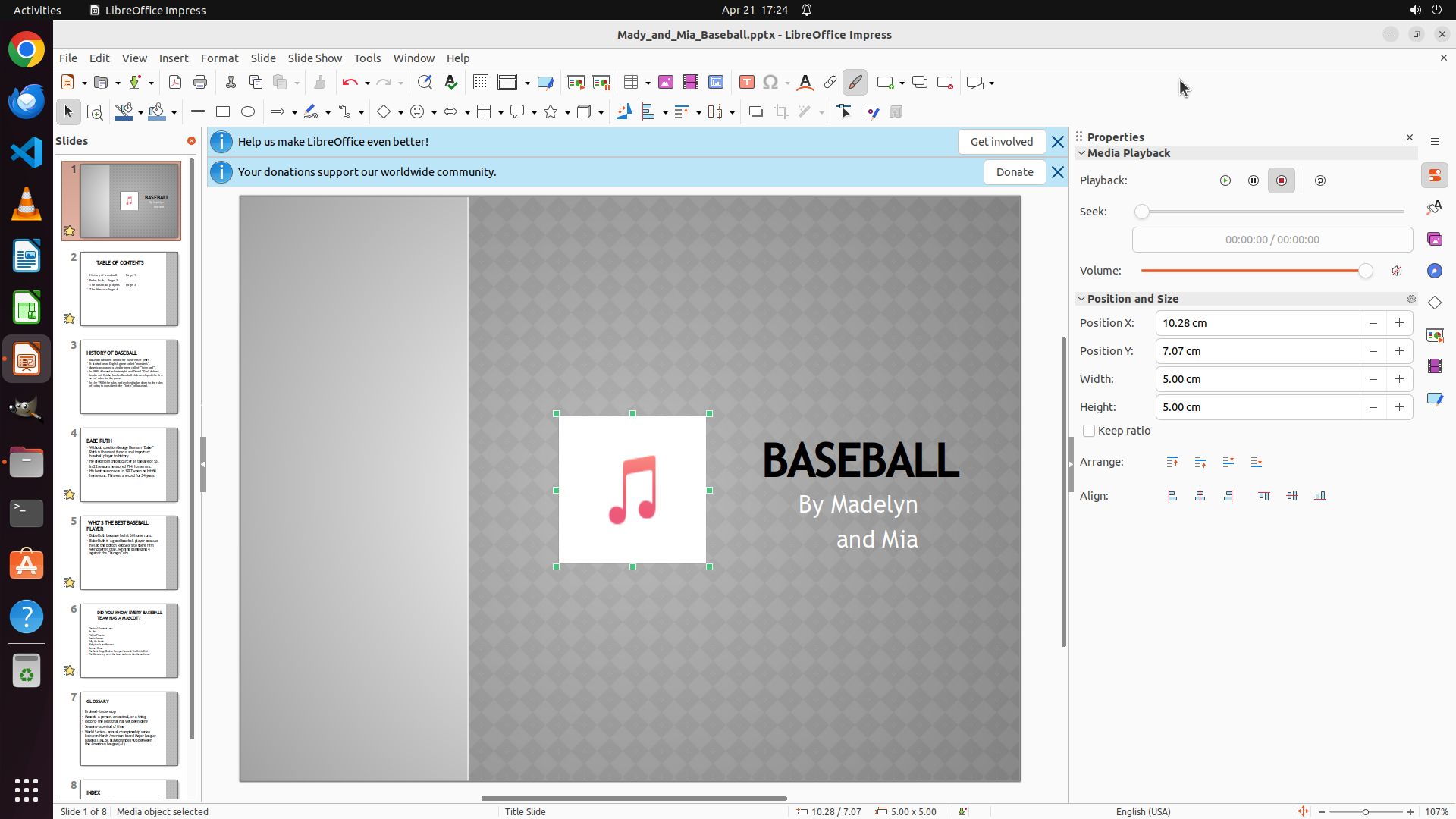
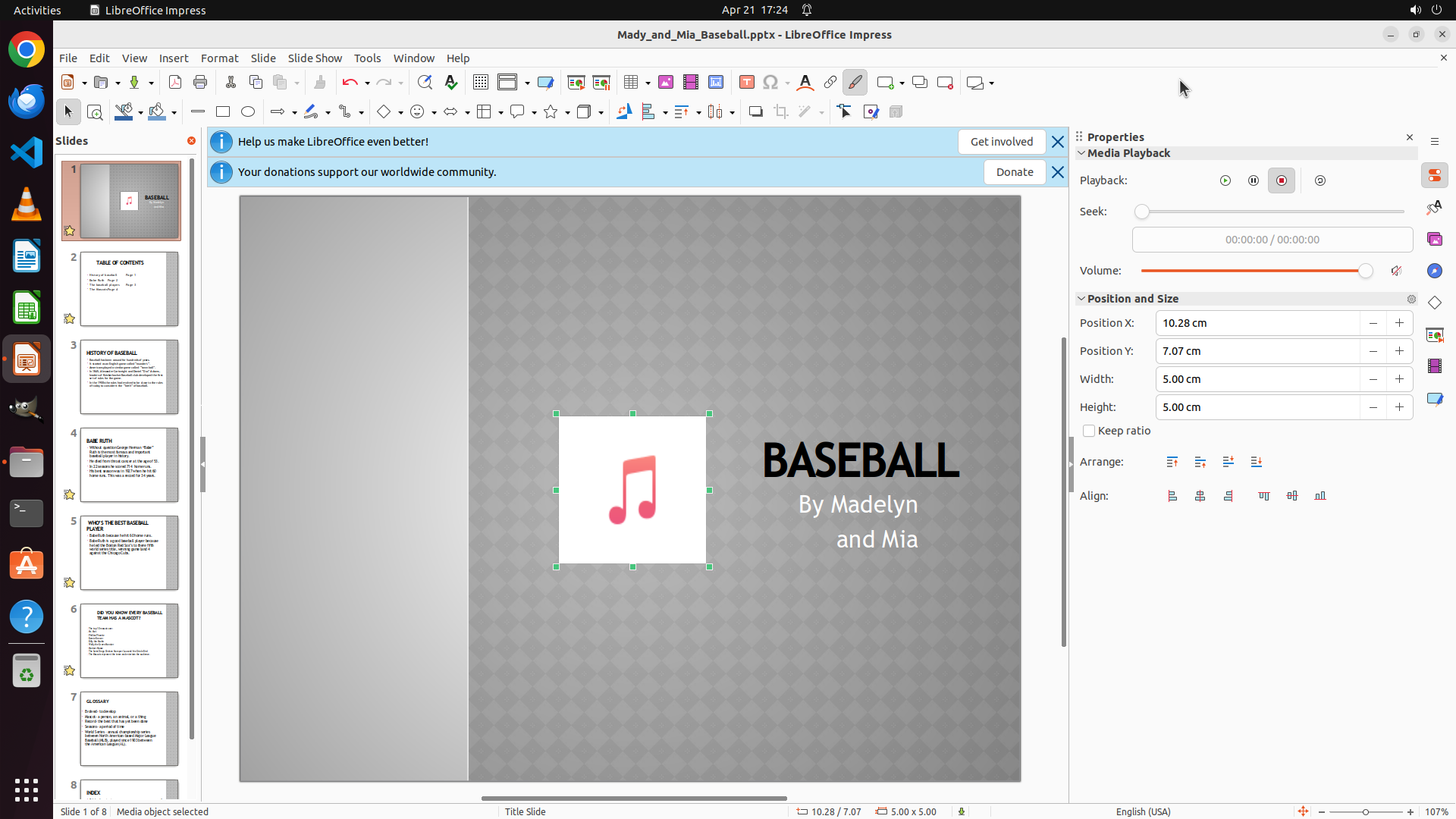
#### 重要信息
- LibreOffice Impress 演示文稿 "Mady_and_Mia_Baseball.pptx" 已打开
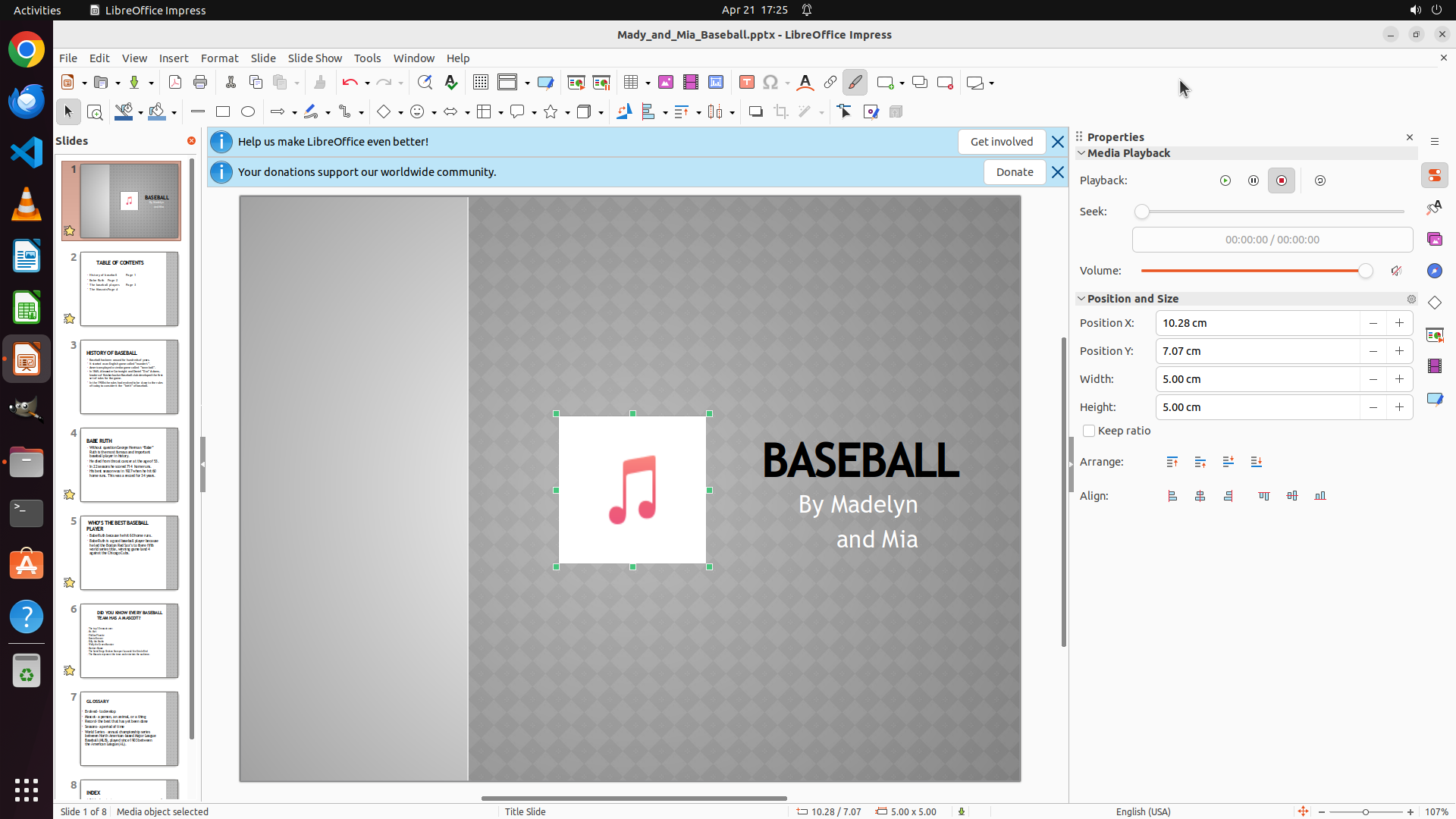
- 第 1 张幻灯片(BASEBALL 标题页)上已成功插入音频文件,显示为音乐符号图标(红色音符)
- 音频文件已被选中(显示绿色选择框)
- 右侧 Properties 面板显示 "Media Playback" 属性,包含播放控制、音量调节、位置和大小设置
- 底部状态栏显示 "Media object selected" 和尺寸信息 "5.00 x 5.00"
- 文件已通过 Ctrl+S 保存
#### 情况分析与思考过程
根据策略树状态,所有任务步骤都已标记为 "success":
1. ✅ 准备环境完成
2. ✅ 插入音频文件完成(包括打开 Insert 菜单、选择 Audio or Video、浏览并选择 Desktop 上的 Baseball.mp3)
3. ✅ 配置音频设置完成
4. ✅ 保存文件完成(Ctrl+S 已执行)
关键视觉证据均已满足:
- ✅ 第 1 张幻灯片上出现音频图标(音乐符号)
- ✅ Media Playback 面板显示音频属性
- ✅ 文件已保存
任务目标是将 Desktop 上的 Baseball.mp3 添加到 PPT 中,这一目标已完全达成。音频文件已成功插入到演示文稿的第一张幻灯片中,并且文件已保存。任务完成。
```
任务已成功完成!Baseball.mp3 音频文件已从 Desktop 插入到您的棒球历史演示文稿的第 1 张幻灯片中。您可以在幻灯片上看到音乐符号图标,右侧的 Media Playback 面板可用于调整播放设置。文件已保存。
Recording
![]()