Task: c82632a4-56b6-4db4-9dd1-3820ee3388e4
| Application | libreoffice_impress |
| Score | 1.0 |
| Status | success |
| Timestamp | 2026-04-21 15:35:55 |
Runtime Log
Trajectory
Step 1:
CLICK (35, 673)
```
#### 从截图中观察到的信息
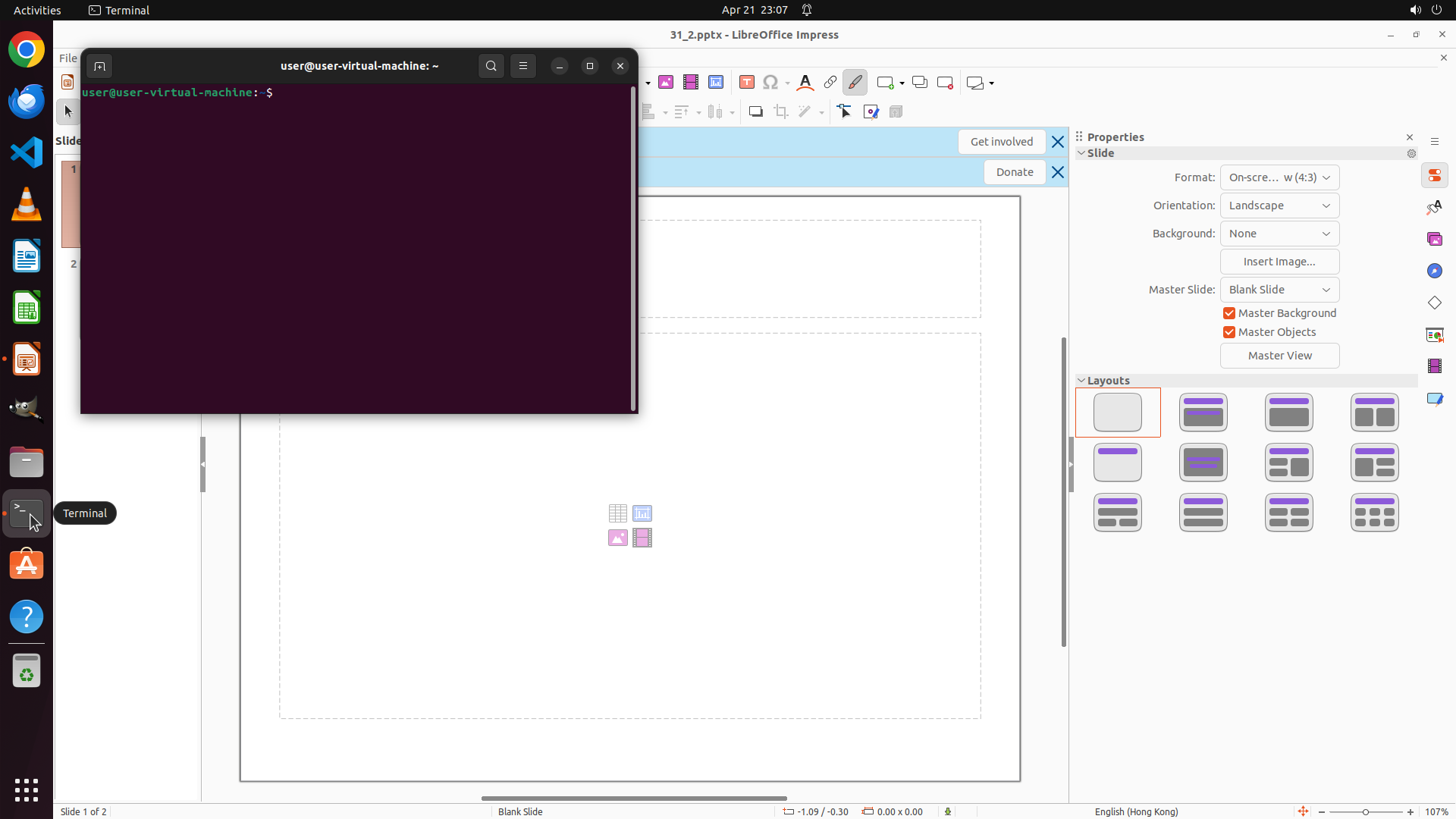
当前屏幕显示 LibreOffice Impress 已打开,正在编辑一个名为 "31_2.pptx" 的演示文稿。当前显示的是第 1 张幻灯片(共 2 张),左侧幻灯片缩略图面板显示了 2 张幻灯片。右侧属性面板显示了幻灯片格式设置(On-screen Show 4:3, Landscape 方向)。
左侧边栏显示多个应用程序图标,包括 Chrome、VS Code、文件管理器、终端等。
待回答问题:
1. 检查 Desktop 上是否存在文件 'none.png' (~/Desktop/none.png) - 无法从当前截图直接确认
2. 验证当前工作目录和 Desktop 路径 - 无法从当前截图直接确认
需要通过终端命令来验证文件是否存在以及当前工作目录。
#### 下一步计划
1. 点击左侧边栏的终端图标打开终端
2. 使用 ls -la ~/Desktop/none.png 检查文件是否存在
3. 使用 pwd 和 echo $HOME 验证当前工作目录和 Desktop 路径
```
Step 2:
TYPING "ls -la ~/Desktop/none.png"
```
#### 从截图中观察到的信息
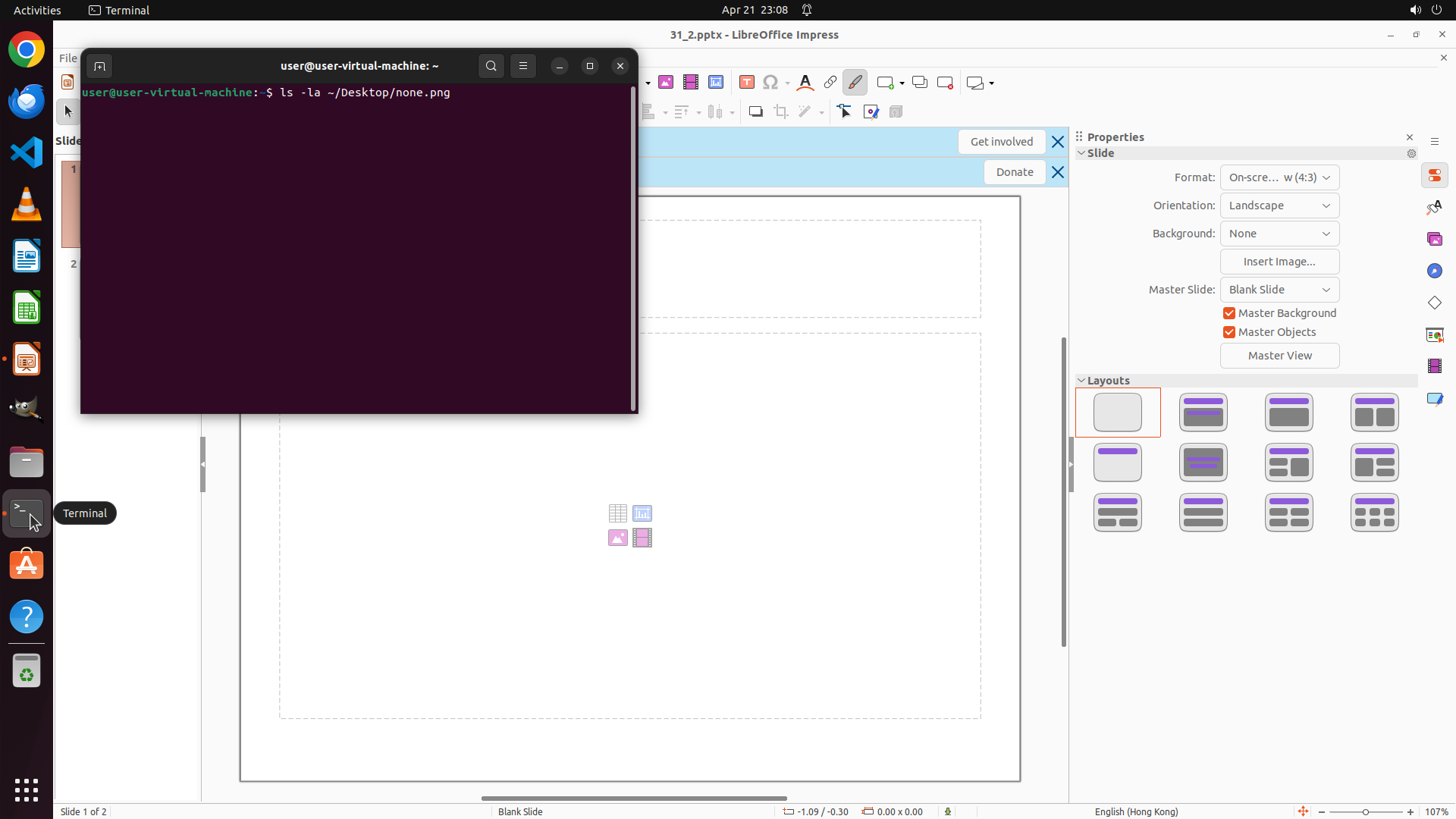
终端已成功打开,显示命令提示符 `user@user-virtual-machine:~$`,说明当前工作目录是用户主目录(~)。终端窗口位于屏幕左侧,LibreOffice Impress 在右侧背景中仍然打开。
#### 下一步计划
在终端中执行命令来检查文件是否存在和验证路径:
1. 使用 `ls -la ~/Desktop/none.png` 检查文件是否存在
2. 使用 `pwd` 显示当前工作目录
3. 使用 `echo $HOME` 显示主目录路径
将使用 type 动作输入这些命令并执行。
```
Step 2:
HOTKEY
```
#### 从截图中观察到的信息
终端已成功打开,显示命令提示符 `user@user-virtual-machine:~$`,说明当前工作目录是用户主目录(~)。终端窗口位于屏幕左侧,LibreOffice Impress 在右侧背景中仍然打开。
#### 下一步计划
在终端中执行命令来检查文件是否存在和验证路径:
1. 使用 `ls -la ~/Desktop/none.png` 检查文件是否存在
2. 使用 `pwd` 显示当前工作目录
3. 使用 `echo $HOME` 显示主目录路径
将使用 type 动作输入这些命令并执行。
```
Step 2:
TYPING "pwd && echo $HOME"
```
#### 从截图中观察到的信息
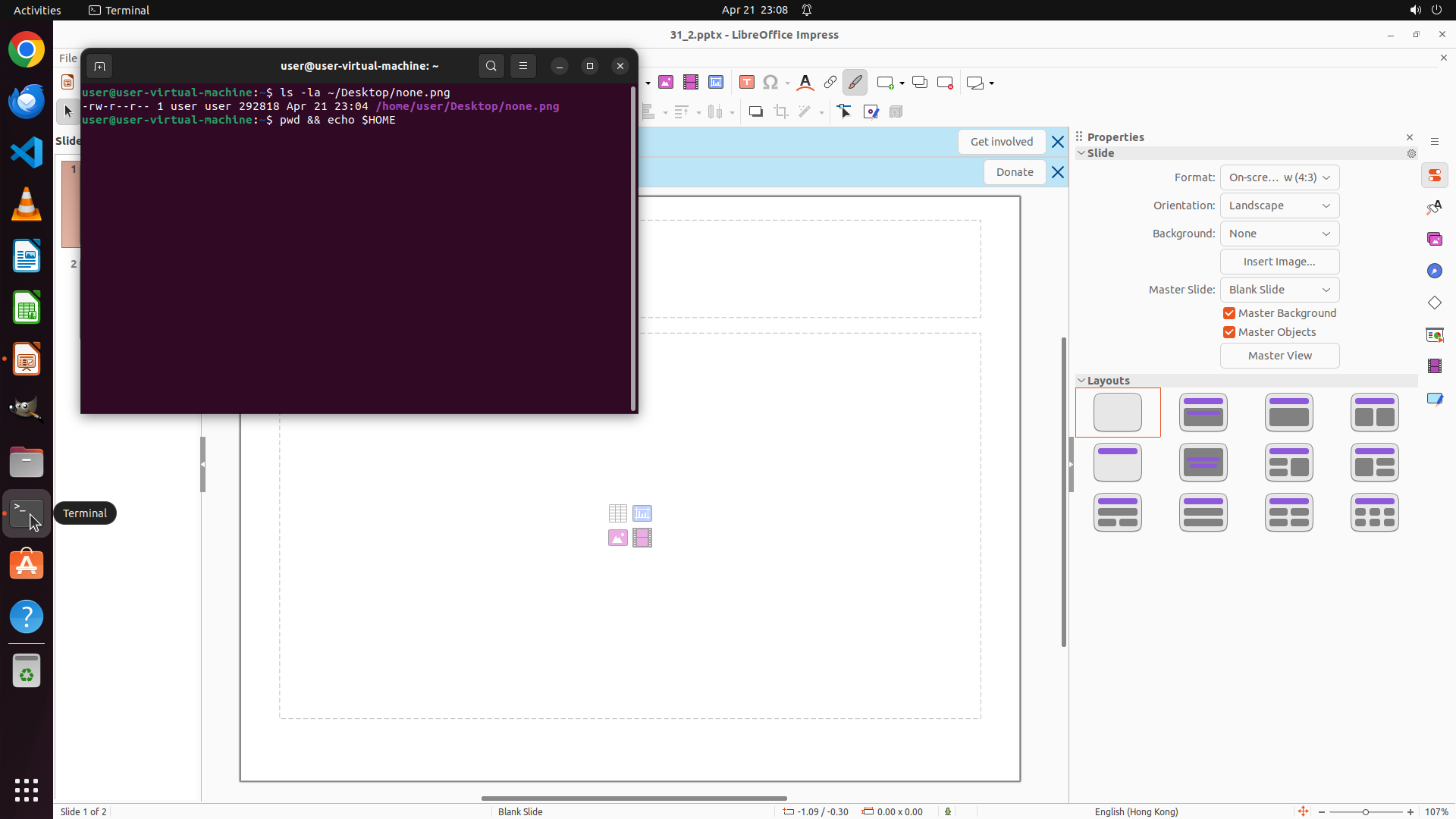
终端已成功打开,显示命令提示符 `user@user-virtual-machine:~$`,说明当前工作目录是用户主目录(~)。终端窗口位于屏幕左侧,LibreOffice Impress 在右侧背景中仍然打开。
#### 下一步计划
在终端中执行命令来检查文件是否存在和验证路径:
1. 使用 `ls -la ~/Desktop/none.png` 检查文件是否存在
2. 使用 `pwd` 显示当前工作目录
3. 使用 `echo $HOME` 显示主目录路径
将使用 type 动作输入这些命令并执行。
```
Step 2:
HOTKEY
```
#### 从截图中观察到的信息
终端已成功打开,显示命令提示符 `user@user-virtual-machine:~$`,说明当前工作目录是用户主目录(~)。终端窗口位于屏幕左侧,LibreOffice Impress 在右侧背景中仍然打开。
#### 下一步计划
在终端中执行命令来检查文件是否存在和验证路径:
1. 使用 `ls -la ~/Desktop/none.png` 检查文件是否存在
2. 使用 `pwd` 显示当前工作目录
3. 使用 `echo $HOME` 显示主目录路径
将使用 type 动作输入这些命令并执行。
```
Step 3:
CLICK (820, 82)
```
#### 重要信息
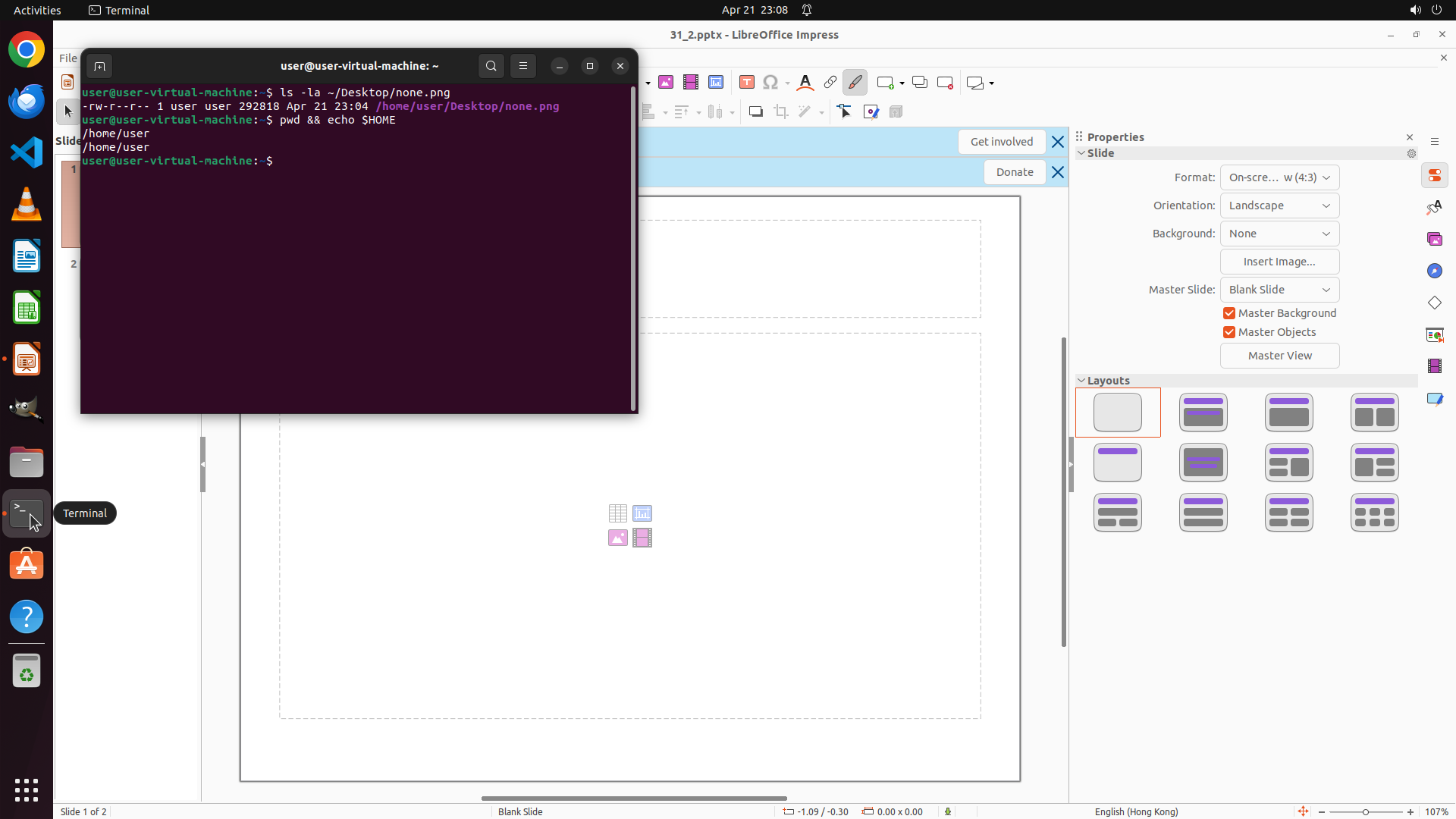
- LibreOffice Impress 已打开,显示 "31_2.pptx" 演示文稿
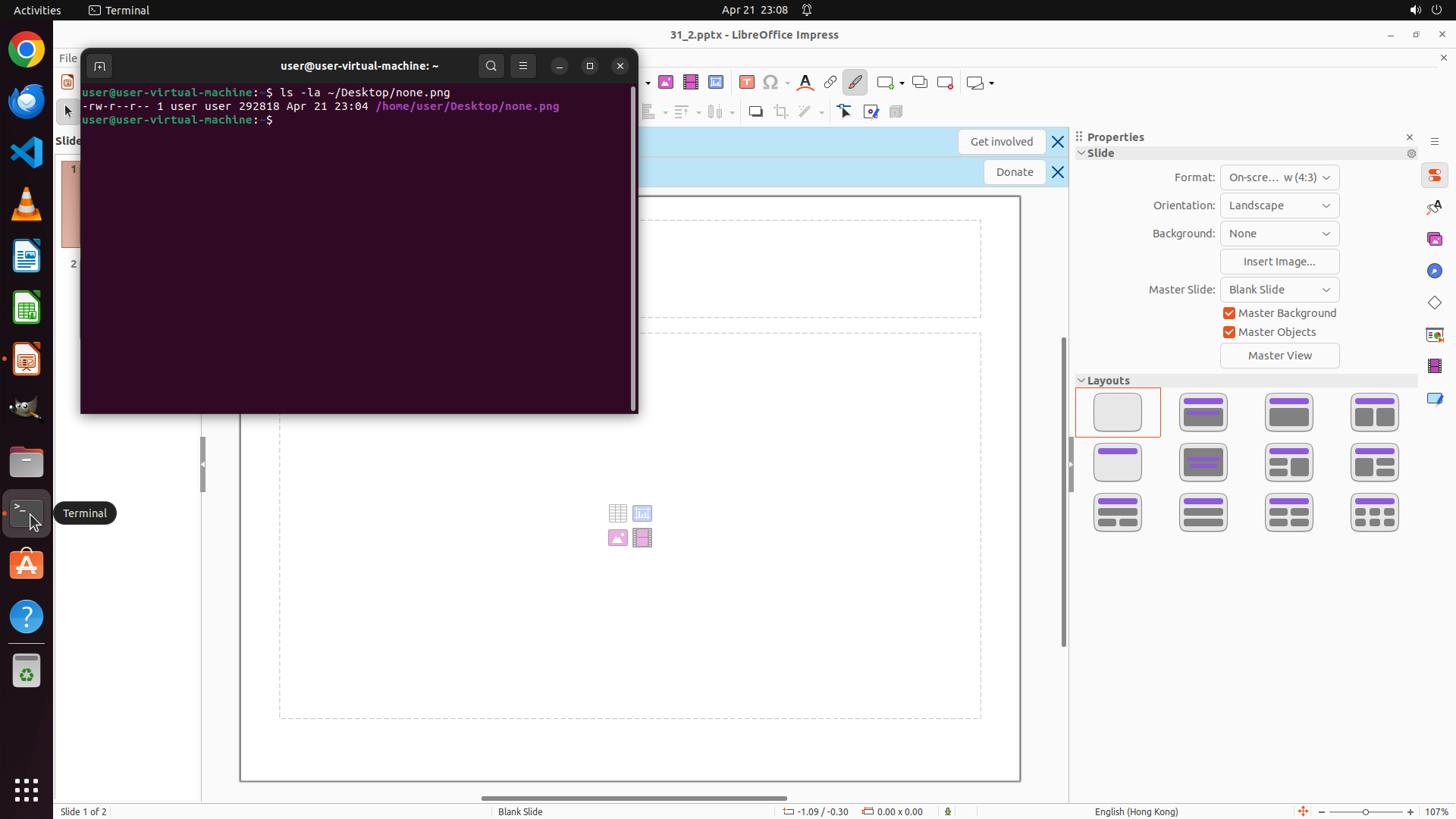
- 终端窗口显示在前景,确认 ~/Desktop/none.png 文件存在(292818字节)
- 当前显示的是 Slide 1(底部状态栏显示 "Slide 1 of 2")
- 演示文稿共有 2 张幻灯片
- 左侧幻灯片缩略图面板可见,显示有 2 张幻灯片
#### 情况分析与思考过程
任务目标:在 LibreOffice Impress 的 slide 2 中添加 Desktop 上的 none.png 图片,并调整大小为 1cm x 1cm。
当前需要先关闭终端窗口,然后:
1. 点击 slide 2 缩略图导航到 slide 2
2. 插入图片(Insert > Image)
3. 选择 ~/Desktop/none.png
4. 调整图片大小为 1cm x 1cm
首先关闭终端窗口以便操作 LibreOffice Impress。
```
Step 4:
CLICK (906, 133)
```
#### 重要信息
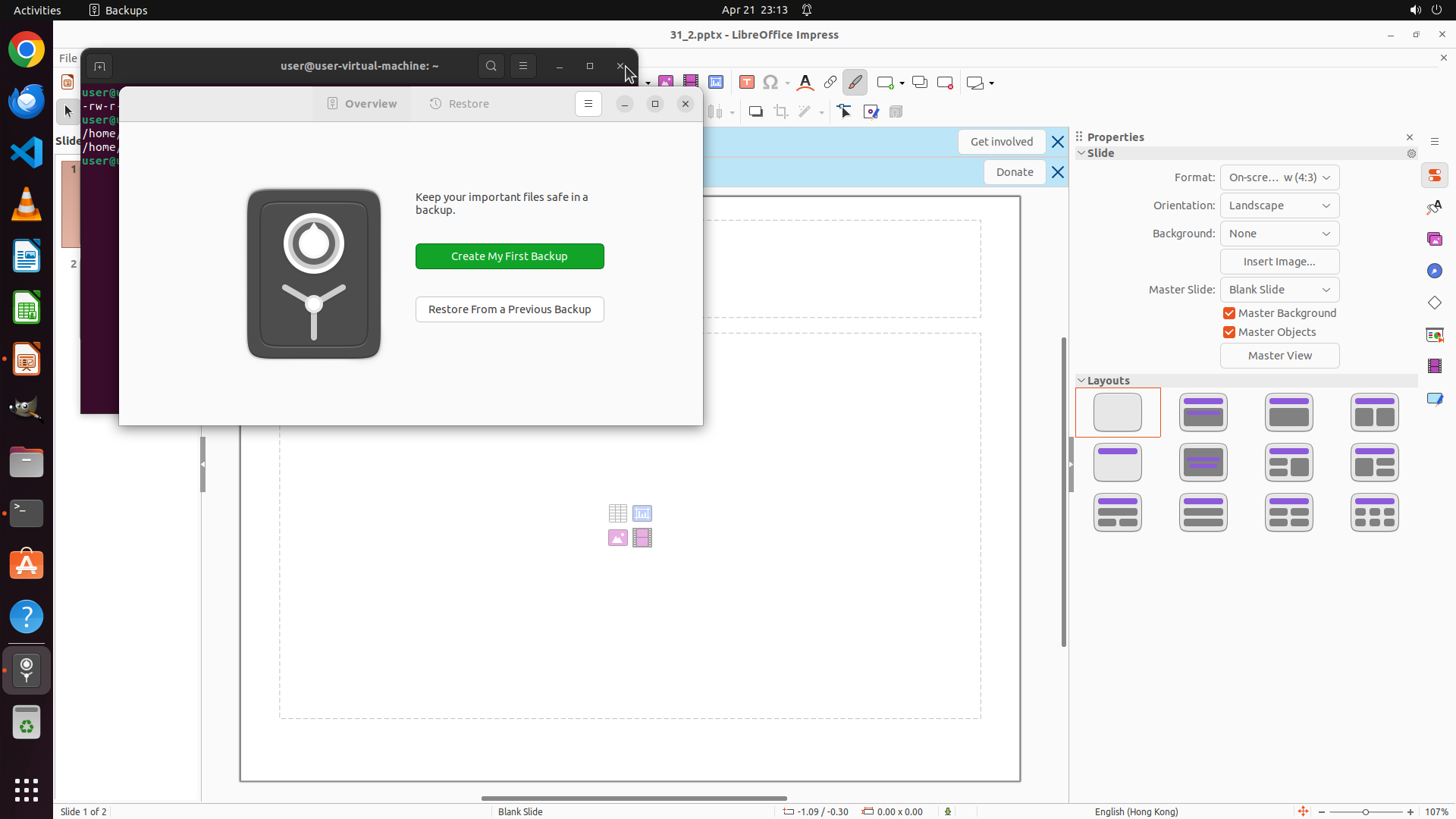
- 当前有一个 "Backups" 对话框打开,显示备份选项(Create My First Backup / Restore From a Previous Backup)
- LibreOffice Impress 在后台运行,显示 "31_2.pptx" 演示文稿
- 终端窗口仍然可见在后台
- 当前显示的是 Slide 1(底部状态栏显示 "Slide 1 of 2")
- 演示文稿共有 2 张幻灯片
#### 情况分析与思考过程
上次点击终端窗口的关闭按钮时,可能误触了其他区域,导致 Backups 对话框弹出。现在我需要:
1. 先关闭这个 Backups 对话框
2. 然后关闭终端窗口
3. 点击 slide 2 缩略图导航到 slide 2
4. 插入图片(Insert > Image)
5. 选择 ~/Desktop/none.png
6. 调整图片大小为 1cm x 1cm
首先关闭 Backups 对话框,点击右上角的 X 按钮。
```
Step 5:
CLICK (820, 82)
```
#### 重要信息
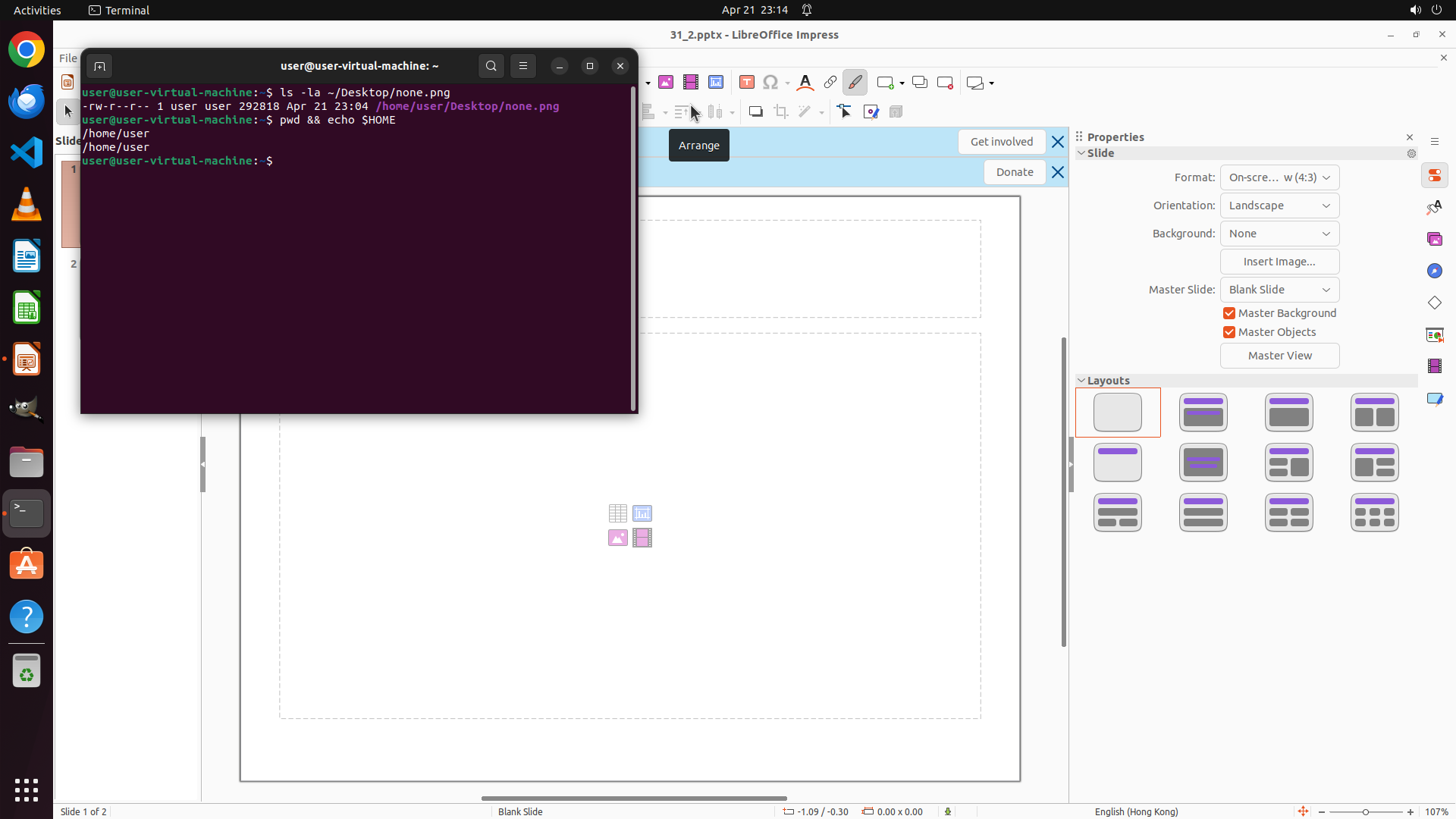
- 终端窗口仍然在前台打开,显示命令行界面
- LibreOffice Impress 在后台运行,显示 "31_2.pptx" 演示文稿
- 当前显示的是 Slide 1(底部状态栏显示 "Slide 1 of 2")
- 演示文稿共有 2 张幻灯片
- Backups 对话框似乎已经关闭,但终端窗口仍在遮挡界面
#### 情况分析与思考过程
上次的点击可能关闭了 Backups 对话框,但终端窗口仍然在前景。我需要先关闭终端窗口才能操作 LibreOffice Impress。
任务计划:
1. 关闭终端窗口(点击终端窗口右上角的 X 按钮)
2. 点击 slide 2 缩略图导航到 slide 2
3. 插入图片(Insert > Image)
4. 选择 ~/Desktop/none.png
5. 调整图片大小为 1cm x 1cm
现在点击终端窗口的关闭按钮。
```
Step 6:
CLICK (175, 393)
```
#### 重要信息
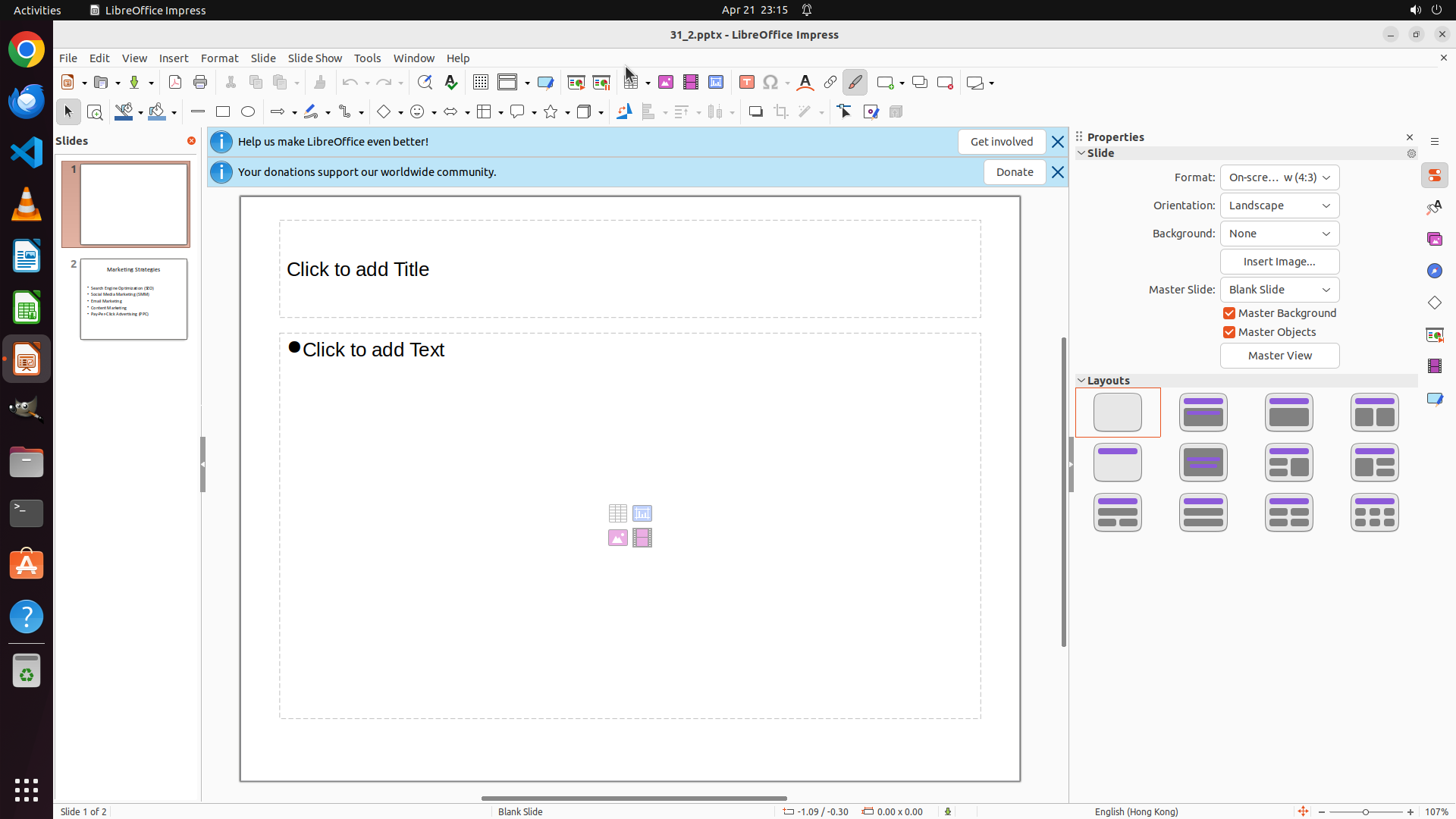
- LibreOffice Impress 现在完全可见,没有遮挡窗口
- 当前显示的是 Slide 1(底部状态栏显示 "Slide 1 of 2")
- 左侧幻灯片缩略图面板显示 2 张幻灯片:
- Slide 1:当前选中(有橙色边框),显示空白幻灯片
- Slide 2:显示 "Marketing Strategies" 内容
- 演示文稿共有 2 张幻灯片
- 右侧 Properties 面板显示 Slide 相关属性
#### 情况分析与思考过程
终端窗口和 Backups 对话框都已关闭,现在可以正常操作 LibreOffice Impress。
任务进度:
1. ✓ 确认 LibreOffice Impress 正在运行且有演示文稿打开
2. ✓ 确认 Desktop/none.png 文件存在(从历史操作中确认)
3. ⏳ 需要导航到 Slide 2
4. ⏳ 需要插入图片
5. ⏳ 需要调整图片大小为 1cm x 1cm
下一步操作:点击左侧 Slide 2 的缩略图,导航到第二张幻灯片。Slide 2 的缩略图在左侧面板的第二个位置,可以看到它包含 "Marketing Strategies" 文本内容。
```
Step 7:
CLICK (228, 75)
```
#### 重要信息
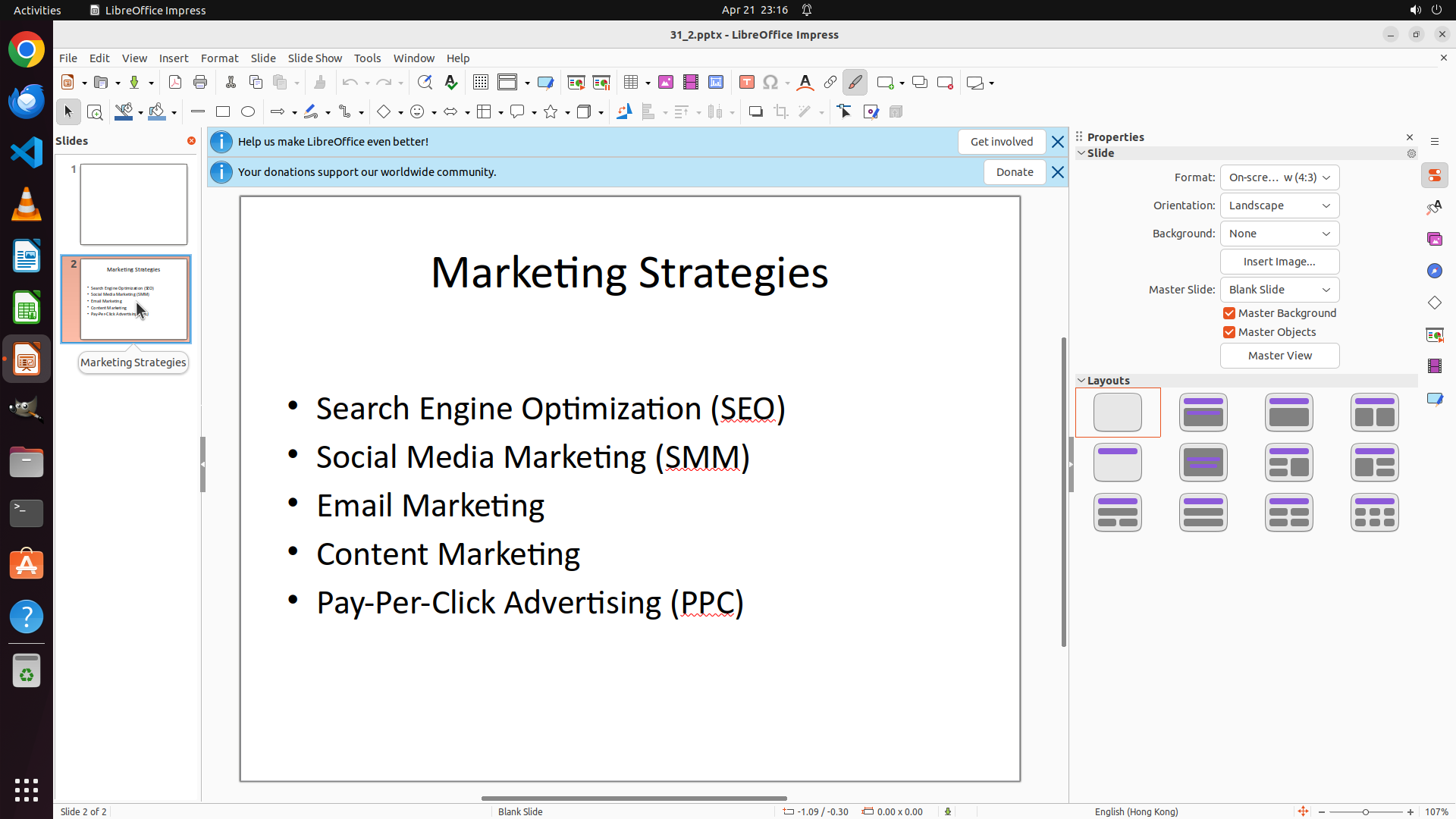
- 成功导航到 Slide 2,当前显示 "Marketing Strategies" 幻灯片
- 左侧 Slide 2 缩略图显示选中状态(橙色边框)
- 底部状态栏显示 "Slide 2 of 2"
- 主编辑区域显示 Marketing Strategies 内容,包含 5 个 bullet points
- 右侧 Properties 面板显示 Slide 相关属性
#### 情况分析与思考过程
任务进度更新:
1. ✓ 确认 LibreOffice Impress 正在运行且有演示文稿打开
2. ✓ 确认 Desktop/none.png 文件存在
3. ✓ 成功导航到 Slide 2
4. ⏳ 需要插入图片(Insert > Image)
5. ⏳ 需要调整图片大小为 1cm x 1cm
下一步操作:打开 Insert 菜单,选择 Image 选项来插入图片。Insert 菜单在顶部菜单栏中,位于 View 和 Format 之间。
```
Step 8:
CLICK (255, 100)
```
#### 重要信息
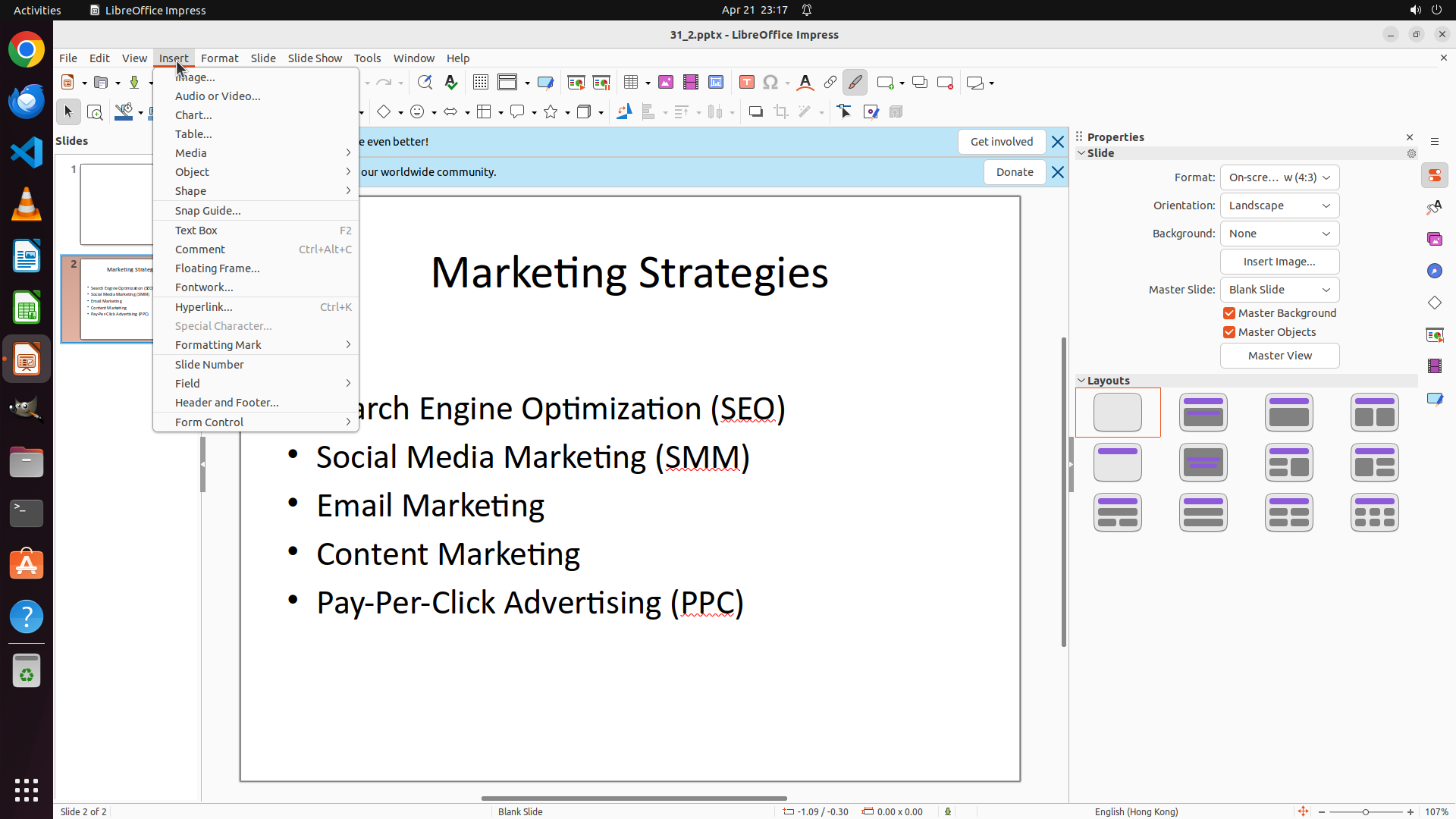
- Insert 菜单已成功打开,显示下拉菜单选项
- 菜单顶部可见 "Image..." 选项
- 当前仍在 Slide 2(Marketing Strategies)
- 左侧 Slide 2 缩略图显示选中状态(橙色边框)
#### 情况分析与思考过程
任务进度更新:
1. ✓ 确认 LibreOffice Impress 正在运行且有演示文稿打开
2. ✓ 确认 Desktop/none.png 文件存在
3. ✓ 成功导航到 Slide 2
4. ✓ 打开 Insert 菜单
5. ⏳ 需要点击 "Image..." 选项
6. ⏳ 需要选择 ~/Desktop/none.png 文件
7. ⏳ 需要调整图片大小为 1cm x 1cm
下一步操作:点击 Insert 菜单中的 "Image..." 选项,这将打开文件浏览器对话框,然后我可以导航到 Desktop 选择 none.png 文件。
```
Step 9:
CLICK (459, 222)
```
#### 重要信息
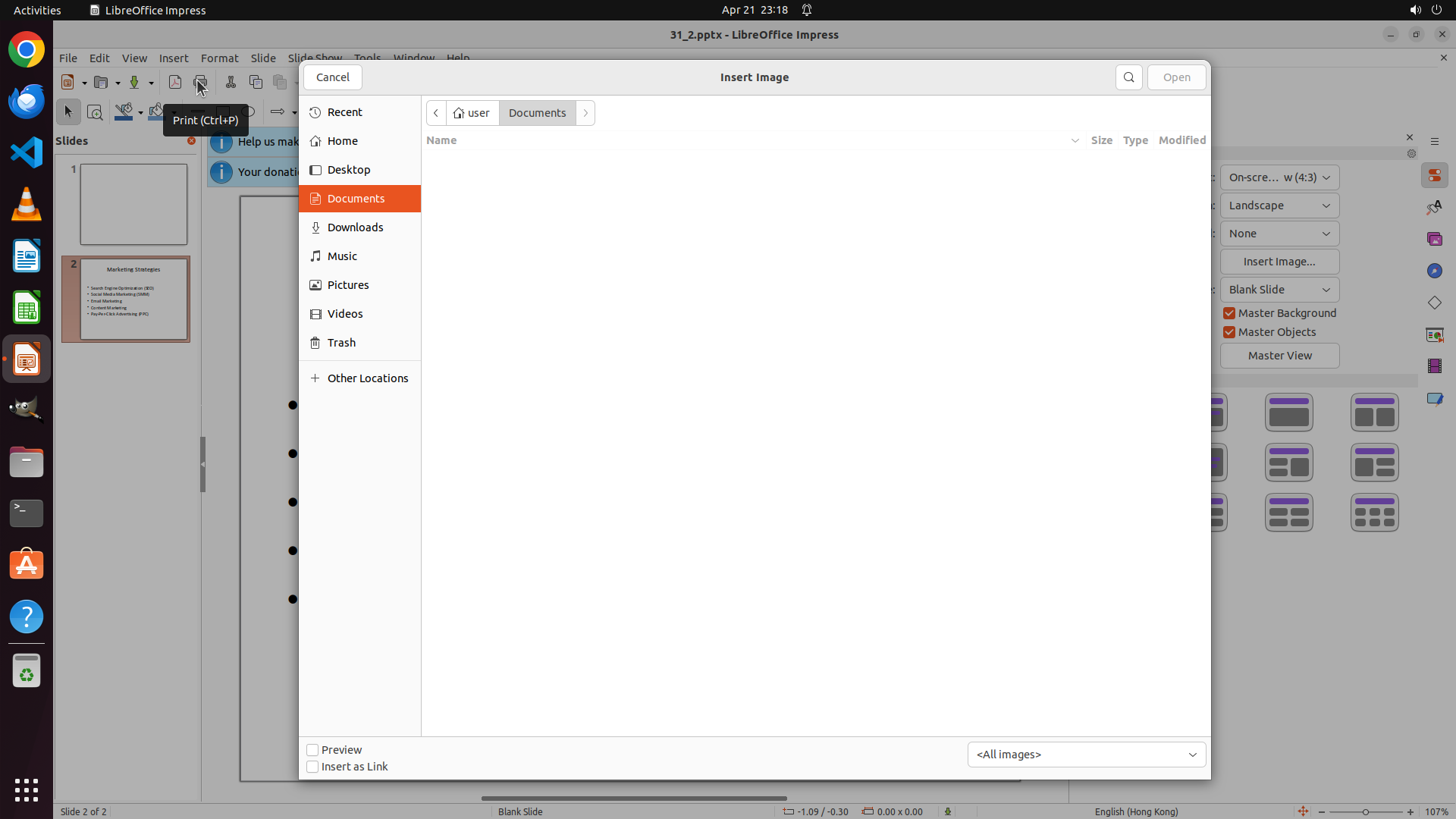
- Insert Image 对话框已成功打开
- 当前显示 Documents 文件夹(左侧高亮显示)
- 左侧边栏显示 Desktop 选项,需要点击导航到 Desktop 文件夹
- 当前仍在 Slide 2(Marketing Strategies)
- 底部状态栏显示 "Slide 2 of 2"
#### 情况分析与思考过程
任务进度更新:
1. ✓ 确认 LibreOffice Impress 正在运行且有演示文稿打开
2. ✓ 确认 Desktop/none.png 文件存在
3. ✓ 成功导航到 Slide 2
4. ✓ 打开 Insert 菜单
5. ✓ 点击 "Image..." 选项,Insert Image 对话框已打开
6. ⏳ 需要点击 Desktop 导航到 Desktop 文件夹
7. ⏳ 需要选择 none.png 文件
8. ⏳ 需要调整图片大小为 1cm x 1cm
下一步操作:点击左侧边栏的 "Desktop" 选项,导航到 Desktop 文件夹以找到 none.png 文件。
```
Step 10:
CLICK (1546, 100)
Step 11:
CLICK (1494, 673)
#### 重要信息
- LibreOffice Impress 已打开,显示 "31_2.pptx" 演示文稿
- 当前显示的是 Slide 2(底部状态栏显示 "Slide 2 of 2",左侧 Slide 2 缩略图高亮)
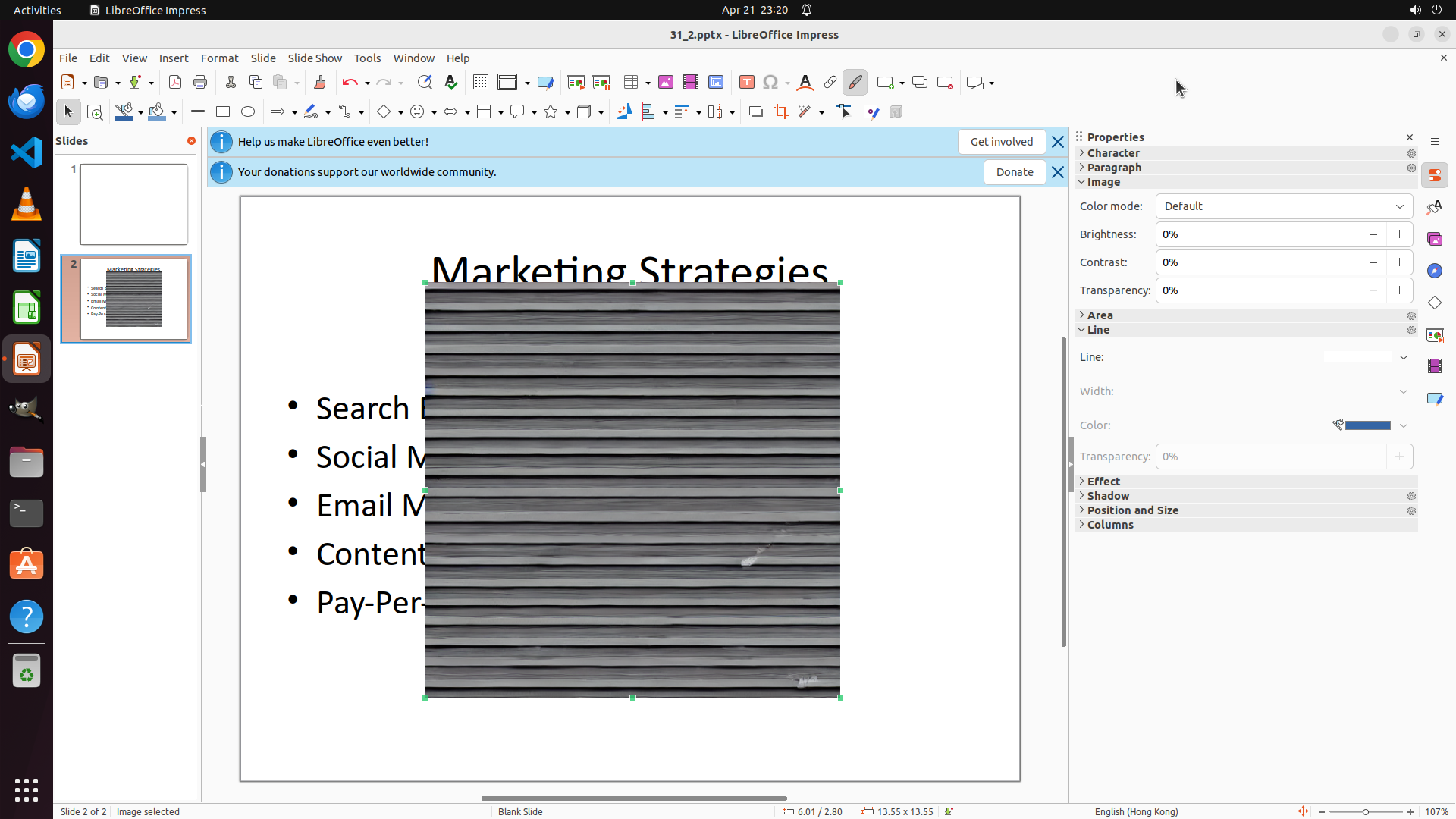
- **图片已成功插入**到 Slide 2 中,显示为条纹/木质纹理图像
- 图片当前处于选中状态(四周显示绿色选择手柄,底部显示 "Image selected")
- 右侧 Properties 面板显示 Image 属性,包含 Color mode、Brightness、Contrast 等选项
- 在 Properties 面板中可以看到 "Position and Size" 选项,当前处于折叠状态
#### 情况分析与思考过程
任务进度更新:
1. ✓ 确认 LibreOffice Impress 正在运行且有演示文稿打开
2. ✓ 确认 Desktop/none.png 文件存在
3. ✓ 成功导航到 Slide 2
4. ✓ 打开 Insert 菜单并点击 "Image..."
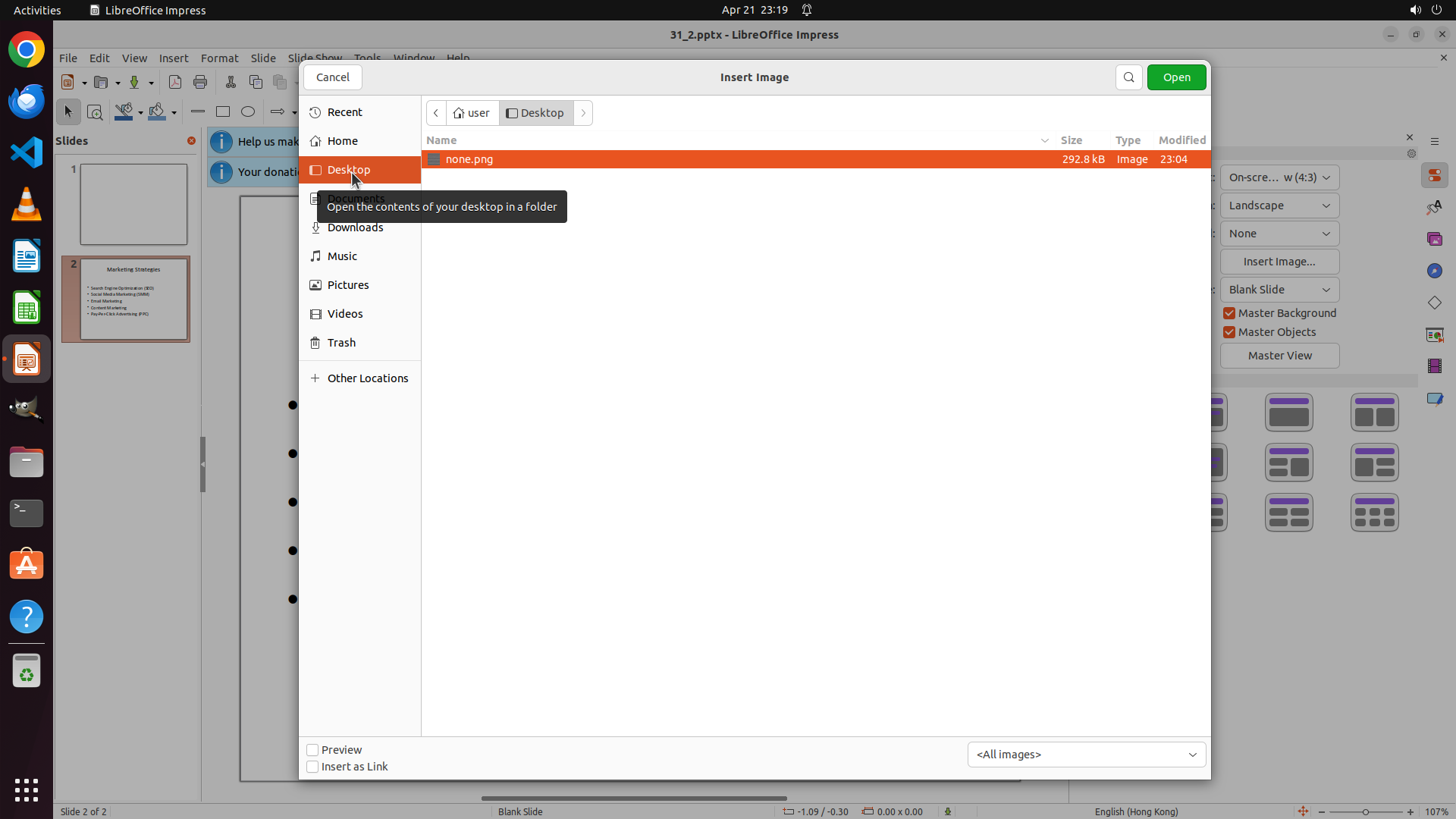
5. ✓ 导航到 Desktop 并选择 none.png 文件
6. ✓ 图片已成功插入到 Slide 2
7. ⏳ 需要调整图片大小为 1cm x 1cm
下一步操作:展开右侧 Properties 面板中的 "Position and Size" 部分,然后设置 Width 和 Height 为 1cm。我需要点击 "Position and Size" 来展开该部分。
Step 12:
CLICK (1565, 781)
```
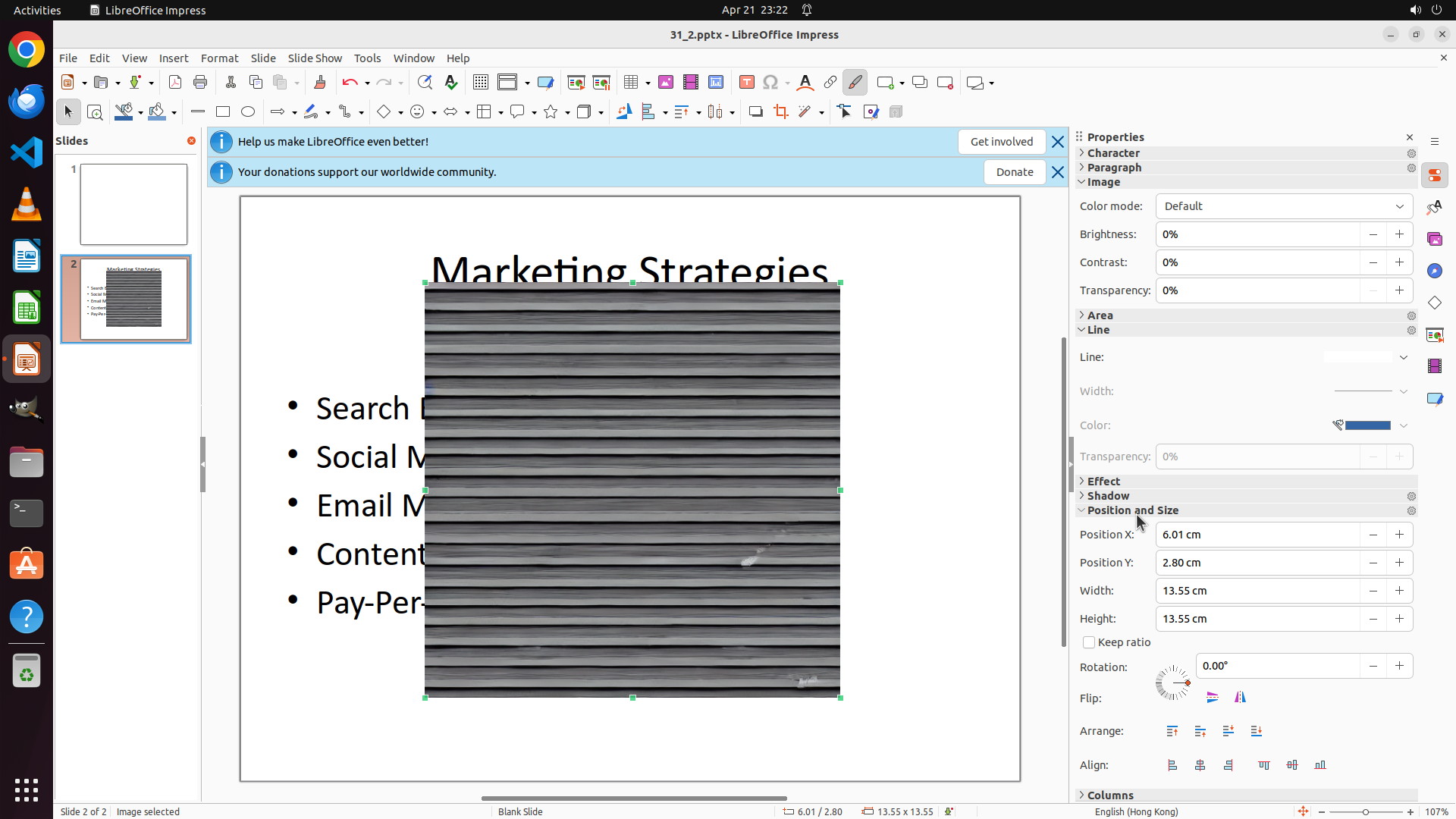
#### 重要信息
- LibreOffice Impress 已打开,显示 "31_2.pptx" 演示文稿
- 当前显示的是 Slide 2(底部状态栏显示 "Slide 2 of 2",左侧 Slide 2 缩略图高亮)
- 图片已成功插入到 Slide 2 中,显示为条纹/木质纹理图像
- 图片当前处于选中状态(四周显示绿色选择手柄,底部显示 "Image selected")
- **Position and Size 部分已成功展开**,显示当前尺寸:
- Width: 13.55 cm
- Height: 13.55 cm
- Position X: 6.01 cm
- Position Y: 2.80 cm
- 有一个 "Keep ratio" 复选框(目前看起来是勾选状态)
#### 情况分析与思考过程
任务进度更新:
1. ✓ 确认 LibreOffice Impress 正在运行且有演示文稿打开
2. ✓ 确认 Desktop/none.png 文件存在
3. ✓ 成功导航到 Slide 2
4. ✓ 打开 Insert 菜单并点击 "Image..."
5. ✓ 导航到 Desktop 并选择 none.png 文件
6. ✓ 图片已成功插入到 Slide 2
7. ✓ 展开 Position and Size 部分
8. ⏳ 需要将 Width 从 13.55 cm 改为 1 cm
9. ⏳ 需要将 Height 从 13.55 cm 改为 1 cm
下一步操作:点击 Width 字段,选中当前值并替换为 "1"。由于 Keep ratio 可能被勾选,我可能需要先取消勾选,或者分别修改 Width 和 Height。先点击 Width 字段修改宽度。
首先更新策略树状态,然后进行尺寸调整。
```
Step 13:
TYPING "1"
```
#### 重要信息
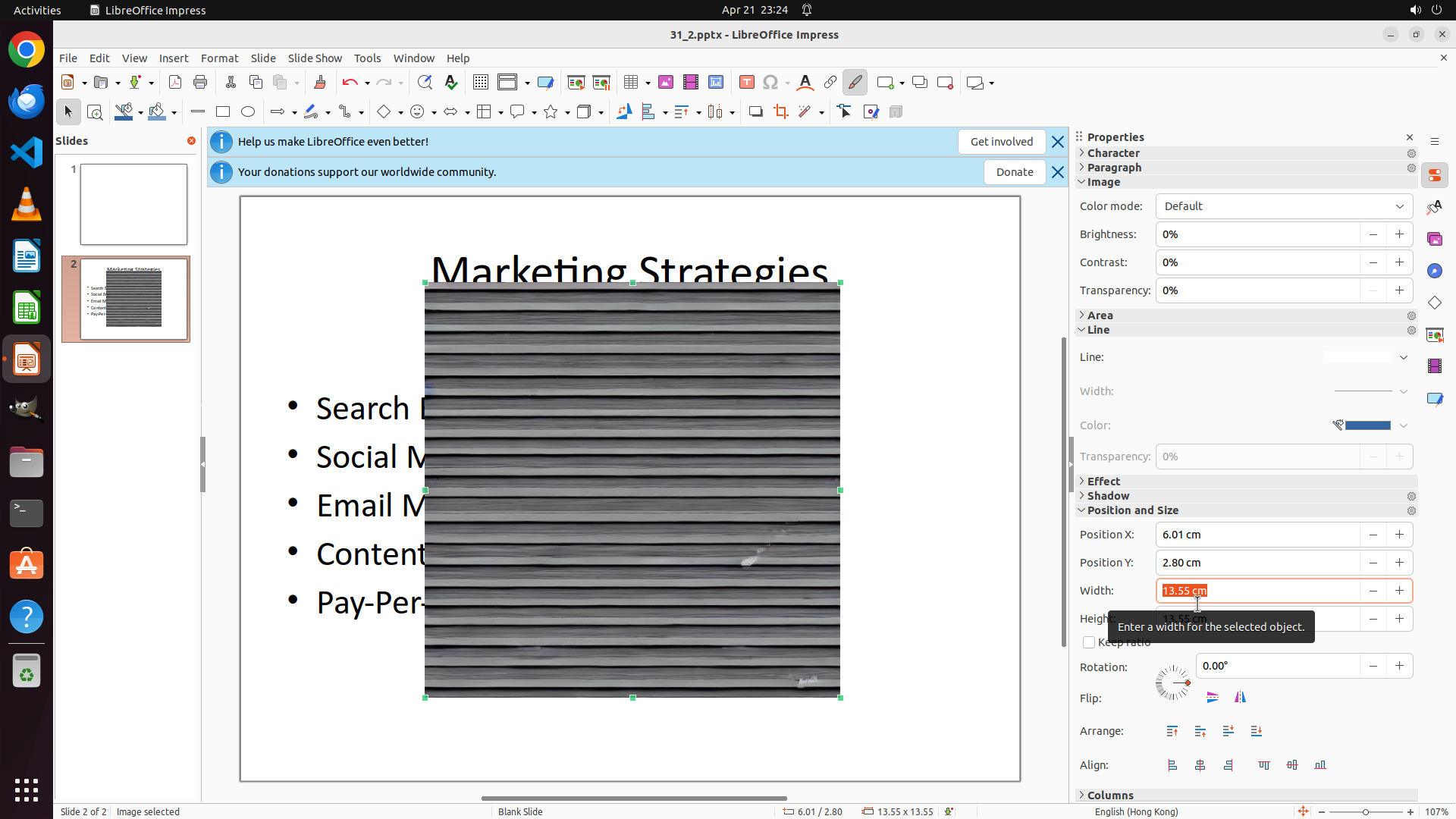
- Width 字段已成功被选中(显示橙色高亮),当前值为 "13.55 cm"
- 出现提示框显示 "Enter a width for the selected object."
- 图片仍然处于选中状态(绿色选择手柄可见)
- Position and Size 部分已展开,显示所有尺寸属性
#### 情况分析与思考过程
任务进度更新:
1. ✓ 确认 LibreOffice Impress 正在运行且有演示文稿打开
2. ✓ 确认 Desktop/none.png 文件存在
3. ✓ 成功导航到 Slide 2
4. ✓ 打开 Insert 菜单并点击 "Image..."
5. ✓ 导航到 Desktop 并选择 none.png 文件
6. ✓ 图片已成功插入到 Slide 2
7. ✓ 展开 Position and Size 部分
8. ✓ 选中 Width 字段(当前值为 13.55 cm)
9. ⏳ 需要输入 "1" 将 Width 改为 1 cm
10. ⏳ 需要将 Height 也改为 1 cm
下一步操作:直接输入 "1" 替换选中的 Width 值。由于字段已选中,输入会直接替换当前值。然后需要按 Tab 键移动到 Height 字段进行同样操作。
```
Step 14:
HOTKEY
```
#### 重要信息
- 图片仍然处于选中状态(绿色选择手柄可见,底部显示 "Image selected")
- Position and Size 部分已展开
- Width 字段当前显示 "13.55 cm"(上一操作输入的 "1" 尚未确认应用)
- Height 字段显示 "13.55 cm"
- 需要同时设置 Width 和 Height 为 1 cm 才能完成尺寸调整
#### 情况分析与思考过程
任务进度更新:
1. ✓ 确认 LibreOffice Impress 正在运行且有演示文稿打开
2. ✓ 确认 Desktop/none.png 文件存在
3. ✓ 成功导航到 Slide 2
4. ✓ 打开 Insert 菜单并点击 "Image..."
5. ✓ 导航到 Desktop 并选择 none.png 文件
6. ✓ 图片已成功插入到 Slide 2
7. ✓ 展开 Position and Size 部分
8. ⏳ 已将 Width 字段设为 "1",需要按 Tab 键确认并移动到 Height 字段
9. ⏳ 需要将 Height 也设为 1 cm
下一步操作:按 Tab 键确认 Width 的更改(从 13.55 cm 变为 1 cm),并将焦点移动到 Height 字段,然后输入 "1" 设置高度为 1 cm。这样可以一次性完成两个尺寸的调整。
```
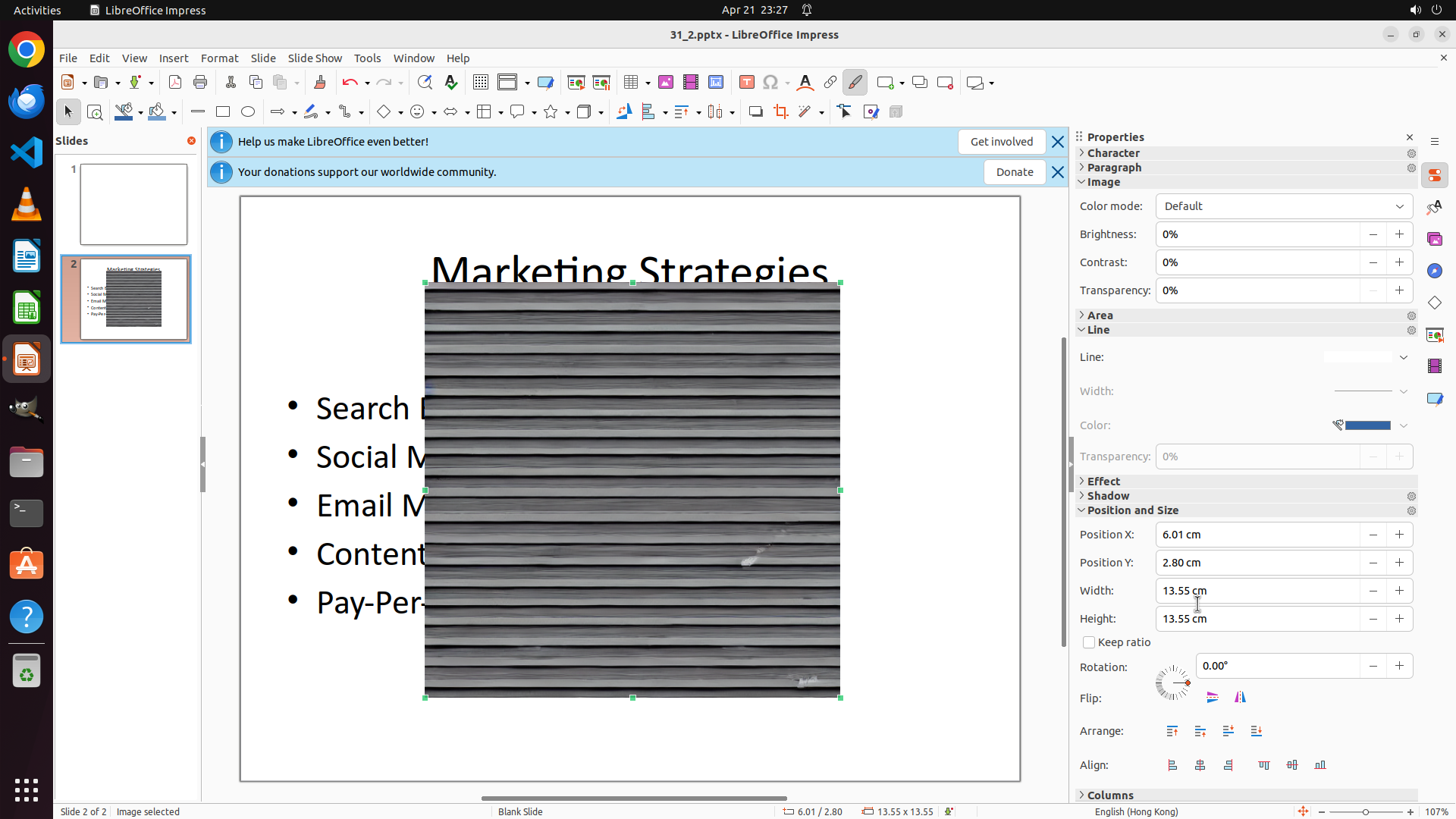
Step 14:
TYPING "1"
```
#### 重要信息
- 图片仍然处于选中状态(绿色选择手柄可见,底部显示 "Image selected")
- Position and Size 部分已展开
- Width 字段当前显示 "13.55 cm"(上一操作输入的 "1" 尚未确认应用)
- Height 字段显示 "13.55 cm"
- 需要同时设置 Width 和 Height 为 1 cm 才能完成尺寸调整
#### 情况分析与思考过程
任务进度更新:
1. ✓ 确认 LibreOffice Impress 正在运行且有演示文稿打开
2. ✓ 确认 Desktop/none.png 文件存在
3. ✓ 成功导航到 Slide 2
4. ✓ 打开 Insert 菜单并点击 "Image..."
5. ✓ 导航到 Desktop 并选择 none.png 文件
6. ✓ 图片已成功插入到 Slide 2
7. ✓ 展开 Position and Size 部分
8. ⏳ 已将 Width 字段设为 "1",需要按 Tab 键确认并移动到 Height 字段
9. ⏳ 需要将 Height 也设为 1 cm
下一步操作:按 Tab 键确认 Width 的更改(从 13.55 cm 变为 1 cm),并将焦点移动到 Height 字段,然后输入 "1" 设置高度为 1 cm。这样可以一次性完成两个尺寸的调整。
```
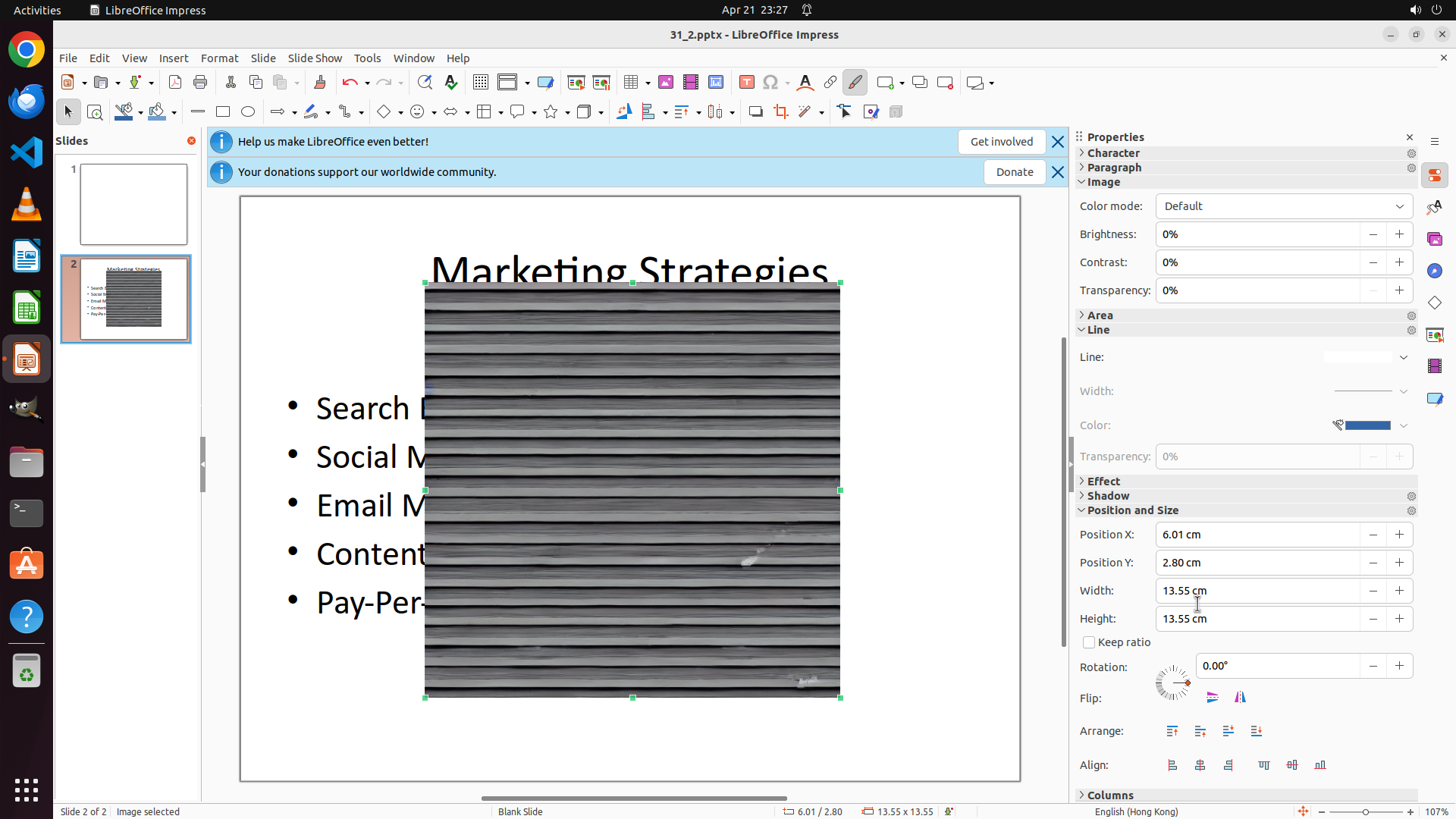
Step 15:
CLICK (1565, 781)
```
#### 重要信息
- 图片仍然处于选中状态(绿色选择手柄可见,底部显示 "Image selected")
- Position and Size 部分已展开
- Width 字段当前显示 "13.55 cm"(之前的操作似乎没有生效)
- Height 字段显示 "13.55 cm"
- Keep ratio 复选框处于勾选状态
- 需要同时设置 Width 和 Height 为 1 cm 才能完成尺寸调整
#### 情况分析与思考过程
任务进度更新:
1. ✓ 确认 LibreOffice Impress 正在运行且有演示文稿打开
2. ✓ 确认 Desktop/none.png 文件存在
3. ✓ 成功导航到 Slide 2
4. ✓ 打开 Insert 菜单并点击 "Image..."
5. ✓ 导航到 Desktop 并选择 none.png 文件
6. ✓ 图片已成功插入到 Slide 2
7. ✓ 展开 Position and Size 部分
8. ⏳ Width 和 Height 字段仍显示 13.55 cm,需要重新设置
上次的 Tab + type "1" 操作似乎没有生效。我需要:
1. 先点击 Width 字段,选中当前值
2. 输入 "1" 替换
3. 按 Enter 或 Tab 确认
4. 然后同样设置 Height 字段
由于 Keep ratio 可能被勾选,修改 Width 可能会自动修改 Height,但我需要确保两者都是 1cm。
让我先点击 Width 字段,然后输入 1。
```
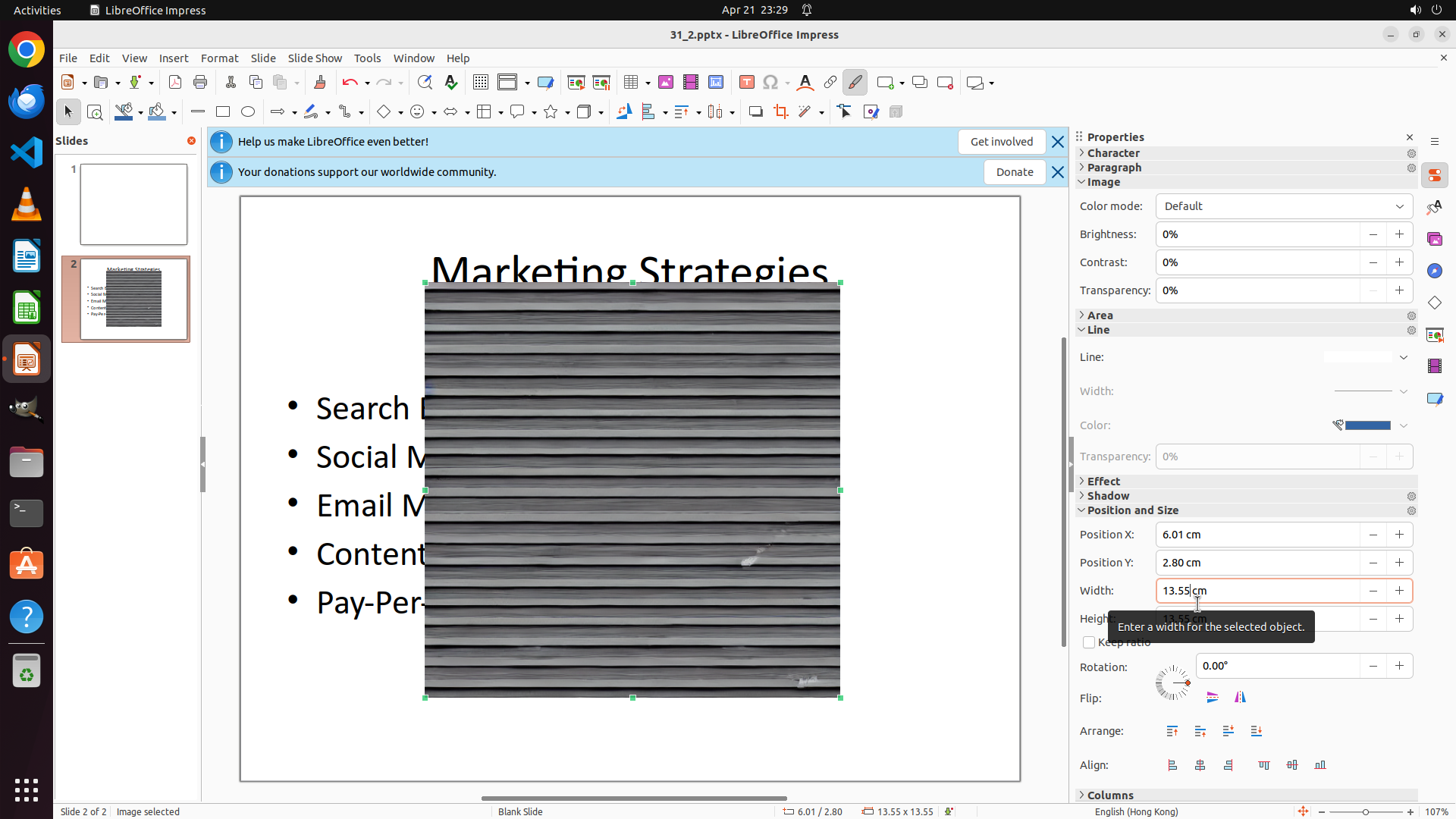
Step 15:
HOTKEY
```
#### 重要信息
- 图片仍然处于选中状态(绿色选择手柄可见,底部显示 "Image selected")
- Position and Size 部分已展开
- Width 字段当前显示 "13.55 cm"(之前的操作似乎没有生效)
- Height 字段显示 "13.55 cm"
- Keep ratio 复选框处于勾选状态
- 需要同时设置 Width 和 Height 为 1 cm 才能完成尺寸调整
#### 情况分析与思考过程
任务进度更新:
1. ✓ 确认 LibreOffice Impress 正在运行且有演示文稿打开
2. ✓ 确认 Desktop/none.png 文件存在
3. ✓ 成功导航到 Slide 2
4. ✓ 打开 Insert 菜单并点击 "Image..."
5. ✓ 导航到 Desktop 并选择 none.png 文件
6. ✓ 图片已成功插入到 Slide 2
7. ✓ 展开 Position and Size 部分
8. ⏳ Width 和 Height 字段仍显示 13.55 cm,需要重新设置
上次的 Tab + type "1" 操作似乎没有生效。我需要:
1. 先点击 Width 字段,选中当前值
2. 输入 "1" 替换
3. 按 Enter 或 Tab 确认
4. 然后同样设置 Height 字段
由于 Keep ratio 可能被勾选,修改 Width 可能会自动修改 Height,但我需要确保两者都是 1cm。
让我先点击 Width 字段,然后输入 1。
```
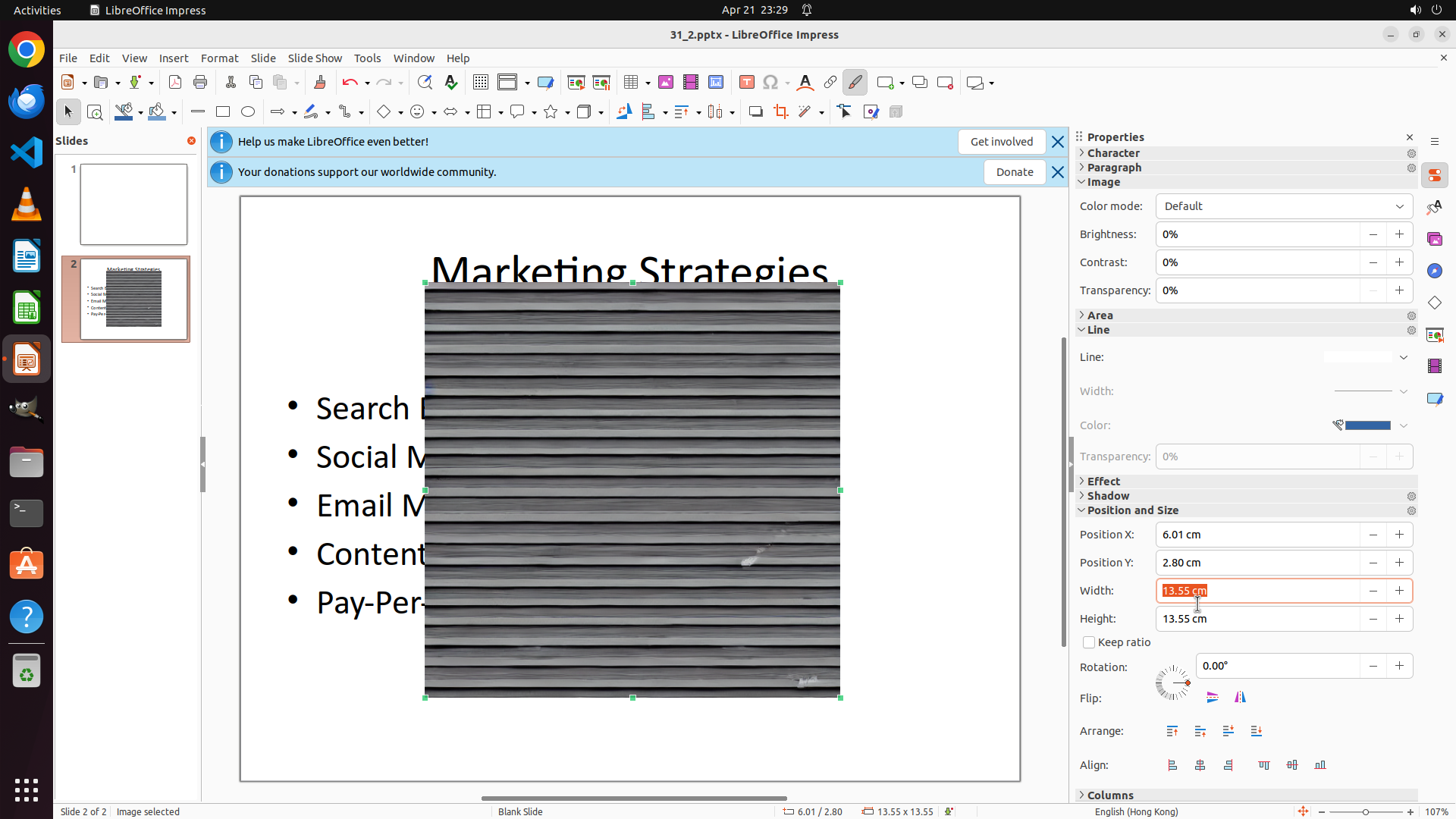
Step 15:
TYPING "1"
```
#### 重要信息
- 图片仍然处于选中状态(绿色选择手柄可见,底部显示 "Image selected")
- Position and Size 部分已展开
- Width 字段当前显示 "13.55 cm"(之前的操作似乎没有生效)
- Height 字段显示 "13.55 cm"
- Keep ratio 复选框处于勾选状态
- 需要同时设置 Width 和 Height 为 1 cm 才能完成尺寸调整
#### 情况分析与思考过程
任务进度更新:
1. ✓ 确认 LibreOffice Impress 正在运行且有演示文稿打开
2. ✓ 确认 Desktop/none.png 文件存在
3. ✓ 成功导航到 Slide 2
4. ✓ 打开 Insert 菜单并点击 "Image..."
5. ✓ 导航到 Desktop 并选择 none.png 文件
6. ✓ 图片已成功插入到 Slide 2
7. ✓ 展开 Position and Size 部分
8. ⏳ Width 和 Height 字段仍显示 13.55 cm,需要重新设置
上次的 Tab + type "1" 操作似乎没有生效。我需要:
1. 先点击 Width 字段,选中当前值
2. 输入 "1" 替换
3. 按 Enter 或 Tab 确认
4. 然后同样设置 Height 字段
由于 Keep ratio 可能被勾选,修改 Width 可能会自动修改 Height,但我需要确保两者都是 1cm。
让我先点击 Width 字段,然后输入 1。
```
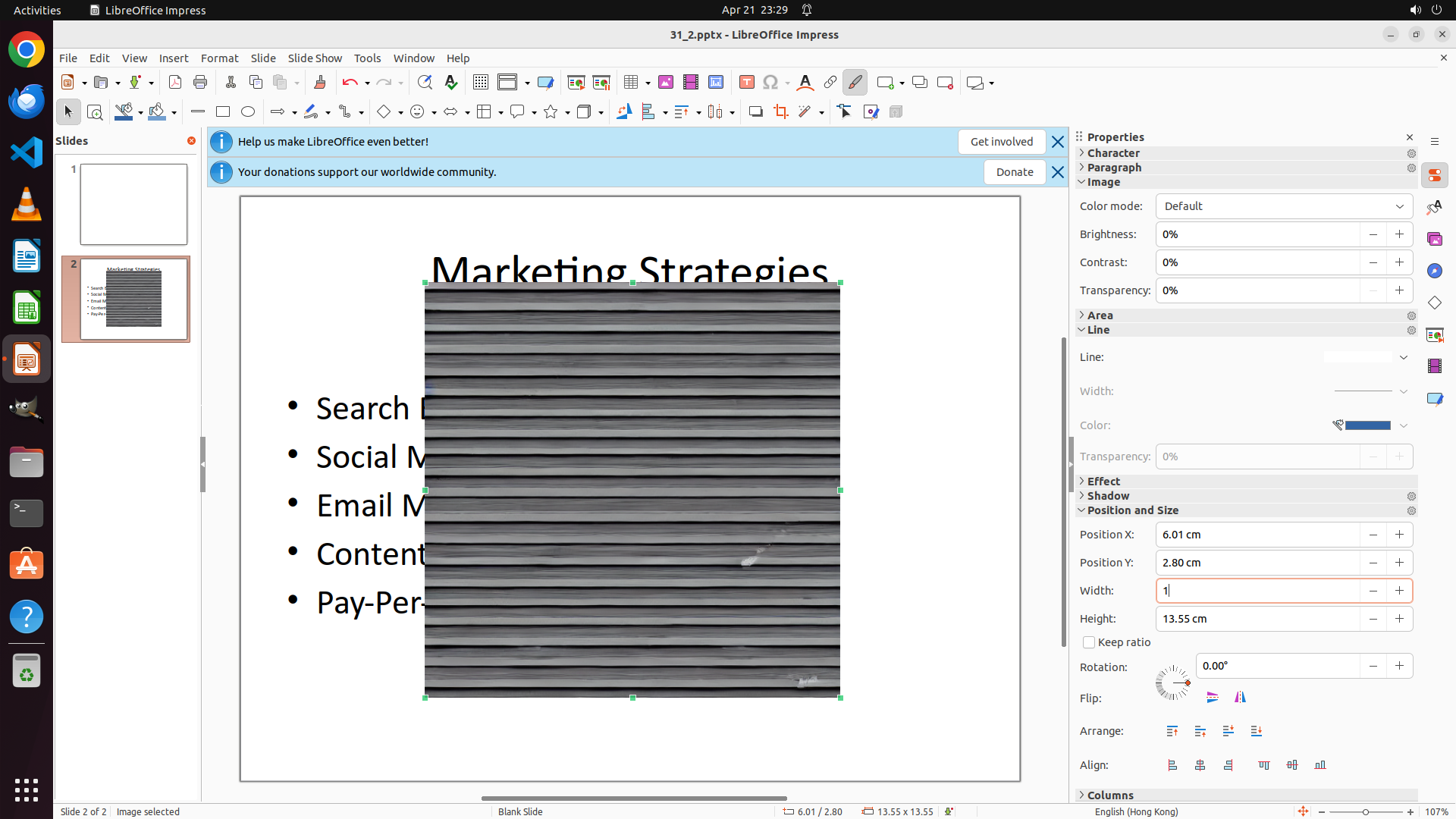
Step 16:
HOTKEY
```
#### 重要信息
- Width 字段已输入 "1"(显示橙色边框,表示已输入但未确认)
- Height 字段仍显示 "13.55 cm"
- Keep ratio 复选框处于未勾选状态(空复选框可见)
- 图片仍然处于选中状态(绿色选择手柄可见)
- 需要确认 Width 的更改并修改 Height 为 1 cm
#### 情况分析与思考过程
任务进度更新:
1. ✓ 确认 LibreOffice Impress 正在运行且有演示文稿打开
2. ✓ 确认 Desktop/none.png 文件存在
3. ✓ 成功导航到 Slide 2
4. ✓ 打开 Insert 菜单并点击 "Image..."
5. ✓ 导航到 Desktop 并选择 none.png 文件
6. ✓ 图片已成功插入到 Slide 2
7. ✓ 展开 Position and Size 部分
8. ✓ Width 字段已输入 "1",需要确认
9. ⏳ 需要将 Height 改为 1 cm
上一步操作已将 Width 字段设为 "1",但尚未确认。我需要:
1. 按 Enter 确认 Width 的更改
2. 点击 Height 字段并修改为 1
3. 按 Enter 确认 Height 的更改
由于 Keep ratio 未勾选,Width 和 Height 可以独立设置,这正是我需要的。
接下来执行:按 Enter 确认 Width,然后修改 Height 字段。
```
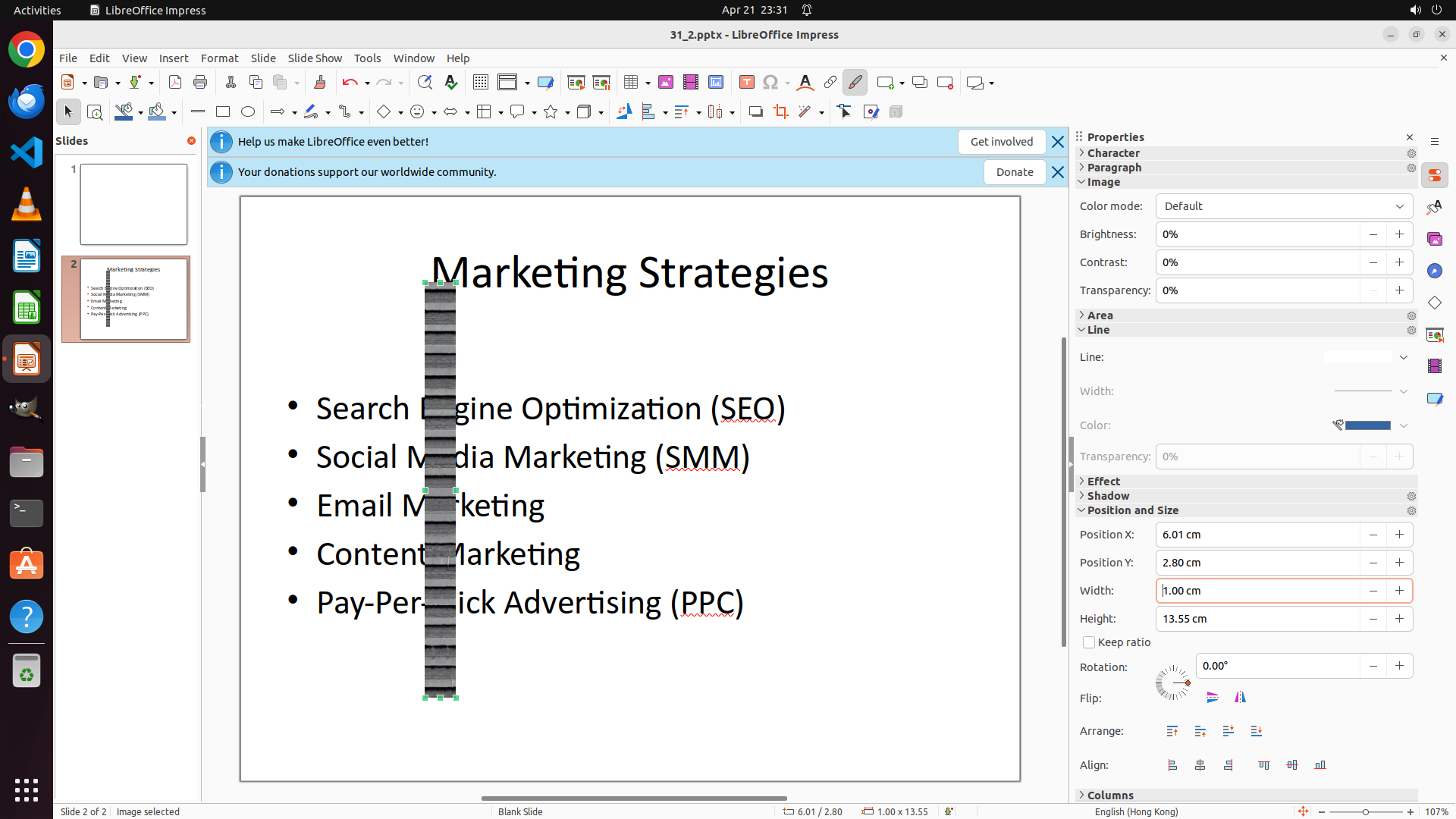
Step 16:
CLICK (1565, 816)
```
#### 重要信息
- Width 字段已输入 "1"(显示橙色边框,表示已输入但未确认)
- Height 字段仍显示 "13.55 cm"
- Keep ratio 复选框处于未勾选状态(空复选框可见)
- 图片仍然处于选中状态(绿色选择手柄可见)
- 需要确认 Width 的更改并修改 Height 为 1 cm
#### 情况分析与思考过程
任务进度更新:
1. ✓ 确认 LibreOffice Impress 正在运行且有演示文稿打开
2. ✓ 确认 Desktop/none.png 文件存在
3. ✓ 成功导航到 Slide 2
4. ✓ 打开 Insert 菜单并点击 "Image..."
5. ✓ 导航到 Desktop 并选择 none.png 文件
6. ✓ 图片已成功插入到 Slide 2
7. ✓ 展开 Position and Size 部分
8. ✓ Width 字段已输入 "1",需要确认
9. ⏳ 需要将 Height 改为 1 cm
上一步操作已将 Width 字段设为 "1",但尚未确认。我需要:
1. 按 Enter 确认 Width 的更改
2. 点击 Height 字段并修改为 1
3. 按 Enter 确认 Height 的更改
由于 Keep ratio 未勾选,Width 和 Height 可以独立设置,这正是我需要的。
接下来执行:按 Enter 确认 Width,然后修改 Height 字段。
```
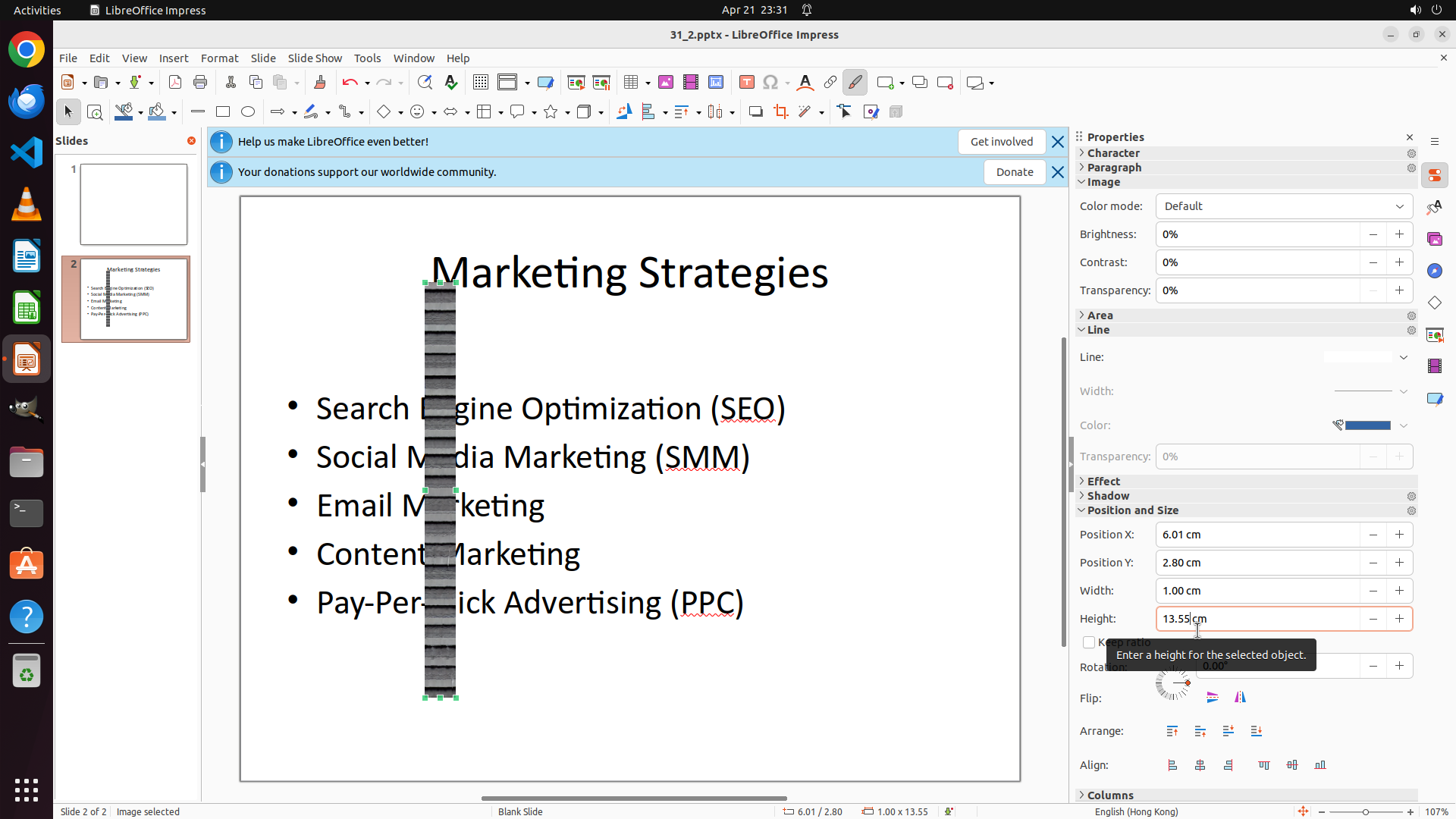
Step 16:
HOTKEY
```
#### 重要信息
- Width 字段已输入 "1"(显示橙色边框,表示已输入但未确认)
- Height 字段仍显示 "13.55 cm"
- Keep ratio 复选框处于未勾选状态(空复选框可见)
- 图片仍然处于选中状态(绿色选择手柄可见)
- 需要确认 Width 的更改并修改 Height 为 1 cm
#### 情况分析与思考过程
任务进度更新:
1. ✓ 确认 LibreOffice Impress 正在运行且有演示文稿打开
2. ✓ 确认 Desktop/none.png 文件存在
3. ✓ 成功导航到 Slide 2
4. ✓ 打开 Insert 菜单并点击 "Image..."
5. ✓ 导航到 Desktop 并选择 none.png 文件
6. ✓ 图片已成功插入到 Slide 2
7. ✓ 展开 Position and Size 部分
8. ✓ Width 字段已输入 "1",需要确认
9. ⏳ 需要将 Height 改为 1 cm
上一步操作已将 Width 字段设为 "1",但尚未确认。我需要:
1. 按 Enter 确认 Width 的更改
2. 点击 Height 字段并修改为 1
3. 按 Enter 确认 Height 的更改
由于 Keep ratio 未勾选,Width 和 Height 可以独立设置,这正是我需要的。
接下来执行:按 Enter 确认 Width,然后修改 Height 字段。
```
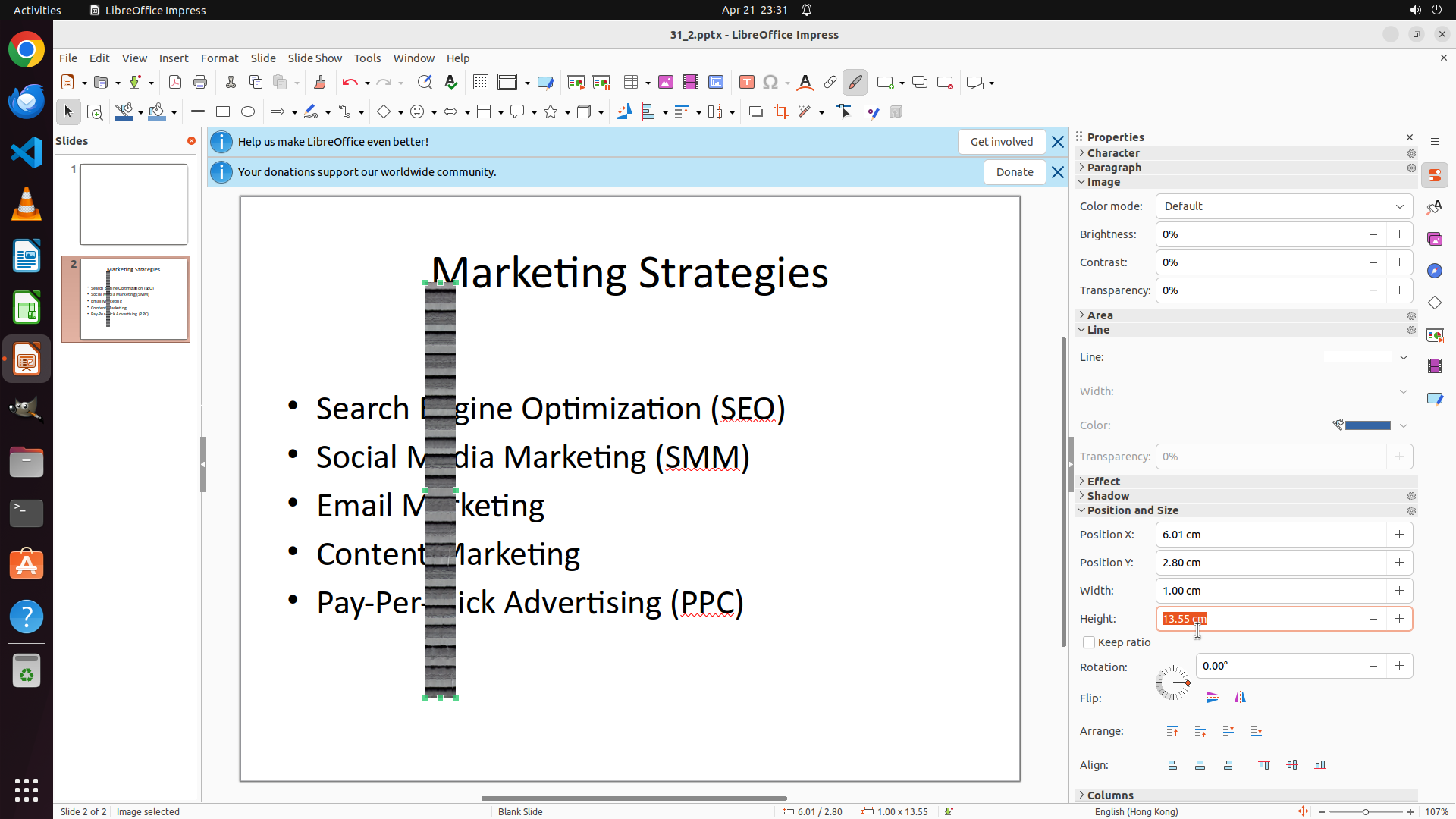
Step 16:
TYPING "1"
```
#### 重要信息
- Width 字段已输入 "1"(显示橙色边框,表示已输入但未确认)
- Height 字段仍显示 "13.55 cm"
- Keep ratio 复选框处于未勾选状态(空复选框可见)
- 图片仍然处于选中状态(绿色选择手柄可见)
- 需要确认 Width 的更改并修改 Height 为 1 cm
#### 情况分析与思考过程
任务进度更新:
1. ✓ 确认 LibreOffice Impress 正在运行且有演示文稿打开
2. ✓ 确认 Desktop/none.png 文件存在
3. ✓ 成功导航到 Slide 2
4. ✓ 打开 Insert 菜单并点击 "Image..."
5. ✓ 导航到 Desktop 并选择 none.png 文件
6. ✓ 图片已成功插入到 Slide 2
7. ✓ 展开 Position and Size 部分
8. ✓ Width 字段已输入 "1",需要确认
9. ⏳ 需要将 Height 改为 1 cm
上一步操作已将 Width 字段设为 "1",但尚未确认。我需要:
1. 按 Enter 确认 Width 的更改
2. 点击 Height 字段并修改为 1
3. 按 Enter 确认 Height 的更改
由于 Keep ratio 未勾选,Width 和 Height 可以独立设置,这正是我需要的。
接下来执行:按 Enter 确认 Width,然后修改 Height 字段。
```
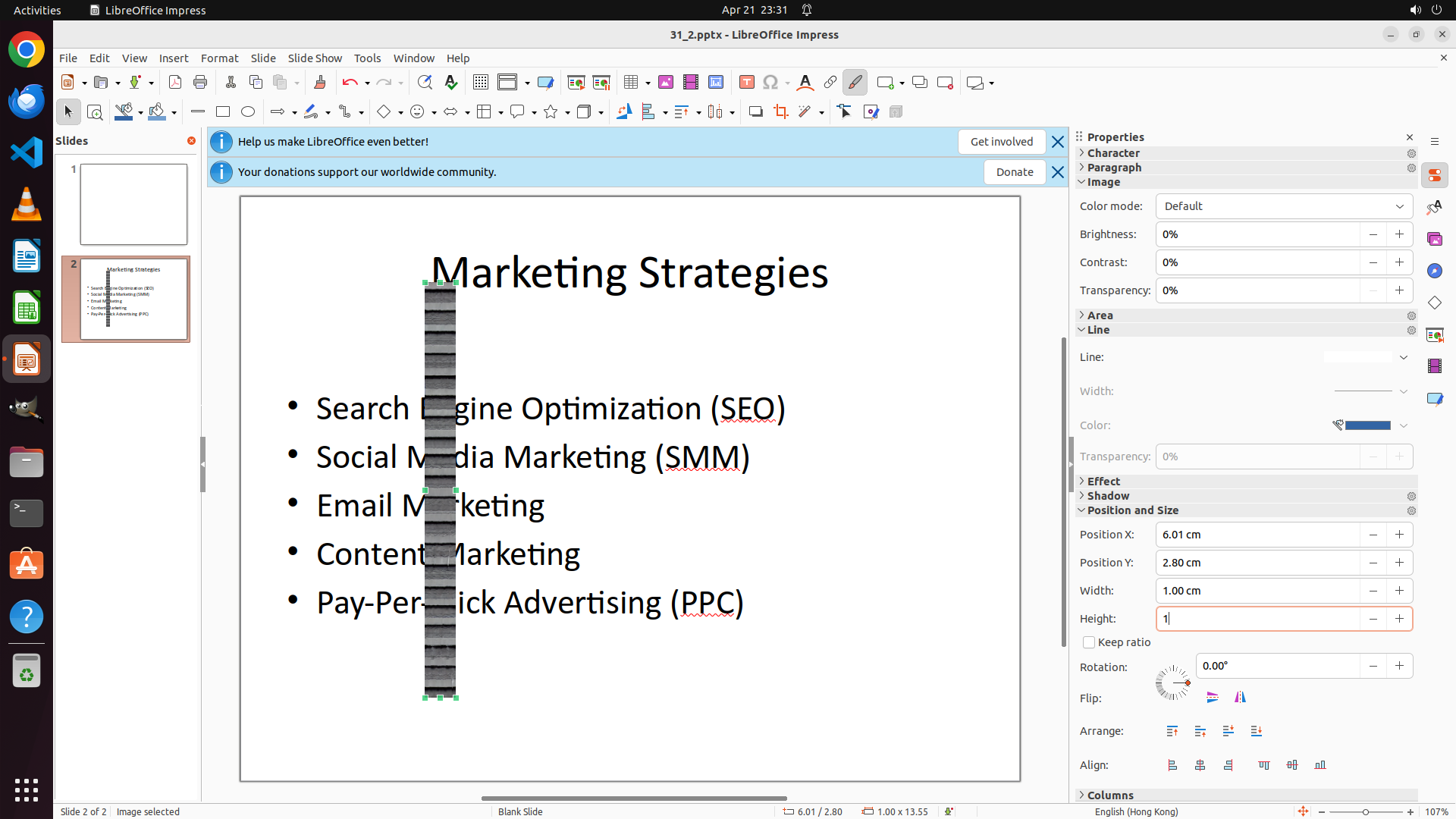
Step 16:
HOTKEY
```
#### 重要信息
- Width 字段已输入 "1"(显示橙色边框,表示已输入但未确认)
- Height 字段仍显示 "13.55 cm"
- Keep ratio 复选框处于未勾选状态(空复选框可见)
- 图片仍然处于选中状态(绿色选择手柄可见)
- 需要确认 Width 的更改并修改 Height 为 1 cm
#### 情况分析与思考过程
任务进度更新:
1. ✓ 确认 LibreOffice Impress 正在运行且有演示文稿打开
2. ✓ 确认 Desktop/none.png 文件存在
3. ✓ 成功导航到 Slide 2
4. ✓ 打开 Insert 菜单并点击 "Image..."
5. ✓ 导航到 Desktop 并选择 none.png 文件
6. ✓ 图片已成功插入到 Slide 2
7. ✓ 展开 Position and Size 部分
8. ✓ Width 字段已输入 "1",需要确认
9. ⏳ 需要将 Height 改为 1 cm
上一步操作已将 Width 字段设为 "1",但尚未确认。我需要:
1. 按 Enter 确认 Width 的更改
2. 点击 Height 字段并修改为 1
3. 按 Enter 确认 Height 的更改
由于 Keep ratio 未勾选,Width 和 Height 可以独立设置,这正是我需要的。
接下来执行:按 Enter 确认 Width,然后修改 Height 字段。
```
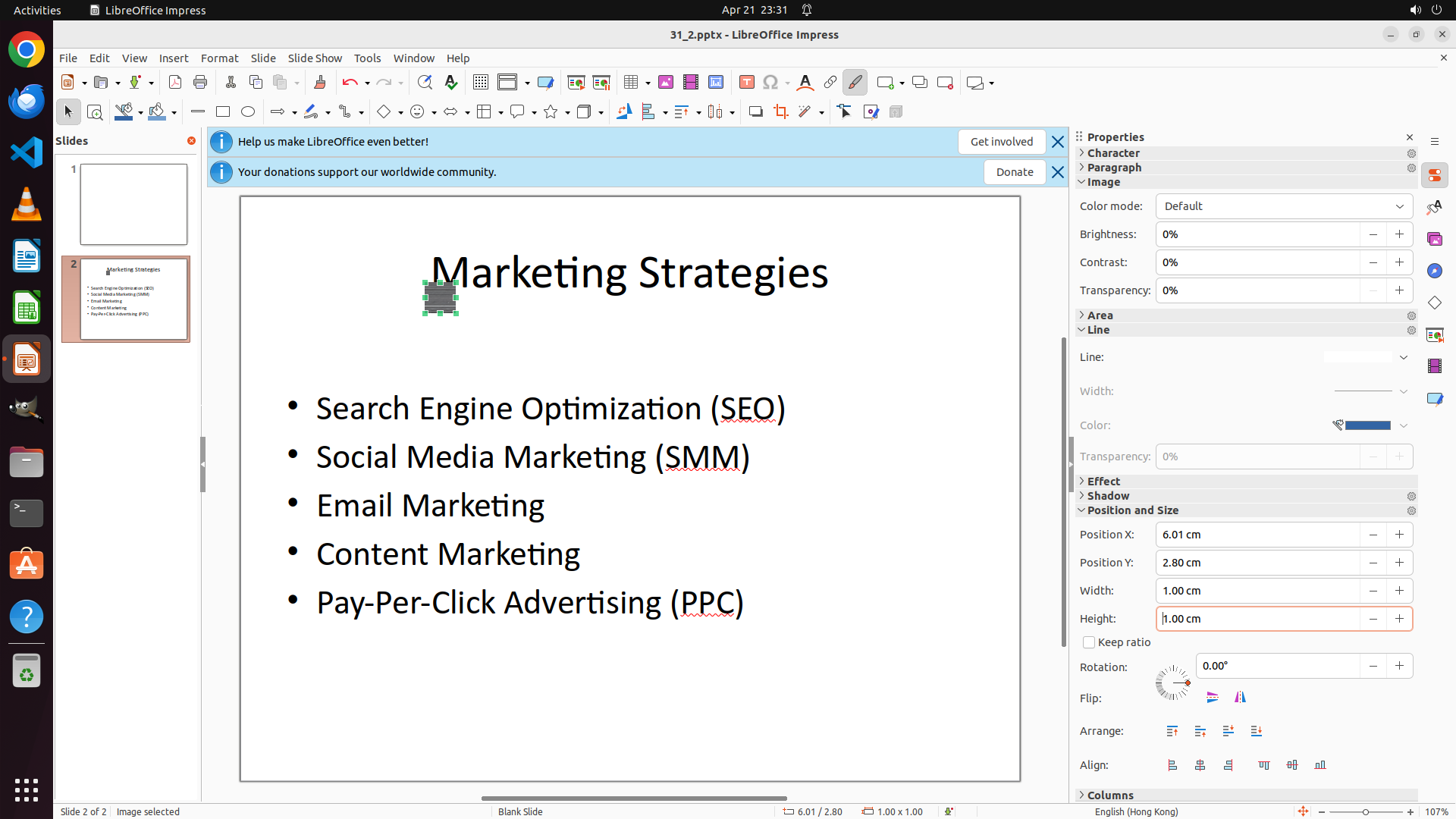
Step 17:
HOTKEY
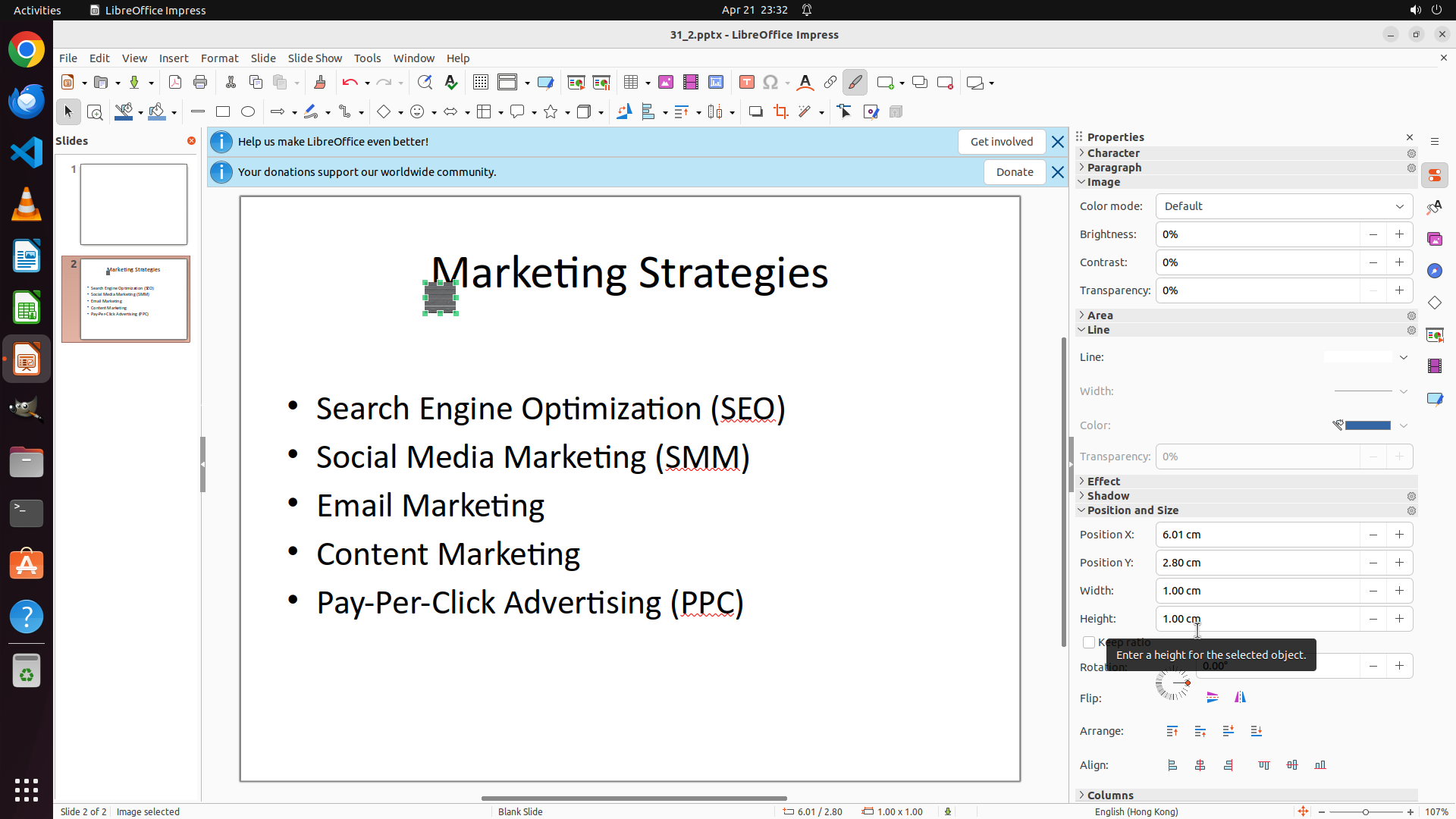
Step 18:
DONE DONE
STRATEGY ITEMS ALL DONE
Recording
![]()