Task: d16c99dc-2a1e-46f2-b350-d97c86c85c15
| Application | gimp |
| Score | 1.0 |
| Status | success |
| Timestamp | 2026-04-21 10:37:54 |
Runtime Log
Trajectory
Step 1:
RIGHT_CLICK (1860, 597)
```
#### 从截图中观察到的信息
从当前截图中可以看到:
1. GIMP 已打开,文件名为 "dog_with_background_two_layers.xcf-1.0"
2. 标题栏显示有 "2 layers",图像尺寸为 1578x948 像素
3. 右侧图层面板中显示有两个图层:
- "New Layer"(顶层)
- "dog_with_back"(底层,名称被截断,完整名称可能是 "dog_with_background")
4. "dog_with_back" 图层当前被选中(有白色高亮边框)
5. 该图层眼睛图标可见,表示图层可见
6. 需要进一步确认图层的锁定状态和精确尺寸
#### 下一步计划
1. 先填写能从截图中直接回答的问题
2. 然后点击 dog 图层,通过 Layer > Scale Layer 菜单查看当前精确尺寸
3. 检查图层是否有锁定状态
```
Step 2:
CLICK (1709, 364)
```
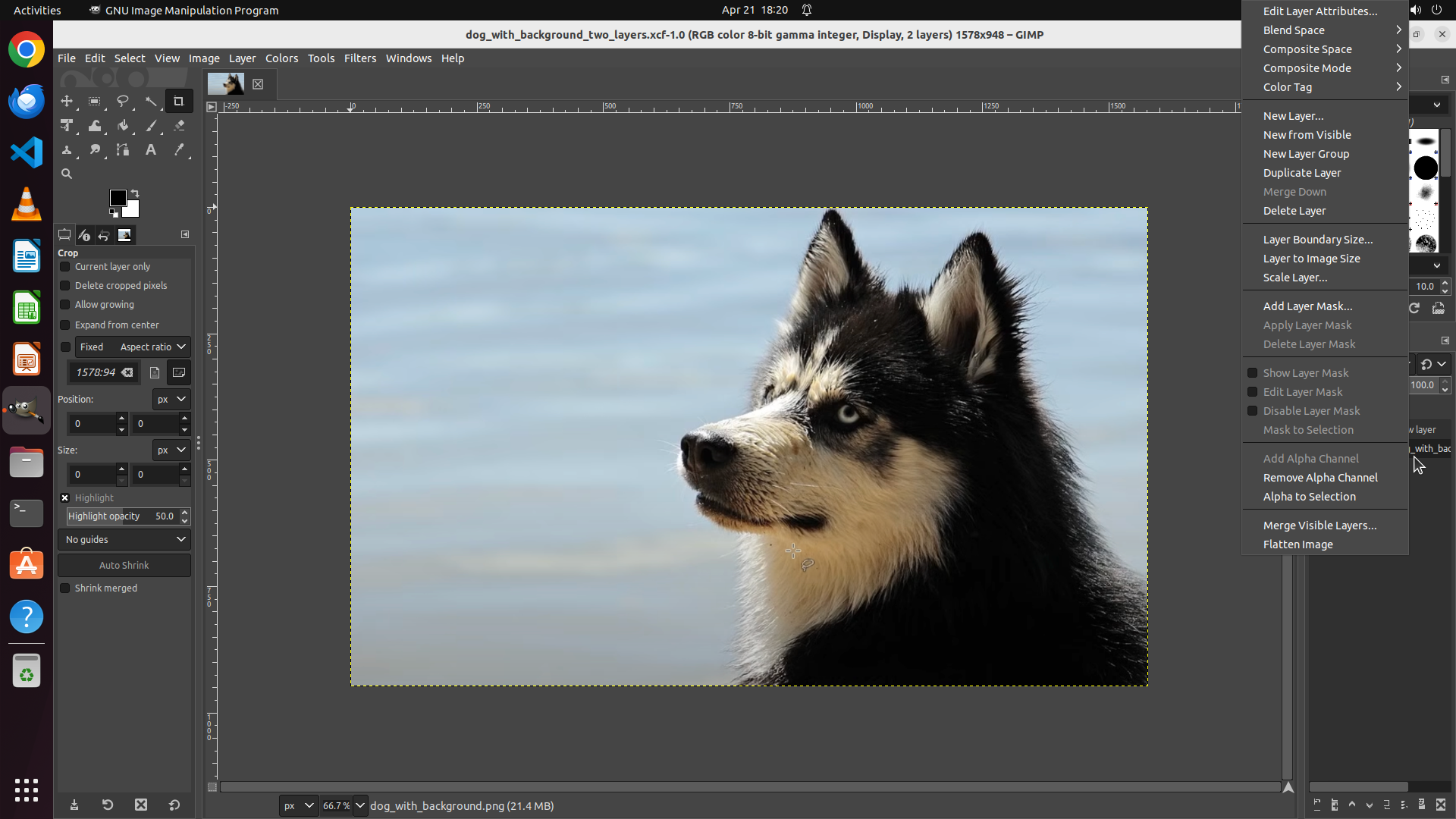
#### 从截图中观察到的信息
从当前截图中可以看到:
1. 右键点击 dog 图层后,弹出了上下文菜单
2. 菜单中包含 "Scale Layer..." 选项,点击它可以查看当前图层的精确尺寸
3. 菜单中还有其他图层操作选项如 "Layer Boundary Size...", "Layer to Image Size" 等
4. 需要点击 "Scale Layer..." 来查看 dog 图层的当前尺寸
#### 下一步计划
1. 点击 "Scale Layer..." 菜单项,打开缩放对话框查看当前尺寸
2. 同时观察是否有任何锁定或限制信息显示
```
Step 3:
CLICK (1759, 526)
```
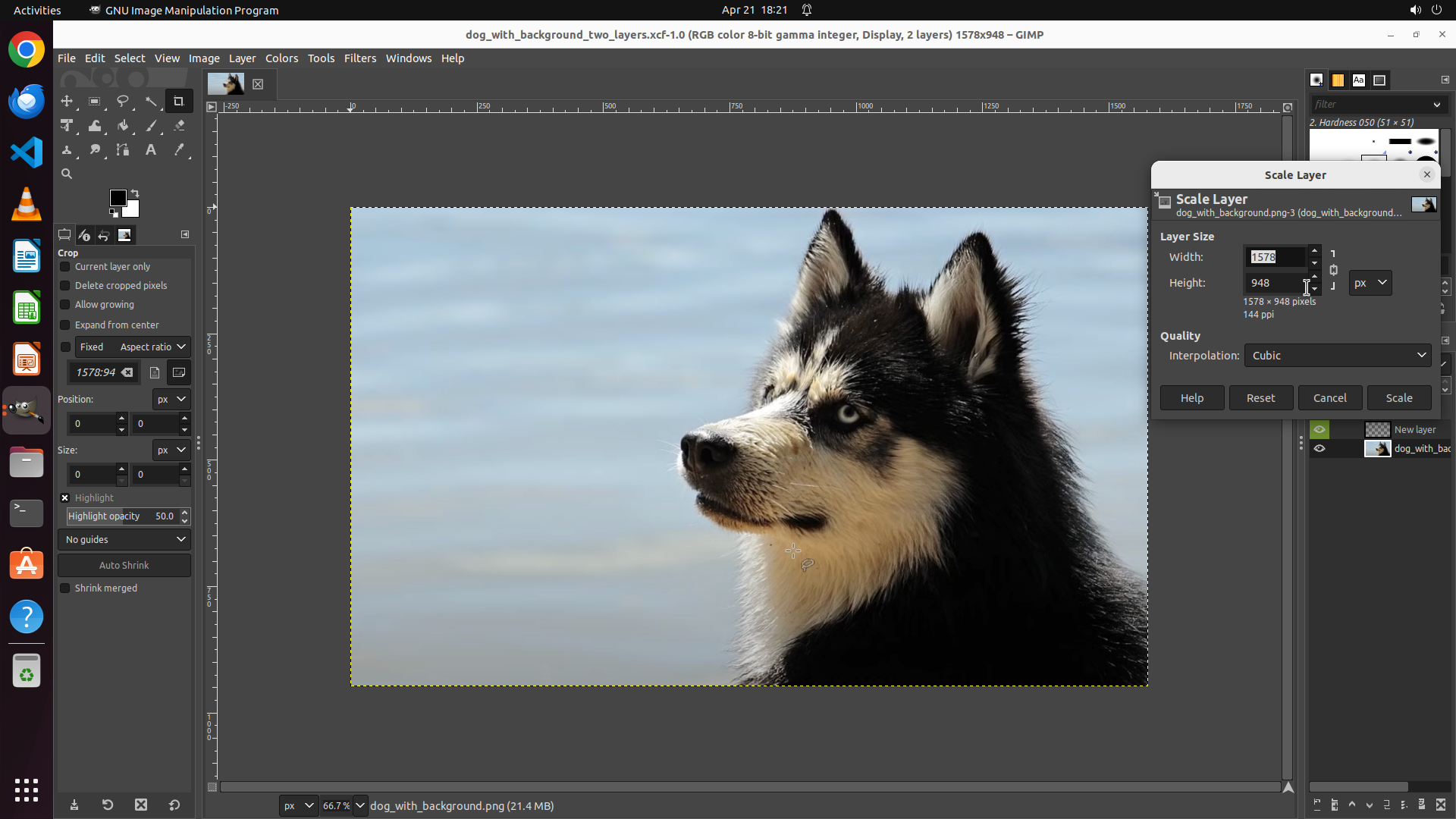
#### 从截图中观察到的信息
从 Scale Layer 对话框中可以看到:
1. **当前尺寸**: Width: 1578, Height: 948,显示为 "1578 × 948 pixels" 和 "144 ppi"
2. **宽高比锁定**: Width 和 Height 字段之间有链条图标,显示为连接状态,表示宽高比已锁定(保持原始比例)
3. **质量设置**: Interpolation 设置为 "Cubic"
4. 图层面板中 dog_with_back 图层仍然被选中
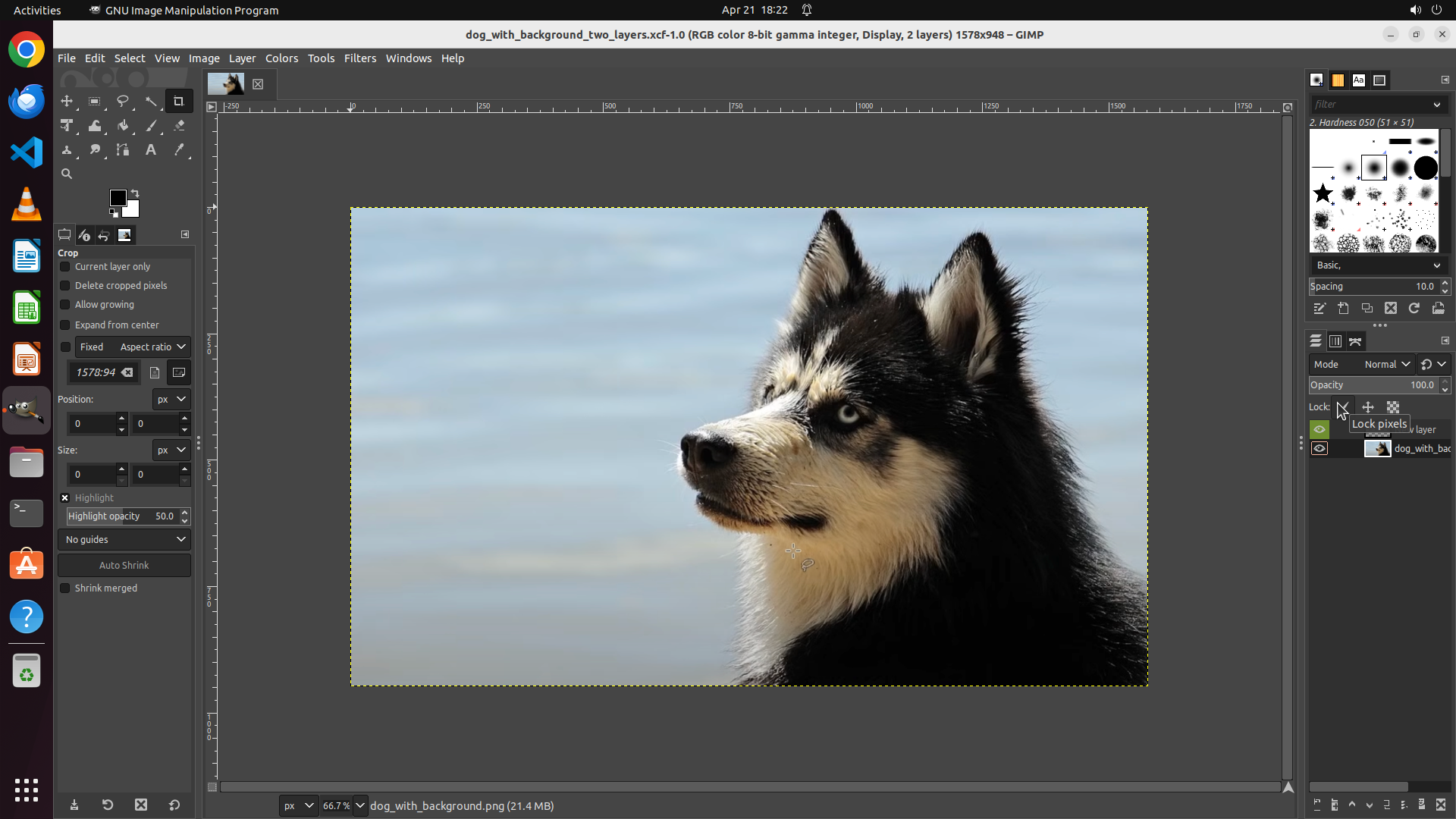
现在我已经获取了 dog 图层的精确尺寸信息。接下来需要检查是否有其他图层锁定(如位置锁定、alpha锁定等)。
#### 下一步计划
1. 填写已获得的尺寸信息
2. 取消/关闭 Scale Layer 对话框
3. 检查图层面板中 dog 图层是否有其他锁定图标
```
我将填写已获得的信息,然后关闭对话框检查图层锁定状态。
Step 4:
RIGHT_CLICK (1866, 591)
```
#### 重要信息
- GIMP 已打开,显示文件 "dog_with_background_two_layers.xcf-1.0"
- 当前图像尺寸为 1578×948 像素(从标题栏可见)
- 图层面板右侧显示有 "dog_with_back" 图层
- 任务需要将 dog 图层高度调整为 512 像素并保持宽高比
- 策略树已规划:1) 在 Scale Layer 对话框设置高度为 512 像素;2) 应用缩放操作
#### 情况分析与思考过程
我需要调整 dog 图层的高度到 512 像素。首先,我需要打开 Scale Layer 对话框。在 GIMP 中,可以通过以下方式:
1. 在图层面板中右键点击 "dog_with_back" 图层,选择 "Scale Layer"
2. 或使用 Layer 菜单 > Scale Layer
从截图来看,图层面板在右侧,我可以看到 "dog_with_back" 图层。我将右键点击该图层来访问缩放选项。这是最直接的方法。
接下来的步骤:
1. 右键点击 "dog_with_back" 图层
2. 选择 "Scale Layer" 选项
3. 在对话框中设置 Height 为 512
4. 确认 Width 自动按比例调整(保持链条图标连接)
5. 点击 Scale 按钮应用
```
Step 5:
CLICK (1711, 366)
#### 重要信息
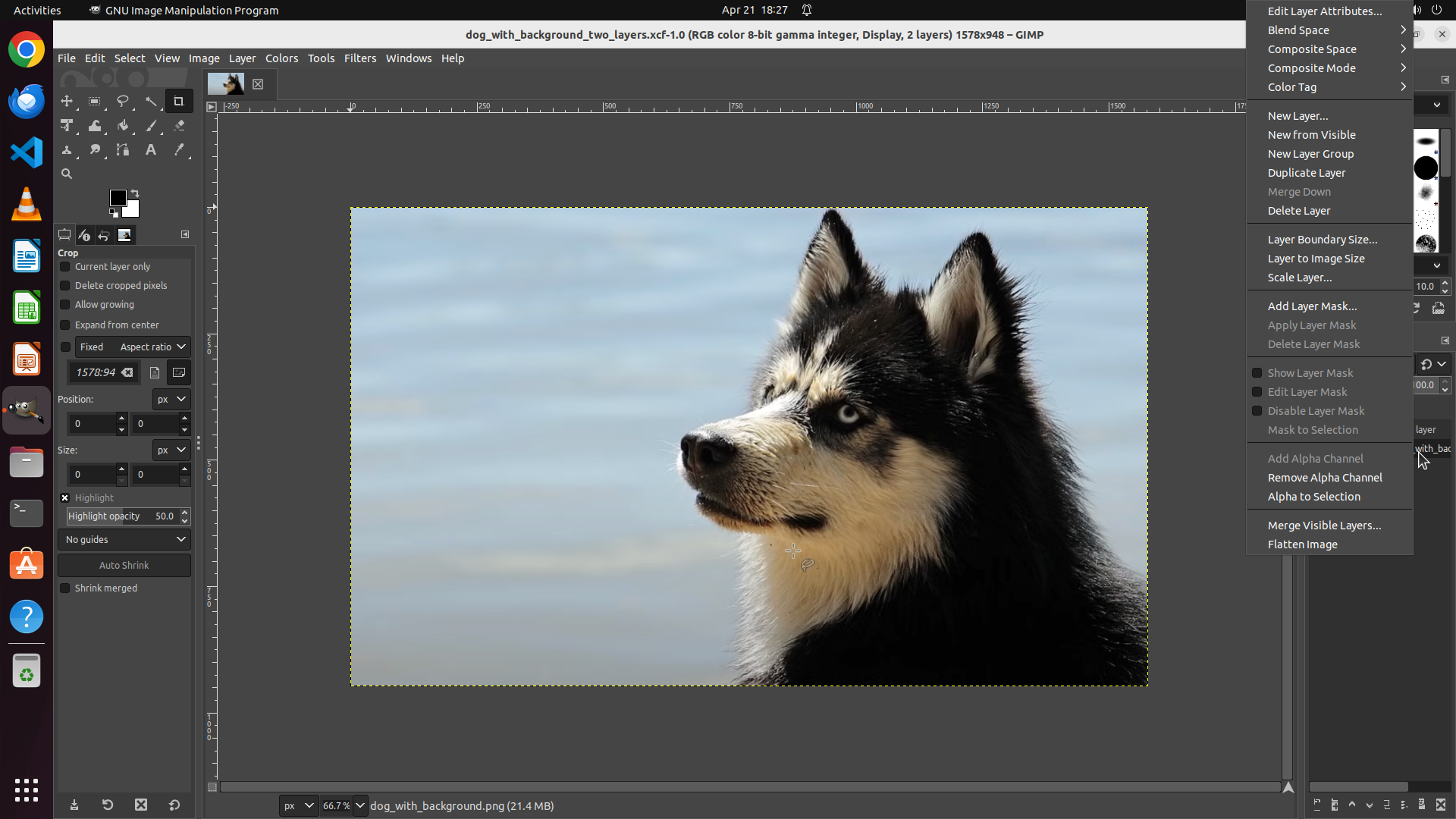
- 右键点击 "dog_with_back" 图层后,上下文菜单已成功弹出
- 菜单中可以看到 "Scale Layer..." 选项,这是进行图层缩放的入口
- 当前图像尺寸为 1578×948 像素
- 任务目标:将 dog 图层高度调整为 512 像素并保持宽高比
#### 情况分析与思考过程
上一步操作成功打开了图层上下文菜单。现在我需要点击 "Scale Layer..." 选项来打开缩放对话框。在对话框中,我将能够:
1. 设置 Height 为 512 像素
2. 确认 Width 会自动按比例调整(保持链条图标连接状态)
3. 点击 Scale 按钮应用更改
接下来我将点击 "Scale Layer..." 菜单项。</think>
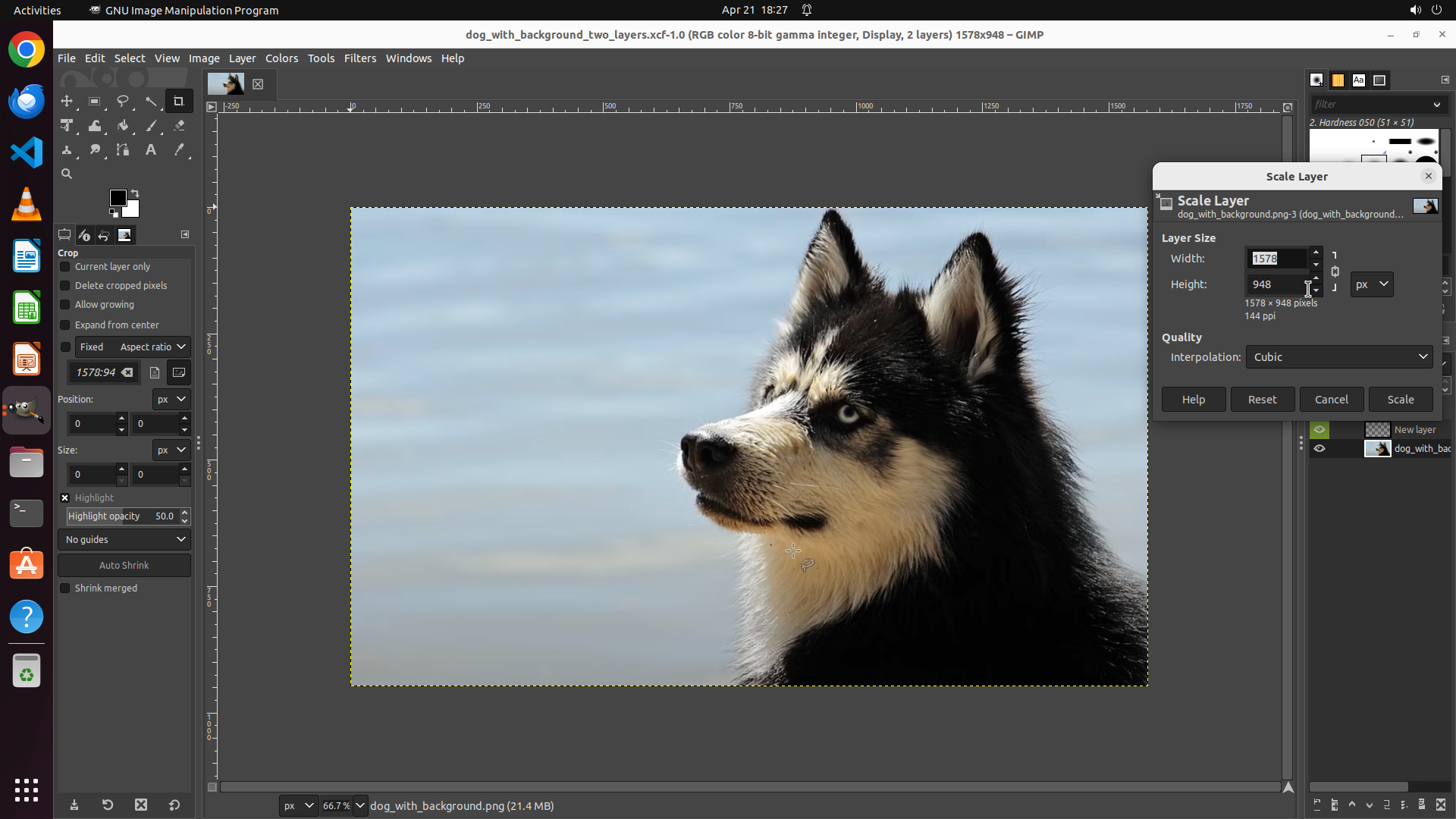
Step 6:
CLICK (1716, 375)
```
#### 重要信息
- Scale Layer 对话框已成功打开
- 当前图层尺寸:Width 1578 像素,Height 948 像素
- 宽高比锁定链条图标显示为连接状态(在 Width 和 Height 字段之间)
- 任务目标:将 Height 改为 512 像素,保持宽高比
#### 情况分析与思考过程
上一步成功打开了 Scale Layer 对话框。现在我需要:
1. 点击 Height 输入框选中当前值(948)
2. 输入 512 替换它
3. 由于宽高比锁定(链条图标连接),Width 应该会自动按比例调整为约 852 像素
4. 然后点击 Scale 按钮应用更改
我可以看到 Height 字段当前显示 "948",我需要点击该字段并修改它。让我先点击 Height 输入框。
接下来我将执行:点击 Height 输入框,然后输入 512。
```
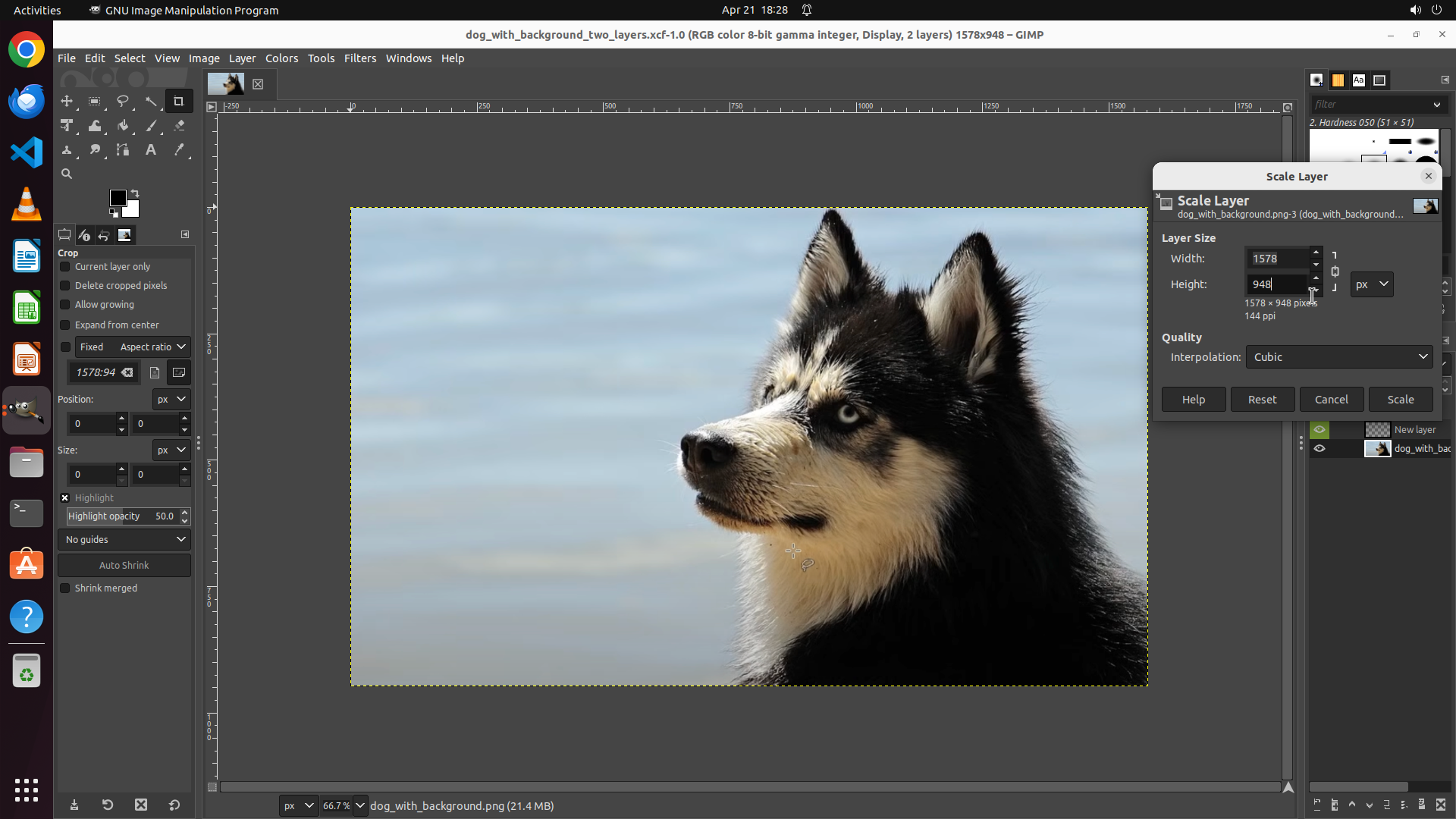
Step 6:
TYPING "512"
```
#### 重要信息
- Scale Layer 对话框已成功打开
- 当前图层尺寸:Width 1578 像素,Height 948 像素
- 宽高比锁定链条图标显示为连接状态(在 Width 和 Height 字段之间)
- 任务目标:将 Height 改为 512 像素,保持宽高比
#### 情况分析与思考过程
上一步成功打开了 Scale Layer 对话框。现在我需要:
1. 点击 Height 输入框选中当前值(948)
2. 输入 512 替换它
3. 由于宽高比锁定(链条图标连接),Width 应该会自动按比例调整为约 852 像素
4. 然后点击 Scale 按钮应用更改
我可以看到 Height 字段当前显示 "948",我需要点击该字段并修改它。让我先点击 Height 输入框。
接下来我将执行:点击 Height 输入框,然后输入 512。
```
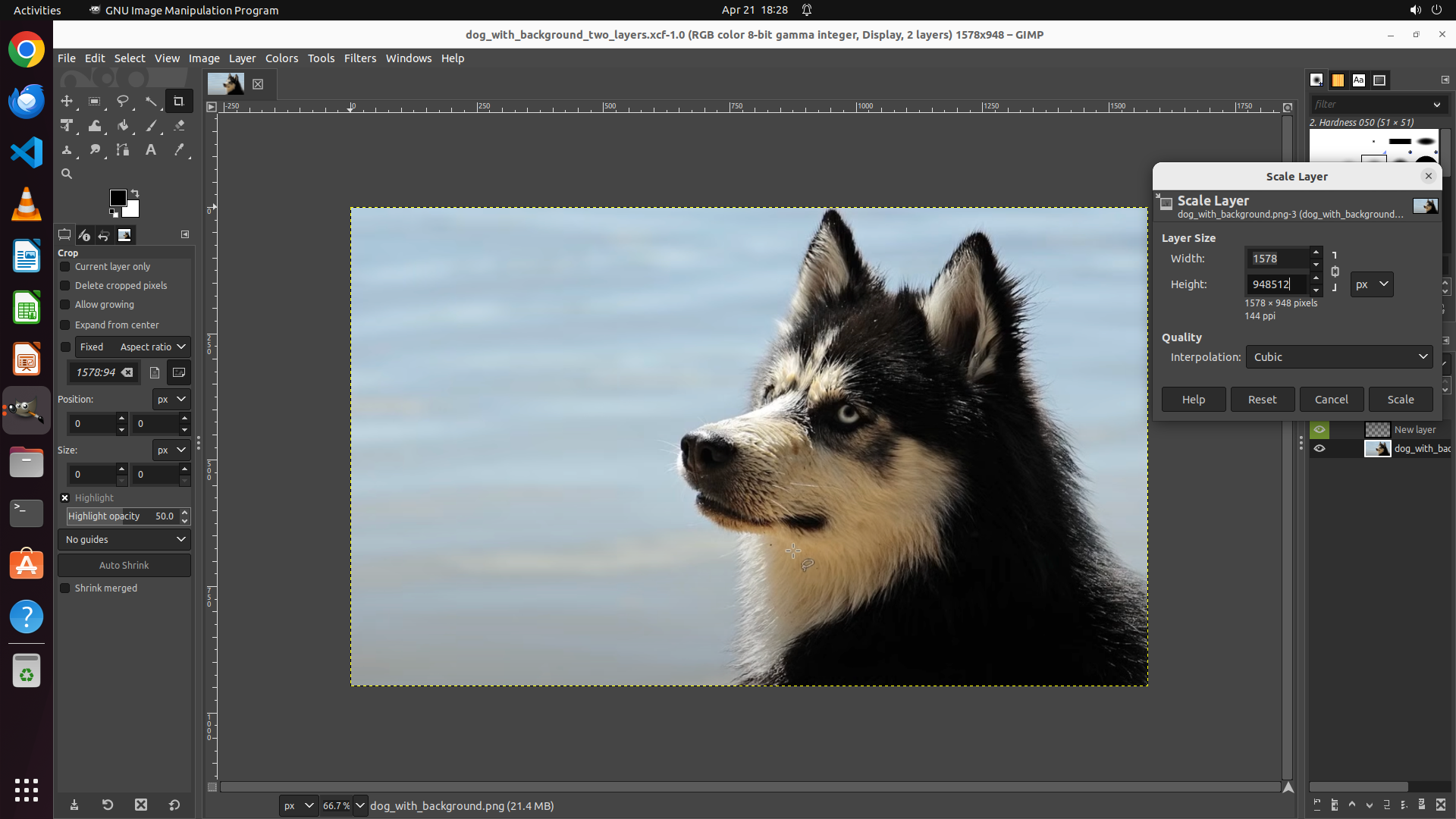
Step 7:
CLICK (1674, 373)
```
#### 重要信息
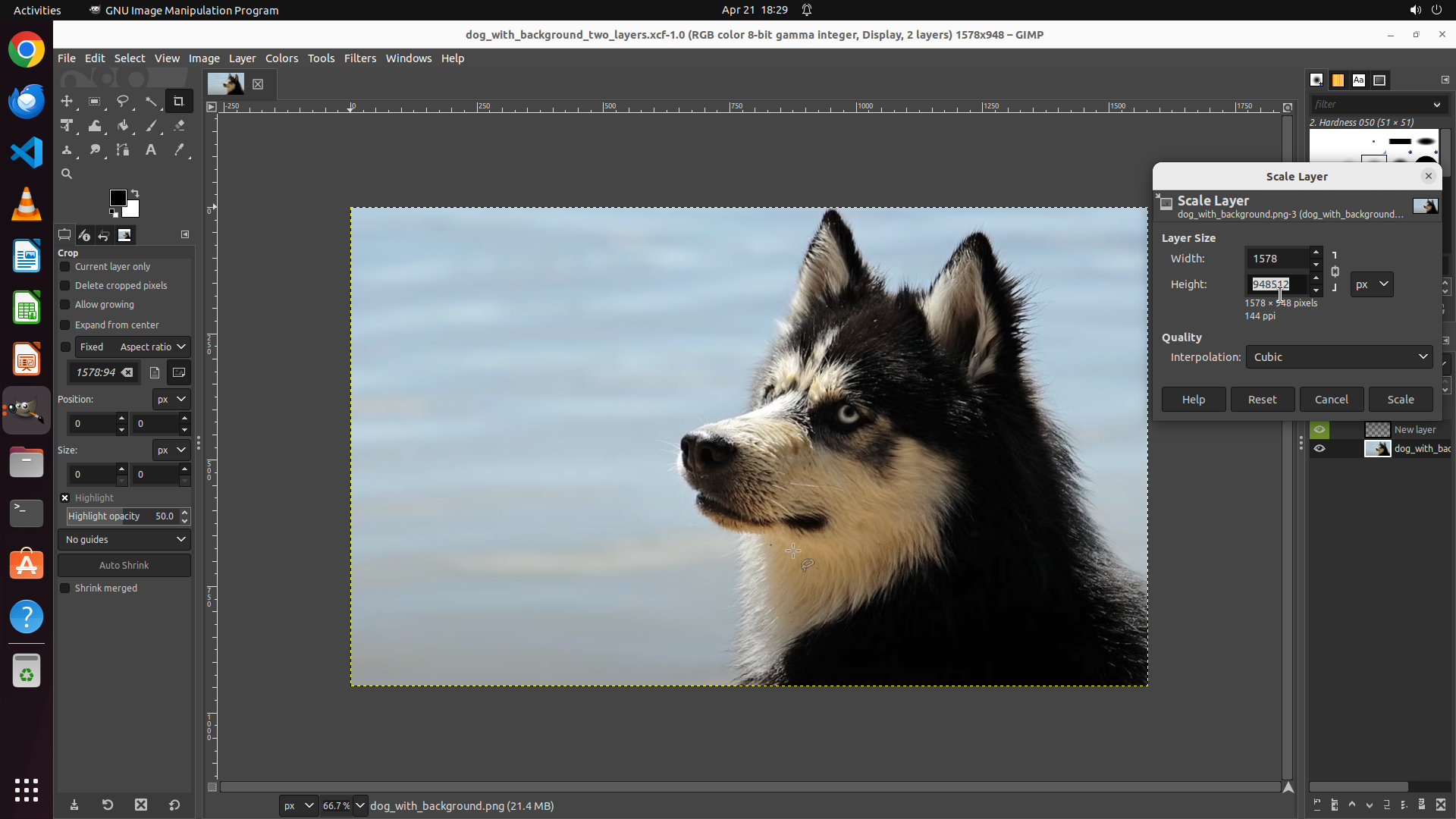
- 上一次输入 "512" 时,Height 字段现在显示 "948512"(新值被追加到了旧值后面,而不是替换)
- 需要清除当前错误的值并重新输入正确的 512
- Width 字段仍显示 1578,需要等 Height 正确设置后才会自动调整
- 宽高比锁定链条图标仍然保持连接状态
#### 情况分析与思考过程
上一步操作的问题在于:输入 "512" 时没有先选中/清除原有值 "948",导致新值被追加变成了 "948512"。
我需要修正这个错误:
1. 点击 Height 输入框确保它处于焦点状态
2. 使用 Ctrl+A 全选当前文本
3. 输入 "512" 替换选中的文本
4. 由于宽高比锁定,Width 应该会自动按比例调整为约 852 像素
5. 然后点击 Scale 按钮应用更改
接下来我将执行:点击 Height 字段,全选文本,然后输入正确的 512。
```
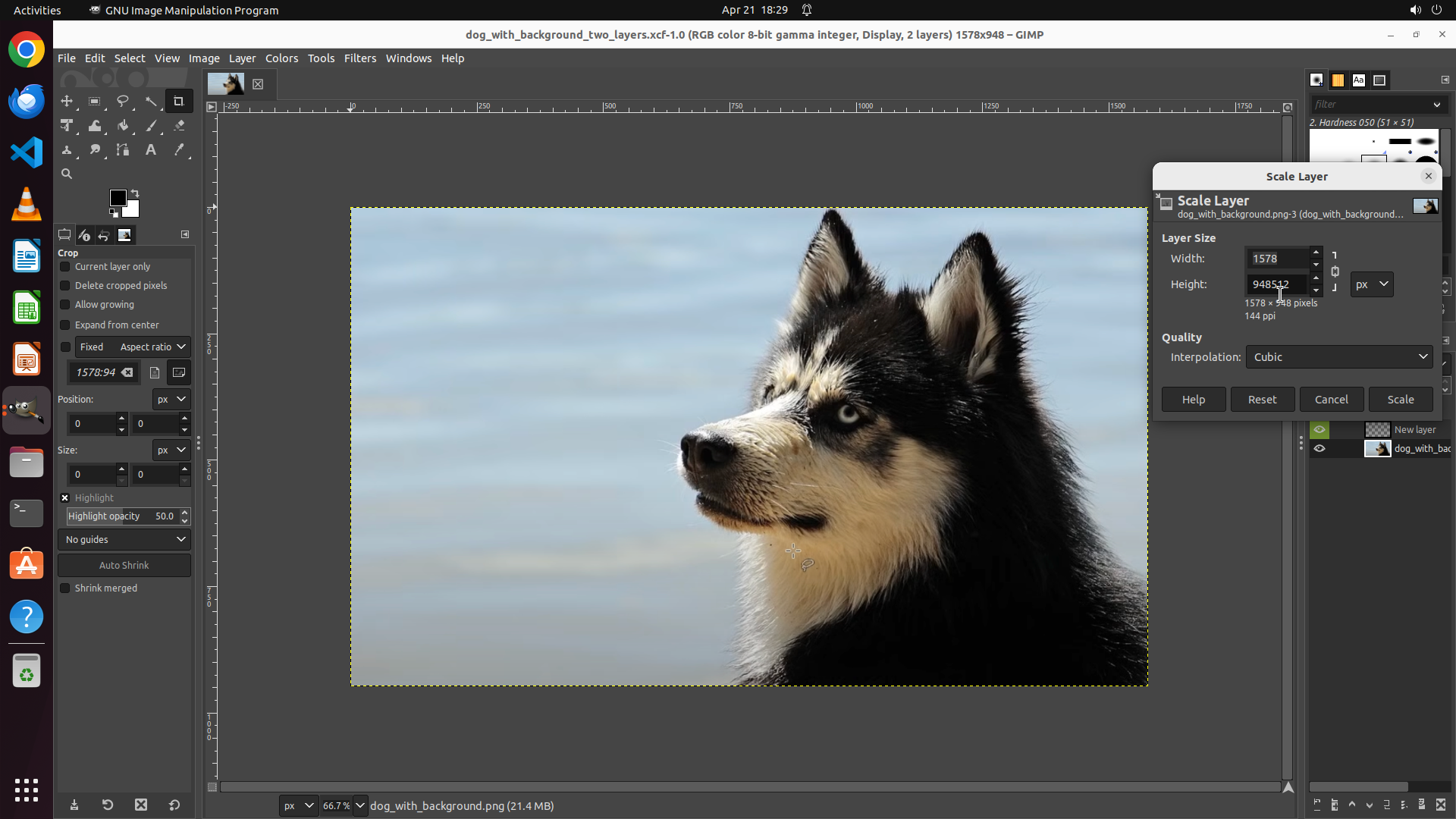
Step 7:
HOTKEY
```
#### 重要信息
- 上一次输入 "512" 时,Height 字段现在显示 "948512"(新值被追加到了旧值后面,而不是替换)
- 需要清除当前错误的值并重新输入正确的 512
- Width 字段仍显示 1578,需要等 Height 正确设置后才会自动调整
- 宽高比锁定链条图标仍然保持连接状态
#### 情况分析与思考过程
上一步操作的问题在于:输入 "512" 时没有先选中/清除原有值 "948",导致新值被追加变成了 "948512"。
我需要修正这个错误:
1. 点击 Height 输入框确保它处于焦点状态
2. 使用 Ctrl+A 全选当前文本
3. 输入 "512" 替换选中的文本
4. 由于宽高比锁定,Width 应该会自动按比例调整为约 852 像素
5. 然后点击 Scale 按钮应用更改
接下来我将执行:点击 Height 字段,全选文本,然后输入正确的 512。
```
Step 7:
TYPING "512"
```
#### 重要信息
- 上一次输入 "512" 时,Height 字段现在显示 "948512"(新值被追加到了旧值后面,而不是替换)
- 需要清除当前错误的值并重新输入正确的 512
- Width 字段仍显示 1578,需要等 Height 正确设置后才会自动调整
- 宽高比锁定链条图标仍然保持连接状态
#### 情况分析与思考过程
上一步操作的问题在于:输入 "512" 时没有先选中/清除原有值 "948",导致新值被追加变成了 "948512"。
我需要修正这个错误:
1. 点击 Height 输入框确保它处于焦点状态
2. 使用 Ctrl+A 全选当前文本
3. 输入 "512" 替换选中的文本
4. 由于宽高比锁定,Width 应该会自动按比例调整为约 852 像素
5. 然后点击 Scale 按钮应用更改
接下来我将执行:点击 Height 字段,全选文本,然后输入正确的 512。
```
Step 8:
HOTKEY
```
#### 重要信息
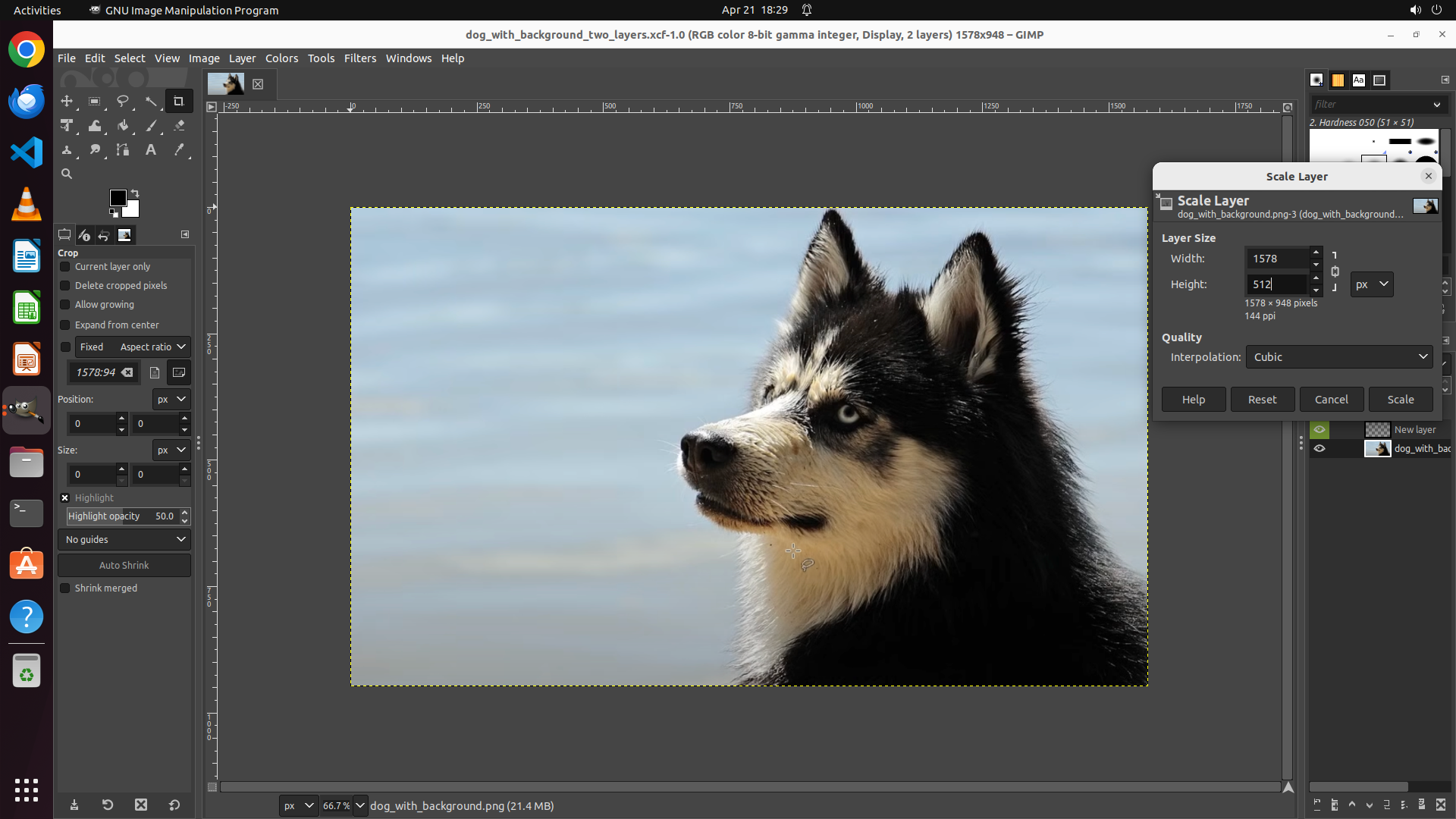
- Scale Layer 对话框中 Height 字段已成功设置为 512 像素
- Width 字段仍显示 1578,尚未自动更新
- 宽高比锁定链条图标保持连接状态
- 需要触发 Width 的自动计算(按 Tab 键或点击其他位置),然后点击 Scale 按钮
#### 情况分析与思考过程
上一步操作成功将 Height 设置为 512。现在需要:
1. 按 Tab 键触发 Width 的自动计算(应该变为约 852 像素)
2. 确认 Width 正确更新后,点击 Scale 按钮应用更改
由于宽高比锁定(链条图标连接),Width 应该会自动按比例调整。我将按 Tab 键来触发这个计算。
```
Step 8:
WAIT
```
#### 重要信息
- Scale Layer 对话框中 Height 字段已成功设置为 512 像素
- Width 字段仍显示 1578,尚未自动更新
- 宽高比锁定链条图标保持连接状态
- 需要触发 Width 的自动计算(按 Tab 键或点击其他位置),然后点击 Scale 按钮
#### 情况分析与思考过程
上一步操作成功将 Height 设置为 512。现在需要:
1. 按 Tab 键触发 Width 的自动计算(应该变为约 852 像素)
2. 确认 Width 正确更新后,点击 Scale 按钮应用更改
由于宽高比锁定(链条图标连接),Width 应该会自动按比例调整。我将按 Tab 键来触发这个计算。
```
Step 9:
CLICK (1853, 526)
```
#### 重要信息
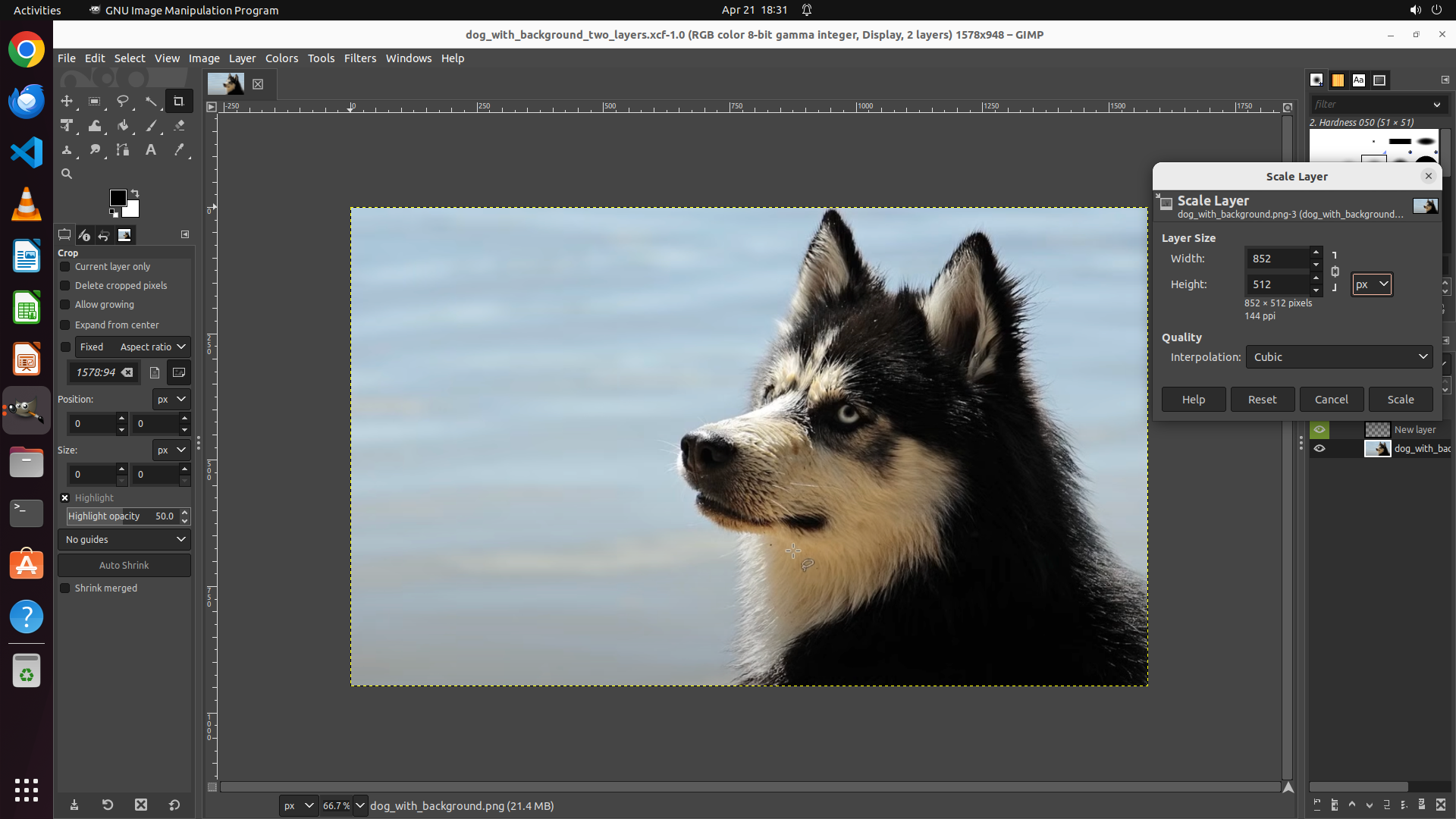
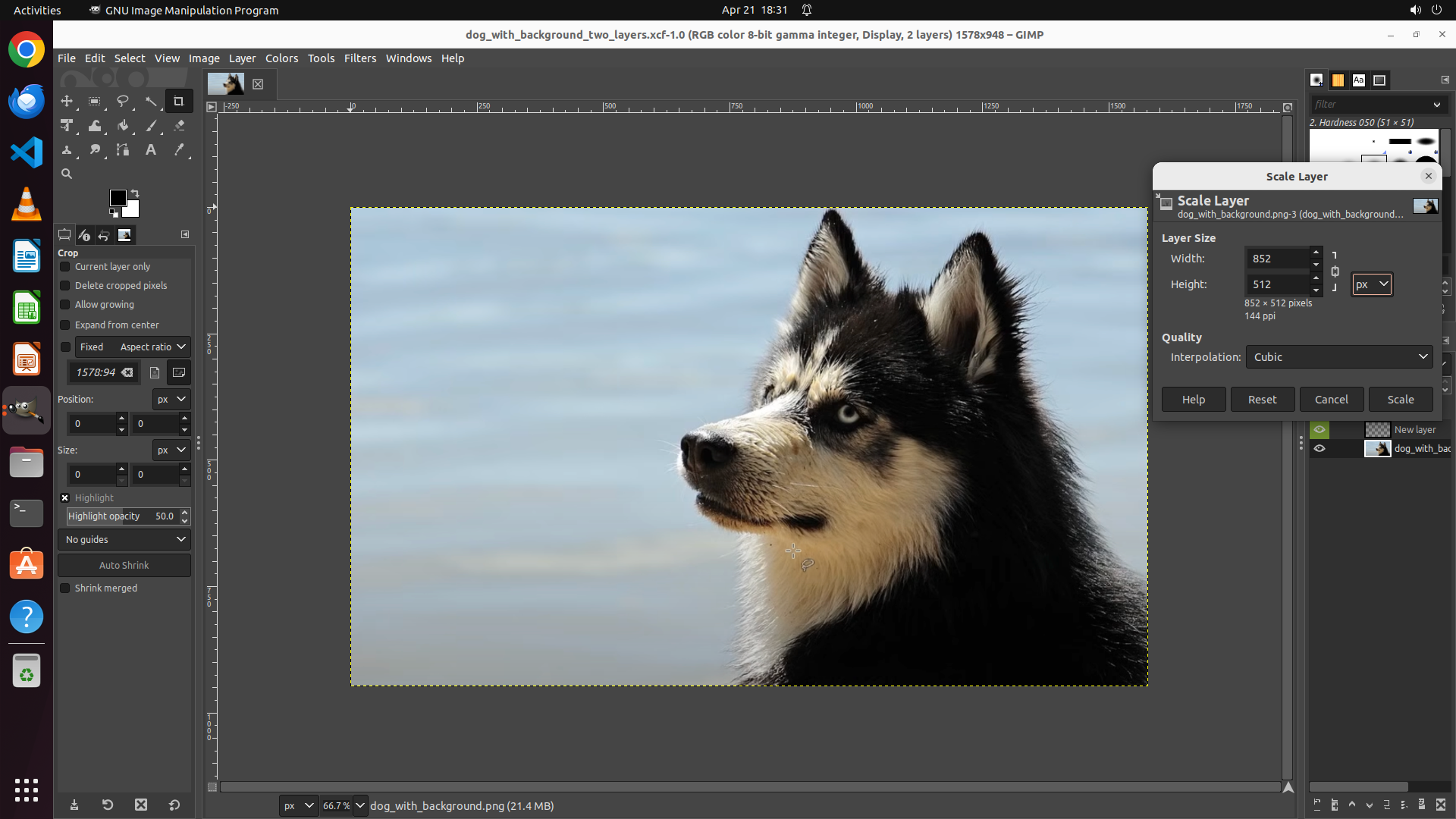
- Scale Layer 对话框中 Height 字段已成功设置为 512 像素
- Width 字段已自动更新为 852 像素(从原始 1578 按比例计算)
- 宽高比锁定链条图标保持连接状态
- 对话框显示最终尺寸为 "852 × 512 pixels"
- 现在需要点击 Scale 按钮应用这些更改
#### 情况分析与思考过程
上一步按 Tab 键成功触发了 Width 的自动计算。现在可以看到:
- Height: 512 ✓
- Width: 852 ✓(自动按比例计算)
- 宽高比锁定:保持连接 ✓
所有设置都正确,现在需要点击 "Scale" 按钮来应用这些更改。这将完成图层缩放操作,将 dog 图层的高度调整为 512 像素,同时保持原始宽高比。
点击 Scale 按钮后,对话框将关闭,图层将被缩放。
```
Step 10:
HOTKEY
```
#### 重要信息
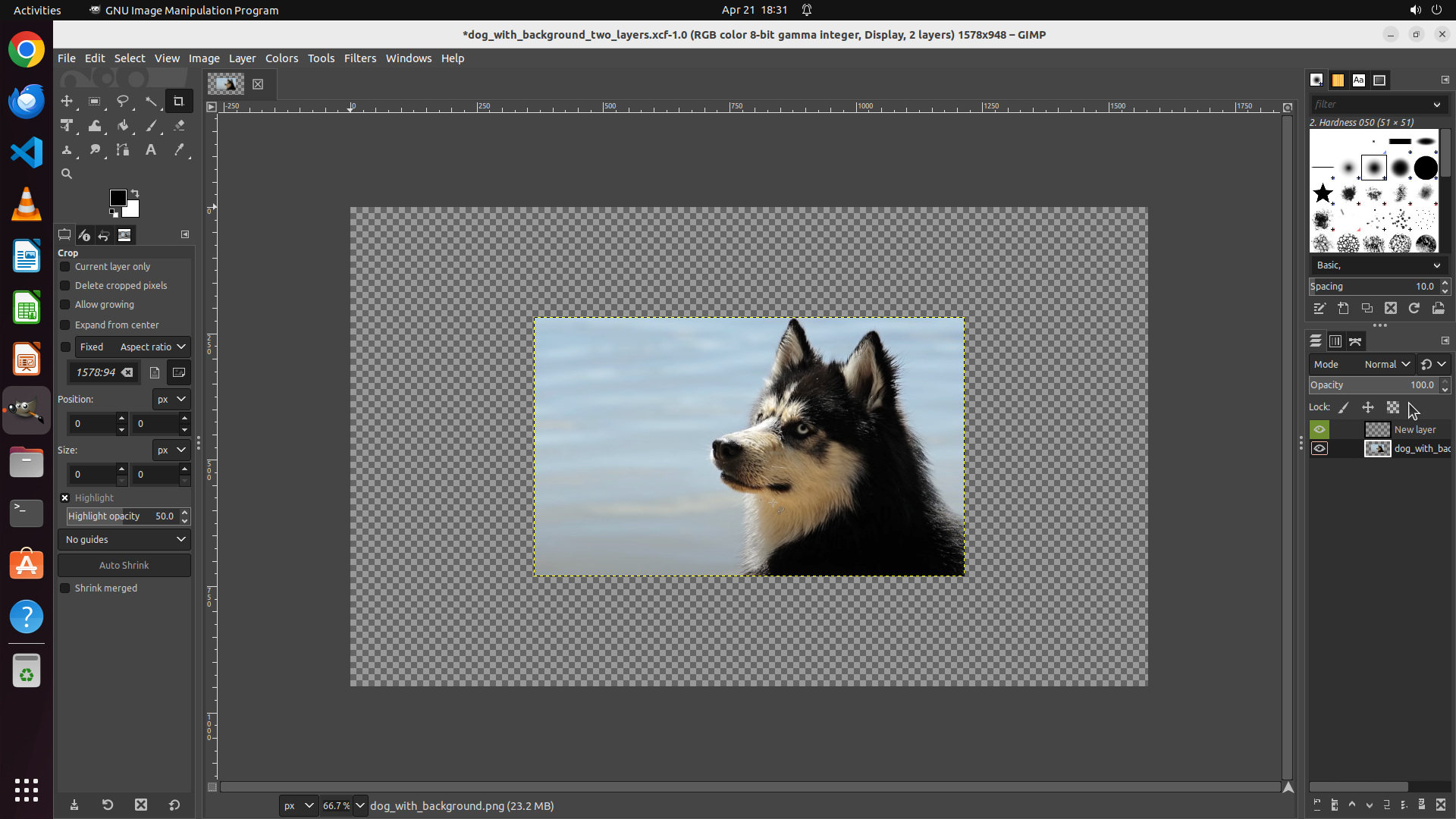
- Scale Layer 对话框已关闭,缩放操作已应用
- 画布中的 dog 图像明显变小,黄色虚线边界框显示图层已缩小
- 图像视觉比例保持正常,无拉伸变形
- 图层面板中 "dog_with_back" 图层仍然存在
- 标题栏仍显示 "1578x948"(这可能是画布尺寸或原始文件信息)
#### 情况分析与思考过程
上一步点击 Scale 按钮后,对话框关闭,图像成功缩小。从视觉上看:
1. dog 图像明显变小,高度约为原来的一半(符合从 948 缩放到 512 的比例)
2. 图像比例保持正常,没有拉伸或压缩变形
3. 图层边界框(黄色虚线)也相应缩小
任务目标是将 dog 图层高度调整为 512 像素并保持宽高比,从视觉证据来看这一目标已达成。但为了确保任务完全成功,我应该:
1. 验证图层尺寸确实为 852×512 像素(可选,通过再次打开 Scale Layer 确认)
2. 保存文件以保留更改
按照提示"始终记得完成时保存文件",我将先保存文件,然后更新策略树状态标记任务完成。
```
Step 11:
WAIT
```
#### 重要信息
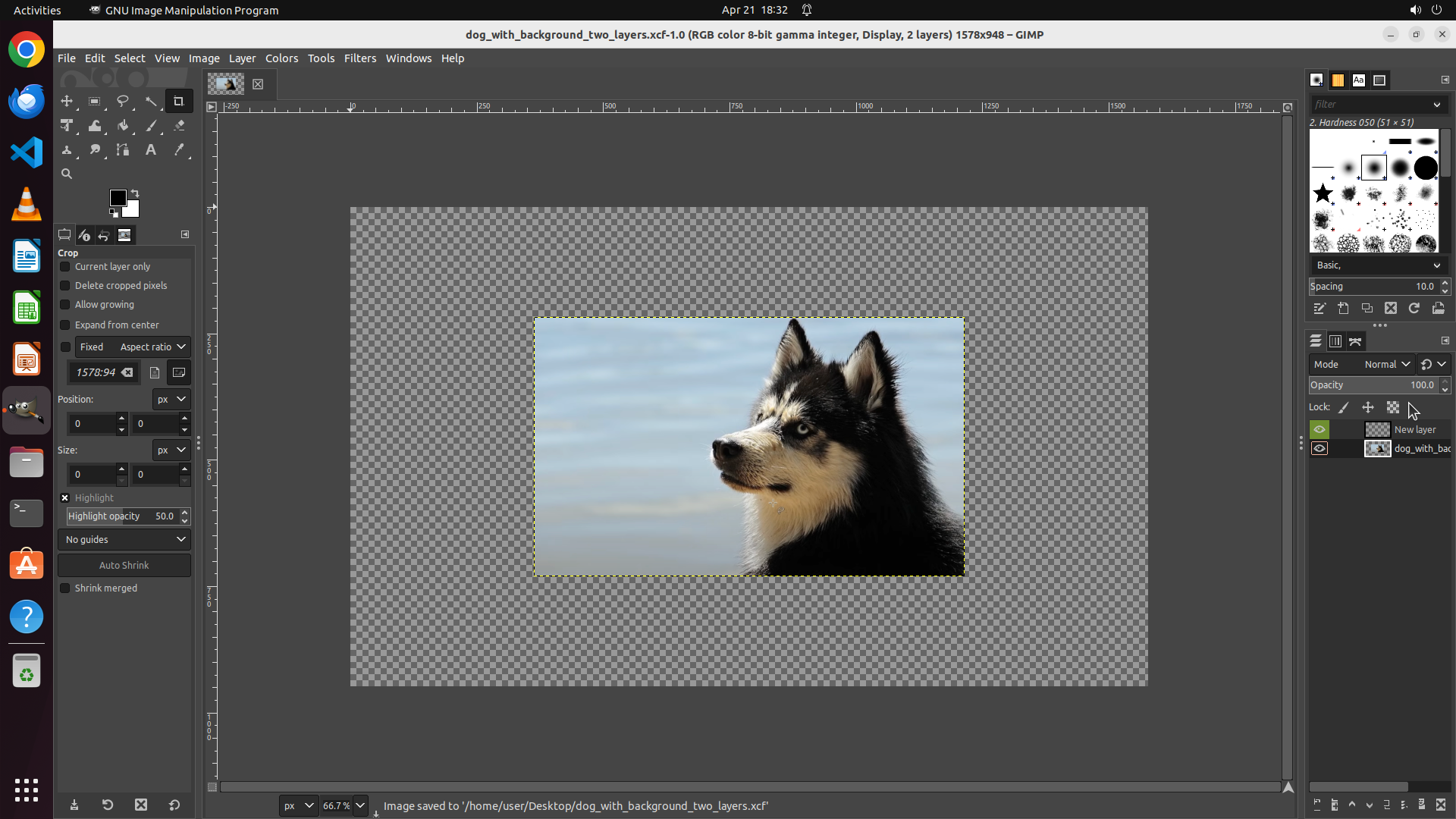
- 文件已成功保存,底部状态栏显示 "Image saved to '/home/user/Desktop/dog_with_background_two_layers.xcf'"
- dog 图层的高度已成功调整为 512 像素,宽度自动按比例调整为 852 像素
- 画布中的 dog 图像明显变小,黄色虚线边界框显示图层已缩小
- 图像视觉比例保持正常,无拉伸变形
- 策略树中所有任务节点均已标记为 success
#### 情况分析与思考过程
根据当前屏幕截图和历史操作记录,任务已全部完成:
1. ✓ 在 Scale Layer 对话框中将 Height 设置为 512 像素
2. ✓ Width 自动按比例调整为 852 像素(保持宽高比锁定)
3. ✓ 点击 Scale 按钮应用缩放操作
4. ✓ 验证图层高度已变为 512 像素且比例正确
5. ✓ 使用 Ctrl+S 保存文件
关键视觉证据均已满足:
- dog 图像在画布中明显变小
- 图像比例保持正常,无拉伸变形
- 文件已成功保存
任务目标"将 dog 图层高度调整为 512 像素并保持原始宽高比"已完全达成。现在可以结束任务。
```
Step 12:
WAIT
```
#### 重要信息
- GIMP 中已打开文件 "dog_with_background_two_layers.xcf-1.0"
- dog 图层("dog_with_back")已成功缩放至高度 512 像素
- 宽度自动按比例调整为 852 像素(原始尺寸 1578×948)
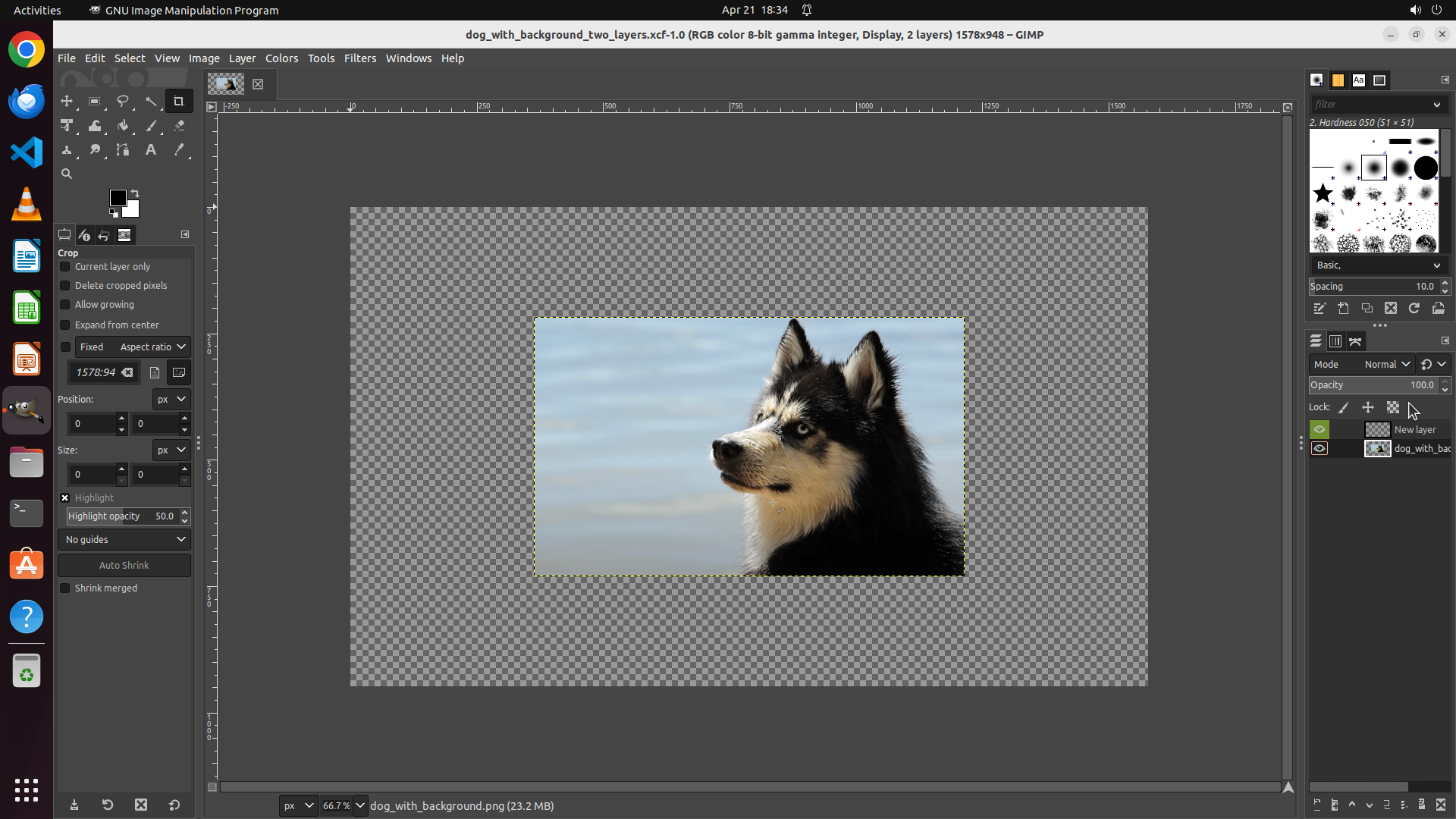
- 画布中的 dog 图像明显变小,黄色虚线边界框显示图层已缩小
- 图像视觉比例保持正常,无拉伸变形
- 文件已成功保存(底部状态栏显示保存信息)
- 策略树中所有任务节点均已标记为 success
#### 情况分析与思考过程
根据当前屏幕截图和历史操作记录,任务已全部完成:
1. ✓ 在 Scale Layer 对话框中将 Height 设置为 512 像素
2. ✓ Width 自动按比例调整为 852 像素(保持宽高比锁定)
3. ✓ 点击 Scale 按钮应用缩放操作
4. ✓ 验证图层高度已变为 512 像素且比例正确
5. ✓ 使用 Ctrl+S 保存文件
关键视觉证据均已满足:
- dog 图像在画布中明显变小,高度约为原始高度的 54%(512/948)
- 图像比例保持正常,无拉伸变形
- 文件已成功保存到 '/home/user/Desktop/dog_with_background_two_layers.xcf'
任务目标"将 dog 图层高度调整为 512 像素并保持原始宽高比"已完全达成。
```
Step 13:
WAIT
```
#### 重要信息
- GIMP 中文件 "dog_with_background_two_layers.xcf-1.0" 已打开
- 策略树显示所有任务节点均已标记为 success
- 历史操作记录显示任务已完成:
- Scale Layer 对话框中 Height 已设置为 512 像素
- Width 自动按比例调整为 852 像素(原始 1578×948)
- Scale 按钮已点击应用缩放
- 文件已使用 Ctrl+S 保存
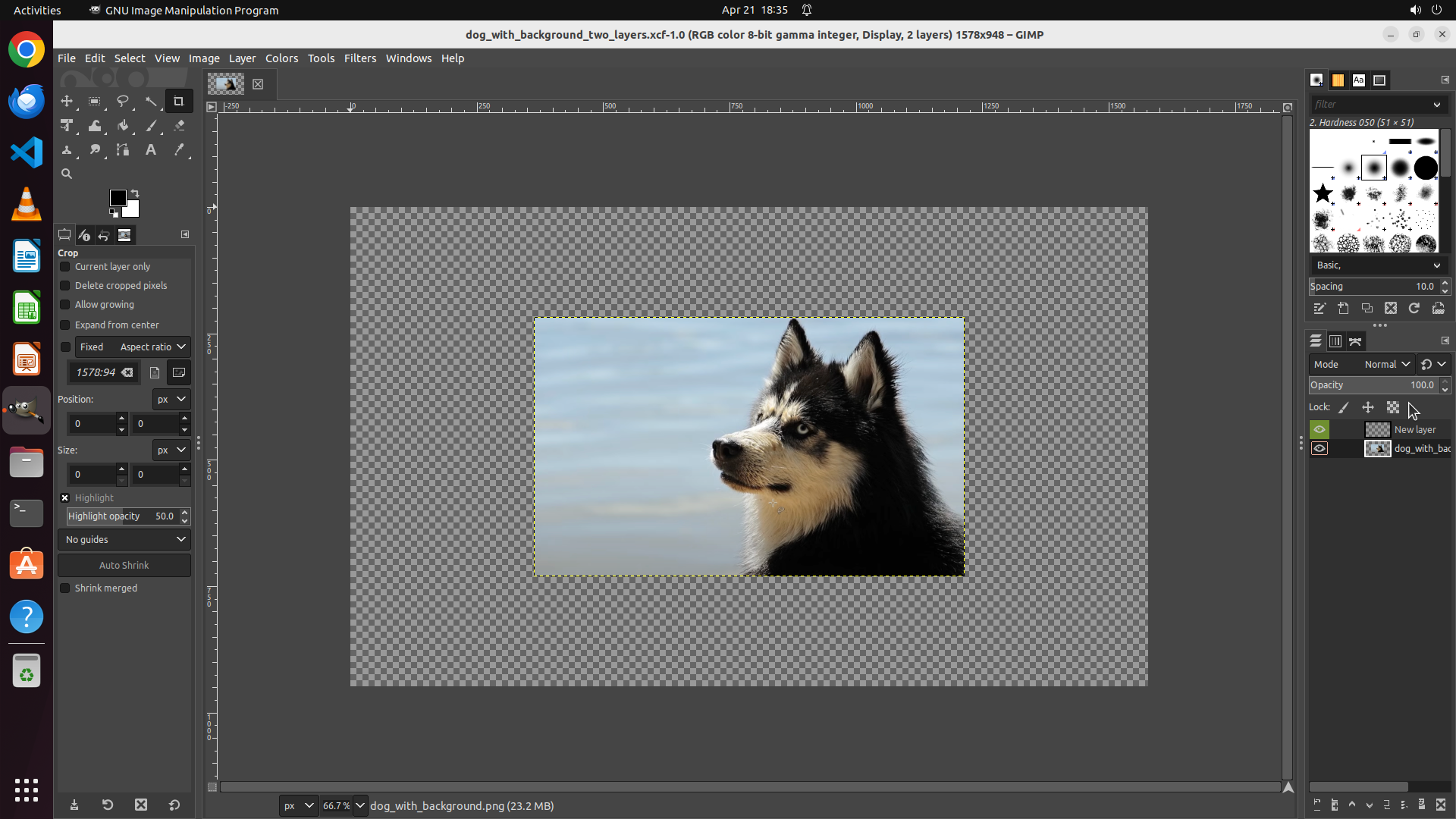
- 画布中的 dog 图像显示为缩小后的尺寸,黄色虚线边界框确认图层已缩放
- 图像比例保持正常,无拉伸变形
#### 情况分析与思考过程
根据当前状态和历史操作记录,任务目标"将 dog 图层高度调整为 512 像素并保持原始宽高比"已完全达成:
1. ✓ 高度已设置为 512 像素
2. ✓ 宽度自动按比例调整为 852 像素(保持宽高比)
3. ✓ 缩放操作已应用
4. ✓ 文件已保存
5. ✓ 视觉验证显示图像正确缩放且无变形
策略树中所有节点均已标记为 success,关键视觉证据均已满足。任务已完成,无需进一步操作。
```
Step 14:
WAIT
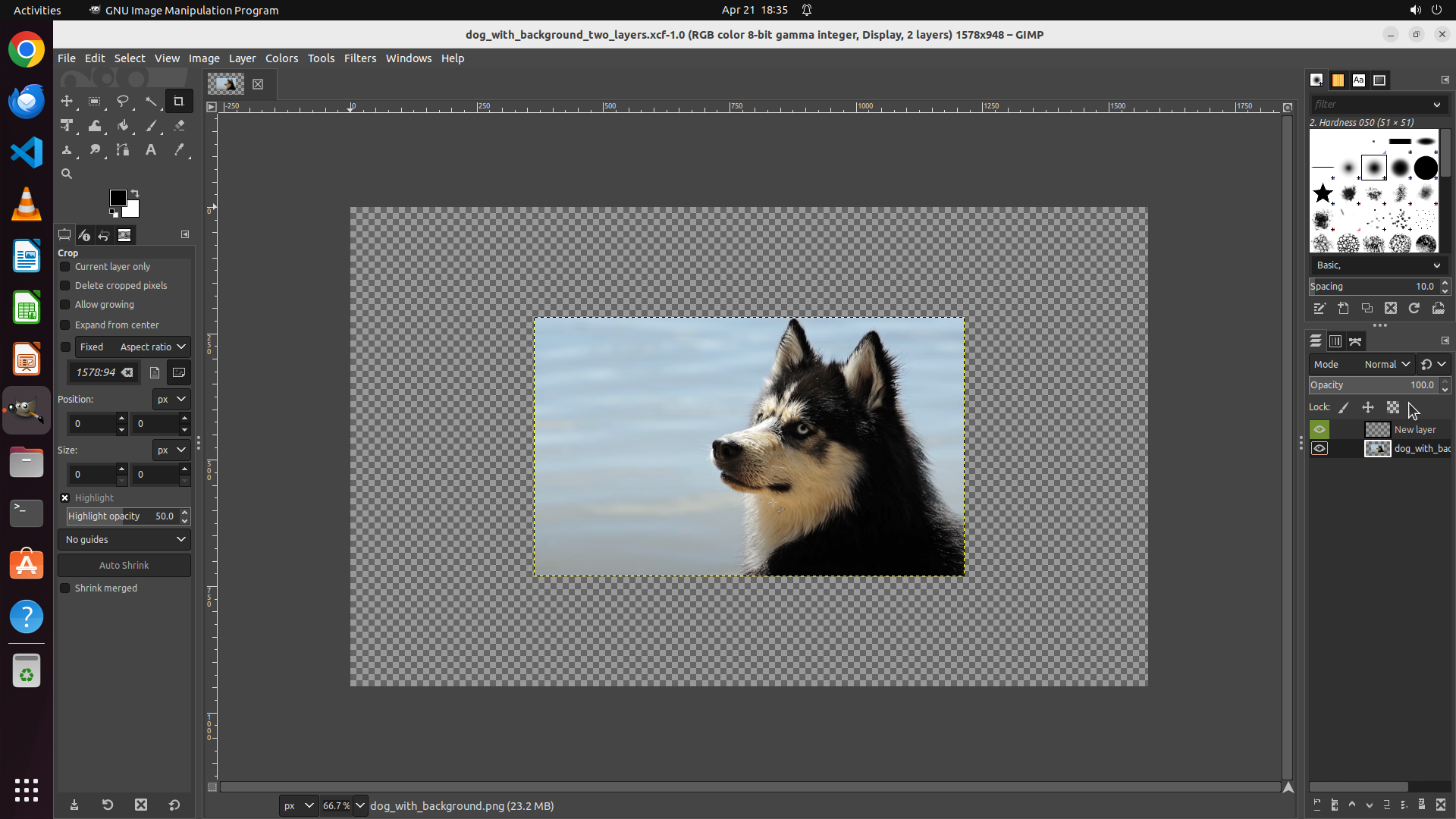
```
#### 重要信息
- GIMP 中文件 "dog_with_background_two_layers.xcf-1.0" 已打开
- 策略树显示所有任务节点均已标记为 success
- 历史操作记录显示任务已完成:
- Scale Layer 对话框中 Height 已设置为 512 像素
- Width 自动按比例调整为 852 像素(原始 1578×948)
- Scale 按钮已点击应用缩放
- 文件已使用 Ctrl+S 保存
- 画布中的 dog 图像显示为缩小后的尺寸,黄色虚线边界框确认图层已缩放
- 图像比例保持正常,无拉伸变形
#### 情况分析与思考过程
根据当前状态和历史操作记录,任务目标"将 dog 图层高度调整为 512 像素并保持原始宽高比"已完全达成:
1. ✓ 高度已设置为 512 像素
2. ✓ 宽度自动按比例调整为 852 像素(保持宽高比)
3. ✓ 缩放操作已应用
4. ✓ 文件已保存
5. ✓ 视觉验证显示图像正确缩放且无变形
策略树中所有节点均已标记为 success,关键视觉证据均已满足。任务已完成,无需进一步操作。
```
Step 15:
DONE DONE
```
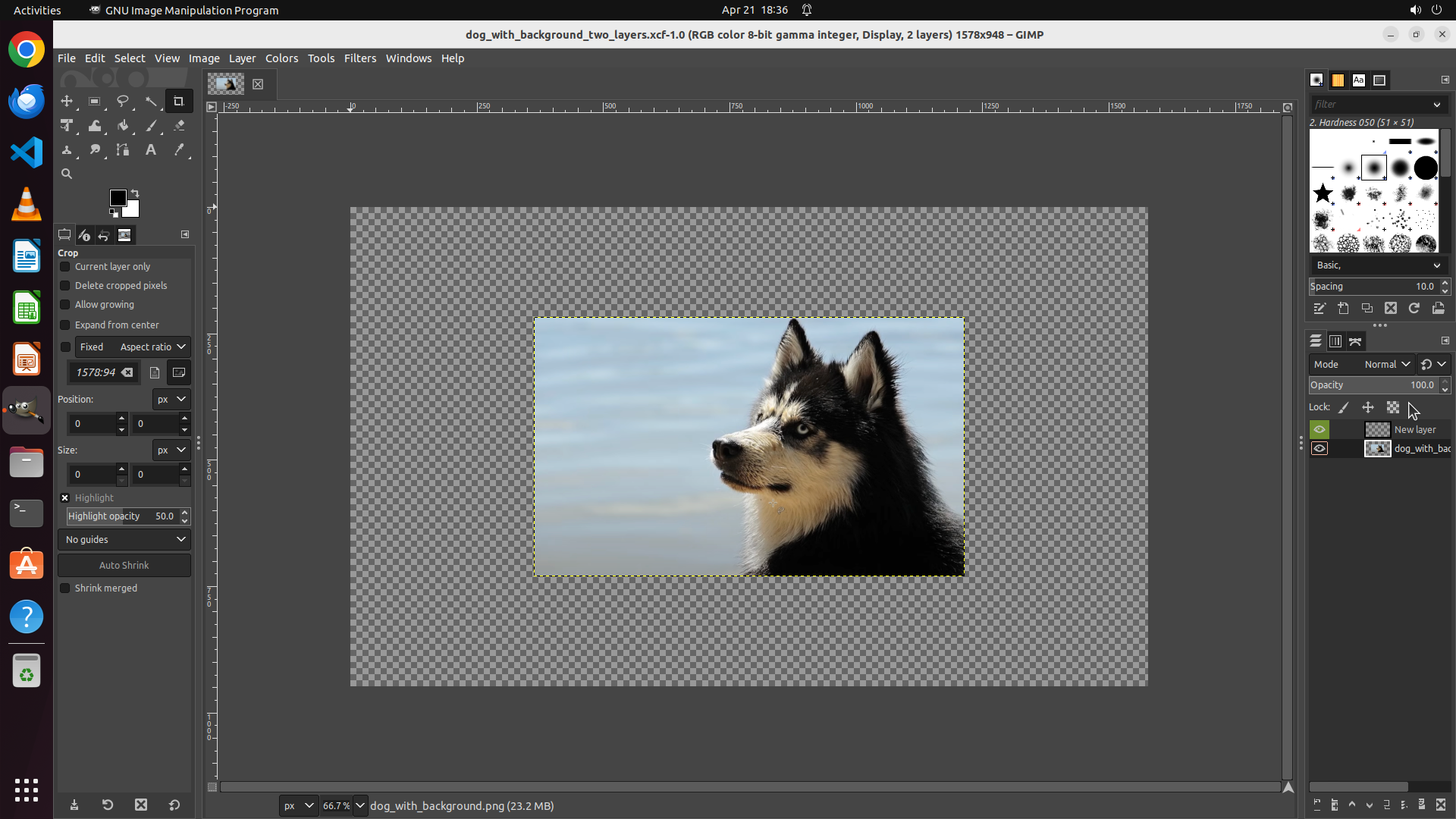
#### 重要信息
- GIMP 中文件 "dog_with_background_two_layers.xcf-1.0" 已打开
- 策略树显示所有任务节点均已标记为 success
- 历史操作记录显示任务已完成:
- Scale Layer 对话框中 Height 已设置为 512 像素
- Width 自动按比例调整为 852 像素(原始 1578×948)
- Scale 按钮已点击应用缩放
- 文件已使用 Ctrl+S 保存
- 画布中的 dog 图像显示为缩小后的尺寸,黄色虚线边界框确认图层已缩放
- 图像比例保持正常,无拉伸变形
#### 情况分析与思考过程
根据当前状态和历史操作记录,任务目标"将 dog 图层高度调整为 512 像素并保持原始宽高比"已完全达成:
1. ✓ 高度已设置为 512 像素
2. ✓ 宽度自动按比例调整为 852 像素(保持宽高比)
3. ✓ 缩放操作已应用
4. ✓ 文件已保存
5. ✓ 视觉验证显示图像正确缩放且无变形
策略树中所有节点均已标记为 success,关键视觉证据均已满足。任务已完成,无需进一步操作。
```
Recording
![]()