Task: d38192b0-17dc-4e1d-99c3-786d0117de77

Applicationthunderbird
Score1.0
Statussuccess
Timestamp2026-04-21 10:18:07

Runtime Log


Trajectory

Step 1: CLICK (36, 673)
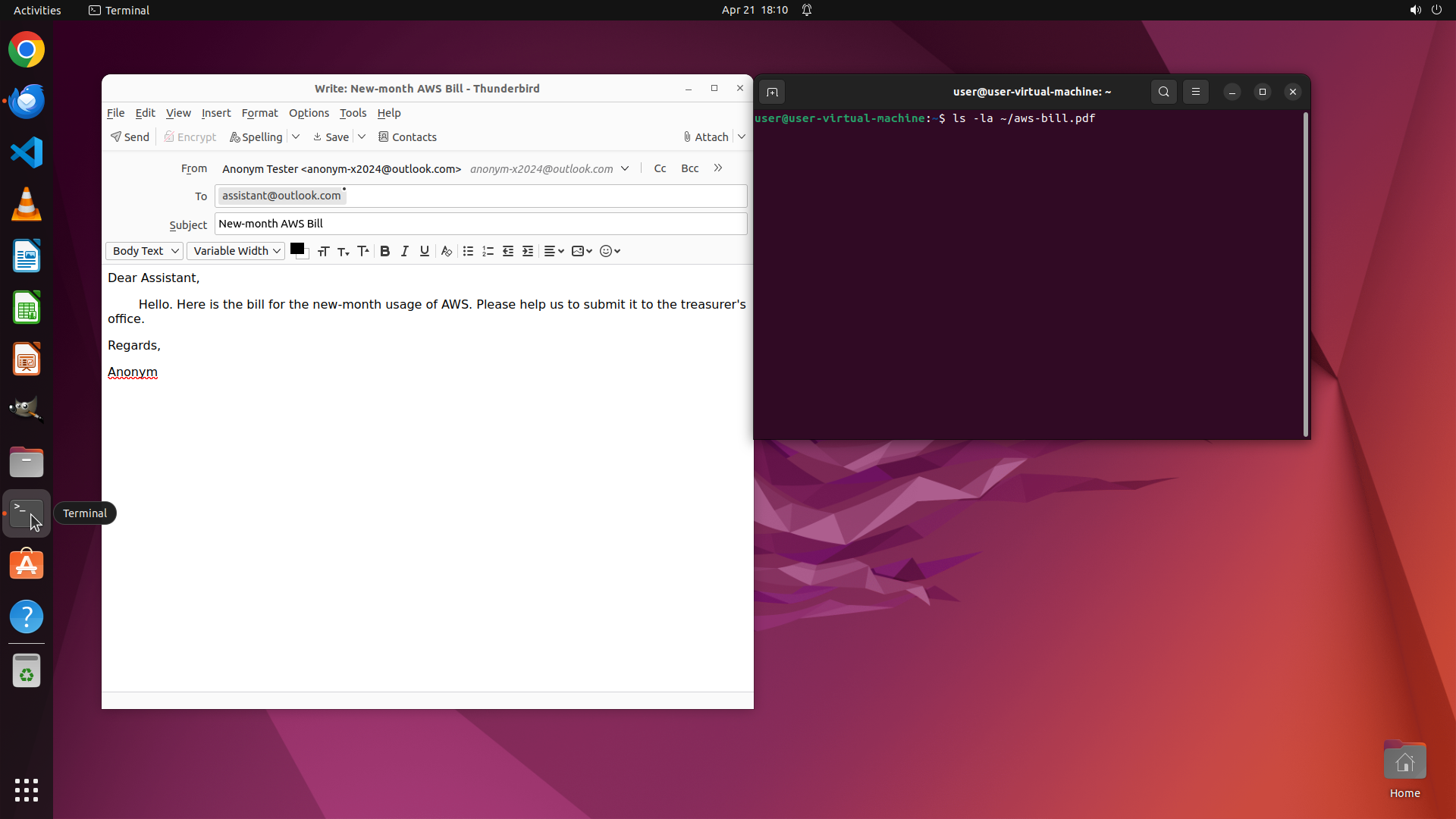
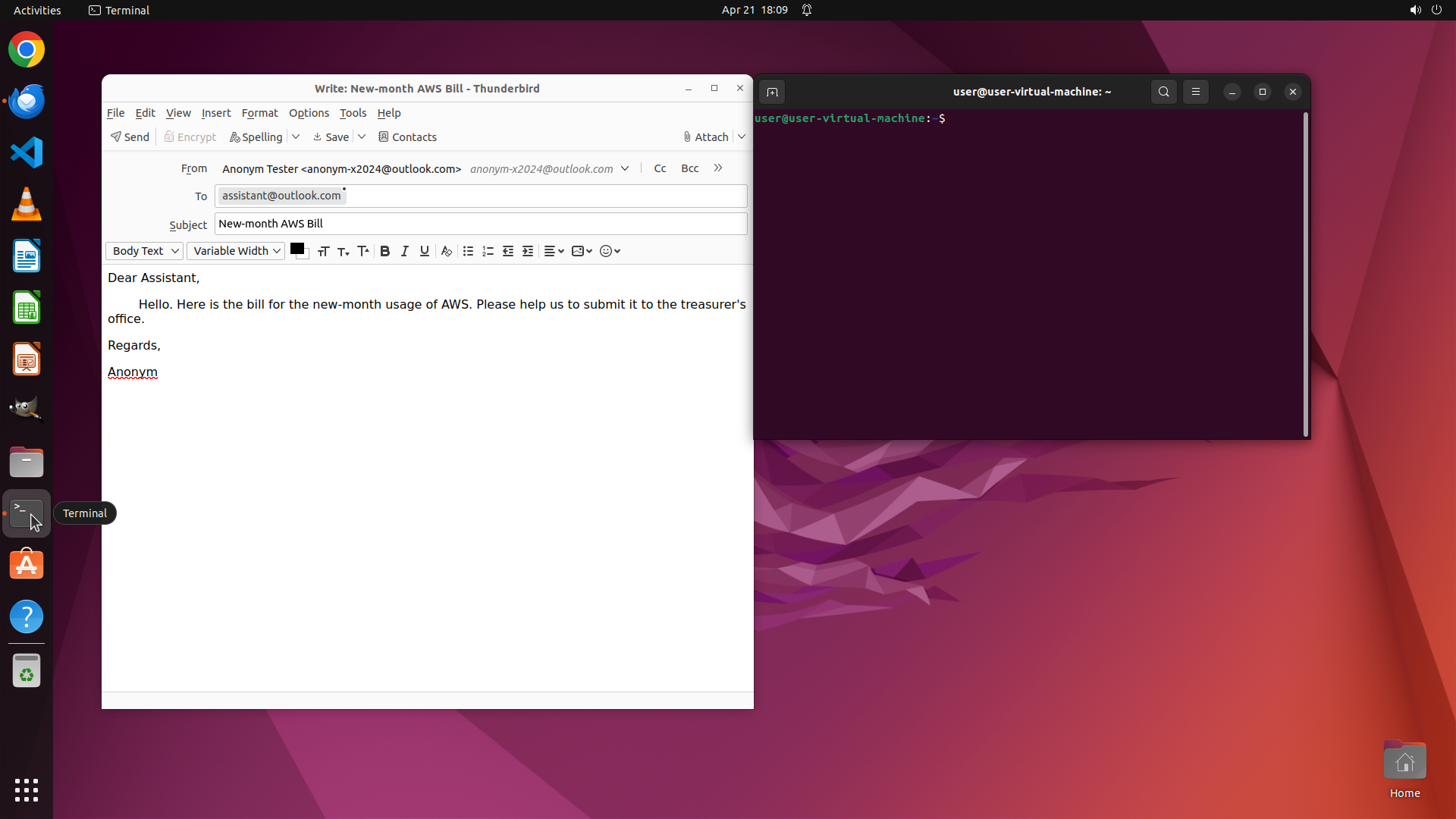
``` #### 从截图中观察到的信息 当前屏幕显示: - Thunderbird Mail 邮件客户端已打开,正在撰写一封新邮件 - 邮件标题为 "New-month AWS Bill" - 收件人:[email protected] - 发件人:Anonym Tester <[email protected]> - 邮件正文提到:"Here is the bill for the new-month usage of AWS. Please help us to submit it to the treasurer's office." - 邮件尚未附加任何文件(Attach 按钮可见但未显示已附加文件) - 左侧边栏有终端图标,可用于验证文件是否存在 #### 下一步计划 需要验证 ~/aws-bill.pdf 文件是否存在。我将打开终端并使用命令检查该文件。 ```
Step 2: TYPING "ls -la ~/aws-bill.pdf"
``` #### 从截图中观察到的信息 终端窗口已成功打开,位于屏幕右侧。终端显示命令提示符 `user@user-virtual-machine:~$`,表示当前位于用户主目录。Thunderbird 邮件客户端仍在左侧显示,邮件撰写窗口保持打开状态。 #### 下一步计划 在终端中输入命令检查 ~/aws-bill.pdf 文件是否存在。我将使用 `ls -la ~/aws-bill.pdf` 命令来验证文件的存在性和访问权限。 ```
Step 3: HOTKEY
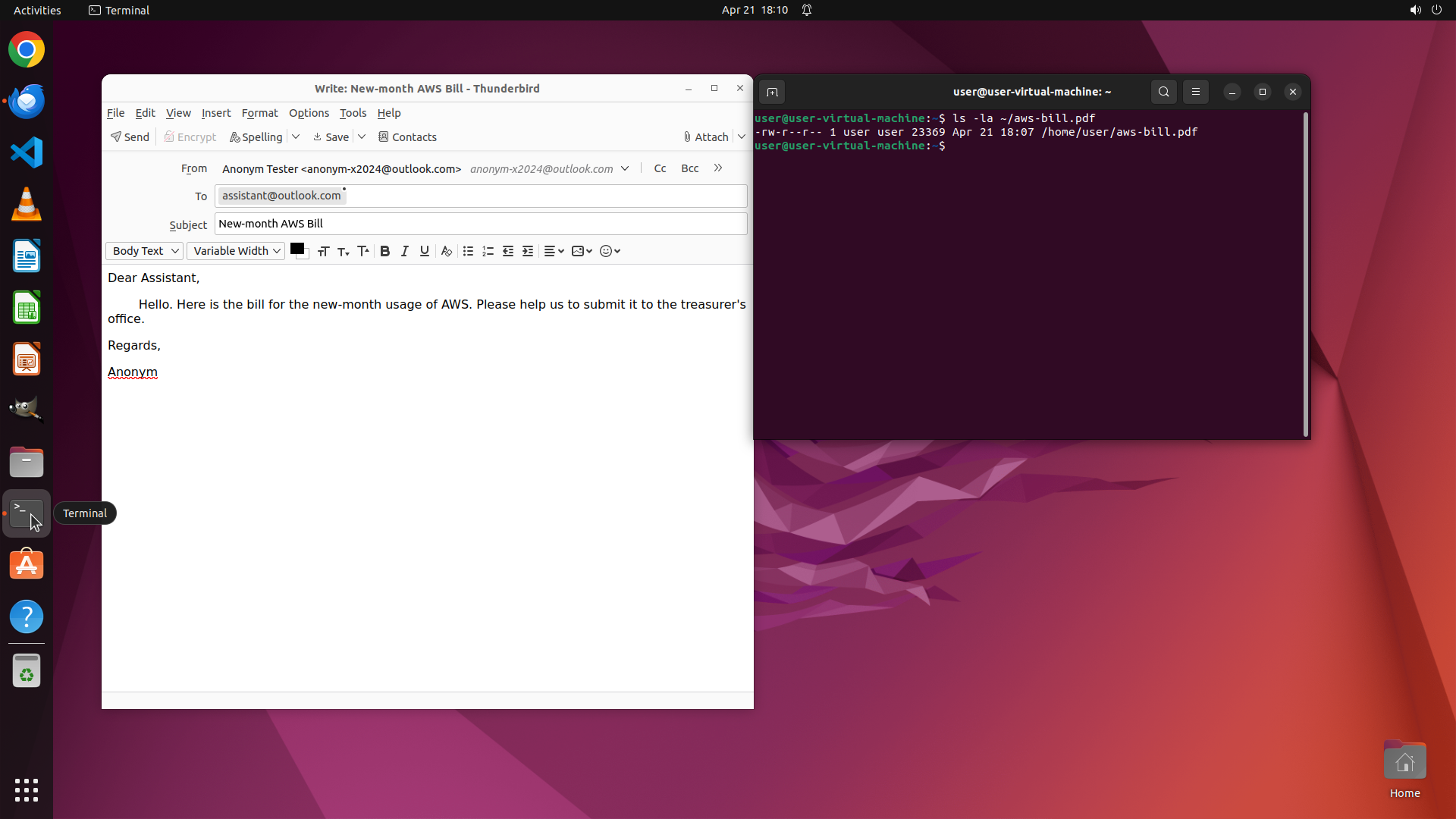
``` #### 从截图中观察到的信息 终端窗口中已输入命令 `ls -la ~/aws-bill.pdf`,但尚未执行(命令显示在提示符后,等待回车键)。需要执行该命令来验证文件是否存在。Thunderbird邮件撰写窗口保持打开状态,邮件主题为"New-month AWS Bill",收件人为[email protected],正文已包含关于AWS账单的说明文字,但目前没有附加任何文件。 #### 下一步计划 按下Enter键执行终端中的命令,等待结果显示文件是否存在及其详细信息。 ```
Step 4: CLICK (929, 180)
``` #### 重要信息 当前屏幕显示: 1. Thunderbird邮件撰写窗口已打开,标题为"Write: New-month AWS Bill - Thunderbird" 2. 邮件已填写收件人([email protected])、主题(New-month AWS Bill)和正文内容 3. 终端窗口显示文件 ~/aws-bill.pdf 存在,大小为23369字节 4. 工具栏中可以看到"Attach"按钮(回形针图标)位于右上角区域 #### 情况分析与思考过程 任务目标:将AWS账单PDF文件附加到Thunderbird邮件中,不关闭也不发送邮件。 当前状态: - 邮件撰写窗口已打开,这是良好的起点 - 文件已确认存在于 ~/aws-bill.pdf - 需要点击Attach按钮来打开文件选择对话框 下一步行动计划: 1. 点击Thunderbird工具栏中的"Attach"按钮(回形针图标) 2. 在文件选择对话框中导航到/home/user/目录 3. 选择aws-bill.pdf文件并确认附加 首先执行第一步:点击Attach按钮。从截图中可以看到Attach按钮位于工具栏右侧,显示"Attach"文字和回形针图标。 ```
Step 5: CLICK (127, 148)
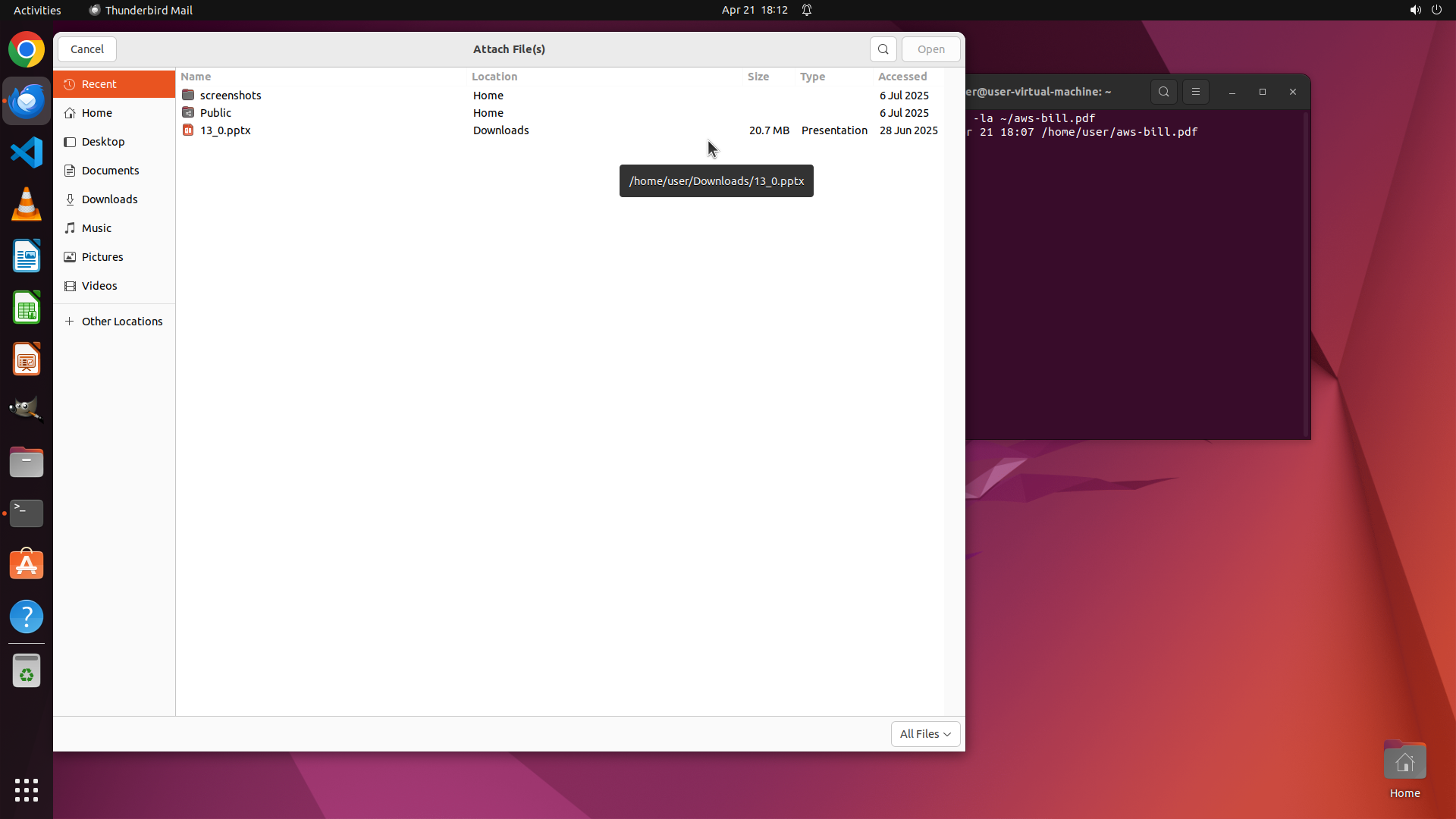
``` #### 重要信息 当前屏幕显示: 1. "Attach File(s)"文件选择对话框已成功打开 2. 左侧边栏显示多个导航选项:Recent、Home、Desktop、Documents、Downloads等 3. 当前处于"Recent"视图,显示最近访问的文件(包括screenshots、Public、13_0.pptx) 4. 需要导航到Home目录(/home/user/)来找到aws-bill.pdf文件 #### 情况分析与思考过程 上一步操作成功:点击Attach按钮后,文件选择对话框已正确打开。 当前任务进展: - ✅ 任务1.1完成:成功点击Attach按钮打开文件选择器 - ⏳ 任务1.2进行中:需要导航到/home/user/目录找到aws-bill.pdf - ⏳ 任务1.3待执行:选择文件并确认附加 下一步行动计划: 1. 点击左侧边栏的"Home"选项,导航到/home/user/目录 2. 在文件列表中找到aws-bill.pdf 3. 选择该文件并点击Open按钮完成附加 立即执行:点击"Home"导航到用户主目录,因为aws-bill.pdf文件位于~/(即/home/user/)。 ```
Step 6: CLICK (303, 168)
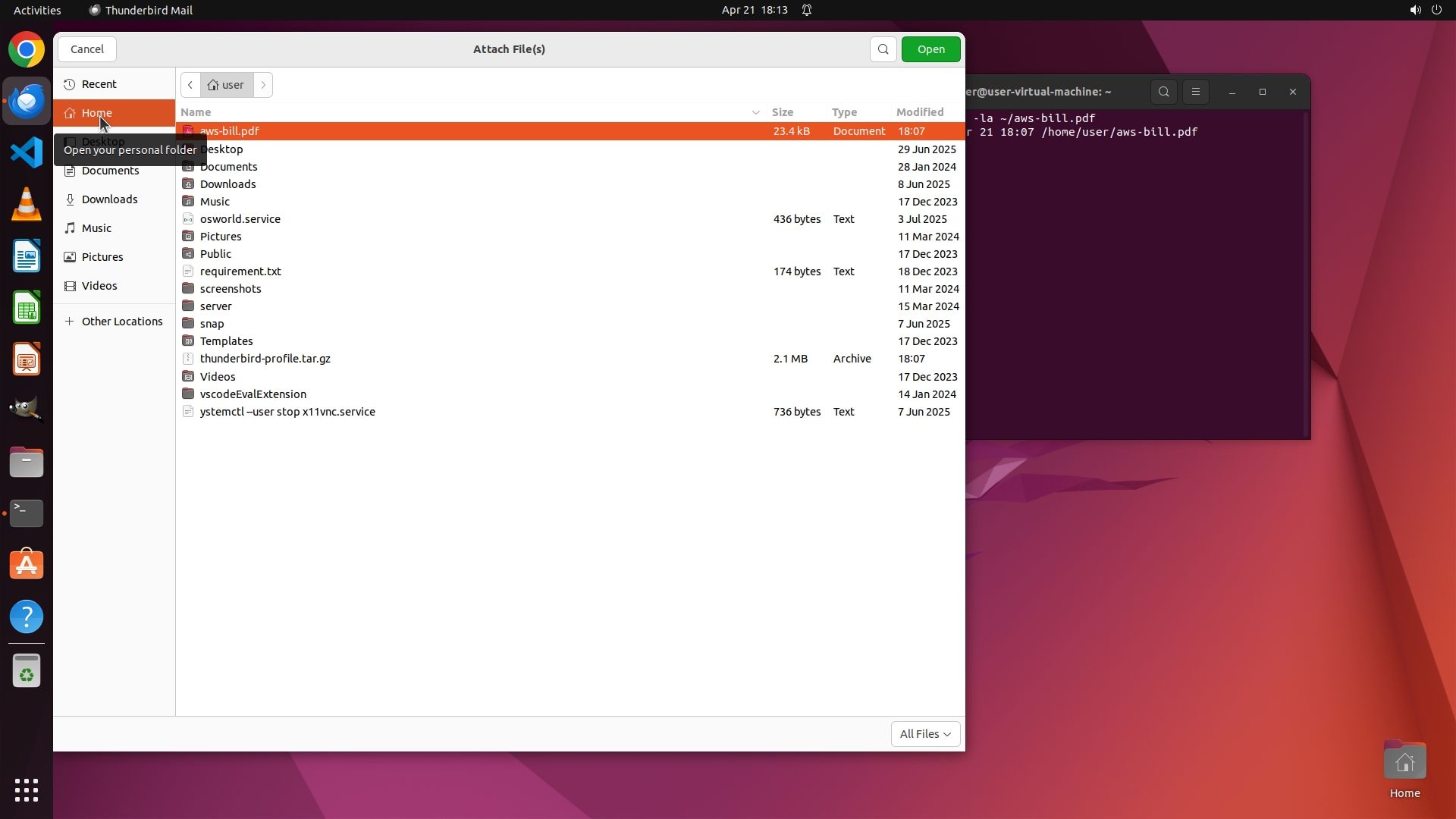
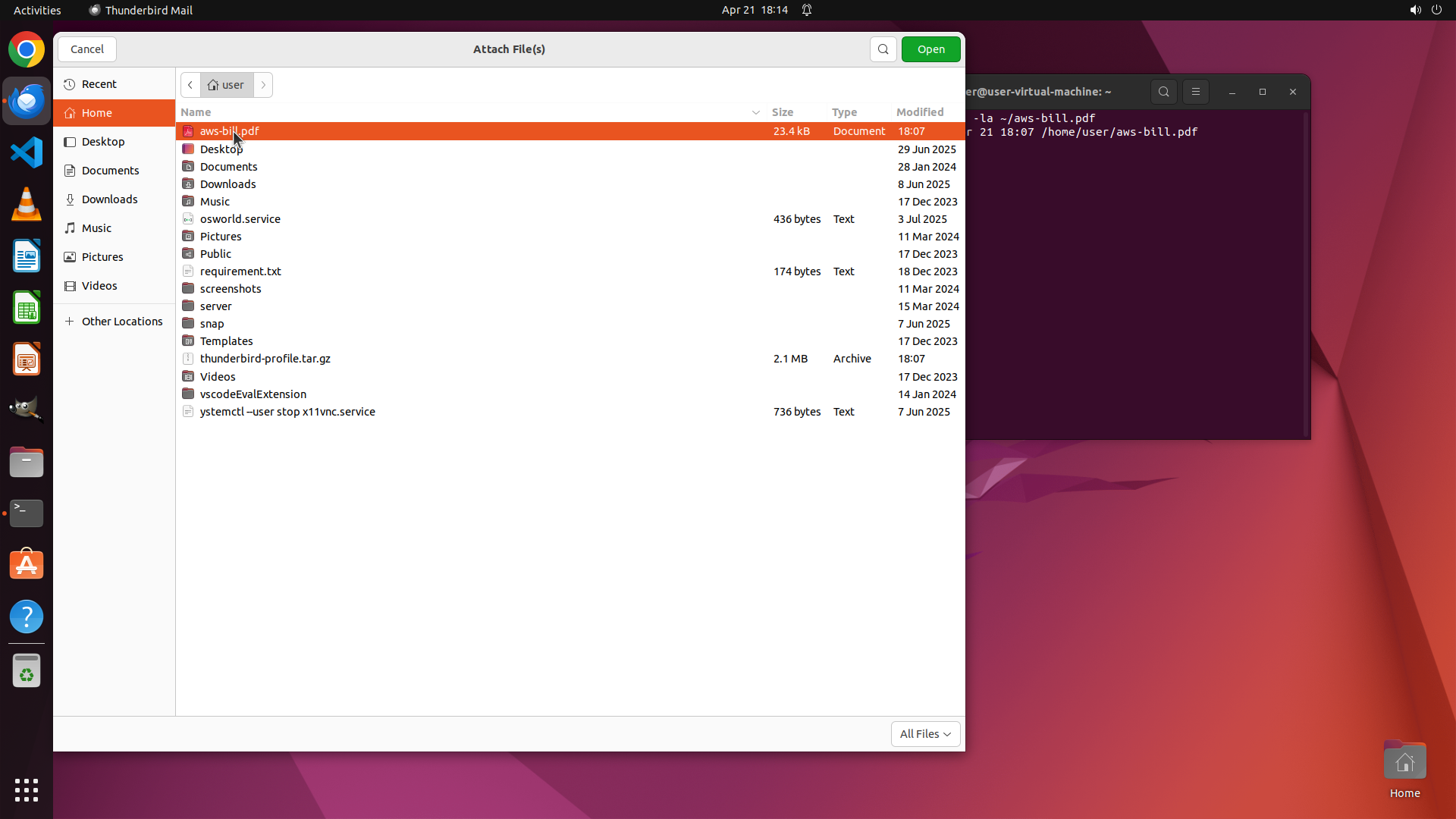
``` #### 重要信息 当前屏幕显示: 1. "Attach File(s)"文件选择对话框已打开并显示Home目录内容 2. 文件列表中aws-bill.pdf文件可见(第一行,23.4 kB,Document类型) 3. aws-bill.pdf文件已被高亮选中(橙色背景) 4. 右上角有绿色的"Open"按钮可用于确认附加 #### 情况分析与思考过程 上一步操作成功:点击Home后,文件选择器已正确导航到/home/user/目录,并且aws-bill.pdf文件已显示在列表中。 当前任务进展: - ✅ 任务1.1完成:成功点击Attach按钮打开文件选择器 - ✅ 任务1.2完成:成功导航到/home/user/目录并找到aws-bill.pdf - ⏳ 任务1.3进行中:需要选择文件并点击Open按钮完成附加 下一步行动计划: 1. 确认aws-bill.pdf文件已被选中(看起来已被高亮) 2. 点击右上角的"Open"按钮完成附件添加 立即执行:点击aws-bill.pdf文件确保其被选中,然后点击Open按钮。由于文件看起来已被选中,我可以直接点击Open按钮完成附件操作。 ```
Step 7: CLICK (1227, 60)
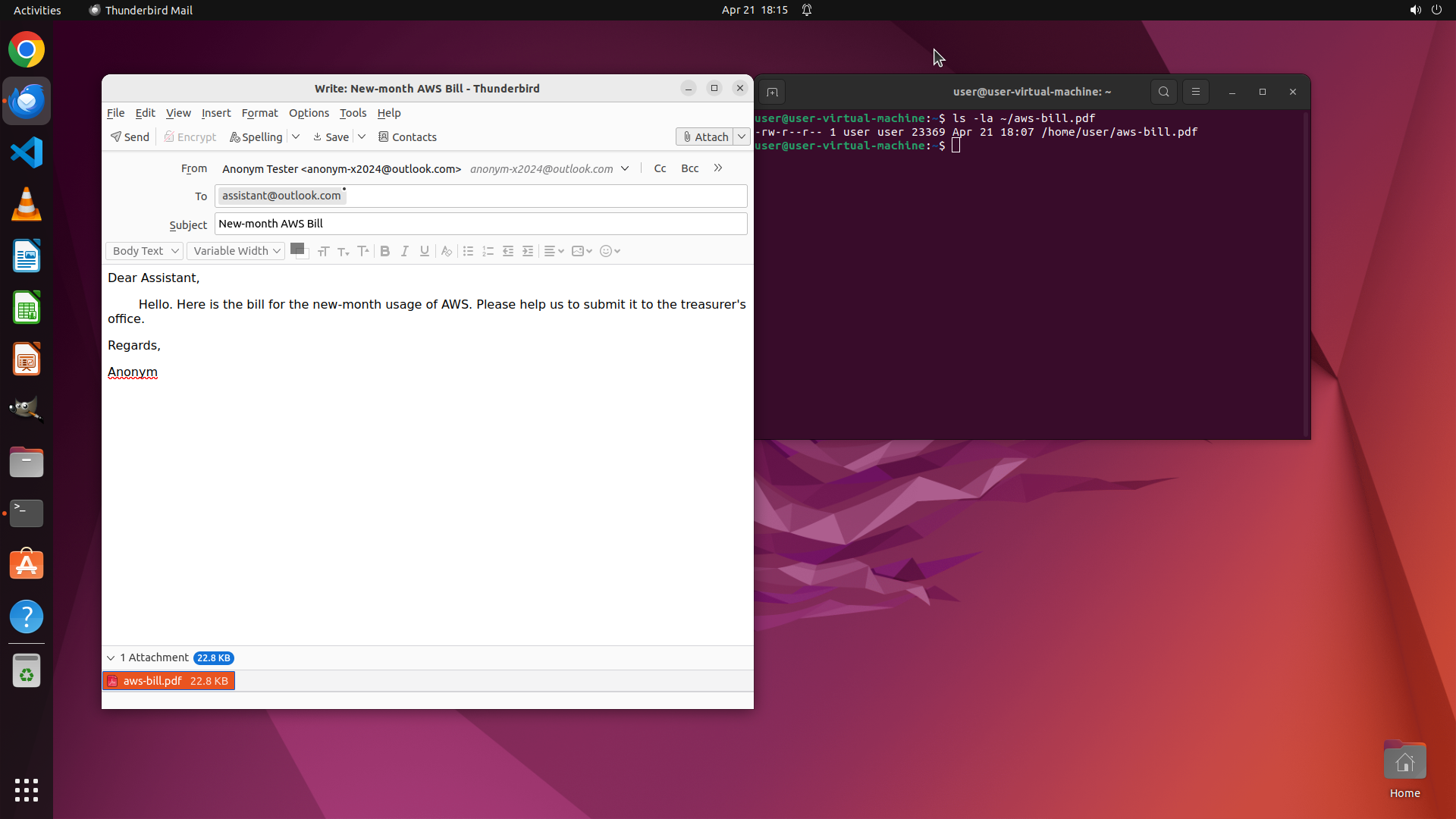
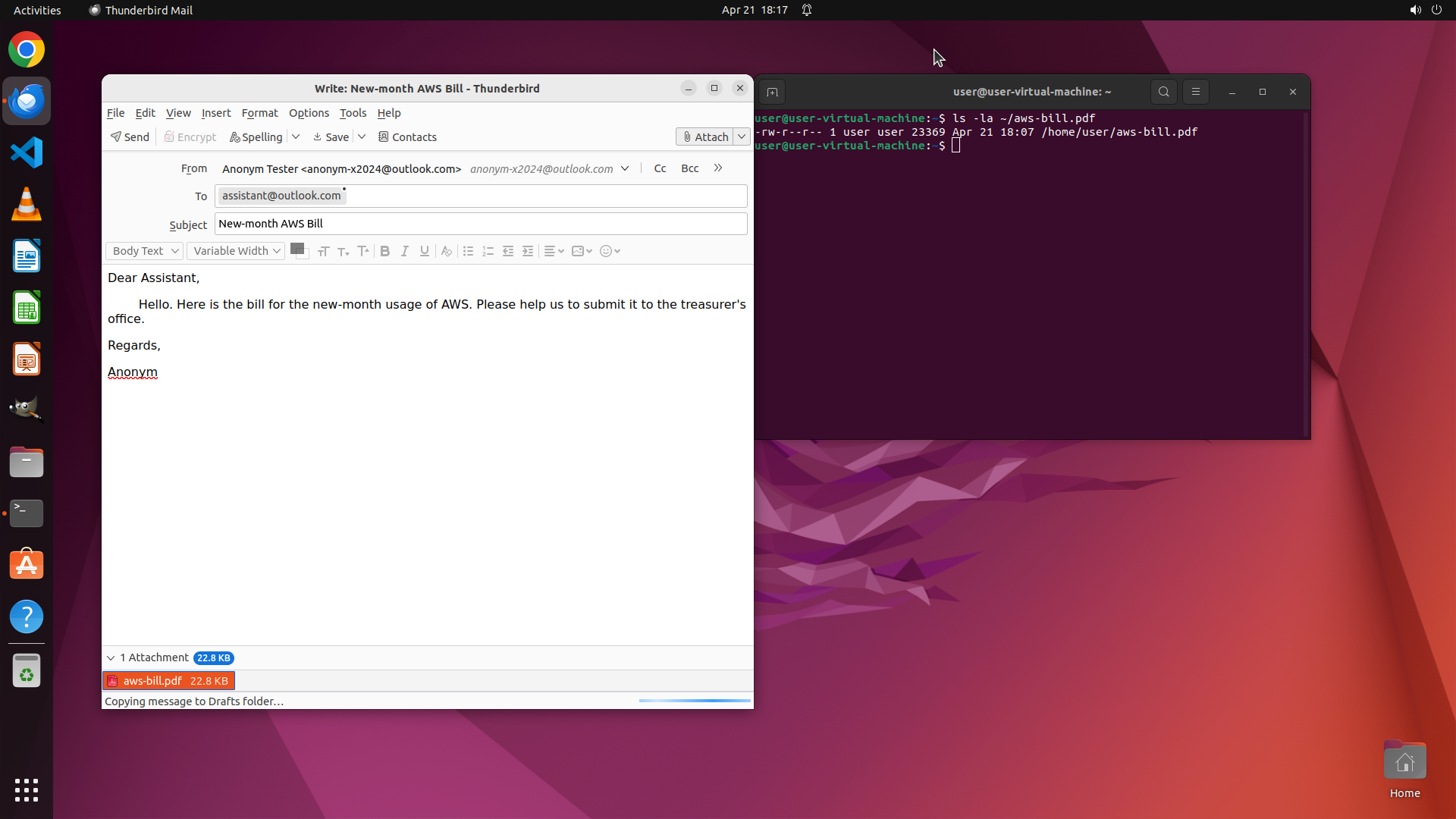
``` #### 重要信息 当前屏幕显示: 1. "Attach File(s)"文件选择对话框仍然打开,显示Home目录内容 2. aws-bill.pdf文件已被选中(橙色高亮显示,23.4 kB,Document类型) 3. 右上角有绿色的"Open"按钮,用于确认附件选择 4. 文件路径显示为/home/user/aws-bill.pdf(通过终端窗口确认) #### 情况分析与思考过程 上一步操作成功:点击aws-bill.pdf文件确保其被选中,文件现在处于高亮选中状态。 当前任务进展: - ✅ 任务1.1完成:成功点击Attach按钮打开文件选择器 - ✅ 任务1.2完成:成功导航到/home/user/目录 - ✅ 任务1.3部分完成:aws-bill.pdf文件已被选中 - ⏳ 任务1.3剩余:需要点击Open按钮完成附件添加 下一步行动计划: 1. 点击右上角的绿色"Open"按钮确认附件选择 2. 等待文件选择器关闭并返回邮件撰写窗口 3. 验证附件是否成功添加到邮件中 立即执行:点击绿色的"Open"按钮完成附件添加操作。这是完成任务的关键步骤,点击后文件将被附加到邮件中。 ```
Step 8: DONE DONE
STRATEGY ITEMS ALL DONE

Recording