Task: d9b7c649-c975-4f53-88f5-940b29c47247

Applicationmulti_apps
Score0.0
Statussuccess
Timestamp2026-04-21 12:38:44

Runtime Log


Trajectory

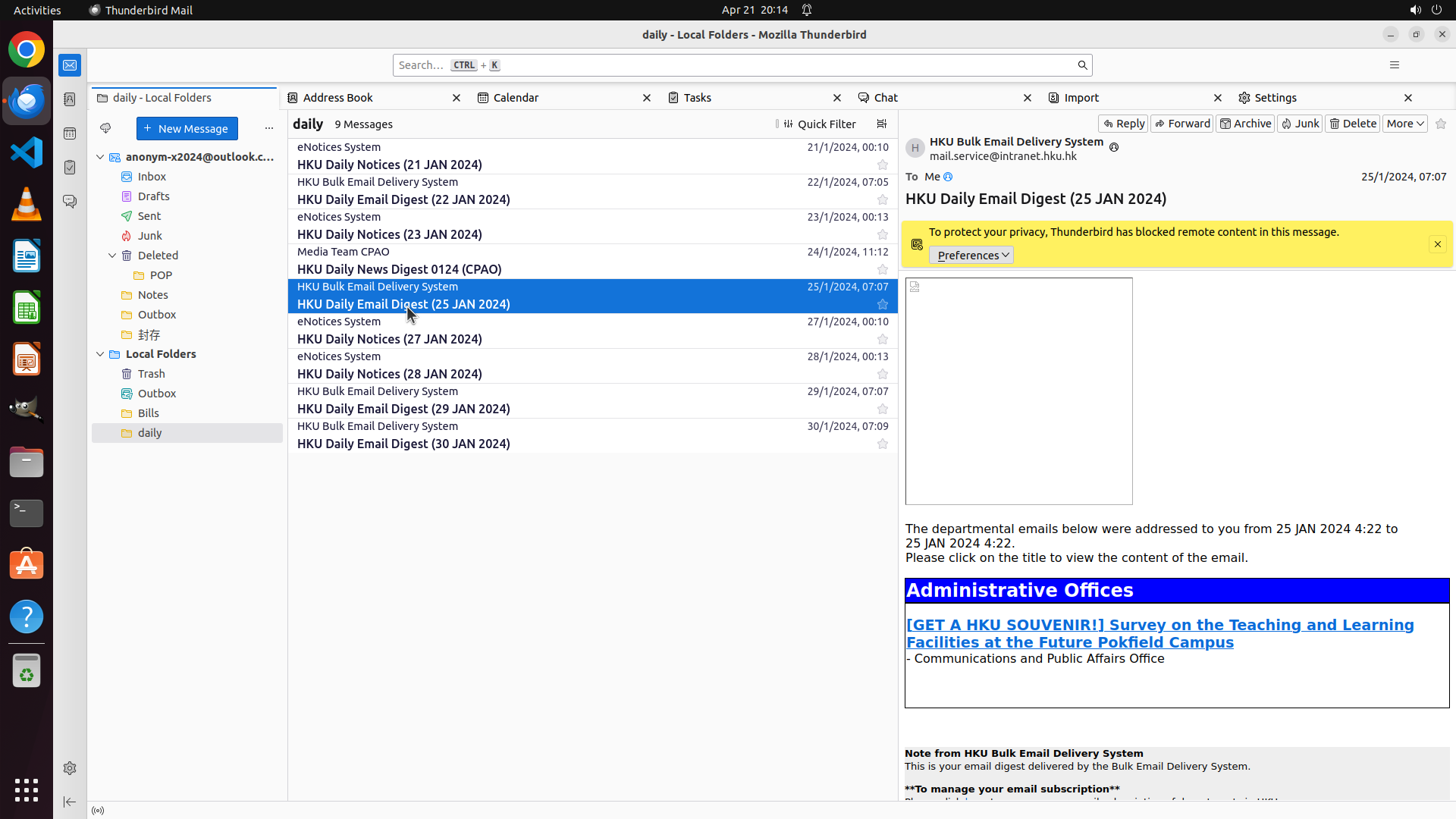
Step 1: CLICK (532, 399)
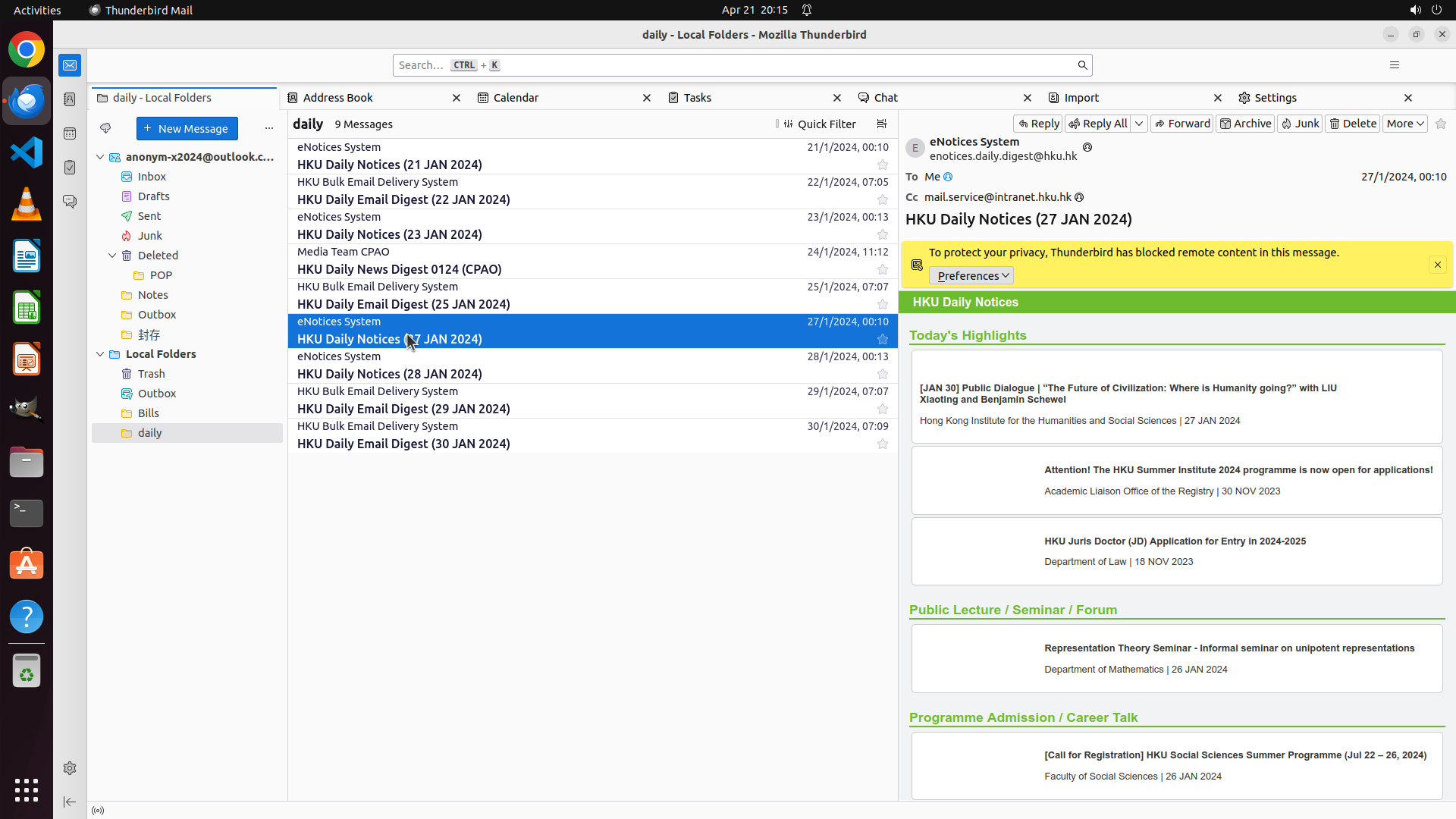
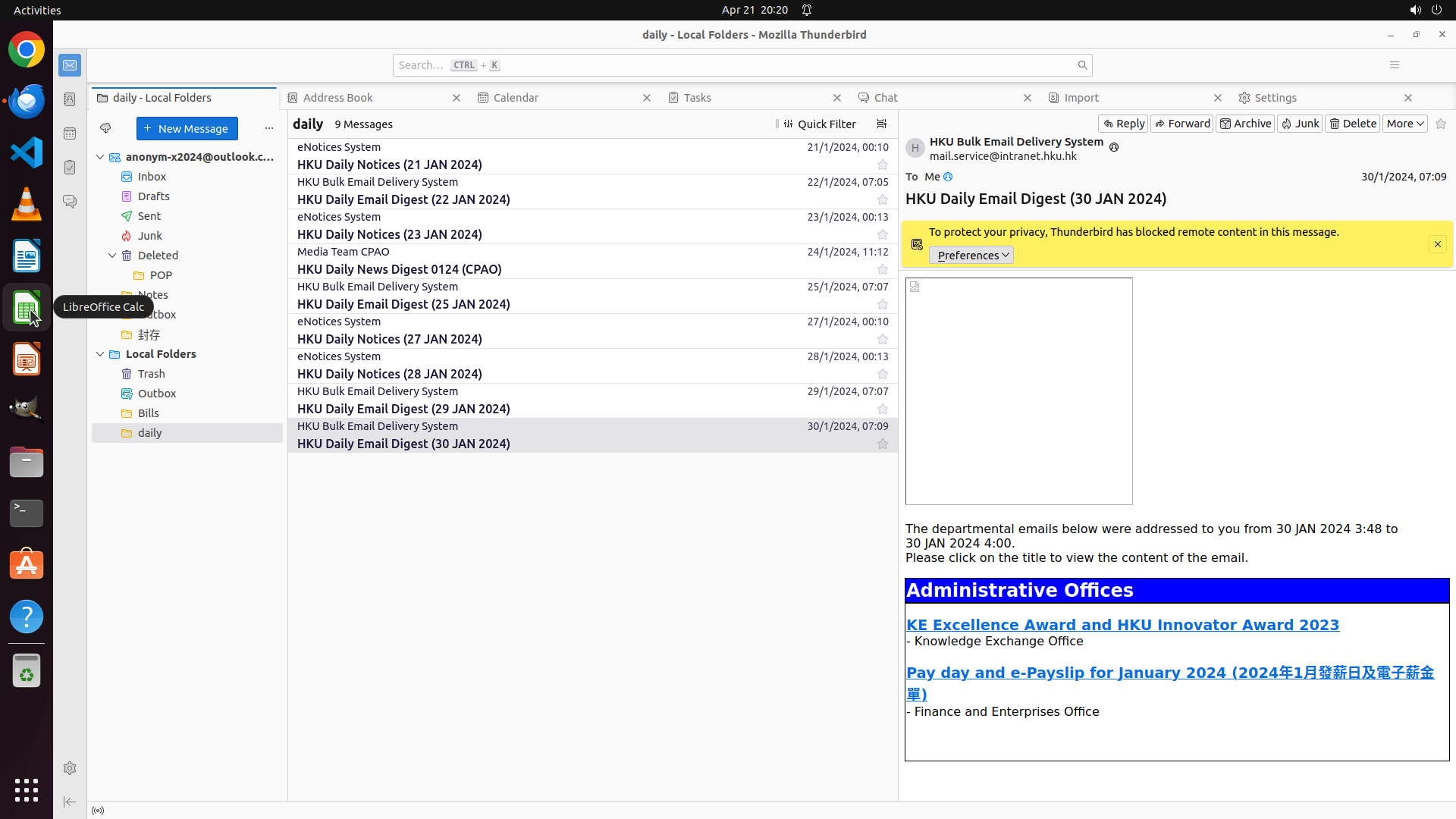
``` #### 重要信息 - Thunderbird Mail 已经打开,并且 daily 文件夹(在 Local Folders 下)已经被选中 - daily 文件夹中有 9 封邮件,日期从 21/1/2024 到 30/1/2024 - 需要提取最新的 5 封邮件,按时间从最早到最新排序: 1. 25/1/2024, 07:07 - HKU Daily Email Digest 2. 27/1/2024, 00:10 - HKU Daily Notices (27 JAN 2024) 3. 28/1/2024, 00:13 - HKU Daily Notices (28 JAN 2024) 4. 29/1/2024, 07:07 - HKU Daily Email Digest (29 JAN 2024) 5. 30/1/2024, 07:09 - HKU Daily Email Digest (30 JAN 2024) #### 情况分析与思考过程 任务需要我: 1. 打开 Thunderbird 中的 daily 文件夹(已完成) 2. 提取最新的 5 封邮件的详细信息(sender_name, sender_address, subject, CC, number_of_attachments) 3. 创建 LibreOffice Calc 报告并保存为 report.xlsx 当前状态:Thunderbird 已打开,daily 文件夹已选中。我需要开始提取邮件信息。首先点击第一封目标邮件(25/1/2024 的邮件)来查看详细信息。 我将按顺序打开这 5 封邮件并记录信息,然后创建 Calc 表格。 ```
Step 2: CLICK (532, 435)
Step 3: CLICK (532, 465)
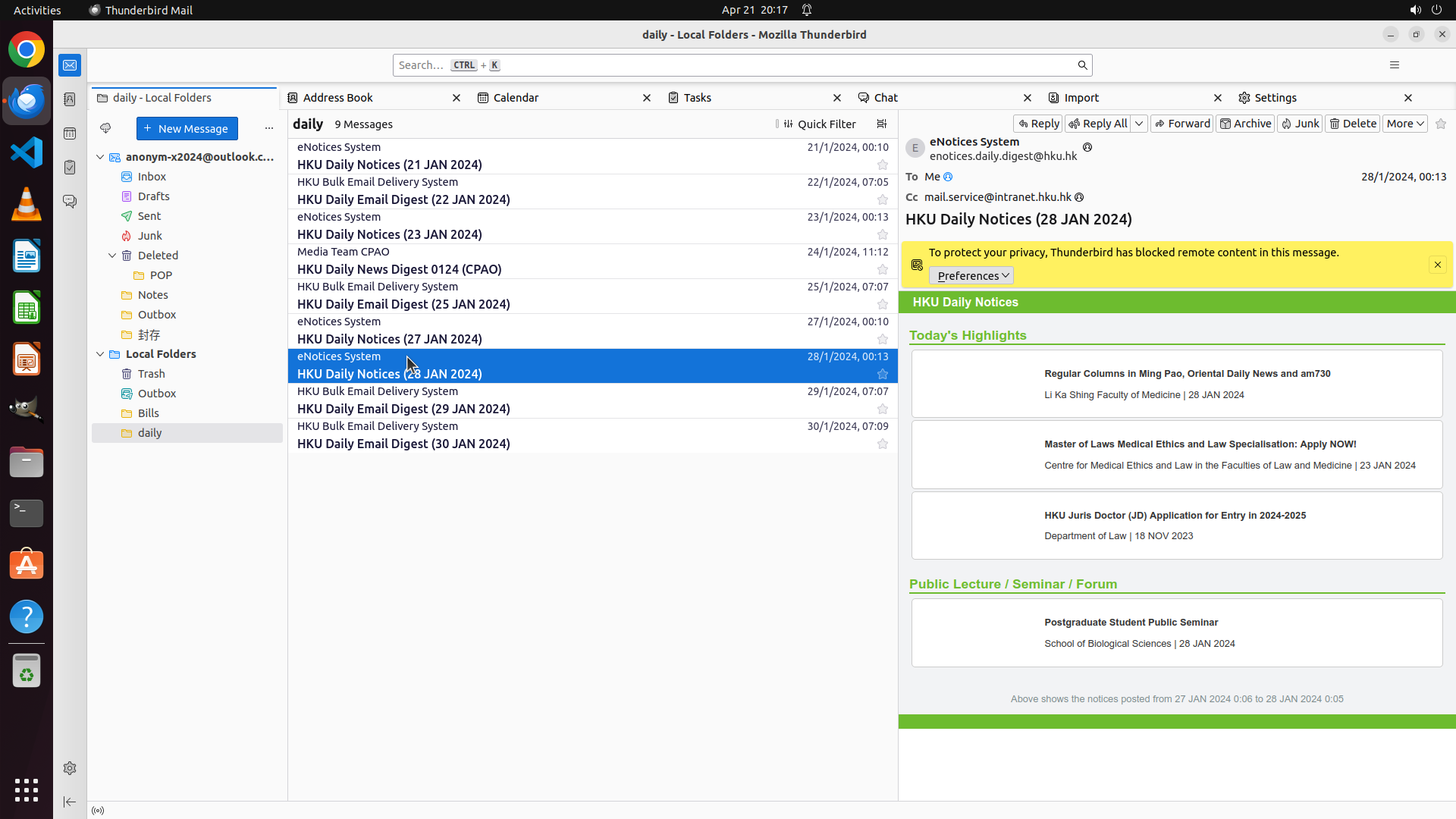
``` #### 重要信息 - Thunderbird Mail 已打开,daily 文件夹已选中,显示 9 封邮件 - 当前已选中并显示第 2 封目标邮件(27/1/2024, 00:10 - HKU Daily Notices) - 从右侧邮件内容区域可以看到: - Sender: eNotices System ([email protected]) - To: Me - Cc: [email protected] - Subject: HKU Daily Notices (27 JAN 2024) - 需要检查是否有附件,然后继续收集其他邮件的信息 #### 情况分析与思考过程 我需要按时间顺序(从最早到最新)提取 5 封邮件的详细信息: 1. 25/1/2024, 07:07 - HKU Daily Email Digest 2. 27/1/2024, 00:10 - HKU Daily Notices (27 JAN 2024) ← 当前显示 3. 28/1/2024, 00:13 - HKU Daily Notices (28 JAN 2024) 4. 29/1/2024, 07:07 - HKU Daily Email Digest (29 JAN 2024) 5. 30/1/2024, 07:09 - HKU Daily Email Digest (30 JAN 2024) 当前已显示第 2 封邮件的信息。我需要检查这封邮件是否有附件,然后继续点击其他邮件收集完整信息。让我先滚动邮件列表或检查当前邮件的附件情况。 观察邮件头部,我没有看到明显的附件图标。让我点击下一封邮件(28/1/2024)继续收集信息。 ``` 我需要继续收集邮件信息。让我点击第 3 封邮件(28/1/2024)。
Step 4: CLICK (532, 519)
Step 5: CLICK (532, 573)
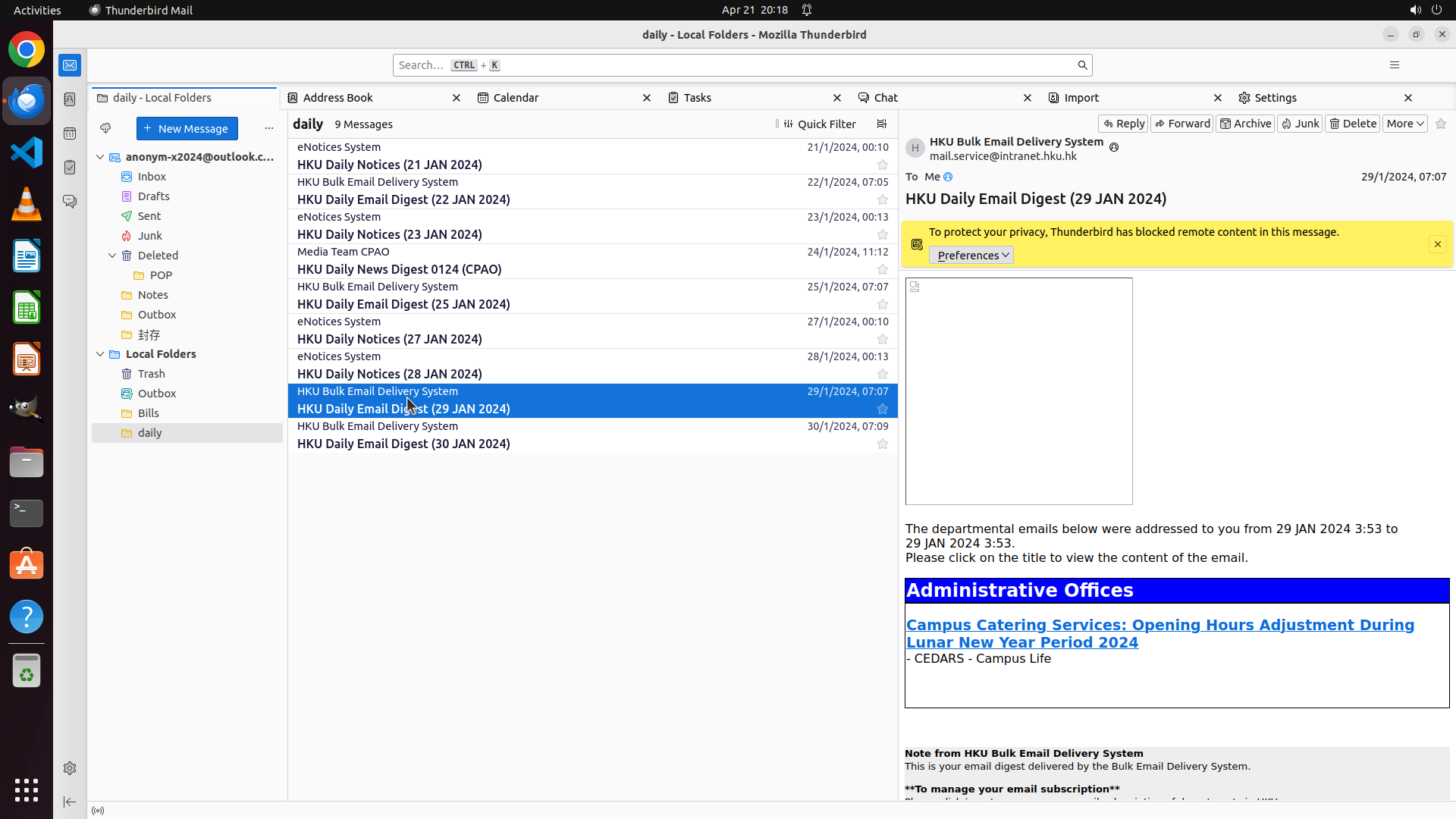
``` #### 重要信息 - Thunderbird Mail 已打开,daily 文件夹已选中 - 当前显示的是 29/1/2024, 07:07 的邮件(HKU Daily Email Digest (29 JAN 2024)) - 从右侧邮件内容区域可以看到: - Sender: HKU Bulk Email Delivery System ([email protected]) - To: Me - Subject: HKU Daily Email Digest (29 JAN 2024) - 没有看到 CC 字段 - 没有看到附件图标 - 还需要查看最后一封邮件(30/1/2024)的信息 #### 情况分析与思考过程 我正在按顺序收集 5 封最新邮件的信息。目前已查看: 1. 25/1/2024, 07:07 - HKU Daily Email Digest 2. 27/1/2024, 00:10 - HKU Daily Notices (27 JAN 2024) 3. 28/1/2024, 00:13 - HKU Daily Notices (28 JAN 2024) 4. 29/1/2024, 07:07 - HKU Daily Email Digest (29 JAN 2024) ← 当前显示 还需要查看最后一封: 5. 30/1/2024, 07:09 - HKU Daily Email Digest (30 JAN 2024) 让我点击最后一封邮件来收集它的信息。 ```
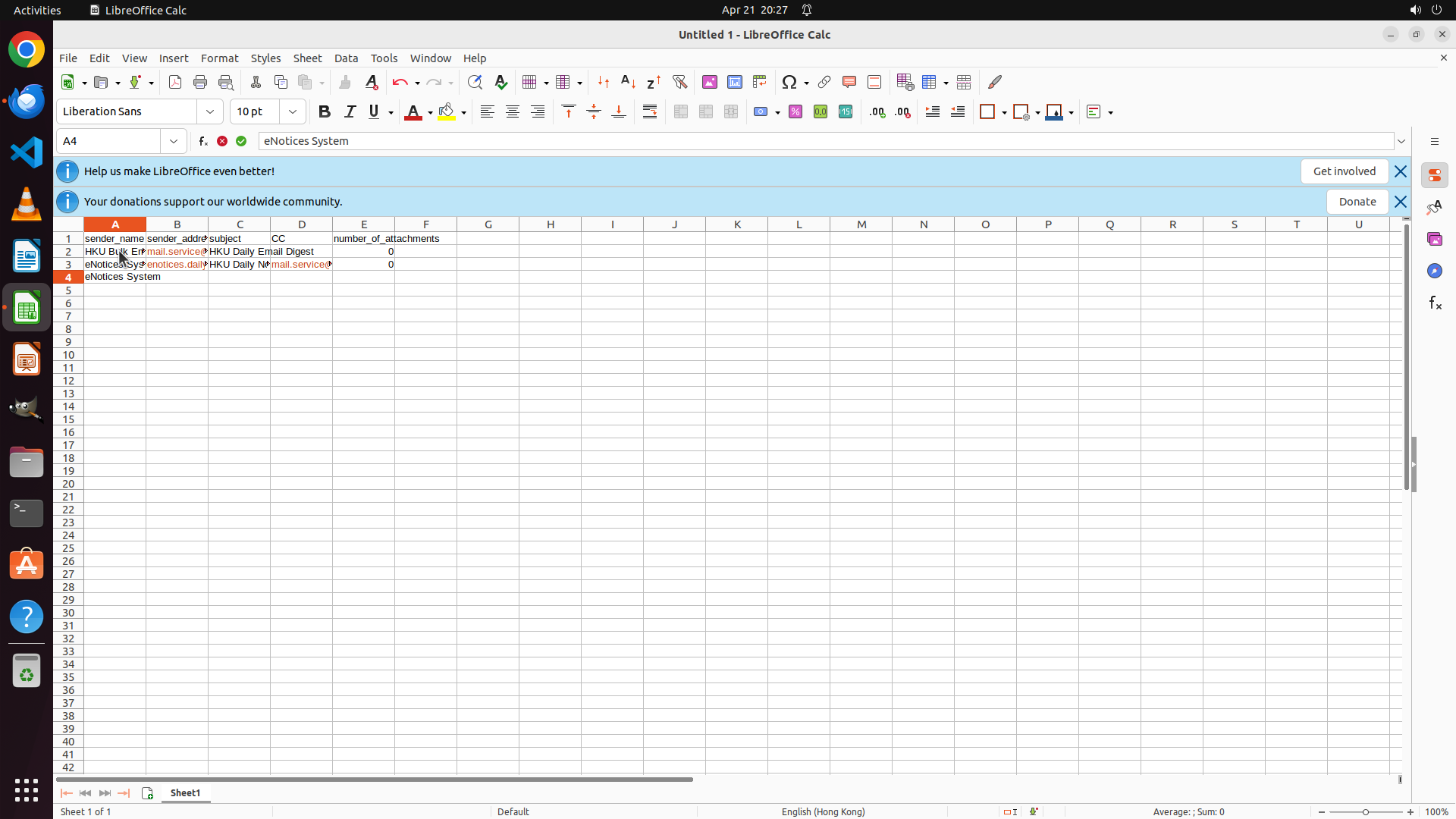
Step 6: CLICK (35, 403)
Step 7: CLICK (35, 403)
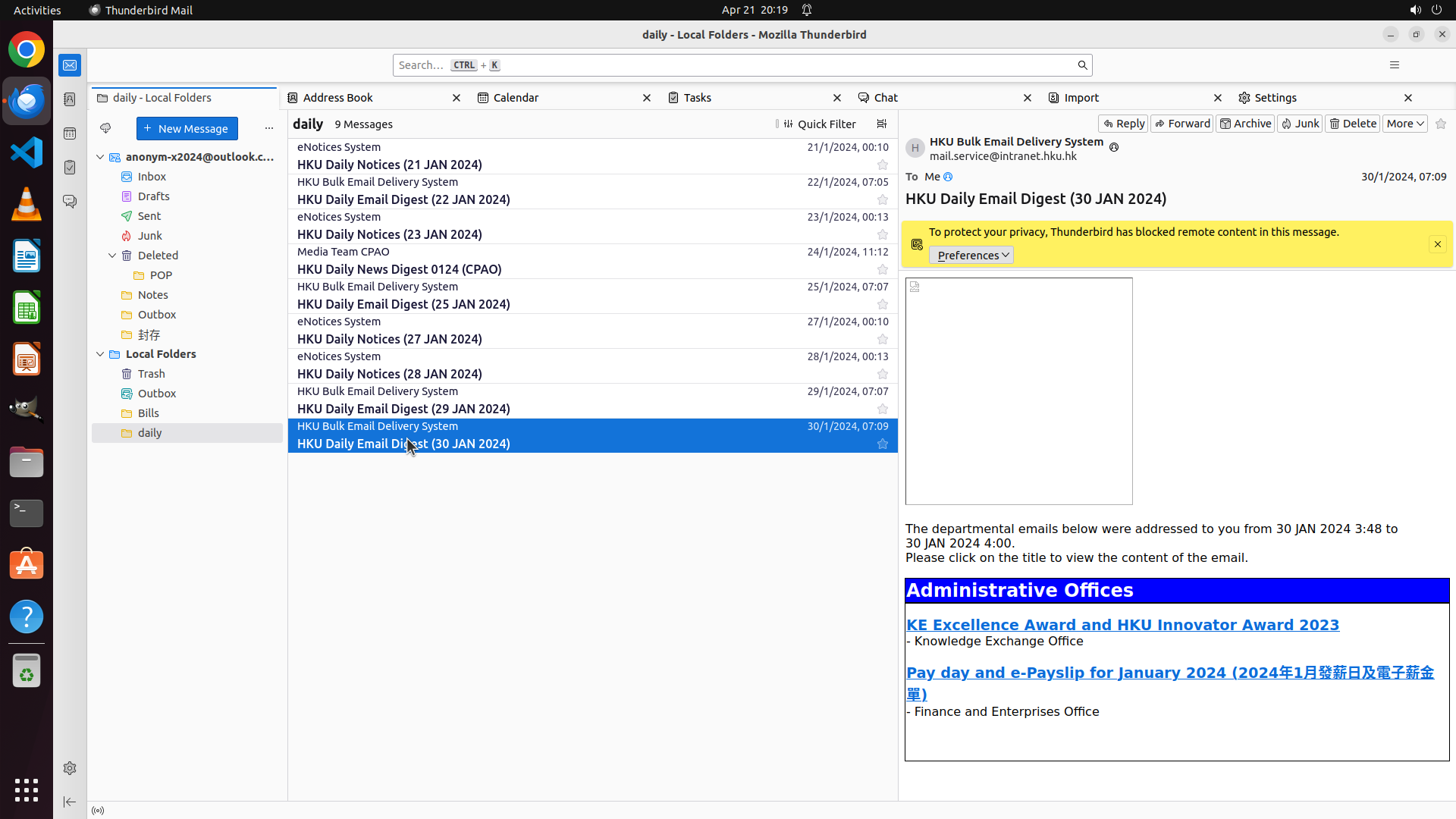
``` #### 重要信息 - Thunderbird Mail 已打开,daily 文件夹已选中 - 当前显示的是 30/1/2024, 07:09 的邮件(HKU Daily Email Digest (30 JAN 2024)) - 从右侧邮件内容区域可以看到: - Sender: HKU Bulk Email Delivery System ([email protected]) - To: Me - Subject: HKU Daily Email Digest (30 JAN 2024) - 没有看到 CC 字段 - 没有看到附件图标,附件数量为 0 - 已收集完所有 5 封邮件的信息,现在需要打开 LibreOffice Calc 创建报告 #### 情况分析与思考过程 我已按时间顺序(从最早到最新)收集了 5 封邮件的信息: 1. 25/1/2024, 07:07 - HKU Daily Email Digest - Sender: HKU Bulk Email Delivery System ([email protected]) - CC: 无 - Attachments: 0 2. 27/1/2024, 00:10 - HKU Daily Notices (27 JAN 2024) - Sender: eNotices System ([email protected]) - CC: [email protected] - Attachments: 0 3. 28/1/2024, 00:13 - HKU Daily Notices (28 JAN 2024) - Sender: eNotices System ([email protected]) - CC: [email protected] - Attachments: 0 4. 29/1/2024, 07:07 - HKU Daily Email Digest (29 JAN 2024) - Sender: HKU Bulk Email Delivery System ([email protected]) - CC: 无 - Attachments: 0 5. 30/1/2024, 07:09 - HKU Daily Email Digest (30 JAN 2024) ← 当前显示 - Sender: HKU Bulk Email Delivery System ([email protected]) - CC: 无 - Attachments: 0 现在我需要打开 LibreOffice Calc 来创建报告。我可以在左侧边栏看到 LibreOffice Calc 的图标(绿色电子表格图标)。 ```
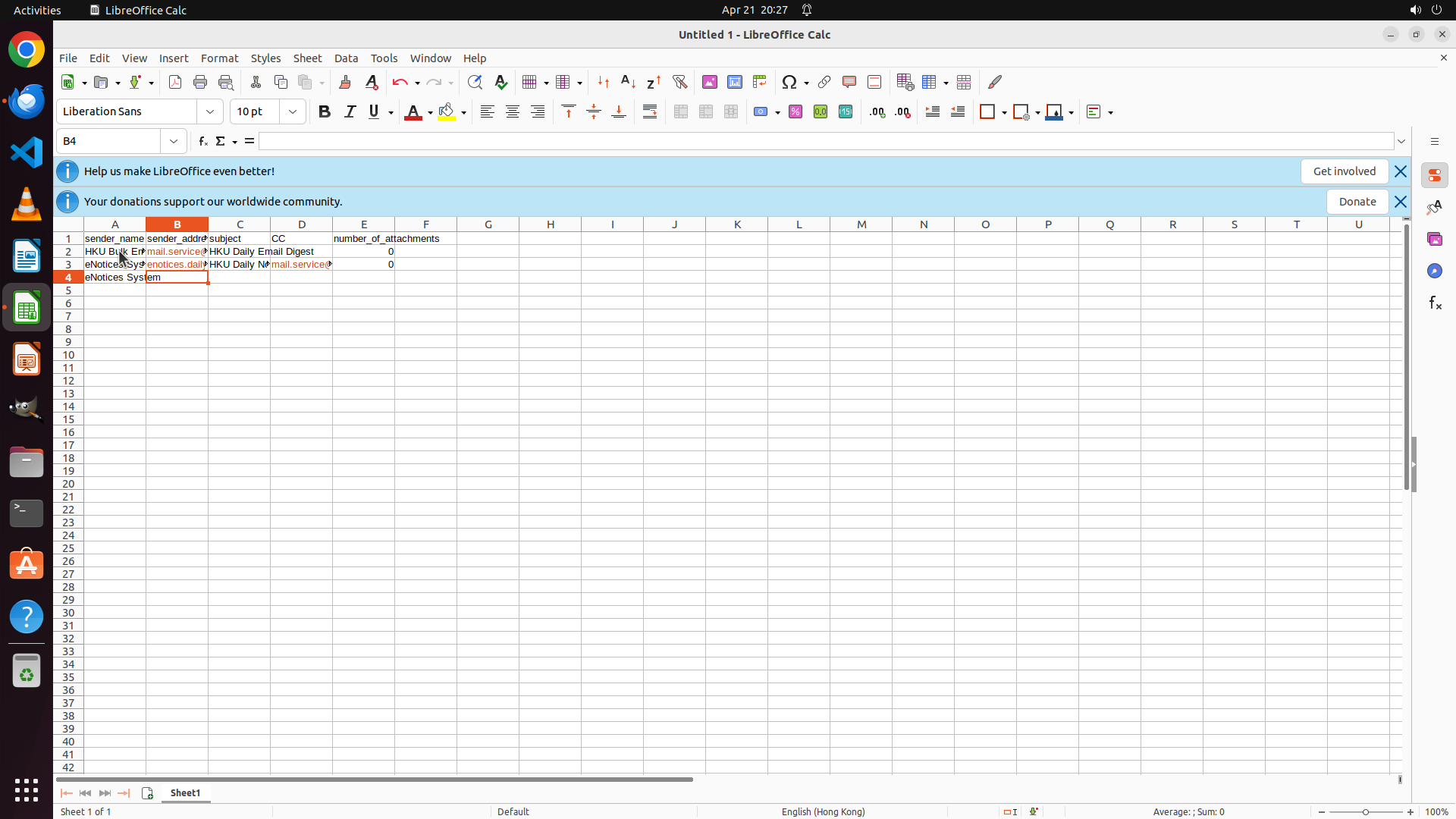
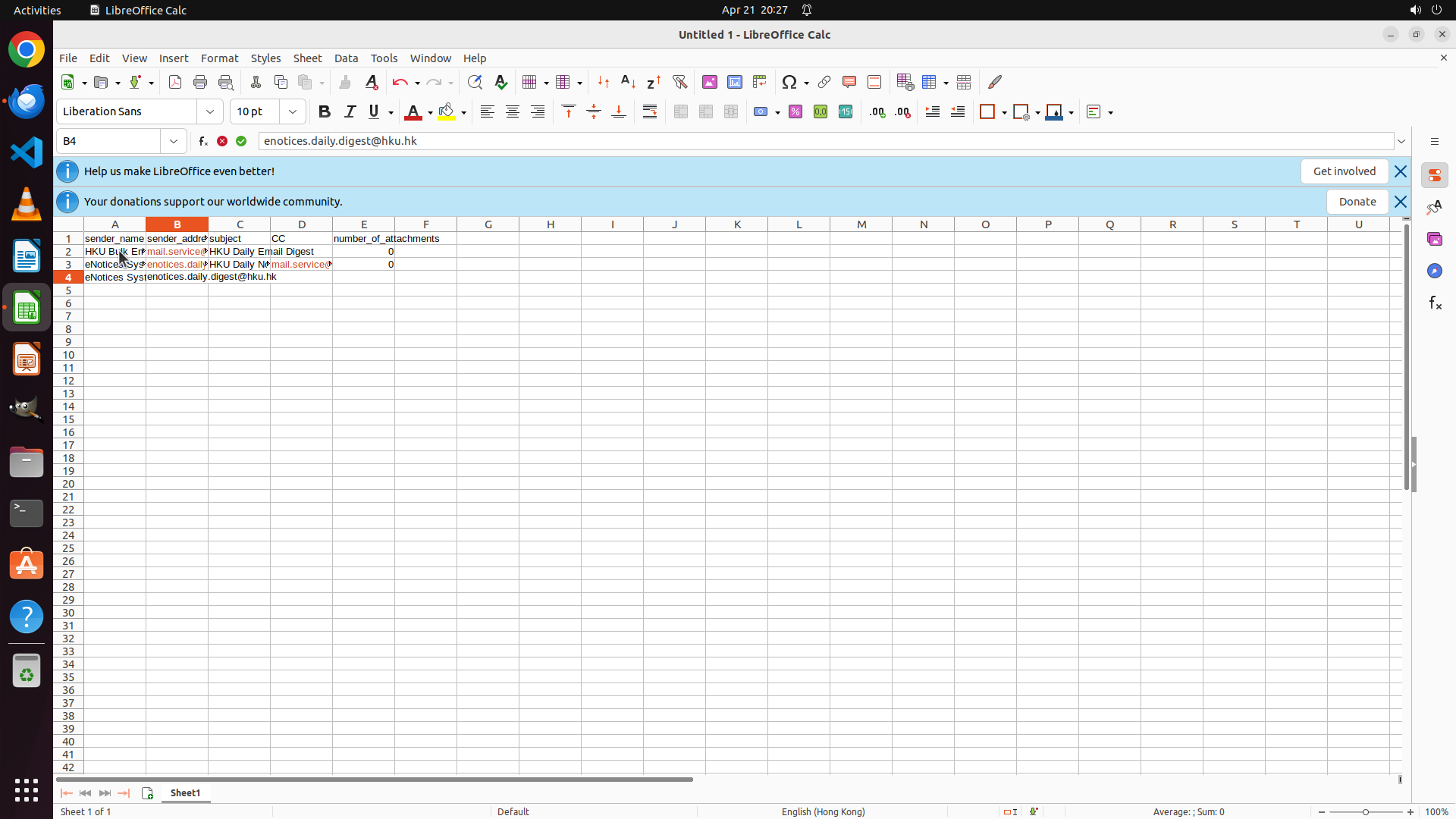
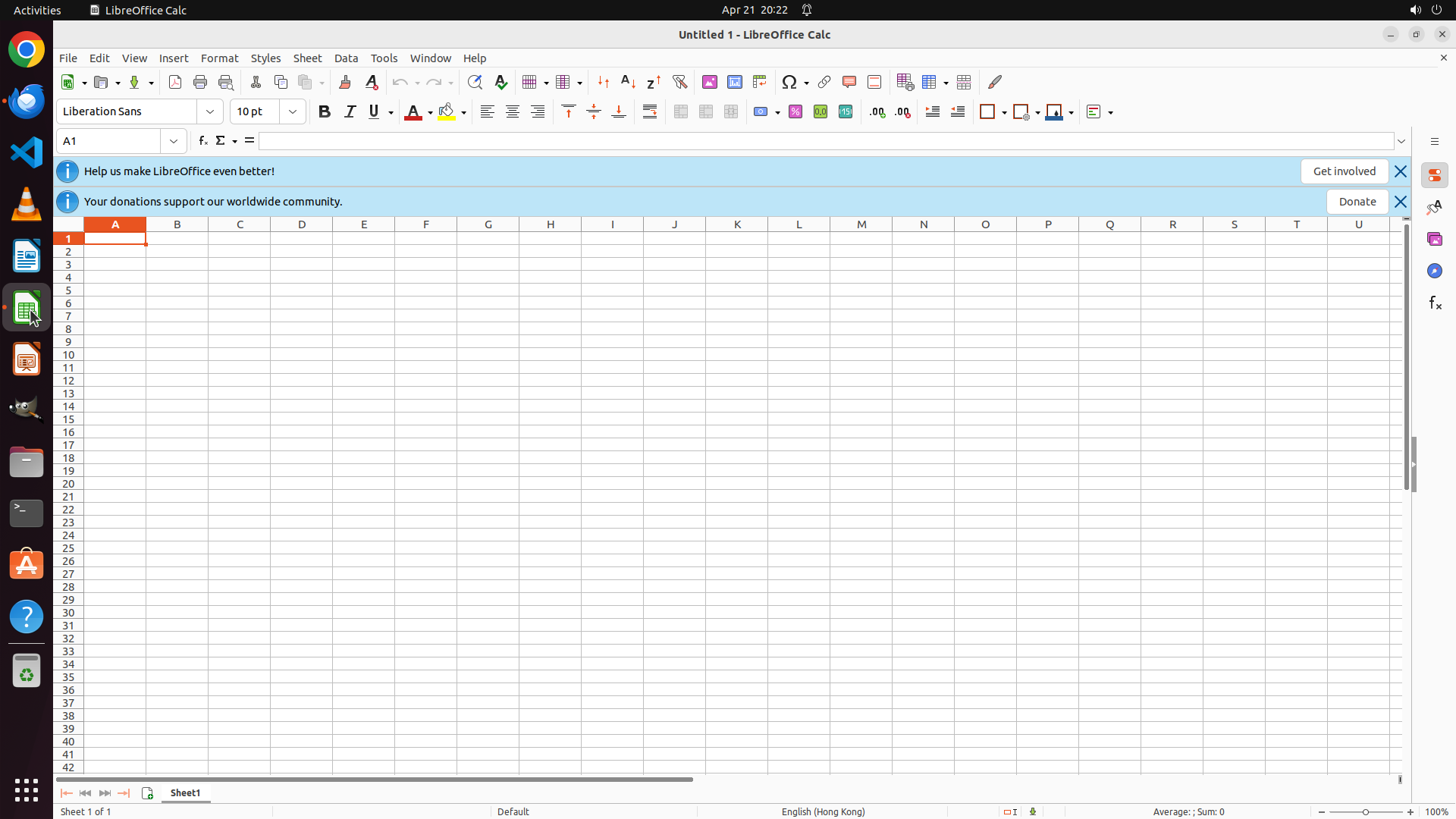
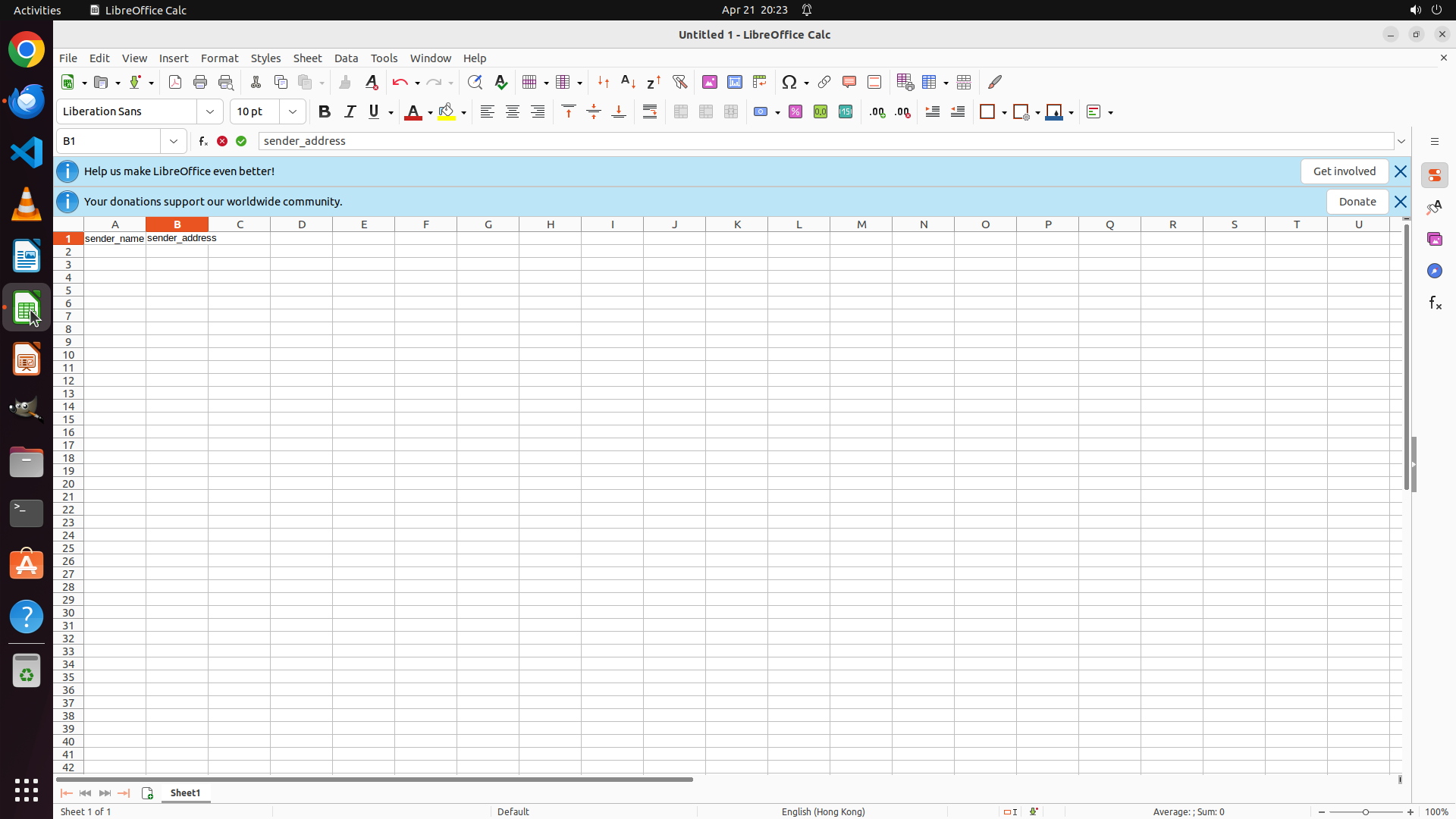
Step 8: TYPING "sender_name"
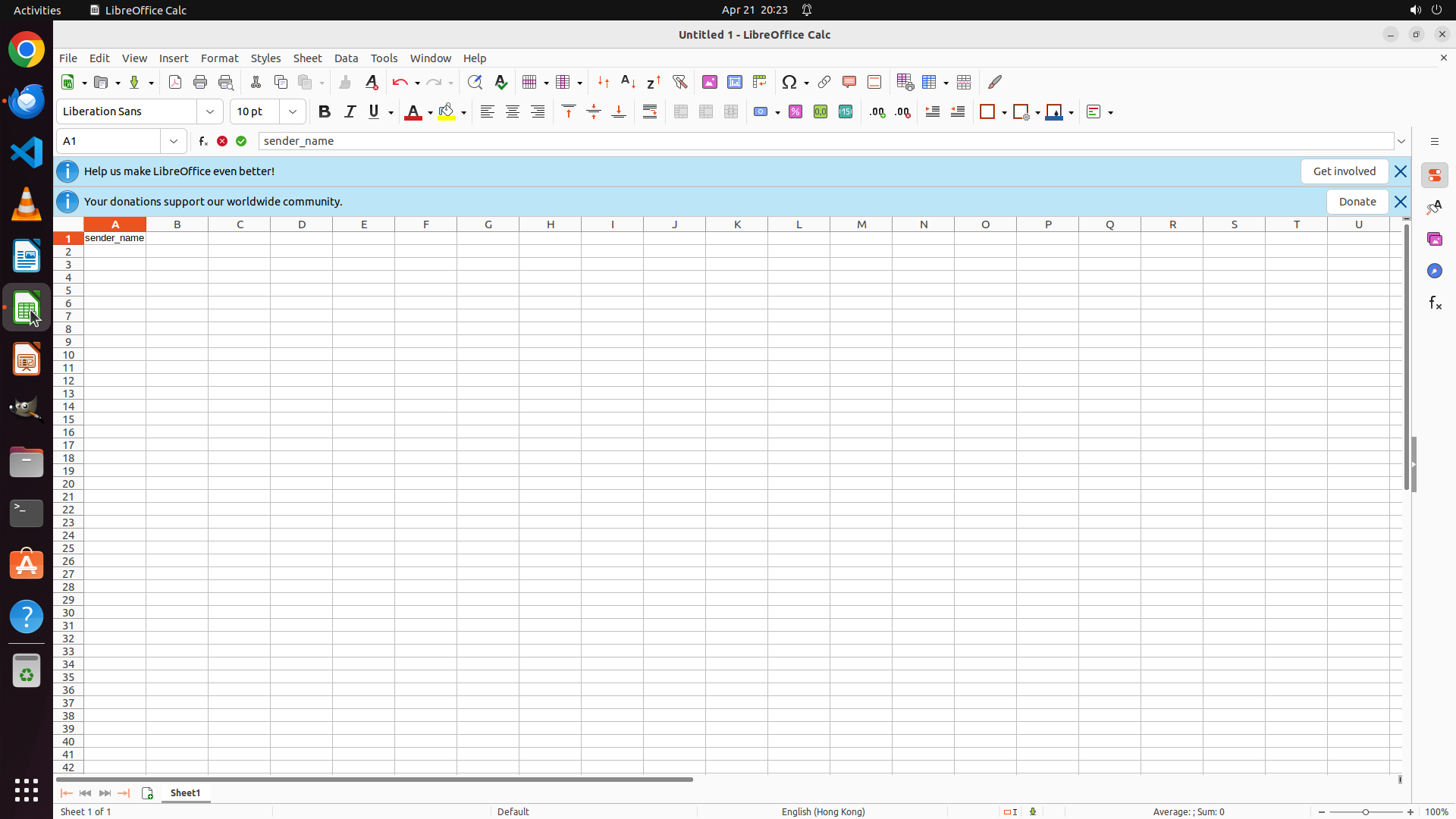
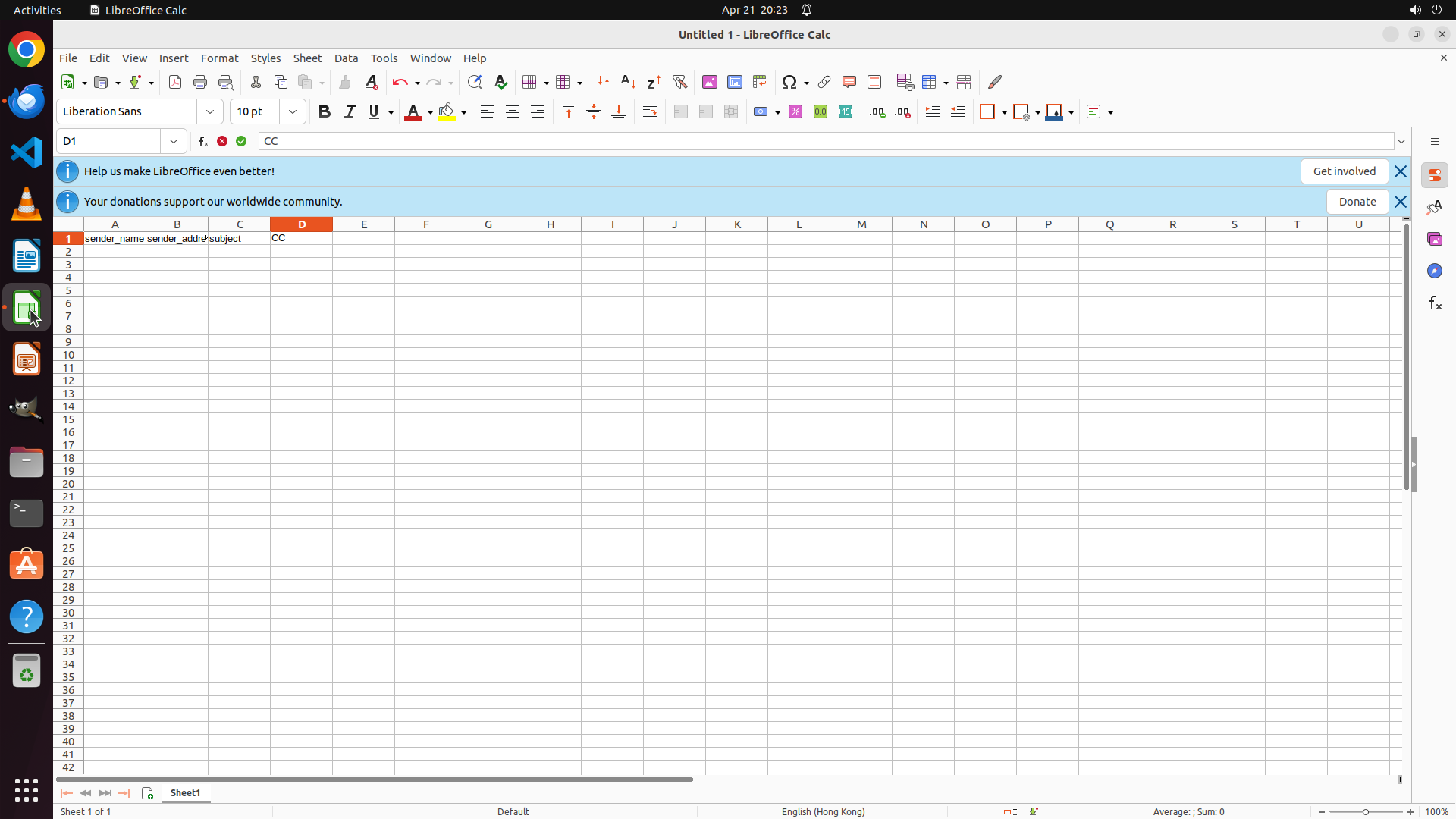
``` #### 重要信息 - LibreOffice Calc 已成功打开,显示一个空白电子表格 - 当前单元格 A1 已被选中(橙色高亮) - 顶部标题栏显示 "Untitled 1 - LibreOffice Calc" - 有两个蓝色通知横幅,但不影响操作 - 需要创建列标题并填充邮件数据 #### 情况分析与思考过程 现在我需要在 Calc 中创建报告: 1. 首先创建列标题(第1行):sender_name, sender_address, subject, CC, number_of_attachments 2. 然后按时间顺序(从最早到最新)填充5封邮件的数据到第2-6行 已收集的邮件数据(按时间从最早到最新): 第1行(25/1/2024): - sender_name: HKU Bulk Email Delivery System - sender_address: [email protected] - subject: HKU Daily Email Digest - CC: (空) - attachments: 0 第2行(27/1/2024): - sender_name: eNotices System - sender_address: [email protected] - subject: HKU Daily Notices (27 JAN 2024) - CC: [email protected] - attachments: 0 第3行(28/1/2024): - sender_name: eNotices System - sender_address: [email protected] - subject: HKU Daily Notices (28 JAN 2024) - CC: [email protected] - attachments: 0 第4行(29/1/2024): - sender_name: HKU Bulk Email Delivery System - sender_address: [email protected] - subject: HKU Daily Email Digest (29 JAN 2024) - CC: (空) - attachments: 0 第5行(30/1/2024): - sender_name: HKU Bulk Email Delivery System - sender_address: [email protected] - subject: HKU Daily Email Digest (30 JAN 2024) - CC: (空) - attachments: 0 从 A1 开始输入列标题,使用 Tab 键在列之间移动。 ```
Step 8: HOTKEY
``` #### 重要信息 - LibreOffice Calc 已成功打开,显示一个空白电子表格 - 当前单元格 A1 已被选中(橙色高亮) - 顶部标题栏显示 "Untitled 1 - LibreOffice Calc" - 有两个蓝色通知横幅,但不影响操作 - 需要创建列标题并填充邮件数据 #### 情况分析与思考过程 现在我需要在 Calc 中创建报告: 1. 首先创建列标题(第1行):sender_name, sender_address, subject, CC, number_of_attachments 2. 然后按时间顺序(从最早到最新)填充5封邮件的数据到第2-6行 已收集的邮件数据(按时间从最早到最新): 第1行(25/1/2024): - sender_name: HKU Bulk Email Delivery System - sender_address: [email protected] - subject: HKU Daily Email Digest - CC: (空) - attachments: 0 第2行(27/1/2024): - sender_name: eNotices System - sender_address: [email protected] - subject: HKU Daily Notices (27 JAN 2024) - CC: [email protected] - attachments: 0 第3行(28/1/2024): - sender_name: eNotices System - sender_address: [email protected] - subject: HKU Daily Notices (28 JAN 2024) - CC: [email protected] - attachments: 0 第4行(29/1/2024): - sender_name: HKU Bulk Email Delivery System - sender_address: [email protected] - subject: HKU Daily Email Digest (29 JAN 2024) - CC: (空) - attachments: 0 第5行(30/1/2024): - sender_name: HKU Bulk Email Delivery System - sender_address: [email protected] - subject: HKU Daily Email Digest (30 JAN 2024) - CC: (空) - attachments: 0 从 A1 开始输入列标题,使用 Tab 键在列之间移动。 ```
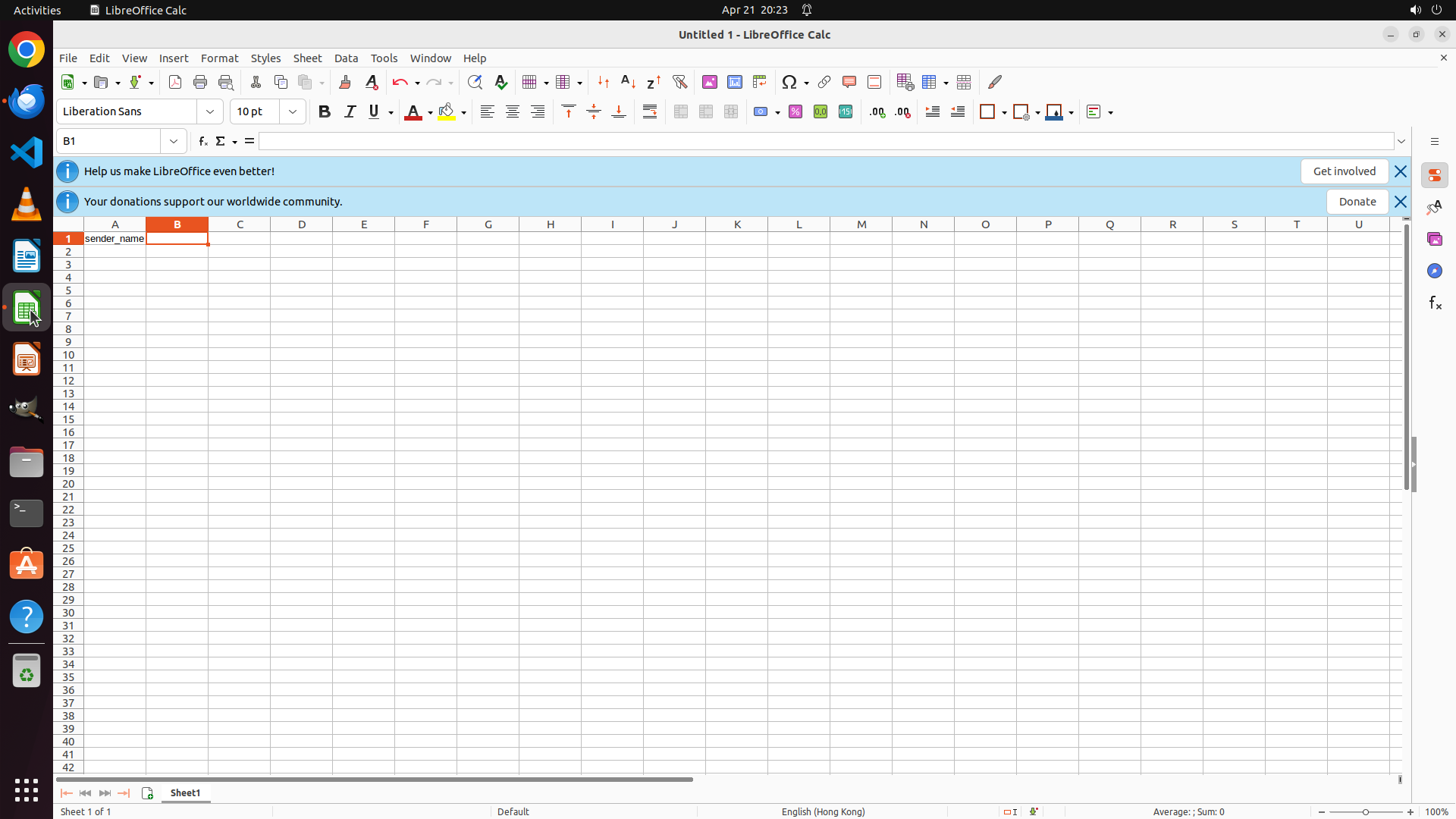
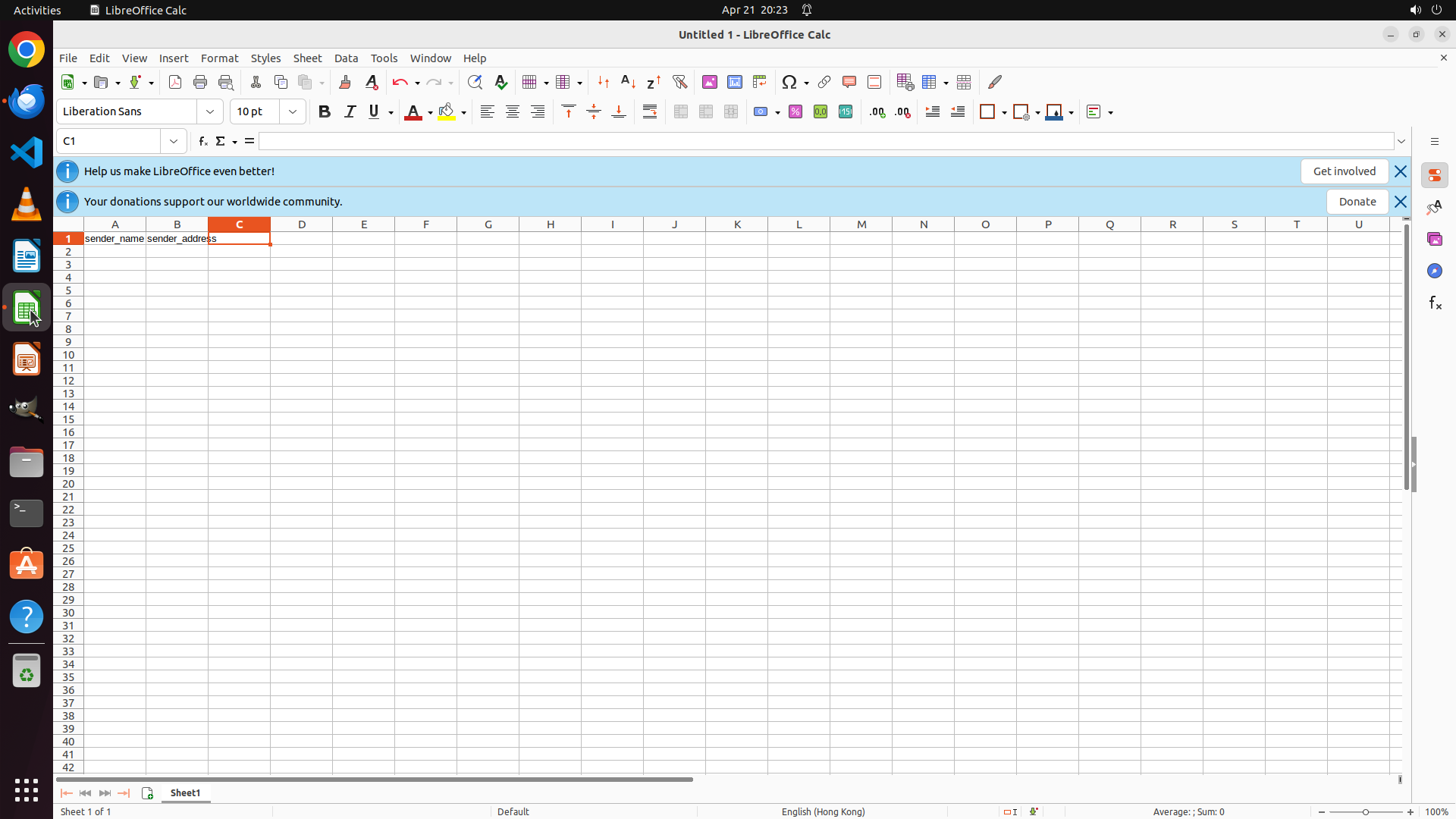
Step 8: TYPING "sender_address"
``` #### 重要信息 - LibreOffice Calc 已成功打开,显示一个空白电子表格 - 当前单元格 A1 已被选中(橙色高亮) - 顶部标题栏显示 "Untitled 1 - LibreOffice Calc" - 有两个蓝色通知横幅,但不影响操作 - 需要创建列标题并填充邮件数据 #### 情况分析与思考过程 现在我需要在 Calc 中创建报告: 1. 首先创建列标题(第1行):sender_name, sender_address, subject, CC, number_of_attachments 2. 然后按时间顺序(从最早到最新)填充5封邮件的数据到第2-6行 已收集的邮件数据(按时间从最早到最新): 第1行(25/1/2024): - sender_name: HKU Bulk Email Delivery System - sender_address: [email protected] - subject: HKU Daily Email Digest - CC: (空) - attachments: 0 第2行(27/1/2024): - sender_name: eNotices System - sender_address: [email protected] - subject: HKU Daily Notices (27 JAN 2024) - CC: [email protected] - attachments: 0 第3行(28/1/2024): - sender_name: eNotices System - sender_address: [email protected] - subject: HKU Daily Notices (28 JAN 2024) - CC: [email protected] - attachments: 0 第4行(29/1/2024): - sender_name: HKU Bulk Email Delivery System - sender_address: [email protected] - subject: HKU Daily Email Digest (29 JAN 2024) - CC: (空) - attachments: 0 第5行(30/1/2024): - sender_name: HKU Bulk Email Delivery System - sender_address: [email protected] - subject: HKU Daily Email Digest (30 JAN 2024) - CC: (空) - attachments: 0 从 A1 开始输入列标题,使用 Tab 键在列之间移动。 ```
Step 8: HOTKEY
``` #### 重要信息 - LibreOffice Calc 已成功打开,显示一个空白电子表格 - 当前单元格 A1 已被选中(橙色高亮) - 顶部标题栏显示 "Untitled 1 - LibreOffice Calc" - 有两个蓝色通知横幅,但不影响操作 - 需要创建列标题并填充邮件数据 #### 情况分析与思考过程 现在我需要在 Calc 中创建报告: 1. 首先创建列标题(第1行):sender_name, sender_address, subject, CC, number_of_attachments 2. 然后按时间顺序(从最早到最新)填充5封邮件的数据到第2-6行 已收集的邮件数据(按时间从最早到最新): 第1行(25/1/2024): - sender_name: HKU Bulk Email Delivery System - sender_address: [email protected] - subject: HKU Daily Email Digest - CC: (空) - attachments: 0 第2行(27/1/2024): - sender_name: eNotices System - sender_address: [email protected] - subject: HKU Daily Notices (27 JAN 2024) - CC: [email protected] - attachments: 0 第3行(28/1/2024): - sender_name: eNotices System - sender_address: [email protected] - subject: HKU Daily Notices (28 JAN 2024) - CC: [email protected] - attachments: 0 第4行(29/1/2024): - sender_name: HKU Bulk Email Delivery System - sender_address: [email protected] - subject: HKU Daily Email Digest (29 JAN 2024) - CC: (空) - attachments: 0 第5行(30/1/2024): - sender_name: HKU Bulk Email Delivery System - sender_address: [email protected] - subject: HKU Daily Email Digest (30 JAN 2024) - CC: (空) - attachments: 0 从 A1 开始输入列标题,使用 Tab 键在列之间移动。 ```
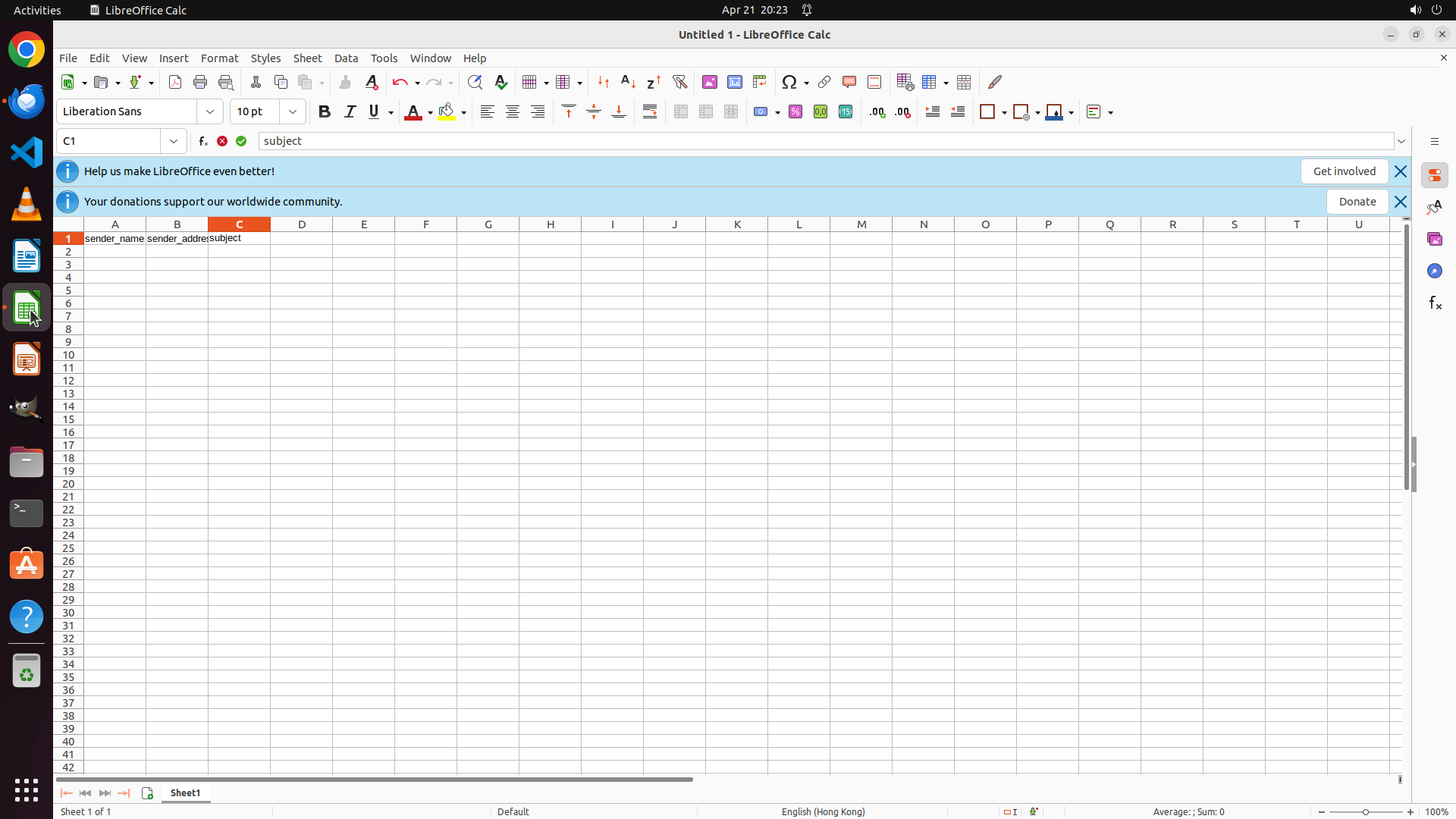
Step 8: TYPING "subject"
``` #### 重要信息 - LibreOffice Calc 已成功打开,显示一个空白电子表格 - 当前单元格 A1 已被选中(橙色高亮) - 顶部标题栏显示 "Untitled 1 - LibreOffice Calc" - 有两个蓝色通知横幅,但不影响操作 - 需要创建列标题并填充邮件数据 #### 情况分析与思考过程 现在我需要在 Calc 中创建报告: 1. 首先创建列标题(第1行):sender_name, sender_address, subject, CC, number_of_attachments 2. 然后按时间顺序(从最早到最新)填充5封邮件的数据到第2-6行 已收集的邮件数据(按时间从最早到最新): 第1行(25/1/2024): - sender_name: HKU Bulk Email Delivery System - sender_address: [email protected] - subject: HKU Daily Email Digest - CC: (空) - attachments: 0 第2行(27/1/2024): - sender_name: eNotices System - sender_address: [email protected] - subject: HKU Daily Notices (27 JAN 2024) - CC: [email protected] - attachments: 0 第3行(28/1/2024): - sender_name: eNotices System - sender_address: [email protected] - subject: HKU Daily Notices (28 JAN 2024) - CC: [email protected] - attachments: 0 第4行(29/1/2024): - sender_name: HKU Bulk Email Delivery System - sender_address: [email protected] - subject: HKU Daily Email Digest (29 JAN 2024) - CC: (空) - attachments: 0 第5行(30/1/2024): - sender_name: HKU Bulk Email Delivery System - sender_address: [email protected] - subject: HKU Daily Email Digest (30 JAN 2024) - CC: (空) - attachments: 0 从 A1 开始输入列标题,使用 Tab 键在列之间移动。 ```
Step 8: HOTKEY
``` #### 重要信息 - LibreOffice Calc 已成功打开,显示一个空白电子表格 - 当前单元格 A1 已被选中(橙色高亮) - 顶部标题栏显示 "Untitled 1 - LibreOffice Calc" - 有两个蓝色通知横幅,但不影响操作 - 需要创建列标题并填充邮件数据 #### 情况分析与思考过程 现在我需要在 Calc 中创建报告: 1. 首先创建列标题(第1行):sender_name, sender_address, subject, CC, number_of_attachments 2. 然后按时间顺序(从最早到最新)填充5封邮件的数据到第2-6行 已收集的邮件数据(按时间从最早到最新): 第1行(25/1/2024): - sender_name: HKU Bulk Email Delivery System - sender_address: [email protected] - subject: HKU Daily Email Digest - CC: (空) - attachments: 0 第2行(27/1/2024): - sender_name: eNotices System - sender_address: [email protected] - subject: HKU Daily Notices (27 JAN 2024) - CC: [email protected] - attachments: 0 第3行(28/1/2024): - sender_name: eNotices System - sender_address: [email protected] - subject: HKU Daily Notices (28 JAN 2024) - CC: [email protected] - attachments: 0 第4行(29/1/2024): - sender_name: HKU Bulk Email Delivery System - sender_address: [email protected] - subject: HKU Daily Email Digest (29 JAN 2024) - CC: (空) - attachments: 0 第5行(30/1/2024): - sender_name: HKU Bulk Email Delivery System - sender_address: [email protected] - subject: HKU Daily Email Digest (30 JAN 2024) - CC: (空) - attachments: 0 从 A1 开始输入列标题,使用 Tab 键在列之间移动。 ```
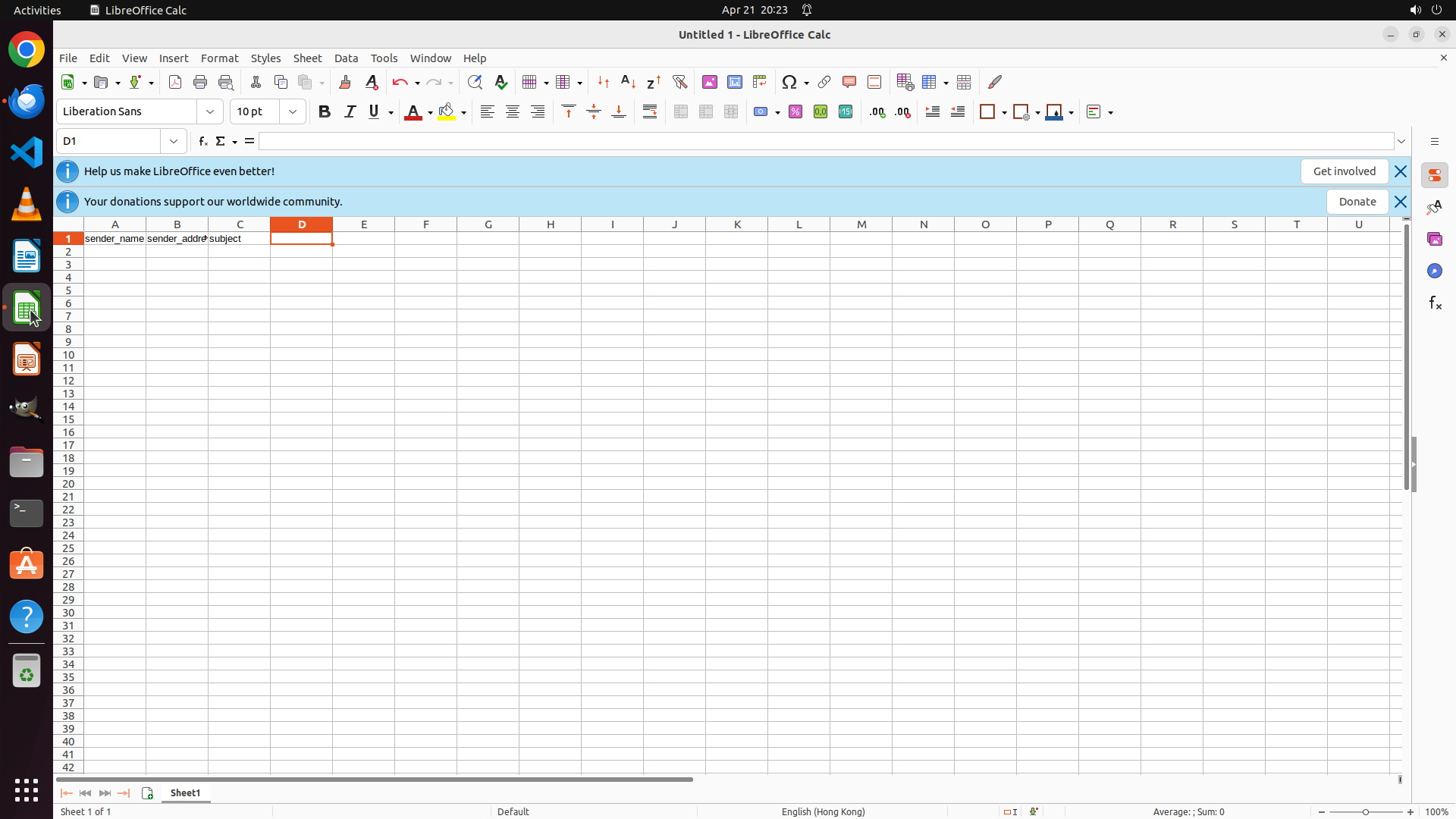
Step 8: TYPING "CC"
``` #### 重要信息 - LibreOffice Calc 已成功打开,显示一个空白电子表格 - 当前单元格 A1 已被选中(橙色高亮) - 顶部标题栏显示 "Untitled 1 - LibreOffice Calc" - 有两个蓝色通知横幅,但不影响操作 - 需要创建列标题并填充邮件数据 #### 情况分析与思考过程 现在我需要在 Calc 中创建报告: 1. 首先创建列标题(第1行):sender_name, sender_address, subject, CC, number_of_attachments 2. 然后按时间顺序(从最早到最新)填充5封邮件的数据到第2-6行 已收集的邮件数据(按时间从最早到最新): 第1行(25/1/2024): - sender_name: HKU Bulk Email Delivery System - sender_address: [email protected] - subject: HKU Daily Email Digest - CC: (空) - attachments: 0 第2行(27/1/2024): - sender_name: eNotices System - sender_address: [email protected] - subject: HKU Daily Notices (27 JAN 2024) - CC: [email protected] - attachments: 0 第3行(28/1/2024): - sender_name: eNotices System - sender_address: [email protected] - subject: HKU Daily Notices (28 JAN 2024) - CC: [email protected] - attachments: 0 第4行(29/1/2024): - sender_name: HKU Bulk Email Delivery System - sender_address: [email protected] - subject: HKU Daily Email Digest (29 JAN 2024) - CC: (空) - attachments: 0 第5行(30/1/2024): - sender_name: HKU Bulk Email Delivery System - sender_address: [email protected] - subject: HKU Daily Email Digest (30 JAN 2024) - CC: (空) - attachments: 0 从 A1 开始输入列标题,使用 Tab 键在列之间移动。 ```
Step 8: HOTKEY
``` #### 重要信息 - LibreOffice Calc 已成功打开,显示一个空白电子表格 - 当前单元格 A1 已被选中(橙色高亮) - 顶部标题栏显示 "Untitled 1 - LibreOffice Calc" - 有两个蓝色通知横幅,但不影响操作 - 需要创建列标题并填充邮件数据 #### 情况分析与思考过程 现在我需要在 Calc 中创建报告: 1. 首先创建列标题(第1行):sender_name, sender_address, subject, CC, number_of_attachments 2. 然后按时间顺序(从最早到最新)填充5封邮件的数据到第2-6行 已收集的邮件数据(按时间从最早到最新): 第1行(25/1/2024): - sender_name: HKU Bulk Email Delivery System - sender_address: [email protected] - subject: HKU Daily Email Digest - CC: (空) - attachments: 0 第2行(27/1/2024): - sender_name: eNotices System - sender_address: [email protected] - subject: HKU Daily Notices (27 JAN 2024) - CC: [email protected] - attachments: 0 第3行(28/1/2024): - sender_name: eNotices System - sender_address: [email protected] - subject: HKU Daily Notices (28 JAN 2024) - CC: [email protected] - attachments: 0 第4行(29/1/2024): - sender_name: HKU Bulk Email Delivery System - sender_address: [email protected] - subject: HKU Daily Email Digest (29 JAN 2024) - CC: (空) - attachments: 0 第5行(30/1/2024): - sender_name: HKU Bulk Email Delivery System - sender_address: [email protected] - subject: HKU Daily Email Digest (30 JAN 2024) - CC: (空) - attachments: 0 从 A1 开始输入列标题,使用 Tab 键在列之间移动。 ```
Step 8: TYPING "number_of_attachments"
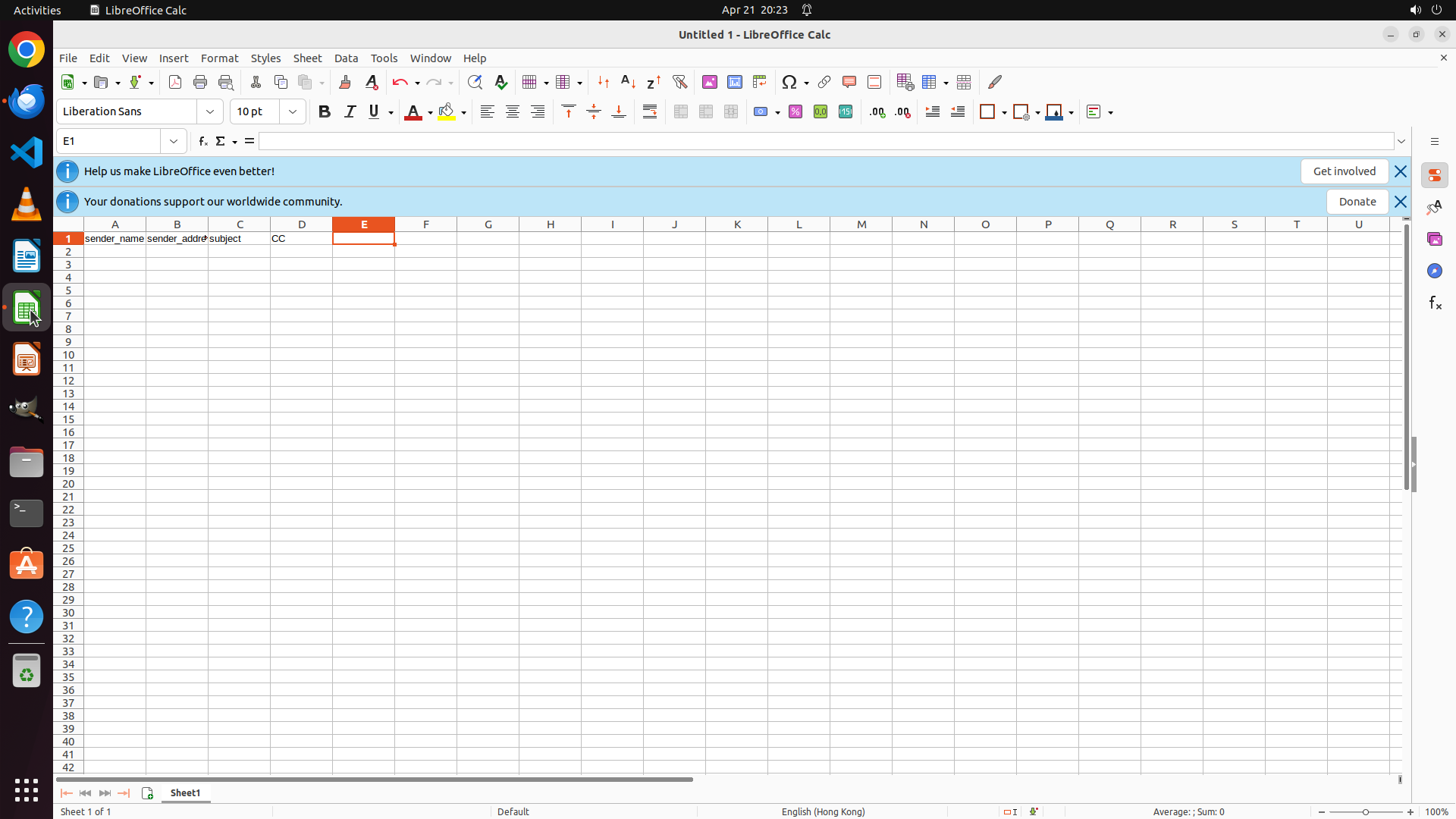
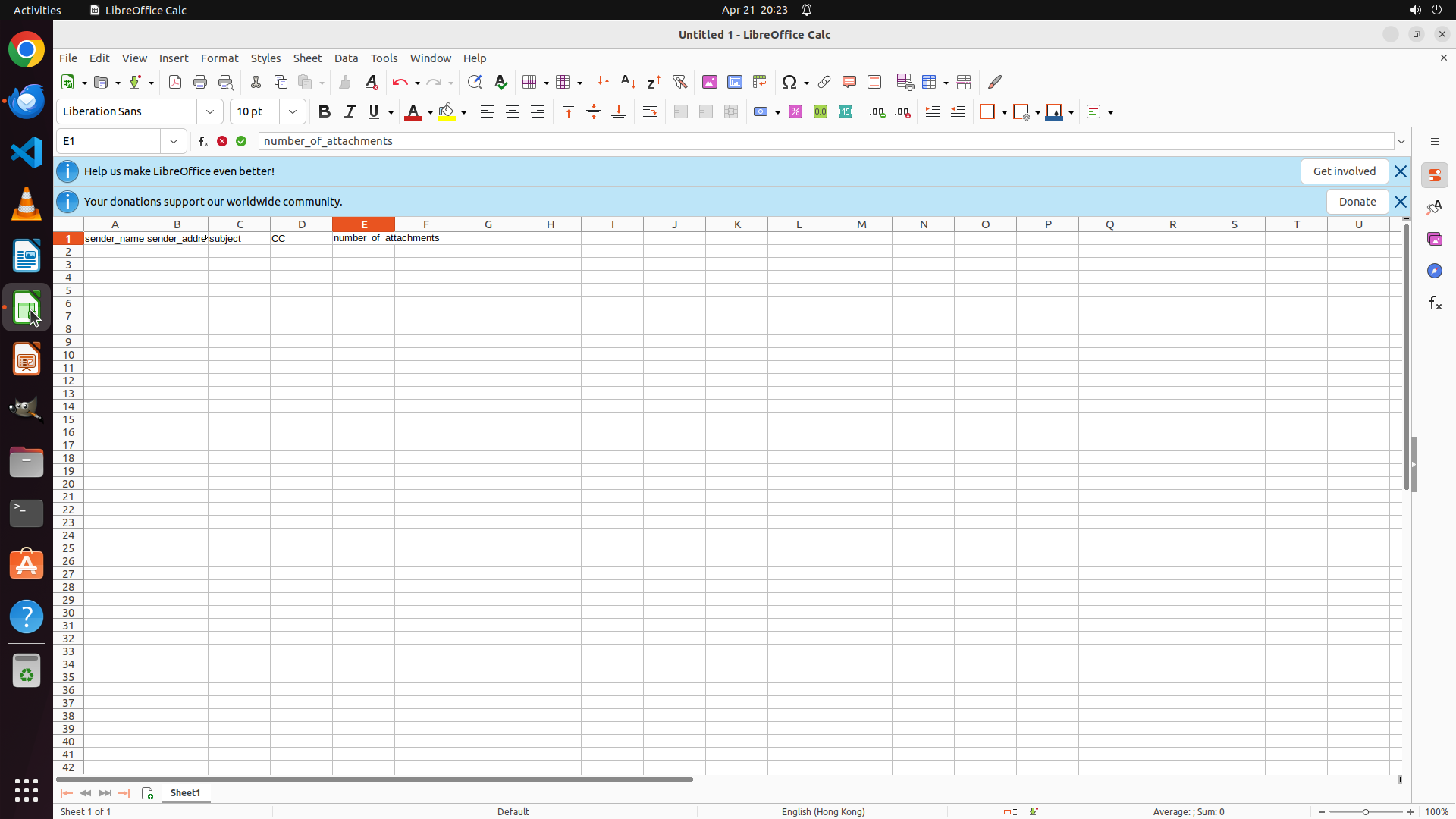
``` #### 重要信息 - LibreOffice Calc 已成功打开,显示一个空白电子表格 - 当前单元格 A1 已被选中(橙色高亮) - 顶部标题栏显示 "Untitled 1 - LibreOffice Calc" - 有两个蓝色通知横幅,但不影响操作 - 需要创建列标题并填充邮件数据 #### 情况分析与思考过程 现在我需要在 Calc 中创建报告: 1. 首先创建列标题(第1行):sender_name, sender_address, subject, CC, number_of_attachments 2. 然后按时间顺序(从最早到最新)填充5封邮件的数据到第2-6行 已收集的邮件数据(按时间从最早到最新): 第1行(25/1/2024): - sender_name: HKU Bulk Email Delivery System - sender_address: [email protected] - subject: HKU Daily Email Digest - CC: (空) - attachments: 0 第2行(27/1/2024): - sender_name: eNotices System - sender_address: [email protected] - subject: HKU Daily Notices (27 JAN 2024) - CC: [email protected] - attachments: 0 第3行(28/1/2024): - sender_name: eNotices System - sender_address: [email protected] - subject: HKU Daily Notices (28 JAN 2024) - CC: [email protected] - attachments: 0 第4行(29/1/2024): - sender_name: HKU Bulk Email Delivery System - sender_address: [email protected] - subject: HKU Daily Email Digest (29 JAN 2024) - CC: (空) - attachments: 0 第5行(30/1/2024): - sender_name: HKU Bulk Email Delivery System - sender_address: [email protected] - subject: HKU Daily Email Digest (30 JAN 2024) - CC: (空) - attachments: 0 从 A1 开始输入列标题,使用 Tab 键在列之间移动。 ```
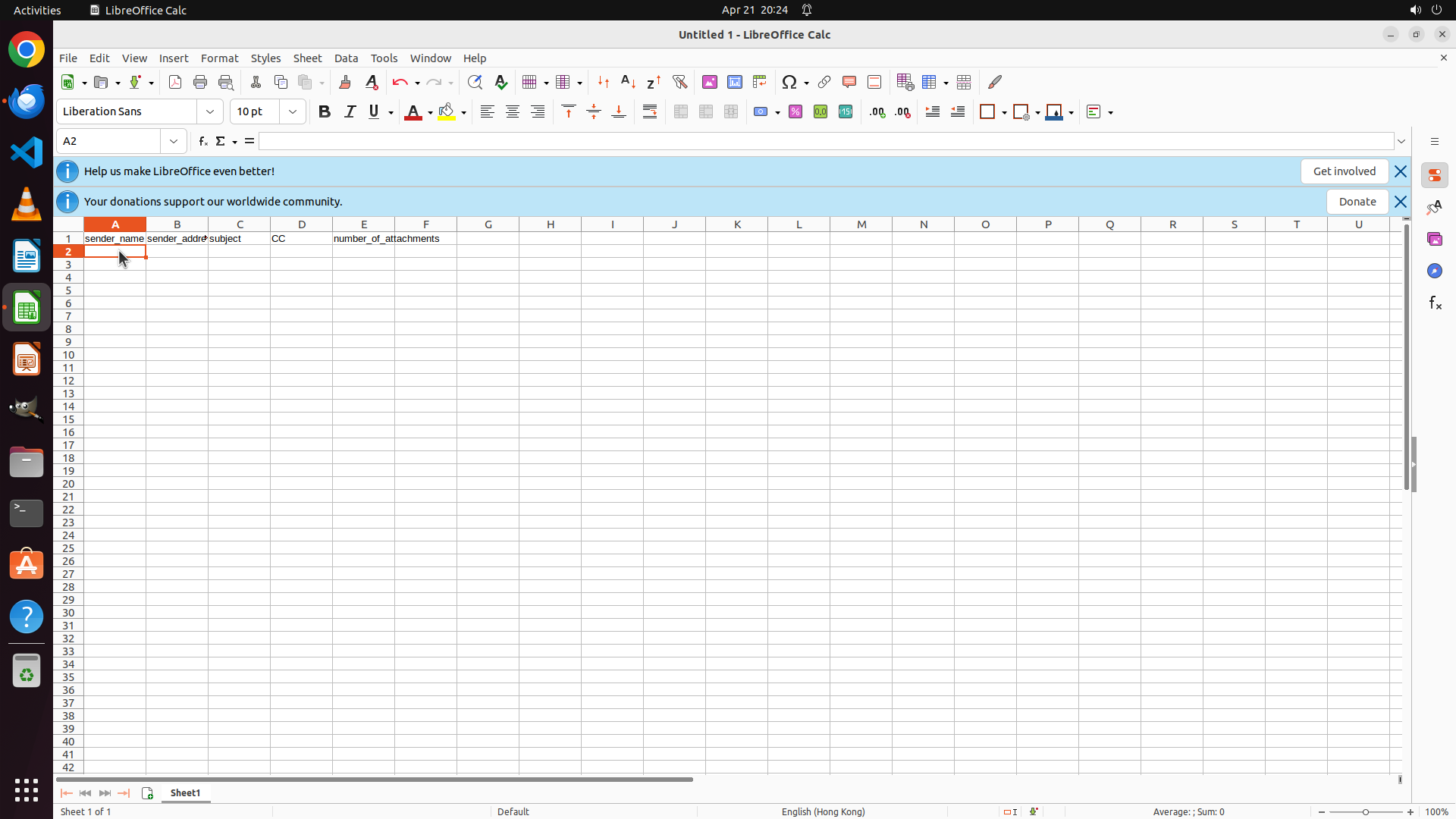
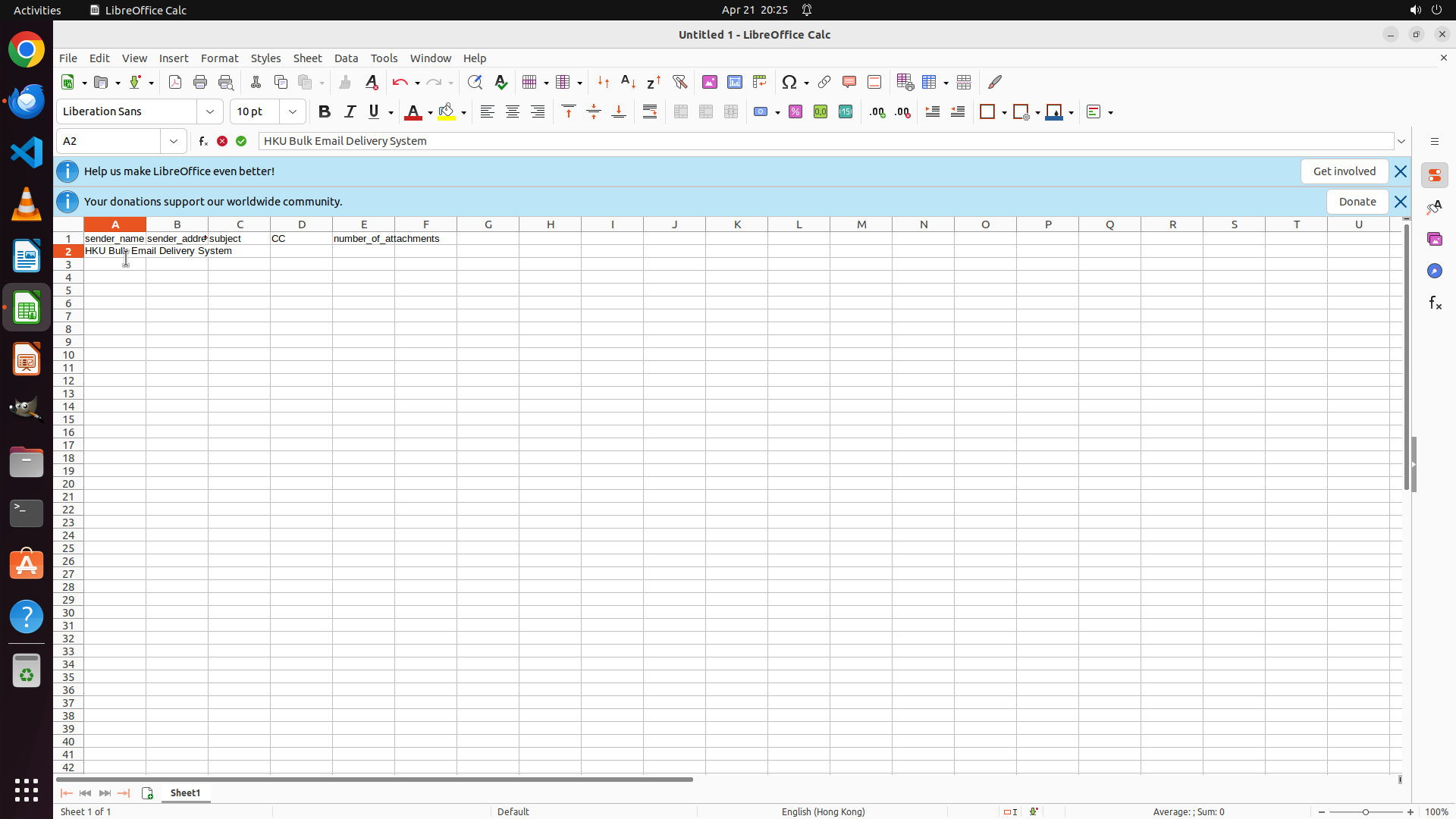
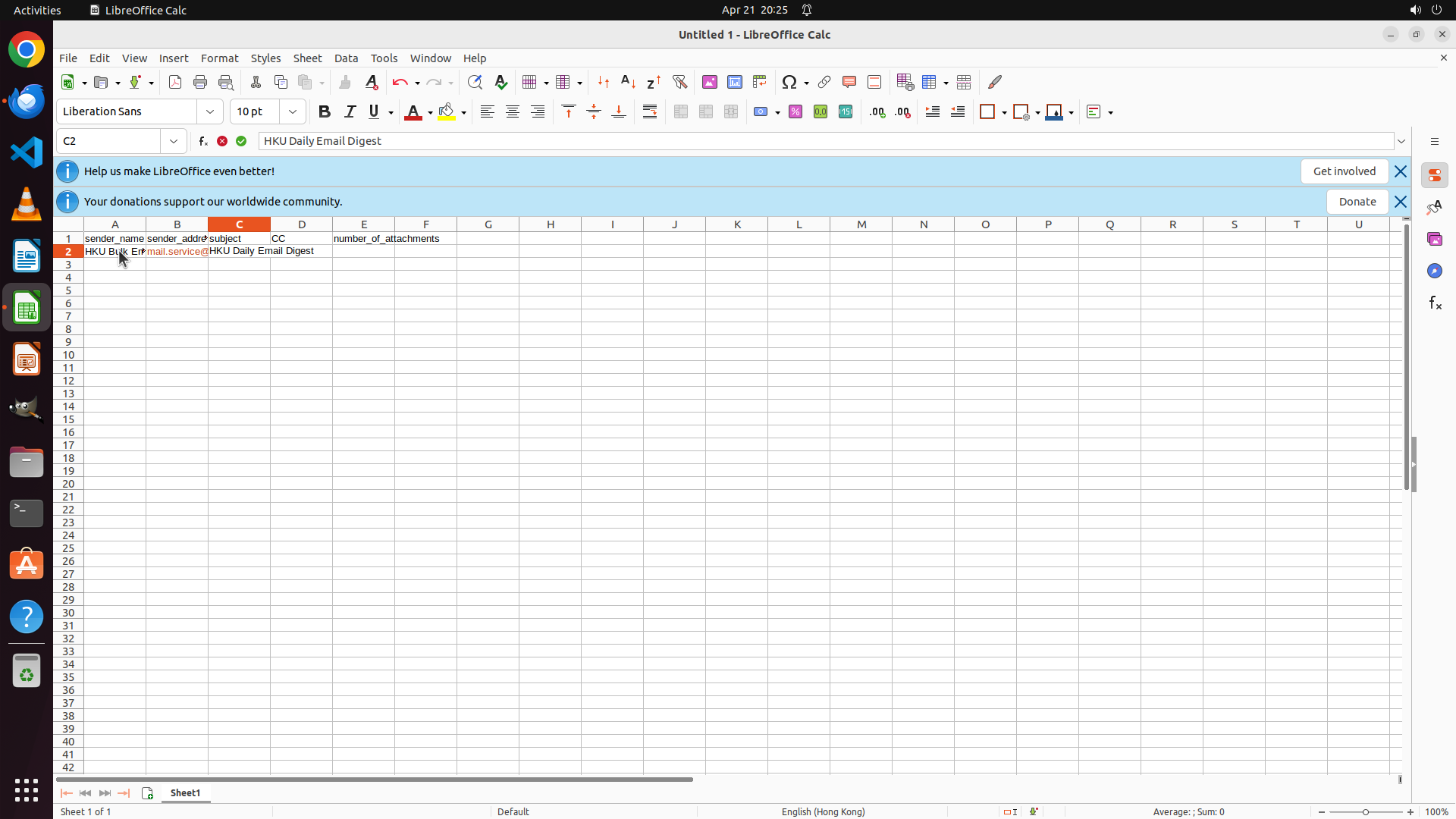
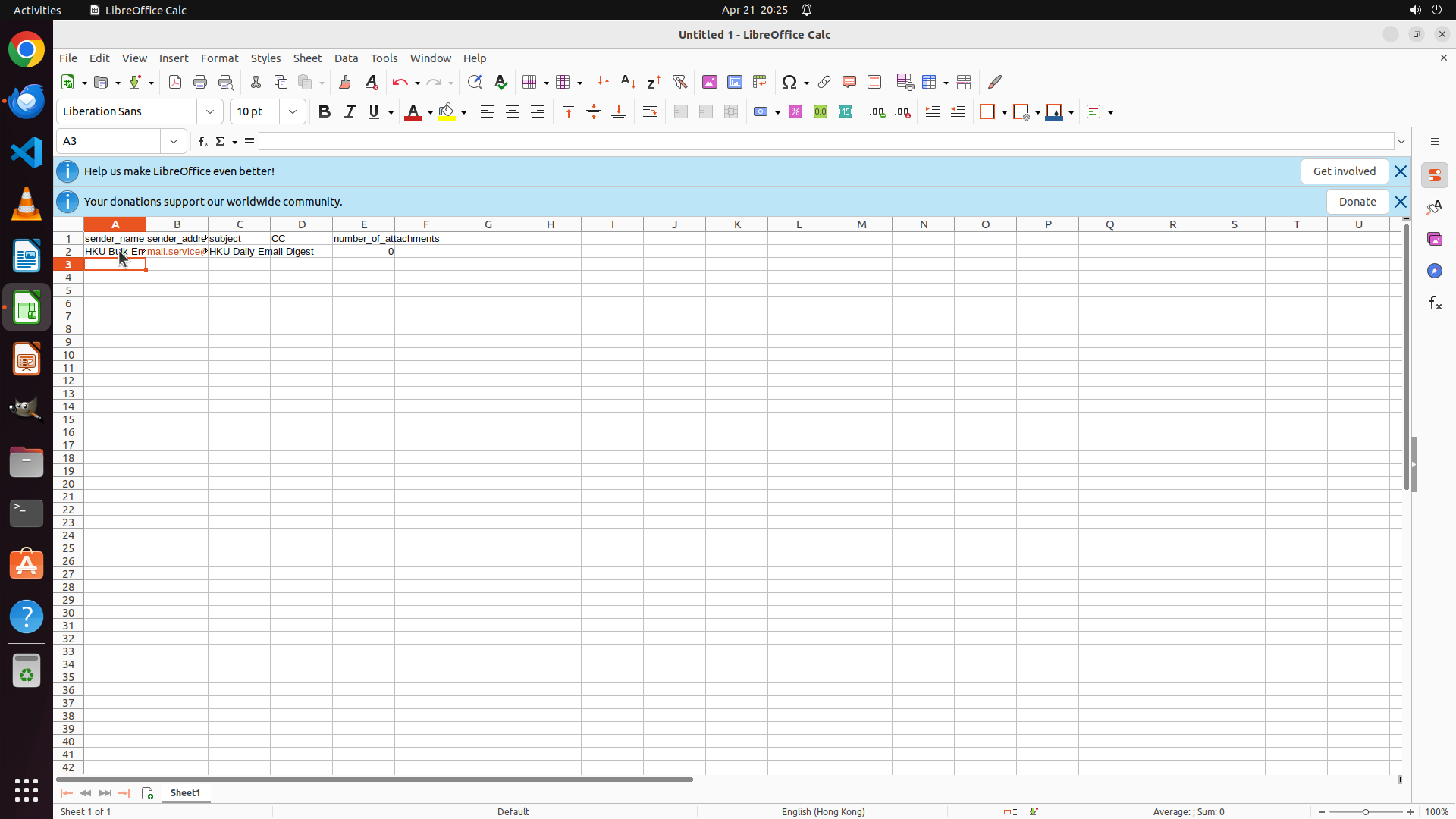
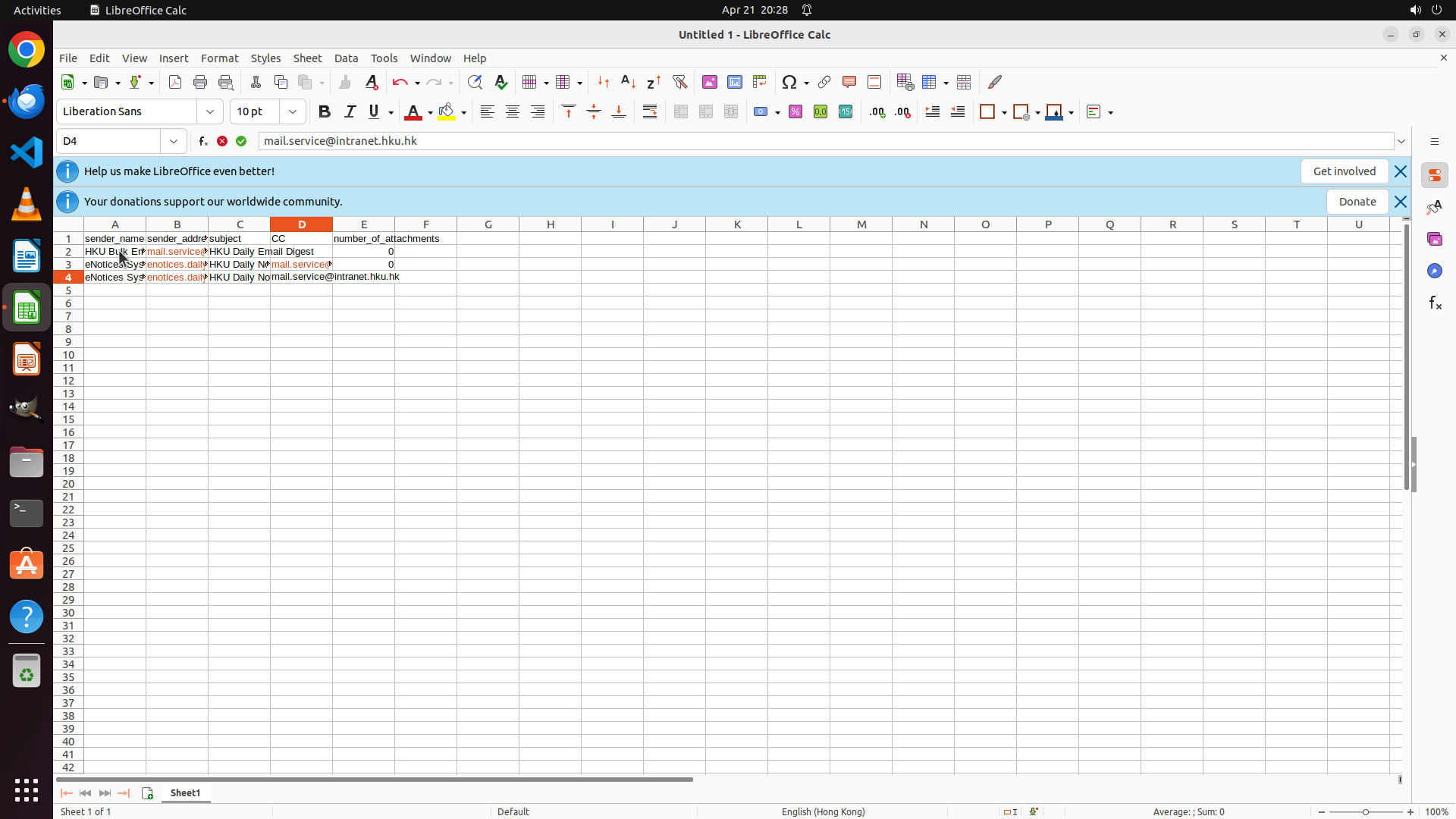
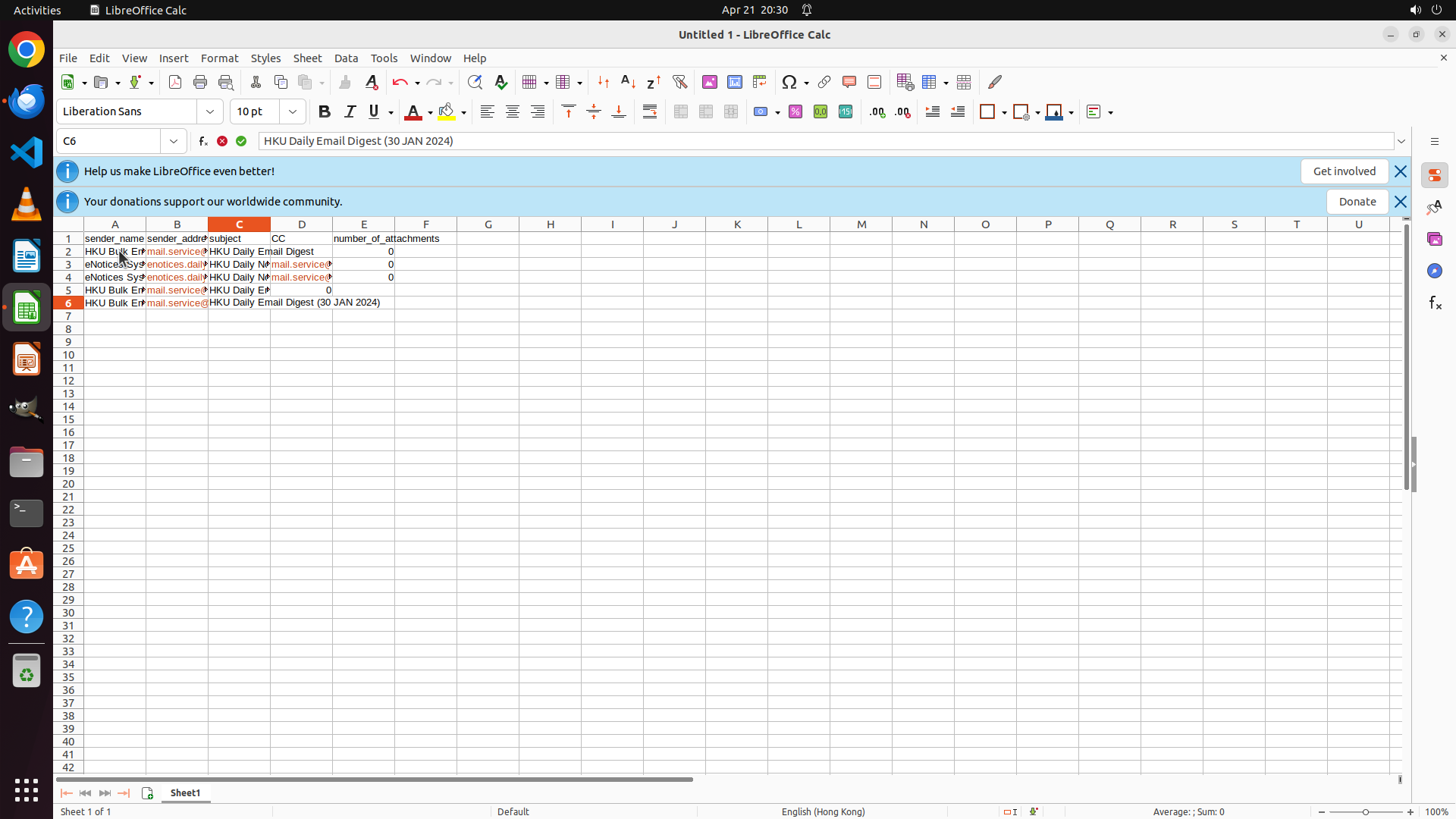
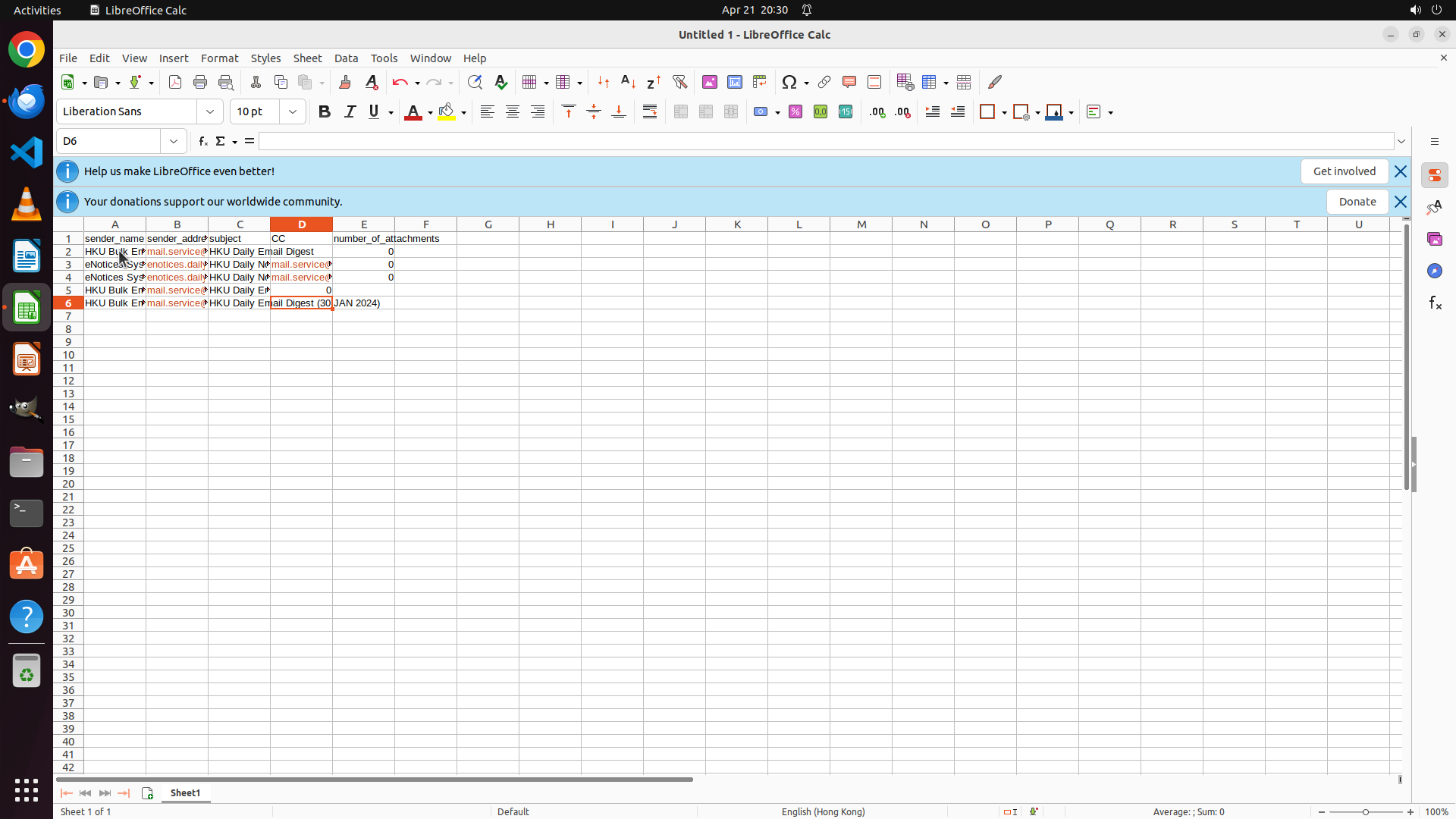
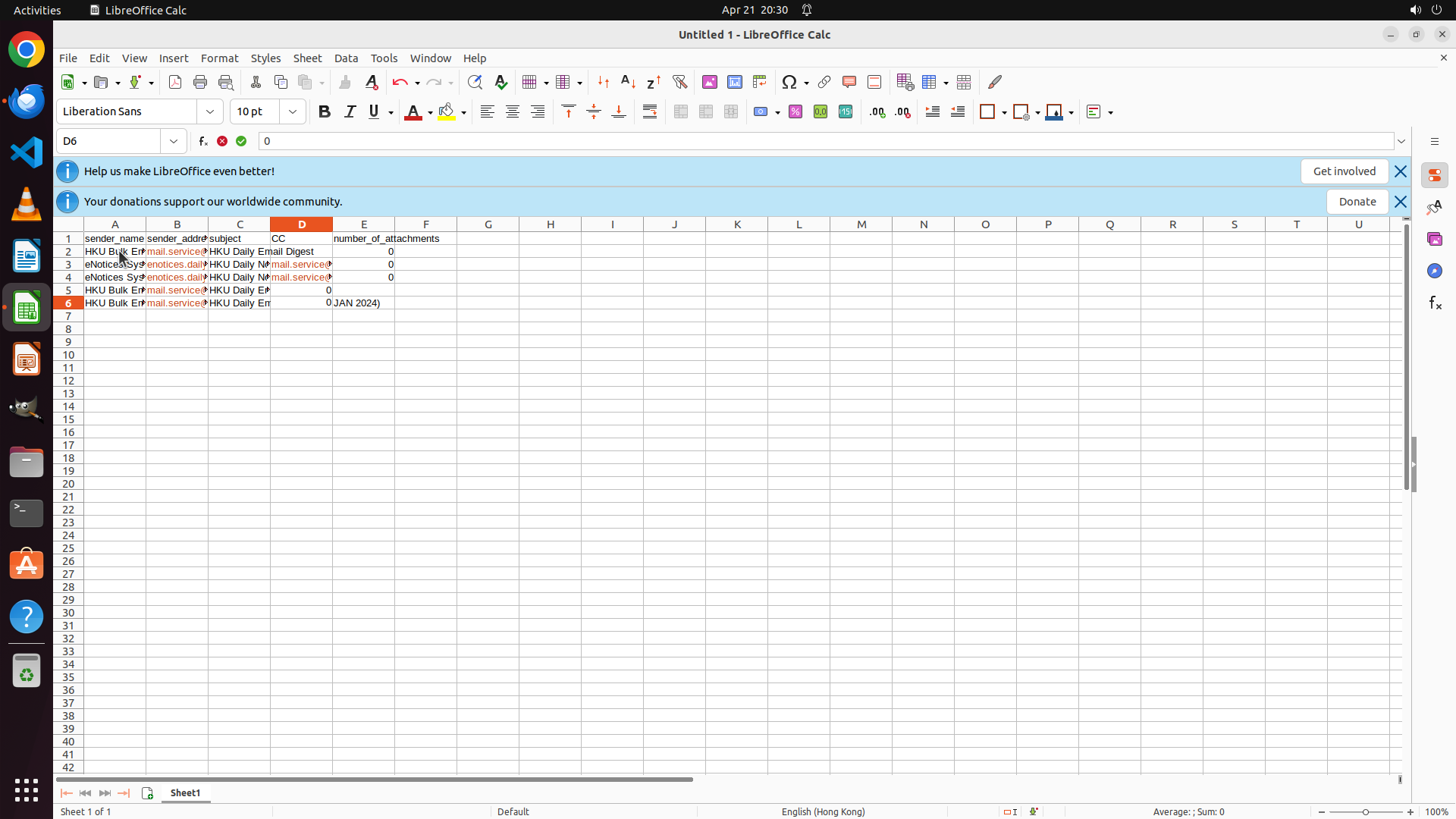
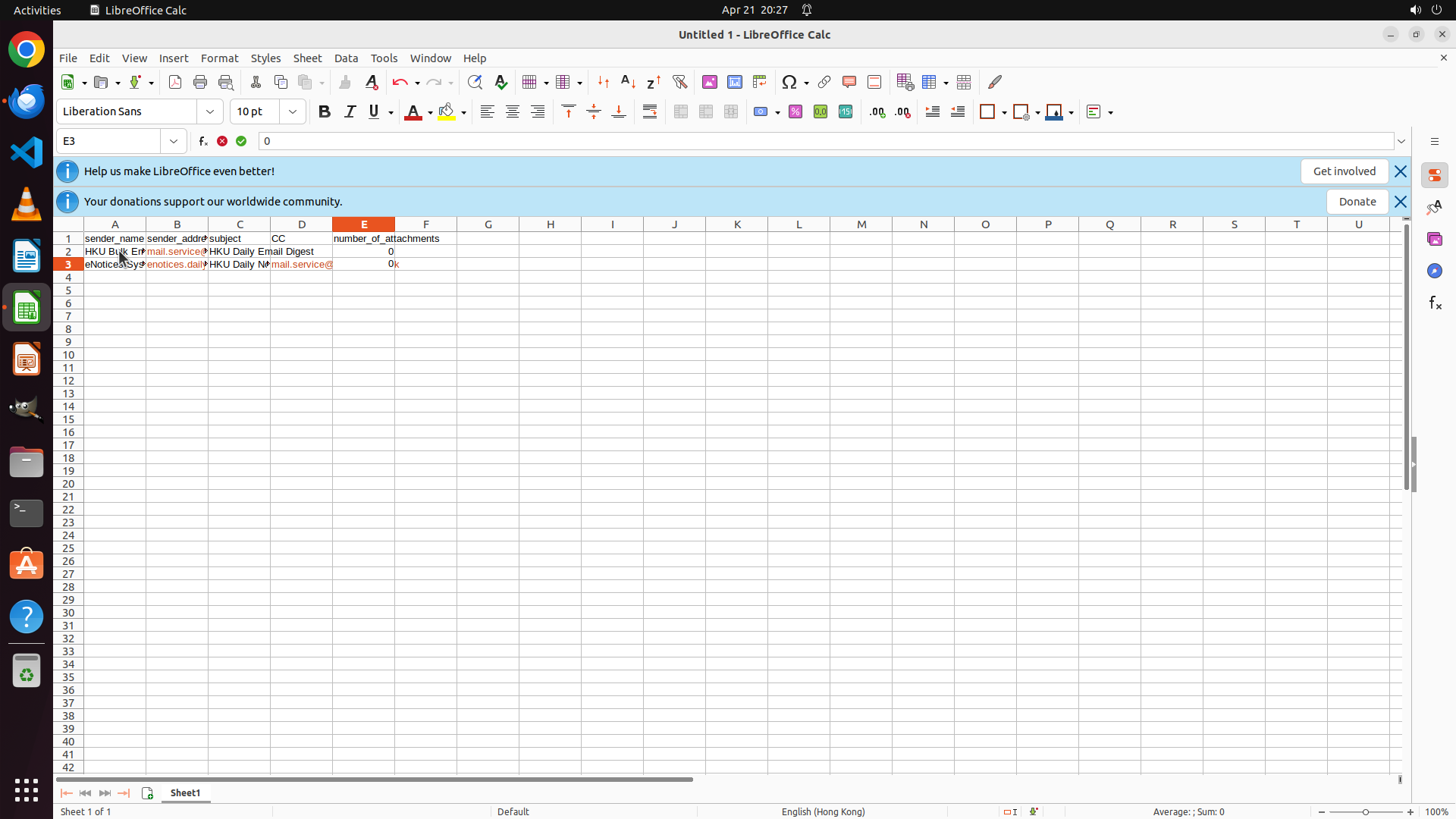
Step 9: CLICK (152, 325)
``` #### 重要信息 - 列标题已成功添加到第1行:sender_name, sender_address, subject, CC, number_of_attachments - 当前光标在单元格 E1(公式栏显示 "number_of_attachments") - 需要移动到 A2 开始输入第一封邮件的数据 - 有5封邮件的数据需要按时间顺序输入到第2-6行 #### 情况分析与思考过程 现在我需要填充数据行。我将: 1. 点击单元格 A2 开始输入第一封邮件的数据 2. 按顺序输入5封邮件的所有字段 3. 使用 Tab 键在列之间移动 让我先点击 A2 单元格,然后开始输入第一行数据。 第一封邮件(25/1/2024): - sender_name: HKU Bulk Email Delivery System - sender_address: [email protected] - subject: HKU Daily Email Digest - CC: (空) - attachments: 0 ```
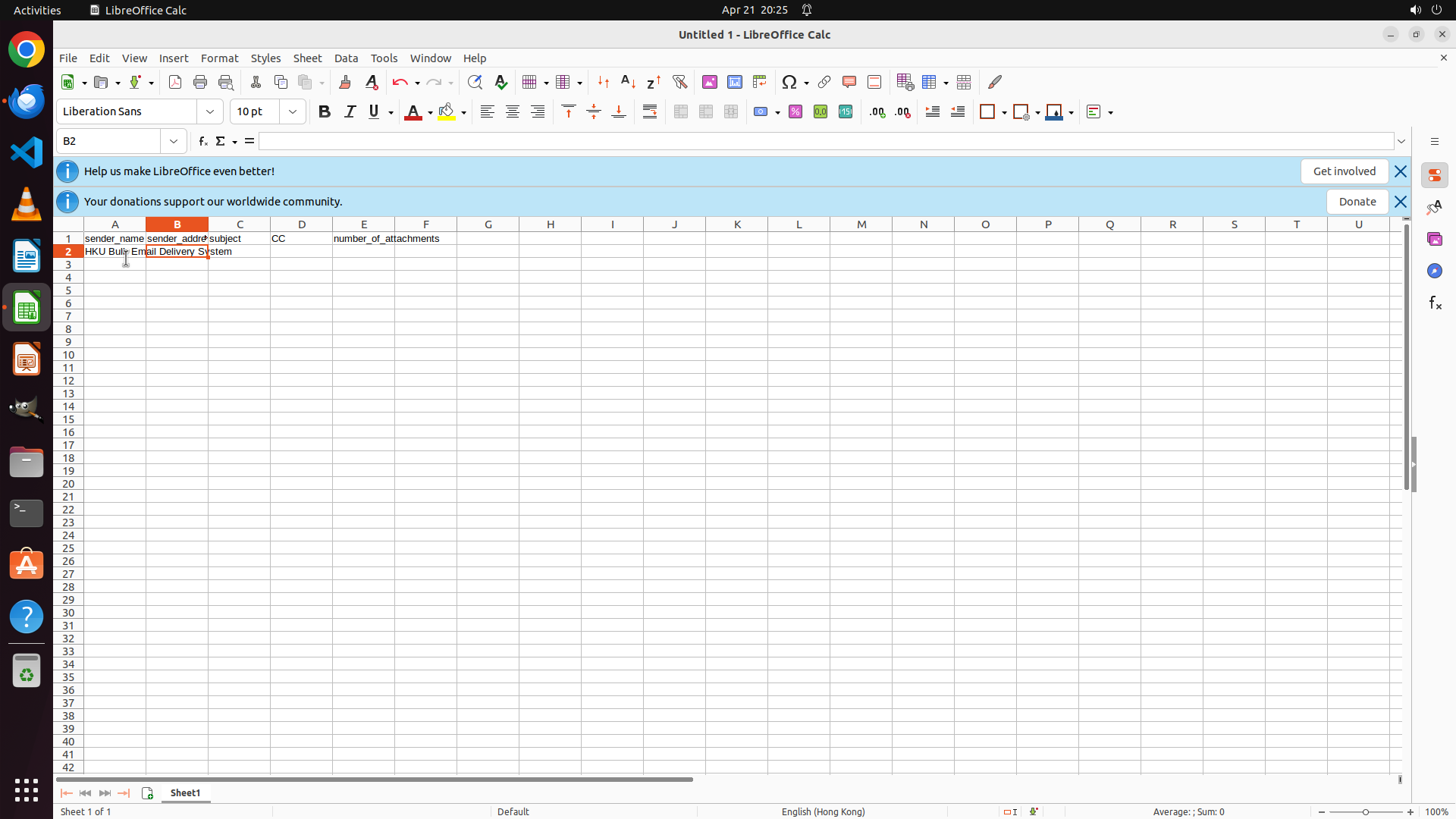
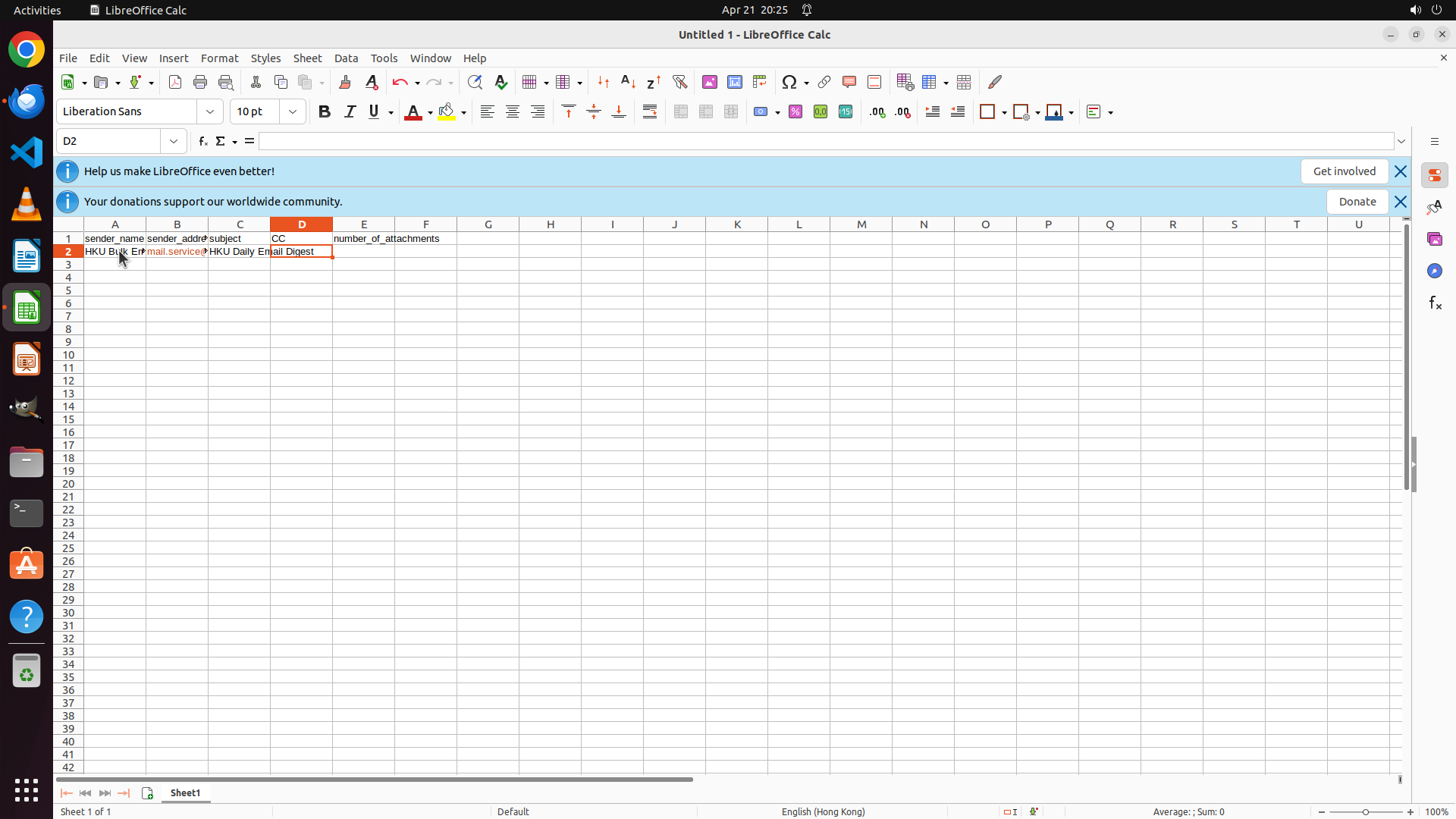
Step 10: TYPING "HKU Bulk Email Delivery System"
Step 10: HOTKEY
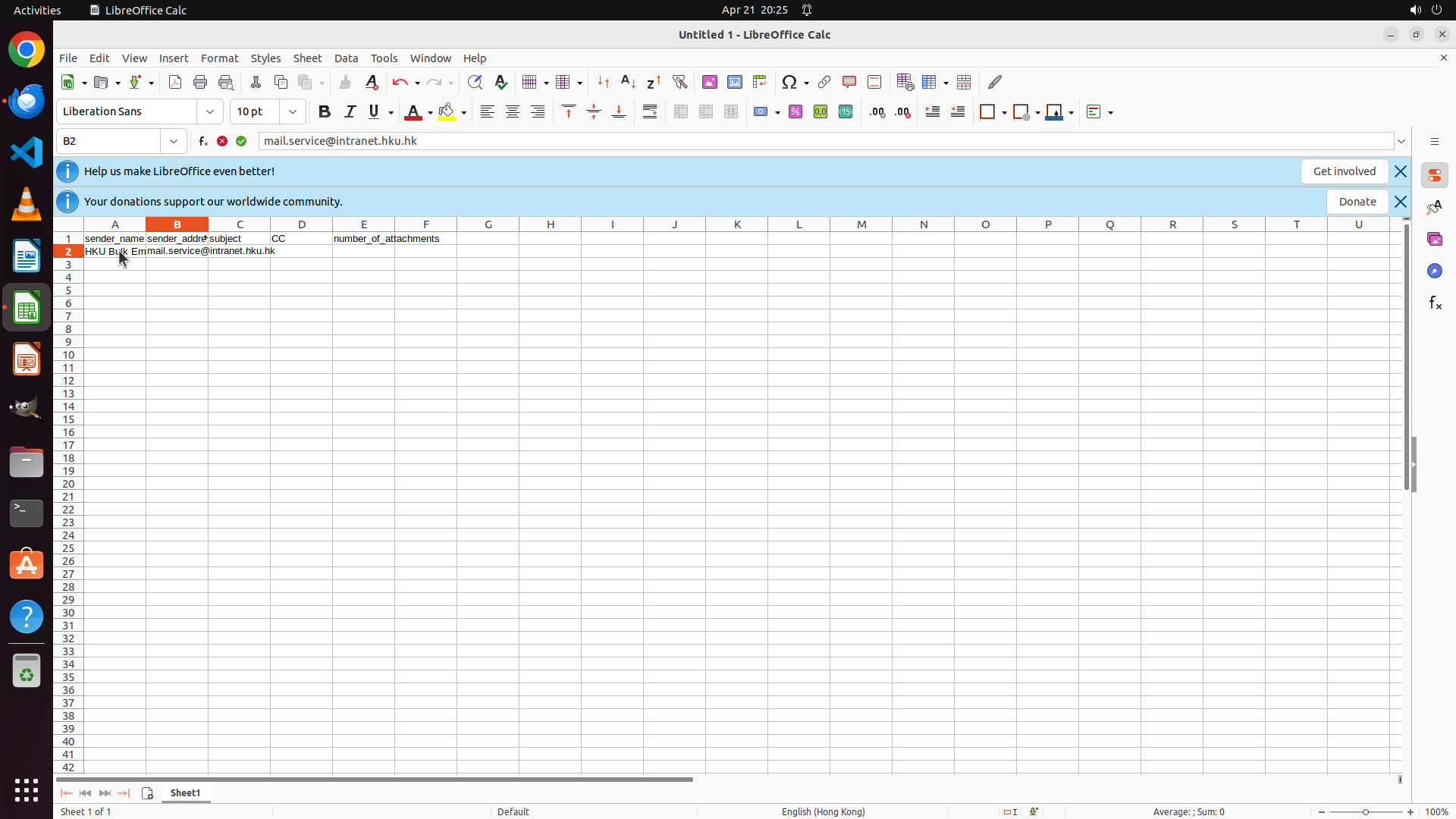
Step 10: TYPING "[email protected]"
Step 10: HOTKEY
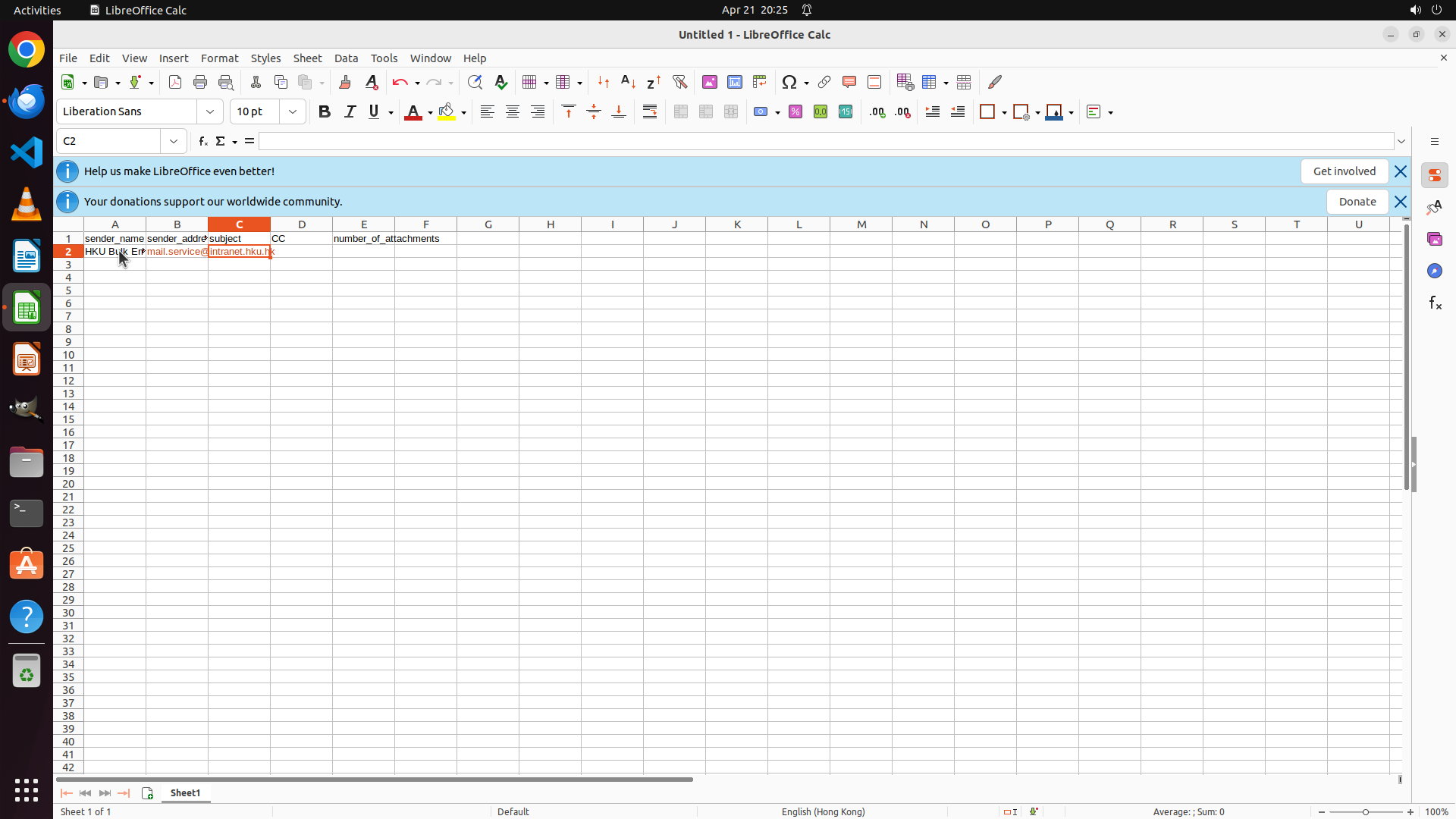
Step 10: TYPING "HKU Daily Email Digest"
Step 10: HOTKEY
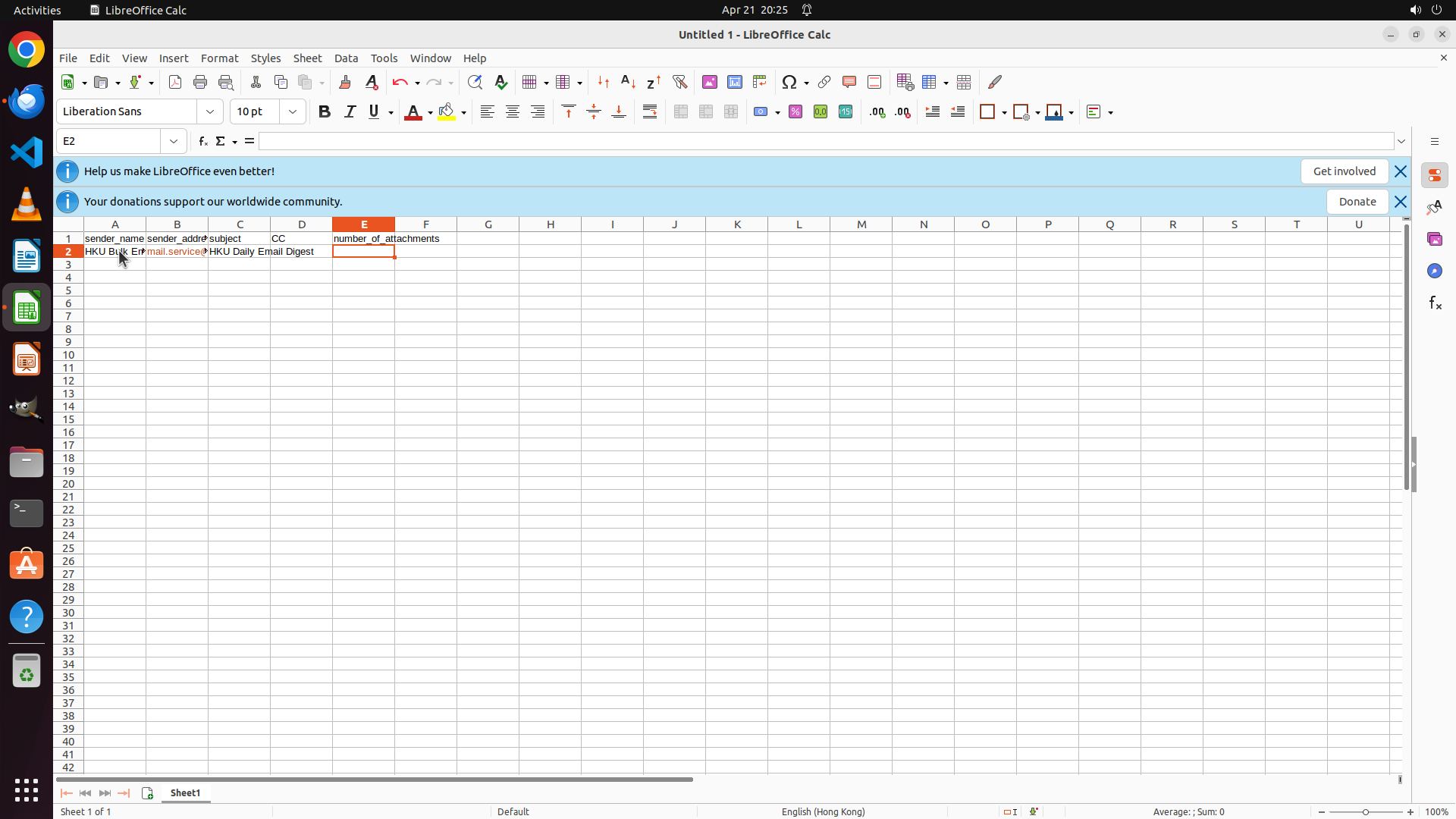
Step 10: HOTKEY
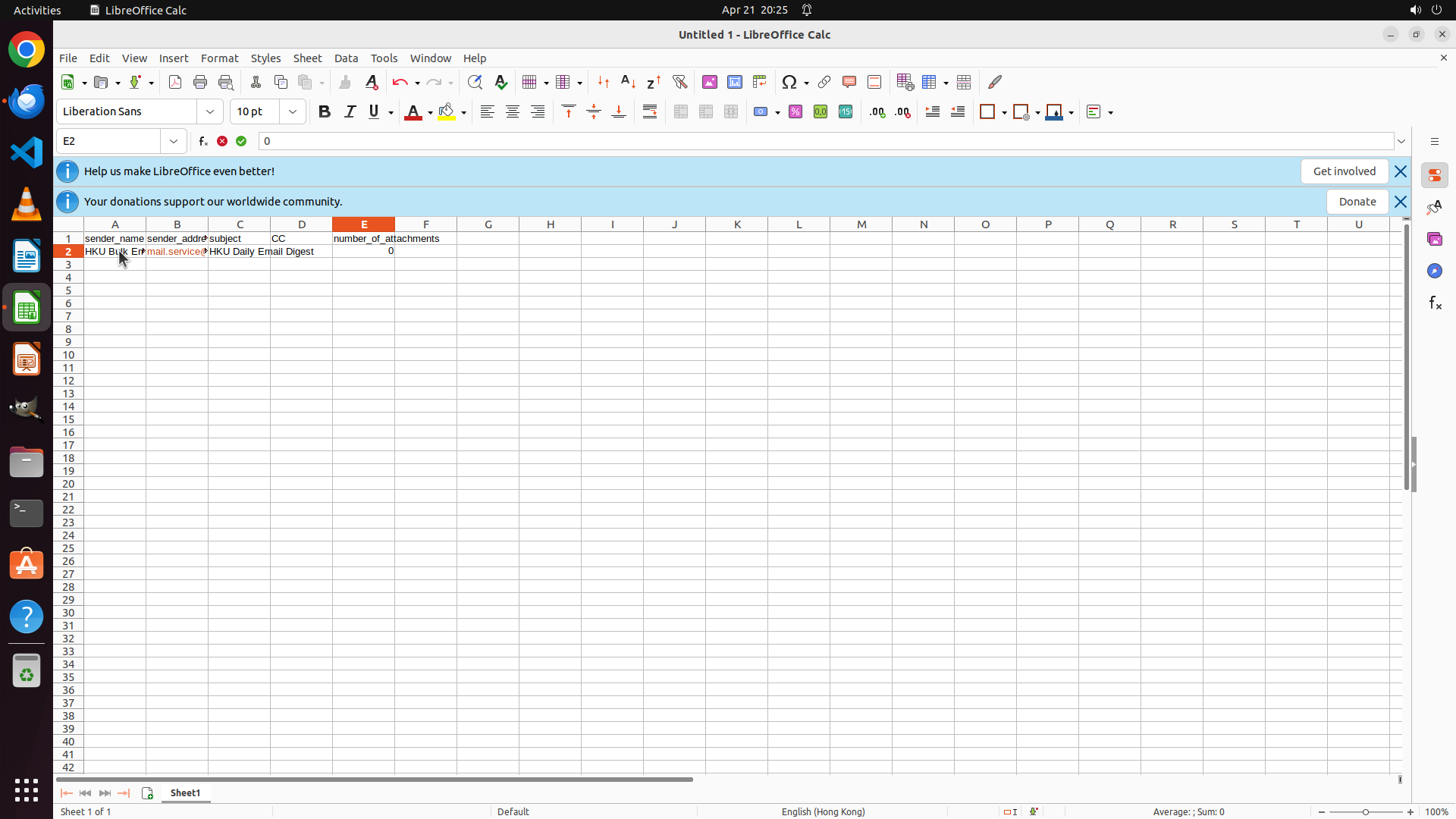
Step 10: TYPING "0"
Step 10: HOTKEY
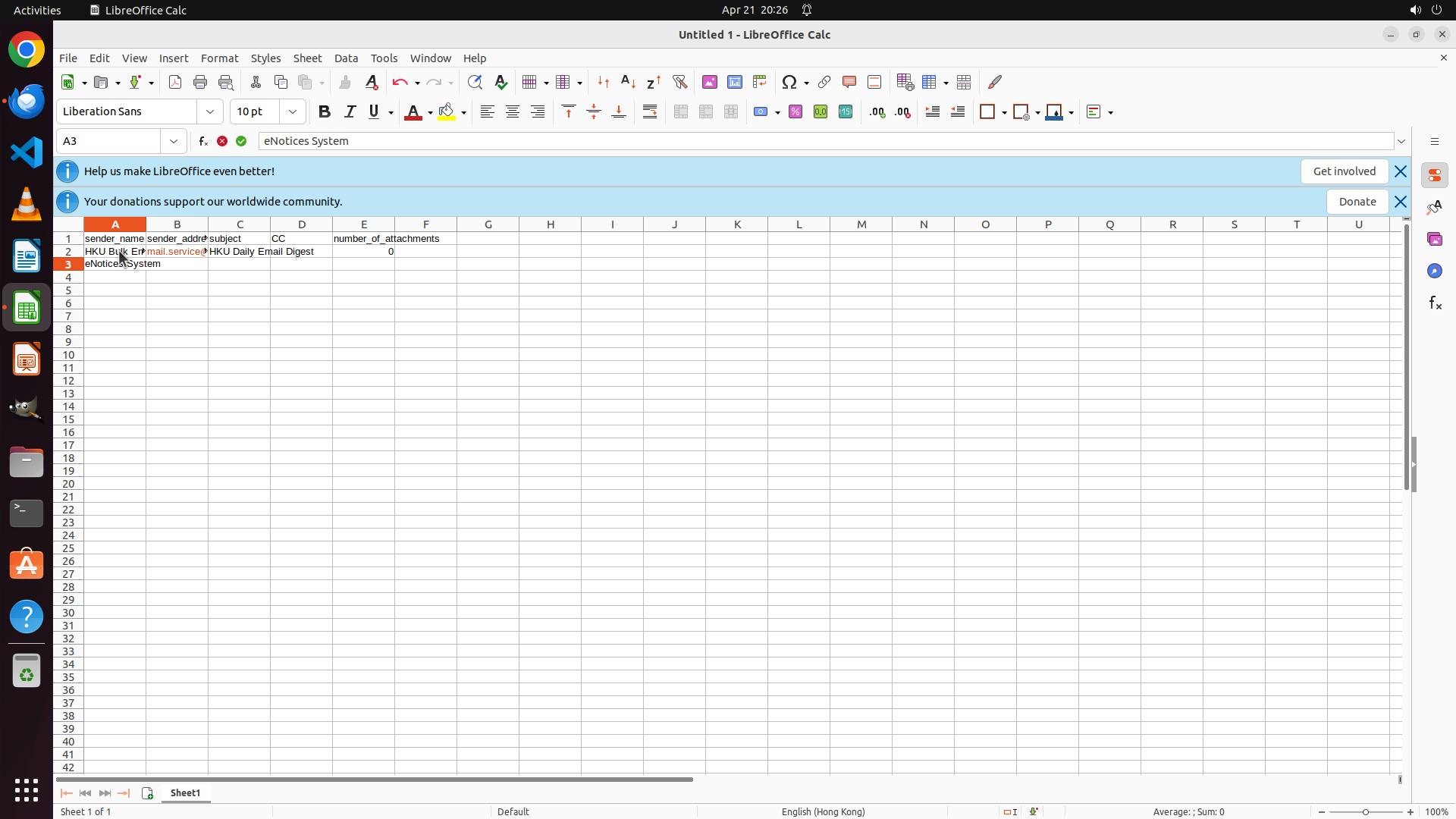
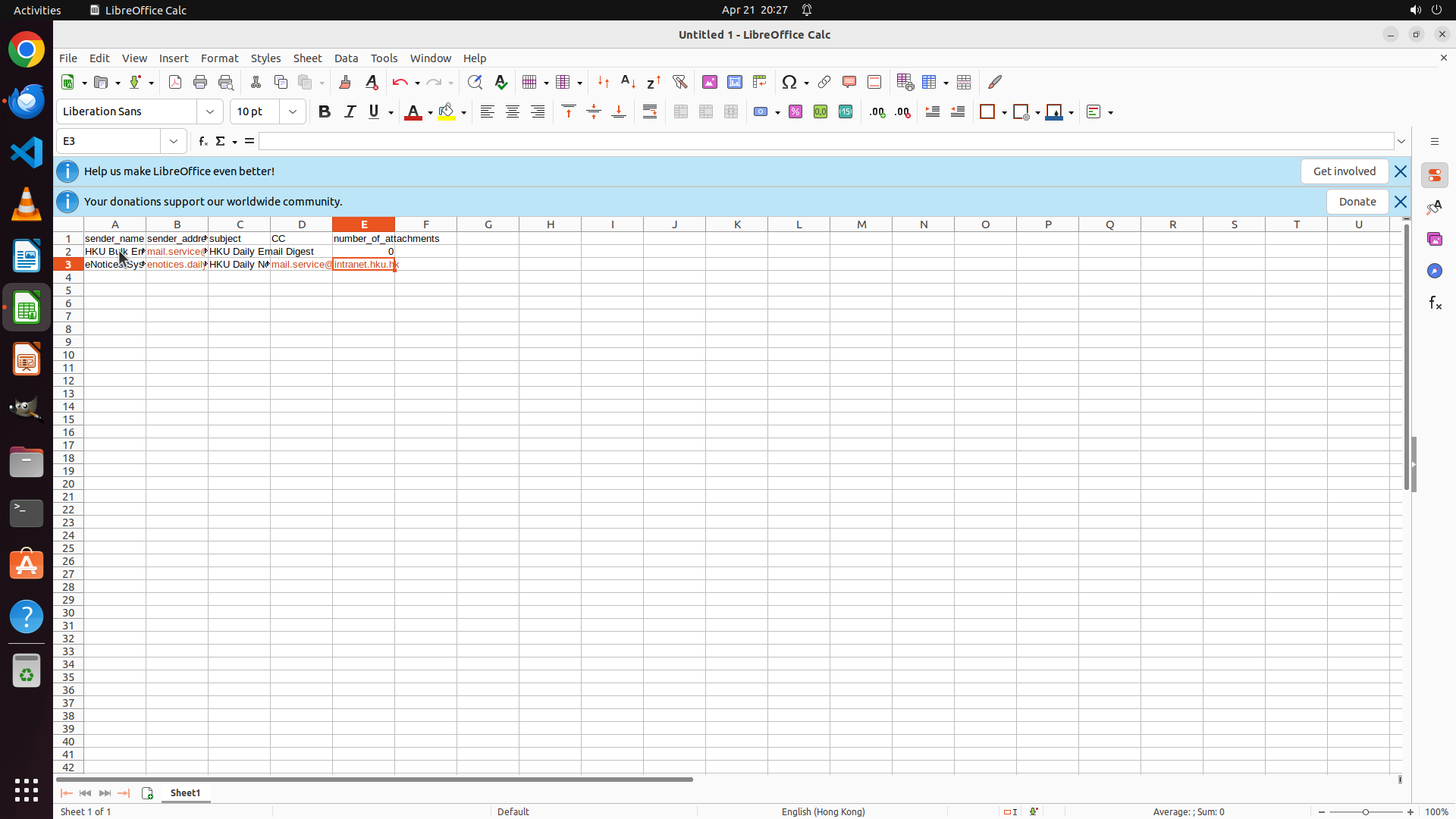
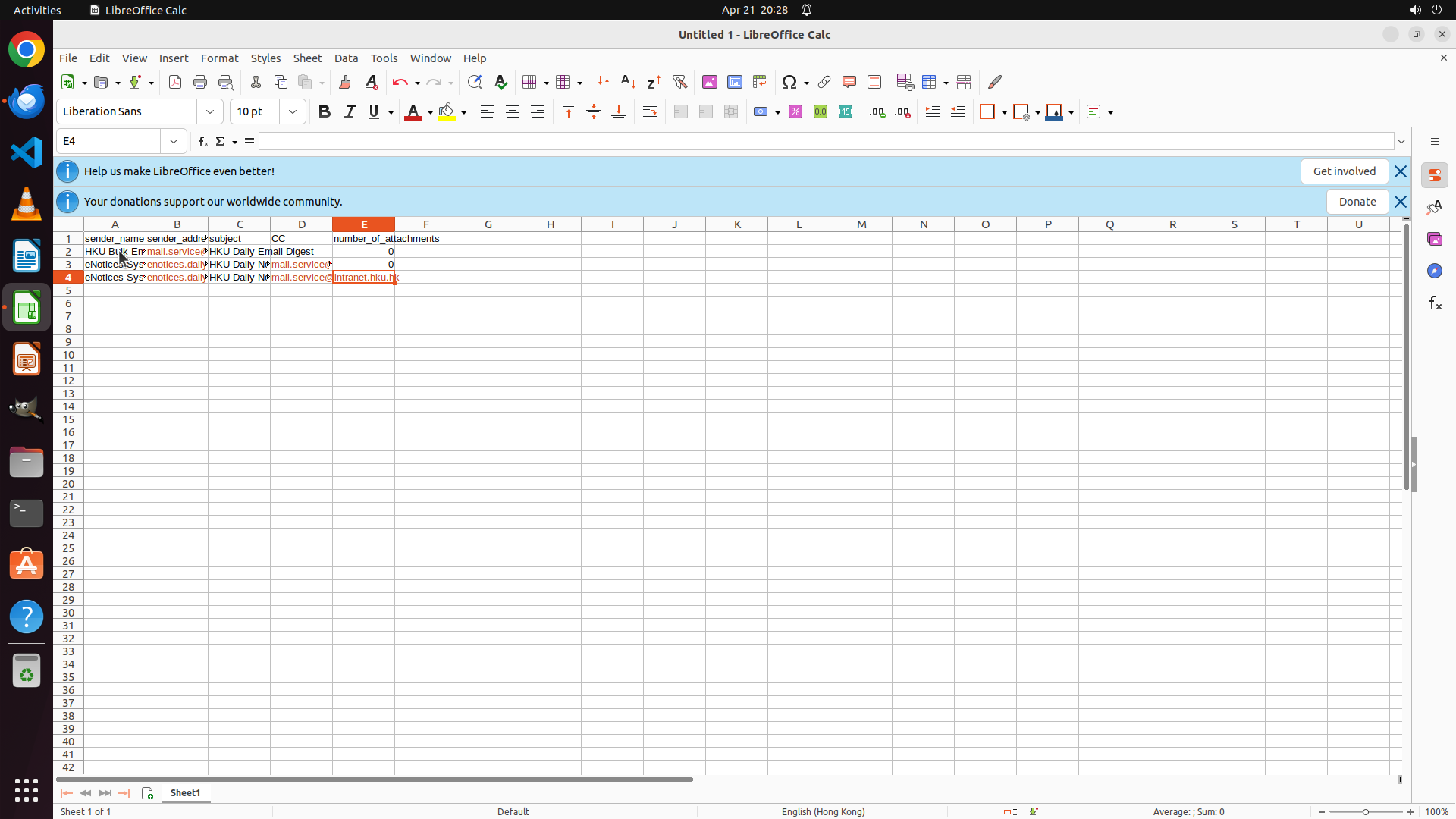
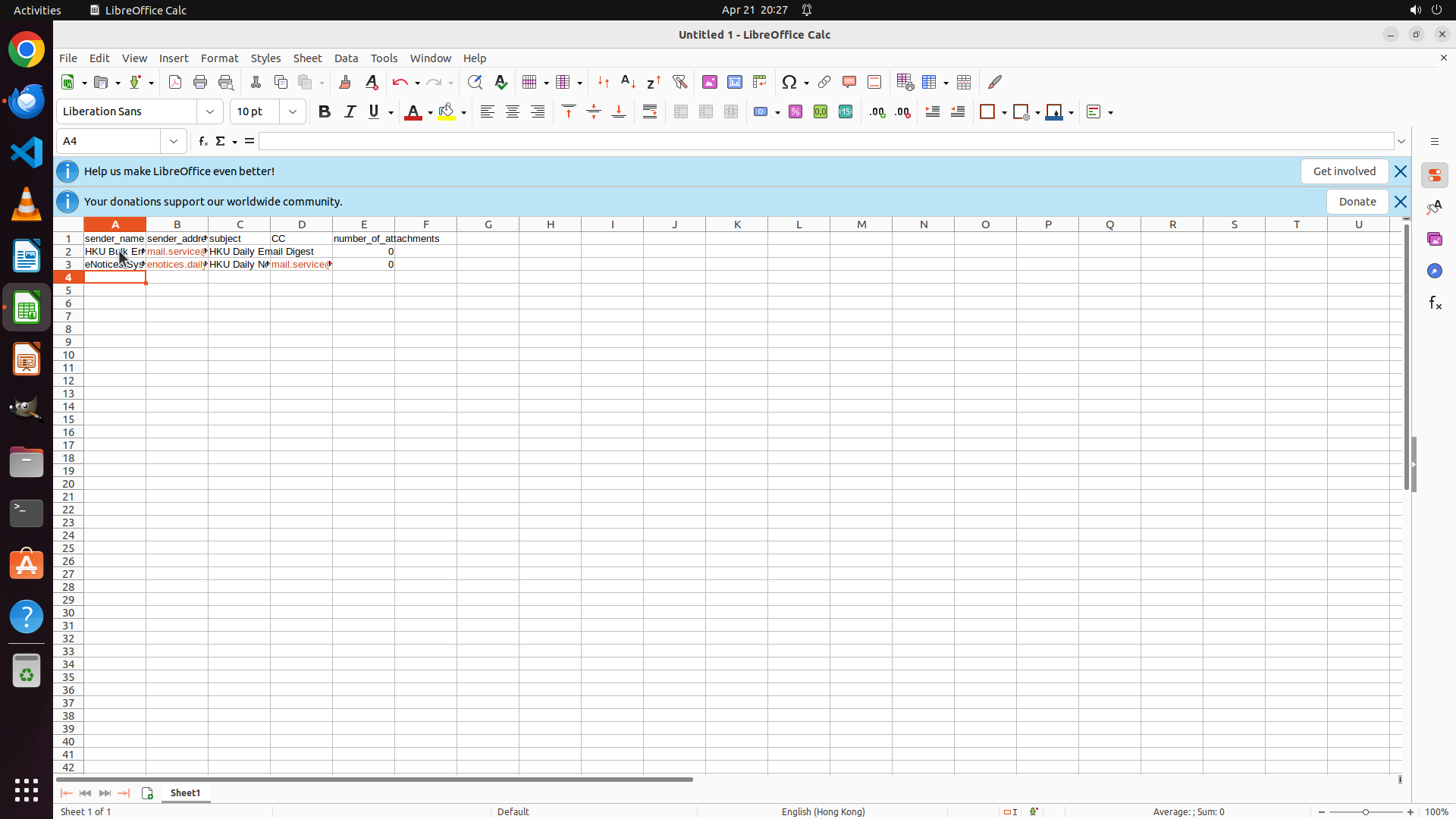
Step 11: TYPING "eNotices System"
``` #### 重要信息 - LibreOffice Calc 已打开,列标题已成功添加(第1行) - 第一封邮件数据已成功输入到第2行: - A2: HKU Bulk Email Delivery System - B2: [email protected] - C2: HKU Daily Email Digest - D2: (空) - E2: 0 - 当前光标在单元格 A3,准备输入第二封邮件数据 - 还需要输入剩余4封邮件的数据(第3-6行) #### 情况分析与思考过程 现在我需要继续输入剩余的4封邮件数据。第二封邮件(27/1/2024)的信息: - sender_name: eNotices System - sender_address: [email protected] - subject: HKU Daily Notices (27 JAN 2024) - CC: [email protected] - attachments: 0 我将使用 Tab 键在列之间移动,输入完整的一行数据,然后按 Enter 进入下一行。这样可以高效地批量输入数据。 ```
Step 11: HOTKEY
``` #### 重要信息 - LibreOffice Calc 已打开,列标题已成功添加(第1行) - 第一封邮件数据已成功输入到第2行: - A2: HKU Bulk Email Delivery System - B2: [email protected] - C2: HKU Daily Email Digest - D2: (空) - E2: 0 - 当前光标在单元格 A3,准备输入第二封邮件数据 - 还需要输入剩余4封邮件的数据(第3-6行) #### 情况分析与思考过程 现在我需要继续输入剩余的4封邮件数据。第二封邮件(27/1/2024)的信息: - sender_name: eNotices System - sender_address: [email protected] - subject: HKU Daily Notices (27 JAN 2024) - CC: [email protected] - attachments: 0 我将使用 Tab 键在列之间移动,输入完整的一行数据,然后按 Enter 进入下一行。这样可以高效地批量输入数据。 ```
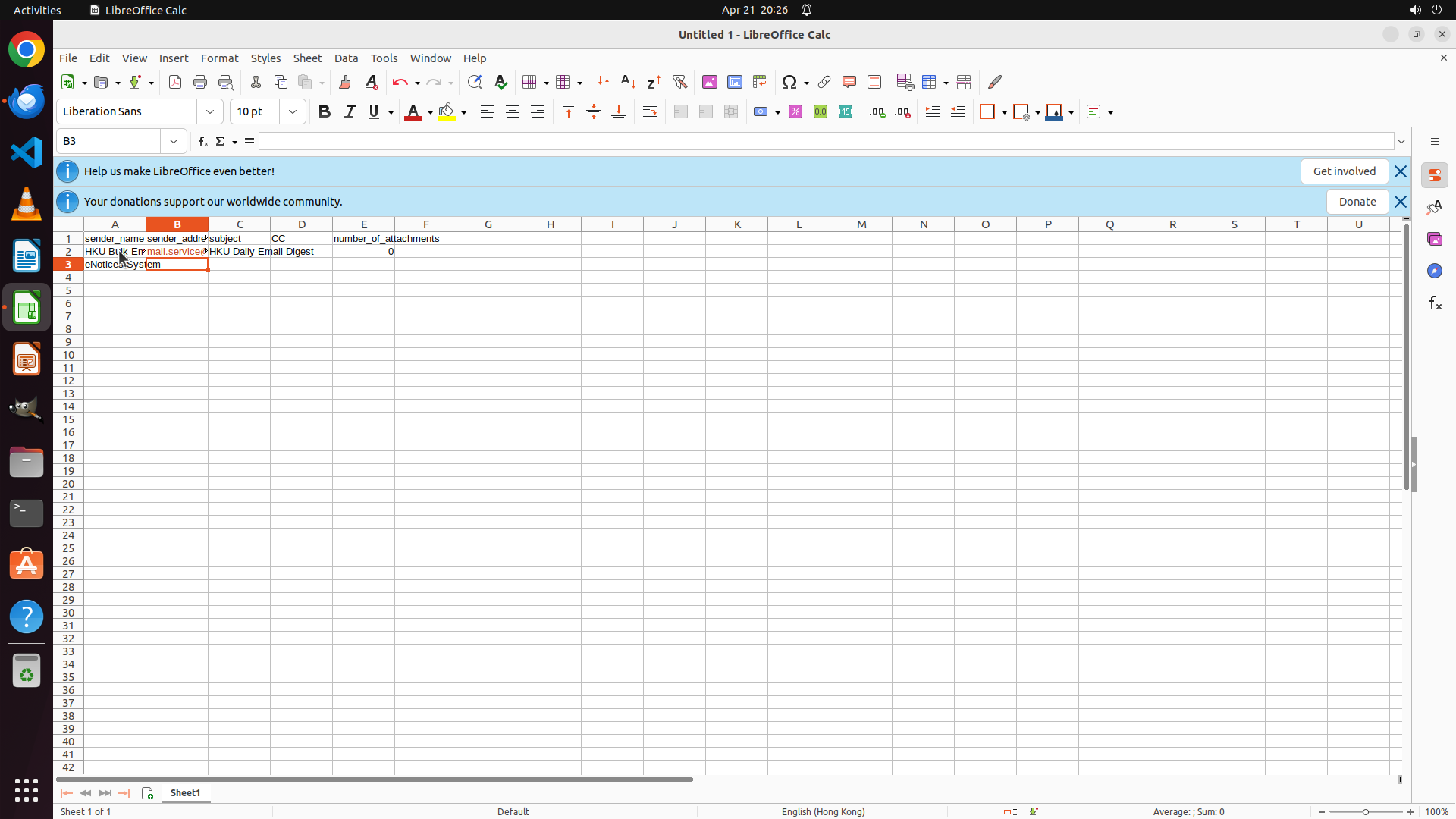
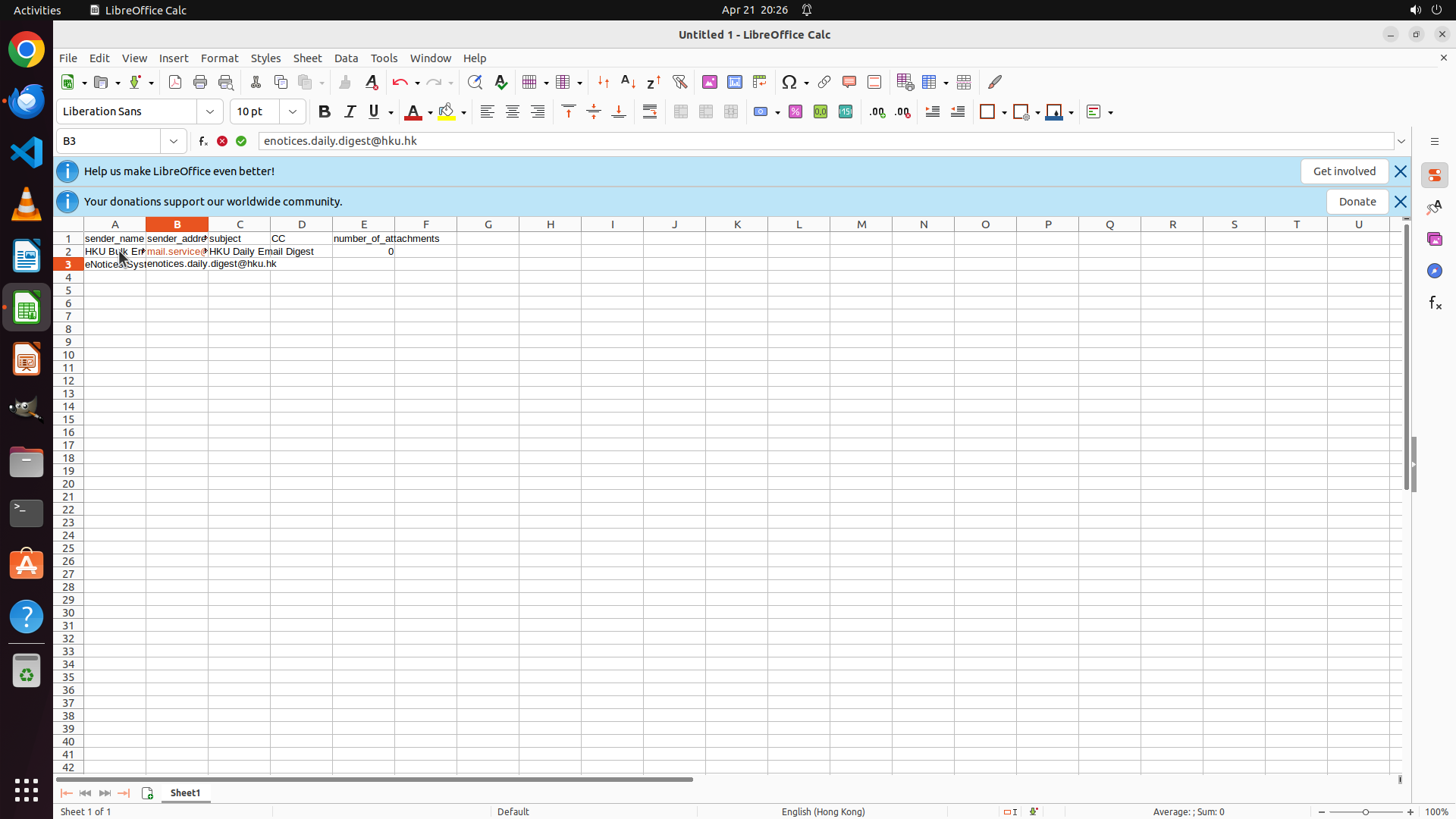
Step 11: TYPING "[email protected]"
``` #### 重要信息 - LibreOffice Calc 已打开,列标题已成功添加(第1行) - 第一封邮件数据已成功输入到第2行: - A2: HKU Bulk Email Delivery System - B2: [email protected] - C2: HKU Daily Email Digest - D2: (空) - E2: 0 - 当前光标在单元格 A3,准备输入第二封邮件数据 - 还需要输入剩余4封邮件的数据(第3-6行) #### 情况分析与思考过程 现在我需要继续输入剩余的4封邮件数据。第二封邮件(27/1/2024)的信息: - sender_name: eNotices System - sender_address: [email protected] - subject: HKU Daily Notices (27 JAN 2024) - CC: [email protected] - attachments: 0 我将使用 Tab 键在列之间移动,输入完整的一行数据,然后按 Enter 进入下一行。这样可以高效地批量输入数据。 ```
Step 11: HOTKEY
``` #### 重要信息 - LibreOffice Calc 已打开,列标题已成功添加(第1行) - 第一封邮件数据已成功输入到第2行: - A2: HKU Bulk Email Delivery System - B2: [email protected] - C2: HKU Daily Email Digest - D2: (空) - E2: 0 - 当前光标在单元格 A3,准备输入第二封邮件数据 - 还需要输入剩余4封邮件的数据(第3-6行) #### 情况分析与思考过程 现在我需要继续输入剩余的4封邮件数据。第二封邮件(27/1/2024)的信息: - sender_name: eNotices System - sender_address: [email protected] - subject: HKU Daily Notices (27 JAN 2024) - CC: [email protected] - attachments: 0 我将使用 Tab 键在列之间移动,输入完整的一行数据,然后按 Enter 进入下一行。这样可以高效地批量输入数据。 ```
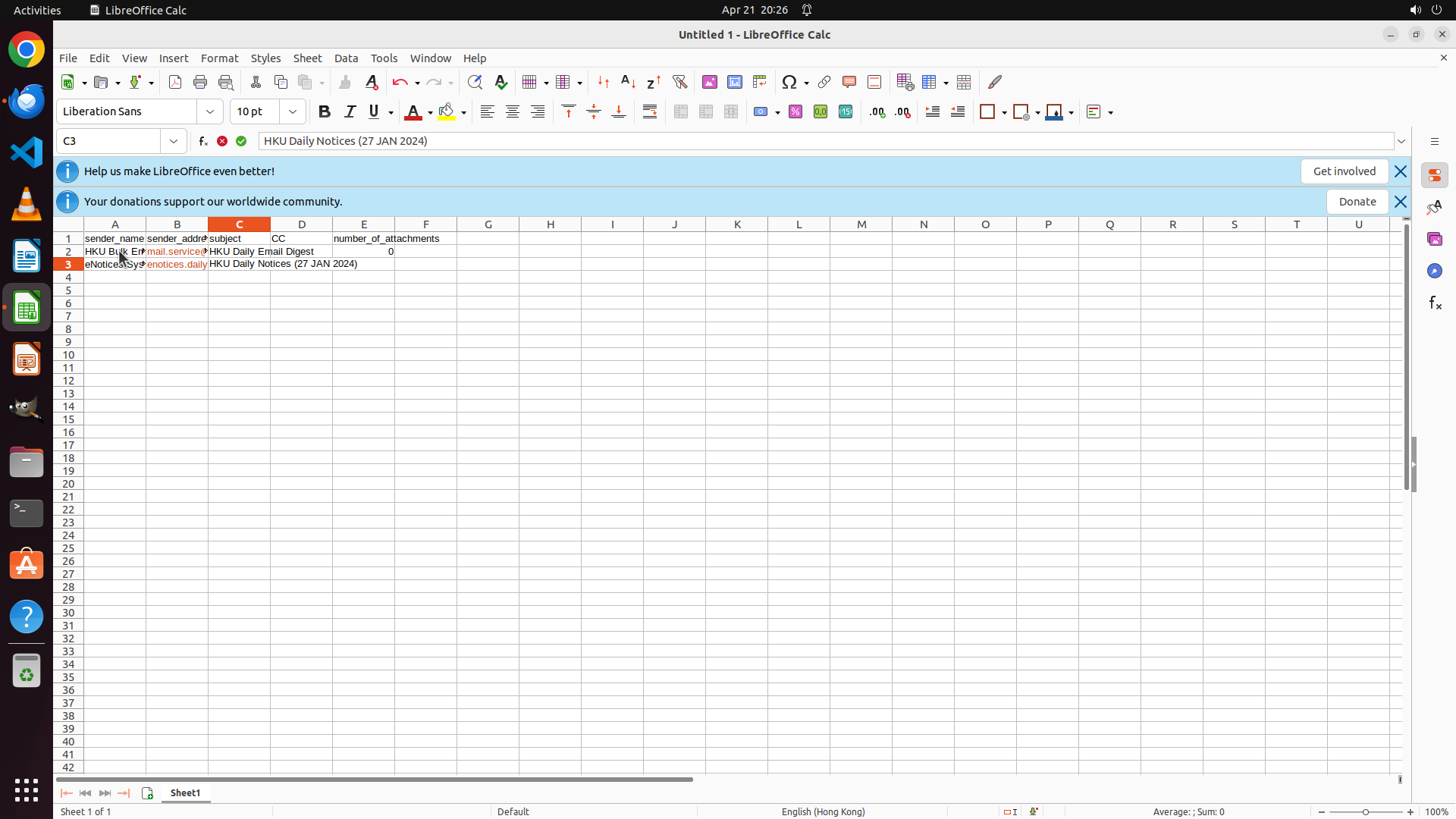
Step 11: TYPING "HKU Daily Notices (27 JAN 2024)"
``` #### 重要信息 - LibreOffice Calc 已打开,列标题已成功添加(第1行) - 第一封邮件数据已成功输入到第2行: - A2: HKU Bulk Email Delivery System - B2: [email protected] - C2: HKU Daily Email Digest - D2: (空) - E2: 0 - 当前光标在单元格 A3,准备输入第二封邮件数据 - 还需要输入剩余4封邮件的数据(第3-6行) #### 情况分析与思考过程 现在我需要继续输入剩余的4封邮件数据。第二封邮件(27/1/2024)的信息: - sender_name: eNotices System - sender_address: [email protected] - subject: HKU Daily Notices (27 JAN 2024) - CC: [email protected] - attachments: 0 我将使用 Tab 键在列之间移动,输入完整的一行数据,然后按 Enter 进入下一行。这样可以高效地批量输入数据。 ```
Step 11: HOTKEY
``` #### 重要信息 - LibreOffice Calc 已打开,列标题已成功添加(第1行) - 第一封邮件数据已成功输入到第2行: - A2: HKU Bulk Email Delivery System - B2: [email protected] - C2: HKU Daily Email Digest - D2: (空) - E2: 0 - 当前光标在单元格 A3,准备输入第二封邮件数据 - 还需要输入剩余4封邮件的数据(第3-6行) #### 情况分析与思考过程 现在我需要继续输入剩余的4封邮件数据。第二封邮件(27/1/2024)的信息: - sender_name: eNotices System - sender_address: [email protected] - subject: HKU Daily Notices (27 JAN 2024) - CC: [email protected] - attachments: 0 我将使用 Tab 键在列之间移动,输入完整的一行数据,然后按 Enter 进入下一行。这样可以高效地批量输入数据。 ```
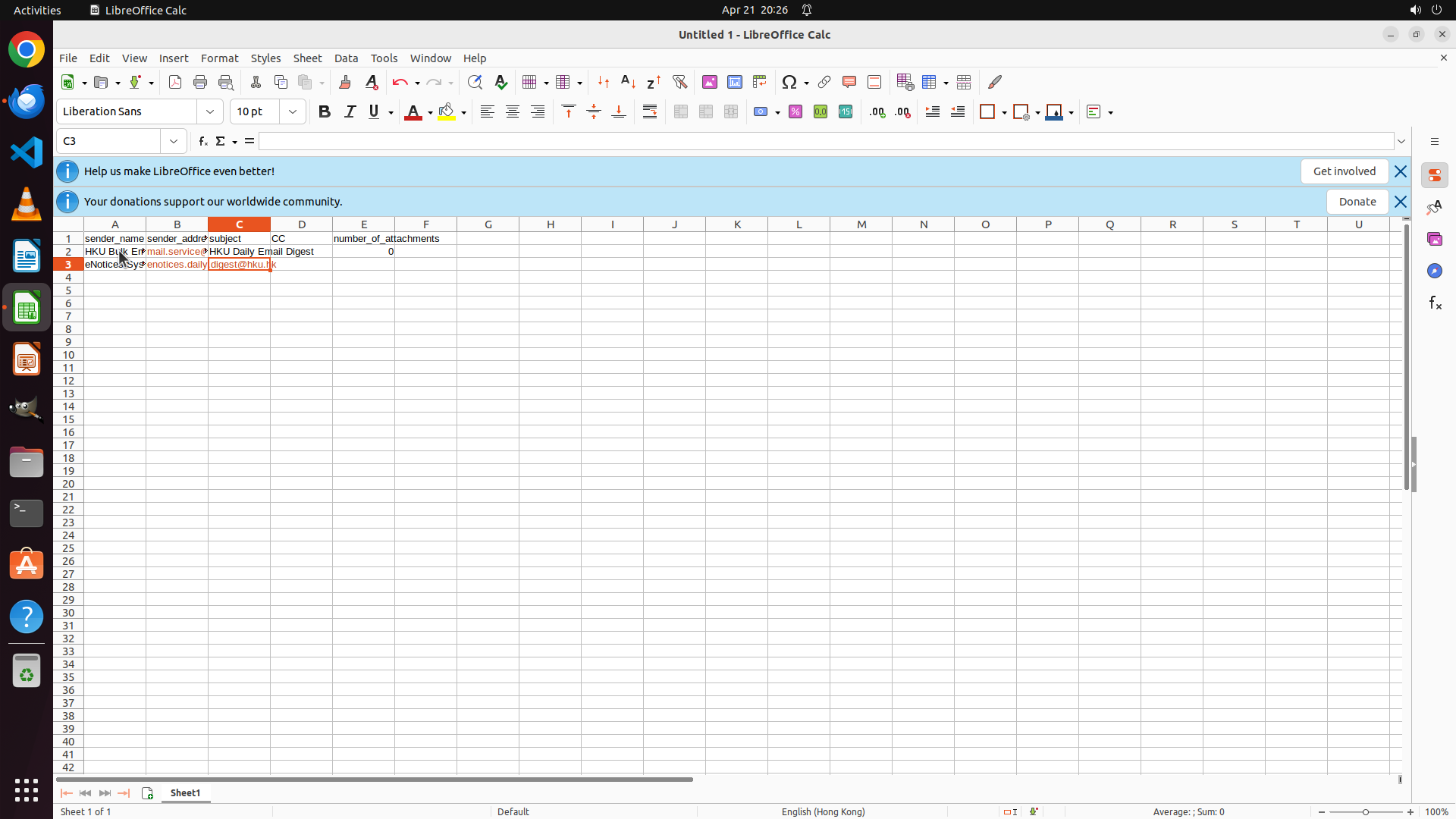
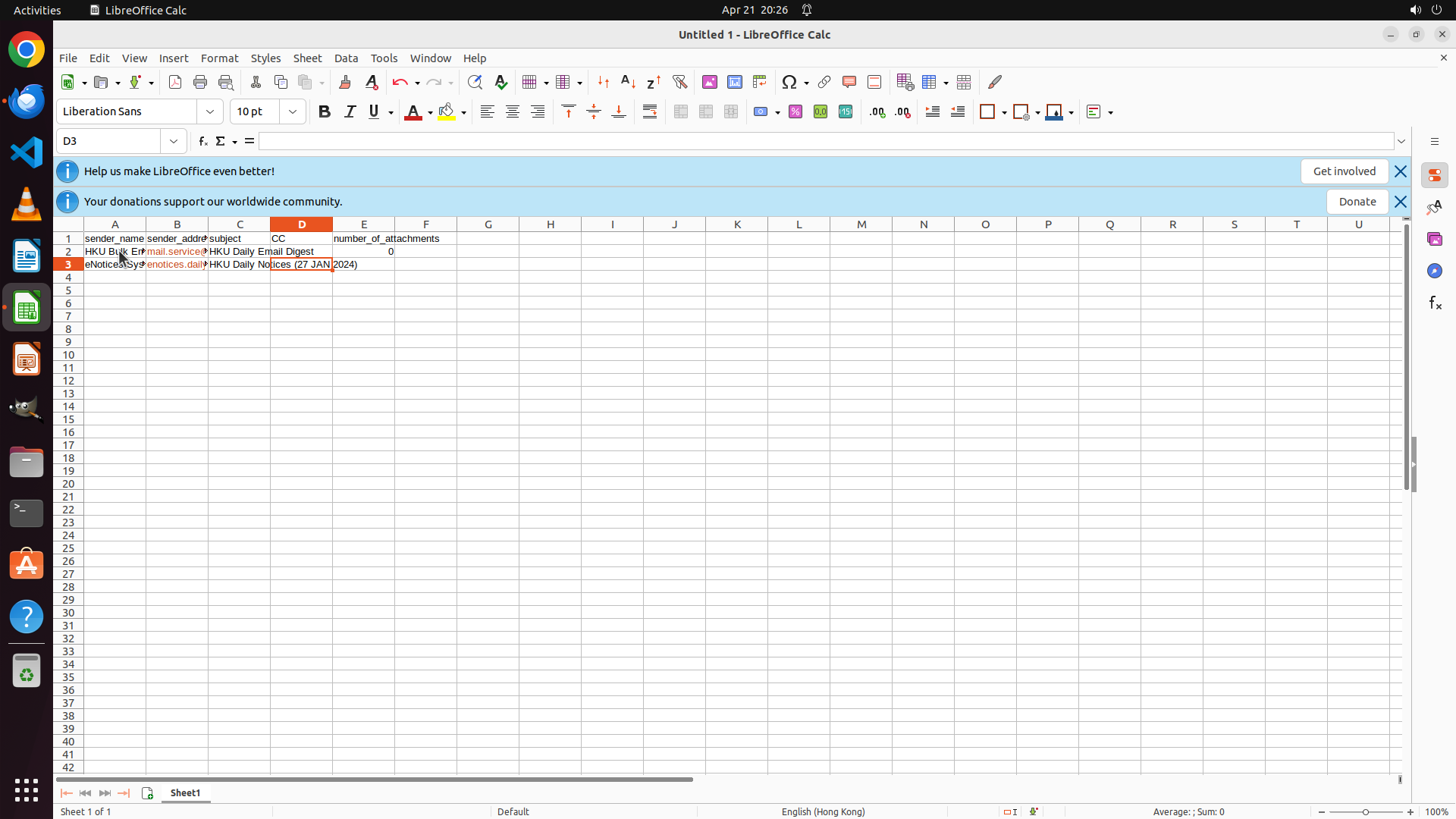
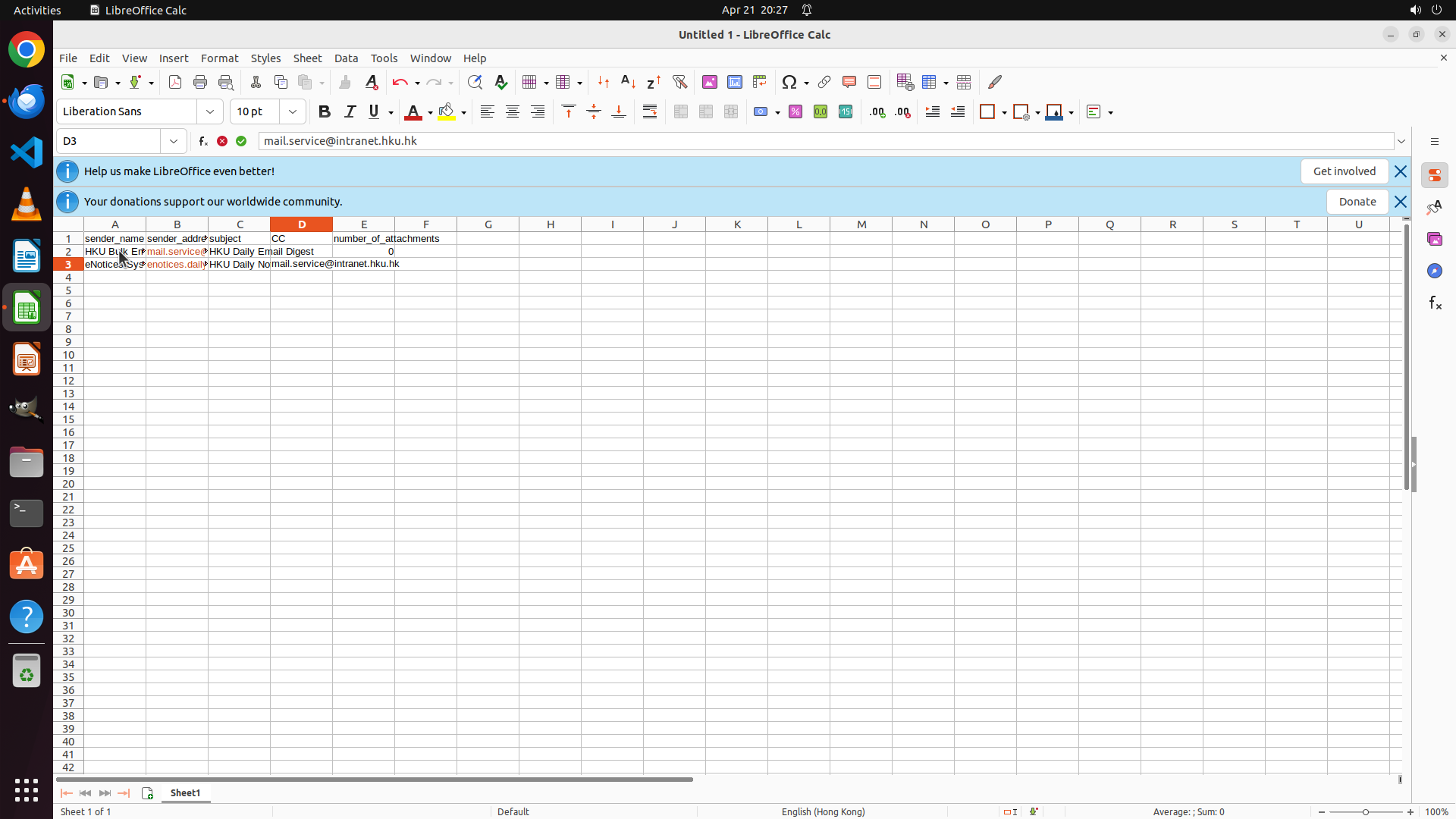
Step 11: TYPING "[email protected]"
``` #### 重要信息 - LibreOffice Calc 已打开,列标题已成功添加(第1行) - 第一封邮件数据已成功输入到第2行: - A2: HKU Bulk Email Delivery System - B2: [email protected] - C2: HKU Daily Email Digest - D2: (空) - E2: 0 - 当前光标在单元格 A3,准备输入第二封邮件数据 - 还需要输入剩余4封邮件的数据(第3-6行) #### 情况分析与思考过程 现在我需要继续输入剩余的4封邮件数据。第二封邮件(27/1/2024)的信息: - sender_name: eNotices System - sender_address: [email protected] - subject: HKU Daily Notices (27 JAN 2024) - CC: [email protected] - attachments: 0 我将使用 Tab 键在列之间移动,输入完整的一行数据,然后按 Enter 进入下一行。这样可以高效地批量输入数据。 ```
Step 11: HOTKEY
``` #### 重要信息 - LibreOffice Calc 已打开,列标题已成功添加(第1行) - 第一封邮件数据已成功输入到第2行: - A2: HKU Bulk Email Delivery System - B2: [email protected] - C2: HKU Daily Email Digest - D2: (空) - E2: 0 - 当前光标在单元格 A3,准备输入第二封邮件数据 - 还需要输入剩余4封邮件的数据(第3-6行) #### 情况分析与思考过程 现在我需要继续输入剩余的4封邮件数据。第二封邮件(27/1/2024)的信息: - sender_name: eNotices System - sender_address: [email protected] - subject: HKU Daily Notices (27 JAN 2024) - CC: [email protected] - attachments: 0 我将使用 Tab 键在列之间移动,输入完整的一行数据,然后按 Enter 进入下一行。这样可以高效地批量输入数据。 ```
Step 11: TYPING "0"
``` #### 重要信息 - LibreOffice Calc 已打开,列标题已成功添加(第1行) - 第一封邮件数据已成功输入到第2行: - A2: HKU Bulk Email Delivery System - B2: [email protected] - C2: HKU Daily Email Digest - D2: (空) - E2: 0 - 当前光标在单元格 A3,准备输入第二封邮件数据 - 还需要输入剩余4封邮件的数据(第3-6行) #### 情况分析与思考过程 现在我需要继续输入剩余的4封邮件数据。第二封邮件(27/1/2024)的信息: - sender_name: eNotices System - sender_address: [email protected] - subject: HKU Daily Notices (27 JAN 2024) - CC: [email protected] - attachments: 0 我将使用 Tab 键在列之间移动,输入完整的一行数据,然后按 Enter 进入下一行。这样可以高效地批量输入数据。 ```
Step 11: HOTKEY
``` #### 重要信息 - LibreOffice Calc 已打开,列标题已成功添加(第1行) - 第一封邮件数据已成功输入到第2行: - A2: HKU Bulk Email Delivery System - B2: [email protected] - C2: HKU Daily Email Digest - D2: (空) - E2: 0 - 当前光标在单元格 A3,准备输入第二封邮件数据 - 还需要输入剩余4封邮件的数据(第3-6行) #### 情况分析与思考过程 现在我需要继续输入剩余的4封邮件数据。第二封邮件(27/1/2024)的信息: - sender_name: eNotices System - sender_address: [email protected] - subject: HKU Daily Notices (27 JAN 2024) - CC: [email protected] - attachments: 0 我将使用 Tab 键在列之间移动,输入完整的一行数据,然后按 Enter 进入下一行。这样可以高效地批量输入数据。 ```
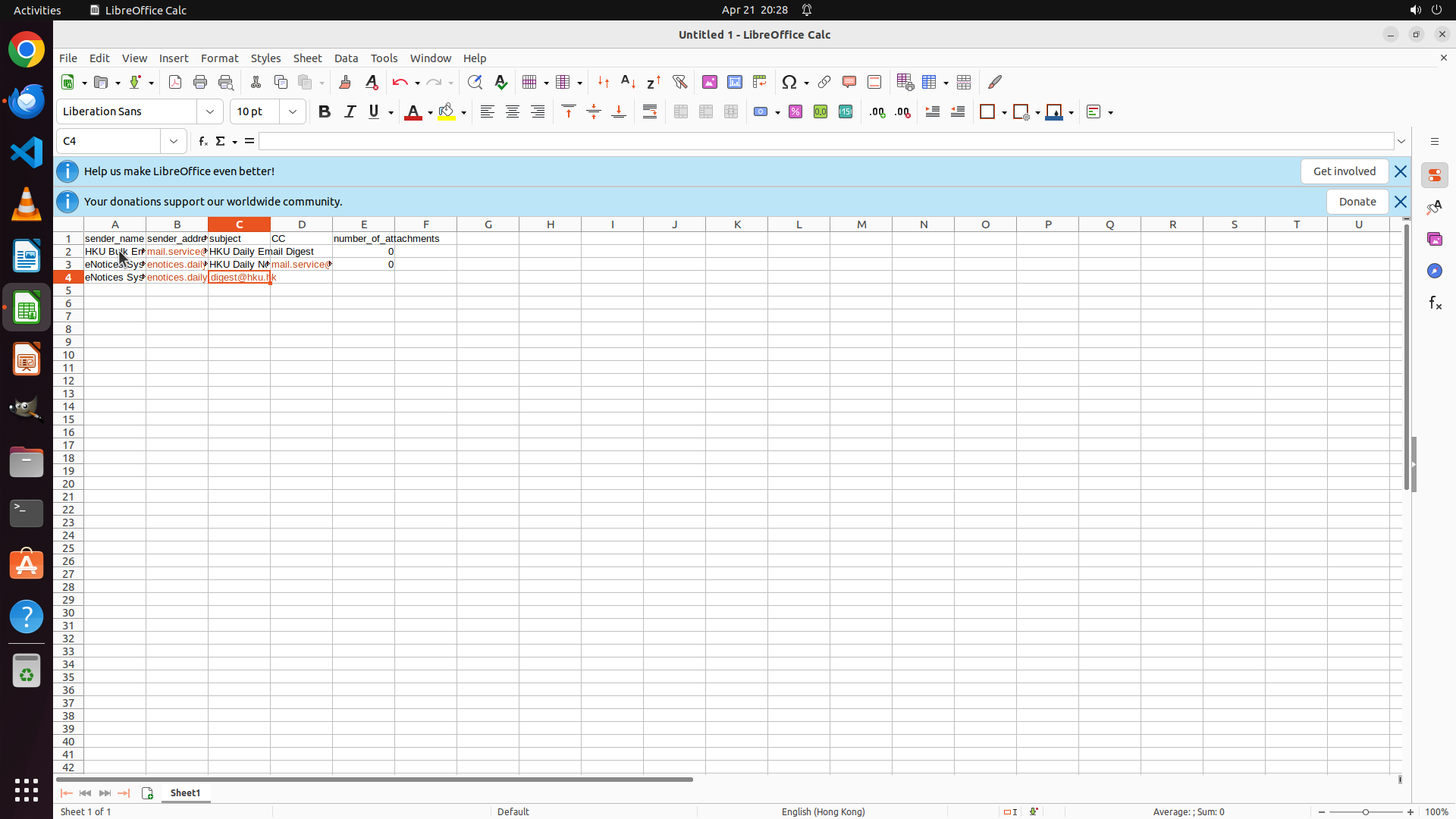
Step 12: TYPING "eNotices System"
Step 12: HOTKEY
Step 12: TYPING "[email protected]"
Step 12: HOTKEY
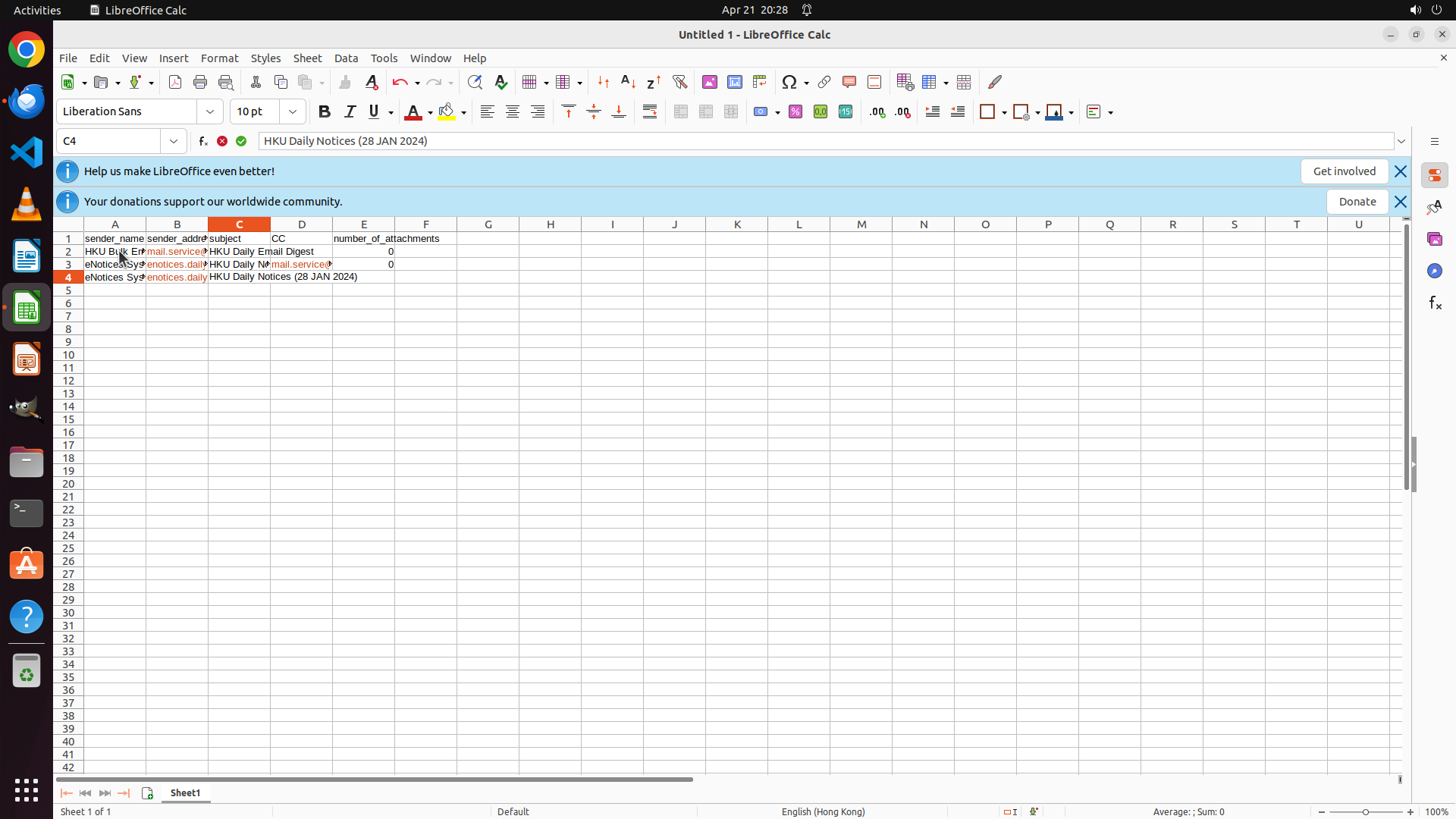
Step 12: TYPING "HKU Daily Notices (28 JAN 2024)"
Step 12: HOTKEY
Step 12: TYPING "[email protected]"
Step 12: HOTKEY
Step 12: TYPING "0"
Step 12: HOTKEY
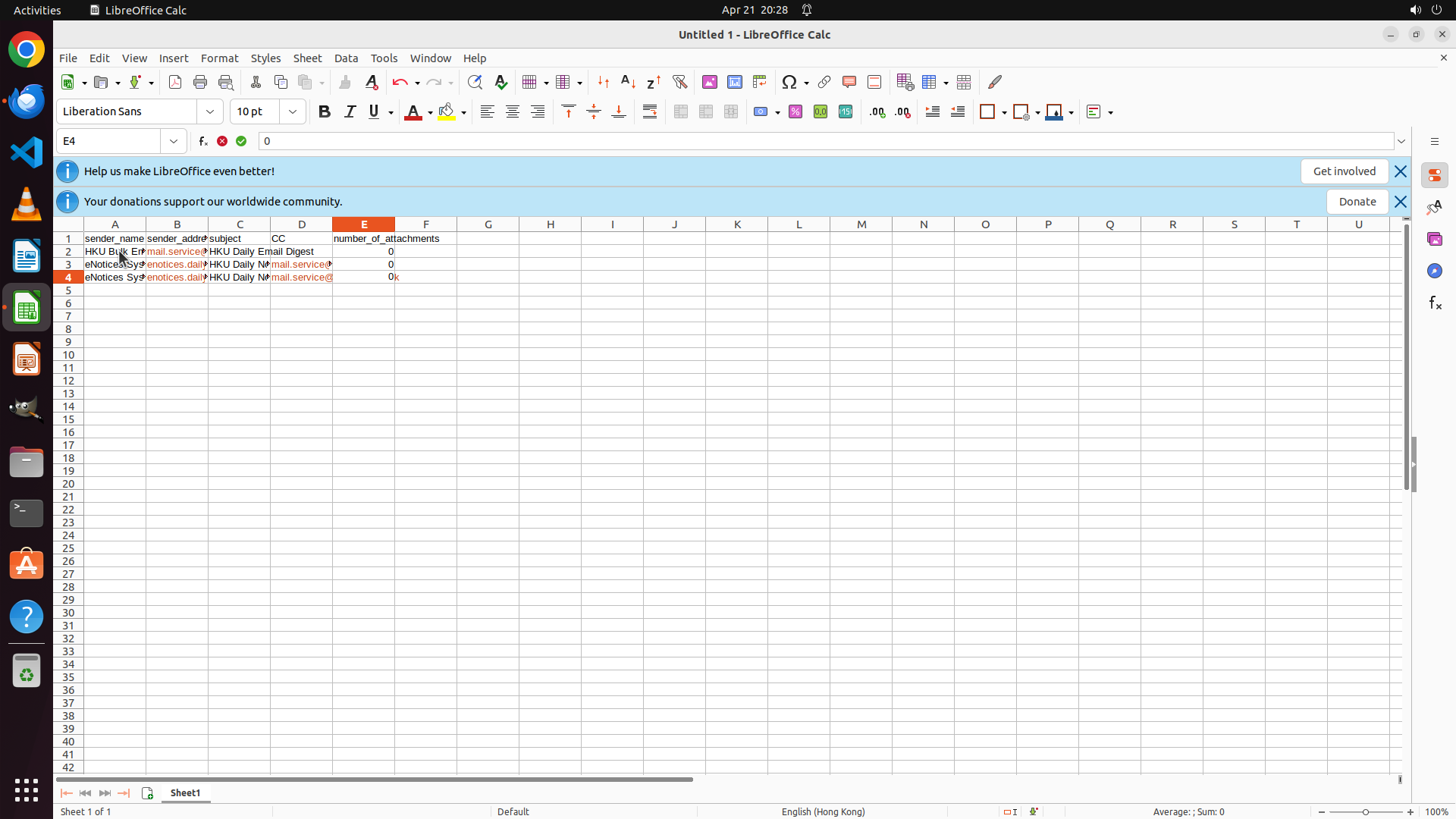
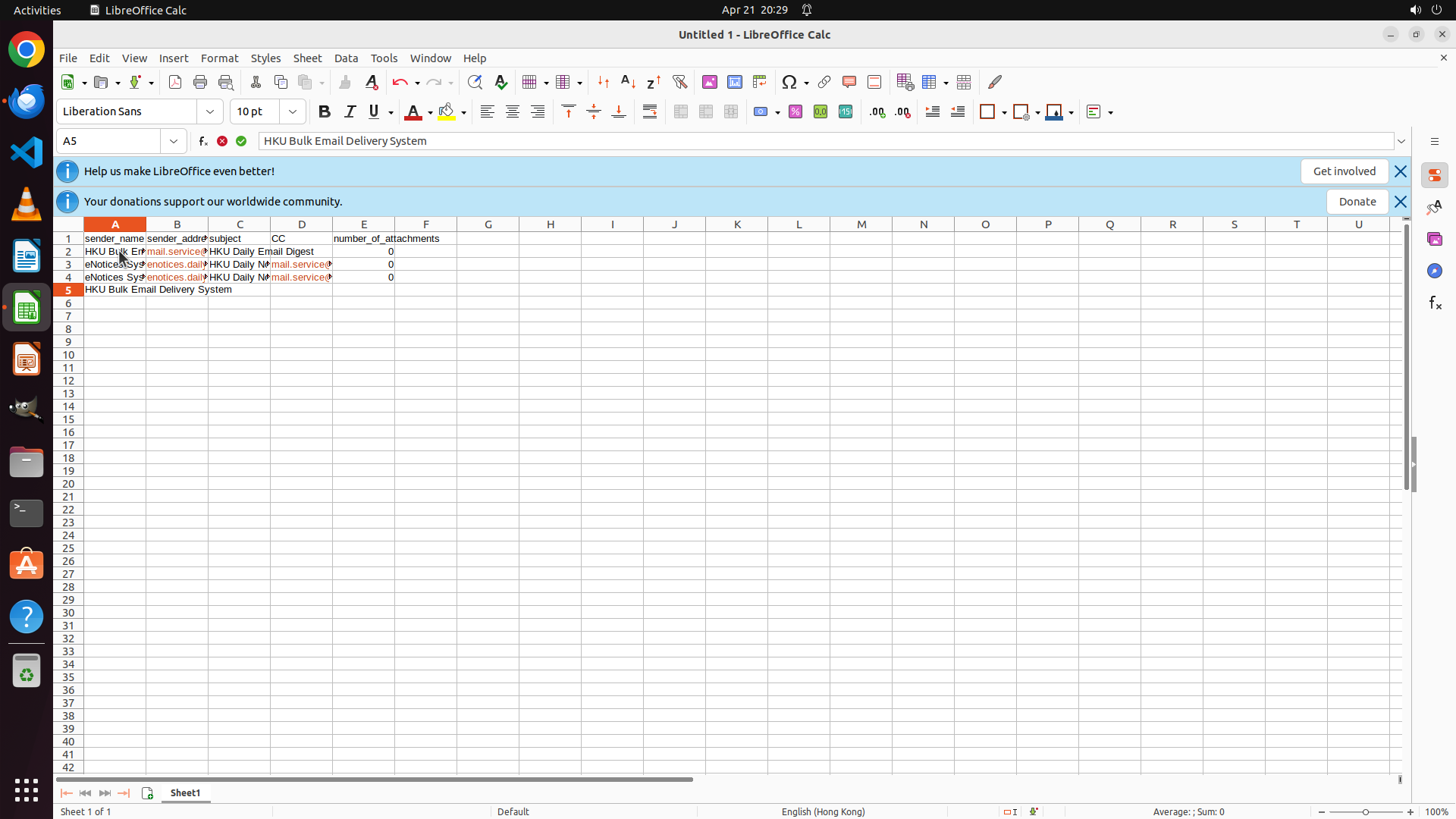
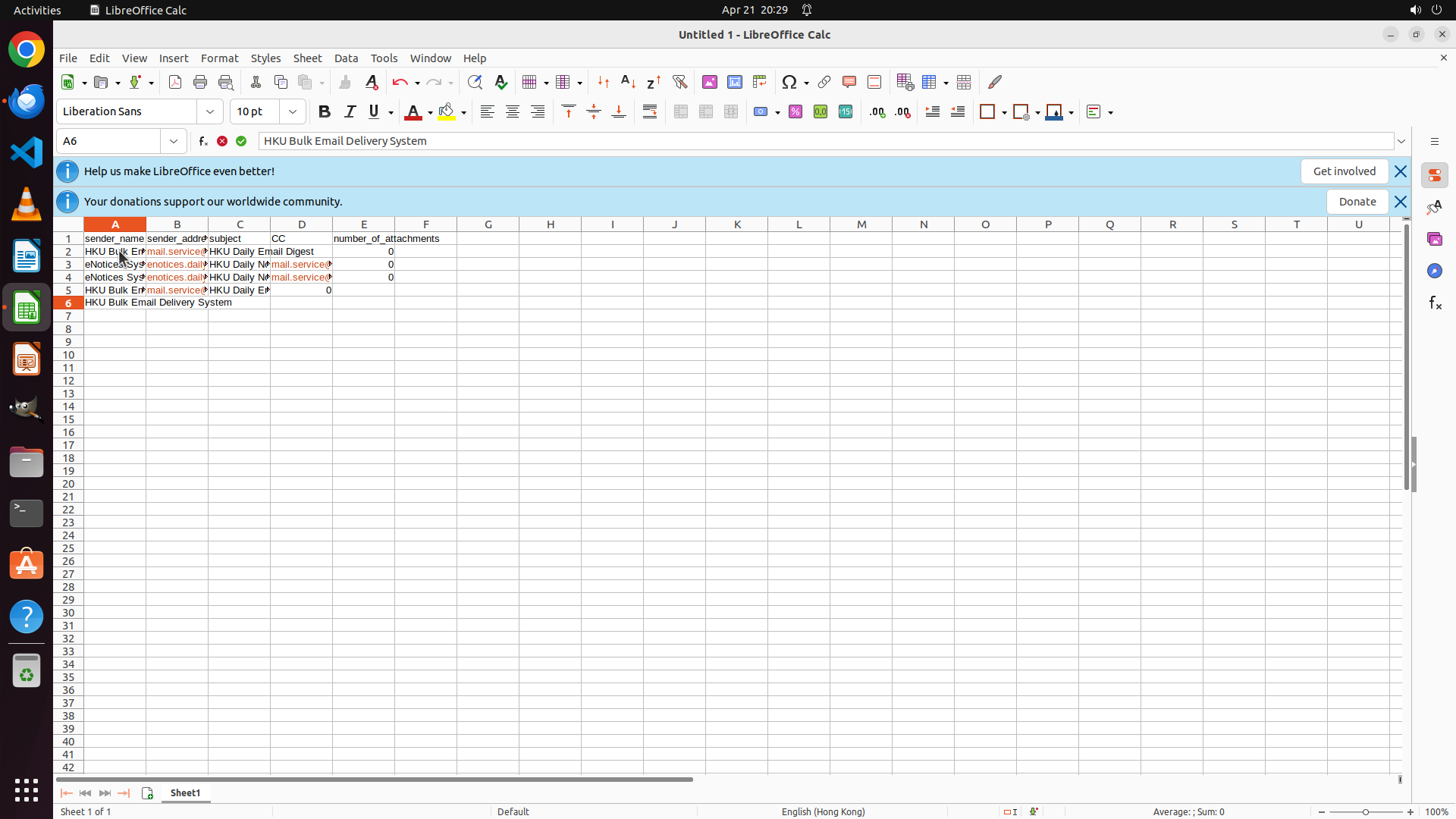
Step 13: TYPING "HKU Bulk Email Delivery System"
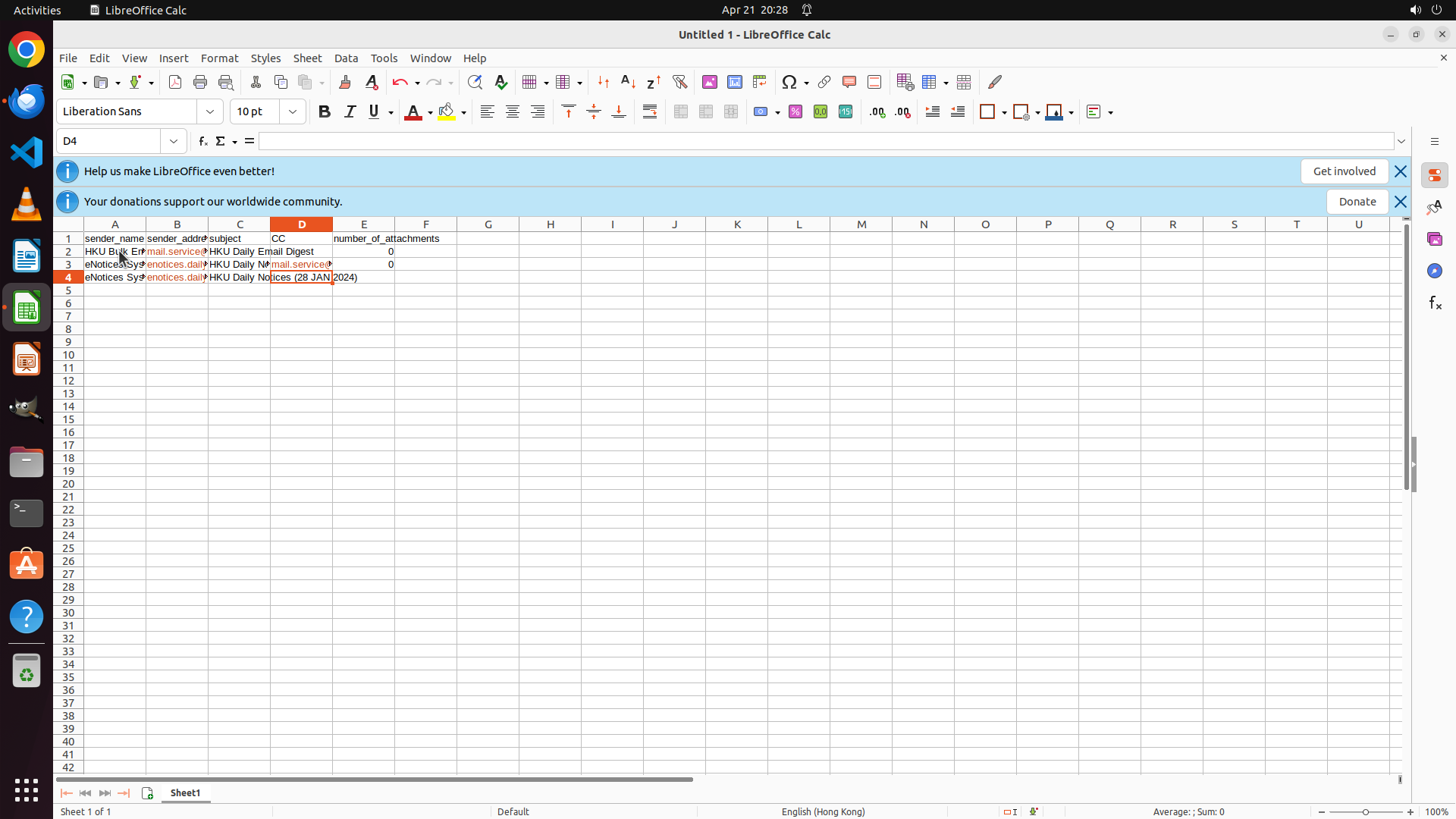
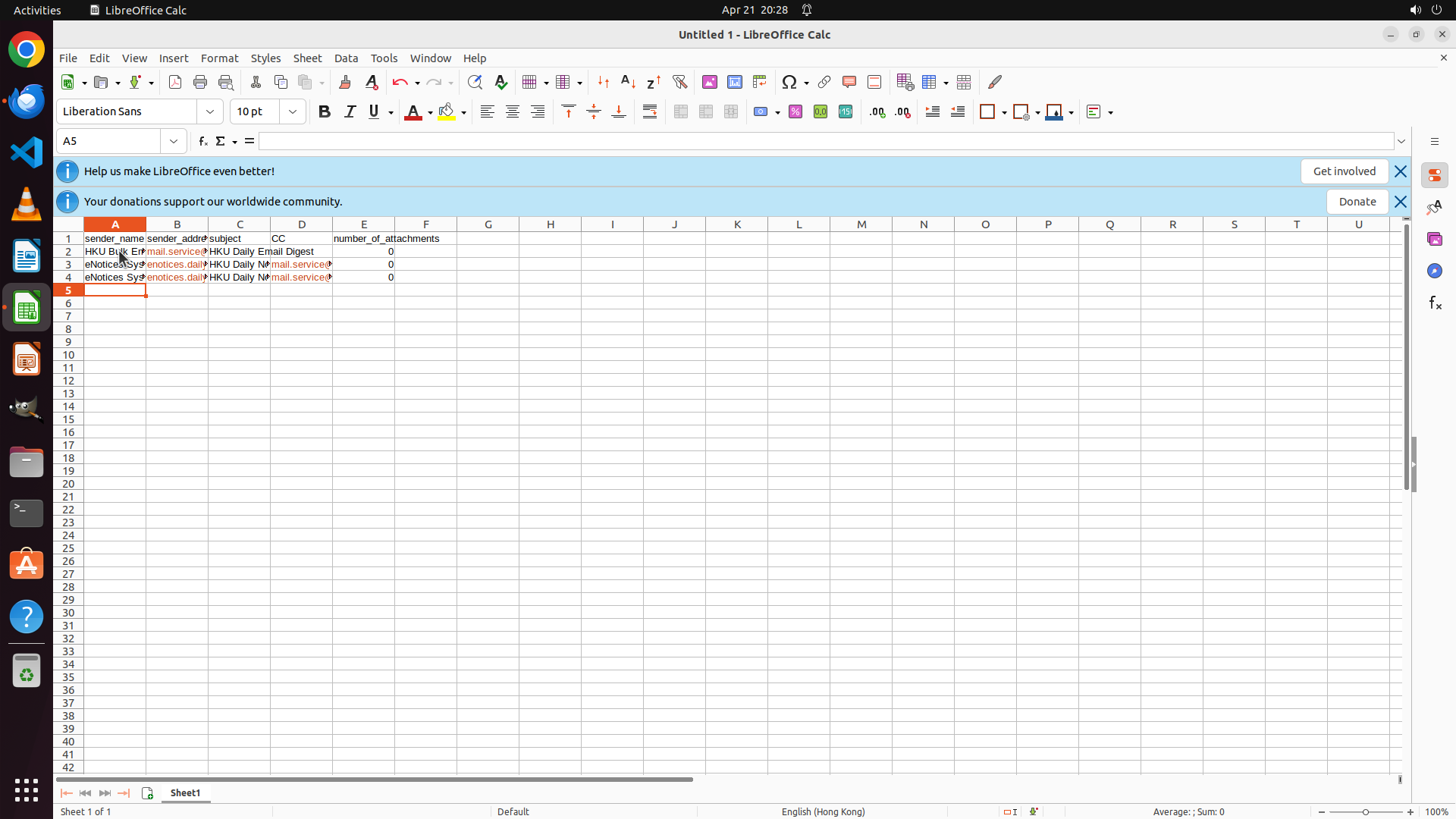
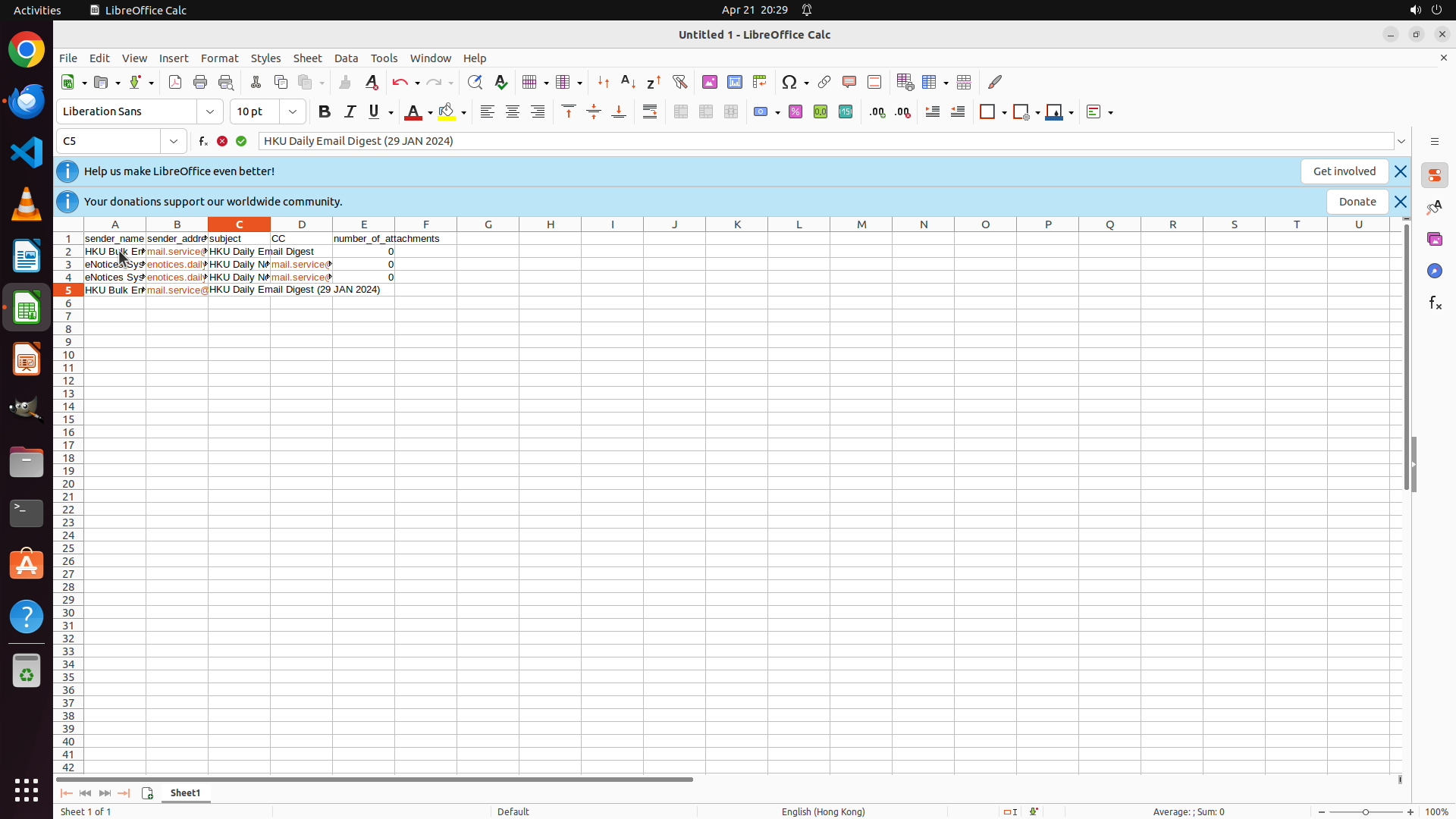
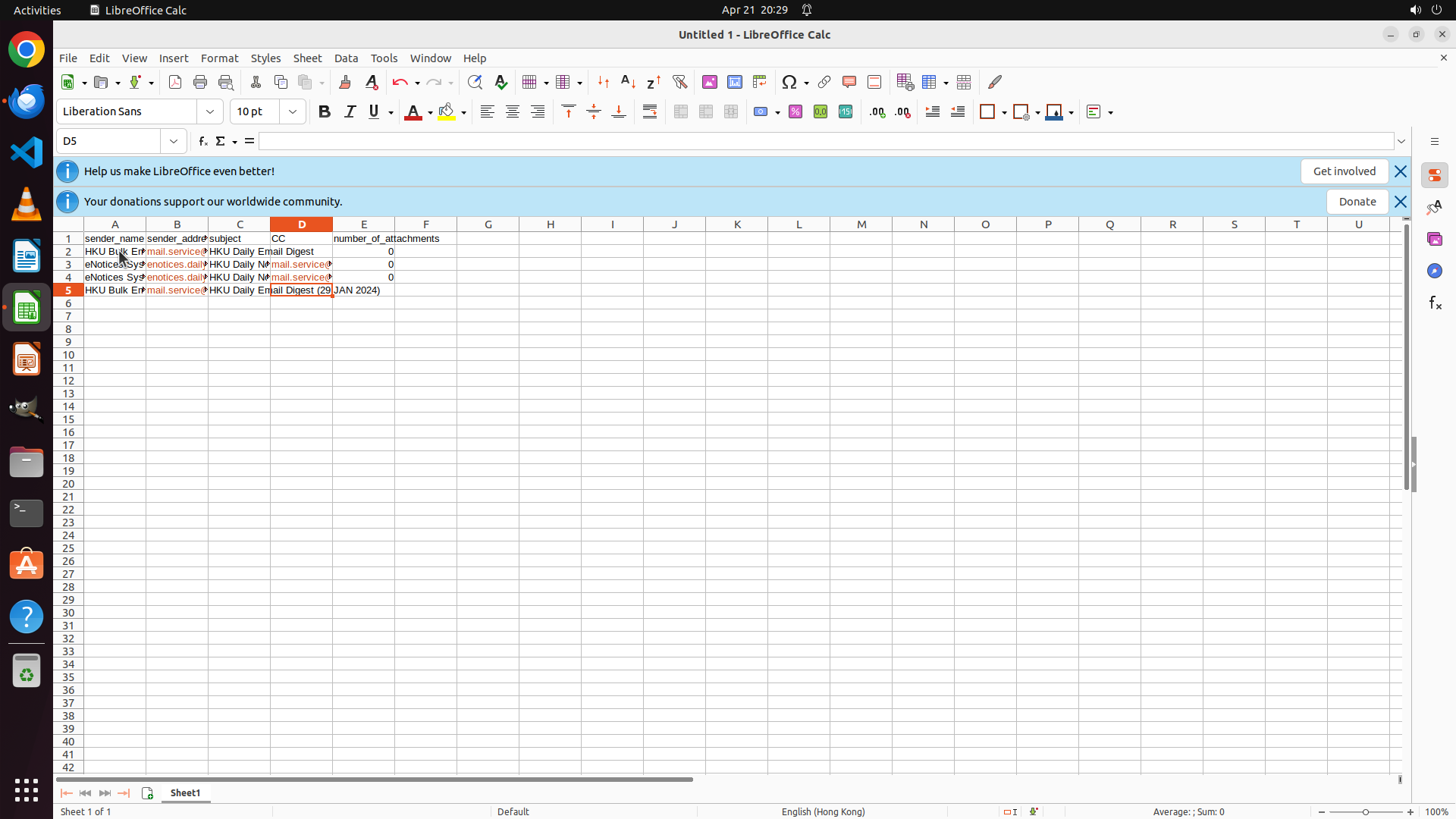
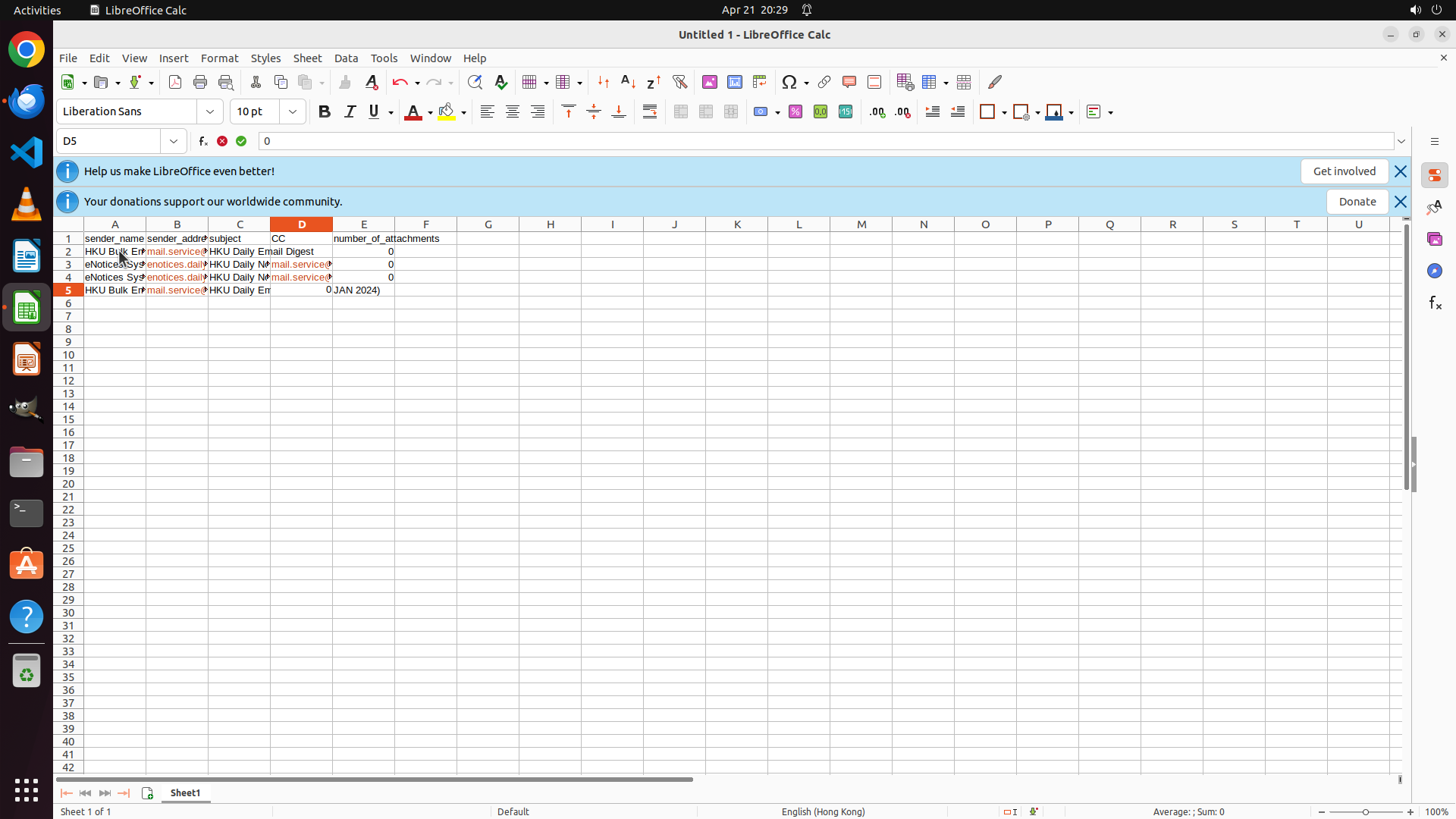
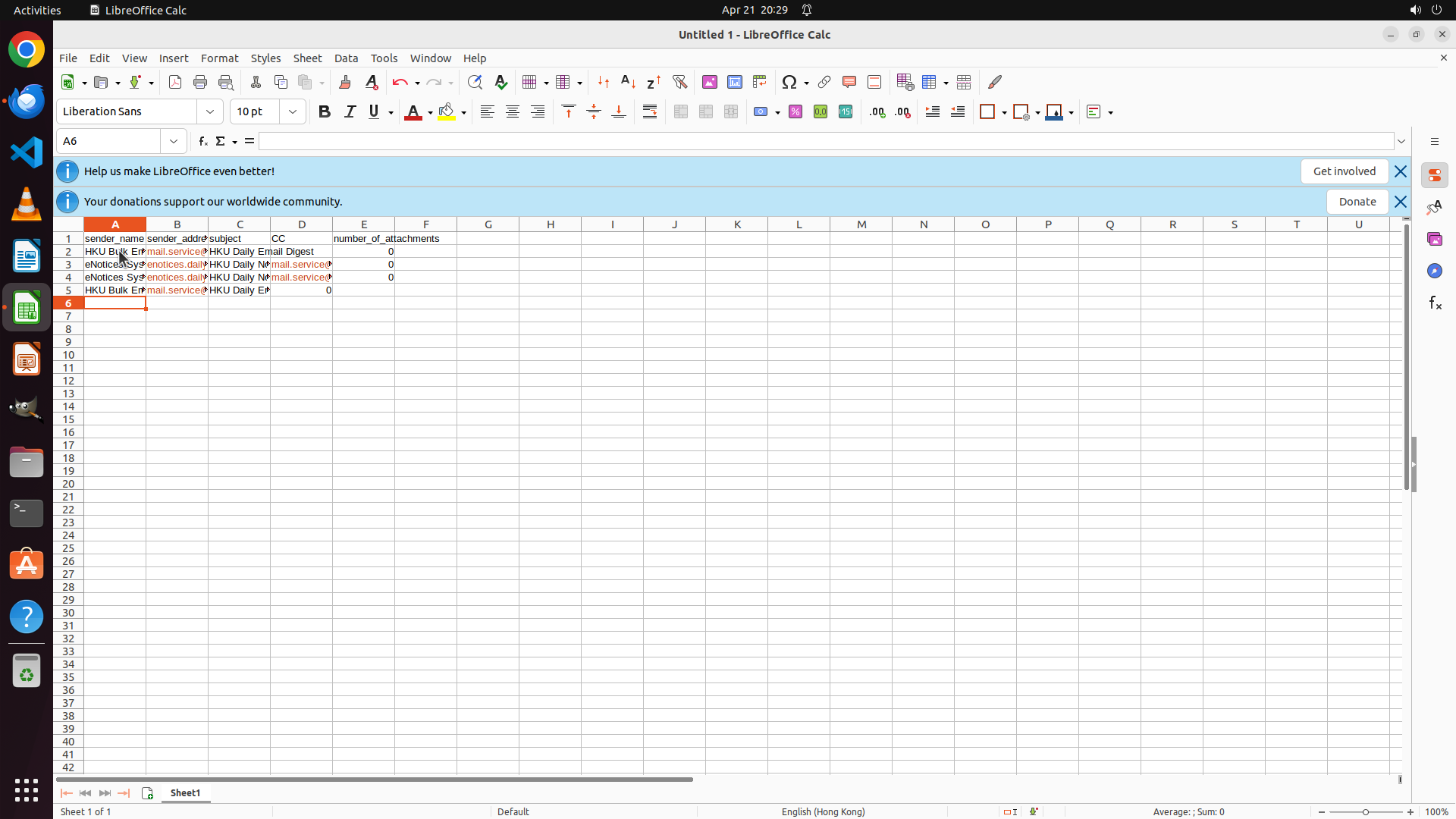
``` #### 重要信息 - LibreOffice Calc 已打开,列标题和3行数据已输入 - 当前光标在单元格 A5(橙色高亮) - 已输入的数据: - 第2行:25/1/2024 邮件 (HKU Bulk Email Delivery System) - 第3行:27/1/2024 邮件 (eNotices System) - 第4行:28/1/2024 邮件 (eNotices System) - 还需要输入最后2封邮件(29/1/2024 和 30/1/2024) - 输入完成后需要保存为 report.xlsx 到桌面 #### 情况分析与思考过程 根据历史记录,我已经输入了前3封邮件的数据。现在需要输入剩余2封邮件: 第4封邮件(29/1/2024): - sender_name: HKU Bulk Email Delivery System - sender_address: [email protected] - subject: HKU Daily Email Digest (29 JAN 2024) - CC: (空) - attachments: 0 第5封邮件(30/1/2024): - sender_name: HKU Bulk Email Delivery System - sender_address: [email protected] - subject: HKU Daily Email Digest (30 JAN 2024) - CC: (空) - attachments: 0 我将使用 Tab 键在列之间移动,连续输入这两行数据,然后保存文件。 ```
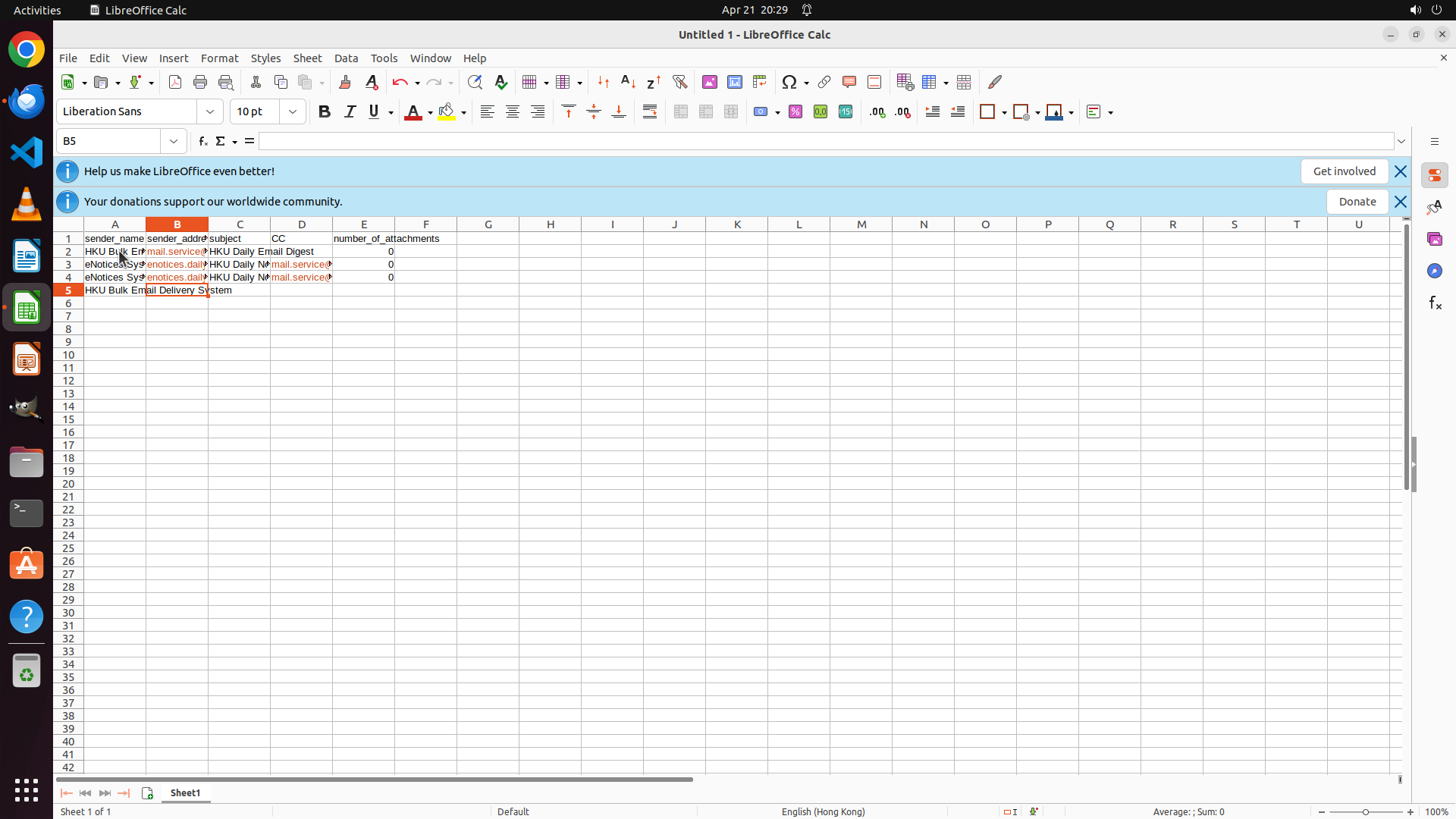
Step 13: HOTKEY
``` #### 重要信息 - LibreOffice Calc 已打开,列标题和3行数据已输入 - 当前光标在单元格 A5(橙色高亮) - 已输入的数据: - 第2行:25/1/2024 邮件 (HKU Bulk Email Delivery System) - 第3行:27/1/2024 邮件 (eNotices System) - 第4行:28/1/2024 邮件 (eNotices System) - 还需要输入最后2封邮件(29/1/2024 和 30/1/2024) - 输入完成后需要保存为 report.xlsx 到桌面 #### 情况分析与思考过程 根据历史记录,我已经输入了前3封邮件的数据。现在需要输入剩余2封邮件: 第4封邮件(29/1/2024): - sender_name: HKU Bulk Email Delivery System - sender_address: [email protected] - subject: HKU Daily Email Digest (29 JAN 2024) - CC: (空) - attachments: 0 第5封邮件(30/1/2024): - sender_name: HKU Bulk Email Delivery System - sender_address: [email protected] - subject: HKU Daily Email Digest (30 JAN 2024) - CC: (空) - attachments: 0 我将使用 Tab 键在列之间移动,连续输入这两行数据,然后保存文件。 ```
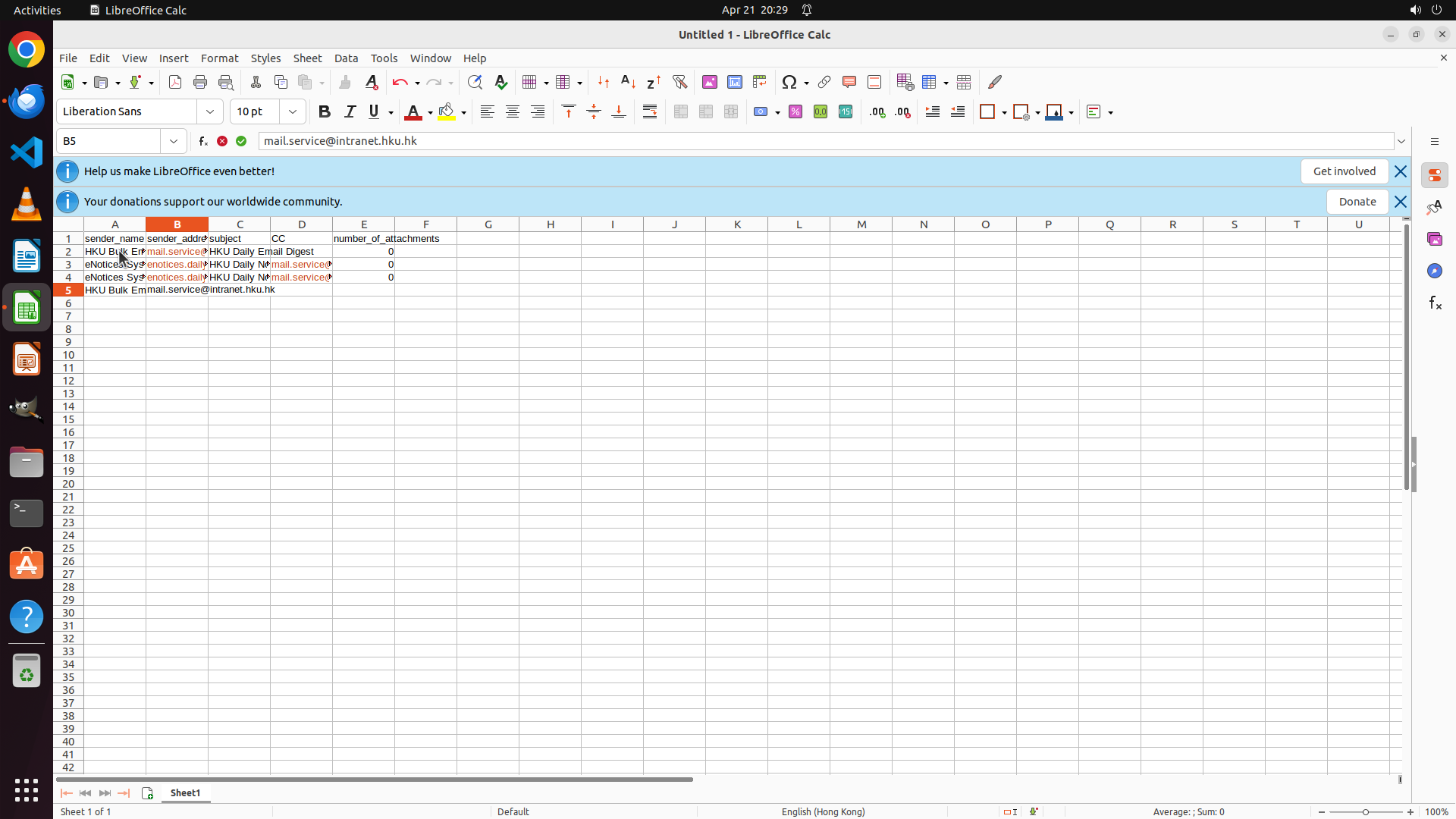
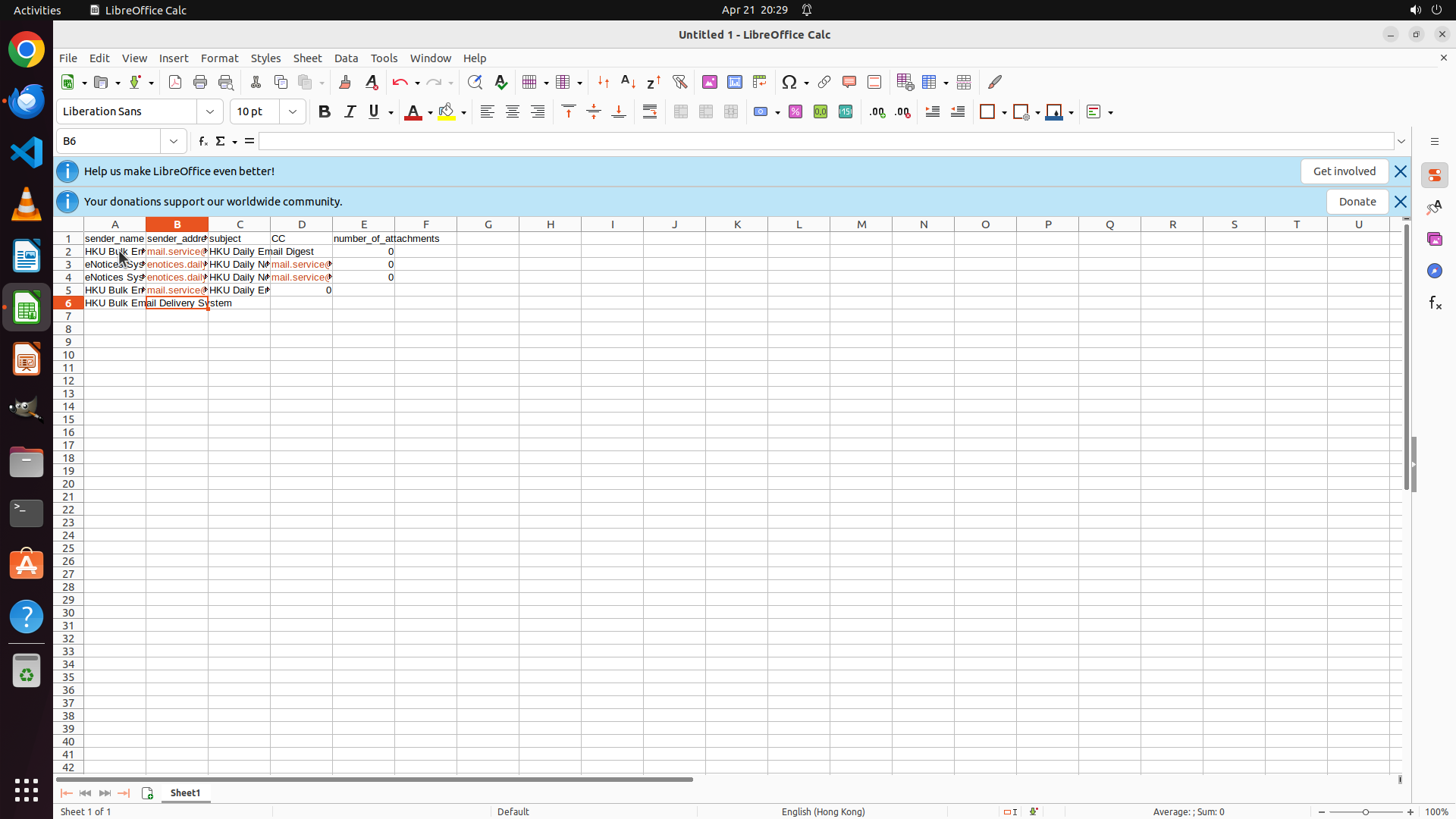
Step 13: TYPING "[email protected]"
``` #### 重要信息 - LibreOffice Calc 已打开,列标题和3行数据已输入 - 当前光标在单元格 A5(橙色高亮) - 已输入的数据: - 第2行:25/1/2024 邮件 (HKU Bulk Email Delivery System) - 第3行:27/1/2024 邮件 (eNotices System) - 第4行:28/1/2024 邮件 (eNotices System) - 还需要输入最后2封邮件(29/1/2024 和 30/1/2024) - 输入完成后需要保存为 report.xlsx 到桌面 #### 情况分析与思考过程 根据历史记录,我已经输入了前3封邮件的数据。现在需要输入剩余2封邮件: 第4封邮件(29/1/2024): - sender_name: HKU Bulk Email Delivery System - sender_address: [email protected] - subject: HKU Daily Email Digest (29 JAN 2024) - CC: (空) - attachments: 0 第5封邮件(30/1/2024): - sender_name: HKU Bulk Email Delivery System - sender_address: [email protected] - subject: HKU Daily Email Digest (30 JAN 2024) - CC: (空) - attachments: 0 我将使用 Tab 键在列之间移动,连续输入这两行数据,然后保存文件。 ```
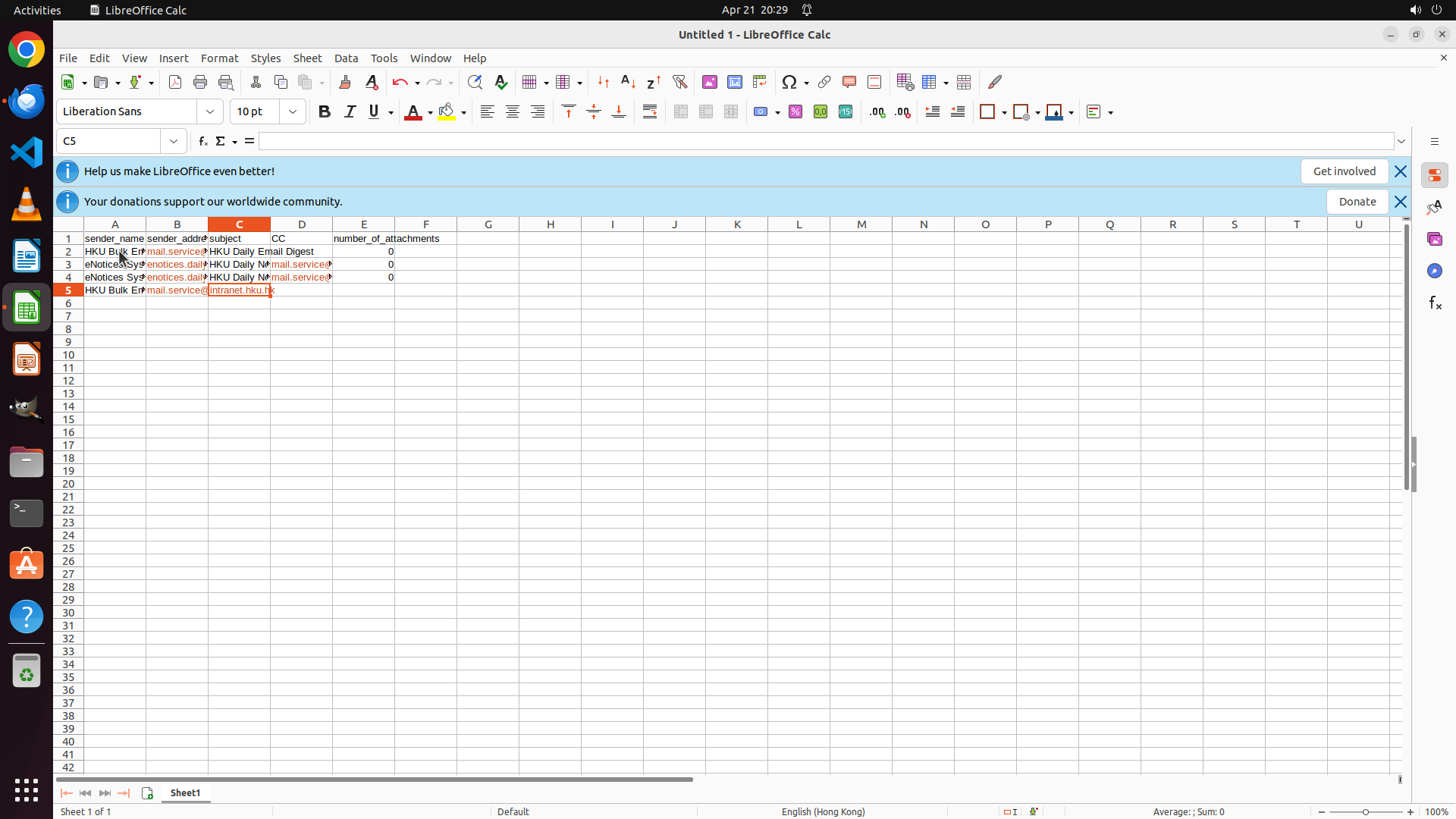
Step 13: HOTKEY
``` #### 重要信息 - LibreOffice Calc 已打开,列标题和3行数据已输入 - 当前光标在单元格 A5(橙色高亮) - 已输入的数据: - 第2行:25/1/2024 邮件 (HKU Bulk Email Delivery System) - 第3行:27/1/2024 邮件 (eNotices System) - 第4行:28/1/2024 邮件 (eNotices System) - 还需要输入最后2封邮件(29/1/2024 和 30/1/2024) - 输入完成后需要保存为 report.xlsx 到桌面 #### 情况分析与思考过程 根据历史记录,我已经输入了前3封邮件的数据。现在需要输入剩余2封邮件: 第4封邮件(29/1/2024): - sender_name: HKU Bulk Email Delivery System - sender_address: [email protected] - subject: HKU Daily Email Digest (29 JAN 2024) - CC: (空) - attachments: 0 第5封邮件(30/1/2024): - sender_name: HKU Bulk Email Delivery System - sender_address: [email protected] - subject: HKU Daily Email Digest (30 JAN 2024) - CC: (空) - attachments: 0 我将使用 Tab 键在列之间移动,连续输入这两行数据,然后保存文件。 ```
Step 13: TYPING "HKU Daily Email Digest (29 JAN 2024)"
``` #### 重要信息 - LibreOffice Calc 已打开,列标题和3行数据已输入 - 当前光标在单元格 A5(橙色高亮) - 已输入的数据: - 第2行:25/1/2024 邮件 (HKU Bulk Email Delivery System) - 第3行:27/1/2024 邮件 (eNotices System) - 第4行:28/1/2024 邮件 (eNotices System) - 还需要输入最后2封邮件(29/1/2024 和 30/1/2024) - 输入完成后需要保存为 report.xlsx 到桌面 #### 情况分析与思考过程 根据历史记录,我已经输入了前3封邮件的数据。现在需要输入剩余2封邮件: 第4封邮件(29/1/2024): - sender_name: HKU Bulk Email Delivery System - sender_address: [email protected] - subject: HKU Daily Email Digest (29 JAN 2024) - CC: (空) - attachments: 0 第5封邮件(30/1/2024): - sender_name: HKU Bulk Email Delivery System - sender_address: [email protected] - subject: HKU Daily Email Digest (30 JAN 2024) - CC: (空) - attachments: 0 我将使用 Tab 键在列之间移动,连续输入这两行数据,然后保存文件。 ```
Step 13: HOTKEY
``` #### 重要信息 - LibreOffice Calc 已打开,列标题和3行数据已输入 - 当前光标在单元格 A5(橙色高亮) - 已输入的数据: - 第2行:25/1/2024 邮件 (HKU Bulk Email Delivery System) - 第3行:27/1/2024 邮件 (eNotices System) - 第4行:28/1/2024 邮件 (eNotices System) - 还需要输入最后2封邮件(29/1/2024 和 30/1/2024) - 输入完成后需要保存为 report.xlsx 到桌面 #### 情况分析与思考过程 根据历史记录,我已经输入了前3封邮件的数据。现在需要输入剩余2封邮件: 第4封邮件(29/1/2024): - sender_name: HKU Bulk Email Delivery System - sender_address: [email protected] - subject: HKU Daily Email Digest (29 JAN 2024) - CC: (空) - attachments: 0 第5封邮件(30/1/2024): - sender_name: HKU Bulk Email Delivery System - sender_address: [email protected] - subject: HKU Daily Email Digest (30 JAN 2024) - CC: (空) - attachments: 0 我将使用 Tab 键在列之间移动,连续输入这两行数据,然后保存文件。 ```
Step 13: TYPING "0"
``` #### 重要信息 - LibreOffice Calc 已打开,列标题和3行数据已输入 - 当前光标在单元格 A5(橙色高亮) - 已输入的数据: - 第2行:25/1/2024 邮件 (HKU Bulk Email Delivery System) - 第3行:27/1/2024 邮件 (eNotices System) - 第4行:28/1/2024 邮件 (eNotices System) - 还需要输入最后2封邮件(29/1/2024 和 30/1/2024) - 输入完成后需要保存为 report.xlsx 到桌面 #### 情况分析与思考过程 根据历史记录,我已经输入了前3封邮件的数据。现在需要输入剩余2封邮件: 第4封邮件(29/1/2024): - sender_name: HKU Bulk Email Delivery System - sender_address: [email protected] - subject: HKU Daily Email Digest (29 JAN 2024) - CC: (空) - attachments: 0 第5封邮件(30/1/2024): - sender_name: HKU Bulk Email Delivery System - sender_address: [email protected] - subject: HKU Daily Email Digest (30 JAN 2024) - CC: (空) - attachments: 0 我将使用 Tab 键在列之间移动,连续输入这两行数据,然后保存文件。 ```
Step 13: HOTKEY
``` #### 重要信息 - LibreOffice Calc 已打开,列标题和3行数据已输入 - 当前光标在单元格 A5(橙色高亮) - 已输入的数据: - 第2行:25/1/2024 邮件 (HKU Bulk Email Delivery System) - 第3行:27/1/2024 邮件 (eNotices System) - 第4行:28/1/2024 邮件 (eNotices System) - 还需要输入最后2封邮件(29/1/2024 和 30/1/2024) - 输入完成后需要保存为 report.xlsx 到桌面 #### 情况分析与思考过程 根据历史记录,我已经输入了前3封邮件的数据。现在需要输入剩余2封邮件: 第4封邮件(29/1/2024): - sender_name: HKU Bulk Email Delivery System - sender_address: [email protected] - subject: HKU Daily Email Digest (29 JAN 2024) - CC: (空) - attachments: 0 第5封邮件(30/1/2024): - sender_name: HKU Bulk Email Delivery System - sender_address: [email protected] - subject: HKU Daily Email Digest (30 JAN 2024) - CC: (空) - attachments: 0 我将使用 Tab 键在列之间移动,连续输入这两行数据,然后保存文件。 ```
Step 13: TYPING "HKU Bulk Email Delivery System"
``` #### 重要信息 - LibreOffice Calc 已打开,列标题和3行数据已输入 - 当前光标在单元格 A5(橙色高亮) - 已输入的数据: - 第2行:25/1/2024 邮件 (HKU Bulk Email Delivery System) - 第3行:27/1/2024 邮件 (eNotices System) - 第4行:28/1/2024 邮件 (eNotices System) - 还需要输入最后2封邮件(29/1/2024 和 30/1/2024) - 输入完成后需要保存为 report.xlsx 到桌面 #### 情况分析与思考过程 根据历史记录,我已经输入了前3封邮件的数据。现在需要输入剩余2封邮件: 第4封邮件(29/1/2024): - sender_name: HKU Bulk Email Delivery System - sender_address: [email protected] - subject: HKU Daily Email Digest (29 JAN 2024) - CC: (空) - attachments: 0 第5封邮件(30/1/2024): - sender_name: HKU Bulk Email Delivery System - sender_address: [email protected] - subject: HKU Daily Email Digest (30 JAN 2024) - CC: (空) - attachments: 0 我将使用 Tab 键在列之间移动,连续输入这两行数据,然后保存文件。 ```
Step 13: HOTKEY
``` #### 重要信息 - LibreOffice Calc 已打开,列标题和3行数据已输入 - 当前光标在单元格 A5(橙色高亮) - 已输入的数据: - 第2行:25/1/2024 邮件 (HKU Bulk Email Delivery System) - 第3行:27/1/2024 邮件 (eNotices System) - 第4行:28/1/2024 邮件 (eNotices System) - 还需要输入最后2封邮件(29/1/2024 和 30/1/2024) - 输入完成后需要保存为 report.xlsx 到桌面 #### 情况分析与思考过程 根据历史记录,我已经输入了前3封邮件的数据。现在需要输入剩余2封邮件: 第4封邮件(29/1/2024): - sender_name: HKU Bulk Email Delivery System - sender_address: [email protected] - subject: HKU Daily Email Digest (29 JAN 2024) - CC: (空) - attachments: 0 第5封邮件(30/1/2024): - sender_name: HKU Bulk Email Delivery System - sender_address: [email protected] - subject: HKU Daily Email Digest (30 JAN 2024) - CC: (空) - attachments: 0 我将使用 Tab 键在列之间移动,连续输入这两行数据,然后保存文件。 ```
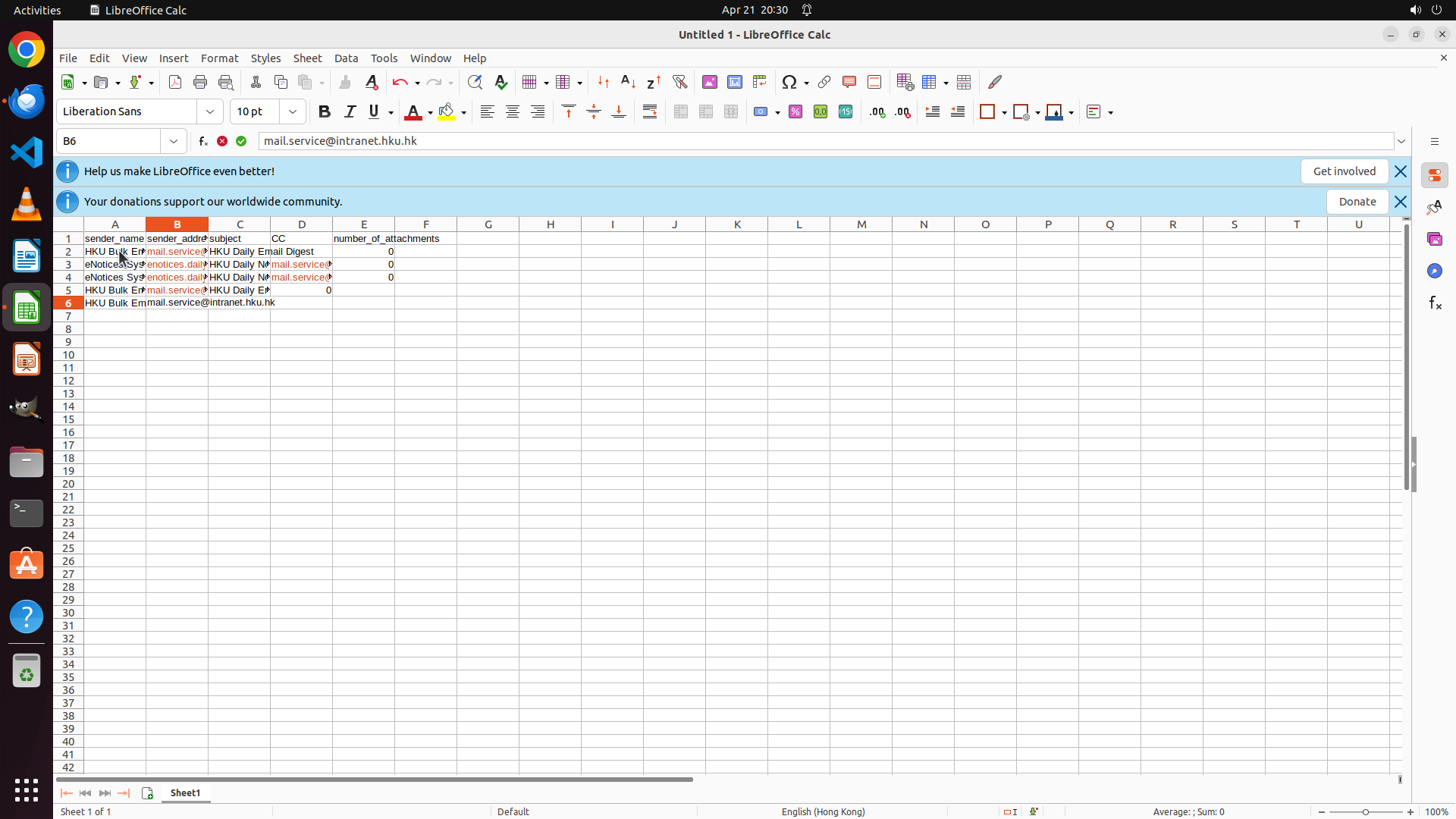
Step 13: TYPING "[email protected]"
``` #### 重要信息 - LibreOffice Calc 已打开,列标题和3行数据已输入 - 当前光标在单元格 A5(橙色高亮) - 已输入的数据: - 第2行:25/1/2024 邮件 (HKU Bulk Email Delivery System) - 第3行:27/1/2024 邮件 (eNotices System) - 第4行:28/1/2024 邮件 (eNotices System) - 还需要输入最后2封邮件(29/1/2024 和 30/1/2024) - 输入完成后需要保存为 report.xlsx 到桌面 #### 情况分析与思考过程 根据历史记录,我已经输入了前3封邮件的数据。现在需要输入剩余2封邮件: 第4封邮件(29/1/2024): - sender_name: HKU Bulk Email Delivery System - sender_address: [email protected] - subject: HKU Daily Email Digest (29 JAN 2024) - CC: (空) - attachments: 0 第5封邮件(30/1/2024): - sender_name: HKU Bulk Email Delivery System - sender_address: [email protected] - subject: HKU Daily Email Digest (30 JAN 2024) - CC: (空) - attachments: 0 我将使用 Tab 键在列之间移动,连续输入这两行数据,然后保存文件。 ```
Step 13: HOTKEY
``` #### 重要信息 - LibreOffice Calc 已打开,列标题和3行数据已输入 - 当前光标在单元格 A5(橙色高亮) - 已输入的数据: - 第2行:25/1/2024 邮件 (HKU Bulk Email Delivery System) - 第3行:27/1/2024 邮件 (eNotices System) - 第4行:28/1/2024 邮件 (eNotices System) - 还需要输入最后2封邮件(29/1/2024 和 30/1/2024) - 输入完成后需要保存为 report.xlsx 到桌面 #### 情况分析与思考过程 根据历史记录,我已经输入了前3封邮件的数据。现在需要输入剩余2封邮件: 第4封邮件(29/1/2024): - sender_name: HKU Bulk Email Delivery System - sender_address: [email protected] - subject: HKU Daily Email Digest (29 JAN 2024) - CC: (空) - attachments: 0 第5封邮件(30/1/2024): - sender_name: HKU Bulk Email Delivery System - sender_address: [email protected] - subject: HKU Daily Email Digest (30 JAN 2024) - CC: (空) - attachments: 0 我将使用 Tab 键在列之间移动,连续输入这两行数据,然后保存文件。 ```
Step 13: TYPING "HKU Daily Email Digest (30 JAN 2024)"
``` #### 重要信息 - LibreOffice Calc 已打开,列标题和3行数据已输入 - 当前光标在单元格 A5(橙色高亮) - 已输入的数据: - 第2行:25/1/2024 邮件 (HKU Bulk Email Delivery System) - 第3行:27/1/2024 邮件 (eNotices System) - 第4行:28/1/2024 邮件 (eNotices System) - 还需要输入最后2封邮件(29/1/2024 和 30/1/2024) - 输入完成后需要保存为 report.xlsx 到桌面 #### 情况分析与思考过程 根据历史记录,我已经输入了前3封邮件的数据。现在需要输入剩余2封邮件: 第4封邮件(29/1/2024): - sender_name: HKU Bulk Email Delivery System - sender_address: [email protected] - subject: HKU Daily Email Digest (29 JAN 2024) - CC: (空) - attachments: 0 第5封邮件(30/1/2024): - sender_name: HKU Bulk Email Delivery System - sender_address: [email protected] - subject: HKU Daily Email Digest (30 JAN 2024) - CC: (空) - attachments: 0 我将使用 Tab 键在列之间移动,连续输入这两行数据,然后保存文件。 ```
Step 13: HOTKEY
``` #### 重要信息 - LibreOffice Calc 已打开,列标题和3行数据已输入 - 当前光标在单元格 A5(橙色高亮) - 已输入的数据: - 第2行:25/1/2024 邮件 (HKU Bulk Email Delivery System) - 第3行:27/1/2024 邮件 (eNotices System) - 第4行:28/1/2024 邮件 (eNotices System) - 还需要输入最后2封邮件(29/1/2024 和 30/1/2024) - 输入完成后需要保存为 report.xlsx 到桌面 #### 情况分析与思考过程 根据历史记录,我已经输入了前3封邮件的数据。现在需要输入剩余2封邮件: 第4封邮件(29/1/2024): - sender_name: HKU Bulk Email Delivery System - sender_address: [email protected] - subject: HKU Daily Email Digest (29 JAN 2024) - CC: (空) - attachments: 0 第5封邮件(30/1/2024): - sender_name: HKU Bulk Email Delivery System - sender_address: [email protected] - subject: HKU Daily Email Digest (30 JAN 2024) - CC: (空) - attachments: 0 我将使用 Tab 键在列之间移动,连续输入这两行数据,然后保存文件。 ```
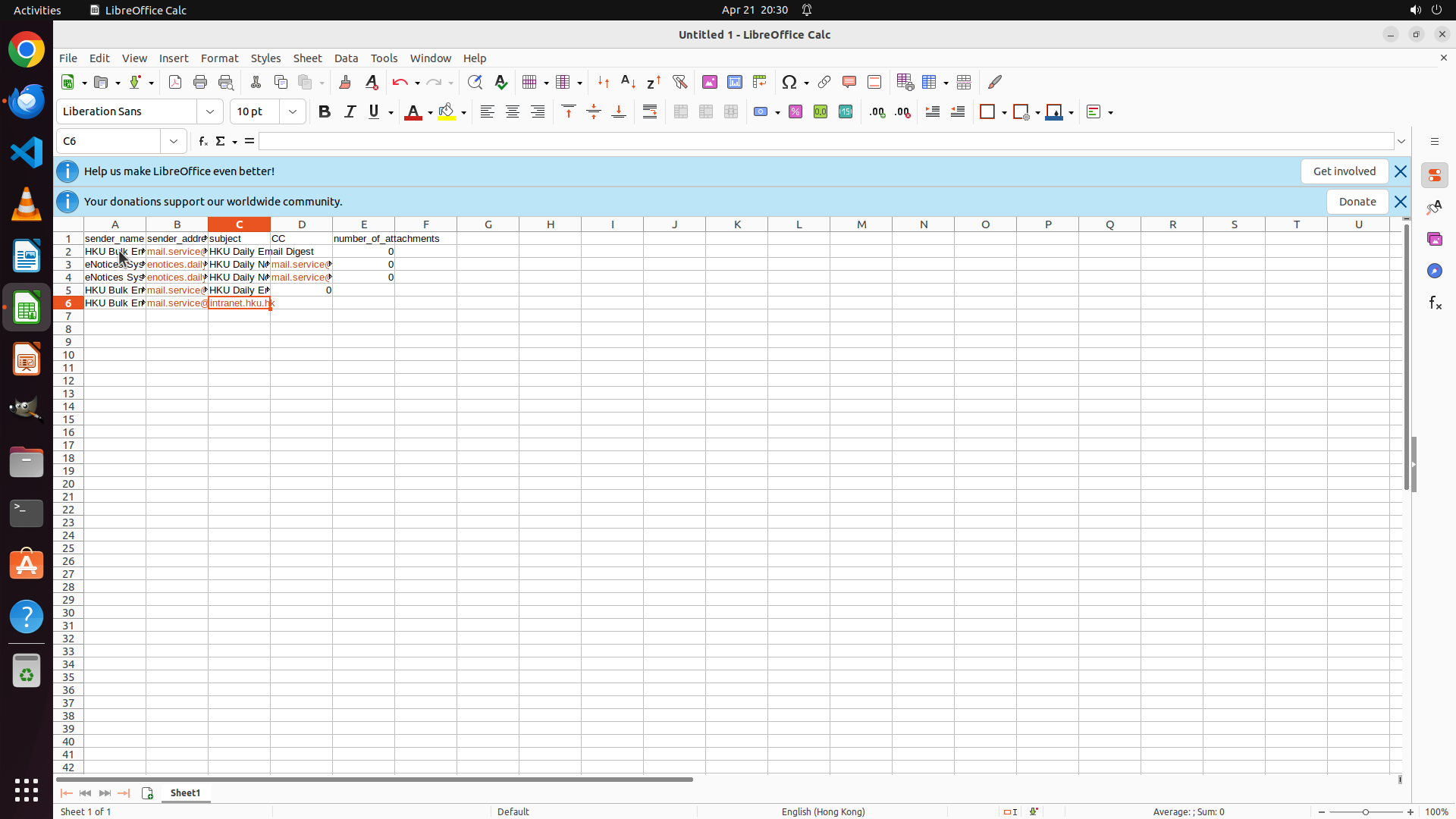
Step 13: TYPING "0"
``` #### 重要信息 - LibreOffice Calc 已打开,列标题和3行数据已输入 - 当前光标在单元格 A5(橙色高亮) - 已输入的数据: - 第2行:25/1/2024 邮件 (HKU Bulk Email Delivery System) - 第3行:27/1/2024 邮件 (eNotices System) - 第4行:28/1/2024 邮件 (eNotices System) - 还需要输入最后2封邮件(29/1/2024 和 30/1/2024) - 输入完成后需要保存为 report.xlsx 到桌面 #### 情况分析与思考过程 根据历史记录,我已经输入了前3封邮件的数据。现在需要输入剩余2封邮件: 第4封邮件(29/1/2024): - sender_name: HKU Bulk Email Delivery System - sender_address: [email protected] - subject: HKU Daily Email Digest (29 JAN 2024) - CC: (空) - attachments: 0 第5封邮件(30/1/2024): - sender_name: HKU Bulk Email Delivery System - sender_address: [email protected] - subject: HKU Daily Email Digest (30 JAN 2024) - CC: (空) - attachments: 0 我将使用 Tab 键在列之间移动,连续输入这两行数据,然后保存文件。 ```
Step 14: HOTKEY
Step 15: CLICK (455, 184)
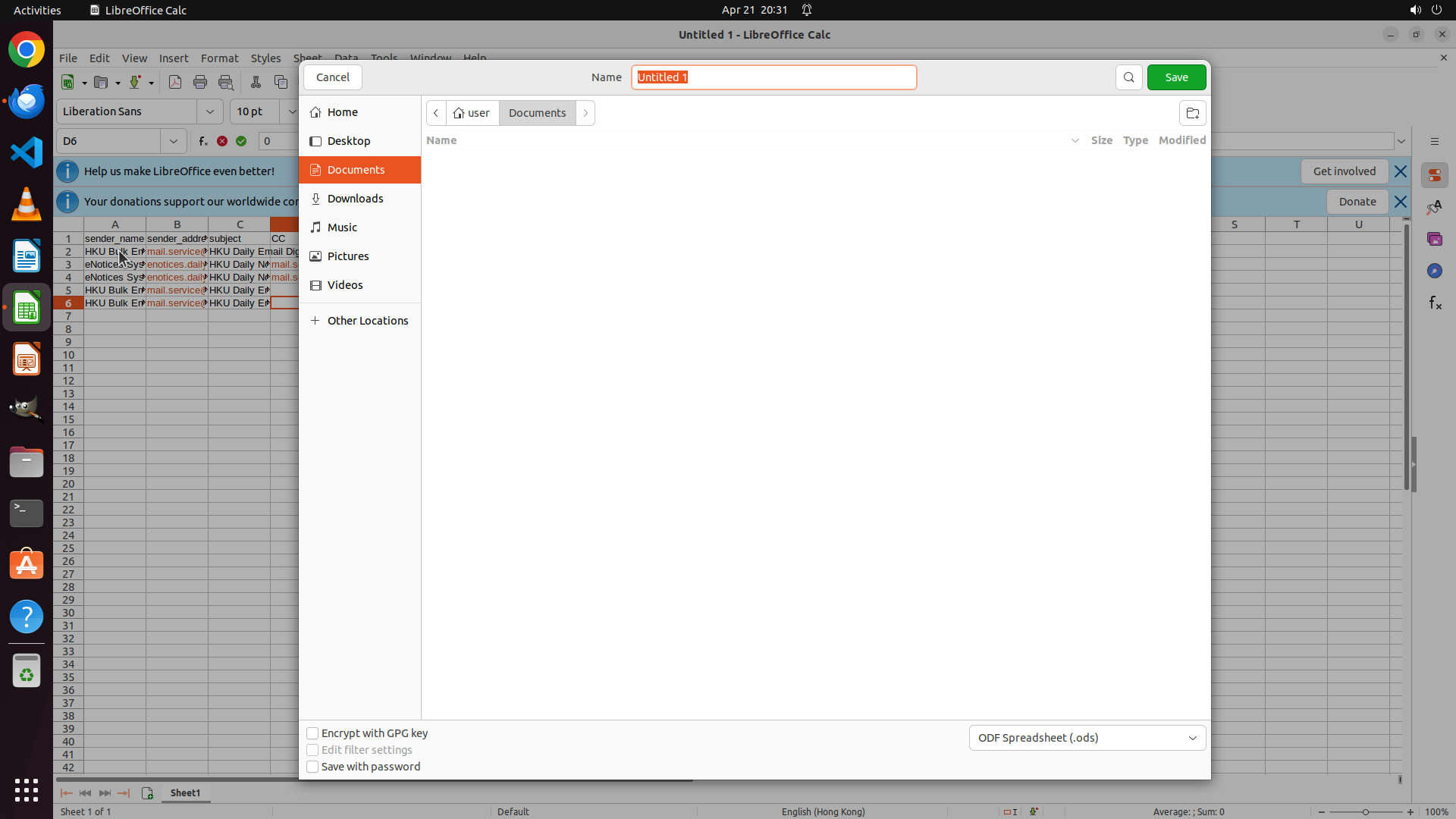
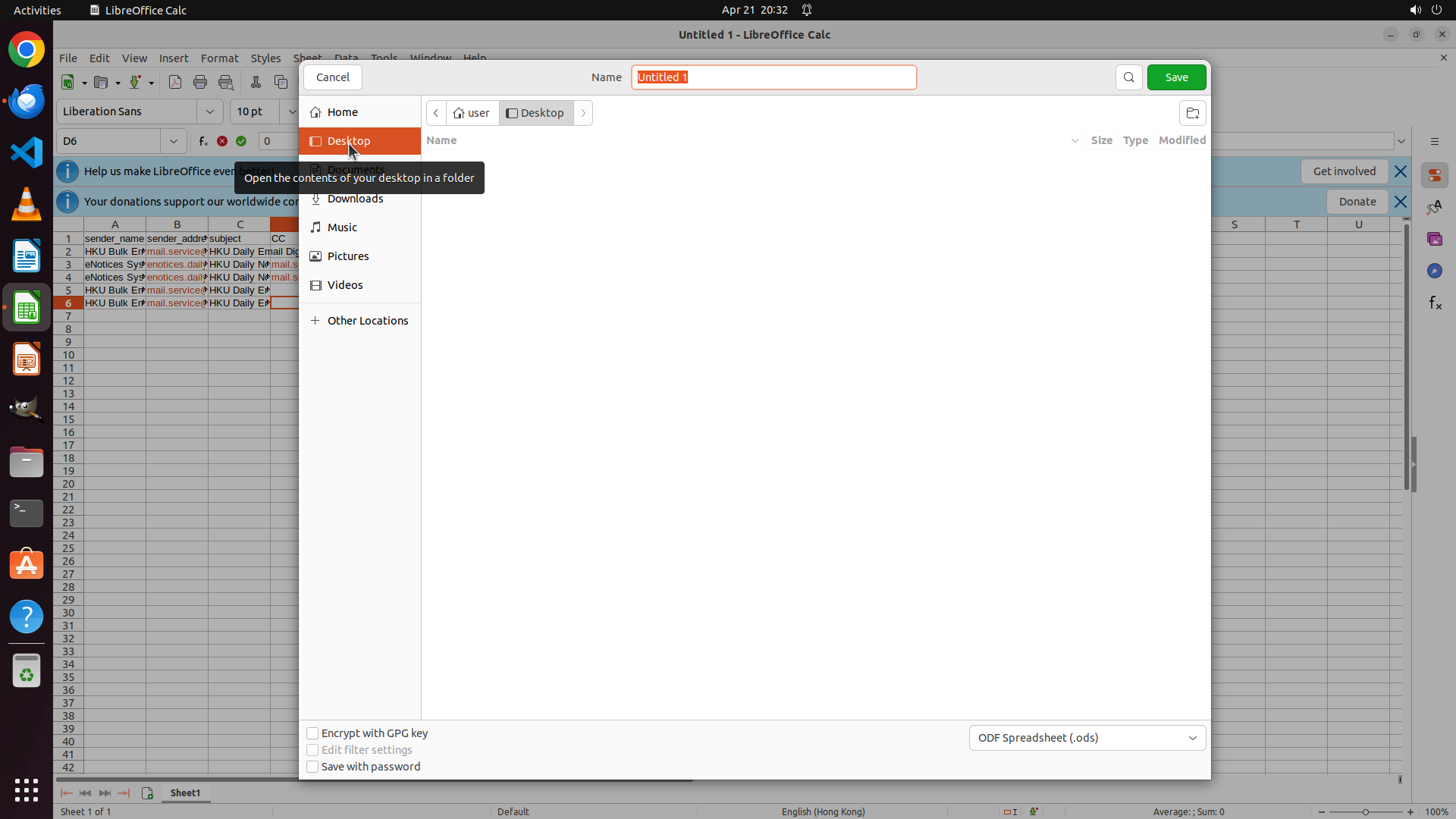
``` #### 重要信息 - Save As 对话框已打开(通过 Ctrl+Shift+S) - 当前文件名显示为 "Untitled 1" - 当前位置是 Documents 文件夹 - 文件格式显示为 "ODF Spreadsheet (.ods)" - 需要: 1. 导航到 Desktop 文件夹 2. 更改文件名为 "report.xlsx" 3. 更改文件格式为 Excel 格式 (.xlsx) #### 情况分析与思考过程 我已经完成了数据输入,现在需要保存文件。Save As 对话框已经打开,我需要: 1. 首先点击左侧的 "Desktop" 选项来导航到桌面 2. 然后修改文件名为 "report.xlsx" 3. 最后更改文件格式为 Excel 格式 让我先点击 Desktop 选项。 ```
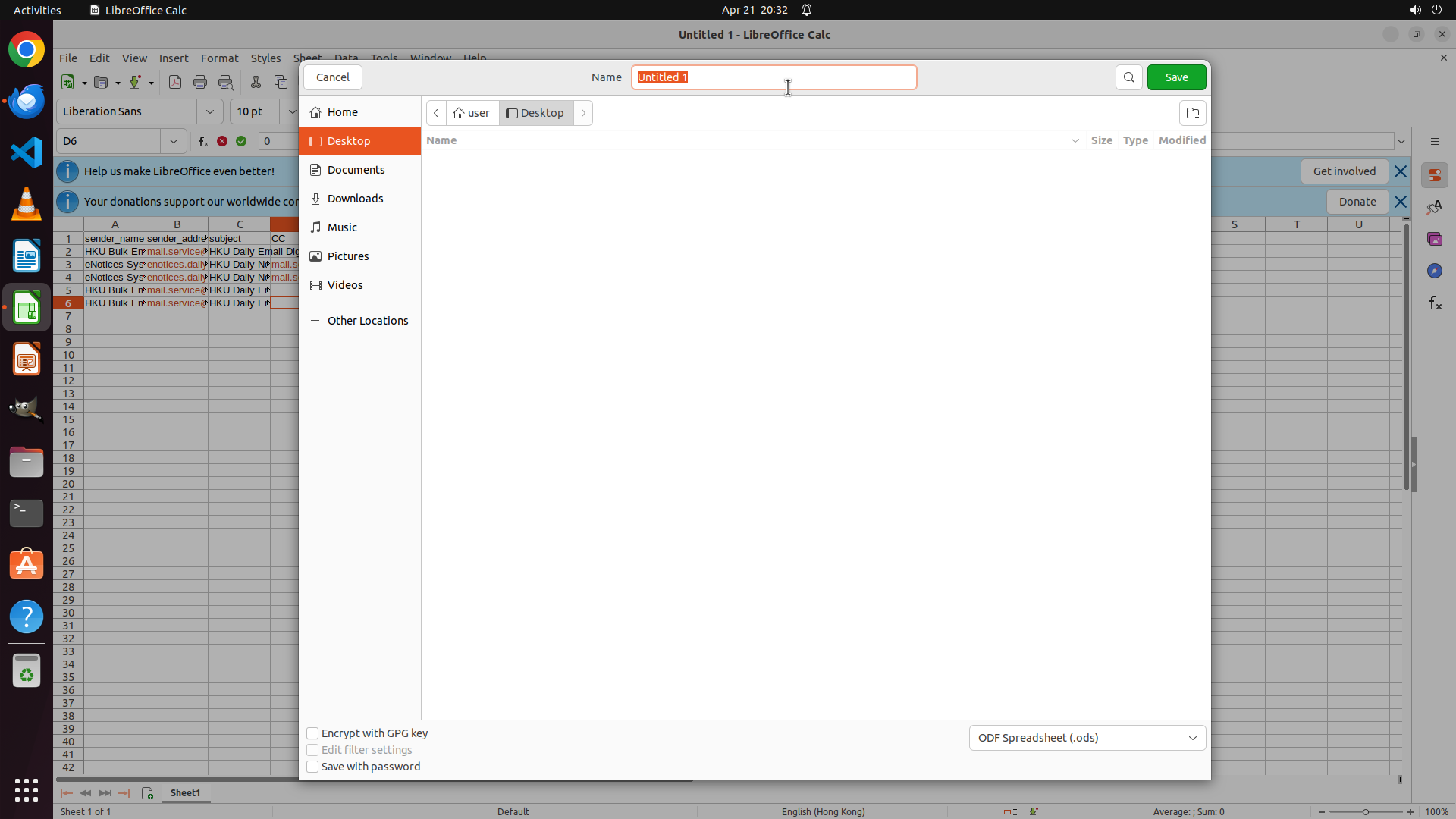
Step 16: CLICK (1025, 100)
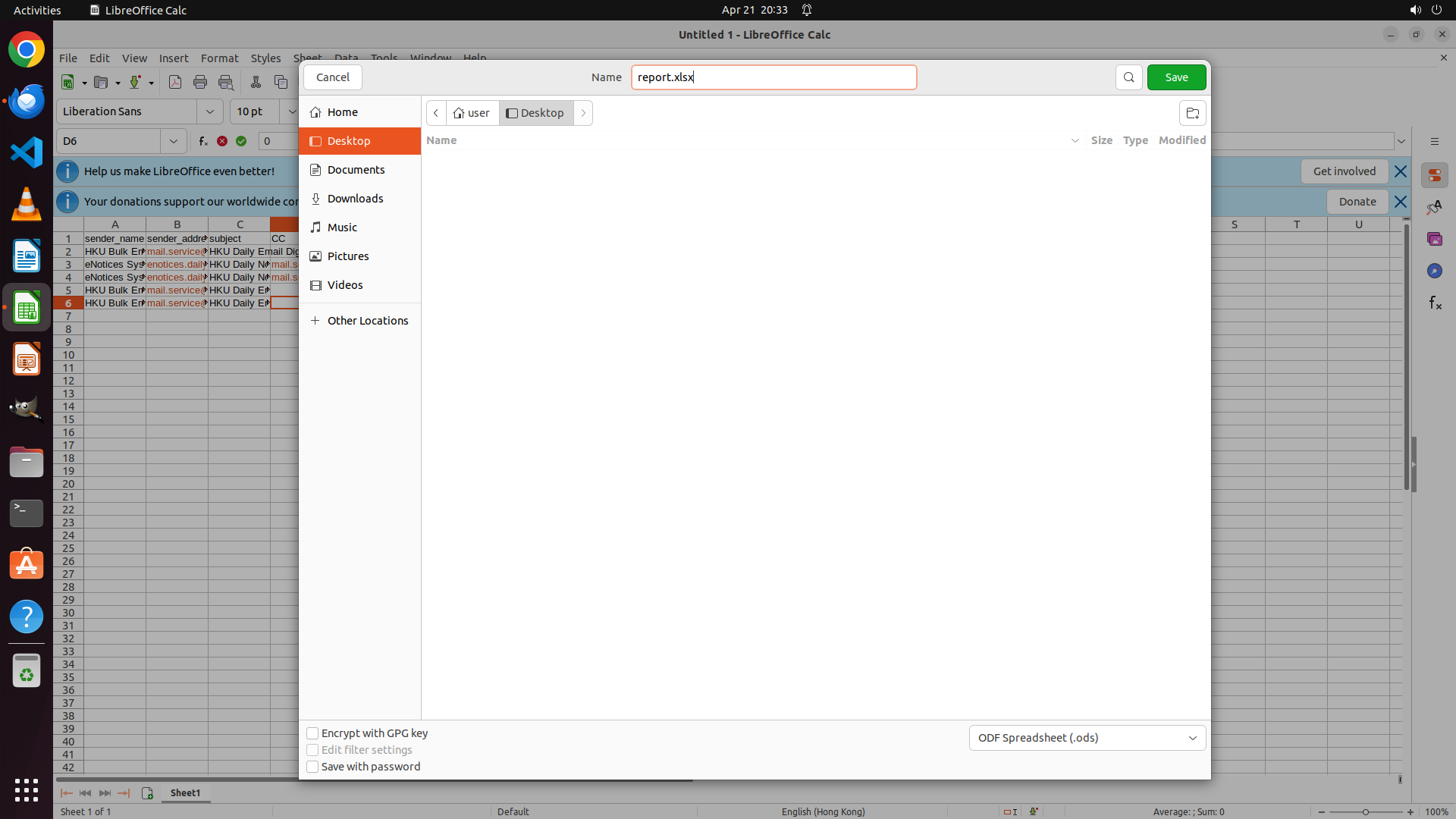
Step 17: TYPING "report.xlsx"
``` #### 重要信息 - Save As 对话框已打开,Desktop 位置已选中(左侧 Desktop 高亮,顶部路径显示 user > Desktop) - 文件名 "Untitled 1" 已被选中(橙色高亮),准备被替换 - 文件格式仍为 "ODF Spreadsheet (.ods)",需要更改为 Excel 格式 - 需要: 1. 输入新文件名 "report.xlsx" 2. 更改文件格式为 Excel (.xlsx) 3. 点击 Save 按钮 #### 情况分析与思考过程 文件名已被选中,我可以直接输入新文件名。输入 "report.xlsx" 后,还需要: 1. 更改底部的文件格式为 Excel 格式 2. 点击 Save 按钮 由于文件名已选中,直接输入即可替换。让我先输入文件名。 ```
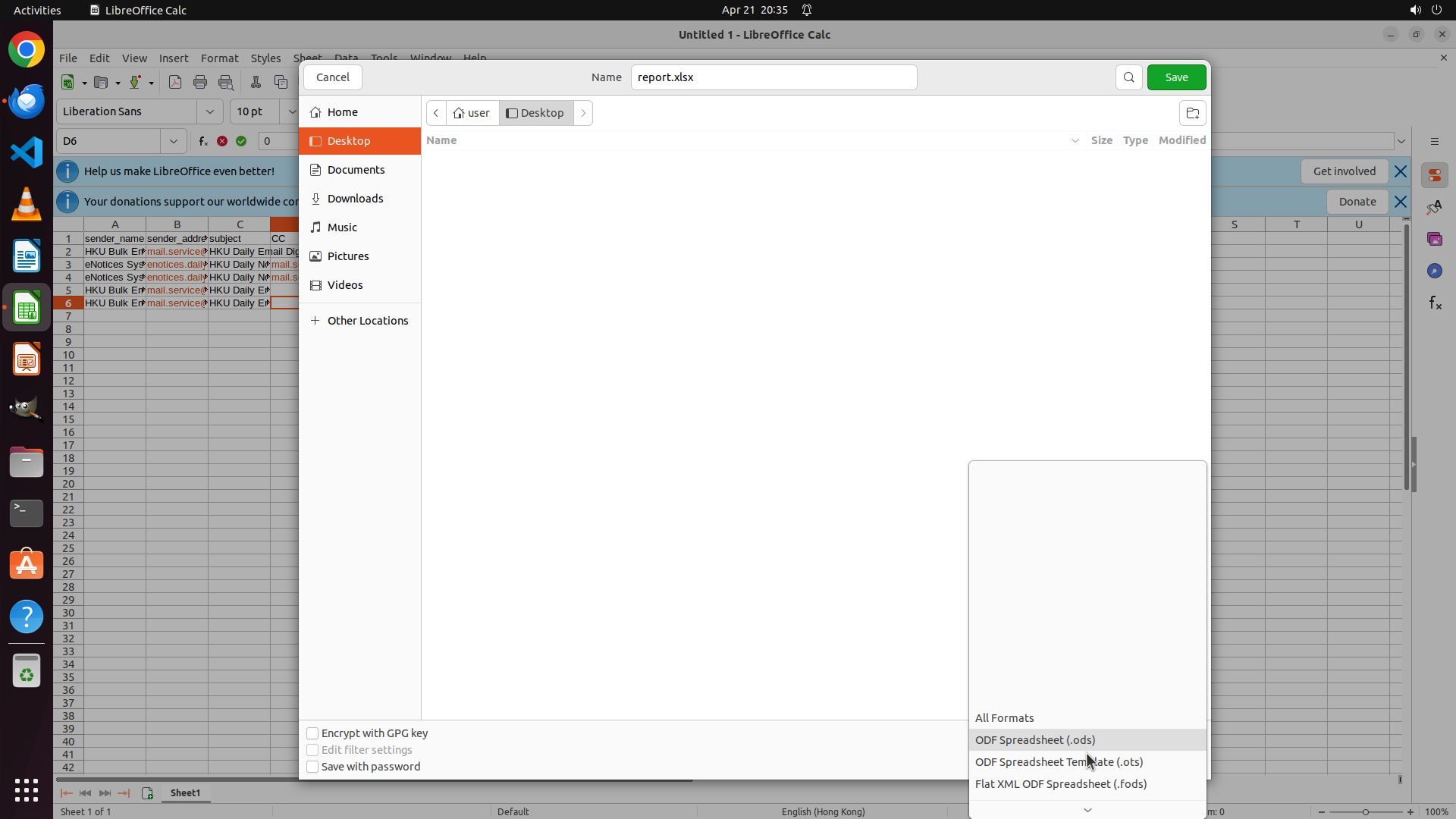
Step 18: CLICK (1430, 970)
Step 19: MOVE_TO (1428, 988)
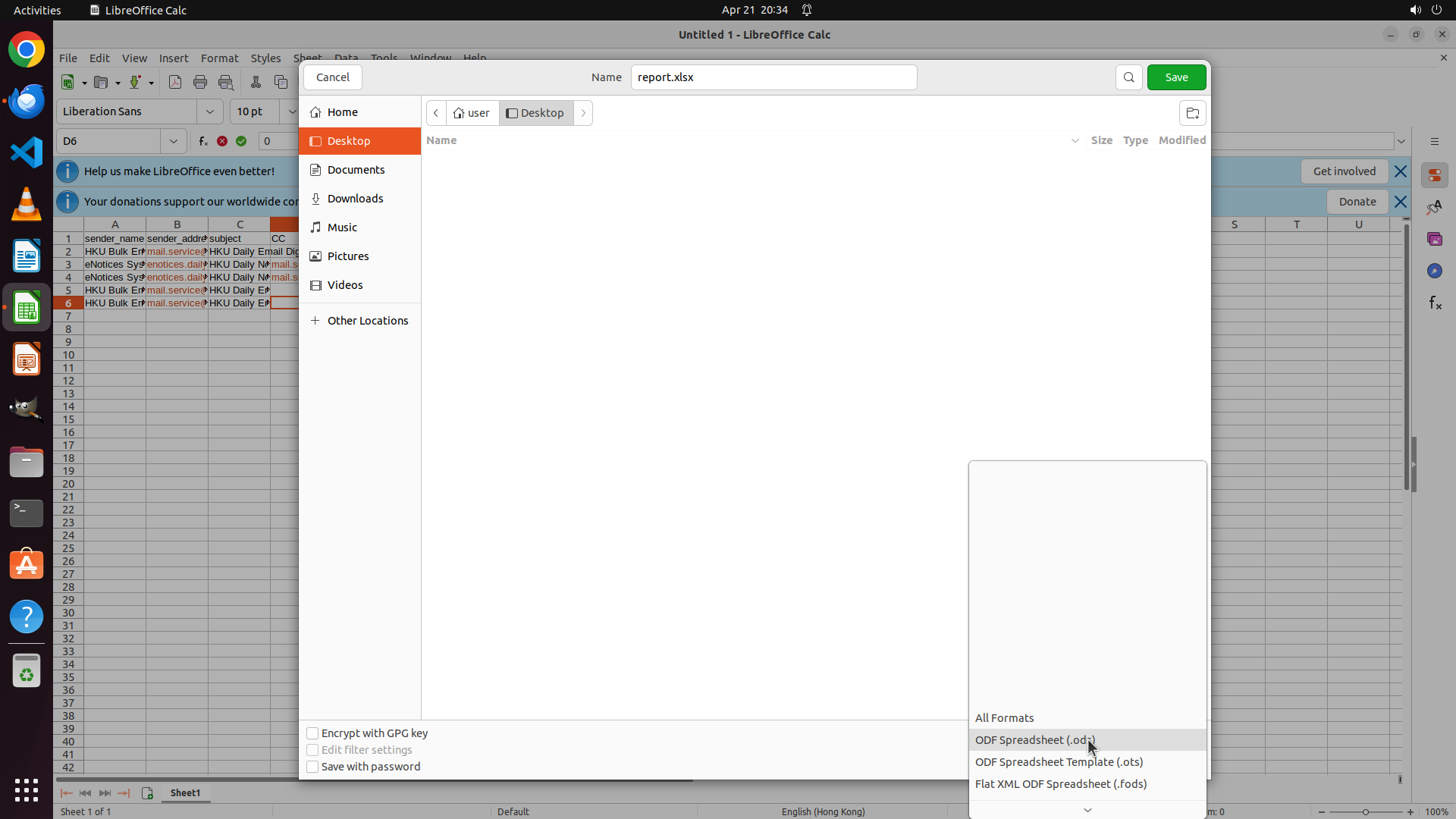
``` #### 重要信息 - Save As 对话框已打开,Desktop 位置已选中 - 文件名已设置为 "report.xlsx" - 文件格式下拉菜单已打开,当前显示 ODF 格式选项 - 需要向下滚动找到 Excel (.xlsx) 格式选项 #### 情况分析与思考过程 文件格式下拉菜单已打开,但我看到的是 ODF 相关格式(.ods, .ots, .fods)。我需要向下滚动来找到 Excel 2007-365 (.xlsx) 格式选项,因为通常 Calc 支持多种格式,Excel 格式应该在列表中。 让我向下滚动格式下拉菜单来找到 Excel 格式。 ```
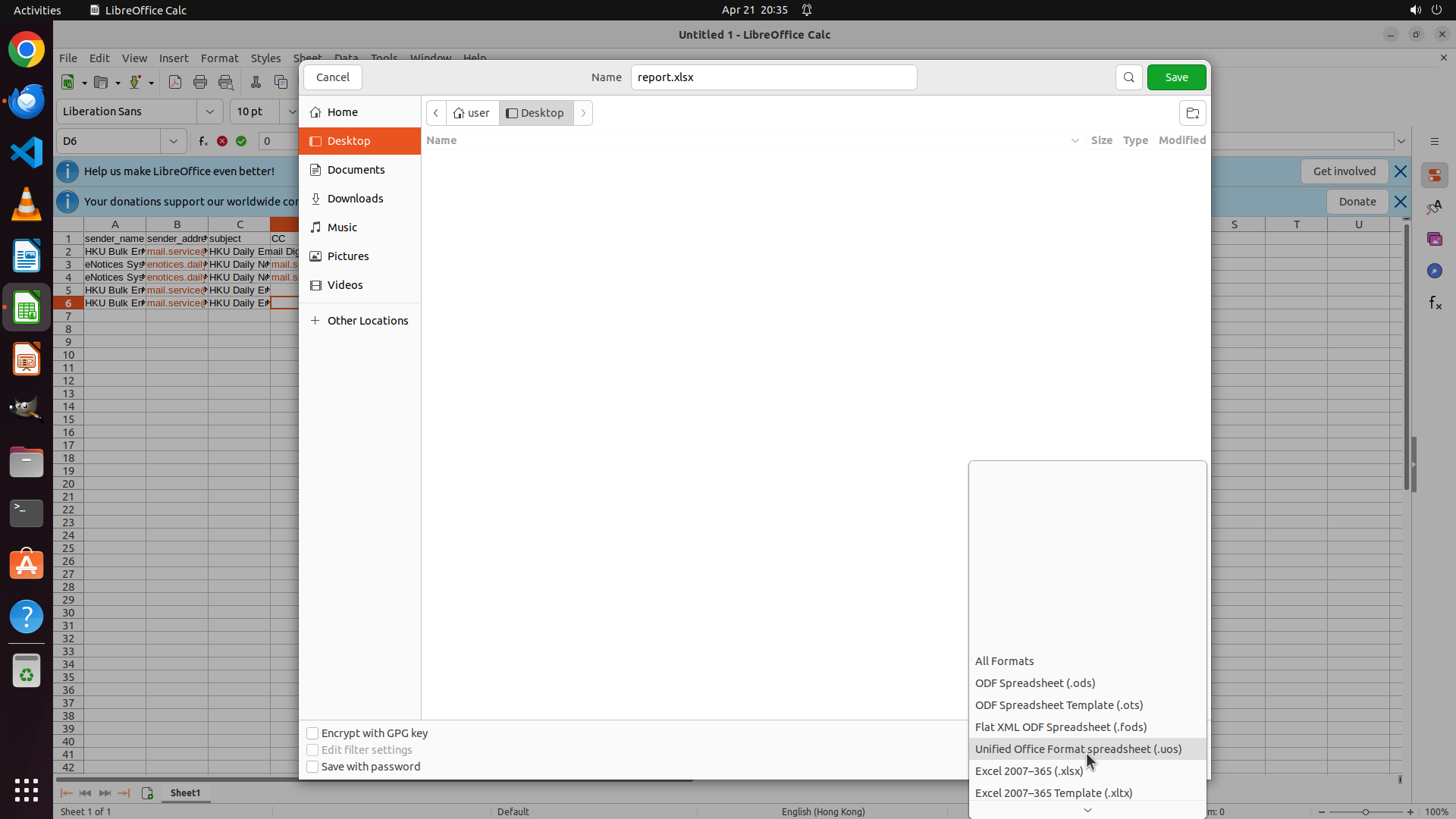
Step 19: SCROLL
``` #### 重要信息 - Save As 对话框已打开,Desktop 位置已选中 - 文件名已设置为 "report.xlsx" - 文件格式下拉菜单已打开,当前显示 ODF 格式选项 - 需要向下滚动找到 Excel (.xlsx) 格式选项 #### 情况分析与思考过程 文件格式下拉菜单已打开,但我看到的是 ODF 相关格式(.ods, .ots, .fods)。我需要向下滚动来找到 Excel 2007-365 (.xlsx) 格式选项,因为通常 Calc 支持多种格式,Excel 格式应该在列表中。 让我向下滚动格式下拉菜单来找到 Excel 格式。 ```
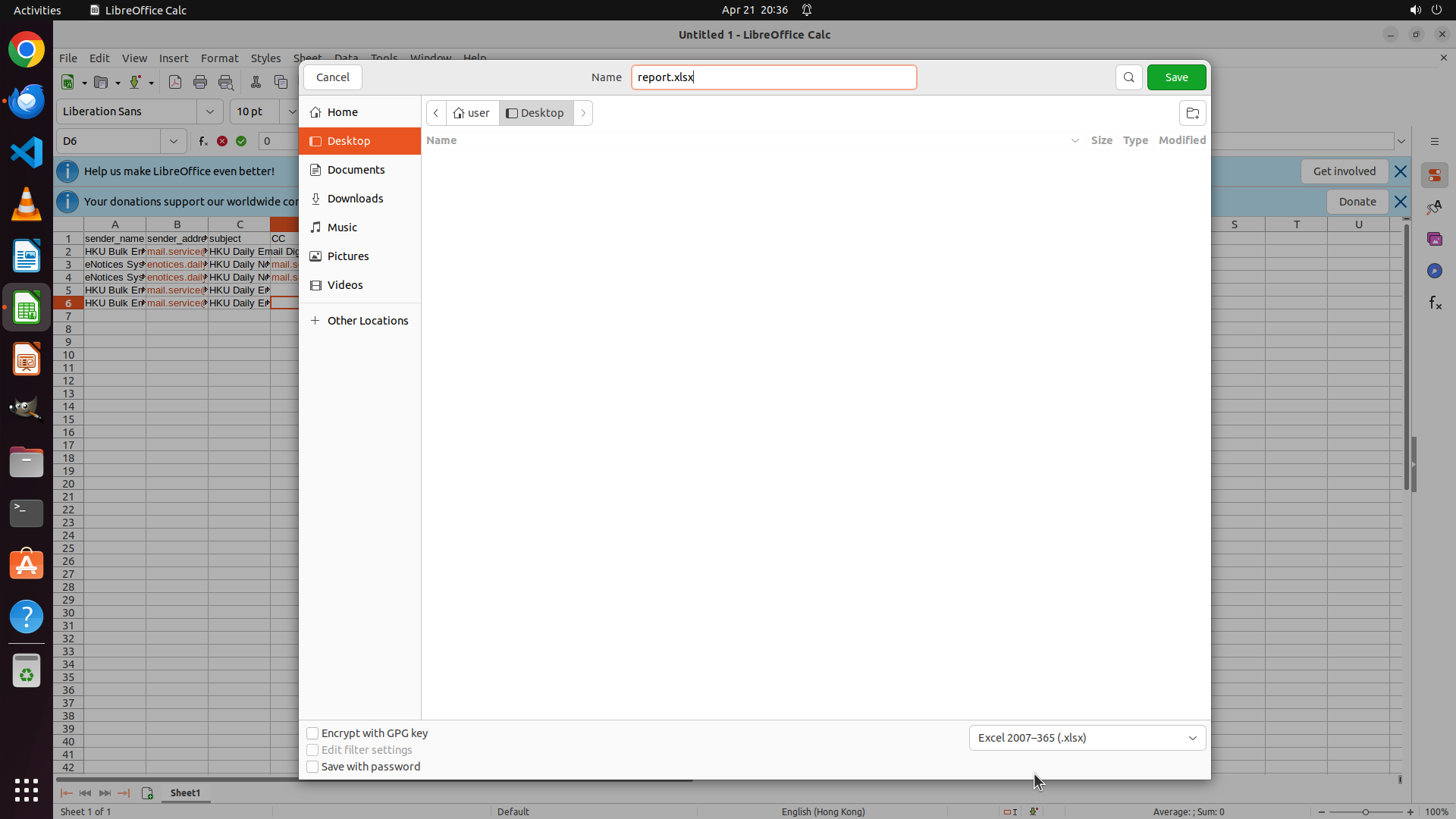
Step 20: CLICK (1359, 1015)
``` #### 重要信息 - Save As 对话框已打开,Desktop 位置已选中 - 文件名已设置为 "report.xlsx" - 文件格式下拉菜单已打开,现在可以看到 "Excel 2007-365 (.xlsx)" 选项 - 需要点击选择 Excel 格式,然后点击 Save 按钮保存文件 #### 情况分析与思考过程 太好了!滚动后现在可以看到 Excel 2007-365 (.xlsx) 格式选项。我需要: 1. 点击选择 "Excel 2007-365 (.xlsx)" 格式 2. 然后点击 Save 按钮保存文件 这样文件就会以 Excel 格式保存到桌面,任务就完成了。 ```
Step 20: CLICK (1551, 100)
``` #### 重要信息 - Save As 对话框已打开,Desktop 位置已选中 - 文件名已设置为 "report.xlsx" - 文件格式下拉菜单已打开,现在可以看到 "Excel 2007-365 (.xlsx)" 选项 - 需要点击选择 Excel 格式,然后点击 Save 按钮保存文件 #### 情况分析与思考过程 太好了!滚动后现在可以看到 Excel 2007-365 (.xlsx) 格式选项。我需要: 1. 点击选择 "Excel 2007-365 (.xlsx)" 格式 2. 然后点击 Save 按钮保存文件 这样文件就会以 Excel 格式保存到桌面,任务就完成了。 ```
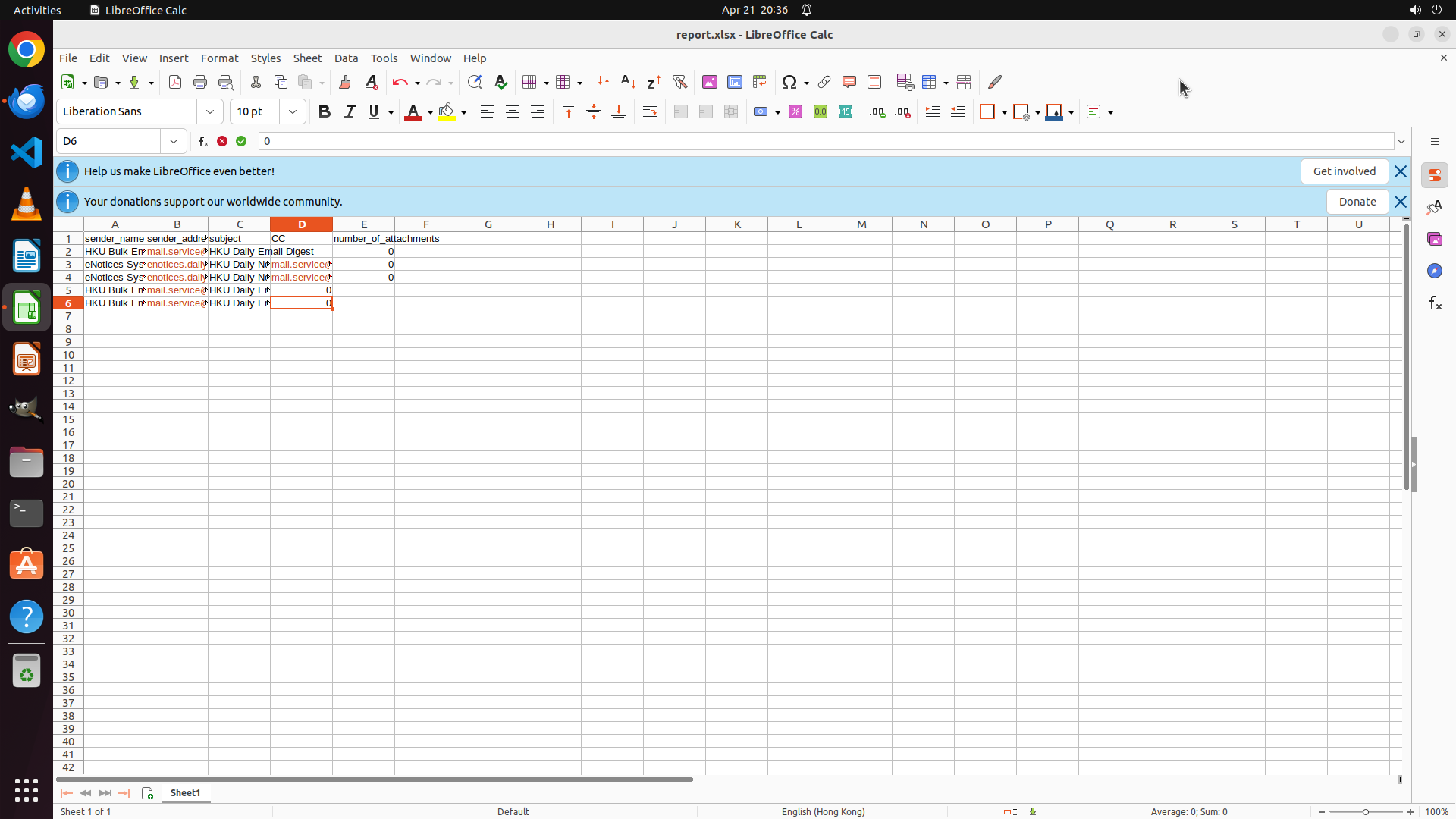
Step 21: DONE DONE
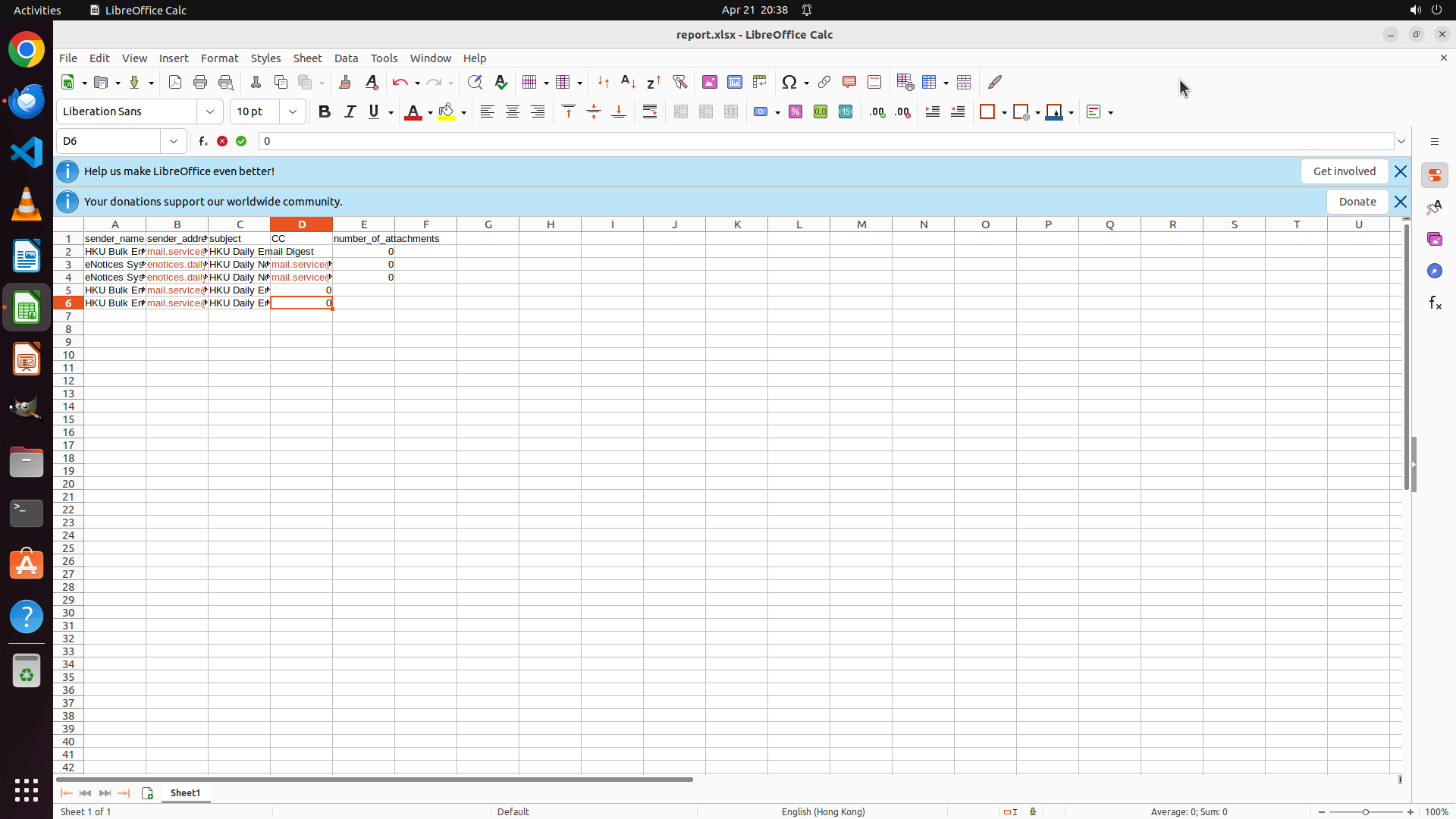
``` #### 重要信息 - LibreOffice Calc 窗口已打开,标题栏显示 "report.xlsx - LibreOffice Calc",没有星号(*)表示文件已保存 - 电子表格包含完整的邮件数据: - 第1行:列标题(sender_name, sender_address, subject, CC, number_of_attachments) - 第2-6行:按时间顺序排列的5封邮件数据(从25/1/2024到30/1/2024) - 文件名已正确设置为 report.xlsx - 策略树中所有任务节点都已标记为 success #### 情况分析与思考过程 根据当前截图和策略树状态,任务已经全部完成: 1. ✓ 从 Thunderbird 的 daily 文件夹中提取了最新的5封邮件 2. ✓ 按时间从最早到最近排序(25/1/2024 → 27/1/2024 → 28/1/2024 → 29/1/2024 → 30/1/2024) 3. ✓ 创建了 LibreOffice Calc 报告,包含所有要求的字段: - sender_name - sender_address - subject - CC - number_of_attachments 4. ✓ 文件已成功保存为 report.xlsx 在桌面上(标题栏显示无星号,表示已保存) 所有任务目标都已达成,可以结束任务。 ``` 任务已完成。已成功从 Thunderbird 的 daily 文件夹中提取了最新的5封邮件,按时间从最早到最近排序,并创建了 LibreOffice Calc 报告 "report.xlsx" 保存在桌面上,包含所有要求的字段(sender_name, sender_address, subject, CC, number_of_attachments)。

Recording