Task: dd84e895-72fd-4023-a336-97689ded257c
| Application | thunderbird |
| Score | 1.0 |
| Status | success |
| Timestamp | 2026-04-21 09:48:40 |
Runtime Log
Trajectory
Step 1:
CLICK (194, 505)
```
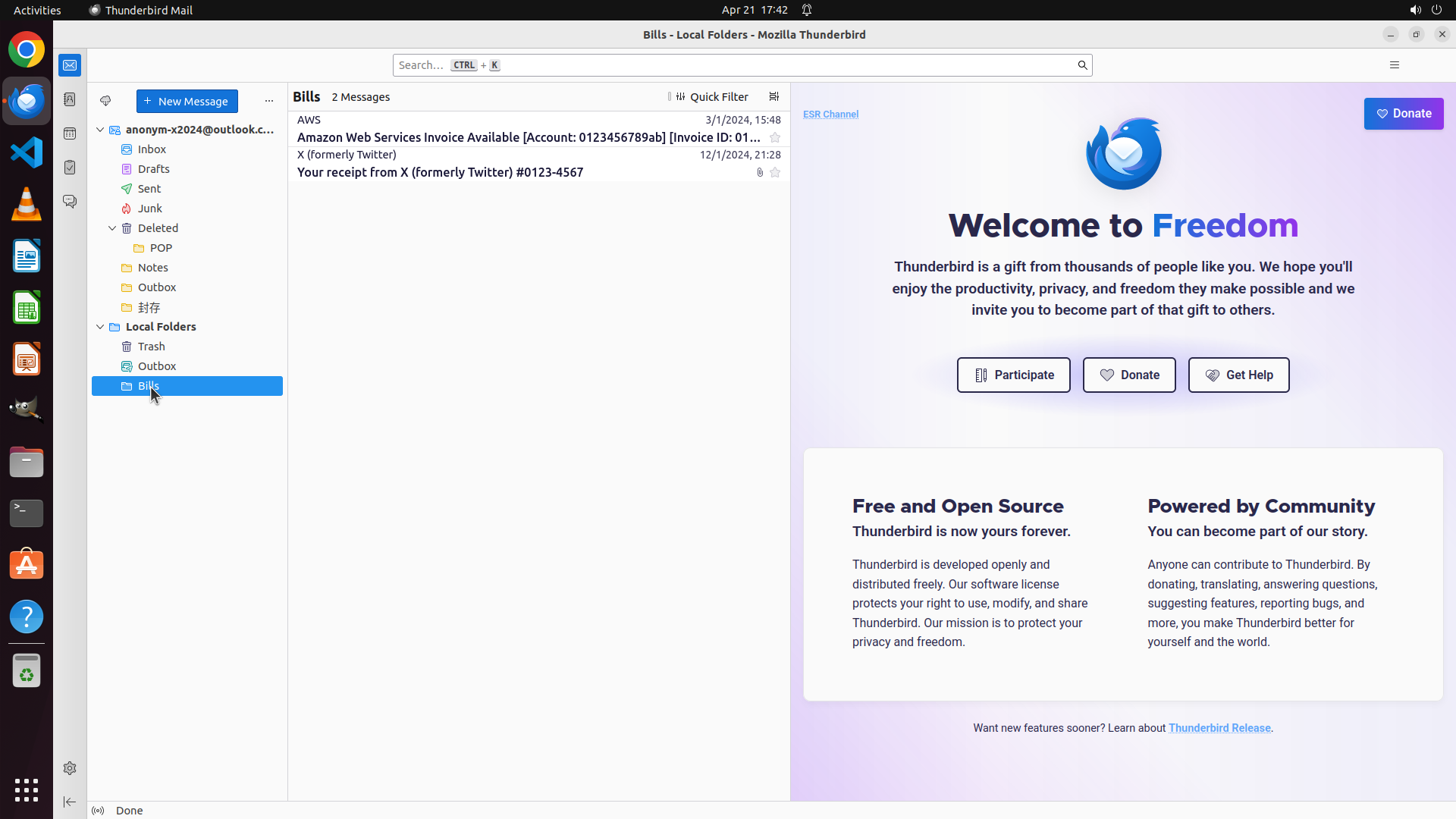
#### 从截图中观察到的信息
从当前截图可以看到:
1. Thunderbird Mail 应用已打开,显示的是欢迎/起始页面
2. 左侧文件夹栏显示了完整的文件夹结构:
- 用户邮箱账户 (
[email protected]) 及其文件夹
- Local Folders(本地文件夹)已展开,包含:
- Trash(废纸篓)
- Outbox(发件箱)
- Bills(账单文件夹)
3. Bills 文件夹当前**未被选中**(主内容区显示的是欢迎页面而非邮件列表)
4. Bills 文件夹**可见且可访问**,但没有显示邮件数量标记
#### 下一步计划
需要点击 Bills 文件夹来查看其内容,从而回答:
- Bills 文件夹中有多少封邮件
- 是否有邮件可见
- 当前视图模式是什么
同时先填写已经能回答的问题。
```
Step 2:
CLICK (705, 178)
```
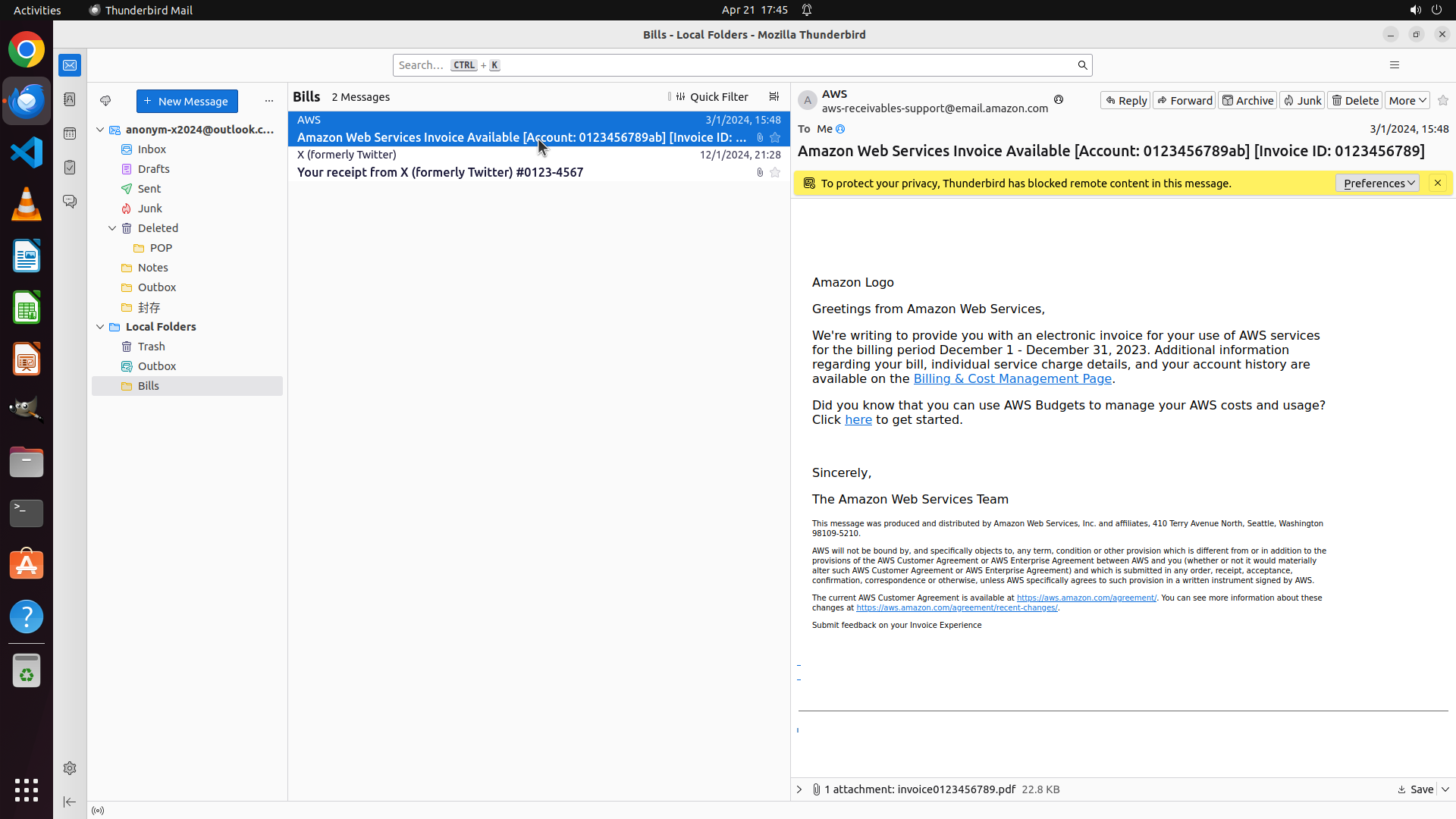
#### 重要信息
当前屏幕显示 Thunderbird Mail 应用已打开,Bills 文件夹已被选中(在左侧边栏中高亮显示)。该文件夹包含 2 封邮件:
1. "Amazon Web Services Invoice Available" - 来自 AWS,日期 3/1/2024
2. "Your receipt from X (formerly Twitter) #0123-4567" - 来自 X,日期 12/1/2024
从截图中可以看到邮件列表右侧有星标列,但目前两封邮件的星标似乎都是空的(未填充状态)。
#### 情况分析与思考过程
任务是给 Bills 文件夹中的所有邮件添加星标。根据策略树,我需要:
1. 首先选择所有邮件(Ctrl+A)
2. 然后添加星标(按 'S' 键或点击星标列)
为了确保操作成功,我需要:
1. 先点击邮件列表区域确保焦点在邮件列表上
2. 然后按 Ctrl+A 全选所有邮件
3. 最后按 'S' 键或点击星标列来添加星标
让我先点击第一封邮件来确保焦点在邮件列表上,然后执行全选操作。
```
Step 2:
HOTKEY
```
#### 重要信息
当前屏幕显示 Thunderbird Mail 应用已打开,Bills 文件夹已被选中(在左侧边栏中高亮显示)。该文件夹包含 2 封邮件:
1. "Amazon Web Services Invoice Available" - 来自 AWS,日期 3/1/2024
2. "Your receipt from X (formerly Twitter) #0123-4567" - 来自 X,日期 12/1/2024
从截图中可以看到邮件列表右侧有星标列,但目前两封邮件的星标似乎都是空的(未填充状态)。
#### 情况分析与思考过程
任务是给 Bills 文件夹中的所有邮件添加星标。根据策略树,我需要:
1. 首先选择所有邮件(Ctrl+A)
2. 然后添加星标(按 'S' 键或点击星标列)
为了确保操作成功,我需要:
1. 先点击邮件列表区域确保焦点在邮件列表上
2. 然后按 Ctrl+A 全选所有邮件
3. 最后按 'S' 键或点击星标列来添加星标
让我先点击第一封邮件来确保焦点在邮件列表上,然后执行全选操作。
```
Step 3:
HOTKEY
```
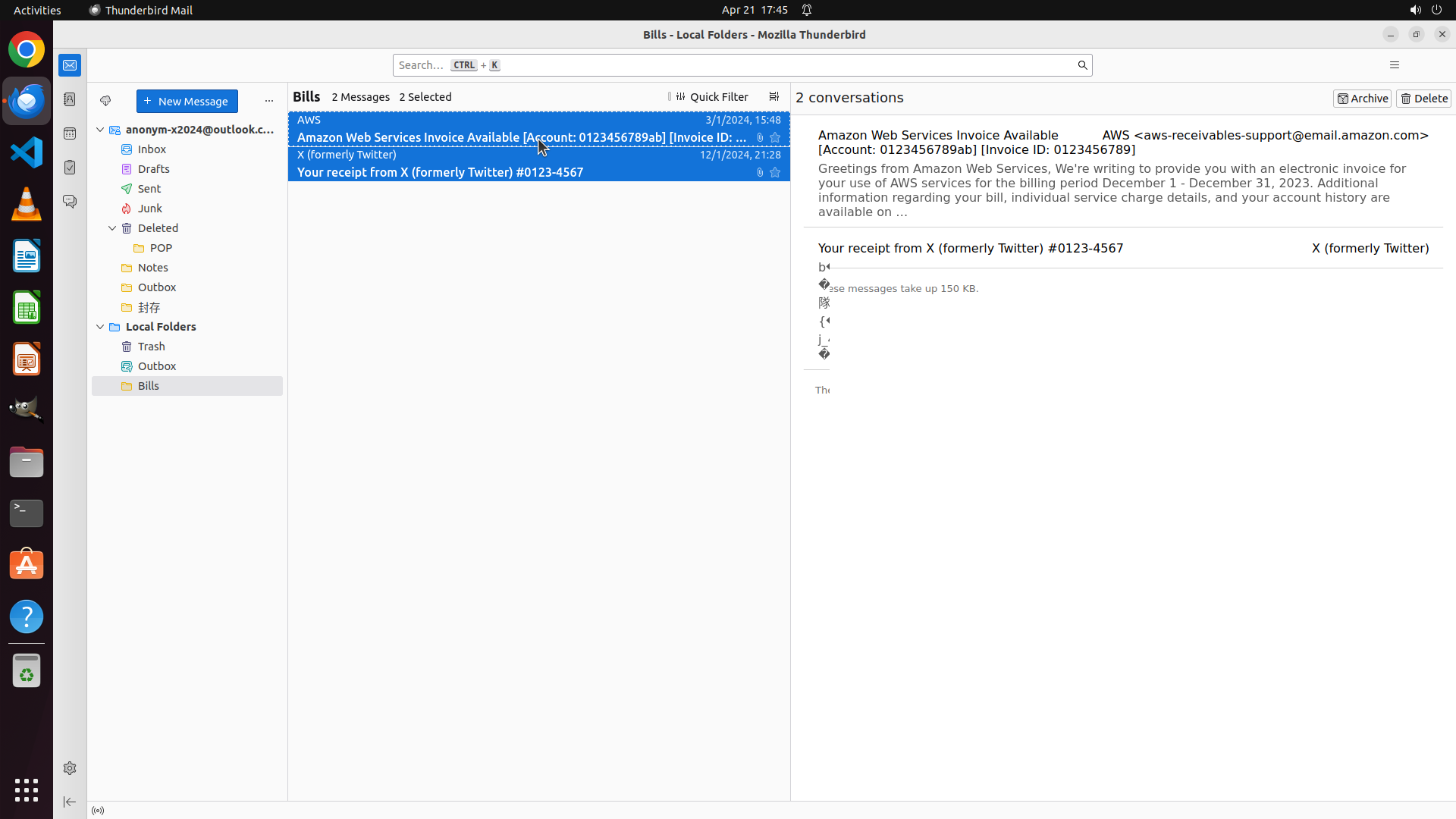
#### 重要信息
当前屏幕显示 Thunderbird Mail 应用已打开,Bills 文件夹包含 2 封邮件:
1. "Amazon Web Services Invoice Available" - 来自 AWS,日期 3/1/2024
2. "Your receipt from X (formerly Twitter) #0123-4567" - 来自 X,日期 12/1/2024
两封邮件目前都被选中(蓝色高亮显示),文件夹头部显示 "Bills - 2 Messages - 2 Selected"。邮件列表右侧有星标列,但目前两封邮件的星标都是空的(未填充状态)。
#### 情况分析与思考过程
上一步操作成功:点击了第一封邮件并按下 Ctrl+A 全选,现在两封邮件都处于选中状态(蓝色高亮)。
接下来需要给所有选中的邮件添加星标。在 Thunderbird 中,给选中的邮件添加星标的最快捷方式是:
- 按下 'S' 键(星标快捷键)
由于两封邮件都已选中,按 'S' 键应该可以同时为两封邮件添加星标。这是最有效率的方法。
操作完成后,我需要验证:
1. 两封邮件的星标列都显示填充的星标图标
2. 任务完成
```
Step 4:
WAIT
Step 5:
WAIT
```
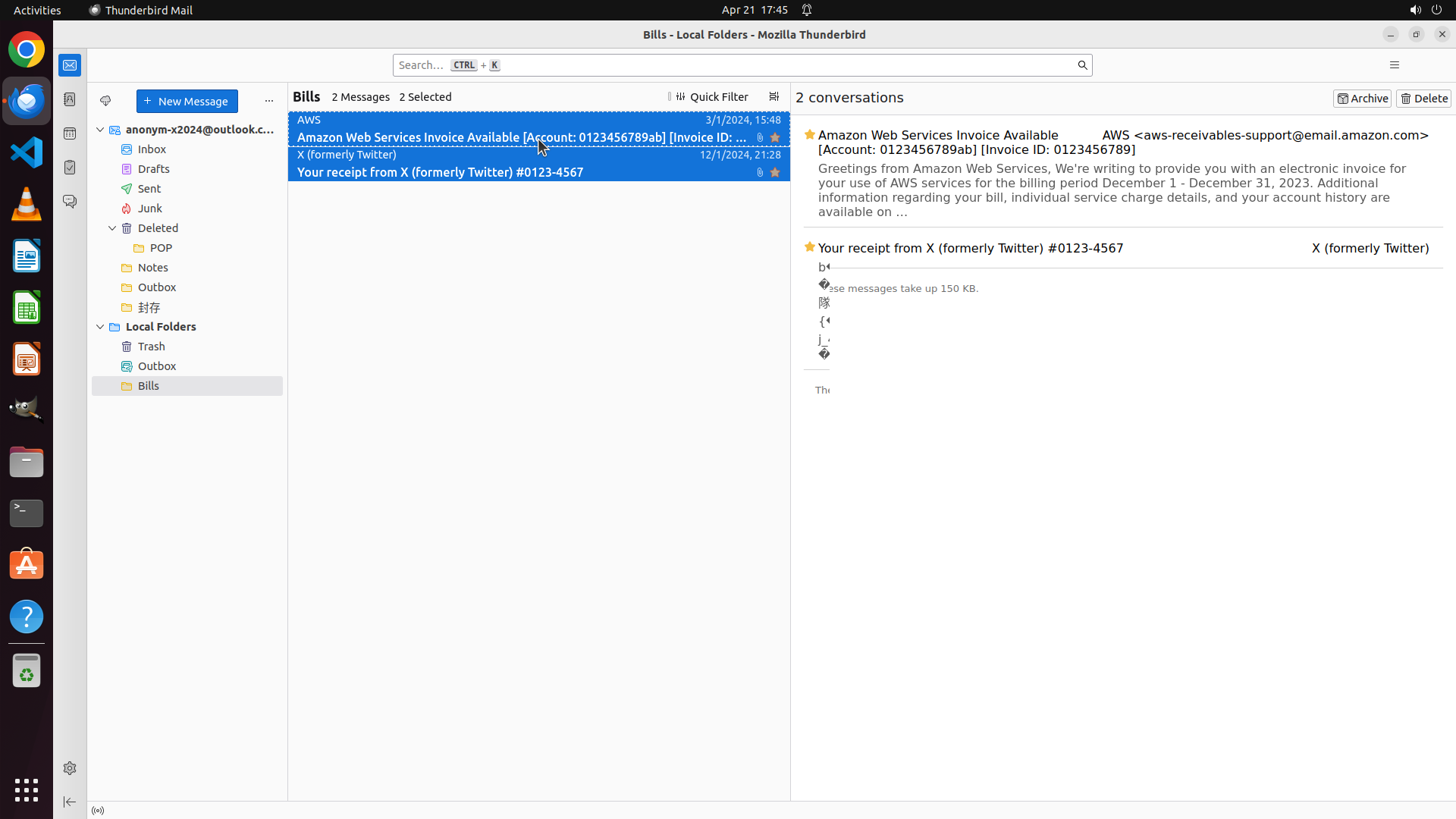
#### 重要信息
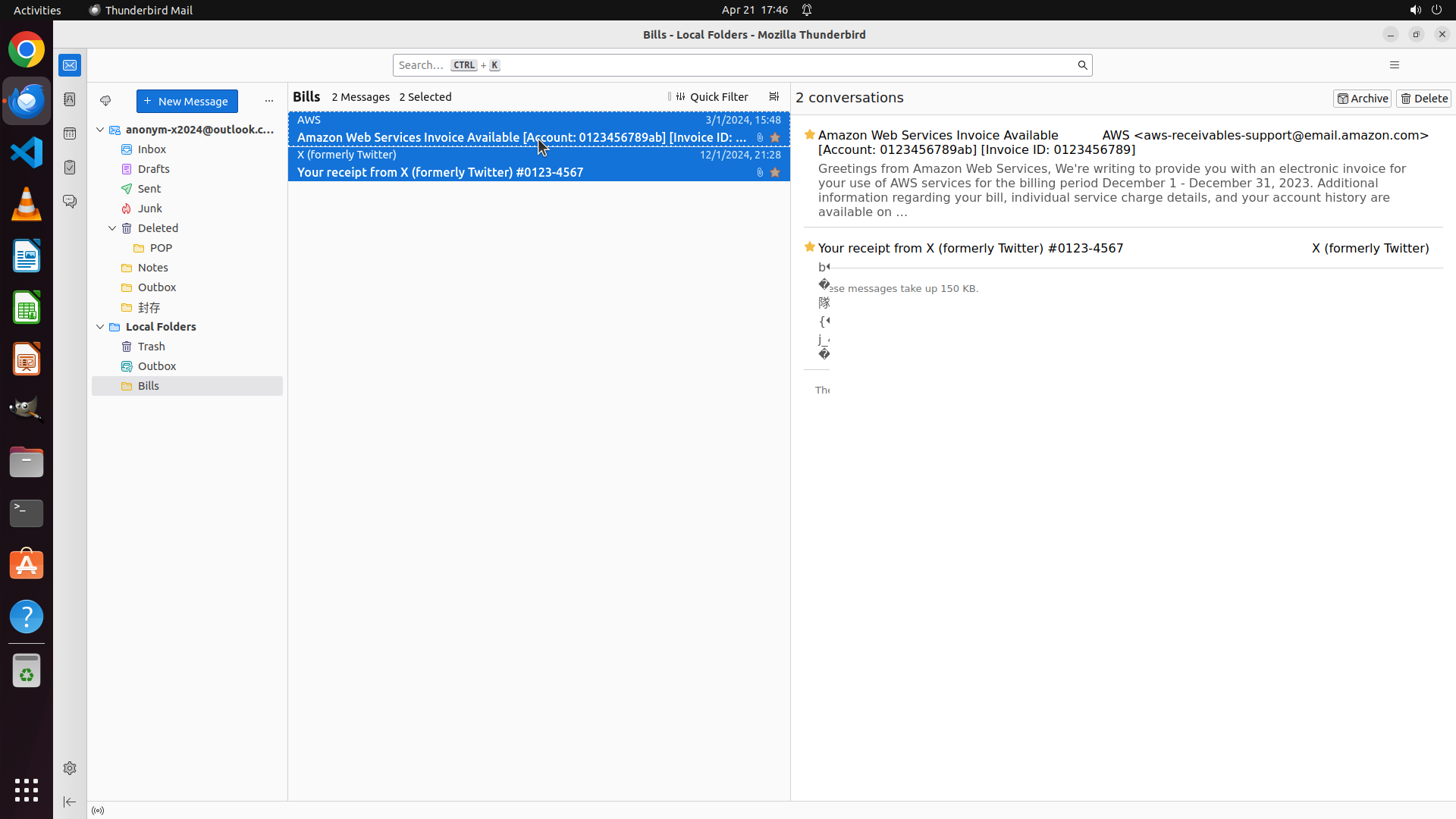
当前屏幕显示 Thunderbird Mail 应用已打开,Bills 文件夹包含 2 封邮件:
1. "Amazon Web Services Invoice Available" - 来自 AWS,日期 3/1/2024
2. "Your receipt from X (formerly Twitter) #0123-4567" - 来自 X,日期 12/1/2024
两封邮件都被选中(蓝色高亮显示),文件夹头部显示 "Bills - 2 Messages - 2 Selected"。
关键观察:
- 两封邮件的星标列都显示填充的金色星标图标 ✓
- 右侧对话面板中也显示星标图标 ✓
- 任务目标已达成:所有 Bills 文件夹中的邮件都已添加星标
#### 情况分析与思考过程
任务状态检查:
1. 策略树显示任务 1 和任务 2 都已完成(success)
2. 关键视觉证据已全部满足:
- 第一封邮件显示填充星标 ✓
- 第二封邮件显示填充星标 ✓
- Bills 文件夹标题可见 ✓
3. 两封邮件都已成功添加星标
任务已完成!所有邮件都已添加星标,无需进一步操作。
```
Step 6:
WAIT
```
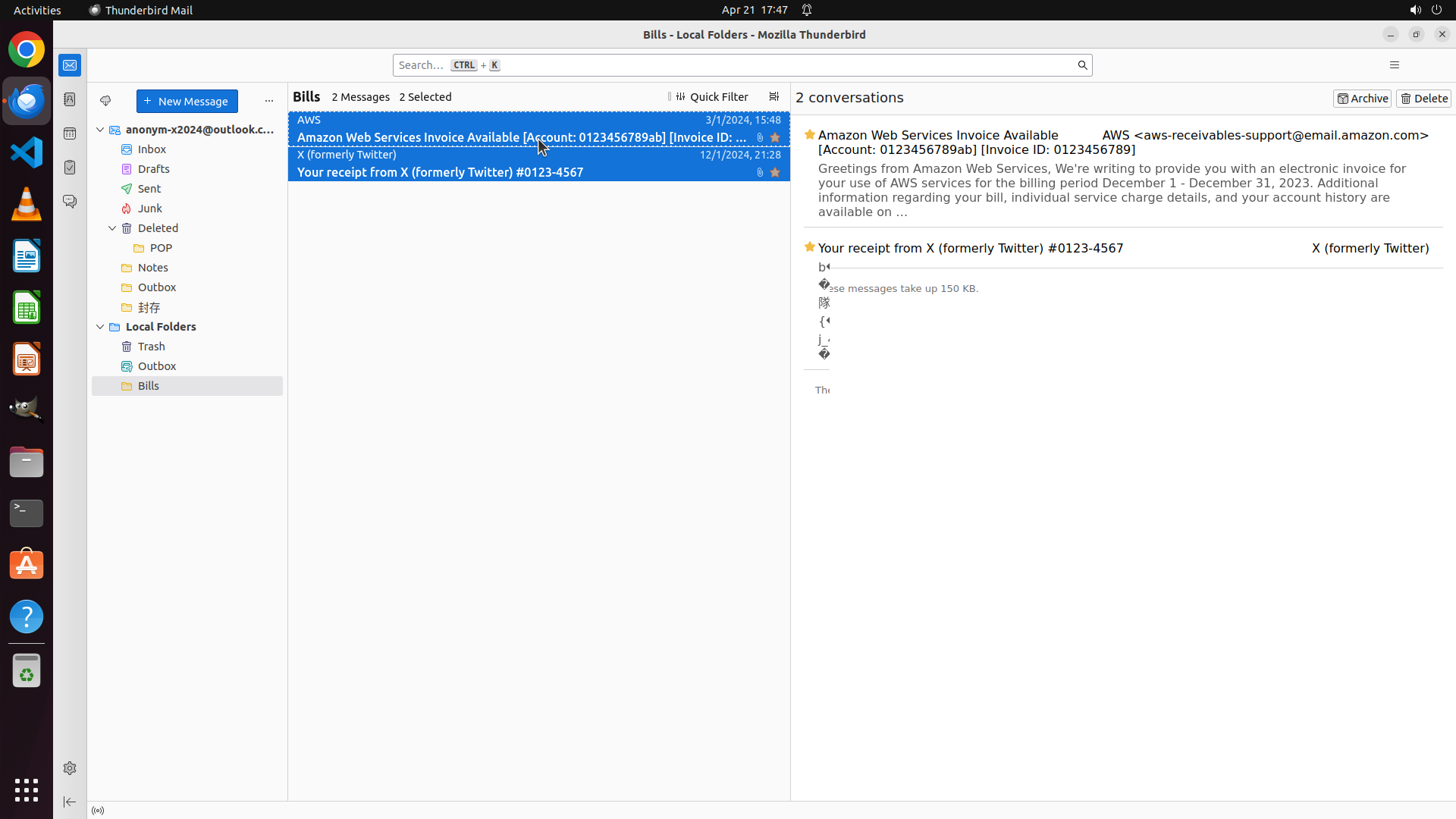
#### 重要信息
当前屏幕显示 Thunderbird Mail 应用已打开,Bills 文件夹包含 2 封邮件,全部已添加星标:
1. "Amazon Web Services Invoice Available" - 显示金色填充星标 ✓
2. "Your receipt from X (formerly Twitter) #0123-4567" - 显示金色填充星标 ✓
文件夹头部显示 "Bills - 2 Messages - 2 Selected",右侧对话面板中也显示两封邮件都带有星标图标。
#### 情况分析与思考过程
任务完成验证:
1. 策略树状态显示所有任务已完成(success)✓
2. 关键视觉证据检查:
- 第一封邮件显示填充星标 ✓
- 第二封邮件显示填充星标 ✓
- Bills 文件夹标题可见,确认处理了所有邮件 ✓
3. 两封邮件都已成功选中并添加星标
任务已圆满完成!所有 Bills 文件夹中的邮件都已成功添加星标,无需进一步操作。
```
Step 7:
DONE DONE
```
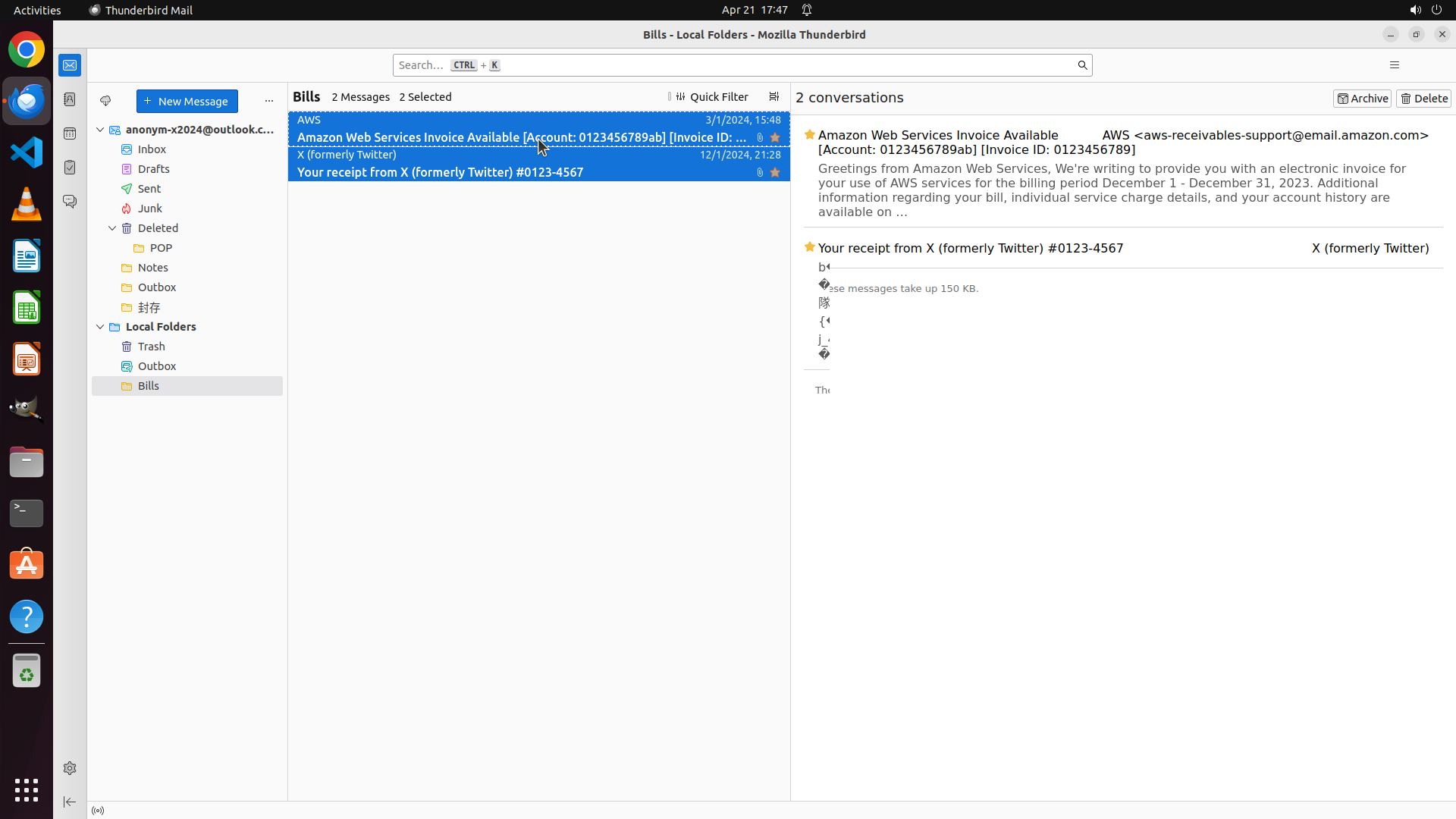
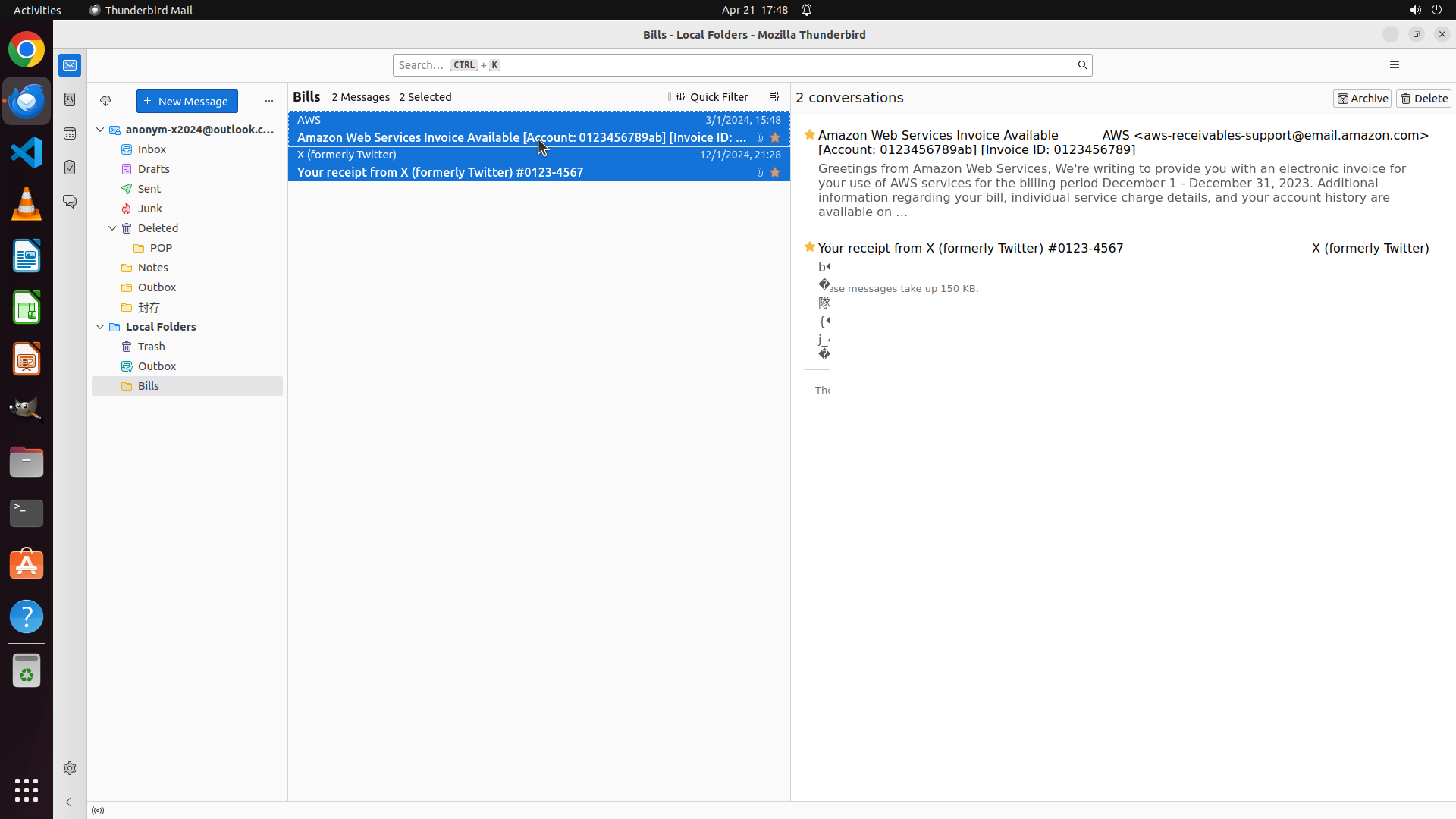
#### 重要信息
当前屏幕显示 Thunderbird Mail 应用已打开,Bills 文件夹包含 2 封邮件,全部已添加星标:
1. "Amazon Web Services Invoice Available" - 显示金色填充星标 ✓
2. "Your receipt from X (formerly Twitter) #0123-4567" - 显示金色填充星标 ✓
文件夹头部显示 "Bills - 2 Messages - 2 Selected",右侧对话面板中也显示两封邮件都带有星标图标。
#### 情况分析与思考过程
任务完成验证:
1. 策略树状态显示所有任务已完成(success)✓
2. 关键视觉证据检查:
- 第一封邮件显示填充星标 ✓
- 第二封邮件显示填充星标 ✓
- Bills 文件夹标题可见,确认处理了所有邮件 ✓
3. 两封邮件都已成功选中并添加星标
任务已圆满完成!所有 Bills 文件夹中的邮件都已成功添加星标,无需进一步操作。
```
Recording
![]()