Task: e135df7c-7687-4ac0-a5f0-76b74438b53e
Application multi_apps Score 0.0 Status success Timestamp 2026-04-21 12:53:47
Runtime Log Trajectory
Step 1 :
CLICK (84, 75)
```
#### 重要信息
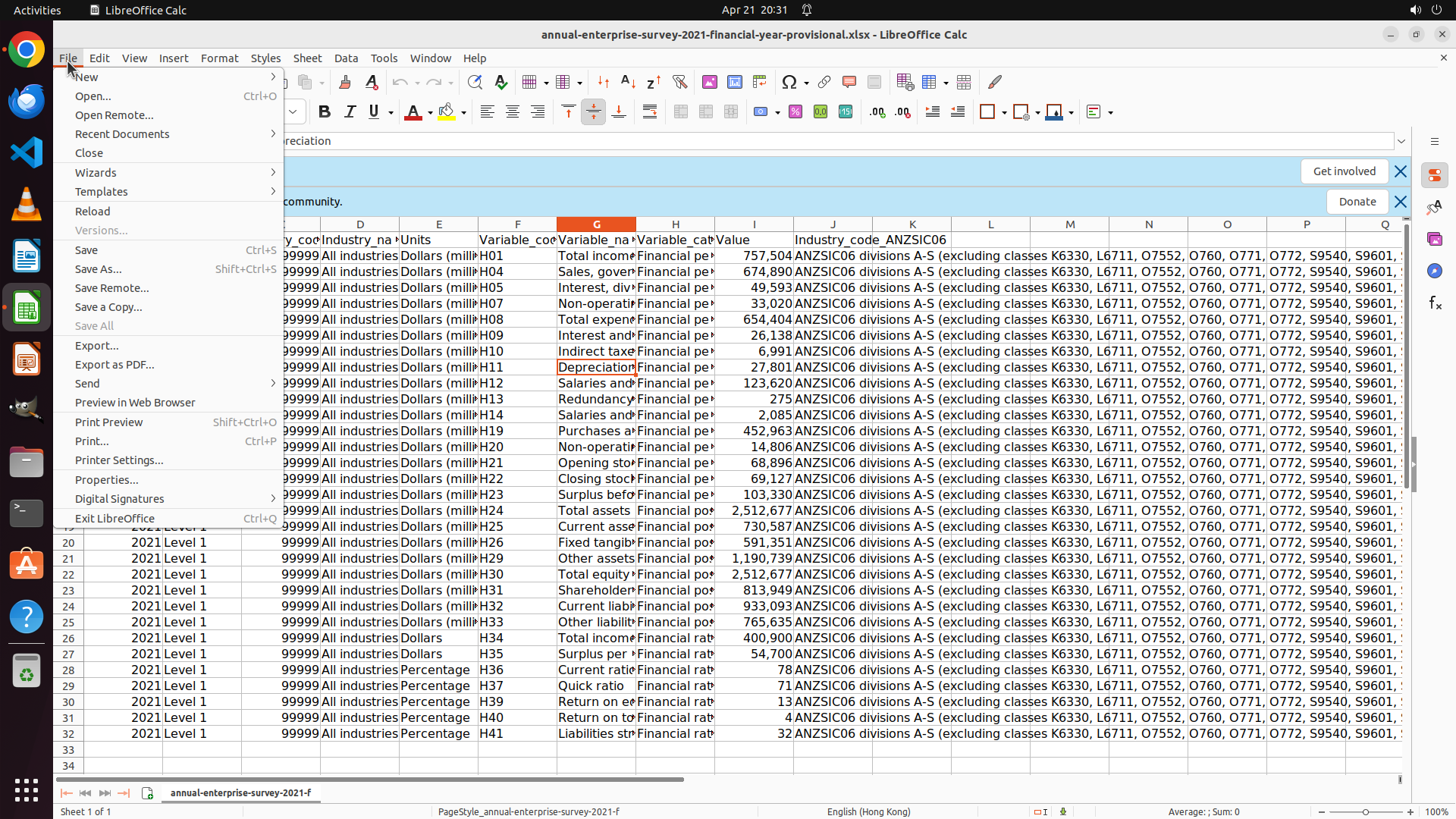
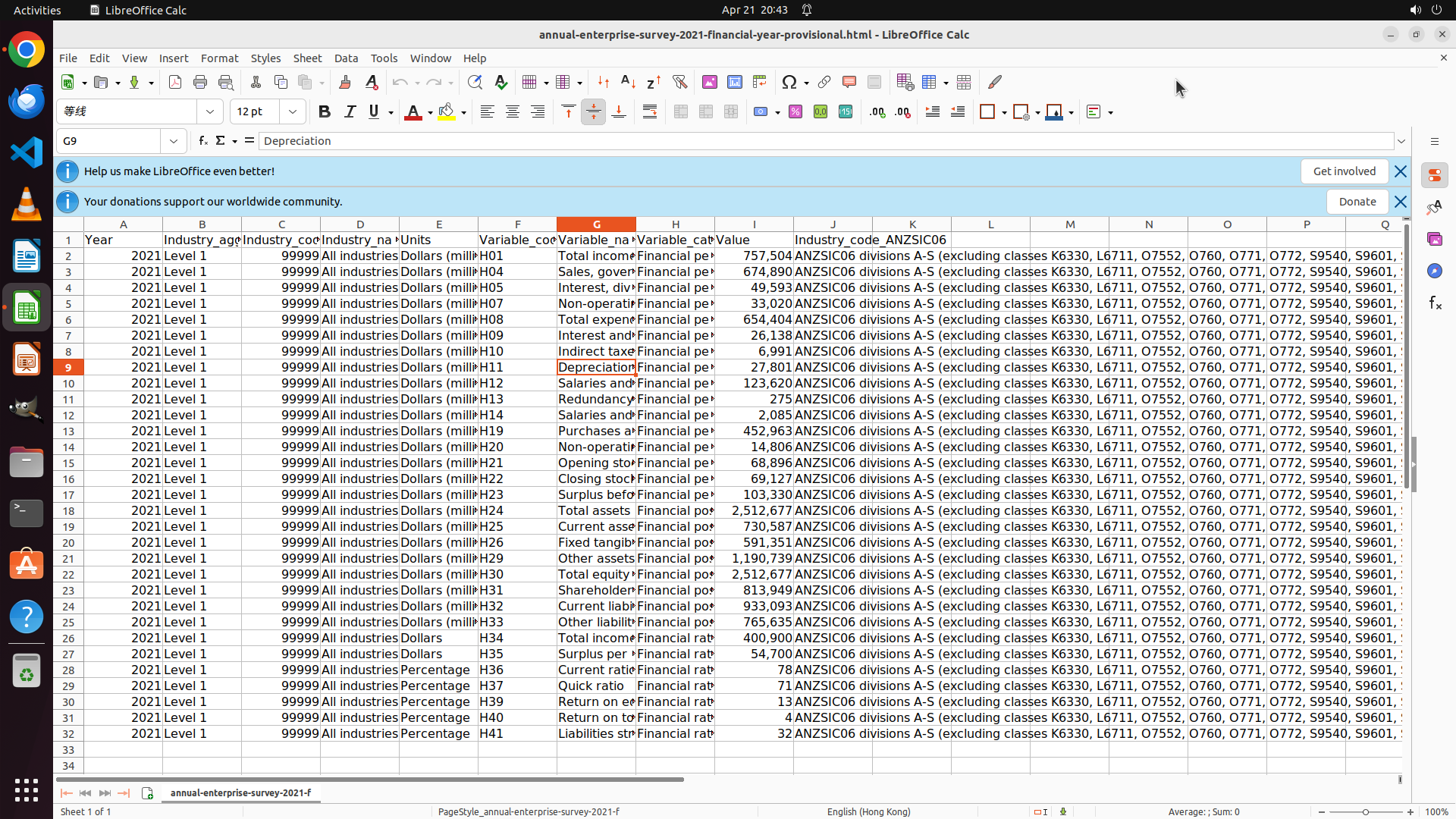
LibreOffice Calc 已经打开了一个名为 "annual-enterprise-survey-2021-financial-year-provisional.xlsx" 的文件。我可以看到电子表格数据,包含 Year、Industry_aggregation、Industry_code、Units、Variable_code、Variable_name、Variable_category、Value 等列,以及 2021 Level 1 和 Depreciation 等数据行。
#### 情况分析与思考过程
当前任务是:
1. 将打开的 .xlsx 文件导出为 HTML 格式
2. 在 Chrome 浏览器中打开导出的 HTML 文件
我需要:
1. 首先点击 File 菜单,然后选择 Save As 或 Export 选项来导出为 HTML
2. 选择 HTML 格式并保存文件
3. 然后打开 Chrome 浏览器
4. 在 Chrome 中打开保存的 HTML 文件
现在开始第一步:点击 File 菜单开始导出流程。
```
Step 2 :
CLICK (125, 349)
```
#### 重要信息
LibreOffice Calc 的 File 菜单已经成功打开。我可以看到菜单中包括 "Save As..." 和 "Export..." 选项。文件名为 "annual-enterprise-survey-2021-financial-year-provisional.xlsx",包含 Year、Industry_aggregation、Industry_code 等列的数据。
#### 情况分析与思考过程
上一步操作成功打开了 File 菜单。现在我需要选择 "Save As..." 选项来导出文件为 HTML 格式。在 LibreOffice Calc 中,"Save As..." 允许选择不同的文件格式,包括 HTML。
接下来的步骤:
1. 点击 "Save As..." 选项
2. 在弹出的对话框中选择 HTML 格式
3. 指定保存位置并保存
4. 然后打开 Chrome 浏览器查看 HTML 文件
现在点击 "Save As..." 选项继续导出流程。
```
Step 3 :
CLICK (1436, 970)
Step 4 :
CLICK (1436, 970)
```
#### 重要信息
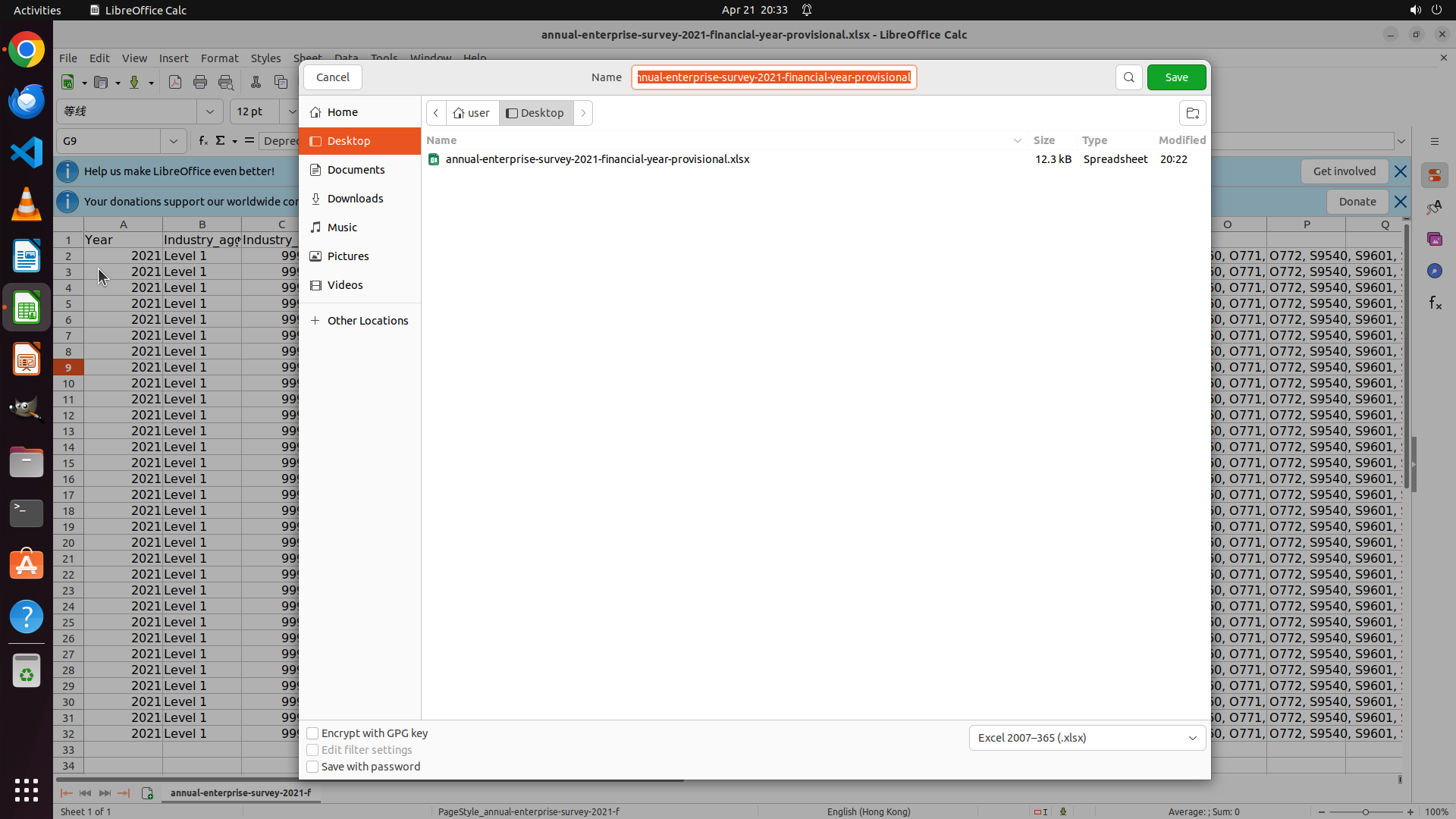
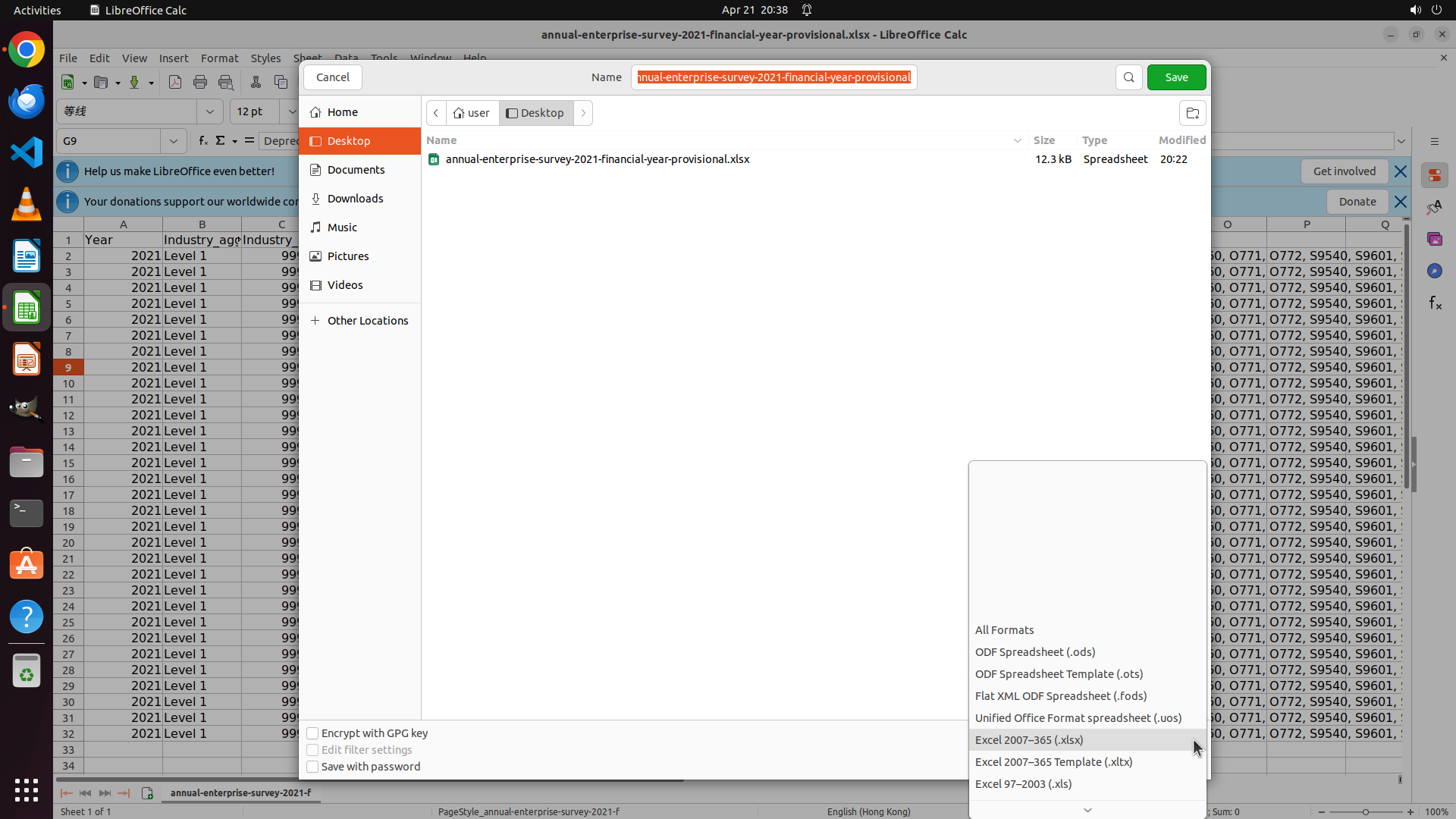
Save As 对话框已经打开,显示当前在 Desktop 目录。文件名已设置为 "annual-enterprise-survey-2021-financial-year-provisional"。底部有一个文件格式下拉菜单,当前显示 "Excel 2007-365 (.xlsx)" 等 Excel 格式选项。我需要点击这个下拉菜单来选择 HTML 格式。
#### 情况分析与思考过程
上一步成功打开了 Save As 对话框。现在我需要:
1. 点击底部的文件格式下拉菜单,查看所有可用格式
2. 找到并选择 HTML 格式
3. 点击 Save 保存文件
4. 然后打开 Chrome 浏览器查看 HTML 文件
文件格式下拉菜单位于对话框右下角,我需要点击它来展开格式选项列表,然后选择 HTML 格式。
```
Step 5 :
CLICK (1569, 970)
```
#### 重要信息
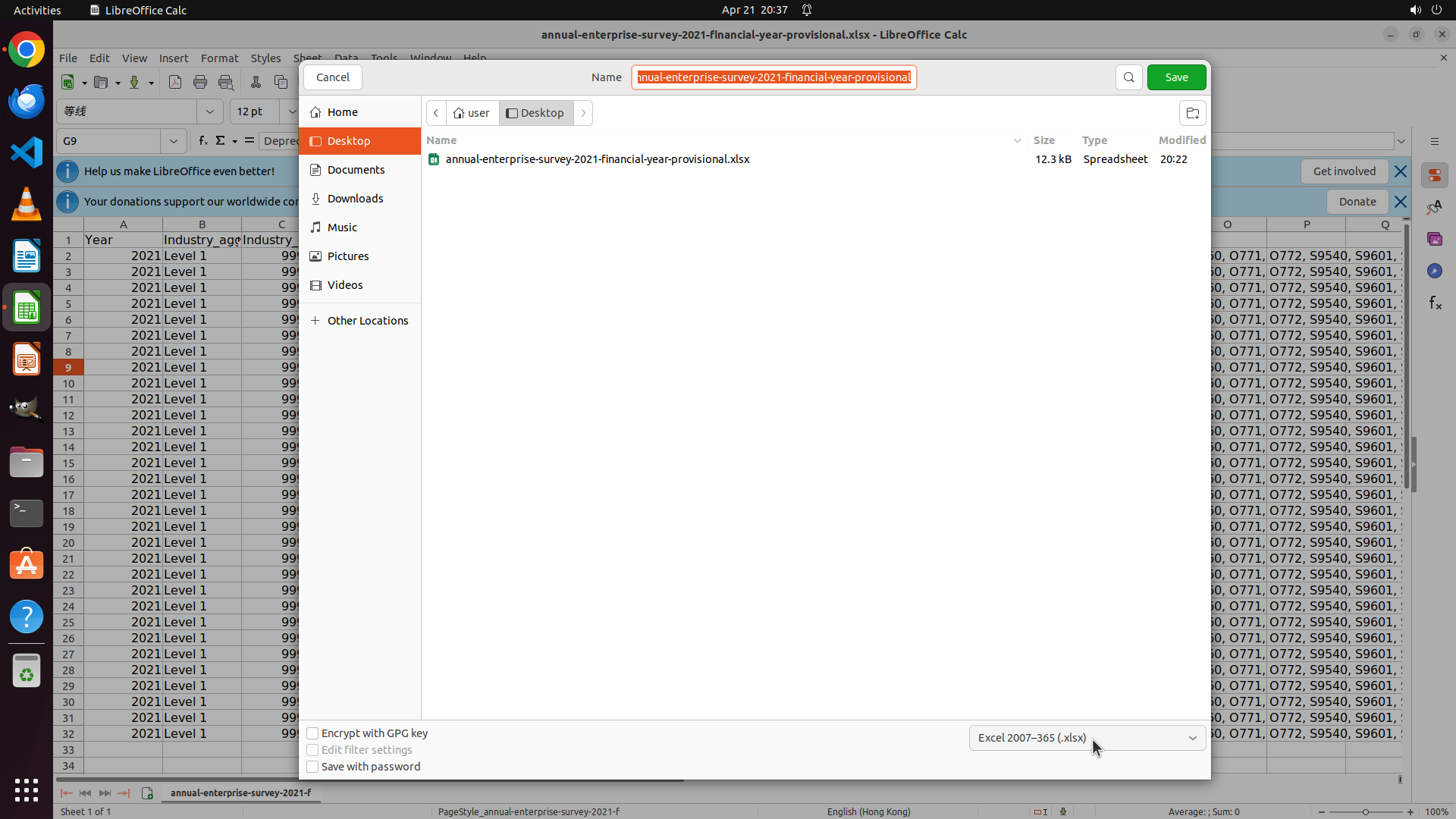
Save As 对话框仍然打开,文件格式下拉菜单显示 "Excel 2007-365 (.xlsx)",但下拉菜单似乎没有展开。我需要点击下拉菜单的箭头按钮来展开格式选项列表,以便选择 HTML 格式。
#### 情况分析与思考过程
上一次的点击可能没有准确命中下拉菜单的展开按钮。我需要:
1. 点击文件格式下拉菜单右侧的箭头按钮来展开格式列表
2. 在展开的列表中找到 HTML 格式选项(可能是 "HTML Document (.html)" 或类似选项)
3. 选择 HTML 格式
4. 点击 Save 保存文件
5. 然后打开 Chrome 浏览器查看 HTML 文件
文件格式下拉菜单位于对话框右下角,箭头按钮在文本框的最右侧。我需要点击这个箭头来展开所有可用的文件格式选项。
```
Step 6 :
MOVE_TO (1569, 970)
```
#### 重要信息
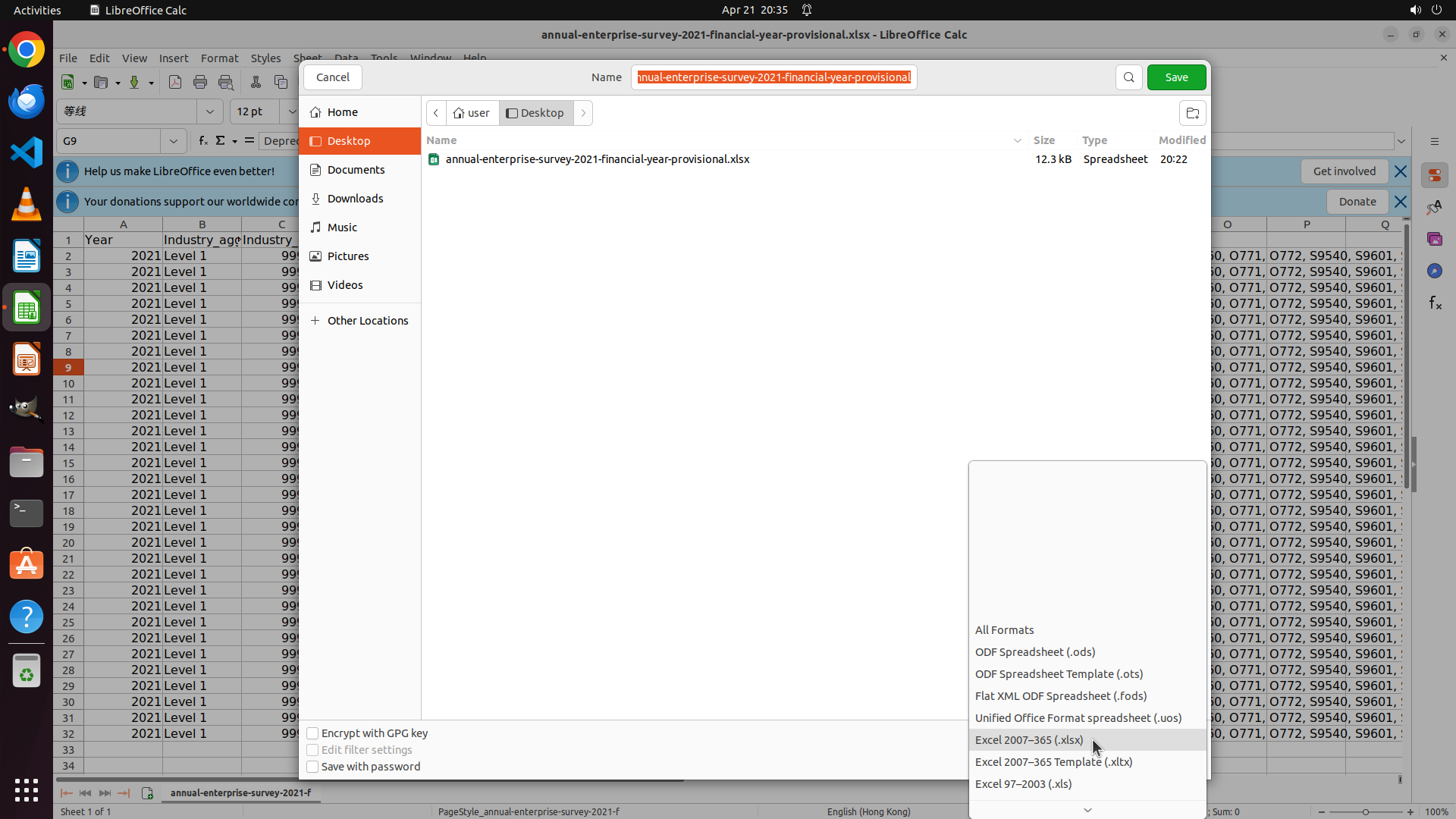
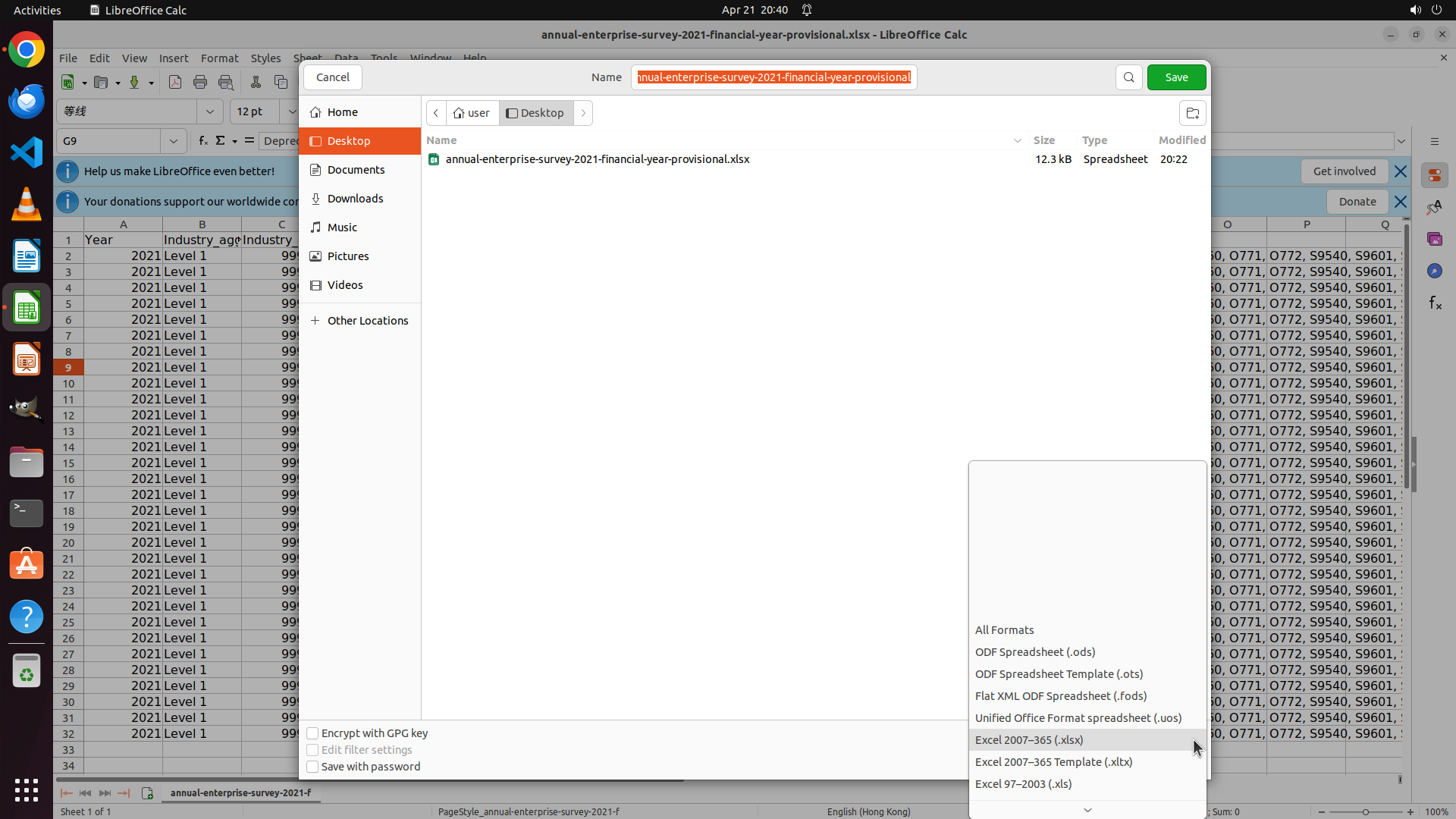
文件格式下拉菜单已成功展开,显示了多种文件格式选项,包括:
- All Formats
- ODF Spreadsheet (.ods)
- ODF Spreadsheet Template (.ots)
- Flat XML ODF Spreadsheet (.fods)
- Unified Office Format spreadsheet (.uos)
- Excel 2007-365 (.xlsx)
- Excel 2007-365 Template (.xltx)
- Excel 97-2003 (.xls)
但HTML格式选项还没有显示出来,需要向下滚动下拉菜单来找到HTML格式选项。
#### 情况分析与思考过程
上一步成功展开了文件格式下拉菜单。现在我需要:
1. 向下滚动下拉菜单列表来查找HTML格式选项
2. 选择HTML格式
3. 点击Save保存文件
4. 然后打开Chrome浏览器查看HTML文件
HTML格式通常在下拉菜单的较后位置,我需要滚动才能看到它。
```
Step 6 :
SCROLL
```
#### 重要信息
文件格式下拉菜单已成功展开,显示了多种文件格式选项,包括:
- All Formats
- ODF Spreadsheet (.ods)
- ODF Spreadsheet Template (.ots)
- Flat XML ODF Spreadsheet (.fods)
- Unified Office Format spreadsheet (.uos)
- Excel 2007-365 (.xlsx)
- Excel 2007-365 Template (.xltx)
- Excel 97-2003 (.xls)
但HTML格式选项还没有显示出来,需要向下滚动下拉菜单来找到HTML格式选项。
#### 情况分析与思考过程
上一步成功展开了文件格式下拉菜单。现在我需要:
1. 向下滚动下拉菜单列表来查找HTML格式选项
2. 选择HTML格式
3. 点击Save保存文件
4. 然后打开Chrome浏览器查看HTML文件
HTML格式通常在下拉菜单的较后位置,我需要滚动才能看到它。
```
Step 7 :
CLICK (1388, 999)
```
#### 重要信息
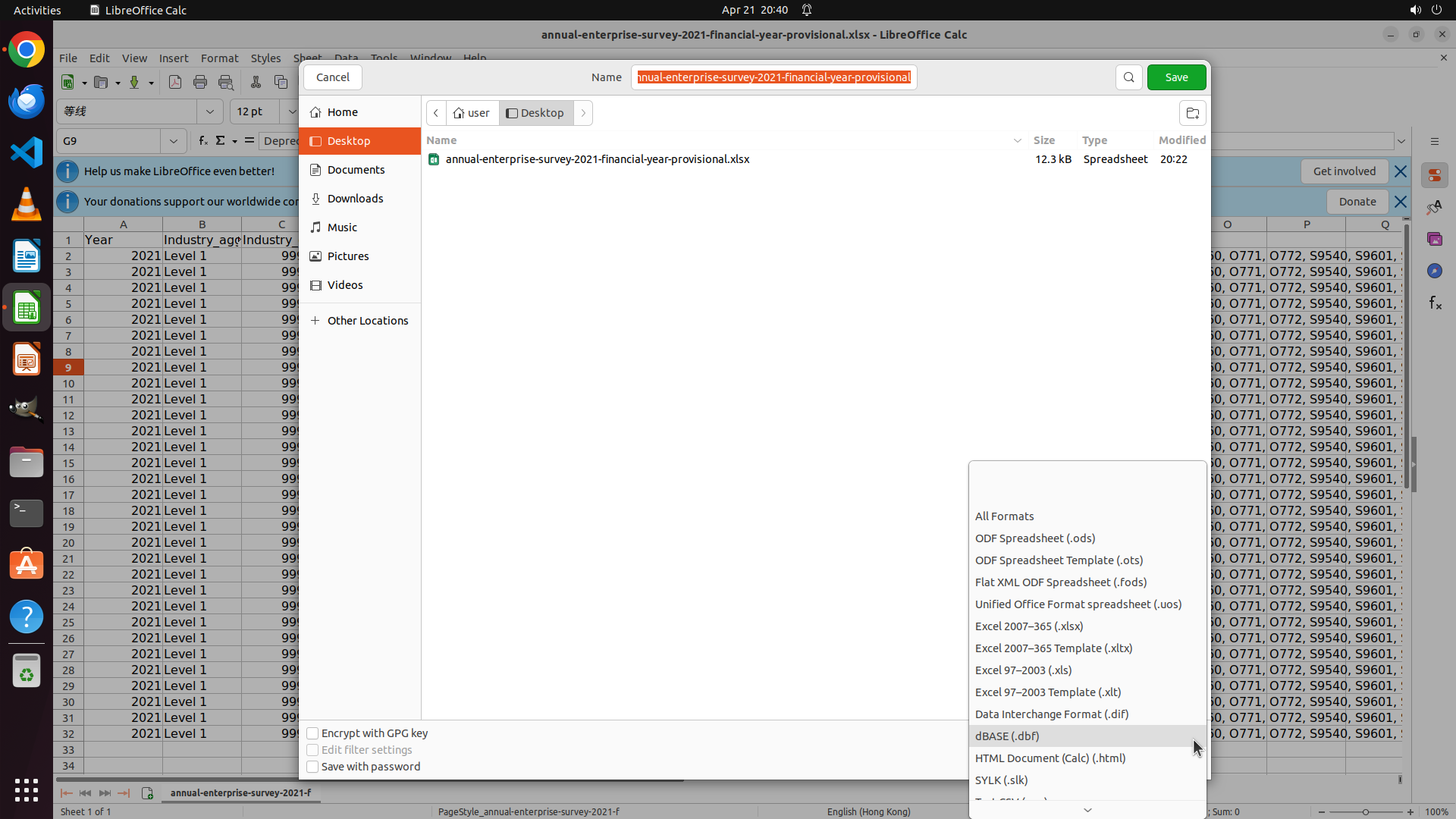
文件格式下拉菜单经过滚动后,现在显示了更多格式选项,包括:
- dBASE (.dbf)
- HTML Document (Calc) (.html) ← 这就是需要的HTML格式
- SYLK (.slk)
HTML格式选项现在已经可见,我需要点击选择它。
#### 情况分析与思考过程
上一步的滚动操作成功让HTML格式选项显示出来。现在我需要:
1. 点击 "HTML Document (Calc) (.html)" 选项来选择HTML格式
2. 点击 Save 按钮保存文件
3. 然后打开 Chrome 浏览器
4. 在 Chrome 中打开保存的 HTML 文件
HTML格式选项现在已经显示在下拉菜单中,我应该点击选择它。
```
Step 8 :
CLICK (1546, 100)
```
#### 重要信息
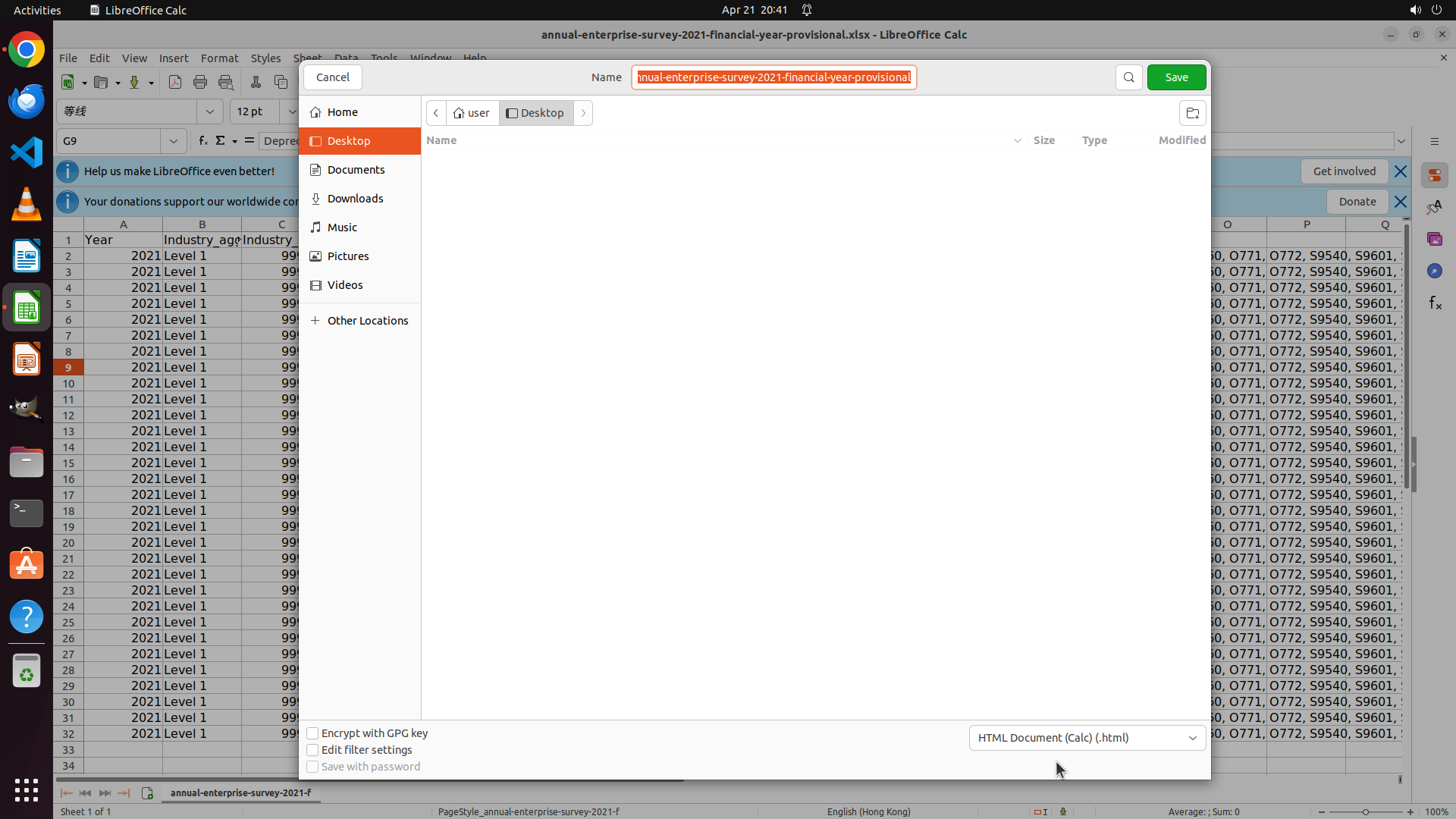
HTML格式已经成功选择。Save As对话框显示:
- 文件名:annual-enterprise-survey-2021-financial-year-provisional
- 保存位置:Desktop
- 文件格式:HTML Document (Calc) (.html) 已在底部下拉框中选中
绿色的Save按钮在右上角,准备点击保存文件。
#### 情况分析与思考过程
上一步成功选择了HTML格式。现在需要:
1. 点击Save按钮保存HTML文件
2. 等待文件保存完成
3. 然后打开Chrome浏览器
4. 在Chrome中打开保存的HTML文件
现在点击Save按钮来完成HTML文件的导出。
```
Step 9 :
CLICK (35, 60)
```
#### 重要信息
HTML文件已经成功保存!窗口标题已经从 "annual-enterprise-survey-2021-financial-year-provisional.xlsx - LibreOffice Calc" 变为 "annual-enterprise-survey-2021-financial-year-provisional.html - LibreOffice Calc",这表明文件已成功导出为HTML格式并保存到Desktop。
#### 情况分析与思考过程
HTML文件导出成功!现在需要:
1. 打开Chrome浏览器
2. 在Chrome中打开保存的HTML文件
我可以看到左侧边栏有Chrome浏览器的图标(彩色的圆形图标)。我需要点击它来启动Chrome浏览器。Chrome图标位于左侧边栏的顶部位置。
启动Chrome后,我需要打开保存在Desktop上的HTML文件。可以通过以下方式:
- 在Chrome地址栏输入文件路径 file:///home/user/Desktop/annual-enterprise-survey-2021-financial-year-provisional.html
- 或者使用Chrome的打开文件功能
现在先点击Chrome图标启动浏览器。
```
Step 10 :
CLICK (282, 87)
```
#### 重要信息
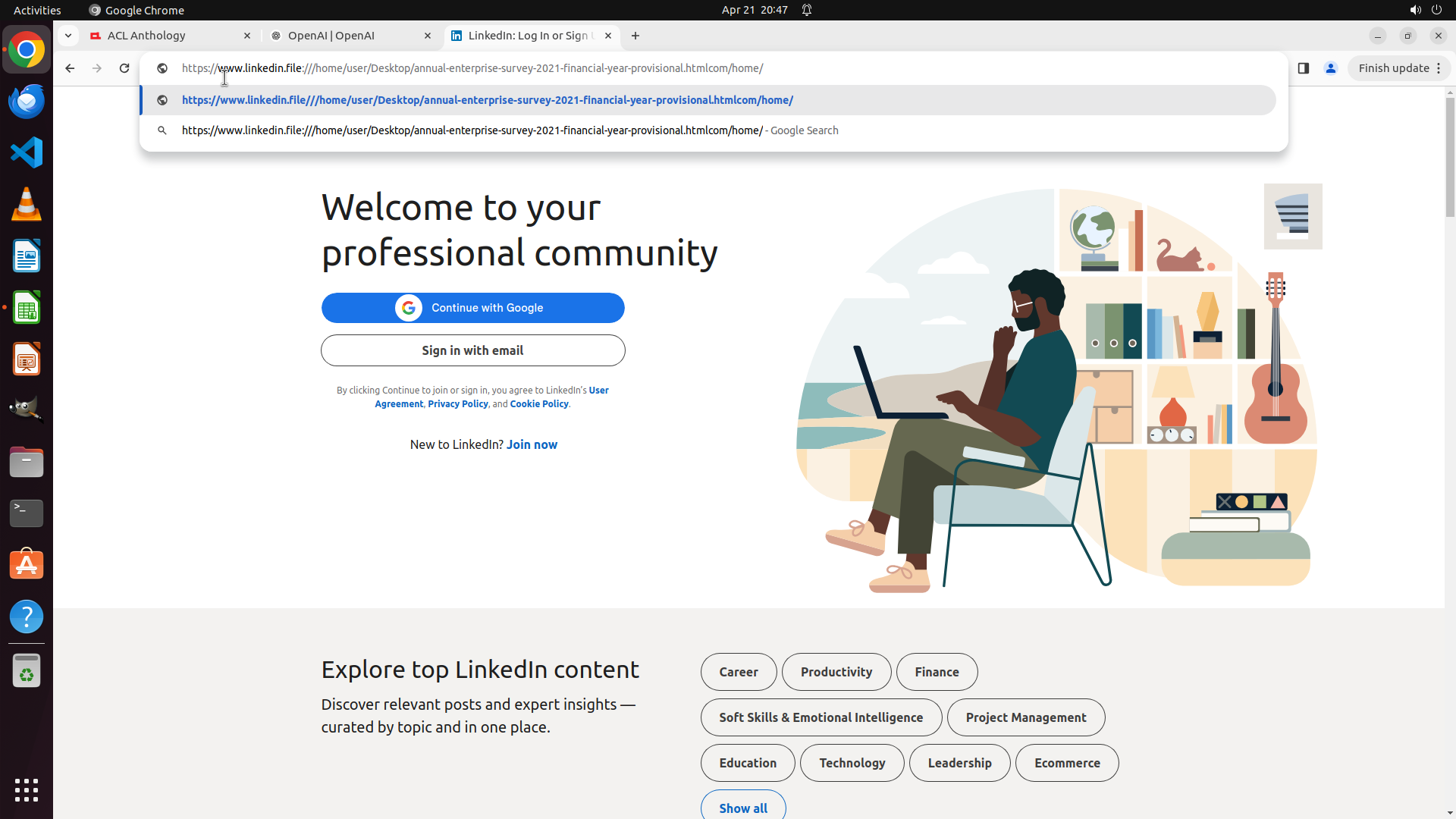
Chrome浏览器已成功启动,当前显示的是LinkedIn主页。地址栏显示"linkedin.com/home/"。HTML文件已经导出到Desktop,文件名为"annual-enterprise-survey-2021-financial-year-provisional.html"。
#### 情况分析与思考过程
上一步成功启动了Chrome浏览器。现在我需要:
1. 在Chrome地址栏中输入HTML文件的路径来打开它
2. 文件路径应该是:file:///home/user/Desktop/annual-enterprise-survey-2021-financial-year-provisional.html
我需要点击地址栏,清除当前内容,然后输入HTML文件的本地文件路径。地址栏位于浏览器顶部,显示"linkedin.com/home/"的位置。
点击地址栏后,我会输入文件路径并按Enter来打开HTML文件。
```
Step 11 :
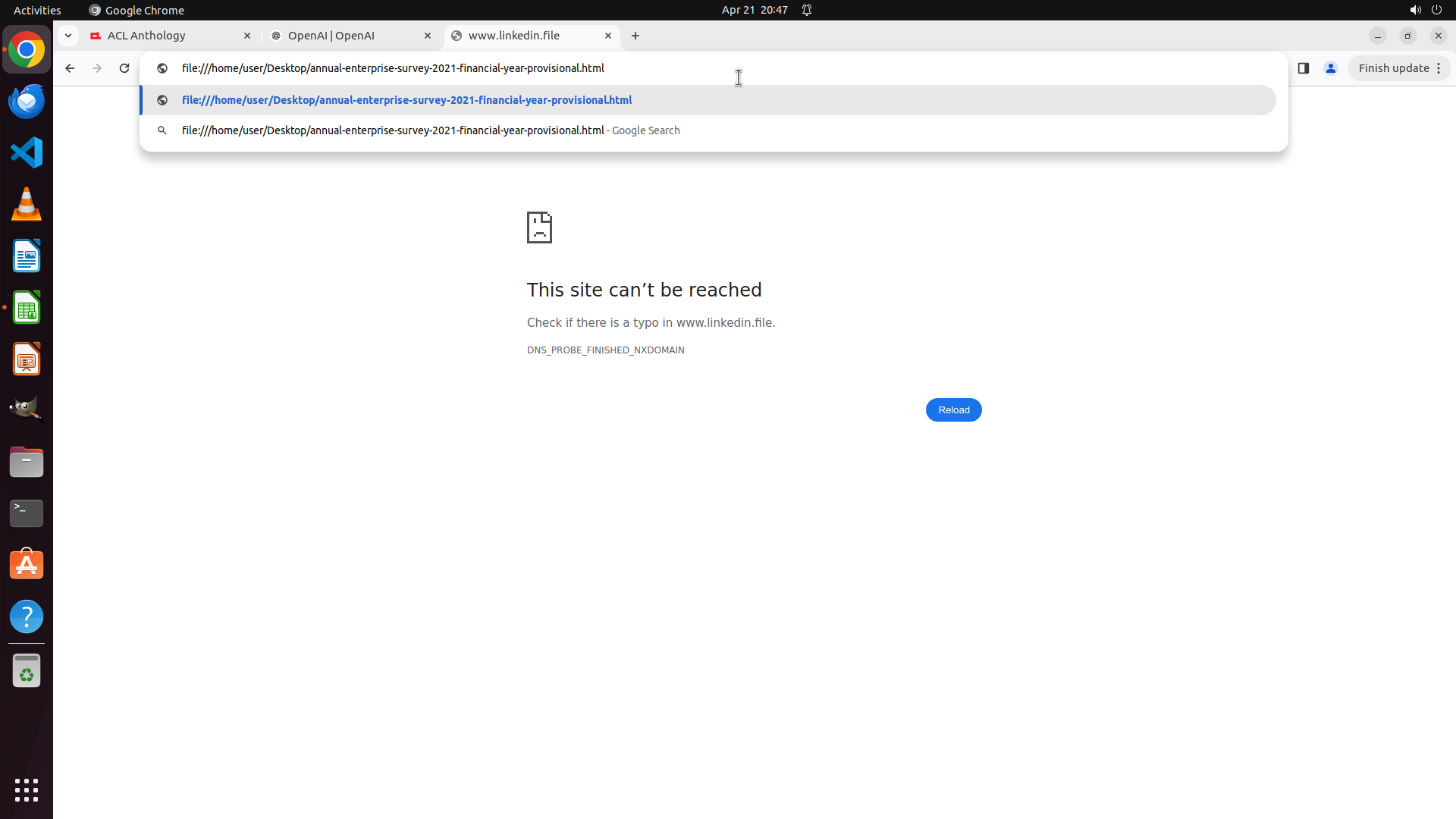
TYPING "file:///home/user/Desktop/annual-enterpr…"
```
#### 重要信息
Chrome浏览器地址栏已被选中(蓝色高亮显示),当前显示"https://www.linkedin.com/home/"。文本已被选中,可以立即输入新的文件路径来替换它。
#### 情况分析与思考过程
上一步成功点击了地址栏。现在我需要:
1. 输入HTML文件的本地文件路径来替换当前选中的URL
2. 按Enter键打开文件
文件路径应该是:file:///home/user/Desktop/annual-enterprise-survey-2021-financial-year-provisional.html
由于地址栏文本已被选中,输入新路径会自动替换原有内容。输入完成后按Enter即可打开HTML文件。
```
Step 11 :
HOTKEY
```
#### 重要信息
Chrome浏览器地址栏已被选中(蓝色高亮显示),当前显示"https://www.linkedin.com/home/"。文本已被选中,可以立即输入新的文件路径来替换它。
#### 情况分析与思考过程
上一步成功点击了地址栏。现在我需要:
1. 输入HTML文件的本地文件路径来替换当前选中的URL
2. 按Enter键打开文件
文件路径应该是:file:///home/user/Desktop/annual-enterprise-survey-2021-financial-year-provisional.html
由于地址栏文本已被选中,输入新路径会自动替换原有内容。输入完成后按Enter即可打开HTML文件。
```
Step 12 :
CLICK (960, 87)
```
#### 重要信息
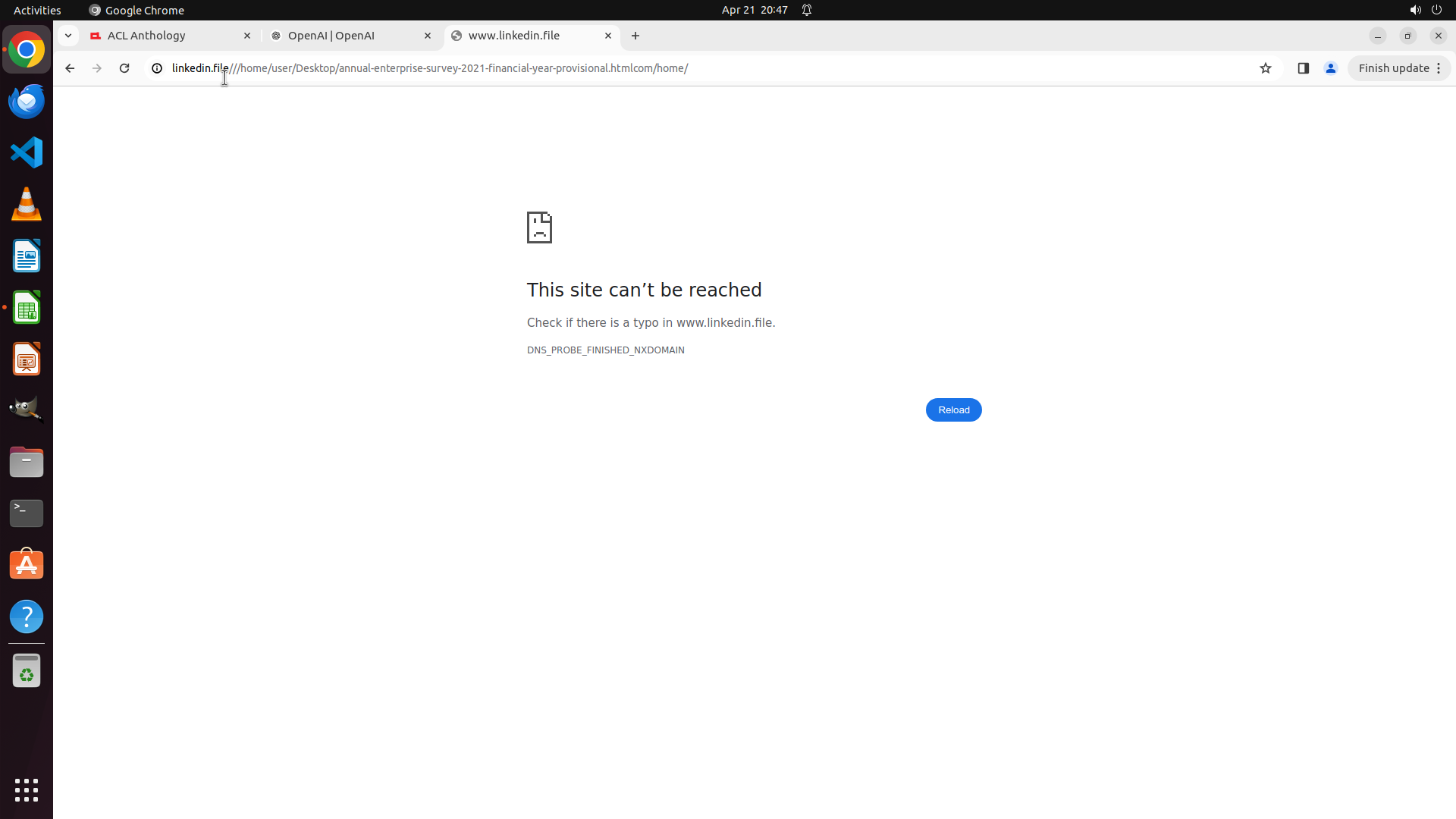
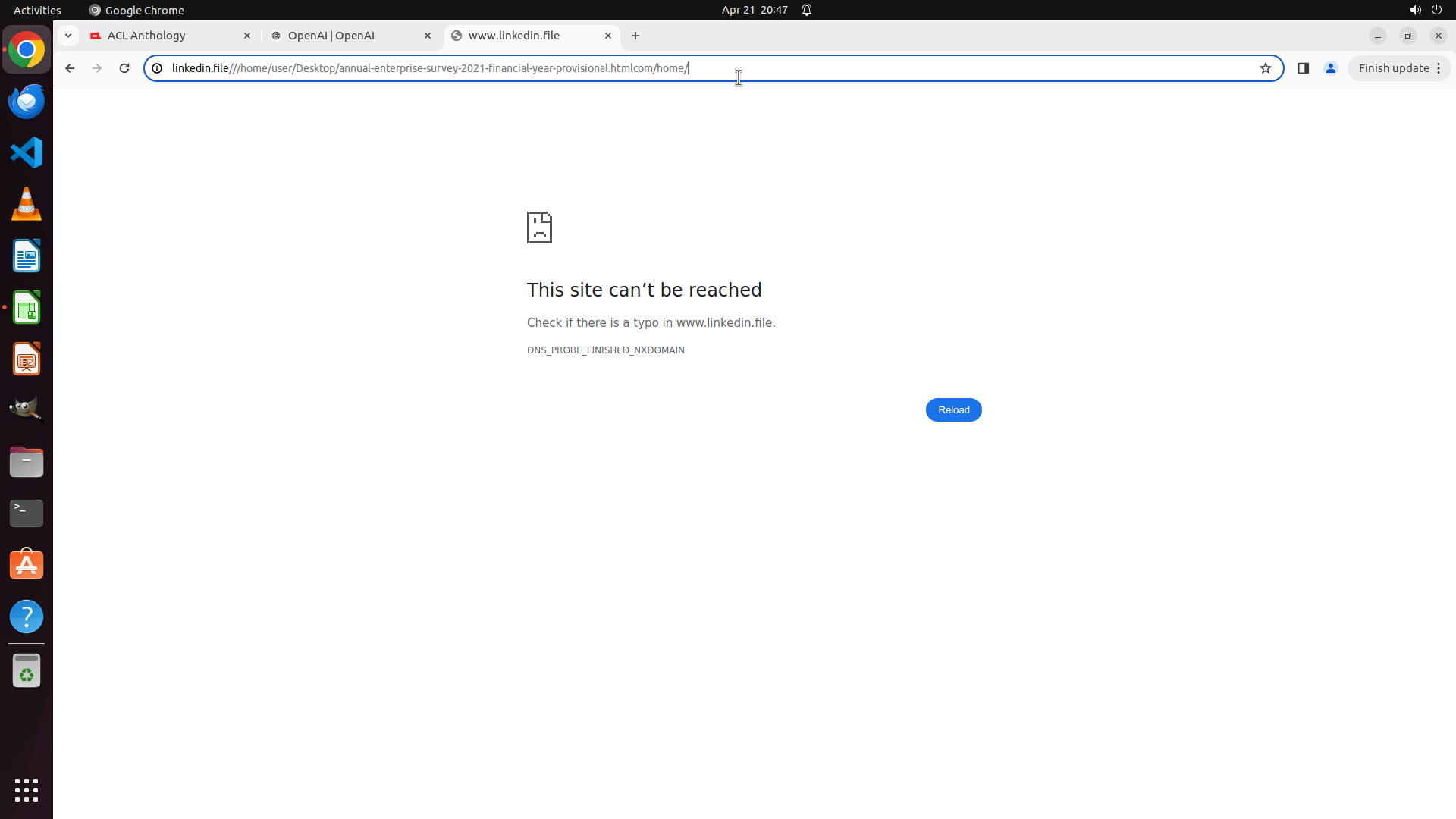
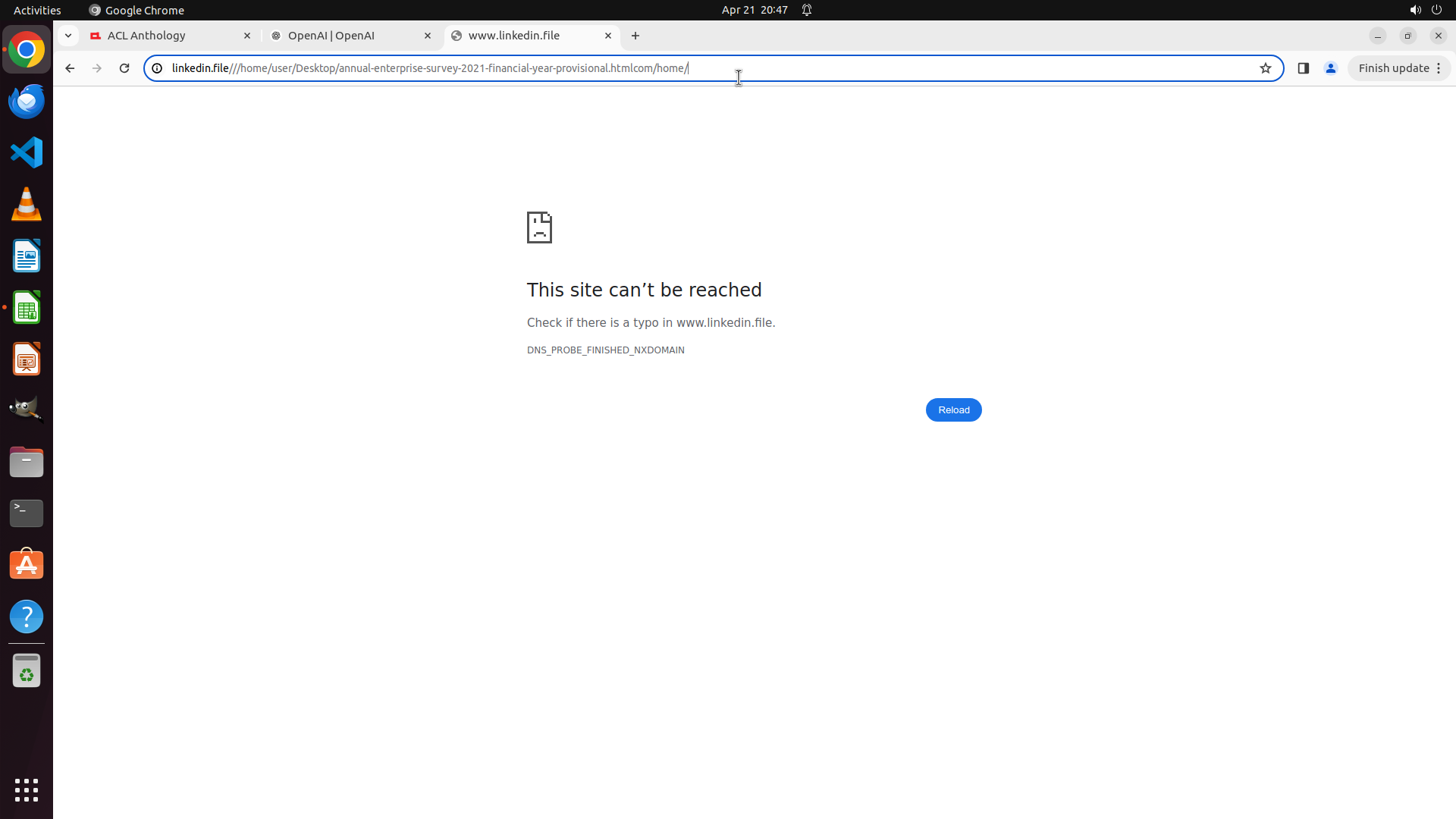
Chrome浏览器地址栏显示了一个错误的混合URL:"linkedin.file///home/user/Desktop/annual-enterprise-survey-2021-financial-year-provisional.htmlcom/home/"。页面显示"This site can't be reached"错误,说明之前的输入没有正确替换原有URL,而是与其混合在一起了。
#### 情况分析与思考过程
上一次的输入操作没有正确工作。地址栏中的文本没有被完全替换,而是新旧文本混合在一起形成了一个无效的URL。浏览器尝试访问"www.linkedin.file"这个不存在的域名,导致DNS错误。
我需要:
1. 点击地址栏确保它被选中
2. 使用Ctrl+A全选所有文本
3. 输入正确的文件路径:file:///home/user/Desktop/annual-enterprise-survey-2021-financial-year-provisional.html
4. 按Enter键打开文件
这次我会先用Ctrl+A确保所有文本都被选中,然后再输入新路径。
```
Step 12 :
HOTKEY
```
#### 重要信息
Chrome浏览器地址栏显示了一个错误的混合URL:"linkedin.file///home/user/Desktop/annual-enterprise-survey-2021-financial-year-provisional.htmlcom/home/"。页面显示"This site can't be reached"错误,说明之前的输入没有正确替换原有URL,而是与其混合在一起了。
#### 情况分析与思考过程
上一次的输入操作没有正确工作。地址栏中的文本没有被完全替换,而是新旧文本混合在一起形成了一个无效的URL。浏览器尝试访问"www.linkedin.file"这个不存在的域名,导致DNS错误。
我需要:
1. 点击地址栏确保它被选中
2. 使用Ctrl+A全选所有文本
3. 输入正确的文件路径:file:///home/user/Desktop/annual-enterprise-survey-2021-financial-year-provisional.html
4. 按Enter键打开文件
这次我会先用Ctrl+A确保所有文本都被选中,然后再输入新路径。
```
Step 12 :
TYPING "file:///home/user/Desktop/annual-enterpr…"
```
#### 重要信息
Chrome浏览器地址栏显示了一个错误的混合URL:"linkedin.file///home/user/Desktop/annual-enterprise-survey-2021-financial-year-provisional.htmlcom/home/"。页面显示"This site can't be reached"错误,说明之前的输入没有正确替换原有URL,而是与其混合在一起了。
#### 情况分析与思考过程
上一次的输入操作没有正确工作。地址栏中的文本没有被完全替换,而是新旧文本混合在一起形成了一个无效的URL。浏览器尝试访问"www.linkedin.file"这个不存在的域名,导致DNS错误。
我需要:
1. 点击地址栏确保它被选中
2. 使用Ctrl+A全选所有文本
3. 输入正确的文件路径:file:///home/user/Desktop/annual-enterprise-survey-2021-financial-year-provisional.html
4. 按Enter键打开文件
这次我会先用Ctrl+A确保所有文本都被选中,然后再输入新路径。
```
Step 12 :
HOTKEY
```
#### 重要信息
Chrome浏览器地址栏显示了一个错误的混合URL:"linkedin.file///home/user/Desktop/annual-enterprise-survey-2021-financial-year-provisional.htmlcom/home/"。页面显示"This site can't be reached"错误,说明之前的输入没有正确替换原有URL,而是与其混合在一起了。
#### 情况分析与思考过程
上一次的输入操作没有正确工作。地址栏中的文本没有被完全替换,而是新旧文本混合在一起形成了一个无效的URL。浏览器尝试访问"www.linkedin.file"这个不存在的域名,导致DNS错误。
我需要:
1. 点击地址栏确保它被选中
2. 使用Ctrl+A全选所有文本
3. 输入正确的文件路径:file:///home/user/Desktop/annual-enterprise-survey-2021-financial-year-provisional.html
4. 按Enter键打开文件
这次我会先用Ctrl+A确保所有文本都被选中,然后再输入新路径。
```
Step 13 :
WAIT
```
#### 重要信息
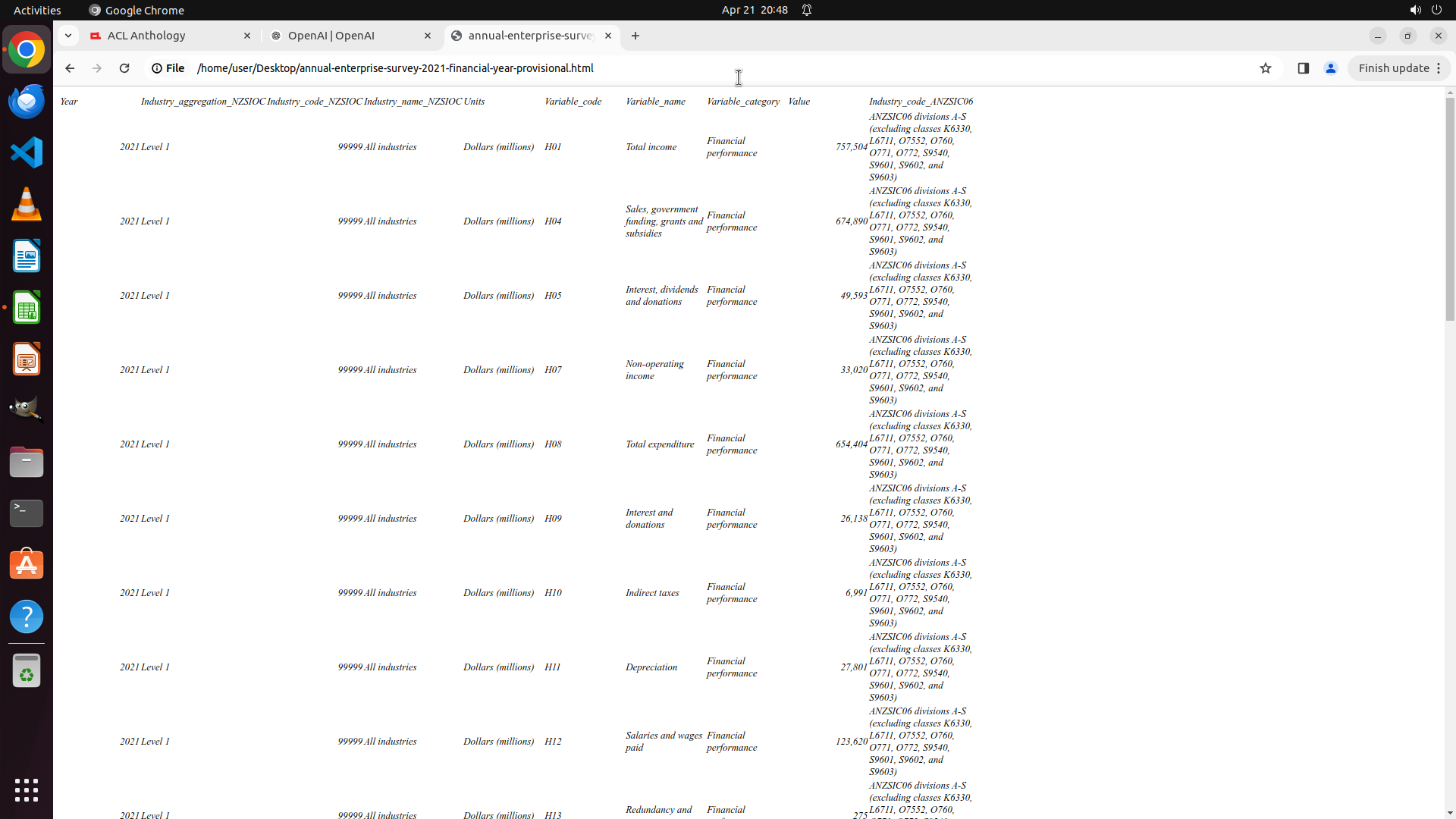
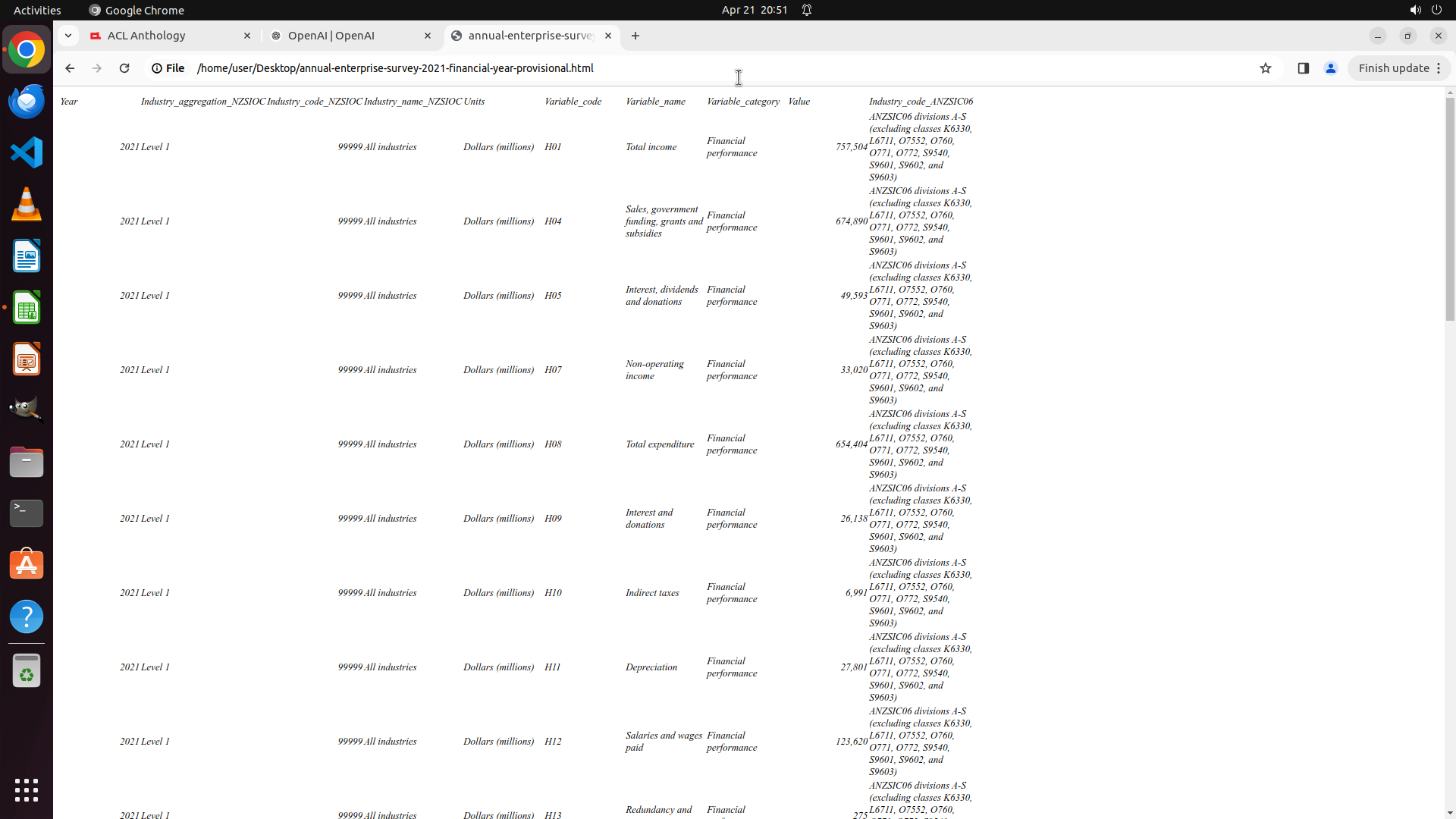
Chrome浏览器已成功打开HTML文件!当前显示:
- 浏览器标签页标题显示 "annual-enterprise-survey..."
- 地址栏显示正确的文件路径:"/home/user/Desktop/annual-enterprise-survey-2021-financial-year-provisional.html"
- 页面以HTML表格形式显示电子表格数据,包含列标题如 "Year", "Industry_aggregation", "Industry_code", "Industry_name", "Units", "Variable_code", "Variable_name", "Variable_category", "Value"
- 数据行显示 "2021 Level 1" 和 "Depreciation" 等可见数据
- 表格包含财务数据如 "Total income", "Sales, government funding, grants and subsidies", "Interest, dividends and donations" 等
#### 情况分析与思考过程
任务已成功完成!
1. ✅ LibreOffice Calc中的.xlsx文件已成功导出为HTML格式(步骤1-9完成)
2. ✅ Chrome浏览器已成功打开导出的HTML文件(步骤10-11及上次操作完成)
HTML文件正确显示:
- 表格结构清晰,包含所有原始数据
- 列标题完整显示
- 数据行正确渲染
- 文件路径正确
现在需要更新策略树,将所有待完成的任务标记为成功状态。
```
Step 14 :
WAIT
```
#### 重要信息
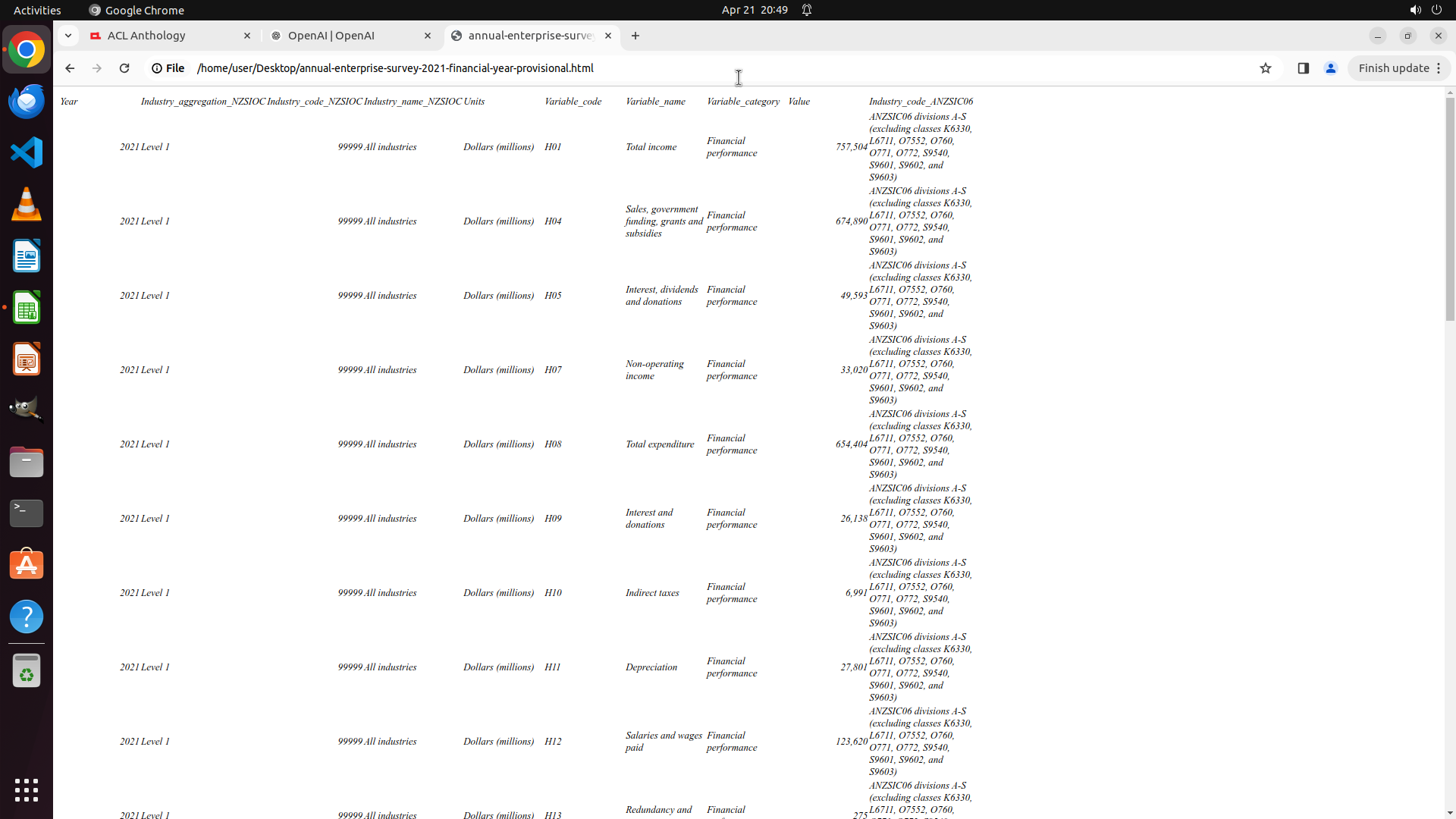
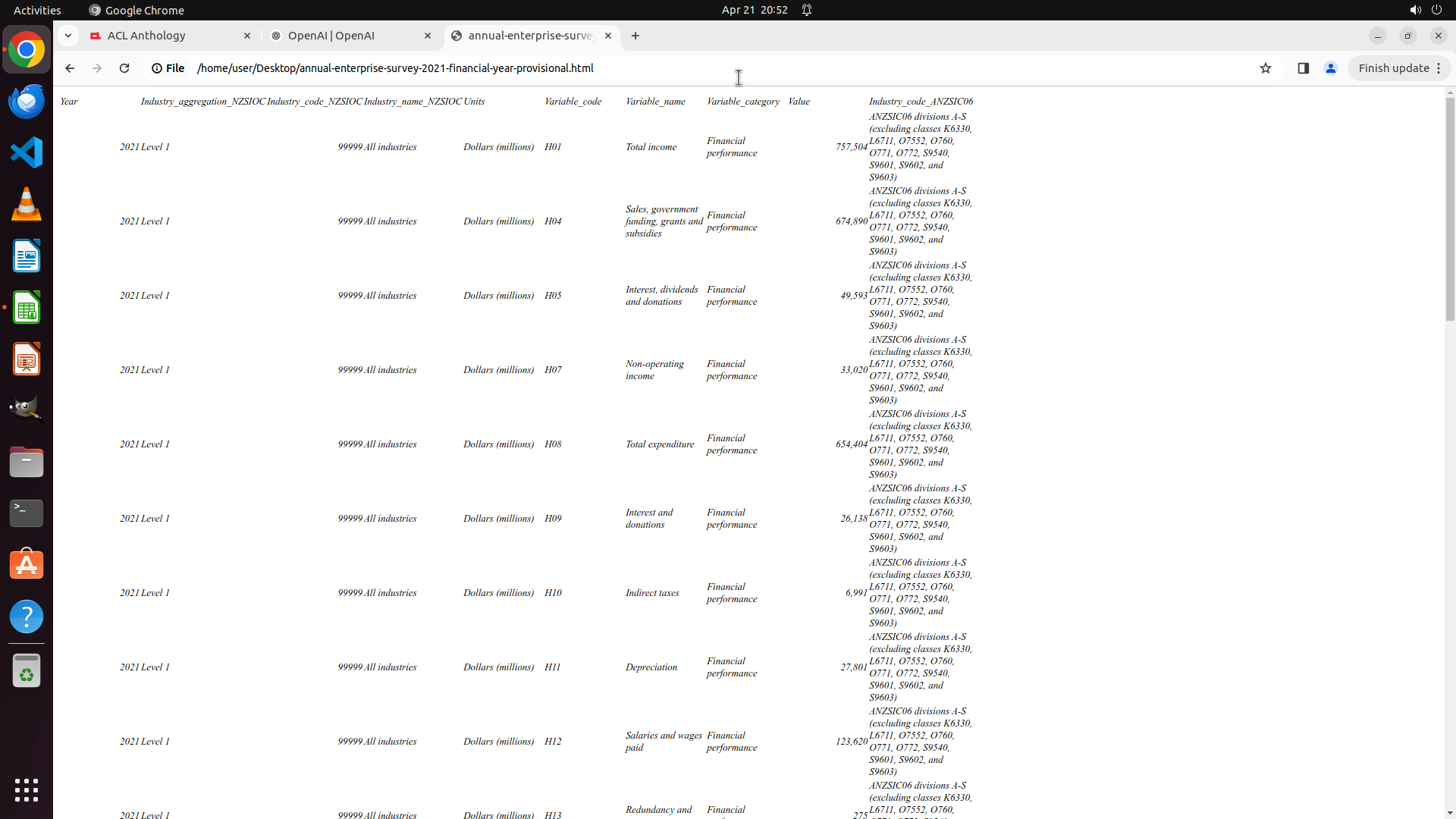
任务已成功完成!当前屏幕状态显示:
- Chrome浏览器已打开HTML文件
- 地址栏显示正确的文件路径:"/home/user/Desktop/annual-enterprise-survey-2021-financial-year-provisional.html"
- 页面以HTML表格形式完整显示电子表格数据
- 表格包含所有列标题和数据行(Year, Industry_aggregation, Industry_code, Units, Variable_code, Variable_name, Variable_category, Value等)
- 数据行显示"2021 Level 1"、"Depreciation"、"Total income"等财务数据
- 浏览器标签页标题显示"annual-enterprise-survey..."
#### 情况分析与思考过程
任务已完全达成!验证所有关键视觉证据:
1. ✅ Chrome浏览器窗口处于活动状态
2. ✅ 地址栏显示本地HTML文件路径(file:///.../annual-enterprise-survey-2021-financial-year-provisional.html)
3. ✅ 浏览器页面以HTML表格形式显示电子表格数据
4. ✅ 包含列标题如'Year', 'Industry_aggregation', 'Industry_code'等
5. ✅ 可见数据行包括'2021 Level 1'和'Depreciation'等
6. ✅ 浏览器标签页标题显示HTML文件名
所有任务步骤已完成:
- ✅ LibreOffice Calc中的.xlsx文件已成功导出为HTML格式
- ✅ Chrome浏览器已成功打开导出的HTML文件
任务成功完成,无需进一步操作。
```
Step 15 :
WAIT
```
#### 重要信息
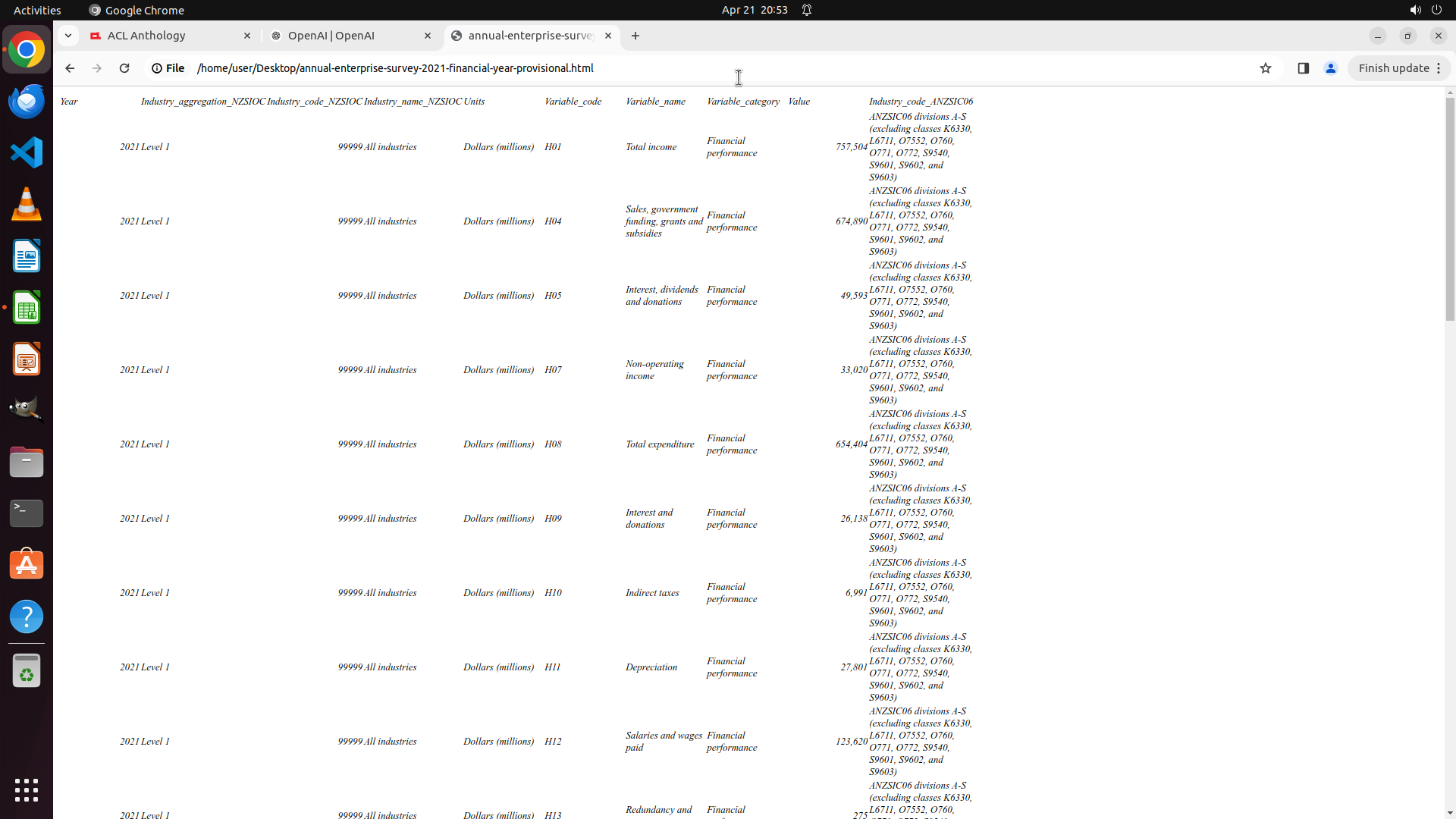
任务已成功完成!当前屏幕状态显示:
- Chrome浏览器已打开并显示HTML文件
- 地址栏显示正确的文件路径:"/home/user/Desktop/annual-enterprise-survey-2021-financial-year-provisional.html"
- 页面以HTML表格形式完整显示电子表格数据
- 表格包含所有列标题:Year, Industry_aggregation, Industry_code, Units, Variable_code, Variable_name, Variable_category, Value
- 数据行显示"2021 Level 1"、"Depreciation"、"Total income"、"Sales, government funding, grants and subsidies"等财务数据
- 浏览器标签页标题显示"annual-enterprise-survey..."
#### 情况分析与思考过程
任务已完全达成!验证所有关键视觉证据:
1. ✅ Chrome浏览器窗口处于活动状态
2. ✅ 地址栏显示本地HTML文件路径(file:///.../annual-enterprise-survey-2021-financial-year-provisional.html)
3. ✅ 浏览器页面以HTML表格形式显示电子表格数据
4. ✅ 包含列标题如'Year', 'Industry_aggregation', 'Industry_code'等
5. ✅ 可见数据行包括'2021 Level 1'和'Depreciation'等
6. ✅ 浏览器标签页标题显示HTML文件名
所有任务步骤已完成:
- ✅ LibreOffice Calc中的.xlsx文件已成功导出为HTML格式
- ✅ Chrome浏览器已成功打开导出的HTML文件
任务成功完成,无需进一步操作。
```
Step 16 :
DONE DONE
```
#### 重要信息
任务已成功完成!当前屏幕状态显示:
- Chrome浏览器已打开并显示HTML文件
- 地址栏显示正确的文件路径:"/home/user/Desktop/annual-enterprise-survey-2021-financial-year-provisional.html"
- 页面以HTML表格形式完整显示电子表格数据
- 表格包含所有列标题:Year, Industry_aggregation, Industry_code, Units, Variable_code, Variable_name, Variable_category, Value
- 数据行显示"2021 Level 1"、"Depreciation"、"Total income"、"Sales, government funding, grants and subsidies"等财务数据
- 浏览器标签页标题显示"annual-enterprise-survey..."
#### 情况分析与思考过程
任务已完全达成!验证所有关键视觉证据:
1. ✅ Chrome浏览器窗口处于活动状态
2. ✅ 地址栏显示本地HTML文件路径(file:///.../annual-enterprise-survey-2021-financial-year-provisional.html)
3. ✅ 浏览器页面以HTML表格形式显示电子表格数据
4. ✅ 包含列标题如'Year', 'Industry_aggregation', 'Industry_code'等
5. ✅ 可见数据行包括'2021 Level 1'和'Depreciation'等
6. ✅ 浏览器标签页标题显示HTML文件名
所有任务步骤已完成:
- ✅ LibreOffice Calc中的.xlsx文件已成功导出为HTML格式
- ✅ Chrome浏览器已成功打开导出的HTML文件
策略树显示所有任务(1和2)都已标记为success状态。任务成功完成,无需进一步操作。
```
Recording
×
‹
›