Task: e1e75309-3ddb-4d09-92ec-de869c928143
| Application | chrome |
| Score | 0.0 |
| Status | success |
| Timestamp | 2026-04-21 09:06:03 |
Runtime Log
Trajectory
Step 1:
CLICK (1893, 136)
```
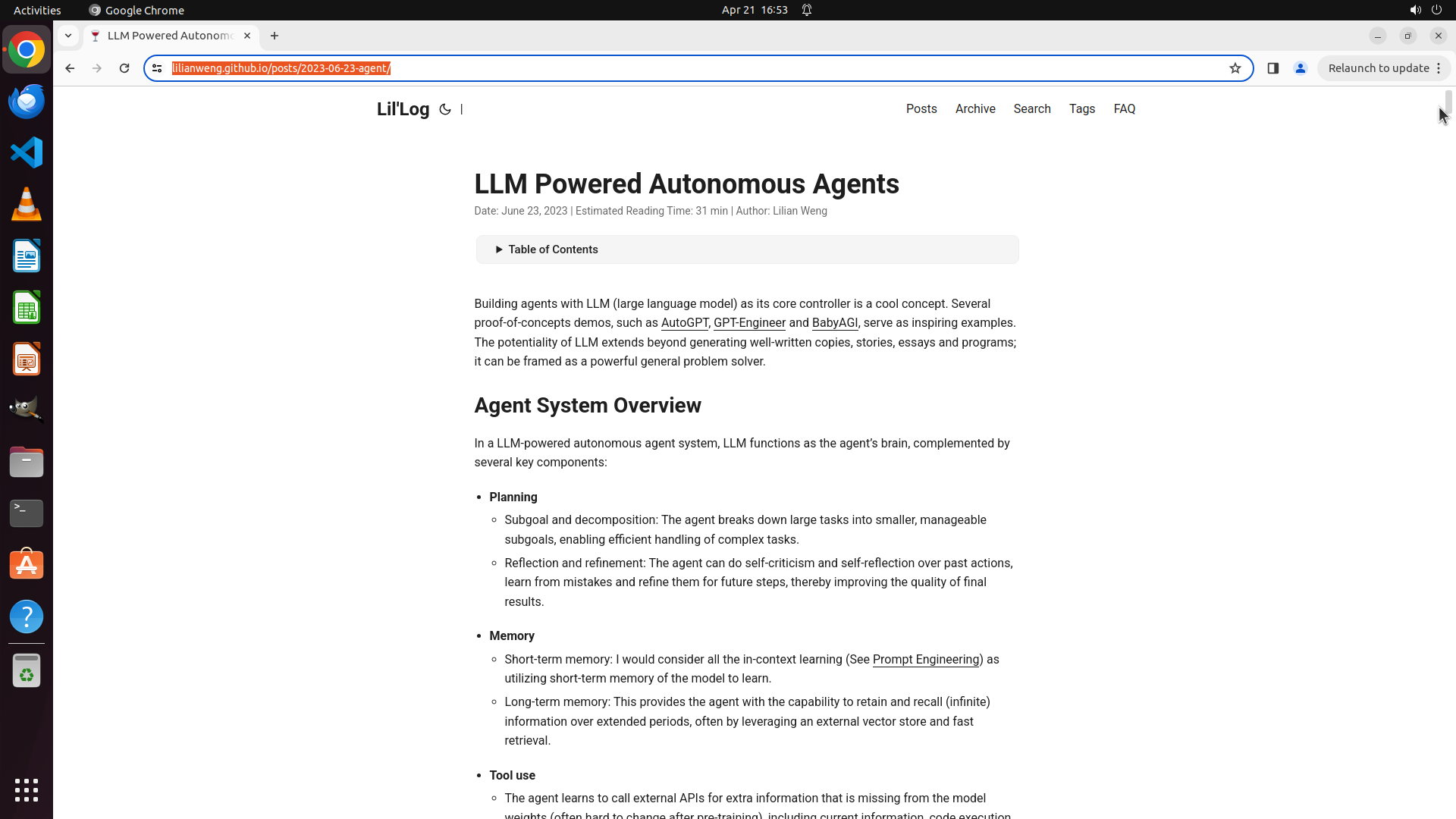
#### 从截图中观察到的信息
1. **Chrome 浏览器状态**: Google Chrome 已打开,显示网页 "LLM Powered Autonomous Agents" (lilianweng.github.io/posts/2023-06-23-agent/)
2. **模态对话框/通知**: 右上角有一个 "Can't update Chrome" 的通知弹窗,包含 "Reinstall Chrome" 按钮和关闭按钮(X),这可能会阻碍用户交互
3. **桌面环境**: Ubuntu Linux 桌面,左侧有应用程序启动器
4. **浏览器界面**: 显示标准 Chrome 界面,包括地址栏、标签页、书签栏等
#### 下一步计划
1. 首先关闭 Chrome 更新通知弹窗,以便后续操作
2. 打开终端检查 Desktop 目录的绝对路径和写入权限
3. 测试 Chrome 的打印功能以确认 "Save as PDF" 是否可用
我将同时回答已观察到的问题并执行操作获取更多信息。
```
Step 2:
CLICK (36, 673)
```
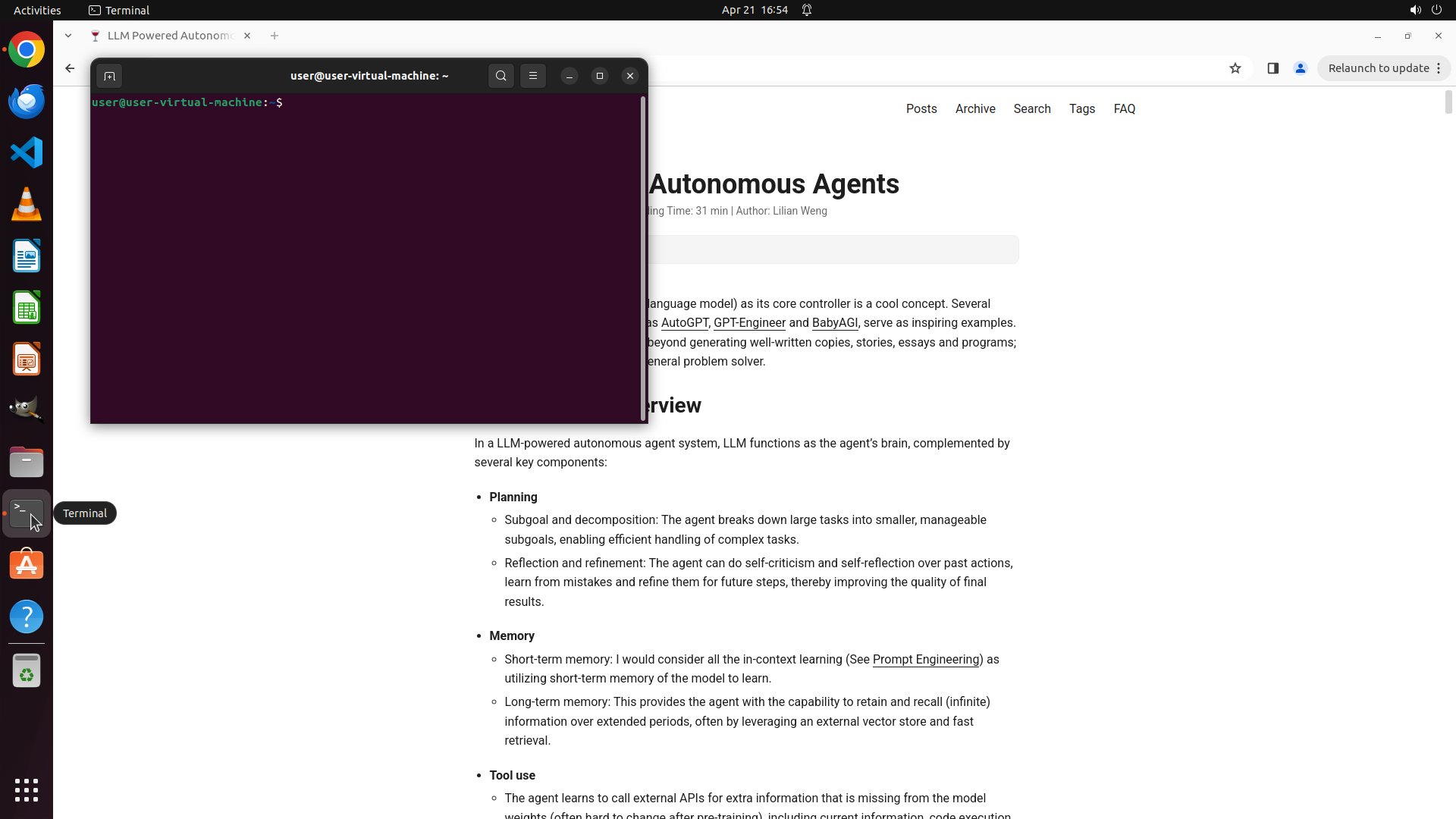
#### 从截图中观察到的信息
1. **Chrome 浏览器状态**: Google Chrome 已打开,显示网页 "LLM Powered Autonomous Agents" (lilianweng.github.io/posts/2023-06-23-agent/)
2. **通知状态**: 右上角的 "Can't update Chrome" 通知弹窗已成功关闭,现在没有模态对话框阻挡
3. **桌面环境**: Ubuntu Linux 桌面,左侧有应用程序启动器,包含终端图标
4. **浏览器界面**: 显示标准 Chrome 界面,包括地址栏、标签页、书签栏等
#### 下一步计划
1. 打开终端检查 Desktop 目录的绝对路径和写入权限
2. 测试 Chrome 的打印功能以确认 "Save as PDF" 是否可用
我将打开终端来获取 Desktop 目录信息。
```
Step 3:
TYPING "echo "Desktop path: $(realpath ~/Desktop…"
```
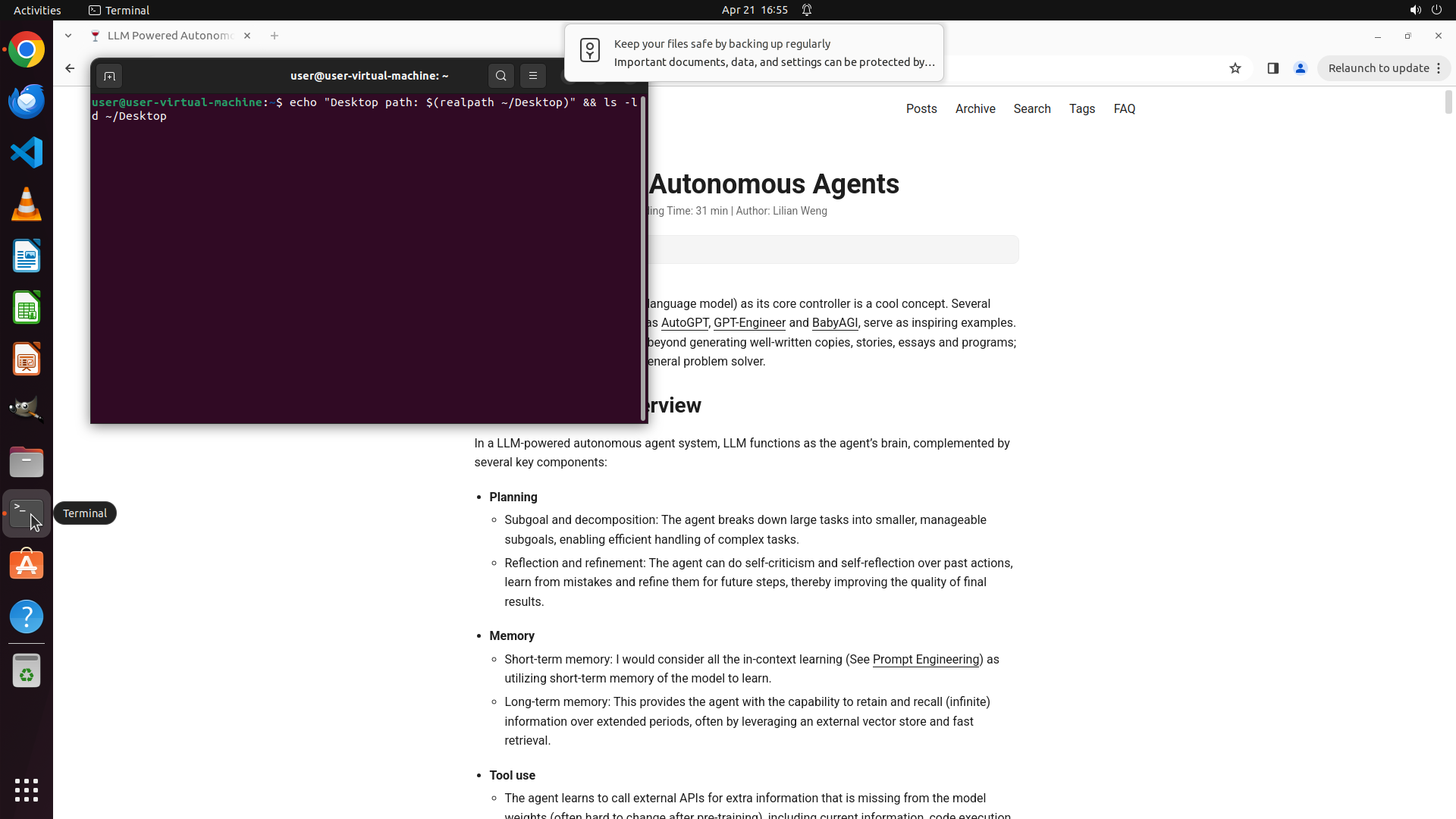
#### 从截图中观察到的信息
1. **终端已打开**: 成功打开了终端窗口,显示命令提示符 `user@user-virtual-machine:~$`,准备接收命令
2. **Chrome 状态**: Chrome 仍在后台运行,显示 "LLM Powered Autonomous Agents" 网页
3. **通知状态**: "Can't update Chrome" 通知已关闭,没有模态对话框阻挡
4. **桌面环境**: Ubuntu Linux,终端窗口位于屏幕左侧
#### 下一步计划
1. 在终端中输入命令获取 Desktop 目录的绝对路径和写入权限
2. 测试 Chrome 的打印功能以确认 "Save as PDF" 是否可用
我将在终端中输入命令来获取 Desktop 路径和权限信息。
```
Step 4:
HOTKEY
```
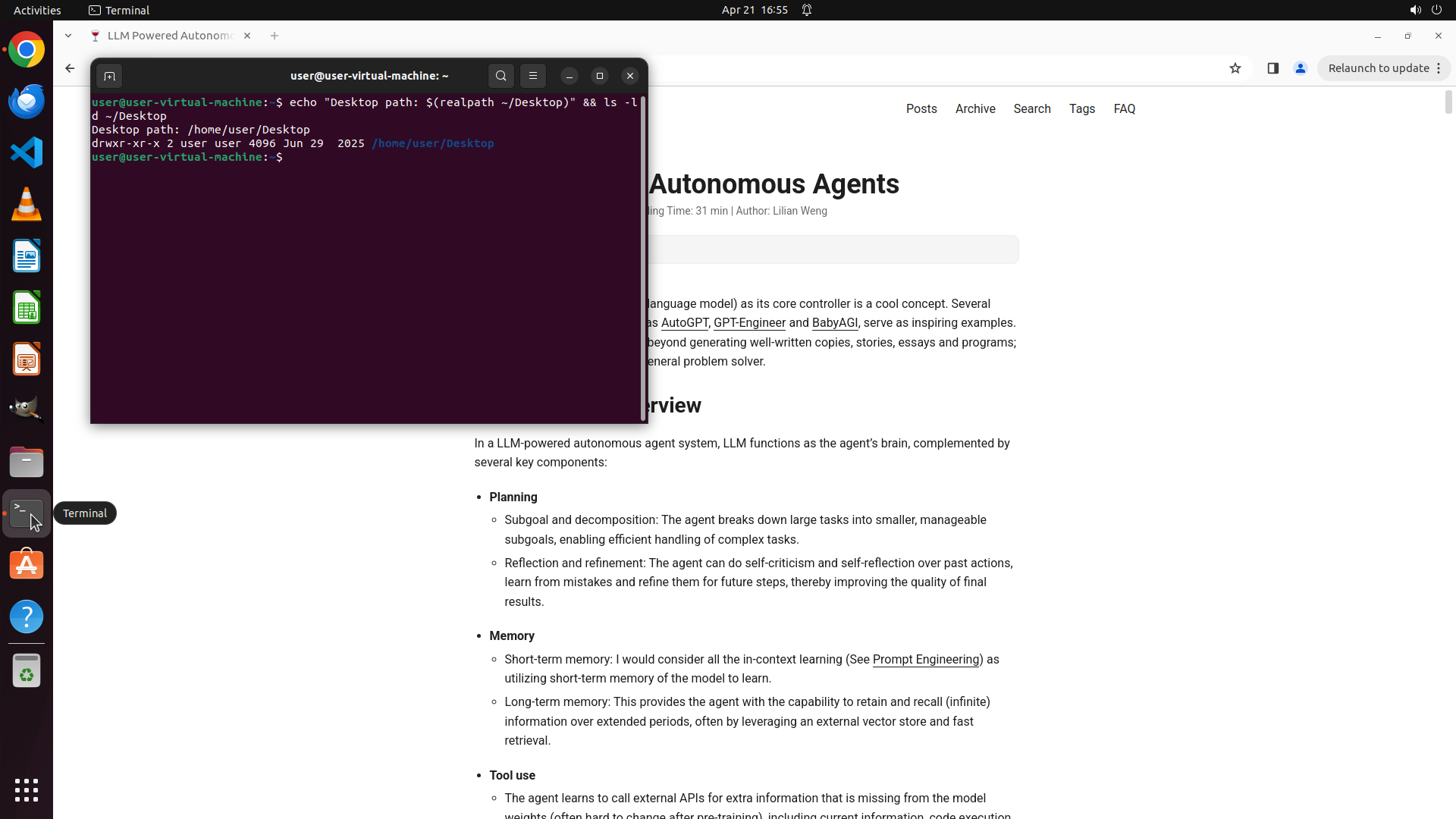
#### 从截图中观察到的信息
1. **终端状态**: 终端窗口已打开,命令 `echo "Desktop path: $(realpath ~/Desktop)" && ls -ld ~/Desktop` 已输入但尚未执行(光标在命令末尾)
2. **备份通知弹窗**: 屏幕顶部出现一个新的通知弹窗 "Keep your files safe by backing up regularly",这是一个备份提醒通知,可能会阻碍用户交互
3. **Chrome 状态**: Chrome 浏览器在后台运行,显示 "LLM Powered Autonomous Agents" 网页,没有更新通知弹窗
4. **桌面环境**: Ubuntu Linux,左侧有应用程序启动器
#### 下一步计划
1. 按 Enter 执行终端中已输入的命令,获取 Desktop 目录的绝对路径和写入权限信息
2. 关闭备份通知弹窗以清除界面阻碍
3. 测试 Chrome 的打印功能以确认 "Save as PDF" 是否可用
我将执行终端命令并关闭备份通知弹窗。
```
Step 4:
CLICK (1893, 45)
```
#### 从截图中观察到的信息
1. **终端状态**: 终端窗口已打开,命令 `echo "Desktop path: $(realpath ~/Desktop)" && ls -ld ~/Desktop` 已输入但尚未执行(光标在命令末尾)
2. **备份通知弹窗**: 屏幕顶部出现一个新的通知弹窗 "Keep your files safe by backing up regularly",这是一个备份提醒通知,可能会阻碍用户交互
3. **Chrome 状态**: Chrome 浏览器在后台运行,显示 "LLM Powered Autonomous Agents" 网页,没有更新通知弹窗
4. **桌面环境**: Ubuntu Linux,左侧有应用程序启动器
#### 下一步计划
1. 按 Enter 执行终端中已输入的命令,获取 Desktop 目录的绝对路径和写入权限信息
2. 关闭备份通知弹窗以清除界面阻碍
3. 测试 Chrome 的打印功能以确认 "Save as PDF" 是否可用
我将执行终端命令并关闭备份通知弹窗。
```
Step 5:
CLICK (36, 63)
```
#### 从截图中观察到的信息
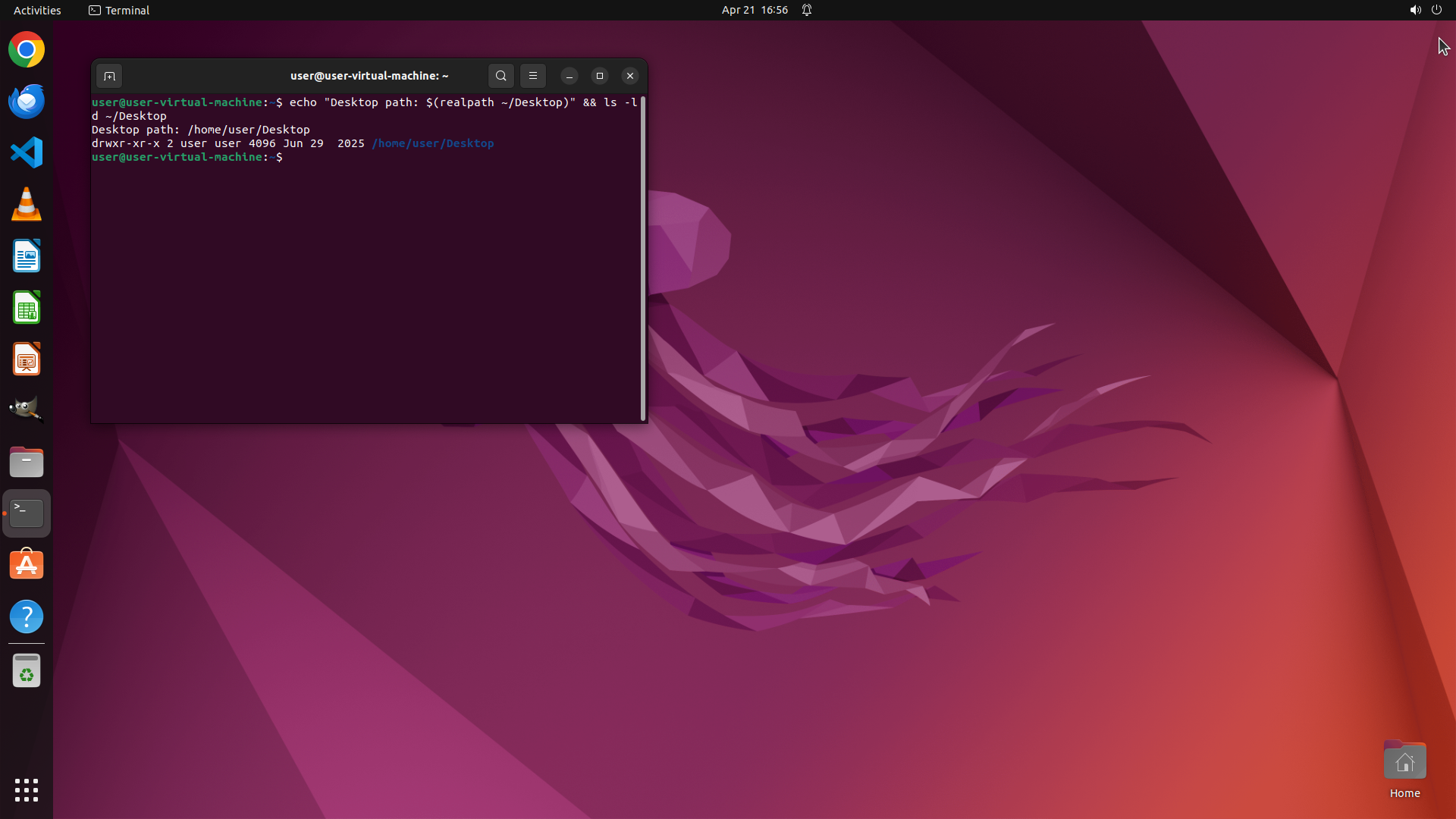
1. **终端输出结果**:
- Desktop path: `/home/user/Desktop`
- 目录权限: `drwxr-xr-x 2 user user 4096 Jun 29 2025 /home/user/Desktop`
- 这表示 Desktop 目录的绝对路径是 `/home/user/Desktop`,且目录所有者是 user,具有读写执行权限
2. **通知状态**: 备份通知弹窗已成功关闭,界面清爽
3. **Chrome 状态**: Chrome 浏览器在后台运行,显示 "LLM Powered Autonomous Agents" 网页
#### 下一步计划
1. 根据终端输出,填写 Desktop 路径和写入权限的答案
2. 切换到 Chrome 浏览器,测试打印功能(Ctrl+P)来确认 "Save as PDF" 是否可用
```
Step 5:
WAIT
```
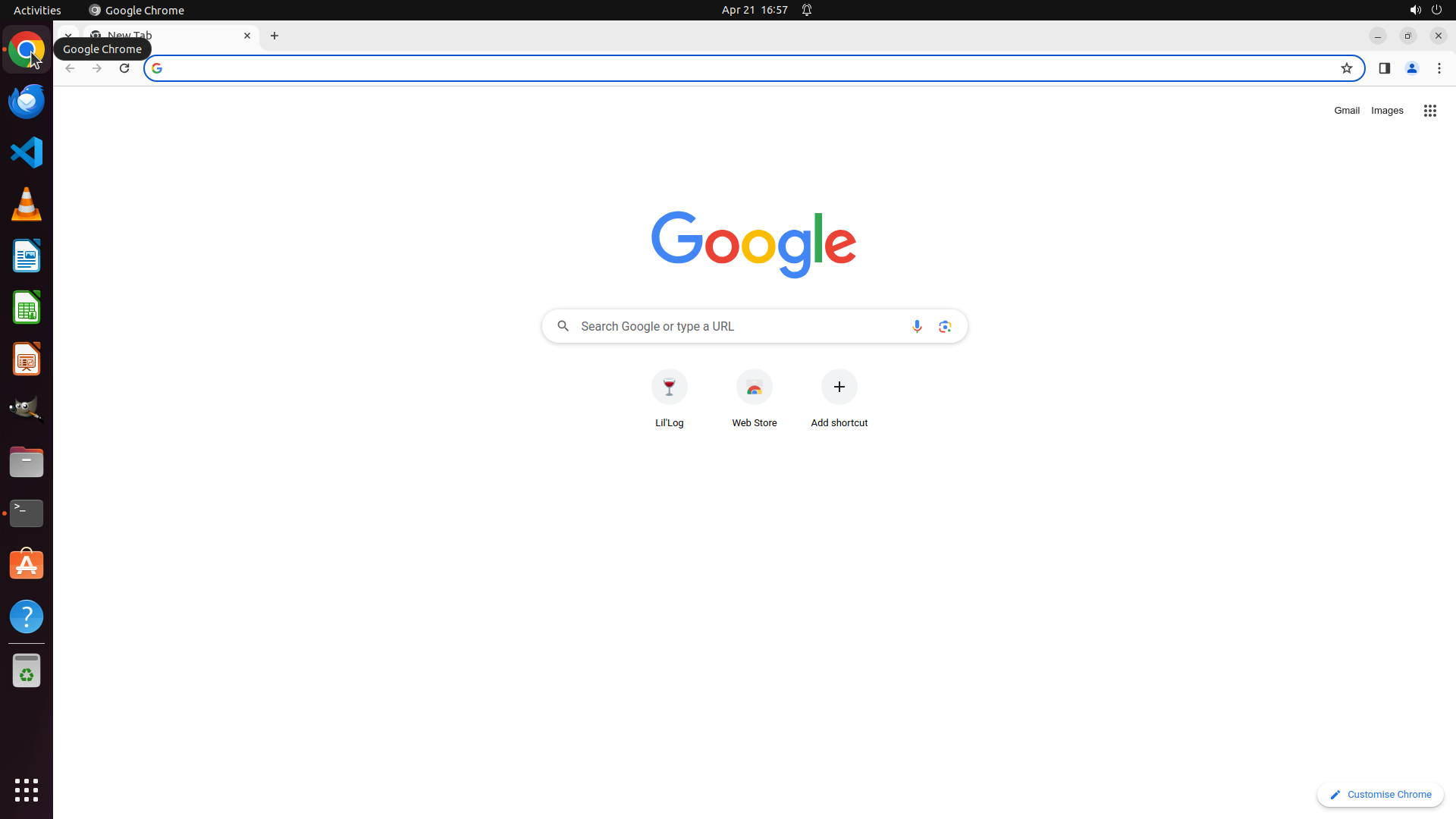
#### 从截图中观察到的信息
1. **终端输出结果**:
- Desktop path: `/home/user/Desktop`
- 目录权限: `drwxr-xr-x 2 user user 4096 Jun 29 2025 /home/user/Desktop`
- 这表示 Desktop 目录的绝对路径是 `/home/user/Desktop`,且目录所有者是 user,具有读写执行权限
2. **通知状态**: 备份通知弹窗已成功关闭,界面清爽
3. **Chrome 状态**: Chrome 浏览器在后台运行,显示 "LLM Powered Autonomous Agents" 网页
#### 下一步计划
1. 根据终端输出,填写 Desktop 路径和写入权限的答案
2. 切换到 Chrome 浏览器,测试打印功能(Ctrl+P)来确认 "Save as PDF" 是否可用
```
Step 5:
HOTKEY
```
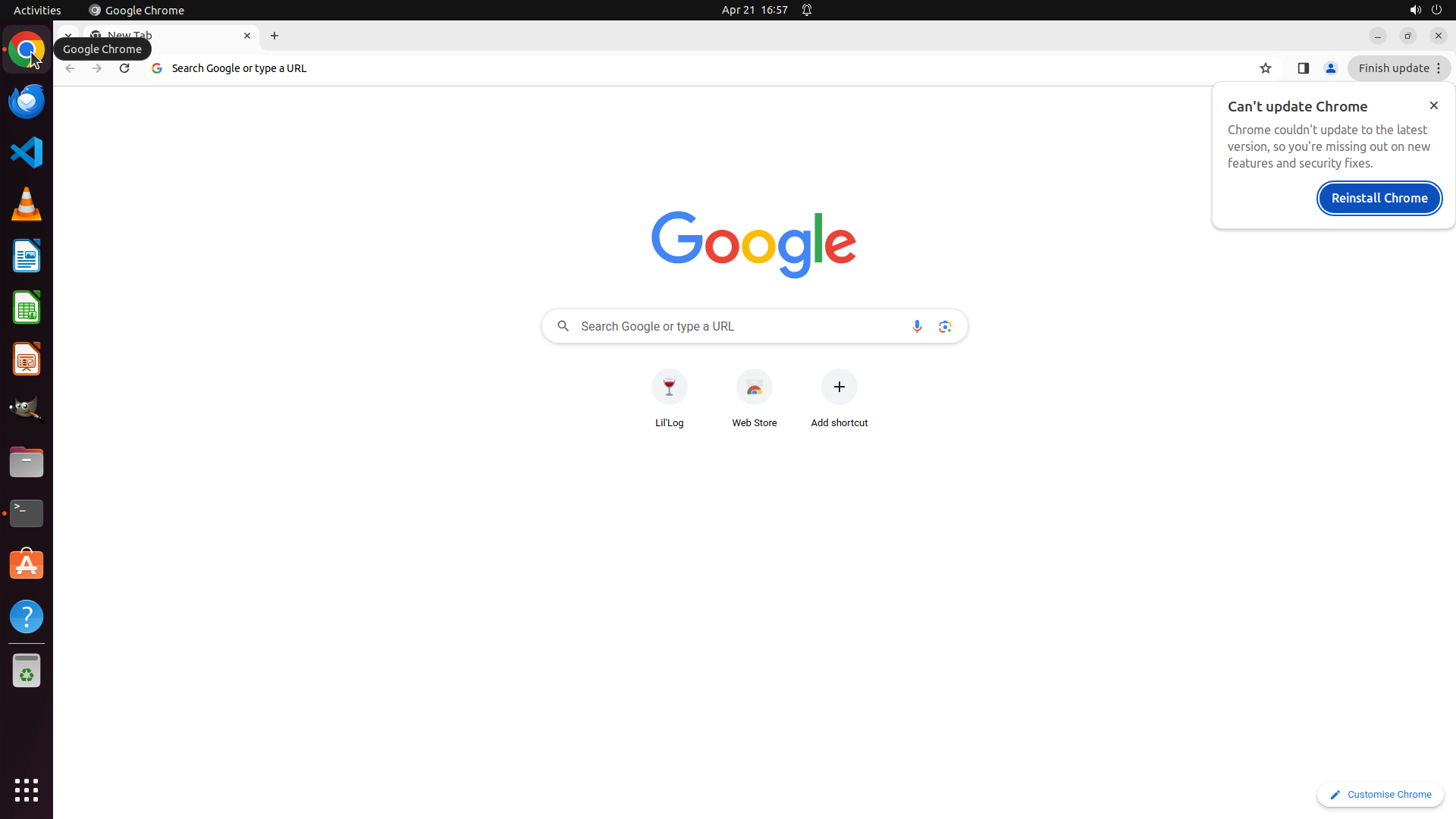
#### 从截图中观察到的信息
1. **终端输出结果**:
- Desktop path: `/home/user/Desktop`
- 目录权限: `drwxr-xr-x 2 user user 4096 Jun 29 2025 /home/user/Desktop`
- 这表示 Desktop 目录的绝对路径是 `/home/user/Desktop`,且目录所有者是 user,具有读写执行权限
2. **通知状态**: 备份通知弹窗已成功关闭,界面清爽
3. **Chrome 状态**: Chrome 浏览器在后台运行,显示 "LLM Powered Autonomous Agents" 网页
#### 下一步计划
1. 根据终端输出,填写 Desktop 路径和写入权限的答案
2. 切换到 Chrome 浏览器,测试打印功能(Ctrl+P)来确认 "Save as PDF" 是否可用
```
Step 6:
CLICK (1428, 379)
```
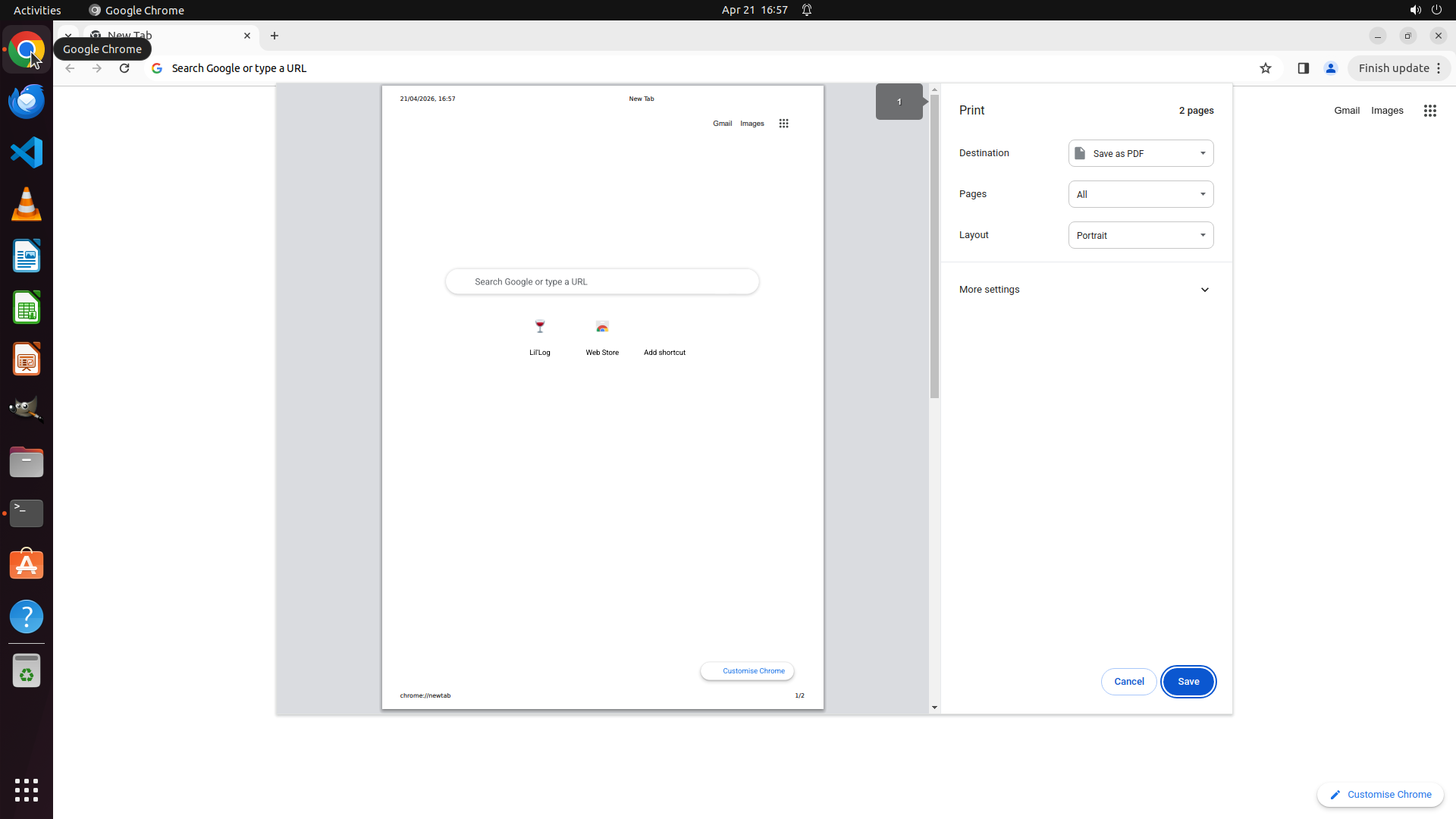
#### 重要信息
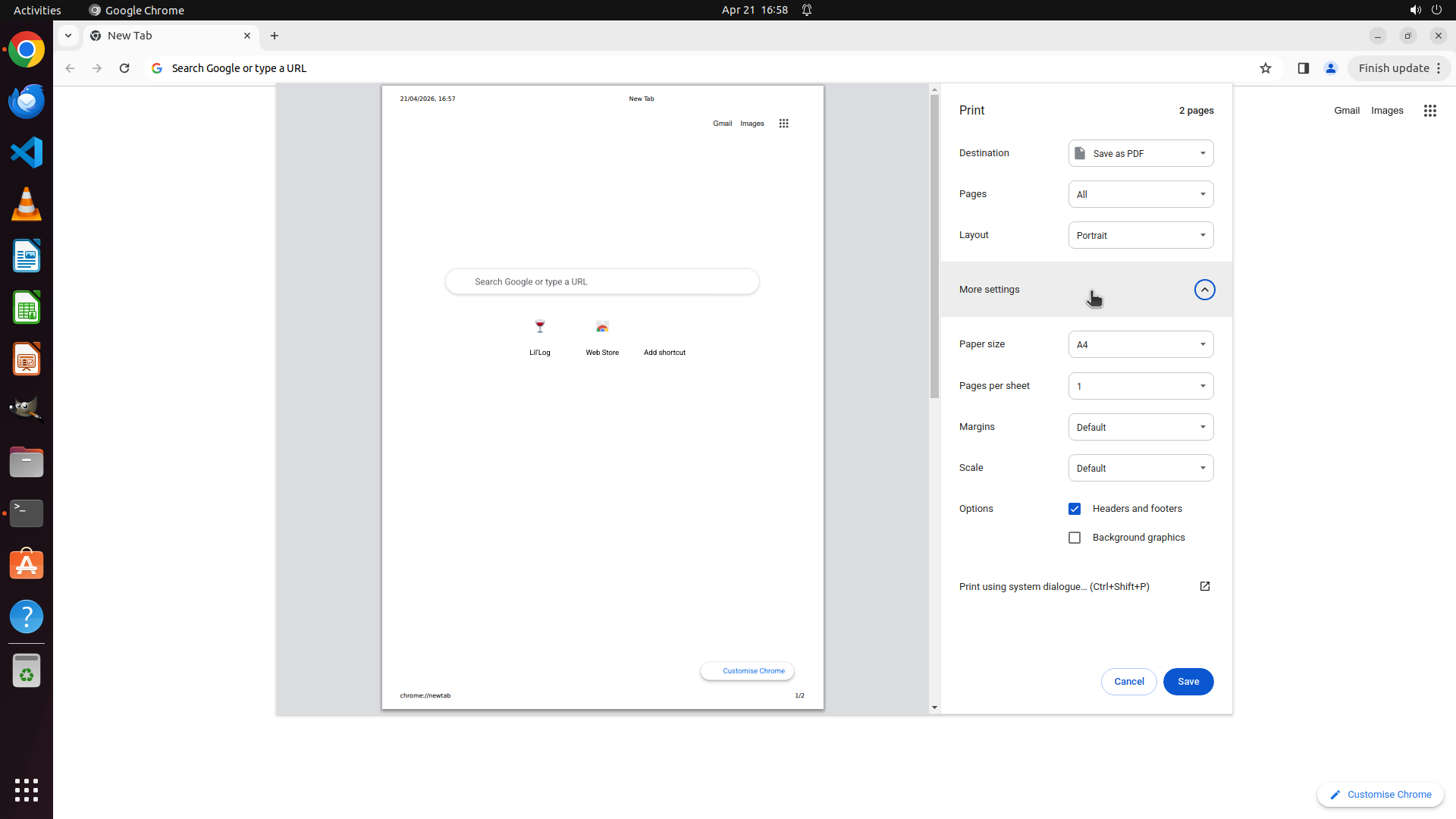
当前屏幕显示 Chrome 浏览器已打开,并且打印对话框已经显示出来。打印对话框中:
- Destination(目标)已设置为 "Save as PDF"
- "More settings"(更多设置)部分尚未展开,需要点击展开才能访问边距设置
- 右下角有 "Cancel" 和 "Save" 按钮
#### 情况分析与思考过程
根据任务要求,我需要:
1. 展开 "More settings" 以访问边距设置
2. 将边距设置为 "None"
3. 保存到 Desktop 使用默认文件名
当前打印对话框已经打开,这是很好的起点。下一步需要点击 "More settings" 来展开更多选项,这样才能看到边距设置。从截图中可以看到 "More settings" 在右侧对话框中,带有一个下拉箭头,表明它可以被展开。
我将点击 "More settings" 来展开设置选项。
```
Step 7:
CLICK (1501, 564)
Step 8:
CLICK (1440, 600)
```
#### 重要信息
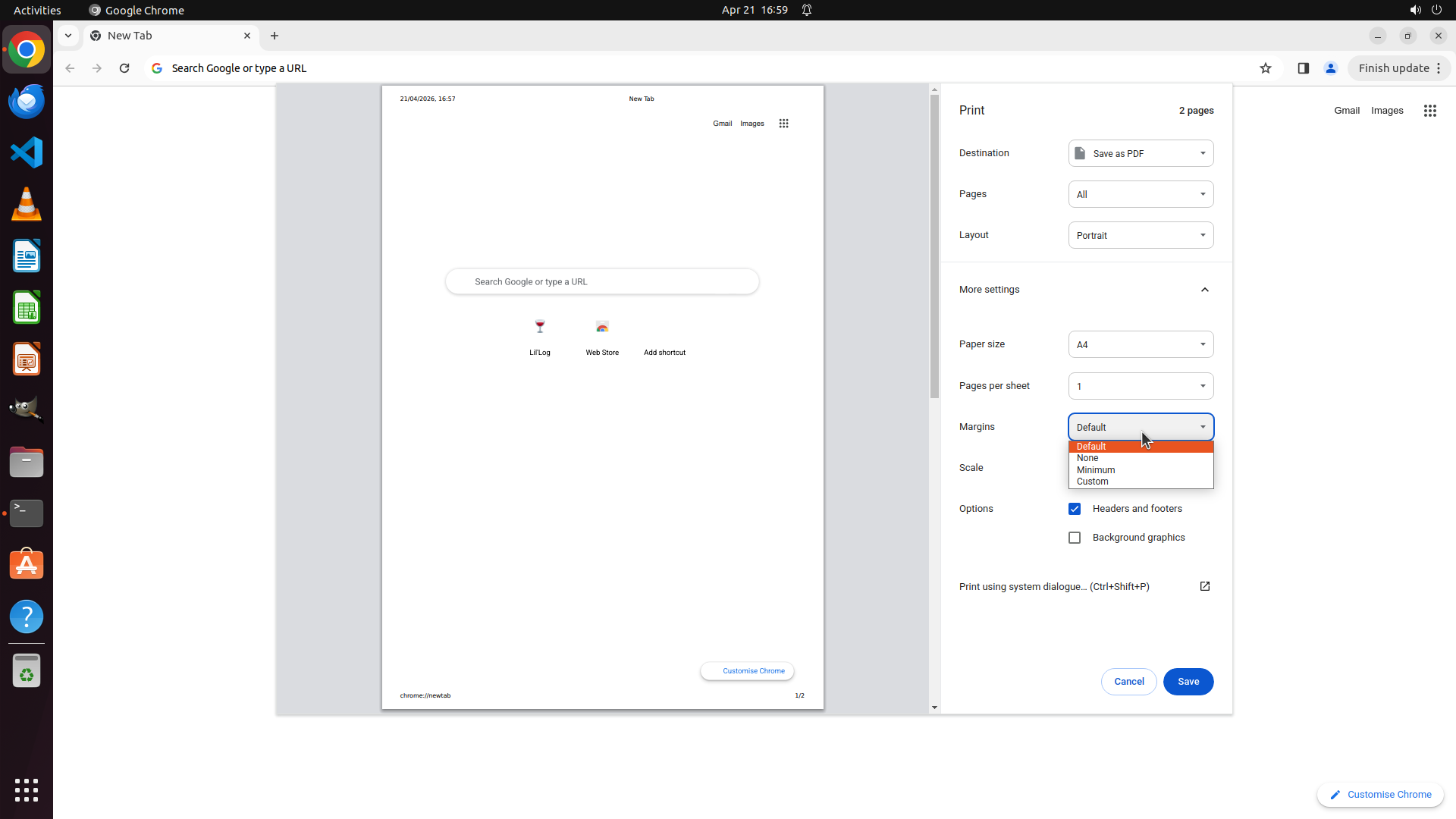
当前屏幕显示 Chrome 打印对话框已打开,并且:
- "More settings" 部分已展开
- Margins(边距)下拉菜单已打开,显示选项:Default、None、Minimum、Custom
- Destination 已设置为 "Save as PDF"
- 当前 "Default" 被高亮选中
#### 情况分析与思考过程
根据任务要求,我需要将边距设置为 "None"。当前 Margins 下拉菜单已经打开,我可以清楚地看到 "None" 选项在列表中。这是任务的关键步骤之一。
我需要点击 "None" 选项来将边距设置为无。之后,我将点击 Save 按钮,然后在文件保存对话框中导航到 Desktop 并使用默认文件名保存。
当前进度:
- ✅ 打印对话框已打开
- ✅ Destination 已设置为 "Save as PDF"
- ✅ "More settings" 已展开
- 🔄 正在设置 Margins 为 "None"(下拉菜单已打开)
- ⏳ 点击 Save 按钮
- ⏳ 导航到 Desktop 并保存
```
Step 9:
CLICK (1565, 901)
```
#### 重要信息
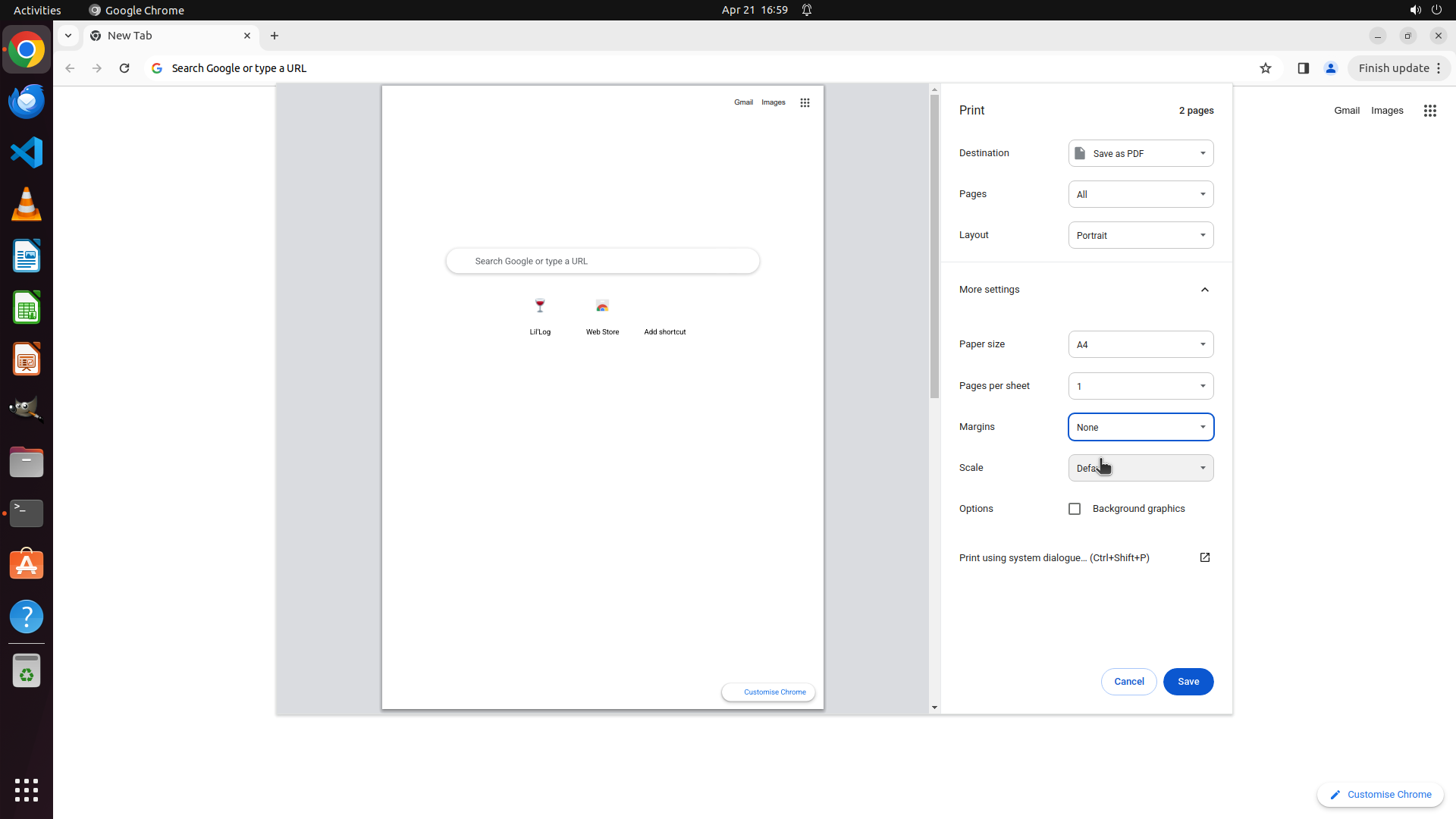
当前屏幕显示 Chrome 打印对话框:
- Destination 已设置为 "Save as PDF"
- "More settings" 已展开
- Margins(边距)已成功设置为 "None"
- 右下角有 "Cancel" 和 "Save" 按钮
#### 情况分析与思考过程
上一步操作成功将边距设置为 "None"。现在所有打印设置都已配置完成:
- ✅ Destination: Save as PDF
- ✅ Margins: None
下一步是点击 "Save" 按钮,这将打开文件保存对话框。在文件保存对话框中,我需要导航到 Desktop 目录并使用默认文件名保存 PDF 文件。
当前进度:
- ✅ 打印对话框已打开
- ✅ Destination 已设置为 "Save as PDF"
- ✅ "More settings" 已展开
- ✅ Margins 已设置为 "None"
- 🔄 点击 Save 按钮(当前步骤)
- ⏳ 导航到 Desktop 并保存
```
Step 10:
CLICK (639, 475)
```
#### 重要信息
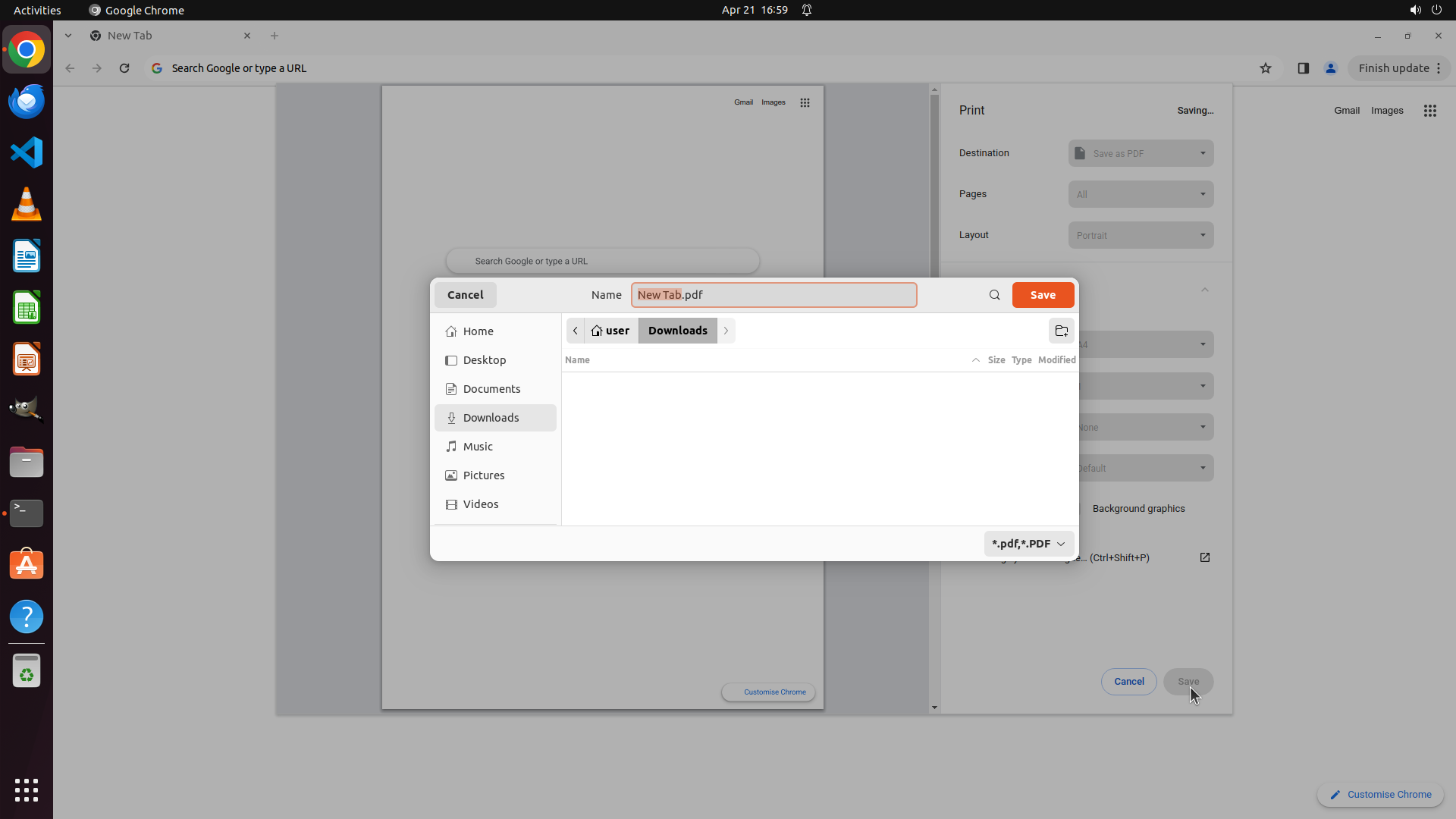
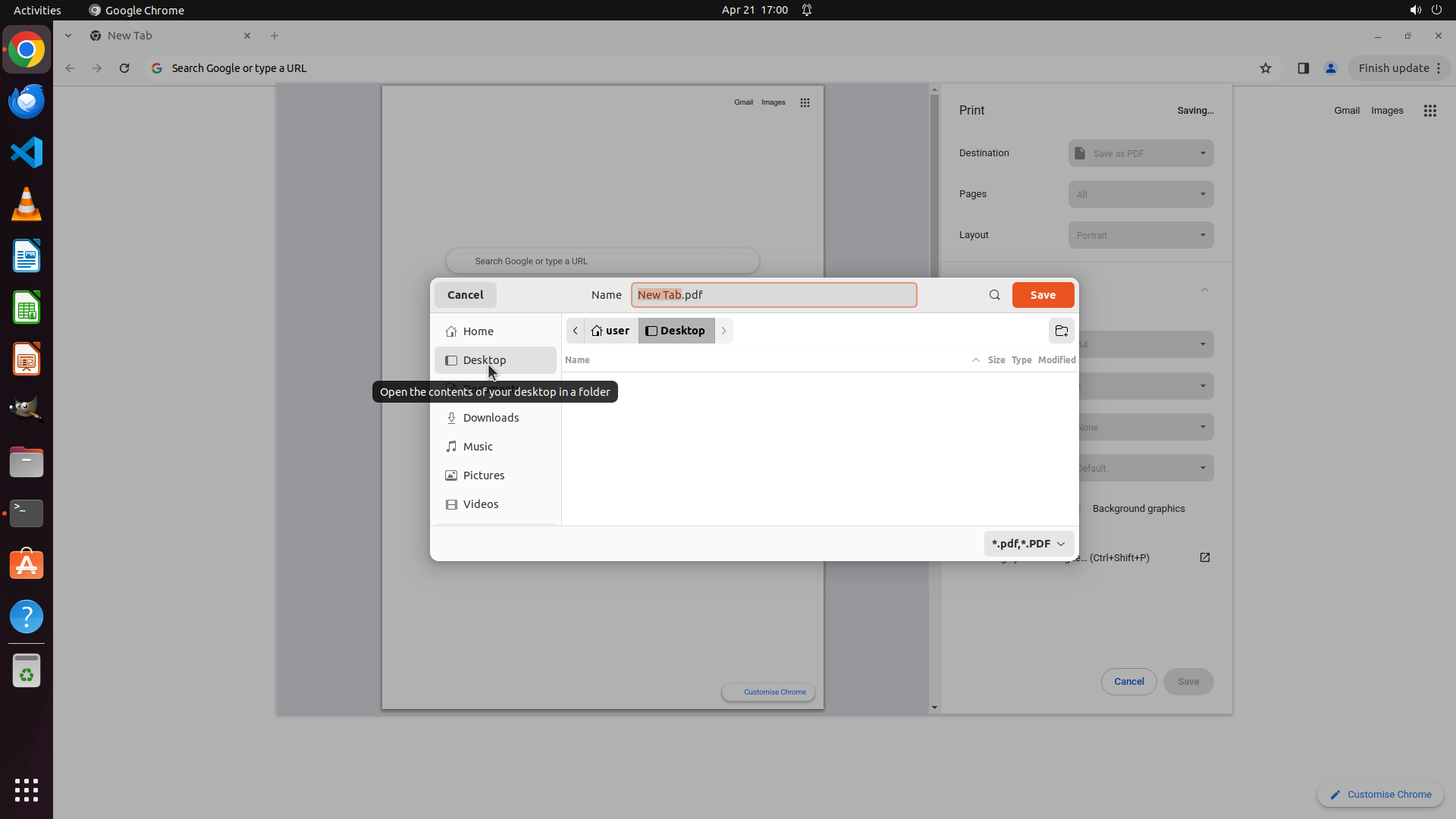
文件保存对话框已成功打开:
- 文件名已设置为 "New Tab.pdf"(默认文件名)
- 当前位置是 "Downloads" 目录(在路径栏中显示)
- 左侧边栏显示可导航的位置,包括 Desktop 选项
#### 情况分析与思考过程
上一步操作成功点击了 Save 按钮,打开了文件保存对话框。现在我需要:
1. 点击左侧边栏的 "Desktop" 导航到 Desktop 目录
2. 然后点击 Save 按钮保存文件
当前进度:
- ✅ 打印对话框已打开
- ✅ Destination 已设置为 "Save as PDF"
- ✅ "More settings" 已展开
- ✅ Margins 已设置为 "None"
- ✅ 点击 Save 按钮打开文件保存对话框
- 🔄 导航到 Desktop(当前步骤)
- ⏳ 使用默认文件名保存 PDF
下一步操作:点击左侧边栏的 "Desktop" 选项来导航到 Desktop 目录。
```
Step 11:
CLICK (1375, 387)
Step 12:
HOTKEY
```
#### 重要信息
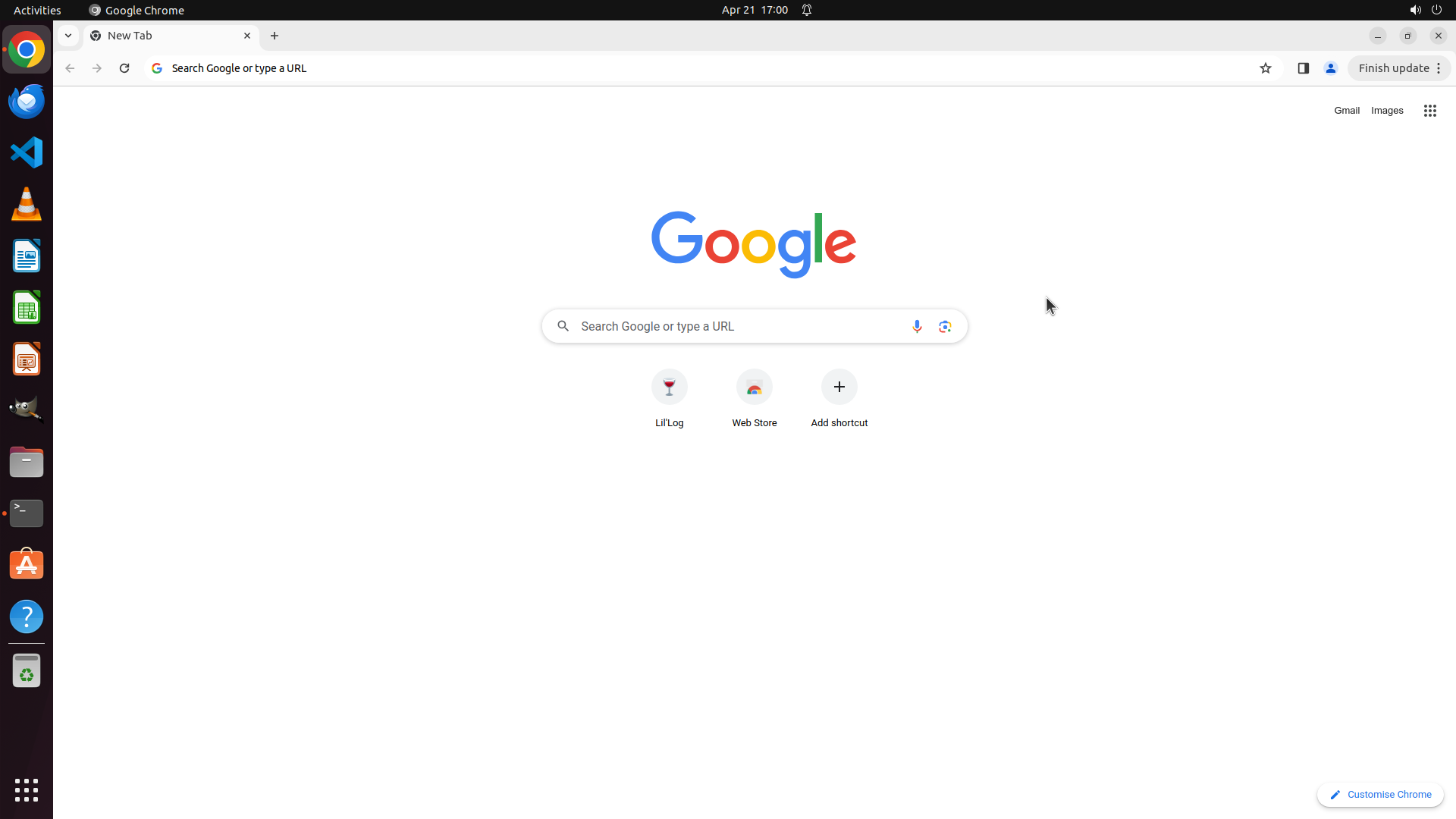
当前屏幕显示 Google Chrome 浏览器已打开,显示 Google 首页。没有打印对话框或文件保存对话框显示。浏览器似乎处于正常浏览状态。
根据历史操作记录,之前的操作尝试保存 PDF,但当前状态显示我们回到了主页面,没有对话框打开。这表明之前的保存流程可能已完成或被打断。
#### 情况分析与思考过程
根据任务要求,我需要将当前网页(Google 首页)保存为 PDF 文件到 Desktop,边距设置为 None,使用默认文件名。
当前状态分析:
- 浏览器已打开,显示 Google 首页
- 没有打印对话框打开
- 没有文件保存对话框打开
我需要重新开始打印流程:
1. 使用 Ctrl+P 打开打印对话框
2. 确认 Destination 为 "Save as PDF"
3. 展开 "More settings"
4. 设置 Margins 为 "None"
5. 点击 Save
6. 导航到 Desktop
7. 使用默认文件名保存
当前步骤:打开打印对话框 (Ctrl+P)
```
Step 13:
CLICK (1428, 379)
```
#### 重要信息
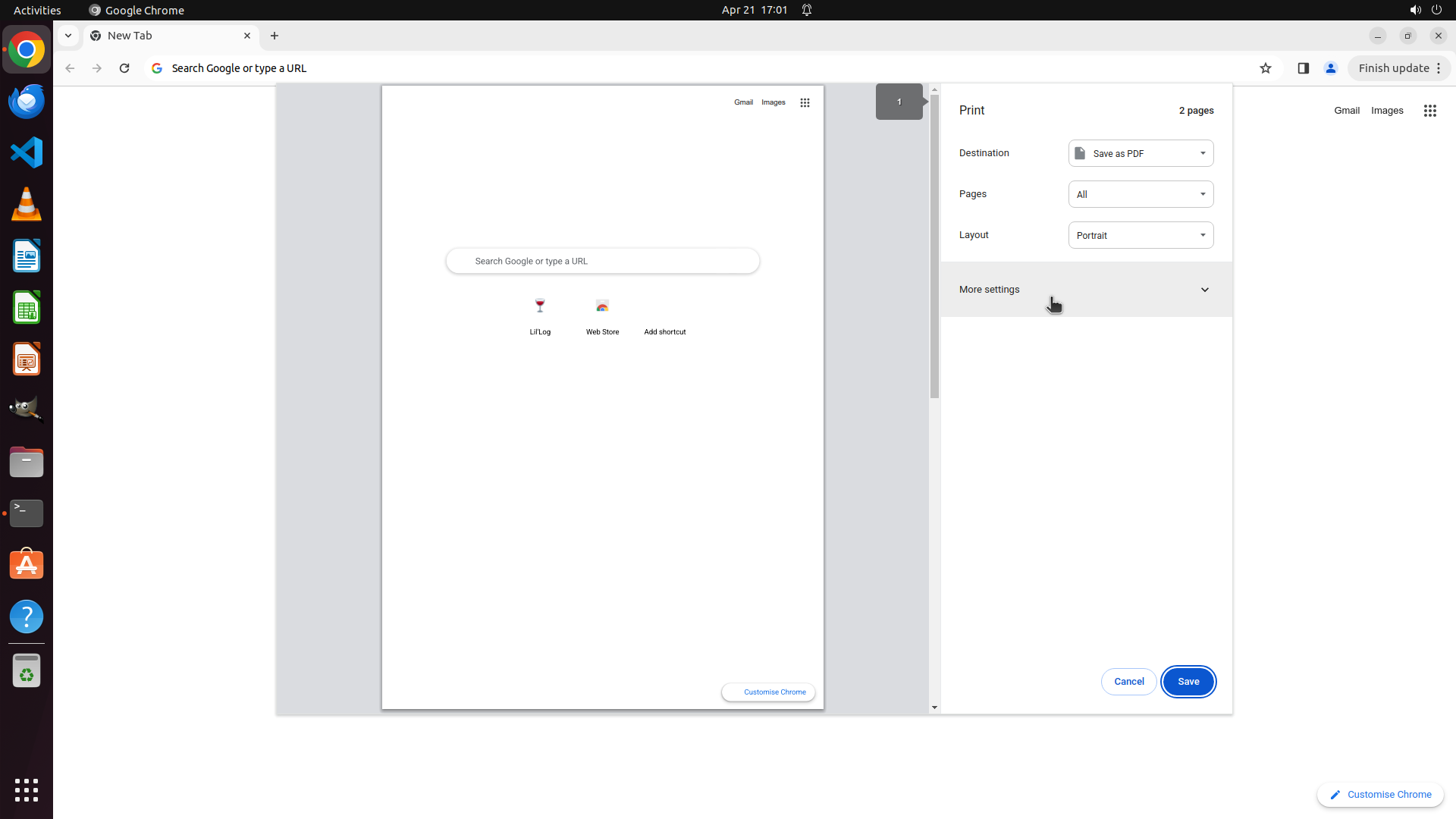
当前屏幕显示 Chrome 打印对话框已打开:
- Destination(目标)已设置为 "Save as PDF"
- "More settings"(更多设置)部分尚未展开,需要点击展开才能访问边距设置
- 右下角有 "Cancel" 和 "Save" 按钮
#### 情况分析与思考过程
根据任务要求,我需要:
1. 展开 "More settings" 以访问边距设置
2. 将边距设置为 "None"
3. 点击 Save 按钮
4. 在文件保存对话框中导航到 Desktop
5. 使用默认文件名保存 PDF 文件
当前打印对话框已经打开,这是很好的起点。下一步需要点击 "More settings" 来展开更多选项,这样才能看到边距设置。从截图中可以看到 "More settings" 在右侧对话框中,带有一个下拉箭头,表明它可以被展开。
我将点击 "More settings" 来展开设置选项。
```
Step 14:
CLICK (1565, 901)
```
#### 重要信息
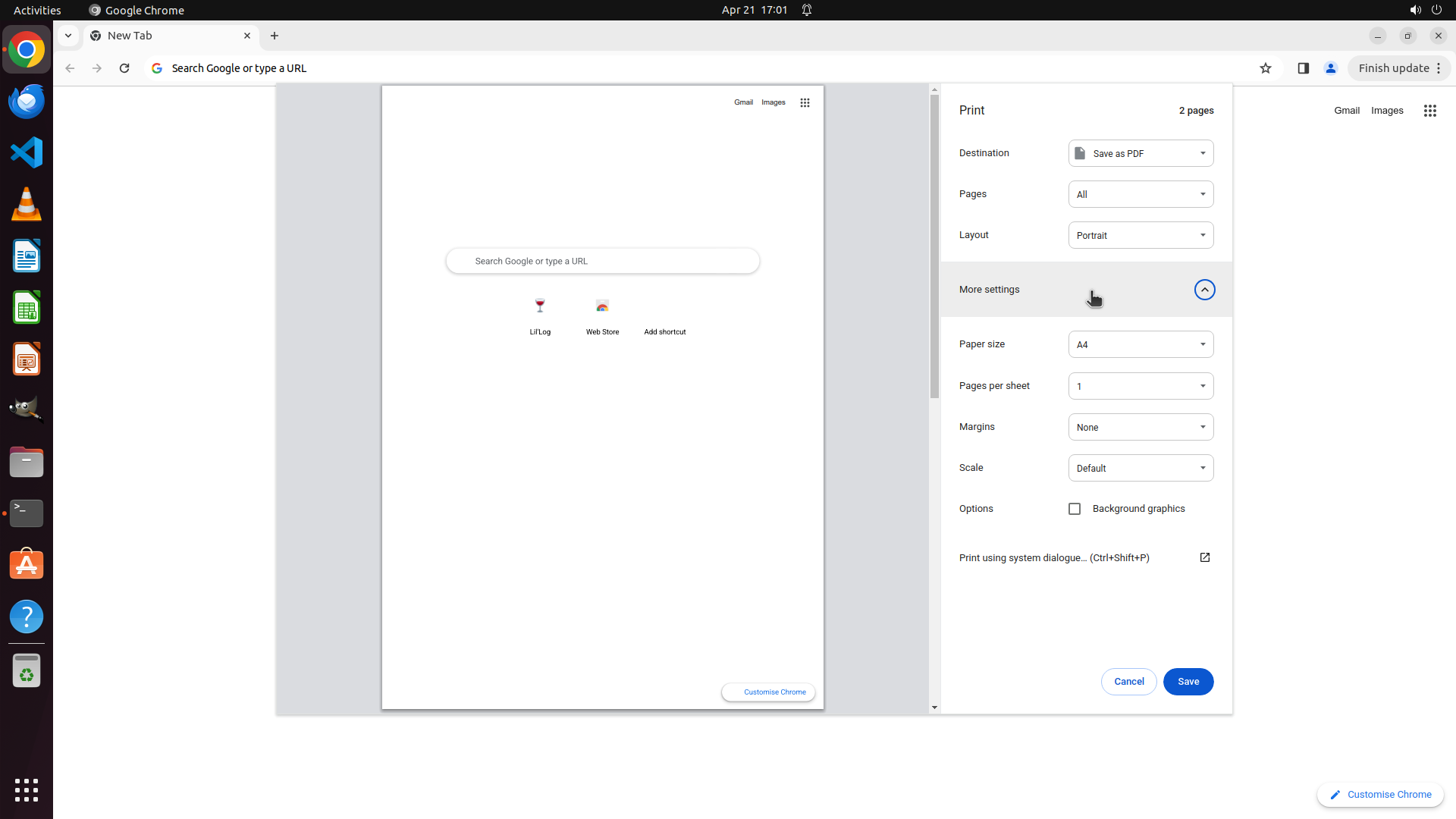
当前屏幕显示 Chrome 打印对话框已打开:
- Destination(目标)已设置为 "Save as PDF"
- "More settings"(更多设置)部分已展开
- Margins(边距)已经设置为 "None"
- 右下角有 "Cancel" 和 "Save" 按钮
#### 情况分析与思考过程
根据历史操作记录和当前屏幕状态,打印对话框已经打开并且所有设置都已正确配置:
- ✅ Destination: Save as PDF
- ✅ Margins: None
现在需要点击 "Save" 按钮来打开文件保存对话框,然后导航到 Desktop 并使用默认文件名保存 PDF 文件。
当前进度:
- ✅ 打印对话框已打开
- ✅ Destination 已设置为 "Save as PDF"
- ✅ "More settings" 已展开
- ✅ Margins 已设置为 "None"
- 🔄 点击 Save 按钮(当前步骤)
- ⏳ 导航到 Desktop 并保存
下一步操作:点击右下角的 "Save" 按钮。
```
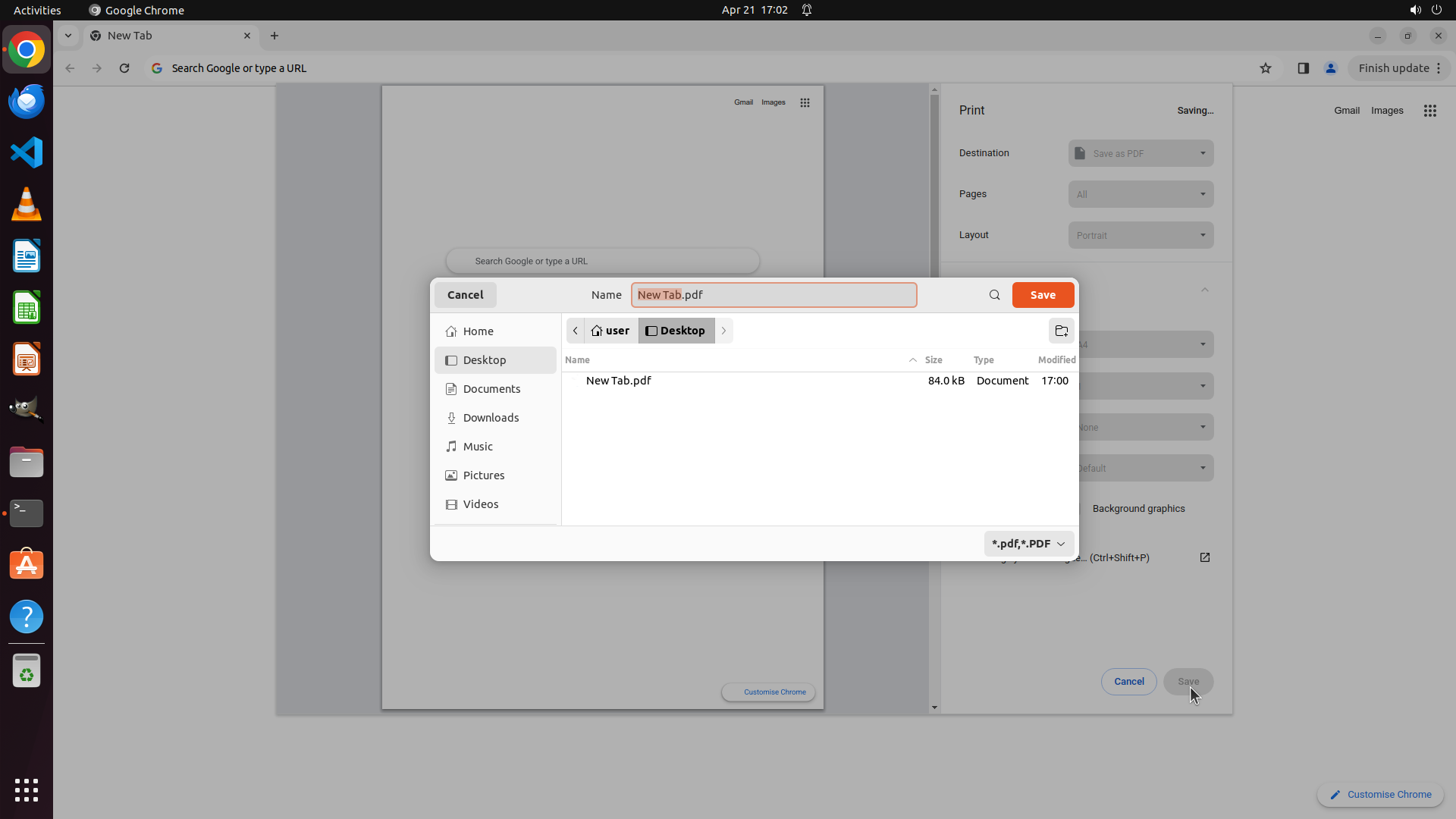
Step 15:
CLICK (1375, 387)
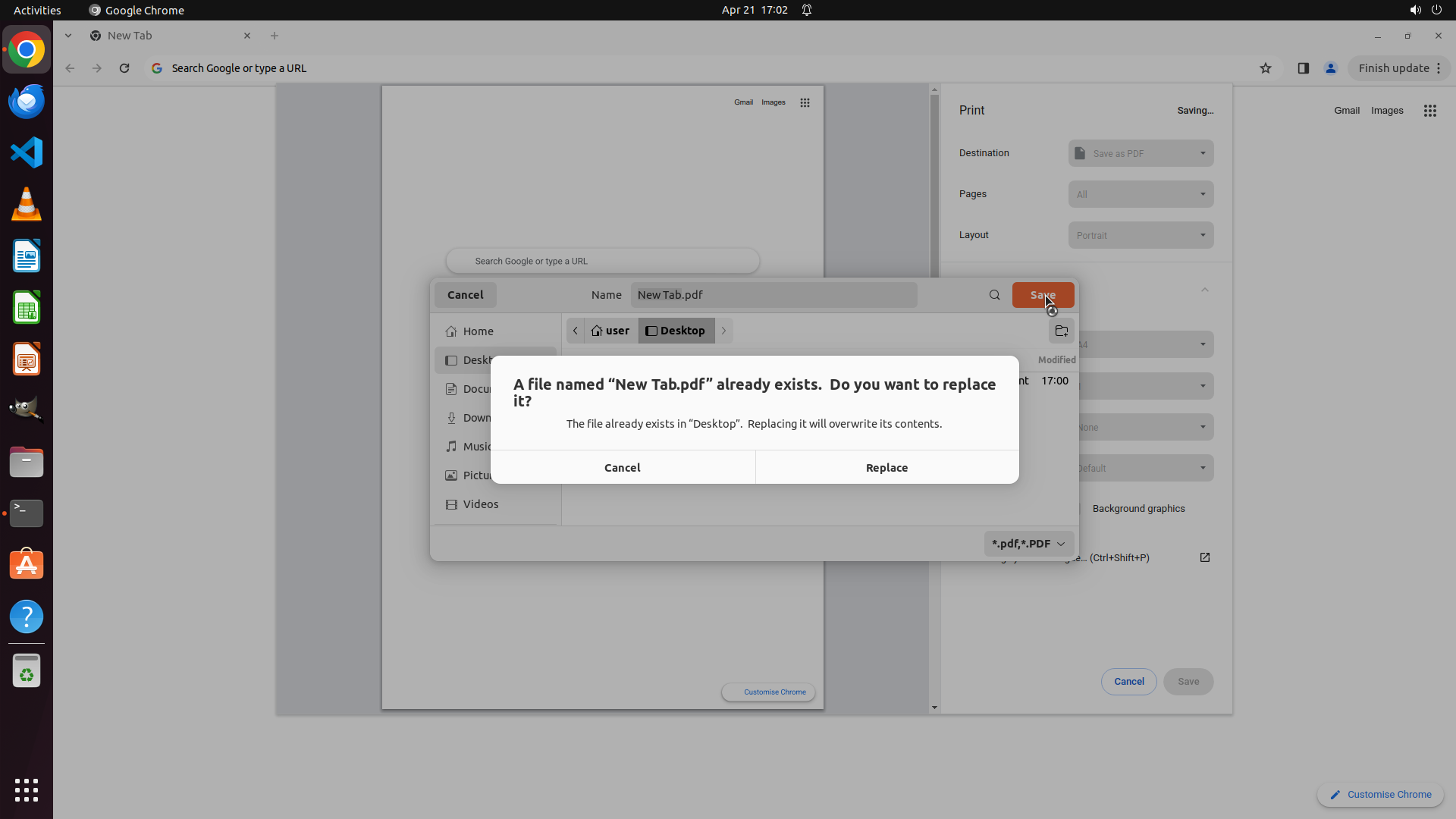
Step 16:
CLICK (1167, 613)
```
#### 重要信息
当前屏幕显示文件保存对话框已经打开:
- 文件名设置为 "New Tab.pdf"(默认文件名)
- 当前位置是 Desktop 目录(路径栏中显示 "Desktop")
- 弹出一个确认对话框,提示 "A file named 'New Tab.pdf' already exists. Do you want to replace it?"
- 对话框说明文件已存在于 Desktop,替换将覆盖其内容
- 有两个按钮:"Cancel" 和 "Replace"
#### 情况分析与思考过程
根据历史操作记录和当前屏幕状态:
- ✅ 打印对话框已打开
- ✅ Destination 已设置为 "Save as PDF"
- ✅ "More settings" 已展开
- ✅ Margins 已设置为 "None"
- ✅ 点击 Save 按钮打开文件保存对话框
- ✅ 已导航到 Desktop 目录
- ✅ 使用默认文件名 "New Tab.pdf"
- 🔄 确认替换已存在的文件(当前步骤)
由于 Desktop 上已经存在名为 "New Tab.pdf" 的文件,系统询问是否要替换它。根据任务要求,我需要使用默认文件名保存 PDF 到 Desktop,因此我应该点击 "Replace" 按钮来覆盖已存在的文件,完成保存操作。
下一步操作:点击 "Replace" 按钮确认替换并保存文件。
```
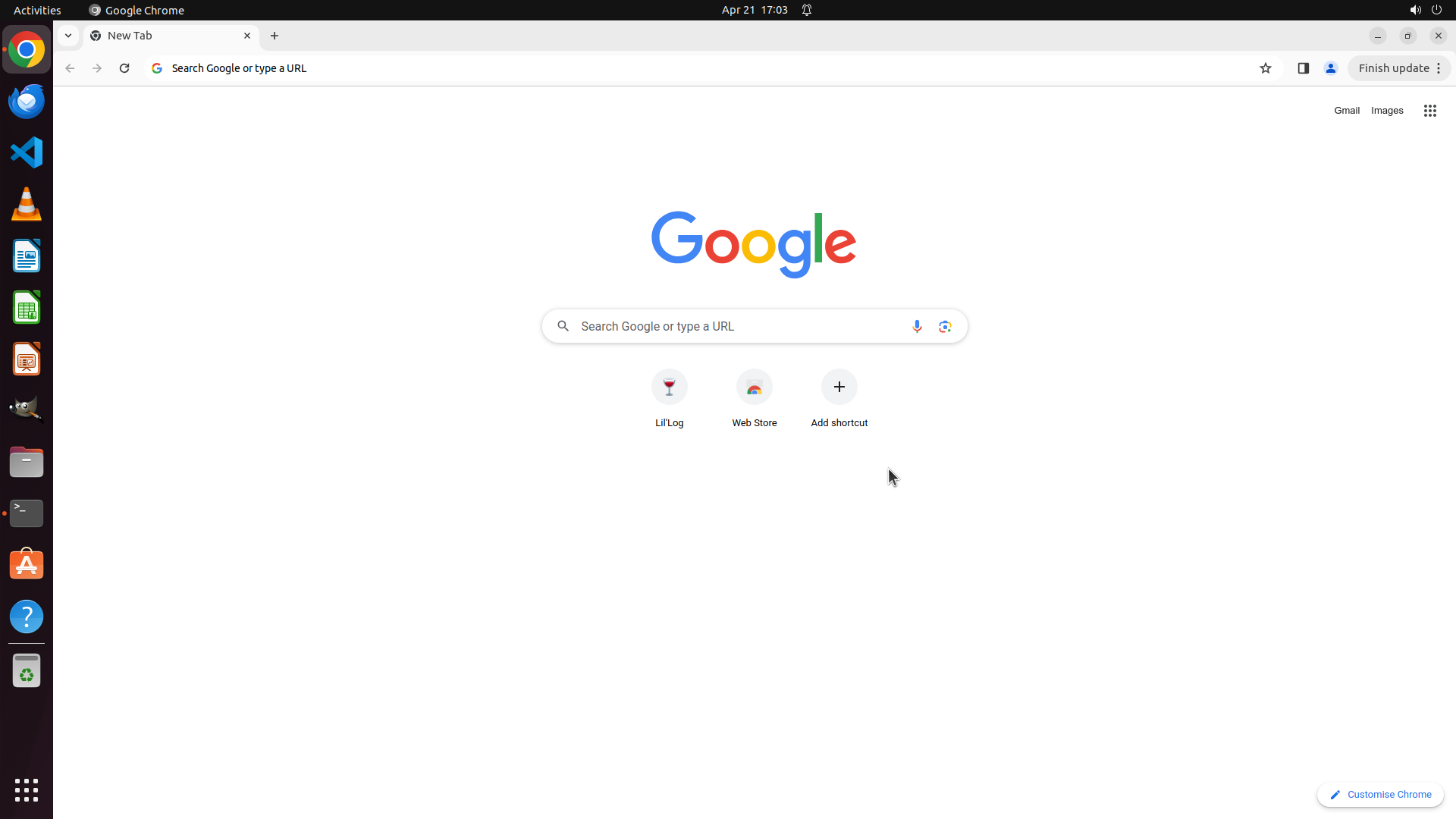
Step 17:
HOTKEY
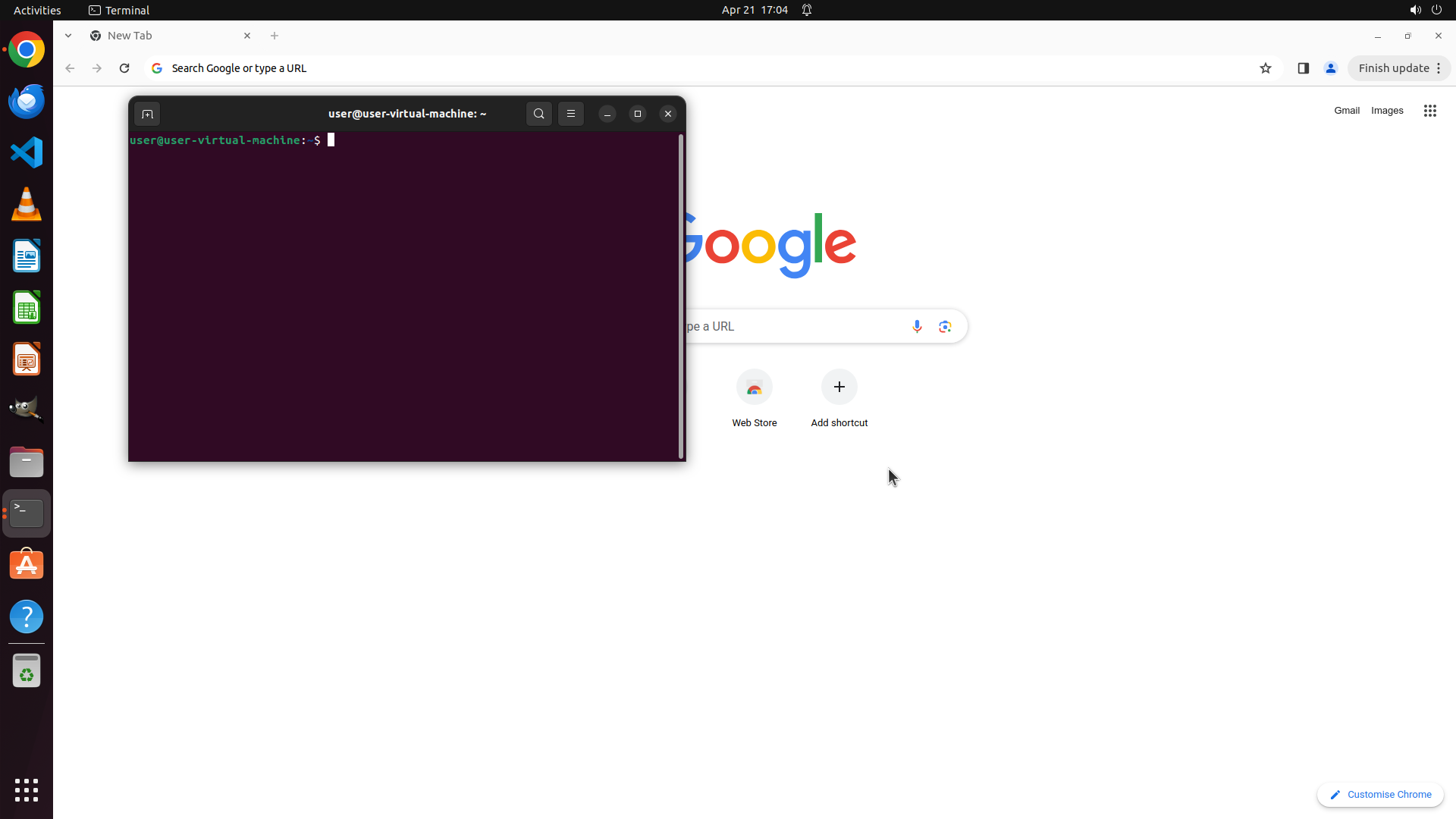
Step 18:
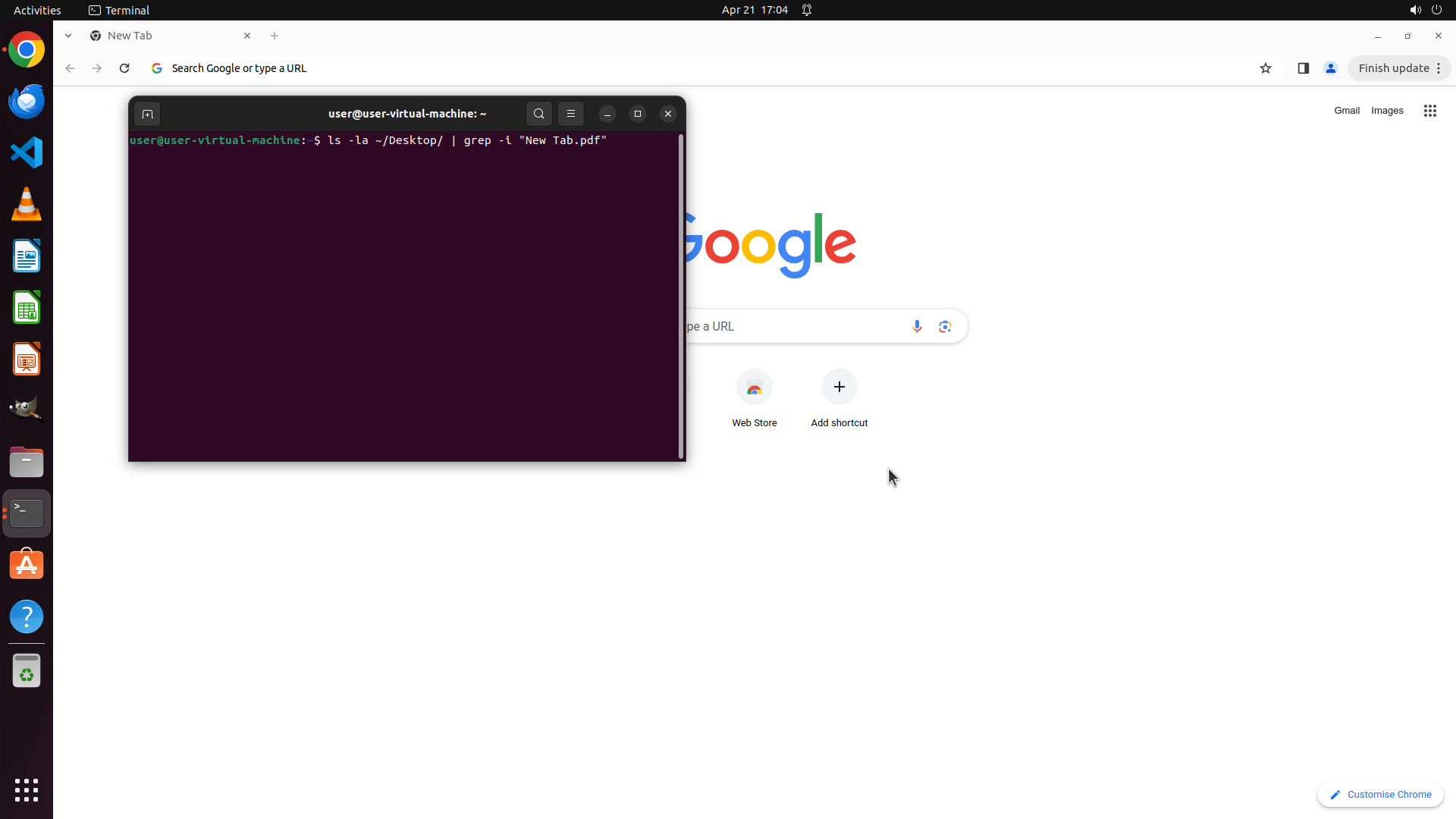
TYPING "ls -la ~/Desktop/ | grep -i "New Tab.pdf…"
```
#### 重要信息
当前屏幕显示:
- 一个终端窗口已打开,位于屏幕左侧
- Chrome 浏览器在背景中显示 Google 首页
- 根据历史操作记录,之前的操作已经完成了打印并保存 PDF 的流程
#### 情况分析与思考过程
根据历史操作记录,之前的步骤已经完成了:
1. 打开打印对话框 (Ctrl+P)
2. 设置 Destination 为 "Save as PDF"
3. 展开 "More settings" 并设置 Margins 为 "None"
4. 点击 Save 按钮
5. 导航到 Desktop 目录
6. 使用默认文件名 "New Tab.pdf" 保存(并点击 Replace 覆盖已有文件)
现在终端已打开,我需要验证 PDF 文件是否成功保存到 Desktop。我可以使用终端命令来检查文件是否存在。
下一步操作:在终端中输入命令检查 Desktop 上是否存在 "New Tab.pdf" 文件。
```
Step 18:
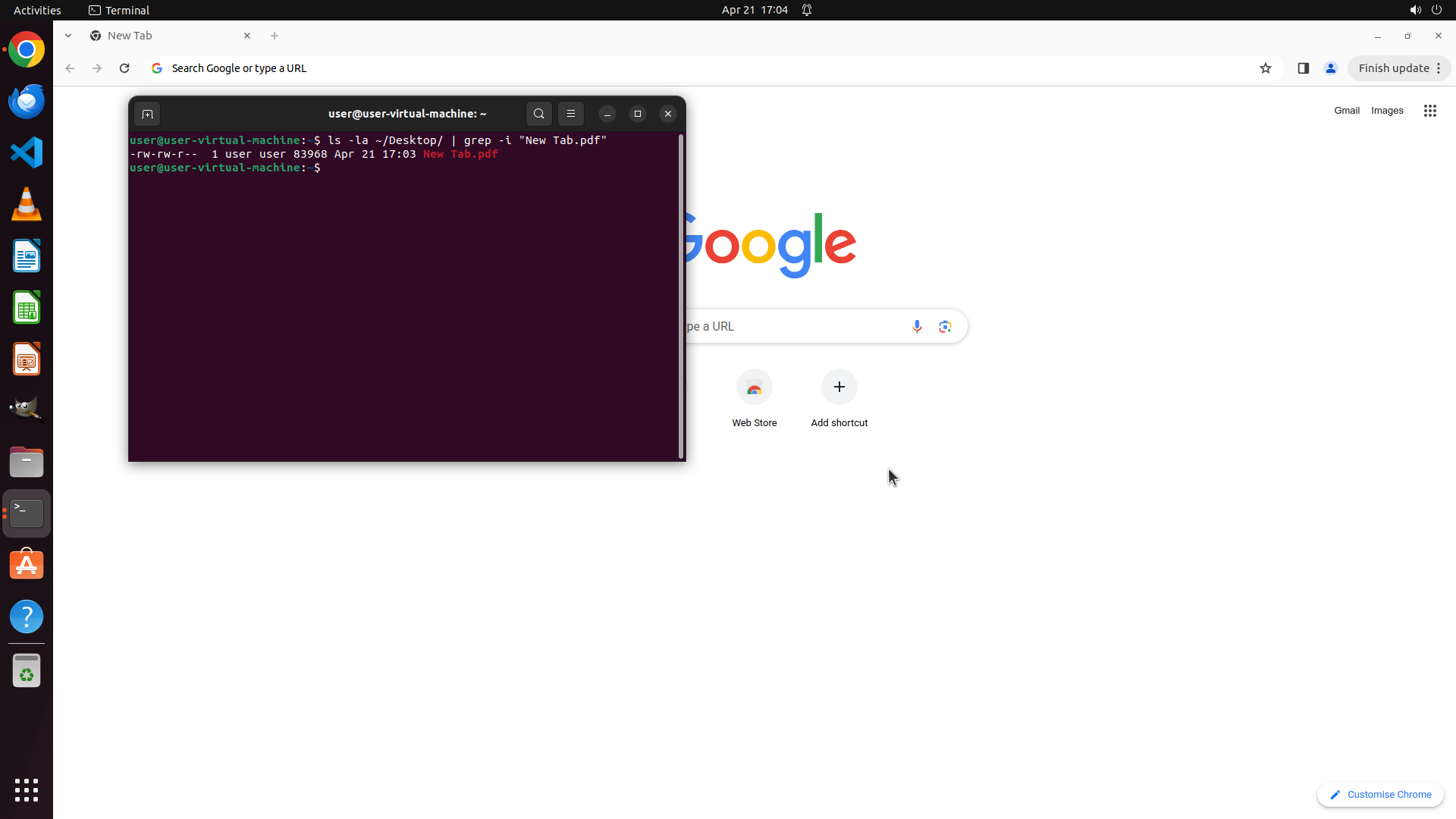
HOTKEY
```
#### 重要信息
当前屏幕显示:
- 一个终端窗口已打开,位于屏幕左侧
- Chrome 浏览器在背景中显示 Google 首页
- 根据历史操作记录,之前的操作已经完成了打印并保存 PDF 的流程
#### 情况分析与思考过程
根据历史操作记录,之前的步骤已经完成了:
1. 打开打印对话框 (Ctrl+P)
2. 设置 Destination 为 "Save as PDF"
3. 展开 "More settings" 并设置 Margins 为 "None"
4. 点击 Save 按钮
5. 导航到 Desktop 目录
6. 使用默认文件名 "New Tab.pdf" 保存(并点击 Replace 覆盖已有文件)
现在终端已打开,我需要验证 PDF 文件是否成功保存到 Desktop。我可以使用终端命令来检查文件是否存在。
下一步操作:在终端中输入命令检查 Desktop 上是否存在 "New Tab.pdf" 文件。
```
Step 19:
DONE DONE
STRATEGY ITEMS ALL DONE
Recording
![]()