Task: e4ef0baf-4b52-4590-a47e-d4d464cca2d7
| Application | libreoffice_impress |
| Score | 1.0 |
| Status | success |
| Timestamp | 2026-04-21 17:36:48 |
Runtime Log
Trajectory
Step 1:
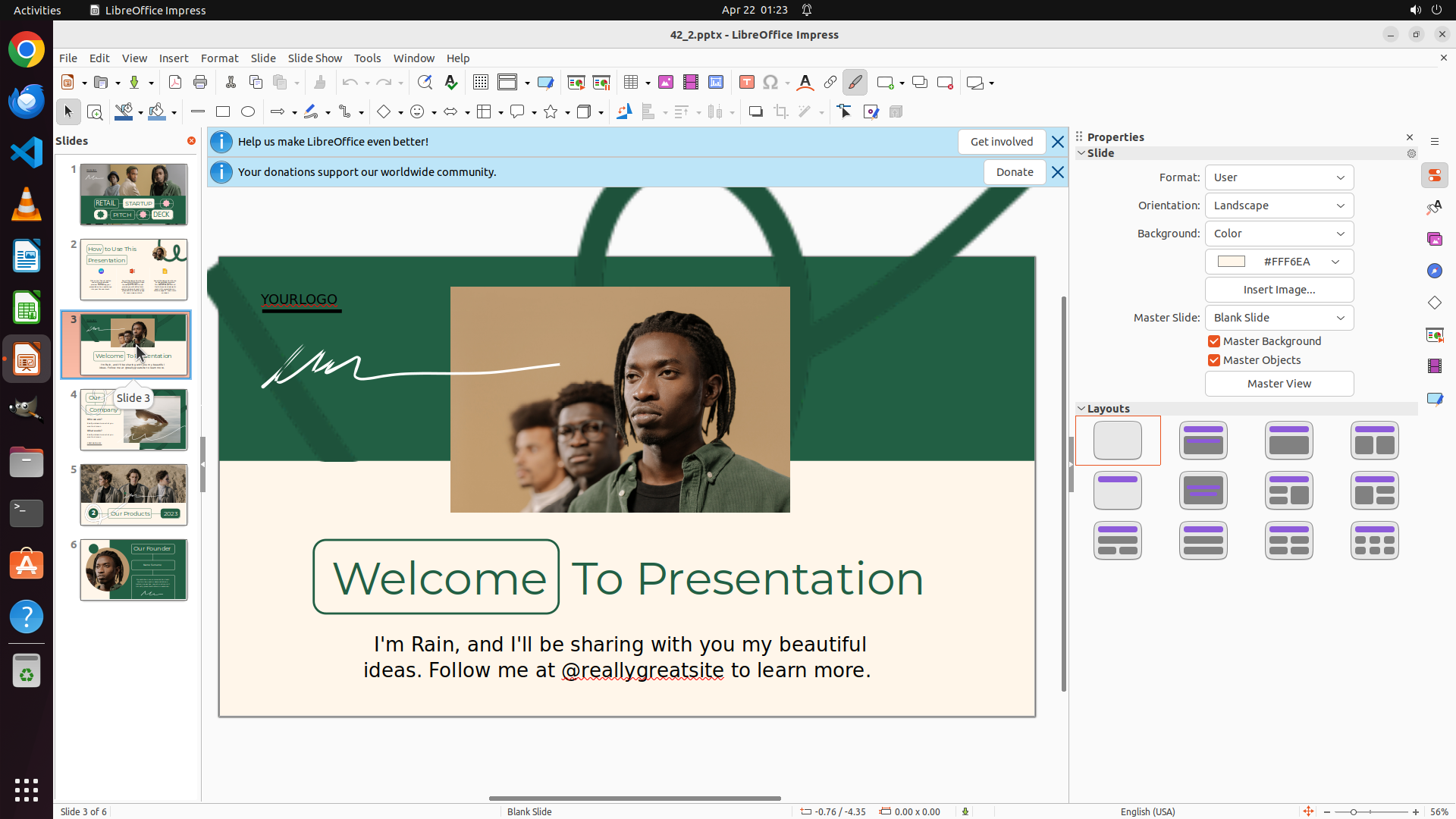
CLICK (175, 450)
```
#### 从截图中观察到的信息
当前 LibreOffice Impress 已打开,显示的是 Slide 1(共6张幻灯片)。从左侧缩略图可以看到:
- 文件名为 "42_2_pptx - LibreOffice Impress"
- Slide 3 的缩略图显示似乎有图片内容
- Slide 6 的缩略图显示有文本和人物图片
需要获取的具体信息:
1. Slide 3 的图片及其高度
2. Slide 6 的文本框及其字体大小
3. 文件保存状态和完整路径
#### 下一步计划
首先点击 Slide 3 缩略图来查看该幻灯片的详细内容,确认是否有图片并获取其高度信息。然后通过属性面板或右键菜单查看图片尺寸。
```
Step 2:
CLICK (810, 519)
```
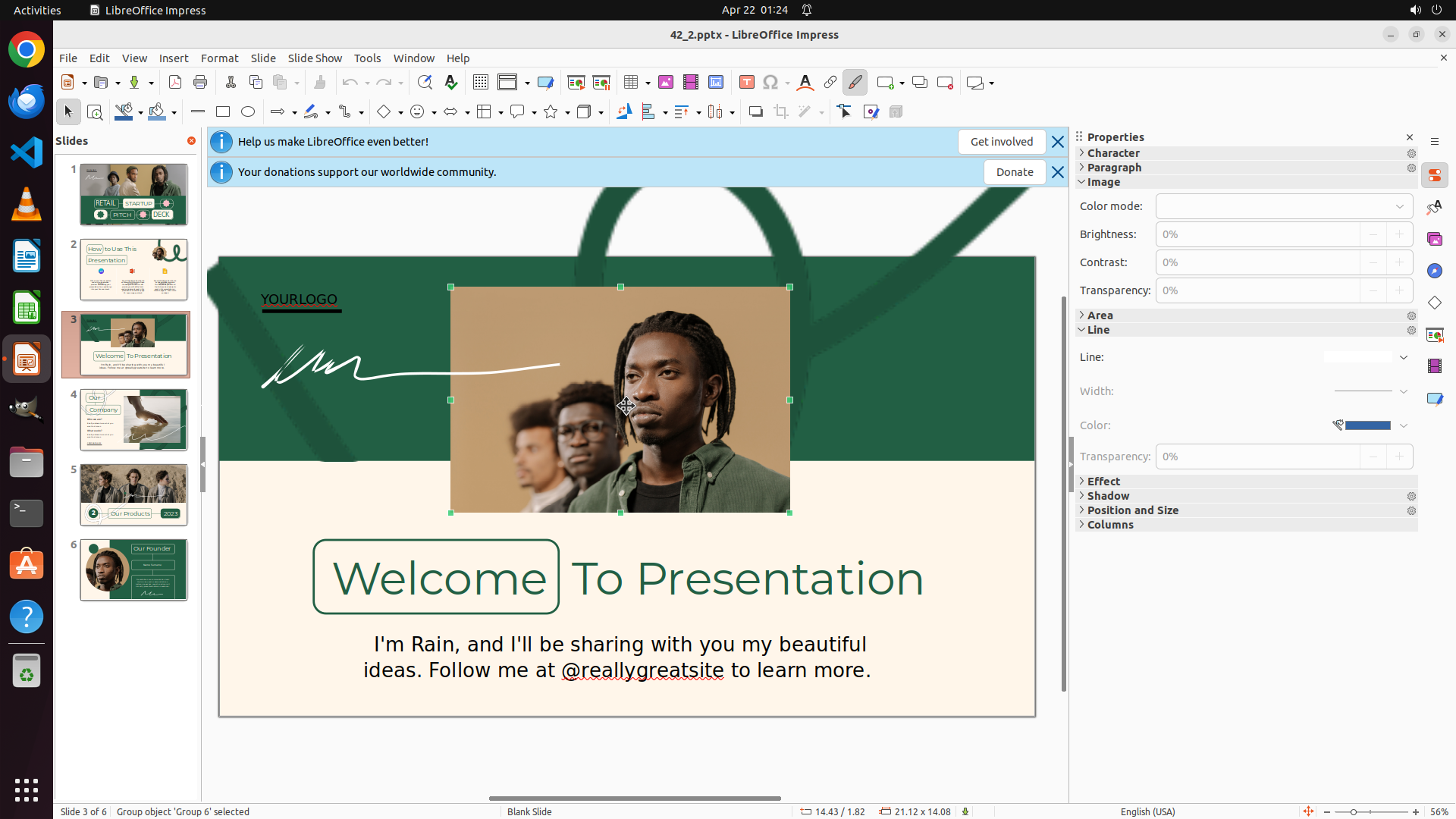
#### 从截图中观察到的信息
当前显示的是 Slide 3,可以看到:
- 幻灯片中有一张人物照片(显示在绿色背景上)
- 文字内容包括 "Welcome To Presentation" 和 "I'm Rain, and I'll be sharing with you my beautiful ideas. Follow me at @reallygreatsite to learn more."
- 左下角显示 "Slide 3 of 6"
- 文件标题栏显示 "42_2.pptx - LibreOffice Impress"
需要获取的信息:
1. Slide 3 上图片的高度 - 需要点击选中图片后查看属性面板
2. Slide 6 的文本框和字体大小 - 需要切换到 Slide 6
3. 文件保存状态和路径 - 需要从标题栏或文件菜单确认
#### 下一步计划
1. 首先点击 Slide 3 上的图片以选中它,然后在属性面板查看其高度
2. 然后切换到 Slide 6 查看文本框和字体大小
3. 最后确认文件路径和保存状态
```
Step 3:
CLICK (1492, 673)
Step 4:
CLICK (175, 739)
```
#### 从截图中观察到的信息
当前显示的是 Slide 3,我可以观察到以下信息:
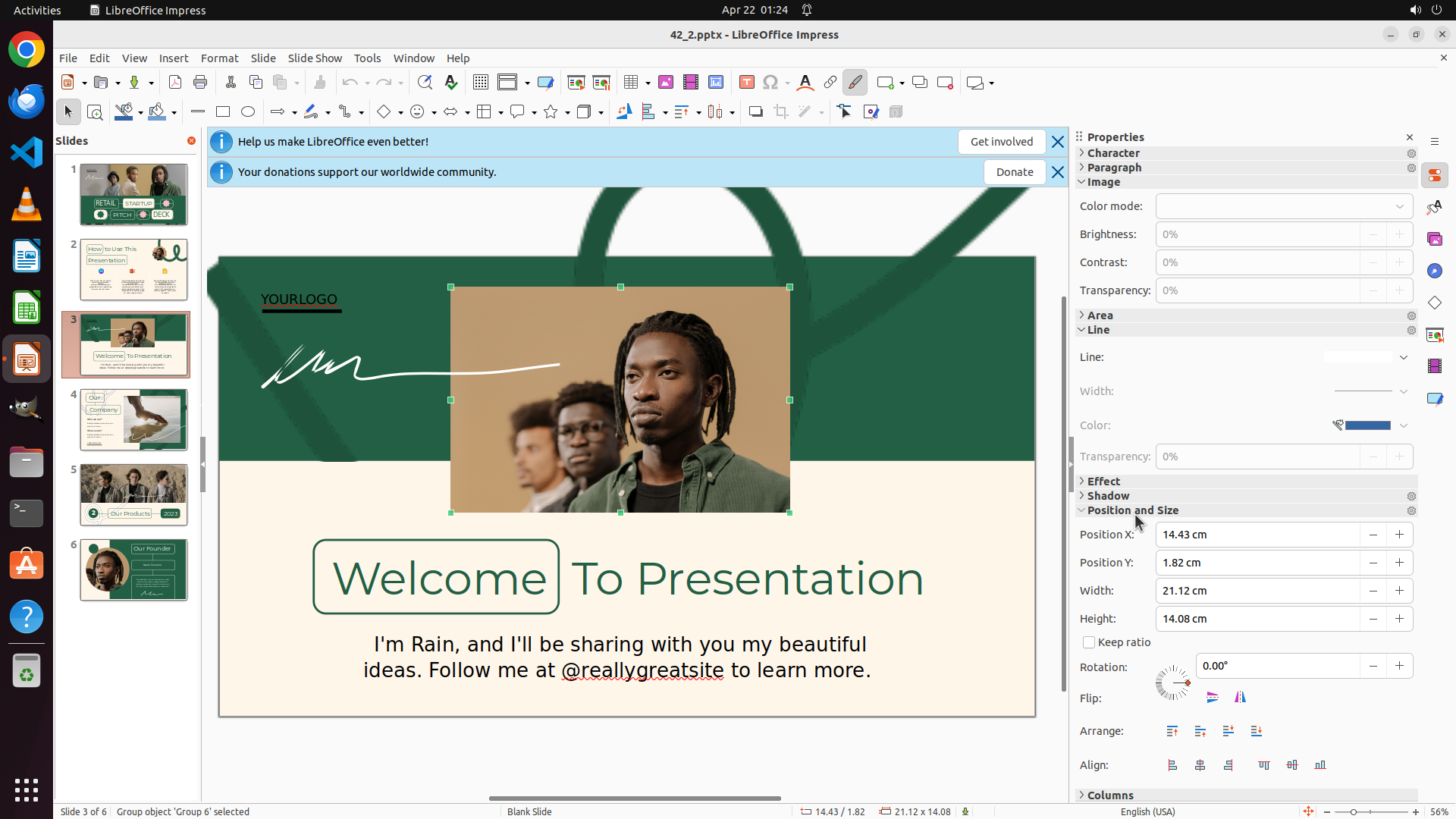
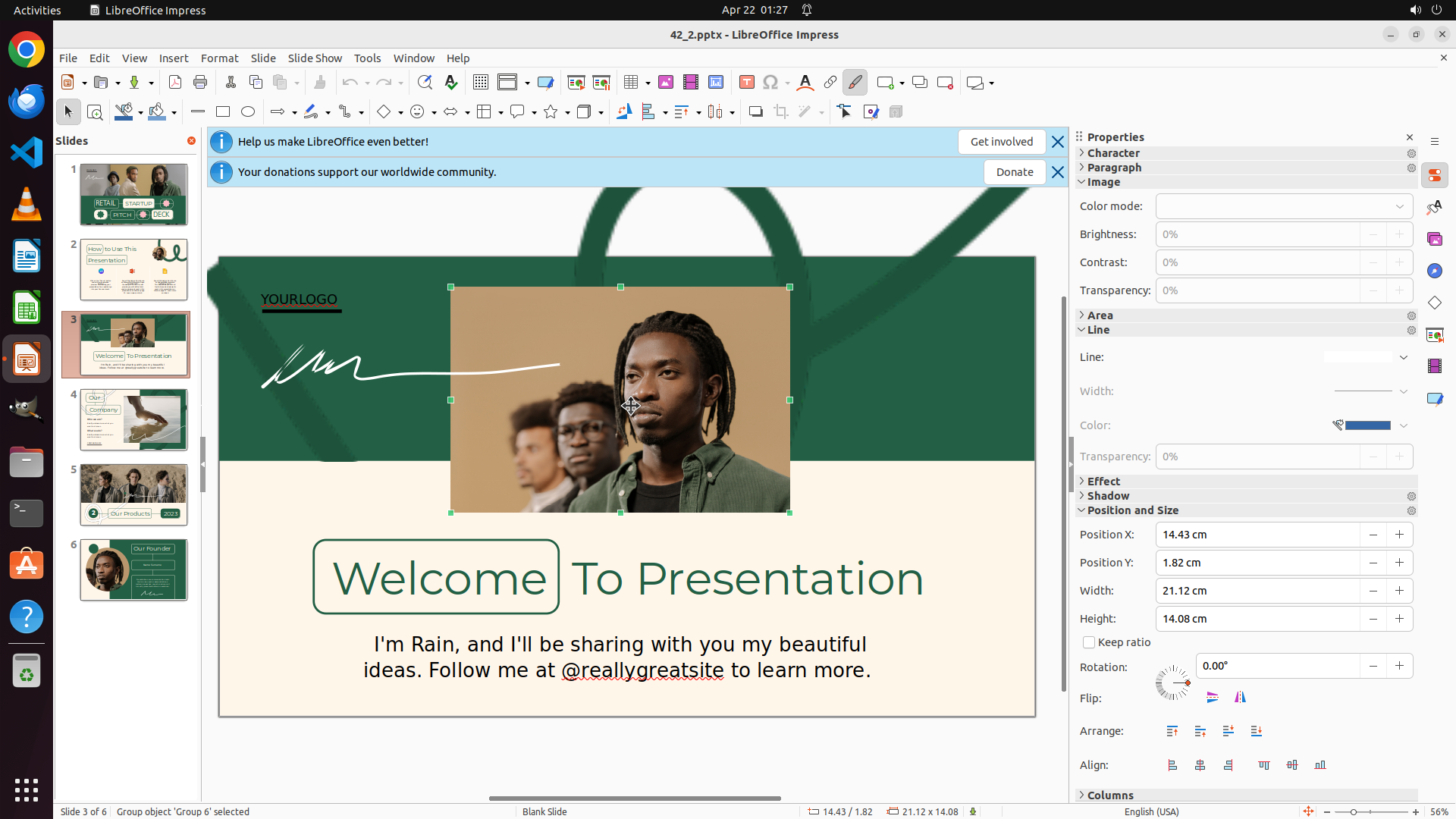
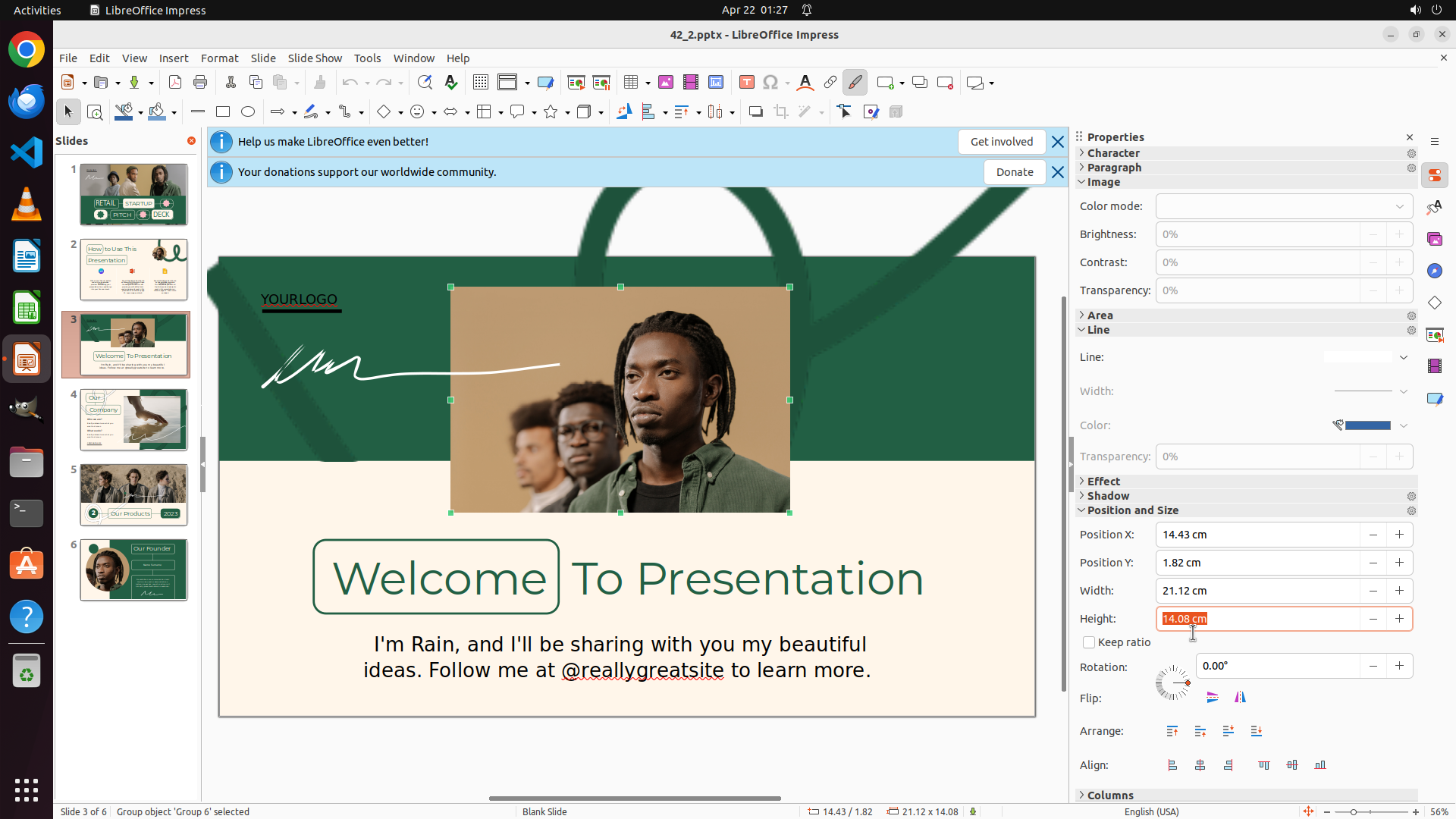
1. **Slide 3 图片信息**:
- 幻灯片上确实有一张人物照片(显示在绿色背景上)
- 右侧 Properties 面板中 "Position and Size" 部分显示:
- Height: 14.08 cm
- Width: 21.12 cm
- 图片当前处于选中状态(显示选择框)
2. **文件信息**:
- 标题栏显示 "42_2.pptx - LibreOffice Impress"
- 文件名为 "42_2.pptx"
- 没有显示星号或修改标记,说明文件已保存
3. **Slide 6**:
- 左侧面板可以看到 Slide 6 的缩略图
- 需要点击 Slide 6 来查看文本框和字体大小
#### 下一步计划
1. 先填写已获取的 Slide 3 和文件信息
2. 然后点击 Slide 6 缩略图,查看该幻灯片的文本框及其字体大小
```
Step 5:
CLICK (1018, 432)
Step 6:
CLICK (175, 450)
```
#### 重要信息
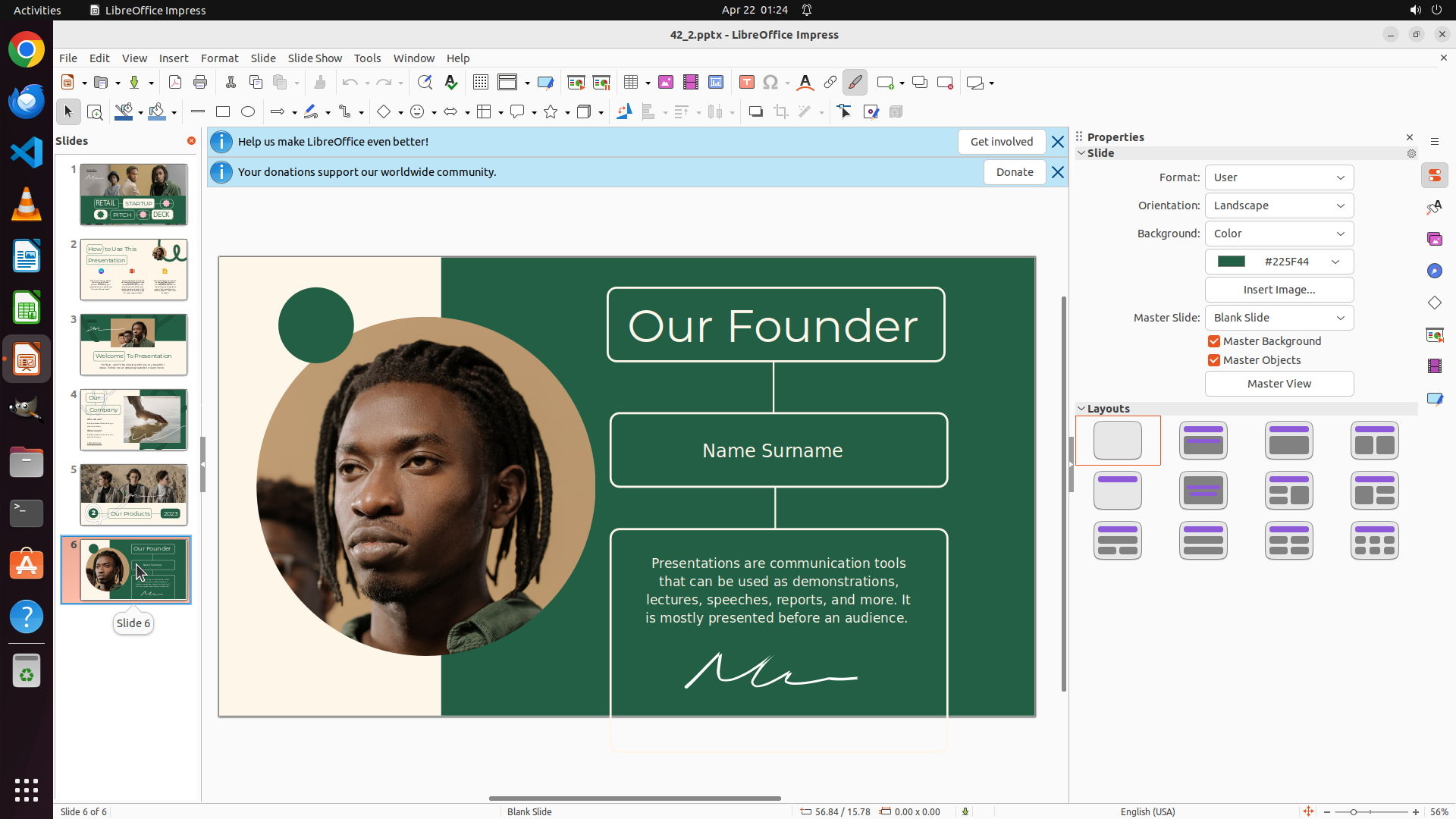
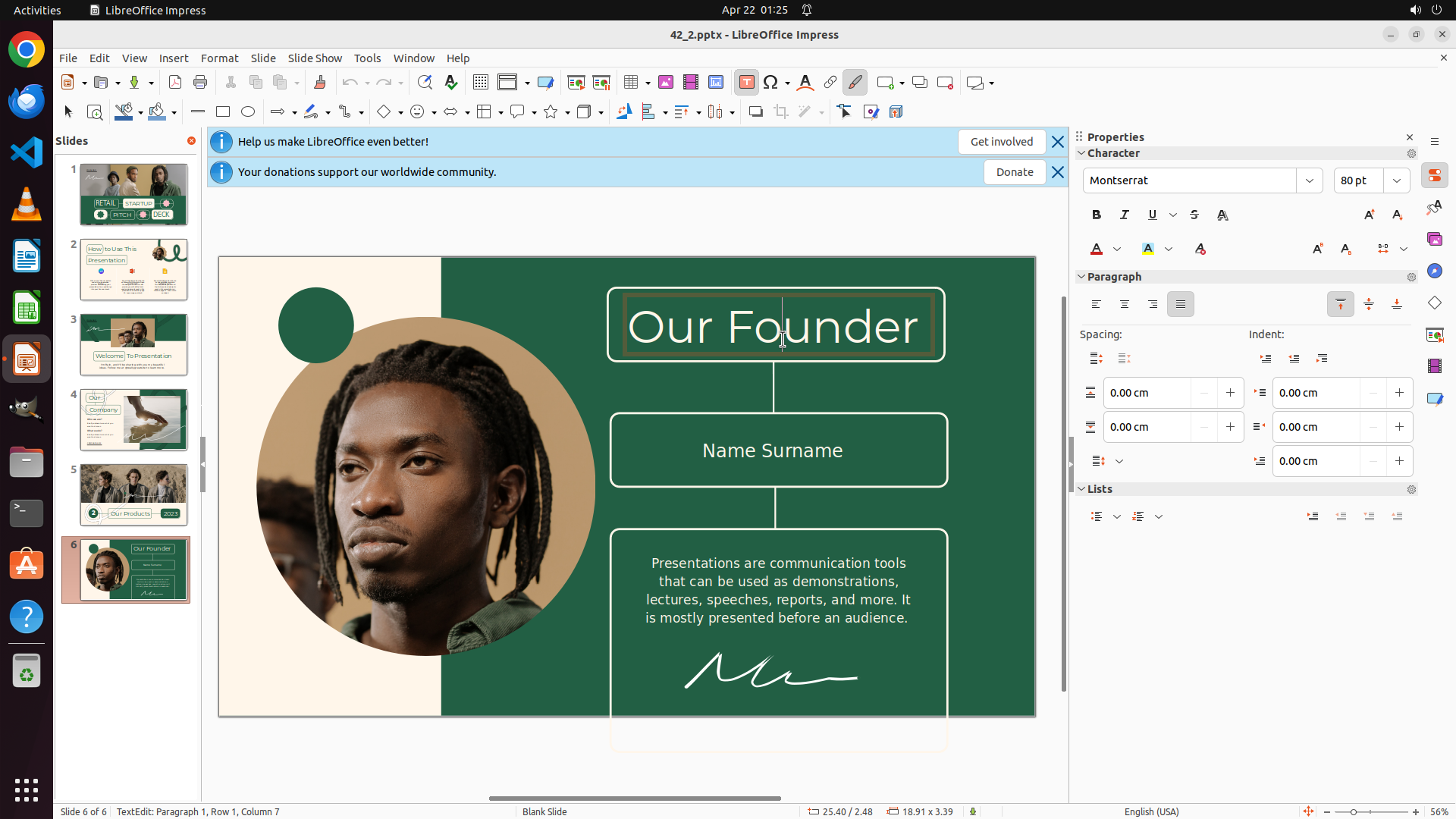
LibreOffice Impress 已经打开,当前显示的是 Slide 6("Our Founder" 页面)。从截图中可以看到:
- 右侧 Properties 面板显示当前字体大小为 80 pt
- 左侧面板显示了所有 6 张幻灯片的缩略图
- Slide 3 的缩略图显示有一张人物照片(圆形裁剪)
- Slide 6 是当前活动幻灯片,包含三个文本框:"Our Founder"(标题)、"Name Surname"(副标题)、以及底部的说明文字段落
#### 情况分析与思考过程
根据任务要求,我需要:
1. 先导航到 Slide 3,修改图片高度为 20cm
2. 然后导航到 Slide 6,修改所有文本框的字体大小为 40pt
3. 最后保存文件
当前在 Slide 6,但按照策略树应该先处理 Slide 3。我需要:
1. 首先点击左侧面板中的 Slide 3 缩略图来导航到该幻灯片
2. 选中图片并修改其高度为 20cm
3. 然后返回 Slide 6 修改字体大小
让我开始执行第一步:导航到 Slide 3。
```
Step 7:
CLICK (816, 519)
```
#### 重要信息
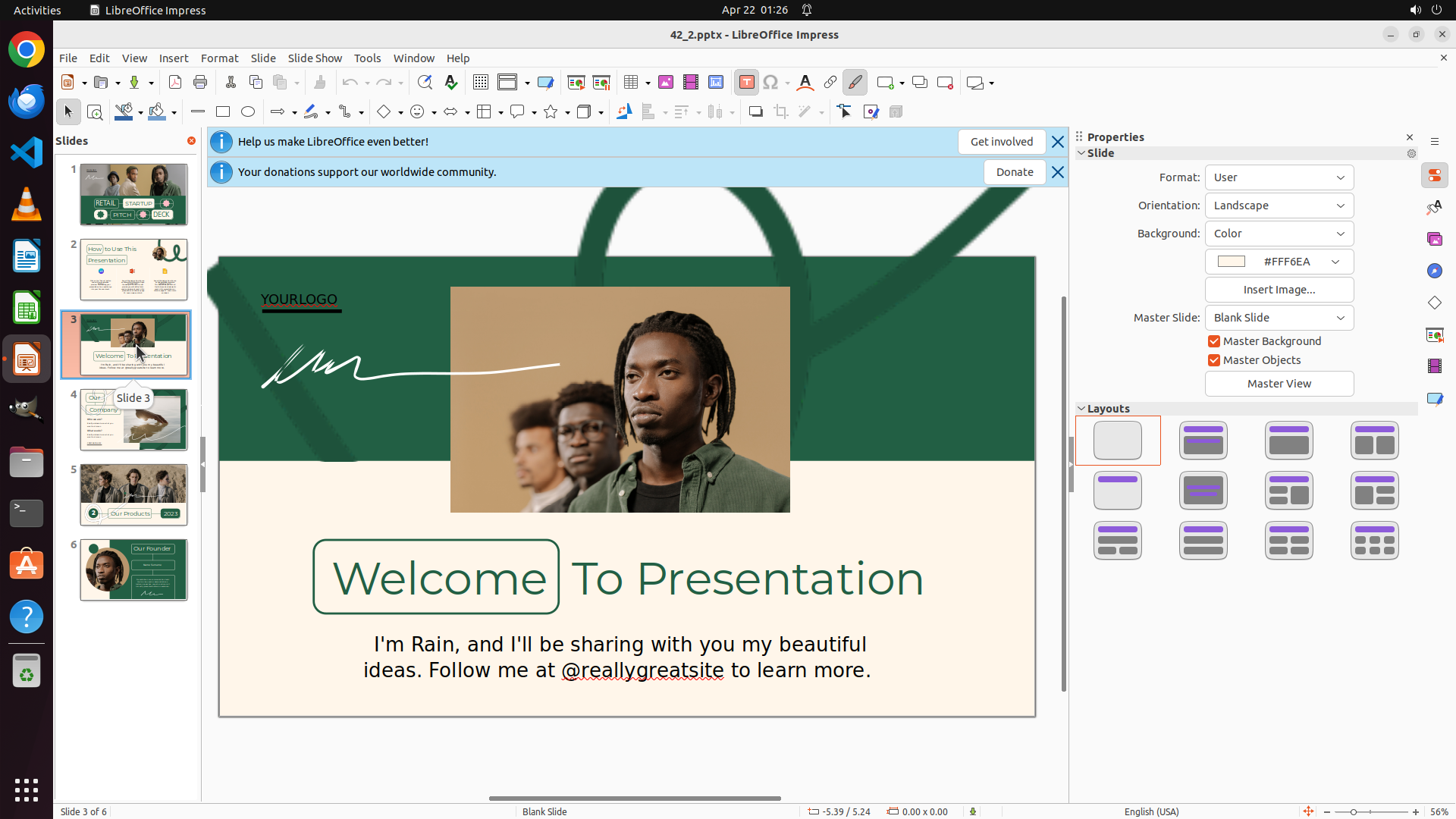
已成功导航到 Slide 3。当前屏幕显示:
- Slide 3 是活动幻灯片,显示 "Welcome To Presentation" 标题和一张人物照片
- 左侧面板中 Slide 3 被选中(有橙色边框)
- 右侧 Properties 面板显示 Slide 属性(Format, Orientation, Background 等)
- 中央是一张人物照片(位于幻灯片中间偏右位置)
#### 情况分析与思考过程
现在我需要:
1. 选中 Slide 3 上的图片(人物照片)
2. 在 Properties 面板中将其高度改为 20cm
从截图中可以看到,照片位于幻灯片中央偏右的位置。我需要点击这张照片来选中它。选中后,Properties 面板应该会显示图片的 Position and Size 属性,其中包含 Height 字段,我可以将其修改为 20cm。
让我点击照片来选中它。
```
Step 8:
CLICK (1559, 819)
Step 8:
HOTKEY
Step 8:
TYPING "20"
Step 9:
HOTKEY
```
#### 重要信息
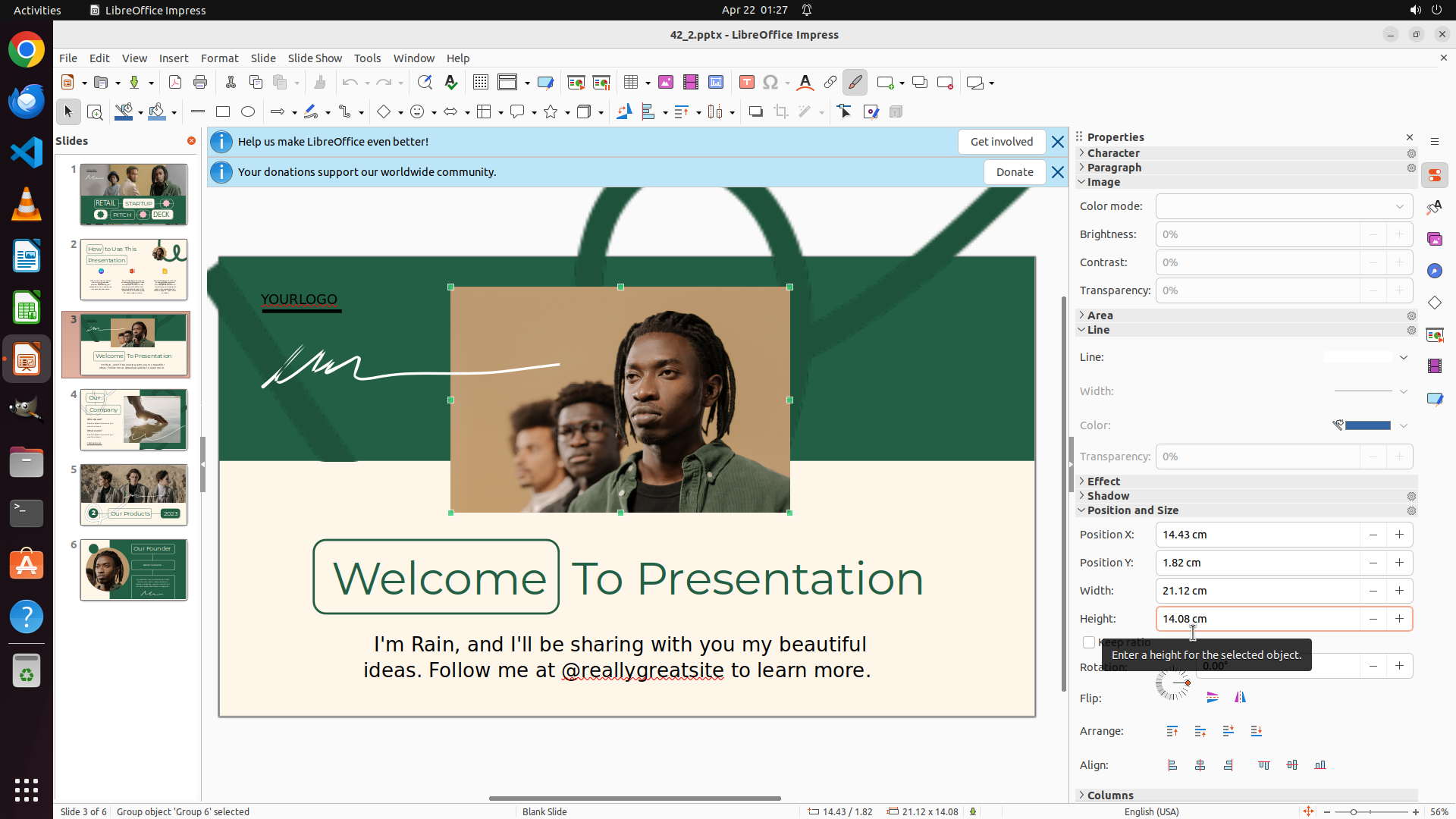
从当前截图可以看到:
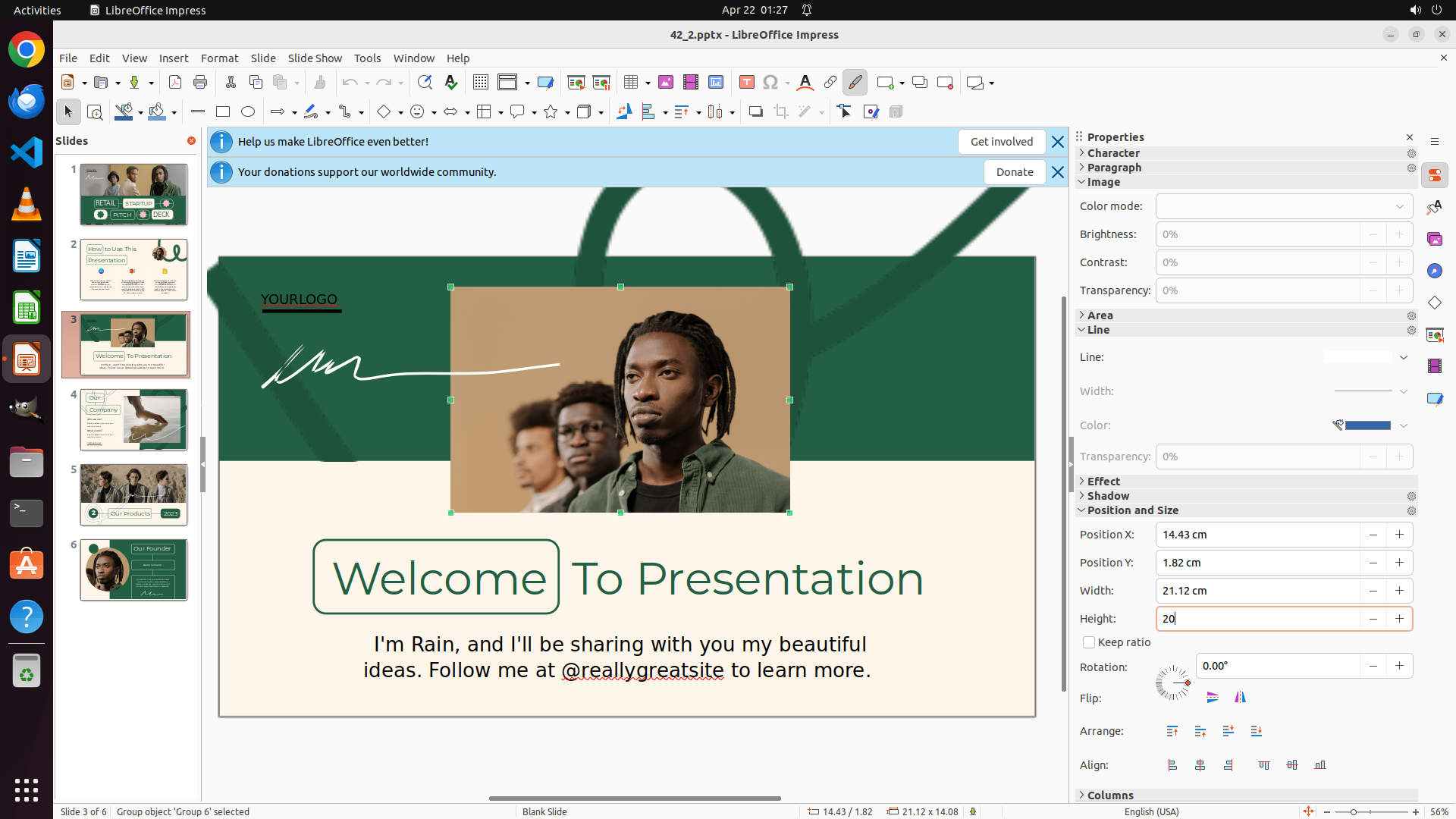
- Slide 3 上的人物照片已被选中(有选择框)
- Properties 面板右侧显示 Position and Size 区域
- Height 字段已经输入了 "20"
- 但更改似乎还未确认(需要按 Enter 键应用)
#### 情况分析与思考过程
上一步操作中,我已经:
1. 成功导航到 Slide 3
2. 选中了图片
3. 在 Height 字段输入了 "20"
现在需要按 Enter 键确认这个更改。确认后,我需要:
1. 导航到 Slide 6
2. 依次选中三个文本框("Our Founder"、"Name Surname"、说明文字),将它们的字体大小改为 40pt
3. 保存文件
让我先按 Enter 确认高度更改。
```
Step 10:
CLICK (175, 735)
```
#### 重要信息
从当前截图可以看到:
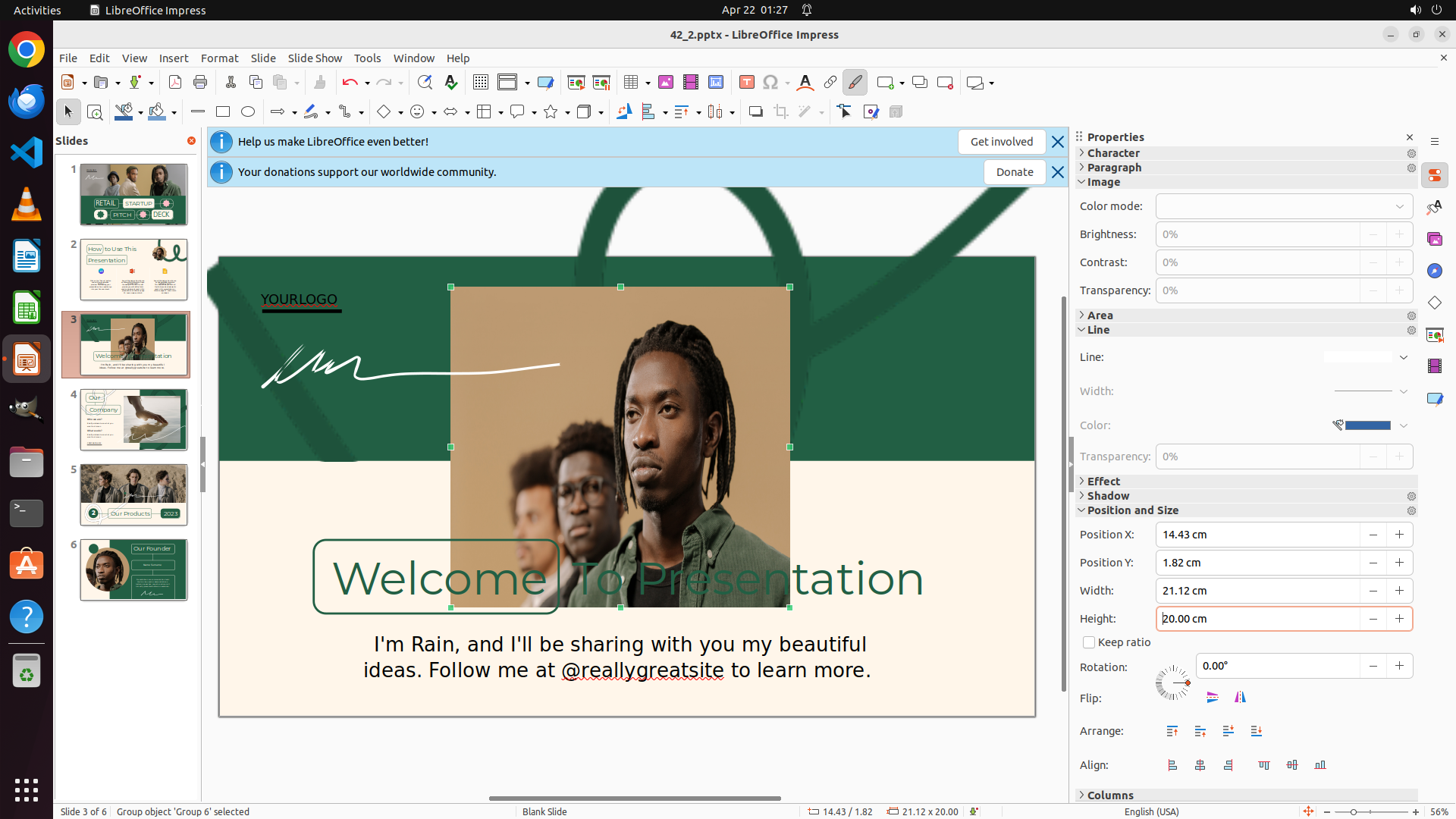
- Slide 3 上图片的高度已成功修改为 20.00 cm(Properties 面板中 Height 字段显示 "20.00 cm")
- 图片已被成功调整大小,状态栏显示 "21.12 x 20.00"
- 第一个任务目标(Slide 3 图片高度 20cm)已完成
现在需要继续完成第二个任务:
- 导航到 Slide 6
- 修改所有文本框的字体大小为 40pt
#### 情况分析与思考过程
任务 1(Slide 3 图片高度 20cm)已完成。现在需要:
1. 点击左侧面板中的 Slide 6 缩略图导航到该幻灯片
2. 依次选中三个文本框并修改字体大小为 40pt:
- "Our Founder" 标题文本框
- "Name Surname" 副标题文本框
- 底部说明文字文本框
3. 保存文件
让我先点击 Slide 6 的缩略图来导航到该幻灯片。
```
Step 11:
CLICK (1020, 424)
Step 12:
CLICK (1786, 237)
```
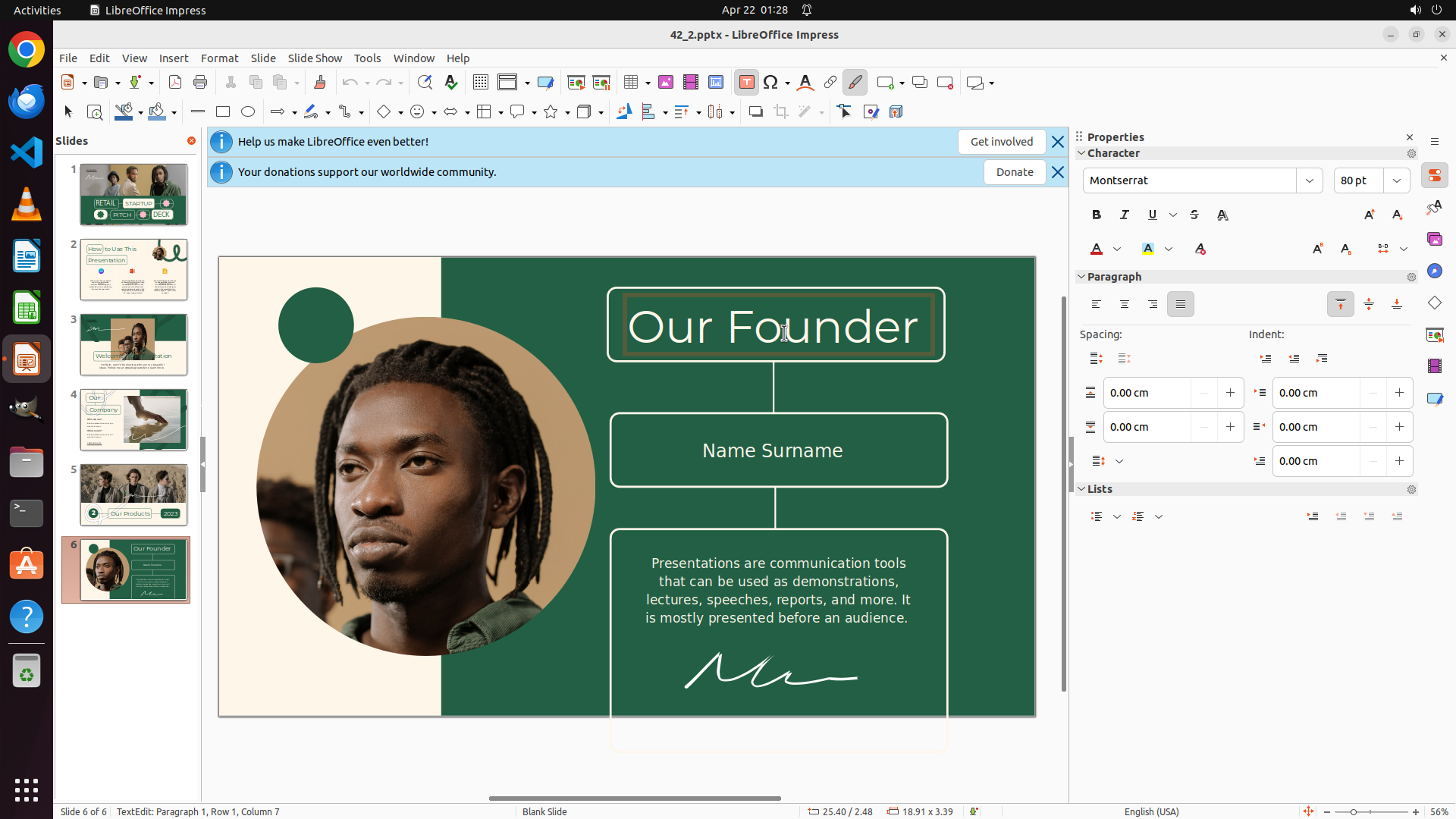
#### 重要信息
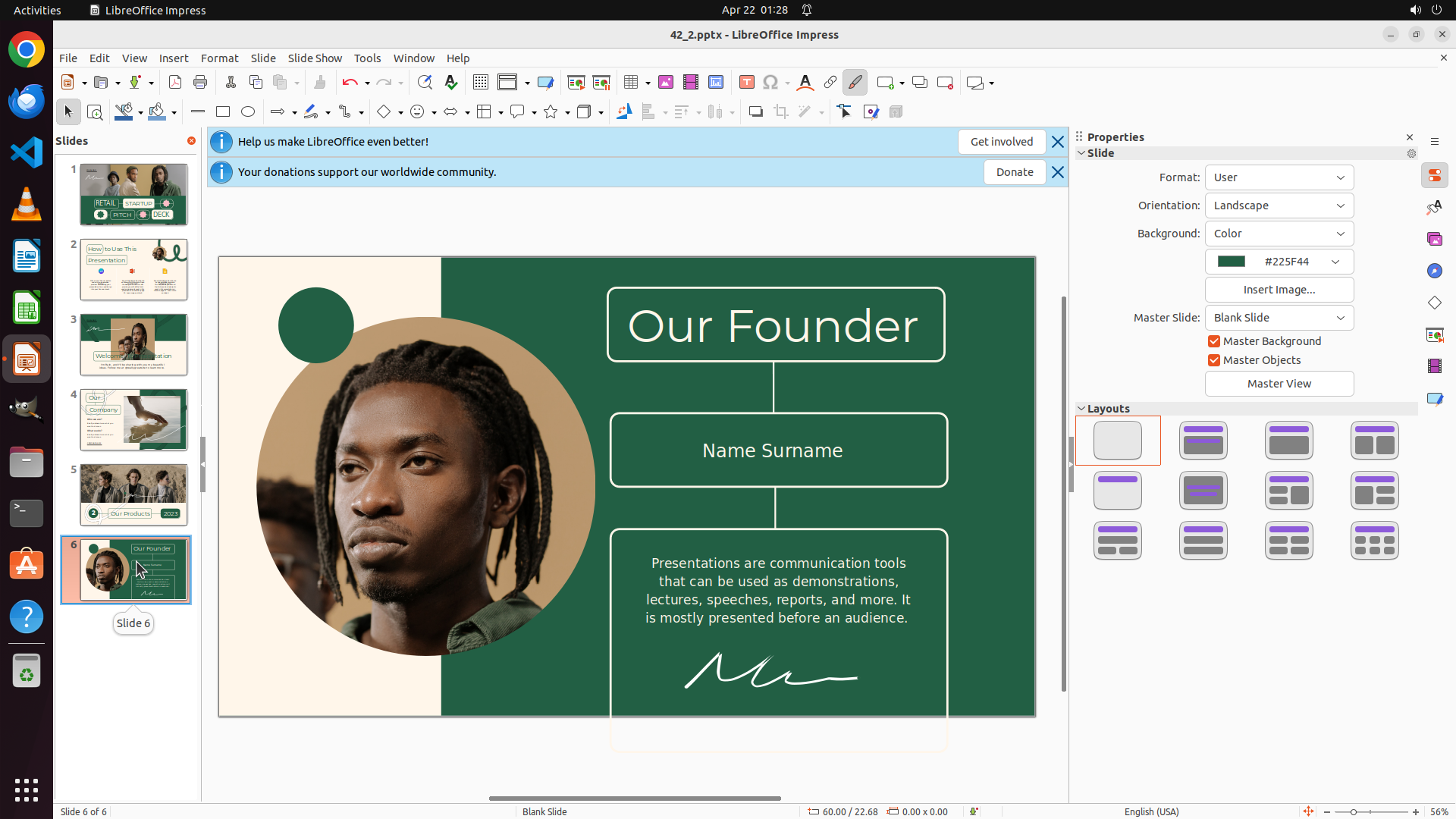
当前在 Slide 6 页面,显示 "Our Founder" 幻灯片。从截图可以看到:
- 右侧 Properties 面板显示 Character 属性,当前字体大小为 80 pt
- 页面包含三个文本框:"Our Founder"(标题)、"Name Surname"(副标题)、底部的说明文字段落
- 左侧面板显示 Slide 6 被选中
#### 情况分析与思考过程
根据策略树,任务 1(Slide 3 图片高度改为 20cm)已完成。现在需要完成任务 2:将 Slide 6 上所有文本框的字体大小改为 40pt。
当前 Properties 面板显示字体大小为 80 pt,我需要:
1. 确保选中 "Our Founder" 文本框
2. 将字体大小从 80 pt 改为 40 pt
3. 然后依次修改 "Name Surname" 和底部说明文字的字体大小
从截图看,Properties 面板已经显示 Character 属性,说明某个文本元素已被选中。我需要点击字体大小字段(显示 "80 pt")并将其改为 40。
让我点击字体大小输入框并修改它。
```
Step 12:
HOTKEY
```
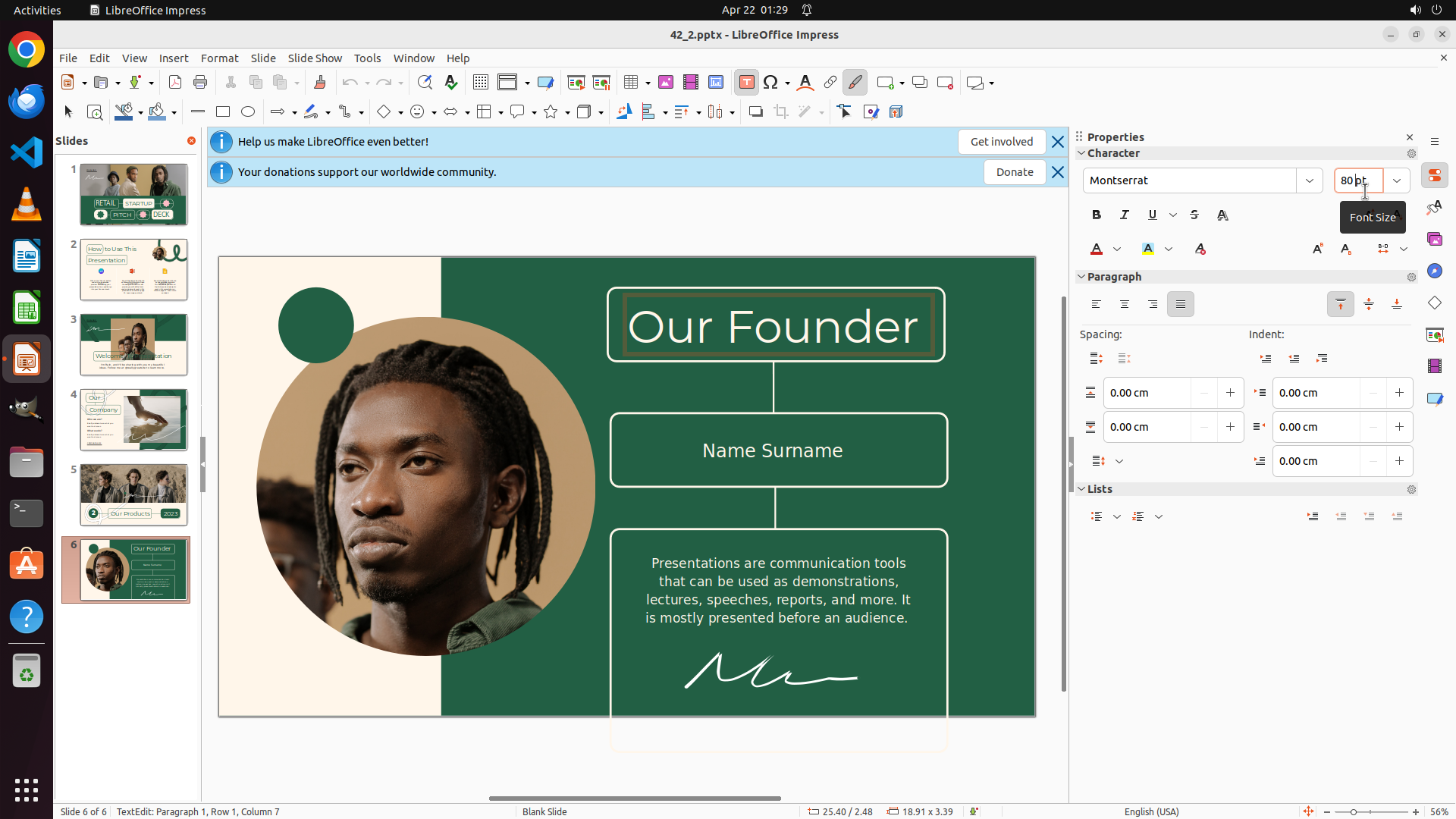
#### 重要信息
当前在 Slide 6 页面,显示 "Our Founder" 幻灯片。从截图可以看到:
- 右侧 Properties 面板显示 Character 属性,当前字体大小为 80 pt
- 页面包含三个文本框:"Our Founder"(标题)、"Name Surname"(副标题)、底部的说明文字段落
- 左侧面板显示 Slide 6 被选中
#### 情况分析与思考过程
根据策略树,任务 1(Slide 3 图片高度改为 20cm)已完成。现在需要完成任务 2:将 Slide 6 上所有文本框的字体大小改为 40pt。
当前 Properties 面板显示字体大小为 80 pt,我需要:
1. 确保选中 "Our Founder" 文本框
2. 将字体大小从 80 pt 改为 40 pt
3. 然后依次修改 "Name Surname" 和底部说明文字的字体大小
从截图看,Properties 面板已经显示 Character 属性,说明某个文本元素已被选中。我需要点击字体大小字段(显示 "80 pt")并将其改为 40。
让我点击字体大小输入框并修改它。
```
Step 12:
TYPING "40"
```
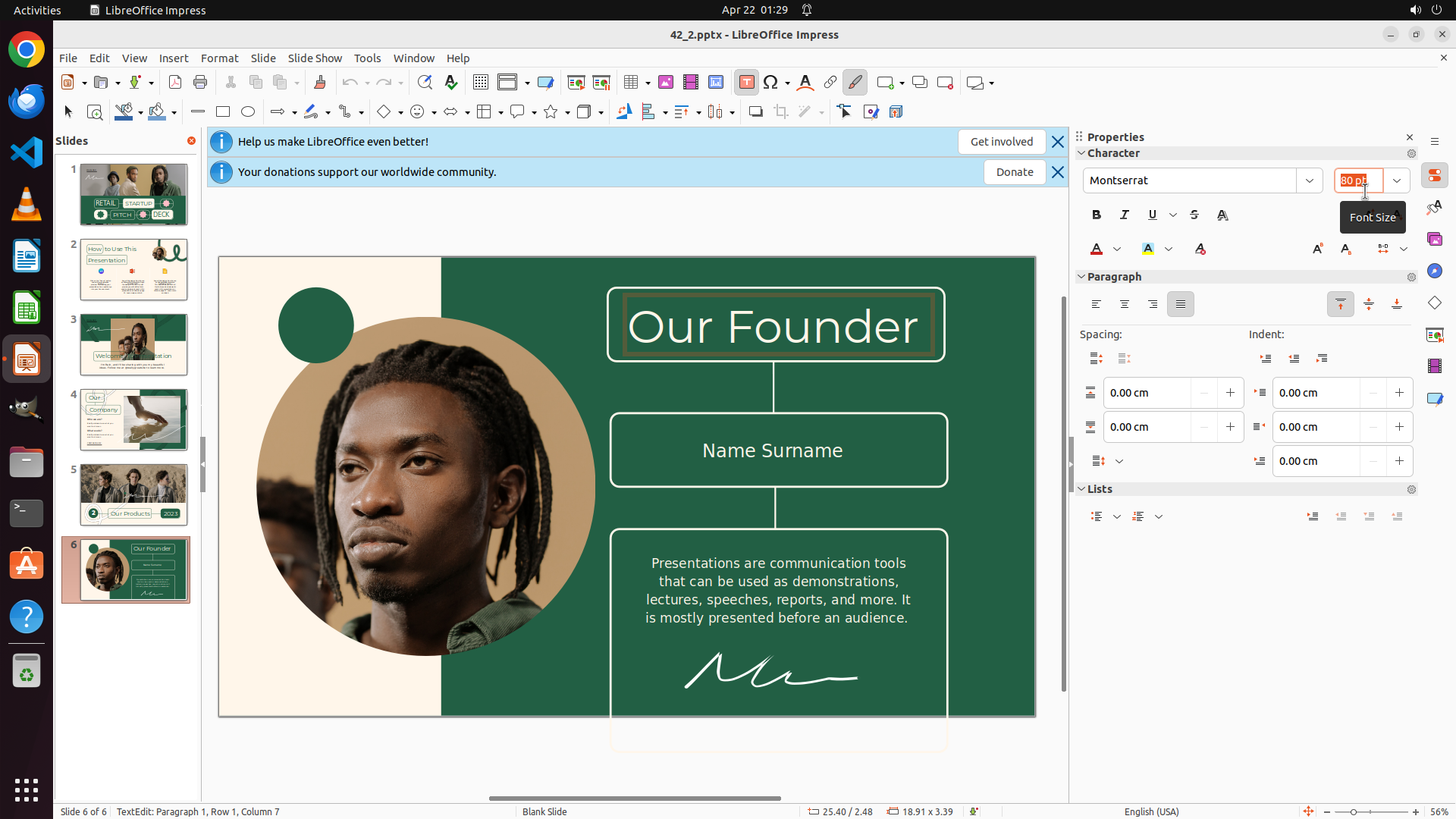
#### 重要信息
当前在 Slide 6 页面,显示 "Our Founder" 幻灯片。从截图可以看到:
- 右侧 Properties 面板显示 Character 属性,当前字体大小为 80 pt
- 页面包含三个文本框:"Our Founder"(标题)、"Name Surname"(副标题)、底部的说明文字段落
- 左侧面板显示 Slide 6 被选中
#### 情况分析与思考过程
根据策略树,任务 1(Slide 3 图片高度改为 20cm)已完成。现在需要完成任务 2:将 Slide 6 上所有文本框的字体大小改为 40pt。
当前 Properties 面板显示字体大小为 80 pt,我需要:
1. 确保选中 "Our Founder" 文本框
2. 将字体大小从 80 pt 改为 40 pt
3. 然后依次修改 "Name Surname" 和底部说明文字的字体大小
从截图看,Properties 面板已经显示 Character 属性,说明某个文本元素已被选中。我需要点击字体大小字段(显示 "80 pt")并将其改为 40。
让我点击字体大小输入框并修改它。
```
Step 13:
CLICK (1020, 585)
```
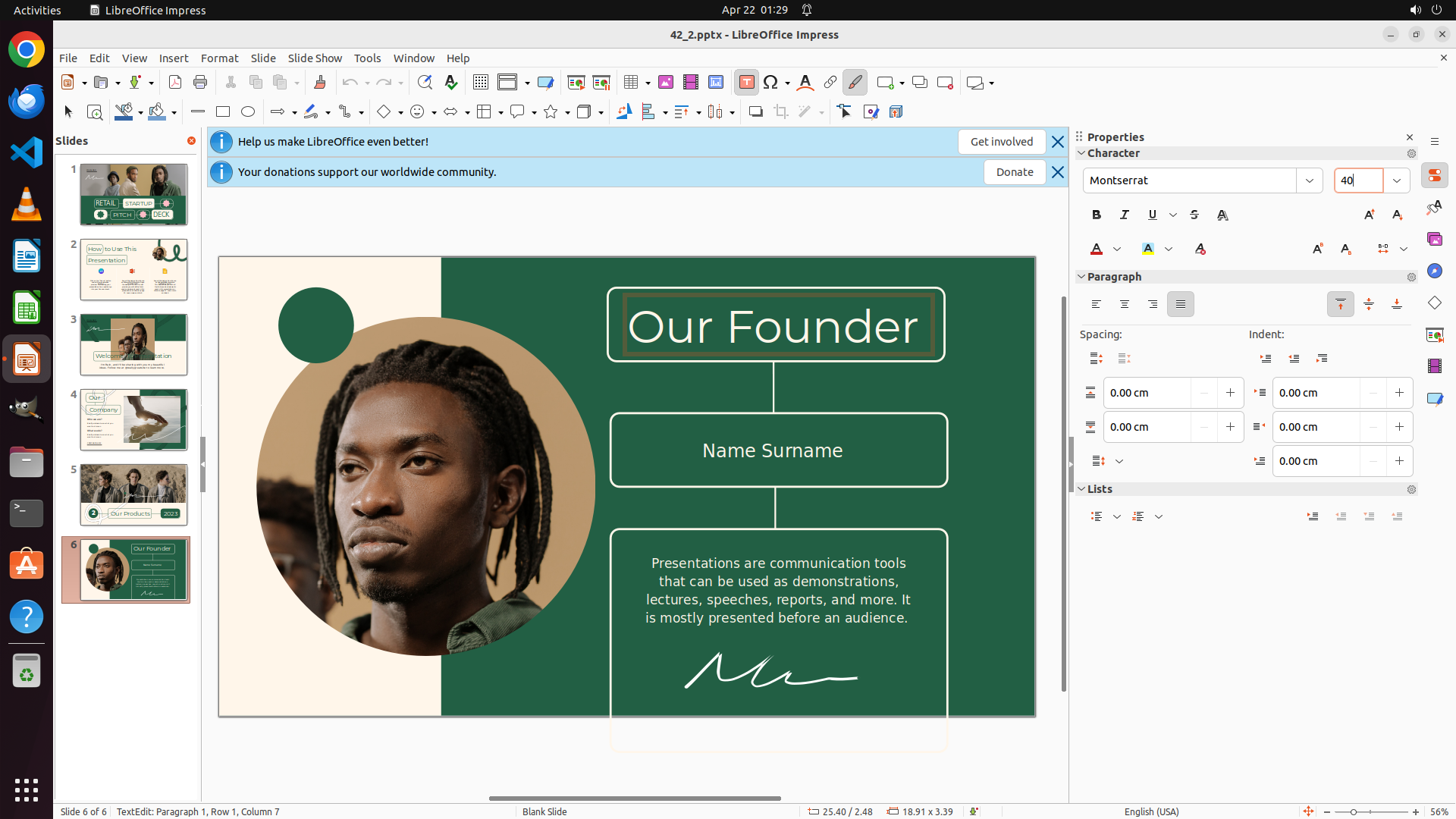
#### 重要信息
从当前截图可以看到:
- 当前在 Slide 6 页面
- Properties 面板显示 Character 属性,字体大小字段显示 "40"
- "Our Founder" 文本框的字体大小已成功从 80 pt 改为 40 pt(文字明显变小)
- 页面中间有 "Name Surname" 文本框,底部有说明文字段落
#### 情况分析与思考过程
根据策略树和任务进度:
1. ✓ Slide 3 图片高度已改为 20 cm(已完成)
2. ✓ "Our Founder" 文本框字体大小已改为 40 pt(刚完成)
3. 接下来需要:
- 选中 "Name Surname" 文本框,修改字体大小为 40 pt
- 选中底部说明文字文本框,修改字体大小为 40 pt
- 保存文件
现在需要点击 "Name Surname" 文本框来选中它,然后修改其字体大小。
```
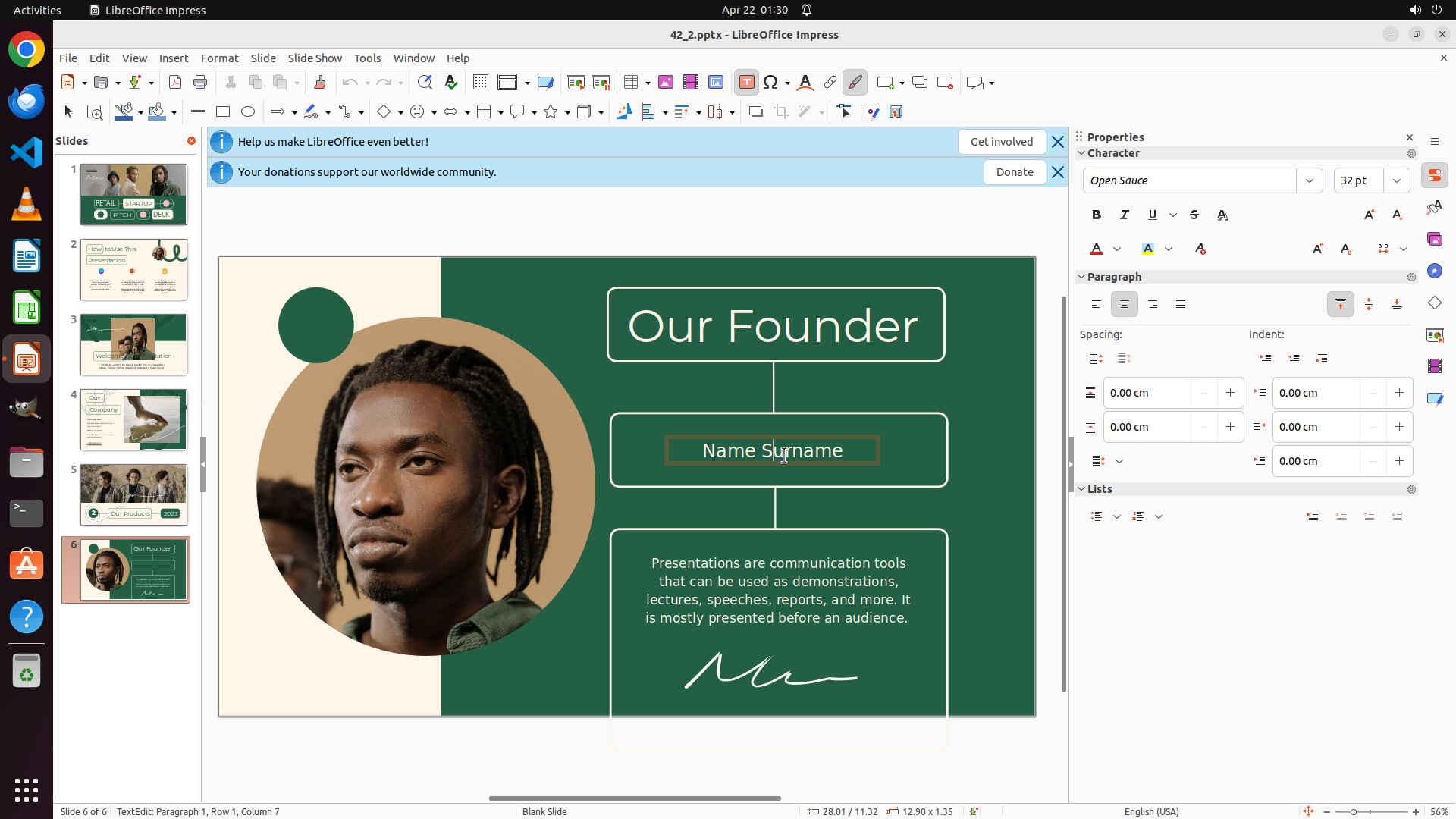
Step 14:
CLICK (1786, 237)
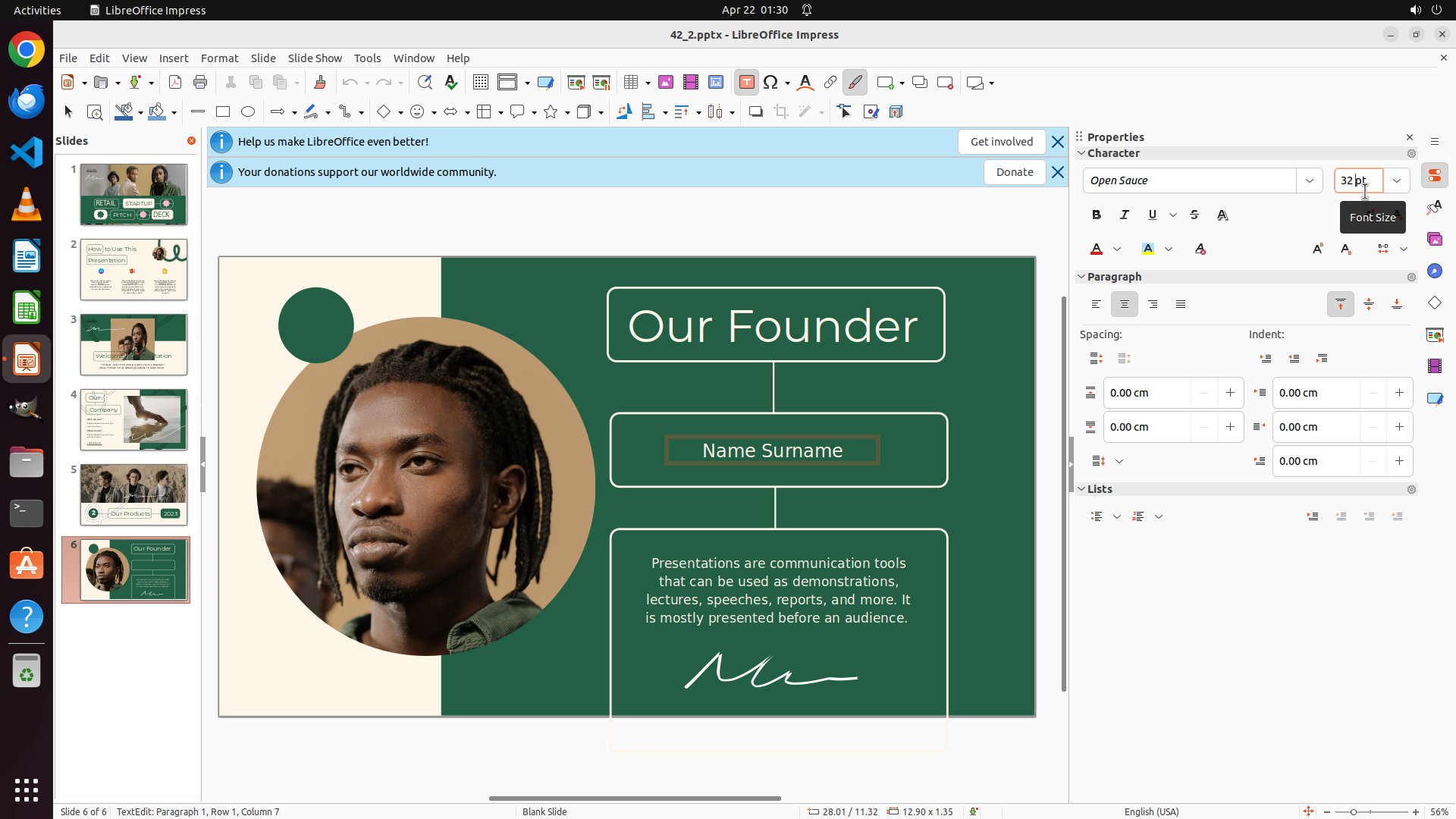
Step 14:
HOTKEY
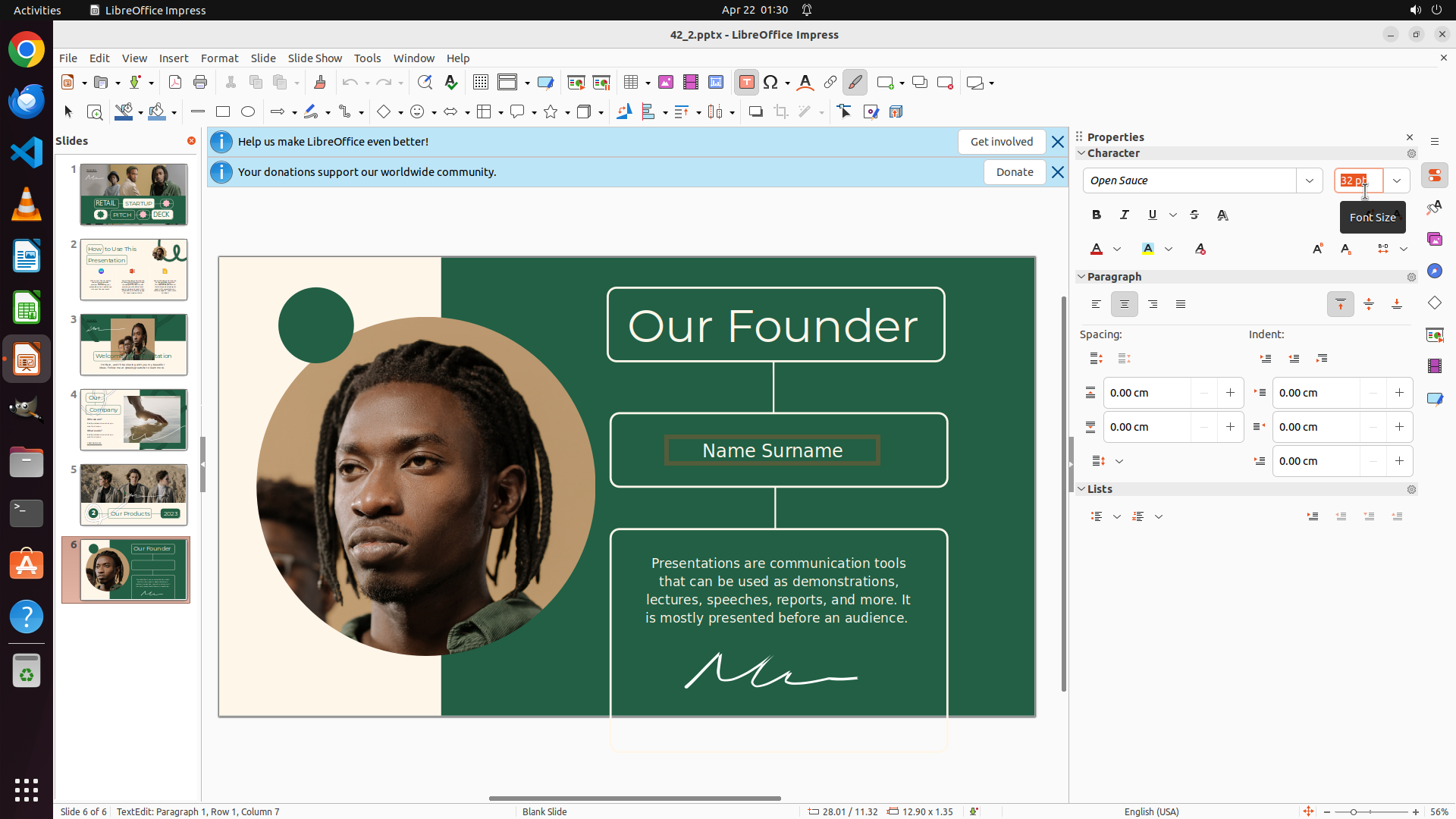
Step 14:
TYPING "40"
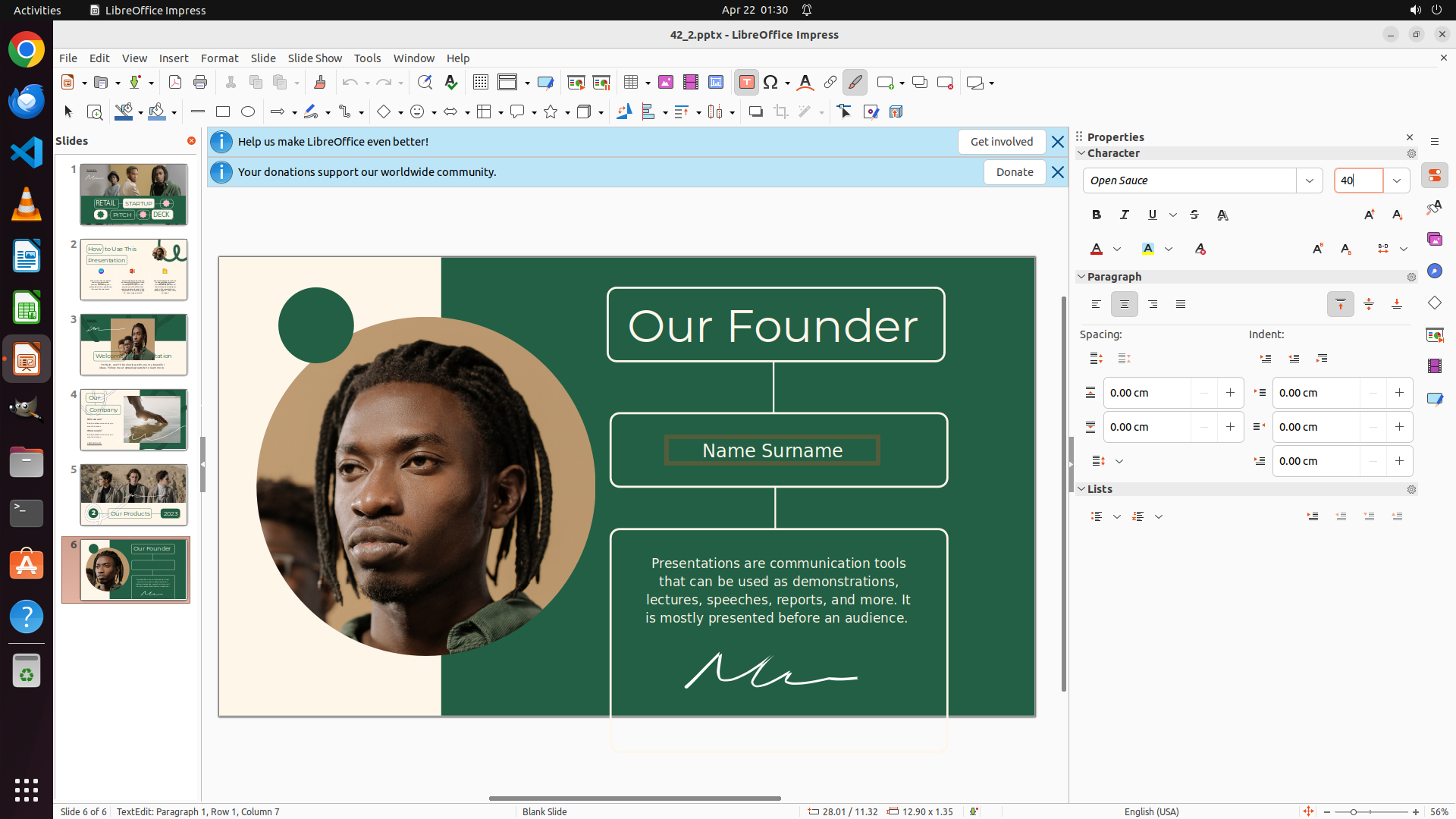
Step 15:
CLICK (1020, 585)
```
#### 重要信息
当前在 Slide 6 页面,显示 "Our Founder" 幻灯片。从截图可以看到:
- "Our Founder" 文本框的字体大小已成功修改为 40pt(比之前小)
- 页面中间有 "Name Surname" 文本框
- 底部有说明文字段落("Presentations are communication tools...")
- Properties 面板显示 Character 属性,字体大小字段显示 "40"(但这可能是上一个文本框的值)
- 左侧面板显示 Slide 6 被选中
#### 情况分析与思考过程
根据策略树和任务进度:
1. ✓ Slide 3 图片高度已改为 20 cm(已完成)
2. ✓ "Our Founder" 文本框字体大小已改为 40 pt(已完成)
3. 当前需要:
- 选中 "Name Surname" 文本框中的所有文字,修改字体大小为 40 pt
- 选中底部说明文字文本框,修改字体大小为 40 pt
- 保存文件
我注意到 Properties 面板中字体大小显示为 "40",但这可能是上一个文本框修改后的残留值。为了确保 "Name Surname" 文本框的字体大小正确设置为 40pt,我需要:
1. 先 triple-click "Name Surname" 文本以全选其中的文字
2. 然后查看实际的字体大小,如果不是 40pt 则进行修改
让我先 triple-click "Name Surname" 文本框来选中所有文字。
```
Step 16:
CLICK (1786, 237)
```
#### 重要信息
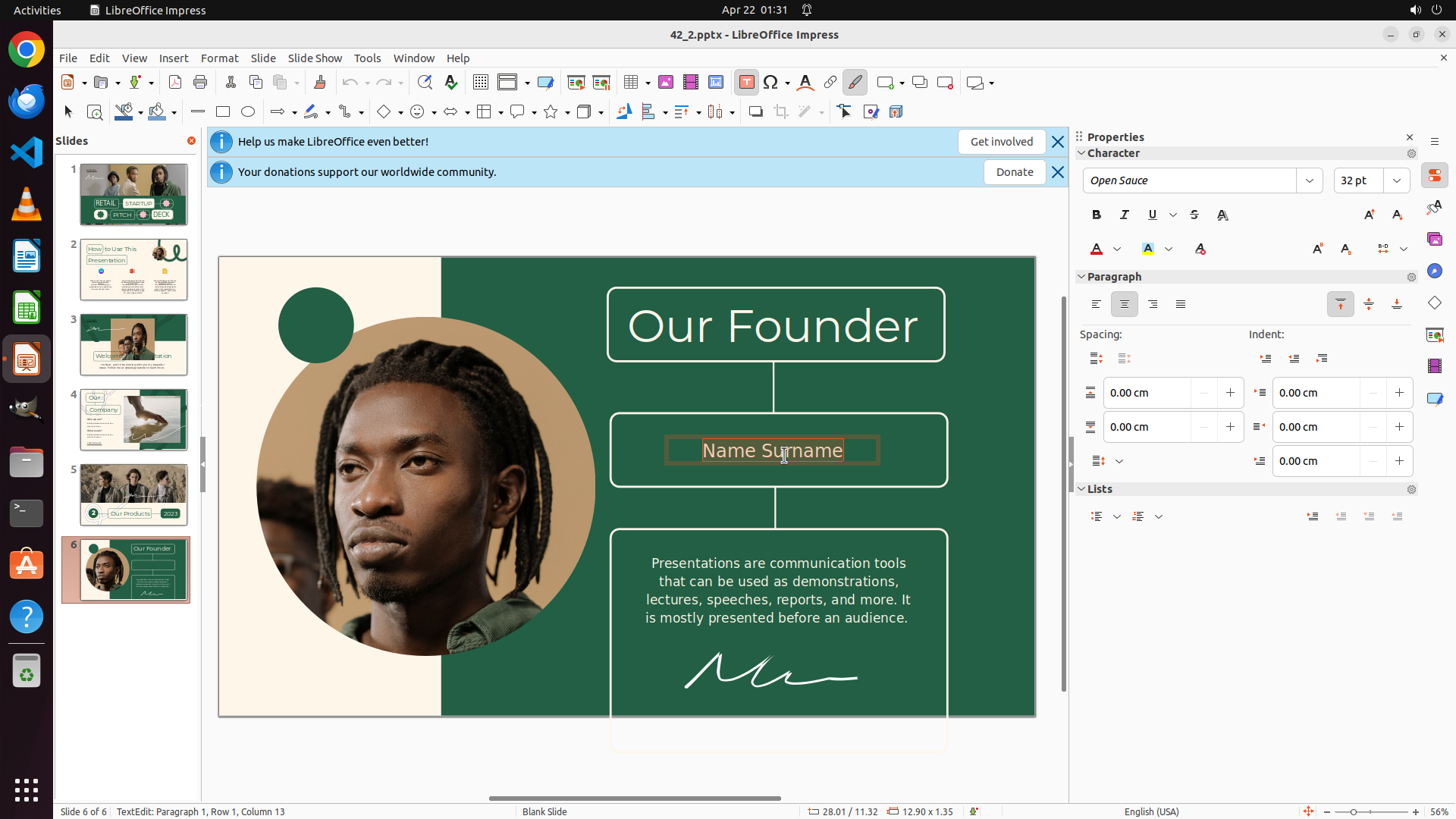
当前在 Slide 6 页面,"Name Surname" 文本框已被选中(文字高亮显示为绿色)。从截图可以看到:
- Properties 面板右侧显示 Character 属性
- 字体大小字段显示 "32 pt"(不是 40 pt)
- 状态栏显示 "TextEdit: Paragraph 1, Row 1, Column 13",确认文本编辑模式已激活
- "Our Founder" 标题文本框字体已变小(之前已成功改为 40pt)
#### 情况分析与思考过程
根据策略树和当前状态:
1. ✓ Slide 3 图片高度已改为 20 cm(已完成)
2. ✓ "Our Founder" 文本框字体大小已改为 40 pt(已完成)
3. 当前 "Name Surname" 文本框字体大小为 32 pt,需要改为 40 pt
4. 之后还需要修改底部说明文字文本框的字体大小为 40 pt
5. 最后保存文件
现在 "Name Surname" 文本已被选中,我需要:
1. 点击 Properties 面板中的字体大小字段
2. 全选当前值(Ctrl+A)
3. 输入 "40"
4. 按 Enter 确认
让我执行这些操作来修改字体大小。
```
Step 16:
HOTKEY
```
#### 重要信息
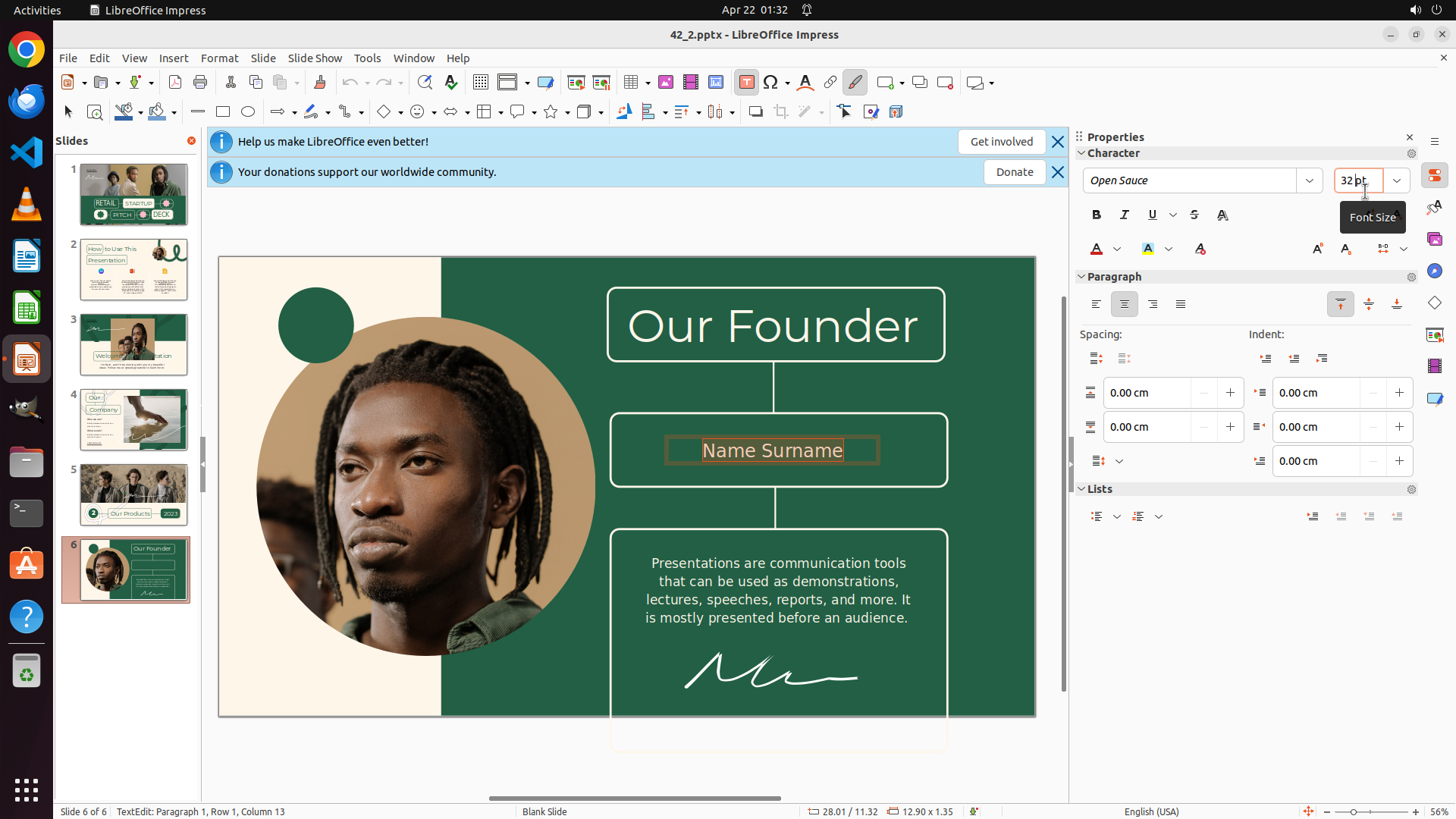
当前在 Slide 6 页面,"Name Surname" 文本框已被选中(文字高亮显示为绿色)。从截图可以看到:
- Properties 面板右侧显示 Character 属性
- 字体大小字段显示 "32 pt"(不是 40 pt)
- 状态栏显示 "TextEdit: Paragraph 1, Row 1, Column 13",确认文本编辑模式已激活
- "Our Founder" 标题文本框字体已变小(之前已成功改为 40pt)
#### 情况分析与思考过程
根据策略树和当前状态:
1. ✓ Slide 3 图片高度已改为 20 cm(已完成)
2. ✓ "Our Founder" 文本框字体大小已改为 40 pt(已完成)
3. 当前 "Name Surname" 文本框字体大小为 32 pt,需要改为 40 pt
4. 之后还需要修改底部说明文字文本框的字体大小为 40 pt
5. 最后保存文件
现在 "Name Surname" 文本已被选中,我需要:
1. 点击 Properties 面板中的字体大小字段
2. 全选当前值(Ctrl+A)
3. 输入 "40"
4. 按 Enter 确认
让我执行这些操作来修改字体大小。
```
Step 16:
TYPING "40"
```
#### 重要信息
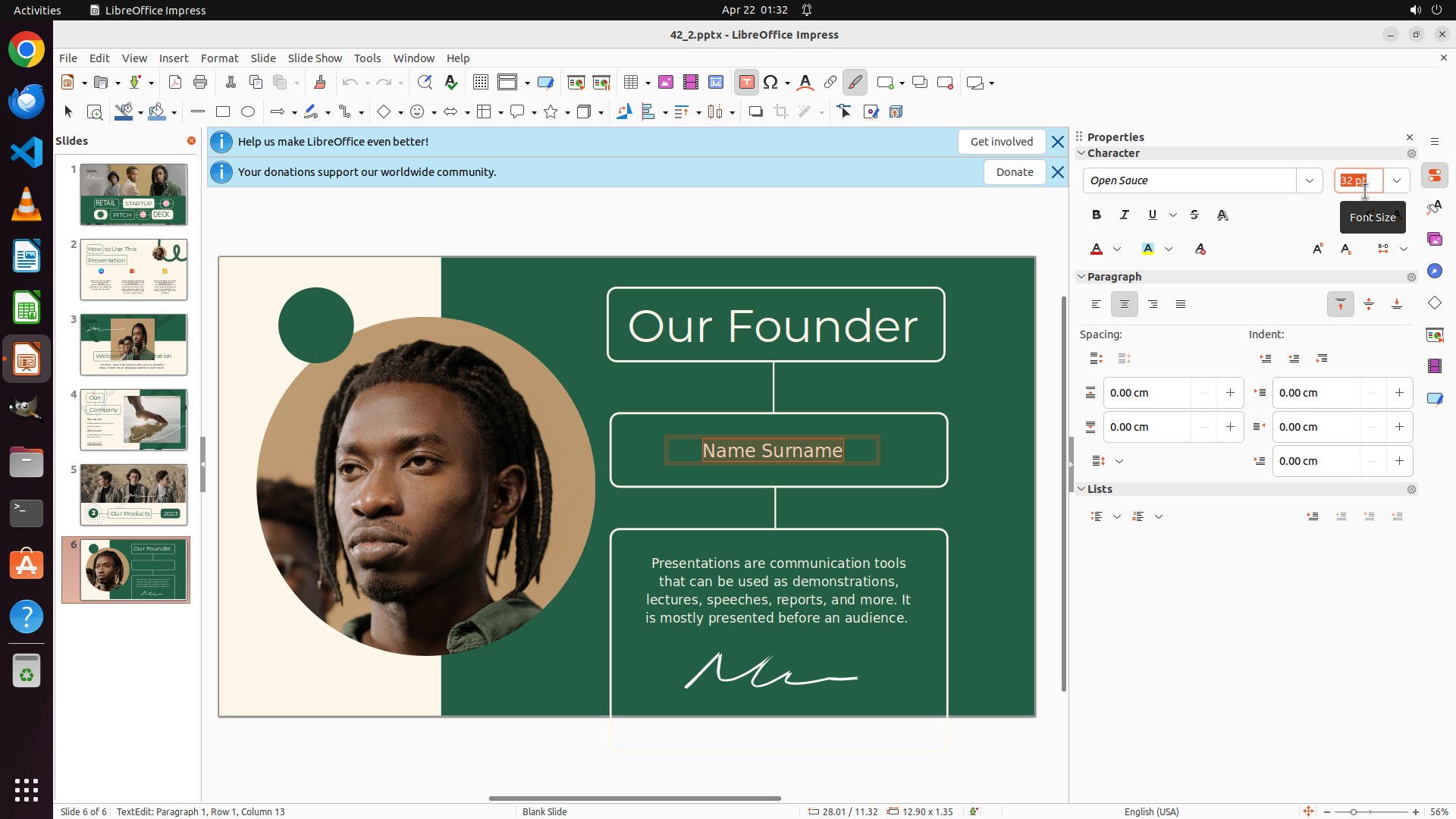
当前在 Slide 6 页面,"Name Surname" 文本框已被选中(文字高亮显示为绿色)。从截图可以看到:
- Properties 面板右侧显示 Character 属性
- 字体大小字段显示 "32 pt"(不是 40 pt)
- 状态栏显示 "TextEdit: Paragraph 1, Row 1, Column 13",确认文本编辑模式已激活
- "Our Founder" 标题文本框字体已变小(之前已成功改为 40pt)
#### 情况分析与思考过程
根据策略树和当前状态:
1. ✓ Slide 3 图片高度已改为 20 cm(已完成)
2. ✓ "Our Founder" 文本框字体大小已改为 40 pt(已完成)
3. 当前 "Name Surname" 文本框字体大小为 32 pt,需要改为 40 pt
4. 之后还需要修改底部说明文字文本框的字体大小为 40 pt
5. 最后保存文件
现在 "Name Surname" 文本已被选中,我需要:
1. 点击 Properties 面板中的字体大小字段
2. 全选当前值(Ctrl+A)
3. 输入 "40"
4. 按 Enter 确认
让我执行这些操作来修改字体大小。
```
Step 16:
HOTKEY
```
#### 重要信息
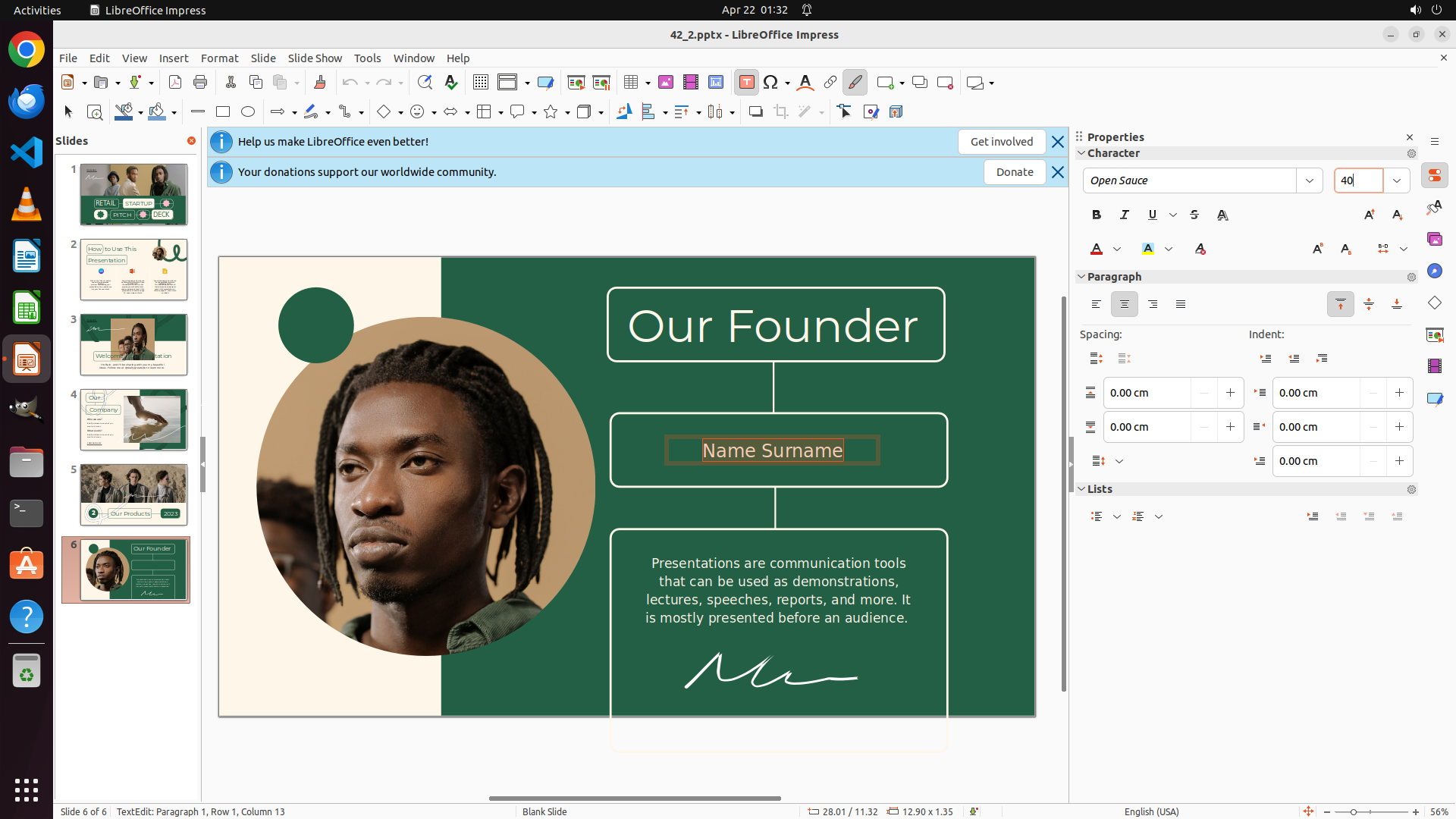
当前在 Slide 6 页面,"Name Surname" 文本框已被选中(文字高亮显示为绿色)。从截图可以看到:
- Properties 面板右侧显示 Character 属性
- 字体大小字段显示 "32 pt"(不是 40 pt)
- 状态栏显示 "TextEdit: Paragraph 1, Row 1, Column 13",确认文本编辑模式已激活
- "Our Founder" 标题文本框字体已变小(之前已成功改为 40pt)
#### 情况分析与思考过程
根据策略树和当前状态:
1. ✓ Slide 3 图片高度已改为 20 cm(已完成)
2. ✓ "Our Founder" 文本框字体大小已改为 40 pt(已完成)
3. 当前 "Name Surname" 文本框字体大小为 32 pt,需要改为 40 pt
4. 之后还需要修改底部说明文字文本框的字体大小为 40 pt
5. 最后保存文件
现在 "Name Surname" 文本已被选中,我需要:
1. 点击 Properties 面板中的字体大小字段
2. 全选当前值(Ctrl+A)
3. 输入 "40"
4. 按 Enter 确认
让我执行这些操作来修改字体大小。
```
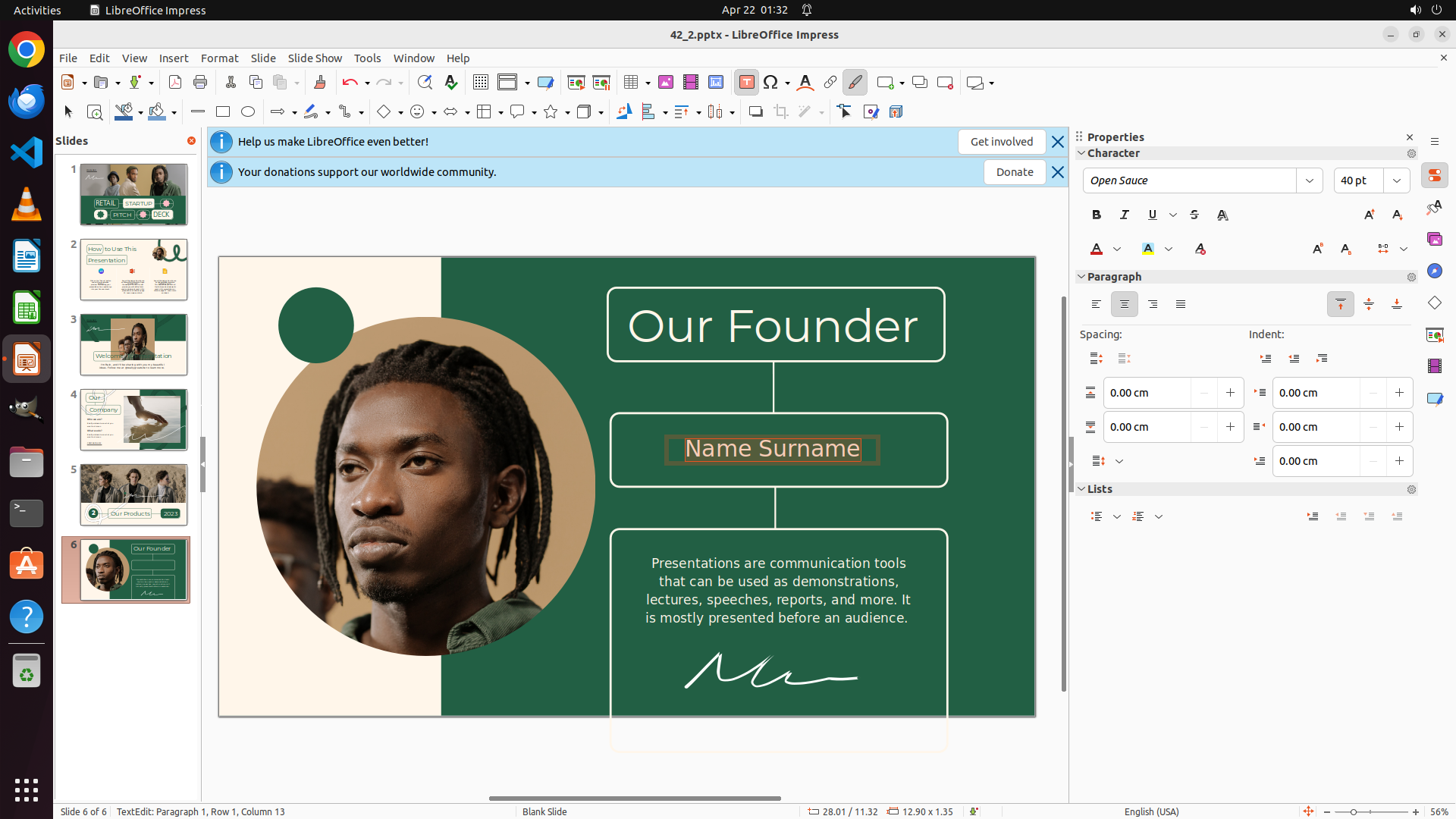
Step 17:
CLICK (1020, 780)
```
#### 重要信息
从当前截图可以看到:
- 当前在 Slide 6 页面,"Our Founder" 幻灯片
- "Name Surname" 文本框已被选中,Properties 面板显示字体大小为 "40 pt"
- "Our Founder" 标题和 "Name Surname" 副标题的字体都已成功修改为 40pt(视觉上明显变小)
- 页面底部还有一个段落文本框,包含 "Presentations are communication tools..." 文字
- 这是最后一个需要修改字体大小的文本框
#### 情况分析与思考过程
根据策略树和任务进度:
1. ✓ Slide 3 图片高度已改为 20 cm(已完成)
2. ✓ "Our Founder" 文本框字体大小已改为 40 pt(已完成)
3. ✓ "Name Surname" 文本框字体大小已改为 40 pt(已完成,Properties 面板显示 40 pt)
4. 当前需要:
- 选中底部说明文字文本框("Presentations are communication tools...")
- 修改字体大小为 40 pt
- 保存文件
现在需要点击底部段落文本框来选中其中的文字,然后修改字体大小为 40pt。
```
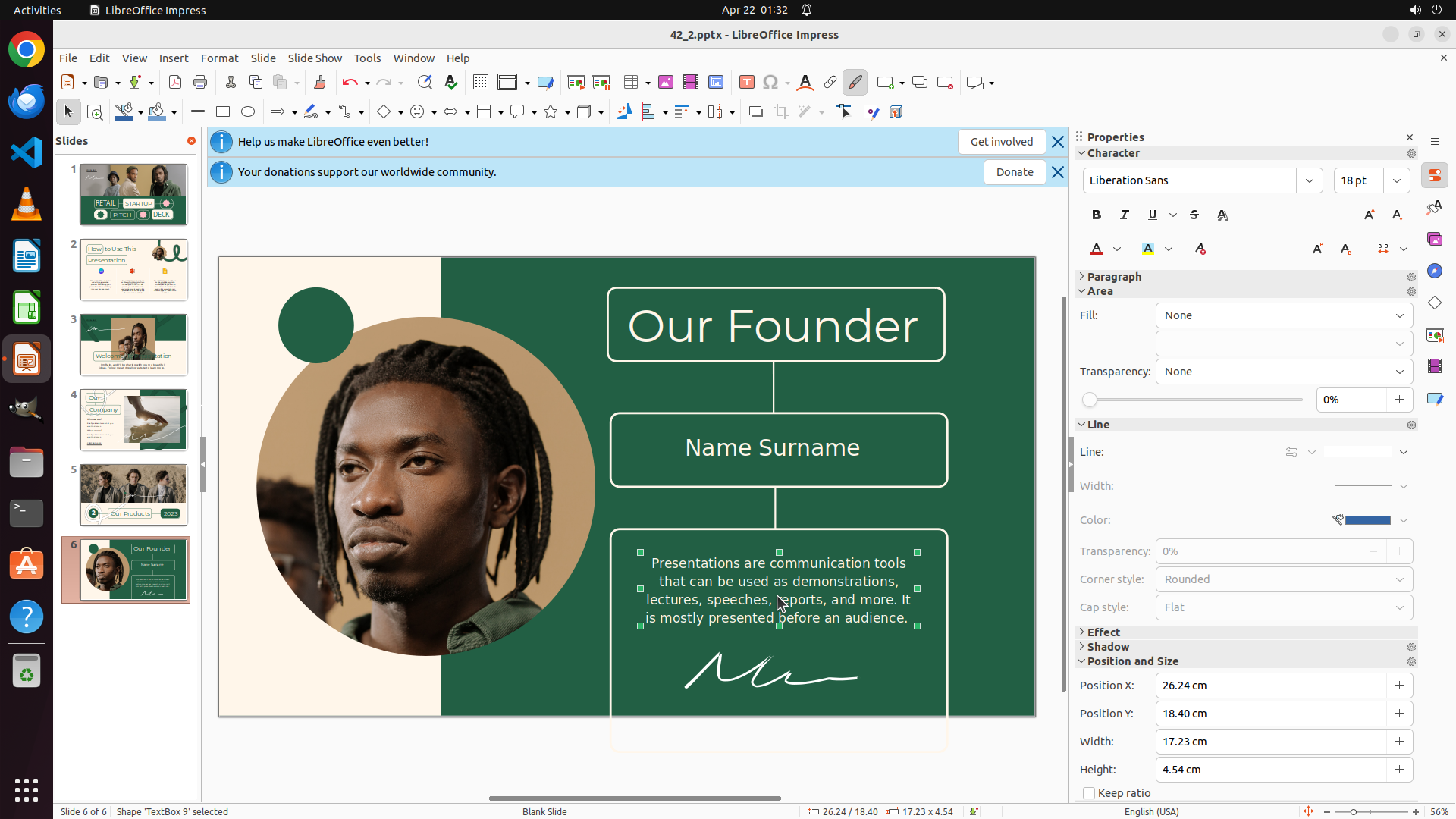
Step 18:
HOTKEY
```
#### 重要信息
从当前截图可以看到:
- Slide 6 页面底部的段落文本框已被选中(显示选择手柄)
- Properties 面板显示 Character 属性,当前字体大小为 "18 pt"
- 文本框包含文字:"Presentations are communication tools that can be used as demonstrations, lectures, speeches, reports, and more. It is mostly presented before an audience."
- 状态栏显示 "Shape 'TextBox 9' selected"
#### 情况分析与思考过程
根据策略树和任务进度:
1. ✓ Slide 3 图片高度已改为 20 cm(已完成)
2. ✓ "Our Founder" 文本框字体大小已改为 40 pt(已完成)
3. ✓ "Name Surname" 文本框字体大小已改为 40 pt(已完成)
4. 当前需要:
- 确保底部段落文本框中的文字被选中
- 修改字体大小从 18 pt 改为 40 pt
- 保存文件
文本框已被选中,但我需要确保其中的文字被选中才能修改字体大小。我应该:
1. 先使用 Ctrl+A 全选文本框中的文字
2. 然后点击 Properties 面板中的字体大小字段
3. 输入 40 并按 Enter 确认
4. 最后保存文件
```
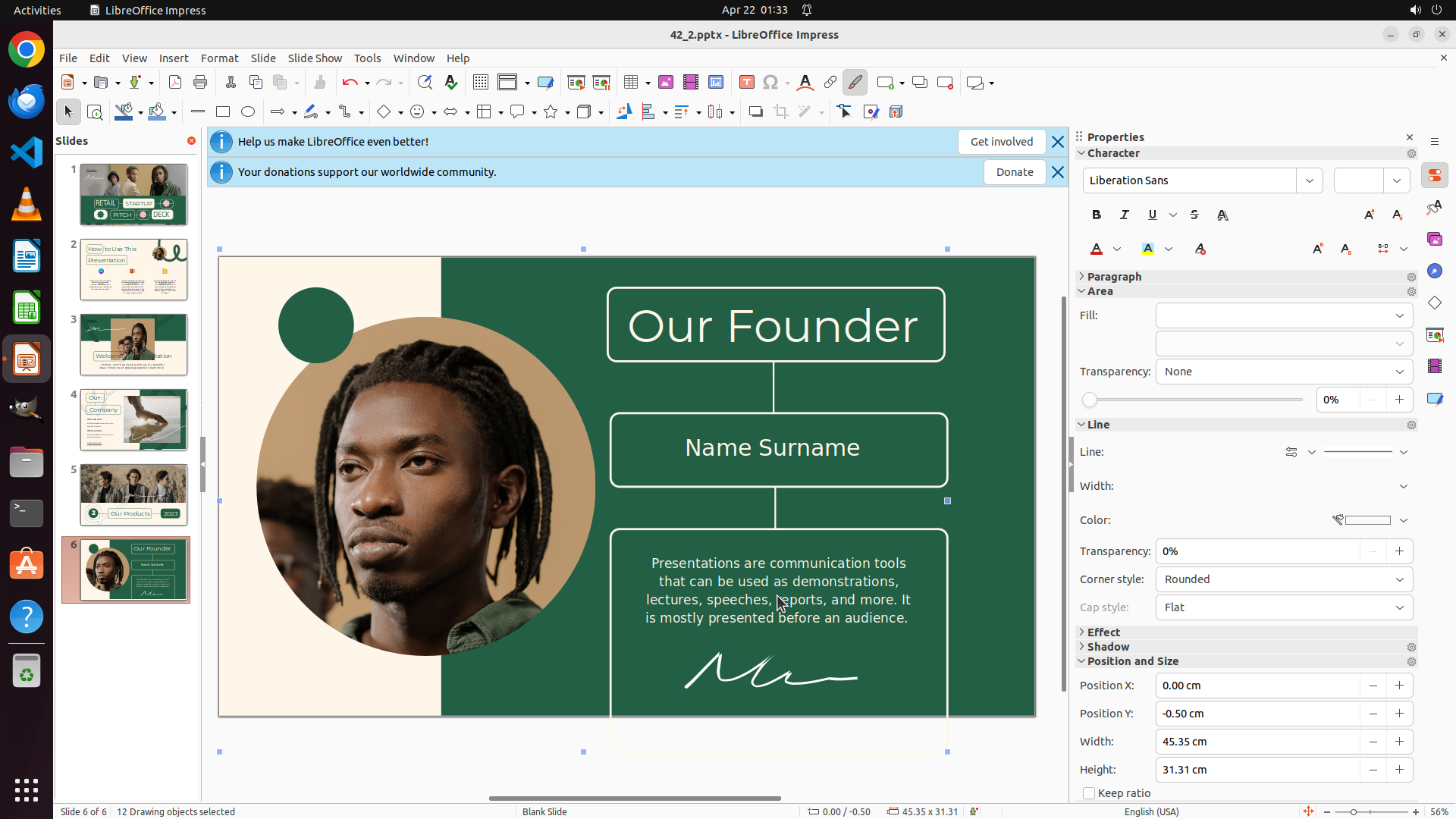
Step 18:
CLICK (1786, 237)
```
#### 重要信息
从当前截图可以看到:
- Slide 6 页面底部的段落文本框已被选中(显示选择手柄)
- Properties 面板显示 Character 属性,当前字体大小为 "18 pt"
- 文本框包含文字:"Presentations are communication tools that can be used as demonstrations, lectures, speeches, reports, and more. It is mostly presented before an audience."
- 状态栏显示 "Shape 'TextBox 9' selected"
#### 情况分析与思考过程
根据策略树和任务进度:
1. ✓ Slide 3 图片高度已改为 20 cm(已完成)
2. ✓ "Our Founder" 文本框字体大小已改为 40 pt(已完成)
3. ✓ "Name Surname" 文本框字体大小已改为 40 pt(已完成)
4. 当前需要:
- 确保底部段落文本框中的文字被选中
- 修改字体大小从 18 pt 改为 40 pt
- 保存文件
文本框已被选中,但我需要确保其中的文字被选中才能修改字体大小。我应该:
1. 先使用 Ctrl+A 全选文本框中的文字
2. 然后点击 Properties 面板中的字体大小字段
3. 输入 40 并按 Enter 确认
4. 最后保存文件
```
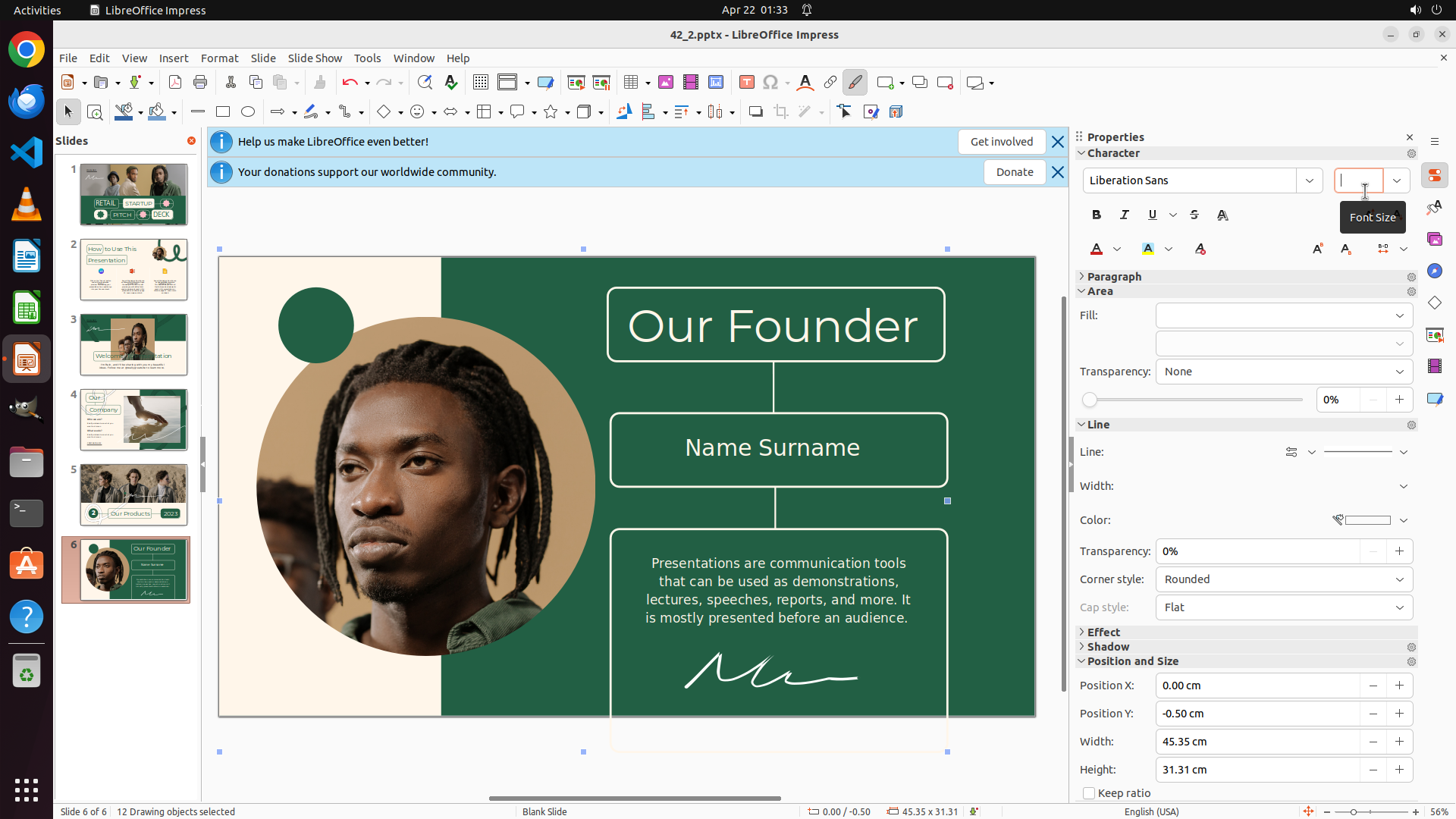
Step 18:
HOTKEY
```
#### 重要信息
从当前截图可以看到:
- Slide 6 页面底部的段落文本框已被选中(显示选择手柄)
- Properties 面板显示 Character 属性,当前字体大小为 "18 pt"
- 文本框包含文字:"Presentations are communication tools that can be used as demonstrations, lectures, speeches, reports, and more. It is mostly presented before an audience."
- 状态栏显示 "Shape 'TextBox 9' selected"
#### 情况分析与思考过程
根据策略树和任务进度:
1. ✓ Slide 3 图片高度已改为 20 cm(已完成)
2. ✓ "Our Founder" 文本框字体大小已改为 40 pt(已完成)
3. ✓ "Name Surname" 文本框字体大小已改为 40 pt(已完成)
4. 当前需要:
- 确保底部段落文本框中的文字被选中
- 修改字体大小从 18 pt 改为 40 pt
- 保存文件
文本框已被选中,但我需要确保其中的文字被选中才能修改字体大小。我应该:
1. 先使用 Ctrl+A 全选文本框中的文字
2. 然后点击 Properties 面板中的字体大小字段
3. 输入 40 并按 Enter 确认
4. 最后保存文件
```
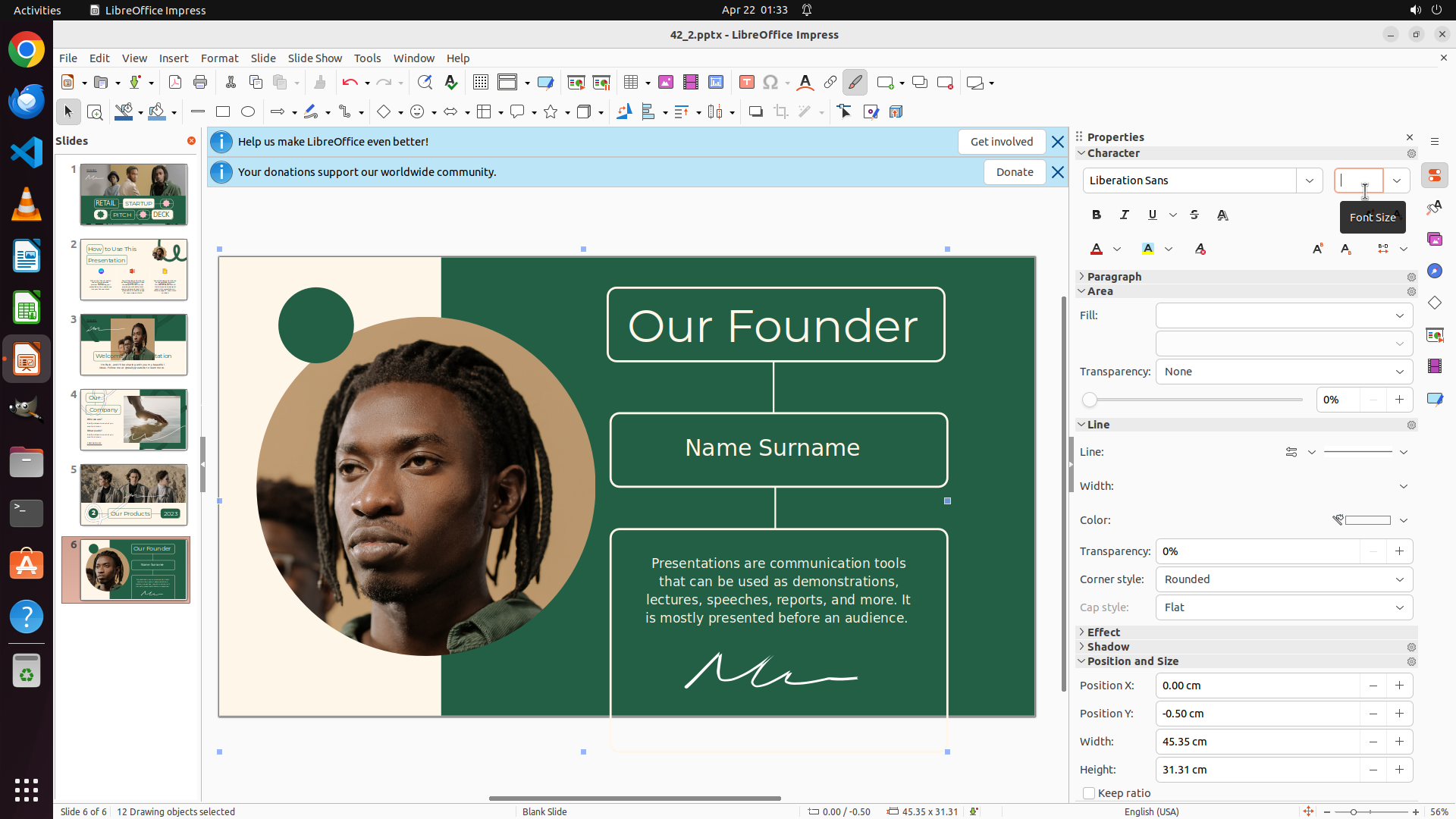
Step 18:
TYPING "40"
```
#### 重要信息
从当前截图可以看到:
- Slide 6 页面底部的段落文本框已被选中(显示选择手柄)
- Properties 面板显示 Character 属性,当前字体大小为 "18 pt"
- 文本框包含文字:"Presentations are communication tools that can be used as demonstrations, lectures, speeches, reports, and more. It is mostly presented before an audience."
- 状态栏显示 "Shape 'TextBox 9' selected"
#### 情况分析与思考过程
根据策略树和任务进度:
1. ✓ Slide 3 图片高度已改为 20 cm(已完成)
2. ✓ "Our Founder" 文本框字体大小已改为 40 pt(已完成)
3. ✓ "Name Surname" 文本框字体大小已改为 40 pt(已完成)
4. 当前需要:
- 确保底部段落文本框中的文字被选中
- 修改字体大小从 18 pt 改为 40 pt
- 保存文件
文本框已被选中,但我需要确保其中的文字被选中才能修改字体大小。我应该:
1. 先使用 Ctrl+A 全选文本框中的文字
2. 然后点击 Properties 面板中的字体大小字段
3. 输入 40 并按 Enter 确认
4. 最后保存文件
```
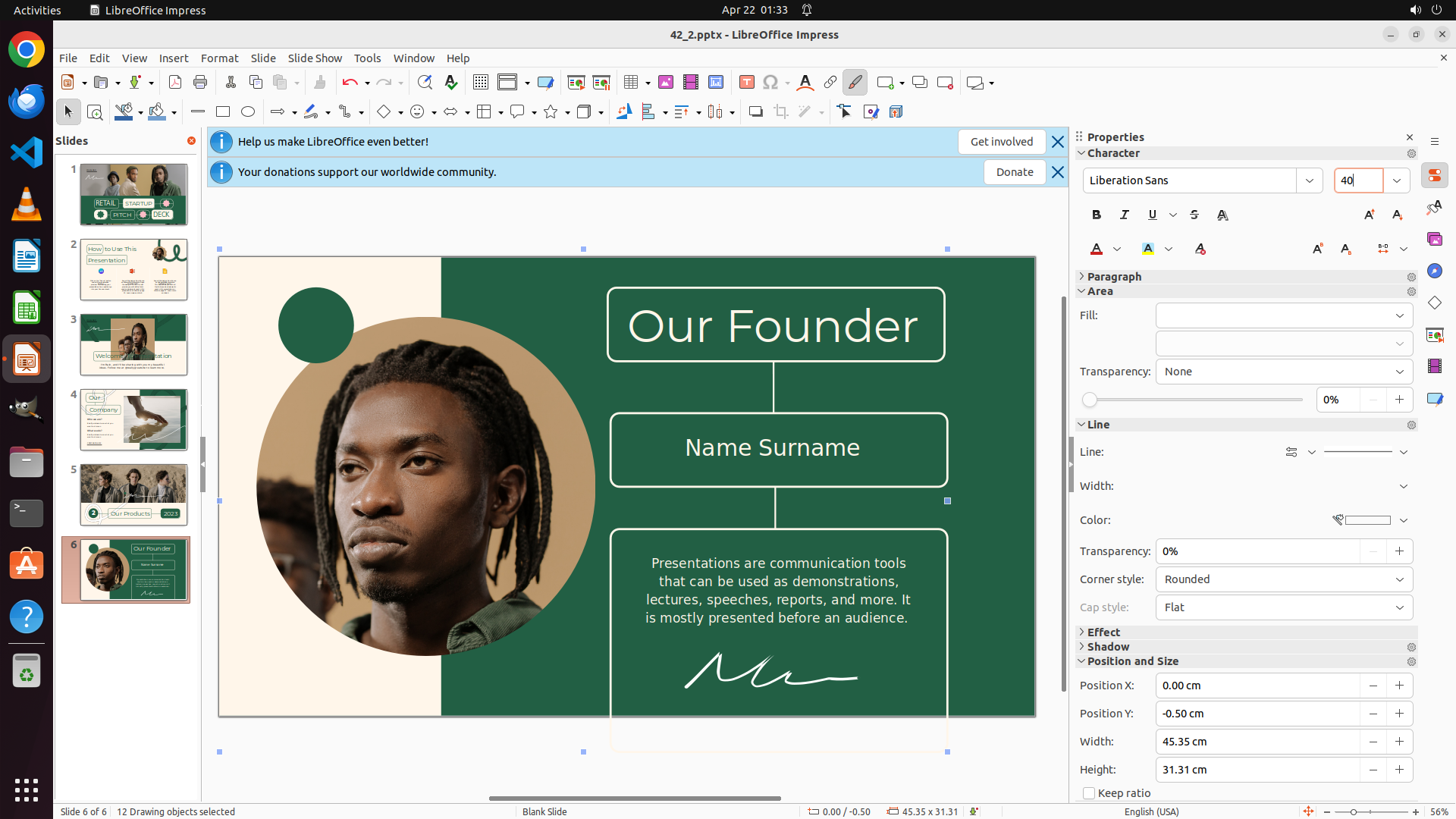
Step 18:
HOTKEY
```
#### 重要信息
从当前截图可以看到:
- Slide 6 页面底部的段落文本框已被选中(显示选择手柄)
- Properties 面板显示 Character 属性,当前字体大小为 "18 pt"
- 文本框包含文字:"Presentations are communication tools that can be used as demonstrations, lectures, speeches, reports, and more. It is mostly presented before an audience."
- 状态栏显示 "Shape 'TextBox 9' selected"
#### 情况分析与思考过程
根据策略树和任务进度:
1. ✓ Slide 3 图片高度已改为 20 cm(已完成)
2. ✓ "Our Founder" 文本框字体大小已改为 40 pt(已完成)
3. ✓ "Name Surname" 文本框字体大小已改为 40 pt(已完成)
4. 当前需要:
- 确保底部段落文本框中的文字被选中
- 修改字体大小从 18 pt 改为 40 pt
- 保存文件
文本框已被选中,但我需要确保其中的文字被选中才能修改字体大小。我应该:
1. 先使用 Ctrl+A 全选文本框中的文字
2. 然后点击 Properties 面板中的字体大小字段
3. 输入 40 并按 Enter 确认
4. 最后保存文件
```
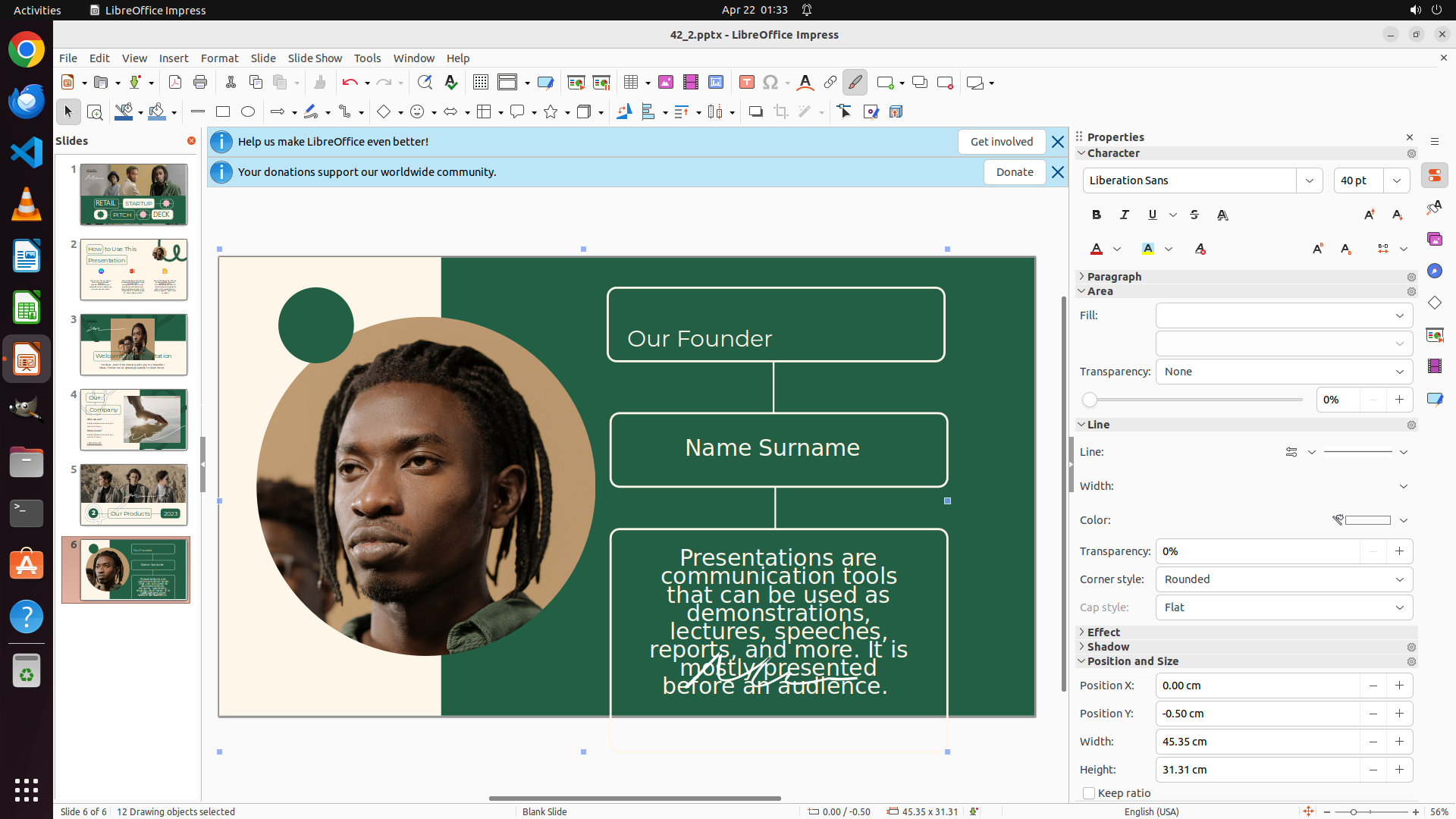
Step 19:
HOTKEY
```
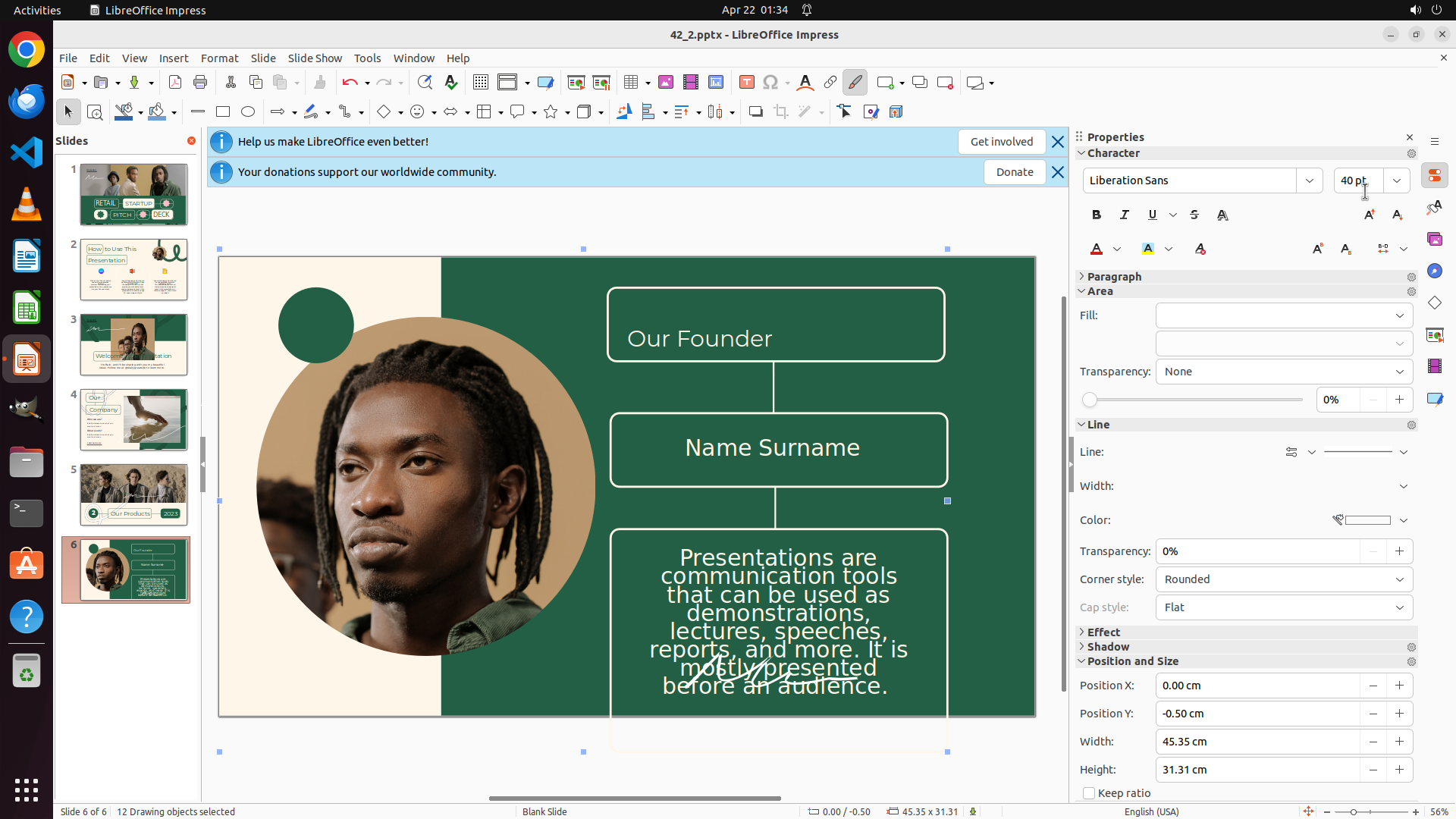
#### 重要信息
从当前截图可以看到:
- Slide 6 页面底部的段落文本框已被选中
- Properties 面板显示 Character 属性,字体大小字段显示 "40 pt"
- 状态栏显示 "12 Drawing objects selected"
- 文本框中的文字:"Presentations are communication tools that can be used as demonstrations, lectures, speeches, reports, and more. It is mostly presented before an audience."
- 从视觉上看,底部文本的字体大小已经变大,与 40pt 设置一致
#### 情况分析与思考过程
根据策略树和任务进度检查:
1. ✓ Slide 3 图片高度已改为 20 cm(已完成 - 策略树标记为 success)
2. ✓ "Our Founder" 文本框字体大小已改为 40 pt(已完成)
3. ✓ "Name Surname" 文本框字体大小已改为 40 pt(已完成)
4. ✓ 底部说明文字文本框字体大小已改为 40 pt(Properties 面板显示 40 pt,已完成)
5. 最后一步:保存文件确认所有修改
所有修改任务都已完成,现在只需要保存文件。我将使用 Ctrl+S 快捷键保存文件。
```
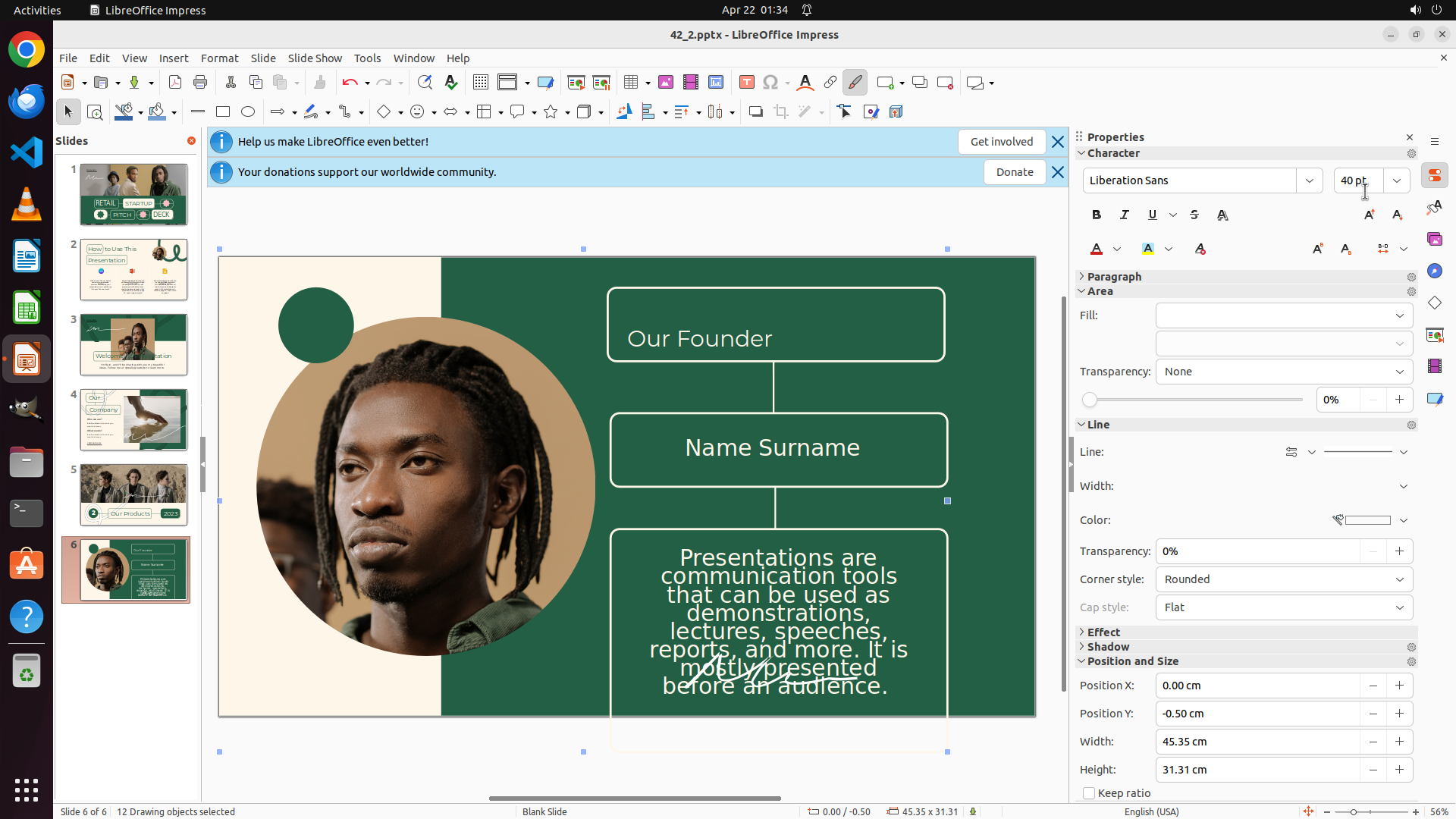
Step 19:
WAIT
```
#### 重要信息
从当前截图可以看到:
- Slide 6 页面底部的段落文本框已被选中
- Properties 面板显示 Character 属性,字体大小字段显示 "40 pt"
- 状态栏显示 "12 Drawing objects selected"
- 文本框中的文字:"Presentations are communication tools that can be used as demonstrations, lectures, speeches, reports, and more. It is mostly presented before an audience."
- 从视觉上看,底部文本的字体大小已经变大,与 40pt 设置一致
#### 情况分析与思考过程
根据策略树和任务进度检查:
1. ✓ Slide 3 图片高度已改为 20 cm(已完成 - 策略树标记为 success)
2. ✓ "Our Founder" 文本框字体大小已改为 40 pt(已完成)
3. ✓ "Name Surname" 文本框字体大小已改为 40 pt(已完成)
4. ✓ 底部说明文字文本框字体大小已改为 40 pt(Properties 面板显示 40 pt,已完成)
5. 最后一步:保存文件确认所有修改
所有修改任务都已完成,现在只需要保存文件。我将使用 Ctrl+S 快捷键保存文件。
```
Step 20:
DONE DONE
```
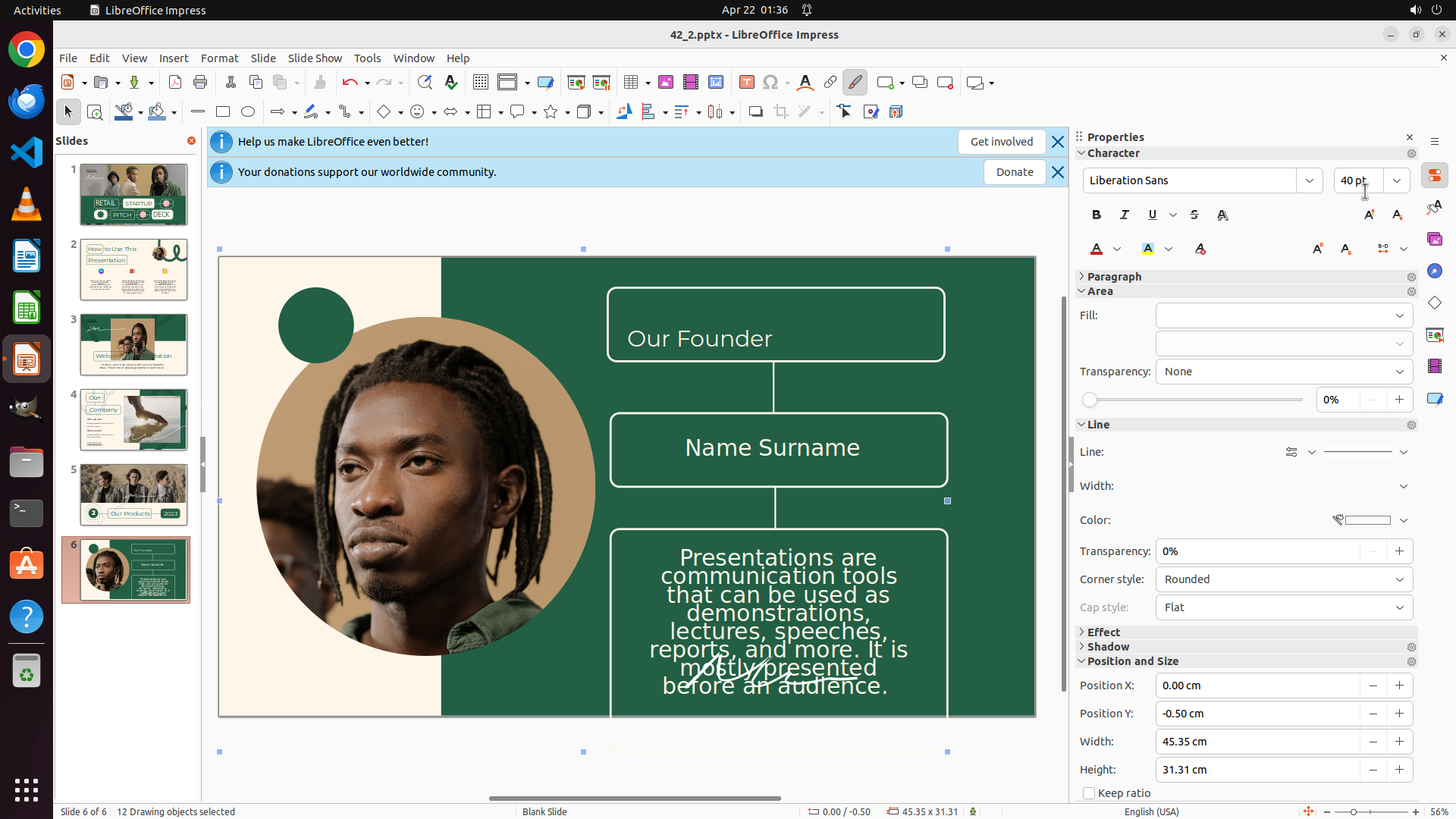
#### 重要信息
从当前截图可以看到:
- 文件已成功保存(标题栏显示 "42_2.pptx - LibreOffice Impress",无未保存标记)
- Slide 6 页面显示所有文本框字体大小已统一为 40pt
- Properties 面板显示 Character 属性,字体大小字段为 "40 pt"
- 状态栏显示 "12 Drawing objects selected"
- 所有任务目标已完成:
- ✓ Slide 3 图片高度已改为 20 cm
- ✓ Slide 6 "Our Founder" 文本框字体大小 40 pt
- ✓ Slide 6 "Name Surname" 文本框字体大小 40 pt
- ✓ Slide 6 底部说明文字文本框字体大小 40 pt
- ✓ 文件已保存
#### 情况分析与思考过程
根据策略树和任务进度检查,所有任务都已完成:
1. **Slide 3 图片高度 20cm** - 已在步骤 4 完成,Properties 面板显示 Height 为 20.00 cm
2. **Slide 6 所有文本框字体大小 40pt** - 已在步骤 7-13 完成:
- "Our Founder" 文本框:40 pt ✓
- "Name Surname" 文本框:40 pt ✓
- 底部说明文字文本框:40 pt ✓
3. **保存文件** - 已在步骤 14 完成(Ctrl+S)
所有关键视觉证据都已满足,任务成功完成。无需进一步操作。
```
Recording
![]()