Task: eabc805a-bfcf-4460-b250-ac92135819f6
| Application | vs_code |
| Score | 1.0 |
| Status | success |
| Timestamp | 2026-04-21 08:57:31 |
Runtime Log
Trajectory
Step 1:
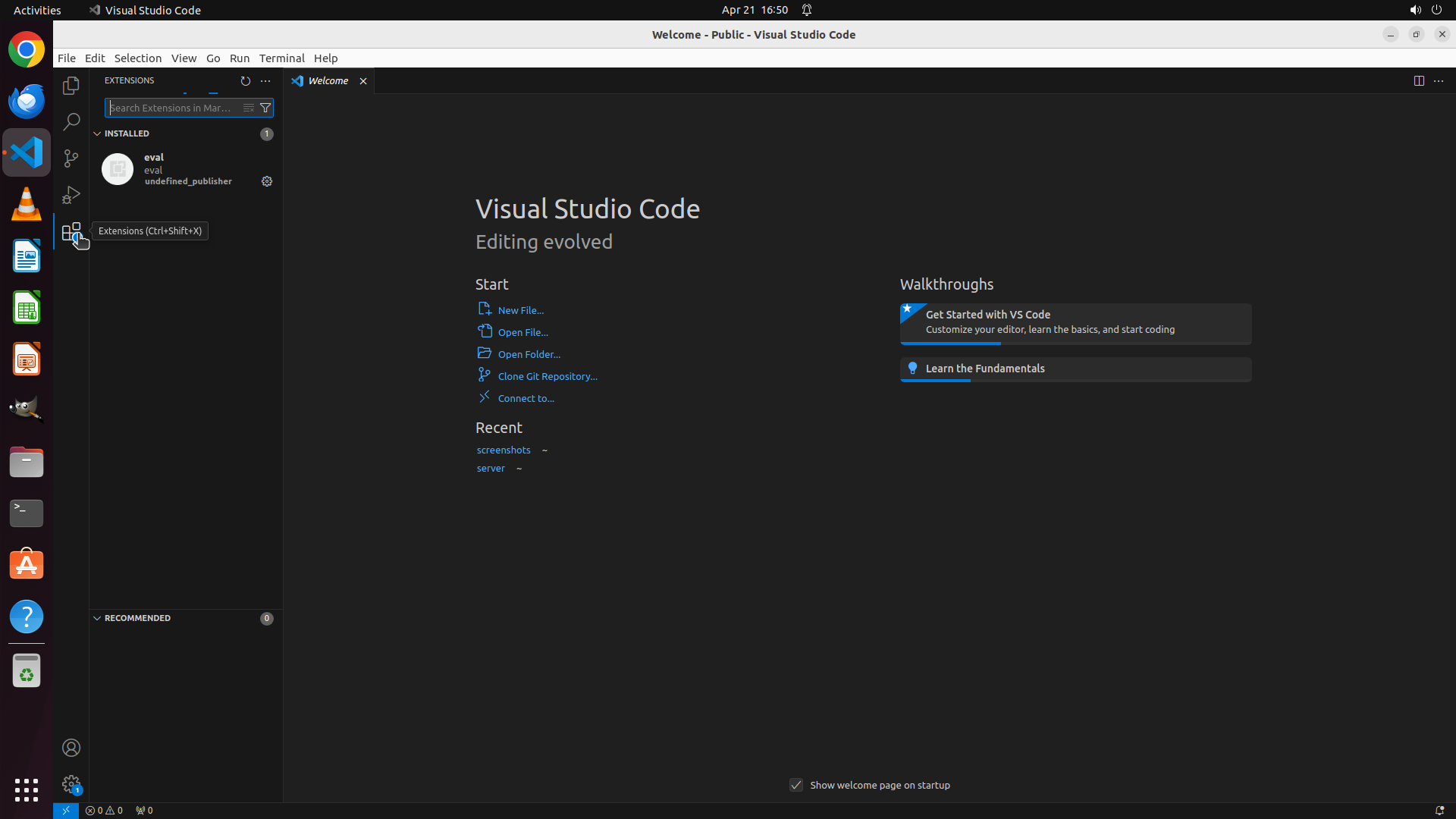
CLICK (92, 303)
```
#### 重要信息
VS Code: 已经打开,显示的是 Welcome 页面。左侧边栏可以看到多个图标,包括 Explorer、Search、Source Control、Run and Debug 和 Extensions 图标。当前任务需要安装 Python 扩展,首先需要打开 Extensions 视图。
#### 情况分析与思考过程
根据策略树,任务分为三步:
1. 打开 Extensions 视图(点击左侧活动栏的 Extensions 图标)
2. 搜索 Python 扩展
3. 安装 Python 扩展
当前处于初始状态,VS Code: 已打开。我需要先点击左侧边栏的 Extensions 图标(方块图标)来打开扩展视图。Extensions 图标位于左侧活动栏,看起来是四个小方块组成的图标。点击后会切换到 Extensions 视图,然后我可以搜索 "Python" 并安装官方 Microsoft Python 扩展。
```
Step 2:
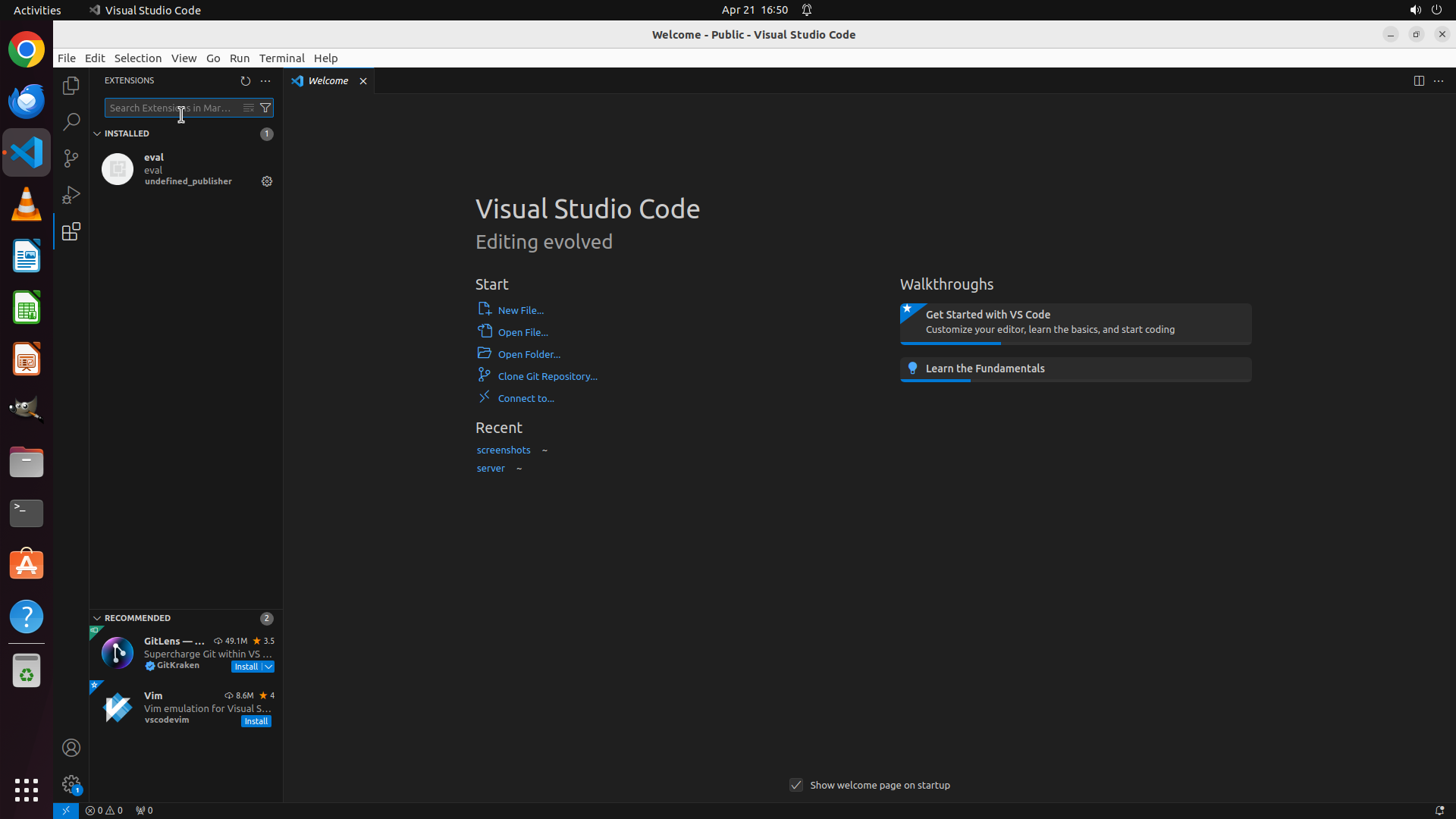
CLICK (225, 136)
```
#### 重要信息
Extensions 视图已成功打开。左侧边栏现在显示 Extensions 面板,包含:
- 顶部的搜索框(显示 "Search Extensions in Mar...")
- INSTALLED 部分显示有 1 个已安装扩展(eval)
- RECOMMENDED 部分显示有 0 个推荐扩展
#### 情况分析与思考过程
上一步操作成功,已经打开了 Extensions 视图。根据策略树,现在需要执行第 2 步:搜索 Python 扩展。
接下来的计划:
1. 点击搜索框并输入 "Python" 进行搜索
2. 等待搜索结果出现,找到 Microsoft 官方的 Python 扩展
3. 点击 Install 按钮进行安装
当前需要点击搜索框并输入 "Python",这是一个连贯的操作,可以使用 BATCH 动作来完成。
```
Step 2:
TYPING "Python"
```
#### 重要信息
Extensions 视图已成功打开。左侧边栏现在显示 Extensions 面板,包含:
- 顶部的搜索框(显示 "Search Extensions in Mar...")
- INSTALLED 部分显示有 1 个已安装扩展(eval)
- RECOMMENDED 部分显示有 0 个推荐扩展
#### 情况分析与思考过程
上一步操作成功,已经打开了 Extensions 视图。根据策略树,现在需要执行第 2 步:搜索 Python 扩展。
接下来的计划:
1. 点击搜索框并输入 "Python" 进行搜索
2. 等待搜索结果出现,找到 Microsoft 官方的 Python 扩展
3. 点击 Install 按钮进行安装
当前需要点击搜索框并输入 "Python",这是一个连贯的操作,可以使用 BATCH 动作来完成。
```
Step 3:
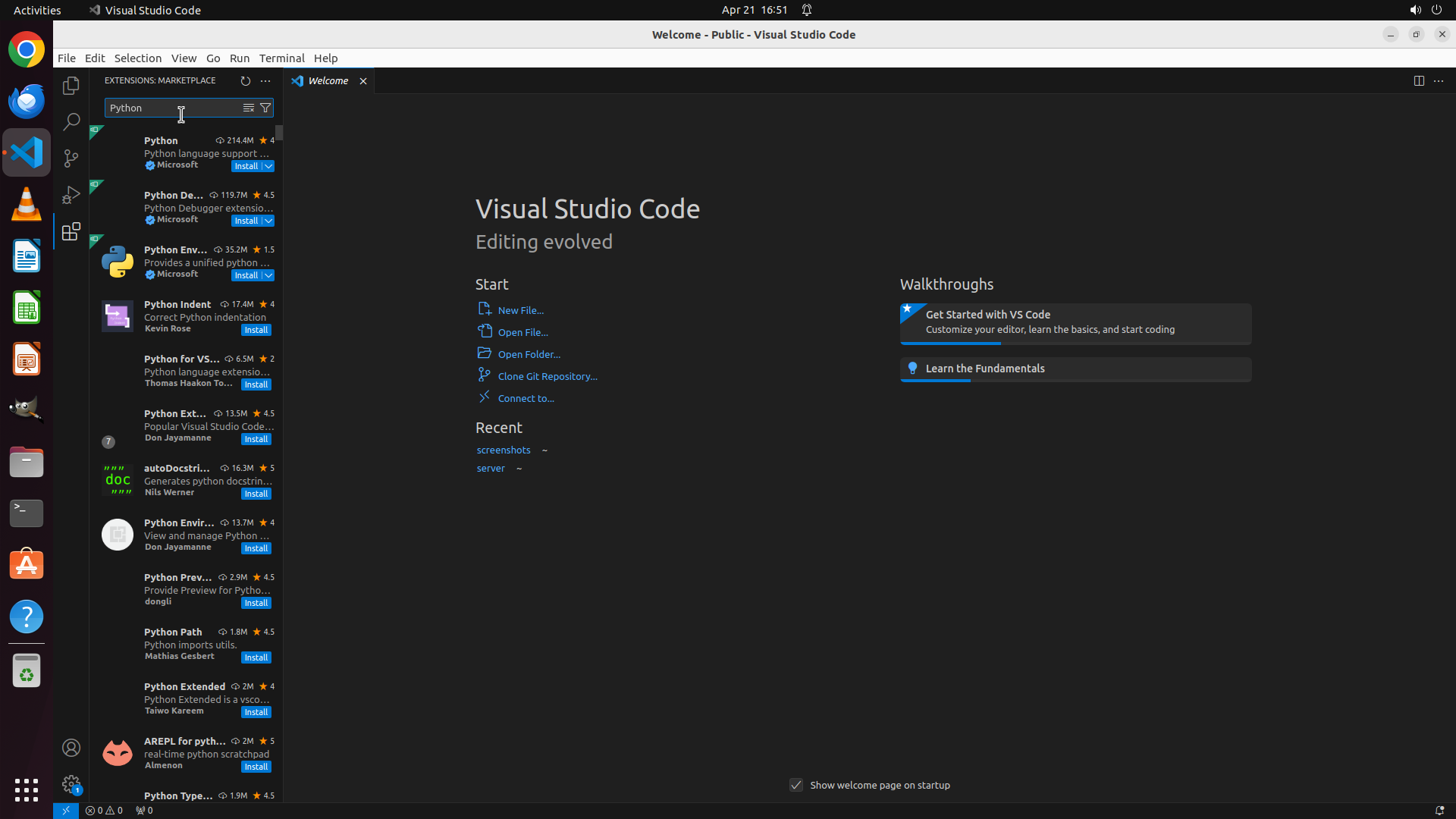
CLICK (332, 217)
```
#### 重要信息
搜索 "Python" 已成功执行,Extensions 视图中显示了多个 Python 相关的扩展。第一个结果是官方的 Microsoft Python 扩展(Python language support),显示有 214.4M 下载量和 4 星评分,旁边有一个蓝色的 "Install" 按钮。
#### 情况分析与思考过程
上一步操作成功,已经在搜索框中输入了 "Python" 并且搜索结果已显示。根据策略树,现在需要执行第 3 步:安装 Python 扩展。
当前状态:
- Extensions 视图已打开 ✓
- 搜索 "Python" 已完成 ✓
- 官方 Microsoft Python 扩展已出现在搜索结果中 ✓
- 需要点击 "Install" 按钮来安装该扩展
接下来的计划:
1. 点击第一个 Python 扩展(Microsoft 官方)旁边的 "Install" 按钮
2. 等待安装完成
3. 验证安装成功(按钮变为 "Uninstall" 或显示 "Installed")
当前需要点击 "Install" 按钮,这是一个单一操作,不需要 BATCH。
```
Step 4:
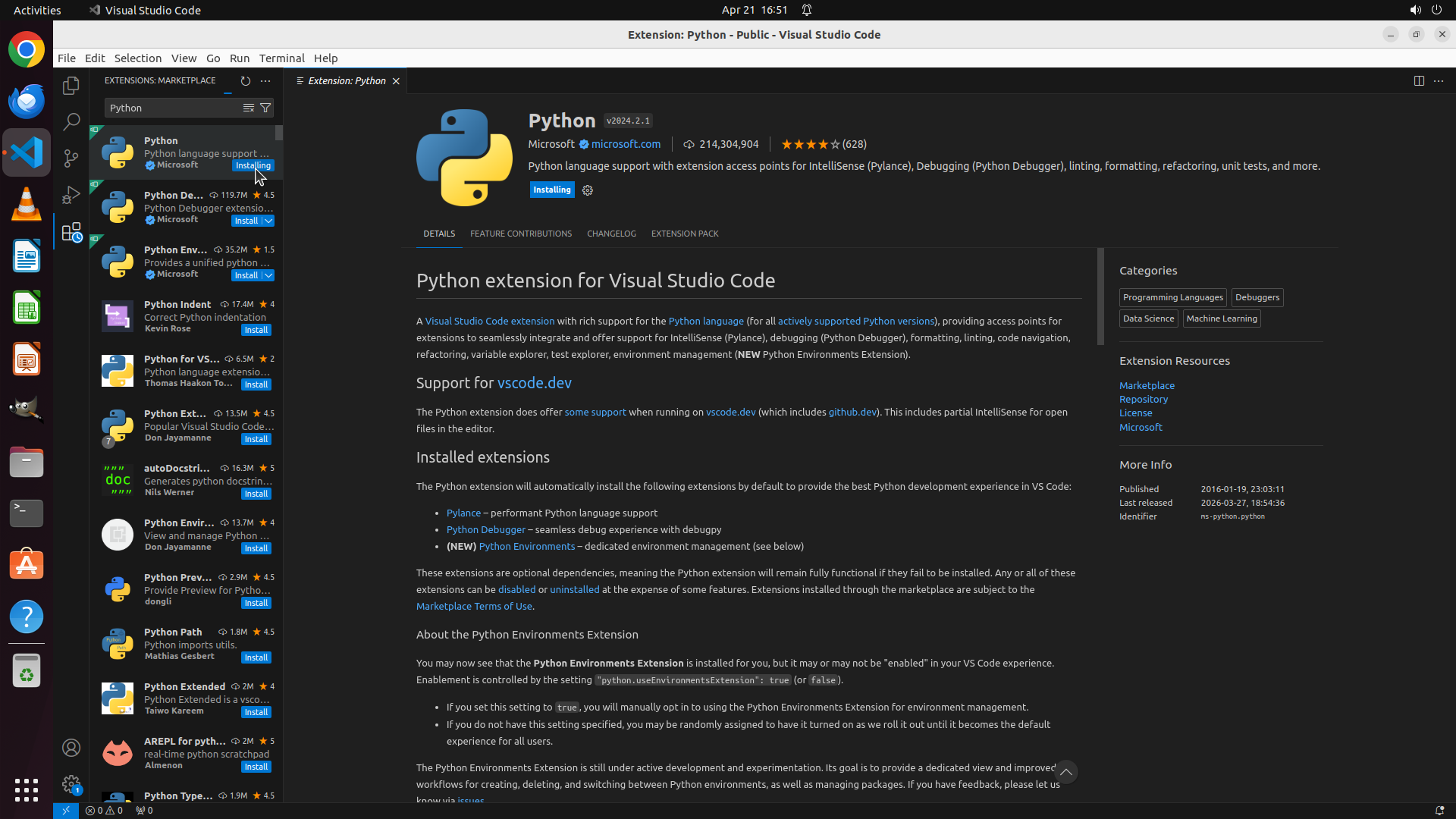
WAIT
```
#### 重要信息
Python 扩展的安装已经开始。在扩展详情页面中,可以看到蓝色的 "Installing" 按钮(位于 Microsoft 信息下方),表明安装正在进行中。左侧列表中的第一个 Python 扩展也显示 "Installing" 状态。
#### 情况分析与思考过程
上一步点击 "Install" 按钮的操作已成功触发安装流程。现在可以看到:
- 扩展详情页面显示 "Installing" 状态
- 安装正在进行中
根据策略树,现在需要:
1. 等待安装完成
2. 验证安装成功(按钮变为 "Uninstall" 或显示 "Installed")
由于安装需要一些时间,我应该等待几秒钟让安装完成,然后再验证状态。这是一个需要等待的操作,不适合 BATCH。
```
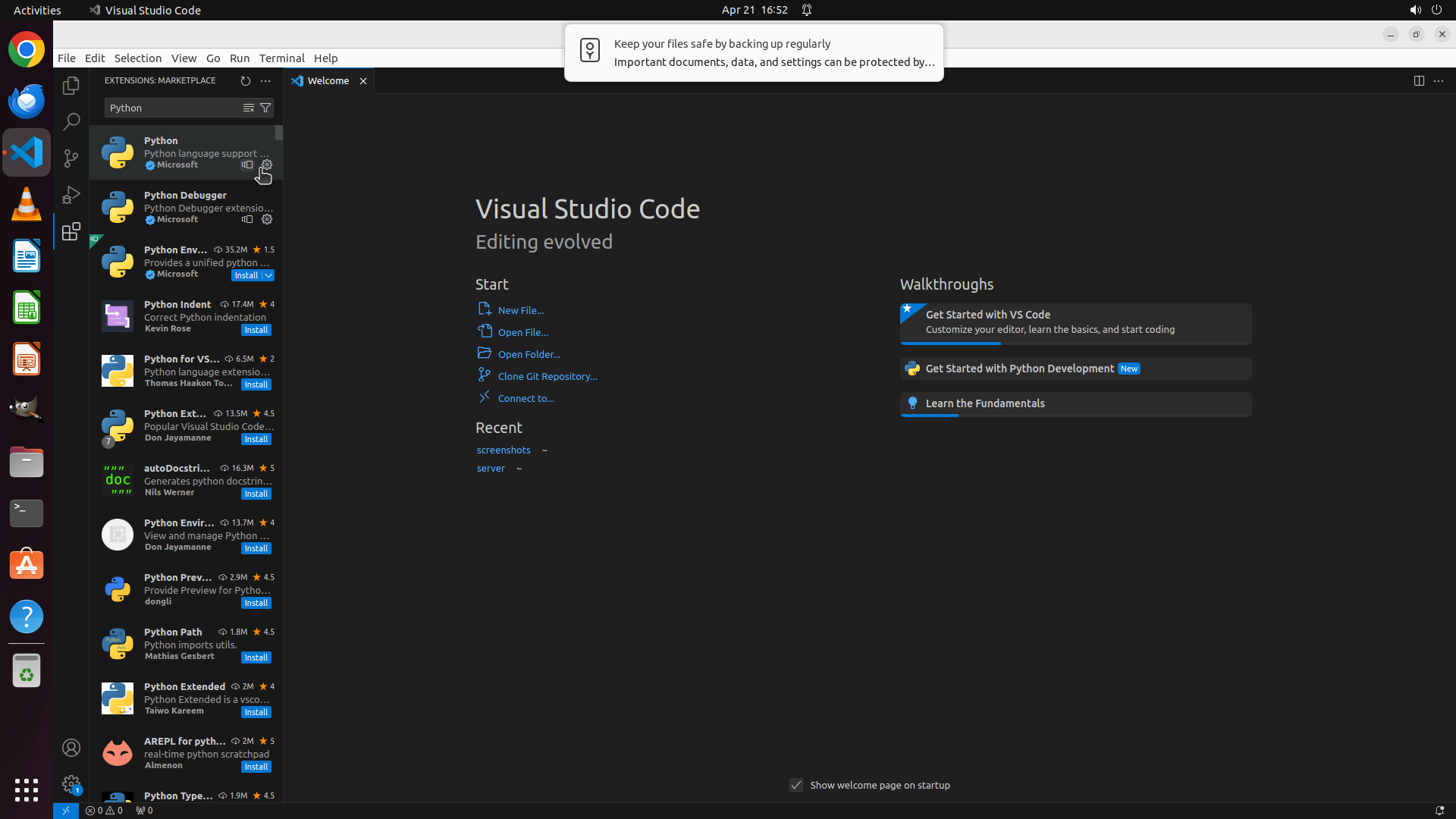
Step 5:
CLICK (213, 199)
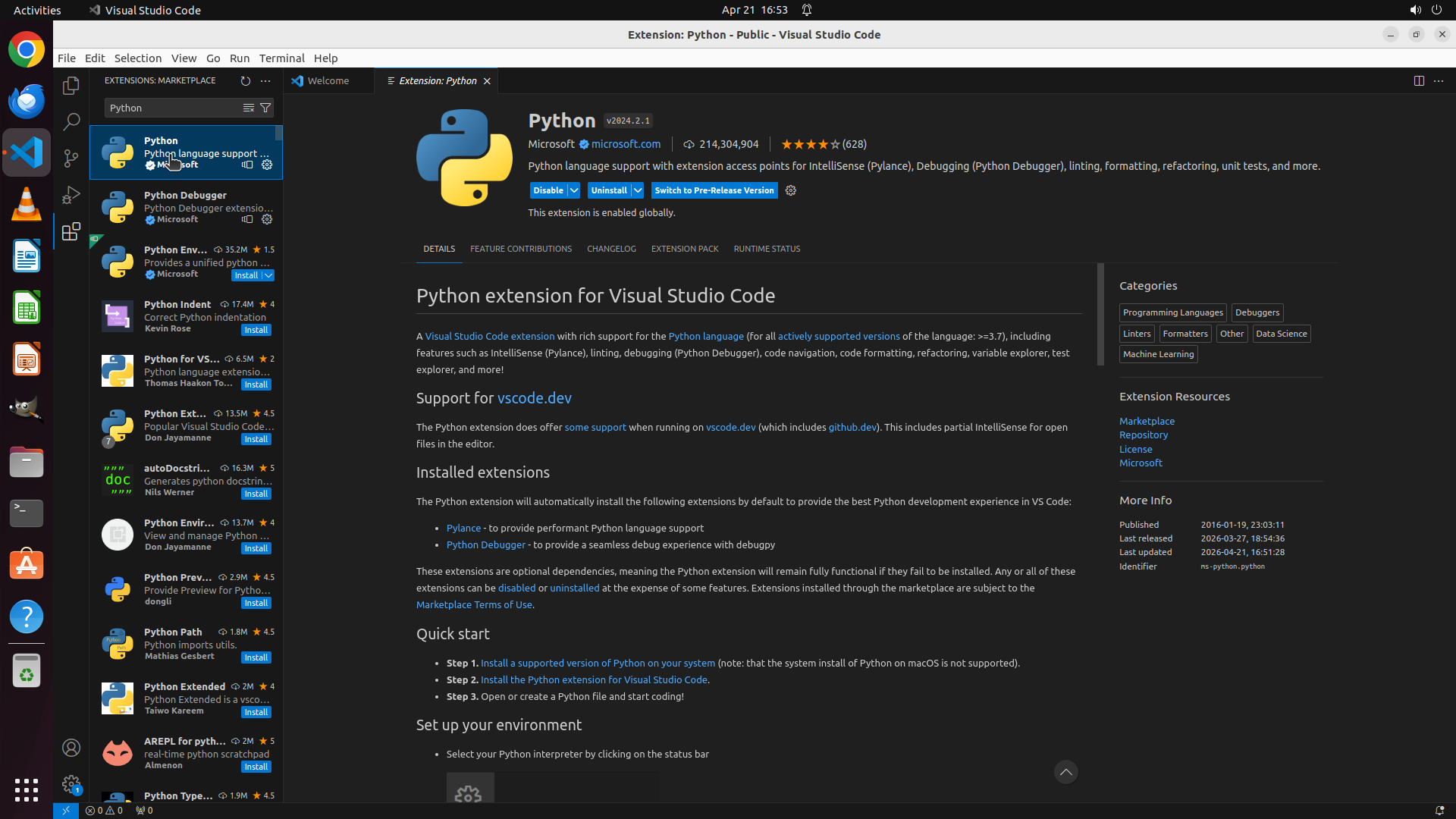
Step 6:
WAIT
```
#### 重要信息
当前屏幕显示 Python 扩展的详细信息页面。关键视觉证据表明 Python 扩展已成功安装:
- 按钮显示为 "Disable"、"Uninstall" 和 "Switch to Pre-Release Version"(而不是 "Install")
- 文本显示 "This extension is enabled globally"
- 左侧扩展列表中 Python 扩展显示为已安装状态
#### 情况分析与思考过程
根据策略树,所有任务步骤都已完成:
1. ✓ 打开 Extensions 视图(左侧 Extensions 图标已高亮)
2. ✓ 搜索 Python 扩展(搜索框包含 "python")
3. ✓ 安装 Python 扩展(显示 "Uninstall" 按钮而非 "Install")
任务目标已达成:Python 扩展已成功安装在 VS Code: 中。扩展由 Microsoft 官方提供(microsoft.com),版本为 v2024.2.1,下载量超过 2.14 亿次。
由于安装已完成且验证成功,无需进一步操作。等待片刻以确认状态稳定。
```
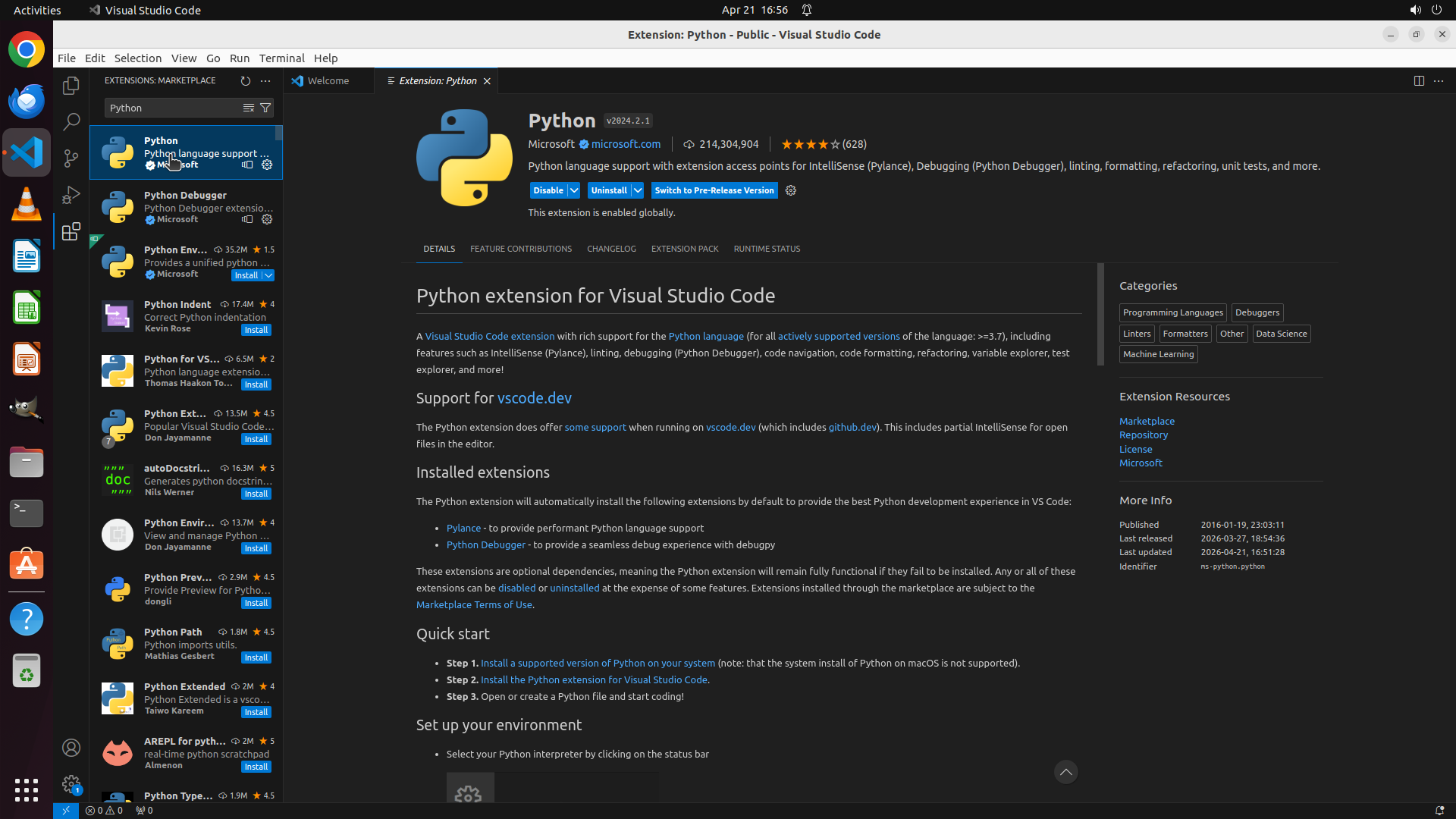
Step 7:
DONE DONE
```
#### 重要信息
当前屏幕显示 Python 扩展的详细信息页面,所有关键视觉证据都表明 Python 扩展已成功安装:
- 按钮显示为 "Disable"、"Uninstall" 和 "Switch to Pre-Release Version"(而不是 "Install")
- 文本显示 "This extension is enabled globally"
- 左侧扩展列表中 Python 扩展显示为已安装状态(有齿轮图标)
- 扩展由 Microsoft 官方提供,版本为 v2024.2.1,下载量超过 2.14 亿次
#### 情况分析与思考过程
根据策略树状态,所有任务步骤都已完成并标记为 success:
1. ✓ 打开 Extensions 视图(左侧 Extensions 图标已高亮)
2. ✓ 搜索 Python 扩展(搜索框包含 "python")
3. ✓ 安装 Python 扩展(显示 "Uninstall" 按钮而非 "Install")
任务目标已达成:Python 扩展已成功安装在 VS Code: 中。扩展已启用并全局可用,提供 IntelliSense、调试、代码格式化等功能。
所有失败条件都不成立:
- VS Code: 已安装并正常运行
- 有网络连接(能够访问扩展市场)
- 扩展市场可访问
- 有权限安装扩展
由于安装已完成且验证成功,任务可以结束。
```
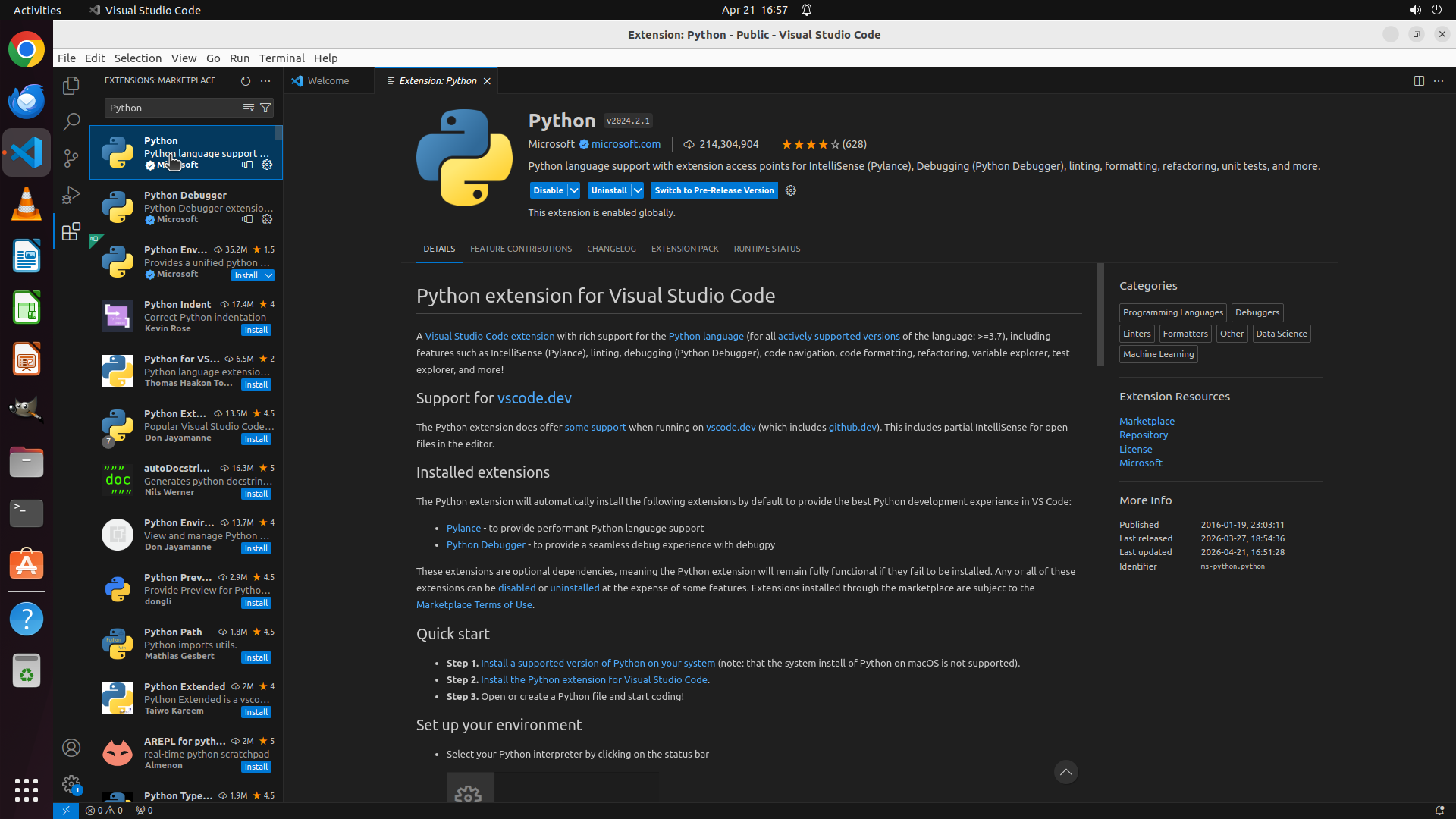
任务已完成!Python 扩展已成功安装在 VS Code: 中。该扩展由 Microsoft 官方提供,当前状态显示为"已启用全局"(This extension is enabled globally),并提供"卸载"(Uninstall)按钮选项,这确认安装已成功。
Recording
![]()