Task: ec4e3f68-9ea4-4c18-a5c9-69f89d1178b3
| Application | os |
| Score | 1.0 |
| Status | success |
| Timestamp | 2026-04-21 08:56:42 |
Runtime Log
Trajectory
Step 1:
CLICK (48, 12)
```
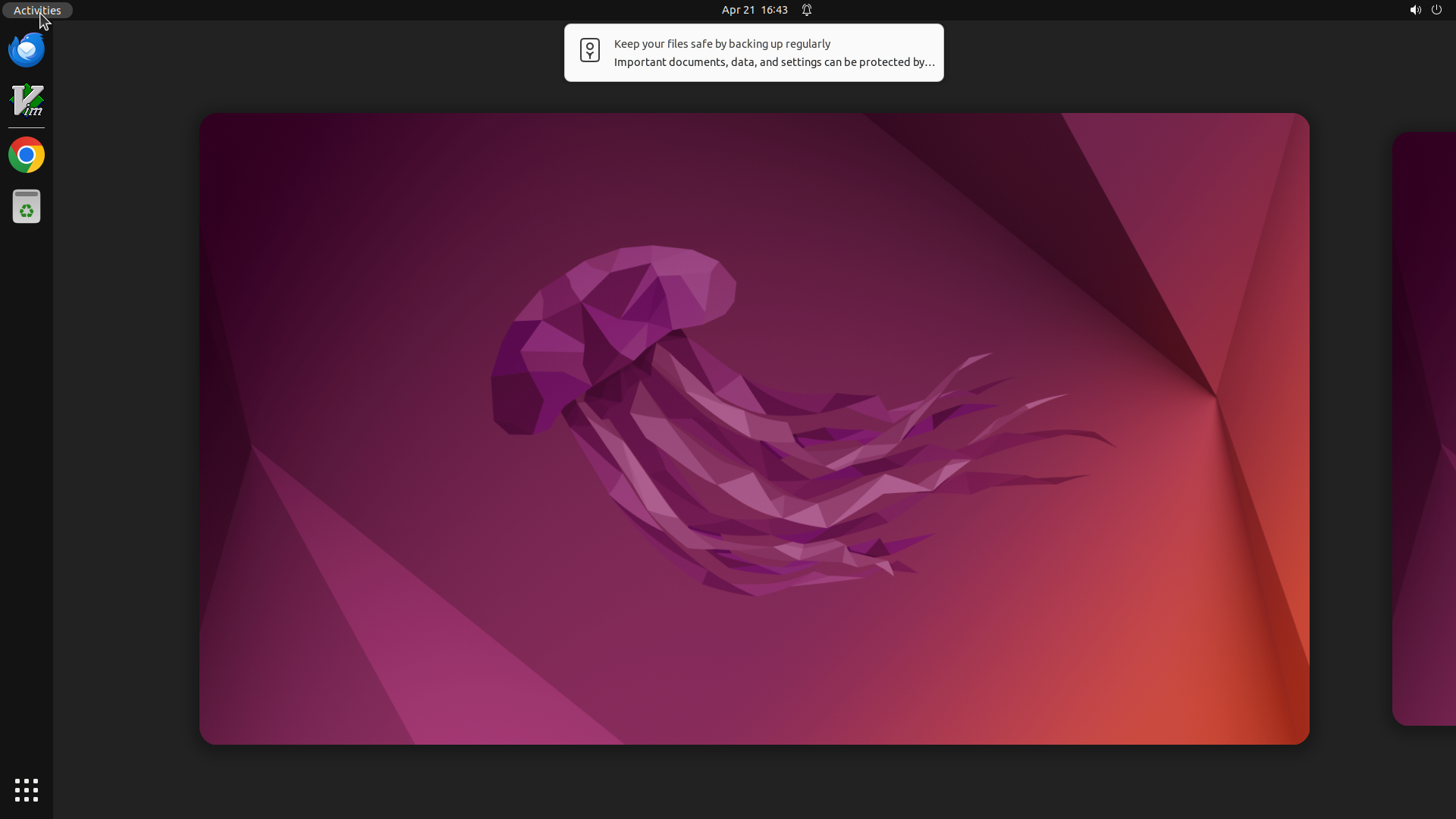
#### 从截图中观察到的信息
1. **桌面环境识别**: 屏幕顶部有"Activities"按钮,这是GNOME桌面的典型特征。左侧有dock栏显示收藏的应用图标。
2. **当前收藏的应用**: 从左侧dock栏可以看到:
- Firefox(蓝色地球图标)
- Vim(绿色图标,带有"Vim"字样)
- Chrome(彩色圆形图标)
- 回收站(绿色垃圾桶图标)
3. **桌面布局**: 这是Ubuntu系统,使用GNOME桌面环境。右下角有"Home"图标。
#### 下一步计划
为了准确回答所有问题,我需要:
1. 打开终端来运行gsettings命令验证GNOME收藏夹列表
2. 使用命令检查当前收藏的应用列表和vim是否在列表中
我将点击Activities来打开应用搜索,然后搜索并打开终端。
```
我将通过点击Activities来打开终端,然后运行gsettings命令来验证信息。
Step 1:
WAIT
```
#### 从截图中观察到的信息
1. **桌面环境识别**: 屏幕顶部有"Activities"按钮,这是GNOME桌面的典型特征。左侧有dock栏显示收藏的应用图标。
2. **当前收藏的应用**: 从左侧dock栏可以看到:
- Firefox(蓝色地球图标)
- Vim(绿色图标,带有"Vim"字样)
- Chrome(彩色圆形图标)
- 回收站(绿色垃圾桶图标)
3. **桌面布局**: 这是Ubuntu系统,使用GNOME桌面环境。右下角有"Home"图标。
#### 下一步计划
为了准确回答所有问题,我需要:
1. 打开终端来运行gsettings命令验证GNOME收藏夹列表
2. 使用命令检查当前收藏的应用列表和vim是否在列表中
我将点击Activities来打开应用搜索,然后搜索并打开终端。
```
我将通过点击Activities来打开终端,然后运行gsettings命令来验证信息。
Step 1:
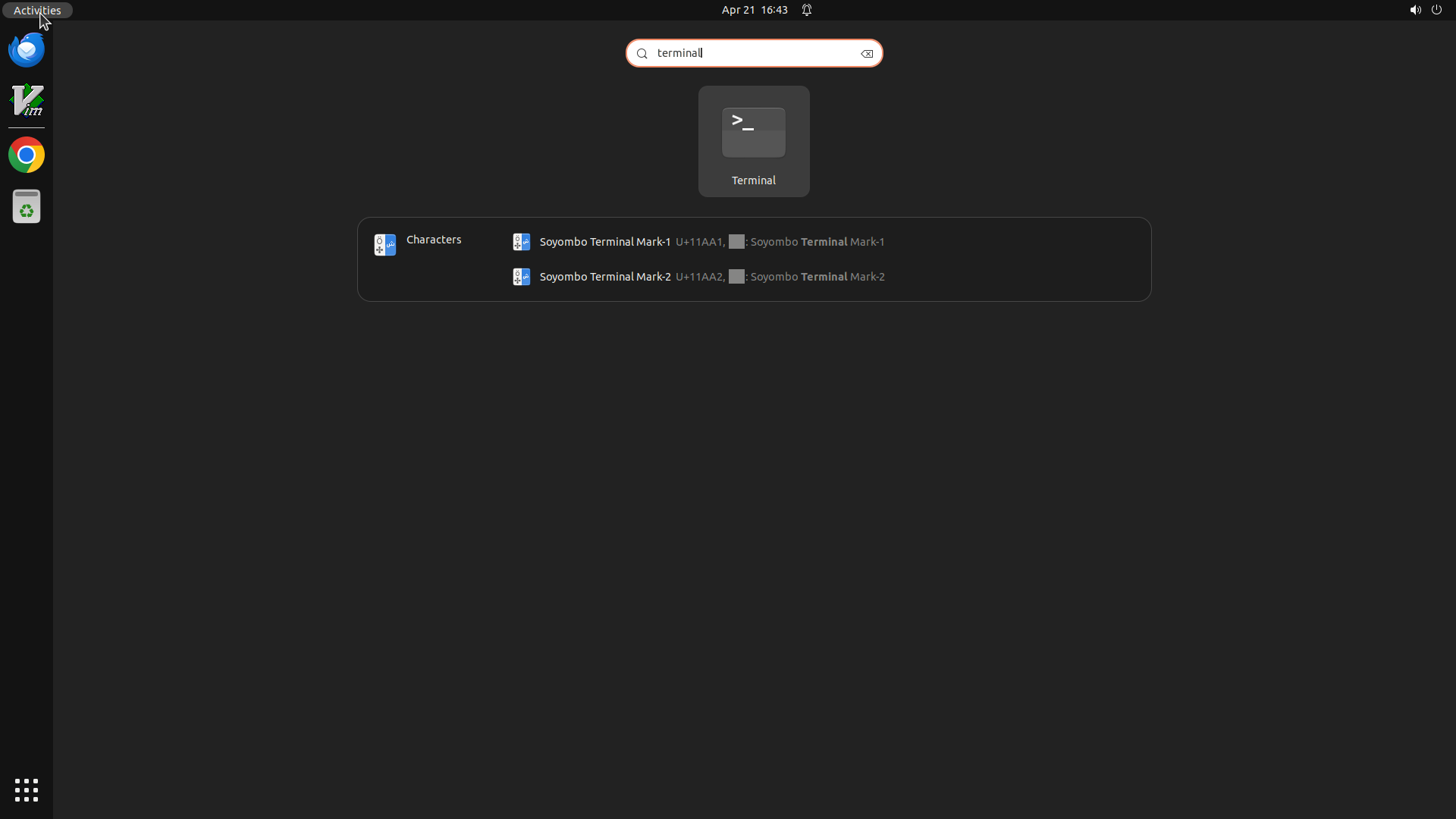
TYPING "terminal"
```
#### 从截图中观察到的信息
1. **桌面环境识别**: 屏幕顶部有"Activities"按钮,这是GNOME桌面的典型特征。左侧有dock栏显示收藏的应用图标。
2. **当前收藏的应用**: 从左侧dock栏可以看到:
- Firefox(蓝色地球图标)
- Vim(绿色图标,带有"Vim"字样)
- Chrome(彩色圆形图标)
- 回收站(绿色垃圾桶图标)
3. **桌面布局**: 这是Ubuntu系统,使用GNOME桌面环境。右下角有"Home"图标。
#### 下一步计划
为了准确回答所有问题,我需要:
1. 打开终端来运行gsettings命令验证GNOME收藏夹列表
2. 使用命令检查当前收藏的应用列表和vim是否在列表中
我将点击Activities来打开应用搜索,然后搜索并打开终端。
```
我将通过点击Activities来打开终端,然后运行gsettings命令来验证信息。
Step 1:
WAIT
```
#### 从截图中观察到的信息
1. **桌面环境识别**: 屏幕顶部有"Activities"按钮,这是GNOME桌面的典型特征。左侧有dock栏显示收藏的应用图标。
2. **当前收藏的应用**: 从左侧dock栏可以看到:
- Firefox(蓝色地球图标)
- Vim(绿色图标,带有"Vim"字样)
- Chrome(彩色圆形图标)
- 回收站(绿色垃圾桶图标)
3. **桌面布局**: 这是Ubuntu系统,使用GNOME桌面环境。右下角有"Home"图标。
#### 下一步计划
为了准确回答所有问题,我需要:
1. 打开终端来运行gsettings命令验证GNOME收藏夹列表
2. 使用命令检查当前收藏的应用列表和vim是否在列表中
我将点击Activities来打开应用搜索,然后搜索并打开终端。
```
我将通过点击Activities来打开终端,然后运行gsettings命令来验证信息。
Step 1:
HOTKEY
```
#### 从截图中观察到的信息
1. **桌面环境识别**: 屏幕顶部有"Activities"按钮,这是GNOME桌面的典型特征。左侧有dock栏显示收藏的应用图标。
2. **当前收藏的应用**: 从左侧dock栏可以看到:
- Firefox(蓝色地球图标)
- Vim(绿色图标,带有"Vim"字样)
- Chrome(彩色圆形图标)
- 回收站(绿色垃圾桶图标)
3. **桌面布局**: 这是Ubuntu系统,使用GNOME桌面环境。右下角有"Home"图标。
#### 下一步计划
为了准确回答所有问题,我需要:
1. 打开终端来运行gsettings命令验证GNOME收藏夹列表
2. 使用命令检查当前收藏的应用列表和vim是否在列表中
我将点击Activities来打开应用搜索,然后搜索并打开终端。
```
我将通过点击Activities来打开终端,然后运行gsettings命令来验证信息。
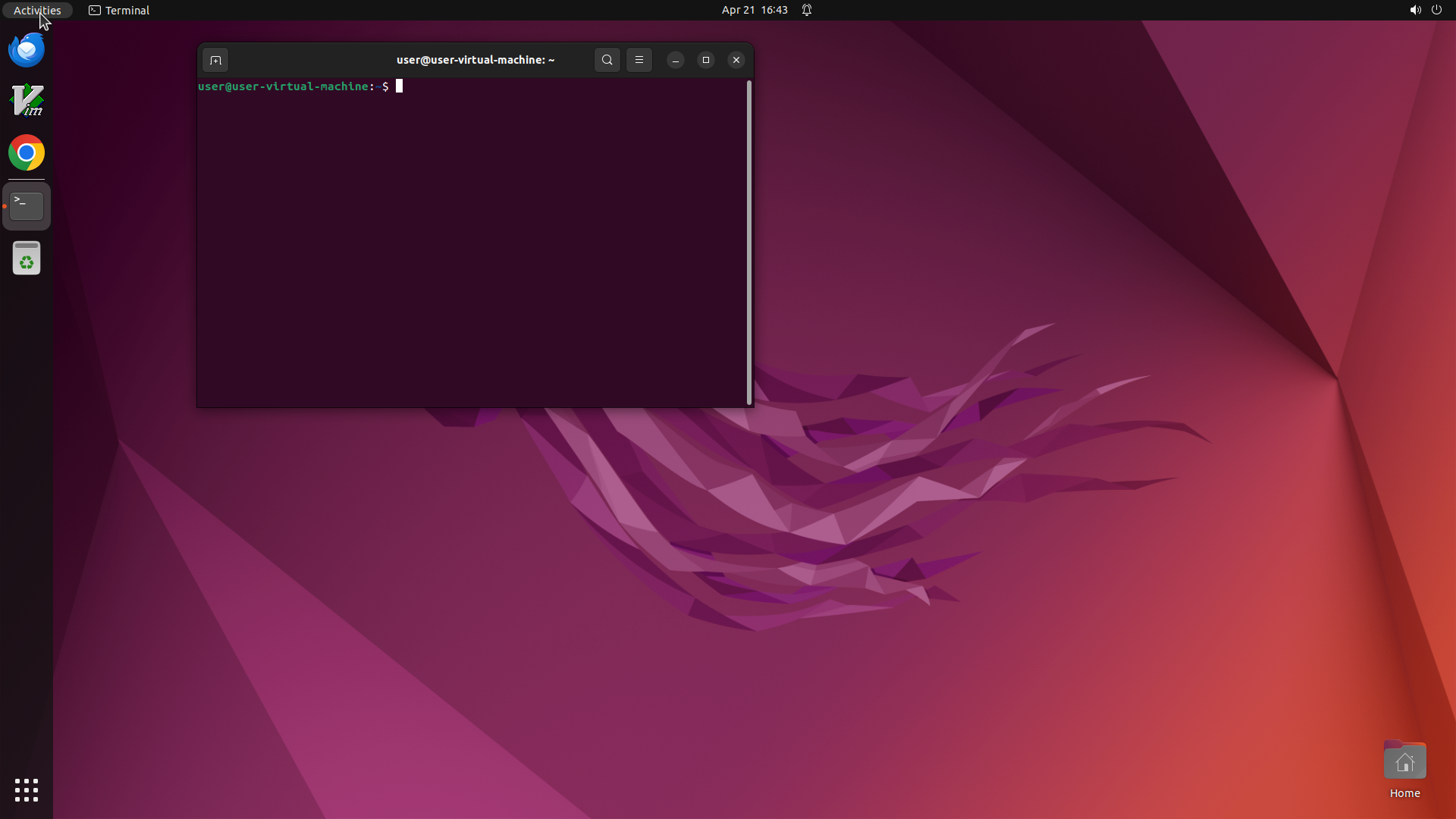
Step 2:
TYPING "gsettings get org.gnome.shell favorite-a…"
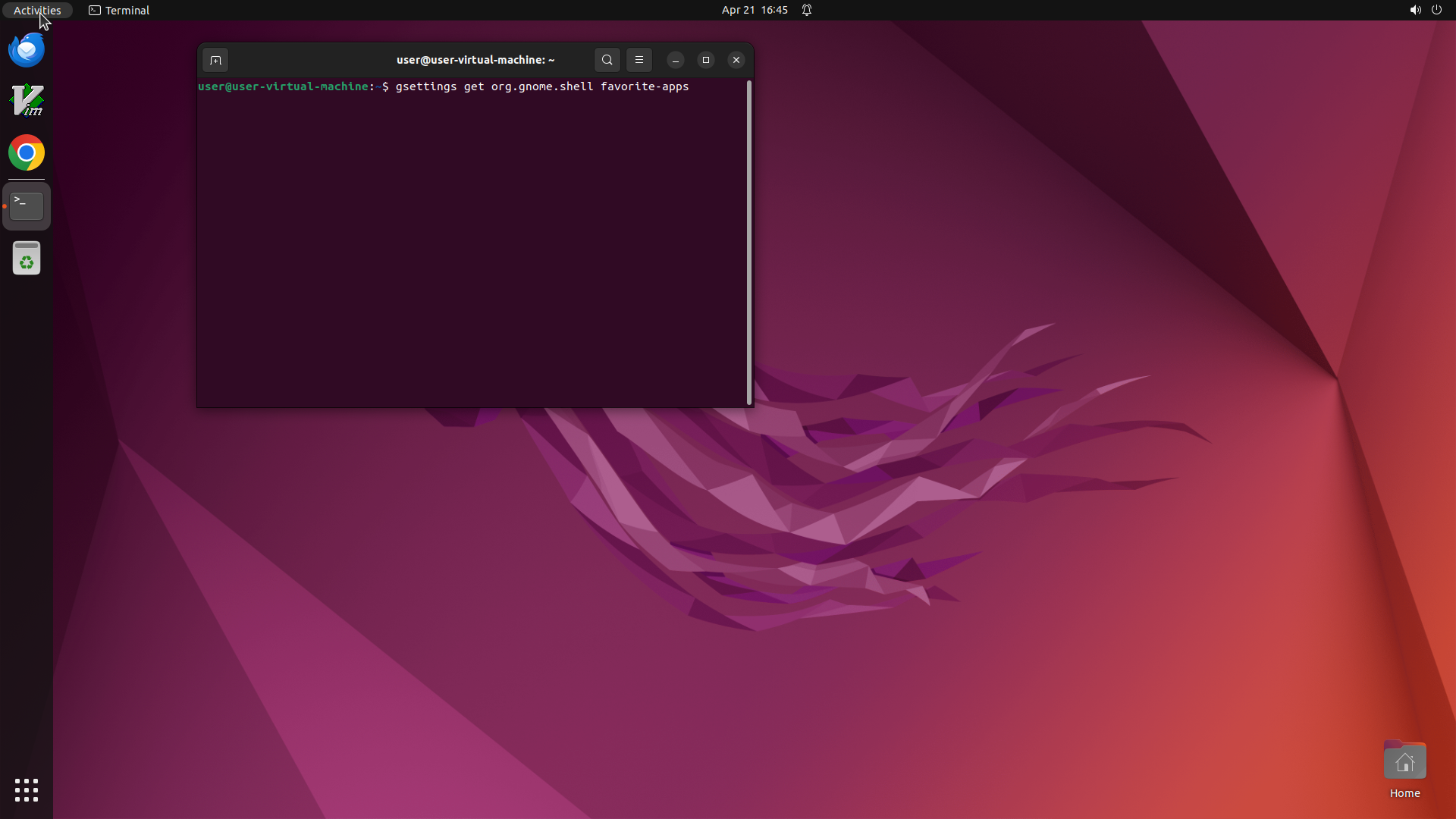
Step 2:
HOTKEY
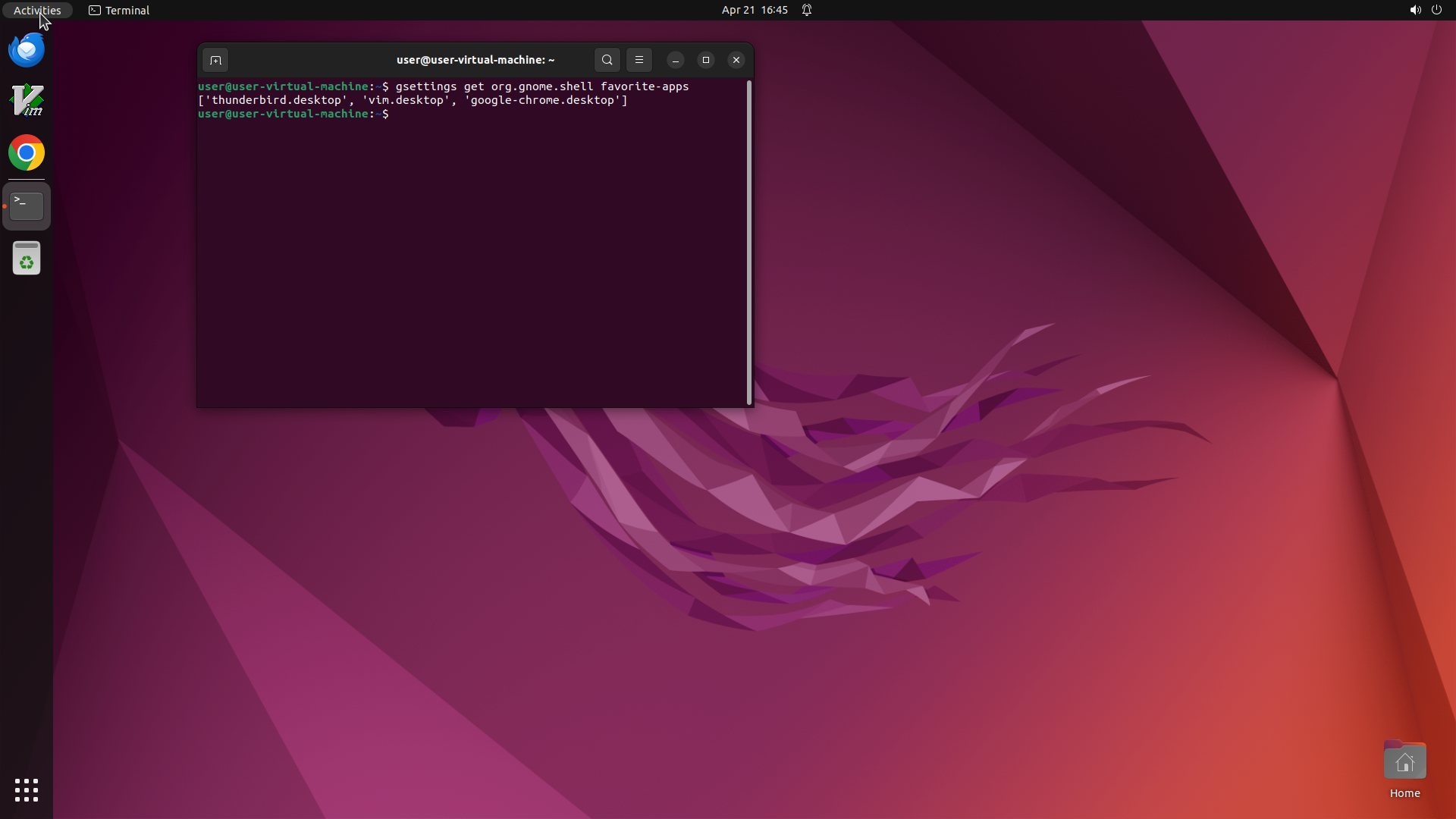
Step 2:
WAIT
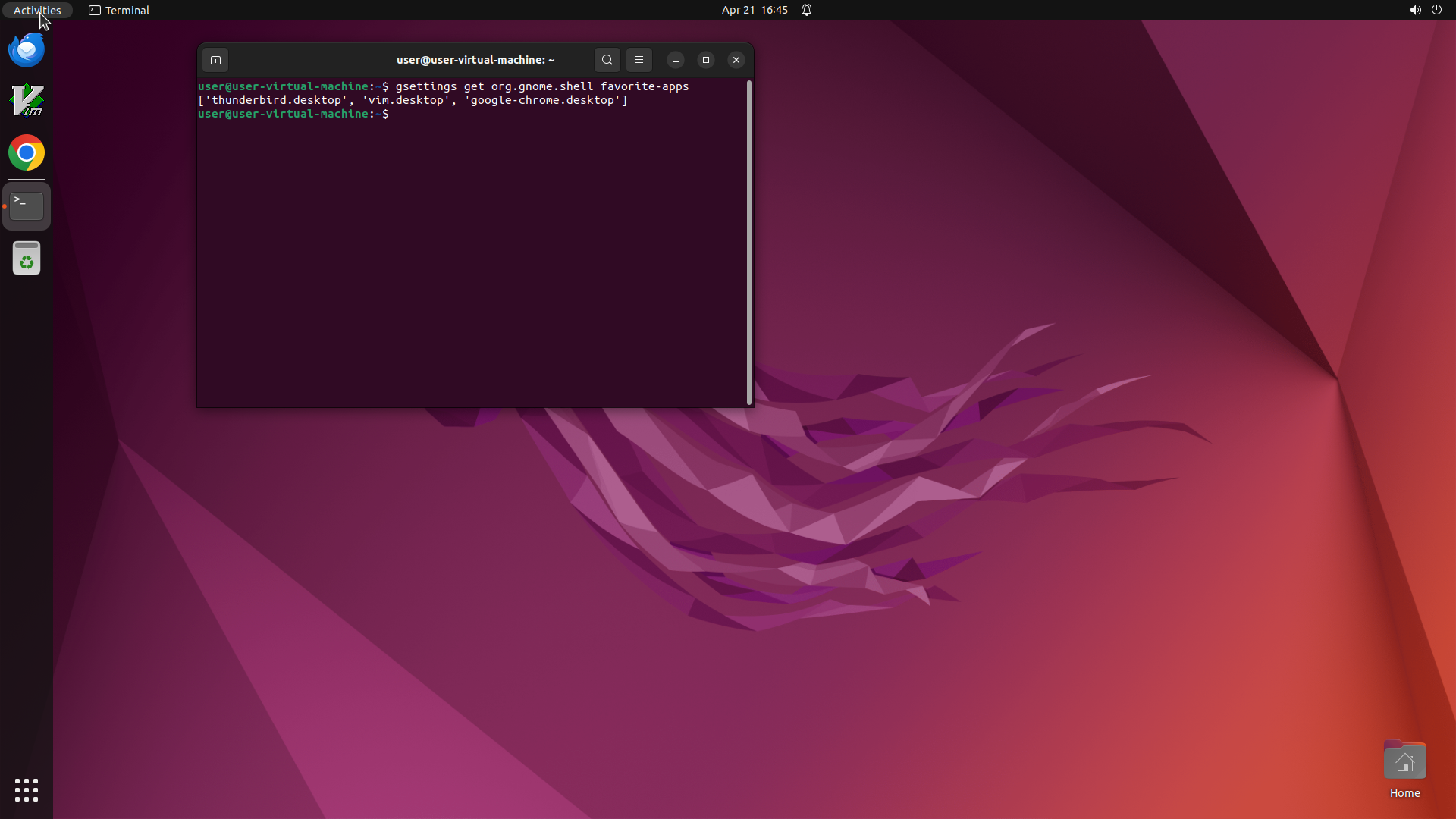
Step 3:
TYPING "gsettings set org.gnome.shell favorite-a…"
```
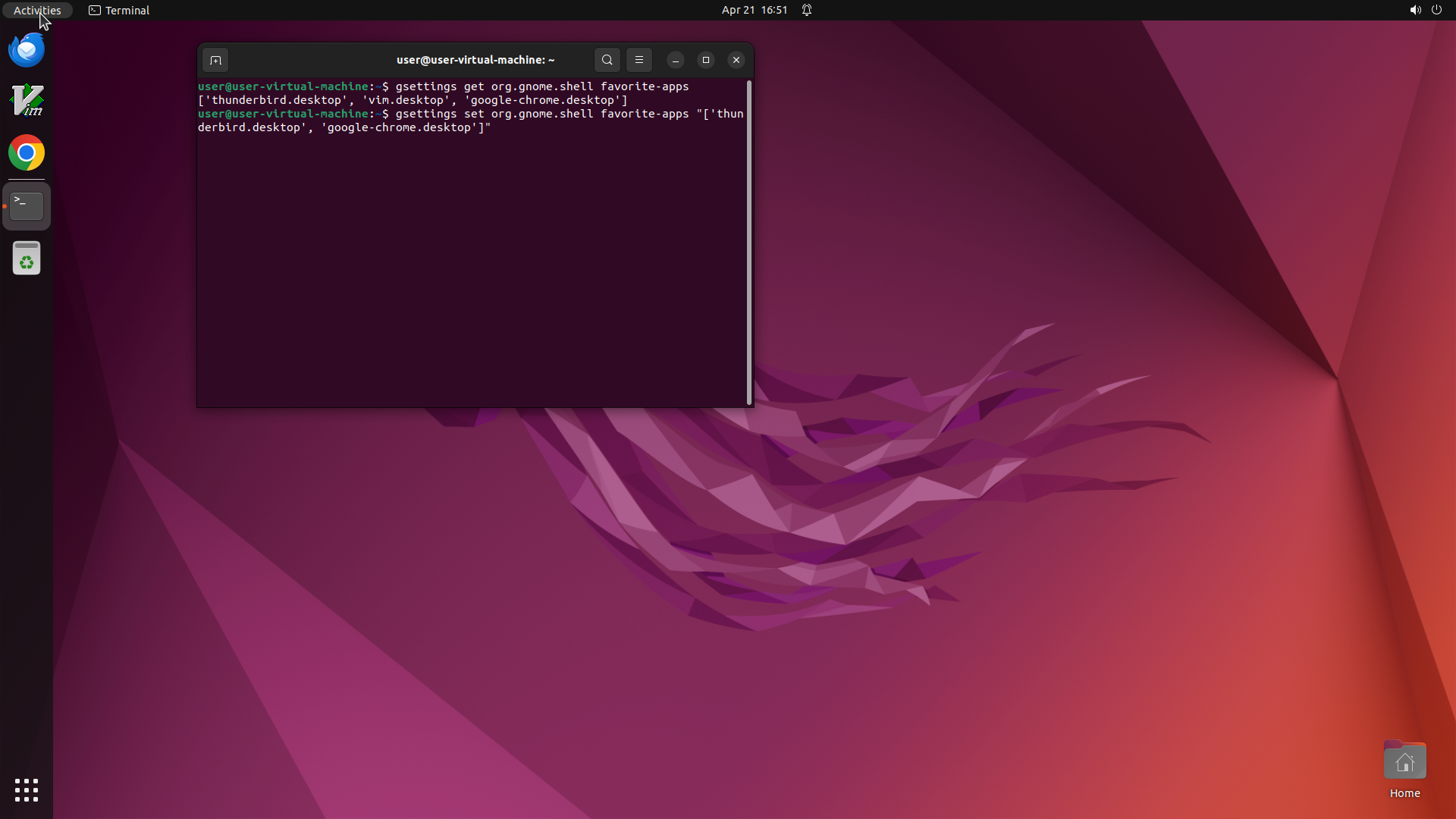
#### 重要信息
1. 终端窗口已打开,显示当前 favorites-apps 列表为:`['thunderbird.desktop', 'vim.desktop', 'google-chrome.desktop']`
2. 左侧 dock 面板中可以看到 vim 图标(绿色图标)位于 Thunderbird 和 Chrome 之间
3. 终端已准备好接受命令输入(光标在命令行提示符后)
#### 情况分析与思考过程
任务目标是从 GNOME favorites 中移除 vim.desktop。当前状态显示:
- vim.desktop 确实在 favorites 列表中
- 终端已经打开,可以直接执行 gsettings 命令
执行计划:
1. 在终端中输入 gsettings 命令,将 favorites-apps 设置为不包含 vim.desktop 的列表
2. 命令格式:`gsettings set org.gnome.shell favorite-apps "['thunderbird.desktop', 'google-chrome.desktop']"`
3. 执行后验证 vim 图标从 dock 中消失
由于终端已经打开且处于活跃状态,我可以直接输入命令。这是一个确定性的操作,可以直接执行。
```
Step 3:
HOTKEY
```
#### 重要信息
1. 终端窗口已打开,显示当前 favorites-apps 列表为:`['thunderbird.desktop', 'vim.desktop', 'google-chrome.desktop']`
2. 左侧 dock 面板中可以看到 vim 图标(绿色图标)位于 Thunderbird 和 Chrome 之间
3. 终端已准备好接受命令输入(光标在命令行提示符后)
#### 情况分析与思考过程
任务目标是从 GNOME favorites 中移除 vim.desktop。当前状态显示:
- vim.desktop 确实在 favorites 列表中
- 终端已经打开,可以直接执行 gsettings 命令
执行计划:
1. 在终端中输入 gsettings 命令,将 favorites-apps 设置为不包含 vim.desktop 的列表
2. 命令格式:`gsettings set org.gnome.shell favorite-apps "['thunderbird.desktop', 'google-chrome.desktop']"`
3. 执行后验证 vim 图标从 dock 中消失
由于终端已经打开且处于活跃状态,我可以直接输入命令。这是一个确定性的操作,可以直接执行。
```
Step 4:
TYPING "gsettings get org.gnome.shell favorite-a…"
```
#### 重要信息
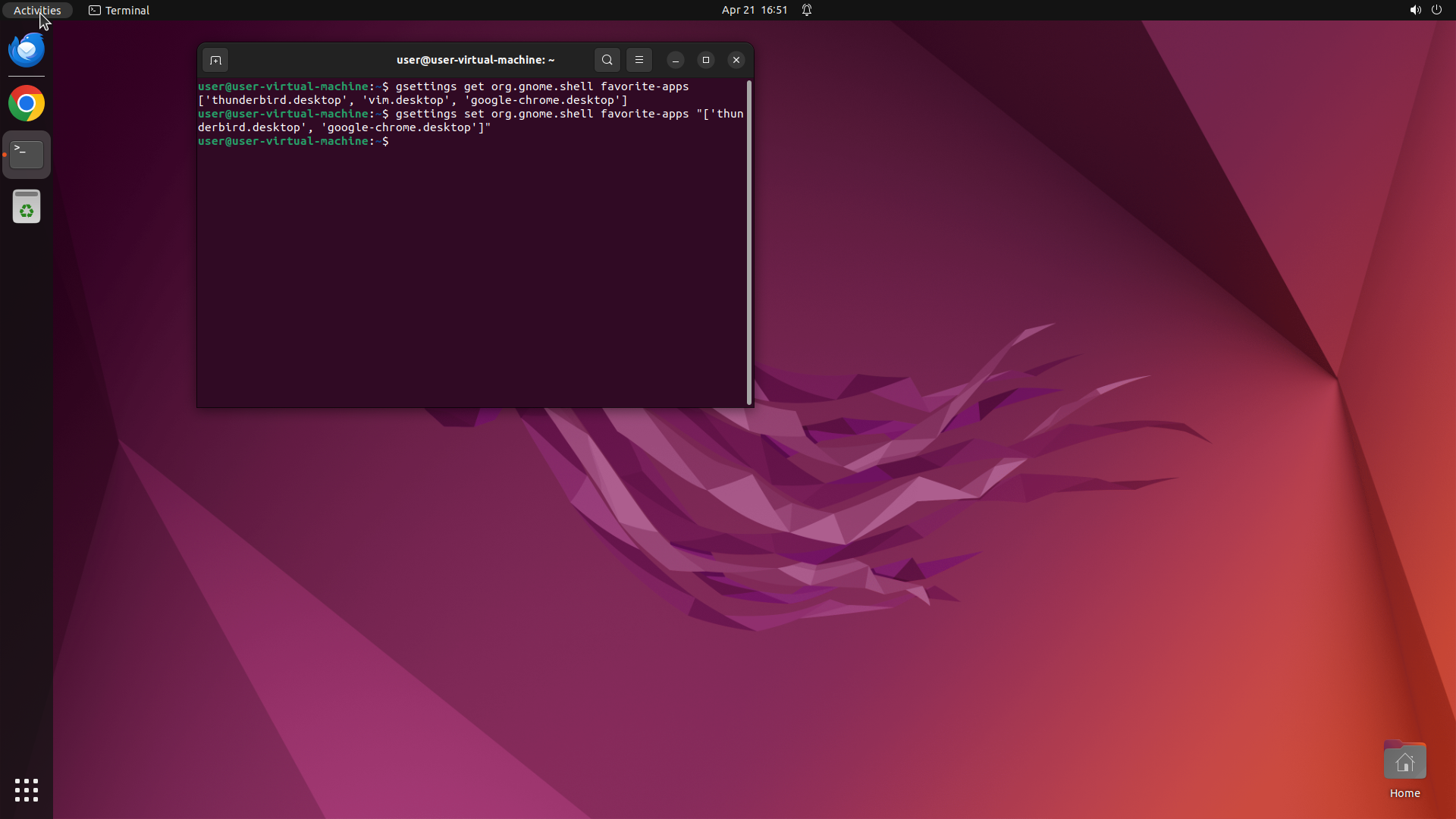
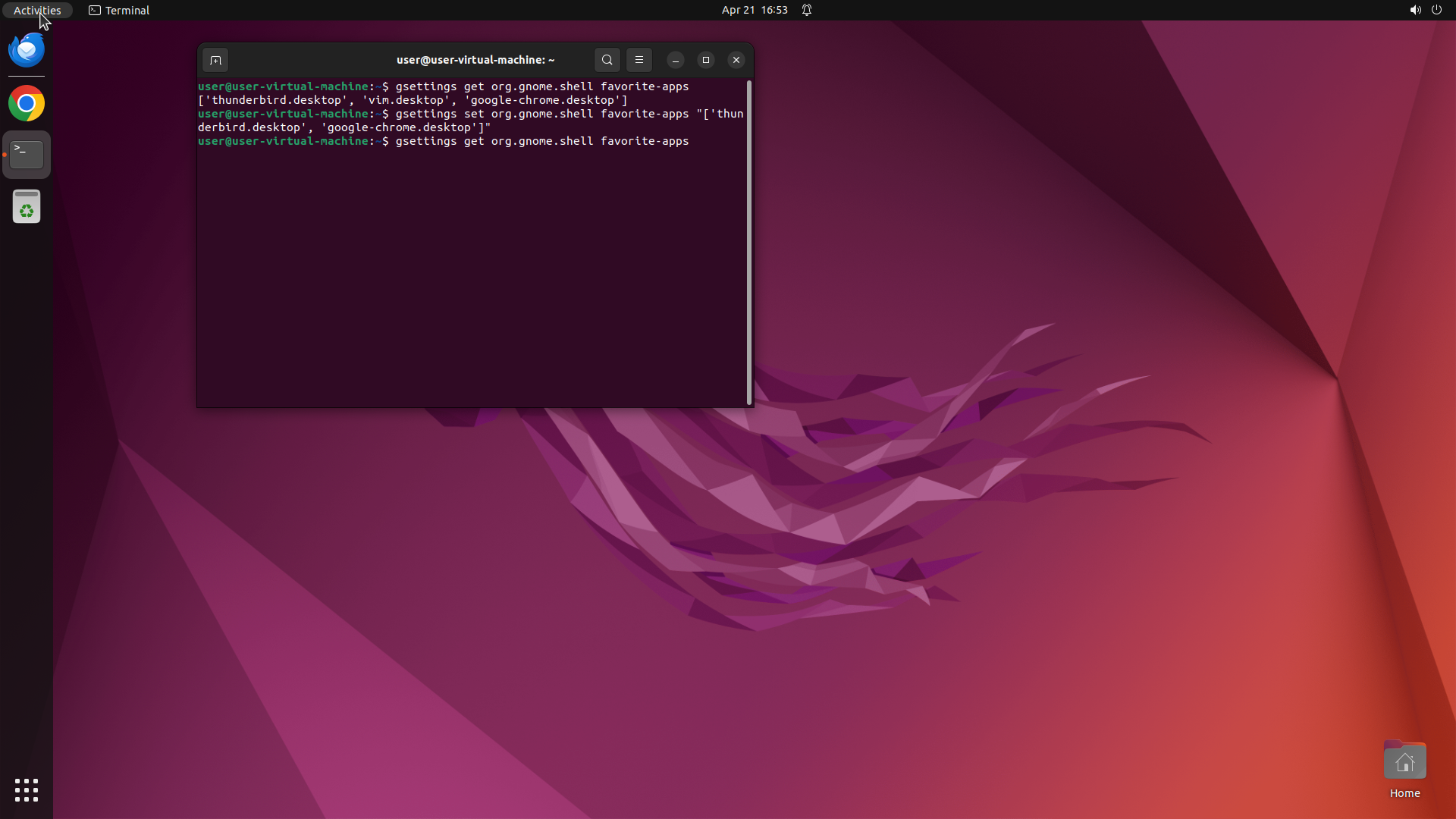
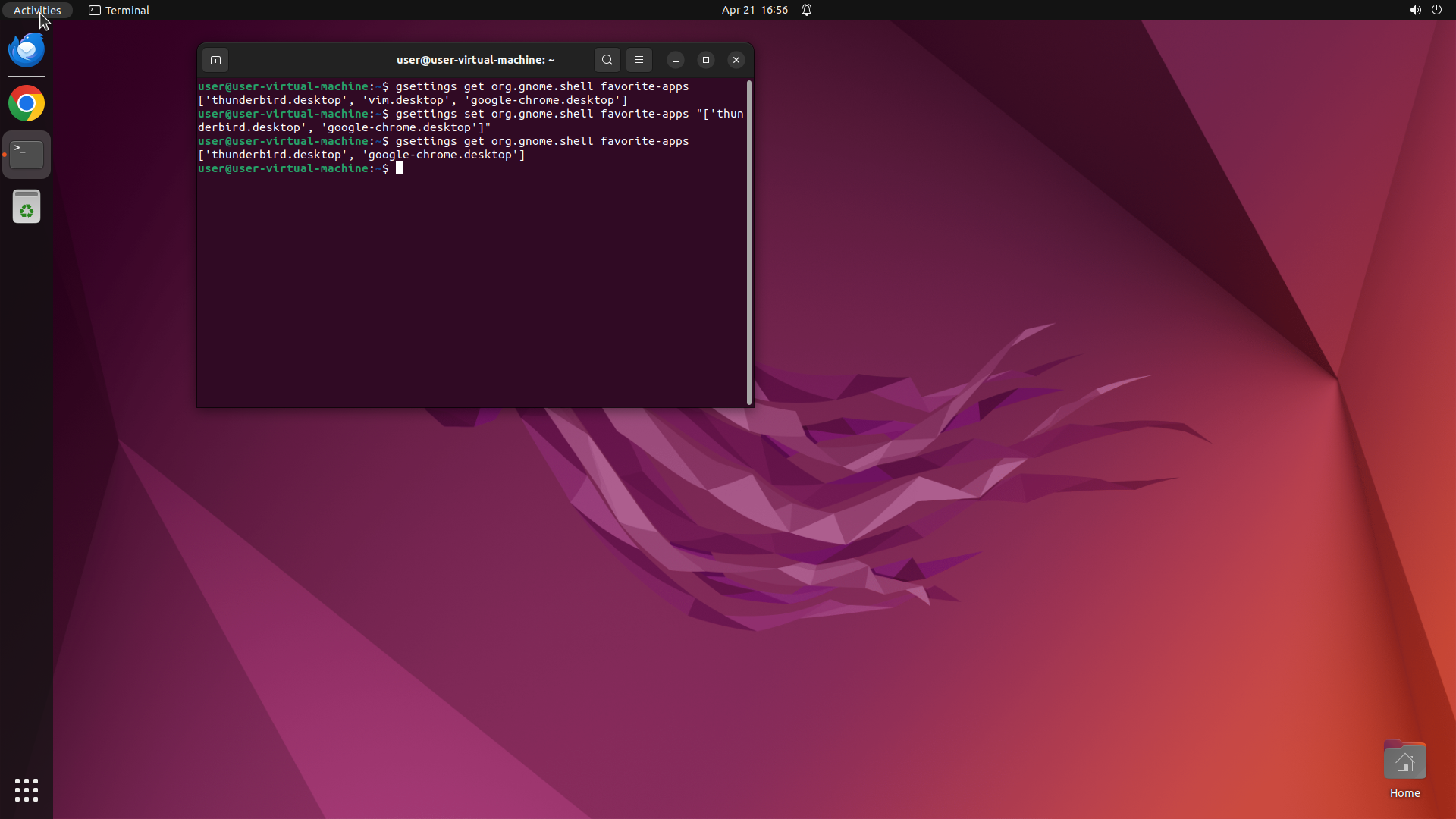
1. 终端窗口显示上一条命令 `gsettings set org.gnome.shell favorite-apps "['thunderbird.desktop', 'google-chrome.desktop']"` 已成功执行
2. 命令提示符已返回,没有错误信息,说明命令执行成功
3. 左侧 dock 面板中目前可见:Thunderbird(蓝色图标)、Chrome(彩色图标)、Terminal(黑色图标)、回收站,没有看到 vim 的绿色图标
4. 需要验证 favorites 列表确认 vim.desktop 已被移除
#### 情况分析与思考过程
上一步操作已成功执行了 gsettings set 命令来移除 vim.desktop。从视觉上看,左侧 dock 中已经没有 vim 的绿色图标了。但为了确保任务完成,我需要:
1. 运行 `gsettings get org.gnome.shell favorite-apps` 命令来验证 favorites 列表中确实不再包含 vim.desktop
2. 确认输出结果只包含 thunderbird.desktop 和 google-chrome.desktop
这是一个验证步骤,用于确认任务已成功完成。我将执行 get 命令来查看当前的 favorites 列表。
```
Step 4:
HOTKEY
```
#### 重要信息
1. 终端窗口显示上一条命令 `gsettings set org.gnome.shell favorite-apps "['thunderbird.desktop', 'google-chrome.desktop']"` 已成功执行
2. 命令提示符已返回,没有错误信息,说明命令执行成功
3. 左侧 dock 面板中目前可见:Thunderbird(蓝色图标)、Chrome(彩色图标)、Terminal(黑色图标)、回收站,没有看到 vim 的绿色图标
4. 需要验证 favorites 列表确认 vim.desktop 已被移除
#### 情况分析与思考过程
上一步操作已成功执行了 gsettings set 命令来移除 vim.desktop。从视觉上看,左侧 dock 中已经没有 vim 的绿色图标了。但为了确保任务完成,我需要:
1. 运行 `gsettings get org.gnome.shell favorite-apps` 命令来验证 favorites 列表中确实不再包含 vim.desktop
2. 确认输出结果只包含 thunderbird.desktop 和 google-chrome.desktop
这是一个验证步骤,用于确认任务已成功完成。我将执行 get 命令来查看当前的 favorites 列表。
```
Step 5:
DONE DONE
```
#### 重要信息
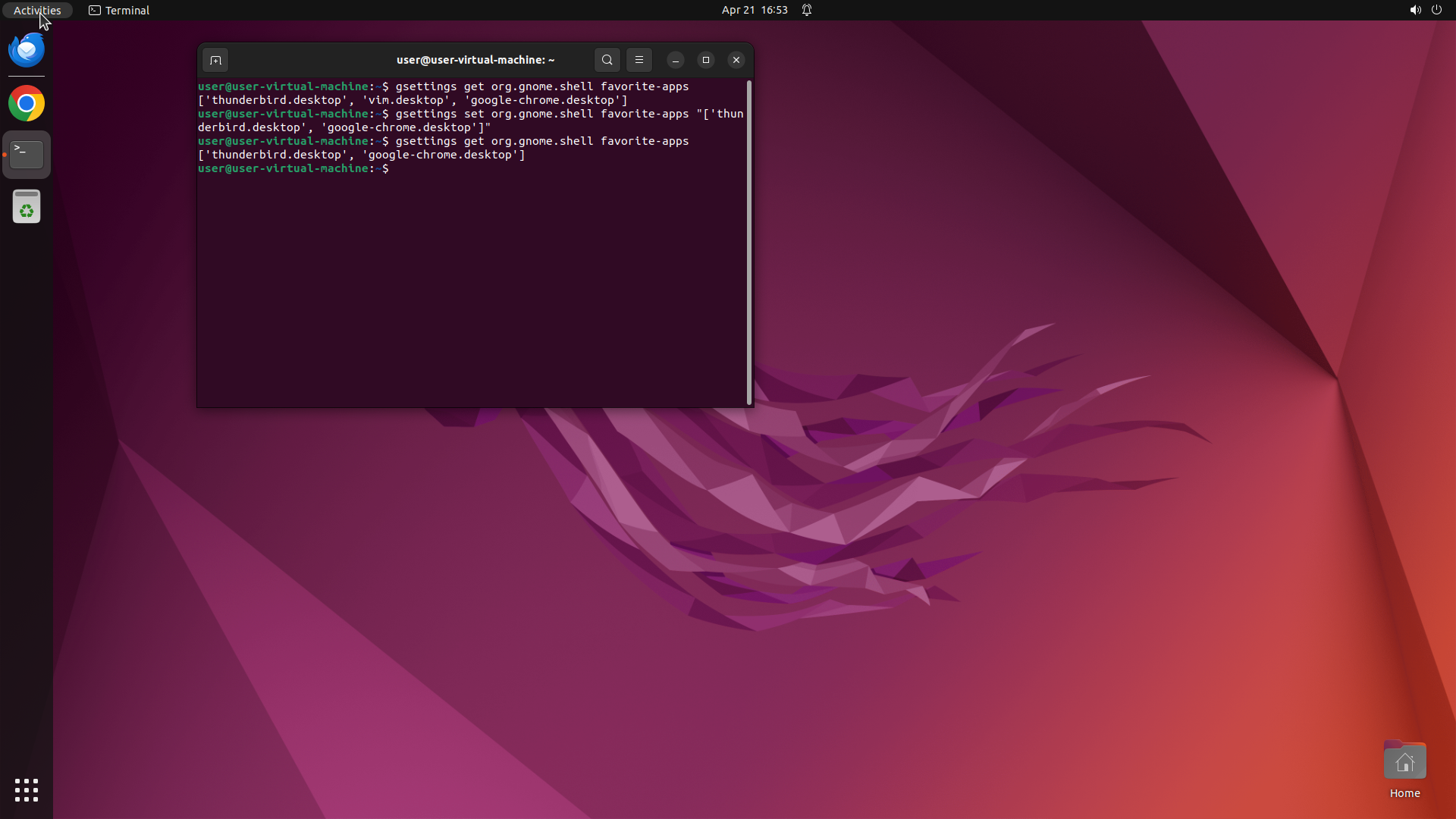
1. 终端显示验证命令的输出结果:`['thunderbird.desktop', 'google-chrome.desktop']`,确认 vim.desktop 已成功从 favorites 列表中移除
2. 左侧 dock 面板中只显示 Thunderbird(蓝色)、Chrome(彩色)、Terminal(黑色)和回收站,没有 vim 的绿色图标
3. 所有子任务(1.1、1.2、1.3)都已完成并标记为 success
#### 情况分析与思考过程
任务目标是从 favorites 中移除 vim,当前状态显示:
- gsettings 命令已成功执行,favorites 列表不再包含 vim.desktop
- 左侧 dock 面板中 vim 图标已消失
- 所有验证步骤均已完成
任务已成功完成。我需要将根任务(任务 1)标记为 success,因为所有子任务都已完成,且关键视觉证据(vim 从 favorites 列表和 dock 中移除)已得到确认。
```
Recording
![]()