Home
/
results
/
total-test-202604210808
/
ef9d12bd-bcee-4ba0-a40e-918400f43ddf
Task: ef9d12bd-bcee-4ba0-a40e-918400f43ddf
Application
libreoffice_impress
Score
1.0
Status
success
Timestamp
2026-04-21 09:33:11
Runtime Log
Trajectory
Step 1
:
CLICK (177, 76)
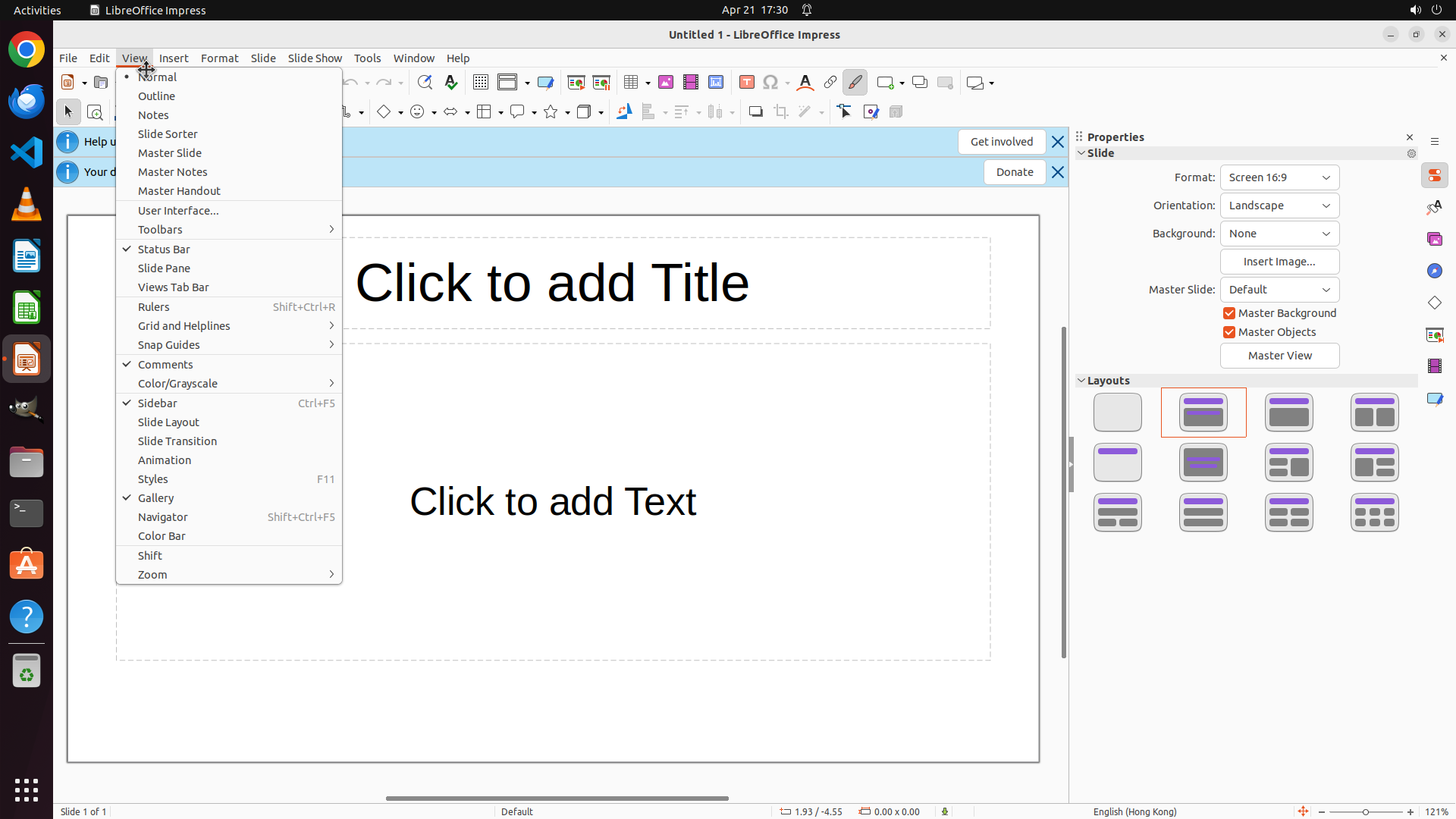
``` #### 重要信息 LibreOffice Impress 已打开,但左侧的 Slide 面板(幻灯片缩略图面板)目前不可见。主编辑区域占据了整个宽度。菜单栏中可以看到 "View" 选项。 #### 情况分析与思考过程 用户想要恢复左侧的幻灯片面板。根据 LibreOffice Impress 的常规操作,这通常可以通过 View 菜单中的选项来恢复。我需要: 1. 首先点击菜单栏中的 "View" 菜单 2. 然后在下拉菜单中查找 "Slide Pane" 或 "Normal" 视图选项来恢复左侧面板 这是最直接的方法,应该能解决问题。让我先点击 View 菜单。 ```
Step 2
:
CLICK (217, 349)
``` #### 重要信息 View 菜单已成功打开,我可以看到下拉菜单中有一个 "Slide Pane" 选项。当前 LibreOffice Impress 窗口的左侧确实没有显示幻灯片缩略图面板。点击 "Slide Pane" 应该可以恢复左侧面板。 #### 情况分析与思考过程 上一步成功打开了 View 菜单。现在我需要在菜单中找到并点击 "Slide Pane" 选项来恢复左侧面板。从截图中可以看到 "Slide Pane" 选项在菜单中大约中间位置,在 "Status Bar" 下方。点击这个选项应该能恢复左侧的幻灯片面板。 ```
Step 3
:
WAIT
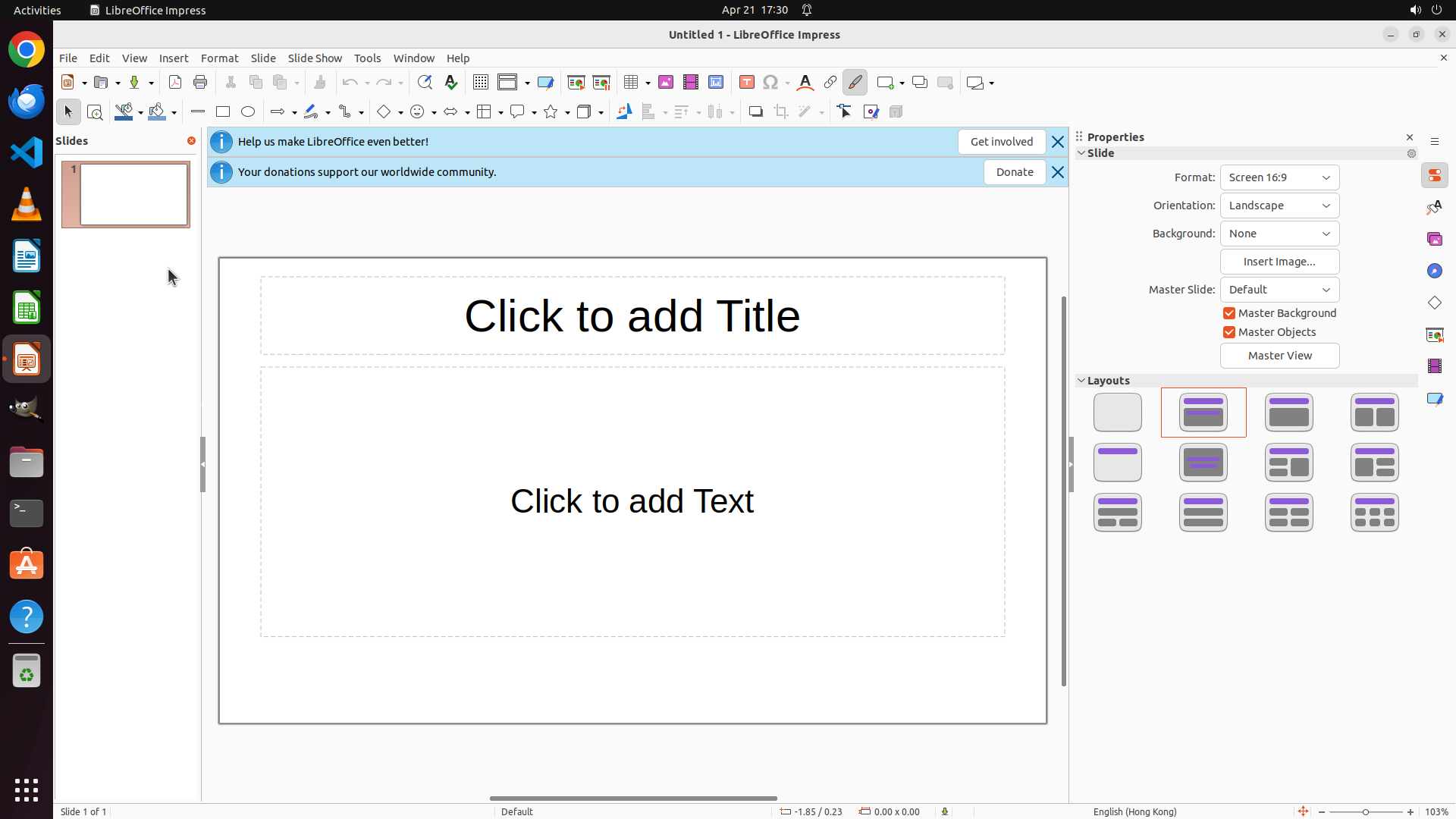
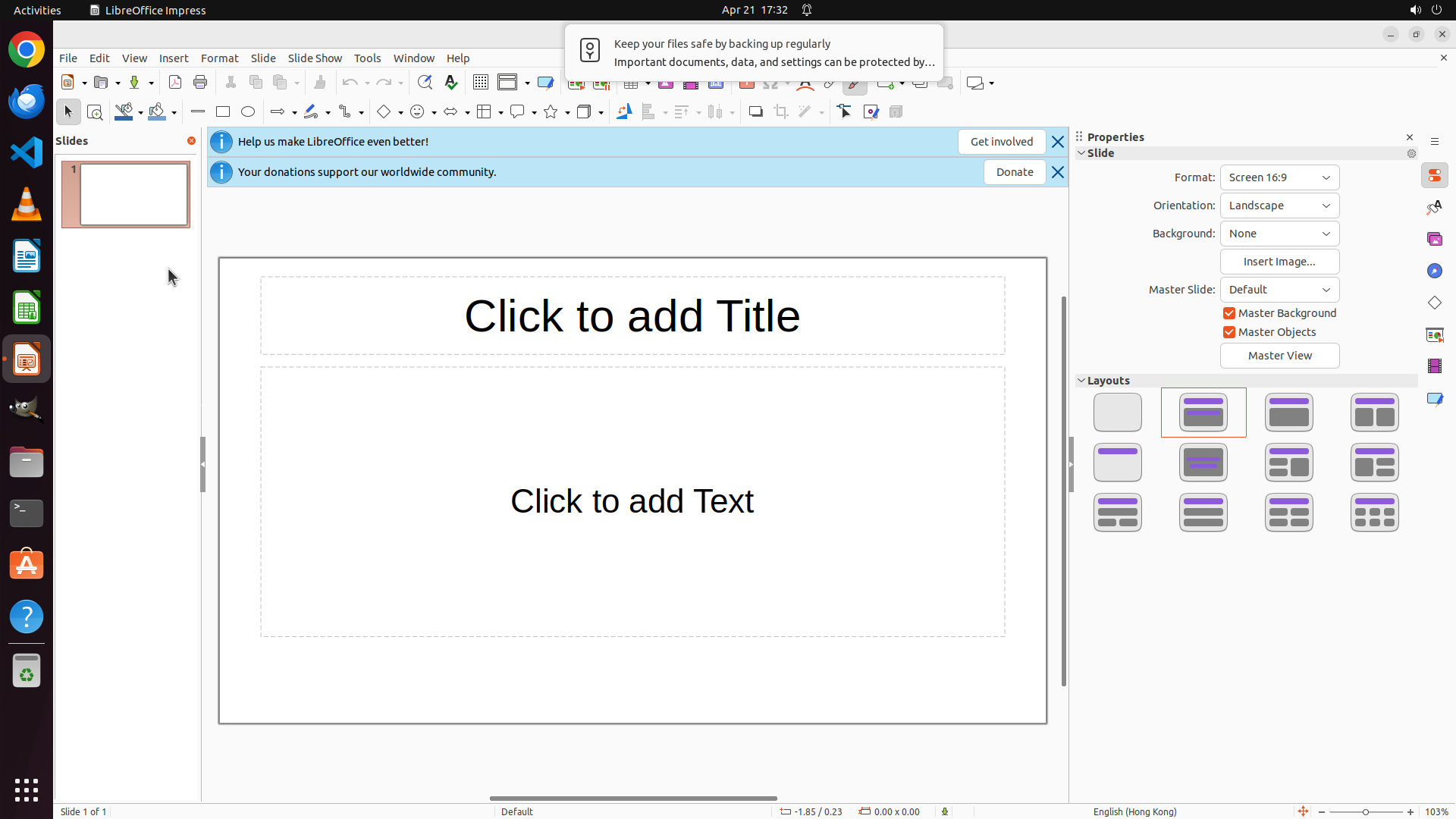
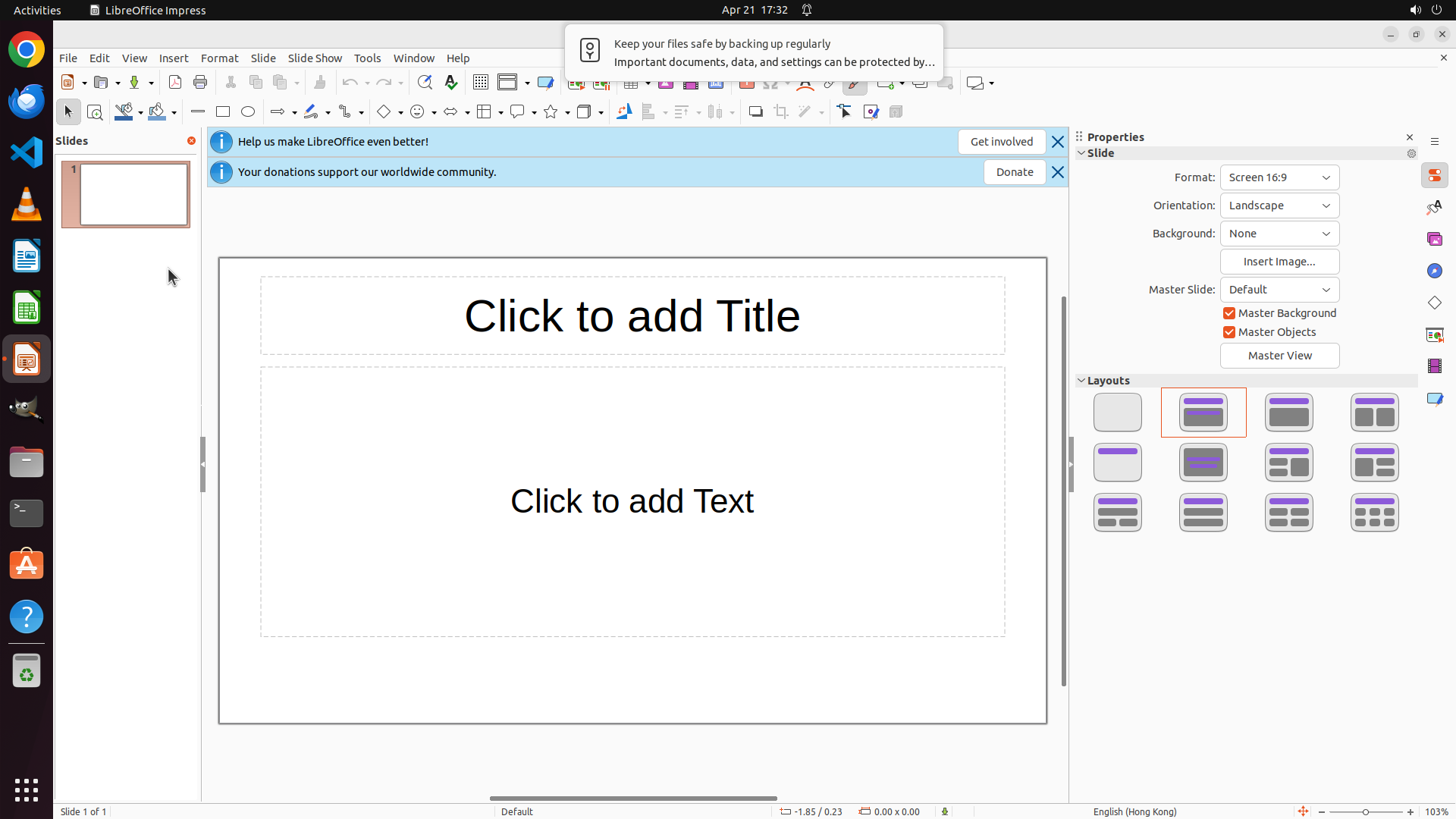
``` #### 重要信息 左侧的 Slide 面板已成功恢复!从当前截图可以看到: - 左侧现在显示了 "Slides" 面板,包含 "Slide 1" 的缩略图 - 面板清晰可见,显示当前幻灯片的预览 - 主编辑区域现在位于中间,左右两侧都有面板(左侧是 Slide 面板,右侧是 Properties 面板) #### 情况分析与思考过程 任务已成功完成!上一步点击 "Slide Pane" 选项后,左侧的幻灯片面板已经恢复显示。用户之前关闭的左侧面板现在已经重新出现,可以看到: 1. 左侧有 "Slides" 标签和红色圆点标记 2. 显示了 "Slide 1" 的缩略图(当前选中的幻灯片,带有橙色边框) 3. 面板宽度适中,可以清晰看到幻灯片内容 任务已完成,无需进一步操作。 ```
Step 4
:
DONE
DONE
STRATEGY ITEMS ALL DONE
Recording
×
‹
›