```
#### 重要信息
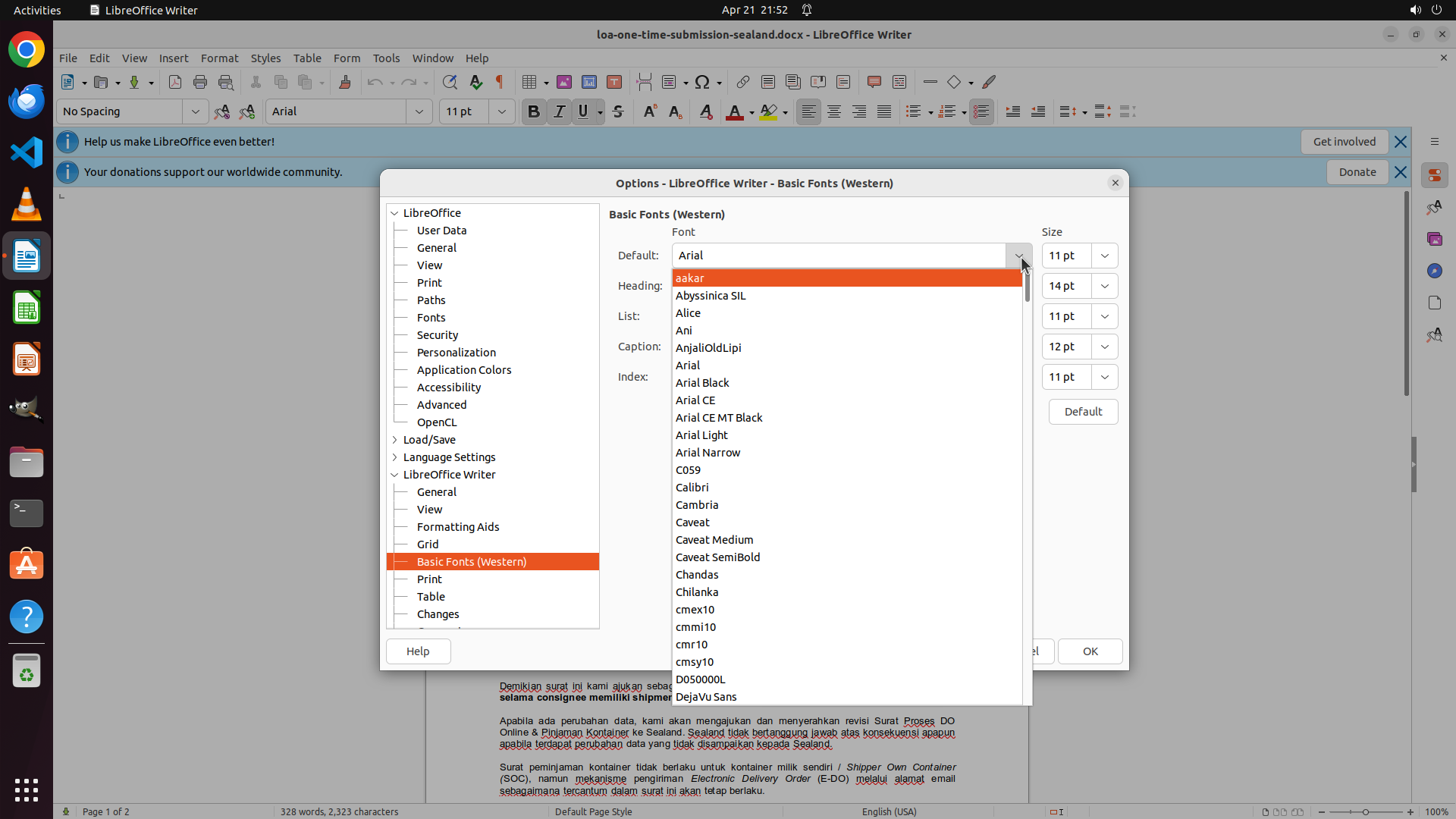
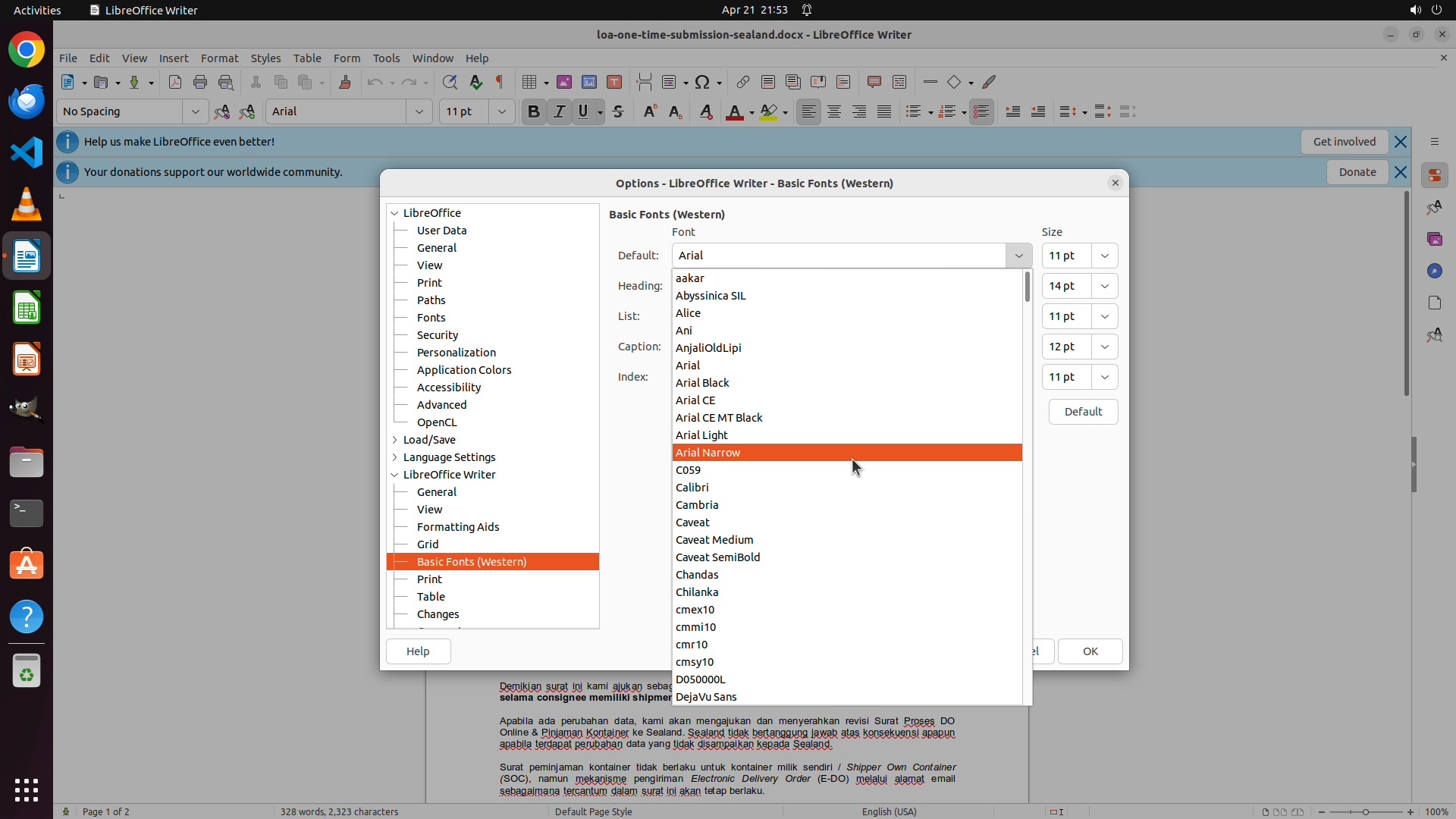
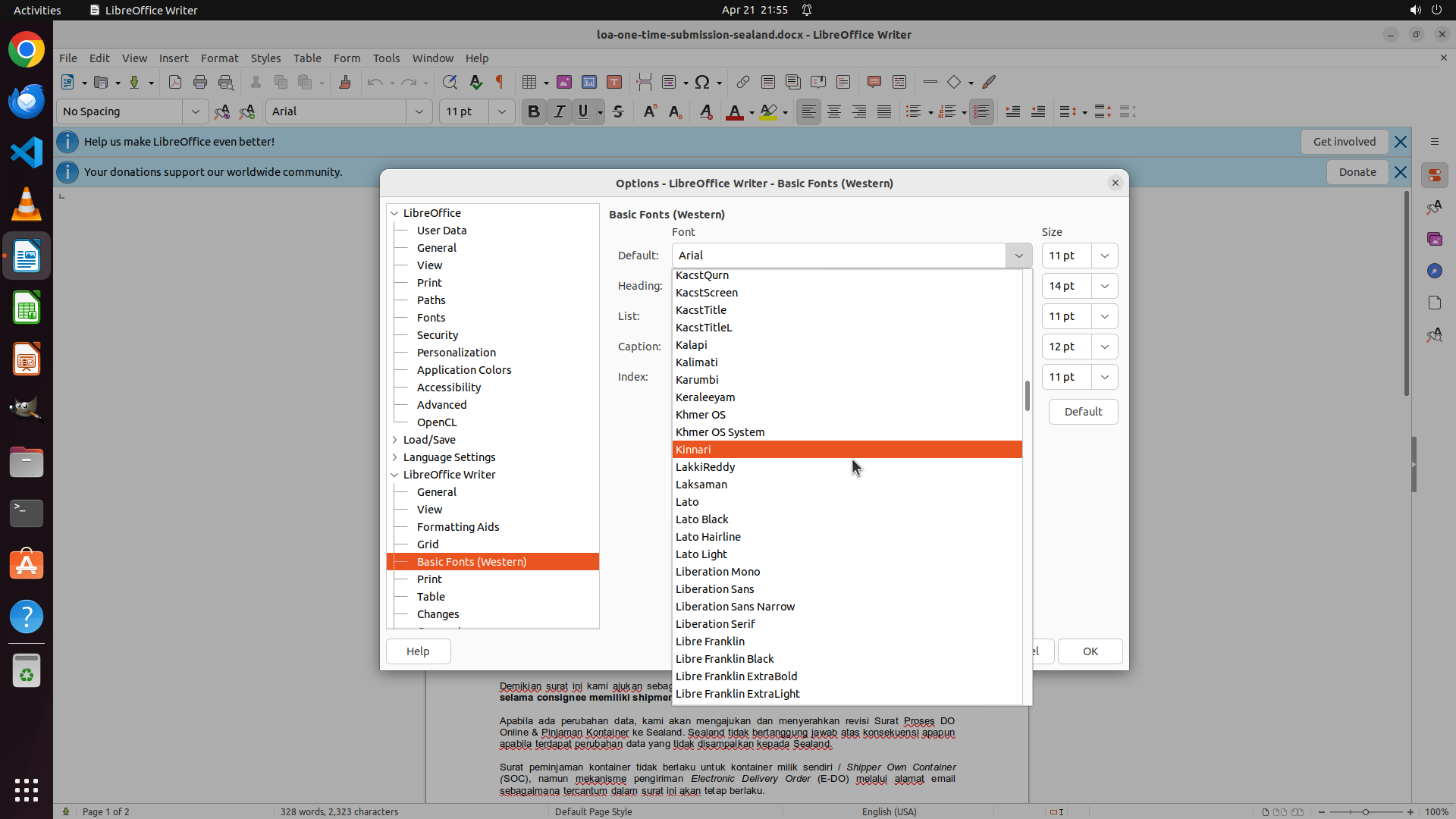
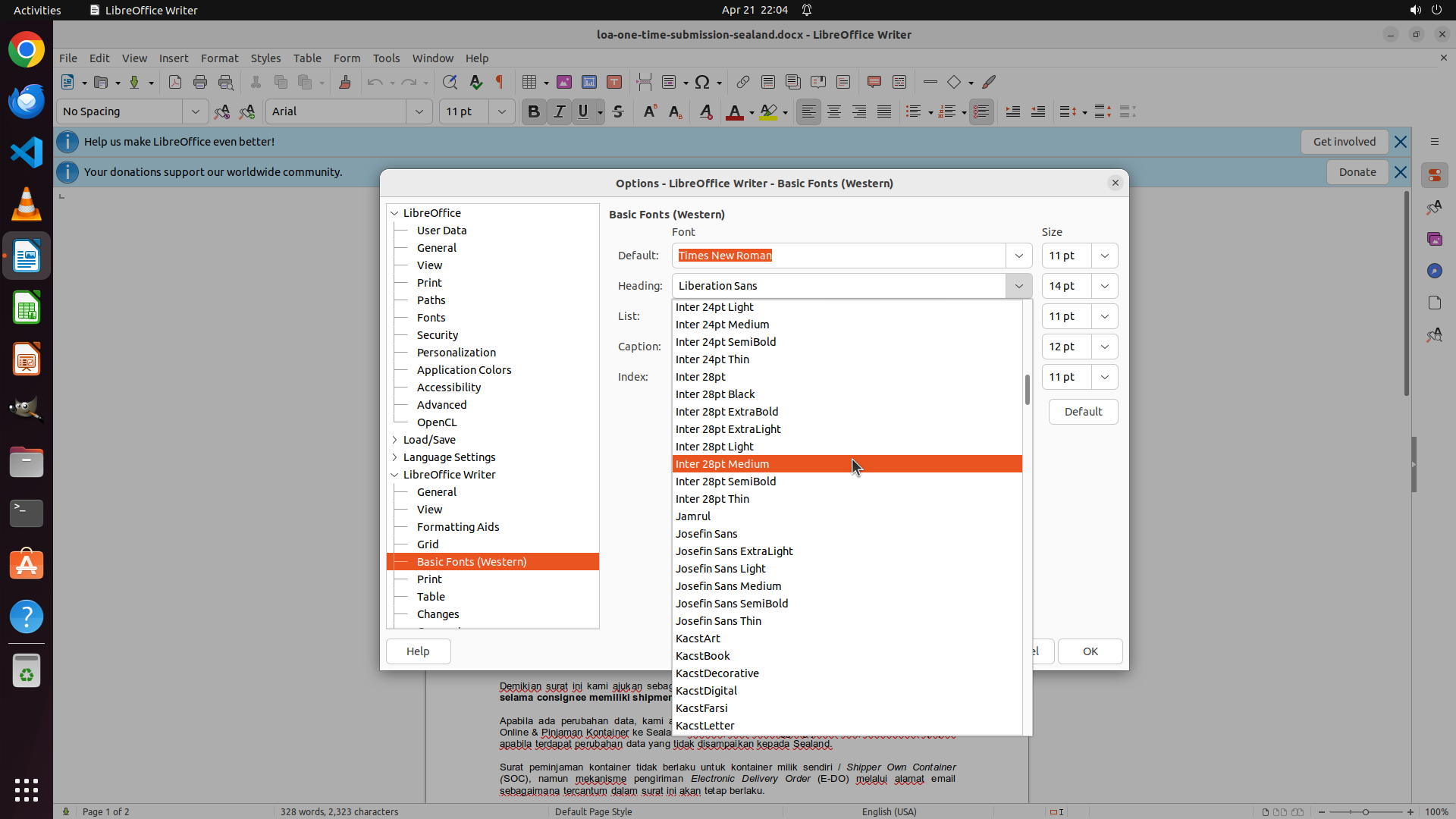
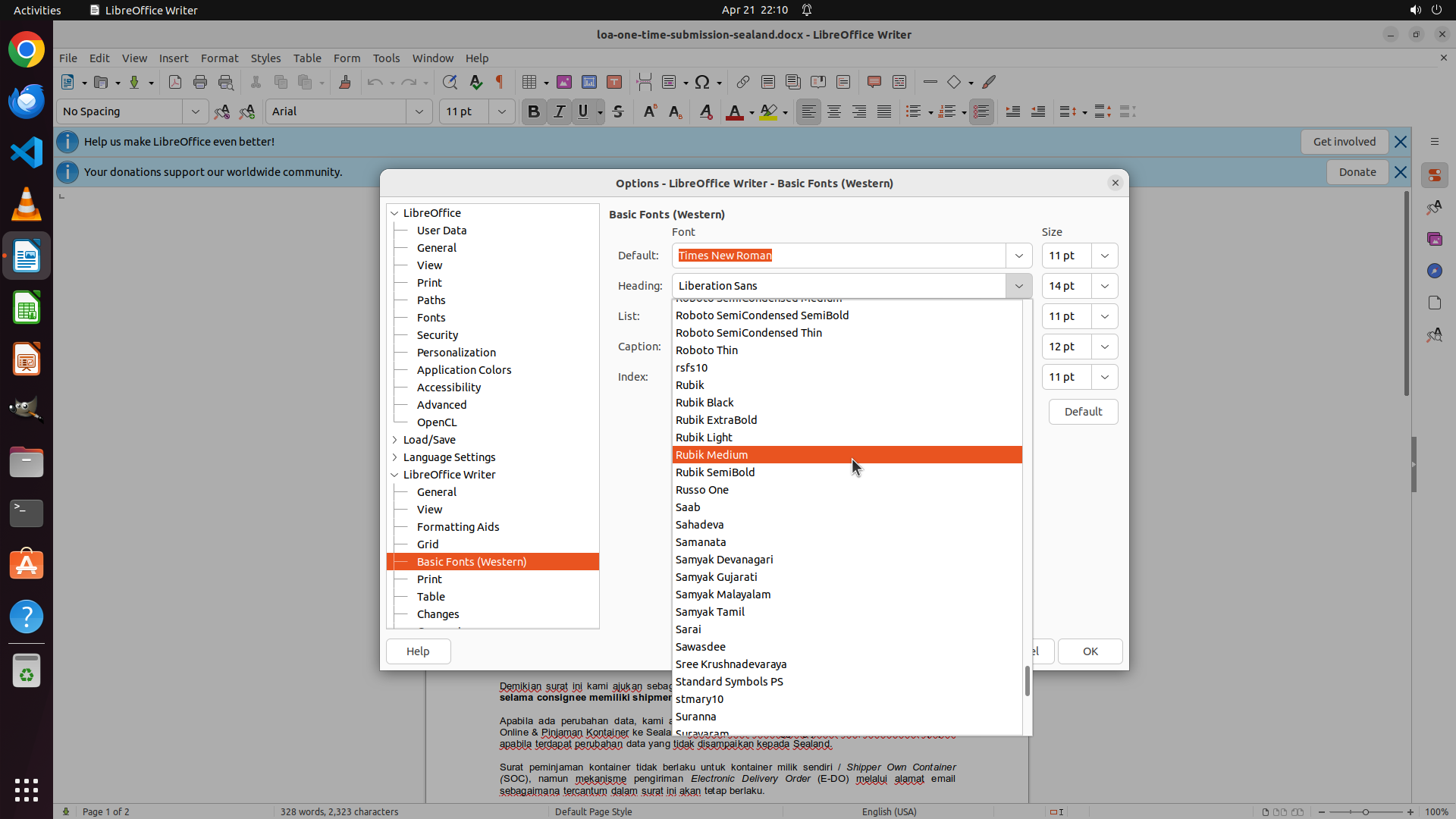
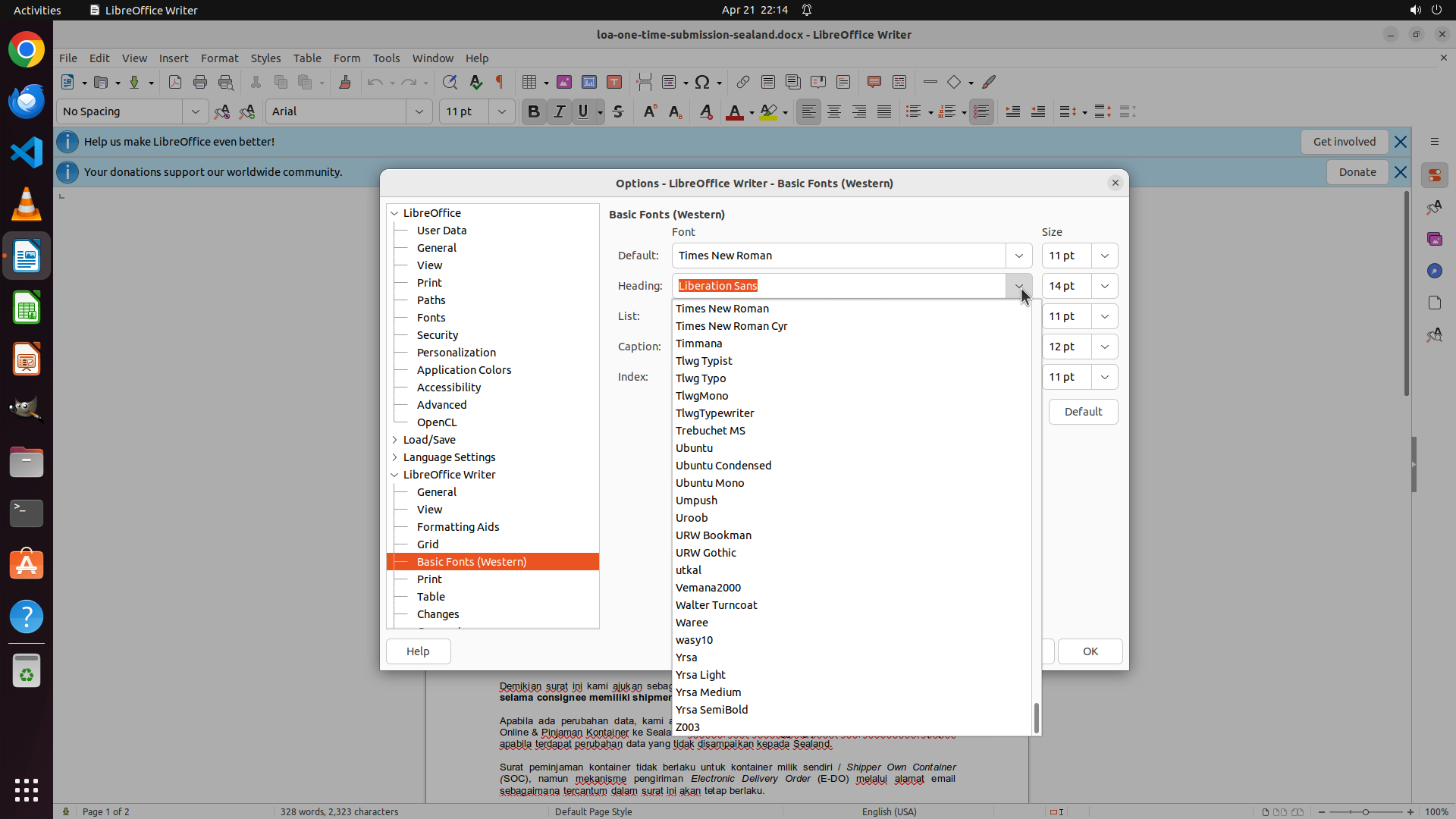
当前屏幕显示:
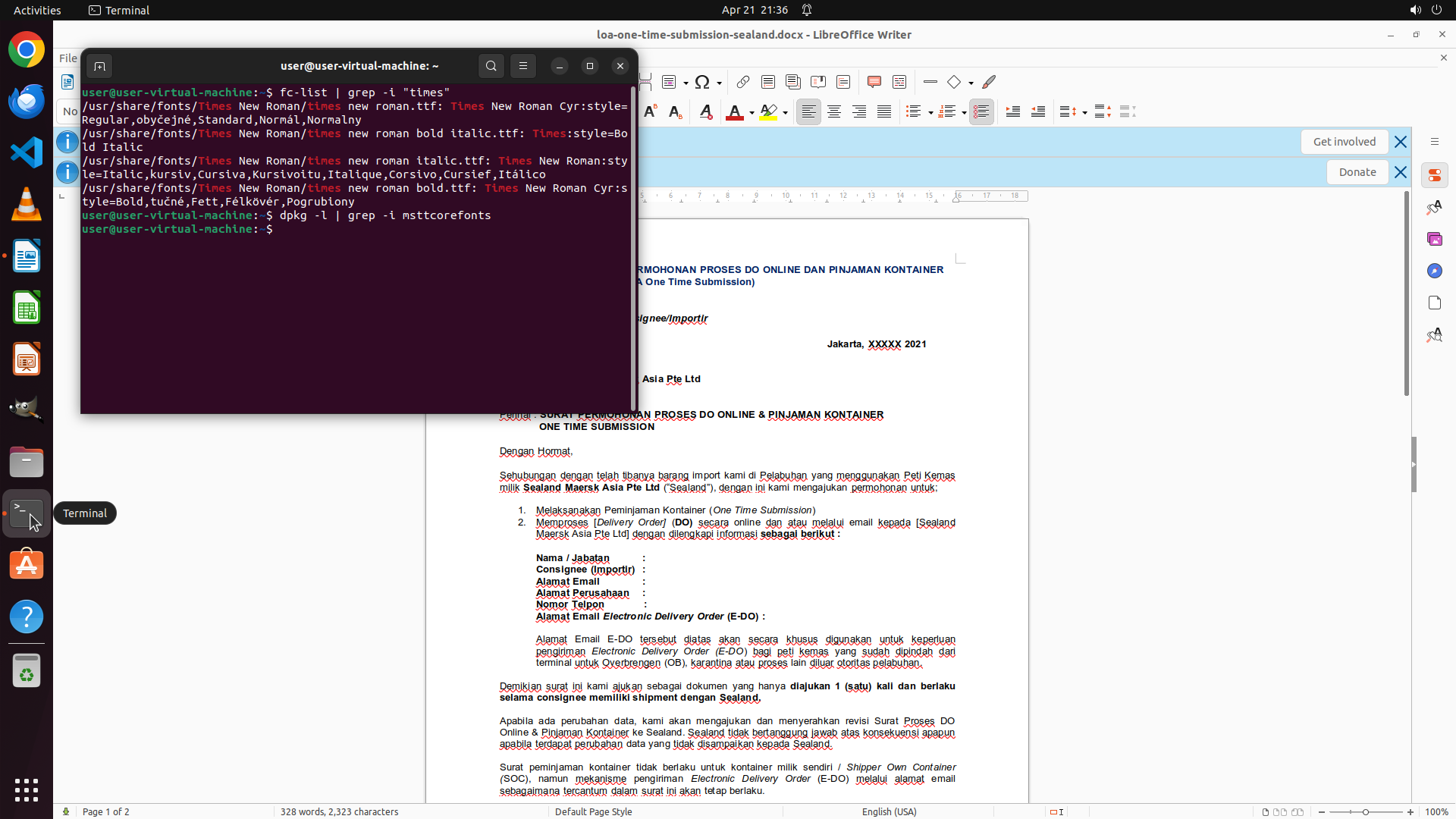
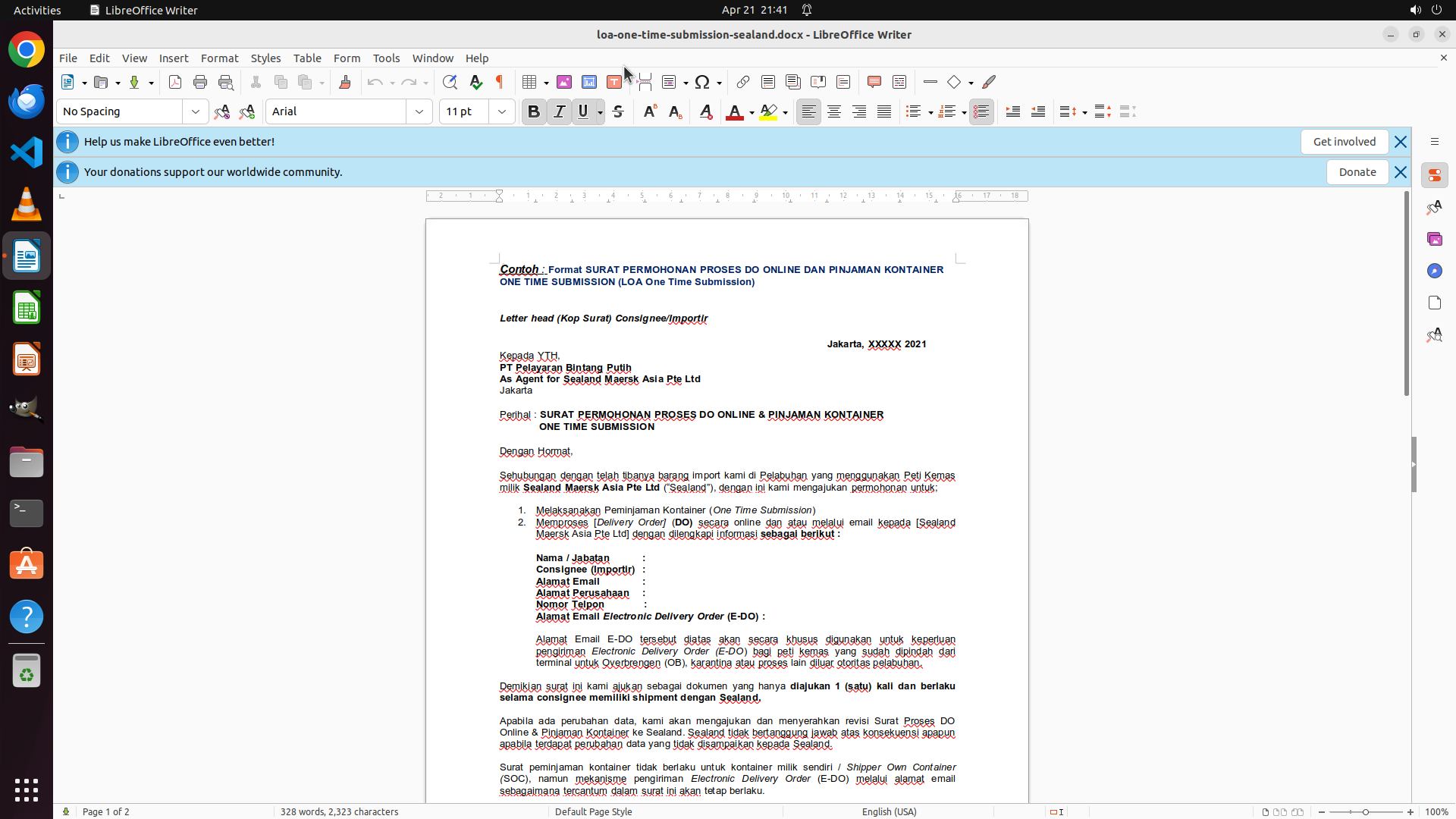
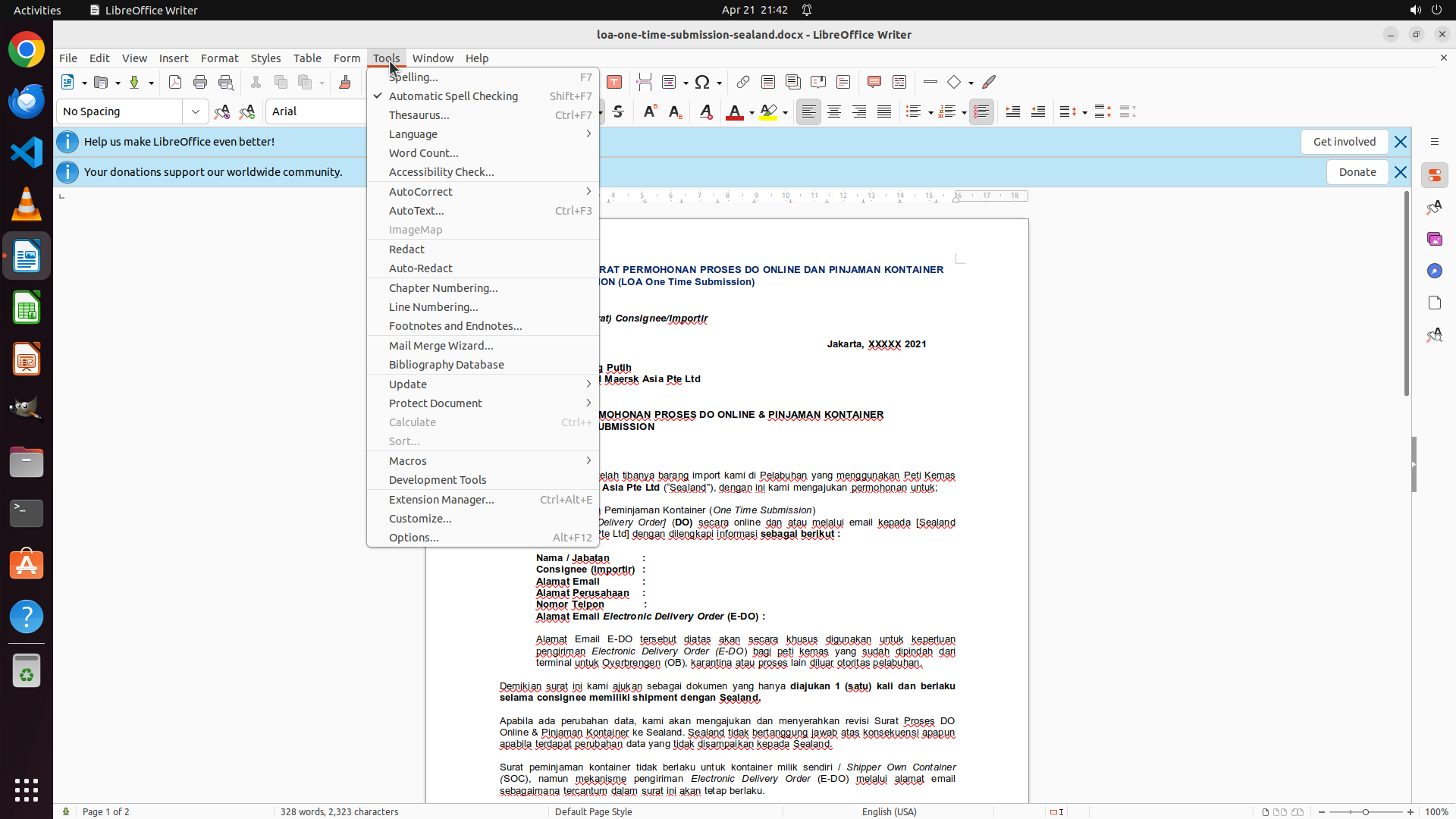
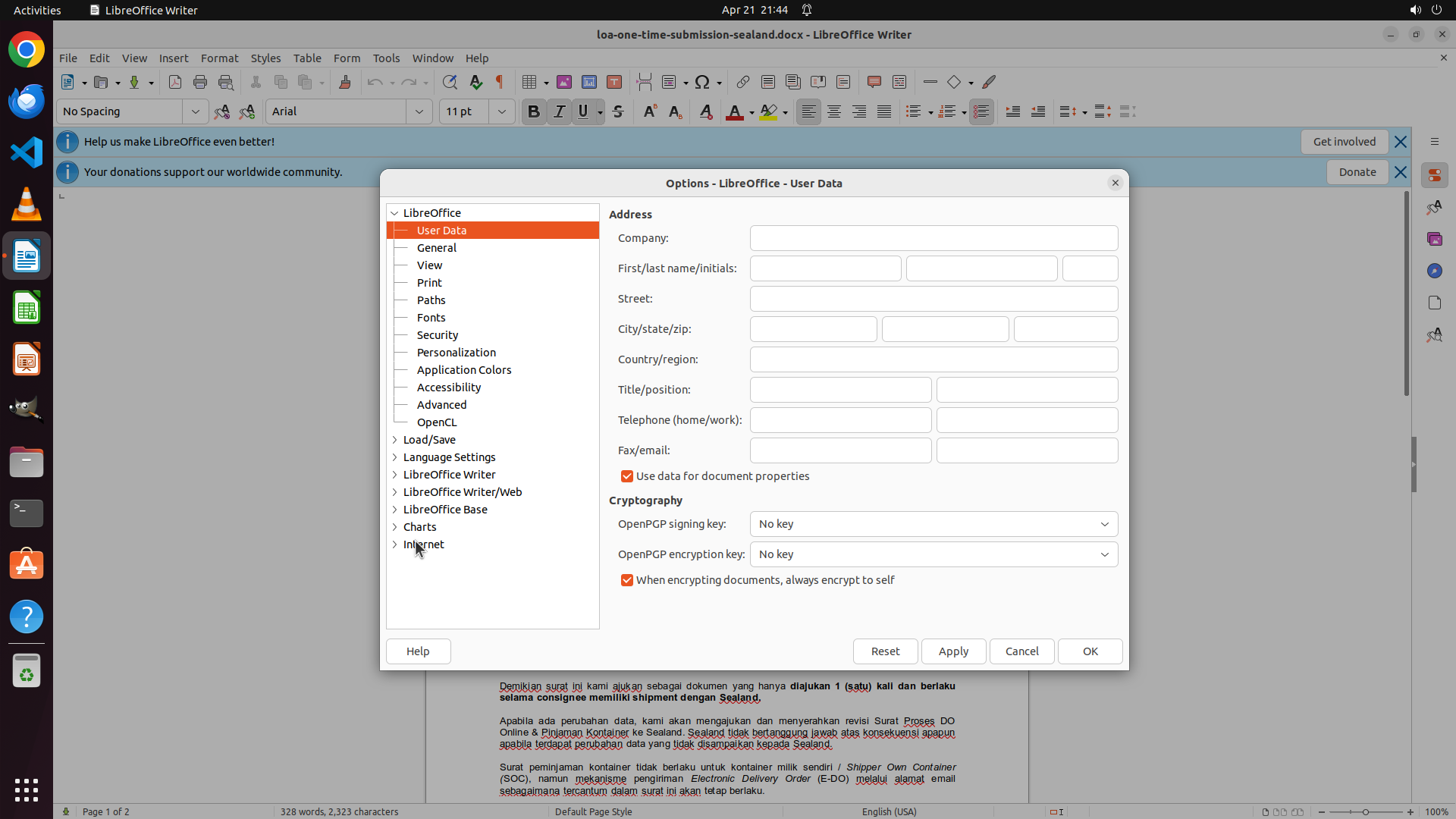
- Options 对话框已打开,标题为 "Options - LibreOffice Writer - Basic Fonts (Western)"
- Default 字体的下拉菜单已展开,显示字体列表
- 当前列表显示的是以 "I" 开头的字体(Inter 系列字体)
- 需要继续向下滚动找到以 "T" 开头的 "Times New Roman"
- 字体列表按字母顺序排列,当前在 "I" 区域,需要滚动到 "T" 区域
#### 情况分析与思考过程
任务进展:
- 上一步成功展开了 Default 字体的下拉列表
- 当前显示的是 "Inter" 系列字体(以 I 开头)
- Times New Roman 以 "T" 开头,需要继续向下滚动
下一步计划:
1. 继续向下滚动字体列表,直到找到 Times New Roman
2. 点击选择 Times New Roman
3. 对其他字体样式(Heading、List、Caption、Index)重复相同操作
4. 点击 OK 保存更改
当前操作:继续向下滚动字体下拉列表,以找到 Times New Roman。
```
Step 12: SCROLL
```
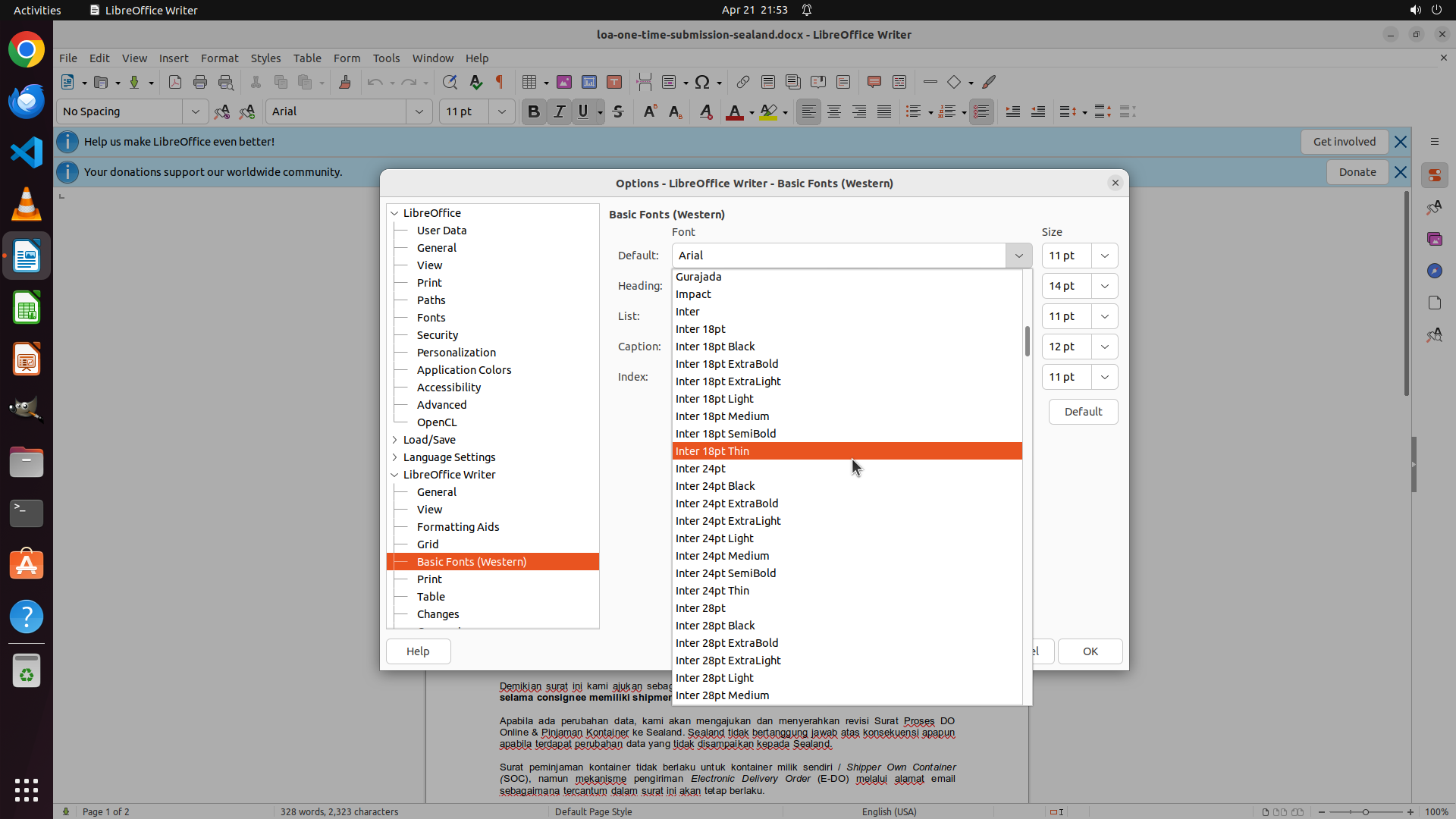
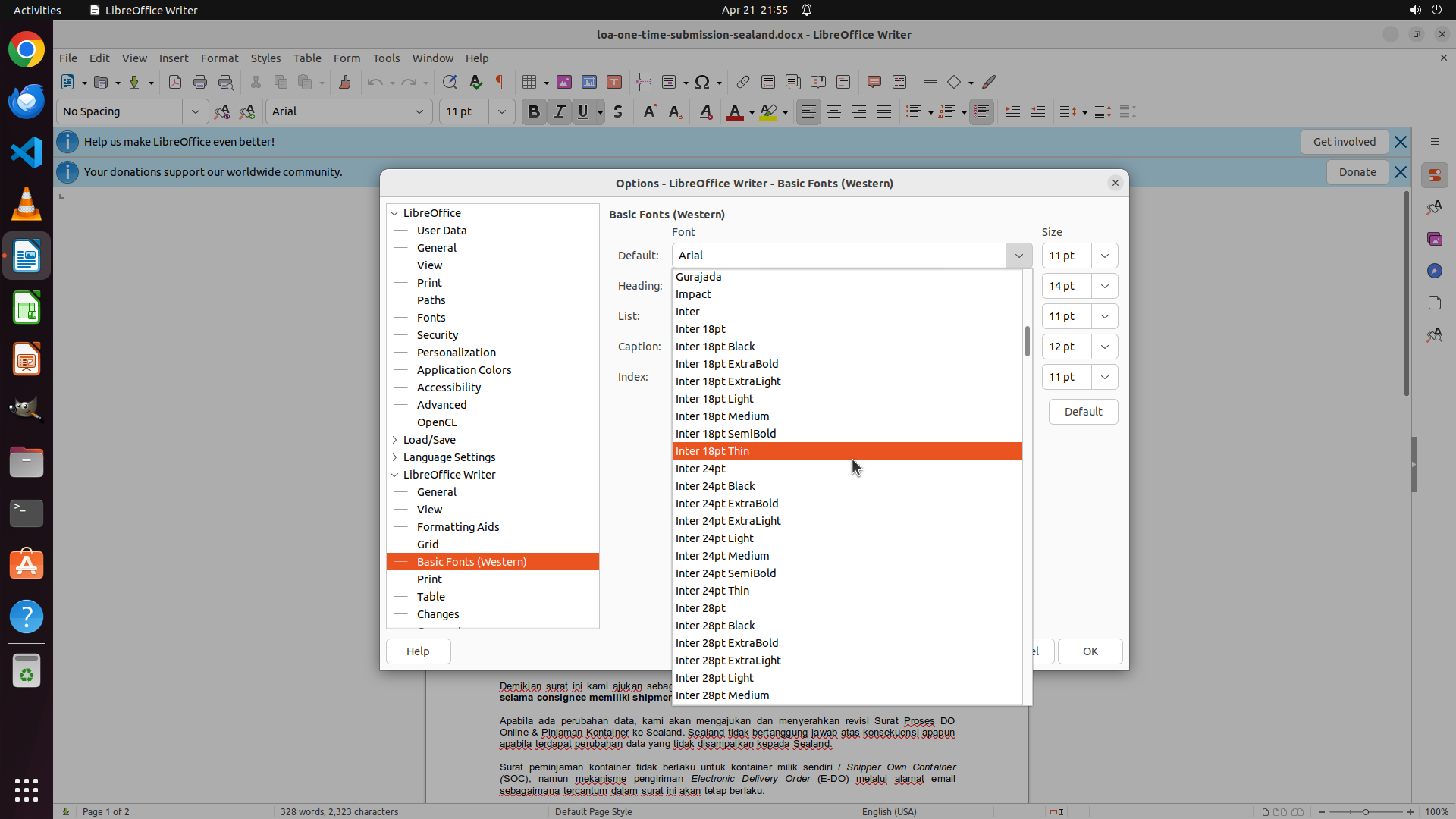
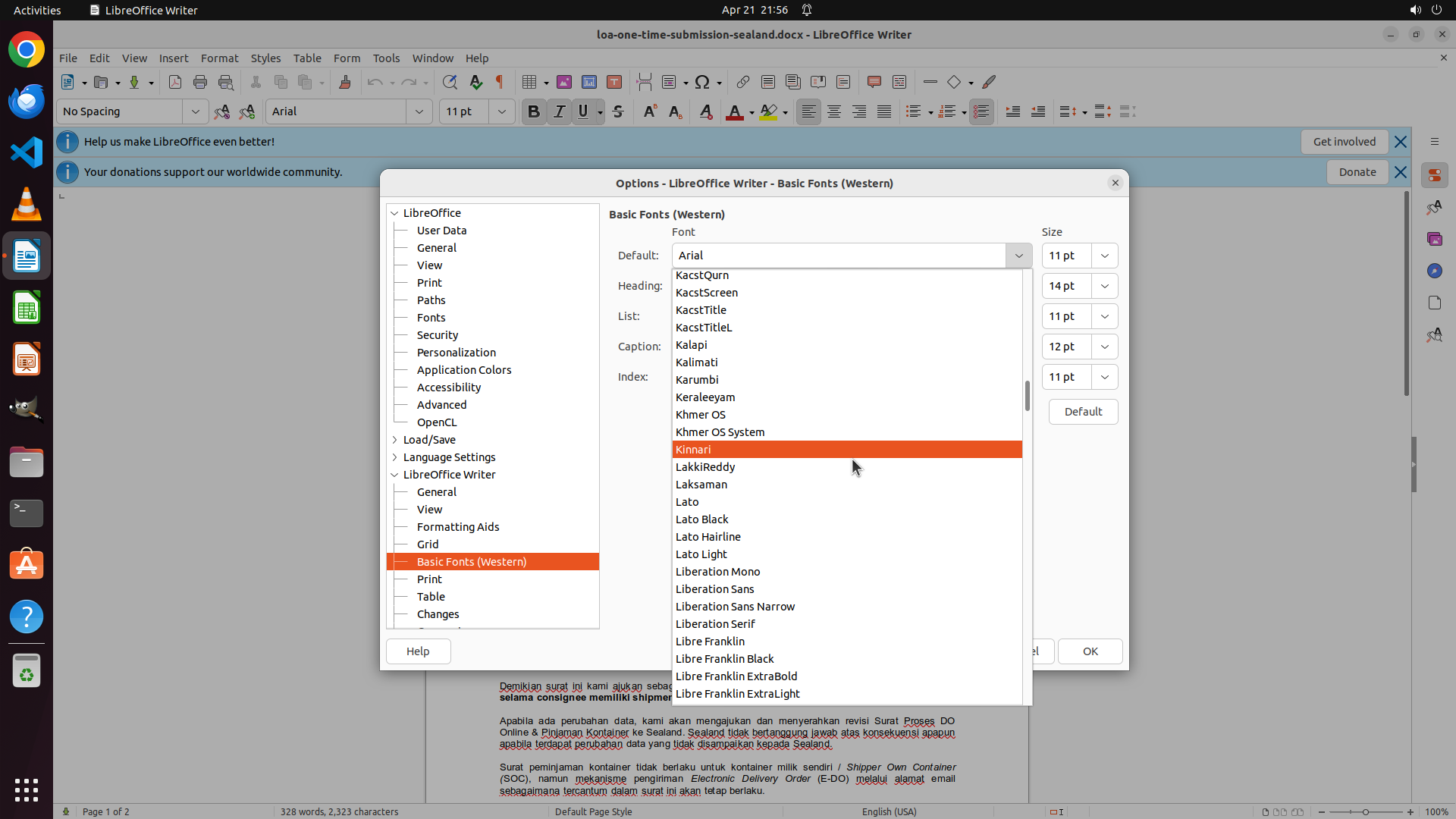
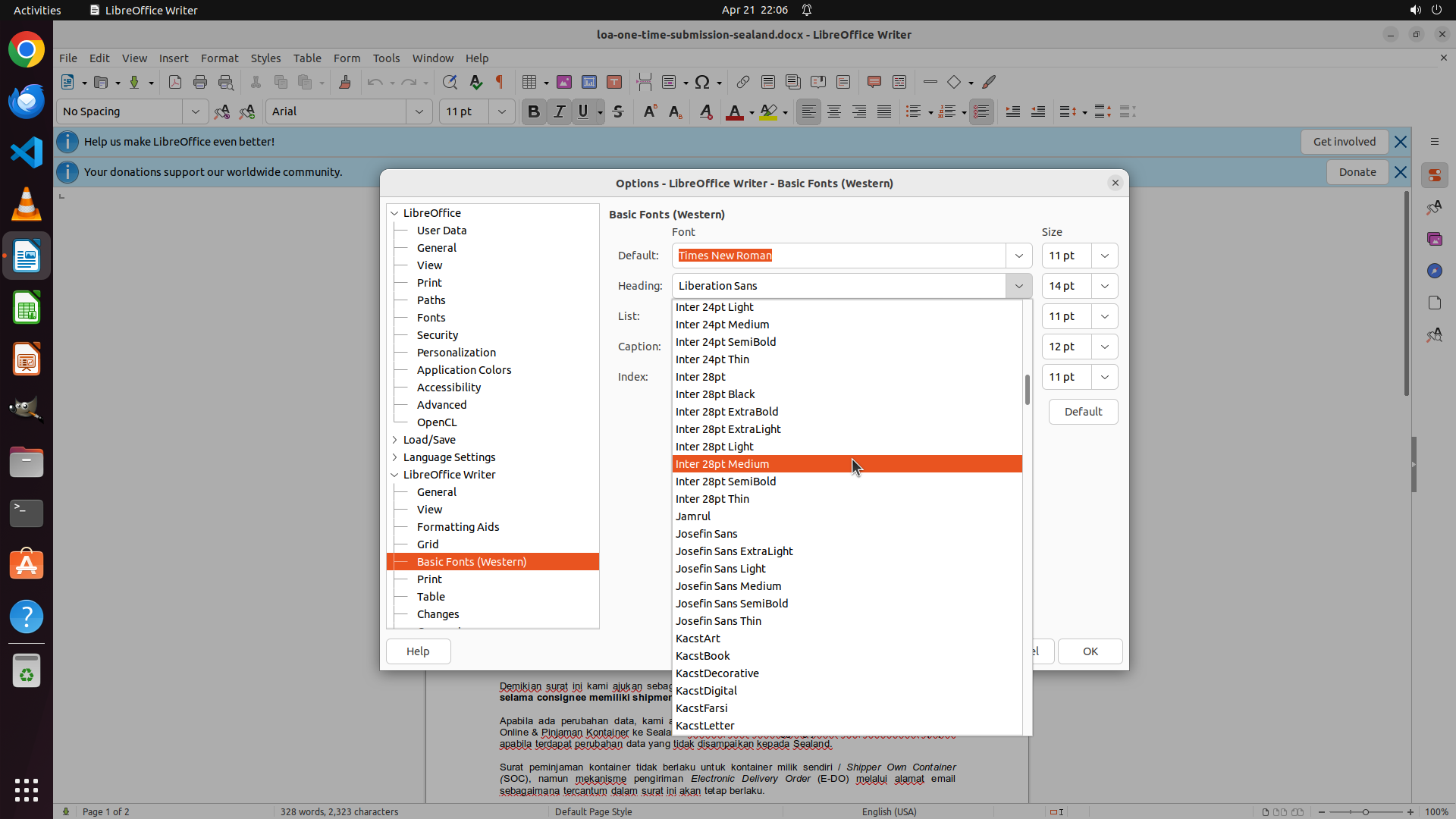
#### 重要信息
当前屏幕显示:
- Options 对话框已打开,标题为 "Options - LibreOffice Writer - Basic Fonts (Western)"
- Default 字体的下拉菜单已展开,显示字体列表
- 当前列表显示的是以 "I" 开头的字体(Inter 系列字体)
- 需要继续向下滚动找到以 "T" 开头的 "Times New Roman"
- 字体列表按字母顺序排列,当前在 "I" 区域,需要滚动到 "T" 区域
#### 情况分析与思考过程
任务进展:
- 上一步成功展开了 Default 字体的下拉列表
- 当前显示的是 "Inter" 系列字体(以 I 开头)
- Times New Roman 以 "T" 开头,需要继续向下滚动
下一步计划:
1. 继续向下滚动字体列表,直到找到 Times New Roman
2. 点击选择 Times New Roman
3. 对其他字体样式(Heading、List、Caption、Index)重复相同操作
4. 点击 OK 保存更改
当前操作:继续向下滚动字体下拉列表,以找到 Times New Roman。
```
Step 13: MOVE_TO (1119, 600)
```
#### 重要信息
当前屏幕显示:
- Options 对话框已打开,标题为 "Options - LibreOffice Writer - Basic Fonts (Western)"
- Default 字体的下拉菜单已展开,显示字体列表
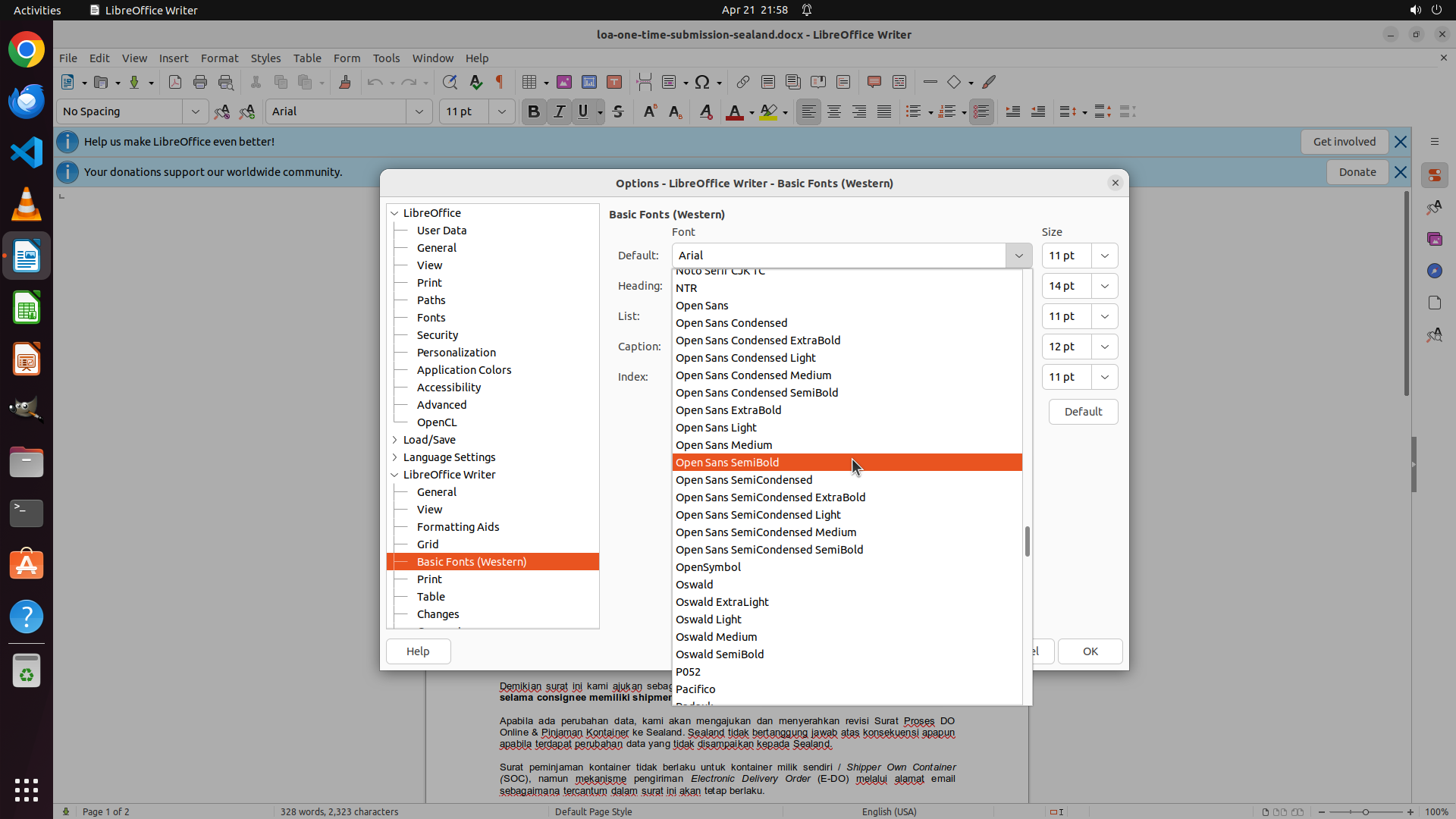
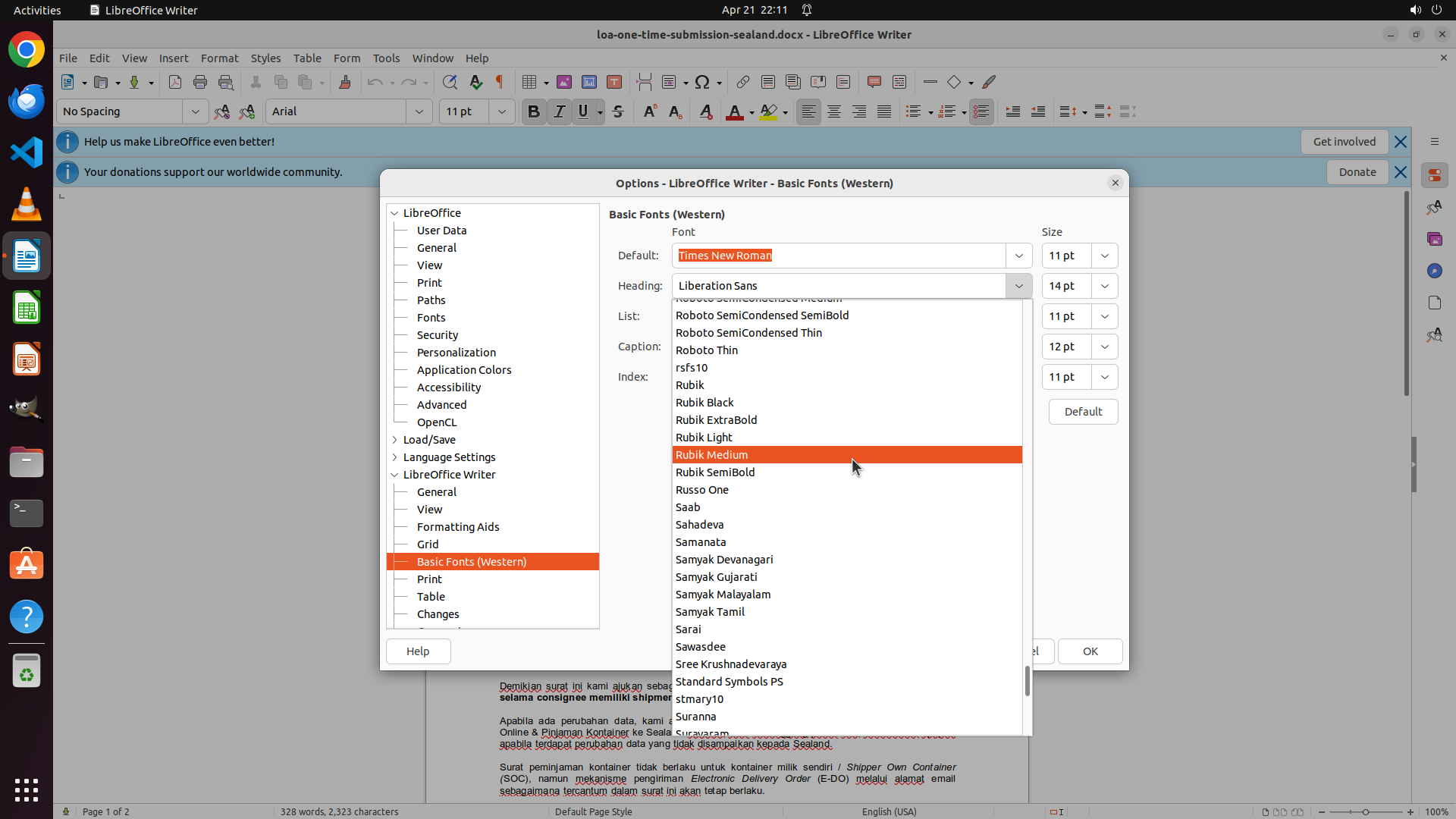
- 当前列表显示的是以 "K" 和 "L" 开头的字体(Kinnari、LakkiReddy、Laksaman、Lato 系列、Liberation 系列字体)
- 字体列表按字母顺序排列,当前在 "K-L" 区域,需要继续滚动到 "T" 区域才能找到 Times New Roman
#### 情况分析与思考过程
任务进展:
- 上一步继续向下滚动了字体列表,从 "I" 区域移动到了 "K-L" 区域
- 当前显示 Liberation 系列字体(Liberation Mono、Liberation Sans、Liberation Sans Narrow、Liberation Serif)
- Times New Roman 以 "T" 开头,还需要继续向下滚动才能找到
下一步计划:
1. 继续向下滚动字体列表,直到找到以 "T" 开头的 Times New Roman
2. 点击选择 Times New Roman
3. 对其他字体样式(Heading、List、Caption、Index)重复相同操作
4. 点击 OK 保存更改
当前操作:继续向下滚动字体下拉列表,以找到 Times New Roman。
```
Step 13: SCROLL
```
#### 重要信息
当前屏幕显示:
- Options 对话框已打开,标题为 "Options - LibreOffice Writer - Basic Fonts (Western)"
- Default 字体的下拉菜单已展开,显示字体列表
- 当前列表显示的是以 "K" 和 "L" 开头的字体(Kinnari、LakkiReddy、Laksaman、Lato 系列、Liberation 系列字体)
- 字体列表按字母顺序排列,当前在 "K-L" 区域,需要继续滚动到 "T" 区域才能找到 Times New Roman
#### 情况分析与思考过程
任务进展:
- 上一步继续向下滚动了字体列表,从 "I" 区域移动到了 "K-L" 区域
- 当前显示 Liberation 系列字体(Liberation Mono、Liberation Sans、Liberation Sans Narrow、Liberation Serif)
- Times New Roman 以 "T" 开头,还需要继续向下滚动才能找到
下一步计划:
1. 继续向下滚动字体列表,直到找到以 "T" 开头的 Times New Roman
2. 点击选择 Times New Roman
3. 对其他字体样式(Heading、List、Caption、Index)重复相同操作
4. 点击 OK 保存更改
当前操作:继续向下滚动字体下拉列表,以找到 Times New Roman。
```
Step 14: MOVE_TO (1119, 600)
```
#### 重要信息
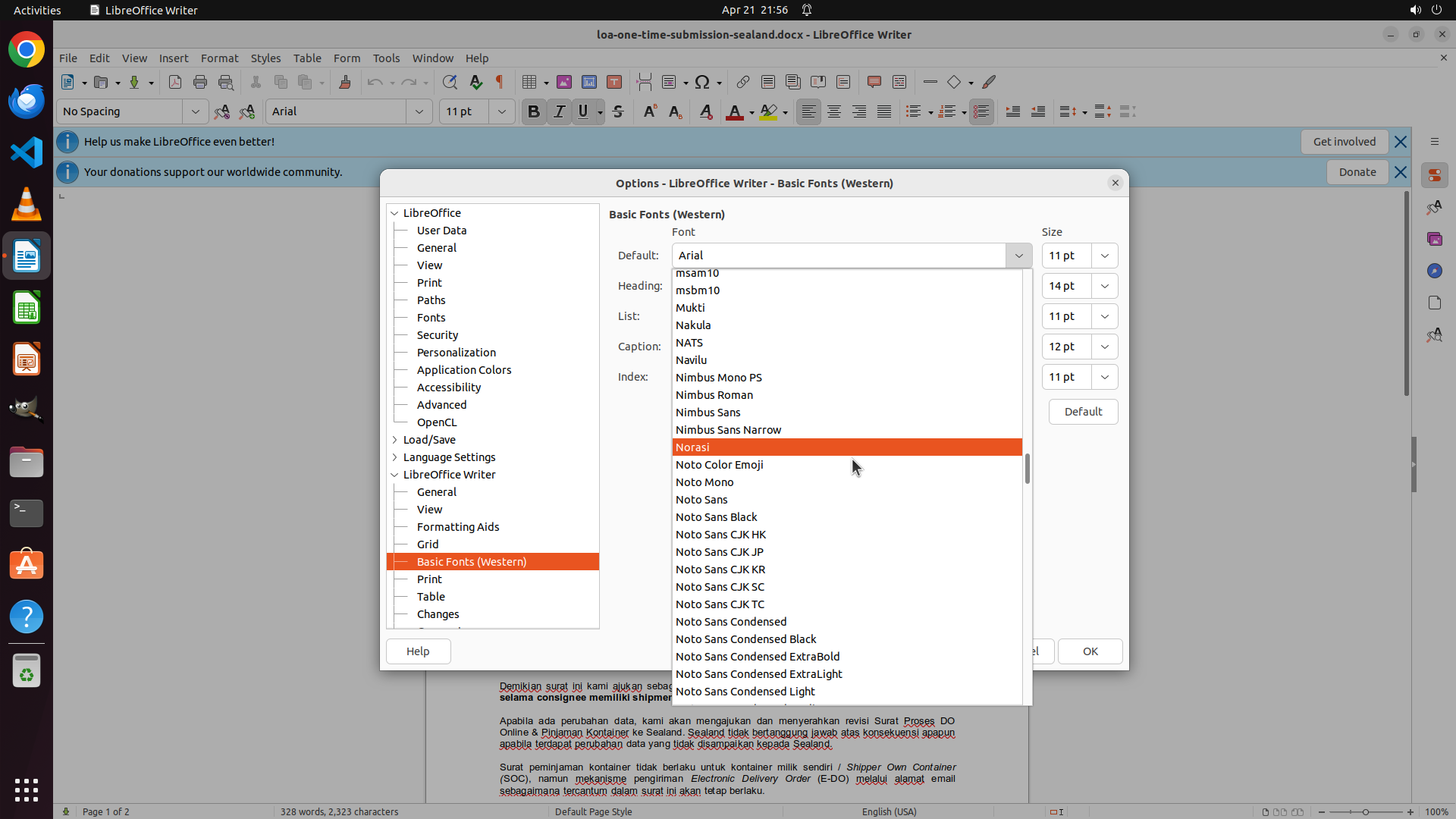
当前屏幕显示:
- Options 对话框已打开,标题为 "Options - LibreOffice Writer - Basic Fonts (Western)"
- Default 字体的下拉菜单已展开,显示字体列表
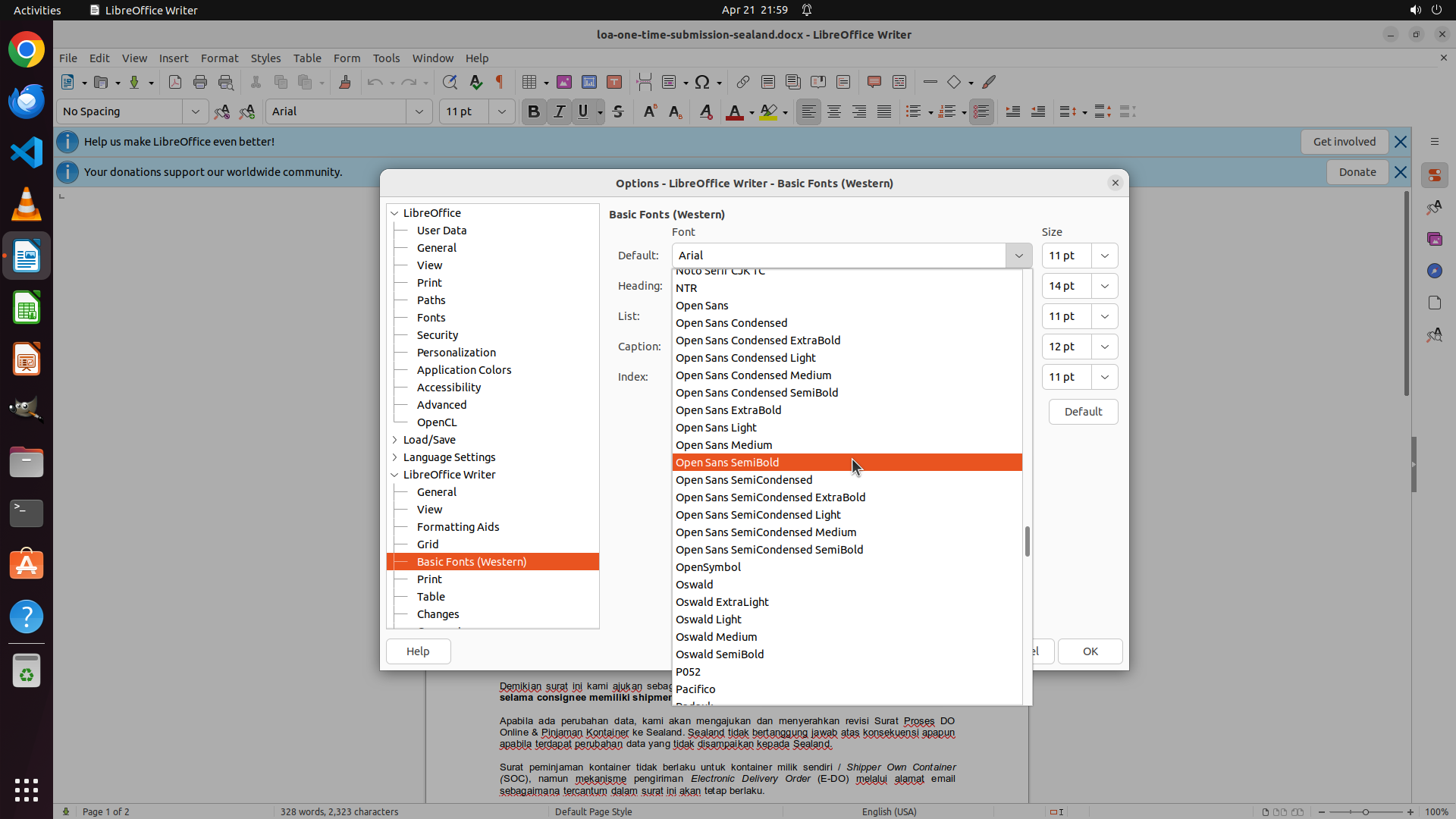
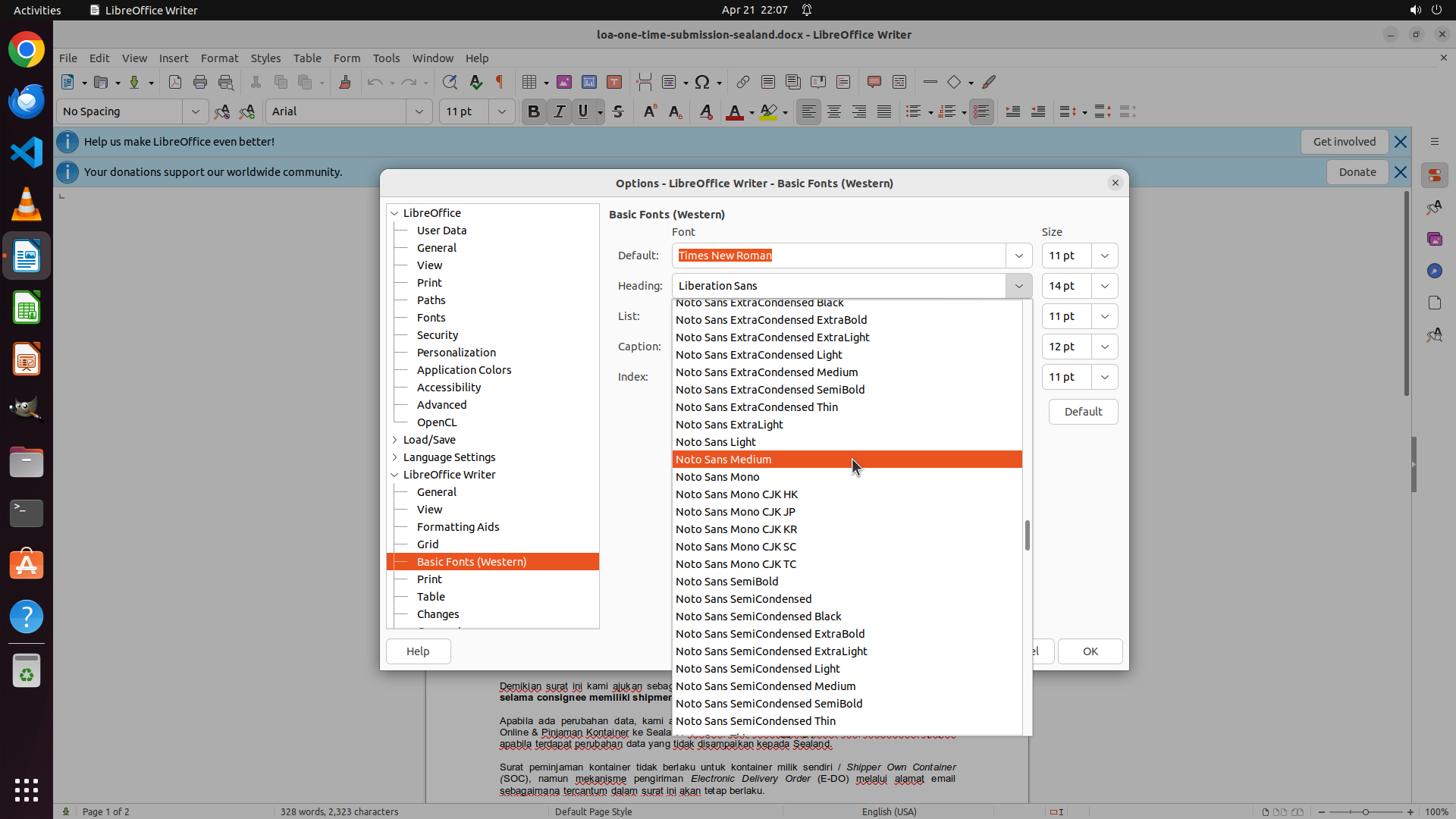
- 当前列表显示的是以 "N" 开头的字体(Norasi 被高亮显示,以及 Noto 系列字体:Noto Color Emoji、Noto Mono、Noto Sans 等)
- 字体列表按字母顺序排列,当前在 "N" 区域
- Times New Roman 以 "T" 开头,还需要继续向下滚动才能找到
#### 情况分析与思考过程
任务进展:
- 上一步继续向下滚动了字体列表,从 "K-L" 区域移动到了 "N" 区域
- 当前显示 Noto 系列字体(Noto Color Emoji、Noto Mono、Noto Sans 等)
- Times New Roman 以 "T" 开头,按字母顺序还需要经过 O、P、Q、R、S 才能到达 T
下一步计划:
1. 继续向下滚动字体列表,直到找到以 "T" 开头的 Times New Roman
2. 点击选择 Times New Roman
3. 对其他字体样式(Heading、List、Caption、Index)重复相同操作
4. 点击 OK 保存更改
当前操作:继续向下滚动字体下拉列表,以找到 Times New Roman。
```
Step 14: SCROLL
```
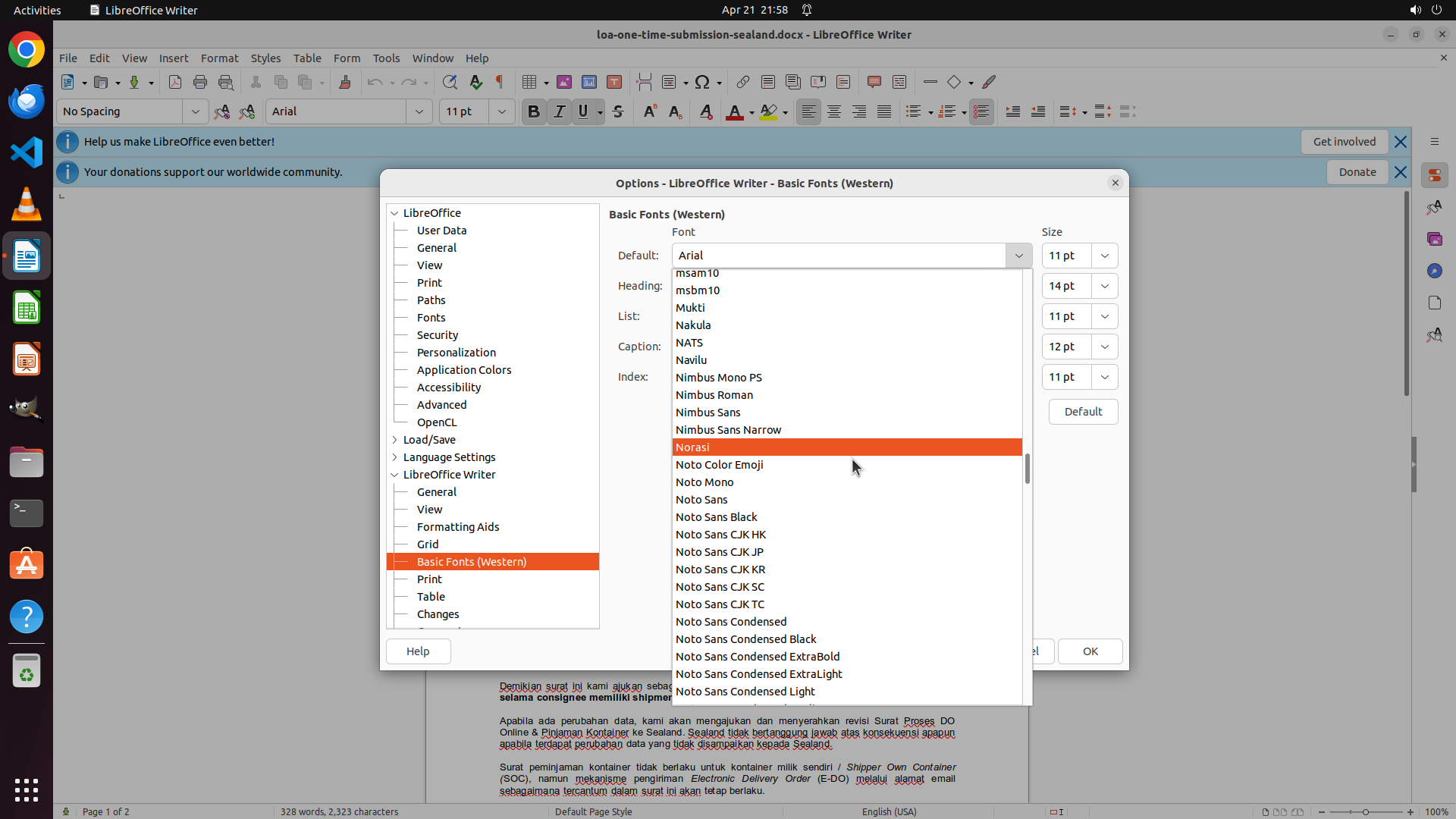
#### 重要信息
当前屏幕显示:
- Options 对话框已打开,标题为 "Options - LibreOffice Writer - Basic Fonts (Western)"
- Default 字体的下拉菜单已展开,显示字体列表
- 当前列表显示的是以 "N" 开头的字体(Norasi 被高亮显示,以及 Noto 系列字体:Noto Color Emoji、Noto Mono、Noto Sans 等)
- 字体列表按字母顺序排列,当前在 "N" 区域
- Times New Roman 以 "T" 开头,还需要继续向下滚动才能找到
#### 情况分析与思考过程
任务进展:
- 上一步继续向下滚动了字体列表,从 "K-L" 区域移动到了 "N" 区域
- 当前显示 Noto 系列字体(Noto Color Emoji、Noto Mono、Noto Sans 等)
- Times New Roman 以 "T" 开头,按字母顺序还需要经过 O、P、Q、R、S 才能到达 T
下一步计划:
1. 继续向下滚动字体列表,直到找到以 "T" 开头的 Times New Roman
2. 点击选择 Times New Roman
3. 对其他字体样式(Heading、List、Caption、Index)重复相同操作
4. 点击 OK 保存更改
当前操作:继续向下滚动字体下拉列表,以找到 Times New Roman。
```
Step 15: MOVE_TO (1119, 600)
Step 15: SCROLL
Step 16: MOVE_TO (1119, 600)
```
#### 重要信息
当前屏幕显示:
- Options 对话框已打开,标题为 "Options - LibreOffice Writer - Basic Fonts (Western)"
- Default 字体的下拉菜单已展开,显示字体列表
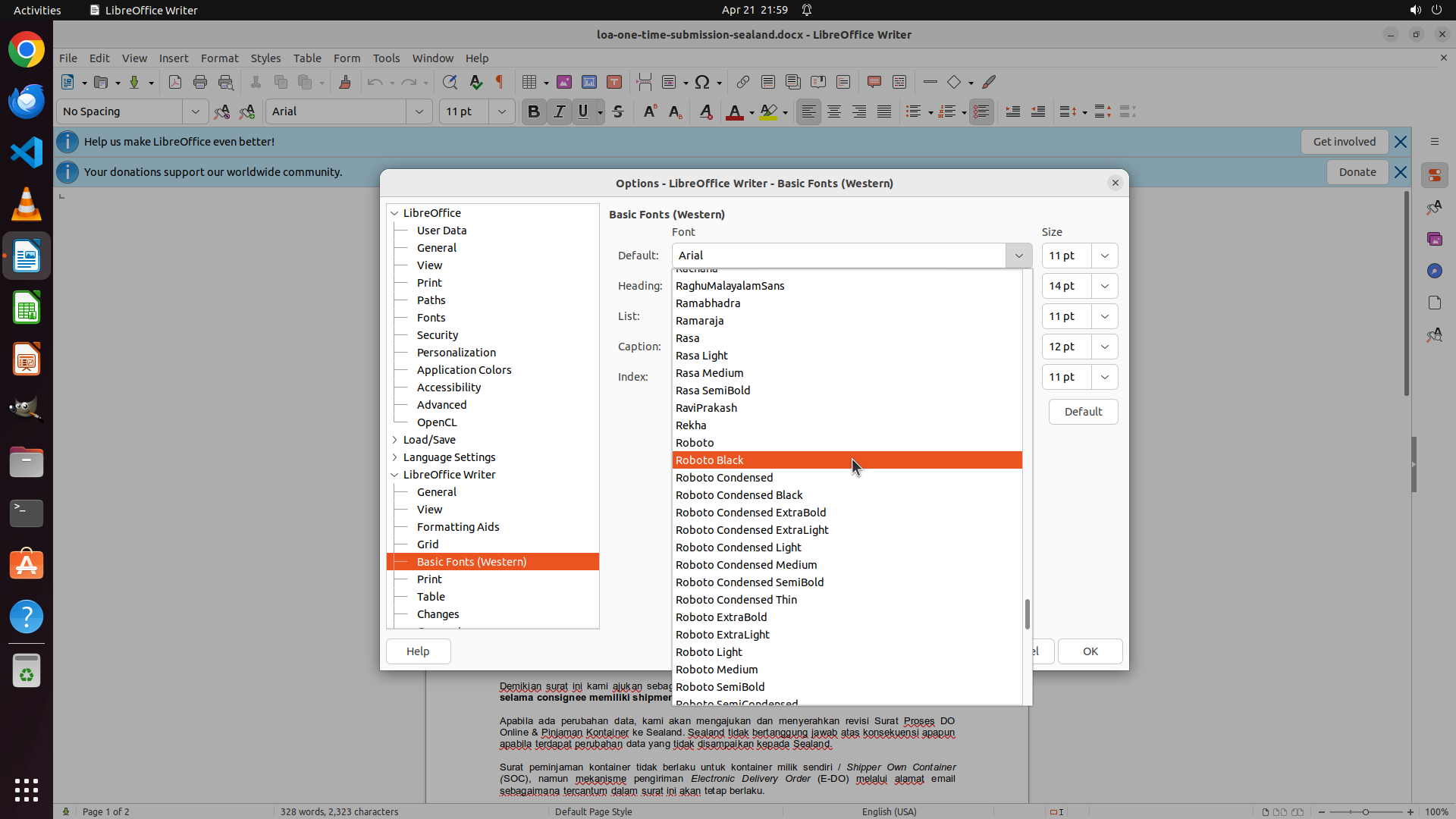
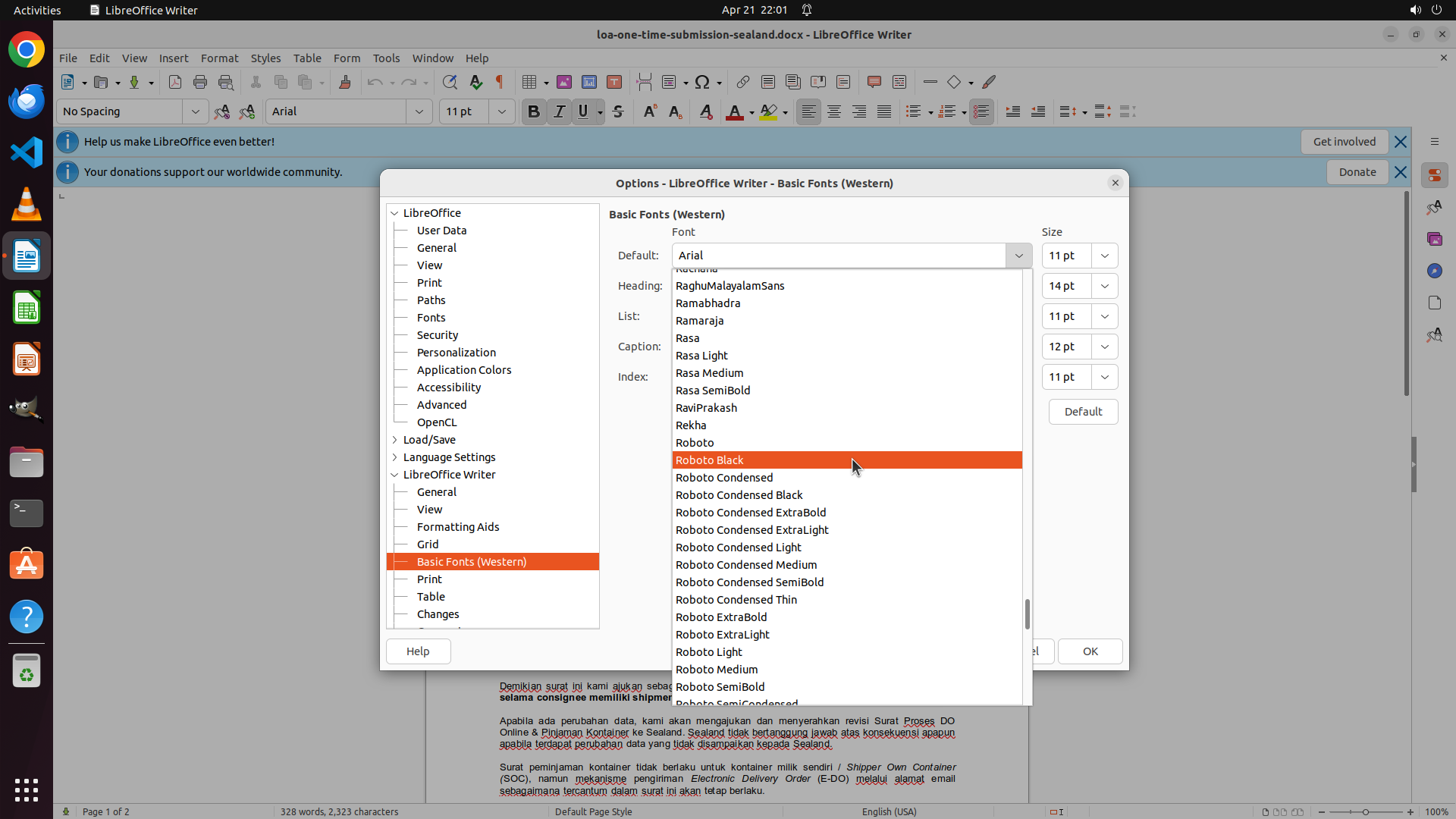
- 当前列表显示的是以 "R" 开头的字体(Rasa 系列:Rasa、Rasa Light、Rasa Medium、Rasa SemiBold,以及 RaviPrakash、Rekha、Roboto 系列)
- "Roboto Black" 被橙色高亮显示
- 字体列表按字母顺序排列,当前在 "R" 区域
- Times New Roman 以 "T" 开头,还需要继续向下滚动才能找到
#### 情况分析与思考过程
任务进展:
- 上一步继续向下滚动了字体列表,从 "N" 区域移动到了 "R" 区域
- 当前显示 Rasa 系列和 Roboto 系列字体
- 按字母顺序,R 之后是 S,然后是 T
- Times New Roman 以 "T" 开头,还需要继续向下滚动
下一步计划:
1. 继续向下滚动字体列表,直到找到以 "T" 开头的 Times New Roman
2. 点击选择 Times New Roman
3. 对其他字体样式(Heading、List、Caption、Index)重复相同操作
4. 点击 OK 保存更改
当前操作:继续向下滚动字体下拉列表,以找到 Times New Roman。
```
Step 16: SCROLL
```
#### 重要信息
当前屏幕显示:
- Options 对话框已打开,标题为 "Options - LibreOffice Writer - Basic Fonts (Western)"
- Default 字体的下拉菜单已展开,显示字体列表
- 当前列表显示的是以 "R" 开头的字体(Rasa 系列:Rasa、Rasa Light、Rasa Medium、Rasa SemiBold,以及 RaviPrakash、Rekha、Roboto 系列)
- "Roboto Black" 被橙色高亮显示
- 字体列表按字母顺序排列,当前在 "R" 区域
- Times New Roman 以 "T" 开头,还需要继续向下滚动才能找到
#### 情况分析与思考过程
任务进展:
- 上一步继续向下滚动了字体列表,从 "N" 区域移动到了 "R" 区域
- 当前显示 Rasa 系列和 Roboto 系列字体
- 按字母顺序,R 之后是 S,然后是 T
- Times New Roman 以 "T" 开头,还需要继续向下滚动
下一步计划:
1. 继续向下滚动字体列表,直到找到以 "T" 开头的 Times New Roman
2. 点击选择 Times New Roman
3. 对其他字体样式(Heading、List、Caption、Index)重复相同操作
4. 点击 OK 保存更改
当前操作:继续向下滚动字体下拉列表,以找到 Times New Roman。
```
Step 17: CLICK (954, 375)
```
#### 重要信息
当前屏幕显示:
- Options 对话框已打开,标题为 "Options - LibreOffice Writer - Basic Fonts (Western)"
- Default 字体的下拉菜单已展开,显示字体列表
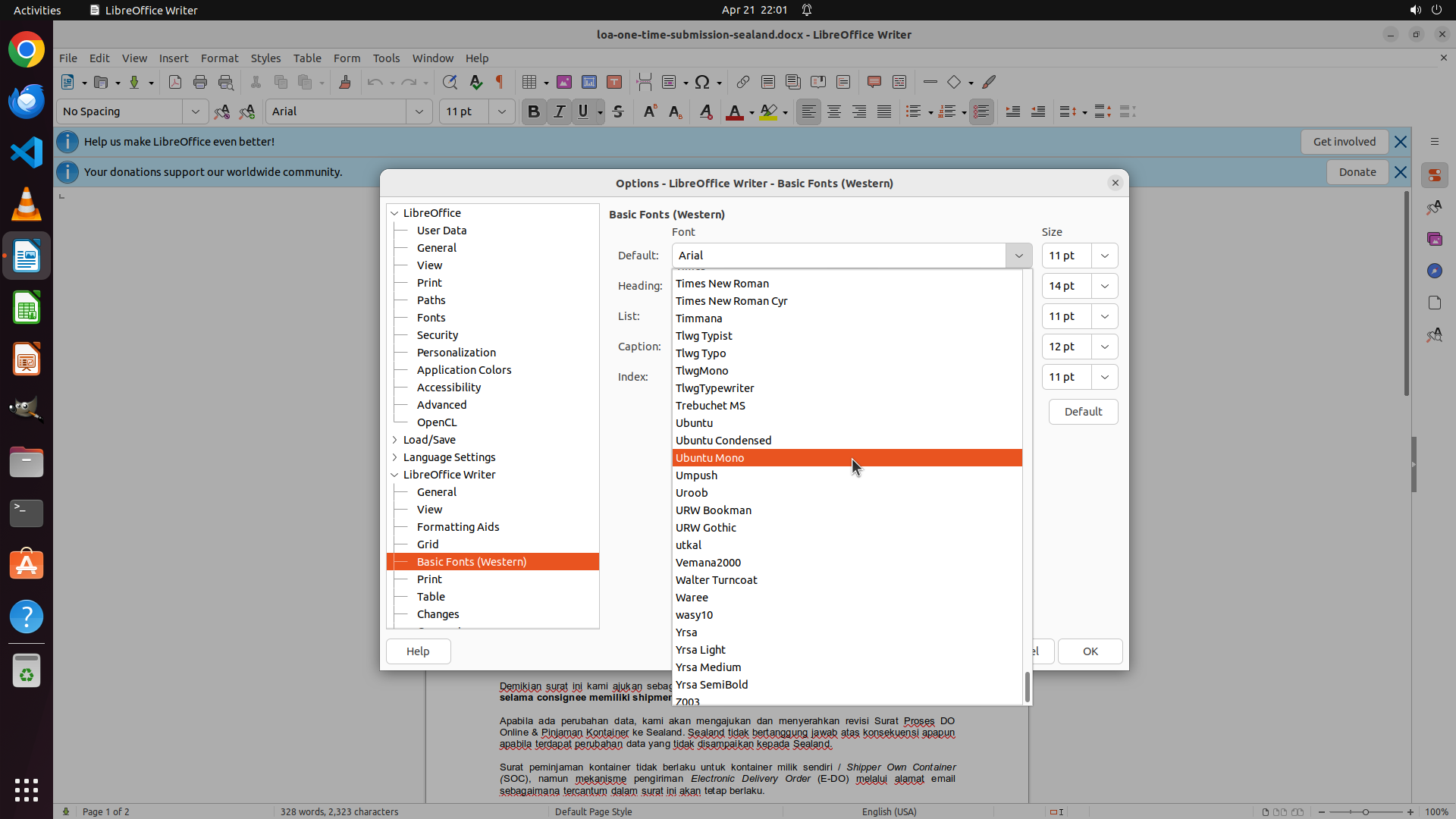
- 我可以看到 "Times New Roman" 已经在列表中显示出来!
- 列表中可见的字体包括:Times New Roman、Times New Roman Cyr、Timmana、Tlwg Typist 等
- 当前 "Ubuntu Mono" 被橙色高亮显示,但我需要选择 "Times New Roman"
#### 情况分析与思考过程
任务进展:
- 经过之前的滚动,现在已经可以看到 "Times New Roman" 在字体列表中
- "Times New Roman" 清晰可见,位于列表的上部区域
- 这是设置默认字体的关键步骤
下一步计划:
1. 点击选择 "Times New Roman" 作为 Default 字体
2. 然后需要为其他字体样式(Heading、List、Caption、Index)也设置为 Times New Roman
3. 点击 OK 保存更改
当前操作:点击 "Times New Roman" 选项,将其设置为 Default 字体。
```
Step 18: CLICK (1342, 375)
Step 19: MOVE_TO (1119, 600)
```
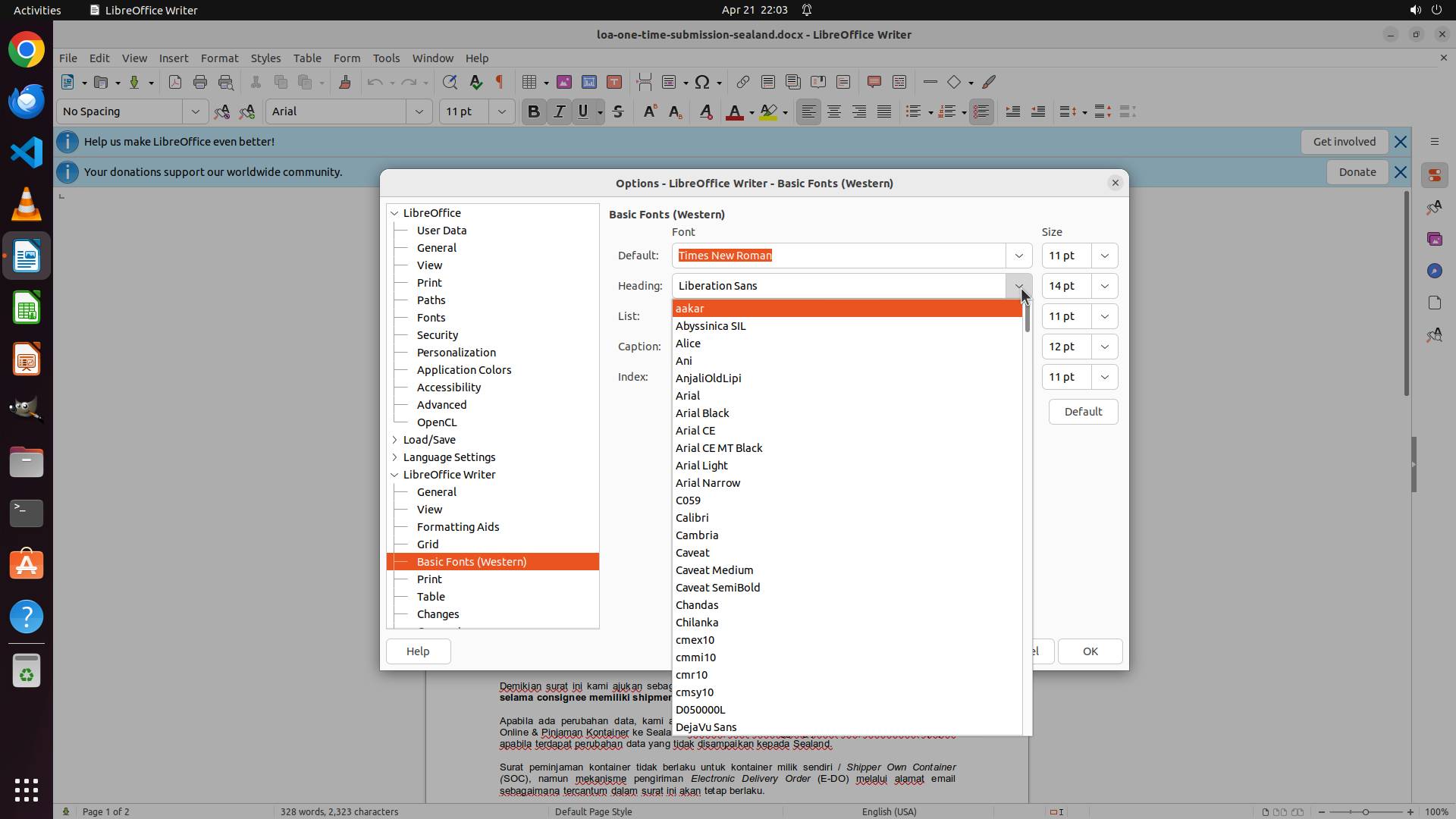
#### 重要信息
当前屏幕显示:
- Options 对话框已打开,标题为 "Options - LibreOffice Writer - Basic Fonts (Western)"
- Default 字体已成功设置为 "Times New Roman"(显示为橙色高亮)
- Heading 字体的下拉菜单已展开,显示字体列表
- 当前列表显示的是以 "A" 开头的字体(aakar、Abhaya Libre SIL、Alice、AnjaliOldLipi、Arial 等)
- 需要滚动到 "T" 区域找到 Times New Roman
#### 情况分析与思考过程
任务进展:
- 上一步成功将 Default 字体设置为 Times New Roman
- 现在需要为 Heading 字体也设置为 Times New Roman
- Heading 字体的下拉菜单已打开,但当前显示的是 "A" 开头的字体
- 需要向下滚动到 "T" 区域
下一步计划:
1. 在 Heading 字体的下拉列表中滚动找到 Times New Roman
2. 点击选择 Times New Roman 作为 Heading 字体
3. 继续为 List、Caption、Index 字体样式设置为 Times New Roman
4. 点击 OK 保存更改
当前操作:在 Heading 字体的下拉列表中向下滚动,以找到 Times New Roman。
```
Step 19: SCROLL
```
#### 重要信息
当前屏幕显示:
- Options 对话框已打开,标题为 "Options - LibreOffice Writer - Basic Fonts (Western)"
- Default 字体已成功设置为 "Times New Roman"(显示为橙色高亮)
- Heading 字体的下拉菜单已展开,显示字体列表
- 当前列表显示的是以 "A" 开头的字体(aakar、Abhaya Libre SIL、Alice、AnjaliOldLipi、Arial 等)
- 需要滚动到 "T" 区域找到 Times New Roman
#### 情况分析与思考过程
任务进展:
- 上一步成功将 Default 字体设置为 Times New Roman
- 现在需要为 Heading 字体也设置为 Times New Roman
- Heading 字体的下拉菜单已打开,但当前显示的是 "A" 开头的字体
- 需要向下滚动到 "T" 区域
下一步计划:
1. 在 Heading 字体的下拉列表中滚动找到 Times New Roman
2. 点击选择 Times New Roman 作为 Heading 字体
3. 继续为 List、Caption、Index 字体样式设置为 Times New Roman
4. 点击 OK 保存更改
当前操作:在 Heading 字体的下拉列表中向下滚动,以找到 Times New Roman。
```
Step 20: MOVE_TO (1119, 600)
```
#### 重要信息
当前屏幕显示:
- Options 对话框已打开,标题为 "Options - LibreOffice Writer - Basic Fonts (Western)"
- Default 字体已成功设置为 "Times New Roman"(橙色高亮显示)
- Heading 字体的下拉菜单已展开,显示字体列表
- 当前列表显示的是以 "I" 和 "J" 开头的字体(Inter 系列字体、Jamrul、Josefin Sans 系列)
- "Inter 28pt Medium" 被橙色高亮显示
- 需要继续向下滚动到 "T" 区域找到 Times New Roman
#### 情况分析与思考过程
任务进展:
- Default 字体已成功设置为 Times New Roman
- 现在需要为 Heading 字体也设置为 Times New Roman
- Heading 字体的下拉菜单已打开,但当前显示的是 "I-J" 开头的字体
- 需要继续向下滚动到 "T" 区域
下一步计划:
1. 继续向下滚动 Heading 字体的下拉列表,找到 Times New Roman
2. 点击选择 Times New Roman 作为 Heading 字体
3. 继续为 List、Caption、Index 字体样式设置为 Times New Roman
4. 点击 OK 保存更改
当前操作:继续向下滚动 Heading 字体的下拉列表,以找到 Times New Roman。
```
Step 20: SCROLL
```
#### 重要信息
当前屏幕显示:
- Options 对话框已打开,标题为 "Options - LibreOffice Writer - Basic Fonts (Western)"
- Default 字体已成功设置为 "Times New Roman"(橙色高亮显示)
- Heading 字体的下拉菜单已展开,显示字体列表
- 当前列表显示的是以 "I" 和 "J" 开头的字体(Inter 系列字体、Jamrul、Josefin Sans 系列)
- "Inter 28pt Medium" 被橙色高亮显示
- 需要继续向下滚动到 "T" 区域找到 Times New Roman
#### 情况分析与思考过程
任务进展:
- Default 字体已成功设置为 Times New Roman
- 现在需要为 Heading 字体也设置为 Times New Roman
- Heading 字体的下拉菜单已打开,但当前显示的是 "I-J" 开头的字体
- 需要继续向下滚动到 "T" 区域
下一步计划:
1. 继续向下滚动 Heading 字体的下拉列表,找到 Times New Roman
2. 点击选择 Times New Roman 作为 Heading 字体
3. 继续为 List、Caption、Index 字体样式设置为 Times New Roman
4. 点击 OK 保存更改
当前操作:继续向下滚动 Heading 字体的下拉列表,以找到 Times New Roman。
```
Step 21: MOVE_TO (1119, 600)
```
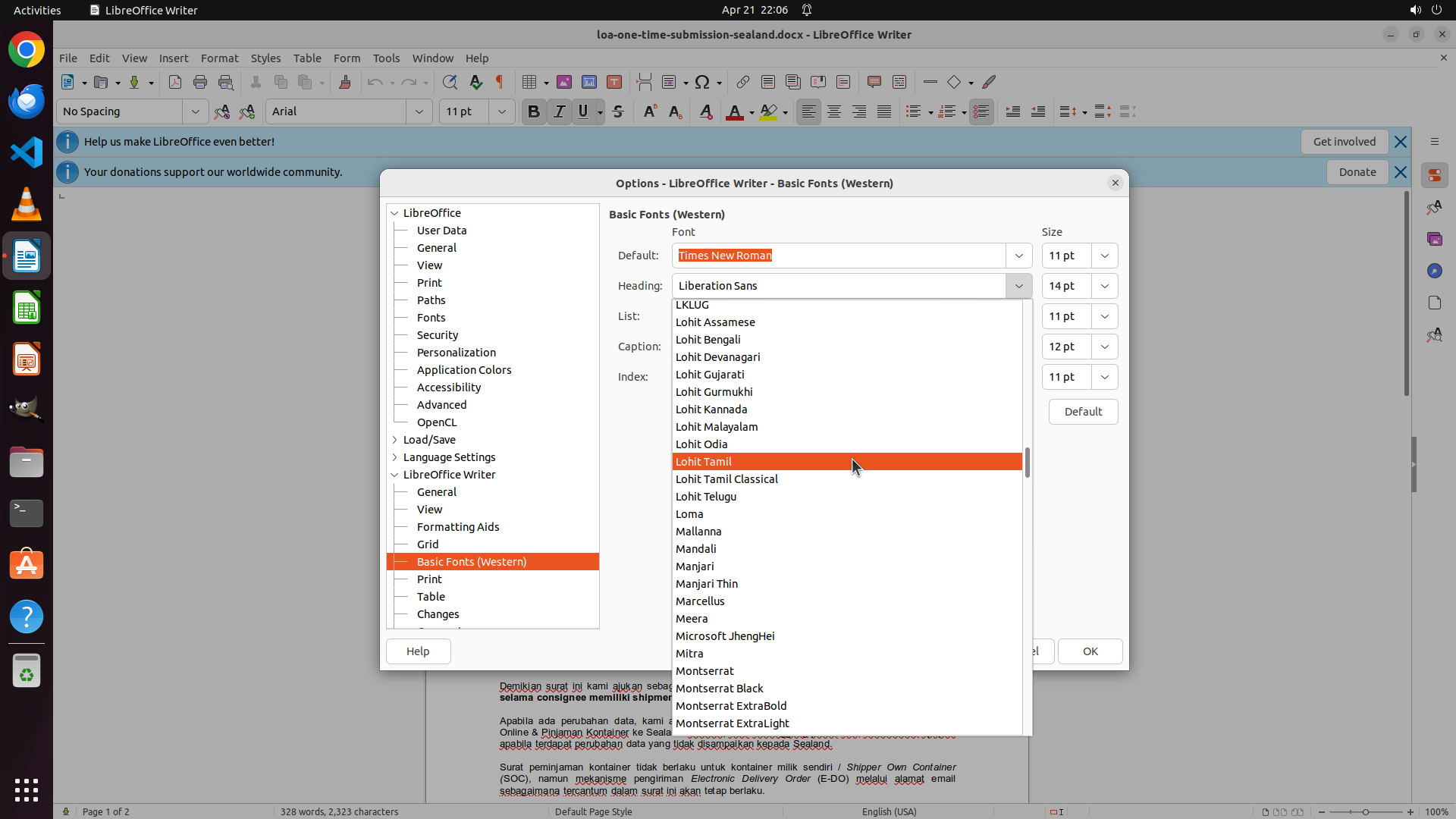
#### 重要信息
当前屏幕显示:
- Options 对话框已打开,标题为 "Options - LibreOffice Writer - Basic Fonts (Western)"
- Default 字体已成功设置为 "Times New Roman"(橙色高亮显示)
- Heading 字体的下拉菜单已展开,显示字体列表
- 当前列表显示的是以 "L" 开头的字体(Lohit 系列字体)
- "Lohit Tamil" 被橙色高亮显示
- 需要继续向下滚动到 "T" 区域找到 Times New Roman
#### 情况分析与思考过程
任务进展:
- Default 字体已成功设置为 Times New Roman
- Heading 字体的下拉菜单已打开,当前显示 "L" 开头的字体(Lohit 系列)
- 按字母顺序,L 之后还有 M、N、O、P、Q、R、S,然后才是 T
- 需要继续向下滚动才能找到 Times New Roman
下一步计划:
1. 继续向下滚动 Heading 字体的下拉列表,直到找到 Times New Roman
2. 点击选择 Times New Roman 作为 Heading 字体
3. 继续为 List、Caption、Index 字体样式设置为 Times New Roman
4. 点击 OK 保存更改
当前操作:继续向下滚动 Heading 字体的下拉列表,以找到 Times New Roman。
```
Step 21: SCROLL
```
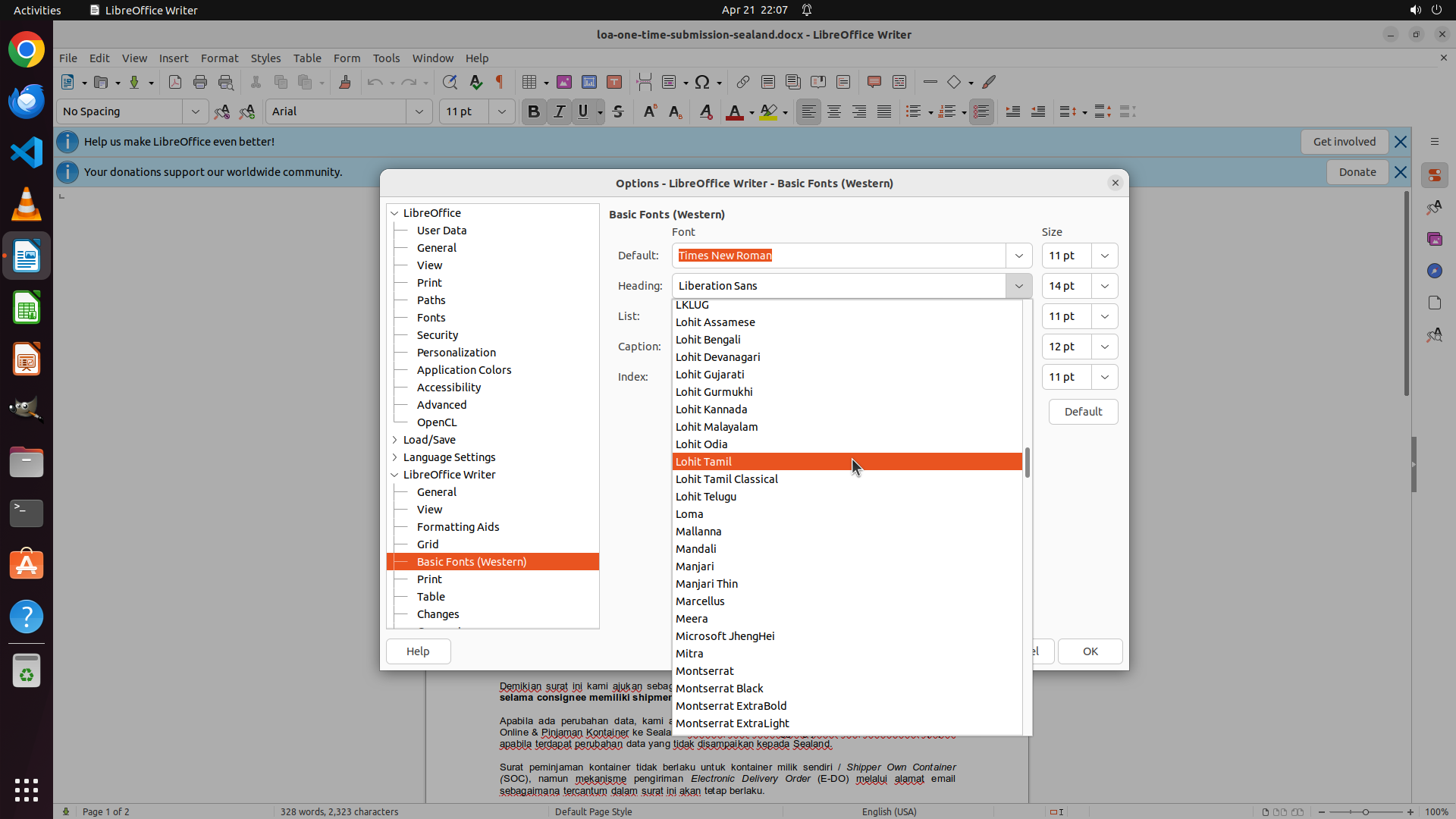
#### 重要信息
当前屏幕显示:
- Options 对话框已打开,标题为 "Options - LibreOffice Writer - Basic Fonts (Western)"
- Default 字体已成功设置为 "Times New Roman"(橙色高亮显示)
- Heading 字体的下拉菜单已展开,显示字体列表
- 当前列表显示的是以 "L" 开头的字体(Lohit 系列字体)
- "Lohit Tamil" 被橙色高亮显示
- 需要继续向下滚动到 "T" 区域找到 Times New Roman
#### 情况分析与思考过程
任务进展:
- Default 字体已成功设置为 Times New Roman
- Heading 字体的下拉菜单已打开,当前显示 "L" 开头的字体(Lohit 系列)
- 按字母顺序,L 之后还有 M、N、O、P、Q、R、S,然后才是 T
- 需要继续向下滚动才能找到 Times New Roman
下一步计划:
1. 继续向下滚动 Heading 字体的下拉列表,直到找到 Times New Roman
2. 点击选择 Times New Roman 作为 Heading 字体
3. 继续为 List、Caption、Index 字体样式设置为 Times New Roman
4. 点击 OK 保存更改
当前操作:继续向下滚动 Heading 字体的下拉列表,以找到 Times New Roman。
```
Step 22: MOVE_TO (1119, 600)
Step 22: SCROLL
Step 23: MOVE_TO (1119, 600)
```
#### 重要信息
当前屏幕显示:
- Options 对话框已打开,标题为 "Options - LibreOffice Writer - Basic Fonts (Western)"
- Default 字体已成功设置为 "Times New Roman"(橙色高亮显示)
- Heading 字体的下拉菜单已展开,显示字体列表
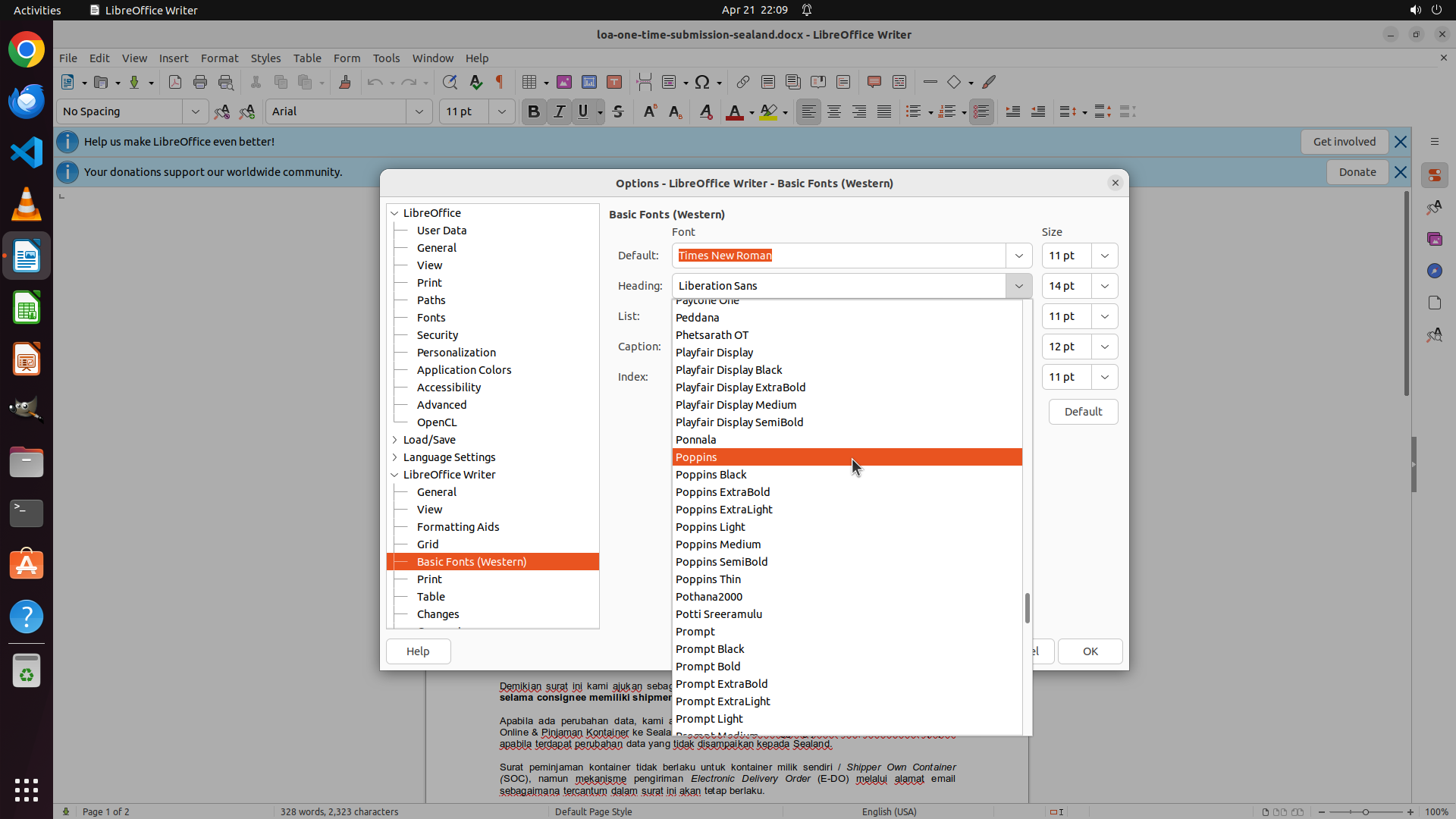
- 当前列表显示的是以 "P" 开头的字体(Poppins 系列、Pothana2000、Potti Sreeramulu、Prompt 系列)
- "Poppins" 被橙色高亮显示
- 需要继续向下滚动到 "T" 区域找到 Times New Roman
#### 情况分析与思考过程
任务进展:
- Default 字体已成功设置为 Times New Roman
- Heading 字体的下拉菜单已打开,当前显示 "P" 开头的字体
- 按字母顺序,P 之后还有 Q、R、S,然后才是 T
- 需要继续向下滚动才能找到 Times New Roman
下一步计划:
1. 继续向下滚动 Heading 字体的下拉列表,直到找到 Times New Roman
2. 点击选择 Times New Roman 作为 Heading 字体
3. 继续为 List、Caption、Index 字体样式设置为 Times New Roman
4. 点击 OK 保存更改
当前操作:继续向下滚动 Heading 字体的下拉列表,以找到 Times New Roman。
```
Step 23: SCROLL
```
#### 重要信息
当前屏幕显示:
- Options 对话框已打开,标题为 "Options - LibreOffice Writer - Basic Fonts (Western)"
- Default 字体已成功设置为 "Times New Roman"(橙色高亮显示)
- Heading 字体的下拉菜单已展开,显示字体列表
- 当前列表显示的是以 "P" 开头的字体(Poppins 系列、Pothana2000、Potti Sreeramulu、Prompt 系列)
- "Poppins" 被橙色高亮显示
- 需要继续向下滚动到 "T" 区域找到 Times New Roman
#### 情况分析与思考过程
任务进展:
- Default 字体已成功设置为 Times New Roman
- Heading 字体的下拉菜单已打开,当前显示 "P" 开头的字体
- 按字母顺序,P 之后还有 Q、R、S,然后才是 T
- 需要继续向下滚动才能找到 Times New Roman
下一步计划:
1. 继续向下滚动 Heading 字体的下拉列表,直到找到 Times New Roman
2. 点击选择 Times New Roman 作为 Heading 字体
3. 继续为 List、Caption、Index 字体样式设置为 Times New Roman
4. 点击 OK 保存更改
当前操作:继续向下滚动 Heading 字体的下拉列表,以找到 Times New Roman。
```
Step 24: MOVE_TO (1119, 600)
Step 24: SCROLL
Step 25: CLICK (954, 375)
```
#### 重要信息
当前屏幕显示:
- Options 对话框已打开,标题为 "Options - LibreOffice Writer - Basic Fonts (Western)"
- Default 字体已成功设置为 "Times New Roman"(橙色高亮显示)
- Heading 字体的下拉菜单已展开,显示字体列表
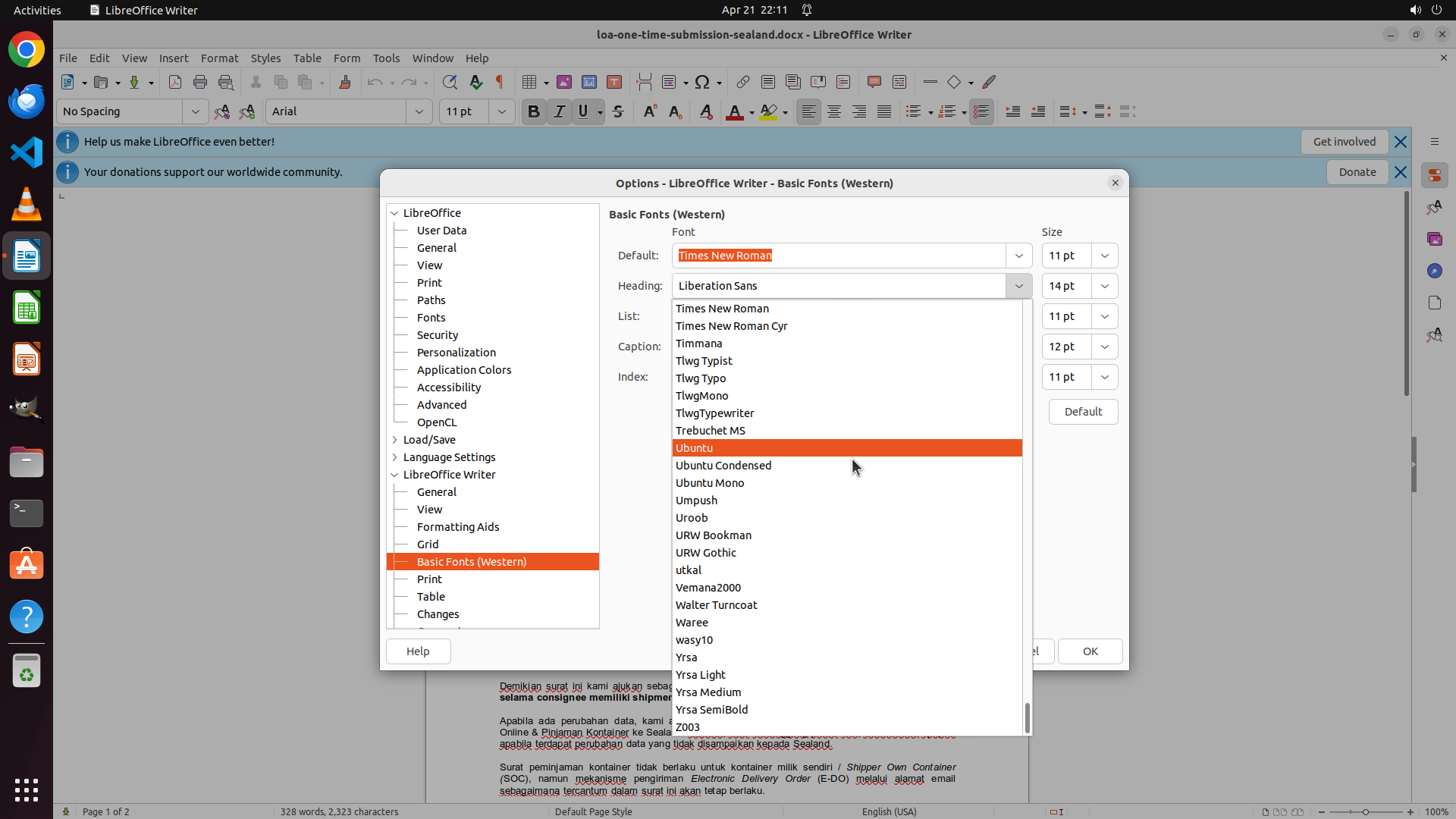
- 当前列表显示的是以 "T" 开头的字体,可以看到 "Times New Roman" 在列表中
- "Ubuntu" 被橙色高亮显示
- Times New Roman 清晰可见,位于列表中
#### 情况分析与思考过程
任务进展:
- Default 字体已成功设置为 Times New Roman
- Heading 字体的下拉菜单已打开
- 经过之前的滚动,现在可以看到 "Times New Roman" 在字体列表中
- 需要点击选择 Times New Roman 作为 Heading 字体
下一步计划:
1. 点击选择 "Times New Roman" 作为 Heading 字体
2. 继续为 List、Caption、Index 字体样式设置为 Times New Roman
3. 点击 OK 保存更改
当前操作:点击 "Times New Roman" 选项,将其设置为 Heading 字体。
```
Step 26: CLICK (1342, 375)
```
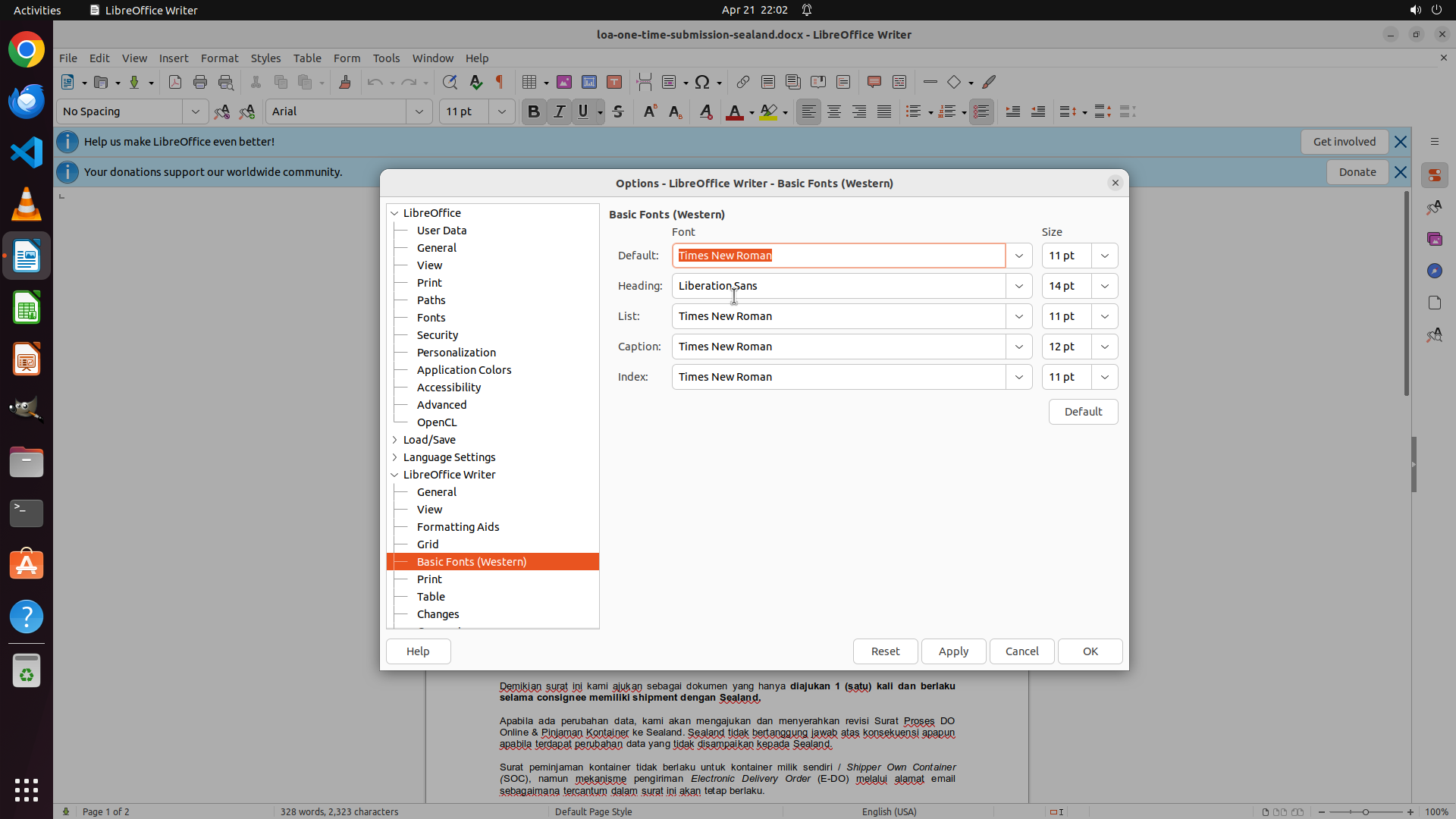
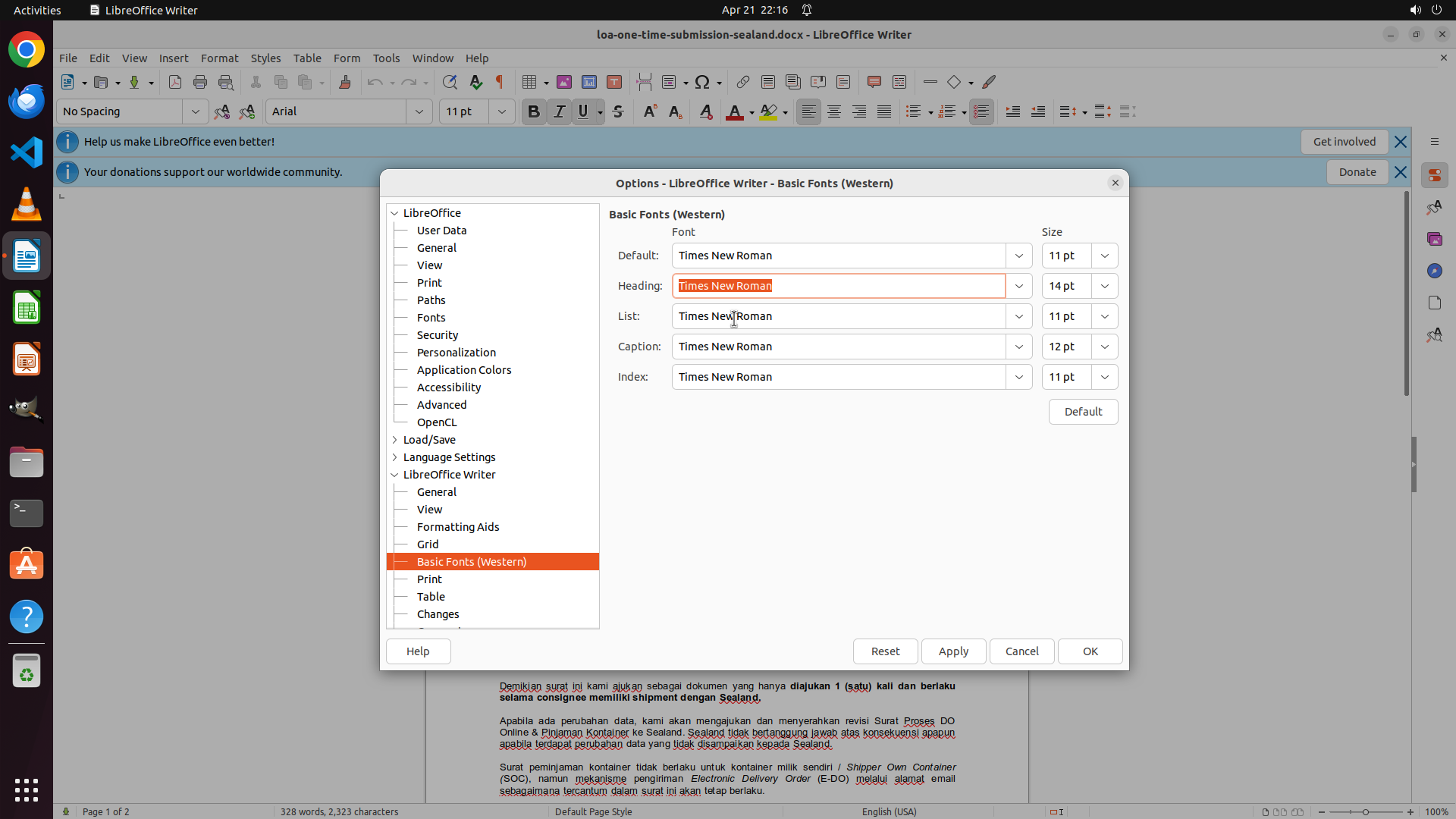
#### 重要信息
当前屏幕显示:
- Options 对话框已打开,标题为 "Options - LibreOffice Writer - Basic Fonts (Western)"
- Default 字体已成功设置为 "Times New Roman"(橙色高亮显示)
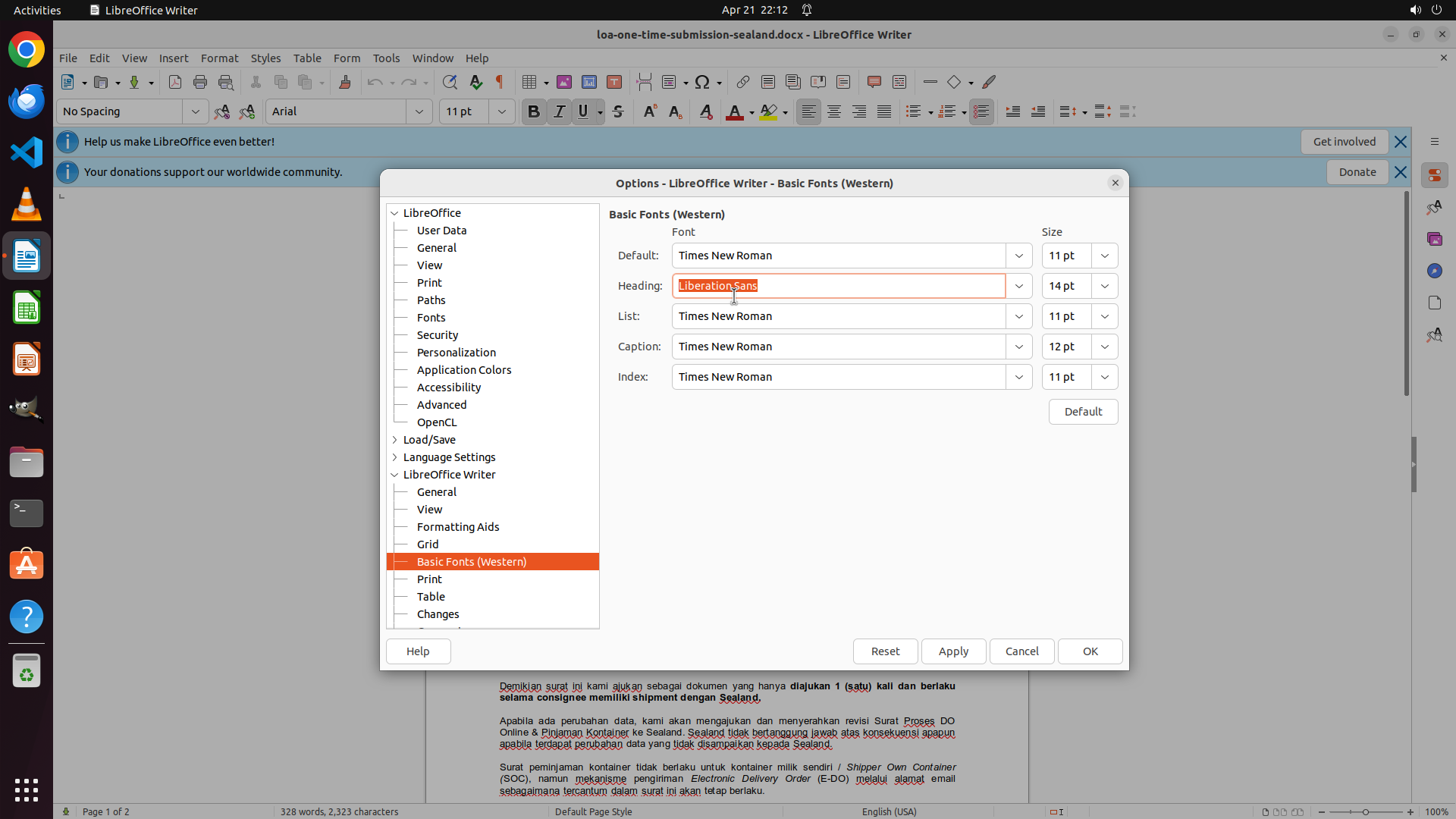
- Heading 字体当前显示为 "Liberation Sans"(橙色高亮显示),需要更改为 Times New Roman
- List、Caption、Index 字体已经设置为 "Times New Roman"
- 需要点击 Heading 字体的下拉箭头,重新打开字体列表并选择 Times New Roman
#### 情况分析与思考过程
任务进展:
- Default 字体已成功设置为 Times New Roman ✓
- List 字体已设置为 Times New Roman ✓
- Caption 字体已设置为 Times New Roman ✓
- Index 字体已设置为 Times New Roman ✓
- Heading 字体仍显示为 "Liberation Sans",需要更改
下一步计划:
1. 点击 Heading 字体字段右侧的下拉箭头,重新打开字体列表
2. 滚动到 "T" 区域找到 Times New Roman
3. 点击选择 Times New Roman 作为 Heading 字体
4. 点击 OK 保存所有更改
当前操作:点击 Heading 字体字段右侧的下拉箭头,打开字体选择列表。
```
Step 27: CLICK (954, 405)
```
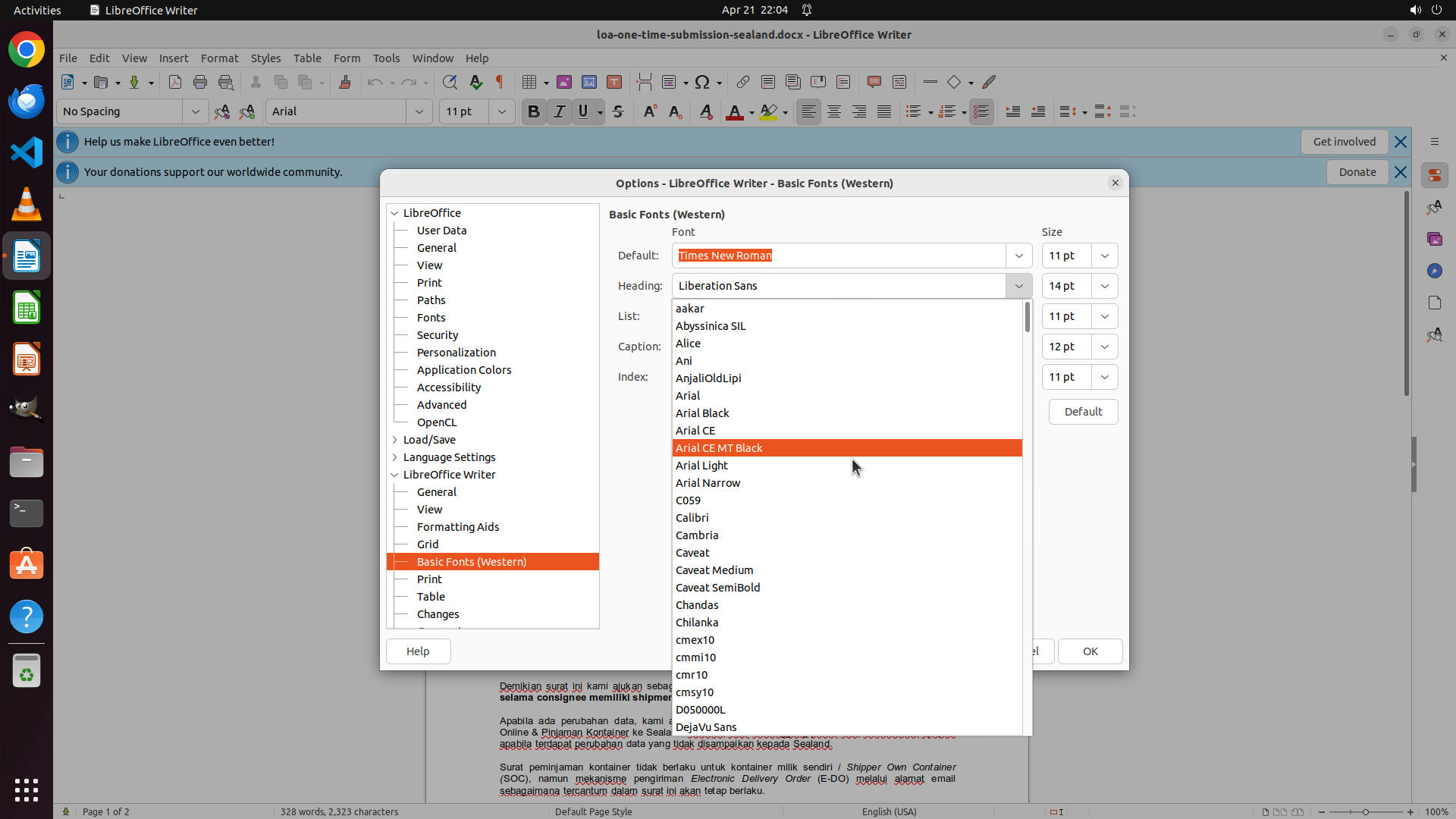
#### 重要信息
当前屏幕显示:
- Options 对话框已打开,标题为 "Options - LibreOffice Writer - Basic Fonts (Western)"
- Default 字体已成功设置为 "Times New Roman"(橙色高亮显示)
- Heading 字体的下拉菜单已展开,显示字体列表
- 当前列表显示的是以 "T" 开头的字体,包括 "Times New Roman"、"Times New Roman Cyr"、"Timmana"、"Tlwg Typist" 等
- 需要点击 "Times New Roman" 来选择它作为 Heading 字体
#### 情况分析与思考过程
任务进展:
- Default 字体已成功设置为 Times New Roman ✓
- Heading 字体的下拉菜单已打开,并且可以看到 "Times New Roman" 在列表中
- 需要点击选择 Times New Roman 作为 Heading 字体
- 之后还需要检查 List、Caption、Index 字体是否也需要更改
下一步计划:
1. 点击 "Times New Roman" 选项,将其设置为 Heading 字体
2. 检查 List、Caption、Index 字体设置
3. 点击 OK 保存所有更改
当前操作:点击下拉列表中的 "Times New Roman" 选项,将其设置为 Heading 字体。
```
Step 28: CLICK (1436, 861)
Step 29: HOTKEY
```
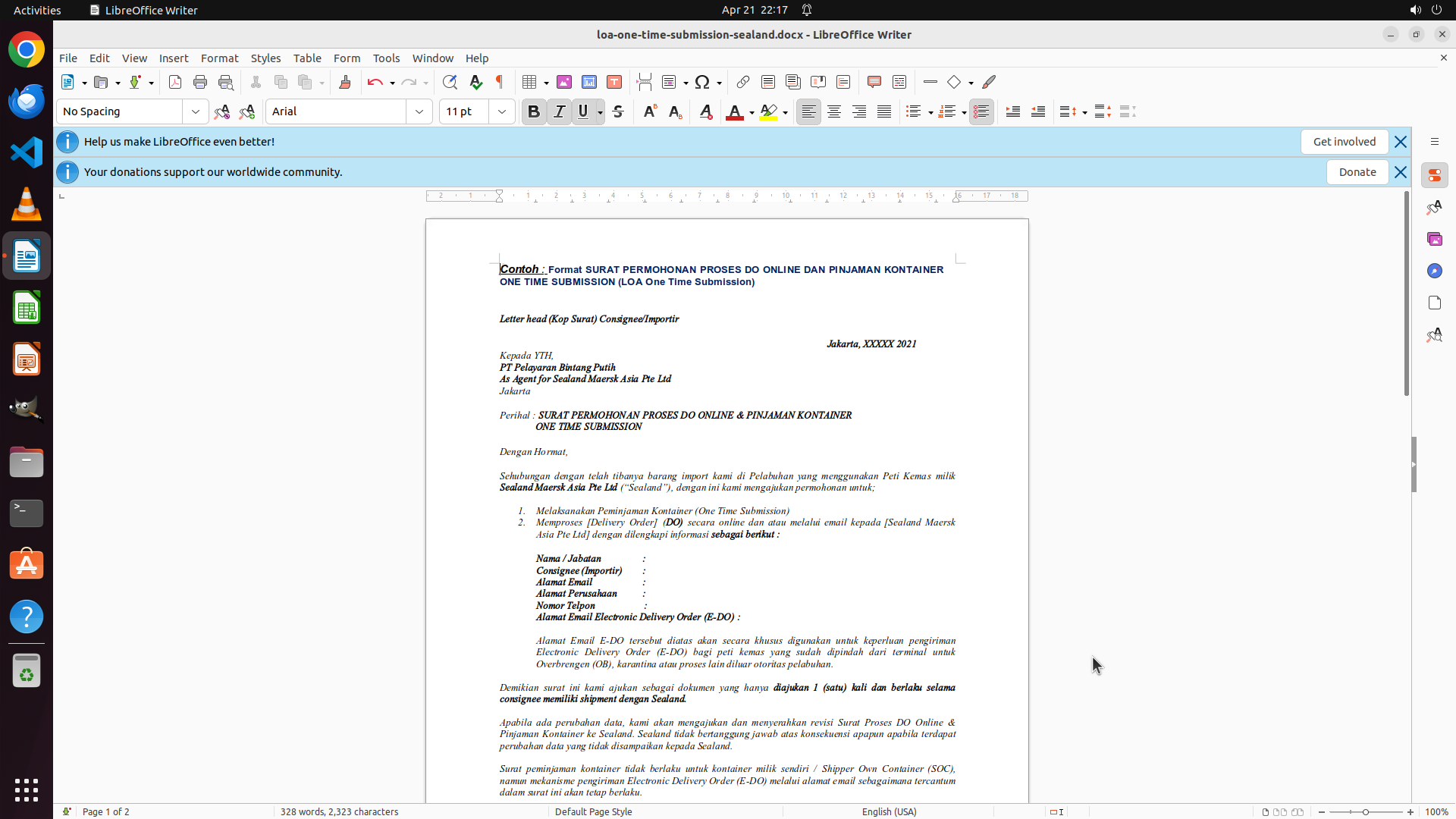
#### 重要信息
当前屏幕显示:
- LibreOffice Writer 主文档界面已恢复
- Options 对话框已关闭,说明设置已保存
- 当前文档标题为 "loa-one-time-submission-sealand.docx"
- 工具栏显示当前字体为 "Arial" 和 "11 pt"(这是现有文档的字体设置)
- 文档内容看起来已经是衬线字体(Times New Roman)
#### 情况分析与思考过程
任务进展:
- 上一步成功点击了 OK 按钮,保存了字体设置更改
- Options 对话框已关闭,回到了主文档界面
- 根据策略树,现在需要验证默认字体更改是否成功
验证计划:
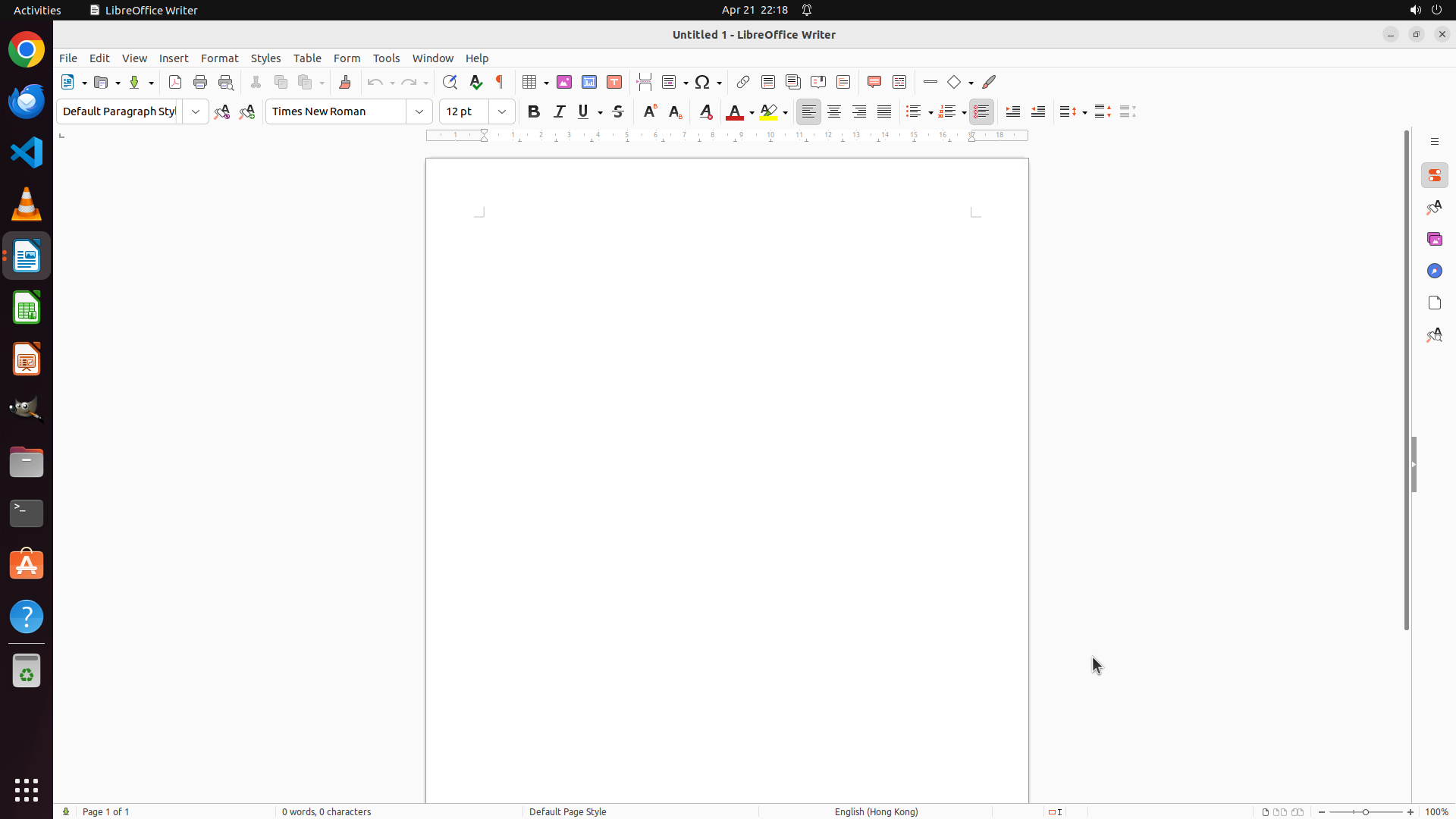
1. 创建一个新文档来验证 Times New Roman 是否已成为默认字体
2. 如果新文档的默认字体显示为 Times New Roman,则任务完成
当前操作:使用 Ctrl+N 快捷键创建一个新文档,验证默认字体设置是否已更改为 Times New Roman。
```