Task: f4aec372-4fb0-4df5-a52b-79e0e2a5d6ce
Application gimp Score 1.0 Status success Timestamp 2026-04-21 09:01:29
Runtime Log Trajectory
Step 1 :
CLICK (88, 130)
```
#### 重要信息
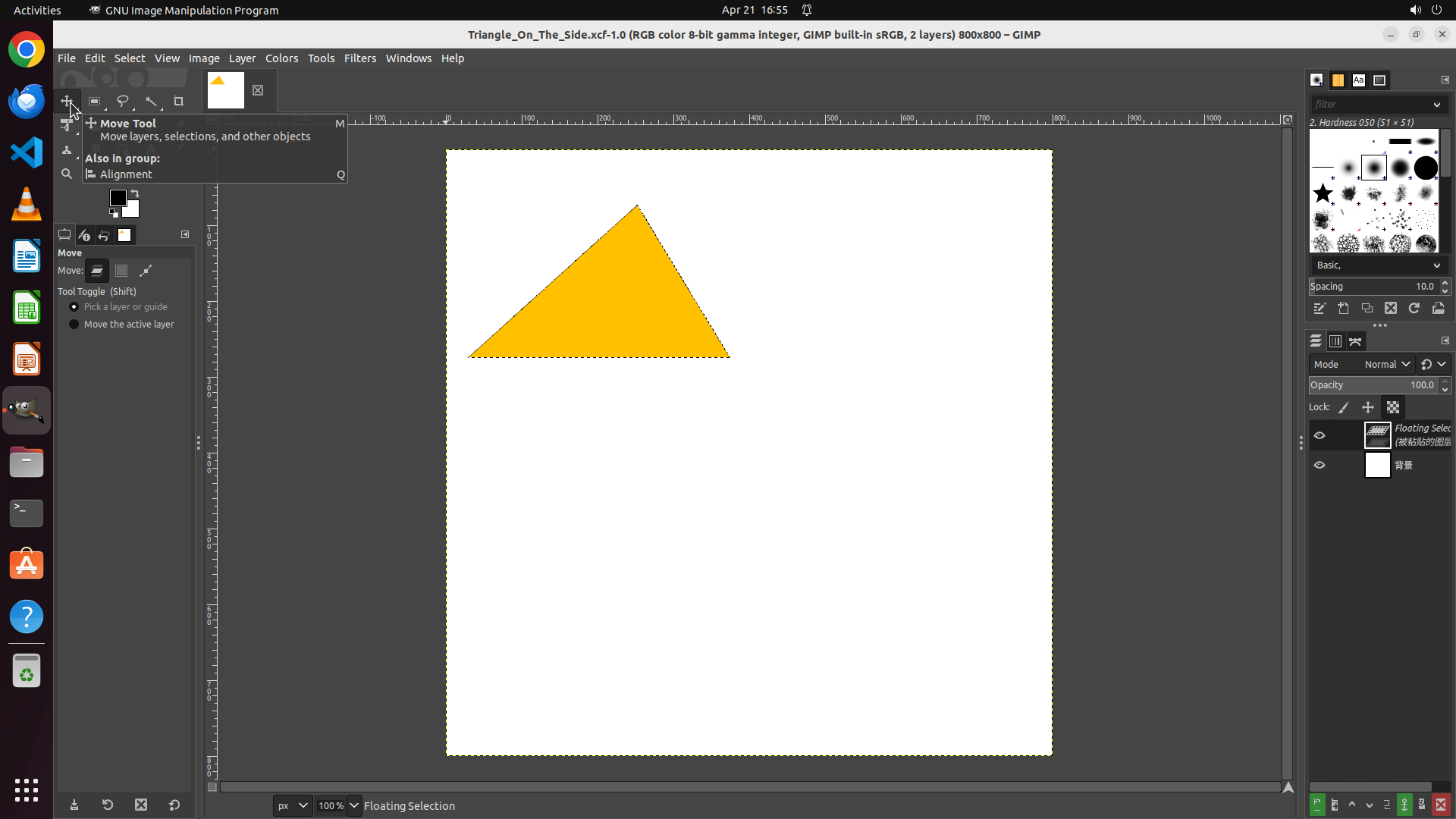
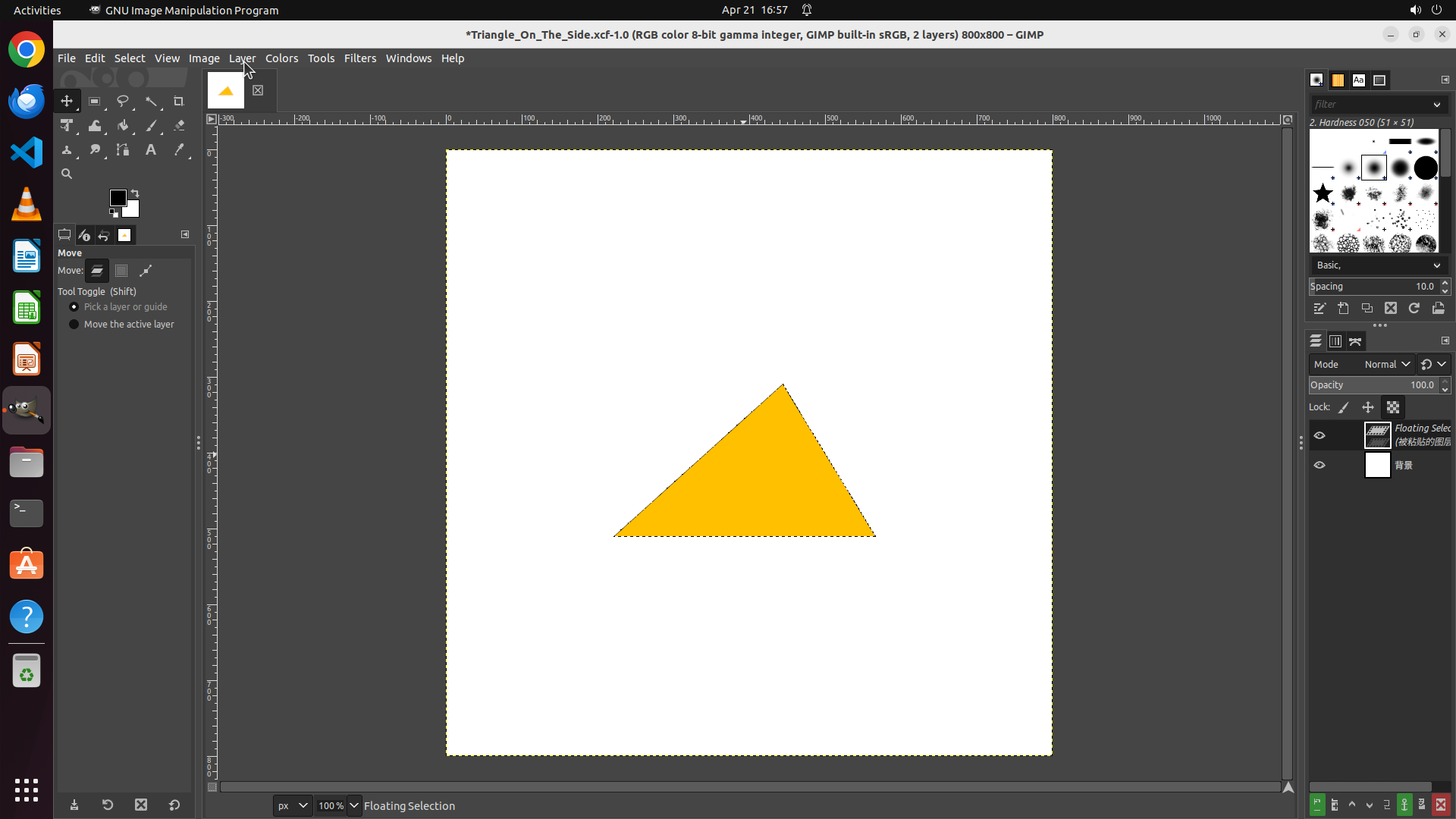
- GIMP已打开,显示一个黄色三角形在白色画布上
- 黄色三角形当前位于画布左侧,需要移动到中心位置
- 状态栏底部显示"Floating Selection",表明三角形是一个浮动选区
- 策略树显示需要:1) 选择移动工具 2) 将三角形拖到画布中心
- 左侧工具箱可见,需要点击移动工具(四向箭头图标)
#### 情况分析与思考过程
当前任务是选择黄色三角形并将其定位到图片中心。根据策略树,第一步需要选择移动工具(Move tool)。观察工具箱,移动工具应该是带有四向箭头的图标,位于工具箱的上方区域。
我需要:
1. 首先点击移动工具(Move tool)- 四向箭头图标
2. 然后拖动黄色三角形到画布中心
3. 最后锚定浮动选区
移动工具通常在工具箱的顶部附近,我应该点击它来选择该工具。
```
我需要先选择移动工具。让我点击工具箱中的移动工具(四向箭头图标)。
Step 2 :
MOVE_TO (789, 364)
```
#### 重要信息
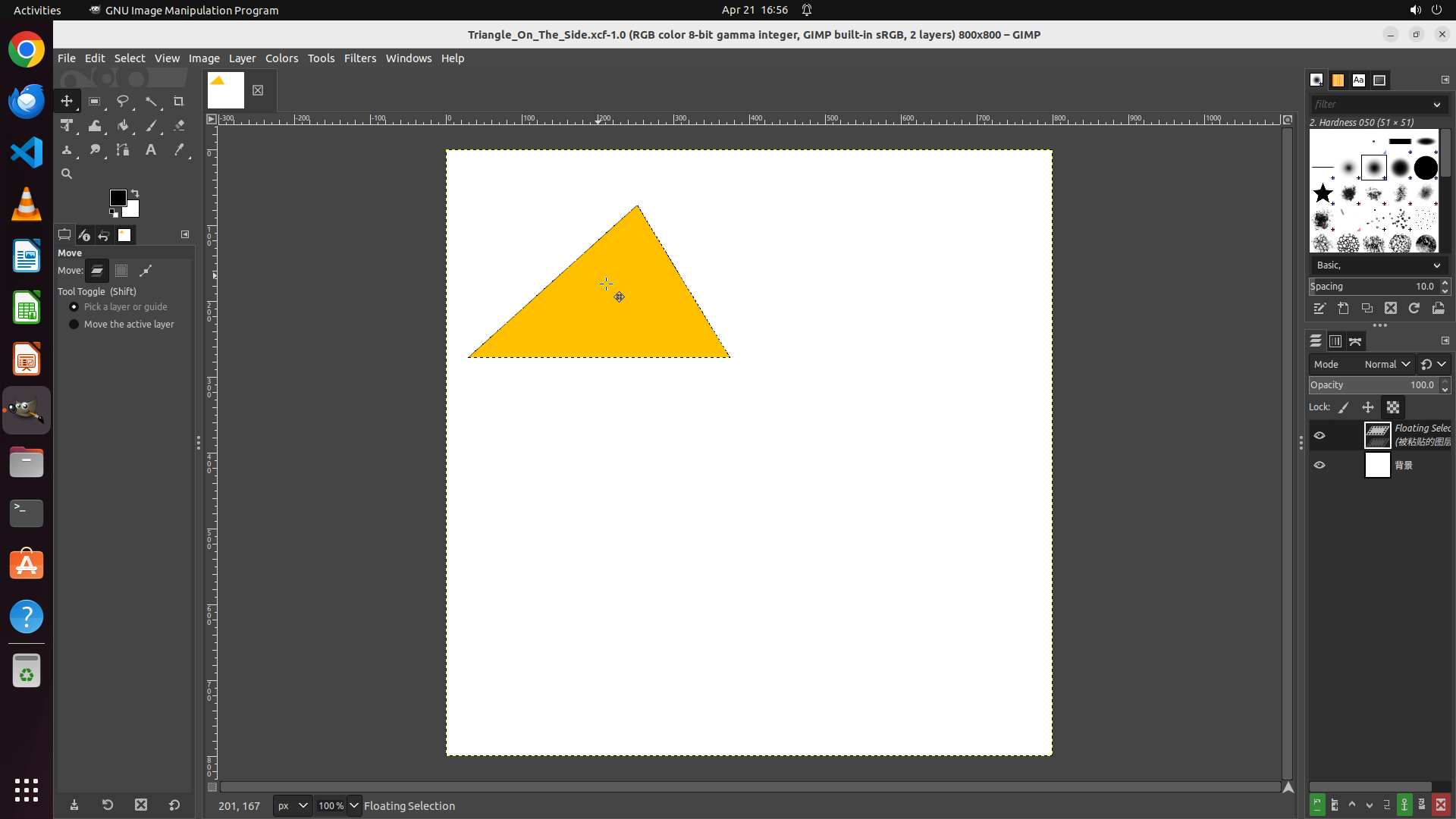
- Move Tool已成功选中,工具选项显示"Move the active layer"已选中
- 黄色三角形仍位于画布左侧,带有虚线选区边框(marching ants)
- 状态栏显示"Floating Selection",表明三角形是浮动选区
- 白色画布区域大约从x=0.30到x=0.72,y=0.18到y=0.92
- 画布中心位置大约在坐标(0.51, 0.55)附近
#### 情况分析与思考过程
上一步已成功选择了移动工具。现在需要执行策略树的第二步:将黄色三角形拖到画布中心。
观察黄色三角形当前位置:它位于画布左侧偏上的位置。画布是一个白色的正方形区域,中心点应该在白色区域的正中间。
我需要:
1. 在黄色三角形上按住鼠标左键(开始拖动)
2. 将三角形拖到画布的中心位置
3. 释放鼠标左键
这是一个拖拽操作,使用left_click_drag动作,从三角形当前位置拖到画布中心。根据截图估算,三角形当前中心大约在(0.41, 0.34),画布中心大约在(0.51, 0.55)。
```
Step 2 :
DRAG_TO (981, 600)
```
#### 重要信息
- Move Tool已成功选中,工具选项显示"Move the active layer"已选中
- 黄色三角形仍位于画布左侧,带有虚线选区边框(marching ants)
- 状态栏显示"Floating Selection",表明三角形是浮动选区
- 白色画布区域大约从x=0.30到x=0.72,y=0.18到y=0.92
- 画布中心位置大约在坐标(0.51, 0.55)附近
#### 情况分析与思考过程
上一步已成功选择了移动工具。现在需要执行策略树的第二步:将黄色三角形拖到画布中心。
观察黄色三角形当前位置:它位于画布左侧偏上的位置。画布是一个白色的正方形区域,中心点应该在白色区域的正中间。
我需要:
1. 在黄色三角形上按住鼠标左键(开始拖动)
2. 将三角形拖到画布的中心位置
3. 释放鼠标左键
这是一个拖拽操作,使用left_click_drag动作,从三角形当前位置拖到画布中心。根据截图估算,三角形当前中心大约在(0.41, 0.34),画布中心大约在(0.51, 0.55)。
```
Step 3 :
CLICK (276, 76)
```
#### 重要信息
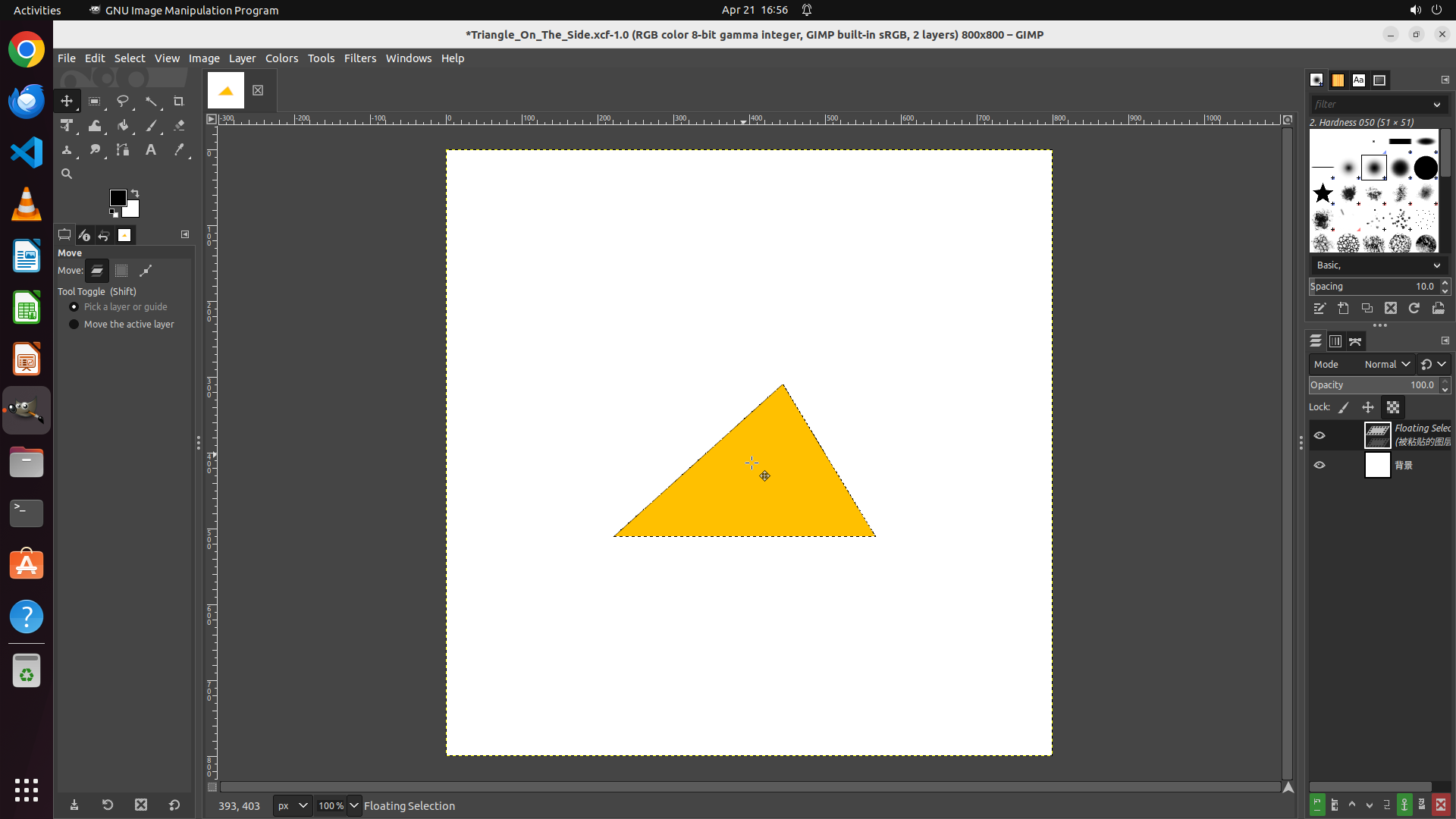
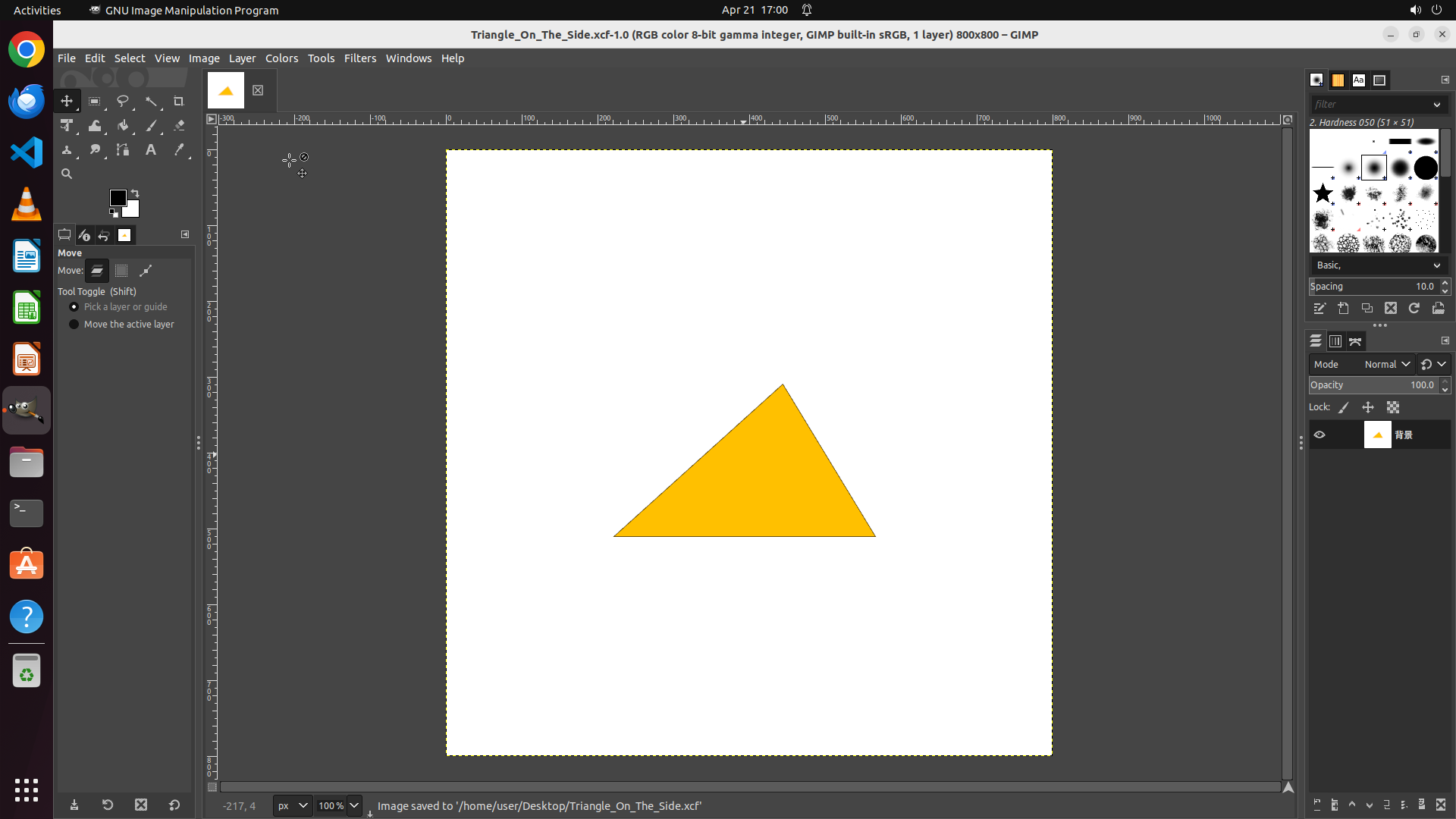
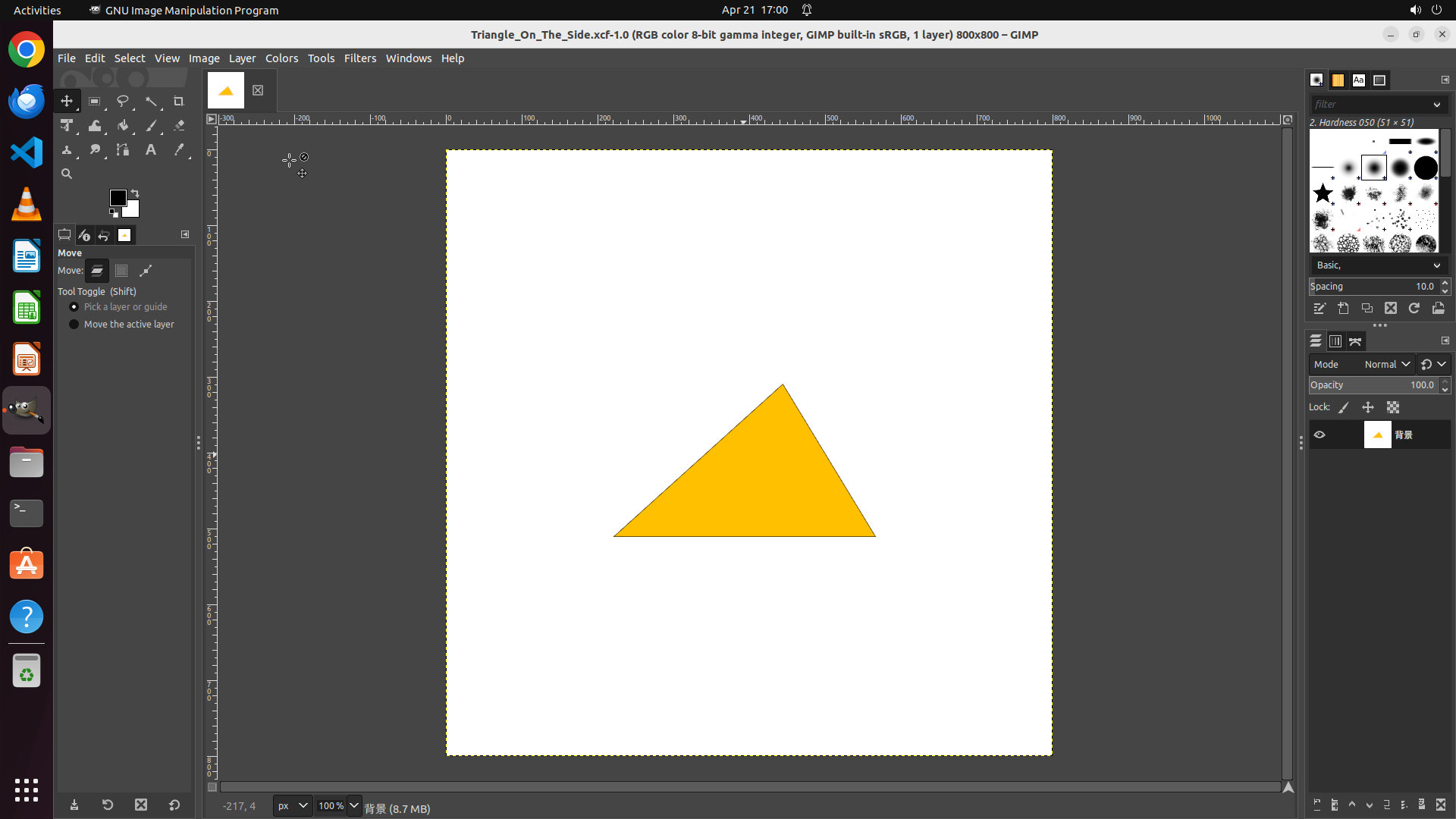
- 黄色三角形已成功从左侧移动到画布中心区域
- 三角形周围仍显示虚线选区边框(marching ants)
- 状态栏仍显示"Floating Selection",表明仍是浮动选区
- Move工具仍处于选中状态
- 三角形现在位于画布中央偏下的位置
#### 情况分析与思考过程
上一步的拖动操作成功将黄色三角形移动到了画布中心区域。现在三角形的位置看起来已经在画布的中心附近,符合任务要求。
根据策略树,下一步应该是"Anchor the floating selection to finalize the position"(锚定浮动选区以最终确定位置)。但在锚定之前,让我先确认一下当前位置是否已经令人满意。
观察画布,黄色三角形现在位于白色区域的中心位置,看起来已经很好地居中。任务的主要目标"positioning it at the center of my picture"似乎已经达成。
现在我需要:
1. 锚定浮动选区以完成操作(可选,但通常会这样做来最终确定位置)
2. 或者保存文件以保留更改
由于三角形已经位于中心位置,任务基本完成。我可以选择锚定选区来最终确定位置。在GIMP中,可以通过点击Layer菜单然后选择"Anchor Layer"来锚定浮动选区。
让我点击Layer菜单来锚定这个浮动选区。
```
Step 4 :
CLICK (317, 76)
```
#### 重要信息
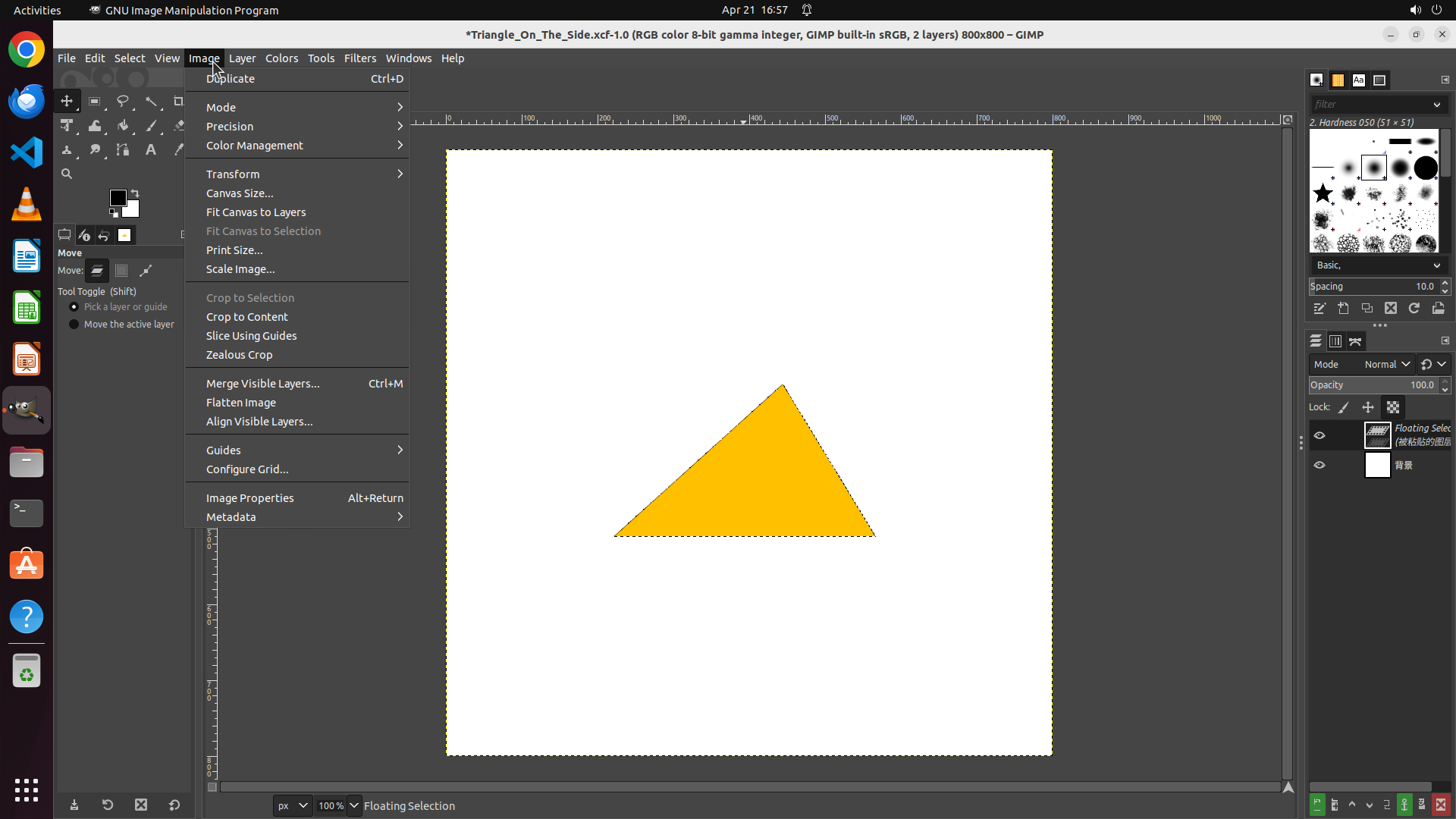
- Image菜单当前被打开,显示各种图像操作选项
- 黄色三角形已成功移动到画布中心位置
- 状态栏仍显示"Floating Selection",表明仍是浮动选区需要锚定
- 需要锚定浮动选区以最终确定三角形位置
#### 情况分析与思考过程
上一步点击了Image菜单,但这不是锚定浮动选区的正确菜单。要锚定浮动选区,我需要:
1. 关闭当前打开的Image菜单
2. 打开Layer菜单(图层菜单)
3. 选择"Anchor Layer"(锚定图层)选项
或者我可以使用键盘快捷键Ctrl+H来快速锚定浮动选区。
由于Image菜单当前打开,我应该先关闭它,然后使用Layer菜单来锚定选区。让我点击Layer菜单。
```
Step 5 :
CLICK (317, 76)
```
#### 重要信息
- 黄色三角形已成功移动到画布中心位置,看起来已经很好地居中
- 三角形周围仍显示虚线选区边框(marching ants),表明仍处于选中状态
- 状态栏底部显示"Floating Selection",表明仍是浮动选区需要锚定
- 右侧图层面板显示"Floating Selection (Pasted Layer)"
- Image菜单已关闭,当前没有菜单打开
#### 情况分析与思考过程
上一步尝试点击Layer菜单,但看起来菜单没有打开或者已经关闭。当前黄色三角形已经成功定位到画布中心,符合任务的主要目标。
现在需要完成最后一步:锚定浮动选区(Anchor the floating selection)。这会将浮动选区合并到背景图层,最终确定三角形的位置。
我可以通过以下方式锚定:
1. 点击Layer菜单,然后选择"Anchor Layer"
2. 使用键盘快捷键Ctrl+H
让我再次尝试点击Layer菜单来锚定浮动选区。Layer菜单位于Image菜单右侧,在顶部菜单栏中。
```
Step 6 :
CLICK (371, 201)
```
#### 重要信息
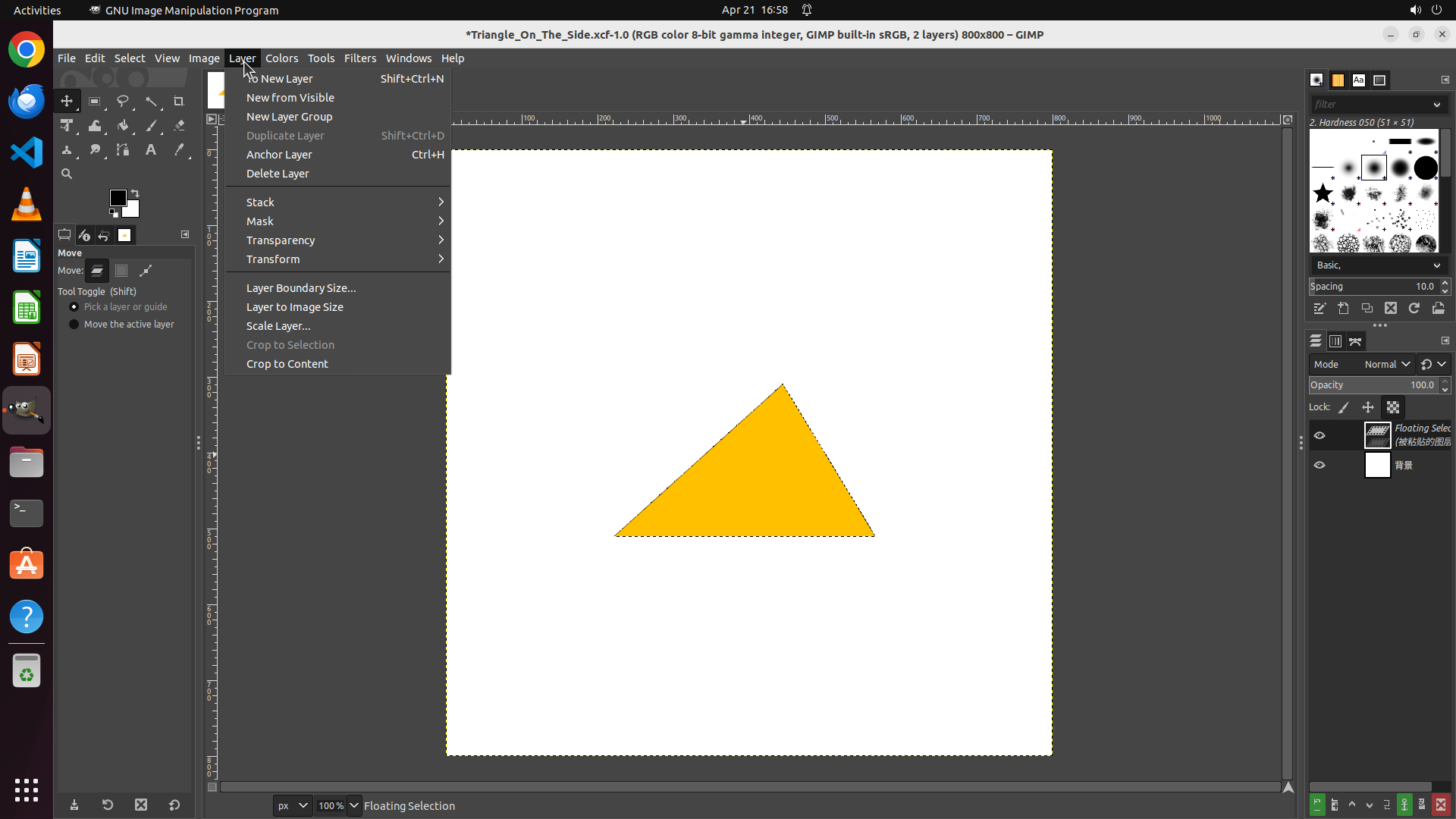
- Layer菜单已成功打开,显示多个图层操作选项
- 可以看到"Anchor Layer"(锚定图层)选项,快捷键为Ctrl+H
- 黄色三角形已成功移动到画布中心位置
- 状态栏仍显示"Floating Selection",表明仍是浮动选区
- 三角形周围显示虚线选区边框(marching ants)
#### 情况分析与思考过程
上一步成功打开了Layer菜单。现在我可以看到"Anchor Layer"选项,这正是我需要的操作来完成任务的最后一步。
任务进展:
1. ✓ 选择移动工具(已完成)
2. ✓ 将黄色三角形拖到画布中心(已完成)
3. ⏳ 锚定浮动选区(当前正在进行)
"Anchor Layer"选项在Layer菜单中清晰可见。点击这个选项将把浮动选区锚定到背景图层,最终确定三角形的位置,并移除浮动选区状态。
这是完成任务的最后一步操作。点击"Anchor Layer"后,三角形将被永久固定在中心位置,任务完成。
```
Step 7 :
HOTKEY
#### 重要信息
- 黄色三角形已成功移动到画布中心位置,看起来已经很好地居中
- 三角形周围仍显示虚线选区边框(marching ants),表明仍处于选中状态
- 状态栏底部显示"Floating Selection",表明仍是浮动选区需要锚定
- 当前没有菜单打开,Layer菜单未成功打开或已关闭
- 标题栏显示"1 layer",表明当前是浮动选区状态
#### 情况分析与思考过程
上一步尝试点击Layer菜单,但菜单似乎没有成功打开或已关闭。黄色三角形已经成功定位到画布中心,符合任务的主要目标。
现在需要完成最后一步:锚定浮动选区(Anchor the floating selection)。我可以通过以下方式锚定:
1. 再次点击Layer菜单,然后选择"Anchor Layer"
2. 使用键盘快捷键Ctrl+H(更高效可靠)
使用键盘快捷键Ctrl+H是锚定浮动选区的标准快捷方式,这会将浮动选区合并到背景图层,最终确定三角形的位置。这比通过菜单操作更直接且可靠。
Step 8 :
HOTKEY
```
#### 重要信息
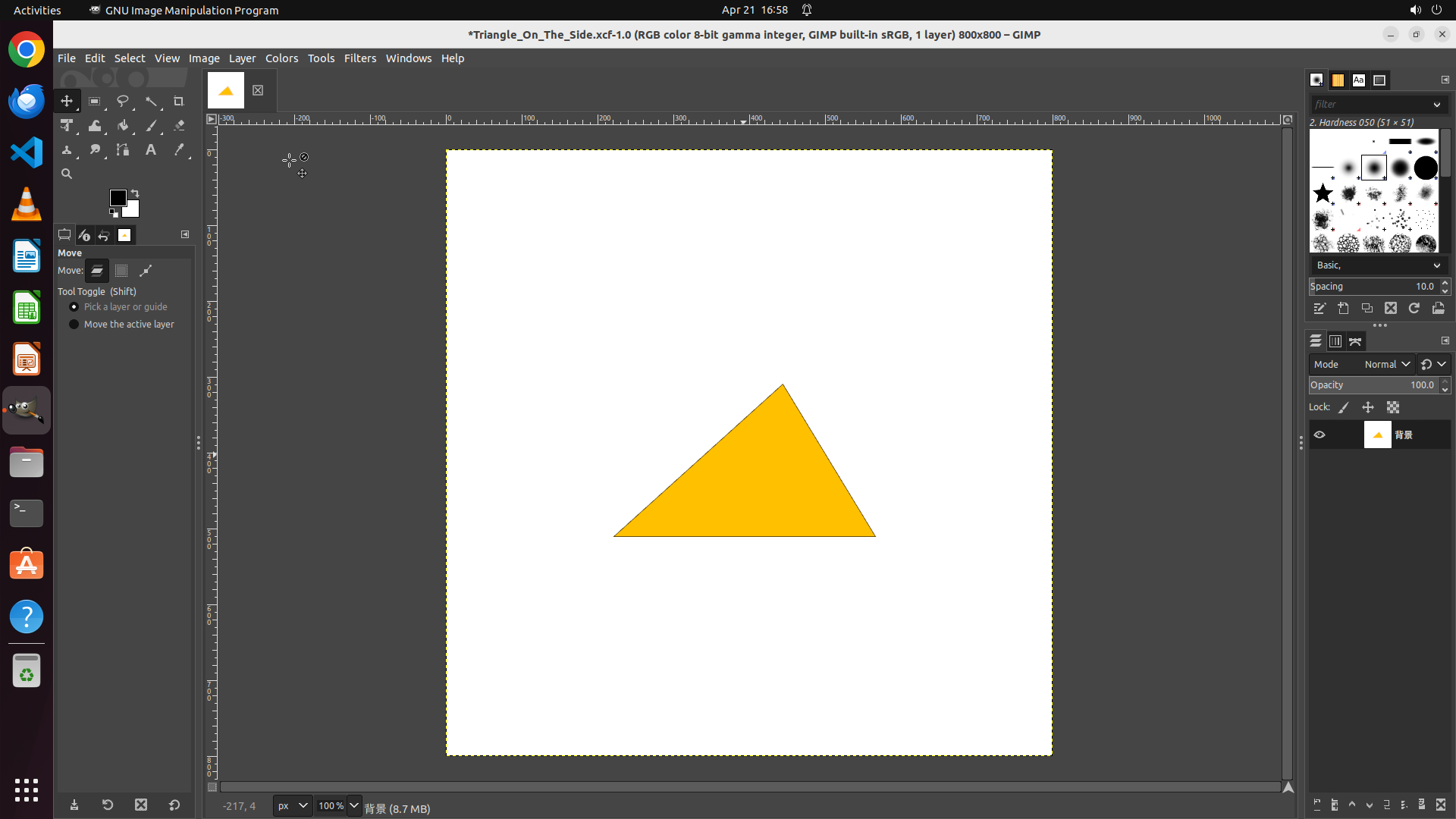
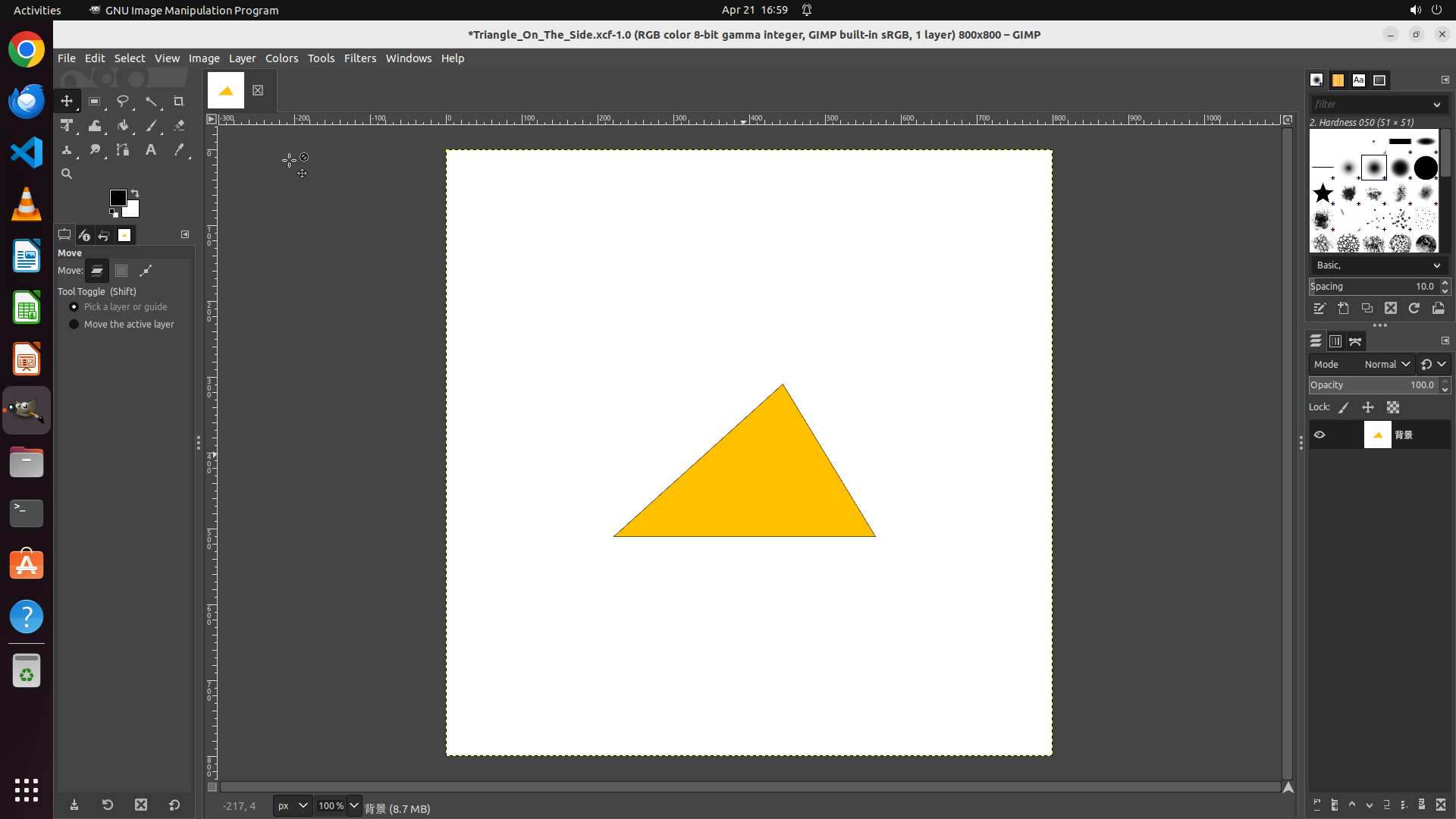
- 黄色三角形已成功定位到画布正中央位置
- 标题栏显示"1 layer",表明浮动选区可能已成功锚定(合并到背景图层)
- 三角形周围看起来已经没有明显的虚线选区边框(marching ants)
- 文件标题前有星号(*)表示文件已被修改但未保存
- 任务的主要目标(将黄色三角形定位到图片中心)已经达成
#### 情况分析与思考过程
上一步执行了Ctrl+H快捷键来锚定浮动选区。观察当前状态:
1. 黄色三角形位置:已成功移动到画布中心区域,位置看起来居中且合适
2. 图层状态:标题栏显示"1 layer",这通常意味着浮动选区已被成功锚定合并到背景图层
3. 选区状态:从截图看,三角形周围的虚线边框(marching ants)似乎已消失,表明选区已锚定
任务进展检查:
- ✓ 选择移动工具(步骤1完成)
- ✓ 将黄色三角形拖到画布中心(步骤2.1完成)
- ✓ 锚定浮动选区(步骤2.2完成)
任务目标"choose the yellow triangle and positioning it at the center of my picture"已经达成。根据TIPS提示"Always remember to save the file when finished",我应该保存文件以保留这些更改。
我将:
1. 更新策略树状态,标记任务完成
2. 保存文件(Ctrl+S)
```
Step 9 :
DONE DONE
STRATEGY ITEMS ALL DONE
Recording
×
‹
›