Task: fba2c100-79e8-42df-ae74-b592418d54f4
| Application | vlc |
| Score | 1.0 |
| Status | success |
| Timestamp | 2026-04-21 09:42:38 |
Runtime Log
Trajectory
Step 1:
CLICK (35, 667)
```
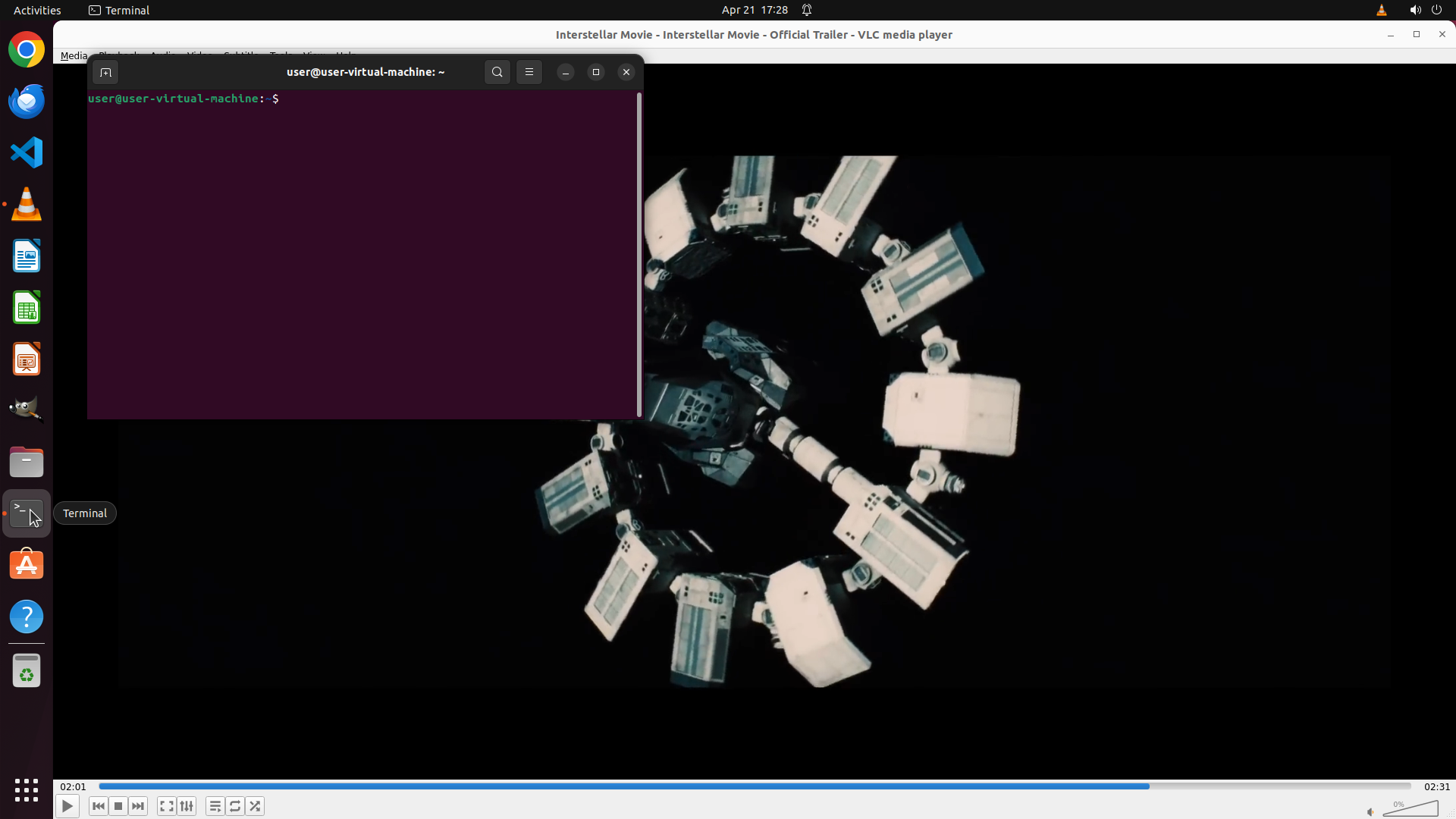
#### 从截图中观察到的信息
1. **VLC媒体播放器状态**: VLC正在运行并播放"Interstellar Movie - Official Trailer"视频,当前播放时间为02:01,总时长02:31。视频显示正常,界面完整。
2. **桌面环境**: 这是一个Ubuntu Linux系统,左侧有应用启动器,包含Chrome、文件管理器、VLC、终端等应用图标。
3. **VLC界面布局**: 顶部菜单栏包含Media、Playback、Audio、Video、Subtitle、Tools、View、Help等选项。底部有播放控制栏。
#### 下一步计划
我需要回答以下问题:
1. Desktop目录的绝对路径
2. VLC默认保存截图的位置
3. 当前用户是否有Desktop目录的写入权限
4. VLC的视频截图功能是否可用
为了高效获取这些信息,我计划:
1. 首先打开终端,使用命令获取Desktop路径和权限信息
2. 然后检查VLC的偏好设置,找到截图保存位置的配置
我将点击左侧边栏中的终端图标来打开终端。
```
Step 2:
TYPING "echo "Desktop path: $HOME/Desktop" && ls…"
```
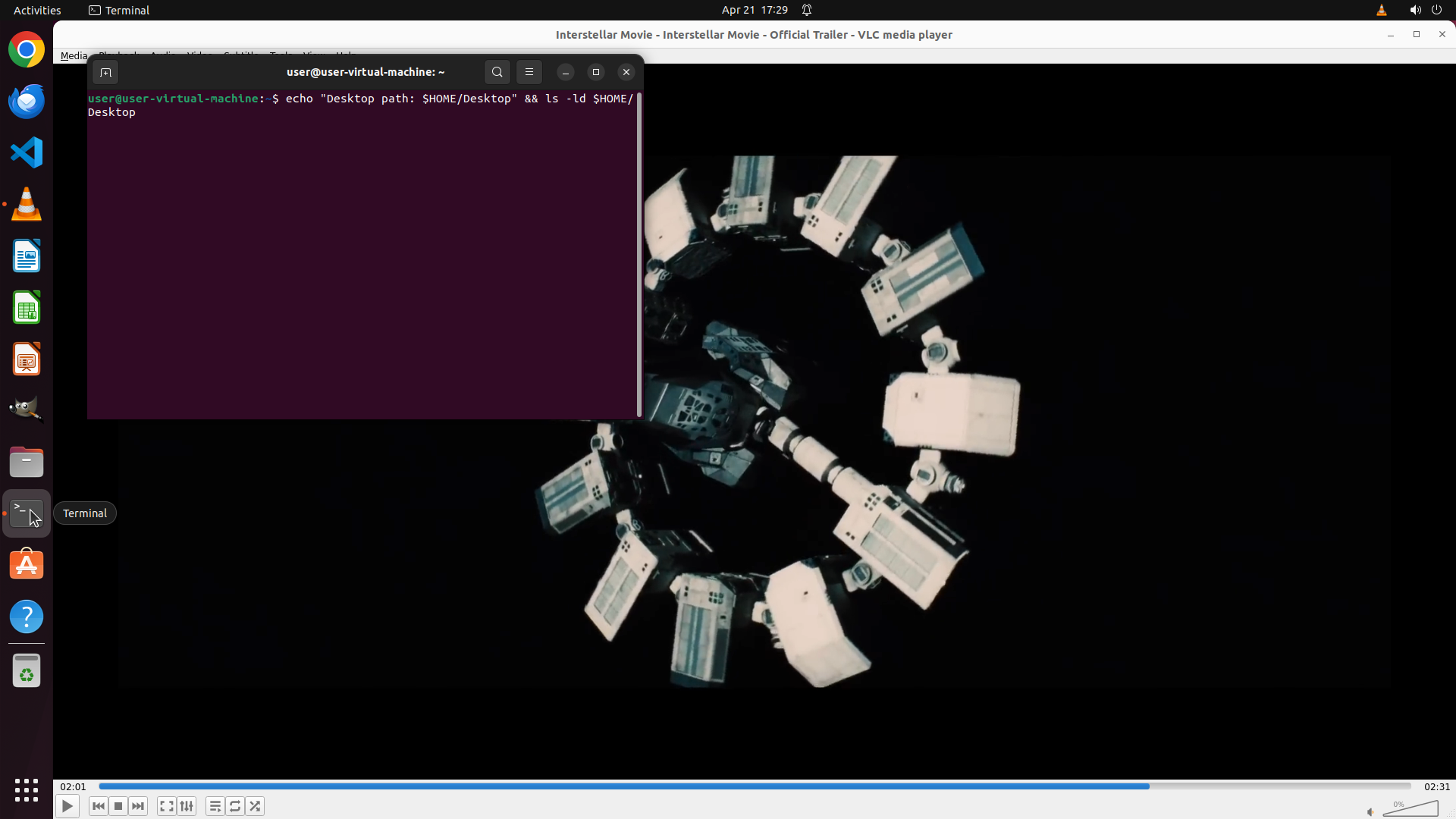
#### 从截图中观察到的信息
1. **终端已打开**: 终端窗口成功打开,显示命令提示符 `user@user-virtual-machine:~$`,当前目录是用户主目录(~)。
2. **VLC继续播放**: 视频仍在播放中,显示的是《星际穿越》电影画面(空间站/太空船结构),播放时间02:01。
3. **系统环境**: Ubuntu系统,用户名是"user",主机名是"user-virtual-machine"。
#### 下一步计划
我需要在终端中执行命令来获取以下信息:
1. Desktop目录的绝对路径 - 使用 `echo $HOME/Desktop`
2. Desktop目录的写入权限 - 使用 `ls -ld $HOME/Desktop`
3. VLC默认截图保存位置 - 需要查看VLC配置文件或使用find命令
我将输入命令来获取这些信息。
```
Step 2:
HOTKEY
```
#### 从截图中观察到的信息
1. **终端已打开**: 终端窗口成功打开,显示命令提示符 `user@user-virtual-machine:~$`,当前目录是用户主目录(~)。
2. **VLC继续播放**: 视频仍在播放中,显示的是《星际穿越》电影画面(空间站/太空船结构),播放时间02:01。
3. **系统环境**: Ubuntu系统,用户名是"user",主机名是"user-virtual-machine"。
#### 下一步计划
我需要在终端中执行命令来获取以下信息:
1. Desktop目录的绝对路径 - 使用 `echo $HOME/Desktop`
2. Desktop目录的写入权限 - 使用 `ls -ld $HOME/Desktop`
3. VLC默认截图保存位置 - 需要查看VLC配置文件或使用find命令
我将输入命令来获取这些信息。
```
Step 3:
TYPING "grep -r "snapshot" ~/.config/vlc/ 2>/dev…"
```
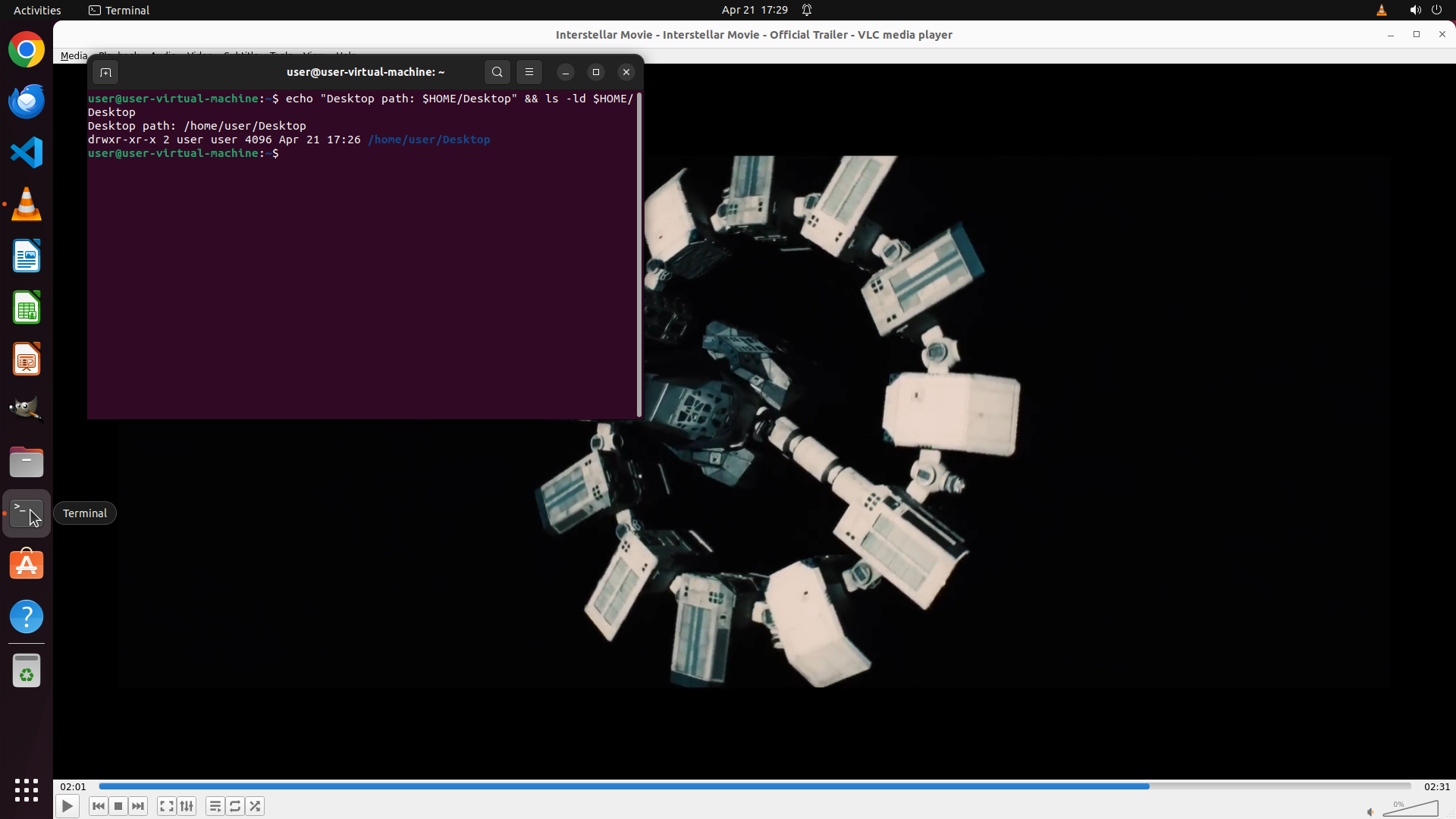
#### 从截图中观察到的信息
1. **终端命令输出**:
- Desktop路径: `/home/user/Desktop`(显示为蓝色链接)
- 权限信息: `drwxr-xr-x 2 user user 4096 Apr 21 17:26 /home/user/Desktop`
- 当前用户是"user",拥有该目录的所有权
2. **VLC状态**: 视频继续播放,显示《星际穿越》空间站结构画面,播放时间02:01
3. **权限分析**: 从`drwxr-xr-x`可以看出:
- 所有者(user)有读、写、执行权限(rwx)
- 组用户有读、执行权限(r-x)
- 其他用户有读、执行权限(r-x)
- 因此当前用户**有写入权限**
#### 下一步计划
根据截图已获得的信息,我可以立即回答Desktop路径和权限问题。接下来需要查询VLC的截图默认保存位置,可以通过以下方式:
1. 查看VLC配置文件(通常在~/.config/vlc/vlcrc)
2. 使用grep搜索snapshot相关配置
3. 或者检查VLC的Preferences设置
我将在终端中执行命令来查找VLC截图配置信息。
```
Step 3:
HOTKEY
```
#### 从截图中观察到的信息
1. **终端命令输出**:
- Desktop路径: `/home/user/Desktop`(显示为蓝色链接)
- 权限信息: `drwxr-xr-x 2 user user 4096 Apr 21 17:26 /home/user/Desktop`
- 当前用户是"user",拥有该目录的所有权
2. **VLC状态**: 视频继续播放,显示《星际穿越》空间站结构画面,播放时间02:01
3. **权限分析**: 从`drwxr-xr-x`可以看出:
- 所有者(user)有读、写、执行权限(rwx)
- 组用户有读、执行权限(r-x)
- 其他用户有读、执行权限(r-x)
- 因此当前用户**有写入权限**
#### 下一步计划
根据截图已获得的信息,我可以立即回答Desktop路径和权限问题。接下来需要查询VLC的截图默认保存位置,可以通过以下方式:
1. 查看VLC配置文件(通常在~/.config/vlc/vlcrc)
2. 使用grep搜索snapshot相关配置
3. 或者检查VLC的Preferences设置
我将在终端中执行命令来查找VLC截图配置信息。
```
Step 4:
CLICK (1350, 600)
```
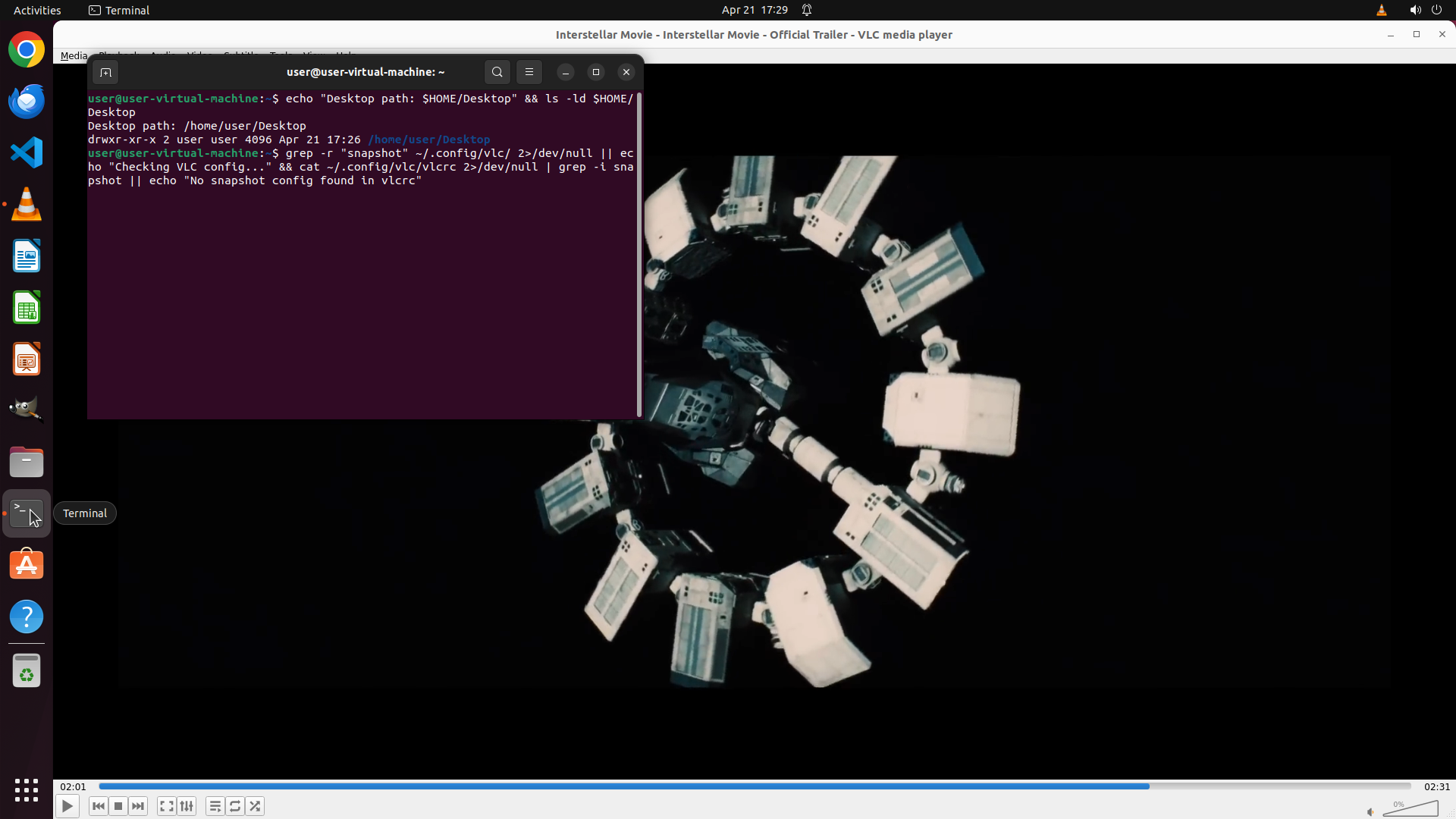
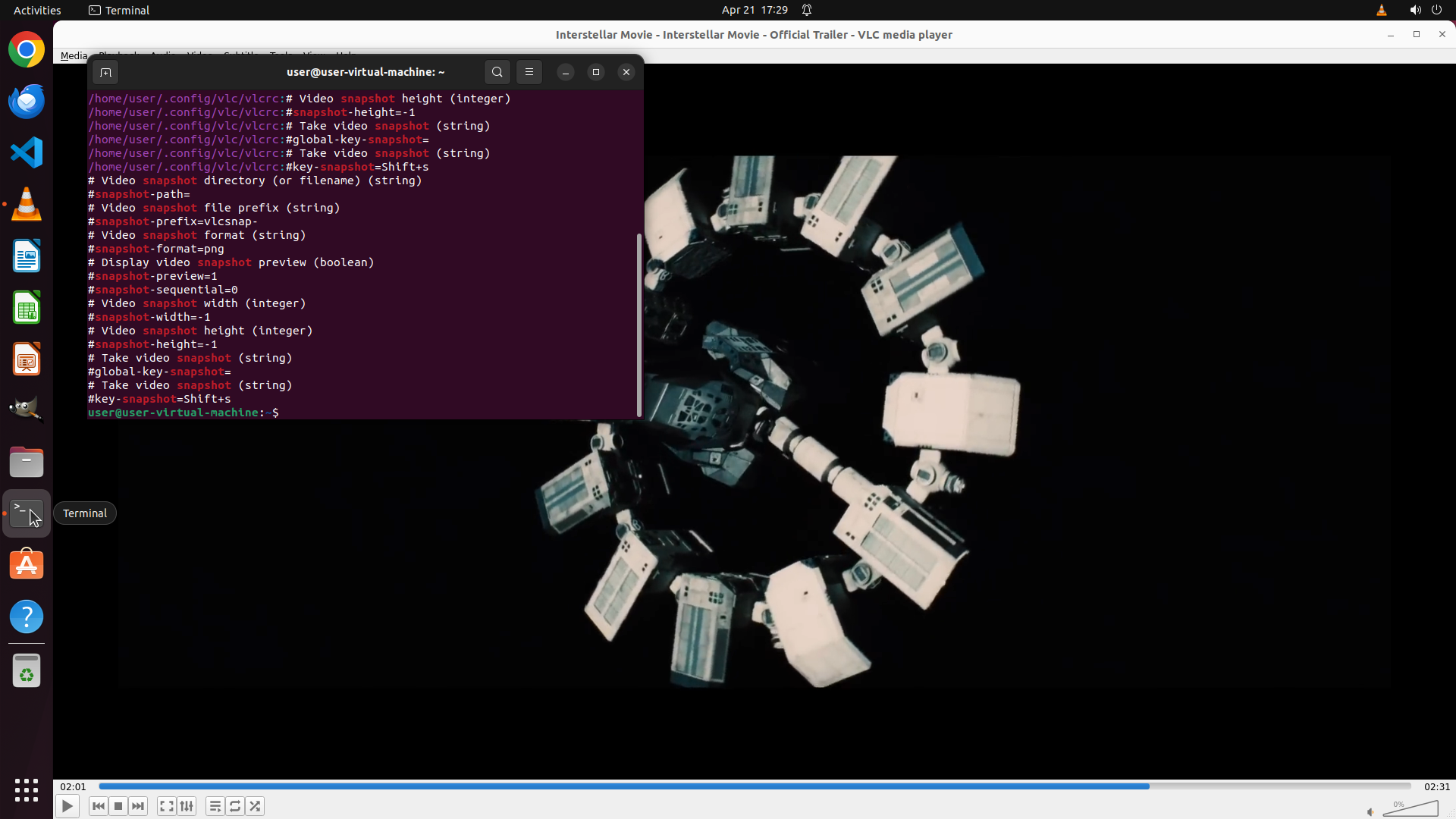
#### 重要信息
- VLC media player 正在播放《星际穿越》电影预告片
- 终端窗口当前在最前面,显示 VLC 的快照配置信息
- 从终端输出可以看到快照快捷键是 Shift+s(#key-snapshot=Shift+s)
- 视频正在播放中(显示 02:01/02:31)
#### 情况分析与思考过程
当前状态:
1. VLC 正在运行且视频正在播放
2. 但终端窗口在最前面,VLC 在后台
3. 需要先聚焦 VLC 窗口,然后使用 Shift+s 快捷键截取快照
行动计划:
1. 点击 VLC 视频区域聚焦窗口
2. 按 Shift+s 截取快照(VLC 默认保存到用户主目录)
3. 之后需要找到快照文件并重命名为 interstellar.png 移动到桌面
第一步:点击 VLC 视频区域以聚焦窗口,然后立即按 Shift+s 截取当前画面。
```
Step 4:
HOTKEY
```
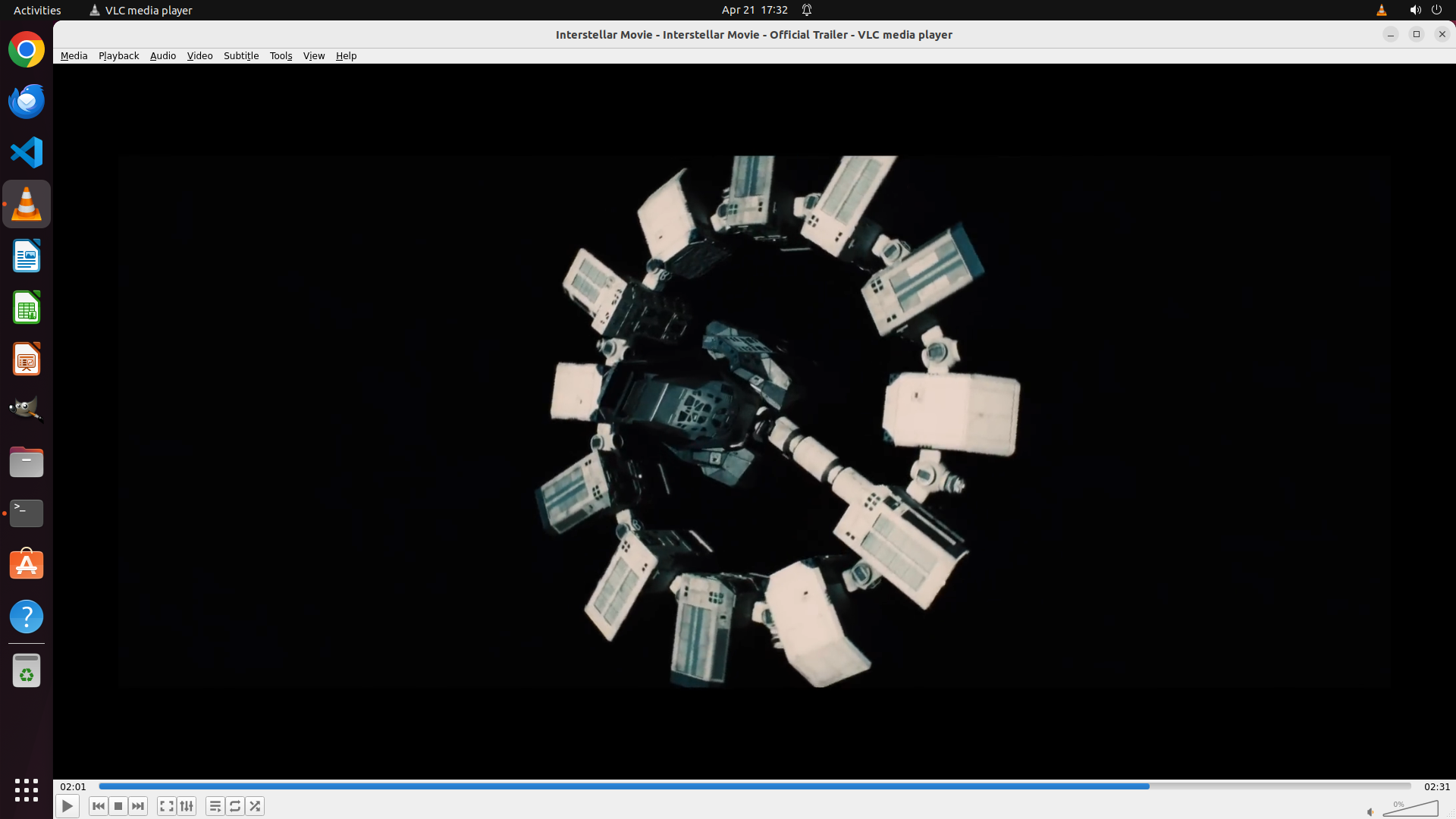
#### 重要信息
- VLC media player 正在播放《星际穿越》电影预告片
- 终端窗口当前在最前面,显示 VLC 的快照配置信息
- 从终端输出可以看到快照快捷键是 Shift+s(#key-snapshot=Shift+s)
- 视频正在播放中(显示 02:01/02:31)
#### 情况分析与思考过程
当前状态:
1. VLC 正在运行且视频正在播放
2. 但终端窗口在最前面,VLC 在后台
3. 需要先聚焦 VLC 窗口,然后使用 Shift+s 快捷键截取快照
行动计划:
1. 点击 VLC 视频区域聚焦窗口
2. 按 Shift+s 截取快照(VLC 默认保存到用户主目录)
3. 之后需要找到快照文件并重命名为 interstellar.png 移动到桌面
第一步:点击 VLC 视频区域以聚焦窗口,然后立即按 Shift+s 截取当前画面。
```
Step 5:
CLICK (35, 667)
```
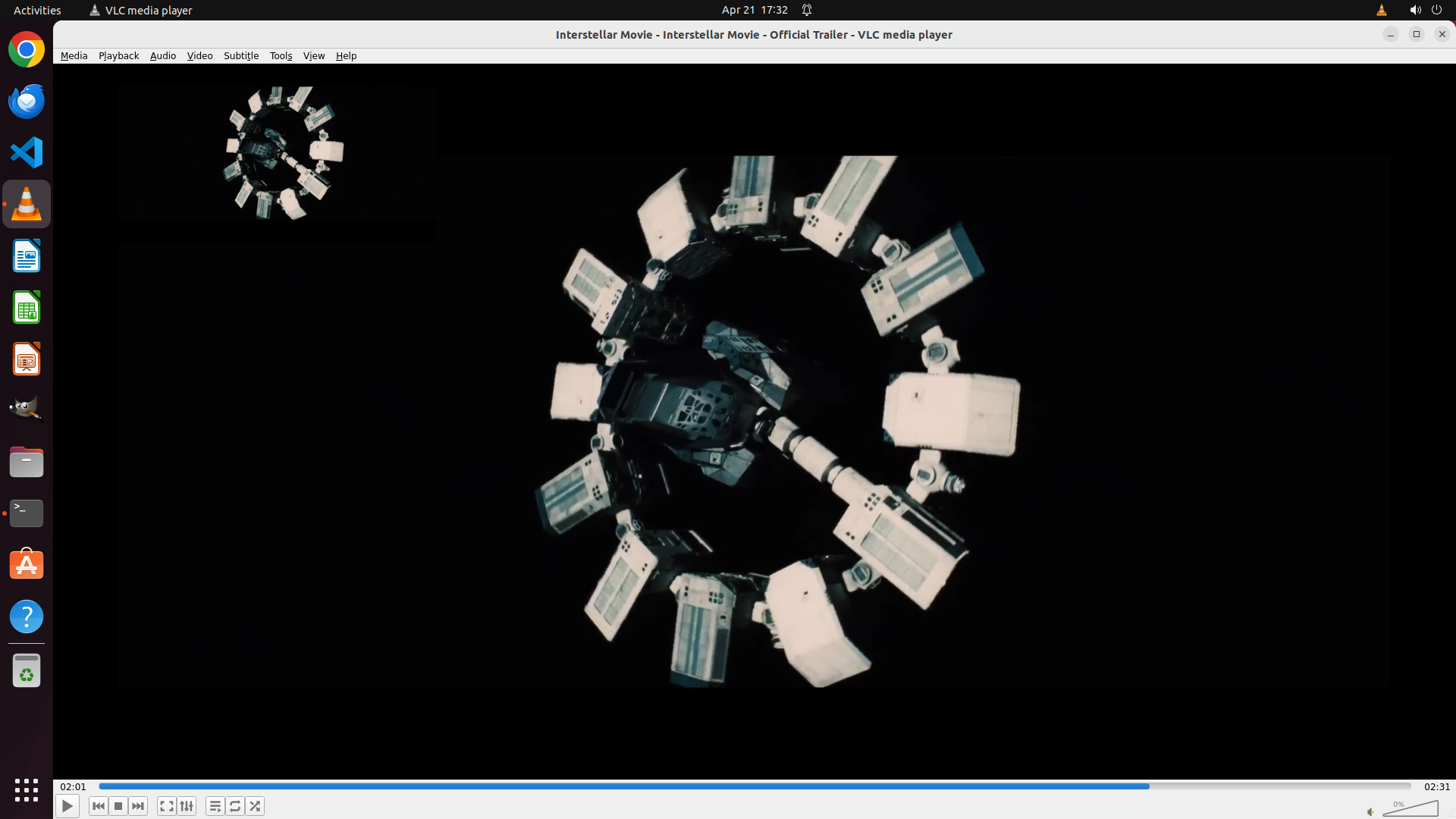
#### 重要信息
- VLC media player 当前处于焦点状态,正在播放《星际穿越》预告片
- 上一步操作已成功点击 VLC 窗口并按下 Shift+s 截取快照
- VLC 快照默认保存到用户主目录,文件名格式为 vlcsnap-*.png
- 需要将快照文件找到并重命名为 interstellar.png 移动到 Desktop
#### 情况分析与思考过程
当前状态:
1. VLC 窗口已成功聚焦,视频正在播放
2. Shift+s 快捷键已执行,应该已经生成了快照文件
3. 现在需要找到快照文件并将其移动到 Desktop 目录,重命名为 interstellar.png
行动计划:
1. 打开终端来查找和移动文件
2. 使用命令查找最新的 vlcsnap 文件
3. 将其移动到 Desktop 并重命名为 interstellar.png
第一步:点击终端图标打开终端窗口,以便执行文件操作命令。
```
Step 6:
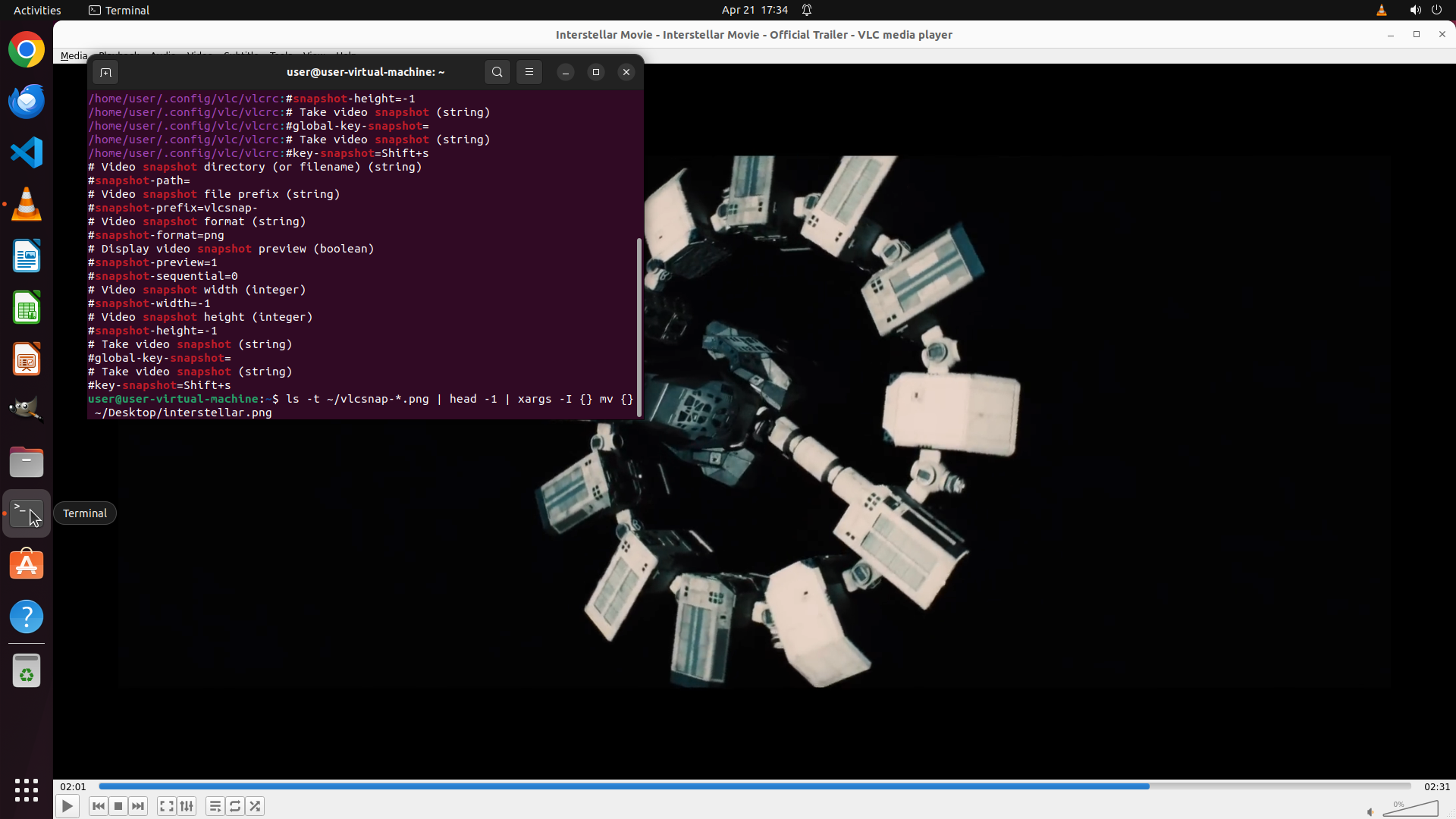
TYPING "ls -t ~/vlcsnap-*.png | head -1 | xargs …"
```
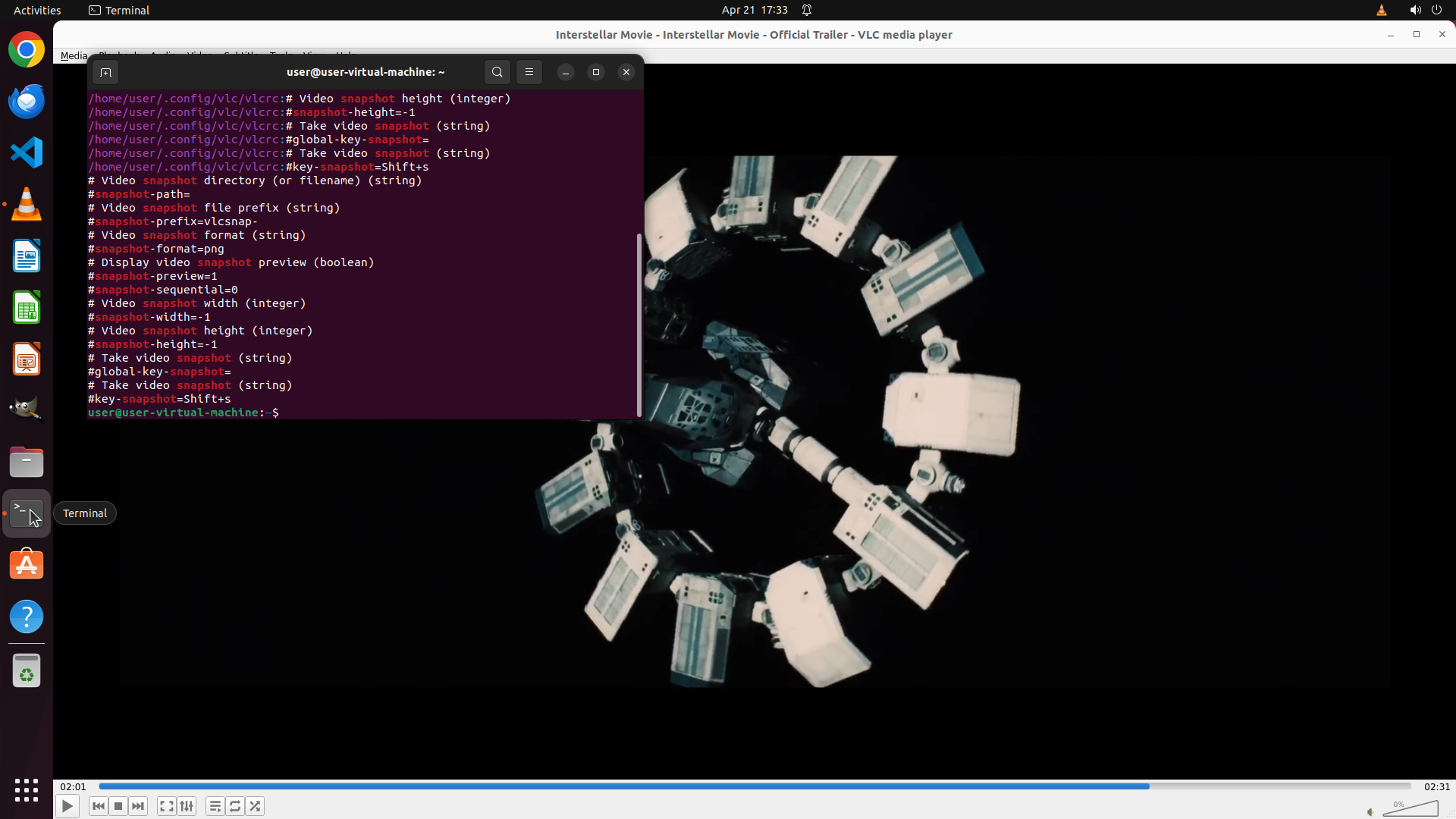
#### 重要信息
- VLC media player 正在播放《星际穿越》预告片,视频显示太空站/飞船画面
- 终端窗口已打开并处于焦点状态,显示 VLC 快照配置信息
- 从终端输出可以看到:快照文件前缀为 vlcsnap-,格式为 png,快捷键为 Shift+s
- 上一步已执行 Shift+s 截取快照,现在需要找到并移动该文件
#### 情况分析与思考过程
当前状态:
1. 终端已打开,可以执行命令
2. 需要找到最新的 vlcsnap-*.png 文件(VLC 默认保存在用户主目录)
3. 将该文件移动到 Desktop 并重命名为 interstellar.png
行动计划:
1. 在终端中查找最新的 vlcsnap 文件
2. 使用 mv 命令将其移动到 Desktop 并重命名
3. 验证文件是否成功保存
执行步骤:在终端中输入命令查找并移动最新的快照文件到 Desktop,重命名为 interstellar.png
```
Step 6:
HOTKEY
```
#### 重要信息
- VLC media player 正在播放《星际穿越》预告片,视频显示太空站/飞船画面
- 终端窗口已打开并处于焦点状态,显示 VLC 快照配置信息
- 从终端输出可以看到:快照文件前缀为 vlcsnap-,格式为 png,快捷键为 Shift+s
- 上一步已执行 Shift+s 截取快照,现在需要找到并移动该文件
#### 情况分析与思考过程
当前状态:
1. 终端已打开,可以执行命令
2. 需要找到最新的 vlcsnap-*.png 文件(VLC 默认保存在用户主目录)
3. 将该文件移动到 Desktop 并重命名为 interstellar.png
行动计划:
1. 在终端中查找最新的 vlcsnap 文件
2. 使用 mv 命令将其移动到 Desktop 并重命名
3. 验证文件是否成功保存
执行步骤:在终端中输入命令查找并移动最新的快照文件到 Desktop,重命名为 interstellar.png
```
Step 7:
CLICK (1350, 600)
```
#### 重要信息
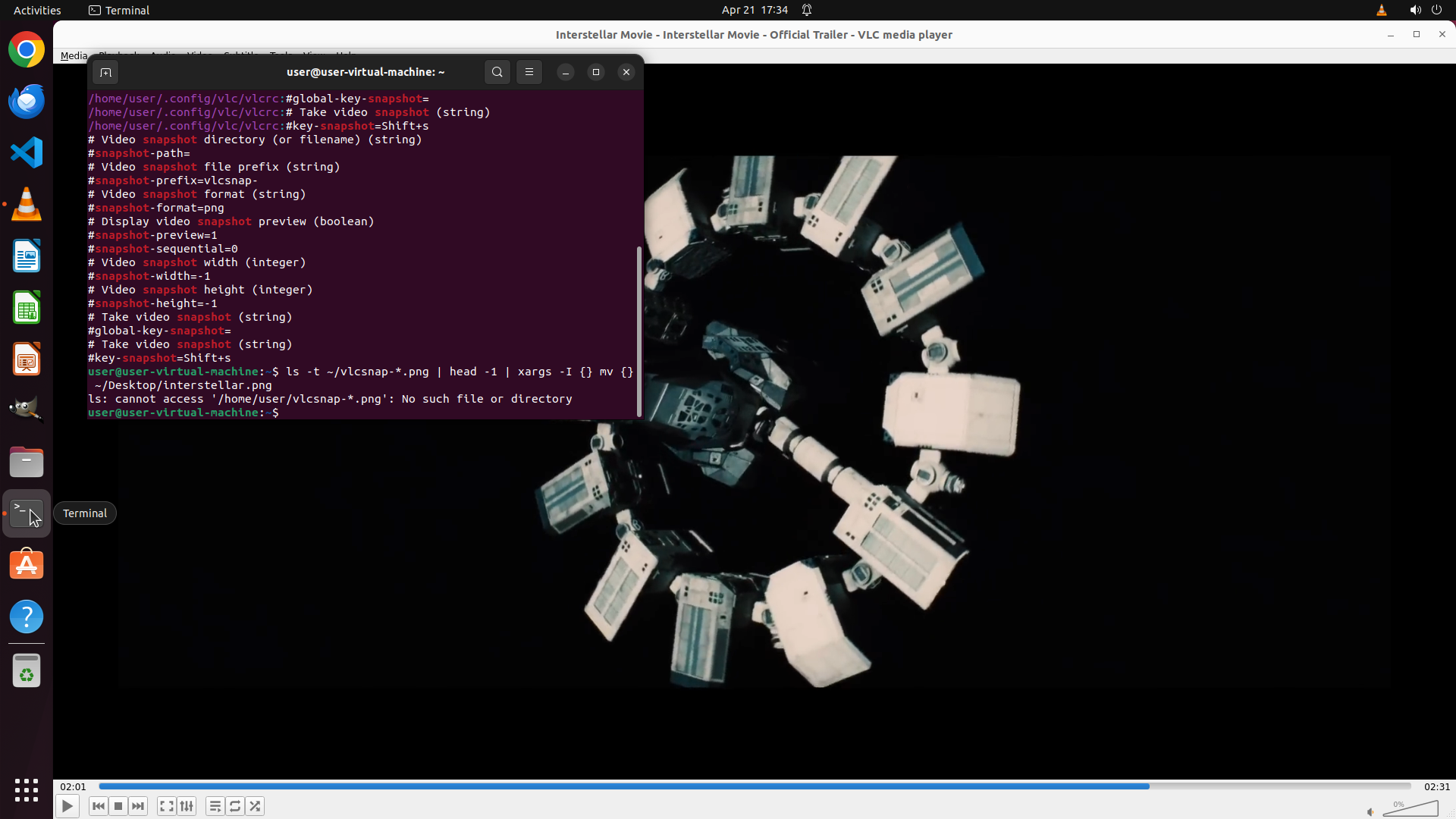
- 上一次的命令执行失败,错误信息显示:`ls: cannot access '/home/user/vlcsnap-*.png': No such file or directory`
- 这意味着 Shift+s 快捷键没有成功创建快照文件,或者文件被保存到了其他位置
- VLC 仍在播放《星际穿越》预告片,显示太空站/飞船画面
- 终端窗口当前处于焦点状态
#### 情况分析与思考过程
问题诊断:
1. 之前的 Shift+s 操作可能没有成功触发 VLC 的快照功能
2. 或者快照文件被保存到了非默认位置
解决方案:
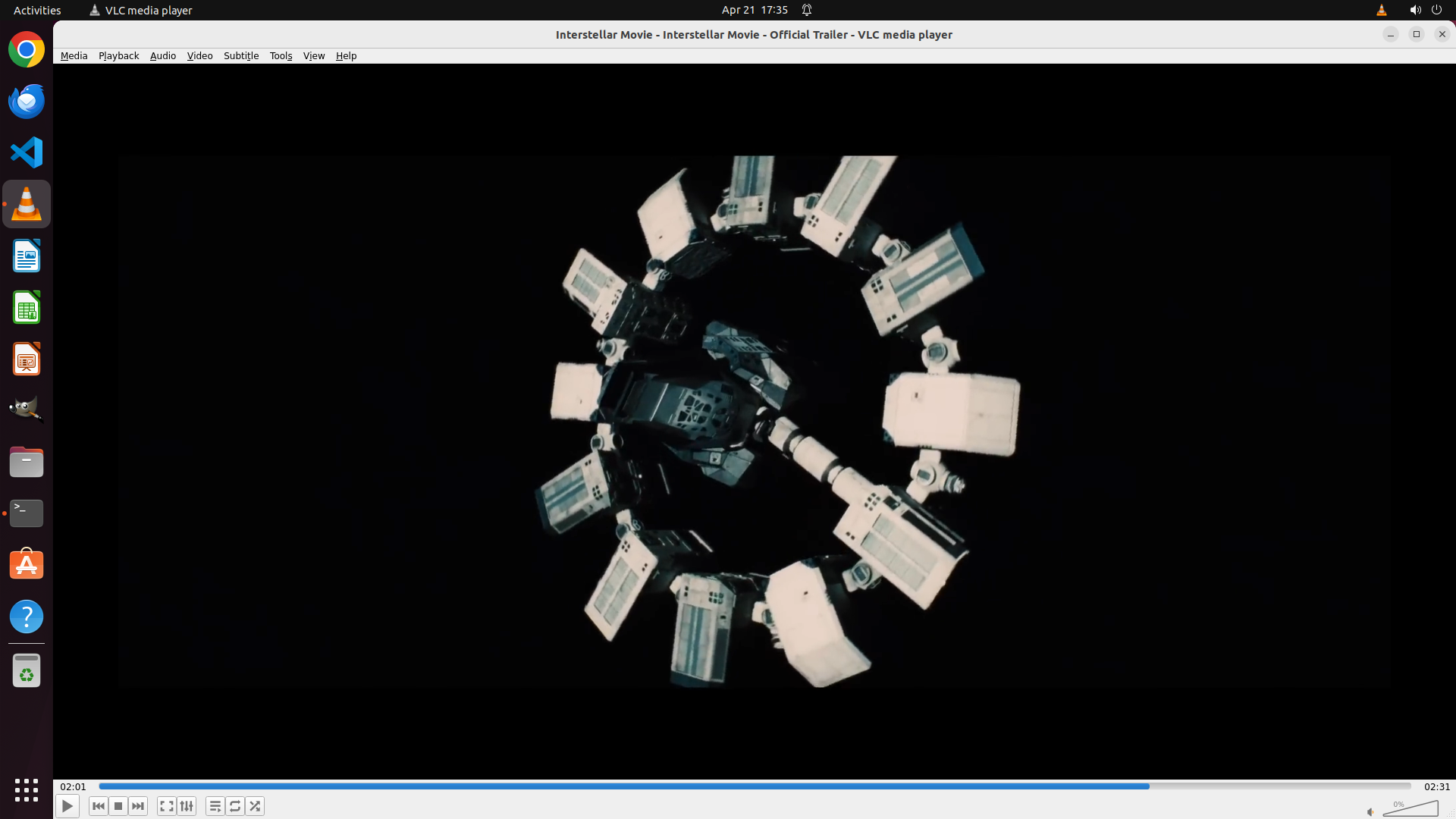
1. 先确保 VLC 窗口获得焦点(点击视频区域)
2. 再次尝试使用 Shift+s 截取快照
3. 如果还是失败,可以尝试通过 VLC 的菜单栏(Video → Take Snapshot)来截取
行动计划:
1. 点击 VLC 视频区域确保焦点
2. 按下 Shift+s 再次尝试截取快照
3. 等待片刻让文件保存,然后查找文件
```
Step 7:
HOTKEY
```
#### 重要信息
- 上一次的命令执行失败,错误信息显示:`ls: cannot access '/home/user/vlcsnap-*.png': No such file or directory`
- 这意味着 Shift+s 快捷键没有成功创建快照文件,或者文件被保存到了其他位置
- VLC 仍在播放《星际穿越》预告片,显示太空站/飞船画面
- 终端窗口当前处于焦点状态
#### 情况分析与思考过程
问题诊断:
1. 之前的 Shift+s 操作可能没有成功触发 VLC 的快照功能
2. 或者快照文件被保存到了非默认位置
解决方案:
1. 先确保 VLC 窗口获得焦点(点击视频区域)
2. 再次尝试使用 Shift+s 截取快照
3. 如果还是失败,可以尝试通过 VLC 的菜单栏(Video → Take Snapshot)来截取
行动计划:
1. 点击 VLC 视频区域确保焦点
2. 按下 Shift+s 再次尝试截取快照
3. 等待片刻让文件保存,然后查找文件
```
Step 7:
WAIT
```
#### 重要信息
- 上一次的命令执行失败,错误信息显示:`ls: cannot access '/home/user/vlcsnap-*.png': No such file or directory`
- 这意味着 Shift+s 快捷键没有成功创建快照文件,或者文件被保存到了其他位置
- VLC 仍在播放《星际穿越》预告片,显示太空站/飞船画面
- 终端窗口当前处于焦点状态
#### 情况分析与思考过程
问题诊断:
1. 之前的 Shift+s 操作可能没有成功触发 VLC 的快照功能
2. 或者快照文件被保存到了非默认位置
解决方案:
1. 先确保 VLC 窗口获得焦点(点击视频区域)
2. 再次尝试使用 Shift+s 截取快照
3. 如果还是失败,可以尝试通过 VLC 的菜单栏(Video → Take Snapshot)来截取
行动计划:
1. 点击 VLC 视频区域确保焦点
2. 按下 Shift+s 再次尝试截取快照
3. 等待片刻让文件保存,然后查找文件
```
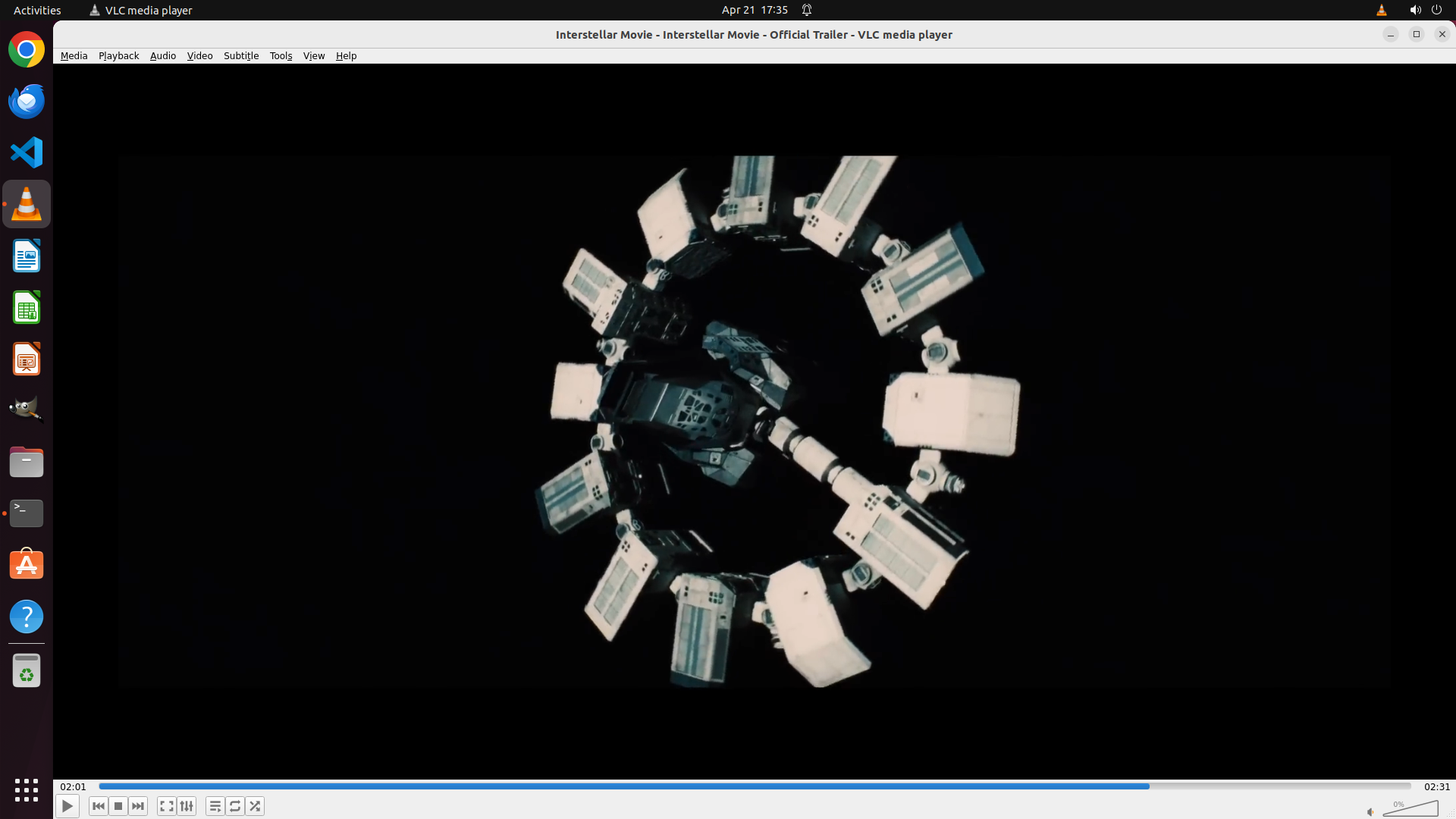
Step 8:
CLICK (35, 667)
```
#### 重要信息
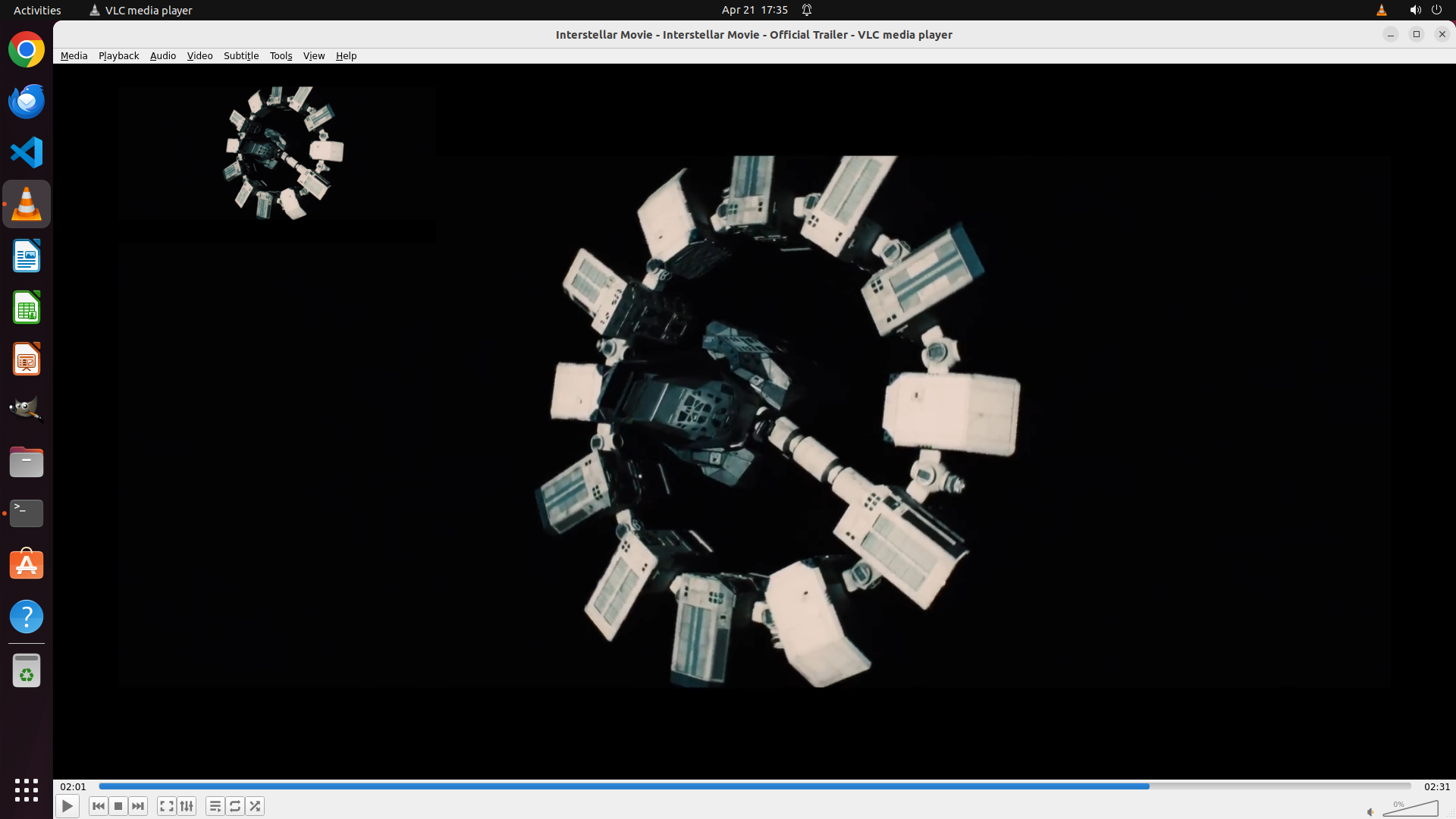
- VLC media player 正在播放《星际穿越》预告片,显示太空站/飞船画面
- 上一步操作已点击 VLC 视频区域并按下 Shift+s 尝试截取快照
- 需要验证这次是否成功创建了快照文件
- 终端窗口当前不在焦点状态(VLC 在最前面)
#### 情况分析与思考过程
当前状态:
1. 已再次尝试使用 Shift+s 截取快照
2. 需要打开终端检查快照文件是否成功创建
3. 如果文件存在,则移动到 Desktop 并重命名为 interstellar.png
4. 如果仍不存在,可能需要尝试通过 VLC 菜单栏来截取
行动计划:
1. 点击终端图标打开终端窗口
2. 检查是否存在 vlcsnap-*.png 文件
3. 如果存在,执行移动和重命名操作
4. 验证最终结果
第一步:点击终端图标打开终端,以便检查文件状态。
```
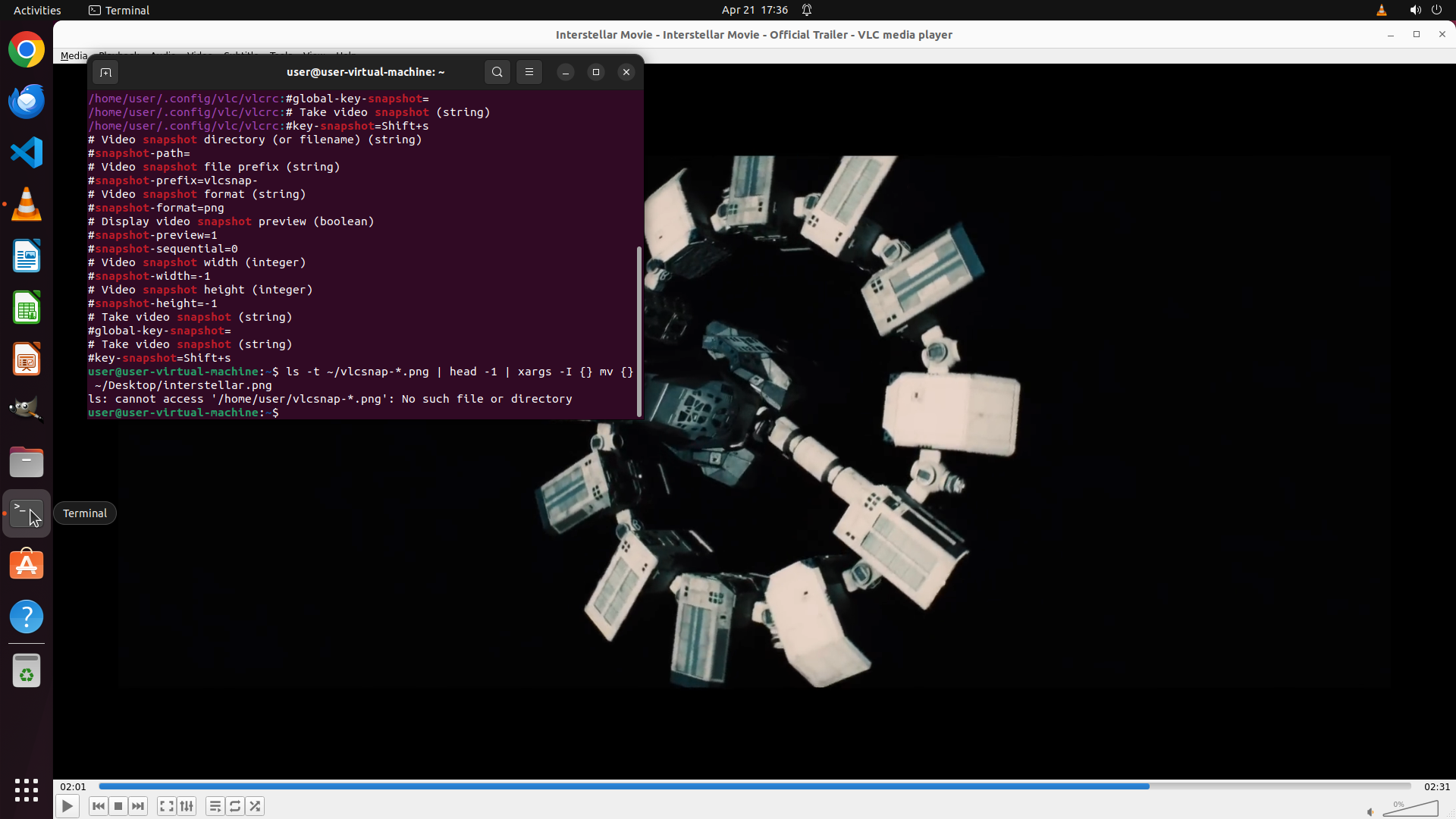
Step 9:
TYPING "find ~ -name "vlcsnap-*" -type f 2>/dev/…"
```
#### 重要信息
- 终端显示错误信息:`ls: cannot access '/home/user/vlcsnap-*.png': No such file or directory`
- 这意味着 Shift+s 快捷键没有成功创建快照文件
- VLC 仍在播放《星际穿越》预告片,显示太空站/飞船画面
- 终端窗口当前处于焦点状态
#### 情况分析与思考过程
问题诊断:
1. 之前的 Shift+s 操作可能没有成功触发 VLC 的快照功能
2. 或者快照文件被保存到了其他位置(VLC 可能使用不同的默认路径)
解决方案:
1. 先搜索整个 home 目录查找任何 vlcsnap 文件
2. 如果找不到,尝试使用 VLC 的菜单栏(Video → Take Snapshot)来截取
3. 或者尝试其他方法如使用 screenshot 工具
行动计划:
1. 在终端中搜索 home 目录下所有 vlcsnap 文件
2. 如果找到,移动到 Desktop 并重命名
3. 如果找不到,使用 VLC 菜单栏截取快照
```
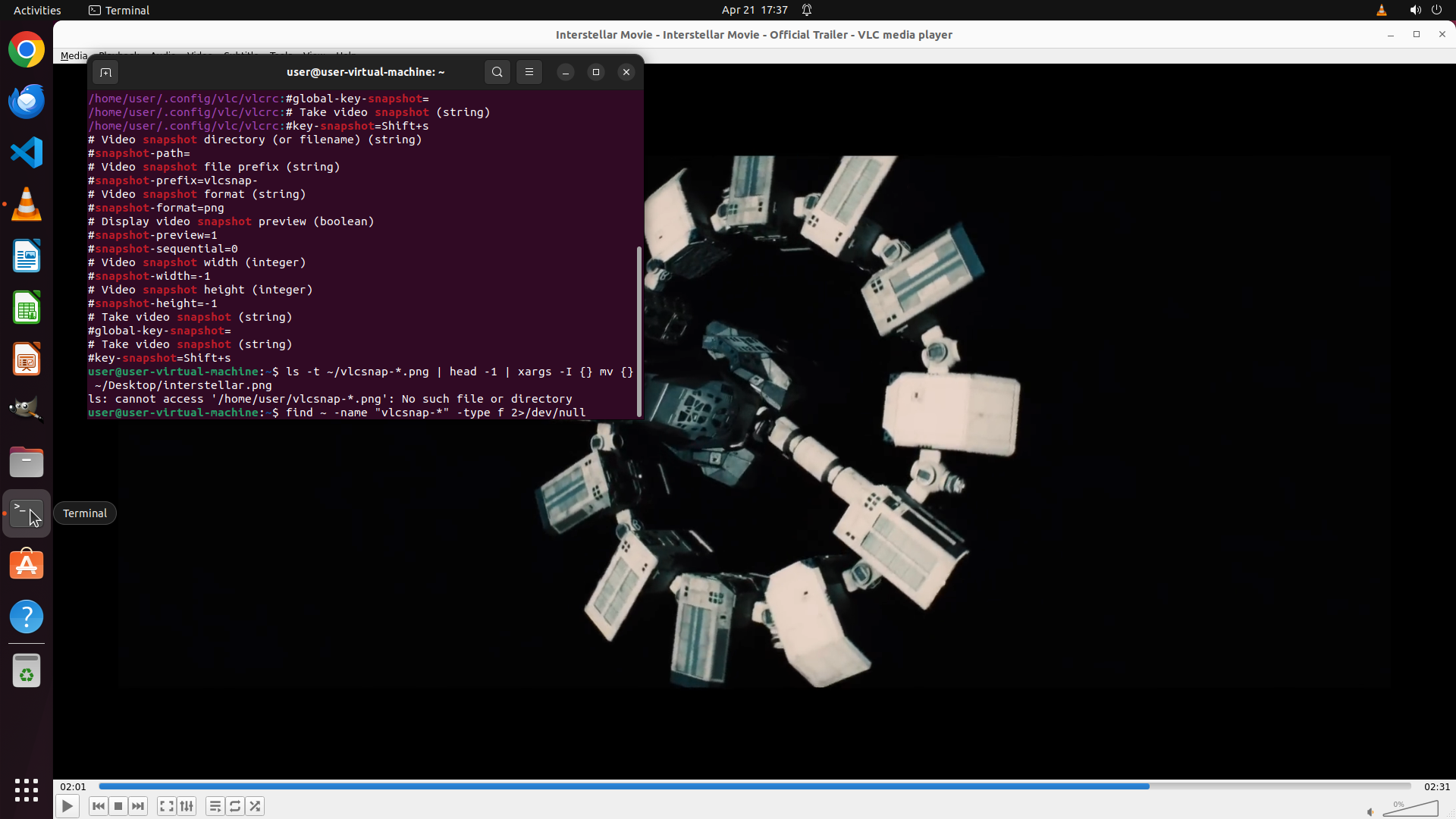
Step 9:
HOTKEY
```
#### 重要信息
- 终端显示错误信息:`ls: cannot access '/home/user/vlcsnap-*.png': No such file or directory`
- 这意味着 Shift+s 快捷键没有成功创建快照文件
- VLC 仍在播放《星际穿越》预告片,显示太空站/飞船画面
- 终端窗口当前处于焦点状态
#### 情况分析与思考过程
问题诊断:
1. 之前的 Shift+s 操作可能没有成功触发 VLC 的快照功能
2. 或者快照文件被保存到了其他位置(VLC 可能使用不同的默认路径)
解决方案:
1. 先搜索整个 home 目录查找任何 vlcsnap 文件
2. 如果找不到,尝试使用 VLC 的菜单栏(Video → Take Snapshot)来截取
3. 或者尝试其他方法如使用 screenshot 工具
行动计划:
1. 在终端中搜索 home 目录下所有 vlcsnap 文件
2. 如果找到,移动到 Desktop 并重命名
3. 如果找不到,使用 VLC 菜单栏截取快照
```
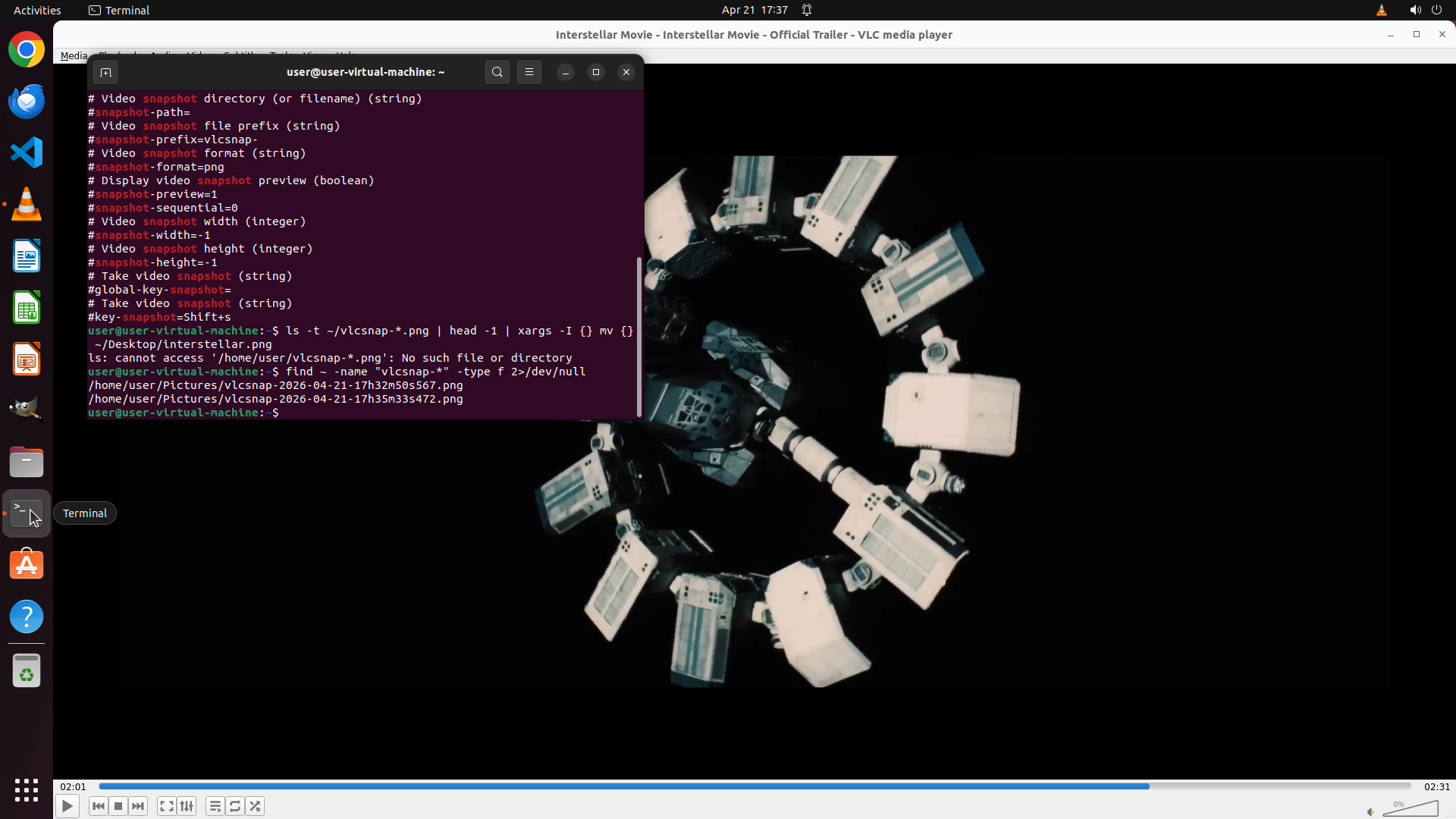
Step 10:
TYPING "mv /home/user/Pictures/vlcsnap-2026-04-2…"
```
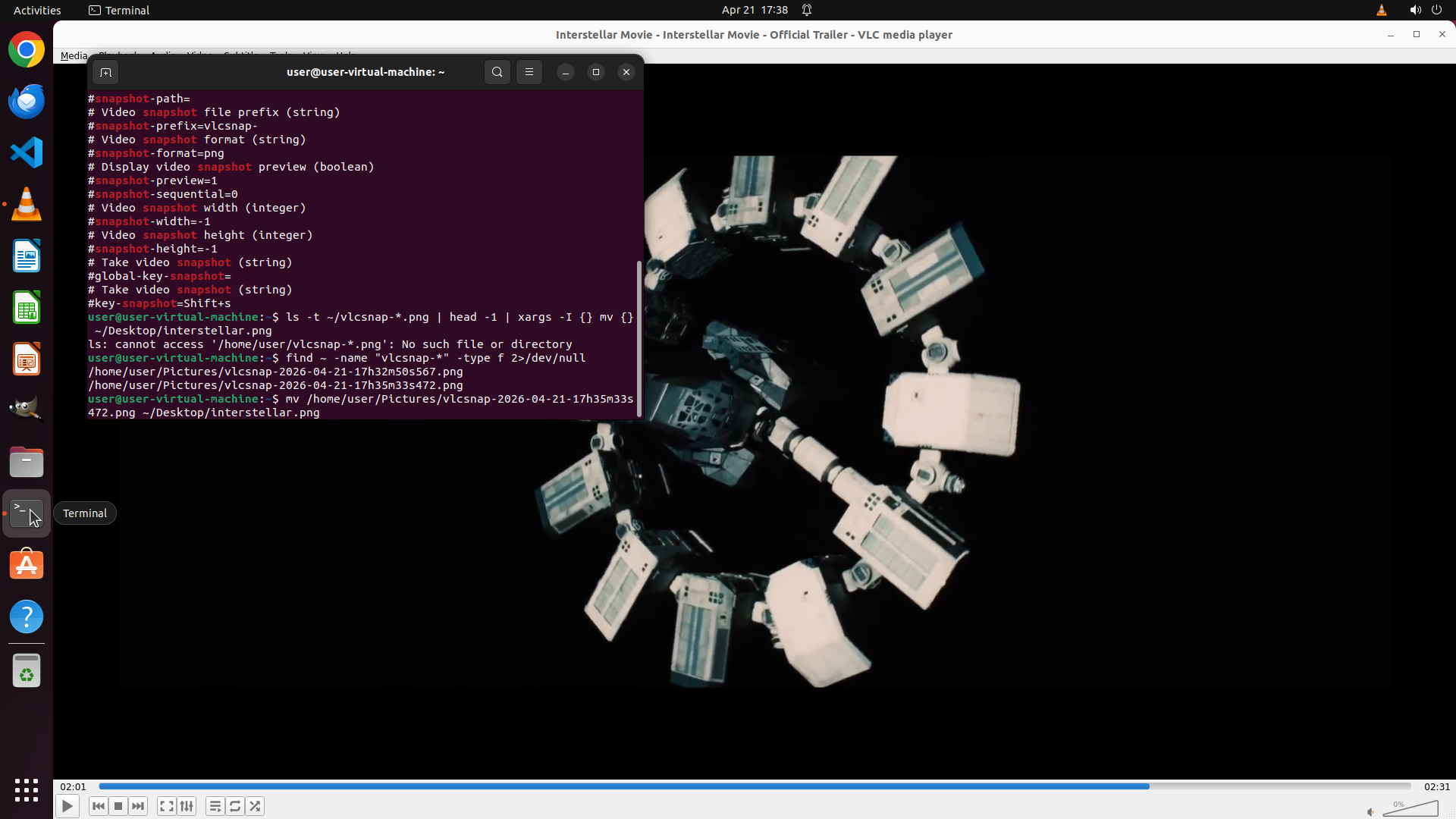
#### 重要信息
- `find ~ -name "vlcsnap-*" -type f 2>/dev/null` 命令成功找到了两个快照文件:
- `/home/user/Pictures/vlcsnap-2026-04-21-17h32m50s567.png`
- `/home/user/Pictures/vlcsnap-2026-04-21-17h35m33s472.png`
- 原来 VLC 的快照被保存到了 `/home/user/Pictures/` 目录,而不是主目录
- 最新的快照文件是第二个(17h35m33s,时间戳更晚)
- 终端当前处于焦点状态,可以执行命令
#### 情况分析与思考过程
问题诊断:
1. Shift+s 快捷键实际上成功创建了快照文件
2. 但文件被保存到了 `/home/user/Pictures/` 目录,而不是预期的主目录
3. 现在需要将最新的快照文件移动到 Desktop 并重命名为 interstellar.png
行动计划:
1. 使用 mv 命令将最新的快照文件(vlcsnap-2026-04-21-17h35m33s472.png)移动到 Desktop
2. 同时重命名为 interstellar.png
3. 验证文件是否成功移动
```
Step 10:
HOTKEY
```
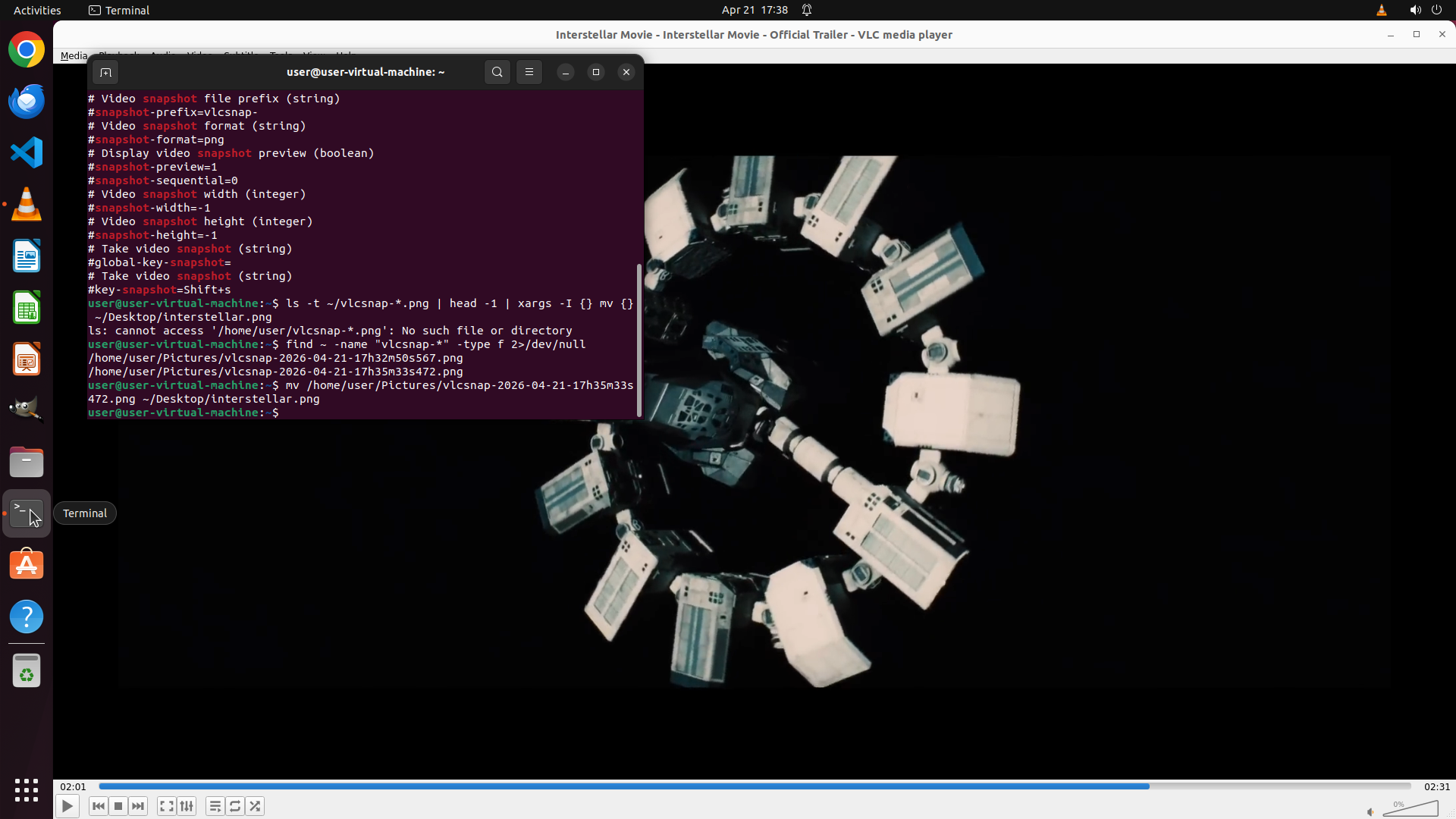
#### 重要信息
- `find ~ -name "vlcsnap-*" -type f 2>/dev/null` 命令成功找到了两个快照文件:
- `/home/user/Pictures/vlcsnap-2026-04-21-17h32m50s567.png`
- `/home/user/Pictures/vlcsnap-2026-04-21-17h35m33s472.png`
- 原来 VLC 的快照被保存到了 `/home/user/Pictures/` 目录,而不是主目录
- 最新的快照文件是第二个(17h35m33s,时间戳更晚)
- 终端当前处于焦点状态,可以执行命令
#### 情况分析与思考过程
问题诊断:
1. Shift+s 快捷键实际上成功创建了快照文件
2. 但文件被保存到了 `/home/user/Pictures/` 目录,而不是预期的主目录
3. 现在需要将最新的快照文件移动到 Desktop 并重命名为 interstellar.png
行动计划:
1. 使用 mv 命令将最新的快照文件(vlcsnap-2026-04-21-17h35m33s472.png)移动到 Desktop
2. 同时重命名为 interstellar.png
3. 验证文件是否成功移动
```
Step 11:
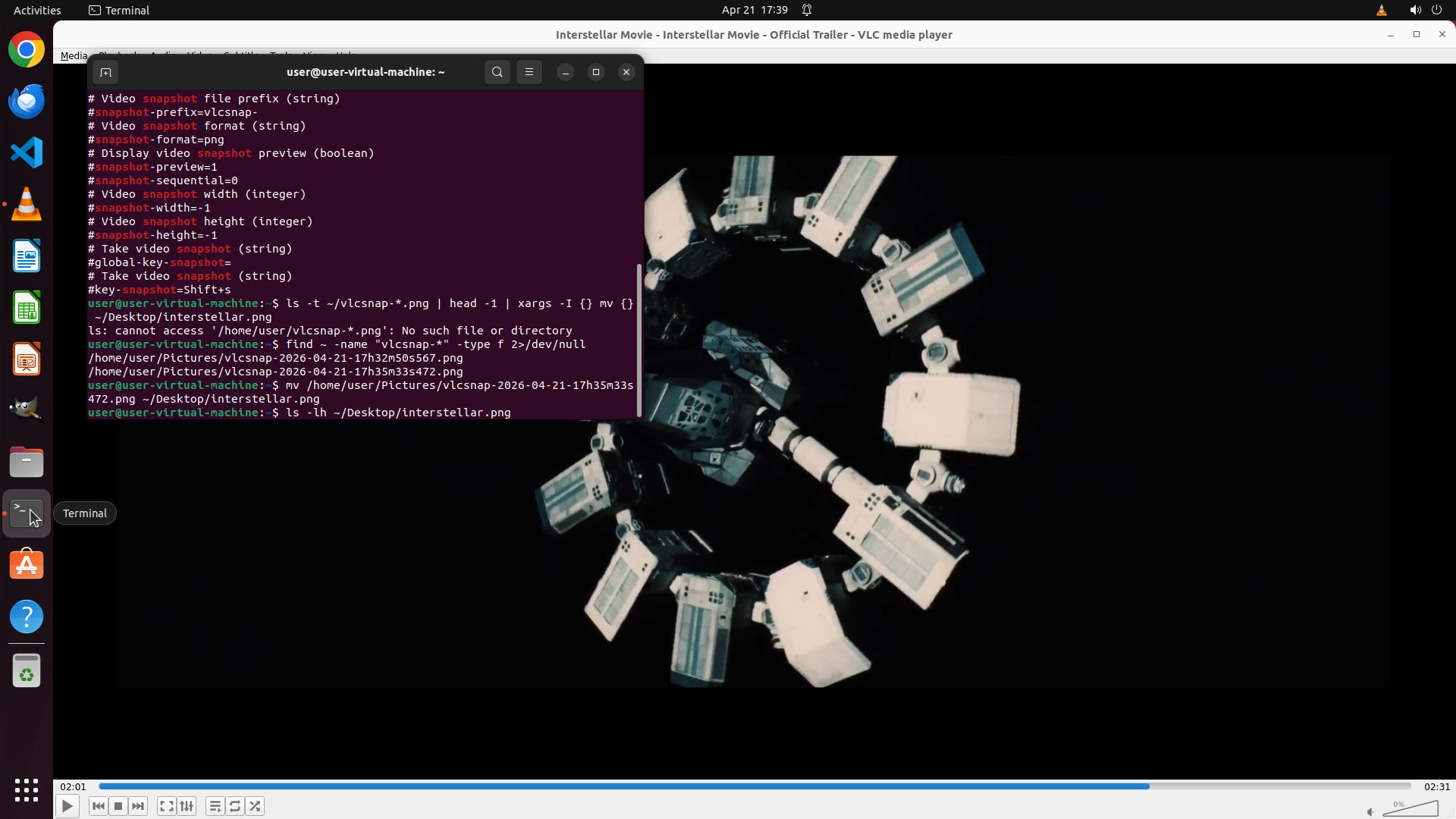
TYPING "ls -lh ~/Desktop/interstellar.png"
Step 11:
HOTKEY
Step 12:
WAIT
```
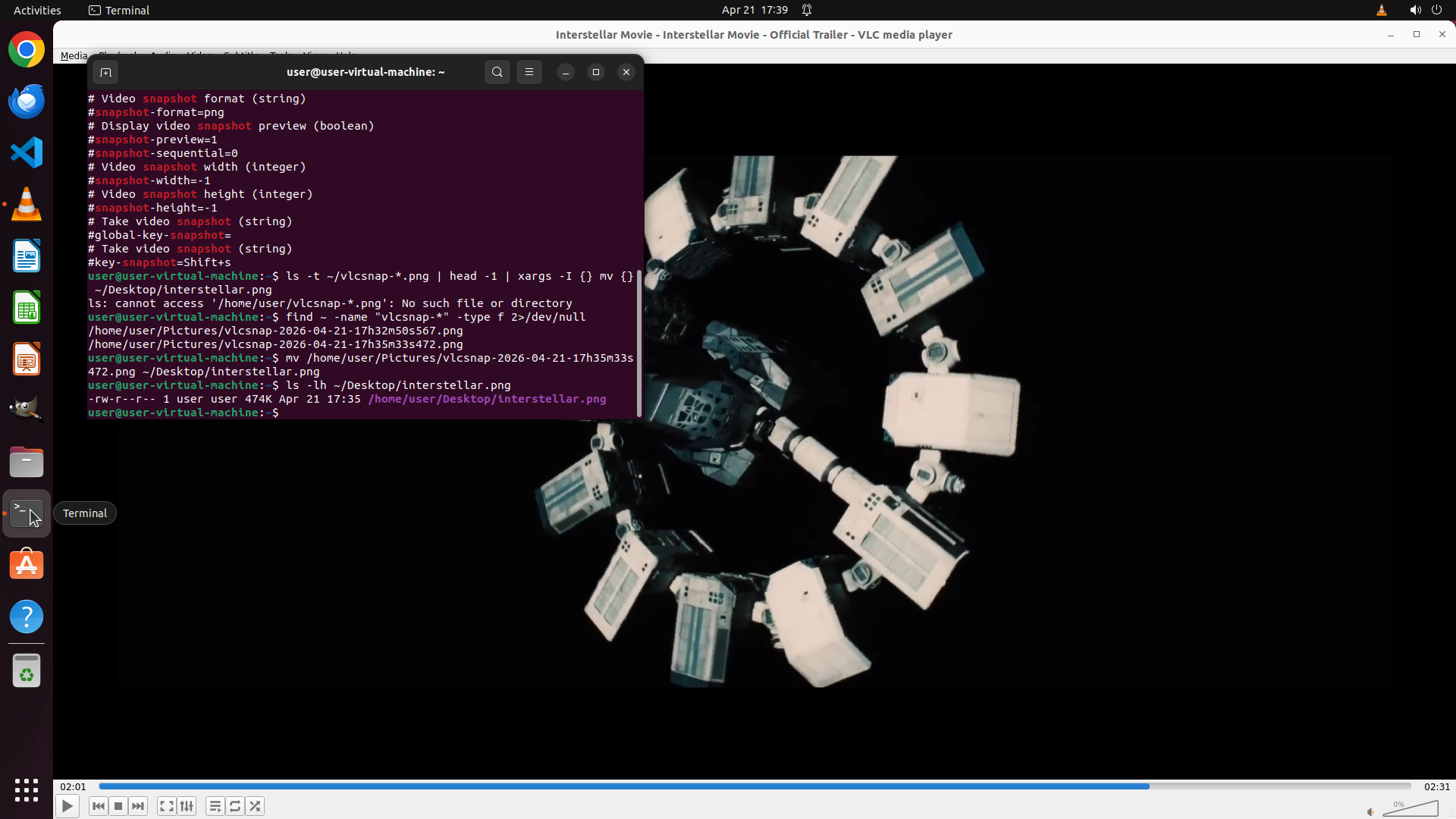
#### 重要信息
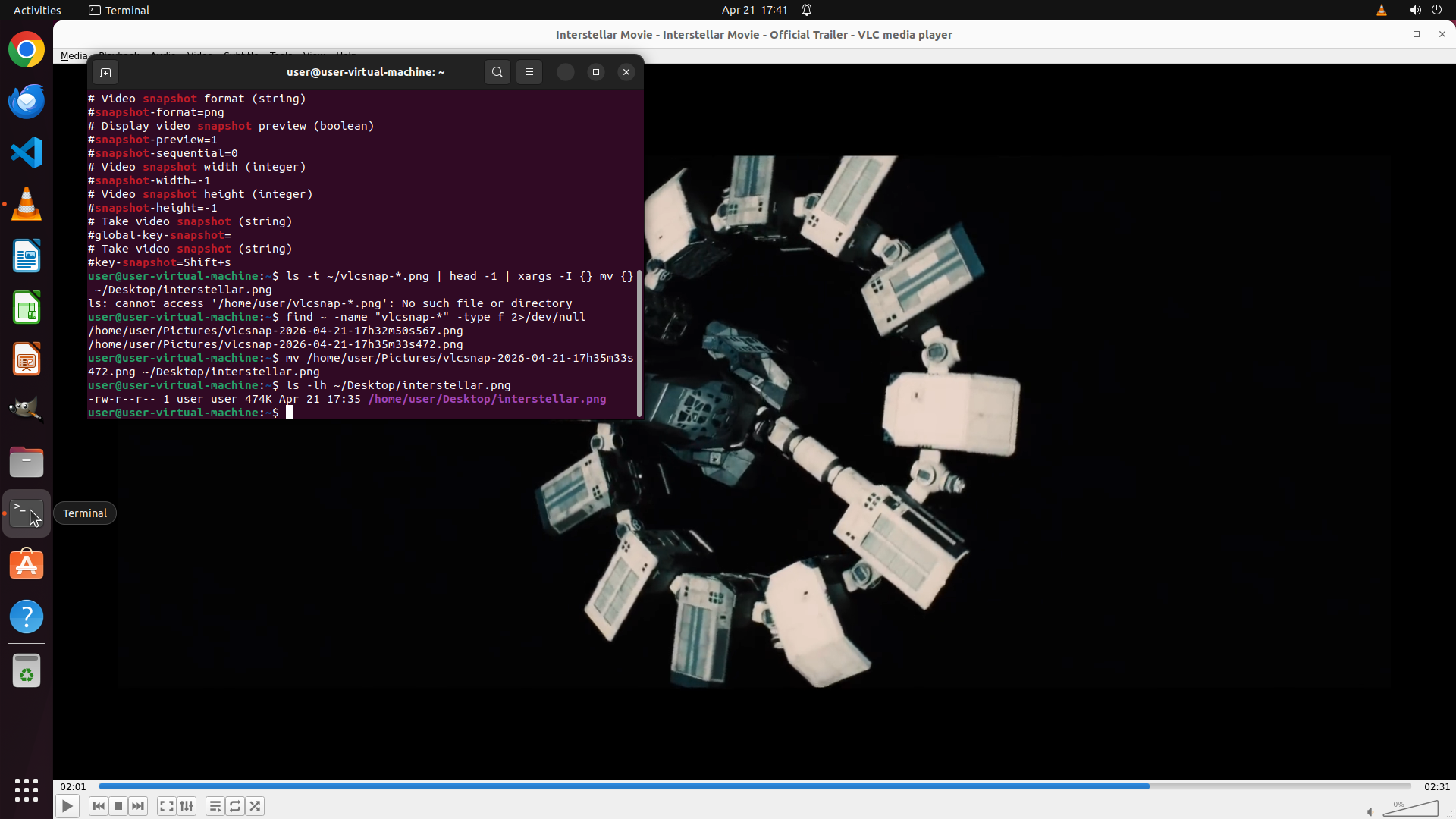
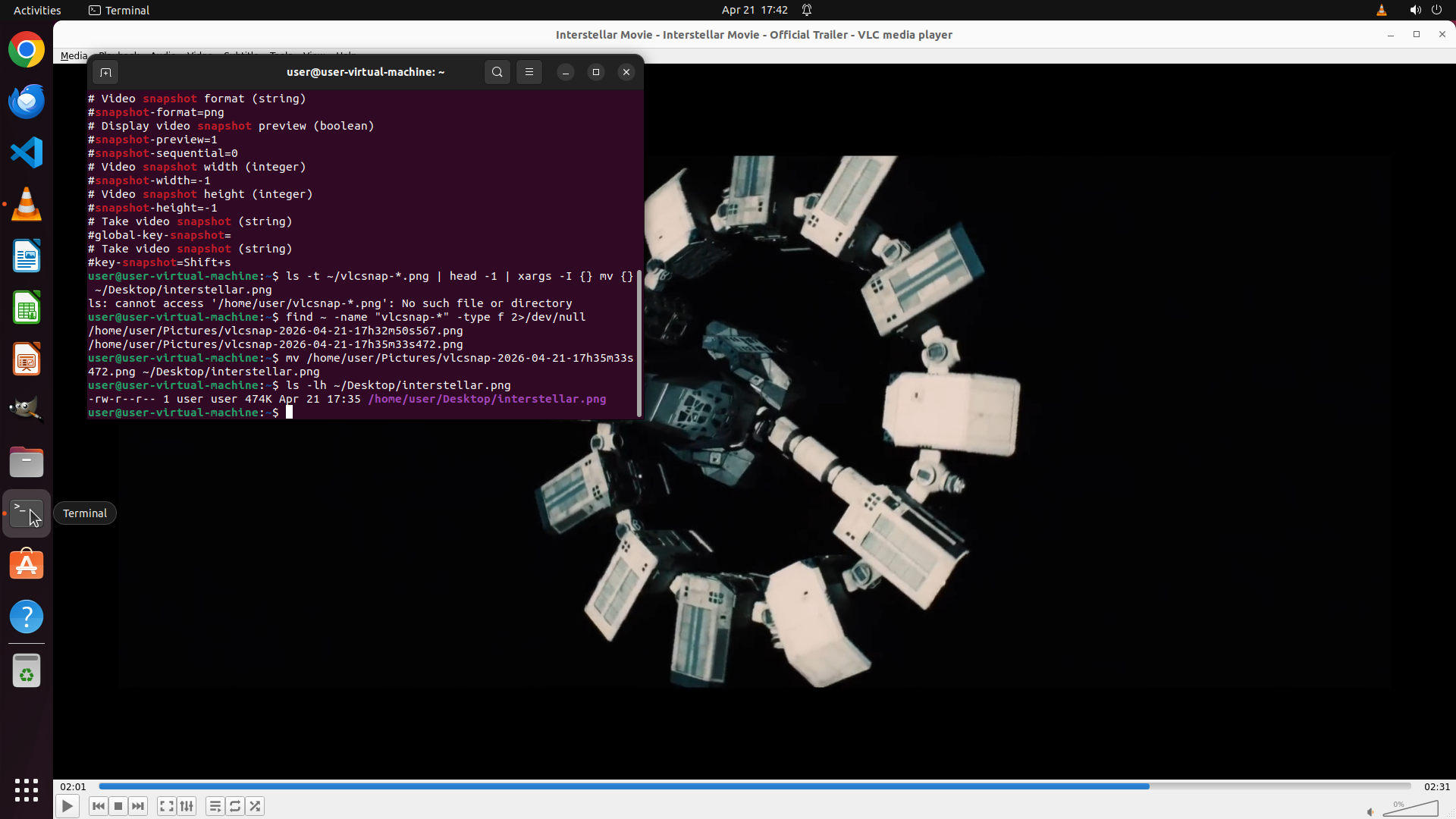
- 终端输出显示:`ls -lh ~/Desktop/interstellar.png` 命令成功执行
- 文件信息:`-rw-r--r-- 1 user user 474K Apr 21 17:35 /home/user/Desktop/interstellar.png`
- 确认 `interstellar.png` 文件已成功保存到 Desktop 目录
- 文件大小为 474K,是一个有效的 PNG 图像文件
- VLC 仍在后台播放《星际穿越》预告片
- 策略树中所有任务状态均为 [success]
#### 情况分析与思考过程
任务完成验证:
1. ✅ 已成功使用 VLC 的 Shift+s 快捷键截取视频快照
2. ✅ 已找到快照文件(保存在 /home/user/Pictures/ 目录)
3. ✅ 已将文件移动到 Desktop 并重命名为 interstellar.png
4. ✅ 终端命令确认文件存在且大小为 474K
关键视觉证据检查:
- 终端输出显示文件存在于 /home/user/Desktop/interstellar.png
- 文件大小为 474K(非零,且是有效的图像文件大小)
- 文件扩展名为 .png
所有任务目标均已达成,任务成功完成!
```
Step 13:
DONE DONE
STRATEGY ITEMS ALL DONE
Recording
![]()