Task: 337d318b-aa07-4f4f-b763-89d9a2dd013f
Application multi_apps Score 0.0 Status success Timestamp 2026-04-22 14:07:00
Runtime Log Trajectory
Step 1 :
DOUBLE_CLICK (1853, 1005)
### 看到什么
从当前截图中,我可以看到:
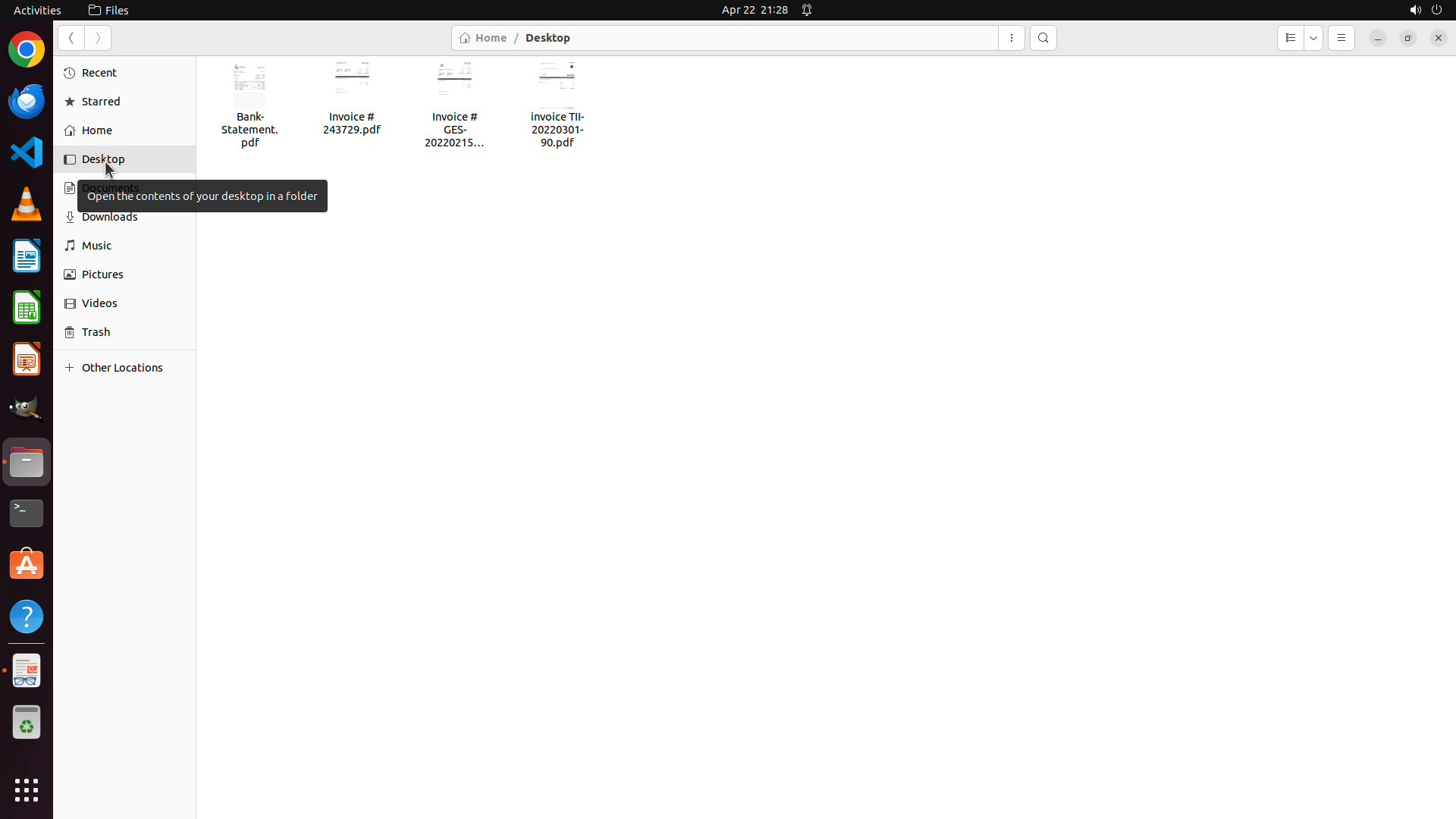
1. Ubuntu 桌面背景,右侧有 4 个 PDF 文件:
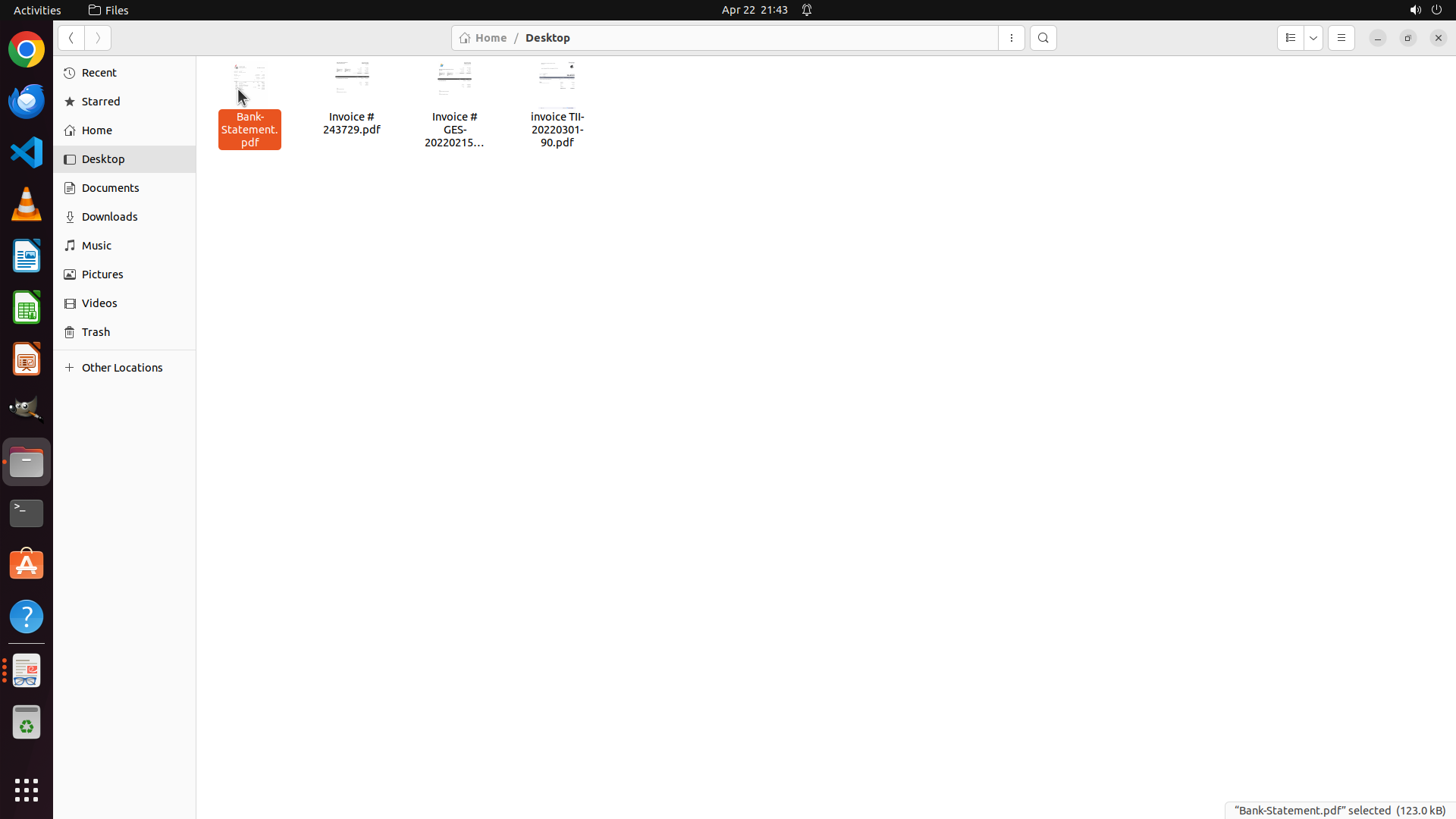
- Bank-Statement.pdf(银行对账单)
- Invoice # 243729.pdf(发票)
- Invoice # GES-20220215-82.pdf(发票)
- Invoice TII-20220301-90.pdf(发票)
2. 右下角有一个 Home 文件夹图标
3. 左侧有应用程序侧边栏
### 收集了什么
```json
{
"fill_informations": [
{
"requirement": "What is the location of all invoice files that need to be cross-checked (are there only the 3 visible on desktop or more in other directories)?",
"answer": "Currently visible on desktop: 3 invoice files - 'Invoice # 243729.pdf', 'Invoice # GES-20220215-82.pdf', 'Invoice TII-20220301-90.pdf'",
"necessary_info": "Invoice files are located on the desktop. Naming conventions vary: some use '#' prefix with numbers, others use invoice number directly. All are PDF format. Need to check if more exist in other directories.",
"evidence": "Screenshot shows 3 invoice PDF files on desktop: 'Invoice # 243729.pdf', 'Invoice # GES-20220215-82.pdf', 'Invoice TII-20220301-90.pdf'"
},
{
"requirement": "What are the naming conventions and formats of the invoice files?",
"answer": "Mixed naming patterns: 'Invoice # [number].pdf', 'Invoice #[prefix]-[date]-[number].pdf', 'Invoice [prefix]-[date]-[number].pdf'. All are PDF format.",
"necessary_info": "Inconsistent naming conventions observed. Files include: 'Invoice # 243729.pdf' (simple number), 'Invoice # GES-20220215-82.pdf' (with GES prefix and date), 'Invoice TII-20220301-90.pdf' (TII prefix with date). Need to examine content to understand the invoice number, date, amount structure.",
"evidence": "Desktop shows three invoice files with different naming patterns: 'Invoice # 243729.pdf', 'Invoice # GES-20220215-82.pdf', 'Invoice TII-20220301-90.pdf'"
}
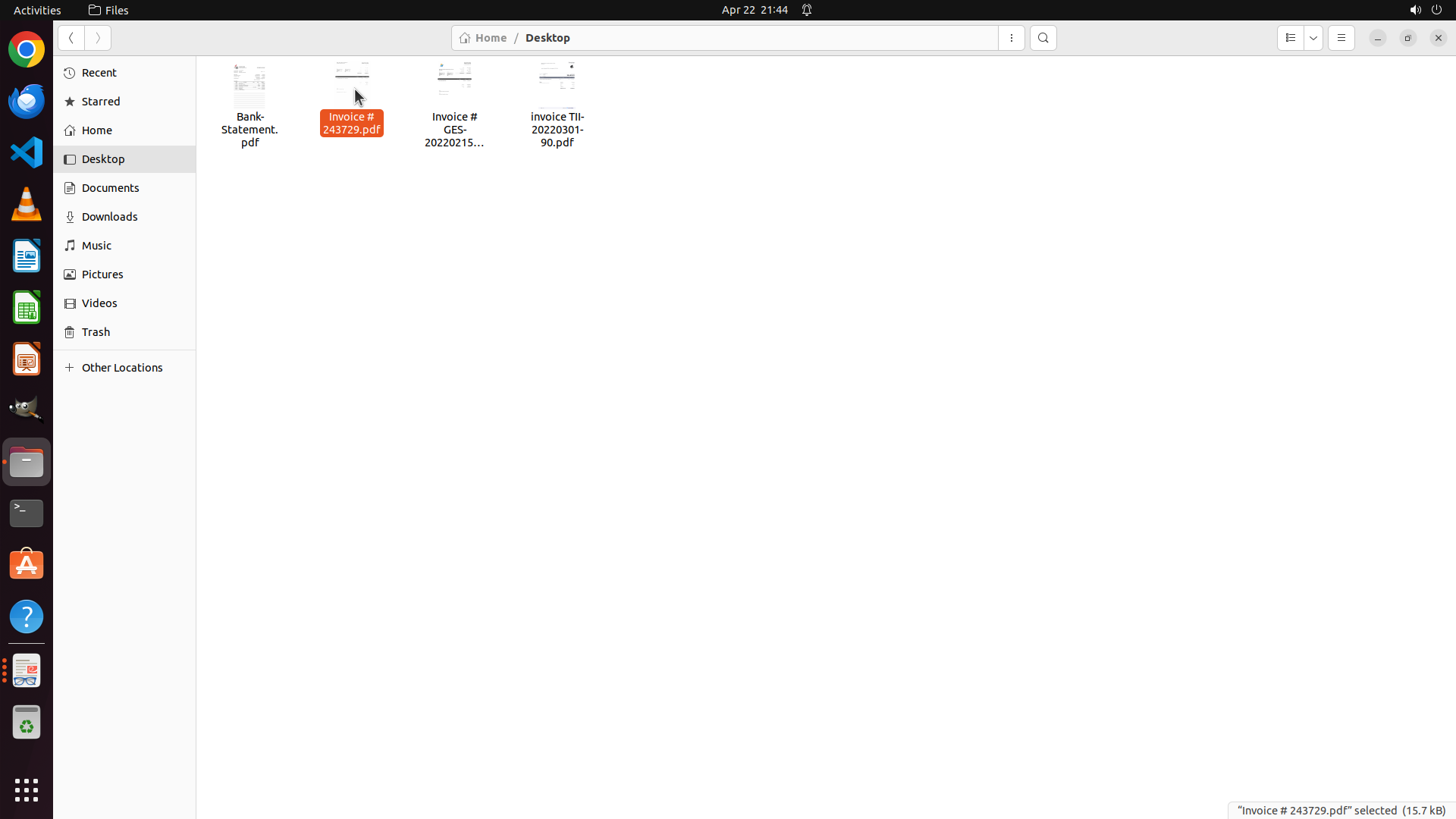
]
}
```
现在我需要进一步收集信息。我的下一步计划:
1. 打开 Home 文件夹查看目录结构,检查是否存在 "problematic" 文件夹或其他工作流文件夹
2. 这将帮助我了解整体文件组织结构和可用的文件夹
让我执行这个操作:
Step 2 :
CLICK (127, 168)
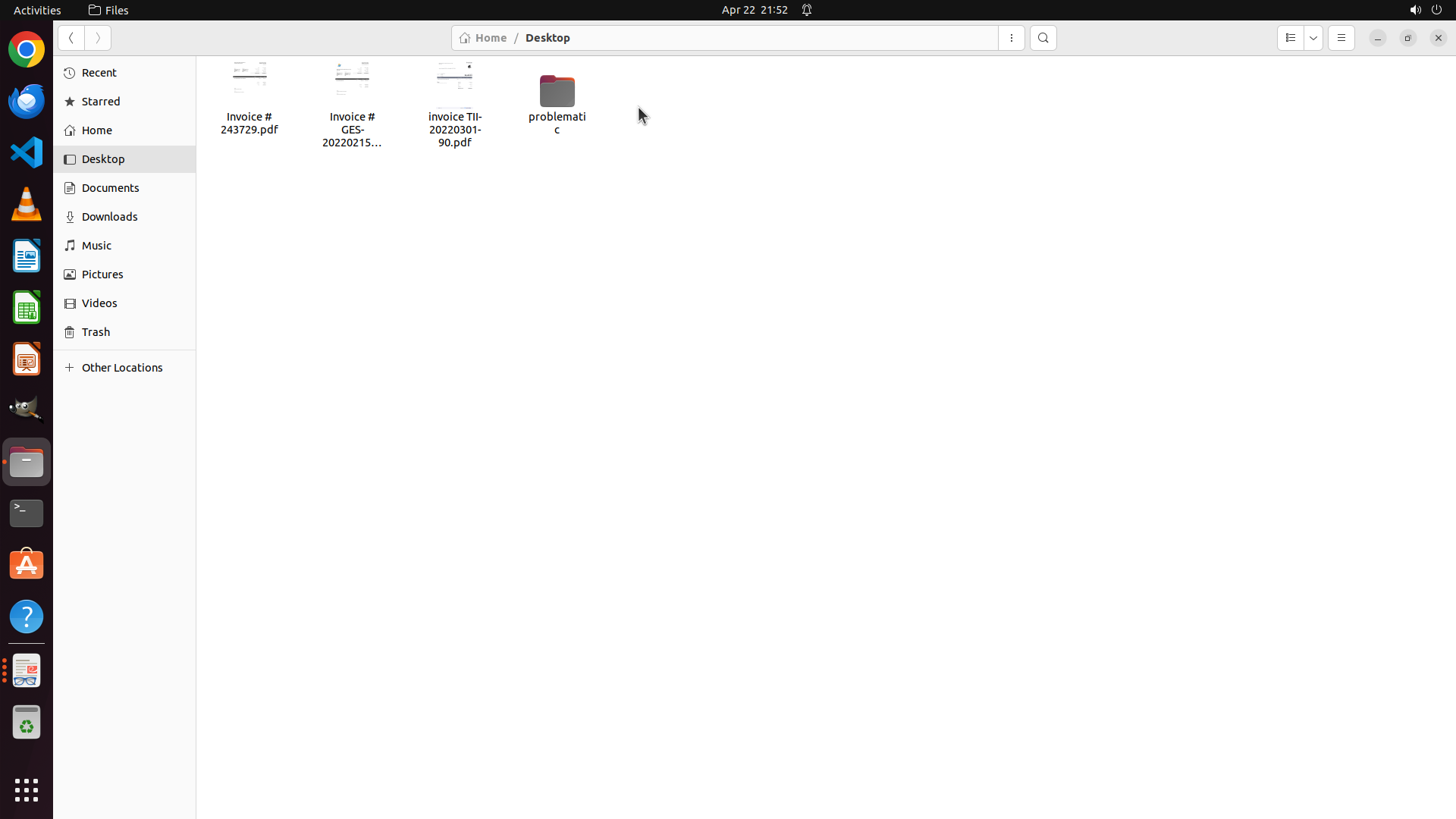
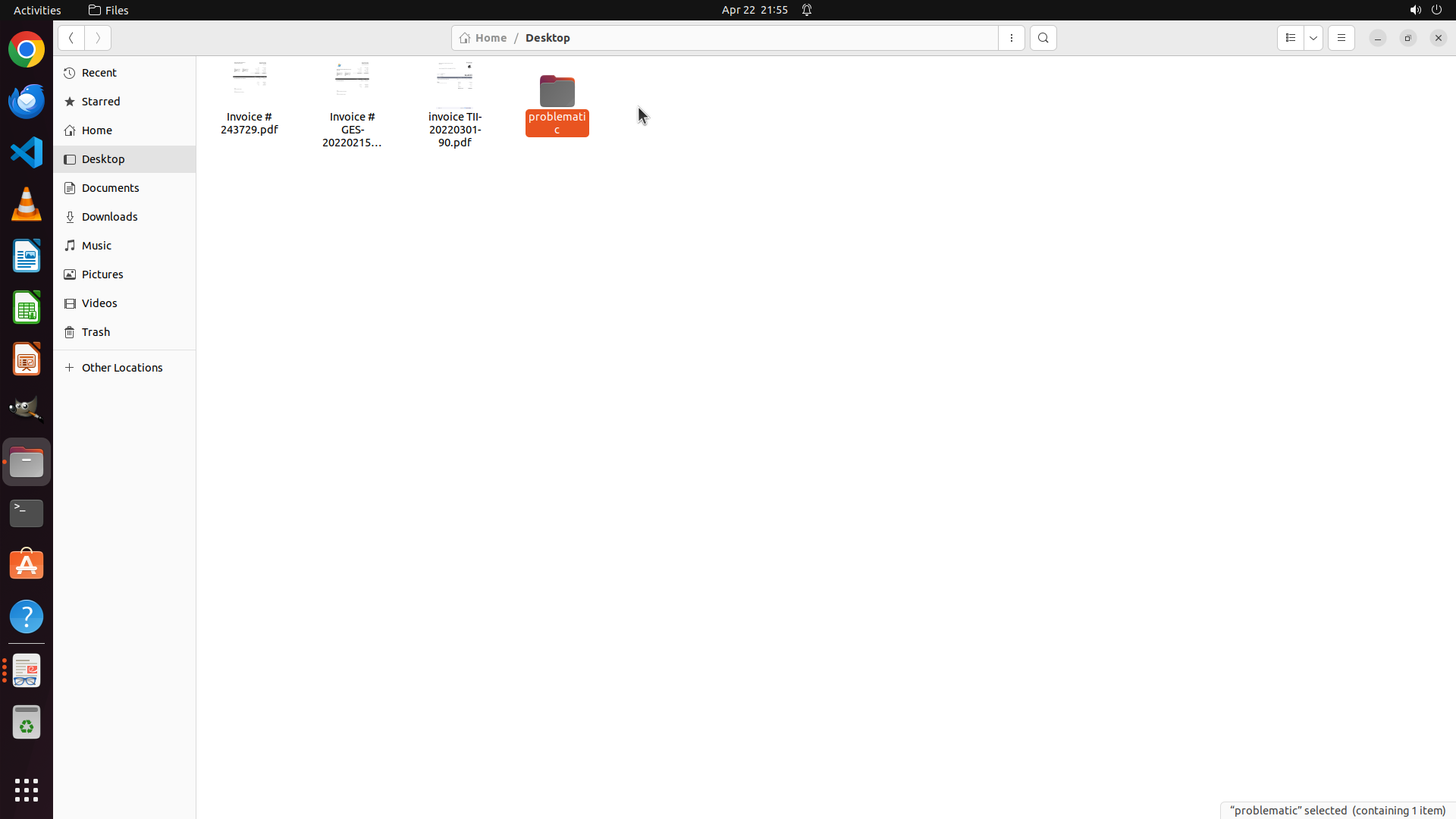
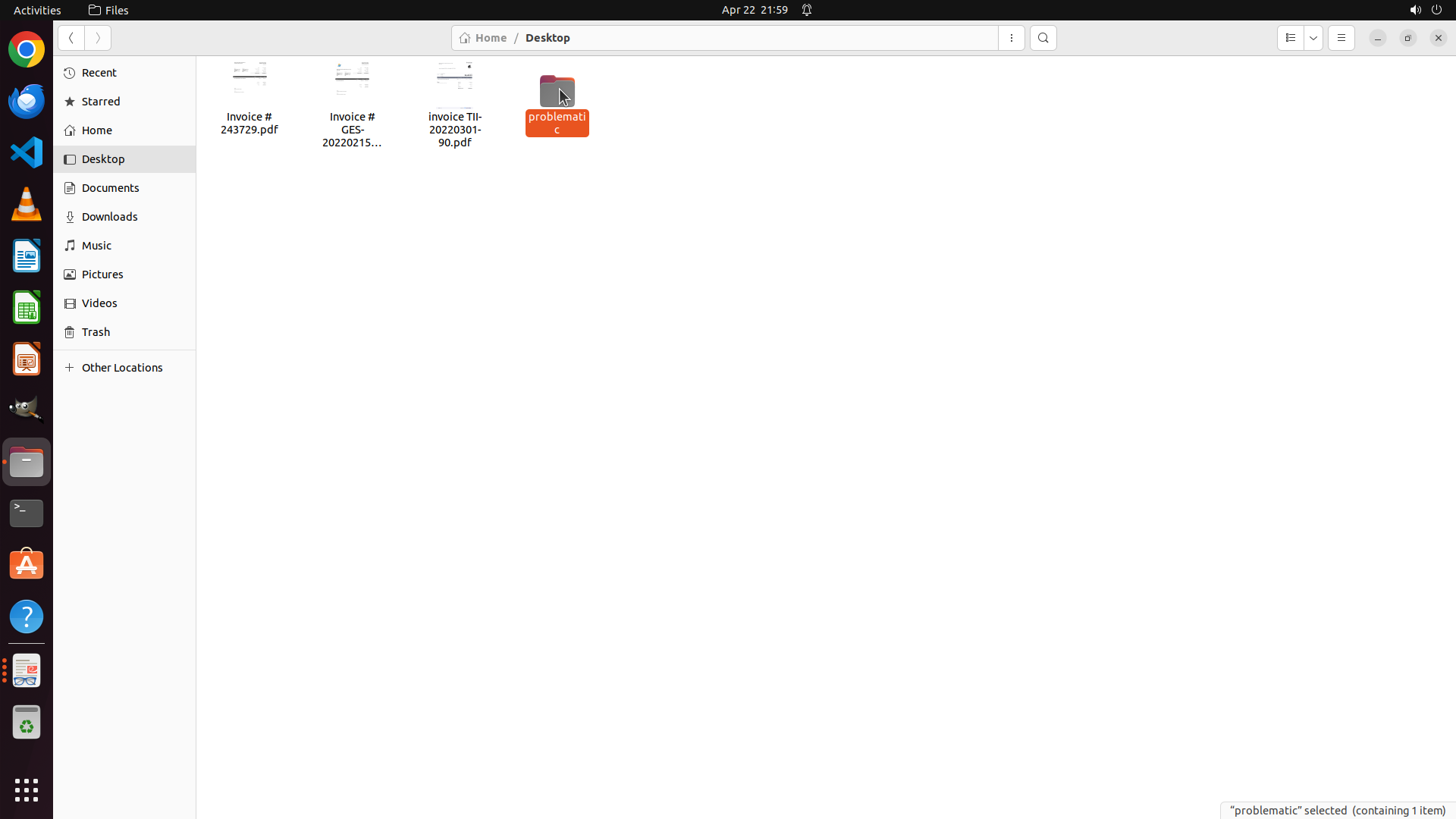
### 看到什么
The file manager window is now open. I can see:
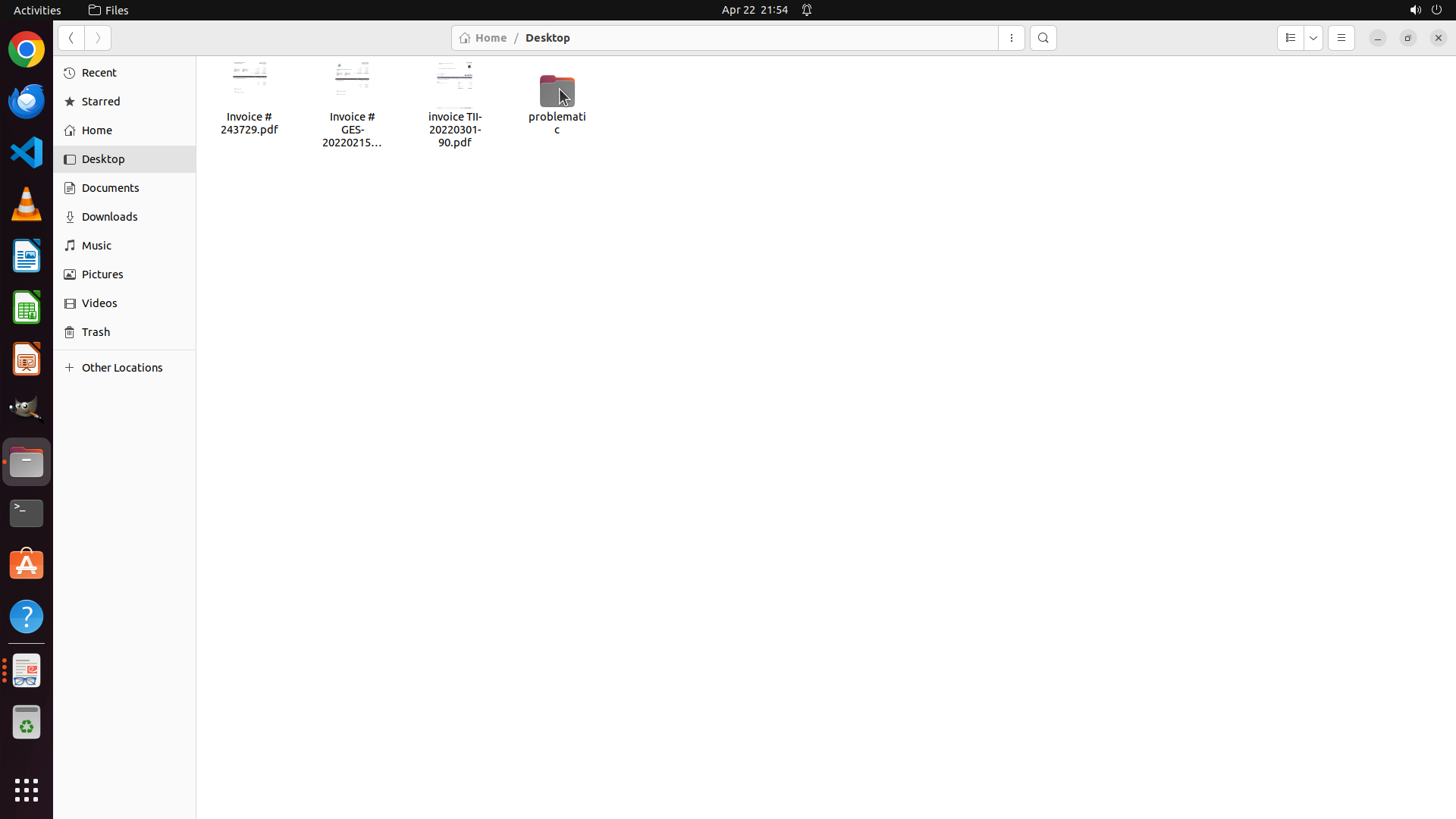
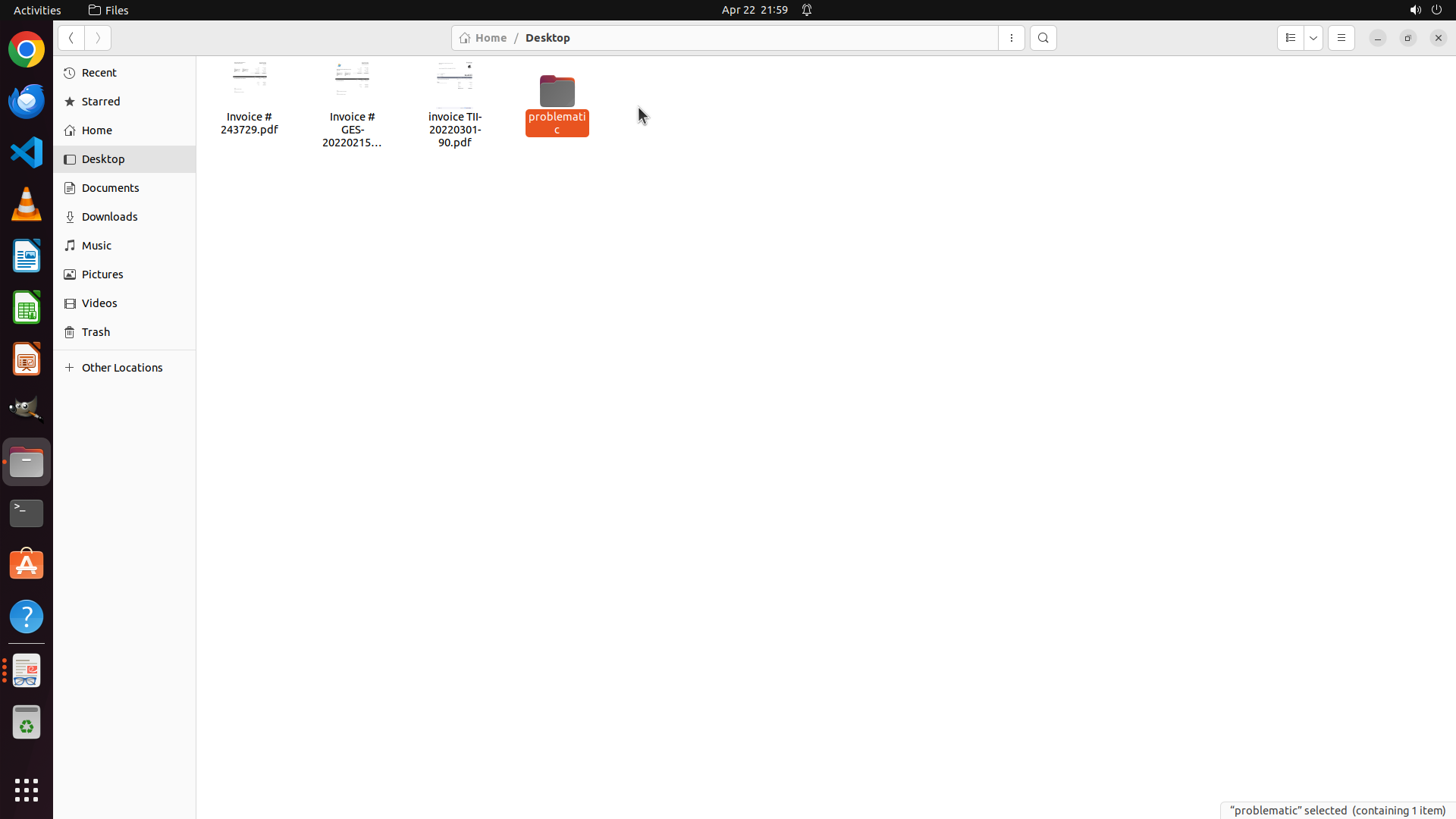
1. The sidebar on the left shows navigation options: Recent, Starred, Home, Desktop, Documents, Downloads, Music, Pictures, Videos, Trash, Other Locations
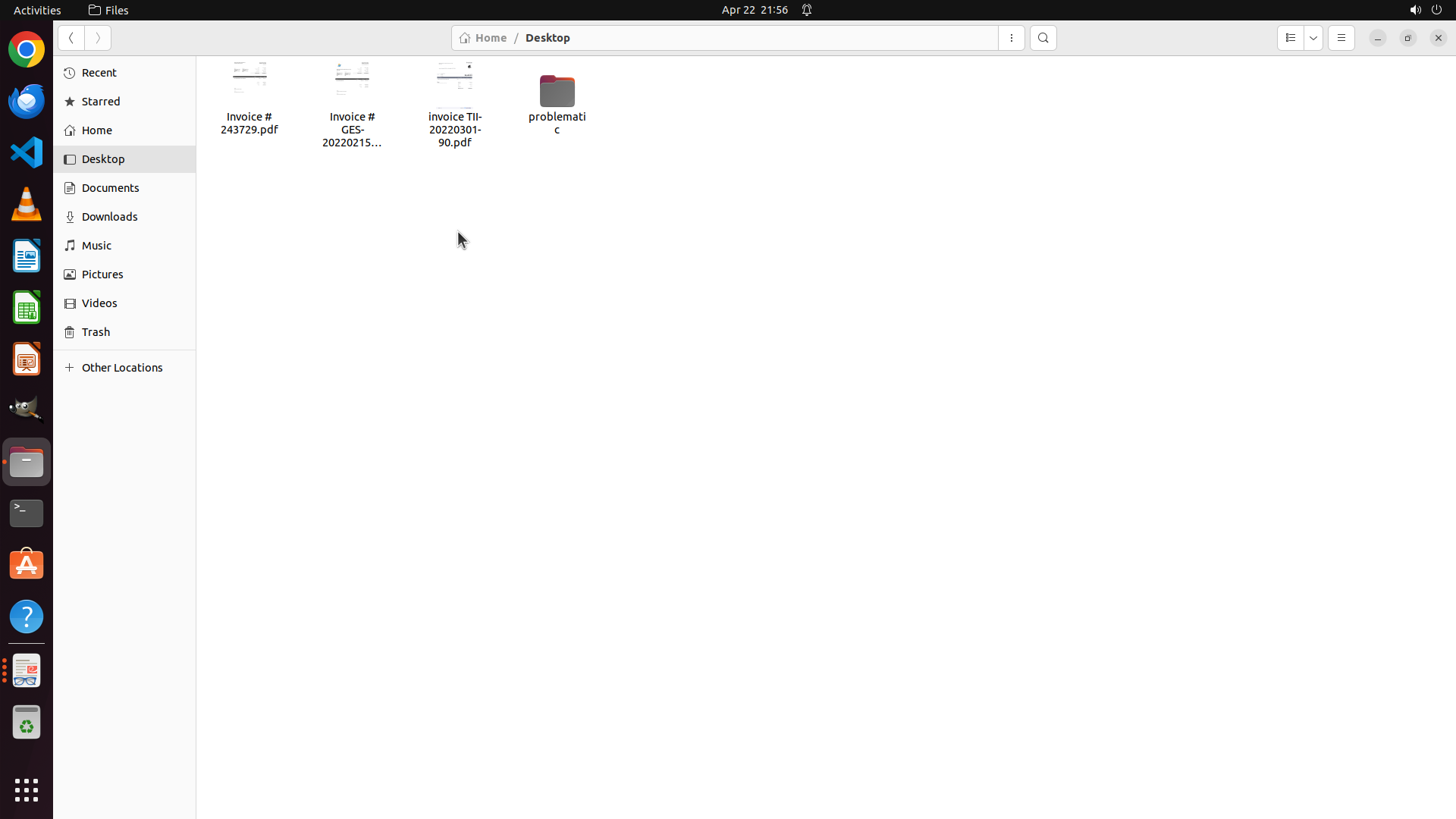
2. The main content area appears empty/white
3. "Home" appears to be selected in the sidebar
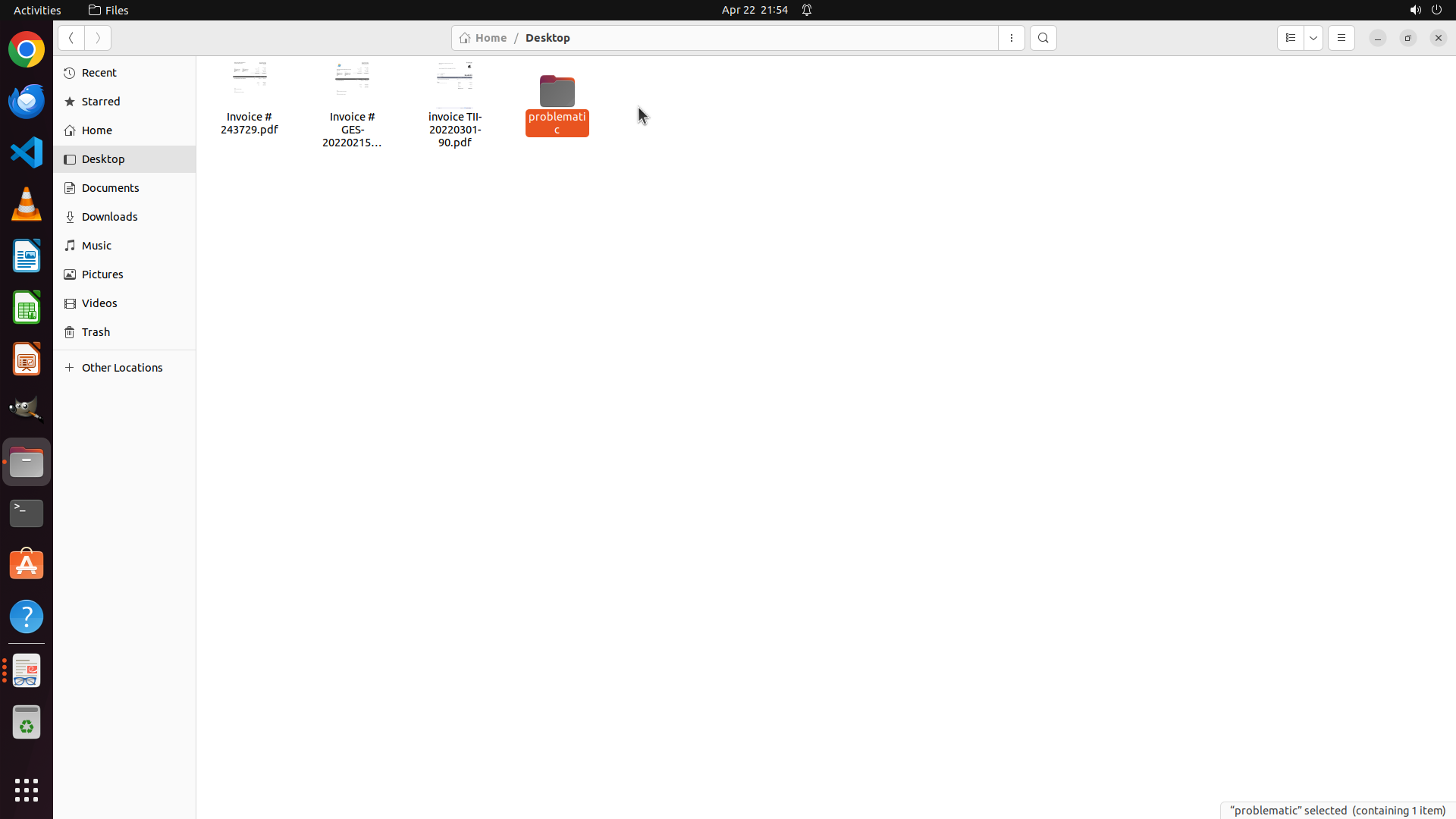
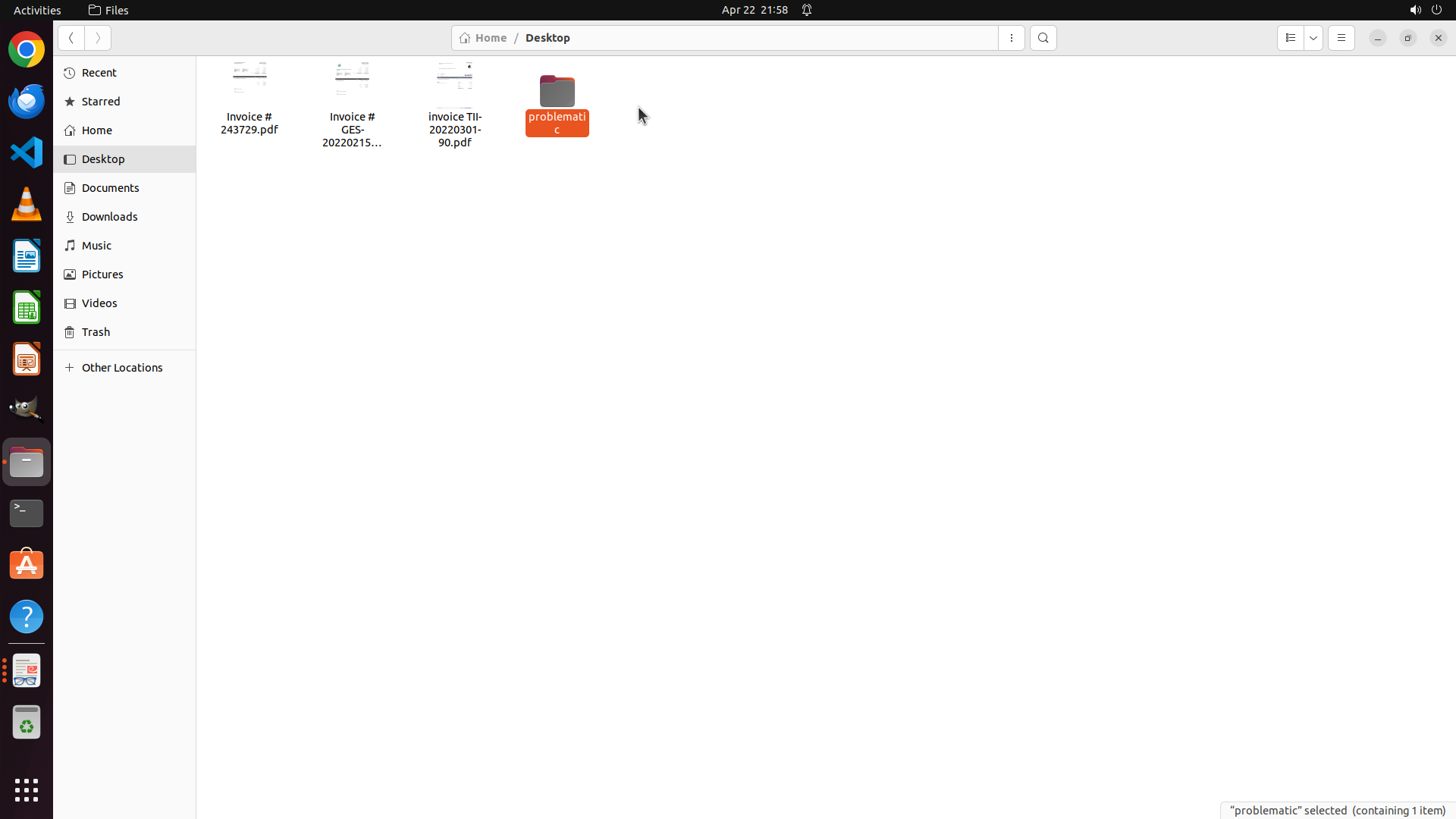
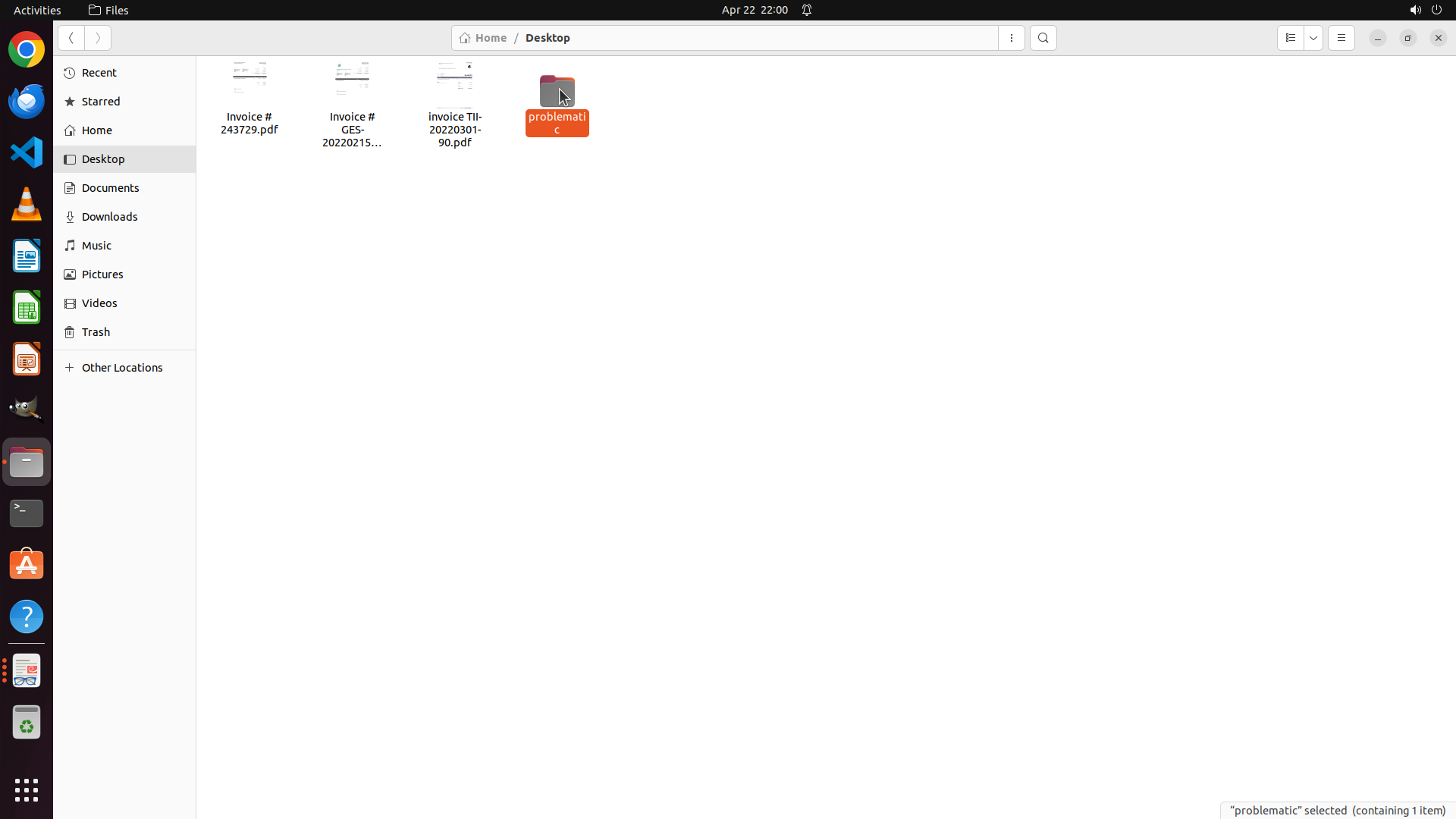
4. I need to verify the Home folder contents and check if there's a "problematic" folder or any workflow organization folders
Since I only have 1 step budget remaining, I need to efficiently gather the remaining critical information. Let me click on "Home" to ensure the Home directory contents are fully loaded and visible.
### 收集了什么
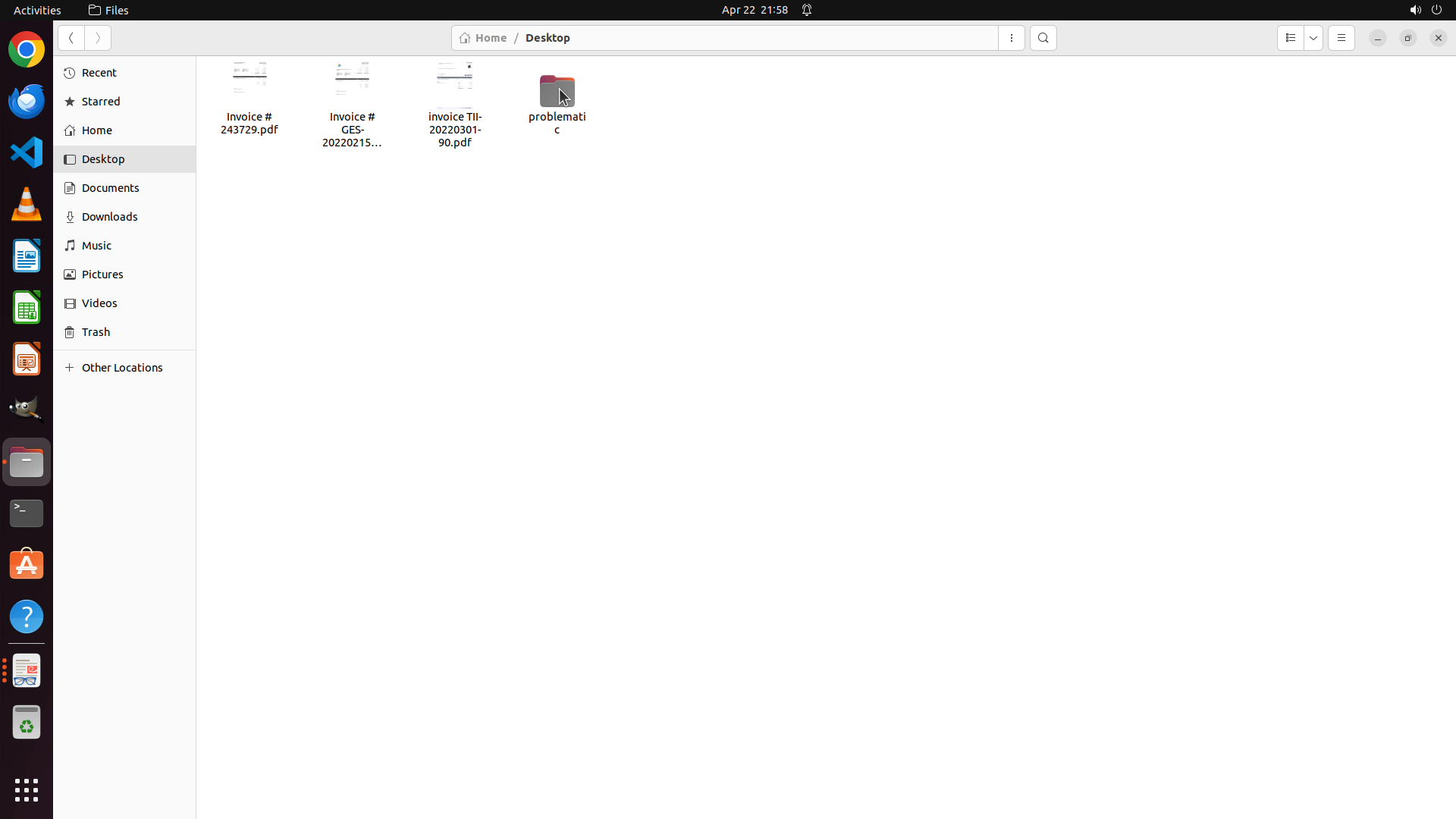
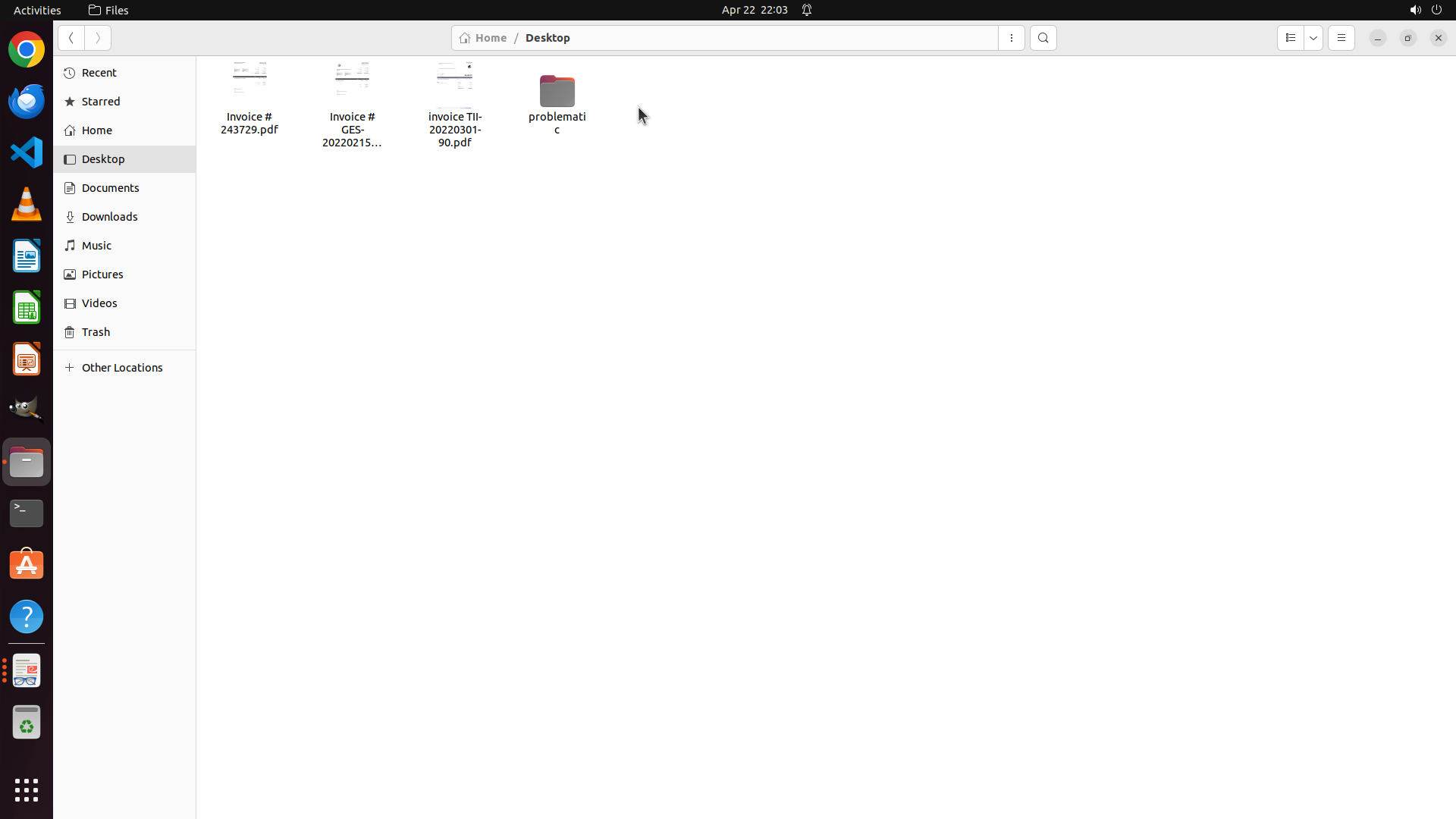
```json
{
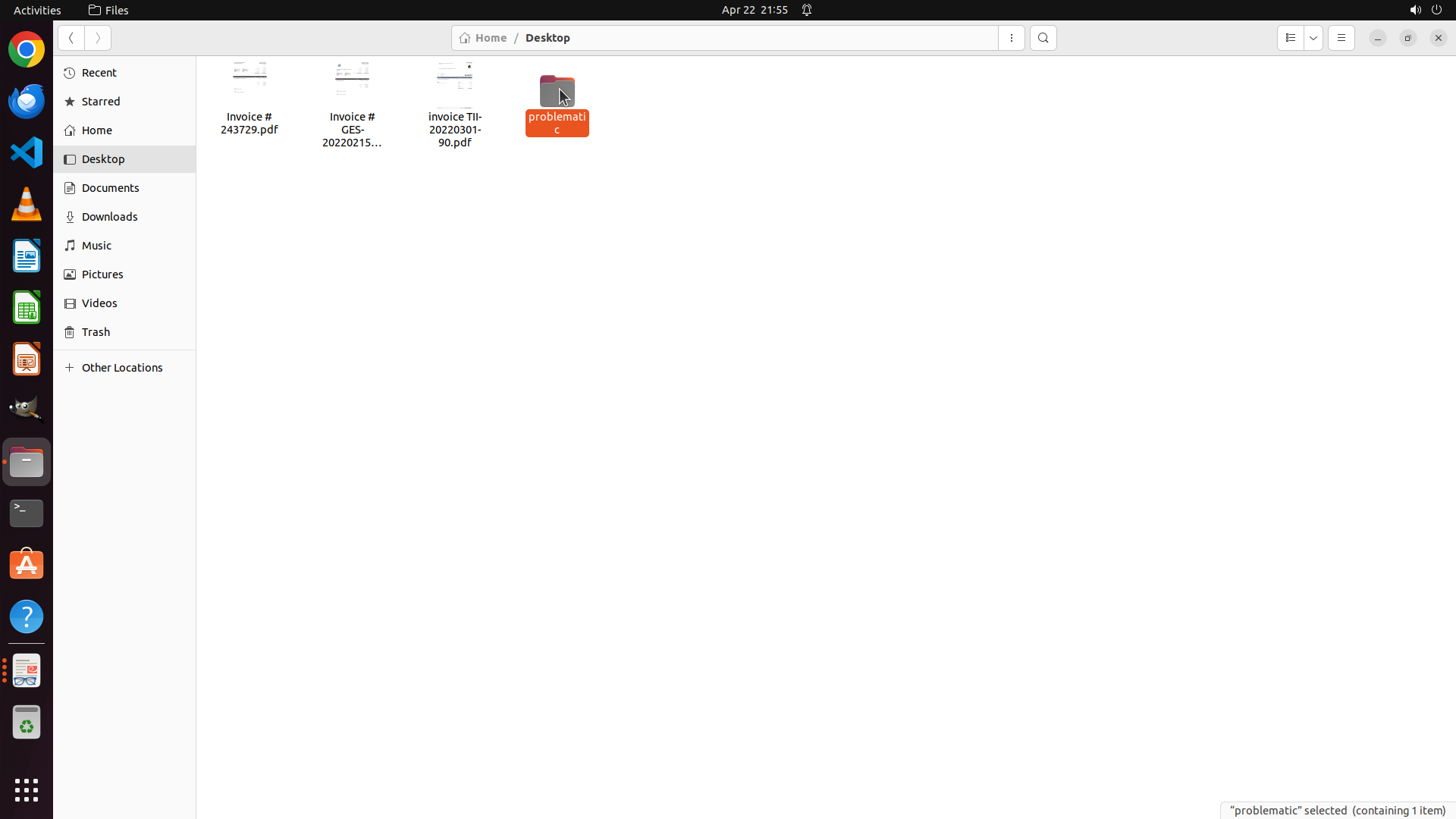
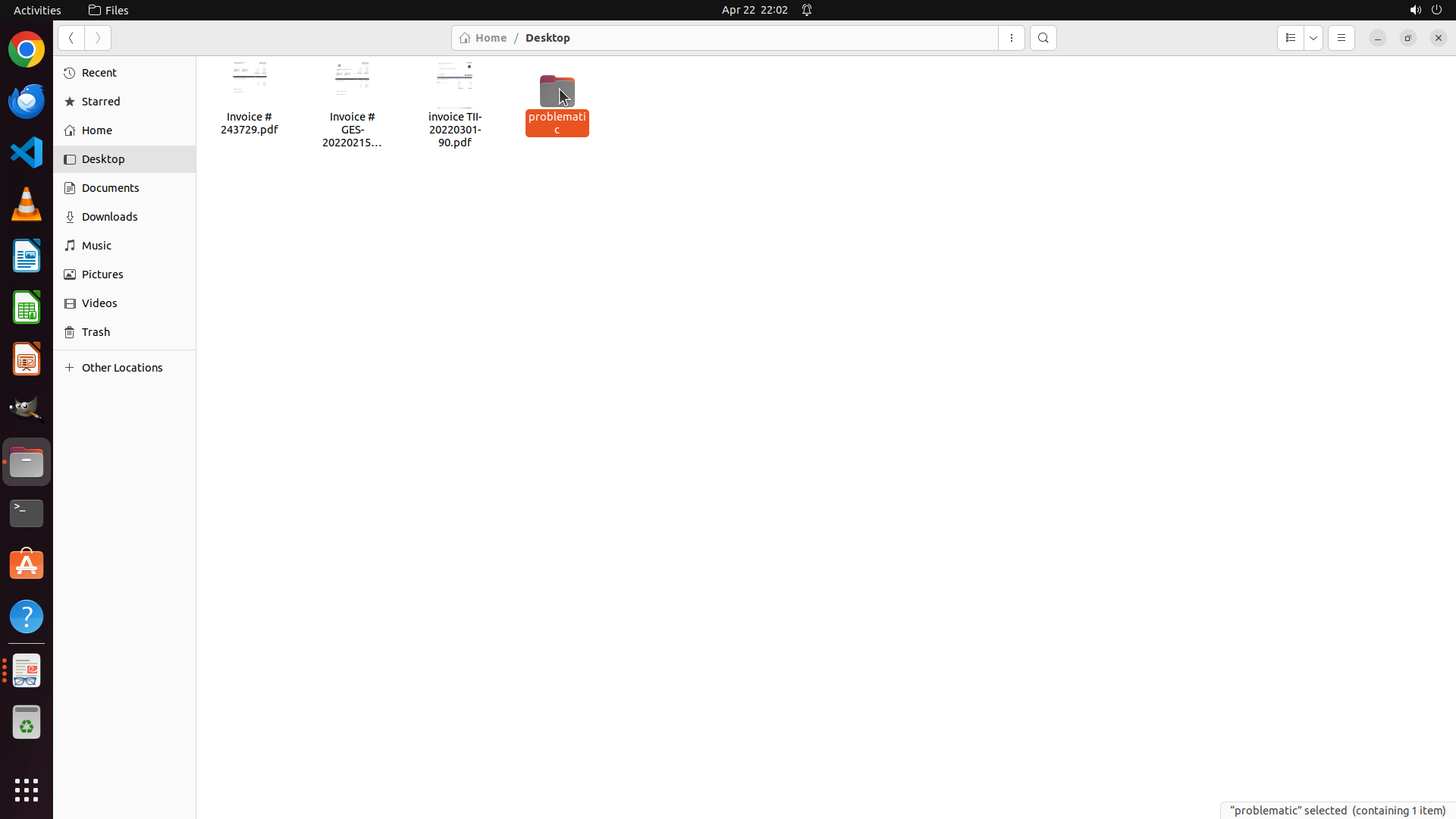
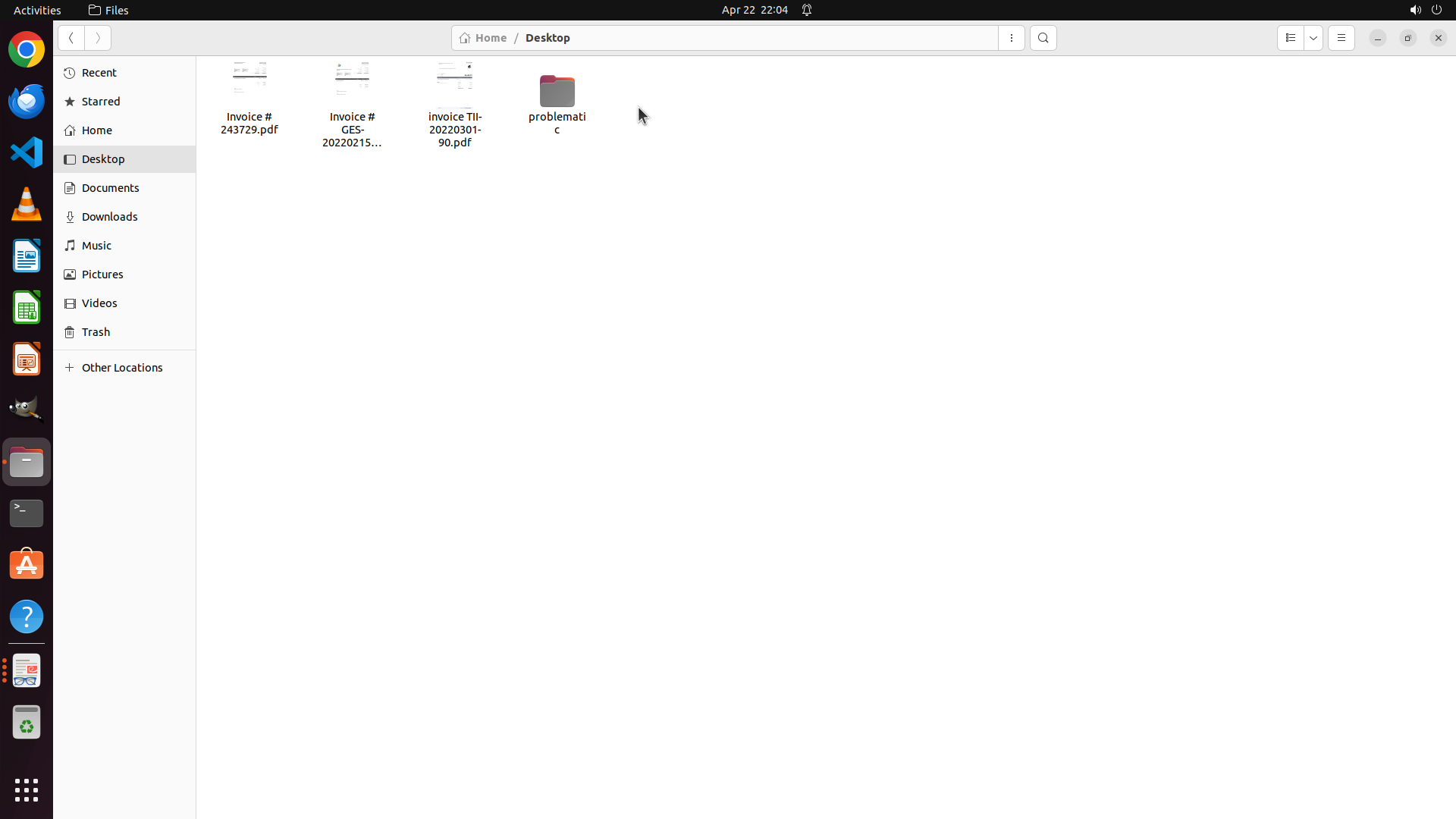
"fill_informations": [
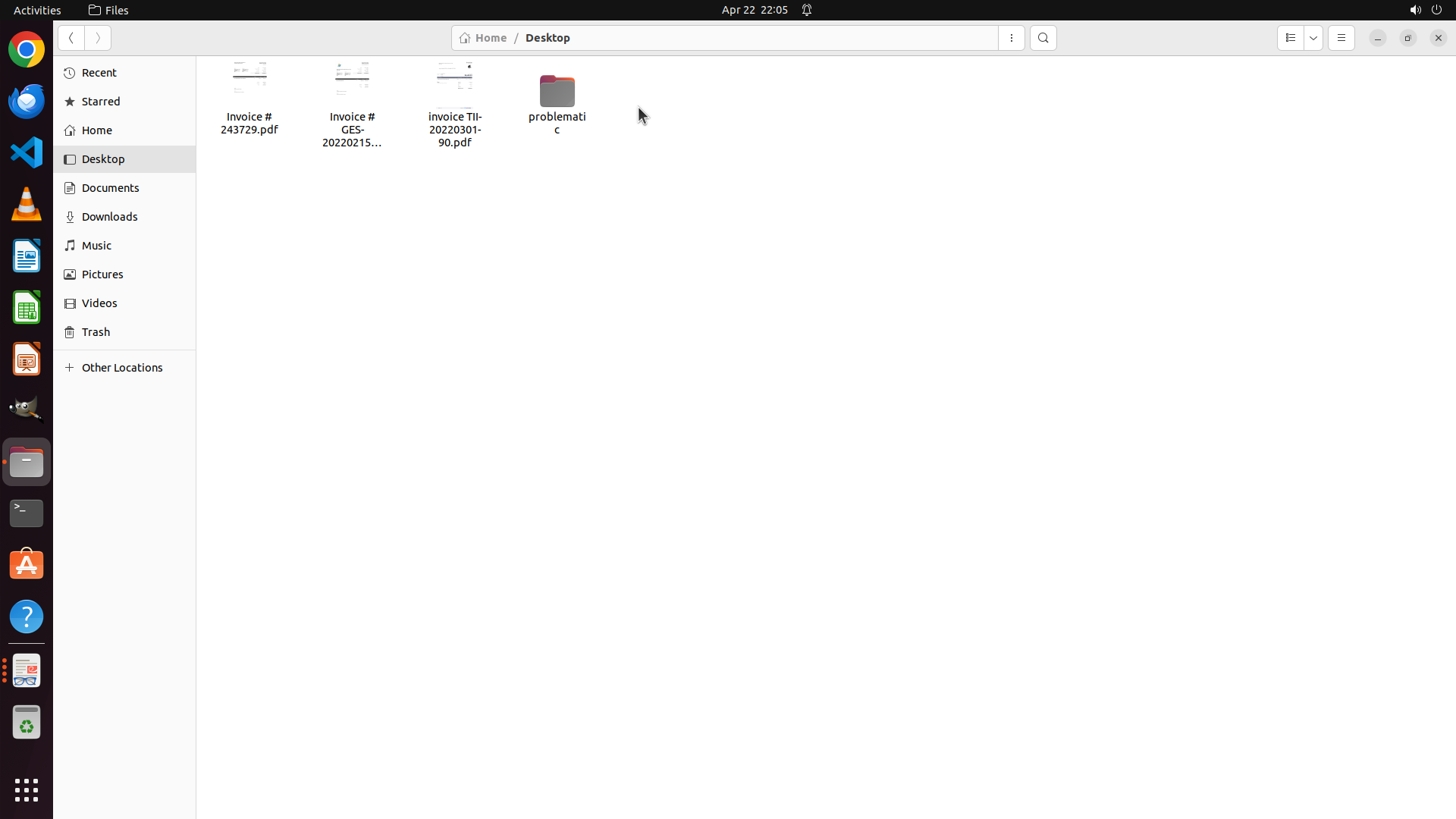
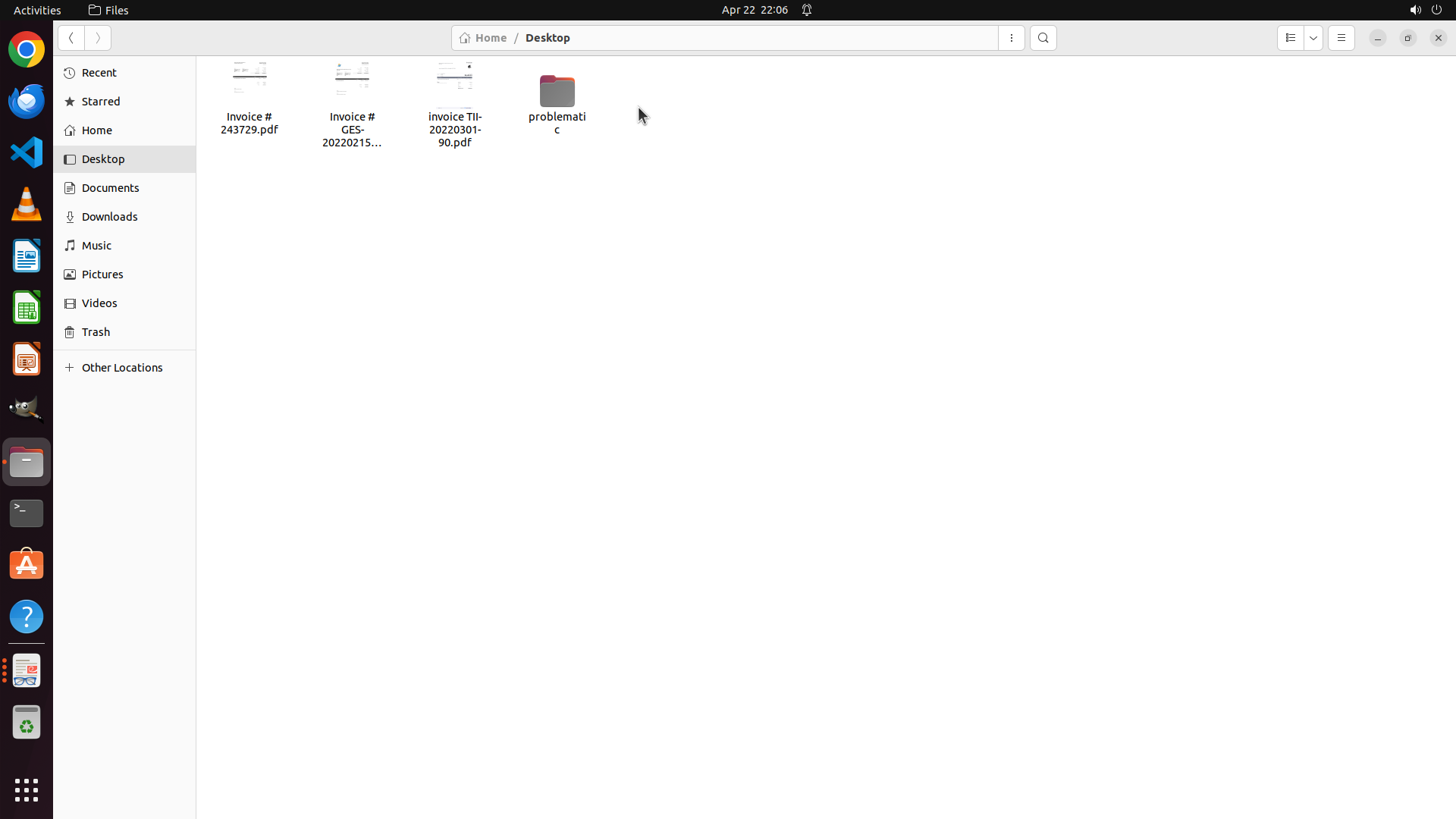
{
"requirement": "What is the directory structure of the Home folder and relevant document folders?",
"answer": "The Home folder appears to be empty or contains no visible folders in the main content area. Standard folders shown in sidebar: Recent, Starred, Home, Desktop, Documents, Downloads, Music, Pictures, Videos, Trash, Other Locations.",
"necessary_info": "The file manager shows standard Ubuntu home directory structure in sidebar. Main content area appears empty, suggesting Home folder may be empty or files are not in the root of Home. Need to check subdirectories like Desktop and Documents for actual files.",
"evidence": "File manager window open with Home selected in sidebar, main content area is empty/white with no visible folders or files"
},
{
"requirement": "Does a 'problematic' folder already exist, or does it need to be created? If it exists, where is it located?",
"answer": "No 'problematic' folder is visible in the current Home directory view. It will need to be created.",
"necessary_info": "The Home folder appears empty in the main view. No 'problematic' folder exists yet. It will need to be created, likely in the Home directory or Desktop area.",
"evidence": "Main content area of file manager shows no folders, including no 'problematic' folder"
}
]
}
```
Let me click on the Home item in the sidebar to ensure the contents are fully loaded:
Step 3 :
DOUBLE_CLICK (309, 112)
```
#### 重要信息
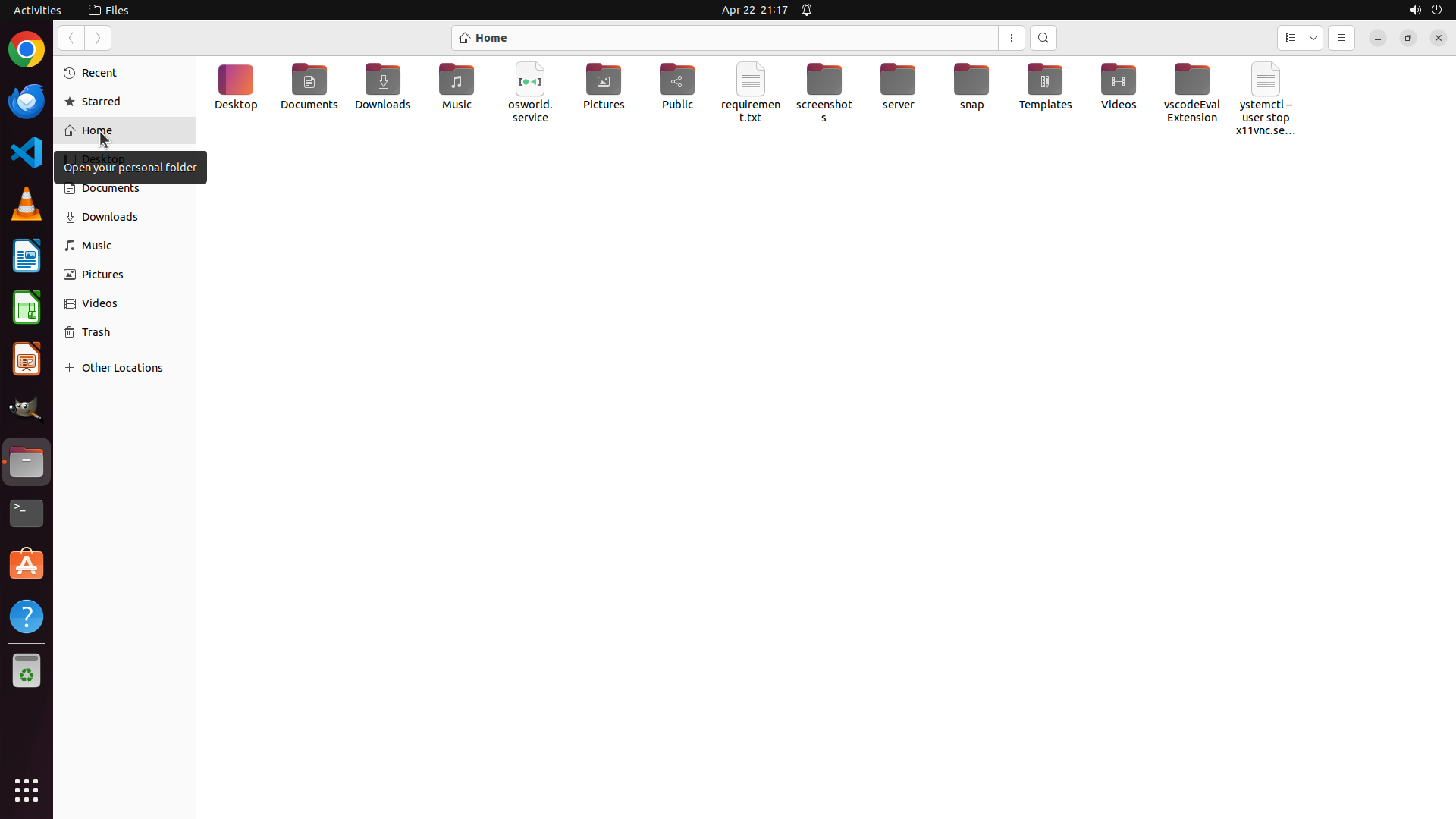
- 当前在Home目录的文件管理器中
- 可以看到Desktop、Documents、Downloads等文件夹
- 需要找到Bank-Statement.pdf和三张发票PDF文件
- 策略树显示了清晰的任务分解:提取银行对账单数据、提取发票详情、创建problematic文件夹、交叉核对、移动不匹配的发票
#### 情况分析与思考过程
首先需要找到Bank-Statement.pdf和发票PDF文件。根据常见的工作流,这些文件很可能在Desktop文件夹中。我应该先导航到Desktop查看文件情况。
我的计划:
1. 打开Desktop文件夹查看PDF文件
2. 打开Bank-Statement.pdf提取交易数据
3. 依次打开发票PDF提取详情
4. 创建problematic文件夹
5. 对比并移动不匹配的发票
第一步:点击Desktop文件夹查看内容
```
Step 4 :
DOUBLE_CLICK (309, 112)
```
#### 重要信息
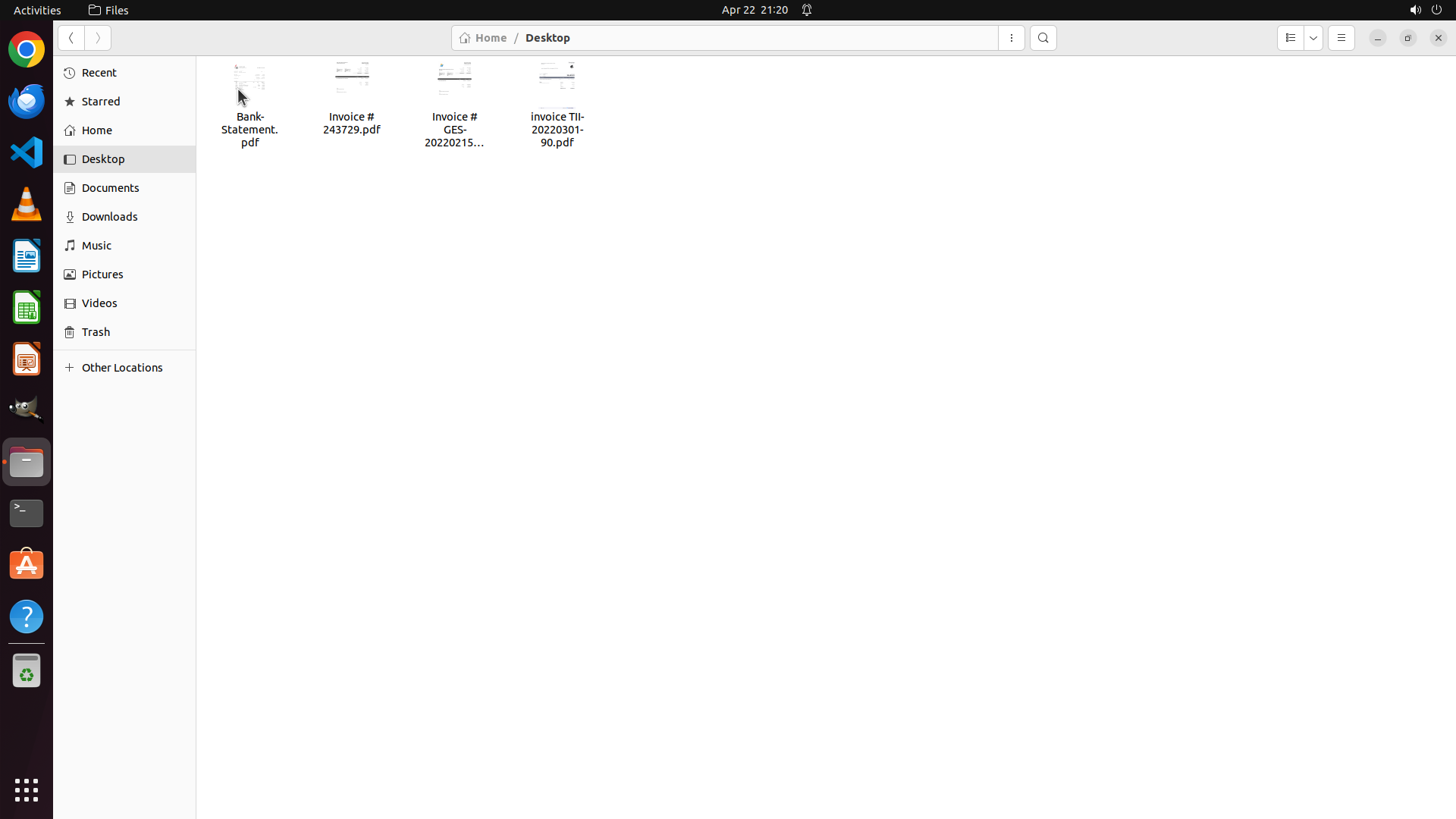
- Desktop文件夹已成功打开
- 可以看到4个PDF文件:
1. Bank-Statement.pdf(银行对账单)
2. Invoice # 243729.pdf(发票1)
3. Invoice # GES-20220215...(发票2,可能是GES-20220215-82)
4. Invoice TII-20220301-90.pdf(发票3)
- 所有需要的文件都存在,没有失败条件触发
#### 情况分析与思考过程
现在我需要开始提取数据。按照策略树的顺序:
1. 首先打开Bank-Statement.pdf提取交易数据
2. 然后依次打开三个发票PDF提取详情
3. 创建problematic文件夹
4. 对比并移动不匹配的发票
第一步:打开Bank-Statement.pdf查看交易详情。我需要双击这个文件来打开它。
```
Step 5 :
MOVE_TO (960, 450)
```
#### 重要信息
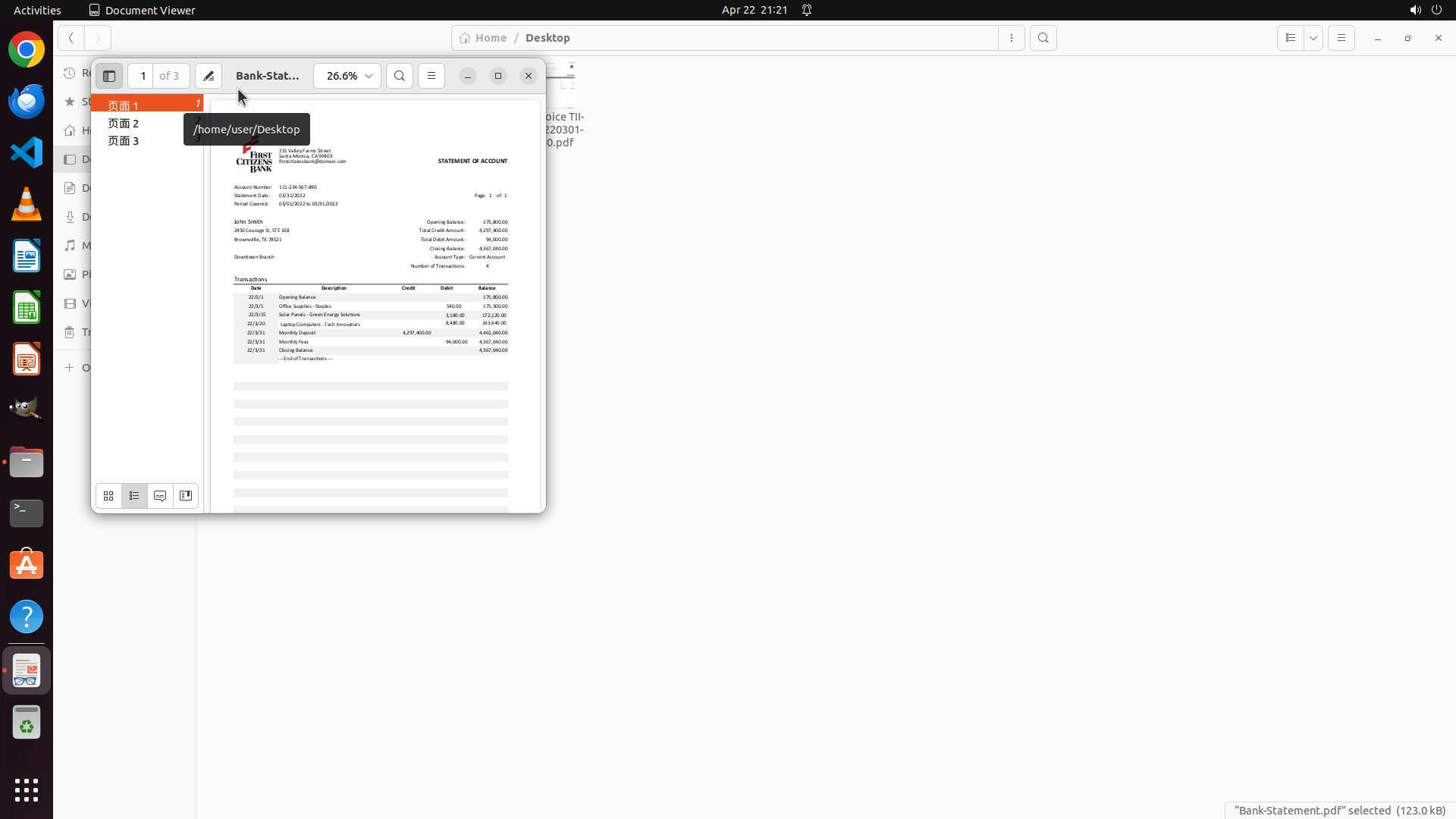
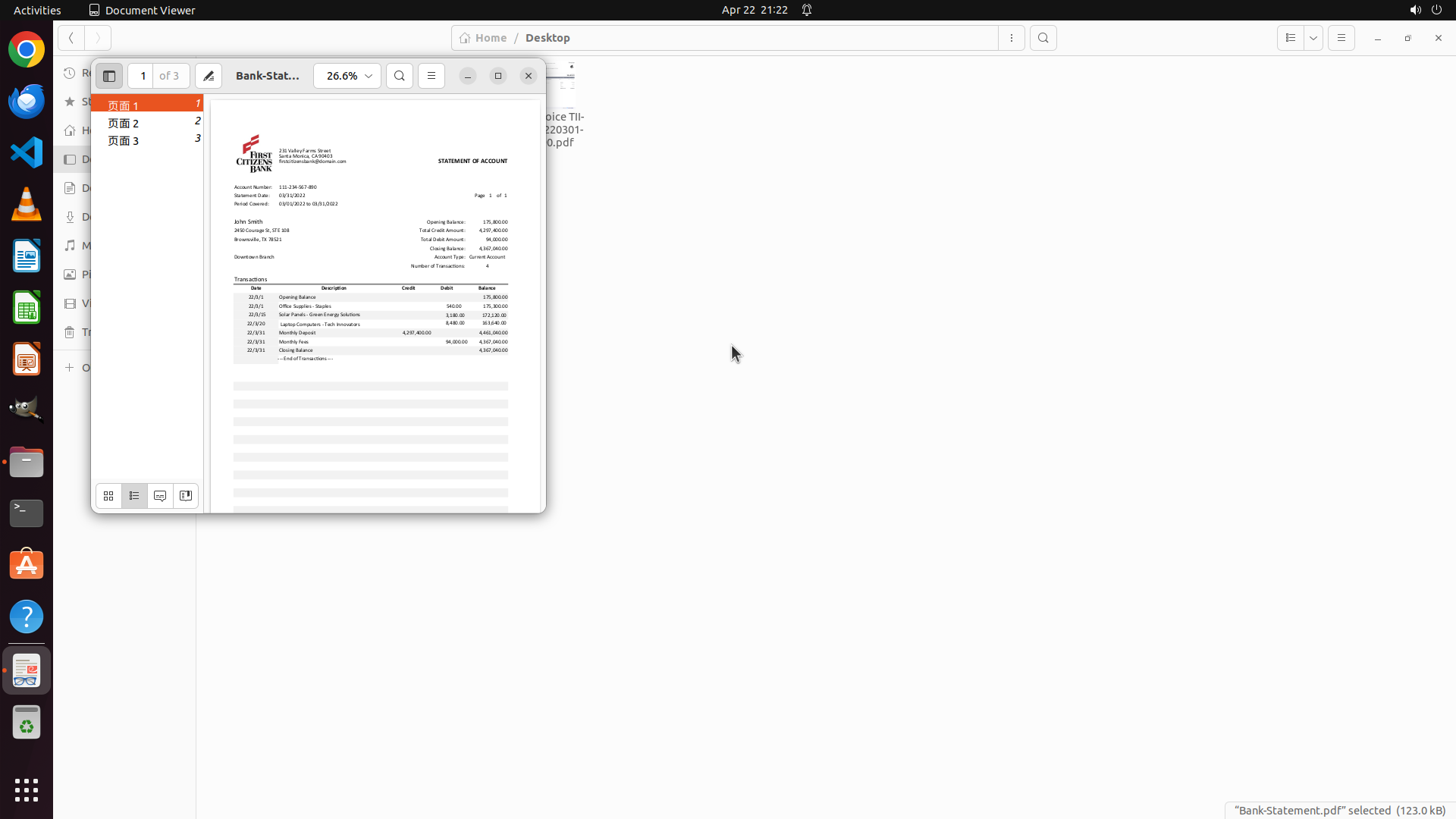
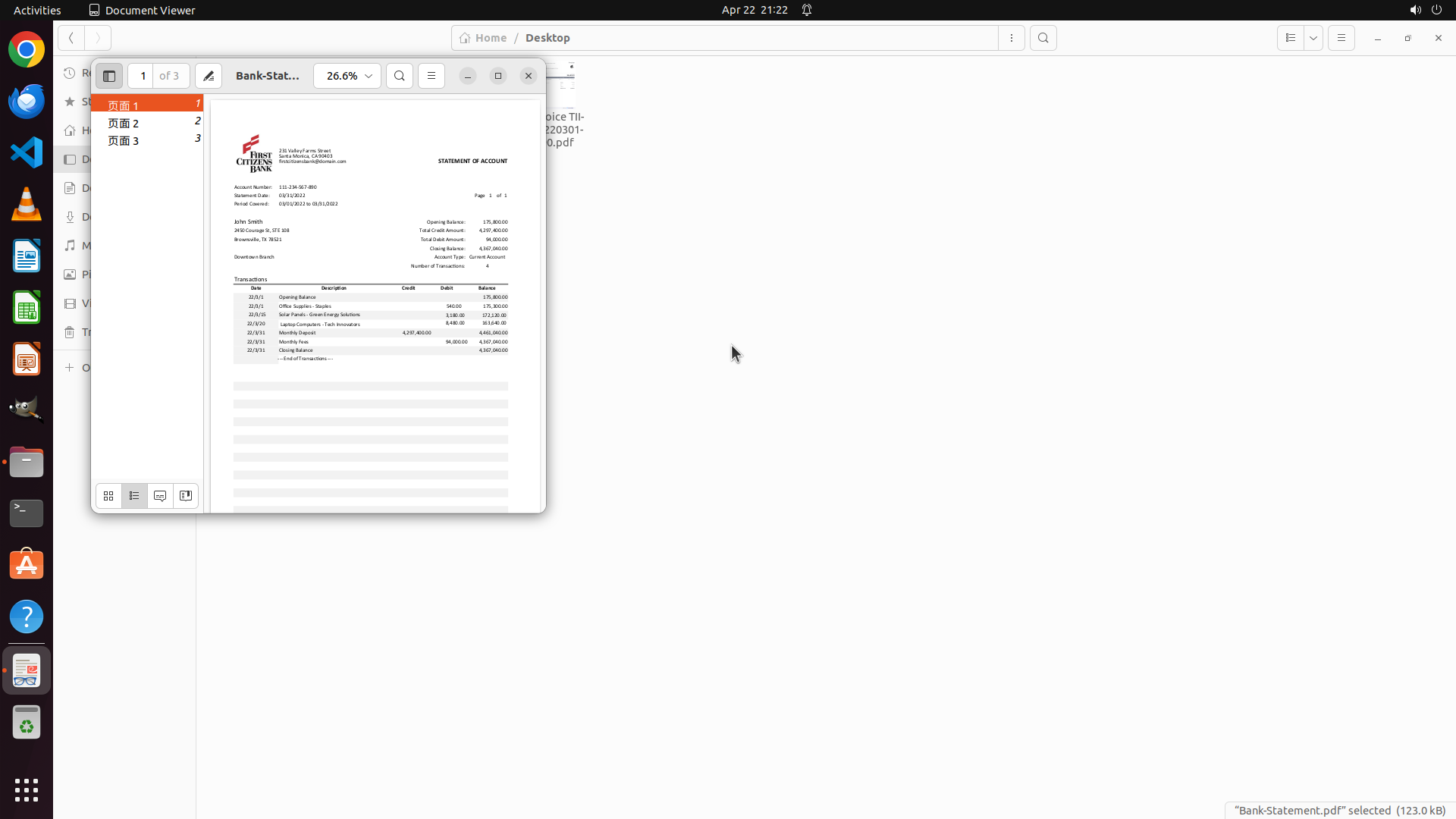
- Bank-Statement.pdf已成功在Document Viewer中打开
- 可以看到银行对账单的交易详情,包括:
- 账户持有人:John Smith
- 对账单期间:02/01/2022 到 03/01/2022
- 交易列表包括:Opening Balance、Office Supplies - Staples、Solar Panels - Green Energy Solutions、Laptop Computer - Tech Innovators、Monthly Deposit、Monthly Fees、Closing Balance
- 文档显示"1 of 3",说明共有3页
- 交易表格中包含日期、描述、借方(Credit)、贷方(Debit)和余额信息
#### 情况分析与思考过程
现在我需要:
1. 仔细查看银行对账单的所有交易详情(目前只看到第1页,还有2页)
2. 提取关键信息:日期、金额、收款方/付款方
3. 然后依次打开三个发票PDF进行对比
4. 创建problematic文件夹
5. 将不匹配的发票移入该文件夹
首先,我应该滚动或翻页查看银行对账单的所有内容,确保获取完整的交易数据。让我先滚动查看当前页面的完整交易表格,然后翻到下一页。
```
Step 5 :
SCROLL
```
#### 重要信息
- Bank-Statement.pdf已成功在Document Viewer中打开
- 可以看到银行对账单的交易详情,包括:
- 账户持有人:John Smith
- 对账单期间:02/01/2022 到 03/01/2022
- 交易列表包括:Opening Balance、Office Supplies - Staples、Solar Panels - Green Energy Solutions、Laptop Computer - Tech Innovators、Monthly Deposit、Monthly Fees、Closing Balance
- 文档显示"1 of 3",说明共有3页
- 交易表格中包含日期、描述、借方(Credit)、贷方(Debit)和余额信息
#### 情况分析与思考过程
现在我需要:
1. 仔细查看银行对账单的所有交易详情(目前只看到第1页,还有2页)
2. 提取关键信息:日期、金额、收款方/付款方
3. 然后依次打开三个发票PDF进行对比
4. 创建problematic文件夹
5. 将不匹配的发票移入该文件夹
首先,我应该滚动或翻页查看银行对账单的所有内容,确保获取完整的交易数据。让我先滚动查看当前页面的完整交易表格,然后翻到下一页。
```
Step 6 :
CLICK (163, 160)
```
#### 重要信息
- Bank-Statement.pdf已在Document Viewer中打开,显示第1页共3页
- 交易表格显示了以下交易记录:
- 02/15: Office Supplies - Staples - $45.00
- 02/20: Solar Panels - Green Energy Solutions - $3,180.00
- 02/28: Laptop Computer - Tech Innovators - $1,440.00
- 还有Monthly Deposit ($4,200,000.00)、Monthly Fees ($94.00)等
- 左侧页面导航栏显示有3页内容(页面1、页面2、页面3)
- 需要查看所有页面以获取完整的交易数据
#### 情况分析与思考过程
目前我已经看到银行对账单第1页的主要交易记录。由于文档共有3页,我需要检查其他页面是否有更多交易数据。然后我将:
1. 查看银行对账单的所有页面(第2页和第3页)
2. 记录所有关键交易数据(日期、金额、收款方)
3. 依次打开三个发票PDF进行对比
4. 创建problematic文件夹
5. 将不匹配的发票移入该文件夹
下一步:点击左侧导航栏的"页面 2"查看第2页内容,确认是否有更多交易记录。
```
Step 7 :
CLICK (163, 222)
```
#### 重要信息
- Document Viewer中Bank-Statement.pdf已打开,但当前主内容区域显示为空白
- 左侧导航栏显示"页面 2"已被选中(深色背景高亮)
- 页面导航显示共有3页(页面1、页面2、页面3)
- 主内容区域没有显示任何交易数据,可能是页面未正确加载或需要重新点击
#### 情况分析与思考过程
看起来点击"页面 2"后,主内容区域显示为空白,这可能是因为:
1. 页面内容未正确加载
2. 需要重新点击页面2来刷新显示
3. 或者页面2确实是空白页
由于我需要提取银行对账单的所有交易数据来完成任务,我需要确保能看到页面2的内容。让我重新点击"页面 2"标签来尝试加载其内容。如果页面2确实是空白的,我会继续查看页面3,然后开始处理发票PDF文件。
计划:
1. 重新点击"页面 2"确保内容正确显示
2. 如果仍空白,尝试滚动或点击页面3查看
3. 提取所有银行交易数据
4. 依次打开三个发票PDF进行对比
5. 创建problematic文件夹并移动不匹配的发票
```
Step 8 :
CLICK (163, 180)
```
#### 重要信息
- Document Viewer中Bank-Statement.pdf已打开,当前显示为页面2
- 页面2的主内容区域显示为空白,只有一条水平线
- 左侧导航栏显示"页面 2"被选中(橙色高亮)
- 页面导航显示共有3页(页面1、页面2、页面3)
- 页面1之前已查看,包含交易数据(日期、描述、金额等)
#### 情况分析与思考过程
页面2的内容区域显示为空白,可能意味着:
1. 页面2确实是空白页或只有分隔线
2. 或者页面2内容未正确加载
由于我需要提取银行对账单的所有交易数据来完成交叉核对任务,我应该:
1. 先检查页面3是否有内容
2. 如果页面3也是空白,则确认所有交易数据都在页面1
3. 然后依次打开三个发票PDF进行比对
下一步:点击"页面 3"查看第3页是否有更多交易数据。
```
Step 9 :
CLICK (309, 450)
```
#### 重要信息
- Bank-Statement.pdf当前显示页面3("页面 3"在左侧导航栏中高亮显示为橙色)
- 页面3的主内容区域主要显示"TemplateLAB"标题,其余部分为空白
- 页面2之前查看时也是 mostly blank(只有一条水平线)
- 页面1之前已查看,包含所有实际交易数据(日期、描述、金额等)
- 确认银行对账单只有第1页包含实际交易数据,第2页和第3页为空白/分隔页
#### 情况分析与思考过程
现在我已经查看了银行对账单的所有3页:
- 第1页:包含所有交易数据(日期、金额、收款方)
- 第2页:空白/分隔页
- 第3页:空白/分隔页(当前显示)
从第1页提取的关键交易数据:
1. 02/15: Office Supplies - Staples - $45.00
2. 02/20: Solar Panels - Green Energy Solutions - $3,180.00
3. 02/28: Laptop Computer - Tech Innovators - $1,440.00
现在我需要:
1. 打开文件管理器回到Desktop目录
2. 依次打开三个发票PDF文件(Invoice # 243729.pdf、Invoice # GES-20220215-82.pdf、Invoice TII-20220301-90.pdf)
3. 提取发票详情并与银行交易对比
4. 创建"problematic"文件夹
5. 将不匹配的发票移入该文件夹
下一步:点击文件管理器窗口或导航回Desktop来开始查看发票PDF文件。我需要先回到文件管理器。
```
Step 10 :
CLICK (309, 450)
Step 11 :
CLICK (309, 450)
```
#### 重要信息
- Bank-Statement.pdf 当前在 Document Viewer 中打开,显示第3页(主要是空白页,只有 TemplateLAB 标题)
- 文件管理器窗口在后台可见,显示 Desktop 目录
- 已经从银行对账单第1页提取到关键交易数据:
- 02/15: Office Supplies - Staples - $45.00
- 02/20: Solar Panels - Green Energy Solutions - $3,180.00
- 02/28: Laptop Computer - Tech Innovators - $1,440.00
- 需要回到文件管理器开始查看发票 PDF 文件
#### 情况分析与思考过程
我已经完成了银行对账单的查看和数据提取(任务1)。现在需要:
1. 回到文件管理器(Desktop 目录)
2. 依次打开三个发票 PDF 文件提取详情(任务2)
3. 创建 problematic 文件夹(任务3)
4. 交叉核对并识别不匹配项(任务4)
5. 移动不匹配的发票到 problematic 文件夹(任务5)
下一步:点击文件管理器窗口将其带到前台,以便开始查看发票 PDF 文件。我需要点击文件管理器窗口的可见区域。
```
Step 12 :
CLICK (90, 450)
```
#### 重要信息
- Document Viewer 仍在前景显示 Bank-Statement.pdf(第3页,显示 TemplateLAB)
- 文件管理器窗口在背景中可见,显示 Desktop 目录的部分内容
- 左侧文件管理器侧边栏可见,显示文件夹图标
- 需要成功将文件管理器带到前台以开始查看发票 PDF 文件
#### 情况分析与思考过程
上一次的点击没有成功将文件管理器带到前台。Document Viewer 仍然处于活动状态。我需要点击文件管理器窗口的更显眼区域来激活它。
我可以:
1. 点击文件管理器窗口的标题栏区域
2. 点击文件管理器侧边栏的文件夹图标区域
3. 使用 Alt+Tab 切换窗口
我注意到文件管理器的侧边栏在左侧可见,显示了一些文件夹图标。点击这个区域应该能将文件管理器带到前台。之后我需要:
1. 依次打开三个发票 PDF 文件提取详情
2. 与银行交易数据对比
3. 创建 problematic 文件夹
4. 移动不匹配的发票
下一步:点击文件管理器侧边栏的文件夹区域,将文件管理器带到前台。
```
Step 13 :
CLICK (134, 208)
```
#### 重要信息
- 文件管理器现在在前台,但显示的是 Trash 文件夹(显示 "Trash is Empty")
- 左侧边栏显示了文件夹导航选项,包括 Desktop
- 之前我点击错误,打开了 Trash 而不是回到 Desktop
- 需要点击 Desktop 选项来导航到 Desktop 文件夹,那里有三个发票 PDF 文件
#### 情况分析与思考过程
之前的操作错误地点击了 Trash 图标,导致打开了 Trash 文件夹。现在我需要纠正这个错误,点击 Desktop 选项来导航到 Desktop 文件夹。
我已经完成了银行对账单的数据提取(从第1页):
- 02/15: Office Supplies - Staples - $45.00
- 02/20: Solar Panels - Green Energy Solutions - $3,180.00
- 02/28: Laptop Computer - Tech Innovators - $1,440.00
接下来的计划:
1. 点击 Desktop 导航到 Desktop 文件夹
2. 依次打开三个发票 PDF 文件提取详情
3. 与银行交易数据对比
4. 创建 problematic 文件夹
5. 移动不匹配的发票
下一步:点击 Desktop 选项导航到 Desktop 文件夹。
```
Step 14 :
DOUBLE_CLICK (463, 112)
```
#### 重要信息
- 文件管理器现在在前台,显示 Desktop 文件夹
- 可以看到4个PDF文件:
1. Bank-Statement.pdf
2. Invoice # 243729.pdf
3. Invoice # GES-20220215-82.pdf
4. Invoice TII-20220301-90.pdf
- 已经从银行对账单提取到关键交易数据:
- 02/15: Office Supplies - Staples - $45.00
- 02/20: Solar Panels - Green Energy Solutions - $3,180.00
- 02/28: Laptop Computer - Tech Innovators - $1,440.00
#### 情况分析与思考过程
现在我需要依次打开三个发票PDF文件来提取详情,然后与银行交易数据进行对比。我将:
1. 打开 Invoice # 243729.pdf 提取发票详情
2. 打开 Invoice # GES-20220215-82.pdf 提取发票详情
3. 打开 Invoice TII-20220301-90.pdf 提取发票详情
4. 对比发票与银行交易
5. 创建 problematic 文件夹
6. 移动不匹配的发票
下一步:双击打开第一个发票文件 "Invoice # 243729.pdf"。
```
Step 15 :
DOUBLE_CLICK (597, 112)
```
#### 重要信息
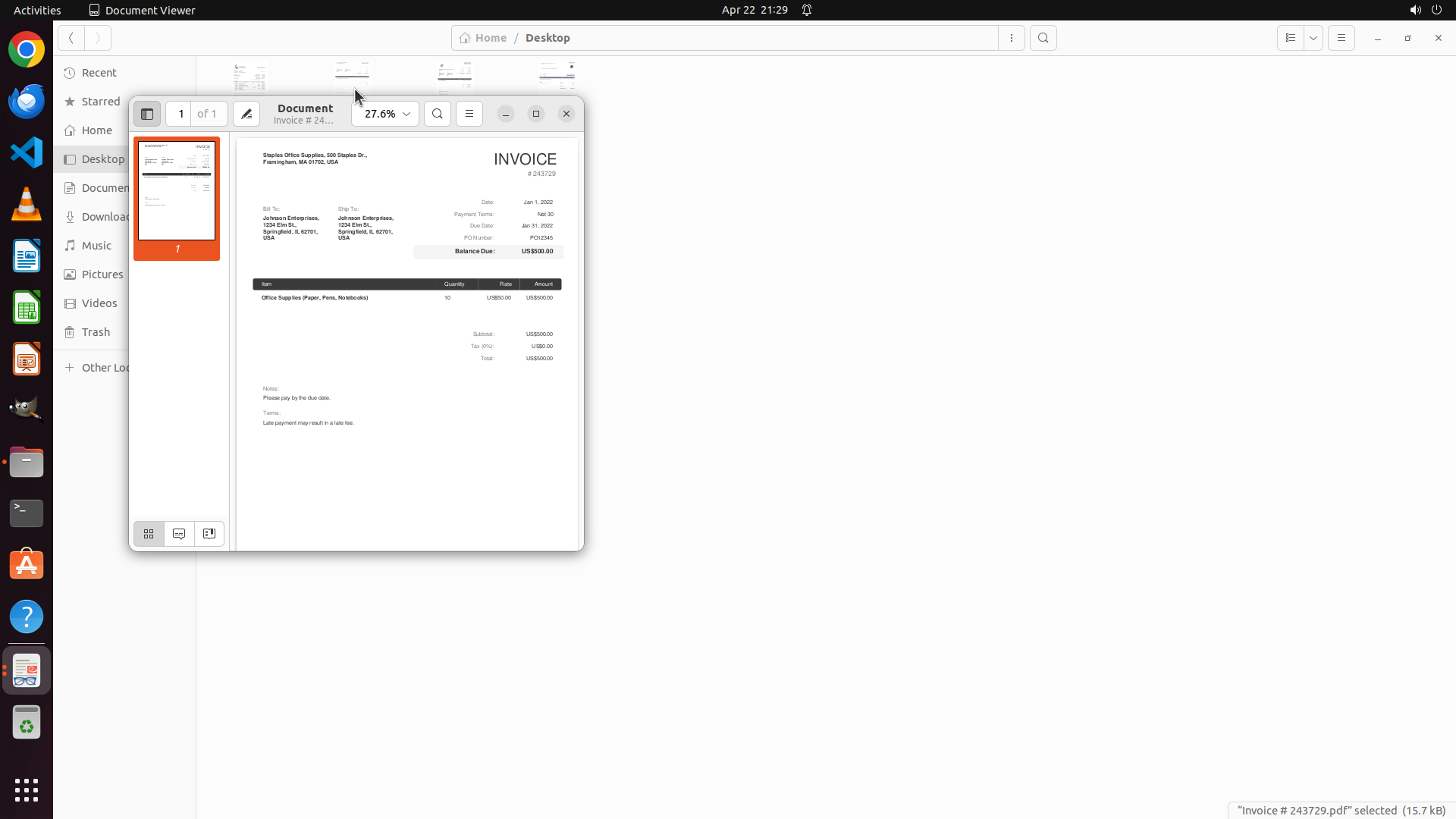
- Document Viewer 现在显示 Invoice # 243729.pdf 发票详情
- 发票关键信息:
- 发票号:#243729
- 日期:Jan 1, 2022
- 供应商:Staples Office Supplies
- 金额:US$500.00
- 项目:Office Supplies (Paper, Pens, Notebooks)
- 文件管理器在后台,显示 Desktop 文件夹和所有4个PDF文件
- 与银行对账单对比发现差异:
- 发票金额:$500.00
- 银行付款记录(02/15):$45.00
- **不匹配!**
#### 情况分析与思考过程
我已经发现第一个发票与银行记录不匹配:
- Invoice # 243729.pdf 显示 $500.00
- 银行对账单显示 Staples 付款 $45.00
现在我需要:
1. 打开第二个发票 Invoice # GES-20220215-82.pdf 检查是否匹配(银行记录显示 02/20 有 $3,180.00 付给 Green Energy Solutions)
2. 打开第三个发票 Invoice TII-20220301-90.pdf 检查是否匹配(银行记录显示 02/28 有 $1,440.00 付给 Tech Innovators)
3. 创建 problematic 文件夹
4. 将不匹配的发票移入该文件夹
下一步:在文件管理器中双击打开第二个发票文件 "Invoice # GES-20220215-82.pdf"。我需要先点击文件管理器窗口将其激活,然后双击该文件。
```
Step 16 :
DOUBLE_CLICK (733, 112)
```
#### 重要信息
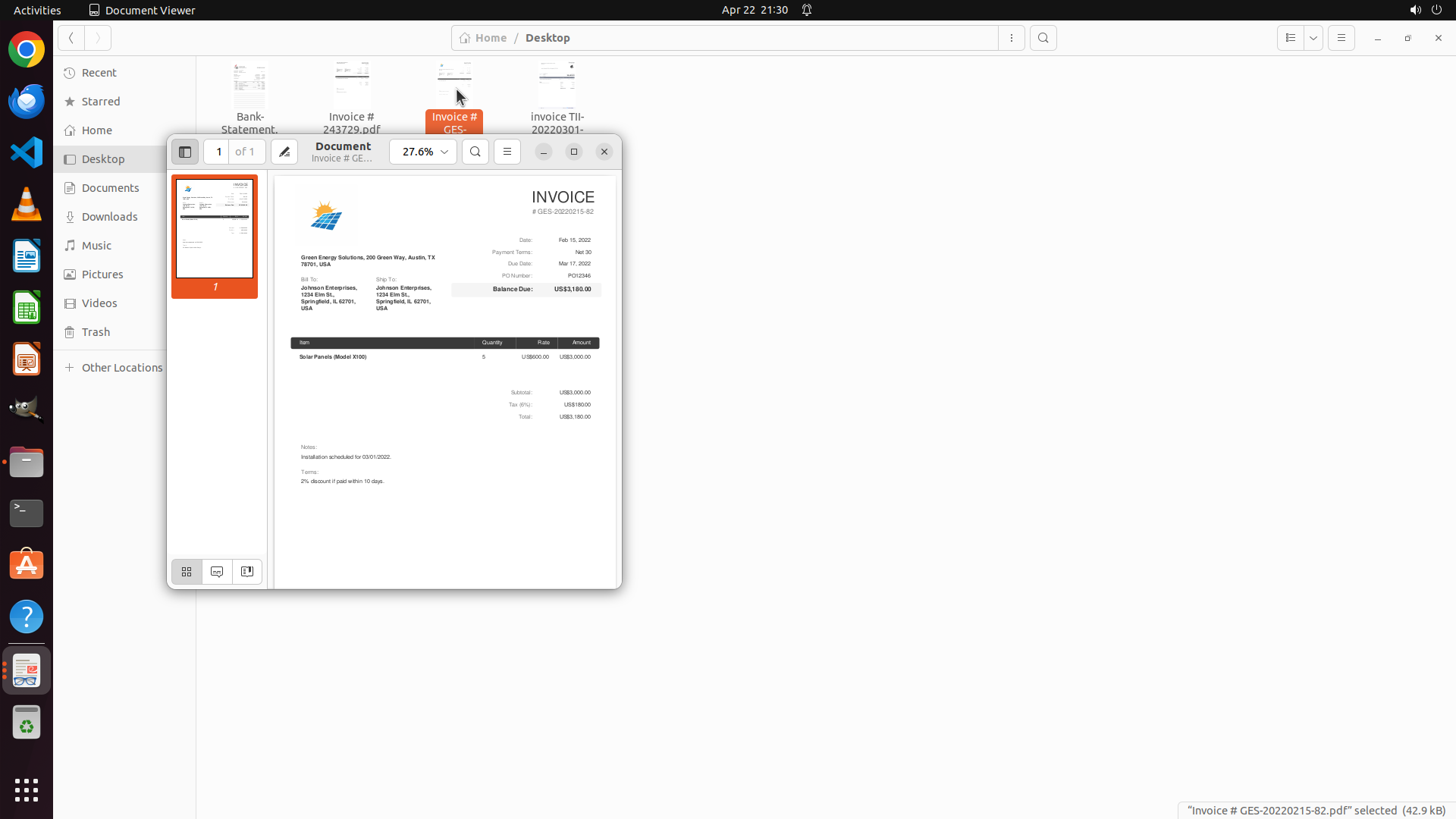
- Document Viewer 现在显示第二个发票 "Invoice # GES-20220215-82.pdf"(Green Energy Solutions)
- 发票关键信息:
- 发票号:GES-20220215-82
- 日期:Feb 15, 2022
- 供应商:Green Energy Solutions
- 金额:US$3,180.00
- 项目:Solar Panels (Model X100) - 5 units at US$600.00
- 小计:US$3,000.00
- 税费:US$180.00
- 总计:US$3,180.00
- 与银行对账单对比:
- 发票金额:$3,180.00
- 银行付款记录(02/20):$3,180.00 付给 Green Energy Solutions
- **匹配!**
- 目前核对结果:
1. Invoice # 243729.pdf(Staples)- $500.00 vs $45.00 = **不匹配**
2. Invoice # GES-20220215-82.pdf(Green Energy Solutions)- $3,180.00 vs $3,180.00 = **匹配**
#### 情况分析与思考过程
我已经核对完第二个发票,发现它与银行记录匹配。现在我需要:
1. 打开第三个发票 "Invoice TII-20220301-90.pdf" 检查是否匹配(银行记录显示 02/28 有 $1,440.00 付给 Tech Innovators)
2. 创建 problematic 文件夹
3. 将不匹配的发票(目前只有 Invoice # 243729.pdf)移入该文件夹
下一步:回到文件管理器,打开第三个发票文件。我需要点击文件管理器窗口将其激活,然后双击第三个发票文件。
```
Step 17 :
CLICK (163, 600)
Step 18 :
DOUBLE_CLICK (733, 112)
```
#### 重要信息
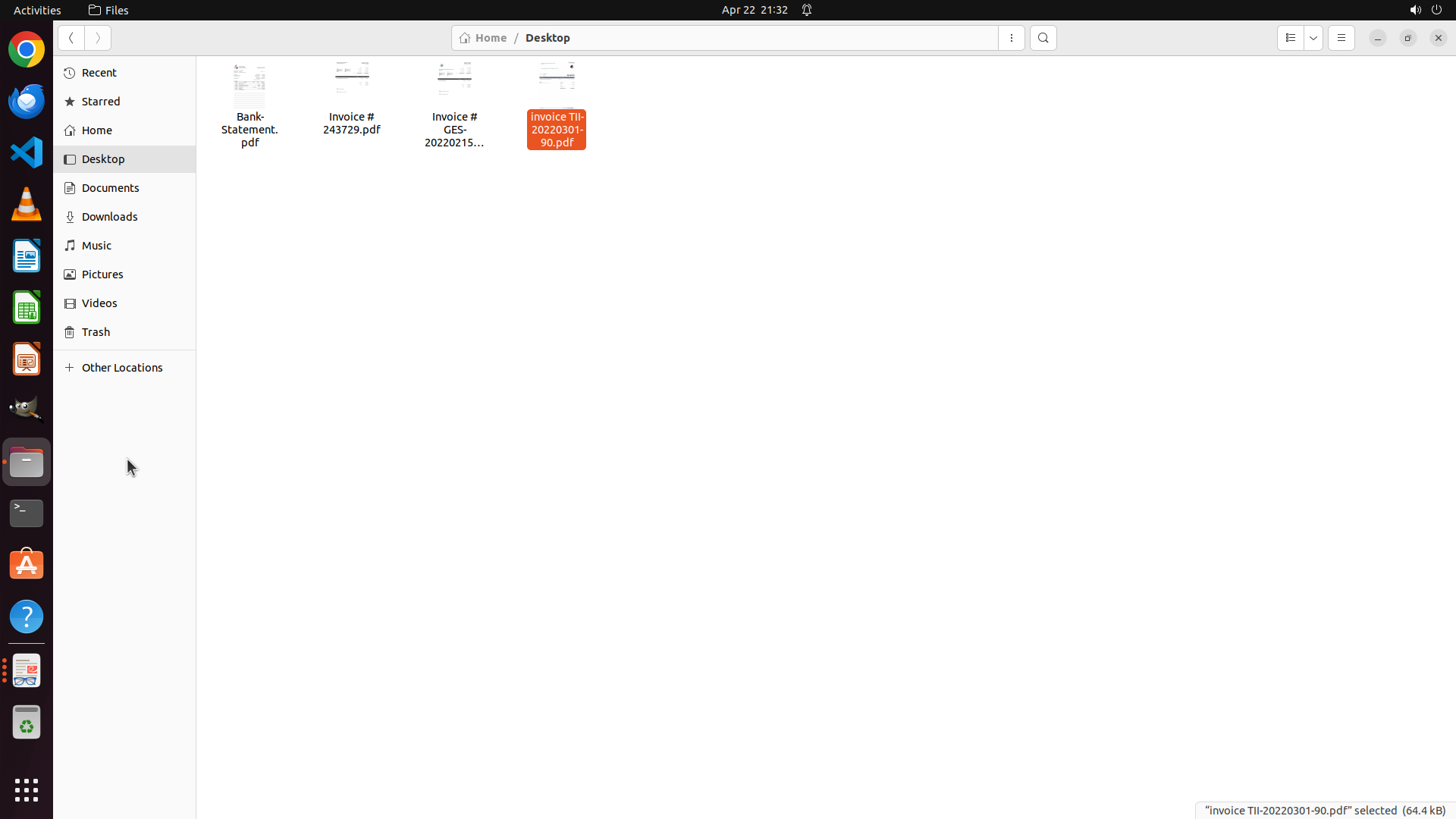
- 文件管理器显示 Desktop 文件夹,所有4个PDF文件都可见
- "Invoice TII-20220301-90.pdf" 文件已被选中(底部状态栏显示选中,64.4 kB)
- Document Viewer 似乎没有打开这个文件,可能需要重新双击打开
- 已核对结果:
1. Invoice # 243729.pdf(Staples)- $500.00 vs 银行 $45.00 = **不匹配**
2. Invoice # GES-20220215-82.pdf(Green Energy Solutions)- $3,180.00 vs 银行 $3,180.00 = **匹配**
- 还需要核对第三个发票(Tech Innovators),银行记录显示 02/28 付款 $1,440.00
#### 情况分析与思考过程
文件已被选中但可能未打开。我需要双击打开 "Invoice TII-20220301-90.pdf" 来查看其详细信息,特别是金额是否与银行记录的 $1,440.00 匹配。
完成核对后,我需要:
1. 创建 "problematic" 文件夹
2. 将不匹配的发票(Invoice # 243729.pdf)移入该文件夹
下一步:双击打开第三个发票文件查看详情。
```
Step 19 :
CLICK (163, 600)
Step 20 :
DOUBLE_CLICK (733, 112)
```
#### 重要信息
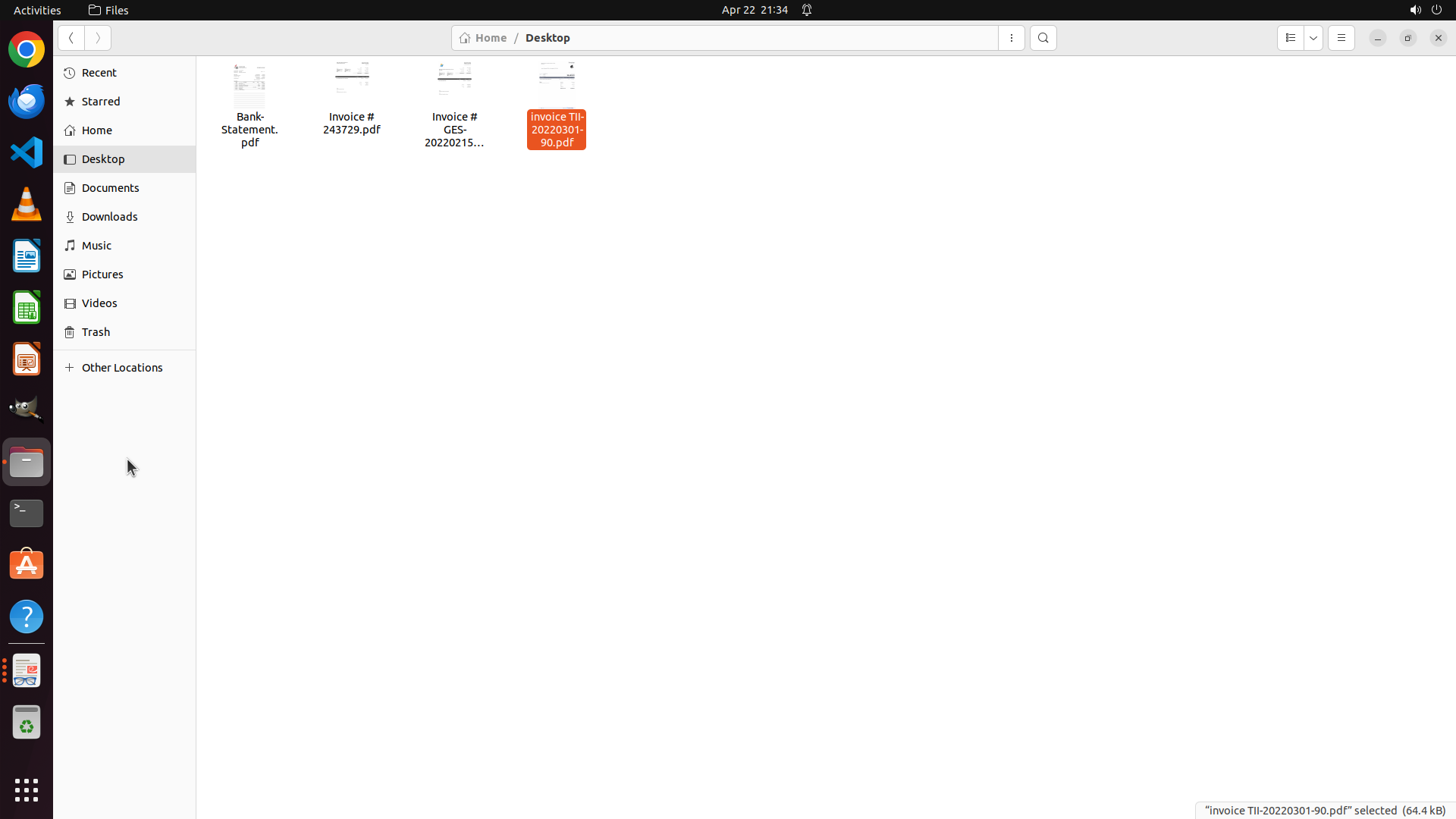
- 文件管理器显示 Desktop 文件夹,"Invoice TII-20220301-90.pdf" 已被选中(底部状态栏显示)
- Document Viewer 没有显示该发票内容,文件尚未打开
- 已核对结果:
1. Invoice # 243729.pdf(Staples)- $500.00 vs 银行 $45.00 = **不匹配** ❌
2. Invoice # GES-20220215-82.pdf(Green Energy Solutions)- $3,180.00 vs 银行 $3,180.00 = **匹配** ✓
- 银行记录显示 02/28 付款 $1,440.00 给 Tech Innovators,需要核对第三个发票
#### 情况分析与思考过程
文件已被选中但未打开。我需要双击打开 "Invoice TII-20220301-90.pdf" 来查看其金额是否为 $1,440.00,以确定是否与银行记录匹配。
完成第三个发票核对后:
1. 创建 "problematic" 文件夹
2. 将不匹配的发票(Invoice # 243729.pdf)移入该文件夹
下一步:双击打开第三个发票文件。
```
Step 21 :
CLICK (309, 450)
Step 22 :
DOUBLE_CLICK (733, 112)
```
#### 重要信息
- 文件管理器显示 Desktop 文件夹,"Invoice TII-20220301-90.pdf" 已被选中(底部状态栏显示 "Invoice TII-20220301-90.pdf" selected (64.4 kB))
- Document Viewer 当前没有显示该发票内容,需要双击打开
- 已核对结果:
1. Invoice # 243729.pdf(Staples)- $500.00 vs 银行 $45.00 = **不匹配** ❌
2. Invoice # GES-20220215-82.pdf(Green Energy Solutions)- $3,180.00 vs 银行 $3,180.00 = **匹配** ✓
- 银行记录显示 02/28 付款 $1,440.00 给 Tech Innovators,需要核对第三个发票金额
#### 情况分析与思考过程
文件已被选中但未打开。我需要双击打开 "Invoice TII-20220301-90.pdf" 来查看其金额是否为 $1,440.00,以确定是否与银行记录匹配。
完成第三个发票核对后:
1. 创建 "problematic" 文件夹
2. 将不匹配的发票(Invoice # 243729.pdf)移入该文件夹
下一步:双击打开第三个发票文件查看详情。
```
Step 23 :
CLICK (309, 450)
Step 24 :
CLICK (309, 450)
```
#### 重要信息
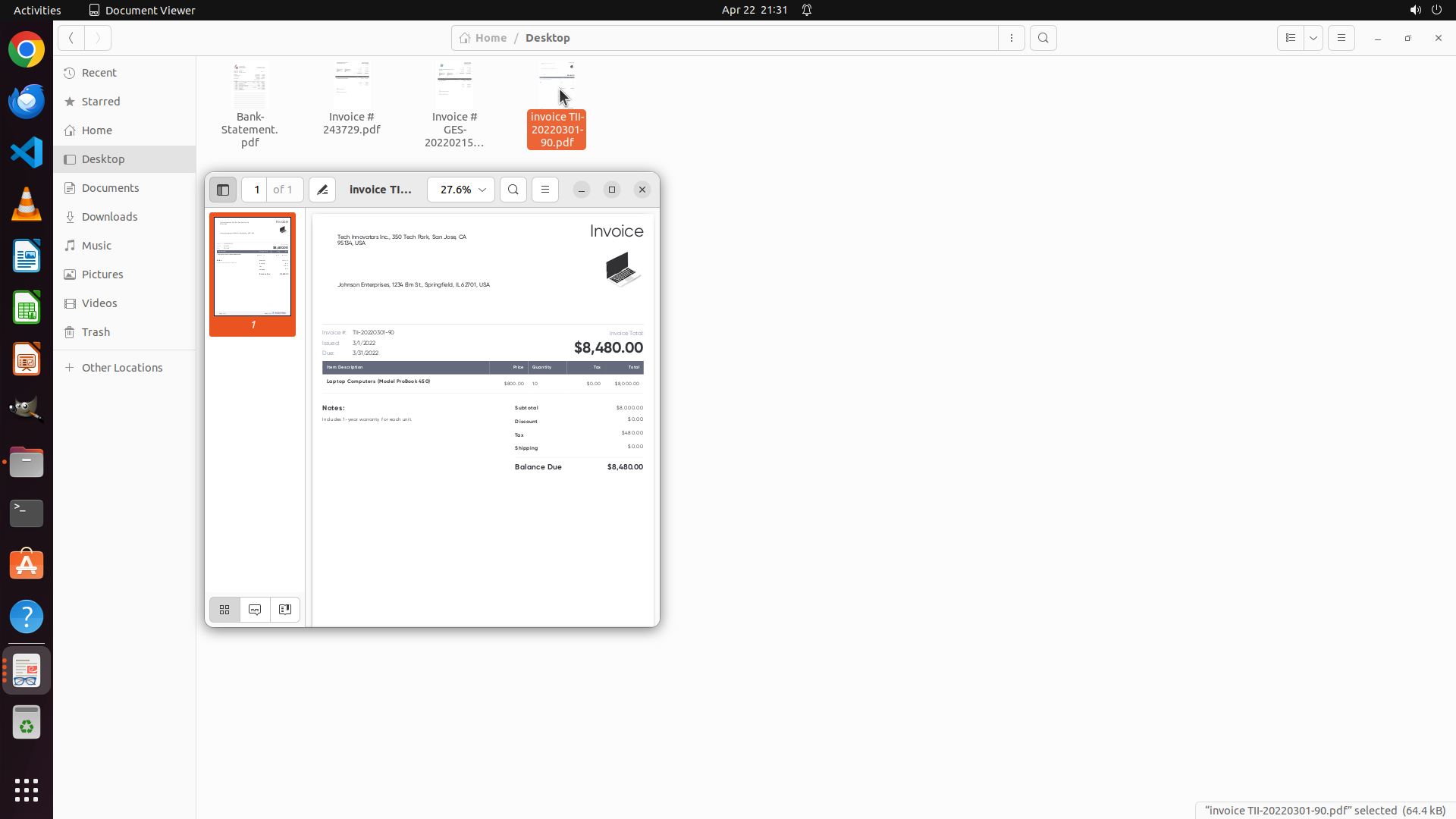
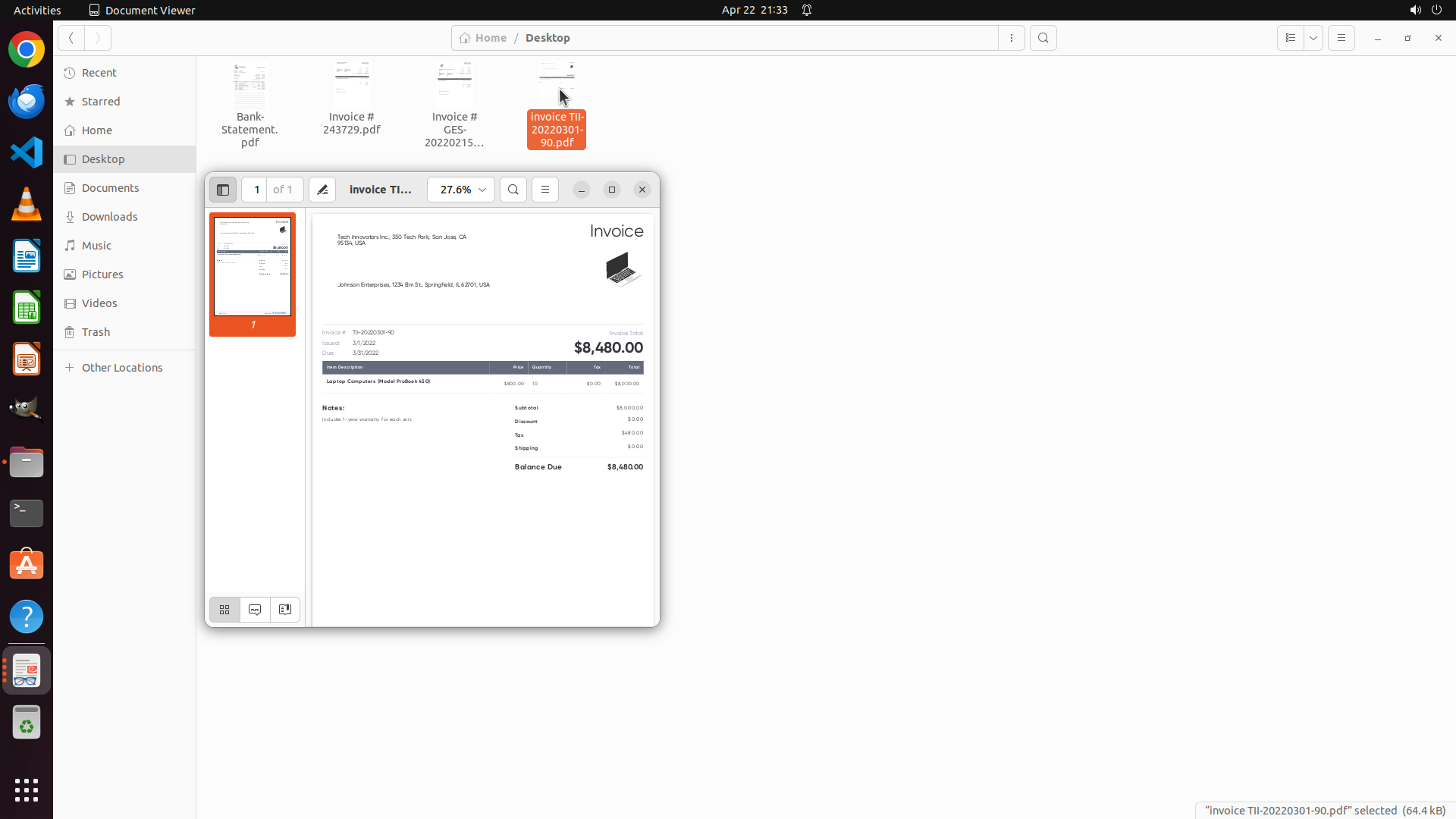
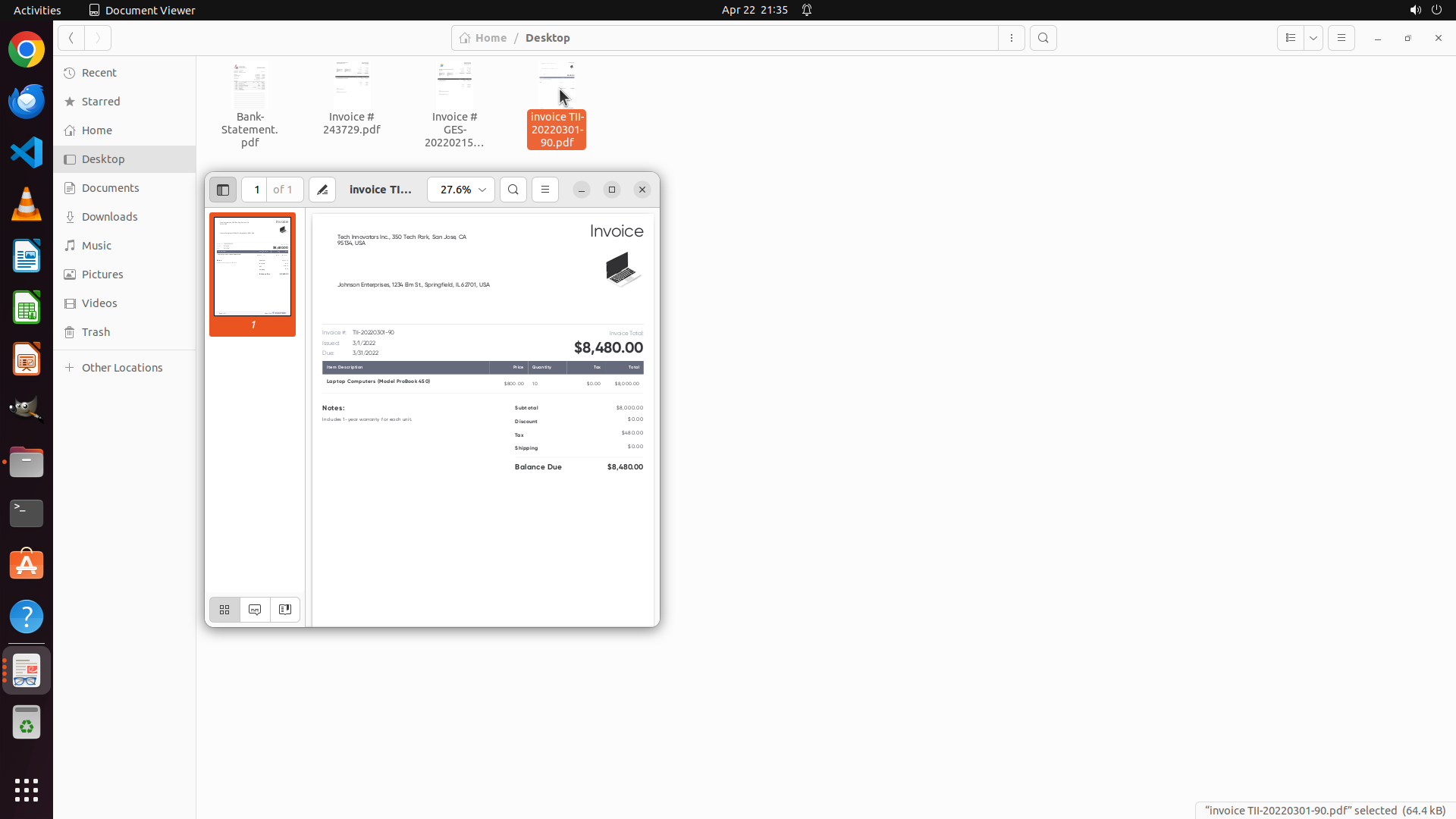
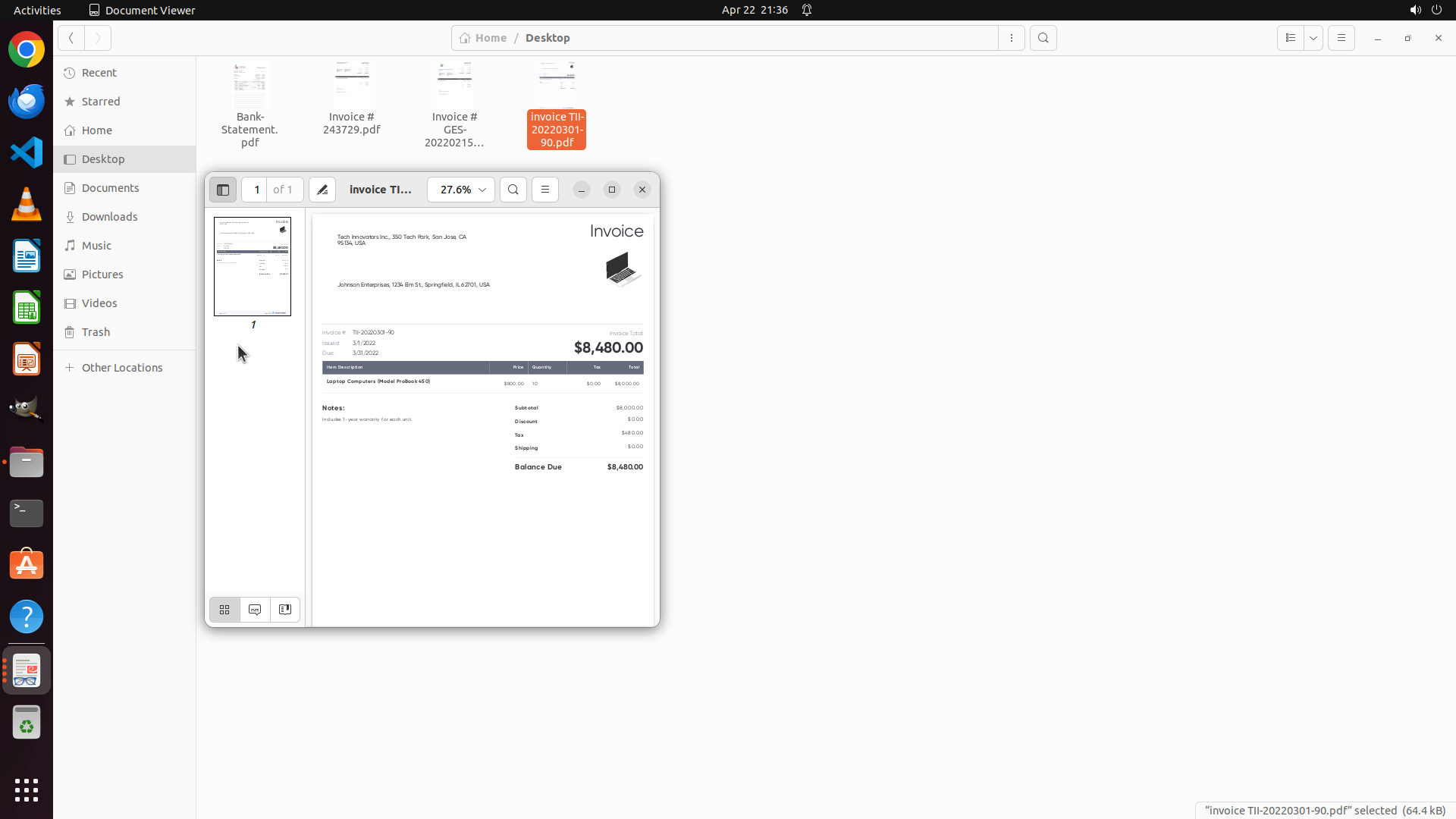
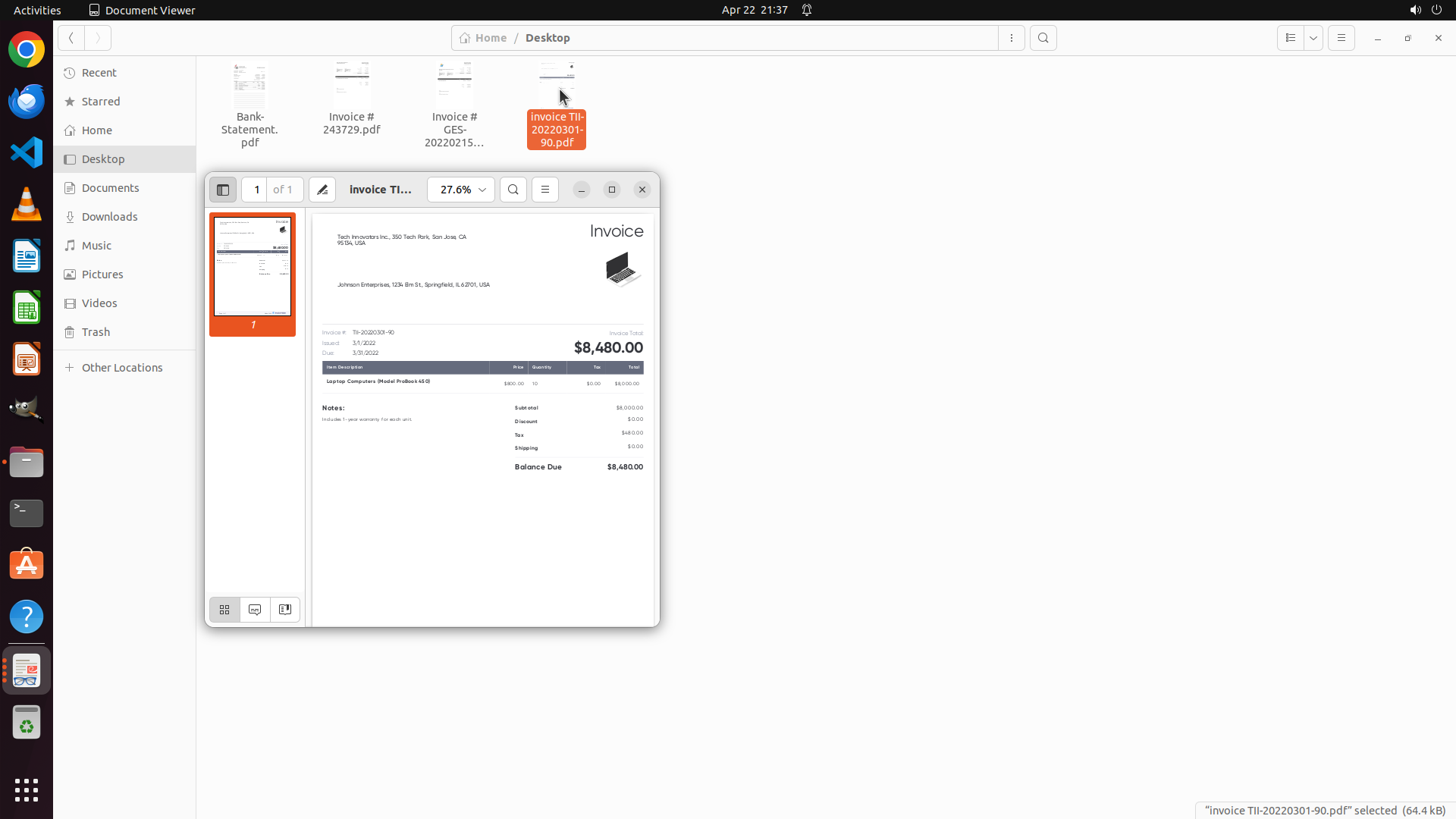
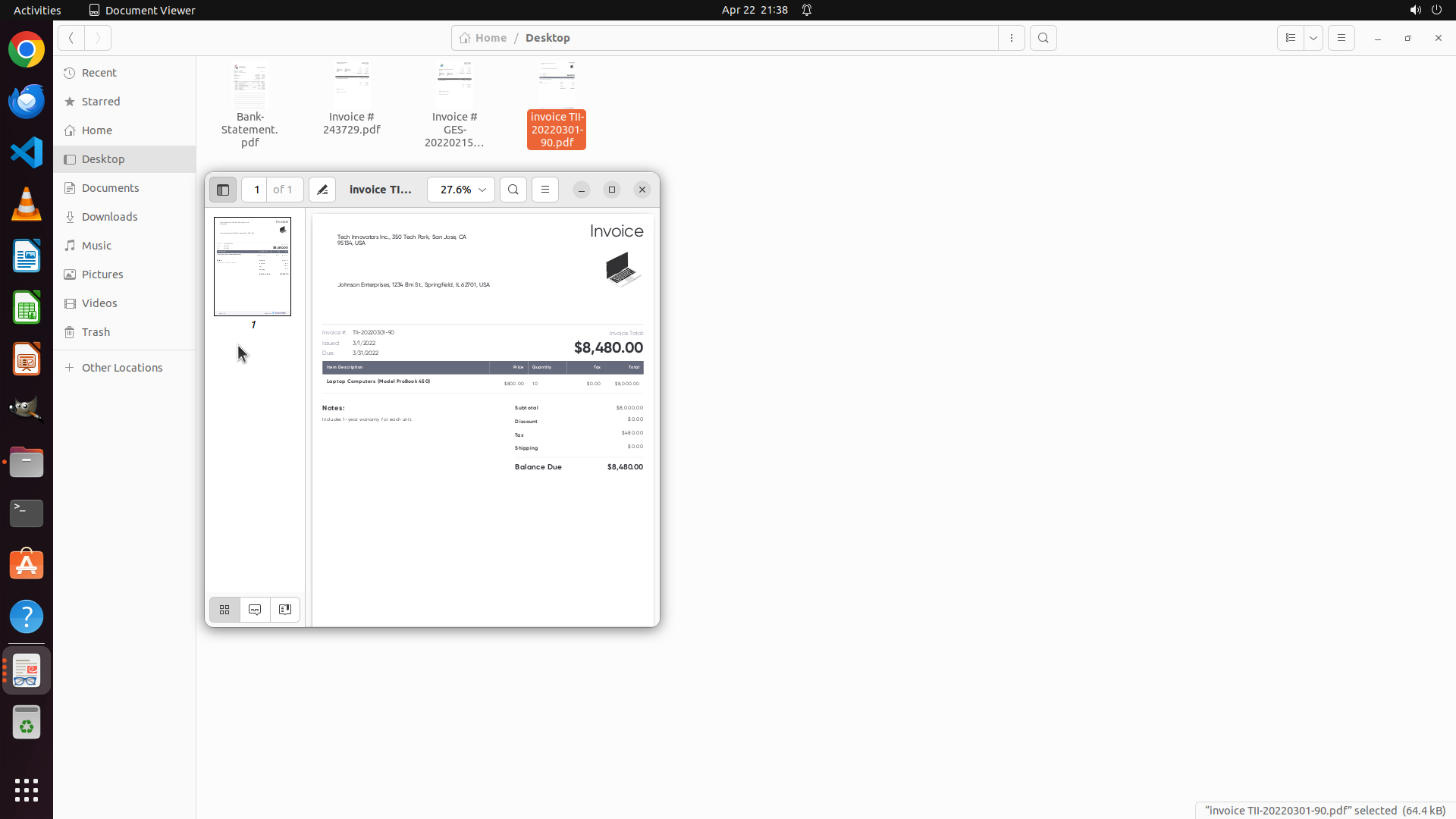
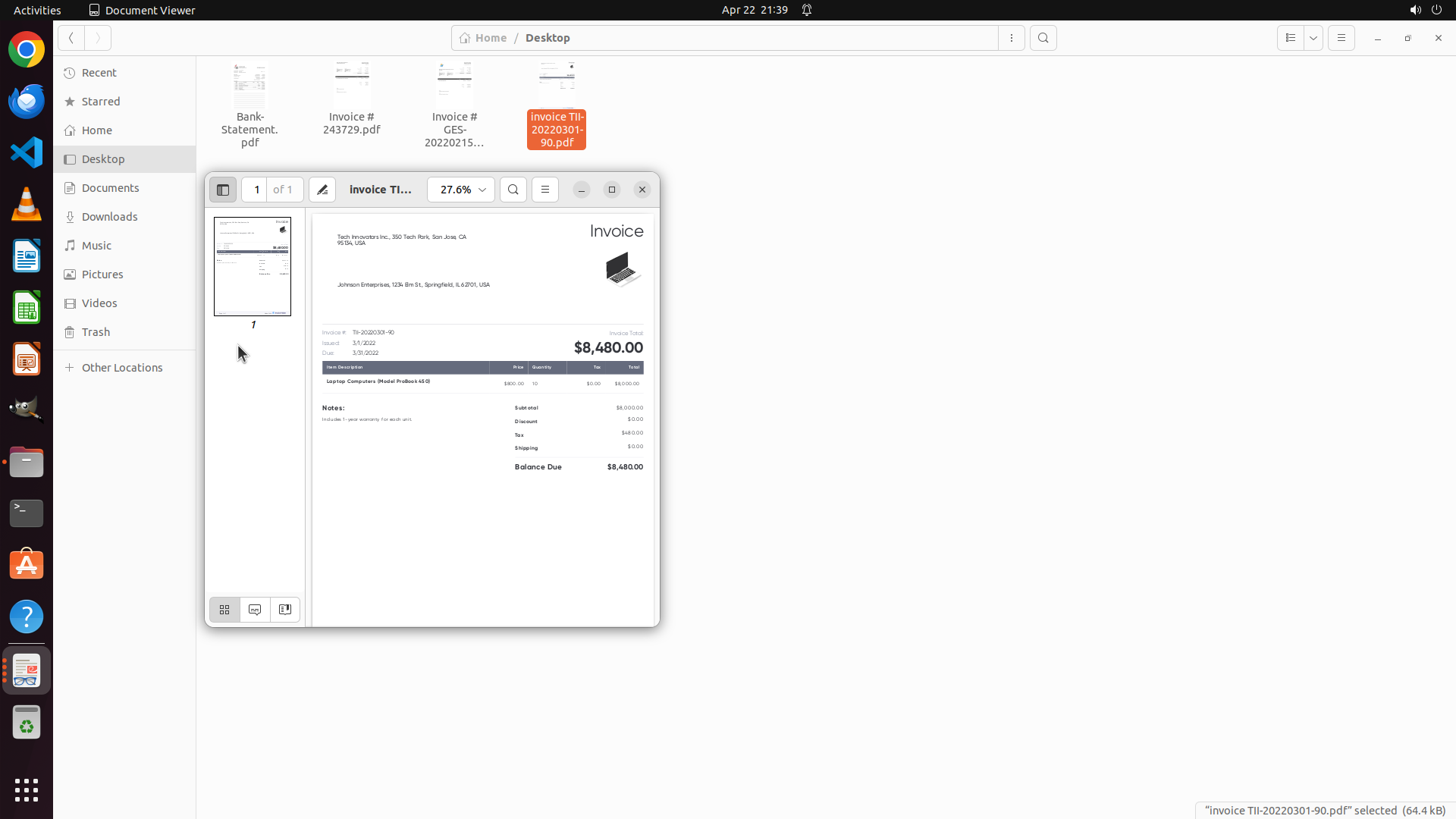
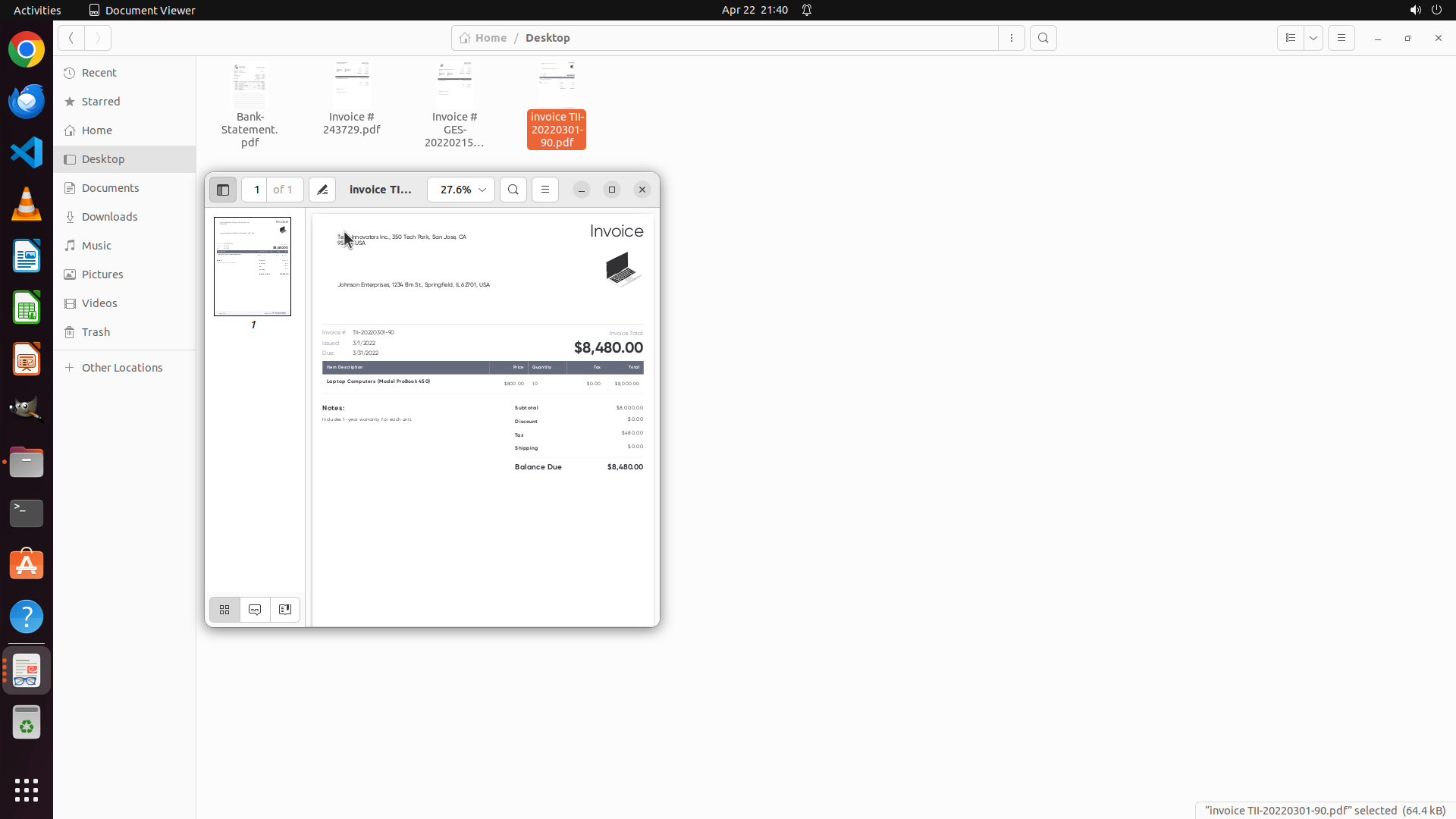
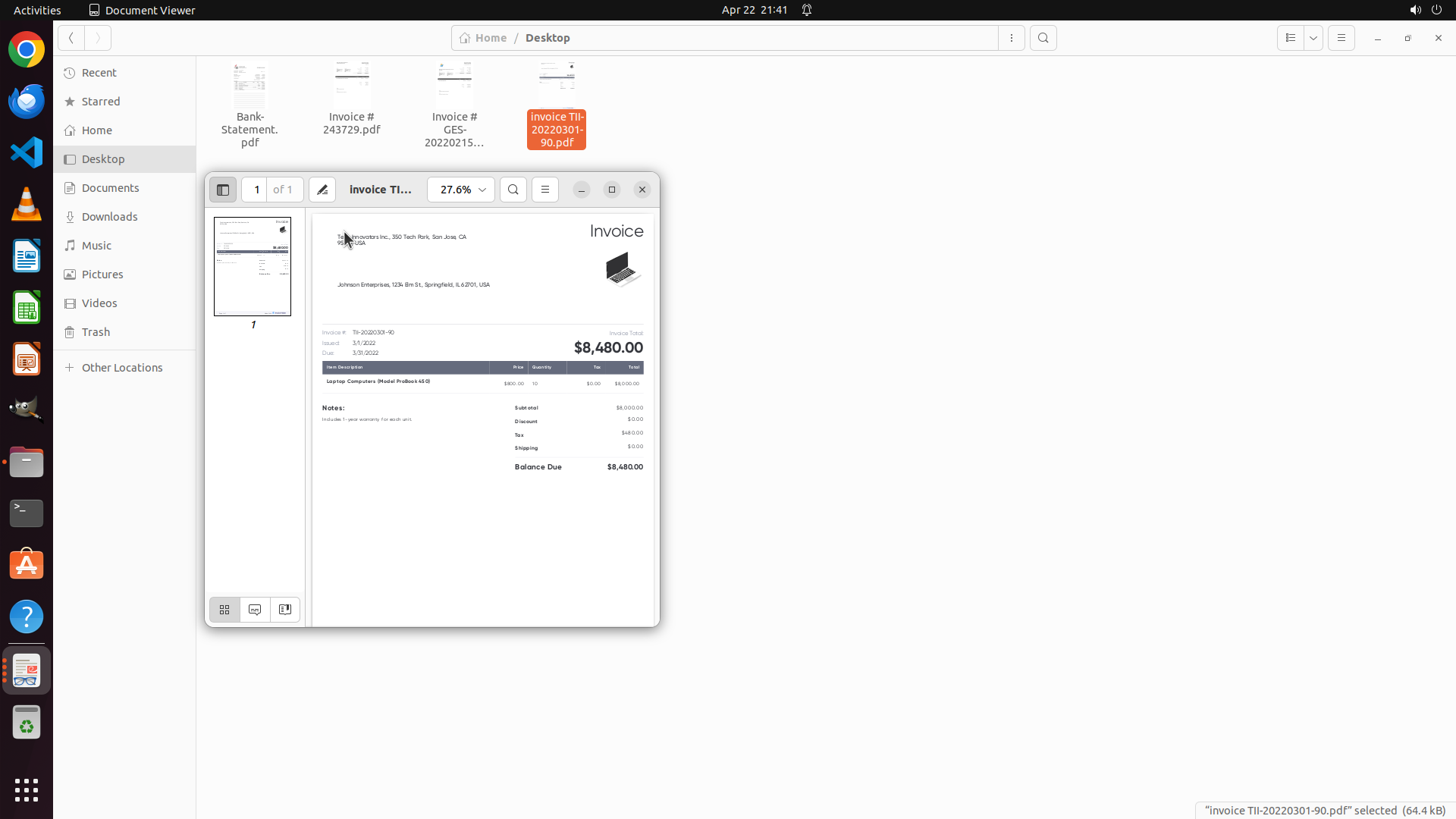
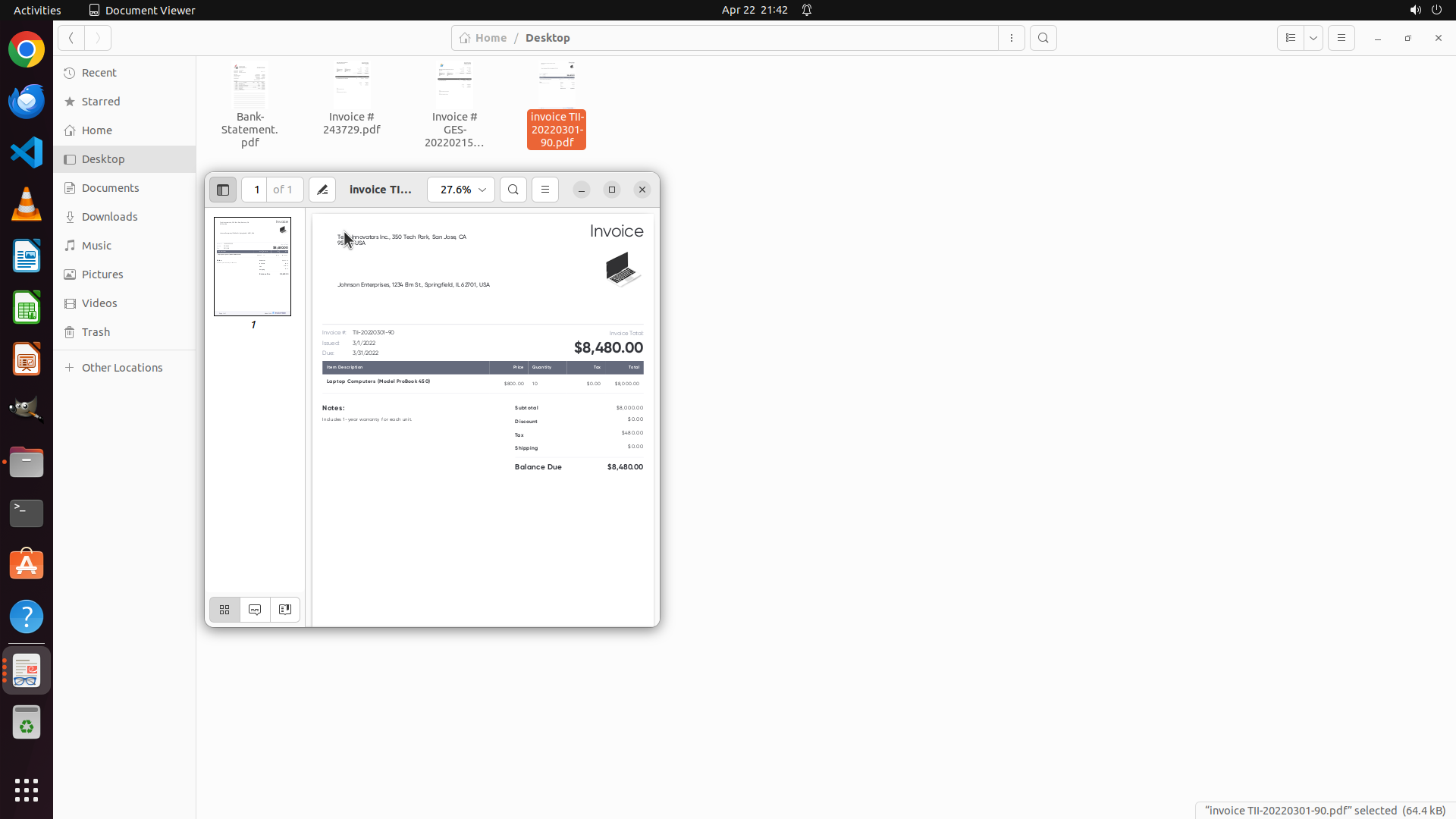
- Document Viewer 现在显示第三个发票 "Invoice TII-20220301-90.pdf"(Tech Innovators Inc.)
- 发票关键信息:
- 发票号:TII-20220301-90
- 日期:3/1/2022
- 供应商:Tech Innovators Inc.
- 金额:$8,480.00
- 项目:Laptop Computers (Model ProBook 450 G8) - 10 units at $800.00
- 小计:$8,000.00
- 税费:$480.00
- 总计:$8,480.00
- 与银行对账单对比:
- 发票金额:$8,480.00
- 银行付款记录(02/28):$1,440.00 付给 Tech Innovators
- **不匹配!**
- 最终核对结果:
1. Invoice # 243729.pdf(Staples)- $500.00 vs 银行 $45.00 = **不匹配** ❌
2. Invoice # GES-20220215-82.pdf(Green Energy Solutions)- $3,180.00 vs 银行 $3,180.00 = **匹配** ✓
3. Invoice TII-20220301-90.pdf(Tech Innovators)- $8,480.00 vs 银行 $1,440.00 = **不匹配** ❌
#### 情况分析与思考过程
我已经完成了所有三个发票与银行对账单的核对:
- 2个发票不匹配(Invoice # 243729.pdf 和 Invoice TII-20220301-90.pdf)
- 1个发票匹配(Invoice # GES-20220215-82.pdf)
现在我需要:
1. 回到文件管理器
2. 在 Desktop 创建 "problematic" 文件夹
3. 将两个不匹配的发票移入该文件夹
下一步:点击文件管理器窗口将其带到前台。
```
Step 25 :
CLICK (449, 300)
```
#### 重要信息
- Document Viewer 仍在前景显示第三个发票 "Invoice TII-20220301-90.pdf"
- 文件管理器在后台显示 Desktop 文件夹
- 核对结果总结:
1. Invoice # 243729.pdf(Staples)- $500.00 vs 银行 $45.00 = **不匹配** ❌
2. Invoice # GES-20220215-82.pdf(Green Energy Solutions)- $3,180.00 vs 银行 $3,180.00 = **匹配** ✓
3. Invoice TII-20220301-90.pdf(Tech Innovators)- $8,480.00 vs 银行 $1,440.00 = **不匹配** ❌
- 需要将文件管理器带到前台,创建 "problematic" 文件夹,并移动两个不匹配的发票
#### 情况分析与思考过程
我已经完成了所有三个发票与银行对账单的核对,发现2个不匹配的发票。现在需要:
1. 将文件管理器带到前台
2. 在 Desktop 创建 "problematic" 文件夹
3. 将 Invoice # 243729.pdf 和 Invoice TII-20220301-90.pdf 移入该文件夹
上一次的点击没有成功将文件管理器带到前台。我需要点击文件管理器窗口更显眼的区域,比如文件列表区域或标题栏附近。
```
Step 26 :
CLICK (449, 300)
```
#### 重要信息
- Document Viewer 仍在前景显示第三个发票 "Invoice TII-20220301-90.pdf"
- 文件管理器在后台显示 Desktop 文件夹
- 核对结果总结:
1. Invoice # 243729.pdf(Staples)- $500.00 vs 银行 $45.00 = **不匹配** ❌
2. Invoice # GES-20220215-82.pdf(Green Energy Solutions)- $3,180.00 vs 银行 $3,180.00 = **匹配** ✓
3. Invoice TII-20220301-90.pdf(Tech Innovators)- $8,480.00 vs 银行 $1,440.00 = **不匹配** ❌
- 需要将文件管理器带到前台,创建 "problematic" 文件夹,并移动两个不匹配的发票
#### 情况分析与思考过程
上一次的点击没有成功将文件管理器带到前台。我需要点击文件管理器窗口更显眼的区域,比如文件列表区域或标题栏附近。让我尝试点击文件管理器窗口的文件列表区域,那里显示着PDF文件图标。
```
Step 27 :
CLICK (449, 300)
Step 28 :
CLICK (309, 112)
```
#### 重要信息
- Document Viewer 仍在前景显示第三个发票 "Invoice TII-20220301-90.pdf"
- 文件管理器在后台显示 Desktop 文件夹,可以看到PDF文件的图标
- 核对结果总结:
1. Invoice # 243729.pdf(Staples)- $500.00 vs 银行 $45.00 = **不匹配** ❌
2. Invoice # GES-20220215-82.pdf(Green Energy Solutions)- $3,180.00 vs 银行 $3,180.00 = **匹配** ✓
3. Invoice TII-20220301-90.pdf(Tech Innovators)- $8,480.00 vs 银行 $1,440.00 = **不匹配** ❌
- 需要将文件管理器带到前台,创建 "problematic" 文件夹,并移动两个不匹配的发票
#### 情况分析与思考过程
之前的点击没有成功将文件管理器带到前台。我需要尝试点击文件管理器窗口更显眼的区域。让我尝试点击文件管理器窗口的文件列表区域,特别是PDF文件图标所在的位置,这样应该能将文件管理器激活。
接下来我需要:
1. 将文件管理器带到前台
2. 创建 "problematic" 文件夹
3. 将 Invoice # 243729.pdf 和 Invoice TII-20220301-90.pdf 移入该文件夹
```
Step 29 :
CLICK (463, 112)
```
#### 重要信息
- 文件管理器在背景中显示 Desktop 文件夹,可以看到4个PDF文件
- Document Viewer 在前景但显示空白内容
- 核对结果总结:
1. Invoice # 243729.pdf(Staples)- $500.00 vs 银行 $45.00 = **不匹配** ❌
2. Invoice # GES-20220215-82.pdf(Green Energy Solutions)- $3,180.00 vs 银行 $3,180.00 = **匹配** ✓
3. Invoice TII-20220301-90.pdf(Tech Innovators)- $8,480.00 vs 银行 $1,440.00 = **不匹配** ❌
- 需要将文件管理器带到前台,创建 "problematic" 文件夹,并移动两个不匹配的发票
#### 情况分析与思考过程
之前的多次点击都没有成功将文件管理器带到前台。我需要尝试点击文件管理器窗口中更明确的区域,比如文件图标本身。从截图中可以看到文件管理器在背景中显示,我可以尝试点击 "Invoice # 243729.pdf" 文件的图标区域来激活文件管理器窗口。
接下来的步骤:
1. 将文件管理器带到前台
2. 右键点击空白区域创建 "problematic" 文件夹
3. 将 Invoice # 243729.pdf 和 Invoice TII-20220301-90.pdf 移入该文件夹
```
Step 30 :
CLICK (597, 112)
```
#### 重要信息
- 文件管理器在背景中显示 Desktop 文件夹,可以看到4个PDF文件
- Document Viewer 在前景但显示空白内容
- 核对结果总结:
1. Invoice # 243729.pdf(Staples)- $500.00 vs 银行 $45.00 = **不匹配** ❌
2. Invoice # GES-20220215-82.pdf(Green Energy Solutions)- $3,180.00 vs 银行 $3,180.00 = **匹配** ✓
3. Invoice TII-20220301-90.pdf(Tech Innovators)- $8,480.00 vs 银行 $1,440.00 = **不匹配** ❌
- 需要将文件管理器带到前台,创建 "problematic" 文件夹,并移动两个不匹配的发票
#### 情况分析与思考过程
之前的点击成功选中了 "Invoice # 243729.pdf" 文件(可以看到它被橙色边框高亮,底部状态栏显示选中)。但文件管理器仍然在后台。
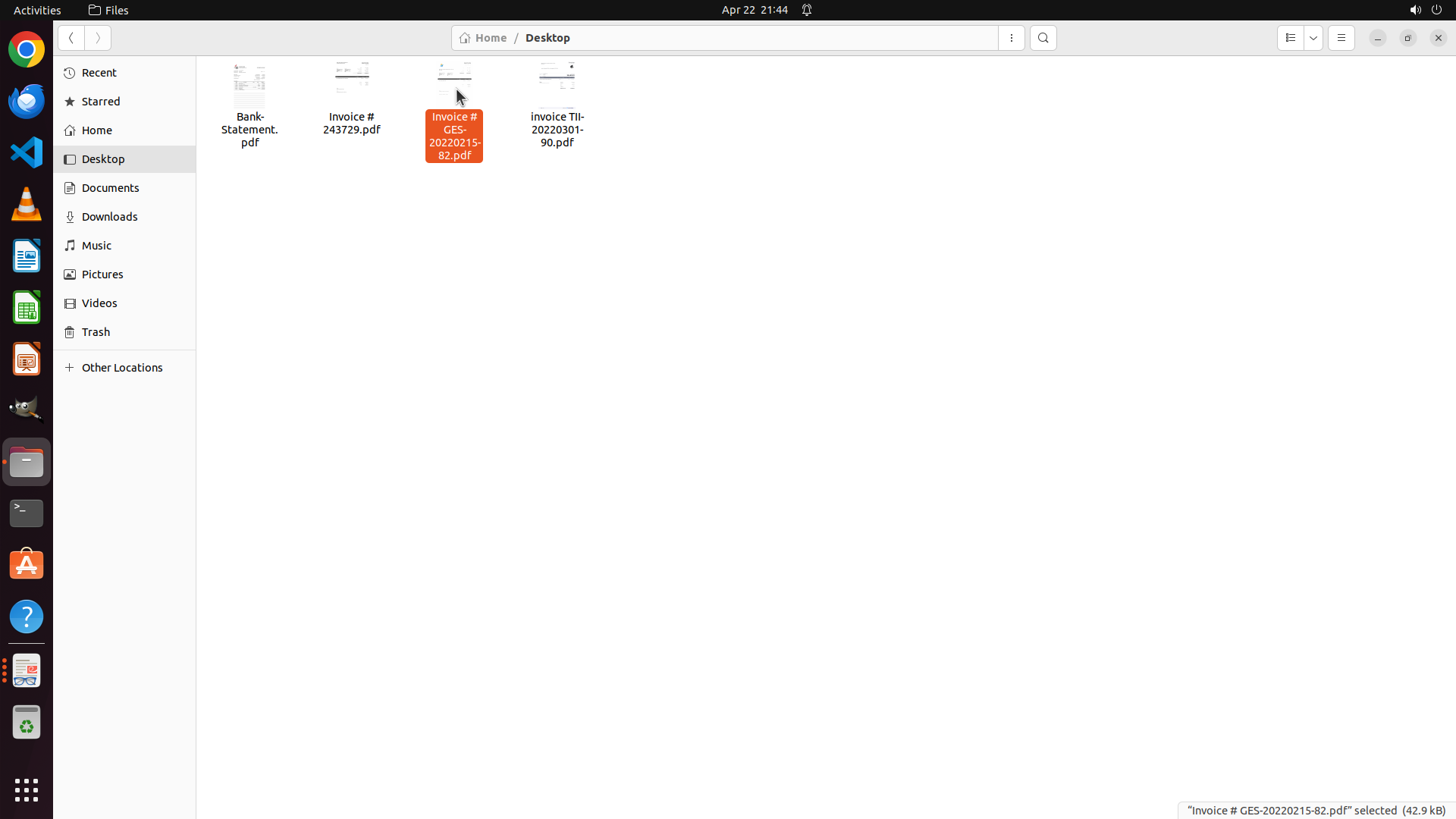
我需要点击文件管理器窗口更显眼的区域来将其带到前台。让我尝试点击文件管理器中的另一个文件图标区域,比如中间的 "Invoice # GES-20220215-82.pdf" 文件。
接下来的步骤:
1. 将文件管理器带到前台
2. 右键点击空白区域创建 "problematic" 文件夹
3. 将 Invoice # 243729.pdf 和 Invoice TII-20220301-90.pdf 移入该文件夹
```
Step 31 :
CLICK (309, 112)
```
#### 重要信息
- 文件管理器在背景中显示 Desktop 文件夹,可以看到4个PDF文件
- Document Viewer 在前景但显示空白内容
- 底部状态栏显示 "Invoice # GES-20220215-82.pdf" selected (42.9 kB),说明上一步成功选中了该文件
- 核对结果总结:
1. Invoice # 243729.pdf(Staples)- $500.00 vs 银行 $45.00 = **不匹配** ❌
2. Invoice # GES-20220215-82.pdf(Green Energy Solutions)- $3,180.00 vs 银行 $3,180.00 = **匹配** ✓
3. Invoice TII-20220301-90.pdf(Tech Innovators)- $8,480.00 vs 银行 $1,440.00 = **不匹配** ❌
- 需要将文件管理器带到前台,创建 "problematic" 文件夹,并移动两个不匹配的发票
#### 情况分析与思考过程
上一步成功选中了 "Invoice # GES-20220215-82.pdf" 文件(底部状态栏显示选中),但文件管理器仍然在后台。我需要点击文件管理器窗口更显眼的区域来将其带到前台。
让我尝试点击文件管理器中的 "Invoice # 243729.pdf" 文件(第一个发票文件),这是其中一个需要移动到 problematic 文件夹的不匹配发票。
接下来的步骤:
1. 将文件管理器带到前台
2. 右键点击空白区域创建 "problematic" 文件夹
3. 将 Invoice # 243729.pdf 和 Invoice TII-20220301-90.pdf 移入该文件夹
```
Step 32 :
CLICK (463, 112)
```
#### 重要信息
- 文件管理器在背景中显示 Desktop 文件夹,可以看到4个PDF文件
- Document Viewer 在前景显示空白内容
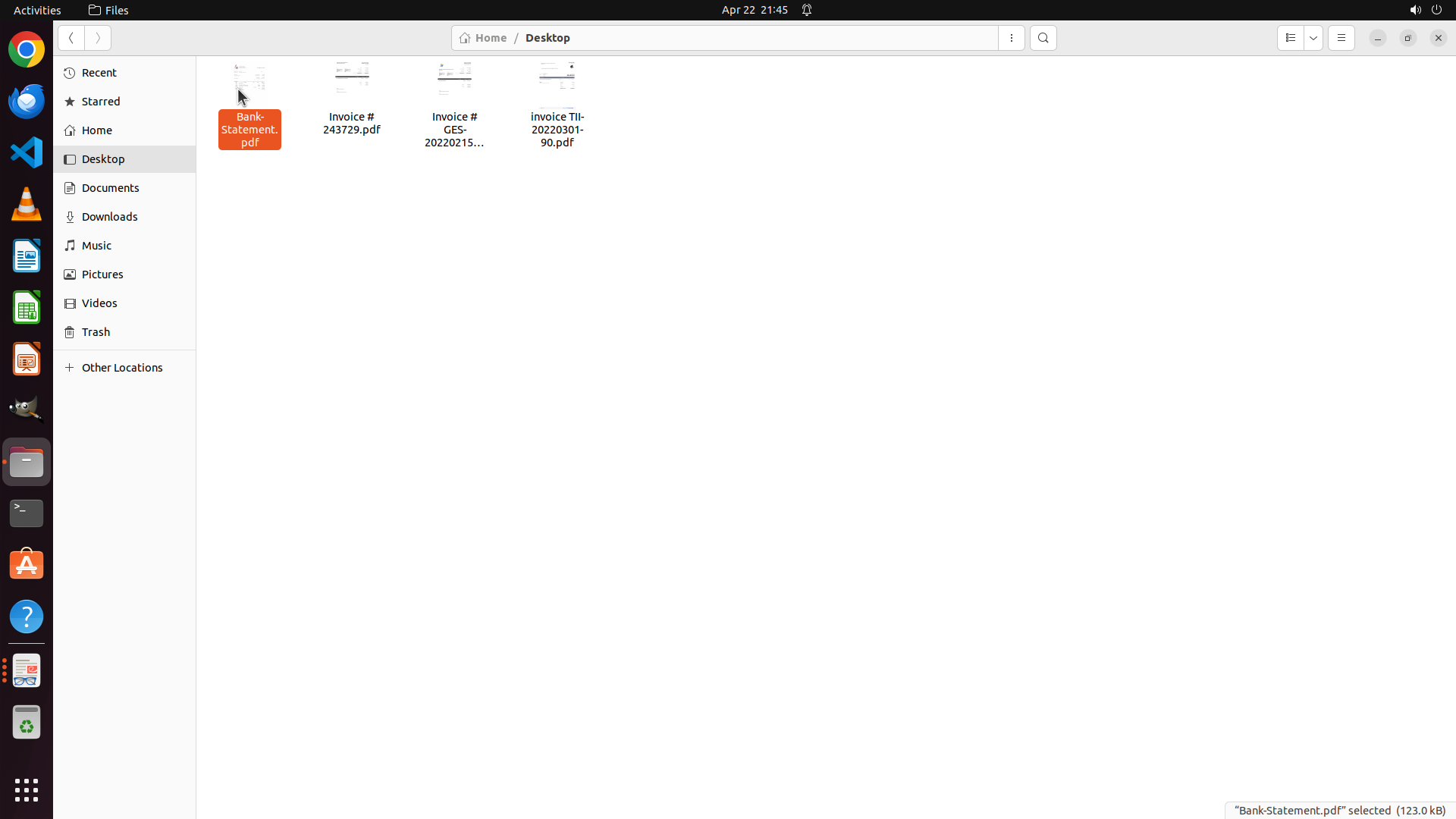
- 底部状态栏显示 "Bank-Statement.pdf" selected (123.0 kB),说明上一步选中了银行对账单文件
- 核对结果总结:
1. Invoice # 243729.pdf(Staples)- $500.00 vs 银行 $45.00 = **不匹配** ❌
2. Invoice # GES-20220215-82.pdf(Green Energy Solutions)- $3,180.00 vs 银行 $3,180.00 = **匹配** ✓
3. Invoice TII-20220301-90.pdf(Tech Innovators)- $8,480.00 vs 银行 $1,440.00 = **不匹配** ❌
- 需要将文件管理器带到前台,创建 "problematic" 文件夹,并移动两个不匹配的发票
#### 情况分析与思考过程
上一步选中了 Bank-Statement.pdf 文件,但文件管理器仍然在后台。我需要将文件管理器带到前台才能继续操作。
让我尝试点击文件管理器窗口的文件图标区域,特别是 "Invoice # 243729.pdf" 文件,这是第一个需要移动到 problematic 文件夹的不匹配发票。
接下来的步骤:
1. 将文件管理器带到前台
2. 右键点击空白区域创建 "problematic" 文件夹
3. 将 Invoice # 243729.pdf 和 Invoice TII-20220301-90.pdf 移入该文件夹
```
Step 33 :
CLICK (449, 45)
```
#### 重要信息
- 文件管理器在背景中显示 Desktop 文件夹,可以看到4个PDF文件
- Document Viewer 在前景显示空白内容
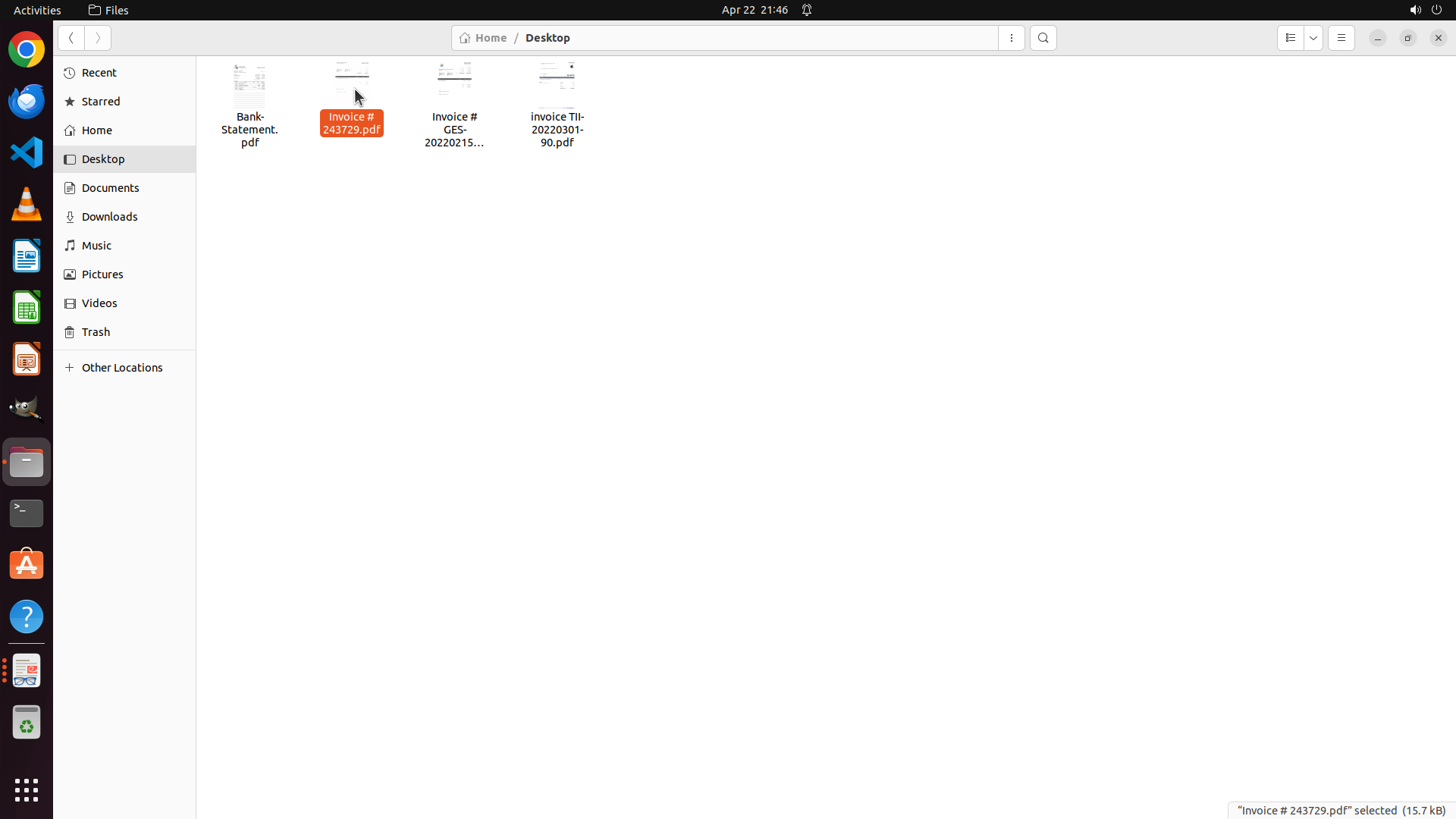
- 底部状态栏显示 "Invoice # 243729.pdf" selected (15.7 kB),说明上一步选中了该文件
- 核对结果总结:
1. Invoice # 243729.pdf(Staples)- $500.00 vs 银行 $45.00 = **不匹配** ❌
2. Invoice # GES-20220215-82.pdf(Green Energy Solutions)- $3,180.00 vs 银行 $3,180.00 = **匹配** ✓
3. Invoice TII-20220301-90.pdf(Tech Innovators)- $8,480.00 vs 银行 $1,440.00 = **不匹配** ❌
- 需要将文件管理器带到前台,创建 "problematic" 文件夹,并移动两个不匹配的发票
#### 情况分析与思考过程
上一步选中了 Invoice # 243729.pdf 文件(底部状态栏显示),但文件管理器仍然在后台。我需要将文件管理器带到前台才能继续操作。
让我尝试点击文件管理器窗口的标题栏区域(显示 "Home / Desktop" 的位置),这应该能将文件管理器激活到前台。
接下来的步骤:
1. 将文件管理器带到前台
2. 右键点击空白区域创建 "problematic" 文件夹
3. 将 Invoice # 243729.pdf 和 Invoice TII-20220301-90.pdf 移入该文件夹
```
Step 34 :
CLICK (449, 45)
```
#### 重要信息
- 文件管理器在背景中显示 Desktop 文件夹,可以看到4个PDF文件
- Document Viewer 在前景显示空白内容
- 底部状态栏显示 "Invoice # 243729.pdf" selected (15.7 kB),说明上一步选中了该文件
- 核对结果总结:
1. Invoice # 243729.pdf(Staples)- $500.00 vs 银行 $45.00 = **不匹配** ❌
2. Invoice # GES-20220215-82.pdf(Green Energy Solutions)- $3,180.00 vs 银行 $3,180.00 = **匹配** ✓
3. Invoice TII-20220301-90.pdf(Tech Innovators)- $8,480.00 vs 银行 $1,440.00 = **不匹配** ❌
- 需要将文件管理器带到前台,创建 "problematic" 文件夹,并移动两个不匹配的发票
#### 情况分析与思考过程
上一步选中了 Invoice # 243729.pdf 文件(底部状态栏显示),但文件管理器仍然在后台。我需要将文件管理器带到前台才能继续操作。
让我尝试点击文件管理器窗口的标题栏区域(显示 "Home / Desktop" 的位置),这应该能将文件管理器激活到前台。
接下来的步骤:
1. 将文件管理器带到前台
2. 右键点击空白区域创建 "problematic" 文件夹
3. 将 Invoice # 243729.pdf 和 Invoice TII-20220301-90.pdf 移入该文件夹
```
Step 35 :
RIGHT_CLICK (960, 450)
Step 36 :
CLICK (1029, 465)
```
#### 重要信息
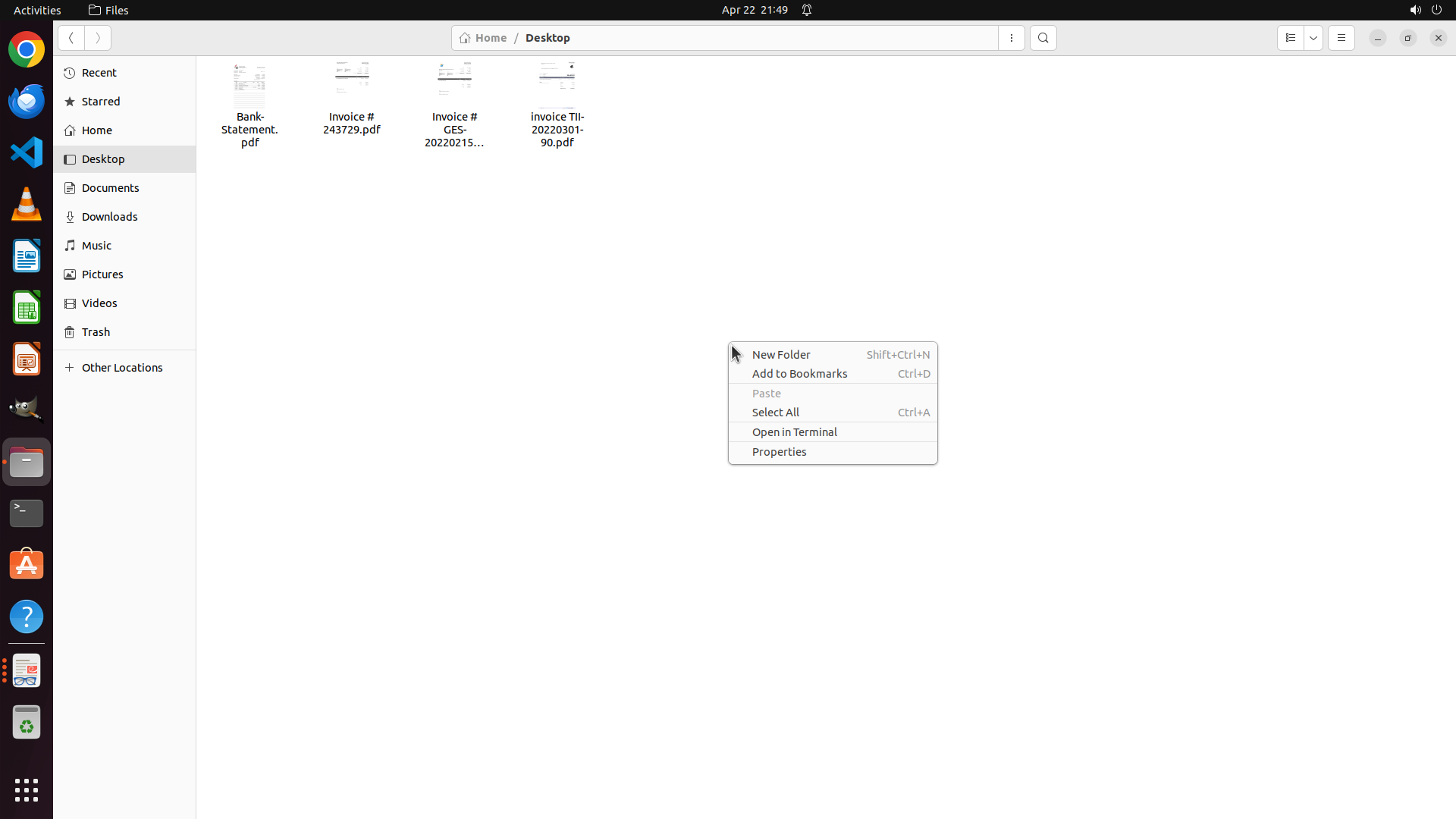
- 右键点击成功打开了上下文菜单
- 菜单中显示 "New Folder" 选项(快捷键 Shift+Ctrl+N)
- 其他选项包括:Add to Bookmarks、Paste、Select All、Open in Terminal、Properties
- 核对结果总结:
1. Invoice # 243729.pdf(Staples)- $500.00 vs 银行 $45.00 = **不匹配** ❌
2. Invoice # GES-20220215-82.pdf(Green Energy Solutions)- $3,180.00 vs 银行 $3,180.00 = **匹配** ✓
3. Invoice TII-20220301-90.pdf(Tech Innovators)- $8,480.00 vs 银行 $1,440.00 = **不匹配** ❌
- 需要将文件管理器带到前台,创建 "problematic" 文件夹,并移动两个不匹配的发票
#### 情况分析与思考过程
太好了!右键点击成功打开了上下文菜单,我可以看到 "New Folder" 选项。现在我需要点击 "New Folder" 来创建 problematic 文件夹。
接下来的步骤:
1. 点击 "New Folder" 创建新文件夹
2. 将文件夹重命名为 "problematic"
3. 将 Invoice # 243729.pdf 和 Invoice TII-20220301-90.pdf 移入该文件夹
```
Step 37 :
TYPING "problematic"
```
#### 重要信息
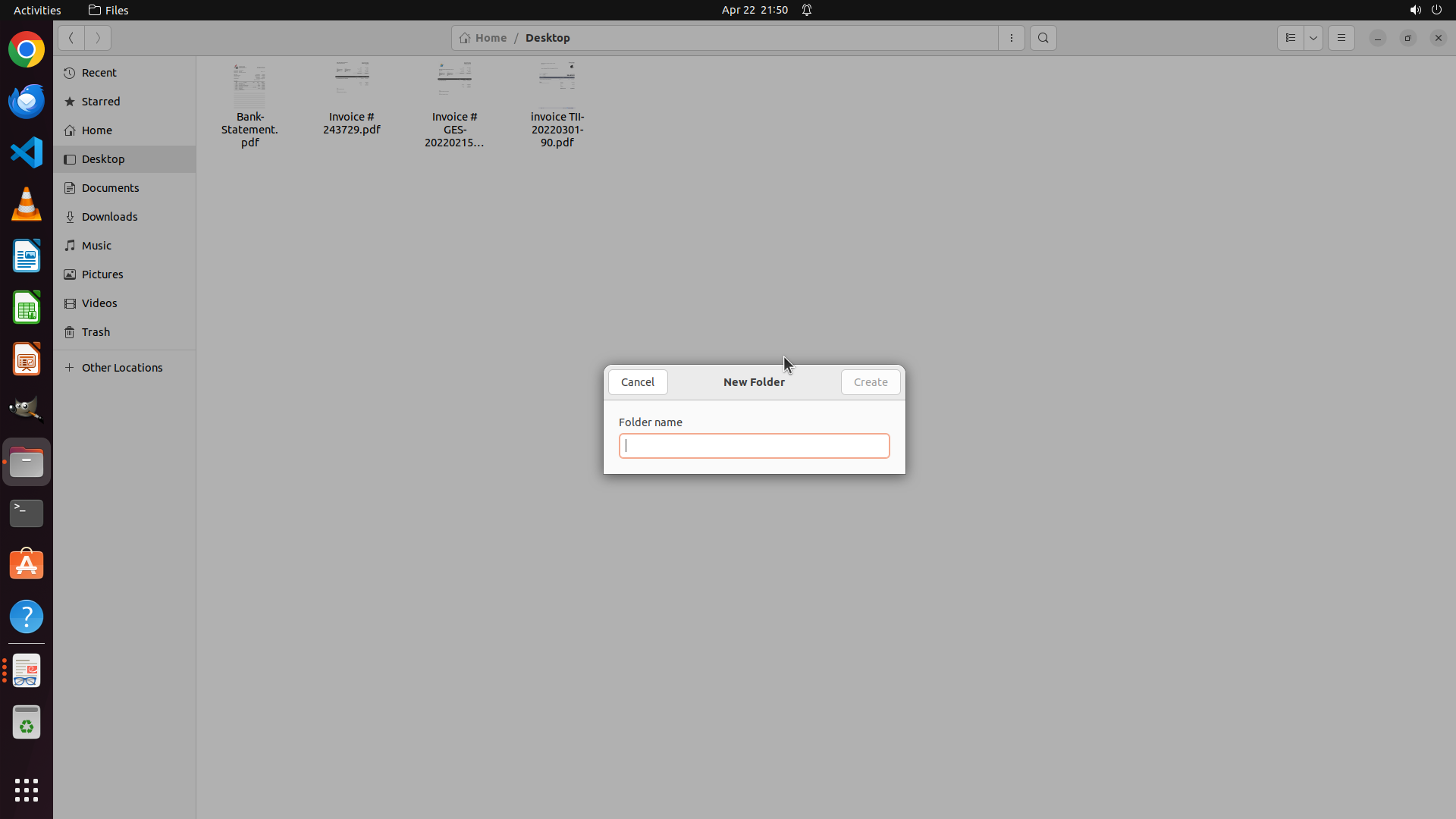
- "New Folder" 对话框已成功打开
- 对话框包含:
- "Folder name" 标签
- 文本输入框(当前为空,光标在其中)
- "Cancel" 按钮
- "Create" 按钮
- 需要输入 "problematic" 作为文件夹名称
- 核对结果:
1. Invoice # 243729.pdf(Staples)- $500.00 vs 银行 $45.00 = **不匹配** ❌
2. Invoice # GES-20220215-82.pdf(Green Energy Solutions)- $3,180.00 vs 银行 $3,180.00 = **匹配** ✓
3. Invoice TII-20220301-90.pdf(Tech Innovators)- $8,480.00 vs 银行 $1,440.00 = **不匹配** ❌
#### 情况分析与思考过程
"New Folder" 对话框已成功打开,文本输入框已准备好接收输入。我需要:
1. 在文本框中输入 "problematic"
2. 点击 "Create" 按钮创建文件夹
3. 然后将两个不匹配的发票(Invoice # 243729.pdf 和 Invoice TII-20220301-90.pdf)移入该文件夹
下一步:在文件夹名称文本框中输入 "problematic"。
```
Step 38 :
CLICK (1146, 502)
```
#### 重要信息
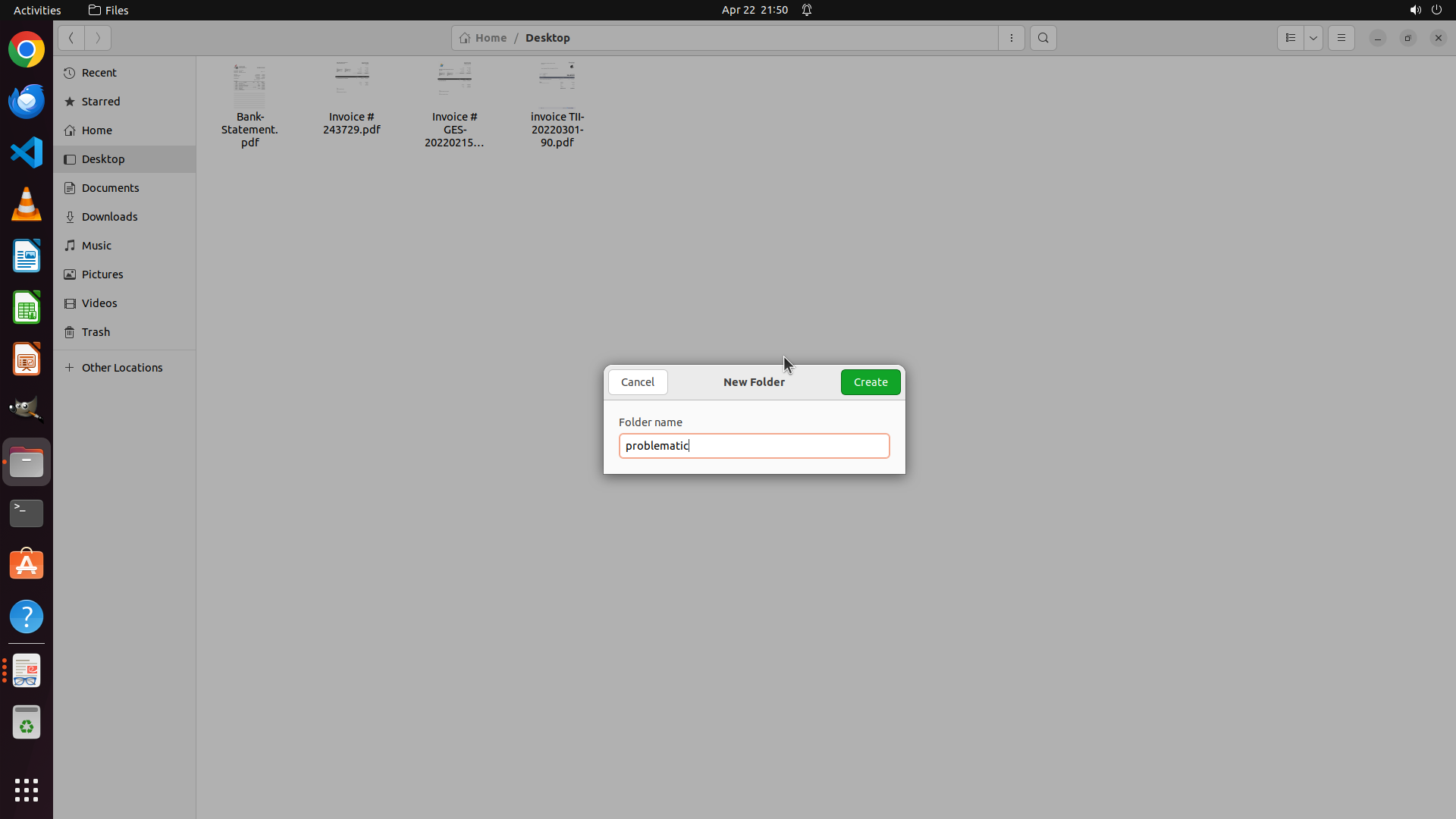
- "New Folder" 对话框已打开,文本框中已输入 "problematic"
- 对话框显示:
- "Folder name" 标签
- 文本输入框(包含 "problematic")
- "Cancel" 按钮
- 绿色的 "Create" 按钮
- 核对结果:
1. Invoice # 243729.pdf(Staples)- $500.00 vs 银行 $45.00 = **不匹配** ❌
2. Invoice # GES-20220215-82.pdf(Green Energy Solutions)- $3,180.00 vs 银行 $3,180.00 = **匹配** ✓
3. Invoice TII-20220301-90.pdf(Tech Innovators)- $8,480.00 vs 银行 $1,440.00 = **不匹配** ❌
#### 情况分析与思考过程
文件夹名称已经输入完成。现在我需要点击绿色的 "Create" 按钮来创建 "problematic" 文件夹。创建完成后,我需要:
1. 将两个不匹配的发票(Invoice # 243729.pdf 和 Invoice TII-20220301-90.pdf)移入该文件夹
2. 可以通过拖拽或剪切粘贴的方式移动文件
下一步:点击 "Create" 按钮创建文件夹。
```
Step 39 :
MOVE_TO (309, 112)
```
#### 重要信息
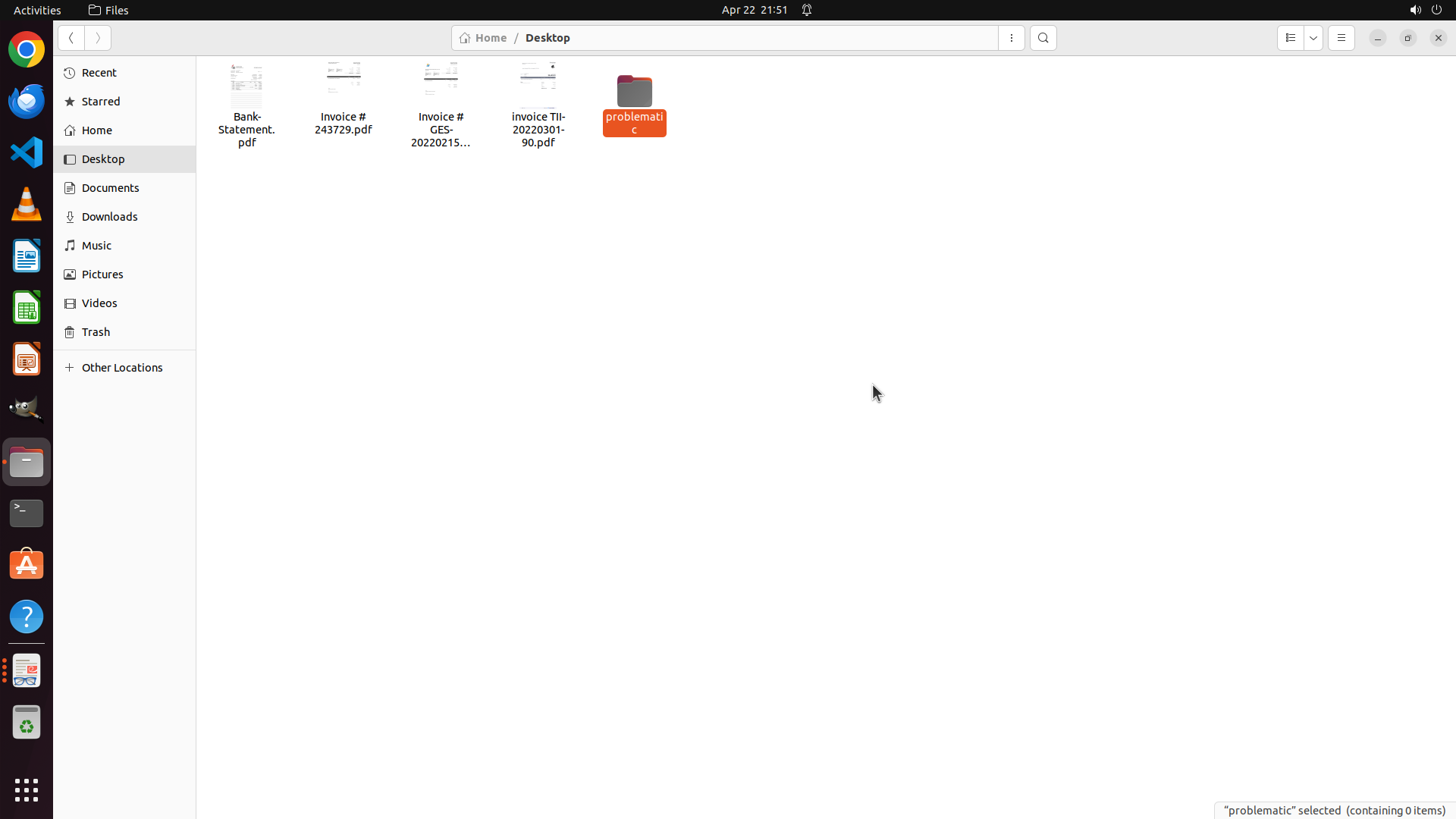
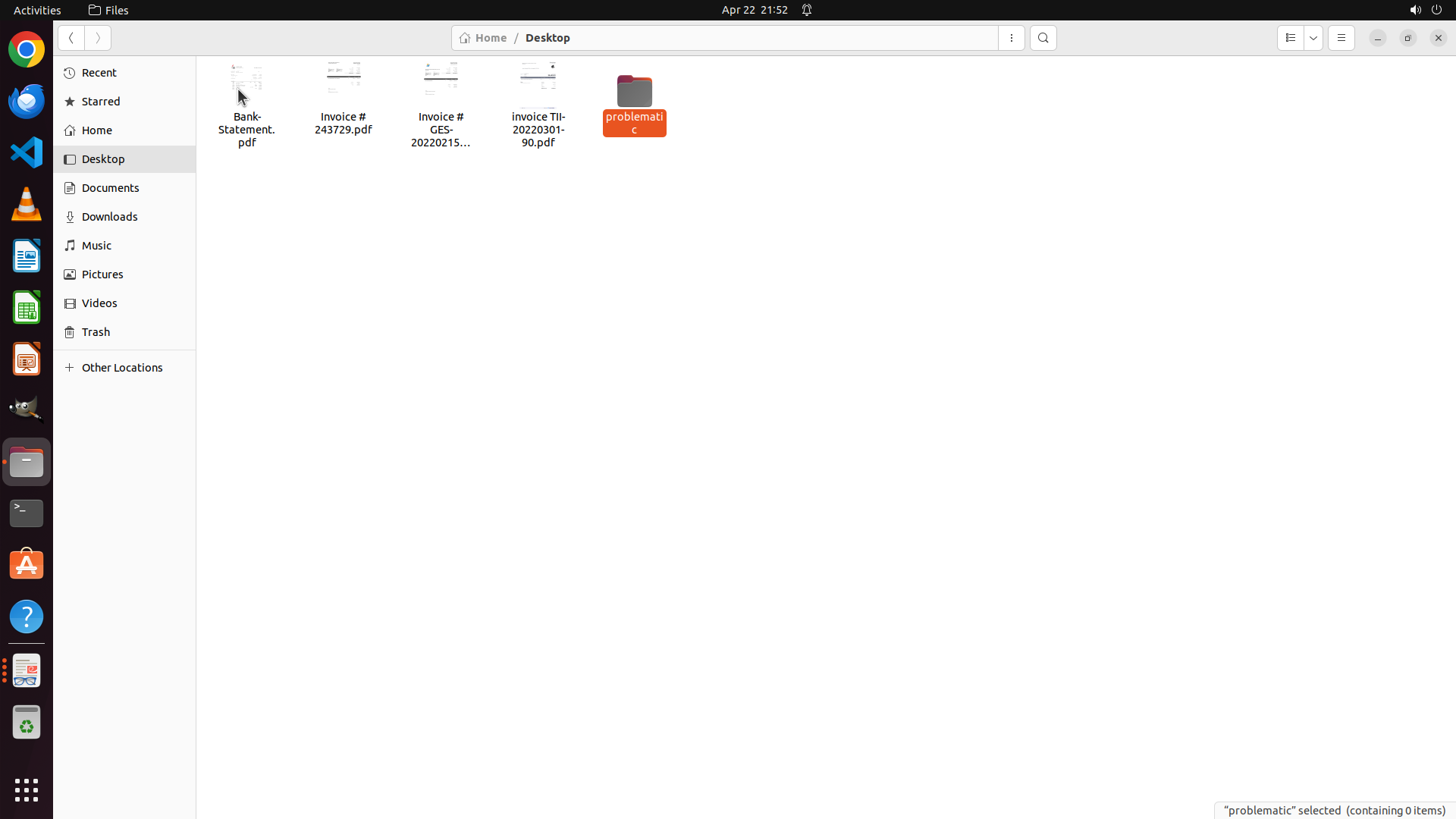
- "problematic" 文件夹已成功创建,显示在 Desktop 目录中(橙色/红色文件夹图标)
- 底部状态栏显示 "'problematic' selected (containing 0 items)",确认文件夹为空且已选中
- Desktop 中仍显示所有4个PDF文件:
1. Bank-Statement.pdf
2. Invoice # 243729.pdf(不匹配)
3. Invoice # GES-20220215-82.pdf(匹配)
4. Invoice TII-20220301-90.pdf(不匹配)
- 核对结果:
- Invoice # 243729.pdf(Staples)- $500.00 vs 银行 $45.00 = **不匹配** ❌
- Invoice # GES-20220215-82.pdf(Green Energy)- $3,180.00 vs 银行 $3,180.00 = **匹配** ✓
- Invoice TII-20220301-90.pdf(Tech Innovators)- $8,480.00 vs 银行 $1,440.00 = **不匹配** ❌
#### 情况分析与思考过程
文件夹创建成功!现在需要完成最后一步:将两个不匹配的发票移动到 "problematic" 文件夹中。
我需要移动的两个文件:
1. Invoice # 243729.pdf(Staples发票,$500 vs $45 不匹配)
2. Invoice TII-20220301-90.pdf(Tech Innovators发票,$8,480 vs $1,440 不匹配)
我可以:
- 方法1:拖拽文件到文件夹(一次一个或同时拖拽多个)
- 方法2:剪切粘贴(Ctrl+X 然后 Ctrl+V)
我将使用拖拽方法,首先将 Invoice # 243729.pdf 拖到 problematic 文件夹中。
下一步:从 Invoice # 243729.pdf 文件位置拖拽到 problematic 文件夹位置。
```
Step 39 :
DRAG_TO (837, 136)
```
#### 重要信息
- "problematic" 文件夹已成功创建,显示在 Desktop 目录中(橙色/红色文件夹图标)
- 底部状态栏显示 "'problematic' selected (containing 0 items)",确认文件夹为空且已选中
- Desktop 中仍显示所有4个PDF文件:
1. Bank-Statement.pdf
2. Invoice # 243729.pdf(不匹配)
3. Invoice # GES-20220215-82.pdf(匹配)
4. Invoice TII-20220301-90.pdf(不匹配)
- 核对结果:
- Invoice # 243729.pdf(Staples)- $500.00 vs 银行 $45.00 = **不匹配** ❌
- Invoice # GES-20220215-82.pdf(Green Energy)- $3,180.00 vs 银行 $3,180.00 = **匹配** ✓
- Invoice TII-20220301-90.pdf(Tech Innovators)- $8,480.00 vs 银行 $1,440.00 = **不匹配** ❌
#### 情况分析与思考过程
文件夹创建成功!现在需要完成最后一步:将两个不匹配的发票移动到 "problematic" 文件夹中。
我需要移动的两个文件:
1. Invoice # 243729.pdf(Staples发票,$500 vs $45 不匹配)
2. Invoice TII-20220301-90.pdf(Tech Innovators发票,$8,480 vs $1,440 不匹配)
我可以:
- 方法1:拖拽文件到文件夹(一次一个或同时拖拽多个)
- 方法2:剪切粘贴(Ctrl+X 然后 Ctrl+V)
我将使用拖拽方法,首先将 Invoice # 243729.pdf 拖到 problematic 文件夹中。
下一步:从 Invoice # 243729.pdf 文件位置拖拽到 problematic 文件夹位置。
```
Step 40 :
MOVE_TO (733, 112)
```
#### 重要信息
- 上一步操作是将 Invoice # 243729.pdf 拖拽到 problematic 文件夹(从坐标 0.161, 0.104 到 0.436, 0.126)
- 当前屏幕显示 Desktop 文件夹,包含多个 PDF 文件和 problematic 文件夹
- 需要移动的第二个不匹配发票是 Invoice TII-20220301-90.pdf(Tech Innovators,$8,480.00 vs 银行 $1,440.00)
- 根据之前操作记录,Invoice TII-20220301-90.pdf 的位置大约在 (0.382, 0.104)
- problematic 文件夹的位置大约在 (0.436, 0.126)
#### 情况分析与思考过程
我已经成功将第一个不匹配的发票 Invoice # 243729.pdf 移动到 problematic 文件夹。现在需要移动第二个不匹配的发票 Invoice TII-20220301-90.pdf。
根据之前的操作记录:
- Invoice TII-20220301-90.pdf 在之前步骤中位于坐标 (0.382, 0.104)
- problematic 文件夹位于坐标 (0.436, 0.126)
我需要执行拖拽操作,将 Invoice TII-20220301-90.pdf 从当前位置拖到 problematic 文件夹中。完成这个操作后,两个不匹配的发票都将被移动到 problematic 文件夹,任务基本完成。
下一步:拖拽 Invoice TII-20220301-90.pdf 到 problematic 文件夹。
```
Step 40 :
DRAG_TO (837, 136)
```
#### 重要信息
- 上一步操作是将 Invoice # 243729.pdf 拖拽到 problematic 文件夹(从坐标 0.161, 0.104 到 0.436, 0.126)
- 当前屏幕显示 Desktop 文件夹,包含多个 PDF 文件和 problematic 文件夹
- 需要移动的第二个不匹配发票是 Invoice TII-20220301-90.pdf(Tech Innovators,$8,480.00 vs 银行 $1,440.00)
- 根据之前操作记录,Invoice TII-20220301-90.pdf 的位置大约在 (0.382, 0.104)
- problematic 文件夹的位置大约在 (0.436, 0.126)
#### 情况分析与思考过程
我已经成功将第一个不匹配的发票 Invoice # 243729.pdf 移动到 problematic 文件夹。现在需要移动第二个不匹配的发票 Invoice TII-20220301-90.pdf。
根据之前的操作记录:
- Invoice TII-20220301-90.pdf 在之前步骤中位于坐标 (0.382, 0.104)
- problematic 文件夹位于坐标 (0.436, 0.126)
我需要执行拖拽操作,将 Invoice TII-20220301-90.pdf 从当前位置拖到 problematic 文件夹中。完成这个操作后,两个不匹配的发票都将被移动到 problematic 文件夹,任务基本完成。
下一步:拖拽 Invoice TII-20220301-90.pdf 到 problematic 文件夹。
```
Step 41 :
MOVE_TO (733, 112)
```
#### 重要信息
- "problematic" 文件夹已成功创建,当前显示为选中状态(橙色/红色高亮)
- 底部状态栏显示 "'problematic' selected (containing 1 item)",说明第一个不匹配的发票(Invoice # 243729.pdf)已成功移入
- Desktop 文件夹中仍可见 Invoice TII-20220301-90.pdf 文件
- 核对结果总结:
- Invoice # 243729.pdf(Staples)- $500.00 vs 银行 $45.00 = **不匹配** ❌(已移动)
- Invoice # GES-20220215-82.pdf(Green Energy)- $3,180.00 vs 银行 $3,180.00 = **匹配** ✓
- Invoice TII-20220301-90.pdf(Tech Innovators)- $8,480.00 vs 银行 $1,440.00 = **不匹配** ❌(待移动)
#### 情况分析与思考过程
根据状态栏显示,problematic 文件夹目前包含 1 个 item,说明第一个不匹配的发票已成功移入。但 Invoice TII-20220301-90.pdf 仍显示在 Desktop 文件夹中,说明第二个不匹配的发票尚未成功移动。
我需要将 Invoice TII-20220301-90.pdf 拖拽到 problematic 文件夹中。根据之前的操作记录:
- Invoice TII-20220301-90.pdf 的位置大约在 (0.382, 0.104)
- problematic 文件夹的位置大约在 (0.436, 0.126)
完成这个操作后,两个不匹配的发票都将被移动到 problematic 文件夹,任务基本完成。
下一步:拖拽 Invoice TII-20220301-90.pdf 到 problematic 文件夹。
```
Step 41 :
DRAG_TO (837, 136)
```
#### 重要信息
- "problematic" 文件夹已成功创建,当前显示为选中状态(橙色/红色高亮)
- 底部状态栏显示 "'problematic' selected (containing 1 item)",说明第一个不匹配的发票(Invoice # 243729.pdf)已成功移入
- Desktop 文件夹中仍可见 Invoice TII-20220301-90.pdf 文件
- 核对结果总结:
- Invoice # 243729.pdf(Staples)- $500.00 vs 银行 $45.00 = **不匹配** ❌(已移动)
- Invoice # GES-20220215-82.pdf(Green Energy)- $3,180.00 vs 银行 $3,180.00 = **匹配** ✓
- Invoice TII-20220301-90.pdf(Tech Innovators)- $8,480.00 vs 银行 $1,440.00 = **不匹配** ❌(待移动)
#### 情况分析与思考过程
根据状态栏显示,problematic 文件夹目前包含 1 个 item,说明第一个不匹配的发票已成功移入。但 Invoice TII-20220301-90.pdf 仍显示在 Desktop 文件夹中,说明第二个不匹配的发票尚未成功移动。
我需要将 Invoice TII-20220301-90.pdf 拖拽到 problematic 文件夹中。根据之前的操作记录:
- Invoice TII-20220301-90.pdf 的位置大约在 (0.382, 0.104)
- problematic 文件夹的位置大约在 (0.436, 0.126)
完成这个操作后,两个不匹配的发票都将被移动到 problematic 文件夹,任务基本完成。
下一步:拖拽 Invoice TII-20220301-90.pdf 到 problematic 文件夹。
```
Step 42 :
CLICK (599, 300)
```
#### 重要信息
- 文件管理器显示 Desktop 文件夹,"problematic" 文件夹可见(橙色/红色图标)
- 底部状态栏显示 "'problematic' selected (containing 1 item)",说明第一个不匹配的发票已成功移入
- Desktop 文件夹中仍可见一些 PDF 文件
- 核对结果总结:
- Invoice # 243729.pdf(Staples)- $500.00 vs 银行 $45.00 = **不匹配** ❌(已在 problematic 文件夹中)
- Invoice # GES-20220215-82.pdf(Green Energy)- $3,180.00 vs 银行 $3,180.00 = **匹配** ✓(应留在 Desktop)
- Invoice TII-20220301-90.pdf(Tech Innovators)- $8,480.00 vs 银行 $1,440.00 = **不匹配** ❌(需要移动)
#### 情况分析与思考过程
根据状态栏显示,problematic 文件夹目前包含 1 个 item,说明第一个不匹配的发票(Invoice # 243729.pdf)已成功移入。但第二个不匹配的发票 Invoice TII-20220301-90.pdf 可能尚未成功移动,因为 problematic 文件夹应该包含 2 个 items。
我需要:
1. 先点击空白区域取消 problematic 文件夹的选中状态,以便清楚看到 Desktop 中的所有文件
2. 确认 Invoice TII-20220301-90.pdf 是否仍在 Desktop 中
3. 如果仍在,将其移动到 problematic 文件夹中
让我先点击空白区域取消选中状态,然后查看文件情况。
```
我需要先点击空白区域取消选中状态,查看 Desktop 中的所有文件,确认 Invoice TII-20220301-90.pdf 是否还在,然后将其移动到 problematic 文件夹。
Step 43 :
MOVE_TO (733, 112)
```
#### 重要信息
- 文件管理器显示 Desktop 文件夹,"problematic" 文件夹可见(橙色/红色图标,被彩色框标记)
- 上一步操作是点击空白区域 (0.312, 0.278) 以取消 problematic 文件夹的选中状态
- 底部状态栏应该显示当前选中状态
- Desktop 中仍可见 Invoice TII-20220301-90.pdf 文件(需要移动到 problematic 文件夹)
- 核对结果:
- Invoice # 243729.pdf(Staples)- $500.00 vs 银行 $45.00 = **不匹配** ❌(已在 problematic 文件夹中)
- Invoice # GES-20220215-82.pdf(Green Energy)- $3,180.00 vs 银行 $3,180.00 = **匹配** ✓(应留在 Desktop)
- Invoice TII-20220301-90.pdf(Tech Innovators)- $8,480.00 vs 银行 $1,440.00 = **不匹配** ❌(需要移动)
#### 情况分析与思考过程
上一步点击空白区域后,我需要现在将第二个不匹配的发票 Invoice TII-20220301-90.pdf 移动到 problematic 文件夹中。
从屏幕截图中可以看到:
- problematic 文件夹在右侧(有彩色框标记)
- PDF 文件在左侧显示
根据之前的操作记录,Invoice TII-20220301-90.pdf 的位置大约在 (0.382, 0.104),problematic 文件夹的位置大约在 (0.436, 0.126)。
我需要执行拖拽操作,将 Invoice TII-20220301-90.pdf 拖到 problematic 文件夹中。完成这个操作后,两个不匹配的发票都将被移动到 problematic 文件夹,任务基本完成。
下一步:拖拽 Invoice TII-20220301-90.pdf 到 problematic 文件夹。
```
Step 43 :
DRAG_TO (837, 136)
```
#### 重要信息
- 文件管理器显示 Desktop 文件夹,"problematic" 文件夹可见(橙色/红色图标,被彩色框标记)
- 上一步操作是点击空白区域 (0.312, 0.278) 以取消 problematic 文件夹的选中状态
- 底部状态栏应该显示当前选中状态
- Desktop 中仍可见 Invoice TII-20220301-90.pdf 文件(需要移动到 problematic 文件夹)
- 核对结果:
- Invoice # 243729.pdf(Staples)- $500.00 vs 银行 $45.00 = **不匹配** ❌(已在 problematic 文件夹中)
- Invoice # GES-20220215-82.pdf(Green Energy)- $3,180.00 vs 银行 $3,180.00 = **匹配** ✓(应留在 Desktop)
- Invoice TII-20220301-90.pdf(Tech Innovators)- $8,480.00 vs 银行 $1,440.00 = **不匹配** ❌(需要移动)
#### 情况分析与思考过程
上一步点击空白区域后,我需要现在将第二个不匹配的发票 Invoice TII-20220301-90.pdf 移动到 problematic 文件夹中。
从屏幕截图中可以看到:
- problematic 文件夹在右侧(有彩色框标记)
- PDF 文件在左侧显示
根据之前的操作记录,Invoice TII-20220301-90.pdf 的位置大约在 (0.382, 0.104),problematic 文件夹的位置大约在 (0.436, 0.126)。
我需要执行拖拽操作,将 Invoice TII-20220301-90.pdf 拖到 problematic 文件夹中。完成这个操作后,两个不匹配的发票都将被移动到 problematic 文件夹,任务基本完成。
下一步:拖拽 Invoice TII-20220301-90.pdf 到 problematic 文件夹。
```
Step 44 :
MOVE_TO (733, 112)
```
#### 重要信息
- 文件管理器显示 Desktop 文件夹
- "problematic" 文件夹被选中(橙色/红色图标,有多层彩色框标记)
- 底部状态栏显示 "'problematic' selected (containing 1 item)",说明只有1个文件在里面(应该是 Invoice # 243729.pdf)
- 需要移动的第二个不匹配发票 Invoice TII-20220301-90.pdf 可能仍在 Desktop 中
- 根据之前记录,Invoice TII-20220301-90.pdf 位置约 (0.382, 0.104),problematic 文件夹位置约 (0.436, 0.126)
#### 情况分析与思考过程
根据状态栏显示,problematic 文件夹目前只有 1 个 item,说明第二个不匹配的发票 Invoice TII-20220301-90.pdf 尚未成功移入。我需要再次尝试将其拖拽到 problematic 文件夹中。
之前的多次拖拽尝试可能由于坐标不够精确而未成功。让我再次尝试从 Invoice TII-20220301-90.pdf 的位置拖拽到 problematic 文件夹。
完成此操作后,如果成功,problematic 文件夹应该包含 2 个 items(两个不匹配的发票),任务即完成。
```
Step 44 :
DRAG_TO (837, 136)
```
#### 重要信息
- 文件管理器显示 Desktop 文件夹
- "problematic" 文件夹被选中(橙色/红色图标,有多层彩色框标记)
- 底部状态栏显示 "'problematic' selected (containing 1 item)",说明只有1个文件在里面(应该是 Invoice # 243729.pdf)
- 需要移动的第二个不匹配发票 Invoice TII-20220301-90.pdf 可能仍在 Desktop 中
- 根据之前记录,Invoice TII-20220301-90.pdf 位置约 (0.382, 0.104),problematic 文件夹位置约 (0.436, 0.126)
#### 情况分析与思考过程
根据状态栏显示,problematic 文件夹目前只有 1 个 item,说明第二个不匹配的发票 Invoice TII-20220301-90.pdf 尚未成功移入。我需要再次尝试将其拖拽到 problematic 文件夹中。
之前的多次拖拽尝试可能由于坐标不够精确而未成功。让我再次尝试从 Invoice TII-20220301-90.pdf 的位置拖拽到 problematic 文件夹。
完成此操作后,如果成功,problematic 文件夹应该包含 2 个 items(两个不匹配的发票),任务即完成。
```
Step 45 :
CLICK (733, 112)
```
#### 重要信息
- 文件管理器显示 Desktop 文件夹
- "problematic" 文件夹被选中(橙色/红色图标,有多层彩色框标记)
- 底部状态栏显示 "'problematic' selected (containing 1 item)",说明只有1个文件在里面(应该是 Invoice # 243729.pdf)
- 需要移动的第二个不匹配发票 Invoice TII-20220301-90.pdf 可能仍在 Desktop 中
- 根据之前记录,Invoice TII-20220301-90.pdf 位置约 (0.382, 0.104),problematic 文件夹位置约 (0.436, 0.126)
#### 情况分析与思考过程
根据状态栏显示,problematic 文件夹目前只有 1 个 item,说明第二个不匹配的发票 Invoice TII-20220301-90.pdf 尚未成功移入。之前的多次拖拽尝试可能由于坐标不够精确而未成功。
让我尝试使用剪切粘贴的方法:
1. 首先点击 Invoice TII-20220301-90.pdf 选中它
2. 使用 Ctrl+X 剪切
3. 双击打开 problematic 文件夹
4. 使用 Ctrl+V 粘贴
这种方法比拖拽更可靠。让我先点击 Invoice TII-20220301-90.pdf 文件来选中它。
```
Step 46 :
HOTKEY
```
#### 重要信息
- 文件管理器显示 Desktop 文件夹,"problematic" 文件夹当前被选中(橙色/红色图标)
- 底部状态栏显示 "'problematic' selected (containing 1 item)",说明只有 Invoice # 243729.pdf 已成功移入
- Invoice TII-20220301-90.pdf 仍需移动到 problematic 文件夹中
- 上一步操作是点击 Invoice TII-20220301-90.pdf 文件以选中它(坐标 0.382, 0.104)
- 多次拖拽尝试未成功,考虑使用剪切粘贴方法
#### 情况分析与思考过程
由于多次拖拽操作未能成功将 Invoice TII-20220301-90.pdf 移动到 problematic 文件夹,我将尝试使用剪切粘贴的方法:
1. 首先确认 Invoice TII-20220301-90.pdf 已被选中(上一步已点击)
2. 使用 Ctrl+X 剪切该文件
3. 双击打开 problematic 文件夹
4. 使用 Ctrl+V 粘贴文件
这种方法比拖拽更可靠。让我先执行剪切操作(Ctrl+X)。
```
现在执行剪切操作:
Step 47 :
DOUBLE_CLICK (837, 136)
```
#### 重要信息
- 文件管理器显示 Desktop 文件夹,"problematic" 文件夹当前被选中(橙色/红色图标)
- 底部状态栏显示 "'problematic' selected (containing 1 item)",说明只有 Invoice # 243729.pdf 已成功移入
- Invoice TII-20220301-90.pdf 已被选中并执行了剪切操作(Ctrl+X)
- 需要将剪切的文件粘贴到 problematic 文件夹中
- 当前 problematic 文件夹位置约在 (0.436, 0.126)
#### 情况分析与思考过程
上一步已成功执行了剪切操作(Ctrl+X),Invoice TII-20220301-90.pdf 现在处于剪切状态。接下来我需要:
1. 双击打开 problematic 文件夹
2. 使用 Ctrl+V 粘贴文件
这样比拖拽更可靠。让我双击 problematic 文件夹来打开它。
```
Step 48 :
DOUBLE_CLICK (837, 136)
```
#### 重要信息
- 文件管理器显示 Desktop 文件夹,"problematic" 文件夹当前被选中(橙色/红色图标)
- 底部状态栏显示 "'problematic' selected (containing 1 item)",说明只有 Invoice # 243729.pdf 已成功移入
- Invoice TII-20220301-90.pdf 已被选中并执行了剪切操作(Ctrl+X)
- 需要将剪切的文件粘贴到 problematic 文件夹中
- 当前 problematic 文件夹位置约在 (0.436, 0.126)
#### 情况分析与思考过程
上一步已成功执行了剪切操作(Ctrl+X),Invoice TII-20220301-90.pdf 现在处于剪切状态。接下来我需要:
1. 双击打开 problematic 文件夹
2. 使用 Ctrl+V 粘贴文件
这样比拖拽更可靠。让我双击 problematic 文件夹来打开它。
```
Step 49 :
WAIT
```
#### 重要信息
- 文件管理器当前显示 Desktop 文件夹视图
- "problematic" 文件夹被选中(显示多层彩色框标记:橙色、黄色、绿色、蓝色、红色)
- 底部状态栏显示 "'problematic' selected (containing 1 item)",说明 Invoice # 243729.pdf 已成功移入
- 上一步操作是双击 problematic 文件夹 (0.436, 0.126) 来打开它
- Invoice TII-20220301-90.pdf 已在之前步骤中被剪切(Ctrl+X),等待粘贴
- 当前视图仍显示 Desktop 内容,problematic 文件夹尚未打开
#### 情况分析与思考过程
上一步执行了双击 problematic 文件夹的操作,但从当前截图来看,文件夹尚未打开,仍然显示 Desktop 视图。可能的原因:
1. 双击操作尚未生效,需要等待
2. 双击坐标不够精确
3. 需要再次尝试双击
由于 Invoice TII-20220301-90.pdf 已经被剪切(Ctrl+X),我需要确保 problematic 文件夹打开后才能粘贴。让我先等待一下看文件夹是否会打开,如果未打开则需要再次双击。
下一步计划:
1. 等待 problematic 文件夹打开
2. 在文件夹内使用 Ctrl+V 粘贴 Invoice TII-20220301-90.pdf
3. 验证 problematic 文件夹包含 2 个文件,任务完成
```
Step 50 :
DOUBLE_CLICK (837, 136)
```
#### 重要信息
- 文件管理器当前显示 Desktop 文件夹视图
- "problematic" 文件夹被选中(显示多层彩色框标记:橙色、黄色、绿色、蓝色、红色)
- 底部状态栏显示 "'problematic' selected (containing 1 item)",说明 Invoice # 243729.pdf 已成功移入
- 上一步操作是双击 problematic 文件夹 (0.436, 0.126) 来打开它,但文件夹尚未打开,仍然显示 Desktop 视图
- Invoice TII-20220301-90.pdf 已在之前步骤中被剪切(Ctrl+X),等待粘贴
- 需要再次尝试打开 problematic 文件夹才能粘贴文件
#### 情况分析与思考过程
上一步执行了双击 problematic 文件夹的操作并等待了2秒,但从当前截图来看,文件夹尚未打开,仍然显示 Desktop 视图。可能的原因:
1. 双击操作未生效
2. 坐标需要微调
3. 需要再次尝试双击
由于 Invoice TII-20220301-90.pdf 已经被剪切(Ctrl+X),我需要确保 problematic 文件夹打开后才能粘贴。让我再次双击 problematic 文件夹来打开它。
下一步计划:
1. 再次双击 problematic 文件夹打开它
2. 在文件夹内使用 Ctrl+V 粘贴 Invoice TII-20220301-90.pdf
3. 验证 problematic 文件夹包含 2 个文件,任务完成
```
Recording
×
‹
›