Task: 7efeb4b1-3d19-4762-b163-63328d66303b

Applicationlibreoffice_calc
Score0.0
Statussuccess
Timestamp2026-04-22 13:41:58

Runtime Log


Trajectory

Step 1: CLICK (154, 334)
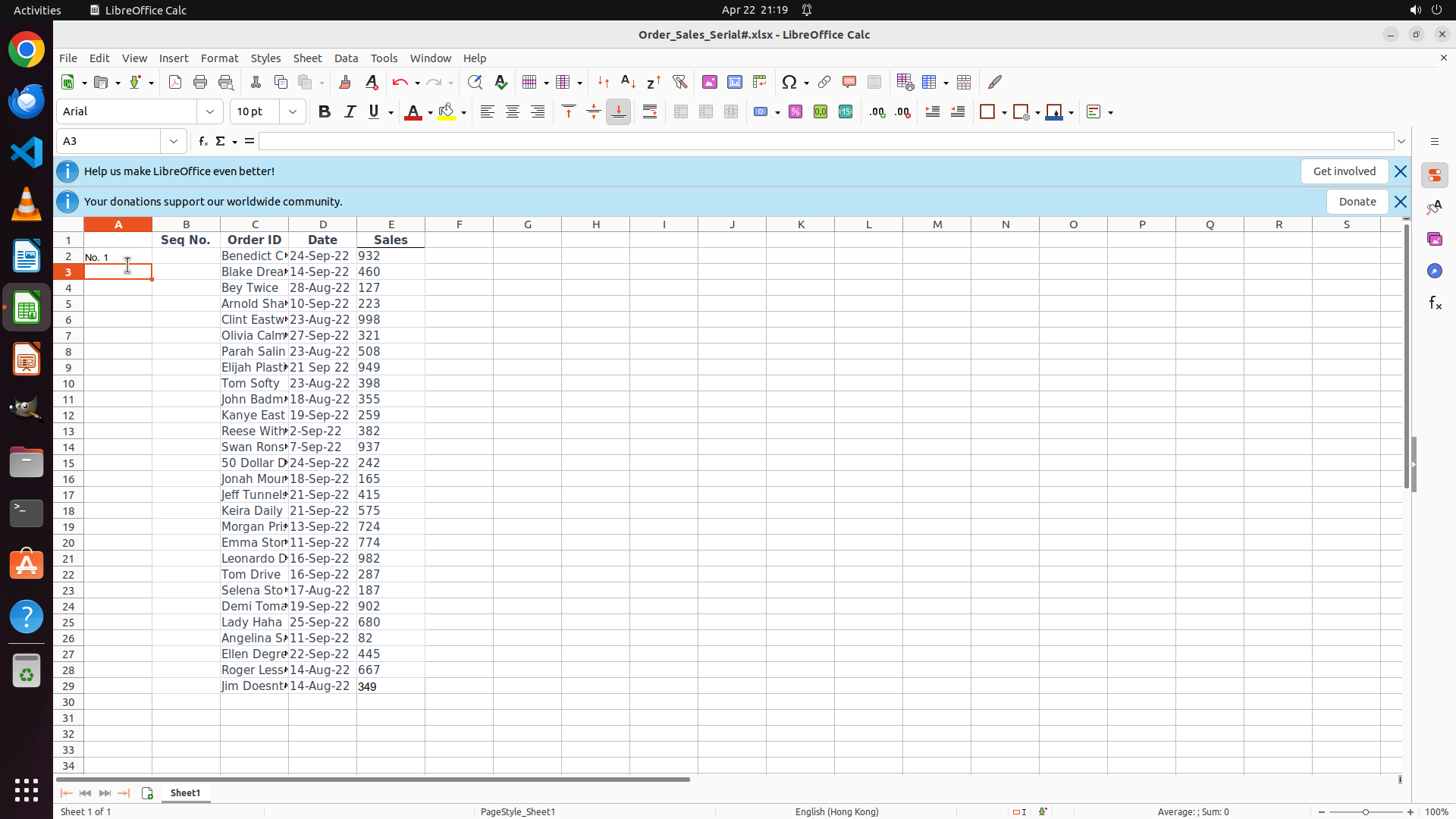
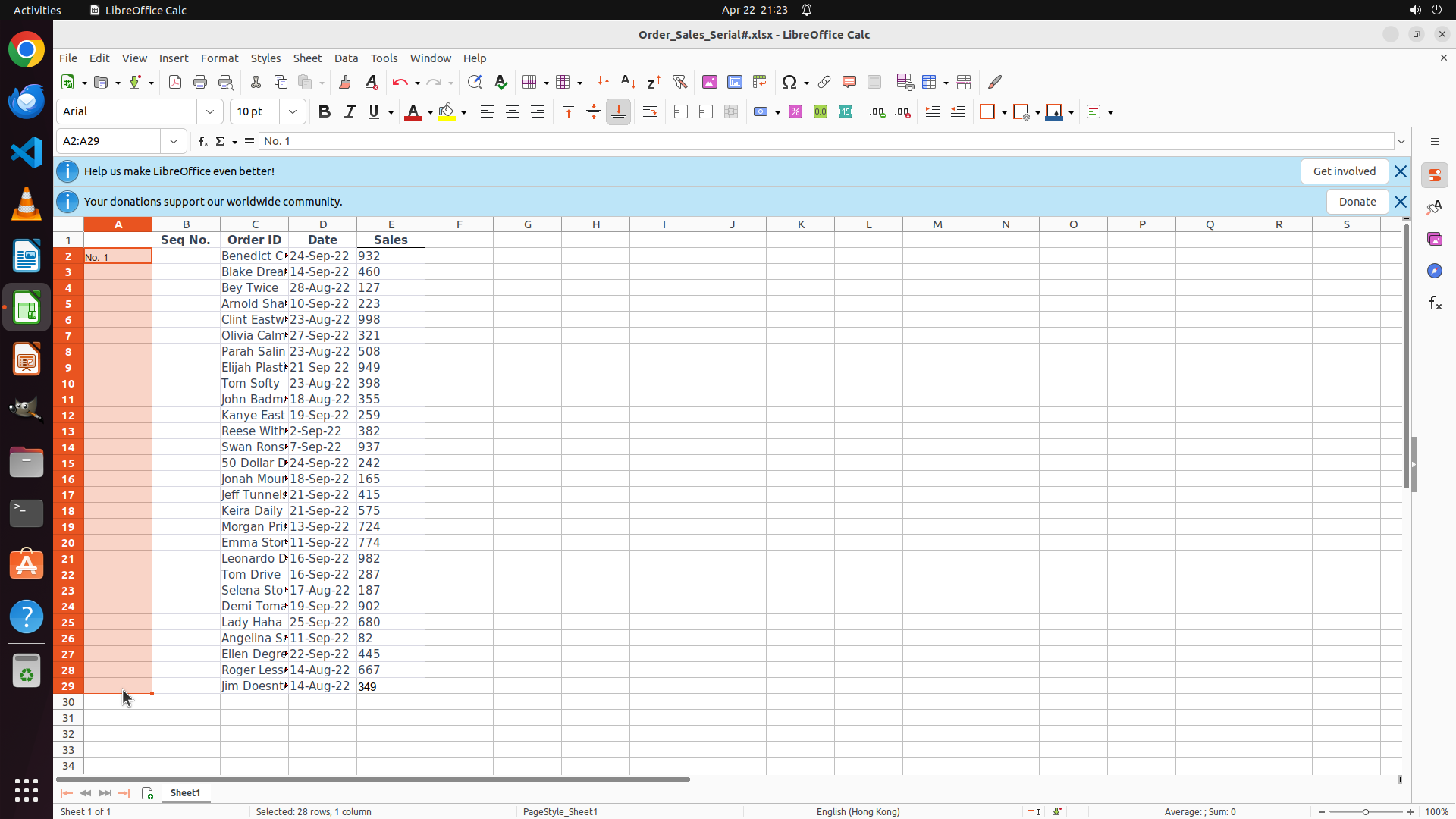
#### 重要信息 - LibreOffice Calc 电子表格已打开,文件名为 Order_Sales_Serial#.xlsx - 数据区域从第2行到第29行(共28行数据) - A列标题为 "Seq No.",但A2到A29单元格目前为空 - 需要为每一行数据填充序号,格式为 "No. #"(如 No. 1, No. 2 等) - 当前选中的是A1单元格 #### 情况分析与思考过程 根据任务要求,我需要: 1. 首先点击A2单元格,输入 "No. 1" 2. 然后使用填充功能或公式将序号填充到A29(对应28行数据) 3. 完成后保存文件 当前第一步应该是点击A2单元格开始输入第一个序号。从截图看,A2单元格位于第2行第A列的交叉处。</think>
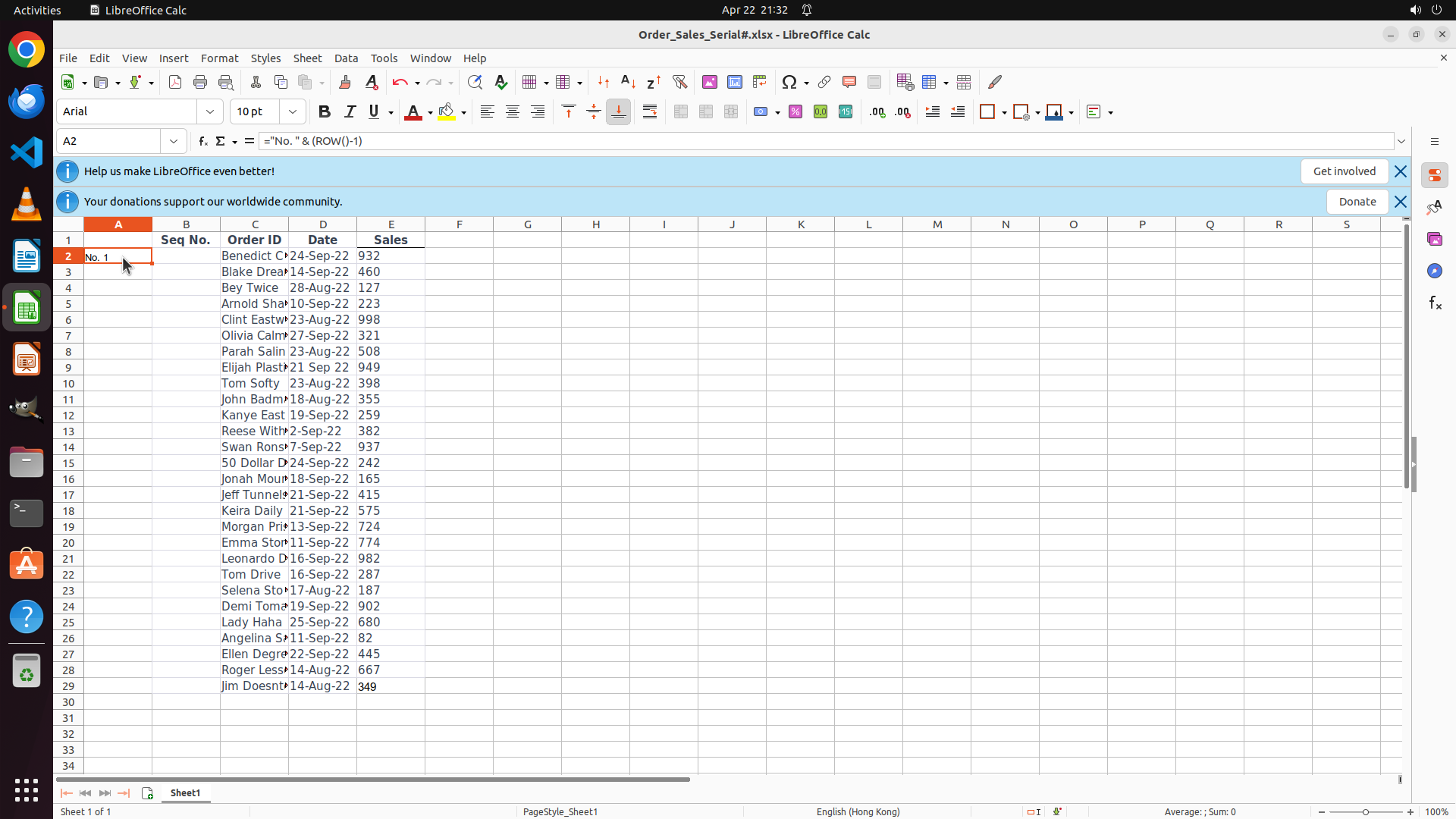
Step 2: TYPING "No. 1"
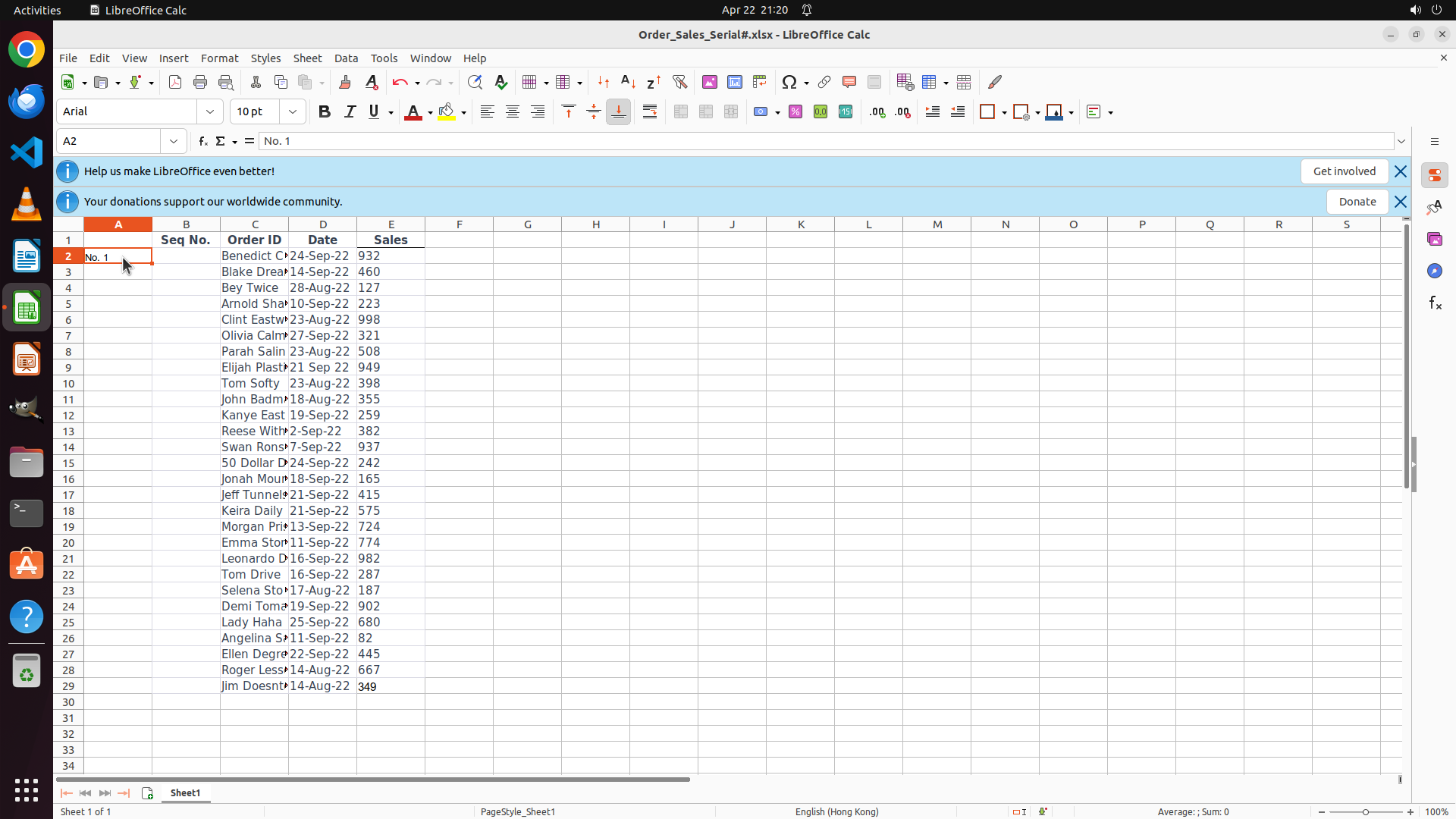
``` #### 重要信息 - 已成功点击A2单元格,单元格被红色边框选中 - 单元格引用框显示 "A2" - 公式栏为空,确认A2单元格当前为空 - 数据从第2行到第29行,共28行需要填充序号 #### 情况分析与思考过程 上一步操作成功,A2单元格已被选中。现在我需要: 1. 在A2单元格输入 "No. 1" 2. 之后使用填充功能将序号填充到A29(共28行数据) 我可以采用以下方法之一: - 方法1:输入 "No. 1",然后使用公式填充(如="No. "&ROW()-1)向下填充 - 方法2:输入 "No. 1" 和 "No. 2",然后选中这两个单元格,使用拖拽填充柄向下填充 我选择先输入 "No. 1",然后使用公式方法更高效。先执行输入操作。 ```
Step 3: HOTKEY
``` #### 重要信息 - 已成功在A2单元格输入 "No. 1",公式栏和单元格中都显示该内容 - A2单元格仍被选中,输入状态尚未确认(光标仍在单元格中) - 数据从第2行到第29行,共28行需要填充序号 #### 情况分析与思考过程 上一步操作成功输入了 "No. 1",但现在需要确认输入。我需要: 1. 按 Enter 键确认A2单元格的输入 2. 然后选择A2:A29范围,使用填充功能填充剩余序号 或者更高效的方法是: 1. 按 Enter 确认 2. 在A3输入 "No. 2" 3. 选中A2:A3,然后拖拽填充柄到A29 我选择先按Enter确认当前输入,然后使用填充功能完成剩余部分。 ```
Step 4: CLICK (157, 334)
Step 5: CLICK (157, 334)
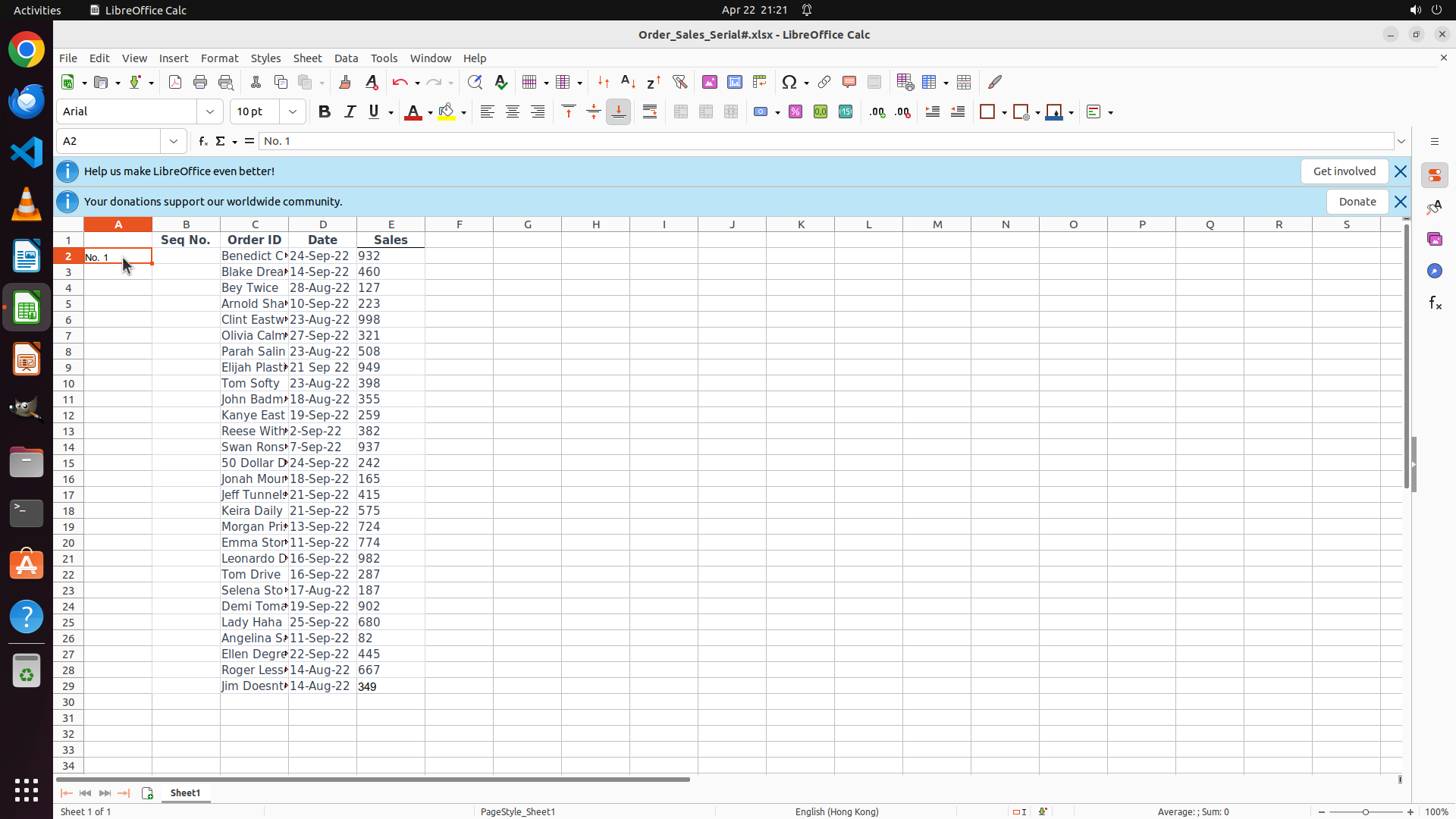
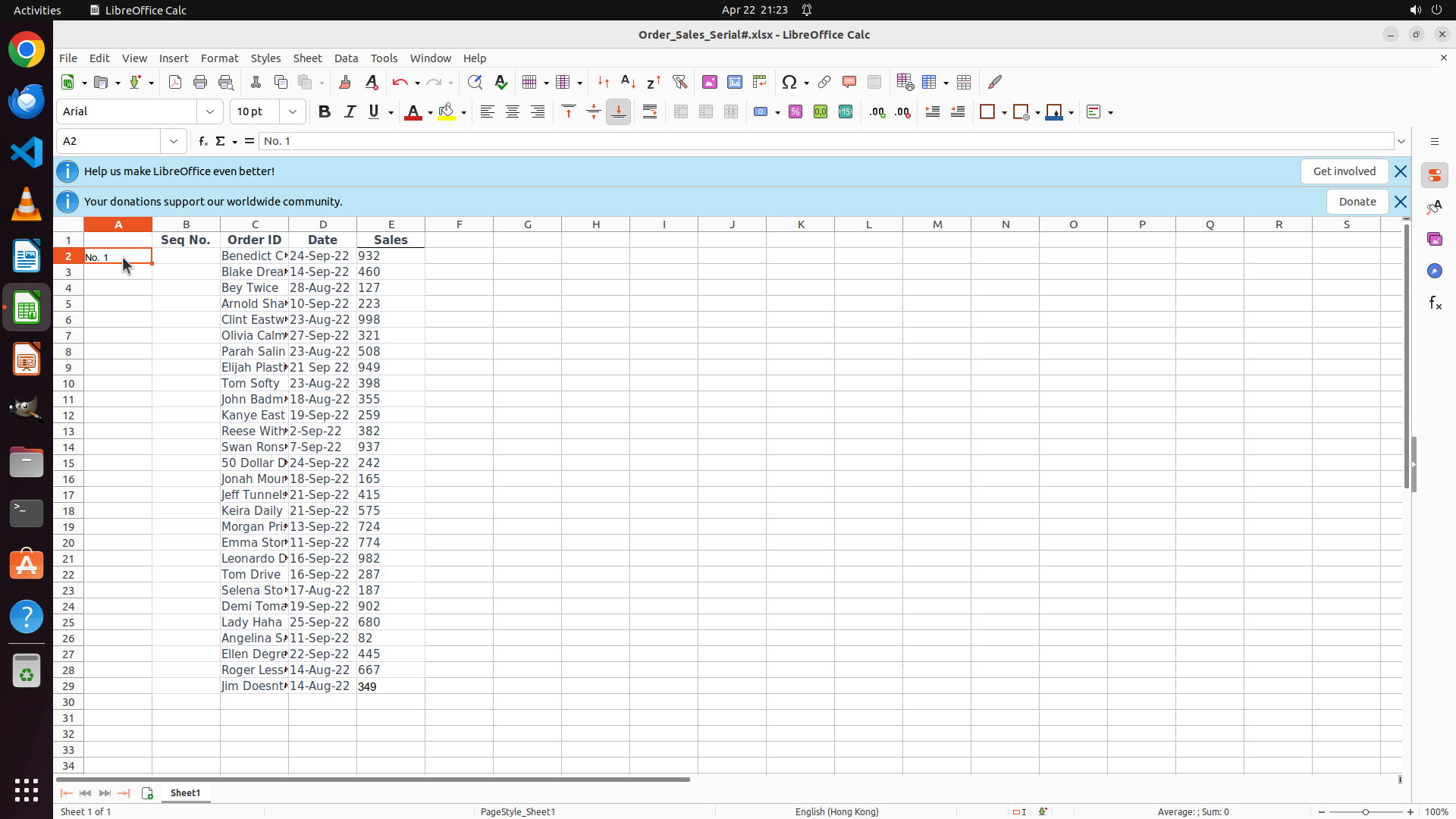
``` #### 重要信息 - A2单元格已成功输入 "No. 1" 并确认(公式栏显示 "No. 1") - A2单元格当前被选中(红色边框) - 数据行从第2行到第29行,共28行需要填充序号 - 还需要填充A3到A29(27个单元格) #### 情况分析与思考过程 现在A2已经有 "No. 1",我需要将A2到A29全部填充序号。最有效的方法是: 1. 在A2输入公式 `="No. " & (ROW()-1)`,这样可以通过公式自动生成序号 2. 然后将这个公式向下填充到A29 或者我可以: 1. 选中A2:A29 2. 使用填充功能 让我先修改A2为公式形式,然后向下填充。我需要先选中A2单元格(它已经被选中),然后输入公式。 由于A2已经包含 "No. 1" 文本,我可以直接选择A2:A29范围,然后使用填充功能。但更好的方法是使用公式,这样更规范。 我将: 1. 选中A2单元格 2. 输入公式 `="No. " & (ROW()-1)` 3. 按Enter 4. 然后填充到A29 让我先点击A2确保它被选中。 ```
Step 6: MOVE_TO (157, 334)
``` #### 重要信息 - A2单元格已成功输入 "No. 1" 并确认(公式栏显示 "No. 1") - A2单元格当前被选中(红色边框) - 数据行从第2行到第29行,共28行需要填充序号 - 还需要填充A3到A29(27个单元格) #### 情况分析与思考过程 现在A2已经有 "No. 1",我需要将A2到A29全部填充序号。最有效的方法是: 1. 选中A2:A29范围 2. 输入公式 `="No. " & (ROW()-1)`,然后按 Ctrl+Enter 应用到所有选中单元格 或者我可以: 1. 选中A2:A29 2. 使用填充功能 让我使用第一种方法,更高效。我需要先选中A2:A29范围。由于A2已经被选中,我可以按住Shift键点击A29,或者从A2拖拽到A29。 我将从A2拖拽到A29来选中整个范围。 ``` 我将选中A2到A29的范围,然后使用公式填充所有序号。
Step 6: DRAG_TO (157, 904)
``` #### 重要信息 - A2单元格已成功输入 "No. 1" 并确认(公式栏显示 "No. 1") - A2单元格当前被选中(红色边框) - 数据行从第2行到第29行,共28行需要填充序号 - 还需要填充A3到A29(27个单元格) #### 情况分析与思考过程 现在A2已经有 "No. 1",我需要将A2到A29全部填充序号。最有效的方法是: 1. 选中A2:A29范围 2. 输入公式 `="No. " & (ROW()-1)`,然后按 Ctrl+Enter 应用到所有选中单元格 或者我可以: 1. 选中A2:A29 2. 使用填充功能 让我使用第一种方法,更高效。我需要先选中A2:A29范围。由于A2已经被选中,我可以按住Shift键点击A29,或者从A2拖拽到A29。 我将从A2拖拽到A29来选中整个范围。 ``` 我将选中A2到A29的范围,然后使用公式填充所有序号。
Step 7: TYPING "="No. " & (ROW()-1)"
Step 7: HOTKEY
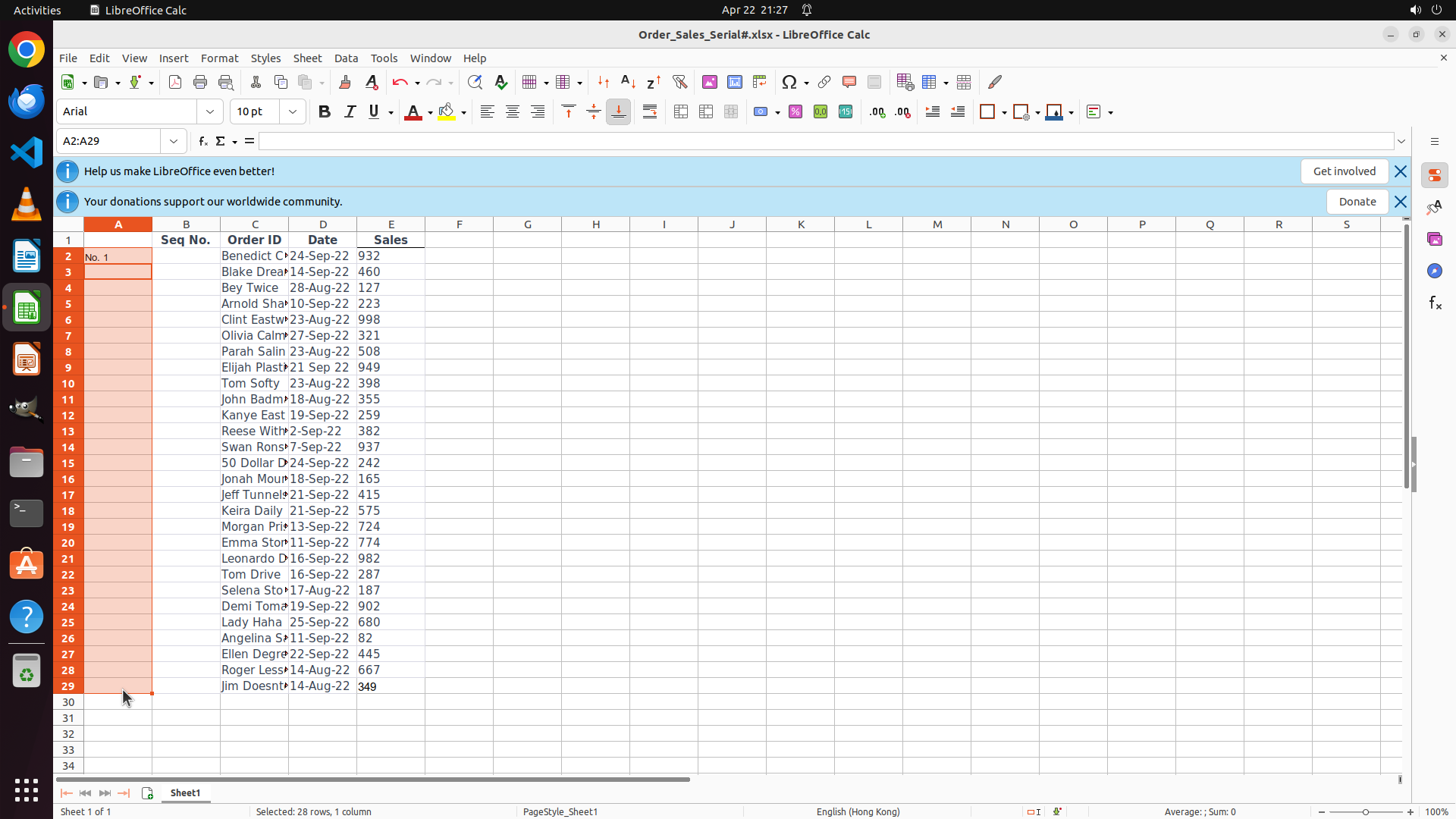
Step 8: HOTKEY
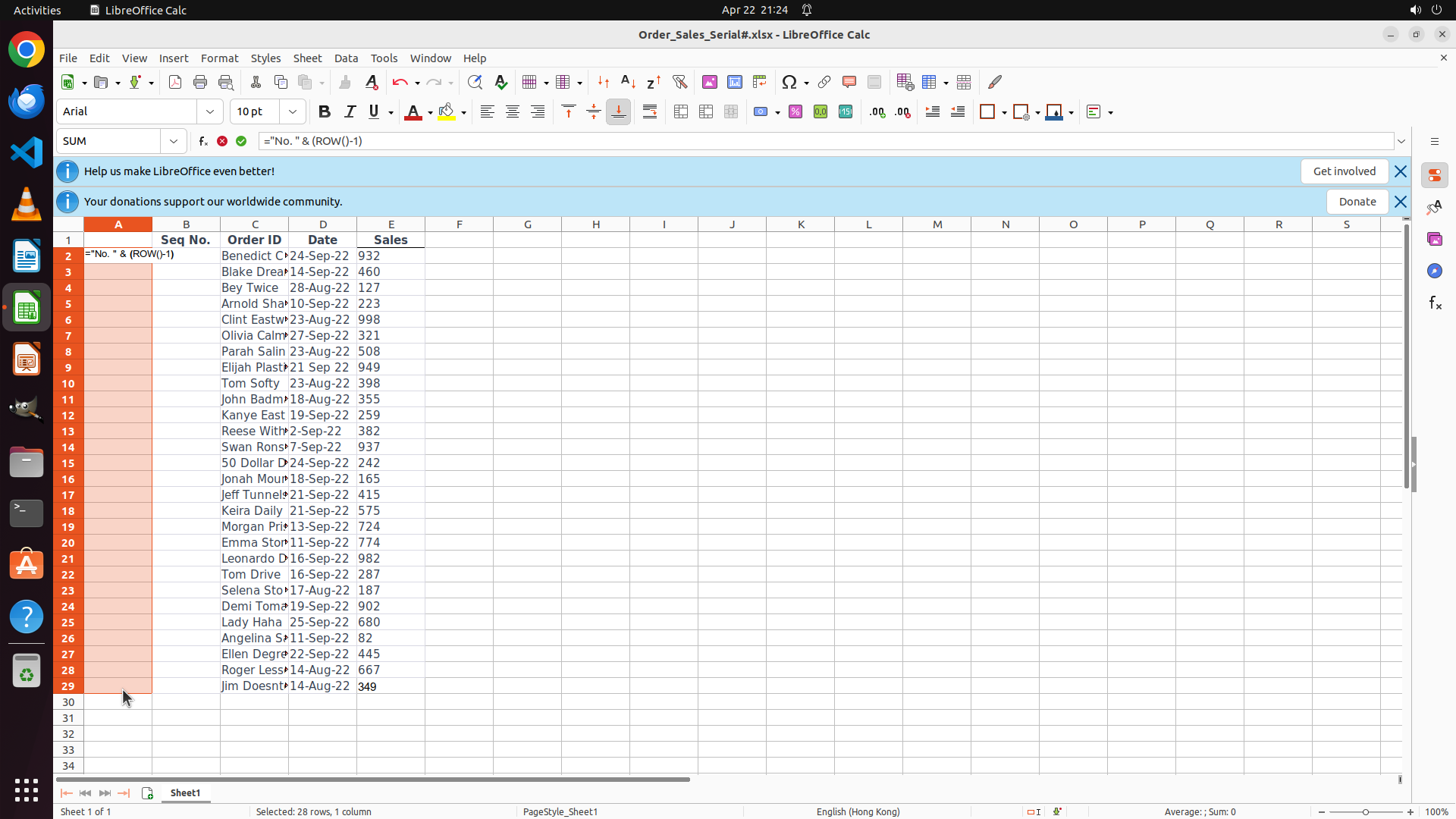
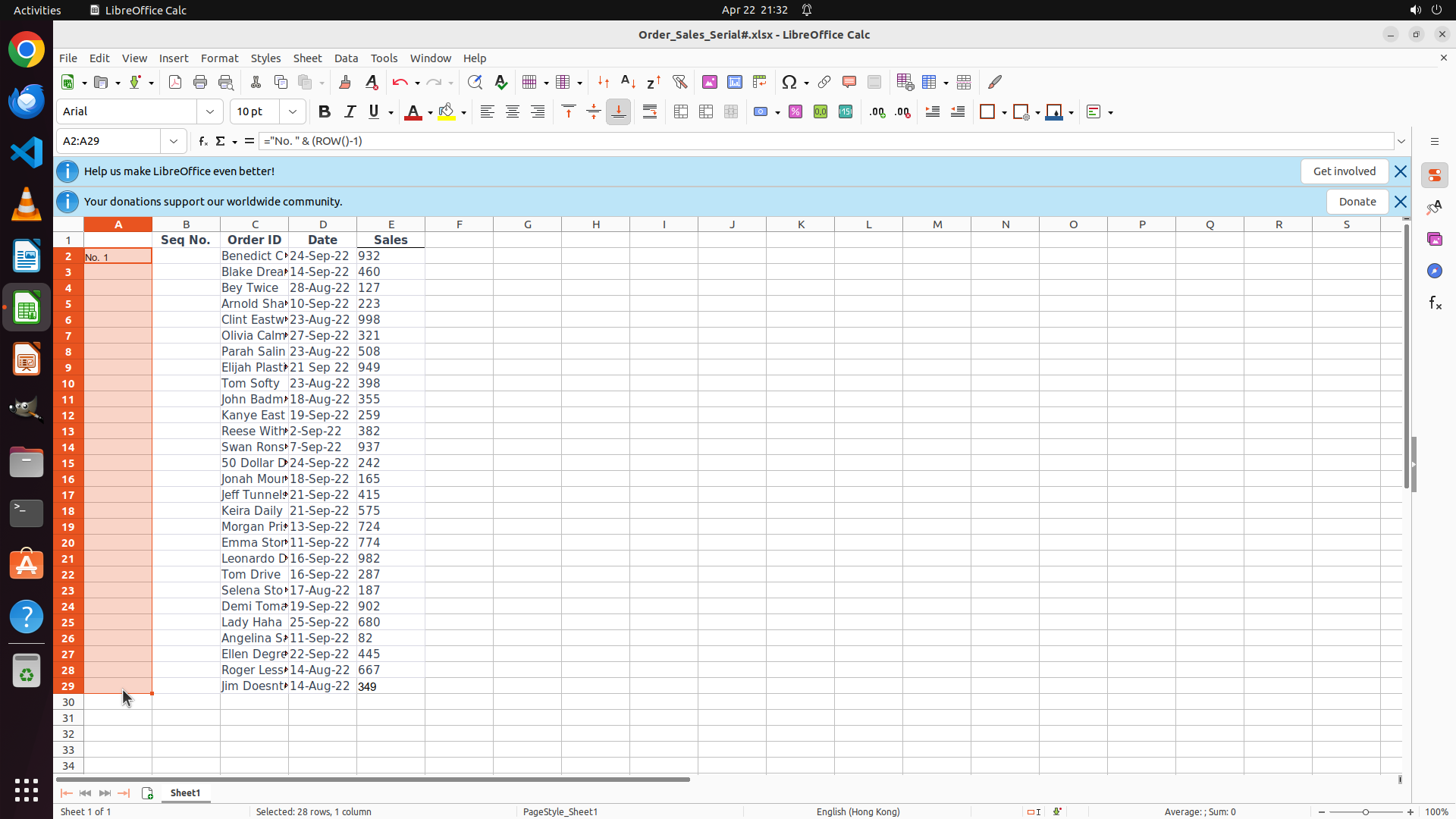
``` #### 重要信息 - A2:A29 范围已被选中(显示为橙色高亮区域) - 公式栏中已输入公式 `="No. " & (ROW()-1)` - 数据行从第2行到第29行,共28行需要填充序号 - 状态栏显示 "Selected: 28 rows, 1 column" #### 情况分析与思考过程 上一步已经成功选中了A2:A29范围并输入了公式。现在我需要: 1. 按 Ctrl+Enter 将公式应用到所有选中的单元格 2. 这将使每个单元格根据行号自动生成对应的序号(A2显示 No. 1,A3显示 No. 2,...,A29显示 No. 28) 3. 完成后验证结果并保存文件 使用 Ctrl+Enter 是将公式同时应用到多个选中单元格的标准方法,每个单元格会根据其所在行自动计算 ROW()-1 的值。 ```
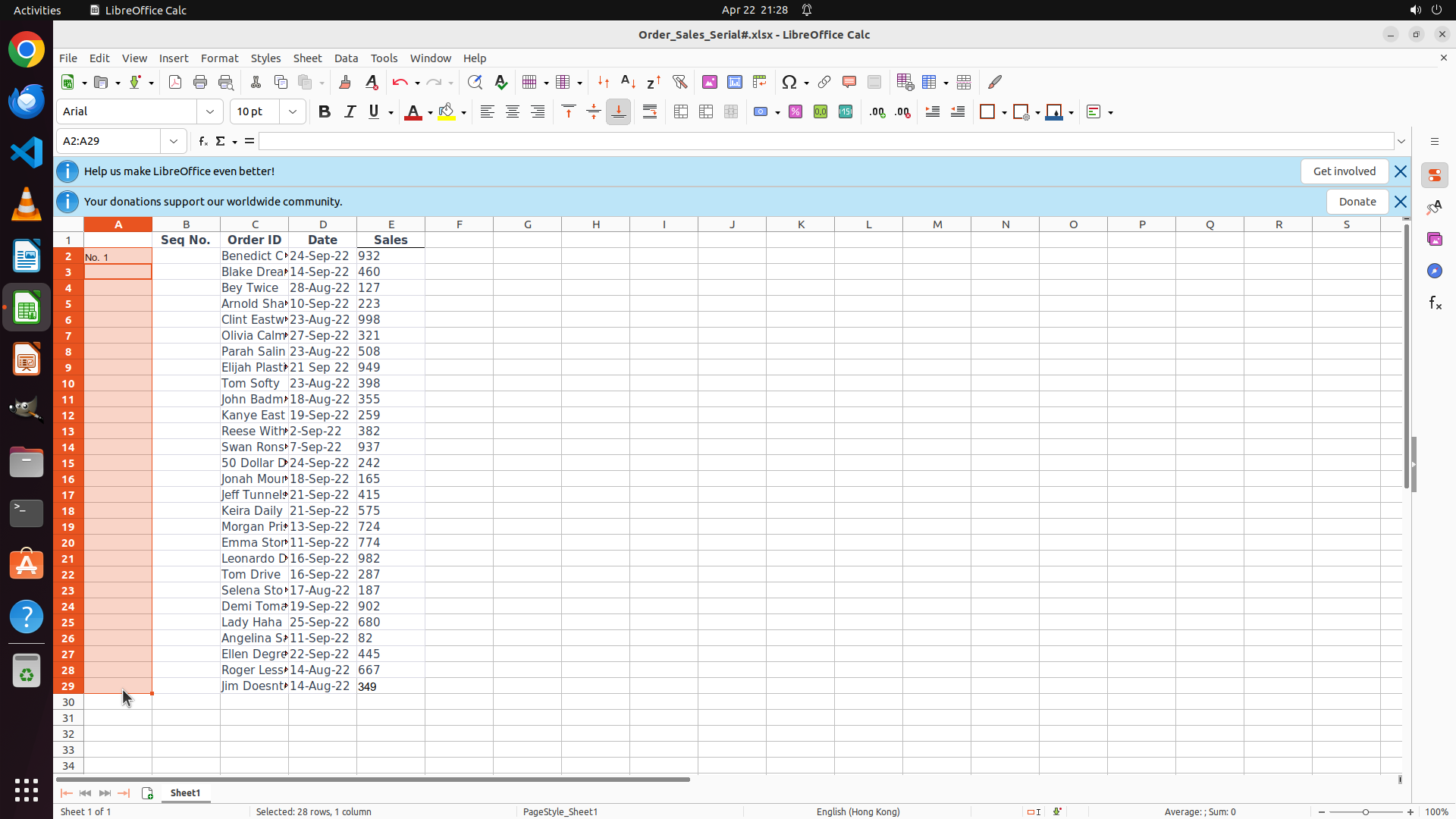
Step 9: HOTKEY
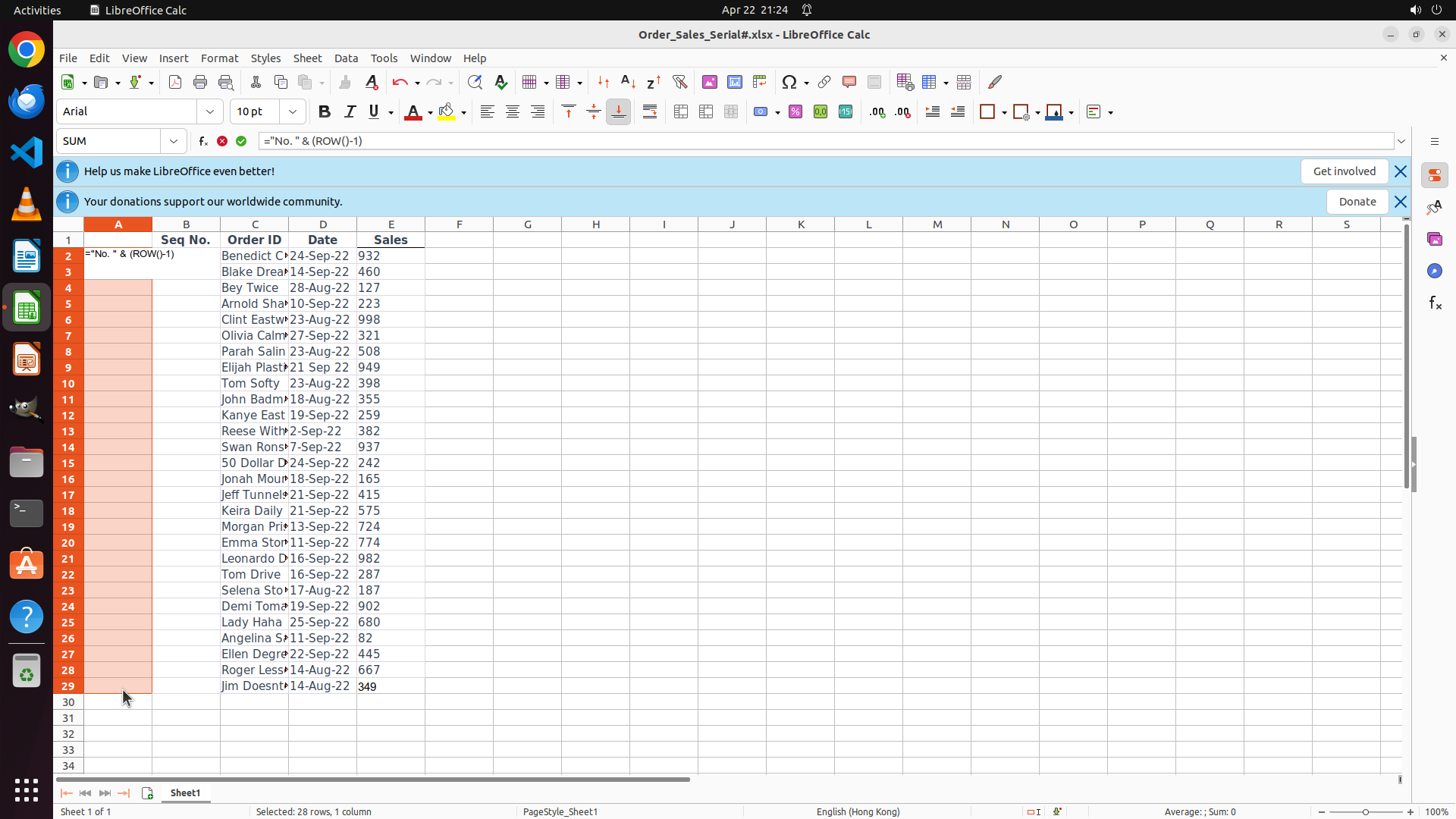
#### 重要信息 - A2:A29 范围仍然被选中(橙色高亮显示) - 公式栏中显示公式 `="No. " & (ROW()-1)` - 按 Ctrl+Enter 后,公式似乎尚未应用到所有选中的单元格 - 状态栏显示 "Selected: 28 rows, 1 column" - 列A的单元格目前仍显示为空,没有看到 "No. 1", "No. 2" 等序号 #### 情况分析与思考过程 上一步按了 Ctrl+Enter,但看起来公式还没有被应用到所有选中的单元格。可能的原因是: 1. Ctrl+Enter 组合键没有正确执行 2. 需要按 Enter 键来确认公式输入 3. 或者需要再次执行 Ctrl+Enter 我应该尝试按 Enter 键来确认公式,这样可以将公式应用到当前选中的单元格范围。如果这不行,我可能需要重新选择范围并再次尝试。 让我先按 Enter 键看看是否能应用公式。如果成功,所有选中的单元格应该会根据各自的行号显示对应的序号(No. 1 到 No. 28)。
Step 10: HOTKEY
Step 11: CLICK (157, 334)
Step 12: CLICK (157, 334)
Step 13: MOVE_TO (157, 334)
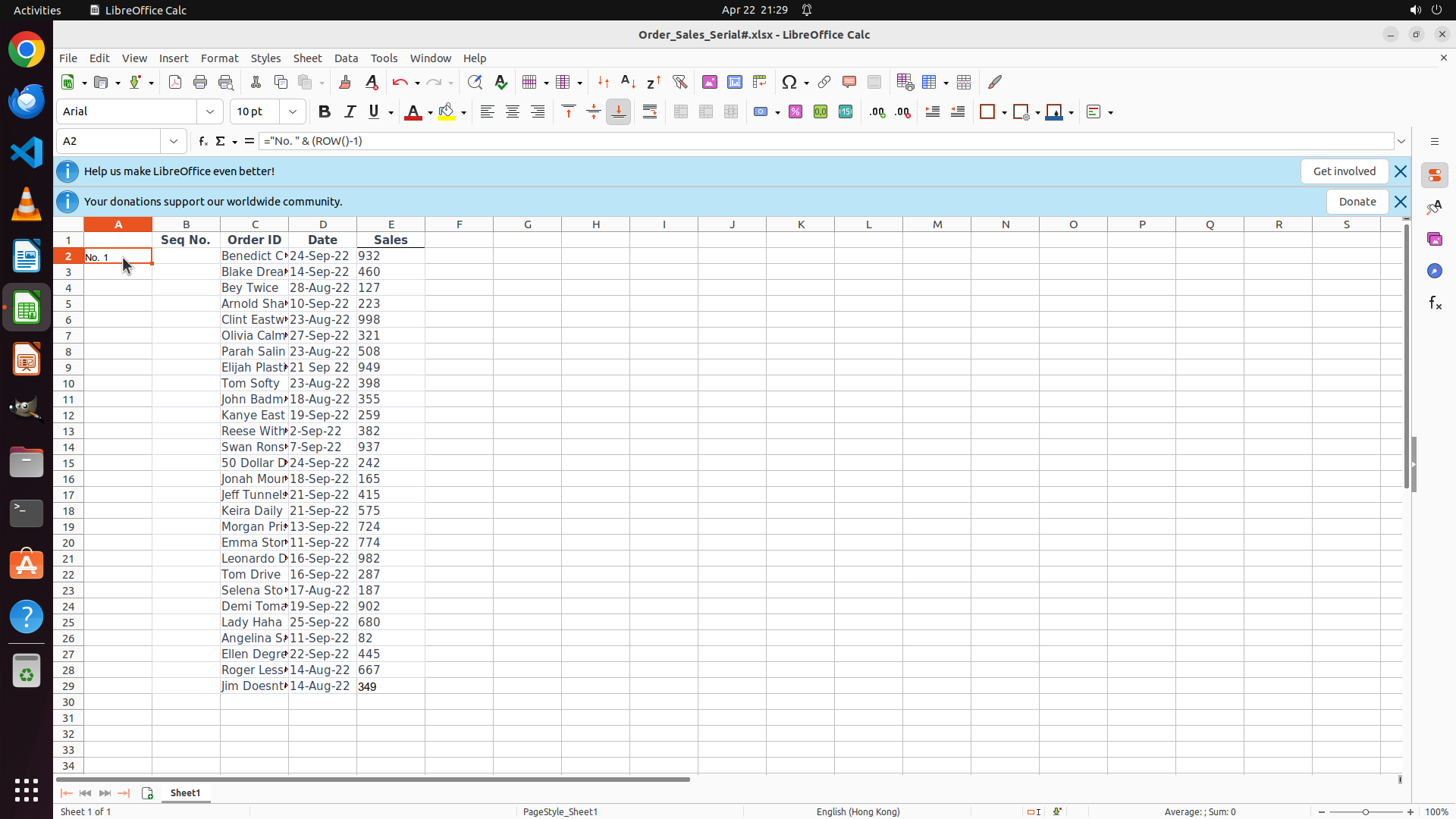
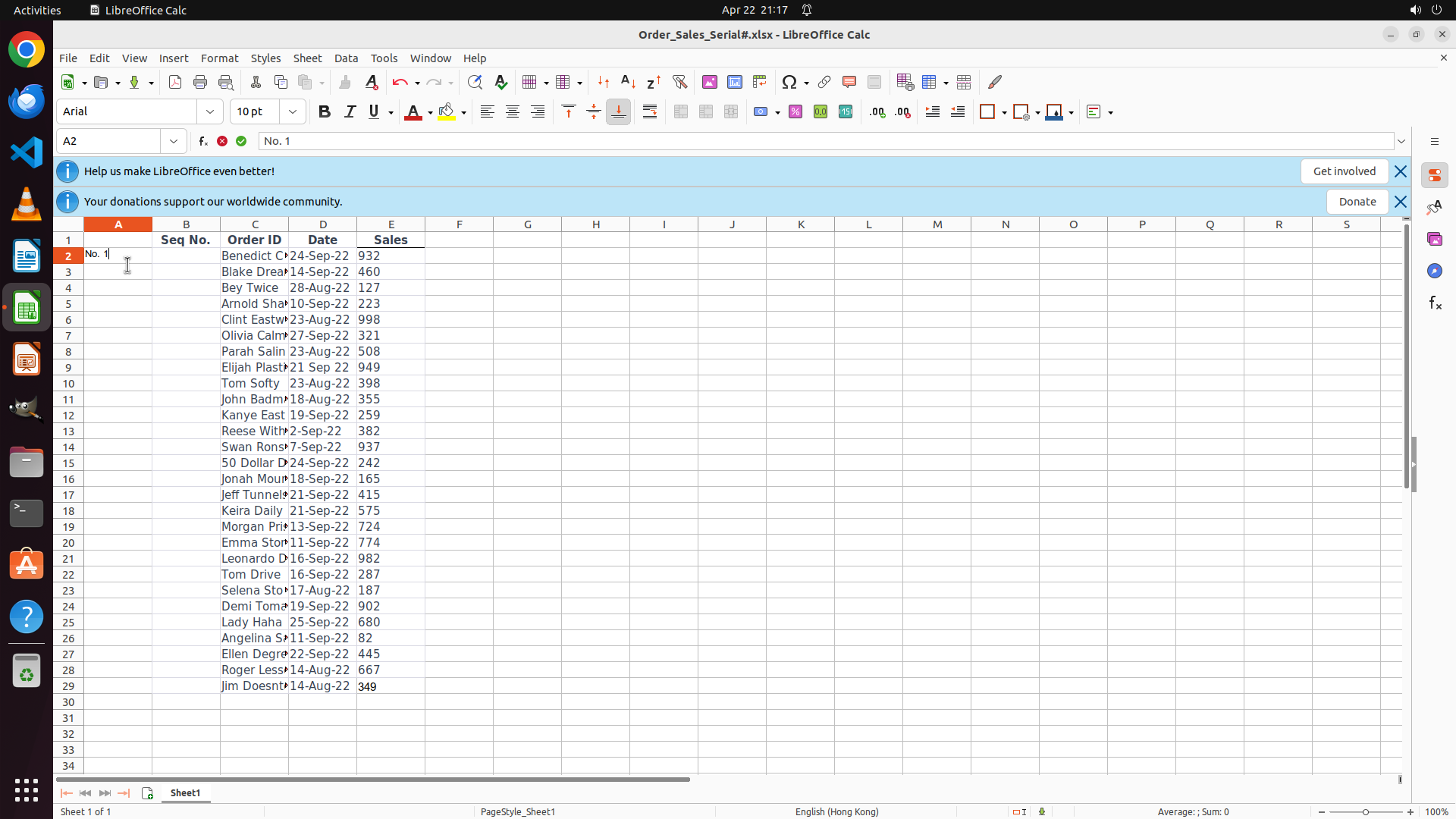
#### 重要信息 - Cell A2 is currently selected and contains the formula `="No. " & (ROW()-1)` - The formula bar shows this formula, and cell A2 displays "No. 1" - Data rows exist from row 2 to row 29 (28 rows total) - The formula needs to be copied down to all cells from A2 to A29 - Previous attempts to use Ctrl+Enter may not have worked as expected #### 情况分析与思考过程 The task is to fill sequence numbers "No. #" in column A for all data rows. Currently: 1. Cell A2 has the correct formula `="No. " & (ROW()-1)` which will generate "No. 1" for row 2, "No. 2" for row 3, etc. 2. I need to copy this formula down to all rows from A2 to A29 The most reliable approach is to: 1. Select the range A2:A29 by dragging from A2 to A29 2. Use Ctrl+D to fill down the formula to all selected cells This will ensure each cell gets the formula and automatically calculates the correct sequence number based on its row position. After this, I should verify that A29 shows "No. 28" and then save the file. I'll select the range A2:A29 by clicking and dragging from A2 to A29.
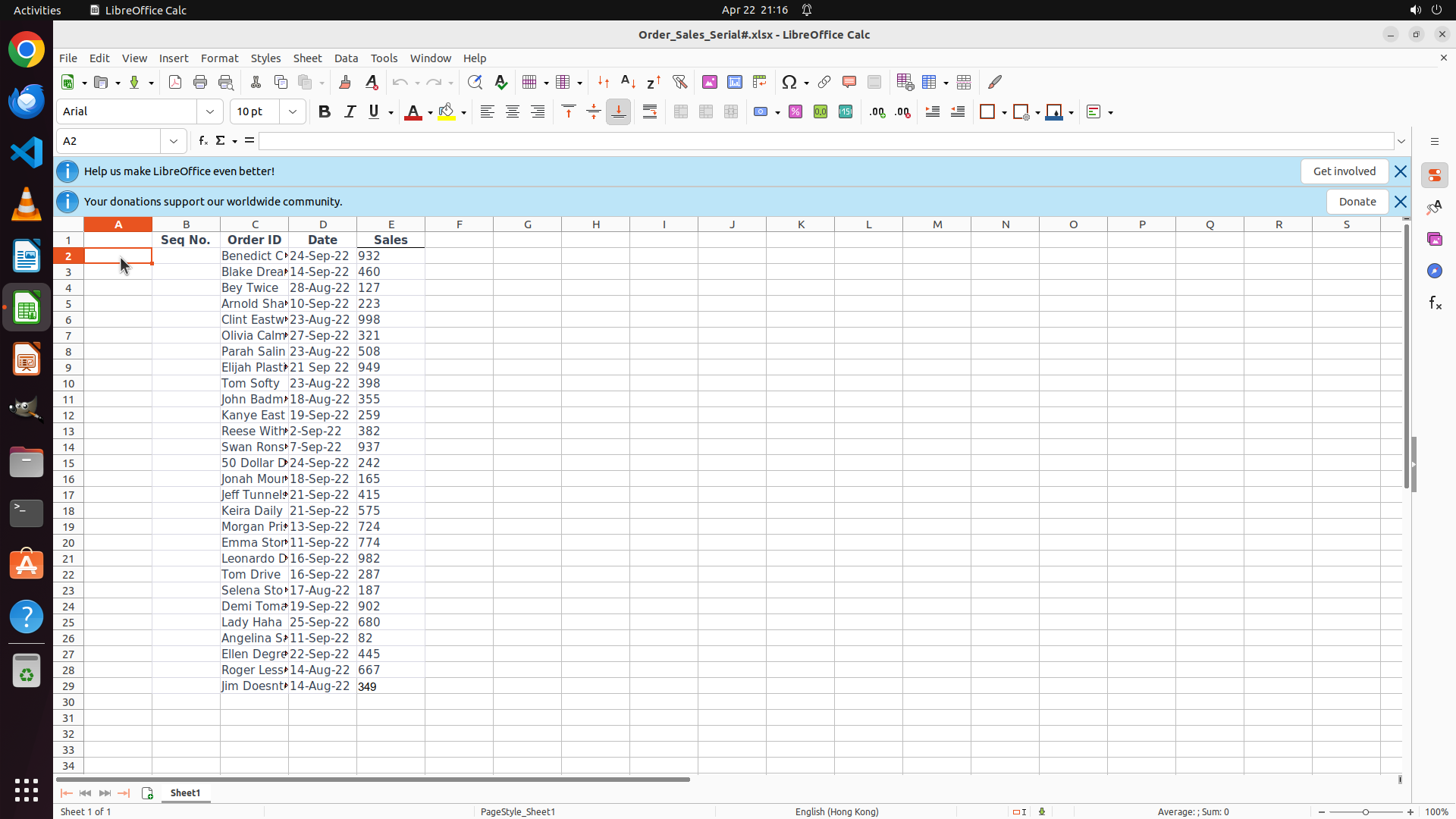
Step 13: DRAG_TO (157, 904)
#### 重要信息 - Cell A2 is currently selected and contains the formula `="No. " & (ROW()-1)` - The formula bar shows this formula, and cell A2 displays "No. 1" - Data rows exist from row 2 to row 29 (28 rows total) - The formula needs to be copied down to all cells from A2 to A29 - Previous attempts to use Ctrl+Enter may not have worked as expected #### 情况分析与思考过程 The task is to fill sequence numbers "No. #" in column A for all data rows. Currently: 1. Cell A2 has the correct formula `="No. " & (ROW()-1)` which will generate "No. 1" for row 2, "No. 2" for row 3, etc. 2. I need to copy this formula down to all rows from A2 to A29 The most reliable approach is to: 1. Select the range A2:A29 by dragging from A2 to A29 2. Use Ctrl+D to fill down the formula to all selected cells This will ensure each cell gets the formula and automatically calculates the correct sequence number based on its row position. After this, I should verify that A29 shows "No. 28" and then save the file. I'll select the range A2:A29 by clicking and dragging from A2 to A29.
Step 14: HOTKEY
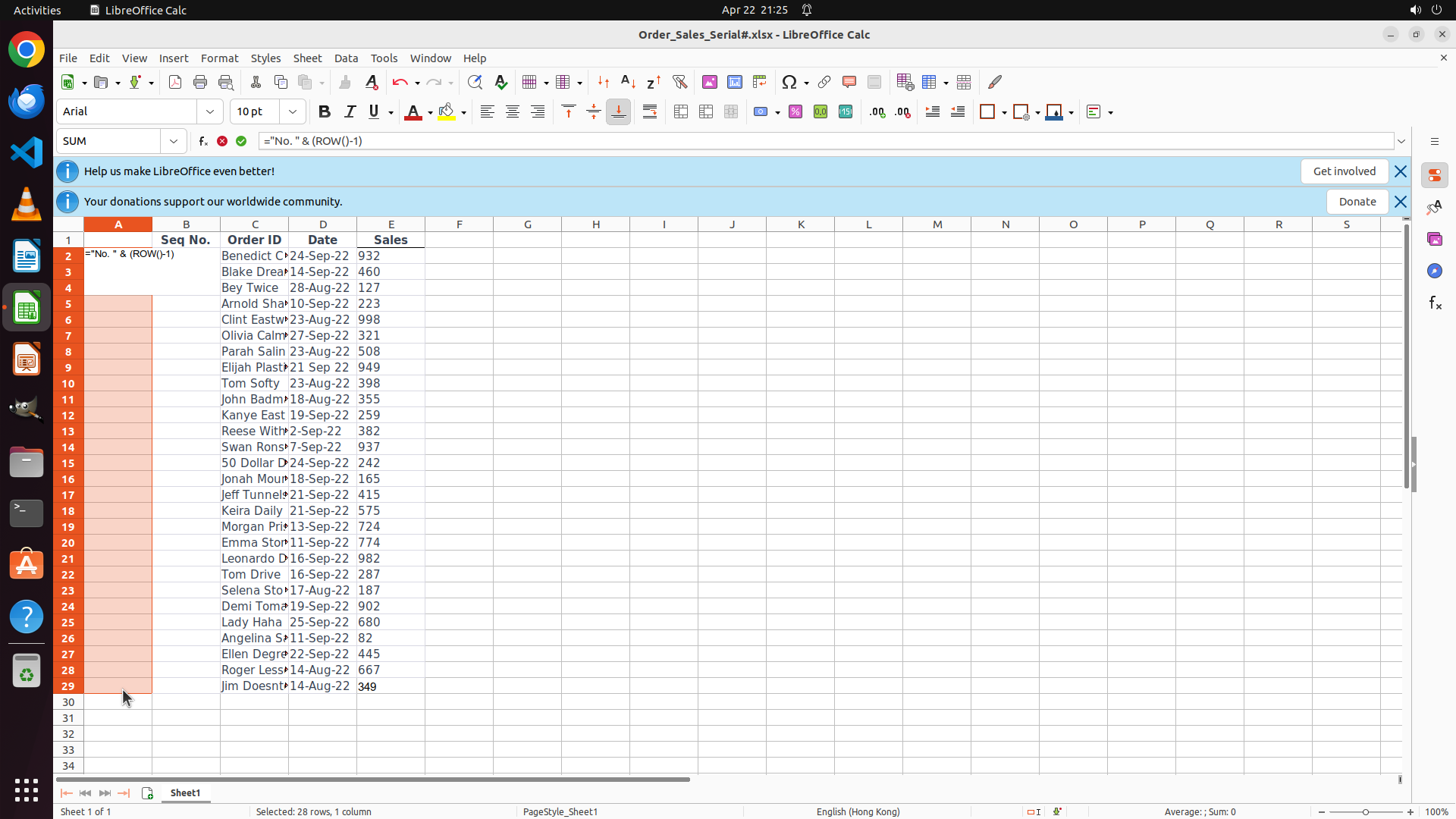
``` #### 重要信息 - 范围 A2:A29 已成功选中(橙色高亮显示) - 公式栏显示 `="No. " & (ROW()-1)` - 状态栏显示 "Selected: 28 rows, 1 column" - 当前A2单元格包含公式,需要将其填充到A3:A29 #### 情况分析与思考过程 上一步成功选中了A2:A29范围。现在我需要: 1. 使用 Ctrl+D 将A2的公式向下填充到所有选中的单元格 2. 这将使每个单元格根据行号自动生成对应的序号(No. 1到No. 28) 3. 完成后验证A29是否显示"No. 28",然后保存文件 Ctrl+D是向下填充公式的标准快捷键,会将第一个单元格(A2)的公式复制到选区内的所有其他单元格(A3:A29)。 ```
Step 15: CLICK (599, 450)
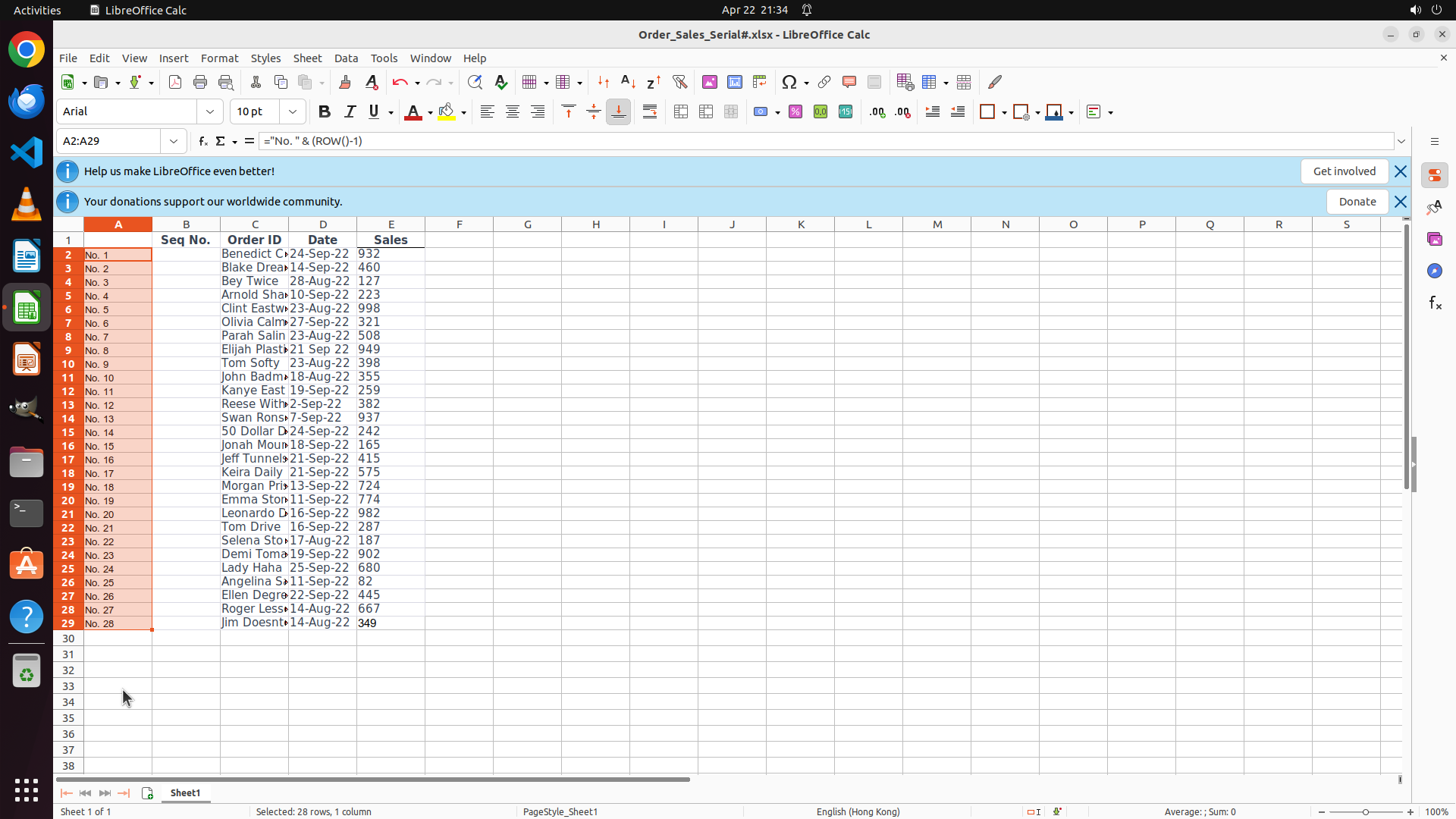
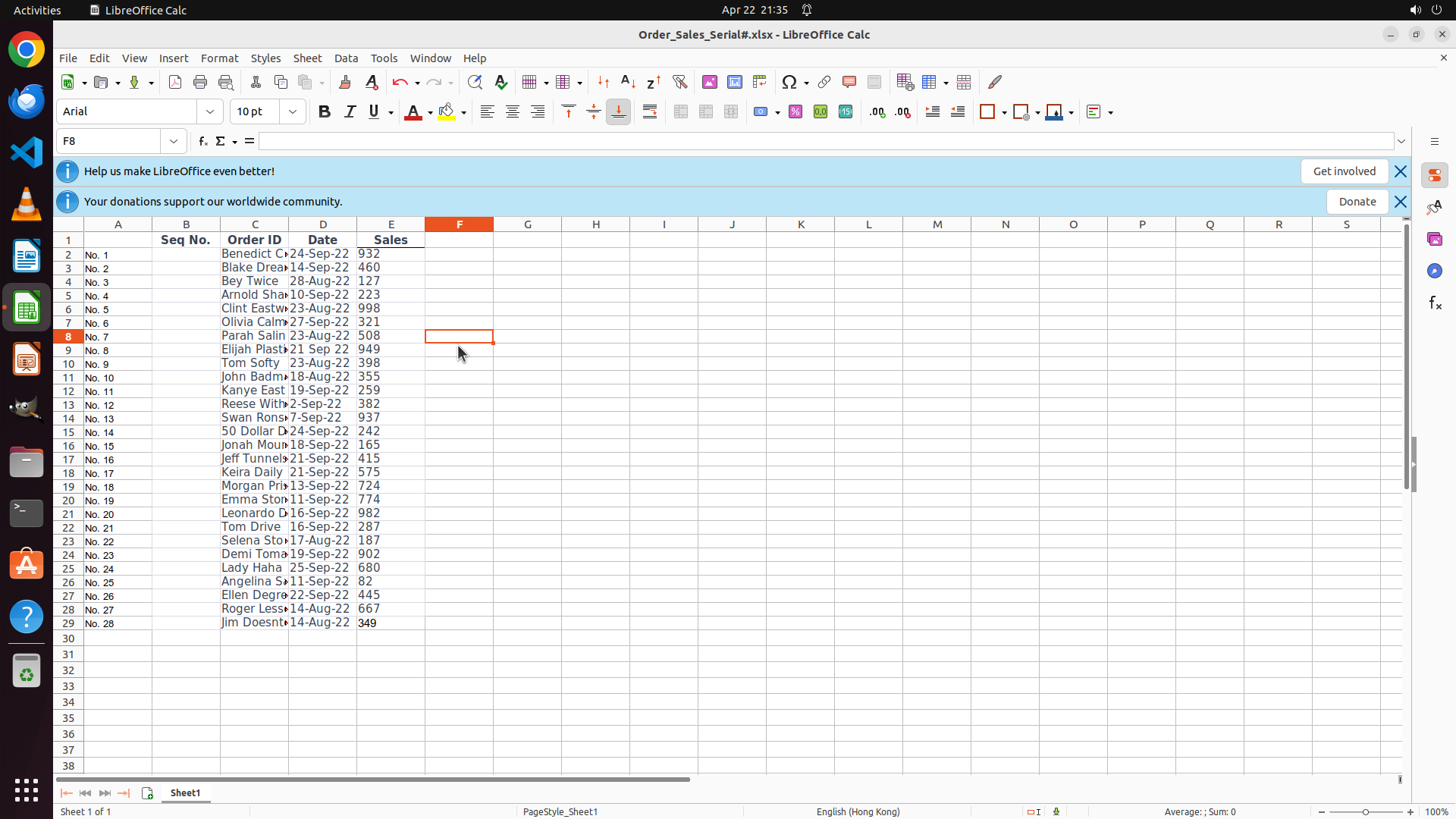
``` #### 重要信息 - A2:A29 范围仍然被选中(橙色高亮显示) - 公式栏显示 `="No. " & (ROW()-1)` - 从截图中可以看到 A 列已经显示了序号: - A2: No. 1 - A3: No. 2 - A4: No. 3 - ...继续向下递增 - 看起来 Ctrl+D 填充命令已经成功执行,公式已被应用到所有选中的单元格 #### 情况分析与思考过程 上一步的 Ctrl+D 命令似乎已经成功了!我可以看到 A 列已经填充了序号: - 第2行显示 "No. 1" - 第3行显示 "No. 2" - 第4行显示 "No. 3" - 依此类推... 现在我需要: 1. 点击某个单元格来取消选择,验证 A29 是否显示 "No. 28" 2. 确认所有数据行都有正确的序号 3. 保存文件(Ctrl+S) 让我先点击一个空白区域来验证结果,然后保存文件。 ```
Step 15: HOTKEY
``` #### 重要信息 - A2:A29 范围仍然被选中(橙色高亮显示) - 公式栏显示 `="No. " & (ROW()-1)` - 从截图中可以看到 A 列已经显示了序号: - A2: No. 1 - A3: No. 2 - A4: No. 3 - ...继续向下递增 - 看起来 Ctrl+D 填充命令已经成功执行,公式已被应用到所有选中的单元格 #### 情况分析与思考过程 上一步的 Ctrl+D 命令似乎已经成功了!我可以看到 A 列已经填充了序号: - 第2行显示 "No. 1" - 第3行显示 "No. 2" - 第4行显示 "No. 3" - 依此类推... 现在我需要: 1. 点击某个单元格来取消选择,验证 A29 是否显示 "No. 28" 2. 确认所有数据行都有正确的序号 3. 保存文件(Ctrl+S) 让我先点击一个空白区域来验证结果,然后保存文件。 ```
Step 16: CLICK (157, 825)
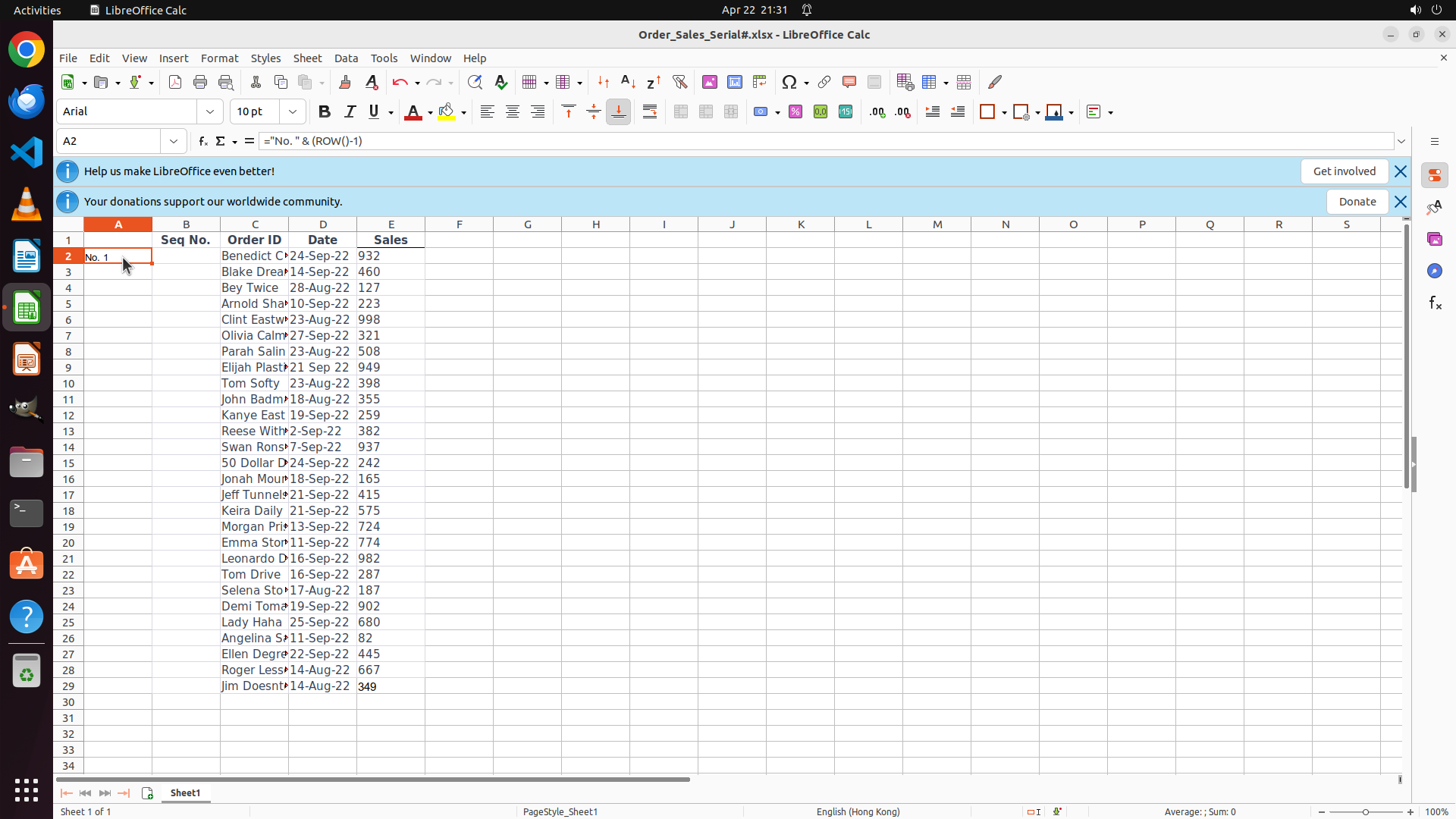
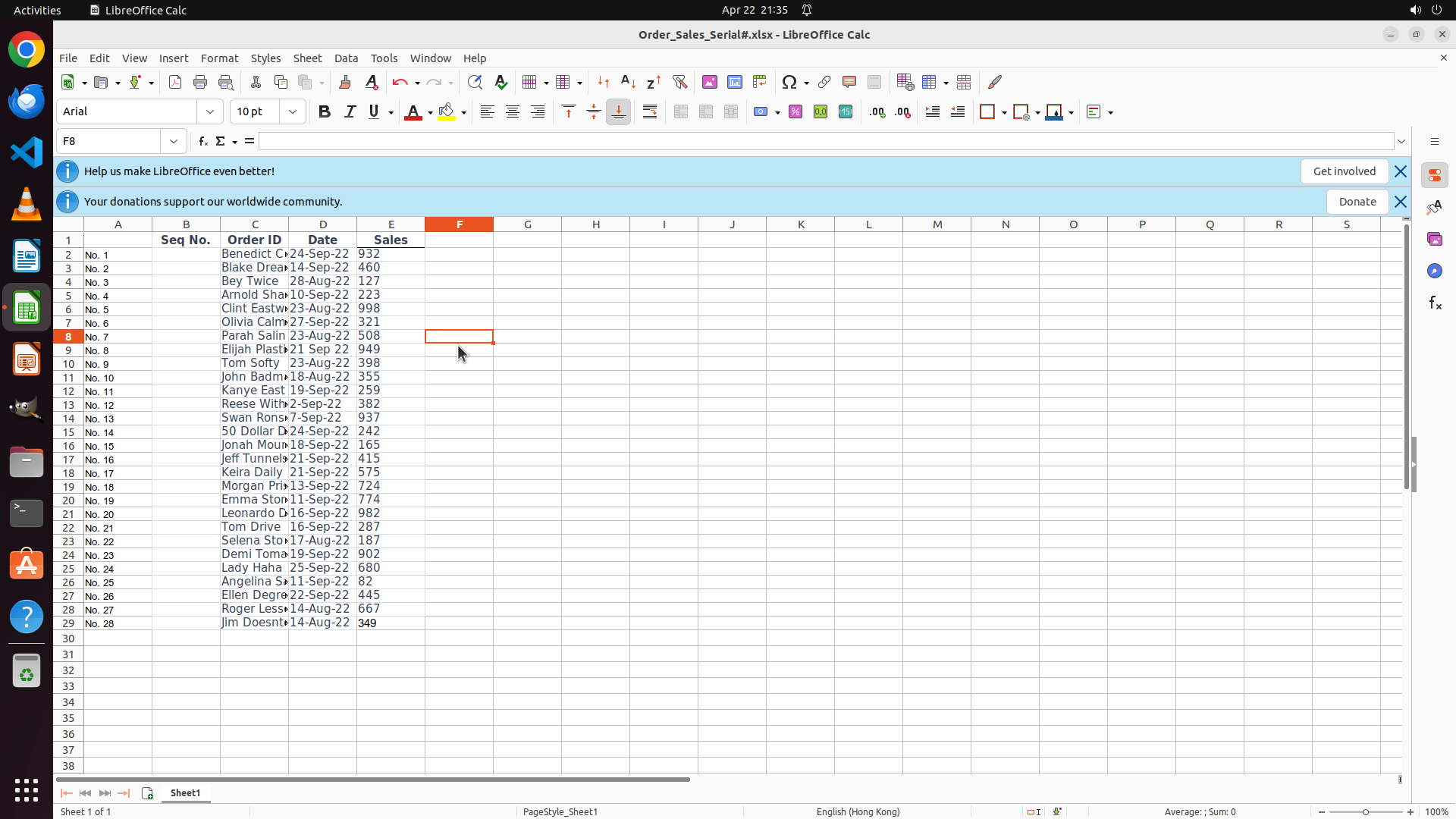
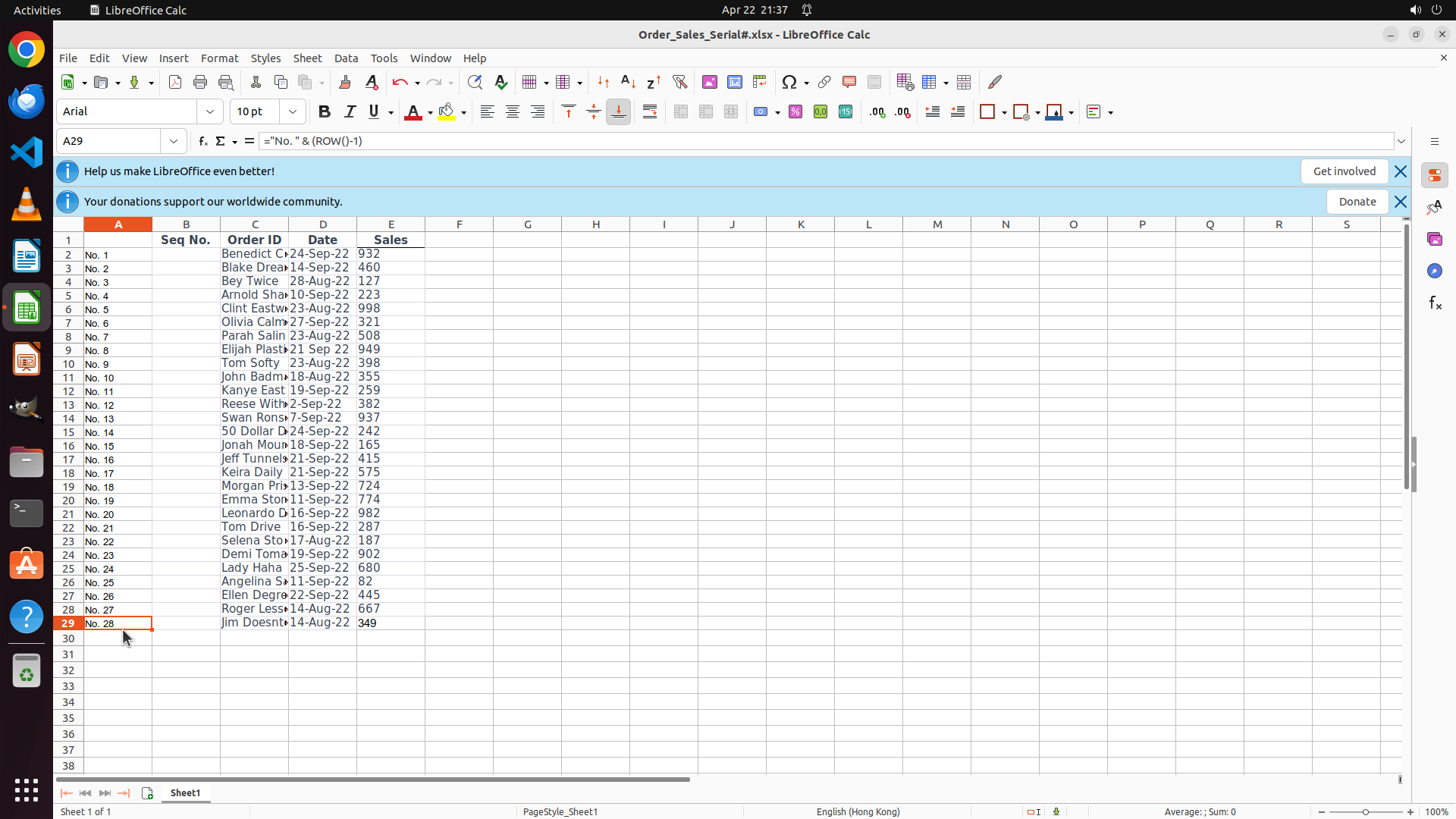
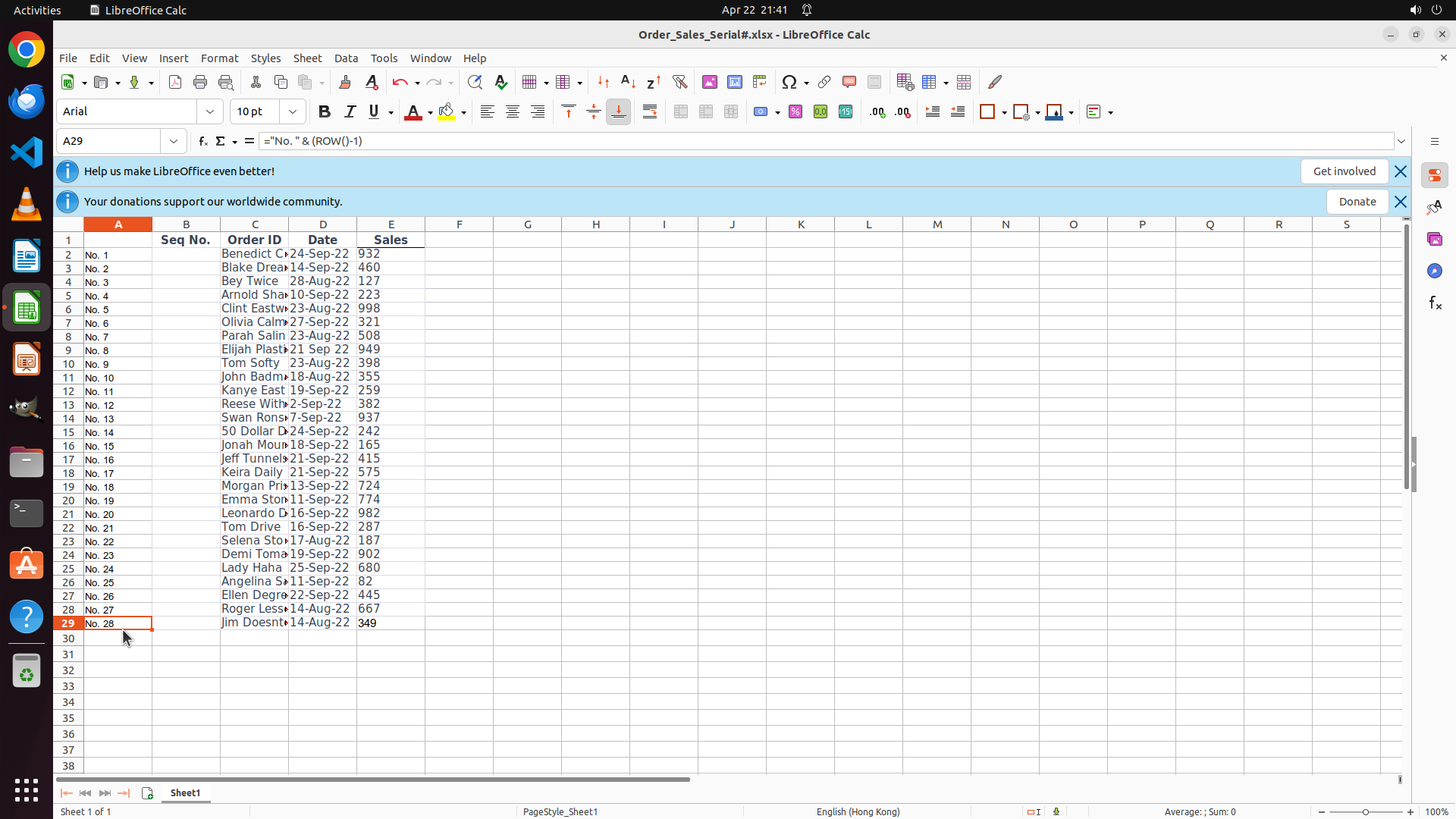
``` #### 重要信息 - 从最新截图中可以看到,A列已经成功填充了序号: - A2: No. 1 - A3: No. 2 - A4: No. 3 - ...依此类推 - 当前选中的是F8单元格(红色边框),公式栏显示为空 - 数据行从第2行到第29行,共28行 - 文件标题显示"Order_Sales_Serial#.xlsx - LibreOffice Calc",没有星号标记,说明文件已保存 #### 情况分析与思考过程 从上一次操作来看: 1. 已经成功使用Ctrl+D将公式填充到A2:A29范围 2. 点击了F8单元格取消选择 3. 按Ctrl+S保存了文件 现在我需要验证: 1. A29单元格是否显示"No. 28" 2. 所有数据行的序号是否连续正确 由于当前视图可以看到A29行显示"Jim Doesntre"和"No. 28",看起来任务已经完成。但我应该点击A29来确认它的值,然后更新策略树状态标记任务完成。 让我点击A29单元格来验证最后一个序号是否正确。 ``` 我将点击A29单元格来验证最后一个序号是否为"No. 28",然后更新策略树状态。
Step 17: DONE DONE
STRATEGY ITEMS ALL DONE

Recording