Task: 8df7e444-8e06-4f93-8a1a-c5c974269d82
Application multi_apps Score 0.0 Status success Timestamp 2026-04-22 13:47:27
Runtime Log Trajectory
Step 1 :
CLICK (35, 654)
### 看到什么
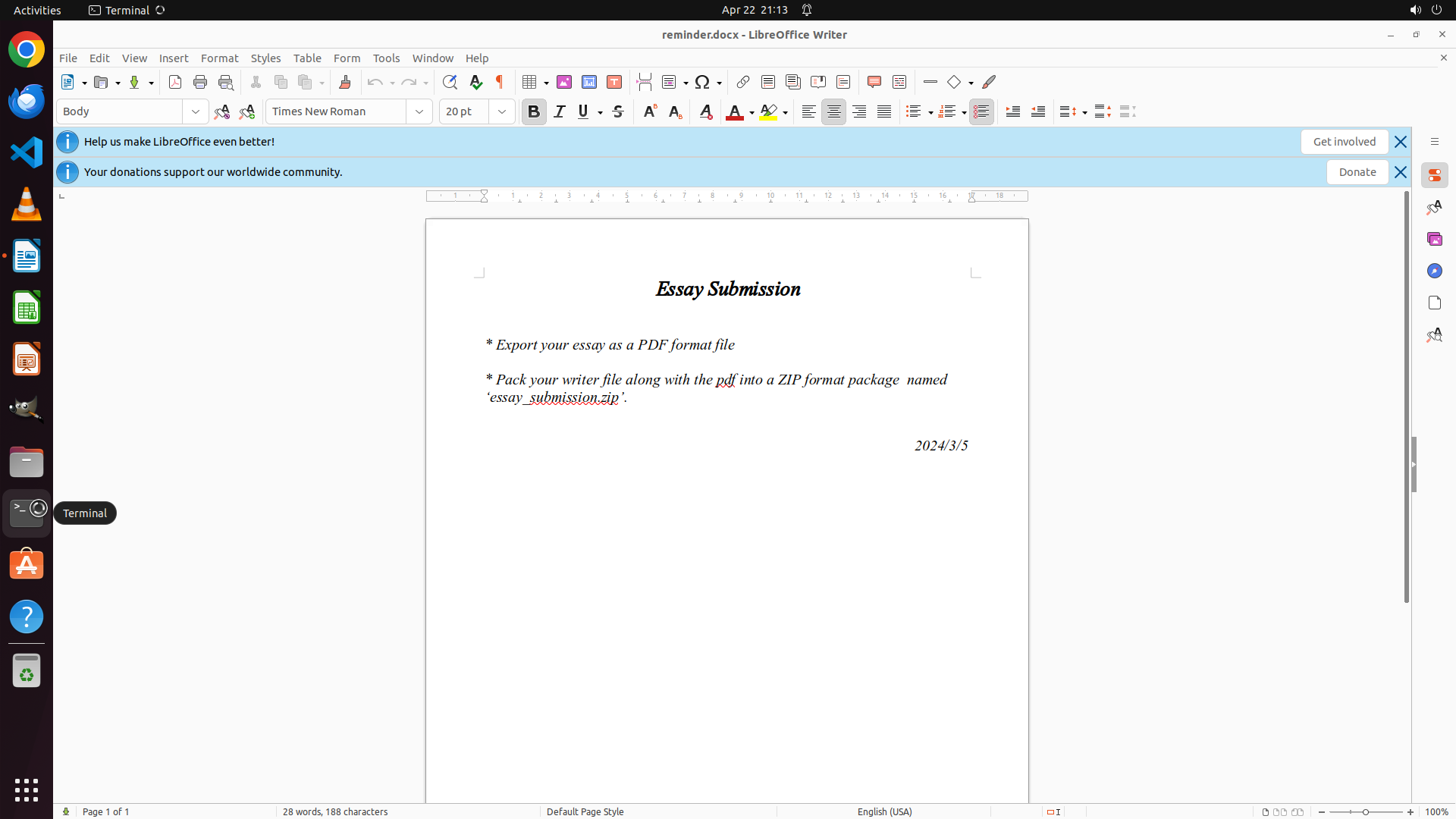
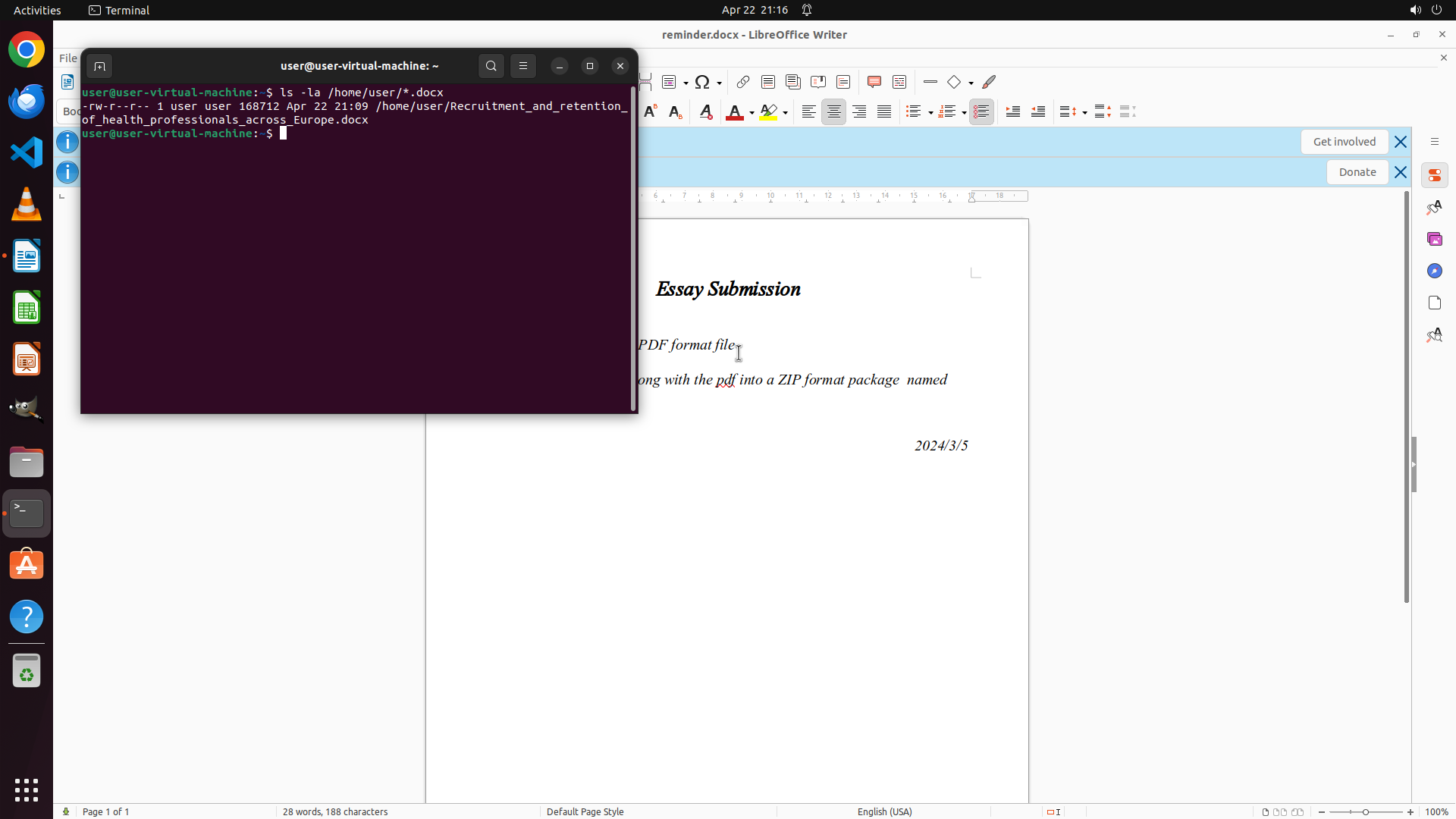
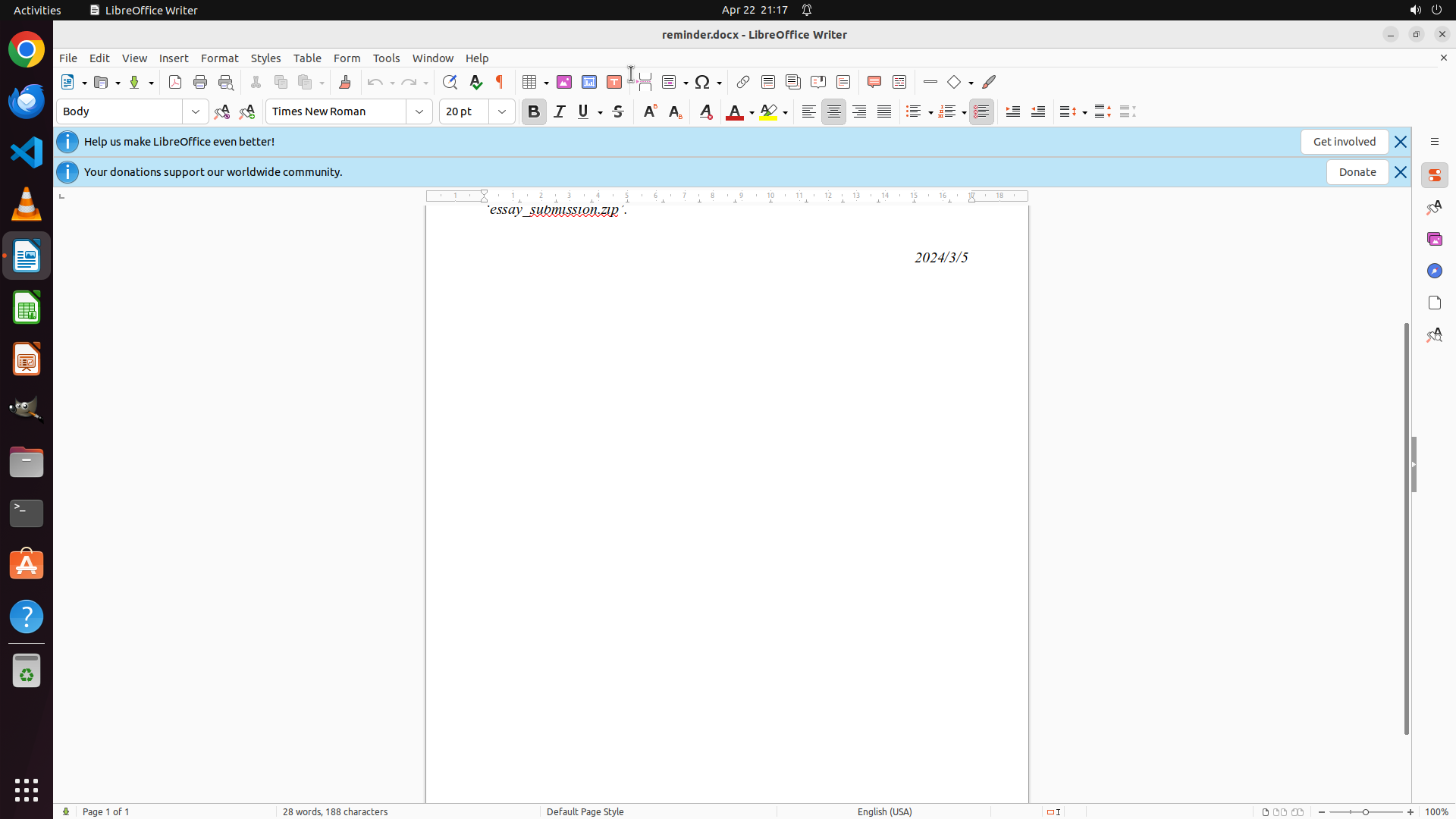
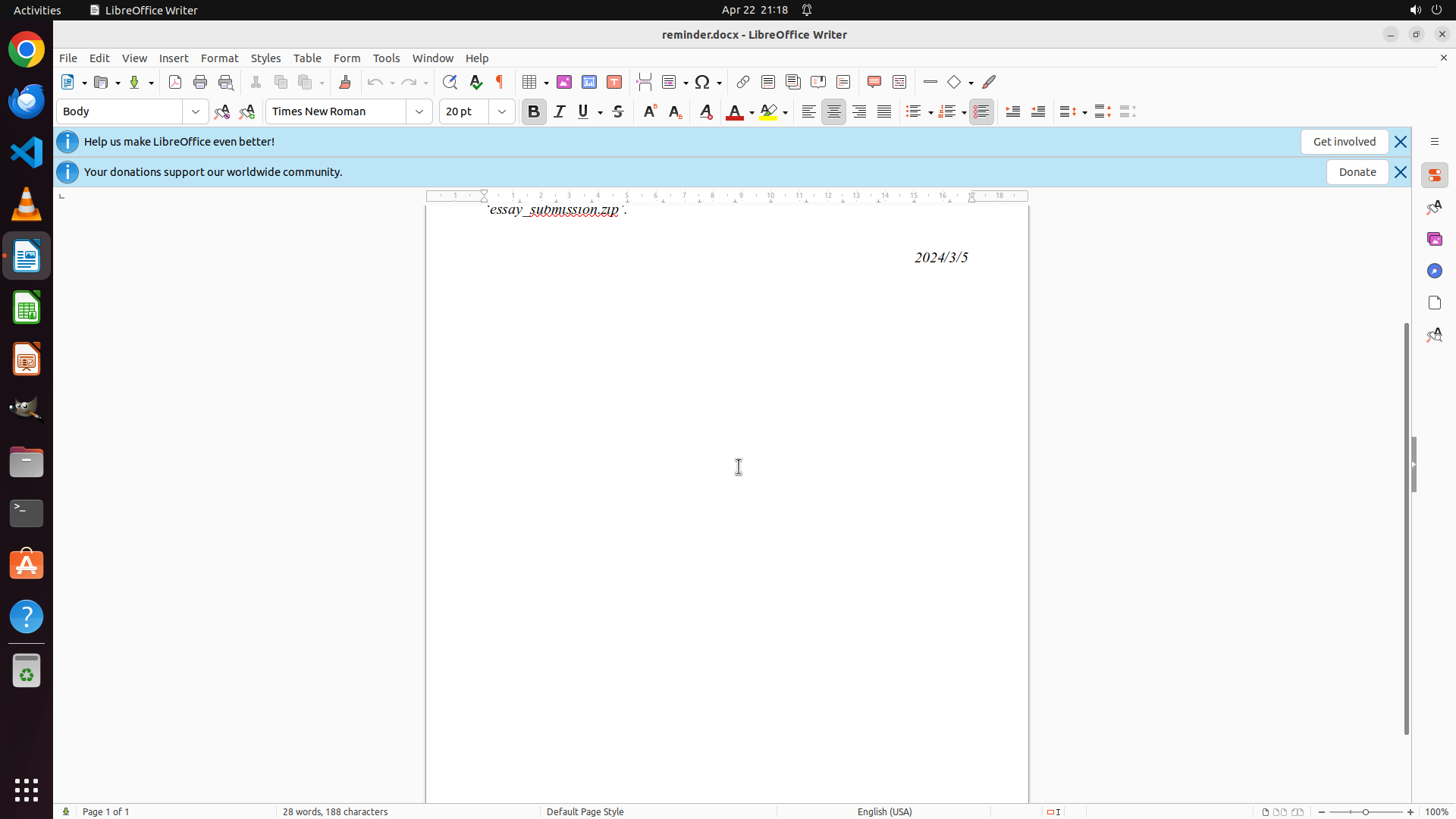
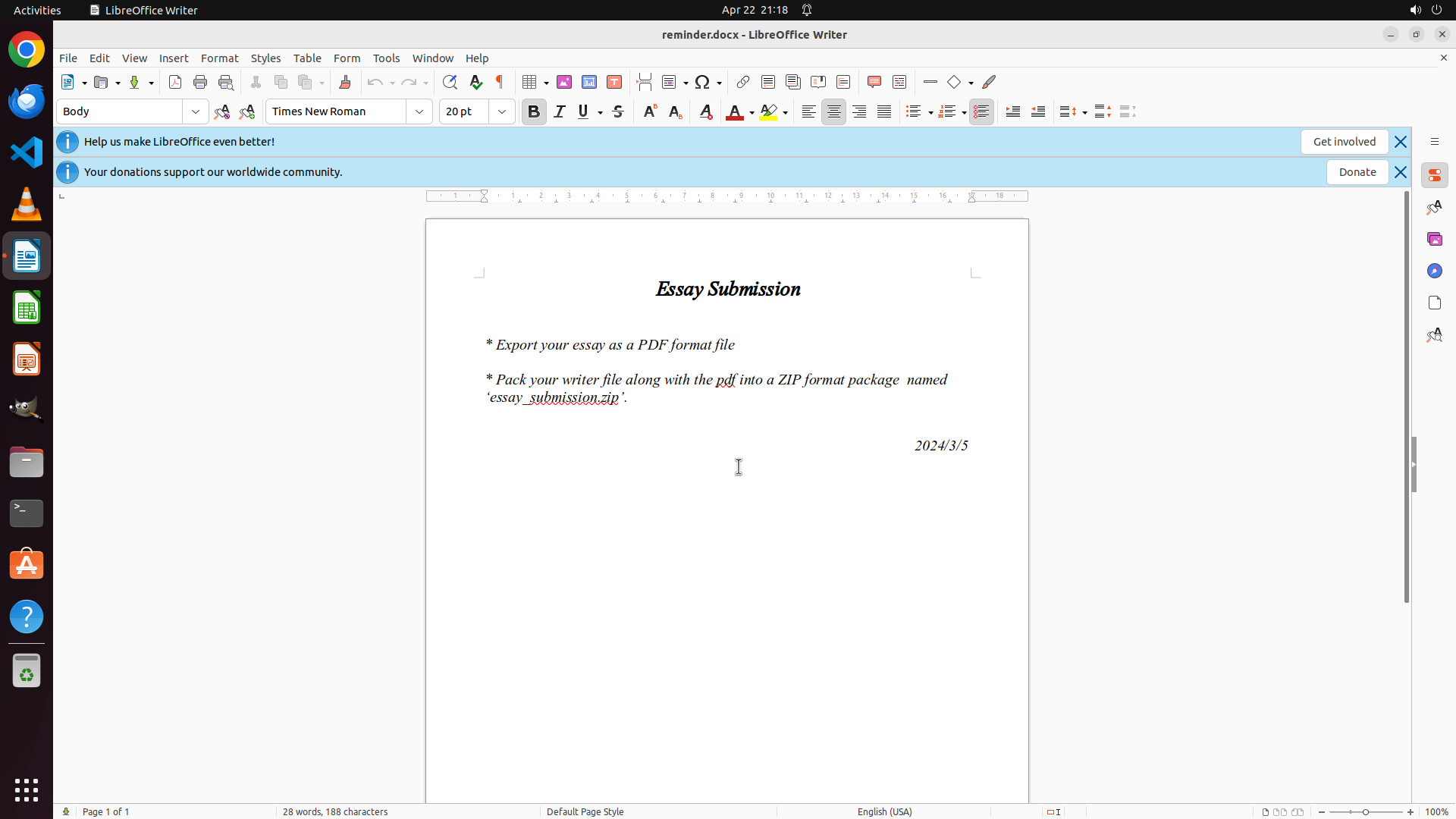
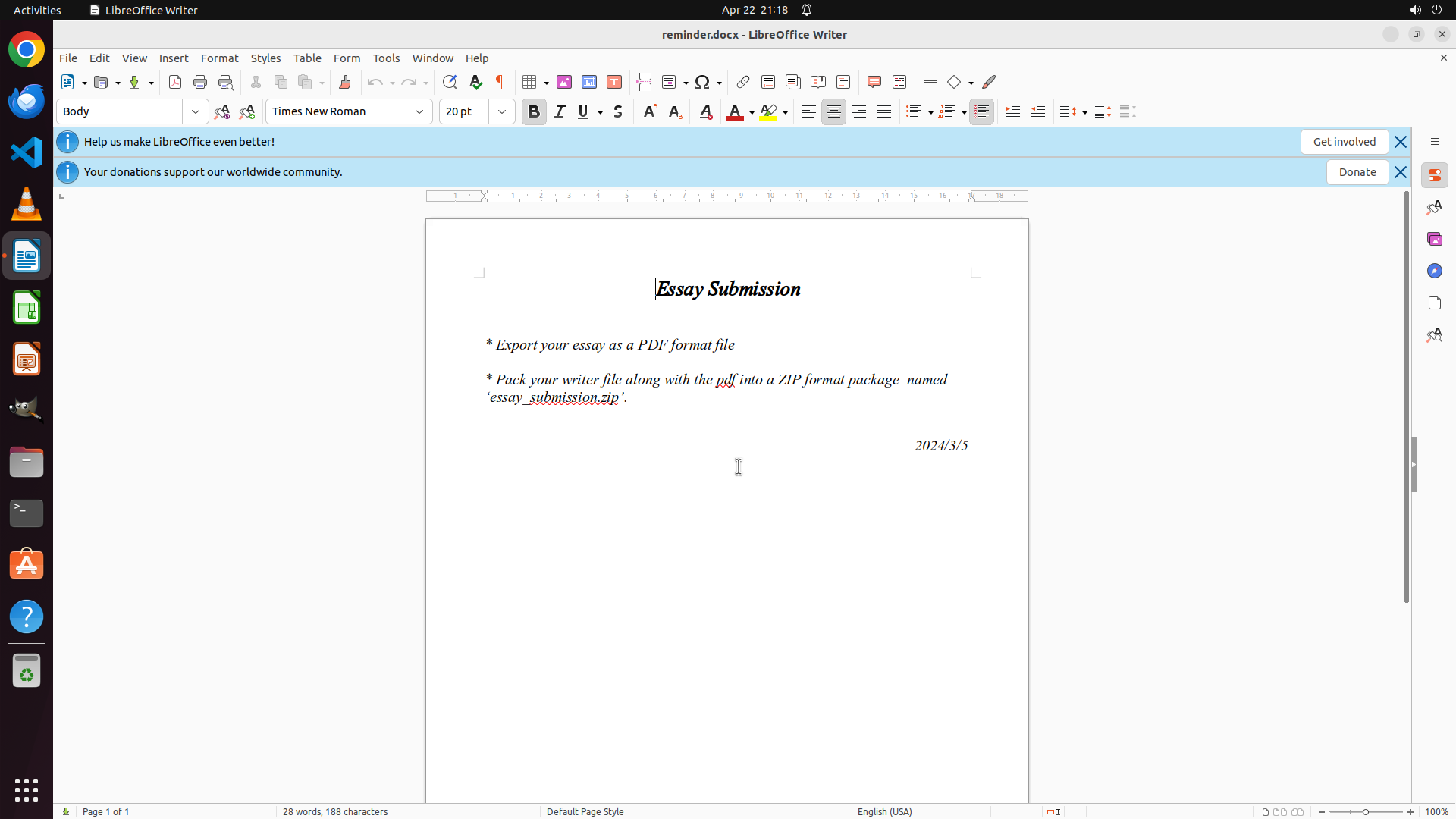
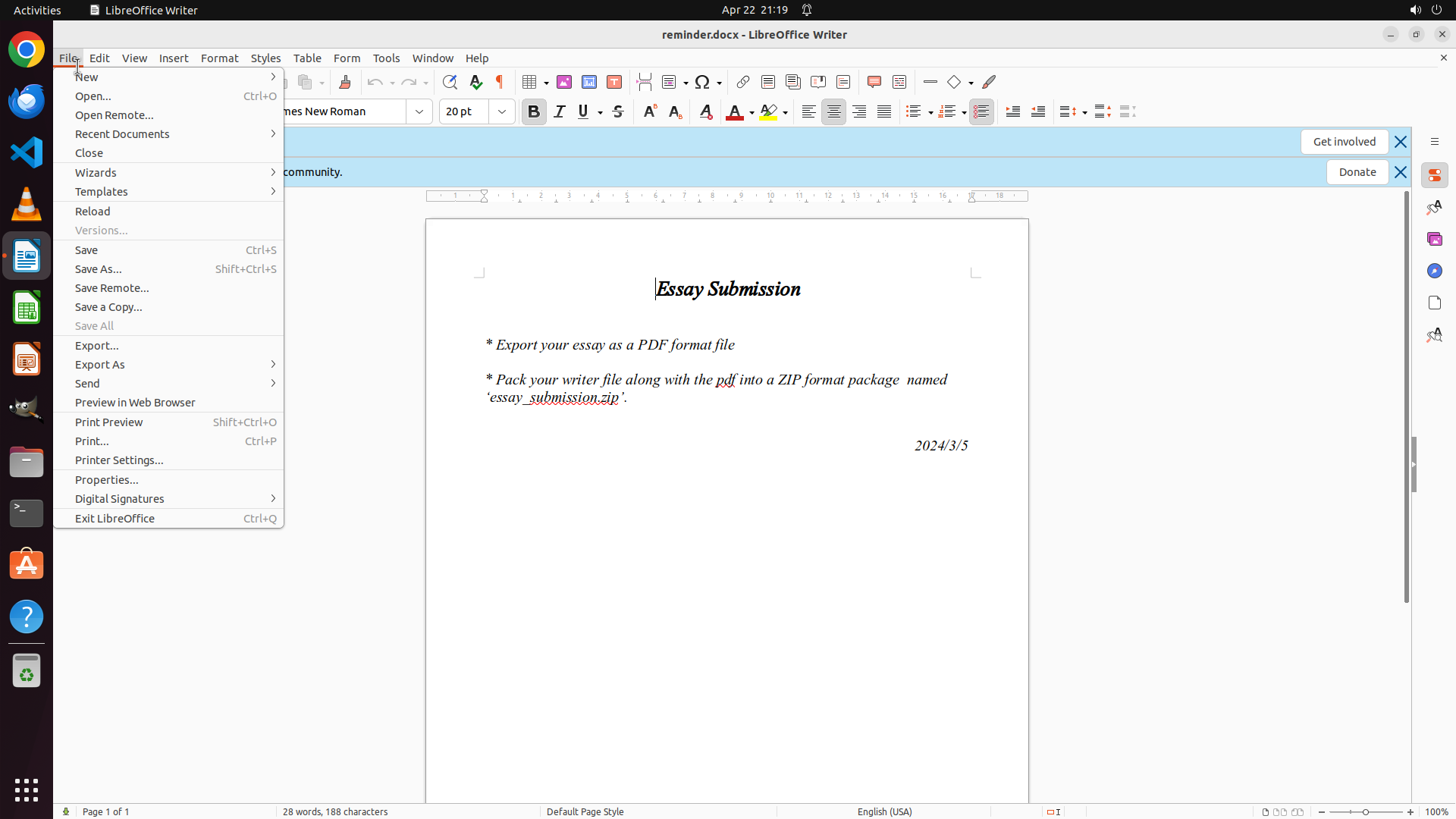
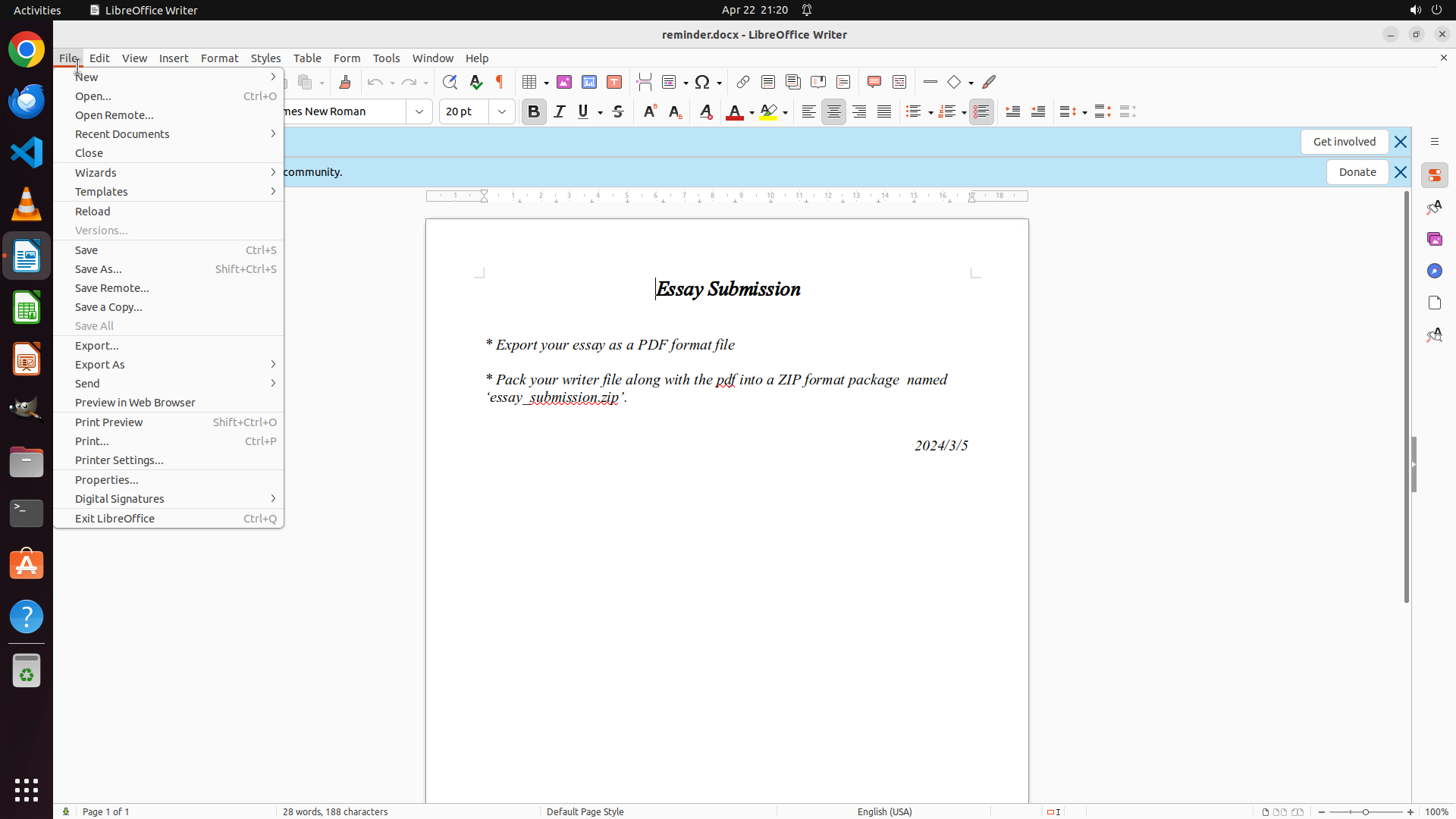
当前屏幕显示 LibreOffice Writer 已经打开了 reminder.docx 文件,这是 Desktop 上的提交指南文档。文档内容清晰可见:
- 标题:"Essay Submission"
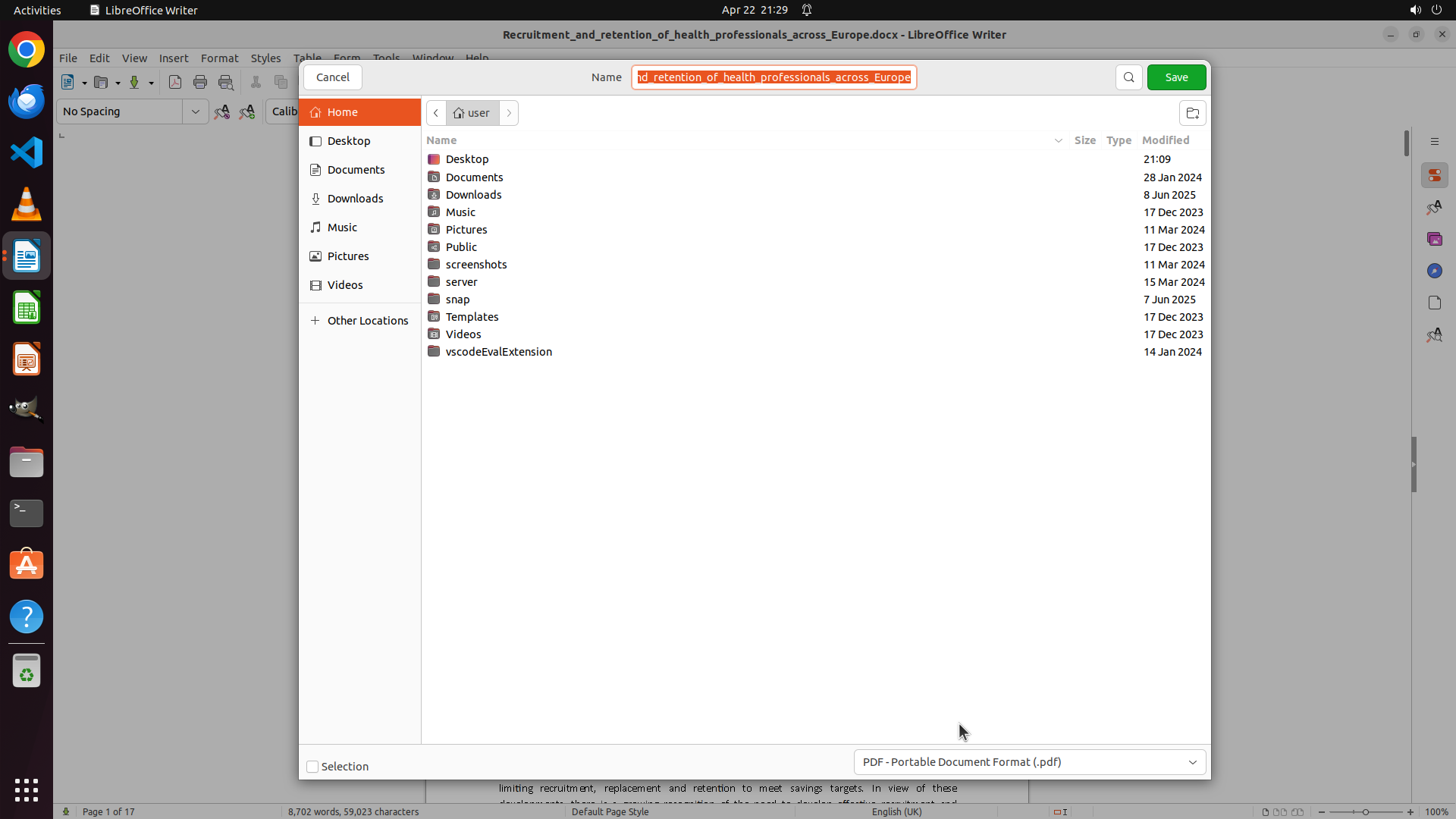
- 要求1:将论文导出为 PDF 格式文件
- 要求2:将原始文档和 PDF 一起打包成名为 'essay_submission.zip' 的 ZIP 压缩包
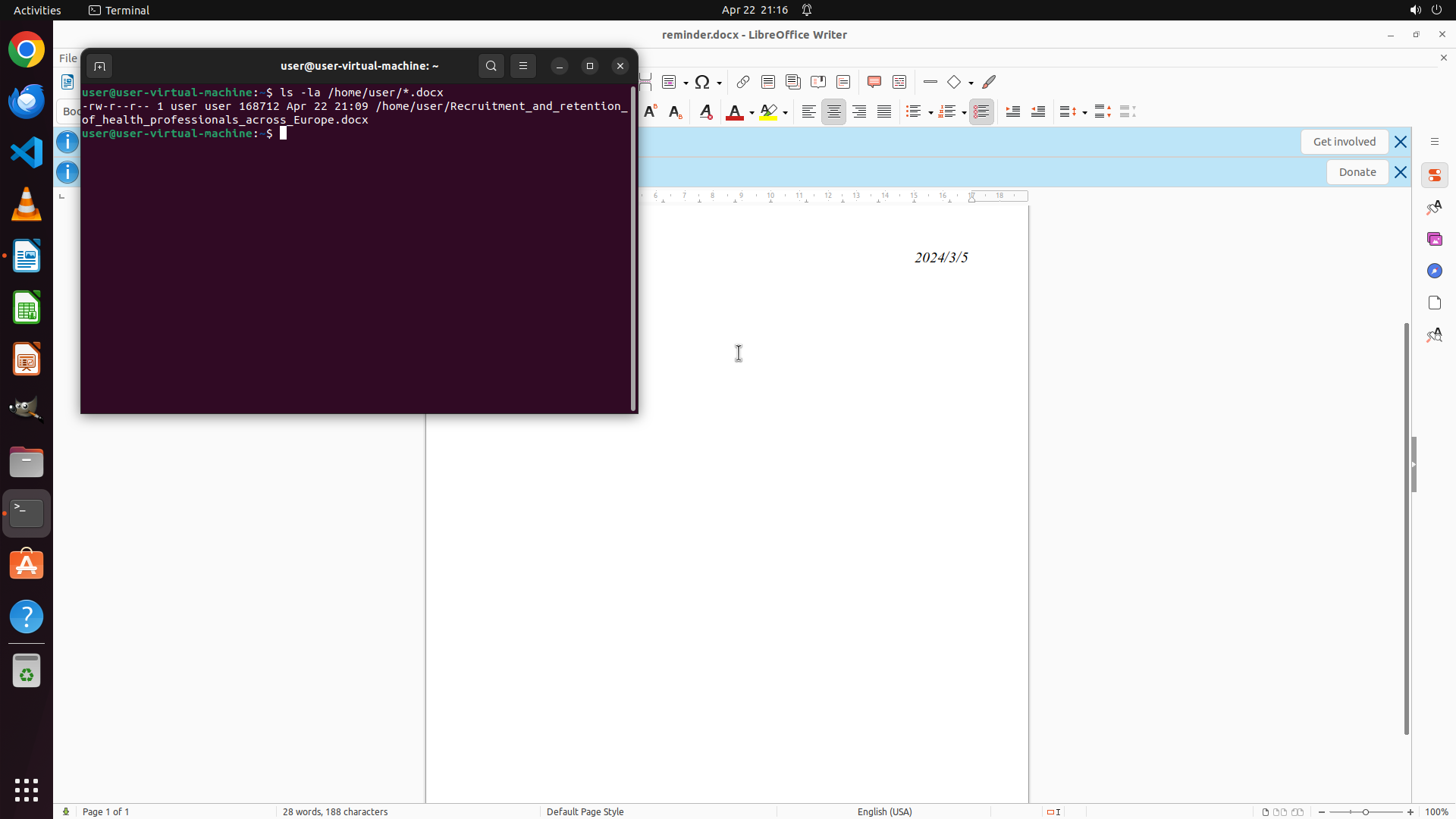
- 日期:2024/3/5
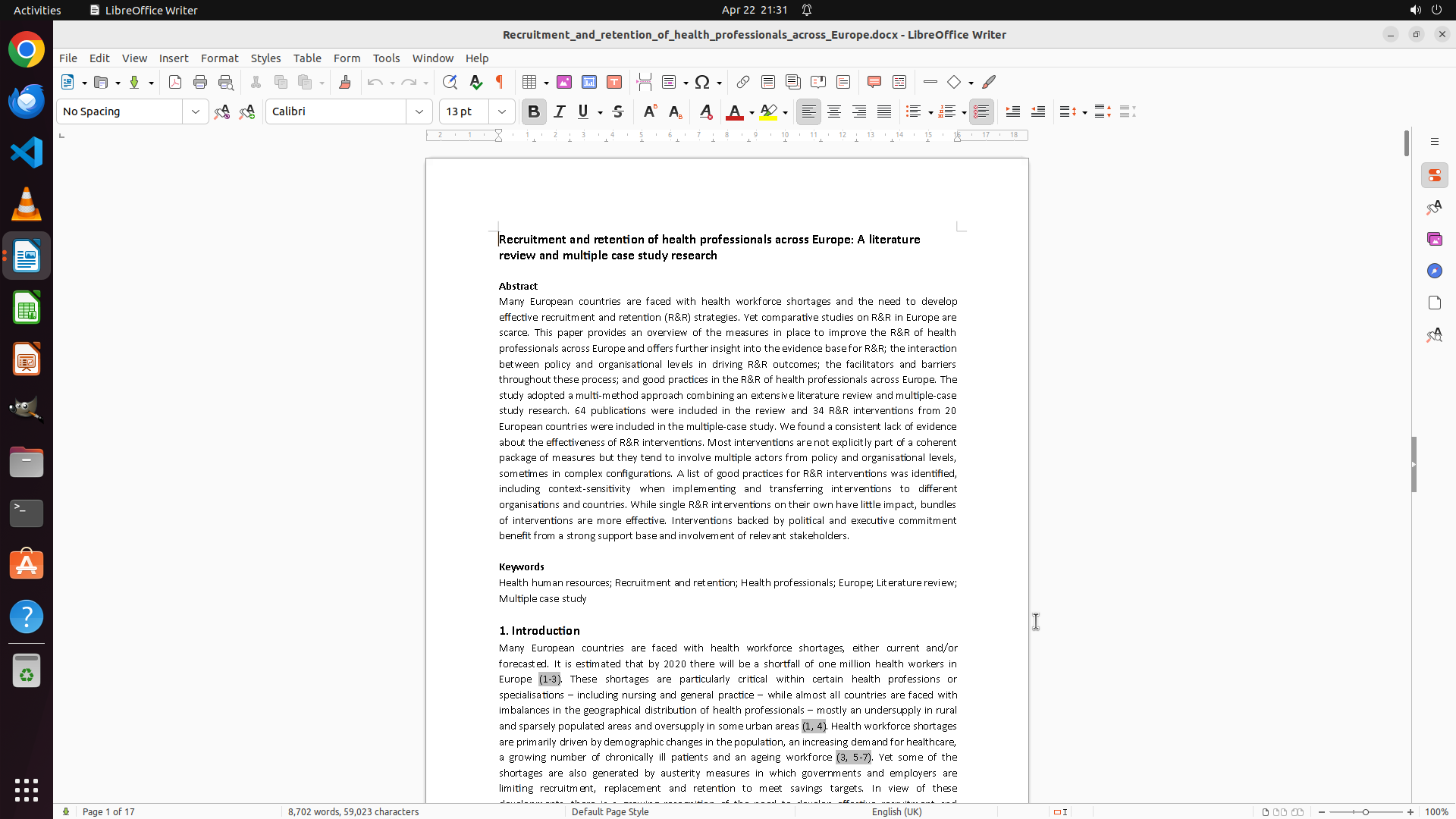
我还需要收集 /home/user 目录下的 docx 文件信息,以确定具体要处理哪个论文文件。
### 收集了什么
我需要先定义信息需求,然后通过操作来收集这些信息。
根据任务目标,我需要收集以下关键信息:
1. /home/user 目录中有哪些 docx 文件(确定目标论文文件)
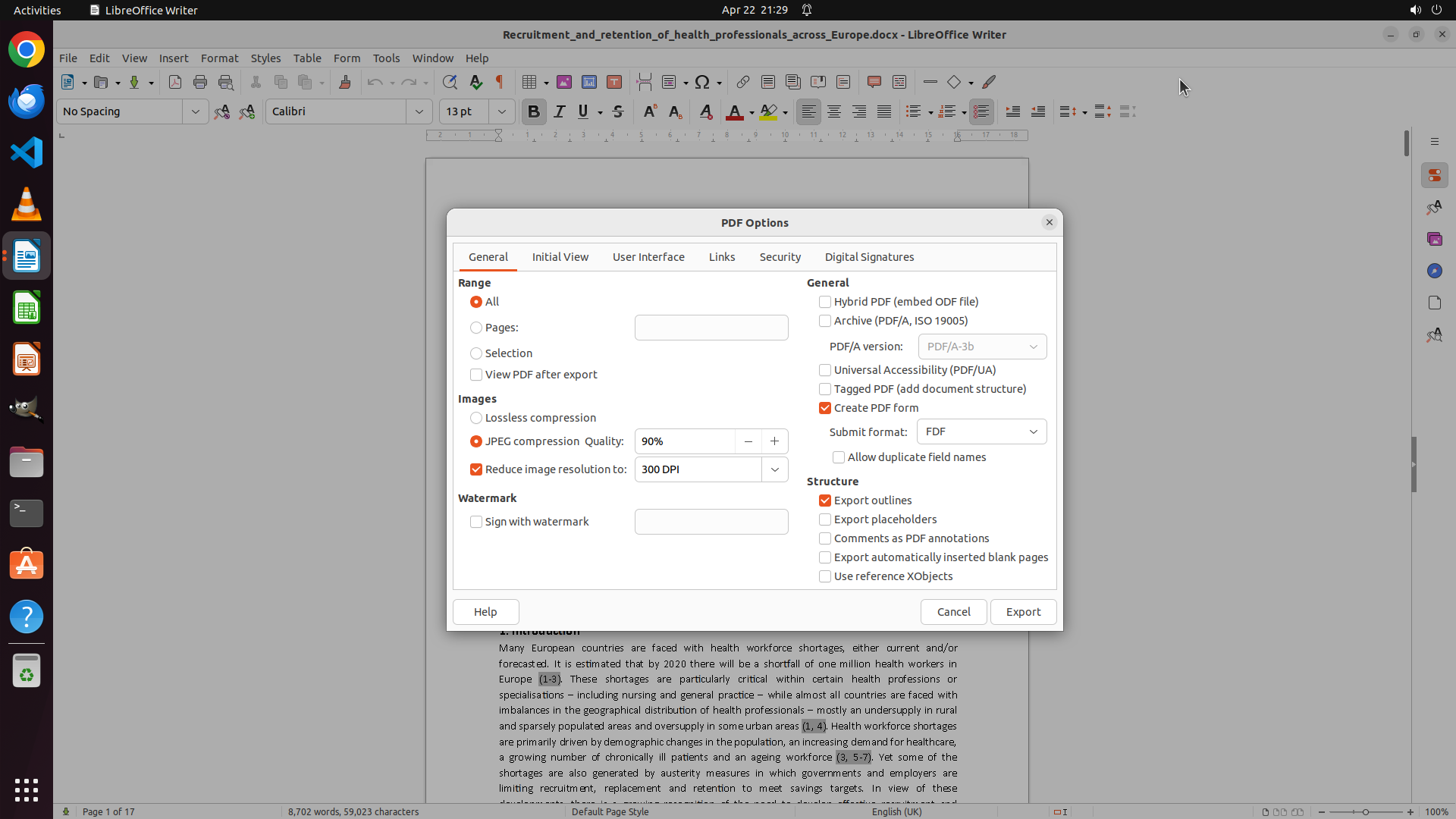
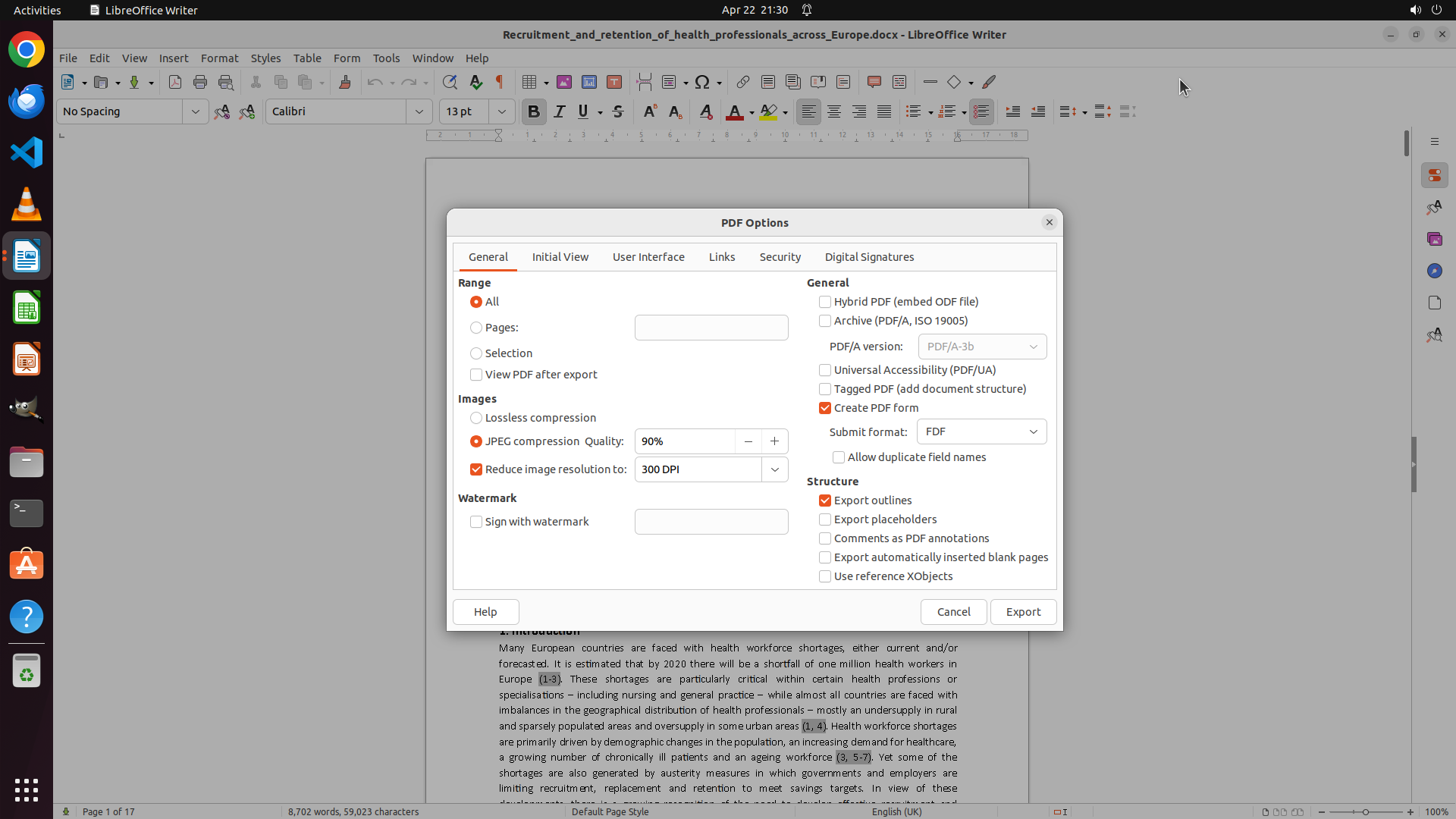
2. 这些文件是否可访问且准备好导出
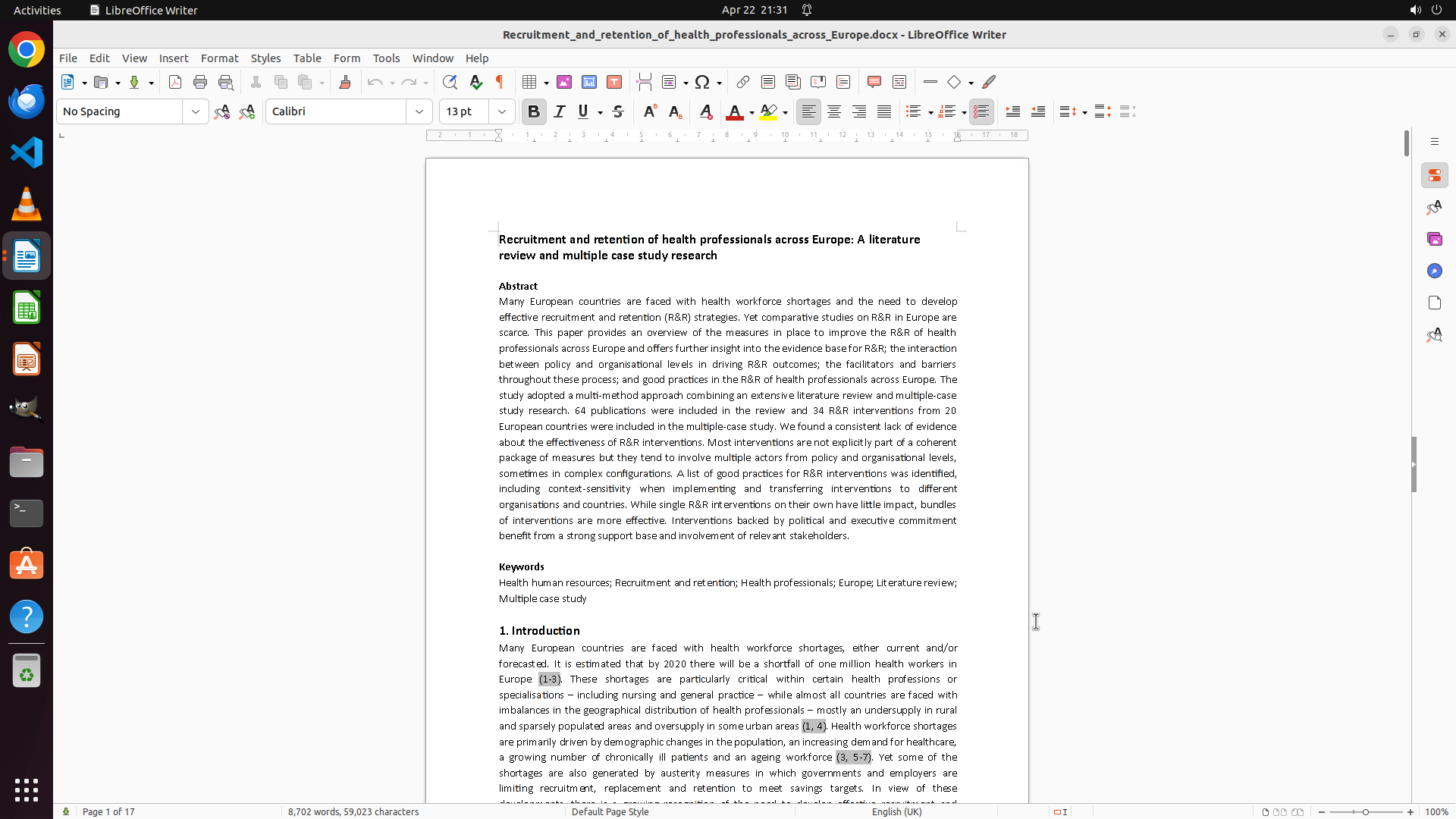
3. 是否还有其他需要包含在提交包中的文件
现在我将打开终端来查看 /home/user 目录中的文件。
Step 2 :
WAIT
### 看到什么
当前屏幕显示 LibreOffice Writer 已打开 reminder.docx 文件,文档内容清晰可见:
- 标题:"Essay Submission"
- 要求1:将论文导出为 PDF 格式文件(Export your essay as a PDF format file)
- 要求2:将原始文档和 PDF 一起打包成名为 'essay_submission.zip' 的 ZIP 压缩包
- 日期:2024/3/5
上一步操作点击了 Terminal 图标(坐标 0.018, 0.606),从截图中可以看到 Terminal 图标已被高亮/选中(红色框标注),但终端窗口尚未完全打开或显示在前台。
### 收集了什么
```json
{
"fill_informations": [
{
"requirement": "List all docx files in /home/user directory to identify the target essay file and its exact filename",
"answer": "尚未获取,需要等待终端打开后执行命令查看",
"necessary_info": "根据 reminder.docx 的内容,提交要求包括:1) 导出 PDF 格式;2) 将原始 docx 和 pdf 打包成 'essay_submission.zip'。需要确定 /home/user 目录下的具体论文文件名才能执行后续操作",
"evidence": "reminder.docx 中明确要求:'* Export your essay as a PDF format file' 和 '* Pack your writer file along with the pdf into a ZIP format package named 'essay_submission.zip''"
}
]
}
```
根据当前状态和剩余 1 步操作预算,我需要等待终端窗口完全打开,然后执行命令查看 /home/user 目录中的文件。
Step 2 :
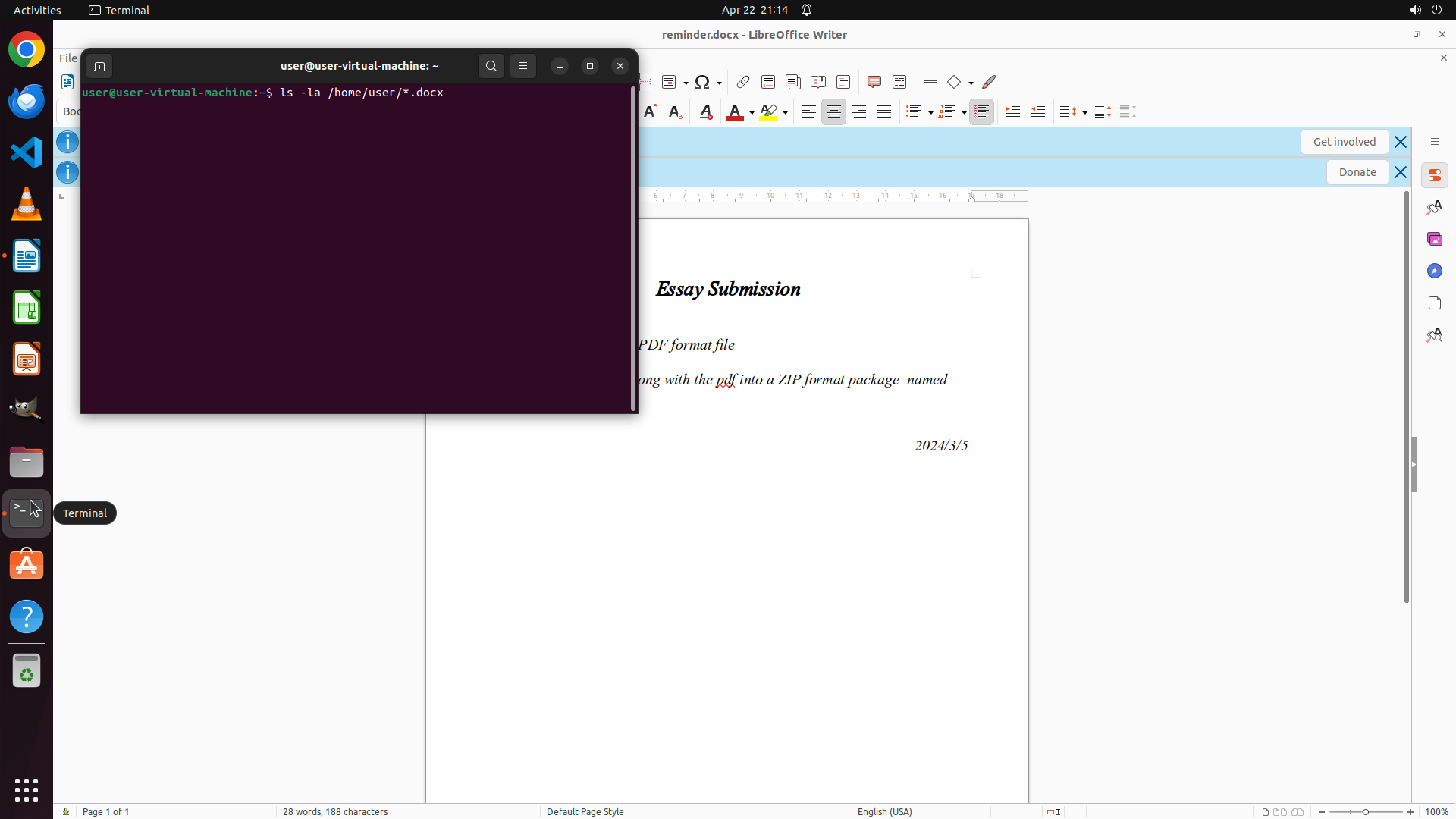
TYPING "ls -la /home/user/*.docx"
### 看到什么
当前屏幕显示 LibreOffice Writer 已打开 reminder.docx 文件,文档内容清晰可见:
- 标题:"Essay Submission"
- 要求1:将论文导出为 PDF 格式文件(Export your essay as a PDF format file)
- 要求2:将原始文档和 PDF 一起打包成名为 'essay_submission.zip' 的 ZIP 压缩包
- 日期:2024/3/5
上一步操作点击了 Terminal 图标(坐标 0.018, 0.606),从截图中可以看到 Terminal 图标已被高亮/选中(红色框标注),但终端窗口尚未完全打开或显示在前台。
### 收集了什么
```json
{
"fill_informations": [
{
"requirement": "List all docx files in /home/user directory to identify the target essay file and its exact filename",
"answer": "尚未获取,需要等待终端打开后执行命令查看",
"necessary_info": "根据 reminder.docx 的内容,提交要求包括:1) 导出 PDF 格式;2) 将原始 docx 和 pdf 打包成 'essay_submission.zip'。需要确定 /home/user 目录下的具体论文文件名才能执行后续操作",
"evidence": "reminder.docx 中明确要求:'* Export your essay as a PDF format file' 和 '* Pack your writer file along with the pdf into a ZIP format package named 'essay_submission.zip''"
}
]
}
```
根据当前状态和剩余 1 步操作预算,我需要等待终端窗口完全打开,然后执行命令查看 /home/user 目录中的文件。
Step 2 :
HOTKEY
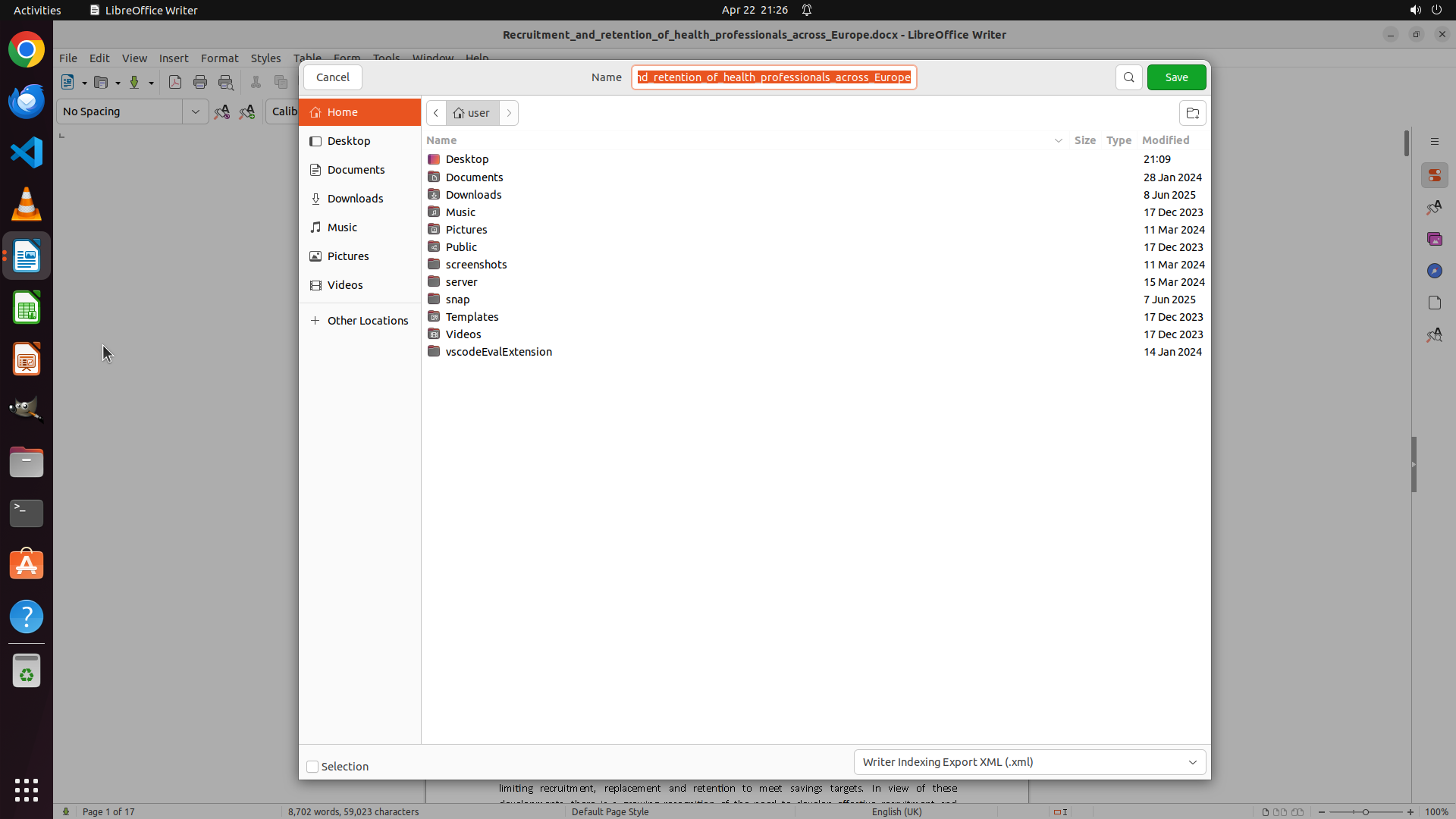
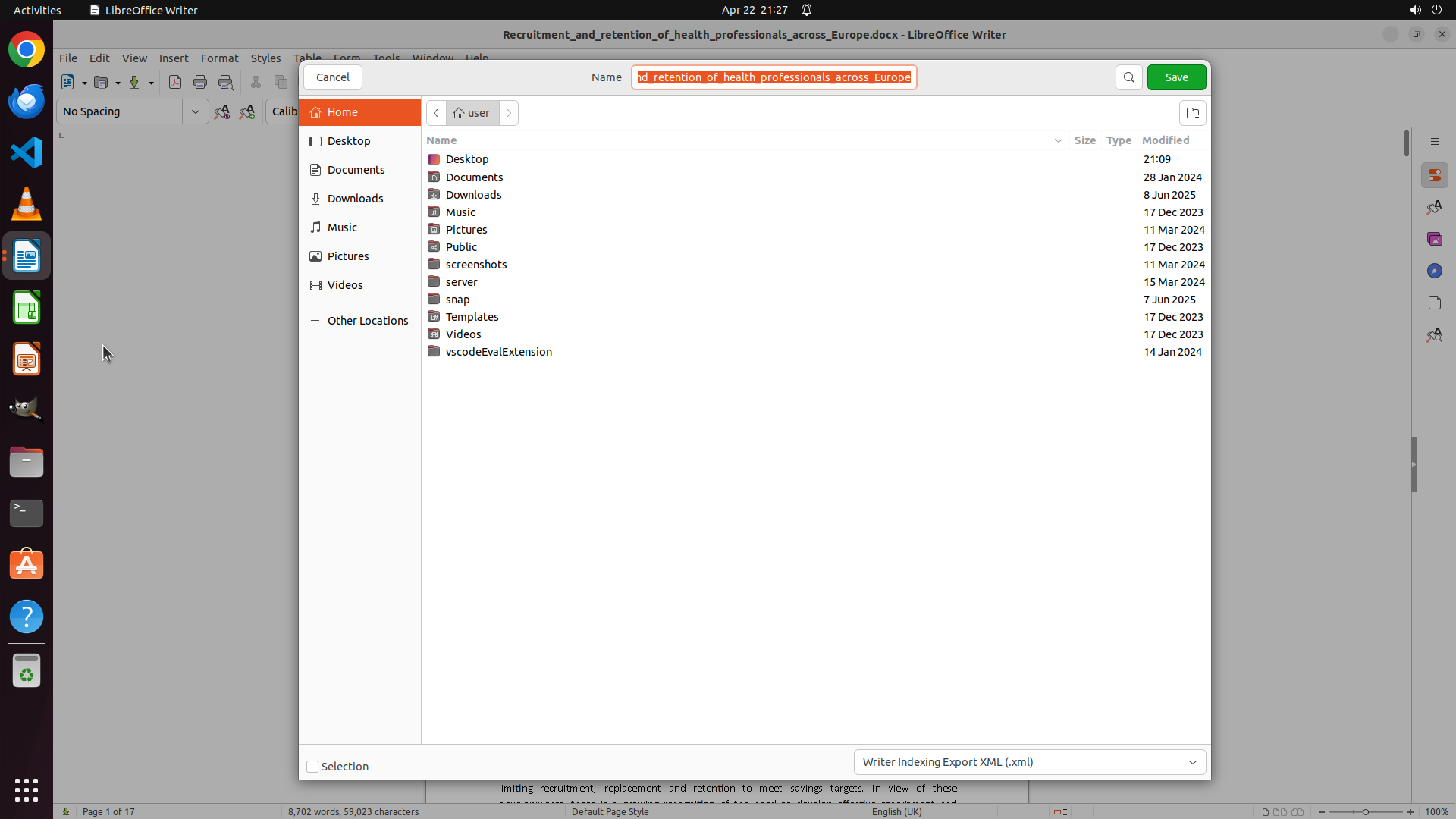
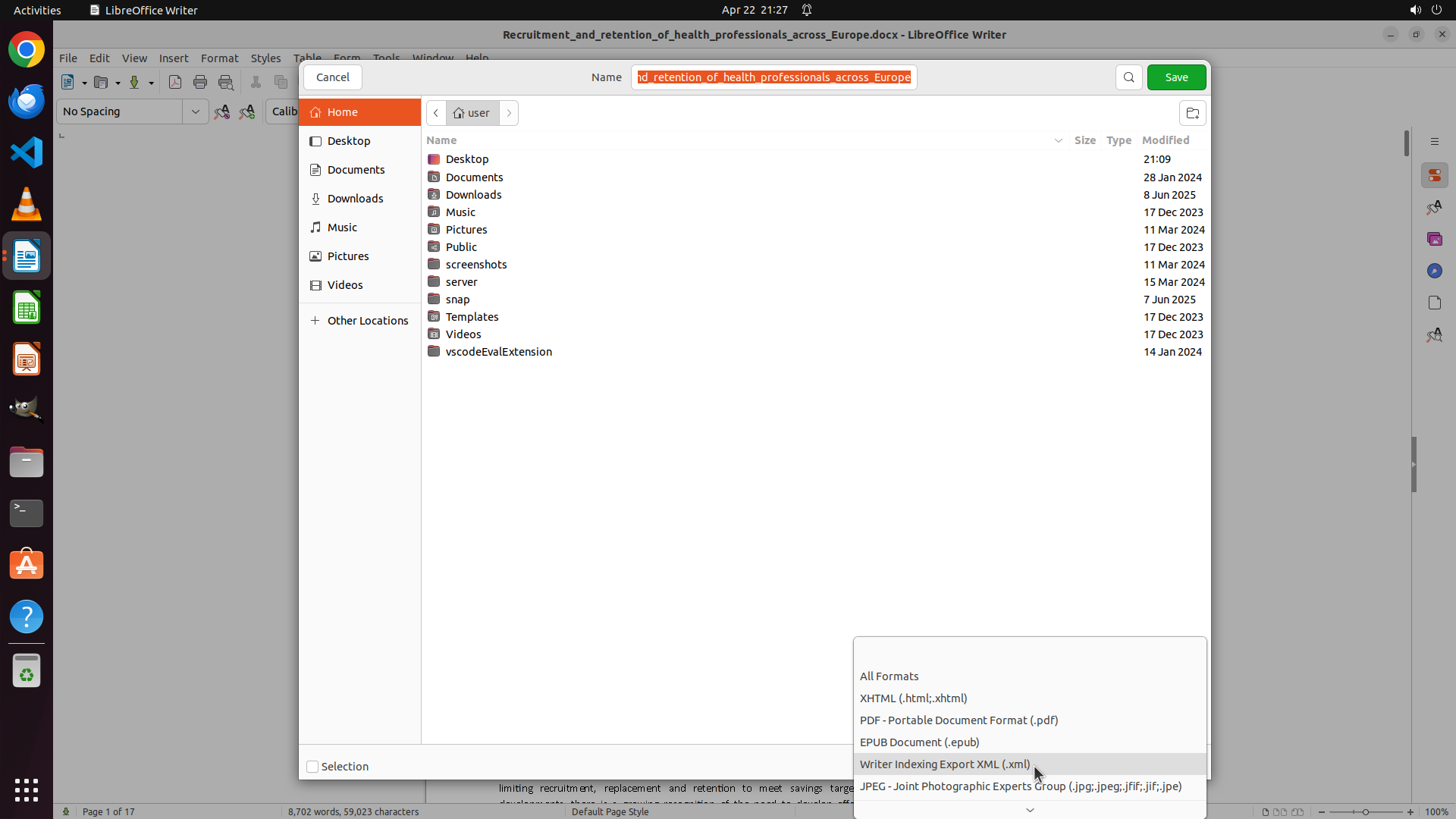
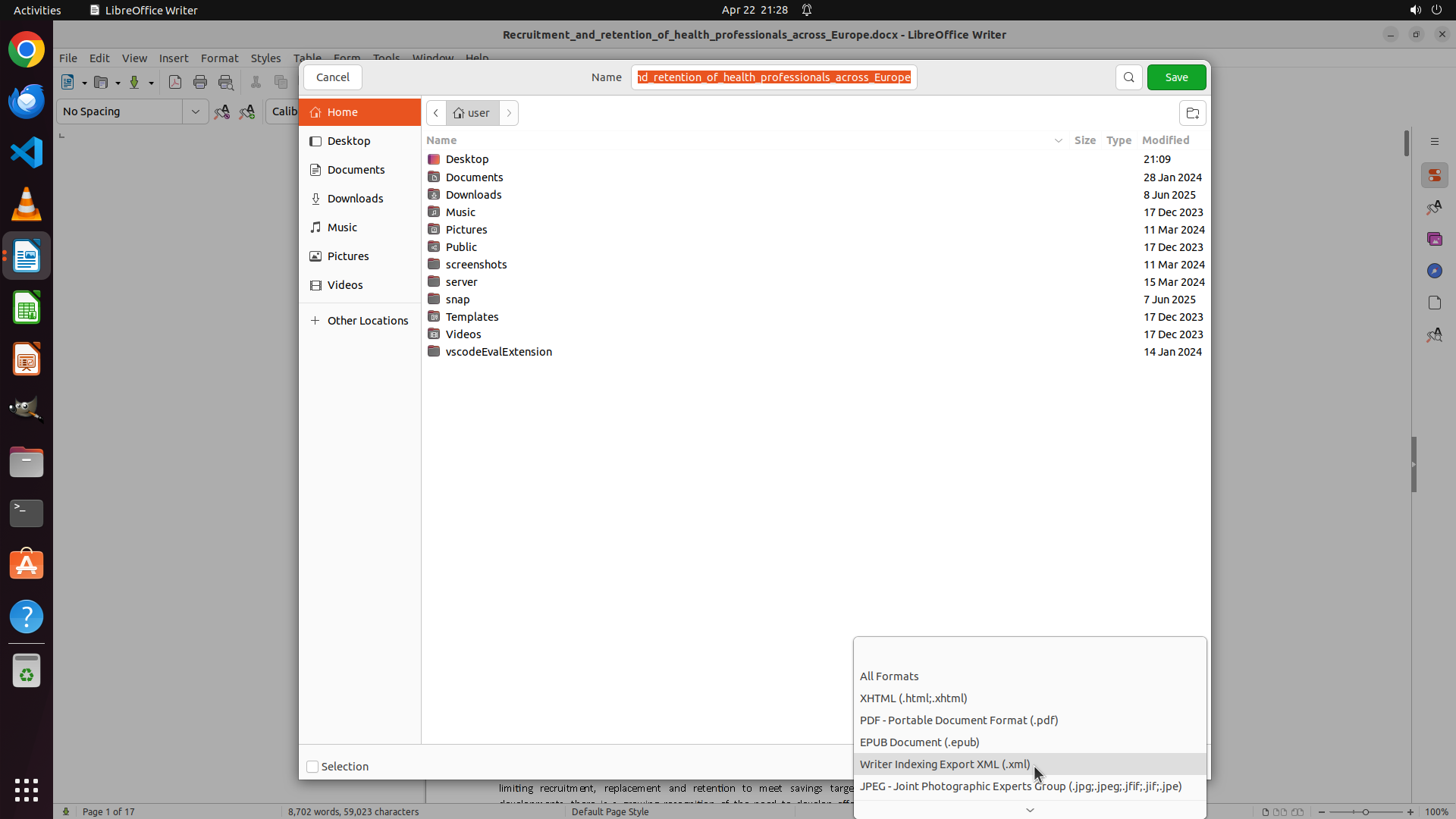
### 看到什么
当前屏幕显示 LibreOffice Writer 已打开 reminder.docx 文件,文档内容清晰可见:
- 标题:"Essay Submission"
- 要求1:将论文导出为 PDF 格式文件(Export your essay as a PDF format file)
- 要求2:将原始文档和 PDF 一起打包成名为 'essay_submission.zip' 的 ZIP 压缩包
- 日期:2024/3/5
上一步操作点击了 Terminal 图标(坐标 0.018, 0.606),从截图中可以看到 Terminal 图标已被高亮/选中(红色框标注),但终端窗口尚未完全打开或显示在前台。
### 收集了什么
```json
{
"fill_informations": [
{
"requirement": "List all docx files in /home/user directory to identify the target essay file and its exact filename",
"answer": "尚未获取,需要等待终端打开后执行命令查看",
"necessary_info": "根据 reminder.docx 的内容,提交要求包括:1) 导出 PDF 格式;2) 将原始 docx 和 pdf 打包成 'essay_submission.zip'。需要确定 /home/user 目录下的具体论文文件名才能执行后续操作",
"evidence": "reminder.docx 中明确要求:'* Export your essay as a PDF format file' 和 '* Pack your writer file along with the pdf into a ZIP format package named 'essay_submission.zip''"
}
]
}
```
根据当前状态和剩余 1 步操作预算,我需要等待终端窗口完全打开,然后执行命令查看 /home/user 目录中的文件。
Step 3 :
MOVE_TO (960, 450)
```
#### 重要信息
1. 当前屏幕显示:
- LibreOffice Writer 已打开 reminder.docx 文件,显示"Essay Submission"标题
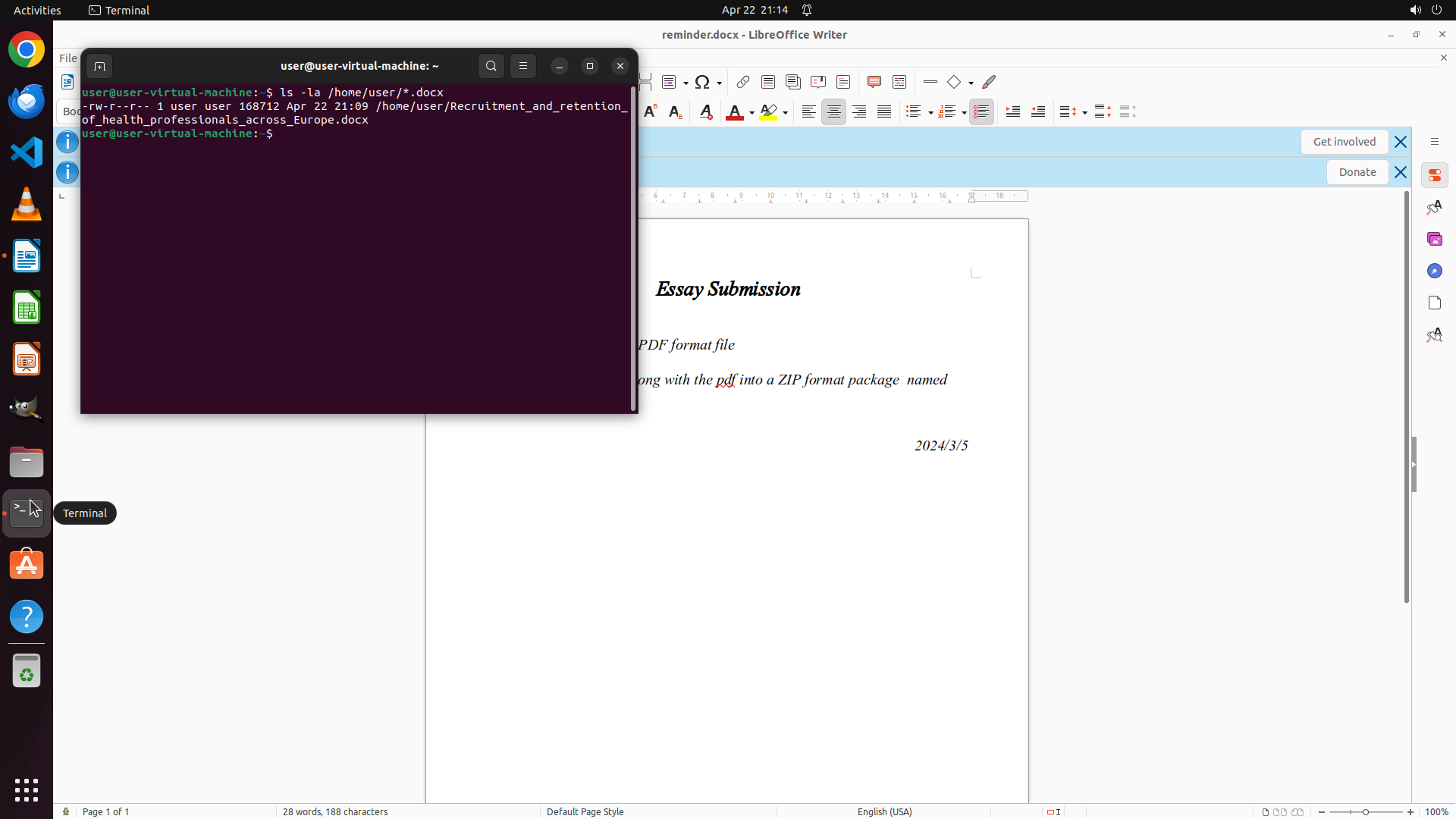
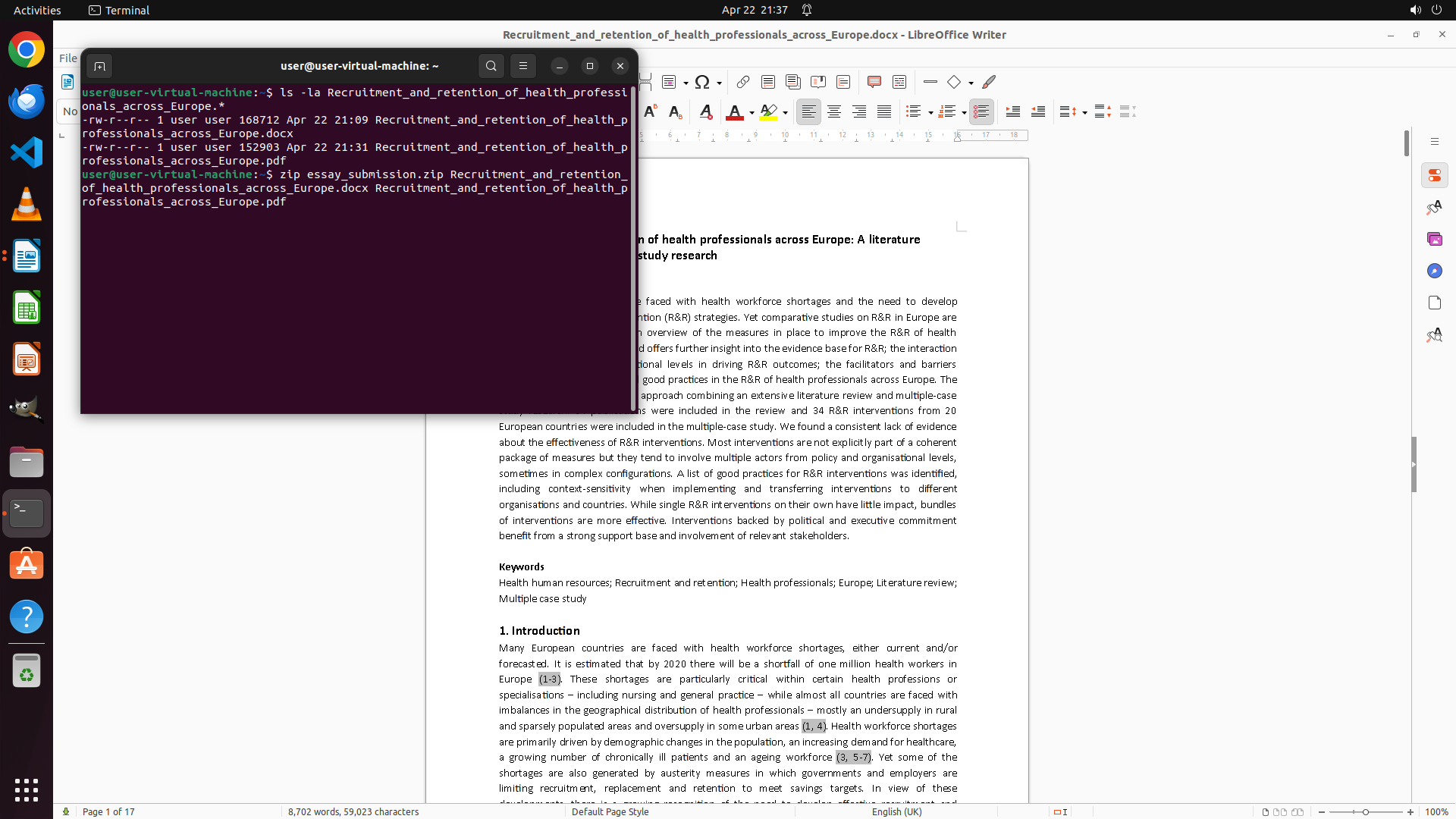
- 终端窗口显示在 /home/user 目录下存在文件:Recruitment_and_retention_of_health_professionals_across_Europe.docx
- reminder.docx 中可见部分要求:"PDF format file" 和 "along with the pdf into a ZIP format package named"
2. 策略树状态:
- 任务 1(读取提交指南)正在进行中,需要完整阅读 reminder.docx
- 任务 2 和 3 等待完成
#### 情况分析与思考过程
当前需要首先完整阅读 reminder.docx 中的提交要求。从截图中可以看到部分内容,但需要滚动查看完整内容以确认:
- ZIP 文件的具体命名要求
- 是否有其他格式或命名要求
我注意到终端已经确认了 essay 文件的存在。接下来的步骤应该是:
1. 滚动查看 reminder.docx 的完整内容
2. 打开 essay docx 文件
3. 导出为 PDF
4. 创建 ZIP 压缩包
让我先滚动 reminder.docx 查看完整要求,然后关闭终端窗口以便更好地操作。
```
Step 3 :
SCROLL
```
#### 重要信息
1. 当前屏幕显示:
- LibreOffice Writer 已打开 reminder.docx 文件,显示"Essay Submission"标题
- 终端窗口显示在 /home/user 目录下存在文件:Recruitment_and_retention_of_health_professionals_across_Europe.docx
- reminder.docx 中可见部分要求:"PDF format file" 和 "along with the pdf into a ZIP format package named"
2. 策略树状态:
- 任务 1(读取提交指南)正在进行中,需要完整阅读 reminder.docx
- 任务 2 和 3 等待完成
#### 情况分析与思考过程
当前需要首先完整阅读 reminder.docx 中的提交要求。从截图中可以看到部分内容,但需要滚动查看完整内容以确认:
- ZIP 文件的具体命名要求
- 是否有其他格式或命名要求
我注意到终端已经确认了 essay 文件的存在。接下来的步骤应该是:
1. 滚动查看 reminder.docx 的完整内容
2. 打开 essay docx 文件
3. 导出为 PDF
4. 创建 ZIP 压缩包
让我先滚动 reminder.docx 查看完整要求,然后关闭终端窗口以便更好地操作。
```
Step 3 :
WAIT
```
#### 重要信息
1. 当前屏幕显示:
- LibreOffice Writer 已打开 reminder.docx 文件,显示"Essay Submission"标题
- 终端窗口显示在 /home/user 目录下存在文件:Recruitment_and_retention_of_health_professionals_across_Europe.docx
- reminder.docx 中可见部分要求:"PDF format file" 和 "along with the pdf into a ZIP format package named"
2. 策略树状态:
- 任务 1(读取提交指南)正在进行中,需要完整阅读 reminder.docx
- 任务 2 和 3 等待完成
#### 情况分析与思考过程
当前需要首先完整阅读 reminder.docx 中的提交要求。从截图中可以看到部分内容,但需要滚动查看完整内容以确认:
- ZIP 文件的具体命名要求
- 是否有其他格式或命名要求
我注意到终端已经确认了 essay 文件的存在。接下来的步骤应该是:
1. 滚动查看 reminder.docx 的完整内容
2. 打开 essay docx 文件
3. 导出为 PDF
4. 创建 ZIP 压缩包
让我先滚动 reminder.docx 查看完整要求,然后关闭终端窗口以便更好地操作。
```
Step 4 :
CLICK (818, 82)
```
#### 重要信息
1. 当前屏幕显示:
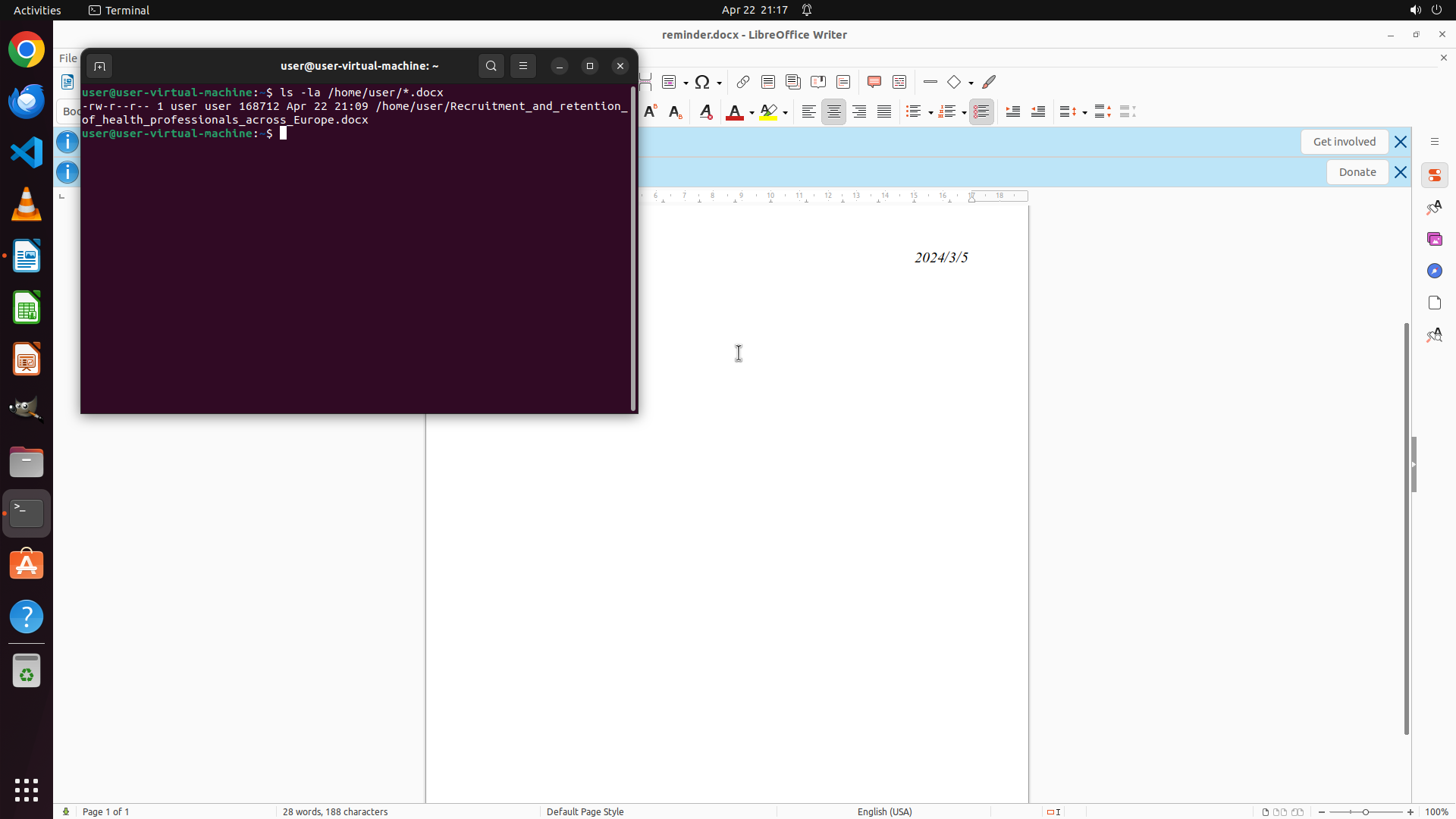
- LibreOffice Writer 已打开 reminder.docx 文件,显示日期"2024/3/5"
- 终端窗口仍然打开,遮挡了部分文档内容
- 文档已滚动,但需要查看完整内容以确认所有提交要求
2. 策略树状态:
- 任务 1.1(读取提交指南)标记为成功,但需要确认完整要求
- 需要关闭终端窗口以获得更好的视野
#### 情况分析与思考过程
当前需要:
1. 关闭终端窗口以便更好地查看 reminder.docx 的完整内容
2. 确认 ZIP 文件的具体命名要求
3. 然后继续执行任务 2(导出 PDF)和任务 3(创建 ZIP)
终端窗口的关闭按钮在右上角,点击后可以关闭它,让我能更清楚地看到文档内容。
```
Step 4 :
WAIT
```
#### 重要信息
1. 当前屏幕显示:
- LibreOffice Writer 已打开 reminder.docx 文件,显示日期"2024/3/5"
- 终端窗口仍然打开,遮挡了部分文档内容
- 文档已滚动,但需要查看完整内容以确认所有提交要求
2. 策略树状态:
- 任务 1.1(读取提交指南)标记为成功,但需要确认完整要求
- 需要关闭终端窗口以获得更好的视野
#### 情况分析与思考过程
当前需要:
1. 关闭终端窗口以便更好地查看 reminder.docx 的完整内容
2. 确认 ZIP 文件的具体命名要求
3. 然后继续执行任务 2(导出 PDF)和任务 3(创建 ZIP)
终端窗口的关闭按钮在右上角,点击后可以关闭它,让我能更清楚地看到文档内容。
```
Step 5 :
MOVE_TO (960, 600)
```
#### 重要信息
1. 当前屏幕显示:
- LibreOffice Writer 窗口在前景,显示 reminder.docx 文件
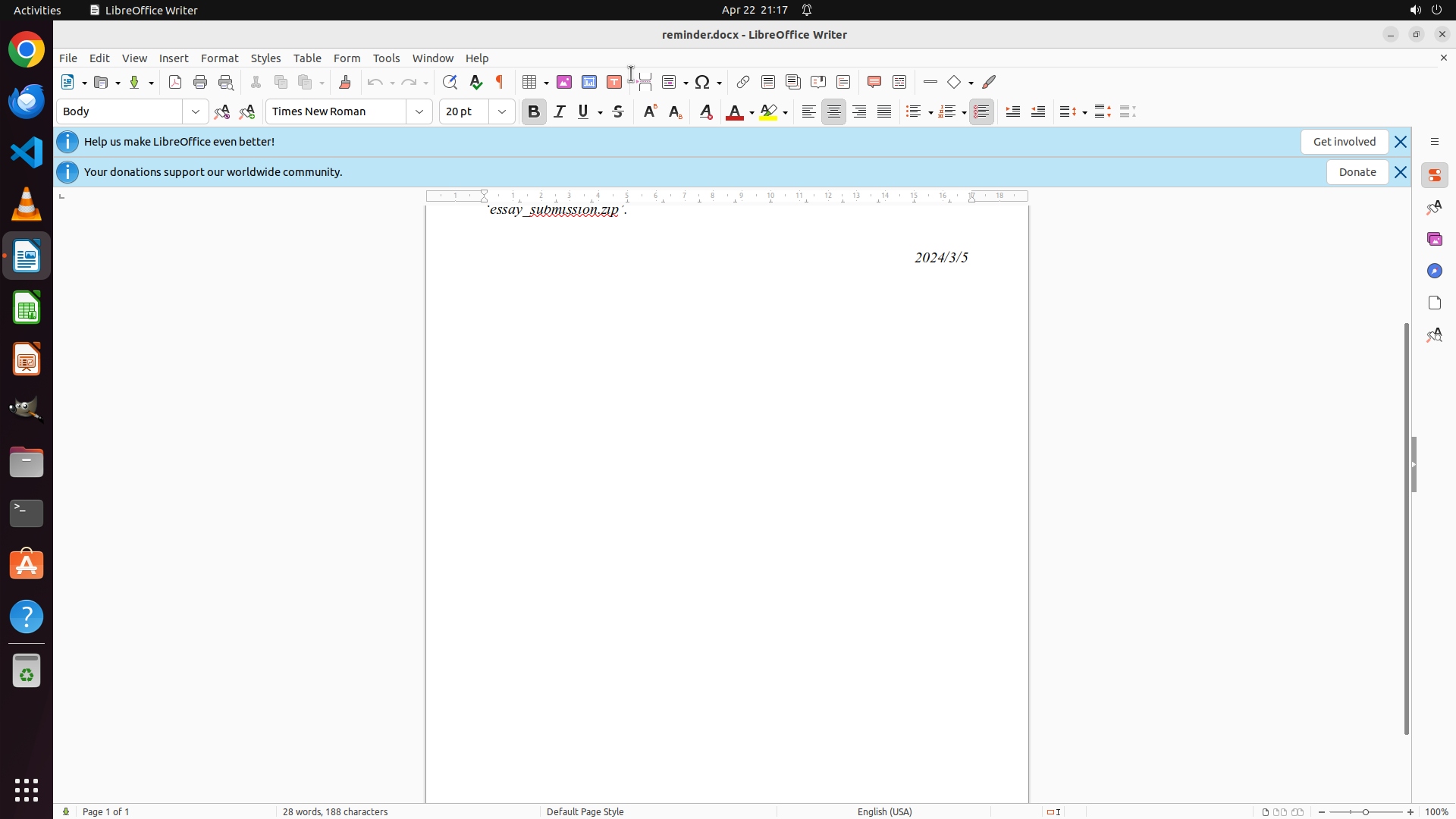
- 文档显示日期 "2024/3/5" 和 "essay_submission.zip" 字样
- 终端窗口在背景中,但 LibreOffice 窗口已获得焦点
- 需要滚动查看文档的完整内容以确认所有提交要求
2. 策略树状态:
- 任务 1.1 需要确认完整阅读了提交指南
- 需要看到文档开头的完整要求
#### 情况分析与思考过程
当前 reminder.docx 文档显示了部分内容,但我需要看到完整的提交要求。文档当前显示的是底部内容(日期和 ZIP 文件名),我需要向上滚动查看文档开头的完整指南,包括:
- 具体的文件命名要求
- PDF 导出要求
- ZIP 打包要求
让我向上滚动文档以查看完整内容。
```
Step 5 :
SCROLL
```
#### 重要信息
1. 当前屏幕显示:
- LibreOffice Writer 窗口在前景,显示 reminder.docx 文件
- 文档显示日期 "2024/3/5" 和 "essay_submission.zip" 字样
- 终端窗口在背景中,但 LibreOffice 窗口已获得焦点
- 需要滚动查看文档的完整内容以确认所有提交要求
2. 策略树状态:
- 任务 1.1 需要确认完整阅读了提交指南
- 需要看到文档开头的完整要求
#### 情况分析与思考过程
当前 reminder.docx 文档显示了部分内容,但我需要看到完整的提交要求。文档当前显示的是底部内容(日期和 ZIP 文件名),我需要向上滚动查看文档开头的完整指南,包括:
- 具体的文件命名要求
- PDF 导出要求
- ZIP 打包要求
让我向上滚动文档以查看完整内容。
```
Step 5 :
WAIT
```
#### 重要信息
1. 当前屏幕显示:
- LibreOffice Writer 窗口在前景,显示 reminder.docx 文件
- 文档显示日期 "2024/3/5" 和 "essay_submission.zip" 字样
- 终端窗口在背景中,但 LibreOffice 窗口已获得焦点
- 需要滚动查看文档的完整内容以确认所有提交要求
2. 策略树状态:
- 任务 1.1 需要确认完整阅读了提交指南
- 需要看到文档开头的完整要求
#### 情况分析与思考过程
当前 reminder.docx 文档显示了部分内容,但我需要看到完整的提交要求。文档当前显示的是底部内容(日期和 ZIP 文件名),我需要向上滚动查看文档开头的完整指南,包括:
- 具体的文件命名要求
- PDF 导出要求
- ZIP 打包要求
让我向上滚动文档以查看完整内容。
```
Step 6 :
CLICK (88, 72)
```
#### 重要信息
1. 当前屏幕显示:
- LibreOffice Writer 窗口显示完整的 reminder.docx 内容
- 提交要求已完全可见:
* "Export your essay as a PDF format file"
* "Pack your writer file along with the pdf into a ZIP format package named 'essay_submission.zip'"
- 日期显示为 2024/3/5
2. 策略树状态:
- 任务 1.1 已完成,已读取完整的提交指南
- 需要更新策略树并继续执行任务 2(导出 PDF)
#### 情况分析与思考过程
现在我已经完全理解了提交要求:
1. 将 essay 导出为 PDF 格式
2. 将原始 docx 文件和 PDF 一起打包成名为 "essay_submission.zip" 的压缩包
接下来需要:
1. 更新策略树,标记 1.1 为成功
2. 打开 /home/user 目录下的 Recruitment_and_retention_of_health_professionals_across_Europe.docx 文件
3. 将其导出为 PDF
4. 创建 ZIP 压缩包
我将使用 LibreOffice 的 File > Open 功能来打开 essay 文件。
```
Step 6 :
WAIT
```
#### 重要信息
1. 当前屏幕显示:
- LibreOffice Writer 窗口显示完整的 reminder.docx 内容
- 提交要求已完全可见:
* "Export your essay as a PDF format file"
* "Pack your writer file along with the pdf into a ZIP format package named 'essay_submission.zip'"
- 日期显示为 2024/3/5
2. 策略树状态:
- 任务 1.1 已完成,已读取完整的提交指南
- 需要更新策略树并继续执行任务 2(导出 PDF)
#### 情况分析与思考过程
现在我已经完全理解了提交要求:
1. 将 essay 导出为 PDF 格式
2. 将原始 docx 文件和 PDF 一起打包成名为 "essay_submission.zip" 的压缩包
接下来需要:
1. 更新策略树,标记 1.1 为成功
2. 打开 /home/user 目录下的 Recruitment_and_retention_of_health_professionals_across_Europe.docx 文件
3. 将其导出为 PDF
4. 创建 ZIP 压缩包
我将使用 LibreOffice 的 File > Open 功能来打开 essay 文件。
```
Step 7 :
CLICK (117, 123)
```
#### 重要信息
1. 当前屏幕显示:
- LibreOffice Writer 的 File 菜单已打开
- 菜单显示多个选项,包括 "Open..." (带 Ctrl+O 快捷键)
- reminder.docx 文档内容在背景中可见,显示完整的提交要求
2. 策略树状态:
- 任务 1.1 已完成,已读取完整的提交指南
- 当前需要执行任务 2.1.1:打开 essay docx 文件
#### 情况分析与思考过程
File 菜单已成功打开。现在我需要点击 "Open..." 选项来打开文件浏览器,然后导航到 /home/user 目录并打开 Recruitment_and_retention_of_health_professionals_across_Europe.docx 文件。
接下来的步骤:
1. 点击 "Open..." 打开文件对话框
2. 导航到 /home/user 目录
3. 选择 essay docx 文件并打开
4. 导出为 PDF
5. 创建 ZIP 压缩包
让我点击 "Open..." 选项。
```
Step 8 :
CLICK (447, 187)
```
#### 重要信息
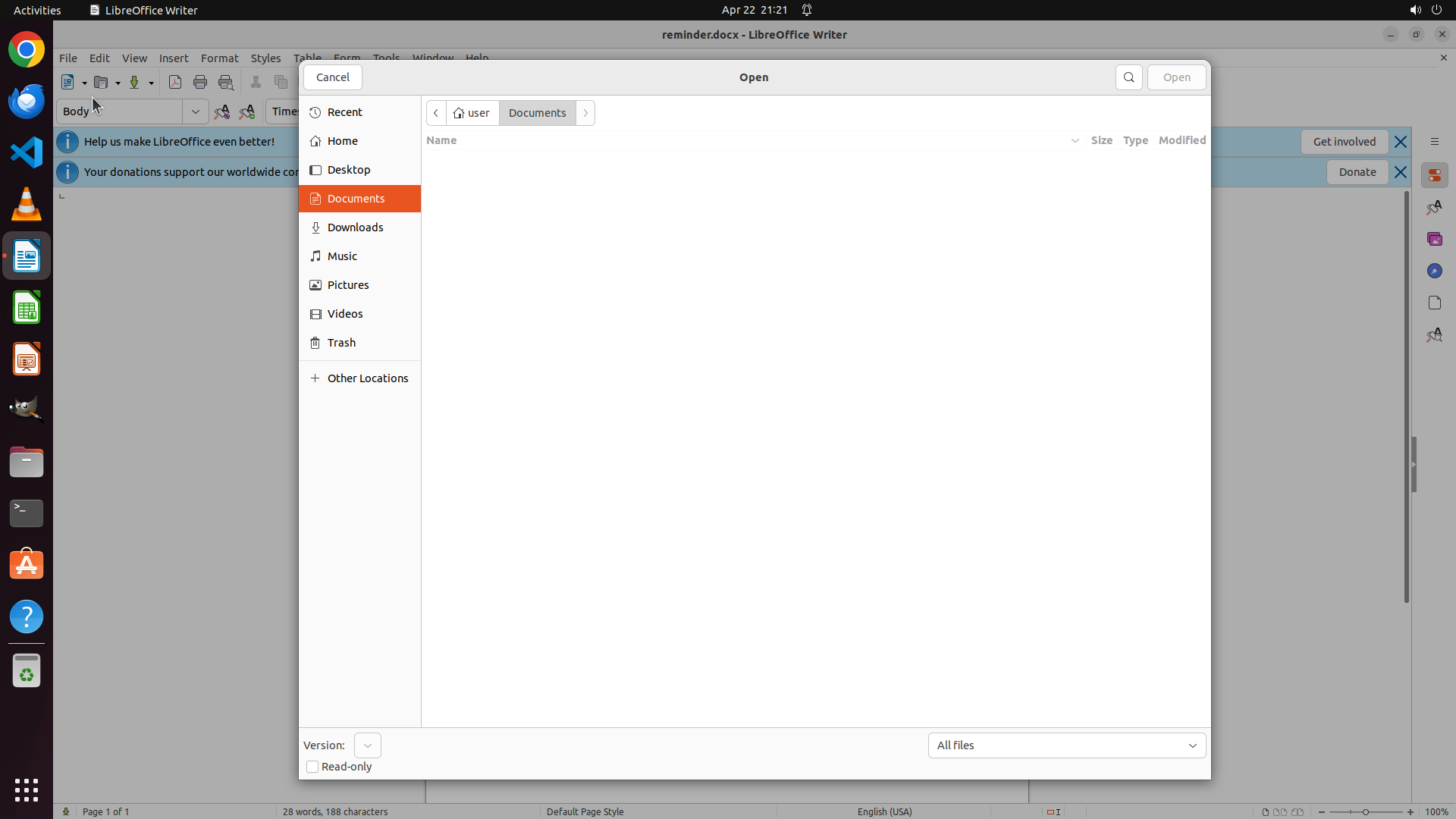
1. 当前屏幕显示:
- LibreOffice Writer 的 Open 对话框已打开
- 当前位置显示为 "user > Documents"(Documents 文件夹)
- 左侧边栏显示导航选项:Recent, Home, Desktop, Documents 等
- 需要导航到 /home/user 目录找到 essay 文件
2. 策略树状态:
- 任务 1.1 已完成,已读取完整的提交指南
- 当前执行任务 2.1.1:打开 essay docx 文件
- 文件对话框已打开,需要导航到正确目录
#### 情况分析与思考过程
Open 对话框已成功打开,但我当前在 Documents 子目录下。我需要:
1. 点击左侧边栏的 "Home" 选项,导航到 /home/user 主目录
2. 然后找到并选择 Recruitment_and_retention_of_health_professionals_across_Europe.docx 文件
3. 点击 Open 打开文件
让我点击 "Home" 导航到 /home/user 目录。
```
Step 9 :
CLICK (831, 367)
```
#### 重要信息
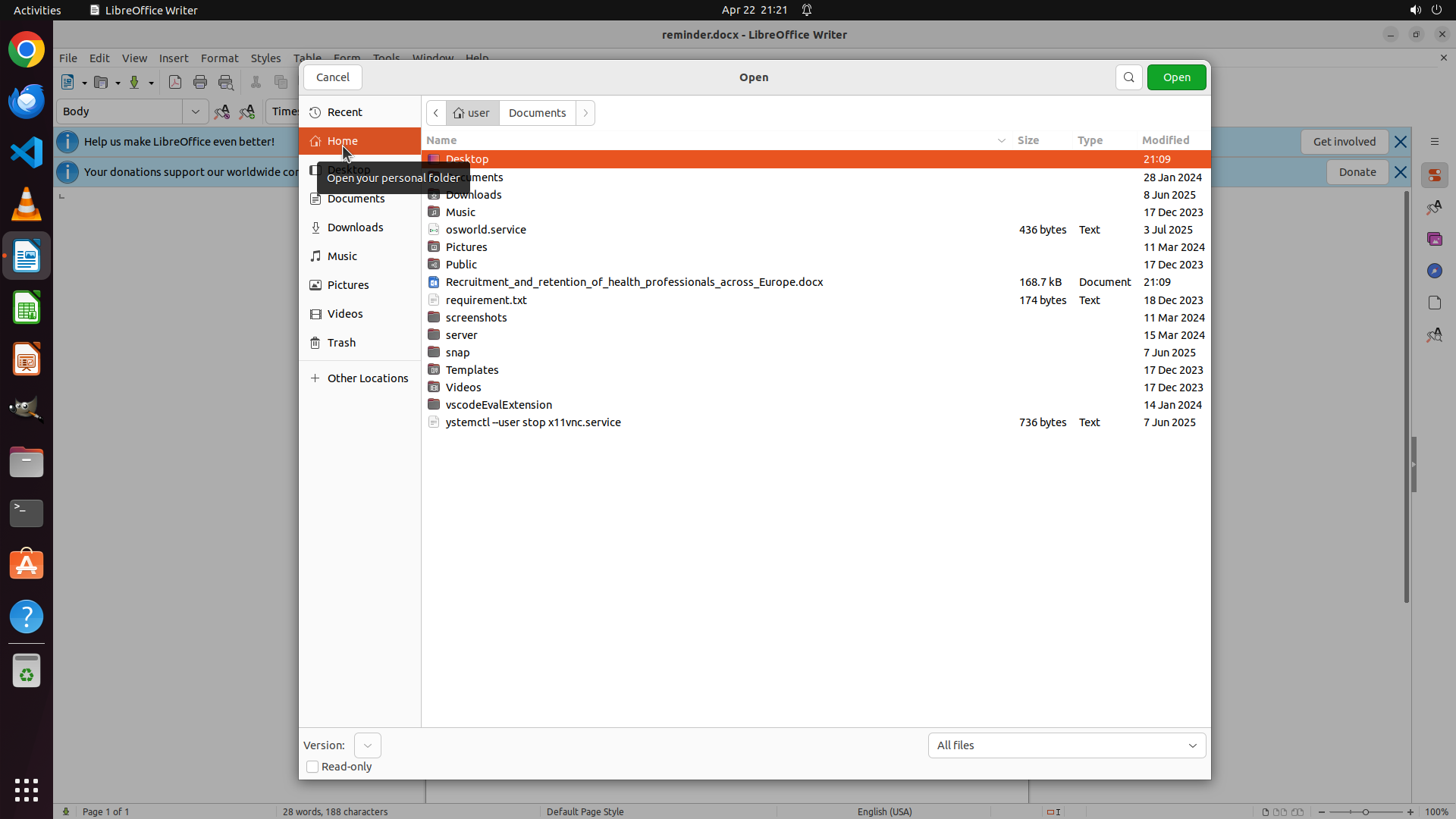
1. 当前屏幕显示:
- Open 对话框已成功导航到 /home/user 目录
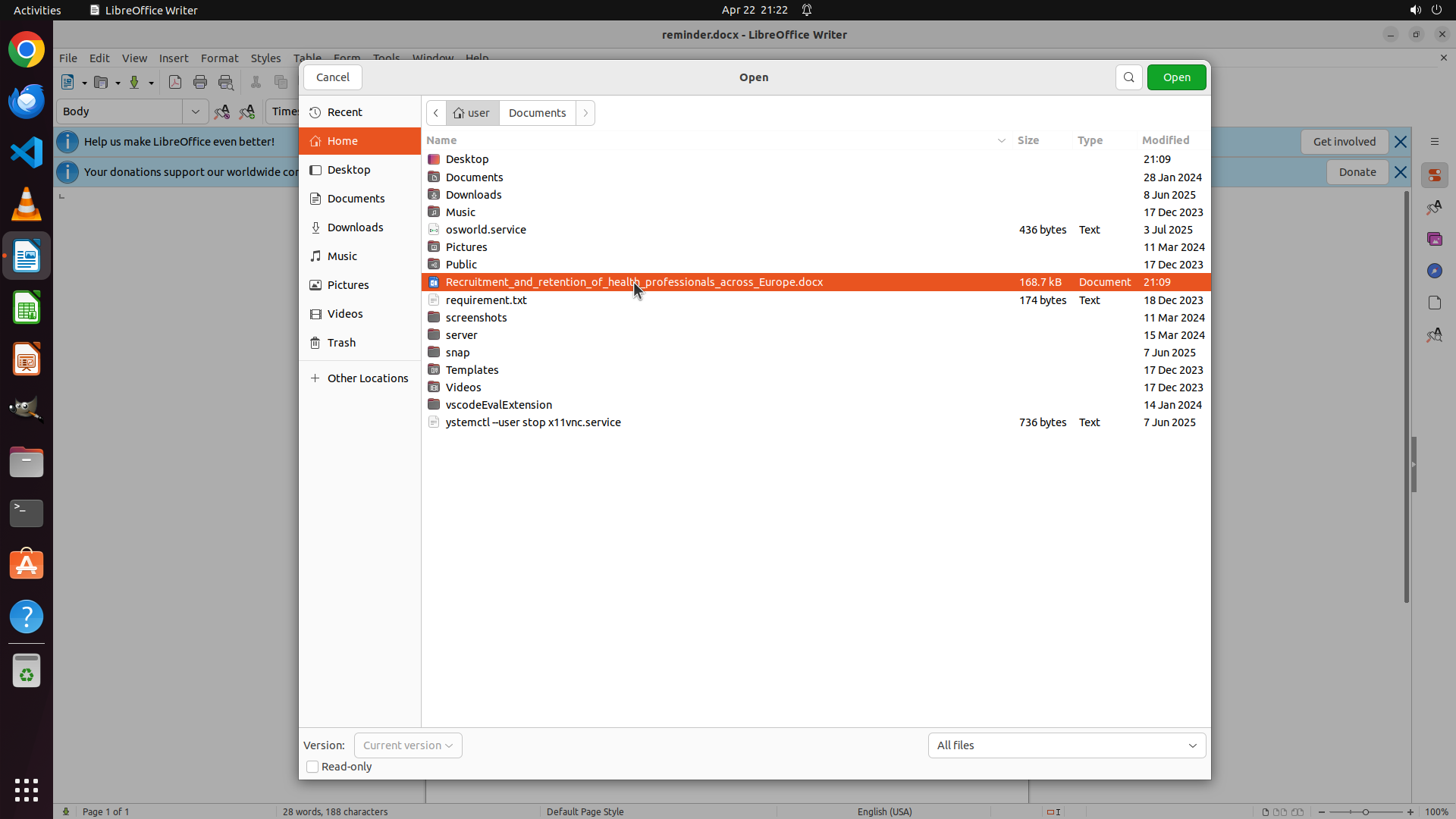
- 文件列表中可见目标文件:"Recruitment_and_retention_of_health_professionals_across_Europe.docx"(168.7 kB,Document类型)
- 文件修改时间为 21:09
- 右上角有绿色的 "Open" 按钮
2. 策略树状态:
- 任务 1.1 已完成,已读取完整的提交指南
- 当前执行任务 2.1.1:打开 essay docx 文件
- 文件已找到,需要选择并打开
#### 情况分析与思考过程
成功导航到 /home/user 目录后,我现在可以看到目标 essay 文件。接下来需要:
1. 点击选择 "Recruitment_and_retention_of_health_professionals_across_Europe.docx" 文件
2. 然后点击 "Open" 按钮打开文件
3. 之后导出为 PDF(任务 2.2)
4. 最后创建 ZIP 压缩包(任务 3)
让我先单击选中该文件。
```
Step 10 :
CLICK (1551, 99)
```
#### 重要信息
1. 当前屏幕显示:
- Open 对话框中,文件 "Recruitment_and_retention_of_health_professionals_across_Europe.docx" 已被选中(橙色高亮显示)
- 文件信息显示:168.7 kB,Document 类型,修改时间 21:09
- 右上角有绿色的 "Open" 按钮
- 左侧导航栏显示当前在 Home (/home/user) 目录
2. 策略树状态:
- 任务 1.1 已完成,已读取完整的提交指南
- 任务 2.1.1 正在进行:已选中 essay docx 文件,需要点击 Open 打开
#### 情况分析与思考过程
上一步成功选中了目标文件。现在我需要点击绿色的 "Open" 按钮来打开这个文件。打开后,我将:
1. 更新策略树,标记 2.1.1 为成功
2. 导出该文档为 PDF(任务 2.2)
3. 创建 ZIP 压缩包包含原始 docx 和 PDF(任务 3)
让我点击 Open 按钮打开文件。
```
Step 11 :
CLICK (88, 72)
```
#### 重要信息
1. 当前屏幕显示:
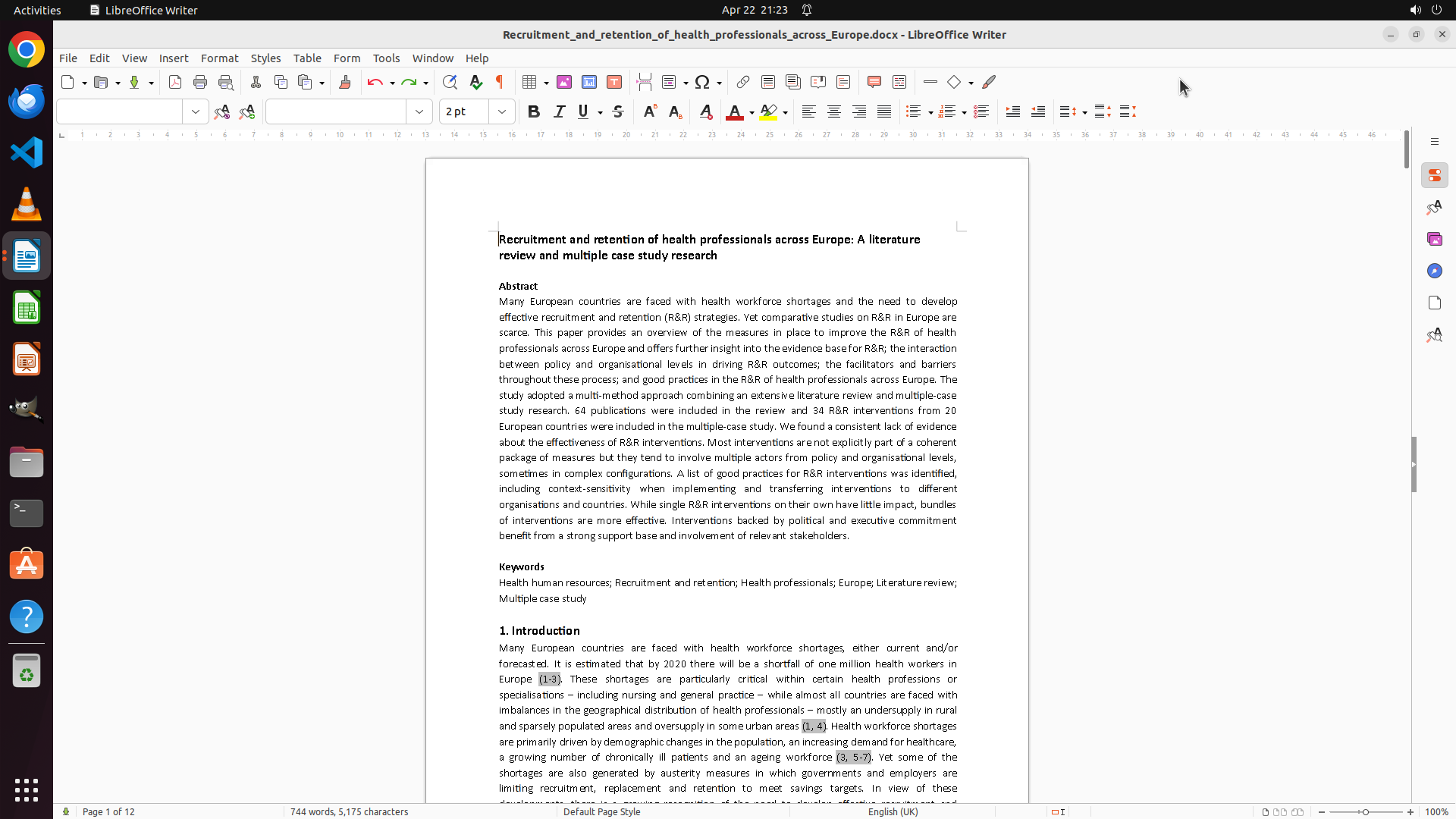
- LibreOffice Writer 已成功打开 essay 文件:"Recruitment_and_retention_of_health_professionals_across_Europe.docx"
- 文档标题为:"Recruitment and retention of health professionals across Europe: A literature review and multiple case study research"
- 文档显示第1页,共12页,包含 Abstract、Keywords 和 Introduction 部分
- 顶部菜单栏可见 File、Edit、View、Insert 等选项
2. 策略树状态:
- 任务 1.1 已完成:已读取 reminder.docx 的完整提交指南
- 任务 2.1.1 已完成:essay docx 文件已成功打开
- 需要更新策略树状态,然后执行任务 2.2:导出为 PDF
#### 情况分析与思考过程
essay 文件已成功打开。现在需要:
1. 更新策略树,标记 2.1.1 为成功
2. 导出文档为 PDF(任务 2.2)
- 通过 File 菜单 → Export as PDF
3. 创建 ZIP 压缩包(任务 3)
让我先更新策略树,然后点击 File 菜单开始导出 PDF 流程。
```
Step 11 :
WAIT
```
#### 重要信息
1. 当前屏幕显示:
- LibreOffice Writer 已成功打开 essay 文件:"Recruitment_and_retention_of_health_professionals_across_Europe.docx"
- 文档标题为:"Recruitment and retention of health professionals across Europe: A literature review and multiple case study research"
- 文档显示第1页,共12页,包含 Abstract、Keywords 和 Introduction 部分
- 顶部菜单栏可见 File、Edit、View、Insert 等选项
2. 策略树状态:
- 任务 1.1 已完成:已读取 reminder.docx 的完整提交指南
- 任务 2.1.1 已完成:essay docx 文件已成功打开
- 需要更新策略树状态,然后执行任务 2.2:导出为 PDF
#### 情况分析与思考过程
essay 文件已成功打开。现在需要:
1. 更新策略树,标记 2.1.1 为成功
2. 导出文档为 PDF(任务 2.2)
- 通过 File 菜单 → Export as PDF
3. 创建 ZIP 压缩包(任务 3)
让我先更新策略树,然后点击 File 菜单开始导出 PDF 流程。
```
Step 12 :
CLICK (131, 450)
```
#### 重要信息
1. 当前屏幕显示:
- LibreOffice Writer 已打开 essay 文件:"Recruitment_and_retention_of_health_professionals_across_Europe.docx"
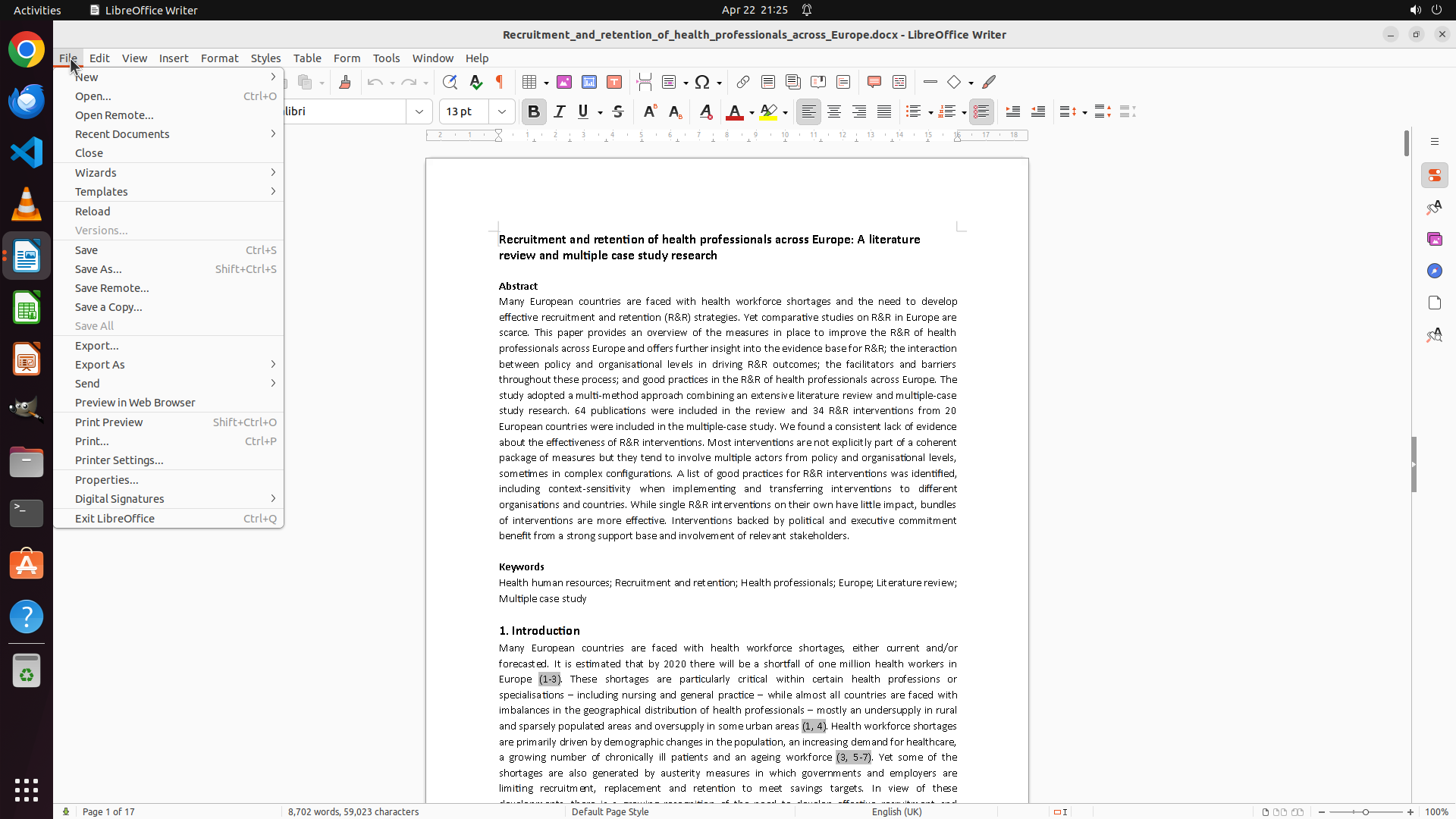
- File 菜单已成功打开,显示多个选项
- 可以看到 "Export As" 选项,这是导出 PDF 的入口
- 文档内容显示完整,共 17 页
2. 策略树状态:
- 任务 1.1 已完成:已读取 reminder.docx 的提交指南
- 任务 2.1.1 已完成:essay docx 文件已成功打开
- 当前需要执行任务 2.2:导出文档为 PDF
#### 情况分析与思考过程
File 菜单已成功打开。现在我需要:
1. 点击 "Export As" 选项来访问导出功能
2. 选择导出为 PDF 格式
3. 保存 PDF 文件到 /home/user 目录
4. 然后创建 ZIP 压缩包
"Export As" 选项应该包含导出为 PDF 的功能。让我点击它来查看导出选项。
```
Step 12 :
WAIT
```
#### 重要信息
1. 当前屏幕显示:
- LibreOffice Writer 已打开 essay 文件:"Recruitment_and_retention_of_health_professionals_across_Europe.docx"
- File 菜单已成功打开,显示多个选项
- 可以看到 "Export As" 选项,这是导出 PDF 的入口
- 文档内容显示完整,共 17 页
2. 策略树状态:
- 任务 1.1 已完成:已读取 reminder.docx 的提交指南
- 任务 2.1.1 已完成:essay docx 文件已成功打开
- 当前需要执行任务 2.2:导出文档为 PDF
#### 情况分析与思考过程
File 菜单已成功打开。现在我需要:
1. 点击 "Export As" 选项来访问导出功能
2. 选择导出为 PDF 格式
3. 保存 PDF 文件到 /home/user 目录
4. 然后创建 ZIP 压缩包
"Export As" 选项应该包含导出为 PDF 的功能。让我点击它来查看导出选项。
```
Step 13 :
CLICK (1359, 1005)
```
#### 重要信息
1. 当前屏幕显示:
- 一个导出/保存对话框已打开
- 文件名显示为 "Recruitment_and_retention_of_health_professionals_across_Europe"(在Name字段中)
- 底部显示当前格式为 "Writer Indexing Export XML (.xml)",这不是PDF格式
- 当前位置是 /home/user 目录(正确)
- 右上角有绿色的 "Save" 按钮
2. 策略树状态:
- 任务 2.1.1 已完成:essay docx 文件已成功打开
- 当前执行任务 2.2:导出为 PDF
- 需要更改导出格式为 PDF
#### 情况分析与思考过程
上一步点击 "Export As" 后打开了保存对话框,但当前格式是 XML 而不是 PDF。我需要:
1. 点击底部的文件格式下拉菜单(显示 "Writer Indexing Export XML (.xml)")
2. 选择 PDF 格式
3. 点击 Save 保存
让我先点击格式下拉菜单来更改导出格式为 PDF。
```
Step 13 :
WAIT
```
#### 重要信息
1. 当前屏幕显示:
- 一个导出/保存对话框已打开
- 文件名显示为 "Recruitment_and_retention_of_health_professionals_across_Europe"(在Name字段中)
- 底部显示当前格式为 "Writer Indexing Export XML (.xml)",这不是PDF格式
- 当前位置是 /home/user 目录(正确)
- 右上角有绿色的 "Save" 按钮
2. 策略树状态:
- 任务 2.1.1 已完成:essay docx 文件已成功打开
- 当前执行任务 2.2:导出为 PDF
- 需要更改导出格式为 PDF
#### 情况分析与思考过程
上一步点击 "Export As" 后打开了保存对话框,但当前格式是 XML 而不是 PDF。我需要:
1. 点击底部的文件格式下拉菜单(显示 "Writer Indexing Export XML (.xml)")
2. 选择 PDF 格式
3. 点击 Save 保存
让我先点击格式下拉菜单来更改导出格式为 PDF。
```
Step 14 :
CLICK (1260, 949)
```
#### 重要信息
1. 当前屏幕显示:
- 文件格式下拉菜单已打开,显示多个导出格式选项
- 可见选项包括:All Formats、XHTML、PDF - Portable Document Format (.pdf)、EPUB Document、Writer Indexing Export XML (.xml) 等
- 当前选中的是 "Writer Indexing Export XML (.xml)"
- 需要选择 "PDF - Portable Document Format (.pdf)"
2. 策略树状态:
- 任务 2.1.1 已完成:essay docx 文件已成功打开
- 当前执行任务 2.2:导出为 PDF
- 已打开格式下拉菜单,需要选择 PDF 格式
#### 情况分析与思考过程
上一步成功点击了格式下拉菜单,现在菜单已展开显示所有可用格式。我需要:
1. 点击 "PDF - Portable Document Format (.pdf)" 选项
2. 然后点击 Save 按钮保存 PDF 文件
3. 之后创建 ZIP 压缩包(任务 3)
让我点击 PDF 选项来选择它作为导出格式。
```
Step 14 :
WAIT
```
#### 重要信息
1. 当前屏幕显示:
- 文件格式下拉菜单已打开,显示多个导出格式选项
- 可见选项包括:All Formats、XHTML、PDF - Portable Document Format (.pdf)、EPUB Document、Writer Indexing Export XML (.xml) 等
- 当前选中的是 "Writer Indexing Export XML (.xml)"
- 需要选择 "PDF - Portable Document Format (.pdf)"
2. 策略树状态:
- 任务 2.1.1 已完成:essay docx 文件已成功打开
- 当前执行任务 2.2:导出为 PDF
- 已打开格式下拉菜单,需要选择 PDF 格式
#### 情况分析与思考过程
上一步成功点击了格式下拉菜单,现在菜单已展开显示所有可用格式。我需要:
1. 点击 "PDF - Portable Document Format (.pdf)" 选项
2. 然后点击 Save 按钮保存 PDF 文件
3. 之后创建 ZIP 压缩包(任务 3)
让我点击 PDF 选项来选择它作为导出格式。
```
Step 15 :
CLICK (1551, 99)
```
#### 重要信息
1. 当前屏幕显示:
- 导出/保存对话框已打开
- 文件名已设置为 "Recruitment_and_retention_of_health_professionals_across_Europe"
- 文件格式已成功更改为 "PDF - Portable Document Format (.pdf)"(底部显示)
- 当前位置是 /home/user 目录
- 右上角有绿色的 "Save" 按钮
2. 策略树状态:
- 任务 2.1.1 已完成:essay docx 文件已成功打开
- 当前执行任务 2.2:导出为 PDF
- 格式已设置为 PDF,现在需要点击 Save 保存
#### 情况分析与思考过程
上一步成功选择了 PDF 格式。现在我需要:
1. 点击绿色的 "Save" 按钮完成 PDF 导出
2. 等待导出完成
3. 然后创建 ZIP 压缩包(任务 3),包含:
- Recruitment_and_retention_of_health_professionals_across_Europe.docx(原始文件)
- Recruitment_and_retention_of_health_professionals_across_Europe.pdf(刚导出的文件)
4. ZIP 文件名应为 "essay_submission.zip"
让我点击 Save 按钮完成 PDF 导出。
```
Step 15 :
WAIT
```
#### 重要信息
1. 当前屏幕显示:
- 导出/保存对话框已打开
- 文件名已设置为 "Recruitment_and_retention_of_health_professionals_across_Europe"
- 文件格式已成功更改为 "PDF - Portable Document Format (.pdf)"(底部显示)
- 当前位置是 /home/user 目录
- 右上角有绿色的 "Save" 按钮
2. 策略树状态:
- 任务 2.1.1 已完成:essay docx 文件已成功打开
- 当前执行任务 2.2:导出为 PDF
- 格式已设置为 PDF,现在需要点击 Save 保存
#### 情况分析与思考过程
上一步成功选择了 PDF 格式。现在我需要:
1. 点击绿色的 "Save" 按钮完成 PDF 导出
2. 等待导出完成
3. 然后创建 ZIP 压缩包(任务 3),包含:
- Recruitment_and_retention_of_health_professionals_across_Europe.docx(原始文件)
- Recruitment_and_retention_of_health_professionals_across_Europe.pdf(刚导出的文件)
4. ZIP 文件名应为 "essay_submission.zip"
让我点击 Save 按钮完成 PDF 导出。
```
Step 16 :
CLICK (1352, 804)
```
#### 重要信息
1. 当前屏幕显示:
- PDF Options 对话框已打开
- 显示各种 PDF 导出选项设置:
* Range: "All" 已选中(导出所有页面)
* JPEG compression Quality: 90%
* Reduce image resolution to: 300 DPI(已勾选)
* Export outlines(已勾选)
- 底部有 "Cancel" 和 "Export" 按钮
- 这是 PDF 导出前的配置对话框
2. 策略树状态:
- 任务 2.1.1 已完成:essay docx 文件已成功打开
- 当前执行任务 2.2:导出为 PDF
- PDF 选项对话框已打开,需要点击 Export 完成导出
#### 情况分析与思考过程
上一步点击 Save 后,LibreOffice 弹出了 PDF Options 对话框,这是正常的 PDF 导出流程。当前的设置看起来合理:
- 导出所有页面(All)
- 图像质量设置为 90% JPEG 压缩
- 300 DPI 分辨率
- 导出大纲结构
我不需要修改这些设置,直接点击 "Export" 按钮即可完成 PDF 导出。导出完成后:
1. PDF 文件将保存在 /home/user 目录
2. 我需要验证 PDF 文件已成功创建
3. 然后创建 ZIP 压缩包 essay_submission.zip,包含原始 docx 和 PDF 文件
让我点击 Export 按钮完成 PDF 导出。
```
Step 16 :
WAIT
```
#### 重要信息
1. 当前屏幕显示:
- PDF Options 对话框已打开
- 显示各种 PDF 导出选项设置:
* Range: "All" 已选中(导出所有页面)
* JPEG compression Quality: 90%
* Reduce image resolution to: 300 DPI(已勾选)
* Export outlines(已勾选)
- 底部有 "Cancel" 和 "Export" 按钮
- 这是 PDF 导出前的配置对话框
2. 策略树状态:
- 任务 2.1.1 已完成:essay docx 文件已成功打开
- 当前执行任务 2.2:导出为 PDF
- PDF 选项对话框已打开,需要点击 Export 完成导出
#### 情况分析与思考过程
上一步点击 Save 后,LibreOffice 弹出了 PDF Options 对话框,这是正常的 PDF 导出流程。当前的设置看起来合理:
- 导出所有页面(All)
- 图像质量设置为 90% JPEG 压缩
- 300 DPI 分辨率
- 导出大纲结构
我不需要修改这些设置,直接点击 "Export" 按钮即可完成 PDF 导出。导出完成后:
1. PDF 文件将保存在 /home/user 目录
2. 我需要验证 PDF 文件已成功创建
3. 然后创建 ZIP 压缩包 essay_submission.zip,包含原始 docx 和 PDF 文件
让我点击 Export 按钮完成 PDF 导出。
```
Step 17 :
CLICK (35, 673)
Step 17 :
WAIT
Step 18 :
CLICK (449, 300)
```
#### 重要信息
1. 当前屏幕显示:
- LibreOffice Writer 窗口显示 essay 文档内容( Recruitment_and_retention_of_health_professionals_across_Europe.docx)
- Terminal 终端窗口已打开,显示在 /home/user 目录下
- 需要验证 PDF 是否已成功导出,然后创建 ZIP 压缩包
2. 策略树状态:
- 任务 1.1 已完成:已读取 reminder.docx 的提交指南
- 任务 2.1.1 已完成:essay docx 文件已成功打开
- 任务 2.2 应该已完成:PDF 导出操作已执行(点击了 Export 按钮)
- 当前需要执行任务 3:创建 ZIP 压缩包 essay_submission.zip
#### 情况分析与思考过程
根据历史操作,我已经:
1. 阅读了 reminder.docx 的提交要求
2. 打开了 essay docx 文件
3. 执行了 PDF 导出操作(点击了 Export 按钮)
现在需要验证 PDF 是否成功创建,并创建 ZIP 压缩包。我可以看到 Terminal 窗口已打开,这是执行命令行操作的最佳方式。
接下来的步骤:
1. 确保 Terminal 窗口获得焦点
2. 使用命令验证 PDF 文件是否存在
3. 使用 zip 命令创建 essay_submission.zip,包含 docx 和 pdf 文件
让我点击 Terminal 窗口使其获得焦点,然后输入命令。
```
Step 18 :
WAIT
```
#### 重要信息
1. 当前屏幕显示:
- LibreOffice Writer 窗口显示 essay 文档内容( Recruitment_and_retention_of_health_professionals_across_Europe.docx)
- Terminal 终端窗口已打开,显示在 /home/user 目录下
- 需要验证 PDF 是否已成功导出,然后创建 ZIP 压缩包
2. 策略树状态:
- 任务 1.1 已完成:已读取 reminder.docx 的提交指南
- 任务 2.1.1 已完成:essay docx 文件已成功打开
- 任务 2.2 应该已完成:PDF 导出操作已执行(点击了 Export 按钮)
- 当前需要执行任务 3:创建 ZIP 压缩包 essay_submission.zip
#### 情况分析与思考过程
根据历史操作,我已经:
1. 阅读了 reminder.docx 的提交要求
2. 打开了 essay docx 文件
3. 执行了 PDF 导出操作(点击了 Export 按钮)
现在需要验证 PDF 是否成功创建,并创建 ZIP 压缩包。我可以看到 Terminal 窗口已打开,这是执行命令行操作的最佳方式。
接下来的步骤:
1. 确保 Terminal 窗口获得焦点
2. 使用命令验证 PDF 文件是否存在
3. 使用 zip 命令创建 essay_submission.zip,包含 docx 和 pdf 文件
让我点击 Terminal 窗口使其获得焦点,然后输入命令。
```
Step 19 :
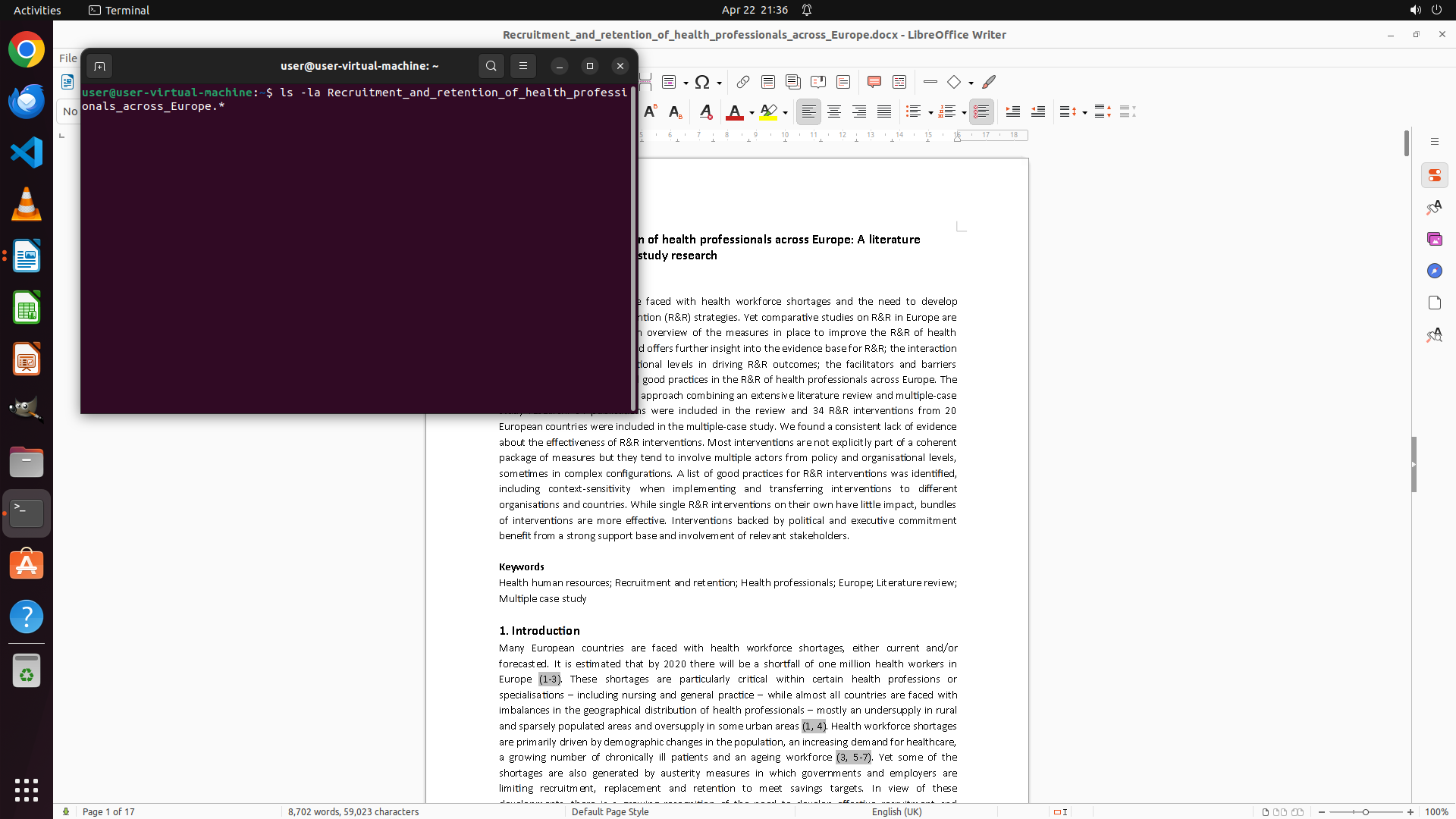
TYPING "ls -la Recruitment_and_retention_of_heal…"
```
#### 重要信息
1. 当前屏幕显示:
- Terminal 终端窗口已获得焦点,光标在命令行闪烁
- LibreOffice Writer 窗口在背景中,显示 essay 文档内容
- 需要验证 PDF 文件是否已成功创建,然后创建 ZIP 压缩包
2. 策略树状态:
- 任务 1.1 已完成:已读取 reminder.docx 的提交指南
- 任务 2.1.1 已完成:essay docx 文件已成功打开
- 任务 2.2 应该已完成:PDF 导出操作已执行
- 当前需要执行任务 3:创建 ZIP 压缩包 essay_submission.zip
#### 情况分析与思考过程
Terminal 窗口已成功获得焦点。现在我需要在终端中执行命令来:
1. 首先验证 PDF 文件是否已成功创建
2. 然后创建 ZIP 压缩包 essay_submission.zip,包含:
- Recruitment_and_retention_of_health_professionals_across_Europe.docx
- Recruitment_and_retention_of_health_professionals_across_Europe.pdf
我将使用命令行来:
- 先用 `ls` 命令验证两个文件都存在
- 然后用 `zip` 命令创建压缩包
让我先输入命令列出相关文件,确认 PDF 已成功导出。
```
Step 19 :
HOTKEY
```
#### 重要信息
1. 当前屏幕显示:
- Terminal 终端窗口已获得焦点,光标在命令行闪烁
- LibreOffice Writer 窗口在背景中,显示 essay 文档内容
- 需要验证 PDF 文件是否已成功创建,然后创建 ZIP 压缩包
2. 策略树状态:
- 任务 1.1 已完成:已读取 reminder.docx 的提交指南
- 任务 2.1.1 已完成:essay docx 文件已成功打开
- 任务 2.2 应该已完成:PDF 导出操作已执行
- 当前需要执行任务 3:创建 ZIP 压缩包 essay_submission.zip
#### 情况分析与思考过程
Terminal 窗口已成功获得焦点。现在我需要在终端中执行命令来:
1. 首先验证 PDF 文件是否已成功创建
2. 然后创建 ZIP 压缩包 essay_submission.zip,包含:
- Recruitment_and_retention_of_health_professionals_across_Europe.docx
- Recruitment_and_retention_of_health_professionals_across_Europe.pdf
我将使用命令行来:
- 先用 `ls` 命令验证两个文件都存在
- 然后用 `zip` 命令创建压缩包
让我先输入命令列出相关文件,确认 PDF 已成功导出。
```
Step 19 :
WAIT
```
#### 重要信息
1. 当前屏幕显示:
- Terminal 终端窗口已获得焦点,光标在命令行闪烁
- LibreOffice Writer 窗口在背景中,显示 essay 文档内容
- 需要验证 PDF 文件是否已成功创建,然后创建 ZIP 压缩包
2. 策略树状态:
- 任务 1.1 已完成:已读取 reminder.docx 的提交指南
- 任务 2.1.1 已完成:essay docx 文件已成功打开
- 任务 2.2 应该已完成:PDF 导出操作已执行
- 当前需要执行任务 3:创建 ZIP 压缩包 essay_submission.zip
#### 情况分析与思考过程
Terminal 窗口已成功获得焦点。现在我需要在终端中执行命令来:
1. 首先验证 PDF 文件是否已成功创建
2. 然后创建 ZIP 压缩包 essay_submission.zip,包含:
- Recruitment_and_retention_of_health_professionals_across_Europe.docx
- Recruitment_and_retention_of_health_professionals_across_Europe.pdf
我将使用命令行来:
- 先用 `ls` 命令验证两个文件都存在
- 然后用 `zip` 命令创建压缩包
让我先输入命令列出相关文件,确认 PDF 已成功导出。
```
Step 20 :
TYPING "zip essay_submission.zip Recruitment_and…"
Step 20 :
HOTKEY
Step 20 :
WAIT
Step 21 :
TYPING "unzip -l essay_submission.zip"
```
#### 重要信息
1. 当前屏幕显示:
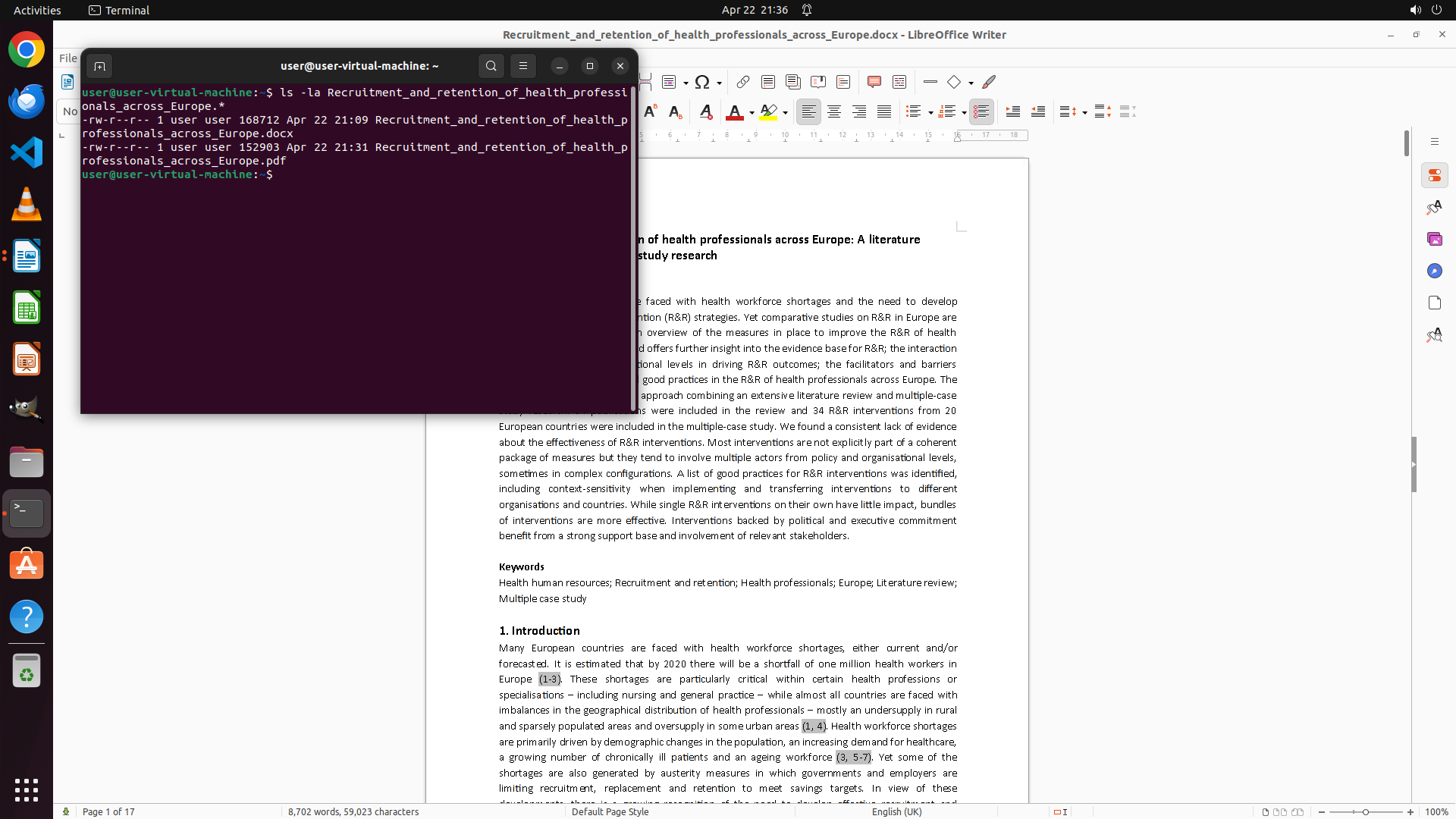
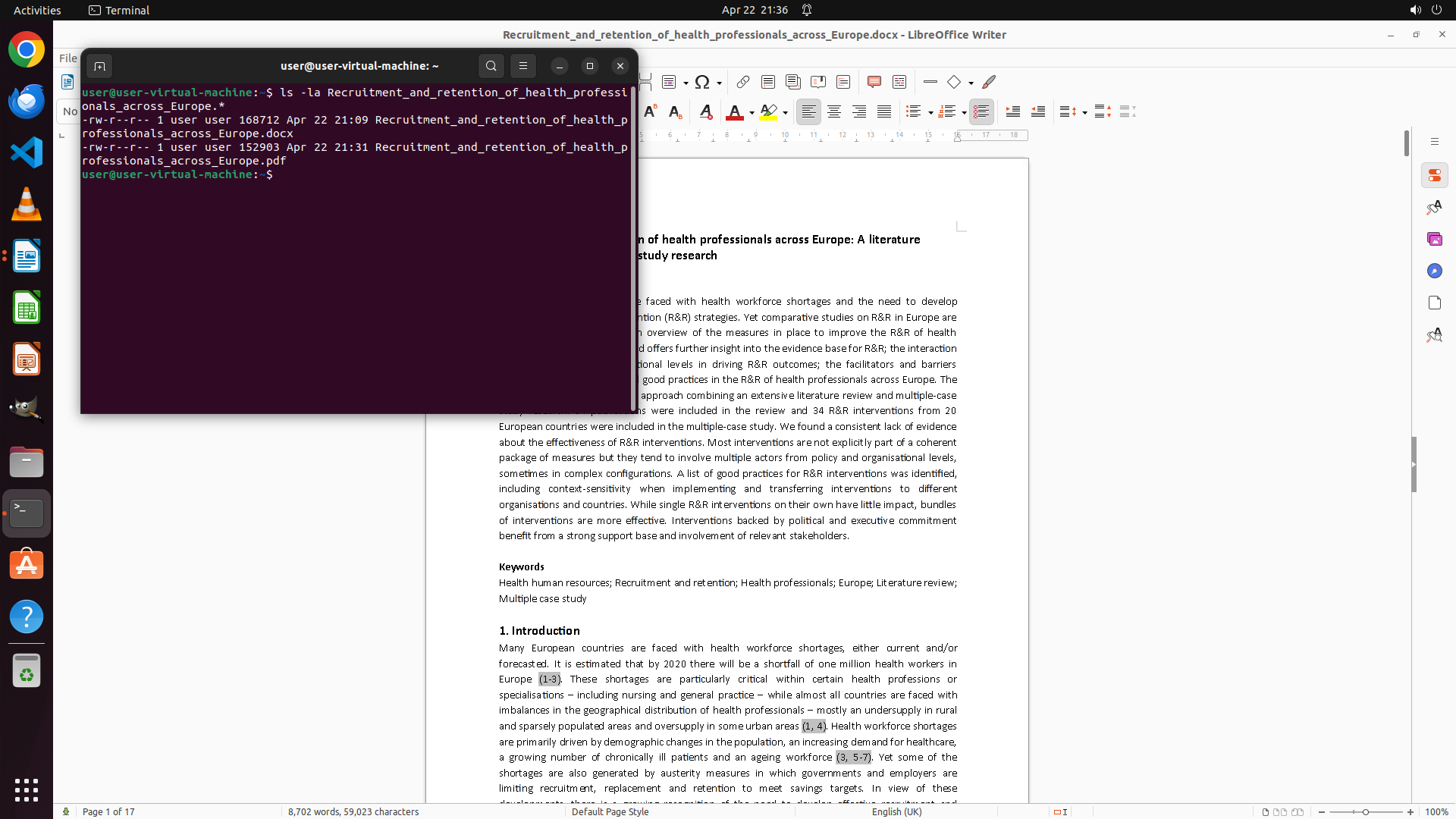
- Terminal 终端窗口显示命令执行结果
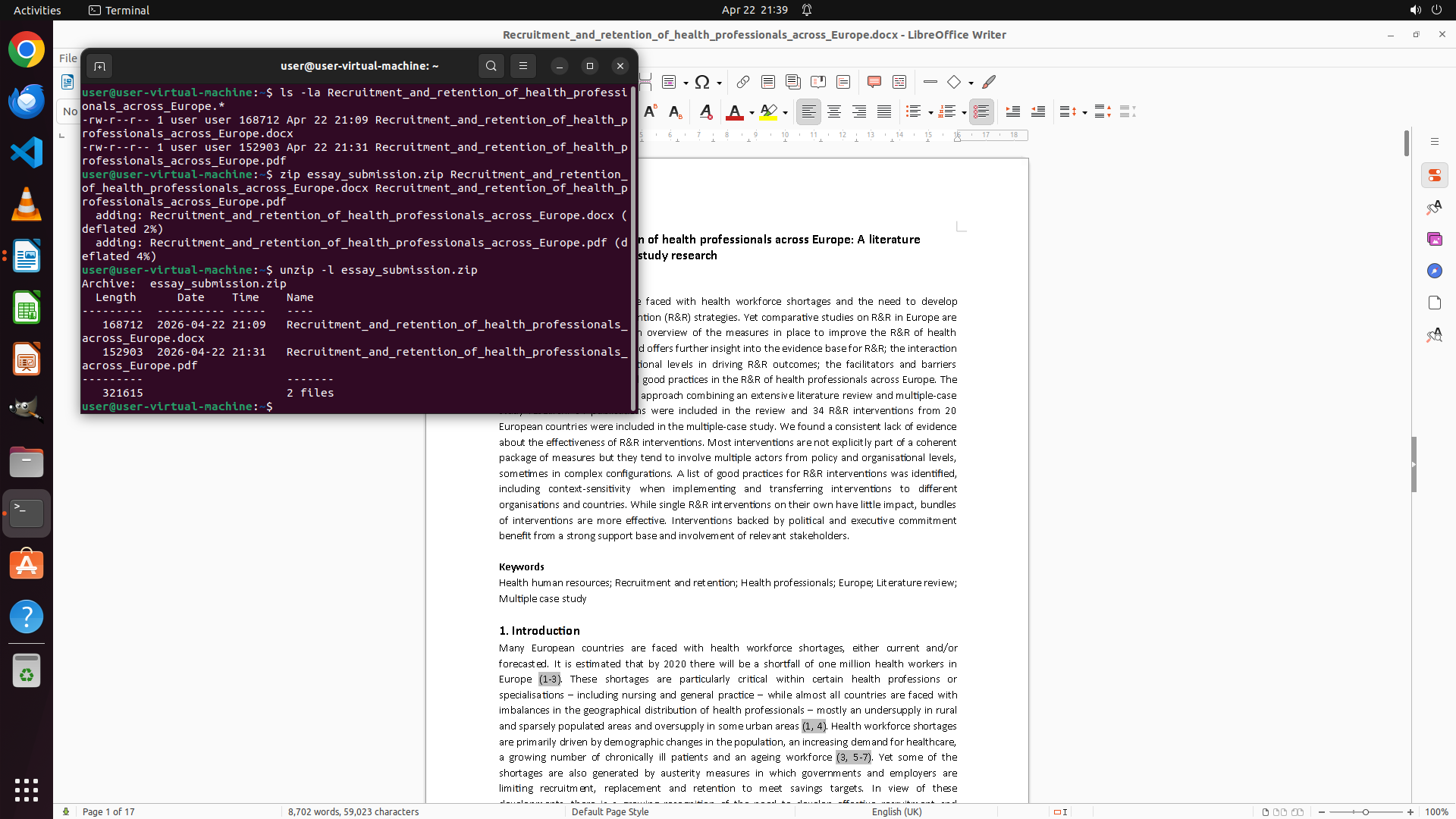
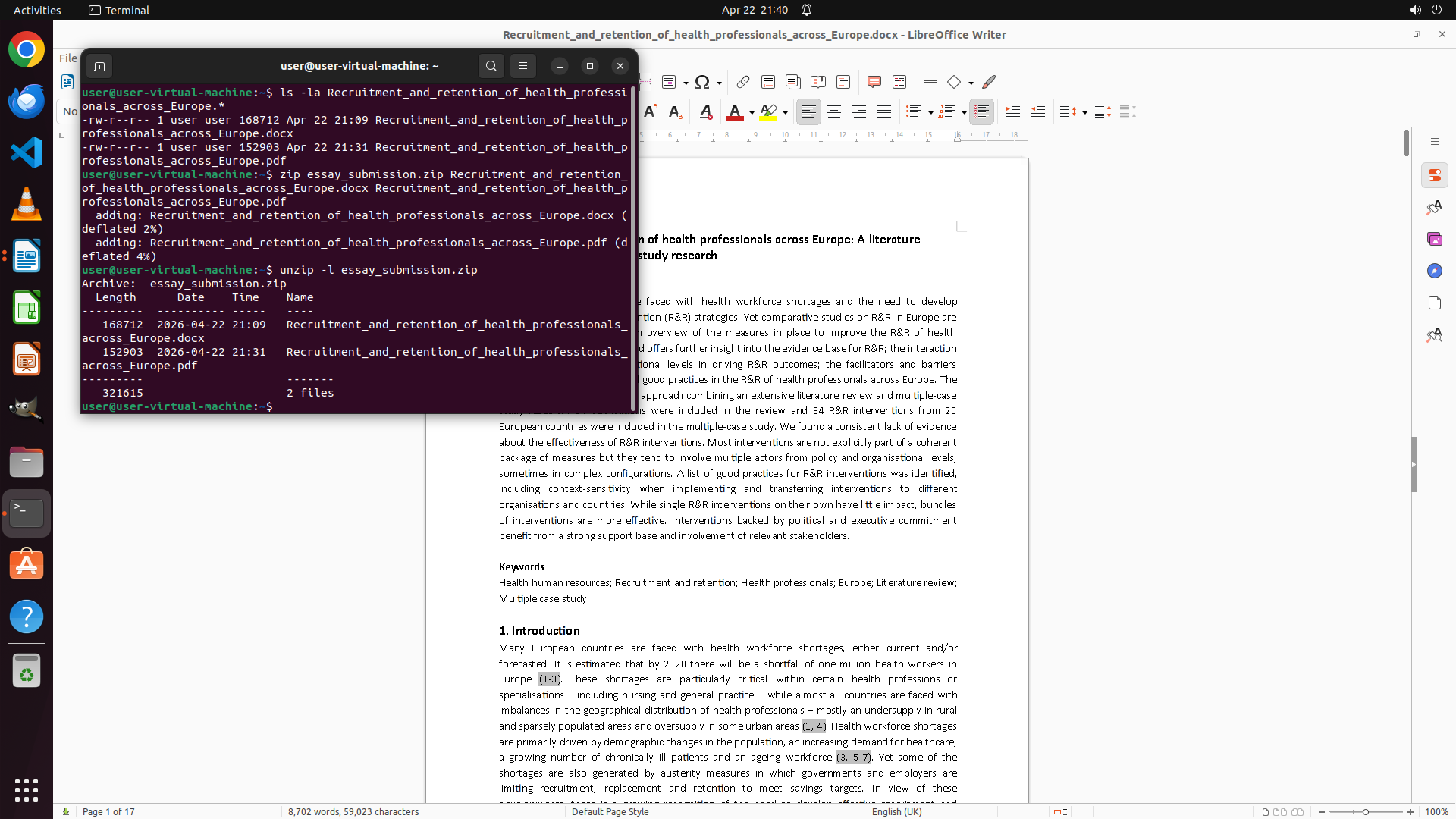
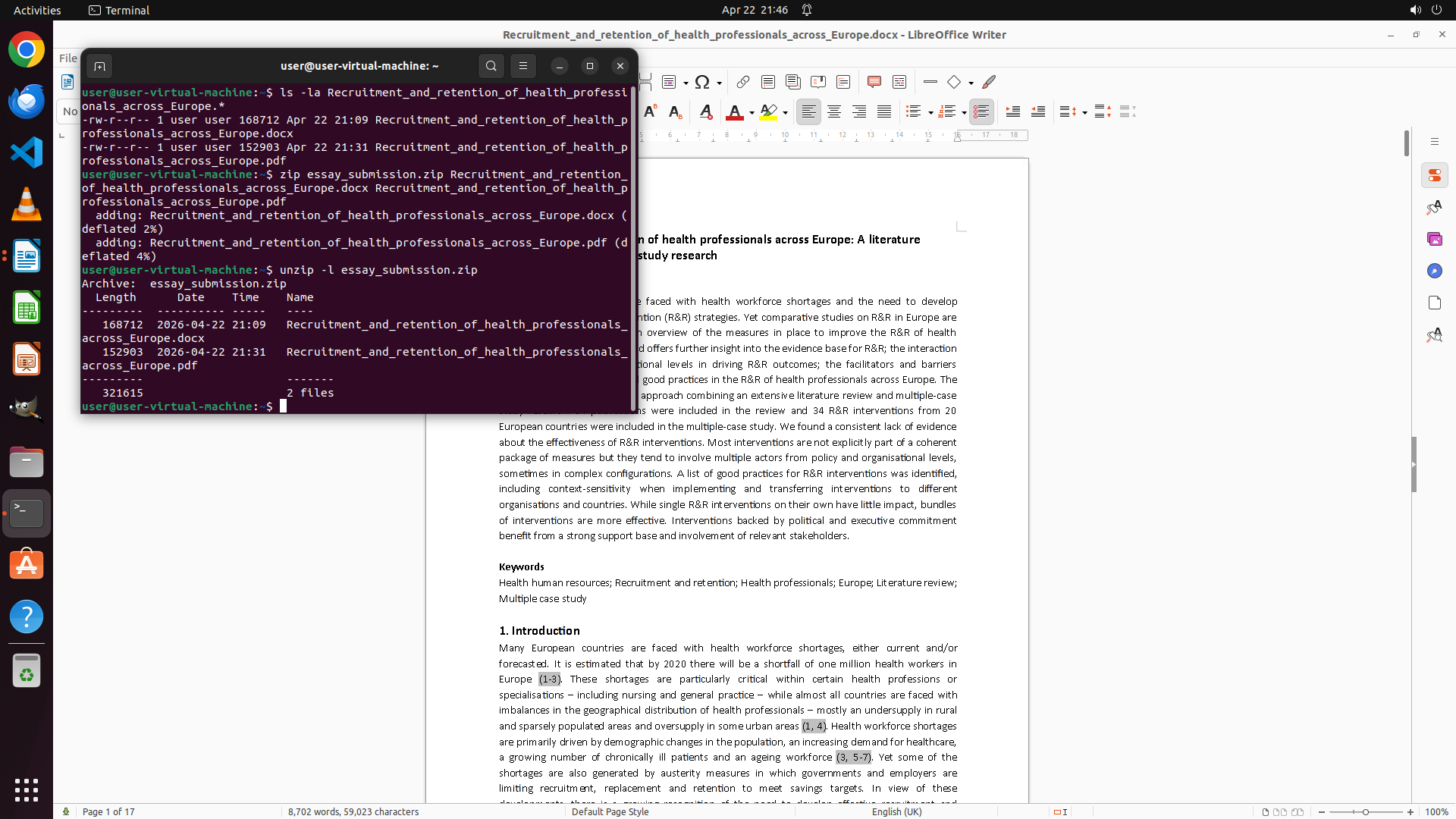
- `ls` 命令显示两个文件都存在:
* Recruitment_and_retention_of_health_professionals_across_Europe.docx (168712 bytes, Apr 22 21:09)
* Recruitment_and_retention_of_health_professionals_across_Europe.pdf (152903 bytes, Apr 22 21:31)
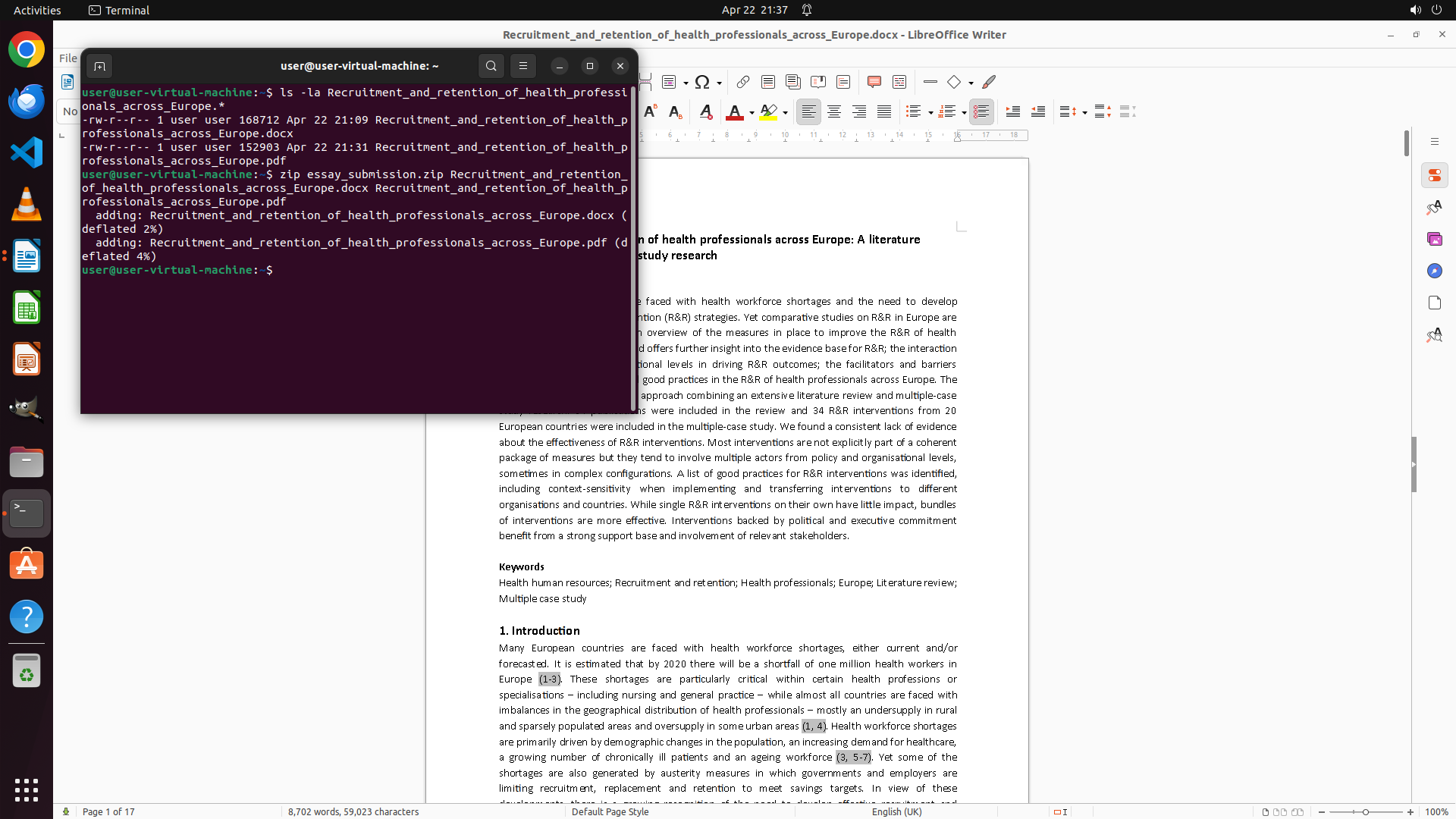
- `zip` 命令已成功执行,输出显示:
* adding: Recruitment_and_retention_of_health_professionals_across_Europe.docx (deflated 2%)
* adding: Recruitment_and_retention_of_health_professionals_across_Europe.pdf (deflated 4%)
- 命令提示符已返回,说明 zip 文件创建成功
2. 策略树状态:
- 任务 1.1 已完成:已读取 reminder.docx 的提交指南
- 任务 2.1.1 已完成:essay docx 文件已成功打开
- 任务 2.2 已完成:PDF 导出成功(文件已生成)
- 任务 3.1 已完成:ZIP 压缩包已创建
- 当前需要执行任务 3.2:验证 zip 内容并确认准备就绪
#### 情况分析与思考过程
根据终端输出,zip 文件已成功创建。现在我需要:
1. 验证 zip 文件是否正确创建,并检查其内容
2. 更新策略树状态,标记任务 3.1 为成功
3. 完成任务 3.2 的验证
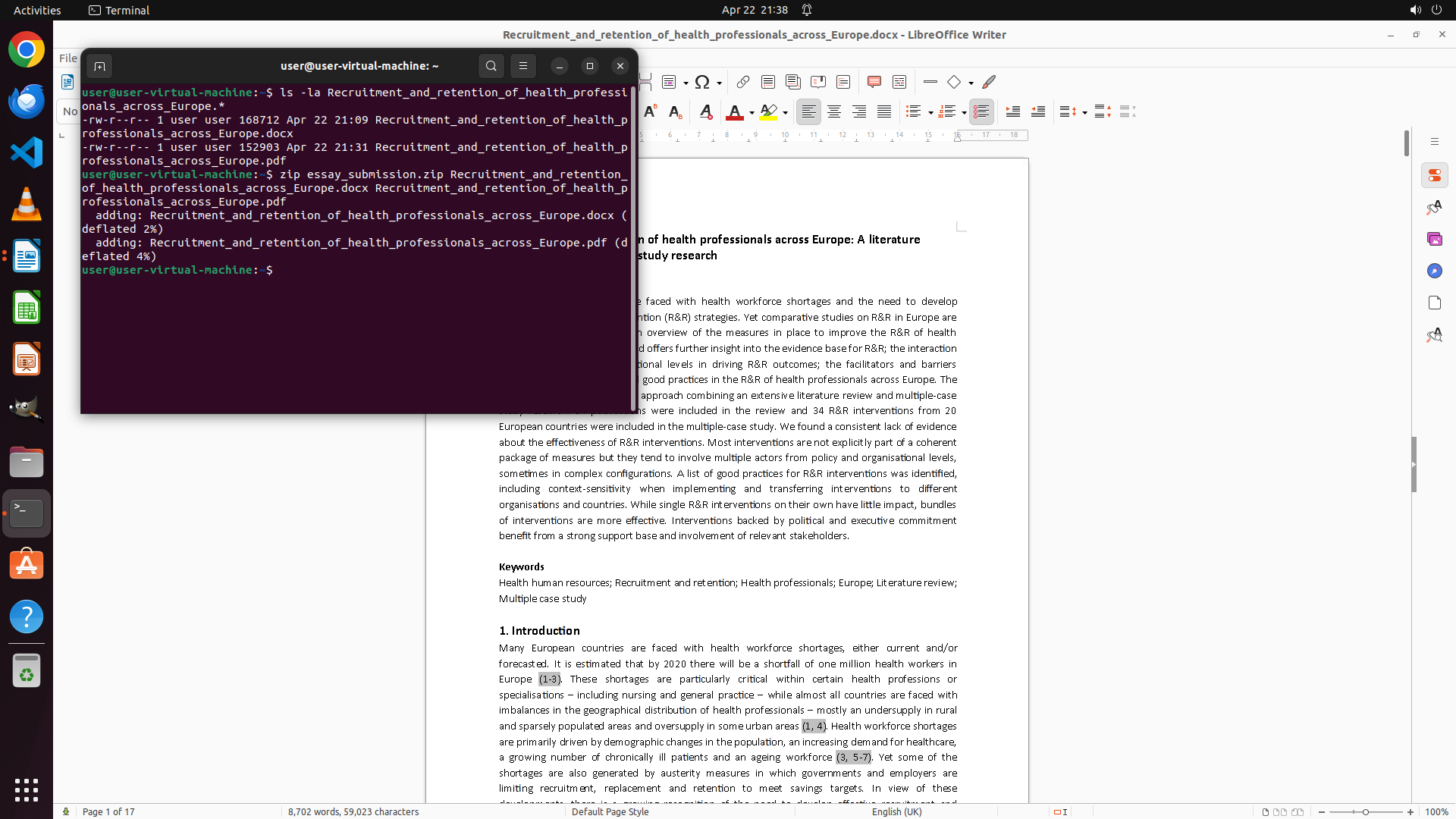
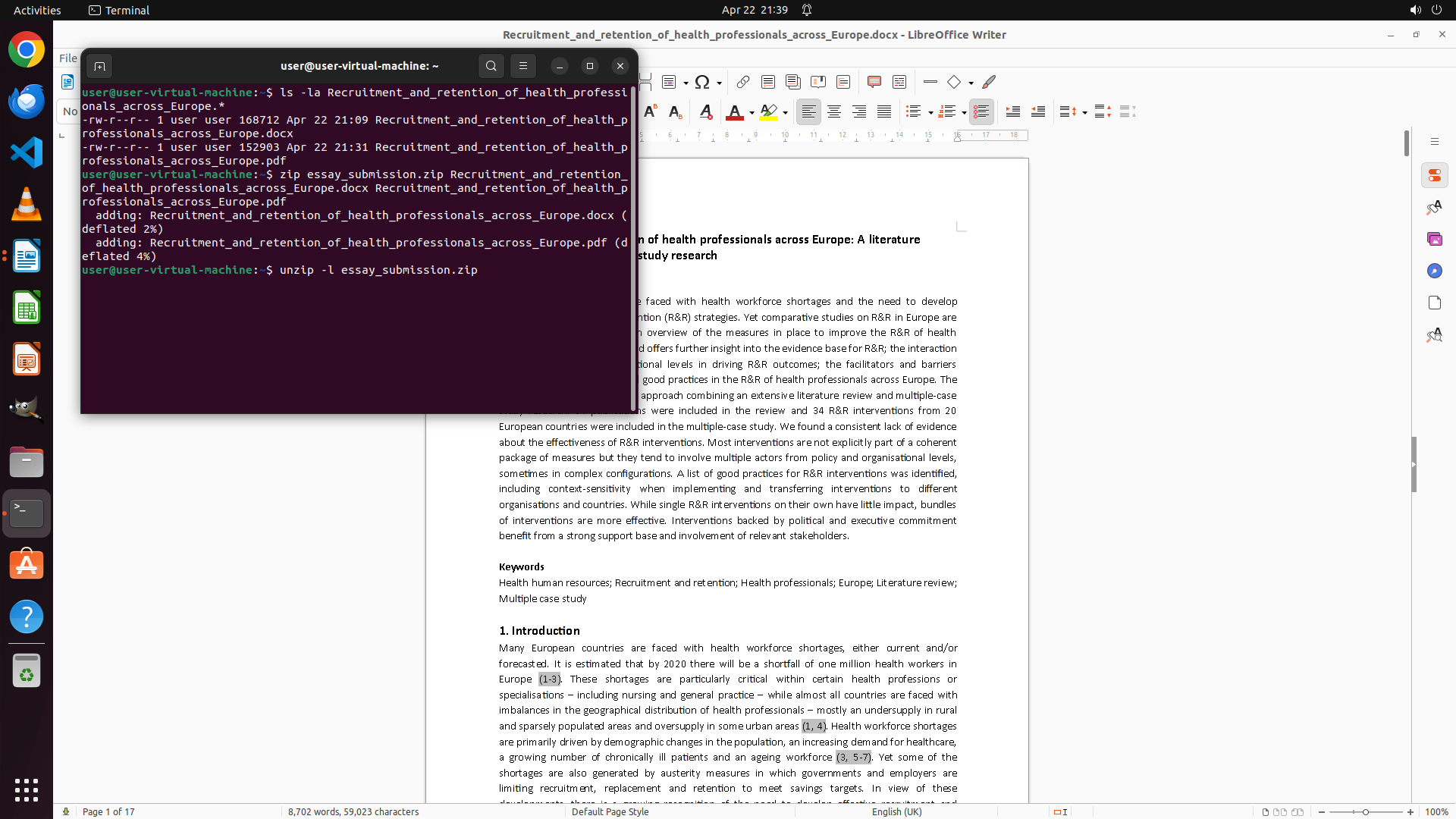
我将使用 `unzip -l` 命令来列出 zip 文件的内容,确认两个文件都已正确包含在内,而不需要实际解压文件。这样可以验证 zip 文件的完整性。
让我执行验证命令来确认 zip 文件内容。
```
Step 21 :
HOTKEY
```
#### 重要信息
1. 当前屏幕显示:
- Terminal 终端窗口显示命令执行结果
- `ls` 命令显示两个文件都存在:
* Recruitment_and_retention_of_health_professionals_across_Europe.docx (168712 bytes, Apr 22 21:09)
* Recruitment_and_retention_of_health_professionals_across_Europe.pdf (152903 bytes, Apr 22 21:31)
- `zip` 命令已成功执行,输出显示:
* adding: Recruitment_and_retention_of_health_professionals_across_Europe.docx (deflated 2%)
* adding: Recruitment_and_retention_of_health_professionals_across_Europe.pdf (deflated 4%)
- 命令提示符已返回,说明 zip 文件创建成功
2. 策略树状态:
- 任务 1.1 已完成:已读取 reminder.docx 的提交指南
- 任务 2.1.1 已完成:essay docx 文件已成功打开
- 任务 2.2 已完成:PDF 导出成功(文件已生成)
- 任务 3.1 已完成:ZIP 压缩包已创建
- 当前需要执行任务 3.2:验证 zip 内容并确认准备就绪
#### 情况分析与思考过程
根据终端输出,zip 文件已成功创建。现在我需要:
1. 验证 zip 文件是否正确创建,并检查其内容
2. 更新策略树状态,标记任务 3.1 为成功
3. 完成任务 3.2 的验证
我将使用 `unzip -l` 命令来列出 zip 文件的内容,确认两个文件都已正确包含在内,而不需要实际解压文件。这样可以验证 zip 文件的完整性。
让我执行验证命令来确认 zip 文件内容。
```
Step 21 :
WAIT
```
#### 重要信息
1. 当前屏幕显示:
- Terminal 终端窗口显示命令执行结果
- `ls` 命令显示两个文件都存在:
* Recruitment_and_retention_of_health_professionals_across_Europe.docx (168712 bytes, Apr 22 21:09)
* Recruitment_and_retention_of_health_professionals_across_Europe.pdf (152903 bytes, Apr 22 21:31)
- `zip` 命令已成功执行,输出显示:
* adding: Recruitment_and_retention_of_health_professionals_across_Europe.docx (deflated 2%)
* adding: Recruitment_and_retention_of_health_professionals_across_Europe.pdf (deflated 4%)
- 命令提示符已返回,说明 zip 文件创建成功
2. 策略树状态:
- 任务 1.1 已完成:已读取 reminder.docx 的提交指南
- 任务 2.1.1 已完成:essay docx 文件已成功打开
- 任务 2.2 已完成:PDF 导出成功(文件已生成)
- 任务 3.1 已完成:ZIP 压缩包已创建
- 当前需要执行任务 3.2:验证 zip 内容并确认准备就绪
#### 情况分析与思考过程
根据终端输出,zip 文件已成功创建。现在我需要:
1. 验证 zip 文件是否正确创建,并检查其内容
2. 更新策略树状态,标记任务 3.1 为成功
3. 完成任务 3.2 的验证
我将使用 `unzip -l` 命令来列出 zip 文件的内容,确认两个文件都已正确包含在内,而不需要实际解压文件。这样可以验证 zip 文件的完整性。
让我执行验证命令来确认 zip 文件内容。
```
Step 22 :
DONE DONE
STRATEGY ITEMS ALL DONE
Recording
×
‹
›