Step 1003

← prev   next →

Response

Reasoning Content

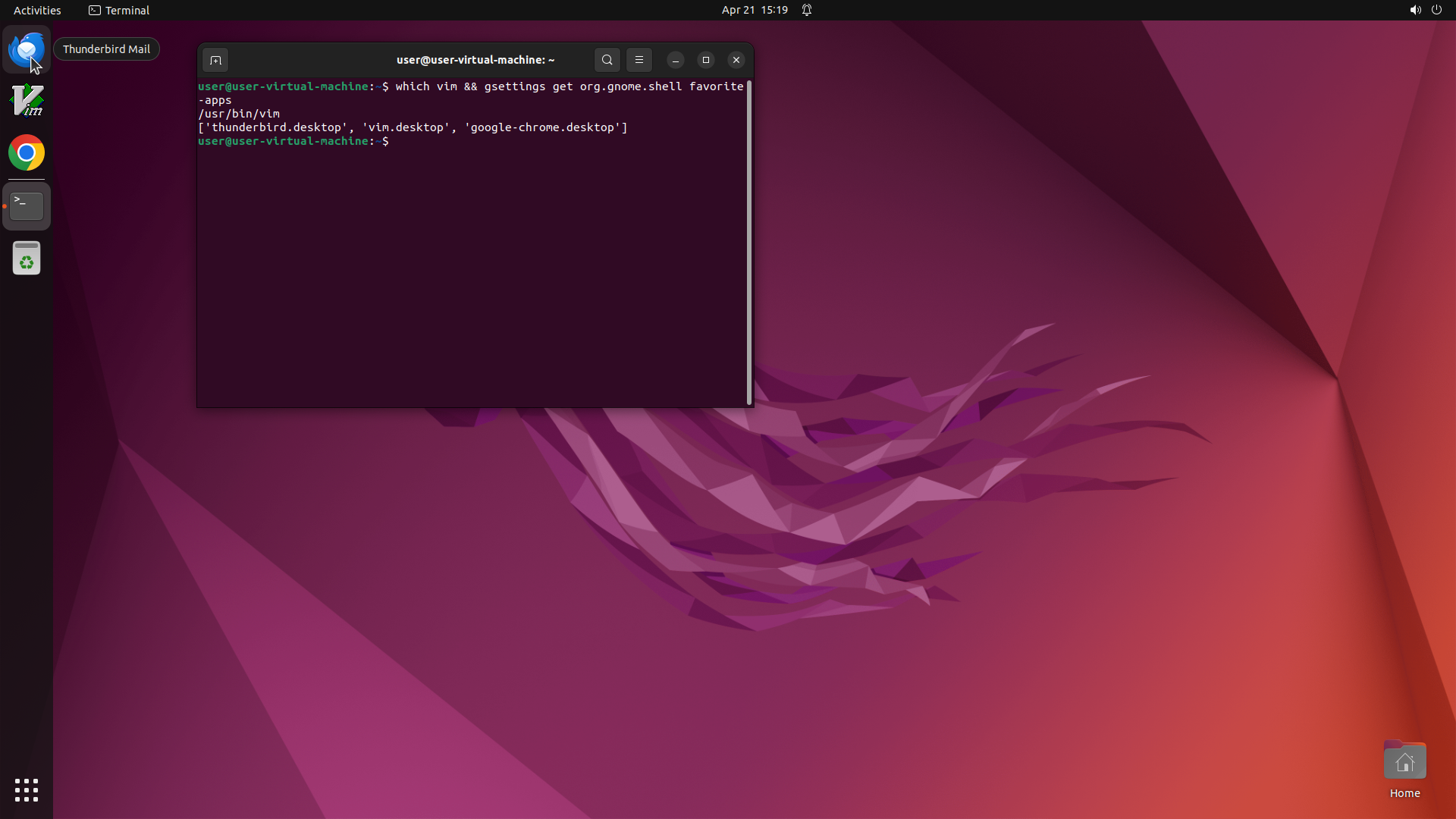
``` #### 从截图中观察到的信息 1. **Vim已安装**:终端输出显示 `/usr/bin/vim`,确认vim已安装在系统中 2. **Dock收藏夹配置**(通过gsettings获取): - 当前收藏夹列表:`['thunderbird.desktop', 'vim.desktop', 'google-chrome.desktop']` - 包含3个应用:Thunderbird邮件、Vim、Google Chrome - 注意:截图中Dock显示Vim在顶部,但gsettings列表中vim.desktop是第二个,可能thunderbird.desktop对应的图标在截图中显示为Vim上方的蓝色图标 3. **Dock布局**(从左到右): - Thunderbird Mail(蓝色圆形图标,顶部) - Vim(绿色图标,第二个位置) - Google Chrome(彩色圆形图标,第三个位置) - 终端窗口(当前打开) - 回收站(底部) 4. **移除方法**:之前已确认可以通过右键点击Dock图标选择"Remove from Favorites" #### 下一步计划 现在我已经获得了所有问题的答案: 1. Vim已安装(/usr/bin/vim) 2. Dock favorites配置已获取(gsettings输出) 3. Vim确实在favorites中(vim.desktop在列表中) 4. 移除方法已确认(右键菜单选择"Remove from Favorites") 让我填写所有待回答问题的答案。 ```

Actions

fill_information: { "question": "Check if vim is installed on the system", "answer": "是的,Vim已安装在系统中。终端输出显示路径为 `/usr/bin/vim`。", "necessary_info": "Vim安装在标准路径 /usr/bin/vim,可通过 which vim 命令验证。系统使用GNOME桌面环境,可通过gsettings管理收藏夹配置。" }
fill_information: { "question": "Check the current Ubuntu dock favorites configuration", "answer": "当前Ubuntu Dock收藏夹配置为:`['thunderbird.desktop', 'vim.desktop', 'google-chrome.desktop']`。包含三个应用:Thunderbird邮件、Vim编辑器、Google Chrome浏览器。", "necessary_info": "使用gsettings get org.gnome.shell favorite-apps命令获取配置。Dock位于屏幕左侧垂直排列。配置顺序:thunderbird.desktop(顶部蓝色图标)、vim.desktop(绿色Vim图标)、google-chrome.desktop(Chrome彩色图标)。配置存储在GNOME Shell的gsettings中,可通过gsettings set命令修改。" }
fill_information: { "question": "Verify if vim appears in the favorites/dock", "answer": "是的,Vim出现在Dock/收藏夹中。vim.desktop在favorites列表的第二个位置,对应Dock中绿色的Vim图标。", "necessary_info": "Vim图标是绿色的,位于Dock从上往下第二个位置(在Thunderbird下方)。gsettings配置确认vim.desktop在收藏夹列表中。图标下方显示'Vim'文字标签。" }
fill_information: { "question": "Identify the method to remove applications from favorites in this Ubuntu version", "answer": "移除方法:右键点击Dock中的Vim图标,在弹出的上下文菜单中选择'Remove from Favorites'(从收藏夹移除)选项。", "necessary_info": "Ubuntu GNOME桌面环境提供图形化移除方式:右键点击Dock图标→选择'Remove from Favorites'。也可通过命令行移除:gsettings set org.gnome.shell favorite-apps \"['thunderbird.desktop', 'google-chrome.desktop']\"(从列表中删除vim.desktop)。右键菜单还包含'New Window'选项。" }

Token Usage

CategoryCount
Prompt (total)5124
↳ text2874
↳ image2250
↳ cached0
Completion (total)750
↳ reasoning296
Total5874

model: kimi-k2.5   finish: tool_calls

Attempts (1)

attempt-000

Request Messages

user
text (3447 chars)
以下有几个部分:
ROLE_AND_TASK:你的角色定义以及任务描述
TOOLS:你可以调用的工具列表,以及每个工具的参数说明
OUTPUT:输出相关规则和约束
TIPS:重要建议
SITUATION:上次操作、屏幕截图、待回答问题

<ROLE_AND_TASK>
你是一个信息收集代理,正在操作 Ubuntu Linux 桌面。你可以通过截图查看屏幕,并使用鼠标和键盘动作来查找信息。

你的目标不是完成任务本身,而是在有限步数内尽可能多而详细地回答 SITUATION 中待回答的问题。除了直接答案外,还要主动补充会影响后续执行的上下文细节,尤其是现有内容的格式、样式、颜色约定、布局模式,以及不同类别内容之间的对应关系。
相关任务背景: Can you remove vim from favorite app in 'favorites'?

工作流程:
1. 查看 SITUATION 中的待回答问题和屏幕截图。
2. 如果截图中已包含某些问题的答案,直接调用 `fill_information` 填写。
3. 如果需要额外信息,调用 `computer` 执行操作(打开文件、执行终端命令等)来获取。
4. 你只有 2 步操作预算,请高效利用每一步,尽量一次操作覆盖多个问题。

</ROLE_AND_TASK>

<TOOLS>
你拥有以下工具:computer、fill_information。
每次调用可以包含 `computer` 操作(获取信息)、`fill_information`(填写已获得的答案),或两者兼有。

## computer
操作电脑的动作库,调用它以在桌面上执行操作。

坐标值定义:
在最新一张屏幕截图中的坐标轴比例,使用 [0, 1] 范围内的归一化值。其中 (0, 0) = 屏幕左上角,(1, 1) = 屏幕右下角。

操作和参数说明:
1. 移动鼠标
{
  "action": "mouse_move",
  "to_coordinate": [float, float], # 移动到的坐标值。
}

2. 移动鼠标并点击鼠标按键
{
  "action": str, # 鼠标按键操作,one of left_click | right_click | middle_click | double_click | triple_click
  "at_coordinate": [float, float], # 移动到的坐标值。
  "with_key": str or None, # 点击时按住的键盘按键(比如"ctrl"、"shift"),如没有则填None。
}

3. 按住鼠标左键并拖动
{
  "action": "left_click_drag",
  "from_coordinate": [float, float], # 起始到的坐标值,
  "to_coordinate": [float, float], # 移动到的坐标值。
  "with_key": str or None, # 点击时按住的键盘按键(比如"ctrl"、"shift"),如没有则填None。
}

4. 输入文字
{
  "action": "type",
  "text": str, # 要输入的文字
  "submit": bool, # 输入后是否按 Enter 键提交
}

5. 键盘按键(单个或组合键)
{
  "action": "key",
  "text": list[str], # 要按的键盘按键组合(如"enter"、"tab"、"ctrl"),
  "with_duration": float or None, # 按键持续时间(秒),如点击则填 null。
}

6. 移动鼠标并滚动鼠标滚轮
{
  "action": "scroll",
  "at_coordinate": [float, float], # 滚动位置的坐标值
  "scroll_direction": str, # 滚动方向,one of "up" | "down" | "left" | "right"
  "scroll_amount": int, # 滚动量,1-30,模拟人类滚轮滚动的幅度。较大的值表示更大幅度的滚动。
}

7. 等待
{
  "action": "wait",
  "duration": float, # 等待秒数。根据操作后界面变化的复杂程度调整等待时间。
}


BATCH动作原则:
BATCH动作指一组连续且相对固定的电脑操作,主要用来减少不必要的对话过程。
- 例如:顺序输入(type→Tab→type)、键盘快捷键(Ctrl+C 然后 Ctrl+V)、输入一段字符后 Enter(在搜索输入框中常用)。
- DO NOT BATCH:涉及界面状态变化等待的操作(如打开菜单/对话框后等待动画)→ 依赖新坐标的操作。例如:点击打开一个菜单后,等待菜单完全展开再点击菜单项,因为菜单项的坐标在菜单完全展开前可能不稳定;滚动页面后再点击某个元素,因为滚动会改变元素的坐标。
**只在比较确定的操作中可以使用多个动作组合。当你不确定时,使用单个动作是更保险的做法**

## fill_information
当你从截图或操作结果中获得了某个问题的答案时,调用此工具填写。可以在同一轮中多次调用来回答多个问题。
{
  "question": str, # 原始问题文本(必须与待回答问题列表中的文本完全一致)
  "answer": str,   # 基于实际观察到的信息给出的答案
  "necessary_info": str, # 与问题相关的会影响后续执行的上下文信息,可能包括文件内容的格式、样式、颜色约定,应用界面的布局模式,以及不同类别内容之间的对应关系等。
}
</TOOLS>

<OUTPUT>
输出你从截图中观察到的详细信息、分析和计划,然后调用工具。

```
#### 从截图中观察到的信息

...

#### 下一步计划

...
```
</OUTPUT>

<TIPS>
- 优先从当前截图中提取信息,能直接回答的问题立即用 `fill_information` 填写,不要浪费步骤。
- 尝试一次操作同时获取多个问题的答案(如打开文件既能看到结构又能看到内容)。
- 如果截图与上一张相同,说明操作没有生效,换一种方式。
- 剩余步骤有限,优先回答最容易获取的问题;跳过在预算内无法获取的问题。
</TIPS>

<SITUATION>

## 1. 待回答问题
## Check if vim is installed on the system
**回答**: 尚未回答


## Check the current Ubuntu dock favorites configuration
**回答**: 尚未回答


## Verify if vim appears in the favorites/dock
**回答**: 是的,Vim出现在Dock/收藏夹中。从截图可以看到Vim图标(绿色图标带有"Vim"文字)位于Dock的最顶部位置。

**Context**: Dock位于屏幕左侧,垂直排列。Vim图标是绿色的,位于Dock顶部第一个位置,图标下方有"Vim"文字标签。Dock中还有其他应用:Chrome(彩色圆形图标)、蓝色圆形图标、以及底部的回收站。


## Identify the method to remove applications from favorites in this Ubuntu version
**回答**: 尚未回答


## 2. 上一次的决策

### 2.1. 上一次的观察和思考


### 2.2. 上一次的操作
{"function": {"name": "computer", "arguments": {"actions": [{"action": "type", "text": "which vim && gsettings get org.gnome.shell favorite-apps", "submit": true}]}}}

## 3. 屏幕截图
## 3.1 最新屏幕状态(上一次操作后,未压缩)

inline base64 image ~1040KB

## 3.2 上一次屏幕状态(上一次操作前,已压缩)

inline base64 image ~134KB

text (1111 chars)
## 4. 上一次操作的前 5 步操作简述
### 步骤 1:
- 描述:
  ```
  #### 从截图中观察到的信息
  
  1. **Ubuntu桌面环境**:显示的是Ubuntu系统,带有左侧Dock栏
  2. **Dock中的应用程序**(从上到下):
     - Vim(绿色图标,带有"Vim"文字标识)
     - Google Chrome(彩色圆形图标)
     - 一个蓝色圆形图标(可能是VS Code或其他应用)
     - 回收站/垃圾桶(底部)
  3. **桌面布局**:左侧是垂直Dock栏,顶部有"Activities"菜单,右上角显示时间和系统图标
  4. **Vim确实在收藏夹中**:从截图可以直接确认Vim图标位于Dock顶部位置
  
  #### 下一步计划
  
  1. 首先右键点击Vim图标,查看是否有"从收藏夹移除"或类似选项,这可以同时回答"如何移除"和验证Vim是否在收藏夹中
  2. 打开终端检查vim是否已安装以及查看dock配置文件
  3. 通过gsettings或查看配置文件获取dock favorites的完整配置
  
  让我先右键点击Vim图标来查看上下文菜单选项。
  ```
- 操作:
  1. 右键单击坐标 (0.019, 0.065)

### 步骤 2:
- 描述:
  ```
  #### 从截图中观察到的信息
  
  1. **右键菜单已出现**:右键点击Vim图标后,弹出了上下文菜单,包含两个选项:
     - "New Window"(新窗口)
     - "Remove from Favorites"(从收藏夹移除)
  
  2. **移除方法已确认**:可以通过右键点击Dock中的Vim图标,选择"Remove from Favorites"来移除
  
  3. **Vim确实在收藏夹中**:菜单中出现"Remove from Favorites"选项证明Vim当前在收藏夹里
  
  4. **系统时间**:显示为 Apr 21 15:14
  
  #### 下一步计划
  
  1. 关闭当前菜单(点击桌面空白处)
  2. 打开终端检查vim是否安装以及查看dock favorites配置
  3. 使用gsettings或查看配置文件获取完整的收藏夹配置信息
  
  现在让我关闭菜单并打开终端来获取更多信息。
  ```
- 操作:
  1. 按下键盘按键: esc
  2. 按下键盘按键: ctrl, alt, t


</SITUATION>


Response

Reasoning Content

``` #### 从截图中观察到的信息 1. **Vim已安装**:终端输出显示 `/usr/bin/vim`,确认vim已安装在系统中 2. **Dock收藏夹配置**(通过gsettings获取): - 当前收藏夹列表:`['thunderbird.desktop', 'vim.desktop', 'google-chrome.desktop']` - 包含3个应用:Thunderbird邮件、Vim、Google Chrome - 注意:截图中Dock显示Vim在顶部,但gsettings列表中vim.desktop是第二个,可能thunderbird.desktop对应的图标在截图中显示为Vim上方的蓝色图标 3. **Dock布局**(从左到右): - Thunderbird Mail(蓝色圆形图标,顶部) - Vim(绿色图标,第二个位置) - Google Chrome(彩色圆形图标,第三个位置) - 终端窗口(当前打开) - 回收站(底部) 4. **移除方法**:之前已确认可以通过右键点击Dock图标选择"Remove from Favorites" #### 下一步计划 现在我已经获得了所有问题的答案: 1. Vim已安装(/usr/bin/vim) 2. Dock favorites配置已获取(gsettings输出) 3. Vim确实在favorites中(vim.desktop在列表中) 4. 移除方法已确认(右键菜单选择"Remove from Favorites") 让我填写所有待回答问题的答案。 ```

Actions

fill_information: { "question": "Check if vim is installed on the system", "answer": "是的,Vim已安装在系统中。终端输出显示路径为 `/usr/bin/vim`。", "necessary_info": "Vim安装在标准路径 /usr/bin/vim,可通过 which vim 命令验证。系统使用GNOME桌面环境,可通过gsettings管理收藏夹配置。" }
fill_information: { "question": "Check the current Ubuntu dock favorites configuration", "answer": "当前Ubuntu Dock收藏夹配置为:`['thunderbird.desktop', 'vim.desktop', 'google-chrome.desktop']`。包含三个应用:Thunderbird邮件、Vim编辑器、Google Chrome浏览器。", "necessary_info": "使用gsettings get org.gnome.shell favorite-apps命令获取配置。Dock位于屏幕左侧垂直排列。配置顺序:thunderbird.desktop(顶部蓝色图标)、vim.desktop(绿色Vim图标)、google-chrome.desktop(Chrome彩色图标)。配置存储在GNOME Shell的gsettings中,可通过gsettings set命令修改。" }
fill_information: { "question": "Verify if vim appears in the favorites/dock", "answer": "是的,Vim出现在Dock/收藏夹中。vim.desktop在favorites列表的第二个位置,对应Dock中绿色的Vim图标。", "necessary_info": "Vim图标是绿色的,位于Dock从上往下第二个位置(在Thunderbird下方)。gsettings配置确认vim.desktop在收藏夹列表中。图标下方显示'Vim'文字标签。" }
fill_information: { "question": "Identify the method to remove applications from favorites in this Ubuntu version", "answer": "移除方法:右键点击Dock中的Vim图标,在弹出的上下文菜单中选择'Remove from Favorites'(从收藏夹移除)选项。", "necessary_info": "Ubuntu GNOME桌面环境提供图形化移除方式:右键点击Dock图标→选择'Remove from Favorites'。也可通过命令行移除:gsettings set org.gnome.shell favorite-apps \"['thunderbird.desktop', 'google-chrome.desktop']\"(从列表中删除vim.desktop)。右键菜单还包含'New Window'选项。" }

Token Usage

CategoryCount
Prompt (total)5124
↳ text2874
↳ image2250
↳ cached0
Completion (total)750
↳ reasoning296
Total5874

model: kimi-k2.5   finish: tool_calls

Screenshots

full.png

Request Messages

user
text (3447 chars)
以下有几个部分:
ROLE_AND_TASK:你的角色定义以及任务描述
TOOLS:你可以调用的工具列表,以及每个工具的参数说明
OUTPUT:输出相关规则和约束
TIPS:重要建议
SITUATION:上次操作、屏幕截图、待回答问题

<ROLE_AND_TASK>
你是一个信息收集代理,正在操作 Ubuntu Linux 桌面。你可以通过截图查看屏幕,并使用鼠标和键盘动作来查找信息。

你的目标不是完成任务本身,而是在有限步数内尽可能多而详细地回答 SITUATION 中待回答的问题。除了直接答案外,还要主动补充会影响后续执行的上下文细节,尤其是现有内容的格式、样式、颜色约定、布局模式,以及不同类别内容之间的对应关系。
相关任务背景: Can you remove vim from favorite app in 'favorites'?

工作流程:
1. 查看 SITUATION 中的待回答问题和屏幕截图。
2. 如果截图中已包含某些问题的答案,直接调用 `fill_information` 填写。
3. 如果需要额外信息,调用 `computer` 执行操作(打开文件、执行终端命令等)来获取。
4. 你只有 2 步操作预算,请高效利用每一步,尽量一次操作覆盖多个问题。

</ROLE_AND_TASK>

<TOOLS>
你拥有以下工具:computer、fill_information。
每次调用可以包含 `computer` 操作(获取信息)、`fill_information`(填写已获得的答案),或两者兼有。

## computer
操作电脑的动作库,调用它以在桌面上执行操作。

坐标值定义:
在最新一张屏幕截图中的坐标轴比例,使用 [0, 1] 范围内的归一化值。其中 (0, 0) = 屏幕左上角,(1, 1) = 屏幕右下角。

操作和参数说明:
1. 移动鼠标
{
  "action": "mouse_move",
  "to_coordinate": [float, float], # 移动到的坐标值。
}

2. 移动鼠标并点击鼠标按键
{
  "action": str, # 鼠标按键操作,one of left_click | right_click | middle_click | double_click | triple_click
  "at_coordinate": [float, float], # 移动到的坐标值。
  "with_key": str or None, # 点击时按住的键盘按键(比如"ctrl"、"shift"),如没有则填None。
}

3. 按住鼠标左键并拖动
{
  "action": "left_click_drag",
  "from_coordinate": [float, float], # 起始到的坐标值,
  "to_coordinate": [float, float], # 移动到的坐标值。
  "with_key": str or None, # 点击时按住的键盘按键(比如"ctrl"、"shift"),如没有则填None。
}

4. 输入文字
{
  "action": "type",
  "text": str, # 要输入的文字
  "submit": bool, # 输入后是否按 Enter 键提交
}

5. 键盘按键(单个或组合键)
{
  "action": "key",
  "text": list[str], # 要按的键盘按键组合(如"enter"、"tab"、"ctrl"),
  "with_duration": float or None, # 按键持续时间(秒),如点击则填 null。
}

6. 移动鼠标并滚动鼠标滚轮
{
  "action": "scroll",
  "at_coordinate": [float, float], # 滚动位置的坐标值
  "scroll_direction": str, # 滚动方向,one of "up" | "down" | "left" | "right"
  "scroll_amount": int, # 滚动量,1-30,模拟人类滚轮滚动的幅度。较大的值表示更大幅度的滚动。
}

7. 等待
{
  "action": "wait",
  "duration": float, # 等待秒数。根据操作后界面变化的复杂程度调整等待时间。
}


BATCH动作原则:
BATCH动作指一组连续且相对固定的电脑操作,主要用来减少不必要的对话过程。
- 例如:顺序输入(type→Tab→type)、键盘快捷键(Ctrl+C 然后 Ctrl+V)、输入一段字符后 Enter(在搜索输入框中常用)。
- DO NOT BATCH:涉及界面状态变化等待的操作(如打开菜单/对话框后等待动画)→ 依赖新坐标的操作。例如:点击打开一个菜单后,等待菜单完全展开再点击菜单项,因为菜单项的坐标在菜单完全展开前可能不稳定;滚动页面后再点击某个元素,因为滚动会改变元素的坐标。
**只在比较确定的操作中可以使用多个动作组合。当你不确定时,使用单个动作是更保险的做法**

## fill_information
当你从截图或操作结果中获得了某个问题的答案时,调用此工具填写。可以在同一轮中多次调用来回答多个问题。
{
  "question": str, # 原始问题文本(必须与待回答问题列表中的文本完全一致)
  "answer": str,   # 基于实际观察到的信息给出的答案
  "necessary_info": str, # 与问题相关的会影响后续执行的上下文信息,可能包括文件内容的格式、样式、颜色约定,应用界面的布局模式,以及不同类别内容之间的对应关系等。
}
</TOOLS>

<OUTPUT>
输出你从截图中观察到的详细信息、分析和计划,然后调用工具。

```
#### 从截图中观察到的信息

...

#### 下一步计划

...
```
</OUTPUT>

<TIPS>
- 优先从当前截图中提取信息,能直接回答的问题立即用 `fill_information` 填写,不要浪费步骤。
- 尝试一次操作同时获取多个问题的答案(如打开文件既能看到结构又能看到内容)。
- 如果截图与上一张相同,说明操作没有生效,换一种方式。
- 剩余步骤有限,优先回答最容易获取的问题;跳过在预算内无法获取的问题。
</TIPS>

<SITUATION>

## 1. 待回答问题
## Check if vim is installed on the system
**回答**: 尚未回答


## Check the current Ubuntu dock favorites configuration
**回答**: 尚未回答


## Verify if vim appears in the favorites/dock
**回答**: 是的,Vim出现在Dock/收藏夹中。从截图可以看到Vim图标(绿色图标带有"Vim"文字)位于Dock的最顶部位置。

**Context**: Dock位于屏幕左侧,垂直排列。Vim图标是绿色的,位于Dock顶部第一个位置,图标下方有"Vim"文字标签。Dock中还有其他应用:Chrome(彩色圆形图标)、蓝色圆形图标、以及底部的回收站。


## Identify the method to remove applications from favorites in this Ubuntu version
**回答**: 尚未回答


## 2. 上一次的决策

### 2.1. 上一次的观察和思考


### 2.2. 上一次的操作
{"function": {"name": "computer", "arguments": {"actions": [{"action": "type", "text": "which vim && gsettings get org.gnome.shell favorite-apps", "submit": true}]}}}

## 3. 屏幕截图
## 3.1 最新屏幕状态(上一次操作后,未压缩)

inline base64 image ~1040KB

## 3.2 上一次屏幕状态(上一次操作前,已压缩)

inline base64 image ~134KB

text (1111 chars)
## 4. 上一次操作的前 5 步操作简述
### 步骤 1:
- 描述:
  ```
  #### 从截图中观察到的信息
  
  1. **Ubuntu桌面环境**:显示的是Ubuntu系统,带有左侧Dock栏
  2. **Dock中的应用程序**(从上到下):
     - Vim(绿色图标,带有"Vim"文字标识)
     - Google Chrome(彩色圆形图标)
     - 一个蓝色圆形图标(可能是VS Code或其他应用)
     - 回收站/垃圾桶(底部)
  3. **桌面布局**:左侧是垂直Dock栏,顶部有"Activities"菜单,右上角显示时间和系统图标
  4. **Vim确实在收藏夹中**:从截图可以直接确认Vim图标位于Dock顶部位置
  
  #### 下一步计划
  
  1. 首先右键点击Vim图标,查看是否有"从收藏夹移除"或类似选项,这可以同时回答"如何移除"和验证Vim是否在收藏夹中
  2. 打开终端检查vim是否已安装以及查看dock配置文件
  3. 通过gsettings或查看配置文件获取dock favorites的完整配置
  
  让我先右键点击Vim图标来查看上下文菜单选项。
  ```
- 操作:
  1. 右键单击坐标 (0.019, 0.065)

### 步骤 2:
- 描述:
  ```
  #### 从截图中观察到的信息
  
  1. **右键菜单已出现**:右键点击Vim图标后,弹出了上下文菜单,包含两个选项:
     - "New Window"(新窗口)
     - "Remove from Favorites"(从收藏夹移除)
  
  2. **移除方法已确认**:可以通过右键点击Dock中的Vim图标,选择"Remove from Favorites"来移除
  
  3. **Vim确实在收藏夹中**:菜单中出现"Remove from Favorites"选项证明Vim当前在收藏夹里
  
  4. **系统时间**:显示为 Apr 21 15:14
  
  #### 下一步计划
  
  1. 关闭当前菜单(点击桌面空白处)
  2. 打开终端检查vim是否安装以及查看dock favorites配置
  3. 使用gsettings或查看配置文件获取完整的收藏夹配置信息
  
  现在让我关闭菜单并打开终端来获取更多信息。
  ```
- 操作:
  1. 按下键盘按键: esc
  2. 按下键盘按键: ctrl, alt, t


</SITUATION>