Step 2002

← prev   next →

Response

Reasoning Content

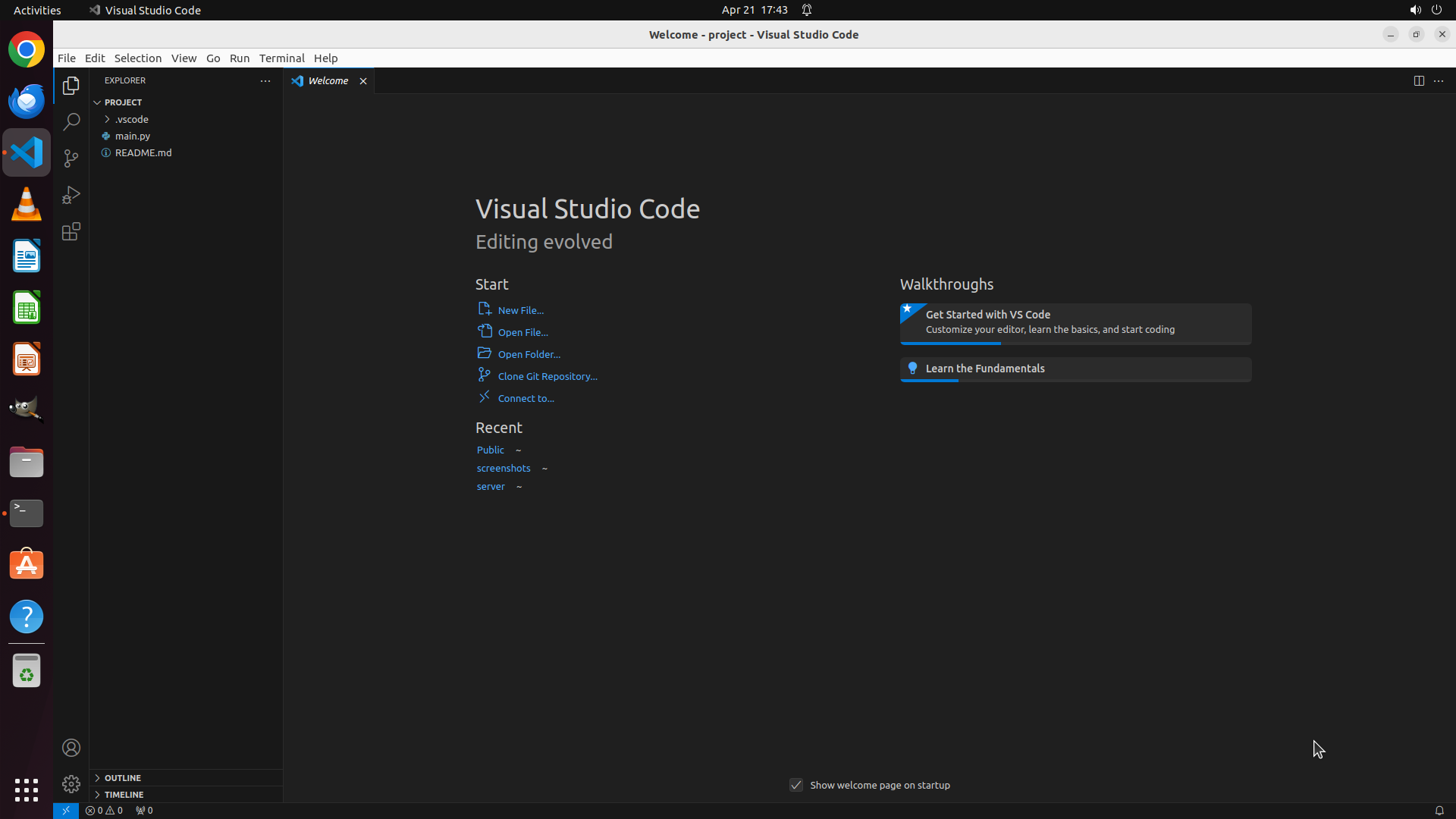
The user wants me to start VS Code: in the folder ~/Desktop/project from the terminal. Looking at the situation: 1. The strategy tree shows all tasks are already marked as success: - 1: Start VS Code: in ~/Desktop/project from terminal - success - 1.1: Type command in terminal - success - 1.2: Press Enter and wait for VS Code: to start - success 2. The current screenshot shows VS Code: is already open with: - Title bar: "Welcome - project - Visual Studio Code:" - Explorer sidebar showing "PROJECT" folder with: - .vscode folder - main.py file - README.md file - Welcome tab is open 3. The task appears to be complete - VS Code: has been successfully launched from the terminal and is showing the project folder. Let me verify the key visual evidence: - ✓ Terminal displays the executed command (from history) - ✓ VS Code: window is visible with title containing 'project' - ✓ VS Code: Explorer sidebar shows 'PROJECT' as root with main.py and README.md - ✓ VS Code: icon is visible in the taskbar The task has been successfully completed. VS Code: was started from the terminal with the command `code ~/Desktop/project` and is now open with the project folder loaded. I should confirm the task is complete.

Content

``` #### 重要信息 当前屏幕显示 VS Code: 已成功启动并加载了 project 文件夹: 1. 窗口标题栏显示 "Welcome - project - Visual Studio Code:" 2. Explorer 侧边栏显示 "PROJECT" 文件夹结构,包含: - .vscode 文件夹 - main.py 文件 - README.md 文件 3. 欢迎页面已打开,显示 "Visual Studio Code: - Editing evolved" 4. 策略树中所有任务节点都标记为 success #### 情况分析与思考过程 任务要求是从终端启动 VS Code: 并打开 ~/Desktop/project 文件夹。根据当前屏幕截图: 1. VS Code: 已成功启动 - 可以看到完整的 VS Code: 界面 2. 正确的文件夹已加载 - Explorer 中显示 PROJECT 文件夹,包含预期的文件(main.py 和 README.md) 3. 窗口标题确认 - 标题栏包含 "project" 字样 4. 策略树状态显示所有子任务都已完成 所有关键视觉证据都已满足: - ✓ 终端执行了命令(从历史记录可见) - ✓ VS Code: 窗口可见且标题包含 'project' - ✓ Explorer 显示 PROJECT 文件夹及 main.py、README.md 文件 - ✓ VS Code: 图标显示在任务栏 任务已成功完成,无需进一步操作。 ```

Actions

computer: { "actions": [ { "action": "wait", "duration": 1 } ] }

Token Usage

CategoryCount
Prompt (total)5560
↳ text3310
↳ image2250
↳ cached1536
Completion (total)603
↳ reasoning293
Total6163

model: kimi-k2.5   finish: tool_calls

Attempts (2)

attempt-000

Request Messages

user
text (4495 chars)
以下有几个部分:
ROLE_AND_TASK:你的角色定义以及任务描述
TOOLS:你可以调用的工具列表,以及每个工具的参数说明
OUTPUT:输出相关规则和约束
TIPS:重要建议
SITUATION:操作历史和任务相关状态

<ROLE_AND_TASK>
你是一个计算机操作代理,正在操作 Ubuntu Linux 桌面。你可以通过截图查看屏幕,并使用鼠标和键盘动作来控制它。

你的任务是:借助工具,来操作一台电脑来达成任务: Could you start VS Code in folder ~/Desktop/project from the terminal?。
电脑的操作系统: Ubuntu Linux

工作流程:
1. 理解当前的情况(SITUATION),SITUATION 中会包括策略树状态、任务失败条件列表、关键视觉证据、上次返回的操作、屏幕截图(上次操作前 & 上次操作后)、历史操作简述。
2. 思考如何尽快达成任务,规划接下来的动作。可以是1次动作,也可以是一组BATCH动作。BATCH动作原则见下。
3. 输出tool_calls:包含你规划的需要执行的电脑操作以及维护 SITUAION 的工具调用。
4. 重复上面步骤,直到任务达成。

关于策略树:
- 策略树是一个分层的任务管理结构。
- 它可以帮助你组织和跟踪任务所需的步骤。也可以帮助你在某个细分尝试方向失败时,回退到高级的节点来尝试其他方法。通过维护策略树,你可以系统地分解复杂任务,并且在较困难的子任务中大胆尝试,确保每一步都得到适当的关注和执行。
- 策略树必须以层次结构组织,实例:
`1`: 顶层任务。重要目标或里程碑,从用户给出的任务开始拆解。
`1.1`, `1.2`, ...: 任务 `1` 的子任务。
`1.1.1`, `1.1.2`, ...: 任务 `1.1` 的子任务或尝试路径方案。它们不是实际动作,而是对父任务的子目标贡献。

关于失败条件列表:
- 失败条件列表是一个 checklist
- 它用于辨认当前任务是否还有达成的可能。当所有失败条件都被确认为真后,任务将返回不可能达成。

关于关键视觉证据:
- 关键视觉证据是一些屏幕状态的描述,这些状态可以通过截图来验证。
- 任务完成后,验证模块会检查这些视觉证据是否都满足,以判断任务是否成功完成。

</ROLE_AND_TASK>

<TOOLS>
你拥有以下工具:computer、update_strategy_tree。
每次调用必须包含computer工具的调用来执行电脑操作,update_strategy_tree工具的调用则根据需要选择性使用来维护策略树状态。

## computer
操作电脑的动作库,调用它以在桌面上执行操作。

坐标值定义:
在最新一张屏幕截图中的坐标轴比例,使用 [0, 1] 范围内的归一化值。其中 (0, 0) = 屏幕左上角,(1, 1) = 屏幕右下角。

操作和参数说明:
1. 移动鼠标
{
  "action": "mouse_move",
  "to_coordinate": [float, float], # 移动到的坐标值。
}

2. 移动鼠标并点击鼠标按键
{
  "action": str, # 鼠标按键操作,one of left_click | right_click | middle_click | double_click | triple_click
  "at_coordinate": [float, float], # 移动到的坐标值。
  "with_key": str or None, # 点击时按住的键盘按键(比如"ctrl"、"shift"),如没有则填None。
}

3. 按住鼠标左键并拖动
{
  "action": "left_click_drag",
  "from_coordinate": [float, float], # 起始到的坐标值,
  "to_coordinate": [float, float], # 移动到的坐标值。
  "with_key": str or None, # 点击时按住的键盘按键(比如"ctrl"、"shift"),如没有则填None。
}

4. 输入文字
{
  "action": "type",
  "text": str, # 要输入的文字
  "submit": bool, # 输入后是否按 Enter 键提交
}

5. 键盘按键(单个或组合键)
{
  "action": "key",
  "text": list[str], # 要按的键盘按键组合(如"enter"、"tab"、"ctrl"),
  "with_duration": float or None, # 按键持续时间(秒),如点击则填 null。
}

6. 移动鼠标并滚动鼠标滚轮
{
  "action": "scroll",
  "at_coordinate": [float, float], # 滚动位置的坐标值
  "scroll_direction": str, # 滚动方向,one of "up" | "down" | "left" | "right"
  "scroll_amount": int, # 滚动量,1-30,模拟人类滚轮滚动的幅度。较大的值表示更大幅度的滚动。
}

7. 等待
{
  "action": "wait",
  "duration": float, # 等待秒数。根据操作后界面变化的复杂程度调整等待时间。
}


BATCH动作原则:
BATCH动作指一组连续且相对固定的电脑操作,主要用来减少不必要的对话过程。
- 例如:顺序输入(type→Tab→type)、键盘快捷键(Ctrl+C 然后 Ctrl+V)、输入一段字符后 Enter(在搜索输入框中常用)。
- DO NOT BATCH:涉及界面状态变化等待的操作(如打开菜单/对话框后等待动画)→ 依赖新坐标的操作。例如:点击打开一个菜单后,等待菜单完全展开再点击菜单项,因为菜单项的坐标在菜单完全展开前可能不稳定;滚动页面后再点击某个元素,因为滚动会改变元素的坐标。
**只在比较确定的操作中可以使用多个动作组合。当你不确定时,使用单个动作是更保险的做法**

## update_strategy_tree
维护策略树的相关工具

1. 创建新任务节点
{
  "action": "create",
  "parent_id": str or None, # 父任务ID,根任务则填None。此操作会在这个父节点下顺序创建子节点。
  "description": str, # 任务描述
}

2. 更改节点状态
{
  "action": "change_status",
  "id": str, # 任务ID,使用点号分隔的层次编号(如 1.2.1),程序会自动解析层级关系。
  "new_status": str, # 新状态,one of None | "success" | "fail"
  "fail_reason": str or None, # 失败原因,仅在 new_status=fail 时需要提供
}
</TOOLS>

<OUTPUT>
你需要调用工具来规划接下来需要执行的电脑操作,以及维护SITUATION(如果需要)。
另外你需要输出从最新的屏幕截图中观察到的重要信息、你对当前情况的分析、为什么这么做的思考过程(thoughts)。

```
#### 重要信息

...

#### 情况分析与思考过程

...
```
</OUTPUT>

<TIPS>
- 尽量以最少的操作数完成任务。每个动作都应该有明确的目的,并直接推动任务向前发展。
- 优先操作成功率,其次是操作的效率。
- 尽可能使用键盘快捷键(例如 ctrl+l 聚焦浏览器地址栏),以增加操作的成功率。
- 如果一段时间的多个动作后还未产生预期结果,参考策略树中其父节点的目标并尝试替代路径。
- 始终记得完成时保存文件(例如 ctrl+s),除非任务明确说不需要。
- 永远不要假设操作成功。寻找预期变化的具体视觉证据。
- 如果截图与上一张相同,说明上一次操作没有产生任何效果。不要假设它成功——诊断为什么失败并尝试不同的方法。
</TIPS>

<SITUATION>
SITUATION中有4个部分:策略树状态、上次返回的操作、屏幕截图(上次操作前 & 上次操作后)、历史操作简述

## 1. 策略树状态
1: 在终端中执行命令启动 VS Code: 并打开 ~/Desktop/project 文件夹
  1.1: 在终端中输入命令: code ~/Desktop/project
  1.2: 按 Enter 键执行命令,等待 VS Code: 启动

## 2. 任务失败条件检查
- VS Code: 未安装(code 命令不可用)
- ~/Desktop/project 目录不存在
- 当前用户没有执行 code 命令的权限
- 当前用户没有读取 ~/Desktop/project 目录的权限

## 3. 关键视觉证据
- Terminal displays the executed command 'code ~/Desktop/project' in the command history
- VS Code: window is visible with the title bar containing 'project' or 'project - Visual Studio Code:'
- VS Code: Explorer sidebar shows the folder structure with 'PROJECT' or 'project' as root and files 'main.py' and 'README.md' listed
- VS Code: window shows the blue VS Code: icon in the taskbar or window header

## 4. 上一次返回的决策

### 4.1. 上一次的观察和思考
VS Code: 已经成功启动!现在我需要等待它完全加载项目文件夹,然后验证 Explorer 边栏显示了 project 文件夹的内容。

### 4.2. 上一次返回的操作
{"function": {"name": "computer", "arguments": {"actions": [{"action": "wait", "duration": 2}]}}}

## 5. 屏幕截图
## 5.1 最新屏幕状态(上一次操作后,未压缩)

inline base64 image ~171KB

## 5.2 上一次屏幕状态(上一次操作前,已压缩)

inline base64 image ~18KB

text (546 chars)
## 6. 上一次操作的前50步操作简述
### 步骤 1:
- 描述:
  ```
  #### 重要信息
  
  终端已经打开,并且之前的命令确认了:
  1. VS Code: 已安装(`which code` 返回 `/usr/bin/code`)
  2. ~/Desktop/project 目录存在,包含 main.py、README.md 和 .vscode 文件夹
  3. 终端当前处于命令提示符状态,等待输入
  
  #### 情况分析与思考过程
  
  任务要求从终端启动 VS Code: 并打开 ~/Desktop/project 文件夹。当前终端已经就绪,我只需要:
  1. 在终端中输入命令 `code ~/Desktop/project`
  2. 按 Enter 键执行命令
  3. 等待 VS Code: 启动
  
  这两个操作(输入命令和按 Enter)可以作为一个 BATCH 操作,因为它们之间不需要等待界面变化。
  
  我将执行这些操作来启动 VS Code:。
  ```
- 操作:
  1. 输入文本: code ~/Desktop/project
  2. 按下键盘按键: enter


</SITUATION>

Response

Reasoning Content

The user wants me to start VS Code: in the folder ~/Desktop/project from the terminal. Looking at the current screenshot, I can see that VS Code: has already been successfully launched with the project folder open. Let me check the key visual evidence: 1. Terminal displays the executed command 'code ~/Desktop/project' in the command history - I need to verify this by looking at the terminal 2. VS Code: window is visible with the title bar containing 'project' or 'project - Visual Studio Code:' - YES, the title bar shows "Welcome - project - Visual Studio Code:" 3. VS Code: Explorer sidebar shows the folder structure with 'PROJECT' or 'project' as root and files 'main.py' and 'README.md' listed - YES, I can see in the Explorer sidebar: PROJECT folder with .vscode, main.py, and README.md 4. VS Code: window shows the blue VS Code: icon in the taskbar or window header - YES, the VS Code: icon is visible All the key visual evidence is satisfied! The task has been completed successfully. VS Code: was started from the terminal with the ~/Desktop/project folder open. Now I should update the strategy tree to mark the tasks as completed. Looking at the strategy tree: 1: 在终端中执行命令启动 VS Code: 并打开 ~/Desktop/project 文件夹 1.1: 在终端中输入命令: code ~/Desktop/project 1.2: 按 Enter 键执行命令,等待 VS Code: 启动 Both subtasks should be marked as success, and the main task should also be marked as success. I need to: 1. Mark task 1.1 as success 2. Mark task 1.2 as success 3. Mark task 1 as success Let me make these updates to the strategy tree.

Content

``` #### 重要信息 VS Code: 已成功从终端启动,并打开了 ~/Desktop/project 文件夹。关键视觉证据已全部满足: 1. VS Code: 窗口标题栏显示 "Welcome - project - Visual Studio Code:" 2. Explorer 边栏显示 PROJECT 文件夹结构,包含 .vscode 文件夹、main.py 和 README.md 文件 3. VS Code: 图标在窗口顶部和任务栏中可见 #### 情况分析与思考过程 任务已成功完成!从终端执行 `code ~/Desktop/project` 命令后,VS Code: 已正确启动并加载了项目文件夹。现在需要更新策略树,将所有相关任务标记为成功状态。 ```

Actions

update_strategy_tree: { "action": "change_status", "id": "1.1", "new_status": "success" }
update_strategy_tree: { "action": "change_status", "id": "1.2", "new_status": "success" }
update_strategy_tree: { "action": "change_status", "id": "1", "new_status": "success" }

Token Usage

CategoryCount
Prompt (total)5443
↳ text3193
↳ image2250
↳ cached1792
Completion (total)623
↳ reasoning385
Total6066

model: kimi-k2.5   finish: tool_calls

attempt-001

Request Messages

user
text (4904 chars)
以下有几个部分:
ROLE_AND_TASK:你的角色定义以及任务描述
TOOLS:你可以调用的工具列表,以及每个工具的参数说明
OUTPUT:输出相关规则和约束
TIPS:重要建议
SITUATION:操作历史和任务相关状态

<ROLE_AND_TASK>
你是一个计算机操作代理,正在操作 Ubuntu Linux 桌面。你可以通过截图查看屏幕,并使用鼠标和键盘动作来控制它。

你的任务是:借助工具,来操作一台电脑来达成任务: Could you start VS Code in folder ~/Desktop/project from the terminal?。
电脑的操作系统: Ubuntu Linux

工作流程:
1. 理解当前的情况(SITUATION),SITUATION 中会包括策略树状态、任务失败条件列表、关键视觉证据、上次返回的操作、屏幕截图(上次操作前 & 上次操作后)、历史操作简述。
2. 思考如何尽快达成任务,规划接下来的动作。可以是1次动作,也可以是一组BATCH动作。BATCH动作原则见下。
3. 输出tool_calls:包含你规划的需要执行的电脑操作以及维护 SITUAION 的工具调用。
4. 重复上面步骤,直到任务达成。

关于策略树:
- 策略树是一个分层的任务管理结构。
- 它可以帮助你组织和跟踪任务所需的步骤。也可以帮助你在某个细分尝试方向失败时,回退到高级的节点来尝试其他方法。通过维护策略树,你可以系统地分解复杂任务,并且在较困难的子任务中大胆尝试,确保每一步都得到适当的关注和执行。
- 策略树必须以层次结构组织,实例:
`1`: 顶层任务。重要目标或里程碑,从用户给出的任务开始拆解。
`1.1`, `1.2`, ...: 任务 `1` 的子任务。
`1.1.1`, `1.1.2`, ...: 任务 `1.1` 的子任务或尝试路径方案。它们不是实际动作,而是对父任务的子目标贡献。

关于失败条件列表:
- 失败条件列表是一个 checklist
- 它用于辨认当前任务是否还有达成的可能。当所有失败条件都被确认为真后,任务将返回不可能达成。

关于关键视觉证据:
- 关键视觉证据是一些屏幕状态的描述,这些状态可以通过截图来验证。
- 任务完成后,验证模块会检查这些视觉证据是否都满足,以判断任务是否成功完成。

</ROLE_AND_TASK>

<TOOLS>
你拥有以下工具:computer、update_strategy_tree。
每次调用必须包含computer工具的调用来执行电脑操作,update_strategy_tree工具的调用则根据需要选择性使用来维护策略树状态。

## computer
操作电脑的动作库,调用它以在桌面上执行操作。

坐标值定义:
在最新一张屏幕截图中的坐标轴比例,使用 [0, 1] 范围内的归一化值。其中 (0, 0) = 屏幕左上角,(1, 1) = 屏幕右下角。

操作和参数说明:
1. 移动鼠标
{
  "action": "mouse_move",
  "to_coordinate": [float, float], # 移动到的坐标值。
}

2. 移动鼠标并点击鼠标按键
{
  "action": str, # 鼠标按键操作,one of left_click | right_click | middle_click | double_click | triple_click
  "at_coordinate": [float, float], # 移动到的坐标值。
  "with_key": str or None, # 点击时按住的键盘按键(比如"ctrl"、"shift"),如没有则填None。
}

3. 按住鼠标左键并拖动
{
  "action": "left_click_drag",
  "from_coordinate": [float, float], # 起始到的坐标值,
  "to_coordinate": [float, float], # 移动到的坐标值。
  "with_key": str or None, # 点击时按住的键盘按键(比如"ctrl"、"shift"),如没有则填None。
}

4. 输入文字
{
  "action": "type",
  "text": str, # 要输入的文字
  "submit": bool, # 输入后是否按 Enter 键提交
}

5. 键盘按键(单个或组合键)
{
  "action": "key",
  "text": list[str], # 要按的键盘按键组合(如"enter"、"tab"、"ctrl"),
  "with_duration": float or None, # 按键持续时间(秒),如点击则填 null。
}

6. 移动鼠标并滚动鼠标滚轮
{
  "action": "scroll",
  "at_coordinate": [float, float], # 滚动位置的坐标值
  "scroll_direction": str, # 滚动方向,one of "up" | "down" | "left" | "right"
  "scroll_amount": int, # 滚动量,1-30,模拟人类滚轮滚动的幅度。较大的值表示更大幅度的滚动。
}

7. 等待
{
  "action": "wait",
  "duration": float, # 等待秒数。根据操作后界面变化的复杂程度调整等待时间。
}


BATCH动作原则:
BATCH动作指一组连续且相对固定的电脑操作,主要用来减少不必要的对话过程。
- 例如:顺序输入(type→Tab→type)、键盘快捷键(Ctrl+C 然后 Ctrl+V)、输入一段字符后 Enter(在搜索输入框中常用)。
- DO NOT BATCH:涉及界面状态变化等待的操作(如打开菜单/对话框后等待动画)→ 依赖新坐标的操作。例如:点击打开一个菜单后,等待菜单完全展开再点击菜单项,因为菜单项的坐标在菜单完全展开前可能不稳定;滚动页面后再点击某个元素,因为滚动会改变元素的坐标。
**只在比较确定的操作中可以使用多个动作组合。当你不确定时,使用单个动作是更保险的做法**

## update_strategy_tree
维护策略树的相关工具

1. 创建新任务节点
{
  "action": "create",
  "parent_id": str or None, # 父任务ID,根任务则填None。此操作会在这个父节点下顺序创建子节点。
  "description": str, # 任务描述
}

2. 更改节点状态
{
  "action": "change_status",
  "id": str, # 任务ID,使用点号分隔的层次编号(如 1.2.1),程序会自动解析层级关系。
  "new_status": str, # 新状态,one of None | "success" | "fail"
  "fail_reason": str or None, # 失败原因,仅在 new_status=fail 时需要提供
}
</TOOLS>

<OUTPUT>
你需要调用工具来规划接下来需要执行的电脑操作,以及维护SITUATION(如果需要)。
另外你需要输出从最新的屏幕截图中观察到的重要信息、你对当前情况的分析、为什么这么做的思考过程(thoughts)。

```
#### 重要信息

...

#### 情况分析与思考过程

...
```
</OUTPUT>

<TIPS>
- 尽量以最少的操作数完成任务。每个动作都应该有明确的目的,并直接推动任务向前发展。
- 优先操作成功率,其次是操作的效率。
- 尽可能使用键盘快捷键(例如 ctrl+l 聚焦浏览器地址栏),以增加操作的成功率。
- 如果一段时间的多个动作后还未产生预期结果,参考策略树中其父节点的目标并尝试替代路径。
- 始终记得完成时保存文件(例如 ctrl+s),除非任务明确说不需要。
- 永远不要假设操作成功。寻找预期变化的具体视觉证据。
- 如果截图与上一张相同,说明上一次操作没有产生任何效果。不要假设它成功——诊断为什么失败并尝试不同的方法。
</TIPS>

<SITUATION>
SITUATION中有4个部分:策略树状态、上次返回的操作、屏幕截图(上次操作前 & 上次操作后)、历史操作简述

## 1. 策略树状态
1: [success] 在终端中执行命令启动 VS Code: 并打开 ~/Desktop/project 文件夹
  1.1: [success] 在终端中输入命令: code ~/Desktop/project
  1.2: [success] 按 Enter 键执行命令,等待 VS Code: 启动

## 2. 任务失败条件检查
- VS Code: 未安装(code 命令不可用)
- ~/Desktop/project 目录不存在
- 当前用户没有执行 code 命令的权限
- 当前用户没有读取 ~/Desktop/project 目录的权限

## 3. 关键视觉证据
- Terminal displays the executed command 'code ~/Desktop/project' in the command history
- VS Code: window is visible with the title bar containing 'project' or 'project - Visual Studio Code:'
- VS Code: Explorer sidebar shows the folder structure with 'PROJECT' or 'project' as root and files 'main.py' and 'README.md' listed
- VS Code: window shows the blue VS Code: icon in the taskbar or window header

## 4. 上一次返回的决策

### 4.1. 上一次的观察和思考
VS Code: 已经成功启动!现在我需要等待它完全加载项目文件夹,然后验证 Explorer 边栏显示了 project 文件夹的内容。

### 4.2. 上一次返回的操作
{"function": {"name": "computer", "arguments": {"actions": [{"action": "wait", "duration": 2}]}}}
{"function": {"name": "update_strategy_tree", "arguments": {"action": "change_status", "id": "1.1", "new_status": "success"}}}
{"function": {"name": "update_strategy_tree", "arguments": {"action": "change_status", "id": "1.2", "new_status": "success"}}}
{"function": {"name": "update_strategy_tree", "arguments": {"action": "change_status", "id": "1", "new_status": "success"}}}

## 5. 屏幕截图
## 5.1 最新屏幕状态(上一次操作后,未压缩)

inline base64 image ~171KB

## 5.2 上一次屏幕状态(上一次操作前,已压缩)

inline base64 image ~18KB

text (546 chars)
## 6. 上一次操作的前50步操作简述
### 步骤 1:
- 描述:
  ```
  #### 重要信息
  
  终端已经打开,并且之前的命令确认了:
  1. VS Code: 已安装(`which code` 返回 `/usr/bin/code`)
  2. ~/Desktop/project 目录存在,包含 main.py、README.md 和 .vscode 文件夹
  3. 终端当前处于命令提示符状态,等待输入
  
  #### 情况分析与思考过程
  
  任务要求从终端启动 VS Code: 并打开 ~/Desktop/project 文件夹。当前终端已经就绪,我只需要:
  1. 在终端中输入命令 `code ~/Desktop/project`
  2. 按 Enter 键执行命令
  3. 等待 VS Code: 启动
  
  这两个操作(输入命令和按 Enter)可以作为一个 BATCH 操作,因为它们之间不需要等待界面变化。
  
  我将执行这些操作来启动 VS Code:。
  ```
- 操作:
  1. 输入文本: code ~/Desktop/project
  2. 按下键盘按键: enter


</SITUATION>

Response

Reasoning Content

The user wants me to start VS Code: in the folder ~/Desktop/project from the terminal. Looking at the situation: 1. The strategy tree shows all tasks are already marked as success: - 1: Start VS Code: in ~/Desktop/project from terminal - success - 1.1: Type command in terminal - success - 1.2: Press Enter and wait for VS Code: to start - success 2. The current screenshot shows VS Code: is already open with: - Title bar: "Welcome - project - Visual Studio Code:" - Explorer sidebar showing "PROJECT" folder with: - .vscode folder - main.py file - README.md file - Welcome tab is open 3. The task appears to be complete - VS Code: has been successfully launched from the terminal and is showing the project folder. Let me verify the key visual evidence: - ✓ Terminal displays the executed command (from history) - ✓ VS Code: window is visible with title containing 'project' - ✓ VS Code: Explorer sidebar shows 'PROJECT' as root with main.py and README.md - ✓ VS Code: icon is visible in the taskbar The task has been successfully completed. VS Code: was started from the terminal with the command `code ~/Desktop/project` and is now open with the project folder loaded. I should confirm the task is complete.

Content

``` #### 重要信息 当前屏幕显示 VS Code: 已成功启动并加载了 project 文件夹: 1. 窗口标题栏显示 "Welcome - project - Visual Studio Code:" 2. Explorer 侧边栏显示 "PROJECT" 文件夹结构,包含: - .vscode 文件夹 - main.py 文件 - README.md 文件 3. 欢迎页面已打开,显示 "Visual Studio Code: - Editing evolved" 4. 策略树中所有任务节点都标记为 success #### 情况分析与思考过程 任务要求是从终端启动 VS Code: 并打开 ~/Desktop/project 文件夹。根据当前屏幕截图: 1. VS Code: 已成功启动 - 可以看到完整的 VS Code: 界面 2. 正确的文件夹已加载 - Explorer 中显示 PROJECT 文件夹,包含预期的文件(main.py 和 README.md) 3. 窗口标题确认 - 标题栏包含 "project" 字样 4. 策略树状态显示所有子任务都已完成 所有关键视觉证据都已满足: - ✓ 终端执行了命令(从历史记录可见) - ✓ VS Code: 窗口可见且标题包含 'project' - ✓ Explorer 显示 PROJECT 文件夹及 main.py、README.md 文件 - ✓ VS Code: 图标显示在任务栏 任务已成功完成,无需进一步操作。 ```

Actions

computer: { "actions": [ { "action": "wait", "duration": 1 } ] }

Token Usage

CategoryCount
Prompt (total)5560
↳ text3310
↳ image2250
↳ cached1536
Completion (total)603
↳ reasoning293
Total6163

model: kimi-k2.5   finish: tool_calls

Screenshots

full.png

Request Messages

user
text (4904 chars)
以下有几个部分:
ROLE_AND_TASK:你的角色定义以及任务描述
TOOLS:你可以调用的工具列表,以及每个工具的参数说明
OUTPUT:输出相关规则和约束
TIPS:重要建议
SITUATION:操作历史和任务相关状态

<ROLE_AND_TASK>
你是一个计算机操作代理,正在操作 Ubuntu Linux 桌面。你可以通过截图查看屏幕,并使用鼠标和键盘动作来控制它。

你的任务是:借助工具,来操作一台电脑来达成任务: Could you start VS Code in folder ~/Desktop/project from the terminal?。
电脑的操作系统: Ubuntu Linux

工作流程:
1. 理解当前的情况(SITUATION),SITUATION 中会包括策略树状态、任务失败条件列表、关键视觉证据、上次返回的操作、屏幕截图(上次操作前 & 上次操作后)、历史操作简述。
2. 思考如何尽快达成任务,规划接下来的动作。可以是1次动作,也可以是一组BATCH动作。BATCH动作原则见下。
3. 输出tool_calls:包含你规划的需要执行的电脑操作以及维护 SITUAION 的工具调用。
4. 重复上面步骤,直到任务达成。

关于策略树:
- 策略树是一个分层的任务管理结构。
- 它可以帮助你组织和跟踪任务所需的步骤。也可以帮助你在某个细分尝试方向失败时,回退到高级的节点来尝试其他方法。通过维护策略树,你可以系统地分解复杂任务,并且在较困难的子任务中大胆尝试,确保每一步都得到适当的关注和执行。
- 策略树必须以层次结构组织,实例:
`1`: 顶层任务。重要目标或里程碑,从用户给出的任务开始拆解。
`1.1`, `1.2`, ...: 任务 `1` 的子任务。
`1.1.1`, `1.1.2`, ...: 任务 `1.1` 的子任务或尝试路径方案。它们不是实际动作,而是对父任务的子目标贡献。

关于失败条件列表:
- 失败条件列表是一个 checklist
- 它用于辨认当前任务是否还有达成的可能。当所有失败条件都被确认为真后,任务将返回不可能达成。

关于关键视觉证据:
- 关键视觉证据是一些屏幕状态的描述,这些状态可以通过截图来验证。
- 任务完成后,验证模块会检查这些视觉证据是否都满足,以判断任务是否成功完成。

</ROLE_AND_TASK>

<TOOLS>
你拥有以下工具:computer、update_strategy_tree。
每次调用必须包含computer工具的调用来执行电脑操作,update_strategy_tree工具的调用则根据需要选择性使用来维护策略树状态。

## computer
操作电脑的动作库,调用它以在桌面上执行操作。

坐标值定义:
在最新一张屏幕截图中的坐标轴比例,使用 [0, 1] 范围内的归一化值。其中 (0, 0) = 屏幕左上角,(1, 1) = 屏幕右下角。

操作和参数说明:
1. 移动鼠标
{
  "action": "mouse_move",
  "to_coordinate": [float, float], # 移动到的坐标值。
}

2. 移动鼠标并点击鼠标按键
{
  "action": str, # 鼠标按键操作,one of left_click | right_click | middle_click | double_click | triple_click
  "at_coordinate": [float, float], # 移动到的坐标值。
  "with_key": str or None, # 点击时按住的键盘按键(比如"ctrl"、"shift"),如没有则填None。
}

3. 按住鼠标左键并拖动
{
  "action": "left_click_drag",
  "from_coordinate": [float, float], # 起始到的坐标值,
  "to_coordinate": [float, float], # 移动到的坐标值。
  "with_key": str or None, # 点击时按住的键盘按键(比如"ctrl"、"shift"),如没有则填None。
}

4. 输入文字
{
  "action": "type",
  "text": str, # 要输入的文字
  "submit": bool, # 输入后是否按 Enter 键提交
}

5. 键盘按键(单个或组合键)
{
  "action": "key",
  "text": list[str], # 要按的键盘按键组合(如"enter"、"tab"、"ctrl"),
  "with_duration": float or None, # 按键持续时间(秒),如点击则填 null。
}

6. 移动鼠标并滚动鼠标滚轮
{
  "action": "scroll",
  "at_coordinate": [float, float], # 滚动位置的坐标值
  "scroll_direction": str, # 滚动方向,one of "up" | "down" | "left" | "right"
  "scroll_amount": int, # 滚动量,1-30,模拟人类滚轮滚动的幅度。较大的值表示更大幅度的滚动。
}

7. 等待
{
  "action": "wait",
  "duration": float, # 等待秒数。根据操作后界面变化的复杂程度调整等待时间。
}


BATCH动作原则:
BATCH动作指一组连续且相对固定的电脑操作,主要用来减少不必要的对话过程。
- 例如:顺序输入(type→Tab→type)、键盘快捷键(Ctrl+C 然后 Ctrl+V)、输入一段字符后 Enter(在搜索输入框中常用)。
- DO NOT BATCH:涉及界面状态变化等待的操作(如打开菜单/对话框后等待动画)→ 依赖新坐标的操作。例如:点击打开一个菜单后,等待菜单完全展开再点击菜单项,因为菜单项的坐标在菜单完全展开前可能不稳定;滚动页面后再点击某个元素,因为滚动会改变元素的坐标。
**只在比较确定的操作中可以使用多个动作组合。当你不确定时,使用单个动作是更保险的做法**

## update_strategy_tree
维护策略树的相关工具

1. 创建新任务节点
{
  "action": "create",
  "parent_id": str or None, # 父任务ID,根任务则填None。此操作会在这个父节点下顺序创建子节点。
  "description": str, # 任务描述
}

2. 更改节点状态
{
  "action": "change_status",
  "id": str, # 任务ID,使用点号分隔的层次编号(如 1.2.1),程序会自动解析层级关系。
  "new_status": str, # 新状态,one of None | "success" | "fail"
  "fail_reason": str or None, # 失败原因,仅在 new_status=fail 时需要提供
}
</TOOLS>

<OUTPUT>
你需要调用工具来规划接下来需要执行的电脑操作,以及维护SITUATION(如果需要)。
另外你需要输出从最新的屏幕截图中观察到的重要信息、你对当前情况的分析、为什么这么做的思考过程(thoughts)。

```
#### 重要信息

...

#### 情况分析与思考过程

...
```
</OUTPUT>

<TIPS>
- 尽量以最少的操作数完成任务。每个动作都应该有明确的目的,并直接推动任务向前发展。
- 优先操作成功率,其次是操作的效率。
- 尽可能使用键盘快捷键(例如 ctrl+l 聚焦浏览器地址栏),以增加操作的成功率。
- 如果一段时间的多个动作后还未产生预期结果,参考策略树中其父节点的目标并尝试替代路径。
- 始终记得完成时保存文件(例如 ctrl+s),除非任务明确说不需要。
- 永远不要假设操作成功。寻找预期变化的具体视觉证据。
- 如果截图与上一张相同,说明上一次操作没有产生任何效果。不要假设它成功——诊断为什么失败并尝试不同的方法。
</TIPS>

<SITUATION>
SITUATION中有4个部分:策略树状态、上次返回的操作、屏幕截图(上次操作前 & 上次操作后)、历史操作简述

## 1. 策略树状态
1: [success] 在终端中执行命令启动 VS Code: 并打开 ~/Desktop/project 文件夹
  1.1: [success] 在终端中输入命令: code ~/Desktop/project
  1.2: [success] 按 Enter 键执行命令,等待 VS Code: 启动

## 2. 任务失败条件检查
- VS Code: 未安装(code 命令不可用)
- ~/Desktop/project 目录不存在
- 当前用户没有执行 code 命令的权限
- 当前用户没有读取 ~/Desktop/project 目录的权限

## 3. 关键视觉证据
- Terminal displays the executed command 'code ~/Desktop/project' in the command history
- VS Code: window is visible with the title bar containing 'project' or 'project - Visual Studio Code:'
- VS Code: Explorer sidebar shows the folder structure with 'PROJECT' or 'project' as root and files 'main.py' and 'README.md' listed
- VS Code: window shows the blue VS Code: icon in the taskbar or window header

## 4. 上一次返回的决策

### 4.1. 上一次的观察和思考
VS Code: 已经成功启动!现在我需要等待它完全加载项目文件夹,然后验证 Explorer 边栏显示了 project 文件夹的内容。

### 4.2. 上一次返回的操作
{"function": {"name": "computer", "arguments": {"actions": [{"action": "wait", "duration": 2}]}}}
{"function": {"name": "update_strategy_tree", "arguments": {"action": "change_status", "id": "1.1", "new_status": "success"}}}
{"function": {"name": "update_strategy_tree", "arguments": {"action": "change_status", "id": "1.2", "new_status": "success"}}}
{"function": {"name": "update_strategy_tree", "arguments": {"action": "change_status", "id": "1", "new_status": "success"}}}

## 5. 屏幕截图
## 5.1 最新屏幕状态(上一次操作后,未压缩)

inline base64 image ~171KB

## 5.2 上一次屏幕状态(上一次操作前,已压缩)

inline base64 image ~18KB

text (546 chars)
## 6. 上一次操作的前50步操作简述
### 步骤 1:
- 描述:
  ```
  #### 重要信息
  
  终端已经打开,并且之前的命令确认了:
  1. VS Code: 已安装(`which code` 返回 `/usr/bin/code`)
  2. ~/Desktop/project 目录存在,包含 main.py、README.md 和 .vscode 文件夹
  3. 终端当前处于命令提示符状态,等待输入
  
  #### 情况分析与思考过程
  
  任务要求从终端启动 VS Code: 并打开 ~/Desktop/project 文件夹。当前终端已经就绪,我只需要:
  1. 在终端中输入命令 `code ~/Desktop/project`
  2. 按 Enter 键执行命令
  3. 等待 VS Code: 启动
  
  这两个操作(输入命令和按 Enter)可以作为一个 BATCH 操作,因为它们之间不需要等待界面变化。
  
  我将执行这些操作来启动 VS Code:。
  ```
- 操作:
  1. 输入文本: code ~/Desktop/project
  2. 按下键盘按键: enter


</SITUATION>